Transkripte
1. Einführung: Als ich anfing,
Illustration in Procreate zu lernen, wünschte
ich mir, es gäbe einen Kurs dem ich nicht
nur täglich üben könnte, sondern am Ende eine komplette
zusammenhängende Sammlung Und genau das
habe ich hier geschaffen. Kurs, der Ihnen nicht nur Techniken
beibringt, sondern Sie auch
durch die Erstellung
einer Sammlung von zehn
wunderschönen Gartenblumen führt . Wenn du dich
in einer kreativen Blockade festgefahren fühlst und nach einer
strukturierten Methode zum Üben suchst, diese zehntägige Procreate-Herausforderung ist
diese zehntägige Procreate-Herausforderung der perfekte Ausgangspunkt Ich weiß, wie überwältigend sich
eine leere Leinwand anfühlen kann. Deshalb habe ich diesen Prozess
vereinfacht, indem ich Skizzen, Farbpaletten, Referenzbilder und auch Pinsel
für jede dieser Sie können sofort eintauchen,
ohne sich Gedanken
darüber machen zu müssen, wo Sie anfangen sollen Während des Kurses werden wir zehn verschiedene
Gartenblumen
erkunden, denen
jede ihre eigene
einzigartige Persönlichkeit hat. Einige Blumen haben zarte,
sich überlappende Blütenblätter, während andere
kräftige, definierte Ränder aufweisen Manche haben komplizierte Zentren
voller Details, während andere eher minimalistisch sind Indem Sie
diese verschiedenen Formen,
Details und Texturen durcharbeiten , erhalten
Sie ein tieferes
Verständnis dafür, wie
Sie mit der Blumenillustration in Procreate umgehen Zusammen mit Techniken, die Sie
anwenden können , um jede
andere Blume Ihrer Wahl zu illustrieren Diese Vielfalt macht
den Kurs zu einer wunderbaren Gelegenheit, nicht nur Ihre Fähigkeiten zu
erweitern, sondern auch Ihr Selbstvertrauen zu stärken. gebe ich dir auch
Tipps und Tricks ,
wie du Filter,
Anpassungen und Einstellungen wie
Unschärfe verwenden kannst, um deine
Blumenillustrationen zu verbessern Diese Tools können dir dabei helfen, Farben zu
verfeinern, Tiefe , sanfte Übergänge zu
erzeugen verleihen, sanfte Übergänge zu
erzeugen
und deinem Kunstwerk ein
professionelleres Aussehen zu verleihen, während der
Prozess einfach und kreativ bleibt Am Ende der zehn Tage haben
Sie einen kompletten Satz von
zehn wunderschönen
Blumenillustrationen, haben
Sie einen kompletten Satz von zehn wunderschönen
Blumenillustrationen die Sie für so
viele kreative Projekte verwenden können, z. B. für die Gestaltung von Oberflächenmustern, Tapeten, Grußkarten
oder sogar Kunstdrucken. Egal, ob Sie ein Anfänger sind
oder Ihre Fähigkeiten auffrischen möchten, dieser Kurs soll
Sie Schritt für Schritt anleiten und inspirieren Wir sehen uns in der Klasse.
2. Projekt und Ressourcen: Für Ihr Klassenprojekt können
Sie einige oder sogar alle der
zehn Gartenblumen illustrieren . Sie können sogar
gerne eine Blume
Ihrer Wahl auswählen , um Ihnen den
Start dieses Projekts zu
erleichtern Ich habe auch Skizzen,
Farbpaletten,
Referenzbilder und Pinsel beigefügt Farbpaletten,
Referenzbilder und Sie können
alle Ressourcen aus dem
Projektbereich dieses Kurses herunterladen alle Ressourcen aus dem
Projektbereich dieses Kurses Sie sind
unten auf dieser Seite hier angehängt. Sie können
entweder auf Ihrem Laptop oder iPad darauf zugreifen. Es gibt zehn
Procreate-Dateien mit den Skizzen für jede Blume. Auf der
zweiten Ebene jeder Datei können
Sie
Referenzbilder für diese Blumen sehen. Ich habe auch
benutzerdefinierte Farbpaletten hinzugefügt, die Sie einfach installieren
und über das Farbpanel aufrufen können und über das Farbpanel aufrufen Darüber hinaus
gibt es ein Pinselset
mit vier Pinseln für verschiedene Zwecke, z. B. für Basisschichten, Schattieren,
Verwischen und Hinzufügen
feiner Ich freue mich sehr auf
deine wunderschönen Blumenillustrationen Bitte vergiss nicht, sie
im Projektbereich dieses
Kurses zu posten .
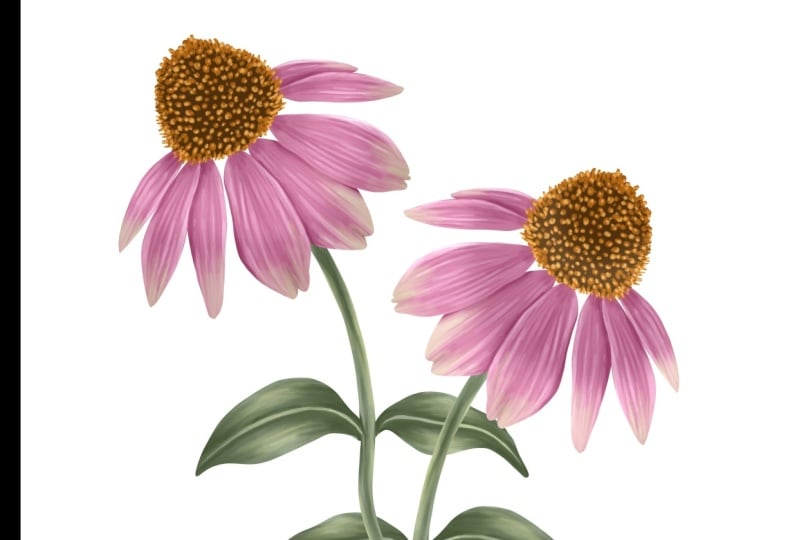
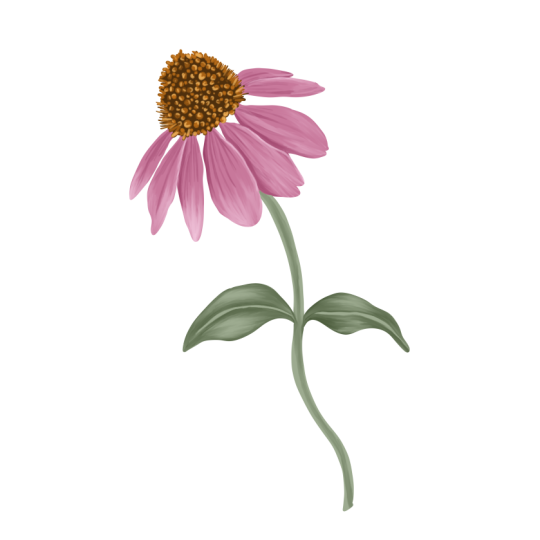
3. TAG 1 - Coneflower: Willkommen zum ersten Tag von Illustrating beautiful
garden blooms in Procreate Unsere erste Blume
ist ein Sonnenhut. Sie können diese Datei
aus dem
Ressourcenbereich dieser Klasse herunterladen aus dem
Ressourcenbereich dieser Klasse Hier gibt es also zwei Ebenen, eine mit dem Referenzbild und die andere mit
der Skizze. Unser erster Schritt besteht darin,
dieses Bild in unser
Referenzfenster einzufügen . Dafür werden wir unter Canvas zur
Aktion übergehen. Sie finden diese Option
als Referenz. Schalten Sie diese Option
hier unter Bild ein. Sie können entweder ein
Bild aus der Galerie importieren oder dieses
Referenzbild in diesem Fenster ablegen Jetzt kann ich mein
Bild vor der Leinwand verstecken. Und ich werde das Bild vergrößern ,
damit wir
die Blume deutlich sehen können. Als Nächstes können wir damit beginnen,
eine Basisschicht für die
Blüte und die Blätter zu erstellen . Für jede Blume habe ich im
Ressourcenbereich dieser Klasse
eine Farbpalette angehängt . Also hier ist die
Farbpalette für diese Blume. Ich werde das als Standard festlegen. Auf diese Weise können Sie diese Farbpalette unter
diesem Disc-Bereich sehen ,
was es viel einfacher macht, Farben während der Illustration auszuwählen Als Nächstes können wir zu den Ebenen wechseln. Fügen Sie eine neue Ebene unter
der Skizzenebene hinzu. Ich werde die Opazität
meiner Skizze auf etwa 50% reduzieren. Als Nächstes können wir einen
Pinsel für die Basisebene auswählen. Gehe zu Pinsel und ich
wähle meinen ersten Pinsel aus. Das ist der Studio Pen Brush. In den meisten Fällen muss die
Basisschicht also einen Mittelton haben. Also werde
ich aus meiner Farbpalette dieses zweite Rosa auswählen. Ein Mittelton ist etwas, das
nicht zu hell und nicht zu dunkel ist . Irgendwo in der Mitte können Sie auf
diese Weise Lichter und
Schatten effektiver erzeugen. Ich werde mit einem Umriss für
die Blütenblätter beginnen , der meiner Skizze folgt. Sonnenhut sind beliebte
Gartenblumen, für ihre
gänseblümchenartige Form
bekannt Sie sind am häufigsten in Lila zu
sehen, können
aber auch in vielen anderen schönen Farben
wie Rosa, Weiß Sie können auf jeden Fall
Ihre eigene Farbpalette
für diese Illustration wählen . Diese Blumen werden von
Bestäubern wie Bienen
und Schmetterlingen geliebt , was sie
zu einer lebendigen Ergänzung jeder Gartenszene Wenn Sie mit Procreate noch nicht vertraut sind, sollten
Sie wissen, dass Sie eine Form nur dann mit
der Farbe füllen
können , wenn die
Kontur vollständig geschlossen ist Selbst eine winzige Lücke verhindert, dass sich
die Farbe füllt, und sie wird auf Ihrer
gesamten Leinwand bluten Sobald Sie
mit Ihrer Kontur fertig sind, können
Sie
Farbe in diese Form legen und sie mit Farbe füllen Gehen wir nun zur
Mitte dieser Blume über. Wir brauchen auch eine Basisschicht für die Mitte. Wir werden eine neue Ebene
hinzufügen. Jetzt können wir die Farbe auswählen, zur Farbpalette
gehen und ich wähle diese
dunkelbraune Farbe aus. Wir müssen eine
Gliederung für dieses Zentrum erstellen. Aber ich möchte auch
sichergehen, dass ich auch dieses stachelige Detail habe Sie müssen auch
sicherstellen, dass zwischen diesen
Zeilen keine Lücken bestehen Dies kann passieren, wenn Ihre Gliederung
ein offenes Ende hat. Sie müssen also zurückgehen und prüfen, ob
noch Platz übrig ist. Wenn Sie
mit Ihrer Kontur fertig sind, füllen Sie sie mit derselben Farbe. Ich zoome hinein, um zu
überprüfen, ob noch Platz oder Flecken in der Ausgabe übrig Wir sind also fertig mit der Basis für die Mitte dieser Blume Gehen wir zum
Stiel und den Blättern über. Dafür brauchen wir eine neue Ebene. Sie sollte unter
unserer Basisschicht für Blütenblätter liegen. Als nächstes können wir zu
dieser Farbpalette gehen und das zweite Grün auswählen Wir können dieselben Schritte ausführen
und eine Gliederung erstellen. Wenn Sie
mit der Kontur fertig sind, füllen Sie sie mit derselben Farbe. Jetzt sind wir mit dem Hinzufügen
aller Basisschichten fertig. Lassen Sie uns mit dem Hinzufügen einiger
Schatten und Lichter fortfahren. Wir beginnen zuerst mit der
Blütenblattebene. Ich füge eine neue Ebene hinzu und füge dieser Ebene eine
Schnittmaske hinzu. Nun
wählen wir für den Schatten eine Farbe, die ein paar Töne dunkler
ist
als unsere Grundfarbe Ich wähle dieses dritte
Rosa aus meiner Farbpalette aus, gehe zu den Pinseln und
wähle den zweiten Pinsel aus. Das wird als Schattierung bezeichnet. Meine Pinselgröße liegt bei etwa 15%. Ich werde anfangen, diese
Pinselstriche zur Mitte hin hinzuzufügen . Achte darauf, dass du
der Form jedes Blütenblattes folgst. Ich versuche,
dem Referenzbild zu folgen , um diese Details hinzuzufügen Als ob du den
Schattenbereich zwischen den einzelnen Blütenblättern sehen könntest. Sobald Sie mit dem Hinzufügen
dieser groben Pinselstriche fertig sind, fahren
wir mit dem Mischen für das wir
das Wischwerkzeug benötigen Also wähle ich das Wischwerkzeug aus. Sie hier unter dem Wischwerkzeug
sicher, dass Ihr dritter
Pinsel ausgewählt ist Meine Pinselgröße ist
etwas kleiner. Sie liegt bei etwa 3%. Außerdem liegt die Opazität bei etwa 60%. Die Opazität kann die
Intensität des Verschmutzens bestimmen. Sie können dies also
je nach dem Bereich, an dem
Sie gerade arbeiten, anpassen je nach dem Bereich, an dem
Sie gerade arbeiten, Also sind wir hier mit
unserer Schattenebene fertig. Gehen wir zu den Highlights über. Wir fügen eine neue Ebene
über unserer Schattenebene hinzu, tippen auf diese Ebene und fügen dieser Ebene eine
Schnittmaske hinzu Nun benötigen
wir aus der Farbpalette eine Farbe, die heller
als unsere Grundfarbe Das ist die erste Farbe
aus meiner Farbpalette, und nach dem
Referenzbild können
wir beginnen, unseren Blütenblättern
Highlights hinzuzufügen. Die Schritte sind denen, die wir für
die Schattenebene gemacht haben, sehr ähnlich , aber es gibt ein paar Dinge
, die wir beim Hinzufügen
dieser Glanzlichter
beachten können . Eine Möglichkeit besteht darin, die Grundfarbe nicht vollständig
abzudecken. Wenn Sie Teile der
Basisschicht sichtbar
lassen, bleibt Tiefe
erhalten und Ihre Blume erhält ein
natürlicheres Aussehen. Versuchen Sie außerdem, Glanzlichter an
den Rändern und
Kurven der Blütenblätter zu platzieren , wo die Lichter auf natürliche Weise einfallen
würden. Folgen Sie genau wie bei Schatten der Form des Blütenblattes und fügen Sie gleichzeitig die Glanzlichter
hinzu. Glanzlichter helfen auch dabei, zu definieren , wo sich ein Blütenblatt mit einem anderen
überschneidet, sodass die Schichten
klarer und dimensionaler erscheinen Lassen Sie uns nun mit dem Mischen
fortfahren. Vor dem Mischen möchte
ich meine Skizzenebene ausblenden. Wir können damit beginnen,
das Wischwerkzeug auszuwählen. dem Wischwerkzeug
sicher, dass Ihr dritter
Pinsel ausgewählt ist Beim Mischen übt ich nur
sehr wenig Druck
auf meinen Apple Je nachdem, an welchem Bereich
du gerade arbeitest, kannst
du die Pinselgröße
und die Deckkraft des Wischers anpassen und die Deckkraft des Hier kann ich also sehen die Trennung der
Blütenblätter nicht sehr klar ist Also gehe ich zurück zur
Schattenebene wähle eine dunklere Farbe So können wir hier auf dem unteren Blütenblatt einen kleinen
Schatten erzeugen. Als Nächstes möchte ich Ihnen zeigen,
wie das Hinzufügen eines Filters zu Ihrer Ebene die
Wirkung Ihrer Highlights verbessern kann Unter der Highlight-Ebene können
Sie nach unten zu Ihrem
Filter zur Bildschirmoption scrollen. Sie können
den Unterschied an Ihren
Blumen-Highlights sofort erkennen . Gehen wir nun zur
Mitte dieser Blume über. Wir brauchen eine neue
Schicht über der Basisschicht. Füge eine neue Ebene hinzu, tippe auf diese Ebene und füge dieser Ebene
eine Schnittmaske hinzu Stellen Sie sicher, dass Ihr Schattierungspinsel aus der Farbpalette
ausgewählt ist , wählen Sie die zweite Orange aus Nach dem
Referenzbild versuche
ich nun, dieses
schöne stachelige Detail hinzuzufügen, das dem auf dem Bild
sehr ähnlich
ist Wie Sie auf dem Bild sehen können, ist
der äußere Bereich mit
orangefarbenen Stacheln bedeckt ,
gefolgt von den Flecken in der Mitte Was nun die Highlights angeht, wähle
ich
dieses hellere Gelb aus meiner Farbpalette aus,
das erste Ein paar Highlights auf
jedem dieser Punkte. Wir sind also mit der
Mitte dieser Blume hier fertig. Gehen wir zu den
Blättern und dem Stängel über. Wir beginnen damit,
eine neue Ebene über
unserer Basisschicht hinzuzufügen . Füge eine neue Ebene hinzu, tippe auf diese neue Ebene und
füge eine Schnittmaske Ich blende meine Skizzenebene ein, gehe zu meiner Farbpalette und wähle
das dunkelste Wie Sie auf
dem Bild hier sehen, ist
das Blatt für diese Blume sehr einfach, mit nur einer
Ader in der Mitte Jetzt fange ich mit dem Schattierungspinsel an, diese Details hinzuzufügen.
Ich füge diese Details
grob hinzu, damit wir sie später mischen können Nun zu den Blättern: Wir lassen
in der Mitte etwas Platz für die Adern und
auf beiden Seiten etwas Platz für die Highlights Lassen Sie uns nun mit
dem Mischen fortfahren. Ich wähle das Smudge-Werkzeug aus. Vergewissere dich, dass unter dem Wischwerkzeug dein Wischpinsel ausgewählt Jetzt sind wir fast fertig
mit dem Mischen. Aber wenn ich meine Skizzenebene ausblende, können
Sie sehen, dass die Befestigung
des Blattes nicht ganz klar ist Also kehren wir zu
unserem Schattenpinsel zurück, blenden meine Skizzenebene und ich füge dieses Schattendetail So können
die Platzierung und die
Befestigung der Blätter deutlich sichtbar die Platzierung und die
Befestigung der Blätter Mit
meinem Wischwerkzeug leicht verblenden. Hier haben wir also den
ersten Tag der Garden
Flower Challenge abgeschlossen ersten Tag der Garden
Flower Challenge Und so sieht meine
letzte Illustration für den Sonnenhut aus
4. TAG 2 - Azalee: Willkommen zum zweiten Tag von Illustrating beautiful
Garden Blooms in Procreate Die heutige Blume ist Azalee. Sie können
diese Skizze aus
dem Ressourcenbereich
dieser Klasse herunterladen dem Ressourcenbereich
dieser Klasse Wenn Sie diese Datei öffnen, finden
Sie eine Ebene mit der Skizze und die zweite Ebene
mit dem Referenzbild. Sie finden
die Pinsel und
die Farbpalette auch im
Ressourcenbereich dieser Klasse. Holen wir uns jetzt unser Bild
in das Referenzfenster. Dafür gehen wir zu Action
Canvas hier unter Referenz, Togo bei dieser Option Sie können dieses kleine
Fenster an einer beliebigen Stelle auf Ihrer Leinwand platzieren. Ich platziere es hier links von mir. Hier solltest du unter dem Bild sein. Hier gibt es zwei Möglichkeiten. Entweder können Sie die Bildergalerie aus
Ihrer Galerie importieren , oder Sie können per
Drag-and-Drop aus der Ebene Ihr Referenzbild
einblenden und es
per Drag & Drop in
dieses Referenzfenster Jetzt können wir die
Referenzbildebene ausblenden. Passen Sie mein Referenzbild so an, dass wir das Mehl deutlich sehen können. Als Nächstes können wir zu den Schichten übergehen. Ich werde die Deckkraft
meiner Skizze auf etwa 50% reduzieren, und jetzt können wir eine neue Ebene hinzufügen Diese Ebene sollte sich
unter der Skizzenebene befinden. nun unter den Pinseln
sicher, dass Ihr
Studio-Stiftpinsel ausgewählt ist. Dies dient dazu, eine
Basisschicht für unsere Blume zu erstellen. Als nächstes können wir die Farbe auswählen. Aus meiner Farbpalette wähle
ich hier das hellste
Rosa aus, das erste. Ich werde für jede Blume zwei separate
Basisschichten erstellen. Ich werde damit beginnen, einen
Umriss für meine erste Blume zu erstellen, und wir können ihn
mit derselben Farbe füllen. Jetzt fügen wir eine neue Ebene
für unsere zweite Blume hinzu. Dafür gehe ich zu Ebenen, füge eine neue Ebene hinzu, und diese Ebene sollte über
unserer ersten Ebene liegen. Für diese möchte ich
eine etwas hellere Farbe wählen eine etwas hellere Farbe ,
damit
wir während der Illustration den
Unterschied zwischen der ersten und
der zweiten erkennen können ersten und
der zweiten Folgen Sie den gleichen Schritten und erstellen Sie eine Kontur und füllen Sie sie
mit derselben Farbe Gehen wir nun zu den Blättern über. Ich gehe zu Ebenen,
füge eine neue Ebene hinzu, und diese Ebene sollte
unter all unseren Blumenebenen liegen. Jetzt wähle
ich aus der Farbpalette mein zweites Grün aus. Und ich beginne zuerst mit
einer Gliederung. Dafür
können wir keine offenen Enden haben, also verstecke ich meine beiden
Blumenbasisschichten
und stelle
sicher, dass es
keine offenen Enden gibt , und ich schließe sie, sodass sich mit der Blume überlappen
kann und sie unter
der Blumenebene liegt. Lassen Sie uns nun
die beiden auf Blumen basierenden Ebenen einblenden, und so sehen unsere
Basisschichten aus Bevor wir mit dem
Illustrationsprozess beginnen, besteht
eine Möglichkeit darin, jeder dieser Basisebenen eine Schnittmaske
hinzuzufügen jeder dieser Basisebenen eine Schnittmaske
hinzuzufügen Fügen Sie
über jeder dieser Basisebenen eine neue Ebene hinzu ,
tippen Sie auf
diese neue Ebene
und fügen Sie eine Schnittmaske hinzu Dies kann auch einzeln
erfolgen während Sie illustrieren,
oder alles auf einmal Fangen wir also an,
unsere erste Blume zu illustrieren. Ich fange mit dieser nach
vorne gerichteten Blume an. Stellen Sie sicher, dass Sie sich auf Ihrer
Schnittmaskenebene für diese Blume Gehe zu den Pinseln und
wähle den zweiten Pinsel aus
, der zum Schattieren bestimmt ist Aus der Farbpalette wähle
ich dieses zweite Rosa aus, das etwas dunkler ist
als unsere Grundfarbe Jetzt können wir beginnen,
Schatten hinzuzufügen ,
die dem Referenzbild folgen. Ich werde
die Pinselstriche grob hinzufügen , da wir sie später mischen
werden Ein paar Dinge, die wir beim Hinzufügen dieser Schatten
beachten können beim Hinzufügen dieser Schatten
beachten Eine besteht darin, der
Form des Blütenblattes zu folgen. Eine andere Möglichkeit besteht darin, immer
Schatten zwischen den
einzelnen Blütenblättern hinzuzufügen , sodass es so aussieht, als ob sie sich
untereinander überlappen Achten Sie auf Falten oder Biegungen in
den Blütenblättern und fügen Sie auch dort etwas
Schatten Sobald Sie mit dem
Hinzufügen der Schatten fertig sind, fahren
wir mit dem Mischen Dafür wählen wir
unser Wischwerkzeug aus. Stellen Sie sicher, dass Ihr dritter
Pinsel ausgewählt ist. Hier können Sie die Größe und
die Deckkraft je nach dem Bereich ändern , an
dem Sie gerade arbeiten In den meisten Fällen liegt meine Deckkraft
beim Verwischen bei etwa 60% Das entscheidet über die
Intensität des Verschmutzens. Ich wische mit
sehr geringem Druck
auf den Apple Jetzt möchte ich dir
ein paar Tricks zeigen, wie du deine Schattierung
tiefer und schwerer machen kannst Eine Möglichkeit besteht darin, die Ebene zu duplizieren, Ihre Schattierungsebene zu
duplizieren Dadurch wird
Ihre Schattierung sofort schwerer. Ein weiterer Trick besteht darin, dieser Ebene einen
Filter hinzuzufügen. Ein Filter, der wirklich
funktioniert, ist Linear Burn. Dadurch entsteht ein schöner, tieferer
und lebendiger Schatten. Ein anderes ist Multiplizieren.
Für diese Blume entscheide ich mich für Multiply,
weil sie
ein natürlicheres und
weicheres Aussehen verleiht . Sie können sogar die
Deckkraft anpassen, um sie heller zu machen. Ein weiterer Schritt, den
Sie vielleicht
hinzufügen möchten, wenn Ihre Blume so hell
ist Wenn ich meine Skizzenebene ausblende, kannst
du sehen, dass die Ränder der
Blumen nicht sehr klar sind. So können wir ein wenig
Schatten an den Rändern hinzufügen. Im Moment bin ich also auf
der Multiplikationsebene. Stellen Sie sicher, dass Ihr
Schattierungspinsel ausgewählt ist. Mit dem gleichen Rosaton
, den wir für den Schatten verwenden. Ich füge diese dünne
Schattenschicht an den Rändern hinzu. Also sind wir hier mit
unserer Schattenschicht fertig. Gehen wir zu dem winzigen
Muster auf diesen Blütenblättern über. Dafür benötigen wir eine
neue Ebene über diesen Ebenen und fügen dieser Ebene eine
Schnittmaske hinzu Für diese Muster können wir denselben
Schattierungspinsel verwenden , den zweiten,
aber mit einer helleren rosa Farbe,
dieser vierten Farbe aus meiner Farbpalette und mit einer kleineren Pinselgröße Und jetzt, nach
meinem Referenzbild, fange
ich an,
diese winzigen Muster hinzuzufügen Das sieht einem Tiermuster sehr
ähnlich. Wenn Sie sie genau sehen, folgen
sie der
Form des Blütenblattes Es beginnt in der Mitte etwas
größer und verzweigt sich
dann mit etwas weicheren und kleineren Seiten Wir sind mit
dem Muster hier fertig. Gehen wir weiter zur
Mitte dieser Blume, die meiner Meinung nach auch Staubblatt
genannt wird.
Dafür
benötigen wir eine neue Schicht über dieser Musterebene,
aber achten Sie darauf, dass für diese Ebene keine
Schnittmaske vorhanden ist Und dafür können wir den helleren
Rosaton nehmen. Ich bin mir nicht sicher, ob diese
Farbe sichtbar sein wird. Ich denke, wir können vorerst mit einem dunkleren Rosa
beginnen
, damit die Form und die
Abbildung sichtbar sind. Hier
versuche ich also nicht genau, dem Bild zu folgen, sondern etwas, das zur Abbildung
passt. Okay, zuerst müssen wir dieser Ebene eine Schnittmaske
hinzufügen Und zweitens müssen wir
die Farbe in einen helleren
Rosaton ändern die Farbe in einen helleren
Rosaton Aber vorher möchte ich hier auch die Enden
mit meinem
Wischwerkzeug verwischen. Ich habe auch die
Opazität meines Wischwerkzeugs erhöht. Ich gehe nun dazu
über, die Farbe in einen helleren Farbton
zu ändern Tippen Sie auf die Basisschicht
des Staubblatts und fügen Sie dieser Ebene
Alpha-Lock hinzu Wähle den hellsten
Rosaton aus meiner Farbpalette, tippe auf diese Ebene und
dann auf Füllebene Gehen Sie nun zurück und wählen Sie
die Schnittmaskenebene aus. Jetzt möchte ich
dieses gelbliche Grün auswählen ,
einen helleren Farbton Und mit meinem Schattierungspinsel füge
ich diesen Pinselstrich hinzu, der von der Mitte aus
beginnt und
gegen Ende heller wird Wenn ich nun einen dunkleren
Farbton derselben Farbe
auswähle, füge ich eine weitere
Ebene für den Schatten hinzu Jetzt füge ich mit meinem
Wischwerkzeug eine Mischung hinzu Jetzt, mit einem
dunkleren Rosaton, möchte
ich
diesen Verlaufseffekt erzeugen , der von oben
nach unten verläuft Ich werde meine Blumenebene ausblenden damit wir die
Mitte deutlich sehen können Jetzt werde
ich sie mit meinem Wischwerkzeug mischen. Aus diesem Grund folge ich
meinem Referenzbild nicht , weil
es
im Referenzbild sehr hell ist
und ich möchte, dass die Mitte
sichtbar Nun, für diese winzigen runden Spitzen möchte
ich, dass sie
dunkler und heller sind. Ich werde dieses wirklich
leuchtende Rosa aus
meiner Farbpalette auswählen . Mischen Sie sie jetzt mit
meinem Wischwerkzeug. Jetzt sind wir fertig mit der
Mitte unserer Blume. Ich werde meine Blumenschicht wieder einblenden. Gehen wir nun zu den Blättern über. Wählen Sie die Schnittmaskenebene , die wir für die Blätter hinzugefügt haben Ich passe mein
Referenzbild so an, dass wir die Form
der Blätter deutlich erkennen
können Ich wähle meinen
Schattierungspinsel aus der Pinselbibliothek und diese dritte grüne Farbe
aus meiner Farbpalette Ich werde versuchen, diese
Kurvenform für jedes Blatt zu erstellen. Es sieht also nicht flach aus und
hat diese Dimension. Wenn Sie sehen, dass diese Blume
eine sehr einfache Blattform hat , nur eine Ader in der Mitte. So können wir das Blatt in
zwei Teile teilen und in der
Mitte
etwas Platz für die Vene lassen . Jetzt werde
ich das Ganze mit meinem Wischwerkzeug an
die Form des Blattes anpassen Jetzt kann ich eine weitere
Schicht dunkleren Grüns hinzufügen. Also wähle ich ein dunkleres Grün, das vierte Grün aus
meiner Farbpalette. Mit meinem intelligenten Tool mischen. Ich möchte unserer Blume eine weitere Schattenschicht
hinzufügen. Dafür benötigen wir eine
neue Ebene über
unserer vorherigen Schattenebene und stellen sicher, dass sich darauf
eine Schnittmaske befindet Jetzt brauchen wir einen dunkleren
Rosaton aus meiner Farbpalette. Ich wähle dieses dritte Rosa aus. Mit einer kleineren Pinselgröße füge
ich diese Schatten dem Bereich
hinzu, in dem der Schatten meiner Meinung nach
schwerer und dunkler sein muss. Ich bin fertig damit, den Schatten hier hinzuzufügen. Ich werde sie
leicht mischen. Ich werde dieser
Schattenebene einen Filter hinzufügen, damit dieser Schatten
lebendiger und dunkler wird. Ich entscheide mich für Linear Burn. Um zu verhindern,
dass der Kurs zu lang wird, habe ich den
restlichen Teil der Blume vor
der
Kamera fertiggestellt , da er
dieselben sich wiederholenden Schritte zeigt dieselben sich wiederholenden Schritte zeigt zuvor und
leicht gemacht werden kann , indem man
dem gleichen Prozess folgt Hier haben wir also den zweiten
Tag der Garden
Flower Challenge abgeschlossen zweiten
Tag der Garden
Flower Challenge Und so sieht meine
letzte Illustration für die Blume
Azalee aus Wir sehen uns morgen
mit einer neuen Blume.
5. TAG 3 - Petunie: Willkommen zum dritten Tag von Illustrating Beautiful
Garden Blooms in Procreate Die heutige Blume ist Petunie. So sieht meine
Skizze aus. Wenn Sie meine Datei heruntergeladen haben und zu Ebenen gehen, können
Sie sehen, dass die Datei zwei Ebenen enthält. Eine ist mit der Skizze und die zweite mit
dem Referenzbild. Beginnen wir damit,
die Opazität unserer Skizze zu reduzieren. Ich werde es bei etwa 50% belassen. Holen wir uns jetzt das
Referenzbild auf die Leinwand. Ich werde damit beginnen, meine Ebene auszublenden. Um dies nun in
unser Referenzfenster zu bringen, gehen
wir zur Aktion Unter Aktion
sollten Sie sich unter Canvas befinden. Unter Canvas finden Sie
diese Option namens Referenz. Wenn Sie diese Option einschalten, sollten Sie sich
hier unter Bild Wenn du auf ein Bild
tippst, kannst du entweder ein Bild aus
deiner Bibliothek
importieren oder du kannst
einfach dieses Bild,
das Referenzbild, ziehen und
es in dieses kleine Fenster Und ich werde die Ebene wieder ausblenden. Ich werde das Referenzbild vergrößern damit wir die
Blume deutlich sehen können. Lassen Sie uns nun mit unserem
Illustrationsprozess beginnen. Wir beginnen mit dem
Hinzufügen einer neuen Ebene. Als Nächstes müssen wir unseren
Pinsel auswählen, um die Basis zu erstellen. Dafür wählen wir
unseren ersten Pinsel aus. Das ist der Studio Pen Brush. Nun zur Farbpalette Ich habe eine Farbpalette für jede Blume im
Ressourcenbereich dieser Klasse. Jede Palette hat oben auch einen Namen,
den Blumennamen. Also werde ich das als Standard festlegen. Dies erleichtert die
Auswahl der Farben. Ich wähle dieses
zweite leuchtende Orange aus unserer Farbpalette aus. Unser nächster Schritt besteht darin, eine
Grundfarbe für unsere Blume zu erstellen. Stellen Sie sicher, dass Sie sich
auf Ihrer neuen Ebene befinden. Ich werde
nach meiner Skizze einen Umriss erstellen. Ich habe die
Geschwindigkeit des Videos hier leicht erhöht. Andernfalls
wird der Unterricht zu lang sein, aber Sie können eine Pause einlegen und
sich Zeit nehmen. Wählen Sie bei der Auswahl Ihrer
Basisschicht einen Mittelton. Auf diese Weise können Sie Ihre Lichter
und Schatten effektiver
gestalten . Wählen Sie eine Farbe, die
irgendwie in der Mitte liegt, nicht zu hell
oder nicht zu tief Diese Blume ist bekannt für ihre lebendigen Farben und
weichen, samtigen Wir werden heute versuchen, dies
anhand unserer Illustration zu erreichen. Sobald Sie
mit Ihrem Umriss fertig sind, lassen
wir dieselbe
Farbe in diese Form einfließen. Das wird also die
Grundfarbe für unsere Blume sein. Ich werde die gleichen Schritte auch
für den Stiel und die Blätter machen . Dafür fügen wir eine neue Ebene hinzu. Ziehe diese Ebene unter
unsere Ebene, die auf Blumen basiert. Dafür
wählen wir eine grüne Farbe, diese zweite hellgrüne Farbe, die wiederum ein Mittelton ist. Ich werde anfangen, eine Gliederung zu
erstellen. Stellen Sie sicher, dass die Enden nahe beieinander liegen, zum Beispiel so. Andernfalls, wenn Sie Ihre Farbe füllen
oder weglassen, wird
sie
überall auf Ihrer Leinwand zu sehen sein. Sobald Sie fertig sind, können Sie dieselbe Farbe
in diese Kontur einfügen. Nachdem wir nun unsere
Basisebenen fertig haben, fügen
wir diesen Ebenen eine
Schnittmaske hinzu Wir können zuerst mit
dem Mehl beginnen, die Blumenebene
auswählen, eine neue Ebene
hinzufügen, auf diese
Ebene tippen und eine Schnittmaske hinzufügen nun unter Pinsel
sicher, dass Ihr
Schattierungspinsel ausgewählt ist Als Nächstes müssen wir die Farbe
auswählen. Wir müssen sicherstellen, dass
die Farbe einige
Töne dunkler ist als unsere
Grundfarbschicht. Also wähle
ich aus der Farbpalette die dritte Orange aus. Sie können die Pinselgröße
je nach dem Bereich ändern , an dem
Sie gerade arbeiten. Im Moment liegt meine bei etwa 60%. Also fügen wir diese
Schicht dunklerer Farbe hinzu, die der Form
dieses Mehls
folgt, der Form
des Blütenblattes Fügen Sie nun eine weitere
Schicht derselben Farbe hinzu. Sie können sogar eine
etwas dunklere Farbe wählen, aber hier verwende ich
dieselbe Farbe. Der nächste Schritt ist das Verwischen. Stellen Sie also sicher, dass unter
dem Wischwerkzeug Ihr Pinsel ausgewählt ist Dies ist der dritte Pinsel. Indem Sie hier die Deckkraft anpassen, können
Sie die
Intensität des Wischens anpassen,
und meine Pinselgröße liegt bei etwa 10% Verwischen hilft dabei,
die Bereiche, in denen sich die Linien zu hart oder uneben
anfühlen, zu überblenden die Bereiche, in denen sich die Linien zu hart oder uneben
anfühlen, zu Sie können sanft verwischen und dabei
der Form der einzelnen Blütenblätter folgen. Achten Sie darauf, es nicht zu übertreiben, da
zu viel Verwischen dazu führen kann, dass Ihre Illustration zu
digital aussieht und ihr natürliches
und handgezeichnetes Gefühl verliert Ich möchte meine
Skizzenebene ausblenden, um zu sehen, ob es
etwas gibt , das ich verwischen oder glätten
möchte Ich werde meine Skizzenebene
wieder einblenden und als Nächstes benötigen wir
eine weitere neue Ich füge eine neue Ebene hinzu, tippe auf die Ebene und füge dieser Ebene
Schnittmasse hinzu Im Farbbedienfeld wähle
ich diese vierte
rote Farbe aus , einen dunkleren Farbton Dies soll unserem Mehl eine weitere
Schicht Tiefe verleihen. Wir fügen Schatten
zwischen diesen Blütenblättern hinzu, um diese Überlappung und
Trennung des Blütenblatteffekts zu
erzielen Trennung des Blütenblatteffekts Sie können dafür eine kleinere
Pinselgröße verwenden. Ich folge der Skizze und dem Referenzbild
gleichzeitig. Diese besondere Schattenschicht
ist sehr wichtig, weil sie dazu beiträgt,
diese Überlappung und
Trennung zwischen den einzelnen Blütenblättern zu erzeugen diese Überlappung und
Trennung zwischen den einzelnen Blütenblättern Vorerst bedecke ich die
Mitte mit dieser Farbe, und später können wir den
dunkleren Braunton hinzufügen Sobald Sie mit dem Hinzufügen
all Ihrer Schattendetails fertig sind, fahren
wir mit
dem Wischwerkzeug fort Vergewissern Sie sich, dass unter dem Wischwerkzeug Ihr dritter
Wischpinsel ausgewählt Als Nächstes müssen wir
sicherstellen, dass die Opazität des Wischwerkzeugs bei etwa 50 bis 60%
liegt Dies bestimmt die
Intensität des Wischens,
und die Pinselgröße liegt bei
etwa neun bis 10% Jetzt können wir anfangen,
die Schattendetails zu überblenden. Achten Sie beim Mischen darauf, Sie der
Form der einzelnen Blütenblätter folgen Gehen wir weiter zur
Mitte dieser Blume. Ich beginne damit, eine neue Ebene
hinzuzufügen. Gehe zu meiner Farbpalette und wähle diese dunkelbraune Farbe
aus meiner Farbpalette aus. Stellen Sie sicher, dass Ihr
Schattierungspinsel ausgewählt ist. Und mit einer kleineren Pinselgröße können
wir dieses
Detail in der Mitte hinzufügen Ich werde die
rote und die orangefarbene Basis nicht vollständig abdecken. Ich benötige eine weitere dunklere
Nuance derselben Farbe. Also gehe ich diagonal nach rechts und füge eine weitere dunklere Schicht Nun zu dem winzigen gelben
Detail in der Mitte Ich nehme die
Farbe direkt von meinem Referenzbild mit
einer kleineren Pinselgröße Ich kann diesen winzigen Punkt
nach meinem Referenzbild hinzufügen. Okay, ein Trick, den ich dir hier zeigen
möchte ist, dass meine
Schattenschicht meiner Meinung nach zu hell aussieht. Ich möchte, dass sie schwerer aussieht. Dafür
wähle ich die Ebene aus,
wische nach links und dupliziere Sie können sofort sehen, dass es dunkler und
schwerer aussieht. Sie können
die Intensität auch steuern , indem Sie die Deckkraft
anpassen Ich werde meinen bei etwa 30% belassen. Kommen wir nun
zu den Höhepunkten. Dafür
benötigen wir eine neue Ebene über unserer Schattenebene. Also füge eine neue Ebene hinzu. Stellen Sie sicher, dass Ihr
Schattierungspinsel ausgewählt ist. Aus meiner Farbpalette wähle
ich dieses erste
hellgelbliche Orange passe meine
Pinselgröße auf etwa 40% an Jetzt, meinem
Referenzbild folgend, fange
ich an, diese
groben Pinselstriche
für die Highlights hinzuzufügen groben Pinselstriche
für die Highlights Ich finde, die Farbe des
Glanzlichts ist zu dunkel. Ich möchte, dass es heller ist. Dafür gehe ich zu
Anpassungen, Kurven. Ich werde die Schnur hochziehen. Sie können sehen, wie die Farbe
heller wird , nur etwas heller. Jetzt können wir zu
unserem Wischwerkzeug gehen,
sicherstellen, dass Ihr
Wischpinsel ausgewählt ist, und wir können mit dem
Mischen dieser Ebene beginnen Gehen wir nun zu den
Blättern und dem Stängel über. Wir brauchen eine neue
Schicht über unserer Basisschicht. Wir fügen eine neue Ebene hinzu, tippen auf die Ebene und fügen dieser Ebene eine
Schnittmaske hinzu Ich werde meine Skizzenebene wieder einblenden und wir können
mit der Schattierung unserer Blätter und
des Stängels beginnen unserer Blätter und
des Stängels Passen Sie mein Referenzbild so an, dass wir einige Blätter deutlich
sehen können Stellen Sie sicher, dass Ihr
Schattierungspinsel ausgewählt ist, und wählen Sie das dunkelste
Grün aus meiner Farbpalette aus Also werde ich
diese Blätter in
drei winzige Abschnitte unterteilen , sodass in der
Mitte etwas Platz für die Adern Achte darauf, dass du auch der Form und
Richtung der einzelnen Blätter folgst. Füge etwas Schatten auf
einer Seite des Stiels hinzu. Ich werde die gleichen Schritte auch
für die anderen Blätter befolgen, sie
grob
in winzige Abschnitte unterteilen, sodass etwas Platz
für die Adern bleibt. Sobald wir mit dem Mischen beginnen, wirst
du eine bessere Vorstellung davon bekommen wie die endgültige Abbildung aussehen
wird Also bin ich hier mit meiner
Schattenebene fertig. Lass uns mit dem Mischen weitermachen. Ich wähle mein Wischwerkzeug aus und stelle sicher, dass mein
Wischpinsel ausgewählt ist Jetzt werde
ich mit Hilfe
des Wischwerkzeugs diese Farben herausdrücken und
diese blattähnliche Form mit
den Adern und den Schatten kreieren diese blattähnliche Form mit
den Adern und den Schatten Hier sind wir also
mit unserem ersten Blatt fertig. Ich werde
die gleichen Schritte auch
für die anderen Blätter
und den Stängel befolgen . Nun, hier, wenn Sie
den dunkleren Schatten sehen können, ist es sehr wichtig zu zeigen, dass das
Blatt den Stängel überlappt unten eine dunklere
Schicht Hier unten eine dunklere
Schicht, um einen
kleinen Schatteneffekt zu erzeugen Jetzt brauchen wir das
Referenzfenster nicht mehr. Wir sind hier fast fertig. Ich glaube, ich brauche eine weitere
Ebene mit Glanzlichtern, also werde ich
unsere Highlight-Ebene duplizieren. Und hier haben wir den
dritten Tag unserer zehntägigen
Gartenblumen-Herausforderung abgeschlossen , und so sieht meine komplette Blumenillustration aus. Ich kann es kaum erwarten, deine
im Projektbereich dieses
Kurses zu sehen .
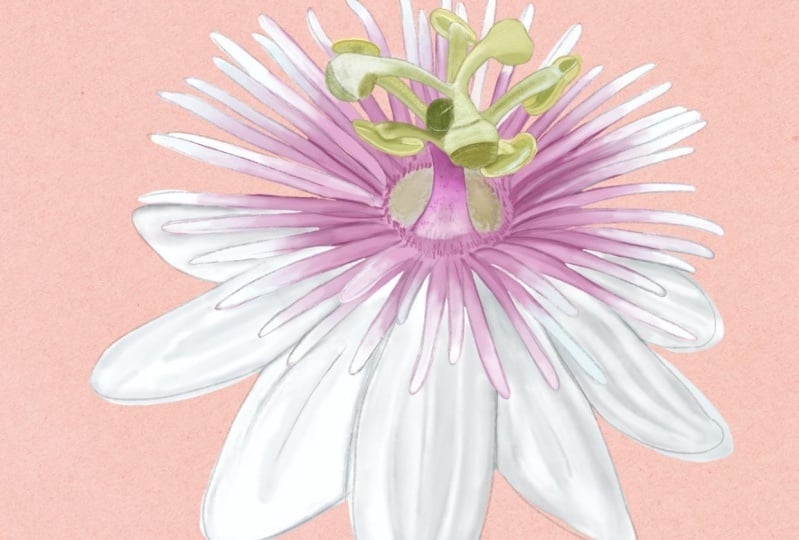
6. TAG 4 - Passionsblume: Willkommen zum vierten Tag
von Illustrating
beautiful garden flowers
in Procreate Die heutige Blume ist
eine Passionsblume. Sie können
diese Skizze aus
dem Ressourcenbereich
dieses Kurses herunterladen . Wenn Sie also zu Ebenen wechseln, können
Sie sehen, dass
es eine Ebene mit der Skizze und eine weitere Ebene
mit dem Referenzbild gibt. Wir beginnen damit, die
Deckkraft meiner Skizze zu reduzieren. Als Nächstes können wir dieses Bild
in unser Referenzfenster übernehmen. Dafür werden wir aktiv werden. Unter Aktion
sollten Sie sich unter Canvas befinden. Unter Canvas
finden Sie diese Option namens Referenz Zu dieser Option umschalten Sie können dieses Fenster an einer
beliebigen Stelle platzieren beliebigen Stelle Unter diesem Fenster
sollten Sie sich unter Bild befinden. Hier können Sie Ihr
Bild aus der Galerie importieren oder
dieses Bild per Drag & Drop in das Fenster ziehen. Jetzt kann ich diese Bildebene ausblenden. Füge eine neue Ebene hinzu. Diese neue Ebene soll die
Basis für unsere Blume bilden. Ich passe mein Referenzbild so an, dass wir das Mehl deutlich sehen können. Um nun den Pinsel auszuwählen, gehen
wir zur Pinselbibliothek wählen unseren ersten Pinsel aus. Das ist der Studio Pen Brush. Wir werden diesen Pinsel
jedes Mal verwenden, wenn wir eine Basisschicht für einen
beliebigen Teil der Blume
erstellen müssen . Für die Farbpalette,
die Sie im
Ressourcenbereich dieser Klasse
finden, können
Sie die Palette
für diese bestimmte Blume auswählen. Sie können dies als Standard festlegen. Sie können es also hier
im Bereich Disc finden. Unser nächster Schritt besteht nun darin,
eine Basisschicht für unsere Blütenblätter zu erstellen . wähle ich Dafür wähle ich dieses zweite Grau aus
meiner Farbpalette aus. Stellen Sie sicher, dass Sie sich auf einer neuen
Ebene unter der Skizzenebene befinden. folge nun meiner Skizze und Ich folge nun meiner Skizze und erstelle einen Umriss
für die Blütenblätter. Wir werden
eine separate Ebene
für die Mitte der Blume erstellen . Wenn Sie eine weiße
Blume zur Veranschaulichung haben, verschiedene
Grautöne eine gute Idee. Wenn Sie mit der Kontur fertig sind, füllen Sie sie mit derselben Farbe. Lassen Sie uns nun eine
Basisebene für die Mitte erstellen. Dafür fügen wir eine neue Ebene hinzu. Jetzt wähle
ich aus meiner Farbpalette diese erste
hellrosa Farbe und wir folgen den gleichen
Schritten und erstellen einen Umriss. Da die Form
etwas kompliziert aussieht, achten Sie darauf, dass Sie keinen Zwischenraum lassen
. In diesem Zentrum befindet sich also
eine weitere Schicht auf der Oberseite, sodass die Form eines
Staubblatts entsteht Es gibt also nur wenige Bereiche,
wo du das sehen kannst, ich versuche mich zu überschneiden Also bin ich endlich fertig
mit diesem stacheligen Umriss. Ich werde dieselbe rosa
Farbe in die Mitte füllen. Gehen wir nun zum
dritten Teil dieser Blume über. Ich werde eine neue Ebene für
diese staubblätterähnliche
Form in der Mitte hinzufügen diese staubblätterähnliche
Form in der Mitte Ich werde dieses zweite
Grün aus meiner Farbpalette auswählen. Lassen Sie uns also auch dafür eine
Basisebene erstellen. Ich werde mein
Referenzbild vergrößern damit wir es deutlich sehen können. Das kann zunächst etwas
knifflig aussehen, aber wenn Sie der
Skizze und meiner Demo folgen, werden
Sie es herausfinden können. Es sollte ungefähr so
aussehen , wenn du die Farbe füllst. Lassen Sie uns nun zuerst
mit der Schattierung und den Highlights
für die Blütenblätter Also fügen wir eine neue Ebene hinzu, tippen auf die Ebene und
fügen eine Schnittmaske hinzu Für den Schatten müssen wir nun einen Farbton
wählen, der dunkler
als unsere Grundfarbe Ich wähle das dritte Grau. Als Nächstes müssen wir den
Pinsel aus der Pinselbibliothek auswählen. Stellen Sie sicher, dass der zweite Pinsel
für die Schattierung ausgewählt ist. Nach meinem
Referenzbild fange
ich nun an, diese Schatten hinzuzufügen Ich füge diese
groben Pinselstriche da wir sie später
mischen werden Zum Mischen
wähle ich jetzt das Wischwerkzeug aus. , dass unter dem Wischwerkzeug Vergewissere dich, dass unter dem Wischwerkzeug dein dritter
Pinsel ausgewählt Nun gibt es zwei
Dinge, die Sie je nach
Bereich, an dem Sie gerade arbeiten,
anpassen können je nach
Bereich, an dem Sie gerade arbeiten,
anpassen eine ist die Opazität und das zweite ist
die Größe des Pinsels Mit der Opazität können Sie
die Intensität des Wischens anpassen. mir sind es meistens etwa 60% , wenn ich
diese Arten von Blumen illustriere beim Mischen darauf, dass
Sie der
Form des Blütenblattes folgen Hier sind wir mit
der Schattenebene fertig. Gehen wir zu den Highlights über. Für die Highlights
benötigen wir eine neue Ebene über dieser Schattenebene und fügen dieser Ebene eine
Schnittmaske hinzu Jetzt wähle
ich aus meiner Farbpalette das hellste Grau Im Anschluss an mein Referenzbild werde
ich
diese Highlights hinzufügen. Einer der wichtigsten
Bereiche für das Highlight
ist der Bereich, in dem sich die
Blütenblätter überlappen Y. Sobald Sie mit dem
Hinzufügen der groben Pinselstriche fertig sind , fahren
wir mit dem Mischen fort Ich wähle mein Wischwerkzeug aus
und verberge meine Skizzenebene. Außerdem möchte ich die
Farbe meines Hintergrunds etwas dunkler machen, damit wir die Ränder
der Blumen deutlich erkennen
können Jetzt können wir anfangen,
unsere Highlight-Ebene zu mischen. Ich möchte Ihnen einen Tipp zeigen
, der Ihrer Illustration
viel mehr Klarheit und
Tiefe verleiht Ihrer Illustration
viel mehr Klarheit und
Tiefe Wählen Sie den Schattierungspinsel aus
und reduzieren Sie die Größe. Fügen Sie sehr klare
Pinselstriche hinzu, wo sich die Blütenblätter überlappen, und mischen Sie dann Innenseite des Pinselstrichs
mit dem SmuhToLoly Gehen wir nun zum
zweiten Teil dieser Blume über. Das ist der rosafarbene
Teil dieser Blume. Ich werde meine
Skizzenebene einblenden und wir fügen eine neue Ebene mit
der Schnittmaske hinzu, sodass wir diesem stacheligen
Teil der Blume einige Schatten und
Details
hinzufügen können diesem stacheligen
Teil der Blume einige Schatten und
Details
hinzufügen Wir können zuerst mit der helleren Farbe beginnen. Ich wähle dieses hellste
Grau aus meiner Farbpalette aus. Und ich möchte die Außenkanten hinzufügen
. Mein Ziel hier ist
es,
diesen Verlaufseffekt zu erzielen , bei dem er mit einem dunkleren
Rosa in der Mitte beginnt und mit zunehmender Verblendung heller
wird. Für die Mitte wähle
ich nun dieses dunklere Rosa aus
meiner Farbpalette aus. Jetzt kann ich das
mit meinem Wischwerkzeug mischen. Ich kann meine Skizzenebene ausblenden , sodass wir die Linien deutlich sehen können Da sich dieses dunkle Rosa und das Weiß auf derselben Ebene befinden, müssen
wir sicherstellen, dass sie sich
vermischen, um diesen
Verlaufseffekt zu erzeugen. Wir müssen sicherstellen, dass jede dieser Spitzen
durch
einen dunkleren Farbton getrennt ist
, sodass selbst wenn Sie die Skizzenebene
ausblenden, die Spitzen klar sind und die
Trennungen sichtbar Zweitens ich füge
ich Pinselstriche für die Schatten hinzu und
mische gleichzeitig Gehen wir nun zum
grünen Teil dieser Blume über. Dazu
wählen wir die Ebene aus, fügen eine neue Ebene hinzu,
tippen auf diese Ebene und fügen eine Schnittmaske Ich werde meine Skizzenebene einblenden ,
damit wir die Details deutlich sehen
können, wähle das dunkelste Grün
aus meiner Farbpalette aus folge nun meinem
Referenzbild und kann anfangen, meine Schatten hinzuzufügen nun mit meinem Wischwerkzeug
sicher, dass der dritte Pinsel für den Wisch ausgewählt
ist, und ich beginne mit dem Mischen Versuchen Sie,
beim Mischen der Form zu folgen. Lassen Sie uns nun mit dem
Hinzufügen einiger Highlights fortfahren. Dazu fügen wir eine
neue Ebene über
unserer Schattenebene hinzu und
tippen auf diese Ebene und fügen eine Schnittmaske Jetzt wähle
ich aus meiner Farbpalette das hellste Grün nun auch die Highlights angeht, versuche
ich zunächst,
dem Referenzbild zu folgen um zu sehen, wie das Licht fällt und wo
der hellste Bereich ist. Außerdem ist es sehr wichtig, dort Glanzlichter
hinzuzufügen , wo
Sie die
Trennung bestimmter Bereiche oder die
Überlappung dieser verschiedenen
Teile der Blumen zeigen möchten Trennung bestimmter Bereiche oder Überlappung dieser verschiedenen
Teile der Blumen Achten Sie darauf, dass Sie die Grundfarbe nicht vollständig
abdecken, grobe Pinselstriche
hinzu
, die wir später mischen können Sie
auf dem Referenzbild sehen, befindet sich diese winzige
haarähnliche Schicht in der Mitte. Dafür füge ich eine neue Ebene hinzu, und für diese Ebene benötigen wir keine
Schnittmaske Ich wähle dieses dunkelste
Rosa aus meiner Farbpalette aus. Und wir können diese
winzigen Pinselstriche
in einer kreisförmigen Form hinzufügen in einer kreisförmigen Form Lassen Sie uns den
Hintergrund wieder auf Weiß ändern. Wie Sie auf
dem Referenzbild sehen können, können
wir diese winzigen
Details in der Mitte hinzufügen. wählen wir Dafür wählen wir diesen Bleistiftpinsel mit sechs B und fügen diese
winzigen, unebenen Stellen hinzu. Ein weiteres Detail möchte ich hier in der Mitte
hinzufügen. Ich werde eine neue Ebene hinzufügen und zwar mit meinem Schattierungspinsel und
einem dunkleren Rosaton Dadurch entsteht
ein Gefühl von Tiefe. Jetzt kann ich mit meinem
Wischwerkzeug mischen. Hier haben wir also unseren
vierten Tag mit der Illustration der
Gartenblumen-Herausforderung So sieht meine
Passionsblume aus. Wir sehen uns morgen
mit einer neuen Blume.
7. TAG 5 - Coreopsis: Willkommen zum fünften Tag von Illustrating beautiful
garden flowers in Procreate Die heutige Blume ist Coreopsis, und so sieht die
Skizze Sie können
diese Skizze aus
dem Ressourcenbereich
dieser Klasse herunterladen dem Ressourcenbereich
dieser Klasse Wenn Sie zu Ebenen wechseln, gibt es eine Ebene mit der Skizze und die zweite Ebene
mit dem Referenzbild. Ich reduziere zunächst die Deckkraft meiner
Skizze auf etwa 50% und blende mein
Referenzbild wieder Also können wir es zu
unserem Referenzfenster hinzufügen. Dafür können wir
zur Aktion übergehen, Canvas. Wir können zwischen dieser
Option namens Referenz hin- und herschalten. Hier solltest du dich unter dem Bild befinden. Jetzt können wir zu den Ebenen gehen und dieses
Bild
per Drag & Drop in dieses Fenster ziehen. Jetzt können wir die
Referenzbildebene ausblenden und mein Referenzbild
so
anpassen, mein Referenzbild
so
anpassen dass wir die
Blume deutlich sehen können. Gehen wir nun
zur Farbpalette über. Gehen Sie zum Farbpanel und wir können unsere
Farbpalette als
Standard festlegen , damit beim Illustrieren leichter Farben auswählen Sie finden es hier im
Disc-Bereich. Bevor wir das Panel verlassen, wählen
wir nun die
Grundfarbe für unsere Blume aus. Es ist das zweite Gelb
aus der Farbpalette. Wählen wir nun den
Pinsel für die Basisebene aus. Für die Basis müssen wir
den Studio Pen Brush auswählen ,
den ersten. Jetzt müssen
wir unter Ebenen
eine neue Ebene unter der
Skizzenebene haben und eine neue Ebene hinzufügen. Unser erster Schritt besteht nun darin, eine Basisschicht
für die Blütenblätter zu erstellen. Also beginnen wir mit einer Gliederung. Ich werde meiner Skizze folgen
und sicherstellen, dass es
keine offenen Enden gibt , da wir sie
mit derselben Farbe füllen werden. Sobald du fertig bist, können
wir das Ganze
mit derselben Farbe füllen. Lassen Sie uns nun eine Basisschicht
für den Stängel und die Blätter erstellen . Dafür benötigen wir eine neue Ebene unter unserer auf Blumen basierenden Ebene. Jetzt wähle
ich aus der Farbpalette dieses zweite Grün aus. Wir beginnen damit,
eine Gliederung zu erstellen und
sie mit derselben Farbe zu füllen. Sobald Sie fertig sind, können
wir diese Farbe
in die Kontur einfügen. Bevor wir nun mit dem
Schatten und den Lichtern beginnen, benötigen
wir eine neue Schicht dieser
roten Farbe auf unserer Blume. Dazu fügen wir eine neue Ebene hinzu, tippen auf diese Ebene und fügen dieser Ebene eine
Schnittmaske hinzu Jetzt brauchen wir den Schattierungspinsel. Also gehen wir zu Pinseln und wählen meinen zweiten Pinsel Jetzt können
wir aus meiner Farbpalette dieses zweite Rot auswählen. Ich muss die Pinselgröße überprüfen, die
für diesen Bereich besser funktioniert etwas höher und
verringert auch die Deckkraft Also
fange ich an,
diese Pinselstriche grob nach
meinem Referenzbild hinzuzufügen diese Pinselstriche grob nach
meinem Referenzbild Sobald Sie also mit dem groben
Hinzufügen dieser Pinselstriche fertig sind, können
wir mit dem Mischen beginnen Dafür wählen wir das
Smudge-Werkzeug aus. sich, dass unter dem Wischwerkzeug Vergewissern Sie sich, dass unter dem Wischwerkzeug Ihr dritter
Pinsel ausgewählt ist Zum Verwischen musst du
deine Deckkraft und die Pinselgröße an den Bereich anpassen deine Deckkraft und die Pinselgröße an den ,
an dem
du gerade Dafür
liegt meine Deckkraft bei etwa 60% und die Pinselgröße Jetzt kann ich also vorsichtig
mit dem Mischen beginnen, aber ich habe
hier
die Geschwindigkeit des Videos erhöht , damit der Kurs nicht zu
lang wird Aber du kannst die Lektion pausieren
und dir Zeit nehmen. Versuchen Sie, die Enden
uneben zu halten , um ein
natürlicheres und weicheres Ergebnis zu erzielen. Als Nächstes können wir zu den Highlights für
den gelben Bereich übergehen Highlights für
den gelben Bereich Dafür
fügen wir eine neue Ebene hinzu. Ich wähle dieses hellere
Gelb aus meiner Farbpalette aus. Vergewissern Sie sich, dass Ihr
Schattierungspinsel ausgewählt ist. folge nun meinem
Referenzbild und verfolge
den hellsten Bereich, Ich folge nun meinem
Referenzbild und verfolge
den hellsten Bereich, um zu
sehen, wo
das Licht einfällt Ich finde,
die Farbe der Highlights sieht der Grundfarbe sehr
ähnlich. Sie können also
einen etwas helleren
Farbton derselben Farbe wählen . jetzt mit meinem Wischwerkzeug
sicher, dass der richtige
Pinsel ausgewählt ist Passen Sie die Pinselgröße
und die Deckkraft an, und wir können die Glanzlichter leicht
mischen Y. Als Nächstes können wir
zum Schatten übergehen Dafür benötigen wir
eine dunklere Farbe, das dritte Gelb aus
meiner Farbpalette, und mit einer kleineren Pinselgröße benötigen
wir auch eine neue Ebene über
unserer Highlights-Ebene Tippen Sie auf die Ebene und fügen Sie dieser Ebene eine
Schnittmaske hinzu Für die Schatten können Sie
dem Referenzbild folgen und auch die Falten und Ecken sowie
die
Überlappung der Blütenblätter
verfolgen und Ecken sowie
die
Überlappung der Blütenblätter Coreopsis ist eine sehr
fröhliche Blume, die für ihre leuchtenden,
gänseblümchenartigen Blüten bekannt Sie ist normalerweise in sonnigen Gelb-, Gold
- und manchmal
Rottönen erhältlich und verleiht Ihrer
Gartenkollektion Wärme und Lebendigkeit Sie werden von Bestäubern
wie Bienen und Schmetterlingen geliebt. Diese Blume kann jeder
Wildblumensammlung einen
lebendigen Farbtupfer
verleihen jeder
Wildblumensammlung einen
lebendigen Farbtupfer Gehen wir weiter zum
Mittelpunkt des Flusses. Dafür fügen wir eine neue Ebene hinzu. Wir benötigen keine
Schnittmaske für diese Ebene mit demselben dunkleren
Gelbton und dem Schattierungspinsel , aber mit einer kleineren Größe können
wir anfangen, diese winzigen unebenen Stellen hinzuzufügen Wie Sie auf
dem Referenzbild sehen können, gibt es Punkte in der Mitte,
und wenn wir rausgehen, und wenn wir rausgehen, gibt es diese wackeligen Linien, die einige Highlights mit
einem helleren Gelbton
hinzufügen Ich möchte, dass diese Punkte etwas
dunkler sind. Dazu gehen wir zu Farbtonsättigung und Helligkeit,
und ich passe die Helligkeit einfach so an
, und ich passe die Helligkeit einfach so an dunkler
ist Jetzt benötigen wir eine weitere rote
Schicht für den Schatten, also füge ich eine neue Ebene über unserer ersten roten Ebene
hinzu Aus meiner Farbpalette wähle
ich dieses dunklere Rot aus. Nach meinem
Referenzbild kann
ich nun damit beginnen, diese
groben Pinselstriche hinzuzufügen. Vor
allem in der Mitte
der Blüte, wo das Blütenblatt beginnt Sobald Sie mit dem Hinzufügen
Ihrer Pinselstriche fertig
sind, können wir mit dem Mischen fortfahren Für das Mischen können wir das
Wischwerkzeug auswählen. Ich werde die rauen Kanten vorsichtig
verblenden. Wir sind hier mit unserem
Blumenteil fertig. Ich werde meine
Skizzenebene ausblenden, um zu sehen ob noch eine Mischung
oder etwas übrig ist Gehen wir nun zum
Stängel und den Blättern über. Dazu fügen wir
eine neue Ebene über der grünen Basisebene hinzu
und fügen dieser Ebene eine
Schnittmaske hinzu Stellen Sie sicher, dass Ihr
Schattierungspinsel ausgewählt ist. Jetzt wähle
ich im Farbpanel das dunkelste Grün aus ,
das dritte Grün aus
meiner Farbpalette Wir können zuerst mit
der winzigen Knospe beginnen und Ihr Referenzbild
so
anpassen, Ihr Referenzbild
so
anpassen dass Sie die Knospe deutlich sehen können also dem
Referenzbild folgen, können
Sie diese
dunkleren Pinselstriche grob platzieren. Versuchen Sie auch, der Form der
einzelnen Elemente zu folgen , während Sie Schatten
hinzufügen und beide Elemente mischen Wenn Sie auf dem Bild sehen, können
Sie sehen, dass das Blatt
nur eine Ader in der Mitte hat Während ich diesen Schatten hinzufüge, lasse
ich
in der Mitte
etwas Platz für die Adern. Ich bin fertig damit, meinen Schatten hier hinzuzufügen. Lass uns mit dem Mischen weitermachen. Dafür wähle ich
mein Smudge-Tool aus. anpassen Je nachdem, an welchem Bereich Sie arbeiten, müssen Sie die
Pinselgröße und die Deckkraft
des Wischers Ich habe es satt,
meine Schatten hier zu mischen. Lassen Sie uns dazu übergehen, den
Blättern und dem Stängel
einige Highlights hinzuzufügen den
Blättern und dem Stängel
einige Highlights Dazu müssen wir
eine neue Ebene über
unserer Schattenebene hinzufügen , auf diese Ebene
tippen und dieser Ebene
Schnittmasse hinzufügen Als nächstes benötigen wir eine hellere Farbe. Ich möchte, dass die hellere
Farbe heller ist als unsere Grundfarbe. Wir können hier mit
der winzigen Knospe beginnen. Ich werde dafür sorgen, dass ich
es auf meinem
Referenzbild deutlich erkennen kann . Ich versuche,
meinem Referenzbild zu folgen , um dieses Highlight
hinzuzufügen. Fügen Sie diese
Pinselstriche für die Highlights grob hinzu, und wir können sie später mischen. Vor dem Mischen werde ich
meine Skizzenebene ausblenden und
mit meinem Wischwerkzeug
sicherstellen, dass der richtige
Pinsel ausgewählt ist Und hier haben wir den fünften
Tag unserer zehntägigen
Gartenblumen-Herausforderung abgeschlossen fünften
Tag unserer zehntägigen
Gartenblumen-Herausforderung So sieht meine
letzte Illustration für Coreopsis aus Also, wir sehen uns morgen
mit einer neuen Blume.
8. TAG 6 - Anemone: Willkommen zum sechsten Tag von Illustrating Beautiful
Garden Blooms in Procreate Die heutige Blume ist eine Anemone, und so sieht die
Skizze Sie können
diese Skizze aus
dem Ressourcenbereich
dieser Klasse herunterladen dem Ressourcenbereich
dieser Klasse Lassen Sie uns damit beginnen, die Opazität
meiner Skizze auf etwa 50% zu
reduzieren meiner Skizze auf etwa 50% zu Als Nächstes kann ich
mein Referenzbild einblenden. Das ist auf der zweiten
Ebene. Wir werden zur Tat schreiten. Wenn wir aktiv sind, sollten wir unter Canvas
sein. Es gibt diese Option
namens Referenz. Sie diese Option aktivieren, finden Sie
dieses kleine Fenster. Hier solltest du dich unter dem Bild befinden. Sie können entweder ein
Bild aus der Galerie importieren oder dieses
Referenzbild in dieses kleine Fenster einfügen. Jetzt, wo wir unser
Referenzbild auf der Leinwand haben, werde
ich meine
Referenzbildebene ausblenden und eine neue Ebene hinzufügen. Ich passe mein Referenzbild so an, dass wir
den Fluss deutlich erkennen können. Um nun eine
Basisebene für unsere Blume zu erstellen, wähle
ich unseren ersten Pinsel aus. Das ist der Studio Pen Brush. Wählen Sie Ihre Farbpalette aus. Sie finden diese
Farbpalette
im Ressourcenbereich
dieser Klasse. Ich werde diese
Palette als Standard festlegen. Jetzt finde ich
diese Farbpalette hier im Disc-Bereich. Wählen Sie die zweite rosa Farbe
aus dieser Farbpalette. Dies ist für die
Basis der Blume. Stellen Sie sicher, dass Sie sich
auf der neuen Ebene befinden. Jetzt können wir
nach der Skizze einen Umriss erstellen. Wir werden das
mit der gleichen Farbe füllen. Stellen Sie also sicher, dass sich zwischen
diesen Konturen
keine offenen Enden befinden. Diese Blüten sind sehr
zart und anmutig, oft an ihrer
schalenförmigen Form und ihren dunklen,
kontrastierenden Mittelpunkten erkennt schalenförmigen Form und ihren dunklen,
kontrastierenden Mittelpunkten Sie sind in sanften
Farbtönen wie Weiß,
Rosa, Lila und Blau Auch für diese Abbildung können
Sie eine Farbe
Ihrer Wahl wählen. Wenn Sie
mit der Kontur fertig sind, füllen Sie diese mit derselben Farbe. Jetzt werden wir die gleichen Schritte für den
Stiel und die Blätter befolgen. Dafür fügen wir eine neue Ebene hinzu. Ziehe diese Ebene unter
unsere Blumenschicht. Ich wähle das zweite Grün
aus der Farbpalette und wir beginnen mit dem Umriss für den Stiel und das Blatt. Wir erstellen
hier also Basisschichten für einen anderen
Teil der Blume. In den meisten Fällen ist
es besser, eine Mitteltonfarbe
für Ihre Basisschicht zu wählen. Auf diese Weise können Sie
Lichter und Schatten
effektiver erstellen . Wählen Sie eine Grundfarbe, die
irgendwo in der Mitte liegt, also nicht zu hell,
zu dunkel oder tief H. Sobald
ich mit dem Umriss
dieser Blätter und des Stängels
fertig bin , fülle
ich das Ganze mit
derselben Farbe Nun können wir für die Knospe
eine separate Ebene erstellen , weil sie auch
eine andere Farbe hat. Also füge ich eine neue Ebene über unserer Stängelschicht hinzu und wähle dieses dunkle Rosa
aus der Farbpalette aus, und wir können auch eine
Basisschicht für diese Knospe erstellen. H. Unser nächster Schritt besteht nun darin, Schatten
und Glanzlichter hinzuzufügen Dafür benötigen wir eine neue Ebene, fügen eine neue Ebene hinzu, tippen auf die Ebene und fügen der Ebene eine
Schnittmaske hinzu Nun wähle ich für den Pinsel diesen zweiten Pinsel aus, der als
Schattierung bezeichnet wird Wir beginnen zuerst mit
dem Schatten. Wir brauchen also einen Farbton, der
dunkler ist als unsere Grundfarbe. Also wähle ich diese
dritte rosa Farbe aus meiner Farbpalette aus. Ich passe mein Referenzbild
so an, dass wir die Blume
deutlich sehen können , weil ich
dem Referenzbild folge , um diese Schattendetails
hinzuzufügen. Ich verwende das
Referenzbild, um
zu sehen, wohin der
Schatten gehen soll. Sie sollten zwischen den einzelnen
Blütenblättern
Schatten hinzufügen , um deutlich zu zeigen, wo
sie sich trennen oder überlappen Die Striche, die ich
gerade hinzufüge, sehen etwas grob aus, und das ist okay, weil wir
sie später verwischen werden, um sie zu vermischen Konzentrieren Sie sich vorerst nur darauf, der Form
des Blütenblattes zu
folgen , wenn Sie diese
Striche hinzufügen je nach Bereich, an dem
Sie gerade arbeiten, Passen Sie je nach Bereich, an dem
Sie gerade arbeiten, die Pinselgröße und
manchmal die Deckkraft an Kleinere Bereiche
benötigen möglicherweise einen feineren Pinsel, während größere Bereiche leichter
mit einem größeren Pinsel
gefüllt werden können leichter
mit einem größeren Pinsel
gefüllt die Deckkraft verringern,
können Sie auch sanfte Schatten
aufbauen Sobald Sie also mit dem
Hinzufügen Ihrer Striche fertig sind, fahren
wir mit
dem Wischwerkzeug Gehen Sie zum Wischwerkzeug und wählen Sie den dritten Pinsel aus, der
auch als Wischpinsel bezeichnet wird Beim Wischen
liegt meine Deckkraft immer bei etwa
50, 50 bis 60% und die
Pinselgröße bei etwa 7 bis 8 Durch die Anpassung der Deckkraft
des Wischwerkzeugs wird gesteuert wie weich oder stark der
Wischeffekt Stellen Sie sicher, dass Sie
Ihr intelligentes Werkzeug auch in dieselbe Richtung bewegen , in
die die
Blütenblätter Auf diese Weise wirkt die Schattierung weich und realistisch und
passt
sich den Kurven
und dem Verlauf des Mehls Außerdem entsteht dadurch ein Gefühl
von Tiefe und Weichheit, wodurch die Blume weniger
flach und dimensionaler aussieht Wenn du
mit dem Verwischen fertig bist, blende deine Skizzenebene
aus, um sie zu sehen Wenn Sie nun
den Abstand zwischen den Blumen und
die Form
der einzelnen Blütenblätter deutlich erkennen können , können
Sie jetzt auch einige
der scharfen Linien oder
unebene Bereiche korrigieren jetzt auch einige
der scharfen Linien oder
unebene Bereiche Wenn Sie
beispielsweise in diesem Bereich
sehen, dass sich
dort ein winziges kleines Blütenblatt
befand, dort ein winziges kleines Blütenblatt
befand wenn ich
meine Skizzenebene aktiviere Ohne die Skizzenebene können
Sie dieses winzige Blütenblatt
hier also nicht sehen , weil ich das Schattendetail nicht
hinzugefügt Wir können also die
Trennung dieser Blütenblätter nicht erkennen. So kann ich ein wenig Schatten
um die Skizzenlinien legen und meine
Skizzenebene verwischen verwischen sodass ich die
Überblendung deutlich erkennen kann Also sind wir hier mit
unserer Schattenebene fertig. Gehen wir zur
Highlight-Ebene über. Dazu fügen wir eine neue Ebene hinzu, tippen auf die Ebene und fügen dieser Ebene eine
Schnittmaske hinzu Wir wählen eine Farbe, die heller ist
als unsere Basisebene. Das ist das erste Rosa hier. Und ich fange an, dem Flow meine
Highlights hinzuzufügen. Der Vorgang ist der Schattenebene sehr
ähnlich. Ich werde
meinem Referenzbild folgen und diese groben Linien hinzufügen. Und später werden
wir diese Linien mit dem Smudge-Werkzeug verblenden sind einige Dinge zu
beachten Beim Hinzufügen von Highlights sind einige Dinge zu
beachten Zunächst ist darauf zu achten, dass
die Grundfarbe nicht vollständig
verdeckt wird. Sie können die
Highlights an den Rändern oder
Kurven der Blütenblätter platzieren , wo das
Licht auf natürliche Weise einfallen würde. Auf diese Weise können Sie auch definieren, wo sich
ein Blütenblatt mit einem anderen überlappt, sodass die Schichten
klarer und dimensionaler erscheinen Sobald Sie bereit sind und Ihre Markierungen grob
platziert
haben, gehen wir zum Wischwerkzeug über Stellen Sie sicher, dass Ihr dritter
Pinsel ausgewählt ist. Ich habe das in Smudge umbenannt. Jetzt können wir anfangen, diese Striche zu
mischen. Achten Sie beim Verwischen darauf, dass Sie der Form
des Blütenblattes
folgen beim Verwischen darauf, dass Sie der Form
des Blütenblattes Gehen wir nun zur
Mitte dieser Blume über. Dafür fügen wir eine neue Ebene hinzu. Wählen wir eine Farbe aus. Ich wähle dieses zweite
Grün aus meiner Farbpalette aus. Stellen Sie sicher, dass Ihr
Schattierungspinsel ausgewählt ist. Und ich füge einfach diesen kleinen Kreis in der
Mitte nach meiner Skizze Als Nächstes können wir der Mitte einige Schatten
und Highlights hinzufügen Mitte einige Schatten
und Highlights hinzufügen Dazu gehen wir zu Ebenen, fügen eine neue Ebene hinzu und fügen dieser
Schicht Schnittmasse hinzu Wir können mit
der helleren Farbe beginnen. Ich wähle einen helleren Farbton
als die Grundfarbe und
folge dabei dem
Referenzbild, um
dieses Detail hinzuzufügen , und wähle das dunklere Grün aus
meiner Farbpalette aus, wobei ich dieselbe Ebene
hinzufüge, da es sich um ein sehr kleines Element
handelt. Nachdem wir die Farben grob hinzugefügt
haben, können wir beim
Verwischen mit dem Wischwerkzeug mischen und
versuchen, der Form zu folgen Kommen wir
nun zu den
Details rund um diese Wir beginnen mit einer neuen Ebene. Ich wähle dieses
dunklere Gelb aus meiner Farbpalette aus und
nach meiner Skizze können
wir beginnen, diese
kleinen Punkte um die Knospe herum hinzuzufügen. Ich werde die Größe
meines Pinsels reduzieren , weil dieses
Detail wirklich winzig ist. Gehen wir nun
zu einer neuen Ebene über. Wir benötigen eine neue Ebene, um
dieses kleine
Detail hinzuzufügen , das die Mitte
mit diesen winzigen gelben Punkten verbindet . Dafür wählen wir diesen Bleistiftpinsel mit
sechs B aus meinem Pinselset und diese cremefarbene Farbe
aus meiner Farbpalette, fast wie eine weiße Farbe. Nun folge
ich meiner Skizze und füge diese Linien hinzu Lassen Sie uns
nun einige Details
zu den winzigen kleinen Punkten hinzufügen. Dafür verwenden wir zwei Ebenen
und ich füge Alpha-Ok zu
dieser Ebene hinzu, und ich füge Alpha-Ok zu weil ich finde
, dass das Element zu flach aussieht. Also wähle ich meinen Schattierungspinsel aus
und wir können einen Farbton wählen, der
heller als unsere Grundfarbe Ich finde, diese gelben
knospenartigen Elemente
sehen zu spärlich Ich möchte
also
diese Ebene duplizieren und
die untere Ebene auswählen Und ich werde
die Position
dieser unteren Ebene leicht verschieben . Dies wird uns helfen,
eine weitere Ebene zu erstellen und
sie schwerer aussehen zu lassen. Drehe
es auch leicht und platziere es so, dass es nicht genau wie
das auf der oberen Ebene aussieht. Um nun ein wenig Tiefe zu erzeugen, möchte
ich, dass die obere Ebene
etwas heller ist, also wähle ich die obere Ebene aus, gehe zu Ajasins-Kurven und jetzt kannst du
diese Schnur ein wenig nach oben ziehen Dadurch wird die
Ebene leichter. Jetzt möchte ich
diese winzigen Knospen löschen , die sich in der
Mitte unseres Flusses überlappen Mit Hilfe
des Radiergummis lösche
ich einfach den, der oben
in unserer grünen Mitte zu sehen
ist Ich habe das Gefühl, dass meine untere Ebene dunkler sein
muss, also werde ich sicherstellen, dass die
untere Ebene ausgewählt ist Bei den Kurven
ziehe ich sie nach unten, um sie
dunkler zu machen , sodass
dieser Schatteneffekt entsteht. Ein weiteres Detail, das ich im mittleren Bereich
des Grüns hinzufügen möchte ,
sind diese kleinen Punkte Dafür fügen wir eine neue Ebene hinzu, und wir benötigen eine
hellgrüne Farbe Aus der Farbpalette wähle
ich eine
wirklich hellgrüne Farbe aus. Mit meinem Schattierungspinsel füge
ich diese winzigen kleinen Punkte Gehen wir nun zur Knospe über. Stellen Sie sicher, dass
Sie
auf dem Referenzbild die Knospe deutlich sehen können. Unter Ebenen gehe ich zur
Basisebene dieser Knospe, füge eine neue Ebene hinzu, tippe auf die Ebene und füge dieser Ebene eine
Schnittmaske hinzu Jetzt kann
ich aus meiner Farbpalette einen Farbton auswählen, der heller ist
als unsere Basisschicht Nach meinem
Referenzbild kann
ich nun damit beginnen, diese
Schattierungen und Highlights hinzuzufügen Auswahl einer helleren Farbe für eine weitere Ebene mit Glanzlichtern Jetzt können wir
AmuchTol zum Mischen verwenden. Jetzt können wir einen kleinen
Schatten und einen dunkleren Farbton hinzufügen. Lassen Sie mich zunächst
meine Skizzenebene ausblenden, damit ich die Knospe deutlich sehen kann. Ich füge eine neue Ebene hinzu und füge dieser Ebene eine
Schnittmaske hinzu. Gehe zu meiner Farbpalette und ich wähle
hier das dunkelste Rosa aus meiner Farbpalette aus Und ich füge etwas Schatten hinzu. Dies wird uns helfen,
mit dem Smart-Tool etwas Tiefe
und Überblendung zu
erzielen mit dem Smart-Tool etwas Tiefe
und Überblendung Gehen wir nun zum Stiel über. Wir können zuerst mit
der Farbe beginnen. Ich wähle dieses
dritte Grün aus, das
ein dunkleres Grün aus
unserer Grundfarbe ist. Als Nächstes wählen wir
die Basisebene aus. Fügen Sie eine neue Ebene hinzu, tippen Sie auf die Ebene und fügen Sie
dieser Ebene eine
Schnittmaske hinzu . Stellen Sie sicher, dass Ihr
Schattierungspinsel ausgewählt ist Nach dem
Referenzbild können
wir diesem Stamm nun etwas
Schatten hinzufügen Ich werde meine Skizzenebene wieder einblenden , da ich die
Trennung der Stämme nicht deutlich erkennen Wenn Sie mit dem
Hinzufügen Ihrer Schatten fertig sind, stellen Sie sicher, dass das richtige
Wischwerkzeug ausgewählt ist Möglicherweise müssen Sie die Pinselgröße
reduzieren, um Ihren
Stiel zu schattieren und
hervorzuheben Für die Highlights
benötigen wir nun eine weitere Ebene. Also füge ich eine neue
Ebene über
unserer Schattenebene hinzu und füge dieser Ebene eine
Schnittmaske hinzu Wähle das hellste Grün
aus meiner Farbpalette aus. Ich werde
es etwas heller machen. Im Anschluss an mein Referenzbild werde
ich sowohl am Stiel als auch am Blatt Akzente
setzen. Jetzt können wir
mit einem Smudge-Werkzeug mischen. Jetzt sind wir fertig mit
unserer sechsten Blume. Ich werde mein
Referenzfenster schließen. Wenn Sie dieselbe Skizze und
den gleichen Illustrationsprozess verwenden, können
Sie sogar Ihren eigenen Twist hinzufügen. So
sieht meine
endgültige Illustration für die
Anemonenblume
9. TAG 7 - Strawblume: Willkommen zum siebten Tag von Illustrating beautiful
garden looms in Procreate Die heutige Blume ist eine Strohblume. Sie können
diese Skizze aus
dem Ressourcenbereich
dieser Klasse herunterladen dem Ressourcenbereich
dieser Klasse Wenn Sie diese Datei öffnen, können
Sie sehen, dass
es hier zwei Ebenen gibt, eine mit der Skizze und eine
weitere mit dem
Referenzbild. Unser nächster Schritt besteht darin,
dieses Bild in das
Referenzfenster zu bringen . Dafür werden wir zu Aktionen übergehen. Unter Canvas gibt es eine
Option namens Referenz. Schalten Sie diese Option ein. Hier solltest du unter dem Bild sein. Sie können entweder ein Bild
aus Ihrer Galerie importieren oder dieses
Referenzbild per Drag & Drop in dieses Fenster ziehen. Unser erster Schritt besteht nun darin
, eine neue Ebene hinzuzufügen, um eine
Basisebene für unsere Blume zu erstellen. Als Nächstes können wir
die Farbpalette für diese Blume als Standard festlegen. Im Bereich Disc können
wir
die Palette hier sehen. Aus meiner Farbpalette wähle
ich dieses zweite Gelb aus. Aus meinem Pinselset
wähle ich den ersten Pinsel aus. Das ist der Studio Pen Brush. Bevor wir beginnen, muss ich die Opazität meiner Skizze
reduzieren Also gehe ich zurück zu meinen Ebenen reduziere die Deckkraft auf
etwa 30 bis 40% Stellen Sie sicher, dass Sie sich
auf der neuen Ebene befinden, und jetzt können wir zuerst
mit einer Gliederung beginnen Nach dieser Skizze werde
ich
diesen Umriss erstellen und sicherstellen keine offenen Enden
gibt da wir ihn mit derselben Farbe füllen
werden. Sobald Sie fertig sind, können wir
die Kontur mit derselben Farbe
füllen . Gehen wir nun zum
Stiel und den Blättern über. Wir kehren zu den Ebenen zurück, fügen eine neue Ebene hinzu, und diese Ebene sollte sich unter
unserer Blumenbasisschicht befinden. Jetzt können
wir aus meiner Farbpalette dieses zweite Grün auswählen. nun meiner Skizze folgen, können
wir dieselben Schritte ausführen
und einen Umriss erstellen. Hier werde ich meine
Blütengrundschicht verstecken, sodass ich keine offenen Enden für
diese Blätter und den Stängel lasse. Ich werde dieselbe
Farbe per Drag & Drop in diese Kontur ziehen. Jetzt sind wir mit den
beiden Basisschichten fertig. Gehen wir zum
Schatten und den Lichtern über. Wir fügen eine neue Ebene über
der Ebene mit Blumen hinzu, tippen auf diese Ebene und fügen dieser Ebene eine
Schnittmaske hinzu Jetzt können wir den Pinsel
und die Farbpalette auswählen. Dazu gehen wir in
die Pinselbibliothek und
wählen meinen zweiten Pinsel aus, den
ich in Shading umbenannt habe Als Nächstes können wir zur
Farbpalette gehen. Wir benötigen eine Farbe, die dunkler
als unsere Grundfarbe ist, also wähle ich das dritte
Gelb aus meiner Farbpalette aus. Ich fange an, meine Schatten
nach dem Referenzbild hinzuzufügen . Da es so
viele überlappende Blütenblätter gibt, Hinzufügen von Schatten
sehr wichtig Es hilft, ein Gefühl
von Tiefe und Trennung zu erzeugen. Sie können der
Skizze folgen und sich darauf konzentrieren subtilen Schatten
zwischen den einzelnen Blütenblättern zu
platzieren,
insbesondere dort, wo sie
sich überlappen oder sich nach innen krümmen Ich verwende auch das
Referenzbild als Leitfaden, das mir wirklich hilft zu verstehen woher die Lichtquelle
kommt Wenn Sie sich das Referenzbild ansehen,
können Sie sehen, welcher Teil der Blüte
das Licht einfängt und welcher
Bereich in den Schatten fällt. Dies macht es viel einfacher
zu entscheiden, wo Sie Ihre Lichter und
Schatten in der Abbildung
platzieren möchten. Wenn Sie auf diese
Licht- und Schattenbereiche achten Ihr
Kunstwerk
nicht nur realistischer, sondern es trägt auch dazu bei, jedem Blütenblatt Tiefe
und Form zu verleihen Sobald Sie mit dem
Hinzufügen der Schatten fertig sind, können
Sie überprüfen, indem Sie
die Skizzenebene ausblenden , ob
noch Blütenblätter übrig Unser nächster Schritt ist das Mischen. Dafür wählen
wir das Smudge-Werkzeug aus. unter dem Wischwerkzeug
sicher, dass Ihr dritter
Pinsel ausgewählt ist Und bevor Sie mit dem Mischen beginnen, müssen
Sie die Deckkraft anpassen,
die bei
etwa 60% liegen sollte, und die Pinselgröße je nach
Bereich, an dem Sie gerade arbeiten Sie beim Mischen darauf
, der Form
der einzelnen Blütenblätter folgen Eine weitere Sache, die Sie verstehen sollten, ist, wo sich die Blütenblätter
überlappen Kommen wir nun
zu den Highlights. Dafür
benötigen wir eine neue Ebene. Tippen Sie auf diese Ebene und
fügen Sie eine Schnittmaske hinzu. Als Nächstes wähle
ich aus meiner Farbpalette das hellste Gelb aus,
das erste hier, und stelle sicher, dass mein
Schattierungspinsel ausgewählt ist Ich möchte, dass meine
Pinselgröße kleiner ist, da ich
diese Highlights hauptsächlich
an den Spitzen der einzelnen Blütenblätter anbringen werde diese Highlights hauptsächlich
an den Spitzen der einzelnen Auch bei den Blütenblättern, bei denen sich die
Blütenblätter überlappen, brauchen
wir Markierungen auf dem,
der sich oben befindet Ich glaube, ich habe vergessen, hier
Schatten für einige
der Blütenblätter hinzuzufügen hier
Schatten für einige
der Blütenblätter Also gehe ich zurück
zu meiner Schattenebene und füge einige Schatten
mit meiner dunkleren Farbe hinzu. Nun zurück zu meinen Highlights. Als Nächstes möchte ich eine weitere Schattenschicht
mit einer
dunkleren Farbe
hinzufügen . also aus meiner Farbpalette Sie können also aus meiner Farbpalette dieses
dunkelste Gelb auswählen und wir benötigen eine neue Ebene über unserer
Highlights-Ebene Tippen Sie auf diese Ebene und fügen Sie dieser Ebene eine
Schnittmaske hinzu. Ich werde meine Skizzenebene ausblenden und bei einer sehr
kleinen Pinselgröße
sicherstellen, dass Ihr
Schattierungspinsel ausgewählt ist Und jetzt können wir anfangen, etwas Schatten
hinzuzufügen. Diese Schicht sollte
Ihnen also helfen, eine saubere
und klare
Trennung zwischen den einzelnen Blütenblättern Gleichzeitiges Mischen mit meinem
SmudhTol. Hier möchte ich, dass die
Schattenebene tiefer ist, also ändere ich den
Filter auf Multiplikation Dies kann
Ihrer Illustration ein lebendigeres und
natürlicheres Aussehen verleihen . Fügen Sie unten etwas mehr
Schatten hinzu. Gehen wir zum
Stängel und den Blättern über. Wir wählen zunächst die
Basisebene aus, fügen eine neue Ebene hinzu, tippen auf diese Ebene und
fügen eine Schnittmaske hinzu. Außerdem
erhöhen wir die Deckkraft
meiner Skizzenebene, erhöhen wir die Deckkraft damit wir die Linien deutlich
sehen können Jetzt benötigen
wir aus meiner Farbpalette einen dunkleren Farbton
als die Grundfarbe, also wähle ich das dritte
Grün aus meiner Farbpalette aus Sie
auf dem Referenzbild sehen, ,
wie viele andere Blumen, hat auch
dieses zweite Blütenblatt,
wie viele andere Blumen,
nur eine Ader in der Mitte. Während ich also schattiere, lasse
ich
in der Mitte etwas Platz für die Vene Und jetzt kann ich mit meinem
Wischwerkzeug mischen. Wir werden
die gleichen Schritte auch für die anderen Blätter befolgen. Sie beim Hinzufügen dieser
Grundschattierungsebene
darauf, dass Sie der Form
und dem Verlauf des Blattes folgen Dies verleiht Ihrer Illustration ein natürlicheres
Gefühl. Okay, hier muss ich einen
Teil meiner Basisschicht löschen. Das ist eine winzige Lücke
zwischen diesen Blättern. Also gehe
ich mit meinem Radiergummi zurück zu meiner
Basisebene und radiere Jetzt gehe ich zurück zu
meiner Schattenebene und wir können
den Rest der Blätter fertigstellen Sobald Sie mit dem Hinzufügen
Ihrer groben Pinselstriche fertig sind, fahren
wir mit dem Verwischen fort. Jetzt können
wir mit meinem Wischwerkzeug mit dem Mischen beginnen und der Form jedes Blattes
folgen Wählen Sie einen dunkleren
Grünton und fügen Sie eine weitere
Schattenschicht hinzu Hier haben wir also den siebten
Tag unserer zehntägigen
Gartenblumen-Herausforderung abgeschlossen . So sieht meine
Strohblume aus. Okay, ich kann eine
Überlappung des Blattes erkennen, was nicht sehr
deutlich aussieht, also werde ich es reparieren Wir brauchen eine dunklere
Schattenfarbe auf
dem unteren Blatt, damit es
aussieht, als ob es sich überlappt Wir sind also mit
unserem Strohmehl hier fertig. Wir sehen uns morgen
mit einem neuen Mehl.
10. TAG 8 - Zinnia (Teil 1): Willkommen zum achten Tag von Illustrating beautiful
garden blooms in Procreate Die Blume, die wir heute
illustrieren werden, ist als
Zinnie bekannt Dies ist die Skizze, die Sie im
Ressourcenbereich dieser Klasse
finden In derselben Datei finden Sie
auch ein Referenzbild. Unser erster Schritt besteht darin,
dieses Bild in das
Referenzfenster zu bringen . Das findest du unter Action,
Canvas, ToGoLont, Option
namens Referenz Hier solltest du
unter der Option Bild sein. Du kannst
das Bild entweder aus
deiner Galerie importieren oder per
Drag-Drop aus den Ebenen ziehen. Ich kann meine
Referenzbildebene ausblenden und meine Skizzenebene wieder
einblenden Stellen Sie sicher, dass Sie Ihr
Referenzbild deutlich sehen können. Als Nächstes können wir unsere
Farbpalette als Standard festlegen. Sie finden diese
Farbpalette
im Ressourcenbereich
dieser Klasse. Tippen Sie auf diese drei
Punkte, die als Standard festgelegt sind. Dadurch wird Ihre
Farbpalette unter dem Disc-Bereich angezeigt. Unser erster Schritt besteht darin,
eine Basisschicht für unsere Blume zu erstellen. wähle ich Dafür wähle ich dieses zweite Rosa aus
meiner Farbpalette aus. Als Nächstes können wir unseren Pinsel auswählen, auf die Pinselbibliothek
tippen und den ersten Pinsel auswählen. Das ist der Studio-Stiftpinsel. Jetzt müssen wir eine neue
Ebene unter unserer Skizzenebene hinzufügen. Fügen Sie eine neue Ebene hinzu, ziehen Sie diese
unter unsere Skizzenebene und reduzieren Sie die Opazität der
Skizze auf etwa 50% Nach dieser Skizze können
wir dieser Blume nun einen Umriss
hinzufügen Das sind sehr helle
und fröhliche Blumen. Sie sind in verschiedenen
Farben wie Rosa, Orange, Rot und sogar Grün erhältlich. Sie können sogar
eine andere Farbe
Ihrer Wahl auswählen und dem Unterricht
folgen. Sie sind eine wunderschöne Ergänzung
zu jeder Wildblumensammlung. Ihre kräftigen, geschichteten Blütenblätter und leuchtenden Farben verleihen Ihrem Kunstwerk sofort einen fröhlichen Sobald Sie
mit der Kontur fertig sind, können
wir sie
mit derselben Farbe füllen. Jetzt besteht unser nächster Schritt darin, eine
Basisschicht für den
Stiel und die Blätter hinzuzufügen . Dafür fügen wir eine neue Ebene hinzu. Ziehe diese Ebene unter
die Blumenbasisschicht. Wir können diese
zweite grüne Farbe
aus meiner Farbpalette auswählen . Und auf dieser Ebene können
wir nur den Stiel hinzufügen. Wir können die
gleichen Schritte ausführen, indem mit einem Umriss
beginnen und ihn mit
derselben Farbe füllen. Was nun die Blätter angeht,
werde ich zu den Schichten zurückkehren und eine neue Schicht
hinzufügen, und diese
sollte unter unserer Stängelschicht liegen. Bei den Blättern möchte ich, dass
die Farbe etwas dunkler ist, damit wir zwischen dem Stängel und
den Blättern
unterscheiden können . Im Anschluss an die Skizze werde
ich einen Umriss zeichnen. Jetzt können wir es
mit derselben Farbe füllen. Jetzt, wenn ich
meine Skizzenebene ausgeblendet habe, können
Sie immer noch den Unterschied
zwischen den beiden Ebenen sehen. Lassen Sie uns nun damit fortfahren, unserer Blume
einige Glanzlichter und
Schatten hinzuzufügen . Dafür benötigen wir eine neue Ebene über unserer Basisschicht. Tippen Sie auf diese Ebene und
fügen Sie eine Schnittmaske hinzu. Jetzt brauchen wir einen dunkleren
Rosaton, dunkler als unsere Grundfarbe Also wähle ich dieses dritte
Rosa aus meiner Farbpalette aus. Nach meinem
Referenzbild kann
ich nun damit beginnen, Schatten unter jedem Blütenblatt hinzuzufügen Stellen Sie sicher, dass in
der Pinselbibliothek Ihr Schattierungspinsel ausgewählt ist Sie sehen, sind bei dieser Blume die Blütenblätter in Schichten
angeordnet, aus nach außen
strahlen Jedes Blütenblatt überlappt leicht
das darunter liegende,
wodurch eine natürliche Tiefe entsteht Um diesen
mehrschichtigen Effekt zu verstärken, fügen
wir
unter jedem Blütenblatt weiche Schatten Zinnien gibt es in einer Vielzahl
von kräftigen Farben wie Rosa,
Rot, Orange, Gelb und Lila Sie können eine beliebige Farbe
Ihrer Wahl auswählen und dem
Unterricht folgen Sie werden wegen
ihres leichten Wachstums und ihrer
Fähigkeit,
Schmetterlinge und Bestäuber anzulocken, geliebt Fähigkeit,
Schmetterlinge und Bestäuber anzulocken Nehmen Sie
sich jetzt Zeit und
folgen Sie den Schritten in Ihrem eigenen Tempo Ich habe die
Geschwindigkeit des Videos erhöht da die Blume
ziemlich viele Blütenblätter hat,
und das Hinzufügen von Schatten und das Mischen
kann eine Weile dauern Beeilen Sie sich nicht und
genießen Sie den Vorgang. Sie können dem
Referenzbild und auch meinem Video folgen. Für die Mitte
dieser Blume können
Sie nun das hellste
Gelb aus meiner Farbpalette auswählen
oder direkt
vom Referenzbild auswählen. Und das können wir einigen Blütenblättern in
der Mitte hinzufügen. Okay, jetzt habe ich das Gefühl, dass ich möchte, dass mein
Schatten etwas dunkler ist. Also dafür gehen wir
zu Adjasins Curves. Wenn du auf Kurve tippst,
findest du diese kleine Zeichenfolge. Stellen Sie sicher, dass Sie
die erste Option ausgewählt haben. Zieh das einfach
runter, damit dein Schatten dunkler wird. Sie können dafür sogar die
Filteroption verwenden. Sie können Ihrer Ebene entweder Multiply
oder Inion Burn hinzufügen. Lassen Sie uns nun mit dem Mischen fortfahren. Dazu müssen wir unser Wischwerkzeug
auswählen und
sicherstellen, dass Ihr dritter
Pinsel ausgewählt ist Die Opazität des Pinsels
sollte bei etwa 60% liegen, und die Größe des Pinsels kann von dem Bereich
abhängen, an dem
Sie arbeiten beim Verwischen außerdem
darauf, dass Sie der Form
der einzelnen Blütenblätter
folgen Also übe ich
nur sehr wenig Druck auf meinen Apple Pencil aus und vermische
ihn vorsichtig Lassen Sie uns nun mit dem Hinzufügen
einer weiteren Ebene tieferen Schattens fortfahren einer weiteren Ebene tieferen Schattens Dazu fügen wir eine
neue Ebene über
unserer ersten Schattenebene hinzu
und fügen dieser Ebene eine
Schnittmaske hinzu,
und wir wählen dieses dunkelste
Rosa aus meiner Farbpalette aus Stellen Sie sicher,
dass Ihr
Schattierungspinsel ausgewählt ist Bei einer sehr
kleinen Pinselgröße müssen
wir auch Schatten in
den winzigen Ecken und
Zwischenräumen zwischen den einzelnen Blütenblättern hinzufügen den winzigen Ecken und
Zwischenräumen zwischen den Diese Schattenschicht
sorgt für mehr Tiefe
und Trennung, sodass jedes Blütenblatt Wie Sie feststellen, ist der Bereich, den
ich mit dieser Schattenschicht
bedecke ,
im Vergleich zur vorherigen Schicht deutlich kleiner Ich verstecke meine Skizzenebene, damit ich die Kanten deutlich sehen
kann. jetzt mit meinem intelligenten Werkzeug
sicher, dass der richtige
Pinsel ausgewählt ist, wir die Kanten leicht
verblenden können. Ich habe die Lektion für
diese Blume in zwei Teile aufgeteilt. Gehen wir also in meiner nächsten Lektion zu Teil
zwei über.
11. TAG 8 - Zinnia (Teil 2): Willkommen zu Teil zwei
für die Blume Zinnia. Wir können hier beginnen, indem eine neue Ebene hinzufügen und dieser Ebene eine
Schnittmaske hinzufügen Wir wählen dieses
hellste Rosa aus
meiner Farbpalette aus und stellen sicher, dass Ihr
Schattierungspinsel ausgewählt ist Auf dieser Ebene werden wir einen weißen Umriss
hinzufügen, wie Sie auf
dem Referenzbild sehen können Wir werden
dies zu jedem Blütenblatt hinzufügen. Mit der kleineren Pinselgröße fange
ich an, den Umriss hinzuzufügen Wir sind hier also mit der
Gliederungsebene fertig. Gehen wir zu den
Blättern und dem Stängel über. Für die Blätter gehen wir
zunächst zur Basisschicht über, fügen eine neue Schicht hinzu
und fügen dieser Schicht
Schnittmasse hinzu Ich passe mein Referenzbild so an, dass ich die Blätter deutlich erkennen kann Stellen Sie nun sicher, dass Ihr
Schattierungspinsel ausgewählt ist. Jetzt wähle
ich aus meiner Farbpalette dieses dritte Grün aus, das dunkler als die Grundfarbe ist Sie
auf dem Referenzbild sehen, hat
das Blatt dieser
Blume drei Adern, als ob sie
in drei Teile geteilt wären. Also werde
ich mit meinem Schattierpinsel versuchen, das Blatt zunächst in
drei Teile zu
teilen und dazwischen
etwas Platz
für die Adern zu lassen dazwischen
etwas Platz
für die Adern Ich werde meine Stängelschicht,
die Basisschicht für den Stängel, verstecken die Basisschicht für den Stängel damit ich das Blatt deutlich sehen kann jetzt mit Hilfe
meines Auswahlwerkzeugs
sicher, dass Ihre
Wickeloption ausgewählt ist Ich kann den
Schaft vorsichtig halten , sodass er
die Form des Blattes annehmen kann. Als Nächstes möchte ich eine weitere
Ebene mit dunklerem Schatten hinzufügen. Dafür benötigen wir eine neue Ebene über dieser Schattenebene,
tippen auf diese Ebene und
fügen eine Schnittmaske hinzu , und wir wählen das dunkelste
Grün aus meiner Farbpalette aus Jetzt kann ich das in den
Ecken und in den Bereichen hinzufügen denen es
dunkler und tiefer sein kann Du kannst dafür auch dem
Referenzbild folgen. Jetzt kann ich mit
meinem Wischwerkzeug mischen. Ich werde einfach
diese zusätzliche Schattierung löschen, die das andere Blatt überlappt Kehren wir nun zu unserer ersten
Schattierungsebene zurück und können dieselben Schritte ausführen, um auch den anderen
beiden Blättern Schatten hinzuzufügen den anderen
beiden Blättern Schatten Jetzt können wir auch
unsere Stängelschicht wieder einblenden. Deshalb habe ich
die Geschwindigkeit meiner Lektion
hier erhöht , da der Ablauf
derselbe ist wie im ersten Blatt Sie können die Lektion sogar unterbrechen
und sich Zeit nehmen Jetzt ist es Zeit für den dunkleren
Schatten. Kehren Sie zur vorherigen Ebene zurück. Wählen Sie das dunkelste Grün aus. Gehen wir nun
zum dritten Blatt über. Gehen wir nun zum Stiel über. Für den zweiten Stamm fügen wir eine neue Ebene über unserer Basisschicht
hinzu, fügen dieser Schicht Schnittmasse hinzu wählen das dritte Grün
aus meiner Farbpalette aus, das einige Töne dunkler ist
als unsere Basisschicht Schatten auf einer Seite
des Stängels hinzufügen und
mit einem intelligenten Tool mischen Ich möchte dem Stiel auch
Highlights hinzufügen. Wir können den hellsten Grünton
aus meiner Farbpalette auswählen Grünton
aus meiner Farbpalette und eine neue Ebene über
dieser Schattenebene hinzufügen und dieser Ebene eine
Schnittmaske hinzufügen Mit dem Wischwerkzeug leicht überblenden. Wir sind also fertig mit
unserer Blume hier. Ich werde mein
Referenzbildfenster schließen. Es gibt also eine Sache, die
ich hier korrigieren möchte, diesen Rand des Blattes hier. Lassen Sie uns dem einige
Highlights hinzufügen. Dafür fügen wir eine neue
Ebene hinzu und fügen eine Schnittmaske hinzu. Und mit meiner hellsten Farbe aus der Farbpalette mit dem
hellsten Grünton erstelle
ich diese
klare Kurve zu meinem Blatt und verblende sie
mit meinem Wischwerkzeug leicht. Und hier haben wir unseren
achten Tag der zehntägigen
Gartenblumen-Herausforderung
abgeschlossen , und so sieht meine komplette
Zinnienblume Wir sehen uns morgen
mit einer neuen Blume.
12. TAG 9 - Fuchsia (Teil 1): Willkommen zum neunten Tag von Illustrating beautiful
Garden Blooms in Procreate Die heutige Blume ist Fuchsia. Sie können diese Datei aus
dem Ressourcenbereich
dieser Klasse herunterladen dem Ressourcenbereich
dieser Klasse In dieser Lektion können Sie
das Referenzbild
in den Ebenen nicht sehen , aber ich habe im Ressourcenbereich eine Skizze und
eine Ebene mit dem
Referenzbild angehängt . Beginnen wir also damit,
die Deckkraft unserer Skizze zu reduzieren. Ich werde es auf etwa 50% reduzieren. Als Nächstes können wir eine neue Ebene hinzufügen. Ziehen Sie diese Ebene unter
unsere Skizzenebene. Jetzt wähle
ich unter der Pinselbibliothek den ersten Pinsel aus,
nämlich den Studio-Pen-Pinsel. Wir benötigen diesen Pinsel, um die Basisebenen zu
erstellen. Als Nächstes können wir das
Referenzfenster auf der Leinwand aufrufen. Dafür gehen wir unter Canvas zur
Aktion über. Schalten Sie diese Option
namens Referenz ein. Hier sollten Sie sich
unter der Option Bild befinden. Unter Bild können Sie
entweder aus
der Fotogalerie importieren oder aus der Ebene ziehen. Ich werde mein
Referenzbild vergrößern damit wir die
Blume deutlich sehen können. Als Nächstes können wir mit der
Veranschaulichung unserer Basisschichten beginnen. Wir beginnen zuerst mit
den Blättern. Dafür wählen wir die
Farbe aus der Farbpalette aus, wählen mit dem Studio Pen Brush
das zweite Grün aus meiner Farbpalette aus, ich erstelle einen Umriss. Sie können einfach
der Skizze folgen und
einen Umriss für die
Blätter und Stängel erstellen , und wir werden
ihn mit derselben Farbe füllen. Stellen Sie sicher, dass es keine offenen Enden
gibt. H Lassen Sie uns
nun mit
der Erstellung einer
Basisebene für die Blume fortfahren . Dafür
benötigen wir eine neue Ebene. Ziehe diese Schicht unter
die Blattbasisschicht. Wir teilen die
Mehlgrundschicht in zwei Teile. Wenn Sie zum Beispiel auf
dem Referenzbild sehen, erstellen
wir zuerst eine
Basisebene für die oberste Ebene. Dafür können wir
das zweite Rosa aus
meiner Farbpalette auswählen . Jetzt können wir anfangen,
einen Umriss zu erstellen und ihn
mit derselben Farbe zu füllen. Stellen Sie sicher, dass es keine offenen Enden
gibt. Sie können sogar
Ihre Blattschicht ausblenden sodass Sie das
Blütenblatt deutlich sehen können Damit sind wir mit unserem ersten
Teil des Mehls hier fertig. Lassen Sie uns eine weitere Basisschicht erstellen. Dafür fügen wir eine neue Ebene hinzu. Ziehe diese Schicht unter
unsere erste Basisschicht. Für den zweiten
Teil des Mehls können
wir eine violette Farbe wählen. Aus meiner Farbpalette wähle
ich dieses zweite Violett aus. Wir können dieselben Schritte ausführen, eine Kontur
erstellen und
sie mit derselben Farbe füllen. Es gibt noch eine Basisschicht
, die wir für das Staubblatt benötigen, den Teil hier unten Ich zoome hinein, damit wir das
Referenzbild deutlich
sehen können das
Referenzbild deutlich
sehen Wir können eine
cremefarbene Farbe aus
der Farbpalette auswählen ,
wie die zweite. Wir können dafür eine neue Ebene hinzufügen. Diese sollte unter
unserer lila Basisschicht liegen. Und wir können der Skizze folgen
und eine Grundlage dafür schaffen. Als nächstes können wir mit dem
Schatten und den Lichtern beginnen. Dafür benötigen wir
für jede Basisschicht
eine Schnittmaskenebene für jede Basisschicht
eine Schnittmaskenebene Sie können entweder zu Beginn alle
Schnittmasken auf einmal hinzufügen oder später,
während Sie
eine nach
der anderen illustrieren Im Moment füge ich für jede Basisebene eine
Schnittmaske
hinzu, füge eine neue Ebene hinzu, tippe
auf diese Ebene und
füge Fangen wir jetzt zuerst mit dem Schatten
für das rosafarbene Blütenblatt an. Ich wähle die Ebene aus, die der Basisschicht des rosafarbenen
Blütenblattes entspricht Als Nächstes können wir den
Pinsel aus meinem Pinselset auswählen, den zweiten zum Schattieren Als Nächstes müssen wir eine
Farbe aus der MyColor-Palette auswählen, dunkler ist als
unsere Grundfarbe, die dritte Nach meinem
Referenzbild können
wir nun mit dem Hinzufügen
unserer Schattenebene beginnen Diese kleine Beule wird also
heller sein , weil sie vorne
ist, also müssen wir das
Blütenblatt dahinter dunkler machen Mir ist gerade klar geworden, dass dies der Teil der violetten Schicht Also gehe ich zurück zu
meiner rosafarbenen Basisebene, wähle mein Radiergummiwerkzeug und wähle unter meinen Pinseln meinen Studio-Stiftpinsel aus, und ich werde diesen kleinen Bereich vorsichtig
löschen Das sollte ein
Teil der violetten Ebene sein. Also werde ich das löschen
und wir kehren zu
unserer lila Basisschicht zurück und fügen hier lila hinzu. Ich kann
auf dieser Seite auch ein bisschen sehen. Jetzt kann ich zu
meiner lila Basisebene zurückkehren, dasselbe Lila
aus meiner Farbpalette
auswählen und meinen Studio Pen Brush auswählen. Und jetzt kann ich
die zusätzlichen Blütenblätter hinzufügen. Als Nächstes können wir mit
dem Mischen fortfahren. Also kehren wir zur
rosafarbenen Schattenebene zurück. Wählen Sie das Wischwerkzeug. , dass unter dem Wischwerkzeug Vergewissere dich, dass unter dem Wischwerkzeug dein
Wischpinsel ausgewählt Das ist ein dritter Pinsel
aus meinem Pinselset. Meine Pinselgröße liegt bei etwa 6% und die Deckkraft des
Pinsels sollte bei etwa 60% liegen Wir können anfangen,
die Schattenebene zu mischen. Achten Sie darauf, dass Sie
der Form jedes Blütenblattes folgen. Als Nächstes füge ich eine weitere
Schicht dunkleren Schattens hinzu. Dafür wählen wir
einen dunkleren Rosaton. Also wähle
ich aus meiner Farbpalette dieses dunkelste Rosa und wir fügen eine neue Ebene über unserer ersten Schattenebene
hinzu Diese Ebene sorgt für
mehr Tiefe und Klarheit. Oh, ich habe vergessen, die
Schnittmaske zu dieser Ebene hinzuzufügen. Ich gehe zurück zu meiner Ebene, tippe auf die Ebene und
füge eine Schnittmaske hinzu Lassen Sie uns nun mit dem Mischen fortfahren. Zum Mischen
wählen wir unser Smudge-Tool aus. , dass unter dem Wischwerkzeug Vergewissere dich, dass unter dem Wischwerkzeug mein dritter
Pinsel ausgewählt Und mit sehr wenig Druck auf meinen Apple Pencil
können wir mit dem Mischen beginnen Ich habe diesen Bereich auf
der ersten Schattenebene übersehen, also gehe ich zurück zu meiner
ersten Schattenebene,
wähle dieselbe Farbe aus, füge ein paar Striche hinzu und mische Gehen wir nun zur
Highlight-Ebene über. Dafür benötigen wir eine neue Ebene über unseren Schattenebenen. Tippen Sie auf diese Ebene und
fügen Sie eine Schnittmaske hinzu. Ich wähle das hellste Rosa, das erste aus
meiner Farbpalette, verberge meine Skizzenebene damit wir die Linien
und Falten deutlich sehen können nun meinem
Referenzbild folgen, um
die hellste Farbe zu sehen die hellste Farbe und zu sehen,
wo und wie das Licht auf diese Blume
fällt, können
wir unsere Highlights hinzufügen. Lassen Sie uns nun mit dem Mischen fortfahren. Dafür
wählen wir unser SMAT-Tool aus. Stellen Sie sicher, dass Ihr dritter Pinsel mit sehr geringem
Druck auf den Apple Pencil
ausgewählt wird mit sehr geringem
Druck auf den Apple Pencil
ausgewählt Gehen wir nun zum
zweiten Teil dieser Blume über. Das ist die lila Basisschicht. Wir wählen die Ebene
über dieser Basisebene aus, legen die Schnittmaske darauf und
blenden meine Skizzenebene aus, sodass wir die Blütenblätter und
die Überlappungen deutlich sehen
können Als Nächstes müssen wir
eine Farbe wählen, die dunkler als
unsere Grundfarbe Also gehen wir zum Farbpanel. Ich wähle das
dunkelste Lila aus meiner Farbpalette aus, das dritte Wähle meinen Schattierungspinsel aus.
Das ist der zweite Jetzt folge
ich meiner Skizze und kann anfangen, meine Schattierung hinzuzufügen Folgen Sie auch dem
Referenzbild, um zu verstehen wie der Schatten und der dunklere Bereich im Bild
aussehen Jetzt das Mischen mit
meinem Smart-Tool. Beim Mischen werden Sie auch
feststellen, dass ich versuche,
der Form jedes
Blütenblattes zu folgen und der Richtung und den Ansen zu folgen.
Ich habe die Klasse für
diese Blume in zwei Teile aufgeteilt Lassen Sie uns also
in
der nächsten Lektion mit dem Hinzufügen der zweiten Schattenschicht fortfahren in
der nächsten Lektion mit dem Hinzufügen der zweiten Schattenschicht
13. TAG 9 - Fuchsia (Teil 2): Gehen wir zur
zweiten Schattenschicht über. Dafür fügen wir
eine neue Ebene hinzu und diese Ebene muss über
unserer ersten Schattenebene liegen. Tippen Sie auf diese Ebene und
fügen Sie eine Schnittmaske hinzu. Aus der Farbpalette wähle
ich das dunkelste Violett mit einer kleineren Pinselgröße aus.
Wir können damit beginnen, unsere
zweite Schattenschicht hinzuzufügen Stellen Sie sicher, dass die Striche im Vergleich
zur vorherigen Ebene
kürzer sind im Vergleich
zur vorherigen Ebene
kürzer Diese Ebene hilft uns dabei,
mehr Tiefe und
definiertere Linien zu erzeugen . Jetzt können
wir mit Hilfe
des Smudge-Tools mit dem Mischen beginnen Wenn Sie hier hinschauen, sieht dieser
Teil zu flach aus. Also werde ich diesem Bereich
etwas Schatten
und Lichter hinzufügen . Dafür kehre ich zu
meiner ersten Schattenebene zurück,
wähle dieselbe Farbe aus, die wir
für unsere erste Schattenebene verwendet haben, füge einige grobe
Pinselstriche hinzu und mische dann. Ich versuche auch,
dem Referenzbild zu folgen, um die dunkleren
und die helleren Bereiche zu verstehen. Wählen Sie
hier einen
dunkleren Violettton , um mehr Tiefe zu erzielen. Wenn Sie es nun auf
dem Referenzbild sehen, sieht
es ziemlich ähnlich aus. Als nächstes gibt es hier auf
den Blütenblättern
noch einige weitere Bereiche , in denen
es meiner Meinung nach zu flach aussieht. Also gehe ich zurück zu meiner ersten Schattenebene und fange an, hier einige Details
hinzuzufügen. Die Farbe ist dieselbe, die wir
für unsere erste Schattenebene verwendet haben. Das ist das dritte Violett
aus meiner Farbpalette. Weiter Mischen mit
meinem Smart-Tool. Als Nächstes müssen wir eine
Ebene mit Highlights hinzufügen. Dazu fügen wir eine neue Ebene über unserer Schattenebene hinzu, tippen auf diese Ebene und
fügen eine Schnittmaske Wir wählen das
erste Violett aus meiner Farbpalette aus,
das hellste Ich werde meinem
Referenzbild folgen, um zu verstehen, wo
das Licht auf die Blume fällt. Jetzt mit einer kleineren Pinselgröße an den Rändern jedes Blütenblattes Jetzt mit
meinem Wischwerkzeug mischen Gehen wir nun zu den Blättern über. Ich blende meine Skizzenebene gehe zu der Ebene über
unserer grünen Basisebene,
der Ebene, die wir für die
Blätter und den Stängel erstellt haben Als Nächstes können wir das Grün auswählen , das dunkler als
unsere Grundfarbe ist Dies ist unsere Grundfarbe, und wir benötigen das dritte Grün
aus meiner Farbpalette. Stellen Sie sicher, dass Ihr
Schattierungspinsel ausgewählt ist. Nach meinem
Referenzbild fange
ich nun an, meine
erste Schattenebene hinzuzufügen Nun zu den Blättern: Ich
werde sie grob in vier
bis fünf Abschnitte
unterteilen, und wir können kleine Lücken
dazwischen für die Adern lassen. Ich werde die gleichen Schritte auch
für die anderen Blätter befolgen. Da der Prozess der gleiche ist
wie beim ersten Blatt, werde
ich mein Video hier
beschleunigen, das
Blatt
einfach grob in fünf Abschnitte unterteile. Lassen Sie uns nun mit dem Mischen fortfahren. Wir können dieses winzige
Blatt später oben drauf machen. Vorher können wir
das Wischwerkzeug auswählen und mischen. Jetzt ist es an der Zeit,
mit meinem Wischwerkzeug zu mischen. Jetzt gehen wir
zu diesem winzigen Blatt über. Ich wähle zunächst
mein Radiergummi aus. Unter Radiergummi wähle ich
meinen Studio-Stiftpinsel aus. Wir können diese zusätzliche
Überlappung aus
dem vorherigen Blatt löschen Überlappung aus
dem vorherigen Als Nächstes können wir zu
unserem letzten Abschnitt dieser
Blüte übergehen , dem Staubblatt Dafür wählen wir eine Ebene auf unserer
Staubblatt-Basisebene aus und
blenden meine Skizzenebene aus, damit wir die winzigen Teile
deutlich sehen können die winzigen Teile
deutlich sehen Vergrößere mein Referenzbild, sodass wir auch die Staubblätter
im Bild sehen können Für die Farbe müssen wir
einen Farbton wählen, der dunkler ist als
unsere Grundfarbe Das ist das Drittel von Weiß, fast wie Braun aus
meiner Farbpalette. Gleichzeitig Schatten hinzufügen und
mischen. Für den äußersten unteren Teil kann
ich dieses leuchtende
Gelb aus meinem Referenzbild nehmen Und als kleines Highlight nehme
ich diese
hellgelbe Mischung mit meinem Smart-Tool Ich blende meine Skizzenebene aus, damit ich tiefere Schatten hinzufügen
kann. Ich füge ein kleines Highlight
mit einem sehr hellen Weißton hinzu. Hier haben wir also unseren
neunten Tag der zehntägigen
Garden Bloom-Herausforderung
abgeschlossen . So sieht meine
letzte Illustration für Fuchsia aus Ich kann mein
Referenzbildfenster jetzt schließen. Wir sehen uns morgen mit einer neuen
Gartenblume.
14. TAG 10 - Dahlie (Teil 1): Willkommen zum zehnten Tag von Illustrating Beautiful
Garden Blooms in Procreate Die heutige Blume ist Dahlia. So sieht die
Skizze aus. Sie finden diese Skizze
im Ressourcenbereich
dieser Klasse. Diese Datei enthält zwei
Ebenen, eine mit der Skizze und eine
weitere mit dem
Referenzbild. Wir können damit beginnen,
die Deckkraft meiner
Skizze auf etwa 50% zu reduzieren die Deckkraft meiner
Skizze auf etwa 50% zu Als Nächstes können wir dieses Bild in
das Referenzfenster bringen und
die Ebene für dieses Bild ausblenden Gehe zur Aktion. Unter Aktion sollten
Sie sich unter
Canvas befinden und auf Canvas tippen. Hier sollten Sie
die Option Referenz aktivieren. Sie können
dieses Fenster überall dort halten und platzieren , wo Sie
sich wohl fühlen Hier sollten Sie sich unter der
Option Bild befinden und auf Bild tippen. Sie können entweder ein Bild aus
Ihrer Fotogalerie
importieren oder dieses Bild per Drag & Drop aus
der Ebene in dieses Fenster ziehen. Jetzt können wir diese
Referenzbildebene ausblenden. Jetzt können wir eine
neue Ebene hinzufügen, um
eine Basis für unsere Blume zu schaffen , und eine neue Ebene
hinzufügen. Stellen Sie sicher, dass
sich diese neue Ebene unter unserer Skizzenebene befindet. Jetzt können wir die Farbe auswählen. Sie finden diese Farbpalette im zweiten Ressourcenbereich. Ich werde meine
Farbpalette als Standard festlegen. Jetzt können wir die Farbpalette
unter dem Disc-Bereich hier sehen . Für die Basisebene wählen wir dieses zweite Rosa aus
meiner Farbpalette aus. nun in der Pinselbibliothek
sicher, dass Ihr erster
Pinsel ausgewählt ist. Das ist der Studio-Stiftpinsel. Jetzt können wir anfangen,
einen Umriss für unsere Blume zu erstellen. Stellen Sie sicher, dass keine offenen Enden vorhanden sind da wir
diese mit derselben Farbe füllen werden. Sobald wir fertig sind, ziehe ich dieselbe Farbe per
Drag & Drop
in diese Gliederung. Als Nächstes können wir auch eine
Grundfarbe für die Blätter erstellen. Dafür fügen wir eine neue Ebene hinzu. Lege diese Schicht unter
unsere Blumen-Basisschicht. Aus meiner Farbpalette wähle
ich dieses zweite Grün aus. Wir können dieselben
Schritte ausführen, um
eine Kontur zu erstellen und
sie mit derselben Farbe zu füllen. Ich werde meine Blütenbasisschicht ausblenden damit wir den Umriss der Blätter
deutlich erkennen und
die Enden schließen können. Ich ziehe die Farbe per Drag-Drop in jedes Blatt und verstecke meine
Blütenbasisebene Danach fügen wir unserer Blume
einige Glanzlichter und
Schatten hinzu. Wir beginnen mit dem
Hinzufügen einer neuen Ebene. Fügen Sie eine neue Ebene über
unserer Blumenbasisebene hinzu, tippen Sie auf diese Ebene und
fügen Sie eine Schnittmaske Stellen Sie sicher, dass in
der Pinselbibliothek Ihr Schattierungspinsel
aus der Farbpalette ausgewählt ist.
Ich wähle einen Farbton aus, der dunkler ist
als unsere Grundfarbe, die dritte Farbe aus
meiner Farbpalette Dahlien sind bekannt für
ihre atemberaubenden Schichten von Blütenblättern, die eine
volle, abgerundete Blüte bilden Wenn Sie also Schatten zwischen
den Schichten platzieren, können Sie jedes Blütenblatt voneinander
trennen und
ihm ein natürlicheres Volumen verleihen beim Hinzufügen von Schatten
darauf, dass Sie
der natürlichen Form und dem natürlichen
Fluss jedes Blütenblattes folgen der natürlichen Form und dem natürlichen
Fluss jedes Blütenblattes Wenn Sie sich
das Referenzbild genau ansehen, werden
Sie feststellen, dass
die Blütenblätter
eine bestimmte Richtung haben und sogar dunklere
Striche
enthalten, nicht nur zwischen den Blütenblättern Also werde ich
diese Pinselstriche grob hinzufügen , da wir sie später mischen
werden Da ist dieser Bereich
in der Mitte, von dem
Sie sehen, dass er grün ist wählen wir Dafür wählen wir dieses dritte Grün aus
meiner Farbpalette aus. Lassen Sie uns nun mit dem Mischen fortfahren. Dafür
wähle ich mein SmuhTol aus, stelle
sicher, dass dein dritter
Pinsel ausgewählt ist, passe die Größe des Pinsels
an den Bereich an, an dem
du gerade arbeitest, und die Deckkraft des
Pinsels sollte Und wir können anfangen, unsere Schattenebene zu mischen
. Achten Sie darauf, dass Sie der
Form jedes Blütenblattes folgen. Gehen wir nun
zu den Highlights über. Dazu fügen wir eine neue Ebene hinzu, tippen auf diese Ebene und
fügen eine Schnittmaske Diese Ebene sollte über
deiner Schattenebene liegen. Stellen Sie sicher, dass Ihr
Schattierungspinsel ausgewählt ist, wählen Sie das hellste Rosa
aus meiner Farbpalette aus
und wir können beginnen, jedem Blütenblatt eine Ebene mit
Glanzlichtern
hinzuzufügen jedem Blütenblatt eine Ebene mit
Glanzlichtern
hinzuzufügen Dazu versuche ich, meinem Referenzbild zu
folgen und den hellsten
Bereich auf jedem Blütenblatt
herauszufinden Ich habe die Lektion für
diese Blume in zwei Teile aufgeteilt. Lassen Sie uns also
in
der nächsten Lektion die Highlights weiter zusammenfügen.
Das ist der zweite Teil
15. Tag 10 - Dahlie (Teil 2): Das ist also der zweite
Teil unserer Dahlienblüte, und wir können hier weiter
mixen übe nur sehr wenig Druck Ich übe nur sehr wenig Druck auf den Apple Sie beim Mischen außerdem
darauf, dass Sie der Form
und dem Fluss der einzelnen Blütenblätter folgen und dem Fluss der einzelnen Blütenblätter Hier sind wir also damit fertig,
unsere Highlights hinzuzufügen und
sie für die größeren Blütenblätter zu mischen Gehen wir nun zu den
winzigen in der Mitte über. Dafür kehre ich zu meinen Pinseln
zurück, stelle
sicher, dass mein
Schattierungspinsel ausgewählt ist, wähle das hellste Rosa
aus meiner Farbpalette Mit einer kleineren Pinselgröße können
wir jetzt beginnen, den kleineren Blütenblättern
in der Mitte Highlights
hinzuzufügen den kleineren Blütenblättern
in der Mitte Lassen Sie uns nun die Highlights mischen. Dafür wähle ich
mein Wischwerkzeug aus und stelle
sicher, dass dein dritter
Pinsel ausgewählt ist Versuchen Sie beim
Verblenden,
die Linien
an der Außenseite knackiger zu halten , z. B. um einen schärferen
und klareren Umriss zu haben
, den Sie Ich habe hier ein paar
Blütenblätter übersehen. Ich gehe zurück und füge einige Highlights
in der Mitte hinzu. Ich versuche nur, meiner Skizze zu
folgen und
einige grobe Pinselstriche hinzuzufügen , die wir später mischen können. Mit meinem Smut-Tool mischen. Als Nächstes möchte ich
dieses dunklere Zentrum erstellen. Dafür
benötigen wir eine neue Ebene, und diese Ebene muss sich
direkt über unserer Basisschicht befinden. Also wähle ich die
Basisebene aus und füge eine neue Ebene hinzu. Und aus meiner Farbpalette wähle
ich dieses dunkelste Violett aus,
das, wie Sie auf
dem Referenzbild sehen dieser Farbe sehr nahe
kommt Stellen Sie sicher, dass Ihr
Schattierungspinsel ausgewählt ist. Ich behalte meine
Pinselgröße auf Maximum und wir können diese
runde Form in der Mitte erstellen Unser nächster Schritt besteht nun darin, diesem kleinen Kreis
Unschärfe zu verleihen. Dazu
gehen wir zu den Anpassungen und wählen Gashi und Blur aus nun entweder mit Ihrer Apple
Pencil- oder Fingerspitze auf dem Bildschirm nach rechts,
und Sie können die Intensität
der Unschärfe anpassen , indem Sie nach
links und rechts gehen Wenn du oben siehst, dass es dafür
einen Prozentsatz gibt, behalte
ich meinen bei etwa 16% Eine andere Möglichkeit besteht darin,
die Deckkraft der Ebene anzupassen. Ich werde meine bei etwa 80% belassen. Wie Sie auf dem
Referenzbild sehen, der äußere Bereich der
Blüte heller. Lass uns das zu unserem Mehl hinzufügen. Dafür wählen wir die
Basisschicht des Mehls aus. Gehen Sie zum Auswahlwerkzeug und stellen Sie sicher, dass Ihre
freie Hand ausgewählt ist. Und ich werde den äußeren Bereich grob
auswählen, wie die äußeren Blütenblätter mit dieser wackeligen Auswahl.
Schließe die Auswahl Jetzt können Sie auf diese
Option namens Invertieren tippen. Dadurch wird Ihre Auswahl invertiert. Als nächstes müssen wir auf Feder tippen. Behalten Sie den Betrag bei 13 bis 14%. als Nächstes unter den Anpassungen Farbton, Wählen Sie als Nächstes unter den Anpassungen Farbton, Sättigung
und Helligkeit aus. Hier können wir die
Helligkeit auf etwa 55 bis 58% erhöhen. Sie können sehen, wie die Blütenblätter im ausgewählten Bereich
heller werden. Und ich werde die
Sättigung etwas verringern weil sie zu
hell aussieht und die Auswahl aufheben Wir können die
Skizzenebene ausblenden, um zu sehen, wie das Mehl
ohne die Skizze aussieht Gehen wir nun zu den Blättern über. Ich werde meine Skizzenebene einblenden. Wir beginnen mit der
Basisschicht der Blätter. Darüber hinaus brauchen wir eine neue Schicht
. Tippen Sie auf diese neue Ebene
und fügen Sie eine Schnittmaske hinzu. Stellen Sie als Nächstes sicher, dass Ihr
Schattierungspinsel ausgewählt ist. Wir wählen eine Farbe aus, die
dunkler als unsere Grundfarbe ist. Das ist das dritte Grün
aus meiner Farbpalette. Ich werde mein Referenzbild
so anpassen , dass wir eines
der Blätter deutlich sehen können. Wie Sie auf
dem Referenzbild sehen können, hat
diese Blume
ein Blatt mit vielen Adern und
Abschnitten. Um meine Abbildung einfacher und
übersichtlicher zu gestalten, werde
ich mein Blatt
in drei bis vier Abschnitte unterteilen, wobei zwischen
diesen Abschnitten einige Lücken für die Adern gelassen werden. Ich werde meine Blütenschicht verstecken damit wir die
Blätter deutlich sehen können. Sobald Sie mit dem Hinzufügen dieser
Abschnitte fertig sind, können wir sie mischen. Zum Mischen können wir das Smudge-Werkzeug
auswählen. Stellen Sie sicher, dass Ihr
Wischpinsel ausgewählt ist. Nun, während Sie diese Abschnitte
mischen, müssen
Sie sicherstellen, dass Sie nicht den Gewinnbereich,
sondern nur den inneren Bereich jedes
Abschnitts mischen sondern nur den inneren Bereich jedes
Abschnitts Wir sind hier fertig mit
unseren Blättern. Lass uns unsere Blumenschicht einblenden. Jetzt kann ich auch
mein Referenzfenster schließen. Hier haben wir also unseren zehnten Tag der
zehntägigen
Garden Bloom-Herausforderung
abgeschlossen . So sieht meine letzte Illustration
für Dahlia aus. Jetzt sollten Sie also
eine Mini-Sammlung
mit zehn Gartenblumen fertig haben zehn Gartenblumen fertig
16. Schlussgedanken: Herzlichen Glückwunsch zum
Abschluss dieses Kurses. Ich hoffe, diese zehntägige Herausforderung
war für
Sie von Vorteil und hat
Ihrer Illustrationsreise einen Mehrwert verliehen. Wenn Sie Fragen
oder Zweifel zum Kurs oder
zum
Illustrationsprozess haben, können
Sie Ihren Kommentar
im Diskussionsbereich
dieses Kurses hinzufügen . Ich bin immer hier, um dir zu helfen. Ich werde gespannt auf deine wunderschöne
Blumenillustration im Projektteil dieses
Kurses Ihr Feedback durch
Bewertungen hilft mir meinen zukünftigen Unterricht
zu verbessern und zu planen Du kannst mir auf
Skillshare folgen, um
benachrichtigt zu werden,
wenn ich einen neuen Kurs
veröffentliche Für mehr hinter die Kulissen
und den Illustrationsprozess kannst
du mir
auf Instagram 2 folgen Danke, dass du
diesen Kurs mitgenommen hast. Wir sehen uns in meiner nächsten Klasse.
 Vinita Upadhya, Illustrator & Pattern Designer