Transkripte
1. Einführung: Hallo und willkommen
zum neuen Tutorial. Seit meinem letzten Tutorial ist einige Zeit
vergangen, und ich freue mich, wieder hier
zu sein. Und in diesem Tutorial werden
wir viele
kreative Dinge tun, und ich denke, Ihnen wird dieses Tutorial
gefallen. In diesem Tutorial
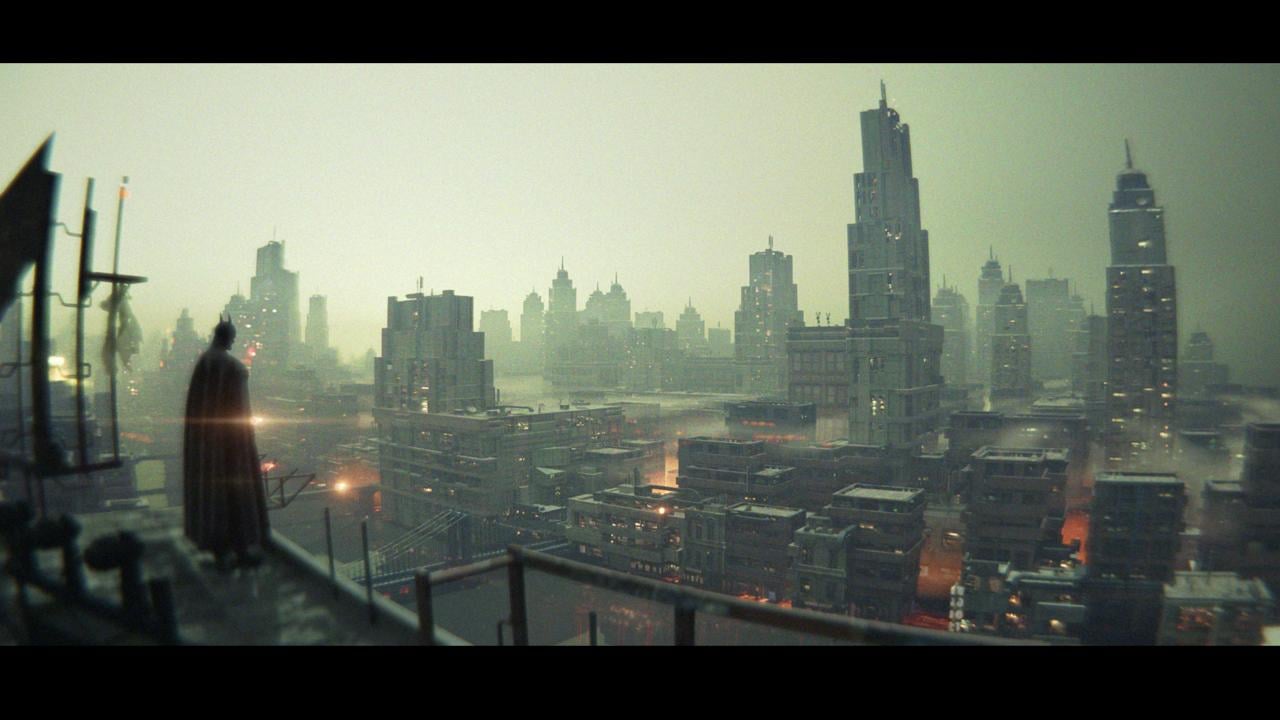
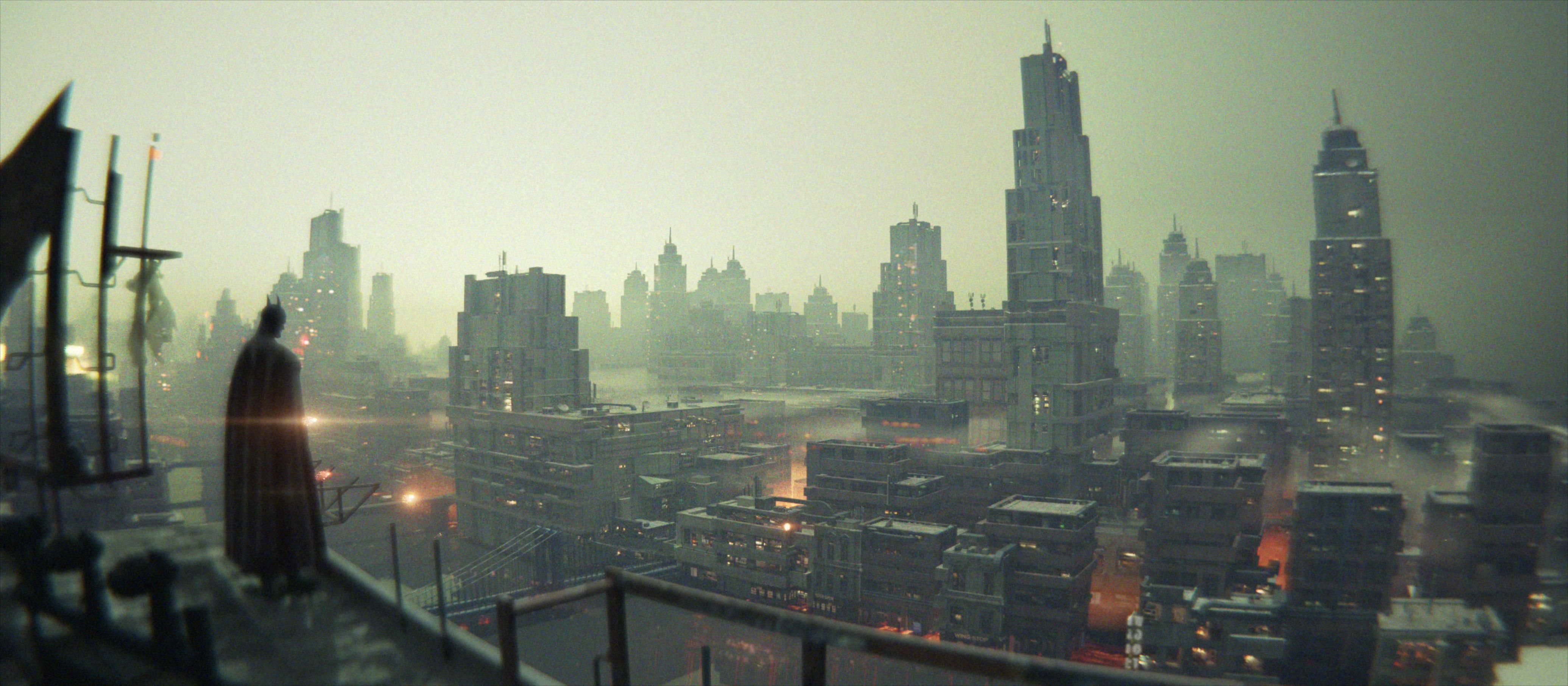
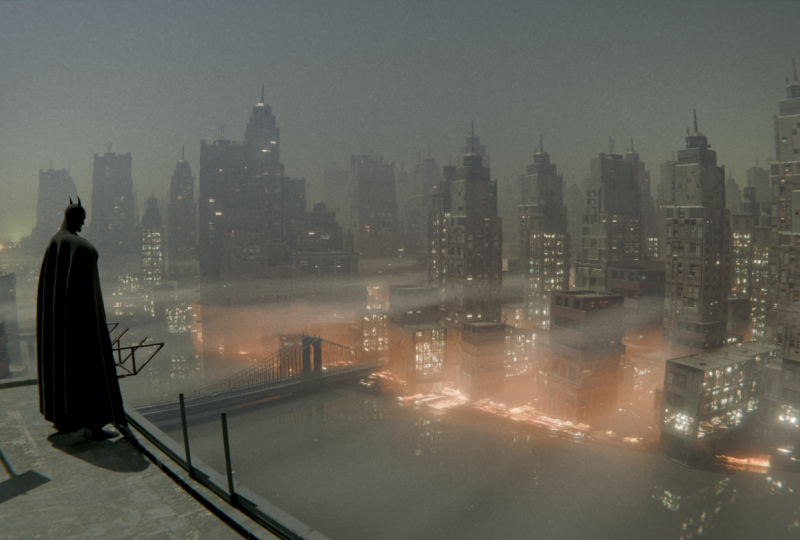
werden wir diese Szene erstellen. Oder ich denke nicht dieser. Ich denke, wir werden
diese Szene hier kreieren. Okay, ich glaube, du bist
verwirrt und glaub mir, bin
ich auch, weil ich
damit angefangen habe, diese Szene zu kreieren, und am Ende habe ich
diese Szene hier gefunden. Und der Grund
dafür ist sehr einfach. Wenn ich anfange,
dieses Tutorial zu erstellen, mache
ich mir einige Notizen auf Papier. Und wenn ich zu
diesem Stadthintergrund komme
, der einen großen Teil
dieser Szene ausmacht, mache
ich mir nur zwei Notizen. Als Erstes muss ich
das
Bearbeitungs-Gebäudeobjekt Peck herunterladen , das mein Asset-Paket ist Und der zweite Ratschlag ist, das in diese Szene zu
importieren, und das ist diese Szene hier. So
habe ich diese Szene tatsächlich erstellt. Ich gehe eigentlich einfach zu meinem
Bearbeitungsgebäude Asset Peck. Sie können hier viele
Gebäude sehen. Und ich habe diese niedrigen Stadtblöcke
mit Pool. Also importiere ich diese detailreichen
Gebäude im Vordergrund. Sie können all diese
Gebäude hier sehen. Und im Hintergrund importiere ich
diese Stadtblöcke mit geringem Polygrad. Dann wird mir klar, dass das
kein Sinn des Tutorials ist. Der Sinn des Tutorials besteht darin, etwas Neues zu
lernen. Dann öffne ich eine neue Blender-Datei
und habe angefangen, Geometrieknoten-Setups zu erstellen, die diese Stadt hier bilden. Und hier bin ich gelandet. Sie können sehen, dass diese Stadt
eigentlich aus
einfachen Geometrieknoten besteht , die wir
mit diesen Schiebereglern steuern können So können wir den Samen ändern. Mit diesem Schieberegler können wir kleine Gebäude hinzufügen, wir können den Startwert ändern und wir können hier weitere dieser
großen Gebäude hinzufügen. Aber wir haben viel mehr
Optionen,
wenn ich zum Beispiel all
diese Gebäude auswähle, die ich
erstellt habe . Wir können
diese kleinen Gebäude auch hier mit
einer anderen kleinen Geometrie ohne Einrichtung steuern diese kleinen Gebäude auch hier mit . Ich kann zum Beispiel Details auf dem Dach
hinzufügen. Ich kann den Samen hier ändern. Und wir können auch die Beleuchtung
in diesen Gebäuden steuern. Ich werde hier in den
Nachtmodus wechseln. Und mit diesem leeren Würfel können
wir die Beleuchtung
hier tatsächlich steuern. Und wenn wir dieses Objekt
hier auswählen und den Editor schattieren, können
wir auch steuern, wie
viel Licht wir wollen. Sie können sehen, dass wir
jetzt mehr Lichter hinzufügen. Wenn wir das nach rechts bewegen, entfernen
wir einige Lichter. Und wir haben hier viel
mehr Optionen. Ich kann zum Beispiel die
Beleuchtung mit diesem Flugzeug steuern, das nicht einfach ein Flugzeug ist, das eigentlich
eine Stadt von oben ist auf dieses
Bild
projiziert und an die
Emission angeschlossen ist Und wir können auch die
Farbe dieser Lichter steuern. Und wir können natürlich auch die Intensität
steuern, sodass Sie sehen
können, dass wir
mit nur dieser einfachen Ebene
viel heller sind . Und wir können auch kontrollieren, wo wir dieses Licht haben wollen
oder wie viel wir wollen, welchen Bereich wir hier beleuchten
wollen. Wenn ich das verschiebe,
kannst du sehen, dass das
eigentlich nur eine Ziegeltextur ist, aber wenn ich das verschiebe,
können wir sehen, dass wir hier
einige Lichter entfernen. Sie können diese
Wolken hier oder Nebel sehen, und das steuern
wir auch mit
einem anderen einfachen Knoten hier im Schatten des Editors
eingerichtet ist. Aber weil wir
mit diesem Stadtgenerator
im Hintergrund eine Menge erstellen werden , denke
ich, dass es kein Problem ist, diese Szene
zu erstellen. Wir müssen nur
ein Modell von Batman importieren und einige Dinge in den Vordergrund
stellen Das ist, glaube ich, hauptsächlich aus meinem Asset-Paket für
Industriedekorationen Und wenn wir diese
Dinge in den Vordergrund stellen und mit ein paar
Tipps zur Komposition
und Beleuchtung können wir diese Szene ganz einfach
erstellen Ich denke also, dass
wir in diesem Tutorial auch diese Szene erstellen werden Okay, wenn ich hier bin, kann
ich Ihnen auch zeigen, wie der
Prozess der Erstellung
dieser Szene
aussieht , weil ich von Zeit
zu Zeit Renderings speichere Das ist also wie in der ersten Version, ich baue vielleicht zwei Gebäude
und verteile sie. Und später merke ich, dass ich eine schöne Stadt als Hintergrund habe,
nicht für den Vordergrund, sondern
für den Hintergrund Ich fing an, mehr Details hinzuzufügen. Ich sehe die Lichter und
wenn ich die Kamera etwas besser einstelle als zuvor, sehe ich die ganze Stadt und füge weitere Details hinzu. Also füge ich weitere Gebäude hinzu. Später füge ich dieses Wasser hinzu, das
mit einem Glas-Shader einfach rein ist Und ich habe diese Brücken hinzugefügt. Und später wurde mir klar, dass ich hier fast die komplette Szene
habe. Ich brauche nur Batman Und ich platziere diesen Rand
dieses Gebäudes hier. Später ersetze ich
das durch Batman
und platziere auch
etwas für den Boden zur Vignettierung und ich
erhalte Später spiele ich einfach
mit dieser Beleuchtung. Später füge ich einige
Farbkorrekturen hinzu. Viele davon sind sich
einfach sehr ähnlich, und hier haben wir hier, ich habe diese Wolken
mit volumetrischem Effekt hinzugefügt und all diese Versionen sind sehr einfach, weil ich viel mit Farbkorrektur spiele
,
was nicht der Sinn dieses Tutorials ist, ich denke,
der Punkt ist, dass
Geometrie für
Anfänger weiß und wie man
diesen Stadthintergrund erstellt Aber wir
werden natürlich viel über
Texturierung sprechen, weil wir
all diese Modelle
brauchen und sie texturieren all diese Modelle Hier versuche ich, eine
Sonnenuntergangsversion zu erstellen, aber ich war damit nicht zufrieden Und viele davon sind nur Farbkorrekturen
und das Hinzufügen einiger Details. Und hier habe ich, glaube ich, einige DO-Overlays
hinzugefügt. Sie können all
diese winzigen Lichter
hier sehen und diese Reflexionen im Wasser sind nur
auf die Überlagerungen zurückzuführen, aber es entstehen viele Details Und später, wenn ich merke
, dass ich City Generator
habe, kann ich einfach mit Seed spielen und ich
kann mir eine komplett
neue Version von City holen Und genau das mache ich. So siehst du vorher,
nachher Jedes Mal, wenn ich
auf Set ändern klicke, erhalte
ich eine neue Stadt. Also dieser ist eher mit kleinen
Gebäuden und lass uns mit den großen Gebäuden im Hintergrund
und eine andere Version hier. Hier füge ich noch mehr
diese großen Gebäude hinzu. Okay, ich denke, das
reicht für eine Einführung, und wir können jetzt anfangen diese Stadt
mit Geometrienotizen zu
bauen.
2. Einführung in Geometrieknoten: Beginnen wir nun mit der Erstellung eines Stadtgenerators in Side Blender
und mit Geometrienotizen. Hier habe ich einige
Texturen und Referenzen , die wir später
für die Erstellung von Gebäuden verwenden werden. Aber
darüber werden wir später sprechen,
und ich habe diesen Got-Tutorial-Ordner erstellt , damit ich hier meinen Blender Five
speichern kann. Und Sie können sehen, dass
ich Blender 4.5 verwende. Du kannst es
kostenlos von blender.org herunterladen. Ich werde diese Datei auch weiterhin geöffnet halten, damit ich immer springen kann, wenn
ich hier etwas brauche Und ich gehe mit Datei,
speichere, navigiere zu diesem
Ordner und ich kann das aufrufen. Ich
füge hier immer gerne Zahlen hinzu. Das sind also ungefähr 176
Projekte, die ich in Brenda gemacht habe. Einige davon sind kleine
Projekte, andere große, aber ich füge hier immer
gerne Zahlen hinzu und ich nenne das
Gerta-Tutorial Was sind also geometrische Knoten? Geometrieknoten sind
eigentlich Modifikatoren. Ich werde mit dem Flugzeug 1.000 mal
1.000 beginnen , das eigentlich auf unserer Stadt basieren
wird Und ich lösche diesen Würfel, damit wir ihn auch löschen können. Wir können A drücken, um O auszuwählen, und wir können diese Kamera löschen. Aber eigentlich werde ich
zuerst diese
Screencast-Taste aktivieren , damit Sie
sehen können, was ich tippe. Okay, das ist groß. Ich will nur diesen Modus, aber du kannst immer noch
sehen, was ich tippe, aber normalerweise sage ich, was ich tippe. Kehren wir nun zu den
Geometrieknoten zurück. Wir können uns jetzt klar ausdrücken. Wenn ich N drücke,
können wir diesen Tab öffnen. Unter Artikel kann ich hier tippen. 1.000. Das wird also unser Platz sein. Ich werde jetzt, bevor ich N drücke, sehen
Sie, dass die
Waage nicht eins ist. Und für Geometrieknoten
müssen wir die Skalierung anwenden, die
Steuerung A wählen und die Skalierung anwenden. Nun, das ist einer und alles
sollte korrekt funktionieren. Sie können sehen, dass wir
dieses Clipping-Problem haben, und ich werde erneut N V
drücken und hier einfach 10
hinzufügen, um
dieses Clipping-Problem zu beheben Und das
gleiche Problem tritt auch später auf,
wenn Sie eine Kamera hinzufügen Und Sie müssen das
in den Kameraeigenschaften beheben, aber wir werden das später tun. Okay. Also diese Ebene wird unser
Geometrieknoten
sein, der Halter. Um einen Geometrieknoten zu erstellen, benötigen
Sie einen Halter, Sie benötigen ein Objekt, und
wir können jetzt auf Neu klicken. Und jetzt richten wir den ersten
Geometrieknoten ein und wir können vielleicht
diesen Stadtgenerator halten . Und was
Geometrieknoten eigentlich sind, Geometrieknoten sind
eigentlich Modifikatoren Sie können hier also eine Menge
Modifikatoren sehen und all sind eigentlich vordefinierte
Modifikatoren, die wir bekommen,
die Blender-Entwickler Also können wir jetzt so
etwas wie
Blender-Entwickler sein , nicht von der ersten Stufe an,
sondern von der zweiten, weil
sie ganze Blender-Funktionen
innerhalb dieser Knotengruppen aufteilen Knotengruppen Und mit all diesen Knotengruppen können
wir unseren
Modifikator tatsächlich für das entwickeln, was wir brauchen Und zu diesem Zweck benötigen
wir einen Stadtgenerator Also wollen wir
etwas machen, das
eine Stadt erschaffen kann , um alles zu
vereinfachen. Geometrieknoten ist also
eigentlich ein leerer Modifikator
, den wir nach unseren Wünschen
mit all den
Knoten, die wir hier bekommen, erstellen können mit all den
Knoten, die wir hier bekommen
3. Low-Poly-Gebäudemodellierung: Und um einen Stadtgenerator zu bauen, brauchen
wir Gebäude. Und wir werden vorerst
nur ein paar sehr
einfache Gebäude bauen, nur ein paar sehr
einfache Gebäude bauen die eigentlich nur aus Würfeln bestehen
werden. Und ich werde mit Shift
A beginnen und einen Würfel erstellen. Und Sie können sehen, dass wir
einen sehr kleinen Würfel haben. Das liegt daran, dass unser
Flugzeug sehr groß ist. Bringen wir das her, und ich werde jetzt die
Napet-Slash-Taste drücken Oder Sie können zwischen der lokalen Ansicht und der lokalen
Gesamtansicht wählen. Das ist also dasselbe, wie bei
Numpe Slash Key. Also können wir das Gebäude jetzt einfach heranzoomen
. Oder isolieren Sie dieses Gebäude hier. Und das Erste, was wir hier tun
müssen. Wir wollen nicht, dass der Ursprung in der Mitte liegt, weil
wir später, wenn wir diese
Objekte zerstreuen , Kalb oder Gebäude
sein werden , es nur wenige Möglichkeiten gibt, diesen Ursprung zu verschieben Ich denke, einfache Welle für dich, wenn du ein Anfänger bist, kannst
du einfach drücken,
du kannst
dieses Objekt auswählen und du kannst hier
klicken und Also jetzt mit diesem
Tool, um den Ursprung zu verschieben. Wir bewegen kein Objekt, weil wir nicht besonders präzise sein müssen. Wir können das einfach hinlegen. Und es gibt eine Sache, die
du wissen musst. Wenn Sie jetzt S drücken, skalieren Sie dieses Gizmo
tatsächlich. Sie müssen also darauf achten, dies
zu entfernen. Wenn Sie nun S drücken, um es zu skalieren, skalieren
wir dieses Gebäude tatsächlich
von diesem Ursprung aus. Wenn Sie genauer sein möchten, können
Sie auf einfache Weise einfach bei
gedrückter Umschalt-Taste klicken schon bewegen
Sie diesen Ursprung. Also Shift, hier klicken. Also, dieser Ursprung liegt
genau an der Oberfläche. Und wenn Sie jetzt zu
Objektsatzursprung gehen, verschieben
wir das hier, damit Sie sehen
können, was passiert ist.
Objektsatzursprung auf drei Cursor, Sie können sehen, dass sich
diese Bewegung ein wenig bewegt. Aber jetzt sind wir uns völlig sicher , dass das hier an
der Oberfläche ist. Und wenn ich jetzt zu Artikel gehe, ist
dieses Gebäude 2 Meter groß, Sie können
also sehen, ob
ich jetzt Eins eintippe, wenn ich hier jetzt Null eintippe, sind wir komplett auf der X-Achse. Aber ich habe schon gesagt, du erinnerst dich einfach an diese Option, aktivierst diesen Ursprung und du
kannst ihn jederzeit nach unten verschieben. Okay. Jetzt möchte ich etwas machen , das in etwa realitätsgetreu ist. Also, wie groß ist ein Gebäude? Vielleicht Null auf Zois 20 Meter. Machen wir daraus 10 Meter. Okay. Damit können
wir die Skala anwenden. Das wird ein
Super-Low-Poly-Gebäude sein. Details sind mir egal, aber ich möchte hier eine Sache hinzufügen , die wir uns mit Steuerung
R ansehen können Ich möchte einige
Fenster erstellen, weil ich
C haben möchte , in welche Richtung
dieses Objekt zeigt. Also vielleicht können wir hier
mit Subdivide weitermachen. Und wenn ich jetzt zweimal I drücke, bekommen
wir das, wir fügen
das ein und wir können jetzt
mit E weitermachen . Sie können sehen
, dass das die Y-Achse EY ist Okay, jetzt haben wir hier ein paar
Fenster. Vielleicht können wir das. Ich weiß nicht, nimm
EX, um das zu extrudieren. Wir wissen also einfach, in
welche Richtung das zeigt. Okay, das wird O sein, erste Gebäude, und okay, ich sollte
dieses Objekt vorher duplizieren , um
diesen Ursprung zu speichern , aber wir
können ein neues erstellen. Und eine Sache werde ich hier tun,
Sie können sehen, dass wir das aus tortografischer Sicht nicht
sehen können das aus tortografischer Sicht nicht
sehen Wenn ich also bei einem Punkt Namp drücke, gehen
wir zur Tortografie von vorne über,
und wir können nichts sehen, weil wir perfekt im 90-Grad-Winkel sind Aber wir können das korrigieren, wenn wir hier klicken, und wir können diese Schwerkraft
aktivieren. Jetzt brauchen wir
beide, damit wir diese Schatten hier und auf andere Weise sehen können Geh einfach. Mit der Tabulatortaste können
Sie in den Bearbeitungsmodus wechseln
und A drücken, um Control B
auszuwählen. Wenn Sie die Umschalttaste gedrückt halten, können
wir hier präzise sein
und einen kleinen Gürtel hinzufügen. Wir sind uns jetzt sicher, dass wir all diese Fenster
sehen. Diese Screencast-Tasten
sind hier nicht sichtbar. Okay, was können wir tun? Ich nehme Nummer eins. Okay, ich denke, all diese
Einstellungen sind nicht miteinander verbunden, also müssen wir das zum Ausschneiden hierher bringen und wir müssen die Screencast-Tasten
in all diesen Fenstern separat aktivieren in all diesen Ich wusste das vorher nicht,
aber lass uns das machen. Lassen Sie uns hier das Layout
dieses Geometrieknoten-Setups erstellen. Lassen Sie uns sehen, was ich tun möchte. Ich möchte vielleicht unseren
Geometrieknoten hier haben. Hier haben wir später tatsächlich
diese drei Upur, ich kann immer einen vertikalen Split nehmen und hier
etwas Video hinzufügen , aber das brauche
ich nicht Also werde ich mich für Join Right entscheiden. Okay, Nampa Key hier. Also das ist das erste Gebäude. Lass uns noch eins hinzufügen. Und weil ich das vorher
nicht gemacht
habe, werde ich es jetzt wieder tun. Also Origin und lass uns
das ungefähr hierher verschieben. Wir müssen nicht sehr präzise
sein. Wir wollen das nur von unten skalieren
. Okay. Lass uns ein weiteres Gebäude bauen, vielleicht 15 Meter hoch und vielleicht 12 Meter auf X und YX. Jetzt werde ich
das ein paar Mal duplizieren, damit ich das
alles nicht später machen muss. Eines werde ich jetzt tun,
es ist immer schön,
einige Referenzen
auf Ihrem Monitor zu haben .
Wir versuchen, dieses Fenster horizontal zu teilen, Bildeditor, und mit der mittleren Maustaste können
Sie klicken und ziehen, die mittlere Maustaste
gedrückt halten, Sie können diesen Schieberegler hierher bewegen. Wir können das öffnen. Also werde ich diese
Kopieadresse dieses Pfads hier finden. Und öffne. Also habe ich dieses
Bild für dich vorbereitet. Das wird also unser
Referenzbild sein. Wir haben einige Gebäude. Ich denke, ich werde
das hier reparieren und noch
mehr von diesen Gebäuden hinzufügen. Aber das haben
wir vorerst. Okay, lass uns sehen. Das ist großartig. Vielleicht eine sehr einfache
Version dieses Gebäudes. Ich kann mich sogar zweimal für Napa K entscheiden. Und lassen Sie uns sehen, wie wir eine
Super-Low-Poly-Version dieses Gebäudes erstellen können Vielleicht nur E Y. Okay. Und jetzt können wir das noch
weiter verschieben Also EX. Sie können hier unten
einige
Geschäfte hinzufügen Taste gedrückt halten und
auf die Ecke klicken, Sie können diese Schleife halten auswählen. Aber wenn du in die Mitte
klickst, bekommst du diese Schleife hier. Also werde ich vielleicht hier klicken. Ich werde Control Z verwenden,
weil ich das jetzt extrudiere. Sie also beim Extrudieren entlang der Normalen die Umschalttaste gedrückt halten
und die Maus nach außen bewegen, können
Sie Platz
für diese Gebäude schaffen Vielleicht können wir das verkaufen. Ich denke, wir bekommen dieses
kleine Programm hier, wenn wir auf Dissolve klicken, verbinden wir diesen Teil hier. Okay, ich habe erwartet, dass der Anbieter
diesen Teil löscht, aber das ist nicht so wichtig. Das ist nicht einmal
wichtig für uns. Also können wir
diese paar Male vielleicht unterteilen. Ich weiß nicht, wir können hier
vielleicht einen Loop Cut hinzufügen. Und jetzt können wir
diese wenigen Male unterteilen. Wenn Sie also zweimal I drücken, kommt es darauf an, was
Sie beim letzten Mal gedrückt haben Jetzt muss ich also einmal I drücken, E, Y. Also haben wir hier ein paar Fenster Okay, ich habe ein bisschen Chaos angerichtet. Jetzt kann ich keinen Loop-Cut hinzufügen, aber Sie können immer K verwenden.
Sie möchten B mit der Nummer drei,
um eine orthogonale Ansicht Und Sie können K für R
zwei und Z drücken, um dieses X zu halten.
Okay. Okay Ich weiß es nicht. Das ist vorerst
nicht wichtig, also nimm einfach EX und wir wollen
nur sehen, in welche
Richtung dieses Gebäude zeigt. Vielleicht ein paar Türen hier. X. Okay, wir haben ein anderes Gebäude
und ich nehme A, Kontrolle B, nur um ein
gewisses Level hinzuzufügen , damit wir
all diese Ecken hier sehen können. NumPak und wir können das dritte Gebäude
auswählen, das dieses sein kann Also dieses und
dieses hier sind größer, also können wir vielleicht 35, vielleicht zehn Nochmals, kontrolliere AK, kontrolliere R, füge
vielleicht Geschäfte hinzu. OT extrudiert entlang der Normalen. Versuchen wir nun, auf diese Null zu klicken. Es passiert schon einmal genauso. Eine Sache, die du immer
tun kannst, wenn du
modelst, du kannst das mit hD
duplizieren. Jetzt können Sie sehen, dass das
eine separate Phase ist, SZ, Skala, bringen Sie das her
und Sie können mit EY weitermachen. Vielleicht können wir hier ein
paar Besitztümer gründen. Mal sehen, wie wir
dieses Glasteil erstellen können, Control R. Und das ist jetzt
ein Haufen mehr. Schau c hier. Ich bin mir nicht sicher, wie ich das alles
auswählen soll, wie wir das alles schnell
auswählen können , und ich
denke, es gibt keine Möglichkeit. Also wähle diesen aus,
kontrolliere diesen. Wechseln Sie nun, um an
einen anderen Ort zu wechseln, und drücken Sie die Taste, um alles dazwischen
auszuwählen. Wechseln Sie also an einen anderen Ort und steuern Sie die Schaltsteuerung. Und der letzte. Wir wollen diese Beilage. Also T zusammen mit den
Normalen gespeichert, leg das rein. Also nehmen wir diese
kleinen Fenster hier. Wir können diese Fenster hier sehen. Vielleicht können wir vielleicht das Doppelte dieser
beiden
auswählen , jetzt halte ich nur
Shift-Shift-Auswahl gedrückt. Ein T schließt entlang der Normalen aus. Lassen Sie uns diese
beiden schönen Türen erstellen, unterteilen nicht unterteilen Drücken Sie I, I, um
dieses JZ einzufügen, bewegen Sie es nach unten. B Y. Okay, jetzt haben wir ein Gebäude und Türen für diese Gebäude
und wählen oder mit A,
Steuerung B, kleines Wir haben ein kleines Gebäude,
können es ein wenig skalieren, wenn du willst Der nächste, Nampa Key. Lassen Sie uns
diese Schicht das X duplizieren, damit wir mehr Gebäude haben können Und schauen wir uns den nächsten
an, vielleicht diesen. Wir können wieder, so einfach, das mit eins,
zwei oder drei oder deiner Tastatur
aufrufen , du wechselst zwischen Vertex, H und Face Set eins, zwei, drei Lass uns gehen. Wir müssen diesen Teil jetzt hier
auswählen. Drücken Sie B, um abzuschrägen. Und wir verstehen das. Jetzt können wir vielleicht zu
dritt das ein bisschen ansprechen. Sie können auch G für „Greifen“
und „Z“ verwenden, um auf der Z-Achse zu bleiben. Control R. Das ist ein großartiger
Ort für diesen Laden. Wir werden jetzt mit Control B
und A und T entlang der Normalen extrudieren Also erstellen wir diesen Teil hier. Jetzt können wir
all diese Fenster erstellen. Aber was wir tun können, können
wir auch hier tun. Also T extrudiert entlang der Normalen. Wir können diese
Schleife auch auswählen, indem wir die Taste gedrückt halten und vielleicht diese Kante hier erzeugen Okay. Mal sehen,
was wir jetzt tun können. Wir können natürlich diese Fenster
erstellen,
kontrollieren, ob wir ein paar Schnitte hinzufügen, und das können jetzt unsere Fenster sein. Ich werde dieses nicht auswählen. Vielleicht können wir noch mehr
Fenster erstellen, wenn ich unterteile. Okay, das werden
zu viele Fenster sein, also werde ich entlang der Normalwerte auf
IOT-Extude drücken Wenn Sie möchten, erstellen Sie
diese abgerundeten Fenster. Wir können es hier sehen. Sie können diese Kanten hier erfassen. Wenn Sie also
etwas auswählen, das Sie nicht möchten, können
Sie die Taste gedrückt halten und
einfach die Taste drücken, um es zu entfernen.
Lassen Sie uns all das mit gedrückter Umschalttaste auswählen ,
wir fügen eine Auswahl hinzu. Wir können jetzt mit Strg B gehen und diese runde Ecke hier
hinzufügen. Wir haben also ein anderes Gebäude und lassen uns hier tatsächlich zwei Fenster
hinzufügen. Wir können die
SZ-Skala auf der Achse nehmen, vielleicht nach unten verschieben
oder vielleicht nur eins. Volt extrudieren entlang der Normalen. Wir können das verschieben und
es wird vielleicht entlang der Normalen extrudiert. Also Türen für diesen Laden. Kontrolle B. Und wir haben
ein anderes Gebäude. Das ist also ein Low-Poly-Gebäude, aber wir fügen auch
viele Details Lassen Sie uns vorerst vielleicht noch
einen hinzufügen. Lass uns sehen, was wir hier haben. Lassen Sie uns dieses einfache
Gebäude bauen, vielleicht 80 Meter oder 22 Meter. Waage anwenden. Und lass uns sehen. Wir können diese
Teile hier erstellen. Steuerung R. Strg B, mit der Maus nach unten scrollen, alles entlang der Normalen extrudieren Wenn Sie möchten, wählen Sie das
hier aus und öffnen Sie es Wir können das auch oben erstellen. Lass uns einfach mehr Platz machen, R
werfen und ich werde ein paar Ebenen
hinzufügen. Das könnten also zwei sein. Okay, wir können jetzt wählen, diesen Loop
zurückzuhalten, Shift einen anderen
Loop auswählen, Shift, einen anderen O
auswählen.
Lass uns jetzt auswählen Diese beiden oder die letzte oder T. Und wir haben diese Schichten hier. Wenn du willst, kannst du diese Schleife zweimal
gedrückt halten. Halten Sie es gedrückt, vielleicht Control B. Sie können Spaß
damit haben , also können Sie
tun, was Sie wollen. Drei Fenster hier. Und lassen Sie uns hier drei
Fenster hinzufügen. Jetzt können wir all
diese auswählen und auch nach unten.
Vielleicht brauchst du I zweimal, aber ich muss I drücken und dann entlang der Normalen
extrudieren Okay. Das ist ein weiteres
Low-Poly-Gebäude Und eine Sache, die Sie hier tun können, Sie können diesen Dachtyp sehen Also wie dieser Teil. Eigentlich können wir das
einfach nach unten verschieben. Ganz einfach, schieb das runter.
4. Low-Poly-Gebäudemodellierung (großes Gebäude): Ich denke, wir haben genug von
diesen kleinen Gebäuden. Ich werde
hier einige Teile extrudieren, damit wir leicht
sehen können , wann wir
dieses Gebäude drehen Vielleicht können wir hier
ein paar Balkone bauen Okay, ich glaube, ich will
noch mehr von diesen Schnitten. Also hier wird unser Balkon sein. Vielleicht können wir diese Teile sogar
auswählen, und ich weiß es nicht. Wir können I EZ drücken und das
runterholen. Okay, jetzt wird es später leichter zu
sehen sein , wenn wir das Gebäude
drehen. Okay, lassen Sie uns jetzt
größere Gebäude bauen. Fangen wir jetzt an,
diese großen Gebäude zu bauen, die wir einige
Referenzen haben. Also können wir diesen
Teil nehmen und daraus
etwas wie 35
Meter oder vielleicht 55 Meter groß machen . Jetzt trage ich die Waage auf und ich
sehe einige Teile hier. Sie können das als Steuerelement
R erstellen . Ich werde mit OT entlang der Normalen
extrudieren Wir können hier eine Ecke sehen. Also, wenn ich jetzt vielleicht
EX nehme und wenn ich das jetzt verschiebe, bekommen
wir diese Art
von Gebäude her, du kannst das rotieren, aber ich
denke, das ist nicht wichtig. Okay, schauen wir uns an, wie wir diesen Teil erstellen
können. Wir können einfach wieder I, E, Z, I machen. Vielleicht wieder ich, E Z, wie wir
diesen abgerundeten Teil schaffen können. Wenn Sie also zu
Einstellungen bearbeiten gehen und unter Addons dieses Look-Tool aktivieren können, oder vielleicht müssen Sie zu
GeTension gehen und zuerst installieren.
Klicken Sie hier, um das Look-Tool zu installieren Wir können I drücken. Vielleicht
können wir das unterteilen und jetzt können wir zwei, also Kreis. Wir können das zweimal unterteilen. Also, wenn ich jetzt zu Circle gehe, kann
ich das vielleicht ansprechen und
ich werde tun, was ich jetzt tun kann, ich kann mit delete
limited solve
das entfernen und wir können jetzt ein sauberes Netz
bekommen Wir können jetzt auf E Z setzen,
vielleicht noch einmal. Okay, ich
drücke die ganze Zeit Z, um es mir zu sagen. Ich bin mir nicht sicher warum, aber Z bedeutet, zwischen
Frame-Rendern und Solid-Modus zu wechseln. Also muss ich im Solid-Modus sein. Also ich und O, das letzte Mal, wir können hier vielleicht einfach eine
kleine Antenne hinzufügen. Muss das einfach skalieren.
Einfach skalieren. Okay, lassen Sie uns sehen, wie wir hier weitere Details
hinzufügen können. Vielleicht können wir das skalieren und so etwas
machen. Okay, das sollte
ein Low-Poly-Gebäude sein. Ich brauche hier nicht zu
viele Details. Also das wird vielleicht Platz für diese Uhr hier sein und jetzt
sollten wir hier ein paar Fenster einrichten. S Y, um dies auf der Y-Achse zu skalieren. Okay, ich werde das hier nicht verwenden. Ich werde das einfach verschieben , weil ich diesen Teil
hier beeinfluße, was ich nicht will. Und was wir hier tun können, wir können vielleicht
all diese Teile auswählen. Vielleicht OT entlang der Normalen extrudieren. Jetzt können wir diesen
Platz für unsere Fenster einnehmen. Okay, ich möchte diesen Teil auch
herausextrudieren. UM entlang der Normalen zu extrudieren.
Vielleicht dieser Teil Entlang der Normalen extrudieren. Okay, jetzt können wir vielleicht
diesen Teil nehmen und ihn herausextrudieren. Wir können zuerst modellieren und
dann später texturieren, aber es gibt einen besseren Ansatz Wir können also Textur
auf dieses Modell anwenden und dann entsprechend
dieser Textur modellieren. Also will ich
dieses schöne Gebäude nicht zerstören. Jetzt mit Fenstern und später versuchen Sie, Textur
auf jedem Fenster zu platzieren. Ich werde später
Textur darauf projizieren und später können wir Fenster
entsprechend dieser Textur erstellen. Also ich denke, das ist vorerst
genug. Wir können in
ein anderes Gebäude wechseln. Ich werde das noch ein paar Mal duplizieren
. Sie VX, sie VX. Okay, sehen wir uns diese
Art von Gebäude an. Auch hier können es vielleicht
80 Meter bis zum Gebäude sein, und bei XX sind es vielleicht 20 Meter. Waage anwenden. Mal sehen, wie wir dieses Gebäude hier
bauen können. Wir können hier einfach
ein paar Lo-Karten hinzufügen. Also fügen wir hier eine
und hier eine weitere hinzu. Jetzt kann ich
diese beiden Flächen auswählen und sie entlang der Normalen
extrudieren Lass uns das nochmal machen, OT, entlang der Normalen
extrudieren. Und lass uns sehen, was wir haben. Also können wir hier
mit I anfangen und jetzt skalieren, vielleicht nur auf der X-Achse,
also auf der Y-Achse,
um das hier und A-Z zu erreichen. Ich werde das noch ein paar Mal machen. EZ. Lassen Sie uns
diesen oberen Teil hier erstellen. Also ich werde den Kreis EZ vielleicht
einmal unterteilen. Jetzt lösche, begrenze und löse auf. Und lass uns gehen. Wir können einfach Steuerung
B verwenden, um diesen Teil abzuschrägen. Und jetzt können wir
diesen Teil hier auswählen. Und ich nochmal, EZ skaliert das. Also das wird unsere Antenne sein. Und lass uns sehen. Vielleicht können wir einfach hinzufügen,
wenn Sie sich aX ansehen, und wir können das tun, was wir zuvor getan haben. Versuchen wir also,
diesen Loop hier auszuwählen. Bei Extrulon-Normalen. Ich denke, es ist einfacher,
einfach extrudierte auszuwählen. Ich werde
das vorerst einfach extrudieren, oder ich nehme
Shift D als Sex Lassen Sie uns dieses kleine E
Y herausnehmen, um diesen Teil hier zu erstellen. Und später werde ich weitere
Details hinzufügen, wenn ich
Textur auf dieses Gebäude projiziere ,
denn wenn ich mehr Geometrie hinzufüge, wird es
später einfach
schwieriger sein, alles zu kontrollieren. Vielleicht können wir extrudieren, das
nach oben verschieben oder du
kannst immer zur
Wi-Fi-Fernbedienung wechseln und „Alles nach oben
verschieben“ auswählen Ich verstehe dieses nette
bisschen, das mir gefällt. Sie können jederzeit
maßstabsgetreu drücken , um hier eine noch
interessantere Form zu erhalten. Zunächst hatte ich
die Idee, nur
Gebäude
mit geringem Poly-Gehalt für Geometrieknoten zu erstellen, aber ich denke, wir können
diese Grundformen später verwenden Ich werde also keine Fenster hinzufügen. Vorerst, später, werden wir hier Fenster
hinzufügen, wenn
wir Textur anwenden. Lassen Sie uns jetzt ein weiteres erstellen. Okay, dieser ist viel
größer als dieser. Wir können das ein wenig skalieren.
Versuchen wir, dieses zu erstellen. Und vielleicht 35 und vielleicht hier 20. Nehmen wir Strg R.
Strg B, Scrollen Sie mit der Maus nach unten oder T extrudieren Sie entlang der Normalen Lassen Sie uns hier
noch ein paar Dinge hinzufügen. Eins hier und noch eins hier. Drücken Sie also die Taste, um
diese beiden Schleifen auszuwählen. Halten Sie die zusätzlichen Dal-Normalen und wir können hier noch eine hinzufügen Extrudieren Sie also entlang der Normalen. Und vielleicht können wir diesen
Loop hier auswählen, ihn ansprechen. Okay, ich will diese Teile hier haben. Lassen Sie uns zuerst diesen Teil tatsächlich
erstellen. Also ich als Maßstab, vielleicht skaliere ich auf Y. Und jetzt fahren wir
wieder mit E Z Z fort und extrudieren entlang I E Z, und jetzt werde ich I drücken,
vielleicht unterteile ich vielleicht unterteile Unterteile das. Ich
nehme Control Z. Wenn ich unterteile, brauche
ich
zuerst Van. Dieser Kreis Jetzt kann ich mit Delete Limited Dissolve fahren
und jetzt können wir Z,
I mit Z und Control
B nehmen, um das Ganze abzuflachen Und ich mag diese Teile hier. Also das sieht fast aus wie dieses
Gebäude hier, aber klein. Was ist, wenn er einfach L,
Civ D drückt , um das zu skalieren,
und was ist, wenn er einfach ein paar dieser kleinen
Gebäude hier an Ecken
platziert Wenn ich mit ihr X L diesen losen
Teil
auswähle, ist sie Y.
Wenn ich das hier platziere. Wenn ich das hier Okay, das sieht wirklich gut aus. Vielleicht können wir einfach alles kleiner
machen. Wenn ich jetzt drücke, hat alles
Skalieren seinen Ursprung. Aber wenn du das
vom Medianpunkt auf den
individuellen Ursprung umschaltest vom Medianpunkt auf den
individuellen Ursprung den Ursprung
dieses großen Objekts skalieren, möchten
Sie einen individuellen Ursprung Jetzt können wir das hier skalieren. Und jetzt haben wir auch ein paar
davon oben drauf, CD, Z. Aber jetzt wollen wir sie auf den Medianpunkt oder
die Bounding Box skalieren , was in diesem Fall auch der Fall ist Okay, lassen Sie uns diese kleine Z-Achse vielleicht durch SZ
dehnen. Wir haben diese Form hier. Okay, und später werden wir
mehr Details hinzufügen , als wir diese Fenster
erstellen, aber ich möchte
vielleicht nur CD nehmen, das auf der Achse
erschrecken und EY fügt hier vielleicht weitere Teile
dieses Gebäudes Lassen Sie uns nun versuchen,
diese Art von Gebäude zu erstellen. Wählen wir dieses aus. Und jetzt gehe ich wieder
mit vielleicht 40 Metern, und ich weiß nicht,
vielleicht 20 hier oder 30. Wenden Sie die Skala an und lassen Sie uns
sehen, was wir hier tun können. Ich werde hier eine Stützschleife
hinzufügen und vielleicht eine nach unten. Jetzt kann ich mich für
drei Loop-Cuts entscheiden. Ich nehme Control Z.
Ich will eigentlich zwei Schnitte. Jetzt habe ich drei Gesichter hier. Und lass uns mit mir weitermachen. Setz diesen EX rein, schieb ihn rein. Jetzt können wir diesen
Bogentyp hier erstellen. Also hier wählen und
los geht's mit Steuerung B, wie wir dieses Dach machen können. E, Z. Und jetzt kann ich das einfach auf der X-Achse
skalieren und schon habe ich einen Dachtyp. Mal sehen, ob ich
Control plus Shield the X nehme. Ich nehme Y und
skaliere einfach alles. Eigentlich möchte
ich das auf
Yaxs Z 90 dehnen , um es um die Achse zu drehen Können wir diese kleinen
Dächer herbekommen? Lass uns sehen. Jetzt können wir kontrollieren. Entlang der Normalen extrudieren. Wir können
diese Tür auch hier erstellen. BSPW. Mal sehen, was ich will. Ich nehme das runter,
EX, jetzt können wir uns die
Kanten hier schnappen. Diese beiden, Steuerung B. Später werden wir diesem ganzen Bereich
Fenster hinzufügen. Ich glaube, ich habe keine vier
, wo das hier ist oder ich habe, aber das ist oder Stretch. Ich werde diesen
duplizieren, das X verschieben, und es ist einfacher für mich, ihn
einfach zu skalieren. Lass uns ohne Nummer drei
weitermachen . Du kannst einfach dieses Gizmo
hier benutzen, um in diesem Gebäude zu Platzieren wir das auf der
Z-Achse im mittleren Abstand der Z-Achse. Ich möchte das
irgendwo hier platzieren. Und jetzt kann ich das ganz einfach
extrudieren. Also EX Hallo. X. Hallo. Bsp. Und ich kann jetzt Strg B drücken , um diese Scrollmaus nach unten abzuschrägen Und jetzt haben wir eine nette
Col-Shield-Division. Ich werde Sx verwenden, um das auf der X-Achse zu
skalieren. Aber du kannst sehen, dass wir jetzt tatsächlich diesen
Teil
dehnen, was ich nicht will. Vielleicht gehe ich in den
Fern- und Bearbeitungsmodus Nummer sieben, und jetzt kann ich das einfach mit der
Altersauswahl herausnehmen. Jetzt dehnen wir das
Gebäude nicht aus, sondern bewegen diesen Teil
einfach raus. Z, Vorschau, wir müssen diese Fernbedienung hier
deaktivieren. Kann hier einfach Schnitt hinzufügen, werfen R. Lass uns einfach EY werfen R. EX nehmen. Okay, wir werden das
alles später texturieren. Ich denke, wir haben genug
für den Geometrieknoten. So können wir später immer wieder zurückkehren und
weitere Gebäude hinzufügen oder erstellen. Und natürlich werden wir diesen Gebäuden später
weitere Details und Texturen
hinzufügen . Aber ich denke, im Moment haben
wir genug und wir können mit dem Aufbau des
Geometrieknoten-Setups beginnen.
5. Geometrische Knoten für Anfänger: Zuerst muss ich diese
beiden Sammlungen festlegen, da
wir die Sammlungen in geometrischen Knoten verteilen werden Also wähle ich all
diese Gebäude aus und drücke M. M., und wir können jetzt eine
neue Sammlung erstellen, und Sie können diese aufrufen Ich werde hier eins hinzufügen. Das eine sind also kleine Gebäude. Und lass uns das auswählen. Ich will diesen Würfel nicht. Drücken wir M. Es werden große Gebäude
sein. Wählen wir jetzt unsere Stadt aus und wir können hier
kleine und große Gebäude verteilen Ich werde drücken, um diesen Tab zu entfernen. Okay, dieses Setup, das wir jetzt erstellen
werden, ist ein sehr
einfaches und sehr verbreitetes Setup. Sie werden Geometrieknoten sehen, und es ist sehr benutzerfreundlich
für Anfänger. Wenn Sie nichts
über Geometrieknoten wissen, wenn Sie nur lernen, wie man
Objekte in
Geometrieknoten streut , dann wissen Sie eine Menge Sie können also mit diesen Dingen eine Menge nützlicher Dinge
in Blender machen Wenn wir Objekte innerhalb von
Geometrieknoten verteilen, müssen
wir
Punkte auf Flächen verteilen Wenn Sie nur logisch denken, können
Sie einfach nach suchen Verteilen Sie Punkte auf Gesichtern. Also
verteilen wir jetzt tatsächlich diese Anzahl von
Punkten auf diese Gesichter. Es gibt eine Sache,
die Sie beachten: Wir haben eine Menge Punkte, und Sie können hier nur die
Anzahl von sieben sehen. Und der Grund dafür
ist, dass dies mit der
Größe des Themas korreliert. Wenn ich zum Beispiel
alles herunterskaliere und die Skala anwende, können
Sie sehen, dass wir
immer weniger Punkte bekommen. Also verwende ich Control
Z, um dieses Flugzeug zu erstellen. Und weil dieses
Flugzeug sehr groß ist, bekommen
wir viele dieser Punkte. Wenn
Sie hier zum Beispiel 0,1 eingeben, erhalten
wir hier weniger
dieser Punkte. Aber wir wollen nicht mit
diesen sehr kleinen Zahlen arbeiten. Und wir haben hier zwei
Verteilungsmethoden. Die erste ist zufällig und die
zweite ist Poison Disc. Und ich werde
zu dieser Giftscheibe wechseln , weil wir hier diesen Slider haben. Und jetzt gebe ich hier 0,1 ein. Und jetzt können Sie sehen
, dass
wir mit diesem Schieberegler tatsächlich kontrollieren können, wie
sehr wir diese Punkte benötigen, die später unsere Gebäude
sein werden. Jetzt, wo wir diese Punkte haben, können
Sie auch feststellen, dass
wir unseren Boden verlieren. Aber unser Boden, das
wird Boden für unsere Stadt sein. Also können wir einfach die
Verbindungsgeometrie verwenden, und wir können
diese Punkte jetzt mit dieser
ursprünglichen Geometrie verbinden , die unsere Ebene ist. Jetzt haben wir all diese Punkte. Vielleicht sind sie nicht so sichtbar,
aber sie sind immer noch da. Aber diese Punkte sind
eigentlich nichts. Wir können sie im Viewport sehen. Wir können sie
beim endgültigen Rendern nicht sehen, um etwas sehen zu
können, das
wir tatsächlich wollen Fügen Sie hier Instanzen hinzu. Ein weiterer Knoten wird also
Instanzen auf Punkten sein. Instanzen sind etwas
, das hierher gehört. Beispiele werden unsere Gebäude sein. Wir können Gebäude
nacheinander importieren. Aber eigentlich können wir hier die
ganze Sammlung importieren. Also können wir das hier einfach unter einen Hut bringen und jetzt können wir Instanzen hier einbauen. Okay, bevor du das hier einfügst, ist
meine Empfehlung, 0,01
zu verwenden,
vielleicht weil das
sehr dicht sein kann und das deinen Computer
zum Absturz bringen vielleicht weil das
sehr dicht sein kann kann Jetzt verbinde ich
diese beiden Instanzen und weißt du etwas, das sieht nicht richtig aus. Das liegt daran, dass wir das so einstellen
müssen, relative
Kinder zurückgesetzt und Instanzen ausgewählt werden. Denn bevor wir auf
all diese drei Schaltflächen klicken, platziert
Blender tatsächlich die
gesamte Sammlung auf jeder dieser Instanzen
an diesen Punkten. Jetzt haben wir das und Sie können sehen, dass wir
wählen können , wie viele dieser
Gebäude wir wollen. Okay, lassen Sie uns sehen, was wir als Nächstes
tun können, um das zu verbessern. Wir können zum
Beispiel randomisieren und zuerst skalieren. Wir können hier einen
zufälligen Wert hinzufügen, nein. Und standardmäßig
erhalten wir diesen Vektor. Das bedeutet also, dass
all diese tatsächlich
auf der X-, Y- und Z-Achse gestreckt werden. Sie können sehen, dass wir hier alles zu eins den Wert
Null haben. Sie wollen keinen Wert von Null. Das bedeutet, dass einige Gebäude komplett verschwinden
werden. Wir wollen etwas zwischen
vielleicht 0,6 und vielleicht 1,6. All diese Gebäude
werden zwischen diesen Werten liegen. Da es sich aber um einen Vektor
handelt, passiert das auch
auf allen drei Achsen. Sie können sehen, dass einige
Gebäude gestreckt sind, aber das ist in Ordnung, denn wenn wir nicht zwei große
Versätze zwischen einem haben, ist
es in Ordnung, diese Gebäude ein wenig zu dehnen,
da es sich um Gebäude mit niedrigem Poly-Wert
für den Hintergrund handelt Das ist uns egal, vielleicht können wir
vielleicht 0,8 und 1,4 nehmen Aber wenn Sie keine
Dehnung wollen, skalieren Sie einfach. Bei diesen Gebäuden kannst du
das von Vector auf Float umstellen. Jetzt können Sie sehen, wir können es. Okay, lassen Sie uns das an die Waage anpassen. Wir können diese
Gebäude größer oder kleiner machen, aber sie sind nicht dehnbar, aber wir wollen das vielleicht ein wenig
dehnen. Und wir haben hier zu viele
Gebäude. Okay, das ist vorher
und das ist danach. Und wenn Sie jetzt drücken, können
Sie sehen, wie das funktioniert. Sie können eine Sache feststellen, Sie können sehen, dass all
diese Gebäude in
dieselbe Richtung zeigen , wie
diese Gebäude hier. Wir können hier also keine
andere Seite
des Gebäudes sehen , weil alles in
dieselbe Richtung zeigt. Wir wollen
diese Rotation jetzt hier randomisieren. Wenn Sie
hier einen zufälligen Wert eingeben, können
Sie sehen, dass wir
diese Gebäude um alle drei
Achsen drehen , was wir nicht wollen Wir wollen nur die Z-Achse beeinflussen. Wie wir das machen können, können
Sie sehen, dass wir nicht für all diese
drei Werte XYZ einen
Punkt haben für all diese
drei Werte XYZ einen
Punkt Wir können das also erreichen, wenn wir uns für eine Kombination
entscheiden. X Y Z. Jetzt ist nichts passiert. Wir bekommen nur all diese
Punkte für all diese Achsen. Und wir
wollen das eigentlich nicht um X,
Y drehen, oder wir wollen es einfach um die Z-Achse
drehen. Und wenn Sie jetzt einen
Zufallswert an Z setzen, erhalten wir das. Und das gefällt uns nicht
, weil wir unsere Gebäude eigentlich um Null,
90 und vielleicht 180 Grad
drehen wollen unsere Gebäude eigentlich um Null,
90 und vielleicht 180 Grad
drehen . In der Realität sind Gebäude
normalerweise Gebäude, die der Straße folgen, also werden sie um Werte gedreht
, die durch 90 geteilt werden. Also, was wir
hier tun können, wollen wir sehen. Ich möchte hier vielleicht einen zufälligen Wert, aber ich denke eine Ganzzahl. Okay. Also haben wir
hier eine Dezimalzahl, also Null, Eins, äh 0-100 Wenn wir das jetzt ändern,
ist es eigentlich so etwas wie Saatgut, aber wir wollen Saatgut 90-1 Also 90 oder Null. Und wir wollen eigentlich
nur zwei Optionen. Die erste Option hat
den Wert Null und die zweite den Wert eins. Dieser Wert von
Eins ist nun ein Zufallswert. Zum Beispiel ist das vielleicht 33. Sie können also sehen, dass dieses Gebäude 33
ist, dieses ist 33. Dieser ist 90. Und dieser
ist 33. Dieser ist 90. Also wollen wir Blender sagen, okay, wähle einfach
Null und Nacht. Und wir können das
mit Matt sehr einfach angehen lassen und so einstellen,
dass es sich bei Nacht multipliziert. Und Sie können sehen, dass wir
nicht das bekommen haben, was wir erwartet hatten. Und der Grund ist sehr einfach. Blender funktionieren nicht mit Graden Blender
arbeiten mit Radiance. Wenn Sie also 90
Grad als Radiance eingeben, können
Sie diesen Wert sehen Und wenn Sie diesen Wert hier eingeben, bekommen
wir tatsächlich, was wir wollen Aber wenn du nicht willst, merke dir
diesen Wert, du kannst das tun,
du kannst hier
90 eingeben und du kannst das einfach
duplizieren
und hier diese
Option mixen, 90 eingeben und du kannst das einfach
duplizieren
und hier diese bis sie strahlend Blender multipliziert diese 90 mit diesem
Radiance-Wert, der
eigentlich diese Zahl ist, sodass Sie nicht
zu Google gehen müssen Du kannst diese einfach
zu Radiance sagen und Blender multipliziert
das Und jetzt, wenn Sie das Aussehen ändern, können Sie
sehen, dass unsere Gebäude um Null oder 90 Grad drehen
6. Geometrische Knoten für Anfänger - Teil 2: Habe eine sehr einfache Einrichtung , die für diese
kleinen Gebäude funktioniert. Mal sehen, wie wir große Gebäude
bauen können. All das sind eigentlich
unsere kleinen Gebäude. Wir können das jetzt gruppieren. Wenn ich Control G
deaktiviere, mache ich daraus tatsächlich
eine Gruppe. Und wenn ich jetzt hier auf B klicke, können
wir das jetzt nennen. Sie können sehen, dass wir diese Gruppe hier
haben, wir können immer reingehen, aber wir können das
kleine Gebäude nennen. Und was wir jetzt tun können, wir können Shi D nehmen und wir können das hier einstecken, und wir können uns jetzt
mit verbinden, um Geometrie zu verbinden. Also können wir jetzt tatsächlich großen Gebäude hinzufügen und
wie wir das machen können Wenn wir hier
hineinkommen und diese Sammlung gegen
kleine gegen große Gebäude austauschen, können
Sie sehen,
dass
wir auch hier kleine Gebäude verlieren Das liegt daran, dass, wenn wir
reingehen, hier dasselbe passiert. So kannst du sehen, dass sie
miteinander verknüpft sind und wie wir das füllen können. Wir können das ändern,
wenn wir hier klicken und du siehst, dass wir eine weitere Variante
bekommen. Sie sind jetzt also nicht verbunden. Aber ich werde
das nicht tun, solange ich mit Control Z arbeite,
weil ich denke, wenn wir einige Werte
hier der Gruppeneingabe zur Verfügung stellen, sind
sie nicht mehr miteinander verbunden. Also brauchen wir zum Beispiel
diese Sammlung hier. Wenn Sie das hier einstecken,
können Sie sehen, dass wir
kleine Gebäude bekommen, und wenn wir
diese jetzt in große Gebäude umwandeln, sind
auch sie immer noch miteinander verbunden. Das ist also dieselbe Gruppe. Diese exponierten Werte
sind veränderbar, sodass wir diesen Wert ändern können. Jetzt möchte ich mit diesem Schieberegler steuern, wie sehr ich
diese kleinen
und großen Gebäude haben möchte . Ich gehe rein und diesen
Dichtefaktor will ich haben. Und jetzt kann ich kontrollieren, wie sehr ich diese kleinen
Gebäude haben will und wie sehr ich diese
großen Gebäude hier haben will. Und Sie können sehen
, dass das sehr
nützlich ist , weil wir nicht
zu viele große Gebäude wollen, aber wir wollen kleine Gebäude. Und diese maximale Dichte
ist eigentlich ein Wert , der steuert, wie empfindlich dieser
Schieberegler reagiert. Also gehe ich rein und setze
den Wert auf 0,05. Also, das ist nicht so sensibel. Aber lassen
Sie uns sehen, dass dieser
Wert verknüpft ist. Also brauchen wir
diese beiden großen Gebäude jetzt hier, und wir können sie jetzt umbenennen. Okay. Nun, da wir weniger von
diesen großen Gebäuden wollen, setze ich den Wert vielleicht auf 0,02 Lass uns sehen. Okay, dieser
Slider ist immer noch empfindlich, also werde ich noch weniger als 0,01 nehmen. Immer noch zu empfindlich, vielleicht 0,05. Nun, das ist nicht so empfindlich, also können wir diese fünf behalten Und der nächste Wert, den ich
veröffentlichen möchte, ist Seed. Wir wollen hier also Saatgut und
lassen uns in diese Gruppe gehen, und jetzt haben wir Saatgut für kleine Gebäude und wir haben
Saatgut für große Gebäude. Und vielleicht wollen wir auch
Rotationssaatgut, und das ist dieses. Also können wir das hier einstecken. Und wenn wir in
diese Gruppe reingehen , können wir auch das hier
einstecken. Wir haben also Rotationssaatgut für kleine Gebäude und
für große Gebäude. Ich denke, das ist im Großen und Ganzen
alles, was wir enthüllen wollen. Sie können
diesen Skalenwert also vielleicht verfügbar machen , damit Sie Skala vielleicht von
diesem Tippen aus steuern
können. Aber ich denke, das brauchen wir nicht, oder Sie können auch die
Skalierung von Seed Expose
vornehmen, aber das werde ich vorerst nicht tun. Aber wir steuern das nicht
von dieser Registerkarte mit geometrischen Knoten aus. Ich möchte das auch hier offenlegen. Wenn ich zum Beispiel hier den
Shader-Editor habe und dieses Gebäude
auswähle, sehe
ich das nicht und ich möchte
nicht immer
diesen Tab öffnen , um diesen
Stadtgenerator hier zu steuern Also möchte ich das auch
hier veröffentlichen. Wie wir das machen können, wir
können das sehr einfach machen. Also gehe ich zurück zum
Geometrie-Knoten und füge das hier ein. Und jetzt können Sie sehen, dass wir hier
tatsächlich diesen Slider haben, und ich möchte ihn nur umbenennen weil ich nicht weiß,
was das bedeutet. Also drücke ich N, und hier haben
wir den Dichtefaktor
, den wir in kleine Gebäude
umbenennen können. Geringe Dichte. Okay, lassen Sie uns
diese kleinen Gebäude jetzt in Seed umbenennen diese kleinen Gebäude jetzt in Seed Lassen Sie uns die Rotation dieser kleinen
Gebäude rotieren. Okay, und lassen Sie uns jetzt
dasselbe für große Gebäude tun. Also was wir
jetzt tun können, wir können alles
von diesem Schieberegler aus steuern. Wir können entscheiden, wie viel wir wollen. Je mehr Gebäude, wie
stark wir das Saatgut verändern können. Das ist Rotationssaat, und wir können kontrollieren, wie sehr
wir diese großen Gebäude wollen. Und das ist Saatgut für große Gebäude, und das ist Rotationssaat für große
Gebäude. Jetzt haben wir eine sehr einfache, aber sehr effektive Einrichtung von
Geometrieknoten. Im nächsten Teil können wir vielleicht die Kamera und etwas Licht
einstellen. Später, wenn wir
unsere Gebäude verbessern, können
wir vorher und nachher vergleichen.
7. Kamera und Beleuchtung: Stellen wir nun die Kamera ein,
sodass wir mit
Shift A weitermachen und die Kamera hinzufügen können . Und eins können wir tun. Ich denke, wenn wir
Control O Nummer Null verwenden, können
wir die Ansicht
zur Kameraansicht wechseln. Oder wir können unsere Kamera auf
uportView umstellen und ich habe
bereits gesagt , dass wir
diesen Endclip-Wert erhöhen müssen, um die gesamte Stadt
zu sehen Und ich werde auch von Zyklen
zu GPU wechseln, und wir können das jetzt von
perspektivisch auf panoramisch einstellen Und beim letzten Mal, okay, aber wir sind hier nicht in der
Render-Vorschau. Also möchte ich in
diesem Viewport rechts bleiben und links werde
ich die Render-Vorschau einstellen Also rendern Sie die Vorschau, und jetzt werde
ich das auf 21 setzen. Das ist der Wert, den ich beim letzten Mal verwendet habe. Und jetzt können wir vielleicht hier herumfahren und vielleicht die gesamte Nullschicht
kontrollieren. Aber wir werden das manuell senden. Das letzte Mal bin ich hier auf
der Achse bis 70 Meter gefahren. Wenn wir also eine
ähnliche Perspektive haben wollen, wie ich sie beim letzten
Mal in dieser Szene hatte, können
wir einfach diese Zeile kopieren. Also hier habe ich 70 Meter
auf der Achse, das sind ungefähr 35. Also lass uns hier 35 eingeben. Okay. Jetzt können wir
das vielleicht einfach anpassen. Y-Achse und X-Achse. Also ich möchte das vielleicht
nach ungefähr hier verschieben. Lass uns sehen. Zuerst wähle ich
Kamera aus und gehe unter UPO-Display und diesen Teil raus,
erhöhe ich auf eins Mal sehen, was ich will. Mal sehen, wie wir das grüner
machen können. Also brauche ich dieses Overlay nicht. Ich möchte dieses
gelbe Overlay nicht hier haben, also können wir es hier deaktivieren Ich will nicht einmal
dieses Gizmo, mit dem wir hier entfernen
können Okay, jetzt sehen wir
sauberer aus. Und eine Sache werde ich hier hinzufügen,
um das sichtbarer zu machen, ich werde Sonnenlampe hinzufügen, Licht, Sonne. Und beim letzten Mal
füge ich hier bläuliche Sonne hinzu, damit wir wissen, warum das so hell
ist, weil wir das in einer kleinen
Gebäudesammlung haben und wir hier viel Sonne haben, Sonnen
hier Also werde ich M
und CN-Sammlung drücken. Okay. Und jetzt können wir
das auf den Wert zwei setzen. Aber später werden wir hier auch Volumetrie
hinzufügen und das wird diesen Effekt ändern Okay, wir können
mit etwas Rotation spielen. Das ist vorerst nicht wichtig, mal sehen, warum diese Stadt. Diese Stadt sieht also so klein aus. Wir haben hier tausend Meter
und mal sehen, was
ich beim letzten Mal gemacht habe. Immer noch 1.000, aber es gibt
eine Sache, die ich beim letzten Mal gemacht habe. Eigentlich, ähm, dupliziere ich das. Wenn du Shift D Y verwendest, können
wir das tatsächlich duplizieren. Und jetzt werde ich skalieren. Wenn ich das jetzt skaliere und
eine Apfelskala habe, können
Sie sehen, dass wir diese Gebäude jetzt
reparieren, und das Gute
an Geometrieknoten ist , dass dieser Aufbau
unabhängig von diesem ist. Wenn Sie hier zum Beispiel den Startwert
ändern, können
wir diesen Teil hier auch nicht
beeinflussen. Wir können also einen weiteren
Samen auf dieser Seite haben. Lassen Sie uns das noch weiter skalieren. Die Geschlechts- und Appliment-Skala. Das wird also eine andere
Flussseite sein , die wir hier sehen können. Vielleicht können wir das sogar rotieren. Okay, was ich tun werde, ich werde einfach dieses Wasser kopieren.
Also das ist einfach klar. Gehen wir also mit dem Kopieren von Objekten fort. Wir müssen keine Zeit verlieren. Um das zu machen, falls du dich fragst,
wie der Shader aussieht, das ist nur ein normaler Shader
mit ungefähr null
Haupt-BDF und ein Glas-Shader mit diesem grünlichen Farbton, und Ich bin mir nicht einmal sicher warum. Ich
spiele manchmal einfach mit diesen Schiebereglern. Okay, das sieht in der Vorschau schlecht aus. Mal sehen, ob wir einfach dieses Glas
machen. Wir haben
hier nur die Grundfarbe, Rauheit Null. Ich bin mir nicht sicher. Wir werden es später beim Rendern
sehen. Ich denke, in meiner Szene sehen Renderings
einfach normal und gut aus. Also können wir das später beheben,
wenn das nicht gut sein wird. Aber lass uns sehen. Ich finde, hier sieht
es normal aus. Wir holen uns einfach einen Glas-Shader. Das wird beim endgültigen Rendern nicht so
sichtbar sein, aber ich denke, es
sieht vorerst gut aus Okay. Und wieder, das ist in der Sammlung
kleiner Gebäude. Also müssen wir vorsichtig sein. Wir müssen nur diese
Szenensammlung machen. Vielleicht skalieren Sie das.
Die Disrotation beträgt 90 Grad, Sie können den Wert
also immer auf 90 setzen,
aber Sie können diesen Wert jederzeit erhöhen, wenn
Sie etwas nach oben schauen
möchten Wert jederzeit erhöhen, wenn
Sie Wenn Sie ein wenig nach
unten schauen möchten, können Sie das auch tun. Lassen Sie uns das auf 90 belassen. Okay, ich bin in einer alten Datei, mal sehen, welches HDRI ich Sie können also in den HDRI-Himmel gehen
und dieses HDRI kostenlos herunterladen Ich werde das vorerst nur einstellen, also müssen wir zur World
Environment Texture öffnen Ich habe das letzte Mal diesen benutzt. Und lass uns das
hier hinstellen. Control T. Wir können mit dieser Rotation spielen. Aber ich denke, ich werde diesen Wert
einfach kopieren. Also, wenn du dieselbe Rotation willst, kannst
du das hier einfügen. Ich denke, um diese Bäume zu vermeiden, können
wir immer ein wenig rotieren, wir können das nicht zu oft tun
, weil es sichtbar sein wird. Ich nehme den Wert vier, aber das wird später nicht mehr
sichtbar sein, wenn wir all diese Dinge hier
und die Volumenmetriken
hinzufügen. Fügen wir jetzt volumetrisch hinzu. Das ist nur ein Würfel. Lassen Sie uns das kopieren, damit wir hier
nur Werte sehen können. Also habe ich wieder eine Sündensammlung gemacht. Mal
sehen, was das ist. Wenn ich diese beiden Objekte sage
und dieses Objekt hier auswähle, siehst
du fast nichts. Also habe ich gesagt, dass das standardmäßig ist. Ich auch dieser ist
nur zum Testen, also mache ich ein paar davon, um zu
sehen, welcher für mich am besten ist. Das ist volumenverstreut. Auch hier handelt es sich um
Streuvolumen mit
unterschiedlichen Farben und Werten. Bei diesem Wert handelt es sich um das
Hauptvolumen. Im Prinzip haben wir das Volumen,
also
diese Emissionsbelastung , die unserer Szene viel
Helligkeit verleiht. Das ist also ein weiterer Test, aber ich glaube,
ich habe ihn das letzte Mal benutzt. Und mal sehen, was sich
auch auf die Beleuchtung auswirkt. Ich habe hier also noch einen kleineren
Würfel, nämlich diesen. Also können wir diese Objekte kopieren
und mal sehen, was das macht. Sammlung von Sünden. Und ich werde diese
Projektdatei mit Ihnen
teilen. Wenn Sie also nicht
mit dieser Kopie all dieser Werte herumspielen möchten , können
Sie einfach diesen Würfel kopieren und ihn hier platzieren. Das ist also so etwas
wie Himmel, Wolken oder Nebel. Sie können diesen Effekt hier sehen, bei tiefem Himmel oder Nebel. Ich werde dir jetzt zeigen,
wie ich das hinbekomme. Wenn ich also diesen Würfel auswähle, kannst
du sehen, was das ist. Wir haben ein
Hauptvolumen Emissionsstärke von 0,06. Und dann dupliziere ich das
ganze Setup und stelle so ein, dass die
Emissionsstärke Null ist Das ist also die Emissionsstärke
Null, lassen Sie uns eine Vorschau davon anzeigen. Wenn Sie beispielsweise nur diesen
verwenden, gehen
wir zur Render-Vorschau über. Wir haben einen sehr dichten und sehr
hellen volumetrischen Effekt. Und wenn Sie zum Beispiel diesen
verwenden, ist er
völlig transparent Also das alles ist Null, Null, Null. Und jetzt, wenn ich das und
das mische und das an die Lautstärke anpasse, kann
ich mit dieser
Geräuschtextur steuern, wo ich vollständig transparenten
Shader haben möchte und wo einen
vollständig transparenten
Shader haben möchte und wo
ich diesen mit
Emissionsstärke Und wenn ich
beide kombiniere, erhalte
ich diesen Effekt Und ich kontrolliere das mit einer
Geräuschtextur, die ich dehne. Wenn ich das zum Beispiel zu zwei Personen
gesagt habe, können
Sie sehen, dass es sich
jetzt nicht um Stretch handelt, aber ich mag diesen Stretch-Effekt. Sie können diese
Werte immer hier spielen, wenn Sie möchten. Wenn dir dieser Effekt gefällt, kannst
du hier eine ähnliche
Zahl wie diese eingeben. Diese Farbauswahl dient lediglich Kontrast
zu
erhöhen, um das Ganze besser sehen zu können. Wenn ich das zum Beispiel nach unten
verschiebe, kannst du
sehen, wie sich das auswirkt. Das ist sehr sensibel. Und Sie können diesen Schieberegler hier auch
vermeiden, Sie können hier
vielleicht den Wert fünf eingeben. Okay, ein größerer Wert erzeugt
weniger Wolken Wenn Sie
also intensive Wolken wollen, können
Sie hier vielleicht
eine oder 1,5 eingeben. Okay, das habe ich beim letzten Mal benutzt. Also kannst du
mit diesen Werten spielen. Sie können auch mit der
Farbe von spielen, wenn Sie möchten. Okay, ich denke, hauptsächlich wird sich die
Farbe
dieser Emissionsbelastung auswirken. Wenn Sie einen bläulichen oder rötlichen
Ton wünschen, können
Sie auch damit spielen
8. Kamera und Beleuchtung Teil 2: Mal sehen, was als Nächstes die Beleuchtung
bewirkt. Das ist also ein Flugzeug, 200 mal 200 Meter. Und wenn ich von
Wort zu Objekt und
zum Shader-Editor in die Welt gehe , schauen wir uns an, wie das funktioniert Also müssen wir das tatsächlich von Grund auf neu
erstellen können. Das ist eine sehr einfache Einrichtung. Schauen wir uns einfach an
, was wir hier haben. Wir haben hier also eine Ziegeltextur, gehen zum Farbverlauf und multiplizieren das. Damit kontrollieren wir also, wie
viel Licht wir tatsächlich wollen. Ich mische das hier mit dieser Farbe, um es rötlich zu
machen Und das kontrolliert auch die Stärke. Lassen Sie uns dieses
Setup leiten, um das zu üben. Sogar wir können das ganz einfach
importieren. Also nehme ich Napa Key
und platzieren wir einen Okay, ich werde mich tatsächlich für Image Play
entscheiden. Also ich habe dieses Street-JPEG hier und wenn ich jetzt
mit Bild spiele, Mesh Play. Keine Bildwiedergabe, Mesh-Play. Und jetzt werde ich mir
das L als R -90 aussuchen, glaube ich. Wir müssen hier die
Gesichtsausrichtung überprüfen , weil wir sichergehen wollen
, dass die rote Farbe nicht angezeigt wird Das ist gut. Lass uns sehen. 200 mal 200 und mal sehen. Okay. Aber stellen Sie sicher, dass
es sich um ein echtes Weltmaßstab handelt. Was wir also tun können, wir können
einige dieser Gebäude auswählen oder sie
einfach unter diesen
Gebäuden platzieren, um zu sehen, wie das aussieht. Wenn ich also zur Materialvorschau gehe, sind
diese Gebäude riesig. Okay, hier haben wir
zwei Gebäude, drei, vier, fünf, sechs. Ich denke, das ist ungefähr
im Weltmaßstab weil wir
hier sechs Gebäude haben, und wenn wir vielleicht ein paar
dieser Gebäude hier haben, sieht
es ähnlich aus wie
im Weltmaßstab. Also können wir anfangen, das zu bauen. Ich drücke N und wende die Skala an. Und wenn wir uns jetzt für Emissionen entscheiden. Also, wenn ich das an Farbe anschließe und wir das hier
einstecken. Jetzt steuern wir die Helligkeit mit
diesem Wert hier. Und lassen Sie uns zuerst
diese Checker-Textur
oder nicht, Ziegeltextur erstellen diese Checker-Textur
oder nicht, Ziegeltextur Ich habe beim letzten Mal Ziegeltextur verwendet, und ich werde Cola nehmen Klammer, damit wir
besser sehen können, wie das aussieht. Wir müssen das auf Null und jetzt können wir mit der Skalierung spielen. Mal sehen, welche Skala ich beim
letzten Mal benutzt habe, bis etwa zwei. Nun, was ist passiert? Nun, wenn wir
mit diesem Farbverlauf spielen, kontrollieren
wir tatsächlich, wo wir unsere Lichter haben
wollen. Aber zuerst müssen wir
das multiplizieren. Shift T klickt mit Wrangler. Wenn Sie also Blender-Anfänger sind, müssen
Sie
hier nur aktivieren, nicht Wrangler Dieses
Addon oder wenn du das hier nicht siehst, brauchst du
vielleicht eine Erweiterung und suchst hier nach Wrangler
nach beliebigem Stil Lass uns das hier machen.
Jetzt wollen wir das an Multiplikator schicken
, um hier
nur dunkle Teile zu nehmen. Und wenn ich das oder eins schicke, kannst
du sehen, wie sich
das auswirkt. Wir kontrollieren tatsächlich, wo
wir unsere Beleuchtung haben wollen. Okay, auch das ist eine
kleine Gebäudesammlung. Lass uns diese Sammlung mit
E zusammenstellen, um zu
singen . Und lass uns sehen
, wo dieses Flugzeug ist. GZ, okay. Als nächstes möchte ich
das mit roter Farbe multiplizieren. Ich mag diesen rötlichen
Farbeffekt. Also können wir
das mit roter Farbe multiplizieren. Das habe ich letztes Mal gemacht. Also was ich mache, denke ich, RGB. Also kann ich einfach
diese rote Farbe nehmen. Sie die Shift-Taste, um
das zu mischen, und Sie können sehen, wir bekommen
hier diesen rötlichen Farbton , sodass wir wählen können,
wie viel wir wollen Sie können den Mischmodus verwenden oder
vielleicht den Farbmischmodus verwenden. Es wird sich
etwas anders auswirken. Vielleicht ist dieser
Farbmischmodus besser, weil er sich nur
auf Farben auswirkt Okay, also fügen wir
diesen rötlichen Farbton hinzu
und schauen wir mal, was ich Also ich setze
das hier tatsächlich auf Stärke. Dazwischen füge ich
Multiplizieren hinzu, um das zu kontrollieren. Wir haben hier also den Wert eins, aber wir können auch die
Helligkeit dieses
Bildes verwenden , um zu kontrollieren , wie intensiv dieses Licht ist. Aber dafür brauchen wir t und
wir wollen, dass sich das multipliziert, und jetzt können wir
diesen Wert mit jedem beliebigen Wert multiplizieren. Wenn Sie sehr hell wollen, können
wir den Wert auf 12 setzen, und wir werden uns ein
späteres Setup ansehen, das uns gefällt. Wir haben hier diese schwarze Farbe,
die hier hässlich aussieht. Aber in meinen Renderings
ist das nicht so sichtbar. Aber was wir hier tun können, wir können im Grunde
all diese Schwarztöne löschen und das Ganze transparent
machen Wie können wir das machen,
wenn wir mitmachen. Transparentes BSDF, wir können
das mischen und für den Mischfaktor können
wir im Grunde diese Map hier
verwenden Wir sollten das umkehren,
damit wir es
oben draufschreiben können Jetzt behalten wir im Grunde
nur helle Teile bei und der
Rest ist transparent Aber jetzt haben wir diesen weißen
Hintergrund, der sichtbar ist. Ich weiß nicht, es ist
besser weiß oder schwarz. Wir werden das später sehen
und was Sie tun können, wir können wie bisher tun, wir können kontrollieren, wie viel wir wollen. Also das ist die
Grundkonfiguration, die ich beim letzten Mal gemacht habe, und jetzt kann ich DX nehmen,
vielleicht Place Here oder DY, und das sollte
sich auf unsere Beleuchtung auswirken. Wenn wir hier eine
verrückte Zahl angeben, können
Sie sehen, wie
sich das auf unsere Beleuchtung auswirkt. Aber ich habe hier keinen sehr
starken Wert verwendet. Lass uns sehen. Was
wirkt sich hier noch auf unsere Beleuchtung Eine Sache, die ich gerne mache, wenn wir
zum Beispiel zu fest wechseln , nicht hier. Wenn wir in der Volltonvorschau hierher gehen, ist
alles weiß, sodass wir keinen Unterschied zwischen
dieser und dieser Ebene erkennen können. Und jetzt ist es schwer
, das auszuwählen. Was wir tun können, wir
können einfach die
Viper-Displayfarbe auf Rot ändern Viper-Displayfarbe auf Rot Jetzt wissen wir also, wo wir diese Flugzeuge hier
haben. Okay, und wir haben kein
Test-Rendering gemacht, also wenn du willst, lass uns das
auf vielleicht 100, Slot eins, F 12 setzen. Und beim letzten Mal habe ich das
Seitenverhältnis filmischer gemacht, also wenn Sie möchten, können Sie diesen Wert
einfach verringern Und wenn Sie mehr Auflösung benötigen, können
Sie das auf vielleicht 100 p einstellen. Und das dauert ungefähr 14 Sekunden
, ich habe 40, 80. Ich habe das zu Vulcan gesagt, das
sollte jetzt viel schneller gehen, aber ich habe keinen Test gemacht Aber wir haben hier auch
Volumenmetriken und HDRI, all diese Dinge
bremsen unseren Mieter Und ich habe
noch ein weiteres Beleuchtungs-Setup gefunden , das sich auch auf dieses Rendering auswirkt, nämlich die atometrischen Würfel Okay, das
habe ich im Ast-Browser, aber es ist dem
Ding hier sehr ähnlich, was ich gemacht habe Lassen Sie uns das
hier beschleunigen , um zu sehen, wie sich das auf unser Rendern auswirken
wird. Basiertes Objekt in der Sammlung. Und wenn ich das jetzt hier platziere, können
Sie sehen, dass wir hier
diese Lichtblicke haben, was eigentlich ein weiterer ist. Wählen wir das aus. Das ist also nur ein Missionswürfel
mit dieser Farbe. Wenn ich das entferne,
kannst du sehen, wie sich das auswirkt. Ich füge hier auch einige Abschrägungen hinzu, damit du diese abgerundeten Ecken siehst und habe diese Stärke auf 0,02 gesetzt Das ist also ein Wert, den ich mag. Und dann füge ich diese Verlaufstextur hinzu
, die von unten nach oben verläuft, dann verwende
ich Farbverlauf, um diesen Effekt zu erzielen, der nicht so sichtbar
ist. Diese Werte sind
ziemlich empfindlich. Deshalb konnte man das
nicht klar erkennen, aber wir haben ein gewisses Gefälle. Sie können sehen, dass dieser
Teil heller ist. Dieser Teil ist komplett schwarz. Und wenn du das hier einsteckst und
wir das hier trennen, kannst
du diesen
Gradienteneffekt sehen. Das liegt daran, dass wir den
vollständigen Wert Null haben, und hier haben wir diesen Wert. Okay. Wenn ich
das an die Oberfläche stecke, haben
wir mehr von diesem Glüheffekt oder Emissionseffekt nach unten und
dieser wird oben wieder schwächer Selbst wenn ich das dehne, kannst
du es deutlicher sehen Wenn ich das jetzt erstelle und Sie das nicht erstellen
möchten, können
Sie diesen Würfel einfach in meine Blender-Datei kopieren. Ich gehe davon aus, wenn du die Gebäude
auswählst und He
drückst, um das auszublenden, kannst
du mit zunehmendem Alter das
wieder einblenden und
9. Elemente in den Vordergrund setzen: Hallo, ich komme aus der
Zukunft, weil ich
mein Mikrofon verloren habe und ich jetzt ein Recall-Voiceover
benötige,
aber hier ist nichts besonderes Zuerst platziere ich diesen Hinweis
, der unser Gebäude
im Vordergrund sein wird und ich füge ihn einfach ein
und füge einige Nun, hier verwende ich Betontextur, um diesem Gebäude
Textur zu verleihen Ich verwende diese Textur nur für Rauheit und Unebenheit
, um mehr Details hinzuzufügen Und in diesem Teil kopiere ich einfach Batman und all diese
Elemente aus meiner Ich werde Ihnen den Link mitteilen den Sie
dieses Batman-Modell herunterladen können Dies ist ein kostenloses Modell
von Sketch Fub und all diese Reste stammen nur aus meinem Inventar
zur industriellen Dekoration Ich werde Link auch teilen, wenn
Sie diese Objekte kaufen möchten,
aber Sie können hier alle Vermögenswerte verwenden,
da es sich
nur um einfache Vermögenswerte handelt die hier verwendet werden, um eine
Silhouette zu erstellen und einige Details hinzuzufügen Und all diese Details
werden unscharf sein, und das ist nicht wichtig. Sie können hier im Grunde
alles in den Vordergrund stellen. Und hier platziere ich den Ursprung, und ich werde diesen Ursprung nutzen
, um mich anzupassen und zu bearbeiten. Also werden wir Bama im Grunde
etwas unscharf platzieren , und wir werden uns auf
diese erste Reihe
dieser Gebäude konzentrieren diese erste Reihe
dieser Gebäude
10. Details auf dem Dach: Als Nächstes werden wir diese Gebäude
texturieren. Also werde ich
diese Gebäude auswählen, aber nicht diese Sonne Und lassen Sie uns sehen, was
wir hier tun können. Lassen Sie uns zuerst
all diese kleinen Dinge auf dem Dach hinzufügen . Sie können all diese
Vermögenswerte auf dem Dach sehen. Wir können das modellieren, aber ich
mache das oft. Und ich glaube, ich habe auch ein
Tutorial aufgenommen , in dem ich das
Editieren eines Building-Asset-Pakets modelliere, und ich
modelliere vielleicht auch einige dieser Dinge. Also werde ich das
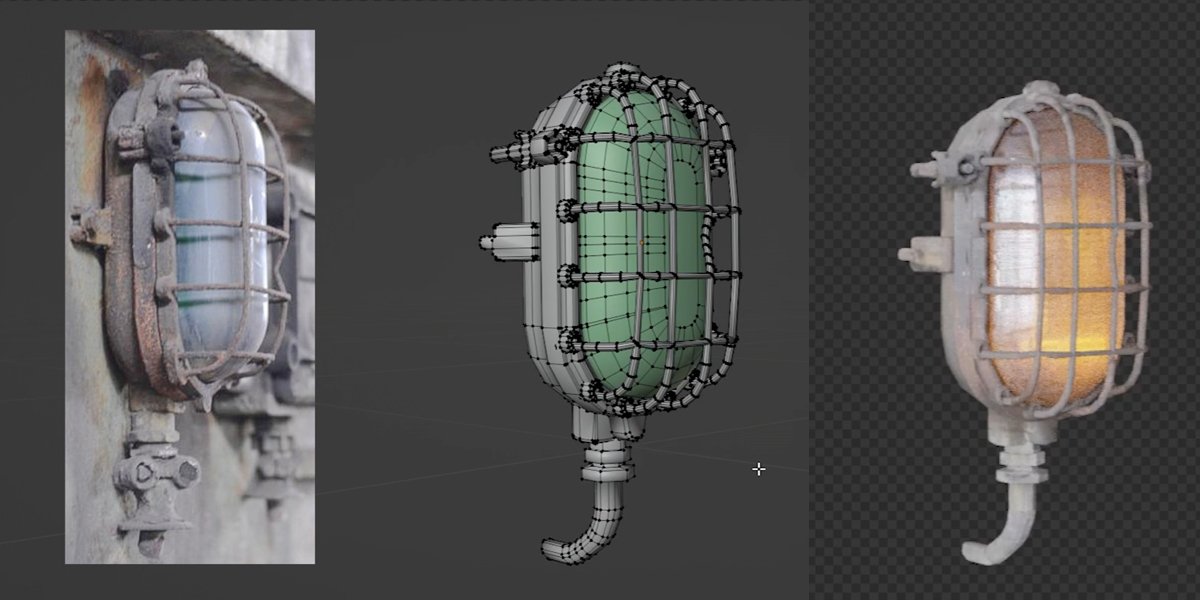
jetzt einfach aus meinem Asset-Browser importieren. Ich habe das alles in das Asset Pack für
Industriedekorationen gesteckt, aber einige dieser Assets
werde ich auch mit Ihnen teilen. Ich werde sie hier platzieren. Ich will also eine Stecknadel. Vielleicht können wir das
Ding hier benutzen. Bringen wir ein paar Antennen her. Vielleicht einer, dieser. Lass uns ein paar Klimaanlagen benutzen. Und wir können einige dieser großen
Strukturen auch auf dem Dach
platzieren Okay, ich denke, das ist genug. Ich drücke M und
stelle das auf „Neue Kollektion“ ein. Ich nenne das Dach. Okay, wie wir das
auf unseren Gebäuden platzieren können. Ich werde dieses
Gebäude hier auswählen. Und lassen Sie uns wieder
mit Geometrieknoten fortfahren. Und ich werde
das Geometriedach nennen. Ich werde mich wieder dafür entscheiden, Punkte auf Flächen zu
verteilen. Okay. Und lassen Sie uns das
auf Punkte auf der Festplattendichte, 0,1, setzen und wieder Geometrie verbinden. Lass uns unser Gebäude bauen. Und jetzt wollen wir das nur auf diesem Dach verteilen
. Wir können diese Dinge vielleicht
durch Normalwerte oder so isolieren ,
aber ich denke, es gibt einen einfacheren Weg Ich möchte das also nicht
komplizieren. Lassen Sie uns diese
Dachkollektion hierher importieren. Lassen Sie uns die ersten
Instanzen anhand von Punkten festlegen. Und zum Beispiel
können wir das wieder verwenden. Lassen Sie uns diese beiden
relativ getrennten Kinder zusammenfassen. Wir sagten Kinder. Lassen Sie uns das
alles herunterfahren, weil mein Computer jetzt abstürzen kann. Schauen wir uns die Instanzen an und wählen sie aus. Schauen wir uns an, was hier passiert ist. Also getrennte Kinder. Okay. Lass uns sehen. Zuerst möchte ich überprüfen, wo
all diese Objekte ihren Ursprung haben. Also werde ich bei eins mit Taub anfangen. Lassen Sie uns diese Dinge trennen. Ich werde okay sein, das sieht gut aus. Ich muss diesen Ursprung korrigieren. Stellen wir das auf die Mitte. Und ich denke, ich werde
diese Objekte skalieren, aber später. Stellen wir das hier ein. Wir wollen, dass alle Ursprünge auf der Unterseite dieser Objekte liegen. Dieser hier. Okay, ich denke, jetzt ist es besser. Lass uns sehen, was passiert ist. Wenn ich diese
Gebäude auswähle, dieses Gebäude, kannst
du sehen, dass wir
diese Objekte hier auf
das ganze Gebäude verteilen . Aber wir wollen das ganz oben haben
und wie wir das machen können. Wir können diese Auswahl treffen
und sie hier veröffentlichen. Sie können also sehen, dass wir dieses Attribut
hier
bekommen und was dieses
Attribut ist. In diesem Fall wollen
wir eine Vertex-Gruppe Also gehe ich in den Bearbeitungsmodus und lasse uns zuerst all diese Werte auf Null
bringen Zuerst mache ich
hier diese
dachartige Situation , um E Z einzufügen .
Okay. Ich möchte diese
Auswahl als Attribut verwenden. Also werde ich das als
Vertex-Gruppe speichern, zuweisen. Wenn Sie möchten, können Sie das
mit dem Dach in Verbindung bringen, aber Sie benötigen kein Schild Wenn wir jetzt hierher gehen, können
wir diese Scheitelpunktgruppe auswählen Wenn wir jetzt
mit diesem Schieberegler spielen, kommen
wir nur auf dieses Dach Und du kannst sehen, wie dieser ausgeht. Aber der Grund dafür ist
, dass dieser groß ist. Also können wir einfach
mit diesem Samen spielen. Lassen Sie uns diesen Samen entlarven. Okay, ich denke, wir haben viele
dieser großen Gebäude und wir haben kleine Gebäude
, die nicht passen. Aber vielleicht
reichen dafür diese beiden Vermögenswerte. Okay. Weil dieses
Gebäude sehr klein ist und es nicht einfach ist die richtigen Vermögenswerte
für dieses Gebäude
zu finden. Aus der Silhouette heraus können dadurch viele Details
entstehen. Okay? Vielleicht sind all diese
Vermögenswerte zu klein, also können wir das vielleicht auf 2,8 setzen. 0.7. Okay, und wie wir das alles
anwenden können , wie wir
das auf all diese Gebäude anwenden können. Wir können das wählen,
außer der Sonne. Sie können diese gelbe
Koralle sehen. Dies ist zuletzt ausgewählt. Wenn Sie dieses Gelb nicht sehen, können
Sie bei gedrückter Umschalttaste
auf diesen Link klicken. Mal sehen, Modifikatoren kopieren. Jetzt sagen wir Modifikator
für all diese Objekte. Jetzt müssen wir nur noch
diese Dachauswahl hinzufügen. Zum Beispiel
werde ich hier wieder diesen
Dachtyp herstellen. Einfach. Und das kann ich jetzt. Lassen Sie uns jetzt schreiben, dass ich diese Scheitelpunktgruppe
zuweisen kann. Ich kann dieses
Dach also als zugewiesen bezeichnen. Okay? Du siehst schon, dass
wir hier einige Vermögenswerte haben. Das sieht okay aus, vielleicht will ich hier
einfach mehr davon haben. Okay. Jetzt können wir hier die
gleichen Dinge tun. Ich zweimal, E Z und Dach. Zuweisen. Okay. Lass uns Sd sehen. Ich denke, das kann aus der Ferne
okay aussehen. Es kann eine schöne Versiegelung ergeben. Lass uns das mal sehen, also Roof, weise es zu. Lasst uns mit Samen spielen. Okay. In diesem Fall habe
ich nichts davon verstanden, aber du
musst nur mit Samen spielen. Und wir können natürlich damit
spielen. Natürlich vergesse
ich, diese Dichte aufzudecken. Also können wir das belichten und wir können auch diesen Teil hier und
dieses Dachdach zuweisen und vielleicht
können wir hier eine Antenne bekommen. Also werde ich vielleicht diesen Wert
erhöhen und diesen Samen
verschieben, bis
ich vielleicht eine Antenne
oder so etwas habe. Okay. Und wir können uns
vielleicht auch hier bewerben. Oder so von der Vertex-Gruppe. Okay, das
wird jetzt ein bisschen schwierig. Ich will hier vielleicht nur
einen Vermögenswert haben. Okay, ich glaube, ich kriege, was
ich will. Das sieht gut aus. Vielleicht, wenn du diese Dichte mitbringst, 0,1 vielleicht löschen wir
das, aber das gefällt mir. Okay. Und lass uns sehen, wo wir uns bewerben
können. Gruppe vielleicht hier. Und Roof, nochmal, unterschreiben. Und lass uns mit Samen spielen. Okay. 0,8. Okay. Und damit
können Sie sehr einfach Klimaanlagen auf
all diesen Gebäuden
platzieren,
Sie können einfach
diese Scheitelpunktgruppe duplizieren und von Dach zu
Fassaden oder so
ändern, und dann können Sie eine
neue Scheitelpunktgruppe erstellen Nach dem gleichen Prinzip können
Sie viel mehr Details hinzufügen. Vielleicht unten, wir können ein paar
Neonreklamen hinzufügen oder so. Ich habe auch Leuchtreklamen. In meinem At-Browser
mache ich das vielleicht später ohne Aufnahme. Okay, hier können wir auch die
Dachscheitelgruppe anwenden. Und mal sehen, was wir bekommen werden. Dach, Schild. Density Max will ich nicht. Ich will den Dichtefaktor hier haben. Das will ich,
nicht die maximale Dichte. Okay, und ich denke, wir brauchen nur weil ich hier einen
sehr niedrigen Wert angegeben habe. Ich brauche nur die Summe dieser Vermögenswerte. Und derselbe Name, aber wir können
diesen Dichtefaktor umbenennen. Okay. Jetzt können wir weitermachen. Der Dichtefaktor ist
hier also zu intensiv. Und wir können wieder mit Samen spielen. Okay, vielleicht nur ein paar
davon hier und das ist genug. Und hier ist es sehr einfach. Wir können es einfach auf dieser Fläche platzieren, hier
ein Dach erstellen, E,
Z, um es ein wenig zu extrudieren Und lassen Sie uns ein Dach erstellen. Roof, weise das zu und
lass uns jetzt damit spielen. Hier haben wir mehr Platz, also können wir vielleicht nach
etwas Größerem suchen. Okay. Und wir bekommen hier
viel mehr Details,
vor allem in Sile Und ihr könnt auch hier
auf Render sehen, wie das aussieht. Also werde ich zu Slot drei gehen
und jetzt Test-Rendern machen. Und du kannst sehen, wie das aussieht. Ich sehe, dass das alles in eine Richtung
zeigt. Damit wir das tun können, was wir vorher getan haben. Also lass uns sehen. Wir haben hier Rotation. Wir müssen X Y Z kombinieren also wollen wir hier einen Zufallswert. Zufälliger Wert. Okay. Und ich glaube nicht, dass ich
diesen Abschluss korrigieren muss , damit wir es
haben können , oder vielleicht
sieht das vielleicht albern Lassen Sie uns diese beiden einstellen. Also jedes Mal, wenn wir den Samen wechseln. Okay, wir müssen das hier anschließen. Ja, wir verstehen das albern. Also werde ich wieder mit Du kannst Mat eingeben oder
du kannst einfach mehrere eingeben Und du wirst das bekommen. Und das schicke ich in die Nacht
und lassen Sie uns wieder Shape D auf Radiance setzen Also von Grad zu Strahlkraft. Okay. Und jetzt haben wir diesen Samen. Das können wir auch, ich denke,
dieser Samen ist wichtig. Wir können das also auch extrahieren und
offenlegen. Also wenn ich das hier platziere, kann
ich für jedes Gebäude Saatgut
machen, das mir gefällt. Das ist also Saatgut für lass uns diesen Rotationssamen
umbenennen. Rotationssaat. Wenn mir dieser Samen zum Beispiel
nicht gefällt, kann
ich ihn einfach
hier eingeben und das Problem beheben. Lassen Sie uns hier vielleicht eine Sache hinzufügen. Jetzt kann ich das drehen
und es wird gut aussehen. Und natürlich können wir auch
diese Dachscheitelpunktgruppe hinzufügen und sie hier
zuweisen Und jetzt haben wir
diese Startoption. Vielleicht ist das besser. Okay. Damit
lösen wir eine Menge Probleme. Und lassen Sie uns jetzt vorher und
nachher sehen , dass es sich tatsächlich um
dasselbe Gebäude und dieses handelt. Und das liegt daran, dass wir nicht zu viele Gebäude
haben. Wir können mit dem Saatgut
dieser Gebäude spielen , um sie vielleicht auf ein anderes Gebiet
zu verteilen. Aber ich denke, die beste Lösung besteht
darin, mehr Gebäude zu bauen. Also vielleicht zehn oder 15 Gebäude, und wir werden
diese Wiederholung hier unterbrechen
11. Strukturierung von Gebäuden: Aber das ist kein
Sinn des Tutorials , den ganzen Tag damit zu verbringen, nur verschiedene Gebäude zu
modellieren Wir sind hier, um
verschiedene Techniken zu erlernen, und dann können Sie sich Zeit nehmen
und weitere Gebäude bauen. Wählen wir nun
dieses Gebäude und gehen wir zum Shaver Editor, weil wir jetzt damit beginnen Material für
dieses Gebäude zu
erstellen und dieses B für
Gebäude draußen
nennen Weil wir auch ein Gebäude
im Inneren haben werden. Also lass uns das draußen nennen. Und dafür habe ich diese Textur
kreiert. Also habe ich Texturen
für Gebäude im Inneren erstellt. Sie werden das für die Beleuchtung verwenden. Das kannst du unterschiedlich gestalten. Du kannst einfach gehen, um vielleicht einen Splash
aufzusuchen und frei von diesen
Texturen zu
finden und einfach Collage daraus zu
machen, um mehr Abwechslung Das heißt, ich
gehe einfach zu Google Maps und mache einen Screenshot
von einigen dieser Geschäfte Hier haben wir einige Fassaden und hier haben wir eine größere Fläche. Zum Beispiel für
das Dach, dieses auch. Und hier haben wir ein paar Steine. Okay. Und du wirst
sehen, wie das funktioniert. Also werde ich das jetzt in den Mixer bringen
. Und ich werde
das an die Grundfarbe anschließen. Okay, ich sage vorher, vielleicht können wir zwei Ansätze verwenden. Wir können zuerst die Textur projizieren und
dann die Textur des Wortlauts modellieren Aber weil wir
schon für das Modell sind, wollen wir versuchen, was wir hier tun können U-Projektion. Und versuchen wir, ich weiß nicht, auf dieses Gebäude hier zu
projizieren. Und dann werden wir das reparieren,
versuchen wir es später zu reparieren. Okay. Dieser Teil unten, das kann einer dieser Geschäfte sein. Schauen wir uns den schönen Laden hier an. Okay, lass uns eins nach dem anderen gehen. Das wird dieser eine Laden sein. Das kann das sein und
das kann das sein. Nun, was wir tun können, wir können
nach dieser Textur modellieren. Also habe ich diesen Teil fertig. Wir können vielleicht mit T entlang der
Normalen extrudieren und das nach innen verschieben Okay, ich verstehe diese Kreuzungen, aber das alles wird später nicht sichtbar
sein Und jetzt können Sie sich hier einfach mehr
Mühe geben. Ich weiß es nicht. Ich kann,
ich brauche Großbritannien hier. All das ist, dass wir Gebäude mit
geringem Polygehalt bauen, die nur aus der Entfernung
nützlich sind nur aus der Entfernung
nützlich Wir sind nicht in der Nähe der Kamera,
sodass wir uns nicht
allzu sehr um all
diese winzigen Details kümmern müssen all
diese winzigen Details Wir wollen einfach
etwas schaffen, das aus der Ferne gut
aussieht Aber eine Sache, die ich hier machen möchte, lassen Sie uns vielleicht
diesen Teil durchgehen . EX-Teil durch
diesen Teil. Also das wird unser Laden sein. Und wir können jetzt hier
ein anderes Material erstellen. Aber lassen Sie uns zuerst
dieses Material fertigstellen , denn später
wird es für uns einfacher sein. Also werde ich mich hier für die
Bildtextur entscheiden. Ich werde hier die
Betontextur laden wir zuvor verwendet haben. Jetzt kann ich das
vielleicht an Rauheit anpassen. Und lass uns sehen, wie das aussieht. Steuerung. Ich werde hier
denselben UV-Mp verwenden. Also ich will Ump nicht wachsen
lassen, also kann ich
das einfach bis zu diesem Look
Holz geben, vielleicht 23. Lassen Sie uns das jetzt
für Rauheit verwenden. Sie können sehen, was
wir tatsächlich bekommen. Wir haben den richtigen
Winkel, um diesen Effekt zu sehen. Wir verstehen den ganzen
Unterschied zwischen. Okay, ich brauche Color Ramp. Deshalb ist das nicht sichtbar. Wir brauchen es, um das sichtbar zu
machen. Gehen wir jetzt zum Materialnachweis. Wir sehen hier einen Unterschied
in der Reflexion. Sie können diesen Effekt sehen. Ich möchte nicht, dass etwas
zu glänzend ist, also werde ich die Schwarztöne hervorheben Und wir können das auch verwenden,
wenn Sie Input aufrufen möchten. Jetzt mischen wir das,
aber wir können es vielleicht so einstellen, dass es sich vervielfacht und damit
Schmutz auf unser Gebäude bringt. Etwas in der Art. Vielleicht können wir das auch für
kleine Bump-Variationen verwenden Lassen Sie uns das auf Höhe, das auf Normal setzen, und wir
werden hier etwas Beule bekommen Jetzt können wir dieses Setup verwenden,
um ein anderes Material zu erstellen, und ein anderes Material
kann vielleicht Miss sein Also werde ich hier zwei plus anklicken. Ich werde dasselbe Material auswählen, und ich werde das
hier machen , um eine neue
Version zu erstellen, und ich vermisse Amis Und mal sehen, was
ich jetzt machen möchte. Ich will Stecker, diese beiden. Lass uns diese Sendung
öffnen. Tabulatur hier. Ich möchte diese beiden, Farbe
und auch Stärke, miteinander verbinden, damit wir die Stärke
anhand der
Schwarz-Weiß-Werte dieses Bildes definieren können . Und lassen Sie uns mit meinem
sagen wir das multiplizieren. Und jetzt können wir
die Werte später ändern. Wenn wir zur Render-Vorschau gehen, können
wir hier
nichts sehen, weil wir dieses
Material irgendwo zuweisen müssen. Zum Beispiel ein Sendschreiben hier
und mal sehen, ob ich das vorerst auf
2.1
bringen möchte das vorerst auf
2.1
bringen , um eine nächtliche Atmosphäre zu schaffen damit ihr sehen könnt, was wir bekommen Wir bekommen Licht aus dem Bereich, dem wir dieses Material
zuweisen Lassen Sie uns dieses Material hier zuweisen. Okay. Und jetzt können Sie einige Variationen
vornehmen. Ich möchte nicht, dass der ganze
Bereich hell ist, also kann ich vielleicht nur die rechte
Seite einlassen. Dadurch entstehen viele
Details aus der Ferne Wenn wir wollen, können wir damit spielen Wir können dieses
Objekt auswählen und wenn wir diese 12 oder so
sagen, bekommen
wir hier viel mehr Lichter. Okay. Und vielleicht können wir hier UV-Strahlung
reparieren. Lass uns sehen. Okay, wir haben Licht,
ein paar Lichter sind ausgefallen, aber wir müssen Evinb reparieren.
Bewertung Mal sehen. Dieser Balkon ist okay, es wird nicht so
einfach sein, uns auszuwählen. Ich denke, dass wir all diese Teile
auswählen können. Steuere MPEplus und jetzt
kontrolliere Lumped Minus. Und ich werde mich für die UQ-Projektion entscheiden. Aber wir können es tun, wir können das
vielleicht auf
diesen konkreten Teil projizieren .
Mal sehen, wie das aussieht. Okay, oder wir können hier einfach irgendwo
projizieren, aber nicht unter Windows. Aber was wir tun können, wir können das alles herunterskalieren. Projizieren Sie einfach diese Farbe hierher. Oder ich denke, wir benutzen diesen. Ja, benutze diesen. Jetzt können wir hier Fenster hinzufügen. Lass uns sehen. Lassen Sie uns
auf diese Fenster projizieren. Ich werde hier noch einen
Schlaufenschnitt mit
K hinzufügen , um diesen Teil zu fixieren Wir können ihn hier platzieren. Okay. Nun, ich glaube,
ich mache hier großes Chaos, weil ich mit Control R keine
Loop-Cuts hinzufügen kann. Jetzt ist die
einzige Option für mich, Knight
zu verwenden. Und das ist der Grund,
warum ich bereits gesagt habe , dass es keine
gute Idee ist, zuerst
Fenster zu erstellen , bevor wir die
Textur platzieren , weil wir jetzt mit diesen Problemen konfrontiert
werden. Jetzt können wir
all diese Fenster auswählen. Und was ich tun werde, ich werde I
drücken, um das einzufügen. Lass uns das zuerst machen. Ich nehme EX und
extrudiere das alles nach innen Und jetzt versuche ich,
all diese Fenster zu erstellen. EX vielleicht noch einmal. Und jetzt, wo ich
diese Auswahl habe, was ich hier tun kann, kann
ich dieses
Material noch einmal duplizieren, neue Variante
erstellen und
ich werde es Glas nennen. Aber jetzt können wir es machen, wir können Glas verwenden,
vielleicht durchsichtig. Und wir können eine weitere
Variante davon machen. Also transparentes Glas. Aber wir können diese Mischung halten. Wir können einige
dieser Werte hier behalten. Wir können diese
Mischung also mit einer anderen Mischung beibehalten. Shader und für Glas werde
ich das auch in Glasfarbe platzieren Hier haben wir also
transparentes Glas, und hier haben wir diesen Wert
vor Shader von Jetzt können wir wählen, ob ich ganz
nach links gehe . Ich wähle diesen Shader Lassen Sie uns das zuerst zuweisen, damit wir das vielleicht besser
sehen Wenn ich alles richtig mache, hole
ich mir einfach dieses Glas. Du kannst es sehen. Aber wir
können diese 0,5 mischen. Okay, jetzt haben wir Glas, aber wir behalten auch einige dieser Schatten bei, weil wir
diese Farbeingabe mit
dem Glasschirm verbinden. Ich vergesse, irgendeinen Teil aufzunehmen, aber ich mache Löcher,
wo wir Glas haben sollten, und ich hole diesen Teil
raus und das
sieht aus, als ob man etwas besitzt oder Also nichts Wichtiges.
Und das Wichtigste, was wir jetzt tun werden, ist, dass wir drinnen ein paar Lichter
erzeugen. Wir haben also etwas Glas
, das durchsichtig ist. Wir haben einige Löcher,
also müssen wir Lichter
hineinlegen und herausfinden,
wie wir das machen können.
12. Beleuchtung im Gebäude: Wir können das schaffen, indem wir ein Objekt
erschaffen, ein riesiges Objekt, das
sich innerhalb dieses Gebäudes befinden wird. Ich sehe diesen Würfel nicht
, weil ich fest sichtbar bin. Ich glaube, ich verliere jetzt meinen Würfel. Ich werde Shift Cyclic erstellen
und ich werde einen neuen erstellen. Okay. Jetzt kann ich
beide Objekte auswählen. Lassen Sie uns diese
Rendervorschau auf der linken Seite deaktivieren, da dies meinen Computer
verlangsamt hat.
Und lass uns sehen Ich möchte diesen Würfel erstellen. Lassen Sie uns das auf der Achse skalieren, damit es etwas besser zu diesem Gebäude
passt. Das muss nicht perfekt sein. Ich will nur etwas drinnen haben. Nummer sieben. Sehen wir uns
von oben an, das ist Holz. Und lassen Sie uns das auf die Baustelle bringen. Und jetzt nenne ich
das Lass mich mal reinschauen. Und schauen wir uns das Prinzip an, BDF. Ich brauche eine Mission und ich brauche
diese Textur, die ich geschaffen habe. Also Gebäude drinnen. Mal sehen, was ich beim letzten Mal gemacht habe. Also, das ist ein großes Durcheinander. Ich denke, es ist besser
, nicht hier nachzuschauen. Wenn ich das also zur Farbe hinzufüge
und diese zum Servieren, sollten
wir diese
hellen Teile bekommen. Und das
hängt von der UV-Karte ab. Das ist also standardmäßig mit UV Map verbunden
. Wenn wir Control
Shift T verwenden, NoRolt. Sie können sehen, dass
standardmäßig UV-Map ist. Und UV-Map ist hier eine sehr
schlechte Option. Der Grund dafür ist, dass wir
zehn verschiedene Objekte haben. Und wenn wir das duplizieren diese Lichter skalieren wollen, müssen
wir jedes Objekt auswählen und uVMP immer wieder ändern Dafür gibt es also eine andere
Lösung. Wir können dies
durch ein anderes Objekt steuern, das in diesem Fall leeres Objekt sein
wird. Ich bin mir nicht sicher, warum, wenn ich
dieses Bild auswähle , das hier nicht Gehen wir in die
Gebäude hinein. Das wird jetzt
mit UV-Map projiziert, und wir wollen ein leeres
Objekt verwenden, um das zu kontrollieren, und dafür werde ich einen leeren Würfel
verwenden. Okay. Jetzt haben wir diesen leeren Würfel, und wenn ich jetzt dieses Objekt auswähle und diese beiden Objekte setzen kann, kann
ich diesen Würfel aufnehmen. Warum das nicht
funktioniert. Vielleicht, Maßstab. Ich denke, wir müssen das auf die Kiste stellen
. Lass uns sehen. Okay, jetzt ist es besser, wenn ich das
skaliere, ich weiß nicht, 2.1. Okay, lass uns jetzt sehen. Ich denke, das ist besser. Vielleicht denke ich, das ist Stretch , weil dieses Bild auch Stretch
ist. Vielleicht sollten wir bei
diesem Bild mit diesem Würfel ein
ähnliches Seitenverhältnis erzielen . Lassen Sie uns hier den Maßstab anwenden und den Maßstab, den
ich hier anwende. Lassen Sie uns das reduzieren und
jetzt die Skala anwenden. Ich denke, ich muss
diesen Hinweis erweitern
, weil dieses Bild
hier auch dehnbar ist. Und so etwas hat
ungefähr die tatsächliche Größe. Und hier haben wir
eins, zwei, drei, vier, Fenster wir haben hier
eins, zwei, drei, vier. Also müssen wir
das ein bisschen vergrößern, okay. Jetzt, später, können wir mit diesem Würfel
spielen und er wird alle
Gebäude gleichzeitig beeinflussen. Aus diesem Grund ist
dies eine gute Lösung. Wenn ich das jetzt hier
platziere und Sie
sehen können , dass unsere Gebäude jetzt viel Licht
bekommen. Ich mache den gleichen Trick
mit Ziegeltextur. Also können wir hier eine Ziegeltextur und wir können uns für Clem entscheiden Wir können das hier
in die Materialvorschau einfügen. Wir müssen
hier dieselbe
Projektionsmethode verwenden , um diese
Ziegeltextur zum Leben zu erwecken. Oder wir können einfach dieses Objekt, Projektion oder mal sehen. Vielleicht Objekt und lass uns versuchen, es zu drehen. Auch hier verliere ich mein Mikrofon, aber zum Glück habe ich hier
nichts Besonderes gemacht. In diesem Teil
skaliere ich das einfach auf zwei. Und hier spiele ich einfach
mit Color Ramp. Sie können sehen, dass wir das
später zum Ein
- oder Ausschalten von Lichtern verwenden werden. Jetzt multipliziere ich einfach
diese beiden Shader. Also hier sende ich diesen
Mischmodus zum Multiplizieren. Und jetzt können wir diesen
Schieberegler oder
diesen Farbverlauf verwenden , um einige
dieser Folien ein
- und auszuschalten Und jetzt füge ich eine weitere Multiplikation wobei die
Lichtintensität gesteuert wird. Und hier verwende ich einen schwarzen Körperknoten mit einem niedrigen Wert, um diesem Licht eine
rötliche Farbe zu verleihen Also hier ist nur eine Vorschau, und jetzt werden wir wieder
mit diesem Originalbild mischen Und damit können wir kontrollieren, wie sehr wir
dieses rötliche Licht wollen Wir müssen
dieses leere Objekt hier aus
diesem Objekt entfernen , denn bevor ich dieses
leere Objekt verwende, möchte ich als Objekt
verwenden,
wenn ich es entferne Diese schwarzen Teile sind also dort
sichtbar, wo
wir am Tag rendern. Damit du
das Problem sehen kannst, verstehe ich das. Ich kann diese
schwarzen Teile hier deutlich sehen, und später repariere ich das. Und lass uns das jetzt reparieren. Ich werde mich für einen
transparenten Shader entscheiden. Und jetzt können wir dort
Mix-Shade verwenden, und für den Faktor werde ich dieses Bild hier
verwenden Also werde ich mich für die
Farbe Rum is here entscheiden, und ich möchte nur, dass weiße
Farbe transparent schwarze Farbe sichtbar ist. Und lass uns das hier einstecken. Und jetzt ist es umgekehrt. Ich möchte
diesen nur anschließen. Ich habe Licht und alles
andere ist durchsichtig. Eines ist hier wichtig. Also ich habe das schon einmal mit dieser
Ziegeltextur verbunden, aber wir müssen
diese Textur plus
diese Ziegeltextur
mit diesem Faktor hier verbinden. Und jetzt diese Arbeit, jetzt können wir hier die Intensität
kontrollieren, Flug Wir können kontrollieren, wie
viel Licht wir wollen. Das ist zu hell. Und jetzt
ist auch eine Sache wichtig. Dieses Objekt ist nicht
Teil dieses Objekts, und ich brauche pressm und schicke
es an die Seeing Collection, **** the X. Ich werde
dieses Objekt hineinlegen Dieses Gebäude. Okay, wir
haben diesen Teil hier nicht beendet, also können wir hier nichts sehen. Wir müssen diese Fenster zuschneiden. Und jetzt wähle ich
dieses Objekt Control J. Wenn ich diese Welt 2.1 mitbringe, kannst
du sehen, dass wir
Lichter in diesem Gebäude haben. Machen wir
eins daraus, und jetzt
können wir das Test-Rendern machen. Das haben wir vorerst. Wir stellen also nur eines
von vielleicht zehn Gebäuden fertig, und Sie können sehen, dass
das schon gut aussieht. Wir haben hier also viele Lichter. Und wenn wir den Rest
dieser Gebäude fertig haben, wird
es viel besser
und viel realistischer aussehen. Das ist also nur das erste Gebäude und Sie können
all diese Details sehen. Und ich glaube, ich füge hier zu
viele Gebäude hinzu. Das ist alles. Für
heute denke ich, dass ich morgen weiter
aufnehmen
werde.
13. Texturieren Gebäude zwei: Hallo, es ist ein weiterer Tag hier, und fangen wir
mit dem neuen Gebäude Aber vorher
will ich nur das Dach hier reparieren, und ich sollte Strg+Plus drücken, um
die
Auswahl zu erweitern, sodass wir
auch diesen Teil auswählen können Und jetzt
gehen wir mit Turba in den Objektmodus. Und eins können wir hier tun: Wir können hier keine scharfen Kanten
abschrägen Ich denke, das kann je nach Beleuchtung
sichtbar sein. Also vielleicht nur auf diesem Dachteil. Also mit der Steuerung können wir
auswählen, ich glaube, mit Alt können
wir den
ganzen Loop auswählen und dann
Shift und Alt zusammen wählen
, um diesen Loop auszuwählen. Also Shift-Switch zu diesem Teil, Control-Shift hier, Steuerung. Shift, Control. Steuerung. Aber Sie können
sehen, dass der Mixer diesen Teil am kürzesten
findet, also drücke ich
hier die Umschalttaste und jetzt die Steuerung. Es ist nicht wichtig
, ob wir etwas überspringen. Jetzt können wir mit Control
B einen kleinen Bugger hier hinzufügen. Ich werde ein Segment anpassen. Wenn ich also Z drücke und zur Render-Vorschau
gehe, haben wir genau
das, was wir haben Ich werde diesen Teil später korrigieren. Ich denke, wir müssen
nicht zu viel Zeit mit
sich wiederholenden Aufgaben verlieren , weil wir viel zu tun haben Jetzt nehme ich Napk und lass uns jetzt ein großes
Gebäude bauen, vielleicht dieses Nackenschlüssel. Und eines glaube
ich tun zu können, ich kann dieses Gebäude auswählen,
dieses und dieses Wenn ich
dieses letzte Gebäude auswähle, kann
ich vielleicht Strg
L drücken und Materialien verknüpfen. Mal sehen, was passiert ist. Wenn ich jetzt zur Registerkarte
Material gehe, ja, ich finde all diese Materialien
zu diesem Gebäude hier. Jetzt kann ich mit der Nape-Taste gehen
und zur
Materialvorschau gehen, um zu sehen, welchem Gebäude
ich zuerst dieses Gebäude
außerhalb zuweisen werde, was standardmäßig so ist, weil
es
das erste Material ist Und lassen Sie uns mit der Projektion beginnen. Lass uns sehen, was wir bekommen. Ich werde zuerst
diese großen Teile reparieren. Also vielleicht
wähle ich diesen Loop hier und lass uns dieselbe Position platzieren
. Ich mag diese Textur hier. Also, wenn ich das hier projiziere? Ich werde die S-Skala drücken,
um diese Fenster zu verkleinern. Okay, wir können dieses Teil
eins nach dem anderen anpassen. Und ich möchte hier vielleicht einen
Loop Cut machen und lass uns eins nach dem anderen
auswählen. Ich werde Control Z verwenden,
weil ich glaube, ich brauche vielleicht zwei Teile, um dieses Quadrat zu
machen. Okay, jetzt wird es
einfacher sein, das zu projizieren. Ich denke, an diesem Punkt werde
ich auch
diese Teile hier reparieren, und ich denke, ich werde das ein wenig
ausspucken Jetzt können wir weitere Details hinzufügen. Zum Beispiel können wir diesen Teil
herausextrudieren. Also nehme ich OT,
extrudiere normale Elemente, extrudiere das raus Wir können vielleicht
diese ganze Schleife auswählen. Und wir können einfach RZ nehmen. Oder wir haben auch Texturen. Ich bereite mich auf diesen Typ vor. Du kannst diese Steine sehen. Wir können das vielleicht hier platzieren. Wir besorgen diese Steine
und ich mache alles glatt. Ich mache diese ganze
Linie aus diesen Steinen, sodass wir uns nicht
allzu sehr um Projektion kümmern. Und wenn es dich interessiert, kannst
du
diesen Teil auch nach unten projizieren. Es ist kein Problem, wenn
wir das verlängern. Wir wollen hier nur den gleichen Ton hören. Okay, jetzt können wir
mit dem Hinzufügen von Details fortfahren, also kontrolliere R hier. OT entlang der Normalen extrudieren. Mal sehen, wie wir diese Fenster
machen können. Ich denke, es gibt keinen einfachen Weg, aber wir können einige Zeit damit verbringen, hier Loop-Cuts
hinzuzufügen. Lassen Sie uns versuchen, diese Fenster zu isolieren, und ich möchte vielleicht auch
diese Naht hier haben. Okay, mal sehen, was wir
bekommen, wenn wir es jetzt versuchen. Wählen Sie einige dieser Fenster aus. Okay, ich werde es auch auf dieser Seite
hinzufügen. Ich werde einige
dieser Fenster auswählen. Wir müssen nicht alle
auswählen. Und Sie werden später sehen, warum. Okay, fügen wir hier meine Katze hinzu. Ich habe einige
dieser Fenster ausgewählt. Ich denke, das ist ein
schwierigerer Weg, das zu tun. Wir können für das nächste Gebäude einfach eines der Ebenen auswählen und ein paar Mal mit
Unterteilen beginnen und dann einfügen Und Fenster machen
und dann auf eine
konkrete Textur projizieren .
Wir werden das später machen. Gehen wir nun mit T vor,
extrudieren entlang der Normalen, fügen diese Fenster ein und
weisen sie als Ich werde vielleicht auch diese Fenster
öffnen, oder ich werde einfach
einige dieser Gesichter löschen Ich kann auch einige davon löschen. Löschen Sie also Phasen, um zu sehen, welchen Effekt ich
erzielen werde. Phasen löschen. Lassen Sie uns nun
einige dieser Teile weiter extrudieren. Vielleicht dieser Teil hier,
UM anormale Teile zu extrudieren. Dadurch werden
einige zufällige Details erzeugt. Bei extrude Dalonrmals
und wenn es dich interessiert, kannst
du dieses Teil verkaufen, es
skalieren, um die Stretch-Textur zu korrigieren
,
du kannst hier sehen, G, Wählen wir diesen aus. Projizieren Sie das hier, T, zusätzliche Dal Nor-Markierungen. Vielleicht dieser Teil. NICHT. Bei Extrusion entlang der
Normalen. Und lass uns sehen. Ich denke, wir haben hier ein
schönes Gebäude. Ich möchte diesen weißen Teil vermeiden. Lassen Sie uns diesen oberen Teil reparieren und wo ich
das hinstellen möchte, vielleicht hier. Vielleicht nur ein paar Fenster hier. Okay, ich werde später gut aussehen. Vielleicht ziehe RT für die
Phasenauswahl. Entlang der Normalen extrudieren,
vielleicht noch einmal. Wirf R Entlang der Normalen extrudieren. Vielleicht kannst du dir
diese Kante hier schnappen,
G, um das hervorzuheben Lass uns diesen
Teil auch irgendwo hierher projizieren. Vielleicht können wir das auf eine sehr
konkrete Textur projizieren. Okay, und lassen Sie uns hier
zufällige Details erstellen. Ich werde hier vielleicht ein paar
dieser Stücke auswählen. Und vielleicht extrudiert P
entlang der Normalen. Und ich werde hier mit
Control B vorgehen , um
das ein wenig zu glätten Dadurch werden einige
zufällige Details oben angezeigt. Mal sehen, was wir hier haben. Wir können alte
Hinweise verwenden, um die Auswahl zu erweitern. Und lassen Sie uns das hier auf Beton
reprojizieren. Mal sehen, was wir tun können ,
vielleicht etwas Ähnliches
wie zuvor Wählen Sie jede
dieser Zeilen für die
T-Extrusion aus, entlang der Normalen Vielleicht Control B, um das zu nivellieren. Und vielleicht vier T entlang der Normalen
extrudieren,
GZ, das nach oben oder unten bringen Vielleicht so. Und lassen Sie uns hier, ähm, die umfangreiche Auswahl sehen Lassen Sie uns diesen
Teil auf Beton projizieren. Vielleicht ein paar davon und
T extrudieren langfristige Markierungen, vielleicht extrudieren wir das Vielleicht Gesichter, um
diese Löcher zu bohren.
Kontrollieren Sie den Klumpen bei plus vielleicht Oder wir können
diese Steigung vielleicht hier auswählen. So etwas wie das.
Okay. All das wird Silhouette her gut
aussehen Vielleicht können wir hier ein paar Löcher
bohren, Gesichter löschen. Okay, und lass uns sehen,
was wir hier tun können. Wenn Sie möchten, können Sie dieses Fenster
auch einfügen. Bei normaler Extrusion
bewegen Sie das Objekt nach innen. Vielleicht hier. Mal sehen, in der soliden Vorschau können
Sie sehen, dass wir viele Details
haben, und vielleicht können wir
später einige
dieser scharfen Ecken hinzufügen. Wenn du zum Beispiel „Gold zurückhalten
“ auswählst, können
wir die gesamte
Op Shift wählen, um
diesen Teil und vielleicht auch
nur ein paar zufällige Biere auszuwählen diesen Teil und vielleicht auch
nur ein paar zufällige Biere Vielleicht dieser, dieser. Einige davon, die sichtbar sein
werden. also die Taste drücken,
ist es sehr einfach,
all diese Loops auszuwählen. Okay, jetzt kann ich
mit Control B fahren und mit der Maus
nach unten scrollen, weil ich nur ein Segment hier haben
möchte, und das bekommen wir. Und so sieht
dieses Gebäude aus. Und ich denke, aus der Ferne wird
das ziemlich gut aussehen.
14. Texturieren Gebäude zwei - Teil 2: Okay, schauen wir mal, was wir mit diesem Teil
machen können. Wir können diesen Teil mit Old
und vielleicht Control NT Plus auswählen . Und lassen Sie uns mit der Q-Projektion beginnen. Mal sehen, was ist, wenn ich
das hier projiziere. Ich glaube, wir haben schon etwas
verstanden. Vielleicht können wir, ich
mag diesen Teil nicht. Also können wir hier
auf diesen Teil projizieren. Mal sehen, ob ich
Control R verwende und ich hier ein paar Loopcuts benötige. Also können wir die Geschäfte herunterfahren. Also, wenn ich diesen
Teil auswähle und mal sehen. Ich kann mit T
ganz normal extrudieren und die Innenseite glatt streichen. Okay, jetzt funktionieren diese eckigen
Kanten für mich. Also einfach
alles entfernen, was ich will Lass uns sehen. Jetzt können wir einige
dieser Geschäfte hier einfach
manuell neu projizieren Und wir können
diese emittierende Textur vielleicht später auftragen. Mal sehen, was wir hier haben. Okay, lassen Sie uns diesen Teil reparieren. Okay, lass uns jetzt vielleicht
größere Fenster hier haben. Lass uns das skalieren. Wir können das immer mit X abdichten. Und jetzt können Sie sehen, wann
wir hier mehr Maschen hinzufügen, diese Änderung des Saatguts für
das Dach, aber wir können das später korrigieren. Und ich möchte
das auch projizieren oder
größere Gebäude hier bauen. Ich habe das noch nie repariert,
bevor wir viel
mehr Lowcuts haben. Okay, lassen Sie uns das vielleicht hier
projizieren. Okay, lassen Sie uns sehen,
was wir jetzt tun können, wir können das vielleicht aus dem GI
herausschneiden, um
das rauszuholen. Schauen wir mal Wir können hier vielleicht
eine Ecke machen. Also werde ich diesen Teil auswählen. Lassen Sie uns das etwas besser reprojizieren. Z 90, vielleicht projizieren Sie das hier. Und jetzt extrudiert P entlang der Normalen. Ich glaube, ich möchte das hierher
verschieben, aber das ist nicht wichtig Okay. Und vielleicht können wir jetzt anfangen, mehr
Details hinzuzufügen, also kontrollieren Sie das hier. Jetzt können wir diesen Teil vielleicht
neu projizieren. Jetzt, laut dieser Zeile hier, will
ich das ein bisschen höher haben Ich möchte, dass
diese Zeile ungefähr hier ist. Dieser ist okay. Ich werde diese Fenster
einfach verschieben, auf YX
ein wenig
skalieren. Jetzt können wir vielleicht diese Neigung
beibehalten und
OT entlang der Normalen extrudieren wählen . Das
Gleiche gilt für diese Neigung hier Und wir können diese Fenster natürlich hier erstellen Und eine Sache, die wir hier tun können, wir können all diese Fenster,
T, entlang der Normalen auswählen T, entlang der Normalen Wir können kleinere Fenster erstellen. Wenn wir Subdivide verwenden, erhalten
wir all diese kleinen Teile, und wenn ich jetzt zweimal I drücke, I, werden wir klein Diese Fenster werden entlang der
Normalen nicht ausgeschlossen , nachdem sie dem Material zugewiesen wurden Und ich glaube, ich werde wieder einige davon
löschen. Lösche einfach Gesichter und wir
haben hier eine Menge Details. Lass uns sehen. Okay, wir
haben nichts drin, aber du kannst
all diese Details sehen. Also, und lassen Sie uns
zur Materialprüfung zurückkehren. Lassen Sie uns
diesen Teil vielleicht auch extrudieren oder
entlang der Normalen extrudieren Und ich werde hier anfangen, die Fenster zu isolieren. Zuerst werde ich diesen Teil extrudieren,
40 entlang der Normalen extrudieren, und wir können diesen
Teil hier so projizieren, dass hier Spalte Entlang der Normalen
extrudiert Lassen Sie uns nun Beim Extrudieren dieses Innen- und Glasmaterial. Und ich werde hier vielleicht
einen Blick herausschneiden, und ich werde vielleicht
einfach einige
dieser Fenster löschen, Gesichter löschen Und wir haben hier schon eine
Menge Dinge. Mal sehen, was mit passiert ist. Ich projiziere
das auf diesen weißen Teil, also werde ich es ein wenig dehnen
. Okay, und dieser Teil
hat nicht zu viel Sinus, also werde ich das hier
an diesen Rand projizieren, und vielleicht können wir das. Ich denke, ich werde das Gleiche
mit diesem Teil hier machen. Okay. Und lassen Sie uns
diese Fenster extrudieren, Gesichter löschen Mal sehen, was
mit diesem Teil los ist. Z 90. Schieben Sie es hierher und Sie
extrudieren entlang der Normalen. Und wir haben hier
viele Fenster. Sie können einfach die Umschalttaste gedrückt halten und diese Taste ziehen, um
all diese Gesichter
gleichzeitig auszuwählen . Holt, entlang der
Normalen extrudiert, Glasmaterial. Wählen wir diese Schleife mit aus. Und eigentlich
wähle ich nur diesen Teil aus. Lassen Sie uns das hier neu projizieren. Bei Extrusion entlang der Normalen. Und okay.
15. Texturieren Gebäude 2 - Teil 3: Damit kannst du einen ganzen
Tag spielen. Was ich jetzt machen werde, ich werde
hier ein paar Geschäfte eröffnen. Vielleicht können wir hier
ein paar Loop-Cats hinzufügen, diesen Teil
auswählen, T, neben normalem und emittierendem Material extrudieren Dieser Teil kann auch emittierend sein. Vielleicht Control R. Wählen Sie diese Phasen aus, OT, emittieren Sie
Alongnormalen, loemissive diesen Teil hier
oder fügen Sie diesen Teil oder tief diese Phasen aus, OT, emittieren Sie
Alongnormalen,
loemissive diesen Teil hier
oder fügen Sie diesen Teil
tief ein und auch diesen Teil. Lass uns diese Kolumne hier machen. Lassen Sie uns das wegwerfen
und den ganzen Teil
M machen . Lassen Sie uns diese Spalte hier
extrudieren Und lassen Sie uns in einer zufälligen
Vorschau sehen, wie das aussieht. Okay, ich denke, wir können mehr Zeit hier
verbringen, aber ich denke, Sie
verstehen den Punkt. Und dieses Dachteil wollen wir reparieren. Lass uns sehen. Wenn ich „Ähnliches Normales
“ wähle, sollte
dieser Mixer
alles auswählen , was normal ist. Und wenn ich jetzt taub werde
und das mit der Fernbedienung, kann
ich
alles abwählen, was ich nicht will Also kann ich den ganzen Teil abwählen,
und jetzt habe ich nur
noch diese und jetzt habe ich nur Und ich möchte
alles auf diese
konkrete Textur projizieren alles auf diese
konkrete Textur Wir werden ein paar Stretchteile bekommen, aber das ist mir egal. Und eine Sache, die wir hier tun können, wir können Delete
Limited Dissolve verwenden. Und Sie können sehen, dass wir
jetzt nur noch ein flaches Flugzeug haben. Dadurch wird die Betonstruktur auch ein wenig
gedehnt weil wir hier nicht
genug Geometrie haben, aber ich denke, das ist okay. Damit löschen wir eine
Menge unnötiges Mesh, und ich werde jetzt I oder
T drücken , um diese Seite normal
glatt zu extrudieren I oder T extrudieren das
entlang der Normalen. Und, okay, lass uns sehen, das sollte wie ein Dach sein Ich denke, das ist schon als Dach
gekennzeichnet, aber lassen Sie uns das anwenden, und jetzt haben wir ein Gebäude. Als Nächstes müssen wir hier Lichter hinzufügen. Also zurück zu unserer Szene mit Napa K und lassen Sie uns
das X rasieren. Ich
isoliere jetzt beide
Objekte und lassen Sie isoliere jetzt beide
Objekte und lassen ob wir das dehnen damit Sie sehen können, dass
wir UVM nicht dehnen weil wir ein Objekt ohne Objekt
für
UVM verwenden, und das Das ist es, was wir wollen. Und jetzt werde
ich das einfach hineinlegen. Und um zu versuchen,
das ganze Gebäude abzudecken, wollen wir mal sehen. Das sieht gut aus. Okay. Okay, ich wähle
das im Modus aus. Jetzt werde ich mit Shiv DX Mod duplizieren und das nach unten verschieben Und ich will einen Platz hier haben. Jetzt können wir
alles auswählen und nicht nur kontrollieren, um es auszuwählen. Und wir können sehen
, was wir hier haben. Okay, jetzt nehme ich Six
und platziere vielleicht eins hier. Okay, jetzt, das
wird auch schwer sein. Wenn du dich für SX entscheidest,
erreichst du das einfach. Sie können jetzt also mit der lokalen
Ansicht SX und SY arbeiten. Okay, und jetzt
komme ich zurück zu Glob. Und lassen Sie uns jetzt all das zu einem Objekt
zusammenfügen. Steuere J und lass uns
sehen, was passiert ist. Okay, wir haben all diese Lichter
von diesem Emissionswürfel. Also das ist von innen emittierend. Wenn Sie möchten,
können Sie das Licht erhöhen. Sie können diese
Lichter skalieren, wenn sie leer sind. Okay, wo ist das leer. Lass uns beide auswählen und ob ich jetzt will. Wenn ich zum Beispiel sehe, dass diese Skala dieses
Lichts nicht gut ist, kann
ich die Steuerung immer
mit diesem leeren Objekt skalieren. Ich kann alles machen, was ich will. Und Sie können sehen, dass wir in
diesem Teil
keine Lichter haben ,
weil wir sie brauchen. Erstellen Sie hier Fenster.
Mal sehen, was, wenn ich vielleicht mit subdivide gehe und ich
zweimal und das OT entlang der
Normalen ausschließe und dieses
Glasmaterial hier zuordne So können wir das schnell erstellen. Und wir haben alles
außer einem Gebäude. Wir haben also ein Schreiben
geschlossen. Wir haben viele
dieser Lichter. Wir haben hier eine schöne Silhouette und viele Details aus Mesh. Und lass uns vielleicht einfach
ein paar dieser Fenster öffnen. Vielleicht kriegen wir ein paar
Lichter von drinnen. Oder wir können das als Glas zuweisen. Du solltest auch
durch dieses Glas hineinschauen. Du kannst dir viel mehr Mühe geben. Wenn Sie möchten, können Sie
den ganzen Tag damit verbringen ,
ein Gebäude zu modellieren. Aber was die Hintergrundinformationen angeht, finde
ich, dass das ziemlich genug ist. Lassen Sie uns jetzt ein Test-Rendering machen. Und eine Sache, auf die Sie achten
müssen
, ist , dass sich das Gebäude
in einer
Ansammlung großer Gebäude befinden sollte . Und weil ich
das mit Objekten,
Missive Object, verbinde , gehören diese
jetzt nicht mehr meiner Sammlung, also brauche ich
Presse und große Gebäude Und Sie können
ein anderes seltsames Problem sehen. Mein Gebäude steht auf dem Kopf, und der Grund dafür ist nicht sicher, welcher der
Grund dafür ist,
ich glaube, wegen
der Z-Rotation Also kontrolliere A, wende
alle Transformationen an. Okay? Das ist eine weitere
Sache, um die du dich kümmern musst. Und ich bin mir nicht sicher, warum
ich das jetzt hier kriege. Okay, lass uns sehen, wo der Ursprung ist. Jetzt brauche ich den Ursprung zurück zum Ort. Okay, ich verliere meinen Ursprung, also achten Sie darauf, den
Ursprung an der richtigen Stelle zu platzieren, um ihn anzuwenden oder zu transformieren, und stellen Sie
dies auf die richtige Sammlung ein. Und jetzt funktioniert endlich
alles. Sie sehen also, wir haben ein
schönes, detailliertes Gebäude und wir haben jetzt zwei
fertige Gebäude, ein kleines und dieses große.
16. Texturieren Gebäude 2 - Teil 4: Wir können vielleicht eines
dieser kleinen Gebäude bauen eines dieser
kleinen Gebäude
texturieren Und ich werde wieder
dieses letzte Shift
Tel Link-Material auswählen . Mal sehen, was wir hier bekommen. Ich setze die
Farbe dieses Viewports auf Blau. Das ist also meine Empfehlung,
weil
Sie später immer wissen, welches
Material Sie hier anwenden. Vielleicht
können wir das auch für Glas ändern. Okay, ich werde diese
zufällige Vorschau deaktivieren, vielleicht hellblau. Für emissiv haben wir
bereits Farbe. Okay. Jetzt können wir auf den Bearbeitungsmodus tippen
, Q-Projektion. Mal sehen, wo wir das projizieren
können. Ich habe auch einige
dieser Texturen hier platziert , damit wir sie
vielleicht hier projizieren können. Okay, ich werde dieses
vielleicht dieses Fenster hier auswählen. So können wir
diese beiden Fenster projizieren. Dann können wir diesen Teil auswählen, diesen Teil mit dem alten. Okay, vielleicht zuerst diesen. Vielleicht können wir das hier projizieren. Und dann können wir, lassen Sie uns das
auch hier tun. Ich hatte schon einmal das gleiche Problem, ich füge Lucas zu viel Lucas hinzu, was ich nicht hinzufügen muss. Aber lassen Sie uns nicht auf eine
Sache eingehen, die wir hier tun können, wir können drücken, um zur Y-Fernbedienung zu wechseln. Und jetzt kann ich mit K weitermachen Und wenn Sie C drücken, können
Sie durchbrechen. Also C zum Durchschneiden. Und jetzt kann ich X drücken
, um auf der X-Achse zu bleiben. Und ich kann die Eingabetaste drücken. Okay. Und ich werde hier dasselbe tun. Also, für das Messer muss C
durch X schneiden, um auf der X-Achse zu kleben, und mal sehen, was wir bekommen. Okay. Und eine Sache, die
Sie jetzt tun können, können Sie dies mit
Old und mit GG auswählen. Also G zweimal, du kannst das auch ohne
verschieben. Also, wenn du G nicht
zweimal drückst, dehnst du es. Aber bei zweimal G
schiebst du das einfach. Und jetzt kann ich
diesen Teil hier mit K ganz einfach abschneiden .
Okay. Und jetzt kannst du
diese UV-Projektion ein wenig korrigieren. Sie können sehen, dass dieser
Teil etwas dehnbar ist. Mm. Und jetzt können wir
mit T Extrude weitermachen. Mal sehen, T extrudiert nach innen. Und hier wird es einfach sein, diese Projektion
zu korrigieren. Und das nach innen extrudieren. Und lassen Sie uns das jetzt NICHT nach
innen extrudieren. Hier werde ich zuerst ein wenig UV
reparieren. Vielleicht können wir die
Extrusion das alles halten. Jetzt können wir. Lass uns hier
auch eine Kolumne machen vielleicht projizieren wir das hier
und wir haben einen schönen Teil. Wir können entlang der Normalen extrudieren. Okay. Was ich hier machen werde, ich werde diese vielleicht einfach
unterteilen. Und jetzt werde ich hier ein paar
kleinere Fenster machen. Entlang der Normalen extrudieren. Ich unterschreibe dieses
Glasmaterial hier. Vielleicht können wir diese beiden löschen. Und ich werde hier dasselbe tun. Nehmen wir an, dieser Teil ist vielleicht ein
Fensterrahmen oder so, und jetzt werde ich ihn unterteilen
oder ich werde ihn nicht unterteilen Ich füge hier einfach einen Schlaufenschnitt hinzu
und wir bekommen jetzt diese schönen
Teile, um dieses T einzufügen und sie entlang extrudieren Lass uns sehen. Dieser Teil unten
sollten unsere Geschäfte sein. Also werde ich
eins nach dem anderen auswählen und
diese in einige dieser
Geschäfte projizieren . Ich denke, dieser Teil sollte
vielleicht nur ein konkreter Teil sein. Dieser auch. Vielleicht können wir diese
roten Ziegelsteine hier trennen. All das sollte aufbewahrt werden. So etwas und
dieses sollte es auch sein. Vier. All diese Teile sollten konkrete Teile sein. Also lass uns das hier her bringen. Z 90 und lassen Sie uns das jetzt auf
diese Ziegelteile projizieren. Okay, jetzt können wir hier
weitere Details hinzufügen. Ich werde vielleicht diesen
Coum hier isolieren, diesen hier. Beim Extrudieren entlang der Normalen
und vielleicht dieses hier. Jetzt können wir
das vielleicht
hier speichern oder das nach innen extrudieren Und lassen Sie uns hier
Fräulein Material anwenden. Wir können das nach innen ziehen, Aiss-Material
auftragen
und
diesen Teil vielleicht hier halten und uns hier bewerben Vermissen Sie Material oder fügen Sie das hinzu und verpassen Sie Und ich denke, dieser Teil kann
auch ein Schreiben sein. Und lassen Sie uns sehen, wie
das im Rendern aussieht. Wir haben hier ein paar nette Geschäfte und wir können jetzt hier mit
diesen Fenstern spielen. Ich nehme K.
Steck das nochmal her. Und lassen Sie uns diesen
dehnbaren Teil ein wenig reparieren. Und jetzt haben wir Platz
für unser Fenster, und wir können hier ein paar
Schlaufenschnitte hinzufügen. Ich füge das ganze T ein, extrudiere entlang der Normalen und trage
das Glasmaterial Wir können diesen Teil hier extrudieren. Und jetzt können wir diese kleine
Stretch-Textur hier
korrigieren Luft, um das
leicht zu drehen und jetzt können wir das Innere nach außen
extrudieren Lass uns hier ein paar
Fenster machen. Glas. Vielleicht lösche ein paar
dieser Gesichter. Und natürlich brauchen wir die Textur des
Projekts Concrete. Sie können
C auch als Pinselwerkzeug verwenden. Wir haben das vorerst nicht benutzt. Lassen Sie uns alle
Numpad 7 auswählen, wir können ein Projekt von Ihnen verwenden Und jetzt können wir das einfach auf
eine konkrete Textur übertragen. Lassen Sie uns Delete
Limited Dissolve verwenden , um das alles zu vereinfachen. Jetzt können wir vielleicht einige
dieser Phasen einfügen oder T-Extrusion
entlang der Normalen durchführen , um mehr Details zu
erhalten
17. Texturieren Gebäude 2 - Teil 5: Okay. Und dieser Teil, schau, Bd, wir können das einfach
auf einige dieser Fenster projizieren. Oder wir können
diesen Teil hier auswählen,
diesen wie diesen, diesen wie diesen, und lassen Sie uns das irgendwo
projizieren. Wir haben keinen Stretch-Text.
Lass uns diesen Teil machen. Glas und eine Sache, die
wir auch tun können. Im Modellprozess können
wir einfach
einen weiteren Würfel hinzufügen und diesen hier skalieren. Das mache
ich auch früher oft. Jetzt können wir das einfach hier
projizieren. Ein Netz. Er wählt
diesen losen Teil aus, Z-Netz und repariert einfach diese
Stretch-Textur. Okay. Und jetzt, wo wir dieses Stück haben, können
wir es vielleicht abschrägen Was wir tun können, wir können drücken,
um diesen losen Teil auszuwählen,
Shiv D, vielleicht SZ, um hier
noch mehr Details zu bekommen Und was wir jetzt tun können, wir können das einfach an mehr
Orten stehlen oder diese Gebäude CDY und Z IT Und wir müssen uns nicht um die Stretch-Textur
kümmern. Und lassen Sie uns jetzt alles auswählen, was
wir all diesen Teilen sagen, Shiv the X, L Z -90 Dehnen Sie das auf der Y-Achse. Und wir haben hier eine
Menge Details. Also rasiere dich noch einmal, Z -90. Und lass uns hier einen platzieren. Okay. Dieser Teil ist ziemlich geradlinig. Deshalb möchte ich hier
weitere Details hinzufügen. Lassen Sie uns diese beiden projizieren. Vielleicht
extrudiert dieser Teil oder T entlang der Normalen. Vielleicht können wir diesen Teil
hier auswählen, diese Blase skalieren. Und jetzt mit C wollen
wir
diesen Dachteil erneut auswählen. Aber mit Phasenauswahl. Drücken Sie Num Plus, um die Auswahl zu
erweitern. Ich denke, das funktioniert nicht, aber mit C können wir
alle diese Phasen eins auswählen. Jetzt reparieren wir diesen Beton. Das sollte alles sein, das
sollte Glasmaterial sein. Und dieser Teil hier
sollte aus Glas sein. Und jetzt brauchen wir beide einen
fehlenden Würfel darin. Okay. Lass uns sehen. Ich gehe zur Materialvorschau SX Okay, ich habe Origin ausgewählt, tut mir leid. Also erreichen Sie diesen Ort hier, skalieren Sie diese Z-Achse. Das ist okay und wir versenden das Y. Scale diesen Zois Nummer
drei zur Seite, eine Skala Okay, wir haben jetzt
ein anderes schönes Gebäude. Skalieren Sie das auf X. Wenn ich jetzt alles
auswähle, möchte ich, dass dieses Gebäude
gelb ist, Control J. Und mal sehen. Jetzt möchte ich all
diese Rotationspositionen überprüfen, und das ist in der Sammlung kleiner
Gebäude. Origin ist also der richtige Ort, und ich denke, das sollte jetzt richtig
funktionieren. Wenn ich jetzt F 12 drücke, kann
ich vorher und nachher sehen. Und Sie können sehen,
wie das aussieht Je mehr Gebäude wir hinzufügen, desto detaillierter wird die Stadt. Und ich denke, ich werde
mit dem Modellieren von Gebäuden aufhören. Ich glaube, wir haben hier
zu viele Lichter. Sie wissen also, wie Sie dieses Problem
beheben können. Gehen wir zur Materialvorschau. Und wenn Sie
dieses emittierende Element im Inneren auswählen, können
wir mit
diesem Karomuster spielen , um einige dieser Lichter
auszuschalten Und diese Stärke ist zu
intensiv, oder vielleicht auch zu stark. Also lass uns sehen, wie das jetzt aussieht. Jetzt kannst du sehen. Also das
ist vorher, das ist danach. So können wir die Stadtbeleuchtung
mit nur wenigen Optionen sehr einfach und unkompliziert steuern. Also vorher und nachher. Also mit dieser Folie
da, dieser Stärke, und Sie können auch, wenn
diese hier leer ist, Skala dieser Lichter
kontrollieren. Und natürlich können wir mit diesem Modifikator
hier die
ganze Stadt kontrollieren mit diesem Modifikator
hier die
ganze Stadt , sodass du den
Startwert ändern oder mehr
kleinere große Gebäude hinzufügen kannst Startwert ändern oder mehr
kleinere große Gebäude hinzufügen Aber weil ich nicht
extra für
dieses Tutorial
mehr Gebäude modellieren werde , werde ich
jetzt einfach Objekte kopieren, die ich zuvor Und mal sehen, was wir bekommen werden. Also all diese Gebäude
sind noch nicht fertig, und lassen Sie uns das jetzt hier platzieren. Also ziehe ich in diese
Dachsammlung um, was ich nicht will. Ich werde sie anklicken und das
schicken, um mir die Sammlung anzusehen. Und ich werde jetzt
eins nach dem anderen Gebäude hinzufügen. Also das ist mal sehen. Ich habe dieses Gebäude gebaut und okay, ich glaube, ich habe eine Sammlung
in der Sammlung, was ich nicht will. Also habe ich das in eine kleine
Gebäudesammlung gesteckt. Ich werde das vorerst einfach löschen nur um zu sehen,
was wir bekommen werden. Kleine Gebäude, das sollte
auch ein kleines Gebäude sein. Das sollte ein großes Gebäude, ein großes Gebäude und ein großes Gebäude sein. Und lassen Sie uns ein paar davon löschen. Und du kannst sehen, was wir bekommen. Wir bekommen eine ganze Stadt,
ähnlich wie ich zuvor. Und jetzt, wenn wir
diese Stadt auswählen und wenn wir jetzt mit dem Samen spielen. Sie können den Effekt sehen, den wir erzielen. Okay, ich denke, wir haben zu
viele von diesen großen Gebäuden und wir können nicht
ein paar Test-Renders machen Ich rendere jetzt mehr Variationen. Also werden wir von
Platz eins auf Platz acht gehen. Also das haben wir schon einmal. Das ist also die erste
Version von City. Später ändere ich einfach den Samen. Hier füge ich mehr
kleinere Gebäude und weniger diese großen Gebäude. Und diese beiden Varianten. Das sind also sieben und acht. Ich erhöhe nur ein wenig die
Helligkeit des Lichts und erhöhe den Wert für den
schwarzen Körper um es rötlicher erscheinen zu lassen, also erhalte ich hier diese
rötlichen Lichter, und ich erhöhe auch
einige dieser So kannst du vorher und nachher sehen. Jetzt ist es sehr einfach und
unkompliziert , eine neue
Version von City zu bekommen. Sie können also einfach mit
den Schiebereglern spielen und jedes Mal erhalten
Sie eine neue Version von Sit
18. Nachbearbeitung: Sprechen Sie schnell über die
Nachbearbeitung. Ich habe das in After Effects gemacht, aber all diese Dinge, die ich hier
gemacht habe, sind sehr einfach. Sie können dies in
Blender Compositor tun, und Sie können hier
viele Ebenen sehen, aber die meisten dieser Ebenen sind
einfach dieselbe sich wiederholende Aufgabe Sie werden sehen, wovon ich spreche. Sie können also all
diese Lichter hier sehen, die nicht zu
diesem Rendering passen weil ich den Startwert ändere
und das jetzt in A bleibt. Und was ist das?
Lass es mich dir zeigen. Ich lade viel von
diesem Referenzbild aus dem aktuellen Batman-Film herunter, und Sie können sehen, wie das aussieht Und dann verwende ich diese Lichter
für meine Nachbearbeitung. Also werde ich dir zeigen,
wie das funktioniert. Und lass uns einen auswählen. Vielleicht können wir uns für diesen entscheiden. Also bringe ich das einfach her und ich mag diese Folien hier. Und was ich tun kann, ich kann diesen Teil hier einfach maskieren. Jetzt möchte ich den
Bildschirmmischmodus einstellen, um Schwarztöne zu entfernen und nur
Weißtöne beizubehalten Aber Sie können sehen, dass wir auch hier
viele Weiße haben. Wir brauchen also so etwas wie einen
Farbverlauf in Blender
, der sich in After Effect befindet
, der sich in der After Effects-Ebene befindet, damit wir auch Kurven verwenden können Jetzt möchte ich hier nur einen
größeren Kontrast erzeugen. Okay, ich will die Schwarzen unter Druck setzen. Und du kannst sehen, was ich bekomme. Ich kann das jetzt einfach
hier platzieren und mehr Licht bekommen. Also poste ich, ich habe
viel mehr Kontrolle. Aber ich mag
dieses Rendern hier nicht , weil ich hier viele Lichter ausschalte
und anmache. Das sieht nicht gut aus. Aber wenn ich das zum ersten Mal mache, schalte
ich viele
dieser Folien aus. Hier behalte ich einige davon und habe dann viel mehr
Kontrolle über die Nachbearbeitung. Zum Beispiel kann ich hier vielleicht einige dieser Lichter
oder dieses Gebäude
spielen. Ich kann diese Maske ein
wenig anpassen und Sie können
sehen, wie das Ergebnis aussieht. Und ich mache das oft. Aber auch das ist ein anderes Saatgut und das passt
nicht zu diesem Gebäude. Aber ich kriege auch diesen schönen
Strauß rund um Batman. Du kannst sehen, ob ich
und all das
nur der gleiche Screenshot sind , den ich öfter dupliziere. Zum Beispiel kann
ich jetzt dasselbe Bild duplizieren , ein anderes. Und wenn ich das jetzt an
den Mischmodus verkaufe, lassen Sie uns diese Maske entfernen um zu sehen, wo unser
Bild okay ist. Hier und wir haben diesen Brief also können wir diesen ganzen Blick nicht sehen Nehmen wir an, ich mag diesen Teil
hier, damit ich ihn mir schnappen kann, den
Bildschirmüberblendungsmodus
geschickt Und mit diesen Levels sollte
das
noch sichtbarer sein Was wir jetzt
tun können, können wir vielleicht. Wählen wir „Diesen Teil behalten“. Vielleicht können wir das irgendwo hinstellen. Ich bin mir nicht sicher. Du musst
nur den richtigen Ort finden, wo
du das platzieren kannst Okay, hier, lass uns sehen. Das ist aus einem echten
Film, dieser Teil hier. All diese roten und orangefarbenen
Lichter hier sind aus dem Film, dieser Teil hier, ich glaube, Sie können ein paar dieser Lichter sehen. Damit unterbreche ich einfach
kleine Wiederholungen. Damit du sehen kannst, dass all
diese Lichter aus dem
Film sind und diesen Teil
hier kannst du sehen Ich werde dir hier zeigen, wie
ich diesen Teil mache. Ich sammle
viele Video-Overlays auf meinem Computer. Dieser ist von Ian Hubert, aber ich habe auch
andere Ordner,
in denen ich viele dieser
Video- und Bildtexturen aufbewahre in denen ich viele dieser
Video- und Bildtexturen Und wenn ich das zum Beispiel
importiere, funktioniert das hier nicht mit diesem Player. Aber mal sehen, ob ich zu After
Effects gehe und ich
einen neuen Ordner erstellen kann. Overlays und lass uns sie alle hier
importieren. Jetzt kann ich einfach sehen,
was wir hier haben. Okay, der sieht nett aus. Also können wir jetzt in den Bildschirmmischmodus wechseln und wir
bekommen viele dieser Lichter Wir können das skalieren, und
wir müssen es rotieren. Wenn ich drücke, kann ich das drehen. Und jetzt kann ich
diesen Teil hier zuordnen. Ich kann hier
vielleicht 19, 18 eingeben. Okay. Und jetzt siehst du ein Problem
, das sich mit Batman überschneidet, aber wir haben
eine einfache Lösung dafür Ich von Blender importiere Miss
Pass, mal sehen. Ich brauche diesen nicht. Ich
brauche nur Batman isolieren Vielleicht dieser, ja. Das ist also Schicht 57. Jetzt kann ich das ganz einfach als Maske einstellen. Ich kann also Ebene
57 auswählen, was fertig ist. Also 57 aktiviere diese Maske und
du siehst jetzt, was ich bekomme. Basierend auf dieser Maske sage
ich Bender, diese Folien nur
auf diese weiße Fläche zu legen . Und mit diesen Hebeln kann ich immer kontrollieren, Fehlpass Lassen Sie uns das deaktivieren. Und Sie können den Effekt sehen, den wir erzielen. Wir haben
hier eine Menge Lichter, und natürlich können
wir immer eine
Maske nehmen, dieses, ja, Auswahlwerkzeug nehmen und zum Beispiel nur vielleicht diesen Teil
nehmen. Okay, du siehst, dass ich
den Rest davon entferne und ich kann jetzt zweimal drücken
, um
dieser Maske eine Feder hinzuzufügen , um sie
weniger scharf zu machen, vielleicht 50. Also das ist so etwas
wie Met-Painting. Also übermalen wir dieses Rendering
mit all diesen Überlagerungen. Okay. Also das sind alles
Vergaserelemente, und wir haben hier ähnliche Elemente
wie ich zuvor, also können wir vielleicht dieses rote Overlay
platzieren, diese kleinen roten Lichter Hier, lassen Sie uns das ein wenig skalieren. Und wenn ich
das jetzt sage und wenn ich das jetzt
zum Rendern des Bildschirms sage, bekommt
man eigentlich
nur diese Lichter All diese Überlagerungen
sind einfach identisch. Du findest also heraus, dass deaktiviert, einige Lichter aus der Stadt
verschwinden, aber wir haben immer noch
viele Lichter hier, also brauchen wir nicht mehr Lichter Das hier ist nur ein
einfacher Maserungseffekt. Man kann Getreide sehen, mehr nicht. Und lass uns von unten gehen. Aber zuerst
möchte ich dir zeigen, wie du diesen verpassten
Pass von Blender bekommen
kannst. Also in Blender musst du das einfach tun. Das brauchst du nicht mehr. Ebenen hier und aktiviere Miss. Wenn Sie das in den
Welteigenschaften sehen, erhalten
Sie diesen verpassten Pass
standardmäßig auf 0-25, aber wir haben hier eine große
Stadt
und wir können jetzt eine Vorschau anzeigen, wie
dieser verpasste Pass aussieht Null bis 25
decken also nichts ab. Wir können hier
fünf bis vielleicht 1.000 geben. Dann erhalten Sie diesen Bereich
und können später mit Farbverlauf oder
Stufen in After Effects diese Werte hier anpassen Aber ich rendere
das gerne in Mal sehen. Du solltest das in EXR rendern, aber weil ich
nur zwei Durchgänge benötige, rendere
ich das mit PNG, das
aber nur
auf vielleicht 16 Bit gesagt um hier mehr Tiefe zu bekommen Denn wenn du jetzt gehst, lass uns einen
dieser verpassten Durchgänge auswählen Dann hast du mehr
Spielraum und hast mehr Kontrolle
über diesen verpassten Pass. Sie haben einen reibungsloseren Übergang. Wenn ich zum Beispiel
etwas zwischen
diesen Gebäuden spielen möchte , kann
ich das einfach isolieren. Und wenn wir das
jetzt zum Beispiel sichtbar machen, können
wir sehen, welchen Effekt wir erzielen. Wir lassen das tatsächlich noch oben drauf
legen. Ich werde es dir jetzt zeigen.
Das ist also Mis-PNG. Und wenn ich das jetzt oben einstelle, und wenn ich das als
Screen-Bending-Modus einstelle, kann
ich jetzt mit Levels hier
fehlen. Sie können genau sehen , wo wir
irgendwo um
diese Gebäude herum einen Übergang haben . Wir können das noch weiter optimieren. Und jetzt haben wir einen
schönen Nebeleffekt. Wir können
das vielleicht auf 50% reduzieren. Das ist also bevor das danach ist. Wir können hier viel tun.
Wir können das zum Beispiel einfärben, wenn du vielleicht eine
gelbliche Farbe willst oder Jetzt bekommen wir hier eine gelbliche Färbung. Das ist also vorher und nachher. Und es gibt eine Sache, die
Sie auch tun können. Ich werde mir ein anderes Hilfsmittel suchen, also habe ich die Nebelüberlagerungen Zum Beispiel können wir
Nebel hier in unserer Szene platzieren. Lassen Sie uns das herunterskalieren. Und wenn ich das jetzt auf den
Screen-Mblending-Modus
setze, werde ich hier einen Teil der
Maske Miss Pass verwenden. Okay? Das ist Miss Pass 60. Mal sehen, welchen ich ausgewählt habe. Dieser. Okay. Und du
kannst sehen, wie das aussieht. Also, wenn ich das bewege,
wird das meinen Nebel beeinflussen. Wir können Nebel also grundsätzlich in
drei D-Räumen mit
nur zwei D-Schichten platzieren . Okay, ich will einen Platz nach
diesen Gebäuden hier haben. Also lass uns das falsche Zeug sehen. Okay, warum das so verschwommen ist. Ich bin mir nicht sicher. Ich habe irgendwo den
Klebeeffekt eingeschaltet. Aber du kannst tatsächlich
sehen, wovon ich spreche. Also können wir das herunterskalieren. Wir können diesen Nebel
hinter diesen Gebäuden platzieren. Wenn du ihn zum Beispiel hier
platzierst, wird
er nicht sichtbar sein,
aber hier ist er sichtbar. Ich werde das erneut öffnen, weil
ich einen Effekt aktiviere. Hier ist noch einer. Also
du kannst das hier sehen. Lassen Sie uns die Sichtbarkeit erhöhen. kannst du sehen. Ich benutze diesen 57-Minute-Pass , um hinter
diesem Gebäude hier zu platzieren. Okay, das ist ein Effekt, den ich verstehe, aber ich möchte
es sehr subtil halten. Das ist zu intensiv, vielleicht nur 20%. Das ist
gut, wenn du willst. Stellen Sie das außer einem in den Fokus. Sie können ihn hinter ihn stellen
und den Kontrast erhöhen. All das ist meistens Müll. Ich probiere einfach etwas aus und dann
19. Nachbearbeitung Teil 2: Dies sind Linsenüberlagerungen. Dieselbe Technik wie zuvor. Ich lade dieses
Linsen-Overlay hier herunter und
platziere es, um diesen
Lens Flare-Effekt zu erzielen Lassen Sie uns das noch weiter erhöhen. Und das alles ist dasselbe Overlay, ich dupliziere es nur ein paar Mal Mal sehen, was wir noch haben. Okay, lassen Sie uns das deaktivieren. Also das sind nur
Farbkorrekturen. Wenn ich zum Beispiel Farbe anwenden
verwende, lade
ich das aus dem Internet herunter. Das
sind zum Beispiel verschiedene Filme, und die meisten davon sehen sehr schlecht aus. Okay, ich werde eine neue
Ebene erstellen, eine neue Einstellungsebene. Lassen Sie uns viel anwenden, und Sie können sehen, wie sich das Renderbild
komplett verändert hat. Aber die meisten davon sehen sehr schlecht aus. Aber wenn ich vielleicht 20 oder 30 versuche, finde
ich einfach einen, der mir gefällt, und ich reduziere vielleicht einfach die
Intensität. Wenn
dir zum Beispiel dieser gefällt, kannst
du ihn vielleicht reduzieren. Okay, ich lösche das,
also kannst
du es im Internet finden oder
kaufen oder so. Ich habe aus vielen Filmen hier. Aber dieser ist zum
Beispiel Breaking Bad. Es wird etwas Oranges oder so sein. Ja, das kannst du sehen. Aber falls du dich fragst, ich denke, das
einzige Tool, das Geld wert ist, ist dieser Filmkonverter
Adon. Lass uns das hier sehen. Erhöhen wir das. Das sieht also
tatsächlich aus wie aus einem Film. Und wir haben hier einige Voreinstellungen. Und ich zeige immer einige
dieser Preise, aber ich behalte auch diese
subtilen, vielleicht nur 30% Ich will damit nicht übertreiben. Und natürlich können Sie mit diesen Schiebereglern
spielen. Okay, das
verwende ich also für die Farbkorrektur. All das ist nur
mit den Überlagerungen. Ich versuche es mit Glow
und einigen Effekten, aber am Ende lösche
ich normalerweise alles Das ist nur ein Kurveneffekt. Ich mache nur diesen kleinen
Kurveneffekt, um den Kontrast zu erhöhen, kaum sichtbare männliche Unschärfe. Also lass uns das jetzt machen. Also das ist Render. Das
bekommst du von Render. Wenn ich das jetzt dupliziere kann ich Fast Box Blue,
Garcia Blue, alles, was
du willst, Blau nehmen Ich will nur dieses Bild. Zum Beispiel bei
vielleicht 300 Pixeln kann
ich das jetzt
vielleicht auf den Bildschirm einstellen. Wenn Sie dies auf Bildschirm einstellen, wird
das gesamte Bild heller. Jetzt kann ich damit vielleicht so etwas wie einen
verpassten Effekt
erzeugen. Auch hier können wir einige
dieser verpassten
Pässe verwenden , um diesen Effekt
nur im Hintergrund
anzuwenden. Dieser ist nicht gut. Mal sehen, vielleicht dieser. Sie können
diesen Effekt in diesem Bereich deutlich mehr im
Hintergrund sehen . Oder wir können
hier einfach eine Maske hinzufügen , um mehr
Nebel in diesem Bereich hinzuzufügen. Ich bin mir nicht sicher, warum das nicht so sichtbar
ist, aber du kannst es sehen Okay, ich werde das entfernen, das ist nicht sichtbar, weil wir diese Maske verwenden und du kannst diesen
Effekt hier deutlich sehen. Wir können natürlich mit dieser Maske
spielen. Und jetzt werde ich das stark
reduzieren. Das ist also vorher und nachher. Natürlich zu intensiv, aber so
bekommt man diesen Effekt. Dies ist so etwas wie ein
gefälschter volumetrischer Effekt , den Sie in der
Post erzeugen können, ohne ihn erneut eingeben zu müssen. Mal sehen, was wir
noch mehr haben, also dieses dunkle, aber Mann, ich mache diesen
Vordergrund einfach
wieder dunkel, mit Also trage ich dieses Rumatrilor auf
und reduziere die Belichtung. Das ist vorher. Das ist danach. Und dafür verwende
ich natürlich diese Maske, 55 Mist. Mal sehen, wie das aussieht. Und
ich drehe das natürlich um Also sage ich After Effects, benutze diese Maske, aber wo hat
schwarze Farbe diesen Effekt? Das ist also vorher und nachher. Aber ich
reduziere das vielleicht stark. Ich versuche es auch mit dieser
Tangentialokklusion und der Hochglanzrichtung. Ich zeige dir, wie das aussieht. Hier haben wir also
Umgebungsokklusion. Ich rendere das aus Render, aber ich denke, das
ist nicht so nützlich Und mal sehen, wo die glänzende
Richtung ist. Okay, hier. Also können wir damit den
Glanz erhöhen,
und mit Umgebungsokklusion können
wir die Umgebungsokklusion erhöhen Bei Umgebungsokklusion benötigen Sie
normalerweise weiches Licht. Lassen Sie uns sehen, wie das aussieht. Ich mache nur diese Maske. Okay, ich werde es vorerst entfernen. Und Sie können die Wirkung sehen, die wir erzielen. Wir verbessern hier grundsätzlich die
Umgebungsokklusion, sodass wir die Kanten
dieser
Gebäude deutlicher erkennen können Kanten
dieser
Gebäude deutlicher erkennen kannst du sehen. Und wieder benutze
ich diesen Miss Pass, um das nach Batman zu machen und
nur für diesen Teil der Stadt Ihr werdet sehen, wenn ich das ganze Bild entferne , sollte es
diese Umgebungsoklusion bekommen Das passt nicht zu
diesem Rendering, weil
ich es später rendere und
das ist jetzt ein Problem Okay, das ist Umgebungsoklusion und schauen wir uns die glänzende Richtung Mit der Option Hochglanzrichtung verbessern
wir lediglich diesen Glanz.
Das kannst du vorher sehen Mit der Ambientokolsion
und der glänzenden Ausrichtung können
wir im Grunde genommen vielleicht den
Fokus auf diese Gebäude in den Vordergrund stellen Fokus auf diese Gebäude in den Vordergrund Sie können diesen Effekt also sehen. Und als ich das zum
Bildschirmüberblendmodus gesagt
habe, habe ich hier diesen glänzenden Teil. Und wenn ich
diese Maske und diese Maske
und diese entferne diese Maske und diese Maske , sieht
das so aus Wir haben fast einen leuchtenden
Effekt auf diese Gebäude. Aber zum Beispiel kannst du mit dieser Maske vielleicht ein paar
dieser Gebäude
hier in den Fokus rücken ein paar
dieser Gebäude
hier in den Fokus rücken und
ich kann jetzt zweimal SMS schreiben Um diese Maske ein
wenig zu glätten, um Federn hinzuzufügen. Lasst uns diesen Zaun entfernen. Und das ist, hier rendere ich
auch Emissionspass. Ich zeige Ihnen, was Sie mit einem Emissionspass machen
können. Das ist also ein glänzender Kater und vielleicht bekommst
du diesen Effekt, wenn ich den Wert auf 40
reduziere ,
was immer noch zu viel ist bekommst
du diesen Effekt Okay. Lassen Sie uns
über den Emissionsdurchgang sprechen , der eigentlich vom Rendern stammt Wir rendern nur diese
Lichter mit Emissionspass. Wir haben hier einen Emissionspass. Wir legen das oben drauf. Okay. Und wenn ich das jetzt auf den Bildschirm
schicke, kannst
du sehen, dass wir hier
viel mehr Lichter haben. Und vielleicht will ich nur
diesen Bereich zeigen, ich kann jetzt gehen. diese Feder machst, kannst
du sehen, dass wir hier
viel mehr Lichter haben. Aber wir können eine Menge Dinge tun. Zum Beispiel Fast Box Blue, wir können
diese Lichter vielleicht hier aufleuchten Und wir bekommen so etwas wie volumetrischen Effekt oder einen Nebeleffekt, aber nur mit Aber wenn wir
einen Wert von vielleicht nur fünf wählen, sieht
es eher nach einem Leuchteffekt
aus Ich denke, das ist alles
für dieses Tutorial.
Ich hoffe, ich werde
ein weiteres Batman-Tutorial aufnehmen ,
in dem wir
eine weitere Szene erstellen und in
dem wir mehr
über das Zusammenstellen von echtem
Filmmaterial mit CG-Elementen sprechen werden über das Zusammenstellen von echtem
Filmmaterial mit CG-Elementen Und okay, das ist
mein Endergebnis. Das habe ich beim letzten Mal bekommen. Das alles sind nur Variationen. Und ich werde auch
diesen Stadtgenerator, das
Asset Pack und die Blender-Datei
mit Batman und all
diese Dinge mit dir veröffentlichen Asset Pack und die Blender-Datei mit Batman und all
diese Dinge mit dir Danke, dass du dir das Tutorial angesehen hast
und bis zum nächsten Mal.
 Sime Bugarija, null