Transkripte
1. Einführung in die Porträtbearbeitung: Hallo, ich bin John Gain, Fotograf, der
Grundwasserleiter und Irrtum. Und wenn Sie sich diesen Kurs
ansehen, bedeutet
das, dass Sie
die perfekte Porträtfarbe erstellen möchten. Wenn Sie Ihr
rockfrisch aufgenommenes Bild
in ein
Vogue-Magazin verwandeln möchten, in dem das Foto aufgenommen wird, ist
dies die richtige Klasse für Sie. In diesem Kurs
lernen Sie, wie Sie
Unvollkommenheiten wie Pickel,
Falten oder Muttermale bewegen können. Wie bewegen wir uns? In Taschen? Wie hellt man es weiß und D auf. Wie würdest du
die Haut glätten und
die perfekte cremige Textur kreieren , die
jeder Fotograf träumt? Und schließlich, wie Sie Ihrem Foto Glanz
und Glamour verleihen. Dieser Kurs ist kurz, schnell und auf den Punkt gebracht, wir werden nicht auf
komplizierte Fachbegriffe eingehen. Sie können sich jedoch
jederzeit alle Teile in der Pause
erneut ansehen . Alternativ bin ich für Sie
da und beantworte
gerne Ihre Fragen. Für das Klassenprojekt machst
du dein
eigenes Porträtfoto
oder eines, machst
du dein
eigenes Porträtfoto das ich für dich
hochlade und bearbeitest sie mit der
Methode, die du in
Post gelernt hast , um ein
Vorher und Nachher zu sehen. Machen wir uns also an die Arbeit
und lassen Sie uns
einige brillante Fotos erstellen , die eines Magazin-Covers
würdig sind.
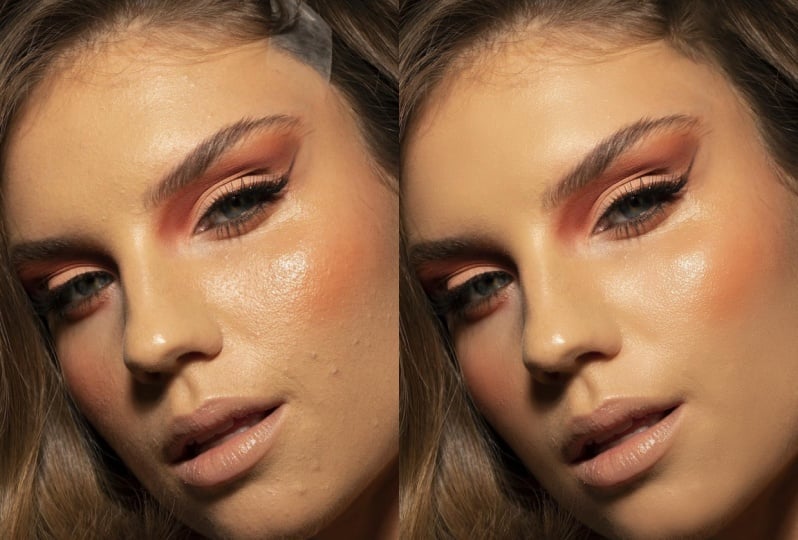
2. Entfernen von Unvollkommenheiten | Einfache Retusche: Die erste Lektion in diesem Kurs ist: Wie bewegen wir Unvollkommenheiten? Schläfen loswerden,
Spitzen in Falten. Es ist super einfach und
das erste, was Sie
tun sollten , wenn Sie das Porträt ändern. Bevor Sie sich mit
Texturmodifikationen
und Texturverbesserungen befassen , sollten
Sie
Unvollkommenheiten beseitigen. Das ist super einfach gemacht. Sie gehen auf die linke Seite
der Werkzeugleiste und wählen den
Punktheilungspinsel aus. Wie Sie sehen können, zeigt
Photoshop hier Tutorial und Sie
können sehen, dass dies genau das
ist, was wir wollen. Wählen Sie die Pinselgröße. Sie müssen einen Pinsel mit
angemessener Größe haben genauso groß ist wie der Fleck, aber er muss auch
den Rötungs- und
Entzündungsbereich einschließen . Jetzt klicken wir auf die Stelle. Und das hat er, du kannst sehen,
dass es auf magische Weise weg ist. Sie können den Vorgang
für jede einzelne Stelle wiederholen. Photoshop wird großartige Arbeit leisten. Beeilen Sie sich nicht damit. Versuchen Sie nicht,
den gesamten Bereich auszuwählen da Photoshop dann nicht
die bestmögliche Arbeit leisten wird. Also wie jeder Spot manuell ist
es super schnell, super einfach. Nur ein paar Klicks, nur ein paar Sekunden. Wie Sie sehen, sind wir fertig. Das Gesicht sieht perfekt aus und
es hat nur zwei Minuten gedauert. Gehen wir nun zu
einem anderen Bild über. Wie Sie sehen können,
sind die Stellen hier bereits mit Make-up maskiert. Wählen Sie also einen Pinsel
mit der entsprechenden Größe. Klicken Sie auf die Stellen
da drin , die
wie zuvor magisch verschwunden sind. Aber der Grund, warum ich mich
dafür entschieden habe , liegt
nicht an den Flecken, sondern an
diesem Abdeckband. Viele Fotografen
und Models verwenden Klebeband, um die Haut zu
dehnen. Und wir wollen
dieses Band in der
Postproduktion loswerden . tipp. Verwenden Sie den
Fleckenheilpinsel nicht. Das kannst du wird
super einfach sein. Aber es macht vielleicht keinen guten Job. Wie Sie sehen können,
sieht das nicht natürlich aus. Also Control oder Command Z. Und jetzt wählen wir diesen Bereich aus,
verwenden Sie das Polygonale
Lasso-Werkzeug, weil es sich
um ein quadratisches oder
rechteckiges Objekt
handelt . Das ist superschnell,
super einfach. Und jetzt rechtsklicken. Und wir haben zwei Optionen
, die eng miteinander verbunden sind. Wir können auf klicken, Ausfüllen,
Content Aware auswählen und auf klicken. Okay. Das hat sehr gute Arbeit geleistet, aber es ist immer noch nicht perfekt und wir haben keinen Raum
für Anpassungen. Also nochmal, Steuerung oder Befehl, wenn du auf einem Mac bist, um zurück zu gehen. Und jetzt
klicken wir auf Content Aware, Fill. Content Aware Fill
leistet viel bessere Arbeit und Sie haben die Kontrolle darüber
, welche Bereiche ausgewählt werden. Photoshop wird also aus den
grünen Bereichen sampeln. Wir möchten nicht, dass Photoshop
aus den Augen sampelt. Also nehmen wir die Auswahl der Augen auf. Wie Sie sehen, wird
sich dies in Echtzeit anpassen. Das ist perfekt. Jetzt klicken wir auf, okay. Und Photoshop hat
das zu unserem Foto hinzugefügt. Also sieh dir das an. Jetzt wissen Sie, wie man im Perfektionist entfernt und wie
man größere Objekte wie
das Klebeband , das wir auf
der Stirn dieses schönen Modells hatten. Kommen wir also zum nächsten Schritt.
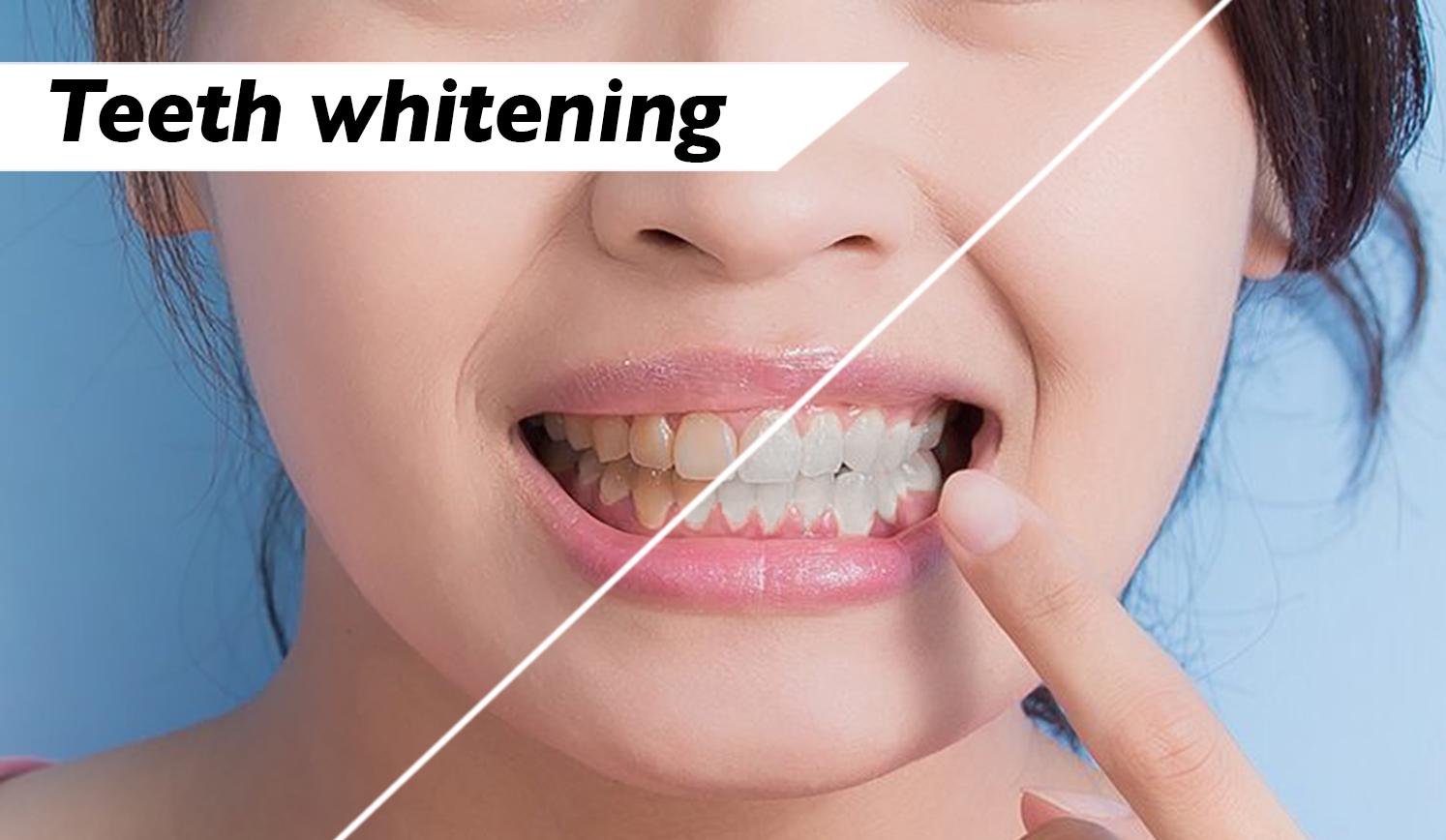
3. Zähne bleichen und hellen: Sie möchten also wissen, wie Sie Zähne Ihres Modells
aufhellen und aufhellen können. Das ist auch super einfach. Wir gehen zu dieser Schaltfläche hier drüben, der Schaltfläche für die Einstellungsebene, klicken auf Farbton und Sättigung. Und wie Sie sehen können und
wie der Name schon sagt, ändert sich dadurch der Farbton. Es ändert die Sättigung und Helligkeit des Fotos. Wir wollen das
nur auf unsere Zähne anwenden, nicht auf unser Modell. Was Sie also
tun werden, ist hier auf Gelb zu klicken. Und es wurde ein
Teil des Bildes ausgewählt, aber wir wussten nicht, welcher Teil. Um
eine bessere Sicht zu haben, werden
wir
das hier hin verschieben und die Sättigung
auf das Maximum
erhöhen. Wie Sie jetzt sehen können,
modifiziert Photoshop die orangefarbenen Teile. Was wir tun müssen, ist diesen Bereich hier
zu minimieren. Bewege es jetzt so
, dass nur unsere Zähne ausgewählt werden, nicht unsere Waffen. Das Zahnfleisch und die
Lippen sind also nicht ausgewählt. Das Gesicht ist ausgewählt, aber das ist kein Problem. Wir können das
sehr, sehr einfach beheben. Wir haben versucht, die Schlüssel auszuwählen
und nicht die Waffen, was genau hier passiert. Wir können das ein bisschen verschieben nur damit wir es perfekt machen können. Einfach so werde ich sagen,
dass das sehr, sehr gut ist. Jetzt müssen wir
die Werte, die Sie gerade geändert
haben, zurücksetzen . Und jetzt können wir weitermachen und die Sättigung
verringern. Erhöhen Sie die Helligkeit.
Wie Sie sehen können, sehen die Zähne perfekt aus. Es hat jedoch auch
das Gesicht verändert, und wir wollen nicht, dass dies geschieht. Was wir also tun müssen
, ist zu
dieser Maske zu gehen , die
automatisch erstellt wird. Klicken Sie auf Umkehren. Jetzt wird nichts geändert. Klicken Sie auf B für Pinsel oder
greifen Sie hier auf das Pinselmenü zu und erstellen Sie einen Pinsel mit
entsprechender Größe. Dies ist zufällig
die perfekte Größe. Wir wählen hier die weiße
Farbe aus. Und jetzt können wir mit der Maske, die wir geschaffen haben
, auf
unser Modell malen . Also malen wir einfach so auf den Zahnbereich. Und wie Sie sehen können, sind sie
weiß, sie sind hell. Sie sind genau so, wie
wir sie haben wollen. Wenn dies zu hoch ist, können
Sie die
Deckkraft einer Maske jederzeit verringern. Und Sie können sie in eine
gelbere, natürlichere Farbe bringen . Aber so bleichen Sie in
Brighton die Zähne Ihres Models. Super einfach, oder?
4. Eye entfernen: Also lasst uns die
Tränensäcke vom Foto entfernen. Zuvor haben wir den
Spot Healing Brush verwendet. Aber wenn wir es wieder verwenden, macht
Photoshop gute Arbeit. Aber das hat Flecken, Blöcke und es sieht nicht
gut aus und es sieht sicherlich nicht
natürlich aus. Wir können also mit der rechten Maustaste auf den Spot Healing Brush klicken
und auf das Patch-Tool Das Patch-Tool ist eine eher manuelle
Version desselben Tools, aber denken Sie daran, dass ein Handbuch
Ihnen mehr Kontrolle bietet, was genau
das ist, was
ein Bildbearbeitungsprogramm wünscht. Wählen Sie also die iMacs aus,
genau so. Den ganzen Weg hier rein. Sie können einfach klicken und ziehen. Einfach so. Control oder Command
D, um die Auswahl aufzuheben. Sie können sehen, dass die Evolution nicht
viel, viel besser funktioniert hat. Wenn Sie der Meinung sind, dass Photoshop einige Stellen
verpasst hat können
Sie sie erneut
auswählen. In modifizieren Sie die Diffusion. Die Diffusion zeigt, wie weich die Kanten dieser
Modifikation sein werden. Wenn wir auf eine Diffusion von einer klicken, werden
die Kanten super, super rau sein. Wenn wir auf das Maximum klicken, wird
die Diffusion viel,
viel weicher und es ist
genau das, was wir wollen. Jetzt ziehen wir uns nach unten. Und wie Sie sehen können, sind
die Kanten super weich und es ist viel
besser als zuvor. Jetzt haben wir die
Tränensäcke aus dem Gesicht des Models entfernt. Lass uns ein anderes
Beispiel versuchen, weil ich versuchen werde,
dir etwas anderes zu zeigen. Dieses Modell hat einen sehr ausgeprägten
und akzentuierten Steinbock. Wir könnten sie alle entfernen, aber das wäre dann
nicht natürlich. Es wäre nicht mehr
dieselbe Person. Tip. Denken Sie daran, dass Photoshop
ein sehr leistungsfähiges Tool ist , mit dem
Sie alles ändern können. Moderation ist der Schlüssel. Es ist wichtig, ein natürliches Porträt zu erhalten und das Gesicht Ihres
Modells realistisch zu
halten. Also lasst uns versuchen, das zu tun. Wir müssen dieses Bild duplizieren indem wir
entweder mit der rechten Maustaste
auf das Bild
klicken und Duplizieren klicken oder auf
Steuerung oder Befehl klicken, wenn
Sie einen Mac J verwenden Jetzt haben wir die Ebene dupliziert. Wir verwenden genau den gleichen
Prozess, um
den Bereich auszuwählen und ihn dann genau
wie zuvor nach unten zu
ziehen. Gehen Sie nicht ins Fremde
am unteren Rand des Fotos. Einfach so. Photoshop hat tolle Arbeit geleistet, wahrscheinlich sogar besser
als beim ersten Mal. Wir müssen diesen Bereich
erneut auswählen , weil er etwas rau ist. Meiner Meinung nach. Wir erhöhen die Diffusion auf das
Maximum, das sieben ist. Und dann versuchen wir,
diesen Bereich zu reparieren. Und jetzt sieht es perfekt aus. Aber auch dies ist nicht mehr
dasselbe Modell,
da wir schwere,
schwere Modifikationen am Marr vorgenommen haben . Lassen Sie uns versuchen, auch diesen
faltigen Bereich zu reparieren. Dann zeige ich dir,
wovon ich gesprochen habe. Wir ziehen es wie zuvor nach unten. Und obwohl
das nicht perfekt aussieht, muss
es auch nicht. Denn jetzt klicken
wir auf Deckkraft und verringern
die Deckkraft. Wenn Sie nun auf
die Deckkraft von 0 klicken, ist
dies nur das Foto
von Anfang an. Wenn Sie auf die
Deckkraft bei 100 klicken, handelt es sich nur um ein modifiziertes Foto. Wir müssen den Sweet Spot finden, einen guten Zwischenraum, der
einige Falten in einigen hohen Taschen zeigt einige Falten in einigen hohen Taschen und das Porträt natürlich hält und das
Gesicht des Models realistisch hält, genau wie im wirklichen Leben. Das ist großartig. Jetzt wissen Sie, wie Sie iMacs
vollständig entfernen können, genau wie wir es hier getan haben. Und wie man
sie etwas weicher macht, aber trotzdem den
Realismus Ihres Modells beibehält. Gehen wir zum nächsten Teil.
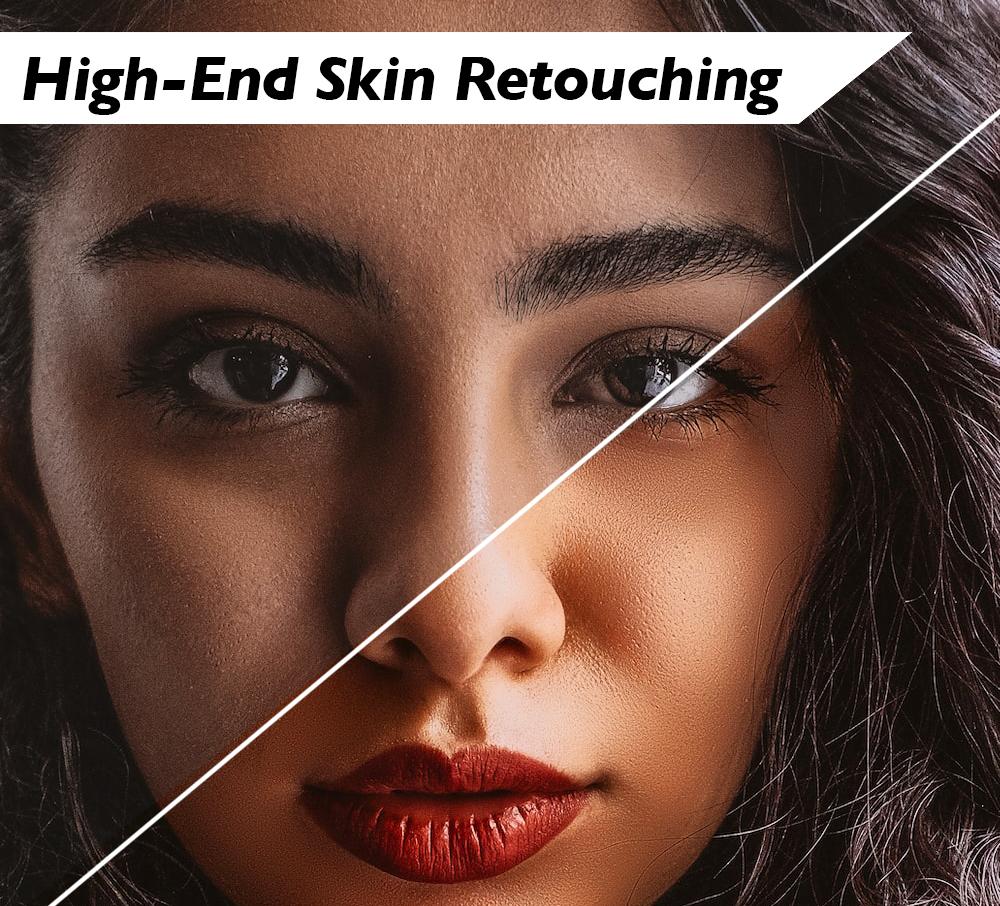
5. Professionelle Skin: Kommen wir nun
zum wichtigsten
Teil dieses Kurses, wie man die
Haut glättet und sie
cremig und würdig
eines Magazin-Covers macht . Dies ist bei weitem einer der
schwierigsten Teile dieses Kurses. Du solltest
aufpassen und wir werden etwas langsamer vorankommen. Das erste, was wir
tun müssen, ist diese Ebene zu duplizieren. Sie können dies entweder tun, indem Sie mit der
rechten Maustaste klicken und auf Duplizieren oder Steuerung oder Befehl klicken. Wenn Sie einen Mac J verwenden, ist der
erste Schritt getan. Dann Control oder Command
I, um das Foto umzukehren. Klicken Sie dann auf Mischmodi und gehen Sie hier zu Vivid Light
. Das sieht
noch nicht gut aus, aber warte einfach. Dann gehen wir oben zu Filter. Und wir machen andere
und Hochpass. Jetzt hängt das
gewählte Hochpassniveau vom Foto ab. Dies geschieht nur durch Training. Sie müssen es durch Ausprobieren
tun abhängig von der Beleuchtung, abhängig vom Hautton, abhängig von der
Härte des Gesichts, so weiter und so fort. Für dieses spezielle Foto würde
ich sagen, dass etwa
17 bis 30 großartig funktionieren würden. Wir brauchen nur eine
glatte Textur
der Haut ohne zu
viele dieser Artefakte. Ich denke, es ist 17, vielleicht ist eine 20 das perfekte Level
für dieses spezielle Foto Sie sollten mit
20 beginnen und dann erhöhen oder verringern, je nachdem, wie glatt die Haut
Sie haben möchten. Dann klickst du: Okay, das ist vorerst. Jetzt haben wir nur noch
ein paar Schritte. Also bleib dran. Wir gehen zu Filterunschärfe
und Gaußsche Unschärfe. Jetzt, D höher haben wir den Wert, dann ist das Foto unverändert. Und es ist genau das Foto
, das wir hatten, als wir angefangen haben. Je niedriger wir mit dem Wert gehen. Dann haben wir nur noch einen
Hochpassfilter. Und das ist auch nicht gut. Jetzt erhöhen wir
dies einfach, bis das Gesicht
eine angemessene Glätte hat und
gleichzeitig die
Textur der Haut beibehält. Dies hängt nur von Ihren persönlichen Vorlieben ab und davon, wie viel Sie das Foto bearbeiten möchten. Ich denke, ein Eins oder
vielleicht ein bisschen höher oder 1.3 ist perfekt
für dieses Foto. Lassen Sie uns
einen Punkt zwei nach unten bieten. Das ist perfekt. Es ist glatt, behält aber dennoch
die Textur der Haut. Aber wie Sie sehen können, ist
alles glatt, einschließlich der Haare,
der Augen, der Lippen. Das ist nicht das, was wir wollen. Natürlich. Dann wollen wir eine Maske erstellen. Wenn wir jetzt eine Maske erstellen, mit einem Pinsel
und der schwarzen Farbe können
wir mit einem Pinsel
und der schwarzen Farbe die Glätte entfernen, aber das ist kontraproduktiv. Wir müssen
also auf
Alt oder Wahltaste klicken , wenn
Sie auf einem Mac sind, und dann auf die Option Maske klicken. Jetzt ist die Maske negativ,
es ist eine Negativmaske. Jetzt können wir mit dem
Pinselwerkzeug und mit Weiß das
Gesicht des Modells bemalen. Das ist viel besser, oder? Also lasst uns
die Größe ein bisschen vergrößern. Und fangen wir an, das
Gesicht des Models zu bemalen. Wie Sie sehen können, wird
die Haut
glatt und schön. Und genau das wollen
wir, dass es passiert. Sie können diese
speziellen Bereiche treffen. Wir könnten auch hier etwas ändern. Jetzt malen Sie einfach, bis
das Modell die
perfekte Textur hat, die Sie sich wünschen. Lassen Sie uns die
Pinselgröße etwas verringern. Lass uns auch hier um
das Kinn malen. Geh nicht zu nah an die Lippen heran. Wenn du zu nahe an die
Labore für andere Objekte kommst, dann bekommst du dieses
Artefakt hier drüben. Und das ist nicht gut. Control oder Befehl Z zum Rückgängigmachen. Und jetzt male weiter. Wir können also malen, behalten aber
eine gewisse Textur, halten einige Bereiche natürlich. Zum Beispiel werden
wir hier
um die Nase nichts modifizieren, weil
das eine schwierige Stelle ist. Und dieser Punkt, den das
menschliche Auge erkennen würde
, wurde modifiziert
, um dies zu berücksichtigen. Wir können auch um die Tafel
des Gesichts herumgehen. Verringern Sie die Pinselgröße etwas. Gehen wir auch um
die Nase herum. Einfach so. Das ist perfekt. Das ist wunderschön. Und jetzt ist
das Gesicht des Models super glatt
, viel besser als zuvor. Und jetzt, wenn wir zum Beispiel denken, dass dies zu viel
ist, können
wir Ihre Deckkraft überschreiten und
die
Opazität einfach ein wenig auf ein
Niveau verringern , das wir für natürlich halten. Wie Sie sehen können, hat das
Gesicht des Modells immer noch Textur, aber jetzt ist es
glatter als zuvor. Es ist kein gefälschter Filter, wie Sie ihn auf Instagram
oder Snapchat sehen. Dies geschieht manuell
mit viel Kontrolle. Wenn wir diese Ebene auswählen, können
Sie sehen, dass das Vorher
und Nachher massiv ist. Jetzt versuchen wir es mit einem anderen Foto. Wir können hier zu diesem
Panel wechseln. Und wie Sie sehen können,
sind wir zu
dem Foto zurückgekehrt , dass wir es zuvor
geändert haben. Lassen Sie uns versuchen,
dasselbe für
dieses Modell zu tun , nur zum Üben. Folgen Sie mir genau, damit Sie die Schritte lernen
können. Das erste
, was wir
tun wollten, ist die Ebene zu duplizieren. erneut mit der rechten Maustaste und wählen Sie Duplizieren
oder Befehl oder Steuerung J. Gut Steuerung oder Befehl I zum Umkehren. Gehen Sie zu Mischmodi
und klicken Sie auf Lebendiges Licht. Gehe zu Filter. Anderer Hochpass. Erreiche das Level, das du willst. Klicken Sie auf das gewünschte Level. Für dieses Foto denke ich, dass
vielleicht eine 17 perfekt ist. Wir klicken auf Okay. Dann wieder zu Filter
Blur, Gaussian Blur. Und jetzt sind wir unscharf geworden,
so viel wir wollen
, um
eine glatte Textur für
dieses spezielle Bild zu haben , ich würde denken, dass wir es etwas
weiter
vergrößern müssen , weil wir immer noch keine haben Textur
um die Stirn. 1.5 ist perfekt. Lass uns jetzt die Maske machen. Erinnerst du dich, wie wir das machen? Wir klicken auf einem Mac
auf Alt oder Option und klicken auf
die Schaltfläche Maske. Das ist eine Negativmaske. Jetzt wählen wir einen Pinsel aus. Wir vergrößern das Bett. Jetzt fangen wir
an, das Gesicht des Models zu bemalen, genau wie zuvor. Gesicht des Models
wird wieder glatter. Also desto besser. Wir können die Größe
etwas verringern und auch
die Kette umrunden. Einfach so. Das ist wunderschön. Denken Sie jedoch daran, dass Sie die Unvollkommenheiten entfernen müssen, bevor
Sie mit
dem
Glätten der Haut beginnen . Wenn Sie
die Unvollkommenheiten nicht entfernen, werden
Sie auch glätten
und demonstrieren. Und dein Foto wird
künstlich aussehen. Das wollen
wir mit unserem Foto nicht machen. Minimiere jetzt den Pinsel ein wenig und gehe auch um
die Nase herum. Genau wie Daddy Cheek. Das ist großartig. Berühren Sie einfach ein Besser
um die Nase. Würde ich vorschlagen, nicht
in das **** zu gehen , weil
es ein schwieriges Gebiet ist. Es ist ein schwieriges Gebiet. Nur ein bisschen um
die Augen herum. Wir können etwas herauszoomen, damit
wir die Ergebnisse sehen können. Und wie Sie sehen können, ist
das Gesicht
viel, viel bewegt. Wir können die
Opazität um
90% verringern , nur damit wir
sie etwas glatter machen können. Wenn wir die Maske verstecken, können
Sie sehen, dass wir die Haut glatt
gemacht haben. Wir haben es perfekt gemacht. So machen wir diese cremige,
cremige Textur des Gesichts , die
jedes Titelbild eines Magazins verdient.
6. Füge Glänzen, Highlights und Glamour: Der letzte Schritt
dieses Kurses besteht nun darin, Ihrem Porträt Helligkeit und
Glamour in Glanz
zu verleihen und diesen Vorgang
mit dem Sahnehäubchen abzuschließen. Das wird großartig aussehen. Mal sehen, wie es gemacht wird. Das geht superschnell. Super großartig. Gehe zu Curves. Nimm die Mitte dieser
Kurve und ziehe sie nach oben. Ziehen Sie es nach oben, bis die
Schrauben so aussehen, und versuchen Sie, es nicht
scharf zu machen, so wie es jetzt ist. Mach es gut kurvig, genau wie ich schon sagte, es ist an dieser Stelle
tangential. Das ist richtig. Nachdem wir das getan haben, doppelklicken
wir auf diese Ebene. Und jetzt wird das Menü
Ebenenstil angezeigt. Wir werden mit
der darunter liegenden Ebene arbeiten. Dies ist unser Schwerpunkt. Wir ziehen diesen Punkt
etwas nach rechts. So. Wir ziehen diesen
Punkt nach links. Jetzt klicken wir auf einem Mac auf Alt oder Option, um
diese beiden in zwei Hälften zu teilen. Sie sehen vielleicht keinen
Unterschied, aber glauben Sie mir einfach, jetzt können wir sie aufteilen und unabhängig voneinander
bewegen. Und wie Sie sehen können, werden die
Kanten viel,
viel glatter sein , was genau das ist,
was wir versuchen zu tun. Lass uns versuchen, das auch für
den richtigen Tab zu tun. Ziehe es ein wenig nach rechts, ziehe es ein wenig nach links und es ist sehr glatt. So wie du siehst. Jetzt sind wir fertig. Wir klicken, okay. Wir klicken hier auf diese
Maskenoption und klicken auf Invertieren, genau wie bei einigen
früheren Prozessen. Wir nehmen das
Pinselwerkzeug mit Weiß. Wir machen es ein bisschen größer
und so weich wie möglich. Jetzt fangen wir an, das Modell zu malen
. Wir haben versucht, nur auf
das Gesicht und nicht auf
die Haare zu malen , weil wir das nicht versuchen, wir versuchen,
nur auf das Gesicht zu malen. Einfach so. Das ist großartig. Einfach so. Jetzt machen wir weiter und
verringern die Opazität. Das ist wunderschön. Wenn wir es jetzt ausschalten, können
Sie sehen, dass es einen
großen Unterschied gibt. Genau wie im wirklichen Leben, wenn
Sie Models sehen, die
Make-up auftragen und
Lichter und Schatten auftragen. Genau das
haben wir in Photoshop gemacht. Wir bringen Glanzlichter
auf das Gesicht des Models an. Und das verleiht Tiefe, Komplexität, Glanz und Glamour. Schau dir das an. Zeigen wir
ein Vorher und Nachher. Das ist wirklich unglaublich. Damit haben wir
unseren Kurs abgeschlossen und jetzt
wissen Sie , wie man Zähne aufhellt
und aufhellt. Wie glättet man die Phase, wie bewegen wir
Unvollkommenheiten und I-Taschen? Und schließlich, wie
Sie
Ihrem Foto Glanz verleihen , damit es wie eine Million Dollar
aussieht. Ich hoffe das war hilfreich. Und wenn Sie mehr erfahren möchten, schauen Sie sich meine
Beschreibung an und
schauen Sie sich meine anderen Kurse an
, die Ihnen helfen werden an
, die Ihnen helfen Photoshop auf ein nächstes Level zu bringen. Hoffe dich bald zu sehen. Vorsicht und viel Spaß
beim Photoshopping.
 John Game, Photographer, Editor, Designer