Transkripte
1. Einführung: Hi, ich bin John Gain, Fotograf, Videofilmer und Redakteur. Und wenn Sie sich diesen Kurs ansehen, bedeutet
das, dass Sie Ihre eigenen Produktfotos aufnehmen und bearbeiten möchten. Das Produktfoto ist das erste, was ein Kunde sieht. Daher ist es wichtig, ein großartiges Foto zu haben, das
die Fähigkeit hat, Ihre Verkäufe in Popularität online zu steigern. Nach sechs Jahren Fotografieren und Bearbeiten von Fotos für Amazon und eBay verstehe
ich, wie wichtig ein großartiges Produktfoto ist. Und in diesem Kurs werde ich Ihnen einige grundlegende Methoden beibringen. Wir brauchen keine teure Ausrüstung. Sie brauchen nur einen Computer und eine Kamera, oder sogar Ihr Telefon und Lightroom, Mobile und Anwendung oder Bearbeiten von Fotos direkt auf Ihrem Handy. Nachdem
Sie sich diesen Kurs angesehen haben, können Sie Fotos aufnehmen, die Qualität der Fotos
verbessern, sogar einen reinweißen Hintergrund hinter jedem Charakter
hinzufügen. Sie können jedes Bild, das Sie aufnehmen,
in ein brillantes Foto mit weißem Hintergrund verwandeln ,
bereit, auf jeder E-Commerce-Website,
Instagram oder sogar Amazon zu posten . Dieser Kurs ist kurz in dem Punkt, dass
wir nicht in komplizierte technische Begriffe geraten,
aber fühlen Sie sich frei, Teile erneut zu beobachten und pausieren, wann immer Sie brauchen. Alternativ bin ich für Sie da und beantworte immer gerne Ihre Fragen. Für das Klassenprojekt nehmen Sie Ihre Produktfotos auf,
bearbeiten sie mit den Methoden, die Sie gelernt haben, und posten Sie das Vorher und Nachher. Also lasst uns an die Arbeit gehen und riskieren. Wir essen einige brillante Fotos, die Ihr Geschäft und Ihren Umsatz steigern werden.
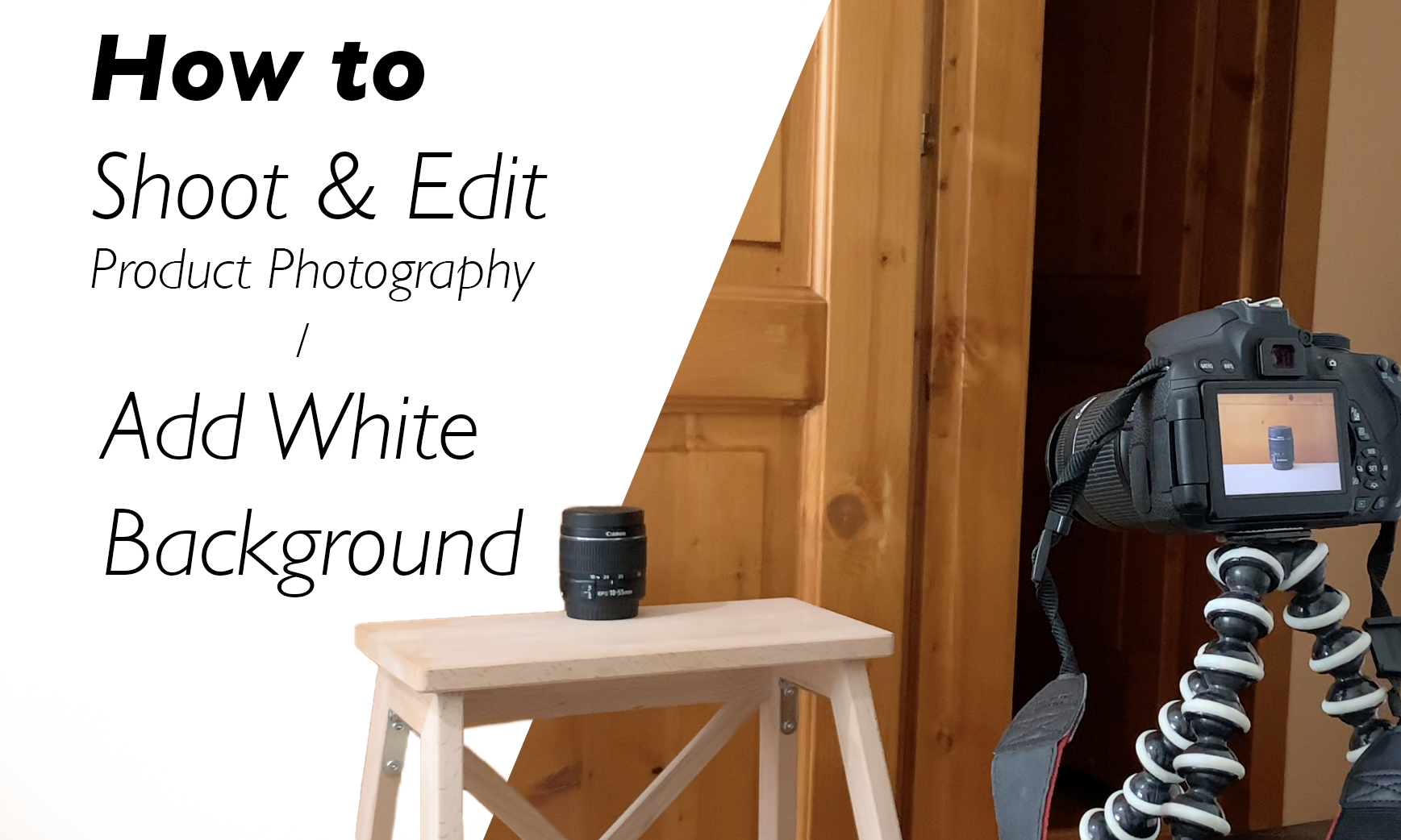
2. So schießt du Produkte: Wie man Produktfotografie fotografiert. Die wichtigsten Dinge, über die wir sprechen müssen, sind Beleuchtung, das Set und die Kamera. In Bezug auf die Beleuchtung benötigen Sie keine teuren Studiolampen. Denn meistens ist
das beste Licht, das du bekommen kannst, vom guten alten Sohn. Stellen Sie also sicher, dass Sie die Jalousien so weit wie möglich öffnen und die Fotos in einer gut beleuchteten Umgebung aufnehmen. Wenn Sie die Notwendigkeit für künstliche Beleuchtung haben
oder nur Lichter rund um das Haus liegen, stellt sicher, dass die Lichttemperatur fast perfekt, weiß
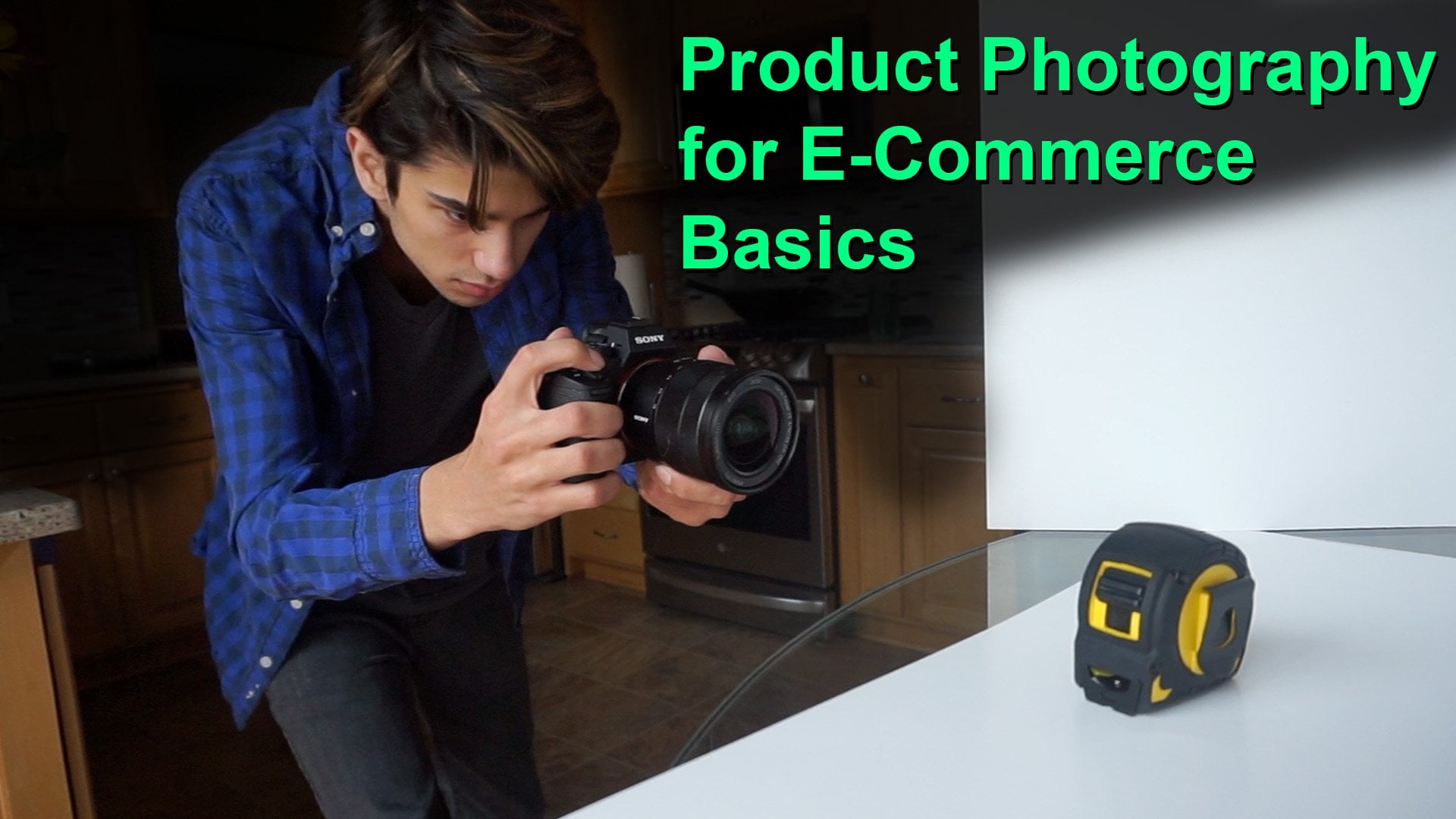
oder sogar ein bisschen kühler ist , weil warmes Licht in der Regel nicht geben so gute Ergebnisse. Das Set ist der wichtigste Teil. Sie können entweder die Fotos hinter einer weißen Wand oder einem weißen Stück Pappe schießen, oder vorzugsweise mit einem einfachen Blatt Papier, das so gebogen ist, wie ich gerade auf dem Bildschirm zeige. Wenn Sie keine davon haben, machen Sie sich keine Sorgen. In diesem Kurs lernen Sie, wie Sie einen perfekt weißen Hintergrund erhalten, auch wenn Sie die Fotos nicht hinter einer einfarbigen Farbe fotografieren, wie Sie jetzt auf dem Bildschirm sehen können. Nachdem Sie also eine der oben genannten Methoden ausgewählt haben, ist
es Zeit, in die Kamera zu gelangen. Sie brauchen kein teures Stativ, aber Sie sollten auch nicht Handheld schießen, denn in Bezug auf die Produktfotografie brauchen
Sie Konsistenz und jeder Schuss muss die gleiche Framing haben. Also der beste, billigste und einfachste Weg ist, die Kamera auf einen Schreibtisch oder eine ebene Oberfläche zu stellen, genau wie ich gerade jetzt zeige, können
Sie für bessere Ergebnisse sogar ein kleines 10-$ flexibles Stativ verwenden, genau wie dieses. Und hey, Sie können sogar die Fotos mit Ihrem Smartphone schießen. Denn in diesem Kurs werden
wir einen Blick darauf werfen, wie wir mit unseren Smartphones bearbeiten können. So wie wir Kameraeinstellungen sind, können
Sie sie auf Auto lassen, weil meiner Erfahrung, zumindest, die Kamera macht gut genug Arbeit, um die besten Einstellungen zu wählen. Jetzt, wo wir alle Informationen haben, die wir brauchen, fangen wir an zu schießen. Ich werde ein Foto von jedem der Umstände und Hintergründe,
die ich zuvor erwähnt habe, aufnehmen und bearbeiten . Und dann werden wir sie in
den Computer importieren und sie mit Bearbeitungssoftware bearbeiten.
3. Bearbeitungsprogramme: Jetzt, da wir alle Fotos in unseren Computer importiert
haben, können wir sie bearbeiten. Jetzt, wie Sie sehen können, habe ich alle drei Fotos importiert, die wir früher bekommen haben. Der mit dem perfekt weißen Hintergrund, den wir mit einem weißen Stück Papier gedreht haben. Die mit der weißen Wand und die, die hinter einem nicht festen Hintergrund geschossen wurde. Nun, in diesem Tutorial, werden
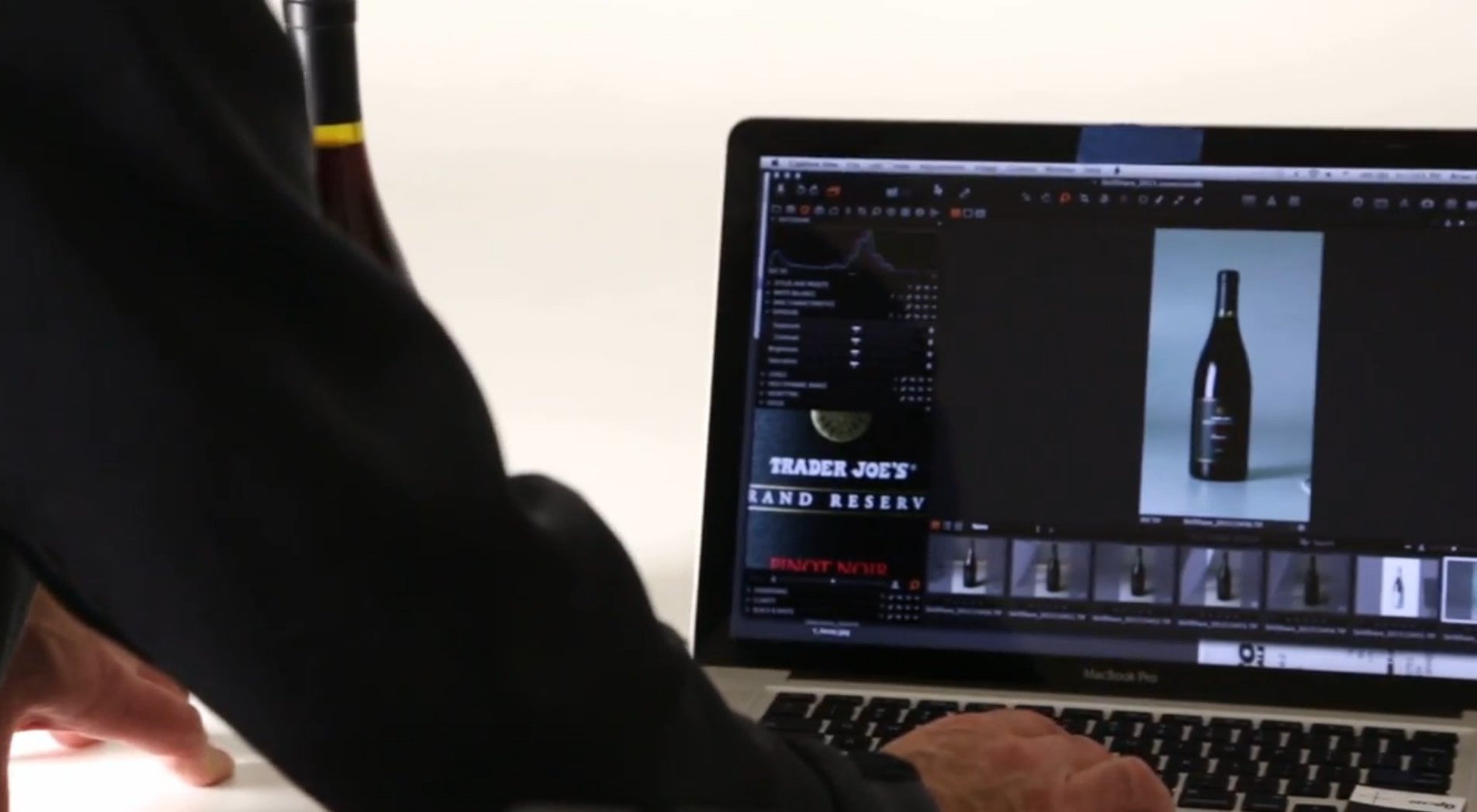
wir jeden einzelnen von ihnen bearbeiten. Und ich werde Ihnen konkrete Tipps und Tricks zeigen, wie Sie jedes einzelne Foto bearbeiten können. Aber keine Sorge, ich werde Ihnen Methoden zeigen, die an allen funktionieren. Sehen wir uns an, welche Bearbeitungssoftware wir verwenden? - Jetzt? Die beiden wichtigsten sind Adobe Lightroom und Adobe Photoshop. Wir werden zuerst alle Fotos über Lightroom verarbeiten, und dann werden wir sie in Photoshop importieren und dort bearbeiten. Öffnen Sie nun Adobe Lightroom. Lasst uns Import treffen. Wählen Sie Desktop aus. Und wählen wir alle Fotos aus, die wir gedreht haben. Klicken Sie nun auf Importieren. Und schauen wir uns unsere Fotos an. Wir werden die Entwicklung hier oben treffen. Lassen Sie uns nun auswählen, welche Fotos wir bearbeiten möchten. Wir haben diesen
hier, diesen und diesen hier. Das sind also die Fotos, die wir in Lightroom und dann in Photoshop bearbeiten werden.
4. Cropping und Straightening: Also jetzt, da wir unser Bild in die Editing-Software importiert haben, können
wir beginnen, einen Blick auf den ersten Prozess, den wir tun
müssen , ist Zuschneiden, Positionieren und Richten. Nun, um sie zu tun, müssen
wir auf diese Schaltfläche klicken hier auf der rechten Seite. Und wie Sie sehen können, erscheint ein Raster. Das erste, was wir tun müssen, ist die Größe eines Bettes anzupassen und dann das Bild hinter sich zu bewegen, bis es zentriert ist. Das funktioniert für mich. Es ist perfekt zentriert und wir werden treffen fertig. Nun, das ist in die richtige Position zugeschnitten. Wie Sie sehen können, ist der Horizont nicht gerade. Was machen wir denn? Nun, wir haben diesen Knopf nochmal gedrückt. Wir haben dieses Lineal-Symbol hier drüben getroffen. Und dann zeichnen wir eine gerade Linie über den Horizont. Genau so. Und dann wird Lightroom
seine Magie arbeiten und wird das Bild für uns glätten. Das ist brillant, oder? Nun, alternativ, wenn Sie das nicht gerne tun, können
wir dieses Symbol hier drüben drücken und Sie können die Drehung manuell ändern. Nun, das wollen wir nicht tun. Wir wollen es automatisch tun. Wenn wir also rückgängig machen wollen, drücken
wir Kontrolle oder Befehl Z. Nun, nachdem wir dieses Foto beschnitten und bearbeitet haben, können
wir uns die gelben ansehen. Werfen wir einen Blick auf das. Jetzt werden wir die Schaltfläche „Zuschneiden“ erneut drücken. Wir werden diese Ecke wieder nehmen und sie etwas kleiner machen. Und wir werden das Bild in der Mitte der Aufnahme positionieren. Nun, wie Sie sehen können, war
es vorher ein Anreiz. Es ist jetzt zentriert, und dann hatten wir es getan. Sehen wir uns jetzt den Horizont an. Lassen Sie uns erneut auf das Lineal klicken. Und lasst uns Horizont von dieser Seite auf diese Seite zeichnen. Und mal sehen, ob Lightroom es begradigen wird,
es dann, und jetzt ist es vollkommen gerade. Jetzt können
wir auf Fotos wie diesen, Sie herausfinden würden, wieSie herausfinden würden,die Horizontspur nicht verwenden, da wir keine geraden Linien haben. Nun, wenn wir es tun wollen, machen
wir es manuell. Um es manuell zu tun, wie ich bereits sagte, haben Sie gerade von hier manuell angepasst, aber in diesem Fall muss es nicht angepasst werden. Wir haben also drei Fotos an die richtige Position zugeschnitten. Nun, was wir als Nächstes tun müssen, ist einen Blick darauf zu werfen, wie wir die Fotos verbessern können.
5. Die Qualität verbessern: Nun, wie ich zu Beginn dieser Klasse gesagt habe, werden
wir alle drei dieser Bilder bearbeiten und
wir werden reinweiße Hintergründe hinter alle setzen. Daher müssen wir uns nicht zu sehr darum kümmern, aber wir können unser Leben ein bisschen einfacher machen, wenn wir es hinzufügen und die Qualität der Fotos
verbessern, die hier in Lightroom waren. Nun, die ersten beiden werden eine ähnliche Bearbeitungsprozedur haben. Aber der dritte wird ein bisschen anders sein, aber nicht schwieriger. Also mach dir keine Sorgen. Also werfen wir einen Blick auf den ersten. Jetzt haben wir hier drüben auf der rechten Seite, die Registerkarte Bearbeiten. Jetzt müssen wir einen Blick auf das Weiße werfen. Das ist das Wichtigste, denn wir wollen einen weißen Hintergrund. Jetzt werden wir das Weiß erhöhen. Und wie Sie sehen können, das Weiß tatsächlich zugenommen, aber das Bild, das Subjekt wurde dunkler. Jetzt können wir das lösen, indem wir in die Schatten gehen und auch die Schatten aufdrehen. Nun sieht das Bild ein wenig flach aus, so dass wir das super leicht lösen können, indem wir den Kontrast erhöhen. Das Bett. Wie Sie sehen können, sieht das Foto bereits brillant aus. Wenn wir das Vorher und Nachher sehen wollen, können
wir hier rüber ins y gehen und man sieht, dass der Hintergrund rein weiß ist oder fast rein weiß ist. Nun, wir werden dieses Quadrat nochmal drücken, damit wir das Motiv auf den Bildschirm passen. Und mal sehen, wo wir es ändern können, um die Qualität des Fotos zu erhöhen. Wir können die Klarheit davon erhöhen. Sie können sogar die Lebendigkeit und Sättigung erhöhen. In meinem Fall habe ich ein schwarz-weißes Motiv, so dass eine zunehmende Entsättigung das Bild überhaupt nicht beeinflussen wird. Scrollen wir ein Bett runter, bis wir das Schärfen Tab haben. Wie Sie sehen können, haben wir hier ein Fenster mit einem vergrößerten Blick auf das Thema. Jetzt werden wir das Schärfen auf zehn oder niedriger erhöhen. Und wir werden die Rauschunterdrückung auf zwei oder drei erhöhen. Das ist, was ich mit jedem einzelnen Produktfoto tun sollte,
um die Qualität des Bettes zu erhöhen und den Lärm zu glätten. Also im Grunde, das ist es. Wir haben ein Foto, es ist brillant. Es hat einen weißen Hintergrund und eine Menge Details in der Aufnahme. Nun, das zweite Bild ist wirklich ähnlich wie das erste Bild. Also werden wir sie gleich bearbeiten. Jetzt müssen wir dies nicht manuell tun. Nachdem Sie ein Foto bearbeitet haben, können
Sie einfach auf das Foto klicken. Klicken Sie mit der rechten Maustaste, gehen Sie zu Entwicklungssprüchen, drücken Sie Kopieren, Einstellungen. Klicken Sie auf Kopieren, und fügen Sie
die Einstellungen auf alle Fotos ein, in denen die Einstellungen eingefügt werden sollen. So wie Sie sehen können, das Foto, fügen Sie es ein und der Hintergrund ist weiß. Und lassen Sie uns das Vorher und Nachher sehen. Wie Sie sehen können, sieht das Foto einfach lebhaft und brillant aus. So können Sie die Einstellungen kopieren, genau wie ich es zuvor gezeigt habe. Nun, wenn das Foto ein bisschen mehr Modifikation benötigt. Sie können sie nach Belieben ändern. Also lassen Sie uns den Kontrast ein wenig erhöhen. Lassen Sie uns das weiße Bett erhöhen und wir haben ein großartig aussehendes Foto. Sehen wir uns nun an, wie wir ein Foto bearbeiten können, das einen nicht weißen Hintergrund hat. Jetzt werden wir natürlich nicht zuerst ins Weiße gehen , weil wir keinen weißen Hintergrund haben. Wir werden uns also nur darauf konzentrieren, die Qualität des Themas so weit wie möglich zu erhöhen. Nun, diese hängen von dem Thema und der Beleuchtung ab, die Sie haben. Sie müssen also die Einstellungen, die ich verwende, nicht exakt und präzise kopieren. Sie müssen sie ändern und die Einstellungen entsprechend Ihrem Foto anpassen. Und nun mal sehen, was dieses Foto braucht, würde in den Schatten gehen. Wir werden die Schatten ein bisschen vergrößern. Wir werden den Kontrast des Bettes erhöhen, genau wie wir es zuvor getan haben. Wir gehen mit den Highlights und verringern die Highlights des Bettes. Verringern Sie das weiße Bett, und erhöhen Sie die Schwarzen ein Bett. Okay, das sieht gut aus. Wir können den Kontrast noch mehr erhöhen. Scrollen wir nach unten und wir werden die Klarheit erhöhen. Und dann natürlich, wenn wir erhöhen die lebendige wird den Hintergrund mehr als
das Thema ändern , weil das Thema schwarz ist. Scrollen wir nach unten zur Registerkarte „Schärfen“ und machen die gleichen Dinge, die wir zuvor gemacht haben. Passen Sie die Schärfung an, und die Rauschunterdrückung auf zwei oder drei an. Sehen wir uns das Vorher und Nachher an. Wie Sie sehen können, ist diese Veränderung nicht so drastisch wie zuvor, aber die Veränderung ist immer noch da. Es gibt immer noch eine Verbesserung. Jetzt haben wir alle drei Fotos bearbeitet. Mal sehen, wie man sie exportiert. Um zu exportieren, ist
es wirklich, wirklich einfach. Wählen Sie einfach alle Ihre Fotos mit Shift aus. Dann gehen Sie in Datei, Exportieren und exportieren Sie sie auf Ihren Desktop in den Ordner Dokumente oder wo immer Sie möchten. Klicken Sie auf Exportieren und warten Sie, bis die Dateien exportiert werden. Wenn Sie die Fotos jetzt auf diese Weise exportiert haben, können
Sie sie überall verwenden. Dieses Bild hier kann auf einigen Websites oder vielleicht auf Instagram verwendet werden, aber Amazon lässt kein Foto zu, das keinen reinen, perfekten weißen Hintergrund hat. Dieser Hintergrund, wie Sie sehen können, hat etwas hier auf der linken Seite und hat einen Schatten hinter dem Thema. Dasselbe kann damit gesagt werden. Dies hat einen Holztisch und einige Schatten dahinter. So können diese Fotos auf Ihrer persönlichen Website verwendet werden, wenn Sie möchten. Aber wenn Sie sie auf Amazon oder andere E-Commerce-Stores setzen möchten, müssen
Sie einen rein weißen Hintergrund haben. Also haben wir die Fotos auf unsere Desktops exportiert. Mal sehen, wo wir sie finden können. So können wir sie direkt hier auf unseren Desktops finden damit wir das Foto öffnen und dort platzieren können, wo wir wollen. Wir können es auf allen sozialen Medien oder Websites veröffentlichen, die wir wollen. Aber wenn wir es auf Amazon oder ähnliche Geschichten posten wollen, müssen
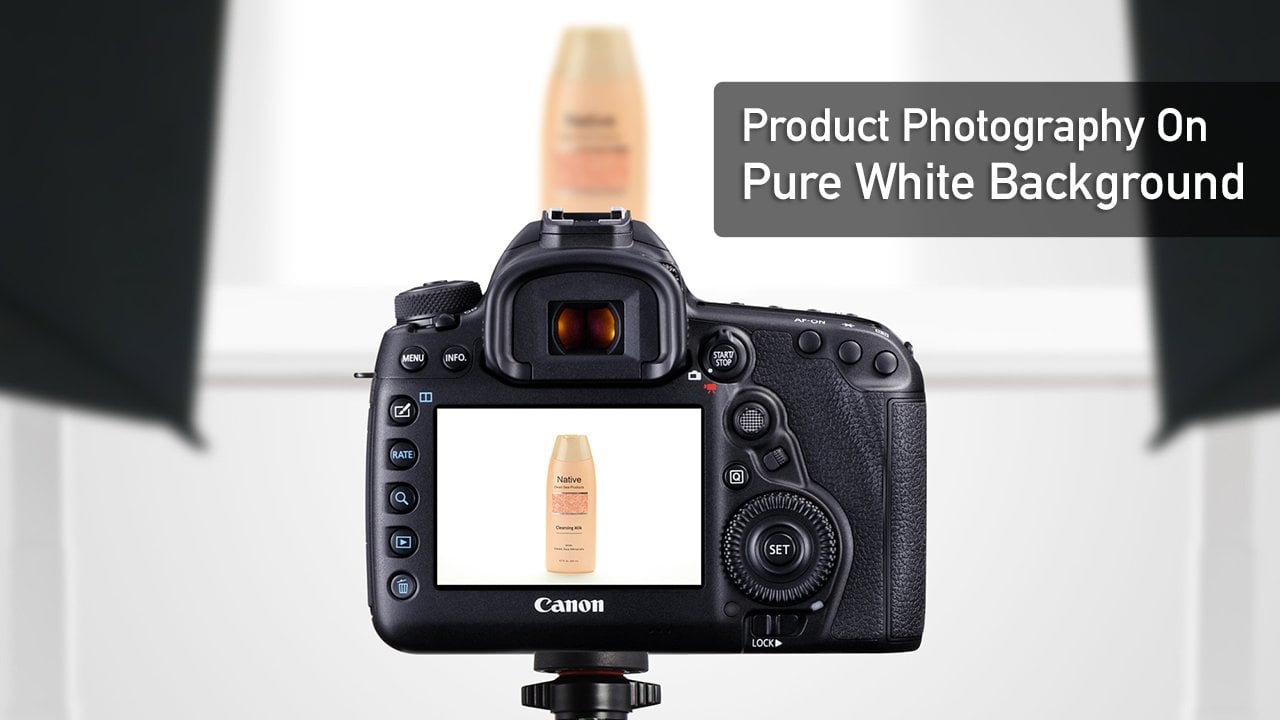
wir einen rein weißen Hintergrund hinzufügen in diesem ist, wo der zweite Teil des Tutorials kommt und wie man einen rein weißen Hintergrund zu bekommen. Wir müssen Photoshop betreten, wenn wir dies tun wollen. Wählen Sie also alle Ihre Fotos aus. Rechtsklick. Bearbeiten Sie in, bearbeiten Sie in Adobe Photoshop, bearbeiten Sie eine Kopie mit Lightroom Voreinstellungen oder Anpassungen, die Sie hinzugefügt haben. Und jetzt warten wir, bis Photoshop geöffnet ist. Jetzt hat Photoshop alle drei Bilder, die wir
gerade mit unseren Presets und unseren Anpassungen bearbeitet haben. So können wir jetzt beginnen, einen reinweißen Hintergrund hinter allen drei Fotos zu bekommen.
6. Geting weißen a 1: Nun, da wir alle unsere Fotos haben, importieren Sie sie in Photoshop, werde
ich Ihnen zwei verschiedene Methoden zeigen, die verwendet werden können, um Ihre Hintergründe zu
bearbeiten, um einen rein weißen Hintergrund zu erhalten. Nun, die erste Methode ist zerstörungsfrei und kann
auf allen drei verschiedenen Fotos verwendet werden , die wir von unserem Thema gemacht haben. Die dritte verwendet das Radiergummi-Werkzeug, also ist eine destruktive Methode, und es wird nur empfohlen, in Fällen wie diesem verwendet zu werden. Wenn Sie ein kompliziertes,
kompliziertes Motiv haben, das keine glatten, durchgehenden Kanten hat. Aber jetzt fangen wir mit Methode Nummer eins an. Das erste, was wir tun müssen, ist auf die Hintergrundebene zu doppelklicken und OK zu
drücken. Jetzt haben wir die Hintergrundebene in eine normale Ebene umgewandelt. Lassen Sie uns eine neue Ebene erstellen, indem Sie die Plus-Taste hier drüben drücken. Nehmen wir das Maleimer-Tool und füllen wir diese Ebene mit Macht. Ziehen wir dann die weiße Ebene unter die Betreffebene. Und jetzt können wir anfangen, das Objekt auszuwählen. Jetzt gibt es zwei Methoden. Die erste Methode besteht darin, das Magnetic Lasso Werkzeug zu verwenden. So klicken Sie einfach und wählen Sie die Ränder Ihres Motivs aus. Jetzt funktioniert das perfekt und es ist super einfach zu tun. Aber in einigen Fällen können
Sie einen schnelleren und besseren Weg verwenden. Nun, wie Sie sehen können, können
wir das Thema genau so auswählen. Kein Problem. Aber lassen Sie uns versuchen, eine andere Methode, um die Auswahl aufzuheben, drücken Sie Control oder Befehl B. Nun, nehmen wir dieses Werkzeug hier, das Objekt Auswahlwerkzeug. Nachdem Sie das Objektauswahlwerkzeug ausgewählt haben, können
Sie einfach klicken, ziehen, ein Rechteck über Ihr Motiv erstellen und loslassen. Jetzt wird Photoshop seine Magie tun und wie Sie sehen können, ist
es das Objekt in nur wenigen Sekunden perfekt ausgewählt. Also, nachdem Sie das Objekt ausgewählt haben, in welcher Weise Sie wollen, gehen
Sie einfach hier und erstellen Sie eine Maske, drücken Sie, Hinzufügen Ebenenmaske. Und Boom, das war's. Sie haben einen perfekt weißen Hintergrund mit Ihrem Motiv in der Mitte. Das ist alles, was Sie tun müssen, nichts mehr. Nun, in einigen Fällen müssen Sie
natürlich Ihre Maske bearbeiten. Doppelklicken Sie also auf die Maske und Sie können mit der Anpassung der Maske beginnen. Sie können ein wenig Glätte hinzufügen, Sie können ein wenig Feder hinzufügen. Sie können mehr Kontrast hinzufügen, der die Kanten des Motivs verfestigt. Sie können die Kanten sogar nach innen oder außen verschieben. Nun, diese Maske ist perfekt, also werden wir einfach OK schlagen. Also jetzt haben wir ein Thema hinter einem rein weißen Hintergrund , das wir auf Amazon oder anderen Web-Shops posten können. Diese Brillante. Nun, diese Methode funktioniert gut auf allen drei Fotos, die wir gemacht haben. Also lasst es uns an diesem hier versuchen. Fügen wir noch einmal eine neue Ebene hinzu, füllen Sie sie mit Weiß und ziehen Sie sie nach unten. Wählen Sie das Objekt mit dem Schnellauswahl-Werkzeug aus. Lassen Sie los. Photoshop wird das Objekt auswählen, eine Maske
erstellen und boom, wir haben ein anderes Foto mit einem weißen Hintergrund. Das funktioniert sogar auf diesem Foto. Sie wählen einfach wieder das Objekt aus. Und Photoshop wird das Objekt perfekt auswählen.
7. Geting weißen a 2: Mal sehen, wie wir die zweite Methode verwenden können. Die zweite Methode ist also in Fällen wie dieser nützlich wenn Sie ein Thema haben, das viele geschlossene Lücken hat, genau wie diese Blume. Aber natürlich kann es auf die Themen verwendet werden, die wir ein bisschen früher hatten. Aber es wird nicht empfohlen, weil es eine destruktive Art zu arbeiten ist, weil wir das Radiergummi-Tool verwenden werden. Die ersten Schritte sind also ähnlich. Doppelklicken Sie auf, erstellen Sie eine neue Ebene, und füllen Sie diese Ebene mit weißer Ziehebene nach unten. Diese Teile sind also die gleichen wie die, über die wir zuvor gesprochen haben. Nun, die Art und Weise, wie dies unterscheidet, ist jetzt werden
wir das Hintergrund-Radiergummi verwenden hier drüben. Vergrößern Sie die Größe, genau wie ich hier drüben habe. Passen Sie die Toleranz auf 40%, oder natürlich, abhängig von Ihrem Motiv und Trefferbegrenzungen zwei diskontinuierliche. Nun, wenn wir auf das Radiergummi Werkzeug wird
alle Farben zu löschen , die ähnlich der Farbe, die wir in diesem Mittelpunkt hier haben. Also wird es dieses gräuliche Weiß in nichts verwandeln, wird diesen Teil des Fotos löschen. Nun, wenn Sie kontinuierlich klicken, wie Sie sehen können, es löscht sogar die Teile, die zwischen der Blume sind, all die kleinen Teile, die in dieser Blume sind. Wenn wir diese Teile auswählen und eine Maske erstellen würden, wären
wir bis morgen früh hier geblieben. Dies ist also eine schnelle und schnelle Art der Bearbeitung, wenn Sie ein Thema wie dieses haben. Also lassen Sie uns Befehle, die Steuerelemente sind, und lassen Sie es uns erneut versuchen. Also lasst uns das etwas näher machen. Vergrößern wir uns. Und wenn Sie auf jeden weißen Teil klicken, klicken
Sie einfach und es löscht alle kleinen Teile zwischen der Blume. Dies ist also die zweite Methode. Dies ist eine zerstörerische Art zu arbeiten, denn wenn wir diese Ebene hier auswählen, können
Sie sehen, dass wir diese Informationen gelöscht haben. Wenn wir Masken verwendet haben, löscht
die Maske die Informationen nicht, sondern maskiert sie natürlich. Aber mit dieser Methode werden
Sie diese Informationen löschen. Es wirkt Wunder, wenn Sie ein Thema wie dieses haben, aber ich empfehle Ihnen normalerweise, die erste Methode zu verwenden. Jetzt weißt du schon. Sehen wir uns nun an, wie wir unsere Fotos speichern und exportieren können. Wir haben gerade Datei getroffen, speichern Sie als speichern auf dem Computer. Und dann haben wir viele Möglichkeiten. Wir können entweder speichern Sie die Fotos, wie es DIFS, oder wir können die Fotos als P N g speichern. Jetzt sehen wir, ob das Foto als PNG und lassen Sie es auf dem Desktop speichern. Jetzt lassen Sie uns das gleiche Foto wie ein TIFFs speichern. Und schließlich werden wir das Foto als PSD speichern. Wenn Sie das Foto nun als PSD speichern, speichern
Sie das Projekt. Wenn Sie das Projekt jetzt speichern, können
Sie später in Ihrem Prozess daran arbeiten. Dies wird normalerweise empfohlen, wenn Sie an einer kleinen Anzahl von Fotos arbeiten. Wenn Sie mit Zehntausenden von Fotos arbeiten, ist
es jetzt wirklich empfehlenswert, das Projekt zu speichern. Aber im Moment werden wir
das Projekt einfach so speichern . So haben wir jetzt alle drei Formate in unserem Computer gespeichert. Wir haben das Photoshop-Projekt, wir haben die harten, und wir haben das PNG. Jetzt können wir diese Fotos in jeder Ost-oder E-Commerce-Website verwenden, die wir wollen. Sehen wir uns an, wie wir diese Bearbeitungen auf einem Smartphone vornehmen können.
8. Bearbeiten mit dem Smartphone: Also, jetzt sind wir hier auf meinem Handy auf Lightroom portable. Jetzt werden wir das Plus-Symbol treffen. Wir werden ein Foto von unserer Kamerarolle importieren. Jetzt haben wir das Foto, an dem wir früher gearbeitet haben, auf unserem Handy. Jetzt wollen wir sehen, wie wir es bearbeiten können, um einen besseren Hintergrund zu haben. Jetzt wiederholen wir die Schritte, die wir gerade auf unserem Computer gemacht haben. Wir gehen ins Licht. Gehen Sie in Weißen, und wir erhöhen die Weißen. Wir erhöhen die Weißen so viel wie wir können. Dann gehen wir in Schatten. Wir erhöhen die Schatten, ein Bett. Wir gehen in den Kontrast, und wir machen den Kontrast groß genug, damit er das Thema reparieren wird. Also, jetzt sieht es wirklich gut aus. Wir können sogar die Belichtung nehmen und sie um ein wenig erhöhen. Nun, wie Sie sehen können, sieht
der Hintergrund wirklich, wirklich makellos und sauber aus. Wir können ins Schwarze gehen, dann können wir die Schwarzen etwas nach unten nehmen um den Kontrast des Fotos weiter zu erhöhen. Dann, wenn wir ein farbiges Foto haben, können
wir in Farbe gehen. Wir können die Temperatur, den Farbton, die Lebendigkeit und die Sättigung einstellen. Aber wie ich bereits erwähnt habe, ist
mein Thema schwarz und weiß. Also muss ich nicht in Sättigung und lebendig gehen. Also muss ich nicht in Sättigungsumgebungen gehen. Nun, wenn wir in Kraft treten wollen, können
wir wieder die Klarheit einer Bucht erhöhen, aber in diesem Fall wird es nicht benötigt. Also lasst es uns wieder nach unten drehen. Wir können sogar eine Vignette mit schwarz oder mit weiß hinzufügen. Nun, wenn Sie diese Bilder auf Amazon oder anderen Webshops platzieren möchten, werden
Sie nicht in der Lage sein, einen farbigen Hintergrund oder eine Vignette zu haben. Also, wenn Sie eine künstlerische Instagram-Beiträge haben möchten, können
Sie eine Vignette hinzufügen, aber wenn Sie einen rein weißen Hintergrund wollen, ist
es empfehlenswert, nicht eine zu verwenden. Jetzt können Sie ins Detail gehen und Sie können das Schärfen erhöhen, wie gesagt, auf eine neun oder zehn. Und Sie können die Rauschunterdrückung auf zwei oder drei erhöhen. Sie können sogar die entfernte chromatische Aberration hinzufügen und die Objektivkorrektur aktivieren. Nun, nachdem wir unseren Bild-Editor und fertig haben, können
wir einfach diesen Knopf hier drüben
drücken, Export in die Kamerarolle drücken und warten, bis das Foto exportiert wird. Nur so einfach. In weniger als fünf Minuten haben
wir das Foto auf unserem Handy bearbeitet, nur dieses Symbol, und dann können Sie es auf posten, wo immer, Shop und Website Sie wollen. Das ist super, super einfach. Sie benötigen nicht einmal einen Laptop, um ein Foto zu bearbeiten. Das ist wirklich, wirklich brillant.
 John Game, Photographer, Editor, Designer