Transkripte
1. Einführung: B. Sag, Wow. Wow, das geht. Bist du es auch leid,
etwa 6 Millionen Fotos auf
deiner Kamerarolle zu haben und
nichts an deiner Wand zu haben , das dich
an deine Erinnerungen erinnert Ich hab dich. In diesem Kurs werden
wir ein
Ticket oder einen Ausweis entwerfen, in den Sie einige Bilder und
Zeichnungen von Ihnen oder
Fotos
einfügen können einige Bilder und
Zeichnungen von Ihnen oder
Fotos
einfügen , die Sie,
Sie wissen schon, auf
einem Display an Ihrer Wand markieren und sich daran erinnern möchten . Ich hatte diese Idee, als ich ein Teenager war, als
ich
Festivaltickets sammelte . Und im Moment
reise ich viel, aber ich behalte die Tickets nicht, und ich habe diese Millionen
von Fotos auf meinem Handy. Was wir in
diesem Kurs also tun werden , ist, dass wir unser Thema wählen werden
. Zum Beispiel Festivals, die
Sie diesen Sommer besucht haben oder die Orte, an die Sie dieses Jahr
gereist sind, und wir werden
ein sehr einfaches Ticket entwerfen. Ich werde Sie durch
den gesamten Entstehungsprozess
führen und Sie werden
die künstlerische Freiheit haben, es und Sie werden
die künstlerische Freiheit haben individuell
zu gestalten und zu Ihrem eigenen zu
machen. Und ich werde
dir natürlich einige ziemlich coole Tipps
und Tricks zum Thema Fortpflanzung zeigen und Tricks zum Thema Fortpflanzung , die dir
bei diesem Prozess helfen werden Und am Ende des Kurses wirst
du deinen Pass in
deinem Ticket haben , den du
an deiner Wand hängen oder
verschenken kannst an deiner Wand hängen oder
verschenken Das Entwerfen dieses Passes
könnte
sehr, sehr nett sein , wenn Sie
jemandem ein Erlebnis schenken ,
zum Beispiel eine Reise oder eine Wellnessbehandlung
oder so, wissen Sie, und Sie geben keine digitalen
Tickets oder, ich weiß nicht,
gedruckte Tickets, sondern eines,
das Sie illustriert haben Und es wird nicht viel Zeit in
Anspruch nehmen. Es wird wie bei maximal
30 Minuten sein. Und hallo, falls du mich nicht kennst, mein Name ist Alexandra, eine K&D-Kunstmutter Ich bin Künstlerin, Illustratorin,
Online-Pädagogin und professionelle
Kunstlehrerin mit
einem Master-Abschluss Und meine Superkraft besteht darin,
komplizierte Kunstthemen für Anfänger
einfach zu machen und mir zufällige kreative
Ideen aus dem Nichts auszudenken Okay, also wenn du bereit bist
, brauchst du
dein iPad, 30 Minuten. Und ja, lass uns
einfach anfangen.
2. Die Idee: In Ordnung, also
willkommen in der Klasse. In diesem Video würde ich
gerne mit Ihnen darüber sprechen, wie Sie diese Abbildung verwenden
können und
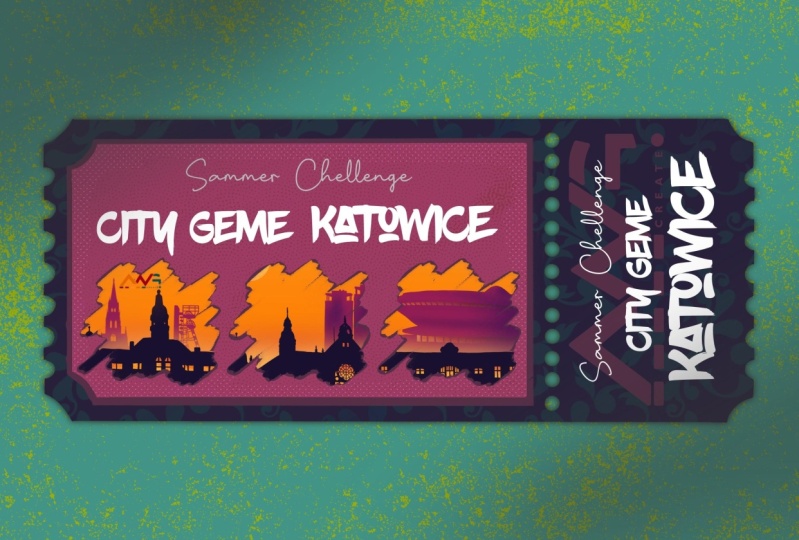
welchen Zweck sie hat Wie Sie sehen können, handelt es sich um ein Ticketdesign, und Sie fragen sich vielleicht, warum sollte ich ein Ticket entwerfen? Und wo ich an
zwei verschiedene Dinge gedacht habe , obwohl es sehr angemessen sein
kann, ein solches Design
zu entwerfen. Also zum Beispiel, wenn
Sie
Momente Ihres Lebens festhalten oder
wenn Sie verschenken möchten. Und lassen Sie uns ein Beispiel geben. Vielleicht besuchen Sie eine
Hochzeit oder eine Veranstaltung auf einem Festival oder Konzert
oder Konzert bei Serum. Du weißt schon, deine
Kamera ist voll mit Bildern, und manchmal gehen sie
verloren, und so weiter Ich denke, ein solches Ticket zu entwerfen, sich an das Datum zu erinnern, wo das Festival
oder die Veranstaltung stattfand, und einige Kernbilder hinzuzufügen die Sie
an diesem Ort aufgenommen haben, und das an Ihre Wand zu hängen
und es vielleicht sogar zu sammeln weil das so
ein sehr schnelles Projekt ist, wissen
Sie, ich werde ungefähr eine halbe Stunde brauchen, um
einen solchen wissen
Sie, ich werde ungefähr eine halbe Stunde brauchen Pass zu erstellen, und ich denke, es kann eine sehr menschliche Note, die uns leicht
fehlt, weißt du? Mit all den
KI-generierten Dingen können
Sie sich einfach
um Ihre eigenen Erinnerungen kümmern. Ich finde das wunderschön. Und beim Schenken, ähm, nochmal, wir haben alles digital in E-Mails mit
QR-Codes usw. Sie können einen Qre-Code
oder was auch immer für
das Ticket benötigt wird , das
Sie
jemandem für eine Veranstaltung oder, Sie wissen schon, für ein Wellness-Erlebnis oder einen Rückzugsort
oder was auch immer benötigen, Sie können einfach einen QR-Code
in das Design selbst einfügen, und es kann so schön sein,
Sie wissen schon, handeln oder einfach, Sie wissen schon,
die Mühe, die Sie hineingesteckt haben,
es kann so schön sein Also ich finde das
Design eines Passes oder eines Tickets wie
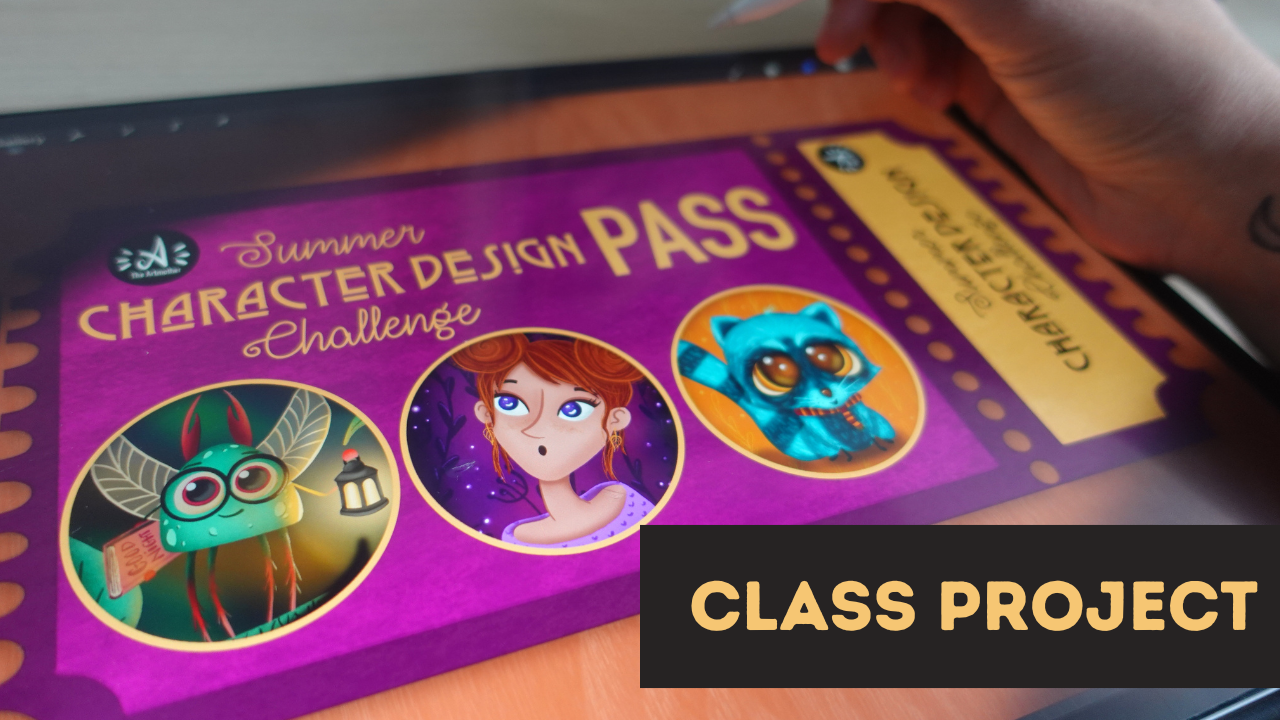
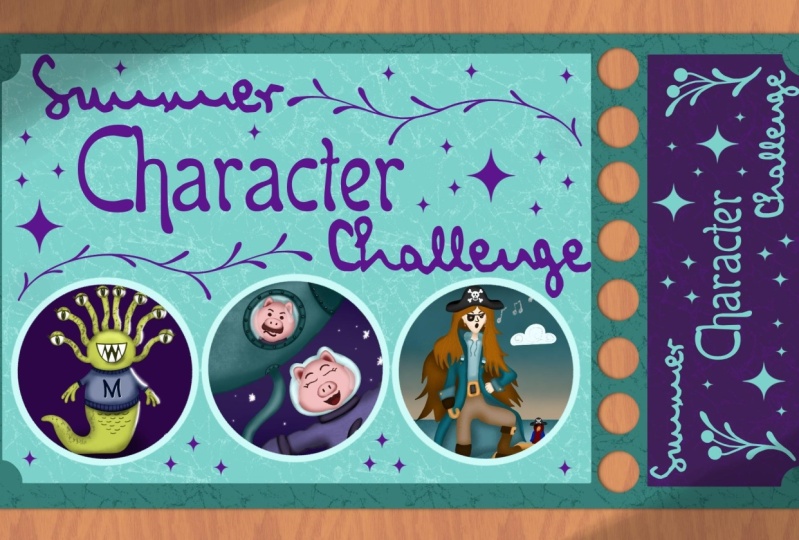
diesem einfach unglaublich. Das ist also ein Pass für meine
Charakterdesign-Herausforderung, aber es kann
sehr anpassbar sein. Wir werden
mit diesem Basisdesign arbeiten, aber du kannst es auf
jede Art und Weise machen, okay? Dieser Kurs konzentriert sich darauf
,
Anfängern die Erfahrung zu vermitteln, ein
solches Ticket selbst zu entwerfen. Aber wenn du ein Profi
bist oder mehr Erfahrung hast, nimm
die Formen und Anordnungen von allem nach deinem Geschmack. Und wir werden
kostenlose verschiedene Kreise
in der Mitte haben , in die Sie Ihre Bilder einfügen
können. Sie können zum Beispiel
etwas über das Ereignis
hineinzeichnen, an
das Sie sich erinnern oder Sie können Fotos hineinlegen , wenn Sie
damit einverstanden sind, sie zu teilen, oder, ich weiß nicht,
ähm, vielleicht, wenn Sie eine Stadt besucht haben, können
Sie einfach Fotos
von dieser Stadt dort platzieren. Also lass das flexibel sein. Ihre Aufgabe ist es jetzt also,
über eine Veranstaltung nachzudenken , für die Sie dieses Ticket erstellen möchten
. Ist es eine Veranstaltung oder eine
Reise aus dem letzten Sommer, eine Bootsfahrt, die Sie
gemacht haben und die
auf Ihrer Wunschliste stand, oder ist es ein Geschenk für Wellness-Retreat
Ihrer Eltern
oder wird es,
ich weiß nicht, eine Sammlung von Kinderzeichnungen sein ich weiß nicht, eine Sammlung von ,
die
Ihr Kind dieses Jahr gemacht hat? Was auch immer es sein mag, wählen Sie eine Sache aus, für die Sie illustrieren möchten, bevor
Sie weitermachen Und jetzt sehen wir uns
im nächsten Video, in dem wir die
Grundlage für unsere Illustration schaffen werden
3. Die Basis: Okay, lassen Sie uns
mit dem Basisdesign beginnen und einfach
eine Leinwand in Bildschirmgröße erstellen. Okay. Das ist das Format, mit dem wir arbeiten
werden. Ich habe dieses
Ticket so entworfen, dass es, weißt du, horizontales
Format
passt, ich weiß nicht , zum Beispiel, wenn ich es auf
YouTube oder Facebook
veröffentliche Aber wenn ich
es teilen möchte, zum Beispiel auf Instagram oder als Geschichte, kann
ich einfach, weißt du, ich habe den Haupttext
in dieser Richtung, und ich kann
die Bilder in diesen Kreisen einfach umdrehen, und es passt auch zu dieser
Dimension Fangen wir also einfach damit an, ein Rechteck
zu erstellen. Also entscheide ich mich für Schwarz. Ich wähle den Zeichenstift aus dem Pinselset
, das ich hier habe und das du auch in den Ressourcen
bekommst Aber wenn du nach einem Bleistiftpinsel
suchst, geh zum Skizzieren und der Six
B Bleistift ist absolut perfekt Jetzt werde ich den
Canvas-Leitfaden verwenden, um mir zu helfen. Wenn ich auf die Schaltfläche „
Bereich“ und
dann auf „Leinwand“ klicke und die Option „
Leinwand“ oder „Zeichenhilfe“ aktiviere, wird dieses Ding angezeigt, das mir hilft, ein Rechteck zu
erstellen. Also werde ich
ungefähr hier anfangen. Und ziehe hier eine Linie und ich kann sie einfach so verschieben
, dass sie in der Mitte ist. Ich wähle es einfach aus und lege
es ungefähr in die Mitte. Ich zähle die Quadrate, eins, zwei, drei, vier,
fünf, eins, zwei, drei, vier, fünf Quadrate von
oben und unten, zwei Quadrate von der Seite. Hier werde ich auch das andere Ende
zeichnen. Ja. Jetzt kann ich
einfach eine Verbindung herstellen, okay. Das ist die Basis. Ich
möchte,
dass dieser Teil der Teil ist, der
abgerissen werden kann Also ich schätze ein,
zwei, drei, vier, fünf, sechs, sieben Quadrate Das kann hier gezeichnet werden. Und im Grunde ist das
die Basis für das Ticket, und ich kann
die Zeichenanleitung schon ausschalten , weil
ich das nicht wirklich brauche. Ich möchte, dass das auch ein bisschen
wie ein handgezeichnetes Gefühl hat, also möchte ich nicht wirklich zu präzise
sein, wenn
das Sinn macht. Und das Erste
, was ich tun werde ist, diese Kanten abzuschneiden und sie einfach einzuzeichnen. Diese Viertel bis zu den
Rändern. Alle vier, okay? Und sie
müssen nicht perfekt sein. Wie Sie sehen können, halte
ich gedrückt, also zeichne ich die Kurve
und ich halte gedrückt. Und jetzt hole ich mir
den Radiergummi und ich werde diese
Dinge
einfach von hier löschen Okay. Cool. Nun, diese
Teile, diese Seiten, wir haben diese kleine Version,
lass mich dir diese zeigen. Das werden
wir dort aufstellen. Ich werde es einfach umdrehen
und wieder zeichnen. Ich werde versuchen, gleichmäßig verteilte Teile
wegzulassen. Bitte versuche, diese
Dinge gleich groß zu machen. Die gleichmäßig dimensioniert. Okay. Und zum anderen
Teil auch auf diese Weise. Okay. Und jetzt
hole ich mir den Radiergummi und ich werde
die Stiche in der Mitte ausradieren Okay. Jetzt möchte ich dieser Linie
Kreise hinzufügen. Ich werde
das als Leitfaden verwenden
und eine weitere
Ebene erstellen, über die ich
diese Kreise platzieren und die Linie dahinter
löschen kann. Als Erstes zeichne ich hier einen Kreis, halte die Taste gedrückt und mache daraus einen
Kreis, sodass er gerade ist. Ich werde das einfach duplizieren und
daneben legen. Einfach so. Jetzt werde ich diese beiden
zusammenführen und erneut duplizieren. Ich werde es wieder hier platzieren. Da habe ich hier,
in diesem Menü, das Verschieben-Menü, das Verschieben-Menü, das
Verschieben-Menü
aktiviert in diesem Menü, das Verschieben-Menü, das Verschieben-Menü, das
Verschieben-Menü Es schnappt es zusammen. Jetzt kann ich
diese beiden Ebenen
wieder zusammenfügen und erneut duplizieren Und nun, ich bin fast fertig. Also werde ich diese jetzt nicht zusammenführen. Ich habe es
hier genug, um es zu duplizieren ,
und ich habe alles so. Ich werde
sie jetzt alle zusammenfügen und sie
gleichmäßig von den Seiten aus platzieren. Ich werde diesen letzten löschen
und zur Ebene darunter gehen, und ich lösche gerade
diese Linie hier. Und ich habe schon dieses
nette Ding zum Abreißen. Okay. Lassen Sie uns jetzt noch einmal
ein paar Rechtecke abspielen, und jetzt werde ich die Zeichenanleitung wieder
einschalten und für alle Fälle zu einer neuen
Ebene wechseln Und ich möchte hier eine große Form und
hier eine Form. Sie können es
komplizierter machen, wenn Sie möchten. Aber lassen Sie uns
das hier einfach halten. Ich werde
hier einfach ein Rechteck zeichnen , in dem ich meine
Kreise haben werde, und eines hier. Okay. Jetzt mache
ich genau das Gleiche
wie beim ersten Mal. Also werde ich hier einfach
eine kleinere Kurve erstellen. Okay? Ich folge irgendwie der
Kurve, die da oben ist. Ich bin hier drin. Aber es wird die Form nur so sehr
weicher machen Ich muss das hier nicht machen,
weil es in der Mitte ist, sondern an diesem Rand. Ups Ich werde es zuerst zeichnen. Okay. Cool. Und jetzt werde ich eine weitere Ebene
erstellen. Zeichne hier einen großen Kreis. Und wenn du nicht willst, dass es ein Kreis ist, in den du die Bilder
legst, in den du die Bilder
legst können
es wieder Quadrate sein
oder Dreiecke oder Rechtecke, was auch immer du willst, okay Ich denke, Sie werden
die grundlegende Zusammensetzung
dieses Tickets verstehen , und es steht Ihnen völlig frei, dem
nachzugehen, wie Sie möchten Okay, also ich habe einen
Kreis, den ich bearbeitet habe, weißt
du, um einen Kreis daraus zu machen,
und ich werde ihn noch einmal duplizieren und du
kannst eine beliebige,
du weißt schon, Anzahl
von Bildern hineinlegen . Ich behalte es kostenlos. Und wie Sie sehen können, habe ich wieder dupliziert und versuche , den gleichen Abstand
zwischen ihnen einzuhalten Ich werde alle drei
auswählen, sie irgendwie in der
Mitte
platzieren und sie zusammenführen Ordnung. Gehen wir nun
zum Illustrationsteil Nein.
4. Die Illustration: Und in Ordnung, jetzt bin ich dran , darüber nachzudenken, wofür ich
dieses Ticket illustrieren werde Und ich dachte, dass
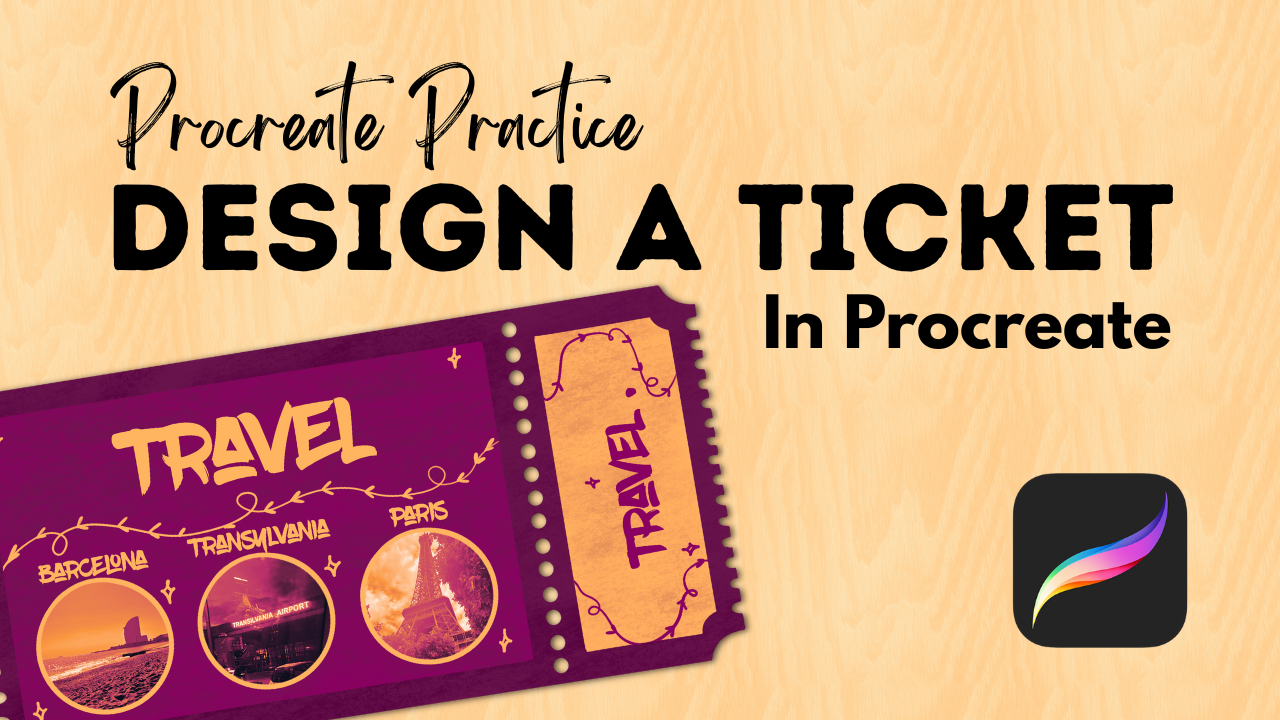
ich dieses Jahr dreimal in einem Flugzeug war, und ich war in Barcelona
, Rumänien und Paris Und ich werde
dort einfach ein
paar Fotos hinzufügen und ich weiß nicht,
sagen wir Reisen 2025. Und ja, lass mich einfach
eine weitere Ebene erstellen und ich
werde einfach hier schreiben. Barcelona. Mm Siebenbürgen und Paris. Ja, ich weiß, das sind Städte und das ist ein Teil eines Landes. Ja, ich war
dort in einer
Gegend unterwegs und ja. Also nennen wir es einfach so. Also ich werde Travel 2025 schreiben, ich werde vielleicht
mit ein paar hier im Flugzeug sitzen Das sieht komisch aus. Das ist ein Fisch. Okay, Zeit, ein Flugzeug
zu zeichnen. Es tut mir leid. Also vielleicht, so? Ja. Also Elemente, die ich hinzufügen werde. Ja, und Hoppla. Ja, ich weiß es nicht. Was soll ich hier schreiben,
vielleicht schreibe ich einfach. Ja. Reisen. Okay. Cool. Lassen Sie uns also darauf eingehen. Ich werde diese Farbpalette, die ich zuvor verwendet habe
, weiterhin verwenden. Ich werde das
in den Unterrichtsmaterialien teilen. Und was ich
jetzt tun möchte, ist, wissen Sie,
all diese Ebenen miteinander zu verbinden
, sodass ich eine Skizze mit
einer Ebene habe. Ich werde eine neue
Ebene darunter erstellen und ihre Deckkraft verringern Ich werde die
Grundfarbe für mein Ticket wählen, und es wird dieses dunkle Violett
sein Und ich werde
aus meinem Pinselset
M den Clean Shaper wählen M den Clean Shaper Ich werde einfach sehr schnell alle Formen ausfüllen und dann weitermachen Lassen Sie uns also darauf eingehen. Ich werde
die Zeichenanleitung ausschalten , weil sie mich nervt Ich habe also die Grundform. Ich werde eine weitere Ebene erstellen
und die inneren Formen hinzufügen, und diese werden heller
rosa, um sie auszufüllen. Okay. Und ich denke, ich werde die schwächere
Farbe wählen und diese,
diese Form damit füllen oder
vielleicht das hellere Gelb Ja, das hellere
Gelb sieht besser aus. Und ich glaube, ich werde diese Kreise löschen Also die Art und Weise, wie ich
das machen werde, ist, ich werde einfach hierher gehen. Ich werde eine weitere Ebene erstellen, Weiß und
den Clean Shaper
wählen Denn wenn ich einfach lösche,
lass es mich dir einfach zeigen. Wenn ich es einfach lösche, ist es vielleicht nicht einmal
in jedem Segment. Ich muss viel Zeit aufwenden, um diese Kreise gleichmäßig zu löschen. Wenn du das möchtest, kannst
du einfach diese Kreise
oder aus dem Ticket
löschen. Aber es gibt noch einen anderen Weg. Wenn du eine weitere Ebene erstellst und den Clean Shaper auswählst
und einfach einen Kreis zeichnest Ich. Ich nehme an, du musst
nur einmal einen Kreis zeichnen. Sd runter und der
Kreis, fülle ihn aus. Es ist ziemlich cool. Ich
werde den Rand etwas an die Fledermäuse anpassen. Ich kann genau das Gleiche machen, was
ich mit diesen Kreisen gemacht habe. Ich werde es einfach hier hinstellen. Ich werde duplizieren.
Jetzt habe ich vier. Und wenn wir vier haben, können
wir sie einfach duplizieren. Und wie Sie bereits sehen können, ist
es nicht einmal so. Aber was auch immer. Okay, ich
werde es noch einmal duplizieren. Okay, und duplizieren Sie es erneut. Also werde ich es
einfach von
der Seite löschen und
das alles zusammenfügen und
einen besseren Platz dafür finden. Drücken Sie nun die Auswahltaste für die Ebene
dieser weißen Kreise. Wählen Sie die Ebene hinter
Free Finger Wipe and Cut aus. Jetzt hast du diese Formen
aus dieser Form herausgeschnitten , falls
das Sinn macht Jetzt kann ich
diese Kreise einfach löschen und schon
habe ich sie aus der
Originalform des Tickets herausgeschnitten. Ich kann sehen, dass es nicht einmal so
ist. Wenn ich recht habe, ist irgendwas
seltsam an diesen Kreisen, aber das wird vorerst okay sein. Ich kann dasselbe mit
diesen größeren machen. Ich werde eine weitere Ebene erstellen, den Clean Shaper
wählen und einfach, du weißt schon, eine große Form
zeichnen, gedrückt halten und daraus einen Kreis machen Ich werde es passen lassen. Ich werde an diesen Kanten beißen
, weil es sehr viel sein kann, weißt
du, gar nicht. Okay. Ich werde es etwas
kleiner machen und nochmal duplizieren. Und wieder duplizieren. In Ordnung. Füge sie zusammen,
wähle aus und jetzt
muss ich sie aus dieser obersten Ebene herausschneiden. Im Grunde kann ich
die Fotos dahinter platzieren. Ich wähle das einfach aus, wische mit
drei Finger und schneide ab Jetzt kann ich das einfach löschen. Wir haben die freien
Kreise. In Ordnung. Wir haben die Grundlage für
die Illustration. Lassen Sie uns weitermachen und ein
wenig Hintergrund hinzufügen, bevor wir an den
Details arbeiten. Bist du da.
5. Der Hintergrund: In Ordnung, also lass uns einfach am Hintergrund
arbeiten. Und für den Hintergrund werde
ich diese
dunklere braune Farbe wählen. Und ich werde
dieses hellgelbe wählen. Und aus dem Pinselset,
das
du bekommst, bekommst du den Pinsel mit dieser Baumstruktur. Wählen Sie eine Baumtextur, einen Pinsel, eine hellere Farbe, erstellen Sie eine weitere Ebene über
der Hintergrundfarbe, machen Sie den Pinsel groß und fügen Sie dieser Abenddämmerung eine
Baumtextur Und ja, vielleicht ist
es zu gelb, also werde ich einfach die
Deckkraft dieser Ebene verringern Ich werde eine weitere Ebene
darüber erstellen , weil wir einen Schlagschatten
hinzufügen werden Und dafür werde ich die Ebene mit der
Gesamtform des Tickets
duplizieren, die untere
auswählen
und die schwarze Farbe wählen. Wählen Sie die Ebene aus, die sich darunter befindet, klicken Sie auf Auswählen und dann auf Ebene füllen. Und jetzt füllst du die
Ebene darunter mit Schwarz, und jetzt werde ich sie verschieben. Ich werde es
etwas zur Seite bewegen, wie Sie das sehen können.
Kannst du das sehen? Ich bin ein bisschen zur Seite gerückt. Jetzt gehe ich zu
Adjustments Gauchenbler und werde diese Ebene ein wenig gauchmieren. Dadurch wird der
Effekt eines Schattens erzeugt,
aber jetzt ist es ein bisschen so, als ob das Ticket
gerade in der Abenddämmerung schweben würde,
weil das Ticket
gerade in der Abenddämmerung schweben würde,
weil es sehr hart ist. Also schiebe ich es einfach ein
bisschen zurück. Okay. Und vielleicht kann ich einfach die Opazität
verringern. Es ist also natürlicher, einfach so.
Kannst du das sehen? Das Ticket ist also auf dem Schreibtisch. Und die andere Sache
, die ich mit
diesem Pass gemacht habe , wenn Sie
ihn sich ansehen, können Sie sehen, dass ich eine
andere Farbe
im Hintergrund habe , aber die funktioniert einfach gut. Ich habe diesen Schatten hinzugefügt, als ob
er von der Seite beleuchtet würde.
Also lass uns das einfach machen. Also erstelle ich eine Ebene darüber, behalte das Schwarz, und
jetzt wähle ich den Schlagschatten
und mache ihn groß. Und ich werde
das nur ein
bisschen zu diesen Seiten hinzufügen das nur ein
bisschen zu diesen Seiten , damit
es immer noch leuchtet. Wir können es jetzt einfach machen. Wenn ich diese
Ebene einfach verwische, wird sie gut aussehen. Aber wir können das
etwas später machen wenn wir die Details haben,
aber ich wollte, weißt
du, diese
Dinge jetzt zusammenfügen, damit wir an
etwas Nettem arbeiten Ich liebe es immer, diese Dinge im
Voraus
vorzubereiten , damit
ich mich einfach besser fühle. Okay, lass uns mit
dem nächsten Video weitermachen. Jetzt haben wir den Hintergrund. Wir haben das Licht. Und lassen Sie uns einfach den Text
und die Bilder hinzufügen. Okay? Also
werde ich als Erstes die Bilder hinzufügen. Ja. Okay. Lass uns sehen. Ich sehe das nächste Video. Mm.
6. Hinzufügen der Bilder: Äh, alles klar. Also als
Erstes importiere ich
die Bilder, die ich hier einfügen
möchte. Also werde ich eine weitere
Ebene zwischen den beiden Ebenen erstellen. Die Basisebene und die oberste Ebene und klicken
Sie auf Hinzufügen und fügen Sie ein Foto ein. Also hier ist Barcelona ich habe es einfach so geschnitten, dass es Sinn
macht und gut aussieht, und ich werde einfach
alles löschen, was aus
dem Kreis herauskommt und Cool zeigt. Ich bin im Transsilvanien. Ich liebe diesen Flughafen, wie er aussah
und wie er, du
weißt schon, dort schreibt Also werde ich auch
diesen Teil löschen. Und den Eiffelturm auch, so wie hier Weißt du, ich
lege sie auf eine Ebene und gehe zu den Anpassungen und drücke Farbbalance und spiele
ein bisschen mit Farben Oder ich kann auf diese Ebene
klicken, auf Anpassungen
klicken und dann auf
Verlaufskarte klicken. Und so entstehen diesen Fotos unglaubliche
Farbvariationen aus
diesen Fotos unglaubliche
Farbvariationen, aus denen
Sie wählen können. Es ist also eine
Gradientenbibliothek, es ist mystisch. Es ist ein Kinderspiel, es ist sofort
Venedig. Es sieht gut aus. Ich liebe Blaze,
also werde ich mich dafür entscheiden, aber Sie können einfach
verschiedene Varianten ausprobieren , damit Ihre Bilder zusammenhängend sind,
wie Sie sehen können Es sieht super toll aus. Kannst du das sehen?
Ich liebe es. Okay. Jetzt werde ich
eine weitere Ebene darüber erstellen
, um eine Kante
für die Kreise zu erstellen. Also wähle ich diese Folie,
gelb, den Clean Shaper, und ich werde einfach einen Kreis erstellen Okay. Und ich werde
das duplizieren und es einfach als nächstes platzieren. Damit es passt. Okay,
und nochmal, Duplikat. Und platziere es hier. Cool. Mir gefällt, wie es aussieht. In Ordnung, jetzt haben
wir die Fotos. Lass uns mit dem nächsten
Video weitermachen und den Text hinzufügen.
7. Text hinzufügen: Fügen wir nun den Text hinzu. Also werde ich auf Text klicken und einfach Travel schreiben. Und, weißt du, du
kannst Schriften herunterladen. Aus dem Internet. Ich habe schon
mehrere heruntergeladen. Ich habe also meine Favoriten. Zum Beispiel dieses, und ich werde Ihnen in
einer Sekunde zeigen , wie Sie ein Telefon
herunterladen können. Ordnung. Also, wenn Sie
zu 1.000 Onefons-Punkt gehen, kommen Sie und gehen Sie zur Suche
und klicken Sie auf werbefrei. Ich werde dir Tausende von
tollen Schriften geben, die du auf dein iPad und in
Procreate
importieren kannst dein iPad und in
Procreate
importieren , damit
du weißt schon einfach tolle Dinge kreieren Sie können einfach
Handfreiheit aus den Schlüsselwörtern dort
oben auswählen und schon haben Sie einige wirklich coole
kommerzielle kostenlose Schriftarten Was ich hier liebe, sagen
wir diesen Blaspinsel, werde
ich einfach herunterladen und dann auf Herunterladen klicken
und schon wird er heruntergeladen Wenn ich also hier
oben auf den Pinsel klicke, entpacke ich ihn,
indem ich darauf Ich öffne und definiere hier
OTF oder TTF. Wenn ich auf OTF klicke, importiere
ich einfach dieses A. Ich bin wieder bei meiner Illustration. Ich werde für alle Fälle eine weitere
Ebene erstellen. Ich klicke auf Hinzufügen und dann auf Text hinzufügen. Wenn ich jetzt hier bin, drücke
ich auf AA und
ich kann die Schrift importieren. Und ich kann einfach, weißt du, hier ist die kürzlich verwendete. Ich drücke einfach auf Blow Brush und ich kann das einfach importieren. Und es importiert. Also wenn es importiert ist, kann
ich es einfach hier finden. Hier ist der Blow Brush und ich kann anfangen zu schreiben. Und ich habe Text hier. Ich kann einfach
auf den Text klicken und Travel auswählen
und einfach schreiben. Reisen. Und ich werde hier 2025
schreiben. Oh, das ist eine coole Schrift
, die ich hier gefunden habe. Ich würde es einfach hier schreiben. Cool. Und ich werde wieder Text
hinzufügen. Ich werde einfach
Show-Keyboards schreiben. Ich werde einfach Bar
Salona schreiben, ich werde es hier hinstellen. Ich kann den Text einfach duplizieren, damit er die gleiche Größe Ich werde es hier platzieren. Platzieren Sie es hier und fügen Sie Text hinzu, und ich schreibe einfach Tren Sill Minia Und der dritte hat Text hinzugefügt, und ich werde Kriminelle schreiben.
Aber es ist hier. Und naja, es sieht cool aus. Ich kann den Text
der Reise 2025 duplizieren und werde den Text auswählen. Ich meine, Mm. Und ich werde die Farbe ändern. Mach es kleiner und ups
und platziere es dort. Okay. Okay. Und was übrig bleibt,
ist das Hinzufügen einiger Details, und das machen wir
im nächsten Video.
8. Details hinzufügen: Ordnung, also zuerst werde
ich diese Skizze einfach
ausschalten, weil
ich sie nicht brauche Ich liebe es, Textur hinzuzufügen. Also gehe ich einfach
zur Grundform über, ich werde diese
beiden Grundformen alphabetisch sperren, okay. Und jetzt wähle ich diese dunklere Version
dieses Farb-Overlays und
den Texturpinsel Mach es groß und ich werde einfach die gesamte Grundform
durchgehen Ich werde dir nur zeigen
, was es macht. So wie das hier. So
digital ist das also nicht. Kannst du das sehen? Hat das hier irgendwie
diese Färbung hinzugefügt? Ich gehe zur ersten
Haltestelle und wähle diese mittlere Farbe und gehe auch diese Form
durch. Und für diese Form werde
ich diese
dunklere wählen und ja, einfach ganz leicht durchgehen und
schon haben wir ein paar Texturen. Du kannst mit den Telefonen spielen, weißt
du, du kannst ihnen
einen Schlagschatten hinzufügen. Das Einzige, was ich tun werde,
ist eine weitere Ebene zu erstellen, dieses hellgelbe und
den cleanen Shaper zu
wählen und ich spiele
einfach ein bisschen, füge diese Linie hier ein paar florale Elemente hinzu, die ich gerne zu meinem
Ofix hinzufüge. Sie stellen, weißt
du, diese Reise dar, die ich im Grunde genommen hatte, wo
das hier aufhört Und ich zeichne kein Flugzeug. Ich kann momentan nicht einmal
ein Flugzeug skizzieren. Aber was auch immer, du kannst
einfach hinzufügen, was du willst, um
dieses tolle Ticket zu dekorieren. Ich liebe es, diese kleinen
Sterne hier und da hinzuzufügen. Ich habe einen Stempelpinsel für sie, aber es ist einfach cool, wenn wir ihn
einfach so haben. Sie können Ihr
Logo hinzufügen, wenn Sie möchten. Und ich werde einfach dieses auswählen und hier und da
ein paar lustige Sachen hinzufügen . Ich werde ein paar
Dinge löschen, die sich überschneiden. Ja. Sieht super
cool aus. Ich liebe es. Was sagst du? Ich liebe es, wie
die Farben zusammenwirken. Ich liebe diese kostenlosen Bilder. Ich erinnere mich nur daran
, wann ich sie gemacht habe. Und das, als ich am Strand
saß. Das war, als wir in Siebenbürgen ankamen
, und das war, als wir quasi durch die Stadt spazierten Und dieses kleine Ding bedeutet mir
einfach so viel. Und ich habe gerade, ich weiß nicht,
etwa 30 Minuten Kunst hinzugefügt ,
und ich kann sie einfach wirklich, du weißt schon, speichern, teilen. Ich kann es in meine Geschichte einbauen. Weißt du, du kannst
es einfach umdrehen und
die Bilder umdrehen oder
es einfach so teilen, wie auch immer. Ich hoffe, dass dir dieses
Projekt gefällt und ich kann es kaum
erwarten zu sehen, was du kreierst und ja, viel
Spaß beim Erstellen.
9. Schlussgedanken: Oh, da bin ich. Wow. Herzlichen Glückwunsch. Du hast den Kurs
beendet. Ich bin wirklich
stolz auf dich und kann es kaum erwarten zu sehen, was du geschaffen hast. Stellen Sie also sicher, dass Sie Ihren
Pass in die Projektgalerie hochladen ,
damit er
angezeigt wird und wir
sehen können , welche coolen
Dinge Sie erstellt haben. Wenn du auf dem Laufenden bleiben möchtest, folge mir in den sozialen Medien, auf Instagram oder Facebook und auch hier auf Skillshare Ordnung? Es war mir eine Freude, dich hier
zu haben, und ich hoffe, dich auch in
meinen anderen Kursen zu sehen Ich wünsche dir alles Gute
und viel Spaß beim Gestalten
 The Artmother, Professional Art Teacher and Artist