Transkripte
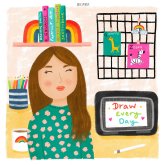
1. Einführung: Mein Name ist Dee Smith und ich bin eine professionelle
Illustratorin und qualifizierte Lehrerin mit Sitz
in Schottland im Vereinigten Königreich In diesem Kurs zeige ich Ihnen, wie
Sie
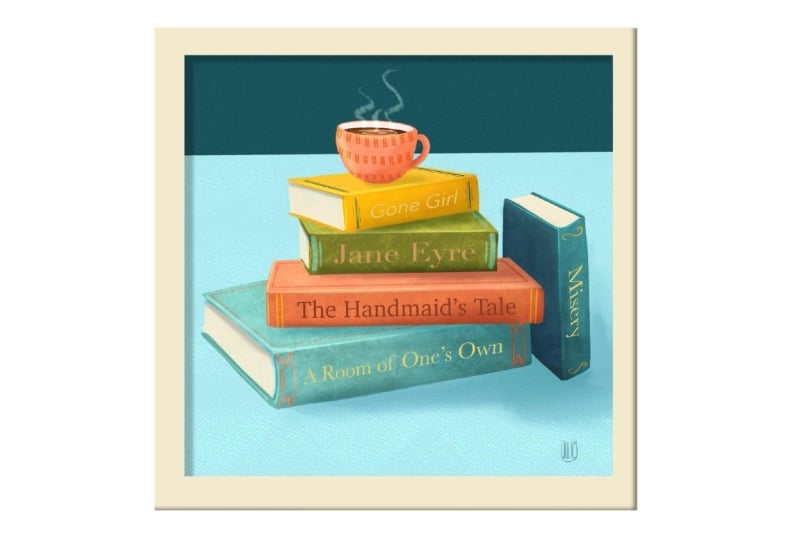
diesen niedlichen Stapel von Büchern
mit der digitalen
Zeichen-App Propriate illustrieren diesen niedlichen Stapel von Büchern
mit der digitalen
Zeichen-App Propriate Als professioneller Künstler verwende
ich Propriate für
all meine Arbeiten Ich habe alles illustriert,
von Kinderbüchern bis hin zu Grußkarten, die ich weltweit lizenziert
habe Ich mache das ausschließlich
mit geeigneten Mitteln. Es ist mein bevorzugtes Werkzeug für digitale Kunst weil es sehr intuitiv
ist, so viele tolle Funktionen
und Tools
bietet, die zu
professionellen Ergebnissen führen , und
solange ich mein iPad habe, kann
ich überall Kunst machen In diesem Kurs werde ich dir die Schritte erklären, die
du brauchst, um
diesen bezaubernden Bücherschrank zu illustrieren Sie lernen einige nützliche
Techniken und Werkzeuge , die Sie dann anwenden können, um Ihre eigene einzigartige
Kunst zu kreieren Außerdem werden Sie
ein wunderschönes
Kunstwerk haben , auf das Sie stolz sein
können. Dieser Kurs eignet sich
für eine Reihe von Fähigkeiten, von Anfängern bis
hin zu fortgeschrittenen Benutzern. Anfänger, ich werde
Sie durch jeden Schritt
des Illustrationsprozesses führen,
sodass Sie die entsprechenden Grundlagen leicht
nachvollziehen und sich
mit ihnen vertraut machen können entsprechenden Grundlagen leicht
nachvollziehen und sich
mit ihnen vertraut Erfahrenere
Benutzer pflanzen sich fort. Dieser Kurs hilft Ihnen dabei, Ihre vorhandenen Fähigkeiten auszubauen
. Wenn Sie ein erfahrener
Profi sind, können Sie dem
Kurs
Ihre eigene Note geben , sodass Sie ein kommerziell
relevantes
Kunstwerk
haben , das Ihr
Portfolio erweitert Der Kurs enthält einige
Ressourcen, um Ihnen den Einstieg zu erleichtern. Ich habe eine
Buchstapelskizze
und eine vorgeschlagene Farbpalette bereitgestellt und werde
in der nächsten Lektion erklären, wie man diese in
Procreate importiert wie man diese in
Procreate Als Dankeschön für
die Teilnahme an diesem Kurs gebe
ich Ihnen einen
kostenlosen Sternstempelpinsel , den Sie für alle
zukünftigen Kunstwerke verwenden können Schnappen wir uns ein iPad
und legen wir los.
2. Materialien und Ausrüstung: Für diesen Kurs benötigen Sie
ein iPad, auf dem die
Procreate-App installiert ist, einen Apple Pencil oder
Stylus zum Zeichnen Außerdem benötigen Sie einige
zusätzliche Projektressourcen Um auf diese zuzugreifen, gehen Sie zur
Registerkarte
Projekte und Ressourcen und scrollen Sie nach unten, bis
Sie Ressourcen herunterladen sehen Hier gibt es drei Ressourcen:
eine Buchstaben-Skizze , eine Farbpalette
und einen Sternstempelpinsel, um Ihnen
den Einstieg zu erleichtern Klicken Sie auf die Skizze von Books Stack und
wählen Sie Herunterladen, wenn Sie dazu aufgefordert werden Gehen Sie oben rechts
zum Download-Symbol und klicken Sie darauf. Sie sollten die Book
Stack-Skizze hier sehen. Wählen Sie dies aus und klicken Sie auf Herunterladen Es wird direkt
in Procreate exportiert Gehen Sie zurück zur
Skillshare-Klasse und klicken Sie dieses Mal auf Books Stacks
Watches Wenn Sie dazu aufgefordert werden, wählen Sie Herunterladen und gehen Sie dann zum
Download-Symbol. Es sollte hier angezeigt werden Wenn Sie
Book Stacks Watches auswählen, da es sich um eine ZIP-Datei handelt, wird
sie direkt auf
Ihre iPad-Downloads Klicken Sie einfach auf
den weißen Teil und er wird von
hier nach Procreate exportiert Wenn Sie jetzt Ihre Farben öffnen, können
Sie die
Uhren oben sehen Okay, noch einer vor mir. Gehen wir zurück zu Skill
Share und wählen den Link für den
Sternstempelpinsel von D aus. Auch hier möchten Sie herunterladen. Klicken Sie in den Downloads darauf
und es wird auf Ihr iPad übertragen. Wählen Sie den weißen Teil wie zuvor aus und er wird
direkt in Procreate übernommen Wenn Sie jetzt zu Pinseln gehen, werden
Sie den Pinsel finden Meins ist direkt nach oben gegangen. Jetzt sind wir bereit zu zeichnen. Wir sehen uns in der nächsten Lektion.
3. Ausmalen unserer Bücher: In dieser Lektion
werden wir unsere Bücher ausmalen. Sie sollten
die Buchskizze bereits geöffnet haben, also machen wir
gleich mit der Farbe weiter. Lassen Sie mich Ihnen zeigen, wie Sie
einen Pinsel zum Ausmalen auswählen. Im oberen Testmenü haben
wir auch einen Pinsel. Tippen Sie,
um die Pinselbibliothek zu öffnen Sie können sehen, dass die Pinsel in
verschiedenen Sets organisiert
sind. Heute verwenden wir
das Tintenset. Tippen wir auf dieses Set. Sie können sehen, dass dieses
Set viele Pinsel enthält, aber lassen Sie uns den
Pinsel namens Studio Pane auswählen. Wir können den
Stift-Schieberegler auf der linken Seite verwenden, um die Größe
unseres Pinsels zu vergrößern oder zu verringern , indem wir
ihn nach oben oder unten bewegen. Stellen Sie Ihre
Pinselgröße auf etwa 30% ein. Wählen wir nun unsere Farbe aus. Oben rechts haben wir
einen kleinen Farbkreis. Das ist unsere Farbbibliothek. Sie können Farbe hinzufügen,
indem Sie eine Farbe aus der Festplatte oder unserer Farbpalette auswählen. Heute werden wir die Farbpalette
der Klasse verwenden. Wir haben
unsere Farbfelddatei bereits importiert, daher
sollte sich die Buchsack-Palette ganz oben befinden Sie werden sehen, dass sie bereits auf die
Standardeinstellung eingestellt
ist , da neben ihr
ein blaues Häkchen steht Die Palette ist in
zwei Reihen mit einem hellen und einem
dunkleren Farbton einiger Farben angeordnet . Wählen wir unsere erste
Farbe aus der obersten Reihe aus. Als Nächstes öffnen wir
unsere Ebenen, indem wir auf das Ebenensymbol tippen
,
das wie
zwei kleine Quadrate aussieht Sie werden sehen, dass wir
eine Hintergrundebene
und unsere Skizzenebene haben und unsere Skizzenebene Stellen Sie sich Schichten wie
Papierblätter vor. Jedes Mal, wenn wir einen neuen
Abschnitt über einer Abbildung
einfärben, legen wir eine neue Ebene an. Das bedeutet, dass wir jederzeit einfach zurückgehen und die Farbe
des Designs ändern können. Fügen wir eine neue Ebene hinzu, indem wir das Pluszeichen
auswählen. Diese Ebene muss
unter unserer Buchskizze liegen. Halten Sie dazu die Maustaste gedrückt und ziehen Sie nach unten. Wir werden jetzt
die Titelseite des obersten Buches nachzeichnen . Wenn Sie einen
Fehler machen, geraten Sie nicht in Panik. Sie können zwei
Finger nehmen und auf
Ihren Bildschirm tippen , um
die letzte Aktion zu löschen. Sie können auch mit
drei Finger tippen , um die letzte Aktion zu wiederholen Okay. Lassen Sie uns weitermachen und den Grundriss
des ersten Buchcovers
fertigstellen,
um sicherzustellen, dass es keine
Lücken in unseren Zeilen gibt. Das ist wichtig, und ich werde gleich
erklären, warum. Wir werden eine
Funktion namens Farbfüllung verwenden
, mit der
wir schnell eine Form einfärben können In diesem Fall ist die Form, die wir einfärben, unser Buchcover. Um die Füllung farbig zu gestalten, tippen Sie oben rechts
auf den farbigen Kreis. Ziehen Sie als Nächstes die
Farbe per Drag & Drop in die Form. Wenn sich all Ihre Linien berühren, sollte
die Form jetzt mit Farbe gefüllt
sein. Wenn jedoch die gesamte
Leinwand farbig ist, bedeutet
das, dass es Lücken gibt und Sie sollten
zurückgehen und diese schließen. Wir haben jetzt eine
farbige Titelseite auf dem obersten Buch. Wählen wir das
Ebenensymbol und das Pluszeichen, um eine weitere Ebene
hinzuzufügen. Halten Sie diese Ebene gedrückt und ziehen Sie sie
unter das Buchcover. Das wird unser Buchrücken sein. Öffnen Sie die Farbbibliothek und wählen Sie die dunkleren Töne
Ihrer Buchfarbe aus. Dies wird in der zweiten Reihe sein. Um diese Farbbibliothek zu schließen, tippen Sie
einfach
erneut auf den farbigen Kreis im oberen Bereich. Zeichnen Sie als Nächstes den Umriss
des Buchrückens nach. Sie können Ihre
Leinwand jederzeit vergrößern oder verschieben, indem Sie zwei Finger
auf den Bildschirm legen und die Maustaste zusammendrücken. Verwenden Sie Color Drop wie zuvor,
um die Rückenform auszufüllen.
Achten Sie dabei darauf, dass sich alle Linien berühren
und keine Lücken entstehen. Gut gemacht. Wir haben jetzt unser erstes Buch
koloriert. Wir werden die nächsten drei Bücher mit
den gleichen Schritten ausmalen. Tippen Sie auf Ebenen und fügen Sie eine neue Ebene hinzu. Halte diese Ebene gedrückt und ziehe sie
unter deinen ersten Buchrücken. Wählen Sie in der oberen Reihe der Palette eine andere hellere Farbe aus. Tippen Sie auf den Kreis, um
die Farbbibliothek zu schließen. Lass uns das Cover des
nächsten Buches nachverfolgen. Da es sich um einen kleineren Bereich handelt, verringere
ich
meine Pinselgröße, tippe oben links auf den Regler für
die Pinselgröße und
ziehe ihn auf etwa 25%. Füllen Sie ihn jetzt mit Farbe. Lass uns den nächsten Buchrücken machen. Wählen Sie erneut Ebenen aus
und fügen Sie eine neue Ebene hinzu. Ziehen Sie dies per Drag & Drop unter
das zweite Buchcover. Denken Sie daran, wenn Sie einen Fehler machen oder ihn zu einem beliebigen Zeitpunkt wiederholen müssen, tippen Sie
einfach mit zwei Finger Gehen Sie zu den Farben und wählen Sie unteren Reihe
einen dunkleren Farbton aus Tippen Sie auf den Kreis, um
die Farbbibliothek zu schließen. Beginnen Sie als Nächstes, den
Buchrücken nachzuzeichnen und achten Sie
darauf, dass auch hier keine Lücken
vorhanden sind. Füllen Sie diesen nun mit Farbe, indem Farbkreis
per
Drag-and-Drop Lassen Sie uns unsere
Skizzenebene ausschalten, um unseren Fortschritt zu überprüfen. Gehe zu Ebenen und tippe auf die Skizze und dann auf
das Häkchen, um die Ebene auszublenden. Sie sich nicht zu viele Gedanken über unordentliche Kanten, da wir am Ende alles
aufräumen Lassen Sie uns wieder zu unserer
Skizzenebene und zum dritten Farbbuch zurückkehren. Tippen Sie auf Ebenen und fügen Sie
eine weitere Ebene hinzu. Ziehe es unter alle
anderen Bücher. Wähle eine neue Farbe für dieses. Denken Sie
daran, einen hellen Farbton zu wählen. Tippen Sie auf den Kreis, um
die Farbbibliothek zu schließen , und zeichnen Sie
den Umriss wie zuvor nach. Verwenden wir die Farbfüllung, um diese Form
einzufärben. Hoffentlich fühlst du dich jetzt
sicherer damit. Gehen Sie als Nächstes zu Ebenen und fügen Sie eine neue Ebene für
unseren nächsten Buchrücken hinzu. Ziehen Sie es per Drag-and-Drop unter
das dritte Buchcover. Wählen Sie eine dunklere Farbe aus der Palette und zeichnen Sie den
Umriss der Wirbelsäule nach. Wir haben noch ein Buch vor
uns, also lasst uns weitermachen. Gehe zu Ebenen und
füge eine neue Ebene hinzu. Wählen Sie dann eine hellere
Farbe aus der Palette aus. Zeichnen Sie den Buchumriss nach und Sie ihn
dann
mit Farbfüllung ein. Fügen Sie eine neue Ebene für den endgültigen
Buchrücken hinzu und ziehen Sie diese per Drag & Drop nach unten
unter dem letzten Buchdeckel. Wählen Sie eine dunklere Farbe aus der Palette und zeichnen Sie sie
über den Buchrücken nach. Fügen Sie dann per Drag-and-Drop Ihre
Farbe hinzu. Exzellente Arbeit. Wir haben alle vier Bücher koloriert. Lassen Sie uns die Skizze später
wieder ausschalten , um zu sehen, wie sie aussieht. So weit, so gut. In
der nächsten Lektion werden
wir
unsere Tasse färben. Wir sehen uns bald.
4. Unsere Tasse ausmalen: In dieser Lektion
werden wir unseren Becher färben. Der Vorgang wird wie das
Ausmalen unserer Bücher Hoffentlich fühlen Sie sich
damit
etwas sicherer. Lassen Sie uns Ebenen auswählen und
eine neue Ebene für unsere Tasse hinzufügen. Diese Schicht bleibt über all unseren Buchschichten, weil wir wollen, dass sich der Becher an der Vorderseite befindet. Öffnen Sie die Farbbibliothek und wählen Sie eine Farbe
aus der obersten Reihe aus. Mit dem Pinselregler reduzieren
wir
die Pinselgröße auf etwa 20% und vergrößern
unsere Leinwand, indem
wir zwei Finger auf den Bildschirm legen und diese Bewegung ausführen. Zeichnen Sie als Nächstes nur den äußeren
Teil der Tasse nach. Denken Sie daran, dass Sie jederzeit mit zwei Fingertipps tippen
können, wenn Sie den Vorgang rückgängig machen jederzeit mit zwei Fingertipps tippen
können, wenn Sie den Sobald Ihre Kontur fertig ist, können
Sie die Tasse mit der Farbfüllung Gehen Sie zurück zu den Ebenen
und fügen Sie eine neue Ebene hinzu. Das wird die
Basis unseres Bechers sein. Wir möchten diese Ebene
unter unsere Becherebene ziehen. Wählen Sie eine dunklere Farbe für die Basis und zeichnen Sie den
Umriss nach. Achten Sie dabei
darauf, dass keine Lücken entstehen. Sobald dies abgeschlossen ist, können
Sie diese Form mit Farbe füllen. Der nächste Schritt ist unser Bechergriff. Wir werden dafür
eine neue Ebene erstellen. müssen wir
die Position der
Ebene nicht ändern . Lassen Sie uns unsere Farbe beibehalten. Da es sich jedoch um einen kleinen Bereich handelt, möchten
wir
die Pinselgröße verringern indem wir den Schieberegler nach unten bewegen. Jetzt können wir
die Außenseite des Griffs nachzeichnen. Verwenden Sie erneut Color Drop, um diese Form schnell
auszufüllen. Jetzt müssen wir nur noch das Innere der Tasse
einfärben. Für die Innenseite unserer Tasse müssen
wir eine neue Ebene hinzufügen,
auf Ebenen und das
Pluszeichen tippen, um
unsere neue Ebene zu erstellen . Behalte
die Ebene, wo sie ist. Es sollte sich zwischen
der Tasse und dem Griff befinden. Behalten Sie die gleiche Farbe bei und
zeichnen Sie sie über die runde Form nach. Gehen Sie zum Farbkreis und ziehen Sie ihn per Drag & Drop, um ihn mit Farbe zu
füllen. Lassen Sie uns unsere Skizzenebene ausschalten
, um zu sehen, wie sie aussieht. Gehen Sie dazu zu
Ebenen und suchen Sie die Skizzenebene.
Deaktivieren Sie diese, um sie auszublenden Ich finde das
sieht super süß aus. Ich habe ein paar unordentliche Kanten, also lasst uns in der
nächsten Lektion lernen, wie wir
unsere Illustration aufräumen können. Wir sehen uns dort
5. Unsere Illustration aufräumen: In dieser Lektion lernen Sie, wie
Sie dem Radiergummi Ihre Illustration
aufräumen, schöne scharfe Kanten
erzeugen
und Ihrer Zeichnung ein
poliertes, professionelles Aussehen verleihen Fangen wir mit unserem Top-Buch an. Gehe in die Ebenen und
wähle diese Ebene aus. Tippen Sie auf das Radiergummi und halten Sie den
Stift einige Sekunden lang gedrückt. Es wird eine Meldung Mit dem aktuellen Pinsel löschen
“ Dies ist der schnellste
Weg, um sicherzustellen, dass Sie mit
demselben Pinsel radieren, den Sie Nachdem wir den
Radierer ausgewählt haben, können
wir ihn entlang der
Ränder des obersten Buches Alle Linien oder
Kanten schärfen oder unordentliche Stellen ausradieren Nun, es muss kein geradliniges oder völlig
perfektes
Pokerspiel sein , denn wir wollen, dass es seine
handgezeichnete Qualität beibehält,
obwohl wir wollen, dass es
eine gewisse Finesse hat Denken Sie daran, dass Sie
mit zwei Finger zusammendrücken können, um die Ansicht zu vergrößern oder zu drehen, bis Ihre Leinwand
leicht ist, wenn Sie möchten Du kannst sehen, dass ich
das die ganze Zeit mache. Sobald Sie mit
dem oberen Buchcover zufrieden sind, können
Sie zum Buchrücken übergehen. Wählen wir die
erste Rückenebene aus, die sich
direkt darunter befinden sollte. Tippen Sie auf das
Radiergummi und
räumen Sie erneut die Kanten und alle
Teile auf, mit denen Sie nicht zufrieden Lassen Sie uns nun den Vorgang
für den zweiten Buchrücken wiederholen , indem zuerst die Ebene auswählen und
dann die Kanten radieren und
schärfen Wiederholen Sie die gleichen Schritte für
die anderen Buchumschläge und Buchrücken sowie für
jeden Teil des Pausiere das Video für ein paar Minuten und schließ dich
mir an, wenn du fertig bist Wir haben die Abbildung jetzt
aufgeräumt, und ich finde, sie sieht
viel ausgefeilter aus In der nächsten Lektion werden wir viel Spaß
daran haben, unseren Büchern
Details hinzuzufügen und sie
interessanter und einzigartiger zu
gestalten Wir sehen uns in der nächsten Lektion.
6. Details hinzufügen: In dieser Lektion lernen wir, wie
Sie die
Procreate-Schnittmaske verwenden , um unserer
Illustration lustige Details und Texturen
hinzuzufügen unserer
Illustration lustige Details und Texturen
hinzuzufügen Hier können wir dem Projekt wirklich
unseren eigenen Dreh verleihen Wir werden mit
unserem obersten Buchrücken beginnen. Wählen wir diese Ebene aus. Fügen Sie eine neue Ebene hinzu, indem Sie
auf das Pluszeichen tippen. Diese Ebene befindet sich jetzt
über unserem Buchrücken. Tippen Sie nun auf dieselbe Ebene
und
wählen Sie im Menü links die Option
Schnittmaske Sie werden nun sehen, dass auf dieser Ebene
ein kleiner Pfeil nach unten in Richtung Ihrer
Buchrückenebene zeigt Alles, was wir
der Schnittebene hinzufügen wird auf
den Buchrücken zugeschnitten Das Hinzufügen von Details zu einer
Clip-Ebene bedeutet, dass wir jederzeit zurückgehen und problemlos Änderungen
vornehmen
können Als professioneller Illustrator ist
dies für mich so wichtig, da ein Kunde möglicherweise
eine kleine Änderung wünscht Es empfiehlt sich, Clip-Ebenen
zu verwenden,
vor allem, wenn Sie mit Ihrer Kunst Geld
verdienen Tippen Sie auf das Pinselmenü und
scrollen Sie nach unten, bis Sie das
Set namens Texturen finden. Tippe auf dieses Set, um es zu öffnen, und
wähle dann unten den
Grunge-Pinsel Lege die Farbe deines
Pinsels fest, indem du auf
die Farbbibliothek tippst und
eine Farbe aus deiner Palette auswählst Denken Sie darüber nach,
eine Farbe zu wählen , die zur
Farbe des Buches passt Wenn es zu ähnlich ist,
werden Sie es nicht sehr deutlich sehen. Denken Sie daran, dass wir
den mittleren Teil des
Buchrückens frei für Text lassen müssen den mittleren Teil des
Buchrückens frei für Text Deshalb möchten wir Details
im sicheren Bereich an den Rändern aufbewahren . Ich werde es
einfach halten, indem ich auf jeder
Seite
zwei dicke Linien ziehe . Damit bin ich zufrieden Wenn du etwas
rückgängig machen musst, vergiss
nicht zwei Finger zu tippen. Das
ist dein bester Freund. Jetzt können wir diesen
Vorgang für das Buch bis zum Buchrücken wiederholen. Wählen Sie dies in den Ebenen aus
und fügen Sie darüber eine neue Ebene hinzu. Tippen Sie auf diese Ebene und
wählen Sie dann die Schnittmaske aus. Sie werden diesen Pfeil wieder sehen. Ändern Sie nun die
Farbe Ihres Pinsels, indem Sie zur Farbbibliothek und
Palette gehen und dann den Stil
Ihres Pinsels
ändern , indem Sie
auf das Pinselsymbol tippen Wir sind immer noch im Textur-Set, aber lassen Sie uns unseren
Pinsel auf Rosette umstellen Möglicherweise müssen wir
unsere Pinselgröße mithilfe des Schiebereglers auf
der linken Seite verringern unsere Pinselgröße mithilfe des Schiebereglers auf
der linken Seite auf der Ebene der Schnittmaske Lassen Sie uns auf der Ebene der Schnittmaske einige Details auf
beiden Seiten des Buches auf Spine anwenden Wie Sie sehen können, machen
diese kleinen Details unseren Büchern
wirklich viel
Spaß Wiederhole diesen Vorgang,
indem du den
restlichen Buchrücken weitere Details hinzufügst Achten Sie darauf, dass
in der Mitte Platz für Text bleibt und dass Sie Details auf einer
Schnittmaskenebene hinzufügen Details auf einer
Schnittmaskenebene ,
damit wir
die Details bei Bedarf problemlos ändern können Halten Sie das Video an und nehmen Sie sich
einige Minuten Zeit , um die
Details fertigzustellen Unser
Bücherstapel sieht so süß aus Unsere Tasse
sieht jedoch sehr schlicht aus. Lassen Sie uns der Tasse einige
Details hinzufügen. Vielleicht ein schönes Sternmuster mit dem kostenlosen
Stempelpinsel, den ich von Class Resources zur Verfügung gestellt habe. Tippen wir auf die Ebenen und
wählen Sie die Hauptebene des Bechers aus. Füge darüber eine neue Ebene hinzu
und tippe auf diese Ebene. Wählen Sie die Schnittmaske aus. Gehen Sie nun zum Pinselwerkzeug und
wählen Sie in der Pinselbibliothek den Sternstempelpinsel von D aus , den Sie
zu Beginn installiert haben Gehen Sie zum Schieberegler für die Pinselgröße
auf der linken Seite und verringern die Größe auf etwa 10%, indem Sie den Schieberegler nach unten
bewegen. Wählen Sie eine Pinselfarbe aus der Farbpalette und
beginnen Sie dann, auf die Tasse zu stempeln. Mach dir keine Gedanken darüber
, die Kanten zu überschreiten. Da wir das
auf einer Cliping-Schicht machen, wird
der Stern nur
an der Tasse befestigt Ändere deine
Pinselfarbe erneut und trage noch ein paar Sternstempel Ich werde die
Farbe noch einmal ändern und noch ein paar Sterne
hinzufügen
, um alle Lücken auszufüllen. Unser nächstes Detail besteht darin,
ein Getränk
in die Innenseite unserer Tasse zu geben . Lassen Sie uns die Schicht mit
einer runden Innenform finden. Fügen Sie eine neue Ebene
über dieser tippen Sie
dann auf die Ebene und
wählen Sie die Schnittmaske Wir werden den Pinsel
wechseln wollen. Gehe zum Tintenset und
wähle den Pinsel namens Ica aus. Ändern Sie die Farbe Ihres Pinsels in eines der Brauntöne
in der Farbpalette Das letzte Detail besteht darin, etwas Dampf
hinzuzufügen der
aus der Tasse austritt, damit ihr
Getränk so aussieht, als wäre es heiß Gehe zu deiner Sternmusterebene
und füge oben eine neue Ebene hinzu. Ändere deinen Pinsel, indem das Pinselsymbol auswählst
und das Kohleset suchst. Wählen Sie den Pinsel
Six B komprimiert aus. Stellen Sie die Pinselgröße mit dem
Schieberegler oben links auf klein ein,
etwa 4%. Sie können Ihre
Pinselfarbe auf reines
Weiß ändern , indem Sie auf ein
Weiß in der Farbscheibe tippen Alternativ können Sie
das cremefarbene Weiß aus
der Farbpalette auswählen das cremefarbene Weiß aus
der Farbpalette Malen Sie jetzt auf einigen Wellenlinien. Fo, du hast Steam erzeugt. Mach dir keine Sorgen, wenn du nicht den ganzen Dampf
sehen kannst. Dies wird
deutlicher, wenn wir in einer späteren Lektion die
Hintergrundfarbe
ändern. Unsere Illustration ist
wirklich gelungen, und
mit all diesen lustigen Details ist sie
noch viel interessanter . In der nächsten Lektion werden
wir lernen, unserer
Zeichnung
etwas Textur hinzuzufügen . Wir sehen uns bald.
7. Textur hinzufügen: Das Hinzufügen von Textur verleiht
einer Illustration nur viel
mehr Tiefe und Interesse. Es verleiht digitaler Kunst eine handgezeichnetere Qualität, und
das ist der Look, den ich mag In dieser Lektion lernen
wir, wie Sie schnell Textur hinzufügen können. Dafür werden wir an der einen Ebene
arbeiten. solltet euch jetzt hoffentlich sicher
fühlen, Ebenen
hinzuzufügen, also lasst uns gleich loslegen und eine Ebene
über allen anderen
farbigen Buchebenen hinzufügen . Beachten Sie das kleine M auf
der rechten Seite Ihrer Ebene. Lassen Sie uns darauf tippen und das Mischmodus-Menü
öffnen. Wenn Sie einen anderen
Mischmodus wählen, werden unterschiedliche
Effekte in Ihrer Kunst
erzeugt. Heute werden wir
mit dem Overlay-Mischmodus arbeiten. Tippen Sie, um Overlay auszuwählen. Tippe auf die Ebene zurück
, um das Menü zu schließen. Sie können sehen, dass aus M ein O
geworden ist . Gehen Sie
nun zurück zu Ihrer
Pinselbibliothek und scrollen Sie ganz nach unten zum Set mit
dem Namen Industrial. Wählen Sie den Pinsel mit dem
Namen Rusted Decay aus. Tippen Sie auf das Pinselsymbol, um
das Pinselmenü zu schließen und
zur Farbbibliothek zu wechseln Gehen Sie zur Farbscheibe und wählen Sie ein Grau aus, das sich
genau in der Mitte befindet. Wenn wir einen
Overlay-Mischmodus verwenden, arbeiten
wir in verschiedenen
Grautönen Um einen helleren Effekt hinzuzufügen, würden
wir ein helleres Grau wählen und um einen dunkleren Effekt hinzuzufügen, würden
wir ein dunkleres Grau wählen Wenn Sie
genau in der Mitte ein Grau wählen, funktioniert
es nicht.
Seien Sie also vorsichtig. Wählen wir ein dunkleres Grau. Tippen Sie auf Zurück zur
Farbbibliothek, um diese zu schließen. Jetzt werden wir vorsichtig etwas Textur
über unsere Bücher
malen. Achten Sie darauf, dass Ihr
Pinsel in den Büchern bleibt. Wir möchten nicht, dass es im Hintergrund erscheint, wenn Sie
das Gefühl haben, dass
Ihre Textur zu intensiv ist Dann können Sie wieder auf
die Texturebene tippen und den Schieberegler
ziehen, um die Deckkraft zu
ändern Ich stelle meins auf etwa 80% ein. Tippen Sie auf das Ebenensymbol
, um es zu schließen. Fügen wir nun eine hellere
Textur hinzu, indem wir
zur Farbbibliothek gehen und diesmal ein helleres
Grau
auswählen. Malen Sie erneut etwas Textur
über die Bücher und schneiden Sie sie ebenfalls aus. Sie können Ihre Pinselgröße mit
dem oberen linken Schieberegler FE zwei reduzieren . Obwohl die Textur subtil ist, finde
ich, dass sie
unsere Kunst wirklich verbessert und
einen großen Unterschied macht. Als Nächstes fügen wir unseren
Büchern
einige Schlagschatten hinzu, damit sie mehr als
drei D aussehen . Gehen wir zu Ebenen und wählen
das oberste Buchcover aus. Wir werden auf
einen Schatten malen , den die
Tasse werfen würde. Wir werden das auf
einer separaten Ebene machen ,
also fügen wir das hinzu. Tippen Sie auf die neue Ebene und
wählen Sie die Schnittmaske aus. Tippen Sie auf das N, scrollen
Sie dann nach unten und stellen Sie den Mischmodus wie zuvor auf
Überlagerung ein Gehe zu unseren Farben und
in der Farbscheibe wählen
wir
ein dunkleres Grau Tippen Sie nun auf das Pinselsymbol und scrollen Sie nach unten
zum Holzkohleset. Wählen Sie sechs komprimierte B-Dateien aus. Tippen Sie auf den Pinsel zurück, um die Pinselbibliothek zu
schließen. Zoomen Sie
mit der Zwei-Finger-Bewegung in Ihr bestes Buch hinein. Malen Sie eine runde Form
für den Schatten. Wenn es zu intensiv aussieht, kehren Sie zur Ebene zurück und ändern Sie die Deckkraft auf etwa 50% Wir werden das zweite
Buch genauso machen. Wählen Sie das zweite Buchcover in den Ebenen aus und fügen Sie darüber
eine neue Ebene hinzu. Stellen Sie den Mischmodus erneut auf Überlagerung ein und ändern Sie die
Deckkraft auf etwa 50% Malen Sie nun auf den Schlagschatten. Wir werden
diese Schritte für
Buchcover drei und vier fortsetzen . Halten Sie das Video an
und nehmen Sie sich ein paar Minuten Zeit, um die Schlagschatten
fertigzustellen. Wir haben jetzt einige Schatten hinzugefügt
, und ich denke, diese subtilen Änderungen
machen den Unterschied. Gute Arbeit, alle zusammen.
In der nächsten Lektion werden
wir lernen, wie wir
das Textwerkzeug verwenden können, um unseren
Büchern
einige lustige Titel hinzuzufügen . Wir sehen uns dann.
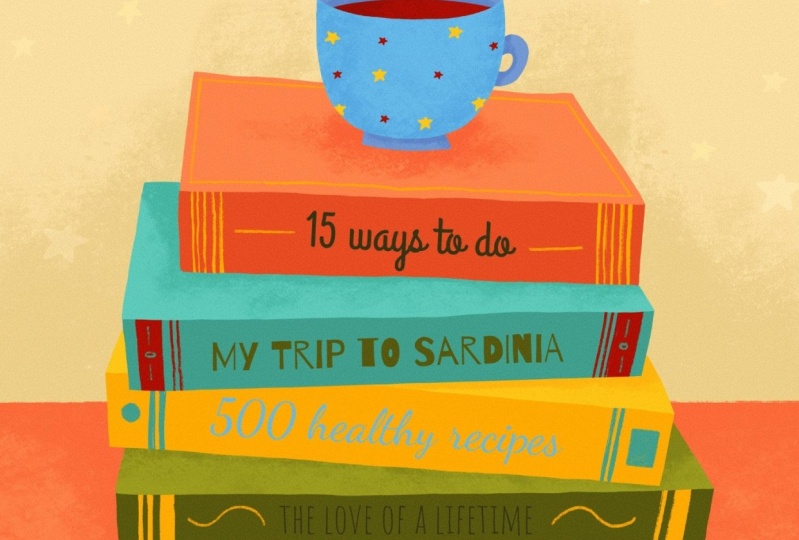
8. Text hinzufügen: In dieser Lektion lernen
Sie, wie das Textwerkzeug
verwenden, um Ihre Kunst zu
verbessern. Procreate enthält einige
vorinstallierte Schriftarten, oder Sie können Schriften
online kaufen, um sie zu importieren Beginnen wir mit der Auswahl
des Aktionsmenüs. Dies ist das Schraubenschlüsselsymbol
oben links neben der Galerie Tippen Sie auf das Schraubenschlüsselsymbol, um das
Aktionsmenü zu öffnen. Tippen Sie auf das Symbol mit der Aufschrift Werbung. Wählen wir in diesem Menü Text hinzufügen aus. Es erscheint ein blaues Begrenzungsfeld, das das Wort Text
enthält. Verwenden Sie die Tastatur, um Ihren neuen Buchtitel
in das Textbuch einzugeben Das Textfeld wird entsprechend Ihren
Änderungen erweitert. Um den Schriftstil zu ändern, können
Sie mit einem Finger
zweimal auf den Text tippen Dadurch wird der
Texteintrag Companion geöffnet. Sie können auf
die größeren blauen Knoten im Text tippen und sie ziehen , um den
gesamten Text hervorzuheben. Um die Schriftart oder den Stil des
Textes weiter anzupassen, tippen Sie in der Begleitdatei zur Schrifteingabe auf den Namen der
Schrift. Dadurch wird das Bedienfeld
„Stil bearbeiten“ geöffnet. Jetzt können wir durch
die Schriftarten scrollen und eine
auswählen, die uns gefällt. Ich wähle eine amerikanische Schreibmaschine. Sie können auch
die Farbe des Textes ändern, der hervorgehoben wird
, indem Sie zu
Farben gehen und
eine Farbe aus der Palette auswählen Überlegen Sie sich eine Farbe,
die gut zu Ihrem Buch passt. Um den Text zu verschieben, ziehen wir das Begrenzungsfeld an
die
Stelle, an der sich unser Buchrücken befindet Um die Größe des Textfeldes zu ändern, können
Sie die blauen Knoten ziehen Beachten Sie, dass sich
dadurch die Größe des Textfeldes ändert, die Textgröße
jedoch gleich
bleibt Um die Textgröße zu ändern, bewegen Sie den Größenregler nach unten,
bis er zu Ihrem Buch passt Wenn Sie zufrieden sind, klicken Sie auf Fertig. Wir müssen diesen Vorgang
für jeden neuen Buchtitel wiederholen. Lassen Sie uns erneut das
Aktionsmenü aufrufen. Dies ist der Schraubenschlüssel
und wählen Sie „Text hinzufügen“. Verwenden Sie die Tastatur, um
den Namen des neuen Buches einzugeben. Lassen Sie uns mit einem
Finger zweimal auf
den Text tippen , um den
Texteingabe-Assistenten zu öffnen. Tippen und ziehen Sie die blauen
Knoten, um den
gesamten Text zu markieren . Tippen Sie dann auf den Namen der Schrift und wählen Sie
eine Schrift aus der Liste aus. Wählen Sie eine Farbe aus, indem Sie auf
die Farbbibliothek tippen und
eine Farbe aus der Palette auswählen Wir können die
Größe des Sliders anpassen. Und verschiebe das Lehrbuch so, dass es in unseren Buchrücken
passt. Wählen wir erneut das
Aktionsmenü aus. Denken Sie daran, dass dies das Bereichssymbol ist. Wählen Sie Text hinzufügen. Geben Sie mit der Tastatur
den Namen des neuen Buchs ein. Lassen Sie uns mit einem
Finger zweimal auf
den Text tippen , um den
Texteingabe-Assistenten zu öffnen. Tippen und ziehen Sie die blauen
Knoten, um den
gesamten Text zu markieren . Tippen Sie dann auf den Namen der Schrift und wählen Sie
eine Schrift aus der Liste aus. Wählen Sie eine Farbe aus, indem Sie auf
die Farbbibliothek tippen und
eine Farbe aus der Palette auswählen Wir können die
Größe auf dem Schieberegler anpassen und das Textfeld so verschieben, dass es in unseren Buchdreh
passt Wenn wir
unseren Text leicht drehen
müssen, können wir
das Transformationswerkzeug auswählen,
das hier der Pfeil ist, und wir können den
grünen Knoten bewegen, um ihn zu drehen. Wenn Sie damit zufrieden sind, können
Sie auf das
Transformationswerkzeug tippen, um die Auswahl aufzuheben Wiederhole diese Schritte, pausiere das Video und melde dich in ein paar Minuten
wieder an A Sie können
Ihren Text jederzeit bearbeiten ,
indem Sie zu Ebenen gehen, den Text
auswählen und Text bearbeiten auswählen. Unser Buchset ist jetzt
komplett mit Titeln. Der letzte Schritt besteht darin,
einen einfachen Hintergrund hinzuzufügen. Wir sehen uns in
der nächsten Lektion.
9. Hinzufügen eines einfachen Hintergrunds: In dieser letzten Lektion werden
wir die
Hintergrundfarbe ändern und ein paar weitere Details
hinzufügen,
um das Ganze abzurunden. Gehen Sie zu den Ebenen und scrollen Sie nach rechts nach unten, bis Sie die Ebene mit der
Hintergrundfarbe sehen. Tippen Sie auf „Am besten“, um
die Farbbibliothek zu öffnen. Wählen Sie aus Ihrer Palette das cremefarbene Weiß oder eine andere
Farbe, die Ihnen gefällt. Fügen Sie eine Ebene hinzu und ziehen Sie sie
über den Hintergrund. Fügen wir nun einige
Sternstempel hinzu, um unseren Bücherschrank einzurahmen. Sie können deren Farbe und
Größe ändern, wenn Sie möchten. Der allerletzte Schritt besteht darin,
einen Schlagschatten unter
unseren Büchersack zu legen einen Schlagschatten unter
unseren Büchersack Ich werde das einfach auf
unserer aktuellen Ebene
mit den Sternen belassen unserer aktuellen Ebene
mit den Sternen Wählen Sie die Farbe
Ihres Hintergrunds aus, indem einen Finger
auf dem Hintergrund
gedrückt halten. Gehen Sie nun zur Disc und wählen Sie eine etwas dunklere
Version dieser Farbe. Gehen Sie jetzt zu den Pinseln und
suchen Sie das Holzkohleset. Wählen Sie sechs komprimierte B und malen Sie einen Schatten
unter Ihre Bücher. Unser Büchersack ist jetzt komplett. Ich freue mich sehr,
Ihr fertiges Projekt zu sehen.
10. Unser Projekt und unsere letzten Gedanken teilen: Herzlichen Glückwunsch zur Fertigstellung Ihrer Bücher mit dieser Illustration. Ich hoffe, Ihnen hat der
Kurs gefallen und Sie haben jetzt ein besseres Verständnis von Procreate und all
seinen Möglichkeiten Ich hoffe wirklich, dass Sie
Ihre Procreate-Reise fortsetzen und diese neuen Fähigkeiten
anwenden, um Ihre eigenen
einzigartigen Kunstwerke zu schaffen Ich kann es kaum erwarten,
dein fertiges Projekt zu sehen. Bitte poste deine Projekte. Posten Ihrer Arbeit ist eine großartige
Möglichkeit für mich, Ihnen positives
Feedback zu geben und Sie können mit
Kommilitonen interagieren. Achten Sie darauf, auch ihre Arbeit zu kommentieren
. Ich weiß, dass es
jemandem den Tag versüßen wird, und die Chancen stehen gut, dass er
Ihnen gleich wieder einen Kommentar hinterlässt. Gehe in der Klasse zum Tab Projekte und
Ressourcen. Klicken Sie von hier aus auf Cate Project. Folgen Sie den Anweisungen, die für Ihr Projekt
relevant sind und klicken Sie dann auf Veröffentlicht,
wenn Sie fertig Wenn Ihnen mein Kurs gefällt, folgen Sie mir bitte, um über zukünftige Kurse
und Ankündigungen auf dem
Laufenden zu bleiben zukünftige Kurse
und Ankündigungen auf dem
Laufenden Klicken Sie auf Ihrer Profilseite
oben im
Videolektions-Player
neben meinem Namen auf die Schaltfläche „Folgen “. Sie können auch auf
meiner Website und auf Instagram mehr über mich erfahren . Du kannst deine Arbeit
auf Instagram teilen, wenn du möchtest, aber markiere mich bitte, damit ich erneut teilen und einen Kommentar hinterlassen
kann Hinterlassen Sie abschließend bitte
eine Bewertung zu Ihrem Konflikt. Es hilft meiner Klasse wirklich, an Boden
zu gewinnen , und ich würde es sehr
schätzen. Sie können eine Bewertung hinterlassen,
indem Sie auf der rechten Seite unter dem Videoplayer
in der Klasse auf die
Registerkarte „Rezensionen“ gehen unter dem Videoplayer
in der Klasse auf die
Registerkarte „Rezensionen“ . Vielen Dank, dass
du heute mit mir mitgemacht hast.
Wir sehen uns bald.
 Dee Smith, Professional Illustrator and Teacher