15-minütige Procreate-Projekte: Einen verträumten Wal zeichnen | Dee Smith | Skillshare

Playback-Geschwindigkeit


1.0x


  • 0.5x
  • 0.75x
  • 1x (normal)
  • 1.25x
  • 1.5x
  • 1.75x
  • 2x

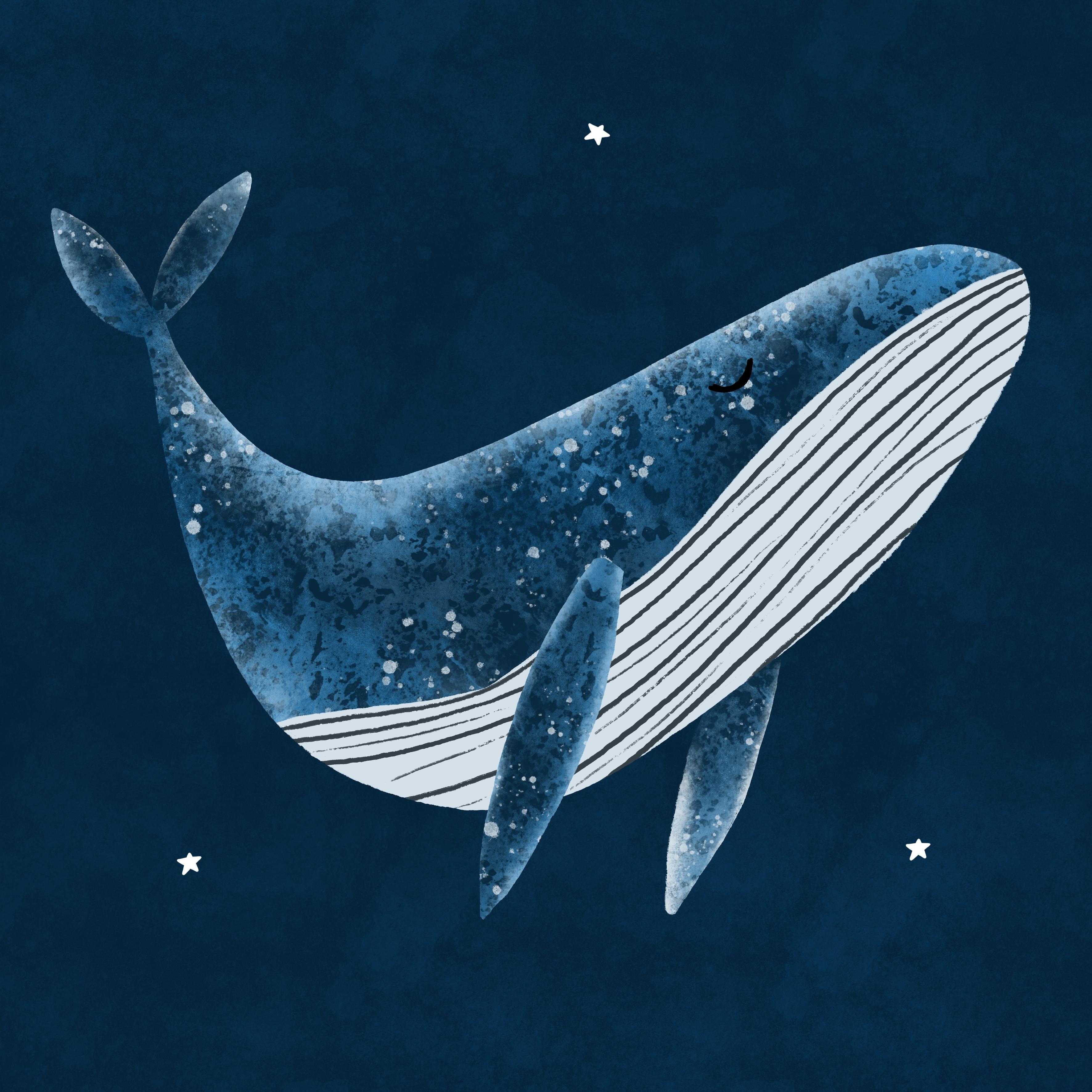
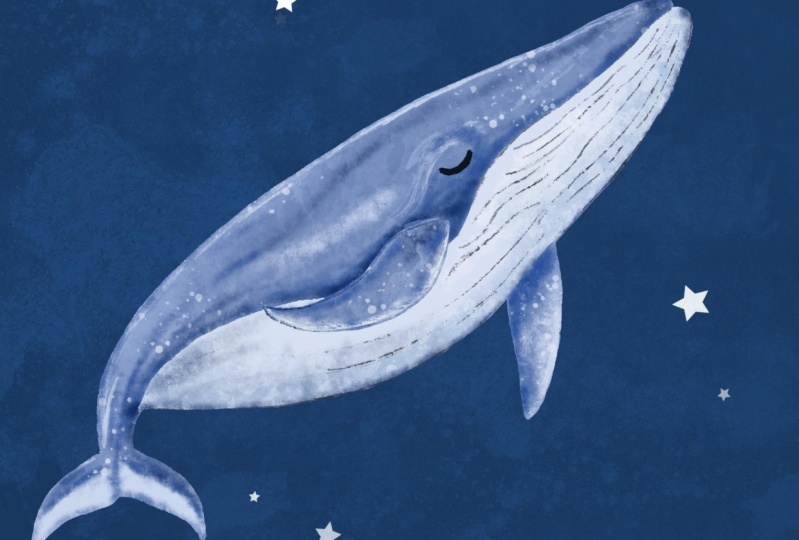
15-minütige Procreate-Projekte: Einen verträumten Wal zeichnen

teacher avatar Dee Smith, Professional Illustrator and Teacher

Schau dir diesen Kurs und Tausende anderer Kurse an

Erhalte unbegrenzten Zugang zu allen Kursen
Lerne von Branchenführern, Ikonen und erfahrenen Experten
Wähle aus einer Vielzahl von Themen, wie Illustration, Design, Fotografie, Animation und mehr

Schau dir diesen Kurs und Tausende anderer Kurse an

Erhalte unbegrenzten Zugang zu allen Kursen
Lerne von Branchenführern, Ikonen und erfahrenen Experten
Wähle aus einer Vielzahl von Themen, wie Illustration, Design, Fotografie, Animation und mehr

Einheiten dieses Kurses

    • 1.

      Einführung

      0:54

    • 2.

      Einen Wal zeichnen Teil 1

      9:14

    • 3.

      Einen Wal zeichnen Teil 2

      7:31

    • 4.

      Schlussgedanken

      1:20

  • --
  • Anfänger-Niveau
  • Fortgeschrittenes Niveau
  • Fortgeschrittenes Niveau
  • Jedes Niveau

Von der Community generiert

Das Niveau wird anhand der mehrheitlichen Meinung der Teilnehmer:innen bestimmt, die diesen Kurs bewertet haben. Bis das Feedback von mindestens 5 Teilnehmer:innen eingegangen ist, wird die Empfehlung der Kursleiter:innen angezeigt.

144

Teilnehmer:innen

21

Projekte

Über diesen Kurs

Weshalb solltest du diesen Kurs besuchen?

Möchtest du einige süße Tiere zeichnen, weißt aber nicht, wo du anfangen sollst?

Überfordert dich der Gedanke, Tiere zu zeichnen? 

Bist du dir nicht sicher, wie du Dinge wie Farbauswahl und Schattierung angehen sollst?

Hast du Träume davon, ein Kinderbuch zu illustrieren?

Möchtest du eine tägliche Zeichengewohnheit aufbauen, hast aber nicht viel Zeit, um deiner Kunst zu widmen?

Wenn du eine der oben genannten Punkte mit Ja beantwortet hast, ist dieser Kurs genau das Richtige für dich!

In diesem Kurs zeige ich dir, wie du einen verträumten Wal mit meiner bewährten Formel zeichnen kannst.  Lerne, wie man ein Tier in seine Grundformen aufteilt und niedliche, lustige und stilisierte Tierillustrationen erstellt, während du auch die Grundlagen der digitalen Zeichen-App Procreate lernst.  Ich zeige dir einige der eingebauten Procreate-Pinsel, die ich verwende, um meine eigenen Tierzeichnungen zu rendern, und den besten Teil… Ich werde dir beibringen, das in nur 15 Minuten zu machen!

Warum Procreate verwenden?

Als professioneller Künstler verwende ich procreate für alle meine Arbeiten, ich habe alles illustriert, von Kinderbüchern bis hin zu Grußkarten, die ich weltweit lizenziert habe. Ich mache dies ausschließlich mit procreate.   Es ist mein digitales Kunst-Tool der Wahl, weil es super intuitiv ist, so viele erstaunliche Funktionen und Tools hat, die professionelle Ergebnisse liefern, und wenn ich mein iPad habe, kann ich überall Kunst machen.  Und meine Lieblingsbeschäftigung am Ende eines Projekts gibt es kein Chaos, das man aufräumen sollte!

Warum mit mir lernen?

Mein Name ist Dee Smith und ich bin ein professioneller Illustrator und qualifizierte Lehrer mit Sitz in Schottland in Großbritannien.   Ich zeichne ein Leben lang und unterrichte seit 17 Jahren und freue mich, meine Fähigkeiten und Erfahrungen mit Ihnen zu teilen.  Seit ich Procreate vor zwei Jahren entdeckt habe, habe ich zwei Kinderbücher illustriert, an verschiedenen Design-Briefs für GROSSE Kunden gearbeitet und meine Zeichnungen weltweit lizenziert.    Ich möchte dir alles beibringen, was ich gelernt habe, damit du ohne Rätselraten den gleichen Erfolg haben kannst! Um mehr über mich und die Projekte zu erfahren, an denen ich arbeite, kannst du meine Website besuchen oder mich auf Instagram finden. 

www.dee-smith.co.uk

https://www.instagram.com/dee_smith_83/

In diesem Kurs lernst du die folgenden Fähigkeiten kennen:

  • Referenzbilder sammeln
  • Wie man einen Wal in einfachen Schritten zeichnet
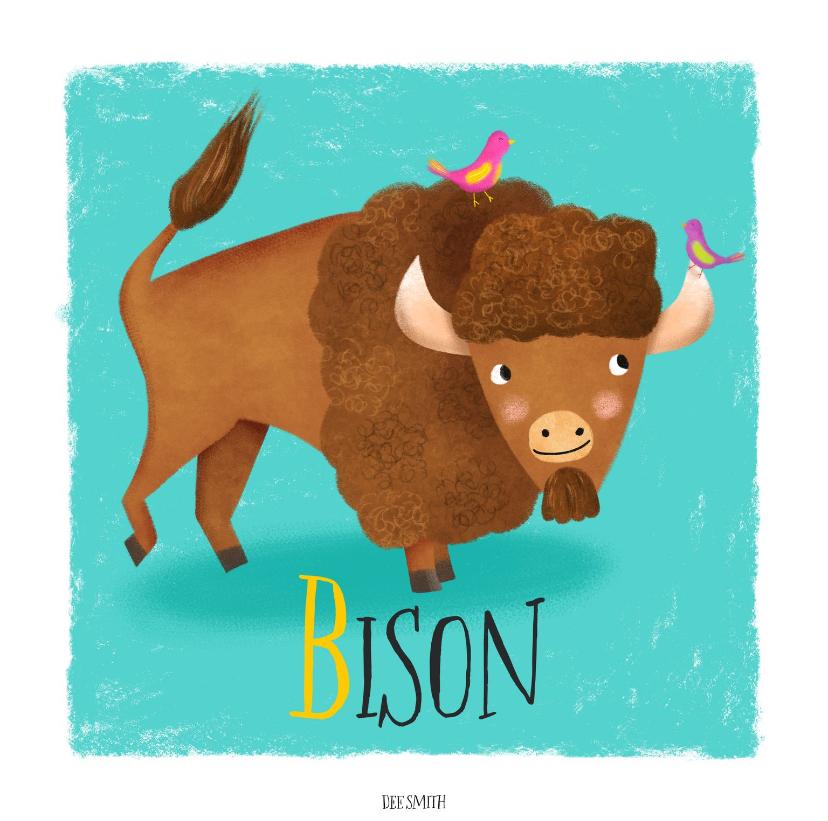
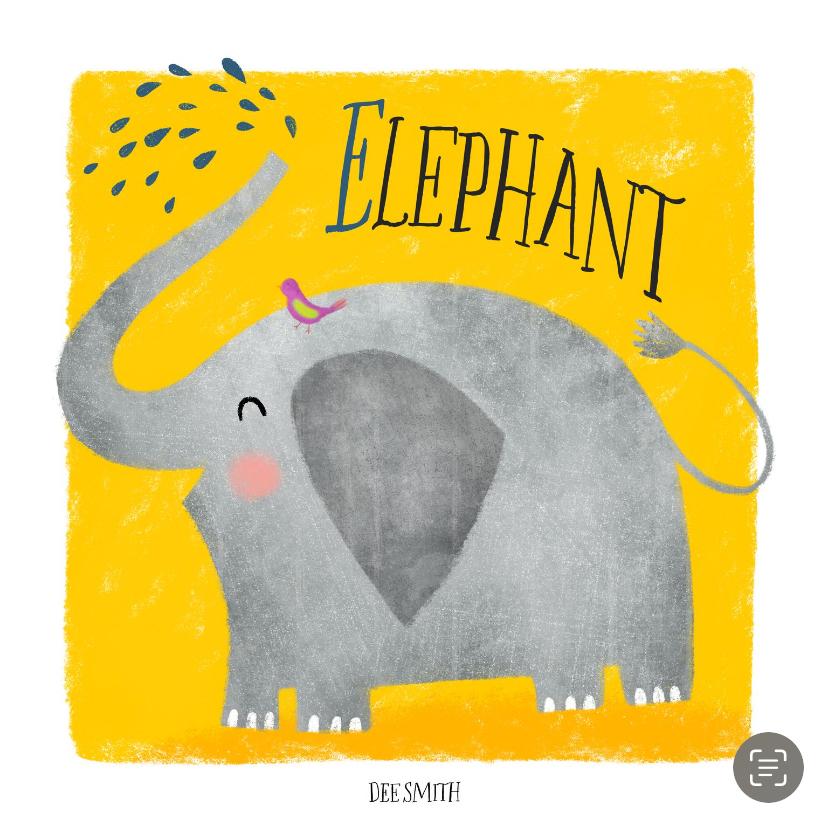
  • Wie man diese Fähigkeiten verwendet, um JEDES Tier zu zeichnen 
  • Farben auswählen
  • Auf Procreate-Pinsel und andere Procreate-Tools zugreifen und sie verwenden
  • Procreate-Gesten wie Rückgängig/Redo, die dir eine Menge Zeit sparen
  • Wie man Schichten verwendet und warum dies wichtig ist
  • Wie man Textur anwendet, um Tiefe in ein Stück zu erzeugen 
  • Andere Procreate-Funktionen und Funktionen

Du schaffst Folgendes:

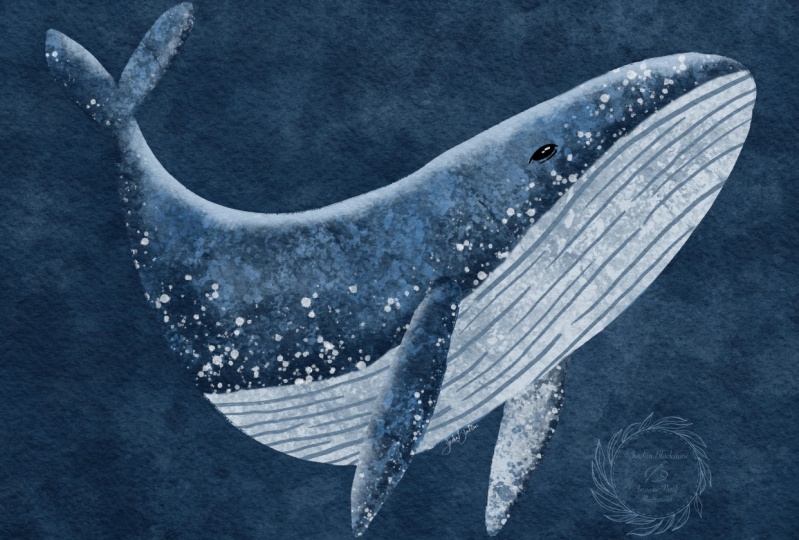
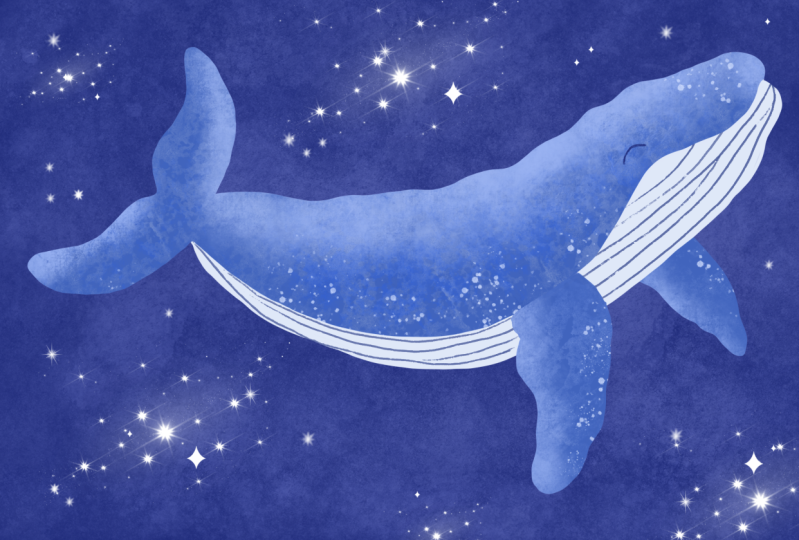
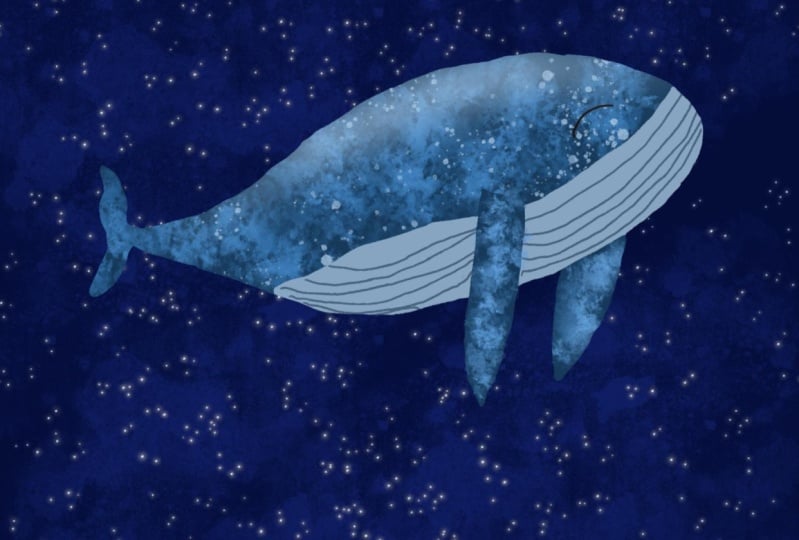
  • Eine entzückende Wal-Illustration 

Für wen ist dieser Kurs geeignet?

  • Alle Leistungsstufen
  • Anfänger – Ich werde dich durch jeden Schritt des Illustrationsprozesses führen und dir zeigen, wie du geeignete Farben und Pinsel auswählst, um deinen Wal zu rendern. 
  • Fortgeschrittene und Fortgeschrittene – Sie bauen auf bestehenden Fähigkeiten auf und können Ihren eigenen einzigartigen Dreh im Kurs machen, um niedliche Tierfiguren mit viel Stil zu erstellen
  • Angehende Künstler und Illustratoren – Wale und andere Tiere zeichnen zu können, kann so viele Möglichkeiten für dich eröffnen. Die Aufnahme von Tieren in dein Portfolio wird es stärker und für kommerzielle Relevanz sorgen

Außerdem macht dieser Kurs einfach viel Spaß!

Welche Materialien benötige ich, um an diesem Kurs teilzunehmen?

  • iPad
  • Procreate-App
  • Apple Bleistift/Stylus

Triff deine:n Kursleiter:in
Teacher Profile Image

Dee Smith

Professional Illustrator and Teacher

Kursleiter:in

Hello, I'm Dee, a professional illustrator and qualified teacher based in Scotland, UK. I create fun, cute and playful art on my iPad. I have illustrated everything from children's books, to napkins and greeting cards that have been licensed worldwide. I am inspired by my family, daily life and the world around me and I try to take the ordinary and mundane and give it my own touch of magic. I look forward to sharing all my skills and experience with you.

Vollständiges Profil ansehen

Level: All Levels

Kursbewertung

Erwartungen erfüllt?
    Voll und ganz!
  • 0%
  • Ja
  • 0%
  • Teils teils
  • 0%
  • Eher nicht
  • 0%

Warum lohnt sich eine Mitgliedschaft bei Skillshare?

Nimm an prämierten Skillshare Original-Kursen teil

Jeder Kurs setzt sich aus kurzen Einheiten und praktischen Übungsprojekten zusammen

Mit deiner Mitgliedschaft unterstützt du die Kursleiter:innen auf Skillshare

Lerne von überall aus

Ob auf dem Weg zur Arbeit, zur Uni oder im Flieger - streame oder lade Kurse herunter mit der Skillshare-App und lerne, wo auch immer du möchtest.

Transkripte

1. Einführung: Möchten Sie lernen, wie man Procreate benutzt? Möchtest du Tiere zeichnen, weißt aber nicht, wie du anfangen sollst Vielleicht träumst du davon, dein eigenes Kinderbuch zu illustrieren . Möchtest du wieder zur Kunst zurückkehren, hast aber keine Zeit? Wenn Sie mit Ja antworten, dann ist dieser Kurs genau das Richtige für Sie. In diesem Kurs bringe ich dir meine bewährte Formel bei, diesen verträumten Wal in nur wenigen einfachen Schritten illustrieren in nur wenigen einfachen dieser Formel kannst du dann jedes beliebige Tier zeichnen 2. Einen Wal zeichnen Teil 1: In diesem Kurs benötigen Sie ein iPad mit installierter Procreate-App und einen Apple Pencil oder Stylus zum Zeichnen Beginnen wir die Lektion mit dem Sammeln einiger Referenzbilder. Gehen Sie zu Google Images und geben Sie Blue Wheel ein. Schauen Sie sich die Bilder an , die erscheinen, notieren Sie sich einige der wichtigsten Merkmale des Rades. Speichern Sie einige Bilder, die Sie inspirieren, indem Sie einen Finger über das Bild halten und „Als Fotos speichern“ auswählen . Lass uns anfangen. Tippen Sie auf die Procreate-App, um Procreate zu öffnen und unseren Canvas einzurichten Tippen Sie dazu auf das Pluszeichen oben rechts auf Ihrer Leinwand Wählen Sie das kleine schwarze Ordnersymbol mit dem Pluszeichen und stellen Sie Ihre Leinwand auf 30 Zentimeter mal 30 Zentimeter bei einer DPI von 300 ein Wenn Sie Ihre Leinwand verkleinern oder in Zoll oder Pixeln angeben möchten oder wenn Sie eine bevorzugte Größe haben, mit der Sie arbeiten, dann ist das auch in Ordnung. Klicken Sie auf Erstellen, um Ihre Leinwand zu öffnen. Fügen wir eines unserer Referenzfotos ein, indem das Schraubenschlüsselsymbol auf der linken Seite auswählen Dies ist unser Aktionsmenü Tippe darauf und wähle dann Canvas aus. Gehen Sie nach unten zu dem Teil, in dem Referenz steht, und schalten Sie diese Ein Referenzfeld sollte erscheinen. Sie können es gedrückt halten und Bedarf an eine bessere Position ziehen. im Referenzmenü im Wählen Sie im Referenzmenü im unteren Menü Bild aus und tippen Sie dann auf Bild importieren. Das sollte dich zu deiner Kamerarolle führen. Suchen Sie das Bild Ihres Rades und wählen Sie. Es wird jetzt in deinem Workspace angezeigt. Sie können das Bild mit den Finger ziehen wenn Sie es verkleinern oder leicht verschieben möchten. Dabei geht es nicht darum, dieses Bild exakt zu kopieren, sondern es als Grundlage für unsere groben Skizzen zu verwenden Gehe zu den Pinseln und scrolle nach unten , bis du das Skizzenset findest Tippen Sie darauf, um es zu öffnen. Wählen Sie sechs B-Bleistifte zum Skizzieren aus. Stellen Sie Ihre Farbe auf Schwarz oder Dunkelgrau ein, indem Sie aus der Farbbibliothek auswählen. Das ist der kleine Farbkreis oben rechts. Wähle deine Skizzierfarbe von der Farbscheibe aus und tippe dann auf die Farbbibliothek, um sie zu schließen Fangen Sie an, einige Grundformen zu zeichnen , die Sie sehen, wenn Sie sich das Tier ansehen Mein Wal hat einen langen, ovalen Körper. Der Schwanz ist dreieckig. Ich kann den Schwanz nicht so gut sehen, aber ich weiß aus Vorkenntnissen, dass er zwei Formen hat, die so aussehen Wir können Details stilisierter gestalten. Es muss hier nicht ganz realistisch sein. Die Flossen der Wale haben eine ähnliche Form wie ihr Schwanz. Dies ist eine sehr grobe Skizze, also mach dir keine Sorgen, wenn sie noch nicht so gut aussieht Als Nächstes definieren wir unsere Skizze. Gehe zu Ebenen, dem Symbol mit zwei kleinen quadratischen Formen. Ich stelle mir Schichten gerne wie Papierblätter vor. Wir werden ein paar Skizzen machen , bis wir zufrieden sind, also behalten wir jede Skizze auf einer eigenen Ebene Ich werde diesen Modus gleich erklären. In Ihrem Ebenenmenü sehen Sie Ihre grobe Skizzenebene. Wir wollen auf die tippen und dann die Deckkraft nach unten ziehen, dann die Deckkraft nach unten ziehen damit wir sie immer noch sehen können, aber nur sehr schwach Fügen Sie nun eine Ebene darüber hinzu, indem Sie auf das Pluszeichen tippen. Ich werde meine Skizze noch einmal durchgehen, aber ich werde sie etwas verfeinern, damit ich mir hier bei den Formen einige Freiheiten nehmen kann hier bei den Formen einige Freiheiten nehmen Wenn Sie zu irgendeinem Zeitpunkt einen Fehler machen, können Sie ihn mit zwei Fingertipps rückgängig machen Um den Vorgang zu wiederholen, können Sie mit drei Finger tippen. Halten Sie das Video hier an und verfeinern Sie Ihre Skizze weiter. Ich würde mir dafür ein Zeitlimit von 1 Minute setzen. Vergiss nicht, Details wie die Streifen auf dem Bauch und dem Auge des Wals hinzuzufügen . Okay. Damit bin ich zufrieden, also kann ich zu den Ebenen zurückkehren, auf meine ursprüngliche Skizze tippen, die Ebene eins war, und diese löschen, indem ich nach links wische und auf Löschen tippe Ich wähle jetzt meine Skizzenebene aus und zentriere sie. Wählen Sie im Menü oben links das Transformationswerkzeug aus. Es ist der Pfeil hier drüben. deinem Workspace wird ein Menü erscheinen, und wir wählen „ Schnappen“ und dann wollen wir von hier aus die Optionen „ Magnetik“ und „Einrasten Neben beiden wird jetzt ein blauer Kreis angezeigt. Wenn Sie Ihre Skizze jetzt bewegen, rastet sie in der Mitte ein. Sie können zwei gelbe Linien sehen, die erscheinen. Klicken Sie auf den Pfeil, um die Auswahl aufzuheben. Wir haben unsere Skizze. Jetzt der lustige Teil, lass uns ausmalen. Tippe auf die Skizzenebene und suche nach einem kleinen N. Das ist unser Blindmodus-Menü. Verschiedene Blind Modi erzeugen unterschiedliche Effekte und heute stellen wir ihn auf Multiplikation ein Das N ist jetzt ein M. Lassen Sie uns den Schieberegler bewegen, um die Deckkraft zu ändern. Stellen Sie ihn auf etwa 30% ein, damit wir unsere Skizze immer noch sehen können, aber sie lenkt nicht zu sehr Fügen wir eine neue Ebene zum Ausmalen indem wir auf das Pluszeichen tippen Wir möchten, dass sich diese Ebene unter unserer Skizze Ziehen Sie sie also unter die Radskizze Wählen wir einen Pinsel aus. Gehen Sie zum Pinselmenü, indem Sie auf das Pinselwerkzeug tippen. Die Pinsel sind in Sets angeordnet und in jedem Satz gibt es verschiedene Pinsel Gehen Sie zum Zeichenset und wählen Sie Black Bourne aus. Ich mag diesen Pinsel, weil er eine strukturierte Kante hat. Schau dir deine Referenz an und beobachte die Hauptfarbe deines Tieres Das Rad ist blau. Wählen Sie einen Farbton dieser Farbe aus der Farbscheibe. Malen Sie jetzt den Umriss Ihres Rades. Sie können Ihren Pinsel mit dem Pinselregler auf der linken Seite anpassen . Ich werde die Walflossen auf eine eigene Ebene legen , um mir das Hinzufügen von Schatten zu erleichtern Ich lasse sie für den Moment stehen. Jetzt verwende ich eine Funktion namens Farbfüllung, um der Hauptkörperform Farbe zu verleihen. Um die Füllung farbig zu gestalten, tippen Sie auf den Kreis oben rechts und ziehen Sie ihn per Drag-and-Drop in Ihre Hauptform. Da dieser Pinsel eine leichte Textur hat , kann es sein, dass Sie am Rand einige kleine weiße Zwischenräume sehen. Zoomen Sie hinein, indem Sie zwei Finger auf die Leinwand drücken, und füllen Sie einfach alle weißen Bereiche Geh. Wir können unsere Skizzenebene jederzeit deaktivieren , um eine bessere Vorstellung davon zu bekommen, wie sie aussieht Damit bin ich zufrieden. Jetzt gehe ich zu den Ebenen und füge eine weitere Ebene darüber hinzu. Ich werde hier den vorderen Flipper mit dem gleichen Verfahren wie zuvor zeichnen hier den vorderen Flipper mit dem gleichen Verfahren wie zuvor Wenn es schwer zu erkennen ist, was Sie zeichnen, können Sie zum Radkörper gehen und die Deckkraft dieser Ebene verringern oder sie ganz ausblenden, indem Sie dieses Kästchen hier deaktivieren dieser Ebene verringern oder sie ganz ausblenden , indem Sie dieses Kästchen Füllen Sie nun den Flipper mit Farbe aus. Vergrößern Sie die Ansicht, indem Sie sie zusammendrücken, und füllen Sie alle weißen Stellen aus. Für den anderen Flipper fügen wir eine neue Ebene hinzu und ziehen diese dann unter den Körper des Rades, weil wir wollen, dass sie dahinter sitzt Zeichne erneut deine Skizze und deine Farbfüllung nach. Zoomen Sie hinein und übermalen Sie alle weißen Bereiche am Rand. Schalten Sie alle Ebenen wieder ein, damit wir sehen können, was wir haben. O. 3. Einen Wal zeichnen Teil 2: Ich möchte meinem Rad einen weißen Bauch hinzufügen. Ich wähle die Hauptebene für die Körperform und tippe dann auf das Pluszeichen , um darüber eine neue Ebene hinzuzufügen. Klicke auf diese Ebene und wähle im Menü die Schnittmaske aus Du solltest einen kleinen Pfeil sehen. Das bedeutet, dass alles, was wir auf der Schnittmaskenebene tun , nur auf dem Radkörper angezeigt wird Details wie diese auf einer Schnittmaske hinzugefügt haben, können wir jederzeit zurückgehen und Änderungen vornehmen Ändern Sie die Pinselfarbe in ein cremefarbenes Weiß, indem Sie eine Farbe aus der Farbscheibe auswählen Ich wähle einen blaugrauen Farbton. Zeichne dann den Bauchbereich der Skizze nach und fülle ihn mit Farbe Zoomen Sie wie zuvor hinein und füllen Sie alle Lücken in der Farbe. Schalten Sie die Skizzenebene aus, um eine bessere Ansicht zu erhalten. Das sieht gut aus. Tippen Sie nun auf die weiße Bauchschicht und stellen Sie Alpha-Lock ein. Wir werden ein paar Streifen auf den Bauch malen und jetzt werden sie nur auf dieser Ebene fixiert, sodass wir uns keine Sorgen machen müssen, dass wir die Kanten überschreiten. Stellen Sie Ihre Pinselfarbe auf ein dunkleres Blaugrau ein und verkleinern Sie Ihre Pinselgröße. Zeichne entlang der Linien der Skizze nach, um ein paar nette Details hinzuzufügen. Experimentieren Sie, indem Sie unterschiedlichen Druck auf Ihre Linien ausüben, um unterschiedliche Effekte zu erzielen. O. Lassen Sie uns nun dem Walkörper eine gewisse Farbvariation und Textur hinzufügen gewisse Farbvariation und Textur hinzufügen , indem wir ihn im Ebenenmenü auswählen. Tippe auf diese Ebene und wähle Alpha ok. Wir können die Farbe unseres Walkörpers auswählen , indem wir einen Finger auf den Körper halten. Es erscheint jetzt im Farbkreis. Tippen Sie, um die Farb-CD zu öffnen, und wählen Sie einen helleren Farbton dieser Farbe von der Disc aus. Gehen Sie nun zum Pinselmenü und scrollen Sie nach unten zum Textur-Set. Wählen Sie Dove Lake. Erhöhen Sie die Pinselgröße und tragen Sie etwas Farbe auf den Körper Sie werden eine schöne subtile Textur sehen. Gehe zurück zur Farbe und wähle einen anderen Blauton. Geh diesmal noch leichter. Übermalen Sie den Körper erneut. Sie können mit der Pinselgröße herumspielen. Ändern Sie erneut die Farbe, indem Sie ein noch helleres Blau wählen. Sie können auch die Deckkraft des Pinsels auf dem unteren Schieberegler ändern , um zu sehen, welche Effekte dadurch erzielt Denken Sie daran, mit zwei Finger zu tippen , um alles rückgängig zu machen, was Ihnen nicht gefällt Sie können zu den Pinseln zurückkehren und zusätzlich zu dieser eine andere Textur ausprobieren. Ich füge gerne viel Textur , um interessante Ergebnisse zu erzielen. Grunge ist ein netter Pinsel, und wenn du ihn in einem cremefarbenen Farbton verwendest und ihn auf die Oberseite deines Rades aufträgst, sieht er nach schönen Highlights aus, deinem Tier mehr Tiefe verleihen Halte das Video an und verbringe ein paar Minuten damit, verschiedene Texturen hinzuzufügen Machen wir jetzt dasselbe mit jedem Flipper. Wählen Sie im Ebenenmenü den vorderen Flipper aus, tippen Sie dann auf diese Ebene und setzen Sie sie auf Alpha ok Gehe zurück zum Dove Lake-Pinsel und wähle die blaue Farbe aus, indem du einen Finger auf den Flipper hältst nun im Farbmenü Wählen Sie nun im Farbmenü einen helleren Farbton und übermalen Sie etwas Textur Wechseln Sie zum Grunge-Pinsel und fügen Sie einige Highlights mit einem noch helleren Blauton Mach das jetzt mit dem Rückenflipper. Wählen Sie dies und Ebenen aus. Dies ist der untere Tippen Sie darauf und stellen Sie Alpha K ein. Ändern Sie den Pinsel auf Dove Lake Wählen Sie die Flipperfarbe aus, indem Sie einen Finger gedrückt halten. dann in der Farbbibliothek Wählen Sie dann in der Farbbibliothek einen anderen Farbton aus und übermalen Sie eine Textur Sie können den Grunge-Pinsel in einem helleren Farbton hinzufügen , um einige Highlights Ich bin zufrieden damit, wie das aussieht. Ich gehe zurück zum Pinselmenü und scrolle nach unten, um das Sprühfarben-Set zu finden. Wählen Sie das Pinselset namens Flicks. Ich setze meine Farbe auf ein cremefarbenes Weiß und wähle die Hauptebene aus Als Nächstes tippe ich mit meinem Stift auf die Körperform, um einige Bewegungen hinzuzufügen. Dieser Pinsel ist etwas unberechenbar, daher benötigen Sie möglicherweise ein paar Mal, bis aussieht, wie Sie es möchten Denken Sie daran, dass Sie es rückgängig machen können, indem zwei Fingertipps darauf tippen. Das Gleiche gilt jetzt für jede Flipper-Ebene Als Nächstes werde ich das Auge des Wals bemalen. Ich werde nur dieses Detail auf der Körperschicht hinzufügen. Wählen Sie diese Ebene aus und tippen Sie , um das Menü aufzurufen. Wir müssen Alpha ok ausschalten, klicken Sie darauf, um die Auswahl aufzuheben Gehen Sie zurück zu den Pinseln und gehen Sie zum Zeichenset und wählen Sie Blackburn Verringern Sie die Pinselgröße und malen Sie dann auf einem I. Eine einfache Kurve genügt für das Auge weil wir sowieso einen stilisierten Look Wenn du die Hintergrundfarbe ändern möchtest, gehe einfach zu Ebenen und tippe darauf Wählen Sie dann eine Farbe von der Farbscheibe aus. Um Ihrem Hintergrund Textur hinzuzufügen, müssen Sie eine neue Ebene über dem Hintergrund hinzufügen. Ich mag das industrielle Set. Wählen Sie den Pinsel Rusted Decay und übermalen Sie etwas Textur mit einer etwas helleren Farbe Schließlich können Sie ein Weiß wählen und einige Sterne mit einem Pinsel aus dem Tintenset bemalen. Ich verwende dafür meinen Sternstempelpinsel. Sie können diesen Stempelpinsel in meinem Kurs Illustrating Acute Stack of Books kostenlos herunterladen meinem Kurs Illustrating Acute Stack of Books Unser Rad ist komplett. Ich finde, es sieht toll aus. 4. Schlussgedanken: Ich hoffe, Sie können die Fähigkeiten, die Sie heute in meinem Kurs gelernt haben, anwenden Sie heute in meinem Kurs gelernt haben , um einige andere Tiere zu illustrieren. Ich habe einige Beispiele in die Projektgalerie aufgenommen , um Sie zu inspirieren. Bitte poste dein Projekt in der Klassengalerie. Gehe innerhalb des Kurses zur Registerkarte Projekte und Ressourcen. Klicken Sie von hier aus auf Projekt erstellen. Folgen Sie den Anweisungen, die für Ihr Projekt relevant sind , und klicken Sie dann auf Veröffentlicht, wenn Sie fertig Ich hoffe wirklich, dass Sie Ihre Procreate-Reise fortsetzen und diese neuen Fähigkeiten anwenden, um Ihre eigenen einzigartigen Kunstwerke zu schaffen Ich kann es kaum erwarten, dein fertiges Projekt zu sehen. Wenn dir mein Kurs gefällt, folge mir bitte, um über zukünftige Kurse und Ankündigungen auf dem Laufenden zu bleiben . Klicken Sie auf Ihrer Profilseite oben im Videolektions-Player neben meinem Namen auf die Schaltfläche „Folgen “. Sie können auch auf meiner Website und auf Instagram mehr über mich erfahren . Du kannst deine Arbeit auf Instagram teilen, wenn du möchtest, aber markiere mich bitte, damit ich erneut teilen und einen Kommentar hinterlassen kann Wenn dir mein Kurs gefallen hat, hinterlasse bitte eine Bewertung. Es hilft mir, mich zu verbessern, und es hilft meiner Klasse , an Boden zu gewinnen. Danke, dass du mit mir gemalt hast. Bis bald.