Transkripte
1. Einführung: Wenn Sie
die Grundlagen von Tokyate erlernen, auf bestehenden Fähigkeiten
aufbauen
oder einem unterhaltsamen Illustrationsprojekt Ihre eigene kreative Note verleihen
möchten auf bestehenden Fähigkeiten
aufbauen oder einem unterhaltsamen Illustrationsprojekt Ihre eigene kreative Note verleihen , dann ist dieser Kurs genau das Richtige für Ich bin Dee Smith, eine
professionelle Illustratorin und qualifizierte Lehrerin mit Sitz
in Schottland im Vereinigten Königreich Ich habe alles illustriert,
von Kinderbüchern bis hin zu Grußkarten, die weltweit lizenziert
wurden Ich verwende Troquet für all meine
Kunstwerke, weil es sehr intuitiv ist
und auch viel Spaß macht In diesem Kurs werde ich all meine Fähigkeiten
und Erfahrungen mit Ihnen
teilen Lass uns mehr
über das Klassenprojekt herausfinden. Lesezeichen machen Spaß
und sind einfach zu erstellen. Ich gebe Ihnen einige
Insidertipps zu
Trendthemen , damit Sie Ihrem Portfolio
ein atemberaubendes
Kunstwerk hinzufügen können ,
und Sie werden
einige bezaubernde Lesezeichen haben, die Sie verschenken oder verkaufen
können Wir werden auch untersuchen, wie man
süße und einfache Charaktere kreiert auch untersuchen, wie man
süße und einfache Charaktere Es ist eine Action-Pack-Klasse , die dir
viele neue Fähigkeiten vermittelt, die du dann
für andere Projekte verwenden kannst Die Möglichkeiten
hier sind endlos. Für wen ist dieser Kurs gedacht? Anfänger können
die Lesezeichenvorlage, die
Farbpalette und die
Musterpinsel verwenden , um loszulegen Ich werde Sie
durch jeden Schritt
des Illustrationsprozesses führen und Sie werden im Laufe der Zeit die
Grundlagen der Fortpflanzung erlernen Erfahrene Benutzer und Profis
können auf
vorhandenen Fähigkeiten aufbauen und diese
anwenden, können auf
vorhandenen Fähigkeiten aufbauen und um dem Kurs Ihre eigene,
einzigartige Note zu verleihen Aufstrebende Illustratoren
und Künstler, Sie werden ein
kommerziell relevantes
Kunstwerk haben , das
Ihr Portfolio erweitert, und Sie werden süße Lesezeichen
haben, die Sie verschenken Wenn du mehr über mich
erfahren möchtest, kannst
du meine Website besuchen oder mir auf Instagram
folgen
2. Projektressourcen: Für diesen Kurs benötigst du
ein iPad, auf dem die entsprechende App installiert ist, und einen Apple Pencil
oder Stylus zum Zeichnen Ich habe einige
Projektressourcen beigefügt , um Ihnen den Einstieg Gehen
wir direkt
zum Abschnitt Projekte und Ressourcen und ich
zeige Ihnen, wie Sie diese herunterladen Tippe in der Klasse auf
den Projektbereich und scrolle nach unten
, um Ressourcen herunterzuladen. Hier gibt es vier Dateien. Ausgefallene Musterpinsel,
Lesezeichenvorlage, Trendthemenblatt
und Farbpalette Wählen Sie flippige Muster aus und klicken Sie auf Herunterladen, wenn
Sie dazu aufgefordert werden. Gehen Sie zu Ihrem Downloads-Symbol,
das so aussieht. Tippe, um Downloads zu öffnen und flippige Muster
auszuwählen. Dies wird in
deine iPad-Downloads exportiert. Suchen Sie die Datei und tippen Sie dann
darauf . Sie wird
direkt in Procreate importiert Wenn Sie zum
Pinselsymbol gehen und zum Öffnen tippen, werden diese Pinsel
oben in der Pinselbibliothek angezeigt oben in der Pinselbibliothek Tippen Sie auf das
Pinselset und Sie können
die verschiedenen
Musterpinsel sehen , die ich Ihnen zur Verfügung stelle, damit Sie sie nach Belieben
verwenden können. Gehe zu deinen Downloads
und tippe auf Lesezeichen. Diesmal sollte die Datei direkt in Procreate
exportiert Meins ist ganz
oben in meiner Galerie gelandet. Tippen Sie hier, um die
Lesezeichenvorlage zu öffnen. Wir werden in ein paar Minuten
darauf zurückkommen. als Nächstes zu Skill Share zurück und laden Sie das Blatt
mit dem Titel Trending Themes Wiederholen Sie den Vorgang und es wird direkt
in Procreate exportiert Diese Datei dient nur als
Referenz und soll
Ihnen einige Themen bieten,
aus denen Sie heute im Unterricht wählen Öffne sie und sieh sie dir
an und denke über ein Thema nach
, das dich inspiriert Abschließend wiederholen Sie den
Download-Vorgang um die Farbpalette zu exportieren Dieser wird in
Ihren iPad-Downloads gespeichert. Sobald Sie in Procreate sind,
finden Sie es in der Farbbibliothek. Es sollte direkt nach oben gehen und
automatisch als Standardpalette festgelegt werden Wir haben unsere
Klassenressourcen sortiert.
Begleiten Sie mich in der nächsten
Lektion, in der wir unsere
Charaktere skizzieren
werden . Wir sehen uns dort
3. Skizziere unsere Figuren: In dieser Lektion werden wir
beginnen, unsere Charaktere zu skizzieren. Lassen Sie uns die
Lesezeichenvorlage öffnen, indem wir darauf tippen. Ich habe die Vorlage
auf das Format A eingestellt. handelt es
sich um ein Standardblatt Papier, das Sie
auf einem Heimdrucker drucken können Die DPI ist auf 300 eingestellt. Das bedeutet nur
, dass wenn wir drucken, es schön und scharf ist. Die Vorlage hat
vier graue Abschnitte, die unsere
vier Lesezeichen sein werden. Jedes Lesezeichen wird
ungefähr 2 x 6 Zoll groß sein,
was einer Standardgröße für
Lesezeichen entspricht Wir werden
auf einer neuen Ebene skizzieren, also müssen wir zu den Ebenen gehen,
die sich hier befinden, und auf das Pluszeichen tippen Du solltest oben eine
neue Ebene sehen. Halten wir sie gedrückt und ziehen
sie nach unten, unsere Skizze befindet sich unter
unserer Vorlage. Stellen Sie sich Schichten wie
Papierblätter vor. Jedes Mal, wenn wir unserer Kunst etwas hinzufügen, verwenden
wir eine neue Ebene. Das bedeutet, dass wir jederzeit problemlos Änderungen
vornehmen können. Auf der neuen Ebene können
wir jetzt zeichnen. Gehen wir zur
Pinselbibliothek,
die sich hier befindet. Tippen Sie darauf, um sie zu öffnen. Sie ist auf der linken Seite in
Pinselsätze aufgeteilt. Scrollen wir nach unten und tippen
auf das Skizzierset. Auf der rechten Seite befinden sich verschiedene
Skizzierpinsel. Wählen Sie sechs B-Bleistifte oder einen beliebigen
Pinsel, mit dem Sie skizzieren möchten. Sie auf der ersten grauen
Lesezeichenvorlage damit, Beginnen Sie auf der ersten grauen
Lesezeichenvorlage damit, einen Charakter
innerhalb Ihres Themas zu zeichnen Ich fange mit Obst , weil es ziemlich
einfach ist und ich Früchte aus dem Gedächtnis
ziehen kann .
Diese können einfach sein. Lesezeichen sind klein, daher
brauchen wir hier nichts
allzu Detailliertes. Sie sich an
dieser Stelle nicht zu viele Gedanken
über die Komposition , da wir das später sortieren
können. Wenn Sie einen Fehler machen, können
Sie ihn rückgängig machen, indem Sie mit zwei Finger auf Ihren Bildschirm
tippen. Um den Vorgang zu wiederholen, können Sie
mit drei Finger tippen. Sobald du
einige einfache Formen skizziert hast, kannst
du lustige Gesichter hinzufügen,
um Charaktere zu erstellen Auch hier denke ich, dass
einfach am besten ist. Ich verwende gerne
Knopfaugen und halte
sie für zusätzliche Niedlichkeit gerne etwas tief in meiner
Form Ich neige dazu, mich nicht mit Nasen zu beschäftigen, aber du kannst eine
Nase hinzufügen, wenn du willst Machen Sie hier eine Pause und verbringen Sie ein paar Minuten damit, ein paar süße Gesichter hinzuzufügen Jetzt haben wir unsere Skizze. Lassen Sie uns über die Komposition nachdenken. Im Moment habe ich
große leere Stellen, also werde ich einige
der Früchte kopieren und dann den Platz
füllen. Um zu kopieren, gehen wir hier
zum Auswahlmenü, tippen auf das S. Markieren der freien Hand und zeichnen dann
um eine Ihrer Formen herum. Tippe auf den grauen Kreis, um deine Auswahl zu
vervollständigen. Ziehen Sie nun drei Finger über den Bildschirm
nach unten, wodurch das Menü
Kopieren und Einfügen aktiviert wird. Wählen Sie von hier aus Kopieren. Ziehen Sie anschließend erneut mit
drei Finger. Das Menü kehrt zurück und
diesmal tippen Sie auf Einfügen. Jetzt sieht es so aus, als ob nicht
viel passiert ist, aber du hast tatsächlich zwei Formen die übereinander
sitzen. Wenn Sie Ihren Stift bewegen, können Sie die Kopie an
eine bessere Position
ziehen. Jetzt habe ich die Option „Schnappen“ aktiviert, was es
für mich schwierig macht, meine Form zu verschieben Ich tippe darauf, um
es zu öffnen, und schalte
sowohl das Einrasten als auch die Magnetik aus . Jetzt kann ich meine
Form freier bewegen. Sie können die grünen Knoten verwenden,
um Ihre Form zu drehen, oder Sie können die blauen Knoten
an den Ecken ziehen, um die Größe zu ändern Wenn Sie damit zufrieden sind, können Sie auf das
Pfeilsymbol tippen, um die Auswahl aufzuheben. Wir können jedes kleine Feld
mit kleinen Details füllen, also mach dir
darüber im Moment keine Gedanken Halte das Video an, während
du es kopierst und einfügst. Sie können
ein Objekt auch auswählen und an eine bessere
Position wie diese verschieben . Zeichne ein paar Sterne, um
die Lücken zu füllen, wenn du möchtest. Punkte oder Glitzer funktionieren auch gut. Unsere erste
Lesezeichen-Charakterskizze ist fertig
und ich finde, sie sieht toll aus In der nächsten Lektion werden wir
mit dem Ausmalen beginnen. Wir sehen uns bald.
4. Farbe hinzufügen: In dieser Lektion werden wir unser Lesezeichen
einfärben. Gehen wir zu den Pinseln und
wählen Sie das Farbset aus. aus dem Tintenset den Pinsel mit dem Namen Trockentinte Wählen Sie aus dem Tintenset den Pinsel mit dem Namen Trockentinte aus der Klassenfarbpalette Wählen Sie aus der Klassenfarbpalette Ihre erste Farbe Ich werde
dieses Paar hier einfärben, also wähle ich Limettengrün. Um eine Farbe auszuwählen, tippen Sie auf die Farbbibliothek, die sich
hier befindet, und wählen Sie eine Farbe
aus der Palette aus. Tippen Sie auf den Kreis, um ihn zu schließen. Gehe zu Ebenen und füge eine neue Ebene hinzu, indem du auf
das Pluszeichen tippst Halten Sie es gedrückt und ziehen Sie es unter
Ihre Skizzenebene. Damit unsere
Skizzierebene weniger ablenkend wirkt, können
wir den
Mischmodus auf Multiplizieren ändern Wählen Sie dazu den Buchstaben N auf Ihrer
Skizzenebene aus, die sich hier befindet. Scrollen Sie, bis Sie Multiplizieren finden. Schieben Sie die Deckkraft der Ebene
nach unten, indem Sie den Schieberegler bewegen. Wir möchten, dass es schwach ist, aber wir möchten auch, dass unsere
Skizze immer noch sichtbar Fangen Sie an, die
neue Ebene, die Sie erstellt haben, einzufärben. Ich neige dazu, den Umriss nachzuzeichnen
und ihn dann mit Farbe zu füllen. Sie können Ihre Leinwand vergrößern,
indem Sie zwei Finger zusammendrücken. Möglicherweise müssen Sie die Pinselgröße
reduzieren. Ziehen Sie dazu auf die Folie mit der
Pinselgröße, die sich hier befindet. Wie Sie sehen können, hat dieser
Pinsel eine schöne Textur. Wir werden alle
unsere Hauptformfarben
auf derselben Ebene beibehalten . Fahren Sie mit der nächsten Form fort. Ich färbe die Erdbeere. Ich muss zur Farbbibliothek gehen, auf
den Kreis
tippen, um ihn zu öffnen und die
Farbe aus der Palette auswählen. Tippe auf den Kreis, um ihn zu schließen. Setze diesen Vorgang
für jede Hauptform fort und behalte sie auf einer Ebene. Halte das Video an und beende es. Jetzt haben wir unsere
Hauptformen farbig. Fügen wir die Details
wie Stängel und Blätter hinzu. Wir werden
diese auf einer neuen Ebene machen. Gehe zu Ebenen und tippe darauf. Tippen Sie auf das Pluszeichen
, um eine neue Ebene hinzuzufügen. Dies wird automatisch nach oben
verschoben, aber wir möchten
die Ebene gedrückt halten und ziehen , sodass sie
unter unseren Hauptfarben liegt. Lass uns das jetzt machen. Gehe zur Farbpalette und wähle
ein Braun für die Stiele Male diese ein. müssen
Sie Ihren Pinsel
reduzieren. Gehen Sie dazu zum
Pinselregler auf der linken Seite. Als Nächstes möchten wir Blattdetails
hinzufügen. Gehe zu Ebenen und tippe auf Plus. Halten Sie dann diese
Ebene gedrückt und ziehen Sie sie unter die Stiele. Wählen Sie ein Grün aus der Palette und malen Sie die Blattdetails Das sieht gut aus.
Gehen wir zu unserer Bananenschicht. Ich möchte etwas Braun hinzufügen, also tippe ich auf die Ebene
mit all meinen Hauptfarben. Dann tippe ich auf Plus, um eine Ebene darüber
hinzuzufügen. Tippen Sie nun auf diese neue
Ebene und
stellen Sie sie im Menü auf Schnittmaske ein Es erscheint ein kleiner Pfeil, der
nach unten zeigt. Das bedeutet, dass alles, was wir auf
der zugeschnittenen Ebene tun der zugeschnittenen Ebene nur auf
der darunter liegenden Ebene sichtbar Verwendung von Schnittmasken
ist eine gute Praxis , da wir so zurückgehen
und bei Bedarf Farbänderungen vornehmen
können und bei Bedarf Farbänderungen vornehmen Wählen Sie die braune Farbe von früher und malen Sie etwas Braun darauf Sie werden sehen, dass
es direkt an
unserer Form befestigt wird und wir
müssen uns keine Sorgen machen, dass
wir die Kanten überschreiten. Nun zum wirklich unterhaltsamen Teil Lasst uns
unseren Charakteren Gesichter hinzufügen. Tippe auf Ebenen und tippe auf Plus. Ziehe die Ebene darunter so, dass sie über
unseren Hauptfarben liegt. Sie können sehen, dass es automatisch
auf diese Ebene zugeschnitten wurde. Gehe zu Farben und wähle ein Schwarz aus. Sie können dies tun, indem Sie
zur Farbscheibe gehen und zweimal auf Schwarz
tippen Ich wähle automatisch
ein reines Schwarz für dich aus. Fangen Sie an, die
Gesichter zu übermalen, die Sie skizziert haben. Ich mache
zuerst alle Augen und Münder , damit ich nicht die Farbe
ändern machen wir Details wie Wangen, Zähne und Zungen Unterbrechen Sie das Video
und fahren Sie mit diesem
Teil der Lektion fort Okay. Im nächsten Schritt bleib
bei der gleichen Ebene, aber wähle ein Rosa aus den
Farben für unsere Wangen Um Zungendetails
hinzuzufügen, öffne Ebenen und tippe auf
die Ebene mit unseren Gesichtern Wählen Sie Alpha-Sperre und beachten Sie, dass ein
Schachbrettmuster erscheint Alpha-Sperre bedeutet, dass
wir direkt
auf eine Ebene malen können , ohne
die Kanten zu überschreiten Wählen Sie eine pinselfarbene Pinselfarbe und malen Sie eine Zunge auf
einige der Charaktere. Wählen Sie dann eine weiße Farbe und fügen Sie einige Zähne hinzu.
5. Details hinzufügen: die Ebene zu entsperren, musst du auf die Ebene
deines Gesichts
tippen und dann wieder auf Alpha-Sperre
tippen. Dadurch können wir wieder darauf
malen. Gehen Sie zurück zur Skizzenebene und
schalten Sie diese Ebene aus, indem Sie
auf das Häkchen tippen, um sie zu deaktivieren Dadurch können wir uns ein besseres
Bild davon machen, wie es aussieht. Ich finde, es sieht wirklich lustig und wir haben einige wirklich
süße Charaktere. Als Nächstes möchte ich den Blättern
einige Details hinzufügen. Ich gehe
zur Blattebene und Alpha lokalisiere diese Ebene Dazu tippen wir auf die
Ebene und wählen Alpha-Look aus. Wenn das
Schachbrettmuster erscheint, wissen
wir, dass wir die Ebene
gesperrt haben Ich zoome nach rechts hinein und halte einen Finger auf das
Blatt, um die Farbe auszuwählen Diese Farbe befindet sich jetzt in
meiner Farbbibliothek. Tippen Sie auf den Kreis, um eine dunklere
Version dieses Bildschirms zu öffnen und auszuwählen, indem Sie Ihren Stift
auf die Farbscheibe ziehen Bemühen Sie sich nun um einige Details. Ich werde den Farben der Hauptform einige Details
hinzufügen, also möchte ich diese Ebene finden. Tippen Sie auf die Ebene und
stellen Sie sie auf Alpha Look ein. Wählen Sie unter Farben ein Weiß aus und
notieren Sie einige einfache Details. Die sehen toll aus
und ich denke, die kleinen Details
machen den Unterschied. Die sehen toll aus
und ich denke, die kleinen Details
machen den Unterschied. In der nächsten Lektion werden wir
eine Hintergrundfarbe und einige
lustige Muster hinzufügen . Wir sehen uns bald.
6. Hintergrund und Muster: In dieser Lektion werden wir
eine Hintergrundfarbe
und lustige Muster hinzufügen . Lassen Sie uns Ebenen öffnen und auf
Plus tippen, um eine neue Ebene hinzuzufügen. Ziehe diese nach rechts nach unten. Gehen Sie zum Auswahlwerkzeug, das sich hier befindet
, und tippen Sie, um es zu öffnen. Unten wird ein Menü aktiviert
. Tippen Sie auf das Rechteck. Tippen Sie auf die obere linke Ecke
des Lesezeichen-Umrisses und ziehen Sie das Rechteck, um die gesamte Form einzufärben Sie sich keine Sorgen, wenn es etwas
größer ist , da wir diese nach dem Drucken
zuschneiden werden Sie möchten jedoch sicherstellen, dass
es nicht kleiner ist. Gehen Sie als Nächstes zur
Farbpalette und wählen Sie eine Farbe aus,
die gut zu allen anderen Farben passt. Ziehen Sie dann per Drag & Drop in
die rechteckige Form. Das ist eine wirklich coole
Funktion zur Fortpflanzung namens Farbfüllung, und sie spart viel Zeit Füge eine darüber liegende Ebene hinzu, indem du auf
das Pluszeichen tippst Tippe
dann auf die neue Ebene und
wende eine Wählen Sie unter Farben
einen helleren Blauton aus und wechseln Sie
dann zu Wählen Sie das Pinselset mit funky
Pattern. Wählen Sie einen Musterpinsel, den Sie mögen, und übermalen Sie
den Hintergrund Wenn das Muster zu intensiv ist, können
Sie zur Musterebene wechseln, auf N tippen und den
Opazitätsregler ziehen Ich behalte meins bei Max,
weil mir gefällt, wie es aussieht. Ich bin sehr zufrieden
mit meinem Lesezeichen. Ich finde es sieht wirklich süß aus und jetzt werde ich
alle meine Ebenen zusammenfassen Schreiben Sie dazu Swipe
auf alle Farbebenen. Sie müssen die Skizzen hier nicht auswählen
. Tippen Sie oben im
Ebenenmenü auf Gruppe. Sie können dies minimieren, indem Sie hier auf den Pfeil
tippen. Ich neige dazu, zwei Versionen zu behalten, eine mit den Ebenen und eine , die
zusammengeführt wird. Lass uns das machen. Schreiben Sie, wischen Sie auf die neue
Gruppe und tippen Sie auf Duplizieren. Tippe nun auf die Ebene
und wähle „Reduzieren“. Jetzt haben Sie ein abgeflachtes
Lesezeichen und eines mit
intakten Ebenen , falls Sie
zurückgehen und Änderungen vornehmen möchten Sie könnten den Hintergrund beispielsweise in eine
dunklere Farbe wie diese ändern Hintergrund beispielsweise in eine
dunklere Farbe wie diese Ihre Herausforderung besteht nun darin,
diesen Vorgang für die
verbleibenden drei Lesezeichen zu wiederholen . Schau dir das
Themenblatt an und probiere andere
lustige Charaktere aus oder behalte das gleiche Design, aber probiere neue
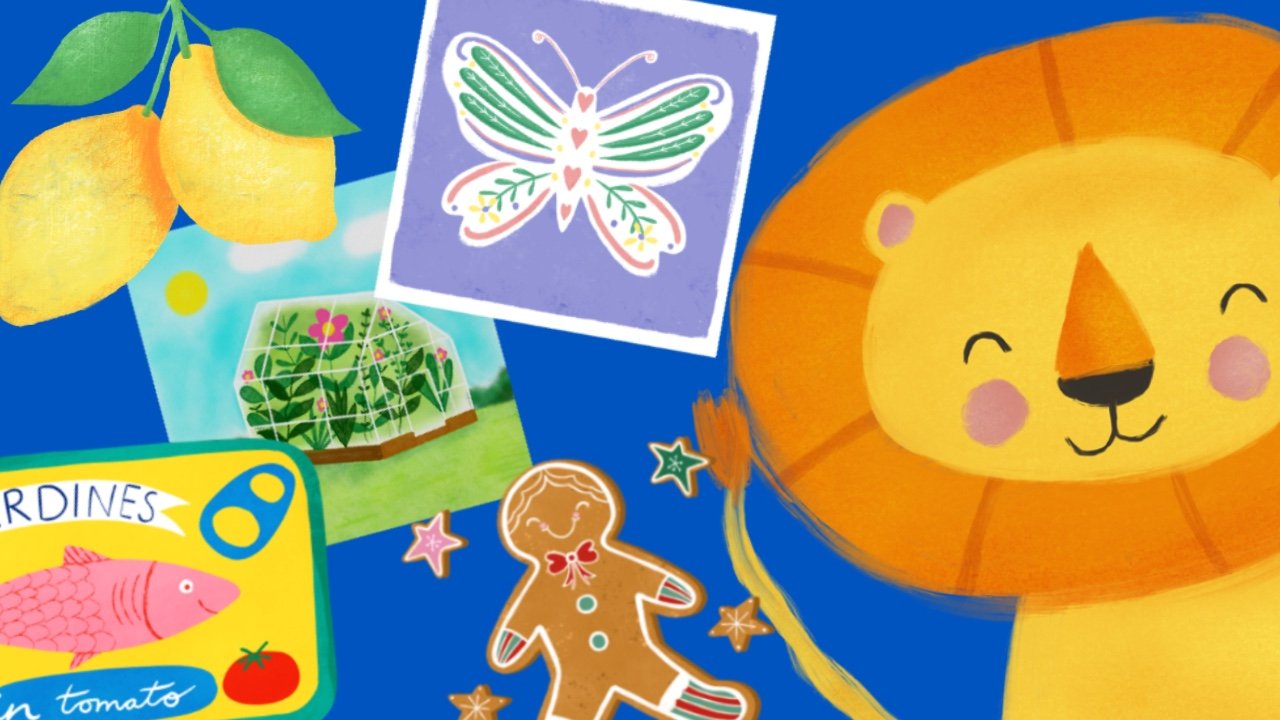
Hintergrundfarben und -muster aus. Hier sind einige Beispiele für andere Themen, die ich
verwendet habe, um dich zu inspirieren. Sobald Sie fertig sind, können
Sie an der
nächsten Lektion teilnehmen, in der ich Ihnen
zeigen werde , wie Sie Ihre Lesezeichen exportieren
und drucken können.
7. Für den Druck exportieren: Sie haben jetzt vier
vollständige Lesezeichen. Ich habe
meine
Hintergrundfarbe geändert und
verschiedene Muster hinzugefügt, und ich mag wirklich, wie sie aussehen. Lassen Sie uns die
Datei für den Druck vorbereiten. Wir müssen sicherstellen, dass wir
unsere ursprüngliche Vorlagenebene ausblenden. Gehe zu Ebenen und
deaktiviere diese Ebene. Die ursprüngliche Vorlage
war bereits auf die Größe
A 4 eingestellt , und bei einem DPI-Wert von 300 würden
wir in der Regel immer mit 300 DPI
drucken, da es immer
von guter Qualität Wenn du jemals
deine Leinwandgröße und den DPI-Wert überprüfen möchtest, kannst
du auf das Schraubenschlüsselsymbol tippen,
das unser Aktionsmenü ist Tun Sie das jetzt. Wählen Sie Canvas und gehen Sie dann zu Zuschneiden und Größe ändern Wir ändern hier
nichts. Ich möchte dir nur zeigen,
wie du darauf zugreifen kannst. Tippen Sie auf Einstellungen, um sie zu
öffnen. Sie können
die Größe Ihrer Leinwand
hier und die DPI hier sehen . Wir sind gut zum Drucken. Lassen Sie uns das einfach stornieren, um es zu schließen, da wir keine
Änderungen vorgenommen haben. Jetzt möchten wir wieder auf
das Aktionsmenü tippen und dann
auf Teilen klicken. Sie im Bereich Bild teilen die Wählen Sie im Bereich Bild teilen die Option JPEG und
klicken Sie dann auf Bild speichern. Dadurch wurden
die Lesezeichen jetzt in
Ihre Kamerarolle exportiert . Drucken
Sie jetzt einfach wie gewohnt. Ich habe dafür meine Drucker-App
auf meinem Handy. Ich würde empfehlen,
auf Karton zu drucken. Nach dem Drucken können Sie
Ihre Lesezeichen laminieren, um
sie haltbarer zu machen .
Gute Arbeit, alle zusammen. In der letzten Lektion werde ich
Ihnen zeigen, wie Sie Ihr
Abschlussprojekt in
der Klassengalerie veröffentlichen können, und ich werde einige abschließende
Gedanken dazu äußern. Wir sehen uns bald.
8. Schlussgedanken: Ich gratuliere dir, dass du
den Kurs abgeschlossen und deine
eigenen süßen Charakter-Lesezeichen erstellt hast. Ich hoffe, du hattest Spaß und hast dabei etwas
Neues gelernt. Ich hoffe wirklich, dass Sie
Ihre Fortpflanzungsreise fortsetzen und diese neuen Fähigkeiten
anwenden, um Ihre eigenen
einzigartigen Kunstwerke zu schaffen Ich kann es kaum erwarten,
deine fertigen Projekte zu sehen. Bitte poste deine Projekte. Posten Ihrer Arbeit ist eine großartige
Möglichkeit für mich, Ihnen positives
Feedback zu geben und Sie können mit
Kommilitonen interagieren. Achten Sie darauf, auch ihre Arbeit zu kommentieren
. Ich weiß, dass es
jemandem den Tag versüßen wird, und die Chancen stehen gut, dass er
Ihnen gleich wieder einen Kommentar hinterlässt. Gehe in der Klasse zum Tab Projekte und
Ressourcen. Klicken Sie von hier aus auf Projekt erstellen. Folgen Sie den Anweisungen, die für
Ihr Projekt relevant sind , und klicken Sie dann auf „
Veröffentlicht und abgeschlossen Wenn Ihnen mein Kurs gefällt, folgen Sie mir bitte, um über zukünftige Kurse
und Ankündigungen auf dem
Laufenden zu bleiben zukünftige Kurse
und Ankündigungen auf dem
Laufenden Klicken Sie auf Ihrer Profilseite
oben im
Videolektions-Player
neben meinem Namen auf die Schaltfläche „Folgen “. Sie können auch auf
meiner Website und auf Instagram mehr über mich erfahren . Du kannst deine Arbeit
auf Instagram teilen, wenn du möchtest, aber markiere mich bitte, damit ich erneut teilen und einen Kommentar hinterlassen
kann Zum Schluss hinterlasst bitte
einen Clash von euch. Es hilft meiner Klasse wirklich, an Boden
zu gewinnen , und ich würde es sehr
schätzen. Vielen Dank, dass
du heute mit mir mitgemacht hast.
Wir sehen uns bald.
 Dee Smith, Professional Illustrator and Teacher