Procreate Organisation: So sichern Sie Ihre Procreate-Dateien | Chelsea Jay | Skillshare

Playback-Geschwindigkeit


1.0x


  • 0.5x
  • 0.75x
  • 1x (normal)
  • 1.25x
  • 1.5x
  • 1.75x
  • 2x

Procreate Organisation: So sichern Sie Ihre Procreate-Dateien

teacher avatar Chelsea Jay, Surface Pattern Designer & Illustrator

Schau dir diesen Kurs und Tausende anderer Kurse an

Erhalte unbegrenzten Zugang zu allen Kursen
Lerne von Branchenführern, Ikonen und erfahrenen Experten
Wähle aus einer Vielzahl von Themen, wie Illustration, Design, Fotografie, Animation und mehr

Schau dir diesen Kurs und Tausende anderer Kurse an

Erhalte unbegrenzten Zugang zu allen Kursen
Lerne von Branchenführern, Ikonen und erfahrenen Experten
Wähle aus einer Vielzahl von Themen, wie Illustration, Design, Fotografie, Animation und mehr

Einheiten dieses Kurses

    • 1.

      Willkommen

      0:36

    • 2.

      Procreate Backup-Prozess

      3:50

    • 3.

      Schlussgedanken und Kursprojekt

      1:11

  • --
  • Anfänger-Niveau
  • Fortgeschrittenes Niveau
  • Fortgeschrittenes Niveau
  • Jedes Niveau

Von der Community generiert

Das Niveau wird anhand der mehrheitlichen Meinung der Teilnehmer:innen bestimmt, die diesen Kurs bewertet haben. Bis das Feedback von mindestens 5 Teilnehmer:innen eingegangen ist, wird die Empfehlung der Kursleiter:innen angezeigt.

50

Teilnehmer:innen

3

Projekte

Über diesen Kurs

Achtung, Kreative! Es ist Zeit, Ihre Procreate Dateien zu sichern. Betrachten Sie dies als Ihre öffentliche Ankündigung.


Hi, ich bin Chelsea. Ich bin Designer und Illustrator von Oberflächenmustern und habe Procreate verwendet, um in den letzten 6 Jahren buchstäblich Tausende von Designs zu erstellen. Letztes Jahr habe ich sie fast alle verloren. Da wurde mir klar, dass ich die Kontrolle über meine Dateien übernehmen musste, um sie sicher zu verwahren, und zwar auf eine Weise, die mir Sicherheit gab.


In diesem kurzen Kurs zeige ich Ihnen die einfache Methode, mit der ich meine Procreate Dateien manuell sichern kann.


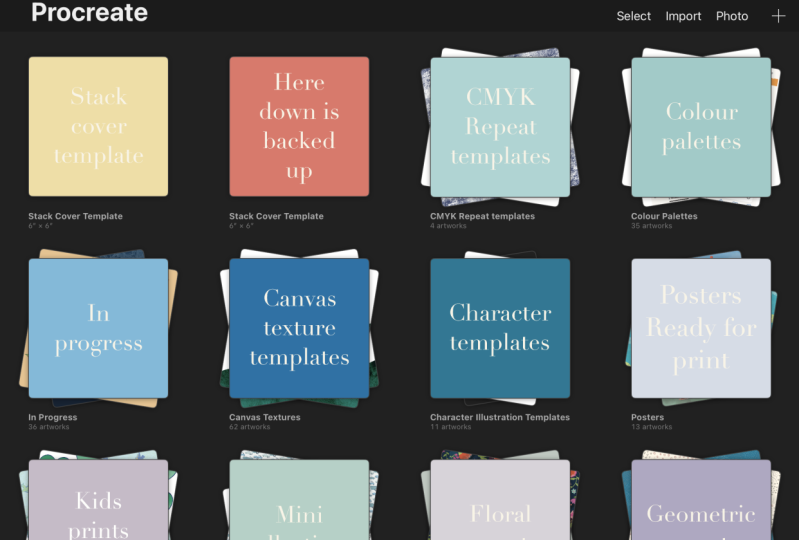
Wenn Sie meinen vorherigen Kurs "Tipps zur Organisation von Procreate – 3 Schritte zum Organisieren Ihrer Dateien" noch nicht gesehen haben, empfehle ich Ihnen dringend, sich diesen zuerst anzusehen, da er Ihnen hilft, Ihre Procreate Galerie zu organisieren und vorzubereiten, um den Backup-Prozess so einfach wie möglich zu gestalten. Der Kurs dauert nur 9 Minuten. Den Kurs finden Sie hier: Tipps zum Organisieren von Procreate – 3 Schritte zum Organisieren Ihrer Dateien


Bitte beachten Sie, dass ich kein Technikexperte bin und obwohl dies die Methode ist, die für mich funktioniert, haben wir alle unterschiedliche Konfigurationen und Technologien können unvorhersehbar sein. Daher kann ich Ihnen möglicherweise nicht helfen, wenn dieser Prozess für Sie nicht funktioniert. Wenn Sie Probleme haben, sollten Sie sich am besten in Onlineforen informieren oder sich an Procreate, Apple oder Ihren Speicheranbieter wenden.


Wir sehen uns im Kurs!

Triff deine:n Kursleiter:in

Teacher Profile Image

Chelsea Jay

Surface Pattern Designer & Illustrator

Kursleiter:in
Level: All Levels

Kursbewertung

Erwartungen erfüllt?
    Voll und ganz!
  • 0%
  • Ja
  • 0%
  • Teils teils
  • 0%
  • Eher nicht
  • 0%

Warum lohnt sich eine Mitgliedschaft bei Skillshare?

Nimm an prämierten Skillshare Original-Kursen teil

Jeder Kurs setzt sich aus kurzen Einheiten und praktischen Übungsprojekten zusammen

Mit deiner Mitgliedschaft unterstützt du die Kursleiter:innen auf Skillshare

Lerne von überall aus

Ob auf dem Weg zur Arbeit, zur Uni oder im Flieger - streame oder lade Kurse herunter mit der Skillshare-App und lerne, wo auch immer du möchtest.

Transkripte

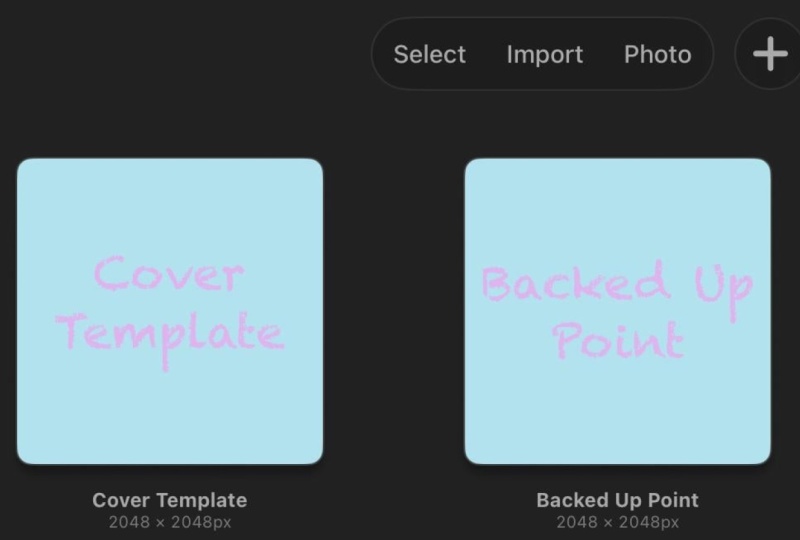
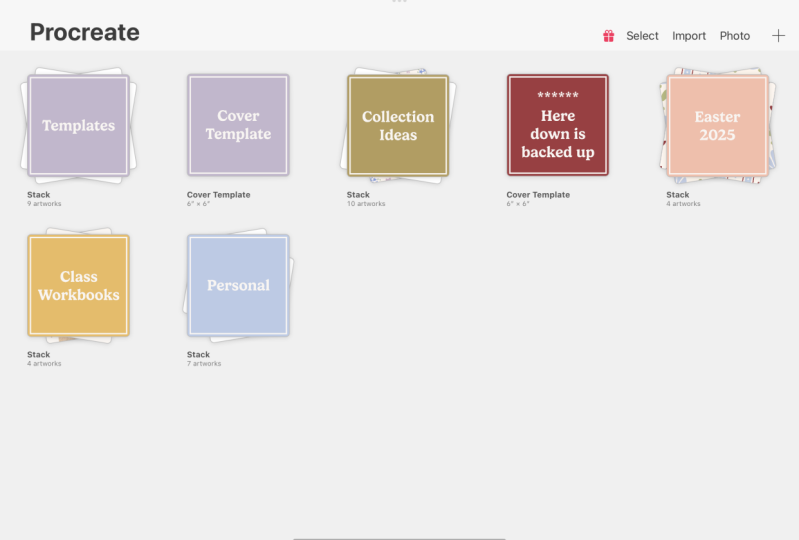
1. Willkommen: Achtung, liebe Kreative. Es ist Zeit, Ihre Procreate-Dateien zu sichern. Betrachte das als deine öffentliche Ankündigung. Hi, ich bin Chelsea. In diesem kurzen Kurs zeige ich Ihnen die einfache Methode , mit der ich meine Procreate-Dateien manuell sichern Falls Sie meinen vorherigen Kurs, Tipps zur Organisation von Procreate-Dateien, noch nicht gesehen Tipps zur Organisation von Procreate-Dateien Drei Schritte zum Organisieren Ihrer Dateien Ich empfehle Ihnen dringend, sich das zuerst anzusehen, da es Ihnen hilft, Ihre Procreate-Galerie zu organisieren und vorzubereiten, um den Backup-Prozess so einfach wie möglich zu gestalten um den Backup-Prozess so einfach wie möglich Und den Link finden Sie in der Klassenbeschreibung unten. In Ordnung, lassen Sie uns anfangen, unsere Dateien zu sichern. 2. Procreate Backup-Prozess: Bevor Sie beginnen, müssen Sie zunächst entscheiden, wo Sie Ihre Backups speichern möchten Es gibt eine Reihe verschiedener Optionen, z. B. eine externe Festplatte oder verschiedene Cloud-Speicheranbieter. Sie sollten also selbst recherchieren um zu entscheiden, welche Option für Sie am besten geeignet ist. Sobald Sie Ihren Speicherort auf Ihrem iPad eingerichtet haben , gehen Sie zur Dateien-App auf Ihrem iPad navigieren zu Ihrem Speicher. Ich persönlich werde iCloudDrive verwenden und einen Ordner für Ihre Backups erstellen Ich werde meine Procreate-Backups nennen. Öffnen Sie anschließend Procreate und wählen Sie die Dateien aus, die Sie sichern möchten Sie können eine einzelne Datei oder mehrere Dateien gleichzeitig sichern, oder Sie können sogar Stapel sichern Klicken Sie also auf Auswählen, wählen Sie den Stapel und klicken Sie dann auf Teilen Für das Bildformat verwende ich gerne das Procreate-Format, weil dadurch all Ihre Ebenen und Zeitraffer und alles intakt bleiben all Ihre Ebenen und Zeitraffer und alles intakt Klicken Sie also auf Procreate. Das wird exportiert Sobald das geladen ist, sehen Sie Ihre Optionen und wir wählen In Dateien speichern. Navigieren Sie zu Ihrem Procreate-Backup-Ordner , den Sie gerade erstellt haben Und sobald Sie dort sind, liegt es an Ihnen, wie Sie Ihre Dateien organisieren möchten Ich möchte meine Backups genauso organisieren wie meine Procreate-Galerie Also werde ich einen neuen Ordner erstellen und ihn Easter 2025 nennen , um meinem Stapel zu entsprechen, und das hat mich in diesen Ordner Und jetzt klicke ich einfach auf Speichern und erhalte die Meldung, dass der Export erfolgreich war. Jetzt, wo ich meinen Stapel noch ausgewählt habe, klicke ich erneut auf Teilen und exportiere dieses Mal ein Vorschaubild. Ich verwende gerne JPEG, aber Sie können auch das PNG-Format verwenden, wenn Sie das bevorzugen. Klicken Sie auf In Dateien speichern, und das sollte Sie direkt zurück in den richtigen Ordner bringen. Klicken Sie also einfach auf Speichern. Dann können Sie diese Auswahl in Procreate schließen und zu den Dateien zurückkehren, um zu überprüfen , ob alle Ihre Dateien vorhanden sind Welche sind meine, und das war's. Diese Dateien sind jetzt gesichert. Jetzt wundern Sie sich vielleicht, warum ich mir die Mühe gemacht habe, sowohl das Vorschaubild als auch die Procreate-Datei zu exportieren das Vorschaubild als auch die Procreate-Datei Und der Hauptgrund dafür ist , dass diese zwar zu diesem Kurs korrekt angezeigt Zeitpunkt der Dreharbeiten zu diesem Kurs korrekt angezeigt wurden, ich aber in der Vergangenheit festgestellt habe, dass das Procreate-Dateiformat manchmal das Procreate-Dateiformat nicht immer ein Vorschaubild anzeigt Während Sie also Ihre Dateien sichern, ist es vielleicht auch eine gute Idee, darüber nachzudenken, auch Ihre Pinsel und Farbpaletten zu sichern Um Ihre Pinsel zu sichern, öffnen Sie einfach einen beliebigen Canvas-Bereich, navigieren zu Ihrer Pinselbibliothek und können entweder auf einem einzelnen Pinsel nach links wischen und auf Teilen klicken Oder wenn du deine eigenen Pinselsets erstellt oder heruntergeladen hast, kannst du auf das Set klicken, um das Flyout-Menü aufzurufen , und dann auswählen, ob du es teilen möchtest Dann folgen Sie einfach dem gleichen Prozess wie zuvor. Klicken Sie auf In Dateien speichern, erstellen Sie einen neuen Ordner oder navigieren Sie zu dem Ordner , den Sie verwenden möchten , und klicken Sie auf Speichern. Um eine Sicherungskopie einer Farbpalette zu erstellen, klicken Sie einfach auf die drei Punkte, klicken Sie auf Freigeben, und führen Sie dann genau denselben Vorgang erneut aus. Wenn Sie eine der Dateien wieder in Procreate übernehmen möchten , können Sie einfach auf Import klicken, zu Ihrem Backup-Ordner navigieren und auf die Procreate-Leinwand oder den Pinsel oder die Farbpalette klicken , und sie wird direkt wieder in Procreate importiert Der letzte Schritt, um mit Backups den Überblick zu behalten , besteht darin, eine Markierungsfläche zu erstellen , mit der Sie den Überblick behalten können , wo Sie mit Ihren Backups gerade sind Jetzt, wo ich meinen Osterstapel gesichert habe, klicke ich einfach darauf und ziehe ihn hier unter meine eigene Marker-Leinwand. 3. Schlussgedanken und Kursprojekt: Das ist es also. Der einfache Vorgang , um Ihre Procreate-Dateien manuell zu sichern Ich weiß, dass es nicht gerade Spaß macht, aber die Zeit und Mühe lohnt sich wirklich , wenn Sie sicherstellen möchten , dass Ihre Dateien sicher sind, falls die Technologie versagt Nun, es hat keinen Sinn, diese Methode zu erlernen , wenn Sie nichts dagegen unternehmen. Für dein Klassenprojekt würde ich mich freuen, wenn du dein erstes Canvas-Backup fertigstellst . Erstellen Sie Ihren eigenen Backup-Marker-Canvas und laden Sie dann einen Screenshot Ihrer Procreate-Galerie hervorgeht, dass sich Ihre erste Backup-Datei jetzt unter Ihrem Marker-Canvas befindet Ich würde Ihnen gerne dabei helfen, Ihre ersten Schritte zur Sicherheit Ihrer Dateien zu feiern Ihre ersten Schritte zur Sicherheit Ihrer Dateien Bitte denken Sie daran, dass ich kein Technikexperte bin, und obwohl diese Methode für mich gut funktioniert, haben wir alle unterschiedliche Konfigurationen und Technologie kann unvorhersehbar sein Daher kann ich möglicherweise nicht helfen, wenn dieser Prozess für Sie nicht richtig funktioniert Wenn Sie auf Probleme stoßen, können Sie dies am besten in Online-Foren und Google-Suchanfragen überprüfen Online-Foren und Google-Suchanfragen oder sich direkt an Procreate Apple oder Ihren Speicheranbieter wenden Procreate Apple oder Ihren Speicheranbieter Vielen Dank, dass Sie zu mir gekommen sind. Sie jetzt eine Sicherungskopie dieser Dateien und wir sehen uns in der nächsten Klasse.