Transkripte
1. Einführung: Gibt es etwas Zeitloseres als ein klassisches Streifenmuster? Wenn du mich fragst, sehen Streifen auf fast allem
gut aus. Wenn du Streifen drauflegst, wird
es fantastisch aussehen. Wenn Sie auch ein Fan
von Streifen sind und
lernen möchten, wie Sie in Procreate Ihre eigenen Streifenmuster erstellen, dann ist dies der richtige Kurs für Sie Hallo, mein Name ist Chelsea und ich bin eine Designerin für
Oberflächenmuster Sitz in Brisbane, Australien In diesem Kurs werde ich
den Prozess so einfach machen den Prozess so einfach , dass Sie ihn verfolgen können,
auch wenn Sie
zum ersten Mal ein Muster Procreate erstellen Aber versteh mich nicht falsch. Vielleicht lernst du auch
etwas Neues, auch wenn du bereits
Erfahrung mit Prorocreate denn wir machen heute nicht nur ein einfaches Streifenmuster Nein, nein, nein. Gemeinsam werden
wir vier verschiedene Mustervorlagen erstellen , um Ihnen in Zukunft eine
Menge Zeit zu sparen. Am Ende dieses Kurses wirst
du
deine eigenen vertikalen und
horizontalen Versionen
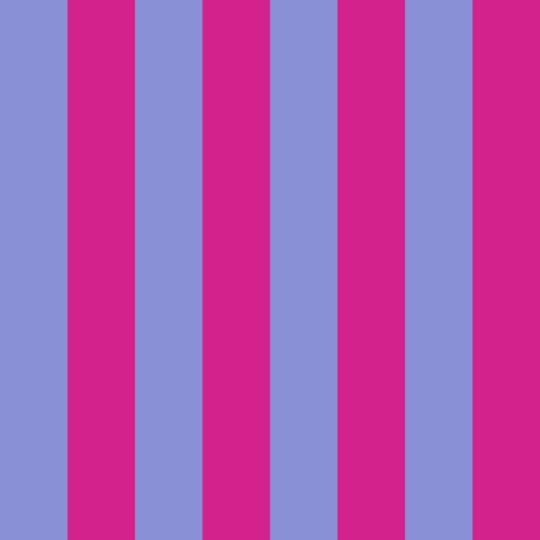
sowohl eines klassischen zweifarbigen Streifens als auch
eines
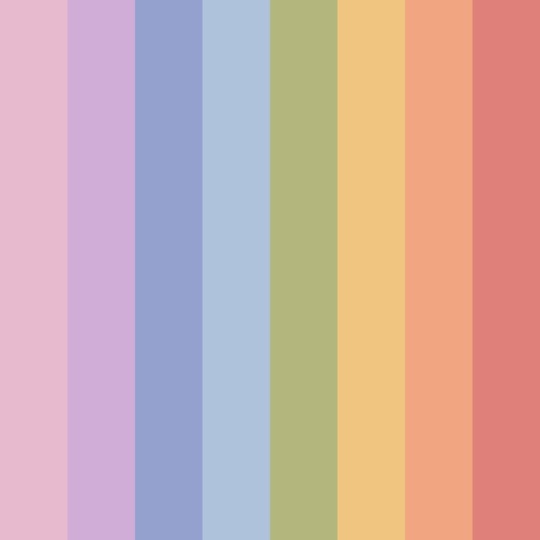
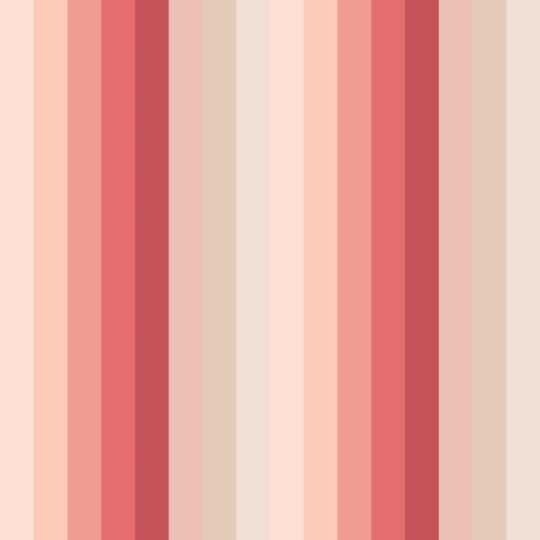
mehrfarbigen Streifens
mit bis zu acht
verschiedenen Farben erstellt haben deine eigenen vertikalen und
horizontalen Versionen
sowohl eines klassischen zweifarbigen Streifens als auch
eines
mehrfarbigen Streifens eines
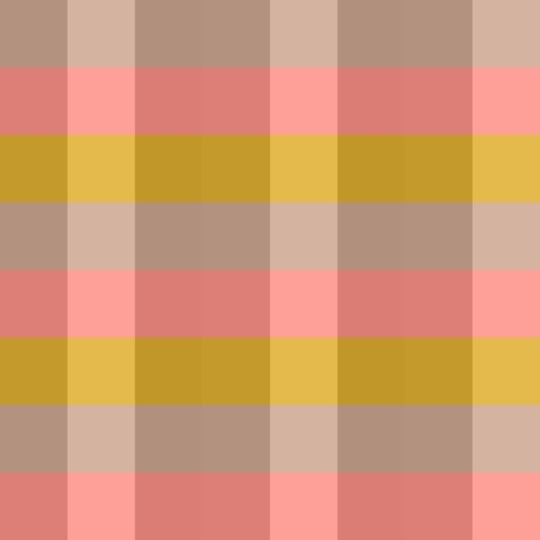
mehrfarbigen Streifens . Ich werde sogar zeigen, wie ich diese Vorlagen selbst verwende , um innerhalb von etwa 5 Sekunden ein
brandneues Streifenmuster
zu erstellen . Wenn Sie also bereit sind,
süchtig danach zu werden,
Streifenmuster in Procreate zu erstellen, schnappen Sie sich Ihr iPad und Ihren Apple Pencil, und wir sehen uns im Unterricht
2. Kurs-Projekt:: Das Projekt für diese Klasse
ist sehr einfach. Folgen Sie einfach den
Schritten im Unterricht, um
mindestens eine
Streifenmustervorlage zu erstellen , und
laden Sie dann ein Bild Ihres fertigen Musters in
die Projektgalerie hoch. Du kannst so viele
Versionen hochladen, wie du möchtest, egal ob das
nur dein Lieblingsmuster ist, oder wenn du mich magst und dich von Farben
mitreißen lässt, kannst
du so viele
Versionen hochladen, wie du möchtest. Fahren Sie fort, bis Sie nach
Herzenslust sind. Ich kann es kaum erwarten,
die Projektgalerie voller
all deiner
lustigen Streifenmuster zu sehen.
3. Streifenvorlage 1: Okay. Das Wichtigste zuerst. Beginnen wir mit der
Erstellung einer neuen Leinwand. Ich werde eine
acht mal acht Zoll große Leinwand
und 300 DPI verwenden . Und für mein Farbprofil werde
ich diese
Top-RGB-Option verwenden. Der erste Schritt besteht darin,
Ihre erste Farbe auszuwählen . Es
kann jede gewünschte Farbe sein. Ich werde dieses Rosa verwenden. Und wir klicken einfach auf diese Farbe und ziehen sie , um Farbe abzulegen
und die gesamte Leinwand auszufüllen. Klicken Sie auf das Pfeilwerkzeug und dann auf den oberen linken Knoten, diesen kleinen blauen Knoten in
der oberen linken Ecke das Häkchen bei
der Kette in der Mitte, damit sich die XMy-Achse unabhängig voneinander bewegen kann Und dann geben
wir in das erste
Feld, die X-Achse, die Hälfte der Dimension Ihrer Für mich sind das also 1.200 Pixel. Sie können sehen, dass
das Quadrat
auf der linken Seite
in ein Rechteck einrastet auf der linken Seite
in ein Rechteck einrastet Eine wichtige Sache
, die Sie hier beachten sollten
, ist , dass Sie, wann immer
Sie eine
Auswahl in Procreate haben, immer die
Schaltflächen oben verwenden sollten, um die Auswahl aufzuheben Sie möchten nicht irgendwo auf
der Leinwand
tippen , während Sie etwas ausgewählt
haben Das ist eine sehr verbreitete
und einfache Methode, um
die gefürchtete weiße
Pixellinie in Ihre Muster zu bekommen die gefürchtete weiße
Pixellinie in Ihre Es spielt also keine Rolle, ob Sie das Pfeilwerkzeug nicht sehen
können. Sie können jede der
Schaltflächen oben verwenden, z. B. die Ebenen oder
das Pinselwerkzeug. Klicken Sie also auf eine beliebige Schaltfläche bis das Objekt nicht
mehr ausgewählt ist. Okay, technisch gesehen ist
das hier
ein Streifenmuster. Wenn Sie das so exportieren würden, wie
es ist, und es wiederholen würden, hätten
Sie einen
zweifarbigen Streifen, aber er ist nicht
besonders vielseitig, und ich bin ein großer Fan davon,
im
Voraus etwas mehr Arbeit zu investieren , um es mir in Zukunft einfacher
zu machen Deshalb werde ich Ihnen zeigen, wie Sie eine wirklich
vielseitige Vorlage
erstellen , mit der Sie bis zu
acht
verschiedene Farben in
Ihren Streifenmustern verwenden können verschiedene Farben in
Ihren Streifenmustern Klicken Sie dazu auf
das Ebenenbedienfeld und
erstellen Sie eine neue Ebene Sie dann eine andere
Farbe auf die Leinwand fallen. Klicken Sie diesmal auf das Pfeilwerkzeug und dann
auf den oberen rechten Knoten. Deaktivieren Sie die Kette in der Mitte und geben Sie die Hälfte
der Abmessungen Also nochmal, für mich sind
das 1.200 Pixel. Diesmal geht das nach
rechts über. Und jetzt, um den
Überblick zu behalten, gehe
ich zum
Ebenenbedienfeld und ziehe,
um die Ebenen neu anzuordnen ,
sodass sie in
der richtigen Reihenfolge sind Also ist Rosa auf der linken Seite, ich werde es nach oben ziehen Und um das
Umfärben ganz einfach zu machen, verwende
ich zwei
Finger und wische nach rechts, um jede Ebene
Alpha-Sperre zu aktivieren Sie werden wissen, dass es
funktioniert hat, wenn Sie das Schachbrett
hinter
dem Rechteck
in Ihrer Ebenenvorschau sehen können Schachbrett
hinter
dem Rechteck . Sie können die Alpha-Sperre auch aktivieren , indem
Sie auf die Ebene klicken Möglicherweise müssen Sie
zweimal klicken, um
das Flyout-Menü aufzurufen , und
dann Alpha-Sperre auswählen Wischen Sie nun nach rechts, um beide Ebenen gleichzeitig
auszuwählen ,
sodass sie
beide
blau hervorgehoben sind , und klicken Sie dann auf Wischen Sie in der neuen Gruppe nach links
und klicken Sie dann
auf und klicken Sie dann Sie haben jetzt also zwei Gruppen
mit jeweils zwei Ebenen. Wählen Sie die oberste Gruppe aus, und wir werden
denselben Vorgang erneut ausführen. Klicken Sie auf das Pfeilwerkzeug und dann auf den oberen linken Knoten.
Deaktivieren Sie die Kette, bis sie
halb so groß ist Also nochmal 1.200,
es wird nach
links übergehen und dann mit einer der oberen Tasten
die Auswahl aufheben Gehen Sie jetzt zurück zu Ihrem letzten Bereich, klicken Sie auf die unterste Gruppe,
klicken Sie auf das Pfeilwerkzeug und dann auf den Knoten oben rechts, deaktivieren Sie die Kette bis zur
Hälfte der Dimensionen und sie springt nach rechts über Bevor wir weitermachen, ist dies ein
guter Zeitpunkt, um
Ihre Abmessungen zu überprüfen und sicherzustellen , dass alles so
funktioniert, wie es sein sollte Wenn Sie also
eine der Ebenen auswählen,
klicken Sie auf das Pfeilwerkzeug und
dann auf einen der Knoten
und
überprüfen Sie einfach, ob klicken Sie auf das Pfeilwerkzeug und dann auf einen der Knoten
und
überprüfen Sie einfach, Sie hier die richtigen Abmessungen
haben . Wenn Sie also
dieselbe Leinwandgröße wie ich verwenden, sollte
diese jetzt 600
x 2.400 Pixel groß sein Wenn es etwas anderes ist, Beispiel wenn es hier 599 Pixel sind, solltest
du im Grunde
zurückgehen und von
vorne beginnen und absolut
sicherstellen , dass du nicht
versehentlich auf
der Leinwand herumtippst , während du etwas ausgewählt
hast Die Abmessungen weichen auch nur um ein einziges Pixel ab
.
Es ist wirklich üblich, dass Sie
am Ende diese am Ende gefürchtete weiße
Pixellinie in Ihrem Es macht also keinen Sinn,
weiterzumachen, wenn Ihre Pixel zu diesem Zeitpunkt nicht genau das sind, was sie sein müssen Okay, also wenn Ihre
Pixel korrekt sind, wir als Nächstes denselben
Vorgang noch einmal wiederholen, sodass wir am Ende
acht 1-Zoll-Streifen auf dieser 8-Zoll-Leinwand haben. Ich werde zuerst die
Ebenen aufräumen, indem ich klicke und nach rechts
ziehe, um jede einzelne
Ebene blau
hervorzuheben Klicken und halten Sie sie gedrückt, ziehen Sie
sie nach oben und klicken Sie dann auf Gruppieren Wischen Sie
auf den leeren Gruppen
unten nach links und klicken Sie auf Löschen Wischen Sie nun in
der neuen Gruppe nach links und
klicken Sie auf Duplizieren Folgen Sie
dann demselben
Vorgang noch einmal Klicken Sie also auf die oberste
Gruppe, das Pfeilwerkzeug, klicken Sie auf den oberen linken Knoten, deaktivieren Sie die Kette und
geben Sie die Hälfte der Abmessungen ein Dann zurück zu den Ebenen,
wähle die untere Gruppe, Pfeilwerkzeug, deaktiviere die Kette
und die Hälfte der Dimensionen Und hier sind unsere
acht 1-Zoll-Streifen. Wir werden unsere
Ebenen noch
einmal aufräumen , indem wir
alle Ebenen auswählen, nach rechts wischen und sie nach oben
ziehen, dann auf Gruppe klicken und dann die leeren
Gruppen unten löschen Wenn Sie es nun in
genau der gleichen Reihenfolge wie ich befolgen, sollten
Sie in der Lage sein, im Ebenenbedienfeld zu überprüfen, ob jeder der Streifen in der
richtigen Reihenfolge ist, sodass Sie
ganz einfach wissen , welche Sie in Zukunft neu einfärben werden
. Der Grund, warum wir
unser Muster auf diese Weise eingerichtet haben ,
ist, dass es sehr benutzerfreundlich ist, sodass wir nicht jedes Mal, wenn
wir ein Streifenmuster wollen,
den gesamten Prozess durchlaufen
müssen . Also machen wir
hier eine Pause und verwandeln diese Leinwand in zwei Vorlagen, die wir immer wieder verwenden
können. Gehen Sie also zurück zur
Procreate-Galerie, wischen Sie auf der
Leinwand nach links und klicken Sie auf Ich werde diese Vorlage in eine
Vorlage mit mehreren Streifen umbenennen. Und dann gehe ich zurück
zu dieser Leinwand, und ich werde
diese schnell zu einer hübschen
Regenbogen-Palette umfärben diese schnell zu einer hübschen
Regenbogen-Palette umfärben Da wir bei der
Erstellung dieser Vorlage Alphaoc und
unsere Ebenen verwendet haben, verwende ich am liebsten die gewünschte Farbe , wähle einfach
die gewünschte Farbe klicke dann auf die Ebene
und dann auf Ebene füllen Und dann gehe einfach alle anderen
Streifen durch und färbe sie auf die gleiche Weise neu Offensichtlich
sind die Möglichkeiten hier wirklich endlos. Halten Sie das Video
also an, wenn Sie möchten, damit Sie
sich Zeit
nehmen und mit den Farben herumspielen können. Und wenn Sie dann
auf etwas gestoßen sind, das Ihnen gefällt, kommen Sie zurück und nehmen Sie
an der nächsten Lektion teil,
in der ich Ihnen zeige,
wie wir die zweite Vorlage
ändern werden.
4. Streifenvorlage 2: Okay, so lustig die
Regenbogen-Palette auch ist. In Wirklichkeit ist
es fast immer nur ein zweifarbiger Streifen, wenn ich
ein Streifenmuster
mache . Wenn Sie also
zur Procreate-Galerie zurückkehren
und die andere
Kopie dieser Leinwand öffnen, werde
ich Ihnen zeigen, wie ich diese Vorlage aufräume, damit sie so schnell wie möglich
noch einfacher neu einfärbt werden Also werden wir
diese in nur zwei Schichten zusammenfassen Wir werden die
Hintergrundfarbe und die Streifen haben. Dazu gehen wir zum
Ebenenbedienfeld und wischen nach rechts, um jede zweite Ebene
auszuwählen Also alle, die Ebene eins
genannt werden. Wenn sie alle blau sind,
klicken Sie, um sie zu gruppieren, und klicken Sie dann zweimal auf die neue
Gruppe, um
das Flyout-Menü aufzurufen ,
und klicken Sie auf Reduzieren In der Ebenenvorschau sollten
jetzt die vier Gurte angezeigt werden. Also einfach klicken und nach oben ziehen
. Und jetzt können Sie
alle anderen Ebenen löschen, indem der
Gruppe nach links
wischen und auf Löschen klicken Und das Schöne an
der Neufärbung auf diese
Weise ist, dass Sie
Ihre erste Streifenfarbe auswählen können Ich
bleibe einfach bei minus diesem Rosa, und dann kannst du ganz einfach eine Vorschau der Hintergrundfarbe anzeigen, indem du
im
Ebenenbedienfeld auf den Hintergrund klickst Und dann können Sie entweder
eine bestimmte Farbe aus einer Palette auswählen eine bestimmte Farbe aus einer Palette oder Sie können einfach mit der Farbe ziehen und
herumspielen und
zusehen, wie sie in Echtzeit aktualisiert wird. Es macht also wirklich Spaß,
mit den Farben für
einen zweifarbigen Streifen zu spielen . Um Ihnen nun ein Beispiel dafür zu zeigen, wie schnell Sie diese Vorlage
verwenden können:
Ich erstelle häufig
Streifenmuster, die zu meinen größeren
Mustersammlungen
passen, und verwende oft einen
cremeweißen Hintergrund mit nur einem
einfarbigen Streifen. Nehmen wir an, ich möchte
ein paar verschiedene Versionen aus
dieser Regenbogen-Farbpalette erstellen . Ich muss nur nach links
wischen und meine
Vorlagen-Leinwand ein paar Mal
duplizieren Öffne die erste Leinwand und gehe
zur Farbpalette und
ich wähle meine neue Farbe Öffnen Sie Ebenen, klicken Sie auf die Ebene und dann auf Ebene füllen,
und fertig. Ich gehe zurück zur Galerie, öffne die zweite Leinwand, wähle eine neue Farbe
und fülle die Ebene. Und das ist eine weitere, die
in etwa 5 Sekunden erledigt ist. Ich hoffe, Sie
können sehen, wie lohnenswert es ist, ein
wenig zusätzliche Arbeit in die
Einrichtung Ihrer Vorlagen zu investieren ,
damit Sie
superschnelle Streifenmuster erstellen können ,
wann immer Sie eines benötigen. Nehmen Sie an der nächsten Lektion teil, in der ich Ihnen zeigen werde,
wie Sie
diese beiden Vorlagen auch schnell in zwei horizontale
Streifen umwandeln können.
5. Streifenvorlage 3 und 4: Sie sich keine Sorgen, wenn Sie
horizontale Streifen erstellen möchten . Sie müssen
den gesamten Prozess nicht erneut durchlaufen. Wir werden
diese Vorlagen wiederverwenden und sie auch als horizontale
Versionen
speichern. Wischen Sie also nach links und duplizieren Sie Ihre beiden
Vorlagen Öffnen Sie eine der Leinwände
und drücken Sie dann, um die Leinwand
im Uhrzeigersinn nach rechts zu
drehen Und dann führen Sie diese Art
von schnellem Zusammenziehen aus, und das sollte Ihre
Leinwand quasi in Wenn Sie das Ebenenfenster öffnen, sollte
es von oben nach unten in derselben
Reihenfolge
sein, damit das Umfärben wieder einfach ist Und jetzt können Sie zu
Ihrer Procreate-Galerie zurückkehren und diese nach
Belieben
umbenennen Wenn Sie jetzt wieder hierher zurückkehren und Ihrer Canvas-Vorschau immer noch ein vertikaler Streifen
angezeigt wird, müssen
Sie möglicherweise Ihre iPad-Einstellungen aufrufen Gehen Sie zu Apps und
suchen Sie nach Procreate. Und dann finde heraus, wo
Canvas Orientation Memory steht ,
und schalte es ein, sodass es grün ist Möglicherweise müssen Sie
Procreate auch schließen und erneut öffnen,
damit diese Änderung stattfindet Gehen Sie dann zurück zu Ihrer
Leinwand
und versuchen Und dann können Sie
dasselbe auch für Ihre andere
Gurtschablone Öffnen Sie also die Kopie,
drücken Sie, um sie zu drehen, drücken Sie erneut, um die Änderung vorzunehmen, und kehren Sie dann
zur Procreate-Galerie zurück und benennen Sie Ihre Leinwand Der letzte Schritt, den ich gerne mache, ist das Aufräumen meiner
Procreate-Galerie Sie können hier also sehen, dass ich einen Stapel namens Templates
habe. Also werde ich einfach alle
meine neuen Vorlagen auswählen und
sie in diesen Stapel ziehen. Wenn Sie noch keinen Vorlagenordner
haben, können
Sie einfach oben auf
Stapel klicken, um einen zu erstellen. Wenn Sie
sehen möchten, wie ich
meine Stacks erstelle und meine
Procreate-Galerie so organisiere, habe ich bereits einen kurzen
neunminütigen Kurs , der Sie durch den
gesamten Prozess führt Es heißt Procreate
Organization Tips, drei Schritte zum
Organisieren Ihrer Dateien, und ich werde es in der folgenden
Kursbeschreibung verlinken
6. Letzte Schritte: Da haben Sie also vier neue
Streifenmustervorlagen, die Sie immer wieder verwenden
können um endlose
Streifenkombinationen zu erstellen. Sobald du ein bisschen herumgespielt hast und auf einige
Muster gestoßen bist, die dir gefallen, würde
ich mich freuen, wenn du
dein Streifenmuster in
die Projektgalerie hochlädst . Um das zu tun, musst
du nur auf das Tool zum Ausleihen
klicken und dann teilen und
JPEG auswählen, um deine Datei zu exportieren, und dann kannst du
das einfach direkt in
die Projektgalerie hochladen . Sie können gerne
so viele Versionen hochladen wie Sie möchten. Ich weiß, dass es schwierig sein
kann, sich dafür zu entscheiden. Laden Sie also nur Ihren Favoriten oder zehn verschiedene Versionen hoch.
Es liegt ganz bei dir. Wenn dir dieser
Kurs gefallen hat, wäre ich sehr
dankbar, wenn du eine kurze Bewertung
hinterlassen könntest, da Bewertungen anderen
Schülern wirklich helfen, meine Kurse zu finden. Ich habe auch vor, eine Reihe
von Kursen
zu veröffentlichen , die in die
gleiche Richtung gehen wie diese. Also zögern Sie
nicht, mich zu kontaktieren und mir mitzuteilen welche Art von Muster Sie als Nächstes von mir lernen
möchten. Und vergiss nicht,
mir hier auf Skillshare zu folgen wenn du benachrichtigt werden möchtest,
wenn ich einen neuen Kurs veröffentliche Vielen Dank, dass du zu
mir gekommen bist und Happy Creating.
 Chelsea Jay, Surface Pattern Designer & Illustrator