Procreate-Masterclass: Digitales Zeichnen auf dem iPad
 Marius Worch
Schau dir diesen Kurs und Tausende anderer Kurse an
Schau dir diesen Kurs und Tausende anderer Kurse an
Einheiten dieses Kurses
-
-
1.
Was du von diesem Kurs erwarten kannst!
1:46
-
2.
Wie du diesen Kurs verwendest
1:33
-
3.
Hardware und Software
8:20
-
4.
Galerie-Übersicht
3:41
-
5.
Eine Zeichenfläche erstellen
1:51
-
6.
Procreate-Schnittstelle
3:06
-
7.
Grundlegende Tools: Pinsel, Radiergummi und Wischwerkzeug
9:50
-
8.
Farben auswählen und die Pipette verwenden
5:40
-
9.
Skizze erstellen
6:16
-
10.
Was sind Schichten?
5:35
-
11.
Blockieren in Farben
8:32
-
12.
Verschiedene Arten von Pinsel
9:45
-
13.
Schnelle Form
8:58
-
14.
Alphalock
9:05
-
15.
Wie man Pinsel effektiv verwendet
10:43
-
16.
Deine Leinwände in der Galerie anordnen
5:13
-
17.
Leinwände im Detail
11:56
-
18.
Dein Wissen anwenden (Ananas)
5:52
-
19.
Doppelte Sperre und Benennung von Ebenen
8:14
-
20.
Schnittmasken
8:27
-
21.
Den Radiergummi und das Wischwerkzeug ändern
10:02
-
22.
Mehrere Ebenen gleichzeitig auswählen und gruppieren
8:54
-
23.
Übung: Koi
17:31
-
24.
Tiefenlehrgang: Farben
17:44
-
25.
Speichern, Exportieren und Teilen deiner Projekte
6:30
-
26.
Importieren von Bildern/Drag & Drop
3:48
-
27.
Zeitraffer Videos erstellen und speichern
4:37
-
28.
Ebenenoptionen
10:39
-
29.
Zeichenassistent: 2D-Grit und isometrisch
5:13
-
30.
Zeichenassistent: Perspektive
3:25
-
31.
Zeichenassistent: Symmetrie
3:45
-
32.
Übung: Käfer
30:53
-
33.
Neues Projekt: Illustration Koi-pond
5:55
-
34.
Kopieren und einfügen
7:34
-
35.
Auswahlwerkzeug
6:28
-
36.
Transformationstool
9:42
-
37.
Dein Wissen anwenden (Koi-pond)
20:05
-
38.
Glüheffekt
10:50
-
39.
Ebenenmasken
7:12
-
40.
Anpassungswerkzeug „Farben“
17:52
-
41.
Anpassungswerkzeug „Weichzeichner“
8:27
-
42.
Anpassungstool „Filter“
13:21
-
43.
Anpassungstool „verflüssigen und klonen“
13:31
-
44.
Die Leinwand zuschneiden und ihre Größe ändern
5:54
-
45.
Aktionen: Gestensteuerung
9:27
-
46.
Einzelne berührte Geste
2:26
-
47.
Referenzfunktion und Split-Screen
7:46
-
48.
Pinsel importieren/ lohnt es sich, Pinsel zu kaufen
7:41
-
49.
Aquarelldemonstration
13:01
-
50.
Text einfügen und bearbeiten
8:59
-
51.
Schriftart & Beispiel importieren
3:57
-
52.
Animationsassistent
7:44
-
53.
Erstelle eine Animation.
20:27
-
54.
Fertiges Bild anschließend animieren
13:28
-
55.
Page assist
3:43
-
56.
Malen auf 3D-Modellen
19:34
-
57.
Bildschirmspiegelung
1:55
-
58.
Strombad
6:32
-
59.
Stabilisierung
4:00
-
60.
Taper
3:30
-
61.
Form
7:17
-
62.
Getreide
7:56
-
63.
Rendering
5:19
-
64.
Nassmischung
3:05
-
65.
Farbdynamik
4:53
-
66.
Dynamik
2:22
-
67.
Apple Pencil
4:31
-
68.
Eigenschaften
2:59
-
69.
Materialien
1:58
-
70.
Über diesen Pinsel
2:24
-
-
- --
- Anfänger-Niveau
- Fortgeschrittenes Niveau
- Fortgeschrittenes Niveau
- Jedes Niveau
Von der Community generiert
Das Niveau wird anhand der mehrheitlichen Meinung der Teilnehmer:innen bestimmt, die diesen Kurs bewertet haben. Bis das Feedback von mindestens 5 Teilnehmer:innen eingegangen ist, wird die Empfehlung der Kursleiter:innen angezeigt.
641
Teilnehmer:innen
3
Projekte
Über diesen Kurs
Wünschst du dir auch, du könntest großartige Kunstwerke auf dem iPad erstellen? Möchtest du Procreate auf praktische Weise vollständig verstehen?
Dann ist dies der Kurs für dich!
In diesem Kurs lernst du alles über die folgenden Themen: Alle Grundlagen von Procreate, das Erstellen von Leinwänden, die Schnittstellenübersicht, Pinsel, Radiergummi, Wischfinger, Gestensteuerungen, das Erstellen von Skizzen, Ebenen, Ebenenmodi, Quick Shape, Alpha Lock, Leinwände im Detail, Schnittmasken, Farbtheorie, Deine Arbeit exportieren, Zeichnungshilfe-Tool, Kopieren und Einfügen, Auswahlwerkzeug, Transformationswerkzeug, Make-up, Ebenenmasken, Schnellmenü, wie du Pinsel, Aquarellfarbe importierst, Text, Animationen, Bildschirmübertragung, Pinselstudio und viele Live-Videos darüber, wie du in Procreate zeichnetst.
Du erhältst sofortigen Zugriff auf:
Voller Zugriff auf die Procre-Masterclass
45 hilfreiche Materialien zur Verwaltung herunterladbarer JPG-Dateien;
Tipps von (Vollzeit-)Illustrator Wencke;
Lebenslanger Zugriff auf den Kurs und alle zukünftigen Updates.
Aber was wirst du in diesem Kurs im Detail lernen?
Grundlagen: Wie der Name schon sagt, handelt es sich im ersten Abschnitt um die Grundlagen von Procreate. Du wirst lernen, wie du die Galerie verwendest, wie du Leinwände erstellst und wie du sie an deine Bedürfnisse anpassen kannst, um dein erstes Projekt zu starten. Wenn du deine erste Leinwand vor dir siehst, wird Wencke erklären, wie du die Procreate-Schnittstelle verwenden kannst, um auf lange Sicht effizient zu arbeiten. Danach wirst du alles über die grundlegenden Tools wie Pinsel, Radiergummi, Wischfinger und auch wie du die Gestensteuerung verwendest, wissen. Es ist wichtig zu wissen, dass dieser Kurs sehr praktisch ist. Alle Funktionen werden dir anhand wirklich cooler Projekte erklärt, an denen du natürlich immer teilnehmen kannst. Die Line-Arts und andere hilfreiche herunterladbare Dateien werden dir helfen. Wenn du jetzt die Gestensteuerung gemeistert hast, fahren wir mit den Ebenen fort. Was sind Ebenen und wie zeichne ich damit? Du wirst lernen, wie du deine ersten Skizzen erstellst und wie du mit der Schnell-Form-Funktion schneller und viel präziser zeichnest, um zum Beispiel ideale Kreise zu erstellen. Andere nützliche Funktionen in digitaler Kunst sind zum Beispiel das Alpha-Lock oder Schnittmasken, mit denen du unreines Zeichnen vermeiden kannst. Jetzt hast du die Grundlagen von Procreate runter und bist in der Lage zu zeichnen. Aber um ein großartiges Endergebnis zu präsentieren, ist das Zusammenspiel der Farben extrem wichtig. Daher haben wir eine separate Lektion über Farbtheorie erstellt, in der du verstehen wirst, wie Farben zusammenarbeiten, um ein harmonisches Bild zu erstellen.
Fortgeschrittene Techniken: Jetzt, da du die Grundlagen von Procreate verstehst, werden wir zu den fortgeschritteneren Funktionen der Zeichen-App übergehen. Wie bereits erwähnt, werden alle Funktionen, die Procreate bietet, anhand von echten Zeichenprojekten erklärt, um ihnen zu folgen. In diesem Fall wirst du zusammen mit Wencke einen Koiteich zeichnen, in dem sich die Sterne nachts reflektieren und die Koi zu leuchten beginnen. Dabei lernst du, wie du das Auswahlwerkzeug und das Transformationstool richtig verwendest. Um einen magischen Leuchteffekt zu erzielen, wird dir Wencke die nützliche Funktion der Ebenenmodi zeigen und wie du sie für alle deine anderen Werke verwenden kannst. Du kannst dir einige kostenlose Vorschauvideos ansehen, um eine Vorstellung vom Umfang des Kurses zu bekommen. Später im zweiten Abschnitt wirst du auch über alle Bearbeitungstools wie „Farbe“, „Weichzeichnung“, „Filter“, „Liquefy“ und „Klonen“ erfahren.
Spezielle Tools und Funktionen: Wenn du tiefer in Procreate eintauchen möchtest, ist der dritte Abschnitt sicherlich für dich interessant. Hier wirst du lernen, wie du Dateien und Fotos auf deine Arbeitsfläche ziehst. Dies ist zum Beispiel praktisch, wenn du den Hintergrund deiner Zeichnung schnell & einfach ändern möchtest. Wenn du mit anderen Spezialpinseln zeichnen oder malen möchtest, findest du in diesem Abschnitt auch eine separate Lektion für den Import von Pinseln. Zum Beispiel kannst du mit „speziellen“ gekauften Pinsel auch echt aussehende Aquarellgemälde erstellen. Um die Funktionen von Procreate voll zu nutzen, wirst du auch lernen, wie du Text hinzufügst und es wirklich cool machst, Postkarten und dergleichen zu erstellen. Wenn das nicht ausreicht, zeigt dir Wencke, wie du Animationen erstellt und wie du deine fertigen Zeichnungen anschließend animierst.
Pinselstudio: Dieser Abschnitt ist für dich nur interessant, wenn du deine eigenen Pinsel erstellen möchtest. Du kannst aber auch das volle Potenzial aus dir und Procreate ohne Probleme mit den Standardpinsel oder den gekauften Pinsel aus dem Netz herausholen. Wenn du es genießt, deine eigenen Pinsel zu erstellen und dein verwendeter Pinsel nicht im Web verfügbar ist, dann ist dieser Abschnitt für dich.
Demonstrationen in Procreate: Dies ist der letzte Abschnitt des Procreate-Masterkurses. Hier kannst du Wencke zusehen, wie sie Vollzeit als Illustratorin arbeitet und echte Kundenprojekte und alles, was dazu gehört, zeichnet und fertigstellt. Du wirst mit Wencke an drei großartigen Projekten arbeiten können (ein Porträt, eine Blutmondillustration und einen Tigerkopf). Wencke wird ihren Ansatz erklären, damit du immer live mitmachen kannst. Die Teile, in denen „nur monotone“ Arbeit geleistet wird (Ausmalen usw.), werden durch Zeitraffer gekürzt. Du kannst die kostenlosen Vorschauvideos anschauen und es selbst sehen.
Wir freuen uns darauf, dich in der ersten Lektion der Procreate-Masterclass begrüßen zu dürfen!
Triff deine:n Kursleiter:in

Important information:
In most of my courses i cooperate with other instructor. My part of the job is filming and editing the class, so I'm the guy behind the scenes! :)
So far I cooperate with:
Wencke Schaper:
"I've been drawing all my life, and digitally for 8 years now. After I graduated high school I started to study illustration. Afterwards I began to work in an animation and illustration-studio. Currently I am studying Media, Design and Production and work as a freelance illustrator for a variety of clients.
I myself have experienced a lot of good and also bad teachers and courses and want to teach my knowledge to others in the highest quality possible."
Philipp Godart:
Praxisnahes Kursprojekt
HIER kannst du alle Dateien finden, um mit dem Kurs zu arbeiten
In diesem projektbasierten Kurs werden die Teilnehmer:innen ihre Kreativität freisetzen, indem sie lernen, mit der Procreate-App atemberaubende digitale Kunstwerke auf dem iPad zu erstellen. Während des Kurses werden sie zwei aufregende Projekte starten: einen detaillierten Käfer zu zeichnen und eine lebendige Pflanze zu illustrieren.
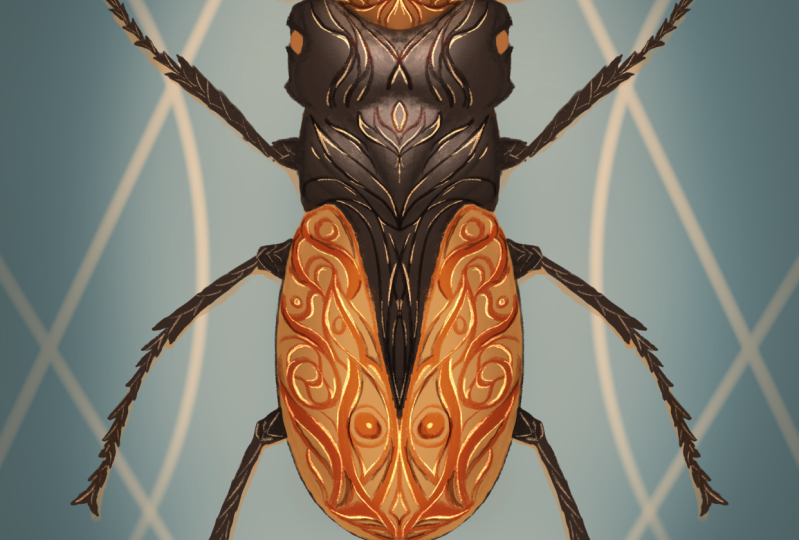
Projekt 1: Käfer-Illustrations-Studenten werden in die Welt von Procreate eintauchen, indem sie mit den Grundlagen beginnen. Sie werden lernen, wie man Leinwände erstellt und die Oberfläche effizient navigiert. Unter der Anleitung des Kursleiters werden sie verschiedene Pinsel, Radiergummi und Gestensteuerungen erkunden, um ihre Käferillustration zum Leben zu erwecken. Sie werden in die Kraft von Ebenen eintauchen und sie verwenden, um sie zu skizzieren, Details zu verfeinern und mit verschiedenen Effekten zu experimentieren. Der Kursleiter wird nützliche Techniken wie Quick Shape zum Perfektionieren komplizierter Formen und die Verwendung von Schnittmasken und Alpha Lock demonstrieren, um saubere und präzise Zeichnungen zu gewährleisten. Am Ende dieses Projekts werden die Teilnehmer:innen eine atemberaubende Käfer-Illustration haben, um ihre neu gewonnenen Fähigkeiten zu präsentieren.
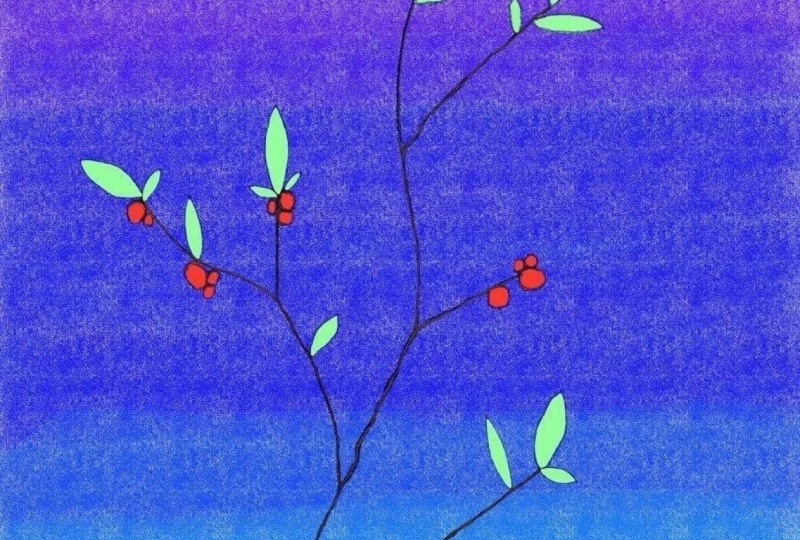
Projekt 2: Lebendige Pflanzenillustration Aufbauend auf den im ersten Projekt erworbenen Fähigkeiten werden die Teilnehmer:innen zur nächsten Stufe der Procreate-Meisterschaft gelangen. Sie werden fortgeschrittene Techniken wie das Auswahl- und Transformationswerkzeug lernen, um dynamische Kompositionen zu erstellen und ihre Pflanzenillustration zum Leben zu erwecken. Der Kursleiter wird sie durch den Prozess des Hinzufügens von Tiefe, Schattierungen und Highlights führen, um realistische Texturen und visuelles Interesse zu erstellen. Sie werden auch die Vielseitigkeit der Ebenenmodi erkunden, um ihr Kunstwerk zu verbessern. Darüber hinaus werden die Teilnehmer:innen die in Procreate verfügbaren Bearbeitungstools entdecken, wie z. B. Farbanpassungen, Unschärfen, Filtern, Verflüssigen und Klonen, um ihrer Pflanzenillustration einen professionellen Touch zu verleihen.
Während des gesamten Kurses haben die Teilnehmer:innen Zugang zu Videolektionen, herunterladbaren Materialien und der Procreate-Community, wo sie mit anderen Kursteilnehmern in Kontakt treten und Informationen austauschen können. Der Kursleiter, ein Vollzeit-Illustrator, wird wertvolle Tipps und Einblicke geben, um den Teilnehmer:innen zu helfen, ihre künstlerischen Fähigkeiten zu entwickeln. Am Ende des Kurses haben die Teilnehmer:innen Procreate gemeistert und mit der Fähigkeit ausgestattet, fesselnde digitale Kunstwerke mit einem Käfer und einer lebendigen Pflanze zu erstellen.

Kursbewertung
Warum lohnt sich eine Mitgliedschaft bei Skillshare?
Nimm an prämierten Skillshare Original-Kursen teil
Jeder Kurs setzt sich aus kurzen Einheiten und praktischen Übungsprojekten zusammen
Mit deiner Mitgliedschaft unterstützt du die Kursleiter:innen auf Skillshare
Lerne von überall aus
Ob auf dem Weg zur Arbeit, zur Uni oder im Flieger - streame oder lade Kurse herunter mit der Skillshare-App und lerne, wo auch immer du möchtest.


Ähnliche Kurse