Transkripte
1. Hallo und willkommen!: Natur ist das
fantastischste Kunstthema, der Ort, an dem Ihr
Geist
frei wandern und Kuriositäten
und Faszination finden kann . Wo auch immer Sie hinschauen,
Sie können nur
Schönheit und Dinge sehen , die Ihre Magie
erhöhen. Hallo, mein Name ist
Christine und willkommen in einer neuen Welt und einem farbenfrohen
Procreate-Illustrationskurs. Nach Abschluss Ihres Bachelor - und Masterstudiums
in Bildender Kunst habe
ich den großen
Wunsch entwickelt, viele verschiedene
Kunstfelder und Themen zu erkunden . Dies weckte mein
Interesse, Kunst zu unterrichten und das Wissen zu
teilen,
während ich
eine freudige und entspannte Zeit hatte . In dieser Klasse erstellen Sie diese wild aussehende
digitale Illustration,
indem Sie von der Natur inspirierte
Elemente und Gaumen verwenden. Verwenden
Sie lebendige
Farben als Sprache Sie lebendige diese wild aussehende
digitale Illustration,
indem Sie von der Natur inspirierte
Elemente und Gaumen
verwenden. Verwenden
Sie lebendige
Farben als Sprache.
nett aussehende Camila. Sie werden den
Prozess der Erstellung
einer digitalen Illustration mithilfe von
Ebenen verstehen einer digitalen Illustration mithilfe , indem Sie
einfach zu befolgende Schritte ausführen. Am Ende schaffen Sie
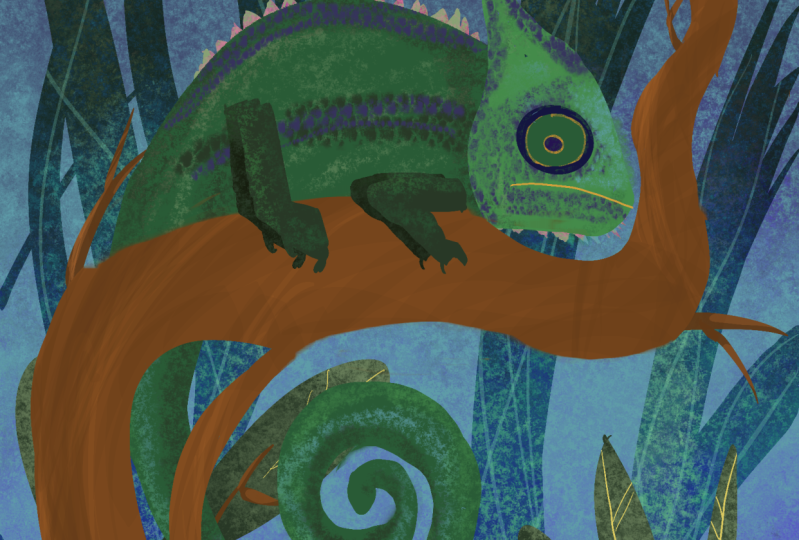
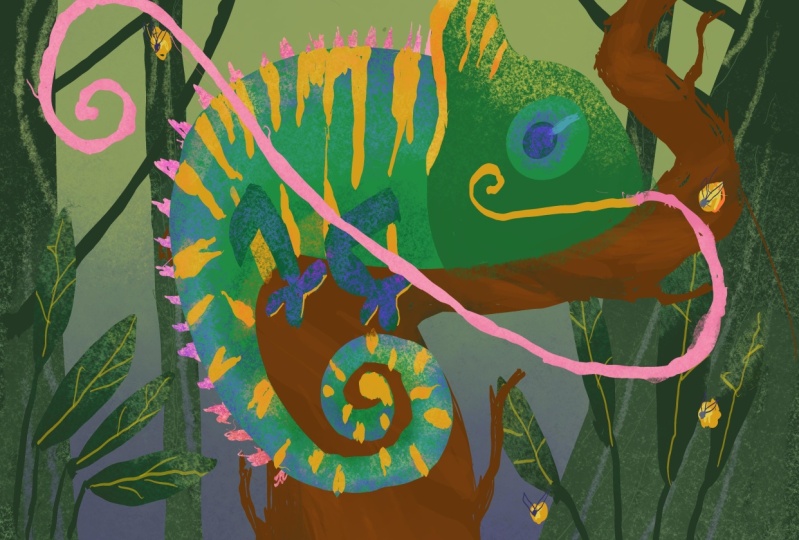
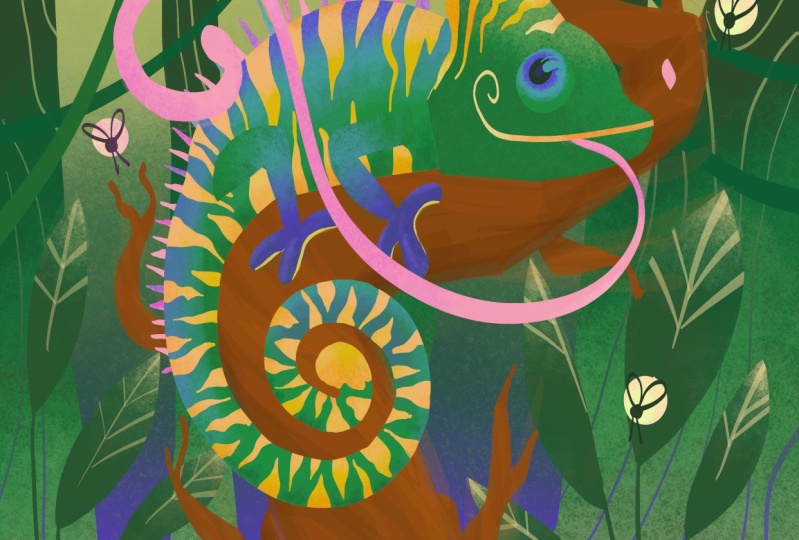
ein skurriles Chamäleon mit
klaren Formen und Linien auf den Baum
klettert. Auch wenn es
wie ein kompliziertes Kunstwerk aussieht, werden
Sie schnell erkennen
, wie angenehm es ist, ins
Detail zu gehen, indem Sie die Schritte
und einige Kernprinzipien befolgen , Sie werden
vertrauter Mit den Konzepten, mehr Vertrauen in Ihren
kreativen Prozess
haben, werden Sie sehr zufrieden sein zu sehen, wie weit
Sie Ihre Fähigkeiten einbringen können, Texturen
mischen und harmonisieren, um
farbenfrohe Muster zu erstellen das mit nur zwei Pinseln, einem Farbpinsel zum Zeichnen und dem texturierten für Licht, Schatten und wunderbare Muster. Für diesen Illustrationskurs benötigen
Sie nur Ihr
iPad, die Procreate-App
und den Apple Pencil, wenn Sie bereit sind Spaß daran zu haben,
diese niedlichen Chamäleons zu kreieren Lassen Sie uns in die Klasse einsteigen.
2. Einführung und Hintergrundfarbe: Um mit dieser farbenfrohen
und wackeligen Illustration zu beginnen, müssen
Sie zunächst eine neue Leinwand in
Ihrer Procreate-App erstellen. Sie müssen also von
der Ecke
aus zum Plus-Button gehen und eine neue Leinwand mit viertausend mal
viertausend Pixeln
erstellen . Dadurch erhalten Sie 12
Ebenen, auf denen Sie Ihre Illustration entwickeln und strukturieren
können. Drücken Sie weniger auf die Schaltfläche Erstellen. Und jetzt, da die
Leinwand fertig ist, ist
es an der Zeit,
die Farbpalette und
die beiden Pinsel vorzustellen , die auf den Ressourcenseiten zu
finden sind. Stellen Sie also sicher, dass Sie sie herunterladen. Schauen wir uns nun
die Farbpalette für diese
farbenfrohe Illustration an die Farbpalette für diese
farbenfrohe Illustration Sie verwenden mehrere
Grüntöne und Schattierungen für die Vegetation
und ein paar Blau- und Rosatöne,
um sie aufzupeppen die Komposition und lassen sie
sehr lebendig und unterhaltsam aussehen . Natürlich
brauchst du einige Pinsel, um diese wunderbaren Farben aufzutragen. Sie verwenden also
den strukturierten Pinsel um die vibrierenden Farben
ins Spiel zu bringen , und den Farbpinsel, um
den Zähler der Formen zu erstellen. Natürlich können Sie
Ihre eigenen Lieblingspinsel verwenden, aber achten Sie darauf, dass Sie
mindestens einen Pinsel
zum Zeichnen und einen
zum Erstellen von Texturen
oder Licht und Schatten
für die Formen verwenden zum Zeichnen und einen
zum Erstellen von Texturen . Jetzt, wo Ihre Farben und
die Pinsel eingestellt sind, ist
es an der Zeit,
das Weiß der Leinwand zu erobern. Zunächst ändern Sie
die Farbe des Hintergrunds. Dafür
gehst du zu den Ebenen
und wählst die Hintergrundfarbebene aus, du wählst aus den Farben, diese schöne Nuance
von Tonen grün. Nun, weil wir
für diese Illustration
eine interessante und
digitale Atmosphäre schaffen
wollen eine interessante und
digitale Atmosphäre schaffen . Sie erstellen auf
der ersten Ebene
der Abbildung einen
schönen Farbverlauf. Beginnen wir also mit einem dunkleren
Blauton, um
einen kühlen Farbton für den unteren Rand
der Leinwand zu erzielen einen kühlen Farbton für den unteren Rand
der , bevor wir den Farbverlauf
erstellen Stellen
wir sicher, dass Sie dafür
den richtigen Pinsel verwenden. Überprüfen Sie außerdem die Deckkraft Ihres
Pinsels und dessen Größe. Sie passen zu Ihren Anforderungen. In diesem Fall
erhöhen wir die Deckkraft über 60 Prozent und
das Größenmaximum. nun leicht
vom unteren Rand
der Leinwand aus und mit
horizontalen Bewegungen
langsam nach oben, bis Sie die Mitte
der Leinwand erreichen. Wie Sie sehen können, ist der Farbverlauf
umso verblasster und ruhiger,
je
heller Sie drücken . Stellen Sie also sicher, dass Sie es geduldig
auftragen, damit der Farbverlauf auf der Unterseite sichtbar
gesättigt ist. Jetzt ist es Zeit für ein paar
weitere Walddreifarben. Lassen Sie uns also etwas von
diesem dunklen Grün von
unten links vorstellen . Wie Sie sehen werden, müssen Sie
beim Einführen neuer Farben die Farbe von früher
schrittweise wieder einführen
, um einen gleichmäßigen Farbverlauf zu
erzeugen. Scheuen Sie sich also nicht, zu den vorherigen Farben
zurückzukehren. Verwenden wir eine geringere Deckkraft,
um dieses Dunkelgrün
mit dem
Grünton des Hintergrunds und mit einem
Dunkelblau von unten zu mischen mit dem
Grünton des Hintergrunds . Wenn Sie dieses Dunkelgrün verwenden, versuchen Sie, es in der
Mitte der Leinwand zu halten und nicht zu viel von
unten oder oben damit zu bedecken. Wie Sie sehen können, kann
der Farbverlauf
etwas matschig wirken, und dies kann gelöst werden, indem die Kälte, die Sie von unten
beantworten,
wieder einführen, beginnend mit diesem
elektrischen und kalten Blau, dem zweitdunkelste, fügen
wir etwas von diesem Blau hinzu, um die Farbe
etwas lebendiger zu machen. Und jetzt können Sie das Dunkelblau wieder
einführen und es wieder auf die
Unterseite der Leinwand bringen. Jetzt sieht das Dunkelblau
viel besser und lebendiger aus. Wählen wir noch einmal die
Farbe des Hintergrunds und fügen sie über die
Oberseite des Canvas-Bereichs ein. zu lernen, diese
texturierten Schichten in
verschiedenen Farben zu mischen wird sehr hilfreich
sein, zu lernen, diese
texturierten Schichten in
verschiedenen Farben zu mischen. In den nächsten Schritten. Lassen Sie uns
mit diesem Hellgelb
von oben rechts in der Palette ein bisschen Leben
auf die Oberseite bringen mit diesem Hellgelb . Und jetzt fügst du es
nur noch zur Oberseite hinzu. Die dunkle Farbe der
Baumstämme aus dem nächsten Schritt wird vor dem
warmen gelben Himmel von oben wunderbar
aussehen. Lassen Sie uns
etwas mehr von dem
dunklen Grün mit einer grünen
Tonfarbe von früher zerstreuen . Tragen Sie dieses Grün und
genau zwischen Gelb
und Dunkelgrün auf. Und jetzt ist der
Hintergrundverlauf bereit, um
einige schöne Bäume willkommen zu heißen ,
mit denen er
verschmelzen wird , und das Gehalt
für unsere Komposition festzulegen.
3. Waldbäume – Form und Textur: Machen wir nun eine kurze
Pause, um zu sehen, wie Sie das
Auswahlwerkzeug verwenden können, um die Formen
vom Rest
der Abbildung zu
isolieren , um
Texturen oder Muster zu erstellen, oder um
Änderungen in der gestalten. Angenommen, Sie möchten
das Zungenelement von
der Abbildung lösen , um einige Farbvariationen zu erzeugen. Als Erstes sollten Sie
sicherstellen, dass die Ebene des
Elements, das Sie trennen
möchten , ausgewählt ist. Danach drücken Sie von oben auf die
Auswahlwerkzeugtaste. Nachdem das Panel von
unten angezeigt wurde, müssen
Sie sicherstellen, dass die automatische
Option ausgewählt ist. Dies ist die einzige Option,
die Sie für diesen Kurs verwenden müssen. Danach klicken
Sie mit dem Stift oder dem Finger auf das Element
, das isoliert werden muss. Wenn sich die Farbe des
Elements ändert, bedeutet das, dass die
Auswahl
richtig getroffen wurde und Sie
den Pinsel greifen und Ihr Ding machen können. Es gibt aber auch eine Möglichkeit, die von Ihnen getroffene
Auswahl zu
steuern. Wenn Sie also auf das Element drücken und es
horizontal nach links ziehen, verkleinern
Sie die
Auswahl. Wenn Sie es nach rechts ziehen, wird
die Auswahl
vergrößert, bis das gesamte Element ausgewählt ist. Treffen wir nun eine ganze
Auswahl des Elements. Danach können
Sie jede Art von Pinsel,
Radiergummi und Farbe verwenden, um Änderungen in der von Ihnen
ausgewählten Form vorzunehmen. Am Ende. Sie
nicht, das Verschieben-Werkzeug zu deaktivieren, nachdem Sie mit dem
Erstellen
innerhalb der Form fertig sind Vergessen Sie
nicht, das Verschieben-Werkzeug zu deaktivieren, nachdem Sie mit dem
Erstellen
innerhalb der Form fertig sind. Kehren wir nun
zu unserer Abbildung zurück und sehen, wie wir
das Auswahlwerkzeug verwenden können. Dieser Schritt ist sehr wichtig
und interessant Sie werden einige organisch
aussehende Baumstämme erstellen , die
dazu beitragen, dass sich die Atmosphäre
sehr sanft und wild anfühlt. Um
diese Baumstämme zu erstellen, müssen
Sie zunächst
zu den Ebenen gehen und
eine neue über der
Hintergrundverlaufsebene erstellen . Denken Sie bei der Einführung neuer Elemente daran, diese auf
einer neuen Ebene
zu platzieren , um
mehr Freiheit und Kontrolle
über das Endergebnis zu haben . Und jetzt, da wir die Kultur der Bäume
erstellen werden,
müssen Sie
den Farbpinsel oder den Pinsel auswählen den Sie
für Ihre Illustration ausgewählt haben. Die Farbe, die Sie für
die Bäume verwenden können , ist dieses
wunderschöne, dunklere Grün. Bevor Sie mit dem Zeichnen beginnen, stellen Sie sicher, dass die Deckkraft
und
die Größe des Pinsels
auf einem geeigneten Niveau liegen. In diesem Fall
sollten sie maximal sein. Und jetzt sind Sie bereit,
die Kontur der Bäume zu erstellen. Ausgehend vom linken Rand schließen
Sie den Rand
der Komposition mit einem Baumstamm,
der als Rahmen dient. Beginne die Linie von oben und endete am
unteren Rand der Leinwand, achte
darauf, dass die Linie
am Rand am nächsten ist. Mach es nicht zu dick. Und stellen Sie sicher, dass
Sie im Tempo die Linie
nach außen krümmen damit die Baumform stabiler wird. Und jetzt rasieren wir uns
den zweiten. Sorgen Sie sich nicht zu sehr darum wie die Kontur
der Form aussieht, sondern achten Sie darauf, dass die
Linien nicht gerade sind. Sie können also
die Illustration geben. Es ist eine hängende Atmosphäre. Erstellen wir einen weiteren
dünnen Baum in der Mitte, diesmal etwas mehr zur rechten Seite geneigt ist. Der Wochenkalender der Bäume wird das
Aussehen dieses Waldes verbessern ihn sehr
organisch und fließend aussehen lassen. Erstellen wir jetzt einen
weiteren Baumstamm nähern uns dem rechten
Seitenrand der Leinwand, diesmal noch dünner
als die anderen. Wie Sie sehen können,
ist
keiner der Bäume direkt nach oben ausgerichtet. Dieser Wald muss
tropischer und wilder aussehen. Dann wie gerade und organisiere eine Kiefer
für uns, wir werden schauen. Jetzt am Ende. Schließen wir die Komposition
auf der rechten Seite, indem wir
einen dickeren Baumstamm hinzufügen ,
der zur unteren Mitte geneigt ist,
und seine Form spüren. Und damit ist die Form
der Bäume fertig und die Schicht ist bereit für
einige Farben und Licht. Wie Sie vielleicht feststellen, haben
diese Bäume keine Äste. Und das liegt daran, dass
sie von
einer niedrigen Ebene aus dem Unterholz des
Waldes aus betrachtet werden einer niedrigen Ebene aus dem Unterholz des
Waldes , wo wir
unser farbenfrohes und
verspieltes Chamäleon treffen werden . Kehren wir jetzt zu unseren Bäumen zurück. Um
Sonnenlicht auf die Bäume zu bekommen. Sie müssen
zu den Ebenen gehen und die Ebene der
Baumstämme auswählen, darauf
drücken und die auf dem Bedienfeld
angezeigte Option Alpha Lock auswählen. Nachdem die Option angekreuzt wurde, werden
die Baumformen
vom Hintergrund isoliert. Um die
Farbtexturen auf den Bäumen zu erstellen, wählen
wir aus den Pinseln
den strukturierten Pinsel aus. Weil du Licht auf
die drei Chunks
erzeugen willst. Sie beginnen langsam mit dem zweiten Grün von
unten links. vor dem
Start sicher, dass Sie die Größe Ihres Pinsels ändern, um die Texturen
langsam aufzubauen. Und jetzt werden Sie
diesen Farbverlauf
schrittweise ausgehend von
der Mitte der Baumstämme erstellen diesen Farbverlauf
schrittweise ausgehend von . Wie Sie sehen können, ist die
Oberseite der Baumstämme frei von Texturen, da Sie
einen starken Kontrast zum Himmel auf
der Oberseite erzeugen möchten . Auf der Unterseite
des Bildschirms machen
Sie das Gegenteil. Sie werden eine
helle Textur auf
den Bäumen bauen , um
mit einem kalten,
dunklen Blau von unten zu kontrastieren , allmählich die
grünen Nuancen mit
einer helleren geändert und unter
der ersten strukturierten Farbe aufgetragen. Die grünen und gelben Nuancen
von der Unterseite der Bäume werden einen starken Kontrast den blauvioletten Neuronen
zwischen den Bäumen bilden. Der letzte grüne Farbton Ihres
ist das Tongrün des Hintergrunds, das über das Grün
aufgetragen wird ,
um es heller zu machen. Und am Ende, wie für den oberen Teil des Himmels, verwenden
Sie das
hellste Gelb mit einer geringen Deckkraft, um die untere Hälfte der
Bäume zu
beleuchten . Leicht über
den hellgrünen Nuancen schweben und mehr
Gelb direkt auf den Boden konzentrieren. Nach dem Farbverlauf kann
man
hier und da noch etwas Gelb fallen lassen , um die Bäume
nicht flach aussehen zu lassen. Und damit ist das Licht
aus den Stämmen fertig. Sie können sehen, wie herrlich die Farben
miteinander verschmelzen. Jetzt müssen Sie noch
einen Schritt weiter gehen, um diesen Bäumen die
interessanten Texturen zu geben. Dazu
verwenden Sie den Radiergummi , um die
Form der Bäume zu formen. Einige dünne geschwungene Linien. Drücken Sie nicht zu fest
auf den Stift und beschreiben Sie mit
langen senkrechten Linien die Richtung, in
der die Bäume wachsen. diese Weise
können Sie den Ebenen helfen, sich zu verbinden, zu kommunizieren und Einheit zu schaffen. Erstellen Sie diese Linien,
die von der Baumtheke in
einem leichten Winkel ausgehen, und krümmen
Sie dann die Linie nach oben oder unten über die
Baumstammform. Diese Linien sind recht einfach
herzustellen und geben Baumstämmen
fast ein geometrisches
Gefühl,
wodurch ein interessantes Muster entsteht, wodurch ein interessantes Muster entsteht das die beiden Schichten, den Hintergrund und
die
Schicht der Bäume, miteinander verbindet . . Sicherlich
kann diese Technik in vielen Fällen verwendet werden ,
um die
Qualität einer Abbildung zu verbessern. Der Radiergummi kann auch personalisiert und als Pinsel verwendet werden, ihm Ihre bevorzugte
Pinselstruktur oder Ihren Lieblingslook zu verleihen. Stellen wir jetzt sicher, dass der Baum
von der rechten Seite schöne und frei fließende
konzentrische Linien
bekommt . Da dieser Baumstamm sichtbar breiter
ist, können
Sie die Linien in
einem etwas größeren Winkel erstellen die Linien auch
horizontal
verlängern. Wie Sie sehen können,
ist die
Kunstsprache sehr vielfältig und flexibel. Sie müssen kein
grünes Baumlaub erzeugen oder
die Baumstämme braun färben die Baumstämme braun um das
Vorhandensein der Bäume zu signalisieren. Verwenden Sie in diesem Fall vertikale organische Linien und schlagen
Sie dann
einige Baumtexturen vor. Nachzeichnen einiger horizontaler
Linien reicht aus, um
einen interessanten und
kreativen Hintergrund
für die Illustration zu schaffen einen interessanten und
kreativen Hintergrund . Und jetzt
ist der Hintergrund fast
bereit ,
wunderschönes grünes Laub aufzunehmen. Aber zuerst brechen
wir den vertikalen
und linearen Hintergrund. Dazu müssen Sie zur Farbpalette gehen und
die dunkelgrüne Farbe wählen. Und von den Pinseln, dem Farbpinsel oder Ihrem
Lieblings-Zeichenpinsel. Bevor wir mit dem Zeichnen beginnen, gehen
wir zu den Ebenen und machen
die Alpha-Sperre rückgängig , damit Sie auf dieser Ebene
frei zeichnen können. Und jetzt erstellen Sie
von oben auf der Leinwand einige gekrümmte Linien, die
zu den Seiten der Leinwand gerichtet sind. Diese Reben tragen dazu bei
,
dass sich die Komposition nicht so
hoch und bewertet anfühlt. Der Amon-Pinsel ist
sehr nützlich, wenn es darum geht,
Linien in der Perspektive zu erstellen, da Sie leichter oder
stärker drücken können , um ausdrucksstarke Linien zu
erzeugen. Wie Sie mit einem
einzigen Pinselstrich sehen können, können
Sie eine schöne
Rebe erstellen, die auf
der Unterseite größer wird , bis hin zu Ranken für
jede Seite der Leinwand. Und jetzt sind die Reben
bereit , ein bisschen Licht einzufangen. Dazu können Sie
das Auswahlwerkzeug
auf automatisch verwenden , um
nur die Reben auszuwählen. Ziehen Sie den Stift nach links bis Ihre Auswahl kleiner
wird. In diesem Fall verbindet sich das Dunkelgrün
der Reben mit dem
Dunkelgrün der Bäume, aber das ist kein Problem. Gehen wir zur rechten
Seite und machen dasselbe, indem wir die Reben und in diesem Fall die Oberseite
des Baumstamms auswählen. Und jetzt, wo die
Winde ausgewählt sind, können
Sie von den Pinseln,
dem strukturierten Pinsel und
von der Farbpalette greifen . Das zweite Licht leuchtet grün. Und jetzt werfen wir ein bisschen Licht über die weiße Seite
der Reben am
Boden, wo sie die beiden Ränder
der Leinwand
treffen. Nachdem dies erledigt ist, können
Sie das Auswahlwerkzeug rückgängig machen. Schauen Sie sich diese schöne
Umgebung an,
die für einen interessanten und
farbenfrohen Charakter geschaffen wurde . Jetzt ist es an der Zeit,
das Erdgeschoss
dieses Dschungelwaldes mit einer
wunderschönen Vegetation zu verbessern . Gehen wir nun zum
nächsten Schritt über, um
einige schöne Blätter für den
unteren Teil der Komposition zu erstellen .
4. Foreground – Die Blätter formen: Jetzt, wo der
Dschungelwald fertig ist, ist
es an der Zeit, eine gewisse
Vielfalt in Form und Größe zu schaffen mit einigen schönen Blättern auf der rechten
und linken Seite. Beginnen wir den Schritt,
indem wir zu den Ebenen gehen und eine neue über
den Baumstämmen erstellen. Die neu
erstellte Ebene ausgewählt haben. wir sicher, dass auch der
Farbpinsel ausgewählt ist. Und von der Farbpalette benötigen
Sie noch einmal das Dunkelgrün von
unten links. Jetzt können Sie auf jeder Seite
der Komposition
lange und spitze Blätter
zeichnen . Diese Blätter bestehen aus zwei gekrümmten Linien, die
sich in zwei spitzen Spitzen treffen, eine oben und
eine unten. Nachdem die Form des
Blattes mit den beiden Linien geschlossen wurde, können
Sie die Form
mit derselben Farbe füllen. Am Ende verband
eine spitze Unterseite des Blattes mit dem unteren Rand
der Leinwand durch eine geschwungene Linie um die Terrasse der Blätter zu signalisieren. Erstellen wir das zweite Blatt auf der rechten Seite des ersten naschen es sehr schön zwischen dem ersten
und dem rechten Rand der Leinwand, bevor wir
die Linie
in zwei geschwungene Linien
formen und fülle dann die Form. Nach dem Erstellen des
Blattstiels geben Sie den nächsten beiden
Blättern für diese Seite weniger Form zeigen sie als Fächer an. Beenden wir dieses
Blattbündel mit einem weiteren
auf der linken Seite, einem etwas tieferen Ende, das
zur Mitte gerichtet ist. Ganz einfach. Diese Blattformen. Wie Sie sehen können,
können ihre Formen ein wenig variieren. Sie müssen nicht perfekt aussehen. Jetzt ist es an der Zeit, dass
die rechte Seite
der Komposition einige Blätter
erzeugt. beim Erstellen des
Gegenteils daran, zu überprüfen, ob die beiden gekrümmten Linien oben und unten nahe beieinander
liegen. Bevor wir mit
dem Füllen der Formen fortfahren, sollten wir ihre
Formen ein wenig variieren eine kleinere Form
direkt unter der ersten
erstellen. Noch zwei, lassen Sie uns unten eine horizontale
erstellen , damit sie die Ecke
der Leinwand gut einnehmen. Und eine weitere oben ist
lang und schön, während die anderen Blätter einige
schöne und lange Blattstiele benötigen. Erstellen wir also einige Linien, die
vom unteren Ende
jedes Blattes ausgehen und absteigen bis Sie den
unteren Rand der Leinwand erreichen. Damit ist die Form
der Blätter fertig. Wenn Sie Lust haben, können Sie den
Kanten mit dem Radiergummi
besondere Aufmerksamkeit schenken. Auf diese Weise können Sie die Größe
Ihrer Blätter ohne
großen Aufwand
anpassen . Lassen Sie uns die Blätter
von der linken Ecke auf
Unregelmäßigkeiten oder
seltsam aussehende Kanten überprüfen . Wenn Ihre Blätter zu groß oder zu groß erscheinen zieht
ihre Form
zu viel Aufmerksamkeit auf sich. Sie können ein
bisschen mehr Formen schneiden, sodass die Blätter an ihren Enden etwas
schärfer aussehen. Und damit ist die Form
der Blätter fertig. Schau dir an, wie schön sie den Rahmen
der Komposition
schmücken. Jetzt brauchen sie nur noch
ein bisschen Licht
über ihrer Form. Lassen Sie uns also mit
dem nächsten Schritt fortfahren.
5. Forgeound Foliage – Licht und Textur: In diesem Schritt werden Sie die Komposition
weiterentwickeln,
indem Sie den Blättern etwas wunderschön
aussehendes Licht hinzufügen. Dazu müssen Sie
zuerst zu
den Ebenen gehen und die
Ebene der Blätter auswählen, darauf
drücken und
die Option Alpha Lock auswählen. Genau wie bei den
schönen Baumstämmen. Dadurch können Sie
Sonnenlicht auf die Blätter werfen. Lassen Sie uns nun schrittweise das Licht
erzeugen, beginnend mit einer helleren
Grünnuance. Die zweite von der linken Seite. Und natürlich weniger stellen Sie sicher, dass der strukturierte Pinsel ausgewählt ist. Bevor Sie beginnen, müssen
Sie natürlich die Größe und
Deckkraft des Pinsels sicherstellen . Es ist also Ihr Bedarf, dass
Sie die Größe auf etwa 30 Prozent und die
Deckkraft auf etwa die Hälfte reduzieren können. diese grüne Strukturfarbe verwenden, fügen
Sie sie nur auf
der Oberseite der Blätter da ihre Bänder
das Licht
einfangen. Gehen wir näher ran und stellen sicher, dass die Bänder
mit dieser Farbe gesättigt sind. Stellen Sie sicher, dass Sie jede Tiefe überprüfen
und diese grünen hinzufügen. Gehen wir jetzt auch zur rechten
Seite und widmen den einzelnen Tipps etwas mehr Aufmerksamkeit
. Wie Sie vielleicht feststellen, sind
die Blätter jetzt viel besser in das Gehalt
integriert. Jetzt ist es an der Zeit für die hellste Grünnuance, die in dieser Abbildung
verwendet wird. Diese warme und schöne Tonfarbe. Dadurch werden die
Grüntöne den für
das Sonnenlicht
verwendeten hellen Gelbtönen näher gebracht . Tragen Sie diese hellgraue Farbe fügen Sie sie
kaum
nur den Bändern hinzu. Sie können sehen, wie natürlich
die Blätter aussehen, wenn Sie ihnen
weitere Farbtöne
hinzufügen , nachdem die Blätter
von der rechten Seite ein bisschen
hellgraues Grün
fangen, es ist Zeit für etwas
Helles gelb. Sie können also dieses
schöne zweite Gelb
von oben rechts auswählen . Sie jetzt vor dem Auftragen
sicher, dass Sie eine geringere Größe verwenden, vielleicht etwa zehn Prozent. Sie können
diese Folie also schrittweise nur an den Spitzen aufbauen. Versuchen Sie, das Licht
langsam von außerhalb der Form aufzubauen . Gehen Sie nicht abrupt darauf ein. Seien Sie sehr vorsichtig, wenn
Sie dieses Licht auftragen. Du willst sie nicht
verbrennen lassen. Gehen wir höher und bringen diese sanfte und warme Linie auch
auf diese Spitze, wobei das
Gelb auf die Spitze
konzentrieren. Gehen wir jetzt zur unteren linken
Ecke und machen dasselbe. Wie Sie sehen können
, geht dieses Licht nicht über
die Hälfte der Blätter. Es haftet nur an der
Oberseite der Blätter. Nachdem das warme Licht
seinen Platz über jedem Blatt gefunden hat , ist
es an der Zeit, einige
interessante Blattstrukturen zu erzeugen. Sie müssen also aus den Pinseln
den Amon-Pinsel
auswählen und die
Deckkraft auf etwa 50 Prozent reduzieren. Gehen wir nun näher an
die untere rechte Seite
der Leinwand heran und erstellen eine
kurze Linie über jedes Blatt, oder eine kurze Linie, die in
der Mitte des Blattes endet. Wenn Sie nach oben zurückkehren, werden
Sie einige zarte
Adern erzeugen,
die von der Mittellinie zum Blattrand gehen. Diese Linien
deuten gerade auf ein akutes Blattmuster
hin, damit ihre Form
nicht flach aussieht. Gehen wir näher an die
anderen beiden Blätter heran und zeichnen wir zwei weitere dieser
schönen und transparenten Linien nach, ohne zu vergessen, auch
die Seitenlinien hinzuzufügen. Zoomen wir jetzt heraus und
sehen uns die schöne Arbeit an. Und jetzt ist es Zeit für die
Blätter von der linken Seite. Also lass uns die
Leinwand bewegen und näher kommen. Und jetzt machen
Sie für jedes der Blätter dasselbe wiederholen das Muster
für jedes der Blätter. Wie Sie vielleicht bemerken, sind
diese Linien den Texturlinien
der Bäume dort sehr
ähnlich , von
etwa der gleichen Größe. Und sie bringen die bisher
geleistete Entschädigung zusammen. Sie keine Angst vor einer
begrenzten Farbpalette, wenn Sie komplexe und
tiefe Kompositionen erstellen.
Es ist sehr wichtig, dass viele Farben
auf mehreren Ebenen verteilt sind. Lass uns den Winkel
der Leinwand ändern und das letzte Blatt
dieses Bündels
fertigstellen. Damit ist Ihr wunderschönes
Blattset
bereit, mit der Entwicklung
der Hauptelemente
des Kunstwerks zu beginnen . Und das ist der wunderschöne
mittlere Baumstamm.
6. Baumstamm – Den Baum formen: Die Mitarbeiter werden sehr
aufregend und kreativ sein. Sie werden einen schönen
Baumstamm in der Mitte
der Komposition erstellen , der sich dreht und zur rechten
Seite der Komposition wächst und
immer dünner
wird, und
immer dünner
wird wenn er die
obere rechte Ecke erreicht. Was an
diesem Baumstamm sehr
interessant sein
wird , ist, dass er wie kein anderer aussieht, egal ob er
kurvig wächst. Beginnen wir nun
diesen aufregenden Schritt, indem wir von den Pinseln,
dem schönen Farbpinsel
und von der Farbpalette
die braune Farbe von
der mittleren Oberseite greifen dem schönen Farbpinsel und von der Farbpalette . Ja. Dieses Mal wirst du
einen braun gefärbten Baum erstellen. Es kann also ganz
anders aussehen als die
im Hintergrund. Gehen wir nun zu den
Ebenen und erstellen für diesen Baumstamm eine weitere Ebene
über den anderen. Danach können Sie die Struktur
dieses Baums
erstellen. Sie beginnen auf der Unterseite mit der weißen Seite
des Baumstamms. Das wird auf
die entgegengesetzte Seite
seiner Wachstumsrichtung gehen . Und das ist auf der linken Seite. Wie Sie sehen können, krümmen sich die beiden Linien
der entgegengesetzten Linie, bis sie fast die
Mitte des Canvas erreichten. Jetzt ist es Zeit für die erste
Umdrehung des Baumstamms, und das ist
auf der rechten Seite. Leiten wir
den Baumstamm
langsam nach rechts erzeugen so eine Form
wie einen Rohrbogen. Nachdem der Ellbogen erstellt
wurde, werden
Sie den Baumstamm langsam dünner und
leicht nach unten richten. Es ist sehr wichtig,
beim Erstellen
der Struktur des Baumstammes
unterschiedliche Richtungen zu verwenden beim Erstellen
der Struktur des Baumstammes
unterschiedliche Richtungen . Erstellen wir nun
das nächste Segment des Baums,
das sich langsam nach oben bewegt dem
Rand der Leinwand nähert Lassen Sie uns zwei
weitere kurze Segmente erstellen, diesmal
schön und vertikal sind. Jetzt, wo der Baumstamm die rechte Seite
besetzt hat, ist
es an der Zeit, seine
Richtung wieder auf die linke Seite zu ändern.
Stellen Sie sicher, dass der Baum immer dünner
wird und verwenden Sie horizontale Bewegungen,
um den Ast anzuzeigen. Beenden wir den Baum mit einem
weiteren Richtungswechsel. Wie Sie sehen können, wächst
der Baum im Zickzack
zur oberen rechten Seite
der Komposition hin . Nachdem die Kontur des
Baumstamms fertiggestellt ist, können
Sie seine Dicke auf
der Unterseite etwas
erhöhen , damit der Stamm
stabiler wird. Folgen Sie am Ende den Linien
und stellen Sie sicher, dass die gesamte Kontur geschlossen
ist und
keine Lücken zwischen
den Konturlinien bestehen . Danach können Sie
die Farbe aus der Ecke ziehen
und die Form
des Baumstamms mit
dieser braunen Farbe füllen . Füllen wir die Form auch von
unten rechts aus. Und jetzt wollen wir die Dicke
von unten links
etwas erhöhen , damit der Baum nicht instabil anfühlt. Und jetzt, da die Form
des Baumes fertig ist, ist
es an der Zeit, der Theke etwas
mehr Aufmerksamkeit zu schenken. Sie werden also
den Radiergummi verwenden, um ein bisschen mehr
mit Winkeln zu spielen . Lassen Sie uns diese Linie
von rechts innen
etwas gekrümmter machen. So können die Ellbogen der Bäume dicker
erscheinen
als die Segmente. Es ist optional, wenn Sie den Baum dünner aussehen lassen möchten. Nehmen Sie sich Zeit, um
es interessant anzusehen. Gehen wir an der Spitze
des Baumes höher und stellen sicher, dass
er sich auf
interessante Weise verbiegt und verdreht. Das Aussehen dieses Baumes
erinnert stark an
einen Bonsaibaum, der sehr
kompakt und kurvig ästhetisch aussehende
Winkel und Kurven
erzeugt. Und jetzt, da die Struktur
dieses Baumes fertig ist, ist
es an der Zeit, auf
diesem Baumstamm einige
kleine kurze Äste zu schaffen . Diese kleinen Zweige sollten unten
deutlich dicker
sein, genau wie der Baum. Erstellen wir zwei weitere Zweige oben
auf dem Baumstamm. Rechts und links. Sie können zwei
weitere kleine
Zweige auf der Site hinzufügen . Den Zweig aufteilen in, Fügen
wir oben einen weiteren
Zweig hinzu. Und die Form des schönen
Baumstamms ist fertig. Schau dir an, wie schön
die drei Brocken, Spiralen und
Klienten oben rechts auf
der Leinwand sind. Gehen wir zum
nächsten Schritt über und erzeugen wunderschönes Licht und
Schatten für den Baum.
7. Baumstamm - Tree: Jetzt, da die Form des
Baumstamms fertig
ist, ist er bereit für einige sehr
interessante anästhetische Texturen , die Licht
und Schatten weniger darstellen. Treffen Sie zunächst einige Vorbereitungen, beginnend mit dem Oman-Pinsel. Aus den Pinseln. Nachdem der
Amon-Pinsel ausgewählt wurde, müssen
Sie zu den Ebenen
gehen und auf die
Baumstammebene drücken Sie müssen
die Alpha-Sperre dafür festlegen. Für die leichten Texturen
dieses Baumes müssen
Sie
aus der Farbpalette
das zweite Braun
aus der oberen Mitte verwenden . Dieses Mal müssen
Sie für die Texturen sicherstellen, dass die
Deckkraft des Pinsels bei
etwa 25 Prozent liegt und
die Größe maximal ist. Und jetzt können Sie
diese Texturen
nach einem diagonalen
und sehr wellenförmigen Muster erstellen diese Texturen
nach einem diagonalen , das von einem Ellbogen des
Baumes zum anderen verläuft. jetzt eine sehr
längliche S-Form verwenden, verbinden
Sie die
obere linke Seite
des Baums mit der unteren
rechten Ecke. Wiederhole die Bewegung, indem du die Linie
von Zeit zu Zeit
durchbrichst und die
Texturen überlagerst, um Punkte zu erzeugen, an denen
das Licht stärker ist. Gehen wir
etwas tiefer und erstellen ein paar weitere diagonale Linien parallel zu den ersten. Wie Sie sehen können, sieht der Baum dadurch sehr schön
und kurvig aus. Vergessen Sie natürlich nicht, dasselbe Muster auch für
die Zweige auf
dieselbe diagonale Weise zu
erstellen . Wie Sie sehen können, ist dies keine
sehr schwierige Technik, aber sie erzeugt ein viel
natürlicheres Aussehen. Jetzt machen wir die helle
Seite unten breiter. Denken Sie daran, wenn Sie
diese Linien erstellen , um
ihre Richtung beizubehalten und den Punkt, von
dem aus sie leben
und wohin sie gehen,
nicht
sehr zu ändern . Denken Sie auch daran,
einige Stellen von dieser Folie frei zu lassen , da Sie auch für
einige Schatten etwas Freiraum auf
dem Dunkelbraun benötigen . Jetzt ist es Zeit für das
nächste Segment des Baums. Wiederhole die Bewegung
ein paar Mal bis der helle Teil
des Baumes sichtbar wird. Durch die Verwendung einer geringeren Deckkraft stellen
Sie sicher, dass
die hellen Texturen einen subtilen Farbverlauf
erzeugen und sie nicht
zu hart gegen
die dunkelbraune Farbe
des Baumstamms erscheinen . Übertreib es nicht. Lässt einige Zonen
von dieser Lichtfarbe frei. Fahren wir mit
einigen kleineren Lichtstreifen an der
Unterseite des Baumes fort. Möglicherweise stellen Sie fest, dass die Stellen der Bäume
, an denen Sie
die Lichttexturen erstellt haben ,
etwas größer erscheinen als die ohne Texturen. Dadurch sieht der
Baum noch kurvenreicher und
interessanter aus. Jetzt der Boden des Baumes, da ein bisschen
zu segmentiert. Schaffen wir also eine Brücke zwischen
den beiden Lichtstreifen von der
anderen Seite des Baumstamms, damit er unten viel robuster
und solider aussieht. Nachdem die hellen
Texturen fertig sind, ist
der Baum auch bereit für einige
kalte dunkle Texturen. Gehen wir also zur
Farbpalette und schnappen das Dunkelgrün von
unten links. Folgen Sie nun der
gegenüberliegenden Seite
des Lichts und versuchen Sie,
die helle Seite des Baums zu vermeiden Wenden Sie diesen Schatten mit
demselben Schichtenstil an. Stellen Sie sicher, dass
der Schatten als Licht progressiv angewendet wird und
mehrere Farbverläufe erzeugt werden. Lassen Sie uns unten
rechts einen weiteren
Schattenstreifen erstellen , um
die Richtung zu betonen , in
der der Baum wächst. Fahren wir mit der
Oberseite des Baums erzeugen Schatten zwischen
den Lichtpunkten. Wie Sie vielleicht feststellen, sind
die dunklen Texturen wesentlich kleiner und eingeschränkter
als die der hellen. Das liegt daran, dass Sie mit
dem zu
starken Kontrast zwischen Licht
und Schatten nicht zu viel
Aufmerksamkeit erregen möchten viel
Aufmerksamkeit erregen dass Sie mit
dem zu
starken Kontrast zwischen Licht
und Schatten nicht zu . Nachdem alle dunklen
Linien fertig sind. Sie können einen höheren
Druck anwenden. Manche verbreitern die dünnen
Schattenstreifen an der Unterseite
der Baumsegmente. Und danach ist der
Baumstamm fertig. Ich schaue mir diesen
interessant aussehenden Baum an. Wie schön erhebt es sich
aus den Tiefen
des Dschungels und dreht
sich zur Spitze hin. Und jetzt bist du wunderschön. Baumstamm ist bereit
für das Chamäleon. Also lasst uns in den
nächsten Schritt springen und
einige schöne Formen für
den Körper und den Schwanz
des Chamäleons kreieren einige schöne Formen für .
8. Der Chameleon – Den Körper und den Schwanz gestalten: Sie nun
den interessanten Körper
des Chamäleons erstellt haben, sehen
wir uns an, wie Sie
mit dem nützlichen Verschieben-Werkzeug spielen können. Angenommen, Sie
möchten
die Größe oder
Form des Körpers ändern . Um dies zu tun, müssen
Sie zunächst
sicherstellen, dass die
Körperschicht ausgewählt ist. Danach können Sie von
oben auf
die Schaltfläche Werkzeug verschieben klicken , um
das untere Bedienfeld anzuzeigen. Sie können
das Verschieben-Werkzeug für
diesen Kurs auf zwei Arten verwenden , indem Sie auf Warp klicken, um die Freiheit zu haben, mit der Form zu spielen
, wie Sie möchten. Und die einheitliche Option
, mit der Sie
die Form beibehalten und nur die Größe ändern können. Wenn Sie zur
Warp-Option zurückkehren, scheint
das Gitter, wie Sie sehen können , vier Hauptpunkte zu
haben, einen in jeder Ecke, und neun Quadrate
innerhalb des Rechtecks. Sie die Form mit Ihrem Stift oder Finger Ziehen Sie die Form mit Ihrem Stift oder Finger in die gewünschte
Richtung. Wie Sie sehen können, bieten diese beiden viel Freiheit
beim Anpassen und Erstellen
interessanter Formen, Linien oder Richtungen. Natürlich können Sie
das für jede Ebene tun. Wählen wir also die Ebene
der Stacheln aus, um
ihre Position neu anzupassen, da der Körper
mehr davon bedeckt. Sehen
wir uns nun an, wie Sie die Option „
Gleichförmig“ verwenden, indem Sie
das Rechteck außerhalb der Form ziehen das Rechteck außerhalb der Form Durch die kleinen Kreise
aus den Ecken lassen
Sie die
im Rechteck enthaltenen
Elemente größer
erscheinen behalten ihre Form bei wie bei jedem anderen Werkzeug. Nachdem Sie
alle Anpassungen vorgenommen haben. Vergessen Sie nicht,
das Tool von oben abzuwählen. Und jetzt kommen wir zurück
zu unserer Illustration. Schau dir an, wie weit du in diesem Abenteuer
gekommen bist. Der Dschungelwald ist fertig
und Sie können
den Charakter
dieser Illustration kreieren , das farbenfrohe Chamäleon. Sie platzieren das
Chamäleon auf dem Ast, auf seinem horizontalen Segment, um den
Körper des Chamäleons zu erzeugen. Gehen wir zunächst
zu den Ebenen und fügen eine weitere Ebene
über dem Zweig hinzu. Danach holen wir
von den Pinseln den Pinsel mit diesem Pinsel und der intensivsten
hellgrünen Farbe, wir erstellen einen Zähler
der Körperform. Schauen wir uns dieses
farbenfrohe Chamäleon an und versuchen zu verstehen, wie
sein Körper geformt ist. Das erste, was Sie
tun müssen , wenn Sie sich
das Objekt ansehen, das Sie darstellen
möchten,
ist es in
kleinere und leichter
verständliche Formen zu zerlegen . Fangen wir mit den
offensichtlichsten an. In diesem Fall kann man
sagen, dass sich die Form
des Chamäleons
aus dem Körper und dem Kopf zusammensetzt. Nach diesen beiden einfachen Formen können
Sie kleinere
und speziellere Formen
oder Merkmale wie die Kruste
von der Oberseite des Kopfes aus identifizieren . Und es ist groß und zappelig. Ich habe die beiden sichtbaren Twinkie-Beine von der
Vorderseite und vom Schwanz. Das ist so etwas wie eine
Verlängerung für den Körper. Und einfach so haben
Sie bereits eine Reihe
von Merkmalen
identifiziert, die durch
leicht verständliche
Formen wie Ovale,
Kreise oder Rechtecke dargestellt
werden können durch
leicht verständliche
Formen wie Ovale,
Kreise oder Rechtecke dargestellt
werden . Diese Formen können durch
interessantere Merkmale wie
lebendige Farben und komplizierte
Texturen und Muster miteinander verbunden interessantere Merkmale wie werden. Es ist sehr wichtig, auch auf Details zu
achten, wie die Spikes der Wirbelsäule oder
den gewundenen G3P-Schwanz. Diese Details
verleihen dem Charakter viel Persönlichkeit und Charme. Und die ganze Abbildung. Bei näherer Betrachtung werden Sie
immer mehr Details finden , die das Gesamtbild
ausmachen. Nehmen Sie sich also Zeit
, um die Schönheit der Mischung von Farben und Texturen zu entdecken. Kehren wir nun zu
unserer Abbildung zurück, um mit der
Erstellung des Chamäleons zu beginnen.
Stellen Sie sicher, dass die Größe und die
Deckkraft maximal sind. Beginnen wir mit
der Formung des Chamäleons, beginnend mit einer
einfachen ovalen Form auf dem Ast
platziert wird. Diese ovale Form wird horizontal
länger sein. Fangen wir also an,
diese ovale Form zu verfolgen. Und nachdem Sie
das gesamte Oval beschrieben haben, halten Sie einen Stift gedrückt,
bis das Oval
einheitlich wird . Klicken Sie danach auf die
Schaltfläche Form bearbeiten von oben. Ziehen wir nun die
vier Kreise, um
die Form horizontal etwas
delegierter zu machen die Form horizontal etwas
delegierter und ziehen sie
etwas höher, um
etwas freien Platz auf der
Unterseite zu lassen , damit das Chamäleon seine Beine
auf dem verzweigen Sie sich, nachdem die Position der ovalen
Form festgelegt wurde, füllen Sie
die Form mit derselben Farbe. Und jetzt, da die
ovale Form fertig ist, ist
es an der Zeit, sie in
der Form des Körpers zu modellieren. Dazu
verwenden Sie das Verschieben-Werkzeug auf Warp, damit die ovale
Form wie eine Bohne aussieht. Mit der Oberseite
etwas länglicher zu den Seiten, wo sich der Schwanz und der Hals des
Chamäleons befinden. Ziehen Sie die rechte Seite etwas
höher und die linke Seite etwas tiefer. So können Sie den Übergang zwischen dem Körper und dem Schwanz herstellen. Heben wir nun den Bauch
höher, um mehr Platz für
die beiden schönen
Beine zu schaffen , die
später an der
Vorderseite des Körpers platziert werden . Sie können sehen, wie organisch
die Form aussieht. Jetzt ist die Form des
Körpers fertig. Lassen Sie uns die Auswahl des Verschieben-Werkzeugs aufheben. Und danach sind Sie bereit, den lockigen Schwanz
des Chamäleons zu
kreieren. Zunächst erstellen Sie eine lange, geschwungene Linie, die die Rückseite
des Chamäleons nach unten
fortsetzt. die Kurve horizontal wird, Sie die Linie fort, die eine Spirale
in einer Kreisform
beschreibt. Mach die Spirale nicht
zu kompliziert. Nachdem die äußere Kante
des Schwanzes fertig ist, verfolgen
wir die innere
Kante an der Oberseite. Stellen Sie sicher, dass Sie etwas
Abstand von der ersten Linie nehmen, damit der
Schwanz breiter erscheint. Schließen wir nun diese Linie mit der äußeren und
füllen ihre Form. Und jetzt setzen Sie
den Schwanz auf der Unterseite fort, zeichnen einige gerade
Linien in die Spirale und füllen
sie mit Farbe. Auf diese Weise
kann die Spirale viel schneller gefüllt und fertiggestellt werden,
was mehr Kontrolle bietet. Jetzt, nachdem Sie
das Ende des Schwanzes erreicht haben, können
Sie sich
den Ecken nähern und
einen Halbkreis parallel
zur Außenkante des Schwanzes verfolgen . am Ende
darauf, dass das Ende des Schwanzes nicht zu dünn ist. Die Form des Schwanzes kann also wie eine durchgehende Form
erscheinen. Nehmen Sie sich Zeit, um
weitere Anpassungen
über den Ladentisch vorzunehmen weitere Anpassungen
über den Ladentisch raue oder unebene Kanten zu
glätten. Danach sind die Form
des Körpers und des
Schwanzes fertig. diesen spiralförmigen Schwanz betrachtet, wie schön er
die Form des Körpers fortsetzt. Lassen Sie uns nun
zum nächsten Schritt übergehen und den Kopf Ihres
farbenfrohen Chamäleons
erstellen.
9. Der Chameleon – Den Kopf formen: Jetzt, wo der Körper
des Chamäleons fertig ist, ist
es an der Zeit,
die Form des Kopfes zu erzeugen. Fangen wir also mit
einigen Vorbereitungen an. Das erste, was zu
tun ist, ist
eine neue Ebene über
den anderen zu erstellen . Nachdem die Ebene erstellt wurde, stellen
wir sicher, dass der Pinsel aus
der Farbpalette ausgewählt
ist. Sie verwenden das Grün
von der Mitte, sodass Sie die Form
des Kopfes von der
der Gruppe
unterscheiden können . Was den Körper betrifft, beginnen wir mit
der Erstellung einer einfachen Form. Dieses Mal
beschreiben Sie einen Kreis, der den Körper
durchquert, damit er nicht von ihm losgelöst
zu sein scheint. Nachdem der Kreis geschlossen wurde, können
Sie diese
Form mit Farbe füllen. Natürlich können Sie auch das Verschieben-Werkzeug
verwenden, um den Kopf neu zu positionieren, indem Sie ihn
möglicherweise höher
und über dem Körper platzieren. Danach sind Sie bereit, die
einzelnen Details zu beschreiben. Also machen wir das Verschieben-Werkzeug rückgängig. Sie beginnen damit,
den hübschen kleinen
Wurf von der Oberseite
seines Kopfes aus zu formen , der mit
einer kleinen Kurve nach oben geht. Und dann ändern
wir von dort aus die Richtung
der Kurve, um die
Rückseite der Besetzung zu bilden. Von dort aus steigen wir
zur rechten Seite ab, wobei eine Linie die
Vorderseite des Kamms bildet. Und dann kannst du die
Form des Kamms mit Farbe füllen. Schau dir diesen schönen Kamm an, wie schön er sich
von der Spitze des Kopfes erhebt. Gehen wir jetzt zur
unteren Seite des Kopfes. Und wenn Sie von der mittleren
linken Seite des Kreises ausgehen, steigen
Sie mit einer kurzen Linie ab, um
den hinteren Teil des Kiefers zu signalisieren. Und dann können Sie die
Unterseite des Kiefers verfolgen zur unteren
rechten Seite des Kreises
übergehen. Wie Sie sehen können, ist es sehr
einfach, zunächst
eine einfache Hauptform zu erstellen und sich dann von dieser Form
zu einer komplexen zu entwickeln. Erstellen wir nun den Nasenrücken und geben
der Spitze einen kleinen Stoß, um zu signalisieren , wo sich ihr
kleiner Mund befindet. Sie können den Radiergummi
auch verwenden, wenn Sie in die Form
schnitzen
und nicht mehr hinzufügen möchten . Und damit ist die Hauptform
seines Kopfes fertig. Nehmen Sie sich Zeit, um weitere Anpassungen oder Funktionen
in die Form zu
bringen . Du findest es interessant. Vielleicht ein paar winzige Stacheln unter dem Kopf oder eine spezielle
Form für den Kamm. Und damit ist auch
die Form des Kopfes fertig. Und dein Chamäleon sieht immer interessanter aus. Gehen wir zum
nächsten Schritt über und erstellen ein schönes und sehr dekoratives
Muster für seine Party.
10. Der Chameleon - gelbe Streifen: In diesem Fall werden Sie beginnen, eine neue Farbe
in die Abbildung aufzunehmen. Sie verwenden Gelb, um
einige komplizierte und sehr
organisch aussehende Linien
über den Körper des Chamäleons zu erzeugen einige komplizierte und sehr
organisch aussehende Linien , einschließlich Schwanz
und Kopf. Beim Erstellen dieses Musters wurde
versucht, die Linien als
gekrümmt zu beschreiben , um dem Chamäleon
Volumen zu verleihen. Jetzt ist es an der Zeit,
einige Vorbereitungen zu treffen,
bevor dieser sehr unterhaltsame
und kreative Schritt beginnt. Gehen wir zunächst zu
den Ebenen, um sicherzustellen, dass die Ebene des
Chamäleonskörpers ausgewählt ist. Danach stellen Sie
sicher, dass der Farbpinsel
ausgewählt ist , um
das interessante
Muster für die Farbe zu erstellen das interessante
Muster für die Farbe Sie verwenden das dritte
schöne Gelb von oben rechts, das einer neben der Orange. Wie zuvor müssen Sie den Körper
vom Hintergrund
trennen. Dazu verwenden Sie
das Auswahlwerkzeug auf
automatisch, um den Körper auszuwählen. Nachdem die Auswahl getroffen wurde, greifen Sie den
Pinsel noch einmal von oben. Und jetzt fangen wir an,
einige vertikale Linien über den Körper
unseres kleinen Champions zu erstellen und mit dem
ausgeübten Druck zu
spielen, damit die Linie sehr
organisch und dekorativ aussieht. Beeilen Sie sich nicht, die Linien
zu nehmen, und achten Sie
darauf , dass sie auf
der Ober- und Unterseite dicker erscheinen. Mit anderen Worten, das Muster
wird in der
Mitte des Körpers dünner sein. Um den wilden
Look des Musters zu betonen. Spiele mit der
Entfernung zwischen den Linien. Sie können sie sogar oben
oder unten verknüpfen , um
breitere Streifen zu erzeugen. Wie Sie sehen können,
können zwei
oder drei Linien
unterschiedlicher Länge ausreichen, um die Reihenfolge der Formen
fortzusetzen. Gehen wir weiter und
erstellen diese Linien weiter ,
die von der Mitte
des Körpers ausgehen und uns dann
allmählich
senkrecht zum Rand
des Körpers bewegen , wobei wir stärker
drücken, wenn Sie die Kante erreichen. Lassen Sie uns die Leinwand bewegen, damit
der Schwanz
horizontal verschoben wird , damit Sie
die Art und Weise beibehalten können , in
der die Linien ausgeführt werden. Sie werden sehen, dass die Linien immer
kürzer und breiter werden,
was sehr schön ist, wenn
Sie weiter am Schwanz Linien immer
kürzer und breiter werden,
was sehr schön ist, sind. Sie sollten das Aussehen
dieses Musters langsam in ein Muster
verschieben , das ein bisschen anders
aussieht. Versuchte ein Gleichgewicht zwischen
den Streifen und dem grünen
Teil des Chamäleons zu halten. Sie möchten nicht
zulassen, dass das Muster seinen gesamten Körper einnimmt. Kommen wir näher an
das Ende des Schwanzes heran, setzen das Muster fort und zeichnen die Linien senkrecht
am Rand nach. Gehen wir langsam zur rechten Seite und
setzen die Sequenz fort. Schau dir an, wie einfach es ist, dieses Muster zu
erstellen. Diese sehr dekorativen und
wild aussehenden Streifen. Noch ein paar, und das
Muster ist fast fertig. Ich habe versucht, hier
unter kleinere Linien und
Details zu streuen , damit das
Muster nicht zu
repetitiv und langweilig aussieht. Gehen wir zur Schwanzspitze
und lassen ihn besonders bunt und gelb
aussehen. Am Ende wird es in der
Mitte der Spirale
herrlich auffallen . Noch ein paar
gelbe Flecken , um das Muster zu
schließen. Gehen wir jetzt einen Schritt
zurück, um sicherzustellen, dass alles sehr
schön und dekorativ aussieht. Wenn Sie Lust dazu
haben, können Sie sich Zeit nehmen, um hier und da
zusätzliche Zeilen hinzuzufügen . Wenn Sie das Muster auf
dem
Rücken oder am Bauch akzentuieren möchten . Und jetzt ist es Zeit für ein paar gleiche
Musterelemente für seinen Kopf, um einige seiner
Volumen und Form zu betonen. Lassen Sie uns zunächst
unter der Auswahl
des Körpers stehen. Danach
gehst du zu den Ebenen
, um dich auf
der Ebene des Kopfes zu bewegen. Und jetzt noch einmal, wählen
Sie den Kopf aus, um ihn vom Rest
der Abbildung zu lösen, greifen Sie nach dem Pinsel. Sie verwenden dasselbe schöne Gelb
, um am linken
Rand des Kamm. Ein wunderschöner weißer Streifen zur Akzentuierung ist wunderschön. Kantor. Folgen Sie nun der ersten Linie mit einigen kleineren Linien
weiter unten auf dem Kopf fort, und fahren Sie
mit einigen kleineren Linien
weiter unten auf dem Kopf fort,
sodass sie immer kleiner werden, wenn Sie auf dem Kopf
tiefer werden. Und nach zwei oder drei
weiteren kurzen Linien auf dem Kopf sind
Sie bereit für
das letzte Detail, und das ist der Mund, oder besser gesagt, die
Kontur des Mundes. Gehen wir also näher
an die Unterseite
des Kopfes heran und folgen wir der
Unterseite des Kopfes, erzeugen wir einen kleinen Wirbel
für
den Mundwinkel und klettern dann zurück
zum Mundeingang, beugen die Linie ein
bisschen unten links. Und damit trägt das Chamäleon
jetzt sein
Partykostüm. Schau dir an, wie schön das
Gelb des Musters mit einem subtilen
warmen Licht der Blätter
harmoniert. Gehen wir zum
nächsten Schritt über, um eine schöne
Form für die Beine zu schaffen . Und es ist sehr merkwürdig, ich
11. Das Chameleon – die Beine und das Auge: Jetzt, da Sie das Muster
anhand seiner interessant
aussehenden Körperform
festgelegt haben . Es ist an der Zeit,
die beiden kleinen Beine von der
Vorderseite des Chamäleons aus herzustellen . Es kann sich
von oben auf dem Ast festhalten, um mit
der Bildung
der beiden kleinen Beine zu beginnen. Sie werden zu den
Ebenen gehen
, um eine weitere über
den anderen hinzuzufügen. Nachdem die Ebene erstellt wurde, stellen
wir sicher, dass der
Farbpinsel ausgewählt ist. Und aus der Farbpalette nehmen
wir eine dunklere
Grünnuance damit die Beine einen
anderen Farbton als der Körper haben können. Und jetzt sind Sie
bereit, die beiden Beine zu erstellen. Sie werden sie biegen lassen, damit das Chamäleon entspannt wirken kann. Nun geben wir einem länglichen Rechteck eine Form,
um den Oberarm zu formen, kippen es nach unten links. Füllen wir die Form mit Farbe. Und jetzt
erstellen Sie den Unterarm, der von
der Unterseite
der Form lebt , mit einer Linie zum Gitter, einem kleinen Winkel. Und jetzt zeichnen
Sie auf der Außenseite einen Halbkreis nach, genau wie Sie
eine Form einer Zitronenscheibe nachzeichnen würden , um dem Ellbogen
ein schönes Aussehen zu verleihen und
ein wenig Formvielfalt zu erzielen. Nachdem die beiden Formen mit Farbe gefüllt
sind, wir mit
der Vorderhand fort und
formen drei Finger mit
einem großen Daumen, formen drei Finger mit der auf dem Ast
nach oben klettert. So kann das Chamäleon einen schönen Griff
haben. Gehen wir nun zur
Unterseite und
erstellen wie zuvor zwei weitere Finger, erstellen wie zuvor zwei weitere Finger, etwas länglicher
und paralleler, vertikal
auf dem Baumstamm
verlaufen. Nachdem die beiden Formen mit Farbe gefüllt
sind, können
Sie sich Zeit
für weitere Verfeinerungen
nehmen um seltsam aussehende Winkel
zu entfernen.
Sie können sogar den
Radiergummi verwenden, um die Form zu formen , wenn Sie
fühlt sich an, als ob es zu klobig aussieht. Und damit ist das Hinspiel beendet und Sie sind bereit
für das nächste. Nehmen wir also die Bürste und bewegen uns zur linken
Körperseite, wobei wir
diesmal den halbkreisförmigen Teil des Beins auf der
Oberseite erzeugen , der nach oben abgewinkelt ist. Nachdem wir es mit Farbe gefüllt haben, erstellen
wir das zweite
Segment des Beins, die Rechteckform
fast in einem 45-Grad-Winkel nach
unten über dem Ast verläuft. Sehen Sie, wie einfach es war, die beiden Beine zu
erstellen. Beenden wir den letzten, indem die nächsten drei Finger
formen. Lassen Sie uns zwei auf
der Unterseite erstellen, schön und klobig, und
eine weitere auf der gegenüberliegenden Seite. Diese beiden Hände
müssen nicht identisch aussehen. Machen Sie sich also keine
Sorgen, sie gleich zu machen, sondern nehmen Sie sich
Zeit und sorgen Sie für ein schönes Finish. Im Gegenteil, die Formen können sehr glatt und sauber aussehen. Und damit ist die Form
der beiden Beine fertig. Für diese Zeit bleibt nur noch ein großes Auge in der
Mitte des Gesichts zu erzeugen, auf derselben Ebene
wie die Beine, um die kleinen Elemente
von
den großen Formebenen zu trennen. Dafür greifst du die Farbe des Körpers, das Hellgrün, indem du mit
einem Finger darauf drückst bis der
Farbkreis erscheint. Danach können Sie
näher an das Gesicht heranrücken, um eine große M schöne
runde Form für das,
I, fülle es mit Farbe zu
erstellen . Die Chamäleons, ich
sind emblematisch, also stellen Sie sicher,
dass sie bemerkenswert sind. Danach sind
alle großen Formen des
Chamäleonkörpers fertiggestellt,
und es ist Zeit, mit
einigen leuchtenden Farben auf
seinem Körper zu spielen , damit er sich
vom wunderschönen Wald abheben kann.
12. Der Chameleon – Schatten und Blaue Farbe: In diesem aufregenden Schritt werden
Sie wunderschöne
und farbenfrohe Texturen
auf den grünen
Körperteilen und auch am Schwanz erstellen . Dazu müssen Sie
zu den Ebenen gehen und sicherstellen, dass die Ebene
des Körpers ausgewählt ist. Danach greifen wir von
den Pinseln die Textur, um
den Pinsel zu behalten , damit Sie
einige interessante
Schatten und Lichter erzeugen können . Nehmen wir nun aus der Palette das zweitdunkelste
Grün von links um einen schönen
Schatten auf dem Bauch zu erzeugen. Da
Sie nun
die Texturen nur für das Grün einschränken möchten , müssen
Sie das
Grün vom Rest
der Abbildung trennen . Verwenden wir also das
Auswahlwerkzeug für die automatische Abwahl. Nur die grüne
Seite der Party. Klicken Sie auf jeden kleinen grünen Streifen bis alle ausgewählt sind. Gehen wir nun zum Schwanz des
Chamäleons und wählen
geduldig jeden
der grünen Streifen aus. Auch wenn das Chamäleon in diesem pinken Anzug süß
aussieht, ändern
wir es
wieder zum Grün indem wir den
Pinsel von oben auswählen. Und wenn Sie nun sicherstellen, dass
die Größe und die Deckkraft des Pinsels auf einem mittleren Niveau
sind, erzeugen
Sie einen subtilen Schatten am unteren Rand
des Chamäleons und
stellen sicher, dass er gleichmäßig ist. Und schau sogar hin. Wie Sie sehen können, bildet dieses
dunklere Grün eine Brücke zwischen der Farbe
des Kopfes und des Körpers, wodurch die Formen so
aussehen , als ob sie zueinander gehören. Schau dir an, wie schön das
Dunkelgrün mit
gelben Streifen kontrastiert. Lassen Sie uns
am Schwanz tiefer gehen und auch auf der Unterseite
des
Schwanzes
einen kleinen Schatten erzeugen auf der Unterseite
des
Schwanzes
einen kleinen Schatten , der Außenkante
folgen. Wie Sie sehen können,
wird die Textur tatsächlich
außerhalb der Form aufgetragen , sodass sie nicht die gesamte
Oberfläche des Schwanzes
bedeckt. Noch ein paar Pässe mit dieser schönen
dunkleren grünen Farbe. Und jetzt ist der Schattenteil
des Körpers fertig. Und das Chamäleon scheint ein viel 3D-Aussehen zu
haben. Wenn Sie den Details
besondere Aufmerksamkeit schenken möchten, können
Sie die Größe des
Pinsels verringern und näher kommen. Verwenden
Sie diese kleine
Größe, um sicherzustellen, dass die dunkle Farbe am Rand
gesättigt ist. Die geringe Größe ermöglicht es
Ihnen auch, Schatten und
Kontrast auf kleineren Räumen
wie zwischen diesen
beiden Schwanzlappen zu erzeugen Kontrast auf kleineren Räumen . Nachdem die Schattenseite ist, ist es an der Zeit,
einige bunte Muster auf
der Rückseite des Chamäleons zu erstellen , beginnend mit einem
schönen Blauton. Also schnappen wir es uns von
der oberen Mittelseite. Dieses Blau wird auf wunderbare Weise einen Übergang
zwischen dem Grün
von unten und den zukünftigen
Nuancen von Blau und Lila
schaffen von unten und den zukünftigen . Auch hier können Sie sehen, wie schön das komplizierte gelbe
Muster aufgewertet wird. Gehen wir nun
weiter unten
am Schwanz und fügen dieses
Hellblau am äußeren Rand mit einer kleineren Pinselgröße um den
schönen Farbverlauf
zwischen den Farben beizubehalten zwischen den Farben weil diese
Blautöne später abgedeckt werden. Andere Nuancen messen, dass es
etwas mehr
über das Grün verteilt ist. Fügen wir es dem
mittleren Teil des Schwanzes hinzu, wodurch die Spirale
etwas
farbiger und kontrastreicher wird
als der Rest des Körpers. nun dem inneren
Teil des Schwanzes folgen, stellen
Sie eine
Verbindung mit der Außenkante
des Chamäleons her und
zeichnen eine diagonale
Linie nach, um
das farbige Muster fortzusetzen und
es schön aussehen zu lassen kursiv. Lassen Sie uns diese
Linie akzentuieren und sicherstellen, dass sie
eine schöne Krümmung hat und nicht unterbrochen
wird. Nehmen Sie sich Zeit,
um dieses Muster besonders lebendig und schön
aussehen zu lassen. Und jetzt, wo das Hellblau diesen Platz auf
der Rückseite des Schwanzes
gefunden hat , ist
es Zeit für die
zweite Nuance, dieses brillante Violett
von oben links. Sie können die Größe
des Pinsels anpassen, um ihn vergrößern, um
eine bessere Abdeckung zu erzielen. Tragen Sie
dieses Violett als Hellblau auf die
Außenkante der Rückseite auf und achten Sie
darauf, dass Sie
die blaue Seite nicht vollständig bedecken. Folgen wir der Kante zur linken Seite und
dem
Sand am Schwanz und achten
darauf, dass die Kante mit
diesem schönen
kontrastierenden violetten Blau gesättigt
ist . näher an den Schwanz
herankommen, können Sie die
Größe des Pinsels verringern. So können Sie aus
diesem texturierten Violett
einen präzisen Streifen erstellen . Und jetzt gehen wir zum Ende
des Schwanzes und gehen über die
hellblaue Seite, damit
dieses Violett einen schönen
Kontrast zum dieses Violett einen schönen
Kontrast Gelb
des Musters
und dem Braun des Zweigs bildet. Folgen wir dem Blau, bis
Sie die Mitte erreichen, wo Sie
das Violett akzentuieren, um einen großartigen Kontrast Orange von
der
Oberseite des Schwanzes zu bilden. Vergessen Sie nicht, der
diagonalen Linie zu folgen,
die zur anderen Seite führt , und die beiden
Seiten des Musters
erneut zu verbinden . Nachdem Sie mit dem
Auftragen des Veilchens fertig sind, können
Sie diesen
schönen Schritt mit
der dunkelsten Klebernuance
von oben links beenden . Sie werden dieses Blau verwenden, um nur einen kleinen Teil des Rückens zu
beschatten und
den Blaunuancen noch mehr
Tiefe zu verleihen. Schau dir an, wie tief und schön
die Blautöne aussehen. wir nun die Auswahl rückgängig und die Blautöne
sind fertig. Herzlichen Glückwunsch, sieh dir an, wie wunderschön die Muster aussehen. Gehen wir zum
nächsten Schritt über, um mit
Licht und Schatten auf
den wunderschönen orangefarbenen
Streifen des Musters zu spielen Licht und Schatten auf .
13. Der Chameleon – Texturen für die Streifen: Um mit dem Erstellen des Lichts
und des Schattens des Musters zu beginnen , müssen
Sie zunächst sicherstellen, dass die Ebene des Körpers ausgewählt ist. Danach, wie Sie es zuvor
für den grünen Teil
des Chamäleons getan haben , verwenden
Sie das
Auswahlwerkzeug auf automatisch um alle
schönen orangefarbenen Streifen auszuwählen. Beginne von der Oberseite, in der Nähe des Halses. Stellen Sie sicher, dass Sie
alle auswählen und dass sich
keine versteckten Streifen auf der
Rückseite der beiden Beine befinden. Wenn die Auswahl
richtig getroffen wurde, erscheinen
die orangefarbenen Streifen blau. Stellen Sie sicher, dass Sie die Ansicht vergrößern, um
die Streifen des Musters auszuwählen. Nehmen Sie sich Zeit, um
all die komplizierten und
schönen Streifen zu bewundern , die geschaffen wurden und schätzen Sie die Plastizität
des Amon-Pinsels. Wie mühelos kann dieser Pinsel so schöne
und organische Muster
erzeugen. Nachdem alle Streifen ausgewählt
wurden, können Sie das Licht
und den Schatten für die Streifen
erzeugen . Dazu verwenden Sie
den strukturierten Pinsel und die warmen Gelb
- und Orangetöne von oben rechts. Für das Licht
verwendest du die helleren Töne. Also lasst uns das Gelb von
der oberen rechten Ecke auswählen. Sie danach sicher, dass die Größe bei
etwa 12% und die Opazität
bei etwa 70 Prozent auf einem
angemessenen Niveau liegt . Im Gegensatz zum Rest
des Musters werden
Sie dieses Gelb jetzt sehr
selten und verteilt
um das Muster auftragen . Nur um den flachen
Look der Farbe zu brechen. Danach
verwenden Sie die
maximale Deckkraft und eine kleinere
Größe, um einige Kanten wie
die Oberseite des Schwanzes hervorzuheben , die Sie
sehr klar und deutlich machen möchten. Die obere Kante des Schwanzes auf der rechten Seite und auch auf
der Innenseite. Von der Innenseite
des Schwanzes aus vermeiden
Sie, dieses Licht auf den Bauch aufzutragen. Und Sie bewegen sich zum
hinteren Teil des Chamäleons erzeugen einen schönen Kontrast mit einem Violett zwischen ihnen. Nachdem Sie sichergestellt haben, dass die Punkte vom Licht
berührt wurden, können
Sie zur nächsten Farbe übergehen, der schönen und intensiven orange Farbe, die Sie hauptsächlich als Schatten
verwenden. Sie werden es also auf
die Streifen vom Bauch auftragen und
den Schwanz
nach unten bewegen , bis Sie das zuvor
aufgetragene Gelb
treffen. Jetzt vermeiden Sie, das Gelb
zur linken Seite
des Schwanzes übergeht , und fügen dieses schöne helle
Orange hinzu, indem Sie dem Rand folgen, langsam auf die
Oberseite des Schwanzes absteigen und
sicherstellen du behältst die Oberseite davon und hast diese Farbe aufgebessert. Nachdem die Unterseite
schön mit Orange konturiert ist. Sie können hier und da etwas
davon streuen, sogar auf die Unterseite
des Endes, damit das Muster viel
interessanter und organischer aussieht. Schauen Sie sich an, wie herrlich diese feurige Farbe in Kombination
mit grünen Nuancen aussieht. Und jetzt ist das farbenfrohe
Muster fast fertig. Aber vergessen wir auch nicht das Muster aus
den Haaren. Um das Muster
aus dem Kopf zu erstellen , müssen
Sie zuerst unter der Auswahl
des Körpermusters dann zu den Ebenen die Ebene des Kopfes auswählen. Und wenn Sie erneut das
Auswahlwerkzeug auf Uniform verwenden, wählen
Sie die
gelben Streifen von der Oberseite des Kopfes und
das schöne Lächeln aus. Und jetzt nehmen wir den Pinsel und fügen diese strukturierte Farbe die Mitte des
Strebens ein, um
eine kleine Vertiefung
unter dem Kamm zu erzeugen . Und jetzt fügen wir es
der Mundspitze , um den
Kontrast zum Gesichtsrand zu verringern. Schauen Sie sich an, wie einfach
es ist, das Volumen mithilfe dieser strukturierten
Farben auf den Mustern zu rastern. Nach diesem intensiven Orange können
Sie das
Gelb aus der Palette nehmen und es
oben auf dem Kamm hinzufügen, um dieses Volumen zu betonen,
und
auch auf der Wange , damit es schön und schön
hervortritt. Und danach ist das gelbe
Muster bereit zu gehen. Lassen Sie uns unter dem Auswahlwerkzeug, nachdem Sie
mit dem Ergebnis zufrieden sind, dieses wunderschöne Muster
betrachten, wie
sich die warmen Nuancen abspielen und subtile Weise Volumen
für unsere Formen schaffen. Gehen wir nun zum
nächsten Schritt über und erstellen einige schöne blaue
Texturen an den Beinen auch
einige schöne blaue
Texturen an den Beinen
, um
sie in den Look zu integrieren.
14. Der Chameleon – Blaue Texturen für die Beine: Mal sehen, wie wir mit
einigen Texturen spielen können , um die Beine besser in den
Look des Chamäleons zu
integrieren. Dazu
müssen Sie zuerst zu den Ebenen gehen und die Ebene
der beiden Beine
und I auswählen. Nach diesem S für die
Streifen und den Körper verwenden
Sie das
Auswahlwerkzeug auf
automatisch, verwenden
Sie das
Auswahlwerkzeug auf um eine
Auswahl zu treffen. der beiden Beine. Nachdem die Auswahl getroffen wurde, können
Sie aus den Pinseln,
dem strukturierten Pinsel und
aus der Farbpalette das zweite Grün
aus
der Mitte auswählen dem strukturierten Pinsel und
aus der Farbpalette , das für den Körper
verwendet wird. Jetzt verwenden Sie
diese Farbe, um
den Übergang
zwischen dem Körper
und der geometrischen
Form der Beine zu verblassen den Übergang
zwischen dem Körper
und der . Machen wir dasselbe für
das Bein von vorne. Und dann sind Sie bereit, eine neue Farbe
in die Form
einzuführen. Also lasst uns dieses
wunderschöne Hellblau wählen. Und mit diesem Blau erstellen
Sie ein neues Segment
der neuen Farbe, das über
das zuvor
angewendete Hellgrün geht , um das Dunkelgrün
von unten zu maskieren. Was nun die Rückseite
des Chamäleons betrifft, erstellen
Sie einen Farbverlauf
in Richtung eines neuen Farbtons. Verwenden wir also dieses
lebendige Violett, um auch die restlichen beiden Formen, die
die Hände bedecken, Farbtexturen zu erzeugen die restlichen beiden Formen, die
die Hände bedecken, Farbtexturen . Schau dir an, wie schön diese Farbe auf der braunen
Farbe des Zweigs
auftaucht. Sie beim Erstellen dieses Farbverlaufs
darauf, dass die Farben gut miteinander
verschmelzen. Sie können dies tun, indem Sie erneut
mit der vorherigen Farbe
über die andere Farbe gehen und sehr leicht
drücken, um hart aussehende
Texturen und Übergänge weicher zu machen . Kommen wir jetzt zur letzten Farbe. Das dunkle Purpur von
oben links und die Fäule an der
Unterseite der Beine. Um den
Wertekontrast zwischen
der Wartelistenform der Beine und
dem Zweig zu verringern . Ein paar Durchgänge reichen
ihnen ein bisschen die
Helligkeit der Farbe aus. Am Ende können Sie die Lautstärke
der
Finger zurückbringen, indem Sie
das lebendige Violett und
die niedrige Pinselgröße verwenden das lebendige Violett und
die niedrige Pinselgröße um etwas Licht auf die
Oberseite jedes Fingers zu bringen, wodurch die
Lichtflecken auf der Spitze der Finger und kleiner,
wenn sie die Spitze erreichen. Dadurch
sehen die Finger breit und flach nachdem jeder der Finger ein
wenig Licht erhalten
hat, die Beintexturen sind fertig
und alles, was Sie tun müssen ist mit dem Amon-Pinsel zu erstellen und ein helles Orange von
oben rechts. Wunderschöner Farbstreifen
an der Fußsohle. Die Streifen werden einen
starken Kontrast zur violetten
Farbe der Beine bilden. Und es wird eine Verbindung
mit den Streifen von
Kopf und Körper herstellen . Und nachdem auch diese beiden
Beine fertig sind, schauen Sie sich an, wie wunderbar
die Beine jetzt aussehen, indem Sie das Aussehen
des Körpers mit
den farbenfrohen Texturen und
dem schönen Farbverlauf kombinieren . Lassen Sie uns unter der
Auswahl der Beine stehen. Und jetzt ist dieser Schritt abgeschlossen. Glückwunsch
, dass du so weit gekommen bist. Konzentrieren wir uns nun darauf, auch
den Kopf in das
Aussehen des Chamäleons zu integrieren .
15. Das Chameleon – das Auge und der Kopf: Wie Sie sehen können, ist
der Körper fertig
und Sie müssen nur noch die schönen Details
aus Kopf und Auge
erstellen. Stellen wir dafür sicher, dass die ausgewählte Ebene das eine
der beiden Beine und das I ist.
Und jetzt können Sie
das Auswahlwerkzeug
auf automatisch verwenden , um eine Auswahl
der Augenform zu
treffen , um zu erstellen in seiner Form ein
schöner Farbverlauf. Wenn Sie zurück auf den Pinsel klicken, stellen Sie sicher, dass der texturierte
Pinsel ausgewählt ist und auch die leichteste Nuance von Klebstoff aus der Farbpalette. nun näher an das Auge wir nun näher an das Auge heran. Erstellen wir eine kreisförmige Texturform auf der
oberen linken Seite
des Auges, da die Pupille in diese Richtung
ausgerichtet Machen Sie diesen Kreis in der Mitte schön
gesättigt einige Texturen
nur am Rand lassen. Jetzt wechseln
Sie, wie in den vorherigen Schritten, zur nächsten
Farbe, dem lebendigen Violett. Und wenn Sie eine kleinere Größe verwenden, erstellen
Sie einen neuen Kreis, sodass ein Teil des Blaus am Rand
noch sichtbar ist. Danach
erstellen Sie die Augenpupille. Verwenden wir dazu
den Farbpinsel und die dunkelste
Grünnuance von unten links. Jetzt erstellen Sie in der Mitte
eine einfache kreisförmige Form, um die Pupille
anzuzeigen. Es spielt keine Rolle, ob es
perfekt kreisförmig ist oder nicht. Sie können es so formen, wie Sie möchten. Am Ende können Sie, wenn
Sie möchten, einen weiteren Kreis
innerhalb des letzten erstellen, indem das dunkle Lila von oben links am Ende verwenden, um dem Auge ein schönes
Volumen zu verleihen Sie
das dunkle Lila von oben links am
Ende verwenden, um dem Auge ein schönes
Volumen zu verleihen.
Reflexionen auf dem Auge, damit es glänzend und schön
aussehen kann. Für die Reflexionen verwenden
Sie das Hellblau von
der oberen Mittelseite. jetzt herauszoomen, werden Sie diese Reflexion
wie eine Träne
verfolgen , die
aus dem Inneren der Pupille lebt. Ich gehe nach rechts. Ein weiterer kleiner
Lichtfleck unten und die dünne Linie oben, um
eine komplexere Reflexion zu erzeugen. Und das Auge ist bereit zu gehen. Lassen Sie uns unter der Auswahl
des Auges stehen. Und jetzt ist es an der Zeit die
Form des Kopfes zu beleuchten. Dazu müssen Sie zu
den Ebenen gehen und
die Ebene des Kopfes auswählen. Dann verwenden wir
noch einmal das
Auswahlwerkzeug , um eine Auswahl
der grünen Farbe zu treffen. Nun, was den Körper und die Beine betrifft, verwenden
Sie den
Textur-TV-Pinsel, um Volumen für die Kopfform zu erzeugen und eine Verbindung zwischen
Kopf und Körper Nehmen wir die grüne
Farbe vom Körper indem Sie mit einem
Finger auf das Grün drücken, achten Sie auf die Größe
des Pinsels, die Größe des Kopfes
bei etwa 20 Prozent. Und jetzt, von oben beginnend, sinken
Sie auf den Kopf,
bis Sie
die Mitte erreichen, und
drücken leicht auf den Stift, um ein verblasstes Licht zu erzeugen. Nach ein paar Durchgängen passt
der Kopf schon
viel besser zum Aussehen
des Chamäleons und das Grün
ist viel weicher und schöner. Am Ende
akzentuieren Sie das Licht seines Kopfes mit dem Hellgelb
von oben rechts. Achten Sie darauf, die
Deckkraft des Pinsels zu verringern. So können Sie
dieses Licht schrittweise erzeugen. Schau dir an, wie einfach es ist, den Lichtverlauf zu
erstellen. Es hilft wirklich, Volumen für
den Kopf zu
schaffen , und es ist
wirklich mühelos. Lassen Sie uns
noch ein paar Mal über
die Oberseite gehen , um
den Kontrast zwischen
den gelben Streifen zu verringern . Und damit ist auch der
schöne Kopf
des Chamäleons fertig. Schauen Sie sich die wunderbaren Farben an, wie schön sie
dazu beitragen, dass sich die Chamäleons im Dschungelwald
abheben. Lassen Sie uns nun mit dem
nächsten Schritt fortfahren und einige
wunderschöne
Regenbogenspitzen auf dem Rücken erstellen .
16. Der Chameleon - Rainbow Spikes: In diesem Schritt geben
Sie
einigen sehr schönen Stacheln Form einigen sehr schönen Stacheln , die
am hinteren Ende, dem Schwanz
des Chamäleons, platziert werden . Um das zu tun, musst
du
zu den Ebenen gehen und eine neue über
den anderen
erstellen. wir danach
sicher, dass der Pinsel aus den Pinseln
und den Farben
ausgewählt ist . Wählen wir den hübschen Ping unten rechts
aus. sich nun
dem Hinterkopf nähern, werden
Sie
über seinen Konturen
einige kurze Linien erzeugen , die
sie dünner oder breiter machen. Achten Sie darauf, sie
senkrecht auf
dem Körper zu verfolgen und
die Spitzen dünner zu machen. Verschieben Sie die Leinwand und
positionieren Sie sie neu, um die Linien senkrecht
am Rand des Rückens zu
verfolgen. Wie Sie sehen können, ist
es sehr einfach, diese Fahrräder
herzustellen. Sie müssen nicht wie einander
aussehen. Wenn Sie diese Stacheln auf
der Rückseite des Chamäleons platzieren, heben
Sie es durch
seine Form hervor und nicht nur durch
Farbe und Muster. Gehen wir in einer Zelle tiefer
und verkleinern die Stacheln, wenn Sie den unteren Rand des Schwanzes
erreichen. Nachdem die Form
der Stacheln abgeschlossen ist, ist
es an der Zeit,
die Stacheln und Schichten neu zu positionieren. Gehen wir also zu den Ebenen
und ziehen die Ebene der Stacheln unter
die Körperschicht. Danach ist es an der
Zeit,
die Spitzen mit dem
Verschieben-Werkzeug ein wenig neu anzuordnen . Wählen wir also das
Verschieben-Werkzeug von oben und wenn Sie die
Warp-Optionen ausgewählt haben, verschieben
Sie die Gitter,
um die Stacheln
weiter hinten auszublenden und
sie kleiner erscheinen zu lassen. Ziehe sie nach unten und
verstecke sie unter dem Schwanz, damit sie
kleiner aussehen , wenn sie den Boden
erreichen. Dies verbessert den
kursiven Luke der Formen und
lässt die Stacheln so aussehen, als würden sie die gelben
Streifen des Körpers
fortsetzen. Jetzt ist es an der Zeit,
ihnen den Regenbogen-Look zu geben. Dazu müssen Sie
zu den Ebenen gehen und die Alpha-Lock-Option für diese Ebene
auswählen. Jetzt, da die Stacheln vom Rest
der Abbildung
isoliert sind , spielen
Sie mit ihrer Farbe. Gehen wir also zu den
Pinseln und schnappen den strukturierten Pinsel und wählen
aus der Farbpalette das helle Magenta aus
der unteren Mitte aus. Jetzt wenden Sie diese
Farbe auf ein paar Stacheln an und
ändern die Farbe, während Sie sich weiter bewegen. Lassen Sie uns ein
paar blaue
und ein paar orangefarbene Stacheln erstellen . Nach zwei oder drei Stacheln ändere die Farbe in
eine andere bunte. So vereinen sich alle
schönen Farben
des Chamäleons auf den
herrlich aussehenden Stacheln. Und damit ist unser festliches
Chamäleon bereit zum Feiern. Gehen wir zum
nächsten Schritt über, um
die Position
in der Abbildung anzupassen .
17. Der Chameleon - Reposition: Und jetzt ist das Chamäleon fertig und glücklich,
in seiner Umgebung zu leben. Aber die Größe scheint
im Vergleich zu den
anderen Elementen etwas zu klein zu sein. Es muss ein bisschen
größer sein. Um es zu vergrößern, können
Sie zu den
Ebenen gehen und die oberste Ebene
der Beine ausgewählt haben oberste Ebene
der Beine ausgewählt Ziehen Sie jede der Ebenen von unten nach
rechts und wählen Sie sie alle aus. Nachdem alle Schichten
des Chamäleons und des
Baumstamms ausgewählt wurden, nehmen
Sie das
Verschieben-Werkzeug von oben auf. Stellen Sie nun sicher, dass die Option „Einheitlich“ von unten aktiviert ist. Und jetzt können Sie das gesamte Chamäleon
und den Baumstamm
vergrößern gesamte Chamäleon
und den Baumstamm indem Sie die Ecke des Rechtecks nach außen ziehen. Jetzt, da das Chamäleon näher am Betrachter
aussieht,
stellen Sie sicher, dass es zentriert ist, ziehen Sie die Option Rechteck
auf einheitlich von außerhalb seiner Form, bis
Sie den perfekten Punkt gefunden haben. Stellen Sie sicher, dass Sie
oben auf dem Chamäleon
etwas Platz für ein
paar hübsche kleine Glühwürmchen
am Ende lassen oben auf dem Chamäleon
etwas Platz für paar hübsche kleine Glühwürmchen und verwenden Sie das Verschiebungswerkzeug. Und die Abbildung
ist fast fertig. Lass uns zum letzten Schritt übergehen und wunderschöne Glühwürmchen
erschaffen.
18. Fireflies und klebrige Zunge: Und jetzt tritt dieser letzte Schritt ein. Sie werden einige
hübsche kleine Glühwürmchen
in der Luft erzeugen , um die magische Atmosphäre
dieser wunderschönen Komposition zu verstärken . Das wird ein sehr einfacher Schritt sein, also lasst uns loslegen. Das erste, was Sie
tun müssen , ist, zu den Ebenen zu gehen eine weitere Ebene
über die anderen
hinzuzufügen. Stellen wir nun sicher, dass der Pinsel
ausgewählt ist , und wählen dann
aus der Farbpalette die schöne
hellorange Farbe aus. Jetzt werden Sie
einige Kreisformen
um das Chamäleon erstellen , beginnend mit einer größeren oben links in
der Komposition Wo schaut das
Chamäleon hin? Nachdem Sie die
Form mit Farbe gefüllt haben, erstellen Sie noch ein paar
dieser Kreise platzieren Sie sie an einer
beliebigen Stelle um den Hintergrund. Sie können auch
kleinere erstellen, damit sie weiter
vom Betrachter entfernt erscheinen. Noch eine kleine Glühwürmchenbirne. Und jetzt können Sie
zu den Ebenen gehen um die
Ebene der Glühwürmchen mit Alpha zu sperren. Verwenden
Sie nun das Hellgelb
von oben rechts, um einen kleineren
Kreis in den orangefarbenen Kreis zu erstellen. Die Glühbirnen können also so
aussehen, als würden sie glühen. Ein bisschen von diesem Licht, gelb an jedem der Glühwürmchen, und ihre Form
verwandeln sich wunderschön in eine
mit Volumen. Gehen wir zum letzten Firefly über
, um weniger Licht zu erzeugen. Und jetzt bist du bereit,
ein paar sehr zarte Flügel
für die Glühwürmchen zu zeichnen . Sie scheinen um das Chamäleon
herumzufliegen. Verwenden Sie dazu das
Dunkelgrün von unten
links und stellen Sie
sicher, dass Sie die Alpha-Sperre
der Ebenen rückgängig machen , damit Sie darauf zeichnen
können. Kommen wir nun näher, um
die Flügel und die kleinen Beine zu erstellen . Zeichne sie, wie sie ein
paar Schnürsenkel
beschreiben würden . Es muss nicht zu
kompliziert sein. Gehen wir zum
nächsten über und dasselbe, das die
beiden Lappen oben beschreibt. Zwei oder drei kleine Beine. Stellen Sie sicher, dass Sie die Größe
Ihres Pinsels anpassen , damit Sie sich bei der
Herstellung dieser Flügel
wohl fühlen bei der
Herstellung dieser Flügel
wohl und klare und dünne Linien haben. Ein weiteres Paar Flügel
für das letzte Glühwürmchen und die Illustration sind
fast vollständig fertig. Schau dir an, wie schön die Glühwürmchen
durch die Luft schweben. Am Ende
bilden Sie die Lunge
und die klebrige Zunge
des Chamäleons. Um die Zunge zu erstellen, musst
du zu den Ebenen
gehen und
eine neue für die Zunge erstellen. Mit dem
Hormonpinsel und dem
schönen mittleren Ping von
unten rechts erzeugen
Sie jetzt schönen mittleren Ping von
unten rechts eine lange
und wirbelnde Zunge, die
mit einer dünneren Linie vom Mund
lebt und oben links reicht
ecke mit einer breiteren. Versuchen Sie, die Form
der Zunge so zu gestalten, dass sie eine sehr ausdrucksstarke
und schöne Form hat. Wiederhole die Bewegung, bis deine Linie
suggestiver wird. Vergessen Sie nicht,
am Ende des Brocken
eine schöne Spirale zu platzieren , genau wie Sie es für den Schwanz und den
Mundwinkel getan haben. Nachdem Sie mit
der Position und dem
Aussehen der rosafarbenen Zunge zufrieden sind , können
Sie das Verschiebungswerkzeug auf
Warp verwenden, um die Form zu verzerren, sodass sie so aussieht, als würde sie aus dem Mund
ragen. Stellen Sie sicher,
dass die ,
die Mitte,
die den
Körper
des Chamäleons
kreuzt,
keine interessanten oder schönen
Details bedeckt , die Sie behalten möchten sichtbar mit dieser Ablagerung der Zunge und
ihrer Form ist fertig. Verwenden wir den Radiergummi
, um
den Teil der Zunge loszuwerden , der über das Gesicht geht. Und jetzt, wo die Form fertig ist, werden
Sie etwas
Licht und Schatten darauf erzeugen wollen. Sie verwenden also
das Auswahlwerkzeug auf automatisch, um die Zunge
auszuwählen. Und jetzt greifen Sie aus
der Farbpalette, dem Hellrosa von unten rechts
und von den Pinseln, der Textur des Pinsels. Sie werden auch auf der Unter
- und Oberseite
etwas Licht um
diese Form erzeugen . Am Ende sieht es also nicht wie
eine flache Form aus. Um etwas Lebendigkeit zurückzubringen, verwenden
Sie das
helle Rosa, um stärkere
Texturen in der
Mitte der Zunge zu erzeugen stärkere
Texturen in der . Und auch auf der rechten Seite,
genau dort, wo es
aus dem Mund kommt. Nur ein winziges bisschen von
diesem intensiven Rosa. Wir lassen das Chamäleon
besonders farbenfroh und magisch aussehen. Machen wir die Auswahl
der gestochenen rückgängig. Und damit bist du ein
skurriles Chamäleon fertig, und du hast
eine weitere magisch
aussehende Illustration fertiggestellt . Vielen Dank, dass Sie an
diesem Kurs zur digitalen Illustration teilgenommen diesem Kurs zur digitalen Illustration , der ein
wunderbares Abenteuer
ist. Wenn es dir gefallen hat. Und Sie hatten eine tolle
Zeit, dieses
Procreate-Kunstwerk
zu erstellen. Hinterlassen Sie unbedingt eine Bewertung und teilen Sie Ihr
schönes Projekt sowie alle
Gedanken zu Ihrer Reise mit. Nochmals vielen Dank
für Ihr Interesse an Kunst und wir sehen uns in
der nächsten Klasse.
 Cristina Handrea