Transkripte
1. Einführung: ( Musik) Hi, ich bin Karen. In dieser Klasse werden wir Mandalas in Procreate versuchen, auf dem iPad. Mandalas sind so entspannend zu zeichnen. Und mit Procreate können Sie Mandalas ziemlich schnell und ziemlich einfach machen. Hier ist, was wir im Unterricht abdecken werden. Zuerst werden wir üben, einige Blütenblätter Formen,
blinde Verzierungen und Blütenblätter zu zeichnen . Diese Klasse enthält eine PDF mit vielen
verschiedenen Formen und Verzierungen, die zuerst gemeinsam praktiziert werden. Es enthält auch vier Leitfäden, die wir während des gesamten Unterrichts in Procreate verwenden werden. Ich zeige Ihnen meinen Workflow zum Erstellen
eines perfekt symmetrischen Acht-Punkt-Mandala und zeige Ihnen
auch, wie Sie perfekte Kreise in Ihre Mandalas integrieren können. Dann fügen wir unseren Mandalas auf verschiedene Arten Farbe hinzu. Wir ändern die Hintergrundfarbe und die Linienfarbe. Wir werden den inneren Hintergrund ändern und wir werden innerhalb der Linien färben. Dann fügen wir unseren Mandalas Tiefe und Dimension hinzu, indem wir Schattierungen hinzufügen. Ich zeige Ihnen, wie Sie einfach zu
einer anderen Farbgebung wechseln und wie Sie Farbpaletten finden und die Farben nach Ihren Wünschen anpassen können. Ich führe Sie zuerst durch ein einfacheres und kleineres Mandala. Und dann zeichnen wir auch ein detailliertes und kompliziertes Mandala zusammen. Dieser Kurs ist vollgepackt mit zeitsparenden Tipps, Tricks, Techniken und Workflows, um das Zeichnen von Mandala einfach, reibungslos
und überraschend schnell zu machen , damit Sie sich entspannen und fließen und den Prozess genießen können. Sie werden nicht nur einzigartige und bunte Mandalas in dieser Klasse erstellen, sondern Sie können auch das, was Sie lernen, auf andere procreate Zeichenstile anwenden. Dies ist eine Schritt-für-Schritt-Klasse, es ist für Anfänger geeignet. Und es ist auch toll für alle, die daran interessiert sind, Mandalas mit Procreate zu zeichnen. Selbst wenn du Procreate noch nie benutzt hast, wirst
du folgen können und ich bin immer hier, um zu helfen, wenn du mich brauchst. Alles, was Sie brauchen, ist ein iPad, die Procreate App und den kompatiblen Stylus, wie den Apple Bleistift. Ich hoffe, du wirst dich mir anschließen und ich kann es schon gar nicht erwarten, deine Kreationen zu sehen. Lasst uns direkt eintauchen.
2. Dein Projekt und Ressourcen: Ihr Projekt für diese Klasse besteht darin, Mandela in Procreate zu zeichnen, es mit
zweifarbigen Methoden zu färben und Schattierungen mit den in der Klasse demonstrierten Techniken hinzuzufügen. Wenn das jetzt viel zu sein scheint, mach dir
keine Sorgen. Ich führe Sie Schritt für Schritt in den kommenden Lektionen durch den Prozess. Lassen Sie uns nun über die Ressourcen gehen, die in dieser Klasse enthalten sind. Es gibt ein PDF und vier PNGs. Sie können zum Zeitpunkt der Aufnahme dieses Videos nicht über
die Skillshare App auf die Ressourcendateien zugreifen. Um diese Ressourcen zu erhalten, müssen
Sie Skillshare über einen Browser öffnen. Chrome oder Safari Öffnen Sie inChrome oder Safaridie Seite dieser Klasse in einem Browser, und unter dem Klassenvideo sehen Sie Informationen,
Rezensionen, Diskussionen, Projekte und Ressourcen. Tippen Sie auf Projekte und Ressourcen, und die Ressourcendateien werden hier auf der rechten Seite angezeigt. Werfen wir nun einen Blick auf diese Dateien. Die erste ist ein PDF der Blütenblätter Formen, Linienverzierungen und Pedalverzierungen, die wir gemeinsam in den nächsten drei Lektionen
üben werden . Sie können dies ausdrucken oder einfach nur auf einem anderen Bildschirm sichtbar lassen, wenn Sie möchten. Aber das musst du nicht. Sie können einfach mit den Video-Demonstrationen in den kommenden Lektionen folgen. Das ist die PDF-Datei. Die nächsten vier Ressourcen sind Leitfäden. Was Sie mit jedem dieser tun müssen, ist auf einen Link zu tippen, und dies wird das Bild in einem neuen Browser-Tab öffnen, tippen und halten und loslassen, und Bild speichern. Lassen Sie uns dasselbe für den Rest von ihnen tun. Nun, wenn wir auf die Fotos App gehen, werden diese vier Bilder sehen, die wir gerade gespeichert haben. Wenn Sie das Bild öffnen und es schwarz aussieht, sich
keine Sorgen. Das liegt nur daran, dass es einen transparenten Hintergrund hat. Speichern Sie die vier PNG-Guide-Bilder jetzt in Ihren Fotos, bevor Sie mit der nächsten Lektion fortfahren, da wir sie verwenden werden.
3. Blüten: In dieser Lektion werden wir üben, einige grundlegende Blütenblattformen zu zeichnen. Öffnen wir die Procreate App, und tippen Sie auf dieses Plus, um eine neue Leinwand zu erstellen, und tippen Sie auf dieses Plus, um eine neue benutzerdefinierte Leinwand zu erstellen. Wir können diesen Canvas in Mandalas umbenennen und die Breite und die Höhe auf 4.000 mal 4.000 Pixel definieren. Tippen Sie auf „Erstellen“. Jetzt können wir mit zwei Finger kneifen, um
hineinzuzoomen, zu verkleinern, und wir können die Leinwand drehen. Lasst uns Schwarz wählen. Ich tippe die Farbe hier drüben, und doppeltes Tippen in der Nähe der Unterseite, was auf das wahre Schwarz schnappt. Lassen Sie uns einen Pinsel wählen. Wir gehen zur Kalligraphie-Kategorie, und wählen Sie den Mono-Line-Pinsel. Diese Bürste ist wirklich toll für Mandalas, weil sie
eine gleichmäßige Linienstärke hat und völlig undurchsichtig ist und auch stromlinienförmig ist. Die Linie ist für uns geglättet. Jetzt tippe ich mit zwei Finger, um rückgängig zu machen, tippe mit drei Finger, um es zu wiederholen. Ich kann die Dicke der Linie hier kontrollieren. Nun, was wir tun werden, ist tippen Sie auf das Menü Einstellungen, fügen Sie ein Foto, fügen Sie ein und finden Sie das Foto, das Blütenblätter oben steht. Das wird es für uns in der Mitte der Leinwand platzieren, die genau dort ist, wo wir es wollen, und tippen Sie auf diesen Pfeil, um ihn dort zu behalten. Wenn wir uns unsere Ebenen ansehen, haben
wir diese Ebene namens Ebene eins. Wenn ich die Ebene ein- und ausblenden, können
Sie sehen, dass das Bild zu dieser Ebene hinzugefügt wurde.Lassen Sie uns diese Ebene umbenennen, um zu führen. Fügen wir eine weitere Ebene darüber hinzu. Jetzt werden wir tun, ist unsere Blütenblätter auf diese Richtlinien zu ziehen. Wir werden uns auf die Proben PDF in der Klasse beziehen, und wir werden diese Blütenblätter zeichnen. Sie könnten die Blütenblätter so zeichnen, aber sie werden nicht symmetrisch entlang
der Mittellinie sein und Procreate kann Ihnen dabei helfen. Lassen Sie mich Ihnen zeigen, wie. Sie tippen auf das „Einstellungsmenü“, „Leinwand“, „Zeichnungsanleitung aktivieren“, „Zeichnungsleitfaden bearbeiten“, „Symmetrie“ und „Optionen“. Jetzt in den Optionen sehen Sie, dass vertikal ausgewählt ist und das ist, was wir wollen. Klicken Sie dann auf „Fertig“. Was das tat, war, dass es diese vertikale Linie in
unserer Leinwand hinzugefügt hat und jetzt wird alles, was wir hier zeichnen, auf der anderen Seite reflektiert werden. Wenn Sie sich nun Ihre Ebenen ansehen, werden
Sie sehen, dass die Ebene 2 dieses Wort darunter hat. Es steht „Assisted“ und wenn Sie auf den Layer tippen, können
Sie sehen, dass der Zeichnungsassistent aktiviert ist. Wenn ich auf Zeichenhilfe tippe, sagt es nicht mehr assistiert und was auch immer ich zeichne, ist
nicht mehr reflektiert.Ich möchte Zeichenhilfe auf, damit ich darauf tippen kann und es wird wieder unterstützt. Jetzt haben Sie diese Symmetrie zwischen den beiden Seiten. Jetzt können wir weitermachen und unsere Blütenblätter zeichnen. Ich verwende gerne eine Linienstärke, die
etwa 30 Prozent oder so beträgt, dass die Linie nicht zu dünn ist. Oder Sie können wählen, welche Linienstärke Sie möchten. Ich werde ziemlich nah hineinzoomen, um es mir einfacher zu machen meinen Stift auf die vertikale Symmetrielinie
zu setzen. Ich werde die Formen aus den Beispielen PDF zeichnen. Nun, wenn Sie Ihren Stift nicht genau an der Symmetrielinie platziert haben. Du hast so etwas oder so etwas. Was ich normalerweise mache, ist mit zwei Finger zu tippen, um es rückgängig zu machen und es wieder zu tun, bis ich damit zufrieden bin, aber wenn du das nicht willst,
kannst du deinen Radiergummi auch so einstellen, dass kannst du deinen Radiergummi auch so einstellen auch der Mono-Line-Pinsel unter der Kalligraphie-Kategorie ist . Verwenden Sie dann vorsichtig eine kleinere Pinselgröße und reinigen Sie diese vorsichtig. Wenn Ihnen die Form nicht gefallen hat, können
Sie einfach rückgängig machen und es erneut versuchen. Das ist eine Blütenblattform. Lass uns den nächsten aus dem Blatt machen. Es ist dasselbe, außer es geht zurück und geht raus und wieder rein. Das dritte Blütenblatt ist das gleiche wie das erste, außer es hat eine schicke Taj Mahal geformte Spitze. Sie können immer rückgängig machen, wenn Sie vielleicht ein längeres Top versuchen möchten. Das vierte Blütenblatt ist wie das dritte Blütenblatt, außer es geht wieder in den Boden. Du hast das Taj Top und dann geht es wieder rein. Das nächste Blütenblatt ist das gleiche wie dieses, außer dass es einen Hals an der Unterseite hat. Taj Mahal geht raus, geht wieder rein, und dann hat es diesen Hals unten. Die letzte ist ein bisschen knifflig, weil Sie möchten, dass Ihre Linie in einem Winkel von 90 Grad
zur Symmetrielinie geht . Es könnte ein paar Versuche dauern. Sie können es auch größer und schmaler oder kürzer und breiter machen. Sie können damit herumspielen, mit diesem Blütenblatt und mit allen Blütenblättern Formen. Sie können sie ausstrecken, wie Sie möchten. Nun, da wir diese Spalte von Blütenblättern abgeschlossen haben, können
wir die Führungsschicht duplizieren, indem wir nach links wischen und auf Duplikate tippen und die „Blütenblätter Layer“ mit dieser duplizierten Führungsschicht
zusammenführen. Wir tun dies, indem wir auf die „Top Layer“ tippen und auf „Merge Down“ tippen. Lassen Sie mich das rückgängig machen. Eine andere Möglichkeit, die beiden Schichten zu verschmelzen, besteht darin, sie zusammenzukneifen, was ich manchmal schwierig finde. Jetzt werde ich das umbenennen, in Blütenblätter eins. Dies ist unsere erste Säule von Blütenblättern. Ich tippe auf diesen Pfeil und schiebe ihn beiseite, so dass ich immer noch meine hübschen Blütenblätter habe, aber ich kann immer noch mit meinem Führer in der Mitte hier arbeiten,
wie wir es bei der ersten Spalte getan haben. Ich werde eine neue Ebene hinzufügen, oberhalb der Führungsschicht, und wir werden unsere zweite Reihe von Blütenblättern zeichnen. Wenn Sie sich unsere Proben PDF ansehen, ist
unser zweiter Satz von Blütenblättern so. Ich habe vergessen, unterstützt für diese neue Ebene zu aktivieren, so dass ich keine Symmetrie los bekam,
also muss ich auf die Ebene tippen,auf Zeichnungs-Assistent
tippen,
Sie haben auf Zeichnungs-Assistent
tippen, das unterstützte Wort bekommen, und dann, was ich zeichnen wird reflektiert. Dieses Blütenblatt ist sehr ähnlich wie dieses, außer es hat ein paar Bounces darin und wir können es mit noch kleineren Bounces wie diesem machen. Jetzt können Sie sehen, dass meine Bounces diese dreieckige Form erzeugt haben. Sie können es auch ein wenig abgerundeter machen. Ausgehen und dann wieder rein. Dieses nächste Blütenblatt ist das gleiche, außer die Punkte gehen in die andere Richtung. Dieser nächste ist sehr ähnlich wie dieser mit einem Ball oben. Das nächste ist das gleiche wie das vorherige, außer es hat das Taj Mahal Top und Sie können hier mit den Proportionen spielen. Zum Beispiel kann ich das winzig machen und das eine groß oder umgekehrt. Das nächste macht wirklich Spaß. Es hat das Taj Mahal Top, hält an, bevor es die Linie erreicht, und geht dann in die andere Richtung, ein bisschen wie ein Pilz. Wir haben unsere zweite Säule voller Blütenblätter komplett. Wir machen das Gleiche. Wir duplizieren die Führungsschicht, wir tippen auf die Blütenblatt-Ebene und verschmelzen sie nach unten. Benennen Sie diese Ebene in Blütenblätter zwei um, tippen Sie auf den Pfeil und verschieben Sie sie zur Seite. Jetzt sind wir bereit, eine neue Ebene über unserem Guide hinzuzufügen. Tippen Sie auf diese Ebene und aktivieren Sie Zeichenhilfe, um
die Symmetrie zu erhalten , und wir werden unsere letzte Säule von Blütenblättern zeichnen. Dieses Blütenblatt ist sehr ähnlich wie dieses, außer es ist wellig. Dieser nächste ist sehr ähnlich wie dieser, aber mit ausgestrecktem Arm. Für mich sieht es viel aus wie eine Korallenform oder Finger. Diese nächste ist nur ein Dreieck, so dass Sie einfach frei Hand Ihr Dreieck. Ihre Linie wird nicht perfekt gerade sein, aber sie wird gerade sein. Oder was Sie tun könnten, ist, die Linie zu warten, und was Procreate tun wird, ist, dass es
Ihre Linie perfekt gerade machen wird, wenn Sie das tun wollen. Ich benutze in dieser Klasse keine perfekt geraden Linien, aber Sie können das tun. Sie können auch Ihre Linien mit Punkten machen, warten, mit dem Stift nach unten, und Sie haben Ihre perfekt geraden Linien. Sie können damit so viel spielen, wie Sie möchten. Oder in diesem Fall werde ich es einfach ein bisschen gekrümmt machen. Dieser nächste ist wie dieser, außer dass er noch eine Wölbung hat, bevor der Hals hineingeht. Sie haben Ihre Taj Mahal Top Wölbung und dann wieder rein. Dieser nächste ist wie eine Kombination aus diesem und diesem. Es ist wie dieser, aber mit länglichen Finger. Einige von ihnen werden einfacher sein,
auf den ersten Sprung schön zu zeichnen und einige von ihnen werden einige versuchen, zumindest für mich. Dieser letzte ist eine Tulpenform. Ich gehe von oben runter, genau wie beim ersten. Ein wenig zur Seite und zurück nach unten gehen. Nun, da wir geübt haben, diese Blütenblätter zu machen, ich hoffe, Sie fühlen sich sicherer,
ein Blütenblatt zu zeichnen , das an der Symmetrielinie beginnt und Sie haben auch diese Probenahme von Blütenblättern, von denen Sie immer ziehen können, wenn Sie einige Ideen für Zeichnung Blütenblätter in Ihrem Mandalas. Eine andere Sache, die ich für Sie aus
dieser Lektion nehmen möchte , ist, dass alles ein Blütenblatt sein kann. Sie beginnen an der Mittellinie und lassen Ihre Linie wandern und da ist Ihr Blütenblatt.
4. Linienverzierungen: Jetzt, wo wir ein paar Blütenblätter geübt
haben, werden wir einige Linienverzierungen üben. Jetzt werden wir unsere Linienverzierungen nicht entlang einer geraden Linie üben. Aber der ultimative Zweck der Linienverzierungen ist es, die Außenseite der Blütenblätter, die Innenseite
der Blütenblätter
und in jeder anderen Linie zu verschönern , wie wir in späteren Lektionen sehen werden. Gehen wir zurück zu unserer Galerie und tippen Sie auf das „Plus“, um eine neue Leinwand zu erstellen. Jetzt müssen wir die viertausend mal
viertausend Pixel-Leinwand nicht neu definieren , weil wir
das letztes Mal schon gemacht haben und es Mandalas nannten. Wenn wir einfach hier tippen, bekommen
wir die viertausend mal viertausend Pixel-Leinwand. Wir gehen zu den Einstellungen, fügen ein Foto hinzu, fügen Sie ein
und finden dieses, das
Zeilenverzierungen oben steht und tippen Sie auf den „Pfeil“, um es dort zu behalten. Obwohl Sie Ihre Linienverzierungen ohne Symmetrie üben können, möchte
ich, dass wir uns daran gewöhnen, diese Verzierungen mit der Symmetrie zu machen. Also gehen wir zu Einstellungen,
Leinwand, aktivieren Zeichenführung,
bearbeiten Zeichnungsführung, Symmetrie, und wir bekommen, dass vertikale Linie und fertig. Wir werden uns auf die Beispiel-PDF beziehen, wo es einige Musterzeilenverzierungen gibt, die wir gemeinsam üben können. Wir können einfach auf dieser Ebene zeichnen oder eine andere Ebene
darüber hinzufügen , wenn wir zwischen der Führung und Verzierungen trennen möchten, stellen
Sie sicher, dass Sie die Zeichenhilfe aktivieren. Dieser erste ist wirklich einfach. Es ist nur die Linie, die folgt, was immer es ist, es ist verschönert. Der nächste ist nur ein paar Punkte, so dass Sie die Größe Ihrer Punkte ändern
können, wenn Sie möchten. Sie können den Abstand zwischen den Punkten nach oben ändern. Sie können einen Punkt in der Mitte haben, was manchmal ein wenig schwierig ist, und dann Punkte entlang der Seiten. Oder Sie können einen Punkt auf beiden Seiten der Symmetrielinie haben und dann den Rest Ihrer Punkte ausräumen. Die nächste Zeile Verschönerung basiert auch auf einer Linie, aber ich werde mir ein wenig Raum
zwischen der Linie und was auch immer es ist, dass es verschönert. Dann werde ich ein bisschen eine größere Pinselgröße verwenden, um größere Kreise entlang dieser Linie zu zeichnen. Auch hier können Sie diesen Mittelkreis haben, oder wenn Sie es vorziehen, können
Sie einfach die Kreise auf beiden Seiten der Symmetrielinie zeichnen. Diese nächste ist eine Reihe von kurzen Linien, die oben auf der Leitlinie stehen. Diese nächste ist abwechselnd längere und kürzere Linien. Normalerweise wähle ich eine längere Linie in der Mitte und das kann schwierig sein. Aber wenn Sie Ihren Stift in die Mitte legen und warten, und dann setzen Sie Ihren Stift zusammen mit Symmetrielinie, erhalten
Sie so ziemlich eine gerade Linie, die nicht zu
dick ist und dann abwechselnd lang und kurz. Diese nächsten basieren auf Jakobsmuscheln. Genau wie wir Jakobsmuscheln für unsere Blütenblätter oder diese abgerundete Form für unsere Blütenblätter verwenden, können
wir sie für unsere Linienverzierungen verwenden. Sie können so sein, oder sie können flacher und länger so sein, oder sie können größer sein wie diese. Obwohl sie alle die gleiche Grundform sind, geben
sie einen anderen Look, was immer es ist, Sie verschönern. Das nächste macht Spaß. Die Kopfhaut ist gewellt und seitlich abgewinkelt. Sie können spielen, wie wellig sie sind, wie lange sie sind und wie abgewinkelt sie sind. Du könntest vielleicht auch etwas in der Mitte hinzufügen. Diese nächste ist eine Zick-Zack-Linie, die Dreiecke bildet. Sie können sehen, dass ich hier angefangen habe, aber ich hätte auch so anfangen können. Dieser nächste ähnelt auch einem der Blütenblätter, die wir gezeichnet haben. Sie könnten in der Mitte wie folgt beginnen und einige weitere davon hinzufügen, oder Sie könnten auf beiden Seiten der Linie beginnen. Dieser nächste ist nur ein Haufen Kreise, die sich berühren. mir nichts aus, dass die Kreise nicht perfekt sind. Ich denke, es ist hübsch, es ist handgezeichnet, aber wenn Sie einen perfekten Kreis zeichnen möchten, zeichnen
Sie einfach den Kreis, warten Sie, bis Ellipse erstellt Form bearbeiten, tippen Sie auf „Form bearbeiten“ und drehen Sie es in einen Kreis und es gibt Dein perfekter Kreis. Aber ich glaube nicht, dass es das gleiche Leben hat wie die von Hand gezeichneten. Der nächste ist eine wellenförmige Linie. Auch hier möchten Sie in einem 90-Grad-Winkel zu Ihrer Symmetrielinie beginnen ,
damit Sie keine Knicke an der Symmetrielinie bekommen und einfach eine Wellenlinie zeichnen. Wenn Sie damit nicht zufrieden sind, machen Sie es einfach rückgängig und versuchen Sie es erneut. Diese letzte ist wie Jakobsmuscheln, aber in die entgegengesetzte Richtung wie diese. Dies sind nur ein paar Linien Verzierungen, die Sie verwenden können, um
etwas Schönheit und einige Interessen zu Ihrem Mandalas hinzuzufügen . Wir werden sie in zukünftigen Lektionen verwenden. Aber ich denke, es ist gut, diese sowohl als Referenz zu haben, zu
der Sie zurückkehren können als auch als Übungsblatt, wenn Sie andere Ideen ausprobieren und sie hinzufügen möchten. Sie könnten tun, was wir letztes Mal getan haben, indem Sie die Führung duplizieren und
diese beiden Ebenen zusammenführen und diese
beiseite schieben und einige andere Linienverzierungen ausprobieren.
5. Petal: So üben wir einige Blütenblätter Formen und einige Linienverzierungen. Und jetzt ist das letzte, was wir üben werden,
was meiner Meinung nach eine Menge Spaß
macht, das Innere der Blütenblätter zu verschönern. Gehen wir zurück zur Galerie und erstellen eine neue Leinwand, 4.000 mal 4.000 Pixel. Tippen Sie auf Einstellungen, hinzufügen,
fügen Sie ein Foto und finden Sie dieses Foto, das ist eine Spalte mit leeren Blütenblättern für uns, um das Innere zu verschönern. In dieser Lektion werden wir auf die Proben
PDF beziehen und wir werden Blütenblätter verschönern. Genau wie das Beispiel in der Beispiel-PDF. Sie sind herzlich eingeladen, mitzuverfolgen und jeden zu tun, so wie ich es tue oder wenn Sie möchten, sind
Sie herzlich willkommen, Ihre eigenen Verzierungen für Blütenblätter zu versuchen. Ich werde diese Ebene duplizieren, so dass ich eine Kopie davon für meine anderen Säulen von Blütenblatt-Verzierungen habe. Ich werde mich direkt auf diese Schicht verschönern. Der Grund dafür ist, dass ich den Farbtropfen richtig verwenden kann. Lassen Sie uns also auf diese Seite in den Beispielen PDF verweisen, und lassen Sie uns die Verzierungen zeichnen, wie wir sie in diesem PDF sehen. Also werde ich Symmetrie, Leinwand
einschalten, Zeichenführung aktivieren, Zeichenführung
bearbeiten und Symmetrie, und fertig. Was auch immer wir hier zeichnen, wird reflektiert werden und dieses erste sieht ein bisschen wie
ein Blatt aus, also beginne ich entlang der Symmetrielinie. Ich warte darauf, die gerade Linie zu bekommen und dann loszulassen. Ich zeichne nur diese diagonalen Linien auf beiden Seiten. Diese nächste, die ich wirklich liebe, ich denke, es sieht wirklich hübsch aus. Es ist nur eine Linie, die hier beginnt, hier
endet und aufflammt. Und dann eine, die ein bisschen weiter draußen und weiter draußen ist. Wenn Sie möchten, können Sie diesen Raum in
Schwarz füllen , damit Sie immer mit Ihrem Pinsel einfärben können, ich kann die Pinselgröße ändern und ihn so färben, oder stattdessen können Sie Farbtropfen verwenden. Also ziehe ich die Farbe hier hinein und lege sie ab und es wird den ganzen Raum ausfüllen. Vielleicht hat es das hier drüben nicht gefüllt, was ich mit meinem Pinsel reparieren kann. Nun lassen Sie mich das Ausfüllen rückgängig machen, Wenn Sie Farbtropfen verwenden, so
etwas passiert, wo es wirklich nicht richtig ausfüllt und Sie haben auch diese Lücke, was Sie tun müssen, ist, den Farbtropfen zu verwenden. Heben Sie den Stift noch nicht an und schieben Sie ihn nach rechts, bis der Farbabfallschwellenwert hoch genug ist. Es wird mehr von der Form füllen. Für diesen nächsten werde ich eine Blütenblattform in
der Mitte und einige Blütenblätter daneben zeichnen . Manchmal ist es einfacher, mit eingezoomen zu arbeiten und manchmal einfacher zu arbeiten, mehr verkleinert. Vielleicht werde ich diesen kleinen Fehler hier und wieder beheben, ich benutze Farbtropfen, um den negativen Raum zu füllen. Das nächste ist wie dieses, aber die Blütenblätter stehen auf dem Kopf. Ich ließ das erste Blütenblatt den ganzen Weg nach unten reichen und die nächsten Blütenblätter reichen nicht so weit nach unten. Ich verwende Farbtropfen, um den negativen Raum auszufüllen. Diese nächste verwendet auch Blütenblätter, aber sie sind weiter auseinander angeordnet. Dann das nächste, die Blütenblätter beginnen in der Mitte und gehen dann zur Seite. In diesem nächsten skizziere ich in einem Abstand von der äußeren Linie des Blütenblattes. Dann umreißt man in einem Abstand von der Mitte der Symmetrielinie und schließt diese Form und wieder mit farbigen Tropfen, um sie auszufüllen. In diesem nächsten, beginne ich meine Linie ziemlich weit weg und bringe sie dann hier drüben näher. Du könntest das auch mit einer kleinen Ecke wie dieser machen und dann werde ich nur Streifen hinzufügen. Also gibt es unsere erste Säule von Blütenblatt-Verzierungen komplett. Wir werden diesen Pfeil benutzen, um ihn beiseite zu schieben. Wir duplizieren diese untere Schicht und machen eine zweite Spalte mit Blütenblattverzierungen darauf. Stellen Sie sicher, dass Sie den Zeichen-Assistenten aktivieren. Das hier ist ein bisschen komplexer. Ich habe diesen Punkt hier drüben, den ich ausfüllen
werde und dann werde ich einfach ein paar Jakobsmuscheln entlang der Kante zeichnen. Dies ist ein Beispiel für die Verwendung einer Linienverschönerung
wie in der vorherigen Lektion entlang der Innenseite des Blütenblattes. Ich werde noch eine Reihe Jakobsmuscheln darüber stapeln. Dann werde ich eine Linie zeichnen, die diese letzte Reihe von Blütenblättern umreißt. Ich werde Farbtropfen verwenden, um dieses Schiff auszufüllen. also verschiedene Ideen kombinieren und das Blütenblatt auf verschiedene Arten aufteilen, können
Sie eine Tonne verschiedener Designs erhalten. In diesem nächsten beginne ich mit einer Linie in der Mitte. Warte, bis es eine gerade Linie ist und ich nicht mit der Mitte angefangen habe, also werde ich das wiederholen. Dann werde ich Zeilen hinzufügen, die so weiter und weiter weg gehen. Diese nächste ist eine unserer Linienverzierungen, es ist nur ein Haufen von Punkten, die der Innenseite des Blütenblattes folgen. Für diesen nächsten werde ich den Zeichnungsassistent deaktivieren, weil ich keine Symmetrie im Inneren von hier
möchte und ich eine größere Pinselgröße verwenden werde. Ich werde nur zufällig einige Punkte innerhalb dieser Form verstreuen. Schalten wir den Zeichen-Assistenten wieder ein. Für diesen nächsten werde ich Linien wie
diese zeichnen, aber anstatt sie mit geraden Linien zu zeichnen, werde
ich sie mit einer Reihe von Punkten wie diesem zeichnen. Manchmal ist es einfacher, in der Mitte zu beginnen und Ihre Punkte zu platzieren. Sie können sie größer oder kleiner haben. In diesem nächsten habe ich eine lange Linie in der Mitte und warte darauf, dass es gerade Linie ist,
und dann habe ich Linien, die so kürzer und kürzer werden . Diese nächste, denke ich, ist wirklich hübsch, also haben wir diese gekrümmte Linie wie einen Vorhang und dann haben wir eine weitere gekrümmte Linie hier unten. Also haben wir unser Blütenblatt in vier Bereiche aufgeteilt und diesen Bereich werde
ich schwarz ausfüllen. Diese beiden Bereiche, ich werde mit Streifen füllen, und diesen werde ich leer lassen. Sie können diese Idee wiederverwenden und andere Möglichkeiten denken,
Ihre Blütenblätter in Unterformen aufzuteilen und jede Form separat zu verschönern. Das nächste macht Spaß, wir werden die Symmetrielinie nicht stoppen. Wir werden eine Linie zeichnen, die weitergeht. Dann, um den Boden des Blütenblattes zu verschönern, werden
wir einige große Jakobsmuscheln wie diese zeichnen. Also ist unsere zweite Säule von Blütenblättern fertig. Wir können es beiseite schieben und an unserer dritten Säule von Blütenblättern arbeiten. Auch hier dupliziere ich diese untere Ebene mit leeren Blütenblättern und aktiviere den Zeichen-Assistenten. In diesem hier skizziere ich das Blütenblatt immer wieder von innen. Dann diese nächste, ich skizziere nur einmal und fülle es aus, und du kannst vielleicht diesen Umriss etwas anders gestalten als das Blütenblatt. Diese nächste, ich werde
hier unten eine gerade Linie hinzufügen , wenn Sie es perfekt gerade wollen, warten Sie
einfach und lassen Sie los. Dann füge ich einige gekrümmte Linien wie diese hinzu und füge dann Streifen in jedem dieser hinzu. In diesem nächsten werde ich eine der Linienverzierungen verwenden ,
die wir in der vorherigen Lektion praktiziert haben. Für den Rest der Form werde
ich eine kopfüberliegende Blume wie diese zeichnen. Ich werde eine Blattform zeichnen und dann eine andere, und schließlich eine Mitte. Diese nächste, ich werde eine weitere der Linie Verzierungen aus
der vorherigen Lektion zeichnen , aber dieses Mal auf der Außenseite des Pedals. Für das Innere werde ich diese wackeligen Jakobsmuscheln zeichnen. Dieser nächste ist sehr ähnlich wie dieser, aber wir werden es ein bisschen anders färben. Ich werde in der Mitte eins färben und dann diese hier drüben, und dann diese äußere. Es ist die gleiche Idee, aber es sieht ein bisschen dramatischer aus. Diese nächste, ich werde meine Linie so kurven, um an einem Punkt und einem anderen zu treffen, und dann zwei weitere davon zeichnen. Ich kann das Innere mit Punkten verschönern. In diesem letzten werde
ich die Außenseite meines Pedals umreißen und es dann mit Streifen füllen. Für das Innere werde ich tun, was ich getan habe. Aber ich werde es komplett
mit Jakobsmuscheln packen und ich werde ein bisschen dickere Linie verwenden. Das ist unsere dritte Spalte komplett. Wir können sie beiseite verschieben, diese Ebene
duplizieren, den Zeichen-Assistent aktivieren und zu unserer vierten Spalte gehen. Ich werde ein Blatt in der Mitte zeichnen und dann ein schräges Blatt auf der Seite. Für diesen negativen Raum werde
ich es mit einigen auseinander liegenden Ovalen füllen. Das nächste, denke ich, ist wirklich cool. Es gibt eine Linie in der Mitte. Fortpflanzung lernte, half mir, diese Linie zu ziehen. Dann gehen noch ein paar gerade Linien aus. Dann einige Streifen, die sich auf diese Weise biegen. Es sieht ein bisschen wie Spinnennetz aus. In diesem nächsten werde
ich einige gekrümmte Formen wie diese zeichnen. Ich werde diese erste in schwarz füllen und diese nächste, ich werde Jakobsmuscheln darauf hinzufügen, und ich werde das noch einmal tun. Also eine weitere Kurve, füllen Sie es in schwarz und eine weitere Kurve mit Jakobsmuscheln oben. Sehen Sie manchmal meine Jakobsmuscheln in der Mitte zusammengefügt werden, also mache ich einfach rückgängig und beginne vielleicht in der Mitte und versuche es erneut. Schließlich werde ich eine weitere Kurve am unteren Rand hinzufügen und diesen ganzen Raum ausfüllen. Das nächste ist wie dieses,
außer es ist komplett mit diesen Zeilen gefüllt. Vielleicht machen wir sie etwas dicker. Dann diese nächste, ich glätte nur die Verbindung zwischen dem Pedal und der Linie, auf der es sitzt. Ich mag es, das zu tun, weil es das Pedal akzentuiert und etwas Interesse hinzufügt. Es ist nicht nur eine gerade Linie. Für das Zentrum können Sie wählen, welche Verschönerung. Ich wähle so etwas aus. Für diese nächste verwende ich eine
unserer Linienverzierungen und ich zeichne Jakobsmuscheln auf der Außenseite, aber ich wechsele große und kurze Jakobsmuscheln ab. Ich skizziere auch diese Jakobsmuscheln. Das ist eine weitere unserer Linienverzierungen. Für das Innere wählte ich ein einfaches Design, nur eine gerade Linie in der Mitte und dann ein paar andere gerade Linien und Kreise an den Spitzen. Das nächste ist wirklich einfach. Es sind nur flache Jakobsmuscheln entlang der äußeren Kante. Ich werde das Innere leer lassen. Dieser nächste ist größer und ausgestreckte Jakobsmuscheln, die nach oben zeigen. Wir haben noch eine Spalte zu gehen. Lassen Sie uns das beiseite schieben. Ich werde diese Ebene nicht duplizieren, ich werde nur direkt darüber arbeiten. Schalten Sie den Zeichen-Assistenten ein und lassen Sie uns dieses wirklich coole versuchen. Ich kurve mich so aus und wieder nach unten und dann wiederhole ich oben drauf. Kurve aus und wieder nach unten vor der Spitze. Ich werde den negativen Raum ausfüllen. Für diesen nächsten werde ich auch den Zeichen-Assistenten ausschalten. Ich werde nur diese gekräuselten Linien innerhalb der Form zeichnen. Für diesen nächsten werde ich den Fahrassistent wieder einschalten und ich werde eine dickere Linie
verwenden und den Bleistift so hinüber ziehen und dann einige Fülllinien in den leeren Formen hinzufügen. Für diese nächste werde ich eine empfindlichere und dünnere Linie verwenden. Ich werde nur eine Linie so nach unten
kurven, Kurve und eine andere wie diese, und eine andere wie diese. Auf jeder dieser Linien werde
ich Kreise zeichnen, genau wie wir es mit den Linienverzierungen getan haben. Diese nächste ist eine weitere unserer Linie Verzierungen. Es sind Kreise, die entlang der Innenseite des Pedals nebeneinander gepackt sind. Ich werde tatsächlich eine feinere Linie dafür verwenden. Dann Punkt innerhalb jedes Kreises. Wenn Sie möchten, können Sie auch in all diesen Räumen färben, aber ich werde sie leer lassen. Dieser nächste ist ähnlich wie dieser, außer wir werden die
Zeichenhilfe auf lassen und eine kühnere Linie verwenden und einfach diese Locken zeichnen. Für diese nächste, werde ich mein Pedal skizzieren, also werde ich näher anfangen und dann weiter weg hier enden. Ich werde das Innere dieser Linie mit Dreiecken verschönern, die
auseinander angeordnet sind, und sie beginnen größer und sie werden kleiner, wenn sie die Linie nach oben bewegen. Ich benutze den Radiergummi, um diesen Punkt ein wenig zu beheben. Für dieses letzte werde ich nur große Jakobsmuscheln machen, die seitlich zugewandt sind. Kannst du glauben, dass wir Blütenblätter auf 40 verschiedene Arten verschönert haben. Es gibt noch viel mehr Möglichkeiten, Blütenblätter zu verschönern,
indem Sie sie einfach mischen und verschiedene Linien verwenden, das Pedal anders zu
teilen. Ich hoffe, diese Übung hat Ihnen diese Ideenbank gegeben, aus der Sie immer schöpfen können. Es gab Ihnen auch das Vertrauen mit Ihrem Stift, so dass
Sie mit Ideen Ihrer eigenen im laufenden Betrieb kommen können, während Sie zeichnen.
6. 8-Point-Symmetrie-Workflow: In dieser Lektion richten wir einen Vorlagenbereich ein, wir immer wieder zum Erstellen von Mandalas verwenden können. Ich zeige Ihnen auch meinen Workflow zum Erstellen perfekt symmetrischer Acht-Punkt-Mandalas. Der Workflow mag zunächst ein bisschen knifflig erscheinen, da es ein paar Schritte gibt, aber keine Sorge darüber. Probieren Sie es einfach ein paar Mal aus, und ich bin sicher, Sie werden es erledigen. Tippen wir auf das Plus, um einen neuen Canvas zu erstellen und einen 4.000 x 4.000 Pixel Canvas zu erstellen. Wir gehen zu Einstellungen, Hinzufügen, Einfügen eines Fotos und finden dieses aus den Klassenressourcen, und tippen Sie auf An Bildschirm anpassen. Dann gehen wir zu unseren Ebenen, tippen Sie auf das N und senken die Deckkraft auf etwa 15 Prozent oder so viel Sie möchten, so dass die Linien nicht zu dunkel sind. Benennen Sie diese Ebene in „Führungslinie“ um, und sperren Sie die Ebene, indem Sie nach links wischen und auf „Sperren“
tippen, damit Sie nicht versehentlich darauf zeichnen. Dann gehen wir zu Einstellungen,
Leinwand, aktivieren Zeichnungsführung, Bearbeiten Zeichnungsleitfaden, und tippen Sie auf Symmetrieoptionen, und wählen Sie Radial, und fertig. Erstellen wir nun einen weiteren Layer über
dem Führungslinien-Layer, und aktivieren Sie den Zeichnungsassistent für diesen Layer. Wir können ein halbes Blütenblatt zeichnen, und wir bekommen vier volle Blütenblätter. Wie gehst du von vier Blütenblättern zu acht Blütenblättern? Was Sie tun, ist, wischen Sie mit drei Finger nach unten, kopieren und einfügen, drehen Sie 45 Grad und dann haben Sie diese beiden Ebenen, eine ist die gedrehte Ebene, und eine ist die ursprüngliche Ebene. Sie können diese Layer zusammenführen. Jetzt werde ich diese Ebene löschen und sie in Linien umbenennen. Ich erstelle eine weitere Ebene oberhalb der Linien-Ebene und benenne sie in D um, um sie zu duplizieren, und aktiviere den Zeichnungsassistent. Ich werde erklären, warum ich diese D-Schicht hier oben in ein bisschen habe. Jetzt kann ich zurück zu unserer Galerie gehen und auf die Stelle tippen, wo es „Untitled Artwork“ steht, und dieses in „Acht-Punkt-Mandala-Vorlage“ umbenennen. Jetzt, wann immer ich ein neues Mandala erstellen möchte, streife ich nach links und dupliziere und dann kann ich dieses umbenennen. Nun, ich kann diese Kopie öffnen und mein Mandala hier zeichnen. Jetzt zeige ich Ihnen meinen Workflow zum Erstellen von Acht-Punkt-Mandalas, die in Procreate perfekt symmetrisch sind. Ich werde meine Ebenen öffnen und die D-Ebene duplizieren. Das erzeugt eine weitere D-Schicht darunter, und ich werde diese Ebene tippen. Der einzige Grund, warum ich die D-Ebene ständig dupliziere, besteht darin, dass ich Assisted bereits aktiviert
habe, wenn ich sie dupliziere . Wenn Sie möchten, können Sie einfach einen anderen Layer hinzufügen und den Zeichnungsassistent aktivieren, anstatt den D-Layer zu duplizieren. Aber ich finde es schneller, die D-Ebene einfach zu duplizieren. Ich habe es dupliziert, und ich tippe auf den unteren. Jetzt werde ich mein Blütenblatt zeichnen. Ich weiß, dass diese blauen Linien wie Spiegel sind, wo alles, was ich zeichne, auf der anderen Seite reflektiert wird. Diese grauen Linien, ich zeige dir ein bisschen, wofür sie sind. Wir zeichnen ein Blütenblatt, beginnend von hier und enden hier oder hier, wo immer Sie wollen, entlang dieser grauen Linie. Es spielt keine Rolle, welche Form des Blütenblattes Sie zeichnen. Lasst uns so etwas Einfaches machen. Wir haben unsere vier Punkte oder vier Blütenblätter, wischen mit drei Finger nach unten, kopieren und einfügen, drehen 45 Grad, und ich habe meine acht Blütenblätter. Jetzt gehe ich zurück und verschmelze diese drei Ebenen zusammen: Das eingefügte Bild, das um 45 Grad gedreht wurde, die ursprüngliche und die Linien. Jetzt werde ich die D-Ebene duplizieren und auf diese Ebene tippen, und ich kann eine zweite Schicht Blütenblätter hinzufügen. Nun, ich will nicht, dass meine Blütenblätter oben auf diesen Blütenblättern stehen, ich will, dass sie hier ausgeglichen werden. Was ich tue, ist, dass ich so tue, als hätte ich einen blauen Symmetrieführer zusammen mit grauer Linie. Ich zeichne eine Hälfte meines Blütenblattes, wische mit drei Finger nach unten, kopieren-einfügen, drehe 45 Grad, und jetzt habe ich die andere Hälfte jedes meiner Blütenblätter. Verschmelzen Sie erneut die drei Ebenen, duplizieren Sie diese Ebene und tippen Sie auf die untere D-Ebene. Jetzt kann ich es wiederholen. Ich kann eine weitere Schicht von Blütenblättern in jeder Form erstellen, die ich mag. Sie können sie so groß machen, wie Sie möchten oder so breit wie Sie möchten. Streichen Sie mit drei Finger nach unten, kopieren und einfügen, drehen Sie 45 Grad, verschmelzen Sie die drei Ebenen, duplizieren Sie die D-Ebene, und tippen Sie auf die untere D-Ebene. Sie müssen sich nicht nur auf Blütenblätter und Blütenblätter stapeln. Sie können auch Linienverzierungen hinzufügen. Zum Beispiel werde ich eine Verschönerung hinzufügen, die an dieser blauen Linie
beginnt und diese graue Linie endet,
wissend, dass Procreate den Rest ausfüllen wird. Lassen Sie uns nur den einfachen Umriss wie folgt machen, ich halte an dieser grauen Linie an. Streichen Sie mit drei Finger nach unten, kopieren und einfügen, drehen Sie 45 Grad, und ich habe diesen Umriss den ganzen Weg herum. Verschmelzen Sie die Ebenen, duplizieren Sie die D-Ebene und tippen Sie auf die untere D-Ebene. So wie wir diese Methode verwenden, um acht Punkte von Blütenblättern zu erstellen und auch um eine Linie Verschönerungen ganz herum zu erstellen, können
wir diesen Workflow verwenden, um Blütenblätter zu erstellen. Zum Beispiel, lassen Sie uns dieses Blütenblatt verschönern, sagen
wir mit der Blattverschönerung. Ich habe nur die Hälfte des Blütenblattes verschönert, mit drei Finger nach unten
streichen, kopieren und einfügen, 45 drehen, und ich habe die volle Verschönerung den ganzen Weg herum. Ich verschmelze meine drei Ebenen, dupliziere die D-Ebene und wähle die untere D-Ebene aus. Ich kann weitermachen und weiter und ein Mandala erstellen so groß und so komplex ist, wie wir diesen Workflow verwenden. Hier ist eine Zusammenfassung des Workflows, den ich Ihnen gerade gezeigt habe. Wenn Sie es als Referenz haben möchten, können
Sie jetzt einen Screenshot erstellen, oder Sie finden diese Zusammenfassung in der PDF-Datei des Beispiels.
7. Kreis: Jetzt wissen wir, wie man perfekt symmetrische Blütenblätter und Linienverzierungen und Blütenblattverzierungen macht. Aber wie machen wir einen perfekten Kreis, der auch perfekt zentriert ist? Wir wollen vielleicht einen Kreis in der Mitte unseres Mandalas haben oder vielleicht hier. Möglicherweise möchten Sie eine dickere Linie oder eine dünnere Linie verwenden. Wie würde ich das in der Fortzucht machen? Leider gibt es keine direkte Möglichkeit,
einen perfekten Kreis zu zeichnen und ihn dann perfekt in Ihrem Canvas auszurichten. Dies sind die Problemumgehungen, die ich gefunden habe. Eine Sache, die Sie tun können, ist einfach einen unvollkommenen Kreis zu zeichnen, so gut Sie können. Wählen Sie die Pinselgröße, die Sie verwenden möchten, und zeichnen entlang einer dieser grauen Hilfslinien so nah wie möglich,
löschen Sie Überlappungen und es gibt Ihren unvollkommenen Kreis
, der ziemlich gut aussieht. Lassen Sie mich das löschen und Ihnen eine andere Methode zeigen. Was ich tun würde, ist eine neue Ebene zu erstellen, die nicht unterstützt wird, wählen Sie meine Pinselgröße und zeichnen Sie einen Kreis, wo ich es möchte, um den
ganzen Weg herum und es ist in Ordnung, wenn es ein bisschen wackelig ist. Schließen Sie es, warten Sie, bis es sagt, Ellipse erstellt und dann loslassen, und tippen Sie dann auf Form bearbeiten, und tippen Sie auf Kreis. Jetzt ist dies ein perfekter Kreis, aber er ist nicht perfekt zentriert. Wenn Sie einen Kreis haben, der nicht perfekt zentriert ist, können Sie Probleme haben, wenn Sie Ihre Blütenblätter zeichnen, einige von ihnen werden auf den Linien sitzen, einige von ihnen werden nicht auf den Linien sitzen, einige von ihnen werden nicht auf den Linien sitzen, einige von ihnen gehen, um über die Linie in einigen Kunst zu gehen. Deshalb möchte ich meinen Kreis so gut wie möglich zentrieren. Was ich mache, ist, dass ich eine neue unterstützte Ebene über der Kreisebene erstelle, und ich ändere meine Farbe bis zu etwas, das ich leicht so sehen kann, leuchtend rosa und füge hier eine Markierung hinzu, die den Kreis berührt. Jetzt kann ich schauen und sehen, wo mein Kreis mit dieser Markierung verglichen wird. Jetzt ist die Markierung aufgrund der Symmetrie zentriert, und jetzt kann ich mein Bestes tun, um
den Kreis so zu bewegen , dass er perfekt zentriert ist, entsprechend diesen Markierungen. Ich tippe auf die Kreisebene, tippe auf diesen Pfeil, und ich kann die Ebene schieben, indem ich einfach auf die Seiten tippe, oder ich kann sie so verschieben. Während ich es bewege, kann ich auch den Pfeil halten und vergrößern,
verkleinern, wenn es mir hilft, ein wenig besser zu sehen und das Beste zu tun, um es zu zentrieren. Es wird nicht perfekt sein, aber es wird nah genug sein, und jetzt, wenn ich will, dass dieser Kreis nicht die Blütenblätter überlappen, würde
ich die Zeichenhilfe für den Kreis aktivieren, wählen Sie meinen Radiergummi und löschen, wo immer ich muss. Dann lösche ich meine rosafarbenen Hilfslinien und verschmelze den Kreis in die Linien-Ebene. Nun, ich habe einen perfekten Kreis, der ziemlich nah daran liegt, perfekt zentriert zu sein.
8. Mandala: In dieser Lektion werden wir
alles zusammenstellen, was wir bisher gelernt haben, und ein Mandala zeichnen. Sie sind herzlich eingeladen, das Mandala genau so zu zeichnen wie meine, aber ich würde Sie ermutigen, spontan mit
Ihren Linien zu sein und sie zu erfinden, während Sie mitmachen. Wenn ich meine eigene Arbeit zum Beispiel kopiere , um sie für ein Video-Tutorial neu zu erstellen, fühlt
es sich sehr anders an als nur Zeichnen ohne Einschränkungen, aber Sie können wählen, welcher Ansatz für Sie funktioniert. Wie immer beginne ich damit, meine Acht-Punkt-Mandala-Vorlage zu duplizieren. Ich benenne die Kopie in Mandala um, nur um
ordentlich zu sein , und ich öffne diese Leinwand und wir können anfangen, unser Mandala zu zeichnen. Ich verwende eine etwas größere Pinselgröße und erstelle einen neuen Layer, ohne dass der Zeichnungsassistent aktiviert ist, um einen Kreis zu zeichnen. Ich tue genau das, was wir in der Lektion des Kreises getan haben. Bearbeiten Sie Form, Kreis, wechseln Sie zu einer Ebene mit Zeichenhilfe rosa Farbe
und fügen Sie diese Hilfslinien hinzu, die mir helfen, den Kreis zu zentrieren. Ich wechsle zurück zur Kreisebene, tippe auf den Pfeil und tue mein Bestes, um ihn gemäß den rosa Guides zu zentrieren. Sobald ich damit zufrieden bin, tippe
ich auf den Pfeil, um ihn dort zu halten. Ich lösche die rosafarbenen Hilfslinien und verschmelze die Kreisebene nach unten in die Ebene der Linie. Duplizieren Sie die D-Ebene und wählen Sie die D-Ebene darunter aus, damit ich meine erste Schicht von Blütenblättern über dem Kreis
erstellen kann . Ich zeichne oft eine Linie und wenn ich damit nicht zufrieden bin, mache
ich sie rückgängig und zeichne sie erneut. Sobald ich mit meinen Blütenblättern zufrieden bin und ich sie duplizieren möchte, um acht Blütenblätter zu erhalten, wische
ich mit drei Finger nach unten, kopiere und füge, drehe 45 Grad, verschmelze die drei Schichten, dupliziere die D-Ebene und wähle die untere D -Layer. An dieser Stelle beschloss ich, das Innere des Kreises zu verschönern, aber ich hätte genauso gut wählen können, eine weitere Schicht Blütenblätter hinzuzufügen oder Linienverzierungen oder Peddelverzierungen hinzuzufügen. Es liegt ganz an dir. An diesem Punkt dachte ich, ich würde einen Umriss um meine Blätter hinzufügen und nach unten verschmolzen, blieb
ich in der Linien-Ebene und benutzte Farbtropfen, um diese Formen auszufüllen. Dann duplizierte ich weiter die D-Ebene und wähle die untere d-Ebene aus. Ich habe herausgezoomt, um mein Mandala auf einen Blick zu sehen und zu entscheiden, was als nächstes zu tun ist. Vielleicht erinnern Sie sich an diese Blattverschönerung aus der Blütenblatt-Verzierungen Lektion. Ich verkleinere gerne und bekomme einen weiten Blick auf mein Mandala, bevor fortfahre und mich frage, wohin ich gehen möchte und welche Linien ich zeichnen möchte. In diesem Fall entschied ich mich, eine Linie Verschönerung
um meine Blütenblätter mit einer dünneren Pinselgröße hinzuzufügen . Es ist ein bisschen zarter und nicht so mutig wie die Blütenblätter darunter. Auch hier kannst du sehen, wie ich rauszoomen kann, um mich zu fragen, was ich als Nächstes tun möchte. Für diese nächste Blütenblatt Schicht, Ich beschloss, das Phantasie Taj Mahal Blütenblatt zu tun und ich, absichtlich ging über die Linie. Denn wenn ich versuche, genau an den Linien anzuhalten, wird die Linie
manchmal ein wenig schief und ich lösche einfach jeden Überschuss, besonders wenn die Linie sehr fett ist. Normalerweise gehe ich über die Linie und lösche dann den Rand davon aus. Hier können Sie sehen, dass ich dachte, vielleicht sollte ich
ein paar Jakobsmuscheln am Boden hinzufügen und dann habe ich meine Meinung geändert. Ich entschied mich stattdessen, diese Teardrop Designs hinzuzufügen. Sie können sehen, dass es mich manchmal ein paar Versuche braucht, um die Form richtig zu
bekommen und glücklich mit der Art zu sein, wie es aussieht. Ich gehe auch zurück und repariere einige Zeilen, wo ich muss. Ich wollte das ausfüllen, aber Farbtropfen funktioniert hier nicht, da es
mehrere Ebenen gibt , die diesen geschlossenen Bereich definieren. Ich musste den Bereich manuell selbst schließen oder nach dem Zusammenführen von Farbtropfen auf der Linien-Ebene verwenden. Hier schließe ich nur den Bereich selbst in dieser Ebene und benutze dann Farbtropfen, um ihn auszufüllen und benutze meinen Pinsel, um die Orte auszufüllen, die der Farbtropfen nicht erreicht hat. Wir haben einen Kreis in der Mitte und zwei Schichten Blütenblätter. Ich werde dieses Mandala ziemlich klein halten weil ich will, dass es ziemlich schnell ist, dieses Mandala zu zeichnen. Dieses Mandala brauchte mich weniger als 10 Minuten, so habe ich nur drei Schichten Blütenblätter mit einigen Linien Verzierungen und Blütenblätter Verzierungen und einen Kreis in der Mitte. Ich ermutige Sie, ein kleineres Mandala zu zeichnen, so dass Sie zusammen mit
den nächsten Lektionen viel
schnellerfolgen können den nächsten Lektionen viel
schneller , weil wir auf verschiedene Arten färben werden. Wir werden auch unser Mandala beschatten. Es geht schneller, wenn Ihr Mandala kleiner ist. Aber am Ende werde
ich Ihnen ein viel komplizierteres und detaillierteres Mandala zeigen. Ich entschied mich, meine letzte Schicht von Blütenblättern mit dieser umgedrehten Blütenform zu verschönern. Ich beschloss, ich würde eine weitere kleine Verschönerung hinzufügen, nur einige Punkte entlang der vorherigen Schicht von Blütenblättern und auch diese Kreise innerhalb der Verschönerung der vorherigen Blütenblätter. Für einen letzten Schliff entschied
ich mich, diese kleinen Verzierungen
innerhalb der Blätter in der Mitte des Mandalas hinzuzufügen . Ich springe gerne herum. Ich arbeite nicht wirklich methodisch. Ich mache nicht alle Blütenblätter und dann alle Verzierungen. Hier ist mein fertiges Mandala. Dies ist das Mandala, mit dem ich in
den nächsten Lektionen arbeiten werde , und wenn Sie ein anderes Mandala zeichnen, wird
es gut funktionieren, um zusammen mit den nächsten Lektionen zu folgen. Wir werden mit dem Hinzufügen von
Farben auf viele verschiedene Arten zu unserem Mandala
experimentieren und dem Mandala Schattierungen hinzufügen, um es dreidimensionaler
aussehen zu lassen und es Pop zu machen.
9. Hintergrund und Linienfarbe: In dieser Lektion zeige ich Ihnen, wie Sie
die Farbe Ihrer Linien und die Farbe Ihres Hintergrunds ändern können. Beginnen wir zunächst mit dem Entfernen dieser visuellen Ablenkungen. Lassen Sie uns den Führungs-Layer ausblenden, und deaktivieren Sie auch die Zeichnungshilfe, so dass wir nur unsere Linien und unseren Hintergrund sehen. Um die Hintergrundfarbe zu ändern, tippe
ich auf die Ebenen, tippe hier unten, wo es Hintergrundfarbe steht, und wähle die Hintergrundfarbe aus, die mir gefällt. Jetzt zeige ich Ihnen zwei Möglichkeiten, die Farbe Ihrer Linien zu ändern. Die erste Möglichkeit besteht darin, auf die Linien-Ebene tippen
und auf Alpha Lock zu tippen. Wählen wir nun eine andere Farbe und zeichnen Sie auf dem Linien-Layer. Es wird mich nur dort zeichnen lassen, wo es bereits nicht-transparente Pixel gibt; also wird es mich nur über das Schwarze zeichnen lassen. Was ich tun kann, wenn die Alpha der Ebene gesperrt ist, ist, auf die Ebene zu tippen
und Ebene zu füllen, und es füllt nur die nicht transparenten Pixel, so dass die Farbe der Linien effektiv geändert wird. Wenn Sie eine andere Farbe wünschen, wählen
Sie einfach eine andere Farb- und Füllebene aus. Jetzt zeige ich Ihnen eine zweite Möglichkeit, die Farbe Ihrer Linien zu ändern. Lassen Sie es uns wieder so setzen, wie es war, indem Sie das Schwarze wählen, die Ebene mit Schwarz
füllen und Alpha Lock ausschalten. Da ich fertig bin, die Linien zu zeichnen und ich nicht versehentlich die Linien-Ebene durcheinander bringen
möchte, sperre
ich gerne die Linien-Ebene, indem ich „Nach links wischen“ und auf „Sperren“ tippe. Um die Farbe der Linien zu ändern, füge
ich eine weitere Ebene über der Linien-Ebene hinzu, tippe auf diese Ebene und tippe auf Schnittmaske Dies fügt einen nach unten gerichteten Pfeil hinzu, was bedeutet, dass diese Ebene eine Zuschneidemaske auf dieser Ebene. Lassen Sie mich nun eine andere Farbe auswählen, und jetzt wird alles, was ich auf dieser Schnitt-Maskenebene zeichne nur dort angezeigt, wo sich nicht transparente Pixel auf der Linien-Ebene befinden. Sie können sehen, dass das vollständige Kritzeln auf der Ebene „Schnittmaske“ gezeichnet wurde Wenn ich
also die Einstellung „Schnittmaske“ für diese Ebene deaktiviere, können
Sie das vollständige Kritzeln sehen. Wenn ich die Zuschneidemaske wieder aktiviere, wird
sie auf die darunter liegende Ebene geklippt, sodass sie nur auf den schwarzen Linien gezeichnet wird. Jetzt kann ich diese Ebene mit jeder Farbe füllen, die ich mag, und es wird nur die Linien färben. Ich bevorzuge diese zweite Methode zum Ändern der Linienfarbe, da Ihre Linien-Ebene gesperrt und geschützt ist
und auch, weil die Farbe und die Linien in separaten Ebenen sind. Jetzt müssen Sie Ihre Linien nicht einfach in eine einfarbige Farbe ändern. Lassen Sie uns zum Beispiel eine andere Farbe wählen; Ich werde dieses dunkelblaue wählen. Lassen Sie uns einen strukturierten Pinsel wählen, ich gehe in die künstlerische Kategorie und wähle den Hartz-Pinsel, aber Sie können versuchen, was auch immer andere Pinsel Sie mögen. Ich werde nur stempeln, um etwas Textur hinzuzufügen. Sie können so viele Farben hinzufügen, wie Sie möchten, indem Sie Pinsel und Texturen verwenden, um die Linien zu färben. Was Sie hier sehen können, ist, dass ich sowohl das Rot als auch das Blau auf dieser einen Schicht habe. Was ich stattdessen empfehlen würde, ist, jede Farbe auf ihre eigene Ebene zu trennen. Lassen Sie uns tippen und halten Sie über das Rot, um diese Farbe zu wählen, und lassen Sie uns „Fill The Layer“, um im Grunde alle unsere blauen Markierungen rückgängig zu machen, und lassen Sie uns eine weitere Ebene über dieser Ebene hinzufügen und sie auch als Clipping Mask machen. Wir wählen unsere blaue Farbe oder welche Farbe auch immer Sie mögen, und fügen unsere Textur in dieser neuen Clipping-Maskenebene hinzu. Nun habe ich mein Rot in einer Ebene und mein Blau in einer anderen Ebene Wenn ich dieses Blau in etwas anderes ändern möchte, wie dieses Gelb, muss ich diese Ebene nur „Alpha sperren“ und diese Ebene füllen. Indem Sie Ihre Farben in verschiedene Ebenen aufteilen, haben
Sie die Möglichkeit, nur diese Farbe zu ersetzen, ohne die Textur wiederholen zu müssen. Genau wie ich die Farbe der Textur geändert
habe, könnte ich auch diese rote Farbe ändern; ich wähle dieses dunkelblaue, tippe auf diese Ebene und tippe auf Ebene füllen. Ich kann mit den Farben so viel wie ich will bis ich eine Farbkombination finde, mit der ich zufrieden bin. Es dauert manchmal einige Zeit, um eine schöne Farbkombination zu finden, die funktioniert. Zum Beispiel zeigt sich dieses Gelb hier nicht sehr gut vor diesem hellblauen Hintergrund. Gönnen Sie sich etwas Zeit, um mit Farbkombinationen zu experimentieren, und ich werde Ihnen auch in unserer zukünftigen Lektion zeigen, einige weitere Tipps zur Auswahl von Farben, die zusammenarbeiten. Lassen Sie uns diese Ebene löschen und diese Ebene löschen, und ich zeige Ihnen etwas anderes, was Sie versuchen könnten. Sie können den Zeichnungsassistent für den Layer „Zuschneidemaske“ aktivieren. Ich werde diese rosa Farbe wählen, und was auch immer ich zeichne, wird symmetrisch reflektiert werden. Zum Beispiel kann ich diesen Soft Brush unter der Kategorie Airbrushing auswählen und diesen radialen Farbverlauf erzeugen. Ich wählte ziemlich helle Farben; lassen Sie mich den Hintergrund in eine dunklere Farbe ändern, damit Sie das besser sehen können. können Sie weitere Farbebenen hinzufügen dieser Methodekönnen Sie weitere Farbebenen hinzufügen
und mit verschiedenen Farbkombinationen experimentieren. Was Sie auch tun können, ist eine kleinere Pinselgröße zu verwenden und Akzente der Farbe in bestimmten kleineren Bereichen hinzuzufügen. Vielleicht wähle ich dieses rosa, und füge es an die Spitze dieser Blattverschönerung, und ich könnte auch diese Blumen ein wenig in rosa färben. Dies sind nur einige Möglichkeiten, die Sie verwenden können, um Farbe zu Ihrem Mandalas hinzuzufügen, indem Sie die Hintergrundfarbe ändern und die Farbe Ihrer Linien ändern.
10. Innere Hintergrund: Also haben wir die Hintergrundfarbe geändert und die Linienfarbe auf verschiedene Arten geändert. Aber sagen wir, ich möchte, dass sich
die Hintergrundfarbe innerhalb des Mandala von dieser äußeren Hintergrundfarbe unterscheidet. Lassen Sie mich Ihnen zeigen, wie ich das tun würde. Zuerst werde ich die Dinge einfach wieder so machen, wie sie waren. Also werde ich die Hintergrundfarbe in Weiß ändern, indem ich in diesem Bereich doppelt tippe. Ich werde die Linienfarbe wieder in Schwarz ändern, indem ich die Clipping-Maskenebene lösche. Jetzt wähle ich die Linie Spire aus und tippe auf das Auswahlwerkzeug hier oben, stelle sicher, dass es automatisch eingestellt ist. Tippen Sie in diesen Hintergrundbereich und schieben Sie nach rechts, um den Auswahlschwellenwert so weit wie möglich zu erhöhen ohne dass der Mandala auch blau wird. Auf diese Weise wählt er all diesen äußeren Bereich aus. Jetzt werde ich auf „invertieren“ tippen, was stattdessen all diesen inneren Bereich auswählt. Jetzt füge ich eine Ebene unterhalb der Linienebene hinzu und wähle eine beliebige Farbe aus und tippe auf Füllebene. Also jetzt habe ich diese Hintergrundfarbe
im Mandala und eine andere Hintergrundfarbe außerhalb des Mandala,
die ich kontrollieren kann, genau wie wir es vorher hier getan haben. Wenn ich diese rosa Farbe ändern möchte, könnte
ich das tun, was ich vorher getan habe. Ich könnte die Ebene Alpha sperren und die Ebene mit einer anderen Farbe füllen. Stattdessen könnte ich eine Ebene darüber hinzufügen und sie zu einer Clipping-Maske machen. Was auch immer ich in dieser Ebene zeichne, erscheint nur auf dieser inneren Hintergrundebene. Lassen Sie uns also einen der Textwerkzeugpinsel wählen. Also gehe ich zum künstlerischen und wähle den Aurora-Bürste. Die coole Sache an diesem Pinsel ist, dass es leicht ändert Farbe, wenn Sie es verwenden. Es ist also ein ziemlich cooler Effekt. Nun, wenn Sie möchten, können
Sie auf das Ende dieser Clipping-Maskenebene tippen und die Deckkraft
senken, um die Farben ein wenig weniger intensiv zu machen. Sie können auch den Modus dieses Schnitt-Masken-Layers ändern. Also im Moment ist es auf normal eingestellt, aber Sie können mit den anderen Modi herumspielen und sehen, wie sich die Farben entsprechend ändern. Es hängt von den Farben in der Schnitt-Maskenebene und auch von den Farben in der darunter liegenden Ebene ab. Es gibt eine andere Möglichkeit, mit den Farben herumzuspielen. Tippen Sie auf Anpassungen und dann auf Farbtonsättigung und Helligkeit. diese Schieberegler hierher verschieben, ändern
Sie die Farben der aktuellen Ebene. Es dauert ein bisschen Versuch und Irrtum, aber es macht Spaß, damit zu spielen und zu sehen, was Sie bekommen. Genau wie wir es getan haben, als wir unsere Linien eingefärbt
haben, konnten wir diese Clipping-Maskenschicht auch symmetrisch machen. Lassen Sie uns also den Layer löschen und die Zeichenhilfe aktivieren. Wieder bekommen wir diese Symmetrie für unsere Marken. Lassen Sie uns also versuchen, was wir in der vorherigen Lektion mit dem weichen Pinsel gemacht haben. Also gehe ich zum Airbrushing und wähle die weiche Bürste aus. Ich werde diesen radialen Farbverlaufseffekt machen genau wie wir es für die Linien in der vorherigen Lektion getan haben. Genau wie wir es für die Linien getan haben, konnte
ich wählen, welche Farbe ich mag und meine Pinselgröße ein bisschen kleiner sein und diese Farbe nur auf der Spitze der Pedalverzierung hier oder wo immer ich mag hinzufügen. Das sind also ein paar andere Techniken, die Sie verwenden könnten, um Farbe zu Ihrem Mandalas hinzuzufügen.
11. Einfärbung: In dieser Lektion werden wir in unserem Mandala innerhalb
der Linien färben und wir werden dies auf eine Weise tun, die es uns leicht
macht , die Farben der Mandela zu wechseln und eine andere Hintergrundfarbe für jede unserer Farbarten zu haben. Wenn Sie die Arbeit speichern möchten, die Sie bisher gemacht haben, können
Sie einfach die Färbung in Ebenen ausblenden oder was ich stattdessen tun werde, ist in die Galerie zu gehen, links zu
streichen und meine Leinwand zu duplizieren und dann habe ich eine gespeicherte Kopie meiner Arbeit. Jetzt öffne ich diese Kopie und lösche ein paar Ebenen. Ich werde diese beiden Ebenen
und auch diese Clipping-Maskenebene löschen . Ich werde die
Guide-Layer zeigen und die Hintergrundfarbe wieder auf Weiß ändern. Jetzt werde ich die D-Ebene duplizieren, sie in Farbe
umbenennen und diese Ebene unter die Linien-Ebene ziehen. Jetzt können Sie wählen, welche Farbe Sie mögen. Ich werde dieses Blau wählen und wenn ich versuche, Farbtropfen zu verwenden, um die Formen auszufüllen, wird
das nicht funktionieren, weil die Linien, die wir ausfüllen möchten, sich auf einer anderen Ebene befinden. Was wir tun, ist Tippen Sie auf die Linien-Ebene und tippen Sie auf Referenz und jetzt wird die Linien-Ebene zu einer Referenzebene. Wenn wir zu unserer Farbschicht zurückkehren, funktioniert der
Farbabfall nun entsprechend der Linien-Ebene. Nun sagen wir, ich möchte in jedem anderen Streifen hier blau färben. Ich kann einfach Farbtropfen verwenden, um das zu tun. Wenn Sie Farbtropfen verwenden, stellen Sie sicher, dass die Form vollständig ausgefüllt wird. Manchmal, wenn Sie Farbtropfschwelle zu niedrig ist, wird
es nicht die Form füllen den ganzen Weg und Sie werden diese Lücken zu sehen. Schieben Sie mit Ihrem Stift nach rechts und stellen Sie Ihre Farbtropfenschwelle so hoch, wie sie gehen würde ohne außerhalb der Form zu überschwemmen und jetzt füllt es diese Form schön aus. Ich werde nur dieses Blatt ausfüllen und finde es bequem, meine Zeichnung näher an den Farbkreis zu ziehen, um meine Farbtropfenfahrten kürzer zu machen. Jetzt habe ich diese vier Blätter ausgefüllt und ich muss diese anderen nicht ausfüllen. Ich kann einfach mit drei Finger nach unten streichen, kopieren und einfügen, 45 Grad
drehen und diese beiden Ebenen zusammenführen. Nun sagen wir, ich möchte eine andere Farbe hinzufügen. Ich werde eine Art rosa Farbe wählen. Jetzt können Sie mit der rosa Farbe auf der gleichen Ebene einfärben, wie die blaue Farbe, und im Grunde haben alle Ihre Farben in einer Ebene. Aber das wird dich einschränken. Es wird es schwieriger für Sie machen, Ihre Farben später zu optimieren und zu wechseln. Obwohl Sie alle Ihre Farben in einer Ebene behalten können, ziehe
ich es vor, jede Farbe auf ihre eigene Ebene zu trennen. Lassen Sie mich rückgängig machen, wenn es nur eine Farbe in
dieser Ebene gab , und ich werde diese Ebene in C1 umbenennen, was für Farbe 1 steht und ich werde
nur drei Farben zum Färben in diesem Mandala verwenden. Ich werde die D-Schicht
zweimal duplizieren und ich werde diese beiden Ebenen in C2 und C3 umbenennen. Dann ziehe ich beide Ebenen unter die Linien-Ebene und jetzt mit einer dieser Ebenen ausgewählt, werde
ich auf den anderen nach rechts streichen und auf Gruppe tippen. Ich werde diese Gruppe umbenennen, um sie in zu färben. Alle meine Farbebenen werden innerhalb
dieser Gruppe sein und jetzt, wenn ich mit Rosa einfärben möchte, werde
ich zu dieser Ebene wechseln
und zu meiner rosa Farbe wechseln und Farbe in. So wie wir es vorher getan haben, kann
ich mit drei Finger nach unten streichen, kopieren und einfügen, 45 Grad drehen und die beiden Ebenen zusammenführen. Sagen wir mal, ich will wieder mit dem Blau einfärben. Was ich tun könnte, ist mit meinem Finger tippen und halten, um die aktive Farbe zu
blau zu ändern und auf die blaue Ebene zu wechseln oder was ich stattdessen tun könnte, lassen Sie uns zurück auf die rosa wechseln, ist die blaue Farbe, die Sie gerade hier in der Farbe verwendet haben -Verlauf oder stattdessen können Sie eine Farbpalette definieren. Lasst uns das machen. Gehen wir zu Paletten, tippen Sie auf das Plus, um
eine neue unbenannte Palette zu erstellen , und wir können es hier umbenennen, wenn wir möchten, und tippen Sie hier. Jetzt erscheint unsere neue Palette hier unten. Jetzt können wir auf diese Farbe tippen, um sie zur aktiven Farbe zu machen und sie der Palette hinzuzufügen. Sie können eine Farbe aus der Palette löschen, indem Sie auf Löschen tippen und halten und dann auf
Löschen tippen . Sie können die Farben in
der Palette neu anordnen , indem Sie die Farbe antippen und halten und ziehen. Ich werde diese Farbe als meine dritte Farbe verwenden und diese drei Farben werden auf den Ebenen C1, C2 und C3 sein. Immer wenn ich zu einer anderen Farbe
gehe, schalte ich auch auf die jeweilige Ebene um. Ich werde ein wenig mit dem Blau färben. In kleinen Bereichen wie diesem können
Sie einfach Ihren Stift anstelle von Farbtropfen verwenden, wenn Sie es vorziehen. Jetzt werde ich zur C3-Ebene wechseln und in ein paar dieser Formen zur dritten Farbe und Farbe wechseln. Jetzt wechsle ich auf die rosa Ebene und auf die rosa Farbe und Farbe in ein paar dieser Formen. Schließlich werde ich wieder auf das Blau wechseln und
diese Formen ausfüllen und wir sind fertig Färbung in unserem Mandala. Nehmen wir an, Sie möchten eine Ihrer Farben entweder jetzt oder zu einem früheren Zeitpunkt ändern. Was Sie tun können, ist die Ebene mit der Farbe auszuwählen, die Sie ändern möchten und tippen Sie auf Anpassungen und Farbtonsättigung und Helligkeit, und spielen Sie mit diesen Einstellungen herum, bis Sie die Farbe mögen. Dies ist eine gute Möglichkeit, Farbkombinationen zu finden, die Sie mögen, indem Sie mit ein paar Farben beginnen und sie dann nach Ihren Wünschen anpassen. Eine andere Sache, die Sie stattdessen tun können, ist Alpha sperren Sie die Ebene, wählen Sie eine Farbe, die Sie stattdessen verwenden möchten, und füllen Sie die Ebene. Spielen Sie mit Ihren Farben herum, bis Sie mit ihnen zufrieden sind. Wir haben in der Mandala in einer Farbe gefärbt. Nun lasst es uns einfärben,
in einer anderen Farbweise. Zum Beispiel mit einem Bündel von Grüns. Ich werde diese Gruppe duplizieren. Benennen Sie die erste Gruppe in Farbe Weise eins um, und benennen Sie die zweite Gruppe in Farbe Weise zwei und jetzt werde ich Alpha sperren jede dieser Ebenen, und ich werde drei Greens wählen. Ich habe bereits eine Palette mit drei Grüns erstellt, aber Sie können wählen, welche anderen Grüns Sie mögen, und jetzt werde ich eine Ebene auswählen, und eine grüne, und tippen Sie auf Füllebene. Jetzt werde ich die zweite grüne und die zweite Ebene auswählen und füllen Ebene, und das gleiche für die dritte grüne und die dritte Ebene. Sie können sehen, dass es nur ein paar Sekunden dauert, um die Farbweise
Ihres Mandala vollständig zu ändern , da Sie jede Farbe auf ihre eigene Ebene getrennt haben. Lassen Sie uns nun die Führungsschicht ausblenden und fügen Sie jeder Farbart
eine andere Hintergrundfarbe hinzu. Ich füge eine Ebene hinzu und lege sie unter die Farbebenen in der Farbwege-Gruppe und dasselbe für diese andere Farbwege-Gruppe. Jetzt tippe ich auf die Hintergrundfarbe und wähle eine Farbe, die ich für diese Farbweise mag. Sobald ich die Farbe gefunden habe, die ich mag, tippe und halte
ich mit meinem Finger, um dies zur aktiven Farbe zu machen und ich fülle die Ebene. Lassen Sie uns diese Ebene in Hintergrund umbenennen. Jetzt können wir diese Gruppe ausblenden und dasselbe für den zweiten Farbweg tun. Ich mag es, die Hintergrundfarbe auf diese
Weise zu wählen , weil Sie die Hintergrundfarbe ändern in
Echtzeit sehen können und Sie können durch viele verschiedene Farben in kurzer Zeit gehen, Gegensatz zur Auswahl einer Farbe und Füllung die Ebene und versuchen Sie es dann erneut mit einer anderen Farbe. Sobald Sie damit zufrieden sind, tippen Sie mit Ihrem Finger und halten Sie, um die Farbe auszuwählen, und füllen Sie diese Hintergrundebene aus und ich werde es auch in Hintergrund umbenennen. Jetzt haben wir zwei Farbmöglichkeiten, eine in Blau, Rosa und Creme, und eine mit diesen Grüns und jeder Farbweg hat seine eigene Hintergrundfarbe.
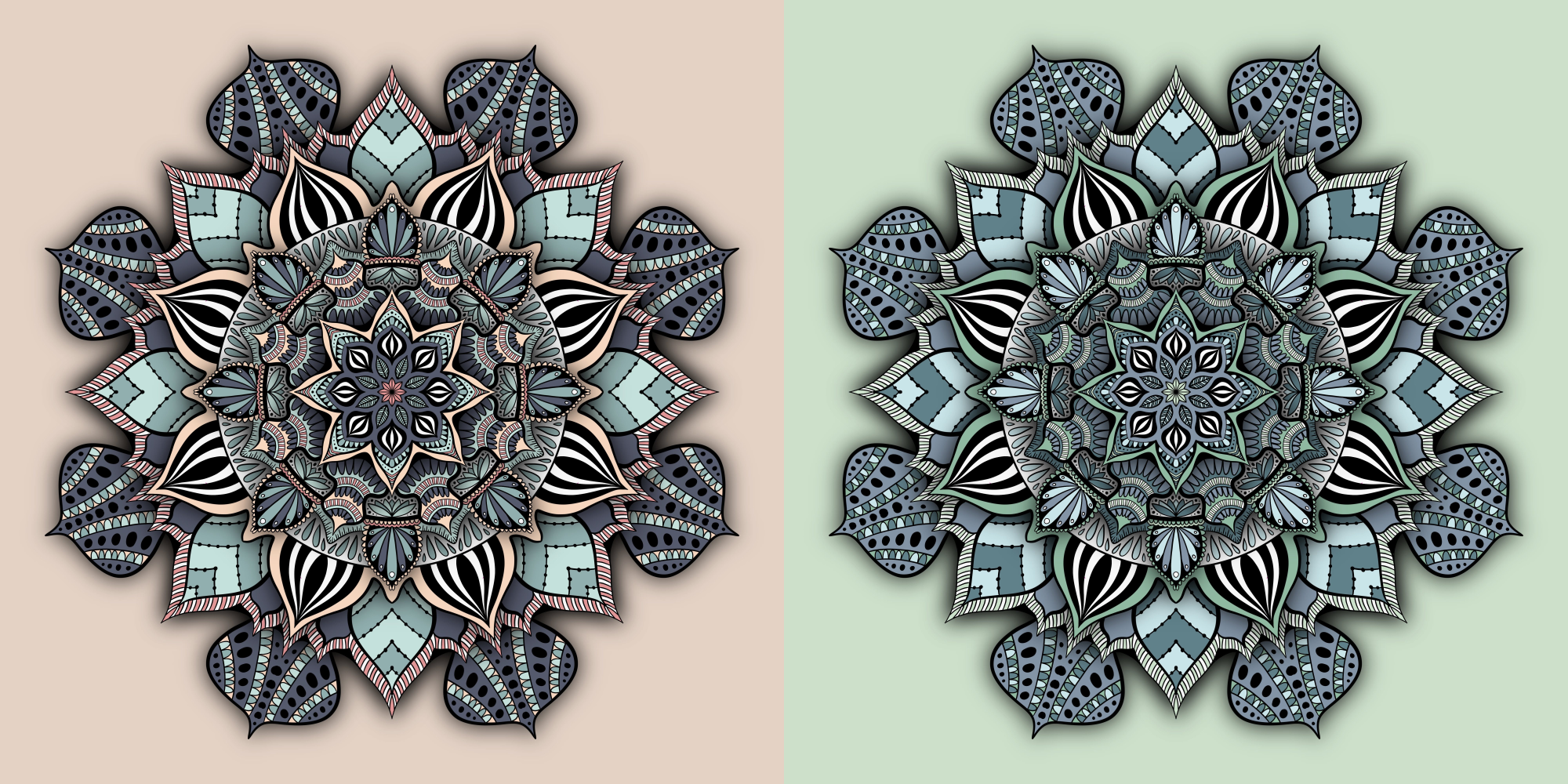
12. Schattierung: In dieser Lektion werden wir unserem Mandala Schattierungen hinzufügen. Wir werden von diesem zu diesem gehen, und wir können die Schattierung auch auf unsere Farbwege anwenden. Wir können von hier bis hierher gehen. Ich habe die Farbwege-Layer für jetzt ausgeblendet und ich habe die Führungsschicht sichtbar und die Hintergrundfarbe auf Weiß eingestellt. Ich werde auch die Linien-Ebene nicht mehr zu einer Referenzebene machen. Also tippe ich auf die Linien-Ebene, tippe auf Referenz und jetzt ist diese Ebene nicht mehr eine Referenzebene. Wir werden beginnen, indem wir die D-Ebene duplizieren und auf die untere D-Ebene tippen, und wir werden diesem Mittelkreis Schattierung hinzufügen. Lassen Sie uns eine Farbe wählen, die leicht zu sehen ist wie dieses Rosa. Stellen Sie sicher, dass Sie den Monolinpinsel verwenden. Jetzt werden wir den Kreis umreißen. Stellen Sie sicher, dass Ihre rosa Linie nicht so außerhalb der Form geht. Denn dann wirst du eine weiße Lücke in deiner Schattierung haben. Es ist okay, nicht den ganzen Weg bis zum Rand der Form zu erreichen, wie ich es hier tue. Aber geh einfach nicht über die Linie. Sobald Sie Ihre Form umrissen haben, können Sie die Farbe abgelassen verwenden, um sie auszufüllen. Jetzt werde ich diese Ebene duplizieren und sie in schwarz ändern. Der schnellste Weg, um es in Schwarz zu ändern, besteht darin, auf Anpassungen,
Farbton, Sättigung und Helligkeit zu tippen und die Helligkeit ganz nach unten zu bringen. Jetzt werden wir diese schwarze Schicht verwischen. Tippen Sie also auf Anpassungen, Gaußsche Unschärfe und schieben Sie, um die Menge der Unschärfe anzupassen. Ich schiebe nach links und rechts und setze die Unschärfe auf etwa 20 Prozent. Sie können mit Werten zwischen 10 und 30 Prozent oder so experimentieren. Jetzt werde ich die rosa Schicht verstecken und Sie können sehen, dass ich etwas Schwarz auf der Innenseite des Kreises habe, das ich löschen muss. Ich möchte nur die verblasste schwarze Schattierung behalten, die außerhalb der Form ist. Um das Teil zu löschen, das sich innerhalb des Kreises befindet. Ich tippe auf die rosa Ebene, tippe auf Auswahl und das wählt diesen inneren Bereich, den ich löschen muss. Dann tippe ich auf diese Ebene und tippe auf Löschen, wodurch nur die Auswahl gelöscht wird. Jetzt haben wir diese schöne verblasste Schattierung den ganzen Weg herum. Lassen Sie mich es verstecken und zeigen Sie es, damit Sie es besser sehen können. So fügen Sie Schattierungen hinzu, und Sie können diesen Vorgang für beliebig viele Ebenen
wiederholen. Was ich aber gerne mache, ist, sie alle auf einmal zu tun. Ich werde diese Ebenen löschen, um Ihnen zu zeigen, wie ich alles auf einmal machen würde. Ich habe vier Formen, die ich in diesem Mandala schattieren möchte. Ich werde die D-Schicht viermal duplizieren. Ich tippe auf die erste und wische nach rechts auf den Rest von ihnen und tippe auf Gruppe und benenne diese Gruppe in Masken um. Jetzt werde ich jede Maskenebene umbenennen; 1,2,3 und 4, nur um ordentlich zu sein. Jetzt werde ich eine Maske auf jeder Ebene erstellen. Die erste Maske wird die gleiche sein wie das, was wir vorher gemacht haben. Ich werde nur den Kreis umreißen. Denken Sie daran, nicht außerhalb der Form zu gehen und verwenden Sie Farbe fallen gelassen, um es auszufüllen. Das ist unsere erste Maske und ich kann sie verstecken, damit sie nicht im Weg steht. Jetzt tippe ich auf die zweite Ebene und ich muss nur zwischen
dieser Linie und dieser grauen Linie umreißen und fortbilden wird den Rest für mich umreißen. Ich werde den ganzen Weg bis hierher skizzieren. Um den Rest zu skizzieren, wische
ich mit drei Finger nach unten, kopiere und füge, drehe 45 Grad und verschmelze die beiden Ebenen zusammen und verwende dann Farbtropfen, um die Form auszufüllen. Das ist die zweite Maske, die fertig ist. Dasselbe für die dritte Maske. Ich verdecke diese Ebene, umreiße nur zwischen dieser grauen Linie und dieser Linie, streiche nach unten, kopiere und füge, drehe 45 Grad, verschmelze die beiden Ebenen und fülle dann die Form aus. Das ist die dritte Maske, die fertig ist. Jetzt für unsere vierte Maske, muss
ich das ganze Mandala skizzieren. Ich könnte es so umreißen, wie wir es vorher getan haben. Aber das musst du nicht tun. Lassen Sie mich es rückgängig machen und es Ihnen zeigen. Ich tippe auf die Ebene der Linie, tippe auf das Auswahlwerkzeug und tippe außerhalb des Shapes. Ich schiebe den Auswahlschwellenwert so hoch, wie er
gehen würde , ohne auch innerhalb des Mandala zu wählen. Dann tippe ich auf Invertieren, um das Innere des Mandalas auszuwählen, zurück zu dieser Ebene und fülle die Ebene aus. Jetzt habe ich meine ausgefüllte Maske, die nicht über die Linie geht. Deshalb erhöhen wir den Auswahlschwellenwert recht hoch. Wir haben unsere vier Maskenebenen erstellt und jetzt müssen wir unsere Schattierungsebenen erstellen. Ich dupliziere diese ganze Gruppe und benenne diese Gruppe in Schattierung um. Jetzt werde ich die Maskengruppe ausblenden und ich werde
jede der Ebenen in der Schattierungsgruppe anzeigen und jede von ihnen in Schwarz ändern. Ich tippe auf den ersten, gehe zu Anpassungen, Farbtonsättigung und Helligkeit und bringe die Helligkeit ganz nach unten. Ich wiederhole diesen Vorgang für jede der Schattierungsebenen. Jetzt müssen wir Gaußsche Unschärfe auf jede unserer Schattierungsebenen anwenden. Ich tippe auf Anpassungen Gaußsche Unschärfe und setze es auf 20 Prozent oder so. Dann wähle ich die nächste Ebene aus und wiederhole für alle Schattierungsebenen. Jetzt müssen wir die Farbe löschen, die innerhalb der Formen ist. Tippen wir auf die vierte Maskenebene, tippen Sie auf Auswählen, tippen Sie auf die vierte Schattierungsebene und löschen Sie. Wir wiederholen den gleichen Vorgang für den Rest der Schattierungsebenen. Wir sind damit fertig, unser Mandala mit Schattierung zu versehen. Lassen Sie uns die Führungsschicht verstecken und lassen Sie uns auch
die Zeichenführung ausblenden , so dass wir unser wunderschön schattiertes Mandala sehen können. So sieht es ohne die Schattierung und mit der Schattierung aus. Ich denke, Schattierung fügt Ihrem Mandala viel Dimension hinzu, und es ist ziemlich schnell zu tun, wenn Sie es so rationalisieren, wie ich es in dieser Lektion gezeigt habe. Wenn Sie möchten, dass Ihre Schattierung etwas subtiler
ist, können Sie auf das Ende neben der Schattierungsebene tippen und die Deckkraft verringern. Ich werde die Deckkraft auf 50 Prozent oder
so reduzieren und für jede der Schattierungsebenen wiederholen. Jetzt gibt es noch etwas Schattierung, aber es ist ein bisschen subtiler. Eine andere Sache, die Sie versuchen könnten, ist, einen niedrigeren Wert der
Gaußschen Unschärfe zu verwenden , wenn Sie das nächste Mal Ihre Schattierungsebenen erstellen. In diesem hier habe ich Gaußsche Unschärfe bei 30 Prozent, 20 Prozent und 10 Prozent verwendet. Spielen Sie mit diesen herum und sehen Sie, was Ihnen am besten gefällt.
13. Ausführliche Mandala: Linien: Jetzt werden wir alles zusammenstellen, was wir
bisher gelernt haben und ein großes und detailliertes Mandala zeichnen. Wird Schattierung zu unserem Mandala hinzufügen und wir werden es mit mehreren Farbweisen färben. Ich werde einige weitere Tipps, Tricks
und Techniken teilen, während ich gehe, und ich werde Sie durch meinen Denkprozess führen. Ich hoffe, Sie finden dies hilfreich, wenn Sie Ihre eigenen Mandalas zeichnen. In dieser Lektion zeichnen wir die Linien. einem neuen Mandala zu beginnen, dupliziere
ich die 8-Punkt-Mandala-Vorlage und benenne diese Kopie in Large Mandala um. Dann tippe ich auf diese Leinwand, um mit dem Zeichnen zu beginnen. Ich werde die Farbe auf Schwarz setzen und anstatt den Mono-Line-Pinsel aus der Kalligraphie-Kategorie zu
verwenden, gehe
ich in die Freihandkategorie und wähle den Studio-Stiftpinsel aus. Das Kühle an dieser Bürste ist, dass sie je nach Druck
, den Sie anwenden, von dünn zu dick geht . Wenn Sie in der Lage sein möchten, wirklich breite Linien zu erhalten, verwenden Sie die größere Pinselgröße, und wenn Sie eine subtilere Variation in
der Linienbreite wünschen und damit Ihre Linien dünner bleiben, verwenden Sie eine kleinere Pinselgröße. Sie entscheiden, ob Ihnen dieser Effekt gefällt und ob Sie sich mit einer druckempfindlichen Bürste wohl fühlen oder stattdessen lieber den Mono-Line-Pinsel verwenden. Die Linien werden einen etwas anderen Charakter haben, aber beide Pinsel eignen sich gut zum Zeichnen von Mandalas. Der Studio-Stiftpinsel ist jedoch nicht ideal zum Zeichnen von Kreisen, da Sie diesen seltsam aussehenden Treffpunkt bekommen. Wenn Sie also an einem beliebigen Punkt in Ihrem Mandala einen Kreis zeichnen möchten, würde
ich empfehlen, nur zum Zeichnen des Kreises auf den Mono-Linienpinsel zu wechseln. Also fangen wir an, unser Mandala zu zeichnen. Wie immer beginne ich mit der Duplizierung der D-Ebene und wähle die untere D-Ebene aus. Ich zeichne eine Pedalform, wische mit drei Finger nach unten, kopiere und füge ein, drehe 45 Grad und verschmelze die drei Ebenen. Ich dupliziere die D-Ebene, und ich gehe weiter, wie wir es in früheren Lektionen getan haben. Während dieser ganzen Demonstration werden
Sie sehen, wie ich einige Entwürfe ausprobiere und dann beschließt, sie zu wiederholen oder zu ändern. Für mich ist das Teil des Prozesses. Ich versuche jedoch, nicht übermäßig kritisch zu sein, damit ich mich nicht feststecken fühle, und ich fließe immer noch und genieße den Prozess. Hier hatte ich ein bisschen Schwierigkeiten mit Farbtropfen. Es war überschwemmt außerhalb der Form, die ich zu füllen versuchte. Also habe ich den Farbabfallschwellenwert ein wenig reduziert, und das löste das Problem, und für kleine Formen wie diese, fülle
ich sie oft einfach mit meinem Stift aus. Also habe ich das Pedal in kleinere Formen zerlegt, und jetzt kann ich entscheiden, wie man jede kleinere Form verschönert. Sie können feine und detaillierte Verzierungen oder mutigere und einfachere Verzierungen verwenden. Es liegt ganz an Ihnen und es kann sich von einem Mandala zum nächsten ändern. Eine andere Sache, die ich viel mache, ist die Verkleinerung und Pause für einen Moment, um zu entscheiden, was ich als Nächstes tun möchte. Also, wann immer Sie keine Ideen mehr haben, keine Panik. Gönnen Sie sich einfach einen Moment und irgendwann wird etwas zu Ihnen kommen. Ein leerer Raum, der eine Verschönerung benötigt, fällt Ihnen ins Auge, oder Sie könnten sich entscheiden, eine neue Ebene, Pedale hinzuzufügen oder um eine Linienverzierung um das, was Sie bisher gezeichnet haben, hinzuzufügen. Hier habe ich versehentlich die Linien-Ebene gezeichnet, anstatt auf der duplizierten D-Ebene,
und ich bemerkte, dass, als ich 45 Grad gedreht habe, das Ganze gedreht wurde. Was ich in diesem Fall normalerweise mache, ist nur, das rückgängig zu machen, was ich getan habe, und es auf der duplizierten D-Ebene neu zu zeichnen. Ich füge eine einfache Linienverschönerung hinzu, und ich style es ein bisschen mit einer dicken und dünnen Linie , die nicht genau dem Pedal folgt, das seine Gliederung. Du kannst sehen, wie ich pausieren kann, um mich
fortzupflanzen, um hier eine vollkommen gerade Linie zu zeichnen. In einigen Fällen ist dies wirklich praktisch. Ich war nicht allzu glücklich mit dem Abstand zwischen den Linien und meiner Verzierung, also habe ich sie rückgängig gemacht und sie nach meinen Wünschen neu gemacht, und ich habe hier eine Blattverschönerung in diesen Formen hinzugefügt, genau wie wir es in der Übungsstunde und im kleinere Mandala aus früheren Lektionen. Selbst wenn Sie die gleichen Verzierungen in verschiedenen Mandalas wiederholen, werden
sie immer noch anders und einzigartig aussehen. Es ist wirklich hilfreich, das Mandala auf einen Blick zu vergrößern, zu pausieren und zu betrachten, bevor Sie entscheiden, was Sie als Nächstes tun möchten. Hier entschied ich mich, eine quirlige Linie zu zeichnen und das Bit zu löschen, das
die vorherigen Pedale überlappt hat, um diese zufällige schrullige Pedalform zu erhalten. Ich habe ein paar Ideen ausprobiert, um dieses Pedal zu verschönern und ich war nicht glücklich mit ihnen, also habe ich sie rückgängig gemacht und etwas anderes ausprobiert, bis ich mit dem, was ich bekam, glücklich war. Es dauerte ein paar Versuche hier, um eine Reihe von Jakobsmuscheln bis zur Mittensymmetrielinie zu passen. Manchmal, wenn Sie gleichmäßig bestandene Jakobsmuscheln wollen, müssen
Sie sie wiederholen, bis Sie zufrieden sind, wie sie entlang der Linie passen. Ich wiederhole das gleiche Motiv gerne öfter als einmal. Es kann das Design verstärken und es zusammenhängender aussehen lassen. So müssen Sie nicht immer verschiedene Verschönerungsideen einfallen lassen. Versuchen Sie, die gleiche Idee immer wieder zu verwenden, um einen zusammenhängenderen Look zu erhalten. Jetzt habe ich beschlossen, einen Kreis hinzuzufügen. Also habe ich eine neue Ebene mit ausgeschaltetem Zeichen-Assistent erstellt, und ich wechselte zum Mono-Linienpinsel und wählte eine dickere Linienbreite. Dann zog ich grob den Kreis, wartete und tippte auf Form bearbeiten und dann auf Kreis. Dann wechsele ich zu dieser Ebene, auf der Zeichenhilfe aktiviert ist, und zu einer rosa Farbe und fügte diese Markierungen hinzu, die mir helfen, den Kreis zu zentrieren. Ich gehe zurück zur Kreisebene, tippe auf den Pfeil und schiebe den Kreis, bis er gemäß den rosa Markierungen zentriert zu sein
scheint. Sobald ich damit zufrieden war, löschte
ich die rosa Markierungen, und ich machte neue Markierungen direkt am Rand des Kreises, um sicherzustellen, dass der Kreis zentriert ist, und er schien zentriert zu sein, so dass ich löschte die rosa Flecken, aber wenn es nicht wäre, würde ich den Kreis ein wenig mehr schieben. Jetzt wollte ich die Teile des Kreises löschen, die die Zeichnung überlappten. Also begann ich zu löschen, und dann wurde mir klar, dass der Zeichen-Assistent für die Kreisebene nicht aktiviert war. Also habe ich mein Löschen rückgängig gemacht und den Zeichen-Assistent für die Kreisebene aktiviert, und als ich dann einen überlappenden Teil des Kreises löschte, löschte er alle Überlappungen auf einmal. Dann verschmelze ich die Kreisebene in die Linien-Ebene und wechselte zurück zum Studio-Stiftpinsel. Hier zum Beispiel beschloss ich,
den Treffpunkt zwischen den Blütenblättern mit dem Radiergummi zu fixieren . Hier vergaß ich wieder, dass ich auf der Ebene der Linie war, und ich zog diese ganze Blume mit Kreisen um sie herum. Ich erkannte es nur, als ich 45 Grad drehte und sah, wie das ganze Mandala rotiert. Der Grund, warum ich die Ebene der Linie nicht drehen möchte,
ist, dass sie die Linien dicker und nicht
so glatt macht. Daher habe ich es vorgezogen, diese Verschönerung rückgängig zu machen und sie in einer duplizierten D-Ebene erneut zu machen. Ich weiß, es kann ein Mist sein, etwas wieder zu tun, was Sie gerade getan haben, aber oft kommt das Design viel glatter und schöner heraus, weil Sie es ein zweites Mal tun. Ich versuche die Gewohnheit zu machen, die D-Ebene zu duplizieren und die untere D-Ebene auszuwählen, unmittelbar nach dem Zusammenführen der drei Ebenen, also mache ich diesen Fehler nicht so oft, aber es passiert immer noch manchmal. An dieser Stelle erinnere ich mich an das spezifische Mandala, das ich ein paar Tage zurückgezogen habe
, aus dem ich einige Ideen ziehen wollte. Ich fühle, dass dieses Mandala ein bisschen eher einen traditionellen klassischen Look hat, nicht so sehr einen Freestyle modernen Look. Also nahm ich einen Blick darauf und machte eine mentale Notiz von einigen der Ornamente und Verzierungen darin, und dann kann ich Ideen aus diesem Mandala ziehen und sie in das Mandala
integrieren, das ich jetzt zeichne. Wenn Sie also fest sind, können
Sie immer zu Ihrer vorherigen Arbeit zurückkehren oder Instagram oder Google nach Mandalas suchen und daraus einige Ideen und Motive ziehen, die Sie in Ihren Mandalas verwenden können. Es geht nicht darum, Ihre eigenen Werke zu kopieren oder die Arbeit anderer zu kopieren, sondern um Formen,
Motive, Verzierungen und Muster zu sehen und sie auf eine ganz andere Weise zusammenzufassen und sie zu eigen zu machen. Sie können immer auf die Beispiel-PDF
und die Verzierungen, die Sie am Anfang dieser Klasse praktiziert haben, zurückverweisen . Ich mag fließen und zeichnen, ohne zu stoppen und zu denken und zu viel zu planen. Aber manchmal hilft es mir, mich zu lösen, einen Blick auf etwas zu werfen, das ich zuvor gezeichnet habe. Ich kopiere nicht genau davon, aber ich lasse es mich an Ideen erinnern, die mir in den Kopf gerutscht sind und die ich jetzt gebrauchen könnte. So erinnerte ich mich zum Beispiel, dass ich
diese Tränenformen verwenden könnte , um dieses Blütenblatt zu verschönern und ehrlich gesagt, diese Verzierung rutschte mir den Kopf, bis ich das Mandala betrachtete, das ich Ihnen vor kurzem gezeigt habe. Ich habe auch Kreise an den Spitzen
der Tropfenform hinzugefügt , ähnlich dem, was ich im vorherigen Mandala getan habe. Die Mandala, die ich einen Blick auf, war ziemlich schwer mit Jakobsmuschel-Linie Verzierungen und ich fühlte mich wie gehen mit, dass auch in diesem Mandala. Ich habe auch diese Linie Verschönerung vergessen, die ich hier einbauen wollte. An dieser Stelle habe ich beschlossen, einen weiteren Kreis hinzuzufügen, also erstelle ich eine neue Ebene mit Zeichnungsassistent, zeichne den Kreis ungefähr dort, wo er sein soll, und befolge die gleichen Schritte wie zuvor, um ihn perfekt zu zentrieren. So hilft das Hinzufügen der rosa Markierungen ein zweites Mal die Position des Kreises zu
optimieren und es so zentriert wie möglich zu machen. Ich lösche die Überlappung und verdecke diesmal sogar die Ebene der Linie, um sicherzustellen, dass ich keine Flecken verpasst habe. Dann zeige ich die Linien-Ebene, kehre zurück zur unteren D-Ebene und kehre zurück zum Studiostift. Achten Sie darauf, eine Pause zu machen, wenn Sie es an einem beliebigen Punkt tun müssen. Du musst nicht das ganze Mandala in einer Sitzung zeichnen. Nach einer erfrischenden Pause ist das
Zeichnen viel angenehmer und entspannender, und es gibt wirklich keine Eile. Ich beschloss, diese Linie Verschönerung den ganzen Weg
herum hinzuzufügen, um dem Mandala etwas Atemraum zu geben, so dass die Blütenblätter nicht so dicht übereinander gepackt erscheinen und ich benutze den Radiergummi, um die Punkte hier zu verfeinern und zu bereinigen, anstatt sie neu zu zeichnen. Ich mag es, diese kräftigen schwarzen und weißen Streifen als Blütenblattverschönerung zu verwenden. Nachdem ich sie abgeschlossen hatte, beschloss ich, diese Verschönerung in einem kleineren Maßstab zu wiederholen, in einem anderen Teil des Mandala. Während ich dort war, sah
ich diesen kleinen leeren Raum, dem ich dachte, ich würde von ein paar Punkten profitieren. Hier können Sie sehen, wie ich ein Zentrum Blütenblatt und dann zwei Seite Blütenblätter zeichnen, was eine andere Sache ist, die ich Ihnen empfehlen, auch zu versuchen. Ich skizziere alles, was ich bisher gezeichnet habe, mit einer dünneren Linie und verwende diese Linienverschönerung, die wir in der Übungsstunde gemacht haben. Indem ich die Linien abstand und einige leere Bereiche verlasse, füge
ich etwas Atemraum im Mandala hinzu, und auch einen Kontrast zwischen den detaillierteren Bereichen und den leeren Bereichen in der Zeichnung und ich bin Fügen Sie hier einige Streifen entlang dieses Raumes hinzu. Streifen machen wirklich Spaß, mit zwei abwechselnden Farben zu färben. Hier fülle ich die inneren Ecken mit Schwarz. Ich kann sehen, dass mir hier der Platz ausgeht, also entschied ich mich, eine letzte Schicht Blütenblätter zu machen. Zuerst dachte ich, ich würde sie mit einem Blattdesign verschönern, aber dann entschied ich mich dagegen. Ich habe etwas anderes ausprobiert, mit dem ich nicht allzu glücklich war ,
und schließlich habe ich das versucht und es gefiel mir, also ging ich mit. Dies ist die fertige Linienarbeit für das Mandala. Jetzt, da ich weiß, dass die Ebene der Linie abgeschlossen ist, habe ich die Ebene der Linie gesperrt, so dass ich nicht versehentlich darauf zeichne.
14. Ausführliche Mandala: Schattierung: In dieser Lektion werden wir unserem Mandala Schattierungen hinzufügen. Sie können nach dem Zeichnen der Linien entscheiden, ob Sie sie zuerst einfärben oder zuerst Schattierungen hinzufügen möchten. Diesmal werde ich mit der Schattierung beginnen. In der vorherigen Schattierungslektion haben wir zuerst alle Maskenebenen erstellt und dann alle Schattierungsebenen erstellt. In dieser Lektion werde
ich Ihnen zeigen, wie ich sie einzeln machen würde. Ich beginne damit, die D-Ebene zu duplizieren und auf die untere D-Ebene zu tippen. Ich wähle eine Form und maskiere sie mit einer rosa Farbe oder einer beliebigen Farbe, die leicht gegen das Schwarz-Weiß zu sehen ist. Hier, ich säubere es nur ein bisschen, um
sicherzustellen , dass ich nicht außerhalb der Linien ging, damit ich keine Lücken in der Schattierung bekomme. Dann dupliziere ich diese Ebene, ändere sie in Schwarz und verwische sie auf etwa 20 Prozent. Genau wie in der vorherigen Schattierungsstunde habe ich die rosa Maskenebene ausgeblendet, sie
ausgewählt, auf die schwarze Schattierungsebene getippt
und gelöscht, und das ist die erste Schattierungsebene. Ich liebe es zu sehen, wie Schattierung diese Mittelform scheint über allem anderen um sie herum zu schweben. Für die nächste Maskenebene dupliziere
ich die D-Ebene und maskiere diese Form aus. Ich verschiebe die erste Schattierungsebene unter die Linien-Ebene und gruppiere die beiden Maskenebenen und benenne die Gruppe in Masken um. Ich dupliziere diese zweite Maskenebene, ziehe sie neben die Schattierungsebene, gruppiere sie zusammen und benenne diese Gruppe in Schattierung um. Jetzt kann ich diese in eine Schattierungsebene ändern, indem ich sie in Schwarz
ändere, auf 20 Prozent verwischen und das Innere lösche. Ich füge der Maskengruppe eine weitere Ebene hinzu und aktiviere die Zeichnungsunterstützung für diese Ebene, und wiederhole den Vorgang. diese einzeln durchführen, können Sie die Schattierung
leichter sehen, während Sie weitergehen , und das hilft Ihnen, zu entscheiden, wo Ihre nächste Schattierungsebene sein soll. So gibt es Ihnen ein bisschen mehr Kontrolle. Das sind drei Schattierungsschichten erledigt und ich mache dasselbe für die vierte und die fünfte Schattierungsebene. Es gibt keine festgelegte Regel darüber, wie viele Schattierungsebenen Sie hinzufügen können oder wo Sie sie hinzufügen.
Sie können entscheiden, ob Sie viele
Schattierungsebenen oder nur ein paar Schattierungsebenen möchten und wo Sie sie haben möchten. Experimentieren Sie mit verschiedenen Schattierungsoptionen und sehen Sie, was sich richtig anfühlt und was Sie am besten fühlen. Die letzte Schicht der Schattierung deckt das gesamte Mandala ab. Genau wie in der vorherigen Schattierungsstunde tippe
ich auf die Linien-Ebene, wähle den Bereich außerhalb des Mandala aus, invertiere die Auswahl und fülle die Maskenebene. So wie vorher ich es dupliziere, ziehe es nach unten in die Schattierungsgruppe, ändere es in Schwarz, verwische es und lösche das Innere. Wir sind damit fertig, unser Mandala mit Schattierung zu versehen. So sieht es mit und ohne Schattierung aus.
15. Ausführliches Anatomen: Einmaligen: Lasst uns im Mandala einfarben. Ich dachte, ich würde fünf Farben für dieses Mandala verwenden. Ich habe die D-Ebene fünfmal dupliziert und gruppiert sie zusammen und benannte die Gruppe in Farbart eins um. Aber Sie können so viele oder so wenige Farben verwenden, wie Sie möchten. Anstatt die Farbe auszuwählen ist ich selbst, werde
ich eine Farbpalette aus einer App namens Coolers importieren. Es kostet $3, und es ist kein Muss, aber ich finde, dass es das Geld wert ist. Lassen Sie mich Ihnen zeigen, wie ich es benutze. Ich tippe auf, Erforschen. Ich schaue durch die Farbpaletten, bis ich etwas gefunden habe, das ich gerne verwenden möchte. Dann tippe ich auf die drei Punkte, exportiere Palette, procreate und speichere dann, um fortzubilden. Dies öffnet sich procreate, und wenn wir auf Paletten tippen, wird den Gaumen sehen, dass wir gerade aus der Coolors App exportiert, unten hier. Wir können diese Palette auf Standard setzen und sie sofort verwenden, so dass es super praktisch ist. Hier ist eine andere Möglichkeit, eine Palette von Coolers kostenlos zu holen, ohne die App zu kaufen. Öffnen Sie Chrome oder Safari oder Ihren bevorzugten Browser. Wechseln Sie zu coolers.co, und suchen Sie nach Farbpaletten. Suchen Sie eine, die Ihnen gefällt, und machen Sie einen Screenshot, indem Sie gleichzeitig den Netzschalter und die Home-Taste gedrückt halten. Tippen Sie auf den Screenshot, und speichern Sie die Fotos auf Fertig. Öffne das Procreate, gehe zur Galerie,
tippe auf das Foto und öffne das soeben gespeicherte Screenshot-Bild. Erstellen Sie dann eine neue Palette, und fügen Sie jede Farbe aus dem Bild der Palette hinzu. Sie können mehr Paletten aus dem gleichen Screenshot holen, wenn Sie möchten. Es ist nicht so bequem wie die Verwendung der Coolers App, aber es wird die Arbeit erledigt. Gehen wir zurück zur Färbung im Mandala, genau wie wir es für das kleinere Mandala vor ein paar Lektionen getan haben. Wenn sich die Farbebenen über der Linien-Ebene befinden, die Ränder der Farbe nicht so schön aus, wie Sie hier sehen können. Ich werde die Linien-Ebene über die Farbe ziehen, wie eine Gruppe, und jetzt sieht die Füllfarbe viel glatter aus. Ich habe versucht zu bemerken, welche Farbe dunkler ist und welche heller ist. Wenn ich auswähle, wie die Farben miteinander zu kombinieren. Manchmal möchte ich einen stärkeren Kontrast, und manchmal möchte ich ähnliche Farben nebeneinander. Da eine meiner Farben weiß ist, finde
ich es manchmal hilfreich, den Hintergrund auf eine andere Farbe zu setzen, zum Beispiel auf dieses Grau, und so kann ich die ungefärbten Bereiche im Mandala deutlicher sehen. Immer wenn ich die Farbe schalte, stelle
ich sicher, dass auch auf die entsprechende Farbebene gewechselt wird. Irgendwann habe ich beschlossen, die Hintergrundfarbe von Grau in etwas anderes zu ändern, nur damit ich es besser sehen konnte, und dann mag ich dieses Rot tatsächlich. Ich entschied mich, es zu meiner Farbpalette hinzuzufügen. Statt fünf Farben beschloss
ich, sechs Farben für dieses Mandala zu haben. Hier ist ein Trick, den Sie verwenden können, um Zeit zu sparen. Anstatt einzelne Formen mit dieser letzten Farbe auszufüllen, duplizieren Sie die Maske, die das gesamte Innere des Mandala bedeckt. Ziehen Sie die duplizierte Ebene an den unteren Rand der Farbwelle um eine Gruppe, und füllen Sie sie mit dieser Farbe aus. Auf diese Weise werden alle Formen, die Sie nicht mit
den anderen Farben ausfüllen , mit dieser letzten roten Farbe eingefärbt. Wir haben das Färben in der Mandala mit dieser Farbpalette beendet. Lassen Sie uns eine Hintergrundfarbe wählen. Ich wählte eine der Farben aus der Palette und machte es ein wenig heller. Die Schattierungsgruppe sollte sich unterhalb der Linien-Ebene und oberhalb der Farbgewichtungsgruppe befinden. Ich füge eine Ebene für die Hintergrundfarbe am unteren Rand
der Farbe eine Gruppe hinzu und fülle sie mit der Hintergrundfarbe aus, und auf diese Weise wird jeder Farbweg seine eigene Hintergrundfarbe haben. Ich werde in diesem Mandala mit einer anderen Farbweise färben. Dies wird nur einen Moment dauern, da wir darauf geachtet haben, jede Füllfarbe in einer separaten Ebene zu platzieren. Ich dupliziere die Farbe, wie eine Gruppe, und ich wähle eine andere Farbpalette mit der Coolers App. Ich Alpha Sperre jede der Farbebenen und fülle jede einzelne mit einer Farbe aus der Farbpalette, die ich gerade ausgewählt habe. Ich habe versucht, dunkle Farben durch dunkle Farben
und helle Farben durch helle Farben zu ersetzen . Aber das musst du nicht tun. Da Farbe Art und Weise hatte man sechs Farben und die neue Palette hat nur fünf Farben, Ich beschloss, das Weiß zu halten, und ersetzen Sie die rote Farbe durch eine der Farben aus der neuen Palette. Ich habe die Hintergrundfarbe des zweiten Farbweges in dieses hellgrün geändert. Dann entschied ich mich, einige der Farben ein wenig mit Anpassungen,
Farbton, Sättigung und Helligkeit zu optimieren . Ich mag es besser auf diese Weise mit den helleren Farben, und das ist unsere große und detaillierte Mandala getan mit Schattierung, und in zweifarbigen Arten.
16. Teile dein Projekt: Nun, da wir fertig sind,
unser schönes detailliertes Mandala mit Schattierung und auf zweifarbige Weise zu zeichnen ,
lassen Sie es uns exportieren, damit wir es in das Klassenprojekt hochladen können. Ich zeige Ihnen, wie Sie ein Klassenprojekt vom iPad aus veröffentlichen, aber Sie können dies auch von einem Desktop- oder Laptop-Computer aus tun, wenn Sie es bevorzugen. Vielleicht ist die Linien-Ebene, die Schattierungsgruppe und die Farbweise, um sichtbar zu gruppieren. Ich werde die sichtbaren Ebenen als flaches Bild exportieren.Ich tippe auf Aktionen, teilen und dann entweder JPEG oder PNG und speichern Bild. Ich werde das gleiche für die Farbe Weise eins tun. Ich verberge Farbe Weg zwei und zeige Farbe Weg eins und exportiere dies auch als JPEG. Ich werde auch das Mandala mit Schattierung und
keine Farben und die Linien nur ohne Schattierung exportieren . Sie können das Mandala auch ohne die Schattierung und mit einer
der Farbarten oder mit einem transparenten Hintergrund exportieren , was immer Sie möchten. Stellen Sie nur sicher, dass Sie als PNG exportieren, wenn es irgendwelche transparenten Pixel im Bild gibt. Andernfalls funktionieren JPEG und PNG beide. Nachdem Sie die Bilder exportiert haben, die Sie in Ihrem Klassenprojekt teilen möchten, öffnen Sie diese Klasse in einem Browser und tippen Sie auf Projekte und Ressourcen und auf Projekt erstellen. Sie können einen Titel zu Ihrem Projekt geben und geben Sie hier ,
wo es heißt, tippen Sie auf Bild, Fotobibliothek, alle Fotos und wählen Sie zum Beispiel das Mandala mit den Zeilen nur. Tippen Sie hier unten, wo es heißt, wählen Sie die Bildgröße und ändern Sie es in groß und zurück. Jetzt ist die Dateigröße kleiner, so dass sie immer noch groß genug ist, aber sie wird schneller hochgeladen. Tippen Sie auf Fertig und warten Sie einige Augenblicke, bis das Bild erscheint. Wiederholen wir diesen Vorgang für die restlichen Bilder,
die wir aus Procreate exportiert haben. Sie können auf die Seite des ersten Bildes tippen und
drücken Sie die Eingabetaste und schreiben Sie ein paar Worte über Ihr Projekt. Sie können beliebig viele Bilder in Ihrem Projekt hochladen. Wenn Sie weitere Mandalas erstellt haben, teilen
Sie diese bitte auch mit. Lassen Sie uns nun ein Coverbild für das Projekt hochladen. Wenn ich versuche, eines dieser quadratischen Fotos als Coverbild hochzuladen, wird
es oben und unten zugeschnitten. Lassen Sie mich Ihnen zeigen, wie Sie das mit Procreate beheben können. Ich öffne ein Procreate, gehe zurück zur Galerie,
tippe auf das Foto und finde das Foto, das ich als Coverbild verwenden möchte. Dann tippe ich auf Aktionen, Canvas, Zuschneiden und Größe ändern und Sie sehen hier, dass dies ein 4000 mal 4000 Pixel Canvas ist. Ich aktiviere das erneute Sample Canvas, dem ich das Bild nach unten skalieren kann. Ich werde es 2000 mal 2000 Pixel machen und fertig. Jetzt gehe ich zurück zu Aktionen, Canvas, beschneide und skaliere die Größe und aktiviere die erneute Probe Canvas nicht. Ich möchte die Leinwand ein wenig breiter machen, also ziehe ich diese beiseite, bis diese Linie das Ende meines Hintergrunds
erreicht und dasselbe auf der anderen Seite. Ich möchte sicherstellen, dass das Mandala auf der Leinwand zentriert ist. Ich tippe auf fertig und ich wähle diese Hintergrundfarbe, um die aktive Farbe zu sein, Ich füge sie der Palette hinzu und ich setze diese Farbe als Hintergrundfarbe. Um dieses breitere Bild zu exportieren, mache
ich das Gleiche. Ich tippe auf Aktionen, teile, JPEG und speichere Bild. Gehen Sie nun zurück zum Browser, ändern Sie das Coverbild des Projekts und tippen Sie auf dieses letzte Bild. Es sieht quadratisch aus, aber es ist eigentlich das breitere Bild, das wir gerade exportiert haben. Warten Sie ein wenig, bis das Bild geladen
ist, es dauert einige Augenblicke. Nun passt das Mandala komplett in den Rahmen. Sie können auf Veröffentlichen tippen, um Ihr Projekt zu veröffentlichen. Ich würde gerne Ihre fertigen Projekte mit
all den schönen Mandalas sehen , die Sie in Procreate gezeichnet haben, und ich würde es wirklich schätzen, wenn Sie ein paar Worte schreiben und über den Prozess erzählen, den Sie als hilfreich fanden, die Sie als schwierig fanden, was Sie überrascht haben, was Sie auf dem Weg entdeckt haben, und wenn Sie neue Farbpaletten oder Verzierungen entdeckt haben, die Sie besonders mochten,
alles, was kam, als Sie der Klasse folgten. Ich schätze Ihr Feedback über die Klasse. Wenn Sie Hilfe benötigen, können Sie immer in den Diskussionsbereich der Klasse gehen, ein Gespräch
beginnen oder eine Frage stellen und ich würde gerne antworten. Sie können mich gerne auf Instagram @artonthefridge nachschlagen, und Sie können mich mit Tags versehen, damit ich Ihre Kreationen sehen kann. Wenn Sie Ihre Mandalas auf Instagram teilen, können
Sie den Hashtag artonthefridgemandalas verwenden und ich werde sicher sein, sie zu überprüfen. Sie sind auch herzlich eingeladen, meine anderen Klassen hier auf Skillshare zu überprüfen, wenn Sie möchten. Ich unterrichte vor allem über Kritzeln, Aquarell und ich habe auch eine andere Procreate Klasse. Du kannst mir auf Skillshare folgen, wenn du über meine zukünftigen Kurse informiert werden möchtest. Vielen Dank für die Teilnahme an der Klasse und ich freue mich auf Ihre Schöpfung. Wir sehen uns in der nächsten.
 Keren Duchan, Doodler, Teacher