Transkripte
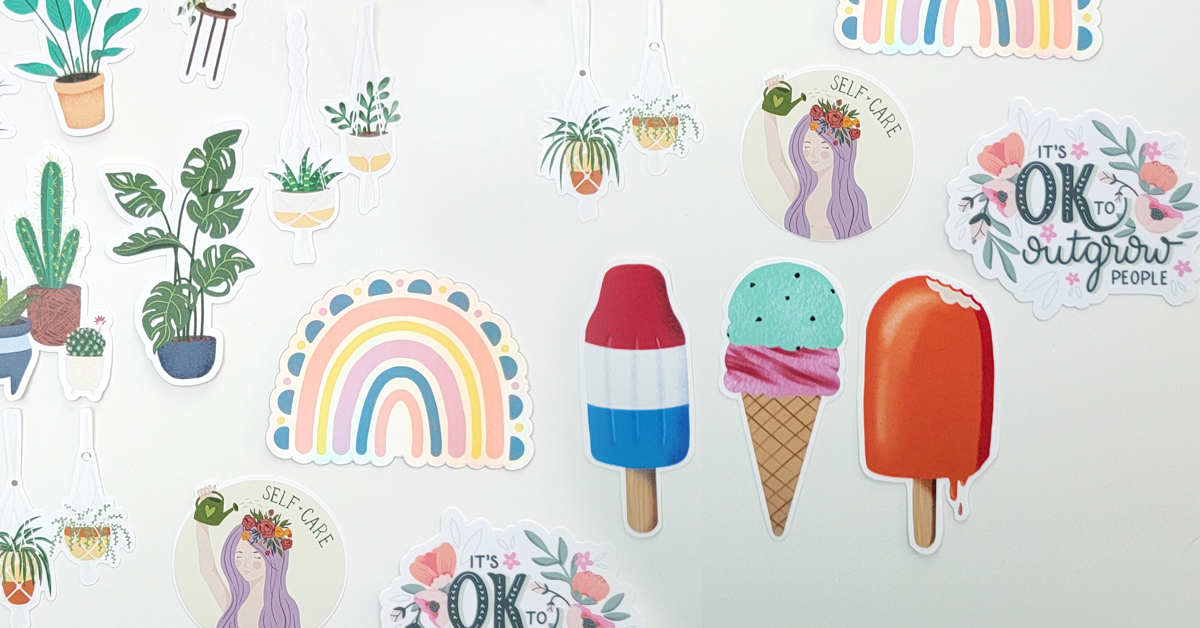
1. EINFÜHRUNG: Hast du jemals durch soziale Medien geschaut und Print-on-Demand-Websites gesehen und all diese super lustigen, niedlichen Aufkleber da draußen und gedacht: „Könnte ich das mit meiner Kunst machen?“ Nun, es ist eigentlich viel einfacher, als Sie vielleicht denken, so bleiben Sie herum und ich werde
Ihnen zeigen , wie Sie einfache illustrative Kunst auf Ihrem iPad mit Procreate erstellen, und dann werden wir das in Aufkleber verwandeln. Hi, mein Name ist Isabelle. Ich bin Grafikdesigner, Illustrator, Surface-Designer. Im Grunde bin ich ein Bube aller Berufe, wenn es um etwas künstlerisches geht. In den letzten Jahren habe ich hauptsächlich digitale Kunst gemacht,
und ich liebe es, die Procreate App zu verwenden, vor allem für die Leichtigkeit, etwas rückgängig zu machen oder zu ändern. Für mich entfernt es wirklich etwas von dem Stress,
zu versuchen , das perfekte Kunstwerk beim ersten Versuch zu machen. In der Tat verwende ich die
Zwei-Finger-Tap-Funktionen Rückgängig so sehr, dass ich, wenn ich zurück zum Zeichnen in einem Skizzenbuch gehe, auf das Papier mehr als einmal in einer Sitzung tippe. Diese Klasse ist für alle, die eine unterhaltsame und stressfreie Art und Weise
lernen möchten , wie man Procreate benutzt, während anschauliche Aufkleber erstellt werden. Es macht immer Spaß, Ihre Kunst auf einem physischen Produkt zu sehen, und meiner Meinung nach sind
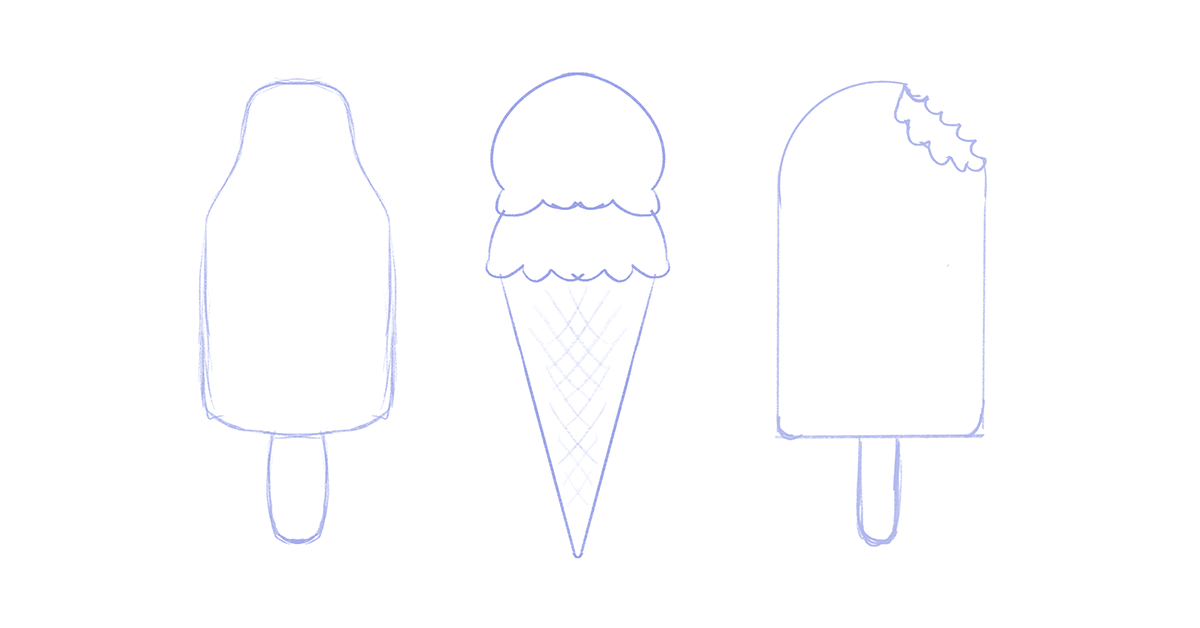
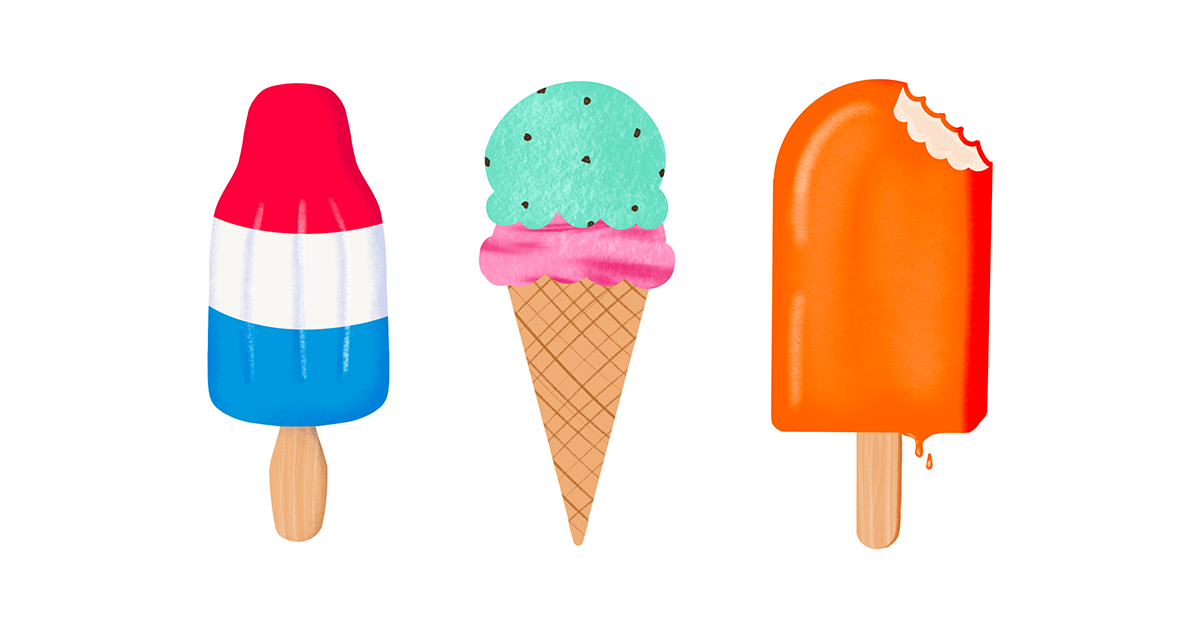
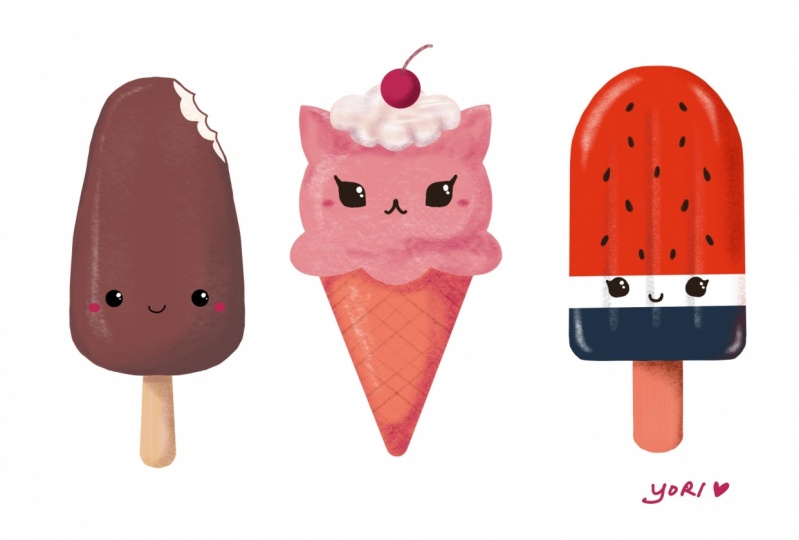
Aufkleber am einfachsten, sich zu Hause zu machen. In dieser Klasse werden wir behandeln, wie Sie eine benutzerdefinierte Leinwand erstellen, wie Sie Ihre Pinsel für einen besseren Workflow organisieren, wie Sie benutzerdefinierte Farbpaletten für Ihr Projekt erstellen. Wir werden aus unseren Vorstellungen mit Hilfe von Quick Shapes und dem Zeichen-Assistenten erstellen. Ich werde mit Ihnen meinen Prozess teilen, einfache und illustrative Bilder zu erstellen. Ich mache eine Reihe von drei sommerlichen coole Leckereien, ein paar Eis am Stiel, aber du kannst alles machen, was du willst. Ich werde Ihnen auch zeigen, wie Sie Ebenen und Masken verwenden, um Schatten und
Textur hinzuzufügen . Was ich für das
Wichtigste halte , ist, wie man zerstörungsfrei arbeitet. Jetzt lass dich das nicht erschrecken. Ich weiß, es klingt beängstigend. Alles, was wirklich bedeutet, ist, in einer Weise zu arbeiten, dass
Sie immer zurückgehen und Dinge machen und leicht ändern können. Natürlich zeige ich Ihnen den einfachsten Weg, Ihre Aufkleber
selbst zu Hause zu machen , ohne eine teure Stanzmaschine zu verwenden. Am Ende dieser Klasse haben
Sie einige schöne Aufkleber, die Sie überall verwenden können. Aber am wichtigsten ist, ich hoffe, dass Sie auch
einen einfachen Workflow haben , den Sie auf jede Form der Illustration auf Procreate anwenden können. Bist du bereit für den Einstieg? Lass uns gehen.
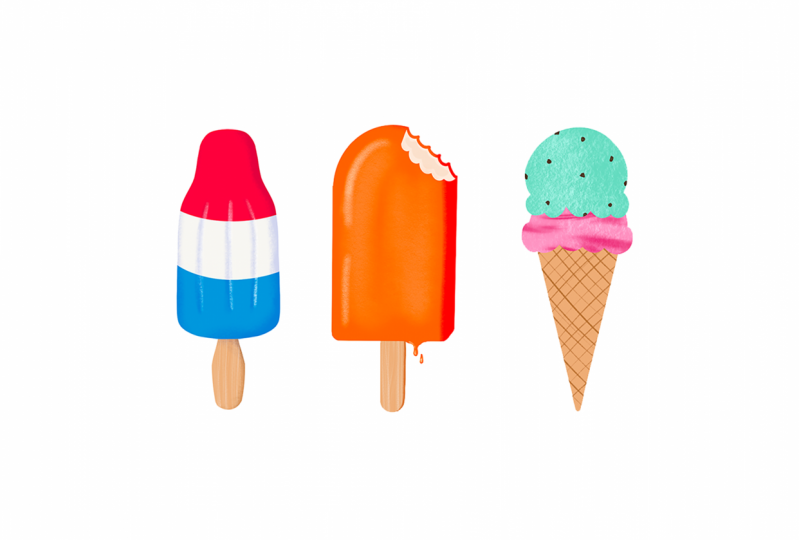
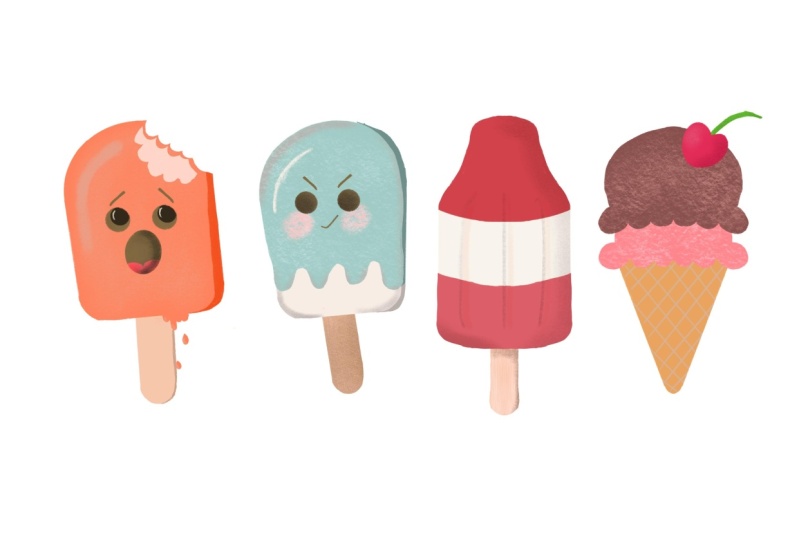
2. Projektübersicht: Es gibt viele Arten von Aufklebern da draußen, nicht nur in Material, sondern auch im Format. Sie können Stickerbögen, Aufkleber auf einer Rolle, gestanzte Aufkleber und viele weitere Optionen haben. Heute werden wir gestanzte Aufkleber herstellen. Dies ist, wenn der Aufkleber um die Form Ihres Kunstwerks ausgeschnitten wird. Aber zuerst müssen wir die Kunst machen. Ich zeige Ihnen in meinem Prozess, ob wir zerstörungsfrei mit Ebenen und Masken in Procreate arbeiten . Wir werden einen Themensatz von drei illustrativen Bildern erstellen. Ich mache Sommer ein paar Leckereien, damit ich zwei Eis am Stiel und einen Eiskegel
machen werde. Ich ermutige Sie, Ihre eigenen Illustrationen
mit den Techniken zu erstellen , die wir in der heutigen Klasse nicht behandeln werden. Wenn Sie Ihr Projekt abgeschlossen haben, laden Sie es in die Projektgalerie hoch, damit wir alle Ihre wunderbare Arbeit sehen können. Ich würde gerne die Illustration zusammen mit dem fertigen Aufkleber sehen. Sie können uns auch mitteilen, ob Sie sich entschieden haben,
die Aufkleber selbst zu machen oder wenn Sie sich dafür entschieden haben, sie online zu drucken. Als nächstes decken wir die Materialien ab, die wir brauchen.
3. Materialien und Ressourcen: Für diese Klasse benötigen Sie ein iPad, die Procreate App, den Apple Pencil oder einen kompatiblen Stift, Stickerpapier, mattes, glänzendes Vinyl, das liegt an Ihnen, eine
Schere und natürlich einen Drucker. In der Klassenbeschreibung finden
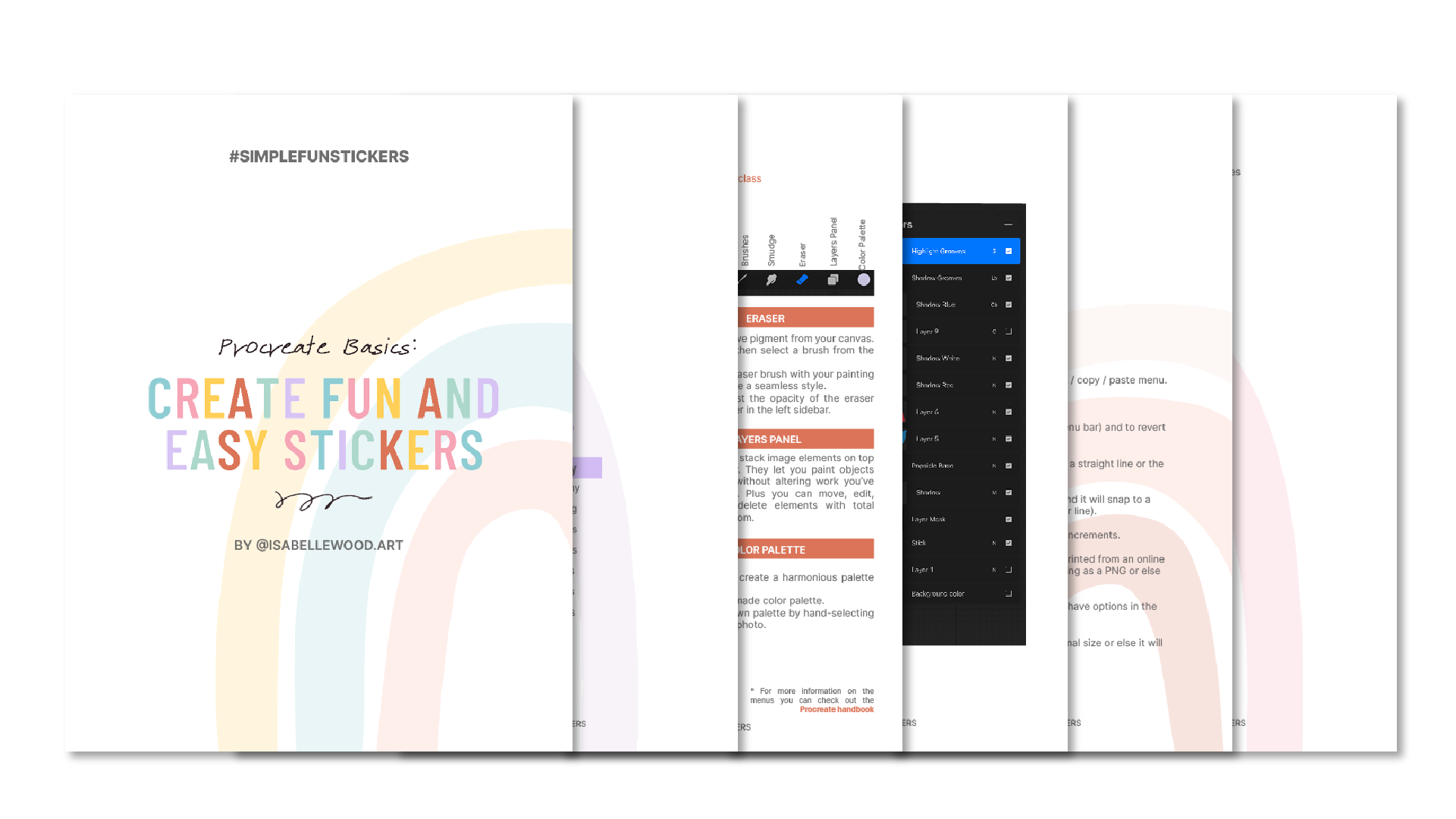
Sie einen Link zu den Klassenressourcen, die ich für Sie erstellt habe. Ich teile mit Ihnen die Farbpalette, die ich heute verwenden werde, aber fühlen Sie sich frei, Ihre eigene zu erstellen, wenn diese nicht zu Ihrem Projekt passt. Es gibt auch eine PDF geladen mit Informationen wie die Liste der Materialien, die Pinsel, die wir heute verwenden werden, Erinnerungen an das, was wir abgedeckt haben, und eine Liste von einigen meiner Lieblings-Dinge wie Procreate Pinsel Schöpfer, Websites zu drucken Sie Ihre Aufkleber, Websites, um Stickerpapier zu erhalten, und so weiter. Als nächstes lassen Sie uns unsere Leinwand erstellen.
4. Deine Leinwand erstellen: In dieser Lektion erstellen wir einen Arbeitsbereich mit benutzerdefinierter Größe für unser Projekt. Öffnen Sie im ersten Schritt die Procreate App. Wenn du
die Fortbildung öffnest, wirst du als erstes deine Galerie sehen. Jedes Bild ist ein eigenständiges Projekt. Aber Sie können auch entscheiden, sie zusammen zu gruppieren, um es
zu bereinigen oder einfach nur die gleichen Projekte, aber die gleichen Dinge zusammen zu halten. Ich werde Ihnen zeigen, wie man das macht. Der erste Weg, dies zu tun, ist, klicken „Auswählen“ hier oben rechts und Sie gehen wählen Sie die Projekte, die Sie gruppieren möchten. Ich habe meine drei Eis am Stiel ausgewählt, an denen wir heute arbeiten werden. Alles, was Sie tun müssen, ist auf „Stapel“ zu klicken. Wir gehen zu X raus. Jetzt können wir diesen Stapel benennen. Tippen Sie einfach darauf und ändern Sie den Namen. Wir werden sie coole Leckereien für den Sommer nennen. Das ist die erste Möglichkeit, einen Stack zu erstellen. Die zweite Möglichkeit, einen Stapel zu erstellen, besteht darin, eine
Ihrer Leinwände zu halten und einfach auf die andere zu ziehen, bis sie blau wird und dann losgelassen wird und es einen Stapel erstellt. Nun, um ein weiteres hinzuzufügen, warten Sie, bis es blau wird, es öffnet sich und dann können Sie es in diesen Ordner ziehen. Dann gehst du raus und dann kannst du es umbenennen, Cool Leckereien, da gehst du. Wenn Sie nun einen Fehler gemacht haben und Dinge in einen Stapel legen, den Sie dort nicht wollten, würden Sie es auf
diese Weise rückgängig machen. Wenn Sie alles entfernen möchten, können
Sie wieder alles auswählen oder wenn Sie nur eines entfernen möchten, halten
Sie es gedrückt und ziehen Sie es einfach heraus. Sie würden dasselbe tun Wenn Sie alle auswählen, würden
Sie alle drei auswählen, halten und ziehen Sie es heraus, bis der kleine Pfeil blau
wird, und es bringt Sie zurück zum Hauptbildschirm und dann lassen Sie Ihren Bleistift los. Lassen Sie uns eine Leinwand für das heutige Projekt erstellen. Wir klicken auf das Pluszeichen hier in der oberen rechten Ecke und Procreate kommt mit einigen vorgefertigten Leinwandgrößen. Aber wir werden eine benutzerdefinierte Leinwand für das heutige Projekt erstellen. Tippen Sie also auf die kleine schwarze Box mit einem Plus und das erste, was Sie sehen, ist die Dimension. Ich werde es in Zoll ändern, weil ich gerne in Zoll arbeite. Ich werde es 12 mal 12 Zoll schaffen. Ich werde es bei 300 DPI belassen. So steht DPI für Dots Per Inch. Es ist die Anzahl der Tintenpunkte, die auf Ihrem Papier auf einer Fläche von 1 Zoll gesprüht werden. Je höher der DPI, desto besser ist die Qualität des Drucks. Dann haben Sie die maximale Anzahl von Ebenen. Eine Sache, die Sie beachten müssen, wenn Sie
Ihre benutzerdefinierte Leinwand erstellen , ist, je größer
die Leinwand, desto weniger Anzahl von Ebenen, mit denen Sie arbeiten müssen. Jetzt haben wir 37 Schichten auf einer 30,5 x 30,5 cm Leinwand. Für mich ist das mehr als genug für das, was ich heute tun muss. Ich werde hier oben rechts auf „Erstellen“ tippen und es erstellt meine Leinwand. Nun, eine kleine Randnotiz dazu auf, warum ich so eine große Leinwand für so einen kleinen Aufkleber mache? Persönlich denke ich, dass es wichtig ist, Ihre Leinwand größer als Ihr anfängliches Bedürfnis zu erstellen. Der Grund dafür ist, dass ich nicht weiß, ob ich im nächsten Sommer vielleicht die gleiche Abbildung
eines Eis am Stiel auf etwas anderes zum Beispiel verwenden möchte, wie eine Tragetasche. Jetzt ist der Unterschied in der Größe zwischen einem Drei-Zoll-Aufkleber und einer Tragetasche ziemlich signifikant. Wenn ich meinen Aufkleber erstellt habe, meine Illustration auf einer drei drei Zoll Leinwand und dann im nächsten Sommer möchte ich es auf eine Tragetasche legen, sagen wir mal. Die Tragetasche hat eine Fläche von, sagen
wir, 10 Zoll x 10 Zoll. Nun, ich kann immer dieses Drei-Zoll-Bild nehmen und es in die Luft sprengen. Aber was passieren wird, ist, dass es pixelig wird und es eine Menge von dieser Qualität verlieren wird. Wenn Sie Ihr Bild jedoch größer als
Ihr ursprünglicher Bedarf erstellen , können Sie
mehr Optionen in der Zeile zur Verwendung Ihrer Illustration haben . Es gibt immer die Möglichkeit, es neu zu zeichnen. Für einfache Illustrationen wie das, was wir heute tun werden, wäre
es nicht allzu viel Zeit saugen. Aber wenn Sie etwas erstellen, das sehr komplex ist, dann möchten Sie es möglicherweise nicht jedes Mal neu erstellen müssen, wenn Sie ein neues Projekt haben. Es ist immer schlau, es auf einer größeren Leinwand zu erstellen, als Ihre anfänglichen Bedürfnisse. Sie können es immer schrumpfen und nicht an Qualität verlieren. Aber wenn Sie es zu viel mehr als 110 Prozent seiner ursprünglichen Größe sprengen, werden
Sie anfangen, Qualität zu verlieren. Lassen Sie uns als Nächstes die Farbpalette für unser Projekt erstellen.
5. Lass uns eine Farbpalette erstellen: In dieser Lektion wird beschrieben, wie Sie eine benutzerdefinierte Farbpalette erstellen, die Ihrem Projekt entspricht. Ich werde Ihnen auch zeigen, wie Sie eine vorgefertigte Farbpalette hochladen und wie Sie eine der neueren Funktionen von
Procreate verwenden , die automatisch eine Farbpalette aus einem Bild erstellt. Jetzt, da wir in unserem Canvas sind, beginnen
wir mit der Farbpalette. Hier oben rechts haben
Sie einen farbigen Kreis. Dies ist Ihre Farbpalettenoptionen. Hier auf der rechten Seite, haben
Sie alle Paletten. Jetzt kommt Procreate mit bereits vorgefertigten Paletten, und Sie können immer Ihre eigenen Paletten erstellen. Lassen Sie uns eine Palette aus einem Foto erstellen. Ich werde auf einer meiner Lieblings-Websites gehen, die
kostenlose Bilder für Sie und für kommerzielle Zwecke zu verwenden hat , heißt
es Unsplash.com und ich werde nur schreiben, Sommer, Ich will etwas Spaß. Gehen wir einfach mit diesem ersten. Nein, lass es mit diesem gehen. Das hier macht Spaß. Speichern Sie Ihr Bild in Ihrer Kamerarolle und gehen Sie zurück zu „Procreate“. Wir werden unsere Paletten öffnen, und wir werden auf das Plus in
der oberen rechten Ecke klicken und wir werden tun, um neue Palette zu erstellen. Jetzt werden wir das Foto importieren, das wir gerade heruntergeladen haben. Wir gehen in die obere linke Ecke auf dem kleinen Schraubenschlüssel, der Ihre Aktionen Panel ist. Wir werden auf das Plus klicken, das ist Hinzufügen, und wir werden ein Foto einfügen. Wir gehen, wählen Sie ein Foto, das wir heruntergeladen. Machen Sie es größer und klicken Sie auf den kleinen blauen Pfeil, um die Auswahl des Fotos aufzuheben. Jetzt gehen wir zurück zu unserer Palette. Das macht Spaß. Wir werden unseren Finger benutzen. Wir werden das Bild halten und wir werden es
einfach herumziehen, bis wir zu der Farbe kommen, die wir mögen. Jetzt wird die Farbe, zu der wir uns ändern, auf der oberen Hälfte des Kreises sein. Die Farbe, die in unserem Farbwähler gerade jetzt in einem kleinen Kreis ist, ist die untere Hälfte. Sobald wir eine Farbe gefunden haben, die wir mögen, lassen
wir los, und die Farbe hat sich jetzt geändert. Jetzt, um es in Ihre Palette zu legen, müssen
Sie nur auf eines der Quadrate tippen. Dann können Sie herumgehen und ein paar Farben hier und da auswählen. Oh, das ist ein netter. Es wird etwas Korallen besorgen. Das ist zu nah. Sehen Sie das hier, ich war mir nicht sicher, ob es das gleiche wie mein erstes dunkleres Grün war, das ich ausgewählt habe. Es ist ein bisschen mehr Gelb drin, aber nicht genug, um es behalten zu wollen. Ich möchte das löschen. Ich tippe und halte und lasse es los, und dann habe ich die Wahl, das Farbfeld zu löschen. Das war's. Sie können auch kommen und Ihre Palette umbenennen. Sie doppeltippen auf den Namen, der da ist
, der jetzt ohne Titel ist und wir nennen es Flamingo. Fertig. Wenn Sie eine neue Palette erstellen oder eine Palette importieren, wird
diese automatisch als Standardeinstellung festgelegt. Wenn Sie an einer anderen Farbpalette arbeiten möchten, sagen
wir hier unten, klicken Sie
einfach auf die Schaltfläche Standard. Es ist jetzt Standard und jetzt, wenn wir wieder ausgehen, zeichnen, zurückkommen, wird
es dann in Ihrem Fensterbereich sein. Wir gehen in das Ebenenbedienfeld. Die beiden überlappenden Quadrate neben dem Farbkreis. Um eine Ebene zu löschen, werden
wir nach links streichen und löschen. Wischen Sie nach links, und die letzte Ebene sagt „clear“, da Sie
tatsächlich alle Ebenen löschen können und die Hintergrundfarbe nicht als eine der Ebenen zählt. Die andere Möglichkeit, eine Farbpalette zu erstellen, werden
wir das Plus zu tun und wir werden es neu von Foto zu tun. Wir werden das gleiche Foto benutzen und sehen, was passiert. Neu von Foto, wir werden unser Flamingo-Bild auswählen und sehen, wie Procreate eine Farbpalette aus diesem Bild generiert. Aber es erzeugte alle Farben. Jetzt haben Sie eine größere Farbpalette mit vielen verschiedenen Tönen, die Sie auch von Hand machen können. Aber wenn Sie möchten, dass es schnell gemacht wird, dann können Sie diese neue Funktion verwenden. Erstellen Sie eine Farbpalette neu aus Foto. Nun lasst uns die Farbpalette importieren, die ich für euch für diese Klasse erstellt habe. Wir werden auf das Plus klicken. Wir werden neue aus der Datei zu tun, gehen Sie zu dem Ordner, in dem Sie
die Klassenressourcen heruntergeladen haben und alles, was Sie tun müssen, ist darauf einmal tippen. Coole Leckereien, und da ist es. Es wird automatisch eingeblendet, und es ist auf Standard gesetzt. Perfekt. Ich habe es ein Duplikat der Cool Leckereien hier. Ich will es loswerden. Auf der gesamten Palette wischen
Sie nach links und Sie haben eine Löschtaste. Wir werden diese entfernen, aber ich mag die, die ich von Hand erstellt habe. Ich werde das tatsächlich behalten. Wir werden diese Notiz löschen. Als nächstes erkunden wir Pinsel.
6. Pinsel erkunden: In dieser Lektion zeige ich Ihnen, wie Sie
einen benutzerdefinierten Pinselordner erstellen , damit Sie
Ihren Workflow optimieren können , indem Sie die Pinsel auswählen, die Sie für
dieses Projekt verwenden möchten , und sie alle an derselben Stelle zusammenstellen. Sehen wir uns jetzt schnell die Bürsten an. Das ist das erste Werkzeug hier auf der rechten Seite. Sie sehen, dass es ein Pinsel ist und Sie einen Finger haben, der das Wischwerkzeug ist, das wir heute nicht verwenden werden, und das Radiergummi-Tool, das wir wahrscheinlich heute verwenden werden, weil ich Fehler mache und Sie wahrscheinlich auch, und Sie müssen etwas löschen. Öffnen wir das Pinselfeld. Das ist ein kleiner Pinsel hier oben. Am unteren Ende sehen
Sie Sammlungen, die ein kleines Symbol haben. Das sind alle Pinsel, die mit Procreate geliefert werden. Ich habe einige Pinsel aus diesen Kategorien ausgewählt, mit denen wir heute arbeiten werden. Um einen Pinselordner zu erstellen, scrollen
Sie ganz nach oben und drücken das kleine Plus. Ich werde diesen Pinselordner nennen, coole Leckereien. Ich werde es nach unten ziehen, weil ich so viele Pinsel, die ich von Künstlern gekauft habe, möchte
ich tatsächlich meine coole Leckereien Ordner
nach unten näher an, wo die Pinsel, die ich werde Kommissionierung heute zu bringen . Ich werde es halten, ziehen Sie es nach unten. Ich werde es direkt über die Procreate-Ordner hier setzen. Auf dem Bildschirm sehen Sie den Namen des Pinsels und den Namen der Kategorie. Es ist auch in Ihrer Ressource PDF, die ich für Sie erstellt habe. Der erste Pinsel, den wir heute verwenden werden, ist der Monolinpinsel und wir können ihn in der Kategorie Kalligraphie finden. Tippen Sie auf „Kalligraphie“ und Sie haben den Monolinpinsel. Nun, ich möchte nie den Originalpinsel verwenden. Ich möchte das nie aus seinem Ordner verschieben, also werde ich es duplizieren. Wischen Sie nach links und tippen Sie auf „Duplizieren“. Nun, Sie wissen, dass es nicht der ursprüngliche Pinsel ist, weil hier oben in der Ecke die kleine Procreate Schwärme ist. Ich weiß, dass das in Ordnung ist, auszuziehen. Ich werde tippen und halten und ich werde es zu meinen coolen Leckereien ziehen. Sobald die coolen Leckereien dunkel werden und ich weiß nicht, ob du das gesehen hast, ist es wirklich knifflig. Wir lassen es los und es geht in die Mappe. Die zweite Bürste, die wir verwenden werden, ist in der Holzkohle-Sektion. Wir werden tatsächlich zwei Pinsel aus diesem Abschnitt verwenden. Wir werden beide gleichzeitig schleppen. Wir werden auf eine „6B Compressed“ tippen, nach links
wischen, duplizieren. Dann werden wir auch den Carbonstab benutzen. Tippen Sie darauf, wischen Sie nach links, duplizieren Sie. Um zwei Dinge gleichzeitig auszuwählen, wählen
Sie eine aus und mit dem anderen, machen
Sie einfach einen schnellen Wischen nach rechts und es wird ein dunkelblau. Wir haben zwei ausgewählt, also kann ich einfach einen halten und beide
herausziehen und über meine coolen Leckereien schweben und sie hineinwerfen. Da gehen wir hin. Du bekommst, wie man das macht. Es ist ein wenig knifflig, also nehmen Sie sich Zeit. Ich werde meine fertig machen und wir treffen uns hier hinten. Als Nächstes skizzieren wir unsere Illustration.
7. Skizze: In dieser Lektion erstellen wir einfache Illustrationen aus unserer Fantasie. Wir werden einfache Formen mithilfe des Schnellformwerkzeugs und des Zeichen-Assistenten aufbauen. Ich möchte, dass ihr euch wohl fühlt, mit
diesen Zeichenwerkzeugen zu experimentieren , um es wirklich einfacher zu machen, ohne eine Referenz zu zeichnen. Also lasst uns mit unserem Skizzieren beginnen. Wir werden unseren Pinsel tippen und wir gehen, um den 6B-Bleistift zu wählen. Ich werde die mittlere violette Farbe wählen. Wir werden anfangen, das erste Eis am Stiel zu skizzieren, das das Orange Creamsicle sein wird. Wir werden eine schnelle Form verwenden, um zu beginnen. Die schnelle Form ist also, dass Sie zeichnen, wir an, Sie zeichnen Ihren Kreis und heben Sie Ihren Stift nicht an. Also wirst du deinen Kreis zeichnen und ihn halten. Dann wirst du sehen, dass es eine Ellipse erzeugt, weil ich keinen Kreis zeichnen kann, um mein Leben zu retten. Aber Sie halten einen Finger gedrückt, tippen Sie auf Ihren Bildschirm und automatisch, es verwandelt sich in einen perfekten Kreis, den Sie kleiner oder größer
machen können , indem Sie Ihren Pinsel ziehen. Vor wirklich [unhörbar] es. Sobald Sie mit ihm zufrieden sind, können
Sie Ihren Bleistift loslassen und jetzt ist Ihre Form da. Sagen wir mal, du hast es zu groß gemacht. Sie können es immer transformieren. Also tippen Sie auf den Pfeil hier oben in der linken Ecke. Dies ist das Transformationswerkzeug. Wenn Sie auf Uniform sind, dann können Sie voran gehen und es größer oder kleiner machen, wie Sie möchten. Wenn Sie in freier Form sind, ist
dies jedoch, wenn es ein wenig funky wird, weil Sie es nicht als einen schönen gleichmäßigen Kreis behalten können. Nehmen wir an, Sie haben einen Fehler gemacht und Sie wollen das nicht und Sie wollen es rückgängig machen,
alles, was Sie tun müssen, ist zwei Finger nehmen und einmal tippen, und das wird das letzte, was Sie getan haben, rückgängig machen. kannst du tun. Du kannst für ein paar Dinge so zurückgehen. Wir sind wirklich zu weit zurückgekehrt. Auf der linken Ecke hier haben Sie den Schieberegler, der Ihre Pinselgröße, die Deckkraft, und es hat zwei Pfeile, einer geht zurück, einer nach vorne. Also, das ist auch rückgängig machen und wiederholen. Also können wir weitermachen und wiederholen, bis wir zum Kreis kommen, Uniform. Ich werde es wegen so groß schaffen. Ich mag die Größe, also werden wir die Auswahl aufheben, indem wir auf den Pfeil tippen. Wenn ich auf Papier zeichne, ziehe ich wahrscheinlich mein Notizbuch um. Aber für Zwecke hier werde
ich mein iPad nicht bewegen, aber ich werde meine Leinwand verschieben. So nehmen Sie zwei Finger und Sie können verkleinern und
vergrößern, verkleinern, aber Sie können auch Ihre Leinwand drehen. Ich werde es einfach drehen. Was wir tun werden, werden wir eine gerade Linie von der Seite unseres Kreises zeichnen. Ich werde es tippen und halten, so dass ich weiß, dass meine beiden Punkte jetzt ausgerichtet sind. Ich werde dasselbe auf der anderen Seite tun. Versuchen Sie, Augapfel, wo der andere endet. Wenn Sie also eine gerade Linie zeichnen und tippen und halten, können
Sie sie jetzt in 15-Grad-Schritten verschieben. Also werden wir unseren Radiergummi auswählen und wir werden nochmals tippen. Wir wählen den Monoline Pinsel, weil ich keine Textur in meinem Radiergummi für meine Skizzenzwecke haben muss . Dann werde ich nur meine Ränder löschen. Wir können
unseren Kreis sogar löschen , wenn Sie tatsächlich visuell sehen wollen, wie er aussehen würde. Ich denke, vielleicht werde ich am Ende meine Ecken abrunden. Ich habe nicht viel Platz für meinen Stick, also werde ich auf das Transformationswerkzeug tippen. Ich werde dafür sorgen, dass ich in Uniform bin, weil ich nicht will, dass alles verzerrt ist. Wir machen es etwas kleiner. Ich werde die Auswahl aufheben. Dann skizziere ich meinen Stick am Stiel. Ich glaube, ich werde auch einen Biss machen. Da gehst du. Jetzt haben wir unsere erste Skizze. Wir gehen zurück in unsere Galerie. Gehen Sie zu Galerie. Wir werden das duplizieren. Wischen Sie also nach links, duplizieren Sie es. Wir werden,
wie wäre es, wenn wir diese umbenennen? Also werden wir den ersten nennen, Orange Creamsicle. Wir werden den zweiten nennen, Ice Cream Cone. Lassen Sie es uns einfach noch einmal duplizieren, nur damit es fertig ist. Wir werden das hier nennen, 3 Farbige Eis am Stiel. Offensichtlich haben wir jetzt die gleiche Skizze, aber wir werden das ändern. Also werden wir darauf tippen, bei welchem sind wir? Wir sind in Ice Cream Cone. Wir werden darauf tippen. Wir werden da reingehen. Jetzt werden wir diese Schicht löschen. So können Sie es auf zwei Arten tun. Sie können nach links wischen und löschen, oder Sie können auf die Ebene tippen, und dies öffnet Ihr Ebenenmenü. Da ist ein klares. Also werden wir diese Schicht löschen. Jetzt werden wir unser Eis am Stiel schaffen. Dafür werde ich den Zeichen-Assistenten verwenden. Tippen Sie also auf Ihr Aktionsfeld, das ist der kleine Schraubenschlüssel in der oberen linken Ecke. Wir gehen auf Canvas. Wir schalten die Zeichnungsleitlinie ein, um sie zu aktivieren. Dann bearbeiten wir den Zeichnungsleitfaden. Tippen Sie also auf, Zeichnungsleitfaden bearbeiten und das Raster ist in Ordnung. Aber ich will die Symmetrie sofort. Die Symmetrie, was es tut, ist, dass alles, was ich
auf dem einen ziehe , tatsächlich automatisch auf der anderen wiederholen wird. Wir werden also einfach auf Optionen klicken und sicherstellen, dass wir es auf der Vertikalen gesetzt haben. Das ist, was ich heute brauche, aber es gibt auch Horizontal, Quadranten und Radial, was wirklich Spaß machen kann, Mandalas zu erstellen. Wir werden also auf Vertikal und dann Assisted Drawing klicken. Tippen Sie einfach auf Optionen und klicken Sie auf Fertig. Also jetzt gehen wir weiter und fangen an, unsere Eiskegel zu skizzieren. Wir fangen mit dem Kegel an. Ich bin immer noch auf dem Radiergummi. Wählen Sie also Ihren Pinsel aus und wir sollten auf dem 6B Bleistift sein. Wir schließen die Bürstenplatte und skizzieren unseren Eiskegel. Also werde ich es skizzieren,
sehen, wie es Linie hält. Dann werde ich das einfach schließen. Der Radiergummi funktioniert auf die gleiche Weise. Sie löschen auf der einen Seite, es wird auf der anderen Seite zu löschen. Also jetzt habe ich einen sehr symmetrischen Kegel, dem ich gesucht habe. Weißt du was? Ich mache diesen Fehler ständig, aber ich brauche nicht die Spitzenlinie für diesen Eiskegel. Wir werden unsere erste Eisportionierer kreieren. Dann wird der zweite gleich sein. Sie können das löschen, wenn Sie wollen. Es wird besser sein, wenn wir es tun, die saubere Version. Also werde ich auch ein
paar kleine Schraffur hinzufügen , weil ich will, dass es ein Waffelkegel ist. So lecker. Jetzt machen wir unsere dritte Skizze. Gehen Sie also zurück zu Ihrer Galerie, wählen Sie Ihr 3 Colored Popsicle aus. Wir werden auf die Ebenen tippen und wir werden diese Ebene löschen. Also tippe ich einmal und tippe auf „Löschen“. Wir tippen auf das Aktionsfenster,
Leinwand, Zeichnungsleitfaden. Wir werden den Zeichenführer einschalten. Wir werden es bearbeiten. Wählen Sie Symmetrie, vergewissern Sie sich, dass sie sich auf Vertikal
befindet, und klicken Sie Da gehen wir. Ich muss auf die Seite zeichnen. Ich werde die Form meines Eis am Stiel kreieren. Dieser ist sehr skizziert. Ich werde es etwas nach oben schieben. Rückgängig, damit bin ich nicht zufrieden. Da gehen wir. Jetzt haben wir unser drittes Eis am Stiel. Wir werden eigentlich anfangen, diesen hier einzufärben. Also sehe ich dich im nächsten Video. Als Nächstes werden wir Ebenen und Masken verwenden, um unseren Bildern einige Farben hinzuzufügen.
8. Eine Grundfarbe hinzufügen: In dieser Lektion verwenden wir Ebenen, schnelle Formen
und Schnittmasken, um den Bildern die Grundfarbe hinzuzufügen. Ich werde mit drei farbigen Eis am Stiel beginnen. Ich werde das „Canvas“ auswählen. Ich werde die Ebenen öffnen und meinen „Skizzen-Layer“ auswählen. Ich werde den Mischmodus ändern, um zu multiplizieren. Ich werde die Deckkraft auf etwa 50 Prozent senken. Ich füge eine neue Ebene hinzu und verschiebe meinen Skizzen-Layer über die neue Ebene. Als Nächstes werde ich den Zeichnungsassistenten für den neuen Layer drehen. Tippen Sie also auf die „Ebene“ und wählen Sie „Zeichnungs-Assistent“. Wir werden die weiße Farbe aus unserer Farbpalette auswählen. Wir werden in unserer Hauptform zeichnen. Jetzt kann ich weiß auf weiß nicht sehen. Ich werde das Kontrollkästchen für den Hintergrund in den Ebenen deaktivieren. Um meine Farbe zu füllen, ziehe
ich die Farbe aus der Farbpalette in meine Form. Korrigieren Sie alle Linien, die fixiert werden müssen. Wir werden einen neuen Layer hinzufügen. Wählen Sie das Blau aus unserer Farbpalette und zeichnen Sie unsere blaue Form. Ich werde es ausfüllen. Dann tippe ich auf „Meine Ebene“ und wähle „Clipping Mask“. Ich werde das Gleiche für die Roten tun. Ich füge eine Ebene hinzu, wähle „Mein Rot“, zeichne meine Form, um diesen Abschnitt mit Rot zu füllen. Sobald meine Form in der Nähe ist, werde
ich ziehen und ablegen. Wir verwenden das Farbfüllwerkzeug und wählen dann „Meine Ebene“ und wählen „Clipping Mask“. Ich werde einen neuen Layer hinzufügen. Ich werde die hellste braune Farbe auswählen, und ich werde meinen Einsatz zeichnen. Hier verwende ich die schnelle Form, um
glatte Kurven zu zeichnen , um meinen Stick am Stiel zu erstellen, und ich werde den Farbtropfen verwenden, um diese Form zu füllen. Stellen Sie einfach sicher, dass Ihre Form vollständig geschlossen ist. Verwenden Sie den Radiergummi, um Linien zu korrigieren, die Ihnen nicht gefallen. Wir werden dasselbe für unseren Eiskegel und die Orangencreme [unhörbar] tun. Wir werden unseren Skizzen-Layer so einstellen,
dass er multipliziert wird und mit einer Deckkraft von 40-50 Prozent über unsere neue Ebene verschoben wird, der Ebene, der wir Farbe hinzufügen werden. Dann werden wir jedes Element auf
einer separaten Ebene mit einfachen Formen zeichnen und wir werden die Farbfülloption
verwenden, um schnell die Formen auszufüllen. Stellen Sie sich keine Belastung auf sich selbst,
versuchen Sie, das perfekte Bild zu bekommen. Aufkleber sollen Spaß machen und sie sollen einfache, bunte Bilder sein. Verwenden Sie einfache Formen,
um Ihre Bilder zu zeichnen Anschließend können Sie mit dem Radiergummi Ihre Formen ändern, um eine neue Form zu erstellen. Vergiss nicht, einen Hauch von Launen hinzuzufügen. Das ist, was Ihre Aufkleber besonders machen wird. So wie ich hier mit den schmelzenden Popsicle-Tropfen mache. Als Nächstes werden wir
unseren Bildern etwas Interesse hinzufügen, indem wir einige Schattierungen und Highlights hinzufügen.
9. Schatten und Highlights: Um unsere Bilder ein wenig dynamischer, weniger flacher zu machen, werden
wir einige Schatten und Lichter mit Ebenen und Clipping-Masken hinzufügen. Lassen Sie uns nun ein paar Schatten und Highlights zu einem dreifarbigen Eis am Stiel hinzufügen. Wir werden einen Layer hinzufügen. Wir werden es auf Clipping-Maske setzen. Wir werden die helle mauve Farbe auswählen, und wir werden unsere Ebene in den Multiplikationsmodus versetzen. Ich werde die 6B komprimierte Bürste verwenden und meinen Pinsel so groß wie möglich machen. Ich werde nur eine kreisförmige Bewegung verwenden,
die am Rand des Eis arbeitet , um einen Schatten zu erzeugen. Ich werde auch einen sehr,
sehr winzigen Schatten auf der anderen Seite hinzufügen . Ich beschloss, mit der Deckkraft des Schattens zu spielen, es ein wenig
herunterzubringen. Dann werde ich den Radiergummi mit der gleichen Bürste verwenden, den Radiergummi mit der 6B-Kompresse. Um die Textur des Pinsels zu erhalten, werde
ich etwas Schatten auslöschen. Ich finde, dass es etwas zu breit ist. Spielen Sie wieder mit der Deckkraft. Vieles davon ist Versuch und Irrtum und es ist visuell herauszufinden, was Sie mögen. Ich werde die Pinselgröße auf etwa vier oder fünf Prozent senken und ich werde die Deckkraft der Bürste etwas tiefer
bringen. Auf dem Schieberegler links, auf dem oberen Schieberegler, ist
das die Größe des Pinsels und auf dem unteren Schieberegler, also die Deckkraft. Ich werde drei Linien im Eis am Stiel zeichnen,
und es ist, um die Rillen in diesen Arten von Eis am Stiel zu imitieren. Sie können drei oder vier Rillen zeichnen, je nachdem, welches Eis am Stiel Sie zeichnen, wenn Sie ein Eis am Stiel zeichnen. Ich werde auch eine weitere Ebene hinzufügen und den Mischmodus auf Bildschirm ändern. Dies wird meine Hervorhebungen Ebene sein. Ich werde die Pinselgröße noch mehr reduzieren, weil ich nur
eine sehr helle Linie am rechten Rand dieser Schattenlinien hinzufügen möchte , und das ist es für das Eis am Stiel. Ich füge einen Schatten unter meinem Stiel hinzu. Ich werde meine Stickschicht am Stiel auswählen, eine Ebene
hinzufügen, sie auswählen, um sie zu multiplizieren. Dann werde ich das dunklere Lila benutzen und einen Schatten darunter zeichnen. Ich werde die Deckkraft reduzieren. Als nächstes werde ich eine weitere Ebene über meinem Stick am Stiel hinzufügen, setzen Sie es auf Clipping-Maske, und wählen Sie die mittlere braun. Wieder mit dem 6B komprimiert, werde
ich einen Schatten auf die Seite dieses Stick am Stiel hinzufügen. Sie könnten mit der Deckkraft des Pinsels direkt spielen. Aber weil ich gerne in Ebenen arbeite, bevorzuge
ich es bei der Pinseldeckkraft bei 100 und spiele dann einfach mit meiner Ebenendeckkraft, um das gewünschte Ergebnis zu erhalten. Fügen Sie als Nächstes einige Lichter und Schatten zu Ihren anderen Bildern hinzu. Für mich habe ich nur etwas Schatten auf meinem orangefarbenen Creamsicle zu tun. Für dieses Eis am Stiel wollte ich wirklich ein dreidimensionales Aussehen bekommen. Also habe ich auf meiner Basisschicht, zu der Form, die bereits da war, eine Seite zu meinem Eis hinzugefügt, um ihm diese Dimension zu geben. Ich habe das Gleiche für den Stick am Stiel gemacht. Auf einer neuen Ebene füge
ich die mittlere Orange zu einem Highlight hinzu, nur die Oberfläche meiner orangefarbenen Creamsicle, als wäre es nass. Dann mit der hellsten Orange, werde
ich ein zweites Highlight hinzufügen. Vergessen Sie natürlich nicht die kleinen Details wie die Tropfen, die vom Eis abschmelzen. Als Nächstes werden wir etwas Textur hinzufügen.
10. Textur hinzufügen: In dieser Lektion fügen
wir einige Texturen mithilfe von Pinseln und Mischmodi hinzu, um unseren Bildern etwas Interesse zu verleihen. Um eine Holzmaserung auf meinem Stiel am Stiel zu erzeugen, werde
ich meine Schicht nehmen und das Alpha Lock einschalten. Es gibt zwei Möglichkeiten, das zu tun. Sie können auf die Ebene tippen und wählen Sie „Alpha Lock“ oder ich ziehe es vor, zwei Finger zu verwenden und ein schnelles Streichen nach rechts auf der Ebene. Sie wissen, dass es auf Alpha Lock ist, wenn der Hintergrund der Ebene schwarz und grau kariert ist. Ich werde einen weißen verwenden oder neu einfärben und ich werde den Zweig Pinsel verwenden, die Deckkraft auf 50 Prozent
setzen,
und ich werde nur sehr
leicht auf meinem Stick nach oben und unten ziehen , um etwas Korn leichte Textur zu schaffen. Was die Alpha-Sperre tut, ist, dass sie dasselbe wie die Zuschneidemaske erstellt, was
bedeutet, dass alles, was Sie auf dieser Ebene zeichnen, innerhalb dieser Form bleibt. Die einzige Sache ist, dass es sich nicht auf einer separaten Ebene befindet, so dass Sie
die Farbe nicht in der Linie ändern können , oder Sie können das nicht ändern, ohne Ihre Grundfarbe zu löschen. Das ist etwas, worüber man nachdenken kann. Wenn es etwas wirklich Kleines ist, wie der Stick am Stiel, macht es
mir nichts aus. Es ist nicht kompliziert, die ganze Sache einfach zu wiederholen. Aber für etwas, mit dem ich mehr kreative Freiheit möchte, bevorzuge
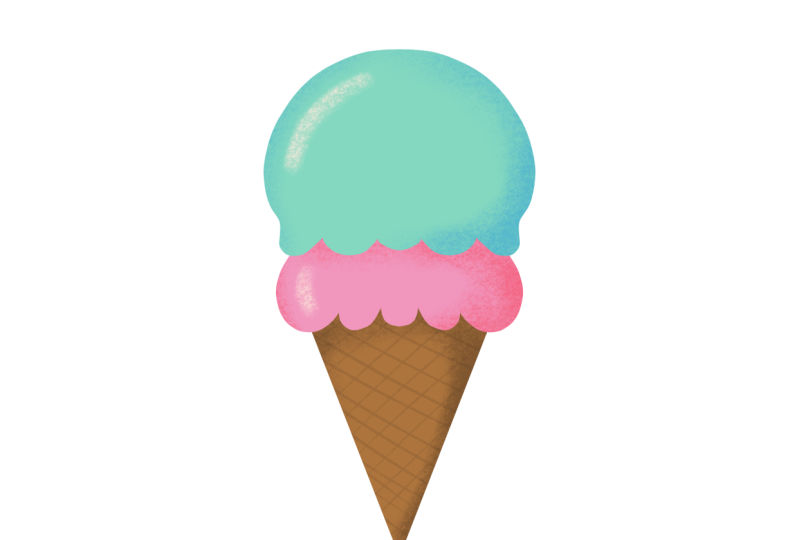
ich es auf einer separaten Ebene. Ich werde eine Ebene über meinem rosa Eis hinzufügen und schalten Sie das in den Bildschirmmodus und ich werde den Tonpinsel auswählen, und ich habe die rosa Farbe ausgewählt. Ich werde nur das grüne Eis ausschalten, damit ich bessere Sichtbarkeit haben kann. Ich werde meiner Eisportionierer etwas Textur hinzufügen. Als nächstes werde ich dasselbe mit dem grünen Eis machen. Fügen Sie eine neue Ebene über dem Minzeis hinzu, und im Bildschirmmodus, fügen Sie etwas von Ihrer Textur in der gleichen Farbe wie Ihr Eis, und da gehen Sie. Das war's für diesen. Als nächstes fügen wir einige letzten Schliff hinzu.
11. Letzte Schliffe: In dieser Lektion werden wir
ein paar letzten Schliff hinzufügen, um diese Bilder wirklich zu etwas Besonderem zu machen. Ich zeige Ihnen, wie Sie schnell Änderungen an
der Form Ihres Bildes vornehmen können, ohne sich sofort darauf verpflichten zu müssen. Wir werden dies tun, indem wir eine Ebenenmaske verwenden. Auf meinem dreifarbigen Eis werde
ich die Form des Stiels am Stiel ändern. Ich tippe auf die Ebene und wähle Maske aus. Was das tut, ist, dass es eine Ebenenmaske erstellt. Ich werde alle meine Ebenen auswählen, die
mit dem Eisbein Teil des Bildes zu tun haben , und ich werde sie
gruppieren und diese Gruppe deaktivieren, so dass ich nur meinen Stick auf der Leinwand habe. Ich werde einen Pinsel mit der Farbe Schwarz verwenden und ich werde auf die Maske zeichnen. Alles in Schwarz wird das Bild
darunter verbergen und alles, was weiß ist, bringt es zurück. Ich mag diese Form, also werde ich sie auswählen und ich werde auf
den Pfeil für das Transformationswerkzeug klicken und ich werde es ein wenig ausstrecken. Nun, ich spiele mit dem Radiergummi herum und entferne nur etwas von diesem Schatten. Jetzt auf dem Eiskegel, was wir tun werden, ist, dass wir diesem Erdbeereis
einen Erdbeerwirbeln hinzufügen . Wir werden eine Ebene über
der Erdbeere hinzufügen und wir werden es auf Clipping-Maske setzen. Wir werden ein Rosa wählen, das etwas dunkler ist und den Ozeanpinsel. Ich werde es auf das Maximum setzen und einfach meine Farbe über mein Eis ziehen. Nun, ich will die Textur nicht auf meinem Wirbel, also habe ich gerade die Texturebene unten gebracht. Ich werde meine Wirbelschicht so einstellen, dass sie sich multipliziert. Ich werde dasselbe mit meinem Minze-Eis machen, aber dieses hier, ich werde einige Schokoladenchips mit dem dunkleren Braun und dem 6B-Bleistift zeichnen. Ich füge eine Schicht über meinem Eis hinzu, schaufeln und ziehe einfach ein paar dieser Schokoladenstückchen ein. Das ist es für diesen, und wir werden gehen, um
einen letzten Schliff auf die orangefarbene Creamiskel hinzuzufügen . Erinnern Sie sich an die Skizze, in der ich den Biss rausnahm, also gehen wir jetzt einen Bissen aus dem Kunstwerk. Ich werde meine Skizze wieder anschalten. Auf der Basisfarbebene werde
ich eine Ebenenmaske hinzufügen und mit meinem Pinsel verwende
ich den Monolinpinsel mit einer schwarzen Farbe. Ich verheimliche alles, was ich aus dem Bild nehmen möchte. Dann mit der weißen Farbe, werde
ich nur den Rand der anderen Seite des Eis zurückbringen. Ich mag das, also werde ich die beiden Schichten zusammendrücken und sie zusammenführen. Jetzt kann ich das nicht ändern, aber für mich ist es endgültig. Ich hätte es verlassen können, aber ich beschloss, sie miteinander zu verschmelzen. Ich werde eine Schicht unter meiner Grundfarbe hinzufügen, und ich werde die Elfenbeinfarbe auswählen und ich werde
mein Vanilleeis mit dem Monolinpinsel zeichnen . Ich werde nur zeichnen Sie es in und wieder, Farbtropfen für eine schnelle Füllung. Ich wähle das Medium aus. Es gibt ein Elfenbein, das nur ein wenig dunkler ist und ich füge nur ein wenig Tiefe in die Mitte des Vanilleeis. Sie können es nicht wirklich auf dem Bildschirm sehen, wegen meiner Beleuchtung, aber es ist tatsächlich da. Als Nächstes werden wir unsere Bilder exportieren.
12. Exportieren deines Kunstwerks: In dieser Lektion zeige ich Ihnen, wie Sie Ihre Bilder exportieren. Exportieren Ihrer Bilder ist wirklich einfach. Alles, was Sie tun müssen, ist wählen Sie das Schraubenschlüssel-Symbol und dann wählen Sie „Teilen“ und „PNG“. Wenn Sie nun den Hintergrund dort belassen, erhalten Sie ein Quadrat, also möchten Sie den Hintergrund deaktivieren, indem Sie den Layer deaktivieren. Dann können Sie in das Schraubenschlüssel-Symbol gehen, Teilen, PNG, und speichern Sie es auf Ihrem iPad oder in der Cloud. Das wirst du mit all deinen Bildern machen. Als Nächstes machen wir unsere Aufkleber.
13. Die Sticker erstellen: In dieser Lektion beschäftigen wir uns mit der einfachsten Möglichkeit,
Aufkleber zu Hause ohne teure Farbstoffschneidemaschine zu machen . Lassen Sie mich Ihnen aber zunächst zeigen, wie einfach es ist, Ihre Sticker an ein Online-Unternehmen
auszulagern. Verwenden wir Sticker Mule als Beispiel. Sie können auch eine Musterpackung von diesen Firmen kaufen, wenn Sie sich
der Qualität der Aufkleber nicht sicher sind und vor der Bestellung sehen möchten. Die meisten Unternehmen bieten ein Musterpaket an. Also alles, was Sie tun müssen, ist auf die Sticker-Auswahl gehen und Stanzform auswählen, denn das ist, was wir heute machen, und dann laden Sie Ihr Kunstwerk
hoch, stellen Sie sicher, dass Sie den Hintergrund entfernen, sonst werden Sie am Ende stellen Sie sicher, dass Sie den Hintergrund entfernen, sonst werden Sie am Endemit einem Quadrat Sticker oder ein Rechteck-Aufkleber. Das ist alles, was Sie tun müssen. Sticker Mule sendet Ihnen einen Nachweis zu genehmigen, bevor sie Ihre Aufkleber tatsächlich in die Produktion schicken. Dann musst du nur nachsehen und warten, bis die glückliche Post hereinkommt. Um Ihre Aufkleber zu Hause zu erstellen, benötigen Sie
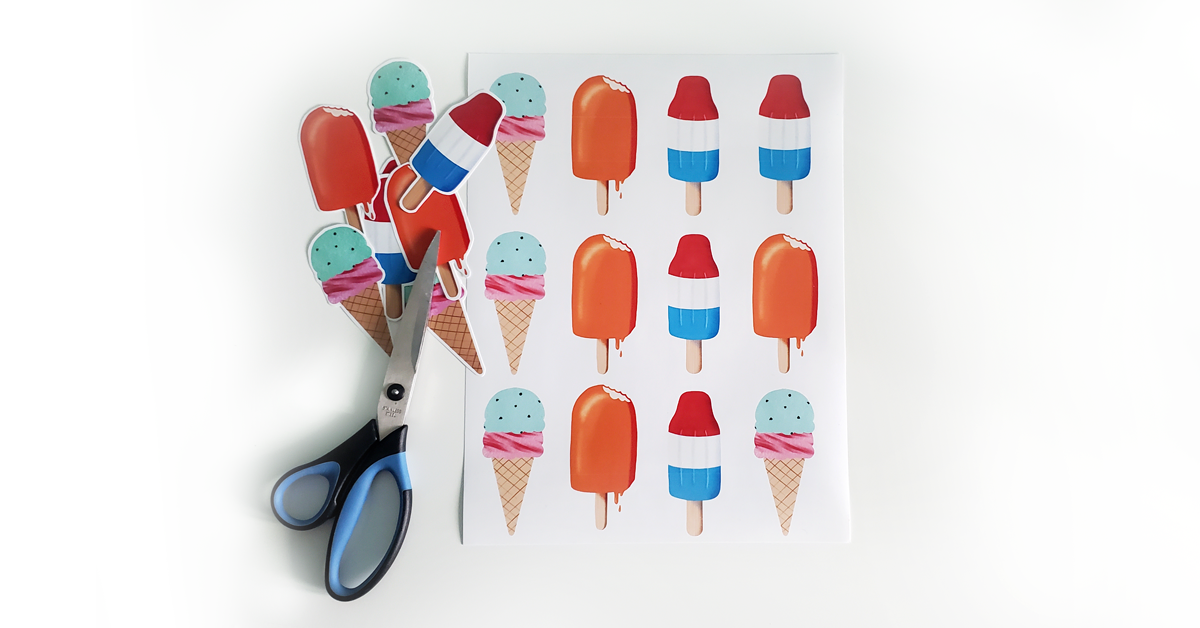
lediglich Aufkleberpapier, einen Drucker und eine Schere. Sie erhalten Ihr Stickerpapier in Ihrem lokalen Bürobedarf Shop. Sie können vollständige Blätter von Adressetiketten erhalten, die dies die Marke Staples ist, ihr Geschäft hier in Kanada. Es gibt auch Avery Marke, die ich glaube, ziemlich bekannt an vielen Orten. Dies sind Versandetiketten, so dass sie automatisch flaches weißes Papier sind. Ich habe auch online einige Vinylpapiere bestellt, die ich noch nicht selbst ausprobiert habe, also kann ich es kaum erwarten, das auszuprobieren. Das Vinylpapier, das ich von Amazon bekommen habe. Diese, große Packungen mit je 100 Blatt, diese stammen aus einem Online-Shop namens Online Labels, und der Link befindet sich im Ressourcendokument in den Klassenressourcen. Für diesen habe ich eigentlich mattes weißes Papier, und ich habe auch ein Hochglanzpapier. Es ist also nicht das gleiche wie das Vinyl. Es ist eher ein glänzendes Foto Finish. Es ist also nicht wasserdicht, aber das Vinylpapier ist wasserdicht, also kann ich es kaum erwarten, dieses zu probieren. Bevor wir unsere Aufkleber wirklich drucken und schneiden, müssen
wir eine Montage machen, damit wir einfach
ein vollständiges Blatt Papier ausdrucken können und es mit allen Aufklebern bedeckt ist. Also mein Stickerpapier hat Buchstabengröße. Also werde ich eine neue Leinwand erstellen, die 8,5 mal 11 Zoll sein wird. Erstellen. Was wir tun werden ist, dass wir diese PNGs importieren, die wir sie früher exportieren. Also werden wir auf das kleine Schraubenschlüssel-Symbol tippen und wir gehen zu tun Hinzufügen, fügen Sie ein Foto. Also meine erste, ich werde es in der Größe ändern. Wir fügen unseren zweiten hinzu. Legen Sie ein Foto des Eiskegels ein. Wir werden die Größe ändern. Wenn Sie es verschieben und Sie das Fangen ausgewählt haben. Ich weiß nicht, ob du die kleine blaue Linie siehst. Es wird also den Hinweis haben, wenn sie oben aufgereiht sind. Jetzt sind sie unten aufgereiht. Also, jetzt werden wir unsere nächste hinzufügen, die das Eis am Stiel ist. Wir gehen das einfach oben an. Richten Sie es in den Boden. Whoops. Schnitt. Ich werde nur ein bisschen mehr Platz dazwischen lassen, nur damit ich tatsächlich Platz zum Schneiden habe. Also, was wir tun werden, ist, dass wir
alle unsere Ebenen auswählen , indem wir eine auswählen und dann nach rechts auf die anderen beiden wischen, und wir werden auf Gruppe treffen. Also, jetzt mit diesen drei, unserer Gruppe, werden
wir nach links auf unsere Gruppe streichen und wir werden unsere Gruppe duplizieren. Wir schlagen den Pfeil und wollten unsere Gruppe nicht nach unten ziehen. Nun, wir wollen das noch einmal tun, aber Sie wollen nie ein Bild duplizieren , das bereits dupliziert wurde, weil je mehr Sie es duplizieren, desto mehr Qualität, die Sie verlieren. So duplizieren Sie immer oder kopieren und fügen Sie aus Ihrem Original. Also gehen wir zurück zu unserer ursprünglichen Gruppe und wir werden nach links streichen und duplizieren, und wir nehmen die eine und wir werden sie nach unten verschieben. Ich nehme meine ursprüngliche Gruppe und ich werde sie einfach nach oben bringen. Die Sache mit Procreate ist, dass, wenn Sie etwas von der Leinwand bewegen, es abgeschnitten wird. Um das zu vermeiden, habe ich die letzte Gruppe nicht ganz nach unten verschoben. Jetzt habe ich hier noch Platz für drei weitere. Also werde ich meine ursprüngliche Gruppe wieder nehmen und ich werde sie duplizieren. Jetzt aus dieser Gruppe werde
ich sie einzeln nehmen. Also nehme ich den ersten, schiebe ihn über, nimm den Eiskegel und schiebe ihn über und ab,
und das gleiche mit der orangefarbenen Creme, nein, trotzdem mit dem orangefarbenen Eis am Stiel. Da gehen wir. Also, jetzt bin ich bereit zu drucken, so dass der kleine Schraubenschlüssel-Symbol, teilen. Ich mag es, aus einem PDF zu drucken. Also werde ich PDF drücken, dann werde ich die beste Qualität wählen und ich werde es in meinen Dateien speichern. Ich werde es umbenennen und nennen es Stickerbogen zu drucken. Fertig. Ich werde es auf meinem iPad speichern. Procreate. Da gehen wir. Nun, ich werde es ausdrucken
und dann kommen wir zurück und schneiden die Aufkleber ab. Also habe ich hier einige, die ich schon ausgeschnitten habe. Ich habe hier einige, die noch nicht ausgeschnitten sind. Also werden wir sie rausschneiden. Um es schön aussehen zu lassen, stellen Sie sicher, dass Sie versuchen, einen weißen Rand um ihn herum zu halten und versuchen, es so glatt wie möglich zu halten. Wie Sie sehen können, ist das ein wenig gezackt, es ist nicht so hübsch. Aber diese, die in einigen meiner ersten
war, war eigentlich viel besser, eigentlich ist es dieser, dieser hier ist viel besser. Schöner glatter Rand Lasst uns anfangen. Um meine Linie so glatt wie möglich zu halten. Ich versuche, lange Schnitte zu machen, also versuche ich nicht oft zu hacken. Es ist nicht immer einfach. Vielleicht möchten Sie eine kleinere Schere benutzen, aber ich finde, wenn ich eine kleinere Schere wie diese
benutze, muss ich viel hacken, hacken, hacken. So kann das manchmal eine Kante erstellen. Also lasst uns noch einen machen. Da gehst du. Dies ist ein schöner glatter Schnitt wie dieser. Als Nächstes, Bonusstunde Nummer 1. Lassen Sie uns mehr über Aufkleber sprechen.
14. Bonus eins: Sticker Info: Lassen Sie mich Ihnen schnell verschiedene Arten von Materialien zeigen, die Sie bekommen können. Ich habe bereits erwähnt, dass die Aufkleber Papier, die ich habe, Ich habe die glänzende. Es hat ein schönes Finish. Das ist ein wenig glänzend, aber es ist nicht wasserdicht, es ist immer noch nur Papier. Dann habe ich das matte Papier, das wie ein normales Blatt Papier ist. Dieser ist wirklich toll für Planer Aufkleber, weil man tatsächlich auf sie schreiben
kann, also habe ich das bekommen. Ich benutze diese auch als Verpackungsaufkleber für mein Branding, und das wurde mit einer Farbschneidemaschine geschnitten, weshalb ich einen Kuss bekommen kann. Aber Sie können diese Arten von Aufklebern auch erhalten, indem Sie sie auslagern. Dies sind zwei Arten von Papieraufklebern. Jetzt haben wir die Speziellen auf dem Vinyl. Diese Vinyl-Sticker wurden ausgelagert, um das Essen aufklebern. Es ist schön und weich und hat eine satinierte Oberfläche, die wirklich schön ist und wasserdicht ist,
was Spaß macht, weil Sie Ihre Wasserflaschen oder alles wirklich dekorieren können. Ich habe endlich versucht, die Premium-Vinyl-Sticker-Papier, das ich bei Amazon bestellt, und ich muss sagen, es sieht fantastisch aus. Lassen Sie mich es Ihnen zeigen. Ich habe ein paar hier und sie sehen wirklich toll aus. Sie sind schön und matt, schön und gut, nicht matt, sie sind wie eine seidig glatte Oberfläche. Sie sind etwas dünner. Dann ist das Vinyl etwas dünner als das kommerzielle. Das einzige, was ich gefunden habe und ich habe einen kleinen Test gemacht, wo ich es unter Wasser gelegt habe, das ist, bevor ich es ausschneide. Ich legte es unter den laufenden Wasserhahn und während es unter dem Wasser war, konnte
ich etwas von der Farbe abkratzen. Jetzt, wenn es trocken ist, habe
ich kein Problem, aber es kratzt nicht ab. Aber diese heißt es, dass es wasserdicht ist. Hier steht, dass es wasserdicht ist,
aber ich schätze, während es nass ist, muss
man vorsichtig sein, es nicht zu kratzen. Ich weiß nicht, wie es in der Spülmaschine laufen würde, ich muss das ausprobieren und euch Bescheid sagen. Dies ist ein ganz besonderer Aufkleber, den ich von Sticker Mule bekommen habe und er ist auf holografischem Papier gemacht. Es ist eher eine Kartonstruktur, aber es ist wirklich schön, wenn das Licht darauf reflektiert. Es ist nicht vollständig wasserdicht, aber ich glaube, es ist wasserabweisend. Aber ich würde es nicht in den Pool werfen. Die nächsten Folien werden die Vor- und Nachteile der Herstellung der Aufkleber selbst
zu Hause und sie an ein Online-Unternehmen ausgelagert werden. Ich habe auch in einem Bonus in dort der Vor- und Nachteile der
Verwendung einer Farbstoffschneidemaschine zu Hause
geworfen Verwendung einer Farbstoffschneidemaschine zu Hause falls Sie jemals daran interessiert waren, eine für sich selbst zu kaufen. Als Nächstes Bonus-Lektion Nummer 2, Clipping Mask versus Alpha Lock versus Ebenenmaske.
15. Bonus 2: Masken vs. Alpha Lock: In dieser zweiten Bonusstunde machen
wir mehr einen tiefen Tauchgang. Ich gehe ins Detail und erkläre die Unterschiede zwischen der Clipping-Maske, der Ebenenmaske und der Alpha-Sperrfunktion. Lassen Sie uns einfach eine kleine Übung machen und genau die Unterschiede zwischen der Clipping-Maske,
der Alpha-Sperre und der Ebenenmaske betrachten. Ich habe sie sehr leicht im Projekt behandelt. Aber lassen Sie mich einfach gehen und zeigen Sie mit einem Kreis oder einem Quadrat, genau das, was es ist. Ich zeichne einfach einen Kreis mit unseren schnellen Formen. Füllen Sie es aus. Ich werde es bewegen. Ich werde es zweimal kopieren, um drei Beispiele zu haben, um
Ihnen den Unterschied zwischen den drei Funktionen zu zeigen . Um etwas zu kopieren, müssen Sie es nur auswählen, drei Finger
nehmen, nach unten streichen und den Duplikat-Button drücken. Jetzt haben wir eine zweite. Wir werden das Gleiche tun, es
auswählen, drei Finger, und wieder duplizieren. Ich bringe es hier runter. Jetzt haben wir unsere drei Beispiele. Ich werde sie umbenennen. Beginnen wir mit dem Clipping-Maskenbeispiel. Um dies zu tun, fügen
wir eine Ebene über unserer Form hinzu. Wir tippen auf diese Ebene und dann wählen wir Clipping-Maske. Es ist als Clipping-Maske festgelegt, da ein kleiner Pfeil auf die darunter liegende Ebene zeigt. Was das bedeutet, ist, was Sie auf dieser Ebene zeichnen, wird in den Formen auf der Ebene darunter enthalten sein. Lassen Sie mich Ihnen zeigen, wie das aussehen würde. Ich werde meine Monolin-Bürste auswählen, nur um es größer zu machen. Lasst uns einfach Streifen zeichnen. Machen Sie es sehr einfach, nicht komplizieren Dinge. Wie Sie sehen können, sind meine Streifen tatsächlich auf der Ebene über meinem blauen Kreis. Da sie jedoch als Zuschneidemaske festgelegt ist, bleibt
sie in dieser Form enthalten. Wenn wir die Clipping-Maske entfernen, können Sie
jetzt sehen, dass die Linien noch vorhanden sind. Wir könnten auf jeden Fall diese Zeilen ändern oder sie alle zusammen löschen. Wir könnten ein paar Zeilen löschen. Wir könnten auch auf jeden Fall sehr leicht die Farbe auf, dass ändern. Es gibt ein paar Möglichkeiten, das zu tun. Sie könnten die zweite Farbe auswählen, sagen
wir das Rosa. Weil ich meine Zeilen gelöscht habe. Nun, das sind alle getrennte Formen. Wenn ich die Farbe ändern wollte, müsste
ich sie einzeln ändern. Schalten wir das aus. Schalten wir das Alpha Lock ein. Nun, die Alpha-Sperre, müssen
Sie keine Ebene darüber hinzufügen. Sie können es entweder mit zwei Finger tun, schnell nach rechts wischen. Oder Sie tippen auf die Ebene und wählen Alpha Lock, Sie wissen, dass Ihre Ebene auf Alpha Lock ist, wenn sich hinter Ihren Formen
ein kleiner karierter Hintergrund befindet. Nun, fügen wir unsere gelben Linien hinzu. Sie werden wahrscheinlich sagen, naja, es sieht gleich aus, es ist dasselbe. Sicher, es sieht gleich aus. Aber jetzt sagen wir, ich möchte diese Zeilen hier löschen, nur auf den gelben Linien. Nun, lassen Sie uns das versuchen. Nehmen wir den Radiergummi und versuchen, nur auf dem Gelb zu löschen. Nun, wir können nicht, weil das, was das tut, weil alles auf der gleichen Ebene ist, es tatsächlich löscht Ihre Grundfarbe darunter. Dies ist eine destruktive Art zu arbeiten. Es gibt jedoch einige Möglichkeiten Alpha Lock strategisch
zu verwenden. Sie können beispielsweise die Farbe aller Elemente auf dem Layer ändern. Das werde ich hier mit dem hier machen. Ich werde meine Schicht mit meinen Streifen drehen. Ich werde das in Alpha Lock verwandeln. Ich werde meine Streifen in eine rosa Farbe ändern. Ich wähle das Rosa aus. Ich werde auf meine Ebene tippen. Ich werde die Ebene füllen, weil es auf Alpha Lock ist, es wird wirklich nur die Streifen füllen. Wenn ich es auf Alpha Lock mit den Streifen habe. Lassen Sie uns auf die Schicht gehen, wo wir die Streifen auf dem Alpha Lock direkt gemacht haben. Wenn wir das Gleiche tun und wir füllen Ebene, es wird tatsächlich die ganze Form zu füllen. Das ist ein guter Weg, wenn Sie die Farbe der gesamten Form ändern möchten. Aber Sie können die Farbe eines einzelnen Elements nicht ändern. Schalten wir die aus. Gehen wir zur Ebenenmaske. Die Ebenenmaske ist ein wenig anders. Es geht nicht darum, in der Lage zu sein,
die Farbe zu ändern oder eine Textur oder eine Schattierung hinzuzufügen. Die Ebene Maske wirklich, was es tut, es hilft Ihnen, Ihre Form zu ändern. Lassen Sie uns hinzufügen. Wo ist die Maske? Es erstellt eine Ebene darüber, so dass sie tatsächlich in der Anzahl der Ebenen in Ihrem gesamten Projekt zählt. Beachten Sie dies, wenn Sie mit einer begrenzten Anzahl von Layern arbeiten. Die Ebenenmaske, was passiert, ist, was Sie auf
der Ebenenmaskenebene in schwarz zeichnen , wird tatsächlich angezeigt, als ob sie aus der Form gelöscht wird. Was auch immer Sie in Weiß zeichnen. Ich zeig es dir. Gerade jetzt wird meine Farbe automatisch schwarz. Wenn es nicht einfach ist, gehen Sie
einfach und wählen Sie Ihr Schwarz aus. Ich habe meine Bürste. Nehmen wir an, ich möchte diese Kugel in einen Halbmond verwandeln. Ich werde nur schwarz auf meiner Ebenenmaske zeichnen. Es hat gelöscht, was unten ist. Aber es ist nicht ewig weg, es ist nicht dauerhaft. Dies ist eine zerstörungsfreie Art zu arbeiten. Wenn ich meine Ebenenmaske ausschalten, können
Sie sehen, dass mein Kreis es immer noch vollständig da ist. Wenn Sie einen Fehler gemacht haben oder etwas zurückbringen wollen, das Sie gelöscht haben, tun
Sie einfach das Gegenteil. Sie zeichnen auf der Ebenenmaske in weiß. Stellen Sie sicher, dass Sie die Ebenenmaske ausgewählt haben. Dann können Sie es entweder den ganzen Weg zurückbringen, oder Sie können entscheiden , dass Sie es einfach halbieren wollten. So können Sie es ändern. Wenn Ihnen beispielsweise die
Ebenen nicht mehr zur Verfügung stehen und Sie über einige Ebenenmasken verfügen, die Sie verwendet haben, und Sie sind zufrieden mit dem Aussehen des Shapes, und Sie wissen, dass Sie es nicht erneut ändern möchten. Sie können diese beiden Schichten definitiv zusammendrücken und dauerhaft machen. Mal sehen, was wir hier haben. Zum Zusammenfassen ist die Ebenenmaske eine Möglichkeit, Ihre Shapes nicht zerstörungsfrei und auf nicht-permanente Weise zu ändern . Sobald Sie die Ebenenmaske mit der darunter liegenden Ebene abgeflacht
haben, wird diese dauerhaft. Sie können es nicht mehr ändern, aber bis dahin können Sie so viele Änderungen an der Form Ihrer Artikel, Ihren Motiven, die Sie wollen, vornehmen. der Alpha-Sperre können Sie auf einer Form zeichnen, aber direkt auf derselben Ebene. Dies ist eine zerstörerische Art zu arbeiten, weil es nach der Tatsache sehr schwierig ist ein einzelnes Element
zu ändern, das Sie hinzugefügt haben. Oder zum Beispiel, wenn Sie einen Schatten oder Linien oder Streifen hinzugefügt haben, ist
es wirklich schwer, diese Farben zu ändern, ohne über diese Ebene beginnen zu müssen. Die Clipping-Maske, finde ich, ist der beste Weg zu arbeiten. So arbeite ich für alles, was ich zu Formen oder zu Schatten oder Glanzlichtern hinzufüge. Es ermöglicht Ihnen auch, mit den Mischmodi zu spielen. Sie können Ihre Ebenen in einen anderen Mischmodus setzen und mit diesen spielen. Es macht wirklich Spaß. Sie ändern die Farbe je nach dem Mischmodus. Das macht auch wirklich Spaß, damit zu spielen. Du kannst voran gehen und damit herumspielen. Ich benutze fast für alles eine Clipping-Maske. Das einzige Mal, dass ich das Alpha Lock verwenden werde, ist, wenn ich etwas neu färbe, es ist wirklich toll, das zu tun. Manchmal verwende ich das Alpha Lock, um einen Schatten oder etwas hinzuzufügen. Aber ich versuche es wirklich nicht, weil ich es danach nicht ändern kann. Ich mag es, meine Meinung zu ändern, und ich mag es,
Dinge zu ändern und Farben später auf der Linie zu ändern. Ich denke, das deckt es ab. Wenn Sie Fragen haben, stellen sie
einfach in die Diskussion. Ich werde gerne versuchen, die Dinge für Sie zu klären, wenn ich es nicht klar erklärt habe. Manchmal kommt es nicht ganz aus meinem Kopf, wie ich es wollte. Das war's. Ich hoffe, das hilft.
16. Letzte Gedanken: Danke, dass du heute etwas Zeit mit mir verbracht hast. Ich hoffe, Sie haben es genossen, Ebenen und Masken in
Ihren Projekten zu verwenden , um Ihre Bilder zerstörungsfrei zu erstellen. Jetzt ist es an der Zeit, Ihr Projekt zu teilen. Ich würde gerne sehen, was du gemacht hast. Fühlen Sie sich frei, um es in die Studentengalerie dieser Klasse hochzuladen. Denken Sie daran, dass
Sie sich in einem Browser befinden müssen, um ein Projekt in den Galeriebereich hochzuladen . Leider erlaubt es Ihnen
die Skillshare App zu diesem Zeitpunkt nicht, Ihr Projekt aus der App hochzuladen. Während Sie in der Galerie sind, Sie Ihre Kommilitonen unterstützen indem Sie einige ermutigende Kommentare zu ihrem Projekt hinterlassen. Wenn Sie Ihr Projekt in sozialen Medien posten, markieren
Sie mich bitte @isabellewood .art und verwenden Sie den Hashtag
#simplefunstickers, damit ich es sehen und Ihre Arbeit teilen kann. Auch, wenn Sie diese Klasse genossen haben, würde
es mir viel bedeuten, wenn Sie einfach eine Bewertung abgeben könnten. Sie können auch auf „Folgen“ neben meinem Namen klicken, um benachrichtigt zu werden, wenn ich meine nächste Klasse veröffentliche. Wenn Sie regelmäßig mit mir mithalten möchten, ist
Instagram meine Social Media der Wahl. Sie können mir @isabellewood .art folgen. Wenn Sie gerne die Cliff Notizen über das, was los ist, und einige gelegentliche Freebies bekommen
möchten, können Sie sich für meinen Newsletter auf isabellewood.com anmelden. Nochmals vielen Dank für die Teilnahme an meiner Klasse und genießen Sie das Zeichnen auf Procreate. Wir sehen uns das nächste Mal.
 Isabelle Gagnon Wood, Artist | Designer | Teacher