Transkripte
1. Intro - Hallo, du!: Hallo und willkommen.
In diesem Kurs werden
wir mit der Procreate App ein
atemberaubendes Poster erstellen Sie lernen zu entwerfen, Ihre Ideen zum Leben zu
erwecken und jeder Komposition eine einzigartige Note
zu verleihen Hallo Leute, mein Name ist Brian und ich bin Grafikdesigner, Webdesigner und Videoeditor lebe
derzeit in Montreal. Die meisten meiner Arbeiten sind das Erstellen von Poster-Websites und das
Bearbeiten von Videos. Ich habe eine große
Leidenschaft für Poster. In diesem Kurs werde
ich Ihnen
einige meiner früheren Arbeiten zeigen. Also im Grunde genommen
ist
es
egal, welches Poster ich mache es
egal, welches Und mein Hauptziel ist es, meine Fähigkeiten
weiterzuentwickeln. Deshalb konzentriere ich mich hauptsächlich auf
Poster für soziale Medien, Fotomanipulation und
verschiedene digitale Collagen, und ich fordere mich selbst heraus , ein Poster
für das ganze Jahr
zu erstellen täglich Hunderte und
Hunderte von Postern
zu Hilf mir, ein guter
Designer zu werden und Designprinzipien
wie Komposition,
Topographie, Farbtheorie und viele weitere spannende
Fähigkeiten tief zu
verstehen Topographie, Farbtheorie und viele weitere spannende
Fähigkeiten Deshalb fordere ich dich heraus, so kreativ wie möglich
zu sein und Spaß an diesem Kurs
zu haben Und dieser Kurs ist
speziell für Anfänger konzipiert. Wir benötigen lediglich das
iPad mit
installiertem Procreate und einen Apple
Pencil, und schon kann es losgehen
2. Das Kursprojekt: Für dieses Projekt werden
wir
mit der Procreate-App
ein Poster von Grund auf neu entwerfen mit der Procreate-App
ein Poster von Grund auf neu Gemeinsam
beginnen wir mit der Skizze, erstellen die Komposition,
fügen Farben, Texturen
und letzte Details Wir werden uns auch mit dem Hinzufügen von Text
befassen und
ihn so gestalten, dass er
das Gesamtdesign verbessert. Sobald Sie das angeleitete
Projekt abgeschlossen haben, sind Sie an der Reihe. Sie mit all dem, was Sie gelernt haben Ich möchte, dass Sie mit all dem, was Sie gelernt haben,
Ihr eigenes einzigartiges Poster erstellen. Stellen Sie sicher, dass
Sie Ihr endgültiges Design
im Projektbereich teilen . Ich kann es kaum erwarten zu sehen, was dir einfällt. Lass uns anfangen.
3. Lassen Sie uns loslegen: Wird
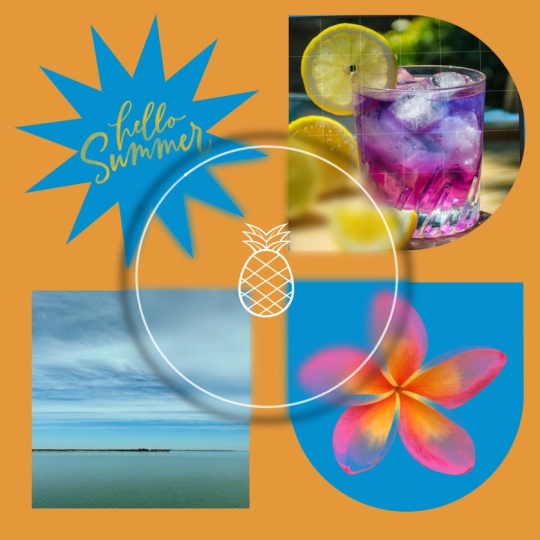
Glasmorphismus genannt, weil es das scheinbare Glas ist, das auf dieser Komposition
erscheint Also habe ich das schon einmal gemacht. Es gibt ein paar Schichten, aber wir werden jede einzeln
durchgehen. Also werden wir im Grunde
eine gewisse Ausrichtung vornehmen. Wir werden ein gewisses Raster bekommen, gleiche Teile eines Rasters
wie eins, zwei, drei, vier, damit wir
diese Partitionen
verschiedener Elemente erreichen können , die
wir mit Typografie machen werden, wie Sie hier sehen können,
schöne Kunstwerke genau hier Wir werden Bilder ausschneiden und außerdem werden wir zuerst unsere Form
erstellen Bevor wir alles einfügen können, werden
wir, wie Sie sehen können,
ein wenig Textur erstellen, eine Papiertextur. Ich werde dir zeigen,
wo ich sie finde und wie ich diesen Glas-Murphy Das ist eine einfache Iteration, aber Sie können
der Komposition definitiv mehr Morphismus verleihen, aber genau das
werden wir heute tun
4. Zeichenanleitungen: Lass dich darauf ein. Das ist also
eine quadratische Komposition, aber Sie können definitiv
eine andere Größe wählen. Aber ich finde, dass das ziemlich gut
funktioniert. Also
gehen wir hier in unsere Galerie und
erstellen unsere Komposition. Sie können also sehen, es hier eine quadratische
Auswahl an Leinwänden
gibt, also nehmen Sie sie einfach
auf und Sie haben sie. Wir gehen gleich hier zu unserem
Ranch-Symbol. Es ist wie ein Setting.
Also gehen wir zu unserem Leitfaden für Leinwand und Zeichnen. Wir
wählen einfach die
Schnellanleitung zum Zeichnen und Bearbeiten aus, gehen dann zu Two Degrid und dann erhöhen wir einfach
die Rastergröße Und so lange, bis
Sie vier verschiedenen Teilen schöne gleiche Teile Also wie dieser hier,
das ist so ziemlich alles. Ich werde hier einfach mehr
und mehr Zeilen machen. Ich wünschte, wir könnten mehr davon
platzieren. Meine Einstellung ist 900, um
genau zu sein, und Sie können es einfach zentrieren. Ich finde das ziemlich gut. Ich hoffe du kannst es sehen.
Wir haben also eine R-Ausrichtung. Ordnung, also
vorerst ist das gut, aber wir müssen
hier mehr Ränder anbringen, Ränder nur um es ein
bisschen aufzufüllen. Also werde ich hier einfach
mein Pentel benutzen . Ich
meine, meinen Pinsel Ich werde wahrscheinlich diesen
Nurner-Bleistift von Sketching verwenden. Wir werden es einfach schnell
ausprobieren. Ich werde es dann einfach
klarstellen, indem ich einfach hier
tippe Ich finde das ziemlich gut. Dann werden wir eine neue Ebene
erstellen, damit wir sie neu positionieren
können,
falls es nicht klappt, und das werden wir einfach tun Ich werde einfach genau dort eine schnelle Linie
ziehen und dann
einfach aufhören, es sollte
dir eine ziemlich
gerade Linie geben und sie 15
Grad
inkrementiert, glaube ich Aber so erreichst du
diese perfekte Linie und
dann lässt du einfach los und jetzt könntest du sie mit dem
Transformationswerkzeug genau dort
neu positionieren Immer noch gerade. Definitiv.
Ich finde das ziemlich gut. Wir könnten
unseren Zeichenführer neu positionieren. Sie können zum Zeichenhandbuch bearbeiten gehen und es vergrößern und dann sicherstellen, dass
es die gleichen Teile enthält
5. Formen: Fangen Sie an, unsere Formen zu erstellen. Ups, mein iPad
geht überall hin. Um eine Form zu erstellen, könnte man mit der
einfachsten Form beginnen, dem Kreis Also werde ich wahrscheinlich
einen anderen Pinsel verwenden. Ich werde zur Kalligrafie gehen
und dann einfach Monoline oder etwas Stabileres schneiden, weil dieser ein
bisschen zeichnerisch ist Wir werden
das später
verwenden, um diese Strichzeichnungen zu erstellen, aber im Moment werde ich
diese beiden Ebenen
einfach
zusammenfügen, sie zusammenfügen Also kannst du deine Prise einfach in
so etwas hineinlegen. Dann werden
wir es wahrscheinlich umbenennen und
es sperren oder nicht umbenennen, aber die Deckkraft etwas
weniger sichtbar machen, so
etwas, und dann
können wir es sperren, damit es sich
nicht bewegt, oder,
du weißt schon, wir nehmen neue Ebene und meinen
Pinsel aus der Kalligrafie Wir können anfangen,
diesen mit einem Kreis zu füllen. Und es spielt eigentlich keine Rolle,
wie groß der Kreis ist. Und du kannst es auch bearbeiten. Ellipse oder Kreis. Es spielt keine
Rolle, solange es in den Spielraum
passt
, den wir schaffen Also werden wir es perfekt
neu positionieren. Und dann könnten wir
es mit etwas Farbe auffüllen. Ich denke, das ist
vorerst gut. Es spielt keine Rolle, welche Farbe du verwendest. Ich fülle es aus oder
schneide ein paar Bilder darauf, sodass diese Farbe am Ende eine
Rolle spielt. Also werden wir
es duplizieren, so etwas in der Art. Und dann
werden wir es einfach hier hinstellen. Und das sollte
super direkt sein. Nun, stell einfach sicher
, dass es
die Oops berührt . Nein, ist es nicht Von hier aus kannst du es einfach wie hier
anschnallen und es
dann halten, damit es
nicht überall hingeht. Also benutze ich hier meinen
anderen Finger. Also es
geht nicht wirklich von hier aus, du kannst es so schieben
und du kannst immer zurückkommen und
sicherstellen, dass du von dort aus einfach
loslässt. Du kannst
es auch einfach antippen, genau wie hier. Du kannst sehen, ob du
ein bisschen so darauf tippst und
hier wird eine Bewegung in
Mikroinkrementen ausgeführt Du kannst
es einfach antippen, genau wie hier. Es ist einfacher zu kontrollieren, als es
einfach von Hand zu geben. Von hier aus werden wir
eine weitere Monoline verwenden und dann werden
wir tatsächlich eine neue
Ebene für diese erstellen,
nur um sicherzugehen , dass
wir nur für den
Fall, dass sie nicht gut ausgerichtet ist, diese verwenden und dann
darauf tippen und das sollte gut sein Dann werde ich das einfach verschieben, weil
es das nicht
wirklich tut. Ich denke, das ist gut. Und wenn Sie mit Ihrer Ausrichtung
präzise sein wollen, können
Sie hier einfach rasten und
magnetisch und rasten,
nur um
sicherzugehen magnetisch und rasten,
nur um
sicherzugehen , dass es ziemlich gut ist und wir
wahrscheinlich die Linie hier
löschen müssen, dass es ein Überschuss war Das ist ziemlich gut. Es
ist definitiv ziemlich gut ausgerichtet. Ich werde hier nur die Zeile
duplizieren. Und wir sollten es
eigentlich umbenennen, damit es besser zu sehen ist, aber wir sind noch sehr
am Anfang mit unserem Design. Und das ist ziemlich gut.
Was ich jetzt mit all den verschiedenen
Formen machen werde, die wir erstellt haben, ich werde sie einfach zusammenführen. Von Ebene zwei bis Ebene vier werde ich sie
einfach zusammenführen. Es wird nur eine Form haben. Und das ist es also. Also werde ich hier
eine weitere Ebene erstellen. Mach schnell einen Kreis. Sie können sich für Lippen oder Kreis entscheiden. Ich
tanke einfach ganz schnell. Du richtest sie aus. Wo es sein
muss, denn das ist der Grund, warum wir diese Ausrichtung
haben. Es sieht also ziemlich gut aus. Ich werde es
hier ein bisschen verschieben, nur um genau zu sein Hier mache ich einfach eine andere Ebene und
dann überall andere Linien, so dass es so aussieht, als ob, Oh, ich werde es
dir ein bisschen zeigen Das ist nicht präzise.
Was ich tun werde, ich werde es ein
bisschen verbessern. Ein bisschen mehr Okay, das ist gut. Und wir werden hier mehr Linien ziehen, mehr Linien hier und mehr Linien
hier, nur um das Ganze zu schließen. Für diesen Teil benötige ich wahrscheinlich
eine neue Ebene, nur um
sicherzugehen, dass ich sie verschieben kann. Okay, das ist eine gerade Linie
und dann verwende ich einfach die Transformation und verschiebe sie
dann ein wenig. Es sieht also nahtloser aus und ich denke, wir haben es geschafft. Wir werden das
Set einfach von Ebene drei
auf Ebene fünf schließen . Wir werden es einfach so
schließen und wir können es mit etwas Farbe
auffüllen. Okay, das ist ziemlich gut. Jetzt können wir
diesen Teil
hier duplizieren und dann platzieren wir
ihn im unteren Teil. Duplizieren Sie es und
verschieben Sie es dann schnell hierher. Und das ist ziemlich gut. Ich glaube, ich habe dort einen Fehler
mit der Ausrichtung gemacht. Aber
das werden wir gleich machen,
und dann
werden wir einfach
die Funktionen hier
aus der Transformation nutzen . Also werden wir es vertikal
drehen,
ungefähr so, und
wir werden es einfach bewegen, damit es eigentlich nicht
einheitlich, sondern frei Und ich finde das ziemlich gut. Sie sind nicht gleich,
aber es ist okay. Wir müssen nicht
zu gleichen Teilen bestehen. Und ich denke, das ist
so ziemlich alles für unsere Ausrichtung. Wir können es ausschalten und
wir können alle
unsere Formen wie in der
Mitte verschieben , ungefähr so. Ich denke, sie waren nicht
richtig zentriert. Okay. Also lassen Sie uns unsere Margen
ausschalten. Wir gehen zu unserer
Zeichenanleitung und schalten sie aus. Sie können sehen, dass wir gerade eine tolle
Form gebaut haben. Machen Sie hier auch einen Hintergrund. Also nur um die
Sättigung der Farben sicherzustellen. Ich würde wahrscheinlich vorerst gerne diese Art von Farbe verwenden,
aber du kannst sie ändern. Das ist ein guter Teil der Verwendung
der Hintergrundebene hier, man kann einfach alles ändern.
Das ist ziemlich gut. Aber das wird später
in unserer Komposition nicht funktionieren. Wir werden einfach
einen benutzerdefinierten Hintergrund hinzufügen. Ich werde
es wahrscheinlich einfach hier platzieren. Ich werde einen Hintergrund verwenden. Ich werde
es mit Hintergrund umbenennen. Ich werde es
mit Farbe füllen und wahrscheinlich hier und so mache
ich normalerweise meinen Hintergrund.
6. Bilder: Und jetzt müssen wir zu
pexels.com gehen, um ein paar Bilder zu bekommen. Also werde ich hier meinen
Safari-Browser verwenden. Und ja, pixels.com,
du kannst pexels.com sehen. Hier könnten Sie zu Stock Photo gehen.
Sie können kostenlos verwendet werden. Also lass uns weitermachen und uns vielleicht einen gelben Van
besorgen .
Lass uns das versuchen. Wir sprechen von Frühling
für diese Komposition, so wie wir es
von der ersten gesehen haben, aber wir
werden nicht direkt
die Bilder kopieren und die können experimentieren und unsere
Farbkombination wird gelb oder grün
sein,
aber ich bevorzuge Gelb. Ich denke, es ist gelber und grüner. Du kannst diesen hier benutzen. Ich tippe Yellow Van. Wir
werden herunterladen, klicken Sie
hier auf diesen Download und er
sollte es sein und es gibt
Ihnen dieses Popup-Ding Klicken Sie
einfach hier auf Herunterladen, Sie können sehen, dass es heruntergeladen wurde,
weil es Download ist. Du kannst einfach darauf klicken
und schon hast du dein Foto. Und ich werde dir gleich zeigen
, wie du das von
Procreate bekommst. Aber wir brauchen mehr Fotos. Vielleicht können wir sie für gelbe Blumen verwenden. Das sind also die Blumen
, aus denen wir wählen können. Es gibt eine Menge Mehl, aus dem
du hier wählen kannst, und sie sehen alle toll aus. Es sind meistens professionelle
Fotos, die Sie verwenden können. Ja, ich werde dieses verwenden. Also einfach hier runterladen. Laden Sie herunter und um sicherzustellen
, dass es heruntergeladen wurde, können
Sie Ihren Download überprüfen.
Ich gehe einfach zurück. Ich werde wahrscheinlich mehr Blumen kaufen ,
nur um sicherzugehen, dass
ich mehr Optionen habe. Ja, der ist auch gut. Einfach auf Herunterladen klicken
und herunterladen sollte gut sein. Oder dieser auch, das
ist ziemlich cool. Wahrscheinlich brauche ich das. Ich
mag die Schuhe von Converse und ich glaube, sie wurden heruntergeladen, sodass Sie alle
Ihre Downloads sehen können Wir haben bisher vier Bilder heruntergeladen, das heißt, wir sind gut Gehen wir zurück zu Procreate.
7. Schnitt-Maske: Und jetzt müssen wir zu
pexels.com gehen, um ein paar Bilder zu bekommen. Also werde ich hier meinen
Safari-Browser verwenden. Und ja, pexels.com,
du kannst pexels.com sehen. Hier könnten Sie zu Stock Photo gehen.
Sie können kostenlos verwendet werden. Also lass uns weitermachen und uns
vielleicht einen gelben Van
besorgen . Lass uns das versuchen. Wir sprechen von Frühling
für diese Komposition, so wie wir es
von der ersten gesehen haben, aber wir
werden nicht direkt
die Bilder kopieren und die können experimentieren und unsere
Farbkombination wird gelb oder grün
sein,
aber ich bevorzuge Gelb. Ich denke, es ist gelber und grüner. Wir können den hier benutzen. Ich tippe Yellow Van. Wir
werden herunterladen, klicken Sie
hier auf diesen Download und er sollte es sein, und wenn er Ihnen dieses
Popup-Ding gibt, klicken Sie einfach auf Herunterladen. Und in diesem Teil hier kannst
du sehen, dass er heruntergeladen wurde weil dort steht, dass es sich um einen Download handelt. Du kannst einfach darauf klicken
und schon hast du dein Foto, und ich werde dir gleich zeigen
, wie du das von
Procreate bekommst. Aber wir brauchen mehr Fotos. Vielleicht können wir gelbe Blumen verwenden
. Dies sind die Blumen
, aus denen wir wählen können. Es gibt eine Menge Blumen, aus denen
Sie hier wählen können, und sie sehen alle toll aus. Es sind meistens professionelle
Fotos, die Sie verwenden können. Ja, ich werde dieses verwenden. Also einfach hier herunterladen. Laden Sie herunter und um sicherzustellen
, dass es heruntergeladen wurde, können
Sie Ihren Download überprüfen.
Ich gehe einfach zurück. Ich werde wahrscheinlich mehr Blumen kaufen ,
nur um sicherzugehen, dass
ich mehr Optionen habe. Ja, der ist auch gut. Einfach auf Herunterladen klicken
und herunterladen sollte gut sein. Oder dieser auch, der ist cool. Ich brauche das wahrscheinlich. Ich mag die Converse-Schuhe und ich
glaube, sie wurden heruntergeladen, sodass Sie alle
Ihre Downloads sehen können Wir haben bisher vier Bilder heruntergeladen,
das heißt, es geht uns gut Geh zurück zu Procreate. In Ordnung. Also haben wir hier alles
, was wir brauchen. Geht zum Durang-Symbol, fügt eine Datei hinzu und fügt Sie gehen also herunterladen und können alle Ihre Bilder
sehen
, die wir heruntergeladen haben Kann diesen hier benutzen.
Das möchte ich benutzen. Und standardmäßig gehst du so
ziemlich überall hin, aber du kannst es auf
deine Ebene legen. Das sind also die Formen, also können wir sie in große Formen umbenennen. Ich werde einfach richtig in Form kommen. Oder du kannst es
wie eine Kapsel platzieren, da es wie eine Kapsel aussieht und diese hier, topfit. Dieser hier wird
die untere Form haben. Es ist also einfacher, Bilder auszuschneiden. Also das hier,
wir haben die Kapsel, also platzieren wir
sie über der Kapsel,
klicken Sie hier darauf oder tippen Sie auf
Ihr oberes Pentel, klicken Sie hier darauf oder tippen Sie
sehen die Schnittmaske, schneiden Sie sie
einfach ab und zeigen Sie sie Eigentlich hat es sich nicht wirklich gezeigt. Ich werde zuerst zurückgehen ,
weil das nicht
wirklich gut dargestellt hat. Stellen Sie sicher, dass Ihre
Bilder angezeigt werden, und dann müssen Sie einfach irgendwo darauf
klicken. Wir können es sogar umbenennen. Wir werden es zuerst umbenennen. Huch ja, das ist gut. Und dann tippen
wir einfach noch einmal darauf,
stellen sicher, dass es
die richtige Ebene ist, und dann werden wir es einfach
zuschneiden, und wie Sie sehen können, es sich ziemlich gut zuschneiden und wir
können es nach Belieben neu positionieren Ich glaube, das würde mir hier gefallen. Du kannst es mit anderen sogar
interessanter machen. Ich denke, das ist
noch besser. Das gefällt mir. Wir fügen zuerst
ein Foto ein fügen eine Datei ein, eine bestimmte Datei, stellen sicher, dass Sie
zum Download-Ordner gegangen sind, und wir werden wie eine Blume
untergehen , die unsere Komposition darstellt Also werden wir es einfach
an der Stelle platzieren, es abgeschnitten werden soll Also tippen wir es ein
und das sind unsere Bilder. Sie können Ihre Bildfüllung verschieben da es sich um eine andere Ebene handelt. Sie können es sogar vergrößern. Stellen Sie sicher, dass es einheitlich ist, nicht in freier Form, nur um
sicherzugehen, dass es gut aussieht. Wir gehen zurück zu Excel, um
eine Papiertextur zu finden, falls wir eine
finden können, natürlich ein Papier. Ich bin mir ziemlich sicher, dass
sie das getan haben. Ich glaube, ich könnte den hier gebrauchen. Wir werden das zuerst
herunterladen, also könnten wir uns wahrscheinlich noch
einen
besorgen falls uns dieser Effekt nicht
gefällt. Ja, dieser ist auch gut, also werden wir ihn einfach
herunterladen, wahrscheinlich groß. In Ordnung, ich
schätze, uns geht es gut. Und ich nehme diese
Schicht einfach in Topform. Ich gehe Datei einfügen. Und ich hole mir die Papiertextur. Wir holen uns zuerst
diesen. Mal sehen, ob es gut
wird. Und wir werden es einfach
rausschneiden und es sieht toll aus. Aber wir müssen es
tatsächlich mischen. Es sieht also nicht so aus,
als ob es nur wie Papier ist, das wir einfach
hineinlegen oder schauen wir mal. Ich werde das
zuerst in der oberen Form deaktivieren. Ich glaube, ich werde es
so gelb färben.
8. Glassmorphismus: Wir könnten
zu unserem nächsten Level übergehen. Wir haben all diese Schichten. Wir können einfach alles auswählen. Und wir
müssen ein Backup erstellen für den Fall,
dass es schief geht. Wir werden
es gruppieren, und wie Sie sehen können, ist die ScruPo-Ebene super
sauber Ich werde es einfach als Backup
umbenennen, und ich werde es duplizieren, dieses für alle Fälle
verstecken
und ich werde wahrscheinlich
ein weiteres Backup machen und dieses
das dritte Backup , das ich gerade gemacht habe,
ich werde es reduzieren, also reduzieren
bedeutet,
dass es nicht mehr
zurück zu dem gibt , was Es wird nur ein Bild sein und es gibt keine Ebenen mehr Das ist so ziemlich das
, was Flatten ist. Abflachen. Es ist nur einer Im
Vergleich zu unserem Backup gibt es hier keine Ebene mehr. Wir haben alle Ebenen
, die wir gerade erstellt haben, die abgeflachte Version
ist alles Deshalb habe ich für alle Fälle ein
Backup gemacht. Also aus dem Bild, das man reduziert hat, also werde ich
dieses eine letzte Bild verwenden. Ich mache zuerst
einen Kreis, und es spielt keine
Rolle, welche Farbe, denn wir werden ein Bild draufsetzen,
und wir
werden unseren
Kalligrafiepinsel Monoline verwenden, und dann werde ich hier
einfach Etwas in der Art. Das ist groß, aber wir können es auch kleiner machen. Stellen Sie sicher, dass es einheitlich ist. Wir werden uns mit dem
befassen, was
gut aussieht und auch in der Mitte. Wie Sie sehen, ist es einfach, den Mittelpunkt
der Komposition
zu bestimmen , weil wir
diese Aufteilung der Elemente haben ,
die wir erstellt Es ist nur eine Frage
der Präferenz, und dann füllen wir
sie mit
Farbe auf , vielleicht ist Weiß besser, wir können die Ausdehnung oder
den Kontrast besser erkennen. Wir können das auch duplizieren. Die letzte Kombination genau
hier, die zweite, lassen Sie uns einfach zwei hinzufügen, nur um
sicherzugehen , dass wir nichts
verpassen Wir gehen
zu unserer
zweiten Dateikomposition und dann, um
diesen Glassmrpismus-Look zu bekommen, gehen
wir zu Wir gehen zu
Goshenbler und dann
können wir anfangen, es zu zerschneiden und können Wie Sie sehen können, können Sie
sehen, dass es ein
bisschen verträumt oder verschwommen wirkt Ich möchte nur darauf hinweisen , dass genau das passieren wird
und
so werden wir den Glasmorphismus
erreichen, aber wir werden zurückgehen Ich werde nur zuerst alles
deaktivieren, damit Sie besser
verstehen, wie es funktioniert Wir müssen
diesen letzten Komfort einschalten, sind Basis eins
und dann Basisbild. Das wird nichts bewirken.
Es ist einfach da. Es ist nur eine andere Ebene, und diese wird die
sein, die so bleibt. Die Ebene 52, wir werden
sie tatsächlich umbenennen. Unsere Glasscheibe. Ich benenne es einfach in Glas um
und dann zeigen wir auch
die endgültige Version Wenn ich das entferne,
ändert sich nichts. ich das entferne,
zeigt es nur so etwas, bitteschön. Das ist die Kombination, die wir zur Kenntnis nehmen müssen
. Dann werden wir uns
für den letzten zweiten Teil entscheiden, wir werden ihn
einfach abschneiden Im Grunde sind es Klammern am
Glas, wie Sie sehen können, es sind nur Glasklammern.
Es macht nichts. Wir gehen einfach zu unserer Einstellungsebene und verwischen
sie dann nach Gaußform Und wie Sie sehen können, ändert sich das
einfach. Ich, es wurde einfach zu einem Glas. Aber es gibt einen Fehler.
Ich bin mir ziemlich sicher , dass Sie darauf
hinweisen können, dass die
Farbe hier weiß ist, also wird es weiß. Aber es ist eine andere Ebene, wir können einfach weitermachen und
einfach eine schwarze Farbe verwenden. Wir können die
Komposition hier erneut ändern. Wir könnten es Gaußscher machen. Oder eher ein superglasiger Look
. Es liegt ganz bei dir Aber wir
beginnen mit einer
supereinfachen Glasfunktion, und wir können das Glas im
Handumdrehen super schön hinzufügen. Aber das ist
so ziemlich alles für den Moment. Dann können wir
das Glas hier duplizieren und
dann könnten wir
einen Schatten erzeugen , weil es im Moment nichts
für dieses Glas
tut. Wir werden einen Schatten machen, es sieht eher so
aus, als ob ein Glas drin ist. Im Moment gibt es keine Dimension, deshalb habe ich das dupliziert Ich nenne es Schatten. Ich werde auch
Vorsicht walten lassen. Es erzeugt also einen Schatten. Wie Sie sehen können, wird ein
Schatten geworfen. Du kannst es sehr schattenhaft machen, aber ich denke, wenn du es so
machst, nützt es nichts Stellen Sie also sicher, dass es ein bisschen wie eine
Schattenperspektive ist, etwa
so.
Ich finde es gut. Und Sie können
es auch mit der Opazität steuern. Sie können es also immer kontrollieren. Du kannst also jederzeit zurückgehen
und den Schatten ändern, was ziemlich nett ist. Und bis jetzt
sieht es ziemlich gut aus.
9. Exportieren: Ich werde einfach hierher zurückkehren
und dann weitere Ebenen hinzufügen. Ich werde skizzieren
und dann Narinder Pen. Ich entscheide mich für Weiß
und dann
zeichne ich einfach einen weißen Abdruck oder einen weißen Kreis Ich muss auch den Schatten oder
die Deckkraft
verringern , damit es nicht zu intensiv
aussieht Das gefällt mir. Das verleiht
ihm mehr Dimension. Holen Sie sich einen Text, fügen Sie ihn hier ein, setzen Sie das Sternchen ein, das wir gerade verwenden, und machen Sie ihn dann ein bisschen größer
und fügen Sie ihn einfach hier Ich werde es auch
wie ein Raster machen ,
ungefähr so Ich kann es immer ändern. Ich werde es duplizieren
und den duplizierten Teil werde
ich einfach mit Schwarz einfärben Ich werde die Warnung verwischen. Es hat ein bisschen Schatten. Wie Sie sehen können, gibt es hier
ein bisschen Schatten. Du
musst das nicht tun. Du kannst mehr Bleistift hinzufügen, weiß, und ich könnte
es einfach mit einem Kreis bestreuen und
es dann
hier neu positionieren , nur um ihm eine andere Atmosphäre zu verleihen Aber du kannst alles ändern. Sie können Ihrem Hintergrund sogar eine Textur
hinzufügen. Sie können jederzeit hier
Certifle machen und
so eine schöne Papierstruktur erhalten , und Sie können einfach
die Deckkraft verringern Es hat also mehr Textur
auf Ihrer Komposition. Mir gefällt das und wir werden versuchen, es
zu speichern und JPEG zu teilen. Und speichere es. Dies ist das
Endprodukt, das ich poste. Es sieht allerdings ziemlich gut aus. Es sieht nicht perfekt aus, aber du kannst
den Text immer verschieben und das gefällt mir. Ich hoffe, es gefällt dir auch, und das ist Klassenmorphismus,
und ich hoffe, dir
gefällt dieses Tutorial und ich hoffe, du lernst etwas
Neues
10. Ende: Hey, Leute. Willkommen zurück. Dies ist tatsächlich das Ende des Kurses, und vielen Dank, dass
Sie
die Zeit mit mir verbracht und
sich diesen Kurs angesehen haben. Ich weiß das wirklich zu schätzen und hoffe, dass du
etwas Neues lernst. Wir haben alles abgedeckt, vom
Skizzieren bis hin zum Hinzufügen von Farben, Texturen und Styling-Text, um Ihr Design zum
Leben zu
erwecken. Jetzt sind Sie dran Nimm das, was du gelernt hast, und gestalte dein eigenes einzigartiges Poster. Vergiss nicht,
dein Projekt im
Projektbereich zu teilen . Ich liebe es, deine Arbeit zu sehen. Danke, dass du zu
mir gekommen bist, und ich kann es erwarten zu sehen, was du kreierst Wir sehen uns im nächsten Kurs.
 Bryan C'ngan, Graphic | Web Designer