Transkripte
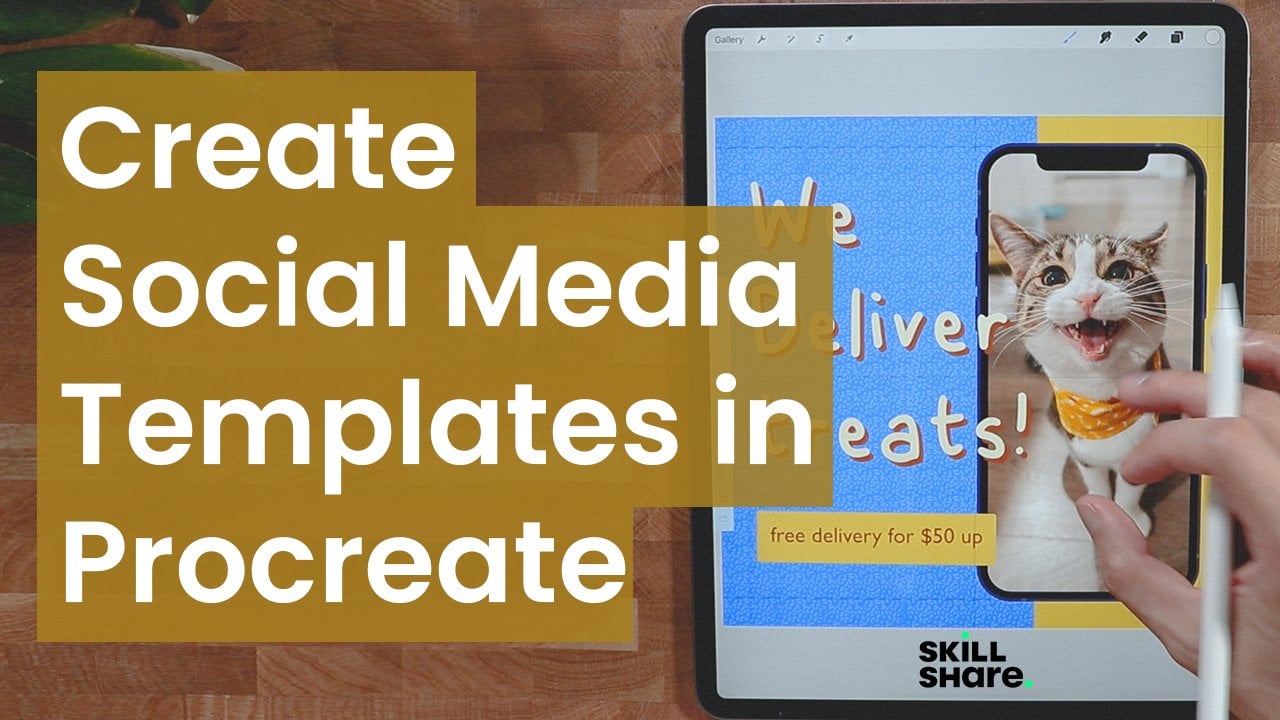
1. Hallo zusammen!: Hallo und willkommen. Wussten
Sie, dass Procreate
das
Grafikdesign Nummer eins auf dem iPad ist und seinen Ruf und
seine
benutzerfreundliche Oberfläche gewonnen hat,
was es zum beliebtesten
unter digitalen Künstlern,
Illustratoren und
Grafikdesignern macht? das
Grafikdesign Nummer eins auf dem iPad ist und seinen Ruf und seine
benutzerfreundliche Oberfläche gewonnen hat, was es zum beliebtesten
unter digitalen Künstlern,
Illustratoren und
Grafikdesignern macht Illustratoren und
Grafikdesignern Der Einstieg ist jedoch nicht immer
einfach. Deshalb habe ich diesen
Kurs ins Leben gerufen, um Ihnen Einstieg in Ihre
Grafikdesign-Reise zu erleichtern. Hallo, mein Name ist Brian. Ich bin Grafikdesigner und
lebe in Montreal Großteil meiner Arbeit besteht darin,
Marketingmaterialien, Beiträge in
sozialen Medien
und Videobearbeitung zu entwerfen . Ich verwende Procreate
seit 2018 und es ist zu meinem bevorzugten Tool für
all meine kreativen Projekte geworden Ordnung, das
ist also die
Aufschlüsselung dessen, worum es in dem Kurs geht Wir werden über die
Optimierung Ihrer Galerie sprechen. Organisiert zu sein
ist ein Schlüssel, und ich werde meine Tipps, die ich mir im Laufe der Zeit
geholt habe,
weitergeben. Ich werde auch über
Transformationswerkzeuge,
Auswahl und Anpassung sprechen . Diese Tools sind das A
und O bei
der Erstellung Ihres
Projekts und bei der Fortpflanzung Wir werden auch über
die eigentlichen Tools sprechen
und darüber , wie Sie
Ihr Projekt optimieren und
Ihren Arbeitsablauf reibungsloser und präziser gestalten können Ihren Arbeitsablauf reibungsloser Die Handgesten und grundlegenden Tastenkombinationen zur
Beschleunigung Ihres Workflows Und zu guter Letzt fügen wir Text zu Ihren Projekten hinzu und speichern
Ihre Projekte. Und ich werde meine
Best Practices mit Ihnen teilen, um sicherzustellen, dass Ihre Arbeit
für die ganze Welt sichtbar ist. Hey, da wir gerade etwas über
Grafikdesign lernen , indem
wir eine
entsprechende App verwenden, werden wir coole
Poster erstellen, die du in sozialen
Medien
teilen oder ausdrucken kannst . Und raten Sie mal, was auch immer
Sie hier lernen, es wird Ihnen auf jeden Fall helfen
, Projekte im wirklichen Leben zu verwirklichen. Lassen Sie uns diese Fähigkeiten
zusammenstellen und wir sehen uns im nächsten
Video. Wir sehen uns dort.
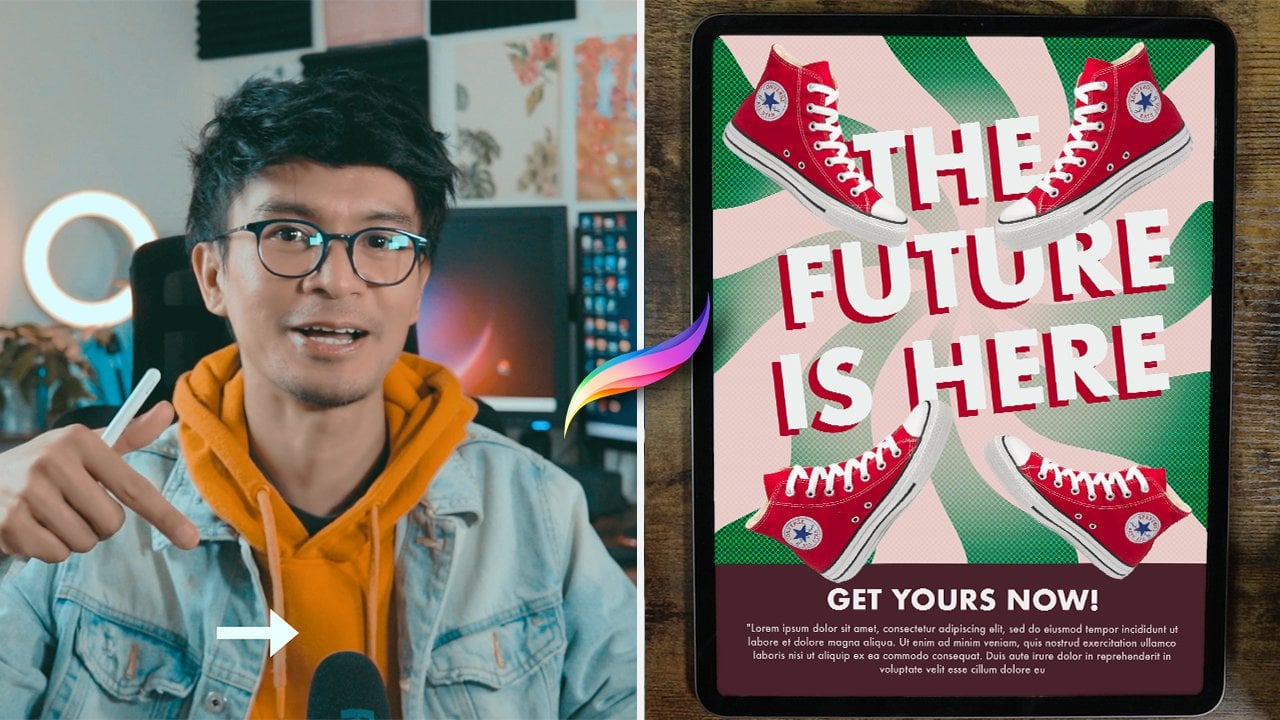
2. Das Kursprojekt: Für Ihr Projekt werden
Sie gemeinsam
ein Poster von Grund auf neu erstellen . Wir werden
dieses wunderschöne Poster machen. Von der Skizze bis
hin zu den fortgeschrittenen Details. Dann möchte
ich,
dass Sie auf eigene Faust und mit allem, was Sie gelernt haben ,
Ihr eigenes Poster erstellen. Stellen Sie sicher, dass Sie Ihre Projekte
unten im
Projektbereich veröffentlichen , und ich kann es erwarten,
sie zu sehen. Lass uns anfangen.
3. Die Galerie: Hallo Ron. Brian hier, und im heutigen Video zeige
ich Ihnen nur einige der Anfängerleitfäden
der Procreate App Procrepp ist eigentlich nur auf dem iPad
oder einem Apple Store
erhältlich Es ist derzeit die
Nummer eins
als Grafikdesign-Tool und bei digitalen Künsten sehr beliebt, aber es ist nicht nur
auf digitale Kunst beschränkt Sie können hier tatsächlich
Fotos bearbeiten, Sie können Collagen machen und all das Sobald Sie es heruntergeladen haben, können Sie es
einfach dort öffnen. Ich bin schon hier
in meiner Fortpflanzung, also das Symbol, ein Prokrit,
ist das hier Ordnung, das
ist also die Galerie, hier findest du
all deine bisherigen Kunstwerke für
deine früheren Arbeiten und die, an denen du
gerade Es wird also automatisch
gespeichert, sobald Sie eines erstellt haben. Gehen wir also in diesen
Teil der Benutzeroberfläche. Wenn Sie also auf diese klicken, können Sie die
Version sehen, in der Sie sich befinden. Auf der anderen
oberen rechten Seite des Bildschirms könnten
Sie die Auswahl auswählen sehen, so
ziemlich das,
was Sie auswählen möchten. Sie können sehen, dass ich in
der Vergangenheit ein Muster erstellt habe, sodass ich
sie einfach so
und in einer separaten Gruppe gruppieren konnte .
Und du kannst sie umbenennen. Klicken Sie einfach auf den Namen und Sie
können ihn nach Belieben umbenennen Einfach so. Und
du bist startklar. Und wenn du die Gruppierung aufheben willst, kannst
du einfach zurück gehen,
auswählen, das hier tun Und du klickst
das Muster hier an und du kannst es
einfach dort platzieren Beim Import importieren Sie einfach eine Datei von Ihrem iPad oder in der
Cloud , die Sie
aus dem Internet herunterladen Und dann das Foto genau hier. Sie können direkt von Ihrem iPad
aus auf Ihre Galerie
zugreifen und
sie einfach einfügen Beachten Sie, dass dabei
die Größe der Leinwand vom Bild selbst abhängt. Seien Sie also vorsichtig damit. Sie möchten
sich nicht anstrengen und stellen fest, dass die
Leinwandgröße zu klein ist. Auf dem Plus-Symbol
hier ist das quadratisch. Sie möchten zunächst Ihre Leinwand anpassen
oder erstellen. Ich würde empfehlen
, sich einfach an die Bildschirmgröße zu halten. Lass uns
einfach einen Blick darauf werfen. Die Bildschirmgröße entspricht
genau der Größe Ihres iPads. Bildschirm. Drücken Sie es zusammen,
einfach so. Ja, du kannst einfach
rumspielen, aber lass uns zurückgehen. Ja, hier sind so ziemlich
alle Leinwandgrößen eingebaut. Also wie Square,
besonders für Social Media- oder Instagram-Posts oder
jede quadratische Leinwand. Sie können Ihre Leinwand auch
anpassen indem Sie hier erneut auf dieses
Pluszeichen klicken. Abmessungen oder deine Einheiten hier? Normalerweise verwende ich Zoll. Ich tue es. Sie können hier auch Pixel und alle Einheiten angeben, aber
ich möchte es ausdrucken. Normalerweise verwende ich 300 DPI, aber wenn Sie wollen, genau wie einem einfachen digitalen R, könnten
es auch 150 sein. Oder Sie können sich auch für 72 entscheiden, wenn
Sie quasi
webbasierte Bilder erstellen wenn
Sie quasi
webbasierte Bilder erstellen. Je höher der
DPIs, desto größer
ist die Dateigröße Je höher der DPI-Wert oder größere Ebenen auf
der
Leinwand, desto weniger Ebenen . Seien
Sie vorsichtig damit. Ja, dein Carl-Profil,
du hast es hier. Also RGB ist für Bildschirme, nur der Unterschied ist, dass RGB im Vergleich zu CMYK
einen größeren Farbraum oder
Farbbereich hat im Vergleich zu CMYK
einen größeren Farbraum oder
Farbbereich Nun, je nach Drucker oder wenn Sie einen bestimmten Drucker haben, wird Ihnen normalerweise mitgeteilt, um
welche Art von Profil Sie können
dieses also einfach hier auswählen. Ich sollte einfach das
generische CMYK-Profil verwenden. Sofern ich es nicht weiß, können Sie auch RGB zum Drucken
verwenden. Heutzutage verwenden Drucker auch
nur RGB. Ich werde hier einfach kündigen
und ich werde hier nur
die Bildschirmgröße
verwenden .
Und los geht's. Wir haben hier unsere Bildschirmgröße. Wir werden
die zentralen Tools
hier entsprechend im
nächsten Video besprechen , L ist da.
4. Pinsel, Farben und Ebenen: Hallo Leute, willkommen zurück. In diesem Teil des Videos werden
wir hier über
einige wichtige Dinge sprechen. Ich werde
sie kurz nach besten Kräften erklären , wie ich sie richtig verstehe. Aber ja, wir
werden hier anfangen. Wenn Sie also zu
Ihrer Galerie zurückkehren oder
einige Ihrer alten Kunstwerke sehen möchten , können
Sie einfach auf
diese Galerie klicken. Und wenn Sie zu Ihren Kunstwerken
zurückkehren möchten, können Sie sie einfach
anklicken . Das ist so
ziemlich alles. Schauen wir uns
diesen Teil der Tools an. Das sind also die Pinsel. Alle
geeigneten Pinsel werden
mit den vorgefertigten Pinseln geliefert , die Sie verwenden können. Die Pinsel, die ich normalerweise
verwende, sind online und hauptsächlich zum Skizzieren,
Kalligrafie und Dies sind die am häufigsten verwendeten
Pinsel, als ich
angefangen habe , weil ich
versucht habe herauszufinden,
was am besten dafür Aber im späteren
Teil meiner Arbeit habe
ich tatsächlich angefangen, einige interessante
Pinsel zu kaufen , die ich online gesehen habe. Vielleicht möchtest
du das auch tun. Aber zuerst muss
ich einfach, weißt
du, lernen,
was du tun willst. Aber das sind alle
Pinsel, die du finden kannst. So viel ist wie dazwischen. Es malt also nicht. Es vermischt sich nicht einfach. Deine, deine Pinsel oder irgendwelche Bilder
mischen sich einfach und so Ich benutze sie nicht wirklich, aber du kannst sie benutzen
, wenn du willst Technisch gesehen
ist der Radiergummi definitiv ein Radiergummi. Sie können sie anpassen, sogar das
Wischwerkzeug hier Sie können
es nach Ihren Wünschen anpassen Sie können verschiedene
Pinsel verwenden. Das könnte Ihnen
interessante Dinge
oder interessante Ergebnisse bringen oder interessante Sie können damit herumspielen. Und die Ebene hier, die
Ebene ist ziemlich viel hier, aber wir werden es Stück für Stück versuchen. Die Ebene, du kannst
deine Ebene umbenennen , indem
du das einfach hier machst. Sie können sie also so umbenennen
, dass sie der ersten Ebene entspricht. Wenn Sie
mit vielen Ebenen arbeiten, möchten
Sie sie möglicherweise umbenennen. Ein Trick, den
ich Ihnen zeigen möchte, ist, dass Sie es hier mit
Ihrem iPad umbenennen können, aber dafür können Sie
tatsächlich zu Ihrer Einstellung gehen. Apple Pencil genau hier.
Du willst kritzeln gehen Du kannst das
Scribble einfach hier einschalten, Ebene. Sie können Ihre
Ebene einfach so umbenennen. Sie möchten es also benennen, Label. Es sollte genauso etikettiert werden. Du kannst es
einfach so löschen. Du könntest es einfach machen,
was du willst. Sie, aber ich benutze es nicht
wirklich, weil es so ist, als ob ich es nicht
wirklich gerne benutze, gehe zurück zur Einstellung und dann schalte
ich es einfach aus. Ich benutze es gerne, du weißt schon, die Tastatur genau hier, aber dann, wenn du es benutzen
willst. Ja, genau hier. Neben dem Umbenennen
können Sie hier auf diesen Teil
oder einen beliebigen Teil
dieses Teils klicken hier auf diesen Teil
oder einen beliebigen Teil
dieses Teils Sie können die Ebene einfach so umbenennen, auswählen oder
löschen Sie können die
Maske alphabetisch sperren und die Referenz umkehren. Wenn Sie hier auf das Ende klicken, ist das eigentlich der Mischmodus Der erste ist also die Opazität, also können Sie
die Transparenz reduzieren oder die Opazität
wird Ihnen auch einige
gute Ergebnisse Das sind alles Mischmodi. Dies ist kein Leitfaden für Anfänger, sondern ist
dazu da, damit Sie damit spielen lernen können, aber
das ist so ziemlich alles Um eine Ebene hinzuzufügen, kannst du einfach hier
auf diese klicken. Sie können so viel wie möglich hinzufügen, abhängig von den Ebenen , die Sie bei der
Erstellung Ihrer Leinwand gesehen haben. Sie können Ebenen auswählen, indem
Sie nach rechts wischen. Du kannst sie danach gruppieren,
hier kannst du sie löschen. Du kannst sie auch zusammenfügen,
indem du sie so zusammendrückst. Lassen Sie uns hier einfach ein
echtes Beispiel machen. Ich werde einfach so alle
Ebenen löschen. Ich werde einfach einen Kreis
erstellen. Ich werde das machen, lass uns, ich lege hier einen Zweig an. Ich werde eine
neue Ebene erstellen, genau hier. Wenn ich sie kombinieren muss, weil mir die Schichten
ausgehen, kann
ich
sie einfach hier zusammendrücken. Ich kann sie löschen,
duplizieren
oder sperren, wenn ich möchte. Auch die Hintergrundfarbe können
Sie hier auswählen. Hier können
Sie Ihren Hintergrund auf einfache Weise ändern. Sie können auch zwischen verschiedenen Farben
wechseln, aber das ist genau die
Hintergrundfarbe Sie können das nicht löschen,
Sie können es deaktivieren. Aber du kannst es nicht wirklich tun. Es ist keine Ebene,
sondern es ist einfach für
immer da für die Farbpalette. Das ist eine interessante Sache hier, das ist die Scheibe, wie ein Farbrad, mit dem man herumspielen
könnte. Das ist also der Farbton. Sie können den Farbton hier
ändern. Und sobald Sie den Farbton ändern, ändert
sich auch der Farbton oder die Sättigung und all die
guten Dinge hier. Das ist einfach so ziemlich alles. Sie können hier auch
Ihre vorherige Farbe abrufen , wenn
Sie diese ändern möchten. Und dann bist du zu
einer anderen Farbe gegangen, einfach so, du
gehst zurück zur Farbe. Du kannst immer einfach so
zurückkehren. Und du hast deine Geschichte hier. Du kannst das
löschen und du kannst, ja, das ist deine Palette. Lass uns hierher gehen. Bevor ich die Palette erkläre, wenn Sie es klassisch mögen, ist
das hier genau der richtige Farbton. Du änderst die Farbe. Das ist die Sättigung. Es geht einfach so zu
ungesättigten gesättigten Fettsäuren. Das ist die Leichtigkeit. Es geht in den hellsten
und in den dunkelsten Modus. Das ist also so ziemlich alles. Bei Harmonie findet
man einen guten, interessanten Kontrast
der Farbe. Wenn Sie
eine Ergänzung wünschen, verwende ich normalerweise
diese, da sie immer mit der Farbe
einhergehen. Sie haben einen guten
Kontrast zueinander. Also verwende ich einfach komplementär. Sie können den
Modus aber auf analog ändern. Sie haben
ziemlich ähnliche Töne. Wenn du hierher willst, ist
das ein warmer Ton. Wenn du hierher willst, ist das wie die kälteren Tonfarben Das ist so ziemlich alles, was du hier experimentieren
kannst. Wenn du ein gutes Rot hast, entscheide
ich mich meistens für das
kostenlose. Und dann, was den Wert angeht, können
Sie so ziemlich
den Wert haben, wenn Sie eine bestimmte Farbe
aus bestimmten Projekten haben. Normalerweise bekomme ich
hier den Hex-Code, es ist ziemlich einfach. Sie können einfach tippen und einfügen. Im Vergleich
zu Ihrem
RGB-Wert müssen Sie alles etwa eins nach dem anderen eingeben. Ich kriege einfach den
Hex-Code und bin
bereit für die Palette. Das ist interessant. Sie könnten Ihre neue
Palette gleich hier
erstellen. Sie können die Autos auch hier bekommen. Es gibt dir einen Namen. Namen Procreate. Ja, für den Kompaktmodus erstelle
ich normalerweise meine eigene Palette hier. Erstelle neue Paletten Wenn Sie das hier verwenden möchten, können
Sie, Sie können hier
aufhören Sie könnten so ziemlich alles
hinzufügen und dann könnten Sie sie teilen,
duplizieren oder löschen. Lösche diesen
einfach nur für eine Show. Eine weitere Möglichkeit ist, dass Sie interessante
Farbpalette besorgen
können. Warte eine Sekunde.
Sagen wir ein Beispiel. Du hast deine Kamera genau hier. Ich nehme das,
eigentlich hole ich mir
diese Pflanze genau
hier und ich werde diese Pflanze genau
hier und ich werde interessante
Farbpalette bekommen
, indem ich
einfach von
dieser Pflanze hier draufklatsche Also kann ich einfach, du weißt schon, oben drauf und schon ist
es da Das ist nur eine
der netten Funktionen. Procreate. Dies ist ein
Update oder aktuelle Funktionen , die sie gerade hinzugefügt haben,
was ziemlich nett ist Du kannst
es auch von einem Foto bekommen, vielleicht von diesem hier. Es gibt dir auch alle
Farbpaletten. Es ist ziemlich automatisch generiert, es macht mir Angst Manchmal ist es für dich da
, um es zu benutzen, wenn du willst. Das ist so ziemlich
das Tool hier. Ja, lassen Sie uns das Video
hier beenden, aber im nächsten Teil werde
ich diesen Teil
genau hier erklären , die Anpassung, die Auswahl und
einige der Aktionen oder Tools auf der
linken Seite von procreate Ich sehe euch
dort und danke.
5. Transformieren, Auswahl und Anpassungen: Hallo Leute, willkommen zurück. In diesem Teil des Videos werden
wir nur
über die linke Seite
der Procreate-App sprechen der Procreate-App Lassen Sie uns hier den
Mono-Line-Pinsel verwenden. Also werde ich genau hier
einen Kreis erstellen. Also, wenn du einfach so gedrückt
hältst, ergibt das eine
perfekte Ellipse Und wenn du hier mit einem
Finger
tippst, schließt
sich der Kreis Und das ist eine gute Form, du kannst eine
Farbe einfach hier einfangen. Und manchmal triffst du genau hier auf diese
Art , dass du
da Linien hast, die du nicht willst. Und um das zu korrigieren, lass mich hier noch einen
Kreis bilden. Ja, genau wie
dieser hier. Um das zu beheben, kannst du hier einfach
eine Farbe einfügen. Lass nicht los. Sie können nur sehen, dass der
Schwellenwert für den Farbverlust genau da ist. Das ist also das Original. Sie können immer noch sehen, dass Sie ein gutes Ergebnis erzielen,
wenn Sie den Schwellenwert
erhöhen . Es gibt keine
seltsamen Linien mehr da drin. Also genau so kann man das beheben. Okay, nehmen wir noch einmal
den Kreis, machen
wir einen perfekten Kreis daraus. Lass uns etwas
davon gleich hier verwenden. Da wir uns auf der ersten Ebene befinden, können
wir die Transformation hier verwenden. Dieses Tool genau hier, besonders diese
drei hier, es wirkt sich nur auf jede Ebene aus.
Benutze dieses hier. Dies wird eigentlich
Transformationswerkzeug oder Verschiebewerkzeug genannt. Du kannst dich damit bewegen, du kannst es frei formen. Ja, du kontrollierst, wie es ist. Aber wenn du es vereinheitlichen willst, ich
das normalerweise nur, verwende ich
das normalerweise nur, um sicherzugehen, dass
die Proportionen gut sind,
es ist nicht seltsam und so, besonders bei kreisförmigen
und quadratischen Objekten. Wenn du es verzerren willst, kannst
du einfach damit
herumspielen Das ist wirklich gut,
wenn du zeichnest, einen anderen Baum in
D-Form
machst und so. Also kannst du die Verzerrung machen. Sie können
es auch mit Warp in eine interessante Form bringen. Ja, du kannst hier sogar die
Farbe
ändern Ich schätze, du bekommst einen interessanten
abstrakten Fluss. Fließende Form. Jetzt
hast du abstraktes Zeug. Sie können
es auch horizontal drehen. Verwenden Sie
hier auch die fortgeschrittene Mentraight , um einfach ein paar Dinge zu erledigen Holen Sie sich ein gutes Beispiel.
Darauf kommen wir zurück. Aber das hier, da ich mit diesem arbeite, werde
ich zuerst zu der
Ebene gehen, auf die ich
zielen möchte, um sie vielleicht auf fließendes Laub auszudehnen . Ich kann es auch mit dem erweiterten Mesh etwas mehr Kontrolle haben. Wisse einfach, dass es
genau dort existiert. Gehen wir zurück zu unserem
Hauptexemplar. Ich werde das loswerden. Ich werde das einfach hierher verschieben
, damit du deine
Finger oder deinen Stift benutzen kannst. Okay, eine Randnotiz hier. Standardmäßig können Sie hier
auch mit Ihren
Finger zeichnen. Und manchmal ist es nervig, besonders wenn Sie beim Zeichnen
präzise sein möchten . Und dann machst du
diesen Lauf genau hier , weil alles wie Haut auf deiner Leinwand registriert wird. Also, wenn du so
präzise sein willst und nicht
diesen nervigen, du weißt schon, zusätzlichen Schmerz
hier drin hast, ist es normalerweise aus. Aber wenn dir das passiert, kannst
du einfach auf die Ranch gehen. Hier gehst du zur Präferenz, du gehst zur Gestensteuerung. Stellen Sie sicher, dass Sie die Berührungsaktion
deaktivieren. Und das sollte
dein Leben ein bisschen
besser machen , weil du nicht willst, dass deine Hände auch malen. Jeder kann einfach
rummalen , also ist es nicht
wirklich so gut. Okay, um
die Auswahl am besten zu demonstrieren, denn normalerweise ist sie gut für die
Auswahl, für Bilder. Wenn ich Collagen mache, könnte
ich einfach
die Auswahl hier verwenden Dies wird
eine Kombination aus Ebenen und allen
Transformationswerkzeugen Also werde ich es einfach einpacken. Also werde ich hier
eine Auswahl treffen. Ich könnte definitiv
Automatik dafür verwenden. Aber wenn die Farben nicht
gleichmäßig oder nicht gleich sind, benutze
ich normalerweise freie Hand. Ich kann
hier einfach freie Hand haben, einfach so. Ich könnte es mit diesem
hier hinstellen, einfach so. Ich könnte auch Uniform tragen. Ich kann sie im OP hin- und herbewegen, sogar um zu meiner Ebene hier zu gehen. Und ich werde
dieses Vorschaubild hier auswählen. Ich werde mich maskieren
und alles wird verschwinden. Das ist also nur eine
schnelle Möglichkeit, den Hintergrund
mithilfe der Auswahl zu entfernen . Aber da ich die Maske verwende, kann
ich
die Maske immer deaktivieren und das sollte
immer, weißt du, ich habe immer noch die
Kopiermaske, ist eines
der mächtigsten Werkzeuge hier, weil es einfach eine Art
zerstörungsfreie Art ist,
an einigen ähnlichen Bildern oder
Objekten zu arbeiten , an denen man gerade arbeitet. Nehmen wir
an, ich möchte diesen Teil auch haben, aber irgendwie
flüssiger, der sich
mit der Kunst, dem Bild, verbindet Ich kann das
einfach hier machen. Ich kann es raussuchen. Es hat eine glattere Mischung. Es hat glattere Kanten. Ich kann einfach kopieren und einfügen. Und ich gehe
zum
Transformationswerkzeug und es sollte mir
ein besseres Ergebnis geben , denn es ist wie Feder
aus, mach Rechteck Vielleicht möchtest du dir diesen Teil gleich
hier
holen , kopieren und einfügen Und Sie können sich auch hier
bewegen es zuerst mit der Auswahl und
der Anpassungsauswahl
mischen . Und dann lass uns automatisch fahren, nur da ist nur noch ein gelbes. Und dann könnten Sie einfach Einstellung vornehmen und
dann
die Sättigung des ausgewählten
Gelbs ändern . Das ist eine Möglichkeit, wenn Sie ziemlich schnell
arbeiten und die Farbe ändern
möchten,
vor allem, wenn Sie
nur Gelb auswählen Das ist so etwas wie
diese Farbbalance. Nehmen wir an, Sie möchten die Farbe von Gelb
ändern. Sie können damit spezifisch vorgehen. Du kannst dich für den Schatten entscheiden. Schatten ist wie der dunkelste
Teil des Bildes. Du kannst das hier einfach machen. Sie erzielen auch ein gutes Ergebnis. Mit diesem
können Sie herumspielen, Sie können sich dieses
Bild hier ansehen. Schauen wir uns die
Anpassung gleich hier an. Für die Anpassung können Sie das verflüssigte Werkzeug
verwenden, insbesondere ich verwende es für Fotos, wenn Sie etwas anderes
tun möchten Das ist also wie ein Experiment. Wenn du das benutzen willst, willst
du es zuerst
für vorne ausprobieren, ich werde den Push benutzen. Ich möchte die Lippen genau
hier reindrücken. Du kannst verrückt werden. Mach die Lippen ein bisschen
größer, wahrscheinlich so. Dies ist eine Möglichkeit , Ihr Foto zu retuschieren Stellen Sie sicher, dass Sie es richtig machen, aber das ist einfach ein guter
Weg, um zu erweitern.
Wahrscheinlich erweitern Sie hier einige Augen , wenn Sie gute Dinge machen
möchten Etwas in der Art. Das ist eine lustige Art zu experimentieren. Das ist die Macht der Flüssigkeit. tut mir leid, Olivia. Eine weitere gute Sache an dieser Anpassung
ist, sagen wir, ein Beispiel Ich arbeite hier mit diesem
Bild. Ich könnte diesen Teil einfach
hier auswählen , die Anpassung hier. Ich könnte die Helligkeit oder
die Sättigung der
Farbe des Bildes ändern . Dies ist eine unterhaltsame Art,
die Farbe eines Bildes zu ändern Sie erhalten einfach ein gutes Ergebnis. Dieser Teil hier, bevor
wir zur Ranch kommen,
hier hast du die
Kontrolle über deine Pinsel. Du könntest einfach gehen,
wahrscheinlich so. Aber du könntest die Anzahl der
Pinsel genau hier verringern oder vergrößern. Das ist nur die Deckkraft
deiner Pinsel, je geringer
die Deckkraft Und das ist das Undo. Ich benutze das
hier nicht wirklich, weil ich
meine Finger benutze , um es rückgängig zu machen
und dann zu wiederholen Zwei Finger zum Rückgängigmachen. Die drei Finger zum Wiederherstellen. Das ist auch einer der Tricks. Sie können
hier auch Ihre Finger verwenden, um die Sel-Farbe aufzutragen. Sagen wir, lass uns sehen. Lass uns gleich hier ein Bild machen. Lass uns, willst du diese
Farbe genau hier haben? Tippen Sie einfach einmal und drücken Sie dann Sie sehen
hier dieses Farbrad , das Ihnen
alle Farben anzeigt. Das ist gut und es wird sich
auch hier in Ihrer Historie registrieren. Dann diesen hier, benutze ihn. Und es wird sich auch
direkt hier registrieren. Sie können es löschen und
dann können Sie von vorne beginnen. Es wird dir nur die Geschichte deiner Farbe geben.
Das ist so ziemlich alles. Ich werde im
nächsten Video weitermachen, während wir die Aktionen
untersuchen.
Ich werde dich dort sehen.
6. Aktionen: Hallo Mann. Immer noch hier. Brian, du gehst
auf die Ranch. Das ist quasi wie
die Datei oder die Einstellungen
der Procreate-App Du kannst deine
Leinwand genau hier abdunkeln, was ich tagsüber nicht wirklich
gerne benutze Tagsüber verwende ich normalerweise diese hellere
Oberfläche. Aber wenn ich ins Bett gehe
und ein paar Sachen mache, benutze
ich einfach den Dunkelmodus. Wenn du Linkshänder bist, kannst
du das einfach hübsch machen. Wenn Sie hier auf Hinzufügen klicken, können
Sie quasi eine
Datei, ein Foto und all das einfügen. Sie können
hier Text hinzufügen, auf den später in diesem Video eingegangen wird . Für die Leinwand hier können
Sie also so ziemlich
alles zuschneiden und die Größe ändern Wenn Sie also Ihre Einstellung
ändern
möchten, z. B. wenn Sie
einen niedrigeren DPI-Wert wählen möchten, weil Ihnen die Ebenen ausgehen, können
Sie den DPI-Wert jederzeit
verringern Sie können die Größe so oder von der Einstellung aus ändern, darauf besteht so
ziemlich Animation Das ist tatsächlich eine
der interessanten Funktionen
von Procreate in letzter Zeit da Sie jetzt
früher oder Bild für Bild
einige minimale Animationen erstellen können früher oder Bild für Bild
einige minimale Animationen Wenn Sie also mehr Frame
hinzufügen möchten, können
Sie
diesen Lauf einfach hier machen und Sie können einen weiteren erstellen Lass es uns einfach ein
paar Mal machen, wahrscheinlich einen Frame, damit du die Möglichkeit hier
sehen kannst. Jetzt können Sie die Einstellung vornehmen. Ich mache es wahrscheinlich
Bild für Bild und du kannst anfangen, es abzuspielen und schon hast
du eine gute Animation
wie diese. Damit kannst du erschaffen werden. Aber es wird Schicht für Schicht
sein. Es ist da, damit du es ausprobieren kannst. Lass uns das einfach klären. Siehst du, es gibt dir hier
ein paar erstellte Ebenen. Wenn Sie an
einer Animation arbeiten, stellen Sie
sicher, dass Ihr DPI-Wert
sehr niedrig ist und Sie
eine geringere Leinwandgröße haben Sie können alle
Ebenen oder Frames maximieren Lass uns das einfach machen.
Ich benutze nie Seiten, aber eine Zeichenanleitung, die ich benutzt habe, das ist ziemlich interessant. Es gibt dir das ganze
Raster genau hier. Wenn Sie
beispielsweise an einem Gebäude oder an einer
perspektivischen Zeichnung arbeiten, können
Sie die Zeichenanleitung verwenden. Sie können es anpassen, hier die Farbe
ändern die Kapazität
undurchsichtig und sichtbar
machen Aber normalerweise verwende ich
wahrscheinlich so, aber du kannst das verwenden Sie können auch
die Rastergröße verwenden , wenn Sie sie spezifisch machen
möchten. Mit einem Raster können Sie gehen, ich gehe normalerweise von Zoll, wahrscheinlich von fünf, und
Sie erhalten eine Division. Sie können das also
wahrscheinlich verwenden, wenn Sie Aufkleber
herstellen, die Sie
dort verwenden können. Eine weitere Sache mit
der Zeichenanleitung ist, dass Sie wahrscheinlich mit
Symmetry Radio
kreativ werden können , weil
dies auch eine der therapeutischen
Methoden ist , um
einige kreative Dinge zu tun Damit ich fertig werden kann, stellen Sie sicher, dass der
Zeichenassistent eingeschaltet ist Wenn du auf die Ebene
klickst, kannst du hier jetzt
einige interessante Muster erstellen. Damit kannst du erstellt werden. Und ja, es ist da,
damit du es ausprobieren kannst. Eines der guten Dinge
an Procreate ist dass sie dieses
Referenzfeature genau hier hinzugefügt Wenn Sie hier auf die Referenz klicken, aktivieren Sie sie, bleiben Sie einfach dort Wahrscheinlich können Sie hier tatsächlich ein
Bild importieren. Wir werden das hier machen
. Sie haben hier eine Referenz. Zeichne hier ein bisschen. Ich weiß nicht, das ist
nicht gut, du zeichnest, du könntest Farben
direkt dort fallen lassen und du kannst die Farbe
auch von dort auswählen. Du kannst hier einfach den
Farbwähler machen, du hast die Idee, und du könntest wahrscheinlich damit
herumspielen und all den verrückten
Sachen und du kannst es
immer so zuschneiden, dass es einfach auf dem Hauptbild erscheint, wenn du es mit der Welt teilen
willst Nehmen wir
an, ich gehe zurück zu meiner Galerie und ich werde diese
hier so ziemlich
teilen. Dieser hier. Wenn ich
es teilen will, gehe ich
zurück zu dem Graben oder der Action, ich werde es teilen, hier
gibt es eine Menge Format. Mach das auch so, wie
es PSD in Photoshop ist. Definitiv der Standard. Png oder Jpeg und all das gute Zeug genau
da. Zum Teufel mit dem Video. Und auch für die Action könntest
du sehen, wie Procreate dein Kunstwerk
aufnimmt Sorry Leute, ich werde
dieses Video jetzt beenden. Aber hoffentlich habt ihr bis jetzt
ein paar neue Tipps und Tricks mitgenommen. Und ich hoffe, dir
gefällt dieses Video. Und ich sehe dich beim
nächsten Mal für mehr.
7. Handgesten und grundlegende Tastaturkürzel: Hallo Leute,
danke fürs Zuschauen. Ich werde nur einige der
grundlegenden Abkürzungen und Gesten für die
Fortpflanzung
ansprechen grundlegenden Abkürzungen und Gesten für die
Fortpflanzung Ich werde hier
eine neue Datei erstellen. Nehmen wir
an, ich werde ein paar zeichnen, sagen
wir den Kreis genau hier. Ich werde einen Formkreis hinzufügen diesen dupliziert,
einen neuen hier. Das sollte Sherry sein, aber hier gibt es ein
paar Schichten. Wenn Sie
diese beiden Ebenen einfach so
zusammenfügen möchten können Sie
das einfach direkt dort tun Wenn du die Ansicht vergrößern möchtest, kannst
du das
einfach hier machen. Wenn Sie Ihre Aktion rückgängig machen möchten, können
Sie einfach Ihre beiden Finger
so machen und schon können
Sie sie rückgängig machen. Und wenn du dann zu deiner letzten Arbeit
zurückkehren möchtest, kannst
du einfach 23
Finger machen, einfach so. Wenn Sie die Ebene löschen
oder löschen möchten, nehmen wir an, ich möchte hier
die erste Ebene löschen. Ich kann es mit nur 23 Finger
schrubben. Und es sollte es löschen, aber du kannst es jederzeit rückgängig machen Ja, so ziemlich das. Wenn du gehen willst, nehmen wir an
, du machst das hier, hier und du willst
sichergehen, dass du
die exakte Größe des Bildschirms hast . Du kannst
es einfach kneifen, einfach so. Kneifen und loslassen. Und Sie erhalten den vollen Bildschirm oder die Größe der tatsächlichen Größe
Ihrer Leinwand. Und wenn Sie ein Vollbild
haben möchten, wie nur für eine Show, sagen
wir als Beispiel und fertig mit meinem Kunstwerk wie
diesem hier, möchte
ich sicherstellen, dass ich es
im Vollbildmodus zeigen
möchte. Ich kann einfach vier Finger machen und ich kann das machen
und es macht einfach,
weißt du , alle zusätzlichen Menüs hier außer diesem
hier, aber es ist nicht so sichtbar Wenn Sie alle
Menüs und Tools anzeigen möchten, machen
Sie einfach dasselbe Also vier Finger und dann
war es so ziemlich alles. Und wenn du ausschneiden,
kopieren und einfügen willst , kannst du
deine drei Finger hier
haben, du kannst nach unten wischen und
du bekommst die ganze Tasse, kopieren und einfügen. Auch wenn du deine Ebenen
zusammenfügen willst, kannst
du einfach alles glatt und dann kannst du einfach so
kneifen Ich werde Alpha
Lock kurz erklären. Alle zwei Finger hier, du kannst drüber streichen und
du kannst es wie
ein kariertes Brett
hinter dem Kunstwerk sehen ein kariertes Brett
hinter dem Kunstwerk Du kannst es also einfach rückgängig machen. Also Alpha Lock ist ein Weg dazu, lass uns gleich hier etwas Farbe bekommen. Es ist eine Art zu zeichnen, ohne, du weißt schon,
die Farben zu verschütten. Denn wenn es nicht Alpha-Lock ist, kriegt man die ganze Farbe raus. Nehmen wir an, dass
Farbe überall auf der Zeichenfläche oder
der Leinwand verteilt wird ,
wenn Sie die Alpha-Lock-Funktion aktivieren möchten Ich gehe einfach zurück. Nehmen wir an,
ich möchte in
dieser Ebene genau hier eine Alphasperre einrichten. Also werde ich mit zwei Finger
streichen. Es wird sich nicht über das
gesamte Kunstwerk verteilen. Also werde ich diesen
einfach zusammenführen. Also wird es nicht
überall verschüttet, im Vergleich dazu, wenn es nicht Alpha-Lock ist, wird es
einfach verschüttet Es ist also ein schneller Weg
, es zu tun, wenn Sie präzise
arbeiten wollen oder wenn Sie Schatten
und gute Dinge
machen So funktioniert es
mit diesem. Tu es auch sehr oft hier. Das ist alles, was
wir heute gelernt haben. Hoffentlich habe ich
alles geklärt. Und ich sehe euch
auf dem nächsten Video.
8. Abwechseln, mit Texten und Finishing: Hallo Leute,
danke fürs Zuschauen. Und wir werden gleich hier
eine neue Leinwand erstellen. Ich werde mich für Square entscheiden. Und das ist ziemlich gut. Ich möchte dir einige der Tricks zeigen,
die ich gelernt habe. Wenn du
hier einen geteilten Bildschirm haben
willst und du eine Referenz
auf der anderen Seite haben willst, werde
ich hier einfach meinen Daumen
benutzen. Schieben Sie es rein, stöbern Sie hier. Es sollte dir
das hier wie eine Kiste geben. Du willst es genau hier auf
diese Seite legen. Lass los und du bekommst diesen
ganzen geteilten Bildschirm. Sie können diesen Rand genau
hier verwenden und Sie können ihn so verwenden,
wie Sie möchten. Also werde ich das einfach hier
machen. Ich schätze, das ist die
Mindestgröße. Wenn Sie zeichnen möchten, holen Sie sich
das hier, es
oben drauf und speichern Sie dann das Bild. Und du solltest das
Bild in deiner Galerie haben. Sie können es also einfach hier
importieren. Füge hinzu und du hast
die Erdbeere hier. Genau wie diese Referenz. Ich gehe, ich habe
die Referenz hier. Ich werde es hier hinstellen. Und jetzt kannst du
diesen schließen , da du ihn
nicht mehr brauchst. Aber wenn du es dort
lassen willst, ist
es nett, es dort
zu lassen. Und du
musst einfach hierher gehen und du kannst hier ein paar andere Sachen machen. Du willst deine
E-Mails checken und so, aber das könnte ablenken Lassen Sie uns hier zum Beispiel kommen. Ich werde eine neue Ebene erstellen. Ich werde mir den
Pinsel gleich hier holen. Ich werde hier etwas
skizzieren, weil ich wahrscheinlich
die Erdbeere skizzieren möchte Ich werde dafür die
Modellreihe verwenden. Ich werde die Farbe holen. Ich werde
die Farbe gleich hier probieren. Ich werde
es einfach so nachzeichnen. Und ich werde es einfach so
mit Farbe auffüllen. Dann werde ich eine Ebene
erstellen. Ich werde mir gleich hier ein weiteres
Farbmuster holen. Ich werde hier
abstrakt zeichnen, weil mir das leichter fallen
wird. Ich werde das einfach so
machen. Ich könnte meine
Skizze jetzt ausschalten und sie
einfach nachzeichnen und gleichzeitig zu einem
der
Projekte gehen, an denen ich gearbeitet habe. Ich werde
diese hier einfach gruppieren, damit ich sie
eigentlich ziemlich
einfach verschieben kann. Ich werde sie gruppieren. Wenn Sie sie gruppieren, können Sie sie
nur einmal überall hin
bewegen , anstatt sie nur Stück für Stück zu
bewegen. Das wird nicht das Beste sein. Okay, lass uns gehen, lass uns auch ein paar Texte
hinzufügen. Sag Banane, Bananenblatt. Und da hast du's. Da ist ein Text, da steht
Textebene. Wenn du eine siehst, wenn du deinen Text hinzufügen
möchtest, kannst
du einfach hier zu
deiner Ebene gehen. Oder du kannst einfach hier auf
diese klicken. Sie können wählen, Sie können Ihre
Frontgröße hier ändern. Es passt es nach Ihren Wünschen an, besonders wenn Sie
wahrscheinlich zwei Textzeilen haben Da gehört das hin. Interessanter bin ich, Sie können hier auch
die Vermietung ändern, die Basis, wenn Sie möchten,
und die Deckkraft Man kann hier die Attribute
oder die Ausrichtung ändern, man kann sie unter setzen, aber das ist keine gute Schrift, Celso Aerial, man kann alles
auswählen Wählen Sie dort alles aus. Sie
können sie unterstreichen. Scheint nicht zu funktionieren. Sie können hier auch Ihren Text
skizzieren. Sie können
hier auch vertikal texten. Benutze sie niemals. Wenn die Schrift es getan hat, gehen wir zurück. Es ist eine Linie. Lass uns zurückgehen. Wenn Sie
in einem Groß- oder Großbuchstabenmodus
alle Ihre Wetten machen in einem Groß- oder Großbuchstabenmodus möchten, können
Sie
ihn jederzeit einschalten, genau wie hier. Anstatt
es zu löschen und in Großbuchstaben umzuwandeln, können
Sie
interessante Dinge mit den Buchstaben oder dem Typ Wenn du einen Text gerastert hättest, könntest
du
damit so ziemlich alles machen, ihn etwa so verflüssigen Du kannst es sogar so drehen. Du hast diese gute
Wirkung in der Banane. Du kannst es einfach so ziemlich machen. Sie können auch, sagen wir, diesen
auswählen und dann mit Farbe
füllen. Nur eine Möglichkeit, das zu tun. Färbe so etwas. In Ordnung, Leute, das
ist das Ende. Anfänger müssen sich fortpflanzen. Ich hoffe du lernst etwas.
9. Project One: Der König: Hallo Leute,
danke fürs Zuschauen. Und in diesem Teil des Videos werden
wir
unsere Inhalte genau hier erstellen. Ich werde hier das
Querformat verwenden. Da wir ein
bisschen Bilder und Text einfügen werden, denke
ich, dass es für uns am besten ist, den
Querformatmodus für heute zu verwenden. Ich werde hier eine benutzerdefinierte
neue Leinwand erstellen. Wie Sie sehen können, klicke ich oben rechts auf dem Bildschirm auf
dieses Plussymbol. Und dann das Gleiche, der rechte obere
Teil, genau hier. Wie Sie sehen können,
soll es 1080
mal 566 sein und ich
werde 96 DPI wählen Du kannst hier vielleicht 150 machen, dann hast du mehr
Definition. Aber wir werden sehen. Aber das werden wir vorerst verwenden. Okay, wir
brauchen das also nicht mehr. Also werde ich es einfach schließen. Und wie Sie sehen, haben
Sie hier die ganze Leinwand
, mit der Sie spielen können. Unser heutiges Ziel ist es,
einen Beitrag für eine beliebte Marke zu erstellen. Es heißt Burger King. Wenn Sie sich damit auskennen, bin ich mir ziemlich sicher, dass Sie damit
vertraut sind. Erstellen Sie ihnen einen Social-Media-Beitrag , der sehr Burger Kingish ist In Bezug auf
Markenbilder und Stil. Ich werde gleich hier früh anfangen und
kreativ sein. Also werde ich mich
für die Ranch-Ikone entscheiden. Ich werde mich für Leinwand entscheiden. Ich gehe zur
Zeichenanleitung, Edit. Anleitung zum Zeichnen.
Wir werden uns hier nur
einen Spielraum verschaffen. Ich werde die
Kapazität erhöhen, damit du es sehen kannst. Dies sind die Orte, an denen
Sie nichts tun können, besonders nicht mit Textbildern. Ich denke, es ist okay, aber es sei denn Sie streben nach Offset-Text. Aber ich werde fertig sein und
dann fangen wir an,
unsere Bilder hier zu platzieren unsere Bilder hier und wir werden mit der
eigentlichen Erstellung beginnen. Ich gehe zur
Ranch-Ikone auf dem Foto. Ich werde diesen Hintergrund
genau hier verwenden. Dieser. Ich habe ihn von
Unsplash.com bekommen und du
kannst nach Barbecue-Grill suchen Und ich werde hier
ein weiteres Foto einfügen, aber wie Sie sehen können, gibt es ein kleines Problem Wir müssen es vielleicht
mit der gleichen Farbe füllen. Aber wie Sie sehen können, enthält dieses Bild so gut wie keine
Details. Ich glaube nicht, dass wir das verpixeln
lassen können. Ich bin hier kreativ. Ich werde mich für das
Auswahlrechteck entscheiden. Ich werde mir diesen
Teil gleich hier besorgen. Ich werde mich für
Kopieren und Einfügen entscheiden. Dann werde ich mich für die freie Form
entscheiden. Wie Sie sehen können,
wurde beim Klicken auf Kopieren und Einfügen eine neue
Ebene erstellt Ich werde mich
für Freiform entscheiden und sie
dann einfach so
dehnen. Ich sehe
hier eigentlich keinen
Unterschied , der Übergang
ist ziemlich nahtlos. Ich werde den Text
genau hier einfügen, damit Sie
sehen können . Ich denke, ich werde
die Farbe meiner Zeichenanleitung ändern die Farbe meiner Zeichenanleitung weil sie nicht so aussieht, als würde
sie ziemlich gut sichtbar sein. Ich werde mich vielleicht für Weiß entscheiden. Ich werde es einfach hierher
ziehen. Weiß ist es. Mach
dir keine Sorgen um die Linien. Es wird weder
gedruckt noch sichtbar sein. Sobald wir das exportiert haben, erhalte
ich hier ein weiteres
Bild. Ich suche einen Burger. Ordnung, also ich habe dieses Bild auch hier von Splash. Also, du kannst einfach Burger essen und das wird bestimmt auftauchen. Wenn nicht, kannst du dich für
Pixels oder Pizza Bay entscheiden. Wir werden den Burger schneiden. Ich werde freihändig gehen. Ich bin gerade zu
Selection Freehand gegangen. Ich fange einfach an,
es so ziemlich
überall zu tun , wo du kannst Fangen Sie langsam an,
es aufzuspüren, einfach so. Du musst damit nicht
perfekt sein. Aber ich werde einfach
ungefähr so vorgehen. Sie müssen
nicht alle Details erfahren. Wir können
das auch jederzeit ändern. Ich werde mich für die Ebene entscheiden, sobald sie noch ausgewählt ist,
werde ich mich für die Maske entscheiden. Und wie Sie
sehen können, konnte ich den Burger genau dort
schneiden. Wir werden es ziemlich
sicher hierher verschieben , damit es
in die Leinwand passt. Wir werden es einfach hier
hinstellen,
einfach rumsitzen , einfach köstlich
sein. Es ist ziemlich gut mit dem
Kontrast und all dem. Was ich hier versuche, ich werde hier einen
Text einfügen. Ich werde eine neue Ebene erstellen. Ich werde nur sagen, dass Bier der
Slogan von Burger King ist. Wir werden das platzieren und dann werden
wir das Logo hier platzieren und vielleicht das
Gründungsjahr oder so. Und dann könnten wir hier
etwa 100% Rindfleisch hinstellen. Einfach Pfeil drauflegen und fertig. Stellen Sie es so dar, wie es ist, und das
gehört zu den grundlegenden Inhalten, aber es verleiht Ihnen das starke
Branding von Burger King. Ich werde das verstecken, eine neue Ebene
erstellen. Ich werde Text einfügen. Wir werden das Bier weglegen, mach dir keine Sorgen um den Text. Da wir es modifizieren alles in Großbuchstaben schreiben werden, werde
ich genau hier
eine Zeile nach links
setzen . Wir können genau hier mit der
Positionierung beginnen und
sicherstellen, dass es nicht über unseren Rand
hinausgeht. Wir werden es
Buchstabe für Buchstabe entwerfen. Ich werde einfach so sein. Ich werde
gleich hier die Leitung reparieren, gerade genug. Ich werde auch
den Weg ändern. Repariere die Leitung gleich hier. Hab ich eigentlich vergessen. Ich werde
die Schriftart auf Nonito ändern, ich habe sie in Google Font heruntergeladen Das kannst du einfach auch tun. Ich werde das nur ein bisschen größer machen
. Okay, wir machen den Weg
wieder ein bisschen größer. Es nimmt das Ding genau
hier ein, auf das ich ziele. Wir könnten es duplizieren. Ich werde das
Logo von Burger King einfügen. Ich kann die Farbe von Burger King anhand ihrer
Logofarbe von hier ermitteln. Wie Sie sehen können, ist die
Geschichte da. Sobald wir diese Farbe hier aufgetragen
haben, können wir tatsächlich die Farbfüllung
auswählen. Wir könnten hier etwas
zaubern. Vielleicht ist das genug.
Leg es hier hin. Ich werde es auf jeden Fall ein
bisschen größer machen. Ich werde mir das
Logo gleich hier holen. Einfach so ein
bisschen abschwächen. Sie können es
etwas kontrastreicher lesen. Ich werde
den Burger wahrscheinlich etwas größer machen . Genau hier auf 100%
Rindfleisch, genau hier, es hat ein bisschen
mehr Persönlichkeit. Ich werde es von Hand schreiben , um zu sehen, ob es ein
bisschen besser Ich werde es vielleicht benutzen,
lass es uns ausprobieren. Lassen Sie mich 100% Rindfleisch verwenden, so
etwas
wird es wahrscheinlich ein
bisschen größer machen. Ja, ich denke, es ist sehr einfach. Fangen Sie Ihr Publikum ein. Sie haben Ihren
Einbrecher genau hier. Lustiger Fakt, dein
Burger-Logo und dein Stil. Ich denke, das ist eine gute
Art zu trainieren, und wir konnten uns ein
bisschen mit Typografie beschäftigen, ein bisschen
Maskierung, Bilder, ein bisschen Text genau hier, Logos
und all Exportiere das zuerst
und ich werde es teilen.
Ich werde mich für PNG entscheiden, weil es eine etwas
höhere Speichere das Bild gleich hier.
10. Project Two: Bestelle jetzt: Wir werden die Social-Media-Beiträge oder
Social-Media-Inhalte,
die
wir erstellen werden, ein
wenig animieren Social-Media-Beiträge oder
Social-Media-Inhalte,
die . Ich werde
die quadratische Funktion verwenden. Die, die ich
verwenden werde, ist, wenn Sie zur Leinwand gehen, können
Sie sehen, dass es 2040 ist Bis 2040 werde ich direkt
zur Zeichenanleitung übergehen und dann wir
eine neue Ausrichtung vornehmen und
das alles für die Kapazität Wir werden genau hier zu einer
anderen Farbe wechseln. Ich werde hier
dasselbe Konzept verwenden, aber wir werden ein
bisschen mehr Funktionalität hinzufügen. Das wird ein weiteres Foto
sein, ein bisschen Text genau hier, um
einen Aufruf zum Handeln genau
hier im
Kleingedruckten zu platzieren einen Aufruf zum Handeln genau . Also werden wir uns
wieder mit Essen befassen , weil es
ansprechender ist. Wenn wir über
Essen und all das sprechen, werde
ich
die Ebene gleich hier deaktivieren. Wir werden unser
erstes Bild oder
Bild genau hier einfügen . Also werde ich
das Sortiment durchgehen. Foto einfügen. Ich habe mein neues Foto genau hier, also werde ich es einfach hier
positionieren. Das ist normalerweise das am
häufigsten verwendete Format. Um sicherzugehen, dass
es
verfinstert oder in den von mir erstellten Ural gerät, werde
ich eine
Hintergrundfarbe
wählen, vielleicht so etwas wie
diese hier, blaugrün und orange oder gelb Da wir alle
Farben von hier bekommen, wird
sie ziemlich gut zusammenpassen Ich werde unseren Text gleich
hier bekommen , etwas Einprägsames hier. Nicht zu lang, aber gerade genug. Nimm wie gewohnt fünf Mahlzeiten. Wir werden die Zeile links benutzen , weil sie einfacher zu lesen ist. Ein weiterer Zeilenumbruch genau hier. Ich mache das alles in Großbuchstaben. Ich werde es
ein bisschen größer machen. Repariere die Leitung gleich hier. Ich denke, wir werden
die Schrift auf
etwas
anderes ändern , auf eine Standardschrift. Vielleicht verwende ich genau hier eine
flächige, abgerundete, leere Kugel. Ich denke, es ist zu groß. Also werde ich es einfach hier
hinstellen. Wir werden hier
CL-Aktionen hinzufügen. Füge eine neue Ebene hinzu und ich
werde wahrscheinlich die
Modelllinie verwenden und wir werden,
ich werde diese Farbe
genau hier für Cal to Action verwenden. Ich werde das vielleicht mögen,
vielleicht rechteckig und ich denke
, das ist gut genug für mich. Ich werde es einfach neu positionieren. Sie können es frei formatieren, wenn Sie
möchten, dass es einheitlich skaliert wird. Ich denke, ich komme damit klar. Ich werde es ausfüllen und
einen neuen Text hinzufügen. Ich werde einfach sagen, versuche es jetzt. Ich werde die Farbe des
Textes in etwas Weißes ändern. Ich werde es hier hinstellen. Ich
denke, das ist gut genug. Ich sorge dafür
, dass es geknipst ist. Wir werden hier ein
bisschen Text einfügen. Nur ein bisschen Kleingedrucktes. Ich werde einfach alles einfügen
und auswählen. Ich werde es einfach entfernen, den Bereich kursiv
ändern und ihn hier einfügen Etwas wie das hier. Ich
lege es ganz hin. Es steht nicht. Wir werden den Text
gleich hier korrigieren. Sie bekommen fünf Mahlzeiten. Wir werden die Farbe ändern. Dieser hier. Wir werden die
Farbpalette einfügen, die wir verwendet haben. Wir werden
die Orange hierher verschieben. So etwas wie das hier. Ich denke,
wir sind bereit, hierher zu gehen. Ich denke, das ist auch eine
gute Pose. Jetzt müssen wir nur dafür sorgen
, dass
wir das animieren Wir werden hier zuerst einige
Einstellungen vornehmen. Dabei werden wir genau hier eine erreichen,
die, die blinkt und
du etwas Aufmerksamkeit erregst Was ich hier machen werde, ich werde das wahrscheinlich genau
hier gruppieren Wir werden uns für die
Canvas-Animation entscheiden, sobald sie eingeschaltet ist. Dann legen
wir das einfach
als Hintergrund fest, das
hier. Wir werden
das zuerst ausschalten. Und dann holen wir uns einen
neuen Rahmen und
schalten ihn ein und wir spielen Tischtennis Und dann werden wir
die Frames pro Sekunde reduzieren. Es sieht nicht überwältigend aus,
wahrscheinlich drei. Im Vollbildmodus abspielen. Wir werden
die Zeichenanleitung entfernen. Zuerst werde ich es spielen. Ich werde mich für Share
Animated Jeff entscheiden , eigentlich
für Instagram. Sie akzeptieren
Jeff nicht. Wir werden uns für animierte P vier entscheiden. Und wir werden es einfach hier, sicher,
exportieren. Wir werden mit einer weiteren Lektion beginnen. Es ist nur ein
bisschen mehr Funktionalität. Aber wir werden mit dem endgültigen Projekt beginnen und wir sehen uns dort.
11. Projekt 3: Tu es einfach!: Wir werden uns ein weiteres
Beispiel dafür ansehen wie ich einige
Social-Media-Inhalte erstelle. Es wird eine weitere
Marke sein, die sehr beliebt ist. Es wird eine Schuhmarke sein
, die Converse heißt. Erstelle ihnen einen Beitrag, etwas Ähnliches wie das, was sie posten Diesmal werde ich weitermachen. Wir werden uns für
verschiedene Layouts entscheiden. Wir werden gleich hier
eine SMS bekommen, etwa 50% Rabatt
oder so. Ich werde mir etwas holen. Schuhe, genau hier, verschiedene
Schuhe, so etwas in der Art. Es ist ein Kreis raus und es wird
sich kreisförmig bewegen. Wahrscheinlich fügen wir hier einen Aufruf
zum Handeln ein,
so dass wir jetzt
eine Skateboard-Plattform als
Hintergrund auf der
gesamten Leinwand platzieren eine Skateboard-Plattform als werden, genau Wir werden die Dinge
ein bisschen durcheinander bringen und ich
freue mich darauf Ich werde das ausschalten. Wir werden gleich
hier
ein neues Foto als Hintergrund hinzufügen , aber vorher gehen
wir zur Anleitung zum Zeichnen auf
Leinwand, um
sicherzugehen , dass wir auf dem Punkt sind. Wir werden hier nur eine kleine
Ausrichtung vornehmen. Ja, das ist es. Ups, fertig. Okay. Ich gehe schnell
zu Splash.com und dann zur
Skateboard Mal sehen, ob wir hier etwas Interessantes finden
können. Wir können in die Pexels
Skateboard Arena gehen. Wir werden das benutzen.
Ich denke, ich werde damit klarkommen.
Füge die Fotos hinzu. Ich werde einfach die
Procreate-App öffnen. Foto einfügen. Mal sehen
, ob es funktioniert. Was ich hier
machen werde, ich werde Text einfügen. Zuerst 50%, eigentlich werde
ich es einem Wort ausdrücken und dann werde ich wahrscheinlich genau
diese Schrift hier verwenden. Ich werde die
Vermietung gleich hier regeln, so weit sind sie nicht. Und mach es vielleicht mutig. Okay, wir werden bei so etwas 50%
Rabatt bekommen. Ich werde es immer noch optimieren, denn jedes Mal, wenn
ich die Größe ändere, geht
es einfach aus. Ich
finde das gut Ich muss vielleicht
die Farbe ändern, damit ich denke, Schwarz Converse
verwendet normalerweise schwarze Farbe So etwas ist gut. Es ist ein bisschen anders. Wir werden
die Farbe des Bildes ändern. Wir werden gleich hier zur
Anpassung übergehen. Wir werden
Farbton und Sättigung machen. Wir werden die Sättigung verringern , bis es fast wie
schwarz-weiß aussieht Erhöhen Sie die
Helligkeit genau hier, der Rabatt von 50% wird ein wenig geringer Wir werden auch ein paar Schuhe
von Converse und
ihr Logo brauchen auch ein paar Schuhe
von Converse und
ihr Logo Okay, ich werde gleich hier zu
Converse Shoes gehen. Holen wir uns ein paar
ihrer berühmten. Wir werden wahrscheinlich genau hier
auf P und G setzen. Es beschleunigt unseren Arbeitsablauf. Vielleicht dieser hier, ich gehe
zurück, um mich fortzupflanzen. Wahrscheinlich werde ich zuerst
ihr Logo einfügen. Lass uns sehen. Man kann sehen, dass es
schwarz-weiß ist. Ich werde es oben platzieren, den mittleren Teil des Bildschirms. Und ich
werde den
Rabatt von 50% wahrscheinlich ein bisschen kleiner
und ein bisschen hier machen . Ich möchte
es nur ein bisschen zentrieren. Okay, wir haben
hier einen Schuh , der ziemlich geschnitten ist. Und wir könnten anfangen, es hier
platzieren und wir können sie tatsächlich
duplizieren oder sogar ein bisschen
vergrößern. Dann können wir sie
hier vielleicht viermal duplizieren. Ich werde
duplizieren, duplizieren. Und dann werden
wir es hier hinstellen. Dieser hier. Wir werden
jeden nach dem anderen neu einfärben. Ich gehe zur
Farbsättigung, wir werden sehen. Wir werden uns
für Blau entscheiden. Dieser. Für diesen hier nehmen wir eine andere Farbe. Gehen wir nur zu Farbton,
Sättigung und Helligkeit. Sie können die Farbe in
eine beliebige Farbe ändern. Etwas wie das hier. Ich
finde das ziemlich gut. Ich werde es
sogar sättigen, damit es
ein bisschen trocken Das ist gut genug, also
werde ich es vorerst einfach verstecken. Ich werde hier einen
Kreis in die Mitte setzen. Ich werde weiße Farben verwenden. Oder eigentlich rot,
ich bin immer noch weiß. Okay, ich werde es
so ausdrücken. Ich werde all
unsere Schuhe genau hier hinstellen. Ich werde sichergehen , dass ich wahrscheinlich so etwas mache. Da wir unsere Richtlinien haben, wissen
wir, wo wir die Schuhe hinstellen müssen. Ich werde mich gleich hier für
diesen entscheiden. Ich werde so
ziemlich das Gleiche tun. Okay, so etwas in der Art. Ich werde dafür sorgen, dass
sie im Kreis sind. Es sieht gut aus. Ich werde mich für
die Green Hoops entscheiden. Ich glaube, ich werde
so etwas machen . Ich denke, das ist gut. Endlich, der letzte, ich werde
ihn nur ein bisschen so ausdrücken. Dieser Kreis hilft wirklich
bei der Ausrichtung. Eigentlich ist er ziemlich groß. Ich werde es
ein bisschen kleiner machen. Ich habe sie gerade alle ausgewählt. Und dann können wir einfach so
etwas machen. Wir könnten es einfach
ziemlich gut ausrichten, einfach so. Wenn es zu groß ist, denke
ich, dass das vorerst völlig
ausreichend ist. Ich werde
sie zusammenfassen. Gruppe, ich werde es viermal
duplizieren. Ich werde diesen einfach in
123.4
umbenennen . Ich weiß, welcher welcher ist Ich werde das löschen, damit
es nicht so schlecht aussieht. Ich werde das auch gruppieren. Ich werde das alles vorerst verstecken. Ich werde mich für den
Canvas-Animations-Assistenten entscheiden. Ich werde
das duplizieren und es
ganz aufschreiben. Ich werde diese
Gruppe jetzt hier zusammenführen. Es gibt dir nicht die
Hintergrundoptionen genau dort. Um das zu beheben, müssen Sie nur die
Hintergrundfarbe hier
deaktivieren. Okay, wir werden
als Hintergrund aktivieren , wir könnten die
Animation jetzt starten . Wir werden den ersten
Frame genau hier anzeigen. Im Moment befindet
sich eigentlich alles auf demselben Bild. Wir werden einen neuen Rahmen hinzufügen. Procreate animate
erfolgt Bild für Bild. Da wir das als
Hintergrund definieren, geht das nicht. Wie dem auch sei,
das ist der zweite Frame. Wir wollen das in etwa
so oder zweimal animieren etwa
so oder zweimal Dann werden wir Dritter. Wir werden es animieren, 1234. Dann diese Vier hier, wir werden sie
animieren, Denk nach, lass uns einen Blick darauf werfen. Es ist
momentan ziemlich schnell, aber es funktioniert. Wir werden
die Animation auf
etwa 4% reduzieren . Es sieht so aus, als ob es für unsere Animation in Ordnung
sein wird. Lass es uns tatsächlich noch einmal spielen. Wie Sie sehen können, sieht es toll aus. Es gibt dir auch
50% Rabatt
und es ist, als ob du
ein bisschen zirkulierst Ich glaube, ich werde
einen kleinen Rahmen hinzufügen,
aber ich habe vergessen, Halo Action genau hier hinzuzufügen Ich werde ein
bisschen Rechteck hinzufügen. Form: Rechteck hinzugefügt. Ich werde mit Farbe auffüllen. Ich werde hier nur einen Text
hinzufügen. Ich werde einen Laden aufmachen. Ich werde jetzt alles
auswählen und alles in Großbuchstaben umwandeln. Ups, alles Großbuchstaben. Und stell sicher, dass es weiß ist. Es passt perfekt hier zusammen. Ich werde die
Magnete entfernen, so etwas in der Art. Okay, lass es uns ausprobieren und sicherstellen, dass du hier alles
kombinierst Außerdem wird es
deine Animation momentan nicht durcheinander bringen. Ich denke, mir geht es hier gut. Lassen Sie uns die Zeichenanleitung entfernen
, um das volle Potenzial zu erkennen. Wie Sie sehen können, ist es ganz okay. Wir müssen hier wahrscheinlich ein paar Dinge
reparieren, das
Logo
aufräumen und all das. Vielleicht könnten wir das
ein bisschen höher verschieben. Lass es uns nochmal versuchen. Wir
werden es vorerst speichern. Animierter MP vier. Wir werden es einfach exportieren. Einfach so. Wir
werden es speichern. Wir sind nur, bitteschön, einfache Animationen für unseren
Social-Media-Beitrag genau hier. Ich könnte eine kleine
Verbesserung
vornehmen, die 50%
etwas höher machen. Aber es sieht toll aus. Ihr habt die Idee und danke, dass
ihr zugeschaut habt, Leute. Ich kann es erwarten zu sehen,
was dir
einfällt , und wir sehen uns
im nächsten Video.
12. Projekt 4: Pflanzen sind wir: Hallo Leute. Danke, Virginian Wir werden uns mit einer weiteren
Social-Media-Inspiration
befassen , die Sie
kreieren und Ihrer Marke oder Ihrer
Persönlichkeit verleihen können kreieren und Ihrer Marke oder Ihrer
Persönlichkeit verleihen Dieses Mal werden
wir uns für ein Quadrat entscheiden. Wir werden dort
interessante Bilder und etwas Text anbringen.
Lass uns anfangen. Wir werden ein paar,
unsere Bilder, gleich hier platzieren. Ich denke, wir werden eines verwenden, aber vorher werden
wir hier zur Action gehen. Wir werden uns wie immer
für Leinwand entscheiden. Wir gehen zum
Schnitt, zur Zeichenanleitung, und wir werden hier
etwas Spielraum lassen. Wir werden
hier auf der anderen Seite
ein ansprechendes Foto platzieren . Nur so ziemlich viel Text
hier mit etwas Text. Und dann fügen wir hier auch
etwas ein, wie einen kleinen Text, der in zwei Hälften
geschnitten ist, aber das ist unser Drahtrahmen und
verstecken ihn. Und wir werden hier einfach
ein Foto zeigen. Ich werde dieses
Foto genau hier verwenden. Ich werde es auf diesen Teil legen. Wir haben immer noch unsere
Richtlinien hier. Wir werden es einfach so
positionieren. Ich finde das ziemlich gut. Besorgen Sie sich eine interessante
Farbpalette, die
Sie auf diese Hälfte
unserer Leinwand auftragen können. Eine neue Schicht hier, Druck hier, und ich
hole die Geldlinie. Und ich werde hier einfach
etwas einteilen. Wenn du
es gedrückt hältst und es navigierst, bekommst du eine
gute gerade Linie. Aber wenn du es mit einem
Finger genau hier draufdrückst, wird
es
eine gerade Linie bilden
und sie wird um 15 Grad inkrementiert Ich denke,
wir werden hier ein bisschen
Schatten auftragen, aber ich denke, wir werden genau hier
zu dieser Farbe kommen genau hier
zu dieser Farbe Wahrscheinlich werden wir
das korrigieren, aber ich denke, ich werde mich für
eine dunklere Version entscheiden, so
etwas. Ja, das ist es, wonach
ich suche. Ja, wir werden hier einfach
etwas Text reinschreiben. Wahrscheinlich könnten wir das hier
maskieren, sie ans Telefon
bringen
und schauen, ob wir das löschen und
diesen Teil einfach hier zeigen könnten . Es sieht so aus, als ob es nahtlos ist. Wir gehen zurück zu unserer Schicht und
wir werden weiß. Es sieht so aus, als ob es nahtlos ist. Nur ein bisschen Detail. Ja. Ich werde gleich hier
einen Text schreiben. Eigentlich werde ich
das hier neu einfärben ,
wahrscheinlich mit Weiß Es sticht ziemlich heraus. Ich werde Pläne für uns aufstellen. Und ich werde
den Text hier ändern,
das Styling, weil
es so aussieht , als ob er ein
bisschen überarbeitet werden muss. Ich werde es hier hinstellen. Wir werden den Vorsprung
jetzt reparieren , weil er noch ein bisschen daneben ist. Ich
finde das gut. Wir können es ein bisschen
größer machen, einfach so. Mir gefällt die Art und Weise, wie es sich überschneidet, aber ich ändere die Kiemenlieder Ich repariere den Schnitt,
sogar die Unterschneidung , weil sie so
aussehen, als ob die Buchstaben zu nah beieinander
liegen, so wie es bei Pflanzen der Fall ist Ich denke, das ist eine gute Aussage. Wenn es zu groß ist, können Sie den Text
jederzeit ändern. Ich kann es hier hinstellen. Sie können hier ein
kleines Logo platzieren. Ich glaube, ich habe hier ein paar
Logos für Plants Company. Ich werde das
Logo genau hier platzieren, aber ich werde es
in diesem Teil genau hier platzieren. Ich denke, das ist okay. Ich glaube, Pflanzen sind momentan
zu groß. Ich
ändere es einfach noch einmal, wenn
Sie es genau
an Ihre Ausrichtung anpassen möchten .
Sie können zwischen und Magnetik und Einrasten wählen, also einfach an der
Ausrichtung ausrichten, die Also werde ich es
ein bisschen größer machen. Genau hier könnte ich ein
paar feine Details angeben. Winziger Text hier, der Hierarchie
halber, kann
ich den Text
in hellkursiv ändern. Und ein bisschen so, zeitlich begrenzt, vielleicht
so, 20% Rabatt. Ich werde es gleich hier hinstellen. Ich werde die Farbe
der Zeichenhilfe ändern , sodass Sie sehen
können
, welche Ausrichtung ich anstrebe. Ich finde das ziemlich gut. Wir können das
hier ändern. Etwas, das
ein bisschen so ist. Ich denke, das ist ganz okay. Wir könnten
die Zeichenanleitung ausschalten und das Ergebnis unserer Arbeit
sehen. Dies ist nur eine der
Möglichkeiten, wie Sie pflanzen können. Eigentlich werde ich
das Grammatikproblem hier beheben. Pflanzen, Pflanzen sind es. Und sie haben eine gute Ausrichtung. Gut, die Anlage ist hier, um zu bleiben, und sie hat eine klare
Botschaft, ein Markenzeichen. Alles was wir tun müssen, ist es zu
speichern, um es als PNG zu teilen. Und ich werde
es so speichern. Und dann gehen wir
zu unserem Instagram und fügen ein neues hinzu,
dieses hier. Ganz einfach,
alles ist da. Alles was Sie tun müssen, ist
Ihre Beschreibungen hier einzufügen. Wir sehen uns im nächsten Video einem weiteren komplexeren Tutorial zum Erstellen weiterer
Inhalte. Wir sehen uns also dort.
13. Abschluss: Danke: Hallo Leute, Willkommen zurück. Dies ist tatsächlich das Ende
des Kurses und vielen Dank, dass
Sie die Zeit
mit mir verbracht und sich diesen Kurs angesehen haben. Ich weiß das wirklich zu schätzen und
hoffe , dass du
etwas Neues lernst. Und lerne die Grundlagen des
Grafikdesigns mit dem Procreate That und ich kann es kaum erwarten zu sehen, was
dir einfällt Und ich werde mich freuen, Beautiful Project zu
sehen. Und wenn Sie
Fragen und Erläuterungen haben, Sie mir
gerne eine Nachricht
im
Diskussionsforum unten senden . Und ich werde mich mit Sicherheit bei Ihnen
melden und wir
sehen uns im nächsten
Kurs. Wir sehen uns dort.
 Bryan C'ngan, Graphic | Web Designer