Transkripte
1. Willkommen in der "Procreate for iPad Anfängerklasse": Willkommen zum Procreate
iPad-Anfängerkurs. In diesem Kurs lernst du alle Grundlagen von Procreate
und zeichnest gleichzeitig mit mir einige
Stößelglieder. Am Ende des Kurses haben
Sie also ein Kunstwerk, auf das
Sie stolz
sein können und Sie können
Ihr neues Wissen
von Anfang
an auf ein Projekt anwenden von Anfang
an auf ein Projekt und es für viele
zukünftige Projekte verwenden. Falls wir uns noch nicht getroffen haben. Ich heiße Maria. Ich bin Künstler,
Grafikdesigner und Lehrer
und liebe es, digitale Produkte zu kreieren. Um diese
digitalen Produkte zu erstellen, schnappen Sie sich
meistens mein iPad und setzen zu einer Zeichensitzung
in Procreate hin. Wenn ich nicht zeichne, kannst
du kämpfen. Du arbeitest an meiner
Website design resort.com,
auf ich Künstlern
und Designern dabei helfe, Spaß am
Zeichnen zu haben und
ihr Online-Geschäft aufzubauen. Procreate für dein
iPad ist die App. Wenn es darum geht, Rasterbilder zu
zeichnen. Es bietet so viele Funktionen und einige sind nicht wirklich versteckt. Sie müssen sich also
zuerst mit der App
vertraut machen , um Ihr eigenes
Kunstwerk in Aquarell,
Wash Presto, jeder anderen
Technik, die Ihnen einfällt, zu erstellen . Ich zeige Ihnen, wie Sie in einem schönen
Projekt Wandbilder für
Ihre Küche oder als
Geschenk für einen Freund
erstellen können. In jedem Fall werden es großartige Schriften
sein. Also schließ dich mir jetzt an.
2. Wofür ist Procreate: Was kann Procreate also für Sie
tun? Eigentlich ist Procreate
kein vektorbasiertes Programm. Das bedeutet, dass Sie
Ihre Bilder in einer bestimmten Größe
erstellen können , aber nicht so groß wie Sie es mit
vektorbasierten Bildern tun könnten. Aber als Vorteil für
Rasterbilder ist
Procreate etwas, das wirklich tut, als würde man auf Papier zeichnen. Zum Beispiel, wenn Sie Aquarell
oder Gouache oder was auch immer verwenden. Dieses Papiergefühl kann man sich durchaus vorstellen. Und das wirklich
tolle Gefühl ist, dass wir
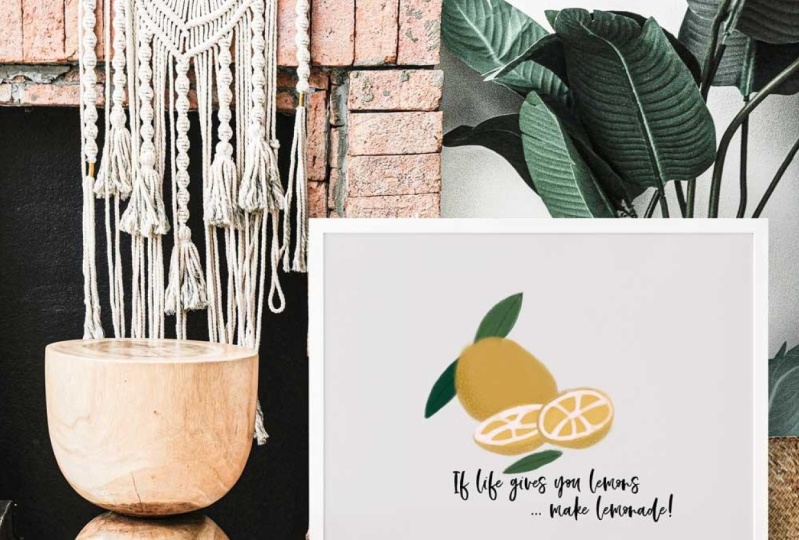
in diesem Kurs unsere Zitrone
skizzieren und weiche
Pastellpinsel verwenden, die bereits in Procreate
enthalten sind. Und dann siehst du, wie viel
Textur du damit hinzufügen kannst. Und neben der Textur und neben dem Layering und neben Animationen können
Sie auch
das Symmetriewerkzeug verwenden. Sie können in Procreate
Handlettering und vieles mehr. In dieser Klasse behandeln wir nicht
alles. Sie nur daran, dass
wir in einem rasterbasierten Programm und
nicht in einem vektorbasierten Programm arbeiten . Und deshalb passen wir das,
was wir tun, an dieses Programm an.
3. Dein Kunstwerk in Procreate speichern und organisieren: Sobald Sie Procreate geöffnet
haben, befinden Sie sich in der Galerieansicht. Hier ist ein Ort, an dem Sie all Ihre Kunstwerke finden
können. Und höchstwahrscheinlich war, als
Sie das erste Mal angefangen haben, nichts
drin. Aber wenn wir mit der Erstellung beginnen, werden
Sie
hier schnell zusammenkommen und alle
Kunstwerke hinzufügen, die Sie erstellt haben. In der Galerieansicht. Wir können damit beginnen,
ein neues Dokument zu erstellen, und das tun wir mit diesen vier Menüpunkten
hier auf der rechten Seite Ich klicke einfach hier auf das Plus. Und jetzt habe ich mehrere Presets hier und erstelle einfach ein
beliebiges Dokument. Und dann können Sie sehen, dass Sie auf
der rechten Seite die Tools haben , die Ihnen beim Erstellen helfen. Und die Tools, die Ihnen helfen, die richtige
Einstellung
zu wählen, finden Sie auf der linken Seite. Und wir werden
all diese Einstellungen durchgehen. Aber vorerst solltest du
wissen, dass wir
hier die Pinsel haben und du dir jeden Pinsel aussuchen kannst. In Procreate sind bereits viele
Pinsel enthalten. Sie können aber auch Ihre
eigenen importieren und dann mit der
Erstellung beginnen. Also, lassen Sie uns einfach einen Pinsel und
eine Farbe hier aus
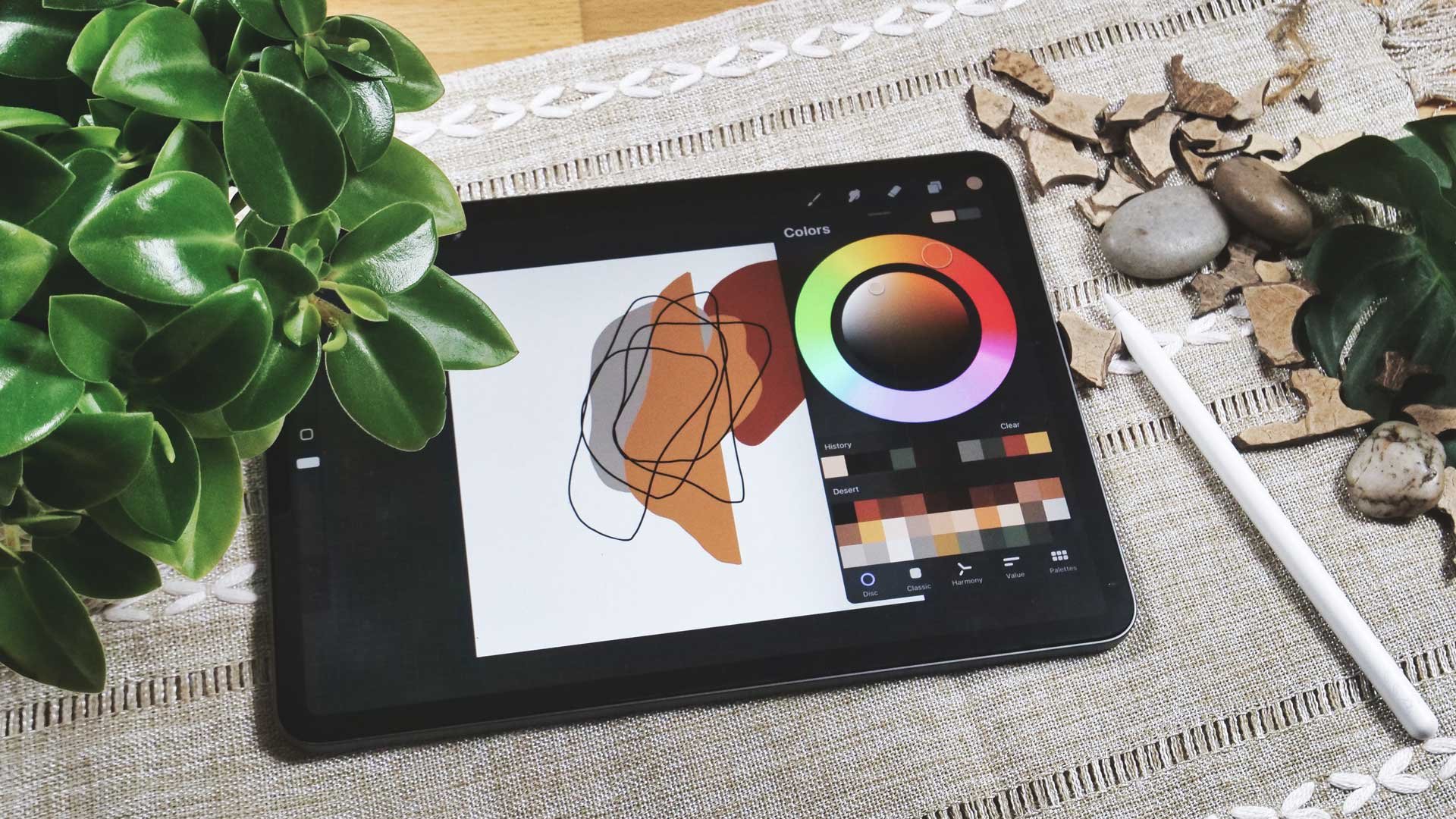
dem Farbrad auswählen eine Farbe hier aus , um ganz einfach die gewünschte Farbe
auszuwählen. Und dann kannst du hier auf deiner Leinwand anfangen zu
zeichnen. Man kann
hier also leicht kreieren, wenn man den Stift hält, nicht wirklich steil, aber so, man sieht hier den Unterschied. Lass uns wieder ausgehen. Jetzt. Ich habe mein neues Kunstwerk hier. Und jetzt können wir
sie in einen Stapel legen. Lassen Sie uns einfach ein paar
verschiedene Vorlagen öffnen. Jetzt. Ich habe eine mit
der Zeichnung darin und jetzt erstelle ich eine neue. An, wann immer ich
hier auf die Galerie klicke, bin
ich wieder in der Galerieansicht. Was ich erstellen werde, ein anderes. Und dann habe ich drei Dokumente, zwei davon MTN, eines
war mein Kritzel hier. Immer wenn Sie
hier in Procreate etwas zeichnen, wird
es automatisch gespeichert. Sie haben
hier kein Menü, um Ihre Zeichnung zu speichern. Es wird einfach automatisch gespeichert und du kannst es
in deiner Galerie sehen. In Procreate gibt es also
Stapel, Sex oder Ordner. Und in den Ordnern
befinden sich mehrere Kunstwerke. Sie können das also ganz einfach tun,
indem Sie diese
übereinander legen und Ihnen
zwei verschiedene Möglichkeiten aufzeigen. Beginnen wir also damit, hier zu
klicken und auszuwählen. Und dann siehst du diesen
kleinen Punkt hier. Und wenn ich darauf tippe und einen Pfeil
erstelle und
dann auf Stapel klicke, wird alles in einem Ordner abgelegt. Lassen Sie mich mit x da raus gehen. Und wenn ich hier reingehe, sehen
Sie drei
verschiedene Dokumente. Darin kann ich meine Dokumente problemlos
verschieben. Also wenn ich will , dass da links etwas
drauf ist, muss
ich es einfach dorthin verschieben. Oder ich kann hier auch löschen, teilen und duplizieren. Wenn ich einfach auf Duplizieren
klicken möchte, habe ich ein anderes Dokument. Und wenn ich hier auf Teilen klicke, siehst
du, dass ich
mehrere Formate
auswählen kann , um mein Dokument zu exportieren und zu
teilen. Lass uns aus dem Stapel gehen. Sie können Ihre Ordner auch einfach
umbenennen. Ich sage Ordner, weil diese Texte
nichts anderes als Ordner sind. Wenn Sie also auf
den Wortstapel klicken und
einfach hier reinklicken, können
Sie jetzt einfach ein beliebiges Wort
eingeben. Ich setze einfach kein Kunstwerk ein. Und dann habe ich hier einen neuen
Ordner namens Artwork.
4. Welche Dokumentgröße und Farbraum sollte ich verwenden?: Jetzt haben wir zwei Möglichkeiten, ein neues Kunstwerk zu
schaffen. ob du
hier auf das Plus klickst und alles auswählst, was
du hier hast, oder ob du hier oben
rechts klicken kannst, um ein neues zu erstellen. Oder du kannst auch sagen, okay, ich möchte es
in diesem Ordner haben. Sie können also einfach hier in diesem Ordner neue
Grafiken erstellen. Also klicken Sie hier auf das Plus, und es ist
genauso wie zuvor. Lassen Sie mich erklären,
was Sie hier tun können. Also egal, ob Sie einfach eine davon
auswählen, sie
öffnen und erstellen, oder Sie erstellen eine neue. Dann geh hier oben rechts und du
wählst zunächst die richtige Größe. In diesem Fall verwende
ich also resultant von
3.000, verwende
ich also resultant von weil das in
den meisten Fällen ausreicht. Und normalerweise belasse ich es bei 300 DPI, weil 300 ziemlich
wichtig sind. Sie benötigen eine hohe Auflösung , da Sie ein
registerbasiertes Bild haben. Und das heißt, wenn
Sie es wirklich vergrößern, wird es verschwommen. Stellen Sie also sicher, dass Sie diesen Wert auf 300 DPI
eingestellt haben .
Je nach Größe
Ihres Dokuments und
der gewählten DPI-Einstellung variiert
die Anzahl der Ebenen. Und es variiert auch aufgrund
der Leistung Ihres iPads
im Alter Ihres iPads. Also wenn du ein älteres iPad hast
, wird das hier niedriger sein, oder wenn du ein neueres hast,
wird das natürlich zunehmen. Stellen Sie also sicher, dass Sie das überprüfen, da es
immer sein kann, dass Sie nur 345 Ebenen
haben
und das könnte
ein bisschen zu wenig sein , wenn Sie mit der Erstellung Ihres Kunstwerks beginnen. Lassen Sie uns also schnell
über Farbprofile sprechen. Also hier haben wir RGB
und wir haben CMYK. RGB ist normalerweise für
alles auf dem Bildschirm und RGB ist normalerweise für den Druck bestimmt. Ich sage normalerweise, weil
es immer
vom Drucker abhängt , was Sie mit Ihrem Kunstwerk machen
möchten. Manchmal sagt
der Drucker, dass er RGB verwenden möchte, um mit dem
Drucken zu beginnen , was
Sie ausgewählt haben. Und manchmal wollen sie CMYK und manchmal wollen sie nicht einmal
ihr eigenes Farbprofil. Sie müssen importieren. Es ist auch möglich,
also keine Sorge hier. Aber für die meisten Zwecke verwendet RGB und Display ein nettes Profil. Und die Farben sind ziemlich
hell und farbenfroh, also lasse ich es normalerweise so. Dann haben Sie
Zeitraffereinstellungen. Das bedeutet, dass das
Video mit allem, was
Sie tun, wenn Sie Ihr Kunstwerk
erstellen, im
Hintergrund aufgenommen mit allem, was
Sie tun, wenn Sie Ihr Kunstwerk
erstellen, im
Hintergrund wird. Es werden mehrere
Schritte erstellt und dann
können Sie es abspielen lassen und vielleicht in den sozialen Medien
zeigen. Und sie hat entschieden, in welcher
Größe du das machst? Sie können das in HD
in k oder in vier K machen
, schlechte Qualität, gute Qualität
und Studioqualität. Und wie du siehst, verwende
ich normalerweise das HD-Format und eine gute Qualität
als Kompromiss, damit es nicht so groß wird. Und diese Größe ist
so ziemlich genug für
jeden einzelnen Bedarf. Sie haben auch die
Canvas-Eigenschaften mit einer Hintergrundfarbe
und einem ausgeblendeten Hintergrund. Sie können das ein
- und ausschalten, wenn Sie möchten. Ich lasse es so wie es ist. Zu guter Letzt können
wir unserem Kunstwerk einen Namen geben. Also tippe ich einfach hier ein
und sage in diesem Fall, drei Zellen und Schweine. Und wenn ich fertig bin, überprüfe ich
hier alles und klicke auf Erstellen. Und mein Kunstwerk wurde geschaffen. Wechseln wir zurück zur
Galerieansicht. Und wenn ich jetzt hier klicke, kannst
du sehen, dass mein
Preset erstellt wurde. Das spart normalerweise Zeit. Erstens, Sie möchten schnell anfangen, sich selbst zu erstellen, und Sie
haben Ihre Voreinstellungen. Sie müssen nicht ständig ein
neues Dokument erstellen. Sie können also einfach eine
Voreinstellung verwenden und diese aufrufen. Und es ist die Größe, die
Sie hier eingestellt haben. Tolle Sache. Sie können auch jederzeit nach
links wischen und auf
Löschen klicken, damit es weg ist, oder Sie klicken auf Bearbeiten Sie können die Größe
Ihrer Voreinstellung hier ändern. Ich habe einfach auf Abbrechen geklickt und dann konnte
ich einfach auf Erstellen klicken. Und los geht's.
5. Wie man Bürsten, Blender und Radierer: Wie wir
in der vorherigen Lektion gelernt haben, beginnen
wir mit der Erstellung
unserer Kunstwerke. Gehen wir also in diesen
Ordner und Sie sehen bereits
viele Bilder
gibt, sind viele Leinwände enthalten, aber ich werde eine neue
erstellen. Also klicke ich hier auf das Plus und wähle das beste Ergebnis von
3.000 aus
und rufe es auf. Lassen Sie uns jetzt über Pinsel sprechen. Wenn ich hier
auf mein Pinselsymbol klicke, siehst
du, dass ich
viele Pinsel mitgeliefert habe. Ich kann Ihnen sagen, dass in
Procreate Light bereits viel enthalten ist, all das hier. Aber Sie können jederzeit Ihre eigenen Pinsel
importieren, Ihre eigenen Pinsel
erstellen und auch gekaufte Pinsel
, die Sie hier importieren. Hier sind einige Pinsel, die
ich gekauft habe. Und hier sind alle Pinsel , die bereits in Procreate
enthalten sind. Jetzt ist ein guter Zeitpunkt,
um sich
mit all diesen Pinseln vertraut zu machen,
denn es gibt so viele, dass Sie sich kaum
merken können , was Sie verwendet haben
und wo Sie welche finden. Also lass uns einfach etwas auswählen
und anfangen zu zeichnen. Und dazu müssen wir natürlich
auch färben. Also klicke ich hier auf das
kleine Farbschild, welche Farbe du auch immer hier hast. Und dann können Sie
die gewünschte Farbe wählen. Und je nachdem,
was Sie hier tun, ändert
sich das hier oben. Wenn du es vorziehst. Hier
kannst du deine Farbe wählen, oder du wählst
eine von uns zusammengestellte Harmonie, die dir hilft, die richtigen Farben
auszuwählen. Diese stehen also im
Einklang miteinander. Du könntest auch von dort aus gehen. Und Sie können auch eine Farbe
anhand der Werte auswählen , die
Sie hier auswählen können. Und jetzt ist das
Tolle daran, dass Sie
auch Farbpaletten erstellen können . Sobald Sie also ein paar Farben
gefunden haben, könnten
Sie hören, wie Sie
Ihre eigene Farbpalette erstellen. Bevor wir
über Farbstreiche sprechen, lassen Sie uns hier
einfach mit
ein paar Pinseln spielen. Also gehe ich hierher und wähle einfach einen beliebigen Pinsel und
fange hier an zu zeichnen. Und jetzt gibt es auch
andere Optionen. Ich kann damit einfach zeichnen, aber hier kann ich die Brust vergrößern , wie
Sie hier sehen können, und gehen Sie einfach hierher. Und ich kann auch die
Deckkraft des Pinsels reduzieren. Wenn ich das mache, siehst
du, dass es einen großen
Unterschied zwischen diesen
beiden gibt , je nachdem, was du brauchst, aber du kannst sie immer auswählen. Eine großartige Sache, die aufgenommen
wurde ,
ist das hier oben in letzter Zeit. Und hier erfahren Sie, was
Sie kürzlich verwendet haben. Denn manchmal
zeichnet man in ein Dokument und kann sich nicht erinnern,
welcher Pinsel es war. Also hier findest du die
Pinsel, die du benutzt hast. Zum Skizzieren verwende ich also normalerweise die
Pfefferminze oder den Servant. Lass uns Pfefferminze verwenden
und eine andere Farbe wählen. Ich gehe zum Farbrad
und wähle eine andere Farbe, vielleicht höre ich etwas Schwarzes. Also lass uns dorthin gehen
und du siehst, wie anders dieser Pinsel hier ist. Sie sehen, dass jetzt die Opazität
und die Größe oben sind. Dieser ist also zum Skizzieren. Sie können sich zwar immer
für ein anderes entscheiden. Und lassen Sie uns
hier den Unterschied zwischen diesen sehen. Es ist nicht hier oben, also lassen Sie uns das erhöhen. Und du siehst, es ist auch
ein bisschen anders. Schon wieder. Sie sehen, Sie haben bereits so viele
Pinsel enthalten, aber Sie können sie ganz nach Ihren Wünschen gestalten und Sie können auch Ihre eigenen
erstellen. Das ist eine ganz
andere Klasse. Lassen Sie mich Ihnen nur sagen, dass
Sie sie erstellen können. Und
darauf werden wir vielleicht in einem späteren Kurs eingehen. Ich kann jetzt
über die Ebenen sprechen da Procreate auf Ebenen
basiert. Und wie Sie sehen können, habe ich alles
auf eine Ebene gelegt, was nicht gut ist,
denn wenn ich
das ausschalte , ist alles Pistole. Aber wenn ich
eine neue Ebene erstellt und auf dieser
gezeichnet hätte. Also lass mich hier zeichnen. Vielleicht male ich ein kleines Herz, damit du den Unterschied siehst. Dann kann ich
das einfach aus- oder einschalten. Ich kann die bei
dir aus- und einschalten oder sie einfach stapeln und
darauf legen, damit es passieren kann. Assert-Ebene. Und vielleicht male ich hier einfach
einen kleinen Stern. Ups, sieht nicht wirklich
aus wie ein Stern, also benutze ich zwei Finger
und werde das los. Also zeichne ich besser ein Dreieck
und zeichne so einen Stern. Und dann werde ich es mit Farbe
füllen, damit mein Stern leicht viel besser
aussieht. Wenn ich hier von oben zeichne. So benutzt du also Ebenen weil ich das jetzt nicht geschlossen
habe. Deshalb
füllt es einfach alles aus. jetzt nicht wirklich wichtig. Also wollte ich dir nur zeigen,
wie das Layer-Zeug funktioniert. Gehen wir also zurück zu den Ebenen. Sie können sehen, dass sich der Stern auf einer Ebene
befindet, während sich das Herz am anderen Ende befindet. Alles, was wir kritzeln, ist
hier auf Ebene Nummer drei. Jetzt können Sie die Ebenen auch
benennen. Also tippst du hier ein
und sagst Umbenennen. Und vielleicht möchtest du es wie Star
nennen. Und wenn Sie auf
Zurück klicken, sind Sie fertig. Da du weitermachen kannst und das mit jeder Ebene
machen kannst. Oder du bewegst es nach links,
streichst es nach
links und sagst Log. passiert also nichts Der Ebene passiert also nichts oder Sie
können sie duplizieren oder löschen. Also werde ich es jetzt löschen. Es ist weg. Ja, so gehst du bei diesen Menüeinstellungen
vor. Während Sie hier sind, haben
Sie verschiedene
Einstellungen für Ihr Programm vorgenommen. Eine weitere Sache, die Sie
beachten sollten , ist, dass Sie hier nicht nur Pinsel wie
anders
haben , die ich gerade
verwende. Sie haben auch den
passenden Radiergummi. Also wenn ich hier mein Derivat habe und länger hier
klicke, und jetzt habe ich auch den
Durant. Also lass uns das noch einmal machen. Ich gehe zum Airbrush,
wähle einen beliebigen Pinsel und gehe jetzt zurück zu meinen Pinseln. Ich muss das ableiten, und jetzt habe ich
hier irgendeinen
Airbrush-Pinsel. Und jetzt klicke ich
hier und behalte es, behalte den Stift drauf und jetzt wechselt
es zur Ableitung. Und jetzt hast du es
auch bestimmt und du kannst viel besser alles mit
dem gleichen Pinsel löschen, oder? Also in diesem Fall etwas knifflig,
weil es so klein ist, aber im Grunde
kannst du das einfach machen. Wir haben hier auch ein anderes Tool. Es ist ein Mixer, oder? Auch hier hast du alle
Pinsel und kannst sie verwenden, lass uns eine andere Farbe wählen, um
einfach etwas zu vermischen. Ich gehe jetzt auf die
Ebene, die wir bereits haben. Und ich sage, es hat nicht funktioniert. Damit du es besser sehen kannst. Du kannst sehen, dass ich es jetzt beschmiere. Obwohl ich den roten habe, nimmt
er immer noch den grünen auf. Und du kannst hier einfach etwas schmieren und etwas mischen
und es anders machen. Also eigentlich alles
, was auf einer Ebene ist. Wenn ich also von dieser Ebene
zu dieser Ebene
gehe und hier weitermache, wird
nichts passieren. Warum? Weil ich auf
der falschen Ebene bin, also kann ich das einfach hier machen. Nun, an dem kann
ich am Herzen arbeiten. Schauen wir uns also an, was
das Herz und das Gekritzelte bekämpft. Also könnte ich das
Blender-Tool hier dafür verwenden. So kannst du das hier
machen. Ein Klick oben links und
wir sind wieder in unserem CEC. Oder wir sind wieder in der Galerie.
6. Wie man neue Bürstensätze zu Procreate hinzufügt: Lassen Sie uns jetzt über das
Reinigen von Ebenen sprechen, da es ziemlich einfach ist und
wir
das schnell erledigen können und Pinsel importieren. Also was ich von diesem Chaos
loswerden will, ich gehe einfach hier auf das Ebenen-Vorschaubild und
klicke auf Löschen und schon ist es weg. Oder ich kann natürlich nach
links wischen und
die gesamte Ebene löschen. Das ist auch kein Problem. Und jetzt möchte ich Ihnen
zeigen, dass Sie ganz einfach
Ihre eigenen Pinsel erstellen
können. Das machst du also, indem du
hier auf das Pluszeichen klickst. Und dann kannst du es benennen
und komplett
ins Pinselstudio gehen und
deinen ganz eigenen Pinsel kreieren. Also nenne ich es einfach hier. Kunstunterricht. Und jetzt fällt
es Ihnen schwer zu entscheiden,
was Sie wiederholen möchten. So einfach ist das nicht.
Du musst wirklich darauf
eingehen und wirklich einfach alle Einstellungen
hier durchgehen und deinen
eigenen Pinsel erstellen. Du siehst also, was ich hier erstellen
kann. Jetzt habe ich also einen neuen Ordner namens unsere
Klasse und einen neuen Pinsel
, den ich auch umbenennen muss. Also gehe ich auf Pinsel ein und
klicke hier nochmal auf den Namen. Dann kann ich ganz einfach
einen Namen für meinen Pinsel hinzufügen, aber das werde ich jetzt streichen, weil ich dir zeigen möchte,
wie du das los wirst. Wenn Sie also hier
auf dieses klicken, können Sie es
natürlich verschieben, wohin Sie möchten,
oder Sie können einfach darauf
tippen und dann umbenennen oder löschen, teilen,
duplizieren, was auch immer. Sie können dasselbe mit einem
Pinselwerkzeug tun und nach links wischen. Du kannst es einfach löschen. Ja, ich möchte es löschen. Und jetzt möchte ich
den Ordner auch löschen. Also löschen, löschen. Lassen Sie uns nun
einige Pinsel importieren. Und das tun wir,
indem wir hier auf das Pluszeichen klicken und importieren sagen. Und jetzt öffnet es mein iCloud Drive, wo ich Procreate-Ressourcen
habe. Ich habe
sie im Internet heruntergeladen, also mache ich einfach weiter
und importiere sie. Und jetzt kannst du hier sehen, dass ich all diese Pinsel importiert
habe. Jetzt. Ich kann sie gebrauchen. Deshalb haben wir unsere Ebene
geleert. Mach es einfach grün. Jetzt. Lass uns
mit dem Pinsel herumspielen. Sie sehen, was funktioniert und was nicht. Es sieht wirklich
gut aus, nicht wahr? So funktioniert das mit
Ebenen und auch mit Pinseln. Also kann ich sie natürlich löschen. Ich kann sie auch duplizieren. Ich kann sie sogar ändern. Wenn ich also hier auf
die Ebene klicke, kann
ich den gesamten Pinsel ändern. Das Tolle ist, dass ich auch den gesamten Pinsel
zurücksetzen kann .
Also bin ich wieder da. Oder wenn ich damit spielen möchte, könnte
ich es auch einfach duplizieren damit ich hier
nichts zerstöre.
7. Arbeiten mit einer „sauberen“ Leinwand: Wenn Sie
Ihr Kunstwerk kreieren möchten, müssen
Sie darauf achten,
mit frischen Leinwänden zu arbeiten ,
mit sauberen Leinwänden. Denn wenn ich jetzt
hier auf meine Ebene gehe und hier auf Clear klicke, solltest
du denken, dass
alles sauber ist. Aber wenn ich hier in
den Zeitraffer gehe und
Video mache und dann einfach sehe, sieht
man, dass es das gibt, was
ich schon einmal gemacht habe. Also ist es immer besser,
dann einfach hier raus zu gehen. Der Lead, mit dem
ein komplett neuer gestartet werden kann. Wir haben also ein paar neue hier. Also kann ich einfach damit beginnen
, diesen anzuklicken. Wenn ich jetzt zum Zeitraffer gehe, gibt es eigentlich
nichts aber wenn ich hier
anfange, etwas
darauf zu erstellen und es dann lösche, ist
es keine saubere Leinwand mehr.
8. Wie kann ich Referenzbilder ohne Kopieren verwenden?: Also wenn wir jetzt
anfangen wollen, etwas zu zeichnen, brauchen
wir ein paar Referenzbilder oder ich mache das eigentlich so. Ich gehe zu den Creative Commons. Also lass uns gehen. Ich bin hier bei Google und gebe jetzt einfach Creative
Common ein. Und es ist auf Flickr. Also können wir das einfach abrufen. Und hier sind viele Bilder, die
Sie für Creative Common verwenden können. Ich akzeptiere sie einfach alle. Und jetzt kann ich sie benutzen. Sie sind kostenlos lizenziert. Also kannst du hier einfach
alles eingeben, was ich suche. Vielleicht eine Citron oder schau einfach
hier, was du damit machen kannst. Also wollte ich
so etwas zeichnen. Citroen. Und ich brauche die Dimension, wie es aussieht,
was ohne auskommt. Also suche ich nur nach Bildern
wie diesem hier. Ich weiß, wie die Blätter aussehen und wie groß mein Citroen ist. Also mache ich normalerweise so groß
und mache einfach einen Screenshot. Also drücke ich beide
und tippe dann hier ein,
ich kann es zuschneiden und es wird in meiner Kamerarolle
gespeichert. Also muss ich nur hier sitzen. Und ich bin fertig. Fotos speichern. Und ich kann weitermachen. Ich wähle einfach ein paar Bilder und habe hier einige
Referenzen. Also, wie es drinnen aussieht. Also nochmal, mach es größer. Drücken Sie zwei Tasten,
haaren Sie, ziehen Sie es hoch, schneiden Sie es zu
und klicken Sie auf
Fertig, und klicken Sie auf um es in Ihren Fotos zu speichern. Mal sehen, was
wir hier noch verwenden können. Ich hätte gerne einen mit
Blättern, so etwas. Z. B. I Now hallt und verbessert das
Leben meines Citron-Buches. Okay, lasst uns jetzt
zurück zur Fortpflanzung gehen. Ich habe es schon geöffnet und gehe jetzt in die Galerie,
um dieses Tool hier zu kauen, und gehe zu Hinzufügen. Und dann klicke ich,
füge ein Foto ein. Und ich kann jetzt die
Bilder aufrufen, die ich gerade hier hatte. Also lass uns mit dem
einen und dem anderen weitermachen. Klicken Sie immer auf Foto einfügen und schon kann es losgehen. Okay, jetzt werde ich
es ein bisschen kleiner machen. Willst du zum anderen gehen? Auf die gleiche Weise. Und Nummer drei. Also kann ich es vielleicht ein bisschen zuschneiden. Klicken Sie auf Leinwand,
schneiden Sie zu und ändern Sie die Größe. Und dann kann ich es einfach ein bisschen kleiner
machen. Ich werde Platz brauchen. Wenn ich anfange zu zeichnen. Klicken Sie auf Fertig. Und ich habe
meine Leinwand zugeschnitten. Also brauchen wir jetzt ein neues. Ich erstelle hier eine neue Kamera und verwende dann eine neue Funktion, die Referenz genannt wird. Also lass uns das einschalten. Und wenn ich das mache, öffnet sich das kleine
Fenster hier, was ziemlich praktisch ist, nicht wahr? Und ich klicke hier auf Bild
und wichtiges Bild, und dann kann ich das,
das ich habe, importieren. Gehen wir also schnell zurück. Ich zeige dir den Fehler,
bevor es das kann. Ich muss es speichern oder ich
muss es tatsächlich exportieren. Es ist also,
ja, in Procreate gespeichert, aber ich muss exportieren,
um es verwenden zu können. Also klicke ich auf Teilen und
brauche es als JPEG. Jetzt speichere ich das Bild und kann jetzt
mit meinem Referenzbild
zum neuen Dokument zurückkehren . Klicken Sie auf das Bild. Und wenn ich jetzt hier klicke, sehe
ich das Board, das ich erstellt habe. Und jetzt kann ich es
hier irgendwo hinstellen und anfangen zu zeichnen. Ich kann es sogar wieder
größer oder kleiner machen. Es ist also sehr praktisch, wenn Sie hier ein Referenzbild
benötigen. Jetzt möchte ich einen der
Durchsuchungsbefehle hier in
der Mitte
haben und einige offene
Durchsuchungen hier unten rechts. Also verwende ich einen der Pinsel,
die ich
euch bereits gezeigt habe, zum Skizzieren. Vielleicht ist Procreate komisch, das
zu haben. Also lasst uns das benutzen
und uns die Sehenswürdigkeiten ansehen. Also ist es hier. Vielleicht ist es okay, das nochmal zu
reinigen. Weil ich schwarz will
und um das zu haben, tippe ich hier einfach zweimal ein
und es wird auf Schwarz umgestellt. Sie können hier also Schwarz sehen. Und jetzt fange ich an, sehr locker zu
zeichnen. Also lass uns gehen. So wird mein Citron aussehen. Und hier wird der offene sein. Erstelle eine neue Ebene, weil ich sie
später ein bisschen verschieben
möchte. Also werde ich es so machen. Du siehst, du gehst sehr locker vor. Ich habe das nur als Referenz. Ich möchte nicht genau
dasselbe tun oder es irgendwo kopieren. Ich möchte es
jetzt nur platzieren und sehen, wie es läuft. Jetzt kann ich zu dieser
Ebene gehen und sie verschieben. Und der andere ist hier. Und ich kann hier drüben schlafen. Das ist nur meine
Skizze, die den Fall zeigt. Höchstwahrscheinlich werden
Sie dieses Bild benötigen. Aber jetzt fange ich damit an, das Bild
zu verfeinern. Also sagen wir hier auf dieser Ebene und sagen hier ein bisschen und fangen an. Zeichne weiter. Also schau einfach
, was du hier tun kannst. Vielleicht wollen wir hier ein Blatt
hinzufügen. Und hier noch einer. Und hier ist es in der Mitte. Mal sehen, wie das aussieht. Jetzt habe ich meine Blätter
hier auf dieser Ebene. Okay, das ist ziemlich wichtig , weil ich sie nicht mehr
brauche. Aber nur für den Fall, das
brauche ich auch hier drinnen. Das ist es also, was ich weiß. Vielleicht lege ich das auf eine neue Ebene. Ich habe etwas
hier in der Mitte. Und dann gehe ich von dort aus. Okay, das ist das Grundlegende hier. Vielleicht füge ich
hier unten noch ein Blatt hinzu. Vielleicht werde ich es später los. Okay. Ich denke,
das können wir kleiner genug machen. Jetzt liegen
die Dinge also übereinander. Also vielleicht sollte ich das
ändern und ich
verwende das Radiergummi-Tool. Also muss ich nachschauen,
was auf dem steht. Du siehst hier unten, da ist der erste und die
muss ich loswerden. Also gehe ich auf die erste Ebene und
klicke dann hier auf meinen Pinsel. Und vielleicht benutze ich
noch eine 16-teilige Hose. Vielleicht. Ich klicke darauf
unter Das hat übernommen. Und dann kann ich
tatsächlich löschen, was hier
drin ist , um
einen ersten Überblick zu haben. Also dieser ist vorne, dieser ist hinten. Lassen Sie uns also erstmal sehen, ob wir es richtig
machen. Was die Ebene geändert hat
, um das hier zu beseitigen. Okay, im Moment habe ich nur eine sehr lose Skizze und die muss ich weiter
ein bisschen aufräumen. Hier. Das müssen wir
loswerden. So habe ich einen ersten Eindruck,
wie mein Bild aussehen wird. Ja, ich lasse es vorerst
so. Jetzt müssen wir uns also um die richtige Ebene
kümmern. Aber vorerst wird es
so aussehen. Und mein Citroen hier hinten und zwei
hier vorne. Und vielleicht ein oder zwei Blätter. Wer weiß?
9. Wie skizziere ich mit Ebenen: Jetzt haben wir die Skizze gemacht.
Bitte stellen Sie sicher, dass Sie
hier
nur noch eine Ebene von Ihrer Skizze übrig haben . Und wir verwenden diese Skizze
wie ein Transparentpapier. Wenn Sie hier oben eine neue
Ebene erstellen, können
Sie sie nach
unten verschieben, eine weitere Ebene. Und dann können Sie
im Grunde auf
dieser Ebene zeichnen und diese
Skizzierebene darüber haben. Also lass uns das vorerst machen. Das ist hier oben. Ich habe gerade alle
Farben gezeichnet und dafür brauchen
wir tatsächlich ein paar
Farben für unsere Zitrone. Dazu erstellen wir eine Farbpalette und dann gehen
wir zu den Pellets. Wir haben mehrere Möglichkeiten. Wenn ich also
eine neue Palette erstelle, erstelle ich
jetzt eine neue Palette und altere, sagen wir
einfach, nennen wir sie Zitrone. Und klicken Sie auf Fertig. Und jetzt kann ich einfach
hier in mein Farbrad tippen. Und du kannst hier natürlich auch die
anderen Räder benutzen, aber ich werde
das benutzen und ich wähle jetzt schönes Gelb. Also schauen wir mal
, ob das nett ist. Ich male hier einfach etwas. Auf meiner Ebene. Siehst du, hier braucht es kaum
einen größeren Pinsel. Jetzt sehen wir es wirklich. Nun. Wir können die Ebene immer
löschen. Also geh einfach her. Geh auf die Ebene. Nummer zwei, klicken Sie
hier und sagen Sie klar, und wir sind alles los. Jetzt ist dieser wieder darunter. Also brauchen wir jetzt ein paar Farben. Wir gehen hierher und fangen einfach damit an, hier einige Farben
auszuwählen
, welche Farbe wir auch verwenden, eigentlich liegt es an uns. Aber das Gute ist, hier ein paar Wahlmöglichkeiten zu
haben. Und wir brauchen Gelb und Grün. Wir können es so machen und einfach anfangen, unsere eigenen Farben auszuwählen. Wir können auch zu unseren Pellets gehen. Dann klicken Sie hier auf das Plus
und sagen Sie Neu aus Fotos. Und dann wähle ich eines der Fotos aus,
die wir haben. Und jetzt
ist das Bild die Referenz, um all diese
schönen Farben zu
kreieren und diese Kraft zu haben. Jetzt kann ich einfach darauf
klicken. Und jetzt ist es hier
oben und ich kann hier
klicken, um dieses zu haben. Lass mich die loswerden, weil
sie nicht mehr zusammenpassen. Und vielleicht werde ich hier
die gesamte Palette los. Es ist nur eine Möglichkeit, Pellets
herzustellen. Und jetzt haben wir diesen. Und lassen Sie mich dem einen Namen geben. Nennen wir es Zitrone. Wir wissen also, dass dies vorerst unsere
Farbpalette ist. Jetzt fange ich mit Gelb an
und gehe zu meiner Skizzenebene. Wie gesagt, wir verwenden es
als Transparentpapier. Also sind wir jetzt hier unten. Das ist unser Motiv. Und hier oben können
wir anfangen zu zeichnen. Jetzt brauchen wir nur noch einen schönen Pinsel. Ich habe den weichen
Pastellpinsel hier. Wir können natürlich auch einen anderen
verwenden. Schauen wir uns also an,
welches Gemälde, vielleicht C, das wir haben. Sie sollten auch all diese
haben, da sie enthalten
sind. Lass uns sehen. Der ist nett. Nein, ich glaube, ich
bleibe bei dem, den
wir zuvor hatten,
dem weichen Pastellpinsel, weil
mir die Textur hier gefällt. Jetzt, wo wir den Pinsel eingestellt haben, haben
wir die Deckkraft. Sie hat ein Top und vielleicht schauen welche Größe wir die
Pinsel viel zu groß brauchen. Also lasst uns
das loswerden und reduzieren. sieht man kaum. Es ist also immer besser, es zuerst hier zu versuchen und
dann werden wir das los. Stellen Sie also erneut sicher, dass wir
auf der richtigen Ebene beginnen, unsere Zitrone
anhand der Formen zu zeichnen , die
wir hier haben. Ich werde das jetzt einfach füllen. Siehst du, wenn ich meinen Stift hochhebe, sind
da ein paar Löcher darunter
, die durchscheinen. Also werde ich das vielleicht noch einmal durchgehen. Aber ich mag die Schattierung, also werde ich sie an
einigen Stellen so lassen, wie sie ist. Aber du kannst immer
wieder rübergehen und das loswerden. Wir werden
die Kanten zu einem späteren Zeitpunkt entfernen. Also fülle ich es vorerst einfach aus. Und ich habe immer noch, sehen Sie hier, ich habe immer noch diese Kanten hier. Diese Struktur scheint durch. Hier ist die erste Zitrone. Und jetzt will ich
diese Zitronen und die Vorderseite haben. Also werde ich eine neue
Ebene erstellen und diese hier zeichnen. Ein bisschen knifflig, weil
sie jetzt die gleiche Farbe
haben, das könnten wir ändern,
werde das machen. Gehen wir also eigentlich zu meinem
Farbfarbrad. Und wir machen es ein
bisschen heller. Und dann werden wir überprüfen,
ob wir uns auf einer anderen Ebene befinden. Ja. Und dann gehen wir es
einfach durch. Siehst du, es ist jetzt
ein bisschen heller. Wie zuvor kann ich hineinzoomen. kann man wirklich spüren. Und ich denke, wir können hier
dasselbe für diese Zitrone tun. Und jetzt werde ich mich nochmal für diese Farbe
entscheiden , weil ich
diesen Unterteil hier gestalten möchte. Kann sogar
verrückt nach den Ebenen werden und einfach eine neue erstellen. Also können wir das Intuit ausschneiden. werde ich dir gleich zeigen. Sie sehen, dass die Kanten
schärfer und kleiner werden. Ich mache meinen Pinsel. Okay, das müssen wir
loswerden. Hoffentlich ist es auf dieser Ebene. Vielleicht nicht. Mal sehen, wo es ist. Ja, es ist auf der anderen Seite. Also gehe ich zu dieser Ebene
und lösche sie einfach. Ich kann nichts
von dieser Ebene löschen. Und das ist das Schöne daran denn es ist auf einem separaten Gerät, das ist
also ziemlich einfach. wir nun sicher, dass
Sie sich auf der richtigen Ebene befinden. Und ich werde hier nur
die Kanten ein bisschen verfeinern. Ich kann nicht hören, wie ich
drüber zeichne, um es
schärfer zu machen , weil die Folie hier oben
über der Ebene unten gleitet. Also lass uns das durchgehen. Okay, also lass uns vorerst die
Zitrone nehmen. Wir müssen hier weitermachen. Wir müssen jetzt diese Blätter
erstellen. Und ich gehe zurück zu meiner Farbpalette und schaue,
ob ich einen schönen Bildschirm habe. Ich wähle den aus. Und jetzt gehe ich über
die Skizzierebene, klicke auf eine neue Ebene und
lege diese darunter. So wie zuvor. Wegen des
Transparentpapiereffekts habe ich mein Blatt schon unter
der Zitrone. Ich könnte das auch nach oben verschieben, indem ich
einfach die Ebene verschiebe. Das ist nicht das, was ich gerade
will. Also werde ich vorerst jedes
dieser Blätter zeichnen, aber ich werde die anderen beiden
auf eine andere Ebene
legen , weil
sie mehr vorne liegen. Und ein Mantra, das immer noch dasselbe ist, neue Farbe, neue Ebene. Also werde ich das hier
etwas heller machen. Sie sehen, ich muss es
mehrmals
durchgehen , um sicherzustellen, dass
ich alles abgedeckt habe. Etwas auf Android. Es schaut also nicht hin. Also schauen wir mal, was das ist. Du gehst, irgendwas ist hier
immer noch auf dieser Ebene, geht
drauf und löscht das einfach aus. Okay? Es sieht also immer noch nicht so
sauber aus , weil wir
die erste Skizzenebene haben. Wenn ich das jetzt abschalte, sieht
es viel besser aus. könntest du natürlich noch weiter
verfeinern. Also für den Fall, dass z.B. diese Blätter hier sind, suche
ich mir die Farbe nochmal aus und mache sie hier
tatsächlich etwas
größer und gehe nochmal
über meine Ränder. Siehst du, ich habe jetzt
den Radierpinsel. Natürlich können Sie auch
Ihren Pinsel verwenden und
ihn schöner aussehen lassen. Aber ich glaube an mich,
das ist jetzt hilfreich. Okay, lass uns
zum anderen Blatt gehen. Das Gleiche, die
Farbe auswählen und sie durchgehen. Jetzt ist es Farbe und
nicht mit dem Radiergummi. Sie sehen, dass diese Optionen gut funktionieren. Okay, vorerst denke ich ja, mehr oder weniger haben wir unsere
Skizze fertig. Also lass uns sehen. Ja, ja, richtige Ebene
und nur hier auswählen, denn hier habe ich etwas gesehen. Du kannst weitermachen. Natürlich kann man
verrückt werden, wenn man das verfeinert. Aber im Moment ist es okay. Wenn wir diese
grobe Skizze fertig haben.
10. Wie man Farbe hinzufügt: Okay, jetzt öffnen wir
die Ebenenpalette und jetzt wollen wir alle Ebenen
löschen, die
wir nicht mehr benötigen. Denkt dran, ich sagte
neue Farbe, neue Ebene, und deshalb kann es hier
kaum etwas zusammenführen. Diese Farbe ist einzigartig, aber diese beiden sind gleich. Wir können sie also definitiv zusammenführen. Dieser und der oben. Lassen Sie mich das nach oben verschieben. Und die können wir zusammenkneifen. Sie befinden sich also auf derselben Ebene. Eigentlich ist es die Zitronenschale. Und das Innere der
Zitrone befindet sich auf einer anderen Schicht. Und jetzt haben wir hier unsere Blätter, aber diese Blätter sind ein
bisschen heller als diese. Also werde ich das auch
auf einer separaten Ebene belassen. Ja, ich schätze, das ist es. Wir können unsere Skizzierebene einschalten. Also eigentlich löschen wir an dieser Stelle keine
Ebenen, wir fügen sie besser zusammen. Aber manchmal ist es so, dass Sie sie löschen müssen oder es
kann sie tatsächlich löschen, in diesem Fall können wir das nicht. Aber normalerweise solltest du an dieser
Stelle deine Palette
aufräumen und
mit dem Löschen beginnen. Fangen wir jetzt hier an, indem wir unsere Ebenen
umbenennen, damit ich sie hier
eingeben und umbenennen kann. Oder ich kann einfach hier
auf „Umbenennen“ klicken, und dann nenne ich es
Sketch und kehre zurück. Also bin ich fertig. Jetzt erstelle ich eine neue Ebene und ziehe sie unter
die Skizzierebene. Und lass uns alles ausschalten. Ich lasse es hier
oben einfach ein
bisschen länger stehen , als sich alles
ausschaltet außer dem oben. Und jetzt kann ich einfach
einschalten, was ich brauche. Gehen wir zur Skizzierebene
und reduzieren hier die Opazität. Also gehe ich hier zu n und, weißt
du, ich kann
es einfach ein- und ausschalten. Also tun wir so, als wäre
es jetzt auf Max,
ich reduziere es hier. Schalten wir nun die
Alpha-Sperre auf dieser Ebene ein. Sie können dies tun, indem Sie hier auf
die Summe tippen und
hier auf Alpha-Sperre klicken, und dann ist es hier
auf Alpha-Sperre. Wenn ich hier klicke, kannst
du sehen, dass es hier in ein
Kästchen umgewandelt wurde. Jetzt können Sie also sehen
, dass Alpha-Sperre aktiviert ist. Und jetzt wollen wir
unsere Skizze klarer machen. Also gebe ich hier die Farben
doppelt ein, also springt es zu Schwarz, schalte es aus, gehe zurück
zu meiner Ebenenpalette und dann klicke ich hier auf Füllen. Und jetzt hast du es gesehen. wird alles ziemlich dunkel Hier wird alles ziemlich dunkel, weil es nicht mit Schwarz
gefüllt ist. Das Tolle an
Alpha Lock ist also, dass alles , was bereits auf
der Ebene gezeichnet ist, gefüllt wird. Das ist ein hübsches Lied
über Alpha Log. So können Sie ganz einfach
die Farbe Ihrer Ebenen ändern. Und deshalb ist
es auch so wichtig, verschiedene Farben
auf verschiedenen Ebenen zu haben. Jetzt
verschiebe ich diese Ebenen, eine weitere Skizzenebene, oder ich kann die Skizzenebene tatsächlich
nach oben
verschieben. Also ich kann jetzt sehen, was ich hier zeichne,
wenn ich das anschalte, ich könnte jetzt auch
die Farben hier ändern ,
all diese Ebenen. Also benennen wir diese
Ebenen hier um, sagen
wir hier drinnen
oder eine Zitrone drinnen. Vielleicht. Hier ist es Zitronenschale. Und Hera, die Blätter. Wir müssen mit
Blättern vorne und
Blättern hinten arbeiten . Lassen Sie mich Ihnen jetzt zeigen, wie
Sie die Farbe hier ändern können. Und das können wir ganz einfach tun,
indem wir hier auf das
Blatt klicken, auf Alpha Lock klicken. Und wie gesagt, was auch immer jetzt
in dem ist , was wir
gezeichnet haben, wird sich ändern. Also können wir jetzt die
Farbe ändern, hier geht es auch besser. Nutze diese Erkenntnis hier. Dann können wir die
Farbe hier nach unseren Wünschen ändern. Vielleicht ist es ein bisschen
gesättigter oder heller, zu hell, also
lasse ich es so. Aber das
alles kannst du hier in Procreate ändern. Das ist das Schöne daran, denn wenn Sie es auf
verschiedenen Ebenen haben, können
Sie das leicht ändern. Jetzt müssen wir ständig
Entscheidungen treffen. Es spielt keine Rolle, das können
wir tun. wir also nach
links und klicken auf Duplizieren. Und jetzt können wir diese Erkenntnis wieder
nutzen. Und mache ein ganz
anders aussehendes Blatt, vielleicht satter,
aber heller. Dann können wir uns für das
dunklere oder das hellere Blatt entscheiden. Also
mal sehen, welcher
für unsere Zusammensetzung besser ist. Also ich glaube, es ist dunkler. Ich lösche diese Ebene, nach links
wische, auf
Löschen klicke und sie ist weg. Okay? Wir sind also noch nicht fertig mit unserer Komposition,
weil wir
natürlich das
Innere unserer Zitrone zeichnen wollen . Gehen wir also zurück
zur Farbpalette. Und ich schnappe mir weiße, cremige Farbe. Wenn man hier drauf tippt, kommt
es hier oben drauf. Und jetzt kehren wir zu unserem
Pinsel zurück und sehen die Größe, neue Farbe, die neue Ebene. Lassen Sie mich also hierher gehen und eine neue Ebene
erstellen. Und sehen Sie, wie das aussieht. Ich werde die
Opazität der Skizze reduzieren. Schon wieder. Das können wir besser sehen. Vielleicht reicht das schon. Lassen Sie uns
die Skizzierebene ausschalten und
sehen, wie das aussieht. Ja, es könnte tatsächlich ein
bisschen mehr Licht geben, also denke ich, dass es
nicht hell genug ist. Also werde ich jetzt tun,
was ich dir gerade gezeigt habe. Ich werde die
Farbe ändern und das
mache ich mit der Nutzungsorganisation. Und ich werde
hier die Helligkeit
erhöhen sowie die
Säkularisierung. Also ich mag das viel mehr. Und das kann ich jetzt auch noch ein bisschen
verfeinern. Mache einige Teile ein
bisschen größer. Oder du siehst, es
hat immer noch die alte Farbe. Also lasst uns
diesen Typ hier loswerden. Also nimmt es diese Farbe an. Und wir gehen es weiter durch. Und wir brauchen eine zweite Reihe
hier auf der linken Seite. Und ich denke, ich werde
eine neue Ebene erstellen, obwohl ich keinen neuen
Farbrekurs
habe, werde ich die hellere belassen. Ich möchte immer noch einige Teile
entfernen. Es ist also einfacher für mich. Ich schalte den Sketch ein. Siehst du, das
werde ich gleich entfernen. Ich muss nicht mehr skizzieren. Also lass mich das ausschalten und sehen, was ich hier
aufräumen muss. Okay, jetzt müssen wir uns entscheiden, also diese Zitrone hier ist
vor der. Also muss ich die hier
loswerden. Also zurück zum Radiergummi und vergewissern Sie sich, dass Sie
sich auf der richtigen Ebene befinden. Und dann wirst du
das einfach los. Es sieht also so aus, als ob es im Vordergrund
steht, was das im Hintergrund ist. Wir können diesen Effekt
etwas verstärken, indem wir
einfach zu den Ebenen zurückkehren und
zu diesem inneren Teil zurückkehren, besser The Also weil ich diesen etwas
erhöhen werde. Also muss ich diese Farbe
noch einmal auswählen und sie hier durchgehen. Also wie gesagt, das ist das
Schöne an Procreate. Du kannst ganz einfach als etwas hin
und her wechseln, etwas loswerden, was auch immer du hier wählst. Jetzt habe ich die
Umgebung gezeichnet und du
siehst, was jetzt falsch ist, rekursiv muss
das Innere der Zitrone weg. Also müssen wir hier zu dieser Ebene
zurückkehren und
hier ein bisschen löschen. Es funktioniert also wieder. Okay, vorerst.
11. Wie man verschiedene Hintergrundfarbe: Lassen Sie uns jetzt unserer Zitrone den
letzten Schliff geben. Es braucht etwas Schatten auf der Innenseite und vielleicht
hier und da
ein paar Tupfen und ein paar
Adern in den Blättern. Aber bevor wir das tun, wollen
wir die
Farbe des Hintergrunds ändern. Gehen wir dazu zur Ebenenpalette und
dann zur Hintergrundfarbe. Und dann kann ich
hier einfach zwischen den
verschiedenen Farben wechseln und schauen, was am besten
zu meiner Komposition passt. Also
ich schätze, ich bin kein großer
Fan all dieser Farben. Allgemein. Ich würde mich kaum für etwas
sehr Helles und Blinkendes entscheiden . Die Person, die so
etwas
oder dunkelgrün oder so verwenden würde , landet
normalerweise hier mit einem cremeweißen oder
grauen Hintergrund, aber das ist ganz dir überlassen. Sie können hier wählen,
was Ihren Bedürfnissen entspricht und was allem
passt, was Sie zu allem
passt, was Sie mit Ihrer
Komposition machen Sie können die Farben
sogar in Ihrem
Farbrad etwas mehr ändern . Moment arbeite ich weiter an
den restlichen Ebenen und wähle zuerst die Farbe,
die Hintergrundfarbe, weil die Komposition, Oh,
je nachdem, welche Farbe Sie dort
ausgewählt haben, etwas
anders aussieht . Es ist also wahrscheinlich
eine gute Idee, zuerst die Hintergrundfarbe zu haben bevor Sie
woanders wechseln. Aber jetzt lassen Sie uns diese
beiden Ebenen zusammenführen da wir
die Farben hier nicht mehr ändern müssen. Wir benötigen diesen Sketch derzeit
nicht mehr. Und jetzt können wir anfangen jede dieser
Schichten nach unseren Wünschen zu
verfeinern. Lass es mich zuerst wissen, wähle einen der
Tuppling-Pinsel. Ich benutze einen, den ich kostenlos habe, aber du kannst benutzen,
was du willst. Ich bin mir sicher, dass in Procreate bereits andere
enthalten sind. Gehen Sie also einfach Ihre Pinsel durch und wählen Sie aus, was Sie benötigen. Wenn Sie fertig sind, nachdem
Sie eine ausgewählt haben, gehen Sie zu einer der Ebenen, erstellen Sie eine neue Ebene, Buffett, und wählen Sie die Farbe aus. Jetzt mache ich es
etwas dunkler damit du die
Tupfen hier sehen kannst. Und wir fangen hier an zu zeichnen, stellen Sie sicher, dass Sie wieder auf der
richtigen Ebene sind. Und dann zeichnest du
einfach drüber und du siehst, es ist zu
groß oder zu klein, was auch immer. Also können wir, wir müssen es ein wenig
anpassen. Vorher kann man das kaum sagen. Also geh es einfach durch und du siehst dann, ob es deinen
Bedürfnissen entspricht oder nicht, siehst
du, ich brauche ein paar
Versuche, um das richtig zu machen. Und vielleicht ist es die
Opazität, die ich reduzieren muss. Und dann sieht es gut aus. Ich denke schon, weil es gerade
nicht so stark ist, aber immer noch ein bisschen
dunkler. Das gefällt mir. Also beschattet hier weiter. Auf der anderen Seite Zitronenschale. Siehst du, ich mache das Gleiche. Sie befinden sich auf derselben Ebene. Ich kann also einfach einen Clipping
ein bisschen verwenden und
alles, was drüber
geht, hineinschneiden. Also einfach auf den Nagel tippen und dann
Schneidemaske wählen und schon ist es, lassen Sie uns überprüfen, ob
Sie sehen, dass sich
keine Geschwister mehr über den Rändern befinden. Und jetzt können wir weitermachen, hier ein
bisschen schattieren und es noch dunkler machen, aber das ist zu hell. Du kannst völlig entscheiden,
was du hier machen willst, aber achte darauf, dass du hier
etwas an den Rändern hast, auf der Zitronenschale. Und dann gehen wir zum
Inneren unserer Zitrone über. Und dazu wechseln
wir einfach zu einer anderen Ebene, natürlich zur inneren
Ebene und erstellen eine neue. Und dann fangen wir wieder an zu
schattieren, wählen die Farbe,
vergiss das nicht. Und wählen Sie eine, die
tatsächlich
ein bisschen heller ist als die
, die wir vorne hatten. Das liegt daran, dass wir das Innere
der kleinen Zitrone
etwas heller
brauchen . Und um dem Ganzen
etwas mehr Tiefe zu verleihen, einfach drüber gehen und es ein bisschen
aufhellen. Wir können es auf andere Weise machen. Ich weiß, aber
so mache ich das jetzt weil ich überall
ein ähnliches Aussehen und
Gefühl haben möchte . Auch hier verwenden wir
die Schnittmaske. Tippen Sie also auf das Vorschaubild, klicken Sie auf Schnittmaske und
Sie werden sehen, was passiert. Das Tupfen
verschwindet wieder. Jetzt sind wir mit der
Schattierung der Zitrone fertig und müssen
zu unserer Blattebene wechseln, eine neue Ebene darüber
erstellen und dann hier die
dunkelgrüne Farbe auswählen. Und wir müssen noch ein
bisschen dunkler werden. Wir haben also die richtige
Farbe für die Vene. Bevor wir das tun, gehen wir einfach zu den neuesten Pinseln und Schuhen, vielleicht zu dem weichen
Pastellpinsel , und machen Sie ihn
wirklich, wirklich klein. Es sieht also gut aus. Beginnen wir mit der Auswahl
der richtigen Farben. Also wähle das Grün
und gehe dann in das Farbrad und
mache es etwas dunkler. Und dann können wir mit dem Zeichnen beginnen, stellen Sie sicher, dass Sie sich auf
der richtigen Ebene befinden. Und dann fange ich an,
die Flut zu zeichnen und du siehst einen
Tippfehler an den Rändern. Es ist jetzt egal. Ich werde dir gleich zeigen,
wie du das los wirst. Lass uns das nochmal machen. Fang irgendwo
hier an und geh rüber. Wir haben also einen Rückgang und den
müssen wir loswerden. Natürlich klicken wir am Sonntag
hier, ich klicke auf Clipping Mask. Und es ist
ziemlich einfach, oder? Und es ist wirklich schön, wenn
Sie saubere Kanten haben. Dasselbe machen wir jetzt mit einem zweiten Blatt und wählen eine andere Farbe. Wir werden hier auch
ein bisschen dunkler. Und wir fangen hier an, die
Adern auf einer anderen Ebene zu zeichnen. Also wieder fange ich von
oben an und gehe nach unten. Es ist einfacher für meine Hand
, sich so zu bewegen. Du musst herausfinden, wie
du das angehen würdest. Aber siehst du, was passiert, wenn
ich es nicht so mache? Ich tue es einfach nicht. Ich vermisse die Kanten. Lass es uns noch einmal versuchen. Werde die Schönheit der
digitalen Malerei los, nicht wahr? Also fange ich auf der
linken Seite an und gehe von links nach rechts
und schneide die Maske ab. Also sind die gleichen Kanten weg. Lassen Sie uns jetzt vielleicht
eine andere Farbe für die Vene wählen, wie ich es Ihnen zuvor gezeigt habe. Gehe zu Farbton, Sättigung,
Helligkeit. Und jetzt ziehen wir einfach hierher, Säkularisierung des Bettes
und vielleicht Helligkeit. Und wir haben auch eine
ganz andere Farbe, aber stellen Sie sicher, dass sie auch passt. Das allgemeine Erscheinungsbild
Ihrer Komposition. Also ja, es ist ein bisschen schwierig. Also müssen wir die ausländische Bank unter die Lupe nehmen und schauen, was
für unseren Urlaub hier am besten funktioniert. Okay, an diesem Punkt
sind wir mit unserer Zitrone fertig und ich habe ein cremiges
Grau ausgewählt, vielleicht im Hintergrund. Aber wie ich dir gezeigt habe, kannst
du auf jeden
Fall etwas anderes nehmen und eine andere Farbe wählen. Es liegt ganz bei dir. Ich bevorzuge
eher diese
ruhigen Hintergründe als die
wirklich farbenfrohen, aber das hängt davon ab,
was du verwenden möchtest. Deine Lemon Four.
12. Dein Projekt: Herzlichen Glückwunsch, du hast es geschafft. Ich hoffe, dir hat der Unterricht gefallen
und du wirst viel lernen. Ich weiß das, der
Grundlagenkurs. Deshalb habe ich eine Reihe
von Dingen hinzugefügt , die Sie für weitere Projekte
wissen müssen. Genau wie beim Füllen von
Ebenen oder beim Verwenden des
Alpha-Locks werden Schnittmasken verwendet. All diese Dinge
haben wir in diesem Kurs behandelt. Aber ich schätze, du hast nicht einmal
gemerkt, dass du
all diese Dinge gelernt hast und das wäre
eine tolle Sache, wenn du es getan hast. Herzlichen Glückwunsch. Und jetzt liegt es an dir,
loszulegen und etwas auszuprobieren. Du musst keine Zitronen zeichnen, aber du solltest
eigentlich etwas zeichnen. Es liegt an dir, ob
du Zitronen verwendest, ob du Äpfel verwendest oder was auch immer, vielleicht möchtest du es fallen lassen und ich weiß, dass du das sehr
gerne tun kannst. Aber wenn du fertig bist, zeig mir
bitte, dass du bei der Arbeit bist. Du magst die Klasse. Bitte schauen Sie sich auch die anderen Kurse an, die
wir zu diesem Thema anbieten. Suchen Sie nach weiteren Procreate-Kursen. Und ich bin sicher, Sie werden etwas
finden, das Ihnen Spaß macht.
 Monja Wessel, Graphic Designer and Teacher