Transkripte
1. 00 DDR 2: Willkommen in der Klasse, erstelle ein
Handy-Hintergrundbild in Procreate In diesem Kurs zeige ich Ihnen, wie Sie Ihre eigenen
Handyhintergründe
zeichnen können, auch wenn Sie kein Künstler sind, aber bereit sind,
ein digitales Produkt
zum Verkauf oder nur für Sie zu erstellen ? Falls wir uns schon getroffen haben. Hi, mein Name ist Maria. Ich bin Künstler,
Grafikdesigner und Lehrer. Ich liebe es,
digitale Produkte zu entwickeln weil ich fest
davon überzeugt bin, dass die Herstellung solcher Produkte Ihnen helfen
kann ein nachhaltiges und sogar
umweltfreundliches Unternehmen aufzubauen. Eigentlich mache
ich das seit 2008 immer, auch ohne es heutzutage
zu wissen. Und die digitalen Produkte, die
ich erstellt habe, verkaufe ich immer noch als digitale
Scrapbook-Kits Also ja, es gibt
nichts Besseres, als eigene
Produkte zu
entwickeln und
ein kleines Imperium aufzubauen , das aus
Geschäftsvermögen besteht, das es ohne
weitere Produktionskosten immer
wieder verkaufen kann . Nachdem Sie sie erstellt haben. In diesem Kurs
schnappen wir uns unsere iPads, erkunden die App Procreate und zeichnen zusammen zwei verschiedene
Handy-Hintergrundbilder Ich zeige Ihnen, wie die
Procreate-Galerie funktioniert, wie Sie mit
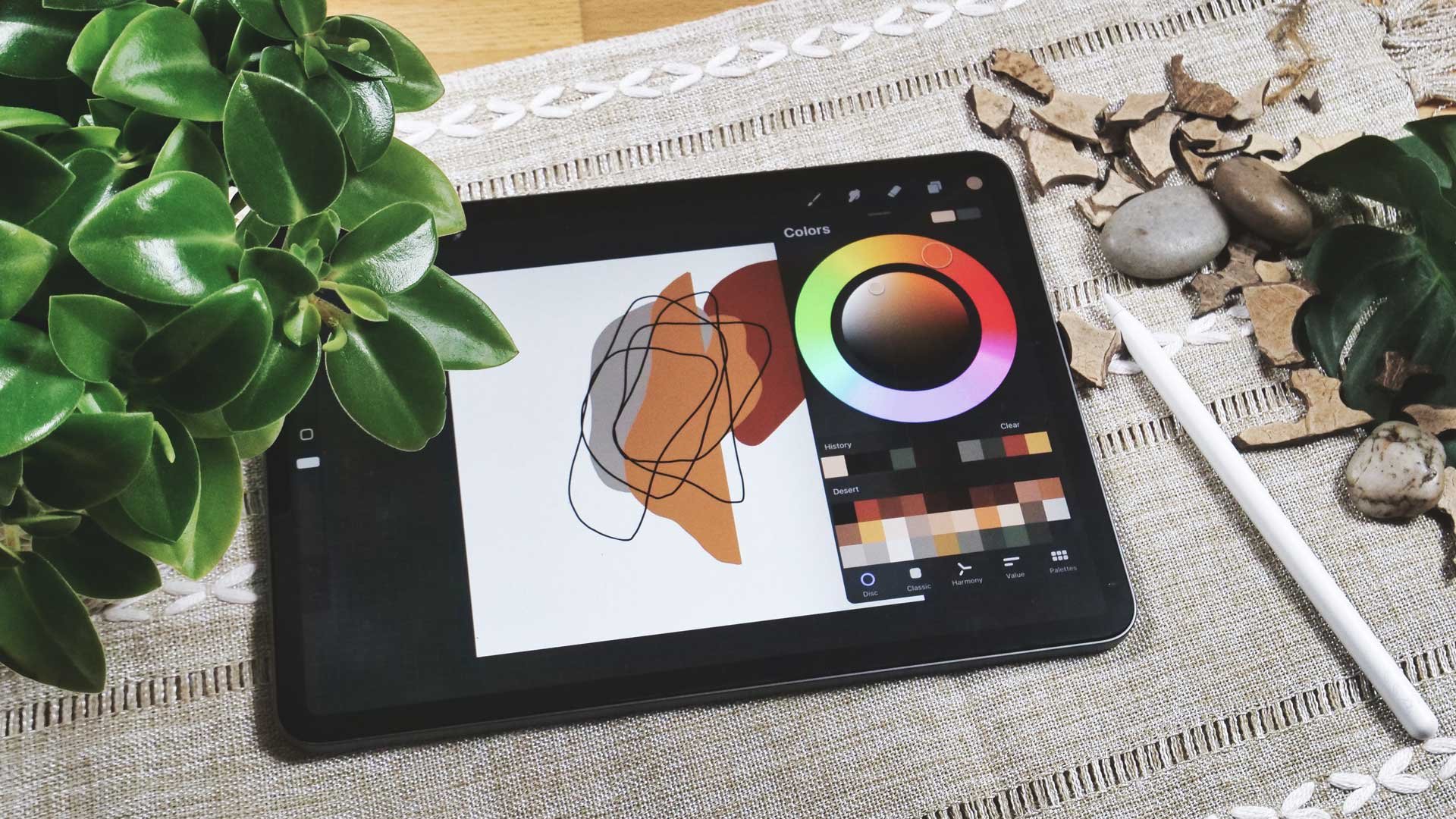
Farben und Pinseln umgehen
können
und sogar, wie Sie Ihren Hintergrundbildern etwas
Tiefe verleihen können Ihren Hintergrundbildern etwas
Tiefe verleihen Wir machen das Schritt für Schritt gemeinsam damit du
mitmachen kannst und am Ende hast du dein erstes Hintergrundbild. Egal, ob Sie
es für Ihr eigenes Telefon verwenden, verschenken
oder online verkaufen. Begleite mich in diesem Kurs
2. 01 DDR 2: In diesem Kurs werde ich Ihnen zeigen
, wie Sie in
Procreate ein Hintergrundbild erstellen Wir beginnen damit, dieses
zu erstellen und etwas Tiefe hinzuzufügen. Also werden wir hier
verschiedene Pinsel verwenden. Wir fügen auch
verschiedene Ebenen hinzu. Wir haben
hier also eine Tiefe in unseren Kunstwerken. Und diese
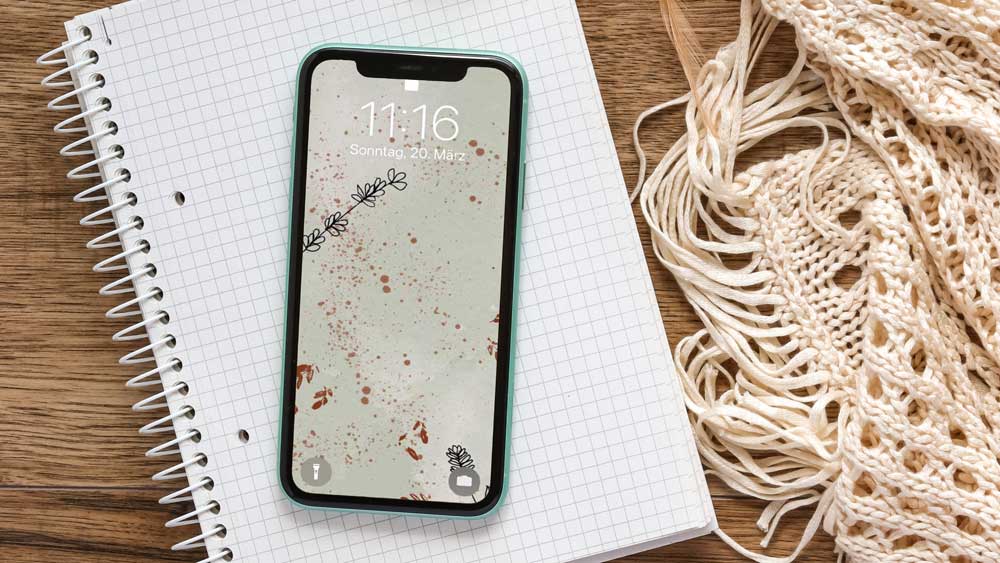
Linienkunst zeichnen wir auch hier auf unsere Tapete. Wir erstellen auch dieses Dokument
und die richtige Größe. Sie können also sofort mit dem Erstellen von
Zeichnungen beginnen. Und später werden
wir dieses Hintergrundbild erstellen. Und wieder fügen wir hier durch verschiedene Ebenen
etwas Tiefe hinzu. Und was noch wichtiger ist, wir werden
verschiedene Mischmodi hinzufügen Also
gehen wir zu unseren Ebenen und stellen gerade den
Mischmodus Siehst du, es ist alles bei m. Aber wir können das leicht
auf einen anderen Mischmodus umstellen Und das werde
ich
dir auch in diesem Kurs zeigen .
3. 02 DDR 2: Für diesen Kurs
benötigen Sie Ihr iPad. Natürlich spielt es keine
Rolle, welches iPad es
sein kann, ein älteres. Der einzige Unterschied
besteht darin, dass Sie beim
Einrichten Ihres Dokuments möglicherweise weniger Ebenen
haben. Sie benötigen außerdem
einen Apple Pencil, oder zumindest sollte
Ihr iPad in der Lage sein,
einen Apple Pencil oder einen Stylus
Pen zu verwenden , was auch immer Sie haben Und das könnte sein, das könnte zum Beispiel zu
einem iPad Air
oder einem iPad Pro führen . Stellen Sie also sicher, dass Sie einen Apple Pencil damit
verwenden können. Wir werden auch Procreate verwenden, das ist dieses Programm hier. Du kannst es hier
unten sehen und du
findest es im App Store. Es ist nicht wirklich
teuer, es ist über zehn. Ich sage zehn bis 15 Dollar , weil es natürlich variieren und davon abhängen
wird Aber mit der Zahl müssen Sie
rechnen, wenn Sie Procreate
kaufen Wir werden auch einige Pinsel benötigen. Ich verwende die Acrylpinsel und die Instant Artists Brush von
This sind Drüsen. Aber du kannst grundsätzlich
jeden Pinsel verwenden, den du willst. Sie müssen diese nicht verwenden. Du kannst auch z.B. zu Etsy gehen. Und wenn du hier eintippst, Pinsel nachbauen,
Stempel nachbauen, bekommst
du eine Menge
Pinsel und Stempel sodass du hier einfach auswählen kannst,
was du willst Möglicherweise finden Sie auch einige kostenlose
online , die hier empfohlen werden. Ich empfehle einfach mal
bei Etsy nachzuschauen, seht ihr, das ist nicht
sehr teuer Falls Sie also
etwas anderes wollen, können Sie
aber jederzeit mit
denen
auskommen , die
bereits enthalten sind. Natürlich erzielen Sie nicht
die gleichen Ergebnisse, aber Sie haben
bereits viele
Pinsel in Procreate enthalten , sodass
Sie damit voll
auskommen können
4. 03 DDR 2: Lassen Sie uns nun
die Procreate-Galerie erkunden. Zuallererst
sollten Sie wissen, dass es
eine sehr gute Idee ist , diese Stapel zu
haben Stacks bedeutet nichts anderes als Ordner. Wenn ich darauf klicke, siehst
du, dass sich zwei Kunstwerke darin befinden und hier sind noch mehr. Siehst du, ich kann sie einfach stapeln. Das heißt, ich kann sie
drauflegen und zusammen haben und es sieht hier oben viel
sauberer aus. Also lass uns etwas nehmen. Ich halte einfach meinen Finger gedrückt und schiebe ihn dann
über diesen, du siehst die blaue Linie
und wenn du
sie loslassen musst , ist sie nicht gestapelt Wenn ich jetzt darauf klicke, siehst
du, dass beide drin sind. Gehen wir also zurück und ich
kann eine dritte hinzufügen. Gehen wir also zu diesem. Nochmals. Ich schiebe es nach oben und du siehst, jetzt öffnet es sich sogar
und ich kann es hineinlassen. Das Gleiche ist passiert. Es ist alles drin. Und jetzt kann ich die sogar bewegen. Also zum Beispiel, wenn ich das
hier auf der linken Seite
als etwas dort haben möchte , so kann ich
das einfach nach links bewegen, meinen Finger
loslassen
und dann zurück gehen. Und du siehst, dieser
ist auf der linken Seite und sagt jetzt
siehst du nicht wirklich , dass
etwas darunter ist. Verschieben wir es also zurück. Und du kannst einfach
all deine Kunstwerke darin haben. Sie können Ihrem Stack auch einen Namen geben. Also das ist dieses Ding hier. Du kannst einfach sagen, ich will ihm
einen anderen Namen geben und ich sage jetzt einfach Wallpaper. Und dann habe ich
das Hintergrundbild hier benannt. Es ist also ziemlich praktisch. Ich muss nicht
raten, was drin ist. Ich gehe
es einfach durch und sehe hier es ist eine Tapete hier,
Bo, der Muster erstellt. natürlich auch In dieser Galerie können Sie natürlich auch Kunstwerke duplizieren und löschen. Lassen
Sie einfach
Ihr
Kunstwerk durchgehen und Sie sehen, dass
hier Duplikat steht, also können wir das einfach tun. Also ich habe etwas zu löschen und dann können wir es
auch loswerden. Ups. Ich gehe es noch einmal durch und sage Löschen. Ihr seht also, ich kann mein Kunstwerk hier ganz einfach wieder
löschen. Ja,
die Galerie ist ziemlich praktisch und wenn
du sie sortiert hast, ist
es viel einfacher, sie zu handhaben. Sie können natürlich auch Fotos und auch Dateien
importieren. Klicken Sie einfach hier auf
wichtig Sie sehen, es geht auf mein iPad, auf mein iCloud Drive auf meinem iPad, und ich kann meine
Dateien von dort abrufen. Ich kann auch einfach hier
auf das Foto klicken. Und dann geht es in meinen
Fotostream für die Bibliothek. Und ich kann importieren,
was Frodo ich will
5. 04 DDR 2: Lassen Sie uns nun
unser eigenes Dokument erstellen. Und dafür setze ich hier
oben rechts auf das Plus. Und ich habe auch schon einige Presets hier und
ich brauche sie vielleicht oder nicht Ich kann sie immer loswerden. Wenn ich nach links wische, siehst
du, dass ich
sie bearbeiten oder löschen kann Das mache ich jetzt nicht. Was ich tun werde, ist
eine neue Leinwand zu erstellen. Also klicke ich hier oben
rechts auf das Plus. Und ich kann jetzt die Breite
und Höhe einstellen , die ich
für mein Hintergrundbild benötige. Und dafür tippe ich hier einfach
die Breite ein. Und ich brauche jetzt die Größe. Also, was ich tun muss, ich muss herausfinden, welche Größe
meine Tapete haben muss. Und dafür
gehst du einfach auf die Website. Also tue ich so, als wäre ich dabei. Ich habe ein Apple iPhone und
jetzt ist es schon 14 veröffentlicht. Aber du kannst grundsätzlich für
jedes iPhone die Größe finden , die du hast. Gehen Sie also einfach hier hin, gehen Sie hier zu den technischen Daten, erfahren Sie mehr und dann gehen
Sie es hier durch. Ich frage einfach Google, du findest die Größe der Auflösung. Das iPad oder iPhone oder was auch immer Sie
erstellen, sollte es haben. Sobald Sie die Zahlen
herausgefunden haben, können
Sie zur Fortpflanzung zurückkehren
und sie hier eingeben. Für mich ist die Breite also tausend 170 und die Höhe 2532 Und dann kann ich meine Leinwand erstellen. Aber bevor ich das tue, lassen Sie uns kurz
über die Auflösung sprechen. Auf der Website. Es heißt PPI, während es hier DPI heißt, es gibt keinen großen
Unterschied. Ich werde diese
DPI verwenden, nach denen sie gefragt haben. Und das waren 460. Ich glaube, es wäre nicht wirklich wichtig, ob Sie 300
verwenden, aber okay. Wir machen jetzt damit weiter. Und jetzt. Es heißt, ich habe 349
Ebenen, die ich verwenden kann, also gibt es viel Platz, sodass die
Größe auf Ihrem iPad möglicherweise unterschiedlich ist. Es hängt davon ab, ob Sie das
iPad Air und das iPad Pro haben, eine ältere Version, was auch immer,
das kann unterschiedlich sein. Und jetzt kannst du deiner
Vorlage einen Namen geben und ich mache das jetzt, ich sage, keine iPhone-Suche. Dann habe ich meine Vorlage fertig und kann
einfach auf Erstellen klicken. Also lass dich nicht verwirren. Sie haben Ihrem Dokument keinen Namen gegeben. Wenn du in die Galerie gehst, sagst
du, es steht unbenanntes
Kunstwerk, weil wir
jetzt nur noch
Temp und Template haben Wenn du nach
unten scrollst, siehst du hier: iPhone 13 ist meine Vorlage
6. 05 DDR 2: Jetzt fangen wir an,
unser Hintergrundbild zu erstellen. Lassen Sie uns damit beginnen,
diese Tools hier oben zu erklären, wir werden sie
alle hier benötigen. Lassen Sie uns also schnell über sie
sprechen. Das ist deine Pinselbibliothek. Hier haben Sie also alle
Pinsel, die bereits in
Procreate enthalten
sind, das sind diese Ihr habt auch die, die ihr wichtig
habt, weil ihr ganz einfach hier auf das Plus
klicken und jeden
Pinsel
importieren könnt hier auf das Plus
klicken und , den ihr von Bord habt. Wenn du darauf
klickst, wirst du zu deinem iCloud Drive weitergeleitet oder du kannst es einfach auf
deinem iPad hinzufügen und dort ablegen , sodass du es
einfach von dort
auch von Dropbox abrufen kannst . Hol es dir auf dein iPad. Sobald Sie fertig
sind, werden sie
hier angezeigt und Sie können problemlos
auf alle Pinsel zugreifen. Sie sehen also, hier
sind einige von mir, aber es hängt natürlich davon ab, welches Board Sie haben, welche Pinsel Sie benötigen. Du hast sie also alle hier. Und jetzt ist hier das Smudge-Tool. Wenn du
etwas gezeichnet hast und es ein wenig verschwommen
machen willst ,
also verwendest du dein Wischwerkzeug, kannst
du den
gleichen Pinsel verwenden, den du
hier hast , und dann drüber gehen Wir brauchen es nicht
für dieses Kunstwerk, aber im Allgemeinen ist
es ziemlich praktisch. Dann haben wir auch noch den Radiergummi
, der genau wie Ihre Pinsel eigentlich all Ihre Rasiermesser
sind Also wenn du hier einmal
einen Pinsel ausgewählt hast, z.B. diesen, und du brauchst den gleichen Pinsel wie Arrays, die du hier einfach
etwas länger Und du siehst, jetzt ist es in Sprüngen zu den
magischen Texturen und Schweinen, dem Pinsel, über den wir
gerade
hier im Pinselbereich gesprochen haben hier im Pinselbereich Und mit diesem Pinsel kannst du dann
etwas löschen. Auch ziemlich praktisch. Dann haben wir natürlich
unsere Ebenenpalette, die super, super
notwendig und super wichtig ist. Natürlich, weil dort immer neue Farbe
steht, neue Ebene,
was bedeutet, wann immer
wir eine neue Farbe haben, brauchen
wir auch eine neue Ebene, sonst geraten wir durcheinander. Das ist also meine Regel für eine
neue Farbe, eine neue Ebene. Behalte das im Hinterkopf. Und hier
sind die Farbpaletten Sie sehen, ich habe schon viel
importiert, aber Sie haben vielleicht nicht alle. Spielt wirklich keine Rolle. Sie können nur Ihre eigenen
erstellen, aber Sie können auch Tonnen
davon aus dem Internet importieren. finden Sie sogar Im
Digital Design Resort finden Sie sogar
einige kostenlose. Wir werden jetzt diese
Farbpalette verwenden, die auch
in der Klasse enthalten ist. Jetzt habe ich das als Standard festgelegt,
damit wir leicht darauf zugreifen können. Lassen Sie uns nun damit beginnen den Hintergrund
mit den Farben zu
füllen. Also wähle ich diese
leichte cremige Farbe. Und wenn ich das einmal eingetippt habe, springt
es hier
oben in meine Farbe Und jetzt kann ich es einfach auf
meine Kendra ziehen und es ist mit einer Farbe
gefüllt Jetzt beginnen wir damit, einen Pinsel
auszuwählen. Lassen Sie uns kurz über
aktuelle Pinsel sprechen ,
die wichtig sind. Wenn du gerade mit einem Pinsel
gearbeitet
hast, findest du ihn auch hier und einen aktuellen, weil
es manchmal ziemlich schwierig ist, alle Pinsel zu finden, die
du gerade
benutzt hast und du nicht sehen kannst, welcher
es sich um ein neues Dokument handelt. Es ist also praktisch, wenn Sie sie unter aktuell
haben. Jetzt müssen wir zur Acro Real-Kollektion gehen. Und ich muss
den Untertitelpinsel finden, unregelmäßige
Septumspritzer Das ist jetzt
der Druck meiner Wahl. Und dann erstelle ich
eine neue Ebene, weil du dich
an eine neue Farbe erinnerst, eine neue Ebene. Und ich werde eine neue Ebene
erstellen , weil ich keine
neue Farbe auswähle. Und ich werde
jetzt
diese noch hellere Farbe verwenden , fast weiß. Wir sehen also, wie das läuft. Nun, das Problem ist, ich nicht wirklich weiß, wie
groß mein Pinsel jetzt ist. Es kommt wirklich darauf an. Sie sehen hier auf der linken Seite. Aber das kann man kaum sagen, ich tippe hier einfach rein und
du siehst, dass es nicht so groß ist. Ich würde
es gerne etwas größer haben. Also zwei Finger kann ich
es loswerden und meinen Pinsel etwas vergrößern. Und dann tippe ich noch einmal ein
und du siehst, dass es größer ist. Jetzt kann ich hier zu
meinem Transformationstool gehen und was ich auf dieser Ebene
habe, verschieben. Lassen Sie mich das hier ablegen. Und das solltest du nicht wirklich erhöhen,
da es sich um Pixel handelt. Also besser, du machst
es mit deinem Pinsel und aus erster Hand, dass
du es größer machst Aber du kannst. Es ist keine große Sache. Aber wenn Sie das
wirklich vergrößern müssen, tun
Sie das bitte über Ihre
Pinselpalette hier und sagen Sie, okay, das ist, dass Sie
die Größe Ihrer Pinsel erhöhen. Okay, lass uns das machen. Nochmals. Ich brauche keine neue Ebene , weil ich keine neue Farbe
habe. Ich könnte das machen, weil ich
dann jedes auf
einer separaten Ebene habe, aber in diesem Fall komme
ich mit dieser gut zurecht. Also muss ich nur noch einen Spritzer
draufsetzen. Siehst du, ich kann kaum
sagen, wo es hingeht. Und jetzt habe ich das Problem
, dass ich, wenn
ich hierher komme , das Ganze bewegen muss und sie können nicht nur dieses
bewegen. Lassen Sie mich
Ihnen schnell zeigen, wie das aussehen würde. Wenn ich eine weitere Ebene hätte, erstelle
ich eine neue. Und wenn ich hier
noch einen Spritzer
habe, kann ich einfach hierher gehen und
den verschieben. Was ich nicht kann, wenn ich
sie auf derselben Ebene habe. Und falls du das machen willst, dann
aber eine neue Farbe, eine
neue Ebene im Kopf hast . Du kannst sie kneifen, damit wir die beiden zusammenfügen können
. Und dann habe ich alle meine
Spritzer hier auf einer Schicht
7. 06 DDR 2: Also setzen wir jetzt unseren nächsten Pinsel ein. Das ist wieder aus
dem echten Set. Sie auch hier daran, dass Sie verwenden können, was Sie wollen. Ich benutze auch einen winzigen
Sprühpinsel. Manchmal muss
man das durchmachen,
damit man hier findet, wonach man
sucht. Und jetzt habe ich meinen
winzigen Sprühpinsel und jetzt muss ich eine neue Farbe
wählen. Ich weiß, wähle das Dunkelrot, damit du wirklich sehen kannst,
was ich mache. Nochmals, ich tippe darauf und du wirst sehen, dass es hier nach oben springt Und dann wieder, neue
Farbe, neue Ebene. Wir brauchen also eine neue Ebene. Und jetzt gehe ich einfach wieder rein, ich kann kaum sagen, wie groß
meine Spritzer sein werden, also kann ich sie hier vergrößern oder
verkleinern Aber ich tippe hier einfach ein
und bin damit zufrieden. Siehst du, jetzt ist es schon
soweit, dass es
diese Schritte hat , weil da
diese hellen Kleckse
im Hintergrund sind , während hier Erröten sind, ich gehe mehr in den
Vordergrund Das ist ziemlich nett. Jetzt erstellen wir eine neue Ebene. Wir werden zwar keine neue Farbe
haben, wir haben nur eine neue Ebene weil
wir in diesem Fall einen neuen Pinsel haben. Also ja, diese Regel einiger
sehr langsamer Lapithen. Stellen Sie also sicher, dass Sie jetzt
einen neuen Pinsel haben. Und ich benutze jetzt den mechanischen
Musterpinsel. Also lass mich nach
dem suchen. Bitte schön. Ich bleibe bei einer roten
Farbe und
fange jetzt an, meinen Pinsel
hier auf die neue Ebene zu legen. Siehst du, das ist neu. Ich kann hier einfach ein paar Blätter hinzufügen. Ich werde es hier hinzufügen. Hier. Ich putze vorerst einfach weiter. Sie sehen, was passiert, wenn hier die Kanten
abgeschnitten werden. Daran muss ich auf jeden Fall arbeiten. Aber im Moment
möchte ich hier nur ein bisschen zeichnen. Sobald ich das Gefühl habe, dass
ich fertig bin, kann ich tun, was ich dir
bereits gezeigt habe. Ich kann den Radiergummi leiser lassen. Jetzt habe ich also den gleichen
Radiergummi wie im Pinsel. Und jetzt kann ich es einfach etwas
größer machen und alles abschneiden
, was abgeschnitten ist. Als ob dieser auch abgeschnitten ist. Das kann ich einfach löschen. Ich mag es, wenn ich dabei den gleichen
Pinsel habe. Aber das musst du nicht. können
Sie auch etwas anderes verwenden. Okay, lassen wir es
jetzt schöner aussehen. Also gehe ich alle Blätter durch,
die ich hierher gelegt habe. Du siehst, dass meine Spritzer
von der
darunter liegenden Schicht nicht betroffen sind,
also kann ich das loswerden Aber die Farbe, die Sprays, die Splitter sind alles, was bleibt Okay. Ich glaube, ich mag es jetzt
und lass es jetzt so wie es ist.
8. 07 DDR 2: Jetzt fügen wir hier einige Liniengrafiken hinzu. Und dafür erstellen
wir auch hier eine neue Ebene. Und ich wähle Schwarz als meine Farbe oder ein wirklich dunkles Grau
, z. B. wenn ich Schwarz haben möchte, gehe
ich an meinen Schreibtisch und tippe hier
einfach ein, sodass
es zu Schwarz wechselt Und ich kann mit meinem Pinsel
neu anfangen. Ich verwende, oder ich
verwende gerne eine davon, vielleicht die feine Spitze oder ich verwende
auch gerne die
Mono-Linie oder diese. Es ist also nicht wirklich wichtig, es sollte nur keine Kanten
haben. Also wähle lieber etwas
, das wirklich gerade ist, wie einen Marker oder
so. Sie sind bereits enthalten. Sie sollten es also nicht
schwer haben, eine Sache zu finden. Sie sollten es nicht schwer haben
, einen der Pinsel zu finden. Lass uns jetzt Lavendel zeichnen. Ich ziehe hier nur einen Schlussstrich. Lass mich das nochmal machen. Ich kann es später immer noch verschieben
, weil ich es jetzt denke, dass es ein bisschen zu breit ist. Also gehe ich hier runter. Ja, das ist besser.
Jetzt muss ich wirklich los und meine Blätter kreieren. Jetzt hat der Verkäufer
ziemlich kleine Blätter, also schreib sie einfach
hier auf die Briefmarke. Du musst kein Künstler sein. Weißt du, es ist nicht sehr schwer, einige dieser Blätter zu zeichnen. Und du hast das Gefühl, dass es bei einigen mehr
besser aussieht. Natürlich. Es liegt an dir. Du musst hier nicht
mitmachen. Du kannst es nach deinem Geschmack machen. Sobald Sie fertig sind, haben Sie
einen Stempel mit Blättern. Und wenn ich jetzt weitermache, siehst
du, welchen Fehler ich gemacht habe. Ich habe es auf dieselbe
Ebene gelegt und zugehört, ich will dich die ganze Zeit haben. Ich wusste es nicht. Also ich habe jetzt zwei Möglichkeiten, ich kann das Wetter auswählen und es auf eine neue Ebene
legen, oder ich kann es einfach loswerden. Und das, was ich jetzt machen
will, nochmal, ich tippe einfach
hier auf diesen, also habe ich den gleichen Pinsel und
werde ihn schnell los. Ich könnte auch meine
beiden Finger benutzen und
das alles einfach loswerden, wenn ich will. Es ist einfach schwieriger. Sie können auch
das Ganze auswählen und dann abschneiden und auf eine neue Ebene
verschieben. Aber das ist vielleicht etwas
für eine andere Klasse. Gerade jetzt. Wir wollen nur sichergehen, dass wir uns auf einer neuen Ebene befinden.
Also los geht's. Lass uns das noch einmal machen. Halbe dieselbe Bürste und ziehe
jetzt unser Blatt zurück. Siehst du, was passiert ist? Wenn ich es gedrückt halte? Lass mich das nochmal machen. Ein bisschen wackelig und es wird getauscht, wenn ich es einfach gedrückt halte. Also werde ich das los. Und jetzt fange ich wieder
mit meinem kleinen Blatt an. Stellen Sie sicher, dass sie in
verschiedene Richtungen gehen , denn die Natur ist einzigartig. Jedes Blatt ist ein Unikat, es sieht
also nicht gleich aus. Und normalerweise nein, sie gehen
nicht nach unten aber sie können, auf dein Blatt, sie können oft so
etwas hineinlegen ,
was nicht so üblich ist. Und lässt meins einheitlich aussehen. Sobald Sie fertig sind, haben Sie Ihren
Stiel mit den Blättern fertig. Und jetzt siehst du, dass es anders ist. Dieser befindet sich auf einer Ebene,
sodass Sie ihn leicht verschieben können. Was wir jetzt tun, ist, dass wir das duplizieren
und es dann umdrehen. Also lass uns das zuerst machen. Gehe zu meiner Ebenenpalette, wische nach links und
klicke auf Duplizieren Und ich habe einen zweiten Stamm. Aber jetzt siehst du, es
sieht ziemlich ähnlich aus. Das wollen wir nicht. Wir haben hier jetzt vertikal gedreht,
wir haben horizontal
geflippt und das ist vorerst in Ordnung Also werde ich es
transformieren. Jetzt stelle ich es her und
drehe es vielleicht ein bisschen um. Ich habe hier etwas
wirklich Einzigartiges. Sobald ich fertig bin, habe ich
den Button hier losgelassen. Und du siehst, jetzt ist mein
Wallpaper fertig. Ich könnte hier noch mehr haben. Ich denke, es würde nett aussehen. Ich könnte auch noch etwas mehr zeichnen , weil es dann
noch mehr Einheit bekommt. Das ist, glaube ich, das, was ich jetzt
tun würde , wenn ich
etwas zum Verkauf anbieten möchte. Aber im Moment kann ich das
einfach ändern. Einfach dupliziert. Drehe es um, sei hier kreativ
oder drehe es ein bisschen. Siehst du, jetzt
sieht es nicht aus wie das andere. Okay? Mit ein paar verstehst du
dich, du brauchst mehr. Wenn du noch etwas zeichnen musst. Ich glaube, unser Hintergrundbild ist jetzt
fertig und wir können weitermachen.
9. 08 DDR 2: Lassen Sie uns jetzt
unser Hintergrundbild exportieren. Es ist ziemlich einfach. Geh einfach her. Und dann sagst du Teilen. Und jetzt wählst du, wie
du es teilen möchtest. Wenn Sie es als Procreate-Datei oder
als PSD-Datei speichern Procreate-Datei oder
als PSD-Datei Der große Vorteil ist, dass
Sie alle Ebenen behalten. Wenn du das nicht tust. Nimm hier ein JPEG, du glättest dein ganzes Bild, aber dann kannst du es z.B.
auf deinem Handy verwenden . Jetzt
würdest du einfach JPG sagen und es wird jetzt exportiert
und du kannst es jetzt direkt an dein iPhone
senden. Oder wenn du
hier auf AirDrop
klickst, kannst du es direkt dorthin schicken Oder du kannst es dir sogar per E-Mail schicken wenn
du etwas anderes hast, kein iPhone oder
Samsung oder so, du kannst es
dir einfach per E-Mail schicken und
es dann auf deinem Handy haben. Es gibt verschiedene
Möglichkeiten, was Sie jetzt mit Ihrem Kunstwerk
machen können , und dann sind Sie fertig. Schnell. Ich möchte, dass du dem Ding
einen Namen gibst , weil
Untitled Artwork drauf steht und ich möchte wirklich, dass du das benennst Sie haben keine Maskenebene. Und ich sage Lavendeltapete. Okay? Und jetzt siehst du,
dass dort Liebe und Wallpaper stehen. Und jetzt, was Sie
bereits gelernt
haben, können wir in den
Ordner verschieben und stapeln.
10. 09 DDR 2: Jetzt erstellen wir ein neues Hintergrundbild für diesen Tippfehler hier
oben rechts auf dem Plus. Und ich muss keine neue Leinwand
erstellen, ich kann einfach auswählen, was
ich zuvor erstellt habe. Gehen wir also zur iPhone
13-Vorlage und rufen Sie sie auf. Und jetzt siehst du die
gleiche Größe wie zuvor. Und jetzt wählen wir eine Farbe aus. Also lass mich vielleicht ein hellblaues
wählen. Dann benutze ich es und ziehe das Hellblau hierher
auf mein Dokument. Und dann verwenden wir
den Splatter-Pinsel aus der Incident
Artists-Kollektion Siehst du, hier ist es. Es ist ein
Splatter-Pinsel zum Aufbauen von Künstlern. Und jetzt musst du natürlich
eine andere Farbe wählen. Also verwende ich jetzt das
dunklere Blau, hier. Und dann erstelle ich eine neue
Ebene, das ist ziemlich wichtig. Also erstelle
hier immer deine neue Ebene, neue Farbe, neue Ebene, erinnerst du dich? Und jetzt müssen wir
die Größe berechnen, damit es okay ist. Wenn ich es verringere, kann
man es kaum sehen. Seien Sie also vorsichtig mit diesem, also stellen Sie sicher, dass Sie hineinzoomen. Andernfalls könnten Sie
den Eindruck haben , dass auf Ihrem Papier nichts
steht. Okay, jetzt haben wir
ein paar Spritzer drauf. Fragte mich, hierher zurückzukehren, eine neue Ebene
zu erstellen, eine andere Farbe zu
wählen. Vielleicht wählen wir jetzt einen
leichteren, cremigen, diesen. Hier draufbürsten. Siehst du, ich habe nur versucht, dem
Ganzen etwas Tiefe zu geben. Satelliten sollten in Ordnung sein. Jetzt erstellen wir eine neue Ebene und verwenden dazu den Puderquastpinsel
aus der Incident
Artist Collection Du gehst. Und lass mich sehen
, welche Farbe ich jetzt verwende. Ich denke, ich bleibe
vorerst bei der cremigen , weil ich hier
ein bisschen mehr herausholen muss. Ja, siehst du, was passiert? Also sehr großer Spritzer. Vielleicht. Ich will es kleiner haben. Also lass uns das versuchen. Ja, ich finde, es sieht besser aus. Fühlen Sie sich frei, herumzuspielen. Mir ist gerade aufgefallen, dass diese Farbe auf der Unterseite
nicht die richtige ist. Also lass uns hier ein Hellblau wählen. Vielleicht hat es nicht funktioniert. Ja, es ist besser. Okay. Jetzt kannst du den
Pinsel viel besser sehen. Vielleicht
willst du es nicht so. Lass uns sehen. Du siehst, jetzt ist alles auf
einer Ebene, also kannst du
es nicht wirklich loswerden oder nicht von allem. Aber was wir können, da
wir bereits gelernt haben, kann
ich den gleichen Pinsel
nehmen und hier einfach ein
bisschen loswerden. Es ist also nicht so stark. Okay, ich denke das ist in Ordnung. Also werden wir
das jetzt untermischen. Du siehst es hier und du siehst
ein bisschen davon dort. Aber wir wollen jetzt
den Mischmodus ändern. Klicken Sie hier auf das N. Und jetzt
haben Sie hier überall verschiedene Mischmodi. Und erstens, du gehst jetzt jeden von ihnen
durch. Sie können einen kleinen Unterschied sehen.
Es kommt darauf an. Siehst du, hier ist es heller
oder dunkler, heller. Und du wählst eines deiner Wahl aus. Ich mag den, hellere Farbe. Sie können sie
alle hier durchgehen. Siehst du, ich gehe. Weiches Licht ist nett. Weißt du,
das hängt davon ab, was du erreichen willst, welchen Effekt du haben willst. Das wählst du hier aus. Wenn du eine Hotline hast, sieht
das auch gut aus, okay? Jetzt haben wir die meisten Dinge,
die wir brauchen, festgelegt. Jetzt wollen wir
etwas über unseren Hintergrund zeichnen. Und dafür erstelle ich natürlich wieder eine neue Ebene. Und dann verwenden wir
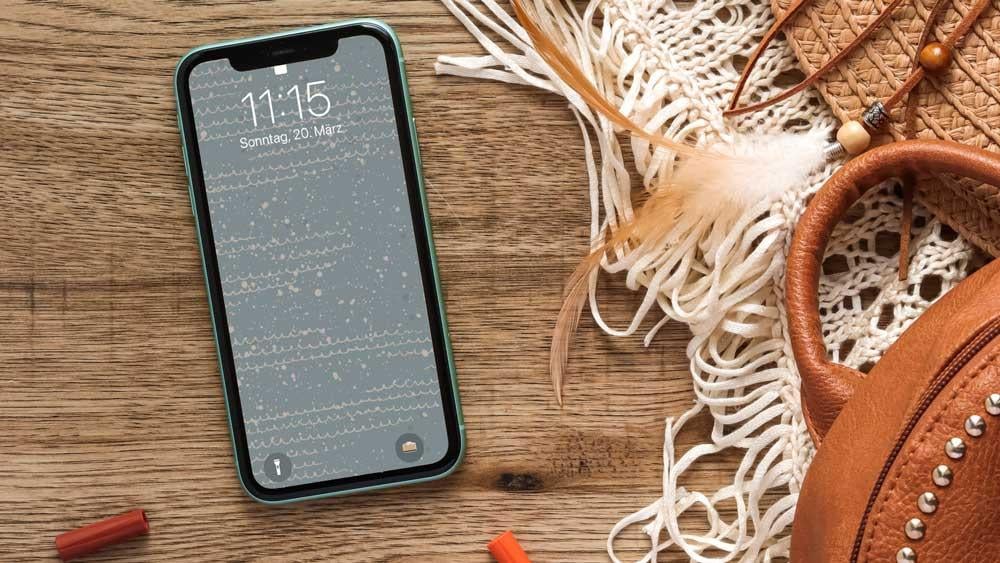
den Musterpinsel, Pattern Waves Brush aus der
Instant Artist-Kollektion. Sehen wir uns das hier an. Oder dieses eine verschwendete Haustier. Jetzt brauchen wir also eine andere Farbe. Also um zu geben, du kannst es gerade nicht
sehen. Vielleicht wähle ich den aus. Mal sehen, ob das funktioniert. Wenn nicht, weil
er zu blau ist, müssen
wir uns einen anderen aussuchen. Aber
ich überprüfe noch einmal, ob ich eine neue Ebene bin. Also kann ich einfach
hier reingehen und mir alles ansehen. Okay, das ist in Ordnung.
Lassen Sie uns das klären. Aber ich denke okay. Siehst du hier, du kannst sehen,
dass etwas zu klein ist. Also nochmal, lösche es und
mache es ein bisschen größer. Und dann suche ich mir hier auch
eine andere Farbe aus. Jetzt kannst du ein bisschen sehen. An dieser Stelle
möchten wir vielleicht die
Hintergrundfarbe ändern. Das werde ich
dir auch zeigen. Denn sonst wird es, es funktioniert nicht wirklich. Schauen wir uns also an, was wir tun. Wenn wir
diese Musterpinsel behalten wollen. Das können wir hier machen. Wir können eine andere Farbe wählen, vielleicht eine hellere, oder wir können eines
der Sprays hier ausschalten Auch etwas, das wir tun könnten. Wir brauchen hier nicht alle
Ebenen, die diese Farbe
vielleicht anpassen. Jetzt die lustigen Sachen, denn jetzt kannst du einfach auswählen, was du willst, und mit
verschiedenen Farben spielen. Aber das kannst du einfach machen, wenn du es auf verschiedene Ebenen eingestellt
hast. Das ist das Wichtigste. Siehst du. Es fällt ein bisschen mehr heraus.
Das gefällt mir sehr gut. Es ist jetzt also eine Frage ob wir hier noch all
die Spritzer brauchen, vielleicht brauchen wir das nicht, oder wir verwenden hier einen anderen
Farbmodus. Es springt also nicht so oft
heraus. Ja, es ist besser, oder? Siehst du, du kannst hier machen,
was du willst. Es gibt so viele Möglichkeiten. Sie müssen also wirklich
herausfinden, was Ihnen gefällt oder was Sie für Ihr Kunstwerk
haben möchten. Und jetzt könnte es eine
gute Option sein, das Muster mit einer
anderen, mit einer anderen Farbe wellenförmig zu machen. Lassen Sie uns also eine neue Ebene erstellen. Ich habe es gerade ausgeschaltet. Also wähle ich das dunklere Blau. Jetzt mein Musterpinsel. Und jetzt gehe ich wieder rein. Siehst du, wir können es jetzt besser
sehen. Okay. Das gefällt mir. Ich glaube, dass es jetzt für mich
bereit ist. Aber wie gesagt, du kannst hier herumspielen. Sei einfach kreativ. Das ist der Sinn von allem. Du solltest kreativ sein und
schauen, was dir hier am besten gefällt.
11. 10 Skillshare DDR 2: Herzlichen Glückwunsch, du hast es geschafft. Sie haben diesen
Kurs gemeistert und können jetzt Ihre
eigenen Hintergrundbilder erstellen Und jetzt ist es an der Zeit
, genau das zu tun. Schnappen Sie sich Ihr iPad und Ihren Stift und beginnen Sie,
Ihre eigenen Hintergrundbilder zu zeichnen. Fangen Sie an, mit
verschiedenen Pinseln zu mischen, kreieren Sie
verschiedene Farbtöne und verschiedene Schichten mit
unterschiedlicher Brust. ganz bei Ihnen, Ihre eigenen Hintergrundbilder zu erstellen Es liegt
ganz bei Ihnen, Ihre eigenen Hintergrundbilder zu erstellen. Wie gesagt, du kannst
jeden Pinsel verwenden, den du willst. Die Hauptsache ist, dass du
Spaß hast und dass du anfängst, Schichten zu tragen Und sobald du
dein eigenes Hintergrundbild erstellt hast, veröffentlicht die
Polizei es hier
im Klassenbereich, damit wir
alle sehen können, was du erstellt hast, freuen uns auf
deine kreativen Bemühungen
 Monja Wessel, Graphic Designer and Teacher