Transkripte
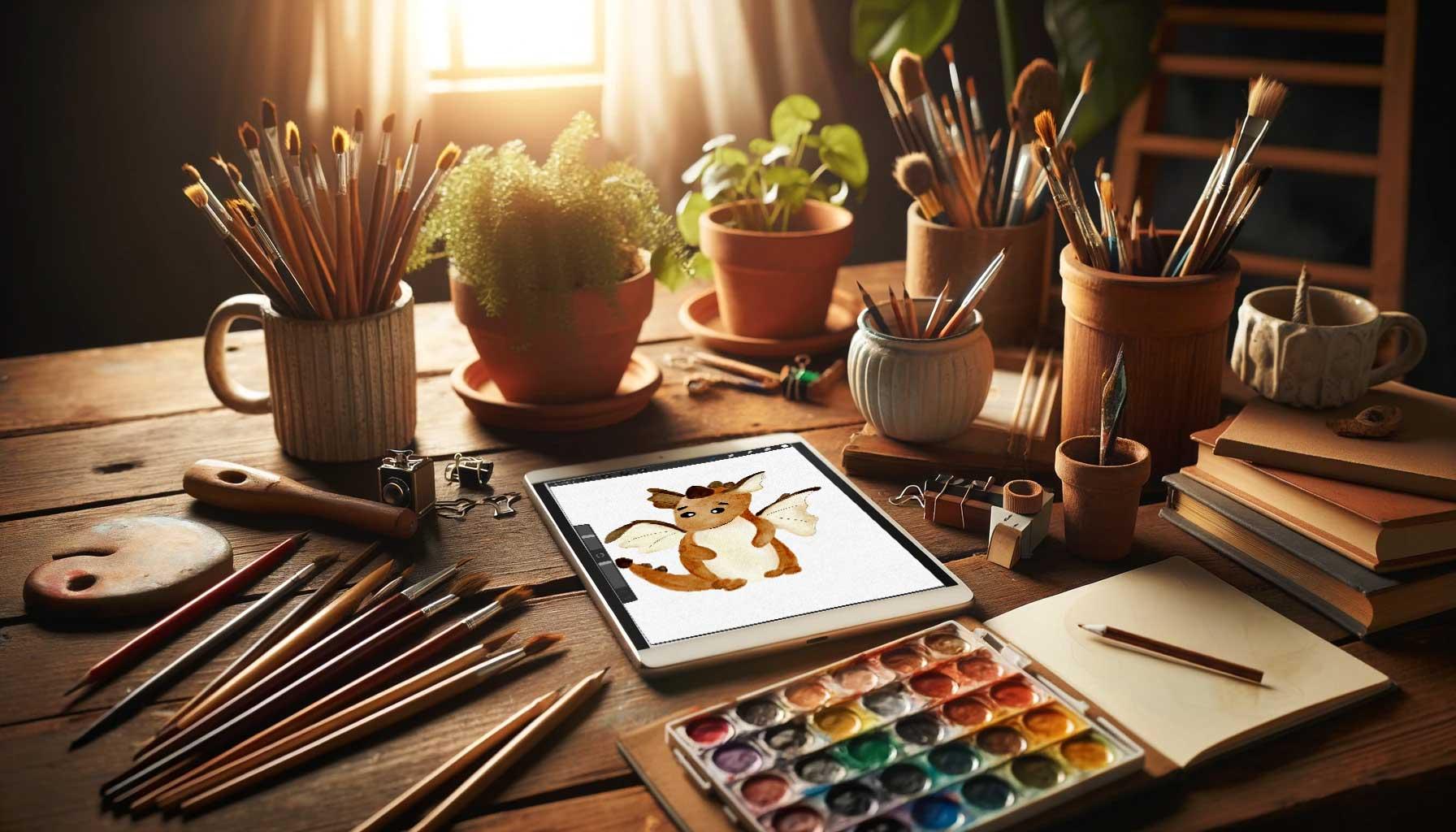
1. Willkommen im Kurs!: Willkommen zum Kurs, wie man in Procreate einen kleinen Drachen
zeichnet In diesem Kurs zeige ich dir, wie
man eine Skizze benutzt und sie mit Farbe
füllt Am Ende hast du
eine Illustration, die
aus dem weißen Hintergrund extrahiert wurde, aber mit einer Wasserfarben-Textur. Sie können sie sogar als
Illustrationssets auf
verschiedenen Marktplätzen verkaufen ,
falls wir uns noch nicht getroffen Hallo, mein Name ist a Ich bin Künstler, geografischer Designer
und Lehrer Und ich würde gerne
digitale Produkte entwickeln , um
ein nachhaltiges Unternehmen aufzubauen. Ich glaube, dass
Sie mit
digitalen Produkten über Jahre
hinweg Umsätze erzielen können, unabhängig davon, ob Sie zusätzliches Geld
benötigen, um es auszugeben oder ein
nachhaltiges Unternehmen aufzubauen. In diesem Kurs bekommst du
nicht nur den Sketch, sondern auch den Capell, sodass du direkt loslegen kannst Du bekommst auch ein PDF mit den Links zu den
anderen Materialien, die ich verwende, aber du kannst natürlich auch das
verwenden, was du bevorzugst.
Das liegt an dir. Nimm an diesem Kurs teil und lerne, wie man
diesen kleinen Drachen zeichnet.
2. Das Material: Nun, für diesen Kurs
brauchst du meine Vorlage mit
einem kleinen Drachen, die ich im
Materialbereich dieses
Kurses hinzufügen werde . Es ist
hier in ein Dokument mit einer gewissen Textur eingebettet. Wenn wir die Ansicht vergrößern, sehen Sie eine bessere Aquarelltextur und eine Ebene, auf der Sie zeichnen können Ich werde auch
eine Farbpalette beifügen , die wir
für den kleinen Drachen verwenden Natürlich kannst du
jede beliebige Farbe als Haustier verwenden, aber vielleicht folgst
du
mir beim ersten Versuch einfach und zeichnest mit diesem. Was du auch brauchst, ist
natürlich
dein Apple Pencil und dein iPad. Ich verwende das Approkratium, wo ich den Drachen
färben werde Ich verwende auch Pinsel von Julia Dreams.
Diese hier. Aquarellpinsel
von Julia Dreams, weil ich glaube, dass dies eines
der besten Pakete ist , die es
gibt Sie können sie einfach verwenden und Pinsel verwenden, um
im Aquarellstil zu zeichnen Und dann zu mischen, es ist wirklich nett und sehr praktisch Holen Sie sich vielleicht die Packung, wenn Sie andere
Aquarellpinsel haben,
mit denen Sie zufrieden sind Sie können sie natürlich auch
verwenden Aber wenn Sie das nicht haben und
all diese Illustrationen zeichnen möchten, empfehle ich Ihnen
dringend, sich dieses
Aquarellpinselpaket zu besorgen Ich möchte
sie nicht für mich selbst erstellen weil ich glaube, dass dies
eines der besten Pakete aller Zeiten ist Sie hat
mit diesen Pinseln wirklich hervorragende Arbeit geleistet. Wenn Sie ernsthaft Illustrationen
und Wasserfarben
erstellen möchten, ich Ihnen
dieses Pinselpaket nur empfehlen. Sie werden auch
im Klassenbereich einen Link dazu erhalten.
3. Die Pinsel erkunden: Lassen Sie uns zunächst
Julias Pinsel erkunden. Wenn ich
mein Pinselpaket,
die realistischen
Aquarellpinsel, installiert habe, sind
sie hier,
in meiner Pinselbibliothek enthalten Du tippst einfach hier darauf. Und dann findest du so etwas wie Julia Dreams-Pinsel, so
etwas in der Art. Es sind 11 Pinsel enthalten. Wir werden eigentlich
nur zwei benötigen, aber
Sie können natürlich experimentieren und verschiedene Pinsel
ausprobieren. Aber für diesen Kurs werden
wir nur zwei davon benötigen. Und das ist der erste Pinsel. Ich tippe einfach darauf und nehme eine Farbe aus
der Farbpalette, die ich hinzugefügt habe. Ich habe eine
ihrer Leinwände geöffnet. So sehen sie aus.
Sie enthalten eine Papiertextur und tatsächlich eine
Zeichenebene. Hier sind die Texturen enthalten. Es verleiht ihm einen realistischen
Aquarell-Look. Wenn ich heranzoome, können Sie sehen , dass es wie
Aquarellpapier aussieht Verkleinern wir die Ansicht und probieren
wir die Pinsel aus. Ich werde das schließen und bleibe hier auf der
Zeichenebene und schnappe
mir
einfach den ersten Pinsel von July
Dreams und dann fange ich an, eine Linie zu zeichnen. Wenn ich Per drücke, siehst
du, dass es breiter wird und wenn ich es anhebe, wird
es kleiner. Das ist das Erste, was wir lernen, denn genau das brauchen wir in Kürze, wenn wir unseren
Drachen mit Farbe füllen. Die zweite Sache ist, lass mich
noch einen Pinselstrich
mit einer anderen Farbe machen . Weil wir später Farben
mischen werden. Ich habe jetzt ein leichteres. Lass mich noch einen auswählen
und ihn daneben legen. Ich schätze, du kannst es kaum sehen. Ich gehe es ein bisschen öfter durch. Nun, das sieht aus wie eine
typische Wasserfarbe auf der Rückseite. Normalerweise verwenden wir diesen
Mischmodus. Bei Wasserfarben müssen
wir bei echter Wasserfarbe etwas mehr Wasser hinzufügen Die Farben würden
ineinander übergehen. Hier müssen wir
die Wasserwaschbürste benutzen. Lass mich den auswählen. Lass uns sehen, ob wir
die richtige Größe haben. Wenn ich es mir ansehe, siehst
du, dass es sich gut einfügt Ich habe es hier auf 30, 40,
47% gesetzt . Wenn ich das jetzt hier
durchgehe, sehen
Sie, dass sich die Farben gut
einfügen Je mehr ich darüber nachdenke, desto besser werden sie sich einfügen. Natürlich kannst du damit
experimentieren. Auch das ist ganz
nach deinem Geschmack. Du hast immer die Möglichkeit, mit zwei Finger zu tippen
und schon ist es wieder Pistole. Das müssen wir nochmal machen. Jetzt
fließen die Farben ineinander, das ist sehr schön. Das ist ein realistischer
Wasserfarben-Look. Das gefällt mir
an diesen Pinseln so gut,
weil ich
kaum einen anderen Pinsel gesehen , der diesen
realistischen Look erzielen kann. Deshalb verwende ich dafür Julias
Pinsel. Damit kannst du ein bisschen
herumspielen, aber du verstehst es. Du siehst, was es macht. Es sorgt nur dafür, dass die
Farben ineinander passen. Hier hast du die
Wasserwaschbürste. Und zum Füllen verwenden wir den
Julia Dreams First Pinsel. Was wir vielleicht auch brauchen, vielleicht nicht für diese Klasse, aber normalerweise brauchst du das vielleicht, ist der Linienpinsel. Das ist der, wenn wir etwas zeichnen
wollen. Ich tippe einfach hier und
wähle eine schwarze Farbe. Du kannst sehen, was ich meine, wenn du hier
tippst, siehst du, dass es zu Schwarz springt Ich kann einfach eine Linie ziehen, so wie ich es tun würde, wenn ich
einen Bleistift hätte und auf
ein Aquarellpapier zeichne, um dem Ganzen
ein realistischeres Aussehen zu verleihen, ich könnte hier auch
in dieses Grau kommen Ja. Aber so sieht es
dann aus, kann es kleiner machen. Siehst du, das sieht
noch mehr nach Graphit aus. Ja. Ja, genau das wollen wir
für diese Art von Arbeit. Jetzt habe ich gerade ein paar davon
erstellt. Ich kann sie einfach löschen, weil
ich sie nicht mehr benötige. Im nächsten Schritt werden wir unsere Vorlage in den kleinen
Drachen einfügen und mit dem Zeichnen beginnen.
4. Den Drachen ausmalen: Jetzt importieren wir
unseren kleinen Drachen. Dafür klicken wir hier
auf das Schraubenschlüsselsymbol und klicken dann darauf Dann sagen wir Datei einfügen, weil ich für dich
einen Ordner
namens Little Dragon erstellt für dich
einen Ordner
namens Little Dragon habe
und den wirst
du importieren Klicken Sie einfach darauf, dass es sich um eine
PNG-Datei handelt und sie wird importiert. Jetzt siehst du, wenn du hierher gehst, heißt
es eingefügtes Bild.
Lass uns das schließen. Wir müssen das hier rausbringen. Wenn das passiert, mach dir keine Sorgen, wir müssen das nur hier
rausbringen. Darüber können wir uns wieder
einen Überblick verschaffen. Hier ist das eingefügte Bild
und hier ist die Textur. Wir werden eine weitere Ebene
zwischen der Papiertextur
und dem eingefügten Bild
erstellen . Um darauf zu zeichnen, lasse mich zuerst
den Drachen richtig positionieren. Um das zu tun, gehe ich hier
zum Transformationstool und setze ihn
einfach in
die Mitte des mehr
oder weniger in
die Mitte des Dokuments, weil er kleiner ist, vielleicht so. Okay, jetzt zoomen wir wieder hinein, gehen zurück zum Ebenenfenster, und jetzt fügen wir eine neue Ebene
hinzu. Jetzt fängt der lustige Teil
tatsächlich an. Wir zeichnen auf dieser Ebene. Wir verwenden diese
als Richtlinie, um
sie mit Farbe zu füllen, aber später schalten wir sie einfach aus und dann ist hoffentlich
unser Drache gezeichnet. Wir haben nur den
ohne Linien. Lass uns damit anfangen. Ich bin jetzt auf Ebene 13, weil es
hier mehr Schichten gibt. Sie können diese einfach umbenennen. Tippen Sie einfach darauf und sagen Sie Umbenennen. Ich sage einfach jetzt. Ja. Vielleicht kannst du es einfach Little Dragon
nennen, wenn
du willst. Lass uns das machen. Wenn Sie
Ihre Farbpalette noch nicht installiert haben, wischen Sie
einfach hier nach oben. Gehe zu deinem
Cloud-Ordner und öffne dann den kleinen Dragon-Ordner, in den ich die Farbpalette eingefügt
habe Tippen Sie einfach darauf und es
wird geöffnet und es wird sich fortpflanzen. Und wenn Sie fertig sind, können
Sie zu Ihren
Farben und hier Pellets gehen Und es wird hier oben sein
und standardmäßig ausgewählt. Sie können sehen, dass hier
ein kleines blaues Ding ist. Sie wissen, dass diese Fellfarbe standardmäßig ausgewählt
ist. wir noch einmal sicher, dass wir uns auf der richtigen
Ebene befinden, auf der wir zeichnen
können. Das eingefügte Bild
ist die mit einem Drachen Wir brauchen diese Ebene,
um sie auszuschalten, aber im Moment zeichnen wir nur
auf der Drachenebene. Wir beginnen hier mit der
hellsten Farbe, und das
ist die Farbe für seinen Bauch Ich wähle diese Farbe. Ich werde auch den ersten Pinsel
auswählen. Jetzt müssen wir nur noch
über die Größe des Pinsels sprechen, aber wir werden sehen, wann wir zeichnen. Immer wenn Sie den Pinsel anheben, werden Sie
natürlich einige Kanten
bekommen. Das ist nicht das Ende der Welt. Das ist eigentlich okay, weil wir den Blenderpinsel später haben. Aber wenn du das nicht willst, heb den Stift
einfach nicht an. Geben wir ihm etwas Schatten. Ich verwende diese Farbe, aber ich werde
sie etwas dunkler machen Ich habe hier ein
bisschen Schatten. Gehe zur Farbpalette und gehe
einfach ein bisschen runter. Wir können diese Farbpalette
dieser Farbe auf unserer Palette speichern . Vielleicht brauchen wir es später. Ähm, okay, lass mich jetzt
einfach drüber zeichnen. Normalerweise haben wir die neue Farbe, neue Ebene, aber das haben wir hier
nicht. Sonst können wir uns nicht anpassen. Oder wenn wir es hätten, in diesem Fall zeichne ich
alles auf eine Ebene. Ich gehe einfach rein,
zeichne ein bisschen, du siehst, ich gehe
hier wieder ein bisschen los. Vielleicht auch dunkler, vielleicht mit diesem cremefarbenen Braun. Okay, wenn du dich jetzt fühlst, sieht
der Bauch gut aus. Du kannst einfach weitermachen und
dir die andere Bürste schnappen, die Wasserwaschbürste Und jetzt können wir es einmischen. Mal sehen, wie das läuft. Vielleicht ist es zu groß, aber es sieht gut aus. Ich habe es auf 30% reduziert Wenn Sie wie ich hier über die
Kanten gegangen sind, können
Sie jederzeit
zum Radiergummi wechseln. Tippen Sie
einfach darauf und
drücken Sie es nach unten Du siehst jetzt, dass es dieselben
Einstellungen hat wie der Pinsel. Du siehst, was passiert. Jetzt gehe ich zurück, ich muss etwas
vorsichtiger sein ,
um das zu löschen. Wenn du den Stift
hochhebst, hast du hier diese Kanten
und du bringst Farbe drüber. Es summiert sich ein bisschen. Das bedeutet, dass Sie die Blenderbürste darauf
leichter
wässern können. Lass mich das
vorerst so machen und dann
siehst du, was ich meine, ich füge nur ein
bisschen hellere Farbe hinzu. Dann benutze ich
die Blenderbürste, die Wasserwaschbürste hier. Du siehst, wo ich mehr Farbe haben
möchte. Ich gehe nicht drüber, wo ich es mischen
möchte,
ich pinsel einfach drüber Daran können wir später immer noch
arbeiten. Lass mich zuerst zur
anderen Farbe zurückkehren und hier
den anderen Arm zeichnen. Nun zu den Flügeln, ich verwende die cremefarbene
Farbe und du füllst sie einfach. Also ich möchte ein paar
definiertere Kanten. Deshalb habe ich
hier an den Rändern
etwas dunklere Farbe hinzugefügt und sie jetzt eingeblendet. Auch hier habe
ich etwas mehr Farbe hinzugefügt. Ich habe noch mehr Pinsel weg, bis zu den Rändern
drücken, vergiss nicht, du kannst immer rein. Und dann einfach weiterbürsten. Sieht wirklich gut aus,
als ob du die
Waschtechnik mit Wasserfarbe
machen würdest die
Waschtechnik mit Wasserfarbe
machen Jetzt brauchen wir etwas Schwarz für sein Gesicht und dann sind wir fertig Ich werde auf den Linienpinsel umsteigen
. Jetzt siehst du,
es sind 10%, vielleicht 20. Ja, ich glaube, dass ich damit gut zeichnen
kann. Okay, wir müssen hier
ein paar Fehler korrigieren. Zurück zu
den Farben, die ich benötige, lassen Sie mich
zur Palette zurückkehren und hier wieder
dieselbe Farbe auswählen. Jetzt brauchen wir die Linie. Lass mich
das hier schnell ausschalten. Das eingefügte Bild, Sie sehen,
es sieht ganz anders aus. Lass mich das zurückholen, weil ich die Leitungen hier
brauche und dann schalten wir es einfach aus. Okay. Lass mich das jetzt
ausschalten und du siehst, es ist fertig. Wir können es so lassen, wie es ist, oder wir können anfangen, hier und da
etwas mehr zu putzen. Also gib ihm etwas mehr Tiefe, oder gib ihm hier
etwas mehr Tiefe, aber im Grunde sind wir fertig.
5. Aus einem Aquarellhintergrund extrahieren: Wir beginnen damit,
unsere Ebene zu duplizieren, nur für den Fall Wir können jederzeit zurückgehen, über die
Ebene nach links
wischen und Duplizieren sagen Jetzt kannst du an einem von ihnen arbeiten. Lass uns einen öffnen. Jetzt löschen wir
alle unnötigen Ebenen. In unserem Fall ist es
eine Skizzenebene. Dieser hier, er ist sowieso
ausgeschaltet, also kann ich einfach nach links wischen und Löschen sagen Jetzt duplizieren wir die
Ebene mit einer Zeichnung. Wischen Sie erneut nach
links und sagen Sie Duplizieren. Wir schalten diese Ebene aus und wählen die Ebene unten Jetzt gehen wir zu wessen Sättigung. Gehen Sie zu diesem Tool und
sagen Sie, wer gesättigt ist. Wischen Sie einfach alles
nach rechts und Sie sehen, dass Ihr Objekt
einfach verschwindet Jetzt kehren wir zu
unserem Ebenen-Panel zurück. Sie können sehen, dass
hier das Objekt ist. Jetzt wischen wir nach links und sagen Duplizieren
und Zusammenführen Wir machen das nochmal,
wischen nach links,
duplizieren und fügen zusammen, bis
wir ein besser gefülltes Bild haben Jetzt erstellen wir eine neue Ebene. Man muss sich zwischen der weißen Drachenebene und
der gezeichneten Drachenebene befinden. Sobald wir das haben,
müssen wir es mit Weiß füllen. Gehen Sie hierher und stellen Sie sicher
, dass Sie hier zweimal tippen. Sie haben weiß gepflückt. Gehen Sie zurück zu den Schichten, dann füllen wir
einfach die gesamte
Ebene mit Weiß. Sie können hier sehen, dass es funktioniert hat. Der nächste Schritt besteht darin,
die Papiertextur zu entsperren. Wischen Sie
erneut nach links und klicken Sie auf Entsperren. Jetzt fügen wir diese drei
Ebenen zusammen, die weiße Ebene, den Drachen und die
weiße erzeugte Ebene Was jetzt passiert ist, ist, dass wir die Ebene
zusammenführen, die ausgeschaltet
wurde. Gehen wir zurück, tippen Sie zweimal
und Sie sehen, dass es wieder angezeigt wird.
Stellen Sie sicher, dass es
eingeschaltet ist und es sehr wichtig ist. Lass uns das jetzt nochmal machen. Verschmelze es, und du siehst dass unser Drache das behält, was
wir brauchen, natürlich. Gehen Sie nun zur weißen Ebene, tippen Sie auf das Vorschaubild
und klicken Sie auf Auswählen Wenn Sie fertig sind, klicken Sie hier in Word und Sie sehen, dass alles
auf der Außenseite ausgewählt ist Gehen wir zurück, gehen wir jetzt zurück zur
Ebene mit dem Drachen. Wischen Sie mit drei Finger
nach unten und sagen Sie Schneiden. Jetzt schalten wir einfach
diese Schichten aus und du siehst, dass unser kleiner
Drache bereit ist Als Nächstes wäre es, den Typen als PNG-Datei zu exportieren
. Lass uns auf das Schraubenschlüsselsymbol klicken. Sagen Sie hier zuerst Export Share. Dann exportieren wir als PNG. Sie können
es jetzt in Ihren Dateien speichern. Sie können Safe Image sagen, aber dann hat es wieder
einen Hintergrund, einen weißen Hintergrund, und in Ihrem Bild
gespeichert.
Das wollen wir nicht. Sie würden hier
auf Safe Two-Dateien klicken. Es öffnet dein iCloud-Laufwerk
oder was auch immer du hier hast, und dann kannst du ihm einen Namen geben und es hier
auf deinem alten Laufwerk speichern
6. Dein Projekt: Jetzt bist du dran.
In diesem Kurs möchte
ich, dass du
den kleinen Drachen ausfüllst,
dir die Skizze schnappst, dann zeichnest und sie mit den
Farben
ausfüllst, die du hast. Ich habe eine
Farbpalette für dich hinzugefügt. So
sollte es für dich aussehen, kleine Drachen-Farbpalette. Dann fängst du an,
den kleinen Drachen zu füllen ,
wie wir es hier getan haben. Dann, wenn Sie das getan haben, werden
wir es zusammen
extrahieren. Du hast nur noch einen kleinen
Drachen übrig und kannst mit deinen
Illustrationen im besten Fall
etwas zeichnen , du machst viele davon und
verkaufst es als kleines Paket.
 Monja Wessel, Graphic Designer and Teacher