Transkripte
1. Über den Kurs: Zu sehen, wie Ihre Illustration als
echtes Produkt zum Leben
erweckt wird, ist ein
überwältigendes Erlebnis. Die Freude, die Sie empfinden, wenn Sie ein Produkt mit
Ihrem Originaldesign in
der
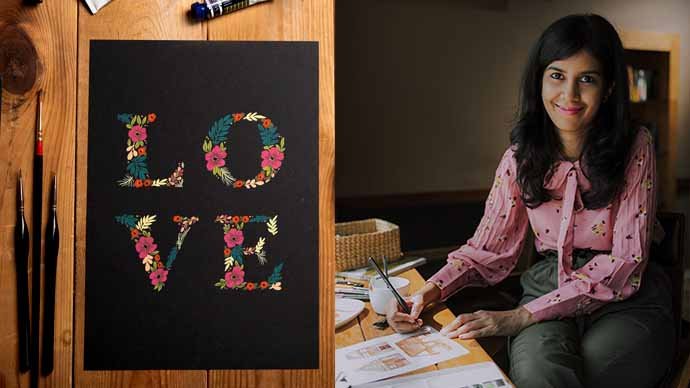
Hand halten , ist einfach magisch. Hallo, ich bin ein Kumereson. Ich bin vieles. Eine Künstlerin, eine
Illustratorin, eine Pädagogin, eine Designerin für Oberflächenmuster, eine Katzenmutter, aber vor allem ein kreativer Mensch Im heutigen Kurs geht es darum mit
Procreate
eine wunderschöne botanische
Illustration zu erstellen und
daraus ein verkaufbares Produkt zu Ich liebe es, mit Procreate zu illustrieren. Für die meisten meiner Projekte habe ich diese Designs für
verschiedene Produkte
wie Aufkleber,
Kalender, Notizbücher,
Skizzenbücher, Teppiche usw. verwendet verschiedene Produkte
wie Aufkleber,
Kalender, Notizbücher, Skizzenbücher, Teppiche usw. verwendet In diesem Kurs
lernst du nicht nur, wie ich
Procreate zur Veranschaulichung verwende,
sondern auch, wie du deine Kunst monetarisieren
und deinen Lebensunterhalt Das Lernen, mit Fortpflanzung zu arbeiten,
musste zweifellos sein. Eine der besten
Entscheidungen meines Lebens, denn jetzt kann ich unterwegs
überall und jederzeit
Illustrationen erstellen unterwegs
überall und jederzeit
Illustrationen Es bedeutet auch, dass
Sie sofort einsatzbereite
digitale Dateien haben , die Sie in sozialen Medien,
in gedruckter Form oder auf On-Demand-Websites hochladen gedruckter Form oder auf On-Demand-Websites oder sie sogar im Handumdrehen mit
einem Kunden teilen Wortes
kann jeder auf Hochladen klicken und Im wahrsten Sinne des Wortes
kann jeder auf Hochladen klicken und seine digitale Kunst
teilen,
und das ist mächtig In diesem Kurs werde ich Sie
durch alles führen, angefangen beim
Einrichten Ihrer Leinwand, dem Erfassen der Idee, dem
Erstellen von Farbpaletten bis hin zur
Verwendung von
Standard-Procreate-Pinseln zum Ausmalen des Kunstwerks Bereiten Sie Ihre Datei für den Druck und erstellen Sie Produktmodelle In diesem Kurs geht es nicht um die Grundlagen der
Fortpflanzung. Es wäre
also besser, wenn Sie bereits vor der Teilnahme an diesem Kurs
ein gewisses Verständnis
der Software hatten vor der Teilnahme an diesem Kurs
ein gewisses Verständnis . Nachdem das geklärt ist,
lassen Sie uns anfangen.
2. Kursprojekt: Für das Klassenprojekt werden
Sie
eine wunderschöne botanische
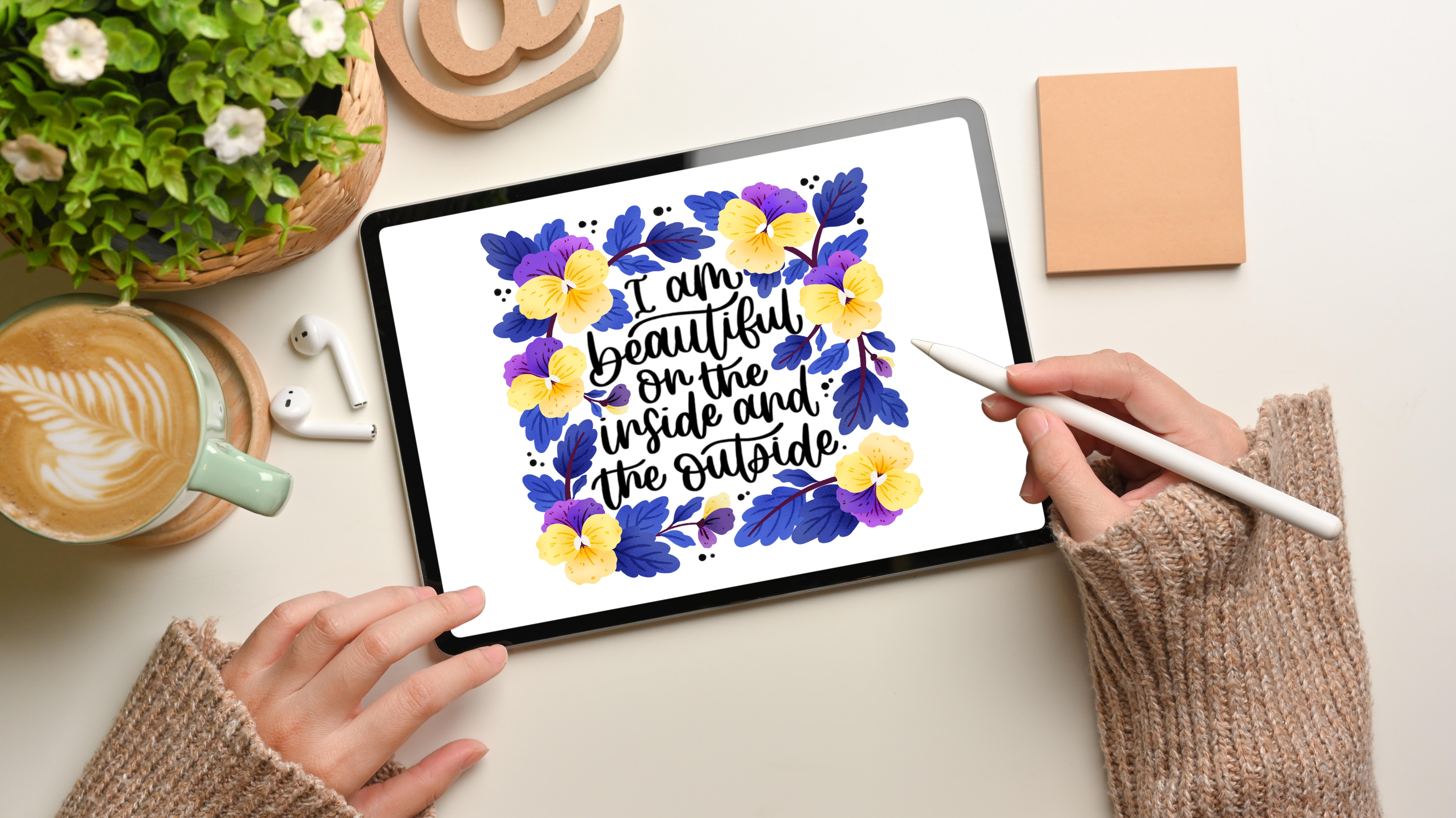
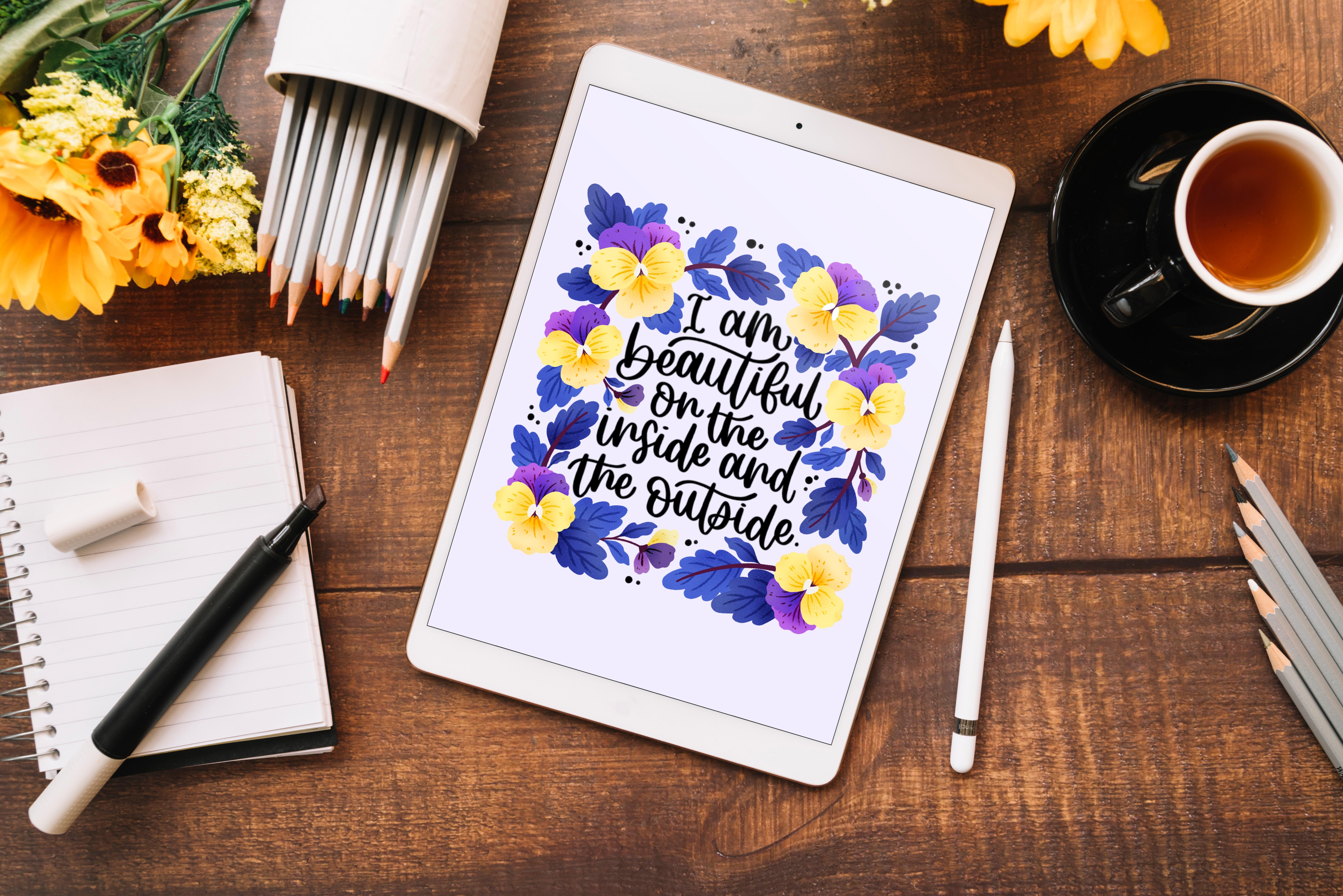
Illustration zusammen mit einem Lieblingscode auf dem iPad Mit Procreate wurden
alle Ressourcen, die Sie
für diesen Kurs
benötigen die Sie
für diesen Kurs
benötigen, zum
Abschnitt Projekte und Ressourcen auf Skillshare hinzugefügt Abschnitt Projekte und Ressourcen auf Skillshare Um auf die Ressourcen zuzugreifen, müssen Sie
lediglich auf Ihre Skillshare-Klasse und dann auf Projekte und Ressourcen
klicken Sobald Sie sich in
Projekten und Ressourcen befinden, klicken Sie
einfach auf die Datei
, die Sie herunterladen möchten Stellen Sie sicher, dass Sie
alle Ressourcen heruntergeladen haben , bevor
Sie an diesem Kurs teilnehmen. Wir sehen uns in der nächsten Lektion.
3. Zubehör: Lassen Sie uns nun über
die Materialien sprechen , die Sie für diesen Kurs benötigen
würden. Die Angebotsliste ist sehr einfach. Für diesen Kurs benötigen
Sie lediglich ein iPad. Ich werde ein iPad
Pro der zweiten Generation verwenden. Für diesen Kurs benötigen
Sie zusammen
mit Ihrem iPad auch
einen Apple Pencil. Der Apple Pencil, den ich
verwende, ist von der ersten Generation. Als Nächstes benötigen Sie Ihre
Procreate-App auf Ihrem iPad. Um die Version
Ihres Procreate zu überprüfen,
klicken Sie auf die Procreate-App klicken Sie auf die Procreate-App Und sobald Sie in der App sind, müssen Sie nur noch auf das
Logo klicken Sie können die Version leicht
herausfinden. Die Version, die ich
derzeit verwende, ist Version 5.3 0.6. Das ist alles, was Sie für diesen Kurs
benötigen. Wir sehen uns in
der nächsten Lektion.
4. Leinwand-Setup: Als Nächstes richten wir unsere Leinwand für
die Illustration ein. In der Procreate-App können
Sie dieses Plus-Symbol sehen Sobald Sie darauf klicken, sehen
Sie, dass es eine Reihe vordefinierter
Canvas-Informationen für Sie Ich werde keine davon
verwenden, sondern werde erneut auf
dieses kleine Plusfeld
hier klicken und meine eigene Leinwand erstellen. Sobald Sie darauf klicken, werden Sie nach
all diesen Informationen
zur Breite und Höhe Ihrer Leinwand gefragt all diesen Informationen
zur . Außerdem der DPI-Wert und die
maximale Ebene, die für die von Ihnen eingestellte
Leinwandgröße berücksichtigt
werden. Für die Breite
gebe ich
2048 Pixel für die Höhe ein 2048 Pixel für die Höhe Ich werde auch
die gleichen 2048 Pixel beibehalten. Im Grunde
wird die Leinwand
unter der Registerkarte DPI
eine quadratische Form Ich belasse es 300, denn wenn Sie eine Leinwand für
eine Illustration
erstellen, die
für Druckzwecke verwendet werden soll,
ist
es immer besser, den DPI-Wert
auf 300 oder mehr als 300 einzustellen , aber niemals auf weniger als 300. Aus diesem Grund werde ich es einfach
so belassen. Als Nächstes gehen wir zu
den maximalen Ebenen über. Das können
Sie nicht ändern. Eher procreate setzt dir
diese Grenze. Dieses Limit basiert auf der Leinwandgröße, die
Sie ausgewählt haben Da ich 2048
Pixel und 2048 Pixel ausgewählt habe, was eine quadratische Leinwand ist, beträgt
die maximale Ebene
, die für
diese Illustration zulässig ist, nur 124 Ebenen, was
für die jeweilige Illustration mehr als ausreichend ist für die jeweilige Sobald ich damit zufrieden bin. Als Nächstes gehe ich
zum Farbprofil über. Hier werden
Sie Ihr Farbprofil festlegen. Normalerweise
ist es standardmäßig auf dem Display P drei, was wir für diese Klasse
verwenden werden. Sie haben aber auch die
Möglichkeit, CM YK zu wählen. Jetzt werde ich nicht mit
CMYK
weitermachen , weil ich der Meinung bin, dass die Farben im Vergleich
zu denen von Display drei etwas langweilig
sind Genau aus diesem Grund bleibe
ich bei Display P drei. Das ist etwas, das auch für Printmedien
funktioniert. Sie haben oft
gehört, dass es
obligatorisch ist ,
das Farbprofil auf CMYK einzustellen, aber das ist hier nicht erforderlich. Display drei funktioniert auch nach dem Drucken völlig einwandfrei. Da ich
Display Drei bereits für
Druckzwecke verwendet habe, bin ich mir ziemlich sicher, dass die Farbe ziemlich gut ankommen
wird. Fahren wir mit
Display drei fort, und wenn Sie
damit zufrieden sind, klicken Sie einfach auf Erstellen. Da hast du's. Da
hast du jetzt deine Leinwand. Wenn Sie sich bei den Leinwandinformationen nicht sicher
sind, können Sie jederzeit zu
diesem Schraubenschlüssel-Tool hier
gehen . Klicken Sie darauf Hier kannst du Canvas sehen.
Klicken Sie einfach darauf. Sobald Sie darauf sind, können
Sie die
Leinwandinformationen ganz unten
in der Liste sehen . Klicken Sie einfach darauf und Sie können
einfach auf Abmessungen klicken. Und Sie können sehen
, dass
alle Informationen , die Sie zuvor eingegeben haben, hier angezeigt
werden. Ich werde einfach auf Fertig klicken.
Da haben wir unsere Leinwand. Wir sehen uns in der nächsten Lektion.
5. Alles über deine Pinsel: Lassen Sie uns nun über
die Pinsel sprechen , die wir für diesen Kurs verwenden
werden. In diesem Kurs
werden wir die standardmäßigen
Procreate-Pinsel
verwenden , die Sie in der
Pinselbibliothek Ihrer App finden Sie finden dieses
kleine Pinselsymbol. Alles was Sie tun müssen, ist darauf zu klicken. Darunter
finden Sie alle Pinsel, also Ihre
Standard-Procreate-Pinsel,
die darunter
aufgeführt sind,
in dieser Bibliothek Die Pinsel, die ich verwenden werde , werden zum Skizzieren verwendet Ich werde genau diesen Pinsel
namens Narrate the Pencil verwenden. Ich zeige Ihnen nur,
wie es aussieht,
falls Sie Ihren Pinsel vergrößern
oder verkleinern
möchten , müssen Sie nur
mit genau diesem Tab hier spielen Ich werde es einfach erhöhen. Ich werde einfach damit zeichnen. Wenn ich heranzoome, kannst du
sehen, dass
dieser Stift , dieser spezielle
Pinsel, der den Stift verwendet, eine sehr
schöne Textur hat Einer der
Hauptgründe, warum ich
diesen speziellen Pinsel mag , ist dass er, während ich damit
arbeite, ein sehr
ähnliches Ergebnis wie ein gewöhnlicher Bleistift liefert. Wenn Sie mit diesem
speziellen Pinsel
auf einem iPad skizzieren,
fühlt
es gewöhnlicher Bleistift liefert. Wenn Sie mit diesem
speziellen Pinsel
auf einem iPad skizzieren ,
fühlt sich an, als würden Sie tatsächlich
mit einem Originalstift skizzieren Das ist einer der Gründe, warum ich diesen speziellen Pinsel liebe Abgesehen von diesem Pinsel können
Sie auch sechs Bleistifte ausprobieren, wodurch Sie auch ein sehr
ähnliches Gefühl haben, wenn es um
die Textur geht , wie Sie hier sehen können. Aber normalerweise verwende ich nicht sechs
B-B-Bleistifte zum Skizzieren, sondern zum Füllen von
Farben in meiner Illustration Wie Sie hier sehen können,
hat es wirklich eine schöne Textur
und Haptik Der nächste Pinsel, den ich verwenden
werde, fällt unter die Kategorie Kalligrafie und
trägt den Namen Mono Line Dies ist ein sehr schöner Pinsel, wenn
Sie damit Konturen erstellen und später die ausgefüllte Kontur
mit
Farbe füllen möchten und später die ausgefüllte Kontur
mit
Farbe füllen ausgefüllte Kontur
mit
Farbe füllen Dieser spezielle Pinsel hat
ein sehr glattes Feld. Wie Sie sehen, können Sie, sobald Sie mit dem
Zeichnen eines bestimmten Elements
mit diesem Pinsel fertig sind Zeichnen eines bestimmten Elements und
ihn geschlossen haben, nur noch Ihre Farbe
nehmen und sie in dieses
bestimmte Element
legen, und es wird leicht
Farbe darin füllen. Wenn Sie die Ansicht vergrößern,
können Sie sehen,
dass die
Farbe wirklich gut gefüllt ist, und Sie sehen keine Flecken
oder irgendeine Art von Textur, es ist nur eine weitere
Volltonfarbe darin. Monoline-Pinsel
sind wirklich toll. Wenn du
Umrisse für dich zeichnen willst,
das sind deine fertigen Kunstwerke, das heißt Wenn du deinen Skizzen
einen wirklich schönen,
dunklen Umriss geben willst ,
dann ja, das ist der Pinsel
, für den du dich entscheiden solltest nächste Pinsel, den ich in der
heutigen Sitzung verwenden
werde , befindet sich unter dem Tab „Trockene Tinte Nun, das ist ein gutes B, wenn Sie tatsächlich daran denken
, in Ihren Illustrationen viel
Stricharbeit zu machen .
Sie können sehen, dass dieser
spezielle Pinsel auch eine sehr
schöne Textur hat. Wenn ich nun die Größe und Farbe des
Pinsels hier erhöhe, kann ich sehen, dass er diese schönen
weißen Punkte enthält, was von
großem Vorteil sein kann , wenn
Sie darüber nachdenken oder planen, Ihrer Illustration später Texturen
hinzuzufügen Ihrer Illustration später Texturen
hinzuzufügen Aber in unserer Klasse werden
wir
diesen Pinsel nicht zum Hinzufügen von Textur verwenden diesen Pinsel nicht zum Hinzufügen von Textur Vielmehr werden wir
ihn für die Linienführung
hinzufügen, die unserer endgültigen Abbildung feine Details verleiht. Der nächste Pinsel, den ich verwenden
werde, fällt unter den Materialstich und ist als Geräuschpinsel
bekannt. Und während ich zeichne, kannst
du sehen, dass es so aussieht. Das ist den
winzigen Flecken sehr ähnlich, die Sie auf
Ihrem Foto sehen , wenn Sie es bei sehr schlechten
Lichtverhältnissen oder schlechten Lichtverhältnissen
anklicken Nun, dieser Rauschpinsel ist eine große Hilfe, wenn
Sie daran denken Ihren Elementen eine Textur
hinzuzufügen, oder wenn Sie Ihrer
endgültigen
Illustration Tiefe verleihen möchten Ihrer
endgültigen
Illustration Tiefe In der heutigen Klasse werden wir diesen Geräuschpinsel
verwenden, um vor allem unseren floralen
Elementen Textur zu
verleihen. Und um die Tiefe zwischen den einzelnen Blütenblättern zu erhöhen, damit sie
nicht sehr flach aussehen. Vielmehr sehen sie so aus, als ob sich jedes Blütenblatt
auf dem anderen Blütenblatt überlappt Das sind also die Pinsel, die ich im heutigen Kurs verwenden
werde Nur um die Dinge zusammenzufassen Ich verwende den
Narinder-Pinsel aus der Registerkarte Skizzieren und ich verwende den Monolinpinsel aus der Registerkarte Kalligrafie
und ich verwende
den Pinsel für trockene Tinte aus der Registerkarte und ich verwende
den Pinsel für trockene Tinte aus der Und zum Schluss verwende
ich den Geräuschpinsel aus dem Materialstich . Ich sehe dich in der nächsten Liste.
6. Das Zitat/den Text hinzufügen: Der nächste Schritt besteht darin, sich für
einen Code zu entscheiden , den wir
für unsere Illustration verwenden werden. Dieser Code kann entweder ein Motivationsmantel oder auch
ein allgemeiner Code sein Für diesen Kurs werde
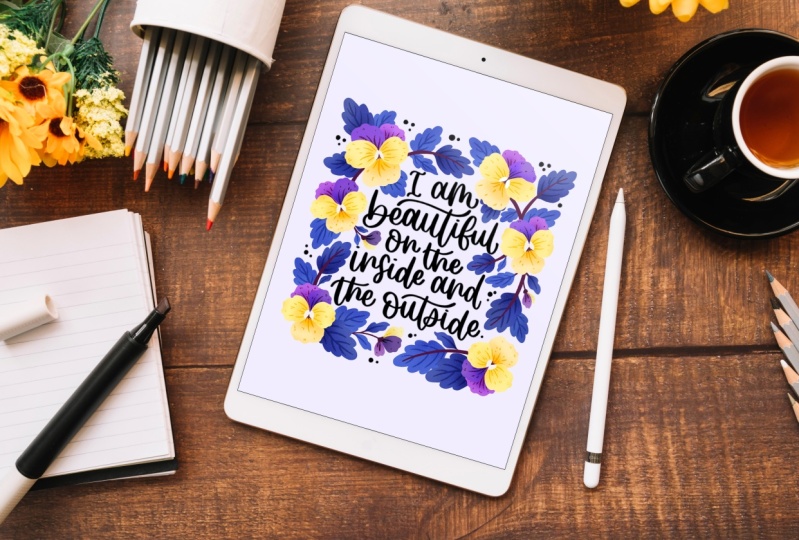
ich mich für eine Affirmationsaussage entscheiden
, die wie folgt lautet Ich bin von
innen und von außen wunderschön Der Grund, warum ich mich für
diese Aussage entscheide, ist, dass das Thema meines Kalenders für das
kommende Jahr Affirmationen sein
wird, weshalb ich mich einfach
an diesen Kodex halte Aber wenn Sie irgendeinen
anderen Code im Kopf haben, ihn
einfach in Ihrer App verwenden,
um beliebigen Text hinzuzufügen Das erste, was
Sie
tun werden, ist zu diesem Schraubenschlüssel-Tool zu gehen Darunter
können Sie sehen, dass sich dieser Tab für Anzeigentext
befindet Du wirst
darauf klicken. Sobald Sie das getan haben, erscheint
Ihre Textspalte auf Ihrer Leinwand. Um Ihren Text zu bearbeiten, können
Sie darauf klicken. Und sobald Sie das getan haben, sehen Sie
, dass Ihre Tastatur erscheint. Wir werden einfach zweimal auf das Textwort tippen
und es löschen. Und du wirst
deinen Code eingeben. In diesem Fall wird es so sein, ich werde es in Großbuchstaben eingeben, also werde ich einfach zweimal auf
diese Pfeilmarkierung tippen und es eingeben. Ich bin innen und außen
wunderschön . Sobald Sie damit fertig sind, können
Sie sehen, dass Sie hier
ein kleines Symbol mit der Hauptstadt
haben . Also werde ich
weitermachen und darauf klicken. Sobald ich darin bin, stehen mir viele verschiedene Schriftoptionen
zur Auswahl. Wenn Ihnen die Schriftart
, die Sie gerade verwenden, nicht gefällt, können
Sie Ihre
Schriftart ändern, indem Sie auf
das entsprechende große
A- und das kleine A-Symbol klicken. In diesem Fall muss
ich zurückgehen, da die Schriftart nicht vollständig ausgewählt
ist . Also werde ich einfach klicken
, ich werde jetzt
auf das Feld klicken und darauf klicken. Wenn ich auf die Schriftarten klicke, ändert
sich das entsprechend. Auf diese Weise können Sie mit
verschiedenen Schriftarten
herumspielen und
eine auswählen, die Ihnen gefällt falls
Sie das Gefühl haben, dass Ihnen eine
der
hier genannten Standardschriften nicht gefallen hat. Sie können Ihre Schriftart auch
in Ihre Procreate-App importieren , indem Sie genau diese Option
verwenden Angenommen, Sie haben eine Schrift auf Ihr iPad
heruntergeladen. Sie können diese
bestimmte Schriftart
mithilfe der Importschrift in Ihre Procreate-App Ich werde einfach
mit der Schriftart weitermachen , die ich zuvor ausgewählt habe, etwas
suchen, das
normal oder halbfett ist. Sie sich nicht für etwas, das sehr leicht oder dünn
ist da es in Kombination
mit Ihren botanischen Elementen nicht gut
aussieht es in Kombination . Ich mache einfach mit
etwas
Normalgröße weiter , aber ich möchte hier auch
die fettgedruckte Option ankreuzen. Ich finde, es sieht auch
gut aus, wenn Sie weitere
Änderungen
an Ihrem Text in Bezug auf den Abstand
zwischen den einzelnen Alphabeten Sie können hier auch
mit der Unterschneidung herumspielen. Ich werde es einfach so
belassen. Sie können hier auch mit
der Schriftgröße
herumspielen . Ich glaube, ich bin mit der Größe zufrieden. Ich werde einfach hier
auf Fertig klicken. Der nächste Schritt besteht nun darin, genau
dieses Textfeld
genau in der Mitte der Leinwand auszurichten . Um das zu tun, klicken Sie einfach hier auf das
Zeigerwerkzeug. Sobald Sie das getan
haben, sehen Sie, dass es Ihnen
viele andere Optionen bietet. Alles, was Sie tun werden, ist
einfach auf das Schnappen zu klicken. Hier kannst du sehen, dass meine Magnetik und das Schnappen
bereits aktiviert sind Wenn das ausgeschaltet ist, schalten Sie
einfach das Snapping Sobald das Einrasten aktiviert ist, kehren Sie
einfach zum
Zeigerwerkzeug zurück und Sie können einfach Ihr
Textfeld aufrufen und es sehen Immer wenn ich es in
die Mitte der Leinwand bringe, siehst
du, dass diese sehr
gelbe Linie erscheint Das bedeutet, dass
mein Textfeld tatsächlich an der
Mitte der Leinwand ausgerichtet mein Textfeld tatsächlich an der
Mitte der Leinwand Wenn ich es weiter nach unten bringe, wird es auch
perfekt zur Mitte ausgerichtet Es befindet sich
sowohl vertikal als auch horizontal und genau im
Mittelpunkt der Leinwand Um sicherzustellen,
dass das Einrasten möglich ist, müssen
Sie auch
überprüfen, ob das Einrasten aktiviert
ist. Schalten Sie es einfach ein Und du solltest in der Lage sein, jedes
Element auf deiner Leinwand zu fixieren Jetzt ist es
genau in der Mitte der Leinwand eingerastet. Ich glaube, ich würde hier auch mit
der Hierarchie der
Wörter spielen
wollen hier auch mit
der Hierarchie der
Wörter Ich werde einfach
noch einmal darauf klicken und doppelklicken. Klicken. Und dann verschiebe das Spiel mit den Wörtern vielleicht ein wenig
, um zu sehen, wie es aussieht. Sobald ich mit etwas zufrieden bin, werde
ich einfach dafür sorgen, dass es wieder in der
Mitte der Leinwand einrastet Jetzt bin ich zufrieden damit
, wie es ist. Ich werde einfach damit aufhören. Für diesen Kurs werde
ich diesen Text nicht
verwenden, sondern
eine Handlet-Version
desselben Codes verwenden eine Handlet-Version
desselben Codes Ich werde Ihnen nicht zeigen, wie ich
den Code von
Hand buchstabiere Ich werde nur
diese bestimmte Datei
zum Ressourcenbereich hinzufügen zum Ressourcenbereich und Sie können
sie von dort herunterladen. Jetzt zeige ich Ihnen,
wie Sie
die heruntergeladene Datei
in Ihr Procreate importieren können die heruntergeladene Datei
in Ihr Procreate Ich gehe einfach zurück in meine Ebenen hier drüben und
werde das verstecken Jetzt müssen Sie zum Wrench-Tool zurückkehren und auf diese Anzeige klicken Und klicken Sie dann erneut auf Ein Foto
einfügen. Jetzt wird die Datei, die ich
heruntergeladen habe , normalerweise in meiner Galerie
gespeichert. In Ihrem Fall müssen
Sie
es jedoch in den Ordner suchen, in dem Ihre Downloads
normalerweise gespeichert werden. Schauen Sie einfach in diesen
bestimmten Ordner und Sie sollten in der Lage sein, Ihre Datei zu
finden. Klicken Sie jetzt einfach auf
diese bestimmte Datei
und Sie sehen, dass sie
in Ihr Procreate importiert wird Jetzt können Sie einfach entlang
dieser Linien ziehen , um Ihren Text zu vergrößern Sie auch hier sicher, dass
das Einrasten
aktiviert ist , und richten Sie den Text
, also Ihren importierten Text, genau in der Mitte
der Leinwand ein. Das ist es Du bist fertig. Wir
sehen uns in der nächsten Lektion.
7. Skizzieren Teil - 1: wir uns nun für
das für unsere Illustration entschieden haben, der nächste Schritt darin,
das botanische Element zu bestimmen , das wir zu unserer
endgültigen Illustration hinzufügen
werden Für diesen Kurs werde ich
Stiefmütterchen zusammen mit anderen Elementen wie
Blättern und Stängeln Sie können aber gerne jedes beliebige florale Element
verwenden Bevor wir
mit dem Skizzieren beginnen, suchen wir am besten nach einem Referenzbild. Ich finde, dass Unsplash eine großartige Website
ist Suchen Sie nach schönen
Stockfotos und Bildern Das Beste daran ist, dass Sie es kostenlos herunterladen
können. Da es sich bei den meisten dieser Bilder um
lizenzfreie Bilder handelt, können
Sie sie
auf jeder Plattform verwenden Sobald Sie auf
Unsplash.com sind, können Sie zum Such-Tab gehen und
das Blumenelement oder
die Blume eingeben Blumenelement oder
die , nach
der Sie Da es sich in meinem Fall um eine
Stiefmütterchenblume handelt, werde
ich hier Stiefmütterchen eingeben Sie können sehen, dass Sie aus vielen verschiedenen Optionen wählen
können Wenn Sie nach einem Referenzbild
suchen,
suchen Sie normalerweise nach einem Bild, das von
guter Qualität ist oder sogar eine hohe
Qualität ist viel besser. Und eines, bei dem Sie
die Details in der
Blume deutlich sehen können . Wie gesagt, Sie sollten nach
einem Bild suchen , auf dem die
Details wirklich klar sind. Ich denke, dieses spezielle Bild ist ein gutes Beispiel dafür
, dass man
fast alle Details
dieser speziellen
Stiefmütterchenblume wirklich gut erkennen fast alle Details
dieser speziellen
Stiefmütterchenblume wirklich gut Ich denke, das ist auch ein gutes Bild, da man
die Details ziemlich gut sehen kann Ich werde einfach
weitermachen und auf Herunterladen klicken. Wenn Sie auf diesen
speziellen Tab klicken, können
Sie ihn mit verschiedenen Optionen herunterladen, aber ich denke, eine kleine Größe
sollte mehr als genug sein. Ich glaube nicht, dass du
etwas Großes brauchst , denn
wir
importieren einfach diesen speziellen Pickel in eine Fortpflanzung und
zeichnen darauf Ich denke, eine ordentliche Qualität, ich sage mittel, sollte mehr als genug
sein Sobald Sie darauf klicken, werden Sie
um Ihre Erlaubnis gebeten. Klicken Sie also einfach auf Herunterladen und Ihr Bild wird
auf Ihr iPad übertragen. Wenn Sie möchten,
können Sie jetzt
weitersuchen , bis Sie etwas finden
, mit dem Sie zufrieden sind. Ich werde auch diesen
herunterladen. Wenn du jemand bist, der Unsplash nicht verwenden
möchte, aber gerne eine andere Plattform
nutzen würdest,
dann denke ich, dass Pinterest
eine weitere großartige Plattform ist , um nach Referenzbildern zu
suchen. wir nun zu
unserer Fortpflanzung zurück und gehen erneut
in dieses Schraubenschlüsselwerkzeug und Jetzt glaube ich, dass mein Foto
nicht als Foto gespeichert ist. Ich werde einfach stornieren. Ich gehe in meine Ordner,
in meine Downloads, vielleicht in letzter Zeit. Ich habe es dort drüben, also
klicke ich
einfach darauf und speichere es in meiner Galerie. Und ich werde dasselbe auch
mit dieser Blume machen. Ich werde
es in meiner Galerie speichern. Jetzt. Ich werde mich
wieder fortpflanzen. Jetzt
klicke ich erneut auf das Bereichswerkzeug und füge dieses Mal ein Foto ein, und es sollte sich in Ihrer Galerie befinden Ich werde dieses Foto aufnehmen und es auf meine Leinwand
bringen. Dieser Stiel wird nur das
Einrasten ausschalten und das Magnetwerkzeug wird
die Größe ändern Sie können die Größe ändern, indem Sie
diese blauen Punkte, die Sie an den Außenkanten
sehen, ziehen diese blauen Punkte, die Sie an den Außenkanten
sehen, Wenn Sie Ihr Bild
drehen möchten, können
Sie diesen grünen Punkt verwenden Und einfach, um es zu ziehen und in eine beliebige
Richtung zu
drehen. Jetzt werde ich einfach dieses Bild mitbringen. Klicke und ziehe es. Und lass es. Und Sie können sehen, dass das Bild unter diese Ebene
gegangen ist. Ich werde
diese Textebene vorerst ausschalten. Ich werde die Größe
nur ein wenig ändern. Zoome hinein und ich werde diese bestimmte Ebene
sperren. Um eine Ebene zu sperren, ziehst
du einfach nach rechts und klickst auf die Sperre nach links. Jetzt sehen Sie, dass sich
direkt neben dieser Ebene ein Schloss befindet,
was bedeutet, dass diese Ebene gesperrt
wurde. Jetzt werde
ich über dieser Ebene eine weitere Ebene erstellen. Um eine neue Ebene zu erstellen, klicken
Sie darauf und es
wird eine neue Ebene erstellt. Jetzt gehe ich
hier zu
meinen Pinseleinstellungen und mache mit dem Skizzieren
weiter Und ich werde
N im Bleistift verwenden. Ich werde es nur überprüfen. Ja, das ist der Stift,
den ich auf diese Blume zeichnen werde . Also werde ich nur
den Grundriss
der Stiefmütterchenblume zeichnen den Grundriss
der Stiefmütterchenblume Du musst
es nicht sehr perfekt befolgen. Nur eine grobe Skizze
sollte mehr als genug sein. diesem Grund habe ich gesagt, dass Sie ein Foto von guter Qualität
benötigen
, damit Sie alle
Details wirklich gut sehen können. Wir werden nicht alle Details
oder alle Teile dieser Blume
berücksichtigen Details
oder alle Teile dieser Blume
berücksichtigen ,
aber Sie sollten in der Lage sein,
die Grundstruktur
dieser Blume zu erkennen die Grundstruktur
dieser und
sie problemlos ausfindig zu machen. Wenn Ihr Foto, das Sie heruntergeladen haben,
von schlechter Qualität war, versuchen
Sie wahrscheinlich, es zu vergrößern. Sie würden tatsächlich viele Details
verlieren. Ihr Bild wird Ihnen die Details
der Blumen nicht wirklich gut
zeigen der Blumen nicht wirklich gut oder selbst wenn Sie versuchen, es zu vergrößern, wird
es irgendwie wie ein Bild aussehen. Es ist besser, Fotos von
schlechter Qualität zu vermeiden, und zwar in der Regel auf Splash
oder sogar auf Pint Suchen Sie nach Fotos von guter Qualität, laden Sie sie herunter und überprüfen Sie sie. Wenn Sie sie sortieren, vergrößern, können
Sie die Details
klar erkennen oder ist es etwas , das plattiert ist und Sie Schwierigkeiten haben, Dinge
herauszufinden, dann vermeiden Sie solche Bilder. Ich glaube, ich bin
mit dem Skizzieren fertig. Wie ich schon sagte, ich werde
nicht alle Details skizzieren, ich werde nur
diese Details belassen und ich werde
nur den Umriss skizzieren
und ich bin fertig damit Wir werden weitermachen und dieses spezielle
Referenzbild
ausschalten. Jetzt werde ich einfach rauszoomen. Gleichzeitig werde ich auch
diesen Code einschalten. Als Nächstes müssen
Sie
einen Rahmen zeichnen, sodass Sie Ihre Illustration
innerhalb dieses Rahmens einschränken
können. Jederzeit, wenn Sie
Ihr Kunstwerk zum Drucken einsenden. In der Regel
bieten Ihnen Ihre anderen
Softwares eine Anschnittoption bei der Sie
zusätzlichen Platz an
den Ecken haben , sodass
die Illustration beim Zuschneiden
des Bildmaterials nicht abgeschnitten Ähnlich wie hier, nur um
auf Nummer sicher zu gehen, werde
ich
einen Rahmen manuell zeichnen Und ich werde
alle meine Elemente
in diesem Rahmen enthalten . Und ich werde sicherstellen, dass nichts außerhalb
dieses Rahmens gezeichnet wird,
damit die Illustration
nicht
versehentlich beschädigt wird
, wenn Sie Ihr Kunstwerk
zum Drucken oder so einsenden Illustration
nicht
versehentlich beschädigt wird
, . Ich schalte einfach
diese dünne Ebene
hier drüben aus und ich werde
eine neue Ebene zeichnen Ich bin einfach am selben Stift. In der Bleistiftbürste. Jetzt gehe ich zu
diesem Ranch-Tool hier drüben, und ich
gehe zur Leinwand und ich werde die Zeichenanleitung
einschalten. Das gibt mir diese Rasterlinien ,
sodass ich
gerade Linien zeichnen kann. Wie ich dir schon gesagt habe,
werde ich einen Rahmen erstellen, etwa einen quadratischen Rahmen. Dieser Bereich. Ich werde auch auf diese Anleitung zum
Bearbeiten und Zeichnen eingehen. Wenn Sie die
Farbe ändern möchten, können Sie dies tun. Oder wenn Sie die Opazität
der Rasterlinie
ändern möchten , können
Sie das tun Wenn ich sie erhöhe, können
Sie sehen, dass die Linien dunkler
werden Wenn Sie das Gefühl haben, dass die Linien nicht deutlich sichtbar
sind, erhöhen
Sie einfach die Deckkraft Ich werde nur
das assistierte Zeichnen einschalten und sicherstellen, dass
es sich auf einem Zwei-D-Raster befindet Okay, das brauchen wir
und wenn Sie fertig sind, können
Sie einfach auf Fertig klicken. Stellen Sie jetzt sicher, dass Sie sich auf
einer neuen Ebene befinden und
einfach eine gerade Linie zeichnen können. Auf diese
Weise kann ich
ohne Schwierigkeiten eine Linie wie
eine gerade Linie zeichnen . Ich muss nur
eine gerade Linie zeichnen. Aber auch hier muss es nicht
unbedingt gerade sein. Die Rasteroption erledigt das für mich, da wir das assistierte Zeichnen aktiviert
haben. Es wird mir nur
helfen, Linien zu zeichnen, diese gerade Linie
wirklich einfach. Und es wird diesen Prozess
wirklich einfach und schnell
machen . Jetzt habe ich mein Quadrat,
es ist nicht perfekt. Jetzt werden
wir also
sehen, dass es assistiert heißt. Wir haben uns tatsächlich mit der Bearbeitung Hilfslinien befasst und das assistierte Zeichnen
aktiviert. Richtig, deshalb hat es uns
geholfen, diese Linie zu ziehen. Es folgte gewissermaßen einfach
diesen Rasterlinien. Ich mache einfach
weiter und klicke hier und ich erhalte diese Optionen
und du siehst, dass sie aktiviert sind. Ich werde das einfach ausschalten. Was jetzt passiert, ist, wenn ich einfach
versuche, Linien zu
zeichnen, dann kann ich diese perfekten Linien nicht zeichnen. Okay? Wie dem auch sei, wir sind damit
fertig, unsere Linie zu ziehen,
also schalte ich es einfach aus Klicken Sie auf dieses Zeigerwerkzeug und
vergewissern Sie sich, dass die Fangfunktion aktiviert ist Und jetzt richten Sie
es einfach in der Mitte aus. Wenn Sie die Größe
erhöhen möchten, können
Sie das tun. Ja, ich finde, das sieht gut aus. Und es gibt auch genug Platz
an allen Seiten, sodass, weißt
du, unsere Abbildung in diesen
Bereichen immer noch genug Luft zum Atmen
hat. Und es wird nicht
versehentlich abgeschnitten oder abgehackt, wenn wir
es für unseren endgültigen Druck einsenden. Jetzt werde ich
diese Schicht
ganz nach unten schieben , weil wir sie nicht
mehr verwenden werden. Ihr einziger Zweck besteht darin, uns
nur darauf hinzuweisen
, wo sich dieser spezielle Rahmen befindet. Wenn du willst, kannst du
auch einfach die Deckkraft reduzieren
, sodass es nicht sehr dunkel ist, oder? Wenn Sie es
auch sperren möchten, können Sie es sperren. Alles, was ich von nun an zeichnen werde, wird sich in diesem
Rahmen befinden Nichts wird nach draußen gehen, es wird innerhalb
dieser Rahmenlinie sein Jetzt habe ich auch
das Gefühl, dass ich die Größe dieses
Textes, den ich hier habe, etwas
reduzieren kann . Stellen Sie auch hier sicher, dass der Text, nachdem Sie
ihn verkleinert
haben, immer noch
zur Mitte ausgerichtet ist. Wir sehen uns in der nächsten Lektion.
8. Skizzieren Teil - 2: Jetzt werde ich
meine botanischen Elemente
um den Text herum zeichnen meine botanischen Elemente
um den Text herum Okay, jetzt denke ich,
es ist ein guter Zeitpunkt , deine
Stiefmütterchen-Illustration hier drüben einzuschalten Wählen Sie diese Ebene aus und ich
werde das Einrasten und die
Magnetik ausschalten Jetzt haben Sie die Freiheit, Ihre Ebene nach Belieben zu
verschieben. Das ist das Element auf
der Ebene, wie Sie möchten. Und es wird nicht in
das Raster einrasten , weil wir das
Einrasten ausgeschaltet haben. Jetzt können Sie es an einer beliebigen Stelle
innerhalb dieses Rahmens Denken Sie auch daran, dass
wir
einige andere Elemente
wie Blätter und Stängel hinzufügen werden. Ich werde das Stiefmütterchen einfach entsprechend positionieren
. Ich werde das einfach drehen
, vergrößern. Denken Sie daran, das ist nur eine Skizze, das ist nicht Ihr letztes Kunstwerk. Ich werde auch
weitermachen und das duplizieren. Wenn Sie ein Element
duplizieren möchten, müssen Sie nur wischen,
und Sie sehen, dass Sie
diese Option Duplizieren haben, und es wird eine weitere Kopie
desselben Elements auf
einer separaten Ebene erstellt desselben Elements auf
einer separaten Ebene Wenn ich jetzt das
Zeigerwerkzeug verwende und mich bewege,
habe ich eine weitere Kopie
des Elements Ich werde das einfach nach dem Zufallsprinzip
positionieren, vielleicht ein paar
Mal duplizieren und schauen, was
funktioniert und was nicht. Es geht nur
darum,
diesen quadratischen Bereich so weit wie möglich mit deinen
Elementen auszufüllen . Wenn Sie Ihr Element
drehen möchten, ziehen Sie
einfach an diesem grünen Punkt und Sie sollten
es in jede beliebige Richtung
drehen können . Aber wenn du
das Gleiche nach dem Zufallsprinzip machen willst, willst
du nicht
diese sehr grüne Linie verwenden, dann kannst du hier einfach die Option um
45 Grad drehen verwenden , um dein Element zu
drehen. Wenn Sie Ihr Element umkehren
möchten, können
Sie gleichzeitig „Vertikal spiegeln“
oder „Horizontal
spiegeln“ verwenden , um Ihnen
bei der Transformation zu helfen. Auch hier werde ich duplizieren und die Größe entsprechend
erhöhen. Vielleicht noch ein Duplikat und wenn du deiner
Ebene einen Namen geben möchtest, kannst du das auch tun. Denn jedes Mal, wenn Sie eine Ebene
duplizieren, wird
sie mit demselben Namen
dupliziert Wenn Sie
es umbenennen möchten, können Sie das tun. Okay? Sie können einfach klicken und es wird umbenannt und
Sie können es umbenennen. Sie können es in
Blume eins, Blume zwei umbenennen. Du kannst
deine Ebenen weiterhin so umbenennen. Ich werde einfach weitermachen und
weiter mit
den Blumen herumspielen , um zu sehen, welche
Komposition für mich funktioniert Hier gibt es nichts
Besseres als
eine Regel oder einen Schlüssel, den Sie
für die Komposition befolgen müssen für die Komposition befolgen Ich stelle nur sicher,
dass, wie gesagt, der Bereich innerhalb dieses
Rahmens gefüllt wird. Du kannst es einfach
mit Blumen füllen. Wenn du willst, dass eine Blume nicht
etwas ist , mit dem du sie füllen
willst, dann kannst du sie vielleicht nur
mit Blättern
und Füllelementen wie
kleinen Beeren oder so etwas füllen . Das hängt von dem Thema ab, für
das Sie sich entscheiden oder dem Blumenelement
, das Sie ausgewählt haben. Sie können
die Blumen einfach so
oft duplizieren , wie Sie möchten und sie platzieren und sehen, wie
sie für Sie funktionieren Also mache ich es einfach
nochmal und du siehst, vielleicht vergrößere die Blume
ein bisschen oder verringere die Größe der
Blume ein wenig Vielleicht drehen, in eine andere Richtung drehen oder irgendwie umdrehen und sehen,
was für mich funktioniert. Und genau das werde
ich an dieser Stelle tun. Okay. Jetzt glaube ich, dass ich mit der Platzierung
der Blumen
zufrieden bin, also werde ich einfach weitermachen und sie alle gruppieren. Wenn du
deine Ebenen gruppieren möchtest, klicke
einfach auf eine Ebene und wische dann
weiter über die anderen Dann siehst du, dass du
diese Optionsgruppe bekommst. Klicken Sie einfach darauf und sie befinden sich
alle unter einer einzigen Gruppe. Jetzt können Sie diese
Gruppe erneut umbenennen, indem Sie darauf klicken. Ich nenne es einfach Blumen. Als Nächstes fange ich an, mein anderes
botanisches Element zu
zeichnen. Das sind die Blätter und Zweige. Stellen Sie dabei
sicher, dass sich Ihre
floralen Elemente im Textbereich
nicht überlappen ,
denn dann wird es nicht
optisch ansprechend aussehen und dort ein
visuelles Durcheinander erzeugen Es ist besser, wenn Sie vermeiden, den Text zu
übermalen. Sie haben einen großen Bereich um den Text herum, mit dem Sie
herumspielen und zeichnen Lassen Sie
einfach den
Textbereich und
zeichnen Sie nichts, das sich
überlappen könnte. Also, was die Blattform angeht, nehme
ich einfach
etwas so Einfaches wie das hier. Sie können auch eine
sehr einfache Blattform zeichnen , die die übliche ist, wie auch diese. Daran ist nichts falsch. Ich wollte diesen Blättern nur
ein bisschen mehr
Charakter verleihen , anstatt
sie einfach als sehr schlichtes Blatt zu zeichnen. Also, wenn das nicht dein Stil ist, dann ist das völlig okay. Machen Sie einfach mit
etwas weiter, von dem
Sie das Gefühl haben, dass Sie sich beim Zeichnen
wohl fühlen. Also werde ich
diese Ebene einfach unter
diese Blumenebene ziehen . Sie können sehen, dass Sie hier eine Lücke haben. In ähnlicher Weise hattest du auch hier eine
Lücke und ich werde versuchen, sie mit dem Element zu schließen. Sie können diese
Lücke auch vergrößern, sodass es nicht aussieht, als ob sich in diesem Bereich
ein negativer oder leerer Raum befindet. Sie können vielleicht ein Blatt
oder ein anderes Element in
diesen bestimmten Bereich ausdehnen . Wenn Sie diese
Art in Ihrer Illustration verwenden, meiner Meinung nach nicht zu viel
Zeit damit verbringen, eine Skizze zu zeichnen denn das ist in Ordnung, Sie können jederzeit zurückgehen und Änderungen daran
vornehmen, aber
der Name selbst sagt schon, dass
es sich um eine grobe Skizze handelt, behalten Sie sie
also so weit wie möglich bei. Versuche nicht, du weißt schon,
klare Linien oder so zu haben, weil du sowieso
Farbe drüber malen wirst und alle
Änderungen, die du vornehmen möchtest, kannst
du
an diesem Punkt immer noch vornehmen. Verschwenden Sie nicht zu
viel Zeit damit, Ihre grobe
Skizze wirklich sauber zu machen. Ja, wir sind fast fertig
mit unseren Skizzen, aber Sie können sehen, dass es zwischen unseren Illustrationen
gewisse negative Bereiche
gibt zwischen unseren Illustrationen Sie können einfach
weitermachen und sicherstellen, dass diese
Bereiche auch
gefüllt sind , damit sie
nicht ein bisschen unangenehm aussehen Denn ein
negativer Raum in einer Illustration ist
wie, sagen wir, ein
Bereich, in dem das Publikum oder jemand, der
sich Ihre Illustration ansieht, das Sehvermögen einfach auf diesen negativen Raum
gerichtet
wird gerichtet Weil es einen großen
leeren Bereich gibt, auf
den das Auge
schauen wird, wenn den das Auge
schauen wird, es Ihre Illustration zum ersten Mal betrachtet Dort wird die
Aufmerksamkeit auf
sich gezogen. Das
willst du vermeiden. Es ist immer besser,
darauf zu achten, dass
Ihre Abbildung hier
keine negativen Leerzeichen enthält. Selbst wenn Sie
durch die Kamera schauen, können
Sie sehen, dass Ihr Blick
möglicherweise auf genau
diesen Bereich gerichtet ist,
weil Sie das Gefühl
haben , dass dort viel
negativer Raum ist, selbst in diesem Bereich, selbst in diesem Bereich,
weil
etwas fehlt. Es fühlt sich an, als ob in diesem Bereich etwas
fehlt. Und es wäre
besser, wenn du dort ein Blatt oder ein anderes
Element
hinzufügen könntest. Und genau das werde ich
tun. Ich werde einfach weitermachen und diesen Bereich mit
füllen, eine weitere
Ebene in diesen Bereichen hinzufügen. Ich werde diese Punkte nur
verwenden,
um sicherzugehen , dass es nicht
zu viele negative Leerzeichen gibt. Es ist auch nicht möglich
,
diese negativen Leerzeichen immer
nur mit Blättern oder so zu füllen , und es sieht immer nicht gut aus. Sie können also
einige andere Füllelemente
wie diese einfachen Punkte hinzufügen . Wenn Sie fertig sind,
beschichten Sie einfach Ihre Ebenen, das
Panel und den Detektor
des quadratischen Rahmens
, den Sie erstellt haben,
und sehen Sie, wie er aussieht Wenn du das Gefühl hast, dass alles fast ausgewogen
aussieht, dann
schalte ich auch die Zeichenhilfe aus Jetzt können Sie einfach eine bessere Ansicht
haben und einfach überprüfen, ob es
negative Leerzeichen gibt. Wie zum Beispiel hier sehe ich, dass
es eine negative Lücke gibt. Ich werde einfach weitermachen und diesen Bereich
vielleicht
mit etwas Rindfleisch füllen. Das ist ja, ich finde,
es sieht gut aus. Ich werde
hier einfach mit einer Skizze aufhören. Ich wollte dich nur auch
wissen lassen , dass Skizzieren
nicht dein Ding ist Dann mach dir keine Sorgen, ich
habe es für dich erledigt. Ich habe die
Sketch-Datei auf die Registerkarte Ressourcen hochgeladen und Sie können sie herunterladen und später in
Ihr Procreate importieren Um eine beliebige Datei
in Ihr Procreate zu importieren, müssen Sie nur auf
den Schraubenschlüssel klicken und
dann auf Foto einfügen Und von dort gehen Sie zu dem Ordner, in den Sie die
Datei heruntergeladen haben Und klicken Sie einfach auf diese Datei. Und es kann einfach in Ihr
Fortpflanzung importiert werden. Wir sehen uns in der nächsten Lektion.
9. Farbpalette: Der nächste Schritt besteht darin,
eine Farbpalette für
unsere Illustration zu erstellen . Sie können dies auf zwei Arten tun. Die erste Möglichkeit besteht darin, zu Ihrem Ebenen-Panel
zurückzukehren. Klicken Sie einfach auf dieses Bild , das wir bereits in Procreate
hochgeladen Sie können es einfach hineinlegen und darauf
klicken und gedrückt halten, und Sie sehen, dass
Sie mit der Procreate-App Farben
aus Ihrem Bild auswählen können Sie mit der Procreate-App Farben
aus Ihrem Bild auswählen Wenn dir eine
Farbe in diesem Bild gefällt, kannst du sie einfach auswählen und sie wird hier
ausgewählt. Klicken Sie jetzt einfach auf dieses
spezielle Farbrad. Sobald Sie darauf klicken, öffnet sich
dieses Farbrad-Menü. Alles was Sie tun müssen, ist hier
zu Ihrer Palette zu gehen. Sobald Sie in dieser Palette sind, klicken Sie
einfach auf dieses Objektiv
und dann auf Neue Palette. Sobald Sie das getan haben, sehen Sie, dass gerade
eine neue Palette
ohne Titel erstellt wurde Jetzt können Sie einfach die
Farbe
, die Sie aus dem
Bild ausgewählt haben, zu Ihrer Palette hinzufügen , die Sie aus dem
Bild ausgewählt haben, zu Ihrer Palette Sie können Ihre
Palette auch umbenennen, indem Sie einfach darauf klicken. Sie können einfach auf Fertig klicken. Dies ist eine Möglichkeit,
Ihre eigene Farbpalette zu erstellen. Die andere Methode
besteht darin, hier wieder zum Plus zurückzukehren, und Sie können einfach weitermachen
und auf Fotos klicken. Dadurch wird erneut
Ihr Galerie-Menü geöffnet, und Sie können
das von
Ihnen ausgewählte Foto auswählen . Klicken Sie darauf. Es importiert alle Farben aus dem bestimmten Bild
, das Sie ausgewählt haben. Auf diese beiden
Arten
können Sie Ihre
eigene Farbpalette erstellen. Aber für diesen Kurs habe ich bereits
eine Farbpalette in Ihren
Ressourcenbereich hochgeladen , die Sie erneut
in Ihr Procreate importieren können Um das wieder zu tun, klicken Sie
einfach
hier auf das Plus-Symbol und gehen Sie zu Neu aus Datei Öffne einfach den Ordner, in dem
du deine Paletten hast. Uhren heruntergeladen. Es heißt Pansies Palette. Hier drüben, Dowatches. Klicke einfach nochmal darauf. Es wird diese Palette
in dein Procreate importieren. Nachdem Sie
Ihre Farbpalette
in Ihr Procreate importiert haben , besteht
der nächste Schritt darin, mit dem
Ausmalen der Illustration zu beginnen Wir sehen uns in der nächsten Lektion.
10. Farbe hinzufügen: Nachdem wir
unsere Farbpalette
in eine Procreate-App importiert haben , fangen
wir an, unsere Illustration einzufärben Das erste
, was ich tun werde,
ist, hier zu meinem
Ebenen-Panel zu gehen Und dann klicke
ich auf der Skizzenebene einfach darauf und
reduziere die Deckkraft 30, vielleicht 35. Das sollte funktionieren. An dieser Stelle können Sie
den Text ausblenden, wenn Sie möchten da wir mit dieser
bestimmten Ebene nichts
tun werden . Wenn Sie
ihn ausblenden möchten, können Sie ihn ausblenden. Und um sicherzustellen, dass Sie
keine Änderungen daran vornehmen oder sich nicht
versehentlich auf dieser Ebene befinden, wischen Sie
einfach über diese Ebene und sperren Sie
sie wischen Sie
einfach über diese Ebene und sperren Jetzt, wo diese Ebene gesperrt ist, werde
ich sie
auch weit unter meiner
Skizzenillustration platzieren Jetzt werden wir an dieser
speziellen Ebene arbeiten. Wir haben die Opazität reduziert. Ich werde meine Skizzenebene nicht
einfärben, also werde ich einfach
eine weitere neue Ebene direkt
darunter erstellen , um
sicherzustellen, dass Sie
diese Farbebene oder
vielleicht Grundfarbe umbenennen können diese Farbebene oder
vielleicht Grundfarbe Jetzt gehe ich
zu meiner Farbpalette, lösche
einfach
den vorherigen Verlauf,
und jetzt haben wir die Stiefmütterchen-Palette ausgewählt Das erste, was ich tun
werde, ist, diese Farbe
hier zu wählen, dieses Pastellgelb. Ich gehe hier zu meinem
Pinselwerkzeug. Ich gehe zu
Kalligrafie und
wähle die Monozeile Wenn Sie
Änderungen an Ihrem Pinsel vornehmen möchten, können
Sie hier hin und her gehen, aber ich werde nichts
tun Klicken Sie einfach auf Fertig, da es bereits ausgewählt
wurde. Und ich habe darauf geklickt,
es ging in die Einstellungen Ja, du wirst für
diese Grundfarbe einen
Monolinpinsel verwenden für
diese Grundfarbe einen
Monolinpinsel Stellen Sie sicher, dass Sie sich
jetzt
bei allen Blumen auf der Basisschicht befinden .
Dieser untere Teil, den
Sie sehen, ist das, was ich
mit dieser speziellen Farbe färben werde Zeichne einfach drüber. Wenn Sie das Gefühl haben, dass der
Umriss immer noch etwas dunkel ist, gehen Sie zurück zur Konturebene, gehen Sie zu und verringern Sie auch die
Deckkraft etwas weiter Ich weiß nicht, warum ich das gesperrt habe, aber es ist wieder entsperrt. Schließ es einfach ab. Geh zurück zu deiner Grundfarbe und fang
einfach an zu färben. Folgen Sie einfach der Gliederung. Oder wenn Sie nicht
möchten und ein paar Änderungen
vornehmen möchten, können
Sie dies auch jederzeit vornehmen, wenn Sie etwas rückgängig machen möchten, indem Sie
einfach zweimal tippen. Nimm deine beiden Finger
und tippe einfach zweimal. Halte deine beiden Finger
und tippe auf den Bildschirm. Und es macht es rückgängig, um es zu wiederholen.
Halten Sie Ihre drei
Finger gedrückt und tippen Sie erneut. Und es wird die beiden Finger wiederholen. Machen Sie drei Finger rückgängig, klopfen Sie. Wiederhole. Ich
werde das einfach rückgängig machen Stell sicher, dass du kommst
und diese Lücke füllst. Und es gibt nirgendwo anders eine
Lücke. Denn wenn es eine Lücke gibt, wird dem Moment, in dem Sie
versuchen,
die Farbe zu füllen, die gesamte Oberfläche
gefüllt. Wenn es
in Ihrer Linienführung eine Lücke gibt, stellen Sie sicher, dass es keine Lücke gibt und dass sie vollständig geschlossen ist. Wenn es sich um eine geschlossene Kontur
handelt, wird die
Farbe innerhalb dieser Kontur problemlos aufgefüllt. Ich werde einfach
dasselbe für alle Blumen wiederholen. Ich bin fertig mit dieser
speziellen Farbe. Als Nächstes gehe ich wieder in mein Ebenenbedienfeld
und wähle eine neue Ebene aus. Wenn Sie es jetzt
umbenennen möchten, können Sie das tun. Ich werde es einfach so
belassen. Ich werde
diesen hellen Farbton
hier auswählen, wobei meine Linie ausgewählt ist. Stellen Sie erneut sicher, dass Sie
sich auf einer anderen Ebene befinden. Und ich werde einfach
diese beiden Blütenblätter der Blume färben . Ich werde einfach die
Skizze ausschalten und sehen, wie sie aussieht. Aber aus irgendeinem Grund
habe ich das Gefühl, dass
ich
diese Änderung schnell vornehmen kann, wenn diese diese Farbe hier besser
wäre und diese Farbe hier besser wäre. Ich werde jetzt zurück in mein Ebenen-Panel gehen. Ich gehe schnell zurück zu den Farben und wähle das Gelb, das wir zuvor verwendet haben. Gehen Sie zurück zu Ihrem Ebenenbedienfeld und klicken Sie einfach und
Sie sehen, dass es heißt. Alpha-Lock hier drüben, klicken Sie
einfach darauf
und kommen Sie dann
wieder zurück und
stellen Sie sicher, dass Sie die gelbe Farbe haben. Und klicken Sie einfach auf Ebene füllen und die Farbe wird automatisch
gefüllt. Okay, jetzt komme ich zurück und entferne
die Alpha-Sperre. Und dann wieder, geh einfach
zurück zur Grundfarbe. Klicken Sie darauf, klicken Sie auf Alpha
Lock, gehen Sie zu Ihren Farben. Klicken Sie auf diese Lichtform und kehren Sie zu Ihren Ebenen zurück. Klicken Sie hier,
klicken Sie einfach auf Ebene füllen. Und Sie sehen
, dass es
automatisch diese Farbe auf all Ihren Blütenblättern ausfüllt . Gehen Sie jetzt zurück und
deaktivieren Sie einfach diese Alpha-Sperre Gehen Sie zurück zu der Ebene , die wir für
diese beiden Blütenblätter erstellt haben Gehen Sie jetzt einfach zurück zu dem Gelb
und fangen Sie wieder an zu färben. Dies ist eine sehr schnelle
Möglichkeit,
die Farben Ihrer Elemente
jederzeit zu ändern die Farben Ihrer Elemente
jederzeit zu , da
Sie nicht
jedes Mal
Farbe in dieses
bestimmte Blütenblatt fallen lassen müssen jedes Mal Farbe in dieses
bestimmte Blütenblatt fallen lassen Wenn Sie nur die
Farbe aller Blütenblätter im
Handumdrehen oder in wenigen
Sekundenbruchteilen oder
so ändern möchten Handumdrehen oder in wenigen
Sekundenbruchteilen oder , können
Sie dies tun, indem Sie einfach die
Alpha-Sperre verwenden Jetzt können Sie auch
,
anstatt jedes Mal die Farbe per
Drag-and-Drop verschieben zu
müssen, einfach zuerst
den Umriss erstellen Füllen Sie es nicht mit Farbe, zeichnen Sie
einfach den Umriss Nur das Tippen und
es wird das wiederholen. Füllen Sie keine Farbe, zeichnen Sie
einfach den Umriss Sobald Sie die
Konturen gezeichnet haben, ziehen Sie die Farbe einfach per Drag & Drop und
klicken Sie dann auf Weiter füllen. Und dann müssen Sie
in all den
Bereichen, in denen diese Farbe gefüllt
und die
Farbe dort drüben gefüllt werden soll , Ihre Farbe nicht jedes Mal per
Drag-and-Drop ziehen. Manchmal können Sie
diese Option zum kontinuierlichen Füllen von
Farben verwenden diese Option zum kontinuierlichen Füllen von und die Farben füllen. Sie können dies auch
auf beide Arten tun. Sie können wählen, was für Sie bequem
ist. Normalerweise liebe ich es, die Farbe per
Drag-and-Drop zu ziehen, aber wenn das nicht das ist, von dem
du denkst, dass es für
dich funktioniert, dann probiere es einfach aus Fahren Sie mit dem Ausfüllen fort, wobei Sie nur zuerst
die Konturen zeichnen müssen Und dann können Sie einfach
die Option für kontinuierliches Füllen verwenden die Option für kontinuierliches Füllen und die Farben später füllen. Jetzt bin ich mit dieser Ebene fertig und zur nächsten über. Nun, wenn Sie feststellen, dass
diese beiden Blütenblätter tatsächlich im Vordergrund stehen. Die Blütenblätter, dass sich diese beiden
Blütenblätter im Hintergrund befinden. Wenn ich sie zeichnen oder
einfärben müsste, würde
meine Ebene natürlich würde
meine Ebene unter dieser speziellen
gelben Blütenblattschicht Ich werde einfach wieder zeichnen. Ich werde nicht zeichnen,
ich werde nur hier drüben
eine neue Ebene erstellen . Sie sehen, es befindet sich unter
diesen beiden Schichten. Gehen Sie jetzt zurück zu
Ihrer Farbpalette. Und das ist, ich werde diese lila Farbe
wählen. Wiederholen Sie den Vorgang jetzt erneut. Stellen Sie erneut sicher, dass Sie
sich auf der neuen Ebene befinden. Der Grund, warum ich für
jede Farbe
eine separate Ebene erstelle für
jede Farbe
eine separate Ebene , ist,
dass Sie die Freiheit haben, Details
hinzuzufügen oder sogar, Sie wissen schon,
mit Ihren Ebenen herumzuspielen. Denn wenn Sie alle Ihre
Elemente auf einer einzigen Ebene haben , wird
es wirklich schwierig, Ihre Elemente
zu bearbeiten. Und jedes Mal, wenn
Sie das Gefühl haben, etwas ändern zu wollen, müssen
Sie das gesamte Element komplett
bearbeiten. Als ob Sie nicht
die Freiheit haben werden, Ihrem Kunstwerk
Textur hinzuzufügen oder Linien hinzuzufügen, wenn Sie
möchten. Wenn Sie also das Gefühl
haben, dass Sie später
Textur hinzufügen
werden Ihren Illustrationen später
Textur hinzufügen
werden
oder dass Sie später viele
Details
hinzufügen werden ,
dann ist es sinnvoll, separate Ebene zu Ihren Illustrationen später
Textur hinzufügen
werden
oder dass Sie später viele
Details
hinzufügen werden,
dann ist es sinnvoll,
nur, Sie wissen schon, Ihre Elemente, die meisten
Ihrer Elemente,
als haben, weil Sie
bereits genug Ebenen haben. Als wir mit
dem Kurs angefangen haben und als wir die Leinwand
erstellt haben, müssen
Sie bemerkt haben,
dass dort stand, dass Sie etwa 124 Ebenen
haben, mit
denen Sie arbeiten können, was
für unsere Illustration mehr als ausreichend ist. Sie haben die Freiheit
, viele Ebenen zu verwenden. In dieser speziellen Abbildung gibt es 124 Ebenen. Ich denke, Sie können
jedes dieser Elemente auf
separaten Ebenen erstellen , sodass Sie
problemlos eine Schnittmaske hinzufügen sie später problemlos bearbeiten können Stimmt das? Stellen Sie sicher, dass Sie die meisten
Ihrer Elemente erstellen, d. h. jedes Ihrer einzelnen Elemente auf einer separaten Ebene. Fahren Sie fort und wählen Sie
die neue Farbe. Und das füge ich jetzt einfach
hinzu
, falls du es nicht sehen kannst. Was steckt dahinter. Sie können diese bestimmte
Ebene einfach ausblenden und schon können Sie arbeiten. Und dann kannst du das
einschalten. Nochmals, ich mache das. Ich bin fertig mit dieser Schicht. Gehen Sie jetzt zurück in Ihr
Ebenenbedienfeld und Sie können diese bestimmte Ebene
einschalten und sehen, wie sie aussieht. Wenn Sie die Skizze auch
ausschalten möchten, schalten Sie sie
einfach aus und sehen Sie,
wie sie aussieht. Im Moment denke ich, dass
es großartig herauskommt. Wir fahren wieder mit der nächsten Farbe auf der Skizzenebene fort. Und dann werde ich dieses Mal
wieder
eine neue Ebene unter
dieser lila Farbebene erstellen eine neue Ebene unter und Ihre Farbe auswählen. Also werde ich mich dieses Mal für
diese Farbe entscheiden , die an erster Stelle
in der Farbpalette steht. Auch hier gilt: Wenn Sie die Ebenen
ausschalten möchten, können
Sie dies tun oder Sie
können einfach als solche arbeiten. Ich mache
weiter und schalte diese beiden Ebenen aus, dieses Mal zeichnest
du diese? Ja. Wenn ich jetzt zurückgehe
und die Ebenen einschalte, kannst
du sehen, dass es die letzte Ebene
ist. Zum Beispiel, wenn
die Blütenblätter
in einer Art Hierarchie angeordnet sind, dann ist dieses Blütenblatt
etwas, das weit unter allen anderen Blütenblättern Okay. Der Grund, warum
das passiert ist , dass ich die Gliederung, die
ich erstellt habe, nicht richtig geschlossen habe. Wenn ich also einfach mit
zwei Finger tippe, das rückgängig gemacht wird, gehe ich
zu meinen Ebenen. Wenn ich sie einfach verstecke, siehst
du, dass
es hier eine Lücke gibt. Und deshalb habe ich
versucht, die Farbe zu füllen
, die gesamte Leinwand gefüllt. Ich
muss nur diese Gliederung schließen. Und wenn ich jetzt die Farbe
ausfülle, füllen
wir nur
diesen bestimmten Bereich aus. Gehen Sie einfach zurück zu Ihrem
Ebenen-Panel und Sie können alle
anderen Ebenen einschalten. Schalten Sie einfach die Skizze aus, die bisher gut
aussieht. Wenn Sie zurückkommen, schalten Sie
die Skizzierebene ein. Jetzt werden wir
weitermachen und
die Blätter und Zweige
, die Sie hier sehen,
erneut einfärben die Blätter und Zweige
, die Sie hier sehen, und eine neue Ebene erstellen. Und Sie sehen, dass all diese Blätter und Zweige wieder
unter diesen Schichten liegen, weil sie
sich unter der Blüte Sie werden die Ebene erneut
unter
der letzten Ebene erstellen , die Sie erstellt haben. Gehen Sie jetzt zurück zu Ihrer
Farbpalette. Und du kannst jede
dieser Farben wählen , weil
ich
sie malen oder sie so färben werde , dass alternative Blätter
wie in verschiedenen Farben aussehen. Sagen wir zum Beispiel, ich
wähle dieses Blau und fange an,
das nächste Blatt zu färben. Ich werde mich nicht für dieses
entscheiden, sondern für dieses. Siehst du, ich halte mich nicht an den Plan, den
wir zuvor gezeichnet haben. Ich nehme dann auch
geringfügige Änderungen vor. also keine Sorgen,
wenn Sie das Gefühl haben , dass
Ihre Skizze
etwas ist, dem Sie nicht folgen möchten und Sie nur ein paar Änderungen vornehmen möchten
. Dies ist der richtige Zeitpunkt
dafür, weil Sie immer noch
die volle Freiheit haben und eine
digitale Software verwenden, was bedeutet, dass Sie zu jedem
Zeitpunkt in Ihrer Illustration beliebig viele Änderungen vornehmen
können . Also werde ich jetzt weitermachen und erneut eine neue Ebene erstellen. Dieses Mal werde ich
eine Ebene über dieser erstellen. Gehen Sie erneut zu Ihrer
Farbpalette und Sie können diese
dunkelblaue Farbe wählen. zu Ihren
Ebenen zurück, wählen Sie Ihre aus
und Sie können anfangen, das andere Blattelement einzufärben. Okay, für dieses spezielle Blatt wird
es zu den Ebenen gehen
und nur eines darunter erstellen. Und dann werde ich es zeichnen,
weil es keinen Sinn machen
würde, darüber zu zeichnen, dafür
einfach eine separate
Ebene zu erstellen. In Ordnung, wir sind fertig
mit den Blättern. Als nächstes haben wir die Stängel und auch
diese Blüten. Wir kehren zum Ebenenbedienfeld zurück und erstellen erneut eine Ebene. Aber dieses Mal werde
ich eine Ebene
über dieser Blattebene erstellen , die wir hier haben. Gehen Sie dann zu Ihrer
Farbpalette und
wählen Sie diese bestimmte Farbe aus, bei der es
sich um wählen Sie diese bestimmte Farbe aus, ein dunkles Violett handelt. Komm zurück und du kannst anfangen, den Stiel zu
zeichnen, indem du drückst. Manchmal, wenn du eine sehr schmale Linie
zeichnest, kann es vorkommen, dass
du diese Zwischenräume in
denen die Farbe
noch nicht ausgefüllt ist. Gehen Sie einfach hinein und färben Sie
diese schmalen Bereiche hier manuell ein. Auch hier habe ich ein kleines Problem, weil die Stängelschicht
tatsächlich über der Blattschicht liegt. Ich werde es einfach
rückgängig machen und darauf später
zurückkommen. Auch hier handelt es sich
bei dieser Schicht um etwas, über
dem sich die Blattschicht befindet. Kehren Sie erneut zu
Ihrem Ebenenfenster zurück Erstellen Sie
diesmal einfach eine
Ebene unter der Blattebene. Jetzt kannst du einfach zeichnen, du wirst dich
hinter dem Blatt verstecken Wenn du
diese Zweige dick machen willst, kannst
du die Größe
deines Pinsels vergrößern und vielleicht noch
ein bisschen mehr Wenn du zeichnest, siehst du,
dass du eine dicke Linie bekommst. Wenn du das willst, kannst
du das auch tun. Ich werde es einfach dünn halten, aber falls Sie eine dicke Linie
wollen, vergrößern Sie
einfach Ihren Pinsel. Und das sollte endlich
für die Blumen hier reichen. Auch hier werde ich
eine Ebene unter dem Stiel erstellen. zu Ihrer Farbpalette zurück und Sie können eine
dieser vier Farben wählen, denn es ist die Blütenblattfarbe,
die Hauptfarbe der Blütenblätter Ich werde
mit diesem Violett weitermachen, eine weitere Ebene
erstellen, und Sie können den
Rest der Farbe wählen Ich werde
mit diesem Gelb weitermachen. Zu guter Letzt haben wir dafür wieder diesen Teil der
Blütenknospen. Ich gehe einfach zu
dieser speziellen Schicht
, die wir hier haben und die den Stiel hat. Erinnerst du dich? Ich
werde diese Ebene wählen und diese Farbe
wählen. Ich werde das einfach zeichnen. Okay, ich glaube, ich habe hier
einen Fehler gemacht, weil sich diese Schicht mit
Blütenblättern darüber befindet Rückgängig machen. Anstatt diese Ebene
auszuwählen, muss ich
jetzt
eine Ebene über
diesen beiden Blütenblättern erstellen eine Ebene über
diesen beiden Blütenblättern Und jetzt kann ich sie einfach einfärben. Jetzt werde ich einfach
die Skizzenebene ausblenden und
sehen, wie sie aussieht. Wenn Sie auch die
Textebene einschalten möchten, können Sie das tun, und Sie können sehen
, dass die Grundfarbe fertig
ist und sie
fast gut aussieht. Der nächste Schritt besteht darin den Blüten, Blättern
und
anderen Elementen Details
hinzuzufügen . Wir sehen uns in der nächsten Lektion.
11. Details hinzufügen: Nachdem wir
die Grundfärbung abgeschlossen haben, wollen wir mit dem Hinzufügen von
Details zu unseren Elementen fortfahren. Gehen Sie jetzt in Ihr Ebenen-Panel. Und beginnen wir mit dieser obersten Schicht
, die wir hier haben, nämlich diesem sehr
gelben Blütenblatt Ich werde einfach
diese Ebene auswählen, in der wir
diese gelben Blütenblätter haben Und ich werde einfach
eine neue Ebene darüber erstellen. Und als Nächstes klicke ich einfach auf diese
neue Ebene hier drüben. Und ich werde eine Schnittmaske
erstellen. dieser
Schnittmaske kann ich
eigentlich nur
etwas innerhalb
dieses farbigen Bereichs
zeichnen, bei dem es Mit dieser
Schnittmaske kann ich
eigentlich nur
etwas innerhalb
dieses farbigen Bereichs
zeichnen, bei dem es sich nur um etwas innerhalb
dieses farbigen Bereichs diese
gelben Blütenblätter Zum Beispiel, wenn ich einfach weitermache, vielleicht nur um es dir zu zeigen Ich meine, auf der Ebene der
Schnittmaske,
wenn ich versuche, etwas auf der Außenseite zu zeichnen, siehst
du, dass es mir das nicht erlaubt Aber wenn ich einfach wieder versuche,
es nach innen zu zeichnen, wenn ich zeichne, es ganz
nach unten
ziehe, sogar in diesen Bereichen, siehst
du, dass es nicht sichtbar ist Was hier passiert, ist, wenn ich einfach zum
Schnittmaskenbereich zurückkehre und die Schnittmaske wieder entferne,
du siehst,
dass das Kritzeln oder was auch immer ich zeichnen
wollte, immer Aber wenn ich nur
die Schnittmaske verwende, maskiere ich sie
einfach mit der
Ebene, die sich darunter befindet Sagen wir zum Beispiel, ich
gehe
wieder zurück und deaktiviere
diese Schnittmaske Tragen Sie diese Schicht
etwas tiefer auf die Grundfarbebene auf
, die diese Farbe Und wenn ich jetzt auf
Schnittmaske klicke, wird sie an diesem
bestimmten Bereich Richtig, die Schnittmaske
gilt nur für
die Ebene, die sich im Ebenenfenster unmittelbar darunter Ich werde weitermachen
und es erneut löschen. Gehen Sie zurück zu dieser Ebene,
die sich oben befindet, also zu dieser
gelben Blütenblattschicht Erstellen Sie eine neue Ebene und erstellen
Sie dann einfach
eine Schnittmaske Um nun Details hinzuzufügen, schalte
ich einfach meinen
Pinsel von Mono Line um,
gehe einfach zu dieser Tinte und
klicke einfach auf diesen Pinsel mit trockener Tinte Ich werde
die Größe einfach auf vielleicht sechs reduzieren. Mal sehen, wie es aussieht. Vielleicht ein bisschen,
vielleicht sieben oder sechs. Ich denke, das sollte jetzt, wo ich in
meinem Clipping Mask Player bin, gut genug Als Nächstes fügen Sie dem Blütenblatt einfach
Details hinzu. Wir werden
diese Blütenblätter einfach mit Linien versehen, damit sie wie die tatsächliche Blume
aussehen Denn wenn wir zu
dieser speziellen Ebene
gehen , auf der wir die Blume haben, sehen
Sie eine Menge Linien. Wir werden nicht weitermachen
und all diese Linien zeichnen, sondern nur um zu zeigen, dass es diese schönen Linien
gibt, werden
wir für jedes Blütenblatt ein paar
Linien zeichnen Ich werde das einfach wieder einblenden,
gehe zu deinem
Ebenen-Panel und blende das wieder ein, komme zurück in meine
Illustration, gehe zu Klicken Sie auf die
Schnittmaskenebene. Jetzt wählen wir dieselbe Farbe,
die wir bereits ausgefüllt
haben In dieser Ebene können Sie entweder
einfach klicken und gedrückt halten und Sie sehen, dass diese Farbe ausgewählt wird
und sie sich hier ändert. Sie können zur Palette gehen und
auch klicken und sie ändern. Es kann es so oder so machen. Jetzt ist diese bestimmte
Farbe ausgewählt. Gehen Sie nun zurück zu Ihrem
Ebenenfenster und klicken Sie auf diese Ebene. Es befindet sich immer noch auf der
Schnittmaskenebene. Klicken Sie darauf und
sehen Sie, dass es normal ist. Hier sind alle Optionen für
den Mischmodus aufgelistet Und statt normal werde
ich weitermachen
und Multiplizieren wählen Dabei
wird dieselbe Farbe verwendet,
aber wenn ich versuche, darüber zu
zeichnen, siehst
du, dass ich dadurch
eine andere Farboption habe. Es wird lediglich eine Überlagerung
derselben Farbe über der
Grundfarbe erstellt derselben Farbe über der
Grundfarbe Aber in einer etwas dunklen Version. Dies kann sehr hilfreich sein, wenn Sie nicht
separate Farben wählen möchten oder wenn Sie bei der Auswahl von Farben ziemlich eingeschüchtert müssen Sie nicht,
denn Sie können einfach
die vorhandene Farbe verwenden , die bereits vorhanden ist, das sind in unserem Fall
die Grundfarben Und Sie können den
Mischmodus zu Ihrem Vorteil nutzen. Und Sie können einfach
eine neue Farbe erstellen , die auch mit der
Farbpalette
übereinstimmt, die wir haben Es ist keine seltsame Farbe,
es sieht so aus, als ob
es sich um eine Farbe handelt, die sich leicht in diesen Hintergrund
einfügt. Richtig, ich mache es einfach rückgängig, denk dran, gehe in deine Schnittmaskenebene und stelle sicher, dass sie im
Multiplikationsmodus ist , und komme dann einfach zurück und diesmal
verwende ich den Pinsel für trockene Tinte Sie werden die Größe nur
leicht auf sechs reduzieren. Alles, was Sie tun werden,
ist nur Linien zu zeichnen. Wenn Sie weniger Druck ausüben
, erhalten Sie eine dünne Linie. Und wenn Sie
mehr Druck ausüben
, entsteht eine dicke Linie. Diese Linienvariation hängt
vom Druck ab, den Sie
auf Ihren Stift ausüben. Je mehr Druck, desto dicker wird die Linie. Ich werde einfach nach dem Zufallsprinzip
ein paar Linien zeichnen. Das Gleiche auch auf dieser Seite. Stellen Sie sicher, dass Sie
die Linien unterschiedlicher Höhe zeichnen . Zeichnen Sie nicht alle
Linien gleicher Höhe. Es wird nicht gut
aussehen, wenn es etwas groß ist. Ich benutze auch das
Radiergummi, weil mir diese
sehr spitze Kante
nicht gefällt Benutze einfach den Radiergummi und achte
darauf, dass er
nicht sehr scharf ist Ich wiederhole das Gleiche für
den
Rest der Blütenblätter Also übe einfach Druck aus
und zieh einfach an der Leine. Du kannst
das zur Mitte
hin oder nach außen machen, also auch
so oder so. Sicher ist es bequem für dich. Ich mache weiter und gehe auch zu dieser speziellen gelben
Blütenblattschicht hier drüben. Und wieder werde ich eine Schnittmaske
erstellen. Es ist nicht zwingend erforderlich
, dass Sie eine
Schnittmaske
erstellen müssen , auch nicht dafür Wie Sie sehen, wird die Leitung
nicht nach draußen führen. Aber ich füge nur
die Schnittmaske hinzu , um auf Nummer sicher zu gehen. Denn manchmal, wenn du eine Linie an der Kante
hinzufügst, kann
es sein, dass sie nach
außen kommt Nehmen wir zum Beispiel an, wir kehren zu
unserer vorherigen
Schnittmaskenebene zurück und sagen, ich versuche nur,
etwas ganz am Rand zu zeichnen Jetzt können Sie sehen, dass die
Schnittmaske aktiviert ist. Das bedeutet, dass sogar die
Linie nach außen gegangen ist Es sieht so aus, als wäre es hier abgeschnitten und es sieht immer noch
so aus, als ob es Teil dieses speziellen
Blütenblattes dieses speziellen
Blütenblattes Und die besondere Linie
, die wir gezogen haben ist nicht außerhalb dieses
Blütenblattes verlaufen, sie befindet sich immer noch Aus diesem Grund habe ich
die Schnittmaske eingeschaltet gelassen. Aber wenn du jemand bist, der seine
Linien innerhalb des Blütenblattes behalten will, dann
brauchst du die Schnittmaske nicht Wenn Sie jedoch das Gefühl haben, dass Sie
Ihre Linie versehentlich außerhalb des Blütenblattes platzieren könnten
oder
die Möglichkeit besteht,
dass dies passiert , können
Sie sicherheitshalber die Schnittmaske einschalten Gehen Sie zurück zu diesem Thema und
stellen Sie sicher, dass die
Schnittmaske aktiviert ist Außerdem befindet es sich im Multiplikationsmodus,
da es dieselbe Farbe hat. Wir werden einfach weitermachen und die
Größe des Pinsels
ein wenig verringern und das Gleiche
wiederholen. Jetzt bin ich mit diesen
Bereichen des Blütenblattes fertig. Jetzt fahren wir mit der
nächsten Farbe fort, dieser Farbe. Wählen Sie erneut diese Ebene aus und erstellen Sie eine neue Ebene darüber. Verkaufe eine Schnittmaske
, wenn du willst. Stellen Sie erneut sicher, dass es sich
im Multiplikationsmodus befindet. Diesmal werde ich wieder dieselbe
Farbe auswählen. Und ich werde
einfach dasselbe wiederholen, die
Pinselgröße ein wenig auf
sechs
erhöhen und den gleichen Vorgang
durchführen. Also gehe ich
in mein Ebenenbedienfeld und möchte nur
überprüfen, wie es aussieht, wenn ich etwas hinzufüge. Lineares Brennen oder Farbbrennen. Lineares Brennen sieht für diese Ebene
viel
besser aus als multipliziertes Brennen. Ich werde einfach den linearen Mischmodus
anstelle von Multiplizieren verwenden,
aber wenn Sie Multiplizieren besser mögen,
bleiben Sie einfach beim Multiplizieren Das ist auch okay, aber
ich werde einfach auch mit linearem Brennen
weitermachen auch mit linearem Brennen
weitermachen Lassen Sie mich überprüfen, wie lineares
Brennen funktioniert, es sieht sehr dunkel aus. Ich werde mich einfach mit dem Multiplikator
nur für diese spezielle Ebene
zufrieden geben nur für diese spezielle Ebene Ich werde es auf
lineares Brennen umstellen. Gleich als Nächstes werden wir
zu diesen Blütenblättern übergehen. Geh zurück in deine Schichten. Panel. Wählen Sie die Ebene erneut aus. Erstellen Sie eine neue Ebene. Erstellen Sie eine Schnittmaske. Ändern Sie es jetzt erneut in den
Multiplikationsmodus und
wählen Sie dann einfach dieselbe Farbe und
Sie können die Linien zeichnen Ich denke, für dieses
spezielle Blütenblatt finde
ich, dass dieses Violett zu hell
ist Also werde ich das
rückgängig machen,
anstatt diese Farbe zu wählen, anstatt diese Farbe zu wählen gehe
ich in
mein Ebenenbedienfeld und wähle diese Farbe Ich werde es einfach ausprobieren. Mir gefällt das viel besser
als die Originalfarbe. Ich bleibe bei
der gleichen, der Stammfarbe. Wenn du dich erinnerst, dasselbe, multiplizieren und die
Schnittmaske aufsetzen Nur für diese Ebene wähle ich die Farbe
aus der Farbpalette und nicht die ursprüngliche
Blütenblattfarbe Wiederholen Sie den Vorgang erneut
mit Ihrem Tintenpinsel. Wenn Sie der Meinung sind, dass es zu dunkel ist, kehren Sie zu Ihrem Ebenenbedienfeld zurück, klicken Sie darauf und
reduzieren Sie die Deckkraft leicht Vielleicht auf 65. Vielleicht 70. Ja, ich finde, 70 sieht gut aus, also werde ich
die Opazität einfach auf 70 Prozent reduzieren Und ich werde weiter zeichnen. Okay, diese Farbe und diese
Farbe sind sich sehr ähnlich. Also gehen wir einfach zurück
zu der
Blütenblattfarbe, die hier ist. Klicken Sie darauf und erstellen Sie einen neuen Modus zum Multiplizieren von
Ebenen. Schalten Sie die Schnittmaske ein. Zeichne einfach eine Linie. Es tut mir leid, ich habe
es am Ende in der falschen Ebene erstellt. Es ist hier drüben.
Klicken Sie auf Ebene hinzufügen. Schnittmaske
Mischmodus, um zu multiplizieren, eventuell die
Größe des Pinsels zu reduzieren Ja, jetzt fahren wir mit
dem nächsten Blütenblatt fort,
das ist dieses Erstellen Sie eine neue Ebene darüber, Schnittmaske und jetzt mehrere Diesmal werde ich dieselbe dunkelviolette Farbe wählen
. Und ich werde zeichnen, ich werde einfach
meine Skizze einschalten , nur um zu sehen,
ob ich etwas verpasst habe. Und mir ist aufgefallen, dass ich genau diesen
Teil der Blume
übersehen habe. Ich gehe zurück
in mein Ebenen-Panel. Und da es sich
ganz oben in den Elementen befindet, gehe
einfach zur obersten
Ebene und klicke jetzt einfach auf eine neue Ebene und gehe zu Weiß. Jetzt musst du
zu deinem Monolinpinsel zurückkehren. Wählen Sie Ihren Monolinpinsel aus Kalligraphie aus und
kehren Sie zu dieser Ebene zurück Und zeichne einfach das
weiße Farbmerkmal der Blume, das ich vorhin
tatsächlich übersehen habe Und geh zurück, schalte einfach ab
und sieh, wie es aussieht. Ja, jetzt
werde ich die
Skizzenebene ausschalten und darauf zurückkommen, und ich denke, es
sieht vorerst gut aus. Als Nächstes gehen wir
zum Blattteil über. Das dunkelblaue Blatt
habe ich. Klicken Sie erneut auf Neue Ebene, Schnittmaske und Multiplikationsmodus Wählen Sie erneut die
Farbe, mit der Sie Ihren Pinsel auftragen, und wechseln Sie zu trockener Tinte Jetzt werde ich nur noch einen Teil
der Blätter zeichnen. Um es einfach zu halten, füge
nicht zu viele Details hinzu. Ich füge nur die Adern hinzu
und ich füge die Adern hinzu. Selbst wenn ich die Adern hinzufüge, füge
ich nicht zu
viele Details hinzu. Ja, wir sind fertig mit dem Blatt, dieser speziellen Blattfarbe. Wir fahren mit dem nächsten fort
, der darunter liegt. Klicken Sie erneut und fügen Sie eine neue
Ebenen-Schnittmaske hinzu. Fügen Sie hinzu, multiplizieren
Sie und wählen Sie Ihre Grundfarbe aus. Einfach klicken und gedrückt halten. Und
jetzt wiederhole dasselbe. Ich habe nur noch dieses
eine Blatt
übrig, also gehe ich
zurück zu dieser Ebene und erstelle eine Ebene darüber. Einfach addieren, multiplizieren und die Grundfarbe
wählen. Und stellen Sie einfach sicher, dass Sie dort auch Details hinzugefügt
haben. Also werde ich einfach
weitermachen und nachsehen, ob ich etwas
verpasst habe. Ich glaube nicht. Jetzt können Sie sehen, dass
die Abbildung so
aussieht, als würde sie langsam ankommen und
es
sieht so aus , als ob sie ein
wenig Tiefe hat. Aber nur um
der Sache
mehr Tiefe zu verleihen, werden wir im nächsten Schritt diesen Elementen Textur
hinzufügen. Wenn Sie mit diesem Teil fertig sind, müssen Sie als Nächstes
Ihren Texturpinsel bereit halten. Das ist dein Geräuschpinsel. Wir sehen uns in der nächsten Klasse.
12. Textur hinzufügen: Der nächste Schritt besteht darin, unserer Illustration
Textur hinzuzufügen. Der Hauptgrund, warum wir Textur
hinzufügen, ist
, dass unsere
Abbildung hier
ein Gefühl von Tiefe vermittelt. Sie können sehen, dass wir zwar Details zu
unserer Abbildung
hinzugefügt haben , dieser Bereich, insbesondere
der Blütenblattbereich, immer noch flach aussieht, sodass
es so aussieht, als ob es eine gewisse
Tiefe
gibt, wenn es
um die Schichtung
der Blütenblätter geht, sodass
deutlich wird, dass es sich um das Blütenblatt
handelt, das sich
auf der Und dann haben Sie genau dieses Blütenblatt, das eine
ähnliche orange Farbe hat,
oder Sie können sagen, oder Sie können sagen Und dann hast du
diese lila Blütenblätter. Also, um dir eine Idee zu geben
oder um den Betrachter
dazu zu bringen oder es so zu visualisieren sie zu sehen
oder es so zu visualisieren,
dass es so aussieht, als ob sie
eine Menge Tiefe in
der Illustration hat. Es sieht also nicht
sehr einfach, schlicht oder langweilig aus. Vielmehr sieht es
wirklich interessant oder es ist etwas, wofür Ihre
Illustration bekannt ist Stimmt das? In dieser Lektion werden
wir also lernen,
wie wir aus
dieser sehr flachen Abbildung etwas
machen dieser sehr flachen Abbildung können, das Stufen hat. Um das zu tun, werden
wir
also wieder zu Ihren Ebenen denselben Vorgang wiederholen. Das heißt, wir werden wieder Schnittmaske
über unseren Ebenen
hinzufügen Und dann werden wir wieder mit Mischmodi
arbeiten. Aber dieses Mal werden
wir,
anstatt einen Pinsel mit trockener Tinte zu verwenden, einen Geräuschpinsel
verwenden Also werde ich
mit dieser speziellen Ebene weitermachen. Und das Rauschen oder die Texturebene, die
wir hinzufügen werden,
wird unter
diese Schnittmaskenebene fallen , die wir zuvor hinzugefügt haben Es wird also nicht oben sein, sondern es wird unten sein Klicken Sie erneut einfach auf Ebene hinzufügen. Und jetzt sehen Sie, dass die
Schnittmaske
automatisch hinzugefügt wird , weil
die Ebene darüber, was bedeutet, dass alles, was
Sie zu diesen Ebenen hinzufügen, jetzt auf die
Ebene darunter angewendet wird Auch hier werde ich weitermachen und es in den Multiplikationsmodus ändern Gehen Sie jetzt zu Ihrem Pinselwerkzeug, gehen Sie zu Materialien und Sie
können den Geräuschpinsel auswählen. Es gibt nur einen Geräuschpinsel. Der Grund, warum ich
zwei habe, ist, dass ich sie in Ihrem Panel
dupliziert Sie werden nur einen Geräuschpinsel sehen. Wählen Sie das jetzt einfach aus. Wiederholen Sie erneut den gleichen
Vorgang, den wir gerade ausführen, unter der gelben Ebene. Ich werde das einfach wählen. Ja. Vergewissere dich, dass es auf der Geräuschpresse steht und jetzt kannst
du die Größe überprüfen. Vielleicht sollten 25 reichen. Mach einfach weiter und füge Textur hinzu. Jetzt ist die Opazität
leicht verringert. Ich werde das einfach erhöhen. Möglicherweise können Sie
das auf dem Bildschirm nicht klar erkennen, aber wenn Sie
es zu Ihrer Illustration hinzufügen, sollten
Sie sehen können
, dass Sie
diese kleinen Punkte sehen , zu Ihrer Ebene hinzugefügt
werden Gehen Sie jetzt einfach zurück
zu Ihrer Ebene und spielen Sie
vielleicht einfach mit
verschiedenen Mischmodi herum Ich finde, lineares Brennen
sieht tatsächlich viel besser aus als Multiply, weil wir Multiply hier bereits verwendet
haben Gehen wir noch einmal zu linearem Brennen über. Vielleicht können wir das wieder gebrauchen. Wenn Sie der Meinung sind, dass es zu viel ist, reduzieren Sie die Opazität
einfach
leicht. Vielleicht 290 Ja, wiederhole dasselbe. Ich werde hier auch
ein paar hinzufügen. Ich werde die
Textur nicht überall auf dem Blütenblatt verteilen. Ich füge es nur genau zu diesem mittleren Teil hinzu
, das ist mehr als genug Geh nicht hin und füge das
ganze Blütenblatt hinzu. Das brauchen wir nicht.
Wenn ich das jetzt einfach dupliziere, wird
es noch dunkler und ich denke, jetzt
können Sie sehen, wo es ist. Ich werde also einfach weitermachen und die Deckkraft
dieser speziellen
Ebene hier reduzieren . Richtig? Ich denke, wir
werden das jetzt löschen. Ich werde
es einfach löschen und ich werde
mit den restlichen
Blütenblättern hier drüben arbeiten mit den restlichen
Blütenblättern hier drüben Und dann werde ich weitermachen und es duplizieren, weil das sinnvoller ist Geh zurück und füge einfach
weiter Textur hinzu. Allein in diesem Bereich
ist das mehr als genug. Jetzt gehe ich einfach in mein
Ebenen-Panel und dupliziere es. Dieses Mal werde ich die Deckkraft nur leicht
reduzieren. Ich finde, das sieht gut aus. Ich werde dasselbe auch
für diese Blütenblätter wiederholen. Gehen Sie
beispielsweise zurück in
Ihr Ebenenbedienfeld und klicken Sie darauf und erstellen Sie
eine neue Ebene darüber. Wir gehen zum linearen Brennen über und fügen
einfach Ihre Textur hinzu. Als Nächstes möchte ich den gleichen Vorgang
für alle anderen Blütenblätter und
Blätter in dieser Komposition
wiederholen für alle anderen Blütenblätter und
Blätter in dieser Komposition um eine neue Ebene direkt
über der ursprünglichen Ebene zu erstellen. Gehen Sie zum linearen Brennen, wählen Sie die
Originalfarbe aus und stellen Sie sicher, dass sich Ihr Pinsel auf dem Geräuschpinsel befindet, und fügen Sie
dann einfach die Textur hinzu. Ich werde das einfach
duplizieren. Ich finde, es sieht viel besser aus. Lösche es vorerst einfach. Arbeite weiter mit den
restlichen Blütenblättern und dann kommen wir zurück
und duplizieren es erneut. Gehen Sie jetzt zu Ihrem Ebenen-Panel. Duplizieren Sie diese Ebene und reduzieren Sie die
Deckkraft auf 50 oder 45. Ich denke, 50 ist in Ordnung, oder? Sobald ich die Textur hinzugefügt habe, können
Sie sehen, dass
das Detail,
das ist das Detail der Trockenpresse,
das wir hinzugefügt haben, jetzt
ein bisschen langweilig aussieht. Also gehe ich zu meinem
Ebenen-Panel und in diesen speziellen
Bereich und dann werde
ich diesen erneut duplizieren. Ich finde, es sieht gut aus, aber ich möchte nicht
, dass es so dunkel ist. Also noch einmal, ich werde
die Opazität leicht
auf vielleicht 50 reduzieren die Opazität leicht
auf vielleicht 50 50, ja. Und ich finde, es sieht viel
besser aus als zuvor. Ja. Und du kannst
auch die Textur sehen. Gleichzeitig
ist die Linie auch deutlich sichtbar. Wir werden
dasselbe auch für diese Blütenblätter wiederholen . Wählen Sie die Originalfarbe und fügen Sie diesmal
einfach Textur hinzu. Anstatt diese Farbe auszuwählen, verwende ich die
Originalfarbe selbst. Ich verwende das jetzt, Sie können sehen, dass die
Abbildung nicht mehr so flach ist wie
zuvor, und sie bekommt
langsam dieses
schöne Drei-D-Feeling. Sie können sehen, dass
es dort eine Tiefe gibt. Auch hier ist es dieselbe Farbe. Ich gehe in
diese spezielle Ebene füge eine Ebene darüber hinzu. Brennen. Füge einfach deine Textur hinzu. Das ist jetzt eine sehr kleine Größe Reduzieren Sie
einfach die
Größe Ihres Pinsels. Ich gehe
zum nächsten Blütenblatt über. Wähle die Grundfarbe. Ich bin
mit dieser Farbe nicht ganz zufrieden. Ich werde es einfach schnell rückgängig machen. Ich werde bei
der Originalfarbe bleiben , die wir hier haben, und ich werde sie
leicht verwenden. Gleichzeitig habe ich das
Gefühl, dass es ziemlich dunkel ist. Gehen wir zurück und versuchen zu multiplizieren. Und ich denke, das sieht subtil aus
und wird auch
die Opazität leicht reduzieren 290 Stellen Sie also sicher, dass sich die Textur Nähe der
überlappenden Bereiche
befindet Und stellen Sie sicher, dass Sie Textur hinzufügen. Bereich, in dem Sie sehen, dass sich zwei
Blütenblätter überlappen, wodurch er auf 85 reduziert wird Okay, ich finde die
Blumen sehen toll aus. Als Nächstes werden wir unseren Blättern
Textur verleihen. Lineare Verbrennung. Ich glaube, das
ist die dunklere Farbe. Wählen Sie also einfach die Grundfarbe und wiederholen Sie den gleichen Vorgang, oder? Also werde ich als Nächstes weitermachen und
diesen Blättern hier Textur verleihen. Wähle die Grundfarbe. Und fang einfach an,
es zu zeichnen . Ich stelle nur sicher, dass ich alle Blätter bedeckt
habe. Also habe ich das hier drüben gelassen. Also, zurück zu dieser Ebene, zeigt
die ursprüngliche Farbe und füge einfach die Textur hinzu. Ich habe vergessen, Schnittmasken hinzuzufügen, also verteilen sich die Sets nach draußen Also mach einfach weiter
und C Clipping Mask und das sollte geklärt sein Jetzt können Sie
den Unterschied in
Ihrer Abbildung sehen , wie sie vorher
aussah und
wie sie früher Es sah sehr flach aus. Jetzt sieht
es so aus, als ob es viel Tiefe und es sieht aus wie
drei als zwei Schalen, nur der Stängel ist übrig geblieben. Ich gehe in diese Ebene und füge eine Schnittmaske für
Ebenen Dieses Mal füge ich
hinzu, multipliziere und
füge dann dieselbe Farbe hinzu, das ist die Originalfarbe Und nur an beiden
Enden, an beiden Enden, genau dort, wo der
Stängelteil von
der Blüte oder der Blattfläche aus gesehen ist . Das ist es. Da hast du's. Sie haben Ihre endgültige
fertige Illustration. Und jetzt sehen Sie, dass wir diese Punkte noch nicht
hinzugefügt haben, was Teil unserer Skizze war. Also werde ich die Deckkraft leicht
erhöhen. Du musst
es entsperren. Und dann erhöhen Sie einfach die Opazität, damit
Sie diese Punkte sehen können Ich werde es wieder sperren. Ich werde
eine Ebene erstellen, eine neue Ebene. Wählen Sie Schwarz, um Schwarz auszuwählen. Tippen Sie einfach zweimal auf den
schwarzen Bereich und es wird automatisch
die schwarze Farbe ausgewählt. Kehren Sie jetzt zu
Ihrem Kalligrafie
- und Monolinpinsel
zurück und Sie sicher, dass Sie sich
auf der neuen Ebene befinden Zeichne den Kreis und es
entsteht ein perfekter Kreis. Und nur die Farbe, hier ist versehentlich etwas
verschüttet worden. Wählen Sie einfach das Radiergummi
und reinigen Sie es. Zeichne einen Kreis.
Halten Sie die Taste gedrückt und tippen Sie dann auf Ihren Bildschirm und die Farbe. Ich werde einfach
die Skizzierebene ausschalten und
sehen, wie sie aussieht. Ich fühle mich so,
da wir
einen Monolinpinsel hinzugefügt haben und er jetzt ein bisschen groß und dunkel
aussieht, möchte
ich einfach die Größe
verringern Ich werde diese
Ebene auswählen. Gehen Sie
hier in das Auswahlwerkzeug und treffen Sie einfach eine
Auswahl. Klicken Sie auf das Zeigerwerkzeug, und dann können Sie die Site einfach
verkleinern. Das gleiche gilt auch hier. Auswahlwerkzeug, zeichne eine
Auswahl darum herum. Klicken Sie auf das Zeigerwerkzeug und vielleicht möchte ich
es ein wenig bewegen. Verkleinern Sie die Größe.
Verkleinern Sie es. Klicken Sie einfach erneut auf das
Zeigerwerkzeug. Das ist es. Ich glaube, ich habe hier
gerade einen Platz verpasst. Ich gehe zurück zu dieser Ebene, wähle die Originalfarbe, gehe zurück zu deinen Materialien
und Noise, das passiert. Stellen Sie also sicher, dass Sie kein Element ausgelassen
haben. Ja, ich glaube, es ist erledigt. Wir haben unsere letzte Illustration. Der nächste Schritt besteht also darin, zu lernen, wie Sie Ihre Datei speichern und
exportieren. Und dann werden wir es
auf verschiedene Produktkennzeichnungen setzen . Und wir werden sehen, was funktioniert
und was nicht. Und auf der Grundlage dieser Entscheidung werden
wir es entsprechend an den
Hersteller schicken. Also, wir sehen uns in
der nächsten Lektion.
13. Was kommt als Nächstes?: Nachdem wir mit
unserer endgültigen Abbildung fertig sind, der nächste Schritt darin, sie zu speichern. Um Ihre Datei zu speichern,
müssen
Sie nur auf Ihr iPad gehen und erneut auf dieses
Rene-Tool hier klicken. Sie sehen dieses geteilte Symbol.
Klicke einfach darauf. Jetzt können Sie
Ihre Datei als
Procreate-Datei oder PSD-Datei speichern Ihre Datei als
Procreate-Datei oder PSD-Datei Sie können
Ihre Procreate-Datei auch
in Photoshop importieren und über Photoshop
bearbeiten Sie können das also tun, indem Sie es einfach als PSD-Datei
exportieren. Als nächstes haben Sie PDF und dann haben Sie JPEG und Sie haben PNG und Tiff. Normalerweise bevorzuge ich es, mein Dokument
als PDF zu
speichern , oder ich würde mich
für JPEG entscheiden , wenn ich
es als Bild teile. In diesem Fall, da
wir auch planen unsere Illustration tatsächlich
auf verschiedene Modelle zu übertragen, werde
ich
sie im PNG-Format speichern, was bedeutet, dass
es
keinen Hintergrund geben wird und es nur ein
transparenter Hintergrund sein wird. Wenn Sie daran denken, diese Datei an einen Hersteller
zu
senden,
sagen Sie, diese Person ist
jemand, der Schreibwaren herstellt Es handelt sich also um einen
druckbasierten Hersteller, also ist PDF ein gutes Format, um über JPEG an Ihren Hersteller zu
senden, weil es auch etwas ist, das sie
bequem über
ihr System verwenden können und es für
sie einfach ist , es
in ihr System zu importieren Wenn Sie darüber nachdenken,
eine Datei an einen Hersteller zu senden, dann entscheiden Sie sich für PDF statt JPEG. Aber wenn Sie darüber nachdenken Ihre Illustrationen
auf verschiedenen Bildern anzubringen,
können Sie Bilder
nachstellen , nur um zu sehen, wie sie aussehen
werden. In diesem Fall können Sie es im PNG-Format
speichern. Also mache ich weiter und bevor ich es
in einer PNG-Datei speichere, muss
ich zu meinen Ebenen zurückkehren. Ich muss
den Hintergrund ausschalten
, damit ich keinen Hintergrund habe wenn ich
ihn als PNG-Datei speichere. Oft ist der
Fehler, den Sie
machen würden, dass Sie Ihren
Hintergrund eingeschaltet haben. Und wenn Sie es dann als PNG-Datei
speichern, haben Sie am Ende
Ihren Hintergrund, auch
wenn es sich um eine PNG-Datei handelt. Wenn Sie keinen Hintergrund möchten, entfernen Sie
einfach
diesen Hintergrund. Das heißt, schalten Sie den Hintergrund und gehen Sie dann zu Ihrem Wrench-Tool Und dann klicken Sie einfach auf PNG
und es sollte gespeichert werden. Jetzt haben wir
unser Dokument noch nicht benannt. Ich werde
das schließen. Ich werde zurück in meine Galerie gehen. Hier sind unsere Kunstwerke.
Klicke einfach darauf und benenne dein Kunstwerk um. Ich werde
es in Stiefmütterchen umbenennen. Klicken Sie einfach auf „Fertig“. Gehen Sie jetzt erneut in Ihre Datei und versuchen Sie dann
einfach, sie als PNG zu speichern. Sie können das Bild speichern, wenn Sie es an Ihre E-Mail-ID senden
möchten, Sie können das von hier aus tun, oder Sie
möchten es auf das Laufwerk hochladen . Sie
können das auch tun. Ich werde einfach weitermachen und auf Bild speichern klicken,
und es heißt Pot Successful, was bedeutet, dass der
Speichervorgang erfolgreich war. Gehen Sie jetzt zurück und drehen Sie Ihre
Hintergrundfarbe nach rechts. Der nächste Schritt ist zu tun. Was ich tun werde,
ist einfach hier in meinen
Webbrowser zu gehen. Normalerweise verwende ich gerne diese
spezielle Website namens Free Pick.com, auf der Sie kostenlose Ressourcen
herunterladen können Ich gehe einfach auf
die Registerkarte Suchen und klicke auf sagen
wir,
T-Shirt, füge das Wort
Mock Up hinzu und klicke auf Suchen Jetzt gehe ich auch in diesen Filter und klicke auf die
Fotos, die du siehst. Sie haben hier viele Optionen. Wähle den, den du magst. In diesem Fall denke ich, dass ich mit diesem Bild
weitermachen werde. Klicken Sie einfach darauf,
klicken Sie auf Herunterladen und klicken Sie
erneut auf „Kostenloser Download“. Klicken Sie auf Herunterladen. Sie sehen, es wird
hier
heruntergeladen . Klicke einfach darauf. Hier drüben steht
wieder Save us. Ich werde
das als Bild speichern
, damit es in der
Fotogalerie angezeigt wird. Und ich muss nicht in den Ordnern danach
suchen. Gehen Sie jetzt zurück zu Ihrer Fortpflanzung
in der Galerie Sie haben diese Option namens
Foto. Klicke einfach darauf Du wirst deine Akte
hier haben. Klicken Sie einfach noch einmal darauf. Jetzt befindet sich das Foto in
Ihrer Procreate-Oberfläche. Gehen Sie jetzt erneut in
das Schraubenschlüsselwerkzeug, klicken Sie auf Hinzufügen und dann erneut
auf Foto einfügen Dieser Stamm, bringen Sie einfach Ihre PNG-Datei ein, die
Sie gespeichert haben Jetzt können Sie es mit dem
Transformationswerkzeug in der Mitte platzieren. Ich denke, hauptsächlich in diesem
Bereich wirst du das
Design auf dem T-Shirt sehen. Ich werde
es einfach irgendwo da drüben platzieren. Wenn ich
es einfach lasse, sieht es gut aus, aber es sieht immer noch so aus, als ob es
nicht Teil des T-Shirts damit es
aussieht ,
als wäre es gemischt und es ist Teil des T-Shirts Gehen Sie in Ihrer Datei, das ist Ihre Designdatei
, in Ihr
Ebenen-Panel ist Ihre Designdatei
, in Ihr Gehen Sie einfach wieder runter, gehen Sie in den
Multiplikationsmodus, sobald Sie das getan haben, und jetzt, wenn Sie es vergrößern, können Sie sehen, dass
es aussieht, als wäre es ein Teil des T-Shirts. Eigentlich sieht es so aus, als ob es tatsächlich auf dem T-Shirt gedruckt ist. Richtig. Nochmals, wenn Sie das Design verschieben
möchten, gehen Sie
einfach zum Zeiger und schon haben
Sie Ihre
Transformation hier drüben. Sie können also drehen, falls
das Design dies erfordert. Aber ich glaube nicht, dass
Sie
das Design drehen müssen , nur wenn Sie es verschieben oder vergrößern
oder verkleinern möchten , das können
Sie tun. diese Weise
können Sie tatsächlich eine Vorschau Ihrer Produkte anzeigen,
ohne in
ein echtes Produkt investieren zu müssen. Und Sie
müssen nicht einmal ein Muster kaufen. Also das ist eine einfache
und, du weißt schon, Autobahn. Sie müssen
nichts ausgeben, um nur eine Vorschau Ihres Produkts und
Ihres Designs auf
verschiedenen Produkten anzuzeigen Ihres Designs auf
verschiedenen Produkten Ich wollte Ihnen auch zeigen, wie dieses spezielle Design auf einem Tod Back aussehen
wird Die Tod Back-Datei
wurde bereits auf
die Registerkarte Ressourcen hochgeladen Sie können von dort aus darauf zugreifen. Gehen Sie jetzt auf Ihrem iPad einfach
zurück zum Foto. Wenn Sie Ihre Datei
heruntergeladen haben, werden
Sie sie hier sehen. Klicken Sie einfach darauf und
die Datei wird von hinten geöffnet. Gehen Sie jetzt wieder zu diesem
Schraubenschlüssel-Tool hier und
klicken Sie auf Foto einfügen und bringen Sie Ihre PNG-Datei Sie können es einfach
verkleinern , damit es in die
Mitte der Tragetasche passt Gehen Sie auch hier einfach in Ihr
Ebenenbedienfeld und klicken Sie auf Multiplizieren. Hier sehen Sie, dass Sie eine Vorschau
darauf haben wie dieses spezielle Design aussehen
wird, wenn Sie es auf eine Tragetasche
drucken möchten. Richtig? Auf diese Weise können
Sie Ihre Modelle von
Free Pick herunterladen und sie in
Ihre Fortpflanzung übernehmen und eine Vorschau Ihrer Produkte anzeigen, bevor
Sie sie drucken lassen Das war's, wir
sehen uns in der nächsten Lektion.
14. Schlussgedanken: Herzlichen Glückwunsch zum Abschluss
dieses Kurses. Ich hoffe, Sie hatten Spaß daran, dieser wunderschönen
Illustration auf Ihrem iPad zu
folgen und sie zu
erstellen Wenn Ihnen dieser Kurs gefällt, hinterlassen
Sie bitte eine Bewertung. Und vergiss nicht, deine
Arbeit mit dem Klassenprojekt zu teilen. Wenn du irgendwelche Zweifel hast, sie
gerne
im Diskussionsbereich hinterlassen oder du kannst mich auf meinem Instagram-Account
mit der Wunschtinte
erreichen. Danke, dass du
an diesem Kurs teilgenommen hast. Ich werde dich
in einer anderen Klasse wiedersehen.
 Vidya Kumaresan, Illustrator