Transkripte
1. Einführung: Entfessle deinen inneren Künstler mit einfachen Illustrationstechniken, um
deiner Kreativität freien Lauf zu lassen. Hallo, mein Name ist Jonathan Niaki,
Designer und Illustrator,
und es ist mir eine Leidenschaft, Menschen
wie Ihnen dabei
zu helfen , sich wieder
mit ihrer Kreativität zu verbinden ob Sie ein absoluter Anfänger sind,
jemand, der seit der Schule keinen Stift mehr in die Hand genommen
hat, oder ein erfahrener Künstler, der nach frischer Inspiration sucht,
dieser Kurs ist genau das Richtige
für Sie dieser Kurs ist Gemeinsam werden wir
einfache und unterhaltsame Techniken ausprobieren , die das Illustrieren
zugänglich und lohnend machen, unabhängig von Ihrem In diesem Kurs werden wir
den kreativen Prozess
in einfache Schritte unterteilen ,
angefangen bei den Grundlagen des
Moodboardens und Skizzierens bis hin zu
Techniken, mit denen Sie
Ihrer Arbeit
Charakter, Farbe und Emotionen verleihen Farbe und Unterwegs gebe ich Tipps
und Übungen, die dir helfen, kreative Blockaden zu überwinden und deinen einzigartigen Stil zu
entdecken Sie sich keine Gedanken über die perfekten Werkzeuge oder
teure Materialien Was zählt, ist
aufzutauchen und Ihrer
Kreativität freien Lauf zu lassen. Ich führe dich durch
jeden Schritt, damit du dich
darauf konzentrieren kannst , Spaß zu haben und den Prozess
zu genießen. Am Ende dieses
Kurses wirst du
dein eigenes illustriertes
Werk kreieren, auf das du stolz sein kannst,
egal ob es sich um einen
verspielten Charakter, eine
Illustration, ein lebendiges Muster oder eine Geschichte handelt, die
durch deine Kunst erzählt wird. Mein Ziel ist es, Ihnen zu zeigen, dass jeder zeichnen kann
und dass das Schaffen Kunst eine der besten Möglichkeiten ist,
sich zu entspannen, Stress zu haben und Spaß zu haben. Bist du bereit, deinen
Stift in die Hand zu nehmen und mit dem Kreieren zu beginnen?
2. Forschung und Mood Board: Hallo und willkommen zu
Beginn dieses Kurses. Herzlichen Glückwunsch zum Start. Heute werden wir
damit beginnen, einige Nachforschungen über verschiedene Designs und
Stile, Layouts und Farben
verschiedener Designfirmen Lassen Sie uns also weitermachen
und loslegen. Heute habe ich Lincoln
Design Co gegründet, und das ist eine wirklich
großartige Ressource für verschiedene Designs,
Logos, Illustrationen
und Lockups Und ich finde, dass sie einfach eine Menge
Arbeit
haben, auf die sie zurückgreifen und sich
inspirieren lassen Also das werde
ich heute verwenden. Wenn Sie einen Lieblingsdesigner
oder eine Designfirma
oder ähnliches haben , schauen Sie sich
seine Arbeit an und
lassen Sie sich
inspirieren. Denken Sie über den Zeitraum
nach, denken Sie an Farben, Layout, Designstil, all die
Dinge, an die Sie denken und die Sie für Ihr Design
berücksichtigen
können. Wir werden uns hier einfach
inspirieren lassen und im nächsten Abschnitt werden
wir ein Moodboard erstellen. Also, was wir hier verwenden, werden wir im Moodboard
verwenden. Ähm, also mach weiter, finde einige Bilder, die dir
wirklich gefallen, und Designs, von denen
du denkst, dass sie wirklich gut zu deinem, zu
deinem Logo oder
deiner Illustration
passen deinem Logo oder , die
wir zusammen erstellen. Also hier machen wir
weiter und erstellen ein Moodboard,
und Sie können jedes Programm verwenden, das Sie haben, wenn
Sie Illustrator verwenden
möchten Sie können Illustrator verwenden.
Sie können Figma verwenden Sie können jedes
Programm verwenden , mit dem Sie Fotos
einfach kopieren und einfügen können Also habe ich einfach ein paar
Screenshots von
Instagram gemacht , die ich wirklich
cool
fand und
die irgendwie aussehen oder die Stimmung Und Zeitraum und Stil, die ich in meiner Illustration
festhalten wollte Sie können hier also
die verschiedenen Farbpaletten
und die verschiedenen
typografischen Stile sehen die verschiedenen Farbpaletten und die verschiedenen
typografischen Und natürlich habe ich
meine Skizzen da drin, aber
das werden wir im nächsten Abschnitt machen das werden wir im Sobald Sie also alle
Ihre Bilder zusammengestellt haben, werden
wir weitermachen und mit unseren Skizzen beginnen
3. Skizzieren: Fantastisch. Fangen wir also an zu
skizzieren Wir haben unsere Nachforschungen angestellt. Wir haben etwas Inspiration. Wir haben ein Moodboard erstellt. Und jetzt lasst uns weitermachen und
dieses Moodboard und
unsere Inspiration nutzen ,
um tatsächlich einige Ideen zu
skizzieren Also hier, weißt du, habe ich einfach viele
verschiedene Lockups für
Typografie gefunden und einfach
untersucht, wie wir Typografie und Illustration zusammen
verwenden könnten verwenden In diesem Beispiel habe ich einfach
an der Skizze des
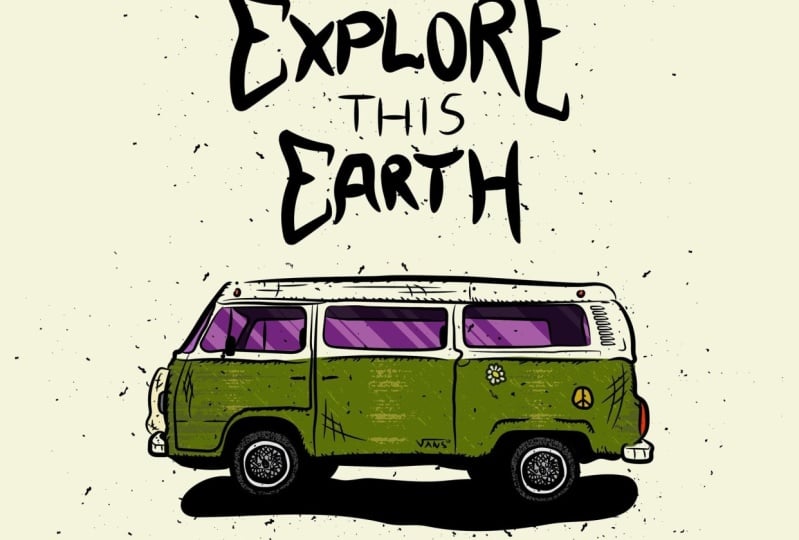
Volkswagen-Lieferwagens
gearbeitet Skizze des
Volkswagen-Lieferwagens
gearbeitet Und ich mag
den Volkswagen wirklich. Ich finde es eine coole Idee. Ich denke, das wäre eine
coole kleine Illustration. In diesem Fall werde
ich wirklich ein
bisschen enger mit dem Design und der Illustration
und denke darüber nach, du weißt schon, geometrische Formen und die
Dinge schön locker halten
und wie das zu einer schönen
kleinen Illustration werden könnte zu einer schönen
kleinen Illustration Sie können also darüber nachdenken, was auch immer Sie illustrieren Sie können über
verschiedene Ansichten
und Perspektiven nachdenken , egal ob es sich um eine direkte Ansicht oder eine
Profilansicht wie diesen Van hier Und denken Sie auch darüber nach,
Sie wissen schon, wie das in Ihrer Abbildung dargestellt werden soll. In diesem speziellen Fall werden
wir Typografie
einbeziehen, damit Sie
darüber nachdenken können, wie der Text in
der Abbildung eingeschlossen
ist Und wie Sie sehen können, gibt es viele Logos und
Lockups im
Vintage-Stil , die wir in diesem Beispiel verwenden
und untersuchen könnten Aber ja, nimm dir Zeit,
genieße es, Stift und Papier
herauszuholen und einige Ideen zu skizzieren, und ob du es glaubst oder
nicht, überspringe diesen Schritt nicht Es ist ein lustiger Teil des Prozesses. In diesem Teil habe ich
einfach nicht die anderen
Skizzen gezeigt, die ich gemacht habe,
sondern tolle vier, fünf, sechs verschiedene Skizzen, die du wirklich magst, und ich habe einfach ein paar verschiedene Ideen und darüber nachgedacht, wie du Illustration gestalten könntest. Außerdem möchte ich
für deine Illustration
oder dein Logo erwähnen, finde ein Objekt, das
du wirklich
faszinierend oder interessant findest , oder
ob es ein Skateboard ist,
ein Fahrzeug, ein Van, weißt du, könnte alles Mögliche sein, eine Pflanze. Es könnte ein Motorrad sein,
jedes Objekt, das du wirklich magst Wie Sie sehen können, habe ich dieses mit
einigen Palmen und etwas Wildnis und
Bergen und einem
anderen Typografiestil
geschaffen einigen Palmen und etwas Wildnis und
Bergen und einem
anderen Typografiestil ,
der eine
gewisse Dimension hat Also, werde kreativ. Erkunden Sie und genießen Sie den Prozess Stift und
Papier
auszukommen. Du wirst es nicht bereuen. Und hören Sie nicht bei
der ersten Idee Ihrer Skizze auf,
denn in den meisten Fällen sind
es die späteren Skizzen, es die späteren Skizzen derer die wirklich guten
Ideen später kommen Sie also nicht bei
Ihrer ersten Idee, holen Sie Stift und
Papier oder besser noch einen
Bleistift heraus und skizzieren Sie einfach lustig, bleiben Sie locker und versuchen Sie nicht, zu viele Details zu setzen.
Das ist nur eine Idee, Ideenfindung ist Teil
des Entwurfsprozesses Also genieß das. Viel Spaß und wir sehen uns
im nächsten.
4. Procreate: Linie, Farbe und Wert: Hallo, alle zusammen. Also habe ich
weitergemacht und hier
ein schönes Referenzbild für
unsere Illustration gefunden. Ich kann das Bild
und den Kurs hier verlinken , wenn Sie dasselbe Bild verwenden
möchten. Also das Erste,
naja, zuallererst verwenden
wir Procreate, und wenn Sie ein anderes Programm haben,
können Sie es gerne verwenden Und ich werde auch
besprechen, wie man
dasselbe in
Adobe Illustrator Wenn Sie Procreate nicht
verwenden, überspringen Sie dies und
fahren Sie mit dem nächsten Abschnitt fort. Ich zeige Ihnen, wie Sie Adobe Illustrator
verwenden Wir erstellen
hier also
einfach, wir
verwenden einen schönen Pinsel,
und Sie können die
Stabilität des Pinsels in
den Pinseleinstellungen erhöhen und sich fortpflanzen,
je nachdem, welches Aussehen und welchen erstellen
hier also
einfach, wir
verwenden einen schönen Pinsel, und Sie können die
Stabilität des Pinsels in
den Pinseleinstellungen erhöhen und sich fortpflanzen Stil Sie bevorzugen Das ist also ein
bisschen mehr, der Stil
dieser Illustration ist ein
bisschen handgefertigter Es ist also ein bisschen mehr, sagen
wir, nicht perfekt. Und so können Sie
den Druck und die Stabilisierung
des Pinsels hier tatsächlich aktualisieren . Ich werde hier anfangen, unseren Van mit
Farbblockern zu
versehen und während
des
gesamten Vorgangs hier anfangen, unseren Van mit
Farbblockern auch einige Leitungen zu reinigen . Also werde ich weitermachen und die Farbe
unserer Fenster hinzufügen, und ich werde sogar ein bisschen
mehr von den Linien
aufräumen und den Fenstern einige
Highlights hinzufügen. Im nächsten Schritt wollen wir eine Reihe von Werten
schaffen. Wir probieren also einfach die aktuellen Farben aus und erzeugen im Farbkreis
einen dunkleren Farbton. Dadurch erhalten
Sie den Eindruck von Schatten und Glanzlichtern. Und lassen Sie uns weitermachen und im Hintergrund
anfangen. Und der Hintergrund,
ich weiß, dass wir in unseren Skizzen hier eine Palme
skizziert Also werde ich eigentlich
nur
ein Palmenblatt zeichnen und es
dann kopieren und einfügen,
und dann können Sie es vertikal oder
horizontal drehen und dann
den Winkel dieser Blätter anpassen , um
das einheitliche Aussehen
der Palme zu erhalten das einheitliche Aussehen
der Palme Eine andere Sache, die Sie tun möchten,
ist einfach online zu gehen und
sich Referenzen
von Palmen anzusehen und sich so ist einfach online zu gehen und
sich Referenzen
von Palmen anzusehen eine Vorstellung von der Form und der Form dessen zu machen, was
Sie zeichnen. In diesem Fall ist es eine Palme. Ich denke, es ist ziemlich offensichtlich, aber eine andere Sache, die Sie tun
möchten, ist,
Ihren Farbblock tatsächlich unter Ihre Linienführung zu legen. Ich denke, das ist ziemlich klar. Aber nochmal, ich dachte nur,
ich hätte das erwähnt. Eine weitere Sache, die Ihnen
in dieser Skizze auffallen wird, ist, dass ich eine Lichtquelle erstelle, und auf der dunkleren Seite werde
ich einen dunkleren
Wert dieser Farbe erzeugen. Und wo auch immer
das Licht in diesem speziellen
Fall einfällt, es ist ein Blatt. Darauf werde ich ein
Highlight setzen. Also nochmal, genau die gleiche Technik wie der Van, erzeugt
einen dunklen und hellen Wert.
5. Benutzerdefinierte Pinsel in Adobe Illustrator: Hallo, alle auf
Adobe Illustrator. Wenn Sie
Adobe Illustrator verwenden, zeige
ich Ihnen nur, wie
Sie unsere
Liniengrafik erstellen und den ähnlichen Effekt erzielen
, den wir
mit unseren Strichzeichnungen,
Farbblockierungen und Werten anstreben mit unseren Strichzeichnungen,
Farbblockierungen und Werten Wir sind also in Adobe Illustrator. Sie möchten
Ihr Referenzbild kopieren und
dort einfügen und eine weitere Ebene
für unsere Strichzeichnungen
erstellen Als Nächstes möchten Sie die Opazität
der Grafik reduzieren , sodass
wir tatsächlich etwas
weniger von der Grafik
sehen können etwas
weniger von der Grafik
sehen Jetzt hat Illustrator standardmäßig keinen großartigen Pinsel, den ich
wirklich mag Also mache ich weiter und erstelle einfach einen sehr einfachen,
spitz zulaufenden Pinsel, und das mache ich mit
dem Ellipse-Werkzeug Sie haben das
Ellipsenwerkzeug da und erstellen eine einfarbige schwarze Füllung Sobald Sie Ihre Ellipse haben, Sie sie einfach in ziehen
Sie sie einfach in
das Pinselbedienfeld,
und es ist ziemlich einfach, einen neuen Pinsel zu erstellen Fahren Sie einfach fort und ziehen Sie
die Ellipse per Drag & Drop in das
Pinselbedienfeld und klicken Sie auf Kunstpinsel Von dort aus
müssen Sie keine dieser Einstellungen wirklich anpassen, aber Sie können es auf jeden Fall tun,
wenn Sie möchten Sie Ihrem neuen Pinsel einen Namen
und klicken Sie dann auf Okay. Und von dort aus
klicken Sie auf B ist eine Abkürzung, und schon haben Sie einen wirklich schönen,
fließenden, sich verjüngenden Naturpinsel Und das ist wirklich
mein
Lieblingsstil und mein Lieblingspinsel, den ich gerne für
diese Illustrationen verwende Schauen Sie sich unsere Referenzen an und fangen
Sie an, unsere Linien einzufügen. Und sobald Sie
Ihre Liniengrafik eingegeben haben, können
Sie damit beginnen, einige der schwarzen,
dunklen Silhouettenbereiche
auszublenden und Ihre Details
hinzuzufügen und, ähm, einfach weiter Bereiche auszufüllen
und Sie können entscheiden wie viele Details Sie
behalten oder wie sehr Sie
die Abbildung vereinfachen möchten Eine weitere Sache
ist, wenn Sie
den ersten Abschnitt übersprungen haben , weil Sie die
Illustration Illustrator machen
möchten , empfehle
ich
Ihnen dringend, zurückzugehen und sich
diesen Abschnitt auf Procreate anzusehen , da die Prinzipien
immer noch gelten Wir blenden immer noch Farbe
unter der schwarzen Linienzeichnung aus. Wir bereinigen die Linien
und dabei möchten
Sie mindestens
zwei oder drei Wertebenen erstellen. Auf diese Weise können
Sie einfach
die Farbe abtasten, die Sie erzeugt haben, indem Sie einen dunkleren Wert
erstellt haben, und Sie können diesen
dunkleren Wert in Bereichen denen
etwas mehr Schatten vorhanden ist und weniger Licht einfällt. Und dann die helleren Bereiche, in diesem Fall würden
Sie einfach
dieselbe Farbe abtasten, also
grün, und dann einen Lichtwert
für die hervorgehobenen Bereiche erstellen.
6. Handlettering: Fantastisch. Nun, wir sind
wieder in Illustrator Ich habe gerade die Bilder
von Procreate in Illustrator
exportiert , damit wir mit unserer Typografie
herumspielen können In diesem Fall werden
wir eine handgeschriebene Typografie
machen, und ich habe diese und andere Illustrationen auch gemacht Und es verleiht ihm einfach einen
wirklich interessanten Stil. Und ich werde es dir tatsächlich zeigen. Das ist also eine weitere Illustration , die ich mit
dem Handbuchstaben gemacht habe, und Sie können sehen, dass er verschiedenen Formen
folgt. Es ist also gut,
verschiedene Formen auszuprobieren und Ihrer Handschrift
zu
ermöglichen, diesen Formen zu folgen Aber ja, hier ist eine
weitere Illustration und ein anderer Stil, aber ziemlich ähnlich dem Stil, den wir heute machen Also lass uns weitermachen und
unseren Pinsel benutzen, den wir gemacht haben. Sie können auch
einen Pinsel erstellen , der für
diese Details
etwas dünner ist , indem Sie
eine dünnere Ellipse erstellen Aber ja, wir werden
einfach einen rechteckigen Stil machen. ,
dass es
keiner Form folgt Ich meine damit,
dass es
keiner Form folgt und
dass wir hier
unseren eigenen handgeschriebenen
Schriftzug erstellen unseren eigenen handgeschriebenen
Schriftzug Sie können also gerne die
handgeschriebene Typografie machen, oder Sie können
verschiedene Schriftarten ausprobieren, und es liegt ganz bei Ihnen, es liegt ganz Es ist dein Projekt? Fühlen Sie sich frei, kreativ zu werden. Ich habe es einfach genossen, meine eigene Schrift zu
erstellen. In diesem Prozess. Ich denke es passt zum
Illustrationsstil
und sieht einfach aus
wie eine Skateboard-Grafik
oder etwas anderes als
eine Grafik T. Ähm, viel
Spaß damit und erkunde es,
erkunde verschiedene
Typografien und Möglichkeiten, den Text zu
verzerren oder verschiedenen Formen zu folgen und sieht einfach aus
wie eine Skateboard-Grafik
oder etwas anderes als
eine Grafik T. Ähm, viel
Spaß damit und erkunde es, erkunde verschiedene
Typografien und Möglichkeiten, erkunde verschiedene
Typografien und Möglichkeiten den Text zu
verzerren oder verschiedenen Formen zu Und natürlich können Sie
die Buchstaben beliebig verschieben die Buchstaben Ich habe nur ein paar kleine
Details hinzugefügt, wie gesagt, einen kleineren
Pinsel für die Details erstellt, und ich markiere
es einfach ein bisschen, gebe ihm ein bisschen
von diesem grobkörnigen Aussehen Und wenn Sie dem
Design folgen, das ich gerade erstelle, folge
ich einfach der Form
des Textes, um ihm einfach
ein bisschen mehr Textur zu geben
und es ein bisschen mehr Textur einfach ein
bisschen aufregender zu machen Es hat etwas Bewegung in
die Typografie gebracht. Sie
können auch ein wenig
Ihrer eigenen Textur hinzufügen Sicher, Sie können online gefundene
Texturen überlagern, aber wir werden unsere eigene Textur
erstellen, und wir
werden das einfach tun, indem wir unseren Pinsel
nehmen, den wir
erstellt haben, und einige
Punkte in einen Bereich einfügen Verteile
die Punkte tatsächlich ein bisschen mehr als ich hier habe,
weil es dadurch weniger einheitlich aussieht
und es
ein bisschen
realer erscheint , so diese Pinsel funktionieren, es funktioniert fast wie ein
Stempel, wenn man so will. Und was Sie tun möchten,
ist diese
Objekte zu gruppieren und zu Objekt zu gehen, dann das Erscheinungsbild zu erweitern, und
dann haben Sie alles, was
Sie brauchen, um per Drag & Drop in
das Pinselbedienfeld zu ziehen. Also fahren Sie fort und ziehen Sie das
in das Pinselbedienfeld, streuen Sie den Pinsel und
lassen Sie dann einfach diese Einstellungen, okay jetzt sicher, dass
Sie diesen Pinsel im Pinselbedienfeld
ausgewählt haben im Pinselbedienfeld
ausgewählt Und da hast du es. Ein wirklich schöner strukturierter
Spritzer, wenn du so willst. Und Sie können Ihre eigenen
benutzerdefinierten Streupinsel herstellen. Und das ist es. Vielen Dank, dass Sie an
diesem Minikurs zum Thema Illustration teilgenommen haben und wie man eine coole kleine Illustration
mit benutzerdefinierter Typografie erstellt
 Jonathan Nawrocki, Designer+Illustrator