Transkripte
1. Einführung in den Kurs: Nun, hallo. Ich bin
Stacey Bloomfield und ich freue mich sehr,
dass du Wenn Sie ein traditioneller Künstler sind oder jemand, der gerne kritzelt, auch wenn Sie noch
nie Kunst gemacht haben , dann sind
Sie hier genau Lass mich dir ein paar Fragen stellen. Haben Sie sich jemals gewünscht, dass
Ihr kreativer Prozess etwas
schneller oder fehlerverzeihender sein
könnte Bist du frustriert,
wenn deine Materialien nicht zusammenarbeiten, so wie bei dem einen Mal, als deine Farbe auf dein
fast fertiges Kunstwerk gespritzt Pfui. Wünschst du dir nicht, du hättest einen Zauberstab, der alles verschwinden lässt? Vielleicht haben Sie
Leute gesehen, die Apps wie
Procreate online verwenden , und Sie
dachten: Nun, das sieht cool aus Aber ist digitale Kunst
irgendwie kompliziert? Nun, ich habe die
Lösung für dich. In diesem Minikurs werde ich Ihnen alles
mitteilen
, was Sie
wissen müssen , um mit
meinem aktuellen Lieblingstool zur
Kunstgestaltung, Procreate
, zu beginnen meinem aktuellen Lieblingstool zur
Kunstgestaltung, Procreate
, .
Hallo, alle zusammen Ich bin Stacy Bloomfield
und ich bin Künstlerin, Illustratorin,
Besitzerin Illustratorin,
Besitzerin von Gingerber. Ich unterrichte Menschen über Kunst und
das Geldverdienen mit ihrer Kunst, und ich bin heute hier, weil ich Ihnen helfen
möchte,
Kunst zu schaffen, die Sie lieben. 16 Jahren kam ich gerade
vom College. Ich hatte ein Baby. Ich war frisch verheiratet und habe
nicht als Künstler gearbeitet, aber ich wollte es unbedingt Ich habe aus einer Laune heraus einen
Etsy-Laden eröffnet,
ich habe mich am Rande
des Lebens herumgetrieben und nach
und nach angefangen, Kunstwerke zu machen, die
ich
liebte und die liebte und Nach der Arbeit
nebenbei
hat sich Gingerberg von etwas, an dem ich 5 Stunden pro Woche gearbeitet
habe, zu meiner Vollzeitkarriere entwickelt 5 Stunden pro Woche gearbeitet
habe, zu meiner Vollzeitkarriere Ich arbeite mit
anderen Unternehmen
zusammen, indem ich meine Kunst im Rahmen von
Kunstlizenzen auf ihre Produkte bringe,
und manchmal
frage ich mich, wo ich geblieben wäre, wenn ich nicht
einfach angefangen hätte Aber die Wahrheit ist, dass es
wirklich schwierig war, diese Kunst zu machen. Jahrelang habe ich ausschließlich
mit traditionellen Werkzeugen,
Stiften und Bleistiften und Skizzen gearbeitet Stiften und Bleistiften und Manchmal musste
ich meine
Kunstwerke in meinen Computer einscannen Kunstwerke in meinen Computer einscannen Ich würde es in
Adobe Illustrator hochladen. Ich wünschte, meine digitalen
Illustrationen hätten eher eine natürliche Handzeichnung
mit Illustrator, alles fühlte sich wirklich Und als ich mit Gingerber anfing, fing
ich an, meine Kunstwerke
auf Produkten wie Handtuch,
Schreibwaren und sogar Kissen zu verkaufen ,
und mir wurde klar, dass ich gerne eine schnellere und
flexiblere Art der Gestaltung
hätte flexiblere Deshalb war ich
so begeistert, als Jahre später Procreate herauskam Ich war so aufgeregt,
eine neue Art zu haben ,
die Vision in meinem Kopf zu verwirklichen Procreate hat alles, was
ich je gebraucht habe. Es ist intuitiv
genug, sodass ich schnell
lernen kann , wie man es
benutzt. Es ist effizient. Mit Funktionen wie Ebenen oder der Schaltfläche zum
Rückgängigmachen können Sie furchtlos
experimentieren und
schneller als je zuvor arbeiten .
Und das Beste daran? Nun, es ist alles auf deinem iPad. Warum sollten Sie also Procreate
in Betracht ziehen? Procreate ist
unglaublich intuitiv. Auch wenn Sie noch nie digital
gearbeitet haben, werden
Sie es leicht finden,
sich damit vertraut zu machen und es zu verwenden, und ich gebe Ihnen eine
schrittweise Anleitung für den Einstieg Es ist super vielseitig. Egal, ob Sie skizzieren, Sie
möchten ein Gemälde replizieren. Es funktioniert für bildende Künstler, Designer von
Oberflächenmustern, Handletterern und sogar
Illustratoren Procreate ist zugänglich
und effizient. Es ist wie ein komplettes
Studio, das
in einer kleinen
tragbaren, intuitiven App zusammengefasst in einer kleinen
tragbaren, intuitiven App Wenn Sie ein iPad haben, können
Sie skizzieren, Sie können malen, Sie können zeichnen, Sie
können illustrieren. Sie können sogar Muster erstellen, sich
wiederholen, schreiben und sich fortpflanzen und das Kunstwerk ganz einfach direkt auf Plattformen wie Spoonflower,
Redbubble oder jede andere
Print-on-Demand-Plattform
hochladen direkt auf Plattformen wie Spoonflower, Redbubble oder jede andere
Print-on-Demand-Plattform Dadurch entfallen
so Ich habe tonnenweise
Illustrationen und Muster erstellt, in Procret
geschrieben und einige Nun, es ist auf meinem iPad. Und das Beste daran ist, dass es
sich immer noch so anfühlt, als würde ich von
Hand zeichnen und mein alter Stil und neuer Stil sind nahtlos
miteinander verschmolzen. Sie können von
überall auf Ihrer Couch einem Café oder sogar im feuchten
Gras in Schottland kreativ sein. Wahre Geschichte. Was ist mehr? Procreate haben Sie
Zugriff auf eine Reihe von Tools, die Sie
in traditionellen Medien
Hunderte von Dollar kosten in traditionellen Medien
Hunderte von Dollar Sie haben unzählige Pinsel, eine Vielzahl von Texturen Sie können sogar
Zeitrafferaufnahmen Ihrer Arbeit erstellen. Es ist, als hätte man einen ganzen Laden für
Kunstbedarf auf dem Schoß. Du kannst diese
kleinen Buh-Buhrufe korrigieren. Der Zurück-Knopf ist das
, was Künstler lieben. Ihr Kunstwerk liegt bereits in einem digitalen Format vor, wenn Sie es
erstellen und Procreate Selbst wenn Sie über
traditionelle Kunst verfügen, können
Sie diese
in Procreate scannen. Procreate hilft Ihnen dabei,
das Kunstwerk ganz
einfach zu bereinigen
. Es ist effizient. Procreate
spart Ihnen Zeit. Sie können Ihre
Ideen skizzieren, Ihre Details verfeinern und Kunstwerke in professioneller
Qualität erstellen , die sofort an einem Ort
produziert Schluss mit Jonglieren, Papier,
Farben und Scannern,
all den Dingen Mach alles in Procreate. In diesem Minikurs möchte
ich
diesen Prozess mit Ihnen teilen , damit Sie sich
am Ende von Lektion drei wohl fühlen, wenn
Sie
die Procreate-App für Ihr
eigenes Kunstwerk verwenden . Bist du bereit? Lassen Sie uns jetzt zum
unterhaltsamen Teil übergehen, Kunst zu machen. Am Ende dieses Kurses wirst
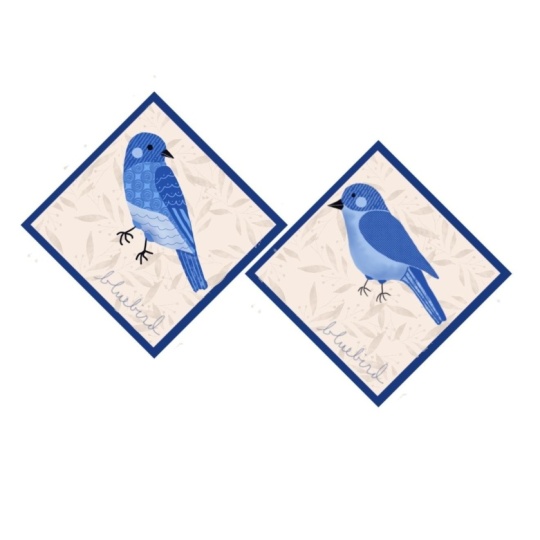
du eine süße
Bluebird-Illustration erstellt haben Als Teil dieses Projekts „Zeichnen Sie in
Ihrem eigenen Stil“. D und
2. Lektion 1: Erste Schritte mit Procreate: Canvas-Setup und Referenzfotos: Heute richten wir zunächst Ihren Procreate Canvas ein und
fügen ein Referenzfoto hinzu Zwei grundlegende
Fähigkeiten, die den Start
Ihrer digitalen Kunst so viel
reibungsloser machen werden Start
Ihrer digitalen Kunst so viel
reibungsloser Warum Referenzfotos verwenden? Nun, die Verwendung von Referenzfotos
ist eine der besten Möglichkeiten, deine Kunstwerke zu inspirieren und sicherzustellen deine Illustrationen realitätsnah anfühlen,
besonders wenn du
etwas
Bestimmtes wie eine Drossel zeichnest . Aber hier ist ein wichtiger Tipp. Vergewissern Sie sich. Ich meine, stellen Sie sicher, dass Ihre Referenzbilder legal verwendet
werden dürfen. Vermeiden Sie es, sich einfach
ein Bild von
Google zu schnappen , da diese
häufig urheberrechtlich geschützt sind Stattdessen finden Sie hier einige Stellen, an
denen Sie kostenlose, qualitativ
hochwertige Referenzfotos finden können qualitativ
hochwertige Referenzfotos Unsplash, Pixaba und Pexels. Für unser Bluebird-Projekt habe
ich ein
Referenzfoto für Sie ausgewählt,
aber Sie können gerne
eines finden, das Ihrem eines finden, das Sobald Sie Ihr Bild haben,
richten Sie Ihre Leinwand wie folgt ein und bringen
alles in Procreate Dies ist ein entscheidender Schritt, wenn Sie möchten, dass Ihr Kunstwerk
großartig aussieht,
unabhängig davon, ob Sie es
online mit Ihren Freunden und Ihrer
Familie teilen oder es
ausdrucken und auf ein Produkt kleben Öffne dein Procreate und
starte eine neue Leinwand. Ich empfehle,
mit einer Leinwand mit 3.000 mal
3.000 Pixeln und 300 DPI zu beginnen Leinwand mit 3.000 mal
3.000 Pixeln und 300 DPI zu Diese Leinwandgröße bietet Ihnen
viel Platz, Ebenen
und Flexibilität, um das Kunstwerk vielleicht später zu
drucken
oder es zu verkleinern. Nur zur Erinnerung:
Sie arbeiten immer in
Pixeln, wenn Sie
ein Procreate erstellen, sodass Sie Ihr
Kunstwerk verkleinern können, aber Sie können es nicht vergrößern Deshalb beginnen wir mit
einer großen alten Leinwandgröße. Farbprofil. Verwenden Sie RGB für digitale Kunst oder CMYK, wenn Sie Ihr Kunstwerk
drucken möchten. wenn Ihr Procreate-Bildschirm etwas
anders
aussieht als meiner keine Sorgen, wenn Ihr Procreate-Bildschirm etwas
anders
aussieht als meiner. Das ist
völlig normal Manchmal hängt es von
der Version von Procreate, Ihrem iPad-Modell oder
sogar von den Einstellungen ab, die Sie
zuvor verwendet haben. Hier erfahren Sie, was zu tun Folgen Sie vorerst dem
, was ich
tue , und suchen Sie nach
einer ähnlichen Option. Wenn Sie nicht
genau das finden können , worauf
ich zeige, nehmen Sie sich einen Moment Zeit und
erkunden Sie Ihre App. Und wenn Sie einmal nicht weiterkommen, kommentieren Sie
einfach im
Diskussionsbereich. Das ist wichtig. Sie können die Auflösung oder das
Farbprofil Ihrer
Leinwand nicht mehr anpassen , nachdem Ihre
Leinwand erstellt wurde. Nehmen Sie sich also Zeit, Ihren Canvas
einzurichten. Es gibt zwei Möglichkeiten, wie Sie ein
Referenzfoto zu Procreate
hinzufügen können ein
Referenzfoto zu Procreate
hinzufügen Zunächst
gehen Sie
zu einer Quelle für Ihr
Referenzbild. In diesem Beispiel Pixabay, und wir klicken auf Auf Ihr
iPad herunterladen Ich werde dasselbe
für ein zweites Referenzfoto tun für ein zweites Referenzfoto Ich verwende gerne mehrere
Referenzfotos, damit meine fertige Illustration nicht genau wie
ein bestimmtes Foto
aussieht. Diese beiden
Referenzfotos zum
Herunterladen finden Sie im Bereich
Ressourcen. Zurück zu deinem iPad. Wenn Sie Ihr eigenes
Referenzfoto
heruntergeladen haben, ist
es an der Zeit, nach diesem Foto zu
suchen. Gehen Sie also zu Ihrem iPad und
suchen Sie nach Downloads Ich speichere die Bilder direkt
auf meinem iPad. Dazu tippe ich auf das Bild, klicke oben rechts auf
die Schaltfläche Herunterladen
und dann auf Bild speichern. Jetzt ist mein Bild auf meinem iPad
gespeichert. Ich werde
dasselbe für mein zweites heruntergeladenes
Referenzbild tun. Sobald sie auf meinem iPad gespeichert sind, kehre ich zu
meinem Procreate Canvas zurück Und es gibt zwei Möglichkeiten
, wie ich Ihnen zeigen werde, wie
Sie
Ihre Referenzfotos Zuerst gehe ich zum Ebenenbedienfeld in
der oberen rechten Ecke. Ich klicke auf den Text und benenne
ihn in Referenz-Fotoebene um. Tippen Sie nun auf das Schraubenschlüsselsymbol in
der oberen linken Ecke, wählen Sie „Foto einfügen“ und
wählen Sie Ihr Referenzbild Und du kannst deinen
Apple Pencil auf
das Bild legen und es
bewegen, als wäre ich hier. Aber wenn Sie Ihr Bild
platzieren, beachten Sie
einfach, dass, wenn Sie es von Ihrer Leinwand
ziehen würden , wie ich es hier getan habe, und dann versuchen würden, es wieder auf Ihre Leinwand
zu ziehen, Sie feststellen werden, dass das
Bild jetzt beschnitten ist Wenn Sie also
ein Referenzfoto wie dieses platzieren möchten, stellen Sie
sicher, dass der Teil
Ihrer Fotoreferenz, den Sie verwenden
möchten, auf Ihrer Leinwand
sichtbar bleibt Die zweite Möglichkeit,
ein Referenzfoto einzufügen , besteht darin, erneut auf
das Schraubenschlüsselsymbol zu tippen Klicken Sie auf die
Canvas-Schaltfläche. Wenn Sie nach unten schauen, sehen
Sie einen kleinen
Referenzschalter , den Sie aktivieren können Und wenn Sie das tun, wird
ein Pop-up angezeigt. Sie können entweder direkt dort ein
Foto aufnehmen oder ein Bild
auswählen, das sich
bereits auf Ihrem iPad befindet. In diesem Fall klicke
ich also auf das zweite
Referenzbild, das wir
heruntergeladen haben , und füge es ein. Das Referenzbild befindet sich in
einem kleinen separaten Fenster, und mit dem Referenzwerkzeug kann
ich mein
Referenzbild von
meiner Leinwand entfernen , sodass ich
mehr Platz zum Erstellen habe. Jetzt hast du deine Inspiration
direkt auf deiner Leinwand. Lass uns anfangen zu skizzieren. Ich finde es hilfreich, in der
Skizzierphase
ein Raster zu haben , das ich mir ansehen kann, wenn
ich meinen Vogel zeichne Also werde ich Ihnen zeigen, wie
Sie Ihr eigenes Raster einschalten können. Drücken Sie erneut auf den Schraubenschlüssel. Es ist das Werkzeugsymbol in der oberen linken
Ecke Ihres Bildschirms. Suchen Sie nach der Zeichenanleitung und schalten Sie sie ein Und standardmäßig
wird ein Raster aktiviert. Wenn Sie
die Farbe Ihres Rasters ändern möchten, klicken Sie auf die Zeichenanleitung zum Bearbeiten Sie können dann
Ihren Apple Pencil ziehen , um eine andere Farbe auszuwählen. Um die Farbe
Ihres Rasters zu ändern , wann immer
Sie zufrieden sind, klicken Sie in der oberen rechten
Ecke auf
die Schaltfläche „Fertig“ . Lass uns weitermachen. Mein Lieblings-Bleistiftpinsel
zum Skizzieren befindet sich in der Pinselbibliothek und
heißt Six B Pencil Dieser Pinsel wird mit Procreate geliefert. Jetzt zeichne ich mit
meinen sechs ausgewählten B-Bleistiften. Jetzt ist es an der Zeit, den Vogel zu
skizzieren. Beim
Skizzieren konzentrieren wir uns darauf Formen und Winkel
zu finden , die wir in unserem Raster
nachbilden können Halte diese Linien locker und
ein bisschen kritzelig. Ich werde meinen Vogel skizzieren, wobei
mein kleiner Vogel ihm
über die Schulter schaut Ich habe überlappende Formen für die Stelle, an der ich die
Brust des Vogels sehe Ich versuche nicht,
eine fotografische Zeichnung nachzubilden. Ich versuche nur, die Essenz und
die
Proportionen des Vogels einzufangen , aber mach dir keine Sorgen, wenn er ein bisschen anders
aussieht Du wirst immer noch etwas Schönes
erschaffen. Jetzt skizziere ich den
Flügel und darunter werde
ich versuchen, einige Schwanzfedern zu skizzieren, und sie sind ein bisschen kurz Ich bin mit dieser Skizze zufrieden, also werde ich eine weitere Ebene
erstellen,
um mein anderes Referenzfoto zu zeichnen Ich gehe zurück
zum Ebenenbedienfeld und erstelle
eine brandneue Ebene und beschrifte sie. Um sie umzubenennen, tippe ich
auf Ebene drei und oben
siehst du die Schaltfläche „Umbenennen“. Eine kleine Tastatur wird angezeigt und ich gebe
den Namen meiner Ebene Ich möchte alle meine
Zeichnungen auf verschiedenen Ebenen speichern bis ich mich wohl fühle, mit meinem
Design fortzufahren Jetzt sollten Sie also
zwei Ebenen für Bleistiftskizzen haben. Also werde ich mit
dem anderen Referenzfoto arbeiten. Und bei diesem Vogel schaut der
Kopf auch über die Schulter Ich werde damit beginnen, seine Brust zu
zeichnen. Der Kopf dieses Vogels ist
etwas nach unten geneigt. Er schaut über seinen
Schulterwinkel. Ich habe das Gefühl, dass seine Brust ein kleines
Herz in der Mitte
impliziert. Also werde ich ein Herz zeichnen
und mir vorstellen, wo seine Beine sind, da sie vom Ast
verdeckt sind. Ich habe meine Schwanzfedern gezeichnet, aber sie sehen ziemlich lang aus, also möchte ich
nur die Größe dieses Teils meiner
Zeichnung ändern, ohne ihn zu löschen Um das zu tun, verwende ich das praktische Lasso-Werkzeug, schaue oben in der Werkzeugleiste
nach der S-förmigen Auswahl Es sieht aus wie ein
gebogenes S oder ein Seil. Tippen Sie darauf, um das Tool zu öffnen. Zeichne nun einen Kreis
um den Bereich
deiner Schwanzfedern
, den du bewegen möchtest. , um
die Größe zu ändern und diesen Teil Ihres Schwanzes zu verschieben Wählen Sie nun die Cursortaste Es sieht aus wie ein Mauszeiger sich neben Ihrem Lasso-Werkzeug befindet Wähle „Uniform“ am unteren
Bildschirmrand und tippe mit deinem Apple Pencil
in den markierten Bereich mit dem
Lasso Und du kannst
den Teil deiner
Schwanzfedern ziehen und bewegen den Teil deiner
Schwanzfedern Du kannst auch die Größe deiner
Schwanzfedern ändern, indem du nach einem der Eckanker im ausgewählten Lasot-Bereich
greifst Jetzt werde ich eines meiner Referenzbilder aus dem
Ebenenbedienfeld ausblenden ,
indem ich
das Kästchen deaktiviere Beim Erstellen von Bildern ist es wichtig, dass
Sie
Ihre Referenzbilder häufig ausblenden Ihre Referenzbilder häufig ,
damit Sie sie nicht zu eng
kopieren. Ich mag es, meine
Referenzbilder
nach diesen ersten Skizzen auszublenden nach diesen ersten Skizzen Auf diese Weise können
Sie frei zeichnen und Ihr Illustrationsstil
wird allmählich zum Vorschein kommen Ihre Aufgabe
für diese Lektion besteht
darin ,
Ihr Referenzfoto herunterzuladen oder auszuwählen. Sie können das Bild verwenden oder auf eigene Faust vorgehen und Ihre Leinwand mit
einem empfohlenen Größen
- und Farbprofil einrichten . Dann möchte ich, dass du eine
grobe Skizze von deinem
kleinen Blauvogel machst Und in der nächsten Lektion werden wir uns eingehender mit den
Procreate-Tools befassen, Pinsel
erkunden und mit der Weiterentwicklung Ihrer Skizze beginnen Ich kann es kaum erwarten, Ihre
einzigartige Sicht auf dieses Projekt zu sehen,
und freue mich darauf ,
Ihre Fortschritte zu teilen oder Fragen
in den Kommentaren unten zu Du hast das. Digitale Kunst muss nicht einschüchternd sein Sie kann spielerisch, aufregend
und ja, sogar Wir sehen uns auch in der Lektion.
3. Lektion 2: Procreate Grundlagen: Pinsel, Ebenen und Farbe: Nun, willkommen zurück. Ich bin Stacey Bloomfield
und ich freue mich sehr, und ich freue mich sehr du
für Lektion zwei hier bei
mir In der heutigen Lektion werden wir auf dem
aufbauen, was Sie
in Lektion eins begonnen haben, indem wir uns mit den Kerntools von
Procreate befassen Als ich zum ersten Mal von
Procreate hörte, war ich skeptisch. Ich habe mich gefragt, ob ich es jemals benutzen
würde, aber jetzt ist es mein
Lieblingswerkzeug, um Kunst zu kreieren , die Spaß macht, und um Produkte
darauf zu kleben Wenn Sie jemals darüber nachgedacht haben, ob ich das wirklich machen
kann, dann lautet die Antwort ja, und ich bin hier, um Ihnen zu zeigen, wie. Am Ende dieser
Lektion
werden Sie mit Pinseln,
Ebenen und Farbpaletten vertraut sein ,
Ebenen und Farbpaletten Außerdem beginnen wir sogar gemeinsam mit unserer
einfachen Illustration. Bereit? Lass uns anfangen. Procreate Tools, die du
für deine Bluebird-Illustration verwenden wirst für deine Bluebird-Illustration Bedienfeld „Ebenen“. Mit Ebenen können
Sie Ihre Arbeit organisieren. Wir verwenden separate Ebenen für Ihre Skizze, für Ihre Konturen und
für Ihre Farben, sodass Sie sie nach Bedarf problemlos bearbeiten
können. Mit Ebenen können Sie
zerstörungsfrei arbeiten,
was bedeutet, dass Sie experimentieren können. Wenn Sie in Ebenen arbeiten,
werden
Sie nicht alle Ihre Farben
übereinander legen. Farben werden
auf verschiedenen Ebenen verteilt. Es ermöglicht Ihnen,
jede der Ebenen einfach zu bearbeiten ,
ohne sich Gedanken darüber machen zu müssen,
ob Sie ein Element, das
Sie bereits gezeichnet haben, durcheinander bringen oder etwas, das Sie nicht ändern
möchten. Es ist auch sehr praktisch wenn Sie, wie gesagt,
versuchen, separate Farbebenen zu
haben, und hier ist die Pinselbibliothek. Procreate enthält
tolle Pinsel, von Stiften über Tinten bis hin zu
Wasserfarben Außerdem können Sie benutzerdefinierte Pinsel erstellen oder herunterladen,
die zu Ihrem Stil passen Plattformen wie Creative
Market oder Etsy bieten unzählige verschiedene
Procreate-Pinseloptionen Das Wichtigste
ist jedoch, dass Sie keine neuen Pinsel kaufen
müssen Procreate hat so viele
davon eingebaut. Es wird dir gut gehen. Ich verwende die Standardpinsel
in Procreate Außerdem
können all diese Pinsel auch für
kommerzielle Arbeiten verwendet werden Zu guter Letzt
die Farbwerkzeuge. Wir haben ein Farbrad, eine Palette und die Möglichkeit, Farben
direkt aus einem Bild zu übernehmen. Es ist ein Lebensretter, wenn ich
zusammenhängende Kunstsammlungen zusammenstelle oder für
einen Kunden mit einer bestimmten
Farbpalette arbeite für
einen Kunden mit einer bestimmten
Farbpalette Lassen Sie uns nun Ihre
Skizze nehmen und weitermachen. Wenn Sie dieses Video zu irgendeinem Zeitpunkt
anhalten müssen, ist das kein Problem. Klicken Sie auf die Schaltfläche
in der unteren
linken Ecke des Videoplayers. Öffne deine Zeichnung
aus Lektion eins und lass uns anfangen. Als Erstes schalten wir
die Raster im Hintergrund aus, weil
sie
mich beim Zeichnen ablenken mich beim Klicken Sie also auf die Schraubenschlüsselleiste und die obere linke Ecke
, gehen Sie zu Drawing Guide und schalten Sie es dann Und das wird unser Stromnetz ausschalten. Als Nächstes erstellen wir
unsere Farbpalette. Gehen Sie zum Palettenfenster und tippen Sie auf das Farbradsymbol in der oberen rechten
Ecke des Bildschirms Wechseln Sie unten im
Farbmenü zur Registerkarte Paletten unten im
Farbmenü zur Tippen Sie
oben im Palettenmenü auf das Plussymbol wählen Sie Neu aus Fotos aus Auf diese Weise können Sie
ein Bild aus Ihrer
Fotobibliothek importieren ein Bild aus Ihrer
Fotobibliothek Procrit
analysiert das Foto automatisch und generiert eine benutzerdefinierte Farbpalette die auf den Farben
in diesem Foto
basiert Dann kannst du oben im neuen
Palettenbereich
auf die Palette
ohne Titel tippen und sie umbenennen Geben Sie zur leichteren Identifizierung einen Namen ein, der
für
Ihr Foto oder das Thema steht leichteren Identifizierung einen Namen ein, der
für
Ihr Foto oder das Thema Wenn Sie die Palette
anpassen möchten, können
Sie Farben manuell hinzufügen, löschen oder neu anordnen Um Ihre Palette zu verwenden, wählen Sie Ihre neue Palette als aktive
Palette aus, indem Sie darauf tippen Wenn Sie jetzt zeichnen, die Farben in Ihrer
benutzerdefinierten Farbpalette Ihnen
die Farben in Ihrer
benutzerdefinierten Farbpalette zur einfachen Verwendung zur Verfügung Als Nächstes werden wir
unsere Skizzen verfeinern und
eine neue Tintenschicht erstellen Also habe ich
über meinen Bleistiftskizzen eine brandneue Ebene
namens Inking Outline Layer
erstellt über meinen Bleistiftskizzen eine brandneue Ebene
namens Inking Jetzt
wähle ich meinen Pinsel aus. Tippen Sie also auf das
Pinselbibliothekssymbol. Es ist ein Pinselsymbol
in der oberen rechten Ecke. in der Pinselbibliothek Scrollen Sie in der Pinselbibliothek nach unten zu den Kategorien
auf der linken Seite und tippen Sie auf Freihandeingabe Wählen Sie einen Pinsel mit glatter Tinte, z. B. den Studio Pen, sich ideal für
klare Bevor Sie mit dem Zeichnen beginnen, können
Sie
Ihre Pinselgröße jederzeit anpassen ,
um sie an Ihren Stil anzupassen Tippen Sie also auf den Größenregler
auf der linken Seite des Bildschirms, um die
Pinselspitze zu vergrößern oder zu verkleinern. Und wenn Ihnen die
Größe, die Sie gezeichnet haben, nicht gefällt, klicken Sie
einfach auf die Schaltfläche „Rückgängig“ Sie können das
gerade Gezeichnete löschen und erneut beginnen, Schieberegler
anpassen
und weiterzeichnen. Ich werde schwarz zeichnen. Wählen Sie also die schwarze
Farbe aus Ihrer Palette aus. Jetzt werden Sie
Ihre Bleistiftskizze auf Ihrer
Freihandkonturebene nachzeichnen Ihre Bleistiftskizze auf Ihrer
Freihandkonturebene Und stellen Sie sicher, dass Sie
an der neuen Ebene arbeiten, indem überprüfen, ob sie
hervorgehoben ist und ob sich
das Ebenenfenster befindet Jetzt fangen wir an, den Kopf unseres Vogels zu
zeichnen. Zeichnen Sie zunächst einen Kreis auf
Ihrer Leinwand neu und halten Sie
die Stiftspitze gedrückt Sobald du
deinen Kreis fertiggestellt hast, hebe deinen Apple
Pencil oder Stylus
nicht mehr Halten Sie es weiter auf der Leinwand
gedrückt, und Procreate glättet Ihren
Kreis mit der freien Hand
automatisch und passt ihn schnell an, sodass eine
ausgefeiltere, gleichmäßigere Form
entsteht Jetzt verwenden wir
eine coole kleine Funktion namens
Farbfüllung und Fortpflanzung Zeichne einen neuen Kreis für deinen Augapfel in
den Kopf deines Vogels Suchen Sie dann
in der oberen rechten Ecke nach Ihrer Farbe Schwarz ,
tippen Sie darauf, halten Sie sie gedrückt und ziehen Sie
sie in Ihren Augenkreis Lassen Sie dann Ihren Finger oder Stift in der geschlossenen Form los, und die Form
füllt sich sofort mit einer ausgewählten Farbe Jetzt werde ich meinen Schnabel
skizzieren. Ich mag es, wenn meine
Vogelschnäbel aussehen, als ob sie offen wären und singen Als Nächstes möchte ich die
Kopfform meines Vogels drehen. Also tippe ich auf das Werkzeug „
Verschieben“, „Transformieren“. Es sieht aus wie das Pfeilsymbol
oben auf Ihrem Bildschirm. Ich werde den blauen
Drehgriff am Rand des Begrenzungsrahmens
der Form berühren und
halten Drehgriff am Rand des Begrenzungsrahmens
der Form Während ich ihn gedrückt halte, ziehe
ich
meinen Apple Pencil in einer kreisförmigen Bewegung nach
links, um die Form zu drehen Die Form
folgt der Bewegung meines Stifts und ermöglicht so eine
präzise Steuerung. Und jetzt ist es an der Zeit,
den Rest deines Vogels zu zeichnen. Dafür möchte ich, dass du
loslässt und ein bisschen Spaß hast. Wir streben hier nicht nach
fotografischer Perfektion. Ich möchte, dass du
nach
den üblichen Formen in
deinem Referenzvogel suchst , und ich möchte, dass du
versuchst,
sie so lustig und
locker wie möglich nachzubilden sie so lustig und
locker wie möglich Nun, ich
möchte einige der Linien,
die sich in
der Mitte meines Flügels befinden, ausradieren ,
also gehe ich zu meinem Radiergummi-Panel
und wähle einen neuen Radierpinsel und wähle einen neuen Und genau wie bei
der Pinselbibliothek können
Sie verschiedene
Pinsel für Ihre Radiergummis auswählen,
einige davon sind größer, kleiner,
glatter, rauer, je nachdem, was Sie bevorzugen Jetzt, wo ich dir die
Grundlagen von Tusche und Radieren gezeigt habe, deinen Pinsel
auswählst, wie
du deine Pinselgröße änderst, die Rückgängig-Taste rotiert, konzentriere
ich mich auf die
Konturen und Formen,
quasi wie eine Malvorlage
an dieser Am Ende werde ich noch ein paar kleine
Füße hinzufügen. Sie müssen nicht perfekt sein. Sie müssen nur gestisch sein. Und jetzt, wo ich diesen Vogel
skizziert habe, werde
ich
genau das Gleiche für
meinen anderen Vogel auf einer
anderen Farbschicht tun . Und weißt du noch, dass wir
zwei Referenzfotos haben? Nun, ich werde meine Referenzfotos austauschen. Also gehe ich zu meinem Ebenen-Panel und
blende das andere
Referenzfoto ein, das wir platziert haben Ich mache das, indem ich
das Kästchen auf dieser Ebene ankreuze. Ich werde dieses Bild verwenden, um meinen Vogel daraus
zu skizzieren. Dann werde ich
das Referenzfoto ausblenden , das ich mit
meinem Referenzwerkzeug platziert habe. Zeit, Birdie Nummer zwei mit Tinte zu versehen. Stellen Sie sicher, dass Sie
die richtige Farbschicht ausgewählt haben. Schau mir zu, wie ich das ganz schnell mache bevor wir
zu den Farbebenen übergehen Ich mag es, alles
auf separaten Ebenen zu platzieren, besonders zu Beginn
meiner Illustrationen, während ich noch dabei bin,
die Form meiner Illustration herauszufinden ,
sodass Dinge einfach ausgeblendet oder bearbeitet
werden können ,
wenn ich sie nicht
mehr haben möchte Ordnung. Jetzt, wo ich ein paar grobe Konturen
für meine beiden Vögel
habe, werde ich
mein Referenzfoto verstecken und es mir eine Weile nicht ansehen,
weil es an der Zeit ist, Ihrer Fantasie
und Intuition freien Lauf zu
lassen und Intuition freien Lauf das Ebenenbedienfeld geöffnet ist, wähle
ich
die beiden Ebenen für die Freihandeingabe und wische mit meinem Apple
Pencil für
jede weitere Ebene nach rechts , bis alle ausgewählten Ebenen blau hervorgehoben sind Dann kann ich das
Auswahlpfeilsymbol
oben auf dem Bildschirm verwenden ,
um alle meine Ebenen zusammen zu verschieben und
meine Vögel auf meiner Leinwand neu Jetzt ist es an der Zeit, diese Bleistiftebenen auszublenden und
auszuschalten. Auf jeder dieser Ebenen befindet sich ein kleines
Checkbox-Symbol. Ich möchte, dass du es deaktivierst. Und Gila, diese Bleistiftschichten sind auf deiner Leinwand versteckt Und lass uns weitermachen. Da wir
unsere Ebenen aufgeräumt und mit Titeln versehen haben, ist
es einfach, in
das Ebenenbedienfeld
zu wechseln und drei
brandneue Ebenen zu erstellen Und diese werden
für Farben verwendet. Ja, benenne jede
dieser Ebenen in Farbe und lege diese Ebenen hinter
deine Freihandkonturebenen Jetzt ist es an der Zeit zu färben. Wählen Sie also eine
der Farbebenen und stellen Sie sicher, dass sie
blau markiert ist , bevor wir mit der Arbeit beginnen. Öffnen Sie nun das Farbfenster indem Sie auf den oberen
rechten Kreis , zur Registerkarte Paletten wechseln
und auf die Farbe tippen
, die Sie verwenden möchten Die Farbe sollte in
der oberen rechten
Ecke Ihres Bildschirms erscheinen der oberen rechten
Ecke Ihres Bildschirms Tippen Sie auf die Pinselbibliothek und wählen Sie wie zuvor Ihren
Studio-Stift Lassen Sie uns mit dem Färben beginnen. Immer wenn ich
eine neue Blaufarbe
auf einer anderen Ebene ausprobieren möchte , wähle
ich diese neue Ebene
und das Ebenenfenster aus. Deshalb stelle ich sicher, dass
ich nicht
zwei verschiedene Farben
auf dieselbe Ebene lege , und fange auch an, sie einzufärben. Jetzt öffne ich gerne
mein Ebenenfenster und
wechsle zwischen
meinen Ebenen hin und her , während ich meinen Vogel
ausfülle Ich mag es auch,
meine Gliederungsebene
auszublenden und sie ein- und auszuschalten, damit ich meinen Fortschritt sehen
kann Und manchmal verwende ich das
Farbfüllwerkzeug, so wie ich dir
vorhin gezeigt habe, wie ich
den Augapfel meines Vogels ausgefüllt habe den Augapfel meines Vogels Um Zeit beim Ausmalen zu sparen. Jetzt habe ich
alle drei Farben meines Vogels grob ausgefüllt, also mache ich
eine letzte Ebene hinter meinem Tintenumriss, aber über meinen drei blauen Schichten Ich öffne meine Farbpalette und wähle eine dunkle Farbe Ich habe ein dunkles Braun gewählt, sodass es sich leicht
von meiner Konturierungsebene unterscheidet Ich werde damit meinen Schnabel, meine Wange,
meine Augen
und meine Vogelfüße
zeichnen Wange,
meine Augen
und meine Vogelfüße Und dann werde ich
hinter dem Schnabel, den
Augen, der Wange und den Füßen meines Vogels nachzeichnen Augen, der Wange Und jetzt werde ich die Konturebene für
diesen Vogel für den Rest der
Vogelillustration
ausschalten diesen Vogel für den Rest der
Vogelillustration Und wenn diese Ebene ausgeblendet ist, können
Sie jetzt einfach die
Farbebenen sehen und mit ihnen arbeiten Und ich kann Lücken in
meiner Illustration erkennen, wo
Weiß
zu sehen ist, sodass ich entscheiden kann, wo ich mehr blaue Farben einfügen möchte sodass ich entscheiden kann, wo ich mehr blaue Farben einfügen möchte. Sie beobachten, wie
ich das aus Zeitgründen etwas schneller als normal
mache, aber Sie können sich dabei
Zeit lassen. Ich fülle
den Schnabel aus und manchmal verwende
ich sogar
meinen Radiergummi, um Teile
der
Vogelform wegzuschneiden, sodass sich
die Formen etwas lockerer, glatter und organischer
anfühlen Wenn Menschen
illustrieren, konzentrieren
sie sich oft so sehr
darauf, das Tier oder
das Objekt ihrem Referenzfoto so ähnlich
aussehen zu lassen Tier oder
das Objekt aussehen Sie haben keinen Spaß daran,
mit Unvollkommenheiten,
Linien und Kurven zu spielen und einfach Formen
mit ihren
Farben Dies ist der grundlegende Prozess für jede Illustration Ich behalte meine Farben auf
separaten Ebenen, verwende mein Radiergummi,
um sie wegzuschneiden,
verwende mein Stiftwerkzeug, um sie wieder
hinzuzufügen bis mir das,
was ich erstellt habe, einfach gefällt Und jetzt, wo ich mit meinen drei
blauen Farbschichten ziemlich zufrieden bin, werde
ich die Füße
etwas dicker machen,
indem ich das Pinselwerkzeug auswähle
und die Größe meines Pinsels anpasse Nun ja, das ist ein frecher Vogel. Und jetzt kannst du mir zusehen, wie ich den
ganzen Vorgang am
Vogel auf der rechten Seite noch einmal durchführe Schau mir dabei von
Anfang
bis Ende zu, und natürlich habe ich die Geschwindigkeit der Zeit halber erhöht, und natürlich habe ich die Geschwindigkeit der Zeit halber erhöht,
aber du nimmst dir an deinem Vogel so viel Zeit, wie du brauchst und schaust, ob du die Schritte besser
lernen kannst , indem du mir
dabei zuschaust Denken Sie daran, dass Sie mit Procreate niemals ein Blatt Papier
durcheinander bringen werden Ihre Farbbibliothek ist grenzenlos. Sie können Dinge ausprobieren, Fehler
machen und die Schaltfläche „Rückgängig“
verwenden Sie können Ihre
Zeichnung drehen oder einfach verschieben. Sie können das
Lasso-Werkzeug verwenden, wie ich es Ihnen
in Lektion 1 gezeigt habe , um
Teile Ihrer Kunst zu verschieben Sie können jeden Pinsel und
jede Textur verwenden, die Sie möchten. Und dann kannst du alles zeichnen
, was du jemals willst. Wie immer sollte Kunst Spaß machen. Gönnen Sie sich also Spaß,
denn am Ende des Tages beginnt das
Schaffen von Kunst, die Sie
lieben, mit den gleichen Bausteinen
für jeden einzelnen Künstler. In diesem Fall
arbeiten wir mit
einer begrenzten Farbpalette, sodass Sie
einfach mit dem Kreieren beginnen können und sich nicht von zu
vielen Farboptionen
überwältigen lassen von zu
vielen Farboptionen
überwältigen Sie arbeiten hauptsächlich,
indem Sie Formen neu erstellen , die Sie in der Skizze sehen können
, die Sie von Ihrem
Referenzfoto erstellt haben Und wenn Sie dann Ihr
Referenzbild weglegen, spielt
es keine
Rolle, wie es jetzt
aussieht . Kann
zu allem werden. Sie können Ihre
Version des Vogels erstellen und so aussehen
lassen, dass sie so aussieht, wie
Sie sie für lustig oder süß halten. Und hier werden
wir heute aufhören. Wir sind von einer Bleistiftskizze zu
einer vierfarbigen
Vogelillustration übergegangen ,
die in der nächsten Lektion Details und Textur versehen werden soll. Deine Drossel nimmt
langsam Gestalt an, oder? Hier ist deine Aufgabe, die
du
vor Lektion drei erledigen sollst etwas Zeit, um
Ihre Skizze zu verfeinern und
die Konturen zu bereinigen , und experimentieren Sie
mit Ihren Grundfarben Scheuen Sie sich nicht,
mit verschiedenen Paletten zu spielen. Denken Sie daran, dass Fortschritt
wichtiger ist als Perfektion. Sie entwickeln die Fähigkeiten
, die Ihnen helfen werden,
ein fantastisches
Kunstwerk zu schaffen . Was kommt als Nächstes? In Lektion drei
erwecke ich deinen Bluebird mit Texturen und der
letzten Vorbereitung deiner Kunst zum
Leben Außerdem lernst du, wie du
deine Kunstwerke so vorbereitest, dass du sie mit anderen teilen
oder auf Produkten verwenden Vielen Dank, dass Sie heute
zu mir gekommen sind. Wir sehen uns in der nächsten Lektion.
4. Lektion 3: Hinzufügen von Details, Textur und Exportieren von Grafiken: Lektion drei, Fertigstellung
Ihrer Bluebird-Illustration. Was für Stacey. Das bin ich. Heute werden wir also die
Nachbildung einer meiner
Bluebird-Illustrationen beenden Nachbildung einer meiner
Bluebird-Illustrationen Du zeichnest es in deinem eigenen Stil. Und obwohl es völlig okay ist, wenn deine Arbeit am Ende ähnlich
aussieht wie meine, ich meine, so lernen
wir richtig. Ich ermutige Sie,
Ihre Illustration
in Ihrem eigenen Stil zu erstellen und sie so zu
optimieren, dass sie
wirklich zu Ihnen passt Und je mehr Sie auf Procreate
Kunst machen, desto mehr werden Sie Pinsel
finden, die
Sie gerne verwenden, die Farben, die Sie lieben, und
Ihr Stil wird zum Vorschein kommen Lassen Sie uns mit Ihrer
Bluebird-Illustration weitermachen, wo
wir gestern aufgehört haben Heute werden wir uns darauf
konzentrieren, einige Details zu erstellen, und wir werden
ein wenig darüber
hinaus gehen und einige Texturen hinzufügen Gehen Sie also zunächst zum Ebenenbedienfeld in der oberen
rechten Ecke Ihres Bildschirms. Sie werden sehen, wo ich zwei neue Ebenen
erstellt habe, Detailebene Nummer eins und die
Detailebene Nummer zwei. Ich werde dieses
praktische Tool verwenden, um
die Farbe auf meinem Bildschirm zu erfassen die Farbe auf meinem Bildschirm anstatt
meine Farbpalette zu verwenden. Ich gehe also zu der Farbe auf meinem Vogel, die ich verwenden möchte, und
halte meinen Finger gedrückt. nehme die Farbe und wenn
die
Detailebene ausgewählt ist , kann
ich jetzt damit beginnen, überall auf meinem Vogel
Details zu erstellen. Ich liebe diesen Teil
meines Illustrationsstils wirklich , weil ich hier einfach viele Linien, Punkte
und Kritzeleien machen und
verspielt sein kann , sodass sich meine
Illustration nicht mehr flach
anfühlt, sondern das Gefühl hat, dass sie ein gewisses Interesse
und Dimension hat Das ist einer meiner
unverkennbaren Stile, also lade ich dich ein, damit
herumzuspielen, aber auch zu versuchen,
dich auf deine eigene, einzigartige Art
auszudrücken dich auf deine eigene, einzigartige Art wenn du deinen Vogel dekorierst Auch hier verwende ich gerne den Studio-Pen für diesen Vorgang, und ich mag es, meine
Stiftgröße eher klein zu halten. Sie haben vielleicht bemerkt, dass ich
meine Finger oft benutze, um mich auf dem Bildschirm
rein und raus zu bewegen .
Das nennt man eine Geste. Wenn ich also meine beiden Finger benutze und mich auf meinem Bildschirm
einklemme, bringt mich das näher
heran. Zu meinem Vogel. Und wann immer ich
diese beiden Finger benutze und sie auf dem Bildschirm nach
außen schiebe, wirst
du sehen, dass
mein Bildschirm
größer wird und ich mehr
von meiner Leinwand auf einmal sehen kann. Und ich werde
meine andere Detailebene wählen weil ich
meinen Vogel lieber getrennt halten möchte Und ich habe dafür gesorgt, dass der
Studiostift immer noch ausgewählt ist, und ich werde
auch anfangen, auf diesem Vogel kleine kleine Linien
und kreisförmige Bewegungen zu
zeichnen auch anfangen, auf diesem Vogel kleine kleine Linien
und kreisförmige Bewegungen Jetzt gehe ich zum Flügel meines Vogels über
und verwende eine
dickere Strichstärke, um ein kleines E, angedeutetes Federmuster
zu erzeugen. Und ich werde meinen Vogelflügel mit
all diesen kleinen
angedeuteten Federkritzeleien füllen all diesen kleinen
angedeuteten Wenn Sie sich jemals nicht erinnern können,
welchen Pinsel Sie zuletzt verwendet haben, steht Procreate zur Seite Klicken Sie einfach auf
die Pinselbibliothek, scrollen Sie nach oben, und Sie werden die Schaltfläche mit dem Stern „Zuletzt verwendet“
sehen Sie darauf klicken, werden
Ihnen genau die letzten Pinsel angezeigt Ihnen genau die letzten Pinsel und die Größe
wird auf dieselbe Größe Auf diese Weise kann ich
zu einer kleineren Version des Studio Pens zurückkehren ,
die zu den Doodles passt, die ich
auf My Bird's Space gemacht habe werde ein paar
gerade Linien zeichnen, und Sie werden feststellen, dass ich zunächst meinen
Stift auf meinen Bildschirm lege und dann eine Linie zeichne
und sie gedrückt halte, und diese Linie wird perfekt gerade. Es rastet ein. Und jetzt
verwende ich meinen Radiergummi weil ich
ein
paar verschiedene Details an
der Unterseite meines Vogels hinzufügen möchte paar verschiedene Details an ,
um ihn zu verzieren Ich wechsle zu einem dickeren
Pinsel der Studiopfanne und erstelle nur
ein paar Kreise Und ich werde
dieses praktische Lasso-Werkzeug verwenden, um meinen
Kreis leicht
zu verschieben und seine Größe zu ändern Oh, ich fange einfach von vorne an und lösche es und
fülle es Und das ist das
Schöne an Procreate. Jetzt werde ich am Ende dieser Kreise
einige kleine Details
hinzufügen am Ende dieser Kreise Und ich werde dem Schwanz
eine Art Bewegung hinzufügen, und ich werde
es so aussehen lassen, als würde mein Vogel a la singen jetzt zur
anderen Detailebene zurückkehren MPS, Sie können so viele
Detailebenen haben, wie Sie möchten. Das große Ziel ist es,
dieselben Farben zusammen zu halten. Ich werde hier eine
andere Art von
angedeuteter Federgeste machen hier eine
andere Art von
angedeuteter Federgeste etwas
spitzer und länger, und ich werde
die Vogelbrust füllen Mit derselben Farbe
werde ich mich nach unten bewegen und verschiedene Texturen für das
visuelle Interesse kreieren ,
etwa Jakobsmuscheln, die an den Seiten des Vogels
hochgehen Und Präzision ist nicht das
Wichtigste einheitlich zu sein
und Spaß zu Sie müssen Ihren Vogel nicht
mit einer Menge
verschiedener Texturen
füllen . Genau dafür bin ich mit meinem Gingerber-Stil bekannt
. Und auch hier wird dein Stil zum
Vorschein kommen, je mehr du zeichnest. Wir sind fast fertig damit, dieses kleine Vögelchen
zu füllen. Da ich jetzt zu einer helleren Farbe
übergehe, habe ich eine andere Detailebene und füge
einige feine Linien zu
den Flügeln des Vogels hinzu und
retuschiere mit dem Radiergummi Und jetzt gehe ich runter zu
den Schwanzfedern und ein
paar sich wiederholende Linien bis ich meinen Vogel gefüllt habe Ich habe beschlossen, diese zusätzliche Linie zu
löschen,
aber Leute, das ist ein süßer Vogel Wir könnten tatsächlich
genau hier aufhören, wenn du willst, und du hättest zwei
wunderschöne Vogelillustrationen, aber wir werden
hier nicht aufhören. Der nächste Teil ist
etwas fortgeschrittener, also zögern Sie nicht, mit einem dieser Teile
des
Tutorials zu warten , bis Sie bereit sind. Ich werde auf die
Galerie-Taste
neben meiner Werkzeugleiste klicken . Und das bringt
mich zurück zu dem Punkt, an dem ich all die Leinwände
sehen kann , auf denen
ich je gezeichnet habe Ich werde mit meinem Apple Pencil auf die Zeichnung klicken
, die wir gerade erstellt haben, und ich gebe ihr einen Namen Bird Stickers Version eins Nun, hier ist etwas
, das sehr wichtig ist. Wann immer ich etwas
mit Tonnen von Ebenen habe, bevor ich größere Änderungen vornehme, dupliziere ich den gesamten Canvas und Procreate und
arbeite mit einer neuen Version Wenn ich also
etwas lösche, was ich nicht wollte, habe ich immer meinen
letzten Entwurf, mit dem ich arbeiten kann Um das zu duplizieren , gehen
Sie wie folgt vor. Sie werden auf die kleine
Kreisschaltfläche unter Ihrer Leinwand klicken Kreisschaltfläche unter Ihrer Leinwand und dann in der oberen rechten
Ecke auf Duplizieren klicken. Jetzt haben Sie
genau dieselbe Illustration , die Sie auf einer neuen Leinwand erstellt haben, und alle Ebenen
sind ebenfalls vorhanden. Und wir werden
ab der neuen Version arbeiten. An dieser Stelle
werden wir also beginnen, all diese Ebenen zu vereinfachen. Manchmal kann es überwältigend
sein,
so viele Ebenen zu haben . Ich verstehe das
vollkommen. Da wir jedoch eine Sicherungskopie
unserer Illustration auf Procreate haben , können
wir damit beginnen, einige
Ebenen zu entfernen , die wir
nicht mehr benötigen. Ich wähle eine Ebene , auf der ich
ein Textron erstellen möchte, und erstelle eine
brandneue Ebene mit
dem Pluszeichen über dieser Im Moment siehst du also, wo Ebene 11
steht .
Das ist eine neue Ebene. Ich klicke darauf,
sodass es blau ausgewählt ist, und dann klicke ich auf
die Schaltfläche „Schnittmaske“ Und Sie werden sehen, dass es jetzt mit einer kleinen
Pfeiltaste hervorgehoben
ist , die nach
unten auf die Ebene darunter zeigt,
weil das die Ebene ist
, die betroffen sein wird Jetzt gehe ich zur Pinselbibliothek
und wir werden
einige Texturpinsel untersuchen , die mit Procreate
geliefert werden In diesem ersten
Beispiel probiere ich das sanfte Pastell aus
und fange an, auf meiner Schnittmaske zu
zeichnen, und Sie werden eine
schöne Pastelltextur sehen, und ich werde ein Ebenenbedienfeld
öffnen damit Sie sehen können,
was hier passiert Wir haben also unsere ursprüngliche Form
, die unverändert bleibt, und darüber haben wir
die Schnittmaske,
in der nur die
Textur Immer wenn ich die Form ausblende, alles ausgeblendet, weil
die Schnittmaske mit meiner unteren Ebene verbunden ist Ich kann aber auch einfach die Textur
ausblenden und
wieder nur mit meiner blauen Form arbeiten Also
wähle ich ein dunkles Blau und ich werde mir
diese malerische Textur holen Oh, das ist hübsch. Weißt du, ich finde es aber zu dunkel. Unten links siehst du eine Opazitätsleiste, und
du kannst diese Leiste verwenden, um deine Ebene
komplett transparent
oder undurchsichtig zu machen ,
je nachdem, wie hoch
oder tief du sie streichst. Jetzt habe ich beschlossen, dass ich nicht
subtil sein möchte. Ich bin nicht wirklich ein
subtiler Illustrator. Also bin ich zurück zu
meiner Pinselbibliothek gegangen
und werde etwas suchen, das sehr fett und textuell ist und leicht zu
erkennen ist Also werde ich weitermachen
und mit
der Größe der
Textur auf meiner Maske herumspielen der Größe der
Textur auf meiner Maske Eine andere Möglichkeit,
die Deckkraft
Ihrer Schnittmaskenebene zu ändern , besteht darin,
auf die Schaltfläche auf Ihrer Ebene zu klicken wird die
Deckkraftleiste angezeigt, die Sie nach
links oder rechts ziehen können, um auch
die Deckkraft Ihrer Ebene zu ändern Jetzt erstelle ich
eine neue Schnittmaske
und klicke auf und Und ich gehe
zu meinem anderen Vogel und
fange einfach an, damit zu zeichnen Ich halte meinen Bleistift
wie einen Kohlestift.
Ist das nicht schick? Es erzeugt eine so
schöne Textur. Ich werde die Deckkraft verringern damit sie sich
etwas besser einfügt Ich werde
das löschen und von vorne beginnen. Ich werde in die
Pinselbibliothek gehen und mir
den Federpinsel holen Und wieder werde ich ihn irgendwie
zur Seite halten und eine
schöne Textur kreieren Du wirst das immer und immer
wieder machen und mit Pinseln spielen bis du etwas gefunden hast, das
genau das Richtige für dich ist ,
genau wie ich. Ich bin fast fertig damit, meinem Vogel
Textur zu verleihen. Ich habe eine neue Clippy-Maske
über meiner dunkelblauen Ebene erstellt und beschlossen, nur kleine Farbtupfer hinzuzufügen Um etwas Kontrast zu erzeugen,
werde ich die
Deckkraft etwas verringern Und ich erstelle
noch eine Schnittmaske. Ordnung, wir sind
mit unseren Texturen fertig
und jetzt ist es an der Zeit, unsere Vögel darauf vorzubereiten, sie als
digitale Aufkleber zu verwenden, um sie als normale Aufkleber zu drucken oder
sogar einen
iPhone-Hintergrund für Ihr Handy zu erstellen Ich werde
eine weitere neue Ebene erstellen und ich werde sie
nehmen, halten und an den
unteren Rand meiner Ebenen ziehen, und ich werde
sie Hintergrundaufkleber nennen Ich werde es duplizieren. Jetzt habe ich zwei
Hintergrundebenen. Im Moment haben Sie also
eine Hintergrundebene auf Ihrer Leinwand, die weiß ist, also werden wir sie verstecken. Jetzt sehen wir unsere Vögel nur noch
auf einem transparenten Hintergrund. Ich werde
für jeden einzelnen Vogel einen
Aufkleberhintergrund erstellen. Wir werden zu unserem
praktischen Lieblingspinsel zurückkehren, dem Studio-Pen, und wir
werden ihn schön groß machen Da ich die
Sticker-Hintergrundebene ganz unten
im Ebenenfenster platziert habe, kann ich hinter diesem Vogel
zeichnen Also werde ich
ihm rund um meinen Vogel
einen Rand von etwa einem Achtel Zoll geben. Dann wähle ich die andere
Hintergrundebene des Aufklebers und
mache dasselbe Nun, mir ist klar geworden, dass
mein kleiner singender Singvogel mit
dieser weißen Hintergrundebene ein bisschen komisch
aussieht, also werde ich
sein kleines Singlied löschen, aber er wird trotzdem süß
sein. Mach dir keine Sorgen Und der letzte Schliff ist, dass
wir
unter jedem unserer Vogelaufkleber
einen impliziten Schlagschatten erzeugen einen impliziten Schlagschatten unter jedem unserer Vogelaufkleber Also habe ich eine neue Ebene
namens Schlagschatten erstellt, sie dupliziert und
diese Ebene wird hinter unserer weißen
Hintergrundebene mit Aufklebern angezeigt Ich würde empfehlen,
eine hellgraue Farbe zu verwenden , um diesen Schlagschatten zu
erzeugen, und wir werden
einfach wieder bei
unserer Studio-Pin bleiben wieder bei
unserer Studio-Pin und diese
etwas tiefer nach links zeichnen. Folgen Sie also einfach meiner Geste um Ihren
eigenen Schlagschatten zu erstellen. Wir implizieren, dass
das Licht in eine
bestimmte Richtung scheint
, sodass unser Schlagschatten links und tiefer
als der Vogel liegt links und tiefer
als der Vogel In
dieser Lektion von zwei
sehr niedlichen kleinen Vögeln sind wir also so weit gegangen dieser Lektion von zwei
sehr niedlichen kleinen Vögeln ihnen ist nichts falsch an Kunstwerken , die es wert sind, ein Aufkleber
zu werden. Also gehen wir jetzt zurück in die Galerie. Und ich werde das noch
einmal
duplizieren , weil
ich jedes Mal, wenn ich eine größere Änderung vornehme, sicherstellen möchte, dass ich die alte
Version habe, mit der ich arbeiten kann. Und der Zeit halber hast
du mir zugesehen, wie ich zwei Vögel
erschaffen habe. Du musstest nicht zwei Vögel
machen. Ich habe mich einfach dafür entschieden. Also werde
ich in Zukunft nur noch mit einem Vogel
arbeiten. Also werde ich all die Schichten
vor meinem rechten Vogel verstecken , die
ich nicht mehr brauche. Also werde ich einfach
mit dem Vogel zu meiner Linken arbeiten. Jetzt, wo all diese Ebenen ausgeblendet und gelöscht
sind, nehme
ich alle
verbleibenden Ebenen
im Ebenenbedienfeld , damit ich
meinen Vogel nehmen, seine Größe ändern und ihn in der
Mitte meiner Leinwand
platzieren kann meinen Vogel nehmen, seine Größe ändern und ihn in der
Mitte meiner Leinwand
platzieren Jetzt
klicken wir auf die Werkzeugleiste, klicken auf die blau
hervorgehobene Schaltfläche „Teilen“ und scrollen nach unten, und wir werden das
Ganze als PNG teilen Weil es keinen Hintergrund hat, ist
es transparent. Und Sie werden eine Option sehen , das entweder per Air Drop
oder per E-Mail zu versenden, aber wir werden
dieses Bild einfach auf unserem iPad speichern. Und jetzt, wo wir das auf Ihrem iPad gespeichert haben
, können
wir den digitalen Aufkleber verwenden. Ich verwende gerne eine App
wie God Notes, um
einen digitalen Monatskalender
zu haben , mit dem ich mein Leben verfolgen kann. Also werden wir gute
Notizen öffnen , die ich
bereits heruntergeladen habe. Oben auf Ihrem iPad sehen
Sie drei Punkte. Klicken Sie auf die geteilte Ansicht. Jetzt öffnen
wir Ihre
Fotobibliothek und klicken auf
den heruntergeladenen PNG-Aufkleber, und Sie werden ihn gedrückt halten bis ein kleines Menü erscheint Klicken Sie auf Kopieren. Wischen Sie nun auf Ihrem Bildschirm nach
rechts
, sodass Good Notes den gesamten Bildschirm
einnimmt Wählen Sie das Datum
in Ihrem Kalender aus. Halte deinen Stift gedrückt. Und
klicken Sie auf Paste and Walla Es gibt einen entzückenden
niedlichen digitalen Aufkleber. Es sieht so aus, als hätte es
schon immer dort hingehört. Ändere die Größe, verschiebe es
und dekoriere deinen Kalender Sie können Ihren eigenen
iPhone-Hintergrund erstellen
und sich fortpflanzen, indem Sie eine neue Leinwand mit einer Größe von
1080 x 1920 Kopieren Sie
Ihren Bluebird von
Ihrer vorherigen Leinwand und fügen Sie ihn ein und fügen Sie dem Hintergrund etwas Textur und
Farbe hinzu Der Export erfolgt als JPEG und
Airdropersen auf Ihr Telefon. Sie können Ihr Bluebird-PNG nehmen und es auf eine Website wie eine
Sticker-App hochladen und
Ihre eigenen Aufkleber ausdrucken , um sie auf Wasserflaschen zu
kleben Ich hoffe für viele von
Ihnen, dass Sie, wenn
Sie zum ersten Mal Kunst schaffen, sich gestärkt fühlen,
dass es nicht so gruselig ist Der erste Schritt ist der
größte und beängstigendste Schritt. Wir machen es in
unseren Köpfen schwieriger , als es
wirklich sein muss. Aber wenn Sie einen guten
Führer
haben, der Ihnen einfach zeigt, wie Sie
anfangen können, ohne Sie mit
jedem einzelnen Detail der
Möglichkeiten dieses Programms zu überfordern , sondern Ihnen
nur dabei hilft, Kunst zu machen kann
der Rest mit
Ihren Fähigkeiten und
Ihrem Interesse wachsen . Und das ist die
Hauptmethode, mit der ich Kunst schaffe. Sie müssen nicht
jedes bisschen darüber wissen, wie Procreate funktioniert, um wunderschöne Kunst zu schaffen, die Sie lieben Vielen Dank, dass du dich
mir angeschlossen hast und
mit mir kreierst . Das
hat so viel Spaß gemacht, oder? Und vor allem hoffe ich, dass Sie stolz auf
Ihre Illustration sind. Ich kann es kaum erwarten,
dir zu helfen. Mach deine Kunst. Tschüss.
 Stacie Bloomfield, Creative Powerhouse