Transkripte
1. Einführung: Die Künstler entscheiden sich
für procreate, wenn sie zum ersten Mal digitale
Kunst lernen möchten Meiner Meinung nach ist es ein Ex, weil die vereinfachte Oberfläche angemessen ist und die Einfachheit
und der Komfort des Pip einfacher
machen, sich der digitalen Kunst
zu nähern, als wenn Sie Ihre ersten Schritte mit einer
komplexeren Software auf einem klassischen Tablett machen Wenn Sie traditionelle
Künstler sind und mit Procreate
auf digitale
Kunst umsteigen wollen , dann Sie am Arbeitsplatz.
Hi, ich bin Fania Ich habe meine
Kunstreise damit begonnen, an
verschiedenen Kunstschulen zu studieren und Trator for
Comic
zu bekommen Seitdem bin ich seit sechs Jahren ein
französischer Künstler. Auch wenn ich das
Aussehen digitaler Kunstwerke schon immer geliebt habe, habe ich mich nur sehr
lange an traditionelle
Kunst gehalten , weil mir
die digitalen Werkzeuge
zu kompliziert erschienen
und es
für mein Verständnis einfacher
war, einfach auf Papier zu klopfen . Damals meine ersten Schritte mit
digitaler Kunst auf Photoshop
auf einem Tablet ohne Bildschirm, was mich sofort entmutigte Aber zum Glück haben wir heute Procreate
auf dem PC,
die viel anfängerfreundlicher sind Der Prozess der digitalen Kunst und Audit-Funktion können sich jedoch immer noch einschüchternd
anfühlen.
Deshalb hoffe ich, dass ich mit
diesem Kurs entmystifizieren und so verdaulich
wie möglich gestalten kann, sodass wir sofort Spaß am digitalen Zeichnen und
Malen haben können indem wir alle wichtigen Konzepte, die Sie für den Einstieg benötigen
, Dieser Kurs gibt
Ihnen eine Einführung in alle wichtigen
Funktionen digitaler Kunst und führt
Sie gleichzeitig durch einen effektiven
Prozess zum Umgang mit Illustrationen und zur Reproduktion,
auch komplexer Illustrationen. Der Kurs kann auf jeden Kunststil
zugeschnitten werden. Sie erhalten nach und nach Informationen
über digitale Kunst und
Procreate
und es wird Ihnen empfohlen, sofort zu
üben, was Sie nur tun, damit die Informationen leichter verdaut und
gespeichert Ich wollte den Schwerpunkt auf komplexe Illustrationen legen,
weil Fortpflanzung bei komplexen
Illustrationen ziemlich schwierig zu handhaben sein
kann , und ich habe keine anderen Kosten gefunden beibringen, wie man damit umgeht Künstler, die es vorziehen,
dafür Photoshop oder andere
ähnliche Software zu verwenden . Dass viele Leute
nur Zugriff auf Fortpflanzung haben, und das war auch
bei mir eine Zeit lang der Fall,
und so oder so, die App
ist zu gut, um sie zu ignorieren, also wäre es eine
Schande, nicht all
ihre Möglichkeiten zu nutzen Wenn Sie lernen, mit
komplexen Kompositionen umzugehen, wird
es für
Sie noch einfacher sein, mit einfachen Kompositionen umzugehen. In diesem Kurs erhalten
Sie ein Toolkit, mit dem Sie möglichst viele
verschiedene Situationen bewältigen Wenn Sie nun bereit sind, lassen Sie uns sehen wie Ihr Projekt aussehen
wird
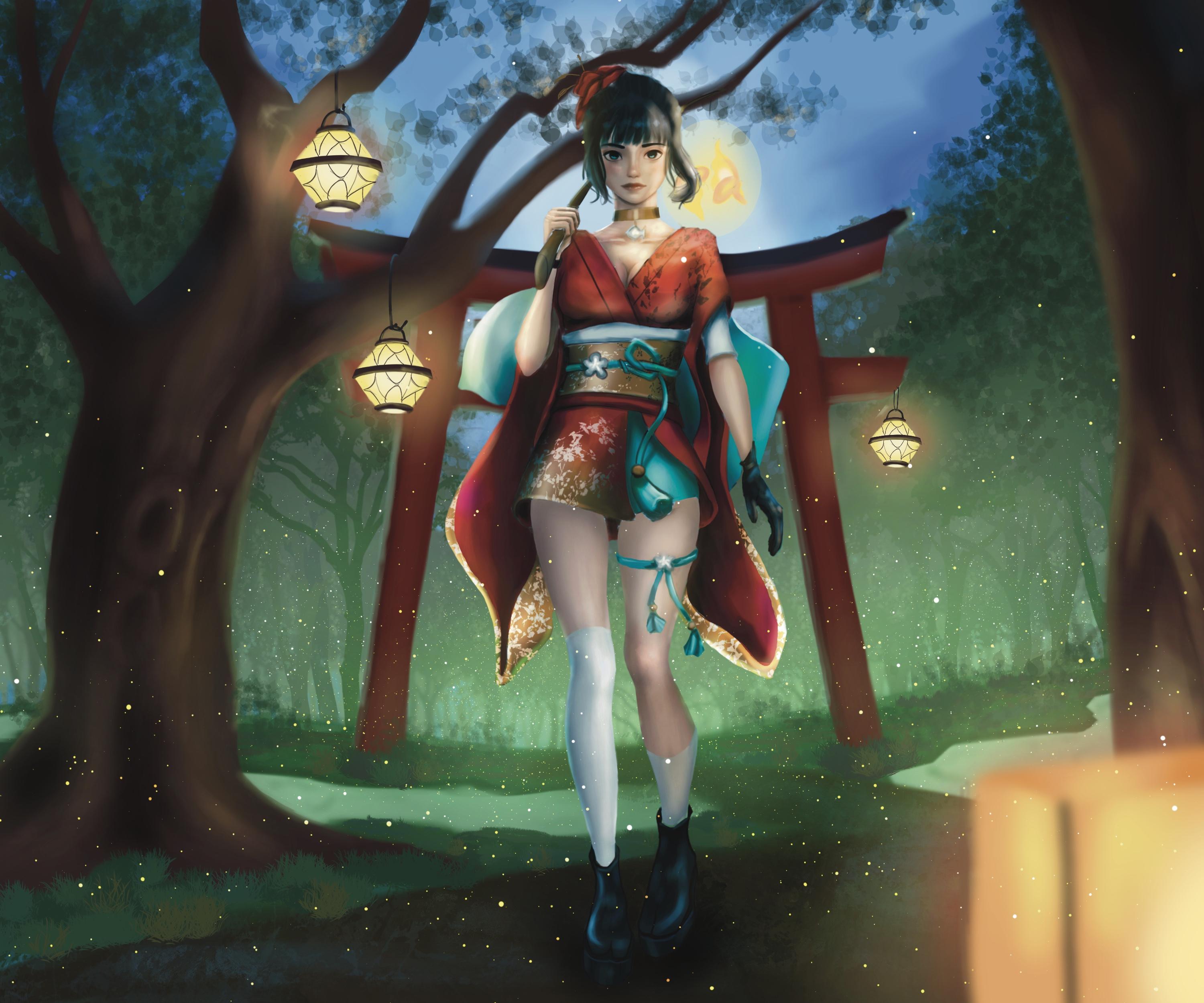
2. Kursprojekt: Ihr Projekt für diesen Kurs besteht darin Ihr eigenes Kunstwerk zu erstellen, idealerweise
aus einem
Charakter und einem Hintergrund besteht. Wenn Sie
diesen Kurs nur für
den Charakterteil oder nur
für den Hintergrundteil belegen möchten , Sie das tun, was Sie möchten. Sie müssen sich
jedoch trotzdem die gesamte Hörprobe
ansehen , um alle
Informationen zu erhalten, die Sie benötigen. Sie können auch
so viele Zeichen hinzufügen ,
wie Sie möchten,
aber ich würde empfehlen, beim ersten Versuch
bei einem zu bleiben , um
Ihre Aufgabe nicht zu
komplizieren Wir erhalten verschiedene Optionen zu deinem Stil
und deinen Vorlieben passen Aber so könnte
Ihr Projekt aussehen, wenn Sie sich dafür
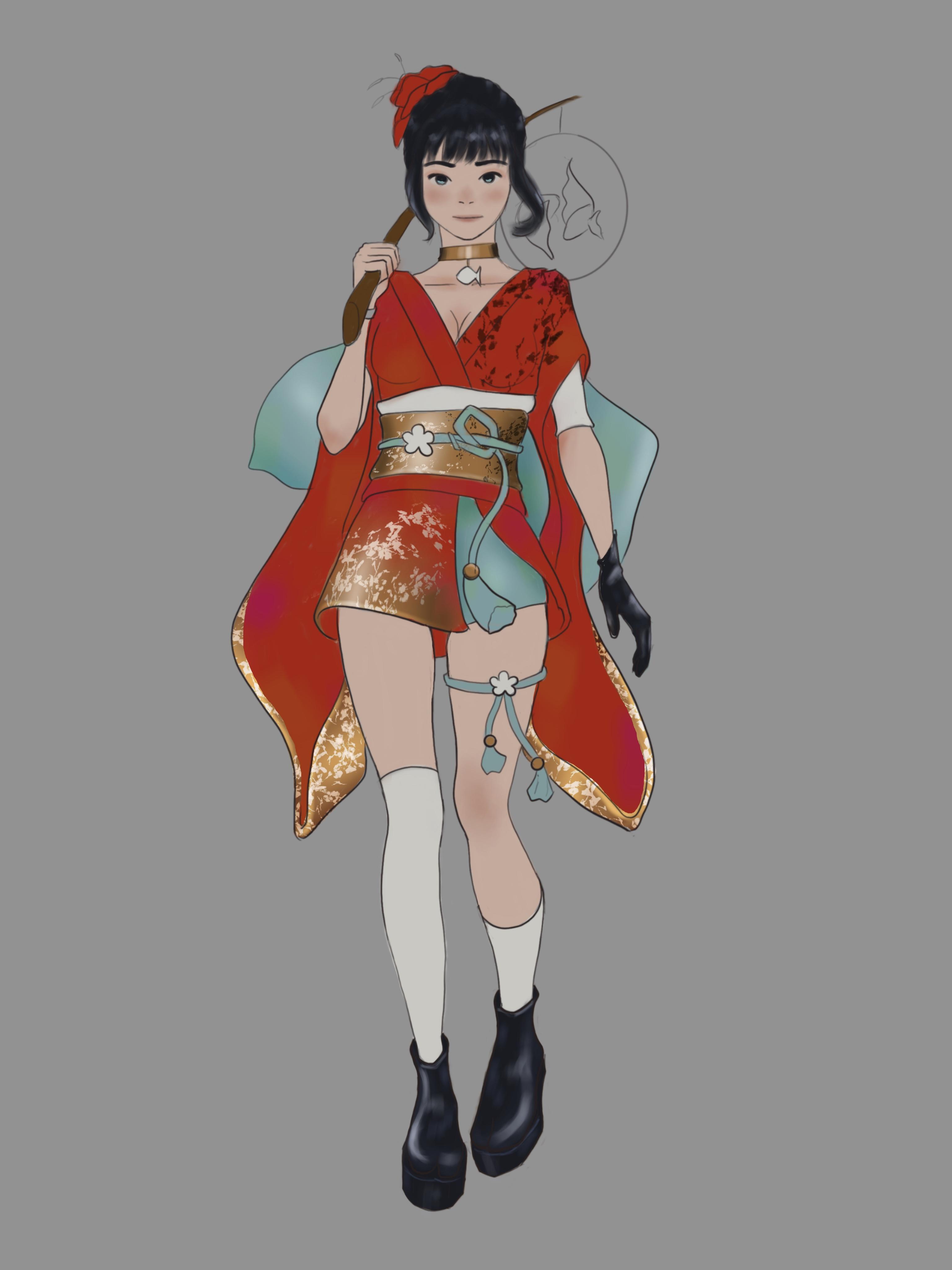
entscheiden, alle Schritte auszuführen. Zeichne eine Skizze deines Charakters, mache die Aufstellung, male die flachen Farben, skizziere
deinen Hintergrund, füge deinem Charakter dekorative Details
hinzu, schattiere deinen Charakter,
detailliere deinen Hintergrund und füge dann deinen
Charakter mit der Dieses Projekt soll Ihnen
einen Überblick über ein Maximum an
Situationen geben, denen
Sie
bei der Erstellung digitaler
Illustrationen begegnen können Erstellung digitaler Das Erstellen einer Illustration ist am Ende eine Reihe
von Problemen, die es zu lösen gilt. In diesem Kurs erhalten Sie ein Toolkit, das Sie für diesen Zweck verwenden können, und dieses Projekt
dient dazu, Sie in
verschiedene Situationen zu versetzen , auf die Sie möglicherweise stoßen, wenn Sie selbst
zeichnen Ich empfehle, dass
Sie bereits
ein Zeichnungsprojekt im Kopf haben ein Zeichnungsprojekt im Kopf bevor Sie es starten
und beenden Oder um die Sache zu vereinfachen, können Sie sich dafür
entscheiden, eine
Ihrer vorhandenen
traditionellen Zeichnungen neu zu erstellen Ihrer vorhandenen
traditionellen Zeichnungen Wenn Sie nun bereit sind, lassen Sie uns mit den
Lektionen beginnen.
3. Einführung in die Grundlagen: In dieser ersten
Lektion erhalten wir
einen kurzen Überblick über Procreate
und Digital Art Engineer Das Ziel wird sein, dass
Sie grundsätzlich wissen, was zu tun ist, wenn Sie die
Software öffnen Wir werden uns auch die
grundlegendsten Tools ansehen, die Sie Procreate und
Digital Art Engineer finden
werden Lass uns gleich loslegen. Wenn Sie Procreate öffnen, werden Sie als Erstes diese Galerie sehen, Sie haben wahrscheinlich
noch nichts , wenn Sie procreate
zum ersten Mal öffnen, aber so wird es
aussehen , wenn Sie ein paar Werke
erstellt haben Wenn Sie eine neue Datei
öffnen möchten, klicken Sie hier auf das kleine Plus. Procreate können
Sie zwischen
verschiedenen
Leinwandgrößen und -modi wählen verschiedenen
Leinwandgrößen und -modi Aber wenn nichts für dich stimmt, kannst
du eine neue Leinwand öffnen Wir werden uns hauptsächlich für die Abmessungen, das
Farbprofil und den Rest interessieren , normalerweise berühre ich sie nicht einmal Bei der Dimension können Sie also zwischen Millimetern,
Zentimetern,
Incheese und Pixeln
wählen , und ich bleibe bei Pixeln Was Sie
über Procreate wissen müssen
, ist , dass es eine maximale
Anzahl von Schichten hat Abhängig von Ihrer Leinwandgröße. Je größer die Leinwand, desto weniger Ebenen werden Sie
haben. Procreate verhindert , dass Ihr iPad
fehlt, also ist es ziemlich cool Gleichzeitig ist
dies
für viele Künstler ein großer Nachteil . Achten Sie
also auf die
Anzahl der Ebenen. Normalerweise gehen wir bei 2000 bis 503.000. Ich würde auch nicht empfehlen,
zu tief zu gehen, da Ihre Zeichnung
sonst pixelig
wird Nun zu deinem Farbprofil. Normalerweise wird gesagt, dass
RGB für die Bildschirmanzeige bestimmt ist
und CMYK, wenn Sie Ihre Zeichnung drucken
möchten. Sobald Sie bereit sind, können
Sie auf Erstellen tippen. Die dritte Sache, die Sie interessieren
könnte wenn Sie hierher kommen, ist wahrscheinlich
, wo sich der Pinsel befindet. Das ist also hier. Wir werden viele
verschiedene Pinsel haben. Nun, das sind
verschiedene Kategorien, und jedes Mal, wenn du eine auswählst, wirst
du verschiedene
Pinsel darin haben. Hier haben wir zum Beispiel
die Skizzierpinsel, denen es sich im Grunde
um Bleistiftpinsel Wenn Sie es hier versuchen, haben Sie
hier den
Tintenpinsel, der Tinten nachahmt, und Sie werden einige
Pinsel haben, die verschiedene
Arten von Farben nachahmen Hier bist du. Sie können die Größe des
Pinsels
ändern, der sich hier befindet. Sie können es glatter und breiter machen. Sie können auch die
Transparenz
des Pinsels ändern . Das ist hier. Oder hier völlig undurchsichtig. Nun, wenn du
das tun willst, was du gerade getan hast, kannst
du diese
kleine Stunde hier einfach antippen Wenn Sie den Vorgang wiederholen möchten, ist dies die Stunde direkt darunter Sie können die Tastenkombination verwenden,
das heißt, nehmen Sie zwei Finger
und gehen Sie einfach dorthin Da geht es rückwärts. Wenn du dann die
Farbe ändern willst, ist sie hier. Zunächst eine kleine Erklärung zum Farbrad
, da Sie
vielleicht etwas verwirrt sind, wenn Sie von traditioneller Farbe kommen. diesem großen Kreis
befinden sich also die Farben und im Grunde die Werte und die
Sättigung Wenn ich ein Redisu will, gehe ich hier
rüber. Und je nachdem, wo ich die kleine
runde Form hier platziere, werde
ich sie mehr oder weniger
gesättigt oder heller oder dunkler haben gesättigt oder heller oder dunkler So funktioniert es im Grunde die Farbe wird funktionieren, aber mach dir keine Sorgen. Ich werde dich ein
bisschen genauer anleiten. Gehen wir hier mit einer
kleinen Form zurück. Sie haben hier einen Radiergummi
, der
genauso funktioniert wie der Pinsel Tatsächlich können Sie
den gewünschten
Radierertyp wählen den gewünschten
Radierertyp Ich sage hier. Sie können
die Größe wählen. Ich bin hier. Wenn ich es größer haben will. Wenn ich es ein
bisschen transparent haben
will. Und natürlich
ist alles druckempfindlich. Wenn ich gehe, wenn ich mit leichtem Gepäck gehe. Und hier haben Sie
das Smdge-Tool. Es ist also so, als ob du zum Beispiel
Pastelle hättest und sie
mit deinem Finger einmassieren würdest Genau wie bei
Pinsel und Radiergummi können
Sie wählen, mit welcher Form Sie
verwischen
möchten Keine Sorge, wir werden später sehen, wie
man alles benutzt. Dies dient nur dazu, dass Sie einen
Überblick darüber
haben , was Sie hier finden können. Hier in der oberen rechten Ecke haben
Sie die Layer-Panels. Wir werden
eine Erklärung zu den Ebenen in der digitalen Kunst benötigen. Dies ist etwas
, das Sie
in jeder Software für digitale Kunst finden werden . Digitale Kunstwerke mit Ebenen. Um zu erklären, wie die Schichten
funktionieren, das Grundprinzip. Nehmen wir an, Sie haben hier
eine Zeichnung. Sie möchten eine weitere Ebene
darüber legen, nehmen Sie eine andere Farbe.
Alles, was Sie
auf die
darüber liegenden Ebenen legen, verdeckt, was sich auf
der darunter liegenden Ebene befindet. Das ist für viele
verschiedene Dinge nützlich und wir werden später
in diesem Kurs sehen, wie man es benutzt. Nun, wenn ich diejenigen unter
Ihnen beruhigen kann , die vielleicht ein bisschen
Angst vor der digitalen Werbung haben, würde
ich sagen, dass
Sie damit eigentlich
alles wissen, was Sie wissen müssen ,
um tatsächlich digital zu
zeichnen Bitte weisen Sie auf die
Komplexität der digitalen Kunst hin. Entgegen der
landläufigen Meinung
unterscheiden
sich viele Dinge eigentlich gar nicht so sehr von der
traditionellen Kunst. Es ist nur
ein weiteres Medium, etwas flexibler und mit mehr Optionen als
die analogen. Bitte beachten Sie jedoch, dass all die Möglichkeiten, die
wir in
diesem Kurs sehen werden , keine
obligatorischen Tricks sind , um den Prozess
optimaler zu gestalten. Wenn Sie dann zu Ihrer Galerie
zurückkehren möchten, müssen
Sie nur hier tippen. Und um
zu Ihrer Zeichnung zurückzukehren, müssen
Sie nur erneut auf
Ihre Zeichnung tippen. Um es noch einmal zusammenzufassen: Denken Sie daran,
dass MEIN K für den Druck unser GB für die Bildschirmanzeige bestimmt ist und
unser GB für die Bildschirmanzeige bestimmt ist. Sobald Sie Ihre Datei
geöffnet haben, ist
Ihr Pinsel da,
Ihr Radiergummi ist Das Viel-Werkzeug ist da,
und die Ebenen sind hier und die Ebenen sind Vergessen Sie natürlich nicht die Option „Do“, die
Sie hier neben
der Schaltfläche „Wiederherstellen“ finden Jetzt bist du dran. Als Hausaufgabe müssen
wir
mit deinen neuen Spielzeugen spielen, bitte spiel einfach eins,
ohne zu viel nachzudenken. Okay. In der nächsten Lektion werden
wir über das digitale
Skizzieren sprechen Was sind die Ähnlichkeiten
mit analogen Skizzen, und welche
digitalen Tools können nützlich
sein, um Ihnen den
Arbeitsablauf zu erleichtern Wir beginnen damit,
einen einfachen Charakter für
die Übung zu skizzieren , ohne uns noch Gedanken über den
Hintergrund
4. Digital skizzieren: In dieser Lektion erfahren Sie alles
über das Skizzieren, welche Pinsel Sie verwenden können welche Optionen
Ihnen bei Ihrem Prozess helfen können Ich werde auch
ein Verfahren vorschlagen, das Ihnen helfen
kann, sich gezielt in der
Fortpflanzung zurechtzufinden Als Anfänger wäre es
für Sie wahrscheinlich am natürlichsten, die Skizzenpinsel
oder die Bleistiftpinsel
zu nehmen Sie können sie ausprobieren, um zu sehen
, ob Ihnen einige gefallen. Approach bietet standardmäßig
viele, sodass Sie wirklich eines mit
ihnen spielen können , um zu sehen, was
Ihnen am besten gefällt Das Tolle an
digitaler Kunst ist, dass man im Grunde mit
allen möglichen Pinseln skizzieren
kann. Wenn Sie möchten, können Sie einen Pinsel
nehmen die Größe verringern
und
damit skizzieren, wenn Sie möchten. Eine, die ich gerne
verwenden würde, ist auch eine Airbrush, wie
zum Beispiel eine harte Airbrush Eigentlich bevorzuge ich es
, alles
mit demselben Pinsel zu malen und zu skizzieren Der Busch, den ich verwende, ist
eigentlich mein eigener Pinsel, dem es sich um einen quadratischen Airbrush handelt Ich habe ein paar Pinsel als Dateianhang
für diesen Kurs beigefügt. So können wir diesen
Pinsel unter ihnen finden. Das gibt mir die
Gelegenheit,
Ihnen zu zeigen , wie man auch
Pinsel importiert. Sobald Sie
das Bush-Set auf
Ihr iPad oder den von Ihnen verwendeten
Cloud-Dienst heruntergeladen haben, müssen
Sie es nur öffnen oder
zwei Geräte speichern und auswählen, ob Sie es in procreate
öffnen möchten Ich importiere das Bush-Set
automatisch. Das ist der eine. Das Wort, das ich
benutzen werde, ist dieses. Fühlen Sie sich frei, es genauso
oder ein anderes zu verwenden, wie Sie möchten. Jetzt fangen wir an zu skizzieren. Ich verwende beim Skizzieren gerne eine bräunliche
Farbe, aber das ist nur meine
eigene Zögern Sie nicht,
mehrere Versuche durchzuführen , um die Farbe und
Seite zu finden, die Ihnen gefallen Eine Sache, die Sie vielleicht wissen
möchten, bevor Sie beginnen
, ist , dass Sie Ihre Leinwand
vergrößern und verkleinern können. Wenn Sie hier eine Skizze haben, können Sie Ihre Leinwand vergrößern Sie können Ihre Leinwand
auch mit Ihren beiden Finger drehen mit Ihren beiden Ein weiterer guter Tipp, wenn
Sie beispielsweise
einen perfekten Kreis für die
Kopfstruktur zeichnen möchten ,
ist, dass Sie
Ihren Kreis so zeichnen und den Druck
Ihres Stifts
beibehalten können Ihren Kreis so zeichnen und den Druck
Ihres Stifts
beibehalten Dadurch erhalten Sie eine
perfekte geometrische Form. Wenn Sie einen perfekten Kreis haben möchten, müssen
Sie nur mit
zwei Finger tippen und den Stift
loslassen Ein weiterer Trick für den Anfang Wenn Sie mit
der Größe Ihres Kreises nicht zufrieden sind, können
Sie ihn ändern, indem Sie hier
auf den Pfeil tippen Und es wird
automatisch ausgewählt, was sich auf der Ebene
befindet
, in der Sie sich befinden In diesem Fall gibt es also
nur einen, nämlich diesen. Wenn Sie auf den Pfeil tippen und die Größe Ihres Kreises ändern
möchten, müssen
Sie ihn nur überprüfen Es ist die einheitliche Option, die
ausgewählt ist, und Sie können die Größe
Ihres Kreises auf diese Weise ändern. Sie können ihn auch verschieben. Um die Größe zu ändern, musst du hier auf
die kleine blaue Ecke tippen. Und um es zu
verschieben, musst
du dich außerhalb der blauen Punkte Aber ehrlich gesagt ist es optional, du könntest deinen Zyklus einfach so verfolgen wie du es traditionell tun würdest. Was ich zuerst mache, ist, dass ich im Grunde ungefähr skizziere, wie ich es traditionell tun würde Der Hauptunterschied besteht darin, dass
Sie sich keine
Sorgen um lebende Bleistiftspuren Wir können so viel
Druck ausüben, wie Sie möchten. Außerdem musst du dir keine Gedanken
darüber machen , wie viel Platz du
auf der Leinwand einnimmst , weil du
immer alles neu stylen kannst Manchmal können Sie auch
das
Transformationswerkzeug für bestimmte Bereiche verwenden, anstatt es
zu
löschen und es
zu Dies ist das Auswahlwerkzeug. Sie können hier rechteckige
Blätter mit freier
Hand auswählen . Ich habe freie Hand. Also werde ich nur
einen Teil der Zeichnung auswählen. Dann gehe ich auf das Transformationswerkzeug und ich kann hier verschiedene
Dinge tun, also kann ich kurz vor dem
Ändern der Größe oder beim Drehen, ich kann mit den
kleinen grünen Punkten
hier drehen oder ich könnte die Form
verzerren Die wichtigste Erkenntnis ist
, dass alles viel mehr sein
kann als
bei Eine weitere Option, die
ich sehr mag. Wenn es so ist, liegt es
wahrscheinlich daran, dass Sie einige Enzelte
mit Ihren Händen
gemacht haben
. Sie müssen
also nur den Radiergummi nehmen und versuchen, es vollständig zu lockern, damit alle
Punkte entfernt werden, die Sie nicht möchten Eine weitere Option, die ich hier
wirklich mag, ist der Rap. Was er macht, ist, dass er dein Tun
bewegen kann Ich kann die Körperhaltung ändern, wie
ich will, und sie so sehen. Auch hier gilt: Wenn du es in einem bestimmten Bereich
machen willst, kannst
du es einfach auswählen
und transformieren. Ich zeige nur, dass wir für die Demo
kostenlos sind, aber ich werde einfach alles
verfeinern, bis es ungefähr so
aussieht. Es ist
im Grunde nur eine Skizze
für die Struktur, aber ich kann von dort aus beginnen
, Details hinzuzufügen. Was ich an dieser Stelle tun werde,
ist diese Datei zu duplizieren. Ich stelle sicher, dass ich darauf
zurückkommen kann wenn ich
mit dem, was ich als Nächstes mache, nicht zufrieden bin. Also gehe ich zurück
in die Galerie. Ich tippe auf Auswählen Ich tippe auf meine Datei. Und ich tippe auf Duplizieren. Dann wähle ich hier mit einem
kleinen Kreuz aus, schiebe meine neue Datei
auf die erste und erstelle einen Ordner
für mein Projekt Sie können sie benennen, wenn Sie möchten. zu benennen wird
dir helfen, vor allem, wenn du
sie auf deinem Computer erkunden willst , was ich
sehr empfehlen kann, denn wenn du dein iPad
verlierst,
verlierst du alles. Um nun von dieser Basis aus zu arbeiten, können Sie eine
neue Ebene erstellen und
diese erste Ebene transparent machen. Gehen Sie zu Ihrer ersten Ebene,
tippen Sie auf das kleine N, und dann haben Sie
eine Opazitätsleiste, sodass Sie die
Leiste nur ein wenig nach links schieben müssen Jetzt können Sie mit dem Zeichnen auf
Ihrer neuen Ebene beginnen und tatsächlich
sehen, was Sie zeichnen Dann
verfeinere ich im Grunde nur, bis ich das habe. Was ich hier gemacht habe
, ist , dass ich einige Elemente auf
der Skizze getrennt
habe , um die Dinge für später
einfacher zu machen Also habe ich die Haarnadel auf einer
eigenen Schicht und
diese kleinen Requisiten auch
auf ihren eigenen Schichten, und der Rest des Körpers
ist auf einer eigenen Aber das ist wirklich
meine eigene Präferenz. Die wichtigste Erkenntnis
ist, dass Sie
je nach Projekt
und Arbeitsablauf
manchmal Ihren Prozess
vereinfachen können, Projekt
und Arbeitsablauf
manchmal Ihren Prozess
vereinfachen können wenn Sie
einige Elemente trennen, aber
das werden Sie mit Erfahrung lernen Eine weitere Sache ist,
dass Sie sehen können, dass ich mit
verschiedenen Farben skizziert habe Ich habe das getan, um
die Dinge klarer zu machen wenn Elemente
etwas zu
verwechselt wurden . Eine wichtige
Sache ist, dass Sie, wenn Sie
Ihre Farbe geändert haben und zu Ihrer ursprünglichen Farbe
zurückkehren möchten, einfach auf
das kleine Quadrat hier tippen können das kleine Quadrat hier das Ihnen
das Hydrop-Werkzeug öffnet, und dann können Sie die Farbe auswählen
, die sich auf der Leinwand befindet Und hier hast du
deine vorherige Farbe. Eine weitere wichtige Sache, um zu
überprüfen, ob Ihre Zeichnung
korrekt ist ,
ist die Option
Horizontal spiegeln ist so, als würden Sie
Ihre Zeichnung vor
einen Spiegel stellen , um zu sehen, ob
Fehler vorliegen. Du gehst hier in das
kleine Tool. Gehen Sie zur Canva-Option und dort haben Sie die
kostenlose horizontale Option Sie können überprüfen, ob
etwas
geändert werden muss . Lass uns zurückgehen. Jetzt möchte ich nur
ein Wort zu einem Tipp
zur Fortpflanzung haben Tipp
zur Fortpflanzung haben Ich habe dich zuerst dazu gebracht,
einen Charakter
zu skizzieren , um die Übung zu vereinfachen, aber es gibt noch
einen anderen Grund Sie könnten Ihre
Gesamtkomposition skizzieren wie Sie es hier
traditionell tun würden. Aber der Grund, warum ich diesen Kurs auf
komplexe Kompositionen
ausgerichtet habe ,
ist, dass es aufgrund
der begrenzten Ebenen
wirklich schwierig ist, sich fortzupflanzen. Sie werden es vielleicht noch nicht tun, aber glauben Sie mir, Sie werden es in diesem Kurs sehr
bald Aber in der digitalen Kunst. Nehmen wir an, Sie möchten
ein komplexes Charakterdesign malen und eine ganze Landschaft
für Ihren Charakter
erstellen, sollten
Sie viele
Ebenen für den Charakter
und die Umgebung verwenden . Zumindest würde das deinen
Arbeitsablauf viel flexibler machen . Was ich
in solchen Fällen nützlich fand ,
ist, an deinem Charakter
und deinem Hintergrund getrennt zu arbeiten . Ich zeige dir alle
meine Tipps, damit alles
zusammenhält. Das hindert
dich nicht daran, vorher
an deiner Komposition zu arbeiten vorher
an deiner Komposition zu Sie können einfach einen Stand oder eine
kurze Skizze an einer anderen Datei , um eine Vorstellung davon zu haben,
wohin Sie
gehen möchten, so wie Sie es
traditionell tun würden. Ich möchte noch hinzufügen
, dass Sie sich mit etwas Übung dafür entscheiden könnten, auf sehr wenigen Schichten zu malen. Aber zu Lernzwecken schlage
ich vor, dass Sie in diesem Kurs
meinem Beispiel folgen. Als Zusammenfassung für das Skizzieren können
Sie die Bleistiftpinsel verwenden, aber Sie können auch jede Art
von Pinsel verwenden, die Sie bevorzugen Außerdem sollten Sie sich einige Optionen merken, wie
Sie die Leinwand vergrößern und
verkleinern und verschieben können,
indem Sie die Leinwand zusammendrücken. Wenn Sie dann skizzieren,
kann
das Transformationswerkzeug wirklich ins Spiel kommen und Sie
müssen Zeit sparen Vergessen Sie nicht das
Farbauswahlwerkzeug. Erstellen Sie nun Ordner
in der Galerie, um Ihre Datei zu organisieren.
Jetzt sind Sie dran. Skizzieren Sie Ihren Charakter
und nehmen Sie sich die Zeit
, sich mit dem
Werkzeug vertraut zu machen, das wir gerade gesehen haben. In der nächsten Lektion werden
wir uns ansehen, wie
man die Strichzeichnungen macht. Nicht jeder macht eine Linie,
das ist wirklich optional. Aber für diejenigen, die das wollen, werden
wir sehen, welche Waschmittel verwendet werden sollen und welche Besonderheiten das digitale Lineout Auch wenn Sie kein
Fan von Lineouts sind, empfehle
ich Ihnen trotzdem, sich die Lektion
anzusehen Mein letztes Kunstwerk wird
Lineout haben und trotzdem
mache ich immer noch ein paar Lineu, um
meinen Prozess danach zu vereinfachen Das könnte dich immer noch interessieren. Wir sehen uns in der nächsten Lektion.
5. Lineart: Dieser Sohn, wir werden
über Neut sprechen. digitale Lineut
unterscheidet sich also nicht wesentlich von dem alten,
aber es gibt trotzdem
ein paar nützliche Dinge, die Sie wissen sollten,
um die besten Ergebnisse zu erzielen Also lass uns anfangen.
Procreate bietet pro
Difat viele verschiedene
Tintenpinsel an. Ich denke, die Hauptkriterien
für die Auswahl eines Pinsels sind die Linienvariation, die Sie in Ihrer Zeichnung wünschen, und auch die gewünschte Textur
oder Glätte Hier haben Sie eine Vorschau darauf, wie Ihre Linie aussehen
wird Aber das Beste ist, dass
Sie sie ausprobieren
, um herauszufinden , welche
Ihnen am besten gefällt. Zum Beispiel hat das
Quecksilberglas ein bisschen Linienvariation und
auch ein bisschen Textur. Wenn wir hineingehen können, hat
das Schiff zwar viel
mehr Linienvariationen, ist
aber sehr glatt. Die feine Spitze erklärt sich
so ziemlich von selbst. Das sind wirklich die
Hauptunterschiede, die ich sehe, aber probiere sie wirklich aus, spiele einen mit ihnen, sodass du
wählen kannst , welcher
dir am besten gefällt Das ist für die Bleistiftskizzen. Sie können jeden
Pinsel verwenden, den Sie möchten. Ich werde auch hier wieder meinen eigenen Pinsel
benutzen. Fühlen Sie sich frei, ihn auch zu verwenden oder einen beliebigen
Pinsel zu verwenden, den Sie bevorzugen. Im Ernst, sogar die
Bleistiftpinsel können gut funktionieren. Das ist es, wonach du suchst. Das ist nicht wie traditionelle Kunst. Sie haben keine
technischen Einschränkungen. Es blutet nicht, wenn
Sie es übermalen. Oh, und jetzt, wo ich es gemacht habe, werde
ich dir nur zeigen dass ich
auch den kleinen
Mop auf der Ebene gemacht habe Um eine Ebene zu löschen, musst du
sie
nur nach links schieben und auf Löschen drücken. Sie werden feststellen, dass der iPad-Bildschirm viel rutschiger und empfindlicher ist,
selbst wenn
Ihre Hand im Vergleich zu herkömmlichen
Methoden
sehr stabil ist.
Sie könnten Schwierigkeiten haben, eine glatte Linie
zu Um Ihnen dabei zu helfen, möchte ich Ihnen die Eigenschaften des
Pinsels vorstellen Digitale Handbürsten bestehen aus einer Reihe von Eigenschaften
, die Sie ändern können. Um auf diese Eigenschaften zuzugreifen, müssen
Sie nur auf den
Pinsel tippen, den Sie ändern möchten, und dort sehen Sie
ein Menü mit vielen verschiedenen Optionen. Was uns
gerade
interessiert, ist die Stabilisierungsoption. Also geh dorthin. Und es ist die Stabilisierungsoption
, die wir ändern möchten. Hier können Sie sehen, dass ich diese Version
bereits so modifiziert habe
, dass sie eine Stabilisierung von 30% bietet. Dieser Parameter bei diesem Druck
repliziert das Gefühl, das
ich habe, wenn ich traditionell spiele Das ist wirklich das
Gefühl, ich Sie ermutige, es zu versuchen Wenn Sie einen hohen
Prozentsatz an Stabilisierung einsetzen, wird
Ihre Linie sicherlich sehr
kontrolliert und
glatt und stabil sein . Es sind wirklich Lügen, und Sie
haben keine wirkliche Kontrolle
über Ihren Pinsel. Ich ermutige Sie wirklich,
die Stabilisierung nur zu verwenden , um
das traditionelle Gefühl nachzuahmen und nicht, um eine Fähigkeit zu kompensieren
, die Sie noch nicht haben Wenn deine Hand noch nicht stabil ist, es einfach besser, zu trainieren,
bis du es geschafft hast Oder
versuche zumindest, nicht zu
verrückt zu werden mit der
Menge an Stabilisierung, die
du einsetzt , und versuche, sie zu verringern bis deine Hand besser
darin wird, stabil zu sein, meine ich. Also, ja, es
geht nur um meine eigene Sensibilität .
Probiere es selbst aus,
finde heraus, wie du dich fühlst. Wenn Sie es geändert haben, müssen
Sie nur auf Fertig tippen, damit die Änderungen
berücksichtigt werden. Wenn Sie den ursprünglichen
Propate-Pinsel nicht
ändern möchten, können
Sie Ihren Pinsel auch den ursprünglichen
Propate-Pinsel nicht
ändern möchten, können
Sie Ihren Pinsel einfach
nach links schieben und auf Duplizieren tippen Sie können den ursprünglichen Pinsel
unverändert lassen und die Kopie bearbeiten Lassen Sie uns jetzt zur Sache kommen
und das eigentliche Lineout erstellen. Das erste, was ich
tun werde, ist meine Datei zu duplizieren. wie vor der Auswahl auf Ihre Datei und Tippen Sie wie vor der Auswahl auf Ihre Datei und dann auf Duplizieren Und wähle aus. Und wir geben ihm einen Namen. Okay. Jetzt werde ich als
Erstes alle meine Bleistiftschichten zusammenführen Es gibt mehrere Möglichkeiten, dies zu tun. Die erste Möglichkeit wäre, auf
Ihre Ebene zu tippen und dann auf Zusammenführen zu tippen. Das ist das Zusammenführen Ihrer ersten Ebene der Ebene, die
sich darunter befindet Aber wenn Sie alles
zusammenfügen möchten, gibt es etwas
noch Einfacheres als
das, nämlich alle Ebenen
zusammenzufügen Hier bist du mit
einer einzigen Ebene geblieben. Ich werde das Gleiche tun wie bei der Erstellung einer saubereren Skizze,
das heißt, eine neue Ebene zu erstellen und die Deckkraft
meiner Skizze zu verringern Am Ende ist es so, als ob
Sie eine Tabelle verwenden würden. Hier gibt es nichts wirklich
anderes als beim herkömmlichen Lineout,
außer dass Sie Ihre Linie
rückgängig machen und Ihre
Tinte löschen können und dass Sie
Ihre Leinwand frei
bewegen können , ohne
Angst zu haben, dass etwas mit Ihrer Hand
blutet Andernfalls behalte ich
meinen Lineout am Ende nicht bei, oder er wird Also mache ich es nicht zu
hübsch oder zu schick. Ich werde
es nur benutzen, um meine Skizze zu reinigen. Aber wenn du möchtest, dass dein letztes
Werk Lineout
enthält, solltest du dem vielleicht mehr
Aufmerksamkeit schenken als ich Bitte mach einfach das, was
du früher getan hast. Um es noch einmal zusammenzufassen: Vergessen Sie
zunächst nicht, Ihre Linie
auf einer neuen Ebene
über Ihrer Skizzenebene zu
zeichnen über Ihrer Skizzenebene Zeichnen auf der einen Ebene ist ein
häufiger Fehler, der
Ihre Arbeit beeinträchtigen und dazu führen kann, dass Sie
viel Zeit verschwenden .
Seien Sie also vorsichtig damit Probieren Sie auch Rundpinsel aus, um
herauszufinden, welchen Sie bevorzugen. Sie können einen
herkömmlichen Pinsel wählen, aber Sie können auch andere Arten von
Pinseln ausprobieren, um
herauszufinden , welche
Füllung für Sie am besten geeignet ist. Spielen Sie abschließend mit der
Stabilisierung herum, um herauszufinden, welcher
für Sie am bequemsten ist. Jetzt sind Sie dran. Duplizieren Sie Ihre Skizzendatei, ordnen Sie Ihre Ebenen an, falls Sie
mehrere haben, und erstellen Sie Ihre Strichzeichnungen Wenn Sie Feedback dazu erhalten möchten, teilen
Sie uns Ihre Zeichnungen mit. In der nächsten Lektion werden wir
anfangen, über Kühlung zu sprechen. Es gibt verschiedene Möglichkeiten
, digital zu kühlen, aber ich werde Ihnen
eine Methode zeigen, die
eine Vielzahl von
Labels und Kunststilen abdeckt . Wir sehen uns in der nächsten Lektion.
6. Farbfüllung: Um Sie auf
das Ausmalen vorzubereiten, müssen Sie zunächst wissen, wie Sie eine
Form einfach mit der Farbe füllen. Das
erhalten wir in
dieser Lektion und wir werden es in der nächsten Lektion verwenden , um
deinen ersten Schritt
beim Entkernen durchzuführen, nämlich die flachen Farben Ich ziehe es einfach vor,
beide Lektionen voneinander zu trennen , um das
Ganze besser verdaulich zu machen Ich benötige meine
Skizzenebene nicht mehr, also werde ich sie zunächst ausblenden Dazu müssen Sie nur das kleine Kästchen hier
auswählen. Jetzt werde ich
eine neue Ebene unter
meiner Line-Out-Ebene erstellen , bei der es sich die
Colorwining-Ebene handeln würde Nur zur Präzisierung wird dieser
Kurs nur eine Demo zum Füllen von Farben
sein, aber noch nicht zum eigentlichen Färben Sie können also nur zum Trainieren
falsch folgen, aber warten Sie, bis Sie die
gesamte nächste Lektion gelesen haben, bevor Sie
anfangen, Ihre Zeichnung
abzukühlen gesamte nächste Lektion gelesen haben, bevor . Ich werde dir noch
einiges zu sagen haben ,
bevor du anfängst. Das erste, was ich hier nochmal machen sollte, ist wirklich zu überprüfen, ob ihr
auf der richtigen Ebene seid, denn fangt einfach nicht
an,
eine neue Lineout-Ebene
oder
so zu krähen eine neue Lineout-Ebene
oder
so , weil ihr nur bei der
Arbeit Nur damit du weißt, was das Ziel
der
nächsten beiden Lektionen sein wird Ziel
der
nächsten beiden Lektionen Es geht darum, deinen
ersten Malschritt zu machen
, nämlich das flache Färben. Das wird nur deine Basis sein, also mach dir keine Sorgen, wenn das
nicht das ist, was du anstrebst. Dies ist erst der Anfang
, damit Sie so arbeiten können , wie Sie es sich für das gewünschte
Rendering wünschen. Aus diesem Grund
wird der erste Schritt darin bestehen, dass Sie lernen eine einfache
Form mit Farbe einfach
zu erfühlen. Um das zu tun,
gibt es mehrere Möglichkeiten. Die erste Möglichkeit wäre,
einfach Ihre Form zu füllen wie Sie es zum Beispiel mit
Farbstiften tun würden Das führt mich zu dem,
was wir eigentlich erreichen
wollen , wenn
wir eine Form fühlen Ist das, dass wir eine
wirklich feste Form wollen. Ein Pinsel wie meiner ist nicht so ideal, weil er,
wie Sie sehen können
, am Rand sehr verschwommen ist Wenn du
das machst, ist es besser, nur eine harte Airbrush zu nehmen Das ist pro Depot auf
Procreate oder normalerweise
auf jeder Software verfügbar Procreate oder normalerweise
auf jeder Auf diese Weise können Sie sehen, dass
die Kanten sehr solide sind. Die zweite Möglichkeit
wäre,
Ihre Form mit dem
Auswahlwerkzeug auszuwählen . Procreate hat den großen
Vorteil, dass es
ein Auswahlwerkzeug bietet , mit dem
Sie Ihren Stift
loslassen und mit Ihrer Linie fortfahren können , und es beginnt Ihre
Auswahl einfach dort, wo Sie sie beendet haben, was großartig ist, weil die
andere Software die Auswahl tatsächlich schließt,
sobald Sie Ihren Stift entfernen Nutzen Sie dafür einfach die Vorteile von
procreate. Sobald Sie Ihre Auswahl getroffen haben, Sie die Farben nur noch per Drag & Drop auf Ihre Auswahl Dies ist tatsächlich eine
sehr effiziente Methode , um sehr scharfe Kanten zu erzielen Eine andere Methode wäre
, Ihre Form mit
großen Pinselstrichen abzudecken und dann zu
radieren, bis sie die Form einer Kabine Und die letzte Methode ist eigentlich ein bisschen wie die
Auswahlmethode. Sie können einfach
Ihre Form skizzieren und den ausgewählten Rekorder per Drag &
Drop ziehen. Eine weitere Sache ist, dass Sie, sobald Sie Ihre
flache Farbe eingerichtet haben, wenn Sie die Farbe ändern möchten,
die
gewählte Farbe einfach
per Drag & Drop auf Ihre bestehende Farbe ziehen müssen einfach
per Drag & Drop auf Ihre bestehende Farbe ziehen müssen. Um es noch einmal zusammenzufassen: Sie können
Ihre Formen einfach so färben, wie Sie es
traditionell mit Bleistiften tun würden, oder Sie können Ihre Form mit
großen Pinselwagen und
Becher mit dem Radiergummi abdecken , oder Sie können das
Auswahlwerkzeug verwenden und die Farben per Drag & Drop cool Sie können
Ihre Form mit Ihrer Farbe umreißen Ihre Form mit Ihrer Farbe und auch die
Farbskala
ziehen und ablegen. Jetzt sind Sie dran. Probiere einfach all diese Methoden entweder direkt auf deiner Zeichnung aus oder
mache einfach Farbtupfer, damit
du sie dir merken kannst In der nächsten
Lektion werden wir einige weitere Dinge sehen , bevor
Sie Ihre Zeichnung kolorieren, z. B. wie Sie Ihre Farben auswählen und wie Sie Ihre Ebenen verwalten Wir sehen uns die nächste Lektion an.
7. Farbbasis: Es gibt verschiedene Möglichkeiten, digital
zu färben. Ich werde Ihnen in
dieser und den folgenden Lektionen
eine Technik zeigen, die Sie ablehnen können um sie an Ihren Lieblingsstil
anzupassen , um sie an Ihren Lieblingsstil
anzupassen. Das Ziel dieser Lektion
ist es, Ihnen einen
einfachen und vielseitigen Weg zu zeigen , wie Sie
mit dem Ausmalen einer Zeichnung beginnen können
, bei der flache Farben aufgetragen werden. Ein guter Tipp, um zu beginnen, den
Hintergrund nicht korrekt zu gestalten, sondern stattdessen
eine graue Farbe zu wählen. Dazu müssen Sie nur auf
das Ebenenfenster tippen und dann die Hintergrundebene
auswählen
, die sich unten befindet. Dann rate ich Ihnen, ein Grau zu
wählen, das sich auf der linken
Seite des Kreises befindet. Unabhängig von der ausgewählten Option Sie ein völlig neutrales Grau,
wenn
Sie sich
vollständig auf der
linken Seite des Kreises befinden. Wir tun das, weil
ein grauer Hintergrund dir
hilft, den
Wert der Farben besser wahrzunehmen. Wie ich bereits in der Einführung sagte, ein guter Weg, um mit dem Ausmalen
einer digitalen Zeichnung zu beginnen ist es
ein guter Weg, um mit dem Ausmalen
einer digitalen Zeichnung zu beginnen, das Anwenden
sogenannter flacher Farben Der Name ist ziemlich
selbsterklärend, aber was Sie hier
tun müssen, ist einfach, Ihre Charaktere
mit den lokalen Farben zu füllen Mit einer der Methoden, die wir im vorherigen Video
gesehen haben, ohne uns um
Licht oder Schatten zu kümmern Es ist ziemlich einfach,
aber es gibt noch einige Punkte, die
berücksichtigt werden müssen. zunächst
daran, dass wir danach Lichter
und Schatten auftragen
müssen. Wenn Sie eine
Farbe auswählen, ist
es in den meisten Fällen besser, den Wert zu wählen, der sich im mittleren
Bereich des Farbrads
befindet. Das ist ein bisschen
wie die graue Farbe , die Sie für den Hintergrund verwenden. gibt es genug
engere und diese Farbe gibt es genug
engere und dunklere Werte Ich habe hier eine Ausnahme
für die Haare und Schuhe
meiner Charaktere gemacht, weil ich
nur an der Spiegelung arbeiten werde , die bei Schwarz
beginnt Aber ansonsten
befindet sich der
Rest der Zeichnung im mittleren
Bereich des Farbkreises. Du musst dich natürlich nicht genau
in der Mitte befinden,
aber achte darauf, dass sie
immer noch ein paar Werte über und unter
deiner Curan-Farbauswahl Ich meine, selbst wenn du Weiß hast, sollte es
natürlich auf eine graue Farbe
heruntergerissen werden Bewahren Sie außerdem den Großteil Ihrer Farbauswahl auf der
linken Seite des Rades auf, da Sie dort
weniger gesättigte Farben auswählen können. Sie sollten die
sattesten Farben als
Prüfungsfarbe wählen , die wir in den nächsten
Schritten anwenden werden Außerdem nur ein
bisschen mehr Hinweise
zur Auswahl der Hautfarbe,
da ich weiß, dass es schwierig sein kann Wenn Sie eine Anordnung auswählen rot ist, und sich an
den mittleren Bereich halten, nicht an einem zu gesättigten
Teil der Breite, sollten
Sie
die Farbe finden, nach der Sie suchen. Zögern Sie nicht,
mehrere Zehen zu machen, bis Sie mit
der gefundenen Farbe zufrieden sind. Wenn Sie sich wie ich für einen
realistischen Stil entscheiden,
versuchen Sie, eine eher matte
Farbe zu wählen, denn denken Sie daran , dass wir später einige
Akzentfarben und Rottöne hinzufügen werden. Insgesamt hängt Ihre
Farbauswahl jedoch von
Ihrem Stil Wählen Sie
also einfach
nach Ihren Wünschen. Die letzte wichtige
Sache ist nun, dass das Trennen von Elementen auf
verschiedenen Ebenen das
Schattieren und Hinzufügen von
Details erleichtert da Sie
jedes Element einzeln bearbeiten können Aber wie es sich gehört, achten Sie
darauf, es nicht zu
missbrauchen, da Sie sonst die
maximal zulässige Ebene Um dies zu handhaben, können
Sie verschiedene
Elemente, die sich
nicht berühren,
auf derselben Ebene gruppieren . Sie können sehen,
wie ich es selbst gemacht habe, sodass Sie sich vielleicht etwas
Inspiration für mich holen können. Ich mache mir keine Sorgen, wenn du
noch nicht weißt , wie viele Ebenen du verwenden kannst. Sie können einige davon später immer noch zusammenführen
. Was ich tun
musste, wenn ich mich recht erinnere. Ich glaube nicht, dass ich so viele Schichten
behalten könnte. Jetzt noch ein optionaler Tipp, um deine Farben ein
bisschen interessanter zu gestalten. Speziell für diejenigen unter
Ihnen, die halbwegs realistisch zeichnen ist es, Ihren Wohnungen einige
Farbnuancen zu verleihen. Ein bisschen so, als ob Sie
eine erste Wäsche mit Wasserfarben machen würden , aber anstatt
eine einzige Farbe zu verwenden, verwenden
Sie eine Mischung von Farben. Eine gute Möglichkeit, dies
mit digitalen Dartpfeilen zu tun besteht darin, den Farbton auf die
eine oder andere Seite zu Wenn du nicht möchtest, dass deine Farbe
aus deiner Wohnung austritt, kannst
du einfach deine Ebene auswählen Du musst also nur auf
deine Ebene tippen und dann auf Auswählen tippen. Und ich werde Farbe
außerhalb Ihrer Auswahl kompilieren. Ich werde es auch in die andere
Richtung nehmen. Ich muss nur vorsichtig
mit diesem Bereich umgehen, weil das Weiß der Kleidung bei Nässe auf derselben Schicht
liegt, also möchte ich nicht, dass es
über das Rot hinausgeht. Es wird keinen
dramatischen Unterschied machen, aber es wird
das Endergebnis interessanter machen. Du kannst es für die verschiedenen
Teile der Kleidung tun, aber du kannst es auch deinem Charakter etwas
erröten lassen Um die Farbe
des Rouges auszuwählen, kannst
du einfach die
Grundfarbe der Haut auswählen
und dann den Cursor
ein wenig nach rechts schneiden Eventuell kannst du es auch ein bisschen rot
machen. So solltest du eine schöne Rouge-Farbe
finden. Ich verwende hier meinen üblichen Pinsel, aber wenn Sie sich damit nicht
wohl fühlen, macht der weiche Pinsel seine
Arbeit sehr gut Wir werden hier vorerst
mit der
Charakterfärbung aufhören und
zum Hintergrund übergehen. Das Interesse daran besteht darin,
so
viel wie möglich gleichzeitig an
der Gesamtkomposition zu arbeiten an
der Gesamtkomposition , auch wenn wir
einige Tricks anwenden um unsere Ebenen zu verwalten. Wenn du
noch nicht
weißt, was du für deinen Charakter
wählen sollst, weil du darauf wartest, deinen Hintergrund zu schließen,
fülle einfach deinen gesamten Charakter
mit einer mittelgrauen Farbe. In diesem Fall kannst du
deinen Hintergrund beibehalten. Sie können dann
am Hintergrund arbeiten und anschließend Ihre
Charaktere
wieder einfärben . Das habe ich eigentlich für dieses Gemälde
gemacht. Ein praktisches Werkzeug
ist in diesem Fall die Ebenenauswahl. Denn danach wäre
es schade, viel
Zeit damit zu verbringen,
jeden Bereich einzeln neu auszuwählen ,
da die Auswahl der Silhouette am
zeitaufwändigsten
ist. Sie können auf Ihre Ebene
und dann auf Auswählen tippen. Wenn du dann neue Ebenen erstellst, denkst du
nicht, dass deine
Farbe den Bereich verlässt. Sie müssen nur
vorsichtig mit den Kanten innerhalb
der Silhouette sein. Sie können natürlich mehrere
Ebenen erstellen , um Elemente zu trennen. Am Ende
bekommst du einfach das gleiche Ergebnis, als ob du die
Wohnung sofort gemacht hättest. Um es bei der digitalen Kunst
noch einmal zusammenzufassen : Das
Aufbringen flacher Farben
ist eine gute Möglichkeit,
Ihren Malprozess zu starten ,
Ihren Malprozess , sodass Sie in vielen Stilen
arbeiten Außerdem eine Erinnerung an
die letzte Lektion. Stellen Sie sicher, dass Ihre
Farbbasis eine feste Form hat. außerdem
darauf, dass Ihre
Farbauswahl hauptsächlich in der linken
Mitte der Farblinie liegt oder zumindest nicht zu weit nach rechts, um zu vermeiden, dass
zwei gesättigte Farben verwendet werden. Denken Sie auch daran, dass Sie Elemente auf
verschiedenen Ebenen trennen
können , um das
Rendern später zu vereinfachen. Schließlich können Sie sich dafür entscheiden, Ihre
Farbauswahl bei diesem Vorgang zu
verschieben , indem Sie Ihren
Charakter mit
Grau So kannst du
deinen Charakter einfärben, sobald du an deinem Hintergrund
gearbeitet hast Jetzt bist du dran. Fühle, wie
dein Charakter je nach Prozess mit
flachen Farben oder flachem Grau zeichnet. Im nächsten Jahr
werden wir mit der
Arbeit am Hintergrund unseres
Gemäldes beginnen . Wir werden es zunächst bei
12 belassen. Wir sehen uns in der
nächsten Lektion. Okay.
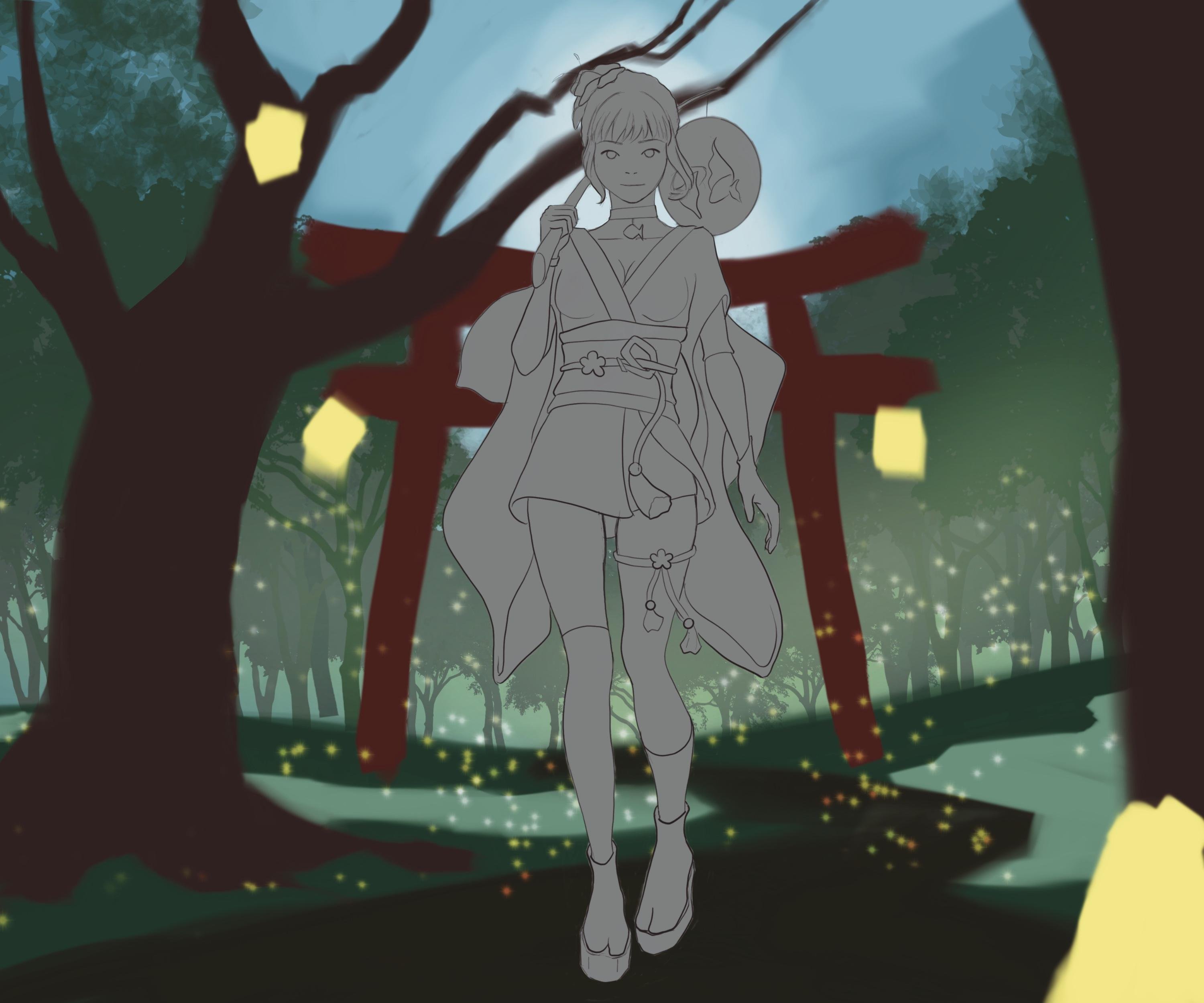
8. Rauer Hintergrund: In dieser Lektion werden wir beginnen, am Hintergrund unseres
Gemäldes zu
arbeiten. Ich möchte die Gelegenheit nutzen um Ihnen eine andere
Malmethode zu zeigen. Wenn Sie malen, haben Sie zwei Möglichkeiten, sich dem zu nähern. Die erste besteht darin, wie
wir es gerade getan haben, zuerst die Konturen Ihrer
Formen zu zeichnen und sie dann zu malen. Die zweite Methode, die wir jetzt sehen
werden, besteht darin,
grobe Formen zu malen und
sie dann zu schnitzen , bis Sie
das gewünschte Ergebnis erzielen Das erste, was
wir jetzt
mit unserem Projekt machen werden, ist, eine neue Leinwand in der Größe zu erstellen
, die wir am
Ende für unser Bild haben wollen,
und dann ziehe ich meinen Charakter per Drag &
Drop
aus der anderen Datei
auf mein neues Canva , die wir am
Ende für unser Bild haben wollen, und dann ziehe ich meinen Charakter per Drag &
Drop aus der anderen Datei
auf mein neues Also, was ich mache, ist zuerst, ich meinen Charakter Ich füge alles zusammen, indem
ich zuerst alle
Ebenen zusammendrücke, sodass ich nur noch eine
einzige Ebene übrig Und dann wähle ich meine Ebene indem ich meinen Finger darauf
gedrückt halte, und dann ziehe ich
sie per Drag-and-Drop auf meine neue Kana. diese Weise kann ich an
meiner Hintergrundkomposition arbeiten und gleichzeitig wissen, welchen Platz
mein Charakter einnehmen wird. Bevor wir beginnen, möchte ich
nur sagen dass Sie
Ihren Hintergrund genauso bearbeiten können , wie Sie an der Figur gearbeitet haben indem Sie zuerst die Linien zeichnen und ihn
dann mit Farben füllen. Aber für die Demo
möchte ich zeigen, wie man Dinge aus
Farbklecksen
herausschneidet Sie werden also einfach ein paar
verschiedene Methoden haben, um zu spucken. Übrigens funktioniert es natürlich auch
umgekehrt. Du kannst
einen Charakter auch aus Farbklecksen herausschneiden Ich wechsle gerade zu einer solchen
Bildschirmaufnahme, Sie können die ganzen Zeitverzögerungen sehen Für den Pinsel verwende ich immer noch
den gleichen quadratischen Pinsel, aber Sie können natürlich auch eine
harte Airbrush verwenden, wenn Sie möchten Es funktioniert auch sehr
gut für diese Arbeit. Das erste, was
ich mache, ist mit großen Pinselstäbchen
ungefähr die Form des
Landes zu bestimmen. Beachten Sie nur, wie ich
das anwende , was ich zuvor
über die Situation gesagt habe. In der Farbe, die ich wähle. Also wähle ich ein sehr
entsättigtes grünes Foto weil ich weiß, dass es danach
Axonfarben geben wird Und dann platziere ich
sofort mein Spielzeug, das ein zentrales Element
der Komposition ist , die den Charakter
umrahmt, das ein zentrales Element
der Komposition ist, die den Charakter
umrahmt,
weshalb ich
es Und hier seht ihr noch einmal, wie
grob meine Formen sind. Ich versuche noch nicht, es hübsch zu
machen. Nur um meine Komposition zu definieren und
schnell darüber nachzudenken. Ich male verschiedene Elemente auf verschiedenen Ebenen wie dieser.
Ich kann sie modifizieren, ihre Größe ändern und
sie ganz einfach löschen Auf einer Ebene unter
meiner Grasschicht male
ich die
Farbe des Himmels Und dann fange ich an, meinen ersten Baum zu
malen. Zuerst mache ich eine grobe Form und dann versuche
ich mit dem Radiergummi, eine
genauere Form zu haben Da es ein wichtiges Element
für die Komposition ist, versuche
ich bereits, eine genaue
Silhouette zu haben Ich sehe in etwa die
Form eines Pfades. Und ich bin mit
der Farbe meines Pfades nicht zufrieden. Lassen Sie mich Ihnen
einen sehr coolen
Zeitspartrick für diese
Art von Situation zeigen . der digitalen Kunst gibt es mehrere Möglichkeiten, Farben
anzupassen Bei Procreate müssen Sie das
Anpassungsmenü aufrufen. Und die Farbanpassungen
sind die ersten vier Optionen. Sie können
etwas schwer zu verstehen sein, deshalb werde ich mich
heute nur auf eine beschränken, nämlich die Kurven. Ich werde also nicht auf zwei
technische Erklärungen eingehen um es einfach zu halten, aber Sie können anhand meiner Demo sehen, wie es funktioniert. Wenn Sie also
die erste Option, die Gamma-Option, verwenden,
wird der gesamte
Farbkanal auf einmal geändert. Konkret bedeutet das, dass je nachdem, wie ich meine Stärke
angebe,
meine Farbe heller oder
dunkler oder mehr oder
weniger gesättigt sein wird dunkler oder mehr oder Darunter können Sie dann sehen, dass es drei
Farbkanäle gibt:
Rot, Grün und Blau Auf diese Weise können Sie den Farbton
der Farbe selbst
ändern. Ich zeige
einige Änderungen auf
dem Bildschirm, damit Sie
eine Vorstellung davon haben, was es bewirkt. Aber das Beste ist, dass Sie
es selbst ausprobieren und damit
spielen, damit Sie den Dreh raus haben können. Zurück zum Bild und zur Demo. Als Erstes stelle ich
sicher, dass ich
die richtige Ebene auswähle. Wie üblich, wenn Sie
ein Element ändern möchten , das sich nicht
eigenständig auf einer separaten Ebene befindet. Sie können es einfach von
Hand mit einem Auswahlwerkzeug auswählen. Hier in meiner Kurve beginne
ich damit, meinen Pfad dunkler zu machen indem ich den Cursor
auf den Gammakanal schiebe Dann können Sie sehen, dass ich mit dem Ändern
der verschiedenen Kanäle
herumspiele , bis
ich das gewünschte Ergebnis erhalte. Ich habe wirklich keine
bestimmte Technik. Ich spiele einfach herum, bis
ich mit dem, was ich sehe, zufrieden bin. Also ändere ich die
Farbe meines Pfades. Und wenn ich fertig bin, füge ich ein paar Wasserklumpen
hinzu. Jetzt will ich einen Wald
im Hintergrund haben. Hier ist der Moment
, in dem Sie
die Magie einiger sehr
praktischer Pinsel ausprobieren können . Ich möchte, dass der Hintergrund einen Wald ausfüllt
, also zeichne ich die
Bäume nicht einzeln, sondern verwende einen Baumpinsel
und lasse Pinsel übrig. Der Baumpinsel gehört
mir nicht, also kann ich ihn nicht teilen, aber du kannst einfach bei Google nach
Tree Brush Procreate oder Tree
Brush Photoshop suchen Google nach
Tree Brush Procreate oder Tree
Brush Photoshop Sie sind sehr einfach und kostenlos
zu finden. Wenn Sie nach
Photoshop-Pinseln suchen, achten Sie
darauf, dass Sie sich einen Pinsel
mit der ABR-Erweiterung besorgen Da es das ist, das mit Procreate
kompatibel ist. Die wenigsten Pinsel
sind jedoch meine eigenen, sodass wir sie im
Ressourcenbereich dieses Kurses finden können Ich erstelle mehrere
Baumreihen auf verschiedenen Ebenen
und achte darauf, dass die Bäume im Hintergrund weniger gesättigt sind
als die Bäume in der Vorderseite, weil
die
atmosphärische Perspektive gegeben ist. Ich füge
mit einer sehr weichen Airbrush einen Nebeleffekt hinzu. Hier ist auch ein kleiner Baum. Um die Formen
der Baumblätter zu kaschieren, können
Sie den Blattpinsel auf
dem Radiergummi auswählen und ihn dann löschen Also, hier ist das
Endergebnis für mich. Ich zeige dir nur meinen Layer Pi, damit du sehen kannst, wie
ich alles organisiere. Um diesen
Kurs noch einmal zusammenzufassen, würde ich sagen: Platziere
einfach große
Pinselstriche und Karton Trennen Sie die verschiedenen
Elemente auf verschiedenen Ebenen, sodass wir sie verschieben
und leicht überarbeiten können. Wenn Sie nicht
Ihre gesamte Komposition im Voraus geplant haben, ist es
jetzt an der Zeit, zu
entscheiden, wie Ihre Arbeit am
Ende aussehen
wird. Behalte es vorerst. Wir werden die Dinge verfeinern, sobald der Charakter
fertig ist. Ich möchte nur darauf bestehen,
dass es in der digitalen Kunst keinen starren Prozess
gibt. Ihr Prozess hängt
stark von Ihren Vorlieben und
Ihrem Projekt ab. Deshalb liebe ich digitale Kunst. Bei traditioneller Kunst müssen
Sie jedoch alles im Voraus planen. Mit digitaler Kunst können
Sie wirklich
locker malen und dabei
alles definieren Jetzt sind Sie also dran. deinen eigenen Hintergrund, entweder indem du Formen
ausschneidest, wie ich es gerade in der Demo gemacht habe, oder indem zuerst die Linie
zeichnest und sie dann mit flachen Farben füllst , wie
wir
es für den Charakter getan haben In der nächsten
Lektion werden wir
über Materialinformationen
und Dekoration sprechen über Materialinformationen
und Dekoration Ich werde dir zeigen, wie
du Maskenmods und
gebogene Mods verwenden kannst, um
dein Bild zu verbessern Wir sehen uns in der nächsten Lektion.
9. Materialinformationen und Dekoration: In dieser Sitzung werden
wir unserem Charakter
materielle Informationen und
Gleichungen hinzufügen unserem Charakter
materielle Informationen und
Gleichungen hinzufügen Auf diese Weise kann ich Ihnen Masken und Bandmodi vorstellen Masken und Bandmodi Dies sind Optionen, die zunächst
etwas
einschüchternd aussehen können , aber ich werde es so
einfach wie möglich halten Wenn es Ihnen immer noch zu
kompliziert oder zu abstrakt vorkommt, zögern Sie
nicht,
diesen Schritt zu überspringen und zurückzukommen, wenn
Sie sich wohler fühlen kompliziert oder zu abstrakt vorkommt, zögern Sie
nicht, diesen Schritt zu überspringen und zurückzukommen, wenn
Sie sich wohler Diese Optionen sind
jedoch immer noch ein fester Bestandteil der digitalen Kunst Ich rate davon ab, sie für
immer zu ignorieren. Lassen Sie uns nun mit ein
bisschen Theorie beginnen. In der
digitalen Kunst gibt es verschiedene
Arten von Masken , die Sie nicht nur für sich,
sondern auch für jede digitale Kunstsoftware
finden werden . Aber ich möchte dich nicht
überwältigen,
indem ich dir alles zeige, was existiert Ich zeige dir
nur die, die ich am häufigsten benutze. Und ich werde fast
nur diesen benutzen. möchte nur sagen, dass
Sie nicht die
gesamte Komplexität der
Software kennen müssen, um digitale Kunst zu machen Ich werde hier meine kleine
Erklärung meinem Charakter geben, der sich auf
einer einzigen Ebene befindet Aber es macht die Dinge einfach verständlicher,
weil es nicht die Datei ist, die ich danach
für das endgültige Bild verwenden
werde . Die Maske, die ich
dir zeigen werde, ist die Schnittmaske. Um sie zu verwenden, erstelle ich eine neue Ebene über
meiner Charakterebene Sie müssen nur
auf diese neue Ebene tippen und dann die Option
Schnittmaske auswählen Das heißt,
wenn du auf
die Schnittmaske malst, geht
die Farbe nicht über die Form
des Charakters Schnittmasken sind in
Kombination mit Mischmodi sehr nützlich. Um auf die Mischmodi zuzugreifen, müssen
Sie nur auf das
kleine N auf der Ebene tippen Es gibt viele
verschiedene Mischmodi, sodass Sie einen mit ihnen spielen können Aber ich werde
Ihnen zunächst die vorstellen , die
mir am besten gefallen Um dir zu zeigen, was es
macht, wenn ich
die neutrale graue Farbe
auf meine Schnittmaske male die neutrale graue Farbe
auf meine Schnittmaske Ich werde zunächst den Mischmodus „
Multiplizieren“ auswählen. Um das von dort aus zu erklären Mischmodi können Sie das Bild
zeigen, das sich
unter den Details befindet. Es wird dein Bild nicht vollständig
verdecken, sondern nur durch Farbe und Multiplikation wird
alles, was sich darunter befindet, dunkler Es wird zum Beispiel häufig zum Schattieren verwendet, aber wir werden es in der nächsten Lektion
sehen Ein anderes häufig verwendetes Verfahren
ist Color Dodge. Es ist ein sehr mächtiger Modus. Es wird verwendet, um sehr
helle Lichtstrahlen hervorzurufen. Sie müssen es mit
viel Mäßigung verwenden, da es Ihr Bild wirklich stärken oder
zerstören kann Eine weitere Methode, die ich
sehr nützlich finde, ist Overlay. Wie Sie hier sehen können
, ändert sich mit meinem neutralen Grau nicht viel Weil jede Farbe
, die heller
als neutral sein wird , dein Bild
aufhellt, während alles, was
dunkler ist, es dunkler macht Ich finde es großartig, besonders
wenn Sie nur eine Ebene verwenden
möchten, um Schatten und Lichter
zu erzeugen,
vor allem, wenn Sie sich Ihrer
Ebenenbeschränkung nähern Als letztes werde ich dir dann weiches Licht
zeigen. Es ist ziemlich selbsterklärend,
aber wenn Sie Farbe ausweichen, wird
es Ihr Bild aufhellen, aber viel sanfter Es wird zum Beispiel
praktisch sein,
Ihr Umgebungslicht zu verwenden Ihr Umgebungslicht Das war's mit der Theorie. Jetzt zeige ich Ihnen
, wie Sie es
praktischer einsetzen können. Erneut zur
Bildschirmaufnahme wechseln. Ich erinnere mich, dass Sie als Erstes Ihre Datei duplizieren
müssen, damit niemand weitermacht, sodass Sie bei Bedarf immer noch
zurückkehren können. Wie Sie sehen können, werde ich
an meiner Datei arbeiten, in der
ich alle Elemente
auf verschiedenen Ebenen getrennt habe. Du kannst natürlich mit deinem Charakter
auf einer einzigen Ebene arbeiten . Aber das bedeutet, dass
du jedes
Element einzeln manuell
auswählen musst , jedes Mal wirst du mit ihnen arbeiten
wollen, wofür ich viel zu faul bin, besonders bei einem
Design wie diesem. Aber auch hier kommt es
auf das Projekt und Ihre Vorlieben an. Also das erste, was ich mache, ist eine Schnittmaske auf
der Kleidung anzubringen, und ich möchte einen
glänzenden, seidengoldenen Stoff kreieren Also fange ich damit an, ein
bisschen Goldfarbe zu bürsten. Und dann lösche ich den Teil, auf dem kein Ziel
stehen sollte Ich möchte Ihnen auch zeigen, wie Sie einige
Designs etwas
komplexer gestalten
können , indem Sie verschiedene
Dekorationen und Effekte überlagern Also möchte ich ein paar
Muster auf dem Kimono machen, damit du es von Hand
einmalen kannst oder einfach einen Musterpinsel
benutzen und
ich werde Letzteres machen Also erstelle ich eine neue Ebene und pinsel einige Blätter
auf der rechten Seite Zögern Sie nicht,
mehrere Versuche durchzuführen bis Sie
mit dem Ergebnis zufrieden sind. Und dann mache ich eine
Schnittmaske aus dieser Ebene, damit sie nicht über den Stoffbereich
hinausgeht und schaue, wie Sie die
verschiedenen Werkzeuge verwenden können, die wir gesehen haben Ich verwende das Werkzeug „
Umwickeln“ und verzerre dass es der Bewegung
des Stoffes folgt , um
es realistischer zu machen. Dann lösche ich alle Teile, die ich nicht haben möchte Dann möchte ich hier nicht, dass
es so hellweiß ist. Ich könnte milde Schimmelpilze verwenden, aber ich denke, es ist einfacher
, einfach die Opazität zu verringern Dann füge ich einfach meine
Musterebene mit meiner Goldebene zusammen Das ist etwas
, was ich oft machen werde, einen Bereich mit
verschiedenen Ebenen
erstellen und ihn zusammenfügen, sobald
ich mit dem Ergebnis zufrieden bin Um meine
Ebenenbeschränkung angemessen zu handhaben , aber selbst
bei anderen Programmen können
zu viele Ebenen viel zu verwirrend
sein Dann möchte ich, dass dieser
goldene Bereich einen weichen, seidigen Stoff hat .
Art der Haptik Ich wähle gerade meine
Schnittmaske aus, indem ich mit dem
Bleistift
auf die Ebene tippe und auf „Auswählen“ tippe Auf diese Weise wird nichts, was
ich tue,
aus der Auswahl
auf der Schnittmaske Und dann wähle ich einfach
einen Pinsel
mit sehr weicher Spitze und
bürste ganz sanft,
etwas weiß und etwas braun, um den weichen,
glänzenden Stoff aussehen zu lassen Ich möchte nicht, dass etwas
zu hart ist, weil ich nicht möchte, dass es
wie echtes Metall aussieht Und dann werde ich Ihnen zeigen, wie Sie einige Dinge
einfacher ähnlich machen
können , in einem Bereich,
der weniger komplex zu wundern ist. Ich wähle zum Beispiel nur
die Bby- oder die Gürtelschicht aus
und verwende keine
Schnittmaske, sondern
pinsel nur die verschiedenen Farben,
damit es wie glänzendes Gold aussieht Und Sie können sehen, wie
praktisch es ist, dass
ich das Seil und die Blume
auf einer anderen Ebene Also alles, was ich
tue, berühre es nicht, und ich muss auch keine so komplexe Form auswählen . Und jetzt mache ich noch eine
Schnittmaske drüber. Ich mache einfach dasselbe wie
zuvor, um das Muster zu erstellen. Und dann füge es zusammen. Es muss nicht unbedingt
kompliziert sein. Das ist mein Punkt. Und ich pinsele nur noch
etwas mehr
Muster auf das K-Modell, mache hier
aber nichts
Besonderes. Auch hier könnte ich mit dem Mischmodus
spielen, aber am Ende ist er für dieses Projekt nicht so
relevant Ich hoffe, dass wir
alle Möglichkeiten sehen können , die Ihnen die Option bietet. Um es in dieser Lektion noch einmal zusammenzufassen Wir haben uns die
Schnittmaske angesehen, die Sie erstellen, indem buchstäblich eine
Ebene über eine andere schneiden. Ich denke, wenn Sie
auf Ihrer Schnittmaske malen, wird Bereich
der
darunter liegenden Ebene herausragen Dann haben Sie Bandmodi gesehen
, mit denen Sie
die Farbe des
darunter liegenden Gemäldes ändern die Farbe des
darunter liegenden Gemäldes und dabei die Details
beibehalten Wir haben
noch kein
konkretes Beispiel dafür gesehen , wie du sie verwenden kannst, aber du kannst sie bereits für die Dekoration
deines
Charakters
ausprobieren , wenn du möchtest. Andernfalls werden wir in der nächsten Lektion konkretere
Beispiele
sehen . Du hast gesehen, wie du
Schnittmasken benutzt und
Werkzeuge in Dekoration und
Materialinformationen
für deinen Charakter verwandelst Werkzeuge in Dekoration und
Materialinformationen
für deinen Jetzt ist es dein T. Spiel mit
Schnittmasken und n Modi, entweder indem du ein paar Effekte
zu deinem Bild hinzufügst , wenn du willst, ich mache es einfach und du kannst um
ein erstes Gefühl dafür zu bekommen Der nächste Sohn ist der direkte
Nachfolger dieses Sohnes. Wir werden sehen, wie
man Schnittmasken und den N-Modus für
Schattierung und Du musst nur mit
dem Design deines
Charakters zufrieden sein , bevor du weitermachst Wir sehen uns in der nächsten Lektion.
10. Schattierung: In dieser Essensstunde werden
wir über das
Schattieren mit Masken
und Mischmodi sprechen Schattieren mit Masken
und Mischmodi Das Anwenden
von Schatten und Lichtern mithilfe einer Schnittmaske und die Verwendung von Farbtonmodi
sind eine klassische Art des Malens in der digitalen Kunst.
Deshalb dachte ich, das wäre die
beste Methode für Sie, das Ich werde damit beginnen,
diesen Kurs sehr einfach aufzuschlüsseln, damit Sie eine allgemeine
Vorstellung davon haben , worum es hier geht Nehmen wir an, ich möchte diese Schale
beschatten. Das ist im Grunde eine zufällige
Form auf einer einzigen Schicht. Ich werde im Mischmodus „Multiplizieren“ eine
flache Schnittmaske
erstellen Mischmodus „Multiplizieren Das wird meine Schattenebene sein. Und dann werde ich dieses Mal
eine zweite Schnittmaske im
Lichtbandmodus erstellen , und das wird im Grunde meine Lichtebene
sein Das ist im Grunde das, was wir ein paar Mal
tun werden , um unserem Charakter
Schatten zu Und damit es dich nicht blockiert, kannst
du alles komplett schattieren , ohne
Masken und Biegemodi zu verwenden, indem du
einfach
die weißen Farben auswählst und sie auf deine Zeichnung anwendest. Der große Vorteil der
Verwendung von Schnittmasken und
Biegemodi besteht jedoch darin, dass dadurch immer noch
alles, was sich darunter befindet, transparent
dargestellt wird alles, was sich darunter befindet, transparent
dargestellt Außerdem wirst du weiterhin in der
Lage sein, deine Wohnungen,
Schatten oder Lichter separat zu bearbeiten Schatten oder Lichter separat In dieser Lektion werde
ich meinem Charakter nun einige Umgebungsschattierungen
vorführen Umgebungsschattierung soll
die Formen und Volumen
des Charakters zeigen die Formen und Volumen
des Charakters Es ist also eher für die
eher realistischen Stile. Wenn das nicht dein
Stil ist und du zum Beispiel eher auf Zellenschattierung stehst, wird
es
für dich relevanter sein, deinen Charakter einfach zu schattieren, sobald du ihn in
seine Umgebung gebracht hast, was wir sehr bald tun werden Jetzt steige ich in die Demo ein. Es wird nicht ideal sein,
Schnittmarken für jede Ebene zu erstellen. Das wäre zu aufwändig und Sie würden auf die Ebenenbeschränkung stoßen Aber wenn Sie ein paar
Dinge getrennt halten kann dies Ihre
Arbeit immer noch einfacher machen. Es gibt kein oder hier. Versuche einfach herauszufinden, was für deine Arbeit
bequemer wäre . So organisiere ich meine Ebene falls Sie sich davon
inspirieren lassen möchten. Also los geht's mit
dem Bildschirmrekord. Ich habe eine Schnittmaske auf
Multiply über
der Gesichtsebene erstellt auf
Multiply über
der Gesichtsebene Und dieses Mal verwende ich nicht meinen üblichen quadratischen Pinsel,
sondern einen weichen Pinsel Weil ich nicht möchte, dass bei
der Farbe, die ich verwende,
Pinselstriche erscheinen . Normalerweise wähle ich
die Grundfarbe
der Haut aus und mache sie etwas dunkler und eventuell
etwas verwittern, und das funktioniert normalerweise gut
auf der Mehrschichtschicht. Das sollte
für jede Hautfarbe funktionieren, nicht nur für helle. Und so fange ich gerade an, etwas Formschatten
auf das Gesicht
aufzutragen. Dann gehe ich zum Rest
der Hautschicht über und
wiederhole den Vorgang. Und dann gehe ich
zur Kleidung über. Und dieses Mal
werde ich eine Art von dieser blauen Farbe verwenden ,
weil ich weiß, dass das gesamte Licht in meiner
Umgebung blau sein wird. Und dieses Mal werden nicht alle
Kanten getrennt, also muss ich sie verwenden, um jeden
Bereich zu trennen, während ich singe. Und dieses Mal
verwende ich meinen quadratischen Pinsel, weil
ich, wie bei der Haut, gerne ein
bisschen Textur
für den Rest des Gemäldes habe . Aber noch einmal, das ist
nur meine eigene Präferenz. Du kannst einfach machen, was du bevorzugst. Ich füge der Schattierung
einfach große Pinselstriche hinzu und dann nehme ich den Radiergummi und entferne ihn dort, wo
wir ihn nicht brauchen Ich ermutige
Sie wirklich, den Radierer
häufig zu verwenden , um Ihre Schatten
in die richtigen Formen Zögern Sie auch nicht,
mehrere Triols zum Schattieren
mit der richtigen Pinselgröße zu erstellen mehrere Triols zum Schattieren
mit der richtigen Die richtige Größe wird
einen großen Unterschied
im Endergebnis machen einen großen Unterschied
im Endergebnis Und dann gehe ich zur
Zubehörebene über. Und dieses Mal, weil ich
es mit molaren Details zu tun habe. Ich werde mich nicht mit
einer Multiplikationsebene auf
der Weichlichtebene beschäftigen , sondern ich werde einfach eine Schnittmaske auf der
Überlagerung
verwenden , damit ich
die Schatten auf dem Licht
auf derselben Ebene erzeugen kann die Schatten auf dem Licht
auf derselben Sie werden sehen, dass die Farbe, die Sie verwenden,
von einem
Landmodus zum anderen nicht auf dieselbe Weise angezeigt Sie müssen also mit
verschiedenen Farben
herumspielen , um
einen Farbton zu erhalten, der Ihnen gefällt. Und jetzt, wo ich mich mit den Schatten
befasst habe, werde
ich zu den Lichtern übergehen. Ich dachte, ich hätte weiches Licht verwendet, aber ich glaube, am
Ende habe ich einen Mischmodus verwendet
, der etwas stärker ist
und eher dem Ausweichen von Farben ähnelt. Aber du kannst
verschiedene Mischmodi ausprobieren und
sehen, was für dich funktioniert. Die Sache mit der Beleuchtung mit Ad oder Color Dodge ist, dass
Sie die Pinsel
im Gegensatz zu weichem Licht
sehr, sehr hell behandeln müssen . Und wenn Sie auf Ihre
Ebenenbeschränkung stoßen, zögern Sie nicht,
Ihre Datei zu duplizieren und mit dem
Mischen Ihrer Ebenen zu beginnen Auf diese Weise können Sie
Ihre älteren Ebenen immer noch zurücknehmen , falls
Sie einen Fehler gemacht haben Und für die Beleuchtung der
Kleidung verwende ich Color Dog, es gibt keinen besonderen Grund einfach, dass sie nach dem
Testen besser aussah. Und wenn ich
mit meiner Schattierung zufrieden bin, füge
ich einfach alle Schichten außer der Haarschicht
und der Fusselschicht Und um diesen Schritt abzuschließen da ich die Linie nicht
behalten möchte, lösche
ich sie einfach dort, wo sie nicht ist und wo es Okldionschatten gibt ,
ich lasse Aber das ist genau die Art und Weise, wie ich die Dinge dieses Mal machen
möchte. Auch hier,
mach einfach, was du bevorzugst. Zur Zusammenfassung von Schattierung
und Beleuchtung:
Sie legen zwei separate
Schnittmasken auf eine ebene Ebene, eine für die Schattierung und
eine für die Beleuchtung, und Sie tun dies für so
viele flache Ebenen, wie Sie benötigen, um
die Ebenenbeschränkung zu Sie müssen lediglich
Ihre Datei duplizieren und nach und nach zusammenführen Und Sie werden
den Vorgang wiederholen, bis Sie jedes Element gerendert haben .
Jetzt bist du dran. Wenn du einen
wetterrealistischen Stil
hast, kannst du die Umgebung deines Charakters
schattieren Ansonsten kannst du
direkt zur nächsten Lektion springen In der nächsten Lektion
werden wir verschiedene Techniken
kennenlernen, mit denen Sie Ihren Charakter korrigieren können,
falls Sie Fehler gemacht haben Wir sehen uns in der nächsten Lektion.
11. Korrekturen: Irgendwann in Ihrem Arbeitsablauf Ihnen möglicherweise einige Fehler auffallen. Bei analogen Tools Sie einfach Freude an
den glücklichen Fehlern haben. Mit dem digitalen Tool haben
Sie immer noch etwas Mut
, sie zu korrigieren In dieser Lektion
werde ich also einige Korrekturen vorführen Ich werde hauptsächlich Tools verwenden
, die wir bereits gesehen haben, aber ich möchte
Ihnen noch eine weitere Option vorstellen , die sehr nützlich ist, nämlich das Liquify-Tool Bevor ich Ihnen zeige,
wie es mit meiner Zeichnung geht, werde
ich Ihnen wie immer zunächst
ganz einfach das Prinzip
dieser einfachen Form zeigen ganz einfach das Prinzip
dieser einfachen Form Um auf das Tool zum Verflüssigen zuzugreifen, musst
du zuerst
auf das
Einstellungsmenü tippen Daraufhin wird unten die
Option Verflüssigen Sobald du es ausgewählt hast, erscheint
das Menü
mit verschiedenen Diejenigen, die ich am
nützlichsten finde , sind die Push-Option
hier, die bereits ausgewählt ist. Und was ich hauptsächlich
an den Größenparametern anpassen werde
, ist, dass er Ihr Gesamtbild
verbessert, so wie
Sie es auf dem Bildschirm sehen können. Wie du siehst, je größer
die Option ist, desto mehr Farbe
bewegt sie sich, und logischerweise, je kleiner
die Größe, desto mehr kannst du
an kleineren Details arbeiten Wenn Sie dann auf
diese Drucktaste tippen, werden
Sie feststellen, dass
es tatsächlich ziemlich viele verschiedene Modi Aber die anderen
, die ich am häufigsten verwende sind die Modi Pinch und
Expand. Auch hier werde ich dir
zeigen, was es tut. Ich nehme zuerst die Prise. Auch hier können Sie sehen,
dass es ziemlich selbsterklärend ist. Es ist eine Zwickmühle für dein Bild. Auch hier können Sie die
Größe Ihrer Pinch-Option anpassen. Und
mit Expand ist es so ziemlich dasselbe, aber umgekehrt. Es ist sehr praktisch, wenn
Sie ein Element mit sehr
geringem Aufwand etwas größer
oder ein bisschen
kleiner machen geringem Aufwand etwas größer
oder ein bisschen möchten. Das war's für das neue Tool. Jetzt zeige ich dir, wie
ich mein Bild korrigiere. Als Erstes drehe ich
meine Leinwand um, wie wir
es bereits zuvor
getan meine Leinwand um, wie wir
es bereits zuvor
getan Und daran kann ich
schon erkennen, dass
das Gesicht nicht
gerade symmetrisch ist, also werde ich das
Liquify-Tool bereits für das Gesicht verwenden. Also verwende ich die Push-Option und passe die Größe
der Und diese Optionen sind wirklich warum ich mir nicht zu viele Sorgen mache, gleich beim ersten Versuch alles
richtig zu machen. Denn anders als bei
traditioneller Kunst gibt es viele Sammlungen
, die später entstehen können. Und jetzt, wo ich alles
auf einer einzigen Ebene
habe, passe ich einfach mein Bild an und detailliere die Merkmale
ein bisschen genauer. Es ist viel einfacher
, das zu tun, wenn man alles
zusammengefügt
hat, als wenn man
viele verschiedene Ebenen hat. Ich habe die Haare einfach
getrennt gehalten, wegen
all der kleinen Elemente wie kleineren Strähnen
und fliegendem Haar. Es würde die Dinge
zu kompliziert machen auf einer einzigen Ebene
zu handhaben. Und dann verwende ich
das Auswahlwerkzeug , um die Position
der Augäpfel anzupassen Sie sehen also, dass Sie
das Auswahlwerkzeug nicht nur
zum Skizzieren, sondern
auch zum Malen verwenden können das Auswahlwerkzeug nicht nur zum Skizzieren, sondern
auch zum Das einzige Problem
dabei ist, dass ich nur große Löcher
im Bild hinterlasse,
also muss ich einfach neu malen, wo ich meine Auswahl verschiebe Ich male auch
dort, wo es Löcher in
meinem Bild gibt , und begradige
Stellen und passe Details an. Das ist nur
normales Malen wie Sie es bereits kennen. Ich verwende nur das, was für mich relevant
ist, aber der Punkt ist,
dass Sie
jedes Werkzeug verwenden können , das Sie bereits der
Lektion
gesehen haben. Benutze einfach das, was dir
bequem erscheint. Das war eine sehr kurze
Lektion, aber um es noch einmal zusammenzufassen:
Stellen Sie sicher, dass Sie
irgendwann in Ihrem Prozess einige Korrekturen an
Ihrem Gemälde
vornehmen, indem Sie
alle Werkzeuge verwenden , die Sie bereits
gesehen haben, und zögern Sie nicht,
das verflüssigte Werkzeug zu verwenden ,
da dies
ein sehr mächtiges und nützliches Werkzeug ist ein sehr mächtiges und Jetzt sind Sie also dran. Nehmen
Sie die Korrektur vor, die Ihrer Meinung nach für
Ihren Charakter relevant ist
, denn wir werden
sie für die nächste Lektion sauber benötigen . In der nächsten Lektion werden
wir
zu unserem Hintergrund zurückkehren und
mit der Detaillierung beginnen Wir werden unseren
Charakter darin einbeziehen. Deshalb müssen wir es
sauber haben, bevor wir weitermachen. Wir sehen uns in der nächsten Lektion.
12. Hintergrund-Detaillierung: Jetzt, wo unser Charakter fertig ist, können
wir auch unseren
Hintergrund finalisieren In dieser Lektion geht es also darum, unseren Hintergrund
detailliert zu beschreiben. Ich werde an meinem zeigen, wie ich
das mache, und Ihnen
allgemeine Tipps und Tricks geben , die Sie auf
Ihr eigenes Bild anwenden können Gehen Sie also zunächst auf procreate in Ihre
Galerie,
erstellen Sie eine Kopie Ihrer Kompositionsdatei und
bringen Sie sie nach oben Jetzt müssen wir
unsere aktuelle Version
unseres Charakters in
unsere Komposition übernehmen ,
damit Sie sehen können, dass ich
meinen Charakter
vollständig zusammengeführt habe , und ich rate
Ihnen, dasselbe zu tun Und ich ziehe einfach meine
Charakterebene in meine Kompositionsdatei und platziere sie auf derselben Ebene
wie meine vorherige
Charaktersilhouette, und ich passe die Größe entsprechend an. Und dann habe ich einfach all meine
vorherigen Charakterebenen erstellt , die ich nicht mehr benötige. Moment
fügt sich der Charakter nicht in das Mädchenbild ein, aber wir werden uns später darum kümmern. In dieser Lektion werden wir uns
ausschließlich auf den Hintergrund konzentrieren. Also lass es uns jetzt machen, Jimmy. Insgesamt
wird es bei diesem ganzen Schritt also nur darum gehen, zu malen, Formen
zu verfeinern und Details
hinzuzufügen Ich beginne also mit der Geschichte, genau wie mit dem mittleren
Teil des Stücks Sie werden feststellen, dass es sehr praktisch ist, dass es sich
auf einer eigenen Ebene befindet. Weil ich
die Stifte einfach löschen kann , um sie so zu formen, wie ich
es möchte. Sobald ich mit
den Silhouetten zufrieden bin und zum Baum übergehe Ich fange damit an, einfach die Silhuetten zu verfeinern, bevor
ich mich mit
den Auch hier
befindet sich der Baum auf einer eigenen Ebene,
sodass es einfacher ist, ihn
eigenständig
zu handhaben, ohne seine Umgebung mit sich
herumzutragen Für mich waren diese Geschichte
und der Baum auf der linken Seite die wichtigsten Formen, mit denen ich
in dieser Komposition umgehen musste. Jetzt fange ich an, den Baum
detailliert darzustellen. Ich beginne mit der Auswahl des Baumes. Denken Sie daran, dass Sie nur auf
die Baumebene tippen und
die Auswahl auswählen müssen. Option. So kann ich darauf
malen, ohne mir
Sorgen machen zu müssen, dass
es seine Form verliert. Auch hier gilt: Wenn Sie stabile
Elemente auf derselben Ebene haben , können
Sie sie immer noch manuell
auswählen. Es ist einfach zeitaufwändiger. Dann fange ich an, den
Baum direkt auf dieser Ebene zu rendern. Hier könntest du wählen, ob du an
einer Schnittmaske oder einfach
an einer separaten Ebene arbeiten möchtest, aber es gibt viele Elemente und es erfordert keine
so genaue Arbeit Ich rendere lieber
auf einer einzigen Ebene. Ich verwende übrigens immer noch denselben
quadratischen Pinsel. Für die Farbe, die ich verwende, ist
es genau das gleiche
Braun wie meine Grundfarbe. Das ist ein bisschen heller
und ein bisschen gelber. Das Gelb soll
zur gelben
Lichtquelle meines Gemäldes passen . beim Rendern solcher
Elemente
nicht, Vergessen Sie beim Rendern solcher
Elemente
nicht, Referenzen zu verwenden. Es ist wirklich wie
traditionelle Malerei. Ich verwende große Pinsel,
um zuerst die
Hauptlichtquelle zu platzieren Dann
verringere ich die Größe
des Pinsels und füge
kleinere Details hinzu. Dann rendere ich gerade
den zweiten Baum. Das ist im Vordergrund. Nun zurück zum Spielzeug.
Ich fange an, ein paar weitere
Lichtquellen aus den Lampen hinzuzufügen, und ich fange einfach an, auch
die Schatten zu platzieren. Gleichzeitig passe ich immer noch die
Form an. Aus diesem Grund habe ich meine Spielzeugform nicht
ausgewählt. Ich füge ein
bisschen Licht hinzu, das vom Himmel kommt. Nun zu dem kleinen
Wasserfleck , damit es mehr wie Wasser
aussieht. Ich wähle es einfach aus. Sie befinden sich beide auf derselben Ebene, und ich füge
ihr nur mit Pinselstrichen, die ich sehr vorsichtig
auftrage,
etwas Reflexion ihr nur mit Pinselstrichen, die ich sehr vorsichtig
auftrage, hinzu,
um sie ziemlich
transparent zu machen , und ich füge
einige Wasserwellendetails hinzu. Ich füge auch ein paar
weitere Bäume hinter meinen bestehenden Bäumen hinzu, damit
es wie ein dichterer Wald Ich mache das einfach, indem dieselbe Baumbürste wie zuvor
unter meine Waldschicht lege Und dann fange ich an, meinen Laubpinsel zu
nehmen, den Sie
als Anhangsdatei finden,
und ich fange an ,
ein paar Blätter
auf meine Baumblätter zu malen , nur um weitere Bäume hinzuzufügen,
aber solche, bei denen wir die Stämme nicht nähen
können Nur ein bisschen Präzision bei der
Verwendung dieser Art von Pinsel, man muss
sie trotzdem als Malpinsel verwenden Das heißt, stellen Sie sicher, dass
Ihre Pinselgröße stimmt. Es muss für
die weiteren Blätter kleiner sein und
es immer größer machen, je näher
die Blätter am Betrachter sind.
Außerdem
muss es mit verschiedenen
Schichten und Farben funktionieren. Und dann fange ich an,
etwas Gras mit einem Graspinsel zu malen . Auch das ist nicht meins,
also kann ich es nicht teilen, aber sie sind
mit einer einfachen Google-Suche leicht zu finden. Und für Pinsel wie diesen sind
die Blätter das Gras. Stellen Sie sicher, dass Sie zuerst
die am
weitesten entfernten und die am nächsten gelegenen zuletzt malen , damit Sie
sie jedes Mal verdecken können, so
wie Sie es bei herkömmlichem Malen tun würden Ich forme nur hier und da, wenn du
es brauchst. B Wenn der Haupthintergrund insgesamt fertig
ist, fange
ich an, meine Laternen zu
rendern Hier kommt die digitale
Kunstmagie ins Spiel,
denn ich
male eine Laterne nur einmal, dupliziere sie
und platziere sie an mehreren
Stellen Ich unterbreche
das D einfach schneller zu zeigen, wie man ein Objekt
dupliziert Ihr könnt also entweder direkt in das Ebenenfenster gehen, die Ebene, die
ihr duplizieren wollt, nach links
schieben die
ihr duplizieren wollt, nach und auf
Duplizieren tippen Aber das funktioniert natürlich nur, wenn Sie eine Ebene duplizieren
möchten , die nicht so
schlimm Eine zweite Option wäre, das Objekt
auszuwählen, das
Sie kopieren möchten Gehen Sie in das Menü unten und wählen Sie
Kopieren und Einfügen Daraufhin wird nur Ihre
Auswahl auf eine neue Ebene kopiert. Okay, lass uns zurück zur Demo gehen. Versuchen Sie nicht, bei
Bedarf mehrere Schichten zu
verwenden , um das Malen zu
vereinfachen Damit die verschiedenen Laternen ein bisschen anders
aussehen Zögern Sie nicht,
das Transformationswerkzeug zu verwenden und sie nach dem Kopieren und Einfügen jedes Mal
ein
wenig anders zu malen Kopieren und Einfügen jedes Mal
ein
wenig anders Ein weiterer cooler Trick
, den ich
Ihnen zeigen werde , ist, wenn Sie etwas im
Vordergrund
haben , das sehr nah am Betrachter
ist, um es
realistischer zu machen, können Sie es vermasseln. Um darauf zuzugreifen, müsst ihr nur in die Einstellungsebene
gehen, Gen Blur
auswählen und
euren Stift auf die Va schieben und den Blotit nach Belieben anpassen Sie können dieselbe
Technik verwenden, um die Linse zu umfahren
, damit sie leuchtet. Und dann bin ich gerade dabei, diesen Schritt
abzuschließen, indem ein paar leuchtende
Fische für meinen Charakter
male Diese Details gehören
zum Charakter, aber es ist
jetzt viel einfacher
für mich, sie zu malen, weil
es besser ist, diese
Details am Ende hinzuzufügen, wenn man bedenkt, wie
das Licht interagiert es besser ist, diese
Details am Ende hinzuzufügen, wenn man bedenkt, wie
das Aber das gilt nur für meine
spezielle Komposition. Also auch hier verwende ich
mehrere Schichten, um es zu malen, weil
es einfacher ist. Wie Sie sehen können, ist es für mich etwas kompliziert, das
zu bekommen, was ich will. Ich mache nur mehrere Versuche bis ich das gewünschte
Ergebnis erhalte. Wenn Sie versuchen, einen Spezialeffekt zu
erzielen, zögern Sie nicht mehrere Versuche selbst durchzuführen
, bis Sie das gewünschte Ergebnis erzielen. Deshalb ist digitale
Kunst so praktisch. Damit haben wir den Schritt in
den Hintergrund geschafft. Um es noch einmal zusammenzufassen: Ziehen Sie zuerst
Ihren Charakter, der sich auf
einer einzelnen Ebene befindet, per Drag-and-Drop auf Ihre Kompositions
-
oder Hintergrundebene . Um dann
den Hintergrund zu rendern, arbeiten Sie
zuerst an
der Silhouette Ihrer verschiedenen Elemente, und dann können Sie mit dem
Rendern der einzelnen Elemente beginnen Wir sind also an der Reihe,
Ihren eigenen Hintergrund zu rendern, indem Sie die für Ihr Bild
relevanten Ratschläge befolgen Denken Sie daran, dass dies
kein starrer Prozess ist. Nimm einfach, was für dich
nützlich ist, und gehe den Weg, der bequemer
erscheint. Wenn du es verwirrend findest, ist
es ganz normal. Mach dir keine Sorgen, mit etwas Übung wird es
einfacher. Die nächste Lektion wird
auch die letzte sein. Mach weiter, du bist fast da. Es wird darum gehen,
den Charakter mit
der Szene zu verbinden, indem Farbe und Beleuchtung angepasst
werden Wir sehen uns in der nächsten Lektion.
13. Den Charakter in die Szene einfügen: Endlich hatten wir den
letzten Schritt der Kosten, nämlich das Zusammenfügen des
Charakters in die Szene Im Moment ist der Charakter nur mit seinen lokalen Farben
bemalt, wird
aber noch nicht
von der Umgebungsbeleuchtung beeinflusst Das werden wir
in diesem Schritt tun. Sie werden sehen, dass
das mit digitaler Kunst eigentlich ziemlich einfach ist. Das erste, was ich tun
werde, ist,
eine Schnittmaske über meiner Charakterebene zu erstellen ,
und diese dient dazu, meine Charakter-Silhouette mit
der Umgebungsbeleuchtung
der Szene abzudecken meine Charakter-Silhouette mit der Umgebungsbeleuchtung
der Szene In meinem Fall
denke ich also, dass hauptsächlich der blaue Himmel die Farbe meines Charakters
beeinflusst,
also
wähle ich ein Dub-Blau Farbe meines Charakters
beeinflusst,
also
wähle . Natürlich
musst du es
an deine eigene Umgebungsbeleuchtung anpassen deine eigene Umgebungsbeleuchtung Dann schiebe
ich auf meine Schnittmaske die doppelte Farbe
auf meinen Charakter, schiebe
ich auf meine Schnittmaske die doppelte Farbe um seine Silhouette
zu verdecken Dann wähle ich
einen Mischmodus. In meinem Fall scheint Overlay zu sein, das am besten
funktioniert Auf diese Weise können Sie sehen, dass alle lokalen Farben des Charakters sehr leicht blau getönt
sind Wenn Ihr Farbton zu stark ist, können
Sie die Deckkraft
Ihrer Schnittmaske verringern Jetzt fange ich an zu löschen,
wo sich das Licht erwärmt. In meiner Szenerie sollte die
Laterne ein sehr warmes Licht
auf meinen Charakter
werfen Also erstelle ich eine neue
Schnittmaske, die ich in
den Spielmodus aktiviere und
eine hellgelbe Farbe wie
die Farbe der Laternen auswähle. Dann den Spielmodus aktiviere und
eine hellgelbe Farbe wie
die Farbe der Laternen auswähle wende ich mein Licht
auf meinen Charakter an, wende ich mein Licht
auf meinen Charakter wo ich zuvor die
Umgebungsbeleuchtung gelöscht habe Und du kannst dasselbe
für jede Lichtquelle tun. In meinem Fall habe ich also
eine zweite Lichtquelle, die von hinten kommt, also erstelle ich eine
zweite Schnittmaske auf die Anzeige, um etwas Randlicht zu malen muss ich
meine Umgebungslichtebene nicht löschen Diesmal muss ich
meine Umgebungslichtebene nicht löschen, weil Randlicht im Schatten
entsteht Auch hier kannst du dein Licht mit einem
großen Pinsel
auftragen und es dann mit deinem Radiergummi
genauer Jetzt weißt du also alles
, was du wissen musst. Der Rest des
Prozesses besteht einfach darin alles
zu verfeinern, bis
Sie mit dem Ergebnis zufrieden sind Also zeige ich
dir nur mein letztes Kunstwerk. Ich habe einfach die
Beleuchtung meines Charakters verfeinert. Am Ende kannst du
sehen, dass ich meine Lichtmischmodi
geändert habe . Meine Laterne leuchtet diesmal auf
weiches Licht. Mein Umgebungslicht ist mehrfach eingeschaltet und mein Felgenlicht
leuchtet auf Color Dodge Ich finde es interessant
, Ihnen diese Änderungen zu zeigen , weil es nur zeigt , dass es nicht
nur eine Lösung gibt. Man muss
wirklich nur mit
den verschiedenen Mischmodi herumspielen , um herauszufinden, was
in jeder Situation am besten aussieht. Hab auch keine Angst davor, zu
experimentieren und Dinge zu ändern. Dieser Schritt ist auch
der richtige Moment , um etwas Schattenwurf
von deinem Charakter hinzuzufügen. Oder wenn es
Dinge gibt, die
den Charakter verdecken , wie ein Glas wenn es im Gras stehen würde. Das wäre auch der
richtige Moment, es zu formulieren. Und was ich dann geändert habe die kleinen
Lichtflecke , die ich
zuvor skizzenhaft platziert habe Das ist also nur ein Pinsel
, der Staub nachahmt oder das, was man bekommen könnte,
wenn man
Farbe mit einer Zahnbürste besprüht Farbe mit einer Aber ich habe es
an verschiedenen Stellen in meinem Ebenenfenster platziert. Also größere vorne, mittlere in der Mitte
und kleinere ganz hinten, nur um meinem Bild
mehr Tiefe zu verleihen. Das würde mit allem funktionieren
, was dem ganzen Bild Textur verleiht, wie
zum Beispiel ein
Regenpinsel oder ein Schneepinsel. Sie müssen nur darüber
nachdenken, diese Art von Pinseln
unterschiedliche Größen
für die Perspektive zu wählen. Als letztes habe ich Dunst hinzugefügt
, um die Szene
aufzuhellen und sie etwas
gelblicher oder wärmer zu
machen gelblicher Wirklich, als Korrektur ist immer noch alles
möglich. Sie könnten auch die
Farbanpassung verwenden. Dies ist etwas, das als letzter Schritt
sehr nützlich ist. Das ist meine Gratulation. Du hast es bis zum
Ende des Kurses geschafft. Um es noch einmal
zusammenzufassen: Der letzte Schritt
des Prozesses besteht darin, Ihren Charakter aus farblicher
Sicht in die Szene Alles, was Sie tun müssen, ist,
eine Schnittmaske auf
Ihre Charakterebene zu legen und sie mit Ihrem
Umgebungslicht zu
bedecken Löschen Sie dann einfach die Stellen, an denen sich Ihr
Licht erwärmt, und fügen Sie dann auf verschiedenen Ebenen
so viele Lichtquellen hinzu, wie Sie
möchten Vergessen Sie nicht, mit
den verschiedenen Bled-Modi herumzuspielen , um herauszufinden, was am besten passt. Dann
macht der Rest nur noch einige letzte Korrekturen. Das hängt ganz von Ihnen
ab, wie Sie
zu Ihrem Gemälde stehen. Ich lasse es hier und gebe
dir deine letzte Hausaufgabe, die darin besteht,
deinen Charakter in
die Szene einzufügen und deinem Bild die letzten
Details zu geben.
14. Schlussbemerkung: Herzlichen Glückwunsch, dass
Sie diesen Systemkurs bestanden haben. In diesem Kurs haben Sie
alles gesehen , vom
Zeichnen über das Ausmalen hin zur Verwendung von Ebenen, Masken und allen Transformationswerkzeugen bis hin zu anderen Optionen, die Ihnen das Leben
erleichtern können Sie haben auch einen sehr
detaillierten Prozess gesehen wie Sie Ihre
Illustrationen Schritt für Schritt erstellen können, aber Sie können
sie an Ihren eigenen Stil anpassen. Der Prozess ist etwas, das für einen Künstler
sehr persönlich ist. Ich
hoffe, dieser Kurs hat Ihnen ein gutes Verständnis dafür vermittelt, wie
Sie das digitale Tool verwenden können. Denken Sie jetzt bitte daran,
dass alles, was ich
gezeigt habe , der einzige
Vorschlag war und dass nur durch Übung
und Experimentieren Sie
nur durch Übung
und Experimentieren
einen Prozess finden werden
, der wirklich zu Ihnen passt Wenn Sie nun
Fragen zu diesem Kurs haben, teilen Sie mir dies bitte
im Kommentar Ich beantworte sie sehr
gerne Wenn Sie Vorschläge
zur Erweiterung
dieses Kurses oder
zu anderen Kursen haben dieses Kurses oder
zu anderen Kursen , die ich
erstellen soll, lassen Sie es mich bitte wissen Ich würde mich sehr freuen, sie hinzuzufügen. Ich bin sehr dankbar, dass
du an diesem Kurs teilgenommen hast. Ich hoffe, ich habe dir gut gedient und freue mich darauf, dich arbeiten zu sehen. Ich wünschte, du hättest viel Spaß beim Zeichnen und wir sehen uns
im nächsten Kurs.
 Fanny Richard, Illustrator & Concept Artist