Transkripte
1. Einführung in Procreate Dreams 2: Ich freue mich sehr, Ihnen
einen Kurs
über diese hochmoderne App, Procreate Dreams, anbieten zu können Es wurde für
digitale Künstler
und Animatoren entwickelt und bietet eine Reihe von Funktionen, die
das Erstellen von
Animationen zum Egal, ob Sie ein
erfahrener Animator oder ein absoluter Neuling sind, es ist auf Benutzerfreundlichkeit ausgelegt Das bedeutet, dass
erfahrene Animatoren jetzt einfachere Arbeitsabläufe
haben und
Sie wertvolle Zeit sparen können Und das bedeutet auch, dass jemand nichts
über Animation wissen muss , um loszulegen Diese App verwendet die vertraute
Animationsunterstützung in Procreate und erhöht
sie auf 11. Es bietet eine Fülle
von Funktionen und benutzerfreundlichen Tools
, mit denen Sie mühelos ein professionelles
Niveau erreichen können Und Sie werden nicht nur über die bewährten
Frame-by-Frame - und
Key-Framing-Funktionen verfügen, sondern können das Spiel
jetzt auch während der Wiedergabe steuern Sie müssen lediglich
Ihren Apple Pencil auf
dem Bildschirm bewegen . Ich bin Peggy Dean Ich bin Künstler,
Autor und Pädagoge
und hatte die Ehre
, über
500.000 Schülern beizubringen , wie sie ihre Kreativität verbessern können Und jetzt könnte ich
Ihnen einfach ein neues Programm zeigen, das es mir
ermöglicht hat, mich auf mein eigenes
zu stützen , sodass
Sie dasselbe tun können Während sich die Kunstwelt von
statischen Bildern hin zu
dynamischen Bewegungen und Videos entwickelt , kommt
Procreate Dreams genau
zum richtigen Zeitpunkt
und bietet
uns die Möglichkeit, unsere eigenen Fähigkeiten zu erweitern Ich bin dafür da,
und ich bin bereit,
einzutauchen und dir
jeden Schritt davon zu zeigen
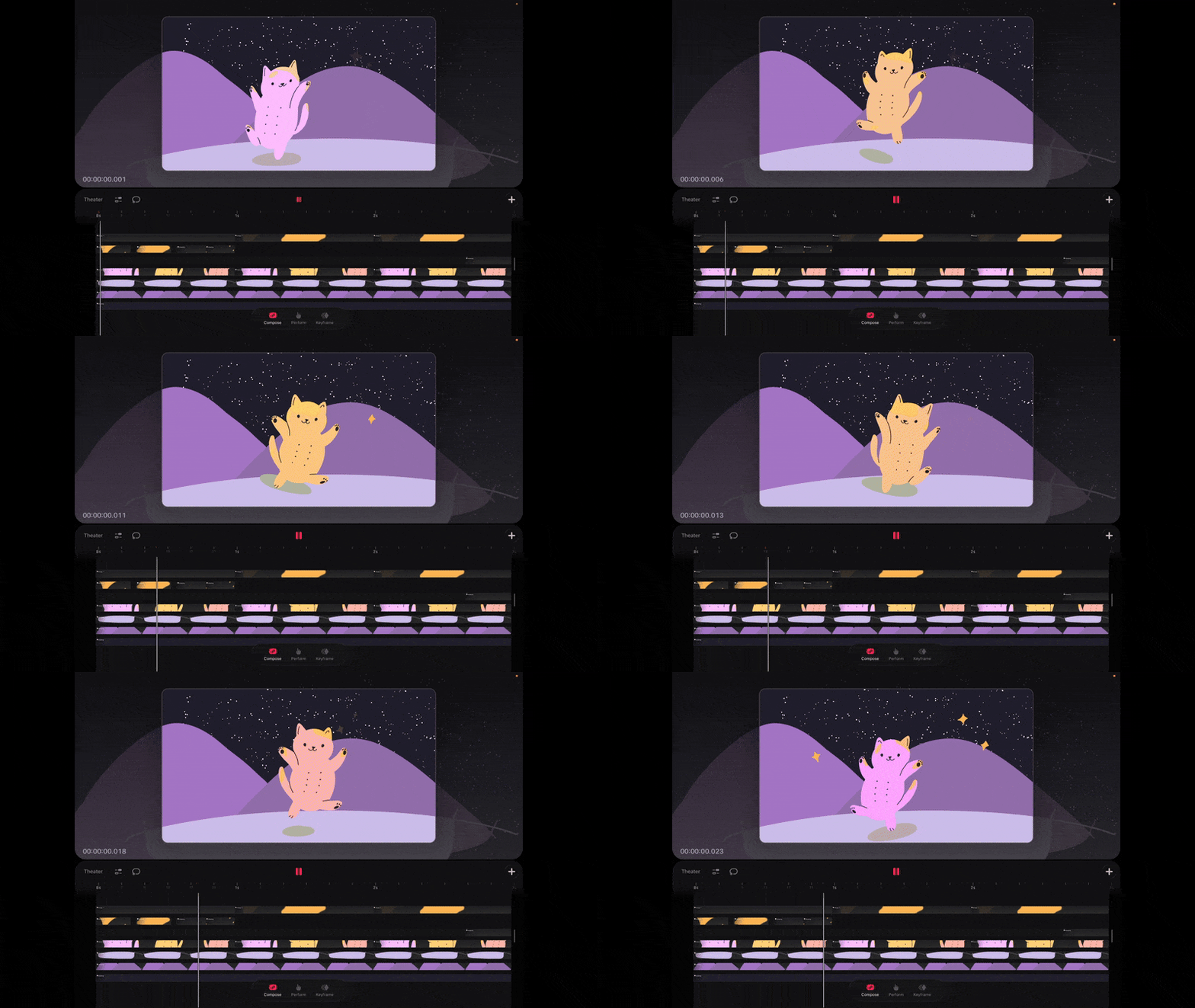
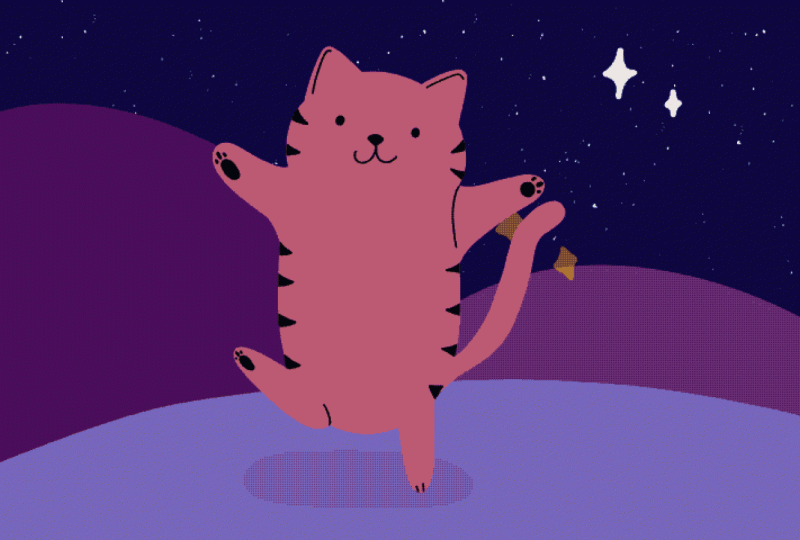
2. Kursprojekt: Am Ende unseres Kurses wirst
du eine süße,
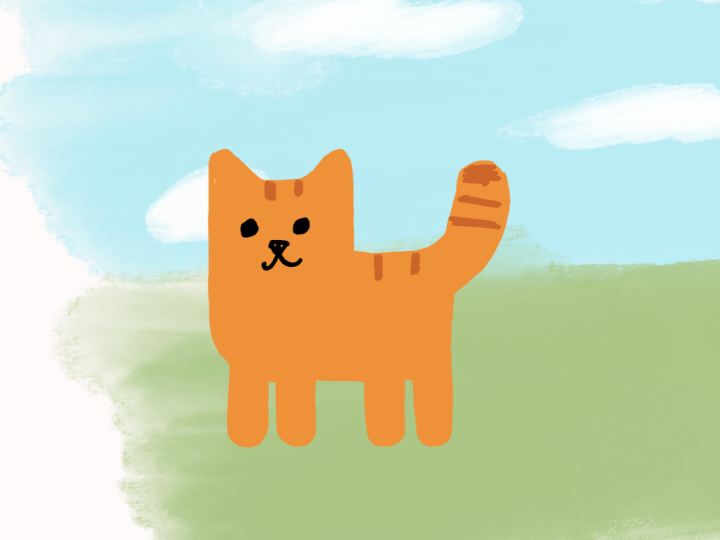
animierte springende Katze vor einem sternenklaren Nachthimmel mit
einem
subtilen Parallax-Effekt geschaffen haben animierte springende Katze vor sternenklaren Nachthimmel mit
einem
subtilen Parallax-Effekt Es ist spielerisch, ein bisschen magisch und bietet uns
eine großartige Möglichkeit zu lernen, wie Procreate Dreams funktioniert,
ohne die Dinge zu komplizieren Die Katze hilft uns dabei, Bewegung,
Timing und Lockerung auf
einfache, zugängliche Weise zu
erforschen Timing und Lockerung auf
einfache, zugängliche Weise zu Und der Sternenhimmel ermöglicht es uns, mit Tiefenebenen
und Parallaxe zu
arbeiten , sodass Sie sehen können , wie der
Raum
tatsächlich Wir werden das Schritt für
Schritt erstellen, und am Ende haben Sie ein fertiges Stück
, das Sie optimieren, erneut abspielen
und wiederverwenden können. Schnappen Sie sich also Ihr iPad, öffnen Sie Procreate Dreams und lassen Sie uns diese
kleine Katze zum Leben erwecken
3. Theateroberfläche | Einrichten Ihres Projekts: Wenn Sie Procreate Dreams öffnen, sehen
Sie Ihr Theater, das im Wesentlichen Ihre
Projektgalerie ist Und Sie werden sehen, dass dort einige Beispielprojekte vorinstalliert
sind, was sehr hilfreich ist,
um sich Elemente
anzusehen und zu sehen, wie
sie zusammenarbeiten Sie können
Elemente manipulieren, um herumzuspielen
und zu sehen, wie all diese
Effekte ins Spiel kommen, und hier
werden Ihre Projekte gespeichert , wenn Sie mit der
Erstellung neuer Filme beginnen Jetzt
können Sie auf der linken Seite auf Dateien zugreifen, die sich auf Ihrem
iPad oder in Google Drive befinden. Und dann können
Sie von dort aus auch
ein wenig Ordnung in Ihrem
Kino schaffen , indem Sie auf Auswahl gehen, und dann können Sie einige Projekte auswählen und
vielleicht einen neuen Ordner mit ihnen erstellen, sie duplizieren, löschen. Aber lassen Sie uns einen neuen Ordner erstellen. Nenn es einfach Projekte und bewirb dich. Und dann werden Sie sehen,
ob Sie die Auswahl aufheben, Sie werden sehen, dass Sie einen
Projektordner mit den
darin enthaltenen Projekten
haben ,
und Sie können die Dinge so
schön und ordentlich halten Sie können auch reingehen
und es neu anordnen. Nehmen wir an, Sie haben eine ältere Datei , die Sie
etwas weiter einfügen möchten Sie können sie einfach per Drag & Drop Aber nehmen wir an, wir
wollen sie nicht hier
haben, wir wollen, dass sie
in unserer Hauptgalerie sind und wir wollen, dass sie
aus dem Ordner entfernt werden . Wählen Sie also aus, tippen Sie auf alle drei, und dann können Sie einfach auf einen von ihnen tippen
und ihn gedrückt halten, zurückgehen und sie dann
wieder in Ihren Galerien ablegen. Und du kannst Projekte oder Ordner durch Tippen und Halten
löschen. Also ziemlich schnell und einfach. Also das Letzte ist dieses
Pluszeichen oben rechts,
das zeigt, wie Sie Ihren Film erstellen werden
. Wenn Sie das auswählen, haben
Sie einige Optionen. Sie werden sehen, dass Sie
diese kleinen Punkte
auf der rechten Seite haben , die standardmäßig als erste Option Ihren Breitbildschirm
durchdringen standardmäßig als erste Option Ihren Breitbildschirm
durchdringen Und dann haben Sie einen
Ultra-Breitbildschirm. Sie haben soziale Medien,
quadratische Bildschirmgröße. Das ist die iPad-Bildschirmgröße. Außerdem werden
Sie von hier aus sehen, dass hier vier
K angezeigt werden. Sie können darauf tippen und
es auf zwei k HD 720 ändern. Lassen Sie uns einfach zwei K nehmen.
Machen wir es etwas kleiner, damit wir
Ihren iPad-Speicherplatz
für dieses Beispiel schonen können . Der andere Punkt sind die drei
Punkte oben rechts. Hier können Sie also
Ihre Bilder pro Sekunde
und die Dauer ändern . Ich werde
meine einfach bei 24 Bildern pro Sekunde und die
Dauer bei 3 Sekunden belassen. Und wir können all
diese Einstellungen ändern, und das ist in Ordnung, weil Sie das auch später tun
können. Es muss also nicht in dieser Sekunde
gesperrt werden. Das Letzte, was die
App wissen möchte, ist, Sie Flipbook öffnen möchten oder möchten Sie einen leeren
Canvas öffnen Der einzige Unterschied besteht darin , dass leer bedeutet,
dass Sie noch
keine Tracks haben Wir werden
sie erweitern. Flipbook bedeutet Hoppla, wenn ich es öffne Flipbook bedeutet, dass
Sie
hier einen Track haben, auf den Sie direkt zeichnen können .
Das kannst du auch Ich werde dir nur zeigen, dass
du diesen Titel löschen kannst, und so wird er
aussehen, wenn du leer wählst. Und dann kannst du das Flipbook
hinzufügen, indem du
auf Flipbook hinzufügen gehst Ich werde das
hier ein bisschen
genauer erklären genauer Also, weißt du, das ist
der Unterschied. Es ist nicht so, dass der eine oder andere Ihr Projekt über Erfolg
oder Misserfolg entscheiden wird. Sie können beide
öffnen. Also vorerst einfach leer öffnen und so
wird es aussehen. Ich gehe ganz
schnell zurück, damit ich dir zeigen kann, ob
du auf dem Bildschirm bist, ohne dass ich
versehentlich etwas
drücke. Drücke oben rechts
auf ein Plus-Symbol, um zu deinen Optionen zu
gelangen,
und dann einfach leer. Das wird
dein neues Projekt sein. Es wird automatisch geöffnet. Als Nächstes werden wir uns ansehen,
was all diese Schnittstellen bedeuten, um sie so einfach und
rationell wie möglich zu gestalten
4. Orientierung in Ihrem Projektraum: In Ihrer Filmoberfläche denke
ich
in vier Abschnitten darüber nach. An der Spitze haben wir also im Grunde unsere
Bühne, oder? Also hier wird
sich alles abspielen. Und unten
haben wir unseren Zeitplan. Im Moment ist nichts da, aber hier werden diese Tracks live sein, und Sie können sich Ihr Flipbook
ansehen
usw. Da ist also
alles drin. Und dann haben wir diese
kleineren Bereiche, diesen mittleren Bereich, der
all diese Steuerelemente hat , die Tasten. Stellen Sie sich das also als
die mittleren Steuertasten vor. Und dann haben wir
die unteren Tasten, das sind unsere Animationsmodi. Ich wollte
dir auch zeigen, dass es
hier eine kleine vertikale Linie gibt . Wenn du darauf
tippst, kannst du darauf tippen und
eine andere Dauer eingeben, und du kannst auch an den Inhalt anpassen. Wenn Sie also Inhalte
hier haben und diese ziehen müssen ,
um Ihr Projekt zu
verkürzen, können
Sie das ganz einfach tun. Sie können diesen
mittleren Bereich auch dorthin ziehen, wo sich diese Steuerelemente befinden
, sodass Ihre Bühne
größer oder kleiner wird. Vielleicht möchten Sie mehr
von Ihrem Arbeitsprojekt sehen, und das ist eine gute Möglichkeit
, es
zu erweitern und es schnell zu sehen. Wenn Sie mit Procreate
vertraut sind, können
Sie auch ein bisschen zusammendrücken und zoomen und mit zwei Finger
drehen Es macht die Dinge sehr, sehr einfach. Apropos Fingergesten, lass es mich dir einfach in einem
ihrer Beispielprojekte zeigen ,
du kannst hier bleiben. Ich möchte es dir
hier nur schnell zeigen , ob ich auf eines davon eingehe. Sie sehen also all
diese Tracks hier. Sie können hier mit einem Finger
herumblättern. Wenn Sie zwei Finger verwenden, können
Sie auf die
gleiche Weise drücken und zoomen , wie Sie hier
drücken und zoomen können. Sie können die Tasten zusammendrücken und zoomen, damit
Sie das besser sehen können. Aber der, der mir
am besten gefällt , sind drei Finger, mit
denen Sie die Titel
komprimieren oder erweitern können die Titel
komprimieren oder erweitern sodass Sie sehen können, was sich darauf befindet. Wir haben also 14 Sekunden. Es ändert nicht die
Länge, es
dehnt sich nur aus, damit wir die
Feinabstimmung vornehmen und wirklich sehen können ,
was hier vor sich geht. Der andere hat immer noch
drei Finger, bevor ich
nach links und rechts Wenn ich
jetzt rauf und runter gehe, können
wir erweitern, sodass wir die
Vorschauen hier wirklich besser sehen
können, also du kannst sie kleiner machen
und sie dann breiter halten, was auch immer du willst, das macht
sie wirklich anpassbar
für deine Ansicht. Ich kann dir nicht sagen,
wie oft ich etwas sehen
werde, das
ich reparieren möchte, und es ist nur in diesem
winzigen, winzigen Bereich. Wenn Sie also weit nach außen expandieren, können
Sie
diesen Rahmen sehr leicht erkennen. Da wir hier sind, möchte
ich Ihnen auch eine gewisse Hierarchie
zeigen, und das wird
wirklich verwirrend erscheinen, wenn Sie es
nicht gewohnt sind ,
in dem Programm zu arbeiten. Aber lassen Sie uns
diesen einen Punkt isolieren. Wenn wir das öffnen,
sehen wir mal, wie da „Gruppe“ steht. Wenn wir das öffnen, werden
Sie hier diese drei
verschiedenen Bereiche
sehen, und Sie werden einige Bild für Bild sehen,
Sie werden
einige sehen, die länger sind,
und das ist wahrscheinlich und
was das ist, ist einfach gestreckt, sodass dieses
eine Bild länger hält. Darüber hinaus
gibt es weitere
Gruppen, die gibt es weitere
Gruppen all diese anderen
Elemente enthalten, aber Sie werden etwas über Gruppen
wissen wollen, weil dadurch alles sehr gut organisiert ist. Behalte das also im Hinterkopf. Also zurück zu unserem Projekt,
den Knöpfen hier, dem Kino.
Du hast gesehen, wie ich es benutzt habe. Es wird dich
zurück in deine Galerie bringen. Es ist also ziemlich einfach, zurückzukommen. Die nächste hier sind Ihre
globalen Projekteinstellungen. Wenn du also darauf tippst, wirst
du über dieses Kunstwerk informiert. Hier kannst du deinen Namen
und ein Foto hinzufügen. Bilder pro Sekunde, die du
gesehen hast, als wir das eingerichtet haben, aber du kannst sie auch
anpassen, wenn du an einem Projekt arbeitest.
Ändern Sie die Dauer. Es gibt auch eine Historie, der alle
Schritte gespeichert werden, die
Sie rückgängig gemacht haben. Sie haben also im Grunde genommen
Wiederherstellungspunkte, und Sie können wählen, wie
viele unzulässige Schritte Sie haben Dies wirkt sich auch auf den
Speicher auf Ihrem iPad aus. Also halte ich das normalerweise
niedriger, vielleicht um die 50. Ich brauche nicht, ich brauche nicht so viele
Wiederherstellungsschritte, weil ich diese extravagante Animation nicht mache Meine sind etwas einfacher und niedlicher, und
es ist ziemlich einfach Aber es wird
hilfreich sein, wenn Sie
wissen, dass Sie
Zugriff darauf haben . Ihre
Lösung ist hier. Jetzt ist der nächste da.
Sie sehen also unten, wenn Sie
Ihre Filmeinstellungen zum ersten Mal öffnen, wird
Ihr Projekt angezeigt. Das ist es also, woran
wir gerade arbeiten. Dann haben wir die Phase, den Zeitplan, den
Inhalt und die Präferenzen. Das ist also das globale Umfeld. Die nächste ist
Phase. Das wird unser oberster Bereich sein. Hier können Sie auf
Ihre Hintergrundfarbe
der gesamten Leinwand zugreifen Ihre Hintergrundfarbe
der , wenn Sie diese ändern
möchten. Sie können es jetzt auch in den
neuen Procreate Dreams Two so
ändern, dass Sie es
in transparentem Hintergrund exportieren können ,
was erstaunlich ist Ich freue mich sehr darüber. Sie können dies also einschalten , um den
transparenten Hintergrund einzuschalten deine Zwiebelhäute werden wir sprechen, wenn wir
mit Animation beginnen, aber es ist im Grunde
sehr hilfreich um zu sehen, was dein Bild
davor und danach ist Und dann Timecode.
Ich behalte das bei. Es wird genau hier angezeigt, sodass Sie sehen
können, wo Sie
sich befinden und wie Ihr Zeitplan aussieht. Okay, Zeitplan. Das ist hilfreich, wenn du ein Geschenk
machst oder so, Jiff, wie auch immer du es sagen
willst Ein Schuss ist dein Film. Außerdem deaktiviere ich „Keyframe hinzufügen“ bei Start, weil dadurch Keyframes für dich erstellt werden Wir werden sie selbst
einrichten. Wir wollen nicht, dass es einen
Keyframe hinzufügt, wenn wir nicht wissen, wenn wir später etwas hinzufügen, und es wird alles
durcheinander bringen Das ist also etwas, das
ich ausschalten möchte. Wenn Sie also zu Ihren
globalen Einstellungen gehen, gehen Sie zur Timeline und
deaktivieren Sie die Option Keyframe bei
Start hinzufügen, falls Ihre aktiviert ist Dann haben wir Share und
dann haben wir Einstellungen, die nur grundlegende Gesten sind Sie können diese
nach Ihren Wünschen ändern. Wir werden diese vorerst
ziemlich einfach halten. Eine Sache, die ich wirklich mag, ist,
dass Tastenkombinationen verfügbar sind. Wenn Sie also eine Tastatur verwenden, können
Sie sie über Bluetooth verbinden und
dann eine dieser Tasten verwenden Im Grunde sind
das Gesten für den
schnellen Zugriff
von Titeln und so weiter. Wir werden heute nichts davon verwenden
,
aber nein, es gibt sie, wenn Sie Ihren Arbeitsablauf beschleunigen
möchten Okay, der nächste
ist Multiselect, und wir werden
ihn
jetzt nicht anfassen , weil wir noch keine Titel
haben,
aber wisse, dass er
dafür gedacht ist, sonst wirst
du dich wahrscheinlich fragen, wirst
du dich wahrscheinlich fragen deine Play-Taste in der Mitte Und zum Schluss werden wir hinzufügen. Hier
fügst du deine Tracks hinzu. In Procreate Dreams zwei stellen
sie also das Flipbook Es ist vorzuziehen. Das werde ich dir jetzt
sagen.
Du wirst es lieben. Also fangen wir damit an und
dann zeige ich dir auch das Zeichnen,
ähm, du kannst alles
in ein Flipbook verwandeln, also kannst du
es jederzeit konvertieren,
aber du musst wissen, dass es dir
zur Verfügung steht Sie können auch Fotos, Videos
und Dateien importieren , was auch immer
Sie importieren möchten Text hinzufügen. Füge einen Titel hinzu. Und ein Track ist im Grunde
ein leerer Track. Sie können sehen, dass es hier
irgendwie grau ist. Sie können das auch antippen und
löschen. Also machen wir weiter und
fügen ein Flipbook hinzu, und dadurch wird dein
Zeichenbereich geöffnet Den einzigen Unterschied zwischen dem und dem Zeichnen werde ich dir ganz
schnell zeigen. Ich werde weitermachen
und sagen, fertig zeichnen ist, wenn Sie mit dem Zeichnen beginnen, es öffnet sich immer noch etwas, aber
Sie sehen kein Flipbook, was bedeutet, dass Sie nicht Bild für Bild
sehen Nehmen wir an, ich habe hier gerade etwas
gemacht, und dann gehe ich nach oben links wo es heißt: Zeichnen,
fertig Jetzt können Sie sehen, dass der
Track genau hier ist, aber es macht es für Sie viel
einfacher, wenn Sie
ein Flipbook verwenden , weil Sie
dann Bild für
Bild Also werde ich das
alles einfach löschen, damit du
eine saubere Leinwand hast , falls du ein paar
Dinge hinzugefügt hast Lass uns einfach löschen, das
löschen und
weitermachen und auf Plus
tippen und dann auf Flipbook tippen Es öffnet unseren Zeichenbereich. Als Nächstes zeichnen
wir also gemeinsam
unser erstes Projekt während wir die
Zeichenoberfläche erkunden.
5. Zeichnen in Flipbook | Bild für Bild: Okay, jetzt ist es an der Zeit,
direkt in Procreate Dreams zu zeichnen direkt in Procreate Früher habe ich in
Procreate gezeichnet und dann überlagerte
Illustrationen in Procreate Dreams
übernommen Aber auch in Procreate Dreams haben
sie es so aktualisiert, dass Sie, wenn Sie
zu Ihren Pinseln gehen,
tatsächlich Optionen für die
Pinselbibliothek haben, die
denen tatsächlich Optionen für die
Pinselbibliothek haben Procreate
ähneln Wenn Sie also hier hineintippen, haben
Sie die Möglichkeit einige
der Einstellungen hier zu ändern, die Optimierung,
und dann stehen Ihnen weitere Pinsel zur Verfügung Sie haben einige in
der klassischen Bibliothek und die Animationspinsel,
die sie hinzugefügt haben Jetzt können Sie auch
Procreate-Pinsel importieren. Nehmen wir an, Sie haben einen
Lieblingspinsel von Procreate. Es ist wirklich einfach, das zu tun. Sie können tatsächlich einfach in den geteilten Bildschirm
wechseln. Stellen Sie also sicher, dass Sie
das neueste Update
für das iPad haben , denn für eine Sekunde haben
sie den geteilten Bildschirm entfernt, was nicht mein Favorit war, aber er ist zurück. Also, hier ist, wie es geht. Sie möchten, dass Procreate geöffnet oder an Ihrem Dock verfügbar ist Sie können Procreate
vom Dock aus nehmen. Oh, du kannst das hochziehen, Procreate vom
Dock
nehmen und es rüberschieben Schieben Sie es nicht ganz hin. Du willst nur, dass es
rüberfährt und es dann fallen lässt und
du hast einen geteilten Bildschirm Wenn Sie
Ihren Stage Manager nicht aktiviert haben Ihren Stage Manager nicht aktiviert oder wenn Sie hier keinen
Zugriff haben, können
Sie ihn in Ihrer Umgebung finden Wenn Ihr Stagemanager ausgeschaltet ist, haben
Sie nicht
die Möglichkeit, in den geteilten Bildschirm
zu Sie sollten
also sicherstellen
, dass dieser aktiviert ist. Sie können hier über Ihre kleinen Widgets
oben rechts darauf zugreifen , aber Sie können auch in Ihren Einstellungen
darauf zugreifen. Jetzt sind nur noch Bühnenmanager dran. Schau dir das an. Jetzt will es, dass ich Procreate wieder dahin bringe
, wo es hingehört Okay. Von hier aus können
Sie also jede Leinwand öffnen. Spielt keine Rolle, weil Sie nur auf Ihre Pinsel zugreifen
möchten. Und nehmen wir an,
Sie haben Pinsel von Myset. Nehmen wir an, Sie möchten einen
der Vintage-Pinsel, also die flexible Vintage-Spitze
. Lass uns das rüber ziehen Also nimmst du das einfach, wirfst es in Träume
und das war's. Und dann öffnest du
deine Pinselbibliothek und siehst sie
unter Importiert. Jetzt wird es
überall dort angezeigt, wo Sie es importieren. Wenn Classic also geöffnet ist, sagen
wir, Classic war die letzte Pinselbibliothek, die Sie geöffnet haben .
Wenn Sie das importieren, wird
es
dort unter importiert angezeigt. Stellen Sie also sicher, dass Sie an der richtigen Stelle
suchen, denn wenn Sie es hier
nicht sehen, befindet es sich möglicherweise in
Ihrer anderen Bibliothek. Sie können auch
neue Bibliotheken erstellen. Also kann ich kneifen, um das zu schließen. Ich habe also Pinselbibliotheken, und ich kann weitermachen und
eine neue Bibliothek erstellen Ich nenne das einfach EPO für die Brieftaubenbuchstaben, wende es an, und dann kann ich diesen Pinsel ziehen, zusammendrücken, diesen öffnen und dort ablegen Sie können das
also organisieren, wie es Ihr Herz begehrt, aber das ist ein einfacher
Weg, das zu tun Wenn Sie Probleme
mit dem geteilten Bildschirm haben, was passieren könnte,
lassen Sie uns ehrlich sein. Das ist die Sache. Sie können Procreate auch einfach
öffnen. Und dann nimm einen Pinsel. Ich schnappe mir eine
Vintage-Monoline für eine neue. Schnapp dir das und öffne einfach Dreams und wirf es dann so rein Es wird dasselbe tun. Sie müssen also nicht den geteilten Bildschirm
verwenden, aber wir sehen, dass
es zu wenig importiert ist, und dann können Sie den Pinsel antippen und
halten und ihn
vielleicht
in das Set ohne Titel ziehen ,
das ich gerade erstellt habe. Da haben wir's. Und dann lass es dort fallen. So können Sie Pinsel importieren. Wir werden einen verwenden, der
in ihrer Bibliothek ist ,
sodass wir alle dasselbe
verwenden, aber ich wollte
dir das nur geben, damit du diese Option hast , weil
es wirklich
schön sein wird ,
Pinsel importieren zu können, die du liebst. Ich werde eine wirklich
einfache Illustration verwenden, um
das ziemlich schnell und einfach zu machen , aber es wird bezaubernd sein Du wirst es also wirklich
mögen, wenn wir fertig sind. Du hast diese
Pinselschieber an der Seite. Der erste ist Ihre
Pinselgröße. Die zweite ist die Opazität. Wenn ich also zeichne und
diese volle Deckkraft
im Vergleich zu einer geringeren Deckkraft habe , ist
es schwer zu erkennen, wann
der Hintergrund weiß ist,
aber dadurch erhalten
Sie mehr Ich verwende Opazität nie. Ich verwende immer Mischmodi
und Schnittmasken, die wir behandeln werden, aber ich
verwende den Schieberegler für die Größe Also zeichnen wir einfach
eine entzückende dreckige Katze. Also lass uns zu Monoline gehen und dieses MDO
wählen, falls du es
so sagst Es ist nur ein einfacher
Monolinpinsel. Es hat
keinerlei Opazität. Es wird uns also leicht fallen
, damit zu arbeiten. Und wir werden es zuerst einfach
mit einer Silhouette machen. Wenn wir zeichnen, ist es okay, wenn du
diese Linie verlässt,
aber du solltest wissen, dass diese Linie
hier deine Bühne ist. Das ist alles, was in
Ihrem eigentlichen Filmexport angezeigt wird . Wenn Sie jedoch zusammendrücken, werden
Sie feststellen, dass diese
Leinwand ziemlich groß ist. Sie können
hier also viele Elemente zeichnen und dann ändern, wie sie
angezeigt werden und wo und warum. Also könnten wir die
Katze ziemlich groß zeichnen und dann in den
Rahmen hineinlassen und so weiter. Aber fürs Erste wollen wir einfach
hineinzeichnen ,
es schön und einfach machen Wenn wir also anfangen,
das zu zeichnen, können wir einfach eine kleine kreisförmige Form für
den Kopf und dann für die Ohren machen. Es wird ziemlich dreckig
und einfach sein, also denk nicht zu viel darüber nach Ein bisschen Körper, vielleicht ein
bisschen klobiger. Äh, mach das ein
bisschen glatt und nimm seine kleinen Arme. Wie wäre es, wenn du so rüberkommst, denn es wird
tanzen, kleine Arme Und dann die Füße, lassen
wir einen von ihnen
irgendwie hochgehen und dann
wird der andere so runter fallen Okay, von hier aus können
wir die Füllung einfärben, indem wir
zum Farbrad gehen und
nicht darauf tippen,
sondern Farbe per Drag-and-Drop
hineinziehen Sie werden auch sehen, dass ziemlich
schnell das Menü angezeigt
wird, in dem nach dem
Ziehen und Ablegen Weiter füllen angezeigt
wird Wenn Sie darauf tippen, können
Sie tippen, tippen, tippen, tippen, tippen. Wenn du ein Problem damit hast, du tippst und es die ganze Seite
ausfüllt, stelle sicher, dass du
keine Bereiche hast Ich zeige dir nur ein Beispiel. Stellen Sie sicher, dass
Sie
keine solchen Öffnungen haben ,
da diese die gesamte Leinwand ausfüllen. Du willst sichergehen, Hoppla. Du willst sichergehen
, dass das geschlossen ist. Dann wird es sich füllen. Die andere Sache, die Sie
beachten sollten, ist, dass, wenn Sie
einen Pinsel verwenden , der etwas
Transparenz enthält, Möglichkeit besteht, dass
er überläuft Wenn das passiert,
haben Sie einen sogenannten Farbschwellenwert Ich zeige es dir ganz schnell. Wenn du tippst oder ziehst und dann gedrückt hältst, ist der
Schwellenwert hier oben. Wenn ich ganz
nach unten gehe, sehe ich, dass es nicht alles
ausfüllt, wenn
ich ganz nach oben gehe, sollte
es in Ordnung sein,
wenn du
mit einem undurchsichtigen Pinsel arbeitest ,
aber ansonsten solltest
du wissen, dass dieser Schwellenwert da
ist und dir dadurch eine Menge Stress
erspart Du wirst zum Beispiel viel
zufriedener mit dir selbst sein wenn du weißt, wie du das beheben Okay, wir haben unsere Katze. Jetzt brauchen wir nur noch ein paar
einfache Linien, damit es etwas Ausdruck
und Details haben
kann. Um das zu tun, werden wir
tatsächlich
eine neue Ebene über
dieser Katze erstellen , weil wir wollen, dass die Ausdrücke
editierbar sind Also gehen wir zu unserem Ebenen-Panel. Gehen Sie also zum Ebenen-Panel. Es sind zwei Quadrate
oben rechts Tippen Sie dann auf dieses Plus-Symbol, um eine neue Ebene über
dieser Ebene auf der Zeichnungsebene zu
erstellen . Und dann können wir
einfach zu Schwarz wechseln. Wir werden diese Linie
etwas kleiner machen. Ja, ich denke, das wird gut sein. Und dann können wir das kleine Detail hinzufügen
. Also Hallo, ist Peggy aus der Zukunft,
nachdem wir diesen Kurs gemacht haben Jetzt möchte ich dir schnell etwas
zeigen, bevor wir mit den nächsten
Schritten beginnen, denn
ich lasse uns innerhalb
der Katze auf eine andere Ebene zeichnen , um ihren Gesichtsausdruck
zu zeichnen Und das habe ich getan, weil
ich wollte, dass Sie
all die verschiedenen
Möglichkeiten sehen , wie Sie innerhalb des Programms
zeichnen können . Aber was ich
jetzt in Edits entscheide, ist, dass
ich denke, dass
es
dir helfen wird , es im Voraus zu verwenden Sie werden also
verschiedene Möglichkeiten sehen, es zu zeichnen, aber lassen Sie uns
weitermachen und es auf diese Weise tun Ich werde das ganz schnell löschen
, damit du es sehen kannst. Mach dir keine Sorgen über
den zweiten Track. Darauf werden
wir im Unterricht eingehen. Der Gesichtsausdruck der Katze besteht darin
, dieses
Symbol genau hier zu verwenden. Es sieht ein bisschen aus wie ein Hamburger-Symbol oder ein Gleichheitszeichen Wenn du darauf tippst,
wird
ein neuer Titel in
deinem Flipbook erstellt ein neuer Titel in
deinem Flipbook Und lassen Sie mich Ihnen ein
Beispiel dafür in Aktion zeigen wenn ich in ein anderes
Projekt gehe, das ich gemacht habe Hier ist also viel los. Du wirst
viele Gruppen sehen. Aber wenn ich dieses
spezielle Flipbook hier öffne, wirst
du sehen, dass es genau dieser
Charakter ist Nun, wenn ich diese
Ausdrücke auf dieser Ebene hier habe, das ist der Zahn, wenn ich sie hier habe, werden
Sie die Zwiebelschalen
der Ausdrücke nicht sehen Wenn ich
aber so gehe, wird es so aussehen. Wenn ich
hier irgendwo zu dieser
Expression-Spur gehe und loslasse, werde ich diese
löschen, sodass Sie die Zwiebelschalen
sehen können ,
bevor ich darauf zeichne. Ich sehe also die Zwiebelschalen davor
und danach, sodass ich genau sehen kann, wo der Ausdruck platziert wurde, sodass ich beim nächsten nicht
raten muss. Also zeige ich es dir,
ohne es auf diese Weise zu machen, weil ich möchte, dass du dich
voll und ganz auskennst. Aber auch hier entscheide ich,
während ich
das bearbeite , dass das der bessere
Weg sein wird Also alles, was wir machen,
in einer Schnittmaske, also haben wir diesen
Track hier, richtig Alles, was wir
hier machen, in einer neuen Ebene, statt in einer neuen Ebene, werden
wir einfach eine neue Spur
erstellen Also dieser Hamburger
genau hier und dann der neue Track für die
Expressions werden einfach direkt über der eigentlichen
Abbildung stehen, und du kannst
direkt darauf zeichnen Das wird
dir also sehr helfen, damit du dir einige Spekulationen ersparen kannst. Okay, lass uns weitermachen. Gehen Sie also zum Ebenen-Panel. Es sind zwei Quadrate
oben rechts Tippen Sie dann auf dieses Plus-Symbol, um eine neue Ebene über
dieser Ebene auf der Zeichnungsebene zu
erstellen . Und dann können wir
einfach zu Schwarz wechseln. Wir werden diese Linie
etwas kleiner machen. Ja, ich denke, das wird gut sein. Und dann können wir das kleine Detail hinzufügen
. Wie wäre es also, wenn wir
mit zwei kleinen Augen beginnen, und ich lege sie
immer so, ich mag es, sie
breiter und etwas
weiter unten zu platzieren , ganz schnell. Behalten Sie es bei, wenn Sie solche
Spuren haben, Sie müssen nicht weiter zum
Radiergummi gehen Du kannst zwei Finger benutzen, um es rückgängig zu machen. Sie können auch etwas
mit drei Finger wiederholen und dann tippen. Tippen Sie also mit zwei Finger, um es rückgängig zu machen, und dann wird die unerwünschte Streulinie
, die Sie gerade erstellt haben
, entfernt unerwünschte Streulinie
, die Sie gerade erstellt haben
, Also gut, dann können wir die kleine Nase
machen,
und ich möchte, dass diese Funktionen horizontal ziemlich nah beieinander
liegen Ich finde, das macht es niedlicher. Also magst du es genau hier.
Ich werde viele Streuspuren machen Und dann können wir seinen kleinen
Mund machen. Also sind wir glücklich. Wir
amüsieren uns. Und dann lassen Sie uns weitermachen und kleine
Details für die Ohren eingeben. Du könntest sie
komplett machen, wenn du willst. Ich werde nur
kleinere machen. Ich denke, es wird
Spaß machen, das auf diese Weise hinzuzufügen. Und dann, genau hier, machen
wir weiter und fügen eine Linie hinzu, die in diese
Richtung für diesen kleinen Arm kommt. Jetzt werden Sie feststellen, dass ich von der Abbildung
abziehe, und das liegt daran, dass ich möchte, dass diese
Linie ganz nach oben geht. Jetzt könnten Sie diesen Teil
löschen , sodass er schön und sauber
ist. Aber eine andere Möglichkeit, das zu tun, nehmen
wir an, Sie haben viel mehr vor, Sie haben
Texturen und Dinge, die
Sie hinzufügen, die vom eigentlichen Objekt abweichen,
aber Sie möchten, dass die vom eigentlichen Objekt abweichen, es bis zum
Rand reicht, Sie können eine
sogenannte Schnittmaske erstellen Wenn Sie also in
Ihr Ebenenbedienfeld gehen, können
Sie zur obersten Ebene gehen und darauf
tippen und dann
auf Schnittmaske tippen wird sichergestellt
, dass alles, was Sie auf dieser Ebene
zeichnen, sich nur auf das auswirkt, was sich auf der darunter liegenden
Ebene befindet In diesem Fall ist es die Form einer Katze in
Blob-Form. muss ich
ein bisschen ausradieren , weil ich von
der Falte weggegangen bin der Falte weggegangen Sicher. Aber dann kann man sehen, dass es wirklich
sauber und einfach ist. Lass uns kleine Pfoten machen. Also mache ich einfach diese kleinen Kreise für diese kleine Pfote Es wird süß sein, Leute. Und dann mache ich das, mache ich ein kleines Oval und lasse es irgendwie an
der Seite liegen. Und auf diese Weise sieht es
so aus, als ob es
etwas zielgerichteter ist. Und dann
wird dieses kleine Bein nach oben zeigen. Und dann wird dieser
hier einfach gehen. Und dann, oh, wir brauchen
einen Schwanz. Und wie kann ich es wagen? Gehen wir also zur vorherigen Ebene und wählen die Farbe
aus, mit der wir zuvor gearbeitet haben. Also könntest du
hierher gehen und du
hättest es tun können und du könntest zu deiner Geschichte
gehen. Eine andere Möglichkeit, dies zu tun, besteht darin
, zu tippen und gedrückt zu halten, und es wird eine Pipette gezogen
und die Farbe aufgenommen , über der
Sie den Mauszeiger bewegen Okay, und dann nehmen wir
unseren kleinen Schwanz. Nun, wenn wir noch
ein paar Details hinzufügen wollen, könnten
wir ein paar
kleine Schnurrhaare
und vielleicht ein paar Haarspuren hinzufügen und vielleicht ein paar Haarspuren Gehen wir also zur Ebene oben. Schnapp dir die schwarze Farbe, auf der wir waren. Wir könnten auch einfach auf dem Farbkreis zu
Schwarz wechseln. Also, das ist albern, ich weiß, aber ich gebe immer all meinen Tieren, die ich zeichne, Brustwarzen.
Das ist nur eine Sache Und wenn Sie möchten, können Sie Ihren Tieren auch ihre Brustwarzen
geben Ich zähle nicht. Ich versuche
nie zu sagen, ich weiß, wie viele
Brustwarzen sie haben Aber da sind sie.
Okay, von da aus können
wir eine kleine Linie
hinzufügen die die Trennung zeigt,
wenn Sie möchten. Du könntest es auch gleich hier machen. Aber ich glaube nicht, dass ich
es am unteren Bein haben will. Und wenn du dann kleine Haarspuren
hinzufügen willst, könntest
du, wie ich will, mit den Nips machen Entschuldigung, dann denke ich, dass es genug ist. Aber ich würde sagen, eines
der Dinge ist, sagen
wir, ich möchte
diese verschieben oder ein Element verschieben,
nachdem ich es gezeichnet habe. Eines der Dinge, die
Procreate Dreams
hinzugefügt hat , ist das Lasso-Tool Sie können also auswählen, indem Sie oben auf Auswählen
tippen,
und dann haben
Sie die und dann haben
Sie Sie können also alles umkreisen ,
was Sie verschieben möchten
,
und dann einfach auf Transformieren tippen, und dann können Sie es verschieben
, wo immer Sie Nehmen wir an, Sie möchten nur einige davon
verschieben. Ich gehe zu
Select und
ziehe dann, sagen wir,
diese drei rüber. Also tippe ich auf „Transformieren“ und bewege sie
dann darüber Dann kannst du einfach auf
den Pinsel oder was auch immer tippen ,
um „Transformieren“ zu verlassen. Und dann haben Sie die Möglichkeit , bestimmte Elemente zu verschieben
, wenn Sie möchten. Das wird
also sehr hilfreich sein. Jetzt, von hier aus, gibt uns das
die Grundlage für den Rest unserer Rahmen, was viel einfacher sein wird weil wir im Grunde dasselbe
tun, aber kleine
Änderungen vornehmen, sodass wir
eine tatsächliche Abbildung haben ,
und dann machen wir es und dann werden wir dieses Element wiederholen, also wird es sehr einfach sein. Wenn wir also hier unten nachschauen, haben
wir dieses Flipbook. Wenn wir zum nächsten Bild gehen, sehen
Sie das vorherige
Bild in einer Zwiebelschale Sie können also ändern die Zwiebelschale
aussieht, indem Sie zu
Einstellungen und dann zu Zwiebeln gehen Einstellungen und dann zu Zwiebeln und ändern, wie viele
Frames wir sehen. Im Moment ist es nur eins,
weil wir nur eines haben, aber du kannst auch die Deckkraft
ändern, sodass es nicht so, so,
so in deinem Gesicht ist, damit es sich
nicht ablenkend anfühlt Und dann rückwärts und vorwärts, das kannst
du auch ändern Im Moment wird es also rückwärts
angezeigt. Vorwärts kannst du ändern,
also hat es eine andere Farbe. Ich werde
dort nur die Deckkraft
ändern , damit es ungefähr gleich ist Aber da haben wir noch
nichts, aber du wirst sehen, was ich meine Von hier aus können wir einfach Grundlage
des vorherigen Frames
zeichnen. Ich gehe zurück zu der rosafarbenen Farbe und wir werden sie nur
leicht ändern
, sodass sie sich bewegt. Also machen wir einfach weiter und zeichnen seinen kleinen Körper und
zeichnen seinen kleinen Kopf, einfach im Grunde genommen an derselben Stelle, aber nur ein bisschen anders. Und dann ändern wir die
Richtung der Arme, damit es, sagen wir, ein
bisschen mehr zum Vorschein kommt. Und dann wird dieser auftauchen. Und dann nehmen wir an, es wird sich ein bisschen bessern Dann lass uns
das Bein hierher bewegen, quasi
wie ein kleiner Sprung rauskommen und vielleicht sogar
den Körper ein bisschen kürzen Also, was wir tun könnten,
ist, das zur Sprache zu bringen, und dann werde ich diesen Teil einfach
löschen. Also, der Radiergummi, den
ich gerade benutze, ist nicht
der, den ich benutzen möchte Anstatt danach suchen zu
müssen,
stellen Sie sicher, dass Sie den Pinsel
verwenden, den Sie verwenden,
und dann können Sie auf verwenden,
und dann können Sie den Radiergummi tippen
und ihn gedrückt halten,
und es wird angezeigt, mit dem aktuellen Pinsel löschen, und dann wird genau derselbe Pinsel angezeigt,
und es macht es viel einfacher, das zu erreichen, was Sie Okay. Und dieses Bein
ist etwas wackelig, also mache ich weiter und gebe ihm eine etwas bessere Form Nur ein bisschen runder. Okay, füllen wir das aus. Machen Sie weiter und ziehen Sie die Farbe hinein, füllen Sie
weiter oben, oben, oben, oben überall dort
, wo etwas Farbe benötigt wird. Wenn es ein bisschen splittrig ist, kannst du immer auf
das kleine Häkchen drücken und es
dann einfach hineinzeichnen Ich habe auch
wieder einen kleinen Fleck, also werde ich ihn löschen. Okay. Lassen Sie uns nun die gleichen Details
hinzufügen
, die wir zuvor hinzugefügt haben. Wir werden unsere neue Ebene hinzufügen. Und wenn Sie sich
sicher fühlen,
direkt auf dieser Ebene zu zeichnen , können
Sie das auf jeden Fall. Ich weiß nie, ob ich etwas ändern
möchte. Es ist ziemlich einfach und
unkompliziert, wenn Sie dies nur auf einer flachen Ebene
tun. Aber wenn Sie, Sie wissen schon,
viele Mischmodi und
Dinge haben , die Sie gerade tun, werden
Sie in der Lage
sein wollen, diese zu bearbeiten. Und das ist einer
der Gründe, warum ich mir zur Gewohnheit
mache, es so zu machen. Okay, also machen wir
weiter und fügen all die kleinen Cutie
Pie-Features hinzu, die wir zuvor hinzugefügt haben Also haben wir unsere Pfoten, unsere kleinen Pop-Pads Und ich glaube, ich werde
einfach hier hingehen und etwas klobiger
machen damit es sich niedlicher anfühlt.
Siehst du den Unterschied. Wir machen es nur ein
bisschen dicker, lassen den Hals ein bisschen
verschwinden Das macht es wirklich süß. Okay. Ja. Ja. Und dann in diesem Bereich können
wir weitermachen und
dasselbe tun. Nur zum Spaß. Du willst einen süßen, süßen
kleinen Kerl hier haben, weißt du? Und dann habe ich
wieder seinen Schwanz vergessen, was verrückt ist. Das ist wirklich inakzeptabel. In Ordnung, also den Schwanz werden
wir irgendwie schweben lassen. Nun, ich denke, wir werden es immer noch
haben vielleicht nur ein
bisschen mehr im Rückstand Aber
das trennen wir mit den Zeilen. Gehen Sie also zurück zur
Linienebene und trennen
Sie sie einfach, damit Sie wissen, dass sie definiert ist, und dann machen wir
dasselbe mit den kleinen Füßen. Hier, ich mache einfach
diese kleinen Tobin-Markierungen. Und dann sieht
das natürlich gut aus. Und dann füge ich
einfach eine kleine Armlinie ,
nur um eine kleine
Definition zu haben ohne die klebrige Form dieses
Typen zu beeinträchtigen In Ordnung. Und dann
machen wir noch eins davon. Nun, das ist eigentlich eine
ziemlich drastische Änderung. Nehmen wir an, du hast das getan
und dann sagst du, okay. Was ist, wenn ich hier einen Rahmen
dazwischen hinzufügen möchte?
Das kannst du absolut. Sie können einfach auf den Rahmen tippen und ihn
dann einfügen, und Sie können sehen, dass sich hier in der Mitte
einer befindet. Und jetzt kannst du
den vorherigen und
den nächsten Frame in
diesem Sandwich sehen den nächsten Frame in , weil wir unsere Zwiebelrahmen drauf
haben. Hier können
wir also einen in
der Mitte hinzufügen , der sie irgendwie
zusammenbringt. Jetzt können Sie die
Farben nach Ihren Wünschen einstellen, aber ich weiß, dass Violett hier
der vorherige Frame ist
und Gelb
der nächste Frame. Und ich werde sie abrunden, damit sie ein
bisschen süßer sind, siehst du. Und dann der Körper,
es sieht so aus, als wäre er ungefähr an derselben Stelle, also füge ich das
einfach hinzu und dann die Arme, dieser hier sieht ungefähr an
der gleichen Stelle aus, aber dieser hier, ich kann genau in
der Mitte zeichnen, um Übergang
ein bisschen besser zu gestalten, und dann weitermachen und
die kleinen Arme hineinlegen und den Schwanz, es ist ungefähr dieselbe Stelle, aber warum nicht die Breite in die Mitte dieser beiden legen, damit es tatsächlich so
aussieht, als ob es den Übergang hat. Diese Beine hier, ich mache
weiter und lege einfach eines in die Mitte, dieses in
der Mitte, damit es
sich anfühlt, als ob es ein
bisschen nahtloser ist. Und dann der Kopf, es
sieht so aus, als müsste er
ein bisschen breiter und höher sein ein bisschen breiter und höher Also werde ich das einfach verbreitern und los geht's Das ist also eines der
Dinge, die Sie Auge
behalten sollten,
wenn Sie Ihre eigene Einzelbildanimation erstellen, damit
Sie
sicherstellen können, dass Sie die
Übergänge haben, die Sie tatsächlich wollen Und ich zeige Ihnen
kurz auf verschiedene
Arten
einen Trick : Sie
können Frames hinzufügen, ohne jedes
einzelne Bild zeichnen zu müssen, aber ich wollte uns mit diesem Prozess
vertraut machen
, damit Sie wissen, wie jeder
Frame tatsächlich funktioniert. Machen Sie also weiter und zeichnen Sie diese
Funktionen ein
. Von hier aus können
wir also diese drei Rahmen haben, und zusammen
funktionieren sie, richtig? Aber wir brauchen den
Rest dieses Tanzes. Im nächsten Video werde
ich
dir zeigen, wie das geht,
ohne einen einzigen anderen Teil
dieser Katze
zeichnen zu müssen einen einzigen anderen Teil
dieser Katze
zeichnen , weil wir intelligenter arbeiten werden
, nicht härter.
6. Zeichnen in Flipbook | Flip & Warp Tools: Von hier aus können wir tatsächlich
diese drei Frames haben und zusammen
funktionieren sie, Aber wir brauchen den
Rest dieses Tanzes. Was wir also
tun können, ist, das was wir gezeichnet haben, zu
duplizieren und es
dann umzudrehen, sodass es auf der anderen Seite tanzt. Also lass mich dir zeigen, was ich meine. Genau hier ist dieselbe Schleife
, die Sie im Kino gesehen haben. Wenn wir im Flipbook sind, können
wir es auch benutzen.
Es ist Mehrfachauswahl Wenn Sie also darauf tippen, können
Sie mit der Maus durch
alles ziehen, was Sie auswählen möchten, und das ist bei Gruppen der Fall Wenn sie gestapelt sind, können
Sie
alles durchziehen,
was Sie wollen Also ziehe ich durch
die ersten beiden, tippe und halte sie und dupliziere sie. Das hat dazu geführt, dass
beide
vor dem Ende noch einmal dupliziert wurden beide
vor dem Ende noch einmal Also, was wir hier tun werden, ist diese beiden zu
ziehen und auszuwählen. Eigentlich werden wir diese drei
auswählen. Weil wir wollen, dass
dieser Teil aufgenommen wird, und wir werden die Reihenfolge
der Titel umdrehen, sodass wir die Bilder antippen und halten
und umdrehen können. Jetzt wird dieser
wieder in der Mitte platziert
und die nächsten
beiden am Ende, also ist es im Grunde ein Ping-Pong Und das wird
sich so abspielen, was es im Grunde so macht, als würde dieses kleine Kätzchen jedes Mal
zu dieser Seite tanzen Was ist, wenn wir wollen, dass es
dann in beide Richtungen tanzt? Wir können auch die
echte Katze umdrehen. Wenn du hier zu deinen Ebenen gehst, kannst
du hier
beide auswählen. Sie können es auch einfach
zusammenklappen, wenn Sie damit
zufrieden sind , wo
alles positioniert ist Sie können sie zusammendrücken,
um sie zu schließen, oder ich gehe zur
nächsten, um das zu tun. Du kannst auf die
Schnittmaske tippen und „Zusammenführen“ sagen. Das ist eine weitere Möglichkeit, sie
zusammenzuführen. Also lass uns das einfach machen,
um die Dinge einfach zu machen. Okay, jetzt ist alles
auf einer Ebene, aber wir wollen
diese hier umdrehen. Du gehst zum Transformieren und du
kannst zum Horizontal wechseln. Und dann wollen wir diese
Richtung einschlagen. Also, ich weiß nicht, wie es dir geht, aber wenn ich
etwas in einem Winkel zeichne, sieht
es immer etwas komisch aus,
wenn ich es umgedreht habe. Und so können wir
das ein bisschen ändern
, damit es,
du weißt schon, korrekter aussieht. Also, was ich zuerst tun werde, möchte
ich, dass die Füße so
gut wie in
der Mitte stehen. Also werde ich
das ein bisschen neigen und dann werde ich tatsächlich
Warp machen Also, wenn du bei deiner Transformation bist, hast
du
sie schon verschoben, umgedreht Sobald Sie es umgedreht haben, können
Sie zu Warp übergehen, und dann können Sie es an all diesen
kleinen Stellen so
anpassen, dass es
ein bisschen besser aussieht , Sie
wissen schon, wie Sie Es ist einfach ein einfacher,
schneller Weg, das zu tun. Okay, aber wir wollen es nicht verrückt anders
machen, sondern nur so weit,
dass es richtig aussieht. Okay. Dann können wir es
abwählen, indem wir einfach
auf den Pinsel tippen, und dann
fahren wir mit dem nächsten fort
, den wir umdrehen
wollen, oder Da wir uns jetzt auf dieser Seite befinden,
machen
wir weiter wechseln zur Transformation
und zum Horizontalwechsel. Schau, wie es ein bisschen
seltsam aussieht. Das tut es mir immer an. Und dann
positionieren wir es dort, wo wir wollen. Also das ist momentan Warp. Wir wollen
entweder zu Freiform oder
Uniform zurückkehren und es dann dorthin verschieben, wo wir
es haben wollen Und dann gehen Sie zu Warp und Sie können diese
kleinen Anpassungen vornehmen Und wenn Sie etwas
bearbeiten möchten, können
Sie es jederzeit durch Zeichnen bearbeiten, aber das ist
einfach eine einfache, kleine und schnelle Methode
, diese Änderungen vorzunehmen Okay, das sieht für mich
besser aus. Okay, wenn wir es jetzt spielen, sieht
es so aus, als würde es zu beiden Seiten
tanzen. Als ob wir uns
großartig amüsieren würden. Ab hier
wollen wir einen Loop daraus machen, und es gibt ein
paar Dinge, die Sie beachten wenn Sie das tun
, damit Sie einen richtigen Loop haben. Also werden wir das als Nächstes
durchgehen.
7. Ändern der Geschwindigkeit Ihrer Frames: Von hier aus werden wir es wirklich
einfach machen und es
einfach duplizieren lassen. Im Moment ist es nur eine einzige
Aufnahme,
aber wir
wollen, dass sich diese Frames wiederholen, sodass wir hin und her
tanzen. Also, es gab ein bisschen
Kameraunschärfe, also zeige ich es
dir gleich hier. Also, wir sind bei diesem letzten Bild. Und wir könnten
das ganze Set duplizieren, aber was uns fehlt, ist der mittlere Bereich, wo die Mitte wie der halbe
Kick und dann der Stand ist, denn wenn wir hier sind, der erste Frame, haben wir
unseren Kick nach links, und dann
ist der fünfte Frame der Kick nach rechts, aber es gibt keinen Übergang Wir brauchen also die drei in der Mitte, bevor wir zum ersten
zurückkehren Also mach weiter und nimm das Multiauswahl-Tool und ziehe durch die mittleren drei, okay? Und dann werden wir
darauf tippen und es gedrückt halten. Und wir können es duplizieren, aber was passieren wird,
ist, dass es zwischen diesen Frames
und dem endgültigen Frame dupliziert wird. Tippen wir stattdessen einfach auf Kopieren und fahren dann mit
dem sechsten Bild fort. Wir können das
gedrückt halten und auf Einfügen tippen. Nun, es hat die dort übernommen und wir
haben die Übergangspunkte, aber
es braucht noch etwas Arbeit,
weil es kaputt ist. Also was ich meine, ist genau hier, mach weiter und deaktiviere die
Mehrfachauswahl dieses kleinen Symbols Wenn wir also zu Frame
fünf gehen, was das Ende war, und dann gehen wir zu Oops
und dann zu Frame sechs, und dann zu Frame sechs, floppt
es immer noch auf
die Was wir brauchen, ist dieser Halbzeitpunkt so ist, dass Bild vier auch direkt nach
Bild fünf erscheint Mit der Vervielfältigung
dessen, was wir gemacht haben, machen
wir eine Mehrfachauswahl,
ziehen durch die Frames, die
wir gerade hierher kopiert haben, und tippen dann auf drei
beliebige Frames und halten sie gedrückt Sie sind alle ausgewählt. Und Sie werden
sagen, Frames umdrehen, und das bedeutet, dass die Reihenfolge der Frames umgedreht
wird. Jetzt, wo wir
das Mehrfachauswahlwerkzeug abwählen können, können Sie sehen, dass sie tatsächlich in
der richtigen Reihenfolge Und das ist unser letztes Bild, und dann können wir es
bis zum ersten Bild wiederholen Sehen Sie sich also an, dass eins und acht
im Wesentlichen eins und zwei sind. Es wird also so
aussehen, was richtig ist. Wir wollen am
Ende keinen, weil wir ihn haben. Wir werden das sowieso
wiederholen. Wenn wir also an diesem Punkt sind, können
wir weitermachen und unsere Multi-Select-Funktion nutzen,
alles hier abholen. Jetzt können wir tippen und gedrückt halten
und einfach duplizieren. Diese Gruppe ist immer noch ausgewählt, also tippe und halte sie
und dupliziere sie erneut. Und jetzt haben wir eine vollständige Wiedergabe
, die ein richtiger Loop ist. Jetzt werden Sie mit
Ihrem Flipbook auf dieses Problem
stoßen , bei dem Ihnen der Frame ausgeht das zu beheben,
können Sie also Ihr Flipbook verlassen. Sie tippen
also oben links auf die Stelle, an
der Flipbook steht, und
sagen dann „Zeichnen Es bringt
Sie zu Ihrem Film, und dann tippen Sie
zum Rand,
und Sie werden sehen, dass diese Sie können das ziehen,
sodass es länger ist. Also entweder die
Strecke, du weißt schon, die ganze Länge der
Strecke, was hast du Das wird dir
all diese zusätzlichen Frames geben. Wenn Sie dann zurück
zu Flipbook bearbeiten gehen, werden
Sie
sehen können, dass es hier noch viel mehr gibt Nun
wollen wir die tatsächliche Geschwindigkeit testen, weil ich
das Gefühl habe, dass
es ein bisschen
zu schnell sein wird Wenn wir uns also die Geschwindigkeit ansehen, haben
wir unser Flipbook
bereit, richtig, und wir sehen, dass es
in der richtigen Reihenfolge läuft Aber wenn wir es jetzt abspielen, sagen
wir, es ist viel zu schnell. Es gibt also ein paar
Dinge, die wir tun können. Gehen Sie zu Ihrem Mehrfachauswahlsymbol und ziehen Sie einfach alles
durch. Also ziehe ich mit meinem
Apple Pencil durch und ziehe dann mit dem Finger nach rechts, damit ich mir
den Rest schnappen kann. Wenn du dann auf einen von ihnen tippst, erscheinen
Pfeile wie dieser und es könnte jeder von ihnen sein.
Dann ziehen wir es einfach um
ein Bild darüber und sehen, wie es alle Frames zu zwei Frames gemacht hat , und tippen
dann auf die Mehrfachauswahl,
um die Auswahl aufzuheben Wenn wir es jetzt abspielen, wurde
es langsamer, und
das ist definitiv
mehr, was Es ist sozusagen mehr unser
Tempo. Wenn Sie es jetzt anders
machen möchten, können
Sie zu
Ihren Filmeinstellungen zurückkehren, Flipbook
klicken, das Zeichnen beenden und dann hier zu Ihren globalen
Einstellungen gehen Sie können dann zu Projekt gehen und sehen, dass Bilder pro
Sekunde hier sind Wenn du auf 12 gegangen bist, zeige
ich dir, wie sehr
sich das verlangsamt hat. Siehst du, was ich meine? Jetzt viel langsamer.
Sie können dies also auf jede
gewünschte Geschwindigkeit einstellen, wie Sie möchten. So können Sie Ihre
Bilder pro Sekunde beibehalten. Nehmen wir an, Sie wollten, dass der Rest Ihres Projekts diese Geschwindigkeit hat,
aber Sie wollten, dass dieses spezielle
Flipbook langsamer ist Dort können Sie in
Ihr Bearbeitungs-Flipbook gehen und hier die Geschwindigkeit
ändern Es ist also ein kleiner Tipp
, der Ihnen helfen wird wenn
Sie die Geschwindigkeit
Ihrer Animation
anpassen müssen Geschwindigkeit
Ihrer Animation
anpassen , ohne dazwischen zehn weitere
Frames
hinzufügen zu müssen zehn weitere
Frames
hinzufügen
8. Durchführenmodus (auch bekannt als Magischer Animationsmodus): Okay, wir sind wieder
in unserer Timeline, also sind wir nicht
im Flipbook Wenn du immer noch
im Flipbook bist, gehst
du einfach auf Flipbook gehst
du einfach Wir sind wieder hier. du jemals
wieder reingehen willst, kannst du das tun. Sie können
Flipbook direkt hier bearbeiten. Aber jetzt werden wir
auftreten. Dieser ist so aufregend
, weil wir diese Katze hin und
her springen
lassen werden, sodass es wirklich so ist, als würde
sie tatsächlich springen. Und
das können Sie tun,
entweder indem Sie es komponieren und positionieren
,
aber Sie können es von Perform aus tun Sie können das auch mit
Keyframe machen. Was Perform ist, ist, sobald du auf Perform
tippst, siehst du diese
kleine Aufnahmetaste Also alles, was ich jetzt mit der
Leinwand mache, nimmt aktiv
Keyframes auf, während ich sie mache, also wird es abgespielt Ich bin mir zum Beispiel nicht
sicher, ob mir gefallen wird, wie das
aussieht, aber ich werde hin und her
gehen Okay, es war ein
bisschen zu lang, also mache ich es rückgängig und gehe
einfach hin und her. Lass uns das noch
einmal versuchen. Hin und her. Okay, lass uns
einfach sehen, wie das
aussieht . Hin und her. Nun, wenn dir etwas nicht
gefällt, du
aber trotzdem auftreten
willst, sagen
wir, ich möchte, dass
der Bounce
an
einem bestimmten Punkt etwas anders ist , kann
ich das auch ändern Wenn du dir also
diese kleinen Dinge ansiehst , als ob sie wie ein Crop-Symbol
aussehen, ist
das dein Keyframe Also hat es all diese für
dich erstellt , sodass du sie nicht
machen musstest, aber du kannst
jeden einzelnen dieser Keyframes anpassen,
aber es hat sie auf der Grundlage
dessen erstellt, was du gemacht Und dann werde ich es dir auch sagen. Siehst du, es ist nur ein Spiel, ich
habe versucht, es zurückzuspielen, und es wird nur hier
durchgespielt. Das heißt nicht, dass alles
abgeschnitten wurde. Es bedeutet nur, dass das abgespielt wird,
was zu diesem Zeitpunkt auf
dem Bildschirm verfügbar ist Jetzt wird es
die ganze Sache noch einmal durchgehen. Jetzt fällt mir auf,
dass Sie
diese leeren Rahmen sehen Wir wollen, dass sie nicht da sind. Es sieht so aus, als hätte ich da einfach einen Keyframe
zu viel gemacht, also werde ich sie einfach
loswerden, indem ich sie drücke indem ich sie antippe und dann einfach
reinbringe, um den zusätzlichen Frame loszuwerden Und jetzt spiele ich es ab und stelle
sicher, dass es funktioniert. Okay. Jetzt kann ich das zurückholen und zusätzlich zu
dem Keyframe, den es bereits erstellt hat
, eine weitere Perform-Funktion ausführen zusätzlich zu
dem Keyframe, den es bereits erstellt hat
, Sobald es sich also wieder in
diesem Bereich befindet, drehen
wir es so, dass es aussieht, als würde es hin und
her tanzen Wenn ich hier auf die Ecke tippe, siehst
du etwas.
Wenn du einen Bleistiftprofi hast, kannst
du mit der Maus darüber fahren und
es wird angezeigt Aber da ist diese
kleine Kurve. Und wenn ich an der
Kurve festhalte, nicht am Knoten. Wenn ich den Knoten halte,
wird es eine Größenfrage sein. Und dann wirst du sehen, oh, Größenänderung, was Spaß macht. Da gibt es Zeit und
Ort. Aber im Moment möchte ich das einfach wechseln. Also habe ich auf Rückgängig gedrückt. Es ist wieder am Anfang. Ich nehme die Kurve
und gehe hin und her. Okay, so süß. Schau, wie einfach das ist. Und das ist alles Leistung. Jetzt erstellt es diese
Keyframes für Sie. Wenn ich also hier reingehe, können
Sie sehen, dass jeder einzelne
Keyframe bearbeitet Wenn du also einen davon
entfernen wolltest, ist dieser
vielleicht unnötig oder du wolltest ihn einfach bearbeiten Also vielleicht möchtest
du, dass es
von hier nach hier an einem bestimmten Punkt etwas
höher springt. Nun, ich kann hier hingehen, von hier bis hierher
schauen. Aber was passiert, ist, dass
Sie feststellen werden, dass nur weil das hier ist, hoch oben, und das ist tief unten, das nicht heißt, dass
es von
oben nach unten geht und
nach unten schießt. Es macht tatsächlich einen Übergang zwischen jedem einzelnen
von ihnen. Siehst du, was das macht? Es schafft den
Übergang für Sie. Es animiert ihn für dich ,
sodass du ihn nicht bewegen
musst Das wird
also im Wesentlichen durchgeführt. Im Grunde können Sie alles
, was
Sie auf dem Bildschirm tun , live verfolgen. Wenn Sie also möchten, dass ein Vogel fliegt und Sie anpassen möchten, zum Beispiel, wo er sich auf dem
Bildschirm befindet, oder wenn Sie etwas drehen oder seine
Größe ändern
möchten, vergrößern Sie es Also, wenn diese Katze tanzt
und näher auf uns zukommt, dann könnten wir das
erreichen, indem wir hier einfach
die Größe ändern Also wird es einfach ein bisschen größer und dann wird es
vielleicht wieder kleiner. Also lass mich dir zeigen, wie das
aussieht. Etwas größer. Wir tanzen sozusagen
zum Bild oder zur Leinwand.
Und das macht Spaß. Ich
will einfach nicht die Seite wechseln, also drücke ich auf
Rückgängig, sodass
nur das tanzende
Kätzchen hin und her geht nur das tanzende
Kätzchen hin und her Das ist Move Perform, aber Sie
können auch mit Perform filtern Also filtere genau hier. Nehmen wir an,
Sie möchten
die Deckkraft ändern oder etwas
Unschärfe oder so etwas Ähnliches erzeugen Weißt du, du kannst Filter auch in Echtzeit
anwenden. Also wie Opazität. Nehmen wir an, du fängst einfach an, etwas zu verblassen, zu
verblassen Also im Leben, was wirklich praktisch
ist. Die könntest du
für so viele Dinge gebrauchen. Vielleicht möchtest du, dass eine Kerze
anfängt zu leuchten oder so. Dort können Sie also auf diesen Datensatz tippen und dann
entweder auf Verschieben oder Filtern tippen. Lassen Sie mich Ihnen jetzt zeigen, was Sie mit Keyframes machen
können, denn Sie können das noch weiter ausbauen
9. Keyframe-Modus | Spielen Sie mit Farben: Okay, schauen wir uns also
einige lustige Effekte an , die Sie machen können, und wir werden es mit Keyframing machen Nun, Sie wissen, dass Keyframes
derzeit die Keyframes
sind, die für uns eingerichtet
wurden. Sie ermöglichen es einer
Bewegung, im Grunde genommen an einem Punkt zu
beginnen und zu enden, und
dann füllt sie Es ist unglaublich. Sie
können dies also tun, indem Sie auf Keyframe tippen und dann
zu diesem kleinen Klöppel gehen Und du kannst Move benutzen, genauso wie wir
es mit Perform gemacht haben, aber du hast mehr Feinabstimmung , weil du es nicht
live machst Sie haben auch die Fähigkeit
, zu verzerren und zu verzerren. Also das Gleiche wie
zuvor, aber du kannst auch Wenn du das versuchst, wird
es dir wahrscheinlich
sagen, dass du nicht nachvollziehen kannst, warum das so ist weil es in einem
Flipbook ist und es das nicht kann es muss es mit
den einzelnen Tracks machen Wenn Sie also tippen und gedrückt halten, können
Sie das
Flipbook in Titel umwandeln Sie können jederzeit
zurückgehen,
sagen wir , die Gruppe ist hier,
Sie haben die Sie können jederzeit zurückgehen
und es wieder in
ein Flipbook umwandeln .
Also mach dir keine Sorgen Wenn Sie es
als Gruppe verwenden möchten, fahren Sie fort. Sie können es nicht auf die Gruppe
anwenden. Sie müssen tatsächlich zur Zeichnung selbst
gehen, und dann tippen Sie auf den Klöppel und
sagen dann Bewegen und dann Warp Und damit können Sie diesen einzelnen Rahmen verzerren
. Das sollten Sie also
beachten, wenn Sie
darauf zugreifen möchten , aber das müssen
wir nicht tun Tippen Sie also auf
Rückgängig, wenn Sie an
diesem Punkt angelangt sind , denn wir
möchten, dass es wieder nur ein Flipbook ist, damit
es leicht zu erkennen ist Bringen Sie die Wiedergabe ganz an
den Anfang, und dann tippen wir auf diesen kleinen Klöppel und gehen
wir zum Filtern Schauen wir uns jetzt die Filter an. Das ist ein wirklich
einfaches Beispiel dafür,
was wir gerade mit der Opazität
gemacht haben, aber nehmen wir an, wir wollen
von einem bestimmten Farbton
zu einem bestimmten Farbton wechseln von einem bestimmten Farbton
zu einem bestimmten Farbton Farbton, Sättigung, Helligkeit. Das sind unsere Farbregler. Also können wir
hier einen Keyframe hinzufügen, sagen wir,
auf diesem Violett, und lassen Sie uns
die Helligkeit erhöhen , damit
sie nicht zu tief ist Okay, das funktioniert also. Wir werden weitermachen und den
Keyframe hinzufügen, richtig Und dann können wir das Playback
mitbringen. Sagen wir, irgendwo anders, am Ende. Dann setzen wir
den Farbton einfach auf eine gelbe Farbe um und
erhöhen die Sättigung
, wenn wir schon dabei sind Dann können wir das spielen. Und Sie werden sehen,
dass es
das gesamte Farbspektrum
von lila bis gelb abdeckt. Sie können bereits sehen
, wie das
genau hier in Ihrer Vorschau beginnt . Also sieh dir das an. Bei uns läuft
die ganze Sache hin und her. Nun, wenn du willst, dass es
durchgeht und, du weißt
schon, zur gleichen Farbe zurückkehrt, dann können wir
das tatsächlich viel früher bringen ,
vielleicht genau hier. Und dann können wir einen weiteren
Keyframe erstellen, sagen wir hier, und die Sättigung auf
einen rosafarbenen Farbton einstellen. Wie wäre es Und dann die letzte, wir wieder zu
der lila Farbe hinzufügen können. Okay, lass uns sehen, wie das
aussieht. Jetzt sieht es so aus, als
ob alles fließt , weil es zu
dieser ursprünglichen Farbe zurückkehrt. Lassen Sie uns das
etwas weiter ausbauen, damit wir
mehr Spielraum für den Übergang haben , denn Sie können sehen, dass
es nicht einfach schnell gelb oder orange wird. Es geht tatsächlich durch den ganzen Farbton und
macht das so süß. Okay, das ist also eine Möglichkeit
, Keyframing zu machen. Sie können Keyframing auf
viele verschiedene Arten durchführen. Es muss keine Farbe sein. Sie können Keyframe stapeln. Nehmen wir an, Sie
möchten einen weiteren Keyframe erstellen,
nun, das können Sie ganz einfach tun Geh einfach zurück zur Strecke. Tippen Sie anschließend auf und erstellen Sie eine neue
Aktion oder einen neuen Keyframe. Also Keyframe mit Verschieben, du kannst das immer noch zusätzlich
zu einem Effekt hinzufügen Keyframe mit Filter, vielleicht möchtest
du ihn
gegen Ende verwischen Nehmen wir an, ich habe die Unschärfe hinzugefügt. Es erstellt den Keyframe
dort, wo sich die Wiedergabe befindet. Im Moment ist es am Anfang. Fügen wir am Ende einen hinzu
und dann machen wir vielleicht 2% Unschärfe. Dadurch wird es bis zum
Ende verschwimmen. Ich möchte das nicht tun, aber
das ist nur ein Beispiel für
etwas, das Sie tun können Jetzt, im nächsten Video, möchte
ich Ihnen
eine weitere Sache zeigen , die Sie
in Ihrem Flipbook tun können
, sodass Sie ein zusätzliches
Element hinzufügen können, weil Sie diese Funktion wahrscheinlich irgendwann verwenden möchten
10. Hinzufügen von Tracks zu Ihrem Flipbook: Okay, nehmen wir an, Sie möchten
Ihrer Illustration mehr hinzufügen, und
zwar innerhalb eines Elements, weil Sie weitere Titel
hinzufügen können, und das werden wir tun Aber nehmen wir an, Sie möchten es
tatsächlich zu diesem
einen enthaltenen Element hinzufügen. Sie können also zu Flipbook bearbeiten gehen und vielleicht möchten Sie mehr
Titel im Dafür ist dieses
Hamburger-Symbol da. Sie können also gleich hier einen
Titel hinzufügen. Sie können also sehen, dass ich zu Bild eins
gehen und dann kann ich
direkt auf Bild eins zeichnen, ohne dass sich das
auf diesen hier auswirkt. Nehmen wir an, wir
möchten
der Katze einen Schatten hinzufügen , sodass
wir sehen, dass der Schatten immer
kleiner und größer
wird, wenn sie auf und ab geht. Also könnten wir das mit, sagen
wir, wir
schnappen uns einfach ein Grau. Also das ist der Highkick
, der besagt, dass das untere Bein
am tiefsten sein wird. Also machen wir daraus
einen größeren Schatten
und wir wollen, dass er darunter liegt, sodass Sie die Spur darunter ziehen und
ablegen können,
und wir können die gesamte Spur entfernen
, sodass die Spuroptionen gelöscht werden. Jetzt ist es also
unten. Okay, wir haben also den ersten
Schatten, richtig? Jetzt können Sie ihn antippen und ziehen
, um den vollen Weg zu gehen. Wir haben jedoch immer noch die
Keyframes, die es verschieben. Das bedeutet also, dass dieser Schatten die ganze Zeit bewegt
wird Das will ich wahrscheinlich nicht. Wir wollen, dass es
dort bleibt, wo es ist. Sie können also Bild für
Bild vorgehen und das hinzufügen. Ich werde es einfach schnell machen ,
damit es besser anwendbar ist. Es wird also kleiner, wenn die Katze
höher und kleiner springt. Sie kann sich mit der Katze bewegen. Und das ist der Grund, warum ich das nicht im Voraus vorgenommen
habe weil ich wusste, dass wir all
diese Anpassungen vornehmen
würden, und ich wollte nicht, dass der Schatten
davon beeinflusst wird Sie können also sehen, dass es
irgendwie so ist, naja, wir wollen uns die
Zwiebelschale ansehen, damit wir
sehen können , wo sie hingeht wo sie war und wo
sie landen wird Also wird es
größer und dann größer werden. Aber dann gehen wir zu Oops. Diesen könnte ich wahrscheinlich einfach duplizieren,
weil er ungefähr gleich ist Diesen kann ich duplizieren. Du kannst auch einfach ziehen. Sie müssen nicht duplizieren,
Sie können tippen, um zu ziehen, und dann werden diese Frames übernommen. Aber sieh dir an, wie jedes
einzelne Bild jetzt, obwohl das ein eigener Frame
war, die Keyframes, die wir hinzugefügt haben, all diese Frames
erzeugt haben, eine andere Version
erzeugt Das sollten Sie also berücksichtigen, wenn
Sie das
alles hinzufügen denn Sie wollen
nicht, dass, wenn ich das hinziehe und
die Katze sich bewegt, auch
der Schatten bewegt sich Schauen Sie sich also den Unterschied an, wie die Schatten bewegen.
Das wollen wir nicht. kann ich auf einmal duplizieren, aber ich sehe, was passiert,
ist, dass sich die Schatten bewegen. Also will ich das nicht tun. Ich will
rein und wir machen
das etwas größer, weil wir uns am
tiefsten Punkt der Landung über dem Boden befinden Und los geht's. Und ich mache das
einfach schlampig. Es muss nicht sein, es
muss nicht
wertvoll sein , weil
es nur Bild für Bild ist, aber auf diese Weise erzielen Sie
die Wirkung, die Sie Mach es ein bisschen kleiner, wenn wir jetzt springen,
etwas kleiner, kleiner
und
so etwas kleiner, kleiner klein wie möglich. Okay. Und dann werden wir
immer größer. Größer. Okay. Schauen wir uns jetzt an, wie
das aussieht , wenn
wir es abspielen. Jetzt sieht es also aus wie ein
echter Schatten mit der Katze. Es ist sehr süß und
funktioniert wirklich gut. Das ist also ein Beispiel dafür wie Sie mehrere
Titel auf einem Flipbook verwenden können Und das ist der Grund,
warum ich sie
getrennt machen würde , damit Sie die Kontrolle haben und es
sich nicht überall hin und her bewegt Ich weiß, das ist ein wackeliger Schatten, aber du verstehst, was ich meine. Ich meine, die Katze bewegt sich viel, also wird sie wackelig sein. Ich möchte dir einige
Dinge zeigen, die du auf deine Illustrationen
anwenden kannst ,
wenn du direkt arbeitest, weil
das in Procreate nicht Ich freue mich sehr, dass Sie das in Procreate Dreams
können. Im nächsten Video werden
wir also ein
wenig Schattierung
hinzufügen, werden
wir also ein
wenig Schattierung
hinzufügen damit Sie sehen können, wie Sie einige Effekte
mit Mischmodi anwenden
können
11. Schneidemasken, Gruppen und Mischmodi: Okay, ich
freue mich sehr darüber,
weil Sie vielleicht mit der
Arbeit in Procreate vertraut sind und wissen,
wie Sie einer weil Sie vielleicht mit der
Arbeit in Procreate vertraut sind Ebene
Schnittmasken hinzufügen können , wie wir es
zuvor getan haben Auf diese Weise können Sie mehrere Ebenen in
einem Flipbook oder in einer Gruppe
erstellen, was auch immer, und eine
Schnittmaske auf alles anwenden Ich möchte also mit
dir einen neuen Track hinzufügen. Wir gehen zum
Anfang der Wiedergabe, gehen zum Plus-Symbol
und gehen zu Flipbook Wir werden einfach
ein neues Flipbook
zusätzlich zu diesem erstellen ein neues Flipbook
zusätzlich zu diesem Es wird uns
das vorherige Flipbook zeigen, aber unten
können Sie sehen, dass es ein neues ist Es hat nichts. Also möchte ich,
dass wir uns eine gelbe Farbe schnappen. Wir werden dem einige
Highlights hinzufügen. Ich möchte nicht, dass du dir
Gedanken darüber machst, irgendwelche Elemente zu
überzeichnen . Wir werden einfach einige Bereiche mit
Farbe füllen zum Beispiel einige stark
hervorgehobene Bereiche in Richtung der Oberseite der Katze, vielleicht oben rechts,
um zu zeigen,
dass etwas Licht
aus dieser Richtung kommt. Das Einzige, worüber ich mir
Sorgen mache, was die Glättung
angeht , ist, dass ich reibungslose
Verbindungen außerhalb der Katze haben möchte, aber das Übertreiben spielt keine Rolle Das wird
abgeschnitten, weil es
eine Schnittmaske sein wird Also werde ich weitermachen und vielleicht
gleich hier ein kleines
Highlight haben Okay, lassen Sie uns probieren, wie
das aussieht, bevor wir weitermachen, damit Sie wissen worauf Sie
sich einlassen. Also gehe ich zurück zu Ich sage hier
Flipbook, fertig zeichnen. Im Moment ist es nur dieser Rahmen. Wenn ich tippe und die Maustaste gedrückt halte und du genau hier die Maske siehst, tippe auf Maske und dann
auf Schnittmaske, um zu
sehen, wie sie an der Katze Nun, das ist nur eine Farbe,
die gelbe Farbe, die wir gewählt haben. Wir
wollen eigentlich, dass es ein Overlay ist, damit es tatsächlich
wie ein echtes Highlight aussieht Wenn du also erneut tippst und gedrückt hältst, wenn du in den Mischmodus
wechselst, kannst du das
ändern in, sagen
wir, ich verschiebe das
Bild, damit wir es besser sehen können, tippe und halte den Mischmodus Du könntest Overlay sagen. Das wird
es nur leichter machen. Aber nehmen wir an, wir
wollen diese Wärme herausholen. Sie können
aus diesem Mischmodus alles machen
, was Ihren Vorstellungen entspricht. Ich meine, manchmal,
je nachdem, welche Farbe Sie verwenden, entsteht
etwas ganz anderes Wenn ich also Farbe verwende und dann die Deckkraft
des Mischmodus ändere, wäre das wie
ein
wärmeres Leuchten Aber vielleicht wäre es
gut, wenn wir das
hinzufügen würden , weil es dann
die Farbe von unten Es ist also genau so, wie Sie
möchten, dass das weitergegeben wird. Also könnte ich auf zehn gehen oder ich
könnte auf Linear Burn gehen. Das wird ein
bisschen intensiver sein, aber wählen Sie einfach aus, wie Hard Light funktioniert. Das liegt wirklich an dir, okay? Es wird also
das gesamte Flipbook als Schnittmaske auf das
vorherige Flipbook angewendet das gesamte Flipbook als Schnittmaske auf das
vorherige Wenn wir weitermachen, wird
derselbe Mischmodus angewendet Gehen wir also zurück
zum Flipbook,
bearbeiten das Flipbook und
fahren wir mit dem nächsten Bild fort Und jetzt können wir die
Zwiebelschalen aus dem vorherigen Bild sehen Zwiebelschalen aus dem vorherigen Bild Also können wir das einfach noch einmal
durchgehen. Und wir werden
jetzt sehen, dass der Mischmodus sofort
angewendet wird. Sie können sehen, dass Sie immer noch einen Teil dieser Pfote und
dieses Ohrs sehen
können Pfote und
dieses Ohrs Nun, dieser eine deckt es irgendwie ab. Fast so, als ob die Opazität das einzige
ist, was dieses Detail durchkommen
lässt Wenn wir also
zu den Mischmodi zurückkehren, werde
ich das Ganze vergrößern Zurück zu den Mischmodi. Das ist etwas, das
ich bis zur Dunkelheit
des Details betrachten möchte . Farbe funktioniert also gut, weil
wir uns für Gelb entschieden haben, und wenn sie aufgetragen ist, bleibt
das dunkle Detail
immer noch gut, also werde ich stattdessen das
wählen Also, nochmal, dieser Rahmen hier, ich kann die
Zwiebelschalen aus dem Bild sehen. Nun, jetzt kann man
die Zwiebelschalen aus
dem vorherigen Bild nicht wirklich sehen , und das liegt nur an
der Art des Mischmodus Also, wenn es dir hilft,
kannst du den
Mischmodus vorerst ausschalten. Ups. Und denk dran
, wenn du Kunst machst, willst
du
darauf achten, also ist es Farbe Ich werde vorerst einfach zur
Normalität übergehen, damit ich alles
sehen kann, was ich gerade mache, um Flipbook zu bearbeiten Und die Deckkraft ist geringer, das wird
uns helfen, es besser zu visualisieren, aber dann werden wir hier und da nur ein paar
Highlights haben Okay, der nächste. Und das muss
wiederum nicht
hübsch sein. Es ist nur schnell. Sie können diese Kreise einfach
rundherum machen und dann farbig füllen. Also Farbfüllung,
Farbfüllung, Farbfüllung. Achte nur darauf, dass
überall, wo du Farbe
hinzufügst , geschlossen ist. Wenn ich zum Beispiel einfach in
diese Richtung komme und dann Farbe auffülle, wird alles gefüllt weil ich den Kreislauf nicht
geschlossen habe. Also muss der Kreis geschlossen sein, auch wenn man ihn
eigentlich nicht sehen kann. Okay, das weckt
im Grunde nur ein bisschen mehr Interesse, sodass wir ein bisschen
Tiefe haben,
selbst bei einer vereinfachten Abbildung Also werde ich weitermachen und das
auf alles anwenden, und dann schauen wir uns das Endergebnis
an Okay. Wenn das erledigt ist, werden
wir mit dem Zeichnen fertig sein, und dann können wir
diesen Mischmodus anwenden, indem wir antippen und gedrückt halten Flipbook-Mischmodus antippen und gedrückt halten
und zur Farbe Dann schauen wir uns an, wie das aussieht. Zur Erinnerung: Ich
habe nur einen Teil der
Timeline, der tatsächlich angezeigt wird. Wenn ich also darauf tippe, wird
es abgeschnitten. Also willst du nur, dass die
gesamte Timeline angezeigt wird. Zieh das wieder durch. Das kannst du
mit drei Finger machen,
zieh es einfach. Lass uns sehen. Nun, das sieht
für mich gut aus. Es macht sehr viel Spaß. An diesem Punkt,
jetzt, wo wir
diese beiden Flipbooks haben, können
wir uns
beide mit Multi-Select schnappen. Gehen Sie also einfach zu beiden durch und
tippen und halten Sie sie gedrückt
und gruppieren Sie sie. Also, alles, was
Sie zusätzlich hinzufügen, haben
Sie diese Gruppe,
und an diesem Punkt können
Sie beliebig viele
weitere Titel hinzufügen, und Ihre Katze ist in dieser Gruppe
enthalten. Stellen Sie sicher, dass Sie keine
Mehrfachauswahl mehr haben. Wenn du tippst und
gedrückt hältst, kannst du die Gruppe in Dancing Cat
umbenennen. Sobald wir diese Gruppe
haben, möchte
ich sie für
die gesamte Länge unseres
Tracks duplizieren , weil die Katze, zu diesem
Zeitpunkt, für mich
in dieser Szene nichts
anderes tun
muss , also kann ich
die gesamte Gruppe antippen und halten und danach Duplizieren
sagen. Also könntest du
es duplizieren. Es wird eine neue Spur unterhalb
oder dupliziert, nachdem sie sich ganz am Ende
dieser Spur oder dieser
Gruppe auf dieser Spur befindet. Also danach duplizieren. Also, jetzt ist
es die volle Länge des Tracks, falls du weißt, dass
du Inhalte hast,
die vom Track abweichen.
Nehmen wir an, es ist länger. Da ist das
praktisch. Sie können auf die vertikale
Linie tippen, sagen wir „An Inhalt anpassen“. In diesem Fall geht es uns gut, aber
Sie wissen, dass dieses
Tool für Sie da ist. Jetzt wird diese Katze
für die gesamte Dauer da sein, und was auch immer wir hinzufügen, vielleicht fügen wir etwas hinzu
, das sich nicht wiederholt ,
um einen
dynamischeren Effekt zu erzeugen. Also will ich dir das als Nächstes zeigen. Natürlich ist das ein
Schatz und könnte sehr gut als
Geschenk oder so
funktionieren Aber lassen Sie uns eine komplette Szene
daraus machen. Es ist ziemlich einfach und leicht, und es wird Ihnen
eine dynamischere Vervollständigung bieten.
12. Parallaxszene + Bonuspinsel herunterladen: Okay, wir werden das
wirklich zum Leben erwecken. Das wird Spaß machen.
Wir haben also unsere Katze. Es ist unglaublich. Wir
werden eine neue erstellen, wir werden eine neue Zeichnung
erstellen. Wir brauchen das Flipbook
jetzt nicht , weil es
eine flache Zeichnung sein wird , der wir dann einige grundlegende Keyframes
hinzufügen,
und Sie werden sehen, wie das in sehr wenigen
Schritten wirklich zum
Leben erweckt wird in sehr wenigen
Schritten wirklich zum
Leben erweckt Lassen Sie uns also weitermachen und auf
das Plus-Symbol tippen .
Wir tippen auf Zeichnen. Sie werden feststellen, dass es das Zeichnen geöffnet hat, aber
wenn ich hierher zurückgehe, werden
Sie feststellen, dass es
über die Katze hinausging. Ich möchte eigentlich
, dass das nach unten kommt. Sie können das also
nach unten ziehen und
sicherstellen, dass es sich tatsächlich am Anfang
der Wiedergabe befindet,
nicht davor oder danach. Dieser
offene Titel bleibt oben,
sodass Sie darauf tippen und
ihn löschen können, nur um alles sauber zu halten. Wir fahren fort und
gehen zu Zeichnung bearbeiten. Sobald wir hier drin sind, werden
wir unsere Katze sehen, weil das schon Teil unseres Films ist. Sieht aus, als hätte ich hier eine
gerade Linie. Aber das ist Teil der
Katze, nicht Teil davon, also das ist für einen anderen Tag. Aber wir
nehmen einfach eine neutrale Farbe,
nicht dieselbe Farbe
wie unser Schatten, sondern nehmen einfach
einen entsättigteren, tieferen Ton und
wir zeichnen einfach den Boden, okay? zeichnen einfach den Boden, okay Nun, wir können das nicht mit Farbe füllen, obwohl es sich
in diesem Bereich befindet Ich werde die Leinwand nicht hin- und
herbewegen, also ist es okay, sie hier einfach zu
schließen. Beachten Sie, dass es einen Endpunkt
gibt, einen Endpunkt, sodass beim Ziehen und Ablegen
nur dieser Bereich ausgefüllt wird. Sie sich über diesen
Teil keine Gedanken. Denken Sie daran, das ist alles, was Sie sehen
, genau hier. Da haben wir also
den Boden, okay? Von hier aus
erstellen wir einen Hintergrund, und der wird sich auf
einer anderen Zeichnungsebene befinden. Ich weiß, das ist so eine
langweilige Zeichenebene, aber sie
wird
einfach statisch sein,
und der Rest ist nicht statisch, also sagen wir, fertig zeichnen, und das war's dann. Okay? Also der nächste, den wir machen werden,
wird unter diesem liegen. Machen Sie also weiter und
erstellen Sie eine neue Zeichnung, tippen Sie
also auf die Plus-Symbolzeichnung. Denken Sie jetzt daran, dass das darunter steht, was bedeutet, dass es
so sein muss. Ich sage, fertig zeichnen, nur damit ich das ziehen
und darunter platzieren kann und dann sichergehen kann, dass es an der richtigen
Stelle ausgerichtet ist, und dann werden wir diese leere Spur
loswerden. Okay. Bei einer Ziehung. Also das wird so
sein, dass wir bei diesem Bild
nicht Bild für Bild haben. werden wir die Frames
auf eine andere Art und Weise erstellen Diesmal werden wir die Frames
auf eine andere Art und Weise erstellen. Also werden wir so etwas wie diese
Hügel hinter der Katze
erschaffen. Und ich nehme einfach
dieselbe Grundfarbe auf, also ist sie etwas heller und dann vielleicht ein bisschen
gesättigter. Ähm, wie wäre es damit? Ich glaube, ich möchte, dass es
heller ist, weil du nicht willst, dass die Farben
zu nahe beieinander liegen Es wird die Katze irgendwie
machen. Was versuche ich zu sagen? Es wird dazu führen, dass die Katze
zu sehr mit dem Hintergrund konkurriert ,
und das wollen wir nicht. Aber lassen Sie uns tatsächlich dunkler werden. Lass uns dieses
Mal dunkler werden und wir machen damit quasi einen Sternenhimmel Lass uns sehen. Okay,
das sieht toll aus. Also lass uns weitermachen und
diese Hügel bauen und ich fange an. Wir wollen,
dass sie etwas größer sind
, weil sie
sich tatsächlich bewegen werden. Also wollen wir uns ein bisschen von
der Leinwand lösen und dann bringen wir mal sehen. Wollen wir Berge oder Hügel? Du kannst Berge oder Hügel machen. Ich denke, ich werde einfache
Berge wie diesen machen, vielleicht nur lange. Okay. Und dann verbinde
sie so, dass, wenn ich fülle, alles gefüllt ist. Und ich denke, dass diese Farbe nicht so gut zu
der Katze passt, also mache ich weiter und
schnappe mir eine andere, vielleicht etwas lebendigeres, aber dunkleres. Ich denke, die funktioniert viel
besser. Ja. Also im Grunde genommen habe ich mich für
ein dunkles dunkles, dunkles Purpur
entschieden. Und ich denke, dass ich diese
beiden
auch mit einer anderen Farbe trennen werde. Erstellen Sie also ganz
schnell eine neue Ebene , nur um
diese Trennung zu erstellen, und dann füge ich die beiden einfach
zusammen, weil ich sie
danach nicht mehr trennen
muss. Es ist nur eine sehr
einfache Illustration. Und ich denke, ich könnte diesen ein
bisschen größer
machen ein
bisschen größer Und vergewissere dich
, dass die Zeichnung
korrekt aussieht , bis du sie
nicht mehr siehst Also werde ich wahrscheinlich hier aufhören, aber bis dahin sieht es richtig aus. Die Unordnung danach spielt
keine Rolle. Okay. Also dann
füge ich das einfach zusammen. Okay, meine Hügel sind also fertig. Die sind auf einer eigenen Ebene. Sie werden sich
getrennt vom Himmel bewegen. Also werde ich weitermachen und
mit dem Zeichnen fertig werden. Und dann brauche ich noch eine Ebene, und diese müssen wir
bis zum Ende durchziehen. Ich tippe darauf, tippe und
halte und ziehe bis zum Ende, und dann brauche ich
noch eine weitere im Hintergrund. Ich mache weiter und erstelle
diese neue Zeichnung, und dann möchte ich, dass sie
nach hinten verschoben wird, also gehe ich zum Zeichnen über, fertige Zeichnung,
ich ziehe das einfach, stelle
sicher, dass es die richtige Länge hat, und ziehe es dann nach unten. Entferne diese leere Datei
und tippe auf diese, bearbeite sie. Zeichnen. Okay. Auch hier wird
kein Flipbook benötigt anwenden diesem Fall werden wir
unsere Animation
anders In diesem Fall
können Sie also die Leinwandfarbe so
einstellen, dass
sie nicht mehr weiß ist, oder Sie können einfach eine Farbe
hineinziehen. Es liegt ganz bei dir. Die globalen Einstellungen befinden sich in Ihrem Filmbereich, andernfalls ziehen Sie sie per Drag-and-Drop,
und das funktioniert bei mir. Das ist also da drin.
Ich werde jedoch eine andere
Ebene
erstellen, sodass ich, wenn ich diesen Teil
bearbeiten möchte, ohne diesen Hintergrund auskommen kann. Und ich werde einfach
zu reinem Weiß wechseln, und Sie können zweimal tippen, um auf
dem Farbrad
zu reinem Weiß zu gelangen . Das macht es ziemlich einfach. Und ich werde dir sagen, dass es keinen guten
Sternenpinsel gibt. Es gibt einfach keinen. Man hat die Möglichkeit,
reinzugehen und, du weißt schon,
einzelne Sterne zu zeichnen, und das ist völlig in Ordnung. Es gibt nichts. Ich meine,
das wird in Ordnung sein. Ich habe das schon einmal
mit Procreate Dreams gemacht, aber ich habe auch einen Pinsel erstellt, genau dafür so hilfreich
ist Und ich habe ihn in den
Kurs aufgenommen, damit du ihn herunterladen kannst. Und hier erfahren Sie auch,
wie Sie
einen Pinsel importieren können, der
noch nicht in Procreate enthalten ist Also wenn du zu deinen Pinseln gehst und ich gehe in,
ähm, in meine eigene Bibliothek Sie können es platzieren,
wo immer Sie wollen, und dann auf das Plus-Symbol tippen
und aus Dateien importieren sagen. Finden Sie heraus, wo Sie den Pinsel gespeichert haben. Ich muss danach suchen
, weil ich es nicht weiß. Sternenhimmel. Und dann tippe und öffne, und das wird den Pinsel für dich
importieren Das wird dir so
viel Zeit sparen , denn sieh dir das an. Sie können die Größe ändern. Ich werde einfach den ganzen Weg
gehen. Und dann, weißt du,
ich denke, ich werde
etwas kleiner gehen und ein
paar hineintippen und dann etwas
größer und ein paar hineintippen. Und dann werde
ich auch das runterholen, nur für den Fall, dass wir das am
Ende umkreisen. Du wirst
sehen, wovon ich spreche Okay, und dann kannst du mit jedem Pinsel
reingehen. Ich schnapp mir das, da es
da ist, und mache kleine Flares, wenn du willst, wie kleine Sternenfackeln,
etwas kleiner Weil sie süß sind. Und die
kannst du an ein paar Orten machen. Und dann
können Sie noch etwas hinzufügen, weil wir
diesen Schritt machen werden. Nun, ich glaube auch, dass der Schatten nicht mit
dem Boden zusammenpasst. Passen wir also einfach unsere Farben ganz schnell an, damit
wir mit ihnen zufrieden sind. Also gehe ich zur
Bergebene und gehe zu Zeichnung bearbeiten. Und wir müssen nicht zu sehr
an den Farben feilen Sie können zu Filtern gehen,
Farbton, Sättigung, Helligkeit, und ich werde
das einfach mitbringen Ich möchte nur, dass es heller ist. Reduzieren Sie die Sättigung
, damit sie nicht überwältigend wirkt. Und vielleicht gehe ich darauf ein. Ja, das gefällt mir
besser. Es fühlt sich einfach mehr nach dem an, was
ich tun möchte. Okay, und dann beende das Zeichnen und ich gehe zur Grundebene und lasse sie einfach ein bisschen mehr
zum Schatten passen. Ich könnte einen
Mischmodus mit dem Schatten machen, aber schauen wir mal. Also filtert er, und dann bringe ich
einfach diesen Farbton rüber. Ja. Ja, und dann endlich, ich denke, der Typ ist dann gut. Ich glaube, lass uns sehen. Ich
versuche es mit etwas leichterem. Also diese Schicht vielleicht ein
bisschen mehr Sättigung. Nein, ich mag irgendwie die
Tiefe, die es war. Also behalte ich den Kerl. Also, von hier aus können
wir loslegen und animieren. Wir müssen nichts
weiter tun, es sei denn, du wolltest es. Sie könnten Schnittmasken hinzufügen. Sie könnten Effekte hinzufügen, all
die Dinge, die Sie vielleicht möchten. Ich mache sie kleiner,
drei Finger, ziehe nach unten
und drei Finger rein, damit ich alles
richtig klar sehen kann. Und jetzt die Bergschicht, wir werden sie nur so ziehen , dass
sie
sich langsam in diese Richtung bewegt. Sie können das also mit einem
Keyframe machen, indem Sie zu dieser Bearbeitung gehen, Sie wissen schon, dort steht
Zeichnung bearbeiten, aber wir werden tatsächlich zu Keyframe wechseln Fügen Sie den Keyframe hinzu, also gehen
wir bewegen, und wir sagen bewegen und Der Keyframe
beginnt also dort, wo er ist,
und dann können Sie hier am Ende einen weiteren
Keyframe hinzufügen Also ist der letzte Keyframe derjenige,
den wir verschieben wollen. Also fangen wir hier an, und am Ende des Clips wollen
wir, dass sich diese
bis hierher bewegen Denk dran, bis es nicht mehr gut
aussieht. Das ist der Haltepunkt. Okay, lass uns sehen, wie das
aussieht. Okay, süß. Ich denke, es bewegt sich
ein bisschen zu sehr, also gehe ich zurück zu diesem Keyframe und komme einfach
ein bisschen mehr rüber, damit es eigentlich nicht viel tun
muss Ich möchte nur, dass es subtil ist. Okay, der funktioniert. Und dann wollen wir, dass sich
der Himmel dreht. Und so werde
ich diesen Himmel rotieren lassen. Lass es uns zuerst versuchen,
etwas langsamer, und dann versuchen wir es in
die entgegengesetzte Richtung. Ich denke, langsamer
wäre cool, weil es einen Parallax-Effekt haben wird Also lass uns
weitermachen und wir werden statt Keyframe
auftreten, nur weil wir Also gehe ich zur Aufführung und dann können wir nicht
alles sehen , weil der Himmel
die ganze Leinwand einnimmt, also wird sie ziemlich groß
sein Also ich finde es schwer, bei
der Leinwandgröße so klein zu sein, aber das ist okay,
denn alles,
was wir tun, ist, dass ich die Ecke nehme und sie einfach super
drehe, nicht sehr stark. Und du wirst sehen, dass die
Strecke gut laufen wird. Es wird also nicht viel benötigt. Das war es. Lass mich dir zeigen, wie das
aussieht, wenn es nicht so winzig ist. Okay, also los geht's. Es ist ein bisschen zu schnell, also mache ich
weiter und mache es rückgängig. Sie können dies auch
mit Key-Framing tun. Ich möchte nur, dass Sie die Tools zur
Verfügung
haben , damit Sie begeistert sind, jedes einzelne verwenden zu
können Okay, also langsam. Lass uns sehen. Ja, also sieh mal, was ich
meine, diese Parallaxe. Jetzt können wir den
umgekehrten Weg versuchen, nur um zu
sehen, wie es am
Ende aussieht Ich mache es wie.
Yo, behalt es hier. Okay, also dreh diese Richtung. Oh, das könnte ziemlich cool sein. Ich glaube, das gefällt mir. Lass uns sehen. Warte, kleiner. Es
fühlt sich an, als ob es mehr Bewegung hat,
aber ich möchte die Berge winzig
machen,
aber langsamer, wenn Sie Aber im Grunde
bedeutet das, sie weniger zu bewegen. Also gehe ich zu diesem
Keyframe und komme rüber. Hoppla. Nicht das Und komm ein bisschen vorbei. Oh, ich trete auf eine Art auf. Keyframe. Bringen Sie das wieder dahin, wo
es angefangen hat, damit es subtiler ist.
Okay, da haben wir's. Das ist wirklich alles, was wir tun müssen, um diese
dynamische Illustration zu haben sieht aus wie eine Disco-Katze. Oh mein Gott. Okay,
das macht so viel Spaß Und wenn du dann noch einen
letzten Schliff willst, wäre Hinzufügen von Glitzern Schauen wir uns also an,
fügen wir noch eins hinzu, nur Spaß zu haben, plus ein einfaches Flipbook Das wird es oben drauf legen.
Das ist alles was wir wollen. Und dann können wir
kleine Glitzer hinzufügen. Also im Grunde diese Glitzer, aber vielleicht noch größer, schauen wir uns einfach an, wie das
aussieht und ob es uns gefällt Wie können wir das nicht? Wie kann
man ein Funkeln nicht lieben Aber ich glaube, wir
wollen uns ein Gelbes holen. Und das könnte jeder Pinsel sein. Das ist eigentlich nicht der ideale Pinsel, den ich dafür verwende, aber weil es quasi
ein Vintage-Design ist, was ich nicht unbedingt will, aber ich werde es machen, weil
es im Moment einfach ist Okay, es gibt also einige im ersten Bild und
dann im zweiten Dann gehe ich zum nächsten
und mache einfach eine Art
von oben, wo es war,
damit es nicht so aussieht, als wären
sie einfach
für immer verschwunden , weil es zwei waren, und dann vielleicht eins hier, und dann stelle ich hier
eins vor. Mal sehen, von
einem zum anderen. Ja, und dann kannst du sie
einfach durchglitzern lassen, müssen
sie auch nicht
die ganze Zeit sein Du könntest einfach
einen oder zwei nehmen und dann zu Frame 7 springen
und eins hier drüben haben Vielleicht eine hier
, die wirklich klein ist. Mal sehen
, wie das aussieht. Okay, das ist super,
superschnell, weil
die Frames,
in die ich sie eingefügt habe , sehr nahe beieinander liegen. Also, was ich tun möchte, ist das zu
verschieben, das zu verschieben. Vielleicht nur zwei,
dann überspringen wir. Und tatsächlich, lass uns
einfach etwas
Zufälliges genau da machen , damit es
nicht passiert. Lass uns das hier machen. Okay, also springen wir zum achten Bild, und dann machen wir vielleicht drei
und bewegen dann dieses Bild. Hoppla. Schieben Sie
diesen zum Ende, dann
wird dieser wie zwei Frames aussehen, und dieser
könnte dann drei sein Lass uns sehen. Okay, wo
geht es ziemlich schnell hin? Dieser? Wir könnten gehen. Ja, das funktioniert. Ja, von da aus könnten sie es wiederholen
und wir könnten
sie umdrehen oder neu anordnen. Also können wir zurück
zum Flipbook gehen, danach
duplizieren, und dann
das Flipbook öffnen und diese dann das Flipbook öffnen und diese können wir also das Multi ziehen , sie alle
schnappen und dann
die Und das
wird es einfach so machen , dass sie die Reihenfolge ändern. Aber ich würde sagen, es ist zu sicher, also würde ich einfach
zwei davon austauschen , damit es
sich nicht
so wiederholt oder
so mewyLieber fertig anfühlt, und dann machen wir das
noch einmal, Ja, das ist süß. Okay,
lass uns das Ganze spielen. Ja, die Glitzer machen Spaß. Okay, also los geht's.
Tanzende Disco-Katze. Und dann sieht es
so aus, als ob die Lichtquelle der lustige Starburst
ist Ich weiß, dass das wirklich auffällig
ist. Eines der Dinge, die Sie
ganz schnell tun könnten ist, hier
Flipbook in Titel umzuwandeln, diese Gruppe zu öffnen und dann diese Keyframes zu
erstellen für jede dieser Zeichnungen die Deckkraft so ein, dass sie kaum am Anfang
und kaum am Ende sichtbar Also im Grunde Keyframe, füge
es hier hinzu, filtere die Deckkraft. Wir werden bei
etwa 19% anfangen, vielleicht bei 10%. Und dann werden wir
im Grunde sofort einen weiteren Keyframe
hinzufügen Ich werde das mit
drei Finger erweitern und
einen weiteren Keyframe hinzufügen Filter und die Deckkraft
werden vollständig erhöht sein. Und dann werde ich
den Keyframe tatsächlich
so verschieben, dass er ein
bisschen weiter nach links ist Oh, das lässt mich nicht. Also muss dieser Rahmen
etwas länger sein. Also können wir einfach
gedrückt halten und dann ziehen. Okay, dann
wird das volle Opazität sein. Wir behalten das
in der Mitte bei, und dann können wir das
duplizieren oder lieber kopieren und
dann hier einfügen Siehst du, jetzt haben wir das, wo es
von hell nach dunkel gehen wird. Siehst du, jetzt ist es wie ein Funkeln, aber ich möchte eigentlich
zwei davon
, damit die Opazität heller wird
und länger heller bleibt Da haben wir's. Damit ich diesen löschen
kann. Im Grunde
habe ich also eine geringe Deckkraft, volle und niedrige Das Funkeln passiert
also gleich am
Anfang Bleibt dann aber länger hell. Lass uns sehen. Ja. Ja, das
wollen wir machen, und dann könnten wir
das mit all diesen machen. Und jetzt haben wir unsere
funkelnde Disco-Katze
und die Lichtquelle
sieht aus, und die Lichtquelle als
käme sie von dort Es ist ein sehr kurzer
Übergang, diese Opazität, aber es macht einen kleinen Unterschied, weil es sich dadurch etwas glatter anfühlt Jetzt hast du
deine kleine Katze und könntest ihr einen
Astronautenhelm hinzufügen,
etwas Rouge, was auch etwas Rouge Jetzt ist es bereit zu feiern.
Es ist bereit, eine gute Zeit zu haben. Also ja.
13. Nächste Schritte + Bonus-Spickzettel: Ordnung. Du solltest inzwischen ein Projekt
haben, und du bist wahrscheinlich auf dem Weg mehr
zu machen, es sei denn, dein Gehirn das Gefühl, dass es
eine kleine Pause braucht , weil
ich es total verstehe Das ist eine Menge zu besprechen. Aber wenn du das einmal gemacht
hast, wirst du
morgen aufwachen und das Gefühl haben , dass du das Zeug überstehen kannst
. Es ist wie, lerne es, Muskelgedächtnis ein,
mach eine kleine Pause, und
dann kommt es mit Leichtigkeit, und ich kann es kaum erwarten zu sehen, was ihr
damit erschaffen werdet. Vergesst
nicht, dass ich einen
gigantischen Bonus für euch habe Ich habe es für dich verlinkt
, damit du es dir schnappen kannst. Es wird dir sehr helfen, wenn du
eine Kurzreferenz
oder eine kurze Erinnerung brauchst , weil es so
viel zu besprechen gibt Es ist leicht, dass
etwas übersprungen wird. Die Möglichkeiten sind grenzenlos. Sie können Animationen zusätzlich
zu Videos erstellen. Sie können eine
alte Illustration einbringen und sie animieren,
zum Leben erwecken Du kannst mit Farbe spielen. Du kannst mit Elementen spielen. Es gibt einfach so
viel Spaß
und ich kann es kaum erwarten zu sehen, was Sie getan
haben und weiterhin tun werden. Also bitte teilen. Teile deine Arbeit.
Ich will es sehen. Ich weiß, dass andere Leute es sehen
wollen. Wenn du in den sozialen Netzwerken teilst,
markiere mich unbedingt bei
den Brieftauben Ich träume. Ich träume davon, was
du dir ausdenken wirst. Und ich werde dich
im Internet sehen.
 Peggy Dean, Top Teacher | The Pigeon Letters