Transkripte
1. Trailer: Sie haben also eine ganze
Galerie mit schönen,
nahtlosen Mustern, die in
Procreate erstellt wurden, aber was jetzt? Wie
nutzt man sie eigentlich, um mit dem
Verkauf auf
Print-on-Demand-Plattformen zu beginnen , insbesondere für größere, komplexere
Produkte wie Schuhe, Reisetaschen oder Rucksäcke Wenn Sie jemals das Gefühl hatten
, Ihre Muster
von Procreate in
ein produktreifes Format zu bringen , ohne auf teure
Abonnementsoftware zu verzichten, sind
Sie absolut nicht allein,
und genau aus sind
Sie absolut nicht allein, diesem Grund
habe ich diesen Kurs gemacht Ich bin Rebecca Flaherty, Designerin für Oberflächenmuster
und
Inhaltserstellerin und Ich helfe Künstlern wie Ihnen,
Muster zu entwerfen und
sie dann in schöne,
greifbare Produkte zu verwandeln, egal ob es sich um Stoffe,
Brieftaschen, Schreibwaren, Hundegeschirre oder Print-on-Demand-Artikel handelt. Wenn Sie an einem
meiner anderen Kurse teilgenommen haben, wissen
Sie, dass ich es liebe, Ihnen
zu helfen, intelligenter und
nicht härter zu arbeiten und Ihnen Tools und Workflows zur Verfügung zu stellen, die Ihnen das
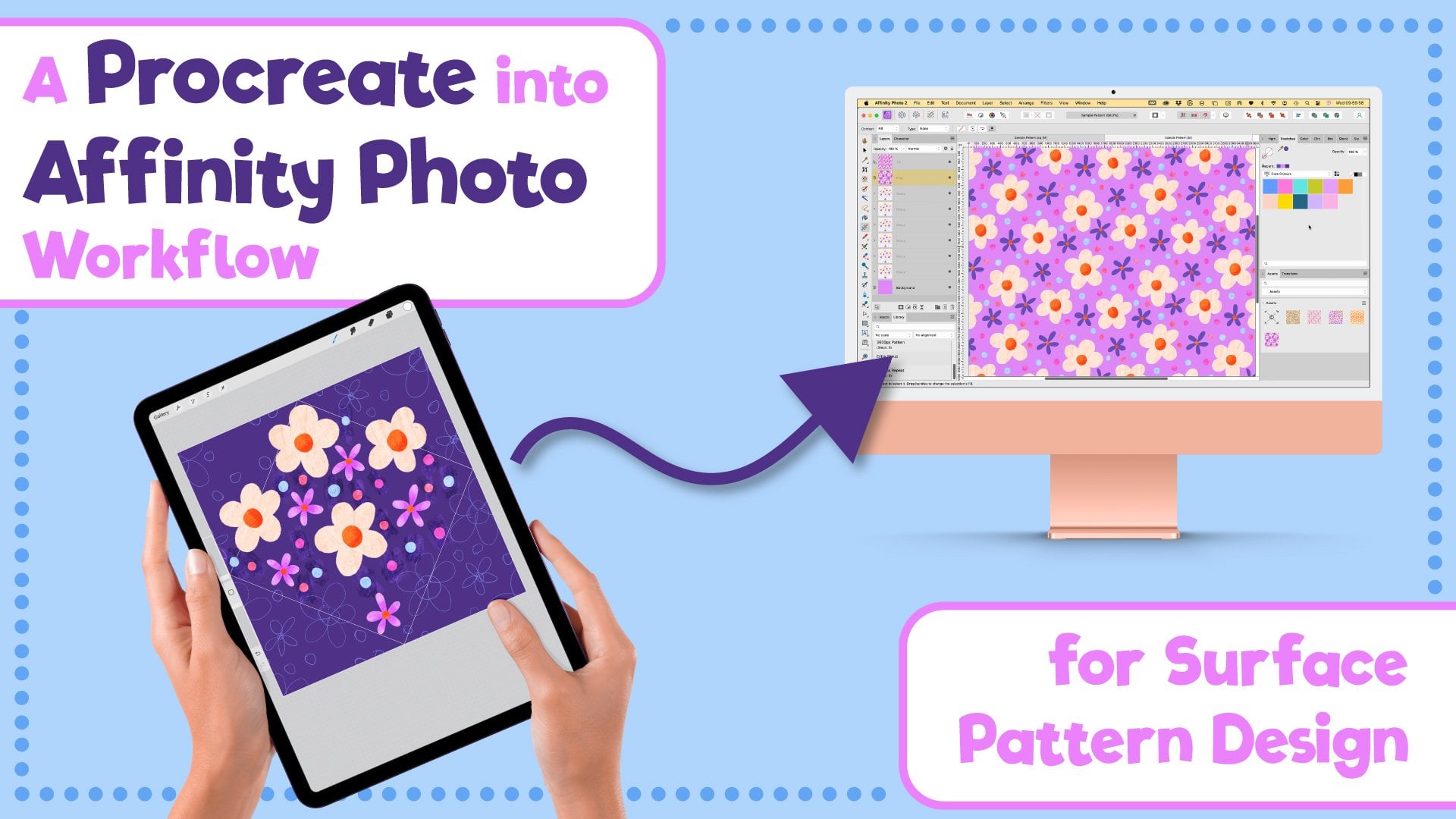
kreative Leben erleichtern In diesem Kurs beschäftigen wir uns mit Affinity Photo, einer günstigen
Einmalkauf-Software, die perfekt für Musterdesigner eignet
, die ihre
Muster in Procreate erstellen,
aber mehr Optionen wünschen, wenn es darum geht diese
Muster
auf Produkte anzuwenden Ich weiß, dass Affinity Designer in der Musterwelt
beliebt ist, aber für meinen pixelbasierten Workflow
, der in Procreate beginnt, fand
ich Affinity Photo meine bevorzugte Wahl für die
Bearbeitung Und wenn Sie wie ich
bereits daran gewöhnt sind, ein bestimmtes
abonnementbasiertes Bildbearbeitungsprogramm zu verwenden wie ich
bereits daran gewöhnt sind, ein bestimmtes
abonnementbasiertes Bildbearbeitungsprogramm und nach einer
günstigeren Alternative suchen, werden
Sie sich hier wie zu Hause fühlen Affinity Photo sieht sehr vertraut aus und
fühlt sich auch so an, und es gibt sogar ein paar Dinge , die es meiner Meinung nach noch besser
macht Dieser Kurs richtet sich speziell Künstler, die bereits in der Lage sind, sich
wiederholende Kacheln zu erstellen und nun
bereit sind , in die
Welt des Print-on-Demand-Drucks einzusteigen Du wirst lernen,
mit zwei beliebten Plattformen,
Redbubble und Threadless, zu arbeiten ,
aber die Techniken, die ich unterrichte, sind völlig anpassbar
an jede Plattform In diesem Kurs lernst du,
wie du deine Musterkachel importierst und damit ganze
Ebenen oder bestimmte Formen ausfüllst So skalieren Sie Ihre Muster perfekt für den Druck
und behalten dabei die Auflösung bei. So laden Sie
Print-on-Demand-Vorlagen von Red
Bubble und Threadless herunter, öffnen sie
und verwenden sie dann, um
wiederverwendbare Vorlagen zu erstellen , um Ihren Arbeitsablauf zu
beschleunigen So erstellen Sie Marketing-Assets wie Pintress-Palettenstifte und Mock-ups, die Sie mit
nur wenigen Klicks immer
wieder verwenden können mit
nur wenigen Klicks immer
wieder Außerdem gebe ich meine eigenen Tipps für die Organisation Ihrer Designdateien damit nichts in einem Meer
zufälliger JPEGs
auf Ihrem Computer verloren geht zufälliger JPEGs
auf Dies ist ein Kurs für
Fortgeschrittene. Sie benötigen
ein fertiges Patent in einer beliebigen Software
erstellt wurde, sofern Sie
es als PNG oder JPEG exportieren können Ich gehe davon aus, dass Sie völlig
neu bei Affinity Photo sind, also werde ich Sie Schritt für Schritt durch
alles führen Aber wenn Sie
es schon einmal benutzt haben, dann dieser Kurs vielleicht
genau das
Richtige , um
Ihren Arbeitsablauf zu verbessern und Ihre Muster
in die Welt zu bringen Wenn du bereit bist
, von „Ich habe
ein Muster gemacht“ zu „Ich habe ein Produkt gemacht“ überzugehen , dann ist dieser Kurs
dein nächster Schritt. Lassen Sie uns diese Designs von Ihrem iPad auf die
Produkte übertragen, für die sie gemacht wurden.
2. Übersicht und Kursprojekt: Lassen Sie uns einen kurzen
Blick auf das Klassenprojekt Sie im Laufe der Lektionen arbeiten werden. Sie beginnen mit einem Ihrer eigenen fertigen
nahtlosen Muster, erstellen eine Reihe
wiederverwendbarer Vorlagen, wenden Ihr Muster auf diese Vorlagen
an und laden Ihre
Designs auf eine
Print-on-Demand-Plattform wie Red
Bubble oder Threadless Wenn du fertig bist, würde
ich mich freuen, wenn du deine Arbeit in
der Projektgalerie
teilst Sie können ein Modell
eines Ihrer Produkte, eine Stecknadel oder
sogar
einen Screenshot Ihres Shops hochladen , der mit
Ihren schönen Designs gefüllt Dein Projekt mit anderen zu teilen ist eine
großartige Möglichkeit, motiviert zu bleiben, Feedback zu
erhalten und
andere Schüler in der Klasse zu inspirieren Wenn du also bereit bist, besuche
die Projektgalerie und
zeige uns, was du gemacht hast. Und jetzt lass uns anfangen.
3. Importieren einer Musterkachel: Hoffentlich haben
Sie bereits ein einsatzbereites
Patentil im JPEG-
oder PNG-Format Die erste Aufgabe besteht darin,
es in Affinity Photo zu öffnen. Klicken wir
hier mit der rechten Maustaste
auf mein Patentil und ich wähle „Mit Affinity Photo
öffnen“ Diese Patentkachel kann überall hergestellt
werden. Wenn Sie also Ihre gesamte
Patentarbeit in Procreate erledigen, exportieren Sie
einfach ein JPEG oder PNG Ihrer fertigen Kachel
von dort und senden Sie es
dann
an Ihren Computer Ebenso können Sie, wenn Sie es
in Illustrator oder Photoshop erstellt haben, einfach ein PNG- oder
JPEG-Format Ihres Patentils exportieren ,
wie Sie es normalerweise tun Das ist also Affinity Photo. Wenn Sie es noch nie benutzt haben, Sie nicht in Panik.
Ich habe dich zurück. Ich habe erst letztes Jahr
angefangen, und obwohl ich eine
Weile gebraucht habe, um
herauszufinden, was was ist, einfach weil ich so daran gewöhnt war, alles in Photoshop zu machen, ist
es ziemlich intuitiv und wenn Sie es gewohnt sind, Photoshop zu
verwenden, sollten
Sie es ziemlich
einfach finden, sich darauf einzustellen. Vieles ist
dasselbe, aber es gibt ein oder zwei Dinge, die ein bisschen anders
sein könnten. Wir werden damit beginnen, unseren Workspace
einzurichten. Ich denke, so sollte
deiner aussehen. Ich habe meins auf die
Werkseinstellungen zurückgesetzt. Sie können das tun, indem Sie zu Windows,
Studio
gehen und Studio zurücksetzen, und das
sollte zu dieser Ansicht hier führen. So wird deine hoffentlich aussehen, wenn du sie
zum ersten Mal öffnest. Das Erste, was ich sagen muss, ist, dass Sie
sich hier nicht von
allem überwältigen lassen Wir werden das meiste davon nicht wirklich
verwenden,
und es ist in Ordnung, nicht sofort zu wissen, was alles tut Sie haben Ihre Werkzeuge
hier auf der linken Seite und dann Panels
hier unten auf der rechten Seite, und wir können auch Panels
hier auf der linken Seite platzieren. Lassen Sie uns damit beginnen, es ein
wenig aufzuräumen und einige
Dinge zu entfernen, die wir nicht benötigen Das erste, was gelöscht werden kann, ist
unser Histogramm. Also werde ich hier auf
dieses Hamburger-Menü klicken und
auf Kleidung tippen Wir brauchen auch keine Farbe, aber ich werde Farbmuster
hineinlegen. Also tippe ich auf
Fenster und komme dann
hierher und gehe zu Farbfeldern Und dann kann ich die Farbe
loswerden. Dann hier unten in diesem Abschnitt brauchen
wir keine Kanäle. Wir brauchen auch keine Pinsel und wir brauchen auch keinen Vorrat. Ich ziehe meine Ebenen raus und docke sie hier drüben an.
Wir haben
hier etwas mehr Platz, um alle Ebenen zu sehen. Auf der unteren Seite hier unten brauchen
wir keinen Navigator. Wir brauchen auch keine Geschichte. Ich werde dort die Transformation beibehalten und das andere Bedienfeld, das
ich hinzufügen werde, gehe
ich zum Fenster, und das wird wahrscheinlich das Bedienfeld sein, das wir nach
den Ebenen am häufigsten
verwenden,
ist das Bedienfeld „Elemente“. Ich werde hier drüben springen, aber ich werde es
hier mit dem
Transformationsfeld andocken . Also werden wir unsere
Musterkachel dazu hinzufügen. Und die Art und Weise, wie wir das
machen, ist wirklich einfach. Wir gehen zur Kategorie „Assets“ und dann zur Kategorie „Neues
erstellen Ich nenne diese Kategorie „
Print-on-Demand“. Und dann haben wir da unten
diese
Unterkategorie namens Assets Wir können hier auf dieses
Hamburger-Menü klicken, nicht auf dieses da oben, dieses
und dann „Aus der Auswahl hinzufügen“ wählen Und da können Sie sehen, dass unsere Patentkachel da drin ist
. Im Bedienfeld „Elemente“ können Sie
Elemente speichern , die Sie in Ihren Dokumenten verwenden
möchten. Es ist in
jeder Datei verfügbar, die Sie öffnen, nicht nur in der, an der wir
gerade arbeiten, und alles, was Sie dazu hinzufügen,
kann in jedem anderen Dokument geöffnet werden. Alles bleibt
hier gespeichert , bis Sie es
manuell löschen. Sie könnten
Affinity also beenden, es wieder öffnen
und alles, was Sie hier in
Ihren Assets eingetragen haben , wird immer noch Sie aus der Auswahl hinzufügen
wählen.
Es funktioniert, indem
Sie alles hinzufügen, was Sie auf der aktuellen
Ebene haben, die Sie ausgewählt haben Wenn ich also zu meinen Ebenen gehe, habe
ich gerade diese
Hintergrundebene Mein gesamtes Muster
befindet sich auf einer Ebene, also wurde das
gesamte Muster hinzugefügt. Wenn du dein
Muster nach Affinität erstellt hast, habe ich dieses
hier, und es besteht aus
verschiedenen Schichten Also habe ich zum Beispiel diesen Teil in
der Mitte. Wenn ich auf dieser Ebene wäre und
zu meinen Assets gehe und „Aus Auswahl
hinzufügen“ auswähle, wird nur dieser Teil dort
hinzugefügt. Sie können hier sehen, dass nicht die gesamte Kachel
hinzugefügt wurde. ein Muster hinzufügen,
wenn Sie verschiedene Bits
auf verschiedenen Ebenen
haben , indem Sie zu Ihrer obersten Ebene gehen und dann mit
der rechten Maustaste klicken
und „Sichtbar zusammenführen“ wählen. Dadurch wird
dort eine neue Ebene mit allem darauf erstellt, und dann können Sie hier unten auf Aus Auswahl hinzufügen
klicken. Der erste
Punkt hier ist also, dass
Sie, um
dem Bedienfeld „Elemente“ ein Muster hinzuzufügen, um
dem Bedienfeld „Elemente“ ein Muster hinzuzufügen, auf „Aus Auswahl anzeigen“ klicken. Ich füge
alles auf der Ebene hinzu, auf der du dich gerade befindest. Ihre Patenfliese muss
sich also auf einer einzigen Schicht befinden. Und wenn nicht, kannst du eine neue Ebene mit all
deinem Muster darauf
erstellen,
indem du mit der rechten Maustaste auf
die Ebene klickst und „Sichtbar
zusammenfügen“ auswählst So fügen Sie also ein Asset hinzu. Wenn Sie
es löschen möchten, können Sie mit der rechten Maustaste darauf klicken und Asset löschen
wählen. Wenn Sie
viele von ihnen auf einmal loswerden möchten, haben Sie
vielleicht
ein bisschen bearbeitet. Sie haben hier viele gespeichert und möchten
sie nur löschen
und
alles aufräumen, klicken Sie auf dieses Menü und
wählen Sie Kategorie löschen Dadurch wird
Print on Demand gelöscht, und Sie können dann ein neues hinzufügen Sie könnten
das wie Patterns
2.0 oder so nennen , und dann können Sie anfangen, dort neue
hinzuzufügen. Jetzt, wo wir
unser Muster hier haben, können
wir es verwenden, um Ebenen oder Formen zu
füllen. Schauen wir uns zuerst das Füllen
einer Ebene an. Also gehe ich hier in
meinem oberen Menü zur Ebene und
wähle eine neue Füllebene. Und zunächst wird es
einfach mit der Farbe gefüllt, die Sie hier
oben in Ihren Farbfeldern ausgewählt haben hier
oben in Ihren Farbfeldern Dann drücke ich G und das schaltet zwischen
diesen beiden Füllungen um Dieser ist wie eine Füllung für einen
Farbeimer, und wenn ich erneut G drücke,
ist das Verlaufswerkzeug, und Sie können es auch zum
Füllen mit Mustern verwenden Wenn ich also auf mein
Muster hier unten klicke
, wird es mit
dem Muster gefüllt und es wird immer in einem sehr,
sehr kleinen Maßstab
gefüllt. Aber wir können das beheben, indem wir einfach auf das Dokument klicken und es an eine
beliebige Stelle ziehen, und dann können wir
unser Muster verschieben Ich nehme
den mittleren Knoten hier und zentriere den
Knoten im Dokument Wenn Sie Schnappschüsse haben, sollte
das ganz einfach einrasten. Wenn Sie Snapping
nicht aktiviert haben, gehen Sie zur Ansicht, klicken Sie auf Snapping
und dann hier oben, stellen Sie
sicher, dass Sie Snapping
aktivieren ausgewählt haben Diese beiden Griffe
können zum
Drehen und Ändern der
Richtung des Musters verwendet werden, was später
sehr nützlich sein wird Aber im Moment wollen wir,
dass das genau
der richtige Weg nach oben ist. Sie können es so an
den Linien ausrichten, und wenn Sie die Umschalttaste gedrückt halten,
wird es sowieso
automatisch an geraden Linien ausgerichtet. Ziehen wir ihn einfach an
die Seiten des Musters
und ich werde diesen
Knoten am Rand der Kachel ausrichten , sodass jetzt bei 100% liegt. Wenn ich diese Füllung ausblende, können
Sie die
Musterkachel darunter sehen, und sie sehen genauso aus, weil diese Füllung
eine Kopie dessen ist , was sich
darunter befindet, bei einer Skalierung von 100%. Das ist ein guter Punkt
, um zu überprüfen, ob sich Ihre Kachel tatsächlich
korrekt wiederholt. Also lege ich
das wieder an und
klicke auf die Ebene darunter. Ich gehe
wieder zur Ebene und füge eine weitere Füllebene hinzu, und ich werde diese einfach in einer Farbe
erstellen. Ich wähle hier diese dunkle Farbe. Dann
tippe ich auf diese Ebene und ziehe
diese Musterfüllung einfach ein wenig
nach unten. Drücken Sie G, um Z zu drücken und klicken und ziehen Sie hier nach oben
und zoomen Sie in die Ecke. Und wo wir die
Musterfüllung nach unten
ziehen, werden die
Kanten der Kachel gezogen. Wenn ich beide ausblende, können
Sie sehen, dass
es sich ein wenig verringert hat. Wenn es also eine Naht
an den Rändern
der Musterkachel gäbe , würde
das
Blau durchscheinen
und du würdest sehen, ob
es irgendwelche Lücken gibt. Also schwenken Sie einfach oben
und an der Seite entlang und stellen Sie sicher
, dass die Fliesen richtig gefliest sind Und das ist so, dass wir das
loswerden und dieses einfach
neu zentrieren können dass wir das
loswerden und dieses einfach
neu zentrieren können Wenn Sie Ihr JPEG
- oder PNG-Format aus Adobe Illustrator exportiert
haben, können Nähte oder Lücken
um ein Muster herum aufgrund der Art und Weise, wie Illustrator Kacheln
exportiert,
ein
recht häufiges Problem sein aufgrund der Art und Weise, wie Illustrator Kacheln
exportiert,
ein
recht häufiges Problem Weise, wie Illustrator Kacheln
exportiert Wenn Sie dieses Problem haben und herausfinden möchten, wie
Sie es beheben können, dann
schauen Sie sich Lektion drei in meinem Kurs „Speed up your society
six Workflows diesem Bedienfeld „Elemente“ nicht nur Muster
hinzufügen, Sie können diesem Bedienfeld „Elemente“ nicht nur Muster
hinzufügen, sondern auch andere
Bilder hinzufügen, z. B. ein Bild mit Transparenz, das Sie
möglicherweise
einem T-Shirt, einem
Aufkleber oder einem Kunstdruck hinzufügen möchten . Ich werde diese Datei hier
öffnen. Also klicke ich mit der rechten Maustaste auf diese Datei und öffne sie mit Affinity Photo Hier oben würde ich sagen, Dokument wird
geladen. Daran weißt du, dass
es etwas tut. Und dieser besteht
aus all diesen verschiedenen Schichten. Also werde ich den Hintergrund
ausschalten, und jetzt ist alles transparent. Ich kann es
noch nicht
zum Beurteilungspanel hinzufügen , da sich
alles auf verschiedenen Ebenen befindet. Wir kommen hierher, klicken mit der rechten Maustaste
und wählen Merge Visible. Jetzt haben wir das
alles auf eine Ebene gelegt. Lassen Sie sich
hier nicht von der Formulierung verwirren, wenn Sie wie ich an Photoshop
gewöhnt sind In Photoshop
würde „Sichtbar zusammenfügen “ all
diese Ebenen zu einer Ebene zusammenfügen, wohingegen in Affinity
eine Kopie all dieser
Ebenen erstellt wird, die zu einer zusammengeführt wurden Machen Sie sich also keine Sorgen, Sie werden keine Ebenen
verlieren,
wenn Sie das tun Sobald Sie das reduziert
haben, können
Sie zu Ihrem Bedienfeld „Elemente“ gehen, hier
klicken und „Aus Auswahl
hinzufügen Und jetzt haben wir auch diesen kleinen Panda-Print da drin Wir könnten uns mit
diesem anderen Dokument befassen. Und wir können das
da reinziehen . Es wird
ein bisschen größer sein. Sobald Sie das in
Ihrem Assets-Bedienfeld haben, können
Sie es
in andere Dateien ziehen. So fügen Sie Ihre
Muster und Drucke zum Bedienfeld „Elemente“ hinzu, um sie bei
der
Erstellung von Vorlagen zu verwenden. In der nächsten Lektion werden
wir uns
die verschiedenen Produkte ansehen , für
die Sie möglicherweise Vorlagen erstellen
möchten.
4. Entscheiden, welche Vorlagen erstellt werden sollen: Wenn es darum geht,
Ihre Muster
auf Print-on-Demand-Plattformen hochzuladen , benötigt
nicht jedes Produkt
eine spezielle Vorlage Bei Redbubble kannst du zum Beispiel bei den meisten Produkten
dein nahtloses Patentil hochladen und es
dann im Wiederholungsmodus anwenden Aber bei einigen Artikeln,
insbesondere bei Artikeln mit spezifischeren
Platzierungsanforderungen, Erstellung einer benutzerdefinierten Vorlage trägt die
Erstellung einer benutzerdefinierten Vorlage dazu bei, dass dein
Design wirklich glänzt Andere Plattformen funktionieren
etwas anders. In diesem Kurs konzentrieren wir uns auf Threadless als
zweites Beispiel Dort müssen Sie für jedes Produkt
ein separates
Template-Asset hochladen für jedes Produkt
ein separates
Template-Asset Wie entscheiden Sie also
, welche Produkte Sie verkaufen möchten? Zeit versus
Kapitalrendite. Zunächst ist es wichtig, daran
zu denken
, dass Sie nicht
jedes einzelne Produkt aktivieren müssen. Je mehr Produkte Sie auswählen, desto mehr Ressourcen
müssen Sie erstellen,
und das bedeutet, dass Sie mehr
Zeit für jedes Design aufwenden müssen. Nun, es ist keine schlechte Sache, sich Zeit für
etwas zu nehmen. Gute Arbeit braucht Zeit, aber
Sie möchten sicherstellen, dass die Zeit, die Sie investieren Ihnen auch eine Rendite bringt. Sie erzielen Verkäufe
in allen Kategorien, dann ja, es lohnt sich,
Vermögenswerte für alles zu erstellen. Aber wenn du zum Beispiel feststellst, dass sich Skateboards für dich nie gut
verkaufen, lohnt
es sich vielleicht nicht mehr, sich
die Zeit zu nehmen , ein separates
Asset für diese zu erstellen In diesem Fall sollten Sie Ihre
Zeit vielleicht besser
damit verbringen, sich mit Ihrem
nächsten Design Ihr Designstil
und was sich verkauft. Verschiedene Stile passen zu
unterschiedlichen Produkten. Wenn deine Arbeit eine ausgefallenere Atmosphäre hat, könntest du mit
Skateboards oder Handyhüllen gut Und wenn deine Designs weicher
und blumiger sind , wie meins, wirst du vielleicht mehr
Erfolg mit Kleidung, Wohnaccessoires Der beste Ansatz
besteht darin, zu experimentieren, Beginn eine breite Palette von
Produkten zu
aktivieren und dann zu verfolgen
, was
sich tatsächlich verkauft Aufwand versus kein zusätzlicher Aufwand. Es gibt einige
Produkte, für deren Aktivierung kein zusätzlicher
Aufwand
erforderlich ist. Wenn Sie einfach Ihr sich wiederholendes
Muster
anwenden können ,
ohne etwas zu ändern, lassen Sie es aktiviert Aber wenn ein Produkt
individuelle Anpassungen benötigt und Sie in dieser Kategorie auch keine
Verkäufe tätigen, lohnt sich
der zusätzliche Aufwand wahrscheinlich nicht Funktioniert das Design für dieses Produkt? Manche Designs passen einfach nicht gut zu
bestimmten Produkten. Ein sich wiederholendes Muster
sieht auf Stoff-, Tragetaschen
oder Handyhüllen gut aus, aber
auf einem T-Shirt oder einer Wandkunst wird
es nicht so gut aussehen . Wenn Sie nur eine quadratische
oder rechteckige Kachel
Ihres Musters haben , lässt es sich möglicherweise nicht gut übertragen. Und in diesen Fällen ist es in
Ordnung oder vielleicht sogar besser , diese Produkte zu deaktivieren oder Ihr Design an sie
anzupassen. Ein Tipp, den ich gerne verwende, ist, ein kleines Motiv
aus dem Muster zu nehmen, es als PNG zu
speichern und es dann auf ein
T-Shirt oder Poster aufzutragen. Sie können auch Text
oder zusätzliche Designelemente
hinzufügen , damit es funktioniert. Ich habe zum Beispiel eine Reihe
japanischer Blumenmuster entworfen und daraus
diese Reiseposter für Wandkunst und Kleidung gemacht. Eine kleine Wiederverwendung
reicht weit. Letzten Endes ist die
einzige Möglichkeit
, herauszufinden, was sich verkauft,
zunächst alles an
die Wand zu werfen und zu sehen, was bleibt, zuerst eine Reihe von
Produkten zu
aktivieren, zu
sehen, was funktioniert, und dann Ihre Strategie von dort aus
anzupassen Zeit werden Sie sich
ein klares Bild davon machen , welche Produkte
Ihre Zeit und Mühe wert sind und wo Ihre Designs
wirklich glänzen.
5. Herunterladen von Vorlagen: Abschluss der letzten
Lektion habe ich gesagt, dass es nur einen Weg
gibt,
herauszufinden, was sich verkauft, und das ist, zunächst
alles oder zumindest
so viel zu verkaufen , wie Sie möchten,
und dann die
Dinge im Laufe der Zeit zu überprüfen. Jede Plattform
bietet Richtlinien und Vorlagen für
ihre individuellen Produkte, und hier findest
du sie. Zuallererst Redbubble. Du kannst im Hilfebereich von Red
Bubbles nach
empfohlenen Dateigrößen für
verschiedene Produkte suchen empfohlenen Dateigrößen für und
diese Seite hier aufrufen Dort gibt es einen
Google Drive-Ordner mit all den verschiedenen
Vorlagen Ich werde dafür einen Link in das
Ressourcenblatt einfügen. Sie finden die
Produktabmessungen auch
in der Drop-down-Liste für die Bildbearbeitung Die einzigen Vorlagen, die ich
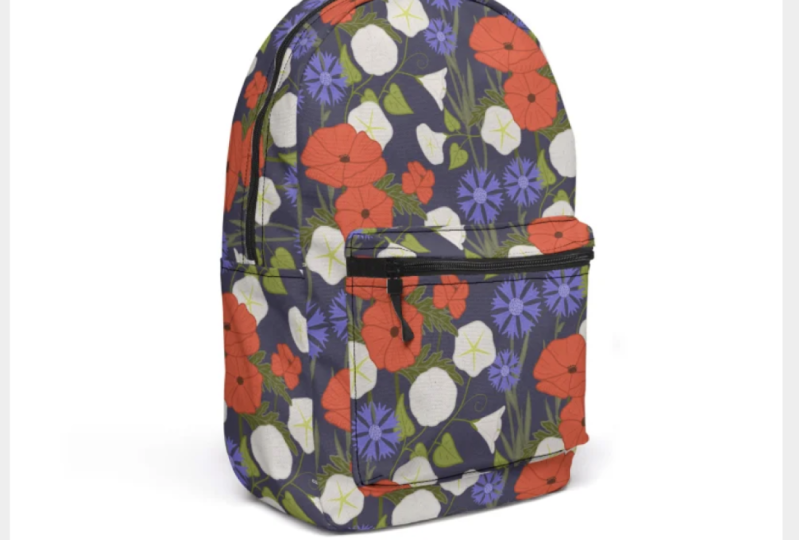
für Redbubble verwende , sind die Uhr, Rucksack und die Reisetasche sowie ein kleines Rechteck für Kunstdrucke und das
Notizbuch, ein individuelles Notizbuch, das ich selbst gemacht habe, und das
zeige ich dir später Jetzt kommen wir zur Thread-Liste. Thread-Liste bietet
herunterladbare Vorlagen für alle
ihre Produkte, einschließlich Schuhe,
Taschen und Leggings Eine vollständige Liste
aller Vorlagen finden Sie hier, und ich werde auch einen Link dazu
in das Ressourcenblatt einfügen Oder wenn Sie bereits
mindestens ein Produkt in Ihrem Shop haben, können
Sie
das Produkt hier öffnen, auf eines der Designs
klicken und auf diese Weise Vorlagen herunterladen. Die meisten Produkte sind in Kategorien
zusammengefasst, sodass Sie
sie nicht alle einzeln herunterladen müssen. Diese
Duve-Vorlage wird beispielsweise in
einer Zip-Datei mit all
diesen Produkten hier geliefert einer Zip-Datei mit all .
Wir laden das herunter Klicken Sie hier, um
das herunterzuladen. Öffne es und dann können wir einfach darauf
doppelklicken, um es zu entpacken Öffnen Sie die Datei
und Sie können sehen, dass
Sie dort alle
Bettwäsche-Vorlagen haben Ich empfehle also, eine nach der anderen herunterzuladen
, die Zip-Datei zu
öffnen und zu sehen,
was noch drin ist damit Sie nicht am Ende
denselben Ordner zweimal herunterladen. Ihr nächster umsetzbarer Schritt
besteht also darin, darüber nachzudenken, welche Designs Sie verkaufen möchten, und dann die entsprechenden
Vorlagen herunterzuladen. Wenn Sie bereits wissen, dass
es einige gibt,
mit denen Sie sich
nicht beschäftigen möchten, ist das in Ordnung Und wenn Sie sich noch nicht sicher sind, dann schnappen Sie sich einfach alle. Also habe ich jetzt alle
Vorlagen hier heruntergeladen. Einige davon sind
Zip-Dateien wie diese. Diese müssen
entpackt werden, und einige werden einfach als
einzelne PSD-Dateien heruntergeladen Lassen Sie sich vom PSD-Format täuschen. Obwohl es sich um eine
Photoshop-Dateierweiterung handelt, können
wir sie dennoch
in Affinity Photo öffnen Kein Problem. Also mach weiter und
entpacke als Nächstes alle ZIP-Dateien Auf einem Mac
doppelklicken Sie einfach darauf, und ich werde einen Link in
die Ergebnisblätter einfügen , der Ihnen zeigt,
wie Sie das auf einem
Windows-Computer tun Sobald Sie alle Ordner
heruntergeladen und entpackt haben, würde
ich sie durchgehen und sie ein
wenig organisieren Ich habe TH am Anfang all meiner
fadenlosen Vorlagen hinzugefügt
und dann RB am Anfang
all meiner roten
Bubble-Vorlagen, hinzugefügt
und dann RB am Anfang nur damit ich auf einen Blick
erkennen kann, welche ich auch bevorzuge, sie
alle in einem Ordner wie diesem zu haben Sie
überall in den
Unterordnern
der einzelnen Personen zu haben , fühlt sich für mich etwas zu chaotisch Aber sie
so gruppieren zu lassen, ist für dich sinnvoller, dann mach natürlich dein Ding Unsere Gehirne sind alle ein bisschen anders und
das ist gut so. In der nächsten Lektion kehren
wir zu
Affinity Photo zurück und beginnen mit der Arbeit
an einigen grundlegenden Vorlagen
6. Die grundlegenden Vorlagen: Bei den meisten dieser Vorlagen handelt es sich lediglich um einfache
quadratische oder rechteckige Vorlagen. Das sind also die, mit denen wir uns zuerst
befassen werden, um uns an Dinge wie die Verwendung des
Rechteckwerkzeugs und das Ausfüllen
zu gewöhnen . Wenn Sie
Photoshop bereits installiert haben, müssen
Sie mit der rechten Maustaste darauf
klicken und sie mit
Affinity Photo öffnen, denn wenn Sie auf
eine PSD-Datei doppelklicken und
Photoshop installiert haben, wird sie wahrscheinlich standardmäßig
in Photoshop geöffnet standardmäßig
in Photoshop Lassen Sie uns also zuerst einen
schönen großen öffnen. Wir öffnen diesen
Strand für einen hier. Klicken Sie also mit der rechten Maustaste auf „
Mit Affinity Photo öffnen“. Sie werden sehen, dass dort einige
Informationen zum Dateityp sowie einige
Richtlinien eingerichtet Es sagt uns also, dass wir es
als JPEG speichern sollen, und es gibt dort
diese Anleitungen. Wenn Ihre Hilfslinien nicht angezeigt werden, haben
Sie möglicherweise Hilfslinien deaktiviert. Halten Sie die Befehlstaste gedrückt und
drücken Sie den Doppelpunkt Dadurch werden
diese ein- und ausgeschaltet Der Grund
, warum wir diese Dateien als
JPEG-Dateien und nicht als PNG-Dateien speichern möchten ,
ist die Art und Weise, wie Threadless die beiden
verschiedenen Bildtypen
verarbeitet Wenn Sie ein PNG hochladen, wird
es so dimensioniert, dass es an einer schönen Stelle auf dem Produkt platziert wird, wohingegen ein JPEG von Kante zu Kante
aufgetragen wird Sie können hier etwas
mehr darüber erfahren, und ich werde einen Link dazu in
das Ressourcenblatt einfügen. Lassen Sie uns also unser Muster hier
auf dieses Design anwenden. Wir gehen zur Ebene hoch und
fügen eine neue Füllebene hinzu. Und denken Sie daran, dass es nur
mit
einer einfachen weißen Füllung oder einer Farbe,
die wir hier oben
ausgewählt haben, gefüllt wird. Drücken Sie also G, um sicherzustellen, dass Sie das richtige
Füllwerkzeug ausgewählt haben. Du willst
den kleinen Eimer nicht haben. Du willst dieses Symbol hier haben. Gehen Sie zu Ihrem Vermögen
und füllen Sie es damit. Und denken Sie daran, es wird
es in einem wirklich winzigen Maßstab füllen , also können wir das in die Länge ziehen. Bringen Sie den mittleren
Knoten
dort in die Mitte und halten Sie dann Umschalttaste
gedrückt, dann können wir
ihn an den Linien dort ausrichten. Um sicherzugehen, dass Ihr Muster
richtig nach oben zeigt, ist
dieses Muster wirklich
offensichtlich, weil
es Pandas enthält und wir
sehen können, in welche Richtung es geht Wenn Sie ein
ungerichtetes Muster haben, es
aber trotzdem in der richtigen Richtung nach oben haben wollen, Sie sich daran erinnern
, dass sich diese Ziehpunkte
hier in einer Position von 3:00 Wenn das so ist, als würden Sie 3:00 Uhr sagen dann ist Ihr Muster genau nach
oben gerichtet Stellen Sie sich vor, hier oben ist eine 12, das ist die Richtung nach oben, was
später relevant sein wird, wenn wir zu
Schwenks in
verschiedenen Winkeln kommen Als ich anfing, mit der Erstellung
dieser Vorlagen
in Affinity Photo und
nicht in Photoshop zu
experimentieren dieser Vorlagen
in Affinity Photo , wie ich es für meinen Kurs in
Society 6 getan habe, der erste Haken, auf den ich
stieß, dass ich nicht genau wusste
, in welchem
Maßstab mein Muster war genau wusste
, in welchem
Maßstab mein In Photoshop können Sie eingeben
, wie groß
der Maßstab sein soll, z. B. 50%, 25 usw. Und warum ist das wichtig?
Nun, diese Designs sollen 300 DPI haben. Wenn ich die Befehlsoption I drücke, werden
Sie sehen, dass dieses
Dokument 300 DPI hat. Das ist die Auflösung, die wir für diese
spezielle Vorlage hochladen
sollten für diese
spezielle Vorlage hochladen
sollten Ihr Muster wird jedoch
nur dann tatsächlich 300 DPI haben,
wenn Sie dieses Muster auf nicht mehr als 100%
skaliert Wenn Sie Ihr
Patent auf diese Weise
extrem groß machen und
es über 100% bringen, reduzieren
Sie die Auflösung Wenn Sie es bei einer Skalierung von 200%
doppelt so groß haben, Ihre Muster jetzt tatsächlich
nur noch eine Qualität von 150 DPI Obwohl wir
diese Datei mit 300 DPI speichern können, wird in den Metadaten 300
DPI Es besteht aus einem 150-DPI-Bild. Also wirklich, das ist die
tatsächliche Qualität. Wie gesagt, in Photoshop können
Sie eingeben, in
welchem Maßstab
das Muster aussehen soll ,
wenn Sie es anpassen. Aber sofern ich es nicht verpasst habe
, scheint
das in Affinity Photo nicht
möglich zu sein in Affinity Photo nicht
möglich Also musste ich
einen Weg finden, um sicherzugehen, dass ich meine
Muster
nicht über 100% ausdehne. Hier ist die Problemumgehung
, die ich mir ausgedacht habe. Ich werde das einfach wieder
auf einen kleineren Maßstab reduzieren. Mein Patentil hat 3.600
quadratische Pixel oder 12 Zoll bei 300 DPI. Wir gehen hier zur ursprünglichen Kachel, löschen
die eingefügte Kachel und löschen die Füllung, fügen
den Hintergrund Das ist mein Patentil. Befehlsoption I drücken, können
Sie die Daten hier sehen Sie sind 3.600 x 3.600 Pixel bei 300
DPI groß Das entspricht also einer 100-prozentigen
Skalierung meines Musters. Gehen wir zurück in
den Beach Tower One. Ich kann diese Daten
als Referenz verwenden , um meine Musterskala auf 100% einzustellen. Gehen wir und holen uns
das Rechteckwerkzeug. Hoffentlich hast du hier unten Platz für all deine Icons. Ich brauche meins
etwas kleiner. Es ist also das Rechteckwerkzeug und benehme dich. Da
haben wir's. Dieser. Klicken und ziehen Sie also, um ein Rechteck zu
zeichnen. Und dann komm hier runter
zu deinem Transform-Bedienfeld. Denken Sie daran, wenn Sie das nicht
haben, können Sie zu
Windows gehen und es dort herunterladen. Ändern Sie die Breite und Höhe
dieses Musters auf den gleichen Maßstab
wie Ihr Muster. Also meins ist 3.600 für die Breite. Und auch die Höhe. Also, dieser Bereich hier stellt eine vollständige
Wiederholung unseres Musters dar. Sie können sehen, dass sich der kleine Panda dort wiederholt. Das entspricht also einer hundertprozentigen
Skalierung unseres Musters. Ich nehme das Verschiebewerkzeug
und zentriere das Bild, indem ich hier oben auf
die Ausrichtungswerkzeuge klicke, und richte es dann in
der Mitte der Leinwand aus. Jetzt gehe ich zurück zu meiner
Füllebene drücke G für mein Verlaufswerkzeug. Und was ich
tun werde, ich zoome hier hinein. Ich werde das
so anpassen, dass es zunächst
in der Mitte zentriert ist. Und wenn ich dann die Shift-Taste
gedrückt halte und das Bild bis zum
Rand des Kartons einraste, es jetzt den
gleichen Maßstab wie das Feld. Das ist die Mitte
meiner Musterwiederholung und das ist der Rand. Also haben wir es auf 100% skaliert,
weil es 3.600 Pixel hat. Und wenn wir hier nachschauen, können
Sie sehen, dass der Rand dieser Erdbeere
mit dem Rand dieser Erdbeere übereinstimmt Das ist die Methode, mit der
wir
sicherstellen werden, dass
wir bei unseren Mustern nicht
über die
100-prozentige Skala hinausgehen die
100-prozentige Skala Wir werden
dieses Rechteck jetzt ausblenden und es dort
belassen, weil das
nützlich sein wird, wenn wir die Muster später
bearbeiten wollen. Das ist also unser Vorlagen-Setup. Wir können, wie es heißt, diese Ebene
löschen. Sie können auch
den Hintergrund löschen und diese
Füllebene einfach hier lassen. Ich werde die
Vorlage jetzt wieder aufsetzen. Wenn Sie in Ihrer Arbeit viele verschiedene
Maßstabsmuster verwenden, müssen Sie jedes
Mal eine dieser Boxen für die verschiedenen
Maßstabsmuster
erstellen , die Sie verwenden. Sie können jedes mit der Skala beschriften, also werde ich 12 mal 12 setzen , oder Sie können es
ändern auf 3.600 setzen Bleiben wir für diese Klasse einfach bei
Pixeln. 3.600 mal 3600. Da haben wir's Und dann kannst du das
ausschalten. Wenn Sie mit
einem 8 x 12-Muster arbeiten ,
also 2.400, können
Sie dieses
Muster duplizieren, Command J drücken und dieses dann auf
2.400 Oops ändern, was 8 „ist Kann dieses zentrieren. Lass es uns zeigen, damit wir sehen können
, was wir tun. Zentrieren Sie diesen auf der Leinwand. Und dann ändere den
Namen auf 2.400. Dann lassen Sie uns so tun, als ob dieses Panda-Muster
2.400 breit ist Sie können G drücken und wir
können das hineinziehen, und so passen Sie
es an Also ja, wenn Sie bei Ihrer Arbeit viele
verschiedene
Mustergrößen verwenden , können
Sie sie alle hier oben zum Ein- oder Ausschalten
bereithalten. Ich werde das hier löschen, weil
ich
hier so gut wie ausschließlich in dieser Größe
arbeite, 3.600 Pixel Also werde ich das tatsächlich mit Anleitungen
markieren. Ich verwende mein Verschiebewerkzeug, das V ist, und
ziehe von meinen Linealen hierher. Wenn Sie keine Lineale haben, können
Sie in der Ansicht „Lineale anzeigen
“ wählen Und Sie können
einfach eine der Hilfslinien
an den Rand des Felds
hier auf dieser Seite ziehen einfach eine der Hilfslinien
an den Rand des Felds , den oberen Rand und
eine an den Dann kannst du das verstecken, oder du könntest es
einfach löschen, wenn du nicht mehr brauchst, weil
wir es markiert haben, und dann kannst du
diese Hilfslinien verwenden , um
den Maßstab deines Musters anzupassen, und wenn wir es durchschauen können, kannst
du viel deutlicher erkennen,
dass es sich auf
100% Maßstab 14 Breite Wiederholung eingestellt hat . Drücken Sie einfach den Befehl Null und wir können das
Ganze dort sehen. Wie gesagt, wenn Sie
viele verschiedene Größen verwenden, möchten Sie sich vielleicht nicht mit den Hilfslinien herumschlagen und Sie können
einfach
jedes Mal eine neue Schachtel in den Maßen herstellen jedes Mal eine neue Schachtel in den Maßen , die Sie
für Ihre Patentfliese verwenden werden. Da wir
diese Vorlagen nur
einrichten , anstatt an dieser Stelle mit
der Skala zu spielen, würde
ich diese
Einstellung einfach bei 100% belassen und sie jedes Mal als
Ausgangspunkt verwenden , wenn Sie eine Vorlage
öffnen und ein neues Muster
anwenden. Und das ist
so ziemlich alles, was wir für diese
einfachen Vorlagen tun müssen. Sie können diese Ebenen
unter dieser hier
und im Hintergrund löschen . Ich werde
auch diesen löschen , weil ich
meine Anleitungen markiert habe. Also haben wir einfach dieses
einfache Muster ausgefüllt, und das ist alles, woraus unsere
Vorlage besteht. Und dann sind wir bereit
, unsere Vorlage zu speichern. Im Moment sind diese
Dateien im PSD-Format, dem es sich um eine Photoshop-Datei handelt. Wenn wir zum Speichern den Befehl S drücken, werden
Sie feststellen, dass es als AF-Foto mit Punkt
gespeichert werden möchte. Das ist das Affinity
Photos-Dateiformat. Wenn Sie das jemals
als PSD-Format speichern möchten ,
können wir das trotzdem tun Sie gehen hier zum Dateiexport und können hier PSD
als Exportoption wählen. Wenn Sie es also
speichern, wird es als Affinity-Foto gespeichert. Wenn Sie es als PSD-Datei haben
möchten, müssen Sie es exportieren Ich schlage vor, wenn Sie diese
nur in Affinity Photo verwenden möchten, speichern Sie sie im Affinity
Photo-Format Also schließen wir das ab. Drücken Sie Command S, um zu speichern. Wenn Sie diese Dateien speichern, schlage
ich vor, sie alle irgendwo in
einem neuen Ordner abzulegen und ihnen ein Tag
hinzuzufügen, falls dies in Ihrem
Betriebssystem
eine Option ist . Also werde ich
meine vorerst nur in meinem
Download-Ordner erstellen . Lassen Sie uns einen neuen Ordner erstellen, und ich werde ihn
Threadless Templates nennen Sie werden hier sehen, dass ich
Tags verwendet habe , um
verschiedene Arten von Arbeit zu organisieren Um ein Tag hinzuzufügen, klicken Sie hier oben und geben einen neuen Namen dafür ein. Sie können entweder ein
Tag zuweisen, das Sie bereits haben. Mein derzeitiges Tag, das ich für diese Art von
Vorlagen
verwende , ist
Affinitätsverarbeitung, aber das deckt auch einige
Red Bubble-Vorlagen ab, die ich verwende Wenn Sie also all
Ihre
Threadless-Vorlagen an einem Ort haben möchten , können
Sie einfach ein neues Tag
eingeben und es Threadless nennen Und dann kannst du dafür
eine Farbe wählen. Wählen wir Gelb
und drücken die Eingabetaste und klicken dann auf Speichern Dann
wird das in diesem Ordner für uns hier gespeichert. Wenn wir uns
in einem anderen Ordner befinden, können
wir hier auf dieses
Threadless-Tag klicken und das öffnet alle
fadenlosen Vorlagen für Das ist eine gute Möglichkeit
,
sie schnell von jedem
Ort auf Ihrem Computer aus zu finden sie schnell von jedem
Ort auf Ihrem Computer aus Lassen Sie uns jetzt unsere
nächste Vorlage öffnen. Sie sind alle hier versteckt
und ich werde mich als Nächstes für die Maus-MAP entscheiden.
Lass uns diesen öffnen. Klicken Sie also mit der rechten Maustaste und öffnen Sie es
mit Affinity Photo. Wenn du solche Popups bekommst, kannst
du sie einfach ignorieren Es gibt nichts
Gruseliges und es ist okay. Die Standardaktion, die
es ausführt, ist in Ordnung. Dieser hat also ein
paar weitere Richtlinien und ein bisschen mehr Informationen dazu. Bei Mustern
können wir all
diese Sicherheitslinien jedoch größtenteils ignorieren, da
unser Muster sowieso ganz von diese Sicherheitslinien jedoch größtenteils ignorieren, da den Kanten
abweicht. Sie müssen nur dann wirklich
darauf achten , wenn Sie dort
einen Platzierungsdruck anbringen dort
einen Platzierungsdruck anbringen und sicherstellen möchten
, dass er sich innerhalb dieser Kanten befindet. Aber zum Glück für uns
Musterdesigner können
wir unser Muster einfach
draufkleben und es wird bis an
den Rändern verschwinden Klicken Sie also hier auf diese oberste Ebene und gehen Sie zur Ebene. Neue Füllebene. Ich habe das
Verlaufswerkzeug bereits ausgewählt, sodass ich hier auf meine
Musterfüllung klicken kann. Ich kann das in die
Mitte ziehen, es herausziehen. Ich möchte, dass es auf
3:00 Uhr eingestellt ist, wenn ich die Umschalttaste gedrückt halte, sodass es in der
geraden Linie ist, und dann nehme ich
das Rechteckwerkzeug Und lassen Sie uns das nochmal
13600 bis 3600 machen . Und dann gehen
wir ins Zentrum Und wie Sie sehen können,
ist diese Mis-Matte sowieso kleiner als
unsere Musterwiederholung. Also werde ich die Deckkraft auf
dieser Seite auf 50% ändern dieser Seite auf 50% ,
sodass wir die Kanten immer noch
sehen können Und wenn ich auf dieser Ebene G drücke, können
wir sie nach draußen ziehen
, und Sie können sehen
, dass sie am Rand der
Box einrastet dass sie am Rand der
Box einrastet Das ist also das größte Muster, das wir für dieses Muster verwenden
könnten, oder ich habe
es nicht zentriert. Da haben wir's. Da sind wir. Da haben wir's. Da wird es bis
zum Rand knacken. Das ist der größte Maßstab, den
wir diesem Muster zuordnen konnten, und das ist unsere 100-prozentige Skala. Das werden wir schließen. Wir können diese
Schichten darunter loswerden. Wenn Sie Designs erstellen bei denen Sie diese vielleicht lassen
möchten, können
Sie sie dort lassen, oder wenn Sie einfach immer
nur diese Muster verwenden möchten, können
Sie alle auswählen
und löschen und einfach Ihre Füllung mit Ihrem Platzhalterrechteck darüber
verstecken Jetzt können wir Command
S drücken, um erneut zu speichern. Es wird
derselbe Ordner ausgewählt, den wir
zuvor verwendet haben , und Sie können
einfach auf Speichern klicken. diesem Fall habe ich das
Tag nicht hinzugefügt, aber wir können es öffnen, es auf das fadenlose Tag
ziehen. Das ist eine weitere
Möglichkeit, Tags zu
Ihren Elementen hinzuzufügen , falls
Sie es im Moment vergessen , speichern
Sie Öffnen wir also einfach eine weitere
Vorlage, um gemeinsam daran zu arbeiten. Lass uns den DuVeo öffnen. Klicken Sie also mit der rechten Maustaste und wählen Sie „Mit Affinity Photo
öffnen“. Wenn Sie einen Mac haben und das Standardprogramm zum Öffnen von
PSD-Dateien
auf Affinity Photo statt auf
Photoshop ändern
möchten Standardprogramm zum Öffnen von
PSD-Dateien , wenn Sie beide verwenden das zu tun,
klicken Sie mit
der rechten Maustaste auf
Choose Get Info und
hier unten, wenn dort „Öffnen“ steht, wählen Sie Affinity Photo
und wählen Sie
dann „A ändern“. Dadurch Get Info und
hier unten mit
der rechten Maustaste auf
Choose Get Info und
hier unten, wenn dort „Öffnen“ steht , wählen Sie Affinity Photo
und wählen Sie
dann „A ändern werden standardmäßig
alle PSD-Dateien in
Affinity Photo geöffnet standardmäßig
alle PSD-Dateien in
Affinity Photo ,
falls
Sie das tun möchten Ich werde das stornieren und so
weitermachen. Ich denke, klicken Sie mit der rechten Maustaste auf
Mit Affinity Photo öffnen. Möglicherweise werden beim
Öffnen dieser Dateien Popups
wie dieses angezeigt beim
Öffnen dieser Dateien Popups
wie dieses Es ist ziemlich sicher,
diesen Dateien von Threadless zu vertrauen. Ich überlasse es Ihnen, die endgültige Entscheidung zu
treffen, aber ich werde
weitermachen und sie einfach öffnen weil ich weiß, dass sie in Ordnung sind,
sie zu benutzen Also hier ist unsere letzte Vorlage
, an der wir gemeinsam arbeiten werden. Es ist der Duve und wir können
die Dinge ein bisschen einfacher machen. Wir müssen nicht eine neue Musterfüllebene und jedes Mal eine
neue Schachtel erstellen Wir können zu einer zurückkehren, die
wir bereits erstellt haben, und wir können bei gedrückter Umschalttaste
auf beide Ebenen klicken, Befehl C
drücken, um
wieder in diese Ebene zu kopieren ,
und dann Befehl V drücken , um
beide Ebenen dort einzufügen. Sie werden nicht
direkt in der Mitte eingefügt,
aber wir können diese Ebene mit
unserem Verschieben-Werkzeug nehmen und sie aber wir können diese Ebene mit
unserem Verschieben-Werkzeug nehmen einfach zentrieren. Und dann
sollte die Füllung immer noch bei
100% sein , aber das können wir noch einmal
überprüfen. Dann können wir
unsere Hilfslinien nach unten ziehen und sie
in dieses Feld einrasten. Dann können wir
das Rechteck löschen, und das ist unser Dou
Va-Vorlagen-Setup. Sie also jedes Mal, wenn Sie eine neue Datei
öffnen, Gehen Sie also jedes Mal, wenn Sie eine neue Datei
öffnen, zu einer
zurück, in der Sie das Rechteck
und die Füllung bereits eingerichtet
haben, und dann können Sie das
einfach in
jede neue Datei einfügen, um etwas Zeit zu
sparen. Jetzt können wir also die darunter
liegenden Ebenen löschen. Wir haben gerade diese Füllung mit unseren Richtlinien in der Befehlszeile S eingegeben. Ich füge mein
Threadless-Tag hinzu und klicke dann auf Speichern Und das ist alles, was
Sie für
jede der Basisvorlagen tun jede der Basisvorlagen Fügen Sie einfach Ihre Ebene mit 100% iger Füllung und Ihr Maßstabsführungsfeld
dort ein, zentrieren Sie sie, fügen Sie Richtlinien hinzu ,
wenn Sie möchten, und
dann können Sie sie speichern. Jedes Mal, wenn du
deine Vorlagen öffnen möchtest, um
an neuen Designs zu arbeiten,
doppelklickst du einfach,
wählst deine Füllebene aus, drückst G,
tippst hier auf ein neues Muster
und schon doppelklickst du einfach, deine Füllebene aus, drückst G ,
tippst hier auf ein neues Muster wird dein
Muster zur Vorlage hinzugefügt. Und wie Sie sehen können,
handelt es sich auch bei dieser Skala um eine 12-Zoll-Skala, und sie wurde
in einer Größe von 100% angewendet. Wenn ich sie verkleinern möchte, kann
ich einfach klicken und
die Vorlage verkleinern, und wenn ich
sie wieder vergrößern möchte, kann
ich das als
Zwischenstation verwenden, um zu wissen,
dass
ich diesen Maßstab von 100% nicht überschreiten werde. Jetzt müssen Sie sich also durch
alle grundlegenden
Vorlagen auf der Liste
arbeiten und eine Vorlage mit einer
Muster- und Füllebene für
jede Vorlage und dem darin alle grundlegenden
Vorlagen auf der Liste enthaltenen
Maßstabsführungsrechteck
speichern . Vergessen Sie nicht, jede Datei mit
einem Tag zu
speichern , falls dies eine Option
für Ihren Computer ist, damit Sie
Ihre Dateien später leicht wiederfinden können. Sobald Sie alle
Ihre Vorlagen erstellt haben, ist es wirklich einfach, sie zu
verwenden. Öffnen Sie einfach die Vorlage, wenden Sie Ihr neuestes Design
an, passen Sie den Maßstab bei der
Positionierung an und fertig. In den meisten Fällen werden
Sie feststellen,
dass Sie nicht einmal die Skala für
jeden einzelnen
anpassen müssen , wenn Sie meistens in derselben
Skala
arbeiten wie ich. In den nächsten Lektionen werden
wir uns mit den
komplizierteren Vorlagen befassen, angefangen bei den Schuhen.
7. Erweiterte Vorlagen (Die Schuhe!): Okay, jetzt fühlen wir uns ein bisschen mehr zu
Hause, Infinity Photo. Lassen Sie uns
etwas Fortgeschritteneres angehen. Fangen wir mit den Schuhen , denn sie sind mein
absolutes Lieblingsprodukt. Meine Muster auf Schuhen zu sehen, bringt mich immer
wieder zum Lächeln. Lächeln könnte
verschwinden, wenn Sie
diese Vorlage sehen ,
weil sie ein bisschen kompliziert aussieht, aber wenn sie einmal eingerichtet ist, ist sie
sehr einfach zu verwenden, versprochen. Und diese ist die
komplizierteste. Sobald Sie diese Vorlage
fertig und aus dem Weg geräumt haben, ist
danach alles viel
einfacher. So können Sie hier all
die verschiedenen Teile sehen , aus denen
die Schuhe bestehen. Wir haben die Zehen, die
Seiten und die Ferse. Und da sind Pfeile drauf, die zeigen, in welche Richtung dein
Muster gehen soll. Also zum Beispiel an den Zehen sollte
die Oberseite in diese
Richtung gehen und an den Seiten hier sollte die
Oberseite in diese Richtung zeigen. Also
nehmen wir das Verschiebewerkzeug V und beginnen damit,
hier auf diese Ebene zu klicken. Kunst gehört hierher. Und
wir werden ein Rechteck hinzufügen, das
unsere erste Musterfüllung sein wird. Es ist U, die
Tastenkombination dafür. Und dann werde ich auf ein Rechteck
klicken und es ziehen und es an
diese Hilfslinien hier anpassen. Wenn Ihre Hilfslinien nicht angezeigt werden, scheinen
meine im Moment nicht
aktiviert zu sein. Halten Sie die
Befehlstaste und den Doppelpunkt gedrückt dann werden Ihre Guides angezeigt.
Da haben wir's. Das ist besser. Und dann kann ich
es in diese Anleitungen hier einbinden und dann einfach diese Ecke hier
anpassen. Das passt also auch zu den
Anleitungen. Das ist also unser erstes Rechteck. Ich nehme eine Farbe
dafür, damit wir sie vor
dem weißen Hintergrund sehen können. Ich werde hier auf
diese Ebene klicken und dann Command
J drücken, um eine weitere zu erstellen. Dann ziehe
ich diese mit meinem Verschiebewerkzeug V hierher und schiebe sie in diese Ecke. Dann mache ich
hier für die Absätze
eine Füllung
ganz unten . Der Grund, warum ich
zwei für den Zeh verwende, also einen separaten
für jeden Zeh ist, dass dies ein
viel größerer Bereich ist
und dieser viel besser sichtbar ist. Es ist
also schön, das Muster an jeder Zehe
richtig ausrichten zu können , die Ferse
betrifft, es ist
so ein kleiner Bereich Es ist in Ordnung, einfach
dieselbe Füllung für den Rücken zu verwenden, und dieser Teil muss nicht wirklich so stark aufgereiht werden Wenn Sie zwei separate Füllungen
daraus machen möchten, können
Sie das tun, indem Sie einfach zwei Felder wie diese
haben, und dann
haben Sie die Möglichkeit diese beiden
Füllungen separat
anzupassen. Aber ich lasse meine
als eine große Füllung für die Rückseite übrig. Dann kommen wir zur Größe. Diese sind
etwas komplizierter. Diese hier, wenn ich heranzoome, gehen sie in zwei
verschiedene Richtungen. Also dieser und dieser hier, sie zeigen beide nach rechts. Wir können das
alles auf einer Ebene haben. Also werde ich klicken und
ein Rechteck von der Kante
bis zu dieser Linie ziehen , und dann ein weiteres dort. Dann führe ich den Befehl aus, klicke jetzt hier auf diese
Ebene, drücke
dann die Umschalttaste
und klicke auf die andere, während ich gleichzeitig die
Befehlstaste gedrückt halte. Und du kannst sehen, dass
ich jetzt um
diese beiden Boxen herummarschieren jetzt um
diese beiden Boxen herummarschieren Ich gehe zur Ebene
und wähle eine neue Füllebene. Und das wird dort
eine neue Ebene
erstellen der beide
Bereiche ausgewählt sind. Ich drücke
Befehl D, um die Auswahl aufzuheben, und
klicke bei gedrückter Umschalttaste auf diese beiden Rechtecke, die wir darunter
erstellt haben Und mit meinem Verschiebewerkzeug
werde ich sie jetzt auf diese
Seite ziehen, da ist
alles schön gefüllt Ich werde einfach auf das
klicken. Dann Befehl, klicken Sie auf diesen. Klicken Sie dann bei gedrückter Umschalttaste auch auf
den darunter liegenden. Jetzt haben wir diese beiden ausgewählt, und beide
gehen in die gleiche Richtung. Wir können also zur Ebene gehen, zur
neuen Füllebene. Und dann haben wir eine neue Ebene
mit den beiden drauf. Welches Muster
wir auch immer darauf legen, es wird in dieselbe Richtung weisen. Du kannst die
beiden darunter jetzt loswerden. Ich drücke Befehl
D, um die Auswahl aufzuheben, diese beiden
Ebenen
auszuwählen und sie zu löschen Drücken Sie Befehl Null, damit ich den gesamten Bildschirm
sehen kann. Also werde ich die
Ebenen jetzt beschriften , damit
wir wissen, was was ist. Dieser hier, das
Rechteck ist links. Also werde ich
Command Shift R drücken und diesen nach links umbenennen. Dieser hier ist dann der rechte. Dieser ist die Ferse.
Und dann diesen, ich lege einfach Seite
eins und Seite zwei. Wir haben jetzt alle verschiedenen
Teile der Vorlage
eingerichtet , sodass wir die
Musterfüllungen jetzt auf sie anwenden können. Geh, um mein Vermögen zu finden. Da haben wir's. Hier sind
die, die ich benutzt habe. Also können wir hier auf diesen klicken und ich werde G drücken
und das auf sie anwenden. Sie werden wahrscheinlich in verschiedenen Maßstäben und Größen erhältlich sein. Und du wirst sehen, wenn ich hier auf dieses Bild
klicke
, wird es auf diese
beiden Teile dort angewendet. Sie werden alle in unterschiedlichen
Maßstäben erscheinen , aber machen Sie
sich darüber keine Gedanken. Wir werden gleich die
Waage festlegen. Lassen Sie uns zuerst unser Referenzfeld für die 100% -Skala erstellen, damit wir wieder unser
Rechteckwerkzeug nehmen und ein Quadrat zeichnen
können. Lass uns eine andere Farbe machen. Kommen wir runter zur Transformation, und ich muss das auf 3.600 Pixel
im Quadrat machen, und dann werde ich
das auf dem Dokument zentrieren Jetzt müssen wir also alle
Füllungen in diesem Feld zentrieren. Und wenn Sie
die Hilfslinien an dieser Stelle ausblenden möchten, weil sie etwas verwirrend sein
können, können Sie das tun, indem
Sie den
Befehls-Doppelpunkt drücken. Dadurch werden
alle Hilfslinien ausgeblendet, und dann ist es einfacher, sich auf das Dokument
zu konzentrieren. Also werden wir unsere Füllungen
zentrieren und dann die Umschalttaste
gedrückt halten, um sie alle zu 100% zu machen. Machen Sie sich zu diesem Zeitpunkt keine Gedanken über die
Richtung. Wir werden sie einfach alle
zentrieren und sie zu 100% machen. Also klicke auf deine andere Seite. Stellen Sie sicher, dass dieser zentriert ist.
Dann können wir die Ferse machen. Dann die Zehen. Man kann hier mit den Zehen
sehen, die Füllung nicht richtig
zentriert ist. Also das hier ist
nach oben gerastet, aber diese Seite
wird etwas zu kurz Und wenn ich das hier ziehe
und es zur Seite schiebe, kannst
du sehen, dass es da etwas
nach oben kommt Das bedeutet, dass diese Füllung
etwas gedehnt wurde . Also wurde es
größer gemacht. Das liegt daran, dass wir,
als
wir dieses Rechteck gezeichnet haben, es
gewissermaßen gezeichnet und dann die Größe etwas verändert haben, sodass es
ein bisschen schief ist , wenn
diese Füllung Um eine Füllung zurückzusetzen, wenn du merkst, dass
sie ein bisschen komisch geworden ist, komm
einfach zu deiner
Füllung und klicke dann einfach erneut darauf und du wirst sehen, dass
ich sie richtig ausfülle Und wenn wir das machen
, müssen wir es auch mit dem
machen. Sie können sehen, dass das mittig
und am Rand der Kiste liegt. Nun, ich weiß nicht, wie es
Ihnen geht, aber das ist im Moment visuell etwas
überwältigend, also können wir es
etwas
benutzerfreundlicher gestalten , indem wir jetzt
einige dieser Ebenen entfernen. Also werde ich die mittlere
Größe und die kleine Größe verstecken. Also haben wir dort nur eine
Reihe von Leitfäden. Ich werde die
Opazität hier auf 50% ändern. Damit gehen wir wahrscheinlich ein bisschen tief
. Versuchen wir es mit 20. Da haben wir's. Und ich werde diesem auch eine
Farbüberlagerung hinzufügen. Also klicken Sie auf diese Ebene, kommen Sie hierher und
klicken Sie auf den FX Also schalte
hier das Cuddler Overlay ein und setze vielleicht
Linear Ich habe gerade die
schwarze Opazität von 100% gewählt, wodurch diese Details Die andere Sache, die wir hier tun
könnten, um visuell etwas weniger überwältigend zu machen,
ist, eine Ebene zu erstellen, um
alle Teile abzudecken , die nicht
Teil des Schuhs Also werde ich hier das
Flood Select-Tool verwenden. Abkürzung dafür ist W. Und
auf dieser Vorlagenebene hier drücke
ich den Befehl Null. Ich habe hier also eine
Vollbildansicht. Und ich werde diese Ebenen
ausschalten, damit sie
uns nicht ablenken, während wir das tun Ich werde auf
diesen Bereich hier klicken und ihn auswählen. Ich habe zusammenhängend ausgewählt und meine
Toleranz liegt bei 30% Ich werde bei
gedrückter Umschalttaste auf diesen Bereich klicken, die beiden Seiten des Schuhs Und beide Absätze. Dann gehen wir hier hoch
zur Ebene und erstellen mit dieser Auswahl eine neue
Füllebene. Und wenn wir uns dann hier einfach eine Farbe
schnappen, können
Sie sehen, dass wir sie gefüllt
haben. Ich werde jetzt
Command D drücken. Und auf dieser Ebene hier mit
dem Flood Selector klicke
ich wieder auf
den negativen Bereich hier
draußen und
wähle erneut eine neue Füllebene Machen Sie sie weiß, drücken Sie Befehl D und löschen Sie die darunter liegende Fläche Und wenn wir
diese Ebenen dann wieder einfügen, können
wir sehen, dass nur
diese Teile sichtbar sind, und es ist viel
weniger überwältigend. Da können wir unseren Guide
übertreiben. Ich finde,
das ist viel schöner anzusehen. Jetzt können wir also die Richtung für
all diese Füllungen festlegen Ich fange hier oben mit
den Zehen an. Der Pfeil zeigt uns also, dass die Kunst in diese Richtung
gehen muss. Also diese Pandas sind
eigentlich falsch oben. Stellen Sie sich diese Knoten
hier wie eine Uhr vor. Das ist also 12:00 Uhr und das wird zeigen, in welche
Richtung sich deine Kunst Also, wenn wir wollen, dass es so runtergeht, brauchen
wir, dass der
12-Uhr-Pfeil auch in diese Richtung geht Also werde ich das hier
nach unten ziehen, es an den Rändern
einrasten lassen, und jetzt ist
unser Muster genau nach oben gerichtet. Dann können wir
auf den anderen Zeh klicken, Umschalttaste
gedrückt halten und
das Ganze dort nach unten ziehen. Dann kommen wir
zur Ferse. Dann ist das schon der richtige
Weg nach oben. Die Spitze des Pfeils
geht in diese Richtung, und Ihr 12:00 -Knoten
ist auch in diese Richtung. Die Seiten. Welchen
haben wir zuerst? Dieser hier. Die Richtung für diese ist tatsächlich darunter
versteckt, aber Sie können sehen, dass es bei diesen in
diese Richtung
geht . Ich habe das wieder reingetan. Der 12-Uhr-Pfeil
muss in diese Richtung zeigen und in die
andere Richtung zeigen. Also können wir darauf klicken und es dorthin
ziehen. Du kannst die
Vorlage verstecken und du kannst
diesen kleinen Panda hier sehen .
Er ist auf dem richtigen Weg. Und dann
muss die andere Seite den anderen Weg gehen. Also dieser 12:00 -Knoten
muss hier drüben sein. Und wenn wir das verstecken, können
Sie hier drüben sehen, dieser kleine Panda jetzt genau oben ist
. Wir können unseren Guide dort verstecken, Befehl Null
drücken. Zieh das an. Wir können die Vorlage verstecken, und da können Sie sehen, dass
gerade die Teile des
Musters angezeigt werden. Es ist viel einfacher
zu sehen, was was ist, und Sie können sehen,
wo sich alles befindet. Wenn Sie diese Vorlage
verwenden und
Dinge verschieben möchten, sagen wir,
ich wollte, dass dieser Panda ein
bisschen mehr zentriert ist, können
Sie sich einfach diese nehmen. Sobald alles
im richtigen Maßstab
und in der richtigen Richtung eingerichtet ist , können
Sie es verschieben,
ohne den Maßstab
und die Richtung zu ändern , und Sie verschieben
nur die Positionierung. Also könntest du das rüber bewegen
und dann diesen hier, wir könnten diesen mittleren Panda bewegen, sodass er ein bisschen mehr
in der Mitte ist. Und jetzt, wo der Maßstab und die
Richtung für diese festgelegt sind, können
Sie
beim
Öffnen der Vorlage einfach neue
Füllungen wie folgt darauf anwenden. Ich weiß, dass das kein
gutes Muster ist. Da sind die Fehler drin. Aber Sie können sehen, dass es für jeden
die Skala und die
Richtung vorgibt. Und wenn Sie dann bereit waren, Ihr Design
zu speichern, haben Sie einfach
all diese Ebenen
oben ausgeschaltet, sodass Sie Ihr Muster hier sehen können
, und dann würden Sie
Ihr Asset auf diese Weise exportieren. Sie
werden jedoch mit ziemlicher Sicherheit den Maßstab auf
etwas Kleineres
ändern wollen . Schauen wir uns also an, wie
das geht, bevor wir weitermachen. Drücken Sie auf Rückgängig und
kehren Sie zu unserem Panda-Muster zurück. Um den
Maßstab für all
diese zu ändern , könntest du es dir
einfach ansehen Wenn ich also zum Beispiel
dieses etwas größer machen würde und es so
haben wollte, könntest
du es
für die anderen ansehen Und geh einfach, naja, sie haben
ungefähr die gleiche Größe. Aber wenn Sie möchten, dass sie alle
exakt den gleichen
Maßstab haben, können wir das tun. Ich werde
diese beiden Züge rückgängig machen. Und bring unsere Kiste wieder her. Also lasst uns das wieder zentrieren. Nehmen wir an, ich wollte mein Muster etwas
kleiner skalieren lassen. Sie müssen
sich ansehen, wo sich dieser Knoten
hier befindet , und dann dieses
Feld auf ungefähr die gleiche Größe anpassen. Also ist es irgendwie einfach am
Ende der Erdbeere da. Also, wenn ich dieses Feld kleiner mache, halte
ich die
Wahltaste und die Befehlstaste gedrückt, wodurch es gleichmäßig kleiner wird, und ich ziehe es, bis es ungefähr am Rand
der Erdbeere ist, und ich ziehe es, bis
es ungefähr am Rand
der Erdbeere ist, wo wir
die Waage eingestellt hatten. Dann kommen wir zurück zu
diesem rechten Zeh. Drücken Sie erneut G.
Stellen Sie einfach sicher, dass es auf diesem Feld zentriert ist, und passen
Sie dann Ihre Skala entsprechend an. Dann kannst du
auf den anderen Zeh klicken. Zentrieren Sie das auf das Feld und Sie können
die Skala für dieses Feld verringern. Heel, du kannst das Gleiche tun. Achte nur darauf, dass
du bei keinem davon
die Richtung änderst . Zieh sie einfach so hin. Und so
würden Sie die Skala
für all diese ändern ,
um sicherzustellen, dass sie alle den gleichen Maßstab haben. An dieser Stelle
würde ich es so speichern, alle Ihre Füllungen zentriert ,
sodass
Sie sie jedes Mal leichter anpassen können. Sie können also Befehl S drücken, um zu speichern, und das dann
in Ihrem ausgewählten Ordner speichern. So
richten Sie also die Hausvorlage ein. Und wie gesagt, ich habe eine Reihe von
vorgefertigten Vorlagen,
die Sie verwenden können. Wenn Sie direkt loslegen und keine eigenen
einrichten möchten, können
Sie diese über
den Link im
Ressourcenblatt herunterladen . In den nächsten
Lektionen werden wir uns einige der anderen
benutzerdefinierten Vorlagen
ansehen . Diese sollten jetzt, da wir die meisten
Techniken in dieser Lektion
behandelt haben, etwas
einfacher sein.
8. Benutzerdefinierte Redbubble-Vorlagen: Nachdem wir uns nun mit
den komplizierten Schuhen befasst haben, können
wir an etwas
Einfacherem arbeiten Lassen Sie uns jetzt unsere Vorlagen für rote
Seifenblasen erstellen, und zuerst machen wir den
Seesack Das ist
eher eine flache PNG-Datei als eine PSD-Datei, also müssen wir mit der rechten
Maustaste darauf klicken und Affinity Photo öffnen
und dann Affinity
Photo wählen Da
es sich um ein PNG-Format handelt, sind darin keine Ebenen
eingerichtet, also
müssen wir alle Richtlinien und solche Dinge selbst erstellen Wenn wir also genau hineinzoomen, können
Sie hier sehen, dass
Design in können
Sie hier sehen, dass jede Richtung zeigen kann. An diesen beiden Enden
muss das Kunstwerk nach oben gehen. Und
außer diesen
beiden Pfeilen gibt es hier keine weiteren Informationen . Aber die Art und Weise, wie ich
meine eingerichtet habe, ähnelt der, die wir uns später
für die fadenlose
Vorlage ansehen werden später
für die fadenlose
Vorlage Ich habe dieses Muster in diese
Richtung gerichtet und dieses Muster zeigt nach unten denn wenn Sie es dann auf das Produkt
auftragen, können
Sie diese Seite sehen, das
Muster ist richtig nach oben und auf der Rückseite ist
das Muster richtig Wenn Sie dasselbe Muster
über das Ganze legen würden, wäre
eine Seite des Beutels auf dem Kopf stehend Schauen wir uns also
an, wie das geht. Ich werde hier hineinzoomen,
und diese gepunktete
Linie in der Mitte, das ist wie der Boden
der Unterseite der Tasche Also verwenden wir
unser Verschieben-Werkzeug V und ziehen eine Hilfslinie aus den Linealen und richten sie einfach an
dieser Mittellinie Drücken Sie Befehl Null.
Zuallererst können
wir eine
Ebenenfüllung erstellen, die
die Aufwärtsrichtung auf diesen
beiden und der hier oben abdeckt . Gehen wir also zur neuen Füllebene und drücken G, dann
können wir unser
Panda-Muster darauf anwenden. Wenn wir das richtige
G haben, los geht's. Und dann können wir
das richtig machen. Konzentrieren Sie das
für den Moment darauf. Und ich habe hier derzeit
keine anderen Dateien geöffnet, in denen meine quadratische
12-Zoll-Box enthalten ist,
also müssen wir mit dem Rechteckwerkzeug
eine neue erstellen. Das ist das U, wenn es dafür
eine Abkürzung gibt, und ich
ziehe einfach das Feld hierher, gehe zu meinem Transformationsfeld
und ändere es auf 3600 Dann können wir die Hilfslinie dort zentrieren, auf unsere Füllebene
tippen, G
drücken. Und dann können
wir diese Linie einfach mit dem Rand
des Felds dort
auffüllen mit dem Rand
des Felds dort
auffüllen Lassen Sie uns diesen vorerst verstecken
und diesen Hintergrund einfügen. Wenn ich einfach
darauf klicke, um es zu entsperren, können
wir es nach
oben ziehen und dann können wir
diese Richtlinien immer noch hier sehen. Was ich jetzt tun werde,
ist ein Rechteck darauf zu legen, das von dieser
Zeile bis hierher
reicht. Wir könnten also tatsächlich
hineinzoomen und dort unten
eine weitere Richtlinie einfügen . Wenn wir es
irgendwo dazwischen beenden, sind das die sicheren Linien dort. Solange es irgendwo
hier endet, ist alles okay. Drücken wir V und
geben einfach eine Richtlinie ein, um da
rein zu kommen und ich
kann diese verstecken, und ich
drücke mein Rechteck um G zu drücken, finde unsere Assets und
wende das darauf an. Dann können wir
unser Rechteck wieder einblenden
und es einfach an
der Kante des Rechtecks ausrichten. Verstecke das. Und dann muss
dieser auf den Kopf gestellt werden Also eigentlich werden wir
das wieder brauchen. Drücken Sie also die Umschalttaste und ziehen Sie diesen
Knoten so, dass er sich dort unten befindet, und richten
Sie ihn dann an der
Unterseite des Rechtecks aus. Ich verschiebe ihn nach oben,
wo Sie sehen können,
dass er mit dem übereinstimmt,
sodass wir diesen ausblenden können. Und dann wäre das unsere Vorlage mit roter Seifenblase und Duffleback Also können wir Command
S drücken, um das zu speichern. Wählen Sie Speichern unter, da
wir
es nicht als PNG-Datei speichern möchten . Also machen
wir Speichern unter. Geh und füge unseren Tag hinzu. Sie könnten dafür ein rotes
Bubble-Tag machen, wenn Sie möchten. Ich und dann wähle Speichern. Die nächste Vorlage, die wir uns ansehen werden,
ist die Rucksackvorlage, die ebenfalls eine P- und G-Datei ist. Also müssen wir unsere
eigenen Richtlinien hinzufügen. Also zoomen wir hier rein,
wir können sehen, wohin all die verschiedenen
Richtungen zeigen. Der vordere Teil zeigt also
alle nach oben, also könnte das alles aus einem Stück bestehen. Wir haben diesen Abschnitt hier oben
, der nach oben zeigt, sodass es sich um dasselbe handeln
kann. Dieser muss nach unten gehen und diese können in
beide Richtungen gehen,
entweder nach unten oder quer Beginnen wir also damit,
eine neue Füllschicht
auf den Boden zu legen , um alle nach oben
gerichteten Dinge
abzudecken Und wir können dieses
Rechteck von hier drüben nehmen, also klicken wir auf die
Kopie mit der Befehlszeile. Komm her und
befiehl V zum Einfügen. Lass mich auf unsere Füllebene klicken. Zentrieren Sie dieses Muster
, ziehen Sie es heraus, damit
wir wissen, dass es das größte Muster ist, das es sein kann. Machen Sie eine andere Farbe
und reduzieren Sie die Deckkraft
auf 20%. Entsperren Sie diese Ebene und ich werde die
Ebene da oben platzieren Also haben wir diesen Teil
hier, der sich um
diesen kümmert und diesen Teil hier. Fügen wir also ein Rechteck , um uns jetzt um
diesen Abschnitt zu kümmern. G zum Vergrößern mit
Command
und Plus, und ich drücke V und ziehe
einige Hilfslinien nach unten, bis diese
gepunktete Linie da Und ziehen Sie dann eine
auf die Seite , die unter diesem grauen Teil liegt Drücken Sie dann Command Zero. Dann können wir wieder reinzoomen. Dann können wir diesen Teil hier sehen. Und mit meinem Rechteckwerkzeug werde
ich ein
Rechteck herausziehen, das hier beginnt. Dann drücke ich G, um
es mit unserem Muster zu füllen. Stellen Sie die 100-%-Skala etwas
außerhalb der Mitte ein. Da haben wir's. Und dieser muss
auf dem Kopf stehen, also müssen wir diesen
obersten Knoten nach unten ziehen und den darunter
platzieren Als Nächstes müssen wir diese beiden Teile hier machen
, und wir können das
aus einem Streifen machen,
was in diese Richtung geht, glaube ich Also zoomen wir hier rein, setzen die Hilfslinien
wieder auf den Befehls-Doppelpunkt und wir können
einen Link dorthin ziehen. Und dann können
wir bei diesem Brunnen die Mittellinie
verwenden, die schon da ist. Und dann zeichne ein Rechteck
, um da rein zu kommen. Wir klicken zum
Nachfüllen und setzen das zurück. Und wenn wir es auf 3:00 Uhr zurückstellen wissen
wir, dass das der richtige Weg nach oben ist Manchmal, wenn man kopfüber anfängt
, kann
es schwierig sein, herauszufinden , welcher Weg man richtig nach
oben legt Aber wenn Sie immer daran denken, dass
3:00 Uhr der richtige Weg nach oben ist, ist
es mit diesem Muster einfach weil Sie sehen können, in welche
Richtung die Pandas nach oben Aber verstecke einfach die Richtlinien. Und dann will
dieser in diese Richtung gehen. Also stellen wir diesen
12:00-Node da drüben auf. Das sind also alle Anweisungen
für dieses eine Setup. Wenn du
den Maßstab so ändern willst, ist wahrscheinlich ein bisschen
zu groß für den Rucksack. Ich fange
mit diesem an, und ich werde das einfach auf eine Skala
reduzieren von der ich denke
, dass sie für einen Rucksack in Ordnung aussieht,
und wahrscheinlich ist es okay , sie einfach
an dieser Linie auszurichten Dann ändern wir mit dem Verschieben-Werkzeug
auch unser
Rechteck auf diese Abmessungen und ich
werde die Wahltaste, die
Befehlstaste und die Umschalttaste gedrückt halten und
das Ganze auf etwa Dann können wir zurückgehen
und diese Füllung
richtig anpassen , um sie dort zu platzieren. Dann können wir das
auch machen. Und dann dieser. Wenn du
diese dann speichern oder exportieren willst, schaltest
du diese Ebenen aus,
und das ist es , was du für deinen Rucksack
exportierst. Speichern Sie diesen jetzt einfach und wir speichern unter. Und ich möchte diesem das rote
Bubble-Tag hinzufügen und speichern. Dann haben wir die Vorlage für die
Uhr. Klicken wir also mit der rechten Maustaste
darauf und wählen „ Mit Affinity Photo
öffnen“.
Das werden wir ignorieren Das
hier, die Anleitungen,
das ist eher für Mockups und so ,
damit du dir vorstellen kannst, wie es aussehen wird,
also willst du, dass das abgeschaltet Und wenn wir dann
diesen Ordner hier öffnen, haben
wir hier eine Maske
für das Kunstwerk Wenn du
das in Photoshop öffnest, wird
es ein intelligentes Objekt sein, also
können wir es ausschalten.
Schalte das aus. Und dann
wird dieser Ordner hier der nützliche sein. Also werde ich tatsächlich alle anderen hier löschen . Wir können die Maske löschen und
wir können die Hilfslinien löschen. Und dann sind diese
Kapitelringe
die Dinge , mit
denen Sie die Zahlen platzieren können. Sie haben also Zahlen, Sie haben römische Ziffern. Du kannst Diamanten haben. Du kannst sie vielleicht sehen, wenn ich Striche
ausschalte. Sie können also Diamanten,
Striche, Punkte und Striche haben Striche, Punkte und Striche Wählen Sie also, welche
davon Sie haben möchten. Wir bleiben vorerst bei Punkten
und Strichen. Dann können wir das schließen. Also müssen
wir jetzt die
Musterfüllebene platzieren. Wir können das
von diesem holen. Also nehmen wir das Rechteck
und die Füllebene, drücken Befehl C, um sie zu kopieren, und dann fügen
wir sie hier ein. Und wir möchten, dass sich diese
außerhalb dieses Ordners befinden. Also schließe einfach diesen und dann können wir
diesen Ordner dort oben platzieren. Dann wollen wir unser Rechteck
zentrieren. wir also zu V wechseln, werde
ich
das Rechteck einfach zentrieren. Und wie Sie sehen können, ist diese größer als die Uhr selbst. Wenn wir diesen unten platzieren, können
wir ihn
einschalten können
wir ihn
einschalten und dann könnten wir den Filter so
einstellen. So können wir
die Füllung hier zentrieren. Wenn wir dann den darunter
eingeschaltet lassen, können
Sie sehen, dass wir
immer noch bis zum Rand rasten können, aber wahrscheinlich
möchten Sie diesen
etwas kleiner haben, so
etwas. Wenn du dann die Farbe
ändern willst , können wir das öffnen. Finde den, den wir
benutzt haben, die Punkte und Striche. Du kannst
dort unten auf diesen
kleinen Effekt tippen und dann auf Farbüberlagerung tippen Ich denke, ich sollte klicken sagen, aber weil ich
das Trackpad auf
meinem Laptop verwende , sage ich immer wieder Tippen, aber dann klingt es so, als würde
ich mein iPad benutzen, also tippe oder klicke
auf Farbüberlagerung, und dann kannst du
eine Farbe dafür auswählen Und Sie sehen hier, dass
sich die Farbe der Farben ändert. Sie können Schwarz oder Weiß wählen,
alles, von dem Sie denken, dass
es sichtbar aussieht. Wenn Sie viele
Farben in Ihrem Muster haben, kann
es sein, dass es sowieso
nicht
besonders gut zur Geltung kommt, also verwenden Sie am besten
einfach Schwarz. Also los geht's, das ist
die Uhr-Vorlage, und dann würdest du sie einfach genauso
speichern, und wir können das Tag dazu hinzufügen. Und dann ist das gespeichert. Und wenn du das dann exportierst, würdest
du es exportieren, wobei die Ebene mit den
Kapitelringen angezeigt wird. Es gibt noch eine weitere Vorlage
, die ich für Red Bubble verwende die ich selbst erstellt habe. Und es ist ein kleines Rechteck
, das sich gut für
Kunstdrucke und
Notizbücher eignet . Und die Größe, die ich
dafür verwende, ist, wenn ich nur hier nach oben schaue,
es ist diese hier. Und es ist diese Vorlage hier. Und wenn ich Befehlsoption I mache, können
Sie sehen, dass die
Abmessungen, die ich für
diese verwendet habe , 2841 mal 3951 sind Und das ist ein gutes Verhältnis für die Drucke, Karten und Poster, wenn Sie
nur ein Muster dafür verwenden Und ich verwende es auch für das Hardcover-Tagebuch,
sodass ich
das Rechteck auf jeder Seite haben und dann eine
Hintergrundfarbe für den Buchrücken wählen Der Grund, warum ich diese Größe verwende, ist die
gleiche Vorlage, die ich für meinen Kurs in Society Six
gemacht habe für meinen Kurs in Society Six
gemacht ist eine gute Größe
für
das Hochladen der Mini-Kunstdrucke
, sodass man ein schönes
Board drum herum bekommt,
und dann habe ich entdeckt, dass es für Red Bubble wirklich gut
funktioniert Diese Größe hier basiert also nur auf dieser Größe,
und mir ist aufgefallen, dass das funktioniert Wenn Sie also
diese Vorlage erstellen und sie
für das Journal und
die Kunstdrucke verwenden möchten , ist
sie ein einfaches Rechteck
und hat eine Größe von 2841 x 3951 Pixeln Das ist also die einzige andere
Vorlage, die ich für Red Bubble verwende. In der nächsten Lektion werden
wir uns
die anderen benutzerdefinierten Vorlagen
ohne Gewinde ansehen die anderen benutzerdefinierten Vorlagen
ohne Gewinde
9. Benutzerdefinierte Threadlose Vorlagen: Fangen wir also
mit dem Rucksack an. Wir können eine ganze Schicht
darauf auftragen um diesen Teil hier,
diesen Teil hier und
diesen
oberen Teil abzudecken , weil Sie die Anweisungen
hier mit den Pfeilen sehen
können. diesen Kunstwerken geht die Spitze Bei
all diesen Kunstwerken geht die Spitze der Kunst in
diese Richtung. Also klicken wir auf unsere Ebene
Art goes here und gehen dann zur Ebene und wählen eine neue Füllebene aus. Drücken Sie Befehl Null,
damit wir das sehen können, und füllen wir es mit
unserem Panda-Muster. Und dann habe ich das in die
Mitte des Dokuments geschickt, und wir können jetzt auch unseren
Referenzleitfaden für
100% -iger Maßstab erstellen . Dann wählen wir
das Rechteckwerkzeug. Sie ziehen ein Rechteck heraus, gehen zu unserem Transformationsbedienfeld und ändern es auf die gleiche Größe wie Ihr Patentil
minus wieder 3.600 Und Sie werden sehen, dass das hier riesig
aussieht, und der Grund dafür
ist, dass bei dieser Datei, wenn ich die Befehlsoption I drücke,
Sie sehen können, dass es sich um eine 150-DPI-Datei
handelt Es ist nicht 300, also ist
die Musterskala
quasi doppelt so groß. Deshalb
sieht dieser Teil hier riesig aus, auch wenn du denkst: „
Nun, das sind 12“. Warum ist mein Rucksack
plötzlich 6 Zoll breit? Das liegt daran, dass es sich um eine 150-DPI-Datei handelt. So können wir das
auf dem Dokument zentrieren. Denken Sie daran, dass Sie Ihre Hilfslinien mit dem
Befehls-Doppelpunkt ein
- und ausblenden können ,
wenn Sie sie im Handumdrehen aufrufen möchten ,
wenn Sie sie im Handumdrehen aufrufen möchten Lassen Sie uns also eine Deckkraft von 50% erreichen und die Farbe so
ändern, dass sie
etwas sichtbarer Also können wir uns diese Füllung hier holen. G, und wir können das auf einer Skala von
100% zentrieren , das wird wahrscheinlich für die meisten deiner Sachen ein bisschen
groß sein. Also lass es uns vorerst in so
etwas ändern. Und wir können das
Hilfsrechteck ausblenden. Die nächste Füllung, an der wir
arbeiten wollen , sind diese beiden Seitenstücke hier. Also diese beiden gehen
in diese Richtung. Damit wir unser
Rechteckwerkzeug mitnehmen können. Wir
drücken den Befehls-Doppelpunkt , um die Hilfslinien wieder aufzurufen. Zoomen Sie hier rein. Und wir wollen hier
ein Rechteck zeichnen , das
mit dieser Linie einrastet Sie können die
Schnittlinien hier sehen. Wenn ich eine Farbüberlagerung auf
diese Ebene lege , weil
sie
im Moment weiß ist und wir sie nicht sehr gut
sehen können, werde
ich eine
Farbüberlagerung auf diese Ebene legen Hier werden also die
Schnittlinien liegen, und du speicherst
das Training, wenn diese Also, solange wir etwas zeichnen
, das darunter liegt , damit wir die
Verbindung zwischen diesen beiden verstecken können, ist das in Ordnung. Gehen wir also und benutzen diese Linie
hier, um diese Linie zu zentrieren. Und wir werden das
unter diesen bringen. Da hast du's. Da kannst du sehen , ob wir diesen und diesen
anziehen. Solange sich alles
unter diesem violetten Fleck befindet, werden
wir keine Verbindungen
in unserem Muster sehen .
Wenn wir das ausblenden, können
Sie sehen, wo sich
die Verbindungen befinden, aber sie werden dadurch verdeckt. Also dann
können wir sie wieder verstecken. Also haben wir uns um diese
beiden Dinge gekümmert. Das einzige andere Teil, das wir
jetzt brauchen, ist dieses hier unten, der anderen Seite, und dieses
muss auf den Kopf gestellt werden Lassen Sie uns also ein weiteres Rechteck zeichnen
, es an dieser Linie
hier einrasten und
es nach unten Jetzt können wir diese
beiden Ebenen wieder einfügen
und sicherstellen, dass
sie jetzt alle
mit demselben Muster
und derselben Skala gefüllt sind jetzt alle
mit demselben Muster
und derselben Skala Denken Sie also daran, dass
wir uns bei unseren Schuhen an einem orientieren. Wenn wir also sagen
, dass das die Skala ist, die wir verwenden werden, der Rand unseres Dings
ungefähr dem. Wenn wir also unser Rechteck mitbringen, machen wir es sichtbar und
klicken erneut darauf. Und ich werde
das in den Rand ziehen, an dem die
Befehls-/Umschalt-Taste gedrückt gehalten wird. Um es
in alle Richtungen kleiner zu machen, und wir werden es dort einrasten. Dann können wir diese Füllung anpassen, G
drücken und sie dort
am Rand der Box einrasten. Dann können
wir dieses Rechteck wieder mit Füllung füllen. Und denken Sie daran, dass dieser auf den Kopf gestellt werden
muss, also muss unser 12:00-Node
auf diese Weise eingerichtet werden Wir können das zentrieren. Ich werde
die Richtlinien jetzt verstecken. Also werde ich den
Befehls-Doppelpunkt drücken
, um es
einfacher zu machen, es nur auf dem Dokument zu
zentrieren . Und dann können wir
das in die Kiste einrasten. Also diese haben jetzt den gleichen Maßstab. Und dann dieses Rechteck hier, fülle es mit deinem Muster. Klicke und ziehe, während
du die Shift-Taste hältst.
Dann können wir es zentrieren und es an die Kanten
unserer Box und die
Richtung dieser Box
anpassen . Wenn ich
das einfach ausblende ,
müsste 12:00 Uhr über dieser Seite sein. Also können wir die Shift-Taste gedrückt halten und das an der Kante festmachen. Dann können wir Befehl Null drücken, all diese Ebenen wieder
einfügen, unser Rechteck
ausblenden und
die Farbüberlagerung dort entfernen Und du solltest
etwas haben, das so aussieht, mit den Motiven auf diesen beiden
Abschnitten, die nach oben gehen Dieser
sollte
da oben und kopfüber da
unten sein, und dann
sollten diese in diese Richtung gehen Und wenn Sie dann zum Exportieren
bereit sind, bleibt
diese Ebene aktiviert Sie können sehen, dass dort Speichern steht
und dann diese darunter, wir schalten die aus. Das sind die Nahtlinien da drüben. Also, dieser aus,
dieser weiße an, das ist okay, und es ist
normal, dass das da drauf ist. Hier steht, dass man das anlassen soll, und das würden
Sie exportieren. Wenn Sie
ein neues Muster einfügen möchten, klicken
Sie einfach auf jede Ebene tragen Ihre neue
Musterfüllung darauf auf. Machen Sie jedes einzelne nach dem anderen,
und es werden
die Skalierung und Richtung
für jede einzelne von ihnen gespeichert , und dann exportieren Sie das wieder
einfach. Das nächste, das wir uns ansehen werden, ist
das fünf-mal-sieben-Tagebuch. Der Grund, warum ich diese
Vorlage als kompliziertere und nicht als eine der grundlegenden Vorlagen angegeben
habe, ist, dass ich gerne eine Wirbelsäule drauflege, und Sie können
diese Produkte hier sehen. Ich habe ein Rückgrat
auf ihnen, anstatt einfach nur ein Muster mit einem Flugzeug
überall
zu haben. Sie können entweder eine
Musterfüllung für das gesamte Buch verwenden, aber wenn Sie
jede Seite einzeln verschieben möchten , müssen
Sie zwei
Musterfüllebenen hineinlegen. Machen wir es also und zeichnen hier
ein Rechteck ein
, bis es zur Hälfte reicht Und fülle es mit unserem Muster, drücke G und wir
können es dort füllen Dann nochmal und fülle diese Seite. Drücken Sie einfach G und stellen Sie sicher, dass die Füllung
nicht gestreckt ist. Wir können dann unseren Leitfaden einfügen. Lassen Sie uns also mit dem
Rechteckwerkzeug klicken und eine 12-Zoll-Box erstellen. Und Sie können sehen, dass dieser
wahrscheinlich ganz vom Rand
abfällt . Passen wir jetzt
unsere Musterskalen an. Also zentrieren Sie das, und dann
könnten wir es so groß haben
, wenn wir wollten, was meiner Meinung nach ein ziemlich netter
Maßstab für dieses
Muster ist . Und dann machen wir dasselbe für diese Ebene. Zentriere
das in der Mitte. Skalieren Sie es zu 100%, und dann können Sie
diese dann unabhängig voneinander verschieben. Also wenn du willst, dass wir vier
unserer Pandas sehen wenn ich will,
dann verschiebe ich diesen
ein bisschen. Das können wir machen Und deshalb ist es
schön, jedes
davon als separate Füllung zu haben . Jetzt legen wir
einen Stachel darüber, also nehmen wir wieder unser
Rechteckwerkzeug mit
und ich
ziehe das Feld, das von einer
dieser Hilfslinien
einrastet, von einer
dieser Hilfslinien
einrastet auf die
andere in der Mitte Und wir können daraus einfach
eine Füllfarbe machen. Kann dieses Rechteck verstecken. Und wenn Sie dann I drücken, können
Sie eine der Farben
aus Ihrem Muster auswählen , mit der Sie das Muster füllen
möchten. Ich glaube, ich werde mich dort für diese
lila Farbe entscheiden. Und wenn ich die Richtlinien verberge
, würdest du das
als dein fertiges Muster exportieren. Und wenn Sie dann neue
Muster einfügen möchten, klicken
Sie einfach auf jede Ebene. Und dann können Sie
Ihre neuen Muster darauf anwenden. Wenn Sie den
Maßstab für beide zusammen ändern möchten , wenn Sie die Taste verschieben und
auf beide klicken, können
Sie die
Skala für beide gleichzeitig anpassen und dann die Positionierung
einzeln so anpassen. Das ist das Notizbuch. Jetzt schauen wir uns
den Seesack an. Dieser wird aus einem Rechteck auf
der Oberseite bestehen , das nach oben
zeigt, einem
Rechteck auf der Unterseite, das unten
zeigt, und dann
werden
diese beiden Teile hier auch nach oben zeigen Lassen Sie uns zuerst eine Füllebene erstellen, die die Richtung
nach oben bedeckt Also klicken wir auf die
Ebene Art goes here und erstellen eine neue Füllebene. Und lassen Sie uns das
mit unserem Panda-Muster füllen. Nehmen wir das 12-Zoll-Rechteck von hier drüben,
drücken Befehl C und fügen das hier ein
und zentrieren wir es auf
dem Dokument und bringen es
nach oben, damit wir es sehen können, und dann können wir die Füllung auf 100% einstellen
. Das ist also derjenige, der
diesen Bereich und den oberen Bereich abdeckt. Jetzt müssen wir eine Ebene
darüber hinzufügen und sie
mit einem Rechteck füllen, das bis hier in die
Mitte einrastet. Wenn Ihre
Hilfslinien nicht angezeigt werden
und Sie
diese verwenden möchten, um zwei davon zu fotografieren, denken Sie
daran, die
Hilfslinien hochzuziehen und sie dann zu
zeichnen, sodass Sie hier zwei
davon einrasten können. Und dann kannst du
das mit einem Muster füllen. Wenn wir das
Rechteck wieder nach oben bringen, können
Sie klicken und es an die Ränder
ziehen Ich schalte die Hilfslinien aus, damit wir mit Sicherheit wissen,
wo wir in der Mitte des Rechtecks einrasten Und dann muss die
Richtung auf den Kopf gestellt werden. Wenn ich das auf der Füllung ausblende, kannst
du sehen, dass der obere
Teil der Grafik hier gemacht werden muss, was bedeutet, dass dieser Knoten
hier unten gemacht
werden muss . Da haben wir's. Und in dieser Vorlage müssen
Sie diese beiden Zeilen
löschen,
bevor Sie sie exportieren. Wenn Sie also wieder
ein neues Muster einfügen, tippen Sie auf dieses, tippen Sie separat
auf dieses, und dann haben Sie die
verschiedenen Richtungen darin. Jetzt können wir mit
dem Schneiden und Nähen fortfahren. Und bei dieser Vorlage gehen
alle Muster in
dieselbe Richtung, sodass Sie mit nur einer
Füllung alles abdecken können. Aber bei dieser möchte ich für
jeden Teil eine separate Füllung
haben. Wenn ich also sagen
möchte, ob ich ein
geometrisches Muster habe und es
mit der Mitte ausrichten
möchte, ist
das genau das, was ich tun kann. Also klicken Sie
hier auf diese Ebene, Rechteck-Werkzeug. Und ein Rechteck, um das zu füllen. Drücken Sie G und wir können das füllen. Drücken Sie dann Command J, drücken Sie V und wir können
das dort drüben hinüberziehen. Und wenn Sie die Umschalttaste drücken, klicken Sie auf diese beiden, um sie
beide auszuwählen, drücken
Sie Command J. Sie erhalten eine Kopie davon, und Sie können sie hier runterladen. Und dann nehmen Sie sie dort
auf, drücken Sie G, und Sie können beide wieder mit
dem richtigen Muster füllen, und dann noch ein Rechteck,
um diesen Abschnitt hier auszufüllen. Setze das Verhältnis auf diesem Feld zurück. All diese können mit
demselben Muster gefüllt werden , da sie alle in dieselbe Richtung gehen. Wir wollen dieselbe Richtung
und denselben Maßstab. Wir können also klicken, um sie alle
auszuwählen und sie mit
demselben Muster zu füllen und
die Skala für alle
anzupassen und dann jedes einzelne
einzeln zu verschieben. Wenn wir
dieses Bild also verschieben möchten, könnten
Sie
die Positionierung auf diesem ändern. Und bei diesem. Ich nehme einfach die rechteckige
Füllung aus diesem und
füge sie hier ein . Zentriere das. Verstecken Sie unsere Leitfäden, dann können
wir sicherstellen, dass wir sie zu 100% skalieren. Ich wähle all diese aus, drücke G in
der Mitte des Dokuments und
verringere das Ganze ein wenig. Wir haben also die Skalierung von 100%, und dann können Sie
jede Runde
einzeln verschieben und
sie so anordnen. Wenn Sie den Schnitt und das Nähen speichern
möchten, löschen Sie diese Ebene hier. Du ziehst meine Ebenen raus.
Dieser wird gelöscht. Dieser hier, auf dem steht,
außer dass da ein kleiner Fleck
auf dem Muster ist. Es liegt außerhalb der Schnittlinie, sodass es
auf Ihrem Muster nicht sichtbar ist, aber das dient nur dazu, ihnen zu helfen das Kleidungsstück richtig zusammenzusetzen Stellen Sie also sicher
, dass Sie das beim Speichern drin lassen. Dann
kommen wir als letztes zu den Socken. Ich werde
das mit einem kleinen Haftungsausschluss beginnen , da ich mich nicht mit
diesem Produkt beschäftige. Da die Socken aus
einem separaten Vorder- und Rückenteil bestehen , bedeutet
das, dass sie auf beiden Seiten eine
Naht haben,
was bedeutet, dass eine große
, ruckelnde Naht
im Muster genau dort entsteht, wo das Design
aussehen
soll. Das ist am besten Es ist nicht unmöglich,
die Nähte weitestgehend auf
eine Linie zu bringen , aber das bedeutet, dass Sie
Ihr Muster auf
eine Wiederholung von 4,5 Zoll festlegen müssen , was möglicherweise zu klein ist, als dass es gut aussieht, und selbst dann passen sie immer noch
nicht perfekt zusammen. Ich denke, die Socken funktionieren wahrscheinlich am besten, wenn sie
von Grund auf neu mit
Platzierungsmotiven entworfen werden, bei denen die Naht
ganz vermieden wird, anstatt
dass ein Muster darauf aufgetragen wird. Und deshalb aktiviere ich diese
derzeit nicht für
neue Designs in meinem Shop. Aber ich zeige
dir, wie du
eine Mustervorlage einrichtest , sodass
du selbst wählen kannst. Also werden wir ein Rechteck
erstellen , das zu jedem dieser Streifen passt. Also klicken wir auf
Art goes here. Ich werde also
sichergehen, dass ich
meine Hilfslinien hier angezeigt habe , indem ich den Befehls-Doppelpunkt
drücke Ich drücke U für das Rechteckwerkzeug
und ich mache ein Rechteck,
das hier mit Wegen passt , und
fülle es mit meinem Muster. Jetzt zoomen wir hinein
und passen die Musterskala an, und Sie möchten
sie an der
Mitte des Rechtecks ausrichten , und Sie möchten
die Skala so anpassen, dass sie dort auf dieser sicheren
Zonenlinie
endet. Und wenn wir dann dieses Bild kopieren, drücken Sie Command J, kopieren Sie es auf die
Rückseite der rechten Socke und richten Sie es dort aus Also hier haben wir diese
Erdbeere hier, die theoretisch mit
dieser Erdbeere hier
übereinstimmen wird , wenn
sie zusammengenäht , wenn
sie zusammengenäht Also kannst du
das auch in die anderen beiden kopieren. Ihr könnt also die Wahltaste drücken und einen
herausziehen
und ihn zentrieren. Klicken Sie mit der Wahltaste
darauf und ziehen Sie es heraus und
zentrieren Sie es ebenfalls. Vielleicht möchten Sie
Ihre Richtlinien wieder hierher
bringen , damit Sie sie in
die sicheren Zonen verschieben können. Überprüfe einfach, ob
sie alle in einer Reihe stehen. Also zeige ich dir, wie das
aussieht, wenn es hochgeladen ist. Bei diesem habe ich es auf
die Sicherheitslinie ausgerichtet , wie wir es gerade getan haben. Du kannst sehen, dass es nicht perfekt ist. Und dann dieser hier, ich habe die Musterskala um einen Bruchteil vergrößert und
sie an der Schnittlinie ausgerichtet um zu sehen, ob sie
dadurch besser wird. Es ist auch wichtig, sich daran zu erinnern sowieso
immer eine kleine
Abweichung von der Perfektion geben es beim Nähen sowieso
immer eine kleine
Abweichung von der Perfektion geben wird, weil es eine Naht ist und sie
nicht perfekt sein wird Das ist also etwas Besonderes worüber Sie
nachdenken sollten, wenn Sie entscheiden , welche Produkte Sie zu Ihrem Shop hinzufügen
möchten und welche nicht Und wenn Sie diesen
exportieren, vergessen
Sie nicht, all
diese Ebenen auszuschalten. Jetzt haben wir uns alle verfügbaren
Ressourcen angesehen, und Sie sollten einen vollständigen Ordner mit Vorlagen
haben ,
die Sie verwenden können. Aber bevor wir anfangen, sie zu verwenden, möchte
ich Ihnen nur ein paar
schnelle Marketingvorlagen zeigen die
Sie Ihrem Workflow hinzufügen können.
10. Marketingvorlagen: Okay, falls ich es nicht genug gesagt
habe, Effizienz ist hier das
A und O. also nicht nur all unsere
Print-on-Demand-Assets in einem Rutsch erstellen, Wir wollen also nicht nur all unsere
Print-on-Demand-Assets in einem Rutsch erstellen, sondern auch all
unsere Social Media - und Marketingressourcen
gleichzeitig erstellen. Das Ziel ist es,
Ihre Patentakte nur einmal zu öffnen und alle Ressourcen, die
Sie jemals benötigen werden, auf einmal zu erstellen. Auf diese Weise
verschwenden Sie Ihre Zeit nicht damit, zwischen
verschiedenen Tools und Dateien hin und Es fühlt sich ehrlich gesagt so
befriedigend an,
alles für die zukünftige Verwendung hergestellt und ordentlich
aufbewahrt zu haben alles für die zukünftige Verwendung hergestellt und ordentlich
aufbewahrt Hier sind einige der
zusätzlichen Vorlagen , die ich in meinem Workflow verwende Pinterest-Vorlagen.
Ich werde dir zeigen , wie
du zwei Typen erstellst. Nummer eins, ein Pinterest-Pin, dein Muster
und deine Farbpalette
zeigt. Diese sind immer beliebt und eignen sich
gut für Sichtbarkeit und Shares. Nummer zwei ist ein Pinterest-Pin , der ein
Modell eines Ihrer Produkte enthält. Diese eignen sich hervorragend zum
Durchklicken. Sie müssen Ihr Kunstwerk bereits auf
eine Print-on-Demand-Site
hochgeladen haben, um das Modell herunterladen
zu können Wenn Sie das noch nicht getan haben, können
Sie dies vorerst überspringen und später darauf zurückkommen Blattvorlage verkaufen.
Ich verwende diese, um saubere und professionelle
Dokumente zu erstellen, wenn Lizenzkunden oder Art Directors
kontaktiere. Ich werde dir
hier nicht zeigen
, wie man das macht , weil ich bereits
einen ganzen Kurs dazu habe
, auf den ich im Ressourcenblatt verlinken werde. Aber das ist immer nur eine Vorlage
, wenn ich mein Vermögen verdiene. Vorlagen für den Marktplatz. Dies ist für Sie relevant,
wenn Sie Ihre Muster
irgendwo wie Etsy oder
einem anderen
Online-Marktplatz wie diesem verkaufen irgendwo wie Etsy oder einem anderen
Online-Marktplatz wie diesem Ich habe vor Kurzem damit begonnen,
Muster auf dem Kreativmarkt zu verkaufen ,
Muster auf dem Kreativmarkt Deshalb nehme ich jetzt
Vorlagen für das Auflisten von Bildern,
einschließlich
Mustervorschauen, Kachelmustern
und Lifestyle-Mockups, in meinen Und zu guter Letzt haben wir Vorlagen für
soziale Medien. Denken Sie an Dinge
wie Vorlagen für Instagram-Posts oder
-Stories, Facebook, Grafiken, Autoportfolio-Posts
oder jede andere
Plattform, oder jede andere
Plattform auf der Sie regelmäßig für
Ihre Arbeit werben. Auch hier habe ich einen ganzen Kurs über Erstellen von Vorlagen für soziale Medien, und ich werde
im Ressourcenblatt darauf verlinken. Schauen wir uns
jetzt an, wie man
ein
Pin-Bild mit Muster und Farbpalette für Pinterest erstellt . Die ideale
Bildgröße für Pinterest, diese Information stammt von ihren
Business Hub-Seiten, hat
ein Bildverhältnis von zwei zu drei und idealerweise 1.000 mal 1.500 Pixel. Tatsächlich gehen sie sogar so weit zu
sagen, dass andere Verhältnisse dazu führen können dein Pin gekürzt wird oder dass sie
sich negativ auf die Leistung des
Pins auswirken können sich negativ auf die Leistung des
Pins auswirken Wir
gehen also zu Datei Neu und
erstellen ein Dokument mit einer Breite von 1.000 Pixeln und einer Höhe von
1.500 Pixeln, und
wir können das auf 72 DPI einstellen Unter Farbe kann es SRGB sein,
und stellen Sie sicher, dass Sie dort eine
transparente
Hintergrundüberprüfung haben dort eine
transparente
Hintergrundüberprüfung ,
denn das
macht es einfacher Ebenen
zu verwenden und Dinge auszublenden Dann können wir auf Erstellen klicken. Das ist also unser Pin mit einem Verhältnis von zwei
zu drei . Als Erstes
legen
wir eine neue Füllebene darauf, damit wir zur neuen Füllebene wechseln können. Ich habe hier bereits mein
Verlaufsfeldwerkzeug ausgewählt, also kann ich einfach auf dieses klicken und es bei gedrückter Umschalttaste
herausziehen, sodass
es im rechten Winkel ausrastet Und weil es nur für die
Anzeige auf dem Bildschirm gedacht ist , ist
es nicht zum Drucken bestimmt Das kann jeder Maßstab sein, den wir mögen. Solange es gut aussieht,
können wir es so riesig machen, oder wir können es ganz
klein haben, wenn wir wollen. Sie müssen sich also keine
Gedanken darüber machen
, dass die Markierung rechteckig ist, um Ihre 100-prozentige Skala zu
markieren.
Das kann jeder Maßstab sein, den Sie möchten. Also werde ich es
auf so etwas setzen. Dann mache ich hier unten eine Reihe von Quadraten oder Rechtecken, aus denen
wir Farben aussuchen können Also nehme ich mein
Rechteckwerkzeug mit und klicke einfach auf ein Rechteck
und ziehe es Es muss kein
bestimmtes Verhältnis oder keine bestimmte Größe haben. Ich werde vorerst nur eine
zufällige Farbe dafür auswählen. Gehe, um zu klicken und das in die Ecke
zu schnappen. Und ich drücke Command
J, um diese Ebene zu duplizieren, und dann klicke ich auf diese Ebene, ziehe sie
und
raste sie nach unten. Und wenn ich dann noch einmal
Command J drücke, wird die Ebene
und die Aktion, die ich
gerade ausgeführt habe,
dupliziert Aktion, die ich
gerade ausgeführt habe, Es sollte
also
eine weitere Ebene wie diese einrasten. Wir wollen insgesamt fünf, oder zumindest
werde ich fünf verwenden. Wenn Sie mehr Farben
als fünf verwenden möchten , können
Sie auch mehr als fünf verwenden. Ich habe hier also fünf
Rechtecke. Ich klicke
auf dieses und dann bei gedrückter Umschalttaste auf
das untere, sodass ich sie alle ausgewählt habe Dann bewege ich den
Mauszeiger über diesen Knoten
und ändere die Größe einfach so,
dass sie
der Höhe des Pins
dort und ändere die Größe einfach so,
dass sie
der Höhe des Pins entsprechen Und Sie können es
beliebig breit machen. Ich werde mich für so
etwas entscheiden. Klicken Sie die jetzt ab. Und dann können
wir den Augentropfen überhaupt benutzen. Also drücken wir I.
Dann können wir Farben aus unserem
Dokument auswählen, mit denen wir sie füllen können Drücken Sie erneut I, es
wird zum Auswahlwerkzeug. Dann können Sie auf dieses
klicken dann erneut I drücken, und schon geht es zurück
zum Augentropfen Ich wähle diese aus,
ich wähle wieder eine andere Farbe aus, ich wähle diese aus, Und radeln Sie einfach weiter, um
sich dort Ihre Farben zu schnappen. Also haben wir unsere
Farbmuster hier unten, und sie werden
besser aussehen, wenn sie
ein bisschen Weißtrennung
dazwischen haben ein bisschen Weißtrennung
dazwischen Also drücke ich
P für das Pentel und ich klicke
hier oben, wo Und dann hier unten klicken, und das wird für mich eine
Linie bis zum Ende ziehen für mich eine
Linie bis zum Ende Drücken Sie jetzt Escape, um das
Zeichnen weiterer Linien zu beenden. Ich werde hier oben
einen Schlaganfall einrichten. Ich werde es weiß machen, und ich werde hier darauf klicken und ich werde 20 Punkte
daraus machen. Und das hat da unten eine schöne
weiße Linie gezogen. Ich werde auch einige hinzufügen, um sie auf diese Weise
zu trennen. Wir klicken
hier auf die
Stelle, an der sie sich überschneiden , und dann darauf klicken Drücken Sie dann Escape, und dann können wir das für diesen
erneut tun Klicken Sie dort und
dort, drücken Sie Escape. Drücke zwischendurch Escape. Und da haben wir's. Wir haben jetzt eine nette
Trennung zwischen denen. Das Einzige, was Ihnen dabei auffallen
könnte,
je nachdem, wie
pingelig Ihr Auge ist,
ist, dass diese beiden Boxen am Ende, diese
hier und diese da, irgendwie gut anfühlen, sie sind größer als
die in der Mitte weil sie durch
weiße Linien voneinander getrennt sind Das
stört Sie also überhaupt nicht,
es gibt keinen Grund, warum es sollte, Sie können es einfach
so lassen, wie es ist Aber wenn es Sie stört, dass
sich diese etwas
größer anfühlen als diese, können
Sie einfach ein Rechteck
darüber legen, wenn Sie möchten Klicken Sie also auf Ihre oberste Ebene. Du wirst dir
mein Rechteckwerkzeug schnappen. Und Sie können
ein Rechteck zeichnen,
das die gleichen Abmessungen wie alles, was wir oben
gezeichnet haben. Stellen Sie die Füllung auf null Deckkraft ein
oder klicken Sie einfach
hier für eine Nullfüllung Und für den Strich sind es
bereits 20 Punkte. Aber wenn wir ihn dort
nach innen ausrichten, können wir diesen
senkrechten Punkt dort verstecken. Und das ist eine andere
Art , diese Boxen da unten zu haben, und sie fühlen sich jetzt alle ein
bisschen besser an. Also ist jede dieser
Optionen in Ordnung,
je nachdem, wie
pingelig Ihr Auge ist Diese können dann alle gruppiert werden. Wählen Sie also all diese aus,
fügen Sie sie einer Gruppe
hinzu, und Sie können diese Ebene sperren, da wir das nicht ändern
müssen. Und eine letzte Sache
, die wir
damit machen sollten , ist, Ihre
Website dort zu platzieren. Drücken Sie also T für das
Textwerkzeug. Klicken Sie einfach hier runter. Und füge einfach deine
Website da unten ein. Klicken Sie hier oben in der Werkzeugleiste und drücken Sie dort einfach die
Aufwärtspfeiltaste, und das wird sie ein bisschen größer
machen. Wir können das Verschieben-Werkzeug verwenden, um es an die richtige Stelle nach unten zu
ziehen. Es
ist in Ordnung,
grob zentriert Wählen Sie dafür eine andere
Vorderseite. Und wenn Sie dann
sicherstellen möchten, dass das für alle
Arten von Farben
sichtbar ist , können
Sie dies auswählen und
den Mischmodus auf
Kontrast, Negieren ändern den Mischmodus auf
Kontrast, Negieren Und wenn Sie
es dann über einer dunklen Farbe haben, wird
es so einen
Kontrast dazu bilden Das wäre also unsere erste
Stecknadel, die wir machen könnten. Und wenn du
deine Bilder machst ,
ziehst du einfach diese Stecknadel heraus, fügst deine Farben und
dein Muster hinzu, und das ist eine Stecknadel,
die du hinzufügen kannst. Ich werde diesen jetzt speichern. Ich nenne das Palette Pin. Und dann ist die andere Vorlage, die
wir erstellen können
, eine , um eines unserer Lieblingsdesigns zu präsentieren.
Weißt du, ich liebe die Schuhe. Lassen Sie uns also eine Stecknadel machen , mit der all
unsere Schuhdesigns zur Geltung kommen. Also nehme ich neue Schuhe und wir sollten
die gleichen Abmessungen
wie beim letzten Mal verwenden können . Also 1.000 Pixel
breit, 1.500 hoch, 72 DPI, Farbe, SRGB, und wir haben einen
transparenten Hintergrund Also können wir darauf auf Erstellen klicken. Und dann haben wir ein anderes
Dokument, dasselbe. Ich nehme die
Füllschicht von diesem. Also klicken wir auf diese Ebene,
drücken Befehl C, um sie zu kopieren, und dann können wir
in diese Ebene gehen und Befehl V
drücken, um sie einzufügen. Und auch hier
kann diese Skala so sein, wie
Sie es sich wünschen. Ich werde
es vielleicht etwas kleiner machen,
damit es einen Kontrast dem bildet, was wir
übertrieben Um dieses zu erstellen, benötigen
Sie natürlich ein bereits hochgeladenes
Kunstwerk , um daraus ein
Modell machen zu
können dieses hier
in diesem Abschnitt in
die Marketingvorlage ein ,
weil das der richtige Ort ist,
um es in
das Lektionsset aufzunehmen , weil
es immer noch eine Vorlage ist. Aber das wäre
eine, die Sie
nach dem Hochladen verwenden würden ,
da Sie
das Kunstwerk hochladen müssen ,
um es dann herunterzuladen und
in diese Vorlage einzufügen. Ich klicke hier
und wähle Im Shop ansehen. Dann findest
du hier unten die Werbe-Tools und du kannst
die Bilder hier herunterladen. Wir werden dieses Bild
hier verwenden,
aber diese Bilder sind so eingestellt, aber diese Bilder sind so eingestellt dass Sie sie nicht einfach
herunterladen können. Wir können also auf den Download klicken. Daraufhin erhalten
Sie per E-Mail einen Download-Link , auf den Sie klicken
, und die Bilder werden heruntergeladen. Gehen wir also zurück zu Affinity
und der geöffneten Datei, und ich habe hier bereits
eine entpackt Es ist dieser hier. Was
Sie jetzt bekommen werden, ist eine Einführung in Entfernen von Hintergründen
mit Affinity Photo, und es ist eine einfache Methode,
die sich gut für
Bilder wie dieses eignet , die bereits einen einfachen weißen Hintergrund
haben Also
greifen wir hier zu diesem Tool, dem
Auswahlpinsel Und ich drücke Command Plus und zoome hier hinein. Lassen Sie uns diese Ebene entsperren. Und ich werde
einfach klicken und ziehen und über die Bereiche
des Schuhs malen , die ich
auswählen möchte. Sie können direkt hineinzoomen. Sie können den
Pinsel-Schieberegler mit
den Werkzeugen zum Öffnen und Schließen der
Klammer ändern den Werkzeugen zum Öffnen und Schließen der
Klammer Und klicken und ziehen Sie einfach
und wählen Sie diesen Bereich aus. Ich habe auf allen
Ebenen die Option „An Kanten anpassen“ und „Weiche Kanten“ deaktiviert, und ich bin hier im Hinzufügen-Modus. Wenn du zu viel ausgewählt hast
und zurückgehen möchtest, kannst
du es in den
Subtraktionsmodus versetzen und
so wechseln oder um etwas
schneller
zwischen den beiden zu wechseln , kannst
du die Option gedrückt halten, um sie aus der Auswahl zu
entfernen Also nur vorsichtig, ich bin
immer noch im Subtraktionsmodus. Gehe zurück zu Hinzufügen.
Und dann solltest du einfach vorsichtig die Kante
der Schuhe abrunden. Wählen
Sie die Teile aus, die Sie
in die Auswahl aufnehmen möchten. Und das dauert eine Weile,
aber das ist okay. Geh einfach in deinem eigenen Tempo. Sie können den Pinsel verkleinern ,
wenn Sie dadurch genauer Klicken
und ziehen Sie ihn einfach weiter Wenn Sie einen Stift haben, wird
das viel einfacher sein Ich mache das mit dem
Trackpad auf meinem Laptop, was nicht sehr einfach ist Aber das
muss nicht perfekt sein, perfekt. Also arbeite dich
draußen einfach weiter durch. Anstatt
das zu beschleunigen und es so
aussehen zu lassen , als ob es wirklich
schnell und einfach ist, mache
ich einfach etwas Musik an und lasse mich das
bei normaler Geschwindigkeit machen, damit Sie sehen
können, dass es ein bisschen
fummelig ist, aber es ist Sobald Sie
das Äußere ausgewählt haben, können
wir ein wenig herauszoomen, und
das Innere ist einfacher Wir wollen nur alles
auf der Innenseite des Schuhs
übermalen . Wir können den Pinsel dafür
viel größer machen. Denken Sie daran, das ist der offene
Klammerschlüssel dafür. Und ich zoome einfach mal rein, weil
ich ein bisschen was gesehen habe, ich war dort nicht ganz
gut genug. Halten Sie die Option gedrückt,
entfernen Sie das Teil. Mach es vielleicht ein bisschen
kleiner. Da haben wir's. Das ist alles an
diesem ausgewählten Schuh. Jetzt werde ich
dasselbe mit diesem machen. Und wenn Sie
mit dem, was Sie ausgewählt haben, zufrieden sind, klicken
wir hier oben
auf Verfeinern. Und dieser rote Bereich
gibt uns eine Vorschau darauf, was entfernt wird, wenn wir den Hintergrund entfernen. Im Moment sieht es etwas
chaotisch aus, aber wir
können ein paar Dinge tun, um das zu optimieren Also werde ich die
Randbreite ganz reduzieren. Und ich werde
einfach die Rampe anpassen. Ich werde hier auch ein
bisschen glätten. Sie können sehen, dass das jetzt an den aussieht Rändern viel besser und
aufgeräumter Sie können mit diesen experimentieren, um
herauszufinden, was für das,
was Sie ausgewählt haben, am besten funktioniert Okay, ich habe also meine
Randbreite Null. Ich habe matte Kanten deaktiviert. Meine Glattheit bei etwa 40%, Feder bei Null und
meine Rampe bei 100% Also werde ich dafür jetzt auf
Anwenden klicken. Und damit ist diese Auswahl jetzt
geklärt. Und ich werde
hier unten auf dieses kleine Symbol klicken,
das die Ebene für mich maskiert. Und hey Presto, das hat für uns
den Hintergrund genommen. Dann drücke ich
Command D, um die Auswahl aufzuheben, und ich werde hier
auf diese Ebene klicken, Command C
drücken, um sie zu kopieren Ich gehe zurück
zu diesem Dokument.
Ich drücke Befehl V, um es einzufügen Und dann klicken Sie hier hoch.
Das können wir zentrieren. etwas herauszoome, halte ich
die Befehlstaste und die
Umschalttaste gedrückt und
ändere die Größe und schiebe es an den
Anfang des Dokuments Also mache ich das
auch, sie werden dort einrasten. Da haben wir's, und wir können das nochmal
neu zentrieren. Jetzt haben wir es darauf
zentriert und es hat die gleiche
Höhe wie das Dokument Ich werde hier drüben klicken
und diese Gruppe öffnen. Ich werde mit einem Befehlsklick auf die Maske klicken und schon ist
der Bereich innerhalb der Schuhe ausgewählt. Ich gehe jetzt zur Ebene
und wähle Neue Füllebene. Und wenn ich auf Weiß klicke, drücke ich Command D. Da jetzt diese beiden
Schuhformen drin. Ich werde diese Ebene, die
ich gerade eingefügt habe,
verstecken. Und auf dieser Ebene klicke ich
mit der rechten Maustaste darauf und wähle Rasterisieren Dadurch wird
es von
einer bearbeitbaren Füllung in fertige Pixel umgewandelt einer bearbeitbaren Füllung in fertige Pixel Jetzt haben wir also nur diese
beiden Schuhformen drauf. Jetzt werde
ich
das heruntergeladene Bild erneut hochladen. Also werde ich File Place machen und ich werde auf diese
Schuhe klicken und sie reinbringen. Sie erhalten dieses kleine Symbol mit einem kleinen Pfeil wie
diesem, nach oben klicken und ich werde in der oberen rechten Ecke und
es nach unten
ziehen, und dann werde ich es zentrieren. Und dann,
wenn ich das wieder ein- und jenes
wieder ausschalte, ist
das genau dieselbe und an derselben Position wie
das,
was sich darunter befindet. Jedes neue Bild, das du
mit verschiedenen Designs auf
den Schuhen einbringst ,
wird perfekt dazu passen. Also wollen wir jetzt eine wiederverwendbare Maske
erstellen. Also lassen Sie uns diese
wieder
ausschalten und diese weiße Schicht
an und unsere Schuhe anziehen. Ich möchte hier auf diese Ebene
klicken und sie nach unten auf diese Ebene
ziehen, nicht so über das
Vorschaubild Wir wollen es so
rüberziehen,
sodass die gesamte Ebene blau wird Ich werde das
noch einmal durchgehen. Nicht so. Du willst
es nicht auf dem Vorschaubild veröffentlichen. Sie möchten es
hier über der Ebene loslassen ,
sodass die gesamte Ebene
hervorgehoben wird. Lass das los. können wir jetzt mit der Maske tatsächlich löschen darunter liegenden können wir jetzt mit der Maske tatsächlich löschen. Und das haben wir hier. Und jedes Mal,
wenn wir eine neue Vorlage
einfügen, platzieren wir sie einfach über dieser, und das
maskiert sie in dieser Form. Wenn ich hier
oben einfach eine neue Ebene hinzufüge und das Pinselwerkzeug mit B nehme und
einfach drüber kritzele Du kannst sehen, wenn ich das
zwischen denen
drüber ziehe , wird
es auf die Form der weißen Füllung in
der Schuhform zugeschnitten Also, alle neuen Schuhe, die
wir hier reinbringen, tauchen
wir sie einfach auf diese Schicht,
stellen sicher, dass sie die gleiche Größe haben, und schon haben wir eine
neue Schuhvorlage Eine Sache, die dazu beitragen
wird, dass sie sich vom Hintergrund abheben , ist ein Schatten Also klicke hier oben auf deine Ebene. Der, auf dem Pixel stehen sollte. Und dann hier unten, klicken Sie auf FX. Und wir werden auf Outer Shadow
klicken. Stellen Sie das hier hin, damit wir es sehen
können, schalten Sie es ein
und dann können wir
all das aufrufen, und dann können wir
all das aufrufen damit wir sehen können, womit wir arbeiten,
und sie dann anpassen Also wollen wir den Offset
auf vielleicht die Hälfte hier oben bringen. Vielleicht liegt der Radius bei etwa 30, und dann
ist die Intensität so etwas wie die Weichheit.
Ich zoome hier rein. Sie können sehen, dass es
einen schönen Schlagschatten gibt. Machen wir also diese
einfachen Zahlen. nehmen 30 für diesen, 15 für diesen, und wir
belassen diesen bei 25%. Das sind also
Zahlen, die Sie leicht kopieren können. Sie können auch den Winkel ändern. Ich denke,
es ist standardmäßig 315. Wenn Sie das ändern möchten,
können Sie das aus
verschiedenen Blickwinkeln betrachten. Wir lassen es einfach
hier stehen und klicken dann auf Schließen. Und dann hast du da
diesen schönen Schatten. An dieser Stelle
können Sie den Maßstab
Ihres Hintergrundmusters anpassen . Drücken Sie also G und Sie können dort Ihr
Hintergrundmuster anpassen. Und dann würde ich wieder den Namen Ihrer Website darunter schreiben. Also können wir zu diesem
zurückkehren und ihn von hier kopieren. Also habe ich diese
Ebene ausgewählt, Befehl C, und dann in dieser Ebene Befehl V, und wir können diese Ebene zentrieren. Und ich würde
das an die Spitze bringen. Wenn Sie nicht daran erinnert werden möchten Sie einen Rechtschreibfehler gemacht haben, können
Sie T
für das Textwerkzeug drücken, rechten Maustaste darauf klicken
und Rechtschreibung lernen. Und dann wird das nicht auf Rechtschreibfehler
hinweisen , wenn die Kunst. Das ist also deine dann
wiederverwendbare Vorlage. Ich werde Ihnen jetzt zeigen, wie einfach es ist, ein weiteres
Bild in dieses einzufügen. Also, wenn wir unten auf dieses
Bild klicken und dann auf File Place klicken, und ich habe hier noch eins
mit einem anderen Design
der Schuhe und klicken und von dieser Ecke hier
ziehen. Aber dann zentrieren wir es und dann haben wir da ein anderes
Paar Schuhe drin. Und jedes Mal, wenn du ein neues
hinzufügst, kannst du dann
das am Ende löschen , das du
gerade hinzugefügt hast. So einfach ist es also, ein neues Design in diese einzubauen Als kleinen Bonus
werde ich diese Vorlage, die ich hier erstellt habe, als
Download von meiner Website bereitstellen und einen Link dazu in
das Ressourcenblatt einfügen Schauen Sie sich also die
ursprüngliche Liste
aller möglichen
Vorlagen an, die Sie möglicherweise benötigen, und versuchen Sie,
diese in Affinity
zu erstellen Dann haben Sie all
Ihre Marketingvorlagen bereit, die Sie bei
der Erstellung unserer Ressourcen abrufen können diese Vorlagen sofort
einsatzbereit haben , können Sie bei
jeder Veröffentlichung eines neuen Designs viel schneller Werbeinhalte
erstellen Sie bei
jeder Veröffentlichung eines neuen Designs Einfach das Muster
eingeben und fertig. Und wenn es um Marketing geht, intelligentere
Arbeit mit Vorlagen bedeutet die intelligentere
Arbeit mit Vorlagen, dass Sie
wieder das tun können, was Sie gerne entwerfen, und
gleichzeitig sicherstellen, dass
Ihre Arbeit gesehen wird. Bevor wir mit
der nächsten Lektion beginnen, müssen
Sie sicherstellen, dass
Sie alle
Print-on-Demand-Assets
sowie alle Marketingvorlagen,
die Sie verwenden möchten,
erstellt haben Print-on-Demand-Assets
sowie alle Marketingvorlagen,
die Sie verwenden möchten,
erstellt sowie alle Marketingvorlagen,
die Sie verwenden möchten, Dann sind wir bereit, einen Workflow
durchzuarbeiten, indem wir so tun, als hätten wir gerade ein Muster
fertiggestellt, und dann erstellen wir alle
Ressourcen dafür.
11. Workflow zur Asset-Erstellung: Mm. Also ich bin hier in Procreate Ich habe dieses Muster gerade fertiggestellt
und werde es an
meinen Computer senden, indem ich ein
abgeflachtes JPEG-Bild davon teile Ich habe auch ein weiteres
Bild mit einigen
der Motive auf
transparentem Hintergrund gemacht , und ich werde das eher
für Dinge wie T-Shirts verwenden, bei denen ein quadratisches Muster alleine
nicht wirklich funktioniert Dieses Bild wird
als PNG-Bild geteilt. Also ich habe meine beiden Designs hier, das Patentil und die Motive
hier, die ich von Procreate
geschickt habe Und ich werde dafür einen
neuen Ordner erstellen
und ihm eine
SKU-Nummer geben, weil ich das gerne von
Anfang an mache, um alles zu organisieren Also dieser wird RF 25 oh drei
sein, und wir werden ihn Pumpkin Spice nennen. Ich werde auf diese klicken, mit der
rechten Maustaste klicken und sie umbenennen. Und ich werde diese SKU zu
diesen hinzufügen. Und dann werde ich
sie in diesen Ordner ziehen. Dann würde ich darauf
doppelklicken, außer dass das
Doppelklicken nicht
zu funktionieren scheint , während ich
diesen Bildschirmrekorder verwende, also werde ich mit der
rechten Maustaste darauf klicken und stattdessen In Ntab öffnen wählen Und dann wähle ich beide
aus
und wähle „ Mit
Affinity Photo öffnen Und dann füge ich
beide zu meinem Inventar hinzu. Sie sind beide nur
einschichtige Dateien, also kann ich
hier einfach
auf den Hamburger klicken und ihn aus der Auswahl hinzufügen Ich kann dann diese
schließen und dann
dasselbe mit dieser
und aus der Auswahl Und dann
sind beide in meinem Vermögen vorhanden. Sie können zu Datei > Schließen gehen, und dann
öffne ich jetzt eine Datei
mit Befehl O. Ich bin hier in meinen
Verarbeitungsvorlagen. Und das ist quasi das absolute Minimum an Dateien
, die ich öffnen muss. Ich werde nicht
jede einzelne der
Vorlagen
durchgehen und verwenden , weil ich nicht persönlich für
jede dieser Vorlagen
ein separates Asset hochlade . Dies sind jedoch diejenigen
, die ich
durchgehen und öffnen werde, und ich werde eine Liste davon in das Ressourcenblatt aufnehmen,
wenn Sie das möchten. Ich drücke Befehl A, um all diese zu
öffnen,
und drücke dann die Eingabetaste. Dann wird es sich
seinen Weg bahnen, all diese zu
öffnen. Sie können sehen, dass ich oben
diese Tabs habe denen ich
zwischen verschiedenen wechseln kann, und der Rest ist alle unter diesem
kleinen Pfeil hier
versteckt. Das erste, das wir
hier haben, ist das Spiralnotizbuch. Also werde ich G drücken, mein neues Muster
auswählen und dann
muss natürlich die Skala bei diesem Muster geändert werden. Ich weiß, dass sich mein Rechteck von den Rändern
löst, also kann ich es ausblenden und dann einfach die Umschalttaste
gedrückt halten, um es auf eine Skala zu bringen, die mir gefällt. Dann drücke ich die
Umschalt-Options-Befehlstaste S, was die Exportfunktion ist. Und das wird
diesen Bildschirm öffnen. Wir wollen
das als JPEG exportieren. Du hast hier
oben verschiedene Optionen. Wir wollen JPEG. Die Dateieinstellungen wollen
wir nur in normaler Größe haben, sodass Sie sie nicht ändern
müssen. Qualität, du solltest
die beste Qualität haben. Und ich habe mein Resample
nur bilinear. Ich denke, das ist die
Standardeinstellung, und alles andere
können wir so lassen, wie es ist Und dann klicke ich
auf Exportieren. Dann wird es wollen, dass ich
dafür einen Ordner auswähle. Ich kann versuchen, auf
Pumpkin Spice zu doppelklicken , das wird
nicht funktionieren. Ich wähle stattdessen Speichern
und dann kann ich
in den Ordner wechseln. Und sobald ich hier bin, werde
ich
einen neuen Ordner erstellen. Assets und dann klicken Sie auf Erstellen. Und dann klicken Sie einfach auf Speichern.
Sie können diese Dateien entweder geöffnet und geschlossen lassen
und sie am Ende alle speichern, oder Sie können sie einfach schließen ,
während Sie weitermachen, was ich tun werde. Also werde ich auf diese Datei klicken
und sie schließen. Und ich werde mich
dafür entscheiden, sie nicht zu
speichern , weil
sie dann
beim nächsten Mal
wieder im selben Zustand belassen werden , mit dem Rechteck und der
Musterfähigkeit zu 100%. Also werde ich „Nicht speichern“
wählen. Als Nächstes haben wir
die Bekleidungsdatei. Ich werde zwei
Versionen davon machen. Ich werde eine
mit einer Musterfüllung
und eine mit meiner
Motivplatzierung oben machen . Damit du diesen
kleinen Pandagai dort loswerden kannst. Wir können diesen aus
unseren Assets herausziehen und ihn mittig
auf dem Dokument platzieren, unseren Marker
verstecken, und das ist der, den
wir für T-Shirts verwenden würden Also werde ich die
Option Command S umschalten , um den Exportbildschirm
aufzurufen. Dieses wollen wir als PNG
exportieren, damit es transparent ist. Sie können all diese
Einstellungen unverändert lassen. Klicken Sie einfach auf Exportieren
und drücken Sie die Eingabetaste. Es bringt Sie zurück in den Ordner, in dem
Sie zuletzt gespeichert haben, was praktisch ist, sodass Sie einfach die Eingabetaste drücken
können. Das ist nett, noch dazu gespeichert zu haben.
Das kannst du verstecken, unseren Guide
aufrufen und unsere Füllung aufrufen. Klicke auf diese Ebene, drücke
G und fülle sie mit dieser. Und ich werde
diese auch einfach bei 100% belassen , glaube ich. Stellen Sie sicher, dass wir die Markierung ausblenden, und drücken Sie Shift Option Command
S, um erneut zu exportieren. Stellen Sie sicher, dass wir
das wieder in ein JPEG ändern. Klicken Sie auf Exportieren, speichern
und fertig. Jetzt können wir diese Datei
loswerden. Schließen Sie hier,
wählen Sie, nicht zu speichern. Strandtuch, G drücken, mein Rechteck
ausblenden, Umschalt-Wahltaste, Befehl S. Diese Einstellung
bleibt bei der letzten Einstellung
, also JPEG, übrig , sodass ich einfach die Eingabetaste und erneut die
Eingabetaste drücken
kann , und fertig. Dann können wir diesen schließen. Dann haben wir den Seesack
und ich werde
sicherstellen, dass ich jede Füllung
einzeln mache , damit ich nicht mit der Richtung
herumspiele Drücken Sie G und füllen Sie ihn damit. Ich denke, die Skala ist wahrscheinlich etwas größer, als ich für die Reisetasche
möchte Also, was ich
tun werde, werde ich
diesen Knoten hineinziehen , bis er
die Größe hat, die ich mag, und mir dann irgendwie merken
, dass ich diesen Knoten quasi auf halber Strecke
zwischen Rand und Mitte platziert
habe Knoten quasi auf halber Strecke zwischen Rand und Gehe zu meiner
Rechteckebene, drücke V oder dann
Befehls-und-Umschalt-Taste und ziehe sie
hinein, bis sie
etwa auf halber Strecke zwischen der Mitte liegt Dann markiert das die Skala
, die ich verwenden werde. Dann kann ich
zu dieser Ebene zurückkehren, G drücken und den Knoten ziehen, um mit der Ebene
zu beginnen Dann wähle ich diese Ebene und passe dann auch diesen
Maßstab an. Und da haben wir es. Und wenn ich das dann verberge, können
Sie sehen, dass dieses
Muster in die eine Richtung nach oben fließt dass das eine in die
andere Richtung geht. Wir können diese Schnittlinien anbringen und wir sollten
diese vielleicht so anpassen, dass wir quasi
etwas in der
Mitte haben . Wenn es einen
bestimmten Teil
des Musters gäbe , den wir dort haben
wollten, könnten
Sie
darauf klicken und ihn so
verschieben. Dann müssen wir daran denken, dieses
auszublenden, und dann können wir
Shift Option Command S drücken, um erneut zu speichern, Enter, Enter, fertig. Dann können wir. Dann
haben wir die Fleecedecke. Und nochmal, ich bin mit der Skala zufrieden , also können
wir das verstecken. Je mehr davon Sie
tun, desto mehr
wird es zum
Muskelgedächtnis. Sie können einfach Shift Option
Command S
drücken, um zu exportieren und dann
zweimal die Eingabetaste drücken, und schon sind Sie fertig. Sie können sehen, dass
das sehr
schnell und einfach sein kann, wenn Sie Ihre Muster immer im gleichen Maßstab
erstellen ,
als
würden Sie immer eine 12-Zoll-Leinwand
verwenden , und Sie müssen
die Skala für
viele Ihrer Muster möglicherweise
gar nicht bearbeiten . Also lass uns das jetzt machen. Das ist das Puzzle. Es könnte also
Spaß machen, ein kleines zu haben. Aber eigentlich denke ich,
dass es zu
nervig sein könnte , wenn Sie ein ganzes
Puzzle mit diesem kleineren Maßstab
hätten ,
und ich denke, dass ein Maßstab von 100%
wahrscheinlich ungefähr das Richtige
für dieses Puzzle ist wahrscheinlich ungefähr das Richtige
für dieses Puzzle Also werden wir das einfach so exportieren
, wie es ist. Bei den Leggings werde
ich diese Maske wieder
einsetzen, weil sie dir hilft, dir vorzustellen, auf welche Art von
Skala du schaust Viel zu groß für Leggings. Lass uns das ein
bisschen kleiner machen. Dann müssen wir daran denken, beide
auszublenden, und dann können wir das exportieren. Dann kommen wir zum Palettenstift. Ich benutze diesen gerne.
Also mach zuerst die Füllung. Das könnte verschoben werden. Klicken Sie dann auf eine dieser Farben,
drücken Sie I, um die Farben zu sehen,
drücken Sie erneut I, um diese Farbe zu verschieben, und
dann I, um das Farbfeld erneut zu markieren Kann viele Farben sehen. Ich habe die gleichen
für dieses Muster verwendet. Da haben wir's. Drücken Sie dann erneut die
Umschalttaste und den Befehl S, um zu speichern. Jetzt haben
wir die Uhr. Also werde ich die
Skala für diesen verringern
und dann einen Blick auf die Kapitelringe hier werfen und
entscheiden, wofür ich mich entscheiden möchte. Ich glaube, ich werde mich bei diesem einfach
für die Striche entscheiden. Also werde ich die Ebene mit
den Strichen auswählen. Klicken Sie auf dieses FX,
aktivieren Sie die Farbüberlagerung, klicken Sie auf die Farbe, und ich denke, ich werde dafür
Weiß
anstelle von Schwarz verwenden dafür
Weiß
anstelle von Schwarz Also klicke ich auf Schließen und kann diesen
dann exportieren. Dann haben wir den Rucksack und das ist
ein weiterer,
bei dem Sie vorsichtig sein sollten, damit Sie nicht versuchen
, ihn auf alle Schichten
gleichzeitig aufzutragen . Wir beginnen mit der
Hintergrundebene und sortieren die Skala für diese Ebene. Ich werde
das auf etwas Ähnliches
reduzieren und
darauf achten, dass
ich das ungefähr
mit dem Punkt darunter ausgerichtet habe . Dann kann ich das
Rechteck daran anpassen, V drücken, Befehlstaste und die Umschalttaste
gedrückt halten und es auf
ungefähr die gleiche Größe ziehen, und dann können wir
all diese Füllungen an diese Skala anpassen . Y. Ich stelle sicher, dass wir bei keinem von ihnen
die Richtung ändern bei keinem von ihnen
die Richtung Stellen Sie dann sicher, dass
das Rechteck ausgeblendet ist, und dann ist dieses Rechteck
bereit für den Export Wenn Sie entscheiden, dass
Sie diese Art von
Skala wahrscheinlich für die meisten Ihrer Muster verwenden
werden , können
Sie diese speichern. diesem Rucksack besteht
eine hohe Wahrscheinlichkeit, dass ich
meine Muster in diesem Maßstab
haben möchte . Vielleicht könnte ich bei diesem
Muster auf Speichern klicken
und das würde mir ersparen, es jedes Mal neu anpassen
zu müssen. Als Nächstes haben wir den
Schal, und denken
Sie daran, dass Sie diese Schicht
mit den Schnittlinien darüber haben sollten . Es hat einen weißen Rand drauf. Der muss gerettet werden. Denken Sie also daran, diesen nicht
zu verstecken. Verkleinere meine Skala ein bisschen, verstecke das Rechteck und dann können
wir dieses exportieren. Dann haben wir unsere
Marketingvorlage für die Schuhe. Da wir die Schuhe noch nicht
hochgeladen haben, können
wir das Asset natürlich nicht herunterladen, aber wir könnten dieses einfügen und den Hintergrund dafür vorbereiten, also könnte ich das einfach mit
Command S speichern. Und dann ist das eine Sache
weniger, die wir
später erledigen müssen . Also können wir das schließen. Dann haben wir das
Journal, und dieses kannst
du auf beide
Seiten gleichzeitig anwenden. Und passen Sie die Skala
an, damit sie gleichmäßig ist. Wenn Sie dann jedoch jedes einzelne auswählen, können
Sie die
Positionierung auf
diesen beliebig verschieben . Wenn Sie die Option gedrückt halten, können
Sie es dann
frei bewegen , ohne dass es an etwas
einrastet Du kannst dir den anderen schnappen. Eine schöne Auswahl an
Motiven ist da, und jetzt auf das Rechteck klicken, I
drücken und dann
diese dunkle Farbe hier wählen. Drücken Sie dann erneut Wahltaste und
Befehlstaste S. Und dann haben wir
das Zuschneiden und Nähen. Und ich habe diesen
mit den Schnittlinien gespeichert , weil
es Ihnen auch hier hilft, zu visualisieren,
was Sie dort haben möchten. Denken Sie daran, dass
Sie ihn
auf alle Ebenen
gleichzeitig anwenden können . Und dann verschiebe
sie einzeln. Also werde ich die Skala ein wenig
nach unten anpassen. Dann müssen
wir sicherstellen, dass unser Rechteck ausgeblendet ist und wir müssen sicherstellen, dass wir
die Schnittlinien verdecken, aber wir brauchen diese
Ebene hier drin, die die kleine Markierung hier
unten hat , um zu sagen wofür sie das Kleidungsstück zusammenfügen Stellen Sie also sicher, dass Sie
diese Ebene aktiviert haben, und dann können Sie diese Ebene
exportieren Und dann haben wir den
fadenlosen Rucksack. Und so wie wir es mit
der roten Blase gemacht haben. Wir werden zuerst die Skala
für diesen sortieren. dann irgendwie daran,
wo sich diese Markierung befindet, und passen Sie diese so an, dass sie
ungefähr gleich ist. Dann passe diese
Füllung an diese an. Wenn Sie
es anpassen möchten, entscheiden
Sie natürlich, dass es zu groß ist Sie können es etwas kleiner machen und dann zurückgehen und Ihr Rechteck
neu Da haben wir's. Dann können
wir auf die anderen klicken und
diese ebenfalls anpassen. Dann verstecken wir diesen. Die Schnittlinien lassen wir an Ort und Stelle, und dann ist das
fertig für den Export. Dann haben wir den roten
Bubble Seesack. Das ist eine weitere
, bei der ich die Skala
ändern werde die Skala
ändern Also werde ich das
auf so etwas reduzieren, mir
vorstellen, wo
das ist, es machen. Also passt es einfach zu
den Füßen des Pandas. Dann können wir das Rechteck
auf die gleiche Größe verkleinern. Passen Sie diesen neu an.
Und das auch. Verstecke die Markierung und exportiere. Dann haben wir die Schuhe. Dann wenden wir ein Muster darauf an, und das ist viel zu groß. Passen wir also
den Maßstab an. Ich werde diese Maske, die
wir gemacht haben, aufsetzen , damit es einfacher ist, sie auf den Schuhen
sichtbar zu machen. Dann verkleinern Sie die Skala
ein wenig. Dann reduzieren wir die
Skala der Box. Und dann können wir das
Gleiche für all diese Dinge tun,
wobei wir daran denken, sie nacheinander
zu machen , damit wir die Richtung nicht
vermasseln. Dann können wir das Rechteck verstecken. Und wenn Sie sich entscheiden, eines davon
zu verschieben, Sie
jetzt die Möglichkeit, das zu tun. Also schnapp dir das. Halten Sie die Option gedrückt, dann können Sie
sie freier bewegen. Sie müssen
zuerst darauf klicken und dann die Wahltaste drücken. Wenn Sie die Option gedrückt halten
und darauf klicken, wird stattdessen ein
Farbwähler angezeigt Klicken Sie also darauf und drücken Sie
dann die Wahltaste. Ich mag es also sehr, an jedem
Schuh etwas
anderes zu haben , damit sie nicht zusammenpassen. Und wenn Sie dann
mit der Positionierung zufrieden sind,
denken Sie daran, diese Ebene auszublenden und wir exportieren diese
Ebene so. Und zu guter Letzt habe
ich meine Excel-Tabelle. Und wie ich bereits erwähnt
habe, habe ich einen ganzen
Kurs darüber, wie ich sie mache, wenn auch in Photoshop, aber die Prinzipien wären
immer noch dieselben. Und ich weiß, dass einige Leute an diesem Kurs teilgenommen
haben und sie mit
Affinity Designer erstellt haben, also wäre der Prozess in Affinity
Photo derselbe Also klicke ich
auf meine Muster,
drücke G, dann habe ich
meine Rechtecke Ich drücke I. Das ist
genau das Gleiche, wie wir es mit dem
Palettenstift gemacht haben Dann würde ich einfach
die Details ändern, meine Waage ist dieselbe. Wenn ich das dann exportieren möchte, zeige
ich dir jetzt, wie man etwas aus
Affinity Photo in einer
niedrigeren Auflösung
exportiert jetzt, wie man etwas aus
Affinity Photo in einer
niedrigeren Auflösung den Einstellungen, die ich
normalerweise dafür verwende, ich immer noch die
Umschalt-Wahltaste und den Befehl Ts Ich werde immer noch ein JPEG verwenden, und normalerweise stelle ich
es auf hohe Qualität ein, und die Breite mache
ich für dieses Bild 1080. Und so
exportiere ich meine Excel-Tabelle. Ich habe also JPEG, hohe Qualität, Breite von etwa 1080 Pixeln, und dann würde ich das exportieren. Und wenn ich dann zum Finder gehe und das Verkaufsblatt finde. Sie können die Dateigröße sehen,
das sind also nur 463 Kilobyte. Wenn du
das also gerne auf eine Portfolio-Website hochlädst
, auf der ich auch einen Kurs habe, wird
deine Seite
schnell geladen , weil das
eine nette kleine Dateigröße ist Und wenn ich diese einfach öffne, kannst
du sehen, dass die Bildqualität auch dort in Ordnung
ist Das ist also der Arbeitsablauf. Sobald ich
das Muster in Procreate fertiggestellt habe, muss ich es auf
meinen Computer übertragen, um es in
verschiedenen Assets zu verarbeiten , um alle
relevanten Stellen
hochzuladen Wie gesagt, ich habe hier
nicht
jede einzelne Vorlage Schritt für
Schritt für Sie angepasst , aber ich habe all
die verschiedenen Arten
von Vorlagen behandelt , einschließlich all
derer, die etwas
komplizierter sind , als nur
eine einzige Ebene mit Musterfüllung zu haben eine einzige Ebene mit Musterfüllung Die meisten Vorlagen sind jedoch nur
ein einfaches Rechteck. Es geht also nur darum, das Muster zu
ändern, den Maßstab
anzupassen
und dann zu exportieren. Ich hoffe, Sie können sehen, wie es Ihre Effizienz
wirklich verbessert, wenn Sie
all diese
Vorlagen
jedes Mal einsatzbereit haben , wenn Sie
all diese
Vorlagen
jedes Mal einsatzbereit , wenn Sie ein neues Muster erstellen . Und innerhalb kürzester Zeit, nachdem Sie
Ihr Muster fertiggestellt
haben, können Sie bereit sein, es in Ihren Print-on-Demand-Shop
hochzuladen . Es ist ein wirklich cooles Gefühl , morgens etwas zu zeichnen und es dann im Angebot zu sehen und am Ende
des Tages ist man einkaufen. In der nächsten Lektion werden
wir uns
ansehen, wie Sie einige der Spezialressourcen hochladen
und während
des Upload-Vorgangs anwenden Spezialressourcen hochladen
und während
des , sowohl für
Red Bubble als auch für Threadless
12. Hochladen: Jetzt können wir also mit
dem Hochladen beginnen. Ich werde nicht für
jedes einzelne Produkt die Dozenten aufsuchen , weil es bei den
meisten
der gleiche Prozess ist Aber ich werde Sie
durch das Hochladen einzelnen Arten von
Vorlagen führen, die wir erstellt haben, und ich werde Ihnen auch
ein paar Tipps geben , wie ich
den Prozess beschleunigen Der erste Tipp
zum Sparen besteht darin , auf zwei Plattformen gleichzeitig
hochzuladen verschiedene Tabs
im selben Webbrowser verwenden , sodass ,
während etwas in einem Tab
hochgeladen wird, Sie,
während etwas in einem Tab
hochgeladen wird, mit den Anpassungen
auf dem anderen Tab
weitermachen und auch
Dinge wie Tags und
Beschreibungen von einem
Tab in einen anderen
kopieren und einfügen können dem anderen Tab
weitermachen und auch Dinge wie Tags und
Beschreibungen von einem
Tab in einen anderen
kopieren und einfügen . Ich werde also während
der Bearbeitung dieser
Lektion zwischen
Threadless und Redbubble hin- und herspringen während
der Bearbeitung dieser
Lektion zwischen
Threadless und Redbubble Also habe ich hier den roten
Bubble-Tab geöffnet
und dann habe ich hier den Tab Threadless Also werde ich zuerst meine
Musterkachel auf Redbubble
hochladen Und da ich immer wieder
die Vorteile der Verwendung eines
ähnlichen Maßstabs erwähne , kannst
du Einstellungen von
früheren Designs auf Redbubble kopieren Also ich habe diesen Panda hier. Ich kann entweder neue
Arbeiten hinzufügen, indem ich hier klicke, und dann müsste ich
alle meine Skalen auswählen und
Produkte von Grund auf neu aktivieren, oder du kannst auf
ein Produkt klicken, das du
bereits aktiviert hast , Einstellungen kopieren
wählen und dadurch eine
Kopie dieses Produkts erstellen, die du dann
dein neues Design
einfügen und die gleichen
Einstellungen wie beim letzten Mal beibehalten kannst . So
sieht dieser
Bildschirm also aus, wenn Sie ein Produkt
kopieren. Wenn ich zurückgehe und wir
auf Neues Werk hinzufügen klicken. Ich habe hier die Wahl, ein
vorhandenes zu kopieren oder ein neues
hochzuladen. Lade meine Kachel hoch. Dann müsstest du all
diese manuell aktivieren, bearbeiten und dann kannst du dort
die Einstellungen ändern. Aber ich gehe zurück und
klicke stattdessen auf diesen und
kopiere die Einstellungen. Auch wenn das Hauptbild eher ein Druck
als ein Muster
ist, liegt das daran, dass das
, was Sie hier
eingeben, als
Hauptbild dafür ausgewählt wird . Ich beginne immer noch damit,
die Musterkachel hochzuladen. Ich werde alle Bilder ersetzen
und
meine Patentkachel hochladen, da die meisten Designs
in dieser Datei die Patentkachel verwenden Dann gehe ich zurück zu Threadless und füge hier
ein Produkt Ich und ich werden hier oben
einen Namen dafür hinzufügen. Sie können es
für die laufende Herausforderung einreichen , wenn Sie möchten. Das werde ich mit
diesem nicht machen. Die beste Primärdatei ist also
eine 4.200 mal 800 Pixel große Datei, das ist die Bekleidungsdatei.
Also das ist dieser hier Ich werde meine
Musterversion der Bekleidungsdatei hochladen Musterversion der Bekleidungsdatei Es handelt sich nicht um ausgereifte Inhalte. Sie können eine
Hintergrundfarbe wählen, die überall dort
verwendet wird, wo wir irgendwann die
PNG-Datei, die transparente Datei, verwenden. Du klickst darauf. Da sind einige
fertige Farben drauf, oder wir könnten
zu Affinity Photo zurückkehren Und wir könnten
einfach jede dieser Dateien öffnen. Ich drücke die Taste I
für das Augentropfen überhaupt und klicke einfach auf diese lila
Farbe im Hintergrund Es wird diese Füllung
in diese Farbe ändern , aber das Das können wir in einem Moment rückgängig machen. Und dann schauen wir mal
, ob Double Click im Moment bei mir
funktioniert.
Oder es funktioniert jetzt. Sie können also dort darauf
doppelklicken, und dann können Sie
den Hex-Code hier unten abrufen, Befehl C
drücken, um ihn zu
kopieren, schließen und wir machen die Füllung einfach rückgängig gehen zurück in unseren Browser. Klicken Sie hier auf die
Hintergrundfarbe, und dann können Sie diese Farbe
einfügen und Farbe auswählen wählen. Und dann wird dieselbe Hintergrundfarbe auf
alle transparenten Bilder angewendet
, die dieselbe Hintergrundfarbe Sie dort platzieren, und Sie haben die Möglichkeit, diese
später auch einzeln zu bearbeiten, aber es ist schön, einfach
die
Haupthintergrundfarbe dort festzulegen . Ich werde mich nicht
mit einer Beschreibung für
dieses Produkt beschäftigen , nur weil ich es als Testprodukt
mache
und ich hasse es, Beschreibungen zu schreiben, also werde ich
mich nicht dazu zwingen, eine zu machen , wenn
ich es nicht brauche. Ich werde auf Bekleidung klicken Sie können weitere
Bilder hochladen, wenn Sie möchten, aber das werde ich auf
dem nächsten Bildschirm tun Und hier sollten
Sie darüber nachdenken welchen Farben Ihr Produkt gut aussehen
wird Stellen Sie sich das also
ohne Hintergrund vor. Auf
orangefarbenen Farben
wird es wahrscheinlich nicht gut aussehen , weil diese Kürbisse nicht auffallen
werden, also würde ich Orangen nicht aktivieren Und um ehrlich zu sein, glaube
ich, werde ich für diesen einfach
Weißtöne aktivieren Dann kommen Sie zu
den verschiedenen Kategorien, sodass Sie
alle T-Shirts für Männer auswählen können, und ich wähle alle
weißen aus, weil das die einzige ist, die ich ausgewählt habe Und dann werde ich
dasselbe für Frauen und Kinder tun. Komm nach Hause und ich
werde all diese auswählen. Wir können sie auch auf dem nächsten
Bildschirm ausschalten , wenn wir wollen. Und für Zubehör wähle ich
auch Select All. Dann ist dies der Teil
, in dem wir unsere individuellen Vorlagen
hinzufügen müssen. Hier können wir also unsere Vorlage zum Schneiden und Nähen
hochladen. Das ist dieser hier. Und ich werde all diese
auswählen. Ich mache mir nicht die Mühe, aber wenn du
die hochladen willst , würdest
du sie dort Als Nächstes können wir die Schuhe machen. Und wir aktivieren Damen- und
Herrenschuhe, und dann können Sie eine Bindungsfarbe
wählen. Meistens
wähle ich dafür Weiß. Dann können wir den Seesack hinunterpacken
und sicherstellen, dass Sie den fadenlosen Seesack nehmen,
nicht den Wenn du dich erinnerst, haben wir RB
an den Anfang aller roten Bubbles
gesetzt an den Anfang aller roten Bubbles Also dieser hier
ist der Threadless und
dieser hier
unten mit RB, das ist
der rote Bubble Also wissen wir, dass wir da
den richtigen machen. Und wenn du
etwas in den falschen
Abmessungen für diese hochlädst , zeige
ich es dir auf diesem. Das ist der Rucksack,
aber lass uns einfach
das hochladen Lass uns etwas machen , das klein ist und
schnell hochladen wird. Ich lade die falsche
Vorlage für dieses hoch. Du bekommst sowieso eine
Fehlermeldung. Laden wir also den richtigen
für diesen Rucksack hoch. Der ist leicht zu erkennen
, weil er hier oben ist. Dann müssen Sie diesen Punkt ankreuzen und
sicherstellen, dass Sie
diesen Teil ausgefüllt haben. Andernfalls können Sie nicht
zum nächsten Bildschirm wechseln und dann
auf Produkte erstellen klicken. Das
Laden dauert eine Weile. An dieser Stelle gehe
ich zurück zu Red Bubble und fange an, an diesem zu arbeiten. Also machen wir
Kürbisgewürz da drin. Du könntest deine
Etiketten ändern und Blumen drin lassen. Und benutze diese
vorerst nur , um etwas
auszufüllen denn normalerweise kopiere ich sie und füge
sie dann auch in das
fadenlose ein Also werde ich einige hineinlegen. Und lass uns hier etwas hineinlegen. Da haben wir's. Wenigstens haben
wir etwas hingestellt. Also dann werde ich das einfach
durchgehen und all
diese Produkte bearbeiten. Also, klicken Sie auf Bearbeiten, aktivieren Sie es, wenn Sie möchten, und dann
klicken wir auf Bild ersetzen, und wir werden den
Druck verwenden, den wir dafür gemacht haben. Dann können wir mit
dem anderen T-Shirt weitermachen, auf Bild ersetzen
klicken und das auch für
dieses hochladen. diesen Produkten muss es sich um ein PNG-Format Aus diesem Grund
werden alle JPEGs für dieses Format bewertet Sie können ein PNG für
die Hüte verwenden, wenn Sie möchten. Wenn du von Grund auf neu hochlädst anstatt ein
vorhandenes Produkt zu kopieren, hast
du dort nur dein
quadratisches Muster, also musst du auf Bearbeiten klicken Und dann hier unten, wo
es heißt Muster wählen, müssen
Sie ein normales Raster wählen, und dann wird Ihr Muster über
den gesamten Bildschirm verteilt, und dann können Sie
den Maßstab wie folgt ändern Dann können Sie
auf Änderungen übernehmen klicken, und das wird gespeichert. Und dann
müssten Sie
das durchgehen und das für
all diese Produkte tun. Beides sind Muster. Dieses ist ein Muster. Bei den Aufklebern würde
ich die
PNG-Datei verwenden. Und wenn du genug
Platz dazwischen lässt, wirst
du sehen, dass daraus separate süße kleine
Mini-Sticker werden, was ich liebe. Handyhülle, das ist
eine weitere, auf die man das Muster auftragen kann. Dies sind alles Designs
, bei denen Sie die
Musterfunktion verwenden können, Karten und Poster zu
drucken. Wenn du also eine
transparente Druckdatei hast, würde
ich die für diese verwenden. Ansonsten würde ich den
Miniprint in diesen legen. Ich denke, ich werde
diesen vorerst verwenden. Und genau
wie bei Threadless können
Sie auch bei Red Bubble Two die
Hintergrundfarben wählen Sie können hier klicken und dieselbe
Farbe für diese Farbe
einfügen Wenn Sie wissen
, dass Sie für alles dieselbe
Hintergrundfarbe verwenden möchten , können
Sie hier die Hintergrundfarbe
für alle Dateien festlegen . Bei den nächsten paar
hier würde ich auch die
Musterwiederholungsfunktion verwenden. Und dann kommen wir zu den
Hardcover-Tagebüchern. Also werde ich diesen bearbeiten. Ich werde das Bild
durch das Mini-Print-Bild ersetzen. Ich gehe zurück zu
Affinity Photo und nehme die Farbe, die ich
für das dunklere Violett verwendet habe Der Doppelklick
will jetzt nicht funktionieren. Komm schon. Da haben wir's. Wir arbeiten jetzt. Also lass uns das kopieren. Schließen, rückgängig machen Gehe zurück zu
Firefox, und hier ist
das jetzt hochgeladen, also können wir es bearbeiten und darauf klicken und den Hintergrund jetzt auf
diese andere Farbe
setzen. Wenn Sie
dieselbe Größenvorlage
verwendet haben, die ich für
diesen Miniprint vorgeschlagen habe, sollten Sie den Maßstab auf sollten Sie den Maßstab auf 68%
einstellen, damit er bis zu den Rändern
gefüllt ist zu den Rändern
gefüllt und sicherstellen muss, dass er
vertikal und horizontal zentriert ist. Dann können Sie
Änderungen daran vornehmen, und so
wird die Vorlage aussehen. Als Nächstes haben wir die
Uhr,
für die wir eine spezielle Vorlage
erstellt eine spezielle Vorlage
erstellt haben, um das Bild zu ersetzen
und die Uhr zu finden. Und du wirst sehen
, dass der Upload schön mit all den Ringen, die da sind. Es lohnt sich immer,
diesen zu zentrieren, nur um
sicherzugehen , dass
er an der richtigen Stelle ist Zeichenflächendrucke können Sie die
PNG-Datei
ersetzen, wenn Sie möchten Wenn Sie kein
separates Motiv haben oder der Meinung sind, dass es nicht
so gut aussieht Und für dieses, weil
es eher ein quadratisches Design ist, finde
ich nicht wirklich,
dass das so gut aussieht. Ich werde das abklicken
und dieses Produkt für dieses Produkt deaktivieren. Die Acrylblöcke und Untersetzer sind quadratisch, also ich denke, dieser hier wird gut
aussehen Und auch hier lohnt es sich immer,
reinzugehen und das zu zentrieren. Sie können den
Maßstab auch bei diesen ändern. Bringen Sie den Wert auf
100 und zentrieren Sie ihn erneut. Bei beiden handelt es sich um
Musterwiederholungen. Dieses werde ich
deaktivieren, weil es
ein Rechteck ist und ich glaube nicht dass
das Motiv dort so gut aussehen würde Dieses kann ich definitiv
durch die PNG-Datei ersetzen. Und das machen wir
auch, während das geladen wird. Klicken Sie auf Bearbeiten. Stellen Sie sicher, dass dieser zentriert ist. Dann auch das Abzeichen. Hoffentlich sollten
Sie, wenn
Sie das tun, dies und das
gleichzeitig sehen können , denn ich habe einen
so großen Vorsatz, dass ich nicht
einfach alles
gleichzeitig sehen kann . Da haben wir's. Dann haben wir die Schürze
, ein
Puzzlespiel, das
wir für dieses Muster aktivieren könnten Die Datei ist irgendwo da.
Wir müssen es nur zentrieren. Wählen Sie ein Muster, ein normales Raster, und das ist das größte, was
wir für dieses erstellen können. Wenn du also denkst,
dass das okay aussieht, kannst
du es aktiviert lassen oder wenn du denkst, dass es
nicht so toll ist, dann kannst du es deaktivieren. Ich denke, ich werde
das so lassen, wie es ist. Dann hast du die
ärmellosen Oberteile, das sind wieder Miniröcke, die sich
wiederholen und Also diese beiden, du kannst den Rucksack mit Musterwiederholung verwenden
. Dafür kannst du deine
Rucksack-Datei hochladen. Das ist dieser. Und die Reisetaschen, wir können auch die
Seesack-Vorlage für diese hier
hochladen, nämlich
die rote Bubble
Duffle-Reisetasche die rote Bubble
Duffle-Reisetasche Also müssen wir die Skala
hier bearbeiten und
sicherstellen, dass sie auf 100% eingestellt ist und dass sie
vertikal und horizontal zentriert ist
und dass es auf dieser kein
Muster gibt Und dann sollten Sie sehen, dass Sie hier
Richtungsänderungen im Muster haben, die mit
diesen Schnittlinien übereinstimmen. Dann kannst du dich bewerben. So wird
der aussehen. Und dann die
Reisetasche, die Einstellungen, die Sie für diesen wollen, sind zu 100% Sie müssen
sicherstellen, dass es zentriert ist, und Sie brauchen kein
Muster für diesen Dann können wir hier kurz
durchblättern und
sicherstellen, dass alles so
aussieht, wie wir es wollen Oder wir haben die
T-Shirts nicht angepasst, oder? Also positioniere ich
sie normalerweise so, dass sich die Oberseite des Drucks irgendwo in der Nähe der Oberseite
befindet, und zentriere
sie dann einfach horizontal. Sie können die
Farben auf der roten Blase nicht ausschalten, aber Sie können
wählen, welche Farbe Sie für das
Hauptvorschaubild haben möchten. Also werde ich es weiß
belassen. Und dann klicken wir auf die Kleidung
mit großem Aufdruck. Auch hier ziehe ich das einfach
irgendwo
nach oben und zentriere es horizontal und wende das und stelle sicher, dass das auch optimiert
ist. Wir können das ein
bisschen größer machen. Wir können das zentrieren
, sodass all unsere Red
Bubble-Produkte optimiert sind. Bevor ich hier
auf Veröffentlichen klicke, gehe ich nach oben und
drücke Befehl A, Befehl
C, um den gesamten Text zu kopieren. Ich habe Kürbis nicht buchstabiert, richtig. Also, es ist ein guter Job, dass ich
gekommen bin und das überprüft habe. Befehl A, Befehl C. Ich
gehe in die Thread-Liste, die jetzt alle
einsatzbereit sein sollte. Und ich werde
diese Tags hier einfügen. Klicken Sie auf Tags hinzufügen, und ich werde auch
die Beschreibung abrufen. Befehl A, Befehl C, und dann können wir das hier in
die
Produktbeschreibung und
die Metabeschreibung einfügen . Scrollen Sie dann in der roten Blase zurück nach
unten. Sie können Medien oder
Sammlungen auswählen, wenn Sie möchten. Sie müssen zu Inhalten für Erwachsene Ja oder
Nein sagen. Stimmen Sie der Benutzervereinbarung und klicken Sie anschließend auf Speichern. Dann gehe ich einfach direkt zu
Threadliss und mache
mit der Aktivierung dieses Programms weiter Sobald Sie all
diese Teile dort eingefügt haben, können
Sie auf Updates speichern klicken, und dann können wir mit der
Optimierung dieser Produkte beginnen Als Erstes müssen wir
also die T-Shirts wechseln. Also, wenn du hier auf
die Registerkarte für Männer oder für Frauen
oder Kinder klickst, wäre das auch in Ordnung. Sie möchten
hier klicken, wo
Primärdatei und Bearbeiten stehen. Dann können Sie die
Datei hier durch diese ersetzen. Bei diesem Bild wird
automatisch das erste Pixel an
der Oberseite des T-Shirts positioniert Wenn Sie auf Anwenden klicken
, wird es auf
alle Kleidungsstücke angewendet. Wenn wir jetzt zurück in
die Übersicht gehen, wird das Laden eine Weile dauern. Aber Sie können sehen, dass
es
auf Männer, Frauen und Kinder angewendet wird . Für diese haben wir also spezielle Vorlagen
hochgeladen. Sie sehen alle
gut aus. Wir können das PNG jetzt auch auf die Wandkunst anwenden. Und es wurde die
Hintergrundfarbe angewendet. Und hier
können Sie entscheiden, ob Sie diese
aktivieren möchten oder nicht. Und genau wie bei
den Kunstdrucken mit roten Seifenblasen finde
ich nicht, dass
sie
sich besonders für rechteckige Rahmen eignen. Also werde ich tatsächlich
darauf klicken und es aus dem Shop entfernen. Und das werde ich
mit der ganzen Wandkunst machen. Aber wenn Sie ein rechteckiges
Design haben, das funktioniert, können
Sie auch diese
ersetzen. Aber ich werde mich dafür entscheiden, sie aus dem Shop zu
nehmen. Wandteppich, darauf können wir unsere
Tapisserie-Vorlage anwenden. sieht okay aus. Wir haben eine Vorlage für eine Decke,
die wir verwenden können . Sie heißt Fleece. Wir können die Duve ersetzen. Den lasse ich so wie er
ist und mache den Duschvorhang Dann machen wir den Teppich. Ich werde die
Teppichvorlage auch für diesen verwenden. Ich werde diese entfernen. Sie können das
PNG für den Hut hochladen. Und dann
klicke ich erneut auf Bild bearbeiten. Aber ich denke, selbst
wenn ich es zu 150% schaffe, bin
ich mir immer noch nicht sicher, ob das dort wirklich
so
gut aussieht Also würde ich das aus dem
Shop nehmen und mir auch nicht die Mühe machen, die Baseballkappe
hinzuzufügen Aber wenn deine dort gut
aussieht, dann kannst du diese natürlich
aktivieren. Es ist einfach gut, sich daran
zu gewöhnen, zu denken Funktioniert dieses Design
für dieses Produkt? Für die Tassen können Sie diese
entweder als
Patent belassen oder Sie können sie auch mit
Ihrem Aufdruck Und für die Tassen würde
ich wohl die
Hintergrundfarbe auf Weiß
ändern Die nächsten paar Produkte lasse
ich normalerweise so, wie sie sind, und lade dann einfach
das PNG für den Magneten Und dann dieses Notizbuch, für das wir eine separate Vorlage
haben. Und du kannst sehen, wie
schön das aussieht mit der Wirbelsäule, die
wir da unten reingesteckt haben. Wir haben auch ein
spiralförmiges Notizbuch, Vorlage. Und die Handyhülle. Die Grußkarte ist
eine weitere , mit der Sie, wenn
Sie ein PNG haben, entscheiden können, wie es aussieht, und dann entscheiden ob Sie das
aktivieren möchten oder nicht. Ich denke, ich würde dieses Produkt wahrscheinlich einfach
nicht aktivieren. Diese beiden funktionieren
okay. Die Schreibtischkarte. Dafür haben wir ein Bild. Für den Schal haben wir auch
eine separate Datei. Dann sind da nur noch das
Puzzle und das Skateboard. Dann müssen Sie ein paar Minuten
warten, bis sie gefüllt sind Ich bin mir nicht sicher warum,
aber dieser Premium-Teppich füllt das
Ganze
immer einfach mit Pattern Aber wenn du darauf
klickst, kannst du „Im Shop ansehen“ wählen, und dann bekommst du
dort
eine Vorschau davon und du kannst auf all
diese klicken und bekommst eine Vorschau. Dafür, wie das so aussehen wird
. Und ich habe das
Threadless-Team kontaktiert , um zu erfahren, dass die Dinge
hier auf dem Produktbildschirm
manchmal anders
aussehen die Dinge
hier auf dem Produktbildschirm als im Laden, und sie haben mir versichert,
dass es gedruckt wird, egal wie es
im Laden für einen Kunden
aussieht wird, egal wie es
im Laden für einen Kunden Machen Sie sich also keine Sorgen, wenn es hier
ein bisschen seltsam aussieht. Solange es auf diesem Bildschirm, im Shop-Bildschirm,
in
Ordnung aussieht , wird es auch gut gedruckt. Also werde ich versuchen, die Seite zu aktualisieren und zu
sehen, ob das
Problem dadurch gelöst wird Problem dadurch gelöst da es auf diesem Bildschirm
in Ordnung aussieht. Da haben wir's. Also das sollte alles sein und
reinschauen, wie wir es jetzt wollen. Wir sind also bereit, das Produkt jetzt zu
veröffentlichen. Und dann,
Threadless, werde
ich
Sie sofort daran erinnern,
dieses Produkt zu bewerben und zu vermarkten, was wir in unserer nächsten Lektion
behandeln werden
13. Einfaches Marketing: Sobald Ihre Produkte hochgeladen sind, gibt es ein paar wirklich schnelle und einfache Techniken, mit denen
Sie Ihr Produkt
bewerben können ,
ohne sich wirklich zusätzliche Arbeit
zu
machen. Wenn wir hier auf die Schuhe klicken,
denken Sie daran, dass wir die
Vorlage für sie erstellt haben. Ich klicke darauf
und wähle Im Shop ansehen. Und dann
werde ich hier unten die Bilder dafür herunterladen. Und
wenn Sie sich auf der Thread-Liste dafür entscheiden, die Produktbilder auf diese Weise herunterzuladen, werden
sie Ihnen per E-Mail zugeschickt. Und dann wird es in der
E-Mail
einen Download-Link
geben , auf den Sie klicken, und dann werden diese
in Ihrem Download-Ordner gespeichert. Also können wir jetzt in unseren
Download-Ordner gehen und Sie haben eine
Zip-Datei wie diese. Sie können wählen, ob Sie sie öffnen möchten. Und dann können
wir das
Bild des Schuhs daraus finden. Sie können dort Command
C drücken. Und wenn wir dann
zu Affinity Photo gehen, diesen Ordner hier
öffnen, auf das Bild
unten
klicken, und wenn wir Command V drücken, um es
einzufügen, wird es dort Es hat im Moment nicht die richtige
Größe, weshalb es nicht
perfekt eingerastet ist, aber wir können die Größe ändern
und es dann Und da haben wir unseren
Pin für Pinterest fertig. In diesem Fall können wir das als JPEG
exportieren, und ich werde es
hier in diesem Ordner ablegen. Dann könnten wir in den Finder gehen und ich werde diesen umbenennen. Und dann kann dieser auch in meinen
Pintres-Ordner gezogen werden . Und dann hier in Redbubble. Und ich habe jetzt alle Rechtschreibfehler korrigiert , bei denen ich Kürbis falsch
buchstabiert Sobald Sie veröffentlicht haben,
landen Sie auf diesem Bildschirm. Hier werden Ihnen die
verschiedenen Produkte angezeigt. Wenn Sie auf Ansehen klicken
, gelangen Sie zu diesem Produkt in
Ihrem eigentlichen Shop. Und von
hier aus kannst du ein Produkt oder
Bild direkt auf Pinterest anheften Bild direkt auf Pinterest wenn du die
Browsererweiterung hast. Hier drüben füge ich einen Link zu dieser Seite in das Ressourcenblatt ein. Sie können sich eine
Browsererweiterung schnappen. Ich bin in Firefox, also werde ich den Anweisungen
folgen und diese
Pinterest-Schaltfläche zu Firefox
hinzufügen. Dann können wir
zu dieser roten Bubble-Seite zurückkehren. Klicken Sie hier, um
die Erweiterung jetzt auszuführen. Und dann gibt es uns hier
all diese Bilder, die
wir auf Pinterest pinnen können. Sie können ein
Produktbild auswählen, wenn Sie möchten. Dieser hier ist
der, den ich anheften möchte. Dann können wir auf Weiter klicken und ich werde es an meine Illustrationsseite
anheften. Das ist also eine wirklich schnelle
und einfache Sache, die Sie tun können. Sobald du es hochgeladen hast,
kannst du dieses Bild auf Pinterest pinnen. Und wenn du auch
dein Muster hinzufügen möchtest, wenn du hier nach unten zu
einer der Handyhüllen scrollst, wählen
wir die iPhone-Hülle aus, klicke hier und wähle Produktseite
anzeigen Wenn du hier die
Pintrest-Erweiterung verwendest,
gibt es
hier unten dieses Bild von deinem Muster, das eine schöne
rechteckige Form hat, die perfekt für Pinterest ist Du klickst auf dieses Bild,
startest die Pintrest-Speichererweiterung,
scrollst nach
unten, und wir können
dieses Bild hier auswählen und dieses anheften, und ich füge es auf meine Designseite für
Oberflächenmuster Und diese Bilder, die
du von hier aus anheftest, sind wirklich gut für Interaktionen
und zum Speichern auf Pinterest Und einige meiner am häufigsten gepinnten
Pins von vor Jahren sind Pins von dieser Seite
mit diesen Mustern drauf Sie sind wirklich gut, um deine Muster auf
Pinterest zu veröffentlichen, und das sind etwa 2
Minuten zusätzliche Arbeit Du musst kein
weiteres Bild dafür machen,
und es ist nur eine weitere
Art, dein Produkt zu bewerben. Damit sind nun alle unsere Ressourcen erstellt, alles ist hochgeladen
und wir sind nun bereit, diesen Ordner zu
archivieren Darauf werden wir uns
in der nächsten Lektion konzentrieren.
14. Dateiorganisation: M Eine der Fragen, die mir am häufigsten gestellt werden, ist, wie ich meine Dateien für die
Langzeitspeicherung
organisiere. Deshalb dachte ich, es
wäre gut,
das in diese Lektion aufzunehmen , da
wir quasi
den Lebenszyklus eines Musters durcharbeiten. Also in diesem Ordner hier, das ist der, den
wir benutzt haben. Ich habe mein Vermögen bereits
für Print-on-Demand oder hier. Ich habe meine kreativen
Marktartikel. Das andere, das ich hier eintragen
würde, ist das JPEG-Patentil
, weil das
auf Creative Market verwendet werden wird Und dann habe ich
diese beiden Dateien hier. Das ist die
fertige Datei mit mehreren Ebenen , die ich
aus Affinity Photo gespeichert habe Und ich habe das
PNG. Ich würde sie in einen Ordner
namens Artwork legen. Damit ich die da
reinlegen kann. Und dann ist die einzige andere Datei, die mir hier
übrig bleibt,
meine Excel-Tabelle, die ich einfach
hier im Hauptordner weglassen würde. So würde ein Ordner nach einem Design
aussehen, das
ich bearbeiten werde. Ich habe einen Ordner mit den Grafiken darin,
den überlagerten Dateien. Ich habe dort die
Print-on-Demand-Assets. Ich habe meine Marketplace-Artikel dort und ich habe mein
Portfolioblatt dort. Ich neige dazu, Bilder aus sozialen
Netzwerken nicht in der Hauptdatei zu speichern. Ich speichere sie in einer eigenen
Datei auf meiner Festplatte, und dann kann ich
schnell alte Sachen durchgehen und löschen, sobald sie hochgeladen wurden, oder sie in großen Mengen
archivieren. Also Dinge wie Pinterest und
soziale Medien, sie würden in separaten
Ordnern gespeichert , die dafür vorgesehen sind. Dann könnte das eine Weile auf
meinem Computer
in diesem Ordner hier herumliegen . Ich habe
hier iMaciPad-Muster, und irgendwann, alle paar Monate,
würde ich
das dann auf einer separaten
externen Festplatte archivieren das dann auf einer separaten
externen Festplatte So organisiere ich
meine Dateien für die Langzeitspeicherung, um sie alle
sauber zu halten Sie haben alle ihre eigene SKU, sodass ich sie leicht finden
und suchen kann, und so würde ich sie auf
einer externen Festplatte
speichern ,
wenn ich mit ihnen fertig bin Damit ist eigentlich
die gesamte Unterrichtsarbeit für diesen Kurs
abgeschlossen. Und im nächsten
Video werden wir kurz zusammenfassen, was Sie für Ihr
Klassenprojekt tun
müssen,
fassen zusammen, was
wir heute gelernt haben und was Ihre nächsten
Schritte sein könnten
15. Nächste Schritte: Vielen Dank, dass Sie
an diesem Kurs teilgenommen haben. Ich hoffe wirklich, dass Sie mit einem soliden,
selbstbewussten Arbeitsablauf
abreisen, mit dem Sie
Ihre Muster
mithilfe von Affinity
Photo auf Print-on-Demand-Produkte Wir haben heute viel behandelt,
vom Import und Skalieren Ihrer Muster über die Verwendung von Vorlagen mit
roten Blasen und
fadenlosen Vorlagen bis hin zur roten Blasen und
fadenlosen Vorlagen Einrichtung effizienter
Marketing-Workflows und sogar der Organisation
Ihrer Ich hoffe, Sie haben dadurch neue Ideen bekommen, wie Sie
Ihre Muster einfacher und effektiver teilen und
verkaufen
können Ihre Muster einfacher und effektiver teilen und bekommen, wie Sie
Ihre Muster einfacher und effektiver teilen und
verkaufen
können. Jetzt bist du dran Gehen Sie zur
Projektgalerie und laden Sie einen Schnappschuss von dem hoch,
was Sie erstellt haben, egal ob es sich um ein Schuhmodell, einen Pinterest-Pin oder einen Laden voller Ihrer
schönen Produkte handelt. Ich liebe es, deine
Arbeit zu sehen, und es ist auch eine großartige Möglichkeit, andere
Schüler in der Klasse zu inspirieren und mit ihnen in
Kontakt zu treten. Wenn du Fragen hast oder
bei etwas nicht weiterkommst, einfach zum
Tab „Diskussionen “ und hinterlasse mir eine Nachricht. Ich freue mich immer, dir dort zu helfen
und mit dir zu chatten. Wenn du weiterhin mit mir
die Welt des
Musterdesigns erkunden möchtest , findest
du mehr von meinen Inhalten
auf meinem YouTube-Kanal, wo ich kostenlose Tutorials und
Inspirationen für Designer von
Oberflächenmustern
teile . Und wenn Sie wirklich
tiefer in den Aufbau
Ihres kreativen Unternehmens eintauchen möchten , Sie sich
unbedingt das
Pattern Makers-Toolkit Teilnahme ist kostenlos und es
steckt voller Ressourcen, die Ihnen
helfen, Ihre
Designs und Ihre Workflows zu Bevor Sie gehen, würde
ich mich freuen, wenn Sie sich einen Moment Zeit nehmen
könnten, um mir eine kurze Bewertung
zu hinterlassen, falls Ihnen dieser Kurs
gefallen würde
ich mich freuen, wenn Sie sich einen Moment Zeit nehmen
könnten, um mir eine kurze Bewertung
zu hinterlassen, falls Ihnen hat. Es hilft anderen
Schülern wirklich, den Kurs zu finden, und ich lächle auch,
wenn ich sie lese. Vergiss nicht,
mir hier auf Skillshare zu folgen, damit du als
Erster erfährst, wann mein nächster Kurs veröffentlicht wird Nochmals vielen Dank, dass Sie zu mir gekommen sind. Viel Spaß. Sag kreativ
und wir sehen uns bald.
 Rebecca Flaherty, Surface Pattern Artist & Content Creator