Transkripte
1. Einführung: Möchten Sie lernen,
ein Diagramm von diesem in dieses umzuwandeln ein Diagramm von diesem in dieses umzuwandeln oder Diagramme wie
dieses oder jenes zu erstellen? Oder wann Sie diese Diagramme verwenden sollten, dann sind Sie hier richtig. Willkommen zu meinem Kurs C-Diagramme
und Datenvisualisierung in PowerPoint, dem Sie lernen, wie Sie
den richtigen Diagrammtyp und
alle
PowerPoint-Tools auswählen den richtigen Diagrammtyp und , damit er
klar verständlich ist und Sie
keine Probleme mehr mit
all dem
Schnickschnack haben keine Probleme mehr mit all dem
Schnickschnack Zunächst werde ich Ihnen erklären,
wie Sie einen bestimmten Diagrammtyp verwenden, wie z. B.
das Kreisdiagramm Dann gehen wir direkt in die Praxis über. Anstatt Ihnen
Powerpoint-Funktionen zu zeigen, gehen
wir Projekt für Projekt
vor, wo ich Ihnen alles
anhand realer Beispiele
zeige. Auf diese Weise können Sie das Wissen
direkt
anwenden und im Laufe des Kurses
schrittweise lernen. Der Kurs verfügt über spezielle
Ressourcen, die unter
Windows und Mac funktionieren , um ihn zu
einer großartigen
Lernerfahrung für Sie zu machen . Jedes Diagramm enthält eine eigene
Datei mit einem Beispieldatensatz, einem fertigen Beispiel, sodass
Sie es in der Vorschau anzeigen können, und einer in PowerPoint
geschriebenen schrittweisen Anleitung, sodass Sie sofort beginnen und in Ihrem eigenen Tempo
üben können ,
ohne sich zu verirren. Wenn Sie diesen Kurs
abgeschlossen haben, werden
Sie in der Lage sein,
das passende Diagramm für
Ihren Datensatz auszuwählen und
alle PowerPoint-Funktionen für Diagramme
zu nutzen . Es wird also kein Mysterium mehr
sein. Diagramme können schön
und einfach zu verwenden sein , wenn Sie
wissen, was Sie tun. Lassen Sie mich Ihnen die Funktionen zeigen und wie sie angewendet werden sollten.
2. Ressourcen herunterladen: Um die Ressourcen
für diesen Kurs herunterzuladen, navigieren
Sie bitte zu
Projekten und Ressourcen. Scrollen Sie ein wenig nach unten und klicken Sie hier, um die
neuesten Ressourcen herunterzuladen. dann auf Ihrem PC sicher, dass Sie den Ordner
entpacken und schon
können Sie loslegen. Funktioniert perfekt sowohl
auf Mac als auch auf Windows. Wie sehen die Abschnitte in
diesem Kurs aus? Nehmen wir als Beispiel das
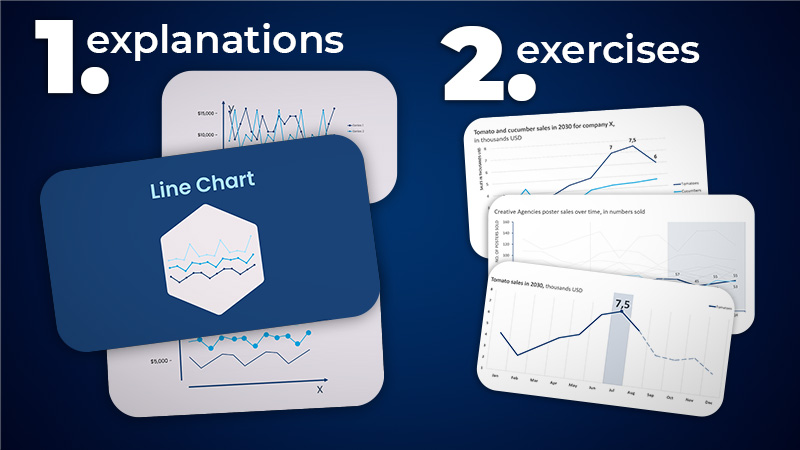
Liniendiagramm. Um die Einzelheiten
eines bestimmten Diagrammtyps zu
verstehen, werde
ich zunächst eine Vorlesung der grafischen Erläuterung
der Diagrammkategorie selbst widmen , so
wie Sie es jetzt auf
der rechten Seite sehen Danach gehen wir
direkt in die Praxis über. Für Liniendiagramme haben
wir derzeit drei Übungen, die wir
erstellen und befolgen müssen.
3. 2 – Dinge, die du wissen musst: Ich denke, ich muss niemanden davon überzeugen,
dass Datenanalyse, statistisches Denken
und die Fähigkeit, das, was wir analysiert haben,
präsentieren zu können ,
eine wichtige Fähigkeit sind. Ich möchte Ihnen
eine solide Grundlage
für Datenvisualisierung und
einen Ausgangspunkt geben Datenvisualisierung und , um bessere Diagramme für
Ihre Präsentationen und alle Medien, mit denen Sie
kommunizieren, zu erstellen. Machen Sie sich keine Sorgen, wenn Sie
noch nie
zuvor Diagramme verwendet haben oder noch
kein guter Designer sind. Ich gebe Ihnen einige
Frameworks und
untermauere alles mit Beispielen, die
ich mit Ihnen durchgehen werde. Lassen Sie mich
Ihnen zu Beginn einige Grundlagen
der wichtigsten
Charts zeigen , die Sie kennen sollten. Und ich öffne diese
wunderschöne Liste mit
dem Säulendiagramm, das
aus nebeneinander gestapelten vertikalen Balken Ein Säulendiagramm eignet sich hervorragend verschiedene
Kategorien miteinander zu
vergleichen Es sieht wirklich gut aus, wenn es drei, vier,
fünf Kategorien gibt. Es wird ein bisschen chaotisch, wenn
es zu viele davon gibt. Als nächstes wäre das Balkendiagramm dran. Eine einfache Methode,
sich daran zu erinnern, was das
Säulendiagramm und welches das Balkendiagramm ist, ist,
wenn jemand einen
wirklich, wirklich langen Weg
von der Bar nach Hause geht wirklich, wirklich langen Weg
von der Bar nach Hause und er
über die Balken laufen muss. Ein Balkendiagramm ist im Grunde genommen
ein Säulendiagramm, aber umgedreht.
Warum machen wir das? Weil wir viel
Platz zum Etikettieren haben und es wirklich gut aussieht, auch wenn es viele
Dinge zu vergleichen gibt. Ich bin mir sicher, dass Sie sich zum Beispiel solche Diagramme
angesehen haben,
und das sieht völlig in Ordnung aus. Unabhängig von den Daten können
Sie
viele Elemente übereinander legen . Der nächste, wer sonst
als das Liniendiagramm? Das Liniendiagramm ist eine wunderbare
Art, Daten darzustellen,
vor allem, wenn es um die Darstellung von Dingen geht, die in der Zeit
kontinuierlich sind,
wie Trends, weil wir viele Datenpunkte
haben können , die sich immer weiter und weiter fortsetzen, und das
kann eine Linie darstellen. Es eignet sich sogar für
viele Messungen. Als nächstes das schöne, leckere Kreisdiagramm,
besonders grafisch, es sieht sehr ansprechend Das Kreisdiagramm hat
einige Vorteile , da alle Segmente zusammen 100% ergeben
müssen Es zeigt also perfekt
einen Teil des gesamten Verhältnisses. Aber es wird etwas schwierig, wenn es mehr
als vier oder fünf Scheiben sind. Wenn Sie etwa zehn oder 12 Segmente haben, ist das wirklich nicht der
Diagrammtyp, den Sie auswählen möchten. Als Nächstes das Flächendiagramm
, eine spezielle Form
des Liniendiagramms, wenn
Sie es sich ansehen. Aber es hat tatsächlich
Farbe darunter. Es wird verwendet, um
zwei oder mehr Mengen anzuzeigen z. B. Verkäufe von zwei Artikeln, was Ihren gesamten Umsatz ausmacht. Was interessant ist, es kann ein Liniendiagramm
kombinieren. Und ein Säulendiagramm darunter. Es ist eine wirklich interessante
Form eines Diagramms. Als Nächstes, wenn wir über
Wirtschaft und Finanzen sprechen , ein
Wasserfalldiagramm. Dies ist eine Form
eines Säulendiagramms, aber das
Wasserfalldiagramm soll Ihnen
die Zunahme und Verringerung
bestimmter Werte zeigen . Es visualisiert den
Anfang und das Ende, zum Beispiel Einnahmen, die
sich durch Ausgaben,
durch etwas, durch
etwas verändern , und am Ende die Gesamteinnahmen so,
und das Wasserfalldiagramm kann das
wunderbar darstellen Es gibt viele andere Diagrammtypen, wie Piktogramme, bei denen Sie etwas mit Symbolen
zeigen, oder Kombinationsdiagramme, bei denen ein Säulen- und ein Liniendiagramm
miteinander verbunden sind zwei
verschiedene
Kennzahlen anzeigen Wir werden an
verschiedenen Diagrammtypen arbeiten und ich werde
alles Schritt für Schritt erklären Dies war nur eine
kurze Einführung , damit Sie in
das Thema eintauchen und Ihr Gehirn auf das Wissen über Diagramme
vorbereiten können.
4. 2 – Funktionen in PowerPoint Pt.1: Ich möchte allen gegenüber fair sein,
auch gegenüber Leuten, die
PowerPoint nie öffnen und nie mit Diagrammen
arbeiten Dies ist die Zeit zum Lernen, und ich möchte
Sie jetzt herausfordern. Wenn Sie viel über
Charts wissen, ist das großartig. Wenn nicht, dann werde ich versuchen, dir alles
mit einfachen Schritten zu zeigen, aber es wird schwierig
sein dein Gehirn
zum Nachdenken zu zwingen. Ich möchte, dass Sie die
Übungsdatei mit den Grundlagen des Diagramms öffnen. Ich zeige immer
ein fertiges Diagramm an. Das ist es, was Sie
erreichen möchten, und ein Übungsdiagramm. Hier möchten Sie arbeiten
und Ihre Fähigkeiten üben. Ich werde versuchen, Aufgaben aufzuschreiben,
damit du dich nicht verirrst. Grundlagen des Diagramms. Unsere Aufgabe Nummer Null besteht darin,
zweimal etwas auszuwählen. Wenn Sie in
PowerPoint ein Diagramm auswählen, klicken Sie darauf. Sie haben
die gesamte Serie ausgewählt, hier, hier und hier. Wenn Sie jedoch erneut klicken, können
Sie einen einzelnen
Artikel innerhalb einer Serie auswählen. Das funktioniert auch für
Datenbeschriftungen und für Legenden. Wenn Sie eine Legende haben, wähle
ich eine Legende aus, aber wenn ich erneut klicke, kann
ich ein einzelnes
Element in der Legende auswählen. Wenn Sie
bestimmte Elemente zu einem Diagramm hinzufügen oder daraus entfernen möchten, klicken Sie
entweder auf dieses Pluszeichen oder gehen Sie zu Diagrammdesign Diagrammelement
hinzufügen, und Sie können hier
bestimmte Elemente hinzufügen und entfernen. Wenn Sie nie
mit Diagrammen arbeiten
, empfehle ich dringend , dass Sie die Diagrammelemente
öffnen
und versuchen, Titel und
Datenbeschriftungen hinzuzufügen , um zu sehen,
was sie tatsächlich sind. Wir haben Aufgabe Nummer
eins oder sogar Null ausgeführt. Gehen wir zu Aufgabe Nummer eins. Etwas sehr
Wichtiges: Ändern Sie die
X-Achsenwerte so, dass sie alle 20%
angezeigt werden. Ich werde die
X-Achse unten auswählen. Sie können sehen, dass es alle 10%
angezeigt wird. Ich kann mit der rechten Maustaste
darauf klicken, zur Achse formatieren gehen, und es werden spezielle Optionen
für diese Achse angezeigt. Nicht nur Fülloptionen wie Sie sie vielleicht
in PowerPoint kennen, sondern auch die spezifischen Optionen für das ausgewählte Diagrammelement. Bei den Einheiten möchte
ich
das Hauptfach von 0,1 auf 0,2 ändern . Ich drücke die Eingabetaste und Sie können sehen, wie
es sich jetzt alle 20% verschiebt. Das ist etwas, das dieses Diagramm
wirklich bereinigt. Denken Sie daran, dass Drawbur ist, dass die vertikalen
Rasterlinien ebenfalls verschwunden sind, weil sie mit der eigentlichen Achse
verbunden sind der eigentlichen Achse
verbunden Wir haben Aufgaben erledigt, Nummer eins und Null Geben Sie nun der
X-Achse eine Linienfüllung. Wählen Sie erneut die X-Achse aus. Sie jetzt anstelle der
spezifischen Optionen Gehen Sie jetzt anstelle der
spezifischen Optionen zu den Fülloptionen. Unter den Fülloptionen möchte
ich eine Linie öffnen und die
Breite auf vielleicht zwei Punkte erhöhen. Es ist ein bisschen viel, aber ich
möchte diese Linie deutlich anzeigen. Ich kann die Farbe auf Blau ändern
und zu
den spezifischen Optionen zurückkehren, und zu
den spezifischen Optionen zurückkehren da ich auch gerne Häkchen habe. Sie können Häkchen mit den
Haupttypen innen oder außen öffnen. Ich mag es draußen, weil sie auf der Nummer direkt nach unten zeigen. So haben wir
interessanterweise die
X-Achse formatiert . Wunderschön. Ich möchte, dass wir
die restlichen Aufgaben
in der nächsten Lektion erstellen , damit Sie nicht überfordert werden Versuchen Sie,
diese Datei zu öffnen und zumindest
die ersten Aufgaben auszuführen. Wir werden uns dann in
der nächsten Lektion wiedersehen, und zumindest
die ersten Aufgaben auszuführen. Wir werden uns dann in
der nächsten Lektion wiedersehen wenn wir diese Übungsdatei
fertig gestellt
5. 2 – Funktionen in PowerPoint Pt.2: Okay, uns geht es wirklich gut. Ändern Sie die individuelle Balkenfarbe. Ich habe erwähnt, dass Sie ganze Serien
auswählen können ,
indem Sie darauf klicken. Wenn Sie jedoch erneut klicken, können
Sie einen einzelnen
Teil der Serie auswählen. Auf diese Weise kann ich zu
den Formatoptionen gehen, Form füllen und
ihm jede gewünschte Farbe geben. Zum Beispiel eine
dunkelgraue Farbe wie hier. Ändern Sie nun die Balkenfarbe
anhand der Legende, und zwar nicht die Balkenfarbe, nicht einzelne Balken, aber ich
sollte hier Serienfarbe eingeben. Denn wenn ich
auf die Legende klicke, kann
ich erneut klicken, um eine ganze Serie
auszuwählen. Auf diese Weise kann ich zu
Formatieren, Formen füllen gehen. Geben Sie
ihm beispielsweise eine violette Füllung, und die violette Füllung
wird automatisch auch auf
die gesamte Serie
angewendet. Eine wirklich praktische
Möglichkeit, einfach auf
die Legende zu klicken und die
gesamte Serie in Ihrem Diagramm neu einzufärben Denken Sie an diese Möglichkeit und fügen Sie pro Kategorie ein Datenlabel Ich möchte
dieses erste Objekt auswählen. Gehe zum letzten Zeichen
und wähle Datenlabel. Sie können sehen, dass diese
Nummer erschienen ist. Wir haben hier keinen Kontrast. Ich muss
die Farbe auf Weiß ändern, aber die Zahl erscheint. Wenn ich eine ganze Reihe auswählen und auf Datenbeschriftungen drücken würde, würden
Datenbeschriftungen
zur gesamten Serie hinzugefügt. Lass es mich auf die blaue Karte
machen, dann wirst du es sehen. Sie können sehen, dass die Nummer überall
aufgetaucht ist. Aber wenn ich
die Datenbeschriftungen auswähle, wähle
ich nur den zweiten Block und dann Datenbeschriftungen aus. Die Datenbeschriftung wird nur auf dem ausgewählten Objekt angezeigt. Dies ist besonders wichtig ,
wenn es
viele Datenbeschriftungen gibt und Sie
nur die
wichtigsten anzeigen möchten . In der MAC-Version von
PowerPoint haben wir leider kein Pluszeichen, wenn wir darauf klicken. Sie müssen also
zu Diagrammdesign, Diagrammelement
hinzufügen, Datenbeschriftungen gehen und die Beschriftungen
und alle anderen Änderungen, die Sie
vornehmen, im linken Menü
unter Diagrammelement hinzufügen auswählen . Spielen Sie mit der vertikalen
Linie herum. Gib ihm Striche Ich kann auf die Linie selbst klicken, rechten Maustaste auf Achse formatieren klicken oder Achse
eigentlich nicht formatieren? Ich kann darauf klicken und die Option Rasterlinien formatieren
auswählen. Ich kann die
Rasterlinien formatieren und die Breite
vergrößern, nur so zum Spaß. Ich kann den
Strichtyp in Striche ändern. Sie können sehen,
dass wir das Design des Diagramms selbst geändert haben dass wir das Design des Diagramms selbst Wunderschön. Das
wollten wir hier erreichen. Die letzte Sache ist,
Legende und Diagrammtitel neu zu organisieren. Der Diagrammtitel befindet sich
normalerweise oben. Auf der linken oberen Seite sieht es wirklich gut aus, und was die Legende angeht,
können Sie selbst entscheiden. Willst du die Legende
hier auf der rechten Seite haben? Oder möchten Sie das
Diagramm, das Diagramm selbst, auswählen, das Diagramm verkleinern und die Legende
vielleicht mehr Platz beanspruchen? Vielleicht macht das Sinn. Sie können zur Schrift gehen,
die Serie vergrößern
und nicht, dass sie schön aussieht,
aber es ist möglich, die
Legende zu platzieren, wo immer Sie wollen. Ich möchte, dass du das im Rahmen dieser Vorlesung
erstellst. Ich möchte, dass Sie herumspielen und
sicher sind, wenn Sie auf
einzelne
Diagrammelemente klicken , da es schwierig ist, einige Elemente
auszuwählen. Manchmal
ist es schwierig, das Diagramm auszuwählen, manchmal
die Rasterlinien auszuwählen, manchmal die Reihe auszuwählen Ich möchte, dass Sie
ein wenig herumklicken mit der
Funktionsweise von Diagrammen vertraut
zu Vielen Dank und wir sehen uns in der nächsten Vorlesung, in der wir unsere Praxis fortsetzen
werden.
6. 2 – Besonderheiten zu Diagrammen: möchte, dass Sie in diesem Kurs das
Beste lernen, was Sie je gelernt
haben , wenn es um Diagramme in PowerPoint
geht Ich möchte Ihnen eine
sehr fortgeschrittene Sache mit
PowerPoint-Diagrammen zeigen . Ich habe ein Diagramm, über das ich
einfach eine Form lege. Wenn ich die Größe des Diagramms ändere, bleibt
die Form an Ort und Stelle, da es eine normale
PowerPoint-Form
handelt In dem Diagramm auf der linken Seite habe
ich diese
Elemente tatsächlich in das Diagramm eingebettet Wenn ich jetzt die Größe des Diagramms ändere, die Elemente mitgeliefert Sie werden größer und kleiner
und versuchen, exakt an
derselben Stelle zu bleiben Das ist die fertige Datei. Gehen Sie jetzt zur Übungsdatei. in der Übungsdatei etwas
in
das Diagramm ein und
versuchen Sie, die Größe des Diagramms
zu ändern, um dann zu sehen, was passiert Sie können tatsächlich auf ein Diagramm
klicken, es muss jedoch ausgewählt Wenn Sie jetzt zum Einfügen von
Formen gehen und eine Form einfügen, z.
B. ein Rechteck, weil Sie diesen Teil anzeigen
oder hervorheben möchten. Ich hatte das Diagramm ausgewählt. Wenn ich die Größe des Diagramms ändere, ändert auch die Größe
dieses Elements Was ist noch erstaunlicher? Ich kann auf diesen Artikel klicken und er geht nicht über die Tabelle hinaus. Es ist an
dieses Diagramm gebunden , weil es direkt darin
eingebettet ist. Wenn ich die Auswahl des Diagramms aufheben würde, gehe
ich zu
Formen einfügen und füge hier in
PowerPoint
eine normale Form ein, wie hier, Form kann überall verwendet werden, weil diese Form nicht
in dieses Diagramm eingebettet Ich kann es kleiner machen. Die Form bleibt wie sie ist. Ich möchte, dass Sie auf ein Diagramm klicken, zu Formen einfügen
und eine Form einfügen
gehen
und versuchen, vielleicht mit der rechten Maustaste
auf das Formformatobjekt zu klicken. Und
geben Sie ihm unter den Fülloptionen etwas Transparenz. Auf diese Weise haben Sie ein
schönes Highlight, das immer dem von Ihnen erstellten
Diagramm folgt. Es gibt eine Notiz, eine
Sache, die mir
in PowerPoint aufgefallen ist. Wenn ich zum Einfügen eines Diagramms gehe und
ein Wasserfalldiagramm einfüge, funktioniert das bei
diesem Diagrammtyp nicht. Ich weiß nicht warum, aber
Microsoft verbietet das Hinzufügen von Elementen, zumindest derzeit,
zumindest heute, wenn ich eine Form hinzufüge, diese immer noch nicht
in das Diagramm eingebettet Aber ein Wasserdiagramm ist ein
sehr spezifisches Diagramm. Sie müssen
es mit normalen Diagrammen
wie Liniendiagrammen, Balkendiagrammen und
Säulendiagrammen entschuldigen . Alles funktioniert,
und Sie können
immer ein Objekt
darin einbetten. Übe das und wir sehen uns in der nächsten Vorlesung.
7. 2 – Aussehen von Diagrammen: Lassen Sie mich Ihnen zeigen, wie
wichtig Farben sind, wie sie auf Diagramme angewendet werden
und wie sie
auf eine tatsächliche
PowerPoint-Vorlage angewendet werden, wie wir sie hier haben. Lassen Sie mich eine Form einfügen. Wie Sie bei der Faltung sehen können, hat
die Form diese
dunkelblaue Farbe. Wenn ich Shape Fill öffne, habe ich diese schönen blauen
Farben zur Auswahl. Und das ist genau das
Farbschema, das ich für den gesamten Kurs
erstellt und festgelegt und das wir durchgehend
verwenden werden. Nun, die Wichtigkeit der Auswahl eines Farbschemas gilt
auch für Diagramme, denn wenn ich zu Diagramm einfügen gehe, füge ich jede Art von Diagramm ein. Zum Beispiel das Balkendiagramm. Lassen Sie uns das als Beispiel machen. Sie können sehen diese blauen Farben
bereits
automatisch darauf angewendet wurden, da dies
das Farbschema ist , das wir hier für unsere
PowerPoint-Datei
ausgewählt haben . Lassen Sie mich Ihnen zeigen, wo das
Farbschema festgelegt wird. Wenn Sie zu
Designvarianten und offenen Farben wechseln, sind dies die
Farbschemata, die Sie selbst
auswählen und erstellen können . Sie sind wahrscheinlich an das
grundlegende Office-Farbschema gewöhnt. Zum Beispiel dieses oder das
neuere, zugänglichere. Aber wenn du willst,
kannst du es jederzeit ändern. Hier habe ich ein Beispieldiagramm
mit fünf verschiedenen Spalten, und du siehst sofort , dass durch gut gewählte Farben jedes Diagramm schon ein
bisschen schöner anzusehen Lassen Sie mich das auf der
Seite öffnenden Variante platzieren, und das Diagramm wird immer das gewählte
Farbschema
widerspiegeln Farbschemata eignen sich
wunderbar für Folien, aber nicht gerade für
Diagramme wie diese. Aber wenn Sie zum Beispiel
Farbschemata mit
ähnlichen Farben haben , liebe
ich besonders solche
mit ähnlichen Farben für Diagramme. Schau, wie schön das aussieht. Wenn Sie Farben
aus dem gleichen Bereich haben, dieselbe Farbe wie die Umgebung, und das macht diese
Grafiken einfach absolut schön. Sie müssen jedoch sehr vorsichtig sein da sie sich manchmal
ähneln können, und alles hängt von dem
Design ab, das Sie anstreben. Um ein neues Farbschema zu erstellen, können
Sie die
Varianzfarben öffnen und
benutzerdefinierte Farben festlegen Sie können ihm einen Namen geben, wie zum Beispiel „Mein Farbsaum“, Nummer eins oder 50 oder zehn, und dort können Sie
die Akzentfarben ändern Es gibt viele Websites mit aktuellen
Farbschemata zur Auswahl, wie zum Beispiel
Adobe Color oder CO. Ich verwende oft Adobe Color. Ich öffne die Ansicht, ich
wähle Farbschemata aus, ich wähle zum Beispiel alle aus, und hier können Sie
verschiedene Farbschemata öffnen und die Hex-Codes
direkt in PowerPoint kopieren. Nehmen wir an, Ihnen gefällt
vielleicht dieses Farbschema. Habe die Hex-Codes, du
kannst sie kopieren. Sie können zu PowerPoint zurückkehren, den
Akzent Nummer eins ändern und den Hex-Code einfügen
. Nehmen wir an, ich
habe es geändert. Mein Farbschema ist jetzt ein
bisschen anders. Ich speichere das in meinem
Farbschema Nummer zehn. Ich drücke auf Speichern, und jetzt ist
dieses Farbschema für
genau diese PowerPoint-Datei
ausgewählt. Wenn Sie Formen einfügen, fügen
Sie die Form ein. Die erste Farbe, der erste
Akzent ist meine rosafarbene Farbe, und alle nachfolgenden Farben sind die verschiedenen Farben,
die ich nicht geändert habe, aber ich könnte sie auch ändern. Die Diagramme werden dasselbe
widerspiegeln. Sie müssen sich daran erinnern,
ob ich jetzt auf „Sicher“
klicke, ob ich auf „Sicher“ klicke und ich
diese Datei mit jemandem teile und
jemand diese Datei öffnet. Er wird
dieselbe Farbe bereits vorausgewählt haben. diesem Grund habe ich
für diesen Kurs
mein eigenes Farbschema erstellt . Zusätzlich habe ich
die Farben an der Seite platziert, falls Sie sie
schnell in der Vorschau anzeigen möchten. So wie ich das gemacht habe, habe ich den Folienmaster
angezeigt und
auf dem Folienmaster, hier unten, habe ich diese Farben einfach
in Kreisen angeordnet. Ich gruppiere sie und sie
sind immer an unserer Seite. Eine letzte kleine
wichtige Sache über Farben, die davon abhängt,
wofür Ihre Farben verwendet werden. Wenn sie für
Diagramme oder für Text bestimmt sind, müssen
Sie die Barrierefreiheit
berücksichtigen. Wenn Sie diese Farben
für Hintergründe und Texte verwenden möchten, z. B.
für Ihre Folien, müssen
sie für alle
lesbar sein. Je dunkler der Hintergrund,
desto heller die Farbe, desto höher der Kontrast zwischen Hintergrund
und Text. Damit dies
für jeden lesbar ist, sollten
Sie einen
Kontrast von mindestens 4,5 anstreben, oder es wäre am besten, für die Triple-A-Bewertung bei jeder Größe einen
Kontrast von sieben zu verwenden. Es ist etwas schwierig, dies
zu erreichen, aber dadurch wird sichergestellt, dass
auch Menschen mit einer gewissen Sehbehinderung lesen
können , was auf Ihren Folien
steht Bei Diagrammen
müssen Sie sich die Augen ausmalen, Sie müssen Ihrem
Bauchgefühl folgen, was gut aussieht, damit die Farben nicht miteinander
verschmelzen und sie
leicht zu unterscheiden sein sollten In Ordnung, hier dreht sich
alles um Farben. Lass uns weitermachen.
8. 2 – Separate Elemente: Hier haben wir ein Diagramm mit
einem Verlaufshintergrund
mit geänderten Farben einigen Markierungen, und ich möchte, dass Sie
etwas Ähnliches erreichen. Denn normalerweise klicken die
Leute auf ein Diagramm, gehen zum Diagrammdesign und verwenden
möglicherweise diese
vordefinierten Designs. Und obwohl
Sie sie verwenden können, möchte
ich, dass Sie verstehen
, wie man das von Hand macht, wie man diesen Farbverlauf,
diesen Schatten und all die
Änderungen, die hier vorgenommen wurden, anwendet . Dazu möchte ich, dass Sie auf dieses Diagramm
klicken, rechten Maustaste klicken und das Format auswählen. In meinem Fall, weil
ich
das Plotflächenformat Plotfläche ausgewählt habe . Hier können wir direkt auswählen,
was wir hinzufügen möchten. Zum Beispiel Serie Nummer eins. Natürlich können wir
das mit unserem Mund machen. Und das ist wichtig
, denn wenn Sie auf die horizontale Achse
klicken, können
Sie sehen, dass Sie hier die
Achsenoption ausgewählt haben. Sie müssen darauf
achten, worauf Sie klicken und was Sie ändern
möchten Lassen Sie mich jetzt mit den Änderungen fortfahren. Klicken Sie auf die vertikale Achse und geben Sie ihr eine Linienfüllung von 125. Das ist die vertikale Achse. Ich habe es jetzt genau ausgewählt. Ich habe die Linienoptionen bereits den Fülloptionen
geöffnet und möchte
die Breite auf 125 erhöhen. Sie können sehen,
dass auf
der rechten Seite
der vertikalen Achse eine Linie erschienen ist. Jetzt wollen
wir auf der horizontalen Achse dasselbe, eine
blaue Linie von 125. Ich klicke auf die
horizontale Achse. Ich gehe zu den
Fülloptionen. Als grundlegende Option kann ich die Breite auf 125
erhöhen. Standardmäßig hat es
mir eine graue Farbe gegeben, aber ich möchte auch diese
blaue Farbe. Auf diese Weise haben wir hier
über unsere Achsen hinweg
eine sehr schöne Linie gezogen. Wunderschön. Die ersten beiden
Dinge sind abgeschlossen. Machen Sie die
Hauptrasterlinien transparent. Nun noch einmal die Hauptrasterlinien, das sind
die Hauptrasterlinien Sie können entweder einfach auf eine
beliebige Stelle klicken und sie hier auswählen. Greifen Sie auf wichtige Rasterlinien zu, oder Sie können
versuchen, genau zu klicken. Lass mich das machen. Sie können
genau versuchen, sie anzuklicken. Sie können die blauen Punkte sehen. Ich habe es geschafft, darauf zu klicken. Wie jedes andere Objekt in
Form und PowerPoint hat
es seine eigenen Gestaltungsmöglichkeiten. Wir können die Transparenz erhöhen oder
reduzieren. Wir können die
Farbe ändern, wir können
die Breite ändern , wenn Sie sie so extrem machen möchten. Nur zu
Vorschauzwecken können Sie das tun. Ich werde die Transparenz erhöhen
, weil ich nicht möchte, dass sie so sichtbar sind.
Wir haben das gemacht. Fügen Sie nun abgerundete
Markierungen mit Größe 20 hinzu. Das ist schwierig,
da es ein Liniendiagramm handelt und
Sie zu
diesem Zeitpunkt des Kurses möglicherweise nicht wissen diesem Zeitpunkt des Kurses , dass es sich um ein
Liniendiagramm mit Markierungen handelt. Sie können zu den
Fülloptionen gehen und neben den Linienoptionen, die wir unten haben, haben
wir auch die Markierungsoptionen. Ich öffne die
Designoptionen für Markierungen. Ich öffne die Marker-Optionen. Statt keiner
möchte ich Markierungen einbauen. Standardmäßig gibt es mir
dieses sehr kleine Rechteck. Ich möchte vielleicht einen Kreis, und ich möchte, dass
die Größe mindestens 20 beträgt. Lass uns 30 draus machen.
Okay, 35, wunderschön. Wir haben diese riesigen Markierungen. Erfahren Sie, wie Sie die
Farbe dieser Datenbeschriftungen ändern können. Oh, wir haben
noch keine Datenbeschriftungen. Lass mich hier klicken. Gehen Sie zu Diagrammdesign,
fügen Sie Diagrammelement Datenbeschriftungen hinzu und wählen Sie Mitte aus. nun ihre Farbe zu ändern, muss
ich genau
auf die Datenbeschriftungen klicken O hier, ich habe eine neue Option namens Datenbeschriftungen der zweiten Reihe. den
Fülloptionen zu gehen, wird
mir nicht viel bringen , da ich die Textoptionen
auswählen muss. Aus der Farbe
wähle ich eine weiße Farbe aus. Und auf der Registerkarte Home kann ich bei Bedarf sogar die
Textgröße
erhöhen. Okay. Hier erfahren Sie, wie Sie
die Markergröße ändern können. Wissen Sie jetzt, wie ich die Markergröße
ändern würde? Ich würde darauf klicken oder ich habe die Datenbeschriftungen
ausgewählt
, weil sie so groß sind. Also würde ich eigentlich
Serie Nummer zwei auswählen. Die Markierungen wurden ausgewählt. Ich würde zu den
Fülloptionen gehen, zu den Markeroptionen, die Markeroptionen
öffnen. Und vergrößere die Größe. So navigieren Sie in
Diagrammen in PowerPoint. Geben Sie dem Diagramm nun einen
Hintergrund mit Farbverlauf oder ein Musterfeld. Ich kann auf das gesamte Diagramm
oder nur auf die Grundstücksfläche klicken. Das ist also die Grundstücksfläche, und ich kann ihr einen Gradienten geben. Dadurch wird entweder
hier ein Farbverlauf erzeugt, oder wenn Sie
das gesamte Diagramm auswählen, können
Sie ihm auch einen
Farbverlauf geben, sodass das gesamte Diagramm einen Farbverlauf
aufweist. Und
genau das bieten Ihnen diese vordefinierten
Optionen für das
Diagrammdesign . Dies sind nur einige
Optionen, die auf ein Diagramm und auf bestimmte
Elemente eines Diagramms angewendet werden. Und wir werden
jetzt in der Lage sein,
den Kurs
mit anderen Diagrammen fortzusetzen .
9. 3 – Liniendiagramm: In dieser Vorlesung möchte
ich
das Liniendiagramm näher erläutern . Dies ist ein normal
aussehendes Liniendiagramm , bei dem verschiedene Datenpunkte mit einer Linie verbunden
sind. Auf der Unterseite haben
wir die X-Achse und auf der linken Seite haben
wir die Y-Achse. Auf dem Diagramm selbst können Sie verschiedene
Datenpunkte mit Markierungen
markieren. Auf der linken Seite haben
wir meistens einige Werte, die mit
dem eigentlichen Diagramm verknüpft sind, wie
Prozentzahlen oder Währungen. Auf der Unterseite
gibt es normalerweise eine
Art Zeitraum. diesem Grund eignen sich Liniendiagramme
perfekt zur Darstellung von Trends und Daten, die sich
möglicherweise in gleichmäßigen Zeitintervallen fortsetzen
könnten . Das Liniendiagramm sieht ziemlich gut wenn es nicht zu
viele Reihen wie zwei,
drei, vier gibt, ist völlig in Ordnung. Aber wenn es mehr gibt, wird
es ein wenig gebündelt Machen Sie sich in diesem Kurs keine Sorgen. Ich zeige Ihnen, wie
Sie ein solches Liniendiagramm aufräumen können, wenn Sie es benötigen
und
so viele Daten Es gibt einige Möglichkeiten, es besser
aussehen zu lassen. Ich möchte nur hervorheben
, dass so viele Reihen
normalerweise ein Indikator dafür sind, dass das Liniendiagramm möglicherweise
nicht das beste ist. Also ein Liniendiagramm.
In diesem Beispiel habe ich 12 verschiedene Datenpunkte, und das ist bereits
ein Indikator für mich. 12 ziemlich hohe Zahl. Sie können dafür ein
Liniendiagramm verwenden, und es ist perfekt, weil ich nur eine Serie
anzeige. Hier habe ich die Kupferpreise, und sie werden über
gleiche Zeiträume angezeigt. Auf der nächsten Grafik wird derselbe
Kupferpreis angezeigt, aber auch andere Metalle. Sie können sehen, ob es sechs oder mehr Serien
gibt, es wird wirklich wackelig
und gruppiert Müsste irgendwie differenzieren oder
dir einfach die wichtigsten Kennzahlen zeigen dir einfach die wichtigsten Kennzahlen So etwas
ist nicht das Beste. In der nächsten Vorlesung
möchte ich mit Ihnen das Erstellen von
Diagrammen üben, damit Sie solche
Situationen einfach
vermeiden können oder zumindest wissen, wie Sie
verschiedene Punkte und
verschiedene Elemente dieses
Diagramms bearbeiten können, um ein wenig besser auszusehen. Vielen Dank und wir sehen uns
in der nächsten Vorlesung.
10. 3 – Linienübung Nr. 1 (Pt. 1): Willkommen zur ersten
Übung über das Liniendiagramm. Bitte öffnen Sie die Datei für
Übung Nummer eins. Zuerst habe ich immer
eine Folie mit Daten. Dann haben wir die fertige Folie
und dann die Folie, auf
der Sie arbeiten müssen, der Sie üben müssen. Als Erstes müssen Sie
ein Liniendiagramm hinzufügen. Lassen Sie uns die Daten abrufen. Ich nehme die gesamte Tabelle, Steuerung C. Gehe zu meiner Übungsfolie und Nummer
eins ist das Hinzufügen eines Liniendiagramms. Wir können
hier direkt ein Liniendiagramm hinzufügen . Das Liniendiagramm ist hier. Sie können sich für ein
normales Liniendiagramm
oder ein Liniendiagramm mit Markierungen entscheiden . Das ist der Unterschied. Es hat kleine Markierungen auf
den Datenpunkten. Ich werde ohne Markierungen auskommen. Ich füge die Daten ein.
Mach dir keine Sorgen, wenn das so aussieht. Das liegt daran, dass die Schrift etwas größer
war. Ich werde das einfach verschieben. Ich werde diese dritte Serie schließen
, weil wir das nicht brauchen. Wir haben nur zwei Serien. Auf diese Weise haben wir
die erste Aufgabe erledigt. Die zweite Aufgabe besteht darin, die
Legende auf die rechte Seite zu legen. Das sollte kein großes Problem sein. Sie können auf das Diagramm klicken, zum Pluszeichen gehen
und schon haben Sie alle
Dinge, die Sie hier hinzufügen können. Ich nehme die Legende, öffne sie und platziere sie richtig. Auf diese Weise werden die Verkäufe von Tomaten und Gurken hier
angezeigt. Ich werde das selbst kontrollieren, damit ich weiß, dass ich
Aufgabe Nummer zwei erledigt habe. Aufgabe Nummer drei, wir
müssen einen Titel hinzufügen. Der Titel des Diagramms. Wenn
Sie es nicht schreiben möchten, haben
Sie den Titel hier, aber wenn Sie es
selbst schreiben möchten, schauen Sie es sich einfach an. Was für Verkäufe bei Hart? Verkauf von Tomaten und Gurken. Wann im Jahr 2030 könnten
wir, wie Sie
anhand der unten angegebenen Daten sehen können , auch
die Monate anzeigen, von wem? Nach Unternehmen. Nennen wir es vorerst
Firma X. Ich setze ein Koma und die Einheiten sind in
Tausenden von USD. In Tausend USD. Was ich mache, ich lege
das gerne auf die linke Seite. Drücken Sie hier die Eingabetaste. Richten Sie es links aus und machen Sie
den ersten Satz vielleicht fett. Das sieht etwas sauberer aus. Wenn Ihnen nicht gefällt, dass
so wenig Abstand dazwischen ist , können
Sie jederzeit auf das Diagramm
klicken und dieses Diagramm
etwas verkleinern. Also haben wir hier mehr Platz. Ich mache auch etwas Platz
auf der linken Seite, weil wir die
tausend USD später etikettieren wollen. Okay, wir haben
Aufgabe Nummer drei erledigt. Ich mache hier eine Pause und mache mit der nächsten Vorlesung
weiter. Ich möchte, dass Sie bis zu diesem Punkt ein Diagramm
hinzufügen und die
ersten drei Dinge tun, ersten drei Schritte wie hier. Wir sehen uns in der nächsten Lektion. Ich
werde mich daran machen, dieses Diagramm zu bearbeiten
11. 3 – Linienübung Nr. 1 (Pt. 2): Wir fahren mit
Aufgabe Nummer vier fort. Formatieren Sie die X-Achse so
, dass Monate angezeigt werden. Sie können sehen, dass sich hier so
viele Dinge wiederholen, wie das Jahr und der Tag, also werde ich mit der rechten Maustaste klicken, XS
formatieren und nicht nur
die Achsenoptionen, sondern wir haben auch
Zahlenoptionen. Zahlenoptionen sind genau das, was angezeigt
wird. Die Daten sind in Ordnung. Der Typ. Der Typ
ist so codiert. Monat, Tage, Jahre. Ich möchte, dass der Typ eine Abkürzung mit
drei Buchstaben ist, vielleicht dies oder das, richtig. Wenn Sie das Jahr nicht möchten, nehmen Sie
einfach den Buchstaben Y heraus, drücken Sie AD und schon
werden monatelang wunderbar nur die
Buchstaben
angezeigt. Ich mache das größer, damit die Monate
etwas besser sichtbar sind, und wir sind
mit Aufgabe Nummer vier fertig. Aufgabe Nummer fünf, füge
y hinzu x ist Beschreibung. Es wäre schön zu beschreiben, was diese Zahlen
tatsächlich bedeuten. Ich werde auf das Diagramm klicken, Formen
einfügen und ein Textfeld einfügen. Ich
füge das Textfeld ein. Wir sind hier. Ich drücke
meine Großbuchstaben und melde mich bei USD an. Wunderschön. Ich
wiederhole den Titel, aber der Titel ist der
Titel und die Beschreibung einer Achse ist eine
Beschreibung einer Achse. Das würde Captain Obvious sagen. Wir haben es hier. Jetzt
ist dieser Tisch wunderschön beschrieben. Ich drücke Strg B und
gehe zu Aufgabe Nummer sechs und füge drei
Datenbeschriftungen für Tomaten hinzu. Tomaten ist diese blaue Linie, diese obere blaue Linie, und alle Datenpunkte
sind jetzt ausgewählt. Wenn ich bei Datenbeschriftungen zum
Pluszeichen gehen würde, würden
alle Datenbeschriftungen
hinzugefügt. Das mache ich nicht. Ich will nur dieses Etikett, dieses Datenlabel und
das letzte Datenlabel, weil das die
wichtigste Information für mich ist. Ich nehme das. Steuerung B, mach es ein bisschen größer, und jetzt, schön, wir haben die Datenbeschriftungen
angezeigt. Steuerung B.
Diese Folie ist ein einfacher Aktionstitel und soll
den Rückgang der
Tomatenverkäufe im August darstellen den Rückgang der
Tomatenverkäufe im August diesem Grund wollte ich diese
Datenbeschriftungen am Ende haben, und lassen Sie uns einen sehr
einfachen Aktionstitel schreiben ohne zu viel darüber nachzudenken Wie beim Capslog fielen auch die Verkäufe von
Tomato von 7.500$ im Juli auf
5.000$ im August,
ein sehr einfacher Action-Titel, ohne zu viel darüber nachzudenken Wenn ich dieses Diagramm löschen würde, würden
Sie immer noch verstehen, würden
Sie immer noch verstehen was Wir haben das
Liniendiagramm Nummer eins fertiggestellt. In der nächsten Vorlesung möchte
ich weitermachen Ein wirklich interessantes
Abenteuer liegt vor uns. Gehen wir also zur nächsten
Vorlesung. Ich werde dort warten.
12. 3 – Linienübung #2: In Übung Nummer
zwei für Liniendiagramme möchte
ich den unteren
Teil hier von hier aus so formatieren. Das sieht viel
schöner und sauberer aus. Lass uns anfangen zu arbeiten. Diese Grafik soll sich auf das
Jahr 2042 konzentrieren und
nur zwei Unternehmen zeigen Platzieren Sie die Legende
auf der rechten Seite. Du weißt, wie man das macht
und die Legende richtig. Sie müssen etwas
Platz schaffen, also nehmen Sie dieses Diagramm und verkleinern es etwas. Wunderschön. Aber die Legende bleibt. Formatieren Sie Daten so, dass nur eins
angezeigt wird, s. Sie können sehen, wie oft
wir das Jahr wiederholen. Wir können
das an der Zahlenformatierung nicht ändern, aber wir können tatsächlich auf das Diagramm
klicken, Daten
bearbeiten und Daten in XL bearbeiten. Diese Daten wurden so geschrieben. Anstatt eine
übliche Formatierung zu verwenden, hat es
jemand von Hand geschrieben. Ich lösche einfach die Jahre und füge die Jahre
etwas später manuell hinzu. Sie können dasselbe tun,
indem Sie Daten bearbeiten. Manchmal müssen Sie
leider diese Art von Beinarbeit in Anspruch nehmen
, um schöne Diagramme zu erstellen. Vor allem, wenn Sie die Präsentationen von
jemandem bearbeiten. Aber im Moment sehen wir die Jahre nicht
wirklich. Ich würde lieber Formen einfügen,
das Textfeld
einfügen, und dieses
Textfeld wäre 2040 Die Schriftgröße
wäre 14 und wunderschön. Ich werde das vielleicht auf die Mitte
dieser Position ausrichten , wenn es hier ist. Steuere D noch einmal hier. Steuerung D, noch eine hier, 242, 241, und wunderschön. Wir haben die Jahre viel
schöner dargestellt. Steuerung B. Nun zu den Rasterlinien, ich möchte mich
auf die Jahre konzentrieren Ich benötige keine
horizontalen Gitternetzlinien. Ich deaktiviere
horizontale Gitternetzlinien. Ich möchte vertikale Gitternetzlinien. Aber meiner Meinung nach ist
das zu viel. Wir haben zu viele
dieser Netzlinien. Sie können auf
die eigentliche Achse klicken. Rechtsklick, gehe zum Format. Und was Sie hier
auf der rechten Seite haben, haben
Sie auch Häkchen. Häkchen sind
diese kleinen Markierungen, aber das, was Sie
tatsächlich ändern können, indem Sie
nicht nur äußere
oder innere Häkchen setzen, nicht nur diese
kleinen Häkchen. Sie können das Intervall ändern. Lassen Sie mich das
Intervall auf vier setzen, und Sie können sehen, dass wir Ohr Nummer eins,
Ohr Nummer zwei und
Ohr Nummer drei
anzeigen . Wunderschön, sauberer
mit weniger Linien hier. Geben Sie allen Linien eine
Dicke und eine graue Farbe. Wir haben hier Informationen. Hier wird das Liniendiagramm schwierig, wenn
es zu viele Tage gibt. Ich möchte eigentlich auf
die Legende klicken. Das Bearbeiten wird für mich etwas
schneller sein. Die Legende ist mit
den Linien verbunden. Ich gehe zu den Fülloptionen während ich die
Legende ausgewählt habe. Sie möchten ein bestimmtes
Element der Legende und den Rand, gehen Sie zu
Breite eins und Farbe Grau. Gehe zum nächsten Teil, 1 grau. Gehen Sie zum nächsten Teil, einem Teil,
grau usw., bis Sie am
Ende fertig sind. Das war wirklich
schwierig, aber wir haben jetzt ein sehr sauberes Diagramm. Ich würde sogar ankreuzen, den Reihentyp
ändern. Ich würde zu einer Linie gehen
und es von
Markierungen zu einem
normalen Liniendiagramm ändern . Das macht dieses Diagramm
so viel sauberer. Wir haben die Aufgabe erledigt. Das ist eigentlich Test
Nummer vier, Kontrolle B. Aufgabe Nummer fünf:
Markieren Sie zwei Unternehmen, rechnen Sie und bestrafen Sie, und schauen Sie, wie schnell und
einfach das sein wird. Es wäre auch praktisch,
wenn Sie darauf klicken und es als Vorlage speichern , denn das ist zum Beispiel Diagramm
Nummer eins, speichern. Wenn Sie in
Zukunft Diagramme wie dieses eingeben , haben
Sie bereits eine Vorlage mit einer grauen Linie mit einer
Dicke von eins, nur für die ersten drei, aber das
spart Ihnen schon ein wenig Zeit. Okay, ich wollte hervorheben,
berechnen und bestrafen. Kalkulieren, kein Problem. Klicken Sie auf die
Fülloptionen, die Grenzoptionen, vielleicht drei Punkte und
zuerst einen
Arbeiter, dann Strafe, drei Punkte und den zweiten Arbeiter. Auf diese Weise haben wir
zwei Unternehmen hervorgehoben
und Sie haben viel
bearbeitet, um das Diagramm zu erstellen. Wir haben es visuell entschlüsselt. Ich hoffe, Ihnen hat
diese Art von Übung gefallen. Es war schwierig. Gehen wir jetzt zu
einer anderen Vorlesung und arbeiten wir an anderen Elementen der
Datenvisualisierung.
13. 3 – Titel: In diesem Vortrag möchte ich
Ihnen Action-Titel erklären. Dies ist ein wichtiges Thema bei der Arbeit mit Datenvisualisierung. Ich habe einen kompletten PowerPoint-Kurs für
Geschäftspräsentationen in
dem ich dieses
Thema ausführlich unterrichte, mit einem Entwurf und
Beispielen zum Üben. Hier müssen Sie
jedoch nur
verstehen, Hier müssen Sie
jedoch nur was ein
Aktionstitel eigentlich ist Lassen Sie uns über
Aktionstitel sprechen und warum sie Aktionstitel
genannt werden und nicht
nur normale Titel Nun, Aktionstitel
sollen Zusammenfassungen in einem
Satz sein , die es ermöglichen,
Ihre gesamte Folie
und ihre wichtigsten Erkenntnisse zu verstehen Ihre gesamte Folie
und ihre wichtigsten Erkenntnisse Ein Aktionstitel
soll die Frage beantworten, was? Wenn jemand deine Folie sieht und liest, was darauf steht und fragt, was, dann
sollte ihm der Aktionstitel eine
Antwort darauf geben. Lassen Sie uns das an einem Beispiel verwenden. Wir haben ein Produkt namens Funyso, anstatt einen regulären Titel
wie Funyu Market Shares zu verwenden wie Funyu Ohne einen tieferen Kontext würde
ein Action-Titel eher so
klingen, würde
ein Action-Titel eher so
klingen Marktanteile unterhaltsamer Ausgaben im Jahr um 6%
gestiegen sind. Ich würde sogar bis zum Rand kratzen und in einem bestimmten Jahr
einfach 6% belassen Sie möchten es so kurz
und präzise wie möglich machen. Dies kann natürlich zu gesunden
Vorfreude und Verständnis für
Ihre gesamte Folie führen Ein Aktionstitel sollte nicht länger als zwei,
vielleicht drei Zeilen Das hängt natürlich vom Thema ab und davon, was
du beschreibst. Um zusammenzufassen, was ich gesagt habe, die gewünschte Situation
wäre, wenn Ihre Präsentation verstanden werden
könnte, indem Sie einfach Ihre Aktionstitel
lesen Ein kleiner Trick kann darin bestehen,
Punkte vor und
nach dem Titel zu setzen , und würde dieser Titel
gut in Ihre nächste
Folie passen? Lassen Sie uns das beantworten. Zum Beispiel sind die Marktanteile von Spaßausgaben in diesem Jahr
um 6% gestiegen. Wachstum dieses
Jahres über dem Vorjahr gehalten wird, kann Fun Issues
mit einem Gesamtanteil von 30% zum Marktführer werden. Dies wäre ein Beispiel
für zwei Action-Titel auf zwei verschiedenen Folien, die fortlaufend eine Geschichte
Ihrer Präsentation erzählen. Ein anderes Beispiel: Anstatt
nur das weltweite Umsatzwachstum zu nennen, würde
ich wahrscheinlich sagen, dass der Umsatz den letzten fünf Jahren um 31% gestiegen
ist, wobei
Asien den stärksten
Beitrag geleistet hat , weil allein das weltweite
Umsatzwachstum nichts aussagt Wenn ich fragen würde, also was, dieser Titel würde sie nicht beantworten Aktionstitel möchten alles, was
Sie auf Ihre
Folie geschrieben haben, in einem Satz
zusammenfassen Sie auf Ihre
Folie geschrieben haben, in einem Satz
14. 3 – Linienübung #3: Ihre Übung wird darin bestehen, nur den
meistverkauften Monat
hervorzuheben .
Auswahl der Daten. Ich möchte zur
Übungsdatei gehen und Sie haben alles hier angezeigt. Lassen Sie mich ein Liniendiagramm hinzufügen. Gehen Sie zum Liniendiagramm und erneut zu einem Markierungsdiagramm oder einem einfachen normalen Liniendiagramm
ohne Markierungen,
je nachdem, ob Sie die
kleinen Punkte auf den Markierungen haben möchten. Ich kann die Punkte überspringen. Das ist kein Problem. Machen Sie es
kleiner und wählen Sie es ab Linie abrufen oder prognostizieren, lange Striche
hinzufügen, Markierungen entfernen Ich habe keine Markierungen hinzugefügt, daher ist es völlig in Ordnung, sich
nur an diese Linie zu erinnern Formale Datenreihen, gehen Sie
zu den Fülloptionen, wählen Sie Die gleiche Farbe
für die ursprüngliche Datenreihe
und versuchen Sie, einige Striche hinzuzufügen Perfekt. Wir haben
Aufgabe Nummer eins erledigt. Ändern Sie die Dicke der Hauptlinie
auf vier. Das ist wichtig. Sie können nur eine Zeile auswählen, und aus diesem Grund habe ich Prognosedaten für
zwei separate Zeilen erstellt. Ich kann die erste bearbeiten ohne
die zweite zu beeinflussen. Fülloptionen und
um 24 Punkte erhöht. Wunderschön. Es ist jetzt
stark hervorgehoben, sehr gut sichtbar, sehr auffällig. Fügen Sie ein Datenlabel hinzu, über das Sie sprechen
möchten, vielleicht das niedrigste,
vielleicht das höchste. Ich denke, der höchste
wird aufregender sein. Ich wähle dieses Datenlabel aus. Ich wähle das Pluszeichen
und ich wähle Datenlabel aus. Sie können auf das
Datenetikett selbst klicken, Strg B
drücken und es vergrößern, damit es in diesem Diagramm wirklich
auffällt. Lassen Sie mich der Seite den
Titel geben. Okay, Nummer drei. Nummer vier, formatiere Datumsangaben als Abkürzung für MMM mit drei
Buchstaben für den Monat Sie wissen bereits oder
erinnern sich daran, wie das geht. Ich kann mit der
rechten Maustaste auf die Monate klicken und auf Achse formatieren klicken. Ich bin schon hier und
wir haben die Zahlen. Die Zahlen können geändert werden. Es ist bereits als Datum
formatiert, aber ich möchte nicht, dass das
Jahr so offensichtlich Ich möchte MMM und Anzeige
statt Enter, und ich habe wunderschön
nur Monate angezeigt Das gefällt mir wirklich. Mir gefällt nicht, dass wir
diese horizontalen Linien haben. Ich möchte die
horizontalen Linien in
vertikale Linien umwandeln ,
die die verschiedenen Zeiträume anzeigen. Klicken Sie auf die Linien oder
einfach auf das Diagramm, gehen Sie zum Pluszeichen, und
wenn Sie das unter Rasterlinien öffnen,
können Sie tatsächlich die Hauptrasterlinien abwählen und
die
wichtigsten vertikalen Rasterlinien auswählen Auf diese Weise haben wir das
Ganze in Zeiträume unterteilt. Es ist besser geeignet
, wenn ich
über Monate und
Verkäufe in diesem Monat spreche . Kontrolliere B, weil wir damit bereit
sind. Markieren Sie das Datenlabel
mit einem Pfeil. Klicken Sie auf das Diagramm.
Fügen Sie Formen und fügen Sie eine passende Form ein. Es kann diese Linie sein oder dieser
Pfeil, dieser Blockpfeil. Ich füge einfach diesen Pfeil hinzu
und richte ihn auf diese Daten, die Iona wirklich,
wirklich hervorhebt Wie hebt man
mit Farben von
emotionaler Bedeutung hervor,
wie roter Farbe Das schreit buchstäblich nach
Aufmerksamkeit, und das
können Sie in Ihren Diagrammen verwenden Sie können Grün verwenden
, um den Anstieg anzuzeigen. Sie können Rot
für Aufmerksamkeit wählen. Markieren Sie das Datenlabel
mit einem Pfeil. Schreiben Sie einen einfachen Aktionstitel. Auch das kann
sehr herausfordernd sein , aber wenn
Sie nicht Ihr Gehirn herausfordern, werden
Sie nie einen
guten Action-Titel schreiben Sie müssen
mit einfachen Methoden üben, wie wir am 7. Juli 0.5. Okay, die Tomatenverkäufe beliefen sich im Juli
auf 7,5 Tausend USD. Lassen Sie uns die Dinge nicht zu kompliziert machen. Dies wäre ein
geeigneter Aktionstitel für das, was Sie auf dieser Folie
sagen wollten Verkauf von Tomaten im Juli. Es ist sehr einfach, aber es quantifiziert die
wichtigsten Daten Welcher Umsatz, wann in
welcher Höhe? Wunderschön. Action-Titel fertig. Für diese Aktion müssen Sie nichts
weiter tun. Sie haben diese Übung zum
Liniendiagramm abgeschlossen. Ich bin wirklich stolz auf dich, wenn
du mir folgen kannst. Versuchen Sie nun, diese Datei zu öffnen, versuchen Sie, alle Aufgaben auszuführen, und wir werden uns
in der nächsten Vorlesung sehen .
Wir sehen uns dort.
15. 4 – Säulen- und Balkendiagramm: Säulen- und Balkendiagramm. Der wichtigste grafische Unterschied
zwischen ihnen besteht darin, dass eines vertikal und
das zweite horizontal ist. Lassen Sie uns etwas
tiefer in das Thema eintauchen. Das Säulendiagramm
besteht aus einer X-Achse an der Unterseite, einer Y-Achse und natürlich, unserem Hauptgast, den
Säulen selbst. Die Länge der Spalte steht
direkt für
einen bestimmten Wert. Wir werfen einen Blick darauf, auf
der Unterseite haben
wir normalerweise einige Datenbeschriftungen, wie Unternehmen oder verschiedene
Jahre oder verschiedene Produkte. Auf der Y-Achse
haben wir oft eine Messgröße, z. B. einen Wert, Grad oder die
Anzahl der Umsatzerlöse.
Das hängt davon ab, was
wir präsentieren. Lassen Sie mich Ihnen einen großen Vorteil
dieses Säulendiagramms gegenüber
beispielsweise einem Liniendiagramm zeigen dieses Säulendiagramms gegenüber
beispielsweise . Schauen Sie sich diese Daten hier
auf der rechten Seite an. Wenn ich den Wert ändere, ändert sich
nicht nur der Wert, sondern tatsächlich
wird die gesamte Zeile etwas anders. Wenn Sie ein Säulendiagramm verwenden, ist das eine andere Geschichte, denn
wenn Sie hier Werte ändern, nur dieser eine Balken
, den Sie ändern, oder diese einen Daten, die Sie
geändert haben , grafisch Das ist also eine sehr
praktische Methode, um in allen Kategorien
konsistent zu bleiben , falls Sie etwas ändern müssen Ein weiterer Vorteil von
Säulendiagrammen besteht darin , dass
Sie Daten haben, die
sehr nahe beieinander liegen. Zum Beispiel 3.1, zwei, drei Und wenn Sie sich das Kreisdiagramm
ansehen, können
Sie kaum
einen Größenunterschied
zwischen den Kreisen feststellen . Das Gleiche gilt für das Liniendiagramm. Es geht ein bisschen nach oben, aber es ist etwas schwer zu erkennen,
je nachdem, welche
Skala Sie verwenden. Beim Säulendiagramm
ist jedoch deutlich zu erkennen, dass das eine höher
ist als das andere. Dies ist also auch eine gute Methode, um mit Daten zu arbeiten, die
sehr nahe beieinander liegen. Umgekehrt
ist das Balkendiagramm, das horizontal
flach auf dem Boden liegende Diagramm. Es ist im Grunde dasselbe, aber Sie haben etwas
mehr Platz für Beschriftungen, und es zeigt
sich grafisch etwas anders Wie bereits erwähnt, besonders
geeignet für lange Beschriftungen und wenn es viele
Datenpunkte gibt Es ist nicht so, dass Sie hier kein Säulendiagramm
verwenden können, aber das Balkendiagramm
eignet sich möglicherweise besser, wenn viele Daten vorhanden
sind. Lassen Sie uns jetzt
einige Beispiele hinzufügen und wir werden sie gemeinsam
durcharbeiten.
16. 4 – Spalte und Balken Nr. 1: Lassen Sie uns das
Säulendiagramm öffnen. Ich habe einige Daten. Ich kopiere diese Daten sofort mit
Control C in meine Zwischenablage Wir haben vier verschiedene
Produkte für ein
Unternehmen über fünf verschiedene
Verkaufskanäle verkauft für ein
Unternehmen über fünf verschiedene
Verkaufskanäle So
sollte das Endergebnis ungefähr aussehen Gehen wir zu der
Übungsfolie über
dem Übungsbeispiel,
um einige Aufgaben zu lösen. Die erste Aufgabe besteht darin,
einfach das Diagramm hinzuzufügen. Ich füge ein Diagramm
mit diesem kleinen Symbol ein. Und aus dem Säulendiagramm möchte
ich das erste
gruppierte Säulendiagramm auswählen , in dem die Kategorien
nebeneinander liegen Beim gestapelten
Säulendiagramm würden die Kategorien übereinander angeordnet, und das gestapelte Säulendiagramm mit 100% zeigt
grundsätzlich
immer einen Ich werde das
etwas später erklären. Bitte wählen Sie das erste
Diagramm aus, die gruppierte Spalte, drücken Sie K, fügen
Sie die zuvor kopierten Daten ein, wechseln Sie zur ersten Spalte und drücken
Sie Strg V. Alle Daten
sollten eingefügt werden Im Moment sieht es so aus. Machen Sie Seifen- und Badeölserien
visuell weniger relevant. Ich möchte
die beiden Produkte
Gesichtscreme
und Handcreme vergleichen , das erste und das zweite. Ich nehme Serie Nummer drei,
indem ich entweder auf die Serie oder indem ich
hier direkt auf
die Seife klicke, indem du auf Seife doppelklickst, und ich ändere
die Farbe unter den Formatoptionen
in ein sehr hellgrau Dadurch wird es
optisch weniger wichtig und es wird im Vergleich
zu
den zweifarbigen Optionen in den Hintergrund gerückt Vergleich
zu
den zweifarbigen Optionen in den Hintergrund Okay, wir haben
zwei Dinge abgeschlossen. Entferne Seife und
Badeöl aus der Legende. In Ordnung, ich
klicke auf die Legende. Ich klicke auf Seife und dann
auf Löschen. Klicken Sie
erneut auf Badeöl und löschen Sie es. Dadurch weiß der Zuschauer
, dass ich mich nur
auf diese beiden Dinge konzentrieren möchte nur
auf diese beiden Dinge , weil diese beiden
in der Legende vorkommen. Ich könnte die Legende hier platzieren. Ich könnte es etwas größer machen, und ich könnte nach Hause gehen und die
Schrift aus der Legende vergrößern , um sie etwas
wichtiger zu machen. Das haben wir gemacht. Fügen Sie Datenbeschriftungen hinzu. Ich werde Datenbeschriftungen
für beide Serien hinzufügen. Klicken Sie auf die erste Serie, Sie auf das Pluszeichen und aktivieren Sie Datenbeschriftungen, nicht die Datenbeschriftungen der Datentabelle. Dann die zweite, ebenfalls
Datenbeschriftungen. Wunderschön. Wir haben
die nächste Aufgabe erledigt. Aufgabe Nummer fünf: Bearbeiten Sie ein Label und probieren Sie die Funktion zum Klonen des
aktuellen Labels aus. Ich möchte dir eine Funktion zeigen. Du kannst auf das Etikett klicken. Zum Beispiel nur
dieses eine Etikett. Ich drücke Strg B oder
Befehl B, um es fett zu machen. Ich werde die Schriftgröße erhöhen und ich möchte es mir ansehen Und wenn du entscheidest, dass
das ziemlich okay,
ziemlich gut aussieht ,
kannst du darauf klicken. Klicken Sie erneut darauf, klicken Sie mit der rechten Maustaste. Formatieren Sie das Datenlabel, um
die für dieses Datenlabel
spezifischen Formatierungsoptionen zu öffnen , und es gibt eine Funktion,
aber ich möchte Ihnen beibringen , dass dies eine Funktion
namens Aktuelle Bezeichnung klonen ist. Wenn ich darauf klicke, sehen alle
anderen Datenreihen in dieser
ausgewählten Serie genauso aus. Manchmal möchte man
etwas Unverwechselbares machen, aber es sieht
so gut aus, dass
man dieses Etikett
auf andere kopieren möchte . Das war ein bisschen zu
groß, also drücke ich Strg Z
, um es wieder rückgängig zu machen Denken Sie nur an diese Funktion wenn Sie Datenbeschriftungen bearbeiten Erwägen Sie, die Datenbeschriftungen der
Y-Achse zu entfernen. Nun, ich bin kein Fan von doppelten
Beschriftungen. Ich möchte Ihnen
die beiden Produkte zeigen. Wir haben bereits Labels hinzugefügt. Warum brauchen wir die
Labels hier nochmal? Es ist wie ein Overkill. Es ist eine unübersichtliche
Abteilung von jemandem, und das wäre ein vollständig
bearbeitetes normales Ich würde empfehlen
, es etwas
kleiner zu machen , weil die Lücken
zwischen ihnen ziemlich groß sind, oder wir können sogar eine weitere
Aufgabe und eine zusätzliche Aufgabe erledigen Wenn Sie dieses Diagramm auswählen, gelangen
Sie zu den Serienoptionen indem Sie nur das
Diagramm ausgewählt haben Wir können
die Überlappung zwischen ihnen vergrößern und verringern. Das ist eine ziemlich
fortgeschrittene Funktion. Und die Lücke zu verringern, würde sie
im Grunde
ein wenig näher bringen. Lassen Sie uns eine höhere Überlappung vornehmen. Bringen wir sie
etwas näher zusammen, damit die Lücken kleiner werden. Auf diese Weise konnte ich die
Größe und das Aussehen meines Balkendiagramms bearbeiten. Bitte versuchen Sie, mindestens
diese grundlegenden normalen Aufgaben auszuführen. Und wenn Sie noch einen Schritt weiter
gehen möchten, passen Sie Breite und Höhe indem Sie das Diagramm selbst auswählen. Sie können auch auf Serie klicken, zu den entsprechenden Optionen
wechseln den Abstand
und die Überlappung auswählen. Vielen Dank und wir sehen uns
beim nächsten Übungsbeispiel.
17. 4 – Spalte und Balken Nr. 2: Lassen Sie uns an einem Balkendiagramm arbeiten. Öffnen Sie den Bereich Balkendiagramm und
wählen Sie aus den Daten das gesamte Diagramm aus. Und Sie können hier
viele Datenpunkte sehen. Es geht um das
Rauchen von Zigaretten. Ich habe die Daten
von dieser Website genommen und sie sind für Afghanistan, aber Sie können
jedes Land wählen, das Sie wollen. Und so
etwas wollen wir erreichen. Das ist die fertige Datei. Dies ist der Maßstab,
und wir werden versuchen, so etwas
hier in PowerPoint zu erstellen. Mal sehen, was wir tun müssen. Fügen Sie zuerst ein Säulendiagramm hinzu
, um die Nachteile zu sehen. Richtig. Lassen Sie mich ein
Diagramm nehmen und zuerst möchte
ich, dass Sie
ein Säulendiagramm auswählen, nur um zu sehen, was passiert. Ich verwende ein Säulendiagramm. Ich füge die
Daten mit Control V ein
und reduziere den
Bereich mit den Daten Ordnung, lassen Sie mich das
schließen, und wie Sie sehen können, sind
die Erklärungen unten
kaum sichtbar Das sieht überhaupt nicht sauber aus. Hier ist es ein Hinweis für Sie
, mit der rechten Maustaste zu klicken. Gehen Sie zum Ändern des Diagrammtyps. Sie können ihn jederzeit
in PowerPoint ändern .
Das ist wirklich großartig. Gehe zum Balkendiagramm. Diesmal wäre
ein Balkendiagramm besser geeignet da wir mehr
Platz für Erklärungen haben. Wir müssen es noch ein wenig
erweitern,
um mehr Platz für
das Ausschreiben zu haben. In Ordnung, wir haben
die erste Aufgabe erledigt. Aufgabe Nummer zwei
werden Daten
in Excel hinzugefügt , um sie
vom höchsten zum niedrigsten zu sortieren. Es gibt eine coole
Sache, die Sie in
PowerPoint mit den hinzugefügten Daten machen können , nicht nur mit den hinzugefügten Daten, sondern auch mit den hinzugefügten Daten
direkt in Excel. Wenn ich direkt zu Excel gehe, wähle
ich alle Daten aus. Ich möchte
zuerst die Zahl auswählen und dann alles
auswählen, zu den Daten
gehen,
sie von A bis Z oder Z zwei A sortieren. Manchmal ruckelt es ein wenig, aber Sie müssen einfach auf die Zahl
klicken, sie erneut
auswählen, und alles
sollte völlig in Ordnung sein. Sie können entscheiden, ob
Sie sie so oder
umgekehrt
sortieren lassen möchten . Ich will den höchsten an der Spitze haben. Es sieht wirklich toll aus. Ich werde es schließen und auf diese Weise organisieren
wir das Diagramm so, dass es
schon viel besser aussieht. Stellen Sie sich vor, Sie haben diese
unübersichtlichen Informationen oder sie sind visuell so
organisiert Nummer zwei ist bei
Datenbeschriftungen völlig in Ordnung. Möchte, dass Sie verschiedenen Objekten drei
Datenbeschriftungen hinzufügen. Zum Beispiel die ersten
drei oder die mittleren drei, ich nehme die ersten drei wie Sie es auf der
vorherigen Folie getan haben. Fügen Sie Datenlabel hinzu, klicken Sie
auf das Datenlabel. Klicken Sie auf das Datenetikett. Entfernen Sie die X-Achse. Da wir hier zu
viele Punkte haben, ist
es auch visuell
etwas ablenkend Ich klicke auf die Achse selbst
und lösche sie einfach Die wichtigsten Daten, die ich präsentieren
wollte, sind hier. Ich brauche
diese Waage also im Grunde nicht mehr. Ich habe diese Achse entfernt. Färbe die gesamte Serie grau. Ich kann auf die Serie klicken. Ich habe immer noch die Legende,
auch wenn ich nur eine Serie habe, aber ich habe immer noch die Legende.
Wir werden es bald löschen. Ich werde Shapefil formatieren
und es grau einfärben,
entweder das ursprüngliche
Grau hier aus PowerPoint oder mit der Pipette
nach unten klicken und das Grau auswählen, das ich
für mein Farbschema ausgewählt habe , damit es wirklich
einheitlich Okay. Perfekt. Wählen Sie nun drei Datensätze aus und
ändern Sie ihre Farbe Okay, ich sollte etwas in
Betracht ziehen. Ich habe es nicht bis zum Ende geschrieben. Ich klicke auf die
Serie selbst und gehe zu Format Shape Fill und wähle eine der Farben des
Farbschemas aus. Ich werde mich für diese türkisfarbenen
oder die hellere Variante entscheiden. Es sieht wirklich sauber aus, das hellere und
das hellere. Wunderschön. Wir haben im Grunde dieses Diagramm
erstellt. Ich habe versehentlich die
Legende unten hinzugefügt. Lassen Sie mich die Legende löschen. Lass mich vielleicht auch einfach den Titel
löschen. Wir brauchen es momentan nicht, und das wäre
ein fertig organisiertes und vollständig bearbeitetes
Balkendiagramm in PowerPoint. Wir könnten natürlich einige
Titel und Aktionstitel hinzufügen, aber wir wollten die
Bearbeitung eines Balkendiagramms üben. Wir haben ein sehr ähnliches
Ergebnis erzielt wie dieses. Vielen Dank
fürs Zuhören. Jetzt ist es Zeit für
dich zu üben. Bitte öffnen Sie die
Übungsdatei und stellen Sie sicher, dass Sie versuchen
, alle hier beschriebenen Aufgaben auszuführen.
18. 4 – Gestapelte Spalte und Bar: Lassen Sie mich kurz auf
eine bestimmte Version
eines Säulendiagramms eingehen , natürlich auch auf ein Balkendiagramm Dabei handelt es sich um ein gestapeltes Säulendiagramm, bei dem einzelne Werte
eines Objekts, das Sie präsentieren,
übereinander gestapelt werden , sodass der gesamte Gesamtwert
sichtbar wird
. Sie können es an einem
Beispiel wie diesem sehen. Hier haben wir ein normales
Säulendiagramm mit einem Wert von vier, zwei und zwei in
verschiedenen Kategorien. Wenn wir diese Kategorien
jedoch übereinander legen, ergeben sie einen
Gesamtwert von acht. Nehmen wir an, das sind Umsätze in Höhe von
tausend Dollar. Diese Art von Diagramm eignet sich hervorragend, um zu zeigen
, wie sich verschiedene Artikel Laufe der
Zeit entwickeln und ändern und um zu zeigen, wie sie sich
insgesamt entwickeln. Ich denke, das ist ziemlich
selbsterklärend, aber es muss benannt werden Ich möchte
Ihnen auch etwas zeigen, das in direktem Zusammenhang mit PowerPoint und
zwei anderen Diagrammen steht, die Sie erstellen Hier haben wir ein
gestapeltes Balkendiagramm, und wie Sie unten sehen
können, hat
E Shop einen Wert von 250 Papier und einen Wert
von ungefähr 15. Wenn ich jetzt mit der rechten Maustaste darauf klicke und den Diagrammtyp ändere,
gibt
es noch einen weiteren
Diagrammtyp, bei dem es sich um
ein zu 100% gestapeltes Balkendiagramm handelt ein zu 100% gestapeltes Balkendiagramm Auch wenn die
Werte für den E-Shop
und für die Papieranzeige völlig
unterschiedlich sind , haben jetzt
alle Kategorien dieselbe Länge handelt sich um ein gestapeltes Diagramm zu 100%, Es handelt sich um ein gestapeltes Diagramm zu 100%,
das für jedes
Produkt, auf das Sie hier klicken, die
Proportionen im Verhältnis zu
100% im Verhältnis zum Ganzen darstellen soll für jedes
Produkt, auf das Sie hier klicken, die
Proportionen im Verhältnis zu
100% im Verhältnis zum Ganzen darstellen Sogar die Werte für die Verkaufstrichter sind völlig unterschiedlich Wenn wir diese Art von Diagramm verwenden, könnten
wir
zum Beispiel herausfinden, hey, auf diesem Verkaufstrichter macht
dieses Produkt weniger aus
als in anderen Kanälen Das müssen wir uns ansehen. Vielleicht machen wir mehr Werbung dafür
oder andere Schlussfolgerungen. Wenn Sie den Wert jedoch
direkt offenlegen möchten, sollten Sie,
je nachdem, was
Sie sagen möchten, jeden Fall ein gestapeltes Balkendiagramm
verwenden Das ist genug der Einführungen. Gehen wir zur
Übungsdatei und arbeiten wir an einem echten Beispiel, um wirklich ein Gefühl dafür zu
bekommen Aber ein wichtiger Hinweis. Wenn Sie zum Einfügen eines Diagramms wechseln, hat
das Säulendiagramm eine
gestapelte Version von 100% Das Liniendiagramm hat auch
so etwas. Das Balkendiagramm natürlich und auch das Flächendiagramm. Wir werden später
über das Flächendiagramm sprechen, aber das Flächendiagramm hat auch eine gestapelte Fläche und eine Varianz von 100%, wenn Sie wirklich alles
präsentieren möchten
19. 4 – Spalte und Balken Nr. 3: Lassen Sie uns an einem
gestapelten Balkendiagramm arbeiten. Wir wählen die Daten für die Produkte und
die Verkaufstrichter aus, und ich drücke
Strg C. Das wollen wir mit unserem
Diagramm erreichen Lassen Sie uns etwas Ähnliches tun. Ich gehe hier hin, und Nummer eins ist, ein gestapeltes Säulendiagramm hinzuzufügen Ich füge ein Diagramm hinzu.
Ich gehe zur Kolumne. Das zweite ist das
gestapelte Säulendiagramm. Ich drücke O und gebe meine Daten ein,
indem ich auf die erste Taste,
Control V, klicke und
einfach herausklicke Wir haben das Erste gemacht, bei einem Titel, nach welcher Kategorie,
Jahr und Maßstab. Das ist offensichtlich.
Lass uns eine Kategorie machen. Wir haben diese Kategorien,
und ich würde sagen, Umsatz nach dem anderen
muss man immer etwas von etwas machen. Umsatz nach Verkaufstrichtern. Im Jahr X, und der Wert
würde Tausende USD betragen. Okay. Nur aus
grafischen Gründen drücke
ich Strg B auf
der linken Seite
und füge den Titel hier oben links ein, und füge den Titel hier damit
alles sehr übersichtlich und sauber ist. Ordnung. Wir haben einen Titel hinzugefügt. Schauen Sie sich jetzt diese Bars an. Es gibt fast keinen Platz für
die Zeitungsanzeigen und den Laden. Ich würde es vorziehen
, wenn dies
horizontal angezeigt würde, da wir den Unterschied
zwischen diesen beiden nicht
wirklich erkennen können , da wir den Unterschied
zwischen diesen beiden nicht
wirklich erkennen und es
bei einem anderen Diagramm deutlicher wäre. Klicken Sie also mit der rechten Maustaste auf Ihr
Diagramm und ändern Sie den Diagrammtyp. Und ich werde den Typ in
ein Balkendiagramm und ein
gestapeltes Balkendiagramm ändern ein Balkendiagramm und ein
gestapeltes Balkendiagramm Okay. Das sieht
schon besser aus. Okay, M E Shop erscheint oben. Dies ist ein Trick, den Sie verwenden können
, wenn Sie Ihre Diagramme bearbeiten. Sie können auf
das Diagramm selbst klicken rechten Maustaste auf Achse formatieren klicken. Und in der Option Achse, wenn ich sie ausgewählt habe,
haben
wir unten Kategorien
in umgekehrter Reihenfolge. Falls das irgendwie
besser für dich aussieht. Sie können
Kategorien auch manuell neu anordnen , indem Sie
mit der rechten Maustaste klicken, Daten bearbeiten und hier
zu den Bearbeitungsdaten gehen Das würde
viel mehr Beinarbeit erfordern, aber lassen Sie uns das so organisieren E SHOP ist der längste.
Soziale Medien stehen an zweiter Stelle. Lassen Sie mich vielleicht
Social-Media-Daten nehmen, Control X Control V hier. Werbung, ich würde Werbung niedriger
setzen. Ich nehme Social Media
zurück Control X Control V, wunderschön, und ich möchte den Laden
mit der Papierwerbung
wechseln. Wenn wir nur fünf
Kategorien haben, ist das kein Problem. Wenn wir das getan hätten, müssten
wir etwas mehr organisieren. Okay, ich lege das hier hin
und das ist perfekt. Nun, dieser
wird nicht angezeigt, weil PowerPoint dachte, dass ich ihn
lösche. Kein PowerPoint. Lassen Sie mich das zurückbringen,
und ich habe
alles vom
Längsten bis zum Kürzesten organisiert . Es sieht schon besser aus. Lass E Shop ganz oben erscheinen. Control B, das haben wir abgeschlossen. Reduziere die X-Achse auf 250. Schauen Sie sich die X-Achse an. Die X-Achse geht auf 250, dann auf 300, und wir
haben hier leeren Raum. Ich möchte es kürzer machen. Es gibt also mehr Platz für die kleineren oder
die kürzeren. Ich kann zu den Achsenoptionen gehen und mit der
rechten Maustaste auf
Achsenoptionen klicken, Achse formatieren. Unter den Achsenoptionen haben
wir eine Grenze angegeben, die Minimalgrenze und die
Höchstgrenze reduzieren sie auf 250. Dies wird uns helfen, das Geschäft
und den Verkauf von Papieranzeigen besser zu
präsentieren. In Ordnung, Beautiful. Nun müssen Sie nur noch einen einfachen Aktionstitel
hinzufügen. Der Aktionstitel sollte antworten. Also was, dass du mir diese Grafik
zeigst. Was kommt also
aus dieser Grafik heraus? Ich möchte speziell die
E-Shop-Verkäufe hervorheben. E-Shop-Verkäufe bleiben mit fast 250,
fast, ich schreibe es so,
unser erfolgreichster
Verkaufstrichter fast, ich schreibe es so, Diese 250.000 USD oder 50 oder 250 000,
je nachdem, ob dies für Ihr Unternehmen
akzeptabel ist, würde
ich zunächst nicht empfehlen Fast 250.000 USD. Okay, das wäre ein
einfacher Action-Titel. Wir könnten diesen
Action-Titel vielleicht um einige Daten erweitern, wie
zum Beispiel, dass die
Verkäufe von Laden- und Papieranzeigen erheblich
reduziert sind oder Werbung und soziale Medien eng aufeinander
folgen, aber nicht
so gut abzuschneiden scheinen wie der E-Shop. Nur ein kürzerer Wortlaut. Schreiben Sie einen einfachen
Aktionstitel wie diesen, und schon sind Sie
mit dieser Folie fertig In dieser Lektion sollten Sie lernen, wie Sie ein Diagramm organisieren und
bearbeiten, daher sind die Titel nur
eine kleine Ergänzung. Vielen Dank fürs Zuhören. Gehen Sie jetzt
zur Übungsdatei und
versuchen Sie, es selbst zu machen.
20. 5 – Kreisdiagramm: Lassen Sie mich mit Ihnen über
mein Lieblings-Diagramm sprechen ,
den Apfelkuchen. Oder warte mal. In diesem Vortrag wollte ich
eigentlich über das Pi-Diagramm selbst
sprechen. Das Pi-Diagramm stellt eine statische Zahl dar,
die in mehrere Abschnitte unterteilt ist. Es zeigt die
Beziehung zu einem Ganzen. Wenn wir uns das Kreisdiagramm ansehen, ist
es optimal darauf ausgelegt, Werte in Prozent
anzuzeigen. Sie können natürlich
normale Werte verwenden . Aber
sieh dir das an. Wenn Sie Werte anzeigen, sind
sie in Ihrem Gehirn wirklich schwer
nachzuvollziehen ,
um sie richtig auszuzählen.
Daher sollten Sie normalerweise mit Prozentwerten
arbeiten Kreisdiagramm sieht perfekt aus , wenn es nur aus
ein paar Scheiben besteht Es wird etwas
heikel. Wenn das Kreisdiagramm
zu viele Segmente
enthält, ist
es sehr schwierig, es
zu lesen Das Kreisdiagramm eignet sich perfekt, um eine Beziehung zu ganzen Segmenten
darzustellen, z. B. zu
Marktanteilen oder zu verschiedenen Segmenten Oder hier zum Beispiel
die Gerätenutzung, das ist nur ein Beispiel, aber die optimale
Maßeinheit ist
immer Prozent. Das muss es nicht sein,
aber meistens ist es so. Um zusammenzufassen, was wir gesagt haben: Das Kreisdiagramm ist
absolut großartig Wenn Sie zeigen möchten
, dass eine Kategorie wirklich groß oder sehr klein
ist und dies einen großen
Einfluss auf die tatsächlichen Daten Oder wenn Sie zeigen möchten, wie ein Segment mit anderen Segmenten korreliert
, z. B. mit Verkäufen per Telefon, Hebelwirkung, anderen
Verkäufen usw. Außerdem ist wichtig, dass das
Kreisdiagramm mit
Werten wie 25%, 50, 75 absolut verständlich Das bedeutet nicht, dass Sie das Kreisdiagramm nicht für
jegliche Art von Daten
verwenden können , aber es ist grafisch
einfach zu lesen Sehen Sie sich einfach dieses Beispiel an. Auf der linken Seite kann ich
Ihnen
sofort sagen, dass wir 50%, 25%, 25% haben. Auf der rechten Seite
ist es nicht so offensichtlich. Sie müssen wirklich
ein bisschen
darüber nachdenken , welche Prozentsätze
hinter diesem Bild Aber das Kreisdiagramm
hat offensichtlich seine Nachteile und Probleme Das Kreisdiagramm ist nicht besonders gut, wenn sich
die Segmente sehr ähnlich sind. Man kann kaum den
Unterschied zwischen 20%, 19%, 21% erkennen. Ich kann nicht wirklich erkennen, dass das für mich fast
identisch aussieht. Wie bereits erwähnt, ist es für den Betrachter
absolut schrecklich,
zu viele Werte , zu viele Scheiben zu
lesen. Außerdem würden
Sie bei unterschiedlichen
Kategorien und Jahren wahrscheinlich
mehrere dieser Kreisdiagramme benötigen, und das ist alles andere als optimal. Wenn Sie
Daten in einem Diagramm zusammenstellen möchten, ist ein
Kreisdiagramm höchstwahrscheinlich
nicht die beste Wahl. Schauen Sie einfach, was passiert? Ich? Wenn Sie dieses
Kreisdiagramm in ein Säulendiagramm umwandeln, können
Sie kleinere
Unterschiede zwischen den Daten deutlich erkennen. Wenn Sie dieses
Kreisdiagramm in ein Balkendiagramm umwandeln, können
Sie
alle Daten deutlich erkennen , auch wenn
es 20 oder mehr sind. Und mehrere Kreisdiagramme
könnten durch
ein normales Säulendiagramm mit
unterschiedlichen Kategorien ersetzt werden . Das wollte ich
Ihnen über das Kreisdiagramm sagen. Es ist ein grafisch
absolut wunderschönes Diagramm. Es schmeckt, wie Sie sehen, wunderbar, aber es ist nicht
immer unser Ding. Wir sehen uns jetzt im
Training.
21. 5 – Kreisdiagramm Nr. 1: Bitte öffnen Sie den Abschnitt
mit den Pi-Diagrammen und lassen Sie uns ein
Pi-Diagramm wie dieses erstellen. Gehen Sie zu dieser Folie und Sie müssen hier sieben verschiedene
Dinge erledigen. Formatieren Sie Datenbeschriftungen zunächst so, dass Prozentsätze
und Kategorienamen
enthalten. Wenn Sie in einem Pi-Diagramm auf die
Datenbeschriftungen
klicken, mit der rechten Maustaste klicken Datenbeschriftungen
formatieren,
gelangen Sie zu den Datenbeschriftungsoptionen. Sie können den Wert abwählen und den Kategorienamen
und den Prozentsatz
auswählen Zum Glück berechnet PowerPoint
den Prozentsatz
automatisch anhand der Werte, sodass wir nicht so viel tun müssen Sie können eine
der Datenbeschriftungen sehen , weil der Titel hier sehr weit weg
gegangen ist Ich werde es vorerst hier ablegen. Okay, wir haben das
Erste erledigt. Entferne die Legende. Nichts einfacher als das,
klicken Sie auf das Kreisdiagramm, klicken Sie auf das Pluszeichen und entfernen Sie die Legende. Im Moment haben wir
mehr Platz zum Arbeiten,
da sich die Legende bereits
im Kreisdiagramm befindet. Alles ist benannt. Okay. Perfekt. Schieb den Peer und die Erdbeere
aus dem Diagramm raus. Ich nehme die Erdbeere, klicke erneut darauf
und verschiebe sie hierher. Ich muss natürlich die Farbe
ändern, aber das kommt gleich. Ich nehme den Peer.
Wie Sie sehen, können
wir es außerhalb
des Kreisdiagramms platzieren. Wenn Ihnen die
Verbindungslinie nicht gefällt, können
Sie die
Anzeige der Reglerlinien wieder abwählen Sie gilt für alle Kategorien, alle Datentabellen, oder Sie
können sie weiterhin anzeigen lassen Okay, das haben wir abgeschlossen. Färben Sie sie neu ein und entfernen Sie die
Leitungsverbindung. Okay, ich bin mir selbst zuvorgekommen. Ich werde sie sofort anklicken. Ich gehe zur Registerkarte Format und verwende für die Textfüllung die Pipette
und verwende dieselbe Farbe Wunderschön. Ich habe eine Abkürzung für mich
eingerichtet, alte Vier. Ich kann es also schneller machen. Und Sie können sehen, dass diese
Farbe ziemlich hell ist. Wenn du das nicht richtig siehst, wenn der Kontrast nicht ausreicht,
habe ich einen kleinen Trick. Sie können diesen Text auswählen. Sie können zu Textfüllung,
mehr Füllfarben gehen und
ihn etwas dunkler machen Wird immer noch sehr ähnlich sein, aber etwas dunkler,
für den
Betrachter etwas besser sichtbar Okay, wir haben diese Aufgabe erledigt. Nun, Nummer fünf, positionieren Apple- und NAS-Etiketten
in der Mitte. Okay, ich klicke erneut auf das Apple-Etikett, um das Etikett
direkt auszuwählen, und ich bin immer noch bei den Optionen für das Formatieren von
Datenbeschriftungen
im Kreisdiagramm. Abgesehen von den normalen Optionen haben Sie unten eine Labelposition. Ich kann es natürlich selbst positionieren, indem ich
es ziehe, aber ich kann mir auch PowerPoint
helfen lassen, indem ich die
Mitte drücke , Annus drücke
und auch die Mitte Das organisiert alles
ein bisschen besser. Okay. Wunderschön. Nun,
Bonus Nummer eins, entfernen Sie die Fettschrift aus dem Prozentwert Wenn Sie fortgeschritten sein und es etwas besser aussehen
lassen möchten , können
Sie es auswählen. Wenn
ich auf diese Daten klicke, kann
ich
bestimmte Datenelemente direkt auswählen Ich kann zum Beispiel den Prozentsatz
auswählen
und Strg
B drücken, um die Fettschrift aufzuheben Doppelklicken Sie hier nur
auf den Prozentsatz. Ich mache das für alle
Datenbeschriftungen, nur damit es grafisch
etwas interessanter aussieht Okay, ich habe die
Bonus-Herausforderung gemacht. Jetzt der nächste Bonus
zum Abschluss. Jetzt können Sie sehen, dass der Titel ein wenig im Weg
steht. Und das Problem
mit einem Pi-Diagramm ist , dass ich die
Größe des Titels nicht wirklich ändern Ich kann es nur entweder
hier oder entweder hier platzieren. Ich neige oft dazu,
den Diagrammtitel zu entfernen , um
mehr Platz für den Pi zu haben. Ich wähle den Pi aus und
verschiebe ihn auf die rechte Seite. So kann ich ihn dann wieder
bewegen. Und im Moment habe ich
viel Platz in diesem Diagramm. Ich gehe zu Textfeld einfügen, füge ein X X-Feld ein, während dieses
Kreisdiagramm ausgewählt ist, und drücke hier auf
Benutzerdefiniertes Textfeld Ich werde schnell
eine Art Fazit schreiben. In diesem Monat
machten die Verkäufe von Strawberry
und Peer 41% des Gesamtumsatzes aus. Nun, nicht die beste
Mathematik, 21 und 30. Es wären eher 34, aber das ist nur Kosmetik. Ich würde den Text
natürlich vergrößern. Ich würde ihn
zentrieren und hätte einen neuen benutzerdefinierten Titel, in dem ich mich frei
bewegen kann, und ich kann ihn nach Belieben kleiner und
größer machen . Das ist alles
, was ich mit Ihnen
im ersten Beispiel für ein
Kreisdiagramm üben wollte . Ich hoffe, Sie
können mitmachen und Sie können auch alle Aufgaben erledigen. Bitte probieren Sie sie selbst und wir werden uns
in der nächsten Vorlesung sehen.
22. 5 – Kreisdiagramm Nr. 2: In dieser Übung zum Kreisdiagramm geht es hauptsächlich um die grafische
Formatierung des Kreisdiagramms Wir haben einige
Beispieldaten, falls Sie diese
verwenden und das
Kreisdiagramm von Grund auf neu erstellen möchten , oder ich habe ein
Beispiel für ein leeres Kreisdiagramm vorab ausgefüllt Dies ist die Praxis,
und das sind
die Aufgaben zum
Hinzufügen von Datenbeschriftungen Nichts einfacher als das,
klicken Sie auf das Kreisdiagramm, gehen Sie zum Pluszeichen und fügen Sie
einfach Datenbeschriftungen hinzu. Sie werden hier abgelegt. Das ist unsichtbar
, weil es schwarz ist. Wir haben die Datenbeschriftungen hinzugefügt. Sorgen Sie dafür, dass sie Kategorien und
Prozentsätze anzeigen , platzieren
Sie sie außerhalb. Ordnung, ich klicke
auf die Datenbeschriftungen, klicke mit der
rechten Maustaste und formatiere
die Datenbeschriftungen. Dadurch werden die Optionen zum Formatieren von
Datenbeschriftungen direkt
hier in PowerPoint geöffnet . Ich will den Wert nicht. Ich will eigentlich den
Namen der Kategorie und den Prozentsatz. Dann möchte ich sie
am unteren äußeren Ende positionieren. Sie liegen außerhalb des
eigentlichen Kreisdiagramms. Wunderschön. Da wir die hier sichtbaren Kategorien jetzt hinzugefügt
haben, benötigen wir die
Legende nicht mehr. Ich gehe zum Pluszeichen und entferne die
Legende, wunderschön. Färben Sie Datenbeschriftungen neu ein, machen Sie
sie größer und fett. Ich kann
hier fast alles mit Abkürzungen machen. Drücke B, um sie fett zu machen, Shift Control und
vordere Klammer , um alles so
größer zu machen. Für die Farbe, für die Farbe, muss
ich auf
jedes Datenetikett klicken und von hier aus die entsprechende
Farbe wählen. Normalerweise machst du
das, indem du die Textfüllung
formatierst und die Pipette
verwendest Aber ich habe die
Pipette hinzugefügt, mit der rechten Maustaste geklickt, sie zur
Schnellzugriffs-Werkzeugleiste
hinzugefügt, und es ist meine zweite Pipette. Die zweite Pipette ist
für mich für Text vorgesehen. Jetzt auf PowerPoint für Mac weiß
ich, dass diese Tastenkombination noch
nicht funktioniert Ich hoffe es, aber unter Windows können
Sie Alt
und dann
die entsprechende Zahl drücken, können
Sie Alt
und dann
die entsprechende Zahl drücken um
schnell die
Tastenkombination zu verwenden, die Sie hier eingegeben haben. Ich drücke Old Four
Boom, Old Four Boom. In meinem Fall Old Four P, The Store Old Four und dieser Farbe Old Four empfehle
ich dringend, Farbe zu verwenden,
falls die Farbe zu hell ist eine
dunklere Farbe zu verwenden,
falls die Farbe zu hell ist. Da wir Grau verwenden,
entscheide ich mich einfach für
ein viel dunkleres Grau. Es wird immer noch in der Nähe der
Originalfarbe sein, oder ich kann die
Farbe komplett ändern. Wunderschön. Wir haben sie neu eingefärbt. Dreht den Kuchen um 90%. Wenn Sie Daten haben oder
nur wenig Platz für Daten zur Verfügung haben, ist es möglicherweise eine gute Idee , das Kreisdiagramm selbst zu drehen. Als Faustregel gilt, dass das
Kreisdiagramm hier um 12:00 Uhr beginnt aber Sie können mit Recht
zur Form von Datenreihen wechseln, und unter den Serienoptionen haben
wir Pi-Explosion Und der Winkel der ersten Scheibe. Ich ändere den
Winkel um 90 Grad, und Sie können sehen, dass wir unten viel
Platz haben, also wollte ich das ESO hier platzieren, und jetzt
passt alles ein bisschen besser Man muss nicht immer
um 12:00 Uhr beginnen aber so wird es als normal
empfunden Okay, wir haben es gedreht. Entfernen Sie jetzt die Ränder
und fügen Sie Schatten hinzu. Sie können standardmäßig sehen, PowerPoint weiße Ränder hinzufügt. Ich kann auf einen beliebigen
Teil der Serie klicken. Format, Form,
Kontur, kein Umriss. Dadurch werden saubere
Verbindungen zwischen den Abschnitten hergestellt. Das Letzte, was ich
tun möchte, ist, einen Schatten hinzuzufügen. Das ist nur eine grafische Sache, aber neben dem normalen Erscheinungsbild
und den Rahmenoptionen haben
wir auch die
PowerPoint-Effekte. Einer der einfachsten und
nützlichsten Effekte ist der Schatten. Beim Schatten
beginne ich normalerweise mit einem mittleren Schatten. Öffne die Schatten und verwende
diesen in der Mitte. Wenn Sie nicht wissen,
wie Schatten funktionieren, können
Sie sie vergrößern,
aber das sieht komisch aus, und
Sie können die Unschärfe erhöhen Normalerweise mache ich das, ich erhöhe die Unschärfe sehr stark,
etwa um 16 Punkte Ich vergrößere die Größe nicht, ich mache es vielleicht um 100%
oder um 100, und jetzt arbeite ich mich
mit der Transparenz durch Wenn ich
es sichtbarer machen will,
reduziere ich die Transparenz. Wenn ich
es kaum sichtbar machen möchte, erhöhe ich es auf 80 oder 90%. Lassen Sie uns die Größe auf 102% reduzieren, und wir haben einen sehr sauberen Schatten Ich finde, das geht ein
bisschen zu viel. Der Schatten ist zu weit weg, also werde ich die Unschärfe reduzieren, um ihn etwas näher zu
platzieren Es geht nur darum,
alles etwas kleiner zu machen, das Gebläse 12, und wir haben alle Aufgaben
für diese Übung
erledigt Ich hoffe, Sie können mir folgen
und das Gleiche selbst tun. Bitte öffnen Sie die
Übungsdatei und versuchen Sie,
dieses Kreisdiagramm so zu formatieren und
grafisch
zu formatieren , dass es in etwa so aussieht
23. 5 – Kreisdiagramm Nr. 3: Wir erwähnen immer verschiedene Spezialversionen von Diagrammen, und das Ringdiagramm ist eine weitere Version des Kreisdiagramms mit einem Loch in der Mitte Dies ist das fertige
Beispiel, das Sie in der Vorschau anzeigen können, und damit
müssen Sie arbeiten Gehen Sie zur Übungsfolie, und wir haben hier fünf Dinge
zu erledigen. Klicken Sie auf das Diagramm selbst. Entfernen Sie Legende und
Titel bei Datenbeschriftungen. Wie bei Kreisdiagrammen üblich, möchte
ich den Titel
des Diagramms entfernen. Entfernen Sie die Legende und
tatsächlich die Datenbeschriftungen. Im Moment sieht es überhaupt nicht ansprechend
aus. Ich werde das kontrollieren und dafür sorgen, dass sie Kategorien
und Prozentsätze anzeigen. Die übliche Übung hier ist
sehr einfach. Ich lasse sie den Kategorienamen
und den Prozentsatz
anstelle eines Werts
anzeigen . Ich möchte nicht, dass
die Werte hier angezeigt werden. Wir können viel Platz
für die Anzeige schaffen
, indem wir den
Donut selbst vergrößern Okay. Wir haben es geschafft. Control
B hat die Daten nach Größe sortiert. Nummer drei ist die
Anordnung der Daten nach Größe. Mir gefällt nicht, dass wir hier eine lange Linie
haben, hier eine längere Linie, wieder
eine kurze, lange, also können wir direkt
krank auf dem Diagramm stehen, Daten bearbeiten und
diese Daten in Excel bearbeiten. Mit einem Excel können Sie sehen,
dass es nur ein paar Zahlen sind. Ich gehe direkt zu den Daten über und sortiere sie vom
Größten zum Kleinsten. Ich muss
die Daten selbst auswählen, die beiden
größten, die kleinsten, 14121185 Perfekt. Das war
der kleine Fehler, und jetzt
ist alles wunderbar vom höchsten zum niedrigsten
sortiert. Jetzt, Nummer vier, lass
die größte Kategorie um 15% explodieren und das Loch auf 45%
reduzieren Ich würde dir sogar empfehlen, zuerst das Ganze
zu reduzieren, dann werden wir sehen, was hier
passiert. Klicken Sie auf dieses Donut-Diagramm. Und innerhalb der Serienoptionen haben
wir eine Donut-Lochgröße Ich möchte die gesamte Größe reduzieren. Ich gebe Ihnen einen
ungefähren Wert von 45%, aber Sie können selbst entscheiden. Lassen Sie jetzt die größte
Kategorie um etwa 15% explodieren. Ich klicke erneut, um
nur diese kleine Kategorie auszuwählen, und lasse sie dann um 15% explodieren Seien Sie jedoch vorsichtig. Wenn ich dieses Diagramm auswählen und
dieses Diagramm vergrößern würde, die Explosion von 15% nicht mehr so
groß. Lass es mich dir zeigen. Wenn ich jetzt darauf klicke, gehe
ich zu den Optionen und
mache die Explosion um 15%,
du kannst sehen, dass es
sich kaum bewegt, es bewegt sich nicht. Das liegt daran, dass ich die Größe dieses Diagramms
begrenzt habe. Ich muss dieses
Diagramm etwas kleiner machen, jetzt
kann die Explosion stattfinden. Seien Sie sehr vorsichtig. Deshalb sage
ich dir 15%, ja, aber 15% sind nicht immer
15%, hängt von der Größe
der tatsächlichen Tabelle ab. Donut-Hole-Explosion,
diese, nicht so sehr. Die Punktexplosion,
lassen Sie uns
zum Beispiel sagen, dass 30% völlig in Ordnung
sind Stellen Sie sicher, dass die Beschriftungen sichtbar sind. Sie müssen den
Kontrast berücksichtigen. Wenn das überhaupt nicht
kontrastreich ist , drücke ich zuerst Strg B, ich mache alles größer
und stelle sicher, dass es weiß wird. Das auch. So können Sie selbst entscheiden
, was
besser sichtbar ist , ob es
schwarz oder weiß ist. Ich denke, dieses Bild wird mit Weiß
perfekt sichtbar sein, und wir haben dieses
Mal
ein weiteres Übungsbeispiel mit dem Donut-Diagramm fertiggestellt dieses
Mal
ein weiteres Übungsbeispiel mit dem Donut-Diagramm Nur als Fazit, wenn Sie zu Diagramme einfügen gehen und das Kreisdiagramm öffnen Das erste ist das Kreisdiagramm und das letzte ist das Ringdiagramm Vielen Dank, dass Sie sich diesen Vortrag
angehört haben. Versuchen Sie, alle
Praxisbeispiele
und alle Aufgaben hier zu machen , und wir werden uns
in der nächsten interessanten Vorlesung sehen . Wir sehen uns dort.
24. 6 – Flächendiagramm: Lassen Sie uns über
das Flächendiagramm sprechen. Das Flächendiagramm ist eigentlich eine spezielle Form
des Liniendiagramms. Aber hier haben
wir neben den
verbundenen Datenpunkten auch die Region
darunter in voller Farbe. Was bringt das eigentlich? Nun, wenn Sie es sich ansehen, ist
es eigentlich
einfach ein Liniendiagramm
und ein gruppiertes Säulendiagramm Lassen Sie mich das grafisch darstellen. Lass uns eins über das andere legen. Und wow, wir haben eine
Art Flächendiagramm erstellt. Lassen Sie uns nun eine Vorschau davon anzeigen, wie das
Flächendiagramm aufgebaut ist. Auf der X-Achse haben
wir Zeiträume. Das Flächendiagramm ist besonders effektiv, wenn es
viele Datenpunkte und viele Zeiträume gibt. Bei den Y-X-Werten
möchten Sie Werte angeben, und Sie möchten mit Null beginnen da wir
zwei oder mehr Werte vergleichen.
Deshalb müssen wir sehen, wie sie
auf derselben Skala,
angefangen von Null bis
zum aktuellen Wert, miteinander auf derselben Skala verglichen werden. Wenn wir über
zwei grundlegende Typen von Flächendiagrammen sprechen wollen, würden
wir natürlich
vom normalen Flächendiagramm sprechen. Das ist einfach ein Diagramm, bei dem
verschiedene Kategorien
übereinander gestapelt werden übereinander gestapelt und eine die
andere
überholen kann Hier würde ich zum Beispiel den Verkauf von T-Shirts mit dem Verkauf von
Polarhemden
vergleichen, T-Shirts mit dem Verkauf von
Polarhemden
vergleichen, und ich würde sagen, dass der Verkauf von
Polarhemden in dieser Hinsicht oft den Verkauf von T-Shirts
genommen hat Auf der anderen Seite haben wir
das gestapelte Flächendiagramm. Dies ist perfekt, um
beispielsweise
den kumulierten Wert des Umsatzes
in unserem Unternehmen darzustellen beispielsweise
den kumulierten Wert des Umsatzes
in unserem Wenn unser Unternehmen
beide Produkte verkauft, würde
ich sagen, dass
der Verkauf von T-Shirts und Polarhemden
diesen und diesen Betrag im Juni ausmachte Lassen Sie uns nun
über die Vorteile der Verwendung eines Flächendiagramms sprechen. Ein Flächendiagramm eignet sich
hervorragend, um zu zeigen, wie ein Wert im
Vergleich zum anderen Wert überholt
oder steigt oder fällt Ein Flächendiagramm eignet sich auch hervorragend, um einfach die Proportionen
bestimmter Produkte und bestimmter Kategorien
nebeneinander darzustellen Und wie ich bereits erwähnt habe, ist
das Flächendiagramm wirklich großartig , wenn es
viele Datenpunkte gibt. Sie könnten wirklich
nicht etwa
20 Spalten in ein
gruppiertes Säulendiagramm einfügen 20 Spalten in ein
gruppiertes Säulendiagramm Es würde anfangen,
ein bisschen überfüllt auszusehen. Das Flächendiagramm könnte die Auswahl für
diesen Datentyp sein. Natürlich gibt es auch
Probleme mit dem
Flächendiagramm oder nicht, also
Situationen, in denen Sie diesen
Diagrammtyp nicht auswählen
möchten. Zum Beispiel, wenn
nur geringfügige Unterschiede
zwischen den Daten dargestellt werden Wenn Sie wirklich über
Daten und geringfügige
Unterschiede zwischen ihnen sprechen möchten , würden
Sie
das Flächendiagramm nicht auswählen Höchstwahrscheinlich würden Sie ein Liniendiagramm
auswählen und die
Unterschiede anzeigen. Ganz klar. Beim nächsten Mal, wie ich
bereits erwähnt habe, Datenpunkte, wenn es weniger als zehn
Datenpunkte gibt, also nur vier,
ist es wahrscheinlich besser einfach ein
gestapeltes Säulendiagramm zu zeigen, das die Daten
direkt
darstellt, und Sie können jeden
Monat einzeln sehen Außerdem ist das Flächendiagramm nicht optimal, wenn es viele Gruppen
gibt, und vor allem, wenn einige
der Gruppen
wirklich, sehr klein sind Eine Idee zur Lösung
dieses Problems
könnte darin bestehen, die kleinen Dinge, die kleineren
Gruppen, in einer Kategorie zusammenzufassen und das als Ordnung oder
etwas Ähnliches zu
bezeichnen. Das wäre die grundlegende
Erklärung eines Flächendiagramms. Lassen Sie uns gleich an einigen
Praxisbeispielen arbeiten.
25. 6 – Flächendiagramm #1: Beginnen wir mit der ersten
Übung im Flächendiagramm. Wir haben einige Daten, und
ich habe ein Diagramm erstellt, und ich
möchte, dass Sie Folgendes erstellen. Dies ist das Endergebnis, aber standardmäßig PowerPoint beim Aufnehmen der
Daten so etwas gemacht. Die organischen Verkäufe, ich habe Datenbeschriftungen
hinzugefügt, die organischen Verkäufe
sind am größten, also würde ich sie wahrscheinlich
an die erste
Stelle setzen, sie ganz unten platzieren, nicht diese kleinen Kategorien. Sie können dies tun, indem
Sie das Diagramm auswählen. Sie haben beide Aufgaben hier
erklärt. Ich wähle das Diagramm aus, gehe zu Diagrammdesign
und wähle Daten aus. Unter Daten auswählen werden
sowohl das Excel-Fenster auch dieses Fenster angezeigt. In diesem Fenster können Sie
die Daten auswählen und
sie organisieren. Ich möchte, dass Bio die erste und
wichtigste Taste ist. Drücken Sie K, und Sie können sehen, dass PowerPoint es ganz unten platziert
hat. Ich kann jetzt auch die
Excel-Datei schließen und wäre
mit der ersten Aufgabe fertig. Auf der Mac-Version
sieht es genauso aus. Sie können Bio wählen. Du kannst es höher setzen.
Drücken Sie. Wenn Sie die Excel-Datei schließen ,
landet Organic unten Aufgabe Nummer zwei besteht darin,
der Kategorie Mailing
eine besondere Farbe zu geben der Kategorie Mailing
eine besondere Farbe Die Kategorie Mailing
hat laut meinem Farbschema
standardmäßig eine graue Farbe bekommen, weil es mein vierter Artikel ist. Diese graue Farbe ist hier
kaum sichtbar. Sofern mir das nicht wirklich egal ist, möchte
ich auf die Legende klicken oder versuchen, sie direkt auszuwählen, aber sie ist so klein, dass es schwierig
wäre. Ich werde es in der Legende auswählen. Format, Formdatei
und ich gebe ihr eine gelbe oder grüne Farbe oder eine Farbe
, die ich hier sehen kann. Da es so klein ist,
würde ich mehr Füllfarben wählen, benutzerdefiniert, und ich würde darauf
achten, dass ich ihm eine saftige Farbe
aus diesem Bereich gebe. Wenn ich das Grün haben möchte, würde ich ihm ein wirklich saftiges Grün
geben. Das wäre eine Möglichkeit, es zumindest sichtbar zu
machen. Ich hoffe du kannst das Gleiche tun. Bitte versuchen Sie, dieses Diagramm selbst
neu einzufärben und neu zu organisieren Wir werden uns dann
im nächsten Übungsbeispiel wiedersehen
26. 6 – Flächendiagramm #2: Okay, ich könnte
immer schwieriger werden. Wählen Sie alle Daten aus, drücken Sie Strg C und wissen Sie schnell, was
Sie hier tun müssen In dieser Übung geht es um das
Gruppieren von Kategorien. Bevor wir weitermachen, werfen
wir hier einen Blick darauf. Die Ads Affiliate
und die Mailingliste sind kleinere Kategorien, die ich
gerne zusammenstellen würde. Ich stelle sicher, dass
ich beim
Einfügen des Diagramms nur eine, zwei und drei Spalten ausgewählt habe.
Was müssen wir tun? Nummer eins: Erstellen Sie ein Flächendiagramm aus
dem gesamten Datensatz, wählen Sie
aber nur drei
Spalten für die Anzeige aus. Ich wähle dieses Diagramm,
Flächendiagramm aus. Okay. Und hier in Excel füge
ich alle meine Werte ein. Ich werde sicherstellen, dass PowerPoint nur
drei Kategorien anzeigt. Weil das das
Endergebnis ist, das ich erreichen möchte. Wir haben Aufgabe Nummer eins erstellt. Aufgabe Nummer zwei, versuchen Sie, Affiliate- und
Mailing-Verkäufe in einer
Kategorie zu
gruppieren . Lass uns das versuchen Klicken Sie mit der rechten Maustaste auf das
Diagramm, bearbeiten Sie Daten und bearbeiten Sie Daten in Excel. Wir haben also ein
bisschen mehr Platz. Das sind alle
Daten, und wie kann ich diese drei
zusammenstellen? Ich drücke Strg C und
steuere Vedam woanders. Jetzt tippe ich zwei zusammen und lösche einfach die
Affate- und Mailingliste Dieses gemeinsame Diagramm oder andere, du kannst es nennen, wie du willst. Ich nehme ein
Gleichheitszeichen und denke daran, je nach
der Sprache Ihrer PowerPoint-Präsentation wird
das wahrscheinlich in
Ihrer Sprache sein, nicht in einer anderen. Bei manchen handelt es sich einfach um
das Hinzufügen bestimmter Zellen. Ich werde diese drei zusammenfassen. Ich drücke auf OK und
kopiere das einfach, indem ich hier nach unten Wunderschön. Wir haben
die zweite Kategorie erstellt, und die dritte Kategorie
sollte die Rückerstattungen sein, also wähle ich die
Rückerstattungen, Steuerelement X
und Steuerelement V. Okay, und Steuerelement V. Okay, Excel zeigt mir jetzt
einen kleinen Fehler an, der
aber leicht korrigiert werden kann, indem ich das gesamte Diagramm verlasse verweist nicht darauf, also gehe ich zum Diagrammentwurf und
wähle Ich muss es
noch einmal sagen: Hey, Excel, schau, wir haben Dinge
geändert. Ich möchte, dass nur diese Daten
angezeigt werden oder eigentlich
nur diese Daten. Die Spalte Nummer
zwei, drei und vier, weil die erste Spalte automatisch ausgewählt
wird. Wie Sie sehen können, wird
die Horizontale automatisch auf eins, 230,
ausgewählt. Ordnung, wir haben jetzt
drei verschiedene Kategorien, aber wir haben alle drei
anderen Kategorien zu einer zusammengefasst. Ich weiß, es ist ein bisschen schwierig, aber wir müssen uns selbst
herausfordern. Rückerstattungen auf Rot um.
Das wäre einfach. Wählen Sie einfach aus, was
sich unten befindet, da Rückerstattungen einem Flächendiagramm unten angezeigt
werden , da sich die
Diagramme überschneiden. nicht möglich,
ein Diagramm negativ zu überlappen. Daher werden im Flächendiagramm die Rückerstattungen, da es sich um einen negativen Wert
handelt, unten
angezeigt Ich gehe zu „Formatieren“ und „Form füllen und gebe dem Bild eine rote Farbe Vielleicht ein bisschen zu tief, gehe zu mehr Füllfarben
und mache es etwas heller, nur damit es nicht so stark
hervorsticht Okay, das ist eine schöne rote Farbe. Nummer vier ist
genau das, was ich gesagt habe, das normale Flächendiagramm überlappt Diagramme, die übereinander liegen Die Rückerstattungen müssen unten angegeben werden, da dies ein negativer
Wert ist Das ist nur etwas, an das
man sich erinnern sollte. Formatieren Sie jetzt die
Y-Achse so, dass
Währungswerte und
negative Werte rot angezeigt werden. Mir gefällt nicht, dass es hier
keinen Währungswert gibt. Ich klicke mit der rechten Maustaste auf diese
Achse und gehe zur Formatierung der Achse. Wenn Sie wissen, wie man
die PowerPoint-Optionen unten verwendet , haben wir Zahlen, und wir können diese schnell in
Währung
ändern und die negativen Werte werden rot angezeigt. Ich mag die
Null am Ende nicht, also reduziere ich die
Dezimalstellen auf Null. Eigentlich haben wir
normale Dollarwerte. Ich mag es, wenn hier
neben den roten
ein negatives Vorzeichen steht. Also unter dem Formatcode steht
Rot hier, Rot, direkt vor dem Dollarzeichen, ich kann ein negatives Zeichen setzen
und Hinzufügen drücken. Dadurch wird dies zu
den Formatierungsoptionen hinzugefügt, und alles
sieht jetzt viel besser aus. Das ist alles, was ich mit dieser Folie
erstellen wollte. Wenn Sie Probleme beim Gruppieren
und Auswählen
verschiedener Kategorien haben , sich jetzt
keine Gedanken darüber Wir werden das noch einmal üben, und langsam wirst du lernen,
wie man mit XL arbeitet. Irgendwann werdet ihr es sowieso
lernen müssen. Versuchen Sie es also weiter und
versuchen Sie, etwas Ähnliches zu tun. Danke fürs Zuschauen, und jetzt Sie an der Reihe, dies zu
üben.
27. 6 – Flächendiagramm #3: Ich freue mich sehr
auf diese Übung , denn hier werden wir
tatsächlich mit Daten spielen. Sie möchten jemandem zeigen , was passieren würde, wenn
wir Rückerstattungen abschaffen Dies ist ein vollständig
angepasstes Diagramm, und die Daten müssen geändert
werden, um es anzuzeigen Ich zeige dir
genau wie und warum. Wenn Sie
einige projektive Daten anzeigen möchten, also
Daten, die noch nicht erfüllt sind,
noch nicht real sind, können
Sie Farbverläufe oder
Transparenz oder eine
Musterfüllung wie Lassen Sie mich alle Daten auswählen und das erklären, wenn
wir tatsächlich arbeiten Okay. Erstens, unsere Aufgabe ist es, eine neue Tabelle
mit Gesamtverkäufen,
Gesamtverkäufen ohne Rückerstattungen und
Rückerstattungen zu
erstellen Gesamtverkäufen ohne Rückerstattungen und
Rückerstattungen Okay, ich werde
das Diagrammflächendiagramm einfügen,
das normale Flächendiagramm . Okay. Und lass uns jetzt zaubern. Das ist das gesamte große Diagramm. Aber was ich mit
dieser Folie eigentlich zeigen
wollte , ist der Gesamtumsatz. Ich wollte Ihnen den
Gesamtumsatz ohne Rückerstattungen zeigen. Es wäre cool, wenn
wir
Rückerstattungen und Rückerstattungen abschaffen könnten , nur um das zu verstärken, wovon wir
sprechen Wenn Sie es nicht sehen können,
machen Sie es einfach ein bisschen größer. Der Gesamtumsatz wird ein Gleichheitszeichen sein. Also in meinem Fall, ich
öffne die Klammern und fasse einfach
alles zusammen, was wir hier sehen, leider auch die Rückerstattungen Verlängern Sie es nach unten und. Nun, Gesamtumsatz ohne Rückerstattungen ist möglich wenn wir die Rückerstattungen irgendwie
reduzieren.
Ich füge eins, zwei, drei,
vier hinzu, aber nicht die Ich drücke K, und das ist jetzt
ein anderer Wert. Die Rückerstattungen, wenn wir sie wollen, kann
ich einfach diesen Teil übernehmen, C
kontrollieren und hier kontrollieren. Perfekt. Ich habe kopiert und eine neue Tabelle für mich
gemacht. Lassen Sie mich
jetzt einen Blick darauf werfen und die hier ausgewählten Daten
ändern. Ich möchte nicht, dass diese
Daten ausgewählt werden. Ich möchte
im neuen Datenbereich auf Auswählen klicken. Wählen Sie das Diagramm, den Diagrammentwurf ausgewählten Daten aus, und
lassen Sie mich das
unter Daten auswählen zur Seite verschieben. Ich möchte PowerPoint anzeigen. Hey, ich habe neue Daten erstellt.
Wählen Sie die neuen Daten aus. Sie können sehen,
dass alles richtig ausgewählt wurde, Gesamtumsatz, Gesamtumsatz
ohne Rückerstattungen und Rückerstattungen 30 Tage. Perfekt.
Es liest automatisch die erste Spalte. Okay, und wir haben etwas
ganz anderes. Aber wie Sie sehen können, überlappt
ein Diagramm das andere Diagramm und
es ist nicht sichtbar Was Sie also sicherstellen müssen, ist
sicherzustellen, dass der Gesamtumsatz ohne Rückerstattungen in der Tasche Klicken Sie hier erneut auf
Diagrammdesign. Wählen Sie die Daten aus. Unter den ausgewählten Daten
hier auf der linken Seite können
Sie sie so ändern, dass sie
einen Abschnitt nach unten gehen. Perfekt. Jetzt sollte es enthüllt werden. Jetzt können Sie sehen, dass es
vor uns liegt. Perfekt. Nummer vier, filtern Sie unsere Rückerstattungen nach einer
stärkeren Botschaft Auf dieser Folie möchte ich nur über
den Gesamtumsatz sprechen. Ich benötige die
Rückerstattungen nicht. Ich möchte die Rückerstattungen eigentlich loswerden Sie können auf die Tabelle klicken. Da ist dieser kleine
Filterknopf. Unter der Filterschaltfläche können
Sie Rückerstattungen einfach abwählen Sie können hier auch
direkt Daten auswählen und auf Anwenden klicken Rückerstattungen sind
künstlich aus der Tabelle verschwunden. Leider haben
wir in der Mac-Version diese
Filteroptionen nicht Was Sie hier tun können, Sie
können direkt auf
eine Serie klicken und einfach die linke Taste
drücken, diese Rücktaste Dadurch wird die gesamte
Serie aus diesem Diagramm gelöscht. Wenn Sie zum
Diagrammdesign gehen und Daten auswählen, werden
Sie feststellen, dass die Rückerstattungen
nicht mehr ausgewählt Wenn Sie
sie zurückbringen möchten, müssen
Sie dies leider von Hand tun und alle Daten erneut auswählen Auf diese Weise erhalten Sie
alle drei wieder zurück. Nun, diese Tabelle
im Hintergrund was passieren würde, wenn
es keine Rückerstattungen gäbe Es sind noch keine echten Daten. Also muss ich
grafisch zeigen , dass es sich nicht um echte Daten
handelt Ich klicke mit der rechten Maustaste und
bilde eine Datenreihe. Ich öffne die Fülloptionen und
gehe dann ganz einfach zur Musterfüllung über. Turn Fill eignet sich hervorragend, um
projektive Daten oder Daten anzuzeigen , die noch nicht wirklich vorhanden Normalerweise entscheide ich mich für
diese vertikalen Linien. Sie sehen am besten aus, aber Sie können natürlich jede
Art von Linien verwenden. Die sind dicker, aber ich denke die dünneren
sind ziemlich okay. Sie können die Vordergrund
- und Hintergrundfarbe austauschen. Wenn ich zum Beispiel
über die projektiven Daten sprechen würde, würde
ich sie grün machen, ich würde sie so dicker
machen, und schauen wir uns das an Ich würde dieses Diagramm vorlegen und sagen: Hey,
wenn wir unsere
Rückerstattungssätze irgendwie senken oder
sogar auf Null senken würden wenn wir unsere
Rückerstattungssätze irgendwie senken oder , könnten
wir erreichen, wenn Sie
sich das grüne Diagramm ansehen, wir könnten
diese Art von Einkommen erzielen Ziemlich toll, oder? Dies
ist unser aktuelles Einkommen, einschließlich Rückerstattungen,
und das grüne Diagramm zeigt unser Einkommen
ohne Wäre das nicht cool?
Lass uns darauf hinarbeiten. Dies ist eine hervorragende Übung, um zu
zeigen, dass Sie die
Daten, die Sie bereits
haben
und möglicherweise in einem Flächendiagramm dargestellt
haben, neu kompilieren und damit arbeiten und
28. 6 – Flächendiagramm #4: Flächendiagramm In Übung
Nummer vier
lassen Sie uns erneut alle Daten auswählen, die wir hier haben,
einschließlich der Rückerstattungen Das gestapelte Flächendiagramm
zeigt Ihnen Daten übereinander, übereinander, übereinander Da Rückerstattungen ein negativer Wert
sind, möchte
es sie natürlich irgendwie im Diagramm
anzeigen, löscht sie
aber tatsächlich
aus dem ursprünglichen Wenn Sie kleine Kategorien haben, können
die negativen Werte diese sogar vollständig
löschen
und unsichtbar machen. Es ist also immer schwierig wenn Sie mit
negativen Werten arbeiten, aber ich möchte Ihnen die
schwierigste
Version zeigen , weil Sie ein Profi in PowerPoint
und in der Datenvisualisierung sein
möchten. Erstellen Sie ein gestapeltes Flächendiagramm aus dem gesamten Datensatz. Kein Problem Crickn-Flächendiagramm, diesmal gestapeltes
Flächendiagramm. Okay. Und gib die Daten ein. Ich werde es löschen
und die Rückerstattungen schnell wieder rot
einfärben lassen , damit Sie wirklich sehen,
was hier passiert Schauen Sie sich jetzt an, was passiert ist. Bei den Rückerstattungen handelt es sich um einen negativen Wert, und da alles
übereinander gestapelt ist, stapelt sich
der negative Wert
auch negativ nach oben und macht
im Grunde genommen Mailing-, Affiliate- und
Partywerbung Das ist ein Problem.
Aus diesem Grund möchte
ich , dass der ökologische Anteil höher angesetzt wird Die roten Rückerstattungen werden von den ökologischen
Erzeugnissen abgezogen, nicht von allen kleinen,
armen Kategorien Wir haben einen gestapelten Bereich eingerichtet, in dem Rückerstattungen
herausgefiltert werden, um zu
überlegen, wo Das erkläre ich aus
Vorzeigegründen. Ich gehe zur Filteroption. Ich deaktiviere die
Rückerstattungen und zeige
dir, wie schön es
wäre, hier keine Rückerstattungen zu haben Wir würden alle Kategorien sehen, auch wenn sie klein sind, aber wir würden sie zumindest sehen,
nicht so, wo die Rückerstattungen
im auch wenn sie klein sind, aber
wir würden sie zumindest sehen,
nicht so, wo die Rückerstattungen
im Grunde alles zerstören. Lassen Sie uns das Diagramm neu organisieren. Ich klicke auf das Diagramm,
Diagrammdesign, und wähle Daten aus Unter „Daten auswählen“ möchte ich, dass
Bio vor Rückerstattungen erhältlich ist. Also retten wir die armen Menschen in
kleineren Kategorien:
organisch, niedriger, niedriger, niedriger Nicht ganz unten, direkt
über den Rückerstattungen, sondern hier. Okay. Jetzt können Sie sehen, dass
Bio höher ist und wir haben diese
armen kleinen Kategorien irgendwie gerettet. Wunderschön. Geben Sie Rückerstattungen
jetzt in grauer oder roter Farbe Normalerweise sollten Rückerstattungen
rot sein, wie ein negativer Wert, aber wenn das zu viel ist, wenn es dir zu
intensiv ist, kannst
du auch zu Format,
Shape ful wechseln und es grau machen Auf diese Weise hat es sich für einen Abzug
vom organischen Umsatz entschieden ,
aber das ist nicht so offensichtlich, Sie in dieser
Tabelle sehen Eine graue Farbe
könnte hier eine gute Idee sein. Eine weiße Farbe würde es im Grunde fast unsichtbar
machen, aber das ist ein Trick, um
es genau wie die
Hintergrundfarbe aussehen zu lassen . Ich würde
Grau wählen. Auf diese Weise erstellen
wir ein
gestapeltes Flächendiagramm, das wirklich sauber ist, und normalerweise möchten Sie
die besten Daten unten
oder die wichtigsten
Daten unten platzieren die besten Daten unten oder die wichtigsten
Daten unten Wenn Sie jedoch mit Rückerstattungen
mit negativen Werten arbeiten, Sie erwägen, es so
auszudrücken absolut beste Weg wäre
, diese Rückerstattungen einfach abzuschaffen, sie anzuwenden und gut zu schlafen Vielen Dank
fürs Zuhören. Ich hoffe, Sie haben
etwas über
das gestapelte Flächendiagramm gelernt und werden selbst damit
herumspielen Wir sehen uns in der nächsten Vorlesung.
29. 7 – Wasserfall-Diagramm: Das Wasserfalldiagramm sieht
in seiner ganzen Pracht
grafisch wie
ein normales Säulendiagramm Es ist besonders nützlich im Finanz-, Geschäfts- und
Personalwesen Lassen Sie mich ein
wenig darüber erklären. Innerhalb des Wasserfalldiagramms wird
ein Anfangswert entweder um nachfolgende Werte erhöht oder verringert
. In der letzten Spalte wird der Endwert
angezeigt. Das ist momentan ziemlich
verständlich. Wenn Sie dieses Diagramm
definieren möchten, würden
Sie sagen, dass dieser
Diagrammtyp den Unterschied
zwischen Beginn und
Ende eines bestimmten Zeitraums visualisiert ,
unabhängig davon, ob es sich um eine Zeit oder eine Kategorie Diese Gesamtwerte
müssen nicht immer nur am
Anfang und am Ende stehen Sie können sehr gut einen
Gesamtwert dazwischen haben. Wenn Sie zum Beispiel
einen Anfangswert haben , der um etwas
erhöht wird, dann würden Sie es anzeigen. Dann
wird derselbe Wert durch
andere Kategorien verringert und Sie haben am Ende
einen Endwert. Es könnte ein Einkommen, eine Zwischensumme und ganz
am Ende ein Gesamteinkommen Gehen wir zu einigen Vor- und Nachteilen über. Das Wasserfalldiagramm ist absolut großartig, wenn
Sie
einen Wert anzeigen möchten , der von
mehreren verschiedenen Faktoren beeinflusst wird. Wenn das Einkommen
beispielsweise durch
einige Bonuseinnahmen erhöht, aber leider
durch einige Steuern gesenkt wird, würden
Sie das
Realeinkommen als letzte Spalte angeben,
die
von diesen Kategorien betroffen ist. Es müssen
nicht immer Kategorien sein. Es kann sehr gut auch mit der Zeit sein. Zum Beispiel haben Sie Beginn des Jahres den
Wert Nummer eins. Dann ändert sich in jedem Quartal
etwas, Sie zeigen den Anstieg
und Rückgang der Werte an, und die letzte Spalte wäre die Zusammenfassung des gesamten Jahres. Um noch einmal zusammenzufassen, wie dieses Diagramm aufgebaut
ist, haben
wir unten normalerweise eine
Kategorie oder Zeit, und auf der Y-Achse
auf der linken Seite würden
Sie einen Wert erwarten Offensichtlich hat das Wasser für ein Diagramm, wie jedes andere Diagramm,
seine Probleme und Nachteile Ein Problem besteht darin, dass Farben auf diesem Diagramm Werte vermitteln
sollen Sie sollten die Entladung farblich kennzeichnen. Wenn
das Ihre Firmenfarben sind und Sie sie
perfekt verstehen, dann okay. Aber hier in dieser Tabelle
auf der linken Seite
sehe
ich nicht sofort, was passiert. Auf der rechten Seite ist es genau das gleiche Diagramm, aber ich weiß sofort, dass Grün Zunahme
und Rot Rückgang bedeutet. Sie
müssen natürlich nicht immer Grün und Rot verwenden. Sie können Ihre eigenen Farben verwenden.
Wenn Sie sie
gut farblich kennzeichnen und klar erklären was
die Gewinne und was die Verluste sind, können
Sie sich definitiv dafür entscheiden, aber Sie müssen sehr
vorsichtig sein, denn normalerweise verbinden die
Leute Grün und Rot mit Zunahme und Abnahme, und für neutrale Zielgruppen wäre
es am besten. Jetzt wissen Sie ein bisschen
mehr über Wasserfalldiagramme. Gehen wir zu einer Übung über und setzen wir sie
in die Praxis um.
30. 7 – Wasserfall-Diagramm #1: Willkommen zur Übung mit dem
Wasserfalldiagramm. Ich möchte, dass Sie dieses Endergebnis erzielen. Beachten Sie, dass wir hier die
Gesamtwerte haben. Ich möchte diesen hinzufügen, und ich möchte auch
diesen hinzufügen. Diese sind nicht in der Registerkarte, also werden wir sie schnell erledigen. Ich nehme die gesamten Daten. Ich gehe zu einem neuen Tab
und mache Aufgabe Nummer
eins, füge ein Wasserfalldiagramm hinzu. Ich denke, in PowerPoint 2010 war
das Wasserfalldiagramm nicht verfügbar, aber jede neuere Version als PowerPoint 2013 sollte es haben. Okay. Sie können sehen, dass PowerPoint
automatisch einen, zwei, drei Gesamtwerte hinzugefügt hat, wobei einige erhöht und
andere verringert werden. Wir müssen
PowerPoint sagen, was was ist. Aber lassen Sie uns zuerst unsere Daten hier
ablegen. Lassen Sie mich es erweitern, damit ich
ein bisschen Platz habe Lassen Sie mich es ein wenig ändern. Zuerst wollte ich
den Verkauf und die Garantie gruppieren. Ich werde alles
etwas niedriger legen. Ich nenne es Einkommen. Ich drücke einfach das
Gleichheitszeichen Summe. In
Ihrer Sprache wird es anders sein, wenn Sie keine englische
Version von PowerPoint verwenden und diese beiden einfach zusammenfassen Wunderschön. Wir haben ein Einkommen von
190.000€, und dieses Einkommen wird leider durch die Betriebskosten für Wartung und
Reparatur
geschmälert Auch hier möchte ich
es vielleicht Summe oder
Umsatz nennen, wie Sie wollen,
Gleichheitszeichen, und ich fasse das, das und
das zusammen,
und es sollte sich insgesamt
auf 88.000 belaufen Wunderschön. Wir haben alle Daten. Lassen Sie uns nun sehen, ob PowerPoint
alle Daten hier abgelegt hat. Ja, alle Daten
sind hier, ich werde den Vorgang beenden. Wir haben Aufgabe Nummer eins erledigt. Fügen Sie Spalten für Einnahmen und Einnahmen hinzu. Erzählen Sie PowerPoint
davon und löschen Sie Summen. Wir haben diese
Umsatzspalten hinzugefügt. Jetzt muss ich PowerPoint
darüber informieren und die Gesamtwerte löschen. Standardmäßig legt PowerPoint hier die Summe
fest, es wird auch die Summe hier festgelegt, aber das ist keine
Summe. Klicken Sie mit der rechten Maustaste. Klicken Sie speziell darauf. Klicken Sie
erneut rechten Maustaste, Sie können
„Summe löschen“ auswählen. Sie können sehen, dass dies jetzt zu
einem normalen Wasserfalldiagramm geworden ist. Sie wissen, dass es sich bei den
190.000 um eine Summe handelt, also klicke ich mit der rechten Maustaste
auf Als Summe festlegen Am Anfang mag es
kompliziert sein, aber mach dir keine Sorgen, du
wirst es gleich verstehen Und die letzte Spalte ist natürlich sehr oft, die letzte
Spalte ist auch eine Summe. Klicken Sie ebenfalls mit der rechten Maustaste auf
Als Summe festlegen. Wunderschön. Dies ist unser fast vollständiges
Wasserfalldiagramm, da wir
jetzt korrekt
ermittelt haben , was die Summe und was das Endergebnis
ist. Verwenden Sie Grün für Zunahme
und Rot für Verringerung. Sie können dies tun,
indem Sie einfach auf die Legende
klicken, erneut auf die Erhöhung klicken, zur Formfüllung formatieren gehen
und dann Grün
für die Erhöhung wählen. Nun zur Verringerung,
ich möchte rot werden. Sie können natürlich zu
mehr Folienfarben wechseln und eine andere Farbe
wählen. Wenn du bitte. So
kannst du es machen. Wenn du denkst, dass dieses
Rot zu hart ist, kannst
du dich für ein helleres Rot entscheiden. Es ist nicht so schwer
für die Augen, so und wunderschön. Wir haben zu- und abgenommen. Okay, ich drücke Strg B , weil wir diese Aufgabe
erledigt haben. Verwenden Sie Datenbeschriftungen und entfernen Sie Achsen. Da wir hier bereits Datenbeschriftungen
haben, müssen
wir
diese nicht auf der linken Achse duplizieren. Ich bevorzuge es oft, entweder die Achse oder die
Datenbeschriftungen hier zu
haben. Lassen Sie mich auf das
Pluszeichen auf der Achse klicken und tatsächlich
kann die vertikale Achse so gelöscht werden. Wunderschön. Nun zu den Daten, hier gehe ich zum Tab
in Tausend USD. Da es sich um
Tausende von Dollar handelt, würde
ich es vorziehen, ein
1-Dollar-Zeichen vor ihnen zu haben. Ich klicke mit der rechten Maustaste auf die
Datenbeschriftungen und formatiere Datenbeschriftungen. Unter der Nummer.
Hier unten haben
wir den Formatierungscode. Statt einer Zahl
kann ich auch eine Währung haben. Es gibt keine Dezimalstellen,
da es sich um einen Gesamtwert handelt, und PowerPoint hat
dieses Dollarzeichen bereits für uns
automatisch hinzugefügt . Sie müssen nichts tun. Sie können ein Leerzeichen drücken, wenn Sie
es vorziehen, hier ein Leerzeichen zu lassen, müssen es
aber nicht. Dies ist unser fertiges
und formatiertes Diagramm. Herzlichen Glückwunsch. Ich hoffe, Sie können
alle Schritte befolgen. Versuche, auch all diese
vier Übungen durchzuführen, und wir werden uns
in der nächsten Vorlesung wiedersehen.
31. 7 – Wasserfall-Diagramm #2: Willkommen zu dieser Übung mit
dem
Wasserfalldiagramm, in der ich für Sie
so etwas mit
nur zwei Summen am
Anfang und am Ende erstellen möchte nur zwei Summen am
Anfang und am Ende Gehen wir nun zu den Daten über, und Sie können sehen,
dass wir einige Daten haben, und am Ende
möchte ich eine Summe erstellen Wir müssen das in Excel zusammenfassen. Gehen wir zur Übungsfolie und fügen ein
Wasserfalldiagramm und summieren den Gesamtwert. Kein Problem, fügen Sie das
Diagramm ein, Wasserfall, okay. Wir haben die Daten hier und die Gesamtwerte sind standardmäßig von PowerPoint
festgelegt Wir müssen daran denken, dies
später zu summieren. Geben Sie alle Daten ein. Der letzte kann gelöscht werden und hier Gleichheitszeichen, Summe,
Klammern öffnen und alles auswählen. Sobald Sie mit dem Niesen fertig sind, können
Sie das
erweitern, sodass wir
alle Daten sehen können und wir haben das L, beenden
wir
das und Sie müssen
sich daran erinnern, dass
PowerPoint standardmäßig eine
zusätzliche Summe festlegt Ich klicke auf diese Summe. Klicken Sie mit der rechten Maustaste auf Summe löschen. Ich möchte nicht, dass das eine Summe ist. Der letzte Wert
kann jedoch eine Summe sein. Sie können dies tun, indem Sie mit der
rechten Maustaste klicken und
Summe festlegen oder den Datenpunkt
formatieren. Hier legst du als Summe fest. Nun, irgendwas
stimmt hier nicht. Ich kann mir vorstellen, dass wir
mit den Ausgaben beginnen, aber wir sollten eigentlich mit den Einnahmen
beginnen. Irgendwas stimmt hier nicht.
Das ist überhaupt keine Summe. Lassen Sie mich den Rechtsklick löschen. Fügen Sie Daten hinzu, fügen Sie Daten hinzu
und sehen Sie, was hier passiert. Nun, PowerPoint hat diese erste Spalte nicht
berücksichtigt. Ich werde das schließen. Ich
gehe zu Diagrammdesign, wähle Daten aus und möchte
PowerPoint ausdrücklich mitteilen , dass er die Daten
nicht richtig ausgewählt hat. Serie Nummer eins
beginnt mit dem Umsatz. Jetzt haben wir
zuerst Einnahmen, also sollte alles in Ordnung sein. Wunderschön. Das ist
ein kleiner Fehler. Und was
macht PowerPoint jetzt nicht richtig? Es kennt diesen Umsatz nicht. Lass mich darauf klicken, es ist eine Summe. Und der letzte ist
auch eine Summe. Wunderschön. Jetzt
sollte alles in Ordnung sein. Stellen Sie sicher, dass es
nur zwei Gesamtwerte gibt. Es hat länger gedauert als
erwartet. Verwenden Sie eine Farbcodierung. Das wird einfach sein.
Gehe zum Vergrößern des Formats. Erhöhung sollte grün sein, Verringerung sollte rot sein, und die Gesamtwerte können
je nach Ihren Vorlieben, beispielsweise
für diese Übung orange sein . Ich denke, Orange ist auch
vollkommen klar und sichtbar. Lassen Sie uns nun
einige Datenbeschriftungen erstellen. Sie erstellen Datenbeschriftungen und
zeigen die Währung an. Zunächst möchte ich
Datenbeschriftungen hinzufügen, indem ich
zum Pluszeichen gehe und Datenbeschriftungen
hinzufüge. Datenbeschriftungen wurden hinzugefügt, aber sie zeigen nicht
den Dollarwert an. Ich kann wieder mit der rechten Maustaste klicken und Format der Datenbeschriftungen
auswählen. Ändern Sie im Zahlenbereich einfach die Zahl in die Währung. Automatisch wurden
Dollarzeichen hinzugefügt, und ich denke, wir können diese linke Achse
entfernen. Wir brauchen es nicht
mehr, gehen wir zu xs und die vertikale
Achse kann entfernt werden. Du kannst selbst entscheiden. Sie können auf
die Datenbeschriftungen klicken. Sie können Strg B
drücken um zum Fonds zu gehen, Sie
können ihn vergrößern. Wenn diese Werte sehr
interessant sind, oder zum Beispiel ein Wert wie, dann
wäre dieser der wichtigste. Du könntest es viel größer machen. Wenn Sie nur
diesen Wert auf dieser Folie erklären würden. Das hängt von
der Präsentation ab. Herzlichen Glückwunsch, Sie haben
alle Aufgaben erledigt. Sie haben diese
Übung mit einem
Wasserfalldiagramm mit zwei Summen vorbereitet Übung mit einem
Wasserfalldiagramm mit zwei Summen Vielen Dank und wir sehen uns
in einer anderen Vorlesung.
32. 8 – Piktogramm: Ein Piktogramm oder Piktogramm ist ein Diagramm, das natürlich
Bilder oder Symbole verwendet, um
die Es ist eine der
beliebtesten Formen der Datenvisualisierung, aber nicht immer brauchbar,
insbesondere für Unternehmen, da Sie nicht immer
Zeit haben , alles
mit Symbolen und Bildern darzustellen Die Vorteile der Verwendung von
Piktogrammen liegen auf der Hand. Es kann Ihre
Daten einprägsamer machen. Das beliebteste Beispiel ein Piktogramm wäre die
Anzeige einer Bewertung mit Sternen Eine andere Möglichkeit, ein
Piktogramm zu verwenden, besteht darin,
ein Symbol anzuzeigen und es
teilweise auszufüllen und dann Wie hier habe ich einen Ball, der
zu ungefähr einem Drittel gefüllt ist Ich werde dir sagen, dass
Basketballspieler oder 30% der Basketballspieler
etwas, irgendwas. Das wäre eine andere Art
, Piktogramme zu verwenden. Wenn Sie über die
Vorteile sprechen und darüber, wo sie verwendet werden können, eignen
sie sich hervorragend für
Infografiken, denen Sie
mehrere
Datentypen nacheinander präsentieren können Datentypen nacheinander Sie können mit Symbolen visualisieren, Sie können Elemente darstellen Sie normalerweise nicht mit Diagrammen
darstellen Und natürlich sind sie
großartig, wenn es nicht
zu viele Kategorien gibt , weil es
einfacher ist , nur ein paar Symbole zu verwenden Lassen Sie mich das an einem Beispiel zeigen. Wir haben ein sehr
einfaches Säulendiagramm. Wir haben Äpfel und Orangen. Was tun, wenn Sie die Äpfel
und Orangen, auf denen der
Text steht, durch Symbole
ersetzen und Orangen, auf denen der
Text steht, Es sieht schon ein
bisschen schöner aus, und du könntest auch noch
einen Schritt weiter gehen und sie komplett durch
Symbole auf der linken
und rechten Seite
ersetzen Symbole auf der linken
und rechten Dies ist eine Möglichkeit, Piktogramme
zu verwenden. Das ist nicht unbedingt besser. Es ist einfach grafisch
ansprechender als das erste Objekt Wie jede Art von Diagramm. Es hat natürlich auch vielleicht
nicht sein Problem, ist
aber nicht immer brauchbar. Auf jeden Fall ist es am
zeitaufwändigsten , weil Sie Symbole nehmen
müssen, Sie müssen irgendwie
festlegen,
wie Sie sie darstellen, und daraus ein Diagramm
erstellen. Dann braucht es eine
Menge Kreativität, nicht dass man nicht genug davon
hat,
aber es knüpft an
den ersten Punkt an , wo ich
über Zeitaufwand spreche, und das ist nicht immer möglich. Jede Art von Daten
kann mit
Piktogrammen verwendet werden , und Sie
haben keine Vorlagen dafür Sie können nicht einfach in
PowerPoint und
Piktogramm auf Diagramm einfügen klicken .
Das können Sie nicht tun Andere Diagramme wie
Liniendiagramme oder Balkendiagramme haben ihre vordefinierten Voreinstellungen entworfen und können direkt
im Programm verwendet werden. Ich denke, wir alle wissen,
was Piktogramme sind. Das sind nur ein
paar Grundlagen. Ich wollte es erklären, um das Thema wirklich gründlich
zu behandeln.
33. 8 – Pictograph Nr. 1: Lassen Sie mich Ihnen eine Möglichkeit zeigen, ein
Piktogramm zu verwenden. Wir haben nur ein Symbol. Bitte gehe zu dieser Übung. Nehmen Sie dieses Symbol und drücken Sie Strg C, sodass Sie es in
Ihrer Zwischenablage haben Ich drücke Strg V, ich
stelle es auf den Bildschirm, und vielleicht mache ich es mit der Umschalttaste etwas kleiner Proportionen konstant
zu halten Jetzt können Sie entscheiden
, ob Sie
fünf Personen oder zehn Personen möchten . Ich mache zehn. Ich nehme den Schlüssel. Ich drücke Strg-D eins. Ich werde sie an der
richtigen Stelle platzieren, und neuere Versionen von PowerPoint werden hier automatisch
dupliziert. Wir haben zwei, drei, vier, fünf, sechs, 79810 Wenn Sie das nicht tun, wenn Ihre PowerPoint-Präsentation
nicht so funktioniert und Sie sie
so oder nacheinander platzieren lassen, wäre
es wahrscheinlich so
etwas Dann können Sie alles auswählen. Sie können zum Formformat wechseln, Ausrichten und
mit Ausrichten in der Mitte beginnen. Jetzt ist alles in einer Zeile. Gehen Sie erneut zum Ausrichten, stellen Sie sicher, dass die Option Ausgewählte
Objekte ausrichten ausgewählt ist, und verteilen Sie
sie einfach horizontal. Dadurch werden
sie zwischen dem ersten und
dem letzten Symbol verteilt . Wenn das letzte Symbol hier wäre und Sie alle
auswählen würden. Align, du kannst sie verteilen, egal was passiert. Ich
habe zehn davon. Ich werde Strg D drücken, sie noch
einmal
duplizieren und DD kontrollieren. Die gleiche Regel gilt auch hier. Sie könnten zum Beispiel Strg G
drücken, um sie zu gruppieren, aber das müssen
wir nicht. Nehmen wir nun an, wir wollen 50% von etwas
erzählen. Wenn Sie sie mit 50%
ausfüllen möchten, empfehle
ich, dieses Symbol auszuwählen, mit empfehle
ich, dieses Symbol auszuwählen, rechten Maustaste
darauf zu klicken und das Objekt zu formatieren. unter den Fülloptionen wir unter den Fülloptionen die Transparenz. Einige von ihnen sind transparent, zum Beispiel zu 60%, und Sie können sofort sehen dass die Hälfte von ihnen etwas
und die andere Hälfte von ihnen etwas ist. Wir könnten hier eine Grenze ziehen
und wir könnten einige Texte hinzufügen, und wir könnten einige Texte hinzufügen um etwas
Ähnliches wie hier zu tun. Das musst du nicht.
Das ist nur zum Spaß. Ich gebe das Textfeld
etwa 50% ein, einige Daten hier. Ich stelle sicher, dass ich dieselbe
Farbe habe, ich habe eine Abkürzung und auf der linken Seite, vielleicht auch, und schön Auf diese Weise haben wir ein sehr,
sehr einfaches Piktogramm
mit einem Symbol erstellt sehr einfaches Piktogramm
mit einem Ich kann das nicht richtig auswählen. Ausgewählt.
Sagen wir es so. Auf diese Weise könnten wir
zum Beispiel unter Animationen animieren zum Beispiel unter Animationen Der erste wäre verblasst. Der zweite wäre verblasst. Das wäre meine letzte Folie. Ich erkläre Ihnen, dass die Hälfte der Bevölkerung
etwas,
etwas, etwas tut , während
die zweite Hälfte
der Bevölkerung
etwas anderes tut. Das ist eine nette Möglichkeit, Ihre Botschaft
grafisch wirklich aufzuwerten Vielen Dank
fürs Zuhören. Versuchen Sie jetzt,
etwas Ähnliches zu erstellen, und wir werden uns in einer
anderen Vorlesung wiedersehen.
34. 8 – Pictograph Nr. 2: Piktogramme können wirklich
effektiv sein, wenn es nicht zu viele ähnliche
Datenpunkte oder zu viele Hier habe ich ein sehr
einfaches Säulendiagramm mit Besuchern pro Gerät. Wir haben ein Telefon, einen
Laptop, einen Desktop, und Sie können sehen, dass es sich nur um
eine Metrik und einen Wert handelt. Als ob das Diagramm nicht
wirklich viel Sinn macht. Es ist okay, aber es könnte vielleicht
besser dargestellt
werden mit einem Diagramm wie dem
, in dem Sie Telefone,
den Laptop und den Desktop haben den Laptop und den Desktop Ich möchte, dass Sie etwas
sehr Ähnliches erstellen oder zumindest mit
dem
Gruppieren von Symbolen und dem
Erstellen von Textfeldern arbeiten können Gruppieren von Symbolen und dem
Erstellen von Hier spielen die Werte keine Rolle. Ich möchte, dass du
so übst wie ich es hier tue. Lass uns die drei Symbole machen, lass uns sie hier platzieren. Stellen wir sicher, dass
dieser in der Mitte ist. PowerPoint hilft dir dabei ein
bisschen. Wenn Sie die Linie nicht sehen, können
Sie jederzeit
zum Grafikformat wechseln, ausrichten und einfach mittig ausrichten. Jetzt eine Mitte, und lassen Sie uns den Computer
auf die rechte Seite
stellen. An dieser Zeile können Sie sehen, wir uns ungefähr
in einer Verteilung befinden, und nun zu einigen Textfeldern. Lassen Sie uns einige Textfelder hinzufügen. Sie können zu Textfeld einfügen gehen. Fügen Sie hier ein Textfeld ein Telefon ein. Wir brauchen die Namen wirklich nicht,
aber ich fand einfach, dass es
cool aussieht mit den Farben, die wir haben Wir haben hier ein Telefon. Ich drücke meine Tastenkombination, um die Farbe zu ändern. Und zum Beispiel eine
der Farben, die wir haben. Aus diesem Grund bevorzuge ich hier ein Farbschema. Ich habe dieses Farbschema eingegeben
, wenn ich auf etwas klicke. Ich habe dieses Farbschema
in PowerPoint eingefügt, aber ich
möchte es auch zusätzlich neben meiner Folie haben. Telefonsteuerung D, Laptop, vielleicht sollte der Text
zentriert sein und Steuerung D hier PC. Wunderschön. Nun zu den
Daten auf der Unterseite, Sie sehen, dass der Text
komplett höher oder niedriger ist. Sie können wieder alle
drei Felder und das Formformat auswählen und unter den Ausrichtungsoptionen die Option Mittig ausrichten wählen, sodass sie ausgeglichen werden Die Verteilung ist
völlig in Ordnung, wir müssen das
also nicht tun Jetzt könnten
sich die Daten unten befinden. Bei Zeitkontrolle D gehe
ich nach Hause und stelle sicher, dass
mein Text in der Mitte ist, und gebe einige zufällige
Daten ein, als wären es 17.000 Sie müssen nicht
genau 23.000 sein, und wieder waren es 20.000, so
etwas Und ich mag es nicht, dass die
beiden dieselbe Farbe haben. Ich würde alle
drei auswählen. Ich würde wieder meine Tastenkombination drücken,
oder, falls Sie die Abkürzung nicht
haben,
Home, Here, Lidpipette. Sie können mit der rechten Maustaste
auf diese Pipette klicken und sie zur Schnellzugriffs-Werkzeugleiste hinzufügen Ich habe sie schon,
also Lidpipette und diese andere Farbe Wunderschön. Wenn Sie nicht möchten, dass
die Schriftarten gleich aussehen, sondern
nur fett gedruckt werden, wählen Sie einen solchen kursiven Text Oder wenn Sie der Meinung sind, dass dies am wichtigsten
ist, können
Sie die
Schriftgröße erhöhen Wunderschön, so. Jetzt würde ich wahrscheinlich Strg, Strg G und
Strg G drücken ,
um diese Elemente zu gruppieren. Jetzt habe ich eine einheitliche Gruppe und könnte ihr einige
Animationen geben. Animationen öffnen. Ich liebe es
wirklich zu fliegen
oder vielleicht zu schweben. Schweben wäre hier
vollkommen in Ordnung. Schwebend. Von
unten ist es natürlich okay, Animationsfarbe
hochschweben zu lassen, und wir müssen nichts mehr
animieren Drücken Sie Animationsmaler Bum,
Animationsmaler, Bum. Du musst nicht Bum sagen. Es wird auch funktionieren. Ich
kann die Folie jetzt abspielen und meinem Besucher
auf verschiedenen Geräten
wie Gerät Nummer eins,
Gerät Nummer zwei und
Gerät Nummer drei erklären auf verschiedenen Geräten
wie Gerät Nummer eins, . Wunderschön dargestellt,
etwas grafisch ansprechender
als das normale Säulendiagramm Nichts gegen
das Säulendiagramm, denn mit dieser
Datenmenge kann
man es etwas netter machen Vielen Dank, dass Sie dieses Beispiel
durchgearbeitet haben. Ich hoffe, Sie können
den Schritten folgen, dasselbe tun und wir sehen uns wie
gewohnt in der nächsten
Vorlesung. Wir sehen uns dort.
35. 9 – Kartenübung #1: Willkommen im Abschnitt A Maps, dem ich Ihnen
einige Dinge erklären möchte , die Sie in PowerPoint tun können oder nicht,
und wie Sie damit arbeiten können. Nun, das ist eine Ressource
, die ich für Sie vorbereitet habe, und die Nutzung dieser Ressourcen
ist völlig kostenlos. Es ist legal, sie für
Ihre privaten oder sogar
kommerziellen Produkte zu verwenden . So können Sie diese Ressource Nummer eins der
Kartenübung
für Ihre zukünftigen Produkte speichern . Dies ist eine Vektorkarte
der ganzen Welt. Dies ist dieselbe Karte, aber
mit getrennten Ländern, sodass Sie sie sofort abrufen können. Hier sind weitere Vektorkarten, eingefügte SVG-Vektorkarten in PowerPoint eingefügte SVG-Vektorkarten,
unterteilt nach Kontinenten. Wenn Sie nun zum Beispiel
Ägypten auswählen
müssen, wie ich es
für diese Lektion getan habe, können
Sie es entweder direkt
von hier aus aufrufen, oder wenn Sie das von hier aus wollen, diese Gruppe aufheben, sodass der gesamte Kontinent nicht
gruppiert wird, nehmen Sie diesen und Sie können ihn mit Control G
wieder gruppieren.
Lassen Sie uns nun ein solches Design erstellen, aber seien Sie sehr vorsichtig. Dies ist nur eine ungefähre Karte. Wenn Sie sich das Land
ansehen, ist
es politisch nicht
ganz korrekt. Es geht eher darum, das Land zu
präsentieren. Wenn Sie beispielsweise absolut
politisch korrekte Karten anzeigen
möchten, absolut
politisch korrekte Karten anzeigen
möchten, müssen
Sie sie
selbst aus dem Internet herunterladen. Ich habe das für diesen Vortrag
für dich getan. Dies ist auch eine
völlig kostenlose Karte, aber wenn Sie näher kommen, können
Sie sehen, dass sie
politisch viel korrekter ist, und achten Sie sehr darauf, wem
Sie sich präsentieren, wo Sie präsentieren.
Sie möchten sicherlich niemanden
beleidigen, indem Sie eine
nicht politisch korrekte Karte auswählen Manchmal ist es
völlig in Ordnung, eine
einfachere Version der Karte nur als Referenz zu verwenden eine
einfachere Version der Karte nur als Referenz Außerdem ist es sehr schwierig,
absolut politisch
korrekte Karten
wie die der ganzen Welt zu bekommen absolut politisch
korrekte Karten . Aus diesem Grund verwenden wir diese Karten sehr
oft. Lassen Sie uns eine solche Folie
erstellen. Etwas Einfaches. Verschwende keine Zeit. Ich habe alle
Vermögenswerte für Sie vorbereitet. Lege das Bild in den
Hintergrund und erstelle ein Overlay. Normalerweise erstelle ich Überlagerungen,
indem ich Formen einfügen auswähle, und darüber ein Rechteck für
die Kontur platziere, die du
auswählen kannst Jetzt Konturen, Sie können mit der
rechten Maustaste auf die Form klicken und unter den Fülloptionen können
Sie
die Transparenz erhöhen Um eine weitere
Überlagerung darüber zu erstellen. Ich drücke einfach Strg D.
Ich mache es etwas kleiner und positioniere es an der
richtigen Stelle Sie können mit
dieser Transparenz und
der Farbe arbeiten ,
je nachdem, was Sie benötigen. Wenn Sie eine andere Farbe benötigen, können
Sie diese
Transparenz erneut ändern. Ordnung, wunderschön. Wählen Sie nun für das Land entweder eines aus,
das Sie bevorzugen oder das zu
Ihrem Projekt passt .
Platzieren Sie
die Länderkarte an der Flagge und
legen Sie sie auf einen Kreis. Klicken Sie, bringen Sie es nach vorne. Dies wird nur ein einfaches
Design sein, weil
ich in diesem Kurs nicht zu
tief in Design eintauchen möchte .
Nach vorne bringen. Ich möchte
Ihnen nur die Möglichkeiten aufzeigen, und falls Sie etwas über Design
lernen möchten, habe ich viele
Design-PowerPoint-Kurse, die Ihnen genau
dieses Foliendesign beibringen. machen Gehen Sie in den Zuschneideoptionen
zu Zuschneiden, Zuschneiden auf Form, Kreis, um daraus einen Kreis
zu Wunderschön. Aber Sie können sehen,
dass es kein quadratischer Kreis ist. Also gehe ich nochmal mit dem
Seitenverhältnis eins zu eins um. Wunderschön. Ich kann Getreide ernten. Ich kann das positionieren, ich kann es etwas größer machen. Ich habe
diese Axt und die Farben hier in meine Folie eingefügt ,
wie auf der Landeskarte, und wir werden das Gleiche tun. Nimm die Landeskarte, wenn du willst, dass sie weiß ist, kein Problem. Sie können sie zu Weiß umfärben. Was nun die Farben angeht,
gehe ich zum Einfügen von Formen und füge ein Rechteck ein Machen Sie sich im Moment keine
Gedanken über die Größe. Aus der Formfüllung schneiden die Pipette und dann die rote F der Umriss der Form, kein Umriss. Das ist einer. Machen wir zwei draus. Okay. Es kann ungefähr sein. Lass uns drei draus machen. Wunderschön. Wir regeln
alles in einer Sekunde. Geformte Pipette,
die weiße Farbe,
Shapeful, Lidpipette, Wunderschön. Bei gedrückter
Umschalttaste wähle
ich alle drei aus
den Ausrichtungsoptionen aus, oben oder unten
ausrichten,
das spielt keine Rolle. Nach unten ausrichten, sodass alles nach
unten ausgerichtet ist. Jetzt sind sie wunderschön.
Mit meinen Pfeiltasten kann
ich ein paar
Stufen nach links fahren Um nach draußen zu gehen, und
sie sind jetzt ziemlich groß. Was ich mache, ich
will das nicht von Hand machen, ich will präzise sein, und ich gehe zu den Größenoptionen. Lass mich 0,25 gehen. Ich habe es in Zentimetern angegeben
, weil das
mein natives
Maßsystem ist und wunderschön Ich arbeite nicht gern
mit schmalen Objekten. Ich muss näher ran. Ich
muss so arbeiten. Deshalb wähle ich das hier
immer in der Höhe aus. Ich strebe einen
absolut genauen Wert an. Okay. Nun zum Text, Sie wissen, wie man Text hinzufügt, Sie können zu Textfeld einfügen gehen
und einfach hier
drücken oder hier drücken Ägypten Sie können das richtig
positionieren, die Größenoptionen
für das farbige Weiß
kontrollieren und fertig Sie können dasselbe
für den Untertitel
S tun und schon sind Sie
mit diesem Design fertig Ich hoffe, Sie haben dadurch
viel darüber gelernt, wie Sie eine Map verwenden ,
auswählen, mit ihr arbeiten, ein sehr
einfaches Foliendesign
erstellen
und wissen, dass Sie
meine Ressourcen hier nutzen können ,
falls Sie diese Map benötigen Die Nutzung ist völlig
kostenlos und legal. Vielen Dank für die Auflistung Lassen Sie uns das zur nächsten
Kartenübung hinzufügen , die ich Ihnen zeigen
möchte.
36. 9 – Kartenübung #2: In dieser Vorlesung
werden wir mit
dem nativen PowerPoint-Kartendiagramm arbeiten , und ich möchte Ihnen
die
Vor- und Nachteile seiner Verwendung aufzeigen . Ich habe sehr, sehr
einfache Daten, weil sie ausreichen, um zu zeigen,
was mit dem Kartendiagramm passiert. Ich werde die USA,
Russland und China haben. Es ist im Grunde eine Heatmap. Gehen wir zu Diagramme einfügen. Es gibt etwas namens
Map, eine gefüllte Karte. Wie Sie sehen können, haben wir nur
eine aus Alpha K zur Auswahl, und PowerPoint fügt
automatisch eine Karte mit einigen
Ländern hinzu. Bevor Sie Strg
V drücken, um meine drei Daten zu platzieren, lassen Sie mich alles löschen
und Ihnen zeigen, was passiert. Wenn Sie nur ein Land verlassen, wird
nur dieses Land angezeigt. Ich denke nicht, dass das eine gute Kennzahl
ist , wenn nur ein
Land angezeigt wird. Fügen wir ein weiteres Land hinzu. Wenn Sie beispielsweise China hinzufügen, ist
jetzt das gesamte Wort sichtbar. Nur wenn ein Land
ausgewählt ist , ist ein Land sichtbar, in allen anderen Szenarien wird
die gesamte Karte angezeigt. Lassen Sie mich hier zum
Beispiel 50 heraussuchen. Sie können anhand der Heatmap sehen, dass es mit
acht und mit 50 beginnt, und das ist viel dunkler weil es
eine größere Zahl hat. Wenn ich Russland oder ein
anderes Land hinzufüge , ich
habe hier zum Beispiel
30, können Sie sehen, dass die Farbe entsprechend
angepasst Wenn ich
hier zum Beispiel 1.000 drücke. Natürlich wird es dunkel sein
und beide werden hell, weil diese Zahl viel, viel niedriger
ist. Warum sage ich, dass Sie diese Funktion grundsätzlich nicht
verwenden sollten? Nur in diesem speziellen Fall , wenn dir das
vollkommen passt, okay. Aber die Nachteile, ich kann den Titel nicht
wirklich verschieben. Schau, es steckt fest. Ich kann mich hier überhaupt nicht viel bewegen. Ich kann
das nur vergrößern oder verkleinern. Ich sehe keine Funktion, um dies zu verkleinern,
Anpassungen an
einzelne Länder
vorzunehmen Anpassungen an
einzelne Länder oder die Reihe nach unten zu verschieben Kann nur grundlegend ändern
, wo sich die Legende befindet. Selbst wenn du zum Pluszeichen gehst und es für die Legende ganz unten
auswählst, sieht
das nicht perfekt aus. Und das ist alles, was
Sie mit dieser Karte machen können. Wie Sie sehen, möchten
Sie,
wenn Sie Karten verwenden, diese wahrscheinlich aus dem Internet herunterladen oder
die
PowerPoint-Vorlage verwenden. Das zeige ich dir
im nächsten Schauspieler. Aber das native
PowerPoint-Diagramm mit Karten in seiner
aktuellen Form ist nicht perfekt. Ich würde es vorziehen, ich auf
einzelne Länder klicken könnte, vielleicht auswählen könnte, dass nur dieses und dieses Land sichtbar sein
soll, aber ich habe nicht wirklich
viel Kontrolle darüber. Das war's für diesen Vortrag
, denn
mehr gibt es zu diesem
speziellen Merkmal nicht zu zeigen. Bitte versuchen Sie,
diese Schritte selbst durchzuführen. Und in der nächsten Vorlesung möchte
ich Ihnen zeigen,
wie Sie eine andere Art
von Karte aus dem Internet beziehen können.
37. 9 – Kartenübung #3: In dieser Vorlesung
möchte ich Ihnen zeigen, wie Sie eine der
offiziellen Vorlagen
von Microsoft verwenden
können , um eine Vektorkarte in
Ihr PowerPoint zu integrieren. Sie können natürlich meine Ressourcen
nutzen wenn Sie wissen möchten
, woher das alles stammt. Diese Website wird sich sicherlich ändern, aber Sie können zu
create.microsoft.com gehen Ich gehe zu PowerPoint-Vorlagen und suche nach einer Karte Es gibt nur ein paar
Karten, die wir verwenden können, also verwende ich diese oder jene.
Lass uns die blaue nehmen. Ich werde
in PowerPoint auf Anpassen klicken. Zuvor, vor ein
paar Jahren, konnten
wir das
direkt auf unseren PC herunterladen. Derzeit
möchte PowerPoint, dass Sie an der
Online-Version von PowerPoint
arbeiten. Also werde ich
in PowerPoint auf Anpassen klicken. Anpassen in der
Online-Version ist eine Sache, aber die andere Sache ist, dass
Sie zur Datei Save S wechseln und eine
Kopie auf Ihren Computer herunterladen können Ich klicke auf Herunterladen und diese Datei wird jetzt auf meinen PC
heruntergeladen Sie können die
heruntergeladene Datei öffnen, oder Sie können meine
MP-Übung Nummer drei öffnen, wenn Sie
für PowerPoint bezahlen,
unabhängig davon, ob Sie die
eigenständige Version gekauft haben
oder ob Sie das 365-Abonnement haben.
Sie haben die Lizenz, oder ob Sie das 365-Abonnement haben die PowerPoint-Vorlage zu verwenden. Ich habe Microsoft speziell danach
gefragt, und das haben
sie mir geantwortet. Sie erhalten die Vorlage,
können aber nichts anklicken. Sie können nur
die Pins ändern. Aber wenn Sie darüber nachdenken, wenn Sie das Layout schreiben, verstehen
Sie, dass dies
nur eine Vorlage mit
einer Karte darin ist . Sie können also zur Ansicht gehen. Sie können zum Folienmaster und vom Folienmaster
aus zu einer der Folien wechseln. Die Karte wird einfach
in PowerPoint eingefügt. Ich kontrolliere und sehe es mir an. Ich werde die Masteransicht schließen. Lass mich hierher gehen und
ich füge es einfach ein. Ich füge es
direkt aus PowerPoint ein. Verwenden Sie eine der offiziellen
Vorlagen von Microsoft-Website oder Sie
können meine Vorlage herunterladen Gehen Sie jetzt in den
Folienmaster, um ihn zu holen. Wir haben das getan, die Karte
neu einfärben. Nun, so können Sie eine PowerPoint-Form
sehen. Wir können zum Shape-Format übergehen. Wir können die Füllung
zum Beispiel in Grau ändern
und wir können den
Umriss in ein helleres Grau ändern, damit es für das Auge etwas
angenehmer ist. Erwägen Sie, die Gruppierung aufzuheben und ein beliebiges
Land Ihrer Wahl zu kopieren beliebiges
Land Ihrer Wahl zu Nun, das ist eine
ganze Weltkarte,
aber was ist, wenn Sie ein Land
benötigen Ich werde eine neue Folie erstellen Lassen Sie mich hierher zurückkehren. Sie können mit der rechten Maustaste klicken,
eine Gruppe auswählen und eine Gruppe auswählen. Jetzt ist die Gruppierung aufgehoben, aber wie Sie sehen können, handelt es sich um
eine Gruppe innerhalb einer Gruppe Wenn Sie also
auf einige Länder klicken und trotzdem auf eine Gruppe klicken, können Sie dies erneut tun, indem Sie mit der
rechten Maustaste auf Gruppe n klicken Die meisten Länder
sollten jetzt getrennt sein. Nehmen wir an, Sie
möchten ein beliebiges Land auswählen, Ctroal C, und Sie können es jetzt auf einer anderen Folie
positionieren Einfach durch Kopieren und Einfügen. Beachten Sie, dass ich mir nicht ganz sicher bin, aber das wird politisch nicht ganz
korrekt sein Nochmals.
Je nachdem, wem Sie das
zeigen und wie
präzise Ihre Karte sein muss, müssen
Sie
selbst entscheiden , ob Sie diese Vorlage verwenden
möchten oder ob Sie einfach zu
Google gehen und speziell eine
Länderkarte googeln möchten . Das ist alles, was ich
in dieser Vorlesung beibringen wollte, wie man
native
PowerPoint-Vorlagen verwendet , um sich
eine Karte zu schnappen und sie verwenden zu können. Vielen
Dank fürs Zuschauen. Versuche, dir
die Karte selbst zu schnappen
und herunterzuladen, und wir werden uns gleich in
einer anderen Vorlesung sehen .
38. 10 – Mehrere Diagramme: Lassen Sie uns über ein Kombinationsdiagramm sprechen, ähnlich dem in
PowerPoint, bei dem sich zwei verschiedene
Reihen in einem Diagramm befinden. Schauen wir uns die Daten an. Hier haben wir Einnahmen in Millionen von Dollar,
also viele Nullen Und hier haben wir durchschnittlichen Stückpreis oder den
Durchschnittspreis eines Produkts, und das ist ein normaler
regulärer Niedrigpreis Diese Zahlen sind völlig
unverhältnismäßig, aber wir können sie trotzdem in PowerPoint in
einem Diagramm zusammenfassen. Lassen Sie mich die Daten nehmen und Ihnen zeigen, was hier möglich
ist. Ich füge das Diagramm ein. Ich gehe nach unten
zur Kombinationstabelle. Sie könnten auch ein
normales Diagramm verwenden, aber das Kombinationsdiagramm ist hier
viel effektiver. Standardmäßig wählt PowerPoint gruppierte Liniendiagramme Sie können
dies natürlich beliebig ändern. Aber wahrscheinlich möchten
Sie kein Kreisdiagramm hinter einem
Säulendiagramm in einem Liniendiagramm erstellen. Es würde absolut verrückt aussehen. Also werde ich das nicht tun.
Ich gehe zurück zu einer normalen Spalte oder einer
gruppierten Spalte Eine weitere kleine Funktion
, die PowerPoint ermöglicht, ist die Sekundärachse, und das ist die ganze Magie Dies funktioniert auch in anderen Diagrammen, aber im Kombinationsdiagramm
wird es besonders deutlich, wenn Sie eine Sekundärachse auswählen. Lassen Sie mich
zuerst die Auswahl aufheben, damit Sie die normale Ansicht
sehen können ,
und lassen Sie uns dann auf OK drücken Standardmäßig haben wir
drei verschiedene Reihen, zwei Säulendiagramme und
ein Liniendiagramm Ich gebe meine Daten ein, Control V, und
reduziere sie um eine Datenreihe. Lassen Sie mich das etwas vergrößern,
damit ich sehe, was vor sich geht. Okay, wir haben diese Werte. In PowerPoint kann ich auf eine beliebige Serie
klicken. Ich kann mit der rechten Maustaste auf diese Serie klicken und zu Datenreihen formatieren gehen. In der rechten Reihe haben wir die
Primärachse, wenn Sie möchten sich
beide auf der
Primärachse hier links befinden, oder wenn Sie eine
Sekundärachse nur für die Serie auswählen möchten. Sie können sehen, dass auf der rechten Seite eine Sekundärachse
erscheint. Nun, es ist ein bisschen verrückt, dass diese großen Werte fast
identisch mit diesen
kleinen Werten sind . Also müssen wir auf jeden Fall den Diagrammtyp
ändern. Ich klicke mit der rechten Maustaste. Ändern Sie den Typ des
Seriendiagramms. Hier
wäre vor allem ein Liniendiagramm völlig in Ordnung. Also werde ich es in
ein normales Liniendiagramm ändern. Sie können sehen, dass einer
übereinander liegt. Okay. Sie können die Position
dieses Diagramms ändern, denn hier haben wir einen Umsatz
in Millionen. Ich möchte, dass
sich dieses
Diagramm unten befindet, damit mein Gehirn es
leichter verstehen kann. Wir haben ein Kombinationsdiagramm hinzugefügt und dann die zweite Aufgabe, den
Verkaufstyp des
durchschnittlichen Produktpreises in eine Linie zu ändern . Das haben wir getan und
der Linie nun eine Sekundärachse gegeben. Wir haben auch schon die
Sekundärachse gemacht. Ich kann diese Achse jedoch ändern, indem ich darauf klicke und zu den
Achsenoptionen und der
Mindest- und Höchstgrenze gehe . Wenn ich diesen Wert senken möchte, würde
ich die
Grenze auf vielleicht 30 erhöhen. Mal sehen, was passiert.
Okay, es ist ein bisschen niedriger. Ich würde es vielleicht auf 40 reduzieren. Sie können sehen, dass ich diese Daten künstlich
erstelle, aber ich wollte, dass diese Linie
etwas niedriger Ich wollte, dass der Produktpreis etwas niedriger ist als sie. Vielleicht sind 40 zu viel.
30 war völlig in Ordnung. Die Schritte sind jeweils fünf.
Vielleicht ist das zu viel. Ich möchte, dass es jeweils zwei sind. Ich habe hier also viele
Datenpunkte. Ordnung, und so haben wir ein
Kombinationsdiagramm in PowerPoint
erstellt. Denken Sie daran, dass Sie den Reihentyp
ändern können, indem erneut ein Häkchen setzen und die Option Seriendiagrammtyp
ändern auswählen Sie können auch auswählen, ob es eine zweite,
andere Achse für
sich haben
soll oder nicht Hier sollte diese die Sekundärachse
haben. Wir haben nur Teller
für die beiden. Bitte probieren Sie es selbst aus
und Sie werden sehen, dass Ihnen diese Art von Kombi-Charts sicherlich gefallen wird.
39. 11 – Animation Nr. 1: Lassen Sie uns die
Animationspraxis Nummer eins, die
Grundlagen der Diagrammanimation, öffnen . In dieser Vorlesung
werden wir
eine einfache Animation erstellen, bei der
wir das Diagramm zeichnen, eine Reihe
zeichnen und dann mit einem
weiteren Mausklick
eine weitere Serie zeichnen . Animation ist ein umfangreiches und umfangreiches Thema,
aber gleichzeitig ist
es einfach, und für
die grundlegenden Dinge ist
es sehr einfach, ein paar
Animationen für uns zum Laufen zu bringen. Beginnen wir damit,
allen drei Boxen
eine Fate-Animation hinzuzufügen . Sie können alle
drei Felder gleichzeitig
auswählen , indem
Sie klicken und ziehen, zu Animationen wechseln
und
beispielsweise die Fate-Animation auswählen beispielsweise die Fate-Animation Ich habe mir selbst einen Schritt voraus gemacht und den Animations-Pin
geöffnet. Du kannst das Gleiche tun.
Im Animationsbereich sehen
Sie alle drei Animationen
, die Sie hinzugefügt haben. Sie können
hier auch feststellen, dass wir 111 haben. Dies entspricht der
Anzahl der Mausklicks erforderlich sind, um
diese Animation zu starten. Das bedeutet, dass mit
Mausklick Nummer eins alle drei Animationen gleichzeitig ausgeführt werden
. Wir haben die
Animation hinzugefügt, wir haben
den Animations-Pin geöffnet und
der erste ist beim Klicken. Wie Sie sehen können, wenn ich mit der rechten
Maustaste auf diese Animation klicke, haben
wir einen Klick mit der
vorherigen und der vorherigen Animation. Jetzt starte ich die Folie
und klicke mit der Maus. Alle drei werden angezeigt. Alles klar. Das ist der On-Click. Was passiert, wenn wir
alle auswählen und mit den vorherigen
auswählen? Klicken Sie auf den ersten, klicken Sie mit der
Umschalttaste auf den letzten. Alle drei sind ausgewählt. Klicken Sie mit der rechten Maustaste auf Zurück. Sie können sehen, dass wir
eine Null haben, weil diese Animation sofort
startet. Die nächste wird
unmittelbar danach beginnen und die nächste
unmittelbar danach. Wir können die Verzögerung natürlich erhöhen
oder verringern wenn Sie möchten, dass die Animationen etwas später erscheinen. Lass uns das tun. Kleine Verzögerung
hier und eine kleine Verzögerung hier. Wenn ich die Folie abspiele, werden die
Animationen sofort angezeigt. Ich habe sogar gesagt, ich solle es um 1 Sekunde
verzögern. Es spielt keine Rolle. Ich habe ihm eine Viertelsekunde gegeben, aber Sie können
diese Dauer natürlich verlängern. Die dritte Möglichkeit,
Animationen zu erstellen, ist nach der vorherigen. Ich mag After Previous nicht
, weil man die Animationen nicht
überlappen kann . Wenn die vorherige Animation beendet ist, beginnt
die nächste Animation. Lass mich sie
vielleicht für jeweils 1 Sekunde verlängern. Ein, zwei, 3 Sekunden, um alles zu
animieren. Das Gleiche gilt für Diagramme, aber mit einem Unterschied Hier ist ein fertiges Beispiel dafür
, was Sie tun sollten. Sie sollten eine Animation hinzufügen, aber Sie müssen die
Animation in Kategorien unterteilen. Wie das geht, gehen Sie zu
Folie Nummer drei fügen Sie dem Diagramm eine Faktenimation hinzu Jetzt gefällt mir das
Diagramm genauso wie jedes andere Objekt,
und ich klicke auf Fax Der ganze Unterschied besteht darin , dass ich
auf diese Animation doppelklicken kann, und normalerweise haben wir
alle die gleichen Optionen. Aber für Diagramme
haben wir Diagrammanimationen. Hier können wir auswählen, ob dieses
Diagramm als
ein großes Objekt behandelt oder
nach Serien oder Kategorien animiert werden soll . Lassen Sie uns zuerst nach Kategorien suchen , damit wir sehen, was passiert, und Sie können die Animation starten oder nicht, indem Sie den Hintergrund
des Diagramms zeichnen. Wenn Sie das auswählen, wird
das Diagramm bereits gezeichnet, wenn
wir mit der Wiedergabe beginnen. Sie können sehen, dass eine Reihe von
Animationen hinzugefügt wurden. Wenn ich das öffne, haben wir neun verschiedene
Animationen. Warum ist das so? Weil Klick Nummer eins den gesamten Hintergrund
animiert und jetzt Klick Nummer zwei, drei,
vier, fünf, sechs, 789 Ich mag das nicht so sehr. diesem Grund doppelklicke ich erneut
auf die Animationen, gehe zu Diagrammanimationen und wähle nach Serien aus. Okay. In Ordnung. Aktuell haben wir dieses Diagramm, wenn ich Shift F 5 drücke, um die aktuelle Folie
abzuspielen. Mein erster Klick
animiert das gesamte Diagramm. Und jetzt klicken Sie mit der zweiten auf die erste Serie und mit dem dritten
auf die zweite Serie Dies sind die Grundlagen der
Animation und der
Animation von Diagrammen Denken Sie daran, dass
Sie in
der Mac-Version einfach die
Diagrammoptionen hier unten öffnen und
die Animation auch nach
Serien oder
Kategorien anpassen können auch nach
Serien oder
Kategorien Animieren Sie für diese Vorlesung bitte das Diagramm und doppelklicken Sie auf eine
der Animationen Gehen Sie zu Diagrammanimation
und wählen Sie Y-Serie aus. Vielen Dank
fürs Zuhören. Gehen wir zur nächsten Vorlesung über
, in
der wir über
weitere Animationen sprechen.
40. 11 – Animation Nr. 2: In diesem Vortrag
möchte ich dir zeigen, wie du sogar eine Serie trennen kannst. Dies ist eine zusätzliche Vorlesung,
wenn Sie Ihre Diagrammanimationen
etwas weiter ausbauen möchten . Wie Sie sehen können, habe ich mit
den Animationen standardmäßig die erste Serie
und die zweite Serie
animiert Was ist nun, wenn Sie die Hälfte der
ersten Serie
animieren möchten Hälfte der
ersten Serie
animieren und dann den Rest
mit einem weiteren Klick Nun, das wäre schwierig,
aber nicht unmöglich. Was ich in
dieser Situation mache, ist
der beste Weg, den ich
herausgefunden habe , das Diagramm zu entwerfen und die Daten
zu bearbeiten. Wir müssen die Daten ein
wenig
duplizieren und
beobachten, was passiert. Machen Sie sich jetzt keine Sorgen, wenn Exel
Ihnen hier Probleme bereiten wird. Ich nehme die Gurken, drücke Strg X und
lege sie zur Seite Jetzt werde ich
die Tomaten duplizieren, sodass es so aussieht, als würden zwei Linien
überlappen Was ich mache, ich
lösche einen Teil der Daten. Sie möchten beispielsweise, dass sich
zwei Dinge überschneiden und Sie möchten den
Rest löschen. Was wird dir das geben? Dadurch erhalten Sie eine Zeile
, die von hier aus beginnt, und die zweite Zeile, die
an derselben Stelle beginnt und weitergeht. Jetzt müssen wir
PowerPoint sagen, hey, PowerPoint, lass mich die Daten
tatsächlich auswählen. Sie möchten
die gesamten Daten auswählen, einschließlich dieser beiden neuen Tabs. Sie möchten OK drücken.
Und sieh dir an, was passiert. Sie haben wieder
dieselbe Serie, aber es scheint, als
wäre dies eine andere Serie. Was ich mache, ich
lösche heimlich eine der Tomaten. Ich mache es manchmal sogar
mit derselben Farbe. Damit kannst du durchkommen. Die Daten sind richtig ausgewählt. Lassen Sie mich diese
neue kleine Serie auswählen. Sie wissen, dass Sie diese Datenreihe
formatieren können, Sie können zu ihren
Fülloptionen wechseln
und, wenn Sie möchten, können Sie die Linienfarbe gleich wählen. Jetzt sieht es so aus, als
wäre dies nur eine normale Serie. Aber wenn ich zu Animationen gehe, die das mit dem Schicksal
gemacht haben. Ich habe den Animationsbereich geöffnet. Ich doppelklicke darauf und
wechsle zur Serie. Statt zwei Serien habe ich drei Serien. Mit diesem hinterhältigen kleinen Trick konnte
ich Tomaten
in zwei separate Serien unterteilen Dies ist eine nette Möglichkeit, den ersten Teil und
zum Beispiel den
wichtigsten Teil zu
präsentieren zum Beispiel den
wichtigsten Teil und dann
die zweite Serie zu präsentieren Bitte denken Sie daran. Dies wäre eine
Möglichkeit,
Ihre Diagramme in zwei Hälften zu teilen und sie auf diese Weise zu
animieren
41. 11 – Animation #3: Bitte öffnen Sie die Übungsdatei für
Animationen Titel Animate by Series by category Nun scheinen Sie
bereits zu wissen, wie man nach Serien
und Kategorien
animiert Aber wissen Sie, wie man diese Animationen richtig
verzögert, wie man sie sortiert und wie
man sie richtig gruppiert Das Endergebnis, das ich für diese Vorlesung
erreichen möchte besteht darin, dieses Diagramm
mit dem ersten Klick anzuzeigen, die
niedrigeren Zahlen angezeigt Mit dem nächsten Klick werden ein paar weitere
angezeigt, und mit den letzten Klicks möchte
ich die größten Zahlen, die mich
wirklich interessieren, auf
dieser Folie präsentieren, um die mich
wirklich interessieren, auf
dieser Folie präsentieren, wirklich interessieren, auf
dieser Folie Das würde
es viel einfacher machen, es potenziellen
Zuschauern zu erklären. In Ordnung. Lass uns damit weitermachen. Nummer eins, füge dem
gesamten Diagramm eine Schicksalsanimation hinzu. In Ordnung. Ich klicke auf das Diagramm
und wähle Schicksal aus. Wunderschön. Wir haben
die erste Animation erstellt. Deaktivieren Sie das Zeichnen des
Hintergrunds, da
wir derzeit klicken müssen, um das gesamte Diagramm zu
zeichnen. Ich doppelklicke
auf die Animation. Ich gehe zur Diagrammanimation. Diesmal wähle ich nach Kategorie aus, weil ich
möchte, dass jede Kategorie separat animiert wird, und ich deaktiviere
die Startanimation,
indem ich den Diagrammhintergrund zeichne Okay. Wir haben die Aufgaben
Nummer zwei und drei erledigt. Reduzieren Sie die Anzahl der Animationen
zur Erläuterung des Diagramms. Unterteilen Sie sich in drei Kategorien.
Das habe ich gesagt. Ich wollte, dass das
Kategorie Nummer eins ist, also dass es
Kategorie Nummer zwei ist
und dass die letzten, die
separate Klicks haben ,
weil momentan alles
ein separater Klick ist. Sie müssten also
unendlich oft klicken. Um das zu beheben,
öffnen Sie die Animationen. Was passiert hier? Geht das von
oben oder von unten? Eins, zwei, drei, vier, es
geht von unten. Sie wissen also, dass
das Klick Nummer eins, zwei, drei, vier, fünf ist. Ich möchte, dass eins, zwei ,
drei, vier, fünf, sechs ,
sieben, acht, neun, zehn, ungefähr 11 die
erste Kategorie ist. Ich wähle die Klicks 1—11 und wähle mit den vorherigen Jetzt würde alles automatisch
passieren. Ich kann die erste Animation nehmen und sie per Klick abspielen. Auf diese Weise wird es warten
und mein erster
Mausklick zeigt alle
Kategorien, die ich ausgewählt habe. Okay. Mein Klick Nummer zwei, der Klick Nummer
zwei wird bleiben. Ich will eins, zwei, drei, vier, fünf, sechs, mehr. Ich lasse den Klick stehen, eins, zwei, drei, vier, fünf. Ich lasse nur die letzten
drei übrig, Rechtsklick. Bei der vorherigen Version können Sie sehen, dass
ich den zweiten Klick gedrückt habe und jetzt den letzten.
Vielleicht können das
separate Klicks sein, weil das die interessantesten Daten
sind. Klicken Sie auf Nummer eins
, klicken Sie auf Nummer zwei, Tat anzuzeigen, und
klicken Sie auf Nummer drei, 45, um die wichtigsten Daten anzuzeigen. Richtig. Es ist fast perfekt, aber ich möchte, dass es ein bisschen schöner
aussieht Lassen Sie mich Ihnen zeigen, wie
wir das machen können. Ich wähle die letzte Animation aus, verschiebe die erste Animation und erhöhe die Dauer aller Animationen auf einmal. Jetzt möchte ich
es etwas verzögern. Hier haben wir eine Verzögerung, und Sie
können entweder die Pfeile verwenden. Es wird es um eine
Viertelsekunde verzögern. Wenn Sie jedoch möchten, dass die
Verzögerung geringer ist, müssen
Sie vorsichtig vorgehen. Leider
müssten Sie hier 0,2, 0,3,
0,4 angeben . Ich biete
Microsoft sogar an Microsoft erstaunliche Funktion
einzubauen Sie könnten also Animationen auswählen. Sie könnten die Verzögerung aktivieren und sie würde automatisch so
gestaffelt Aber es ist noch in der Mache.
Es ist immer noch ein Prozess. Ich werde versuchen, sie so gut wie möglich
darüber zu informieren. Ich habe jetzt tatsächlich
die Möglichkeit , direkt mit Microsoft zu sprechen. Ich hoffe also, dass sie
zuhören, weil es ein sehr wichtiges Feature ist
, das normalerweise in Animationen
verwendet wird. Okay, ich habe
alles um 0,1 Sekunden verzögert. Schau, wie das auf der Tabelle wunderschön
aussehen wird. Wir haben diese wunderschöne,
atemberaubende Animation. Ich kann dasselbe für die
restlichen Animationen tun. Ich fange wieder 0,020.304,5 bei
0,020.304,5
pro Sekunde an. Und wir sind mit der Folie fertig. Jetzt, mit meiner fünften Schicht, kann
ich darauf klicken, um eine Vorschau anzuzeigen. Beim ersten Klick wird Stead angezeigt, zweiten Klick wird
die
angegebene Anzeige angezeigt. Klicken Sie auf Nummer 345. Wunderschön. Versuche die Schritte zu
replizieren Es ist eine fortgeschrittenere Version was wir in
der ersten Vorlesung gemacht haben Wir sehen uns, sobald
Sie damit fertig sind.
42. 11 – Animation Nr. 4: Bitte öffnen Sie das Animationstraining mit Übergängen
zur Visualisierung von Daten. Jetzt habe ich spezielle
Kurse zu Animationen, deshalb möchte ich mich nicht
eingehender mit
Animationen befassen ,
weil das unnötig ist. Die Grundlagen von
Animationen sind klar. Aber abgesehen von Animationen haben
wir auch Übergänge. Übergänge finden auf dieser Folie nicht
statt , da Animationen
genau hier auf der Folie stattfinden. Übergänge finden
zwischen den Folien statt. Sie können also von
einer Folie zur anderen wechseln, aber die andere Folie
kann anders aussehen. Sie können beispielsweise eine Folie
aufnehmen, auf einen Übergang
wie einen PA-Übergang
drücken, die Daten auf
der neuen Folie
ändern und es so
aussehen lassen , als ob Sie das Diagramm
animieren würden Wir werden das gleich machen,
aber schauen Sie sich dieses Diagramm an. möchte die
Seife und das Badeöl entfernen, und ich habe es auf der nächsten Folie gemacht. Ich könnte die
Daten in ihrer Gesamtheit erklären. Ich könnte noch eine Folie weiter gehen, und jetzt
wären die Daten nicht verfügbar Ich würde noch einen Schritt weiter
gehen, zur ursprünglichen Folie zurückkehren und vielleicht noch
animationsähnliche Daten hinzufügen. Schauen wir uns
nur diese Metrik an. Auf der nächsten Folie würde ich nur diese Metrik
verwenden. Lassen Sie mich Ihnen zeigen, wie
Sie dies
in der Praxis tun können . Ich
nehme diese Folie. Hier drücke ich Strg D, um diese Folie
zu duplizieren. Sie können auch mit der rechten Maustaste klicken
und Duplizieren auswählen. Und auf der duplizierten Folie stelle ich sicher
, dass mein Übergang zum Beispiel nach Schicksal ausgewählt
ist Ich muss einige Änderungen vornehmen. Also dieses Mal nehme ich
einfach diese Serie. Ich filtere
die Seife und das Badeöl heraus, oder wenn du auf einem Mac bist, kannst
du diese Serie einfach
löschen Damit es
zwischen Windows und Mac einheitlich ist, lösche
ich einfach die Serie Okay. Ich habe eine solche Folie gemacht, und dann gehe ich zurück
zur ursprünglichen Folie und füge sie wieder hier ein. Nehmen wir an, Sie
erklären diese Folie. Ich gehe zum Einfügen von Formen und füge eine
einfache rechteckige Form ein, und jetzt wollen wir uns auf
den ersten Teil konzentrieren , der die
E-Shop-Verkäufe des Diagramms betrifft. Formfüllung, kein
Füllformkontur. Wir haben bereits eine Farbe. Nehmen wir das
Gewicht von sechs Punkten an. Es ist nur ein Beispiel, und was ich hier machen wollte,
ist das Schicksal der Animationen. Weil ich
Ihnen mitteilen möchte , dass wir
über die Statistiken sprechen werden. Jetzt nehme ich diese Folie
, drücke wieder D und lösche alles
außer dem E-Shop. Dieses Mal wähle ich
die Filteroptionen und wir löschen alle Kategorien,
Werbung, soziale Medien,
Paperhad und Shop, bewerben Jetzt bleibt uns
nur noch eine Kategorie übrig. Wir haben die Gesichtscreme. Ich denke, das sollte
sich in der Beschreibung widerspiegeln, aber das ist momentan nicht
relevant. Hier wollte ich es
dir nur zeigen Lass uns das Diagramm
etwas kleiner machen, schön. So würde ich Übergänge
verwenden. Denken Sie daran, dass
Sie zu
Übergängen gehen und einen
bestimmten Übergang hinzufügen müssen . Sie können Wipe verwenden, wenn Sie möchten. FD ist auch sehr gut. Du kannst mit ihnen herumklicken. Das Wichtigste ist , dass Sie
hier diesen kleinen Stern haben , der Sie darüber informiert , dass es auf dieser Folie einen
Übergang gibt. Wie Sie sehen können, würde ich die erste Folie
erklären. Dann würde ich zur
zweiten Folie übergehen. Dann würde ich
die große Folie noch einmal präsentieren. Hey, in einer Sekunde werden wir
über den ersten
Teil des Diagramms sprechen , und wir haben diese
kleine Animation. Und dann würde ich wahrscheinlich mit allem zur ursprünglichen
Folie
zurückkehren. Ich würde dieses Feld löschen und wir könnten
von diesem Punkt aus weitermachen. Vielen Dank fürs Zuhören.
Versuch es selbst zu machen. Dies ist eine interessante
Möglichkeit,
sowohl Animationen als auch Übergänge
zu verwenden sowohl Animationen als auch Übergänge , um die Erklärung etwas zu
vereinfachen.
43. 11 – Animation #5: Bitte öffnen Sie das Animationstraining
mit PowerPoint Morph. Und hier werden wir tatsächlich mit dem Piktogramm
arbeiten. Wir haben bereits
einige Animationen verwendet und Übergänge
verwendet, um
Dinge auf unserer Folie zu verschieben jetzt noch einen Schritt tiefer gehen, unter dem Übergangsschritt haben
wir
unter dem Übergangsschritt so etwas wie Morph Schau dir an, wie Morph funktioniert. Wenn ich d
kontrolliere, um diese Folie zu duplizieren. Jetzt lege ich etwas
woanders hin. Ich ändere die Größe eines dieser Objekte. Ich lösche die Hälfte der Objekte und lege die Hälfte der
Objekte unter diese Folie Wenn ich auf dieser Folie auf Morph
klicke, versucht
PowerPoint
automatisch,
alles
entsprechend zu verschieben und so gut wie möglich zu animieren verschieben und so gut wie möglich Wenn ich zum Beispiel
mehr von diesen Objekten mache, nimmt es
wieder die Objekte, nimmt es
wieder die ihm am nächsten sind, und versucht, sie zu animieren Wenn nicht, wird das
einfach eingeblendet. all das wissen, können Sie entweder Erklärvideos
erstellen oder zumindest mit den Visualisierungen ein wenig mit
Ihren Daten arbeiten zumindest mit den Visualisierungen ein wenig mit
Ihren Daten Es ist nicht sehr nützlich für Diagramme,
aber für das Morphing aber Definitiv, es ist ein
großartiger Weg. Ich kopiere diese Folie und lasse mich alles
außerhalb des Bildschirms platzieren und diese drei
Typen nach unten Wenn Sie zu den Übergängen wechseln
und
der Folie Morph hinzufügen ,
passiert Folgendes Wenn Sie zum
ersten Mal mit mehr
arbeiten, gehen wir einfach Lass uns den Kerl größer machen. Und für den Text
platziere ich den Text
außerhalb des Bildschirms. Wissen Sie, was passieren wird? Wenn du mehr auswählst, wird der
Text nach draußen gehen, dieser eine Typ wird größer sein. Ich gehe zu Textfeld einfügen und füge ein Textfeld ein, und ich nenne es Ich mache Control B, ich
mache das größer, nur um dir zu zeigen,
was passieren wird Kerl. Wenn Sie jetzt direkt zu den Übergängen gehen und
die Vorschau oder mehr auswählen, wird
dieser Text ausgeblendet,
weil PowerPoint
keine Informationen hat , wohin nehmen oder von wo aus er
diesen Text verändern soll Was Sie tun können, wenn Sie möchten, können
Sie diesen Text nehmen. Lass mich schnell
die Textfarbe so ändern,
dass sie das gleiche Blau wie der Typ hat. Sie können das Textsteuerelement C nehmen, es auf der vorherigen
Folie platzieren und es irgendwo außerhalb
des Folienbereichs platzieren. Dadurch wird PowerPoint mitgeteilt: Hey, dieser Text kann
von oben aufgenommen werden, weil er sich auf der vorherigen Folie oben
befindet. Das ist ein kleines Problem
mit Mp, dass Morph bei Dingen, die auf der vorherigen Folie waren
, immer rückwärts
arbeitet auf der vorherigen Folie waren
, Wenn du jetzt zu den Übergängen gehst
und dir eine Vorschau davon ansiehst, kannst
du sehen, dass der
Text des Typen eingeflogen wird Das ist auch die
offizielle Erklärung. Verschiebt Dinge auf der
vorherigen Folie an die neuen Positionen auf
der aktuellen Folie. Wenn Sie noch
einen Schritt weiter gehen möchten, duplizieren
Sie
diese Folie erneut. zum Beispiel
diesen Text weglege und diesen Typen auf
die rechte Seite lege, mache
ich ihn etwas kleiner Jetzt hol ich mir einen anderen Kerl. Ich versuche es gleich
groß zu machen und es auf die Seite zu legen. Hier könnte ich zum Beispiel einen Vergleich schreiben oder eine
beliebige Beschreibung schreiben, aber ich möchte die Dinge nicht
komplizieren Gehen wir zu den Übergängen. Morph wurde bereits
angewendet, weil ich die vorherige
Folienvorschau dupliziert Sie können sehen, dass Sie
diese schönen Animationen bekommen werden. Wenn Sie dann fertig sind, nehmen
wir an, dass Sie fertig sind, Sie haben
eine weitere Folie,
legen Sie die Jungs vielleicht zur Seite. Sie geben
hier einige Erklärungen und stellen fest, dass ich die Objekte
, die ich nebenbei
habe, nicht lösche . Das wäre Morph Hier wäre eine normale
Erklärungsfolie. Lassen Sie uns zum Beispiel einfach einige Texte
hinzufügen, damit Sie die Erklärungsfolie
kennen. Dies ist eine Erklärungsfolie und auf der nächsten Folie. Ich möchte zu meinen Grundlagen zurückkehren. Ich möchte zur
ursprünglichen Folie zurückkehren. Ich übernehme die Kontrolle C.
Ich lege die Folie hier ab. Ich stelle sicher, dass ich die Quellformatierung
beibehalten habe, und bei den Übergängen stelle
ich sicher, dass ich mehr
auswähle, weil wir alle Symbole an
der Seite
hatten hier alle Symbole an
der Seite
hatten und
unten und auf der rechten Seite, der Text, den PowerPoint wieder
animieren
konnte wieder
animieren
konnte Schau dir das an, Previo.
Aber nehmen wir an , Sie haben Ihre
Folien geändert und Sie haben
diese Symbole nicht mehr.
Mach dir keine Sorgen. Mit PowerPoint haben Sie alles im Griff denn wenn wir hier mehr auswählen, ,
denn wenn wir hier mehr auswählen, verändern sich
die
verfügbaren Elemente, aber die Dinge, die nicht
verfügbar sind, werden einfach ausgeblendet Das sieht etwas schlimmer aus, aber Sie haben die Idee So funktioniert PowerPoint
Morph. Das sind die schönen
Animationen, die Sie erzielen können. Ich habe spezielle Kurse , die sich mit
Animation und Morph befassen Deshalb werde ich in
diesem
Datenvisualisierungskurs nicht zu
sehr ins Detail gehen diesem
Datenvisualisierungskurs Denken Sie jedoch daran
, dass dies eine
der leistungsstärksten
PowerPoint-Funktionen ist der leistungsstärksten
PowerPoint-Funktionen Aber es ist leider
keine Animation. Es passiert nicht auf der Folie, sondern als Übergang
zwischen den Folien. Das ist also etwas
, das Sie im Hinterkopf behalten sollten. Vielen Dank fürs Zuschauen
und wir sehen uns in einem anderen Vortrag.
44. 12 – Bewährte Praktiken #1: Lassen Sie mich Ihnen ein paar Dinge
über Charts zeigen. Das können Sie in PowerPoint tun. Hier haben wir ein Diagramm, aber wir können
kaum sehen, was unten
passiert. Wir können diese Achse nehmen. Das erste, was wir tun können,
ist den Text zu verkleinern. Es ist nicht wirklich eine
perfekte Lösung, aber Sie können
den Text verkleinern und auf diese Weise
wird mehr angezeigt. Aber das ist kein wirklich
professioneller Ansatz. Sie können PowerPoint
zwingen ,
es wieder horizontal anzuzeigen. Gehen wir zu Test Nummer zwei. Wählen Sie erneut horizontal. Sie können auf dieser Achse auswählen dann zur Formatachse wechseln Und bei der dritten Option, Größe und Eigenschaften, kann
ich die Textrichtung eingeben. Es ist horizontal eingestellt, aber PowerPoint
musste Anpassungen vornehmen. Ich kann etwas anderes auswählen und dann wieder
horizontal wechseln. Jetzt können Sie sehen, dass es horizontal
angezeigt wird, aber es gibt keinen Platz. Aber wir haben PowerPoint gesagt,
was zu tun ist, und das hat es auch getan. Es zeigte sich wieder
horizontal. Betrachten Sie das Format. Warum zeigen
Sie immer wieder Tag, Jahr, Tag, Jahr, Tag, Jahr an? Wir könnten vielleicht
nur die Monate erklären. Klicken Sie mit der rechten Maustaste, formatieren die Achse
und
lassen Sie mich in den Achsenoptionen die Optionen schließen. Wir haben Nummer. Ich
erhöhe die Zahl und wir haben die Art des
Datums hier angezeigt. Sie müssen nicht immer das längste Datum
anzeigen. Sie können drei
Buchstabenabkürzungen
für Monate wählen, wie zum Beispiel hier haben wir jetzt
Januar, Februar, März Wir können sogar das Jahr entfernen. Die 2040 ist hier nicht notwendig. Ich drücke auf Y. Jetzt drücke ich auf Anzeige,
ich habe sie gelöscht und wir haben jetzt nur noch Monate Wenn Sie möchten, dass es kürzer ist, drücken Sie
einfach M M. Dies
ist ein Diagramm für Monate. Wunderschön. Das haben wir geschaffen. Betrachten Sie jetzt stattdessen ein
Balkendiagramm. Ja, ein Balkendiagramm
hat mehr Platz. Sie können das gesamte Diagramm ändern oder
auswählen, den Diagrammtyp
von Spalte zu Balken
ändern, und Sie hätten kein Problem damit, längere
Namen wie diese
anzuzeigen. Die zweite bewährte Methode,
von der ich Ihnen erzählen
möchte, ist die
Farbcodierung Ihrer Daten. Ich habe hier ein
paar Beispiele. Ich weiß, das ist selbsterklärend, aber Sie können
Diagramme von niedrig nach hoch oder
eine Reihenfolge wie diese farblich codieren , bei
der die dunkelste Farbe re
die stärkste und die hellste
Farbe die schwächste Farbe ist Dann Temperatur, Sie
können ein Farbschema haben das für beide Seiten gilt, für stärkere,
tiefere, dunklere Farben, und hier kältere Temperaturen,
wie negative Werte würden
kältere Temperaturen,
wie negative Werte, blau angezeigt werden Ein weiteres sehr
offensichtliches Beispiel ist die
Farbkodierung Grün für Zunahme
und Rot für Abnahme Ein weiterer kleiner Trick, den ich oft für Diagramme und im Grunde für
alles andere
verwende , ist, wenn Sie
etwas weniger
wichtig oder vorhergesagt machen wollen , geben
Sie ihm eine gewisse Transparenz oder Sie
geben ihm eine graue Farbe. Das funktioniert perfekt für Diagramme. Auf einem Wasserfalldiagramm. Ich bin sicher, Sie wissen, dass Sie zwischen Erhöhen und Verringern
wählen können . Lassen Sie mich das an einem Beispiel machen. Ich kann das
Vergrößerungsformat wählen. Grün und dieses Rot. Kein Problem, sieht viel besser aus. Gehen wir zum nächsten Beispiel. Das nächste Beispiel, das
besonders für größere Balkendiagramme
sehr wichtig ist, besonders für größere Balkendiagramme ist die visuelle Sortierung der Daten. Als ob das ein komplettes Durcheinander ist. Mit PowerPoint können
Sie es jedoch vom
höchsten zum niedrigsten sortieren. Sie können auf die Daten klicken, Daten
bearbeiten und Microsoft Excel
tatsächlich öffnen. Mit einem Excel ist es kein
Problem, Ihre Daten auszuwählen, zu den Daten zu
gehen und
sie einfach von Z zwei A oder A zwei zu sortieren, der höchsten zur niedrigsten. Kein Problem, nah dran,
schön, fertig. Wir haben alles visuell sortiert. Gute Praxis Nummer vier
ist es, visuelle Bearbeitung. Wenn Sie Organisation,
Farbkodierung und Bearbeitung kombinieren , können
Sie ein wunderschönes
Diagramm wie dieses haben. Wie würdest du das machen?
Ich klicke auf dieses Diagramm, das die gesamte Serie ausgewählt hat. Formatieren Sie Shapefil. Ich würde mit einer grauen Farbe beginnen , um alles
weniger wichtig zu machen Ich möchte
separat wissen, klicken Sie auf einige Daten, die für mich wichtig sein
sollen. Bum. Bum, ich habe schon ein Farbschema für
mich
vorbereitet, und bumm, wunderschön. Wir haben jetzt Farben, die uns gefallen. Ich kann Datenbeschriftungen für
die Dinge hinzufügen, die ich ausgewählt habe. Nur die drei
wichtigsten werden Datenbeschriftungen haben. Wunderschön. Ich könnte
diese Datenetiketten nehmen, Strg B drücken und
sie etwas vergrößern. Sie können sehen, dass wir die
drei größten Kategorien codiert haben. Wir haben Datenbeschriftungen hinzugefügt und
sie vergrößert und vielleicht der horizontalen und
vertikalen Achse eine Linienfüllung gegeben. Das würde ein
bisschen ansprechender aussehen. Ich klicke auf die untere Achse. Die Fülloptionen
unter den Zeilenoptionen. Ich gebe ihm einen Witz von vielleicht 1,5, und das auch, 1,5. Wunderschön. Das ist
grau, vielleicht nicht grau. Lassen Sie mich zu den
Fülloptionen gehen. Statt Grau auch dieses
Dunkelblau, wunderschön. Wir haben
auf der gesamten Folie ein einheitliches Design mit schönen Farben, und es sieht viel besser aus. Ich hoffe, Sie verstehen
diese guten Praktiken. Sie können es auf Diagramme anwenden, und es wird Ihr
Spiel mit Diagrammen und
Datenvisualisierung einfach besser machen . Vielen
Dank,
dass Sie sich diese Übung angesehen
und durchgearbeitet haben. Wir sehen uns
in der nächsten. C.H.
45. 12 – Bewährte Praktiken #2: Bitte öffnen Sie die Datei mit
den bewährten Methoden Nummer zwei und arbeiten Sie mit
einigen einfachen Verlaufsbalken. Nun, wir haben dieses
Diagramm bereits erstellt, aber lassen Sie uns aus der
ersten Folie mit den Daten auswählen. Lassen Sie uns nur die
Gesichtscreme und die Handcreme auswählen. Ich drücke Strg C
und möchte so
etwas erstellen, bei dem die Balken mit
Farbverläufen versehen sind Wir können sogar zwei verschiedene Dinge
tun. Wir müssen
nicht immer unsere Vorlage verwenden. Entscheiden Sie sich für ein Diagramm, entscheiden Sie sich
für ein Säulendiagramm. Es kann das normale
Säulendiagramm sein, Alpres k. Für die Daten füge
Alpres Control V
die Daten ein, und ich werde es verkleinern.
Wunderschön. Wir haben die Daten, so wie
PowerPoint das erstellt hat. Wir haben Gesichtscreme
und Handcreme verwendet. Reduzieren Sie jetzt den
Abstand zwischen ihnen. Sie erinnern sich, dass Sie
Con-Serien schreiben und
Datenreihen direkt formatieren können. Ich möchte kleinere
Lücken zwischen ihnen. Ich entscheide mich für die
Spaltbreite, ich reduziere sie ,
und für die Reihenüberlappung komme
ich etwas näher, sodass ich große,
große Pars dazwischen bekomme große Pars dazwischen Ich denke, das ist okay.
Wir könnten das natürlich etwas kleiner
machen,
wenn dir das zu viel ist, aber nutze dein Gefühl und arbeite einfach ein bisschen damit
. Verwenden Sie Farbverläufe statt Farbe. Hier möchte ich
dir den kompletten Freestyle geben. Und da du nicht
immer
perfekt zu
deinem bestehenden Farbschema passen willst perfekt zu
deinem , ist das
natürlich nützlich Es ist nützlich, die Farben zu verwenden , die Sie nativ
in PowerPoint haben Wenn Sie dieses
Design in eine andere Farbe ändern, wird
es
automatisch mit dieser Farbe geändert Und das ist sehr wichtig. Aber lassen Sie uns
etwas Verrücktes machen. Anstelle der automatischen Füllung können
Sie sich natürlich auch
für Muster oder Füllungen entscheiden. Dies wird häufig verwendet, wenn Sie zukünftige
Prognosedaten erstellen möchten Sie können die Farben ändern,
und es würde so aussehen. Aber hier
wollte ich einen Farbverlauf verwenden. Nun zum Farbverlauf,
du kannst auch
deine Themenfarben verwenden oder
völlig verrückt nach einer benutzerdefinierten Farbe werden. Aber ich zeige dir
den Unterschied, was passiert, wenn du eine benutzerdefinierte Farbe
verwendest. nun hier für die ersten Lassen Sie uns nun hier für die ersten eine vollständig
benutzerdefinierte Farbe verwenden. Eine vollständig benutzerdefinierte Farbe
aus mehr Füllfarben. Ich denke das grünliche Rot. Etwas völlig Verrücktes. Für den zweiten werde ich mich
auch für einen Farbverlauf entscheiden, aber innerhalb des Verlaufs werde
ich Farben aus meinem
Thema verwenden, nur diese Farben. Wählen wir
zum Beispiel das erste Blau aus. Klicken Sie auf die zweite Farbe und wählen Sie ein anderes Blau aus. Wie ich Ihnen bereits sagte, ist es wichtig
, dass, wenn Sie
zu den Farben der Varianten wechseln und
zu einem anderen Farbschema wechseln, Sie sehen können, dass sich die Farbe auf der
linken Seite nicht ändert, da PowerPoint nicht weiß, in
welche Farbe sie sich ändern soll. Es bleibt so, wie es ist, weil
es sich um benutzerdefinierte Farben handelt. Aber die zweite ändert sich entsprechend den
Farben, die wir hier haben. Warum ist das so? Das liegt daran, dass PowerPoint
es hier direkt weiß. Wenn ich darauf klicke. Ich gehe
zu den Fülloptionen. Hier weiß PowerPoint es genau. Hallo,
verwende anhand meiner Vorlagenfarben Farbe Nummer zwei und
Akzent an dieser Stelle. für den zweiten Farbverlauf Verwenden Sie für den zweiten Farbverlauf auch Farbe Nummer zwei, aber die dunklere Version. Dies ist sehr wichtig, wenn Sie sich für solche
Sonderanfertigungen entscheiden. Wir sind ein bisschen verrückt
mit den Farben geworden, aber seien Sie vorsichtig, wenn Sie diese Verläufe
machen.
Wenn
Sie sich für
Verlaufsränder entscheiden möchten, können Sie auch daran denken, dass Sie nicht nur die Fülloptionen
haben,
sondern auch die Rahmenoptionen die Rahmenoptionen Die Rahmenoptionen können
entweder automatisch bleiben oder auch Verlaufsfarben haben Sie können die Dicke erhöhen, damit das ein bisschen
verrückt aussieht, aber es ist möglich. Dabei kann es sich um einen Gradienten handeln, und bei der Innenfüllung
kann es sich um einen Gradienten handeln Es kann auch
mit Bildern gefüllt werden. Kein Problem. Sie würden
ein Bild oder eine Strukturfüllung auswählen Sie könnten ein
Bild Ihrer Wahl einfügen, sogar native
PowerPoint-Archivbilder oder -Symbole Aber das würde
ein bisschen lustig aussehen. Ich sehe kein Symbol, das das richtig
ausfüllt. Achten Sie also einfach darauf,
was Sie hier auswählen. Vielen Dank für Ihr Zuhören Lassen Sie uns zu
einer weiteren interessanten Lektion mit
guter Praxis übergehen einer weiteren interessanten Lektion mit
guter Praxis
46. 12 – Bewährte Praktiken #3: Hallo und willkommen
zu diesem Vortrag. Bitte öffnen Sie die Produktdatei
Good Practices Nummer drei, in der wir mit Markern arbeiten werden. Ich bin besonders stolz auf
diesen Vortrag weil Sie jetzt ein
bisschen über Karten wissen , wie man Diagramme
erstellt, und ich möchte noch einen Schritt
tiefer gehen und benutzerdefinierte
Markierungen wie diese verwenden. Jetzt können Sie zu dieser Folie wechseln und ein Liniendiagramm mit den Daten
hinzufügen. Ich habe das hier
schon gemacht, aber Sie nehmen nur die Daten. Lass es uns von
Grund auf neu machen. Kein Problem. Ich nehme das Diagramm,
und aus dem Liniendiagramm ist
es wichtig, dass Sie eine Linie mit Markierungen
auswählen. Weil Markierungen
an sich schon eine Option sind, und ich möchte das erläutern. Die Daten,
entfernen Sie einfach den letzten, und Sie können ihn vergrößern,
wenn Sie die Daten sehen möchten, aber das ist nicht wichtig. Fügen Sie unten eine Datentabelle mit
allen Details hinzu. Entfernen Sie die Legende, oder die Legende
wird
tatsächlich zur Datentabelle. Klicken Sie diesmal auf das Diagramm. Gehen Sie zu Diagrammdesign, Diagrammelement
hinzufügen, und Sie möchten eine Datentabelle. Sie möchten eine Datentabelle
mit diesen Legendenschlüsseln erstellen. Sie möchten die Legenden-Tasten, damit
visuell sofort
sichtbar ist , was sich hier befindet. Ich möchte die Legende löschen. Ich drücke einfach auf Löschen. Okay, wir haben die Legende
in diese Datentabelle
geändert. Formatieren Sie das Geburtszeichen. Kein Problem. Die Vögel
sind dunkler blau, und ich möchte
darauf und auf die Markierungen klicken. Eigentlich wollen wir die Markierungen. Klicken Sie mit der rechten Maustaste und wählen Sie Datenreihen
formatieren. Unter den Fülloptionen finden Sie wie immer
die Linienoptionen. Aber statt nur einer Linie haben
wir auch Markeroptionen, und das sieht nicht jeder und viele Leute
bearbeiten ihre Markierungen nie, und sie können so schön sein. Typ der Markierungsoptionen. Dieses
dreieckige Diamantquadrat ist kreisförmig gebaut. Ich mache zuerst einen Kreis. Ich werde die Größe für die Farbe
auf mindestens 12 erhöhen und ich möchte die Fülloptionen verringern
. Ich möchte weiße Farbe, nicht automatisch,
weil
dadurch automatisch die Farbe
Ihrer Vorlage übernommen wird, und für den Rand
kann ich automatisch wählen, weil
ich möchte, dass dieser blau ist, und ich möchte die
Breite auf beispielsweise 175 erhöhen. Schau, was passiert ist. Wir haben diese schönen,
schönen Marker. Wenn du willst, kannst du die Farbe
ändern, aber das machen wir
für den zweiten. Für die zweite klicken Sie
ebenfalls mit der rechten Maustaste, um eine Datenreihe zu
bilden, und denken Sie daran, dass Sie Effekte hinzufügen
können. Aber die Effekte sehen
ein bisschen kitschig aus. Ich bevorzuge
die Fülloptionen und nicht immer
die Diagrammoptionen Ich muss die Markierungen direkt
auswählen. Jetzt habe ich die Markierungen ausgewählt, eine Datenreihe
bilden,
Serienoptionen. Wir können es hier auswählen und in den Serienoptionen zu den Markierungen
gehen. Lassen Sie uns hier zum Beispiel etwas anderes als Markierungsoptionen
für ein Rechteck wählen. Größe 12. Ich denke, 12 für diese Größe
des Diagramms ist optimal. Für die Farben
möchten Sie nicht die automatische Farbe. Sie möchten eine feste Füllung, Sie möchten, dass sie weiß ist,
und für den Rand kann
sie automatisch aktiviert bleiben, oder wenn Sie eine andere Farbe wünschen, können
Sie die Farbe natürlich
ändern. Entscheiden wir uns für eine rote Farbe. Ich habe sogar
eine der Farben ausgewählt. Nehmen wir die 175,
wie wir es zuvor getan hatten, und gehen einen Schritt zurück, gehen wir zur Linie und die Linie hat ihre eigenen
Fülloptionen statt automatisch, oder
bleiben wir bei der Automatik. Ich wähle die rote Farbe. Im Grunde habe ich
nur einen Teil dieser Zeile ausgewählt. Ich möchte, dass diese gesamte Zeile bis zur
gesamten Serie ausgewählt wird. Gehe zu den Fülloptionen
und wähle diese rote aus. Auf diese Weise haben Sie ein einzigartiges,
benutzerdefiniertes, gut aussehendes Diagramm erstellt. Da es sich
um Daten über ein Land handelt. Sie können die
Populationsdaten zu Vögeln und Todesfällen in Paraguay Du willst es noch besser machen. Du könntest eine Karte von
Paraguay dahinter stecken. Ich habe eine Weltkarte
dahinter gelegt, weil ich denke, dass manche Diagramme globale Daten
darstellen, und wenn Sie ein Land
oder diese Karte im Hintergrund platzieren,
klicken Sie mit der rechten Maustaste auf die Mitte nach hinten Es sieht wunderschön aus. Es verstärkt die Botschaft
und macht deutlich
lesbar, dass wir
über ein Problem in einem bestimmten Teil der
Welt oder in
einem Land sprechen,
oder dass es über ein Problem in einem bestimmten Teil der
Welt oder in einem Land sprechen,
oder sich um ein globales Problem
oder einen globalen Vorteil handelt. Ich hänge an diesen
Orten gerne Landkarten an. Meiner Meinung nach übertrifft es die Botschaft und macht
es schöner, sie anzusehen Das war's für diesen Vortrag. Ich hoffe, Sie
konnten
alle Schritte erstellen und
ein solches Diagramm erstellen. Vielen Dank
für die Auflistung und wir sehen
uns in der nächsten
Vorlesung. Pass auf dich auf.
47. 12 – Bewährte Praktiken #4: Bitte öffnen Sie die
Produktdatei mit den Trendlinien. Und da Sie jetzt so
viel über Diagramme wissen, möchte
ich Ihnen eine
kleine zusätzliche Funktion zeigen , die außerhalb
der regulären
Verwendung von Diagrammen liegt und die nicht im Menü Diagramm einfügen verfügbar ist. Ich habe
hier ein anderes Diagramm als wir. Sie können innerhalb eines Diagramms auf eine
Reihe klicken. Sie können mit der rechten Maustaste klicken, und es gibt
so etwas wie die Trendlinie. Trendlinie, die
Ihnen die Veränderung zwischen einigen Daten
im Laufe der Zeit zeigt . Sie können sehen, dass wir einen hohen
Wert haben und dass wir einen niedrigeren, niedrigeren und einen sehr niedrigen Wert haben. Die Trendlinie ist also nach unten gerichtet. Aber die lineare
Trendlinie zeigt sich
so und geht sogar darüber hinaus je nachdem, wie
viel Sie auswählen Sie können zum Beispiel
zwei Perioden weitermachen , und das
wird etwas unangenehm aussehen Je nachdem, welche
Trendlinie Sie benötigen, sollten Sie vielleicht
exponentiell wählen, da Sie nicht erwarten, dass Ihre Verkäufe Das wäre also
mathematisch sinnvoll. In dieser Hinsicht denke ich, dass das Exponential
weitaus sinnvoller ist Sie können natürlich
den gleitenden Durchschnitt angeben. Zeigt die durchschnittliche
Veränderung im Laufe der Zeit an. Je nachdem, was Sie benötigen, können
Sie nun die
entsprechende Trendlinie auswählen. Sie können verschiedene
Trendlinien für verschiedene Serien hinzufügen, z. B.
eine weitere Trendlinie
darüber hinzufügen, exponentiell,
und das ist ein Element
für darüber hinzufügen, exponentiell, sich. Standardmäßig formatiert
PowerPoint
es mit diesen Punkten, und ich finde, das ist
eine wunderschöne Methode Aber wie alle Optionen
in PowerPoint hier hat
zum Beispiel der Gesichtsschrei seine eigenen Gestaltungsmöglichkeiten Die Trendlinie auch. Sie können eine beliebige Trendlinie auswählen. Sie können die Breite erhöhen. Sie können den
zusammengesetzten Typ ändern und müssen nicht dieselben Bindestriche
verwenden Sie können verschiedene
Bindestriche verwenden, wenn Sie dies bevorzugen. Das würde natürlich nicht allzu schön
aussehen. Ich würde zur normalen
Zusammensetzung zurückkehren und Sie könnten
eine Trendlinie wie diese präsentieren. Ich denke, die Optionen
sind verständlich. Was für eine Trendlinie das ist, verstehen auch
viele von Ihnen. Aber was ist mit verschiedenen Charts? Können
wir also für ein Liniendiagramm eine Trendlinie hinzufügen? Ja, natürlich können Sie hier auch
eine Trendlinie hinzufügen. für diese Art von Balkendiagramm Können Sie für diese Art von Balkendiagramm eine Trendlinie hinzufügen? Sicherlich. Ja, natürlich. Wir haben eine Serie,
wir fügen eine Trendlinie hinzu, aber seien Sie sehr vorsichtig, denn wenn Sie
hier exponentiell verwenden, ändert sich
das Aussehen dieses Diagramms,
je nachdem, wie weit die
Trendlinie benötigt, um vorwärts zu gehen Da wir hier am Ende einen
Anstieg haben, ist
der Trend positiv, also muss er sich entsprechend anpassen, und die Balken wurden
etwas kürzer, sogar noch schlimmer ist, wenn wir mit der Prognose
ein bisschen nach vorne
gehen Lassen Sie mich wieder auf Null zurückkommen, also haben wir eine solche
Trendlinie. Bei anderen Diagrammtypen handelt es sich um ein gestapeltes Diagramm, und es würde nicht viel Sinn machen , hier eine Trendlinie
zu haben, also ist sie nicht verfügbar Das Gleiche gilt für ein Piratendiagramm. Wie würde eine Trendlinie hier aussehen? Würde es sich herumdrehen? Definitiv hier, es
ist auch abgedeckt. Das ist alles, was ich Ihnen über Trendlinien
beibringen wollte. Denken Sie daran, dass dies eine
Möglichkeit ist, sie
nativ in PowerPoint
zu Ihren Diagrammen hinzuzufügen nativ in PowerPoint
zu Ihren Diagrammen
48. 12 – Bewährte Praktiken #5: Bitte öffnen Sie erneut die Good
Practices-Tree-Datei, das Marker-Design. Und wenn wir
so viel Arbeit geleistet haben , um ein
schönes Diagramm wie dieses zu erstellen, vor allem die
Markierungen selbst. Warum nicht das speichern? Warum speichern Sie dieses Design nicht zum
späteren Nachschlagen? Sie können dies tun, indem Sie mit der rechten
Maustaste auf das Diagramm klicken und Als Vorlage speichern
auswählen.
Sie können den Namen auswählen. Ich habe ein Diagramm mit
benutzerdefinierten Markierungen, speichern Dieses wird als
Vorlage in PowerPoint gespeichert. Lassen Sie uns nun eine neue Folie und ein Diagramm
erstellen, und schon haben
Sie eine Vorlage. Aus den Vorlagen
können Sie diese direkt auswählen. Wenn Sie
dies das nächste Mal tun, müssen
Sie diese Markierungen nicht mehr bearbeiten. Wenn sie schwerwiegender
sind,
müssen Sie
dies natürlich von Hand tun. diesem Grund empfehle ich, auch nur vier Serien zu
erstellen, zum Beispiel diese, Bum, vier Serien zu
erstellen und dann die Markierungen zu
erstellen. Auf diese Weise sparen Sie
sich in Zukunft Zeit. Diese Funktion
funktioniert glücklicherweise auch in der Mac-Version. In der Mac-Version können Sie auf ein ganzes Diagramm
klicken. Sie können auf die gleiche Weise mit der rechten Maustaste klicken und Als Vorlage
speichern auswählen . Sie können diese Vorlage speichern. Sie können ihr einen Namen geben. Ich habe es als Diagramm
Nummer eins.
Wenn Sie
sie später unter den Diagrammen hinzufügen müssen, werden
sie
unter Vorlagen angezeigt. Eine wirklich bequeme Möglichkeit sowohl für Windows als auch für Mac,
diese kleinen Vorlagen
für sich selbst hinzuzufügen . Und haben ein paar
Schritte weniger zu tun. Natürlich müssen Sie es
je nach Situation
immer anpassen, aber einige einfache Änderungen wie
diese sind sicherlich willkommen Ich hoffe, das ist ein nützlicher Tipp. Danke fürs
Zuhören und lass uns zur nächsten Vorlesung
übergehen.
49. 12 – Bewährte Praktiken #6: Lass mich als Bonus einen geheimen
Trick für dich aufzeichnen. Wenn Sie zu Diagramme einfügen gehen, können
Sie tatsächlich ein Diagramm
als Standard
auswählen , wenn
Sie diese Funktion öffnen. Denn wenn Sie ein Projekt haben
und Balkendiagramme erstellen und immer wieder zu 100%
gestapelte Balkendiagramme
erstellen , können
Sie mit der rechten Maustaste klicken und Als Standard festlegen
auswählen Lassen Sie mich auf Abbrechen drücken.
Wenn Sie jetzt auf das Diagramm klicken, wird
es automatisch hier im Balkendiagramm
ausgewählt. Dann, wenn Sie ein anderes Projekt und immer wieder ein Liniendiagramm
verwenden. Zum Beispiel das
mit Markern. Sie können es als Standard festlegen. Lassen Sie mich diese Funktion beenden. Und sobald Sie auf „Diagramm“ klicken, wird dieses
Diagramm automatisch vorab ausgewählt. Es ist ein wenig
praktisch, wenn Sie bestimmtes Diagramm ein Projekt mehrmals erstellen.
Es lohnt sich, einfach
auf Als Standard festlegen zu klicken, und schon kann es losgehen. Ich hoffe, das ist
ein weiterer nützlicher Trick wir gemeinsam
in PowerPoint gelernt haben. In der MAC-Version sind die
Diagramme jedoch etwas anders und wir können
sie nicht als Standard festlegen. Denken Sie daran, dass auch das Layout etwas anders
ist. Windows haben
Sie beispielsweise ein
separates Flächendiagramm, aber auf dem Mac haben
Sie die Liniendiagramme,
und unter den Liniendiagrammen haben
Sie die Flächendiagramme, da dies nur eine Version
eines Liniendiagramms ist. Die kleinen Unterschiede
sind also kein großes Problem, aber Sie müssen sich bewusst sein wenn Sie an
der MAC-Version arbeiten, dass Sie
Dinge nicht als Standard festlegen, sie von Hand auswählen müssen. Außerdem befinden sich unter den Säulendiagrammen sowohl das Säulen
- als auch das Balkendiagramm.
 Andrew Pach ⭐, PowerPoint, Animation & Video Expert