Transkripte
1. Einführung: Haben Sie schon einmal mit
einer leeren Präsentation begonnen sich gefragt, wo Sie anfangen sollen oder
wie Sie die Dinge in Gang bringen Copilot kann Ihnen dabei helfen In diesem Kurs werde ich
zeigen, wie Sie
Copilot richtig einsetzen, um Ihre Inhalte zu entwerfen
und zu skizzieren, komplette
Präsentationen von Grund auf neu zu
erstellen
und benutzerdefinierte Vorlagen zu verwenden, die Sie werden verschiedene Möglichkeiten entdecken
, wie Sie
Ihre Präsentationen bearbeiten und optimieren, Microsoft Designer
richtig verwenden oder benutzerdefinierte Bilder mit
KI direkt in Copilot erstellen können Alles mit
praktischen Beispielen, die Sie zu
einem besseren PowerPoint-Benutzer machen Ich bin da, um sicherzustellen, dass
alles, was ich
gerade gesagt habe, auch passiert. Mein Name ist Andrew
und ich lade Sie zum Co-Pilotkurs in Microsoft
Power Point ein, dem Sie die Erstellung von AI
Power-Präsentationen beherrschen werden.
2. Januar 2001. Merkmal: Willkommen in dieser kurzen Übersicht, in der ich Ihnen zeigen möchte,
womit wir derzeit arbeiten
, wenn es um Copilot
in Microsoft PowerPoint geht Derzeit, in der neuesten Version, begrüßt uns
Microsoft Copilot mit diesem Fenster zusätzlich zu allem
anderen,
zusätzlich zur Erstellung
einer leeren Präsentation und Ihren Ich bevorzuge es jedoch, PowerPoint zu öffnen, um
die Menüs und Schaltflächen zu sehen, und von dort aus haben
wir auf der
rechten unteren Seite die Copilot-Schaltfläche Bisher war es hier auf der rechten Seite und auf dem
kleinen Kegel über der Folie Derzeit
hat Microsoft seine Pläne geändert, und Copilot ist wieder
auf der rechten unteren Seite verfügbar darauf klicken, können Sie
das rechte Fenster öffnen , in dem
Sie Ihren
Erstellungsprozess starten,
unabhängig davon, ob Sie die
gesamte Präsentation mit
KI erstellen oder nur einige Bilder erstellen Wichtiger Hinweis: Wenn
Sie es größer haben möchten, drücken Sie die linke Steuertaste
und bewegen Sie das Scrollrad. Auf diese Weise können Sie den Text hier
vergrößern, sodass er besser zu erkennen
und besser sichtbar ist. Es
nimmt jedoch etwas Platz ein. Die gleiche Situation tritt
bei Microsoft Online auf. Wie Sie sehen,
möchte er sofort mit
Copilot etwas erstellen Das Menü ist etwas anders, aber alle Funktionen
sind gleich ob Sie PowerPoint
online oder Ihre Desktop-Version verwenden , empfehle
ich dringend
die Desktop-Version , da sie einfach
mehr Funktionen bietet. Das ist genug
mit der Übersicht. Jetzt wissen Sie, wo Sie das Copilot-Symbol
finden, wie Sie mit der Erstellung beginnen und wie PowerPoint Copilot
in
3. 01.02. KI-Punkte: Etwas, das Sie wissen
müssen, ist die Anzahl der Token, die Sie jeden Monat für die Nutzung von
Microsoft Copilot für
PowerPoint-Präsentationen verwenden
können Nutzung von
Microsoft Copilot für ,
da sich dies ständig ändern
kann Derzeit und früher haben
wir
jedoch 60 KI-Token
, die monatlich verwendet Wie Sie sehen, gehe ich
zu meinem Microsoft-Konto, gehe
ich zu meinen Abonnements und
bearbeite die Hier unten habe ich ein
AI-Guthaben, das jeden Monat
zurückgesetzt wird Eine Aufforderung, eine
Präsentation zu erstellen , wird Ihnen einen Kredit einräumen Es könnte
in Zukunft günstiger werden weil die Rechenzentren groß genug sein
werden, aber ich
gehe derzeit davon aus, dass der Trend dahin wird, dass wir immer weniger
kostenlose Credits bekommen werden. Es ist jedoch mehr als
ein Jahr oder sogar zwei Jahre her , dass wir
für die ganze Zeit 60 Credits haben,
und Microsoft
hat daran nichts geändert. Microsoft möchte, dass die Leute
Copilot so oft wie möglich verwenden , um auch ihre Modelle zu trainieren Derzeit ist das die
Balance, die wir zur Verfügung haben, und das ist nur
etwas, das
Sie bei der Erstellung von
Präsentationen mit KI nur im Hinterkopf Sie bei der Erstellung von
Präsentationen mit KI nur im Hinterkopf
4. Februar 2001. Erstellen von KI-Präsentationen: In dieser Vorlesung
werden wir
eine Präsentation mit
Microsoft Copilot erstellen eine Präsentation mit
Microsoft Copilot Und ich möchte, dass Sie wissen
, dass
Copilot inzwischen gut
genug ist, um tatsächlich nutzbar zu Dies ist eine mit Microsoft Copilot
erstellte Beispielpräsentation mit
einem einheitlichen
Designstil und mit vielen Informationen, die ich
endlich bearbeiten und mit denen ich arbeiten konnte Noch vor einem Jahr, glaube ich, Copilot noch nicht da,
aber jetzt Um eine Präsentation zu erstellen, können
Sie das
Copilot-Fenster öffnen und mit der Beschreibung beginnen, eine Präsentation über das Thema
erstellen
und nun ein Thema auswählen Ich werde eintippen, wie Kaffee
von der Farm zur Tasse transportiert wird. Was Kaffee ist, beinhaltet also
Informationen wie Anbau, Ernte, Röstung
und lassen Sie uns auf Okay drücken Ich werde diese Aufforderung
zu den Ressourcen hinzufügen, aber Sie können
jedes beliebige Thema eingeben Kaffee einfach einzutippen
wäre vielleicht zu weit gefasst. Derzeit
funktioniert Copilot so, und wenn er anfängt zu kreieren, starte
ich den Timer und
zeige Ihnen die Probleme Das aktuelle Problem ist, dass die Erstellung einer Präsentation viel Zeit in Anspruch
nimmt Es ist unterschiedlich, aber es
nimmt viel Zeit in Anspruch. Bevor es mit der Erstellung beginnt, wird
es uns ein
paar Fragen stellen. Sie können eine
der vordefinierten Optionen auswählen oder eine eigene erstellen. Für Kaffeeliebhaber. Ja, das sollte eine
Gesamtpräsentation sein, und lassen Sie uns kurz fassen. Ich mache etwa
fünf, sechs Lichter draus. Ist das ein Erfolg oder Misserfolg, aber er wird versuchen, die
Präsentation eher kurz zu halten. Bevor wir unsere
Stoppuhr starten, noch ein letzter Schritt. Welchen Look sollte der
Kaffee Jona haben? Und das ist extrem wichtig. Und
darüber haben wir mit dem Microsoft-Team gesprochen . Der Designstil
muss ausgewählt werden, bevor er anfängt, dunkle
Röstung und Kupferglühen zu erzeugen Ich denke, das wären warme
Erdtöne und eine warme Textur. Ich denke, der
Kupferglanz wäre perfekt. Und lassen Sie uns Bestätigen wählen, und jetzt fängt er an zu erstellen. Ich füge meinen Timer hinzu und
lasse ihn auf dem
Bildschirm stehen, um dir zu zeigen wie viel Zeit benötigt wird, um
die erste
Kernpräsentation für uns zu erstellen . Drei Wochen später. Wie Sie sehen,
hat es einige Zeit gedauert Lassen Sie uns das
in der nächsten Vorlesung analysieren
5. Februar 2002. Überprüfung: Lassen Sie uns die Präsentation
aus der Sicht eines
PowerPoint-Designers überprüfen , und ich werde Ihnen alles erzählen
, was hier passiert ist. Er hat die Präsentation erstellt. Die Präsentation
entspricht sehr gut ihrem Design,
was mir sehr gut gefällt. Auf der rechten Seite,
im Copiload-Fenster, können
Sie dieses Drop-down-Menü öffnen um zu sehen, was
hinter den Kulissen passiert ist Er hat mehrere Bilder
mit einheitlichem Stil erstellt, und wie Sie sehen können, ist
dies ein größeres also zu einem bestimmten Zeitpunkt Wenn Sie also zu einem bestimmten Zeitpunkt auf
das Bild klicken müssen und etwas ändern
möchten, können
Sie zum Bildformat wechseln. Zuschneiden, und Sie können dieses
Bild verschieben, da es sich um ein größeres Bild
handelt, das er
gerade auf diesen Bereich zugeschnitten Ich finde das Design wirklich wunderschön, weil sich
das Microsoft-Team darauf konzentriert Jeder Designer
gab Feedback , dass die Designs
sehr simpel
sind, immer gleich sind und dass wir
nicht genug Abwechslung haben und dass diese Präsentationen
nicht wirklich brauchbar Aber beim derzeitigen
Stand hat
Copilot meiner Meinung nach einen Punkt erreicht, hat
Copilot meiner Meinung nach einen Punkt erreicht dem die Folien tatsächlich nutzbar sind Wenn ich Strg A drücke, um alle Elemente
auszuwählen, können
Sie sehen, dass es sich um eine normal
gestaltete Präsentation handelt , bei der Sie buchstäblich auf
jedes Element klicken
können und
alles getrennt ist Dies ist jedoch keine Vorlage. Wenn Sie nicht
mit PowerPoint vertraut sind, sich
keine Sorgen, ich werde
diese Ebenen etwas später erklären. Wenn ich Layout auswählen schreibe, habe ich nicht viele
Layouts zur Auswahl. Fortgeschrittene PowerPoint-Vorlagen
haben mehrere Layouts, z. B. mit dem
Bild auf der rechten Seite, mit dem Bild auf der linken Seite, mit mehr Textfeldern, ohne Bilder, mit nur Bildern, und
Sie können auf
ein Layout klicken und schnell eine Folie
erstellen. Die Folien sind einander sehr
ähnlich, sodass eine Präsentation etwas
langweilig und abgestanden werden
kann , wenn die
Präsentation größer ist Ich habe Ihnen jedoch
ein anderes Beispiel gezeigt , das Copilot für mich erstellt hat, und ich denke, diese
Präsentation war etwas abwechslungsreicher und
hatte ein Lassen Sie uns versuchen,
das Design
dieser Präsentation weltweit zu ändern und
sehen wir, was er sich einfallen Lassen Sie uns das in
der nächsten Vorlesung machen.
6. Februar und März 2003. Neugestaltung von KI-Präsentationen: In diesem Vortrag werden wir
das gesamte Design
der Präsentation ändern das gesamte Design
der Präsentation Wir werden Copilot bitten, dies für uns
zu tun. Gehen wir in
Copilot rein und fangen wir an zu tippen. Ändern Sie das gesamte Design
dieser Präsentation , um ihr einen modernen Start zu geben Schauen Sie, mit großen, fetten Überschriften, farbenfrohen Farbverläufen,
einfachen Symbolen und klaren kartenbasierten Layouts Lass uns einen Timer starten und ihm etwas Zeit
geben. Ich glaube, ich würde es vorziehen, sich
ein Fenster öffnet und
mir drei Folienbeispiele zeigt , und ich wähle „Okay, mach
mit diesem“ oder „Okay, mach mit dem anderen“, anstatt auf das
gesamte Endergebnis zu warten Aber beim derzeitigen
Stand von Copilot funktioniert das so Warten wir also ab und
schauen wir uns an, wie er
es entsprechend der
Aufforderung, die wir gegeben haben, neu gestaltet es entsprechend der
Aufforderung, die wir gegeben haben, Ich bin sehr zufrieden
mit den Ergebnissen, die wir
hier erzielt haben , weil er im Grunde alles
getan hat, wonach wir gefragt haben Wir haben einen sauberen, modernen Look im
Startup-Stil mit durchsichtigen Karten und schönen
Symbolen, sehr simpel, und Symbole sind fortschrittlicher als die regulären Symbole, wenn Sie zu Symbole einfügen
gehen, als die regulären Microsoft
PowerPoint-Symbole die wir hier zur Verfügung haben Ich kenne diese Symbole
in- und auswendig. Ich habe im Grunde
all diese Symbole verwendet. Ich sehe also sofort, dass es Symbole handelt, die normalerweise
nicht verfügbar sind. Bilder. Ja, wie Sie sehen, ist
das keine Grafik. Das ist ein Bild, aber es sieht wunderschön aus.
Es funktioniert einwandfrei. Und ein großes Lob an Copilot, dass er das endlich
geschafft hat. Dies ist die Übersichtsfolie,
und ich denke, er hat sie sehr gut umgestaltet
7. Februar bis April 2004. Folien hinzufügen: Sie können
der aktuellen Präsentation auch Inhalte hinzufügen. Zum Beispiel,
indem Sie nur eine Folie hinzufügen. Fügen wir eine Folie zum Thema
Kaffeebar hinzu. Da wir vor Kurzem
die Funktion mit dem gesamten
Content Narrative Builder hatten , hat
Microsoft diese Funktion hinzugefügt, eine neue Folie mit Copilot Es ist eine einfache Aufforderung
hier direkt in Copilot,
weil alles
wieder in Copilot enthalten ist Okay, füge die Folie hinzu, mit einer Kaffeebar bei einer
Beschreibung und einem großen Bild auf der rechten Seite
eines glücklichen
Kaffeebar-Besitzers Wie immer starte ich den
Timer und wir sehen uns in ein paar Minuten. Das ist derzeit das einzige Problem mit
Microsoft Copilot, die Geschwindigkeit und vielleicht
die Präzision Die Präzision wird immer
besser. Was die Geschwindigkeit angeht, ist es
etwas langsam,
immer mehrere Minuten zu warten
, um eine Folie zu erstellen. Aber wenn es so weit , dass die Folien
sofort erstellt werden, haben
wir ein sehr mächtiges
Tool zur Verfügung. Es ist fast da, wie Sie
sehen, es ist bereits wiederverwendbar. Auch hier gilt das gleiche Prinzip. Wir können uns die
Argumentation für alles ansehen,
was passiert ist, und wir
können das Endergebnis sehen Vielleicht
magst du das Foto nicht, aber die Folie ist
so geworden, wie ich sie beschrieben habe Könnten wir weniger Text schreiben? Natürlich können wir hier alles
bearbeiten. Copilot hat
genau so eine Folie hinzugefügt, wie wir ihn darum gebeten haben. Hier auf der rechten Seite haben
wir die Begründung, wie er Wir können die Folie an
der richtigen Stelle platzieren, und von dort aus könnten wir jetzt weitermachen
8. Februar bis Mai 2005. Bilder hinzufügen: In dieser Vorlesung werden wir an der Bearbeitung des Bildes
arbeiten. Ich würde es vorziehen
, das Design dieses
Bildes tatsächlich zu ändern. Ändern Sie das Bild
dieser Folie so, dass
es nur die Kaffeebar zeigt, keine Person, das gesamte
Gebäude von außen. Das Bild sollte einen
warmen und erdigen Ton haben. Warme und erdige Töne. Altra Enter und
Copilot werden überprüfen was ich geschrieben habe, und ein entsprechendes Bild entwerfen In der nächsten Vorlesung werde ich Ihnen auch
zeigen, wie Sie im
Microsoft-Ökosystem anders
mit Bildern arbeiten im
Microsoft-Ökosystem anders
mit Bildern Die Argumentation hinter diesem
Prozess ist sehr gründlich. Er schaut sich Folie sieben an, untersucht Ansätze und
dann fängt er an, ein Bild zu
erstellen Und basierend auf meiner Aufforderung macht
er das Bild so
genau wie möglich. Es dauert jedoch
einige Minuten, bis
ich meine gesamte Eingabeaufforderung richtig durchgearbeitet und nur ein Bild
erstellt habe. Ich zeige Ihnen verschiedene Möglichkeiten,
dies schneller zu machen. Okay, ich habe ungefähr
5 Minuten gebraucht, um das zu tun. Er hat es wirklich, wirklich gut gemacht. Ich kann die Argumentation verstehen.
Die Argumentation ist sehr, sehr gründlich Wenn ich mir die Argumentation
ansehe,
hat er sich tatsächlich das Foto angesehen und versucht,
das Foto
neu zu positionieren, sodass es von der Personenansicht zur Ansicht
einer
Kaffeebar Aber da das vorherige
Bild
nur die Person und nur wenig aus dem Café zeigte,
war er dazu nicht in der Lage Also generierte er das Bild, fügte es in die
Folie ein und fuhr fort. Er denkt immer noch, dass es sich um Folie
7 handelt , weil es
zuvor Folie 7 war, aber wir haben sie in
die Präsentation verschoben, aber er hat die
Ersetzung richtig gemacht Wie Sie sehen,
nimmt das viel Zeit in Anspruch. Wenn das schneller wird, wäre
es perfekt. Aber im Hinterkopf müssen
Sie bedenken, dass dies sehr schnell KI-Credits
verbraucht Im Grunde
können Sie also eine solche
Präsentation erstellen, sie auf Folien
bearbeiten und Ihre 60 Credits werden sehr schnell
aufgebraucht sein
9. Februar bis Juni 2006. Benutzerdefinierte Vorlagen: In dieser Vorlesung werden wir Copilot mit einer Vorlage
testen Sie können die
benutzerdefinierte Vorlage der Datei öffnen. Dies ist eine Vorlage.
Ich habe mich vorbereitet. Wenn Sie mit der
rechten Maustaste auf Layout auswählen klicken, hat
diese Vorlage ein Titelfolienlayout. Sie hat ein Agenda-Folienlayout, falls wir einen Abschnitt, ein
Inhaltslayout, eine Zusammenfassung
und ein leeres Layout benötigen . Alles, was Sie
von
einer Vorlage erwarten, ist also für
eine Vielzahl von Folien vorhanden. Lassen Sie uns Copilot öffnen.
Lassen Sie uns ein Thema auswählen Zum Beispiel, wie
Wolkenkratzer gebaut werden. Fügen Sie der Präsentation Bilder hinzu. Ordnung. Und lassen Sie uns eine Präsentation mit ungefähr zehn
Folien
auswählen, die wir erstellen möchten Da wir hier bereits
Folien haben, fragt er uns, wollen wir einen neuen Abschnitt oder
eine komplett neue Folie, bei der
alles gelöscht wird, was wir haben? Ich möchte eine komplett
neue Präsentation. Also wähle, erstelle ein neues
Deck. Das bestätige ich. Und weil ich bereits
eine Vorlage
habe, habe ich die
Farben bereits ausgewählt weil meine Vorlage Farben
enthält. Wenn ich auf Text klicke, öffne ich Text.
Sie können sehen, dass ich
Farben für die
gesamte Präsentation ausgewählt habe Farben für die
gesamte Präsentation Deshalb möchte ich
den aktuellen Stil beibehalten. Ich möchte keinen neuen Stil
wählen. Ich behalte den aktuellen Stil. Copilot wird uns ein
paar Fragen stellen. Ich kann verschiedene Quellen wählen, ja,
verwenden, Informationen
über
Wolkenkratzer zu erhalten Ich wiederhole das
immer wieder, aber das ist ein Problem
mit Copilot, dass es zu lange
dauert, diese Präsentationen zu erstellen Microsoft wird
hart daran arbeiten müssen, den Prozess zu beschleunigen Der Prozess ist
schon ziemlich gut. Zu diesem Zeitpunkt ist nur
Geschwindigkeit erforderlich. Er hat ungefähr 10 Minuten gebraucht. Wenn Sie sehen können, gibt es eine Menge neuer
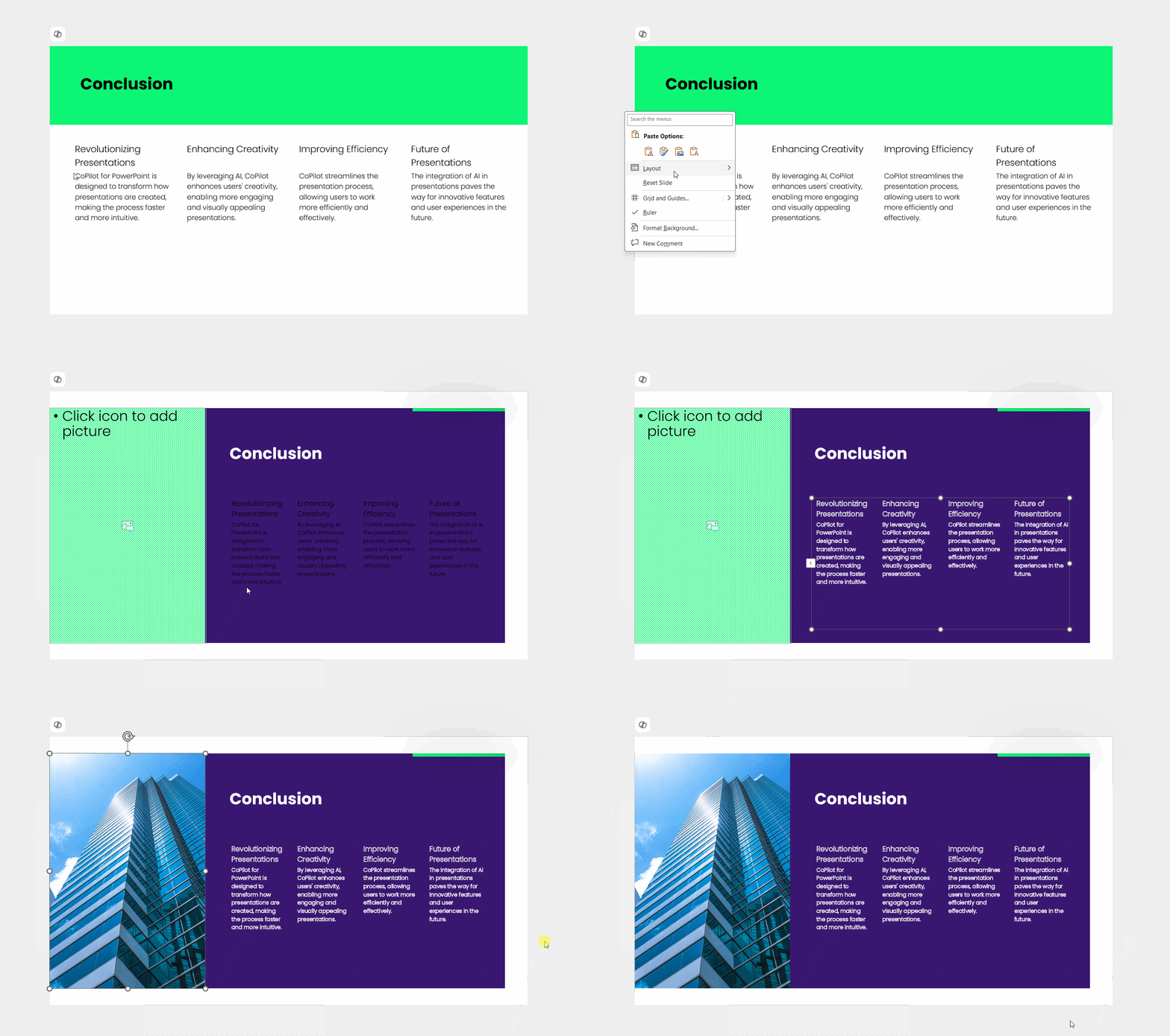
Bilder und Folien. Er hat die Vorlage verwendet
, die wir haben. Es wurde nur ein Layout verwendet. Wenn ich mit der rechten Maustaste auf Layout auswählen klicke, werden
alle Folien mit
Inhalt eins erstellt, aber das ist okay. Er hat den Inhalt richtig verwendet. Er hat die Bilder
auf die linke Seite gelegt und alle Folien sind da. Ganz am Ende der
Präsentation, was Copilo getan hat, teilte
er auch die Ressourcen
und Quellen mit, die in
dieser Präsentation verwendet wurden, was mir sehr gut gefallen
hat. Er nahm die Folie mit der Tagesordnung, ein anderes Layout,
um das hier zu platzieren Außerdem
ist die erste Folie die Titelfolie, und die zweite Folie ist ebenfalls
die Agendafolie. Also versucht er, die Layouts, die
wir zur Verfügung haben, richtig zu
verwenden. Die Titelfolie wurde verwendet, die Agendafolie wurde verwendet und die Inhaltsfolie. Was ich
jetzt persönlich tun könnte , da ich
meine Layouts vorbereitet
habe, war, zu einer beliebigen
Folie zu wechseln, mit der rechten Maustaste auf das
Layout zu klicken und beispielsweise
Inhalt zwei auszuwählen, bei dem sich das Bild auf der rechten Seite
befindet. Da alles richtig verwendet
wird, mein Textfeld befindet sich auf der linken Seite, mein Bild ist auf der rechten Seite, ich kann natürlich
zwischen den Layouts wechseln. Das ist ein sehr einfaches Layout
mit nur einem Bild. Ich kann mich für Inhalt T entscheiden. Jetzt würde
das Bild hier bleiben,
weil das Bild keinen Platz hat, aber wie Sie sehen können, kann
ich
innerhalb dieser Präsentation
das Layout von meiner eigenen Vorlage aus ändern. Das ist es, wozu Copilot
derzeit in der Lage ist, und ich bin mit dem Ergebnis sehr zufrieden
10. März bis Januar 2001. Mikrofonverwendung: Ich bin zu faul, das selbst zu
schreiben, also diktiere ich es einfach Ich könnte
Copilot alle Anweisungen geben , die ich
wollte, zum Beispiel,
um ein Bild für mich zu erstellen oder meinen großartigen Lernenden etwas
zu sagen Es ist eine sehr
bequeme Methode,
Text hinzuzufügen oder Copilot zu bedienen,
wenn Sie haben ein Mikrofon
und wenn Sie das möchten, können
Sie jederzeit
auf das Mikrofonsymbol klicken, um mit dem Diktieren zu beginnen Ich benutze das Mikrofon
jetzt, um diese Vorlesung aufzuzeichnen, aber wie Sie gesehen haben,
habe ich es
vor ein paar Sekunden benutzt, um
diesen Text in Copilot zu diktieren Das ist eine sehr
bequeme Methode, um
Ihre Eingabeaufforderung direkt in
Copilot zu bekommen Ihre Eingabeaufforderung direkt in , ohne Sie können sich
auf etwas anderes konzentrieren. Diese Funktion war auch in
früheren Versionen
von Copilot verfügbar ,
daher denke ich, dass sie dort bleiben wird Wenn Sie daran gewöhnt sind,
machen Sie weiter und nutzen Sie es.
11. März bis Februar 2003. ChatModus, Bearbeitungsmodus: Wenn Sie Ihr
Copiload-Fenster öffnen, können
Sie auswählen, ob
Sie die Bearbeitung zulassen oder nur im Chat
bleiben möchten Jetzt können Sie
Beispielaufforderungen sehen, die Sie
erstellen können , und was sind die
Erkenntnisse Das sind
informativere Eingabeaufforderungen , mit denen Sie die Folie
zusammenfassen möchten? Möchten Sie einige
Informationen daraus herausholen? Welche Fragen werden mir die Leute zu dieser Präsentation
stellen? Ich möchte, dass er mich entwirft
oder mir ein Bild von einem Kaffee aus einer
Vintage-Kaffeebar von außen zeigt. Und du wirst sehen, was passiert. Eigentlich kann er
das nicht tun, weil
er derzeit auf den Nur-Chat-Modus eingestellt ist und er ihn nicht mehr
designt. Es ist sehr wichtig
, dass Sie das unterscheiden. Denn zuvor konnten Sie Bilder
generieren und
diese auswählen. Möchte ich sie bearbeiten oder nicht? Derzeit chattet Copilot entweder mit Ihnen oder nimmt Änderungen
an Ihrer Ich könnte zum Beispiel diese Aufforderung
annehmen. Ich könnte zurückgehen, einen neuen Chat
starten und erneut auswählen, Bearbeitung
zulassen. Jetzt könnte ich die Aufforderung eingeben. Er würde ein Bild generieren und das
Bild durch die Kaffeebar ersetzen. zeige ich Ihnen eine weitere Möglichkeit nächsten Vorlesung zeige ich Ihnen eine weitere Möglichkeit, Bilder zu
erzeugen. Lassen Sie uns diese Aufforderung
woanders verwenden. Mal sehen, was
man damit sonst noch machen kann?
12. März 2003. Microsoft Designer für KI: Sie können Bilder in
Microsoft Copilot jederzeit direkt
im Eingabeaufforderungsfenster
erstellen Microsoft Copilot jederzeit direkt
im Eingabeaufforderungsfenster Derzeit gibt es
eine neue Funktion. Wenn Sie dieses Pluszeichen auswählen, können
Sie
Microsoft Designer auswählen. Dies kann sich ändern.
Diese Funktion könnte sich ändern. Im Moment scheint es experimentell zu sein, aber es ist wieder
die richtige Richtung, denn hier können
wir endlich den Stil wählen. Ich war immer sehr genervt wenn ich versuchte, etwas zu
kreieren, und er entschied sich für diesen
verschwommenen, sehr leuchtenden Stil mit
künstlicher Intelligenz verschwommenen, sehr leuchtenden Hier können wir das ändern. Sie möchten zum Beispiel
eine Vintage-Präsentation und möchten etwas
wie eine Skizze oder einen Retro-Print, und ich wähle
diesen Retro-Print aus. Das ist der Stil, den ich gewählt habe, und wir können jetzt
ein
Bild-Infografik-Symbol oder einen Hintergrund erstellen ein
Bild-Infografik-Symbol oder einen Hintergrund Wir können auch die Größe auswählen. Ich möchte also, dass es
ein Portrait ist. Ich habe die Größe ausgewählt
und tippe ein, um ein
Bild eines alten Telefons zu erstellen, eines alten Telefons, ein kreisförmiges Telefon
mit kreisförmigem Zifferblatt. Ich hoffe, ich schreibe das richtig auf Englisch.
Wissen Sie, was ich meine? Auch wenn ich das nicht in
richtigem Englisch geschrieben habe, sollte
Copilot trotzdem
verstehen, was ich meine Ich wähle jetzt wie immer den
Timer
und wir werden sehen, wie lange es dauert,
diese Art von Bild zu erstellen Und wunderschön. Es hat
ungefähr zwei, 2,5 Minuten gedauert, und wir haben dieses wunderschöne
Bild, genau wie wir es ausgewählt haben. Was mir wirklich gefällt,
ist, dass wir
endlich den
ungefähren Stil wählen können endlich den
ungefähren Stil wählen und schließlich entscheiden können, ob wir es als Porträt,
Landschaft oder Quadrat haben möchten. Dies ist eine großartige
Implementierung von Microsoft Designer
direkt in den Copilot Was mir auch sehr gut
gefällt, ist, dass wir
es für Infografiken und Symbole verwenden können es für Infografiken Schließlich, weil ich mit den Icons, die wir hier haben, sehr unzufrieden sind großartige Grafiken, aber es werden viel zu wenig
neue Symbole hinzugefügt Microsoft hat dies vor
ein paar Jahren erstellt und es
werden keine neuen Symbole hinzugefügt. Hier haben wir dieses wunderschöne
Bild in diesem Stil, und ich möchte
eine Präsentation mit diesem Bild erstellen und Copilot sagen: Hey, benutze diese Art von Stilen
oder verwende dieses Bild und mache mehr Bilder
in genau diesem
13. März und April 2004. Bilder hinzufügen: In dieser Vorlesung möchte ich ein Bild
auswählen und
Copilot anweisen , dieses Bild
in dieser Präsentation zu verwenden Wie Sie sehen können, haben wir
dieses Pluszeichen mit verschiedenen Funktionen, die Microsoft
gerade ändert und hinzufügt Ich möchte Inhalte hinzufügen,
und dieses Mal möchte
ich
Bilder und Dateien hochladen, und das können wir direkt die Präsentation
hochladen. Ich gehe zu meinen Ressourcen und habe zwei
Telefonbilder. Das zweite Telefonbild ist das Retro-Bild, das Microsoft
Copilot für uns erstellt hat Deshalb möchte ich eine Präsentation
darüber
erstellen , wie Telefone hergestellt wurden Verwenden Sie das angehängte
Bild als Titel. Oder
generieren Sie auf der Titelfolie weitere Bilder im gleichen Stil und in
derselben Farbgebung. Machen Sie daraus eine kurze Präsentation mit sechs
Folien. Er wird jetzt natürlich
nachdenken und planen, aber wir haben bereits den
Ton
der Präsentation vorgegeben, indem wir genau
dieses Bild hier haben, und das ist eine sehr bequeme
Situation, weil ich
bereits voraussehen kann ,
wie ungefähr die Präsentation aussehen wird Ich muss nicht
völlig raten und hoffen, dass Copilot das richtig
macht Was interessant ist, weil ich schon einige Fragen
beantwortet habe einige Fragen
beantwortet Da ich die
Präsentation bereits spezifiziert habe, stellt
er keine
weiteren Fragen. Copilot wird Ihnen
weitere Fragen stellen ,
je nachdem, wie detailliert die
Erklärung hier ist und wie viele Informationen er für die Erstellung der
Präsentation hat Denn hier geben wir den
Stil vor, wir geben den Ton an. Wir sagten, wir wollen
ungefähr sechs Folien. Es ist natürlich heterom, aber Copilot hat alle Informationen,
die er benötigt, um die Präsentation
für uns und das Thema zu erstellen für uns und das Wie immer tickt die Uhr
und wir sehen uns gleich, wenn er fertig ist und wir sehen uns gleich, wenn Und in nur 4 Minuten hat er diese Präsentation erstellt Ich finde es wirklich wunderschön , weil wir ein
komplettes Design haben. Es ist ein Design, das sich
im Copiloten
wiederholt , aber
das ist keine schlechte Sache Das Design ist wunderschön. Das sind keine unterschiedlichen Layouts. Wie Sie sehen können, ist es eher ein Design,
das der Präsentation aufgezwungen wird, aber ich
schätze dieses Design absolut. Wir haben übereinstimmende
Bilder, wie ein Telefon hergestellt wird, und stellen Sie sich vor, wie
viel Arbeit es
kosten würde solche Präsentationen zu erstellen, solche Bilder sind normal. Kurzbiografie zu diesem Feature den
Möglichkeiten der Bilderzeugung und zur eigentlichen Designarbeit
, die mit Cope Pilot geleistet wurde.
14. März bis Mai 2005. Dateien hinzufügen: In dieser Vorlesung werden wir
eine Datei verwenden , um eine Präsentation zu erstellen. In den Ressourcen finden
Sie ein Dokument, das
Sie in
Ihr OneDrive einfügen sollten , um es für die
Erstellung einer Präsentation zu verwenden Natürlich können Sie
jede Datei verwenden, die Sie benötigen, um die Funktion zu
testen Ich habe
mit dieser Funktion gemischte Ergebnisse erzielt ,
weil er die Datei manchmal
nicht öffnen kann und einfach eine
Präsentation zum gleichen Thema erstellt, in der
Hoffnung, dass es richtig ist. So funktioniert Copilot. In dieser Datei habe ich
berühmte Erfindungen, die den Alltag
verändern, und ich habe hier drei verschiedene Erfindungen:
die Druckmaschine, das Telefon und das globale
Ortungssystem Und ich möchte, dass Copilot entweder
das Pluszeichen auswählt und bei
der
Arbeit den Inhalt auswählt oder einfach einen Schrägstrich Mit einem
Schrägstrich
sucht er nach allen Dokumenten, die ich auf meinem OneDrive
habe Ich habe meinen Copilot-Kurs, berühmte Erfindungen. Ich wähle die
berühmten Erfindungen aus und
erstelle anhand dieses Dokuments eine Präsentation über berühmte Erfindungen Führe in dieser Datei nur die drei Erfindungen auf, die
ich habe. Die Druckerpresse, das
Telefon und das GPS. Gestalte die Präsentation im Vint TigrTro und sieh dir Bilder in diesem Stil
an Ich denke, ein solcher Stil
ist perfekt für diese
Art von Präsentation
geeignet, und lassen Sie uns abwarten, was
er sich einfallen und ob er diese Datei öffnen kann 6 Minuten später haben wir diese absolut unglaublich
gestaltete Präsentation. Das Design ist
komplett im Retro-Stil gehalten, was ich absolut liebe Und auch wenn es um
die Bilderzeugung geht, hat
er einen wunderbaren Job gemacht Ich könnte mir auf keinen Fall solche Bilder
einfallen lassen. Er hat es perfekt gemacht und der gesamte Stil ist
sehr einheitlich. Was ich mag, ist der
Hintergrund, die Koloristik. Hier ist alles wirklich,
wirklich gut. Wie von uns spezifiziert, haben wir
die Druckmaschine, das Telefon und das
Global Positioning System. Wir haben auch diese
Schlußfolgerung, die sehr gut gestaltet ist. Insgesamt
sieht diese Präsentation wirklich gut und ich bin
mit dem Ergebnis zufrieden.
15. März bis Juni 2006. Fähigkeiten verwenden: Es gibt eine zusätzliche
Copilot-Funktion. Wenn Sie Cow verwenden, wissen
Sie wahrscheinlich dass Microsoft so
etwas wie Skills eingeführt hat Das sind Tests, die Sie in Copilot
häufig wiederholen. Copilot hat zum Beispiel einige
Beispielfähigkeiten
entwickelt, die wir verwenden Wir können auch
Fähigkeiten verwalten, um unsere eigenen hinzuzufügen. Derzeit,
zum jetzigen Zeitpunkt, hatte
ich jedoch keinen Erfolg
mit meinen benutzerdefinierten Fähigkeiten. Ich habe diese Fähigkeit buchstäblich
von der Microsoft-Website übernommen und
versucht, sie zu replizieren,
aber es hat nicht funktioniert Aber ich denke, es ist nur
eine Frage der Zeit. So wie Skills funktionieren, gibt es auf Ihrem OneDrive
einen Ordner, der als Skills-Ordner
bezeichnet wird Dort müssen Sie einen Ordner
erstellen und eine
entsprechende Skill-Datei mit bestimmten
Anweisungen erstellen, die Copilot jederzeit wiederholen
kann. Erstellen Sie
beispielsweise ein Bild
in diesem Stil oder erstellen Sie eine Zusammenfassung. Es gibt
einen offiziellen Support-Artikel, der zeigt
, wie diese Fähigkeiten Copilot jederzeit wiederholen
kann beispielsweise ein Bild
in diesem Stil oder erstellen Sie eine Zusammenfassung. Es gibt
einen offiziellen Support-Artikel, Zusammenfassung. Es gibt
einen offiziellen Support-Artikel zeigt
, wie diese Ich habe es eins nach dem anderen und es hat bei mir nicht funktioniert, aber ich denke, es ist nur
eine Frage der Zeit, und eine neuere Version von PowerPoint
wird das bereits haben. Um die Fähigkeiten zu verwalten, zeige
ich Ihnen dass es in einer Sekunde,
um einen Skill hochzuladen, buchstäblich
einen Support-Artikel
gibt zeigt, wie das geht. Ich habe es genau so gemacht. Ich habe sogar genau diese Fähigkeit kopiert. Ich habe die MD-Datei erstellt. Ich habe es an die
entsprechende Stelle kopiert. Aber für mich hat
es derzeit nicht funktioniert. Wie Sie sehen können,
habe ich diese Fähigkeit. Vielleicht habe ich
bei der Erstellung einige Fehler gemacht, aber lassen Sie mich Ihnen die
eigentliche Funktion zeigen, wenn sie funktioniert. Wenn es funktioniert,
kannst du einen Skill wählen. Und zum Beispiel eine Fähigkeit,
die Microsoft vorbereitet hat, Fragen oder Bedenken der Zielgruppe
vorherzusagen. Das ist wunderschön. Benutze,
bereite dich auf Fragen vor. Das heißt,
Sie können Fähigkeiten aufrufen. Wenn Sie beim Erstellen eines Werbeschilds einen
Schrägstrich eingeben, werden die Fähigkeiten automatisch
angezeigt,
wenn Sie nach einer
Datei suchen Erstellen eines Werbeschilds einen
Schrägstrich eingeben, werden die Fähigkeiten automatisch
angezeigt,
wenn Sie nach einer
Datei werden die Fähigkeiten automatisch Okay, bereite dich auf
Fragen vor, die mir helfen Schwachstellen in meiner
Präsentation zu beheben. Oprah ist okay. Und hier versucht Copilot
vorherzusagen, welche Fragen die
Leute zu
dieser Präsentation haben könnten , und
Ihnen eine Liste davon geben Dies ist eine perfekte Methode
, um sich auf
Fragen Ihres Publikums vorzubereiten .
Er hat noch eine Frage. Diese Präsentation
richtet sich beispielsweise an Schüler und Klassenkameraden Was ist das Ziel der
Information und Bildung, wie wird diese Präsentation
persönlich gehalten Ich bestätige das nach
etwa einer Minute, er zeigt Ihnen die wichtigsten Einwände Den Behauptungen fehlen Quellen , dass wir
in dieser Präsentation keine Quellen haben Einwand, Bestätigung,
Neuformulierung und Beweise. Erfinderberichte sind
vereinfacht, anspruchsvoll, ja, sind sehr vereinfachte, allgemeine Übersichten
über die Themen Ich finde, die Druckmaschine verdient mehr Platz
als nur eine Folie Hier sind Informationen
, die Sie sich
durchlesen können , um sich
darauf vorzubereiten und antizipieren, wie die Leute über Ihre
Präsentation
denken könnten , denn Sie
werden
offensichtlich emotional gebunden sein und denken, dass
alles perfekt ist, und Sie sind der Forscher Sie wissen also höchstwahrscheinlich
mehr über das Thema und einige Dinge sind für Sie
selbstverständlich Solche Fähigkeiten sind also sehr nützlich für Copilot Denken Sie an all diese Fähigkeiten.
Ich bin mir sicher,
dass mit der Zeit weitere Fähigkeiten hinzukommen Leute
ihre eigenen Fähigkeiten entwickeln werden Das wird sich also schnell ausweiten.
16. 04.01. Text neu schreiben: Text auf einer Folie umschreiben, ich denke, das ist ziemlich offensichtlich, aber Sie müssen
bedenken, dass Sie Copilot nicht nur
zum Erstellen der Folien
verwenden können , sondern auch den vorhandenen
Inhalt bearbeiten
können, der Sie möchten zum Beispiel
weniger Text auf dieser Folie haben. Ich kann sogar ein Objekt auswählen, und hier in Copilot wird Ihnen mitgeteilt, dass das
Objekt ausgewählt ist, sodass
es weniger Text Vielleicht nur ein,
zwei Stichpunkte,
sehr kurz, sehr prägnant Ich drücke die Eingabetaste und er wird
diese aktuelle Folie bearbeiten und versuchen, die Textmenge zu
reduzieren Ich denke, vier Aufzählungspunkte
sind völlig in Ordnung, aber die gesamte Folie
enthält viel Text, und ich sollte ihm vielleicht
sagen: Hey, schreibe die gesamte
Folie um, damit sie weniger Text enthält und das Bild
besser sichtbar ist. dieses eine Objekt ausgewählt, um
Ihnen die Fähigkeiten
von Copilot zu zeigen , damit er Objektauswahlen versteht
und unterscheidet, was ausgewählt ist und
was sich auf der gesamten Folie
befindet Die Argumentation von Copilot ist äußerst gründlich. Ich denke sogar ein bisschen zu viel. Er überprüft die Anzahl der Folien. Er überprüft den Abstand, die
Lesbarkeit und das Aussehen der
Folie in voller Größe , um
sicherzustellen, dass der Text sauber
passt und
nichts abgeschnitten ist Vor einiger Zeit
fügte Copilot einfach Text in das Textfeld ein, und wenn dieser Text zu groß war, er einfach kleiner und das
sah überhaupt nicht Derzeit berücksichtigt
er, wie viel Platz er sowohl für Text
als auch insgesamt für die Bilder zur Verfügung hat Er blutet nicht
zu stark an den Seiten aus, und wenn man sieht,
ist alles sehr sauber positioniert Es hat mehrere Minuten gedauert, aber er hat es richtig gemacht Er passte den Text direkt
innerhalb des ausgewählten Felds und reduzierte den
ausgewählten Abschnitt auf zwei kurze Aufzählungspunkte wobei das Design
der Folie beibehalten wurde. Wunderschön, genau das,
wonach wir gefragt haben.
17. 04. bis 02. Microsoft Designer zum Bearbeiten von KI: In diesem Vortrag
möchte ich
Ihnen Microsoft Designer zeigen . Wir könnten
das Bild hier gestalten. Kein Problem, aber ich möchte
Ihre Fähigkeiten im
Microsoft-Umfeld erweitern . Wenn Sie
innerhalb Ihrer Lizenz bleiben möchten vielleicht mehr Credits haben,
können Sie zu Microsoft Designer wechseln. Früher wurde dies
erstellt. Jetzt kann ich hier auswählen, ob ich Bilder erstellen
möchte. Natürlich
kann sich die Benutzeroberfläche im Laufe der Zeit ändern. Dies kann sich ändern. Während ich das Video aufnehme, sieht
es genau so aus, und wir haben unsere Aufforderung
bereits vorbereitet. IFI-Aufforderung, eine charmante
Vintage-Kaffeebar und so weiter und so weiter Kann die Farben wählen
oder sie lassen B. Ich wähle vielleicht
bräunliche Farben, so
etwas
wäre okay Was die Größe angeht, möchte ich, dass es Hochformat ist, weil ich es an der
Seite meiner Folie platzieren
möchte Ich schalte meine Uhr an und die Generierung sollte nicht
länger als 2 Minuten dauern. Wir werden ein bisschen warten
und sehen, was passiert. Sie können sehen, dass es einige Zeit
gedauert hat und was an
Microsoft Designer interessant ist, dass Sie sich mit
den Bearbeitungsfunktionen befassen können. Wenn Sie etwas Text darüber
hinzufügen oder einfache Änderungen vornehmen möchten, können
Sie dies tun Lassen Sie uns diesen Text zum Beispiel hier
entfernen. Ich könnte Löschen auswählen und
ich werde meinen Text auswählen. Ich werde herumklicken und
Epochen auswählen, und ich hoffe, dass Sie den Text richtig
löschen. Es ist wieder mein Pinsel, da er den
Text jetzt komplett entfernen sollte. Dies ist zwar nicht Photoshop, Sie können diese sehr
einfachen Änderungen sofort an Ihrem Bild vornehmen, bevor Sie es
herunterladen und
in Ihre Präsentation einfügen Sie können jederzeit mit der
rechten Maustaste auf
das Design klicken und es einfach
per Drag-Drop in Ihre Präsentation einfügen Ich weiß, dass es nicht
perfekt ist, aber es ist viel schneller und viel
genauer, als nur hoffen, dass Sie
hier direkt in Copilot in PowerPoint
ein gutes Bild
erzeugen hier direkt in Copilot in PowerPoint Das
wollte ich dir zeigen. Ziehen Sie Microsoft
Designer für die Zukunft in Betracht da es
eines Ihrer KI-Credits verwenden wird, aber Sie können die Änderungen vornehmen, die
Ihnen das Leben ein wenig erleichtern
18. 04. bis 03. Verfügbare Eingabeaufforderungen: In Copilot haben Sie unten
verschiedene Eingabeaufforderungen. Wenn Sie Mehr anzeigen auswählen, Ihnen die
beliebtesten Eingabeaufforderungen angezeigt
, die in Microsoft Copilot verwendet
werden Ich denke, das
wissen Sie bereits. Sie können auch zur
Microsoft Prompt Gallery gehen. Sie können dies in die Suche eingeben. Und es gibt eine Website speziell festgelegt ist, welche
Eingabeaufforderungen verfügbar sind, welche
beispielsweise beliebt sind Aber es ist für die
gesamte Copilot-Suite. Sie können
Copilot tatsächlich verwenden , um Ihnen zu zeigen,
was Copilot Ich habe Copilot gebeten, mir
Eingabeaufforderungen für PowerPoint und Copilot zu zeigen . Und er gab mir eine
einfache Antwort auf die Frage, welche beliebten Eingabeaufforderungen
verwendet werden? Erstellen Sie eine Präsentation,
verbessern Sie bestehende Folien fassen Sie den Inhalt anhand von
Sprechernotizen Das sind die sehr offensichtlichen, sehr
einfachen Eingabeaufforderungen, die Sie machen können Denken Sie immer daran, weil
Copilot sich ständig ändert, ist
es mir nicht möglich, Ihnen
eine Regel
aufzuschreiben, die zu all Ihren zukünftigen Ideen zur Generierung von
Eingabeaufforderungen passt all Ihren zukünftigen Ideen zur Generierung von
Eingabeaufforderungen Ich empfehle daher, Microsoft Copilot zu
verwenden, um Ihnen eine Liste mit häufig verwendeten
Eingabeaufforderungen
anzuzeigen
, die
innerhalb des Tools verwendet werden. Diese Liste wird sich im Laufe der Zeit ändern Und das gibt Ihnen eine
Vorstellung davon, wie Sie das angehen,
wie man sie schreibt, woran Sie
denken sollten, wenn Oh, du kannst Sprechernotizen hinzufügen. Ja, das ist eine gute Idee. Oh, du kannst ihn nach
Design und Formatierung fragen. Ich denke, das ist offensichtlich,
aber zumindest hier haben
Sie fertige
Ideen, direkt von Copilot, schlagen Bilder vor,
verbessern Sie die Konsistenz der Folien Wenden Sie ein modernes,
professionelles Design-Thema an, oder wenden Sie vielleicht ein
Vintage-Thema an oder wenden Sie ein futuristisches oder einen Manga-Stil orangefarbenen
Stil an oder alles
, was Ihren Bedürfnissen
entspricht, Auf diese Weise erhalten Sie eine
Vorstellung davon, wie und
was Sie schreiben müssen und was Sie in
Copilot verwenden können Denken Sie bei
Ihren zukünftigen Präsentationen daran.
19. Fazit: Willkommen zur Zusammenfassung
dieses Kurses. Ich hinterlasse
hier einen Link, und wenn ich die Strg-Taste drücke
und darauf klicke, werde ich zur Copilot-Website
von Microsoft Wenn ich sie durchblättere, sagt
Copilot, dass Sie
möglicherweise eine
neue Präsentation erstellen, Ihre Präsentation
zusammenfassen, Ihre Präsentation
organisieren, das
Branding Ihrer Organisation
verwenden können möglicherweise eine
neue Präsentation erstellen, Ihre Präsentation
zusammenfassen, Ihre Präsentation
organisieren, , und ich denke, wir haben all das und noch viel mehr gelernt Sie haben gelernt, wie Sie Ihre Präsentation
erstellen, bearbeiten und verstehen Ich bin absolut zuversichtlich
, dass KI KI ist, und Sie sind es auch. Es wird immer
den Designer-Teil , der überlegen sein wird, und der menschliche Touch kann eine Präsentation immer auf ein neues Niveau
heben Aber bitte nutzen Sie dieses
Tool, um Zeit zu sparen. möchte mehr erfahren. Ich habe
PowerPoint-Kurse, in
denen Sie Power Point, Power Point-Design und das Erstellen von Vorlagen lernen Egal, ob Sie
einen Business-Kurs
oder einen allgemeinen PowerPoint-Kurs benötigen , es wäre
mir eine Ehre, einen Studenten
wie Sie
zu haben , der weiter mit mir
lernt. Nun, ich bin dankbar, dass Sie am
Ende dieses Kurses angekommen sind großen Respekt, dass du Zeit mit
Lernen verbringen
willst und Co-Pilot
lernen wolltest Ich denke, es ist ein großartiges Tool. Es wird mit der Zeit besser werden, und ich kann kaum erwarten
, was uns in Zukunft erwartet. Vielen Dank und wir sehen uns wieder. Und
 Andrew Pach ⭐, PowerPoint, Animation & Video Expert