Transkripte
1. Einführung: Hallo zusammen und willkommen zu meinem Master-PowerPoint-Präsentationskurs, in dem Sie lernen, Präsentationen zu entwerfen, Vorlagen zu erstellen, ein besserer Moderator zu
sein und am Ende ein Profi bei Microsoft PowerPoint zu sein. Lassen Sie mich jetzt genau sein und Ihnen zeigen, was Sie nach
diesem Kurs erreichen können und wie dieser Kurs anders ist als jeder andere auf dem Markt. Anstatt Ihnen PowerPoint-Tools einzeln zu zeigen, werde
ich Ihnen von Anfang bis Ende beibringen, wie eine solche Präsentation und alle ihre Folien
entwerfen. Anschließend arbeiten wir an einem Kundenprojekt und erstellen eine Präsentation. Laut seinem Brief. Ich zeige Ihnen auch, wie Sie eine
solche Präsentation präsentieren und wie Sie Feuerbälle aus Ihren Finger schießen können. Alter, das ist ein PowerPoint-Kurs, keine Firewalls, okay? Okay. In diesem Skillshare-Kurs können
Sie Ressourcen herunterladen, die Sie verfolgen können, sodass Sie meine Anweisungen leichter hören, ansehen und befolgen können. Lasst uns kurz einspringen. Zuvor haben wir hier gemeinsam geschaffen, der größte Unterschied zwischen diesem Kurs und jedem anderen auf dem Markt besteht darin, dass Ihnen diese Workshops normalerweise alles zeigen, was Sie tun können. Aber sie wenden dieses Wissen nicht wirklich auf reale Beispiele an, echte Folien hier werden Sie während der Arbeit Erfahrungen sammeln. Wir werden zusätzlich über Master-Folien, Vorlagen,
Zoom-Funktion, mehr Feature-Vektoren und Schießen von Feuerbällen sprechen. Keine Firewalls. Okay, keine Feuerbälle, sondern andere relevante PowerPoint-Themen. Lassen Sie uns uns jetzt in der Registrierung sehen und ich bin bereit und warte darauf, mit der Arbeit zu beginnen. Wir sehen uns dort.
2. 01-02. Warum dieser Kurs?: Hallo und willkommen in der Master Power Point Präsentation Kurs, Es ist eine große Ehre, einen Schüler wie Sie hier bei mir zu haben. Sie haben sich in der Meisterklasse eingeschrieben, also ist es ein umfassender Kurs, aber die erworbenen Fähigkeiten werden sich lohnen, während der Spielplan ist einfach. Werden Sie ein Experte in Power Point, erhalten Sie eine bessere Gestaltung und auch hoffentlich präsentieren Sie sich selbst. An dieser Stelle hast du diese blöde Einführung schon hinter dir. Lassen Sie uns also hinter den Computer gehen und lassen Sie mich Ihnen ein paar wichtige Dinge über
den Kurs vorstellen . Nein, nein, warte. Ja, ich werde
nur deine Aufmerksamkeit erregen. Dies ist eine Präsentation. Tipp Nummer eins. Okay, lass uns gehen. Grundlagen für Power Point. Ich nehme an, dass Sie ein wenig über Power-Punkt wissen, wie man an der Form wie Zeh bei einem neuen leichten. Nur die Grundlagen, wenn du es nicht tust. Wenn Sie
jedoch jedoch ein totaler Neuling
sind, machen
Sie sich keine Sorgen. Vor allem aus diesem Grund habe ich einen völlig freien Power Point Basics Kurs eingerichtet, der Sie durch die notwendigen Grundlagen führt, die Sie kennen müssen, um die Meisterklasse im
Kurs zu verstehen und zu genießen , Ich werde U-Boot zu den Software-Grundlagen und Animationsgrundlagen bringen, und ich habe diesen Inhalt speziell vorbereitet, um eine Einführung in meine beiden
Meisterkurse zu sein . Sie müssen auch wissen, dass ich diesen Kurs wie ein Mitglied meiner Familie behandle. Zu jedem beliebigen Zeitpunkt können
Sie zum Abschnitt A Q und A gehen und entweder nach einer Lösung suchen oder eine neue Frage stellen. Wenn Sie in Schwierigkeiten sind, bin
ich immer da, um zu helfen. Wenn ich die Antwort kenne, werde
ich versuchen, Ihnen zu helfen. Nach bestem Wissen,
Ich bin sicher, Sie sind sich bewusst, dass es verschiedene Power Point-Versionen verfügbar Board für Windows und für Mac Off natürlich. Ich empfehle, die neueste mögliche Version zu haben, und einige Funktionen werden in älteren Versionen wie Power 0.0.2010 nicht verfügbar sein. Also empfehle ich mindestens Strom 0.2013, aber es wäre am besten, wenn Sie 2016 19 oder
sogar das Office 3 65-Abonnement haben . Es gibt nur eine Reihe von Vorträgen, die die absolut neuesten Versionen erfordern. Wenn Sie keine Version haben, schauen Sie sich einfach den Vortrag an, genießen Sie das Wissen in vielleicht arbeiten Sie in der Zukunft und Sie werden bereits das notwendige
Wissen haben , um mit den neuen Funktionen zu arbeiten. Alles, was ich hier entworfen und arbeite, steht in der Ressource zum Download zur Verfügung. Hier könnte sich etwas ändern, weil ich diesen Kurs sehr betreibe, weil dies mein absolutes
Kronjuwel und meine Meisterklasse ist . Aber im Grunde gehen Sie auf das Produkt in der Ressource ist tippen, nehmen
Sie Seymour und irgendwo hier sollten Sie ihre Ressource ist zum Download. Sie können all diese Dateien herunterladen und entpacken. Wenn Sie die Ressourcen verwenden möchten, die ich für den Kurs erstellt habe. In Ordnung, werfen
wir einen Blick auf den Inhalt. Sie haben verschiedene Abschnitte hier, und die wichtigsten treffen das Haupt Rindfleisch. Der eigentliche Inhalt ist das geschnittene Design Abschnitt und die nächsten Abschnitte Wo wir mehr über
Design gehen , mehr über Power Point und über alles. Wenn Sie gerade daran interessiert sind, einfach nur zu entwerfen und in Power Point zu tauchen, können
Sie diesen Abschnitt sofort starten. Aber ich empfehle Ihnen, von der ersten bis zur 2. 1 zu gehen, wo ich über ein paar wichtige
Dinge spreche . Das sind Dinge, die ich über Faktoren sprechen muss, über das Einfügen von Mitteln über die
Verwendung eines Farbschemas sprechen muss, und ich empfehle Ihnen, sie zu beobachten. Lassen Sie mich mich auch vorstellen. Hallo, alle. Mein Name ist Andre Park, und ich würde mich gerne als Profi bezeichnen, aber ich habe auch gerne Spaß mit der Arbeit, die ich mache. Ende 2014. Ich absolvierte das College und verfolge seitdem die Dinge, die ich gerne mache. diesen Kurs anmelden, können
Sie wahrscheinlich herausfinden, dass eines dieser Dinge in Power Point funktioniert. Ich bin Grafikdesignerin mit Fokus auf Präsentationen, Videobearbeitung und Animation. Ich bin ein bestbewerteter Verkäufer auf dem Fiver, wo ich freiberuflich tätig bin. Ich erstelle auch Online-Kurse und betreibe einen YouTube-Kanal. Ich möchte, dass ihr Inhalt für sich selbst spricht. Aber ich werde versuchen, sicherzustellen, dass Sie die richtige Entscheidung getroffen haben, indem Sie diesen Kurs anmelden. Diese werden einige und runden meine Einführung in den Kurs. Vielen Dank, dass Sie zugesehen haben. Und ich kann es kaum erwarten, die richtige Arbeit mit dir zu beginnen.
3. 01-03. Deine Aufgabe: Hallo, es wäre unglaublich. Und du kannst
mir auf Skillshare helfen indem du ein Produkt
für diesen Kurs startest. Nett. Zunächst muss es nicht
das fertige Produkt sein . Gehen Sie zum Tab
Projekt und Ressourcen. Klicken Sie auf Projekt erstellen. Und richtig, Du bist eine
willkommene Nachricht. Wenn Sie später
Folien aus den Vorlesungen erstellen, können
Sie einen
Screenshot dieser Folie teilen. Sie können dies tun, indem Sie zu
Datei „Speichern unter“ gehen und „Durchsuchen“ auswählen. Und Sie können dort auswählen,
ob Sie es als JPEG speichern möchten. Durch Speichern von JPEG können Sie
auswählen, dass alle Folien nur diese
sind. Dann können Sie zum Projekt
zurückkehren, Bild
auswählen und einfach
eine Folie hinzufügen, die Sie erstellt haben. Ich werde mich sehr freuen, es zu sehen und es wird auch sehr hilfreich
sein. Bitte starten Sie das
Produkt jetzt. Es dauert nur ein paar Klicks und hilft mir
hier auf Skillshare sehr.
4. 02-01. Abkürzungen müssen kennen: Du bist schon hier.
Hallo und willkommen. In einer der ersten
Vorlesungen dieses Kurses freue
ich mich sehr darauf, mit der Arbeit zu beginnen, und ich möchte
Ihnen in jeder
Vorlesung dieses Kurses etwas Nützliches beibringen . Wir müssen
irgendwo anfangen, oder? Es wäre sehr
nützlich, wenn Sie die Ressourcen
für diesen Kurs
herunterladen würden . Im Rahmen dieser Ressourcen wird
es eine Präsentation mit dem Titel
Essential Knowledge geben. Wenn ich die Vorlesung wechsle, wird sich hier
etwas ändern. Die Ressource wird Ihnen jedoch
immer zu Ihrer Information zur Verfügung stehen. Der Grund, warum ich
Ihnen diese Tipps,
Tricks und Abkürzungen gleich
zu Beginn
dieses Kurses beibringe Tricks und Abkürzungen gleich , ist dass wir später viele
Powerpoint-Folien
erstellen werden . Wir werden die meisten Tools verwenden,
die wir haben, und Sie werden das im Laufe des Kurses
nach und nach lernen. Es wird für
Sie später
viel einfacher sein , diese Folien zu erstellen da wir viele
der in diesem Abschnitt erläuterten Tools verwenden werden . Wenn Sie
diese Präsentation heruntergeladen haben, lassen Sie uns zusammenarbeiten. Das Erste, was ich Ihnen zeigen
möchte, sind die mächtigen Abkürzungen. Shift Control und alt. Wenn diese Präsentation vor Ihnen
geöffnet ist, klicken
Sie bitte auf
das erste Objekt. Klicken Sie auf die Ecke
dieses Objekts und
versuchen Sie, die Größe zu ändern Sie können sehen,
dass Sie völlige Freiheit haben wenn es darum geht, die Größe des Objekts zu ändern Wenn Sie jedoch die Umschalttaste drücken, bleibt
es
bei konstanten Proportionen immer perfekt. Das ist sehr wichtig,
denn unabhängig davon welches Objekt wir
haben, können wir jederzeit durch Klicken auf die Umschalttaste
sicherstellen, dass wir die Größe
dieses Objekts ändern, da es dieselbe Größe hat. Das Gleiche gilt, wenn Sie zu Formen einfügen
gehen. Und fügen Sie eine beliebige Form
in Powerpoint ein, z. B. einen Kreis. Wenn Sie einen Kreis einfügen, wird
er, sobald Sie die Umschalttaste drücken, sobald Sie die Umschalttaste drücken, ein perfekter Kreis sein. In Ordnung, das
wäre die erste Abkürzung. Die zweite Tastenkombination
ist die Steuertaste. der Steuertaste können wir die Größe eines Objekts
von der Mitte aus Ich möchte, dass Sie erneut auf
das mittlere Objekt klicken und
damit beginnen, die Größe wie
gewohnt zu ändern Aber diesmal klicken Sie auf
die linke Steuertaste. Bitte beachten Sie den Unterschied. Anstatt einfach
die Größe des Objekts auf diese Weise zu ändern, wächst es,
wenn Sie die Strg-Taste drücken,
über den Mittelpunkt hinaus. Was noch wichtiger ist, Sie können auch die Umschalttaste drücken
. Wenn Sie sie zusammen drücken, können
Sie sehen, dass Sie sich auf derselben Seite des Kreises befinden. Und es wäre viel einfacher , einen Kreis
mit einem anderen zu bedecken. Sie
zur letzten Tastenkombination übergehen, haben
wir die alte Taste oder den alten
Befehl, wenn Sie sich auf einem Mac befinden. Wie Sie sehen können, werden diese
Hilfslinien von Powerpoint hinzugefügt, wenn ich
auf ein Objekt klicke und
es verschiebe . Diese kleinen roten Linien. Je mehr Elemente auf einer Folie sind, desto mehr dieser Richtlinien. Wenn ich
den Kreis zum Beispiel
hier positionieren möchte , aber ich
möchte diese Richtlinien nicht verwenden. Ich drücke meine linke alte Taste. Und obwohl die Richtlinien
hier immer noch angezeigt werden, habe ich absolute Freiheit, dieses Objekt zu
bewegen. Gerade jetzt. Wenn die alte Taste gedrückt
wird, kann
ich sie einfach fallen lassen und entscheiden,
ob ich es richtig gemacht habe. Andererseits kann ich es
natürlich
verschieben und die Guides
werden weiterhin aktiv sein. Aber auch hier gilt: Wenn ich die alte Taste gedrückt halte,
bevor ich sie ziehe, kann
ich sie völlig frei bewegen Das ist ein großartiges Recht. Aber eine andere Sache ist
, dass Sie
alle drei Schlüssel oder eine
beliebige Kombination dieser beiden kombinieren können . Ich möchte, dass Sie
mit der nächsten Folie fortfahren. Wählen Sie den mittleren Kreis aus,
beginnen Sie, seine Größe zu ändern,
und verwenden Sie alle Tastenkombinationen Sie zuerst die Umschalttaste drücken, können
Sie sehen, dass wir
konstante Proportionen Linke Steuerung. Wir wachsen
außerhalb des Mittelpunkts. Aber wir haben immer noch
diese Richtlinien. Dann das alte, und wir
haben totale Freiheit. Keine Richtlinien, nur reine
Größenänderung und Powerpoint, das ist eine sehr bequeme
Art, mit Objekten zu arbeiten. Und das ist erst der Anfang. Wir mussten mit etwas anfangen. Ich hatte das Gefühl, dass dies eines
der wichtigsten
Elemente ist , wenn es
um die Verwendung von Powerpoint geht .
Es verkürzt deine Zeit. Es macht dich einfach
besser beim Entwerfen. Deshalb haben
wir uns dafür entschieden. Bitte öffnen Sie die Präsentation. Probiere alle Abkürzungen aus und wir sehen uns in
der nächsten Vorlesung, denn es kommen noch mehr coole
Sachen hinzu.
5. 02-02. Format: Alles klar, wir bewegen uns weiter, und in diesem Vortrag möchte
ich über früheres T sprechen. Dies ist ein Bild, und das sind zwei Formen, die in PowerPoint eingefügt werden. Bevor du irgendetwas tust, möchte
ich, dass du zusiehst. Wenn Sie auf das Bild klicken, dann hier auf der Oberseite, steht Bild früher. Aber wenn Sie auf diese Form klicken, heißt
es Form, Format. , was Je nachdem, wasSie tatsächlich klicken und Powerpoint, wenn es sich um eine Form handelt, ,
wenn es sich um ein Bild können
bestimmte Optionen für dieses Objekt angewendet werden,
wenn es sich um ein Bildhandelt. Wenn wir über Bilder sprechen, wie ich auf das Bild von früheren gehen, kann
ich ändern, zum Beispiel, die Farbe nur ein winziges bisschen und korrigieren das Bild, wenn es um seine Helligkeit und
Kontrast kommt . sind keine erweiterten Funktionen, aber sie bekommen einige grundlegende Dinge erledigt. Wenn Sie die obere Leiste von Power Point nicht verwenden möchten,finden Sie
die gleichen Features auf der rechten Seite. Wenn Sie die obere Leiste von Power Point nicht verwenden möchten, Wenn Sie mit der rechten Maustaste klicken, wählen Sie früheres Bild oder frühere Form aus. Je nachdem, was Sie klicken, erhalten
Sie dieses rechte Panel in diesem rechten Bereich können Sie grundsätzlich zugreifen und ein
mögliches Werkzeug, das auf dieses Objekt angewendet werden kann. Bedeutung skizzierte Auto senkt die Anwendung von Effekten wie geben ihm einen Schatten. Und auch die gleichen spezifischen Optionen, die wir hier haben. Wie Sie sehen können, Korrekturen und Farbe und auf der rechten Seite als auch. Wir haben Korrekturen und Farbe. Okay für diesen Vortrag, ich möchte, dass Sie alle drei von den Dingen machen, die ich hier in der Mitte der
Leichte zeige . Mit Hilfe aus dem richtigen Format-Panel, möchte
ich, dass Sie auf das Bild klicken. Und nur aus Neugier, können
wir gehen, um den ehemaligen Bilderrahmen zu sehen Warten und wir können das Gewicht erhöhen. Wie Sie sehen können, können
wir nur bis zu sechs Punkt gehen. Wenn wir jedoch mehr Linien auswählen, wird
es uns automatisch zum ersten Feature der Linienoption bringen. Wir können durchgezogene Linie wählen. Und wenn wir das von Hand machen, wenn es um den Witz geht, können
wir so hoch gehen, wie wir wollen. Sogar zum Beispiel 15 Punkte. Ich möchte, dass du eine Minute verbringst und dir diese Funktionen ansiehst. Du musst nicht alles über sie wissen. Du musst sie nur ein winziges bisschen überprüfen. Wenn Sie bereits mit dem Umriss. Bitte klicken Sie auf das zweite Objekt und hören Sie, wie Ihre Quest bei Zutat schlagen wird. Ich möchte das Objekt auswählen. Ich möchte den ersten Bucket verwenden
, der Phil und Line ist, und
lassen Sie mich unter den Fülloptionen die Zeilenoptionen schließen, damit sie nicht im Weg stehen. Ich möchte, dass Sie Grady auswählen und füllen, wenn es um die Grady Int kommt, können
Sie Grady in Farben hier auf der rechten Seite wählen, Sie können Farben entfernen. Klicken Sie einfach und ziehen Sie weg, und Sie können wählen, welche Farbe Sie hier wollen. Ich würde zum Beispiel
für etwas Rotes gehen
wollen. Sie können entweder auf die erste Farbe wählen Sie bereits wollen klicken oder gehen Sie zu mehr Farben. Andrews. Freestyle deinen Weg um diese, oder vielleicht eine orange rechts, diesen dunkelroten Boom, dann klicken Sie auf die zweite Farbe, öffnen Sie die Farben wieder. - Entweder. Mehr Farben verwenden eine fertige Farbe, vielleicht mehr Farben, um ein bisschen einzigartiger und jetzt
für etwas dunkler zu sein . Okay, ich war in der Lage, eine Note in diese Form anzuwenden. Dies wäre die zweite Aufgabe. Die dritte Aufgabe besteht darin, die Transparenz anzupassen, die ich auf das nächste Objekt und
vom vorherigen Objekt klicken möchte . Wir haben dieses Panel bereits geöffnet. Das einzige, was wir tun müssen, wenn wir auf solides Gefühl sind, können wir die Transparenz auf
etwa 50% anpassen , um mehr mit der vorherigen Form übereinstimmen. Ich möchte auch die Farbe ändern und eine rote verwenden. Der Grund, warum Sie die richtigen Form- und Formoptionen verwenden möchten, ist, weil hier, wenn ich für Monate zu formen gehe, nicht jede Option verfügbar ist. Das sind nur eine schnelle Menge. Zum Beispiel kann
ich hier die Farbe ändern, aber sie können die Transparenz nicht ändern. Wenn Sie die Transparenz ändern möchten, oft Objekt, müssen
Sie mit der rechten Maustaste klicken, zur früheren Form
gehen und hier auf der rechten Seite gibt es Transparenz. Vielleicht haben die Entscheidungsträger diese Abkürzungen für die Transparenz hier in der Zukunft gesetzt. Ich bin mir nicht sicher, ob sie das schon für Bilder gemacht haben. Ich verstehe, dass die Firma, die sie aufgebaut hat, nicht die benutzerfreundlichste ist, aber wir müssen uns damit vertraut machen. Und später, wenn wir an der Erstellung von leichten arbeiten, werden
Sie sicherlich mit allen Funktionen vertraut zu machen und Sie werden besser in der Verwendung. Danke, dass Sie zugehört haben. Ich hoffe, Sie können das gleiche machen und dann können Sie fortfahren
6. 02-03. Painter, Animation: In diesem Vortrag kann ich Ihnen beibringen, wie man mit Kleinkindern spielt. Du richtest im Grunde nur ein Tonstudio ein. Und wann immer Sie versuchen aufzunehmen, wird auf jeden Fall versuchen zu helfen. Aber er sagte mir, dass er das Intro für diesen Vortrag aufnehmen wolle, aber das läuft in Wirklichkeit nicht. Ich wollte in der Vorlesung über zwei erstaunliche Features sprechen. Also lasst uns hineinspringen. Während er still ist. Ich möchte, dass du diese Folie öffnest. Dann möchte ich dich irgendwie zwingen, eine neue Form in PowerPoint einzufügen. Sie können dies tun, indem Sie zu Shapes einfügen gehen und eine beliebige Form auswählen. So wie das hier. Wer würde das benutzen? Okay? Sie haben diese Form und möchten keine Zeit damit verschwenden, alles neu einzufärben, es gelb
zu machen und es transparent zu machen. Dafür gibt es also einen sehr coolen und bequemen Trick. Ich klicke auf dieses Objekt. Da es sich um ein Gruppenboot mit dem Symbol mit Texten und mit dem Hintergrund handelt, muss
ich noch einmal klicken, um auf den Hintergrund zuzugreifen. Okay, ich habe den Hintergrund ausgewählt. Sobald dies ausgewählt ist, gehe
ich zu Home Format Painter. Wie du auf meiner Maus siehst. Wir haben einen kleinen Pinsel daneben. Dieser Pinsel bedeutet, dass alles, was wir anklicken, die Formatierung
von dem aktuell ausgewählten Objekt entnimmt , über das sich in unserem Fall dieses befindet. Wenn ich also gehe und einfach auf das Smiley-Gesicht klicke, wurde
es meine Augen und mein Lächeln los. Es ist kaum sichtbar. Aber was wir hier gemacht haben, haben wir das Format von diesem Objekt mit einem Klick in dieses Objekt gemalt. Das ist eine super bequeme Möglichkeit, viele Dinge schnell zu erledigen. Sie machen sich zum Beispiel nicht die Mühe, welchen Code sie hier verwenden. Du kümmerst dich nicht darum. Du fügst einfach eine Form ein. Du klickst darauf. Formatieren Sie Maler, boom. Sie haben die gleiche Farbe, die gleiche Transparenz und die gleichen Einstellungen für das Objekt, was großartig ist, aber das ist nicht alles. Lassen Sie uns mit der nächsten Folie fortfahren, wo ich Ihnen den Animationsmaler zeige, da sich auf dieser Folie Animationen befinden. Wie merke ich das? Weil ich diese Folie entworfen habe? Sobald Sie auf die Registerkarte Animation klicken, werden
diese kleinen Rechteckfelder angezeigt. Sobald Sie diese Rechteckfelder sehen, informieren
sie Sie, welche Objekte Animationen enthalten. Und wenn ein Symbol mit mehreren gestapelten Rechtecken so aussieht, informiert
es Sie darüber, dass auf dieses Objekt mehrere Animationen angewendet wurden. Um dies bequemer zu machen, öffne
ich den Animationsbereich und klicke auf dieses Objekt. Wenn Sie auf dieses Objekt klicken, wird jede Animation hervorgehoben, die darauf angewendet wird. Ich weiß, dass es auf dem Mac ein bisschen anders aussieht und
mach dir keine Sorgen, wenn du in dieser Phase des Kurses nichts über Animationen weißt. werden wir auch später sprechen. Ich möchte, dass du wieder Formen einfügst und jede gewünschte Form einfügst, nur nicht das Smiley-Gesicht. Ähm, lasst uns zum Beispiel ein Dreieck auswählen. Wir haben dieses Dreieck und wir wollen die gleichen Animationen auf dem Dreieck wie bei diesem Objekt. Kein Problem. Wir klicken drauf. Wir gehen zur Registerkarte „Animation“. Und hier auf der rechten Seite haben wir Animationsmaler, auf Animationsmaler
klickt und auf das Dreieck klickt. Wir kopieren jede Animation, die wir für dieses Objekt gemacht haben, in dieses neue Objekt. Dies ist sehr praktisch, wenn Sie beispielsweise einige zusätzliche Elemente hinzufügen
möchten und schnell etwas kopieren möchten. Anschließend können
wir aufbauend auf unserem Wissen zu Home Format Painter gehen und einfach das Format übermalen. Boom, wir haben es geschafft. Nun könntest du sagen, warum duplizierst du diesen vorhandenen Artikel nicht einfach? Du bist klug. Ja, ich kann das natürlich machen, aber es gibt Situationen, in denen dies bequemer ist. Und es gibt Situationen, in denen das Malen des Formats und das
Malen der Animationen auch sehr praktisch ist. Das wollte ich Ihnen in dieser Vorlesung beibringen. Beide Tools sind erstaunlich und Sie werden
sie höchstwahrscheinlich sehr oft verwenden , da sie einfach Zeit sparen. Und hoffentlich wirst
du mit dieser Vorlesung schon ein bisschen besser bei PowerPoint als davor. Vielen Dank fürs Zuhören. Ich möchte es nicht verderben, aber die nächste Vorlesung wird auch sehr cool sein. Und ich zeige Ihnen etwas über das Bearbeiten der Punkte von Objekten. Also bleib dran und lass uns uns im nächsten sehen.
7. 02-04. PowerPoint-Versionen: es gibt verschiedene Stromwandlungen, und ich möchte, dass Sie keine Panik, wenn Sie keine Funktion haben. Was passiert, wenn eine neue Hauptstrom-Pin-Version veröffentlicht wird? Und was ist der Unterschied, wenn Sie ein Office 3 65 Abonnement im Vergleich zu einer normalen Version ? Zunächst möchte ich betonen, dass es Unterschiede zwischen der Windows-Version
gibt und es große Unterschiede zwischen der Mac-Version gibt. Aber je neuere Ablenkung, desto näher werden diese Programme zusammen. Ich hoffe aufrichtig, dass
diese Versionen in Zukunft identisch sein werden. Wenn Sie nicht wissen, welche Version von PowerPoint Sie verwenden, können
Sie immer auf der linken Seite auf der Seite zu Datei Konto und unter Konto hier auf der oberen Seite , sollte
es angeben, welche Version Sie verwenden. Ich habe natürlich das Office 3 65 Abonnement verwendet, weil ich immer die
aktuellste Version haben muss , weil ich Ihnen alle neuen Funktionen beibringen muss, die veröffentlicht werden. Was hier sehr interessant ist, ist, dass Sie auf die Update-Optionen klicken können und dort
haben Sie Ansicht Update. Ich möchte, dass du dorthin gehst. Gehe zum Dateikonto. Versuchen Sie, auf View Update klicken, und es wird Sie auf die offizielle Power Point-Website mit Informationen über neue Releases zu bringen, bevor wir hier auf der Unterseite gehen wir haben. Wann erhalte ich neue Funktionen? Und das ist entscheidende Informationen, denn alle neuen Funktionen, wie kleine Updates, die einmal nach ein paar Monaten enthüllt
werden, sind kostenlos enthalten als Teil von Ihnen bietet 3 65 Abonnement Bedeutung. Wenn Sie Office 3 65 haben, haben Sie immer Zugriff auf das neueste kleine PowerPoint-Update. Wenn
jedoch, jedoch, wenn jedoch Sie eine Sache Kauf zum Beispiel haben,
2016 zu jenen 19 Bereich, dass dies 10 4013 war, dann erhalten Sie keine Feature-Updates. Sie erhalten nur Sicherheits- und Leistungsaktualisierungen, aber keine neuen Funktionen. Zum Beispiel hat
Power 0.2019 ein exklusives Update. Dieses exklusive Update ist umso mehr Übergang. Dieser Übergang war für eine ältere Version nicht verfügbar. Auch wichtig, da VG-Vektordateien verfügbar sind, da diese Version, können Sie leben Arbeit und komplette Diskurse ohne den Morph-Übergang oder Import als VG-Vektoren? Ja, natürlich kannst du das. Diese Funktionen sind nicht zwingend erforderlich. Es gibt nur eine schöne Ergänzung Qualität aus dem Leben Verbesserung. Keine Notwendigkeit. Die Office 3 65 Abonnenten erhalten immer kleine Updates und diejenigen, die sie sammeln, viele dieser kleinen Updates und denken an etwas wirklich Neues. Microsoft veröffentlicht eine neue Iteration aus dem Programm, meist alle drei Jahre. Wenn Sie der Version zustimmen, erhalten
Sie alle Funktionen und der Prozess beginnt von vorne. Denken Sie daran, dass die silberne Auskleidung neugierig, dass ich diesen Kurs immer aktualisiert, aber ich lasse niemanden zurück. Ich bin mir vollkommen bewusst, dass einige Ihrer Arbeiten an älteren Versionen und ich versuche, die
Tutorials zumindest die wichtigsten Punkte des Kurses zu erstellen , damit jeder mitarbeiten kann. Ich hoffe, das wird hilfreich sein. Bitte hasse mich dafür nicht. Ich wünschte wirklich, jeder hätte den gleichen Teil, wenn die Erfahrung und alle Versionen
aktualisiert werden würden . Aber so funktioniert es nicht. Microsoft versucht auch, dies nach zu entwickeln und immer Menschen zu belohnen, die die neueste
Version haben . Lassen Sie uns hierbei keine wertvolle Zeit verschwenden. Lassen Sie uns wieder an die Arbeit gehen und lernen Sie viele coole Apartment-Features in den kommenden Vorträgen
8. 02-05. Bonus – Quick Access Toolbar: Willkommen in einer kleinen Bonusvorlesung, wo ich über die Schnellzugriff-Werkzeugleiste sprechen werde. bei Power Point besser werden, müssen Sie schließlich so viele Tastenkombinationen wie
möglich verwenden . Eins aus. Die absolut beste Möglichkeit, dies zu tun, ist die Schnellzugriff-Werkzeugleiste dort zu verwenden. Schnellzugriff-Werkzeugleiste Ist dieses kleine Etwas hier oben aus Power Point. Wenn Sie Ihre linke alte Taste drücken, wie ich es jetzt tun, können
Sie eine Reihe von Buchstaben auftauchen und auch Zahlen hier zum Zeitpunkt der Aufnahme
dieses Tutorials sehen . Diese Funktion leider funktioniert
leider
nicht für die Mac-Version von Power Point. Ich versuche, mit Microsoft darüber zu sprechen, und ich hoffe, dass dies in das zukünftige Update gebracht wird. Ich bin auch nicht sicher, ob die Mac-Versionen zwei Schnellzugriff-Symbolleiste haben, aber das neueste Büro, durch 65 Beschreibung und die 2019-Version sollte es haben. Diese Buchstaben erlauben es Ihnen, jede Funktion mit Ihrer Tastatur zu erreichen, aber es ist ziemlich lang. Zum Beispiel, wenn ich einfügen auswählen möchte, müsste
ich meine alten drücken. Dann müssten sie Ende drücken, um in den Einsatz zu gehen, zum Beispiel, wenn ich eine Form einfügen möchte, müsste
ich S und h drücken, damit dies eine lange Zeit dauern würde, um sie zu bekommen. Aber was ist erstaunlich? Ich kann grundsätzlich auf jede Zukunft klicken, die wir hier sehen, zum Beispiel auf die Lehrbücher, Rechtsklick. Und ich kann es der Schnellzugriff-Werkzeugleiste hinzufügen. Was ist so mächtig an der Schnellzugriff-Symbolleiste, dass ich jetzt, wenn
ich meine alte Taste drücke , nicht mehr gehen muss, um besteuerte Boggs einzufügen und immer um Al klicken, drücken Sie einfach alt für und die Lehrbücher sind für meine Formen eingefügt. Ich habe es momentan
auch schuld . Also, wenn ich eine alte Form einfügen muss, um zu boom und bereits Form in meinem Power Point ist, ist
dies eine sehr bequeme und schnelle Art zu arbeiten. Beachten Sie, dass die Schnellzugriff-Werkzeugleiste nach Ihren Wünschen angepasst werden kann. Sie können es immer öffnen. Sie können mehr Befehle gehen und hier auf der rechten Seite können Sie alles entfernen, was Sie wollen. Zum Beispiel Zeichenabstand. Ich brauche das nicht mehr. Elder moovit Intra Lehrbücher entfernen es. Grundsätzlich bin
ich jetzt mit Safe und Formen übrig. Alles klar,
das ist jetzt meine Schnellzugriff-Symbolleiste an jedem bestimmten Punkt, ich kann jede Zukunft hinzufügen, die ich will. Zum Beispiel, der ehemalige Maler. Kein Problem. Richtig? Klicken Sie auf. Wie Sie sehen können, wurde hier
der ehemalige Maler hinzugefügt. Gerade jetzt, wenn ich meine alte Taste drücke, wird
der ehemalige Maler unter Baum sein. Natürlich muss
ich etwas auswählen, damit es sichtbar ist. Boom, Alter Baum Klicken. Sehr schnell. Weg, um auf älteren Versionen von Mac zu arbeiten. Diese Funktion war nicht verfügbar, aber auf neueren Versionen 16 4019 sollten Sie auch Zugriff auf den schnellen Zugang zu Arbeitskräften haben . Jetzt werde ich noch im Kurs,
sagen, fügen Sie Formen und ich werde immer beantwortet Formen von Hand. Im Interesse dieser Vorlesung,
Ich empfehle Ihnen, dass Sie in einfügen gehen Sie mit der rechten Maustaste auf Formen und fügen Sie dies zu Ihrem schnellen Zugriff auf über. Natürlich ist
dies Ihre persönliche Vorliebe. Darin werde ich mich nicht einmischen. Du kannst hier alles haben, was du willst. Wenn Sie alle sicheren Funktionen haben wollen, seien Sie mein Gast. Dies ist Ihre Kopie aus dem Programm, so dass Sie mit ihm arbeiten können, wie Sie wollen. Ich war immer noch in diesem Kurs. Gehen Sie immer Zeheneinfügeformen, weil ich niemanden von Ihnen zwingen kann, diese Verknüpfung zu verwenden. Aber ich empfehle dringend, dass Sie die Shapes jetzt in die Verknüpfungen einfügen, wenn ich möchte. Andere Form, ich drücke nur alt, um zu boom. Ich habe meinen geformten offenen eine Form alt zu einer anderen Form Boom. Bolzen Sie an einen Kreisausleger. Sehr schnell, sehr einberufen. Eine super wichtige Funktion, die nicht zwingend zu verwenden ist. Aber ich empfehle Ihnen, es zu betrachten und in der Zukunft wollen Sie ein bisschen
schneller arbeiten und PowerPoint und Sie werden verstehen, welche Funktionen verwenden, die Sie nicht oft ändern und wechseln Sie sie um. Du wirst es sehen.
9. 02-06. Punkte bearbeiten – Fortgeschrittener Tipp: Willkommen wieder in der nächsten Vorlesung, wo wir gehen, um eine echte leichte anpassen. Dies ist eher ein fortgeschrittener Tipp, aber ich möchte es immer noch hier teilen, weil Sie sich selbst mit diesen erweiterten
Tipps vertraut machen müssen . In Ordnung, ich möchte, dass Sie das Aussehen von diesem richtigen Objekt ändern, weil dieses Objekt sehr langweilig aussieht. Wir haben nur eine normale Form in PowerPoint eingefügt. Sie können mit der rechten Maustaste auf ein Objekt klicken. Wenn es sich um ein in Power Point erstelltes Vektorobjekt handelt, können
Sie Editierpunkte auswählen. „Punkt bearbeiten“ können Sie vorhandene Punkte bearbeiten. Drücken Sie „Steuerelement Z“, um zurück und an
zusätzlichen Punkten zurückzukehren . Ich möchte, dass Sie hier mindestens drei Punkte hinzufügen, um das Aussehen anzupassen. Und, Junge, ist das unbequem? Ja, es ist ein bisschen seltsam, mit ihnen zu arbeiten, aber Sie müssen nur ein kleines bisschen vertraut mit dieser Funktion machen, so dass Sie verstehen, wie benutzerdefinierte Designs in Power Point hergestellt werden. Was ich tun werde. Sieh mir zuerst zu, dann wirst du die Schritte krank an drei Punkten wiederholen. Ich klicke mit der rechten Maustaste auf Auswählen an Punkt. Ich werde an einem anderen Ort an Punkt gehen und vielleicht auch auf dem Boden heilen, rechten Maustaste auf Punkt, Sie können feststellen, eine Kurve hier erschien. Nun, das ist Teil des Spiels. Und deshalb ist diese Funktion so unbequem. Aber es ist immer noch nützlich. Sie können immer mit der rechten Maustaste klicken und den Eckpunkt auswählen, so dass dieser zu einem Eckpunkt wird, aber Sie können sehen, dass er noch um ihn herum ist. Dies liegt an diesen belebten Griffen. Wenn Sie möchten, dass dieser Punkt gerade ist, müssen
Sie diesen Griff zeigen, um einen geraden wie möglich zum nächsten Punkt zu sein. Dann wählen Sie den nächsten Punkt aus, und Sie haben dasselbe mit seinem Handle getan. In Ordnung. Wenn ich an dieser Stelle auf den Griff gerade zeigen würde, würde
es diese Linie ausrichten. Ich mache das Gleiche hier. Das war ich. Richten Sie das aus. Dasselbe hier. Okay, das ist schon geradeaus. Vielleicht sind diese Punkte links rechts dies ein wenig zurück ein bisschen höher, weil es ging in die leichte und boom. Da haben wir es. Wir haben ein komplett individuelles Design genau hier in Power Point. Was ich von Ihnen möchte, ist entweder diese Präsentation zu öffnen oder einfach öffnen Sie alle Wohnungen Licht an der Form und der Form, die Sie wollen, und klicken Sie mit der rechten Maustaste darauf und wählen Sie zusätzliche Punkte. Dies wird Ihnen beibringen, was es möglich ist, hier in Power Point zu tun. Spielen Sie ein bisschen herum mit diesen Griffen. Überprüfe einfach, wie das funktioniert. Es ist ein bisschen unbequem, mit zu arbeiten, aber es ist wieder wichtig, dass Sie über diese Funktion wissen und dass Sie wissen, dass
so etwas möglich ist. Sie werden sehr oft wegklicken. Mach dir keine Sorgen darüber. Sie können immer drücken Sie die Strg-Taste oder Befehl Z zwei die Änderungen rückgängig gemacht. Oder Sie können wieder mit der rechten Maustaste an dieser Stelle klicken und Sie können sich an der gleichen Stelle befinden. Wenn Sie das Shape auswählen und es sich um eine Form handelt,haben
Sie auch ein Glaubensformat. Wenn Sie das Shape auswählen und es sich um eine Form handelt, Hier auf der linken Seite haben
Sie Form hinzugefügt und Sie haben Schnittpunkte. Sie können den Punkt auf diese Weise bearbeiten. Bitte tun Sie das. Bitte versuchen Sie, eine kleine wie diese mit mindestens drei Punkten zu erstellen. Spielen Sie aber um mit ihm herum, und Sie werden feststellen, dass etwas, das genannt wird, aus ihm herauskommen kann. Wenn nicht, mach dir keine Sorgen. Das ist nur Übung. Sobald Sie fertig sind, lassen Sie uns vorwärts gehen
10. 02-07. Auswahl eines Schema (Farbe): haben wir uns zu einem sehr praktischen Aspekt unserer Designreise entwickelt. Auf der linken Seite sehen
Sie ein Farbschema. Ein Farbschema ist sehr praktisch, weil Sie zu einem bestimmten Zeitpunkt, wenn Sie zum Beispiel eine Rasur
einfügen, monatelang in Form gehen können. Gestalten Sie Phil und Sie haben die Pipette. Nur wenn Sie eine sehr alte Version von Power Point haben, die vielleicht 2010 oder 2007 ist. Die hatten die Pipette nicht. Aber seit 2013 haben alle neueren Versionen die Pipette. Wenn Sie einen Mac verwenden, müssen
Sie ihn mehr Feel Farben verkaufen und die Pipette wird drinnen sein. Hier. Die Pipette ermöglicht es Ihnen, jede Farbe, die Sie auf Ihrem Monitor sehen, einfach fallen zu lassen. So kann ich eine meiner Farben im Farbschema fallen lassen und ich kann konsistent bleiben, wenn Präsentation
entwerfen oder wirklich alles in Power Point entwerfen. Ich möchte, dass Sie das Farbschema in den Power Point importieren. Ich werde Ihnen natürlich zuerst
zeigen, wie man das macht. Zunächst möchte ich Ihnen sehr schnell ein paar Websites zeigen, die ich oft benutze. Die Links dieser Websites sind auch in Die Ressource ist aus diesem Kurs, aber ich bin sehr oft mit Call oder Start CEO, wo Sie Explorer auswählen können und Sie können Schweine auswählen oder, zum Beispiel, am besten, und Sie haben eine Vielzahl von fantastischen Farbschemata. Dann gibt es noch eine Farbjagd DOT CEO. Es ist ein bisschen mehr wie leicht, und es ist auch erstaunliche Farbschemata, die Leute wählen und sie sind sehr bequem zu bedienen. Zum Beispiel, dieser und da ist die große und heilige Adobe Farbe und fettleibige Farbe. Zuvor wird
es kühler sein, ermöglicht es Ihnen, Tausende von Farbschemata zu durchsuchen, die von
vielen Menschen erstellt wurden . Alles klar, was Sie in Adobe tun können, können Sie auf der rechten Seite erkunden. Sie haben Farbteams, zum Beispiel, die beliebtesten, am
meisten verwendet, was auch immer von dismount aus der ganzen Zeit. Es hängt alles davon ab, was Sie verwenden möchten. Sobald Sie sich für das Farbschema entschieden haben, haben
Sie mehrere Möglichkeiten, dies in Power Point zu bringen. Was ist der bequemste Weg? Es istzum
Beispiel, zum
Beispiel, klicken
Sie auf Export auf Autos. Klicken Sie auf Exportieren, klicken
Sie auf PNG. Dann haben Sie im Grunde schon Datei. Du kannst schreiben. Wir können diese Datei speichern und einfach per Drag & Drop in Power Point. Aber was ist noch bequemer, wenn Sie den Bildschirm geöffnet haben, was ich normalerweise mache? Ich werde Screenshot einfügen und unten haben Sie einen
Bildschirmausschnitt . Es wird eine Sekunde dauern, um zu laden. Ich kann einfach den Bildschirm-Boom beschneiden! Und das ist in meinem Power Point, und ich möchte, dass du dasselbe tust. Es gibt, natürlich, oder das Rennen aus, das zu tun. Sie können
zum Beispiel zum Beispiel wieder auf die Website
gehen wie hier im Gefängnis drucken Bildschirm auf Ihrer Tastatur. Möchten Sie den Druckbildschirm drücken, und Sie gehen zurück zu Power Point. Sie können einfach die Kontrolle v Walk drücken, gehen, gehen. Ach, richtig. Das hat nicht funktioniert, aber ich habe vielleicht einen Fehler gemacht. Ich habe Prince Key nicht beeindruckt. Ok, Bildschirm
drucken. Jetzt sollte es in meiner Zwischenablage Contrave noch sein. Perfekt. Okay, also haben wir ein Bild von einem riesigen Bild, weil das eine ganze Scheibe von meinem
Bildschirm ist . Aber Power Point ermöglicht es uns, den ehemaligen Krupp vorzustellen und ihn zu beschneiden. Ok, Crop. Und da haben wir es. Ich möchte, dass du etwas Ähnliches machst. Ich möchte, dass du wenigstens ein Farbschema in Power Point bringst. Legen Sie es unter die Rutsche oder hier in der Mitte. Sonstiges ist es nicht. Ich möchte, dass Sie nur lernen, wie man das macht und sich die Gewohnheit anzunehmen, dies zu tun. Ich bin sicher, dass er langfristig davon profitieren wird. Jetzt ist es deine Zeit für den Import. beliebiges Farbschema, das Sie in den Strompunkt einfügen möchten. Es spielt keine Rolle, von welcher Website einen Screenshot erstellt. Bringen Sie das in und machen Sie sich die Gewohnheit, das zu tun,
damit Sie immer hübsche und konsistente Präsentationen haben.
11. 02-08. Auswahl von Schriftarten (Typografie): Dies wird auch sehr wichtig sein, weil wir hier über Mittel sprechen werden. Wenn Sie benutzerdefinierte Telefone verwenden, wird Ihre Präsentation zu machen oder zu brechen. Es wird Ihre Präsentation im Vergleich zu anderen Präsentationen hervorheben. Wie man Mittel zu erhalten, waren sie zu finden und wie sie an die Macht zu bringen. Point, lassen Sie mich es Ihnen zeigen. Sie
suchen
natürlich natürlich nach Geldern für die Waffe. Es gibt ein paar Websites, die die beliebtesten Websites sind, aber natürlich können
Sie jede Quelle verwenden, die Sie wollen. Ich habe sehr oft 1001 Gratis-Fonds Eichhörnchen Alles einfach verwendet. Ich gehe zu Google-Telefonen. Was ist erstaunlich an diesen Websites? Zum Beispiel auf 1001-Fonds öffnete
er
auf 1001-FondsTelefonkategorien, und Sie können kostenlose Telefone für den kommerziellen Gebrauch auswählen. Das wären kostenlose Telefone, die Sie sogar für Projekte verwenden können, die für Kunden durchgeführt werden. Das ist sehr wichtig, weil du keinen Fonds kaufen müsstest. Er müsste es nur in Ihrem PC installieren, und Sie würden etwas völlig Einzigartiges schaffen, wenn Sie vielleicht Anfänger in diesem sind, gehen
Sie bitte zu Google-Handys. Was ist großartig an Google-Handys, die gleich am Anfang hier haben wir ein paar von einem
sehr beliebten,
sehr gut aussehende sehr beliebten, Mittel, die fast immer gut mit Ihren Präsentationen funktionieren. Und viele Leute benutzen das nicht. Und ihre Präsentationen werden im Vergleich zu Ihren schlechter sein. Roboto Open Sense. Leto, Monserrat, Ostwald. All diese Telefone werden in Power Point gut funktionieren. Und sie sind einfach großartig. Lassen Sie uns zum Beispiel offenen Sinn
wählen. Das ist eine ganze Fondsfamilie, die wir hier sehen können und was ist großartig an Google-Handys, das direkt auf der Unterseite? Natürlich kann sich
die Website im Laufe der Zeit ändern, aber an dieser Stelle, unten links, haben
wir beliebte Paarungen mit dem Fonds, um uns eine kurze Vorschau zu geben, wie unsere Präsentation aussehen
würde mit diese Gelder. Das Problem, vor dem wir uns hier stellen, ist, dass mein Troll ein bisschen wund wird. Also lass mich noch einen schnappen, okay? Es gibt eigentlich kein Problem, denn wir können hier
zum Beispiel
einen mutigen Fonds in der Vorschau sehen zum Beispiel . Alles klar, das wird ein toller Titelfonds in eine Flasche für unseren Text. Ja, sieht richtig aus. Sieht richtig aus. In Ordnung. Wir könnten sie natürlich ändern. In Ordnung, ein bisschen schlimmer. Und auf diese Weise können Sie ein paar Telefone Vorschau, wie sie zusammen passen würden, und ich versichere Ihnen,
diejenigen, die Sie hier sehen, werden
sie immer sehr gut passen, weil das sind sehr beliebte Telefone. Wie erhalten Sie Geld und installieren sie auf Ihrem PC auf Google oder einer anderen Website? Sie können ZIP-Ordner mit Mitteln herunterladen. In diesem Fall klicke
ich auf Download Family und ich habe diese Datei in meine Ressource heruntergeladen. Ist die Hölle geöffnet, wo? Ich weiß nicht, dass das Zip-Paket dieses Pakets entweder mit der rechten Maustaste und entpackt werden kann. Das hängt von Ihrem PC oder Ihrer Software ab. Sie können kostenlose Entpack-Software wie Seven Zip herunterladen oder wenn Sie Windows acht oder 10 oder sogar sieben haben sie in Entpackungssoftware gebaut. Ich glaube, Mac hat sie auch. Was Sie tun werden, werden
Sie alle Telefone auswählen. Sie haben Recht, klicken Sie und Sie erhalten installieren. Ich habe das bereits installiert, also werde ich das nicht tun. Dann legen Sie einen offenen Netzpunkt offen und die Front sollte dort verfügbar sein. Wenn nicht,
versuchen Sie, einen
O.T.F-Fondszu installieren O.T.F-Fonds , nicht einen TT. Viel Spaß, wie wir hier haben oder einfach zu einem anderen Fonds springen. Es gibt Fälle, in denen einige Mittel nicht in Power Point funktionieren. Das tut mir leid. Dazu müssen Sie sich an die Microsoft-Mitarbeiter wenden. Warum? Aber die Mehrheit von den beliebten Handys, sie alle funktionieren. Und zum Beispiel dieser Text. Wenn ich es in einen offenen Sinn ändern würde, würde
das schon ein bisschen benutzerdefinierter und einzigartiger aussehen. Nicht wie das normale normale Telefon, das Sie auf jeder Präsentation sehen funktioniert großartig, dass ich ein paar Optionen
habe. Ich habe einen offenen Sinn. Ich habe extra fett. Ich habe halb fett, der Text sieht schon besser aus. Und das ist der Weg, um Typografie für die Darstellung zu wählen. Wenn Sie bei all diesen Designsachen sehr neu sind und Typografie und Schemata wählen, folgen Sie
einfach den Schritten, die ich für diesen Vortrag gemacht habe. Ich will, dass du Donald mindestens einen Fonds hast. Es könnte sein, zum Beispiel, offener Sinn und angewendet diesen Fonds 21 von Ihrem leichten Sie werden den Unterschied sehen. Sie werden sich schon mehr über Ihre Arbeit freuen und dann, wenn Sie damit fertig sind, können
wir mit Strom fortfahren. Dieser Schritt ist nicht obligatorisch. Ich weiß, dass einige von Ihnen an Computern arbeiten, die zum Beispiel Einschränkungen im System
haben. Sie können also keine Mittel einbringen. Aber wenn Sie von zu Hause aus arbeiten und coole Telefone auf Ihrem PC installieren möchten, ist
das immer willkommen. Also schlage ich vor, Sie gehen auf die Fondswebsites, die Sie einen Fonds herunterladen, zum Beispiel Open Science. Sie installieren es und Sie haben es in Ihrem System, und dass Sie beim nächsten Erstellen einer Präsentation darüber nachdenken können oder nicht. Aber es wird bereits Beleidigung für Ihr System sein und für Ihr Projekt vorbereitet. Das ist deine Aufgabe. Schauen Sie sich um, ändern Sie den Text in diesem Licht, wenn Sie möchten. Wenn nicht, fahren Sie mit der nächsten Vorlesung fort und wir sehen uns dort.
12. 02-09. Weniger ist mehr: Weniger Text auf der Folie kann tatsächlich viel mehr Informationen zu einem bestimmten Thema teilen. Ich möchte in dieser Vorlesung ein paar Dinge dazu erklären. Diese Vorlesung heißt weniger, ist mehr. Und das ist es, was ich möchte, dass Sie in
Ihrem Gehirn sicher sind und jedes Mal folgen, wenn Sie die Präsentation entwerfen. Nun, wie oft hast du eine Präsentation oder
eine ähnliche Folie gesehen , ich habe gerade Texte aus Wikipedia genommen, ich habe sie eingefügt und benutze dieses hässliche, seltsam aussehende Bild. Vielleicht hast du Präsentationen gesehen, als jemand so etwas gemacht hat. Klingelt das eine Glocke? Sieht das bekannt aus? Ich habe auf jeden Fall solche Präsentationen gesehen, und darüber freue ich mich wirklich nicht. Auch wenn Ihre Kollegen an Ihrer Universität, bei Ihrer Arbeit oder an einem anderen Ort sind. Tolle Präsentationen wie diese und präsentierten Daten auf diese Weise. solltest du dich bitte nicht erinnern. Und es ist noch besser, weil Sie in diesem Kurs lernen,
wie Sie besser präsentieren und bessere Präsentationen erstellen können. So wirst du die Konkurrenz aus ihren Socken fegen, wenn sie deine Präsentation sind. Warum nimmst du nicht einfach denselben Text? Lassen Sie mich das beiseite legen und so erschaffen. Sagen Sie den Leuten, worum es in der Folie geht und nehmen Sie einfach die wichtigsten Wörter aus diesem Text und legen Sie sie hierher. Siehst du den Unterschied? Niemand würde auf diesen Text achten. Ganz zu schweigen davon, dass dieser Text zu klein wäre, selbst wenn der Text etwas größer wäre, könnte niemand lesen. Es gibt also sehr selten die Situation. Wir sind mehr Texte, die relevant, wertvoll und informativ für Menschen sind. Wenn ich eine solche Folie präsentieren würde, wirst
du so viel mehr daraus gewinnen. Ich habe gerade diese Textfelder genommen. Ich habe diese zur Information erstellt. Und ich habe ihm gerade ein einfaches Verblassen der Animation gegeben. Auf diese Weise könnte ich Sie darüber informieren, dass es sich in dieser Folie um Informationen handelt. Und je nachdem, wie gut ein Sprecher Ru ist, könnten
Sie diese Themen erklären, diese Informationen, dass Informationen Daten enthalten, die von bla, bla, bla, bla abhängen. Es kann Ihnen auch Antworten geben, da die Daten einfallsreich und nützlich waren, Informationen können auch ein wenig Wissen teilen. Und je nachdem, wie die Informationen übertragen wurden, kann
sie eine Art Nachricht enthalten. Das ist es, das wollte ich Ihnen mit dieser Vorlesung beibringen. In dieser Vorlesung müssen Sie nichts tun. Du musst nur aufpassen, was ich mache. Ich möchte, dass Sie sich daran erinnern, dass selbst ein einfach aussehender Flug wie dieser mit einem Gradienten und ein paar Worten für die Leute viel informativer ist, dann schneiden Sie so, bitte denken Sie daran, und in der nächsten Vorlesung Ich werde einen Super-Ninja-Trick zum Präsentieren teilen all diese Texte hier
haben. Aber die Leute würden das nur sehen. Also bleib dran und lass uns mit der nächsten Vorlesung fortfahren.
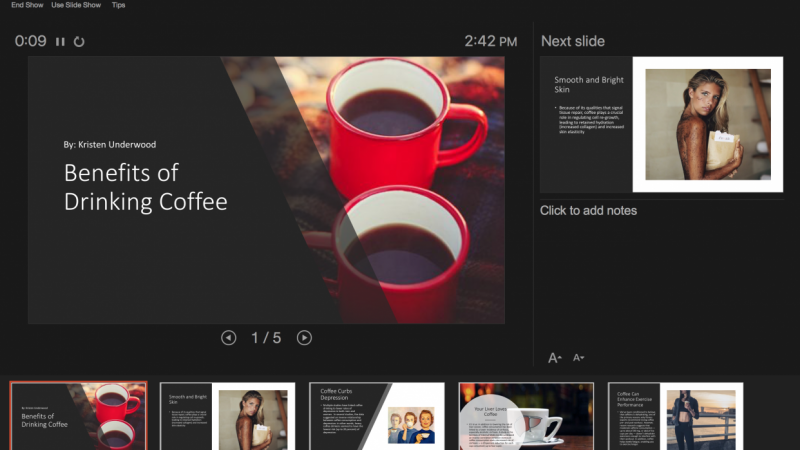
13. 02-10. Weniger ist mehr ausgespielt – Presenter View: In dieser Vorlesung zeige ich Ihnen, wie Sie mit
der Moderator-Ansicht arbeiten und Ihren Text während der Präsentation vor sich haben. Hey nochmal, lass mich dir einen tollen Trick über ihre Moderator-Ansicht zeigen. Abhängig davon, wie viel Text Sie in der vorherigen Folie hatten oder wie viel Quellmaterial Sie bevorzugen. Sie können das ganze Quellmaterial mitnehmen. Sie können diese Folie machen und sie unten auf die Noten legen, dann können Sie sie zum Beispiel in unterteilen, oder? Wenn die Leute noch wach sind. Ich bezweifle, ich habe gezweifelt. Und Sie können sogar mehr Informationen geben, wenn dies nur für Sie sein wird. In Ordnung? Also habe ich diese Informationen vorbereitet. Ich habe Notizen für mich selbst vorbereitet
und auf dieser Folie auch einfache Animationen vorbereitet. Sobald du das getan hast, kannst du zur Diashow gehen. Wenn Sie sich mit einem größeren Bildschirm verbinden und auf einem Laptop präsentieren, wird es Ihnen sehr leicht fallen, da
Sie die Moderator-Ansicht verwenden können, die Sie hier in
PowerPoint auswählen können , um die Moderator-Ansicht zu verwenden und teilen Sie PowerPoint mit, welcher Monitor eine Präsentation anzeigen soll und welcher Monitor angezeigt werden soll, die Moderator-Ansicht. Die Ansicht des Moderators. Es ist verfügbar, da ältere Versionen von PowerPoint, sogar 2007 eine Presenter View hatte, wenn ich mich richtig erinnere, würden
Sie so etwas sehen. Auf der unteren Seite klicken Sie auf Anzeigen, Moderator-Ansicht. Und die Ansicht des Moderators ist so erstaunlich, weil sie alle Informationen enthält, die ich gerade hier eingefügt habe, auf der rechten Seite. Aber Leute, die sich diese Präsentation ansehen, würden diesen Bildschirm nur sehen. Was ist noch erstaunlicher? Ich muss mich nicht erinnern, was als nächstes passiert, denn hier auf der rechten Seite haben wir die nächste Animation. Also werde ich Ihnen sagen, dass es sich in dieser Folie um Informationen handelt und ich werde etwas über Daten sprechen. Und dann klicke ich mit der rechten Maustaste und boome, Daten werden angezeigt. Ich wusste davon, weil ich hier auf der rechten Seite geschaut habe
und ich weiß, welche Animation als nächstes kommt. Selbst wenn Sie ein Turbo-Lautsprecher sind und sich nicht an viele Informationen erinnern, können
Sie diese Funktion nutzen, um einfach besser zu werden. Natürlich wird die Situation anders sein, wenn Sie eine ständige Präsentation halten und Ihr Thema sehr gut kennen müssen. Aber wenn Sie diese Art von Lautsprecher sind, benötigen Sie diese Funktion höchstwahrscheinlich nicht wie alle. Was hier auch cool ist, du kannst den Stift benutzen. Zum Beispiel. Rote Bandbreite wird etwas komisch aussehen, aber ich kann die Tintenfarbe in eine blaue Farbe ändern. Und auf dieser Folie würde dies höchstwahrscheinlich besser aussehen. Informationen geben dir bla, bla, bla, bla, ich werde vorwärts gehen. Es gibt Ihnen auch, dass ich etwas zeichnen könnte, sobald ich bereit bin Ich kann einfach auf die Ansicht des Moderators zugreifen, die mich auch fragt ob ich diese seltsamen Stiftmarken behalten oder verwerfen möchte. Ich möchte sie verwerfen. Ich möchte meine Präsentation nicht ruinieren oder nicht wahr? So kannst du spielen. Je weniger ist mehr. Sie können so wenig Text platzieren, wie Sie möchten, aber Sie haben immer noch Zugriff auf alle Informationen, die Sie benötigen, um eine außergewöhnliche Folie für diese Vorlesung zu präsentieren,
versuchen Sie, Text zu greifen, gehen Sie zu dieser Folie, rollen Sie den Knotenschmerz und fügen Sie hier einige Daten ein. Dies ist etwas, an das man sich erinnern sollte, besonders wenn Sie viel vor Ihrem Computer präsentieren müssen, es erleichtert die Arbeit so viel und ich hoffe, dass Sie das nutzen werden. Vielen Dank fürs Zuhören und wir sehen uns in der nächsten Vorlesung.
14. 02-11. Hinzufügen einer Vektordatei: Hey, dieser Vortrag wird ein kleiner Bonus über Vektoren später im Diskurs sein, es wird einen ganzen Abschnitt über Vektoren geben, denn das ist ein sehr schwieriges Thema. Der Schlüssel ist hier, dass ältere Versionen von Power Point, wie 2010 13 16 nur E M F Vektordateien in Power Point auf den
Mac-Versionen verwendet werden konnten . Es war noch schlimmer, weil selbst diese MF-Dateien sehr problematisch waren. Sie konnten nicht einfach per Drag & Drop em-Dateien. Sie mussten sie in der Bibliothek, im
Büro oder einer anderen Software aufbrechen und dann in PowerPoint importieren. Sehr schwierig. Aber wenn Sie mit dem neuesten Teil eine Version mindestens zu diesen 19 oder Sie müssen Büro 3 65 Abonnement, weil diese Version erlaubt Boot E M F und S V G Vektordateien verwenden. Später im Abschnitt werde
ich alles erklären. Aber hier möchte ich Ihnen nur die Hauptunterschiede zeigen. Wie Sie sehen können, habe
ich bereits einige Dateien hier abgelegt. Dies ist ein Symbol mit sehr niedriger Auflösung, und dies ist eine Vektordatei. Normalerweise kann in Präsentationen, wenn Sie ein kleines Symbol verwenden, niemand den Unterschied erkennen. Das Problem
ist
jedoch, jedoch, wenn ich diesen Aiken größer machen werde. Sieh dir das an. Wir sehen deutlich, je größer dieses Bild ist, desto schlechter wird die Qualität, wenn Sie einen Vektor haben. Egal, wie groß Sie dieses Bild machen, es bleibt immer super scharf, da dieses Vektorobjekt aus Punkten besteht und dieses Bitkartenbild aus Pixeln besteht. Also, je größer Sie diese Pixel gemacht, die Wörter, die sie sehen, während auf der anderen Seite, der Vektor in Power Point, Sie können mit der rechten Maustaste Gruppe auf Gruppe es klicken, Sie können klicken. Okay, dies wird zu einem Microsoft-Zeichnungsobjekt. Und jetzt ist das wie eine normale starke Form. Du kannst wieder rechten Maustaste auf die Gruppe klicken und ich könnte im Grunde alles um diesen Kerl ändern. Ich könnte Objekte eco bewegen, wählen Sie Form, ehemalige und ich könnte die Farbe aus den Objekten innerhalb dieses Vektors ändern. Ich könnte auch bearbeiten Form wählen und, wie Sie bereits wissen, Punkte
bearbeiten, weil jede Form in diesem Kerl hier als Vektor aus Punkt gemacht wird. Okay, da dies ein fortgeschrittenes Thema ist, warum erzähle ich dir jetzt davon? Ein paar Gründe, wenn Sie dies selbst testen möchten, abhängig von der Version des Teils, wenn Sie es einen Ordner in der Ressource ist essentielles Wissen. Beispiel. Vektor. In diesem Ordner habe ich zwei Symbole. Dieser Anrufer kann ich und andere Männer. Aiken, du kannst Dragon versuchen. Legen Sie einige davon in PowerPoint ab und sehen Sie sich die Ergebnisse an. Wenn Sie das neueste Teil für die Inversion haben, können
Sie die SPG-Dateien verwenden. Wenn Sie über eine ältere Windows-Version verfügen, können
Sie die E.
M F-Dateien verwenden . Abgesehen davon, irgendwo in der Ressource wird es eine Vektorsymbole geben, die von mir verwendet werden können. Pack. Dies ist ein Paket von Vektorsymbolen, und Sie können dies für Ihre kommerziellen Projekte für Ihre privaten Produkte verwenden. Dies ist etwas, das den Diskurs wertschöpft, weil Sie jedes gewünschte Symbol hier nehmen können . Zum Beispiel, diese Kamera oder diese Taste drücken Sie Steuerung oder Befehl sehen gehen zu Power Point und Control oder Befehl V. Wie Sie sehen können, habe ich dieses Symbol in Power Point gebracht. Das ist ein Vektor. Das kann ich. Es wird immer große Qualität haben und was Sie tun können. Sie können Fuß geformte ehemalige Form Phil oder geformte Umriss Hand gehen. Sie können die Farbe dieses Objekts ändern, da Tage ein Vektor sind. Aiken. Abhängig vom Symbol selbst verwenden
Sie entweder die Form Phil oder den geformten Umriss. Ich habe diese Sätze gesammelt, weil es schwierig ist, Symbole in PowerPoint zu bringen. Aber sobald sie bereits an der Macht sind, wie wir hier haben, dann übernimmst du sie einfach die Kontrolle. Sehen Sie sich eine andere Macht aus Produkt öffnen und Sie kontrollieren v sie hier. Also habe ich es dir ein bisschen leichter gemacht zu arbeiten. Wenn Sie Probleme mit Vektorsymbolen haben, können
Sie immer die Symbole verwenden, die ich für diesen Kurs bereitgestellt habe. Ich hoffe, das ist hilfreich. Bitte öffnen Sie die Präsentation. Öffnet diese Folie und klicken Sie einfach ein bisschen herum mit diesem Kerl und vergleichen Sie es mit diesem Kerl. Sie werden die Unterschiede für sich selbst sehen. Vielen Dank, dass Sie zugehört haben. Und ich hoffe, das ist hilfreich und wertvoll für Sie.
15. 02.12. Designtrends und Barrierefreiheit 2026: Normalerweise habe ich einmal im Jahr einen Vortrag
über Designtrends
aufgezeichnet Ich denke, das ist nicht mehr
nachhaltig, weil Designtrends im Laufe des Jahres so
schnell ändern. Das sind nur Trends, die die Designbranche
anführen. Ich möchte, dass Sie stattdessen zuerst die
Pantone-Farbe des Jahres überprüfen Pantone ist ein Farbsystem. Jede Farbe hat ihre
eigene Nummer. Welche Farbe
jedes Jahr ausgewählt wird, können Sie auf
ihrer Website sehen und anhand der
Farben, die in den Vorjahren
ausgewählt wurden . Bedeutet das, dass
jedes Design
diese Farbe verwenden wird ? Absolut nicht. Aber meiner Meinung nach ist es
wichtig, etwas über diese Farbe zu wissen, egal in welchem Jahr Sie sich dieses Video
ansehen. In den vergangenen Jahren
hatten wir unterschiedliche Farben. Zweitens habe ich Ihnen beigebracht, wie
Sie eine Farbe
für Ihre Präsentation auswählen. Ich möchte, dass du noch
einen Schritt weiter gehst. Im Moment müssen wir
unsere Präsentation zugänglich machen. Es wäre gut, es für
farbenblinde Menschen zugänglich und
besonders gut lesbar zu
machen . Wir haben jetzt ein hohes
Kontrastverhältnis zwischen der gelben Farbe für den Text und zwischen
dem dunklen Hintergrund. Wenn Sie jedoch den Hintergrund
heller und den Text
beispielsweise grüner machen ,
erhält
Ihre Präsentation einen geringeren Kontrast, erhält
Ihre Präsentation einen geringeren Kontrast da sie schwieriger und
schwieriger zu lesen ist. Bei kleinem Text ist
es noch schwieriger. Sie möchten also
niedrige Kontrastverhältnisse vermeiden. Die Website von Adobe schlägt automatische Lösungen für
die von uns ausgewählten Farben vor. Wir können ein höheres
Kontrastverhältnis anwenden, und diese Präsentation wäre in Bezug auf die
Lesbarkeit
wirklich großartig immer darauf, dass Ihr Kontrastverhältnis relativ hoch
bleibt Andere Websites haben die gleiche
Funktion wie das Aufrufen von Tools und der Kontrastprüfung auf
Farbpunkt C, das funktioniert auch Sie wählen Ihre
beiden Farben aus und prüfen, ob der Kontrast hoch genug
ist Nummer drei wäre
, Designtrends zu überprüfen. Müssen wir
Designtrends folgen? Nun, nein, aber wir müssen auf
jeden Fall ein
bisschen über sie wissen. Ich werde
die Designtrends nicht auflisten weil ich möchte, dass
Sie zwei,
drei Minuten damit verbringen ,
einige Designtrends zu lesen. Schauen Sie sich im Jahr 2022 einfach diese
Präsentation von Adobe an. Ich habe meine Präsentation vor
etwa vier Jahren gehalten, und sie sind sich so ähnlich. Das zeigt nur,
dass Design und Trends im Allgemeinen nicht so wichtig sind,
solange Sie
mit dem, was Sie tun, vertraut sind und Sie eine Idee
für Ihre Präsentation haben. Das ist alles, was ich in diesem Vortrag
hervorheben wollte. Stellen Sie sicher, dass Sie die
Panton-Farbe des Jahres überprüfen. Achten Sie bei der
Auswahl von Farben darauf, dass sie
für jeden lesbar sind, und stellen Sie sicher, dass Sie ein bisschen
über aktuelle Designtrends
Bescheid wissen über aktuelle Designtrends um einfache Fehler zu vermeiden oder Ihre Designs trendig
zu machen
16. 03-01. Wie du diesen Kurs verwendst: Hallo und willkommen. In diesem Abschnitt gibt es viele Möglichkeiten, diesen Kurs zu belegen. Ich würde empfehlen, zuerst das Video anzusehen und dann zu versuchen, diese Folie zu replizieren. Sie können beispielsweise zwei Instanzen von PowerPoint öffnen, eine mit der Ressource und die zweite, in der Sie arbeiten werden.
Sie können ein anderes PowerPoint öffnen, indem Sie auf Ihr Scrollrad klicken, das die mittlere Maustaste ist, und es öffnet eine andere Instanz von PowerPoint. Wenn nicht, können Sie direkt in der Ressourcendatei arbeiten. Sie können eine neue Folie zwischen den vorhandenen Folien erstellen und einfach hier arbeiten und versuchen, diese vorherige Folie zu replizieren. Sie können die Miniaturansichten vergrößern. Oder wenn Sie PowerPoint 365 oder zumindest auf diese 19 haben, können
Sie dieses Licht sogar per Drag & Drop hierher ziehen und vergrößern, um eine kleine Vorschau auf der Website zu erhalten. Denken Sie daran, dass Sie eine Vorschau von Animationen anzeigen können, indem Sie zu
Animationen gehen und den Animationsbereich öffnen. Wenn Sie auf ein Element auf der Folie klicken, das bereits animiert ist, wird
die entsprechende Animation hier hervorgehoben. Wenn Sie einige Verknüpfungen vergessen haben,
denken Sie daran, dass ich sie zu den Ressourcen hinzugefügt habe. Sie können die Ressourcen
öffnen, die Verknüpfungsdateien für Windows oder Mac öffnen, und die wichtigsten sind hier aufgeführt. Als nächstes wäre das Festlegen einer Standardform und -schrift. Ich empfehle, zu Shapes einfügen zu gehen. Einfügen einer beliebigen Form. Standardmäßig gibt PowerPoint Ihnen diesen Umriss und die blaue Form. Was wir oft tun werden, ist eine alte Linie zu formen und keine Umrisse auszuwählen. Also haben wir hier keinen Umriss. Und wir können diesen Schritt reduzieren, indem ich vielleicht auch die Farbe in Orange ändere. Wir werden uns also daran erinnern, dass sich diese Datei etwas geändert hat. Sie können mit der rechten Maustaste auf dieses Shape klicken und Als Standard-Shape festlegen auswählen. von nun an jedes Mal, wenn Sie zu Shapes einfügen gehen, eine beliebige Form ein. Es wird bereits nicht offline sein und es wird orange sein. Sie werden sich also daran erinnern, dass wir die Standardform in dieser Präsentation geändert haben. Gleiches gilt für Schriften. Sie können zur Registerkarte Design gehen, die Variantenschrift
öffnen und Schriftarten anpassen auswählen. Was ich tun möchte, möchte ich für die Überschrift festlegen, es ist nicht so wichtig, aber für die Textschrift. Für die Textschrift habe ich Open Sans ausgewählt, entweder Open Sans normal oder Open Sans Light. Lassen Sie es uns bei Gewohnheit belassen. Ich drücke Save. Jetzt jedes Mal, wenn Sie ein Textfeld einfügen, das Textfeld eingeben und mit der Eingabe beginnen. Es wird automatisch bereits die Schriftart ausgewählt, die wir auf der Registerkarte Design vorausgewählt haben. Dies allein kann Ihnen viel Zeit sparen, wenn Sie mit Präsentationen arbeiten. Der letzte Schritt wäre die Symbolleiste für den Schnellzugriff. Ich empfehle dringend, eine Symbolleiste für den Schnellzugriff einzurichten. Gehen Sie zu Mit der rechten Maustaste auf Shapes einfügen und wählen Sie Zur Symbolleiste für den Schnellzugriff hinzufügen In meiner Symbolleiste für den Schnellzugriff ist
dies das Feature Nummer zwei. Jedes Mal, wenn ich alt drücke, kommen meine Abkürzungen auf. Jetzt drücke ich zwei und ich kann schnell eine Form einfügen, um zwei zu formen, form. Ich weiß, dass diese Funktion nicht vollständig funktioniert, wenn es um die Verknüpfungen in der Mac-Version
geht,
vielleicht wird es in Zukunft der Fall um die Verknüpfungen in der Mac-Version
geht, sein. Eine kleine Problemumgehung wäre, hier zu klicken und unter der Multifunktionsleisten-Funktion zeigen zu verwenden. Andrew, wie sind Ihr Kurs und Ihre Folien im Vergleich zu YouTube-Tutorials und Vorlagen-Websites im Vergleich zu YouTube-Tutorials und Vorlagen-Websites ziemlich einfach, oder?
Ja, das sind sie. Weil sie dir die richtige Grundlage geben. Sie haben Ihnen die richtige Verwendung von Tools, Verknüpfungen und Effizienz eingesetzt, was für die heutige Arbeit sehr wichtig ist. Sie bauen genau hier in diesem Kurs richtige Gewohnheiten und Gestaltungspraktiken auf. Deshalb gehe ich nicht Tool,
BI-Tool, aber ich erstelle Folien mit dir. Ich hoffe, du freust dich auf das, was kommen wird. bin ich auf jeden Fall. Fangen wir an, oder? In der nächsten Vorlesung beginnen wir mit dem Design.
17. 03-02. Slide 1. Title: Hier bereiten wir gemeinsam eine Titelfolie vor. Wir werden sicherstellen, dass es pixelperfekt ist. Und ich zeige dir viele Abkürzungen. Zuerst habe ich mit der rechten Maustaste auf das ausgewählte Layout geklickt und ein leeres Layout ausgewählt. Denn wenn Sie eine Titelfolie verwenden und die Platzhalter hier zum Beispiel so verwenden. Und du fügst eine Form ein. Sie können nicht zusammengefasst werden. Und das gefällt mir nicht. Zum Beispiel kann
ich für Animationen keine Platzhalter gruppieren, die formen. Also beziehe ich mich auf Rechtsklick und verwende ein leeres Layout. Auf diese Weise kann ich ein Textfeld in die Mitte meines Folienpräsentationstitels einfügen. Ich möchte so viele Verknüpfungen wie möglich verwenden. Ich möchte diesen Text zentrieren, indem ich die Kontrolle drücke und essen. Es ist jetzt zentriert. Jetzt möchte ich die Größe mit dieser kleinen Funktion ändern Fall ändern, zwei Großbuchstaben, perfekt. Ich möchte, dass das perfekt in der Mitte der Folie liegt. Aus diesem Grund verwenden wir das Shape-Format und verwenden eine Funktion, die wir oft verwenden werden, nämlich das ausgerichtete Feature. Klicken Sie natürlich mit der rechten Maustaste auf Zur Symbolleiste für Schnellzugriff hinzufügen. Es ist mein Tool Nummer eins. Ausrichten, Mitte ausrichten. Okay. Ich möchte das größer machen. Welche Abkürzung verwenden wir hier? Wir verwenden eine Verknüpfung, die Control Shift heißt. Und diese Vorwärtsklammer. Ich mache die Größe 48. Dies sollte für den Präsentationstitel völlig ausreichen. Ich möchte eine andere Schriftart verwenden. Ich habe zwei Schriftarten für mich selbst vorausgewählt, die extra fett und das Licht, und ich verwende das extra fett. Sie sich keine Sorgen, wenn die Box nicht groß genug ist, da Sie immer auf das Kästchen klicken können. Sie können die linke Strg-Taste oder Befehlstaste drücken, und beide Websites werden vergrößert. Okay, wir haben den Präsentationstitel erstellt. Ich möchte jetzt einen Slogan, also drücke ich Strg D. um dies zu duplizieren. Ich lege das unten. Ich ändere die Schriftart auf die kleinere zur Lichtschrift. Und ich fange an, das mit
meiner Verknüpfung Control Shift und der linken Klammer wieder kleiner zu machen , ich werde den Text hier ändern. Und für die Farbe werden wir uns für eine Orange entscheiden, die wir hier nativ in PowerPoint haben, wir werden eine einfache Farbe verwenden. Später werden wir über Vorlagen, über Farben,
über XML-Farbschemata sprechen . Also mach dir keine Sorgen, du wirst alles lernen, was es an diesen Farben gibt. Ordnung, zuerst werden wir die einfache Farbe verwenden. Ich mache das ein bisschen kleiner, damit es nicht im Weg steht. Und um nicht so leer zu sein, fügen
wir links und rechts zwei zusätzliche Formen hinzu, und ich möchte, dass sie pixelperfekt platziert werden. Wie machen wir das? Ich gebe die Form ein, die ein abgerundetes Rechteck ist. Ich lege es zuerst hier hin. Ich möchte es kleiner machen. Es ist ein kleines bisschen abgerundet und es ist ein bisschen zu groß. Also werde ich es kleiner machen, nur damit es diesen Text abdeckt. Jetzt möchte ich, dass dies perfekt an der gleichen Stelle auf der linken und rechten Seite dieser Folie ist. Was mache ich? Wie Sie sehen können, habe ich etwas namens Guides in der Mitte der Folie. Dies wird aktiviert, indem Sie zu Ansicht gehen, indem Sie das Lineal öffnen. Das ist auch hilfreich, denn wenn Sie die Maus bewegen, können
Sie sehen, wo sich das Lineal befindet und welche Hilfslinien sind. die Hilfslinien öffnen, können Sie mit der rechten Maustaste klicken, eine vertikale Führung hinzufügen, und ich füge diese vertikale Führung hinzu und setze sie negativ 396, okay, an einer anderen vertikalen Führung. Und positiv 3, 96, Okay? Auf diese Weise kann ich diese Form annehmen. Ich kann D steuern, um es zu duplizieren. Und ich kann es perfekt in der Mitte dieser Linie auf die andere Seite legen. Wenn ich näher komme, kannst du sehen, dass ich es pixelperfekt in die Mitte dieser Zeile legen kann. Auf diese Weise stelle ich sicher, dass alles, was Sie auf
dieser Folie sehen , pixelperfekt ist, da der Text zentriert ist. Das ist links, das ist auf der rechten Seite. Jetzt möchte ich es in die Mitte der Folie bringen. Nehmen Sie dieses Objekt, gehen Sie zu Ausrichten, richten Sie die Mitte aus, richten Sie es ebenfalls aus. Fluggesellschaft in der Mitte. Für die Textfelder möchte
ich sie kurz und
sehr kurz gruppieren, und das sind Abkürzungen, die Sie im Laufe der Zeit schrittweise lernen werden. Sie können meine Ressourcen auch herunterladen, um alle Verknüpfungen vor sich zu haben. Also werde ich schnell G kontrollieren, um sie auch zu gruppieren. Richten Sie die Mitte aus. Steuern Sie jetzt Shift G, um die Gruppierung aufzuheben. Auf diese Weise habe ich sichergestellt, dass alles, was Sie auf
dieser Folie sehen , Pixel perfekt für die Farben ist. Ich benutze das zweite, das zweite dunklere Schwarz. Und für die Formen, geformte Format, klicken Sie auf diese Form und diese Form. Shape Füllen und verwenden Sie dieses zweite dunklere Schwarz. Auf diese Weise haben wir unsere erste Folie erstellt.
18. 03-03. 03. Ausrichtung: In der nächsten Vorlesung entwerfen Sie eine solche Folie. Aber viele Leute haben Probleme, diese Kreise perfekt mit Symbolen
auszurichten und so ein Design zu erstellen. Wenn Sie also Probleme damit haben, werde
ich dies in dieser Vorlesung langsam erklären. Später hast du also etwas zu referenzieren. Tu es. Schauen Sie sich also an, wie Sie solche Designs perfekt gestalten können. Sie gehen zu Einfügen und fügen zunächst eine Form ein. Also füge ich eine Form ein. In meinem Fall ist dies ein Kreis. Und wenn ich den Kreis zeichne, halte
ich meine Umschalttaste gedrückt, um dies zu einem perfekten Kreis zu machen. Alles klar, ich habe den Kreis. Ich fülle die Form einfach schnell mit einer weißen Farbe damit sie etwas übereinstimmender mit diesen Symbolen aussieht. Und ich drücke Strg oder Command D, D. Und kontrolliere wieder D. Also habe ich so etwas. Wie gehe ich davon hin? Ich benutze auch die Icons, die ich in dieser Präsentation habe. Ich habe diese Icons. Schau es dir zum Beispiel an, das ist kleiner als dieser Monitor. Und das ist ein perfektes Beispiel, denn wenn Sie an echten Präsentationen arbeiten, ist
es genau das Gleiche. Du arbeitest mit zufälligen Symbolen. Nehmen wir an, ich wähle nach Icons aus. Fangen wir an, dies auszuwählen. Wir haben also etwas ganz anderes. Ich drücke die Steuerung C. Ich gehe zurück zur ersten Folie und drücke die Kontrolle V. Jetzt beginnt die Schönheit. Normalerweise versucht PowerPoint uns bei diesen Leitlinien zu helfen. Aber je mehr Gegenstände auf der Folie sind, desto mehr dieser Führungslinien. Und ich kann nicht wirklich sehen, wann ich perfekt in der Mitte bin. Ich wäre jetzt perfekt in der Mitte, wenn du die roten Linien siehst. Wenn Sie sich jedoch nicht sicher sind, klicken Sie einfach hier, wählen Sie beide Kreis aus, geben Sie das Symbol ein und stellen Sie sicher, dass nur diese beiden ausgewählt sind. Sie gehen zu Shape Format. Und die ausgerichteten Werkzeuge, die Sie auswählen, richten Sie die Mitte aus, um dieses Symbol vertikal zu zentrieren. Und wieder: Ausrichten, Mittlere ausrichten, um es horizontal auszurichten. Jetzt befindet sich dieses Symbol mathematisch vollkommen in der Mitte des Kreises. Wenn Sie dieses Objekt etwas größer machen möchten, können
Sie es sich schnappen. Und wie Sie sehen können, ist es schwierig, die Größe zu ändern. Was ich normalerweise mache, drücke
ich meine Umschalttaste, damit ich sie konstant größer machen kann konstante Proportionen
bleiben kann. Während ich die Umschalttaste gedrückt halte, poste
ich auch meine Strg-Taste. So wächst es aus der Mitte heraus. Und wenn dich diese Zeilen wirklich ärgern, kannst
du auch die alte Taste drücken. Alle drei Schlüssel erlauben mir also völlige Freiheit. In Ordnung? Also habe ich dieses Icon perfekt in die Mitte gelegt. Jetzt mache ich mir nicht die Mühe, die Farbe zu ändern und
die Umrissfarbe zu ändern, da das für Sie einfach sein wird. Ich möchte mich auf die Ausrichtung konzentrieren. Ich wiederhole die Schritte mit allen Icons. Also habe ich dieses Eigen hierher gestellt. Ich werde versuchen, dafür nur PowerPoint zu verwenden. Wie Sie sehen können, haben mir diese roten Linien geholfen. Und das erfordert Übung von dir. Wenn Sie sich nicht sicher sind, ob sie sich perfekt in der Mitte befinden, klicken Sie auf, wählen Sie beide aus. Und wieder ausrichten, ausrichten, zentrieren, ausrichten, ausrichten, mittig. Jetzt können Sie sicher sein, dass dieses Symbol in der Mitte perfekt ist. Okay? Du siehst, dass ich ein bisschen Ärger habe. Schulden PowerPoint. Also was ich mache, ausrichten,
ausrichten , zentrieren, ausrichten, ausrichten, mittig. Sobald Sie damit fertig sind, wählen
Sie einfach Icons aus. Kontrolliere G, kontrolliere G, kontrolliere G. Oder du kannst alternativ rote dicke Gruppe und gruppiere sie einfach. Auf diese Weise erhalten Sie für eine konsistente Gruppe von Elementen. Sie können auf Ihre Folie nach unten klicken. Sie können alles auswählen. Schon wieder. Wie Sie sich wahrscheinlich vorstellen können. Ich gehe zu den Ausrichtungstools. Und in den ausgerichteten Werkzeugen möchten
Sie eine Linie ausgewählt haben Objekte ausgewählt haben, da Sie entweder auf Folie ausrichten können,
die sich auf der gesamten Folie verteilen würde, oder Sie können eine Linie ausgewählte Objekte auswählen. Dies verteilt Elemente am meisten auf der linken Seite und auf der rechten Seite. In meinem Fall wird dies das sein und jenes. Okay, nochmal, alles auswähle. Ausrichten. Was ich zuerst machen werde, möchte
ich sie horizontal an derselben Position ausrichten. Also wähle ich Mittlere ausrichten, perfekt. Sie sind perfekt aufeinander ausgerichtet, aber die Zwischenräume zwischen ihnen sind etwas abseits. Sie können erneut klicken und alles auswählen. Gehe zu Shape, Formatieren, Ausrichten. Und jetzt willst du dich nicht mehr ausrichten. Sie möchten verteilen, Elemente verteilen und können einfach horizontal verteilt werden. Und dies wird sicherstellen, dass Sie gleichmäßige Leerzeichen zwischen ihnen haben. Das ist nicht etwas, was man dort sofort lernen kann. Dies erfordert Übung. Gehen Sie langsam daran
und denken Sie an diese Vorlesung, denn Sie können sich immer darauf zurückbeziehen. Vielen Dank fürs Zuhören. Und lass uns weitermachen.
19. 03-04. Dive 2. Wir sind auf uns: Hier bereiten wir eine Über uns Seite vor, könnte ein Bild und ein Overlay. Wir werden auch Icons richtig positionieren. Gehen wir zum Design. Wenn Sie die Ressourcen heruntergeladen haben, können
wir zunächst dasselbe Bild verwenden. Ich benutze dieses Bürobild. Sie können natürlich einen anderen verwenden und ich positioniere ihn oben auf dieser Folie. Wenn Sie die Größe dieses Bildes ändern möchten, klicken Sie auf Zuschneiden und Sie können eine beliebige Menge dieses Bildes zuschneiden, die Sie wünschen. Ich denke, dass diese Folie eine große Bild-Folie sein sollte. Also lasse ich es so wie es ist. Ich möchte ein Overlay erstellen. Ich habe alt gelesen, um eine neue Rechteckform zu erstellen. Ich fange an, eine Rechteckform zu erstellen. Ich lege es auf die Folie und ändere die Größe. Also deckt es dieses Bild perfekt ab. Was möchte ich damit machen? Ich möchte mit der rechten Maustaste klicken, zu Form formatieren
gehen, Fülloptionen
öffnen und die Transparenz dieser Rechteckform anpassen. Auf diese Weise geben wir dem Bild und dem Bild ein schönes Overlay, das nicht so lebendig ist und die Farbe der Folie stark beeinflusst. Wenn Sie möchten, können Sie eine dunklere Orange wählen da diese Orange meiner Meinung nach etwas zu hell ist und sich stark mit diesem Stuhl kontrastiert. Gehe zu mehr Farben. Sie können die Farbe immer ein wenig verdunkeln. Wenn Sie es klar sehen möchten, können Sie die Größe ändern. Okay, ich werde es ein bisschen verdunkeln und drücken. Okay, und schön, wir haben ein dunkles Overlay, um es bequemer zu machen. Wir können auch beide Elemente auswählen. Derzeit habe ich sowohl das Bild als auch das Overlay ausgewählt und drücke
Strg G, um eine konsistente Gruppe zu haben, anstatt sie separat zu verschieben. Nun, für die Text-Overlays, für die Text-Overlays, bringe
ich den ersten Text ein, indem ich die Umschalttaste und den zweiten Text drücke. Durch Drücken von Strg C kann ich es auf meine nächste Folie kopieren. Ich gehe einfach zur nächsten Folie und drücke Control V. Auf diese Weise kann ich
bequem Elemente aus früheren Folien kopieren, die ich erstellt habe. Seien Sie jedoch vorsichtig, denn wenn Sie keine Animationen verwenden und Animationen auf die Elemente angewendet haben, werden
die Animationen ebenfalls übertragen. Alles klar, positioniere es richtig. Ich positioniere es perfekt in der Mitte dieses Bildes. Und ich nenne es „Über uns“. Sie können einfach auf den Text doppelklicken, um ihn auszuwählen. Und dieses kleine Panel wird geöffnet. Wenn das Panel nicht für Sie geöffnet wird, gehen Sie einfach zum Shape-Format. Und Sie haben das Textfeld, in dem Sie dasselbe für den zweiten Text erreichen können. Ich lege es auf die linke Unterseite. Ich ändere die Größe mit meiner Abkürzung und lege hier verschiedene Texte ein. Da dies viel zu groß ist, mache
ich das kleiner und positioniere es richtig auf der Folie. Irgendwo hier auf der linken Seite, zwischen der Mitte und der linken Seite oder rechts. Was die Symbole angeht, wissen Sie ein wenig darüber, wie Sie sie positionieren, ich wähle zunächst einen Kreis aus. Beginne mit meiner Umschalttaste einen Kreis zu erstellen. Ich positioniere es schon richtig. Das Parlament hilft mir dabei. Und Form füllen. Weiße Form, alte Linie wird die Farbe meiner Wahl haben. Ich wähle ein paar Farben aus. Ich öffne die Form, die Umrisse, ändere das Gewicht davon, so wie es sein sollte. Vielleicht zweieinviertel. Das sieht echt gut aus. Ich bleibe bei zweieinviertel. Ich kann dies viermal duplizieren, indem ich Control D, D, D drücke. Wie Sie sich vorstellen können,
schön, habe ich mich richtig positioniert. Wenn ich pixelperfekt sein möchte, gehe
ich natürlich zu den Align Tools und verteile sie horizontal für die Farben.
Sie müssen nur den Umriss, die Form, die Umrisse, die Umrisse,
die Orange, die Form, den Umriss und das Blau ändern . Form, alte Linie, grün. Entschuldigung, ich habe Shape Fill Shape,
alten Lang, Grün und hier Shape, Outline ausgewählt . Schon wieder. Lass es uns gelb machen. Wir machen das Gleiche mit den Icons. Ich habe meine Eigen Rutsche. Ich wähle eine Cloud aus, ich wähle diese aus, ich wähle diese aus. Und dass das COG
wieder C. wieder, bringt sie zu dieser Folie Control-V. Bevor wir sie positionieren und gruppieren, möchte
ich die Farbe ändern. Ich bringe sie ein bisschen näher, damit es einfacher für mich ist. Und ich kann das bequem machen, indem ich zu Shape Format gehe und die Shape-Füllung verwende, aber ich benutze tatsächlich die Pipette. Das geht schneller. Ich habe die Pipette auch zu meiner Symbolleiste für den Schnellzugriff hinzugefügt. Es ist also meine alte Baumabkürzung. Auf diese Weise. Ich kann drei Boom halten, alle drei, Boom, Boom, alle drei blau. Dies ist eine bequeme Möglichkeit, Elemente schnell abzurufen. Seien Sie sich bewusst, dass wir verschiedene Arten von Pipetten haben. Diesmal habe ich die Pipette Shape Fill benutzt. Manchmal möchten Sie die Pipette Shape, Outline. Das sind zwei verschiedene Tools. Wenn Sie also beides haben möchten, müssen
Sie mit der rechten Maustaste klicken und eine Anzeige in der Symbolleiste für den Schnellzugriff auswählen. Ich habe keinen Platz mehr, daher verwende ich nur die Shape Fill Pipette. Jetzt geht es darum, alles zusammenzustellen es
so perfekt in die Mitte zu
legen . Wählen Sie beides aus. Ausrichten, ausrichten, zentrieren, ausrichten, ausrichten, mittig. Schön. Ich kann auf Gruppe klicken, klicken, gruppieren, auf Gruppe klicken, auf Gruppe klicken. Es ist also einfacher für mich zu animieren. Und auf diese Weise haben wir unsere zweite Folie erstellt.
20. 03-05. Slide 3. 6 Funktionen: Viele coole Dinge in diesem Teil, weil wir eine Folie mit sechs Features
entwerfen und später endlich animieren werden. Um die Folie zu starten, benötigen
wir einen Titelbereich für viele Folien. Ich werde wieder alles kopieren, was wir hier haben, da wir noch keine Animationen haben. Es ist perfekt, es zu kopieren. Und ich lege es auf die Oberseite der Rutsche. Ich möchte, dass das ein bisschen anders ist. Also werde ich das kleiner machen, 240 Punkte etwas niedriger. Der Slogan auch. Etwas kleiner, 220 Punkte. Und diese Formen, ich möchte es vorziehen, dass sie einfache Linien sind. Ich füge eine Zeile ein, weil die Linien
wirklich, sehr winzig und sehr eng sind. Ich muss die Farbe ändern. Das ist offensichtlich. Dieses Mal werden wir Shape, Outline verwenden. Ich verwende wieder Shape-Umrisse und die zweite schwarze Farbe. Form, altes Liniengewicht. Und für das Gewicht 1.5 sollte
es perfekt genug sein. Wenn ich näher komme, lass mich diese Form auch kleiner machen. Sie können sehen, dass wir diese abgeschnittene Form haben, aber wenn wir auf das Shape klicken,
gehen Sie zu den Formatoptionen, indem Sie mit der rechten Maustaste auf Form formatieren klicken. Im Kappentyp können wir Runde auswählen. Auf diese Weise. Wir werden abgerundete Kappen haben und das können wir hier positionieren. Okay. Ich schaue mir meinen Guide an, aber lass mich die Guides öffnen. Lass mich sie jetzt herbringen. Und 3,33. Perfekt. Ich nehme den zweiten Guide, 3.33, schöne Control D. Ich positioniere sie perfekt zueinander. Ich drücke meine Umschalttaste, damit ich in der gleichen Position bleibe und ich lege sie einfach in diese Zeile. Jetzt lösche ich die restlichen und habe einen Titel erstellt. Meiner Meinung nach ist der Titel etwas zu groß. Ich verwende die reguläre Open Sans Schriftart. Wenn ich das Gefühl habe, dass das nicht groß genug ist, kann
ich immer Control B drücken, ich mache es noch kleiner auf 36. Okay, das wären perfekt genug Guides. So haben wir unseren Titel für alle unsere Folien erstellt. Jetzt zum Designteil. Wir haben diesen Bereich, mit dem wir arbeiten können, weil wir diesen Titelbereich nicht mehr verdrängen wollen. Also wähle ich die Formen aus. Ich nehme dieses Rechteck und erstelle ein perfektes Rechteck, indem ich meine Umschalttaste halte. Wie stelle ich sicher, dass ich drei Rechtecke habe? Perfekt hier? Ich kann vorhandenes Element verwenden oder ich kann den Guide immer öffnen. Ich setze das vielleicht in den Leitfaden. Es hängt davon ab, wie viel Text Sie möchten? Ich drücke auf Control D. I Antrieb ungefähr so. erneut Strg D drücken, wird automatisch ein anderes Element mit der gleichen Entfernung erstellt. Ich denke, die Entfernung ist zu groß zwischen ihnen. Also möchte ich das schon ein bisschen über die Verteilung höher stellen. Also kann ich alle drei dieser Objekte auswählen. Ich kann erneut zu meinen Ausrichtungstools wechseln und sicherstellen, dass Ausgewählte Objekte ausrichten aktiviert ist. Wenn dies aktiviert ist, wird es nur zwischen den ausgewählten Objekten ausgerichtet. Wenn ich das Verteilte vertikal auswähle, verteilt es dieses Element, um gleiche Lücken zwischen ihnen zu bilden. Das ist perfekt. Auf diese Weise kann ich Control D drücken. Ich kann sie nebeneinander positionieren. Und jetzt kann ich sie auf die rechte Seite wechseln. Ich fange an, sie zu bewegen. Ich drücke meine Umschalttaste, damit ich sie nicht bewegen kann. Ich kann sie nur in einer geraden Linie bewegen und positioniere sie ganz rechts. Ich denke, wir haben durch die Erstellung dieser Boxen ein großartiges Ergebnis erzielt. Hab ich nicht. Textfelder sind für Sie kein Problem da Sie vorhandene Textfelder wie diese verwenden können. Steuere C, kontrolliere V. Platziere es hier, mach es kleiner. Entferne einen Teil des Textes. Ich mache das kleiner. Ich positioniere es richtig. Ich dupliziere es noch einmal und gebe ihm einen Titel. Ich verwende die normale Open Sans Schriftart. Ich drücke sogar Control V, um es fett zu machen. Und natürlich sollte ich die Textfarbe ändern, weil mir das nicht gefällt. Es ist so orange im Formformat. Ich kann immer wieder zu meinem Text zurückkehren und diesen grauen verwenden. Lassen Sie uns den Text sechsmal duplizieren. Die Position ist richtig. Passen Sie das auf die rechte Seite an. Und in der nächsten Folie möchte ich Ihnen zeigen, wie Sie diese Folie fertigstellen können.
21. 03-06. Slide 3. Shape: In dieser Vorlesung werde ich Ihnen beibringen, wie Sie mit Konnektoren arbeiten , unseren Datentyp
ändern und allgemeine Anpassungen vornehmen können. Lasst uns diese Folie ein bisschen schöner machen. Wir können dies tun, indem wir zu Shapes einfügen gehen und diese schöne Linie einfügen. Einfügen einer Linie in die Mitte der Folie so. Ich drücke meine Umschalttaste, damit es geradeaus geht. Sobald Sie eine Linie haben, möchte ich, dass Sie wirklich tief in
ihre Optionen eintauchen , da die normale Linie ziemlich hässlich ist. Sie können jedoch mit der rechten Maustaste klicken zu Format, Shape
gehen. Und dieses schöne Panel auf der rechten Seite erscheint, das die Farbe in Grau oder in
dieses dunklere Grau
ändert , um innerhalb der Präsentation konsistent zu bleiben. ich die Breite ändere, komme ich etwas näher. Ich kann hineinzoomen, indem ich die Strg- und Mausrad drücke, oder hier rechts unten, wodurch die Breite vergrößert wird, wird diese Linie sichtbarer. Und das ist ein wirklich nützliches Feature. So können Sie die Breite hier einstellen. Denken Sie daran, dass Sie die Verwendung von Form, Kontur und Gewicht hier nur auf sechs Punkte ändern können. Aber wenn du hierher
gehst, kannst du es auf mehr als sechs Punkte ändern. Das ist eine nützliche Sache für den Datentyp. Ich möchte, dass dies kleine Kreise sind. Für den Cap Type. Ich möchte, dass das rund ist. Dies wird diese kleinen Kreise anstelle von Rechtecken bilden. Nun, das ist die Basis unseres Designs. Ich hebe die Auswahl des Leitfadens auf. Sie werden gerade etwas nervig sein. Und ich möchte dir zeigen, wie man gute Verbindungen zwischen ihnen herstellt. Wir können die Größe davon immer reduzieren, aber lassen Sie uns das hier platzieren. Es wird sich verbinden und das hier. Was bedeutet es, dass es sich verbindet? Es bedeutet, dass wenn ich das bewege, es sich zusammenbewegen wird. Aber ich bin nicht immer ein Fan von Trennung weil es scheint, dass sie sich hier perfekt überlappt haben, aber das ist nicht immer der Fall. Nicht immer. Sie haben diese Kreise perfekt in der Mitte. Wenn Sie sie nicht perfekt in der Mitte haben, können
Sie die Linie länger machen. Es wird nicht verbunden sein, aber Sie können die Leitung länger machen. Und einfach, was Ihre Pfeiltasten versuchen, sie
perfekt auszurichten , damit es so aussieht, als wäre es zusammen. Dann können Sie mit der rechten Maustaste auf Senden an zurück klicken, und es sieht so aus, als würde diese Zeile hier enden. Dies ist eine schöne Möglichkeit, diese Linien zu verbinden und alles nahtlos aussehen zu lassen. Jetzt möchten Sie den Schritt 2 mal wiederholen, indem Sie
Strg D drücken , um in der Mitte zu sagen, dass ich ihn verbinde. Also sieh wenigstens, wo die Mitte ist. Und dann verlängere ich es noch einmal, weil ich sehe, dass es einige Unvollkommenheiten gibt. Meiner Meinung nach. Es wird besser aussehen, wenn ich es mit
meinen Pfeiltasten ein paar Bilder nach unten schiebe und mit der rechten Maustaste auf Senden an zurück klicke. Auf diese Weise wird niemand sehen, dass es auf der Unterseite etwas unvollkommen ist. Hier. Hier wird es perfekt sein. Das ist viel wichtiger für mich, dass es
perfekt hier ist , weil mir das wirklich nicht gefällt. Sie überschneiden sich nicht. Es macht mich einfach unruhig. Okay. Ich verschiebe es mit meinen Pfeiltasten. Perfekt. Jetzt muss ich die Größe dieser Zeile reduzieren. Okay? Ich habe es reduziert. Sagen wir, dass ich das perfekt gemacht habe. Wenn nicht, kommen Pfeiltasten ins Spiel. Und nicht alles scheint perfekt zu sein. Okay, ich habe einen Fehler gemacht. Ich muss diesen Fehler korrigieren, indem ich die Größe hier reduziere, indem ich meine Pfeiltasten benutze und perfekt funktioniert, jetzt funktioniert alles nahtlos und perfekt. Das Letzte, was wir tun müssen,
abgesehen davon, dass wir es zurück schicken müssen, ist, einige Symbole zu greifen ,
die Symbole hier zu
kopieren , die Farbe der Symbole in Weiß zu ändern
und die Farbe dieser Formen zu ändern. Sie wissen bereits, wie es geht, ist zu Shape, Format, Shape, Fill zu gehen und sie einfach neu zu färben, wie Sie möchten. Grau, Gelb. Und ich möchte jetzt die Icons mitbringen, den Map-Pin und vielleicht diesen Bleistift. Ich werd's sehen. Sie können natürlich die verschiedenen Icons nach Belieben auswählen. Ich lege sie über die Rutsche, damit es mir leichter fällt zu greifen. Ich gehe zu Shape Format, um ihre Farbe in Weiß zu ändern. Und ich nehme jeden von ihnen und positioniere sie in der Mitte dieser Formen. Nachdem wir damit fertig sind, werden
wir endlich zur Animation wechseln, um
die ersten drei Folien zu animieren , bevor wir erneut mit dem Designprozess fortfahren.
22. 03-07. Animation: In diesem Vortrag mache
ich dir einen Super-Crash-Kurs
über Animationen. Lehn dich zurück und entspann dich Animationen in PowerPoint werden auf der Registerkarte Animationen angewendet. Sobald Sie auf ein Objekt klicken, werden
die Animationen aktiv. Ein sehr praktisches Tool ist
der Animationsbereich, in dem alle Animationen, die wir auf Objekte anwenden, aufgelistet werden, neu angeordnet werden
können und in diesem
Animationsfenster
geändert werden können, wir können es öffnen, um es zu öffnen
viel mehr Animationen. Wenn du noch mehr willst, kannst
du immer
mehr, mehr, mehr gehen. Meistens verwenden Sie diese
grünen Eingangsanimationen. Aber wir können auch
Hervorhebungsanimationen anwenden und Animationen
beenden, wenn Sie möchten, dass etwas
aus Ihrer Präsentation verschwindet, es gibt auch Bewegungspfade, jedoch
etwas weiter fortgeschritten sind und ein bisschen weniger genutzt. Lassen Sie mich auf ein Objekt klicken
und eine Animation anwenden, die ich für
meine erste Animation auswählen
werde.
Sie können sehen, dass wir eine kurze
Vorschau dessen hatten, was passiert ist. Einige der Animationen, die wir anwenden, haben ihre
eigenen Effektoptionen. Bevor wir fortfahren, lassen Sie
uns Mac-Benutzer in der Mac-Version kurz anhalten, zumindest in ihrem aktuellen
Entwicklungszustand haben
wir den gleichen Animationsbereich, aber Animationsoptionen sind ein wenig
ausgelegt anders. Sobald Sie den Animationsbereich
und die Animation öffnen , die Sie
anwenden und auswählen, haben
Sie seine
Effektoptionen, Timing-Optionen, die den
Typ der Animation,
Dauer und Verzögerung bestimmen . Auch die Trigger- und
Textanimationsoptionen finden Sie alle im
Animationsbereich selbst. Zum Beispiel hat die
Fly-In-Animation jene Effektoptionen, die wir von unten,
von links, von oben animieren
können ,
je nachdem, was wir erreichen möchten. Wählen wir zum Beispiel von links aus. Wir werden eine kurze
Vorschau haben, dass diese Animation dieses
blaue Objekt von links animieren
würde. Eine kleine Kiste ist erschienen. Dieses Feld informiert Sie, wie viele
Mausklicks damit erforderlich sind. Um diese Animation zu starten. Es wird am meisten
geklickt werden, da
auf dieser Folie
nur eine Animation vorhanden ist . Aber diese kleine Box ist eine sehr wichtige
Information über
Animationen auf einer Folie. Diese kleine Kiste ist nur da. Wenn der Animationsbereich
geöffnet ist oder Sie sich
im Animationsbereich befinden. Wenn ich ein anderes Fenster auswähle, sehen
Sie, dass es verschwindet. Nur wenn Sie sich auf
der Registerkarte Animationen befinden. Dieser wird hier sein. Wenn Sie jedoch
den Animationsbereich öffnen, ist es immer da,
egal wohin Sie gehen. Achten Sie also immer darauf , wann der
Animationsbereich geöffnet werden soll. Und wenn Sie sich
im Animationsbereich befinden, wenn Sie dieses Feld
loswerden oder sehen möchten. Wenn ich auf weitere Animationen klicke, wende Animationen auf andere Objekte
an, du kannst sehen, dass es
12 und der dritte Klick dauert , um diese Art von Animation
abzuspielen. Jede Animation, die wir
irgendwo anwenden, kann hier ausgewählt werden. Die Dauer kann erhöht werden, es kann länger dauern und die Verzögerung kann ebenfalls
erhöht werden. Wenn Sie möchten, dass diese
Animation später beginnen soll. Wenn ich diese Folie spiele,
die erste Animation, die erste meistens, brauchen
wir viel, viel länger als
diese und das jetzt, weil ich ihre Dauer
erhöht habe. Eine weitere wichtige
Sache, die Sie wissen müssen, Sie mehrere
Animationen auf ein Objekt anwenden können. Ich wähle das mittlere Objekt aus. Ich gehe zu Animation hinzufügen. Ich füge einen Puls hinzu. Fügen Sie noch einmal
Innovation hinzu. Und das Schicksal. Sie können sehen, dass dieses eine Objekt drei Mausklicks
hat. Wir können
die Mausklicks neu positionieren. Zum Beispiel ist das oval, ich bringe diese
Animation nicht darüber. Diese Animation darüber, ich meine, oberhalb der dritten
über diesem, würde der
Mausklick Nummer eins dies animieren. Mausklick Zahl 234 würde dieses mittlere Objekt
animieren. Weniger was Sie
wissen müssen, sind Animationstypen. Alle Animationen, die Sie hier sehen,
können
zumindest in dieser Phase der
PowerPoint-Entwicklung auf drei Typen eingestellt werden . Wir haben OnClick-Animationen mit vorherigen und
nach vorheriger. Es ist einfach. Onclick ist natürlich
eine Animation, die passiert,
wenn Sie mit der Maus klicken. Wenn ich mit der rechten Maustaste mit
der vorherigen klicke, beginnt die Animation
zusammen mit den vorherigen, es
sei denn, ich gebe ihr etwas Verzögerung und wir haben hier eine
leichte Änderung. Sie können sehen, dass Mausklick
Nummer vier auf dieses Objekt
angewendet wird .
Und dieses Objekt. Dies bedeutet, dass der
Mausklick Nummer vier Animationen
gleichzeitig ermöglicht. Dies ist eine großartige Möglichkeit
, Animationen zu lesen. Ich kann dem Objekt eine weitere Animation
hinzufügen , zum
Beispiel einen Kampf. Nur damit wir noch etwas mehr haben. Und ich möchte
dir die letzte Option zeigen. Die letzte Option ist
nach vorheriger. Dies bedeutet, dass diese
Animation erst
gestartet wird , wenn die vorherige
Animation beendet ist. Dies ist ein zweischneidiges
Schwert, denn wenn ich diese vorherige Animation mache und die Dauer
im Verlauf der Verzögerung
erhöhe, können
Sie sehen, dass
sich die letzte
Animation auch verzögert hat , weil Wenn die vorherige
Animation nicht beendet ist, wird sie niemals beginnen. Das musst du einfach im Hinterkopf
behalten. Hier. Dies wird durch
dieses Doppelobjekt dargestellt , da
das Doppelobjekt bedeutet , dass mehrere Animationen für dieses Objekt
stattfinden. Wenn ich
das vierte Mal mit der Maus klicke, wird
es seltsam aussehen, weil wir zwei Eingangsanimationen haben, aber ich möchte Ihnen die
Ergebnisse zeigen, die wir erstellt haben. Meist Nummer eins,
aktiviert dieses erste Objekt. Die meisten Gurken waren auch
auf dem zweiten Objekt, Betonung sollte wissen, dass verschwinden. Und die MouseClicked Nummer vier war dieser Eingang
und dieser Glaube. Dies ist alles, was Sie
in diesem Stadium über Animationen wissen müssen. Denken Sie daran
, dass Animationen neu angeordnet
werden können , verzögert werden
können, die Dauer verlängert werden können
und wir bestimmten Objekten mehrere
Animationen hinzufügen können. Animation ist ein sehr
komplexes Thema. Ich könnte stundenlang reden. Es erfordert viel Übung. Ich habe
nur Kurse über Animationen gewidmet, aber im Moment
wollte ich Ihnen nur
den Überblick über die
wichtigsten Funktionen geben .
23. 03-08. Slide 1 und 2 – Animation: In diesem Vortrag werde ich versuchen, die Elemente gemeinsam mit Ihnen zu animieren. Okay, fangen wir mit der ersten Folie an. Die erste Folie kann einfach sein. Wenn Sie schnell Animationen machen möchten,
wählen Sie alles aus, was Sie sehen. Gehe zu Animationen und wende ein einfaches Fade an. Auf diese Weise haben wir eine Animation auf alles zusammen angewendet. Öffnen Sie nun den Animationsbereich, um zu sehen, was passiert. Wir haben vier verschiedene Animationen, die mit Ihrem Mausklick passieren. Ich möchte, dass dies automatisch geschieht, ohne dass ich mit der Maus klicke. Sie können also immer mit der rechten Maustaste klicken und auswählen, beginnen Sie mit vorheriger. Dies startet die Animation automatisch. Du hast ein bisschen 0 hier. Dann kann ich auf jede Animation klicken und ich kann sie ein wenig verzögern, damit sie nicht ganz beginnt. Ich wähle die letzten Animationen aus, die die Elemente rechts und links sind, und lösche sie noch weiter. Wir können immer auf die erste Animation klicken, die Sie sehen und eine Vorschau anzeigen, was passiert. Okay, alles fließt gut in die Rutsche. Um es etwas interessanter zu machen, nehme
ich den Slogan und gebe ihm eine andere Animation. Wie macht man eine andere Animation? Sie können dieses Panel öffnen. Sie können mehr Eingangseffekte auswählen, da die grünen Effekte diejenigen sind, die auf der Folie angezeigt werden. Und vielleicht können Sie es tun, Sie können für ein paar klicken, um eine Vorschau anzuzeigen. Und was sieht besser aus? Vielleicht sehen die Streifen, ja, nein, die KFC-Streifen vollkommen gut aus. Ich benutze okay. Und da sie die Animation ändern, wird sie ehrlich ausgewählt, Sie müssen sie zurücksetzen. Ich klicke mit der rechten Maustaste mit vorherigen und gebe es eine leichte Verzögerung. Ordnung, auf diese Weise haben
wir die erste Folie animiert. Weg zur nächsten Folie. Sie können entscheiden, ob Sie alles animieren oder nichts animieren möchten. Sie können auch Animationen kopieren. Ich fange einfach an, vielleicht mit den Streifen. Ich mag sie irgendwie. Mit meiner Umschalttaste. Ich wähle alle Elemente aus, die ich animieren möchte. Deshalb habe ich den Kreis mit dem Icon gruppiert, damit ich ihn zusammen animieren kann. Gehen wir zu Animationen und Sie haben eine Reihe verschiedener Animationen, die gut aussehen würden. Wipe würde auch gut aussehen, wenn wir die Animation staffeln, aber ich möchte sie konsistent halten. Für diese Folie benutze ich die Streifen wieder. Weitere Eingangseffekte Skripte Perfekt. Das gefällt mir einfach nicht. Sie gehen alle auf den gleichen Weg, um alles schneller zu machen. Verschwenden Sie keine Zeit mit der Fahrspur. Ich klicke mit der rechten Maustaste und wähle Start nach vorheriger. Was das bedeutet. Wenn eine Animation beendet ist, wird
der nächste Start meinen Prozess beschleunigen. Ich muss eine Anpassung vornehmen, weil ich möchte, dass dieser Text von links nach rechts animiert wird. Ich kann die Effektoptionen verwenden. Nicht jede Animation hat ihre Effektoptionen, aber diese tut es. Ich geh gleich hoch. Jetzt für die Icons will
ich es gleich runter, genau oben, gleich runter, gleich oben. Also wähle ich dies und das aus. Und wähle rechts nach unten aus. Und das und das sollte richtig sein. Okay, perfekt. Haben wir eine Animation für den Text? Ja, das haben wir, weil es eine 0 gibt, bedeutet
dies, dass eine Animation angewendet wird. Wenn Sie die Registerkarte „Animationen“ geöffnet haben, werden
diese kleinen Elemente angezeigt. Und ich habe leichte 12 animiert. Lassen Sie uns vielleicht Folie Nummer drei in
der nächsten Vorlesung animieren , damit Sie die Animationen ein wenig üben können. Lassen Sie uns eine Vorschau sehen, was wir erstellt haben. Ich wollte dir eine einfache Art zeigen, Folien zu animieren. Und das erreichen wir derzeit, eine sehr schöne Animation. In der nächsten Vorlesung zeige ich Ihnen, wie cool Animationen auf solchen Flügen sein können. Also bleib wirklich dran und lass uns da rüber gehen.
24. 03-09. Slide 3. 6 Features Animation: In dieser Folie werden wir eine coole Animation
auf die sechs Schritte anwenden , wie wir es zuvor vorbereitet haben. Okay, wenn ich diese Folie animiere, möchte
ich den Titel animieren, weil wir den Titel auf andere Licht kopieren werden. Und ich will eine universelle Animation. Ich wähle hier alles aus, was ich habe. Abgesehen vom Slogan. Ich möchte den Mittelteil mit einer linken und rechten Linie verbinden. Ich drücke Control G, um sie zu gruppieren. Ich gehe zu Animationen, mehr Eingangseffekten. Und es wird sehr oft eine schöne Animation verwendet, die ihren Höhepunkt erreicht. Und es sieht echt cool aus. Ich möchte, dass es von oben hereinsteigt. Effektoptionen von der Oberseite aus. Und wir haben diesen kleinen Gipfel angewendet. Ich mag den onclick nicht. Rechtsklick. Beginnen Sie mit dem vorherigen, also startet es automatisch. Ich möchte dieselbe Animation im Slogan, nur ein bisschen verzögert. Ich positioniere diesen Titel ein wenig neu, damit ich den Slogan auswählen kann. Ich drücke den Animationsmaler und male die gleiche Animation darauf. Alles klar, ich kann es zurückbringen, um darüber zu bleiben. Und wir können jetzt die Konnektoren animieren. Lass mich dir hier ein paar coole Tricks zeigen. Zunächst möchte ich all diese Elemente zusammenfassen. Sie können dies tun, indem Sie einfach klicken, alle
auswählen,
sicherstellen, dass alles ausgewählt ist und konsistente Gruppen erstellen. Dies beschleunigt unseren Animationsprozess. Jetzt sollten die Zeilen, mein erster Mausklick, diese 2 ersten Schritte zeigen. Also was ich tun möchte, Verwenden
wir den Konnektor und verwenden die geteilte Animation. Die geteilte Animation kann schön sein, da ich in den Effektoptionen horizontal heraus verwenden kann. Es wird außerhalb des Mittelpunkts schön wachsen. Nachdem dieser fertig ist, möchte
ich, dass dies automatisch danach startet. Also klicke ich darauf und benutze auch den Split. Ich benutze den vertikalen Ausgang. Es wächst also außerhalb des Mittelpunktes. Und ich werde nach vorheriger gleichzeitig auswählen. Ich möchte, dass dies und das in diesen Bildschirm fliegt. Es gibt ein paar Möglichkeiten. Wir sind reingeflogen, wir haben einen Blick hinein und wir sind geflogen. Ich benutze Fly in. Und natürlich müssen
wir die Richtung ändern. Dafür. Die Richtung wird von links sein. Und dafür wird die Richtung von rechts sein. Ich habe dir gesagt, dass ich möchte, dass diese gleichzeitig geschehen. Also brauche ich keinen Mausklick. Ich möchte mit der rechten Maustaste mit der vorherigen Maustaste klicken. Bevor wir fortfahren, schauen Sie zu, ich erkläre Ihnen genau, was passiert. Wenn die Präsentation beginnt. Der Titel und der Untertitel animieren automatisch das Tesla-Problem. Mein erster Mausklick zeigt diesen Konnektor. Dann dieser Konnektor. Und diese beiden Elemente werden bei demselben ersten Mausklick angezeigt. Lassen Sie mich das in der Vorschau ansehen. Das haben wir derzeit. Wenn ich mit der Maus klicke, passiert diese Animation wunderbar. Beide kommen an. Es gibt nicht viel, was du tun musst, nein, du kannst auf diesen Dirigenten klicken. Animationsmaler, malt das um. Animationsmaler malt das über. Stellen Sie einfach sicher, dass diese beiden mit einem Mausklick beginnen. können wir später anpassen. Hier. Ich möchte diese Animation auch auf diese beiden drucken, und diese Animation auf die beiden darunter, Animationsmaler, Boom, Animationsmaler, Boom. Jetzt die rechte Seite, Animationsmaler, Boom, Animationsmaler, Boom. Es wird gut sein, wenn wir die Gruppen nennen würden, aber wenn wir es nicht tun, ist es auch okay. Dieser Connector, klicken Sie mit der rechten Maustaste auf klicken, gerader Verbinder, klicken Sie mit der rechten Und diese Animation sollte zusammen mit ihnen geschehen. Dies und das ist Gruppe 7780. Und wir werden das unten setzen, verbinden oder Nummer zwei. Stell dir vor, was hier passieren muss. Wenn du das zweite Mal mit der Maus klickst. Dieser Konnektor muss angezeigt werden. Gruppe 77 muss erscheinen, und die Gruppe AT muss erscheinen. Jetzt sollte alles bereit und animiert sein und mich eine Vorschau dieser Folie ansehen lassen. Mein erster Mausklick aktiviert die beiden Schritte. Und das ist schön zum Präsentieren, denn jeder kann davon ausgehen, dass hier etwas passieren wird, mein nächster Klick, füge meinen nächsten Gig hinzu. Schön. Sie können dies für Sie einfacher machen. Löschen Sie beispielsweise diesen Teil der Folie und versuchen Sie, nur diesen Leiter und diese beiden Objekte links und rechts zu
animieren. Dies wird Ihnen so viel über PowerPoint und über Animationen beibringen und Sie insgesamt selbstbewusster als Designer machen. In der nächsten Vorlesung werden wir den Designprozess fortsetzen und weitere Folien dieser Präsentation entwerfen.
25. 03-10. Slide 4. Schritte: Diese Folie wird wirklich cool sein, da ich eine weitere Animation und ein
allgemeines Feature in PowerPoint enthüllen werde , mit dem Sie Elemente vergrößern können. Lassen Sie uns Intuit eine neue Folie auswählen. Ich kann den vorhandenen Titel kopieren. Okay, ich habe den Titel kopiert. Lassen Sie mich Ihnen einige interessante Funktionen in PowerPoint zeigen. Ich kopiere vier Schritte von der vorherigen Folie, um es etwas schneller zu machen. Kontrolliere C und kontrolliere V. Und wir sind hier, ich möchte alles aufheben. Also habe ich mehr Freiheit, wenn ich arbeite. Kontrolliere Shift G, um die Gruppierung aufzuheben. Jetzt möchte ich, dass das Kreise sind. So beschleunigen Sie den Prozess, wenn Sie etwas anderes entwerfen, aber gleichzeitig können Sie alle Elemente auswählen. Sie können zu seiner Form wechseln, formatieren, bearbeiten, formen, Form ändern und dies zu einem Kreis machen. Auf diese Weise mit einem Klick. Wir haben keine Mu-Kreise benutzt. Wir können bestehende Formen innerhalb von PowerPoint ändern, und das wollten wir. Lassen Sie es uns nun verstärken, wenn es um das Design dieser Form geht,
steuern Sie D, um die vorhandene Form zu duplizieren und sie perfekt so zu gestalten, wie sie war. Sie wissen bereits, wie man Gegenstände größer macht. Drücken Sie gleichzeitig Ihre Umschalttaste und Strg. Ich möchte es perfekt hinter sich lassen und ich schicke es sogar zurück, damit ich sehe, was ich mache. Ich benutze Shape Fill, weiß. Ich möchte ihm einen Umriss geben, um daraus ein anderes Design zu machen. Formen, umreißen und verwenden Sie die gleiche blaue Form, alte Liniengewicht. Lasst uns das Gewicht zwei erhöhen, vielleicht 3. Sie können entscheiden, ob Sie hier eine normale Linie wünschen, aber Sie kennen bereits einige Funktionen von PowerPoint, Sie können immer eine Form bilden. Sie können beispielsweise den zusammengesetzten Typ 2 in doppelte, doppelte Zeilen ändern oder den Datentyp in diese kleinen Punkte ändern. Wenn du Punkte haben willst. Auch hier, wenn Sie diesmal nicht mithalten wollen, haben wir ein anderes Design entwickelt. Ich möchte das nehmen und beiseite legen. Heben Sie die Auswahl dieser Gruppe zuerst auf. Weil ich das perfekt
innerhalb des Kreises positionieren möchte , weil ich denke, dass es nicht perfekt war. Jetzt kann ich die Umschalttaste auf den Kreis klicken. Und bevor ich es gruppiere, möchte ich es gruppieren? Wie beschleunigt man meinen Prozess noch einmal? Ich kann D kontrollieren und schicke zwei zurück. Ich denke, dies wäre der schnellste Weg hier zu arbeiten. Control D sendet an Bag und steuert das Senden an Zurück. Nun, okay, ich möchte sie perfekt in der Mitte dieser Kreise positionieren, also wird es ein bisschen mühsam, aber ich muss alles auswählen. Ich muss den Kreis auf
der Rückseite aufheben , da es schwierig sein wird, auf das Symbol zu klicken, Control G auf dem Symbol. Jetzt kann ich dies auswählen, ausrichten, zentrieren, ausrichten, mittig und schön. Auf diese Weise kann ich einfach die Form immer wiederherstellen, Form, Format ,
Form, Kontur, und vielleicht kann
ich mit der Pipette dieselbe Farbe verwenden. Ich wiederhole die Schritte und positioniere die Kreise hier vor mir. Powerpoint hilft Ihnen bei der Positionierung. Nur für einen kurzen Moment drücke ich Control G, um sie zu gruppieren,
um sie in der Mitte auszurichten, damit ich weiß, dass sie perfekt in der Mitte sind. Steuere Umschalt G zum Aufheben der Gruppierung. Natürlich muss ich den Text unter sie legen. Außerdem könnte der Text zentriert sein. Das sind nur kleine Anpassungen, die ich während des Erstellungsprozesses vornehmen kann. Ich wollte dir eine erstaunliche Animationstechnik zeigen, die auf dieses Objekt klickt. Gehe zu Animationen. Und anstatt die Eingangsanimationen zu verwenden, haben
wir auch den Schwerpunkt Animationen. Innerhalb der Schwerpunkt-Animationen können
Sie das Grow, Shrink verwenden. Dies ist eine schöne Sache, da Sie immer darauf doppelklicken können. Gehe zu Effektoptionen. Und natürlich reduziere die Größe. 150% sind zu viel. Lass uns 100 machen, vielleicht 25. Drücken Sie Enter. Glatt, beginnt glatt und ja, ich will 1 Sekunde, 1 Sekunde, Chris Tab. Also klick weg. Und das würde eine wirklich schöne Animation machen, wenn Sie mit der Maus klicken. Und ich, dafür, dieser Schritt Nummer eins, sollte gruppiert werden und er könnte auch zusammen animieren. Dafür gehe ich zu Animationen. Und zu diesem Zeitpunkt benutzen wir wieder den Peaking. Mehr Einstiegseffekte erreichen den Höhepunkt, okay. Und von unten ist das standardmäßig wunderschön. Ich will keinen Mausklick. Ich möchte, dass sie zusammen erscheinen. Rechtsklick mit vorheriger. Verlängern Sie die Dauer, um die gleiche Dauer wie die vorherige Animation zu haben. Und das würde unsere Animationen fertigstellen. Für alle anderen Animationen können Sie einfach den Animationsmaler verwenden
, der Alt Shift C.
Alt Shift C ist , klicken, klicken, klicken, klicken Sie weg. Diese Alt Shift C,
klicken Sie auf, klicken Sie weg, klicken, klicken, klicken Sie weg, da es eine Vorschau angezeigt wird. Jetzt geht es darum, die Gruppen zwischen den Gruppen zu positionieren. Und das wird unser Ergebnis sein. Wir haben eine solche Animation,
dass wenn du deinen Mund drückst, sie auf dich zuwächst und der Titel von unten erscheint. Eine wirklich schöne Möglichkeit,
Powerpoint-Folien und eine wirklich nützliche Animationstechnik zu animieren , die Sie wissen sollten. Wir enthüllen Features, Vortrag für Vortrag. In der nächsten Vorlesung werden wir vielleicht ein bisschen weniger über Animationen sprechen,
aber Island, um Ihnen weitere coole Designtricks, Prinzipien
und Effekte zu zeigen, die Sie in Ihren Präsentationen verwenden können um sie wirklich hervorzuheben und sie zu machen schön.
26. 03-11. Dive 5. Timeline: Lassen Sie mich Ihnen
beispielsweise eine Zeitleistenfolie zeigen , in der Sie eine kontinuierliche Integration zwischen zwei verschiedenen PowerPoint-Folien vornehmen können. Sie scheinen so, als wären sie verbunden. Der Entwurfsprozess wird einfach sein. Du brauchst mindestens zwei Folien. Bevor ich es dupliziere. Ich nehme meinen Titel, meinen animierten Titel, und ich lege ihn hierher und nenne ihn Timeline. Jetzt werde ich es einfach duplizieren. Also habe ich zwei Folien, die mit einem Übergang verbunden sein werden. Der Übergang, den wir verwenden, wird der Push-Übergang sein. Normalerweise empfehle ich Schülern wie Schicksal mehr von uns, etwas fortgeschrittener. Aber die Push-Animation kann Ihnen
diesen coolen Effekt geben , wenn Sie von links von rechts ausgewählt haben,
je nachdem, wohin die Timeline gehen soll. Hier machen wir einen Schub von, richtig, aber das ist für später,
für den Designteil, lassen Sie uns nicht zu kompliziert sein. Nimm einfach drei Icons, du hast dein Control-C und platziere sie auf der ersten Folie. Ich werde versuchen, das in der Mitte zu positionieren, oder? Ja, in der Mitte. Dies auf der linken Seite und dies auf der rechten Seite
das zweite Element, das Sie hinzufügen möchten. Sie können natürlich ein paar Textfelder hinzufügen, aber ich verschwende jetzt keine Zeit dafür. Wir möchten Konnektoren zwischen ihnen hinzufügen, diese verbinden. Wir haben bereits einige Konnektoren vorbereitet. Seien Sie vorsichtig, wenn Sie Animationen haben, steuern Sie C und Control V sie. In diesem Teil der Präsentation verbinde
ich die Konnektoren zwischen ihnen. Ich dupliziere es erneut, um es von diesem Element mit diesem Element zu verbinden. Und der letzte wird derjenige sein, der zur nächsten Folie übergehen wird. Ich positioniere es hier. Es sollte außerhalb der Rutsche gehen. Und es wird so verbunden sein. Schön. Um die Dinge für mich einfacher zu machen, werde
ich alle vorhandenen Animationen löschen und für das nächste Leben nehme
ich alles, was ich habe. Strg-C. Ich gehe zu meiner nächsten Timeline-Folie. Und Sie können so viele machen, wie Sie möchten, weil Sie eine hoch aufragende Zeitleiste erstellen können, die länger und länger dauert. mehreren Folien drücke ich Control V
und positioniere einfach den letzten Anschluss neu, der an diesen Teil der Folie angeschlossen werden soll. Auf diese Weise haben wir die Basis für unsere Animation vorbereitet. Lassen Sie mich ein paar Textfelder hinzufügen, um es etwas interessanter zu machen. Um den Designteil aufzurunden, machen Sie zum Beispiel etwas anderes auf dem Listensymbol. Wir werden es größer machen. Ich lege den Text darunter. Ich werde versuchen, auf das Icon zu klicken. Dies wird sehr schwierig sein, da es manchmal fast unmöglich ist, auf
das Symbol in PowerPoint zu klicken . Ich habe das geschafft und ich werde seine Form ändern, in Weiß füllen. Ich wähle dieses Objekt und jetzt mache ich es zu einer Erfüllung. Dies wird meine Timeline-Folie vervollständigen. In der nächsten Vorlesung möchte ich kurz
über Animationen sprechen , die Sie auf diese Art von
Flügen anwenden können , und über den damit verbundenen Übergang, um dies zu einem kompletten, schönen Design zu machen.
27. 03-12. Übergänge: In dieser Vorlesung können Sie sich wieder entspannen, weil ich Ihnen die Übergänge erklären möchte. Übergänge sind, wie wir von Folie Nummer 1 zur Folie Nummer 2 und so weiter gehen. Wir können natürlich keinen Übergang haben, wenn wir dies vorziehen, aber wir können genauso gut auf einen der Übergänge im Übergangsschritt klicken, wie Fade, wie Push, wie Split oder andere Reselect, um von der ersten zur zweiten Folie zu wechseln. Lassen Sie mich Ihnen in einer Vorschau zeigen, wir haben unsere Animationen und wir wechseln in die nächste Folie. Ähnlich wie bei Animationen haben Übergänge ihre Effektoptionen. Das ist normalerweise ziemlich einfach Licht, von welcher Site aus dieser Übergang gehen sollte. Zum Beispiel können
wir innerhalb des Push-Übergangs auswählen, ob der Push von links,
rechts, oben oder einfach von unten kommen soll . Dies sind alle Optionen, die wir haben. Wir können hier ein paar Übergänge finden, aber nicht alle von ihnen sind cool. Sie können ein paar von ihnen in der Vorschau anzeigen, wenn Sie möchten. Es ist gut zu wissen, womit man arbeiten muss. Was auf der Registerkarte „Übergänge“ weitaus wichtiger ist, ist der Zeitabschnitt davon. Im Timing-Bereich auf der linken Seite können
Sie auswählen, wie lange der Übergang
dauern wird und wie lange wird dieser tatsächlich dicker sein? Und das ist wichtig, weil
wir zum Beispiel den Push-Übergang haben. Ich habe gewählt, dass der Push-Übergang 1 Sekunde dauern sollte, um zu spielen. Perfekt. Dies ist keine Animation. Das ist nicht die Folie. Dies ist nur die Tradition selbst. Wenn ich dieses Licht spiele, wird 1 Sekunde benötigt, um diesen Übergang zu spielen, dann ist es sechs Sekunden, wie lange uns dieses Licht präsentiert wird. Was sehr wichtig ist, dass Übergänge und Animationen auf diese Weise miteinander verbunden sind, dass Animationen wichtiger sind. Ich habe diese Folie ausgewählt, um nach sechs Sekunden fortzufahren. Wenn ich meine Maus hier platziere, sehe
ich, dass die letzte Animation bei 3,5 Sekunden endet. Wenn ich diese Folie so reduziere, dass sie nur für zwei Sekunden angezeigt wird, müsste
Powerpoint zuerst
die Animationen abspielen und dies dann berücksichtigen. Da Animationen in diesem Fall länger sind als die geringfügigen selbst, werden
die Animationen abgespielt und das geringfügige Ergebnis werden wir sofort danach wechseln. Lassen Sie mich das auf praktische Weise erklären. Wir haben 1 Sekunde eines Übergangs und 3,5 Sekunden Animationen, 1.5123. Geh. Siehst du, das liegt daran, dass wir 3,5 Sekunden Animationen hatten. Wenn ich diese Lichtdauer auf sechs Sekunden erhöhe. Jetzt wird diese Dauer wichtiger sein, da Animationen enden und die Folie, wir warten PowerPoint, wir warten bis sechs Sekunden Pfad. Einmal gehe ich irgendwie ein Intro, 1, 2, 3, 4, 5, 6 voraus. Auf diese Weise können Sie manipulieren, wie lange Personen diese Folie sehen werden. Natürlich besteht die andere Möglichkeit darin, das Timing einfach aufzuheben und mit einem Mausklick zu verwenden. Aber manchmal möchten Sie dies in eine Videodatei exportieren und Sie möchten exakte Sekunden haben, wenn Sie sie auslegen. Was ist sehr wichtig, wenn Sie diese Funktion auswählen? Selbst wenn Sie OnClick-Animationen haben, müssen
Sie nicht mit der Maus klicken, da Animationen automatisch abgespielt werden. Wenn Sie diese Funktion auswählen, müssen Sie PowerPoint alle wissen, dass ich
nach sechs Sekunden mit der Folie fortfahren muss. Animationen spielen keine Rolle. Lass sie spielen und ich fahre fort. Laufe von sechs Sekunden fragen mich
die Leute, warum es leichte Vorgehensweisen gibt, obwohl eine mausartige hier ist. Es liegt an dieser Option. Wenn ich diese Option aufhebe und beim Mausklick Advanced slide auswähle, habe ich alle Zeit auf der Welt. Powerpoint wird auf meinen Mausklick warten. Die Animation kann also passieren. Ich klicke mit der Maus. Im Moment passieren Animationen. Und sobald die Animationen durchfliegen, diese 3,5 Sekunden vergangen, wartet
PowerPoint wieder, bis ich meine Maus klicke, weil ich ausgewählt habe, gehe mit der nächsten Folie fort. Nach dem Mausklick. Dies ist alles, was Sie über Übergänge wissen müssen. Der Kern ist, dass Übergänge
die kleine Animation zwischen Dias sind , die auch bestimmen, wie lange Sie dieses Licht tatsächlich sehen und wie Sie mit dem nächsten fortfahren. Fahren Sie mit einem Mausklick fort oder fahren Sie nach einer bestimmten Anzahl von Sekunden oder nach dem Abspielen von Animationen fort?
28. 03-13. Dive 6. Timeline: Lassen Sie uns versuchen, eine Zeitleiste zu animieren. Wir haben also eine kontinuierliche Animation zwischen mehreren Folien, oder die Folie wird zur Seite geschoben und die Animation geht weiter. Auf dieser Folie. Ich wollte, dass dies mit meinem ersten Mausklick erscheint. Und genau so gehst du mit Animationen vor. Du gehst zu Animationen. Ich benutze das Einfachste, das Schicksal, nur um dich nicht zu verwirren. Wenn Sie auf „Fade“ klicken, wird mein erster Mausklick ausgelöst. Mein zweiter Mausklick sollte beginnen,
diese Zeile zu animieren und dann auch dieses Feld und den Text zu animieren. Wir müssen auf diesen Connector klicken, da dies mein zweiter Mausklick ist. Und wir wollen diese Wipe-Animation. Wip ist eine großartige Animation, wenn Sie etwas von links nach rechts oder von oben nach unten
erscheinen müssen. Denn in den Effektoptionen haben wir von unten, von links, von rechts und von oben. Ich wähle aus, ich sage immer von, ich wähle von links aus und die nächste Animation wird auf diesen Objekten sein. Aber ich wollte keinen Mausklick. Ich möchte, dass dies erscheint, nachdem dieser Wipp fertig ist. Also lasst uns nochmal präsentieren verblassen. Und Sie können entscheiden, ob Sie möchten, dass dies mit dem
vorherigen sein soll , und etwas Verzögerung hinzufügen oder nach vorheriger, wenn Sie ein bisschen faul sind, okay, gehen Sie genau so vor. Sie nehmen diesen Konnektor, gehen zum Animationsmaler und malen diese Animation über. Dafür kannst du es übermalen oder einfach den Glauben auswählen. Schon wieder. Denken Sie daran, dass automatisch ein
Mausklick hinzugefügt wird , den Sie nach einem vorherigen auswählen möchten Dieses Licht sollte enden. Nach deinem letzten Mausklick. Dies wird der letzte Mausklick wieder Animationsanbieter sein und diese Animation an dieser Stelle mit diesem Mausklick
übermalen, diese Folie sollte derzeit nicht, wir müssen einen Übergang verwenden. Ein Übergang auf der nächsten Folie sollte der Push-Übergang sein, aber der Post-Übergang sollte nicht von unten nach oben, sondern von rechts erfolgen. Sie können sehen, dass dies geschehen wird. Lassen Sie uns eine Vorschau anzeigen, was wir haben werden.
Denken Sie daran, dass die Übergänge auf die nächste Folie angewendet werden müssen. Wir haben diese Animation. Erster Mausklick, Mausklick, dritter Mausklick. Und der vierte Mausklick wird sein, Wir sind sehr wichtig, weil wir vorwärts gehen und die Folie so weitergehen sollte. Schön. Du siehst, dass ich hier nichts animiert habe. diesem Grund erschien es sofort, als sich das Leichtgewicht vorwärts bewegte. Aber Sie können diese schöne, kontinuierliche Zeitleiste hier sehen. Wenn Sie es animieren möchten, gehen Sie
natürlich genauso vor. Du gehst zu den Animationen. Sie wählen ein Wipe aus und wählen von links einen Draht aus. Der Unterschied besteht darin, dass die erste Animation ohne Mausklick beginnen sollte. Diese Schicksalsanimation wird also nach vorheriger sein, aber dieser gerade Konnektor sollte auch nach dem vorherigen sein, anstatt mit der Maus zu klicken. Warum ist das so? Weil ich möchte, dass das passiert. Alles automatisch. Mache meine Timeline und diesen Mausklick, wenn es zur nächsten Folie weitergeht. Dies alles sollte automatisch geschehen. Boom. Natürlich zähle ich nicht auf der rechten Seite, weil die rechte Seite nur eine Wiederholung der vorherigen Schritte ist. Wir haben dies als potenzielle Möglichkeit genommen, Folien zu animieren, die miteinander verbunden sind. Nicht unbedingt nur Zeitleisten. Denken Sie daran, Sie haben ein paar verschiedene Übergänge und können Animationen später im Kurs mit Übergängen
koppeln Wir werden auch ein wenig über den weiteren Übergang sprechen, Ihnen andere Aspekte von PowerPoint
offenbart. Aber das ist für später. Konzentrieren wir uns darauf, die nächste Folie zu entwerfen. Ich kann es kaum erwarten. Lasst uns vorankommen.
29. 03-14. Slide 7. Weltkarte: Innerhalb dieses Lichts wird mit einer Vektor-Weltkarte arbeiten. Wenn du wirklich willst. Ich kann dir auch zeigen, wie man ein paar Animationen wie diese macht. Alles ergibt also sinnvoller. Es gibt viele Möglichkeiten, eine Vektor-Mapping-PowerPoint zu erhalten. Lassen Sie mich eine neue Folie erstellen. Sie können die Map verwenden, die ich den Ressourcen hinzugefügt habe. Sogar Microsoft hat Vektor-Weltkarten auf seiner Website. Sie können diese Map einfach aufnehmen. Dies ist ein Vektor, also sei vorsichtig, das ist eine ziemlich große Datei. Es kann in Ihrem PowerPoint etwas langsam sein. Wenn Sie keine Anrufer im Land haben möchten, gehen Sie zu Shape, Format, Shape, Fill und erstellen Sie einfach eine einheitliche Farbe. Und der Formumriss ist einfach weiß. Alles klar, ich mache das mit meiner Umschalttaste kleiner. Ich lege das auf die linke Seite, weil es jederzeit die linke Seite meiner Folie
füllen sollte . Wenn Sie irgendwo auf einer Karte oder irgendwo in PowerPoint Pins erstellen möchten, gibt es eine schöne Form. So heißt es die Träne. Es ist eine Träne, weil wir es so machen können und wir den Tropfen selbst verlängern können. Nachdem ich es mit meiner Umschalttaste umgedreht
habe, mache ich es etwas kleiner. Wir können die Position von den Ländern abhängen, die wir wollen. Und wir können sie natürlich auch
formen, füllen und neu färben. Lass mich ein paar Pins reinstecken. Wir haben ein paar von ihnen gemacht. Wir können jetzt alles zusammen mit Control
G gruppieren , also animieren wir dieses S1-Element auf der rechten Seite. Ich möchte einige Informationen teilen oder einfach nur einige Daten, geografische Daten hinzufügen. Wir können wieder einen Anschluss verwenden, um die Folien optisch zu trennen. visuelle Hierarchie ist etwas wirklich Wichtiges und es macht mir wirklich Spaß. Wenn Entwürfe einfachen Prinzipien folgen, wie zum Beispiel das Teilen von Elementen auf der Folie, haben
wir bereits eine Animation darauf angewendet. Wenn nicht, ist das kein Problem. Dies wird unser erster Mausklick sein. Bei unserem ersten Mausklick. Wir sollten auch die erste Statistik zeigen. Dieses Mal werden wir einige Länder präsentieren. Ich benutze einen Kreis. Ich mache einen kleinen Kreis. Ich positioniere es in der Mitte dieses Anschlusses und verwende den Entsprechen-Kern. Beginnen wir zum Beispiel mit Argentinien, Shape Fill, Pipette, und ich lasse die gleiche Farbe fallen. Danach. Ich möchte hier auch etwas Text hinzufügen. Wie man Text hinzufügt, ist etwas, das Sie bereits tun können, und ich
verwende natürlich Elemente, die ich bereits zuvor entworfen habe. Ich drücke Steuerelement V auf der Folie. Ich positioniere sie hier. Dieser Text auf der rechten Seite. Vielleicht sollte es definitiv kleiner sein, den Text etwas kleiner zu machen, wenn es um die Größe
geht. Ich richte es auf meiner linken Seite aus. Ich positioniere es neu. Ich färbe es ein wenig neu
und versuche, die Elemente zu duplizieren, die ich habe. Sobald ich fertig bin, werde ich sicherstellen, dass ich G,
dieses Element,
kontrolliere , da ich möchte , dass es von links auf der Folie erscheint. Lassen Sie uns Ihnen beweisen, wie das aussieht. Auf jeden Fall sollte das etwas kleiner sein. Der Text sollte zur Seite gestellt werden. Das ist nicht so wichtig. Ich möchte das fünfmal duplizieren, damit sie gleichmäßig verteilt sind. Wir haben alles fünfmal kopiert, um sicherzustellen, dass wir sie richtig verteilt haben. Natürlich hängt es von den Daten ab, die wir hier verwenden werden. Aber natürlich formen, formatieren, ausrichten, diesmal vertikal
verteilen und wir haben eine perfekte Verteilung zwischen ihnen. Wenn wir sie animieren wollen, klickt
der gerade Leiter auf Nummer eins. Und mit jedem Klick möchte ich, dass ein Land erscheint. Der einfachste Weg, dies zu erreichen, wäre, alle auszuwählen, zu Animationen zu
gehen und die schöne Animation zu verwenden, die in Peking liegt, wie Sie sehen können, können wir sehr oft weil sie eine der schönsten Animationen in ist PowerPoint. Wenn es um die Effektoptionen geht, möchte
ich natürlich, dass sie von links erreicht werden, und jeder von ihnen sollte mit dem Mausklick sein. Auf diese Weise erhalten Sie eine solche Animation. Sie können die Weltkarte präsentieren. Wenn Sie auf Nummer eins klicken, wird dieser Konnektor angezeigt und klicken Sie auf Nummer 2, 3, 4, 5, 6, um bestimmte Daten zu enthüllen. Der Schlüssel zum Mitnehmen ist die Verwendung der visuellen Hierarchie. Sie möchten die linke Seite von der rechten Seite trennen. Sie möchten sicherstellen, dass alles ordnungsgemäß verteilt ist. Farben sind auch sehr wichtig, um bestimmte Funktionen
hervorzuheben, auf die die Leute achten sollen. Vielen Dank, dass Sie sich diese Folie angehört haben. Gehen wir mit dem nächsten fort und wir werden sehen, was wir tun können.
30. 03-15. Dive 8. Landkarte: Lassen Sie mich Ihnen in dieser Folie beibringen, wie Sie ein geringfügiges in drei gleiche Teile teilen können. Und wer weiß, vielleicht folgen auch einige interessante Animationen. Alles klar, teilen Sie ein geringfügiges in drei. Dies ist eine großartige Woche, die Sie jederzeit verwenden können, wenn Sie in PowerPoint arbeiten. Lassen Sie uns eine Form erstellen. Ich mache es oft so. Ich habe eine Gestalt. Jede Form und PowerPoint hat eine Breite. Jetzt hast du die perfekte Form mit hier. Sie öffnen einfach Ihren Taschenrechner und 13.33 und teilen ihn durch die gewünschte Zahl, zum Beispiel möchte ich diesmal drei gleiche Teile. 4.44. Kein Problem. Ich kann diese exakte Form auf 4.44 machen, Control D zu duplizieren. Leg es hier hin. Steuere D zum Duplizieren. Okay, ich habe jetzt fast perfekte gleiche Teile in diesem Licht. Um dieses Licht in drei Teile zu teilen, benutzen Sie
entweder die Anschlüsse und legen Sie sie hierher oder öffnen Sie einfach die Führungen und machen Sie die Führungen hier. Es hängt davon ab, wie Sie am liebsten arbeiten. Dieses Mal teilen wir unsere Folie mit einem Verbinder. Ich kann diesen Dirigenten nehmen und ihn ungefähr hier platzieren. Wir sind fast pixelperfekt. Das ist völlig in Ordnung, und ich möchte das gleich machen und auf die richtige Seite stellen. Okay? Ich kann diese Boxen jetzt löschen. Ich habe sie natürlich dupliziert. Ich habe das in drei gleiche Teile geteilt. Auf diese Weise klicke ich noch einmal, um ein Land auszuwählen. Vielleicht auch verschiedene Länder wie China, Argentinien. Wenn ich darauf klicken wollte, kontrolliere C, gehe zur nächsten Folie und kontrolliere V. Beautiful. Auf diese Weise konnten wir Länder greifen, sie jetzt natürlich an den richtigen Ort
bringen und ihre Größe ändern. Und so kann man wirklich tun Russland ist ein bisschen schwierig. Ich könnte es etwas schmaler machen, aber ich möchte nicht respektlos sein. Diese Wahlkarte ist auch nicht perfekt,
aber Sie haben die Idee, wir können ein sehr schönes Ergebnis erzielen. Unten lege ich ein paar SMS. Was ist wichtiger? Ich wollte etwas tun, wenn es um Animation und Icons geht. Die Leute sind sehr visuell, wenn es darum geht,
eine Gesamtpräsentation
zu entwerfen , damit Sie diese kleinen Animationen und diese visuellen Elemente haben möchten . Wenn jemand Ihre Präsentation ansieht, wenn jemand die Präsentation nur lesen würde, wird die Situation natürlich anders. Ort. Vier oder fünf, vielleicht sechs Glühbirnen hier. Ich bin eine Gruppe, die und ich werde sie unter das Land stellen. Ich dupliziere es noch einmal und lege es unter alle drei Länder. Okay? Natürlich kann ich mich einstellen, wo es ist. Das ist kein großes Problem. Der wahre Trick, den ich hier benutzen möchte, ist, dass ich den ersten des Landes nennen möchte. Der eigentliche Trick besteht darin, die Glühbirnen zu verwenden, dieses Element zu
duplizieren und vielleicht Shift G zu steuern, damit es nicht dupliziert wird und eine Animation mit der Füllung durchführen. Zum Beispiel wird Russland vier von sechs Shape-Formaten haben. Shape-Füllung Verwenden Sie natürlich die gleiche Farbe, drücken Sie Control G und überlappen Sie sie. Das ist der geniale Trick dahinter, denn niemand wird erwarten, dass eine solche Animation mit
der WIP-Animation zu Animationen geht und sicherstellt, dass die Lösch-Animation von links ist. Natürlich muss ich alles anpassen, aber aufpassen. Was würde passieren? Sie würden diese Folie erklären und Sie möchten,
ich kann den Verkauf von Glühbirnen in Russland in diesem Jahr ziemlich hoch machen . Und Sie würden natürlich zuerst eine Animation machen , die Konnektoren. Sie würden eine solche Animation von links nach rechts machen. Wenn das Grün für Sie nicht sichtbar genug ist, können
Sie immer auf die Glühbirnen selbst klicken. Vorwärts geformt. Und unter Shape Format haben
wir einen Shape-Effekt. Unter dem Shape-Effekt können wir etwas Schatten hinzufügen, wenn wir wollen, aber der Schatten ist meiner Meinung nach zu streicheln. Wir können den Schatten natürlich von Hand anpassen. Aber ein anderer Weg ist die Reflexion mit dem Schatten. Und wenn wir zu Animationen gehen, die die Dauer der Animation auf 125 Sekunden
verlängern, würden
wir so etwas erreichen. Ich werde über Russland sprechen und Ihnen sagen, dass Sie auf die Glühbirnen
achten sollen, in denen ich etwas darüber erklärt habe. Dies ist eine schöne Möglichkeit, gut
aussehende Animationen zu erzielen und Daten verständlicher zu machen. Sie können Icons für grundsätzlich alles verwenden, was Sie erklären. Denken Sie also daran, dass Sie Dinge auch neu einfärben, duplizieren, überlappen und überlappen können, um diese Art von Animationen durchzuführen.
31. 03-16. Optionen: In dieser Vorlesung müssen Sie nichts tun. Also bitte entspannen Sie sich und schauen Sie sich diese Vorlesung an, denn ich möchte
Ihnen Optionen zeigen , die für bestimmte Objekte in PowerPoint spezifisch sind. Was meine ich damit? Wenn ich beispielsweise ein Shape einfüge, ich mit der rechten Maustaste darauf und gehe zu Shape-Optionen formatieren. Innerhalb der Optionen „Shape formatieren“. Ich habe Optionen, die genau für diese Form spezifisch sind. Dies ist eine Form, wie Sie in der oberen rechten Leiste sehen können, die Shape-Formatoptionen erschienen, wenn ich darauf klicke. Innerhalb der Shape-Optionen haben
wir Fülloptionen, wir haben Wirkung und wir haben ihre Positionierung. Wir teilen diese Optionen in Shape-Optionen auf, die die Form selbst beeinflusst haben, und in Textoptionen. Diese Optionen beeinflussen den Text, den wir in diese Form setzen. Okay, bisher so gut, aber darüber wollte ich nicht sprechen. Wenn Sie beispielsweise bestimmte Elemente in PowerPoint einfügen, füge
ich Bilder ein und fügen Sie ein Stockbild aus der Microsoft-Fotobibliothek ein. Vielleicht nicht der Impfstoff. Lasst uns diese Blaubeeren machen. Wenn Sie ein Bild einfügen, erhalten Sie
plötzlich Bildformat-Werkzeuge. Wenn das nicht wichtig ist, schauen Sie sich die Registerkarte „Format“ an. Auf der Registerkarte Format wurde
eine neue Option angezeigt, und dies ist eine Option das Objekt
spezifisch ist, das Sie für das ausgewählte Objekt ausgewählt haben. Dieses Mal habe ich ein Bild ausgewählt und dieses Bild hat seine spezifischen Optionen. Wenn ich zu den Bildwerkzeugen gehe, haben
wir Korrekturen, Farbe, Transparenz, das ist nicht wichtig. Das Feature selbst ist nicht wichtig. Wir können beispielsweise die Helligkeit erhöhen, den Kontrast
erhöhen oder verringern und die Sättigung erhöhen. Dies sind spezifische Optionen für Bilder, die wir nicht erhalten, wenn wir auf eine Form klicken, die gleichen Optionen, die wir hier sehen. Wir können es auch hier benutzen. Das ist nur eine Frage der Bequemlichkeit. Welchen Sie bevorzugen einen anderen Schritt oder eine andere Diagramme zu verwenden. Wenn Sie zu Diagramm einfügen gehen und ich ein beliebiges Diagramm einfügen, wo wir möchten ,
zum Beispiel dieses Kreisdiagramm. Wenn ich zum Beispiel auf dieses Diagramm klicke, auf dieses Element des Diagramms, kann eine andere Option angezeigt werden. Dies ist eine spezifische Option für die Gebühr. Wenn ich auf das Diagramm klicke, können
wir verschiedene Optionen des zu bearbeitenden Diagramms auswählen. Dies ist wichtig, da Shapes ihre eigenen Optionen haben. Pixel haben ihre eigenen Optionen und die Diagramme haben auch ihre spezifischen Optionen. Die Optionen variieren natürlich
von Gebühr zu Gebühr, da einige Diagramme mehr Elemente und
mehr Legenden verwenden , und dies ist ein Kreisdiagramm. Ein Kreisdiagramm hat nicht viele Optionen, aber ich wollte Ihnen zeigen, dass verschiedene Dinge in PowerPoint verschiedene Optionen im Formatfenster haben können. Denken Sie daran, dass manchmal eine Option hier am Ende angezeigt wird, wenn Sie ein bestimmtes Objekt in der nächsten Vorlesung bearbeiten, wir sollten mit dem Diagramm arbeiten. Also wirst du sehen, was ich damit meine. Wir sehen uns dort.
32. 03-17. Slide 9. Diagrammdesign: In dieser Vorlesung möchte ich Ihnen zeigen, wie Sie ein Diagramm ein wenig anpassen und zusätzliche relevante Informationen
hinzufügen können, die die Nachricht
verbessern können, die Sie während der Präsentation geben. Wenn Sie dieselben Daten verwenden möchten, klicken Sie auf das Diagramm. Diagrammentwurf, bearbeiten Sie Daten und kopieren Sie einfach die Daten, um daran zu arbeiten. Wenn nicht, können Sie natürlich Ihre Daten eingeben oder an den grundlegenden Daten arbeiten. Dies ist ein anderes Problem. Ich füge ein Diagramm ein. Und ich füge das erste grundlegende Liniendiagramm ein. Wir werden ein Liniendiagramm verwenden. Ich drücke OK für die Daten. Ich wollte die Daten ein wenig anpassen. Vielleicht arbeiten wir hier mit Russland zusammen, also haben wir eine andere Farbe. Und ich reduziere es auf die zwei Kälte. Okay, lass es uns kleiner machen. Die ersten beiden wichtigen Dinge sind fällig. Du brauchst das untätig und du brauchst die Legende genau dort. Sie haben die Wahl, aber Sie können das ändern, indem Sie auf dieses Pluszeichen drücken. Und Sie können entscheiden, welche Elemente angezeigt werden und welche nicht. In meinem Fall gefällt mir der Titel hier nicht. Es überfüllt nur den Platz und ich werde meinen Titel wahrscheinlich sowieso ganz oben auf dem Chart haben. Und ich möchte die Legende auch entfernen, weil ich über diese Länder sprechen werde. Ich möchte die gleichen Farben verwenden, die ich zuvor benutzt habe. Und die orangefarbene Serie, Argentinien bald wie Russland. Okay, das ist Russland. Jetzt können wir natürlich die Farbe ändern und alles an
diesem Diagramm ändern , indem wir mit der rechten Maustaste auf Datenserien formatieren klicken. Und wir sind in den Datenreihenoptionen, wie ich Ihnen sagte, wir haben hier verschiedene Möglichkeiten. Zum Beispiel für die wichtigsten Rasterlinien, aber ich möchte auf dem ernsten Russland bleiben. Derzeit bearbeiten wir nur die Serien, zu denen wir gehen können. Es ist Füllung zu seiner Farbe Augentropfer. Ich klicke auf und wähle die grüne Farbe aus der vorherigen Folie aus. Schön. Ich mache das Gleiche für Argentinien. Ich klicke auf diese Serie. Jetzt bearbeiten wir eine weitere Serie, Serie Argentina. Wir können hier auswählen, was wir gerade bearbeiten. Oder wir klicken einfach auf das Diagramm und es wechselt automatisch. Das ist wirklich praktisch und praktisch. Okay, ich werde diese Farbe auf Blau umstellen, auf dieses argentinische Blau, schön. Ich habe angefangen, etwas zu erschaffen. Dieses Design sieht sehr einfach aus und zum Beispiel nutzen
wir diesen Raum sowieso nicht. Was wir also tun können, können wir auf diese Serie klicken. Wir bleiben bei den Serienoptionen auf den Achsenoptionen und können das Minimum reduzieren oder vielmehr das Minimum auf eins erhöhen. Die Legende hat sich geändert und wir beginnen jetzt mit dem Wert 1 statt 0. Wir verschwenden also keinen Platz. Wir verwenden dieses Diagramm, um so viel wie möglich anzuzeigen,
okay, für die Linien sind das nur
entworfene Dinge, aber es gibt ein paar Design-Dinge. Sie können sich hier nicht ändern, um dieses Design zu einem kleinen Kunden zu machen, ein bisschen einzigartiger, wenn es um Diagramme geht. Wenn ich auf die untere Serie klicke, die untere Achse, kann ich wieder zu ihren Optionen gehen. Innerhalb der Optionen haben wir die Achsenoptionen, Häkchen, Beschriftungen und eine Zahl. Die Häkchen sind sehr interessant, da wir die Häkchen
hineinsetzen können und wir werden diese kleinen Häkchen auf die Daten zeigen. Ich denke, das ist eine ziemlich schöne Art, es zu präsentieren. Ich sehe keine Zeile. Die Linie ist kaum sichtbar. Was Sie also tun können, dafür gibt es nicht viele Möglichkeiten. Wenn Sie jedoch zu den Fülloptionen und innerhalb der Zeilenoptionen gehen, können
wir die Breite so erhöhen, wie Sie mit einer normalen Linie innerhalb von PowerPoint spielen würden. Wir können dasselbe mit Diagrammen tun, und selten berührt jemand all diese Funktionen, weil sie vielleicht nicht fantastisch aussehen. Aber an diesem Punkt sieht diese Entladung bereits ein kleines bisschen angepasst aus, im Gegensatz zum ursprünglichen Basis-PowerPoint-Design. Ich kann natürlich auch
diese Linie beeinflussen , das ist kein Problem. Sie können immer zu den Fülloptionen gehen. Denken Sie an die Füllung, ich zeige Ihnen einfach, was wir arbeiten. Wir arbeiten damit, dass die Füllung nicht gut aussehen würde. Deshalb arbeitest du mit der Leitung. In der Zeile erhöhe ich die Breite auf vielleicht zwei Punkte. Vielleicht auch die Häkchen im Inneren. Geh hier hin. Markierungen, Haupttyp, innen. Haupttyp ist hier. Die kleineren Typen liegen zwischen diesen Werten. Okay, wir haben diesem Diagramm ein paar Anpassungen hinzugefügt, um anders auszusehen. Wenn Sie die Mittellinien beeinflussen möchten, können
Sie das auch tun. Indem Sie darauf klicken, direkt darauf klicken oder wichtige Rasterlinienoptionen auswählen. Sie können sehen, dass wir nur Auswirkungen auf die Füllmöglichkeiten haben, aber das reicht völlig aus. Wir haben noch nicht ausgiebig mit dem Gradienten gearbeitet,
aber das ist kein Problem. Wir können den Farbverlauf immer sogar vier Zeilen verwenden, um Ihnen zu zeigen, wie das funktioniert. Ich werde kurz die Breite vergrößern. Wir sehen diese Zeilen also sehr, sehr klar. könnten Sie tun, aber ich rate dringend davon ab. Wenn es um den Gradienten geht. Wir können mit dem Verlaufswerkzeug arbeiten. Durch Klicken mit der Maus können Sie neue Verlaufsfarben hinzufügen. 90% der Zeit bleiben
Sie bei zwei oder drei Anrufen. Ich arbeite lieber mit zwei Farben. Und in die Richtung würde
ich natürlich lieber von links nach rechts gehen. Um dies zu ändern, gehe ich in zwei Richtungen und wähle diese Option linear aus, oder? Alles klar, schau was wir gemacht haben. Wir haben weiße Farbe, wir haben blaue Farbe. Wenn Ihnen das zu hell ist, können
Sie immer auf die entsprechende Farbe klicken und deren Transparenz erhöhen. Schau, wie interessant das aussehen würde. Du hättest ein Diagramm. Es ist immer noch ziemlich einfach und einfach, aber es ist angepasst und selten nutzt jemand diese Funktionen. Denken Sie daran, wenn Sie mit Diagrammen arbeiten. Ich habe als Designer bemerkt, welche Herangehensweise angeht, aber denken Sie daran, dass diese Optionen Fläschchen sind. Reduzieren Sie natürlich die Breite. Ich werde das Grau anrufen, das wir zuvor benutzt haben, um alles sehr ähnlich zu machen. Und ich werde die Transparenz erhöhen. Auf der zweiten möchte ich vielleicht eine andere Farbe. Und ich werde auch die Transparenz erhöhen. Ich kann zwischen den Farben wechseln. Das ist kein Problem. kannst du jederzeit machen. Okay, die Transparenz zu erhöhen, weil ich es nicht mag , dass
die Linien so sichtbar sind und die Breite verringern. Und das ist in der nächsten Vorlesung, ich möchte Ihnen kurz Animationen zeigen, die Sie auf Diagramme anwenden können. Und dann zeige ich Ihnen einen anderen Ansatz für ein Diagramm, mit dem Sie Ihre Präsentationen auch verbessern und sich von der Masse abheben können.
33. 03-18. Slide 9. Chart: In dieser Vorlesung möchte ich Ihnen zeigen, wie Sie möglicherweise ein Diagramm animieren und zusätzliche Informationen für Kontexte und eine einfachere Präsentation
geben können. Wie Sie sehen können, ist das nur eine Zeile.
34. 03-19. Dive 10. Slide: Willkommen. Lassen Sie uns in der nächsten Vorlesung die vorhandene Folie duplizieren. Lassen Sie uns irrelevante Informationen löschen. Und ich möchte Ihnen einen anderen Ansatz für das Diagrammdesign zeigen, was Sie bei Diagrammen beachten müssen. Sie können immer ein Diagramm erstellen. Sie können zum Beispiel duplizieren, es verkleinern. Und wenn Sie vorhaben, es auf einer anderen Website zu präsentieren, sollte
ich die Größe dieses Textes verringern. Natürlich mit meiner Abkürzung. Wenn Sie bestimmte Informationen eines Diagramms präsentieren möchten, denken Sie daran, dass
Sie mit dieser Filteroption einschränken können, was im Diagramm sichtbar ist. Zum Beispiel möchte ich die Entlastung nur auf Argentinien beschränken. Ich hebe die Auswahl von Russland auf und wähle Anwenden aus. Sie können sehen, dass nur das auf die gleiche Weise bleibt. Sie können die Funktionen auf der Oberseite verwenden. Wenn Sie dieses Diagramm auswählen, wechseln Sie zu Diagrammentwurfsoptionen. Sie können Daten auswählen, auswählen. Das ist das Gleiche, was wir zuvor gemacht haben. Es ist nur ein und ein anderes grafisches Format. Dieses Mal werden wir Russland verlassen, Argentinien abwählen, OK
drücken. Und jetzt habe ich die gleiche Ladung, die aber in kleinere Segmente zersplittert ist. Die Menschen haben kurze Aufmerksamkeitsspannen. So kannst du immer eine neue Folie machen. Sie können diesen verwenden, Sie können es auf den gesamten Bildschirm erweitern. Und Sie könnten ein paar Sekunden über diese Daten sprechen, dann könnten Sie eine neue Folie erstellen. Nehmen Sie die Entlassung, legen Sie sie hierher, vergrößern Sie die Größe und sprechen Sie über Entlassung. Natürlich würde ich ein paar Labels und Informationen hinzufügen, da es derzeit sehr leer ist. Ich zeige Ihnen nur die Prinzipien, die bei Verwendung der Filteroption verwendet werden können. mit den Filteroptionen auf das Diagramm klicken können Sie bestimmte Daten, bestimmte Serien, aufheben. Und PowerPoint hebt schön hervor, dass , wenn Sie
zum Beispiel dieses Jahr auslassen möchten, anwenden können und dieses Jahr in den kommenden Vorträgen aus der Sichtbarkeit verschwinden wird, wir werden diese Präsentation langsam beenden aber das ist nicht das Ende des Kurses. Es gibt noch viel zu tun, und wir werden später auch andere coole Folien erstellen. Also bitte bleib dran und lass uns vorankommen.
35. 03-20. Slide 11. Kontakt: Lassen Sie uns gemeinsam eine einfache Kontaktseite erstellen. Um eine Map in PowerPoint einzufügen, können
wir einen Screenshot von Google Maps verwenden, um den Screenshot in PowerPoint einzugeben Sie können zu Screenshot einfügen gehen und Bildschirmausschnitt auswählen. Stellen Sie sicher, dass Sie die Map im Hintergrund bereits geöffnet haben. Auf diese Weise können
Sie, wenn der Bildschirm grau wird, einfach auf „Auswählen“ klicken. Und eine Map wird
direkt in PowerPoint oder einen anderen gewünschten Screenshot kopiert . Wenn du es beschneiden willst, ist das kein Problem. Bildformat beschneiden. Und wir können das beschneiden, damit es nicht so viel Platz braucht. Und wir können zum Beispiel ein Design wie dieses erstellen. Perfekt. Und jetzt können wir entscheiden, ob wir ein Overlay wollen, wie wir es zuvor getan haben. Wir können sogar das vorhandene Overlay kopieren, wenn Sie das wollten. Wenn Sie mit dem Farbschema in Ihrer Präsentation übereinstimmen möchten, möchten
Sie dies möglicherweise tun. Sie können natürlich die Transparenz anpassen, reduzieren oder erhöhen, damit sie sichtbarer ist. Und wir haben bereits gelernt, eine Markierung einzufügen, Formen einzufügen. Es gibt diese Tropfenform. Wir können eine 0 einfügen, wir können es so machen. Wir können es umdrehen. Und wenn Sie diesen Mittelpunkt ausschneiden möchten, um ihn anders zu machen, kann
ich zwei drücken. Ich kann einen Kreis einfügen. Ich mache einen Kreis wie diesen. Lass mich die Farbe ändern. Ich lege es in die Mitte der Form. Ich wähle die Form aus. Ich gehe umschalten, klicke auf den Kreis. Und innerhalb der Optionen „Shape zusammenführen kann
ich voneinander subtrahieren. Auf diese Weise haben wir in PowerPoint ein nettes Symbol erstellt, meine Umschalttaste gedrückt
hält, ich werde seine Größe reduzieren. Ich werde es an den Ort stellen, an dem sich mein Unternehmen befindet. wir einfach so, als wäre es irgendwo in Finnland und wunderschön. Ich würde es hier haben. Jetzt auf der linken Seite würde ich uns wahrscheinlich einige Kontaktinformationen mitbringen. Dieses Mal werden wir uns für einen Kreis begeben. Man kann es natürlich anders machen. Das ist kein Problem, aber ich werde dieses Mal einen Kreis benutzen, um alle Informationen zu sammeln. Ich würde nur ein paar Gegenstände aufwachsen lassen. Ich würde ihre Farbe ändern. Und ich füge auch ein paar Textfelder ein. Wenn Sie faul sind, können Sie immer die vorhandenen Textfelder verwenden. Drücken Sie einfach Strg D. Machen Sie sie breit, indem Sie zur Textfarbe nach Hause gehen, weiß. Kontakt, 1, 2, 3. Und wir könnten diesen Teil der Folie bevölkern. Wenn Sie Microsoft 365 verwenden, können
Sie zu Icons einfügen gehen und das native PowerPoint-Icon-Telefon verwenden. Offensichtlich benutze ich dann eine Website. Und dann würde ich E-Mail benutzen. Wir haben ein paar Icons, nicht zu viele, aber ein paar interessante Icons direkt hier in PowerPoint, wir können sie so verwenden. Wo wenn ich hoffe, dass mehr hinzugefügt werden, werden
Grafiken die grafische Füllung in Weiß ändern. Und wir können sie natürlich einfach an den Orten platzieren,
die wir wollen , in einer anderen Reihenfolge. Ich mache sie kleiner. Ich würde sie richtig positionieren. Steuere G, um diese miteinander zu gruppieren. Kontrolliere G oder Control G. Wenn du in den vorherigen Vorlesungen etwas gelernt hast, sollte
ich das richtig zwischen ihnen verteilen. Optionen ausrichten und vertikal verteilen. Positionieren Sie es auf der Folie. Ich ändere das in fett. Und so erstellen Sie eine sehr einfache Kontaktseite für unseren Kunden.
36. 03-21. Dive 12. Ressourcen: Bevor Sie Ihre Präsentation beenden, ist es gut, die Ressourcen, die Sie verwendet haben, an einem Ort zu sammeln. Sie sollten versuchen, mit der Präsentation übereinstimmen, die Sie bereits haben, seit wir die Kontaktseite in diesem Kreisformat so erstellt Ich wähle einfach diesen gesamten Kreis aus und positioniere ihn auf der Folie Meine Ressourcen. Je nachdem, wie viele Ressourcen verwendet werden und was ich verwendet habe, lösche
ich einfach bestimmte Elemente oder lösche vielleicht sogar das Telefon, das irrelevant ist. Zumindest die Gegenstände, die ich benutzt habe, zum Beispiel Bilder, wenn ich Bildwebsites, Icons, definitiv Artikel verwende. Wenn Sie nach der Präsentation Fragen von Personen erhalten, werden
sie sicherlich nach den Ressourcen fragen, die Sie
gesammelt haben , um Ihre wunderbare Präsentation zu erstellen.
Es wäre sehr praktisch, die Länge hier und einfach zu haben klicke auf jeden von ihnen. Ein Kreis ist möglicherweise nicht der bequemste. Sie können sich also immer an diese Funktion erinnern. Klicken Sie auf einen Kreis, ein Formformat, bearbeiten Sie die Form, ändern Sie die Form und Sie können zu einer anderen Form wechseln, höchstwahrscheinlich ein Rechteck. Ein Rechteck gibt dir mehr Platz zum Einfügen von Text hier, ich bleibe beim Kreis, weil mir dieses Design irgendwie gefällt. Und ich würde das einfach zweimal duplizieren, um meine Bilder und meine Links zu haben. Links. Ich würde sie Links und Ressourcen nennen. Ressourcen wären Bilder, Icons und alles Grafische, was ich benutzt habe. Die Länge wäre natürlich
Website-Links, die ich für Artikel verwendet habe, die die Informationen enthielten, die ich hier veröffentlicht habe, oder zum Beispiel Bücher. Wenn Sie Bücher verwenden, finden Sie natürlich richtigen Informationen zu diesen Büchern. Das sollte nicht kompliziert sein. Es kann ein so einfaches Design wie dieses sein. In der nächsten Vorlesung möchte ich Ihnen einen coolen Trick zeigen, mit dem
Sie Ihre Präsentation beenden können .
37. 03-22. Dive 13. Vielen Dank Dank, die du mit dem Schlag: Ich möchte Ihnen zeigen, wie Sie Ihre Präsentation beenden können, um ein wenig Spannungen zu lösen. Sie können immer ein bisschen Humor streuen, egal wie geschäftlich und wie professionell Ihre Präsentation sein mag. Fast jede Präsentation, die ich gemacht habe, selbst auf internationalen Konferenzen und innerhalb meiner Studiengruppe, habe
ich am Ende immer etwas Lustiges benutzt. So können Sie dies zum Beispiel tun. Ich erkläre alles ausführlich. Verwenden wir unsere Titelfolie, um diese Komposition am Anfang, am Ende zu erstellen. Sehr ähnlich in Bezug auf das Design. Da wir am Anfang etwas Einfaches entworfen haben, kopiere
ich das und lege es auf die allerletzte Folie. Während du den Slogan vorerst nach unten verschiebst, tippe
ich etwas wie You help ein. Du hältst wahr. Es schafft bereits einen gesunden Abstand zwischen der Präsentation. Ich denke, wir werden uns alle einig sein, dass es
kein großer Fehltritt wäre , wenn wir Chuck Norris verwenden, um unsere Präsentation zu beenden Natürlich können Sie etwas anderes verwenden, aber abkühlt. Und wie Chuck Norris ist es eine Garantie und das ist noch wichtiger als Chuck Norris. Was an PowerPoint cool ist, ist, dass Sie GIF-Dateien verwenden können. Sie können mit der rechten Maustaste klicken,
diese Grafiken kopieren und in PowerPoint zurückkehren und die Steuertaste V drücken, und Sie haben eine Ebene in Ihrer Präsentation. Es wird wie ein Bild behandelt, weil wir hier ein Bildformat haben und das perfekt ist. Wir müssen dies animieren, falls Sie das Gefühl haben, dass es Ihrem Publikum nicht gefällt, Sie können sich schnell davon entfernen und sich nur für die Präsentation bedanken. Ich zeige dir den Trick, den ich hier mache. Ich habe immer einen Backup-Plan, also werde ich dieses Objekt duplizieren. Ich werde drücken. Danke. Einfach danke oder danke fürs Zuschauen. Danke fürs Zuhören. Was immer du bevorzugst. Ich werde das ein letztes Mal duplizieren. Und ich nehme nicht gern so viel Kredit auf, also mache ich das viel kleiner. Und ich gebe einfach meinen Namen ein und mache das auch viel kleiner. Ich lege es auf den Boden, denn für mich ist
das nicht so relevant. Jetzt zur Animation möchte ich, dass dies und Mr. Chuck Tiefenanimationen sind. Ich mache die Animationen einfach von Grund auf neu. Lass mich alles löschen. Noch einmal nehme ich das und Mr. Truck in den Animationsbereich und ich werde sie einfach verblassen. Ich bin ein bisschen später mit Chuck Norris reinzukommen. Das Publikum wird also eine leichte Verzögerung zwischen dem haben. Sie werden zu dem Tag gehen und Sie werden ihm ein paar Sekunden Verzögerung geben. Lass es uns zwei Sekunden machen. Um die anderen Dinge zu animieren, müssen
wir Dosisgegenstände verschwinden lassen. Wählen Sie sie noch einmal aus. Stellen Sie sicher, dass Sie die Umschalttaste drücken und den Dankestext aufheben. Und Sie können eine weitere Animation hinzufügen, sowohl auf der Mac- als auch auf der Windows-Version, Sie können Animationen zusätzlich zu vorhandenen Animationen hinzufügen. Und ich füge das Schicksal der Animation und Exit-Animation hinzu. Was das bedeutet, müssen wir anfangen zu präsentieren. Ich möchte dir zeigen, wie die Hausstaubmilbe beim ersten Mausklick gehalten wird, stimmt. Und nach zwei Sekunden, Chuck Norris. Aber in der Sekunde, in der ich entscheide, dass dies mit meinem zweiten Mausklick nicht mehr sichtbar ist, mache
ich eine Exit-Animation, die verschwindet. Wenn das verschwindet, danke ich dir. Und meine Anmeldeinformationen können einfach verblassen und danach erscheinen. Sie müssen nicht mit dem Mausklick sein. Sie können erscheinen, wenn es verschwindet. Wenn das sinnvoll ist, können Sie immer beobachten, was im Animationsbereich passiert. Bei meinem ersten Mausklick wird das eingefügt. Mein zweiter Mausklick löscht das und aktiviert diesen Dankestext. Und natürlich, das von mir vorgestellt wird, lassen Sie mich das auswählen. Das sind ziemlich große Boxen. Lassen Sie sie auch verblassen, wenn Sie das bevorzugen. Gehen Sie einfach hinter dem vorherigen her, also haben sie eine leichte Verzögerung. So würde ich dieses Licht präsentieren. Danke für die Präsentation. Sie würden wahrscheinlich benutzen, okay, das ist ein normales Achsenlicht, als der Mittelwert hereinkommt. Und natürlich ist das situativ. Sie müssen Ihr Publikum fühlen und wissen, da Sie mein Zuschauer sind. Ich hoffe, dass dir das kleine witzige Ding nichts ausmacht. Wenn es dir nicht gefallen würde, wenn es nicht dein Geschmack wäre, wechselte ich schnell zu einem sehr höflichen Danke, meine Referenzen, und dass dies meine Präsentation unabhängig vom Publikum beenden würde,
fühlte sich das nie schlecht an. Und ich meine es ernst, vielen Dank, dass Sie diesen Teil des Kurses wahr gehalten haben. In den nächsten Vorträgen lernen wir noch mehr coole PowerPoint-Tools und Designs und Funktionen und was nicht. Also bleib dran und lass uns mit dem Inhalt vorankommen.
38. 04-01. Abschnitten: Alter, was machst du da? Polieren von Darstellungen. Wie sieht es aus? Und das solltest du auch. Wir werden anfangen zu polieren und zu erklären, was Abschnitte sind. Abschnitte ermöglichen es uns, Folien in unserer Präsentation einfach in separate Abschnitte zu gruppieren. Zum Beispiel haben Sie drei Folien. Sie können sie in einem Abschnitt gruppieren. Sie können den Abschnitt jederzeit schließen und öffnen. Und ein weiterer Vorteil von Abschnitten ist, dass Sie
darauf klicken und sie zwischen den Stellen in der Präsentation verschieben können. Ich bin sicher, dass Sie diese Funktion verstehen, aber wenn Sie sie testen möchten, öffnen Sie die Ressourcendatei, gehen Sie zwischen jeder Folie, die keinen
Abschnitt hat, ins Licht und wählen Sie mit der rechten Maustaste auf Abschnitt hinzufügen. Dies aktiviert und fügt einen neuen Abschnitt hinzu. Du kannst ihm einen Namen geben, ich gebe ihm einfach einen Namen, und das war's. Später, in der rechten unteren Ecke. Wenn Sie einen Foliensortierer verwenden, können
Sie die Abschnitte sehr einfach so sortieren, da Sie eine Vorschau anzeigen oder fliegen können. Sie können die Abschnitte schließen. Sie können die Folien zwischen den Abschnitten manövrieren. Und Sie können mit dem Foliensortierer sehr schnell alle Abschnitte
verwalten, umbenennen, ändern
oder mit der rechten Maustaste klicken und einfach
aktuelle Abschnitte entfernen, rechten Maustaste klicken und einfach
aktuelle Abschnitte entfernen sodass Sie leicht im vorherigen Abschnitt einrasten. Eine letzte Sache, die jedoch zu Abschnitten zu beachten ist. Wenn ich die Abschnitte öffne, wenn du auf einer Folie bist und du nach unten drückst, um zur nächsten Folie zu gelangen. Im ersten Abschnitt wird ausgewählt. Und dann nochmal den Knopf drücken, geht zu dieser Folie. Wenn Sie die nach unten drücken, wird der gesamte Abschnitt ausgewählt. erneut die Pfeiltaste drücken, navigieren Sie innerhalb dieses Abschnitts. Jetzt bist du dran. Öffnen Sie die Ressourcendatei, fügen Sie einen Abschnitt an beliebiger Stelle und löschen Sie ihn anschließend.
39. 04-02. Hinzufügen von Hintergrundmusik: Das Hinzufügen von Hintergrundmusik zu Ihrer Präsentation ist tatsächlich eine der besseren Arbeitsfunktionen in PowerPoint. Ich meine es ernst, weil es sehr,
sehr einfach ist , Musik in PowerPoint einzufügen und im Hintergrund zu spielen. Ich habe eine Ressourcendatei namens Music angehängt. Frag mich nicht. Es ist ein sehr sanftes und beruhigendes Geräusch. Frag mich nicht nach dem Geräusch. Es ist kostenlos, es ist sehr kurz und es wird nicht viel in den Ressourcen warten. Deswegen habe ich es aufgenommen. Nimm dieses Lied, kann es so nennen und in PowerPoint stecken. Sie werden dieses Sound-Symbol sehen. Was ist toll, dass wir auf Play im Hintergrund klicken können. Und von nun an wird der Sound auf allen Ihren Folien abgespielt. Sie möchten wahrscheinlich die Lautstärke dieses schönen Liedes reduzieren. Wenn ich die Umschalttaste F5 , wird dieser Song
jetzt in der Präsentation schleifen. Es gibt immer einen leichten Schluckauf in PowerPoint, wenn es
darum geht , am Anfang und am Ende eine Art von Sounds zu sehen. Es ist also besser, wenn du längere Loops hast. Hier hab ich das gefunden. Also lasst uns dran bleiben. Wenn ich meine Präsentation fortsetze, siehst du, dass der Ton noch platziert ist. Warum ist das so? Denn
wenn ich auf den Sound selbst klicke, ,
wenn ich zur Wiedergabe gehe gibt es ein paar Optionen,
wenn ich zur Wiedergabe gehe. Spiele über Folien hinweg. Wir spielen es über die Lichtschleife bis zum Stillstand. Wir schauen uns diese Musik an, bis wir sie manuell stoppen und während der Show ausblenden wird dieses Symbol einfach ausblenden. Wir könnten dieses Symbol auch außerhalb dieses Lichts stellen und dies würde zum gleichen Ergebnis führen. Wenn Sie zu Animationen gehen und den Animationsbereich öffnen, ist
dies das Letzte, was Sie über das Hinzufügen von Sound- und Hintergrundmusik zu
PowerPoint wissen müssen , ist das Abspielen von Musik ist einfach eine Animation. Sie können auf diesen Sound klicken. Sie können zu Animationen gehen und ihr einfach eine Play-Animation geben. Dies würde das gleiche Ergebnis erzielen wie die Wiedergabe und das Einstellen der Wiedergabe im Hintergrund. Diese Funktion, dieses Symbol ist einfach ein Makro für PowerPoint, das das automatisch macht. Für uns legt es eine Spielanimation für dieses Objekt fest. Es legt alle diese Optionen fest und es
wird automatisch in der Animationssequenz mit diesem einen Klick gestartet , wir können all das erreichen. Wenn Sie das getan haben, wenn Sie den Ton fallen lassen, den Ton fallen lassen einfachen Hintergrund
geklickt haben, können Sie diese schöne Musik erneut abspielen und in der Vorschau anzeigen.
40. 04-03. Einbetten von Schriftarten: Sie können Schriften in Ihre Präsentation einbetten. Egal wer es öffnet, wird immer die Schrift sehen. Du hast dich ausgewählt. Zwei N-Bit pro Schriftart in Ihre Präsentationsdatei, gehen Sie zu Dateioptionen, in die sicheren Optionen. Und unten haben Sie einfach Ambit-Fonts in der Datei. Wir haben zwei Möglichkeiten, eine Schriftart einzubetten. Wir können es auch, ähm, aber nur die Charaktere. Dies benötigt etwas weniger Platz, aber die Personen, die die Präsentation erhalten, können
diesen Text nicht mit der von Ihnen ausgewählten Schriftart oder allen Zeichen bearbeiten, die im Wesentlichen die gesamte Schriftart in die Präsentation einbettet. Bitte seien Sie vorsichtig mit dieser Option, denn wenn Sie alle Zeichen beendet haben, wenn Sie eine ganze Schriftart in die Präsentation eingegeben und speichern, wird die Präsentation größer sein. Zum Beispiel haben wir in dieser Präsentation Calibri, jeder hat diese Schriftart, aber egal. Diese Präsentation hat ursprünglich 2,3 Megabyte nach der Einbettung, nur Calibri, nur diesen einen Fonds, wir haben 5,2 Megabyte. Seien Sie also vorsichtig, wenn Sie mehr Schriftarten in einer Präsentation haben. In dieser Präsentation haben wir Calibri, wir haben Comic Sans. Wenn ich mich erinnere, seien Sie vorsichtig mit dieser Funktion, denn je mehr Schriftarten, desto schwerer wird die Präsentation. Außerdem dürfen nicht alle Schriftarten eingebettet werden. Einige Formulare sind mit ihren Lizenzen eingeschränkt, einige haben Fehler mit ihren Glyphen. Nicht jede Reformierte kann in eine Präsentation eingebettet werden. Dies ist jedoch eine Funktion, an die Sie sich erinnern müssen, insbesondere wenn Sie Ihre Präsentation beispielsweise auf einen anderen Computer
bringen, Ihre Präsentation beispielsweise auf einen anderen Computer
bringen der wahrscheinlich nicht über die von Ihnen verwendeten Mittel verfügt. Es ist immer sicherer, die Schriften einzubetten. Wenn du willst. Sie können diese Funktion testen, indem Sie zu Dateioptionen, Speicheroptionen gehen. Und hier unten, wenn ich Ambit
auswähle, werde ich die Auswahl aufheben. Ich drücke OK und speichere meine Präsentation erneut. Und wenn wir darauf klicken,
wurde es wieder auf 2,3 Megabyte zurückgesetzt, da die Schriftarten nicht mehr eingebettet sind.
41. 04-04. 3 globale Änderungen: Hier möchte ich dir ein paar PowerPoint-Tricks zeigen. Vielleicht weißt du schon von ihnen. Denken Sie daran, dass Sie die Farben von Präsentationen global ändern können. Wenn Sie PowerPoint-Farben verwenden, gehen Sie zu Shape-Format, und
diese beiden Elemente werden diese beiden Formen mit diesen ausgewählten Farben gefüllt. Diese Form, ich bin in Form gegangen, fülle mehr Füllfarben und gab ihr eine völlig benutzerdefinierte Farbe. Ich habe OK gedrückt. Und jetzt, wenn ich auf die Registerkarte Design gehe, Variantenfarben, ändern diese beiden auf der linken Seite ihre Farbe. Aber der auf der rechten Seite ändert seine Farbe nicht, da PowerPoint nicht weiß, was seine Grundfarbe war. Nur diese Grundfarben haben wir in verschiedene Farben geändert. Denken Sie also daran, wenn Sie möchten, dass die Farben mit der Varianz global ändern möchten. Ich benutze das nicht immer gerne, weil ich nicht gerne im Shape-Format eingeschränkt sein möchte, um nur diese Aufrufe zu tätigen. Das gefällt mir nicht. Ich bevorzuge die völlige Freiheit, wenn es um die Farbauswahl geht. Daher verwende ich nicht oft die Farbthemen von PowerPoint. Es hängt alles von der Situation und der Vorlage ab, in der ich arbeite. Ein weiteres cooles globales Feature sind Fonts. Du hast eine Präsentation, aber du magst zum Beispiel Comic Sans nicht. Und du hast so ein bisschen. Auf der Registerkarte „Home“. Es gibt ein großartiges Feature namens Replace. Wir können ersetzte Schriften verwenden und wir können alle Mittel, die wir in unserer aktuellen Präsentation haben,
auflisten und anzeigen. Ich habe einen komischen Sinn, aber ich wollte den komischen Sinn in etwas anderes ändern. Lass es dieser Abadi-Ersatz sein. Und mit einem Klick habe
ich diese Comic Sans Schriftart in meiner gesamten Präsentation durch einen Geschmack meiner Wahl ersetzt. Dies ist eine weitere coole globale Änderung, die Sie vornehmen können. Ich werde die Änderungen mit Control Z rückgängig machen. Die sehr geringere globale Anpassung erfolgt durch die Verwendung von Standardschriftarten. Wenn Sie auf die Registerkarte Design gehen. Öffnen Sie wieder Varianten, Sie haben Schriften. Sie können standardmäßig sehen, Office die Calibri-Schriftart verwendet. Aber wenn Sie es vorziehen, es zu ändern, legen Sie
natürlich Ihre eigene Schriftart fest. Zum Beispiel mag ich Barlow-Schrift. Also habe ich Barlow-Schrift als vorgefertigtes Like für meine Titel und MyText ausgewählt. Was ist großartig daran, dies zu ändern? Jedes Mal, wenn ich zum Textfeld einfügen gehe, füge ich ein Textfeld ein. Es wird automatisch meine Schriftart haben, die ich für meinen Textkörper ausgewählt habe. Ich muss es also nicht noch einmal ändern, da bei jedem Mal in dieser Präsentation, wenn ich ein neues Textfeld auswähle, dieser Texttext bereits für die Schriftart meiner Wahl ausgewählt wird. Dies ist ein globaler Wandel. Es spielt wirklich keine Rolle. Sie können natürlich hier klicken und es einfach manuell machen. Das ist kein Problem. Ich wollte Ihnen nur zeigen, dass es globale Änderungen an Präsentationen gibt. Und ich habe das hier in die Polierpräsentationen aufgenommen, da dies eine Möglichkeit
ist überprüfen, ob Ihre Präsentation mit einer anderen Schriftart vielleicht besser sein könnte. Oder vielleicht wirst du sehen, dass
ich die richtige Wahl getroffen habe, weil die Auswahl verschiedener Schriftarten hier nicht passt, was ich getan habe, war wirklich gut. Lasst uns zurückkehren. Und auf diese Weise können Sie nur Unterschiede zwischen einer Option, einer anderen Option sehen. Ich hoffe, das ist hilfreich. Sie können diese Optionen üben, diese globalen Änderungen in dieser Präsentation machen sich darüber keine Sorgen. Dies ist nur eine Ressource und wir werden uns in
der nächsten Vorlesung sehen , in der ich Ihnen ein paar coole andere Tricks zeigen möchte.
42. 04-05. Reduce die Presentation: Präsentationen werden schwer, ich bin mir sicher, dass Sie wissen, wie Sie die Größe der Repräsentation reduzieren können. Also habe ich dir in einer Vorlesung gesagt, du sollst Schriften ambit und dann möchte ich, dass du die Präsentationsgrößen reduzierst. Ja, ich will. Das erste, was Sie überprüfen müssen, ist zu Dateioptionen zu gehen. Wenn Sie sich daran erinnern, sicher zu sein und zu prüfen, ob Schriftarten nicht in diese Präsentation eingebettet spart
dies Platz, jedoch zu Kosten, dass die Schriftart nicht eingebettet wird. Die zweitgrößte Sache, die das Gewicht von Präsentationen
erhöhte, sind Fotografien, Punkt. Du musst sie kleiner machen. Hier habe ich eine Rutsche wo ich sehr kleine Bilder habe. Wenn ich auf dieses Bild klicke, gehe
ich zum Bildformat. Ich gehe zum Zuschneiden. Man sieht, dass dies ein enormes,
riesiges Bild ist , aber ich benutze nur einen Teil davon. Was ist wichtiger? Ich brauche das nicht einmal, um qualitativ hochwertig zu sein, denn es ist einfach ein kleines Fenster. Das Bild ist ohnehin reduziert, sodass Sie keine qualitativ hochwertigen Fotos benötigen, wirklich kleine Objekte. Sie können sich natürlich im laufenden Betrieb dafür entscheiden. Es gibt eine großartige Funktion in PowerPoint, die als komprimierte Bilder bezeichnet wird. Wenn Sie das Bild auswählen, wählen Sie komprimierte Bilder aus. Sie können auswählen, ob Sie sich nur auf dieses Bild bewerben möchten, ich werde diese Option aufheben, da ich dies
auf die Bilder der gesamten Präsentation anwenden möchte . Ich möchte Zeit sparen. Löschen Sie abgeschnittene Bildbereiche. Ja, weil ich mit dieser Präsentation bereits fertig bin. Ich möchte nicht, dass diese abgeschnittenen Bereiche mehr sichtbar sind. Und in der Auflösung können
Sie die Auflösung Ihrer Bilder reduzieren, können
Sie die Auflösung Ihrer Bilder reduzieren je nachdem, welche Bilder Sie in der Präsentation haben. Wenn Sie qualitativ hochwertige Bilder haben, können
Sie diese jederzeit auf
beispielsweise Druckqualität oder Webqualität reduzieren . In diesem Fall reduziere ich es auf die E-Mail-Qualität. Jetzt wird es keinen merklichen Qualitätsverlust geben. Wenn wir näher kommen, ja, das ist jetzt ein schlechtes Bild. Wenn ich Control Z drücke, können Sie den Unterschied in der Schärfe erkennen, aber die Kompression, wenn Sie wirklich brauchen, dass die Orientierung wirklich winzig ist, ist
dies der beste Weg, dies zu tun. Okay, diese Bilder sind kleiner. Wenn ich nun zum Bildformat gehe und auf den Zuschnitt klicke, kannst
du sehen, dass über dem Zuschnitt, den ich gemacht habe, kein Zuschnitt mehr gibt. Und wenn ich die Größe dieser Präsentation überprüfe, wissen
Sie, waren 2,3 Megabyte das, was wir hatten. Lassen Sie es mich speichern, die Präsentation polieren, speichern. Derzeit 500 Kilobyte. Ich habe es geschafft, die Präsentationsgröße 2 zu reduzieren, nur ein halbes Megabyte. Wenn ich weiß, dass diese Sounddatei 0,3 Megabyte dieser Größe hat. Der Rest ist die Präsentation. Erkenne sie. Wir reduzieren diese Präsentation also auf nur 200 Kilobyte. Das ist echt toll. Dies ist also die Wichtigkeit, die Größe Ihrer Bilder zu reduzieren. Wenn Sie vorhaben, dies bringt Asian irgendwo zu senden, testen
Sie es bitte in dieser Präsentation , um die Präsentationsgröße zu reduzieren. Klicken Sie auf diese Folie und versuchen Sie, die Größe dieser Fotos zu reduzieren. Und wir werden uns in der nächsten Vorlesung sehen.
43. 04-06. Exportieren in das PDF: Exportieren der Präsentation in PDF ist nur eine Formalitätsdatei. Verwenden Sie entweder exportieren oder speichern, als ob Sie den Export verwenden würden. Wir haben diese großartigen Funktionen namens PDF erstellen oder Dateityp ändern. Im Dateityp „Ändern“ können
Sie als Präsentationsdateien speichern. Sie können als JPEG-Dateien zur Vorschau speichern. Aber ich gehe zurück zu „PDF erstellen“. Ich klicke einfach auf „PDF erstellen“. Und boom, alles ist fertig. Ich speichere die Präsentation, veröffentliche. Und genau so wird eine PDF-Datei dieser Präsentation erstellt. Bitte bedenken Sie, dass wir den Ton entfernen müssen. Und wenn Sie nicht möchten, dass dieses Symbol sichtbar ist, können
Sie das Symbol außerhalb der Folie platzieren und alles ist bereit für die Veröffentlichung. Wenn Sie Fragen zu diesem Abschnitt haben, lassen Sie es mich wissen. Vorträge, Mäuse, sie werden sich ändern, weil ich das immer noch umbaue. Aber im Allgemeinen wollte ich, dass Sie dies in diesem Abschnitt lernen.
Ich hoffe, dass alles in diesem Abschnitt kristallklar war und wir in der Lage sein werden, im Kurs weiterzumachen und voranzukommen. Ich bin schon aufgeregt, also lasst uns vorwärts gehen.
44. 05-01. Möglichkeiten zum Erstellen von Vorlagen: Ich werde die kommenden Videos unter sehr schwierigen Umständen aufnehmen, also denken Sie an die Feinde. Also, wenn ich irgendwelche Fehler mache Gold halten einen Groll gegen mich, werde
ich versuchen, es so professionell wie möglich zu halten. Also bleib dran. In diesem Abschnitt jedoch sollte
es sich
jedochum Vorlagendateien und deren Erstellung im Power Point handeln, nicht um schwierige Umstände. So Vorlagen und PowerPoint. Es gibt eine Menge Geheimnis über dieses Thema, aber es ist wirklich einfach, und Sie sind in diesem Kurs Zehe lernen diese Dinge. Lassen Sie mich erklären, was wir in diesem Vortrag getan haben. Die Folien, die wir gemacht haben. Dies ist eine PowerPoint-Vorlage, offensichtlich, weil Sie es an jemanden senden können und jemand die Elemente innerhalb dieses ändern kann. Diese Lachen. Und er würde dies als Vorlage auf die gleiche Weise eine Vorlage verwenden. Und das ist mehr, wenn Menschen Vorlagen verkaufen. einer Vorlage kann es sich um eine leere Präsentation handeln, ohne dass etwas ausgefüllt wird. Nur leere Leerzeichen und eine Reihe von Ebenen erstellt. Diese Anordnung. Erlauben Sie uns, Fotos in diese Platzhalter diese leeren Leerzeichen einfügen. Ich werde später darüber reden. Die Präsentation, die wir gemacht haben, ist eine fertige Präsentation, mit Fotos enthalten, weil diese Art von Präsentationen für Kunden erstellt werden, die eine fertige Präsentation von Ihnen
benötigen. Allerdings ist die Präsentation auf der rechten Seite die Vorlage auf der rechten Seite. Dies wird am häufigsten für Personen erstellt, die Vorlagen verkaufen. Menschen, die Vorlagen verkaufen große eine Reihe von Layout, so dass sie die Möglichkeiten und leere Scheibe für Menschen zu schaffen. Sie ziehen also ihre eigenen Fotos per Drag & Drop ab, wenn sie Präsentationen erstellen. Diese Platzhalter Wie Sie sehen können, kann
ich einfach per Drag & Drop, und dieses Foto wurde in einem Platzhalter abgelegt. Ich würde nur Rechtsklick Sinn, um zurück, und das wäre im Grunde ein fertiges kleines, ein sehr ähnliches geringes, und beide PowerPoint-Dateien können als Vorlagen behandelt werden In diesem Abschnitt. Ich werde Ihnen erklären, was Master-Lichter sind, was Layouts sind, was X M L Dateien sind, welche Farbschemata sind und was T H M X Files sind, welche die in Power Point entworfenen Themen sind. Also haben wir etwas bereit, das heißt die Präsentation. Wir haben etwas mit Platzhaltern Coulter-Vorlage, und Sie haben den Entwurfstyp, wo ein Farbschema und Layout gebündelt sind und diese Themen
genannt werden . Eine Menge interessanter Sachen zu decken. Also lasst uns eins nach dem anderen darüber gehen, das kommende Thema wird super interessant sein
45. 05-02. Master-Folien: in diesem Vortrag werden
wir jetzt über Meister Licht sprechen. Zuerst möchte ich, dass du einen Power Point öffnest. Rechtsklick, wählen Sie Layout aus. Und was siehst du hier? Sie sehen eine Reihe von Layouts und Sie sehen etwas Bürothema genannt. Das, was Bürothema genannt wird, ist die Meister. Als würdest du zur Ansicht gehen. Du wirst zu leichten Meister gehen. Und hier öffnen wir einen völlig neuen wie Layer off Power Point. In diesem Licht. Messer, wir haben ein kräftiges Licht gewonnen und diese kleinen Kindermannschaften unter diesem, dem großen,
der Boss ist der leichte Meister. Und was auf dem leichten Master passiert, wird auf die gesamte Präsentation angewendet. Was auf dem separaten Layout hier unten passiert, ist, was auf separaten Wohnungen passiert. Lichter In diesem Licht, Mr Type, können
Sie neue leichte Master-Shapes einfügen und Layout einfügen. Aber bedenken Sie, dass wir meistens nur ein und großes Master-Licht verwenden, und wir arbeiten auf mehreren Layouts, aber nur für die Organisation. Und wenn Sie PowerPoint-Vorlagen erstellen möchten, können
Sie natürlich. Wenn Sie möchten, klicken Sie hier und wählen Sie aus. Folie einfügen,
Master, wie Sie sehen können, hat Power Point automatisch einen anderen großen Folienmaster und
andere Layouts darunter hinzugefügt . Sie können natürlich diese Layoutsnatürlich
frei löschen. Lassen Sie mich Ihnen ein Beispiel zeigen. Was passieren wird. Einige Layouts können nicht die Führungslinie sein. Das ist eine Einschränkung von PowerPoint, da es ein Layout geben muss. Und was habe ich jetzt? Ich habe diesen kleinen Meister. Ich werde, Rechtsklick, und ich werde diesen Meister auch umbenennen, wie White Ritter. Und es ist ein unterer leichter Meister. Ich werde mit der rechten Maustaste umbenennen Sie es zu Dunkel, Dark Vader. Okay, umbenennen, und dieses werde ich einfach mit der rechten Maustaste formatieren Sie den Hintergrund, und ich werde den Hintergrund ein bisschen dunkler machen, wie etwas wieder dunkel. Was passiert? Alles, was auf einen Master geringfügig angewendet wird, wird auch auf diese
Kinderteams gebracht , die Layouts darunter. Wir werden später über Ebenen sprechen, aber Sie müssen nur bedenken, dass alles, was Sie auf einem Master leicht erstellen. Zum Beispiel, der Titel Fonds Hause in den Fonds. Lassen Sie uns ein anderes Telefon wie Makkaroni und alles, was wir platzieren, wählen Sie Ihre wird auch von diesen Layouts
geerbt werden. Fügen Sie Formen ein, wenn ich als dummen kleinen Kreis hier auf der Unterseite des Musters Licht einfügen. Alle Layouts werden diesen Kreis haben. Was Sie sich also vorstellen können, mit Anleger-Licht hat seine Vorteile, weil Sie
beispielsweise
ein Firmenlogo auf die gesamte Präsentation anwenden können beispielsweise . Aber es hat auch Nachteile, denn wir zwingen etwas über alle aus den Slights unten. Lassen Sie mich den Meister von Ihnen schließen. Was bringt das zu unserer Präsentation? Nun, wie Sie sehen können, bringt
es eine Menge, weil all diese Flüge mit diesem Layout erstellt wurden, weil wir immer die Mitte
gelöscht haben. Also alle diese geringfügigen geerbt, was der Meister geringfügig ihnen sagte. Und wie Sie sehen können, haben
wir den weißen Ritter und wir haben Dark Vader, weil ich zwei Meister erschaffen habe. Wie So sehen Sie die Master-Folien hier nicht. Sie sehen alle nur das Layout. Aber mit dem Namen können Sie wissen, dass diese Präsentation jetzt zwei Meister Lichter hat. Warum solltest du sie benutzen? Nun, weil Sie eine große Präsentation haben. Sie möchten, dass ein Teil der Präsentation immer hell ist. Ein Teil der Präsentation immer wieder dunkel. So haben Sie schnell eingerichtet, nur um Slights zu meistern und Sie alle diese Farben zu Bestellungen
Layout geerbt ? Sie können sagen, dass ich Master nicht leicht verwenden muss. Ich könnte einfach mehrere Layouts erstellen und einige der Ebenen hell machen. Einige der Schichten dunkel. Ja
, natürlich. Ich sage Ihnen das nur für Organisationszwecke, können
Sie mehrere Master-Lichter erstellen und wie Sie sehen können, wenn Sie das Licht eines Meisters erstellen, es mag, schafft diese kleine Linie und Sie haben eine schöne Unterscheidung zwischen Dia-Master Nummer eins und leichte Master-Nummer zwei Das sind die grundlegenden Informationen über Folie Master Sie an dieser Stelle, Sie müssen nicht mehr wissen, weil 90% der Zeit, wie wir gehen zurück, um leichte Master sehen 90% der die Zeit, die Sie maximal ein oder vielleicht zwei leichte Master in der Präsentation verwenden. Sehr oft bist du das. Es arbeitet an einem leichten Master und ich persönlich nicht lieber haben,
wie, wie, mehrere Elemente auf der Folie, weil ich lieber Zehe Arbeit am Layout und nur aus Neugier, Ich möchte Ihnen etwas auf dem Design-Typ zeigen, wenn wir diejenigen wie ausgefallene Vorlagen von Microsoft gemacht, wie wir klicken. Wie Sie sehen können, diese Präsentation wirklich hässlich. Aber es spielt keine Rolle, wie Sie gehen, um zu sehen, wie Sie zu leichten Meister gehen. Wussten Sie, dass diese Präsentationen einfach hier aufgestellt werden? Dies ist ein normaler Hintergrund, und alle Layouts haben gerade diesen Hintergrund geerbt. Sehen Sie sich diesen leichten Meister hat Zutat. Wenn Sie also wie eine andere Farbe machen, werden
all diese Lichter sie erben die gleiche Farbe. Ich werde Mr View nahe kommen, und Sie können sehen, wie schnell ich eine Präsentation geändert habe. Das Problem bei Mr. Sleight ist, dass das nicht immer cool aussieht. Alles klar,
das reicht für diesen Vortrag in der nächsten Vorlesung, über die ich sprechen möchte, ich möchte es in der nächsten Vorlesung sprechen. Wir werden über Layouts sprechen, die viel interessanter und wichtiger sind. Und lasst uns gegenseitig da
46. 05-03. Layouts: Alles klar. Also haben wir
einen guten Start. Du weißt bereits, was
Meisterlichter sind. Master-Folien sind solche
wie große obere Folien, die auf die
gesamte Präsentation angewendet wurden. Aber abgesehen davon haben
wir auch ein Layout. Übrigens, wenn Sie
die Mac-Version von PowerPoint verwenden , denke
ich, dass Sie das Layout hier nicht
haben, aber auf der Home-Registerkarte haben
wir auch hier Layouts. Wenn Sie die
Funktion in der Mac-Version nicht finden können, können
Sie jederzeit das PowerPoint für Mac-Layout googeln. Und dafür gibt es tatsächlich einen
Support-Artikel. Wenn ich einen
kleinen Klick auf macOS,
entweder die älteren
oder neueren Versionen, nach unten klicke, sehe
ich, dass
wir in der normalen
Ansicht auf der Registerkarte Home die Layoutfunktion haben. Sie sollten es auch hier
finden können. Layout oder die nützlicheren
Dinge hier in PowerPoint, Vorlagenerstellung,
da Sie
immer zu Folienmaster anzeigen können . Und Sie können so
viele Layouts erstellen, wie Sie möchten. Sie können beispielsweise das Layout
einfügen. Und was ist großartig am Layout. Sie können entscheiden, ob Sie möchten, dass
der Titel aufgenommen werden soll. Sie können entscheiden, ob
die Fußzeile enthalten sein soll. Da Sie in der Fußzeile die Anzahl der Folien
erstellen Sie die
Unternehmenswebsite platzieren könnten, können
Sie das Datum festlegen.
Was ist auch interessant? Wie ich Ihnen sagte, dass,
egal was Sie
in die Masterfolie einfügen, Alle Layouts, diese
kleinen schlechten Layouts immer dieses Zeug geerbt haben. Aber es gibt einen kleinen Trick. Auf jedem Layout. Sie können auswählen,
Hintergrundgrafiken ausblenden. Diese Hintergrundgrafiken aus den Master-Folien
werden ausgeblendet. Wenn Sie also das auswählen, Ihr Layout, haben wir ein
wenig Unabhängigkeit. In Ordnung, lass mich das löschen und was in einem Layout
gemacht wird. Layouts. 90% des Layouts
bestehen aus Platzhaltern. Sie verwenden Layout hauptsächlich für Bild- und
Textplatzhalter, alle Grafiken, alle Designs
wie wir es hier gemacht haben, oder Icons, Hintergrundfarben. Alles wird
innerhalb von PowerPoint erledigt. Nur Text und Bilder werden
grundsätzlich mit Layout gemacht. also zurück zu
View Slide Master gehe, habe ich dieses leere Layout. Ich kann wählen, Platzhalter
einfügen. Und der Platzhalter für mehrere
Optionen ist Inhalt, wo Sie Tabellen,
Grafiken, Fotos,
Texte
haben Grafiken, Fotos, , egal was
Sie hier anfangen, diese Box passt sich an. Aber öfter
fügen
Sie
im Folienmaster Platzhalter und Sie möchten ein Bild oder Texte. Diese beiden sind offensichtlich
am meisten benutzt. Wenn ich also einen
Bildplatzhalter auswähle, dupliziere
ich
ihn mehrmals. Und ich kann ein paar
Layouts für mich einrichten. Was ist sehr praktisch , dass Sie
auf dieses Layout klicken können. Sie können die Urkunde kontrollieren und mehrere
Layouts für Ihre Präsentation erstellen. Und darum geht es bei der
Erstellung von Vorlagen. Normalerweise würdest du sie hierher
stellen. Dann würdest du diese Folie erneut
duplizieren. Natürlich
müsste das
für mich besser aussehen und es ist so, wie es jetzt völlig hässlich wäre, es
spielt keine Rolle. Dann würdest du
ein Layout wie dieses erstellen. Zum Beispiel mit vier Bildern. Dann duplizierst du das noch einmal. Drücken Sie erneut Strg D
, um ein anderes Layout zu erstellen. Steuere die Breite, wie sechs
Bilder oder acht Bilder. Lassen Sie mich hier wenigstens ein bisschen
professionell sein und lassen Sie
mich sie kleiner machen. Lass mich sie
alle in die Rutsche bringen. Umschalt, Auswahl aufheben, Umschalttaste klicken Sie
auf Auswählen und Umschalttaste. Okay. Ich habe ein 1234
Layout für meine Präsentation erstellt. Ich schließe die Master-Ansicht
und was ist die tatsächliche Verwendung? Die tatsächlichen Verwendungen. Wenn
mir jemand diese Datei wegnimmt und jemand
eine neue Folie erstellt und er
keine Idee hat. Nun, was kann ich
hier machen? Was kann ich entwerfen? Es kann immer mit der rechten Maustaste klicken, Layout
auswählen und eine Vorschau
der Layouts anzeigen, die ich erstellt habe. Ich kann natürlich auch mit Layouts
benennen. Und er kann sehen, Wow, es gibt drei Bilder, drei Bilder, es gibt
mehrere Bilder. Ich wollte eine
Portfoliofolie erstellen. Das ist perfekt. Ich wähle das aus. Und ohne Arbeit können
Sie diese
Elemente natürlich ändern. Ohne Arbeit. Er hat eine Folie mit gegebenen
Elementen im Layout. Im Moment wärst du dich so glücklich, weil er einfach mehrere Fotos
machen würde. Wir haben acht Bilder hier. Er würde
diese Bilder einfach per Drag & Drop ziehen und ablegen , die perfekt auf die
Platzhalter
ausgerichtet sind, die wir haben. Ziemlich praktisch in den
Designideen von PowerPoint oder hilft uns
sogar,
sie gut einzurichten. Verwenden wir einen Platzhalter. Sie möchten
die Designideen höchstwahrscheinlich nicht verwenden. In Ordnung? Eine andere sehr interessante Sache ist, wenn Sie eine weitere
Präsentation wie hier haben, habe ich eine Präsentation
mit Layouts. Lass mich alles löschen. Lass mich mit der rechten Maustaste auf Layout klicken Und ich habe eine andere Vorlage gesehen, wie Wow, dieses Layout ist so großartig. Ich wähle dieses Layout aus. Ich nehme diese Folie Control C und lege sie
in meine Präsentation ein. Steuern Sie V oder Befehl V. Wenn Sie auf einem Mac sind, besteht eine gute Chance, dass das
Layout kopiert da PowerPoint irgendwie dieselbe Folie anzeigen muss
. Rechtsklick auf Layout. Wie Sie sehen können, hat
PowerPoint
dieses Layout aus
einer anderen Präsentation
in meine Präsentation importiert dieses Layout aus . Was habe ich jetzt? Ich habe eine leere Folie, ja, aber ich habe ein
Layout sehr schnell importiert. Alles klar, das ist es, wenn es darum geht,
dir etwas über das Layout beizubringen. Denken Sie daran, dass das Layout
in der Ansicht hinzugefügt wird. Folien-Master. So wie Mr. schiebt, können
Sie
Layout einfügen und
eine unbegrenzte Anzahl von
Platzhaltern in diese Layouts einfügen. In ein paar Vorträgen zeige
ich Ihnen erweiterte
Tricks, die Sie auf diese Layouts anwenden
können
und wie Sie
beispielsweise dieses
Bildlayout so gestalten können , dass es eine benutzerdefinierte Form hat. In der nächsten Vorlesung werden wir uns zunächst mit XML-Dateien und MAX-Dateien befassen, da
Sie auch
wissen müssen, worum es bei dieser
Design-Registerkarte geht.
47. 05-04. XML-Dateien: Zuerst möchte ich Ihnen X ml Farbschemata erklären und wie man sie in Power Point importiert. Wenn Sie Farbschemata erstellen möchten, gehen
Sie zum Entwurfstyp auf der rechten Seite, wo Sie Variante haben, öffnen
Sie diese. Sie haben Farben und können Ihre eigenen benutzerdefinierten Farbsätze erstellen. Oder verwenden Sie die vordefinierten Powerpoint-Farbsets, die wir hier haben, die viele Teile automatisch von unserer Präsentation abschalten. Wenn Sie auf die Farben anpassen, können
Sie hier klicken und Sie können bestimmte Akzente und Elemente aus einem Farbschema anpassen. Aber sagen wir, dass Sie eine leistungsstarke Vorlage gekauft haben, und die PowerPoint-Vorlage war professionell genug, um
hier ihre eigenen Farbteams Varianten aufzunehmen , um alles ein bisschen einzigartiger zu machen. Also habe ich hier so einen Ordner. Dies ist von einer Vorlage, die ich kaufen möchte, und diese Vorlage hat viele Farbschemata enthalten. Um sie in Power Point zu verwenden, müssen
wir sie in unseren Systemordner kopieren.
Daher ist es wichtig, dass dies nicht in einer Power on Vorlage enthalten ist. Dies ist nicht in einer Power Point-Datei enthalten. Hierbei handelt es sich um separate Dateien, die Sie in Ihren Systemordner kopieren müssen. Ich zeige dir, dass du sie kopieren würdest. Genau. Sie können das Video hier pausieren, um zu sehen, wo Sie es am besten kopieren sollten. Wenn ich Informationen, weil ich kein Mac-Benutzer bin. Hier kopieren Sie sie auf dem Mac. Und hier haben Sie sie auf eine Windows-Maschine kopiert. Gehen Sie einfach zu Ihren P C C Benutzer, Ihrem Benutzer, und Sie müssen epische Daten auswählen. Wenn Sie keine Daten sehen, müssen Sie die Optionen in den Ansichtsoptionen anzeigen, die Sie benötigen, um die zweite
Option zu wählen , um versteckte Dateien,
Ordner und Laufwerke anzuzeigen . Sobald Sie das haben, haben
Sie Zugang zum Appetit. Er f Daten-Roaming. Microsoft wird es nicht tun. Sie befinden sich in unserem Microsoft. Sie können zu Vorlagen gehen, Dokumentthemen und hier haben Sie oder Ihre Theme-Dateien und Ihre Anrufer in den Autos. Wie Sie sehen können, habe
ich gerade diese Dateien kopiert. Sie können diese Dateien löschen oder über neue Dateien und eine neue Datei kopieren, die Sie hier kopieren,
eine
XML-Datei ,
eine
XML-Datei Sobald Sie PowerPoint später erneut öffnen, haben
Sie ein neues Farbschema, das Sie so verwenden können. Diese Dateien werden bereits auf Ihrem PC und jede Zukunft wie PowerPoint-Datei, die Sie erstellen, geöffnet sein. Sie werden diese Farbschemata zur Verfügung haben, so dass es sehr praktisch ist, sie zu kopieren, um ein paar von ihnen zu
haben und nur diese Primatenregimente auf einer Seite Notiz zu verwenden. Wenn Sie diese Art von XML-Dateien erstellen möchten, müssen
Sie einfach eine benutzerdefinierte Farbe auswählen. Sie können die Farbe nach Ihren Wünschen anpassen und dann einfach benennen. Zum Beispiel, mein Anrufer-Hashtag eins. Sobald Sie auf Safe klicken, haben
Sie jetzt eine neue XML-Datei für Ihren PC erstellt, und sie wird in dem Ordner, den ich zuvor gezeigt. Dann gehen Sie zu den Farben, und, wie Sie sehen können, nicht benutzerdefinierten. Aber vielleicht hier unten, mein Farbe-Hashtag Nummer eins. Dies ist also eine neue XML-Datei. Würden Sie auf klicken und Sie könnten es mit der Vorlage unterstützen, die Sie erstellt haben. Dies ist ein entscheidender Teil von Informationen, wenn es um die Erstellung von Vorlagen geht, und in der nächsten Vorlesung wird es etwas noch wichtiger sein, und Sie werden unter einer Elite wenige Benutzer sein, wenn Sie darüber wissen, so bleiben Sie dran für die nächste Vorlesung
48. 05-05. THMX: hier. Ich möchte Ihnen Power-Punkt-Themen erklären, was unsere Power-Punkt-Themen
und diese Designs, und verwenden wir sie tatsächlich? Wie Sie sehen können, haben
wir ein paar Vorlage hier in Power Point. Sobald wir Vorlage kaufen, kommen
sie am häufigsten als normale PowerPoint-Datei. Dies ist eine Möglichkeit, Vorlagen zu erstellen. Aber eine andere Möglichkeit, Vorlagen zu erstellen, besteht darin, sie als Theme-Datei zu speichern. Beide funktionieren gut. Der Vorteil einer Designdatei ist, dass Sie das Design nach der Installation auf Ihrem Computer speichern lassen. Und jedes Mal, wenn Sie Power Point öffnen, können
Sie schnell auf dieses Team klicken, und dieses Team hat eingebettete Farbschema in es gewonnen, so dass es sehr einfach, konsistent zu bleiben. Zum Beispiel, wenn Sie Präsentationen für ein Unternehmen machen, weil gerade jetzt, da das Farbschema hier eingebettet ist, wenn ich gehe einfügen,
wenn ich zu einer Form gehe und ich die Form einfüge, die Sie sehen können, die -Shape erhält automatisch eine Farbe aus dem Farbschema, und das sind die Schemata, die haben. Nehmen wir also an, Sie arbeiten an einer PowerPoint-Vorlage wie ich rechts, klicken Sie auf Layout und Sie wissen bereits ein wenig über einen leichten Master und Layouts. Diese Präsentation hat also viel von Layout und es ist wirklich cool, denn wenn Sie Bilder präsentieren möchten, wählen
Sie einfach eins aus diesen Layouts wie dieses und ich könnte Bilder hier einfügen, aber über Powerpoint-Themen. Sobald Sie bereits erstellt haben Layout. Sie haben ein Farbschema etabliert, indem Sie zu Designvarianten Halsbänder gehen und Sie haben
Ihr eigenes Farbschema angepasst . beispielsweise Sie habenbeispielsweiseein rotes Farbschema eingerichtet. Wenn Sie dies für die zukünftige Verwendung speichern möchten, können
Sie einfach diese Dropdown-Liste auswählen und Sie können das aktuelle Thema speichern. Ich werde dies meine Firma Theme Nummer eins nennen. Okay, ich speichere das und nicht jede Person, an die ich diese Datei geschickt habe, und klickt darauf und importiere sie in seinen Power Point. Sie werden Zugang zu dieser Art von Fliegen haben. Sie werden alle Layouts haben, mit denen sie arbeiten können. Sie werden das Ei eingebettete Farbschema Künstler in diese Präsentation eingebettet haben, und sie werden im Grunde, jedes Mal, wenn sie den Power Point öffnen, haben
sie Zugriff auf diese Power Point Theme-Datei hier aus dem Design tippen Jetzt, das ist ein bisschen praktisch, aber ich bevorzuge es, aber ich bevorzuge es,
separate PowerPoint-Datei mit dem ganzen Layout zu
öffnen. Was ist noch wichtiger? Und das ist wirklich verborgenes Wissen. Ist das dieses Dieses Thema, diese T h von X-Datei? Das ist eigentlich nur lassen Sie mich einen Zip nennen. Ja, ich werde mit diesem Will dieses Finale korrumpiert ändern. Aber es spielt keine Rolle. Ich möchte Ihnen zeigen, was hinter den Kulissen passiert. Dies ist nur ein Paketordner. Und dieser Ordner enthält Informationen über dieses Thema, das ist, weil all dieses Lichtlayout in separaten Dateien, die wir sehen können, haben wir etwa 80 leicht aus. Es hat all diese Licht-Meister. In unserem Fall ist
dies ein leichter Meister. Es verfügt über ein paar zusätzliche Theme-Dateien. Wie dieses Farbschema ist auch hier irgendwo eingebettet. Was haben wir sonst noch? Wir haben ein paar Bilder, denn dieses Jahr ist dies ein J-Pic und all das. Es ist nur ein Theme Thumbnail verpackt. Sie können sehen, ob Sie möchten, dass Sie dieses Team eines Tages ändern könnten. Ich werde OK drücken. Power Point erzeugte diese Art von Zeit. Nagel, du könntest das ändern. Das ist, was ich Ihnen in diesem Vortrag über Powerpoint-Themen beibringen wollte. Designs sind einfach zusammengepackt Ordner von Elementen, die Powerpoint Informationen aus wie ein bestimmtes Thema angezeigt wird. Alles Schlitten, Master etwas aus dem Farbschema wird in diesem Zip-Ordner eingebettet werden. In Wirklichkeit ist
dies nur ein Paket. Aber Power Point ist in der Lage, es dieses Paket zu lesen und es in eine Vorlage zu verwandeln. Das ist also der Unterschied zwischen der Verwendung einer entworfenen PowerPoint-Vorlage und zwischen dem einfachen Öffnen einer Power-fremden Präsentationsdatei, könnten
wir eine Power Point-Präsentationsdatei öffnen. Das ist kein Problem. Und diese Power-Punkt-Präsentationsdatei ist aus wie, eine andere Vorlage. Ich habe diesen Vortrag. Wie Sie sehen können, hat
es seine eigenen Layouts. Aber wenn das meine Firma wäre und ich zum Design gehen möchte und ich an meinen
Firmenfarben und meinen Firmenlayouts arbeiten möchte , klicken Sie einfach hier. Wir, wie, machen viele Änderungen an dieser Präsentation. Aber wie Sie sehen können, ist
nicht alles änderbar, da dies ein gefundenes Rechtsklick-Layout zu sein scheint. Was ist da passiert? Wir haben wieder Zugang zu unseren vorherigen Layouts. Dies ist also etwas, an das man sich erinnern muss, wenn man mit Themen arbeitet. Ich werde Ihnen nicht sagen, dass Sie solche Vorlagen erstellen sollten, aber Sie müssen wissen, welche PowerPoint-Designs sind.
49. 05-06. Wie Farbschemata auf Formen wirken: In dieser Vorlesung müssen Sie nichts tun. Ich möchte nur, dass Sie
die Prinzipien verstehen, nach denen
PowerPoint die Farben verwendet, und wie sie die Formen beeinflussen,
die wir haben. Okay, ich habe
vier Formen eingefügt. Wie Sie wahrscheinlich feststellen, immer eine blaue
Form, wenn Sie eine Form in PowerPoint einfügen ist
es
immer eine blaue
Form, wenn Sie eine Form in PowerPoint einfügen,
aber warum ist das so? Das liegt daran, dass in der
Standarddesignfarbe die erste
Akzentfarbe auf Blau gesetzt ist. Wenn ich auf eine
Form, ein Formformat oder eine
Formfüllung klicke, sind dies
die Themenfarben. Wir haben also Textfarben, und dann haben wir diese
Farben x und eins, x und zwei und drei und so weiter. Darunter haben wir
Schatten derselben Farbe. Also eigentlich
haben wir nur diese Farben, aber die Farben hier
unten sind einfach hellere und dunklere Töne
dieser bestimmten Farbe. Jetzt ist der erste blau. Deshalb nehmen die Formen
immer diese Farbe an. Wenn wir auf die
Registerkarte Design gehen, die Varianten und
Farben öffnen und die Farben
anpassen, haben
wir Zugriff auf den
eigentlichen Akzent, den wir hier haben. Nehmen wir an, Sie haben
eine Präsentation und möchten, dass
alles grün wird. Dann können Sie
diese Akzente ändern,
zum Beispiel in mehr Farben, etwa so,
Akzent Nummer zwei, ich mache es grüner und Akzent Nummer drei. Mehr Farben. Ich
gebe ihm etwas Blaues. Okay. Also habe ich drei neue
Akzentfarben. Ich habe es wahrgenommen. Sie sehen, alles hat sich
auf die neue Farbe geändert, die ich
eingerichtet habe , denn wenn ich
auf ein Formformformat klicke, das neue Design, das ich für
diese Präsentation verwendet habe hat
das neue Design, das ich für
diese Präsentation verwendet habe, die
drei Farben, die ich festgelegt habe. Was passiert also mit Formen, wenn Sie sie entweder in
Designfarben oder in benutzerdefinierten Farben
neu einfärben Das wollte ich
Ihnen in diesem Vortrag zeigen. Nehmen wir an, ich wähle hier
Farbe Nummer eins. Und für die zweite Form wähle
ich eine andere Farbe
aus den Themenfarben aus. Zum Beispiel diese
letzte Farbe hier. Okay. Aber für diese Formen stelle
ich eine ganz
andere benutzerdefinierte Farbe ein. Ich nehme meine Spitzpeitsche. Ich kann zu Shape
Phi Eye Piper gehen. Ich klicke mit der Pipette
und wähle eine Farbe aus, die ich in PowerPoint
importiert habe, eine völlig andere PowerPoint
kennt diese Farbe also nicht. Es ist eine neue benutzerdefinierte Farbe. Es ist nicht auf dieser Palette. Es ist eine komplett benutzerdefinierte Farbe. Und auch dafür wähle
ich Shapefil mit
mehr Füllfarben und ich wähle eine
vollständig benutzerdefinierte Farbe aus, die PowerPoint nicht in unserer Grundpalette
hat Was passiert nun, wenn ich das Farbschema
dieser Präsentation
ändere Lass es mich dir zeigen. Ich
gehe wieder zum Design über. Ich öffne die Farben. Oh, tut mir leid,
ich habe die Vorlage geöffnet. Varianzfarben, benutzerdefinierte Farben.
Schau dir jetzt an, was passiert? Wenn ich den ersten Akzent
ändere und ich glaube, dass der
letzte grün war, also ist es Akzent Nummer sechs, ich ändere ihn in eine gelbe Farbe und c Nummer sechs ändere
ich ihn auch
in eine gelbe Farbe. Und per se können Sie sehen, dass
diese beiden es geändert haben, aber diese beiden haben es nicht getan. Nur die Konturen der Form
haben sich geändert. Warum ist das so? Denn hier weiß PowerPoint, dass ich anhand des
Formformats die Farben verwende, die ich hier verwende. Ich habe also nur die
physische Farbe geändert, aber es ist immer noch für PowerPoint, es ist Akzent Nummer eins
und Akzent Nummer sechs. PowerPoint weiß also
, dass PowerPoint diese Farbe für diese Form
und diese Farbe für
diese erste Form
verwenden sollte diese Farbe für diese Form
und diese Farbe für
diese erste Form
verwenden . Egal, welche Farbe das ist. Für die Elemente auf der rechten
Seite
habe ich dagegen benutzerdefinierte Farben ausgewählt, habe ich dagegen benutzerdefinierte Farben ausgewählt, sodass PowerPoint die Farbe dieser Farben nicht
ändern kann. Es gibt keinen richtigen Weg, Farben in PowerPoint
festzulegen. Es hängt davon ab, ob Sie
die Basisthemen verwenden oder
die Farben später ändern möchten,
oder ob die Farben später ändern möchten, Sie sich für
etwas völlig Benutzerdefiniertes entscheiden möchten. Meiner Meinung nach ist es sehr
praktisch, hier ein
Farbschema zu haben, und ich klicke einfach auf eine Form,
alter Baumbaum, weil ich meine Pipette auf
alt und eine Baumkürzel eingestellt
habe So kann ich die Farben immer sehr
schnell ändern. Auf der anderen Seite ist es praktisch, dass ich nichts tun
muss. Gehe nur zu Design, Varianten und je nachdem, wie viele
Farbvarianten du hier hast, ändern sich
die ersten beiden Formen weil ich hier
unterschiedliche Akzente setze. Vielen Dank
fürs Zuhören. Ich hoffe, du hast verstanden, was ich hier vermitteln
wollte, und wenn nicht,
stell mir bitte ein paar Fragen
und wir werden uns in
anderen Tutorials sehen , die diesem
sehr ähnlich sind.
50. 05-07. Erstellen eines Layouts Nr. 1: Hallo. Willkommen zurück. Ich würde gerne mit Ihnen in Angriff nehmen, wie ich mit Master-Dias so ein wenig erstellen würde. Und was sind die Schwierigkeiten? Was sind die Vorteile? Lassen Sie mich Ihnen ein Beispiel zeigen. Also habe ich hier auf der Oberseite ein Foto und dieses Foto ist von einer solchen
Overlay-Box bedeckt . So werden wir versuchen, ein ähnliches Design zu erstellen, das uns leicht zu replizieren ist. Lassen Sie mich einfach ein neues leichtes erstellen und ich werde versuchen, ein Layout dafür zu erstellen. Ich werde gehen, um zu sehen. Ich werde zum kleinen Meister gehen. Ich werde sogar ein neues Layout erstellen. Also habe ich mein sauberes Layout. Ich brauchte keinen Titel. Ich brauchte keine Fußzeilen. Aber ich brauche definitiv, dass du es weißt, ein bisschen schwierig, weil wir Zehensprung
haben werden . Wir benötigen einen Platz für das Foto, den Sie automatisch hinzufügen können. Wir können entscheiden, ob wir auch diese Icons wollen, die uns über kopiert werden können, damit ich nicht alles von Grund auf neu
entwerfen muss . Gehen Sie wieder zur Ansicht zu leichten Master und lassen Sie uns das Design fortsetzen. Ich füge einen Platzhalter-Boom ein und ich werde in das Bild. Ich möchte einen Platzhalter für das Bild einfügen. Es war ungefähr von diesem Größenboom. Perfekt. Jetzt wird Control V platzieren und ich werde meine Symbole hier platzieren. Und lassen Sie uns sagen, dass diese geringste Einrichtung, um verschiedene Aikens haben, kann ich nicht auf sie klicken? Okay, das kann
ich. Also lasse ich Platzhalter nur für meinen Aiken. Nun, mein kleines Problem hier ist, dass diese Elemente gruppiert wurden, also gehe ich zu Gruppe in Gruppe und ich werde natürlich diese Objekte
natürlich
löschen. Ok? Es geht wirklich gut. Noch besser. Noch besser. Ja, bin ich perfekt. Nun, das ist das Problem. Gruppe auf Gruppe. Entschuldigung. Ich habe hier so viele Probleme. Es wird eine Zeit geben, in der ich darauf klicken kann. Okay, diese Symbole, wir sind fast fertig. Diese Gruppe Eine Gruppe. Okay, also ist dieses Licht fast vollständig. Das Bild sollte zu dieser Erweiterung sein. Und auf der linken unteren Seite, Wie Sie sich nicht erinnern konnten, hatten
wir Text kein Problem Ansicht leichte Master. Unsere verrückten leicht und fügen Sie einen Platzhalter. Und dieses Mal, ein Text-Platzhalter. Dieser Platzhalter war zu etwa diese Größe. Bearbeiten Sie nun Master-Textilien, die wir manuell einrichten können, oder wir können zu leichten Master-Fonds gehen, und wir können Mittel für die gesamte Präsentation hier verwendet werden. Jetzt werde ich versuchen, es manuell einzustellen. Meine Auswahl offener Sinn, wie wir hatten. Okay, das letzte, woran ich mich erinnere, war diese orangefarbene Farbe, die für den Text verwendet wurde. Ich glaube nicht, dass es dasselbe ist, aber lass es uns dasselbe machen. Okay, also habe ich mein Layout fertig, und Sie können feststellen, dass ich das direkt in Sichtweite von Power Point entwerfen könnte. Oder ich kann dieses Layout einrichten, wenn ich denke, dass ich dieses Layout mehrmals in meiner
Präsentation verwenden werde . In meinem Fall ist
es nicht ganz wahr, weil ich weiß, dass ich nur einen kleinen wie diesen habe. Okay, gehen Sie zu leichten Master wählen Masteransicht schließen, und ich werde versuchen, die gleiche Folie zu erstellen. Ich füge eine neue Folie hinzu, und das ist nicht das Layout, das ich möchte. Das Layout, das ich will, ist das benutzerdefinierte Layout, sagte
ich ab. Ok, Boom. Sie können sehen, dass ich das gleiche Layout habe und was hier großartig ist. Ich kann das Bild per Drag & Drop ablegen. Ich kann anfangen, den Text zu schreiben und es wird sofort nah daran aussehen. Also habe ich diesen Titel vergessen, aber das ist nicht wichtig. Ich wollte Ihnen zeigen, wie ich das so einrichten würde, dass es in meiner Präsentation verwendet werden kann. Und was sind die Vorteile? Die Vorteile sind, dass ich jedes Foto verwenden kann. Ich ziehe es einfach per Drag & Drop. Und Boom Power Point schnappt dieses Foto hier. Und dieses Objekt ist ein Objekt, das in diesem Layout zusammengeführt wird. Also meine einzige Anpassung, die ich tun könnte, ist, diese Objekte zu löschen, weil die Box perfekt ist. Ich habe Text hier im Text ist orange die Bilder auch Okay, aber dann wieder, dieses kleine Objekt musste dieses übermäßig drinnen platziert werden. Ich konnte das nicht in leichtem Nebel machen, denn wenn ich zu Sight Master gehen
würde und ich dieses Overlay hier setzen würde, wie ich diese Symbole hier setze, lassen Sie mich sie löschen. Ich konnte es nicht bewegen, nicht ändern. Es würde mir nichts bringen. Die Nachteile, dass alles hier platziert ist nicht beweglich. Nur diese Platzhalter. Sie sollten also einen leichten Master verwenden und Vorlagen nur mit Platzhaltern einrichten. Wie Sie in der leichten Meister sehen können, Dies wäre kein Weg zu gehen. Das ist okay. Und dieser Platzhalter ist perfekt in Ordnung und was ist cool hier? Dies wäre eine sehr saubere Leichte, die angepasst werden könnte. Wenn ich also meine Must-Überprüfung schließe, habe ich eine neue Folie. Ich wähle dieses benutzerdefinierte Layout erstellt und dies kann geändert werden. Und so lege ich es aus. Sollte okay sein, sagen
wir, ich wollte, dass dieses Bild auf der linken Seite so ist. Vielleicht wollte ich, dass das Bild auf der linken Seite so ist. Ich wollte, dass der Text größer ist. Dies kann eine Anpassung sein. Und das ist perfekt. Verwendung aus Layout in PowerPoint. In der nächsten Lektion möchte
ich Ihnen erweiterte Power-Punkt-Tricks zeigen, die Ihre Vorlagen
erstaunlich machen können und wie Profis entwickeln erweiterte Vorlage in PowerPoint mit Schlitten, Master und all seine Funktionen.
51. 05-08. Erstellen eines Layouts – fortgeschrittene Verwendung: Hallo. Ich bin so froh, dass du hier angekommen bist. Jetzt kommt das echte Fleisch. Es wirklich fortgeschrittene Inhalte, die professionelle Template-Schöpfer und mächtige Interessen wie Sie sehr bald verwenden sollten. Ich möchte eine ganze Vorlage mit abgerundeten Ecken einrichten. Ich habe für meine gesamte Präsentation ein Konzept, dass es ein wenig abgerundet oder
Bilder oder Gegenstände sein sollte . Alles sollte auf abgerundeten Objekten sein. Lassen Sie mich gehen, um ein neues Layout anzuzeigen und auszuwählen und zu bekennen. Dieses Layout zeigt Ihnen alle Vorteile und Probleme, die Sie während der Arbeit in Power Point haben können. Ich füge das Layout ein. Und auf diesem Layout möchte
ich, dass Bilder in ein wenig Text angezeigt werden. Ich möchte keinen Titel oder Fußzeile, weil dadurch nur meine Folie überschritten wird. Ich möchte zu Fuß gehen, Platzhalter
einfügen und in Bildplatzhalter einfügen. Ich wähle meine Schicht aus und wähle eine auf der linken Seite aus. Kontrolle C. Kontrollieren Sie die auf der rechten Seite, und ich möchte Ihnen die Probleme zeigen, denen Sie begegnen können. Ich wollte hier abgerundete Ecken. Das sieht nicht so aus, aber Sie können auf diesen Platzhalter klicken. Sie können gehen, um Form in der Form Angriff bearbeiten, ändern Form und wählen Sie eine beliebige Form, die Sie wollen. Also wollte ich dieses Rechteck, dieses abgerundete Ecken Rechteck hier verwendet werden. Ich kann sogar einen Klick, um es ein wenig anzupassen. Ok? Und das ist, was ich war halb das kleine Problem, das ich mit PowerPoint habe, ist immer, wenn ich darauf
klicke, es zeigt mir den Rechteck-Platzhalter. Nur wenn ich ausgewählt habe. Es zeigt mir das eigentliche Objekt, das hier haben wird. Und aber ich wollte, dass es so ist. Also, wie könnte ich das tun? Also habe ich gute und schlechte Nachrichten für dich. Je nachdem, welche PowerPoint-Version
Sie haben, können Sie dies tun oder nicht. Also schrieb ich, es ist 45 Grad, weil ich wollte, dass alles in einem solchen Stil eingerichtet wird. Und wie Sie sehen können, ist
das Bild jetzt schief. Jetzt werden wir sehen, wie das in der Präsentation aussieht. Die gute Sache ist, dass Sie Subtraktion verwenden können, um eine beliebige Form zu erstellen, die Sie mögen. Und das ist der beste Trick in PowerPoint, den Sie sich vorstellen können. Lassen Sie mich zeigen, dass Sie Formen einfügen und ich könnte zum Beispiel die gleiche Form einfügen. Ich stimmte der Form so mit meiner Shift-Taste zu, nicht Kontrolle Shift. Ich würde es um ihn herum schaffen. Ich würde es umdrehen. Ich hatte es hier gesteckt. Und weil ich glaube, Macht 0.2010 Subtraktionen nicht gehabt. Ich bin mir nicht ganz sicher, aber ich denke, dass PowerPoint 2013 ab Kurs 2016 und alle neueren Versionen haben dies. Also, wenn Sie mächtig im Jahr 2013 sind Sie sicher. Sie können einfach auf die Bildverschiebung
klicken, auf das Objekt klicken, und in der früheren Art Merch Formen gerade geschnitten. Bumm! Sie haben dieses Objekt vorbereitet. Und nun sieh mal, wie schön diese Leuchte aufgestellt werden könnte. Ich könnte mehrere von denen hier haben, und wir haben ein schönes, leichtes Setup. Ich schließe meine Masteransicht und erstelle meine Präsentationsnachrichtenseite. Und ich weiß, dass Sie Bilder auf dieser Folie haben wollen. Klicken Sie einfach mit der rechten Maustaste auf Ihr Handgelenk-Layout und wählen Sie einfach Ihr schönes Layout aus. Stellen Sie sich nun vor, wenn eine ganze Präsentation so eingerichtet wäre. Es wäre wirklich schön und einfach zu bedienen. Also lassen Sie mich wissen, wählen Sie ein beliebiges Bild und zeigen Ihnen dieses Beispiel. Verdammt. Ich habe das Wasser dieses Wasser hier angewendet. Was passiert, wenn ich es hier lege? Bumm! Und jetzt sehen Sie das Problem mit der Schiefe Das Problem neugierig, dass ich dieses
Objekt drehen hatte . Und hier wurde dieses Objekt beschnitten. Also empfehle ich
definitiv, auf jeden Fall Objekte zu dem kleinen Objekt, das Sie haben möchten, zuschneiden weil dies ein no go ist. Allerdings können
wir das Format von diesem Objekt nicht ändern und wir können die vorwärts hier ändern. Also wieder möchte
ich Ihnen immer Vor- und Vor- und Nachteile zeigen und jene schlechten
Dinge, die Lichter beherrschen , helfen uns manchmal. Und manchmal beschränken sie uns in unserem Design. Aber im Grunde, was Sie tun möchten, möchten Sie Layouts wie das erstellen, wo es super einfach ist. Und jetzt könnte ich mehrere sehr ähnliche Folien erstellen, indem zum Beispiel nur neue leichte und jede neue Website, die ich hinzufügen Boom, Boom, Boom. Es wird immer das zuletzt verwendete Layout verwenden. Wenn ich also mein Layout ändere, wähle
ich eine neue Leichte aus. Es wird das gleiche Layout haben. Aber da ich zumBeispieleinige kleine so aufstellen wollte, Beispiel wäre
dies ein geringfügiger. Dies wäre leicht, zu gering, um vollständig aus Bildern bestehen zu lassen. Also will ich es so machen. So wie das. Da diese Platzhalter kopiert werden können, können
wir nur so viele verwenden, wie wir in diesem Layout haben, da ich die Steuerung nicht drücken kann. Siehst du, Contrave? So funktioniert es nicht. Leider können
wir nur Fotografien erstellen und diese Fotografien duplizieren. Boom, Boom, Boom! Aber leider können
wir diese Objekte nicht duplizieren. Wir müssten zu sehen gehen, um dieses Layout leicht zu duplizieren und machen, zum Beispiel, ein paar weitere Boxen, die später verwendet werden können. Okay, schönes Layout und wen Sie erstellen würden. Ah, Nachrichtennacht. Ich würde den Ton ausschreiben und ich weiß, dass das benutzerdefinierte Layout ist das verrückte Layout mit allen Bildern hier und ich werde sie verwenden, ich lege sie hier und das ist, wie Sie effektiv verwenden. Leichte Master, wie Sie mit Vorlagen arbeiten, wie Sie Vorlagen vorbereiten, wie Sie ganze Präsentationen mit einem konsistenten Design erstellen. Nun, wenn Sie einen niedrigen haben, sagen
wir, dass dies mein Firmenlogo ist. Ich gehe zu sehen, ich gehe zu leichten Meister und ich weiß, dass dieses Logo überall sein muss, absolut überall. Sie gehen einfach und fügen Sie es auf den leichten Master. Sie platzieren es hier, Sie machen es klein und dieses kleine Objekt wäre auf der gesamten Präsentation, egal was Sie tun. So funktioniert das Arbeiten auf leichten Seitenmeistern und Vorlagen. Ich hoffe, dass dieses Tutorial wirklich vorteilhaft für Sie war. Und Sie haben viel gelernt, wie Sie benutzerdefinierte Formen für Ihre super coolen Präsentationen einrichten.
52. 05-09. Designvorlagen – Multiply Layouts: Ok. Ich sehe, dass Sie heute in Flammen sind und Sie möchten noch mehr erfahren, wie professionelle Template-Schöpfer Vorlagen erstellen. Jetzt zeige ich Ihnen ein echtes Leben Beispiel, wie ich eine kleine mit dem Bild aufstellen würde, aber nicht zu viel in dieses Licht hinzufügen würde. Okay, also kombiniere ich das Arbeiten in Power Point und das Arbeiten in Master-Folien. Also werde ich erstellen und Sie Layout gehen, um zu sehen wählen Sie leichte Master, wenn Sie die gleiche Sache erstellen möchten, die ich erstelle, so werde ich neues Layout auswählen. Okay, ich füge es ein und ich möchte Textfelder in PowerPoint erstellen, aber der
Bildplatzhalter innerhalb dieses Masters geringfügig Dies wird auch ohne Titel oder Fußzeilen sein weil ich dieses überfüllte Setup wirklich nicht mag. Und ich werde gehen Platzhalter Antwort Bild einfügen und ich würde das Bild einfügen, wenn Sie folgen
möchten, bitte tun Sie dies. So werden wir zusammen ein leichtes mit leichtem Meister schaffen. Okay, nehmen Sie das Bild und ändern Sie es auf der linken Seite des Bildschirms. Sie können die Größe auswählen, wenn Sie groß oder nicht zu groß sein wollen. Ok, ich habe das Foto. Jetzt werde ich gehen, um Formen einzufügen und ich werde einfach eine dunkle Form einfügen. Okay, ich werde die Form hier platzieren. Ich werde sicherstellen, dass die Form die gleiche Größe wie das Bild hat. Ok? Es ist fast s. Ich werde in Form gehen. Alte Linie. Nein, alte Linie. Werde ich. Es ist nicht ein bisschen nach links. Ich werde die Größe ändern. Ok. Und das ist die linke Seite von meiner Folie. Jetzt nehme ich dieses Objekt. Ich wähle eine Form Phil und ich würde eine Farbe für mein Design auswählen. Lassen Sie mich zu mehr Telefonaten gehen und ich will etwas dunkles, dunkles Blues wie dieses. Ok. Und ich habe mein Layout vorbereitet. Ich schließe meinen Meister von dir, und das wird mir erlauben, Dinge innerhalb des Machtpunktes zu erschaffen, ohne den Zeh immer zum
leichten Meister gehen zu müssen. Jetzt erstelle ich eine neue Folie. Diese neue Leichte sollte mein Layout haben, das ich jetzt bevorzugt habe. Okay, das ist das Layout und der Rest würde hier innerhalb von Power Point erstellt werden. Also gehe ich in Power Point, um Einfügeformen zu erstellen, oder ich meine Lehrbücher und erstellen
Textfelder hier. Hier würde ich wählen, was sie gekühlt haben. Vorlage. Ich klicke darauf, ich würde den Text weiß machen. Und natürlich wollte
ich Open Sense verwenden, weil ich Open Sense in dieser Präsentation verwende. Ok. So ausgewählt, Control V. Dann wird dies die Hauptfarbe hier sein. Sagen wir, es ist gelb oder so. Und ich füge diese Textfelder innerhalb des normalen PowerPoint Creators hinzu, da ich bereits
mein Layout habe . Ich will, dass diese Box immer hier
ist, dieses Bild auf der linken Seite. Aber diese Dinge können separat hinzugefügt werden können jetzt irgendwo migrieren. Beispiel für Text. Ja, das kann
ich. Ich meine, vielleicht sogar die ganze. Ok. Argentinien. Vielleicht sollte der Text hier weiß sein. Okay, das sieht
eigentlich echt cool aus. Also kopiere ich auch die hier, die okay, das ist mein kleiner. Und dann möchte ich vielleicht zwei Icons wie diese und dieser Boom und diese Icons wären hier auf dieser Seite. Dann würde ich die Hauptfarbe einfügen Formen auswählen, vielleicht Kreise für die Symbole. Vielleicht ein paar Texte. Ich weiß es nicht wirklich. Ich würde beides auswählen. Jetzt musst du nicht meinen Schritten folgen. Genau. Ich wollte Ihnen nur zeigen, wie ich diese Vorlage einrichten würde. Und ich will eigentlich diesen gelben Farbboom. Dann würde ich Text aus dem Kurs auswählen. Der Text ist , jetzt unsichtbar, aber ich würde ihn sichtbar machen, indem ich ihn schwarz und groß mache. Ok, Kontrolle C Kontrolle V und Wola. Da hast du es. Dies wäre eine Vorlage, die ich innerhalb der Macht erstellen würde. Weisen Sie den Kurs ab. Dies sollte gruppiert werden. Dieser Kreis sollte kleiner sein, weil er damit etwas seltsam aussieht. Das kann ich. Ok. Und so würde ich etwas vorgehen. nun Wenn ichnundiese Vorlagen für die Verwendung auswähle, kann
ich auch neue Slights mit dem gleichen Layout mit ähnlichem Design erstellen. Und wenn jemand diese Präsentation für mich erhalten würde, wenn jemand dieses Design ändern möchte, kein Problem. Sie können das löschen. Sie können das löschen. Wenn du ein Bild willst, gehst du einfach hierher. Du nimmst mir ein Beispiel. Bild-Boom. Der Pilz, zum Beispiel. Bumm. Ich muss mir ein Bild machen. Ich kann sogar gehen, um zu beschneiden und das Bild hier zu verschieben. Crump, Boom. Sie sind bereit mit dem leichten. Ich verstehe. Ich war hier nicht ganz genau, aber das kann leicht angepasst werden. Und so habe ich bei der Präsentation und dem neuen Layout eine Vorlage für meinen Teil erstellt. Und wenn ich dieser Farbe folgen würde, vielleicht alle meine Layouts, die ich erstellen
würde, eine ähnliche Farbe. Eine weitere Layout-Ansicht. Leichte Meister. Zum Beispiel. Kopieren Sie dieses bestehende Layout und platzieren Sie das Bild auf der rechten Seite und dieses Objekt hier, Sie schließen alles, und Sie müssen bereits abkühlen, um schnell in Ihren Präsentationen zu verwenden.
53. 05-10. Benutzerdefinierte bulletpoint: Sie können PowerPoint-Schriftarten mit einem Klick ändern. Dies ist der nette Trick, den ich mit leichtem Master und Layout herausgefunden habe. Sie können es einrichten, indem Sie zu Ansicht öffnen
leichte Master öffnen und ein neues Layout unter der Titelfolie erstellen, zum Beispiel hier. Und erstellen Sie einen neuen Text-Platzhalter, Ich werde mit der rechten Maustaste, Benennen Sie dieses Layout aufgrund von Tutorial-Schriftarten um. Dann gehe ich zum Platzhalter einfügen. Ich werde einfach einen Textplatzhalter einfügen, der normalerweise
die Basis jeder PowerPoint-Folie ist. Ordnung, wir haben den Textplatzhalter, und wie Sie sehen können, haben wir
standardmäßig diese super langweilige Aufzählungsliste. Was ich hier mache, ist die Auswahl aller sechs Ebenen. Alle sechs Levels hier bis zum Anfang nehmen. Also sind sie alle in einer Zeile. Und ich gehe auch noch einen Schritt weiter. Und zu Hause habe ich die Aufzählungspunkte entfernt, weil ich es vorziehe, ein sauberes Aussehen wie hier zu haben. Nun, was Sie tun möchten, möchten
Sie die Größe erhöhen. Nehmen wir an, meine Standardgröße ist 84. Alle Ebenen, Ich brauche nicht die nächste Ebene, um
kleiner zu sein , weil dies nicht der Stil ist, den ich suche. Das Letzte, was ich tun möchte, möchte
ich die tatsächliche Schriftart, die Sie hier sehen, anpassen, um so etwas zu erreichen, wo ich große sperrige Schriften für mich selbst eingerichtet habe. Und jedes Mal, wenn ich ging, will ich sie benutzen. Ich wähle einfach dieses Layout aus. Aber wir tun in diesem Jahr Knoten. Also der erste Text, es spielt keine Rolle, wie viel Text. Ich kann hier sogar Text schreiben, das spielt keine Rolle. Powerpoint wird dies als eine separate Ebene erkennen. Was ich tue, ich wähle nur große Schriftarten aus, die ich mag, und ich werde wahrscheinlich in meiner Präsentation verwenden. Natürlich, mach nicht verrückt. Legen Sie einfach etwas fest, das Sie verwenden möchten, und Sie möchten es irgendwo in der Nähe haben. Montserrat Glück. Ja, perfekt. Dies ist eine großartige Schrift. Ich werde höchstwahrscheinlich ein Ich erinnere mich, dass Monserrat auf meinem Level vier ist. Ok. Sobald Sie fertig sind, gehen Sie zum Folienmaster und schließen Sie einfach die Masteransicht. Gerade jetzt, jedes Mal, wenn ich eine neue Folie auswähle, und ich erinnere mich, dass ich Montserrat oder eine andere große Schrift verwenden möchte. Ich Rechtsklick. Ich wähle das Layout aus. Und ich stelle sicher, dass ich das Layout, das ich erstellt habe, auswähle, was Tutorial-Schriftarten ist. Okay, Tutorial-Schriftarten für die erste 1, erste Schriftart. Weißt du was? Ich mag die erste Schrift nicht. Ich gehe einfach hier und ich ändere das Niveau dieser Schriftart, da ich vier Ebenen angegeben habe, Level Nummer drei, Level Nummer vier, wir haben Montserrat mit ein paar Mausklicks. Hier müssen Sie die Schriftarten nicht ändern, um sie zu durchsuchen. Und das ist eine super bequeme Möglichkeit, wenn Sie möchten, können
Sie Aufzählungspunkte wieder aktivieren, da wir auf dieser speziellen Folie innerhalb
dieser bestimmten Textebene angegeben haben , dass Aufzählungspunkt so
aussehen sollte haben eines dieser Mittel. Und sie werden immer am Anfang bleiben. Sie werden nicht mit jedem Level bewegen, weil wir sie
festgelegt haben , um zu beginnen und auf der linken Seite angepasst werden. Was noch erstaunlicher ist, können Sie dieses spezielle Layout nehmen,
dies, Ich werde es Tutorial-Schriftarten nennen, Layout Control C. Nehmen Sie es zu einer anderen Präsentation, stellen Sie sicher, dass diese Zeile erscheint Kontrolle V, und dieses Layout ist jetzt in eine weitere PowerPoint-Präsentation. So können Sie den leichten Master noch weiter verwenden, indem Sie
verschiedene Schriftarten für verschiedene Ebenen verwenden , die in Ihrem Textplatzhalter angegeben sind.
Denken Sie daran, dass Sie diese Standardaufzählungszeichen nicht immer verwenden müssen.
54. 05-11. Zusammenfassung: Sie müssen in seinem Vortrag nichts tun. Also bleiben Sie einfach eine Weile und Willen, denn ich werde zusammenfassen, was wir in den
vorherigen Vorträgen gelernt haben , beginnend mit leichten Master und Layouts. Ja, wir klicken mit der rechten Maustaste. Wir sehen Layout. Der leichte Master ist ein Elternteil für das gesamte Layout, auf das wir alles erstellen möchten, auf das wir
anwenden möchten . Die gesamte Präsentation könnte auf einem Folienmaster erstellt werden, aber nützlicher ist das Layout. Beim Erstellen eines leichten wie dieses würde
ich nur Textfelder und Fotografien durch Bildplatzhalter und
Textplatzhalter ersetzen . Wie Sie sehen können, der Rest der Symbole, die Überlagerung über uns Text in der Mitte. Alles wird gerade von der vorherigen Lichtquelle kopiert, aber sie haben ein neues Layout und Rechtsklick-Layout erstellt. Sie können es hier sehen. Was ist hier der Vorteil? Dass jemand jedes Foto machen könnte. Er hat zum Beispiel Berge. Lassen Sie es in der rec tick auf den Bergen, senden Sie sie zurück,
fangen Sie an zu tippen, und alles wäre genau so, wie ich hier nur sehr schnell und bequem erstellt habe. Wenn Sie Änderungen möchten, wie ändern Sie den Text oder mehr Text hier oder ein Duplikat dieser Lehrbücher. Sie müssen dies immer noch hier innerhalb von Power Point normalerweise tun. Aber was ist der Vorteil und wann sollten Sie Layout verwenden? Wenn ich Creed 100 schwache, würde
diese Scheibe ein Bild haben. Diese Präsentation würde ohne irgendeinen Grund sehr schwer werden. Verwendung von Layout macht die Präsentation schnell, leicht, und jeder kann sie nach seinen Wünschen anpassen. Wenn Sie eine fertige Präsentation für jemanden erstellen, erstellen
Sie ein wenig wie das. Wenn Sie eine Vorlage erstellen, werden
Sie Layouts verwenden, so dass Sie dieses Foto Elite beliebigen Text führen würde, und Sie setzen einfach Platzhalter dort, gehen Sie zum nächsten Thema Themen und Farbschemata In Power Point. Wir sprachen über Themen, und diese sind ein bisschen knifflig, weil Sie sich treffen müssen. Denken Sie daran, dass jedes Layout, das Sie erstellt haben, wenn Sie von hier auf einen Entwurf klicken, gelöscht wird, wenn es ein anderes Layout gibt. Innerhalb dieses Designs haben
wir ein Farbschema Mitglied, das hier und eine Reihe von Layout. Wenn ich darauf klicke, ändere
ich die Präsentation. Die Präsentation ändert sich stark mit einem Rechtsklick. Klicken Sie auf Layout. Sie sehen, dass alle meine vorherigen Layout gelöscht wurden und ich habe keine diese neuen Layouts. Was mich zum nächsten Thema Farbschemata führt. Willst du es benutzen? Das einzigartige macht XML-Dateien Und was ist das eigentlich hier? Wie Sie sehen können, ändert sich
nicht alles in dieser Präsentation. Warum bleiben diese Farben gleich? Warum haben diese Symbole immer noch weiße Hintergründe? Was ist hier los? Lassen Sie mich erklären. Das sind zwei identische Objekte. Box auf der linken Seite in der Box auf der rechten Seite, die Box auf der linken Seite. Wenn sie zu Shape Former gehen, werde
ich eine Farbe aus dem vorhandenen Farbbereich auswählen. Dies ist das vorhandene Farbschema, und das sind nur Schattierungen, die der Powerpoint automatisch erstellt. Wenn ich auf eine dieser Merkmale oder eine Farbe aus dem Farbschema klicke, bleibe
ich in diesem Untersuchen der Farbdatei. Aber wenn ich auf ein Objekt klicke, gehe
ich, um Phil zu formen und ich
denke, denke, ich brauche eine einzigartige Farbe. Ich gehe, um Farben zu bestaunen und ich wähle eine Farbe, die völlig anders als das normale
Farbschema ist . Es kann sogar gelesen werden, aber eine andere jetzt was? Was passiert, wenn ich Variantenfarben entwerfen gehe, wenn ich innerhalb des Farbschemas bleibe. Teilweise beachten. Ich sollte diese rote Farbe in eine grüne ändern. Ich sollte diesen grünen in einen blauen verwandeln. Aber wenn es um die richtige Box geht, weiß
Power Point nicht, was zu tun ist. Deshalb bevorzuge ich den Import des Farbschemas. Ja, du kannst sagen, ich kann Farben
anfertigen, Farben anpassen und diese Halsbänder hierher bringen. Es wird ein ba mühsam sein, es sei denn, PowerPoint gibt mir hier. Ah, Farbwähler. Ich habe Zehe legen sie rgb von Hand. Und das Problem hier ist, dass ich nur Farbe für Text für Hyperlinks und für ein paar Akzente habe, die meist in Diagrammen und Diagrammen verwendet werden. Wie Sie sehen können,haben
die XML-Farbdateien schwerwiegende Nachteile, um alles zusammenzufassen. Wie Sie sehen können, Es ist perfekt, fertige Präsentationen zu erstellen oder Präsentationen mit Layouts zu erstellen. Es hängt davon ab, wer das benutzen wird. Wenn jemand nur grundlegende Teil mit Wissen hat und eine Vorlage kaufen will, um keine
Arbeit zu tun , müssen
Sie Layouts verwenden, weil diese Ebenen Bilder automatisch für Sie zuschneiden wenn es zu den Design-Themen und Farbe geht Varianten. Es ist eine Sache aus, wenn die Person weiß, wie Themen funktionieren, und sehr viele Leute wissen das nicht, also seien Sie vorsichtig, wenn Sie sie verwenden. Dasselbe gilt für XML-Dateien. Um XML-Dateien verwenden zu können, muss
jemand wissen, wo sie kopiert werden sollen, wie sie verwendet werden und was sie tatsächlich mit Ihrer Präsentation tun, damit es sicherer und einfacher ist. Ich weiß, dass dies mehr Platz in Anspruch nehmen wird, aber es ist sicherer und einfacher zu duplizieren. Eine vorhandene PowerPoint-Datei erstellt das Farbschema selbst und nur Benennung dieser PowerPoint-Datei diese Präsentationsvorlage blau oder diese Präsentation komplett grün. So sieht es in der Realität aus. Ich hoffe, das waren sehr wertvolle und nützliche Informationen, und es gibt viel mehr große Macht durch Wissen kommen. Lassen Sie uns unsere Wohnungsreise in anderen fortsetzen, und wir werden uns in den nächsten Tutorials sehen
55. 06-01. Einführung: Hallo und willkommen. In diesem Abschnitt kann ich nicht ausdrücken, wie glücklich ich bin, Sie hier zu sehen. Herzlichen Glückwunsch zum Erreichen so weit. Und an dieser Stelle wissen
Sie bereits viel über das Foliendesign, über PowerPoint, über die Erstellung von Vorlagen. Und ich bin mir sicher, dass Sie das Gefühl haben, dass die vorherigen Abschnitte Ihre technischen Fähigkeiten in PowerPoint verbessern, um Sie mit der PowerPoint-Umgebung vertraut
zu machen, reibungslos zwischen den Tools zu reisen und zu wissen, was und wann Sie beim Erstellen tun müssen
rutschen. Dieser und die kommenden Abschnitte werden Sie auf
die nächste Stufe bringen , um Sie als Designer,
Freiberufler oder wie Sie es nennen möchten, vollständiger und reifer zu machen . Es ist nicht wichtig, wie wir dich nennen. Es ist wichtig, wie Sie sich fühlen und wie wohl Sie mit der Arbeit in PowerPoint sein werden. Lassen Sie mich Sie einfach zum Kunden bringen, Sie zur Nachbesprechung bringen, lesen Sie es und dann können wir besprechen, was wir tun können, und wir beginnen mit dem Erstellungsprozess. Schon wieder. Wir werden an ein paar Folien arbeiten. Wir werden sie zusammen nebeneinander erstellen, eins nach dem anderen. Und ich bin mir sicher, dass Sie den Fortschritt genießen werden
, der alle Informationen liefert, die Sie von dort aus gewinnen können. Das Unternehmen, für das wir arbeiten, ist super Workloads. Der genaue Brief ist so. benötigen wir ein kurzes fünf bis zehn leichtes Informations-Pitch-Deck Für unser Bekleidungsunternehmen Sekundenkleber benötigen wir ein kurzes fünf bis zehn leichtes Informations-Pitch-Deck. Alle Dateninformationen und Markenfarben werden zur Verfügung gestellt. Es wird ein Schaufenster unseres kniffligen Produkts und ein paar Charts sein, die unsere Steigerung des T-Shirt-Umsatzes zeigen. Diese Präsentation wird potenziellen neuen Wiederverkäufern lebendig präsentiert. Wir brauchen also eine Kontaktseite für potenzielle Kunden und natürlich
einige Animationen, weil dies Leben präsentiert wird, sie sollte sauber und professionell aussehen, all das
wissen und alle Informationen haben, werden
wir bereiten Sie die Präsentation in der folgenden Reihenfolge vor. Zuerst bevorzuge ich alle Folien, bei denen du dir auf dem Weg viel PowerPoint beibringst. Dann verfolgen wir dies mit einer Animation, in der ich diese Folie,
die Diagramme, die Infografiken animiere . So lernen Sie viele wertvolle Tricks, wie Sie diese Elemente animieren können. Im dritten Teil geht es um das Präsentieren. Ich zeige Ihnen, was passiert, wenn die Präsentation gegen eine Live-Präsentation
ausgedruckt wird , die mehr Texte erfordert, was weniger benötigt. Ich zeige Ihnen ein paar Animationstricks, die das Publikum fokussieren und nicht einschlafen
lassen. Dann zeige ich Ihnen ein Beispiel, wie Sie präsentieren können. Natürlich ist das fraglich, aber ich wollte Ihnen zeigen, dass alles hier,
was wir tun, auf reale Produkte anwendbar ist. Ich hoffe, Sie freuen sich genauso darauf, in den kommenden Vorträgen wie ich zu arbeiten Wir werden sofort mit der Erstellung der eigentlichen Folien beginnen, um keine Zeit zu verschwenden. Ich kann es kaum erwarten, dich dort zu sehen. Lasst uns gehen.
56. 06-02. Wie du mit mir gestaltest: Zunächst möchte ich Ihnen zeigen, wie Sie möglicherweise zusammenarbeiten können würde bedeuten, dass Sie die Ressource einfach öffnen können, weil ich diese Ressource teilen werde. Sie können PowerPoint so öffnen. Sie können eine neue Folie auswählen und versuchen, jede Folie nach jeder Folie neu zu erstellen. Wenn Sie auf Probleme stoßen, können
Sie jederzeit zur Originalfolie zurückkehren. Sie können sogar vorhandene Elemente kopieren. Drücken Sie beispielsweise die Umschalttaste C und kopieren Sie diese Objekte für hier. Sie müssen sich also keine Sorgen machen, dass Sie einen Fehler machen da Sie einfach Elemente
von einer Folie auf eine andere kopieren können , um wirklich auf Elementbasis zu arbeiten. Methode Nummer drei ist einfach, da Sie PowerPoint zweimal öffnen können. Was ich empfehlen kann. Am unteren Bildschirmrand befindet sich der Folien-Sortierer. Die Folien sind auf diese Weise sortiert. Sie können PowerPoint einfach nehmen, es ganz an die Seite Ihres Bildschirms
legen, an den Rand. Wenn Sie einen großen Monitor haben, können
Sie PowerPoint mit dem mittleren Mausklick ein zweites Mal öffnen. Der mittlere Mausklick öffnet eine weitere Instanz von PowerPoint. Ich war wie eine neue Präsentation und ich kann die Folien einfach hier auf der linken Seite erstellen, während ich immer die ursprüngliche Präsentation geöffnet habe und überprüfe, was auf dieser Folie passiert, und du kannst sie so neu erstellen. Die letzte Methode Nummer vier, die ich empfehlen kann, wäre, diese Präsentationsfolien in Screenshots zu exportieren. Einfach ablegen, speichern unter Durchsuchen. Ich werde auf die Ordnerpräsentation klicken und die Erweiterung auf J Beck ändern. Okay, durch Drücken von Speichern fragt mich
PowerPoint, ob ich alle Folien oder nur diese speichern möchte. Natürlich bin ich auf allen Folien gegangen. Okay, es informiert mich darüber, dass alles gerettet wurde. Ich kann jetzt zur Präsentationsmappe gehen. Ein anderer Ordner wird erstellt, und ich habe das älteste Licht einen Screenshot. Diese Screenshots können einfach in Ihre vorhandene Präsentation importiert werden. Jetzt mach dir keine Sorgen, du kannst diese Screenshots verkleinern. Sie können diese Screenshots auf die Seite stellen. Sogar Rechtsklick. Wenn Sie eine neuere Version von PowerPoint haben, die 2019 ist, können
Sie zu Bild- und
Bildtransparenz gehen und diese sogar ein bisschen transparenter machen. Ich könnte es hierher stellen, und ich könnte einfach anfangen, diese Folie neu zu erstellen. Wenn ich das im Hintergrund habe und
zum Beispiel weiß, was ich tun muss, okay, ich muss diese Form machen. Ich drücke einfach, um eine neue Form zu erstellen. Und ich habe versucht, es neu zu erstellen, etwas ähnliches. dies im Hintergrund haben, hoffe
ich, dass diese Methoden Ihnen helfen werden, diejenige auszuwählen, die für Sie geeignet ist. Und wir werden uns in der nächsten Vorlesung sehen, in der wir anfangen
werden, dieses Licht selbst zu erschaffen.
57. 06-03. Slide 1. Picture: Lassen Sie uns PowerPoint öffnen und anfangen zu arbeiten. Bevor wir es tun, möchte ich die Schriftart erwähnen, die Schriftart, die ich für diese Präsentation verwenden werde, weil ich sehr wenig Text verwende, damit ich eine weiße Schrift verwenden kann, wird Montserrat sein. Wenn Sie dieselbe Schriftart verwenden möchten, können
Sie einfach zum Download von Font Squirrel.com oder Google Montserrat gehen. Gehen Sie auf diese Website und laden Sie diese gesamte Schriftart herunter. Sobald Sie es auf Ihrem PC haben, können
Sie es in einen Ordner extrahieren. Doppelklicken Sie in diesem Ordner darauf und wählen Sie alle Schriftdateien aus. neben dieser Lizenzdatei mit der rechten Maustaste und wählen Sie Installieren aus, um diese auf Ihrem PC zu installieren. Wenn Sie nicht wissen, dass die Ressourcen sind, sollten
Sie auch Zugriff auf die Bilder haben, auf die Beispielbilder, die wir hier verwenden werden. Und ich will für die Titelfolie mein Firmenbild im Hintergrund. Also habe ich ein paar Möglichkeiten, dies zu tun. Ich kann dieses Bild einfach hier im PowerPoint ziehen und ablegen. Oder ich versuche ein bisschen professioneller zu sein und
den Slide Master einzusetzen und dir von der ersten Vorlesung an etwas beizubringen. Gehe zu Ansicht und öffne Folienmaster. Dadurch wird der PowerPoint-Folienmaster geöffnet
, der alle Layouts oder Standardlayouts enthält, auf
denen Sie Folien erstellen können. Ich möchte eine neue Ebene erstellen. Also klicke ich hier in den leeren Bereich und füge einfach ein Layout ein. Dies wird ein leeres Layout sein, nur mit dem Bild im Hintergrund. Dafür möchte ich den Titel, die ausgewählten Fotos, aufheben, weil ich einen sauberen Flug haben möchte. Dann wähle ich Platzhalter einfügen aus. Und ich füge den Bildplatzhalter ein. Ziehen Sie es einfach über die Folie und erweitern Sie es auf die volle Größe dieser Folie. an diesem Punkt keine Sorgen, dass Sie darüber nachdenken, was der Slide Master ist. Ich erkläre es dir in einer Sekunde. Das haben wir geschaffen. Was wir erstellt haben, ist ein neues Layout mit einem Bild im Hintergrund, das das Entwerfen von Folien erleichtert. Später zeige ich dir warum. Ich werde eine kleine Anpassung vornehmen. Rechtsklick. Benennen Sie dieses Layout um und nennen wir es als vollständiges Bild, oder? Wir werden uns also daran erinnern, dass dieses Layout als vollständiges Bild bezeichnet wird, einfach ein Bild im Hintergrund ist. Jetzt schließe ich die Master-Ansicht und in dieser Position kann
ich ein bisschen mehr über den Slide Master erklären. Normalerweise haben Sie wahrscheinlich Layouts verwendet, aber vielleicht wussten Sie nicht, was sie sind. Layout. Wenn Sie mit der rechten Maustaste klicken und Layout auswählen, handelt grundlegenden leichten Vorlagen, mit
denen um die grundlegenden leichten Vorlagen, mit
denen Sie Elemente schnell in PowerPoint ziehen und ablegen können. Aber die grundlegenden,
ich persönlich mag sie nicht, weil sie
unseren Slice-Erstellungsprozess auf diese Layouts beschränken . Wir können sie natürlich ändern und neu positionieren, aber sie schränken irgendwie ein, was sie tun können. Also muss ich normalerweise auch ein paar Layouts für mich selbst erstellen. diesem Grund habe ich dieses Bildlayout erstellt, Rechtsklick auf Layout. Ich habe es als vollständiges Bild bezeichnet. Jedes Mal, wenn ich eine Folie mit einem vollständigen Bild im Rahmen haben möchte, kann
ich diese verwenden. In der ersten Vorlesung möchte ich, dass Sie das Gleiche begrüßen, erstellen Sie ein neues Layout mit einem Bildplatzhalter darin. Sobald Sie das erstellt haben, können
Sie einfach das Firmenfoto aufnehmen und per Drag & Drop in die Folie ziehen. Es positioniert sich automatisch, um die gesamte Folie auszufüllen. Wenn du das ohne den Slide Master machen würdest, hättest
du eine neue Folie. Du würdest dieses Foto einfach machen und es hier fallen lassen. Du siehst es. Es ist auf der linken und rechten Seite beschnitten. Wir könnten Crop wählen. Wir könnten dieses Bild erweitern. Wir könnten dieses Bild auf diese Weise erweitern. Sie müssten Zuschneiden, Füllen und erneut zuschneiden auswählen. Und das wäre das gleiche Ergebnis. auch immer du gehen willst. Beide Wege sind in Ordnung. Aber ich denke, dass der leichte Mr. Way etwas fortgeschrittener und professioneller sein könnte. Und wenn Sie PowerPoint lernen möchten, nicht nur Bilder per Drag & Drop, die mir folgen, dann ist dies der richtige Weg. Verwende den Folienmaster. Es wird Ihr PowerPoint-Wissen von der ersten Vorlesung an erweitern. Ich möchte diese Vorlesung nicht zu lange halten. Lassen Sie uns damit aufhören und lassen Sie uns den Erstellungsprozess in der nächsten Vorlesung fortsetzen, in der wir diese Folie mit Inhalten in der Mitte füllen werden.
58. 06-04. Dive 1. Willkommen: Also haben wir unsere Bilderfolie erstellt. Ich werde die restlichen löschen
und die linke Seite der Folie füllen, und die linke Seite der Folie füllen da dies sehr wie ein sehr geschäftiges,
sehr überfülltes Bild von, sagen
wir mal, unserem Büro aussieht sehr überfülltes Bild von, . Ich füge zunächst Formen ein und füge eine Rechteckform ein. Ich klicke hier und ich werde bevölkern, vielleicht etwas. Ich gehe über die Hälfte der Rutsche hinaus. Wie stelle ich fest, dass dies perfekt in der Mitte sein wird. Ich kann zu Shape Format gehen, Fluggesellschaft. Es richtet sich an Folie aus und ich werde einfach die Mitte ausrichten. Auf diese Weise werde ich die Form genau in der Mitte kennen. Für die Farbe. Ich möchte eine weiße Farbe für den Umriss verwenden. Natürlich will ich keine Gliederung. Um Zeit für später zu sparen. Ich zeige dir einen weiteren PowerPoint-Trick. Rechtsklick. Und Sie können als Standardform für diese PowerPoint-Datei festlegen. Jetzt, jedes Mal, wenn ich die Form in die Folie eintrage, wird
es immer eine weiße Form ohne Umrisse sein. Dies wird den Akkretionsprozess und die Entwicklung
dieser Präsentation schneller machen. Alles klar, jetzt möchte ich mehr Elemente lernen also haben wir hier etwas Besonderes mit einer starken Farbe. Ich muss die Unternehmensfarben kopieren, die diese feuerorange
und dunkelblaue Farbe sind. Shapes einfügen Ein anderes Mal ein Rechteck. Okay? Denken Sie daran, dass dieses Rechteck weiß ist. Was musst du also tun? Form Füllen Pipette. Sie möchten mit der Pipette anklicken und die entsprechende Farbe auswählen. Ich erstelle diese orange Farbe und positioniere sie irgendwo hier. Schön. Jetzt brauche ich ein paar Textfelder. Ich kann sofort anfangen zu tippen. Erfahren Sie hier mehr oder was auch immer Sie getippt haben möchten. Wählen Sie die Form aus, gehen Sie zu Home und wählen Sie unsere Montserrat-Schriftart aus, während es in Ordnung ist, Dieser ist der ursprüngliche Montserrat. Wir werden auch die fett gedruckte Version verwenden. Sobald wir diese Schriftart ausgewählt haben, werden
wir sie hier in den kürzlich verwendeten Schriftarten haben, was viel bequemer ist. Ich werde die Größe reduzieren, damit sie etwas kleiner und perfekt ist. Ich drücke Control B, also ist es fett. Jetzt zum Haupttext, willkommen bei super nah. Sie möchten ein anderes Textfeld einfügen. Ich füge hier ein Textfeld ein und rufe es einfach aus. Willkommen bei Super-Workloads. Und ein Punkt. Okay, ich wähle das aus. Gehe noch einmal zu den Schriftarten und wähle nochmal Montserrat aus, aber diesmal einen Felsbrocken wähle ich für meine sekundäre Schrift aus. Vielleicht ist der Montserrat extra fett perfekt. Du bist wie Wir haben uns dort ausgesucht. Okay. Erhöhen, erhöhen, erhöhen, erhöhen, erhöhen, erhöhen. Das sollte in Ordnung sein. Und ich lege es auf den Boden. Jetzt können Sie visuell selbst entscheiden,
ob das für Sie in Ordnung aussieht. Für mich ist diese Box zu breit. Wir haben diese Box zu groß gemacht, weil ich hier nur diese beiden Informationen habe. Also wähle ich dieses Feld aus. Ich beginne mit der Größenänderung von unten. Aber ein weiterer PowerPoint-Tipp, wenn Sie die linke Strg-Taste drücken, wird die Größe von oben und unten reduziert. Dies wird sicherstellen, dass dies in der Mitte bleibt, aber es wird etwas kleiner. Okay, kleiner wie das. Schön. Ich positioniere das neu. Ich positioniere das neu. Das sieht schon ein bisschen besser aus. Wenn wir uns unsere ursprüngliche Präsentation ansehen, haben wir ein kleines Element hinzugefügt, da
dies zählt, wie wir dieses gesamte Design abrunden. Okay, wie mache ich das? Fügen Sie Formen ein und ich füge ein weiteres kleines Rechteck ein. Es kann ein winziges Element wie dieses sein, es orange
machen, und das wäre perfekt. Das Letzte, was ich getan habe, um diese Form etwas mehr vom Hintergrund zu unterscheiden. Und der schnelle Weg, um einen Schlagschatten, Shape-Effektschatten hinzuzufügen und den einfachen äußeren Schatten hinzuzufügen. Nun, das wäre meine endgültige Begrüßungsfolie. Wenn Sie mehr Details zum Schatten wünschen, klicken Sie mit der rechten Maustaste auf Shape formatieren. In den Effektoptionen. Sie können die Schattenoptionen hier öffnen, Sie können
beispielsweise die Entfernung ein wenig vergrößern und die Unschärfe
erhöhen, damit der Schatten größer wird. Und wenn Sie möchten, dass dieser Schatten sichtbarer wird, verringern
Sie die Transparenz. Wie Sie sehen können, wird es dunkler, es wird schwarzer. Auf diese Weise können Sie das Design des Schattens wirklich intensivieren. In Ordnung, ich denke, das reicht völlig aus. Dieser Schatten macht diese Box aus dem Hintergrund viel deutlicher. Ich glaube, wir haben es übertrieben. Also werde ich die Transparenz wieder ein kleines bisschen erhöhen. Und dies ist unsere erste Willkommensfolie. Es hat eine Weile gedauert, dieses Licht zu erschaffen. Obwohl dies eine so einfache Folie ist, ein Bild, Nur ein paar Boxen, aber es gibt den Ton und das Design für die gesamte Präsentation an. Nehmen Sie sich also Zeit und versuchen Sie, so etwas selbst neu zu erstellen.
59. 06-05. Dive 2. Schlüsselprodukte: Okay, Folie Nummer 2 wird wieder in zwei Vorträge unterteilt. Wählen Sie eine neue Folie aus, um diese neue leere Folie zu erstellen.
Ich möchte ein anderes Layout für knifflige Produkte erstellen, die wir anzeigen werden. Wenn Sie sich erinnern, um ein paar Bilder anzuzeigen, die wir automatisch per Drag-and-Drop ziehen können, um Slide Master anzuzeigen und wieder zu öffnen. Ich möchte ein anderes Layout einfügen. Legen Sie das Layout ein. Sofort. Ich klicke mit der rechten Maustaste um Layout in drei Bilder umbenennen. Okay? Auch hier können Sie entscheiden, ob Sie den Titel und die Ordner wünschen. Ich entferne die Fußzeilen, weil ich den unteren Teil der Folie leer haben möchte. Gehe jetzt zu Ansicht. Und aktiviere Guide. Guide wird es uns leichter machen, alles vollkommen gleich zu machen. Originelle Führungen teilen dieses Licht in vier gleiche Teile in der Mitte, was perfekt ist. Wir können also sehr genau sein. Jetzt möchte ich mit der rechten Maustaste auf eine der Hilfslinien klicken und eine weitere vertikale Führung hinzufügen. Ich möchte diese vertikale Führung erstellen und auf die Werte im Bildschirm achten. Ich möchte ihm so viel Platz geben, also werde ich mich nur an diesen Wert erinnern, 50, 88. Ich klicke mit der rechten Maustaste, wähle eine andere vertikale Führung aus, und ich gehe auch von der rechten Seite 588. Okay, perfekt. Jetzt habe ich die gleichen Leerzeichen auf der linken und rechten Seite. Ich kann die Bilder wie Mr. Insert Platzhalter erstellen. Und wieder ein Bild, ein Platzhalter weil ich weiß, dass ich hier 123 Bilder haben will. Wie mache ich das? Ich mache, tut mir leid, ein Bild, einen Platzhalter wie diesen. Ich werde es ziemlich groß machen. So etwas näher an der Mitte. Und das wäre meine Vorlage. Ich möchte, dass es nur ein bisschen von der Mitte entfernt ist. Ich drücke Control D und lege es auf die gleiche Höhe. Ich kümmere mich momentan nicht so sehr um die Größen. Steuern Sie den Powerpoint, setzen Sie es automatisch ein. Jetzt weiß ich, da ich die linke und die rechte Seite berühre, dass sie perfekt verteilt und untereinander
verteilt sind . Aber was ist, wenn du sie ein bisschen größer willst? Du willst diese großen Lücken zwischen ihnen nicht. Wähle alle drei von ihnen aus. Drücken Sie die Umschalttaste, die Umschalttaste, um Umschalttaste und klicken Sie, um sie auszuwählen und sie nur ein bisschen größer zu machen. Okay, du kannst sehen, dass das jetzt über die Linie geht. Ich lege es zurück. Dieser ist perfekt, aber wie stelle ich sicher, dass
wir zwischen diesem und diesem gleiche Leerzeichen haben? Erneut die Umschalttaste, wählen Sie aus. Weil ich weiß, dass alle drei gleich sind. Sie haben hier die Breite und Höhe. Wir können es sogar, ja, du schaffst es von Hand. Und du gehst zu Align. Ausgewählte Objekte ausrichten müssen ausgewählt werden und einfach horizontal verteilen. Dies verteilt die Elemente gleichmäßig auf alle ausgewählten Elemente. Da wir diese drei Bilder ausgewählt haben, boom, haben
wir diese Vorlage für das leichte Rechtsklick-Layout der Master-Ansicht schließen vorbereitet. Und ich wähle drei Bilder aus. Jetzt habe ich ein wunderschönes Folienlayout, mit dem ich arbeiten kann, und das wird deine Suche nach dieser Vorlesung sein. Ich möchte zu Ansicht gehen und die Hilfslinien entfernen. Dies ist bestens vorbereitet, um eine Folie mit drei Beispielbildern zu erstellen. Sie können einfach zwei Fotos von dem machen, was wir haben. Wir werden T-Shirts, Socken und Hoodies ausstellen. Gerichte sind unsere Hauptprodukte. Also mach zuerst T-Shirts. Hoodies Zweitens. Und ist ätzend. Nummer 3, Boom, perfekt. Sie rasten gleich und perfekt ein und sind bereits beschnitten. Wir sehen uns, sobald Ihre Folie so aussieht.
60. 06-06. Slide 2. Schlüsselprodukte (Design): Diese Folie sieht sehr unvollständig aus, daher kehre ich zu meiner vorherigen Folie zurück. Und das ist sehr praktisch, denn sobald Sie etwas,
ein paar Elemente entworfen haben, können Sie sie auf unsere Folien kopieren. Ich nehme dieses Feld und natürlich, den Text Control C, gehe hier, kontrolliere V. Da dies bereits mein Titel ist, entferne
ich die vorhandene Titelvorlage und lege sie hier ein. Jetzt. Sie können sich für das Design entscheiden. Ich habe mir so etwas ausgedacht, dass wir eine wichtige Information auf der rechten Seite haben. Um die Folie auszufüllen und alles verständlicher zu machen, können Sie entscheiden, ob Sie einige Slogines oder einige Aktionstitel wünschen, die den Großteil der Informationen auf der Folie erklären würden. Ich hätte auch gerne einen Textplatzhalter, nur damit wir etwas haben, mit dem wir arbeiten können, nur für den Fall, dass ich D kontrolliere, den bestehenden. Und wie Sie sich erinnern, haben
wir bereits den Mont-Hals ausgewählt. Ich reduziere natürlich die Größe. Und er hier könntest du Beispieltext setzen. Natürlich können Sie die Größe noch mehr reduzieren. Es hängt davon ab, was Sie brauchen und wie viele Texte möchten Sie hier? Ich überlasse das als Beispiel. Jetzt möchte ich Informationen über unsere wichtigsten Produkte hinzufügen. Wie mache ich das? Ich kann wieder mit
unseren vorhandenen Elementen arbeiten und Control D drücken. Ich lege es hier auf den Boden und reduziere es auf kleiner. Ich will nicht, dass das so ist. Also die Farbe so stark, ich möchte, dass diese transparent ist. Also klicke ich mit der rechten Maustaste auf Form formatieren und kann die Transparenz erhöhen. Jetzt ist der Moment, um zu entscheiden, ob Sie möchten, dass dies orange oder schwarz oder blau sein soll. Da wollte ich, dass dieser Text Navy ist. Lassen Sie uns diese vorhandene Farbe überschreiben. Das öffne ich die Pipette. Ich klicke meine Pipette und anderen PowerPoint-Trick nach unten. Und Sie können einfach Farben aus anderen Präsentationen greifen. Jetzt ist das ein bisschen mehr Marine und dann das Schwarz. Und ich habe diese Farbe schon aus den vorherigen Farben vorausgewählt. Ich wähle den Text und das Feld aus, um diese dunkle Marineblaufarbe zu haben. Okay, sagen wir, wir haben alles gemacht. Diese Transparenz liegt bei etwa 40 Prozent. Sie können entscheiden, wollen Sie geringe Transparenz oder hohe Transparenz? Ich behalte es so, wie 27 sein sollte. Okay. Kontrolliere D, ich lege es ein. Steuer D, es schnappt bereits an Ort und Stelle. Perfekt. Hallo Text, zusätzliche Texte. Control D. Sie können sehen, dass ich nur vorhandene Elemente dupliziere, was wirklich erstaunlich ist. Ich kann den Text weiß machen, damit er sichtbar ist. Und ich nenne einfach T-Shirts genannt. Ich wähle dieses Textfeld aus, drücke Control B, um fett und ein bisschen größer zu sein. Okay, T-Shirts auf der linken Seite, das sieht echt gut aus. Steuere D. Hoodies oder Sweatshirts, Sweatshirts, Fan, Socken. Dies wird die erste Zeile sein. Ich denke, das ist zu groß. Control und meine linke Klammertaste, um alles kleiner zu machen. Jetzt zusätzlicher Text. Mit diesem zusätzlichen Text müssen
Sie entscheiden, was hier abgelegt wird. Ich werde einfach kopieren, was ich vorher geschrieben habe. Die Unterseite der Folie würde bevölkert sein. Es ist zu viel Platz dazwischen. Also werde ich das erweitern und die Größe der Texte vergrößern, denn ich werde das senken. Sie alle müssen augapfeln, wenn das für Sie optisch in Ordnung aussieht. Ich habe hier einige Informationen hinzugefügt und ich kann wieder mit vorhandenen Elementen arbeiten, die ich habe, ich drücke einfach Control D. Ich ändere den Text in weiß. Und das werde ich, ich hatte hier eine Nummer mit Ländern 18, kleiner, so. Und oder neue Märkte, die ich hatte, hatte
ich wahrscheinlich neue Märkte. Neue Märkte erreichten 2026, sagen
wir in diesem Jahr. Es gibt so viele Websites mit Icons. Zum Beispiel Icon-Finder. Ich tippe Welt ein und möchte ein völlig freies Eigen. Wie Sie sehen können, gibt es viele Welticons. Zum Beispiel sollte
dieser Globus vollkommen in Ordnung sein. Diese, diese, diese, welche, welche will ich sie? Das sieht super interessant aus. Ich lade einfach das PNG herunter. Ich kann das PNG-Symbol herunterladen und werde es in die Präsentation einfügen. Ich kann es nicht einbeziehen, aber wie Sie sehen können, können
Sie Icons wie tot
direkt in Ihr PowerPoint herunterladen . Sie sollten in der Lage sein, die Farbe auf Weiß zu ändern. Und es hängt davon ab, was PowerPoint erlaubt, nicht alle verfügbaren Farben, hier in PowerPoint
verfügbar sind, weiß ist normalerweise etwas, das wir erstellen können und schön. Wir haben diese richtigen kleinen Elemente auf der Folie erstellt. Ich füge hier einen Text hinzu, Großbuchstaben. Viel, viel kleiner. Wir werden entscheiden, ob wir dies in der eigentlichen Präsentation verwenden werden. Du setzt dich jetzt hin, um das zu schaffen, und ich bekomme ein Glas Wasser.
61. 06-07. Dive 3. Infografik: Übrigens, wenn Sie Text zum Ausfüllen von Leerzeichen beispielen müssen, gehen Sie zu Lipson.com und kopieren Sie einfach einige Texte. Ich nehme all das Holz, das ich hier habe, um die Basis der Rutsche zu machen. Ich wähle eine neue Folie aus. Und Sie können sehen, dass standardmäßig das vorherige Layout ausgewählt ist. Ich wollte dieses Mal ein leeres Layout. Ich möchte ein leeres Layout und ich möchte den Text in der Mitte des Bildschirms haben. Ich wähle Mitte aus. Jetzt nehmen Sie jedes einzelne Element, formen, formatieren,
ausrichten, zentrieren, zentrieren, zentrieren und richten Sie die Mitte aus, schön. Unten möchte ich eine Infografik, die wir im kommenden Jahr unseren Entwicklungsprozess zeigen werden. Ich würde mich nicht an Boxen ausrichten und jede Box wird wie eine Information angezeigt. Ich will vier dieser Informationen. Ich beginne mit Shapes einfügen und füge ein abgerundetes Rechteck ein. Dieses abgerundete Rechteck wird die Basis und unsere Farbe für dieses gesamte Element sein. Und du erinnerst dich, wir haben Weiß für die Standardfarbe ausgewählt. Wir könnten besser dran sein, wenn wir uns für diese Orange entscheiden. Es wird ein bisschen einfacher sein, die Elemente zu sehen. Aber das ist keine große Hürde, denn wir können immer einfach dazu wechseln. Ich werde die Rundheit erhöhen und ich werde es kleiner machen. Auch hier möchte ich sicherstellen, dass es sich in der Mitte ausrichten befindet. So können Sie dies natürlich sehen und dies tun, indem Sie einfach die rote Linie betrachten, die den Mittelpunkt der Folie anzeigt. Aber ich möchte immer nichts dem Zufall überstehen. Und ich benutze Align Center und ich habe es ziemlich oft auch als Abkürzung, alte in meinem Fall, aber ich weiß, dass die Verknüpfungen in
der Mac-Version nicht so funktionieren. Ich möchte Sie also nicht dazu zwingen, eine Symbolleiste für den Schnellzugriff zu erstellen, genau wie meine. Okay. Ich werde es ein bisschen nach unten bewegen und ich habe meine beiden Markenfarben, das Feuerrot und eine feuerorange und dunkle Ausgabe, dunkle, bläuliche Farbe. Ich mache keinen Farbverlauf, einen nahtlosen Farbverlauf zwischen diesen Farben. Ich klicke mit der rechten Maustaste auf Shape So öffnen Sie die Formatierungsoptionen. Ich gehe zum Gradienten. Standardmäßig habe ich für Farbverläufe hier, also entferne ich zwei dieser Farben. Die erste Farbe sollte das Orange aus unseren neuesten Farben sein, und die zweite Farbe sollte diese dunkle Farbe sein. Natürlich möchte ich, dass diese Farbe von links nach rechts in die Richtung geht. Ich möchte die richtige Richtung wählen. Wie Sie sehen können, sieht
das schön aus,
obwohl es sich um sehr kontrastierende Farben handelt. Und keine Sorge, wir lassen alles nahtlos aussehen. Wir kontrastieren und gehen von Orange zum Blau. Dies ist ein Unternehmen. Sie haben diese beiden coolen Farben, also wissen sie, dass sie am Ende zusammenarbeiten werden. Und das ist es, was ich auch für die Infografik tun möchte. Ich werde diese Vorlesung noch einmal in zwei Abschnitte aufteilen. Ich möchte, dass Sie diesen Teil der Vorlesung beenden. Also machen wir diese gesamte Vorbereitung auf die Infografik. Und in der nächsten Vorlesung zeige ich Ihnen, wie Sie ein Produkt wie dieses fertigstellen können.
62. 06-08. Slide 3. Infografik (Shortcut Magic): Die Informationen, die wir vom Unternehmen erhalten haben, besteht darin, eine vierteilige Infografik zu erstellen. Ich gehe zu Shapes einfügen. Powerpoint hat nicht die perfekten Formen, aber ein paar von ihnen sind ziemlich brauchbar. Zum Beispiel wähle
ich aus den Blockpfeilen diesen Pfeil aus, da dies genau das ist, was wir brauchen. Wieder Farbe. Fangen wir mit der Orange an. Lasst es uns bewegen. Sie können die Umschalttaste drücken. Wenn Sie die Umschalttaste drücken, verschieben
Sie sie gleich. Es ist also viel, viel einfacher, es so zu erledigen. Alles klar, ich möchte, dass diese Dreiecke etwas niedriger sind. Dies ist vielleicht ein bisschen größer, und um auf einen der Punkte in dieser Form zu zeigen, verschiebe
ich ihn ganz links. Also fangen wir von links an und gehen auf die rechte Seite. Ich möchte dies vier Mal oder drei Typen duplizieren. Control D. Leg es irgendwo hin, wo du denkst, dass es sein sollte. Steuere D, Control D, ich möchte gleiche Leerzeichen zwischen ihnen und verschiebe es in die Mitte des Bildschirms, wie das erreicht wird. Und das ist ziemlich einfach, weil ich das erweitern kann. Wie viel will ich. Ich kann die Umschalttaste drücken, um alle drei verbleibenden Elemente auszuwählen. Und wenn du dich erinnerst, kann ich mich ausrichten. Und dieses Mal verteilen wir uns horizontal. Sie können sehen, dass es sich horizontal perfekt zwischen all diesen Objekten verteilt. Aber ich möchte, dass dies in der Mitte des Bildschirms ist. Alle vier von ihnen. Was Sie vorher tun müssen. Drücken Sie Strg, um zu gruppieren. Bewegen Sie nun diese gesamte Gruppe in die Mitte des Bildschirms, richten Sie die Mitte aus und steuern Sie einfach Shift G, um die Gruppierung wieder aufzuheben. Du siehst so. Ich bin in die Mitte des Bildschirms gegangen und die Leerzeichen zwischen ihnen sind vollkommen gleich. Dieses Design ist also nicht so langweilig. Sie möchten auf jedem der Elemente Shape,
Fill, Pipette auswählen , und Sie möchten, ich lasse die Farbe darunter fallen. Dies ermöglicht einen nahtlosen Übergang von Orange zu dieser dunkleren Farbe mit Hilfe dieser Objekte. Nochmals, Pipette klicken, bewegen Sie sich hierher, lassen Sie hier los. Pipette klicke und lasse es etwas weiter weg los, weil ich möchte, dass dies dunkler ist als die vorherigen. Wie Sie sehen können, ist diese Zeile vielleicht etwas zu lang, aber das ist kein Problem. Das ist kein Problem. Sie können diese Zeile auswählen. Du kannst näher kommen. So erscheint ein weiterer Punkt und Sie können anfangen, ihn zu verkleinern. Wenn Sie sich erinnern, wird diese von beiden Seiten gleichzeitig kleiner,
wenn Sie Ihre Strg-Taste drücken . Und so etwas. Nur ein bisschen über ihnen. Schön. Wir haben das Ende der Infografik vorbereitet. Ich wähle alle vier dieser Objekte aus. Ich drücke Control D und lege sie etwas darunter. Nun denkst du vielleicht, was für ein seltsames Ding mache ich? Ich wollte nur die Farben benutzen. Sobald ich alle Formen ausgewählt habe,
gehe zu Shape-Format, bearbeite, formiere, ändere die Form und ich möchte, dass es sich um Kreise handelt. Und in meinem Fall nennt man
das Oval. In Ordnung? Diese sind so nah, aber wie Sie sehen können, sind
sie in ihrer Größe unvollkommen. Kein Problem. Höhe, eins mit eins. Jetzt sind sie vollkommen gleiche Kreise. Ich kann sie unten legen und ich möchte sie kleiner machen, aber wie man sie auf einmal kleiner macht. Und das ist unmöglich, oder? Nein, das liegt nicht daran, dass
wir wieder die Elemente und die Verknüpfungen verwenden, die wir haben. Größenänderung mit der Umschalttaste. Wir werden die Größe auf einmal ändern. Durch Drücken der Strg-Taste wird die Größe von ihren Mittelpunkten aus geändert. Wie Sie sehen können,
habe ich auf diese Weise 44 Kreise mit einer Mutter von ein paar Klicks erstellt, die die Form
dupliziert, geändert und die Größe mit Control und Shift geändert. Und ich musste nicht vier Kreise erstellen und sie
noch einmal neu färben , weil ich meine Abkürzungen verwenden konnte, um sie ein bisschen unverwechselbarer zu machen, nicht nur zufällige Punkte. Diesmal gebe ich es. Ein weißer Umriss. Form, Umrissgewicht, erhöhte das Gewicht ein wenig auf 4,5 Punkte. Und das wäre das fertige Design. Wenn man sich die ursprüngliche Präsentation anschaut, habe ich es getan. Wir haben Texte unten und Text innerhalb des Elements, aber das bringt Ihnen
nichts Neues bei, da Sie bereits wissen, wie man Effekte hinzufügt und wie man vielleicht ein Symbol hinzufügt, wenn wir uns entscheiden, Icons anstelle von Text zu verwenden. Die Hauptsache hier ist,
diese Elemente und diese Kreise mit Hilfe der Verknüpfungen zu erstellen .
Ich möchte, dass Sie jetzt die Unterseite neu erstellen. Deshalb habe ich sie in eine separate Vorlesung gestellt, weil wir hier viele Informationen hatten. Vielen Dank fürs Zuhören. Versuchen Sie es selbst neu zu erstellen und wir sehen uns in der nächsten Vorlesung. Nun, wir werden langsam vorankommen,
mit anderen interessanten Vorträgen. Ich hoffe, ich kann Ihnen noch ein paar PowerPoint-Tricks zeigen.
63. 06-09. Dive 4. Diagrammdesign: Okay, jetzt wird das eigentliche Wissen kommen, weil Charts oder etwas , von dem ich denke, dass viele Leute in PowerPoint falsch machen. Und was ich mit falsch meine, ist, nur die Diagrammoptionen zu verwenden, wir können selbst zusätzliche Elemente hinzufügen. Lassen Sie uns eine neue Folie erstellen. Einfügen. Wir werden das sofort machen. Diagramm einfügen. Und ich füge ein einfaches Liniendiagramm ein, wie ich es hier habe. Wenn wir wollen. Wenn Sie möchten, können
Sie zum Diagrammdesign gehen, Daten bearbeiten und sich die Daten hier ansehen. Wir könnten sogar alles Kontrolle C aus den Ressourcendateien nehmen. hast du. Gehe zu deiner bestehenden Präsentation. Denken Sie daran, das zu schließen. Gehe zu deiner bestehenden Präsentation. Diagrammdesign, bearbeiten Sie Daten und ich füge die vorhandenen Daten hier ein. Also haben wir etwas Ähnliches. Alles klar, worauf habe ich mich eingestellt? Erstellen Sie ein Design, das besser mit dem übereinstimmt, was wir hier bereits haben. Eine Besichtigung. Ich möchte, dass die Farben in der neuen Folie enthalten sind. Also drücke ich einfach Control C und Control V, um nur Elemente in die Farben einzubeziehen, okay? Zuerst habe ich den Bereich von den angezeigten Daten angepasst. Wie kann man das machen? Fast alles, was Sie auf dieser Tabelle sehen. Und wir haben mit der rechten Maustaste geklickt und formatiert, genau wie Sie die normale, regelmäßige Formatierung haben. Und das tun viele Leute überhaupt nicht. Und
warum brauchen wir meiner Meinung nach diesen leeren Raum unten? Wir brauchen es nicht wirklich. Es wäre okay, wenn wir mit 2000 oder 3000 anfangen würden. Also habe ich beschlossen, mit mindestens 2000 Einheiten zu beginnen. Dies erweiterte die vorhandenen Daten im Diagramm, um sie sichtbarer zu machen. Die Euro sind in Ordnung, aber das kannst du auch anpassen. Sie können das Diagramm verkleinern. Was mir auch nicht gefällt, haben
Diagramme unnötige Informationen. Ja, wir haben die Legende hier, aber warum entwirfst du die Legende nicht selbst? Weil es hier kaum sichtbar ist. Verstehe kaum was ist, was hier ist. Selbst wenn ich das größer mache, gefällt es mir einfach nicht. Sie können also auf das Pluszeichen klicken und selbst entscheiden, ob Sie zum Beispiel die Legende entfernen
möchten, den Titel
entfernt haben,
weil der Titel nicht immer perfekt über diesem Diagramm liegen muss. Dies kann die Hauptinformationen auf der Folie sein oder es kann sich um einen Aktionstitel handeln. Zusammenfassend diese gesamte Folie. Auf diese Weise. Es sieht für mich schon ein bisschen sauberer aus. Was auch wichtig ist, können Sie auf
die vorhandenen Diagrammelemente klicken und Ihren Kern und die Breite ändern. Wie Sie sehen können, haben wir die Serienoptionen. Wir können die Füllung ändern, wir können zu den Fülloptionen zurückkehren. Wir haben die Linie und die Marker-Optionen und Marker sind diese kleinen Elemente und die Füllung ist die gesamte Linie, die Linie. Also die Linie, wir können die Breite vergrößern, so dass sie ein bisschen sichtbar wird. Wir können die Größe der Marker erhöhen. Diese Punkte wären also größer. In welchen Fällen wird das wirklich viel besser aussehen. Jetzt zu unseren Farben. Sie möchten die Farben auf jeden Fall in Ihre vorhandenen Branding-Farben ändern. Und zum Beispiel hatte ich nur zwei Farben. Aber Sie können sehen, da ich mit ein paar
Farben zwischen meiner ursprünglichen Farbe 1 und der Originalfarbe übergehe . Ich kann diese vorhandenen Farben auch für die anderen Linien verwenden. Okay, das sollte also zum Beispiel dieser dunkle sein. Ich hatte das, diese dunkle. Okay, also haben wir zwei Farben ausgewählt. Wenn Ihnen Farben fehlen, gehen Sie
einfach in den Rahmen Ihrer vorhandenen Farben oder
innerhalb des Farbverlaufs zwischen Ihren Farben und Sie werden sicherlich nichts falsch machen. Ich benutze dieses Braun hier und dieses Braun funktioniert perfekt mit der Dosis. Da wir keine Legende haben, brauchen
wir einige Informationen darüber, was hier vor sich geht. Und das gefällt mir auch nicht. Wir haben keine Informationen über die Einheiten. Nächste Anpassungen würde ich jetzt an diesem sauberen, sehr sauberen Diagramm vornehmen. Ich würde eines der vorhandenen Elemente nehmen oder hätte die Kontrolle D, um sie zu duplizieren. Und ich nenne sie verkaufte Einheiten oder Einheiten. Mach das kleiner und kleiner. Dies wird wie Domain-Informationen werden. Und die Legende davon, von diesem Diagramm Control D. Ich lege es hier hin. Und hier tippe ich einfach ein Jahr ein. Dies gibt Ihnen bereits mehr Informationen, und ich möchte nicht, dass sie 8000 Einheiten, 77 Einheiten, 600 Einheiten hat. Ich lege es einfach an die Spitze und das ist das Ergebnis, das ich bekomme. Ich möchte mit der nächsten Vorlesung fortfahren und wir werden sehen, was wir uns später einfallen lassen.
64. 06-10. Slide 4. Diagrammdesign (Teil 2): Manchmal ist das Problem beim Entwerfen, dass es langweilig und zu lang wird. Also lasst uns das einfach machen, lasst uns das sehr sauber machen. Ich will eine einfache Legende hier. Und wenn Sie ein PowerPoint 365-Abonnement haben, haben
Sie Zugriff auf Symbole direkt in PowerPoint. Wechseln Sie letztendlich zu Icons einfügen. Und was brauchen wir hier? Wir haben eine Art von Kurzem, das wäre perfekt. Haben wir dann für den Hoodie oder einen Pullover was hier? Wir haben ein Pullover-Symbol und ich kann Nummer drei, was haben wir? Socken? Als ob diese Symbole nicht sehr fortgeschritten oder perfekt sind, aber es wird die Arbeit für diese Art von Präsentation erledigen. Perfekt. Ich habe drei Icons in diese Präsentation eingefügt. Okay, T-Shirts werden die ersten sein. Du kannst entscheiden, wie groß sie sein sollen. Und der Pullover hier drüben und die Socken hier drüben. Dies wird dieses Design viel,
viel einfacher zu verstehen machen . Okay, natürlich können wir Graphics Fill und wir können uns erinnern, dass
die Elemente der Farbe sind , die wir in dieser Folie verwendet haben. Ich mag das Shirt-Icon nicht. Ich könnte, ich könnte den zweiten auswählen oder ich könnte vielleicht einfach keine Graphics Outline füllen. Also werde ich wenigstens die Breite vergrößern. Dieses Icon ist also sichtbarer. Grafiken Füllen Sie orangefarbene Grafiken, alte Linie auch, orange, okay, dieses Symbol sieht jetzt besser aus. Für die Informationen. Ich brauche vielleicht keine SMS. Ich brauche einen Titel oder einen Aktionstitel
, der diese gesamte Folie zusammenfasst. Denken Sie daran, ich hatte das, ich kann das immer kleiner machen, aber da ich diese Symbole nicht gruppiert habe, wählen Sie dies aus, Russland, Shift, Select, Select, Select, Control G. Jetzt ist dies eine Gruppe. Jetzt werden sie wachsen, schrumpfen und sich zusammen bewegen, zusammen so. Okay, ich werde das erweitern, weil ich hier viel
Platz habe , um es nicht zu schwierig zu machen. Ich habe gerade drei wichtige Informationen eingegeben, die später animiert werden. Wir können das verwenden, was wir bereits erstellt haben, Control-C, Control-V. Hier. Erfahren Sie mehr. Ich füge vielleicht Text von Hand hinzu. Und was ist großartig hier. Sie können sogar Text von anderen Folien aufnehmen, zum Beispiel von hier aus nenne
ich diese Info eins, nenne
ich diese Info eins weil ich jetzt nicht zu viel Zeit mit den Informationen aufwenden möchte. Ich kann die vorhandenen Icons verwenden. Kontrolliere D. Ich dupliziere sie. Willst du es tun. Okay. Ich muss Shift G kontrollieren, um die Gruppierung aufzuheben. Ich muss es nochmal gruppieren. Also habe ich diese Icons von diesem Design getrennt. Grafiken füllen, weiße Farbe, grafischer Umriss sowie breit. Und die letzte Anpassung, die ich machen muss, bringt das
Grafikformat voran, weil sie hinter diesem Element versteckt sind. Und zum einen die ersten Kunst-T-Shirts, und es wird ein paar Informationen über T-Shirts geben. Das wird also das Feld Nummer eins sein. Machen Sie es größer, klicken Sie bei gedrückter Umschalttaste für das T-Shirt und duplizieren Sie es einfach. Einmal, ein zweites Mal dupliziert. Vielleicht ist das zu groß. Das muss ich noch nicht entscheiden. Ich lege den Pullover an, er ist wieder hinten und klicke mit der rechten Maustaste. Schickt es zurück, damit der Pullover sichtbar und schön wird und der SOC Bring to Front arrangiert. Stellen Sie also sicher, dass die Socken auf der Vorderseite und schön sind. Das ist genau das, was ich brauchte. Übliche Diagramme verwenden nur die PowerPoint-Optionen, die hier sind. Und die Leute denken, dass sie sich darauf beschränken, als würde dieses Diagramm nicht viel anzeigen. Die Leute erinnern sich nicht daran, dass sie einzelne ähnliche Daten löschen können, und das würde schon etwas sauberer aussehen. Aber was die Leute tun, Leute hinterlassen einfach beide Daten und hoffen auf das Beste, dass jeder alles Vorgeschriebene versteht, Beste, dass jeder alles Vorgeschriebene versteht, so
etwas selbst. Erstellen Sie ein Diagramm, um einige Informationen auf der Website zu lesen, und wir
werden uns in der nächsten Folie sehen, wenn wir wieder mit Diagrammen arbeiten, ich kenne viele Diagramme, aber das sollten Sie die PowerPoint lernen, um es zu erhalten besser sowohl als Designer als auch als PowerPoint-Benutzer.
65. 06-11. Dive 5. Chart Design 2: Wir können vorhandene Daten aufnehmen, indem wir zu adäquaten gehen diese
einfach kopieren und etwas ganz anderes schaffen. Neue Folie, Diagramm einfügen. Und dieses Mal wählen wir eine Kammtabelle, die eine andere Art von Information und Verwendung bietet. Wir haben hier etwas sehr Ähnliches und ich setze das Design auf die richtige Seite. Ich möchte die Schritte wiederholen. Ich möchte die Legende löschen. Ich möchte das Diagramm selbst löschen, aber die Werte sind diesmal vollkommen in Ordnung.
Was ich replizieren möchte, ist die Art und Weise, wie wir Elemente hier entworfen haben, und wir legen sie auf unsere Folie. Dieses Mal wähle ich die linke Seite aus, mache das etwas kleiner und wir müssen die Farben erneut ändern. Das Wechseln der Farben ist super einfach. Sie können zu Format, Shape, Fill gehen. Und wieder habe ich die bestehende Kolumne fallen lassen. Ich habe eine Abkürzung, die ein alter Baum ist, was das noch einfacher macht. Wenn Sie
zumindest für die Windows-Version eine Verknüpfung für das Shape-Format einrichten möchten. Für das Shape aus einer Pipette können
Sie die Formfüllung öffnen,
mit der rechten Maustaste auf die Pipette klicken und zur Symbolleiste für den Schnellzugriff hinzufügen auswählen. Es wird hier als drittes Element hinzugefügt, da dies die Textfüllung ist, dies ist die Formfüllung. Und jedes Mal, wenn ich alt und drei drücke, ist
meine Pipette bereits ausgewählt. So kann ich den grauen Balken drei auswählen und einfach über diese Farbe kopieren, die für die Socken relevant ist. Okay, ich mache das ein bisschen kleiner, und hier haben wir die perfekte Anzeige unserer Einheitenverkäufe. Was ich hier will, ich möchte hauptsächlich Informationen über T-Shirts. Also werde ich die beiden kleiner machen. Und die T-Shirts werde ich viel größer machen. Dies werden die Hauptinformationen auf der Folie sein. Ich kann das Eigen senken und das Ei legen und etwas sehr Ähnliches in
227 T-Shirts machen , die 45% der gesamten verkauften Einheiten ausmachen. Hier habe ich nur zwei Shirts gemacht. Aber dafür kann ich zum Beispiel, und einen ergänzenden Text geben, die Sweatshirts sind, wo unser zweitmeistverkauftes Produkt ist, denke
ich, dass dies keine größere Legende erfordert, vielleicht einen Titel über Ihrem Ende. Ich möchte, dass du konsequent bist. Ich möchte also bitten, dass Sie, wenn Sie diese Diagramme ausführen, auf die Chart-Elemente selbst klicken und auch die Schriftart ändern, da
sie standardmäßig auf Calibri oder den Basis-PowerPoint-Fonds zurückkehrt. Wenn ich Montserrat wähle, sieht
alles mehr zueinander aus. Montserrat, das sollten wir auch auf der vorherigen Folie machen, hier und hier. Also nochmal, Montserrat auszusuchen und Montserrat zu hören, und alles wie funktioniert besser miteinander. Diese Grafik ist sehr einfach zu verstehen. Wir haben Einheitenverkäufe und natürlich ich als Moderator das werde
ich als Moderator das später erklären. Wenn also jemand die Präsentation erklärt
, sind keine weiteren Werte erforderlich. Wenn dies für jemanden zum Ausdrucken gedacht ist, könnten
Sie vielleicht in Betracht ziehen, hier weitere Informationen zu veröffentlichen, da der Betrachter sofort sehen muss was Sie präsentieren möchten und welche wichtigsten Informationen hier sind.
66. 06-12. Dive 6. Kontakt: Ich bin wirklich glücklich, weil ich denke, dass wir diese Folien ziemlich interessant gemacht haben. Haben wir noch ein Bild? Ja, wir haben ein Firmenbild, und jetzt ist dieses Bild von schlechter Qualität, aber Sie werden es kaum sehen, da wir bereits so viele bunte Elemente geschaffen haben. Gehen wir zurück zur ersten Folie. Lassen Sie uns das kopieren. Klicken Sie bei gedrückter Umschalttaste und klicken Sie möglicherweise auch bei gedrückter Umschalttaste auf den Text, Control C und Control V, dies in die Folie. Jetzt geht es darum, damit herumzuspielen. Ich werde das Bild ein
wenig vertuschen , weil ich denke, dass das Bild nicht angezeigt werden muss. Ich mache einfach eine große Box, die alle ihre Kontaktinformationen enthält. Schön. Ich möchte, dass der Text mit der rechten Maustaste in den Vordergrund gestellt wird. Der Text sollte natürlich lauten: Kontaktieren Sie uns. Eine solche Seite wird für
potenzielle Geschäftskunden nützlich sein , die unsere Produkte weiterverkaufen möchten. Ich wurde gebeten, ein bisschen wie dieses hinzuzufügen,
also werde ich mich darauf einigen, dass es genau gefallen hat. Ich möchte die Adresse angeben, um alles professionell zu machen. Natürlich die E-Mail und das Telefon. Dafür wäre es am besten, wenn Sie Icons verwenden. Wir könnten nur Text verwenden, aber da Symbole so groß und lesbar sind und sogar diese in PowerPoint haben. Wenn Sie diese nicht in PowerPoint haben, laden Sie
einfach aus dem Internet herunter. Welche E-Mail möchtest du? Vielleicht sieht das gut aus oder der einfachere? Ich möchte mich für eine sehr saubere und einfache Adresse entscheiden. Was haben wir für das Adress- und Adressbuch. Okay. Und was war das dritte Telefon? Telefon. Ich will will ein altes Schultelefon? Warum nicht? Oder vielleicht diese oder diese Beratung. Lassen Sie uns für diese Beratung gehen. Da wir solche Profis für den Graphics Fill sind, werde
ich natürlich die Füllung ändern. Denken Sie daran, dass Sie, wenn Sie PNGs aus dem Internet nicht kennen, sie nicht neu einfärben können, da es sich nicht um Vektorsymbole handelt. Sie müssen die SVG-Vektorsymbole herunterladen ,
wenn Sie sie in PowerPoint wiederherstellen möchten Ich platziere einfach Weiß und füge ein paar Textfelder hinzu und vielleicht sollte die zweite Telefonadresse zuerst sein. Jetzt möchte ich damit keine Zeit verschwenden. Ich werde das einfach mit ein paar Textfeldern füllen. Natürlich können wir
vorhandene Textfelder verwenden, die wir in dieser Präsentation haben, weil wir auch, warum hat sich das geändert? Ich möchte, dass dies ein Montserrat ist, also sind wir in der gesamten Präsentation konsequent. Montserrat Text Nummer eins, Text Nummer 2, gemocht. Adresse. Weißer Text, größer, fett. Und das ist es. So fülle ich die Adresse aus. Und da haben wir es, die Daten. Ich könnte mich entscheiden, diese zu löschen, weil jeder weiß, dass
dies die Adresse ist, das ist das Telefon, das wird die E-Mail sein, aber meiner Meinung nach sieht das ein bisschen besser aus. So haben wir diese Präsentation mit einer öffnenden und schließenden Folie zusammengerundet. Alles was dazwischen liegt, kann erweitert oder angepasst werden. Ich möchte Ihnen in den nächsten
Vorträgen zeigen , wie Sie eine solche Präsentation animieren können. So bereiten Sie die Animation so vor, dass sie mit dem übereinstimmt, was wir präsentieren möchten. Und sobald wir animiert haben, wird
es viel schneller sein als der Designprozess. Dann möchte ich Ihnen zeigen, wie Sie es präsentieren können oder einfach nur eine Beispielpräsentation. Meine Art, es zu präsentieren, könnte nur ein Beispiel sein und Sie könnten daraus lernen. Ich denke, dies wäre für den von Vorteil, diese Klasse von Anfang bis Ende zu gestalten, von der Erstellung einer Präsentation bis zum Abschluss einer Präsentation. Bleiben Sie dran für den Animationsteil, und ich hoffe, wir sehen uns sehr bald.
67. Hinterlasse eine Bewertung, bitte: Hey, für diesen
Kurs wäre es sehr hilfreich, wenn du auf
den Tab Bewertung gehst und dort auf
Bewertung abgeben klickst und dort etwas
schreibst. Wenn Sie
diesen Button noch nicht sehen, müssen
Sie sich noch ein
paar
Vorlesungen ansehen , dann wird er verfügbar sein. Bildhauerei erfordert jetzt, dass die Klassen aktuelle
Rezensionen zu ihnen haben. Es würde mir also sehr helfen. Du klickst einfach hier, sagst, ob du am Unterricht
teilnehmen möchtest oder nicht, schreibst eine einfachere
Ansicht und klickst auf Senden. Ich wäre Ihnen sehr dankbar, wenn
Sie das jetzt tun könnten. Vielen Dank
und bis bald.
68. 07-01. Gruppierung: Endlich kommen wir zu meinem Lieblingsteil, nämlich Animation. Wir werden diese Präsentation animieren. Aber was ich wirklich will, ich möchte, dass Sie viel über PowerPoint-Animationen lernen nicht nur diese spezifischen Folien animieren. Bevor wir beginnen, müssen wir bestimmte Elemente gruppieren, von denen wir wissen, dass wir sie animieren werden. Und woher weißt du, was du überhaupt gruppieren sollst? Es kommt mit Erfahrung, aber im Allgemeinen möchten
Sie ähnliche Kunstobjekte zu einem Stück gruppieren. Wie zum Beispiel auf der ersten Folie kann
ich mir vorstellen, dass wir dieses mittlere Element nicht gruppieren müssen da ich das weiße Feld und den Text separat animieren kann. Also lasse ich Folie Nummer 1 zurück. Gehe zu Folie Nummer 2. Wir haben zum Beispiel ein Bild, Text Nummer eins, Nummer zwei und Overlay. Und wir können uns hier entscheiden, wollen wir es sofort animieren? Oder animiere zum Beispiel das Bild und den unteren Teil. Ich entscheide mich für Letzteres. Also werde ich einfach die unteren Elemente gruppieren. Sie können die Strg drücken, um die Bearbeitung zu gruppieren. Denken Sie daran, wenn Sie die Gruppierung schnell aufheben müssen, wird
Control Shift G den Trick tun. Okay, also unsere Gruppe, der untere Teil, der untere Teil, der untere Teil. Okay. Also haben wir das Bild separat und dieses separat. Es wäre nicht wirklich sinnvoll, den Text, die
Textnummer 2, dieses Feld getrennt zu animieren , das wäre zu viel. Ich möchte nur zwei Animationen zu diesen Elementen. Texte können so bleiben, wie sie sind, das ist okay. Aber was ist mit der rechten Seite? Auch hier können wir entscheiden, ob Sie dies sofort
oder jedes Element einzeln animieren möchten , da dies ein wirklich cool aussehendes Design ist, möchte
ich dies separat animieren. Also werde ich das erhöhen, dies und das. Und ich werde dir später zeigen, wie, Ordnung, zur Folie Nummer 3 voranschreitet. Und das wird ziemlich einfach sein, weil wir den Text wieder nicht berühren. Was ist mit den Elementen hier? Der schnellste Weg zu sehen, wie viele Elemente es gibt, besteht darin, eine große Auswahl zu treffen. Sie können sehen, dass dies ein separates Element ist. Dies, das, das und die große Linie. Da ich vier Instanzen haben werde, die ich für Animationen möchte, gruppiere
ich diese einfach. Steuern Sie G, steuern Sie G, steuern Sie G oder Control G. Okay, also habe ich jetzt für Animationen und vielleicht wird
die letzte Animation diese Zeile oder in umgekehrter Reihenfolge sein. Vorwärts gehen. Hier ist es sehr einfach und ich zeige Ihnen natürlich, wie es ein paar Tricks gibt, wie Sie Diagramme animieren können, da Sie normalerweise keine separaten Elemente von Diagrammen schätzen können. Und ganze Diagramme erscheinen, wenn Sie Animationen verwenden. Aber natürlich zeige ich dir ein paar Problemumgehungen. Deshalb bist du in diesem Kurs. Okay, hier möchte ich die nur gruppieren. Sie sind bereits gruppiert. Okay, perfekt. Diese Folie ist grundsätzlich bereit zu arbeiten. Das auch. Dies scheint bereit zu sein zu arbeiten. Ich habe das gruppiert, das eine, dieses, und das Diagramm ist ein separates Element. Alles klar, perfekt. Und das Verhalten von
Simply, brauchen wir wirklich Animationen auf der letzten Folie? Nun, das wird das Leben präsentiert, okay. Wir sollten ein paar Animationen haben, aber ich möchte es nicht übertreiben. Ich sehe, dass ich das gruppiert habe. Vielleicht drücken wir Control Shift G, um die Gruppierung aufzuheben. Und ich gruppiere einfach die einzelnen Elemente 123. Sie können also drücken, Sie können entweder eine solche Auswahl treffen,
und das ist nicht immer möglich, da ich hier
nicht klicken kann, weil ich dieses Objekt auswählen würde. Ich muss von dieser Folie wegklicken und ich müsste eine solche Auswahl treffen. Das ist ein bisschen peinlich. Und auf andere Weise drücken Sie auf ein Element, drücken Sie die Umschalttaste nach unten und wählen Sie ein anderes Element aus, das ebenfalls ausgewählt werden soll. Kontrolliere G, 0, 0 Ich habe einen ausgewählt, um Hunter Shift G zu sehen, also ist es nicht gruppiert. Steuern Sie G, steuern Sie G, steuern Sie G, perfekt. Alles ist gruppiert und bereitet es für die Animation vor. Und in der nächsten Vorlesung werden
wir Folie für Folie gehen und solche wie Vorvorlesung animieren. Du kannst also wirklich mitmachen und mit mir mitdenken Wie könnte das animiert werden? Ich zeige dir ein paar coole Animationstricks. Also bleib dran, denn ich freue mich sehr über diesen Abschnitt.
69. 07-02. Dive 1. Willkommen: Slide Nummer 1. Normalerweise würden wir beim
Entwerfen animieren , weil wir einige Animationen kopieren könnten. Aber hier wollte ich zuerst die Präsentation entwerfen. Okay, wir haben alles vorbereitet. Nun, was wollen wir hier animieren? Fangen wir mit etwas Einfachem an. Die am häufigsten verwendeten Animationen werden verblassen, fliegen oder schweben zu einer Art von Gen-Animationen, die immer funktionieren. Okay, fangen wir mit dem Floating an. Sie können sehen, dass dieses Objekt einschwebt und wir können die Richtung auswählen. Leider können wir es nicht von links oder rechts schweben. Wir können nur nach oben oder unten schweben. Float Up ist hier vollkommen in Ordnung. Nachdem diese Objekte auf dem Bildschirm schweben, möchte
ich, dass alles von oben nach unten erscheint. Also wähle ich dieses orangefarbene Objekt aus. Ich wähle aus, was wir wollen? Ich will ein Wipe. Ich will so ein Wipe. Vielleicht von oben. Auch hier, Effektoptionen von oben. Dies ist die Animation Nummer zwei. Zu jedem bestimmten Zeitpunkt können Sie den Animationsbereich öffnen. Machen Sie sich die Zahlen jetzt nichts aus, denn ich zeige Ihnen, was damit los ist. Sie können diese Animation immer in der Vorschau anzeigen. Okay, vielleicht würde das Abwischen von unten besser aussehen. Effektoptionen von unten. Perfekt. Jetzt zum Text zeige ich dir den coolsten Trick im Buch, wenn es um Text geht. Wir wählen Fade aus, was im Grunde
die einfachste Animation ist , wenn Sie es so betrachten. Sie können jedoch auf die Animation selbst doppelklicken. Sie können zu Effektoptionen wechseln. Und anstatt Text auf einmal zu animieren, können
Sie diesen Wert in byword ändern oder was sogar mit Buchstaben besser aussah, dies wird langsam im gesamten Text verblassen und fast niemand benutzt diese oder diese Animation,
diese kleine Änderung, die ich gemacht habe reduzieren Sie den Prozentsatz , da es zu lange dauert, wenn der Prozentsatz auf 10 Prozent festgelegt ist. Drücken Sie auf Okay. Ja. Und der Text fließt gut in den Bildschirm. Ich kann nochmal doppelklicken und vergrößere mich. Wenn ich denke, dass das zu schnell ist, schön. Jetzt fängt alles an, Sinn zu ergeben. Sie können sich diese Animationen ansehen und ich erkläre diesen Animationsbereich in einer Sekunde. In der nächsten Vorlesung werde ich den Animationsbereich ausführlich erläutern. Okay, Spiel von perfekt, wir haben fast alles bereit. Und das einzige Problem, das ich hier gemacht habe, ist, dass ich drei verschiedene Animationen verwende. Lasst uns den letzten Knopf benutzen. Eine der Animationen, die wir bereits verwendet haben, haben
wir verblassen, wischen und schweben. Ich würde „Wischen“ wählen. Wenn Sie faul sind, können Sie auf dieses vorhandene Objekt klicken, das bereits über eine Animation verfügt. Sie können auf den Animationsmaler drücken und einfach die vorhandene Animation übermalen. Hier. Ich bevorzuge diesen Button, um von oben oder von links zu gehen. Also können wir die WIP zwei von links ändern. Schön. Wenn ich diese Animationen jetzt spielen würde, würden sie so aussehen. In der nächsten Vorlesung erkläre ich Ihnen genau, was hier vor sich geht. Und dann verfolgen wir alle anderen Folien, genau wie wir es bei dieser gemacht haben, zeigen Ihnen viele coole Tipps.
70. 07-03. Animation: Wenn eine Präsentation ausgedruckt wird, müssen
Sie sich nicht so sehr mit der Animation beschäftigen. Aber wenn es sich um eine Live-Präsentation handelt, denke
ich, dass Animationen die kleine zusätzliche Note geben können. Wenn Sie den Mauszeiger auf den Animationsbereich bewegen, können
Sie den Namen des animierten Objekts sehen. Sie können den Typ der Animation auf diesem Symbol sehen und Sie haben diese kleine Maus mit einem Klick. Dies bedeutet, dass dies auf Nummer eins klicken würde. Die Animation Nummer eins wird angezeigt. Welcher Klick Nummer Zwei? Animation Nummer zwei wird angezeigt und so weiter. Wir haben drei Arten von Animationen. Klicken Sie auf. Wir waren früher nach vorheriger, nachdem ein vorheriges interessant ist, weil wir mit der rechten Maustaste auswählen können, nach vorheriger, nach vorheriger, nach vorheriger. Wenn Sie eine Vorschau der Folie anzeigen. Oh nein, es tut mir leid. Ich muss den Übergang entfernen. Und mit vorheriger für den ersten. Wenn wir es nach vorheriger haben, wird
jede Animation bis zum nächsten Start warten. Dies hat den Vorteil, dass dies automatisch geschieht. Aber manchmal möchte ich, dass diese Animation im Mittelpunkt der vorherigen Animation
beginnt. Auf diese Weise muss ich die dritte Option verwenden. Wenn Sie möchten, dass die Animation in der Mitte der ersten Animation beginnen soll, müssen
Sie mit der rechten Maustaste auswählen, wer zuvor mit vorherigen Mitteln das Boot gleichzeitig gestartet hat. Was Sie innerhalb der Animation tun können, haben wir zwei Möglichkeiten, die Dauer der Animation selbst und die Verzögerung. Wenn ich die Verzögerung erhöhe,
siehst du, dass diese kleine Animation voranschreitet. Ich mag die Timeline nicht ganz, weil die Sekunden
der Zeitleiste hier von PowerPoints ganz unten liegen. Ich denke, das könnte besser gemacht werden, aber ich verhandele mit Microsoft, um etwas dagegen zu unternehmen, aber das wird wahrscheinlich viel Zeit in Anspruch nehmen. Okay, also was ist mein empfohlener Weg, um mit diesen Animationen zu gehen? Da wir nur vier einfache Animationen haben, können
wir entweder nach einer vorherigen oder mit vorherigen gehen, da ich davon ausgehe, dass Sie nicht 4 mal klicken möchten, also erscheint alles. Wählen Sie also die erste Animation aus, drücken Sie Umschalttaste und wählen Sie die letzte Animation aus Klicken Sie mit der rechten Maustaste darauf und wählen Sie, beginnen Sie mit vorheriger Reihenfolge. erscheint also nicht alles auf einmal. Was ein bisschen komisch ist. Wir müssen auf jede Animation separat klicken und die Verzögerung erhöhen. Du denkst vielleicht, warum mache ich das? Sie sollten PowerPoints lernen also die Verzögerungen von Hand verwenden und mit ihnen herumklicken, bringen
wir Ihnen etwas Neues bei. Ich erhöhe die Verzögerung. Ich will einfach nur eine harmonische Animation. Erhöhen Sie die Verzögerung und Sie können immer auf die erste klicken und Spielen aus auswählen. Ich sehe, das scheint schnell zu sein. Dies sollte sich verzögern. Verspätet. So passiert es nach dem ersten. Okay. Die Texte könnten auch verzögert werden. Und das ist es im Grunde genommen. Ich habe gerade die Verzögerung benutzt. Es ist fast dasselbe, wie Sie es nach vorheriger verwenden würden, aber die Verwendung mit vorherigen gibt Ihnen etwas mehr Kontrolle, da Sie derjenige sind, der entscheidet, wie viel Verzögerung Sie den Animationen geben. Und das ist normalerweise der richtige Weg. Für mich sieht jetzt alles interessant und harmonisch aus, ich werde es ein letztes Mal mit Shift F5 anzeigen, ich spiele. Dies ist die erste Folie, also kann ich einfach F5 drücken. Okay, perfekt. Dies wäre eine großartige Einführung in die Folie. Nur dieses Element animiert nacheinander. Schön. In der nächsten Vorlesung sollte
es schneller werden, da wir bereits ein wenig mehr über Animationen wissen und verstehen werden. Ich hoffe, du hast verstanden, wovon ich gesprochen habe. Wenn nicht, klicken Sie einfach ein wenig mit diesen Animationen herum. Und später werden Sie sicherlich verstehen, die vollständige Präsentation abzuschwächen. Gehen wir zur Folie Nummer 2 und wir werden unsere Animationsreise fortsetzen.
71. 07-04. Dive 2. Schlüsselprodukte: Hoffentlich habt ihr ein paar neue Tricks mit jeder Folie hier. Wenn es sich um eine Folie mit Texten
handelt, können wir mehrere Elemente gleichzeitig animieren. Drücken wir auf den ersten Text und drücken Sie die Umschalttaste. Drücken Sie im zweiten Text die Umschalttaste im nächsten Textfeld. Okay, wir haben drei Textfelder und wir werden sie alle mit der Fly in Animation animieren. Natürlich. Es sieht also unnatürlich aus. Wir gehen Freitag und fliegen von links rein, jetzt haben wir drei aufeinanderfolgende Animationen. Sie können sie genau hier sehen, weil ich alle drei Boxen gleichzeitig ausgewählt habe. Sie würden mit einem Klick animieren, aber das brauche ich nicht. Ich kann mit der rechten Maustaste mit vorheriger beginnen. Das animiert also automatisch. Welche Änderung möchte ich an den Animationen? Ich möchte auf die Animation selbst klicken. Ich möchte auf seine Effektoptionen eingehen. Und sobald Sie hier sind, die Fliege in Animation, nicht jede Animation, sondern die fliegende Animation einen reibungslosen Start- und Endbereich. Wir können ihm eine leichte Grenze geben. Es wird sich also ein bisschen bewegen,
will, dass es in seiner Position ankommt. Man sieht, dass dies viel, weit, viel zu schnell war. Was Sie also tun müssen, erhöhen
Sie bitte die Dauer der Animation. Machen Sie diese Animation 1,5 Sekunden. Das wird viel besser aussehen. Wie Sie sehen können, gelangt es gut in den Bildschirm. Vielleicht wären 125 die optimale Länge. Wenn es um die Animationen selbst geht, können
wir ihm eine Viertelsekunde Verzögerung und die nächste Animation, eine
2,5-stel Verzögerung, geben. Wenn wir nun eine Vorschau der drei Animationen anzeigen, sehen sie so aus. 123 komm auf den Bildschirm. Jetzt lasst uns mit den Bildern arbeiten. Was wollen wir für die Bilder? Ich würde vorschlagen, dass wir etwas
Einfaches wie Fade machen , weil das für vier Bilder wirklich gut aussieht. Was wir auch tun könnten, wir können diesen Tab öffnen, mehr Eingangseffekte ausführen
und entscheiden, ob Sie etwas wollen. Vielleicht anders, vielleicht zoomen. Zoomen. Sieh auch auf Bildern sehr cool aus. Alles klar, ich mag die Animation. Was passiert jetzt? Schon wieder? Rechtsklick. Vielleicht dieses Mal nach vorheriger, weil ich das nach dem Lehrbuch will. Die zweite Kiste. Was ist mit der zweiten Box? Das zweite Feld, Lass uns sowohl machen als auch Zoom. Und um keine Zeit zu verschwenden, klicke
ich auf das vorherige Bild. Ich gehe zum Animationsmaler und klicke auf das untere Objekt. Sie können sehen, dass beide Elemente dieselbe Animation haben. Wir haben einen Klick hier. Was wir also tun können, ist, dass ich das vielleicht mit vorherigen will, dies auch mit vorherigen. Und natürlich möchte ich so viel verzögert werden. Sie können zusammen oder vielleicht mit einer leichten Verzögerung zueinander auftreten. Lassen Sie uns eine Vorschau sehen, was wir jetzt hier haben. Okay? Ich werde diese Folie erklären und ich möchte, dass dies ,
dieses und das oberste Element separat ankommen. Mit meinem Mausklick animiere ich es. Dies, dieses T-Shirt und der untere Teil können zusammen verwurzelt animiert werden, beginnen mit vorheriger und etwas verzögert werden. In Ordnung, und diese beiden Animationen, ich denke, wir können diese Animationen auf das andere Objekt kopieren. Drücken Sie auf das erste Objekt. Animationsmaler, Boom. Wieder, Animationsmaler, Boom. Auf dem Bild. Sie können Bild klicken Nummer zwei, Bildtipp Nummer drei. Auch die unteren Teile können vom ersten kopiert werden. Animationsmaler, Boom, Animationsmaler, Boom, perfekt. Was ich will, ich möchte, dass die Gruppe es hinter Bild Nummer zwei verschiebt.
Lassen Sie uns eine Vorschau sehen, was wir derzeit haben. Das sind viele Animationen. Ich erkläre sie dir etwas langsamer. Jetzt. Wir haben die Textfelder mit meinem ersten Link, das erste Bild erscheint mit meinem zweiten Klick, das zweite und mit meinem dritten Klick das dritte Bild. Wir haben hier keine Verzögerungen. Wir sollten eine kleine Verzögerung hinter Gruppe 2, Gruppe 3, geben. Und das hier. Ich wollte alles separat animieren, aber da wir bereits so viele Animationen haben, drücke
ich einfach Control G, um dies in einem Objekt zu gruppieren. Und um faul zu sein, klicke
ich auf die Socken oder auf eines dieser Bilder. Animationsmaler und ich werden die Animation übermalen. Das wären die Animationen, die ich habe. Ich denke, wir könnten den Buttontext sogar zuerst,
zweitens, drittens machen , aber das ist momentan nicht so wichtig. Es ist wichtig, dass Sie verstehen, wie wir diese Animationen gemacht haben, nicht die individuellen Änderungen, die wir später vornehmen können, okay, alles animiert langsam. Ich werde meine kniffligen Produkte erklären und dann werde ich diese Informationen schön geben. Wir haben Folie Nummer 2 animiert und können mit der nächsten Vorlesung in einen kleinen Zahlentweet übergehen.
72. 07-05. Dive 3. Infografik: Lassen Sie mich Ihnen zeigen, wie Sie vorhandene Animationen nutzen können, um alles viel schneller zu machen. Wir haben bereits ein paar Textfelder animiert, also nehme ich einfach alle drei, Control C und Control V, in diese Folie. Vielleicht könnte ich nur einen kopieren, aber da ich sie so gut mit den Verzögerungen vorbereitet
habe, kehre ich die Verzögerung um, damit die untere zuerst erscheint. Ich dupliziere einfach vorhandene Animationen darauf. Ich habe es in die Folie kopiert. Bitte mach das Gleiche. Kopieren Sie ein vorhandenes animiertes Element auf diese Folie. Drücken Sie auf sie. Animationsbieger, Boom. Der zweite, Animationsmaler, Boom. Und der große Text, Animationsbieger, Boom. Okay. Wir können jetzt alles löschen. Und lasst uns eine Vorschau sehen, was wir haben. Schön, dass Texte erscheinen. Und wenn Sie in der Animation fliegen möchten, wäre
die Animation auch perfekt für diese Objekte. Denken wir jetzt über die Hierarchie nach. Zuerst erscheint Text, dann sollte diese Zeile wohl als Grundlage für unsere Infografik erscheinen. Also werden wir vielleicht eine Wipe and Wipe-Animation erstellen, die immer sehr sauber und gut aussieht. Ich wähle die WIP-Animation aus. Aber natürlich muss es von links abgewischt werden. Ich denke, es wird kurz nach dem Text rein. So erscheint alles, Text erscheint und dann erscheint diese Zeile mit meinem Mausklick. Diese vier könnten einfach für Mausklicks verwendet werden. Was machen wir also? Wir animieren einmal und duplizieren die Animation auf andere Elemente. Welche Animation wollen wir? Ich würde erneut WIP vorschlagen, weil es von unten abwischen und gut in den Bildschirm fließen könnte. Oder einfach nur zu fliegen, oder sogar hereinzuschwimmen, würde wirklich schön aussehen. Ich denke, das Fliegen sieht ein bisschen besser aus, weil es nahtloser ist. Darum bleibe ich dabei. Seit ich auf die Animation geklickt habe, wird
Gruppe Nummer zwei bereits mit einem Mausklick animiert. Die Dauer könnte ein wenig verlängert werden. Ich doppelklicke auf diese Animation. Gehe zu Effektoptionen und glätte das Ende ein wenig. Die Animation kommt also auf den Bildschirm und am Ende verlangsamt sie sich etwas. Dies ist eine Vorschau. Wie Sie sehen können, fließt es gut an ihren Platz. Wir haben alles animiert, alles ist vorbereitet. Sie sind also einen Schritt voraus. Sie sollten also jetzt Verknüpfungen verwenden, um die Animation zu kopieren, da Sie jetzt weiter fortgeschritten sind, können
Sie die Verknüpfung für den Animationsmaler verwenden. Es ist ein bisschen unpraktisch, weil es alte Umschalttaste ist. Ich muss immer iterieren, schwer zu drücken, aber Sie können sehen, wenn Sie es drücken, sobald es aktiv ist und Sie können einfach klicken, klicken, klicken auf verschiedene Objekte. Ich klicke einfach weg, um es zu entfernen. Und ich habe vier Animationen auf diese Elemente gelegt. Lass mich dir vorlesen, was ich getan habe. Ich habe den Text auf den Bildschirm kommen. mein nächstes geklickt habe, gebe ich an, dass
die Infografik erscheint und ich klicke, klicke,
klicke , klicke, während ich mit x ln gehe, schöne Animation. Und genau das wollten wir erreichen. In der nächsten Vorlesung werden wir mit Charts arbeiten. Das wäre super interessant. Ich freue mich sehr darauf, denn das würde ich ein bisschen fortgeschrittener nennen, aber wir müssen einfach mit dem umgehen, was wir haben.
73. 07-06. Dive 4. Diagramm 1: Jetzt der große Boss animierende Anklage. Was ist das Problem mit PowerPoint? Ich zeige dir nicht, wie man Text animiert. Das weißt du schon und wie man diese Boxen animiert. Das wäre kein Problem für dich. Sie können auf das Feld klicken und F8 drücken. Alles sollte sehen, ich habe diese Folie animiert. Ja, Sie können eine Vorschau auf das Diagramm 1, 2, 3 anzeigen. Du würdest die Informationen auf der rechten Seite erklären, aber wie kann man etwas Besseres daraus machen? Nun, es gibt ein paar einfache Tricks. Denken Sie daran, dass Sie eine vorhandene Folie erstellen können, die genau
gleich aussieht , und drücken Sie in der Präsentation einfach Strg D. In den Übergängen. Denken Sie daran, dass Sie ein einfaches Fade zwischen der vorherigen Folie und der aktuellen Folie vornehmen können. Und das ist erstaunlich. Warum mache ich das? Lasst mich wegklicken. Ich mache das, denn wenn ich dieses Diagramm jetzt erklären würde, lass mich zu Shape Format gehen, ich möchte auf das Diagramm tatsächlich Chart Design klicken, die Daten bearbeiten. Lassen Sie mich die Daten entfernen und lassen Sie nur das T-Shirt zurück. Also werde ich das einfach kleiner machen. Also blieben nur die T-Shirts auf dem Bildschirm. Und das wäre Trick Nummer 1, denn anstatt Animationen zu verwenden, da Diagramme animiert werden können, verwende
ich etwas ganz anderes. Ich verwende einen Übergang, einen Übergang zwischen der vorherigen und der aktuellen Folie. diesem Grund habe ich diese Folie dupliziert. Wir können Reveal verwenden, wir können Split WIP verwenden. Aber ich denke, das Schicksal wäre wirklich okay. Also lasst uns so tun, als würde ich Ihnen diese Folie jetzt erklären. Und ich möchte deinen Fokus auf den Tissue-Slide verlagern. Ich
lösche einfach auf der zweiten Folie die restlichen Informationen. Ich lösche die restlichen Graphen oder lasse vielleicht ihre Grafiken zurück, aber die Pflege macht sie grau gib ihnen eine andere Farbe. Und so würde es aussehen. Sie sehen sich diese Folie an und ich möchte, dass Sie sich nur auf die T-Shirts konzentrieren. Siehst du, wunderschön. Ich drücke als Nächstes. Es spielt keine Rolle, ob ich diese Elemente nicht lösche. Das Hauptaugenmerk liegt hier auf der Grafik. Dies ist auch etwas, was die Leute einfach nicht tun. Sie können vorhandene Diagramme duplizieren und die vorhandenen Daten hier einfach manipulieren. Dann dupliziere ich das noch einmal. Ich klicke auf das Diagramm. Ich gehe zu Diagrammdesign bearbeitet Daten. Sie können Daten einfach auf ihre ISS oder zum Beispiel
zwei Socken wie diese wechseln . Natürlich werden die Einheiten jetzt ein bisschen komisch. Das ist also ein Problem, denn hier haben wir eine 1000 und dann müssten
wir sie wieder manuell auf 1000 ändern. Aber das ist nur ein kleines Detail. Ich wollte dir die allgemeinen Informationen zeigen, die ich hier verwende. Hier ist das großartig. Jetzt lass uns das nochmal grau machen. Was wollt ihr das grau machen? Rechtsklicken Sie einfach mit der rechten Maustaste Und wenn ich das Format höre, möchte
ich zu den Fülloptionen gehen und die Farbe in Grau ändern. Stell dir vor, ich erkläre diese Folie. Ich gehe vorwärts. Schauen wir uns T-Shirts an, bla, bla, bla, bla, bla, bla in Kompression und bla, bla, bla, bla, bla, bla. Sie sind grau, aber sie sind immer noch auf dem Bildschirm. Und ich kann einfach zwischen dem vorhandenen Diagramm navigieren und es einfach duplizieren. Auf diese Weise können Sie animierte Diagramme ändern. In der nächsten Vorlesung möchte ich Ihnen einen sehr fortgeschrittenen Trick
für Diagrammanimation n und Diagrammerklärungen zeigen .
74. 07-07. Bonus – Morph: Ich werde versuchen, dies kurz zu machen, da nicht jeder Zugriff auf diese Funktion hat, nämlich die Morph-Übergangsbearbeitung seit PowerPoint 2019 und höher, der Morph-Übergang würde einen interessanten Effekt ermöglichen. Nehmen wir an, Sie haben ein Diagramm und möchten sich
auf diesen kleinen Teil auf 226 und 27 konzentrieren . Es könnte wirklich interessant sein, weil Sie dies im Fernlicht nehmen, diese Folie duplizieren. Wieder eine Duplikation. Sie können etwas daraus löschen oder vielleicht nicht löschen. Es wird besser aussehen, wenn wir es einfach außerhalb des Bildschirms bewegen, da es außerhalb des Bildschirms
fliegt und Sie es zum vorhandenen Diagramm vergrößern können. Nehmen wir den Text und legen ihn erneut sowie außerhalb des Bildschirms. Und lasst uns so etwas machen. So etwas. Nun denkst du vielleicht, was zur Hölle mache ich? Die T-Shirts hier? Und das wäre in Ordnung. Ich möchte, dass Sie sich in diesen Jahren nur auf die T-Shirt-Grafik konzentrieren, weil ich
sie im Vergleich zu diesem in der Mitte des Bildschirms positioniere . Was passiert, wenn ich diese Folie nehme und eine Person morph? Sie können sehen, dass eine interessante Animation erscheint. Es ist fast wie ein Kampf mit den Elementen auf der Website, der zur Seite geworfen
wird. Und alles kommt mir näher. Ja, das ist ein Diagramm, also animiert es nicht nahtlos, weil ich hier einige Änderungen habe, aber Sie können sehen, was passiert. Ich vergrößere nur einen Teil der Folie. Was wirklich cool ist, da wir diese Elemente hier außerhalb des Bildschirms haben, können
wir die vorherige Folie duplizieren und wieder zurücklegen. Also was würde hier passieren? Wir hätten diese Originalfolie. Wir hätten die Animation zu dieser Folie, und dann würde alles wieder normal werden. Dies ist ein großartiger Trick, wenn wir die Funktion mehr verwenden, da der Text von außerhalb des Bildschirms
zurück in den Bildschirm kommt . Ich weiß, dass das kompliziert klingt und es ist kompliziert. Ich möchte Ihnen nur zeigen, dass Sie eine Folie duplizieren, etwas
vergrößern und Morph drücken können. Das ist es. Was ist das Ergebnis? Ich werde diese Folie erklären, Entlastung, und ich möchte, dass Sie sich auf diesen T-Shirt-Teil konzentrieren. Ich komme näher, damit es einfacher zu erklären ist. Dann gehe ich mit meinem nächsten Mausklick, meinem nächsten weiteren, zurück zur Originalfolie. Alles kommt von außerhalb des Bildschirms wieder in seine Position. Und wir haben eine wirklich schöne nahtlose Animation. Und dann können wir normalerweise mit der Präsentation fortfahren, wie wir es gewohnt gemacht haben. Lassen Sie uns mit der nächsten Animation fortfahren, in der wir den Animationsprozess dieser Präsentation im Grunde abrunden werden.
75. 07-08. Animate separat animieren: Bevor wir weitermachen, möchte
ich Ihnen
etwas Wichtiges
zum Animieren von Diagrammen zeigen . Dieses Diagramm ist eigentlich eine Gruppe,
weil wir die Einheit,
die Symbole hier haben , und wir haben alles
gruppiert. Aber wenn ich die Gruppierung aufheben
und die Gruppierung erneut aufheben würde,
weil wir diese Einheiten haben, ist
dies jetzt ein völlig
separates Diagramm. Wenn Sie ein völlig
separates Diagramm haben und eine Animation verwenden, z. B. die Fate-Animation. Sie können feststellen, dass es
keine Gruppe mehr gibt. Da steht Chart. Wenn du ein
separat aufgeladenes animierst, doppelklicke ich hier. Möglicherweise haben Sie diese Registerkarte
mit Diagrammanimationen mit separaten Optionen. Wenn ich zur Kirchenanimation gehe, kann
ich entlassene Objekte
als ganzes Objekt gruppieren. Es würde also sofort animieren. Oder ich kann nach
Serien oder Kategorien animieren. Wenn ich meine Serie animiere,
starte die Animation, indem du
den Charthintergrund zeichnest. Okay? Du kannst sehen, was passiert. Jede Serie ist separat. Das Animierte haben wir
für Mausklicks. Wenn ich auf die Folie gehen würde, habe ich die Symbole und Einheiten,
weil ich sie nicht gerne verschieben, löschen oder animieren wollte. Nun, die beste Nummer eins,
Mausklick Nummer zwei, Mausklick Nummer drei,
animiert alles separat.
Lass mich das schließen. Die andere Möglichkeit besteht darin, es nach Kategorien zu
animieren. Das wäre einfach ein
Feind durch diese, dieses n, durch diese Kategorie, denn
unsere Kategorie gehört dir. In diesem Fall können Sie dies
mit fast jedem Diagramm tun.
Wenn ich z. B. hier gehe, haben Sie
je nach Diagramm selbst mehrere Optionen
, die Sie für diese Animationen verwenden können. Dies ist der Fall, wenn Sie
Serien separat in Diagrammen animieren
möchten .
76. 07-08. Dive 6. Kontakt: Willkommen In dieser Vorlesung hier werde ich es nicht noch einmal wiederholen, wie man mit Diagrammen arbeitet und wie man diese Boxen animiert, denn das ist ziemlich selbsterklärend. Sie können diese Boxen einzeln mit normalen Animationen animieren. Wenn es um die Kontaktseite geht, schlage
ich vor, dass wir dieselbe Animation wie auf der ersten Folie verwenden. Ich weiß nicht mehr, welche Animation wir genau verwenden. Also nehme ich einfach dieses vorhandene Element. Und das ist eine großartige Technik. Sie nehmen bestimmte vorhandene Elemente, die sich daran erinnern , dass sie im Design ähnlich sind und sie die ersten sind, es sei denn, das Licht ist sehr ähnlich. Ich hab es einfach nicht kopiert. Shift, Shift Control C. Ich gehe zur letzten Folie, Control V. Ich lege es auf die Seite, und wieder benutze
ich meine Cheating-Technik, um auf dieses Element zu klicken. All Shift C. Diese knuckle brechende Animation, okay, wir hatten einen fließenden und wenn es um den Text geht, wähle
ich die Textsteuerverschiebung C. Und für den Kontakt wollte
ich dieselbe Animation. Alles klar, ich klicke weg. Ich lösche diese, weil ich sie nicht mehr brauche. Und ich gehe in meinen Animationsbereich, um eine Vorschau zu sehen, was wir tatsächlich haben. Okay, das von links. Und ich schlage vor, dass wir dasselbe für 123 tun. Wir nehmen den ersten, wir machen ein Wischen von links. Schön. Wir haben den ersten animiert. Vielleicht ist die Dauer Nullen 75, also ist es ein bisschen länger. Wollen wir den Mausklick? Ich glaube, wir wollen sie nicht. Owsley, ich möchte, dass alles nacheinander erscheint. Sie können mit dem vorherigen EGN gehen, eine Verzögerung hinzufügen oder einfach nach vorheriger gehen. Es ist deine Entscheidung. Klicken Sie auf dieses Objekt. Animationsmaler, Boom, Animationsmaler, Boom. Das ist es. So haben wir die Seite „Kontakt“ animiert. Natürlich, wenn du willst, kannst
du das Bild sogar animieren und es mich tun lassen, um das etwas interessanter zu machen, wo ich dir einen letzten Trick zeigen wollte. In den Animationen haben wir so etwas wie Betonung. Ich wähle „Wachsen“, „Schrumpfen“. Nun, das Bild wächst jetzt auf mich zu, aber das ist zu stark. Ich klicke mit der rechten Maustaste auf Auswahl mit vorheriger Und ich werde es als erste Animation ausdrücken. Und jetzt mischt der Nachher einige Probleme hier, aber versuchen wir es zu umgehen. Doppelklicken Sie auf den Animationseffekt und wählen Sie heraus oder rückwärts. Die Animation wird also hin und her gehen, hin und her. Ein bisschen glattes Ende, also ist es nicht so abrupt, also statisch. Und für die Größe absolut 150% zu viel. Ich gehe vorerst 110%. Nette, sehr saubere Animation. Ich gehe zurück zum Timing und ich werde einstellen, zurückspulen, wenn ich fertig bin oder vielleicht wiederholen. Ja, ich möchte, dass es bis zum Ende der Folie wiederholt wird. Okay? Und das ist es. Jetzt können wir eine Vorschau anzeigen, was passiert. Und wie Sie sehen können, wenn die erste Animation nicht endet, nachdem die vorherige Animation nicht gestartet wird, ist
dies das Problem, wenn Sie nach vorheriger verwenden. Was ich hier hätte tun sollen, ist, dass ich vorhabe, diese Animation zu machen. Ich sollte mit der rechten Maustaste auswählen mit vorheriger klicken, und jetzt wird alles zusammenpassen. Geben Sie einfach eine leichte Verzögerung,
Verzögerung , Verzögerung, Verzögerung, Verzögerung, Verzögerung. Okay, wir sind bereit, eine Vorschau zu sehen, was hier passiert. Das Bild im Hintergrund fließt gut, um hin und her zu gehen. Vielleicht sollte es etwas länger sein, weil es meiner Meinung nach zu schnell fließt, aber das ist nur ein Beispiel. Wir können diese Animation zu einem beliebigen Zeitpunkt erweitern. Die Hauptsache ist, dass ich etwas Wert auf die Kontaktseite legen möchte, und das haben wir hier gemacht. Ich kann mir das nicht ansehen. Klicken Sie darauf und erhöhen Sie die Dauer zwei vielleicht und einen 2,5sten. Dies sollte jetzt viel besser aussehen, da das Bild im Hintergrund langsamer wird. Wir können den prozentualen Betrag des Wachstums reduzieren. Und das ist es, genau so möchten
Sie eine solche Präsentation animieren. Ich hoffe, Sie haben eine Menge wertvoller Animationstipps für Elemente gelernt. Lass es mich wissen, wenn du etwas anderes lernen möchtest. Und ich werde vielleicht versuchen, hier
einige Elektroden hinzuzufügen , die die Lücken in unserem Wissen schließen werden. Vielen Dank fürs Zuhören. Und im nächsten Abschnitt werde
ich ein wenig über das Präsentieren diskutieren. Und ich habe auch versucht, Ihnen die Unterschiede
zwischen einer Ausdruckspräsentation und einer Lebenspräsentation zu zeigen . So wie das hier.
77. 08-01. Ausdrucken und Live-Präsentation: Willkommen in der Rubrik über das Präsentieren von Leben. Ich fühle mich verpflichtet, darüber zu sprechen. Unser erstes Thema ist Lebenspräsentation versus Print Out. Offensichtlich hängt die Präsentation selbst von der Situation ab, aber manchmal haben Sie einen Konferenzraum, alles einen Raum voller Personen, die nur einen Druck der anderen Präsentation als Zusammenfassung haben. Sie schauen sich also die Folien an und müssen die Folien verstehen. Zum Beispiel. Wenn Sie eine Präsentation ausdrucken, wäre
es sehr vorteilhaft, Aktionstitel zu verwenden. Was wären Action-Titel? Aktionstitel sind Sätze, die diese gesamte Folie zusammenfassen können. Jede Information dies ist hier mit einem Satz. Ich kann diesen Action-Titel sogar ohne den eigentlichen großen Titel machen. Ich könnte das löschen. Die wichtigsten Informationen, die ich hier einbeziehen möchte, sind neu eingeführte T-Shirt-Modelle, die 2026,
2027 einen Anstieg des Umsatzes ermöglichten , die Person, die den Ausdruck hatte, diese Art von Titel lesen konnte. Und wir wussten sofort, was
in diesem Licht los ist und was möchte ich hier präsentieren? Im Gegenteil, wenn Sie umgekehrt als Licht präsentieren, würde
ich vorschlagen, so wenig Text wie möglich zu hinterlassen. Schauen wir uns zum Beispiel diese Folie an. Wenn ich die Person wäre, die diese Folie erklärt, würde
ich möglicherweise Teile der Texte oder sogar den gesamten Text löschen. Was wir hier ändern könnten, könnten wir zum Beispiel den Text
löschen, vielleicht leben, vielleicht sogar diesen löschen. Aber vielleicht möchten Sie einen Titel hinterlassen, da ich es einfach vergrößern würde. Ich sollte natürlich die Gruppierung aufheben, um diese Box größer zu machen. Natürlich wären diese Informationen in der Mitte und diese Information könnte ein Held sein. Warum, warum mache ich das? Und warum gehe ich überhaupt zu Animationen, die das animieren? Denn sobald ich Ihnen diese Folie vorstellen werde, werde ich natürlich derjenige sein,
der die Animationen wie den unteren Teil zuerst erklären wird. Da ich alles erkläre, brauche
ich nicht viele Texte. Ich würde Ihnen in diesem und diesem Jahr erklären, aufgrund neu eingeführter
T-Shirts, wir
aufgrund neu eingeführter
T-Shirts, Sweatshirts und Socken Produkte in 18 neue Länder verschicken konnten, die wir 2024 und 2025 nicht verschickt haben. Das ist nur ein Beispiel. Da ich alles erkläre, keine umfangreichen Mengen an Texten erforderlich, die niemand lesen wird. Jedenfalls. Da Sie sich die Präsentation ansehen, kann
ich Ihnen klar mit Animationen kommunizieren und Ihnen Informationen geben. Denken Sie daran, wenn Sie im BC
sitzen, war links vor Ort. Sie haben auch einige Präsentationswerkzeuge wie einen Stift, der wirklich helfen kann, etwas hervorzuheben. Natürlich
hängt die orange Farbe stark sichtbar ab, aber ich kann die Farbe in Gelb ändern. Ich würde dir das jetzt erklären. Denken Sie daran, dass Aktionstitel
zu beachten sind , wenn Sie Ihre Präsentation ausdrucken und so wenig Text wie
möglich verwenden , wenn Sie das Leben präsentieren, ist ebenfalls etwas sehr Wichtiges.
78. 08-02. Hinzufügen von relevanten Elementen: Thema Nummer 2 fügt relevante Elemente in die Präsentation ein, weil Sie wissen, was Sie präsentieren werden. Da ich den Luxus habe, die Präsentation
vorher vor der Präsentation vorzubereiten , wird dies das Leben präsentiert. Ich kann zusätzliche Elemente hinzufügen, die mir den Präsentationsprozess erleichtern. Was ich damit meine, ist
dies zum Beispiel ein normales Diagramm, aber ich habe ein Rechteck hinzugefügt, weil
ich möchte, dass Sie sich irgendwo auf 2026, 2027 konzentrieren. Ich weiß, dass du vielleicht aufhörst zuzuhören oder du wirst von buchstäblich irgendetwas abgelenkt. Also möchte ich dich fokussieren, indem ich dieses kleine Element hinzufüge. Als Nächstes habe ich einen Pfeil hinzugefügt, der mir die Möglichkeit gibt, dir etwas zu erklären, was ich will, und dich fokussiert zu halten. Der rote Pfeil zeigt auch eine klare Farbe an. Rot bedeutet Abnahme, Grün bedeutet Zunahme. Und in Präsentationen, in denen Sie ein festgelegtes Farbschema haben, können
Sie diese universellen Farben immer noch verwenden, wenn ich diese Folie erklären würde. Dies ist also das normale Diagramm, und in diesem Moment möchte
ich, dass Sie sich auf die braunen Balken konzentrieren, insbesondere auf den Balken 2025. Denken Sie daran, dass ich auch den PowerPoint-Stift habe. Bitte schauen Sie sich die Brown-Elemente an. Und wie Sie bemerkt haben,
gab es im Jahr 2025 leider einen Umsatzrückgang aufgrund der großartigen T-Shirt-Verkäufe in den kommenden Jahren.
2026, 2027, T-Shirt-Verkäufe werden durch den orangefarbenen Balken angezeigt. Sogar das Sweatshirt nahm langsam auf. Also bla, bla, bla, bla, bla, bla. Weil ich möchte, dass du dich auf diese in den Jahren 2006 und 2007 konzentrierst. Ich habe ihm diese orangefarbene Schachtel gegeben. Jetzt. Wir könnten dieses Diagramm sogar duplizieren, entladen vergrößern, andere Informationen
entfernen und nur 2026, 2027 anzeigen. Es gibt viele Möglichkeiten, dies zu tun, aber hier habe ich beschlossen, meiner Meinung nach ein relevantes Element,
einen Boxpfeil,
einige Animationen zu den Elementen hinzuzufügen meiner Meinung nach ein relevantes Element,
einen Boxpfeil, . wird also nicht alles auf einmal präsentiert. Wir haben also ein paar Animationen, den Pfeil, das Feld, als die einzelnen Elemente auf der linken Seite erscheinen, und alles hat seine Hierarchie und alles fließt gut in die Folie. Da ich den Luxus habe, dies vorzubereiten, kann
ich Ihnen langsam Informationen vorstellen. Ich hoffe, das ist verständlich und es macht Sinn für Sie, weil Präsentieren eine Kunst ist und ich Ihnen keine strengen Richtlinien geben kann, was zu tun ist, aber ich kann Ihnen ein paar Hinweise und Informationen geben, die die Art und Weise verbessern
könnten, wie Sie sich präsentieren Ihr Material, Ihre Präsentation, nicht nur in PowerPoint, sondern machen im Allgemeinen alles
zugänglicher, verständlicher und kommunizieren visuell mit Farben und mit zusätzlichen Elementen.
79. 08-03. Beispielpräsentation: Ich werde versuchen, ein wenig zu präsentieren und meine Präsentation zu kommentieren. Es wird also ein bisschen komisch sein, mich selbst zu kommentieren, aber willkommen, super nah zu sein. Ich freue mich, heute mit
unseren potenziellen Partnern mit Ihnen sprechen zu können, die daran interessiert wären, unsere Kleidung weiterzuverkaufen, und Ihnen einige unserer wichtigsten Produkte vorgestellt wurden die in den letzten Jahren ein schnelles Wachstum ermöglichten. Superklasse ist bla bla, bla bla, bla bla bla bla, großartige Firma. Unsere Schlüsselprodukte, wie wir Ihnen wahrscheinlich bereits in den Broschüren
erwähnt haben, unsere T-Shirts. Neben T-Shirts verkaufen wir auch Sweatshirts und Socken. Socken sind völlig keine geförderten Socken oder nur ein Ergänzungsprodukt. Die wichtigsten Informationen für Sie und die wichtigsten Informationen zum Mitnehmen wären wenn Sie ein Markt sind, auf dem noch keine Super-Workloads vorhanden sind, dies eine großartige Gelegenheit für Sie ist. Im letzten Jahr haben wir 18 neue Märkte erreicht. Was ich mit erreichten neuen Märkten meine, ich meine, haben wir begonnen, Produkte in 18 neue Länder zu versenden. Da unsere T-Shirts eher auf ein jüngeres Publikum ausgerichtet
sind, haben sie wirklich kein Problem damit, aus dem Internet zu bestellen. Dies ist also eine großartige Gelegenheit für Sie, wenn Sie einer der neuen Märkte sein möchten. Das ist cool. Wenn nicht, wenn Super Clouds bereits in Ihrem Land verkauft werden, ist
das auch gut, denn es gibt noch einige Rückmeldungen dazu. Folgende Stunde Entwicklungsprozess für das kommende Jahr. Wir konzentrieren uns auf T-Shirts, T-Shirts oder unser stabiles Produkt. Unsere Entwicklung wird das ganze Jahr über ein paar neue Kollektionen und Hoodies für das Frühjahr 2020 sein. Sieben wollen das veröffentlichen. Wir planen nicht, mehr zu veröffentlichen, weil wir den Verkauf das ganze Jahr über beibehalten
möchten. So können
Sie auch für das dritte Quartal die bestehenden Produkte vermarkten und sie werden für das ganze Jahr weiterhin relevant sein. Zu Weihnachten, für Viertelviertel, für Dezember, November. Natürlich werden wir eine Art Weihnachtskollektion haben, aber trotzdem sollte
der Kern unseres Verkaufs von den regulären T-Shirts kommen. Ich möchte Sie nicht zu sehr mit Diagrammen langweilen,
ich möchte, dass Sie auf den orangefarbenen Teil dieses Graphen achten. Lass mich schnell einen Stift schnappen. Der orangefarbene Teil, der angibt, wie die T-Shirt-Verkäufe in den letzten Jahren verlaufen sind, ermöglichte es, auch andere Produkte zu verkaufen. Denk dran, Socken, die dritte und schwarze hier. Sie werden vollständig und gefördert. Sie sind nur ein Ergänzungsprodukt. Und selbst die Sockenzelle jedes Jahr
sehr, sehr gut. Es ist also eine großartige Gelegenheit für Sie , einen Verkaufstrichter für die T-Shirts und möglicherweise einen anderen Markt für die Socken zu haben. Der zweite Chart ist nur hier, um die Verkäufe zu bestätigen, die wir in den letzten Jahren hatten. Wenn Sie sich
beispielsweise auf Sweatshirts konzentrieren , ging
der Umsatz im Jahr 2025 ein wenig zurück, seit wir neue T-Shirt-Kollektionen auf den Markt gebracht haben, die Sie in den Jahren 2026, 2027 sehen können. Es ermöglicht sogar anderen Produkten, sich besser zu verkaufen. T-Shirts sind also unser Hauptaugenmerk und unser stabiles Produkt, auf das wir uns konzentrieren möchten. Und dies ist auch das, was wir fördern möchten und was wir gerne für Sie fördern. Wenn Sie sich entscheiden, bei uns abzuholen und sich mit uns in Verbindung zu setzen, um T-Shirts zu verkaufen. T-Shirts machten fast die Hälfte unseres Umsatzes aus. Wie bereits erwähnt, wäre unser zweitmeistverkauftes Produkt das Sweatshirt und saugt. Keine Beförderung. Wir setzen uns gerne mit Ihnen in Verbindung, wenn Sie
ein potenzieller Wiederverkäufer sind oder Informationen von uns benötigen, bitte. Sie erreichen uns auf der Kontaktseite und wir beantworten gerne Ihre Fragen. Ich bin Andrew, ich arbeite in der Marketingabteilung. Diese E-Mail wird also direkt an mich weitergeleitet. Wenn Sie mich etwas fragen möchten, Sie
einfach eine E-Mail an diese Adresse und ich werde sicher so schnell wie möglich antworten. Vielen Dank fürs Zuhören. Das ist im Grunde alles, was ich für dich habe. Ich hoffe alle Ihre Informationen, damit wir zufrieden sind. Ich bin jetzt offen für Fragen.
80. 08-04. Teilen über OneDrive: Hey, ich möchte Ihnen eine neue Art zeigen, Präsentationen zu teilen. Nehmen wir an, Sie haben eine Präsentation vorbereitet. Sie sind bereit und möchten es mit Ihren Kollegen oder Ihrem Kunden teilen,
je nachdem, woran Sie arbeiten. Sie möchten sicherstellen, dass dieses gesamte Design so wenig Gruppen wie möglich hat? Ich würde zum Teilen, wenn ich möchte, dass mein Kunde es bearbeitet, zur Gruppe
gehen und die Gruppierung bestimmter Elemente davon aufheben. Ich zeig dir warum. Sagen wir, ich habe Nur-Textfelder. Ich gehe zur Akte. Und unter meinen Freigabeoptionen
habe ich die Möglichkeit, wenn ich ein Microsoft-Konto habe, das die meisten von Ihnen sicherlich haben, wenn Sie PowerPoint verwenden, ich kann meine Präsentation teilen, indem ich sie auf OneDrive hochlade. Diese Präsentation wird jetzt auf OneDrive hochgeladen. Absolut. Machen Sie sich keine Sorgen, wenn Sie OneDrive nicht haben, können
Sie einfach OneDrive in Google eingeben und Sie gelangen zum Link. Ich habe ein OneDrive integriert, weil ich ein Office 365-Abonnement verwende. Wenn Sie dies jedoch nicht tun, können Sie, wenn Sie eine ältere Version von PowerPoint haben, ein völlig kostenloses Konto erstellen und über fünf Gigabyte Speicher verfügen. Warum ist das gut? Das ist gut, denn mit diesen fünf Gigabyte erhalten Sie
vielleicht keinen Zugriff auf die neuesten PowerPoint-Versionen. Aber worauf Sie zugreifen, wenn wir nach unten scrollen, ist das Frei Office für die Webs-Anwendungen, die ein PowerPoint für
das Web ist, eine kleinere Version von PowerPoint, die Sie in Ihrem Browser verwenden können. Und webbasierte Achse können
Sie den Zugriff auf Präsentationen über das Internet freigeben. Und genau das habe ich getan. Ich habe darauf geklickt, es auf OneDrive hochzuladen. Jetzt kann ich meinen Link kopieren. Ich schicke diesen Link an meinen Kunden. Jetzt dieser Link, egal ob der Kunde noch nie PowerPoint in seinem Leben geöffnet hat , Er wird diesen Link einfach in seinen Browser eingeben. Laden wird natürlich eine Weile dauern, aber das ist nur PowerPoint für das Web. Ich empfehle diese Version nicht, aber wenn Sie Präsentationen teilen möchten, ist es möglich. Was Sie tun können, können Sie im Browser bearbeiten auswählen und es wird sogar diese webbasierte PowerPoint-Version öffnen. Geh dir nicht voraus. Das tue ich nicht. Derzeit empfehle ich nicht, dies zu lernen ,
da das keine echte PowerPoint-Bearbeitung ist, da wir zum Beispiel hier eine Gruppe von Elementen haben und ich damit im Grunde nichts anfangen kann. Ich kann es einfach auswählen. Aber hier, seit ich die Gruppierung aufgehoben habe, kann das webbasierte PowerPoint einfache Textfelder lesen. Wenn Sie also mein Kunde wären, würde
ich Ihnen dieses Textfeld geben. Und was ist cool hier? Ich kann hier im Internet Änderungen vornehmen. Ich kann alles ändern und ich würde sagen,
vielen Dank, dass Sie mir diese Präsentation geschickt haben. Ich kann es jetzt nach meinen Wünschen anpassen, denn das ist es, was ich von dir wollte. Wie Sie sehen können, nehme ich Änderungen an diesen Präsentationen vor. Und diese Lebensbearbeitungen werden hier in
meiner Präsentation angewendet , da es sich nicht mehr um eine Präsentation auf meiner Festplatte handelt. Dies ist jetzt eine Präsentation, die über OneDrive geteilt wird. Speichern Sie Ihre Präsentation immer woanders, bevor Sie sie an Ihren Kunden senden. Auf diese Weise, wenn Sie sich tatsächlich bei Ihrem OneDrive anmelden, habe ich es derzeit auf Deutsch. Du kannst es teilen. Und im Shirt hast du diese Präsentation in deinen freigegebenen Dateien. Sobald Sie sich entschieden haben, dass Sie diese Präsentation nicht mehr
teilen möchten , weil Sie Änderungen vornehmen, können
Sie sie einfach auswählen zu den Freigabeoptionen
gehen. Und in den Freigabeoptionen haben
Sie die Freigabeoptionen verwaltet, entschuldigen Sie die Krankheit German jetzt und diesen Link mit ihnen zuvor, und Sie können diesen Link einfach löschen. Hier ist Lösch-Link. Und in wenigen Minuten wird diese Präsentation, wenn sie geschlossen
wird, aus meinen Hemdoptionen verschwinden. Lass mich zurück zu meinen Akten-Shirt. Und wie Sie sehen können, ist die Datei nicht mehr da. Das wollte ich Ihnen über die neuesten PowerPoint-Freigabeoptionen beibringen. Das ist immer noch ein Thema, das sich sehr verändert. Also erzähle ich dir nicht mehr darüber. Konzentrieren wir uns nicht darauf. Es ist nur wichtig, dass Sie bemerken, dass der Schreibtisch existiert.
81. 09.01. Erstellen von KI-Präsentationen: In dieser Vorlesung
werden wir mit
Microsoft Co Pilot
eine Präsentation erstellen . Und ich möchte
, dass Sie wissen, dass
Copilot inzwischen gut
genug ist , um tatsächlich nutzbar zu sein Dies ist eine Beispielpräsentation mit Microsoft Copilot mit
einem einheitlichen
Designstil
erstellt wurde und
viele Informationen enthält, die ich
endlich bearbeiten und mit denen ich arbeiten könnte Noch vor einem Jahr, glaube ich, war
Co Pilot noch nicht da,
aber jetzt ist es möglich Um eine Präsentation zu erstellen, können
Sie das
Copilot-Fenster öffnen und mit der Beschreibung beginnen, eine Präsentation über das Thema
erstellen
und nun ein Thema auswählen Ich werde eintippen, wie Kaffee
von der Farm zur Tasse transportiert wird. Was Kaffee ist, beinhaltet also
Informationen wie Anbau, Ernte, Röstung
und lassen Sie uns auf Okay drücken Ich werde diese Aufforderung
zu den Ressourcen hinzufügen, aber Sie können
jedes beliebige Thema eingeben Kaffee einfach einzutippen
wäre vielleicht zu weit gefasst. Derzeit
funktioniert Copilot so, und wenn er anfängt zu kreieren, starte
ich den Timer und
zeige Ihnen die Probleme Das aktuelle Problem ist, dass die Erstellung einer Präsentation viel Zeit in Anspruch
nimmt Es ist unterschiedlich, aber es
nimmt viel Zeit in Anspruch. Bevor es mit der Erstellung beginnt, wird
es uns ein
paar Fragen stellen. Sie können eine
der vordefinierten Optionen auswählen oder eine eigene erstellen. Für Kaffeeliebhaber. Ja, das sollte eine
Gesamtpräsentation sein, und lassen Sie uns kurz fassen. Ich mache etwa
fünf, sechs Lichter draus. Ist das ein Erfolg oder Misserfolg, aber er wird versuchen, die
Präsentation eher kurz zu halten. Bevor wir unsere
Stoppuhr starten, noch ein letzter Schritt. Welchen Look sollte der
Kaffee Jona haben? Und das ist extrem wichtig. Und
darüber haben wir mit dem Microsoft-Team gesprochen . Der Designstil
muss ausgewählt werden, bevor er anfängt, dunkle
Röstung und Kupferglühen zu erzeugen Ich denke, das wäre eine warme
Erdfarbe und Textur. Ich denke, der
Kupferglanz wäre perfekt. Und lassen Sie uns Bestätigen wählen. Und jetzt fängt er an zu kreieren. Ich füge meinen Timer hinzu und
lasse ihn auf dem
Bildschirm stehen, um dir zu zeigen wie viel es dauern wird,
die erste
Kernpräsentation für uns zu erstellen . Drei Wochen später. Wie Sie sehen,
hat es einige Zeit gedauert Lassen Sie uns das
in der nächsten Vorlesung analysieren
82. 09.02. Überprüfung: Lassen Sie uns die Präsentation
aus der Sicht eines
PowerPoint-Designers überprüfen , und ich werde Ihnen alles erzählen
, was hier passiert ist. Er hat die Präsentation erstellt. Die Präsentation
entspricht sehr gut ihrem Design,
was mir sehr gut gefällt. Auf der rechten Seite,
im Copiload-Fenster, können
Sie dieses Drop-down-Menü öffnen um zu sehen, was
hinter den Kulissen passiert ist Er hat mehrere Bilder
mit einheitlichem Stil erstellt, und wie Sie sehen können, ist
dies ein größeres also zu einem bestimmten Zeitpunkt Wenn Sie also zu einem bestimmten Zeitpunkt auf
das Bild klicken müssen und etwas ändern
möchten, können
Sie zum Bildformat wechseln. Zuschneiden, und Sie können dieses
Bild verschieben, da es sich um ein größeres Bild
handelt, das er
gerade auf diesen Bereich zugeschnitten Ich finde das Design wirklich wunderschön, weil sich
das Microsoft-Team darauf konzentriert Jeder Designer
gab Feedback , dass die Designs
sehr simpel
sind, immer gleich sind und dass wir
nicht genug Abwechslung haben und dass diese Präsentationen
nicht wirklich brauchbar Aber beim derzeitigen
Stand hat
Copilot meiner Meinung nach einen Punkt erreicht, hat
Copilot meiner Meinung nach einen Punkt erreicht dem die Folien tatsächlich nutzbar sind Wenn ich Strg A drücke, um alle Elemente
auszuwählen, können
Sie sehen, dass es sich um eine
normal gestaltete
Präsentation handelt , bei der Sie buchstäblich auf
jedes Element klicken
können und
alles getrennt ist Dies ist jedoch keine Vorlage. Sie sich keine Sorgen, wenn Sie
mit PowerPoint noch
nicht vertraut sind. Ich werde
Zeitpläne etwas später erläutern. Wenn ich „Layout auswählen“ schreibe, habe ich nicht viele
Layouts zur Auswahl. Fortgeschrittene PowerPoint-Vorlagen
haben mehrere Layouts, z. B. mit dem
Bild auf der rechten Seite, mit dem Bild auf der linken Seite, mit mehr Textfeldern, ohne Bilder, mit nur Bildern,
und Sie können
auf ein Layout klicken und
schnell eine Folie erstellen. Die Folien sind einander sehr
ähnlich, sodass eine Präsentation etwas
langweilig und abgestanden werden
kann , wenn die
Präsentation größer ist Ich habe Ihnen jedoch
ein anderes Beispiel gezeigt , das Copilot für mich erstellt hat, und ich denke, diese
Präsentation war etwas abwechslungsreicher und
hatte ein Lassen Sie uns versuchen,
das Design
dieser Präsentation weltweit zu ändern und
sehen wir, was er sich einfallen Lassen Sie uns das in
der nächsten Vorlesung machen.
83. 09.03. Ganze Präsentationen neu gestalten: In dieser Vorlesung werden wir
das gesamte Design
der Präsentation ändern das gesamte Design
der Präsentation Wir werden Co-Pilot bitten, dies für uns
zu tun. Gehen wir in den
Copilot und fangen wir an zu tippen. Ändern Sie das gesamte Design
dieser Präsentation , um ihr einen modernen Start zu geben Schauen Sie, mit großen, fetten Überschriften, farbenfrohen Farbverläufen,
einfachen Symbolen und klaren kartenbasierten Layouts Lass uns einen Timer starten und ihm etwas Zeit
geben. Ich glaube, ich würde es vorziehen, sich
ein Fenster öffnet und
mir drei Folienbeispiele zeigt , und ich wähle „Okay, mach
mit diesem“ oder „Okay, mach mit dem anderen“, anstatt auf das
gesamte Endergebnis zu warten Aber beim derzeitigen
Stand von Copilot funktioniert das so Warten wir also ab und
schauen wir uns an, wie er
es entsprechend der
Aufforderung, die wir gegeben haben, neu gestaltet es entsprechend der
Aufforderung, die wir gegeben haben, Ich bin sehr zufrieden
mit den Ergebnissen, die wir
hier erzielt haben , weil er im Grunde alles
getan hat, wonach wir gefragt haben Wir haben einen sauberen, modernen Look im
Startup-Stil mit durchsichtigen Karten und schönen
Symbolen, sehr simpel, und Symbole sind fortschrittlicher als die regulären Symbole, wenn Sie zu Symbole einfügen
gehen, als die regulären Microsoft
PowerPoint-Symbole die wir hier zur Verfügung haben Ich kenne diese Symbole
in- und auswendig. Ich habe im Grunde
all diese Symbole verwendet. Ich sehe also sofort, dass es Symbole handelt, die normalerweise
nicht verfügbar sind. Bilder. Ja, wie Sie sehen, ist
das keine Grafik. Das ist ein Bild, aber es sieht wunderschön aus.
Es funktioniert einwandfrei. Und ein großes Lob an Co Pilot, dass er das endlich
geschafft hat. Dies ist die Übersichtsfolie, und ich denke, er hat sie sehr gut neu gestaltet
84. 09. bis 04. Hinzufügen einzelner Folien: Sie können
der aktuellen Präsentation auch Inhalte hinzufügen. Zum Beispiel,
indem Sie nur eine Folie hinzufügen. Fügen wir eine Folie zum Thema
Kaffeebar hinzu. Da wir vor Kurzem
die Funktion mit dem gesamten
Content Narrative Builder hatten , hat
Microsoft diese Funktion hinzugefügt, eine neue Folie mit Copilot Es ist eine einfache Aufforderung
hier direkt in Copilot, weil alles
wieder in Copilot Okay, füge die Folie hinzu, mit einer Kaffeebar bei einer
Beschreibung und einem großen Bild auf der rechten Seite
eines glücklichen
Kaffeebar-Besitzers darin Wie immer starte ich den
Timer und wir sehen uns in ein paar Minuten. Das ist das einzige Problem
mit Microsoft Copilot. Derzeit die Geschwindigkeit und
vielleicht die Präzision. Die Präzision wird immer
besser. Was die Geschwindigkeit angeht, ist es
etwas langsam,
immer mehrere Minuten zu warten
, um eine Folie zu erstellen. Aber wenn es so weit , dass die Folien
sofort erstellt werden, haben
wir ein sehr mächtiges
Tool zur Verfügung. Es ist fast da. Wie Sie
sehen, ist es bereits wiederverwendbar. Auch hier gilt das gleiche Prinzip. Wir können uns die Argumentation zu allem
ansehen , was passiert ist, und wir können das Endergebnis sehen Vielleicht
magst du das Foto nicht, aber die Folie ist
so geworden, wie ich sie beschrieben habe Könnten wir weniger Text schreiben? Natürlich können wir hier alles
bearbeiten. Copilot hat
genau so eine Folie hinzugefügt, wie wir ihn darum gebeten haben. Hier auf der rechten Seite haben
wir die Begründung, wie er Wir können die Folie an
der richtigen Stelle platzieren, und von dort aus könnten wir jetzt weitermachen
85. 09-04. Copilot-Kurs: Wenn Sie
mehr über Microsoft Copilot erfahren möchten,
wie Sie Ihre Präsentationen bearbeiten, wie diese
benutzerdefinierten Vorlagen verwenden
und wozu er in der Lage ist, und wozu er in der Lage ist habe
ich einen
separaten Kurs
zu Microsoft Copilot erstellt Sie diese
benutzerdefinierten Vorlagen verwenden
und wozu er in der Lage ist, habe
ich einen
separaten Kurs
zu Microsoft Copilot erstellt. Es ist nicht sehr lang. Es
ist ungefähr eine Stunde lang, aber hier kann ich alle Änderungen
an Microsoft Copilot
teilen Gehe einfach zu diesem Link.
Ich füge den Link zum Kurs in
die
Ressourcendatei ein, falls Sie ihn benötigen. Warum habe ich einen separaten Kurs? Weil ich möchte, dass alle Benutzer all
meiner Power
Point-Kurse
einen zentralen Ort haben , an dem sie sich über
Microsoft Copilot
informieren können, da es Updates für
Microsoft Copilot geben
wird Ich kann
diese Updates unmöglich in jeden
einzelnen
PowerPoint-Kurs hochladen , einzelnen
PowerPoint-Kurs Dies ist jedoch
der einzige zentrale Ort, an dem Sie Updates
zu Microsoft Copilot Der Vorteil meines Kurses besteht darin , dass ich am Microsoft
Creators-Programm teilnehme, einem speziellen Programm für einige wenige
PowerPoint-Benutzer, die direkt mit dem
Microsoft-Team
sprechen und
direktes Feedback zu Co-Piloten
und PowerPoint-Funktionen geben können mit dem
Microsoft-Team
sprechen und
direktes Feedback zu Co-Piloten
und PowerPoint-Funktionen geben direktes Feedback zu Co-Piloten
und PowerPoint-Funktionen Ich kann
Ihnen auch sagen, dass ich zu den ersten Menschen auf der Welt gehören werde,
die von
neuen und bevorstehenden
Co-Pilot-Funktionen erfahren werden den ersten Menschen auf der Welt gehören werde,
die von
neuen und bevorstehenden
Co-Pilot-Funktionen erfahren neuen und bevorstehenden
Co-Pilot-Funktionen Und sobald
Microsoft es zulässt, werde
ich
sie im Rahmen dieses Kurses weitergeben können. Wenn Sie mehr
über Copilot erfahren möchten ,
lade ich Sie Lassen Sie uns vorerst weitermachen.
86. 09-01. Einführung und Wichtiger Hinweis: Hallo und heissen Sie heute willkommen. Ich habe eine erstaunliche Frage von einem Schüler, der gefragt hat,
ob so etwas in Power Point möglich ist. Wie Sie vielleicht wissen, ist
eine andere Software für Präsentationen, um sie online zu machen, Präsident und dann Präsident. Wir haben die Möglichkeit, Animationen wie diese zu machen. Zoomen von Animationen Jeder hat mich nicht gefragt, ob so etwas mit Power
Point möglich ist . Nun, jetzt, seit die Version 2019 und seit Office 3 65 eingeführt ist ja, ist
es möglich, diese Art von Animationen in Power Point zu tun und ich werde Ihren
Boot-Zoom und die mehr Funktion in diesem Abschnitt erklären . Kurze Anmerkung, jedoch, der Zoom und die mehr Funktionen sind Onley, verfügbar für Strom 0.2019 und Office 3 65 Abonnenten. Denn Office 3 65-Abonnenten erhalten immer das neueste Update von Power Point s aus. Heute sind sie mehr Funktion. Es ist auch auf der Mac-Version mit der Power 0.3 65 Mac-Version und Power 650.2019 Mac-Version verfügbar. Aber die Zoom-Funktion, wie ich dort gefunden habe, Zoom-Funktion ist nicht verfügbar. Selbst in der neuesten Power Point für Mac Version, kann
es nur Zoom spielen. Nur die Windows-Version kann momentan Zoomoptionen erstellen und abspielen. Wenn Sie also eine ältere Version von PowerPoint haben, werden
Sie leider nur in der Lage sein, den Zoom zu spielen. Aber benutze es nicht. Aber immer noch Dinge sind sehr wertvolles Wissen, und Sie werden in der Zukunft in der Lage sein, sie zu schaffen. Es ist sehr wichtig, dass Sie mich in diesem Abschnitt hören und sich das ansehen. Sie werden in der Zukunft in der Lage sein. Oder jetzt, um diese Art von Animationen mit Power Point ohne Probleme zu erstellen oder diese kleinen Zoom-Animationen, bei denen Sie auf Elemente klicken und sie fliegen werden, genau wie in dieser Präsentation. Lassen Sie ihn jetzt direkt in den Inhalt gehen und zeigen Sie, was ich damit meine, in der nächsten Vorlesung auf der Seite Note. In den Ressourcen zum Download haben
wir den Zoom- und Morph-Abschnitt und eine leere und fertige Datei. Diese fertige Datei wird nicht für jedermann funktionieren, da wir hier Zoom-Animationen bereit haben. Power 0.2016 wird in der Lage sein, damit umzugehen, aber die älteren Versionen von Power Point kann es einige Fehler geben. Ich bin mir nicht sicher, welche Fehler, aber Sie können es einfach überprüfen, indem Sie selbst darauf klicken und Sie werden sehen, ob alles für Ihre Version
funktioniert oder nicht. Sie können diese Ressourcen in diesem Abschnitt oder gleich zu Beginn dieses Kurses herunterladen.
87. 09-02. ZOOM-Funktionen – Funktionen: unabhängig davon, ob Sie 2019 oder die neueste Version von PowerPoint oder eine ältere
Version von PowerPoint haben . Ich möchte in dieser Vorlesung die Zoomfunktion erklären. Die Zoom-Funktion ermöglicht es uns, normal leicht wie folgt zu nehmen und sie einfach in unsere
Präsentationen zu setzen . Bumm! Und das sind Zoom-Lichter. Normalerweise fügen
wir ein leichtes ein, indem wir einfügen. Hier haben wir Zoom, und Sie haben drei Optionen. Ein Sommer-Lebenslauf, ein Abschnitt Zoom und die Folien einen Sommer-Lebenslauf. Wenn wir darauf klicken und wir wählen, zum Beispiel, Baum leicht, es wird automatisch erstellt diese Zusammenfassung leicht. Und das Problem dabei ist, dass es automatisch diese Sektion für uns erstellt. Zum Beispiel wollte
ich hier keinen Abschnitt haben. So der Sommer-Lebenslauf. Erstellen Sie einfach diesen kleinen Flug, und dann können Sie auf die Folien klicken. Und wie Sie sehen, ist
dies der kleine Präsident Effekt. Ich kann auf jede leichte klicken, und wenn ich dann mit der rechten Maustaste klicke, indem ich die Zehe wie das nächste Licht gehe, es automatisch verkleinern. Wir können dies auch mit Verschiebung nach links tun, also ist dies die großartige Funktion über den Zusammenfassungsabschnitt. Ich werde das löschen. Ich möchte Ihnen zeigen, was die bessere Nutzung davon ist, indem Sie Zehe Einfügen und Zoom gehen. Wir haben den Abschnitt und Folien Sie und das sind die erstaunlichsten Funktionen, denn wenn wir Dia-Zoom
auswählen kann ich, zum Beispiel, einfügen wir haben bereits geringfügig für So lassen Sie mich einfügen leichte fünf und sechs einfügen. Und wie Sie sehen können, wurden
diese geringfügigen später eingefügt. Wir werden genau reden, was das ist und wie man es benutzt. Aber hier wollte ich Ihnen nur zeigen, dass
wir in den neuesten Versionen von Power Point einfach auf Slide Drag klicken und sie in jede Präsentation ablegen können. Und sie werden diesen kleinen Zoom-Effekt hier erzeugen. Zum Beispiel auf diesem Licht diese Straßenkarte erstellt, habe ich
auf diesem Licht diese Straßenkarte erstellt,weil diese Straßenkarte dem Beispiel aus der
Frage, die ich hier bekam, sehr ähnlich aussieht , haben wir einige Straßenkarte und einige Informationen entlang der Straße, die gleiche, die wir haben jetzt hier. Wenn ich spielen würde diese Präsentation verschoben fünf. Ich kann auf jeder aus diesen leichten klicken. Wenn ich mit der rechten Maustaste klicke, werden
sie zum nächsten Licht fahren, wenn sie in Ordnung sind oder mit meiner Shift und Linksklick. Ich kann das Licht rauszoomen. diesem Grund wird diese Funktion als Zoom bezeichnet. Und meiner Meinung nach, nun, ich will nicht sagen, dass es von Präsident gestohlen wird,
aber es ist erstaunlich, dass Microsoft eine Antwort auf diese gegenwärtige Funktion hat, und nativ baut sie in Power Point. Das ist, was ich Ihnen über die Grundlagen aus Zoom-Funktion sagen wollte. Jetzt möchte ich über mehr von Übergang sprechen, und dann werde ich Ihnen praktische Beispiele zeigen und wir werden zusammenarbeiten. Sie können diese Datei öffnen und wir werden gemeinsam Spaß in PowerPoint haben, und ich zeige Ihnen, was Sie damit erstellen können.
88. 09-03. MORPH – Was ist es: Ok. Warum spreche ich von der mehr Funktion und der Zoomfunktion in einem Abschnitt? Nun, die mehr und Zoom-Funktion sind immer noch relativ sehr neue Funktionen. Es gibt einige Fehler, Es gibt einige Probleme, und diese Lehrer sind immer noch nicht perfekt. Aber je mehr Funktion im Vergleich zur Zoomfunktion ein wenig anders funktioniert denn je mehr Funktion wir haben, desto mehr Funktion in der Übergangszeit. Es wird der erste Übergang sein, den wir mehr annehmen können. Und auf der rechten Seite haben
wir auch seine Wirkungsmöglichkeiten. Wir haben Objekte, Wörter und Zeichen, und sie arbeiten genau so, wie sie scheinen, desto mehr von Übergang Übergänge auf die nächste Folie und versucht, die Objekte aus dem
vorherigen Licht zu verwenden , um das nächste Licht zu erstellen. Ihre beste Erklärung aus dieser Funktion ist, wenn wir eine neue leichte erstellen, lassen Sie mich Ihnen zeigen, dass ich schnell einen Kreis einfügen werde. Ich werde diese leicht duplizieren und ich mache den Kreis, zum Beispiel größer und ich platziere ihn woanders auf der zweiten Folie. Wenn ich zu Übergängen gehe und mehr auswähle, können
Sie sehen, PowerPoint nimmt die Informationen von der vorherigen Folie und versucht, mehr die neue Folie auf das neue Objekt. Was ist, wenn, zum Beispiel, ich habe zwei Objekte hier und nur ein Objekt auf diesem leichten Nun, Power Point hat eine kleine Abkürzung. In diesem Fall wird
dieses zweite Objekt einfach eingeblendet. Sieh dir das an. Wir haben diese Folie. Wir morphieren zum nächsten Licht. Siehst du, ein Objekt morphiert, aber das zweite Objekt erscheint einfach. - Warum? Denn auf dem vorherigen Licht gibt es keine Informationen über dieses Objekt. Dies ist, wo PowerPoint versucht Toe. Füllen Sie die Lücken später in. Sobald ich Ihnen die Beispiele zeige, wird
es Ihnen immer deutlicher werden. In diesem Bild, zum Beispiel, habe ich das Bild hier auf der Folie und auf dem nächsten Licht verwendet, ich habe einfach dieses Bild gemacht und habe es einfach größer gemacht. Ich habe das Bild an einen anderen Ort verlagert. Also, wenn ich mehr auf dieser Position verwendet Power Point schaut auf diese Folie
Invite Übergang zum nächsten Licht. Er weiß es. Okay, wir haben ein Foto hier und auf der nächsten Ampel. Wir haben auch ein Bild, also werde ich das Bild einfach auf diesen Ort ausdehnen. Dies liegt daran, dass das die gleichen Bilder auf Stimmen Licht sind. Mach dir keine Sorgen. Wenn das jetzt kompliziert
klingt, wird alles klar. Möchten Sie ein wenig damit arbeiten, wenn Sie die neueste Teilekonvertierung haben. Wenn Sie nicht über die neueste PowerPoint-Version, Ich immer noch stark ermutigen Sie, diesen Abschnitt zu sehen, weil es nicht nur vorteilhaft sein wird , aber es wird Ihren Geist für die zukünftigen Funktionen von Power Point öffnen. Und eines Tages werden Sie sicherlich upgraden und Sie werden bereits wissen, dass so etwas existiert . Okay, lass mich gehen. Schließlich, zu den praktischen Beispielen, werden
wir mit der Arbeit beginnen und wir werden sehen, was es hier möglich ist.
89. 09-04. ZOOM – Praktisches Beispiel: Okay, Willkommen zu praktischen Beispielen von Zoom. Ich möchte, dass Sie diese Präsentation herunterladen oder wenn Sie es nicht tun, können
Sie einfach etwas sehr Ähnliches erstellen. Erstellen Sie einfach fünf für vier leichte mit ihnen in Farben und eine leichte, die das Zoomen leicht sein wird. Schau dir an, was hier passiert. Ich habe diese Folie und ich wollte 12 Baum für fünf verschiedene wie Roadmap Elemente hier
auf der Folie einfügen , um diese Präsentation interaktiv zu machen, weil ich bereits
mit meiner Präsentation fertig bin , werde
ich Zoom einfügen, und ich füge meine Folien ein. , um Sie können nicht alle drei ansehen, umsie zu überprüfen, aber ich ermutige Sie, die Folie zu benutzen. Zoomen Sie jetzt, erstellen Sie die Folie bald und ich werde nicht für leichte fünf gleiten. Leichte sechs leichte sieben. Das sind aufeinanderfolgende Folien und ich werde ein Unterschied Licht nehmen, nur um Ihnen die
Probleme und Unterschiede in den Folien zu zeigen . Okay, wir haben diese fünf Objekte hier jetzt, weil PowerPoint die Zoom it-Elemente hinzugefügt hat, wir können sie ändern und was ist cool hier? Wir müssen nicht die Grafik von der geringfügigen verwenden, die wir haben. Wir können
zum Beispiel zum Beispiel rechten Maustaste auf dieses Objekt ändern Bild und wir könnten verwenden. Und das Bild, das wir für diese kleinen Folien wollen. Ähm, wir könnten zum Beispiel Nummer eins Nummer zwei behandeln. Wir müssen diese nicht benutzen. Sehr leicht, aber in meinem Fall möchte
ich dieses Licht benutzen. Okay, wir haben diese fünf Gegenstände eingefügt. Jetzt möchte ich zu den Zoomfunktionen gehen, die hier auf den Hund Zoom klicken. Sie können sehen, das gibt mir die Nummer. Das ist sehr wichtig, weil ich sehen möchte, welche leichten nach reichem Licht geht. Okay, lass mich damit anfangen, es klein zu machen. Fünf fünf werden hierher kommen. Sechs, sieben und ein bisschen anders. 1/12. Ok. Was würde passieren, wenn ich diese Präsentation beginne? Ich habe diese fünf Zoom-Dias hier. Schicht fünf und ich mache meine Präsentation, die sehr interaktiv waren. Ich habe diese Straßenkarte und ich möchte, dass du dich auf das erste Licht konzentrierst. Da es sich um eine Zoom-Folie handelt, können
wir zoomen, indem Sie darauf klicken. Das große Feature hier ist, dass da es sich um aufeinanderfolgende Folien handelt, ich kann einfach mit der rechten Maustaste klicken, und sie werden zum nächsten Licht reisen. Rechtsklick mit der rechten Maustaste. Aber was passiert Jetzt, nach den leichten, die Sie sehen können, haben
wir die gelbe Folie. Nach dem Gnadenlicht hörte es auf. Wir haben eine leichte Nummer 12. Dies ist also das Problem mit der Zoom-Funktion. Wenn sie aufeinanderfolgenden leicht für 567 Tage Reisen von einer Zehe anderen. Aber sobald wir auf diesem Gnadenlicht sind, anstatt zum nächsten zu gehen, folgte
es einfach der Präsentation entlang. Dies ist etwas Spezifisches für Power Point. Und wie Sie sehen können, nach sieben, ging
es einfach zu 89 10 Normale Präsentation begann. Wie kann ich das lösen? Nun, Sie können dies lösen, indem Sie die Präsentation starten, indem Sie zur grauen gehen. Und wenn Sie über die leichte sprechen, können
Sie die Umschalttaste nach links drücken, es wird wieder gehen. Und jetzt kann ich manuell klicken, um diese sehr leicht Sie können. Sie können debattieren, ob dies bequem oder unbequem ist, dass dies derzeit
auf Power Point funktioniert und Sie können immer links ausruhen, um zurück zu gehen. Es scheint, dass die linke Taste auch funktioniert, aber ich sah irgendwo auf den Verknüpfungen, die links verschieben ist auch der Weg zu gehen. So kann die Zoom-Funktion in einem praktischen Beispiel funktionieren, und ich möchte, dass Sie es testen,
erstellen Sie verwenden meine Datei oder Credo und es zufällige Folien. Dann gehen Sie auf die Straßenkarte und ziehen Sie diese Slights entweder hierher. Oder verwenden Sie. Einfügen, Zoomen und Einfügen eines Folienzooms. Ich weiß, das mag kompliziert sein, aber im Moment müssen Sie nur lernen, wie man dieses Licht in eine Präsentation einfügt. Im nächsten Licht werde
ich Ihnen einen großen genial Trick zeigen, der
die Zoom-Funktion an wirklich ein Spiel Wechsler für Power Point macht.
90. 09-05. ZOOM – Warum ist es ein a: Sie wissen bereits, was die Zoom-Funktion möglicherweise aufbringen kann, aber Sie wussten das nicht. Sieh dir das an. Wenn Sie in einen Abschnitt oder Folie zoomen möchten, lassen Sie mich, zum Beispiel, MSM heute habe ich die mehr für Abschnitt. Alles klar, lassen Sie mich auf den Morph-Abschnitt hier zoomen Ich würde den Zeheneinfügezoomen Ich würde Abschnitt
Zoom Power Point wählen , um mich zu fragen, in welchen Abschnitt möchte ich zoomen? Ich möchte in den Morph-Abschnitt zoomen Ich wähle ihn einfach aus und ich werde diesen Abschnitt einfügen. Okay, ich habe es hier in meinem kleinen Monitor auf diesem Licht. Und was ist ein Spielwechsler meiner Meinung nach ist, dass
Sie in den Zoom-Funktionen auf Zoom-Hintergrund klicken können. Sie sollten es wie entfernten Hintergrund benennen oder Transparenz zeigen. Aber das taten sie nicht. Wenn Sie auf Zoom Hintergrund klicken, können
Sie sehen, Power Point stoppt diese regelmäßige hässliche Hintergrund oder jede hintere Raum, die wir haben. Es macht die leichte transparent und dies macht diese Funktion total erstaunlich. Denn jetzt, einmal habe ich fünf verschoben. Ich habe eine Tagesschulfolie, und sobald ich darauf klicke, gehe
ich zu einem völlig anderen Abschnitt in Power Point. Dies ist für die mehr. Zum Beispiel. Später können Sie sehen, dass wir coole Animationen wie diese erstellen können. Und schauen Sie, wie cool Aiken springen in meiner Präsentation mit einem Klick das gleiche Beispiel auf, zum Beispiel, diese Folie. Lass mich wieder gehen. Fügen Sie Zoom ein, und Sie werden dies im Moment tun. So beobachten Sie genau gehen, um diese Folie oder jede leichte, die Sie bevorzugt. Wechseln Sie zum Folienzoom oder zum Abschnitt Zoom. Das ist deine Entscheidung. Ich wähle Slide Zoom und ich möchte drei leichte hier, zum Beispiel. 55 schieben acht und leichte 10 einlage. Also habe ich diese Baum-verrückten Rutschen. Ich drücke meine Umschalttaste. Ich wähle alle Baum von ihnen. Ich gehe zum Zoomen und ich kann den Zoom nicht wieder um den Geldautomaten klicken. Das Problem ist, ich muss das separat machen, aber das ist kein großes Problem. Zoom, zoomen. Okay, es hier
mache, mache
ich einfach diesen Zoom kleiner und werde nicht davon entmutigt, dass das ein wenig seltsam aussieht. Es kann ein wenig seltsam aussehen, weil dies nur grundlegende Informationen ist. Ich lege das oben auf die vorhandenen Elemente hier. Ich könnte etwas ändern. Da dies ein weißer Hintergrund ist, kann
ich den Hintergrund hier sichtbar machen. Und sieh dir das an. Wir haben schön vorbereitet Kind gelangweilt mit unseren Rutschen. Ich habe eine fünf wahrgenommen und wenn dies meine Präsentation wäre oder zum Beispiel, ganz
am Ende meiner Präsentation, Ich würde Leute fragen, Haben Sie irgendwelche Fragen zu diesem Abschnitt oder diesem Abschnitt oder diesem Abschnitt? Sie müssen nicht zu Ihrer Präsentation reisen. Klicken Sie einfach hier. Alles klar, wir sind hier. Ich drücke links, um zurück zu gehen, und wir können hierher kommen. Wie Sie sehen können, wird
es automatisch morphiert und übergeht und wie die ursprüngliche Größe sein. Wenn ich nach links gehe, geht
es zurück zu seinem früheren Selbst. Und das ist ein Blick auf das. Die Kamera dreht sich sogar zusammen mit dem Objekt. Das ist also ein wirklich Spielwechsler für Power Point. Wenn Sie eine ältere Version von PowerPoint haben und nicht über die Zoom-Zukunft verfügen, zum Beispiel können
Sie
zum Beispielmit der rechten Maustaste auf ein Objekt klicken. Sie können Verknüpfungslink einfügen und nicht den Ordner Corrine auswählen. Ähm, hier, in diesem Dokument
platziert und fremden einfachen Link zu leichten fünf. OK, also würde das gleiche Feature machen, als wäre es nicht perfekt. Aber ich könnte auf dieses Objekt auf dieser Geburt Link klicken, und es würde zu leichten Nummer fünf gehen. Das ist nicht perfekt, aber vorher mussten wir es so machen. Aber da es Zoom-Funktion verfügbar ist, können
wir diese kühlen Übergänge machen. Dies ist, wenn es um die praktische Verwendung aus der Zoom-Funktion geht. Es gibt viele, viele Verwendungen, die wir von nun an erkunden werden, weil dies eine sehr neue Funktion von Power
Point ist . Du wirst nicht großartig sein. Am Anfang
habe ich mich auch gefragt, was hier wirklich passiert. Langsam verstehe
ich jetzt diese Funktion, und ich sehe großes Potenzial für die zukünftige Nutzung dieser Funktion. Vielen Dank, dass Sie diesen Brief in der nächsten Vorlesung gesehen haben. Ich denke, wir werden auf die mehr Funktion gehen, weil es auch ziemlich beeindruckende Funktionen hat, und ich werde Ihnen ein paar Beispiele zeigen, was ich damit gemacht habe. Sehen Sie es und lassen Sie uns voraus bleiben
91. 09-06. MORPH – Beispiel und Verwendung: Alles in Ordnung. Wir wissen ein wenig über Zoom. Und jetzt möchte ich, dass Sie ein wenig über die mehr für die Funktion wissen. Ich erzähle es ein wenig, weil diese Zukunft Praxis braucht. Ich kann es hier nicht in 20 Minuten erklären und Sie zu einem Experten machen. Schauen Sie, was mit je mehr Funktion passiert, die Sie denken müssen, wenn Sie die mehr Funktion verwenden. Nun, lassen Sie mich Übergang genannt, denn dies ist ein einfacher Übergang hier in der mehr Dies ist ein sehr einfacher Übergang, und es nimmt Informationen von der vorherigen Folie, wie wir hier sehen, und versucht, die nächste Licht in sie. Okay, lassen Sie mich das überschreiben. Hören Sie es von Grund auf neu. Siehst du also, was ich tue? Was ich hier getan habe, wollte ich Zeh und eine große diese Rutsche. Und das ist dieses besondere Objekt. Also habe ich dieses Licht dupliziert. Und jetzt denken Sie darüber nach. Warum verschiebe ich die hier nach oben, anstatt sie einfach zu löschen? Nun, denn das wird cooler aussehen, wenn ich sie löschen und die mehr Funktion verwenden würde. Sieh dir die Schicht an. Eine Fünf. Die würden einfach verblassen. Aber wenn ich sie nehme und ich sie setze, dieses Licht zu entwickeln, lassen Sie mich dies tun. Sie können sehen, dass sie nicht über dem geringfügigen sind. So können Sie sich bereits vorstellen, wie die Animation aussehen wird, da sie das gleiche Objekt sind . Einmal habe ich eine weitere Funktion auf dem nächsten Licht verwendet. Siehst du, sie fließen schön aus dem Bildschirm. Jetzt kann ich das vergrößern. Natürlich müsste
der Text auch vergrößert werden. Ich drücke die Kontrolle in der rechten Klammer. Schlüssel-Steuerung rechts Klammertaste. Größer. Perfekt. Jetzt, indem Sie mehr von dieser Folie verschoben fünf. Sieh dir das an. Es wird diesen Text sehr schön vergrößern. Sie können im Text den Text Still Schicksal sehen Nun, das ist das kleine Problem mit der mehr Funktion. Es braucht Informationen so gut wie möglich. So funktioniert es nicht immer perfekt für alle Objekte, die wir haben. Das ist also das Grundlegende, was ich dir beibringen wollte. Ihre Suche nach diesem kleinen oder für diese spezielle Lektion wird es sein, ein paar Objekte zu erstellen. Zum Beispiel eine Kontrolle de control de. Wir haben drei Objekte. Dann möchte ich, dass du die Folie duplizierst. Ändern Sie diese Objekte völlig anders. Sie können ihre Farbe,
Form, Form oder
Form Phil
ändern, ihre Farbe ändern und schauen, was passiert. Ich habe ihre Position geändert oder eine beim nächsten Licht gelöscht. Ich will, dass du so klein bist, und auf der zweiten Seite will
ich, dass du zu Übergängen gehst. Und wenn Sie über diese Funktion verfügen, wenn Sie die neueste Version von PowerPoint 3 65 2019 oder eine neuere Version verwenden, klicken Sie auf mehr und sehen Sie sich an, was passiert. Es ist eine schöne, schöne Eigenschaft. Es ist das Schicksal von Gegenständen gekommen. Es kann die Farben ändern. Sie werden sich mit Dysfunktion vertraut machen. Wenn Sie an ein paar Objekten arbeiten, klicken Sie auf die weitere Funktion hier auf der rechten Seite, Sie haben auch Wörter und Zeichen, aber das wird nicht funktionieren, es sei denn, wir haben Text hier. Leerer Text. Sie können auch Text
einfügen, einen anderen Text auf dem nächsten Flug einfügen und sehen, was passiert. Dies ist, wenn es um die Einführung geht, im nächsten Brief zu morphieren. Ich möchte Ihnen ein Beispiel zeigen, was ich mit der mehr Funktion gemacht habe, damit es sich öffnet. Vielleicht ist Ihre Phantasie über die mehr Füße. Vielen Dank, dass Sie diesen Vortrag gesehen haben und gehen wir weiter, erstellen Sie ein paar Objekte zu trainieren, wenn Sie in der Lage sind, Dysfunktion zu haben, und wenn nicht, dann gehen Sie einfach zum nächsten Vortrag und ich möchte Ihnen etwas zeigen.
92. 09-07. MORPH – Neues !! Feature: Schließlich gibt es etwas zu begeistern hier in Power Point, PowerPoint erweitert die Fähigkeiten aus dem Morph-Übergang. Nun, wie genau werden diese Fähigkeiten erweitert? Wir hatten den normalen Artikel über mehr, und jetzt haben wir einen neuen Artikel, mehr Übergangstipps und Tricks. Der Tipp intra Curie ist, dass, wenn wir zwei Formen haben, Fotos oder irgendetwas, wenn wir zwei Ausrufezeichen in seinem Namen machen, Power Point versuchen wird, reibungslos Schicksal zwischen diesen Objekten, wenn es von einem
leichten Zeh Morphing . Noch ein. Das wird viel mehr Sinn machen, wenn wir in Power Point arbeiten. Nur ein paar wichtige Takeaways aus diesem Artikel ist, dass wir verschiedene Formen dazu zwingen können, ineinander
zu morphieren . Wir können zu Bildern zwingen, um zu morphieren. Also wirklich eine Menge coole Dinge, die wir tun können. Lassen Sie mich diesem ein weiteres Beispiel zeigen. Ich nehme und ein Bild, das ich sehe, ich habe gerade die Grafik kopiert und ich gehe direkt zurück in Power Point. Also lass mich dir zeigen, dass ich so ein Foto habe. Und beim nächsten Licht schmeiße ich noch ein Bild. Also haben wir ein Bild wie das. Normalerweise, wenn wir diese beiden Bilder haben, gehen
wir zu Übergängen, klicken
wir auf Morph Power Point weiß nicht, dass ich glatt mehr zwischen diesen Objekten. PowerPoint verblasst also einfach das neue Objekt und stellt es vor. Das ist das Beste, was er bis jetzt tun konnte. Aber derzeit können wir nach Hause gehen, entweder zu arrangieren und öffnen Sie den Auswahlschmerz oder
wählen Sie einfach eine offene Auswahl Schmerz und beobachten, dass wir Bild Nummer vier haben. Wenn wir zwei Ausrufezeichen machen und ich es jetzt nenne, wählen Sie Bild eins, zum Beispiel. Dann gehe ich zum nächsten Licht und sie geben ihm genau den gleichen Namen. Das ist sehr wichtig. Ich muss wieder zu Ausrufezeichen gehen. Stellen Sie sich eins vor. Beobachten Sie, was passiert, wenn wir zu Übergängen gehen und wir jetzt mehr. Siehst du, was passiert. Es versucht, in ähnlicher Weise mehr zwischen diesem Objekt. Das ist erstaunlich. Ich habe hier ein paar Beispiele gemacht. Zum Beispiel habe ich einen Blob erstellt. Es ist jetzt hier versteckt und ein Shapey. Das ist Shapey, und das ist Blob mit zwei Ausrufezeichen und wieder, Blob und Shapey. Das sind zwei verschiedene Formen. Nun, PowerPoint wird nicht in der Lage sein, perfekt mehr Formen zu mögen, die zwei Löcher darin haben. aber beobachten Sie den Unterschied ohne Ausrufezeichen, er verschwindet einfach und erscheint. Aber mit gegebenen Ausrufezeichen übergeht es Smoothie von einem Objekt zum anderen. Also, das ist perfekt. Was noch besser ist, ist, wenn wir wie ein Dreieck kreieren. Dann gehst du zu einer neuen Leichte und wir schaffen eine andere Form. Lasst uns etwas sehr Schwieriges machen. Ich bin mir nicht sicher, ob der Power Point genau damit umgehen wird, weil wir hier viele Editierpunkte haben . Aber wenn ich Ausrufezeichen Ausrufezeichen mache und es
zum Beispiel
in Mark nenne zum Beispiel , gehe
ich zurück und mache dasselbe mit diesem Dreieck. Wenn Sie mehr verwenden, wird
es versuchen, perfekt in diese neue Form zu verwandeln und war wichtiger. Dies ist eine sehr schwierige Form zu transformieren. Sieh dir das an. Wir haben hier
12 oder sogar mehr Punkte oder 10 Punkte. Wir haben so viele Punkte hier und auf diesem Dreieck. Wenn wir diesen Punkt zu Recht bedenken, haben
wir nur drei Punkte. Also Power Point hatte Zeh mathematisch schätzen Arbeit, um diesen Punkt zu setzen, um diesen
Übergang und Mischung perfekt zu machen . Vielen Dank, dass Sie zugehört haben. Und ich hoffe, Sie mögen dieses kleine Update auf die mehr Funktion
93. 09-08. Zoom in Teile deiner Folie: Mit diesem Tutorial zeige
ich Ihnen ein paar Möglichkeiten, wie Sie die weitere Funktion nutzen können, um diese Art des
Zoomens in Ihre Folien zu machen und die Elemente einzugeben, die Sie entweder entworfen haben oder Sie
auf Ihrer Folie haben , ein wirklich einfach und der schöne Übergang zwischen den Elementen. Es lohnt sich also zu beobachten und zu lernen. Ich werde Ihnen dies an einem Beispiel J-Pic-Datei und an einem leichten Beispiel in Power Point zeigen. Damit all dies funktioniert, benötigen
Sie mindestens Power 0.0.2019 oder das Microsoft 3 65-Abonnement, das Ihnen die neueste Version bietet, da wir sie mehr Übergangszeit benötigen. Wenn Sie zufällig so etwas haben und Sie die Teile von
diesem Licht vergrößern möchten , gibt es eine sehr einfache Möglichkeit, dies zu tun. Sie werden dieses Licht nehmen und Sie werden dieses Licht mit dem vorhandenen Gegenstand darauf duplizieren. Ich zoome nur aus der Folie, und ich beziehe dieses Element neu, um ah,
größeren Teil meines Bildschirms zu nehmen , weil ich mich auf Nummer eins konzentrieren möchte. Dann noch einmal klicke
ich auf dieses leichte Duplikat und ich muss es verschieben. Es konzentriert sich also eine Nummer zwei. Sie wiederholen die Schritte für jedes Element. E ein Vergrößern. Zum Beispiel, wenn auf der nächsten Folie ich bin Kontrolle de wieder Sie ehren, zoomen Sie in die fünf. Sie würden das einfach in die Mitte des Bildschirms legen. In Ordnung. Mach das nicht mehr. Wenn Sie die Sequenz beenden wollen, was ich normalerweise mache, nehme
ich die allererste Folie, wo wir haben, wie alles drücken Sie die Kontrolle. Sehen Sie, Ich gehe zum allerletzten Teil des Abschnitts und ich drücke Kontrolle v wie Start und Ende mit der gleichen Art von leichten Sie auf der linken Seite sehen können. Wie sieht das aus? Ich wähle nur die weniger Lichtverschiebung beim Drücken des ersten Lichtes aus. Also sind alle diese fünf Folien ausgewählt und ich klicke. Morph, da ist noch mehr verknotet. Wenn du jetzt zum ersten Licht gehst und sie eine Fünf drücken, werden
wir die erste orginale Folie haben. nun Wenn ichnunauf die nächste Folie klicke, wird
sie automatisch gezoomt. Ich meine, Morph in diesen Abschnitt vom Bild. Dann hatten wir Nummer zwei. Als ich das nächste Licht drückte, war
das nächste Licht Nummer fünf, wie Sie hier sehen können und das nächste Licht kehrte zur Grundoption zurück. Wie cool ist das? Sie können Teile von der Folie vergrößern und dann zum Originalbild zurückkehren. Das Wichtigste hier ist, dass wir das gleiche Objekt auf all diesen Folien auf all diesen leichten haben. Wir hatten dieses besondere Bild. Deshalb funktionieren hier die mehr Funktion perfekt. Nun gehen wir zum Beispiel Nummer zwei. Nehmen wir an, Sie haben einen leichten gleitenden Powerpoint so entworfen, und mein kleines Problem hier ist, dass ich diese Folie animiert habe. Ich habe dieses Licht animiert, weil es im Grunde schon leicht war, so zu verwenden. Wenn Sie jedoch die Funktion „Mehr“ verwenden möchten, kann
dies einige Probleme verursachen. Aus diesem Grund nehme
ich die Folie. Ich gehe zu Animationen. Ich öffnete den Animationsschmerz, und ich habe gerade die vorhandenen Animationen entfernt. Im Moment kann ich wieder, weil ich weiß, dass ich mich auf Schritt Nummer 21234 auf jeder
aufeinanderfolgenden Folie konzentrieren möchte. Also nehme ich meine ursprüngliche Leichte hier auf der linken Seite. Kontrolle D. Ich brauche alle Elemente, um hier zu bleiben. Also wähle ich ältere Zitronen aus. Ich habe sie vom Bildschirm weggezogen, aber ich möchte sie behalten. Und ich werde diesen Schritt Nummer eins vergrößern. Es wird ein bisschen mühsam und schwierig sein, alles auszuwählen. Ich drücke meine Tastenkombination und die rechte Klammertaste, um Text zu vergrößern. Ich gehe jetzt nicht ins Detail, um den Text zu verschieben und seine Größe zu ändern. Es spielt keine Rolle. Ich möchte Ihnen nur die Morphing-Technik zeigen. Okay, das wird Schritt Nummer eins sein. Ich nehme dieses Licht und drücke die Steuerung d mit dem gleichen vorhandenen Element auf diesem Licht . Aber dieses Mal werde ich das in Richtung Oberseite bewegen. Ich schiebe diesen Schritt weg, und ich bewege mich. Schritt Nummer zwei hier. Okay, ich drücke meine Umschalttaste, um das gleich zu machen. In Ordnung. Und so würden Sie über Morphing in einem leichten wie dem aus dem Text gehen. Scheint auf einer dunklen Farbe zu sein. Kein Problem. Ich lege es einfach hier. Ich sollte den Text auch größer machen, aber das spielt keine Rolle. Und sobald ich bereit bin, da ich hier die gleichen Elemente verwende, kann
ich wieder zurückschweben. auf die ursprüngliche Folie. Lassen Sie mich die ursprüngliche leichte Kontrolle nehmen, Sehen und setzen Sie es als die letzte Kontrolle V als die letzte aus dieser Sequenz. Was ist hier wichtig? Alle Elemente, die Sie hier sehen, sind immer noch auf dem vorherigen Licht verfügbar. Sie sind außerhalb des Bildschirms, aber sie sind immer noch irgendwo verfügbar. Wenn sie nicht verfügbar sein werden, müssen
mehr einfach diese Gegenstände verblasst werden. Und das würde nicht so attraktiv aussehen, wenn Sie sie mehr Übergang nutzen wollen. Sie möchten alle Elemente auf der vorherigen Folie behalten, weil sie schön in
die leichte fließen . Richtig, Genug zu reden. Ich wähle noch einmal aus. Das letzte Licht drücke ich meine Steuerungstaste, große, große Auswahl und mehr Übergang. Okay, wie würde das aussehen? Ich hatte meine Kraftwerke wie bevorzugt. Ich habe alle Animationen entfernt und es tut mir leid, dass es automatisch voranschreitet. Das ist manchmal das Problem mit Power Point. Ich möchte das leichte erneut auswählen. Ich möchte zu Übergängen gehen und ich möchte auf Mausklick auswählen, weil ich nicht die volle Kontrolle über das vorhergehende dieses Leben habe ich nach OK entfernt. Jetzt wartet Power Point geduldig, bis ich meinen Mund oder meine Tastatur erwarte. Ich möchte zu Schritt Nummer eins gehen. Ich würde Ihnen etwas erklären, und Schritt Nummer eins wäre jetzt das Wichtigste. Wie folgt. Natürlich wäre Schritt Nummer zwei der nächste. Alles wunderschön morphiert von außerhalb des Bildschirms, weil der Schritt Nummer zwei
unter dem Bildschirm war . Im Moment werden
wir zum ursprünglichen Leichte zurückkehren. Alles wird zurückkommen. Alles wird wieder kleiner und kommt von außerhalb des Bildschirms. Schön. Ich zeige Ihnen nur ein Beispiel, wenn wenn dies hier nicht verfügbar wäre, wenn ich das lösche, die mehr Funktion nicht wissen würde, woher ich das nehmen soll, also wäre es einfach eingeblendet. Das sieht nicht so attraktiv aus. Schau dir die Symbole an, die ich einfach einblenden kann, also ist es ein bisschen langweilig. Aber wenn Sie Steuerelement Z drücken, um sie wieder in den Power Point zu bringen, sieht
es viel, viel schöner aus, weil alles, was es ist, als würde man aus verschiedenen Teilen aus dem
Bildschirm zusammenkommen . Und ich habe ein kleines Bonusbeispiel hier mit einem Screenshot, wenn Sie so sind, versichern Sie sich, was Sie tun und Sie haben einige Probleme mit der Animation verschiedener Elemente in Power Point. Ein wenig Arbeit wäre, dieses Licht zu spielen. Uh, drücken Putting Bildschirm Hentges Kontrolle V dieses Screenshot in Power Point. Mit diesem Screenshot hier kann ich steuern. Sehen Sie sich den Screenshot an. Ich kann neue Folien auswählen und den Screenshot einfach vergrößern. Ja, Sie werden lose Qualität verwenden und es wäre nicht so professionell, wie wir es hier getan haben. Aber weißt du was? Es ist nicht so schlimm. Wir können dieses Bild bewegen, als wäre es ein bisschen schwierig. Ich muss es immer genau machen. Also sehe ich dieses Licht dahinter. Schritt Nummer vier vielleicht. Und jetzt wieder die letzte Folie hier duplizieren. Im letzten Bonusbeispiel verwende
ich einen Screenshot. Dies ist einfach ein Screenshot und ich, Logan und groß zu dieser Folie. Dann ziehen wir aus und dann gehen wir zurück zum ursprünglichen Leichte. Ein paar Beispiele, wie Sie die weitere Funktion verwenden können. Ich weiß, dass das schwierig ist, aber ich möchte Ihnen nur das Potenzial zeigen, dass Sie dieses Tutorial lang machen. Ich war nur aufgeregt und wollte dir hier alles zeigen. Ich beende es gerade. Danke fürs Zuhören. Hoffe, du hast etwas gelernt und siehst dich in anderen Tutorials wie diesem
94. 09-09. Schlussfolgerung – Was besser ist: Du könntest mich fragen. Also, was besser ist mehr oder Zoom-Boot sind einzigartig und die Morphosis Übergang. Also müssen Sie bedenken, dass welche Schule? Sie können ein Foto oder irgendetwas von Ihrer Folie aufnehmen. Und mit der mehr Funktion können Sie einen Teil von der leichten, während mit der
Zoom-Funktion vergrößern , verbrauchen
Sie ganze Folien. Das ist also der Hauptunterschied in der mehr Funktion, wie Sie sehen können, wenn die Tasse vergrößert, Dann habe ich das Telefon vergrößert. Dann habe ich das Originalbild auf der vierten Folie zurückgebracht. Dies das Endergebnis sieht sehr gut aus, denn wenn ich Ihnen diese eine große Folie erklären würde, würde
ich Ihnen zeigen. Sieh dir das Zeichen an. Es scheint erstaunlich, dass es einen weißen Einblick hat. Die neue Ziege würde auf die rechte Seite der Leichte gehen, und ich erkläre Ihnen hier nicht verschiedene und andere Dinge, und dann könnte er wieder gehen. Und das ist der gesamte Überblick von so leicht. Ich habe auch einen Kurs über das Erstellen von Erklärvideos erstellt, und ich möchte diesen Kurs nicht an diesem Ort fördern. Ich wollte dir nur zeigen, was ich mit dem erklärenden Video gemacht habe. Ich habe eine Vorlage gemacht. Wird das die Gerichtsakte sein? Weißt du, das sind die Vorlagen für Leute, an denen sie arbeiten können. Das ist die fertige Datei, die ich begrüßt habe. Also sieh es dir an. Ich habe rückwärts eingeschüchtert. Ich habe eine volle leichte mit vier Geschäften, und dann dupliziere ich einfach dieses Licht vier Mal, und ich habe drei Geschäfte in Ordnung hier oder vier Geschäfte, drei Geschäfte. Aber der war immer noch auf der rechten Seite. Zwei Geschäfte, ein Geschäft und das Endergebnis der Benutzer aus dem Morph-Übergang war so, dass die Animation begann. Wir hatten auf Nummer eins geschossen. Dann kam der zweite Schuss rein, weil er Morphing Morphing
ist. Es morphiert wieder, und es morphiert, immer auf die nächste Stufe. Der Weg, um die mehr von Übergang zu verwenden, besteht darin, eine komplette Szene und dann mehr zu
kleineren Teilen vom Sitz zu erstellen . Dann setzte sich das Erklärvideo mit anderen Animationen fort, so dass dies nicht relevant war, um zu morphieren. Aber der Anfang dieser Animation war komplett mit mehr getan, und ich könnte, zum Beispiel, von diesem Ort, wenn ich es duplizieren würde, Ich könnte wieder morphen und machen diese Pizza Palace wieder. Big Okay, Sie können sehen, dass es hinkt, weil das große Vektordateien sind. Und was würde passieren? Kannst du dir vorstellen, was passieren würde, wenn ich Recht habe? Klicken Sie auf. Nun, dieser Pizza-Ort wird einfach größer werden. Und das ist eine völlig schöne Animation. In der Vergangenheit und Power Point, mussten
wir auf Objekte klicken. Wir mussten Animationen verwenden. Wir hatten Zehe offene Animationen und wir mussten die Wachstumsschrumpfinformationen verwenden, um etwas zu wachsen und dann die Linieninformationen verwenden, um Objekte zu verschieben. Dies war sehr unbequem, weil wir mindestens zwei komplizierte Animationen die
Linie in der wachsen schrumpfen mussten , um einen Effekt wie diesen zu erzeugen. Im Moment haben wir das mit einem Klick. Also erinnere dich an mehr. Sie erstellen eine Szene oder bereits geringfügig. Und dann gehen Sie davon aus, in zwei Portionen aus dem leichten mit dem mehr Feature. Das ist es. Wenn es darum geht, die mehr Funktion zu erklären, werde ich gehen. Wir können nicht ehrlich sagen, dass wir das Thema behandelt haben, weil ich
einige Stunden darüber sprechen und Ihnen mehrere Beispiele zeigen konnte . Aber das ist nicht der Ort und die Zeit dafür. Viele von Ihnen werden nicht so funktionieren müssen, wie aus. Dennoch sind ein Jahr oder sogar zwei Jahre vergangen, seit die weitere Funktion freigegeben wurde. Ich denke also langsam, dass immer mehr Menschen Zugang dazu bekommen und ich sollte Sie darüber
informieren.
95. 10-01. 3D-Grundlagen – Rotation: Willkommen im 3D-Abschnitt unserer PowerPoint-Masterclass Wenn Sie diese Datei nicht in Ihren Ressourcen haben, Sie bitte die Ressourcen erneut herunter, da sie aktualisiert wurden. Schön. Jetzt möchte ich zunächst über die Rotation von Objekten sprechen. Diese beiden Objekte sind die gleichen, zwei Rechtecke. Aber das zweite Rechteck,
das, was Sie hier auf der Unterseite sehen, hat 3D-Effekt darauf angewendet. Also ändern wir es immer noch auf die gleiche Weise wie das ursprüngliche darüber. Aber die angewendeten Effekte schalten es sofort zurück zu diesem 3D-Objekt. Wie greifen Sie auf 3D-Rotationsoptionen zu? Sie müssen dieses Objekt auswählen. Sie müssen mit der rechten Maustaste klicken, um das Format Shape zu öffnen. Und in der zweiten Registerkarte, wo Sie Effekte finden können, gibt es 3D-Rotation und Drei-D-Format. Zunächst möchte ich kurz über die drei-D-Rotation innerhalb dieser Vorlesung sprechen. Es ist ziemlich selbsterklärend, weil Sie jedes Objekt unter x-Drehung,
y-Drehung und z-Drehung drehen können , die sich
in diesem Fall nach links und rechts drehen wird . Darüber hinaus gibt es eine Option für die Perspektive. Lassen Sie mich Ihnen zeigen, was sie alle meinen. Sie haben ein paar Voreinstellungen hier, und einige dieser Voreinstellungen sind parallel beschriftet und einige von ihnen sind perspektivisch beschriftet. Wenn Sie eine der perspektivischen Voreinstellungen auswählen, haben Sie
nicht nur diese drei Drehungen, sondern auch die perspektivische Drehung. Aber zuerst, Sie können PowerPoint öffnen und klicken Sie mit allen drei dieser Rotationen herum. Sie können sehen, dass die Anregungen es auf diese Weise drehen. Durch die y-Drehung wird sie von oben nach unten gedreht. Und eine Z-Drehung wird dieses gesamte Objekt an dieser Stelle neigen, ist diesem Objekt nicht ähnlich, aber wir werden dies in der nächsten Vorlesung erreichen. Das Letzte, was Sie hier wissen müssen, ist die Perspektive. Die Perspektive ist sehr interessant. Ich mochte diese Voreinstellungen wirklich. Und insgesamt die Perspektive, denn die Perspektive gibt Ihnen die Idee , dass etwas näher oder weiter entfernt ist. Die beste Erklärung wäre ein Vergleich mit der Star Wars Originalserie, wo der Text von unten weg von uns flog. Das ist genau das, was eine Perspektive ist. Wenn ich eine Voreinstellung für die Perspektive auswähle, gebe
ich ihr noch mehr Perspektive. Erreichen dieses Ergebnisses, von dem der Text wegfliegen würde. Normalerweise verzerren wir Text wie diesen nicht. diesem Grund hat PowerPoint hier die Möglichkeit, Steuern flach zu halten. Dies ist, wenn Sie eine Form haben, ein Objekt, wo Texas darin. Und wir haben ihm diese Form geschrieben. Aber wir wollen immer noch den Text frontal für den Betrachter zu halten. Sie können diese Option immer auswählen, um den Text flach zu halten. Das sind die Grundlagen der Rotation. Ich möchte, dass Sie PowerPoint öffnen, klicken Sie auf das erste Objekt, gehen Sie zu Effektoptionen, 2D-Rotationsoptionen, und klicken Sie ein wenig herum mit den 3D-Optionen und wir sehen uns in der nächsten Vorlesung.
96. 10-02. 3D-Grundlagen – Format: Im Rahmen dieser Vorlesung möchte ich kurz über die 3D-Formatoptionen sprechen. Wenn wir auf ein Objekt klicken, mit der rechten Maustaste auf Format, wir gehen zu Effekt-Optionen. Es gibt nicht nur die 2D-Rotationsoptionen, sondern wir haben drei d-Format. Und hier wird es interessant, weil wir die Tiefe, die Kontur und
die Abschrägungsoptionen für Objekte anpassen können . Und das ist genau das, was ich hier auf diesem Objekt gemacht habe. Wir gingen in seine Optionen, in die 3D-Formatoptionen. Und ich gab eine Tiefe. Also erscheint es Ticker, und ich gebe es ein bisschen Kontur. So sehen wir seine Konturen genau auf diese Weise deutlich. Sie können das Erstellen einer Kugel innerhalb von PowerPoint nachahmen. Aber anstelle der Tiefenoptionen möchten
Sie zu den Abschrägungsoptionen gehen, da die Gefechtsoptionen Ihnen nicht nur die Breite der Abschrägung geben, sondern Sie können auch die Höhe der Abschrägung erhöhen. Wenn wir genug von ihnen tun, werden wir die Sphäre bekommen. Der Trick zum Erstellen einer Kugel besteht darin, auf eine normale Kreisform zu klicken, in das Formformat zu wechseln und diesen Wert mit 36 zu multiplizieren. Da wir zwei hier haben, werden zwei mal 362 mal 32 mal 36 gleich 72 sein. Das ist also die Menge an Breite und Höhe Ebene, die wir hier anpassen müssen, 7272. Jetzt habe ich nur die oberste Ebene angepasst. Wenn ich die Rotationen öffne, die X- oder Y-Rotation, ist es egal, ob ich es geschrieben habe, Sie können sehen, dass ich nur eine halbe Kugel habe. Also, wenn ich auch die untere Ebene justiere, 7272. In diesem Fall werden wir einen normalen Ball innerhalb von PowerPoint erreichen. Es ist nicht perfekt. Es hat eine gewisse Verzerrung hier in der Mitte, aber das ist völlig in Ordnung für die normale PowerPoint-Nutzung. Das ist immer noch ziemlich erstaunlich, dass wir in der Lage sind, so etwas zu erreichen. Ich möchte, dass Sie versuchen, eine Schüssel zu erstellen, die Größe anders
zu machen. Gehen Sie durch das Shape-Format und multiplizieren Sie diesen Wert mit 36.
97. 10-03. 3D-Grundlagen – Licht und Material: Das letzte, was ich erklären möchte, bevor wir in
irgendeine Gestaltung eintauchen , sind Beleuchtungs- und Materialoptionen. Dies ist dreimal das gleiche Rechteck mit der gleichen Farbe, nur mit verschiedenen Vertragsoptionen. Der Grund, warum die Farben zwischen ihnen variieren, ist die Beleuchtung. Wenn Sie die 3D-Optionen in einem 3D-Format öffnen, die ToList-Optionen, die wir noch nicht besprochen haben, Material und Beleuchtung. Wie Sie sehen können, ist die Standardbeleuchtung 3,3 verschiedene Lichter, ich nehme an, von oben auf dieses Objekt zu glänzen. Wir können es ändern, zum Beispiel,
zu Licht, Licht zu zeigen. Und die Beleuchtung ändert sich vollständig und auch die Farbe des Objekts ändert sich. Dies ist etwas, das Sie beachten müssen, wenn Sie etwas oder in Perspektive oder in 3D
entwerfen. Wenn Sie zum Beispiel eine Farbe haben, die Sie mögen oder Ihr Logo und Sie diese Farbe konsistent halten möchten. Es wird ziemlich schwierig sein, wenn die Perspektive verwendet wird. Wenn ich zum Beispiel im Shape-Format möchte, sind diese grün. Aber irgendwie wurde dieses Grün verzerrt. Sie können entweder mit der Beleuchtung spielen oder Sie können natürlich das Material ändern, aber die Materialoptionen sind ein wenig anders. Die Materialoptionen. Warum brauchen wir die materiellen Optionen? Nun, es ist nicht so, als ob wir sie brauchen, aber die materiellen Optionen eröffnen ein paar Möglichkeiten. Zum Beispiel für die Kugel. Innerhalb der materiellen Optionen haben wir transluzent. Wenn wir eine transluzente verwenden, sehen
Sie, dass diese Schüssel etwas transparent wird. Es wird näher an eine Klassenumfrage kommen. Wir haben auch verschiedene Möglichkeiten hier. Nun, vielleicht ist das nicht das perfekte Beispiel. Sie können sehen, dass dies auch sehr interessant aussieht. Wir können das Material ändern. Das hier wird ein bisschen glänzend. Und denken Sie daran, dies ist nur eine Abschrägung und PowerPoint muss die Fase,
die Beleuchtung und das Material in all das berechnen . Und das funktioniert immer noch ziemlich schnell und ziemlich flüssig. Dies ist also ein Vorsprung auf die Arbeit mit Vertrag in PowerPoint. Dass PowerPoint, da dies nur ein Effekt ist, hat
es keinen Einfluss auf Ihren Computer so viel. So läuft es immer noch sehr reibungslos in anderen Programmen wie Aftereffects, wenn Sie ein paar knifflige Optionen auf Objekte zu tun, wird
Ihr gesamter PC verlangsamt, weil wird
Ihr gesamter PC verlangsamt, weil
alles gerendert und das Leben ständig in der Vorschau angezeigt werden muss. Also hier hat Microsoft einen wirklich guten Job gemacht. Bitte gehen Sie in die Material- und Beleuchtungsoptionen und klicken Sie damit nur für ein paar Minuten. Und dann können wir mit dem Design fortfahren und wir können diskutieren, was wir später in diesen Abschnitt einfügen werden.
98. 10-04. Diagramm mit Symbolen: Dies ist eine Frage von Ben auf, wie können wir Designs wie diese in PowerPoint mit den 3D-Optionen erreichen, wir haben gerade so etwas gelernt, sollte kein Problem für Sie machen. Sie können die Produktakte öffnen, wenn Sie mit mir zusammenarbeiten möchten. Und wenn Sie hier nichts entwerfen wollen, haben
Sie bereits Elemente, um eine Add-Perspektive zu verwenden, um dieses Design sofort zu erstellen Wenn Sie jedoch lernen möchten, wie man es erstellt, können
Sie meine Schritte hier folgen. Also habe ich einen Kreis mit einem Loch erstellt und einige Rechtecke bearbeitet. Ich werde alles auswählen. Formen, Formatieren, Zusammenführen von Formen und Fragmenten. Welches Fragment macht das? Es teilt alles in kleine Elemente, so dass alles seine eigene Form hat. Ich wähle die mittleren, mittleren Dreiecke aus, kontrolliere G und schiebe sie weg. Jetzt habe ich auch das äußere Element. Das wäre der schnellste Weg, G zu kontrollieren, und ich werde es einfach für einen kurzen Moment zur Seite bringen. Bitte gehen Sie bitte auf die Seite und ich werde
die restlichen Elemente aus der Mitte der Folie löschen , da wir sie nicht benötigen. Ich bringe dieses Element zurück in die Mitte, um sicherzustellen, dass die Mitte
ausrichten, die Mitte ausrichten und die Dreiecke zentriert ausrichten, Mitte ausrichten. Ok. Wir sind grundsätzlich mit der Mehrheit des Designs vorbereitet, weil Sie sich vorstellen müssen, zuerst möchten Sie dieses gesamte Design im 2D-Raum erstellen, und dann wollen Sie es einfach in die Perspektive drehen, um dieses Design zu imitieren. Ok? Wenn Sie die Farben ändern möchten, verwenden die frühere Form in den Fülloptionen entweder einen Farbverlauf oder eine Volumenkörperfüllung. Es hängt vollständig von Ihrer Präferenz ab. Verschwenden Sie keine Zeit. Ich verwende die Standardgrundfarben. Ein blaues hier, ein grauer hier. Und okay, wir haben das Fundament unseres Designs. Ich möchte beide Objekte gleichzeitig auswählen. Sie können dies tun, indem Sie Umschalttaste klicken und das andere Objekt auswählen, gehen Sie in seine Optionen, 3D-Rotationsoptionen. Und ich kann das manuell machen mit, ich will auch Perspektive. Also verwende ich einfach die Voreinstellung. Ich muss auf eines dieser Voreinstellungen klicken. Wir sagten, am nächsten zu diesem Design, das gibt mir die Perspektivoptionen. Ich möchte vielleicht noch perspektivischer 50 Grad und weitere Rotation. Das sieht jetzt sehr ähnlich aus, okay. Während ich die Beleuchtung besprochen habe, können
Sie sehen, dass die Beleuchtung diesen Farbverlauf beeinflusst hat, so dass er auf dieser helleren Farbe kaum sichtbar ist. Was wir tun können, können wir entweder die Beleuchtung ändern oder wir können die dunklere Farbe entfernen. Also bekommen wir nur die Dreiecke so. Denken Sie daran, dass
Sie zu einem bestimmten Zeitpunkt die Farbe auswählen können und Sie der Farbe Transparenz hinzufügen können. So können wir immer noch manipulieren, wie diese Farbe sichtbar ist. Aber das Wichtigste ist das blaue Objekt. Denn auf dem blauen Objekt haben
wir die 3D-Drehung bereits angepasst. Aber wir wollen auch das Drei-D-Format anpassen. Und hier passiert die ganze Magie. Um ein Design wie dieses zu erstellen, gebe ich eine Tiefe. Ich werde es nur augäpfeln. Und zum Beispiel war die Tiefe um 20, vielleicht 20 Jahre, 22 zu viel. 20 ist vollkommen in Ordnung. Und Sie können schon sehen, wir haben ein sehr ähnliches Design. Die Dreiecke sind ein bisschen anders weil der Abstand jetzt diesen kleinen Pfeil hier macht. Sie können aber entweder auf diesen Doppelklick klicken, da wir ihn nicht verschieben können. Das ist nicht unsere Fraktion, die eine Perspektive dafür hat. Wir können immer noch unsere PowerPoint-Pfeiltasten verwenden, um dies ein wenig zur Seite zu bewegen, nur so dass es in dieser Ecke besser aussieht. Ich passe es nur etwas an. Nun haben wir im Grunde dieses gesamte Design vorbereitet. Natürlich können wir die Schüssel hinzufügen und für den Ball, wie Sie sehen können, habe ich das Material verwendet. Materialoptionen werden verwendet, die transluzente Option. Natürlich, wenn Sie nicht wollen, dass dies so transparent ist, können
Sie, Sie können das Material austauschen, Sie können mit den Materialien herumspielen. Das wäre nicht so transparent. Es sei denn, Sie natürlich, gehen Sie zu den Farben und machen Sie dies ein wenig transparent. Es liegt ganz an dir. Wie willst du mit diesem Jungen spielen, zum Beispiel, dass die Oberseite dieses Balls ein winziges bisschen transparent sein kann. L, Die zweite Farbe, vielleicht auch ein kleines bisschen. Das heißt, Sie können mit Transparenz,
mit Materialoptionen, möglicherweise mit Beleuchtungsoptionen spielen . Wenn Sie hier immer noch etwas ändern möchten, wird
es einfach das Aussehen dieses Designs ändern. Ordnung. Der Ball ist meiner Meinung nach ziemlich okay. Jetzt habe ich gerade die Icons genommen und habe auch die Perspektive zu den Icons hinzugefügt. Der Rest wäre nur, Symbole zu setzen, Texte und diese Form auch Perspektive zu geben. Ich hoffe, Sie fanden dieses Tutorial sowohl nützlich in diesem gesamten Abschnitt. Nützlich, bitte lassen Sie mich wissen, wenn Sie mehr 2D-Tutorials in diesem Abschnitt möchten. Und von Zeit zu Zeit werde ich versuchen, einige Perspektiven in
die Entwürfe einzubeziehen , die wir hier im Rahmen dieses PowerPoint-Kurses zusammenstellen. Danke. Und 36.
99. 11-01. Arten von Tabellen: Hallo und willkommen in diesem ersten Vortrag über Powerpoint-Tabellen, wo ich Ihnen
vier Möglichkeiten zum Einfügen einer Power-Point-Tabelle zeigen möchte . Jetzt müssen wir mit den Grundlagen beginnen. Die Grundlagen sind, dass wir eine Native Power Point-Tabelle einfügen können, indem wir Zeheneinsatz und auf der linken Seite in Power Point gehen. Wir haben Tabelle, wir können darauf klicken und Sie können die Größe einer Tabelle auswählen, die zu Power Point eingefügt wird. Keine Sorge, es kann größer sein als das. Dies ist nur ein Beispiel von Microsoft, um es sehr schnell und einfach zu bedienen, so dass wir im Grunde darauf klicken. Und wir haben diese native Power-Point-Tabelle sofort eingefügt, wo wir
Informationen ausfüllen können . Nummer zwei kopiert sofort eine Tabelle aus Excell. Ich habe eine einfache Xel-Datei vorbereitet, und da Leute sehr oft mit Excel arbeiten, wenn es um Daten geht oder größere
Tabellenkalkulationen haben , können Sie
manchmal schnell ein Tabellensteuerelement greifen, sehen und steuern V es in Power Point . Dies ist, wie der schnellste Weg, um eine Excel -Tabelle später mehr darüber zu importieren, anderer Weg aus, Einfügen einer Tabelle auch aus Excel ist, indem Sie einfügen und wir haben ein Objekt hier. Mach dir keine Sorgen, wenn du diesen Aiken nicht finden kannst, denn wenn dein Bildschirm einen kleineren Strompunkt hat, wird die Größe dieses Aiken ändern, um nur dieses kleine Element zu sein, wie du sehen kannst, lädt
es Gegenstände ein. Also, was wir tun, klicken
wir auf dieses Objekt, das wir aus Datei erstellen und wir geben einfach die Informationen über die Datei. In meinem Fall ist
dies Beispiel Tabelle eins. Ich kann es entweder verlinken oder nicht über Axel. Wir werden ein wenig später reden. Ich möchte Ihnen nur im Grunde ein paar Wellen zeigen, wenn Sie einen Tisch einfügen. Alles klar, also war das Nummer Baum Nummer eins, Nummer zwei durch Kontrolle C und Kontrolle V und Nummer drei durch Einfügen Objekt Nummer vier Das,
wie, wie, ansprechender Weg, eine Tabelle zu erstellen und zu entwerfen, ist eine Tabelle aus Kratzer. Und ich zeige Ihnen in den wenigen kommenden Vorträgen alle Möglichkeiten, einen Tisch zu erstellen. Gehen wir zum nächsten Vortrag, wo wir langsamer werden. Wir werden darüber sprechen, wie man entwirft und wie man diese Tabellen und Power Point ändert. Und dann werden wir uns langsam zu diesem kleinen Design bewegen, das wir
gemeinsam vervollständigen werden . Bis bald
100. 11-02. Native Tischdesign: in dieser Vorlesung, ging
ich mit Ihnen zu suchen. Welche Möglichkeiten haben wir, wenn es um das Design geht? Jetzt füge ich Tabelle ein und füge eine grundlegende Power-Punkt-Tabelle ein. Jetzt will ich nicht sagen, dass das hässlich ist, aber das ist sicherlich nicht hübsch. Was haben wir zur Verfügung, um das Design zu ändern und auf den ersten Blick von diesem Tisch zu sehen? Schließlich auch scheinen
auch
die PowerPoint-Vorlagen machbar und praktikabel zu sein, weil sie ziemlich gut aussehen. Ich persönlich mag die hellen besonders, weil sie kein überwältigendes Design
und überwältigende Farben haben , wie zum Beispiel hier
tut. Also werde ich ein Lichtlayout wählen, nur damit es für mein Auge einfacher ist. Sobald wir auf den Tisch klicken, können
Sie feststellen, dass hier, wie in der Regel in Power Point, finden
wir Tabellendesign und Layout. Je nachdem, was wir wählen, haben
wir immer diese spezifischen Optionen. Zuerst möchte ich schnell über das Tischdesign sprechen. Persönlich
benutze ich diese nicht, weil ich es vorziehe, meine Hintergründe und koloristische selbst zu entwerfen. Aber wenn Sie möchten, dass es sehr, sehr schnell ist, können
Sie eine Gesamtstraße hinzufügen. Am Ende können
Sie die Straßen Bandit machen, so dass jede zweite Reihe gefärbt wird. Sie können die erste Spalte, die letzte Spalte und Bandit Spalten auch hier hinzufügen. Aber wenn Sie diese Optionen nicht verwenden möchten, ist
das in Ordnung. Sie erhalten einen sauberen, normalen Tisch, und Sie können dies immer von Hand tun. Nehmen wir an, dass ich die erste horizontale und vertikale Reihe färben möchte. Ich wähle das einfach aus. Ich gehe zur Schattierung und wähle meinen Wunsch schattierte meinen Wunsch. Schattierung wird zum Beispiel hell oder dunkler orange sein. Jetzt habe ich auch Prominente und ich klicke einfach auf die Schattierung, wenn ich zusätzliche Elemente dazu möchte . Ich gebe ihm auch eine Grenze, indem ich eine Grenze öffne und Standortgrenzen auswähle, wie Sie sehr schnell sehen können. Oder ich kann eins nach dem anderen Grenzgrenze gehen, Grenze, Grenze Ordnung sehr schnell. Sie können ein Design wie dieses ohne Aufwand und viel Arbeit in der Standardeinstellung erreichen. Sie können auch Effekte hinzufügen, aber um ehrlich zu sein, die Abschrägung Effekte auf Tabellen Dies sieht sehr alte Schule, und ich empfehle nicht, diese zu verwenden. Wenn Sie nicht 100% sicher sind, dass Sie ein Element hervorheben möchten und Sie
dieses eine Element abschrägen möchten. Das ist alles, worüber ich in der ersten Vorlesung sprechen wollte. In der nächsten Vorlesung werden
wir das Layout verfolgen, weil es sehr wichtig ist. Was können wir jetzt auf eine Tabelle und ihr Layout anwenden? Es wird dein Job sein. Polizei, öffnen Sie unseren Punkt. Bitte erstellen Sie eine Tabelle und geben Sie bitte Tischdesign ein und klicken Sie mit allen Optionen, die Sie hier haben. Dies wird Sie nicht viel brauchen und Sie werden besser verstehen, was hier auf dem Spiel steht. Sie können die Stiftstifte auslassen, weil ich Ihnen die Bleistifte in einem Moment zeigen werde. Also lassen Sie uns in der nächsten Vorlesung sehen wollen, um ein wenig klicken.
101. 11-03. Tabellenlayout – Cells hinzufügen und bearbeiten: Alles klar. Wir haben diese fast hübsche Tabelle hier in Power Point, und ich möchte Ihnen zeigen, was sehr wichtig ist, sind die Layout-Optionen. Das ist sehr wichtig, denn wenn wir einen solchen Tisch haben,
schauen Sie sich das an. Wir können sehr einfach eine ganze Zeile auswählen und die Taste Löschen drücken. Auch senkrecht. Wir können die Lead drücken, und wir werden diese gesamte Tabelle mit Leichtigkeit verkürzen, indem Sie einfach auf die Rücktaste klicken oder löschen Dies ist sehr praktisch, . aber was ist, wenn Sie Tabellen eingeben und ihr Design ändern möchten? Es ist auch sehr einfach. Sie können entweder auf die späte Option gehen oder möchten, dass Sie darauf in einer Zelle klicken. Sie klicken mit der rechten Maustaste und Power Point wird Ihnen eine Verknüpfung geben. Hier. Sie können sehr schnell eine Spalte links nach rechts
einfügen, eine Zeile darüber einfügen oder eine Zeile unterhalb eines anderen Weges beantworten. Das Hinzufügen dieser Straßen erfolgt durch Drücken von Tippen auf Ihre Tastatur. Tippen, Tippen, Tippen. Es wird automatisch diese Roath hinzufügen. Was ist großartig hier, dass wir entweder in diesem Jahr tun oder gehen Sie auf das Layout und fügen Sie einfach
einfügen , fügen schwächen Split-Zellen, wenn Sie wollen. Zum Beispiel, diese Zelle Toby zu wenig Zellen. Wir klicken einfach hier, um es in zwei Boom zu teilen. Und wir haben zwei Säulen und zwei Zellen aus dieser eine. Nun, manchmal ist es ein bisschen schwierig. Nun, wir werden selten so einen kleinen brauchen. Aber wie Sie sehen können, ist
es möglich. Wir können auch darauf klicken und es nach links nach rechts ziehen. Wenn es die Möglichkeit im Raum gibt, die Position und Größe von jedem gegebenen Selbst zu ändern, die nächste sehr wichtige Sache, die ich Ihnen hier zeigen wollte, ist, wenn Sie mehr Text haben, zum Beispiel, Sie haben einen Text hier und jetzt würde das sehr aussehen, Sehr seltsam. Zum Glück gibt es eine andere Lösung dafür im Power Point. Wenn wir diesen Text auswählen, können
wir den Text nicht nur wie wir zentrieren, normalerweise mit Text, sondern wir können auch die Position des Textes zentrieren, wenn es um eine Tabelle geht, so dass wir
ihn vertikal zentrieren können . Und wie Sie sehen können, wurde
es in die Mitte von diesem Tisch gebracht. Das ist großartig, denn wenn wir den Tisch entwerfen, wollen
wir, dass alles sehr sauber aussieht. Wir wollen nicht, dass Zeh
immer, immer alles wie eine Linie auf der linken Seite ist, und das sieht nicht gut aus. Natürlich sehen
die Daten, die ich jetzt eingefügt habe, auch sehr hässlich aus. Aber weil dies nur eine Reihe von Buchstaben ist, aber Sie bekommen die Idee. Es ist sehr wichtig, dass Sie, wenn Sie auf etwas klicken, wenn Sie sich innerhalb der Tabelle und
innerhalb des Layoutdesigns befinden , die Position außerhalb des Textes ändern können. Alles klar, das allerletzte, was ich Ihnen zeigen möchte, ist, wie man den Stift benutzt. Also bleib dran bis zur nächsten Vorlesung und lass uns zusammen da rüber gehen.
102. 11-04. Verwendung von Stift und Radierer: dies wird nicht lange, aber ich hatte dies in einem separaten Vortrag zu tun. Sobald wir auf den Tisch im Tischdesign klicken, haben
wir den Stift. Wir können den Stift Akal ändern, oder wir können die Stiftdicke ändern. Und was am wichtigsten ist, können
wir auf Zeichentabelle klicken. Und jetzt schauen Sie, wie abhängen funktioniert. Bitte konzentriere dich auf meinen Mund. Ich habe das Stempelhalsband Toby Red ausgewählt. Lass es uns vielleicht gelb machen, damit du es besser siehst. Wenn ich hier klicke, können
Sie beginnen, eine Auswahl zu sehen, und wenn ich die Auswahl nach unten ziehe, werde
ich dieses gesamte Element mit dem Stift, den ich sehr leicht erinnern kann, oder eine Tabelle, was Sie auch mit dem Stift tun
können färben . Sie können Zellen aufteilen. Siehst du dieses kleine Zeichen? So sehen Sie, wie vielseitig ein Stift sein kann. Wir können entweder den Tisch ändern, an den wir uns erinnern können, oder einen Tisch. Und was ist großartig hier, dass Sie Onley bestimmte Elemente eines Tisches erinnern können, und das ist absolut schön, wenn es darum geht, Grenzen zu färben. Wenn Sie diese Elemente einfärben möchten, verwenden
Sie Schattierung, aber wenn Sie die Ränder färben möchten, verwenden
Sie den Stift und möchten hier erneut auf die Zeichentabelle klicken. Wir wählen den Stift aus, und er ist nicht mehr in Gebrauch. Nun lassen Sie mich den Tisch ein wenig auf die Seite verschieben. Ein weiteres tolles Merkmal des Stiftes. Wenn Sie auf den Tisch klicken, gehen
wir, um Tabelle zu zeichnen und wir können absolut benutzerdefinierte Tabellen auf diese Tabelle klicken, die verpassen, wie Zeichnen Tabelle. Und es ist sehr wichtig, wenn wir hier drinnen sind und anfangen zu ziehen, können
Sie wieder sehen. Diese Zeile erscheint jetzt, es ist ein bisschen schwierig. Sie müssen wirklich genau beobachten, wenn Sie eine neue Zeile erstellen, da Sie
sehr, sehr einfach manchmal eine Tabelle über einer Tabelle über einer Tabelle erstellen können. Und das ist nicht das, was ich wollte. Ich wollte eine neue Zelle in dieser vorhandenen Tabelle erstellen, also müssen Sie sehr sorgfältig nachschauen. Wie zum Teufel sind kleine Linien aufgetaucht? Es ist eine Frage des Trainings ein bisschen damit. Also, wenn ich zu Ihrem Tisch und ich beginne hier in einem Klick und direkt, Sie können sehen, diese Zeile erscheint. Also, jetzt werde ich eine neue Zeile erstellen. Und sagen wir einfach, dass ich nur diese eine kleine Zelle und dann drei Zellen
um sie herum haben will. Ich habe gerade den Rasiermesser ID Blei benutzt. Ich lösche dieses Tor sofort. Ich hätte so einen Tisch. Das einzige Problem ist, dass Power Point dies nicht genau als eine Zelle erkennt, weil es in einer anderen Straße ist, die ich hier eingeben kann. Ich kann hier fortfahren, und es scheint, als wäre dies eine verbundene Tabelle und dies wird eine andere verbundene
Zelle sein . Ich meine, Selna-Tisch. Bitte bedenken Sie. Wir müssen nicht immer den Stift verwenden, weil viele von den Dingen, die wir tun wollen, können nur
getan werden , indem, zum Beispiel, die
Auswahl entstanden auf gehen zu Tisch Design oder Layout und nur auftauchen oder teilen sie. Zum Beispiel, Wenn ich verschmelzen möchte, Ich weiß, dass Sie den Rasierer verwenden müssen. Ich wähle einfach alles aus und klicke auf Zusammenführen. Aber wir können dasselbe mit dem Bleistift und dem Rasierer machen, und es liegt an Ihnen, mit welchem Werkzeug Sie verwenden möchten, was für sich selbst bequemer ist. In der nächsten Vorlesung. Ich möchte sehr kurz über Excel sprechen. Und was ist der Unterschied zwischen einer Excel -Tabelle und der Power-Point-Tabelle und warum verwenden wir sie
oft? Also bleib dran,
bitte geh rüber zur nächsten Vorlesung und dann gehen wir zum Abschnitt „Gestaltung“.
103. 11-05. Importiere EXCEL Daten: Hallo und herzlich willkommen. Schließlich in der eigentlichen Power Point-Vorlesung, wie importieren wir es in Power Point? Nun, der einfachste Weg ist, alles Control C auszuwählen und V direkt in den Power Point
zu steuern . Aber sieh dir hier an. Das ist etwas sehr Wichtiges. Wir haben die Einfügeoptionen. Wenn du nach Hause
gehst, zeig ich es dir. Wir haben die Einfügeoptionen und schwächen Paste mit dem Power-Punkt-Stil, den wir
derzeit verwenden . Aber wir können auch die Quelle für die Paarung direkt von Excel halten. Es ist selten, dass wir cooles Design in Excel haben, aber manchmal ist das Design ziemlich gut. Wenn ich einen weißen Hintergrund hätte, würde
das sehr solide und anständig aussehen, also möchte ich vielleicht die Quelle für die Paarung in Betracht ziehen. Was sonst noch? Es gibt das Einbetten des Ganzen von Excell Und das ist auch eine gute Möglichkeit, denn wie Sie
sehen können , kann
ich das Element nicht bearbeiten, aber ich kann doppelklicken und es wird das reale Leben Excel
abelle öffnen Und ich kann alles ändern, was ich hier will und Ich habe nur gewählt, und es wird verschwinden. Andere Möglichkeiten ist es, es s Bild zu beschleunigen. Wenn Sie für eine bestimmte sind, dass Sie dies nicht mehr verwenden werden. Und du willst nur ein Bild vom Tisch. Außerdem können
wir den Text nur behalten Dies ist, wenn Sie die Tabelle selbst entwerfen möchten. Sie wollen den Text nur schnell. Eso Nein Dies ist wie ein Buch mit Text und wir können sehr schnell wie zum Beispiel, Ich will Kanada. Ich nehme das nur in diesen Daten. Ich lege es irgendwo und ich habe dieses schlicht und einfach auf einem separaten Textobjekt. Es ist sehr, sehr praktisch, da Sie sich an den zweiten Weg erinnern, in Excel Daten zu importieren waas
Objekt aus Datei einfügen Lassen Sie mich die Beispieltabelle importieren und Sie können das Ergebnis hier lesen, wenn wir so eingefügt, fügt den Inhalt aus die Datei als Objekt in Ihre Präsentation ,
so dass Sie sie mit Anwendung aktivieren können, die es gutgeschrieben hat So können Sie diese
Tabelle jetzt mit dieser Little Excel -Tabelle aktivieren . Aber es gibt einen anderen Weg. Lassen Sie mich alles löschen, weil es hier ein bisschen überfüllt wird. Manche Leute mögen nur die Sicht von der echten Achse, und das ist, was die Microsoft-Entwickler vorbereitet. Sie können Objekt erstellen aus Datei und durchsuchen Sie einfach die Datei, die Sie durchsuchen, und durchsuchen Sie einfach die Datei, die Sie vorbereiten, und Sie können sie verknüpfen, wenn Sie sie verknüpfen. Oh, es hat einige unnötige Elemente kopiert. Was ist hier anders? Dass Sie auf dieses Element doppelklicken können und es wird die eigentliche Tabelle öffnen. Sagen wir jetzt, ich drücke 1000 hier. Du kannst es sehen. Es ist jetzt korrigiert, und Sie können sehen, dass ich 1000 hier habe. Was auch sehr wichtig ist. Diese Xel-Datei wäre jetzt Safed. Wenn ich also diese Datei schließe, möchte ich diese Datei nicht mehr verwenden, doppelklicke
ich darauf. Es öffnet Excel. Sie können sehen, dass es die alten Daten hat. Aber ich kann es nicht. beispielsweise Drücken Siebeispielsweise101 100. Ich kann es speichern und sie können es schließen. Sie können sehen, wir haben die beiden Werte, die zwei neue Werte. Ich habe die 101 100 Werte eingegeben und möchte, dass Sie darauf doppelklicken. Jetzt habe ich diese Datei gespeichert. Also arbeite ich wirklich das Leben an meiner Excel -Tabelle. Also muss ich nicht in Betracht ziehen. Ist mein Tabellenkalkulationsblatt geändert, nicht wahr? Ja, es wird so erinnern Sie sich an die Link-Funktion, wenn es um Excel -Tabellen geht, alle vorherigen Tools, gemeinsame Hand. Aber das ist kein Tisch jetzt. Dies ist eine Form, weil wir sie verknüpfen. Es wird nicht als eine native Macht auf dem Tisch betrachtet. Das ist vielleicht der Nachteil
, den wir berücksichtigen wollen, weil wir nicht weniger Möglichkeiten haben, es zu ändern. Natürlich können
wir den Hintergrund ein wenig ändern, aber es gibt eine Menge, die wir nicht tun können. Bedenken Sie also, wenn Sie so arbeiten, wenn Sie Elemente zwischen
PowerPoint und Excel verknüpfen . Also bereitete ich eine sehr,
sehr kurze Bekehrung vor. Was und wann? Wenn Sie möchten, dass eine Tabelle nur verwendbar ist und nur Informationen liefert, verwenden Sie die Tabelle Native Power Point oder die importierte Excel-Tabelle. Es kann sogar verlinkt werden. Aber wenn Sie einen guten Blick wirklich hervorragend und originell aussehen wollten, sollten
Sie es in Erwägung ziehen. Wir können jetzt zum Design-Teil gehen und gemeinsam einen schöner aussehenden Tisch wie diesen erstellen
104. 11-06. Live Link Excel Daten: mit dieser Vorlesung, werde
ich Ihnen zeigen, wie Sie Leben verbinden Daten von Excell in Power Point und wie Sie über
Boot diese Tabellen und diese Grafiken in PowerPoint richtig kopieren . Da alles miteinander verbunden ist, wird sich das Leben auch hier in Power Point widerspiegeln. Wie Sie sehen können, änderte sich
die Tabelle unter Diagrammen. Es wird sich ändern, wenn wir unseren Punkt beim nächsten Mal öffnen. Oder wenn Sie zum Diagrammentwurf gehen und diese Daten auf Blatt 1 aktualisieren. Ich habe drei Beispieltabellen und ein Diagramm, das diese erste Tabelle darstellt. Nein, der Fehler, den die Leute machen, ist, dass sie einfach eine Tischpressesteuerung übernehmen. Sehen Sie, gehen Sie in Power Point und drücken Sie Control V. Dies fügt einfach die Tabelle. Auch wenn diese Optionen verwenden, zum Beispiel, tow em schlecht. Dies ist immer noch eine Tabelle, aber diese Tabelle ist nicht mit der Excel -Datei verbunden. Du musst etwas anderes machen. Sie müssen gehen, um basiertes Spezial einzufügen, und Sie müssen eine Verbindung zwischen ihnen herstellen. Wenn ich auf Pace Link Microsoft Excel Arbeitsblatt Objekt klicken. Ich drücke OK, Sie können bemerken. Es scheint, wenn dies der gleiche wäre wie auf der linken Seite. Aber das ist eingebettet. Und das ist verbunden. Zum Beispiel. Sieh dir Alexis an. Wenn ich hier in die Excel -Datei 000 gehe, wenn Sie Änderungen an dieser Datei vornehmen, wenn ich Power Point das nächste Mal
geöffnet habe , wird
es mich fragen, ob ich die Daten aktualisieren möchte. Und wenn Sie nicht dorthin gezogen sind, Datei an einen anderen Ort. PowerPoint aktualisiert diese Daten automatisch, um diese Verbindung wiederzugeben. Sie können zu Dateiinformationen gehen. Und auf der rechten unteren Seite. Da wir einen Link eingerichtet haben, gibt es etwas wie Bearbeiten von Links zu Dateien. Wenn Sie darauf klicken, können
Sie feststellen, dass wir einen vorhandenen Link in dieser Präsentation haben, die die Tabelle, die ich hier auf der linken Seite eingefügt habe. Wir haben ein automatisches Update. Sie können
natürlich natürlich ausgewählt
werden und immer hierher gehen und von Hand aktualisiert werden. Aber es gibt keinen Grund, dass Sie dies tun möchten. In Ordnung. Wenn es um Graphen geht, ist
es ein winziges bisschen einfacher, weil man seinen Graphen greifen kann. Sie können die Steuerungstaste drücken. Siehst du, du kannst in den Power Point gehen. Sie können Steuerelement V drücken, um es einzufügen. Und von den Einfügeoptionen wird
die mittlere Option verwendet. Zielteam und verknüpfte Daten. Das Wichtigste, was Daten verknüpft. Nun sind auch die Daten verknüpft. Diese beiden auf der rechten Seite wären kein Leben mit der Xel-Akte verbunden. Zum Beispiel 56 10. Und das spiegelt sich in dieser Tabelle wider. Wenn ich diese PowerPoint-Datei Piper jetzt sicher gespeichert, zum Beispiel, ich 111222
Baum, Baumbaum. Ich habe die Daten geändert. Ich habe diese Apartmentdatei geöffnet. Power Point fragt mich, ob ich alles aktualisieren möchte. Ich drücke Update-Links. Und auf diese Weise müssen Sie neue Daten. Was, wenn du Sophia und Alexis jetzt an separaten Orten haben willst, ist
das ein bisschen knifflig, und ich weiß nicht, warum Powerful in es nicht erlaubt. Aber hier würde ich nur die erste auswählen, um die Wrest Control zu helfen. Sehen Sie? Und ich würde in Power Point Paste Paste gehen, spezielle basierte Ling und Boom. Dieser wäre verbunden. Aber was ist mit Alexis? Zum Beispiel? Es ist ein echtes Problem beim Parken, denn wenn ich dies auswähle und mit meiner Steuertaste, wähle
ich diese Scharfschützen Kontrolle. Sehen Sie? Also in der Theorie sollte
nur das und das ausgewählt werden. Aber wenn ich zum Power Point gehe. Eine pres Paste einfügen, spezielle wieder einfügen Link. Sie können Power Point sehen. Zumindest in der Maisversion. Es ist immer noch Kopien alles. Bis dies in diesem Punkt, meine kleine Arbeit um dieses Jahr nehme ich nur den ersten Teil vom Tisch Control. Sehen Sie? In Kontrolle V, Natürlich. Einbetten, damit es gleich aussieht. Ich ändere den ersten Teil. Und jetzt benutze ich Alexis. Sonst nichts. Alexis, Kontrolle. Siehst du wieder. Fügen Sie ein basiertes, spezielles Link-Arbeitsblatt ein. Ok, auf
diese Weise. Es braucht mich noch ein paar Klick, aber ich kann beide getrennt haben. Dies ist eine sehr bequeme Möglichkeit, dies zu tun, denn jetzt, wenn ich diese Daten 444 ändere, können Sie sehen, dass es das Leben innerhalb des Strompunkts aktualisiert wird, um
alles zusammenzufassen . Denken Sie daran, wenn Sie Tabellen kopieren, müssen
Sie gehen, um Einfügen Special. jedoch Wenn Siejedocheine Kopie wünschen, Diagramme C Steuerung V und hier können Sie die mittlere Funktion verknüpfte Daten verwenden. Was an der Grafik interessant ist, ist, dass Sie, wenn Sie auf ein Diagramm klicken, Goto Chart Design, können
Sie die Daten aktualisieren, wenn etwas schief gehen würde. Also lassen Sie mich zählen. Ich habe ein bis 345 Links zu dieser Excel -Datei in meinen beiden Parlamenten Licht. Ich werde nur bestätigen, dass GOTO-Datei in Leuten Links zu Dateien bearbeiten. Und wie Sie sehen können, fünf Verbindungen zwischen der Excel -Datei und der PowerPoint-Datei, so können Sie alles verbinden, und sie werden automatisch jedes Mal aktualisiert, wenn Sie Änderungen an Ihrem Excel vornehmen Tabellenkalkulation.
105. 11-07. Entwerfen eines Tischs 1: Endlich kommt
nun der Design-Teil. Wie habe ich so einen Tisch entworfen? Mit genau dem gleichen später habe ich es dir vorher gezeigt. Das Einzige, was ich vorher durchsuchen musste, war ein Bild. Da wir diese Farbe bereits haben, halte ich mich einfach daran. Ich ging ins Web und ich benutzte auf Slash dot com und ich tippe einfach Daten ein. Einige Bilder sind erschienen. Ich habe dieses Bild ausgewählt und ich war sogar zu faul, um dieses Bild herunterzuladen. Also klicke ich einfach mit der rechten Maustaste auf Grafiken kopieren. Ich bin in Power Point gegangen. Ich zog weg, weil er nicht sicher war, dass, wenn ich diese und unterdrückte Kontrolle V verwenden, sobald ich ein Bild in Power Point
hatte, Ich ging Fuß Bildformat und zu beschneiden. Ich wusste, dass ich das Bild Zeh meinen gesamten Bildschirm füllen wollen, egal was später passiert weil ich einen schönen Hintergrund haben wollte. Also ändere ich die Größe der Ernte ich ging, um zu beschneiden und ich wählte gefüllt perfekt. Power Point hat mein gesamtes Objekt gefüllt. Jetzt dachte ich an den Tisch und ich war mir nicht sicher, ob es die gesamte Folie oder
nur die Hälfte davon nehmen wird . Aber normalerweise willst du keinen so großen Tisch. Also nahm ich diesen Text und drehte ihn einfach um. Er schnappte sich mit 90 Grad ein. Das Bild muss mit der rechten Maustaste klicken und zurück geschickt werden, um alles ein wenig schöner zu machen. Ich drückte Einfügeformen und ich fing an, einige Formen zu erstellen. Zuerst wollte ich direkten Winkel auf der linken Seite. Ok, perfekt. Lassen Sie es uns wieder für den Text erstellen. Es steht im Weg vom Text, aber wir können dies später für die Form anpassen. Phil, mit der Pipette habe ich geklickt und ich wähle die Farbe aus dem vorherigen leichten. Das war also die Farbe für den Formumriss. Ich habe
natürlich keine Skizze ausgewählt. Lassen Sie mich den Text zurückbringen, weil ich es mit der rechten Maustaste sehen möchte Klicken Sie auf den Text, bringen Sie nach vorne. Jetzt kann ich das Element nehmen und ich kann es an der richtigen Stelle positionieren wir hier so
etwas wie Tischtitel oder es kann alles sein. In Ordnung jetzt, Eigentlich wollte
ich wie,
das Hauptelement für den Tisch erstellen und das war super einfach. Ich ging, um Formen einzufügen und ich wählte ein abgerundetes Rechteck. Sie können das Gleiche tun. Bitte um den direkten Winkel drehen. Erstellen Sie rund um den direkten Winkel für ungefähr die Menge,
die Sie wollen, die Tischspitze füllt den Bildschirm. Und mit diesem kleinen Gelb können
wir die Rundheit von diesem abgerundeten Rechteck einstellen. Das ist die ganze Schönheit dieser Gestaltungsform. Alte wieder finden. Keine Hotline-Form, Phil. Ich habe mich für einen der Standard entschieden. Ich glaube, es war so bläulich, dunkel oder dunkel. Sie können selbst entscheiden. Lassen Sie mich für diesen bläulichen wie diesen gehen. Es heißt Blaues Grab. Mein Gruß. Dies machte dieses gesamte Design zu flach. Es ist so, als ob hier nichts los ist. Also habe ich dieses Objekt noch einmal in seinen Formeffekten angeklickt. Ich ging in den Schatten und da ich nicht immer den Grundschatten mag, ging ich Zehenschatten-Optionen . Farpoint öffnete für mich die Form und Form. Und in der zweiten Option im Schatten hatte
ich zuerst eine einfache Voreinstellung ausgewählt und dann habe ich die Weichzeichnung so angepasst, dass sie größer ist. Wie Sie sehen können, beginnt
der Fleck in diesem ganzen Schatten zu rennen. Ich habe den Fleck auf etwa 30 oder 40 gemacht. Und dann habe ich mit der Transparenz gearbeitet, je weniger Transparenz, desto mehr ist der Schatten sichtbar. Ich wollte einen starken Schatten, also blieb ich einfach bei also blieb ich einfach bei
30 oder 40% Transparenz. Und die Unschärfe über diese Größe sollte jetzt sein. Ich war überzeugt, dass dies ein sehr,
sehr schöner Hintergrund für meinen Tabelleninhalt ist, so dass ich endlich den Tabelleninhalt selbst mitbringen konnte . Dies wird also die Basis für dieses Design sein, das ich möchte, dass Sie einen Schwung erstellen. Und in der nächsten Vorlesung werden
wir diesen Entwurf langsam , beenden,indem wir ihn mit dem eigentlichen Inhalt füllen und einige kleinere Anpassungen vornehmen, damit alles ein bisschen besser aussehen kann. Also bleib dran. Lassen Sie es uns über die nächste Vorlesung wollen Sie erstellt haben, die jedes Bild für den
Hintergrund verwenden und erstellen Sie ein großes, solides Objekt wie das Haupt-Rindfleisch aus der leichten
106. 11-08. Entwerfen eines Tischs 2: Dies ist ein schöner Moment in diesem Design, weil wir fast bereit sind mit allem und es wird sehr glatt gehen. Ich gehe zu Excel und kopiere meine Tabellensteuerung C Control V. Nun, wie Sie sehen können, sieht
es nicht viel ansprechend aus. A. zu diesem Punkt möchte
ich die absolut verrückte Straße löschen, die Sie sehen können. Es ist nicht einfach. Ich gehe, um die Blei löschen Braten Ausleger legen! Es ist verschwunden. Wie wir diese Farbe nicht wollen. Wir können es entweder transparent machen oder es in der gleichen Farbe wie diese Zypern-Schattierung machen. Und weil ich faul bin, nehme
ich nur die gleiche Farbe und bin kurz davor, fertig zu werden. Wir haben diese native Tabelle und wir sind immer noch wie, nicht zufrieden mit dem, was hier für den Text los ist, den ich wählen möchte Weiß, und jetzt sehe ich wirklich, was los ist. Was ist los? Was geändert werden muss. Und wie Sie sehen können, kann
ich sehr leicht alles präzisieren. Was ich getan habe, ist das, was wir vorher gelernt haben. Nun, ich wähle alles aus. Mitte des Layouts. Okay, es fängt an, ein bisschen besser zu sehen. Ich möchte ihm ein bisschen mehr Platz geben. Und ich möchte den gleichen Fonds verwenden, den wir hier verwendet haben. In meinem Fall waren
das Gilroy Extra Ball und Gilroy Lite. Tut mir leid, ich gehe Gilroy zu wählen. - Hallo. Wieder Gilroy. - Hallo. Gilroy und ich machen es etwas größer. Also sehe ich wirklich, was hier vor sich geht. Wie ich gemacht habe, desto größer fing es an, wie ein normales Design aussehen. Vielleicht war diese erste Zeile ein bisschen zu groß. Ok, perfekt. Auch da. Der Rest des Textes sollte ausgewählt und geändert werden. In meinem Fall ist
das jetzt Gilroy. Also weiß ich, dass sich diese beiden Telefone ergänzen. Wir haben die Mehrheit aus dem Design gemacht, aber wir haben immer noch diese Stangengerüche. Ich mag diese Grenzen nicht. Also gehe ich zu Tabellendesignrahmen, und ich wähle einfach keine Grenzen aus, weil ich sie nicht will. Wir können uns
natürlich dafür entscheiden, sie zu haben. Aber
brauchen wir sie eigentlich ? Wenn wir diese schönen Farben verwenden, machen Sie die
vielleicht ein bisschen größer. Ich kenne eine Verknüpfung, die Kontrolle und rechte Klammertaste ist, um alles größer zu machen, und es sieht sofort ein bisschen besser aus. Dies hat dieses gesamte Design möglich gemacht, jetzt ist es sehr einfach. Wenn Sie diese
beispielsweise beispielsweise hervorheben
möchten, können
Sie sie auswählen. Sie können zum Tischdesign und zwei Schattierungen gehen. Sie können jede Farbe, die Sie wollen, zum Beispiel, auch schwarz und was hier wichtig ist, können Sie gehen, um Form und Form, so klicken Sie mit der rechten Maustaste ehemalige Form und Sie könnten ein wenig mit der Transparenz arbeiten. Also jetzt ist es sehr schwarz. Ich kann alle diese Zeilen auswählen, indem ich klicke und nach unten
ziehe, und ich kann sie ein bisschen transparent machen. Also, was jetzt? Dieses Schwarz wäre nicht s stark wie offensichtlich und es würde besser zusammen mit dem
Design passen . Grundsätzlich werde ich dieses Design nur in der nächsten Vorlesung verlassen. Ich möchte Ihnen zeigen, was ich angepasst habe, um ihm den letzten kleinen Häkchen zum letzten
kleinen Design zu geben , um es Licht konsistenter zu machen und ihm die letzte kleine Fackel zu geben. Lasst uns zur nächsten Vorlesung gehen und wir werden diesen Entwurf abschließen
107. 11-09. Letzte Anpassungen: Was ich jetzt getan habe, ist nur eine Design-Anpassung, die ich fühlte, dass sie dieses gesamte Design ergänzen wird . Also ging ich Zehe einfügen Formen und ich eingefügt acht Rechteck Form. Ich wollte diesem eine Art fließenden Hintergrund wie hier geben. Also, was ich getan habe, ist
es wieder. Form, fette Linie. Keine alte Linie Form Phil strahlend und geben ihm eine Zutat. Es wird es ein bisschen schneller machen, oder? Wie die frühere Form Zehe. Öffnen Sie die rechte Leiste mit Form und Form. Und wenn du den Grady Int siehst, habe ich acht Farben gemacht. Strahlend. Eine Farbe war
natürlich natürlich die rote und die zweite Farbe. Nun, da wir diese Art von Farbe benutzt haben
, benutzen Sie einfach diese. Sie können sehen, wohin ich damit hingehe. Ich habe die erste Farbe ausgewählt und ein bisschen Transparenz verwendet, und ich wählte die nächste Farbe und gab ihr einen weiteren Teil der Transparenz. Natürlich mag
ich den Winkel nicht. Ich möchte, dass der Winkel gerade von oben nach unten ist. Also ging ich einfach in die Richtung und wählte von oben nach unten. Gerade jetzt brauche ich Zehenrechtsklick zurück und auf das Bild als auch. Richtig? Klicken Sie auf zurück, weil, wenn wir etwas gesendet zurück, um es vollständig als das letzte Objekt gesendet . Wie Sie sehen können, ist
es wie die Angelegenheit von einer persönlichen Vorliebe. Wir können die Transparenzniveaus anpassen und wir können mit dem gesamten Design
basteln. Wir können uns auch bewegen. Wie viel von einer Farbe haben wir in Kompression mit der zweiten Farbe? Das zweite, was ich angepasst habe. Ich gab es ein kleines wie übermäßig. Hier nehme ich diese vorhandene Objektsteuerung de, weil ich diese Objekte besaß, um die gleichen zu sein. Ich richte sie übereinander aus. Zutat Phil und ich füge zu weißen Kragen hinzu Die erste Farbtransparenz wie 70% die zweite Farbe, 100%. Und wir können nicht spielen mit dem Winkel und geben ihm eine sehr einzigartige übermäßig. Wenn Sie nicht genau möchten, kann dieses Overlay die Richtung ändern, um
von der Ecke aus zu gehen . Sie können immer direkt auf dieses Element bearbeiten Punkte klicken und ich kann ein paar Punkte löschen. Vielleicht so kann
ich diesen Punkt löschen, der ich sein wollte, wie ein geradliniger Ofenkantenausleger. Also habe ich dieses sehr originelle Overlay erstellt. Das muss nicht so stark sein. Ich kann ihm viel Transparenz geben. Es kann 90 92% sein. Es ist nur hier, um es wie diese letzte kleine Note zu geben und im Grunde haben wir jetzt die
gleichen Designs mit einer Reihe von verschiedenen Farben zu entfernen . Ich habe nur dieses kleine Element hinzugefügt, wie trennen Sie den Titel von der tatsächlichen Tabelle. Aber wenn Sie dies nicht möchten, können
Sie auch dieses Element löschen, das Sie können. Ich kann das auswählen und ich kann diesen Tisch platzieren. Zum Beispiel. Hier habe ich zwei völlig unterschiedliche Designs. Beide sehen toll aus und beide wären leicht zu replizieren. Und so gehe ich zum Entwerfen einer benutzerdefinierten Tabelle heran. Ich entwarf die benutzerdefinierte Tabelle, und ich füge einige kleine fließende Elemente hinzu, um das ursprüngliche Design zu verbessern. Ich hoffe, dieser ganze Abschnitt ist sehr hilfreich für Sie. Egal, ob Sie Tische verwenden oder nicht, es ist etwas Schlimmeres,
zu wissen, wenn es um Wohnung und allgemeine Präsentationsfähigkeiten geht
108. 12-01. Einführung (große Daten): lassen Sie uns über eine große Daten und Inhalte schwere Präsentationen sprechen. In dieser Klasse geht es nicht darum, wie man solche Präsentationen erstellt, sondern wie man sie präsentiert und wie man sie ein bisschen angenehmer macht, um für Ihr
Publikum eine Vorschau zu erstellen. Ich nehme einen vorhandenen Beispielinhalt, habe Repräsentation und zeige Ihnen Tipps und Tricks, wie Sie es verwalten und einfach, wie Sie es für Ihr Publikum angenehmer machen können. Das werden keine goldenen Regeln sein, denen Sie genau folgen müssen. Das werden selbstverkündete Tipps und Tricks, die ich während meiner Karriere erfunden habe, die ich hier in diesem Kurs exklusiv mit Ihnen teilen möchte. Lassen Sie uns also zusammen auch diese Einleitung informativ machen. Das größte Problem hier ist, dass, wenn wir Inhalte tun, haben Repräsentationen. Also wir an einem Tag Sekunde Daten mehr später eine Tabelle, und es wird immer überfüllt da drin. Aber wir
als Schöpfer wissen immer noch , was wir tun. Aber wenn er einem Publikum präsentiert oder jemand außerhalb aufhört, kann
er sehr leicht verwirrt und in der Menge an Daten und Informationen verloren, die auf sie
geworfen werden . Aus diesem Grund möchte ich Ihnen ein paar Empfehlungen und Tricks geben. Wie man Slights zerhackt und optisch ansprechender macht. Vergeuden wir keine Zeit. Fangen wir an, Kurfürsten. Wir sehen uns bald.
109. 12-02. Switch: Hallo und herzlich willkommen in dieser Vorlesung. Wenn Sie eine überfüllte Folie mit dieser Vorlesung haben, möchte
ich Ihnen zeigen, wie Sie die Aufmerksamkeit der Zuschauer aufteilen können, indem beispielsweise Elemente auf zwei neuen separaten Folien
festlegen. Nehmen wir an, dass dieses Diagramm und dieser Text verbunden ist. Ich werde nicht in die Details gehen. Ich lese nicht genau das, was du bist. Nehmen wir einfach an, wenn Sie eine Präsentation halten, geben
Sie alle Informationen auf einer Folie. Es gibt Möglichkeiten, es aufzuteilen. Lassen Sie mich Ihnen zeigen, was ich hier tun würde. Ich würde eine neue Leichte erstellen oder ich werde sogar diese vorhandene Folie nehmen. Ich würde es duplizieren. Ich würde alles außer dem eigentlichen Text löschen, den ich auf der nächsten Folie haben möchte. Lassen Sie mich diese Elemente löschen. Ich nehme nur diesen Text mache ihn mit meiner Steuerungs- und rechten Klammertaste so größer. Und ich setze das jetzt aus dem vorherigen Licht in die Mitte, würde
ich es einfach löschen. Sobald ich das getan habe, würde
ich nur dieses bestehende leicht nehmen und ich würde wieder duplizieren und es unter diese
Information setzen . Sehen wir uns jetzt an, wie das in der Praxis funktionieren würde. Ich habe eine immer noch eine inhaltliche schwere Präsentation. Aber ich rede gerade nicht von der rechten Seite. Ich möchte, dass du dich auf die linke Seite konzentrierst. Ich würde Ihnen diese Grafik eins nach dem anderen erklären. Und als Bestätigung gehe
ich zum nächsten Licht, um dir zu erklären, was ich gerade gesagt habe. Und das wäre eine kleine Zusammenfassung von der linken Seite dieses Lichts. Einmal wäre ich mit der Zusammenfassung fertig. Ich konnte dann wieder zu diesem leichten zurückkehren, weil ich es dupliziert habe. Und jetzt könnten wir unseren Fokus,
unsere Aufmerksamkeit auf die rechte Seite lenken . Dies wird eine Art Aufmerksamkeitsschalter sein. Und möglicherweise würden die Interessen Ihres Publikums neu entzündet werden, indem Sie dieses kleine
Objekt einfach auf eine völlig separate Leichte bewegen , es größer
machen, macht es leichter zu verstehen. Ich hoffe, das ist ein sinnvoller Tipptrick für Sie und ich. Ich empfehle Ihnen, das im Inhalt zu verwenden. Schwere Präsentationen Zehe spaltete den Fokus so weit wie möglich
110. 12-03. Richten du das Layout aus: Hallo und herzlich willkommen. In der nächsten Vorlesung hier möchte
ich Ihnen zeigen, wie Sie so eine überfüllte Kleinigkeit nehmen können. Organisieren Sie es ein wenig, so dass es zumindest visuell für Sie verständlicher aussehen wird. In Ordnung, überlegen Sie eine sehr kleine Neugestaltung. Ich spreche nicht über eine Neugestaltung der leichten jetzt, aber es wäre auch nützlich. Ich spreche davon, einige geteilte Änderungen an der Folie vorzunehmen. Dies ist der ursprüngliche Umfang dieser Leuchte. Und sieh mal, wie viele Farben wir hier haben. Wir müssen nicht alles neu gestalten. Aber zum Beispiel, dieser leichte ist mit einem Thema, dass er es wegbewegt. Und wie Sie sehen können, ist
diese Zutat beginnen hier auf der linken Seite wie die Begrenzung des Bereichs, wo wir den
Inhalt setzen können . Aber da wir dies verwendet haben und der ursprüngliche Präsentationsersteller das verwendet hat, lassen Sie uns diesem einfach folgen. Ich würde den Stall nehmen und ihn wenigstens hier auf diesen Stern ausrichten, denn vorher wurde hier
gesagt, das ist inakzeptabel. Meiner Meinung nach wäre
dies
als Designer inakzeptabel. Dann auf der rechten Seite, wir haben diese beiden Boxen und Sie können sehen, eine von diesen Boxen bedeckt die Box dahinter. Das istmeines Erachtensauch meines Erachtens inakzeptabel. Ich müsste diese Box hier ein wenig nach unten verschieben, die keinen Abstand auf der rechten Seite haben. Meiner Meinung nach wiederum als Designer ist
dies
wiederum
als Designerinakzeptabel. Ich weiß, das könnte ein Bild ein Tisch sein oder etwas, das wir brauchen, um etwas
Platz an den Rändern zu geben . Ein leichtes Sie, Sie mögen, nie wollen, um die gesamte Folie vom Kurs zu füllen. Es gibt bestimmte Situationen, in denen dies plausibel sein kann. Aber hier, das würde
ich nicht denken. Also würde ich diese Top-Boxen mit diesem Top-Design hier mit diesem Top-Graph ausrichten. In Ordnung. Wir haben es irgendwie ein wenig neu fokussiert, es ein kleines bisschen
neu gestaltet. Ich mag die untere Box immer noch nicht. Ich wäre gezwungen, es kleiner zu machen. Ich würde vielleicht überlegen, das gesamte Transplantat etwas breiter und ein bisschen kleiner in dieser Abteilung zu machen. Nun, ich könnte es hier platzieren. Ich könnte diese Kiste größer machen. Vielleicht auch dieser Text Bücher ein bisschen größer. Der Text im Inneren kann größer, aber diskret sein. Noch ein Problem. Dieses Problem hier ist, dass dies ein Textfeld ist und wir die Größe der
Form nicht leicht ändern können. Jetzt verstehen Sie, warum ich immer normale Felder anstelle von Textfeldern verwende. An diesem Punkt würde ich es nicht neu gestaltet nennen. Ich habe gerade auch den Titel neu fokussiert. Warum nicht den Titel in einer Zeile machen? Ich habe den Titel jetzt in einer Zeile hier gemacht und sieh dir das an. Mit ein paar Klicks und Änderungen haben wir zumindest die Folie organisiert. Wir haben jetzt einen höheren König als Zuschauer,
als wärst du jetzt auf der linken Seite. als Zuschauer, Ich sehe, dass es einige Daten gibt. Wahrscheinlich wird mir der Moderator diese Daten präsentieren. Da diese Bücher auf der rechten Seite so groß sind, ist das
wahrscheinlich etwas Wichtiges und der Moderator wird seinen Fokus wechseln, nachdem er mir diese Grafik
erklärt hat, Er wird den Fokus auf diese Box wechseln. Ich würde immer noch natürlich die Farben ändern, weil ich das nicht mag. Es gibt so viele Farben auf diesem hellgelb, grün, blau, dunkelblau, rot, ähm, ein weiteres Blau im Hintergrund. Aber das ist eine Neugestaltung, und das ist für etwas ganz anderes. Und in anderen Teilen dieses Kurses geht es um das Hier. Ich wollte Ihnen Informationen geben, dass selbst Inhalte schwere und große Daten leicht so
angeordnet werden können , dass die Visuals mehr in Position gesetzt sind. Wir sehen uns in der nächsten Vorlesung, weil ich euch noch ein paar Tricks
zeigen möchte .
111. 12-04. Daten zusammenhängend und verständnisvoll: Vielleicht habe ich schon was vorgestellt? Ich werde in diesem Vortrag in den vorherigen Vorträgen sprechen, weil ich nicht zu einer
Neugestaltung gehe , sondern zu einer leichten Vereinfachung dieser Folie gerade jetzt, es sieht irgendwie in Ordnung aus, aber warum machen wir nicht so ein wenig daraus? Ich meine nicht die Farben. Ich meine die Vereinfachung der Dinge. Das Auffälligste hier ist, meiner
Meinung nach, dass wir völlig unterschiedliche Farben für diese Grafik haben. Und dafür, was wahrscheinlich wie ist, auch sehr wichtige Informationen, dass dies völlig andere Farben und Werte wie
diese auf der linken Seite hat . Was ich getan habe, was ich hier empfohlen habe, ist, diese Informationen zu löschen, sie im Sommer getrennt zu machen oder den Moderator einfach sicher zu machen. Aber vielleicht sind sie so wichtig, sie visualisiert werden sollten. Ich urteile das nicht. Ich urteile nur von einem Betrachter Punkt hier, ich würde zumindest in Erwägung ziehen, diese beiden Boxen zu setzen, was ich persönlich tun würde. Ich würde einfach schnell gehen, um Formen einzufügen. Ich würde eine andere Form einfügen, und ich würde zumindest versuchen, Bootskisten ähnlich und Größe zu machen. Lassen Sie mich das schnell zurückbringen. Also werde ich das ein bisschen größer machen. , da es sich um ein natives PowerPoint-Diagramm handelt. Ich habe völlige Freiheit von seiner Neugestaltung, und ich kann es an jedem bestimmten Punkt skalieren. Dann bin ich nur dieses Buch ist ein kleiner, so dass es diese Box passt. Aber wir haben auch hier ein paar Credits, und vielleicht sollten diese Credits auch berücksichtigt werden, also mache ich das jetzt größer. Was ist mit den Lehrbüchern? Da dies ein Lehrbuch ist, kann
ich gehen, um Format geformt Phil und geben Sie ihm keine Phil. Auch alte Linie, keine Linie. Jetzt kann ich den Text ein wenig anpassen, zumindest in seinem mit. Vielleicht nicht in der Höhe, und ich könnte diesen Text auf diese Box setzen. Nun sehen diese beiden Boxen schon ein winziges bisschen konsistenter zueinander aus. Natürlich haben
wir verschiedene Farben, aber das ist kein großes Problem. Die Farben könnten so bleiben, wie sie sind, oder ich könnte überlegen, es zu einem weißen Hintergrund zu machen. Es ist schön, dass dieses Jahr dieses Team, das im Hintergrund das blaue Thema verwendet wird, seine eigenen Farben
hat. Aber ich bin kein Fan dieses Design, weil das Layout selbst sehr einschränkend ist. Aber wir arbeiten damit. Was wir haben würde ich nur diese Ausbruchskontrolle G. Ich werde zu Animationen gehen und ich würde ihm alle Informationen geben, sogar Schicksal. Es spielt keine Rolle. Dann würde ich diese Folie präsentieren und ich würde Ihnen wahrscheinlich diese Daten erklären, egal was sie sein würden. Dann mit meinem nächsten Mausklick, Ich würde nur Schicksal, dass zweite Bücher in Dann würde ich über diese zweite Box sprechen. Dies wird mein Ansatz für dieses Licht sein, wenn es so bleiben müsste. Wenn es keine Neugestaltung erfordert, was der Take away of the selector sein wird, sollten Sie später leichtes Splitting vereinfachen und Boxen auf einem leichten zumindest visuell
konsistenten zueinander machen . Nun, wenn diese Informationen natürlich weniger relevant sind, können
wir sie verkleinern. Dies würde nun dem Betrachter zeigen, dass dies wichtiger ist als dies. Vielen Dank, dass Sie sich diesen Vortrag angehört haben. Ich weiß, das könnte wie nicht sehr hübsch sein, um es zu hören Es ist ein kompliziertes Thema und nicht essen. Präsentation wird hier auf die gleiche Weise behandelt. Ich wollte dir nur zeigen, was ich tun würde. Und das ist eher ein Tipp Eintrag persönlich von mir, dann eine goldene Regel Anleitung, die ich geben möchte
112. 12-05. Ausdrücken von großen Daten auf Tabellen: Hallo und willkommen. In diesem Vortrag habe ich diesen schönen Tisch gefunden und möchte Ihnen ein paar Tricks zeigen, die Sie tun können um sie ein bisschen leichter zu verstehen und für den Betrachter zu sehen. Wenn es um die Tabellen und große Daten geht, ist
diese Präsentation einfach etwas erstaunliches. Schau dir all die Tische an. Älteste später. Und jeder von ihnen ist nicht schwierig, jemandem zu präsentieren. Zum Beispiel ist
dieser eine absolute Sache der Schönheit. Nicht nur der Inhalt ist interessant, sondern es ist ein großartiges Beispiel für uns, darüber zu sprechen, dass wir diese leichte Sache sofort beobachten. Was kommt mir zur Aufmerksamkeit? Ich drücke einfach Control de, um diese Folie zu duplizieren. Es gibt absolut viele unnötige Informationen hier. Der Tisch an sich ist bereits schwierig. Warum löschen wir nicht einfach diesen ersten Teil? Auch dies auf der linken Seite Top-Märkte, All dies sind Top-Märkte. Warum brauchen wir dieses Jahr? Tun wir nicht. Also lösche ich es einfach. Was haben wir sonst noch auf der Rutsche? Diese Folie ist über Benutzer aus Excel -Tabellen und was ich an diesem Licht mag, ist, dass wir niedrig, mittel und hoch mit niedrigen mittleren und hohen. Alle hohen Werte werden mit der roten Farbe hervorgehoben. Das ist etwas, was ich wirklich an dieser Tabelle mag, weil wir sofort sehen, wo derartige entscheidende und die hohe Nutzung von Excell in welchen Kategorien vorhanden ist. Und das ist etwas sehr Positives an dieser Tabelle. Was? Ich merke auch, dass diese Tabelle, wenn wir auf die Top-Website gehen, können
Sie Tischdesign sehen. Dies ist also eine native Power-Punkt-Tabelle und das ist für uns, absolut erstaunlich, weil wir alle Informationen von hier nehmen können. Wir können den Text ändern. Wir können ändern, die Farbe, entscheidet die Grenzen alles. Das ist also eine erstaunliche Information für mich. Was ich persönlich tun würde, wenn ich vielleicht nicht umgestalten würde. Aber wenn ich dieser Person helfen würde, dies ein bisschen visueller zu machen, würde
ich den Tisch in der Mitte des Bildschirms platzieren. Ich würde die Legende von diesem Tisch nehmen und sie auf einer ganz anderen
Folie präsentieren . Einfach Nachrichten, Licht, alles
löschen und einfach die Legende hier setzen und lassen Sie mich Ihnen das schwierigere zeigen. Da dies eine native Power-Punkt-Tabelle ist, kann
ich alle Daten von hier aus nehmen. Kontrolle Sehen und steuern V und machen Sie es größer. Und meine linke Kontrolle und rechten Schläger, um den Text größer zu machen. Tun Sie das jetzt nicht. Ich möchte dir nur meine persönlichen Tricks dafür zeigen. Also haben wir niedrig, mittel und hoch. Vor der Präsentation dieser Tabelle, Ich würde als Moderator weicher, neue unten und sagen Sie Hey, Auf dem nächsten Licht, werden
wir eine sehr große und Inhalt schweren Tisch Gesicht. Aber haben Sie keine Angst. Ich werde die Daten aufteilen, die wichtigsten Daten für Sie. Und wir werden darüber diskutieren, was wir hier gefunden haben. Unsere wichtigsten Beobachtungen, bevor wir tun, bevor wir an den Tisch gehen, ich möchte Ihnen nur einen kurzen Kopf geben. Sie werden viele Buchstaben im Stall sehen. Die Buchstaben sind L M H und jetzt würde ich die Legende erklären. Alle diese Buchstaben sind niedrig, mittel und hohe Verwendung Off-Excel-Tabellen in Ländern in verschiedenen Kategorien. Bla,
bla , bla. Okay, jetzt, da du ein bisschen weich und unten bist, kann
ich dir den Tisch selbst vorstellen. Aber keine Angst haben. Ich werde dir sagen, welche Informationen du dir ansehen solltest OK, an dieser Stelle habe ich einen großen, überwältigenden Tisch vor mir. Aber da dies eine Power-Point-Tabelle ist, können
Sie hier die linke Folie nehmen, nur eine duplizierte. Und haben Sie keine Angst, Folien zu duplizieren, denn egal wie viel Slice Sie in der
Präsentation haben , können
Sie immer mit der rechten Maustaste auf Abschnitt auswählen und überwältigende Personen. Jetzt können Sie es immer in Abschnitte aufteilen. Also wird dieser Abschnitt mein überwältigender Tisch sein. Okay, was ich tun würde, würde
ich zu meinem frisch duplizierten kleinen gehen. Und sagen wir, ich möchte Kanada erklären. Kein Problem. Ich wähle es aus. Kontrollieren Sie die rechte Klammertaste, um den Text ein bisschen größer zu machen, weil ich kann. Und weil ich hier einen sehr kleinen Text
habe, kann ich ihn vergrößern. Dann gehe ich zu einem Tisch Design Grenzen außerhalb der Grenzen. Okay, ich habe eine große Außengrenze. Ich habe eine Orange in ausgewählt, weil
Sie hier auf der rechten Seite die Größe von einem Rahmen auswählen können. Ich wählte drei mit Stift färben wie orange. Und jetzt klicken Sie auf Grenzen. Okay. Nein, es ist ein erklären Kanada für meine Zuschauer. Ich weiß, dass später Aus irgendeinem Grund werde ich Japan erklären und ich dupliziere einfach den Stall. Ich mache das Gleiche. Bitte tun Sie das nicht. Jetzt möchte ich Ihnen nur zeigen, was Meine übliche Empfehlung für Leute, die anwesend wäre eso. Ich habe jetzt zwei zusätzliche leichte Präsentation dieser Informationen so besorgt, dass ich Ihnen
diese überwältigende Tabelle zeigte und ich möchte Ihren Fokus auf Kanada wechseln. Jetzt statt würde Kanada in diesen Kategorien erklären und so weiter und so weiter. Nachdem ich fertig wäre, weiß ich, dass ich jetzt nach Japan vorbereitet habe, möchte ich, dass Sie
Kanada mit Japan vergleichen . Und warum ist das? Warum ist das? Und ich würde hier alle Informationen erklären. Du siehst meine Argumentation dahinter. Beobachten Sie an einem solchen Tisch in etwa 10 oder 15 Sekunden. Niemand weiß, wo man sich ansehen kann. Ja, ich kann Kanada sagen. Aber wer sieht das wirklich? Und wer wird diese Informationen interpretieren? Es liegt natürlich an der Moderatorin. Das ist mein Schlüssel. Nehmen Sie für diesen Vortrag weg. Ich hoffe, das ist ein sehr nützliches Wissen
113. 12-06. Arbeiten mit eingefügten Bilddaten: Mit dieser Vorlesung möchte
ich Ihnen ein paar Tricks vorstellen, die Sie an einem Tisch machen können. Wenn es sich bei der Tabelle um ein Bild handelt , können
Sie beispielsweise ihnen
beispielsweiseRahmen
geben oder einige benutzerdefinierte Animationen ausführen, wodurch das Erlebnis des Betrachters wirklich verbessert wird. Im vorherigen Licht hatten
wir den Luxus, dass dies eine native Power-Punkt-Tabelle war. Was wäre, wenn ich eine neue Folie habe und diese Tabelle hier ist, nur als Bild
eingefügt, damit ich keine Kontrolle darüber hätte? Ich hätte hier nur ein Foto. Nun, wir können ein paar Dinge tun. Eine Sache, die wir tun können, ist, dieses Licht wie gewohnt zu duplizieren. Und
zum Beispiel zum Beispiel können
Sie zum Bildformat Krupp gehen, und Sie können es an den gewünschten Ort zuschneiden. Zum Beispiel habe ich über Kanada gesprochen. Ich würde Kanada beschneiden. Entweder habe ich auf einem separaten leichten vorgestellt, oder ich bringe es auf die ursprüngliche Folie hier, und ich mache es ein kleines bisschen größer. Wenn ich ihm Animationen gebe. Wenn ich es einen Kampf Animation, Sie können auf dieser leichten Ich möchte Sie auf Kanada konzentrieren sehen, und es ist ein winziges bisschen hervorgehoben eine andere Möglichkeit, hervorzuheben ist, gehen Sie zu beleidigen Formen und einfügen Pfeile. Denken Sie daran, Sie können immer ein schmales einfügen. Was auch ein sehr cooler Trick von mir persönlich ist Goto Animationen. Wählen Sie eine beliebige Animation aus. Es kann Schicksal sein. Es spielt keine Rolle. Sie können den Animationsschmerz immer öffnen. Sie können doppelklicken und Sie haben Sounds hier. Und diese Geräusche sind ziemlich schrecklich. Lassen Sie uns ehrlich sein. Aber wenigstens eins von diesen Geräuschen. Ich mag den Klick-Sound. Es ist ein einfacher Klick-Sound, okay, und Sie werden feststellen, dass, sobald ich Kanada und ich diesen kleinen Klick habe, es ist wie immer schwitzen die Aufmerksamkeit von Menschen ein wenig, so dass Sie mehrere von
denen aus tun können , die in die Präsentation animiert wurde. Sie können bestimmte Abschnitte hervorheben. Und denken Sie daran, da dies ein Bild ist, können
Sie auch darauf klicken, denn gerade jetzt ist es ein sehr wenig sichtbar Ich gehe zum Bildformat . Wir können immer zu Korrekturen Fuß gehen, erhellen oder verdunkeln Sie es. Helligkeit hilft nicht viel zu kümmern, oder wir können uns erinnern. Wir können uns nur in dem Umfang belüften, den PowerPoint uns hier erlaubt. Was ich tun würde. Ich würde entweder die Temperatur senken, damit die weißen Halsbänder blau werden und nicht dort besser sichtbar sein können. Die letzte Woche, die ich Ihnen hier zeigen möchte, ist einfach ein Rechteck zu nehmen, legen Sie ein Rechteck um das Objekt, das Sie Form gefüllt erklären möchten. Keine Phil Form, alte Linie. Ein großer Umriss. Ich würde sogar in Erwägung ziehen, zu mehr Zeilen zu gehen. Wählen Sie eine durchgezogene Linie und geben Sie den Witz wirklich wie 20 Punkte. Es spielt keine Rolle, und jetzt haben wir diese große Rechteck-Form um ihn herum. Ich werde zu Animationen gehen. Ich würde zu dieser Form verblassen, und ich muss nur daran denken, dass ich alle drei Elemente habe ich hier ausgewählt. Ich möchte Animation verschwinden hinzufügen, denn nachdem ich mit dem vierten
Mausklick fertig bin , möchte
ich, dass all dies verschwindet. Also seien wir ehrlich, wir haben diesen Tisch. Ich möchte Ihren Fokus auf Kanada umstellen. Ich war in der Lage, Kanada zu trennen. Ich war in der Lage, es in diesem kleinen Pfeil zu geben. Ich war in der Lage, ihm diesen wirklich großen Umriss zu geben. Wenn ich mich erinnern wollte, können
Sie alle Dinge mit meinem nächsten Klick animieren, und wir sind zurück zur Grundtabelle. Dies ist ein animationsorientierter Trick, aber ich denke immer noch, dass es sehr wertvoll ist
114. 12-07. Verwendung von Office 365 ZOOM-Funktion: Mit diesem Lecter möchte
ich Ihnen eine coole,
leistungsstarke in Zukunft zeigen , die Zoom genannt wird. Diese Fisher ist im Büro gebracht 3 65 Abonnement und verfügbar seit Strom 650.2019. Aber wenn Sie eine ältere Version von PowerPoint haben, zeige
ich Ihnen ein wenig Arbeit um, was Sie tun können, um ein sehr ähnliches Ergebnis wie die
Zoom-Funktion zu erzielen . Wir haben hier alles auf einer großen Folie gesagt. Warum hacken Sie es nicht in vier kleinere Slights? Wenn Sie mindestens Power Point zu diesen 19 oder das Büro 3 65 Abonnement verwenden, haben
Sie Zugriff auf die Zoom-Zukunft. Lassen Sie mich Ihnen zeigen, was ich meine, indem Sie die Zoom-Funktion in dieser Folie verwenden. Nehmen wir diese Informationskontrolle X, um es neu leicht zu reduzieren, und ich werde diese genauen Informationen auf eine neue Folie bringen. Das Problem hier ist, dass ich alles nehmen müsste, was ich brauchen würde, um es größer zu machen und Größe zu ändern. Aber lassen Sie mich das in ein paar Sekunden tun. Ordnung, ich habe dieses Licht ein bisschen größer, also ist diese Information jetzt auf einer separaten Folie. Wenn Sie die Zoom-Funktion haben, können Sie einfach auf diese Folie klicken. Sie können es in diesen Teil der Präsentation ziehen,
zum Beispiel, zum Beispiel, um es ein bisschen größer zu machen. Was ist ein sehr interessantes hier, dass, wenn ich die Präsentation gespielt habe, diese jetzt am Leben ist? Leicht. Dies ist, was zu Power Point hinzugefügt wurde. Und nicht nur kann ich dies einen Konflikt lesen, dieser leichte und Power-Punkt wird automatisch in diese leichte zoomen. Was ist bei meiner Umschalt- und Linksklick wichtig? Zumindest ist dies die aktuelle Verknüpfung. Wenn ich eine Tastatur habe, kann
ich einfach umschalten und mit der linken Maustaste klicken, damit ich zur ursprünglichen Folie zurückkehren kann. Dies ist ein sehr interessanter Weg, dies zu tun. Ich könnte all dies in separate Folien zu trennen und dann konnte ich einfach Drag & Drop und Portal leicht hier, und sie wären alle Zoo mobil mit diesem einen leichten. Der kleine Nachteil ist, dass unsere Präsentation geringfügiger sein würde. Wenn Sie diese Präsentation jedoch fortsetzen möchten, können
Sie immer direkt zur letzten Folie wechseln. Zum Beispiel, legen Sie es hier ganz unten. Und wenn Sie die Präsentation fortzusetzen und nicht auf diese klicken möchten, gehen Sie
einfach auf die rechte Seite. Klicken Sie auf diese und dies würde Sie zum Ende dieses Abschnitts bringen. So muss es nicht aussehen. Du kannst alles hier hinstellen. Sie können einfach schreiben, nehmen, ändern, Bild. Sie können das Bild ändern. Sie können sogar ein Symbol verwenden. Zum Beispiel wäre
dies der nächste. Dies ist eines der PowerPoint-Symbole einfügen. Und jetzt, wenn ich diese Präsentation fortsetzen möchte, möchte ich Ihnen nicht all diese Probleme erklären denn das wird mich zu lange dauern. Ich klicke einfach auf „Weiter“. Es bringt mich zum Ende des Abschnitts. Wenn Sie die Zoom-Funktion nicht haben, können
Sie immer beeindrucken. Umschalttaste A fünf, um eine Folie Brustdruck Bildschirm auf Ihrer Tastatur abzuspielen. Und sobald Sie wieder in Power Point angekommen sind, drücken Sie
einfach Steuerelement V. Dies wird einen Screenshot von dieser Folie einfügen, und Sie können diesen Screenshot überall platzieren, wo Sie wollen. Zum Beispiel
auf einer anderen Folie, wie ich es hier getan habe. Dieser Screenshot ist ein normales Bild, so dass Sie immer zum Bildformat wechseln können. Du wirst es beschneiden. Sie können es größer,
kleiner, kleiner, aber der Trick hier ist, dass Sie mit der rechten Maustaste klicken können. Sie können den Link auswählen. Möchten Sie es verkaufen Link anstelle des aktuellen Ordners, Sie können einfach Ort in diesem Dokument auswählen, so dass Sie diesen Druckbildschirm mit einer anderen
Folie in Ihrer Präsentation verknüpfen können . Zum Beispiel haben wir
hier Flugnummer 30. Lassen Sie uns das als Beispiel machen. Okay, jetzt werde ich diese Folie spielen, und ich weiß, dass, wenn ich meinen Mund nehme und hier klicke, das ein Lebenslink ist. Das bringt mich sofort zu diesem nächsten leichten. Dies ist ein kleiner Weg, um zu überwinden. Wenn Sie die Zoom-Funktion nicht haben, hoffe
ich, dass dies auch ein sehr wertvoller Tipp ist. Es ist nicht für jeden Benutzer, und es ist nicht immer verwendbar, aber ich möchte nur, dass Sie wissen, dass so etwas existiert.
115. 12-08. Zusammenfassung: Wir sprachen über große Daten- und inhaltsintensive Präsentationen, nicht wie man sie macht. Aber was können wir tun, um sie ein wenig leichter zu lesen? Und leichter zu verstehen, s eine Zusammenfassung. Ich habe diese Folie erstellt und ich werde mit Verstand beginnen, Ihr Publikum. Nur weil Sie komplizierte Tabellen und Daten verstehen, bedeutet das nicht, dass das Publikum
genau wissen wird , wovon Sie sprechen, zumal Sie diejenige sind, die es in der nächsten Vorlesung erstellt. Ich habe darüber gesprochen, deine Aufmerksamkeit zu wechseln, und genau das habe ich hier gemacht. Ich präsentiere dir diese ganze Folie nicht, weil ich dachte, das wird
schwer zu verstehen sein, wovon ich rede. Ich schalte deine Aufmerksamkeit auf ein konsistentes Thema zu der Zeit, und dann gehe ich vorwärts. Während er über das Vorgehen als Nächstes erzählte, war
dieser Vortrag mit anderen Wählern verbunden. Weil ich hier über das Organisieren Ihres Layouts gesprochen habe. Wir haben versucht, wenigstens das leichte optisch ein wenig organisierter zu
machen, die Tische auf die gleiche Größe zu machen und alles vielleicht in die gleiche Farbe zu machen wie die nächste Vorlesung, wo ich wieder über konsequente und Zusammenhaltigkeit sprach. Wenn Sie sich erinnern, war
dies der Vortrag, in dem ich versuchte, alles richtig zu positionieren und
unnötige Informationen loszuwerden . Okay, bewegen Sie sich vorwärts. Später arbeiteten
wir mit Tischen. Jetzt war das ein sehr cooles Thema. Aber denken Sie daran, wenn Sie Tabellen in schweren Daten und große Datenpräsentationen präsentieren, wenn sie direkt dort in Power Point erstellt werden,
denken Sie daran, dass Sie duplizieren können und viele Male können Sie Informationen in separate
Folien aufteilen und Sie können sogar Informationen hervorheben, beispielsweise durch die führenden vorhandenen Daten und fokussieren sich nur auf die einen Daten, die Sie auf diesem leichten Punkt
hervorheben möchten . Auf dem nächsten Licht können dann weitere Daten innerhalb derselben Tabelle nach den Tabellen dargestellt werden. Ich erzählte Ihnen von Bildern und für die Bilder wird es die gleiche Geschichte mit
Bildern sein , die Sie Screenshots machen können. Sie können gehen, um ehemalige Ernte Bild. Sie können Tabellen nur auf das Wesentliche zuschneiden, das Crop trifft, und Sie können ihnen immer einige Gliederungen geben oder zusätzliche Dinge wie das Hinzufügen von Zeigern tun. Und das brachte mich zum letzten Thema. Dies ist öfter zusätzliches Thema, bei dem ich ein wenig wie das mehrere
Informationen über eine Folie angesammelt, aber in mehrere Aufträge getrennt angelegt habe . Auf diese Weise höre
ich die Zoom-Funktion verwendet, um diese Art von
nettem, leichtes Dankeschön für Ihre Aufmerksamkeit zu erstellen und lassen Sie uns gegenseitig in anderen Vorträgen wie das.
116. 13-01 – Vector vs Bitmap: aus der Perspektive eines Power-Point-Benutzers. Was ist das für uns wichtig? Und was sind die Unterschiede? Nun, die einfachsten und grundlegendsten Unterschiede Eine Bit-Map besteht aus Pixeln und einem Vektor. Es ist aus Vektoren eine Bit-Karte gemacht. Nehmen wir an, dass wir diese Bit-Map-Datei haben. Wir leiten und ließen es in den Power Point fallen. Dies ist ein PNG, und wenn wir es größer machen, sehen
wir mehr und mehr, wie niedrige Qualität der Datei ist. Meistens kommen wir damit weg, und wir sind in Ordnung, PNG und Tagesauswahlbilder zu verwenden, weil wir die meiste Zeit kleine
Symbole verwendet haben , und wenn sie klein sind, sehen
sie in Ordnung aus. Das Problem ist, wenn wir einige Animationen machen wollen, sind einige Tricks und wir wollen, um es zu vergrößern. Wir können ihren Qualitätsverlust deutlich sehen, aber wenn es um einen Vektor geht, wenn wir eine Vektordatei importieren, was ein bisschen schwieriger ist, aber ich werde später darüber sprechen. Egal wie groß dieser Vektor sein wird, er bleibt immer super scharf und knackig. Warum ist das so? Da diese Datei immer aus Punkt besteht und diese Punkte immer mathematisch
berechnet werden . Ein Kreis wird immer zu einem Kreis, wenn er aus vier Punkten gemacht wird, wie zum Beispiel Hier wähle ich Gruppe auf Gruppe I un Gruppe diesen Faktor und Sie können sehen, dies ist ein Vektorkreis und native Powerpoint-Form gerade jetzt. Und ich kann sogar mit der rechten Maustaste Punkte bearbeiten, die ich so bearbeiten kann. Wenn ich den Kopf hinzufügen möchte, kann
ich für Stimmung in Form gehen und sogar den Kern ändern. Und nur um Ihnen einen sehr kurzen Überblick zu geben, die häufigste Vektor vier Monate R E p s natürlich Adobe Illustrator hat ein I Wir haben diese als VG-Bilder e m f Bilder und diese beiden Formate arbeiten ganz ok mit Power Point. Und auch, wenn Sie nicht wussten, dass PDF-Dateien können, aber nicht Zehe können auch Vektorinformationen enthalten Wenn es um Bit-Maps geht. Die häufigste off natürlich J Pick und PNG. Das ist ein PNG. Dies ist ein J-Pick und das wäre unser Vektorobjekt. Welchen Unterschied macht das nun für unsere Powerpoint-Reise aus? Die meisten außerhalb der Zeit sind wir in Ordnung mit PNG-Bildern. Das Problem ist, wenn Sie die Farbe ändern möchten, weil ein PNG-Bild und ich kann, zum Beispiel, wird als ein Bild von einem Power Point, so können Sie sich erinnern, er es zu einem gewissen Grad. Sie können ihm einige Korrekturen geben, und Sie können ihm einige künstlerische Effekte geben. Wie Sie sehen können, wären
diese von uns lieber unbrauchbar. Aber wenn es um das Vektorsymbol geht, eine Vektor-Aiken-Vektorform, wenn sie konvertiert wird, von PowerPoint betrachtet, eine Form, so dass die native Power Point-Form
natürlichumgestaltet
werden kann natürlich . Es kann zurückgerufen werden, und Sie können im Grunde alles mit den nativen PowerPoint-Tools damit tun. Dies reicht aus, wenn es um Informationen darüber geht, was Vektoren und Bit-Maps sind. Was sind die Unterschiede und welche Rolle spielt es für die Power-Porno-Nutzung? Ich weiß, das mag wie ein kompliziertes Thema erscheinen, aber brechen Sie nicht Ihren Kopf darüber. Dies ist nur eine grundlegende Erklärung über die Unterschiede. In der nächsten Vorlesung möchte
ich Ihnen zeigen, wie Sie Vektoren tatsächlich in PowerPoint importieren können. Aus diesem Grund schicke ich Sie zur nächsten Lektion, und ich hoffe, Sie haben viel gelernt in dieser
117. 13-02. Verwendung von Vektordateien in PowerPoint – WOW!: Nein, nein. Vielleicht würdest du es nicht glauben. Aber Sie können Vektordateien ziehen und sie in Power Point Rechtsklick-Gruppe ablegen. Nur eine Gruppe diese Vektoren und Sie hätten eine perfekte Vektorform hier im Power Point, die Sie sofort verwenden können. Man könnte sogar die Form früher annehmen und seine Farbe ändern. Wie cool ist das? Also ging ich über einige Websites und ich, Donald it und svg Symbol und die meisten Websites mit Icons verwenden die SVG für Minze. Aber einige Websites mit den fortgeschritteneren Vektoren haben e p s ehemalige. Ich weiß nicht, dass eines des Bootes, also haben wir ein paar Dateien zum Testen, wenn es um unseren geliebten Strompunkt geht. Um einen Vektoreinblick in das Programm zu bringen, müssen
wir es in das E M F-Format konvertieren. Wenn Sie einige neuere Versionen von PowerPoint haben, ist
es seit 2016 19 verfügbar. Und natürlich, wenn Sie ein Büro 3 65 Abonnent sind, können
Sie einfach per Drag & Drop als VG-Vektordateien und sie werden im Parken nutzbar sein. Aber wenn Sie eine ältere Version haben, leider haben
Sie toe immer in E.
M.
f Um M. sicher zu sein, werde
ich Ihnen zeigen, wie man eine Datei in MF konvertiert. Sie haben im Grunde zwei Möglichkeiten, Adobe Illustrator zu verwenden, aber es ist ein kostenpflichtiges Programm und nicht jeder hat es. Wenn nicht, gibt es eine kostenlose alternative Lösung, die entkommen ist traurig entkommen. Da dies eine freie Software ist, ist
sie nicht in der Lage das Lesen und Öffnen der CPS Dateien escape kann pdf Dateien öffnen. Von dort aus können
wir sie auch einfach retten. S e M f. Wenn es um Illustrator geht, ist
es super unkompliziert. Sie ziehen einfach die SPD- oder AM-Datei oder eine andere Datei. Sie haben den Dateiexport. Sie wählen in Hand mata Datei, und Sie einfach diese STM f gespeichert und Sie sind bereit, diese Datei in Power Point zu importieren. Wenn es um Flucht geht, tun
Sie im Grunde das gleiche. Du machst einfach die Datei offen. Sie können die SVG-Datei öffnen, aber es gibt ein Problem mit dem IMF Sie müssen die EMF in Pdf konvertieren. Ich weiß, es ist ein bisschen kompliziert, und nicht jeder muss das ständig machen. Ich empfehle Doku Pop zu verwenden, um die Dateien zu konvertieren, aber lassen Sie uns testen, ob dies richtig funktioniert, damit ich diese Datei öffnen werde. Ich drücke OK. Und wie Sie in Flucht sehen können, hat diese bunte Datei diese bunte Vektordatei aus
meinem pdf geöffnet Ich gehe einfach zu Datei sicher s Ich änderte die Datei ehemalige zu e m f. Und es scheint, dass Tinten Cape als GPS speichern kann, aber diese Dateien nicht öffnen können. Also spart ich als e m f. So bin ich sicher, dass das eine Arbeit in Power Point ist. Danke, Cape sicher. Ich habe alles deaktiviert und ich drücke einfach OK,
ersetzen, weil ich es zum Testen gemacht habe. Ich nehme diese neu konvertierte Datei und ziehe sie hier auf der rechten Seite ab. Wie Sie sehen können, scheint
es richtig zu funktionieren Klicken Sie Gruppe auf Gruppe Ich bestätige es. Ja, das ist kein Fehler, da es sich um eine konvertierte Datei und einen Powerpoint handelt. Ich kann diese Schichtenbildung und diese Maskierungsgruppe noch einmal in der Gruppe nicht bewältigen, können Sie sehen wir haben fast alles jetzt wieder Gruppe in Gruppe, weil dies eine komplizierte Datei ist und sehen Sie, dass ich jetzt die Elemente nehmen könnte, die ich könnte, Zum Beispiel gibt es hier so viele Elemente. Ich möchte, dass nur die Kontrolle G drücken, um eine neue Gruppe von ihnen zu machen. Und ich lösche den Rest, weil ich nicht möchte, dass mein Powerpoint Steigung bekommt. Wie Sie sehen können, hätten
wir schöne Vektorsymbole. Importieren Sie es jetzt in Power Point, nur um es zu testen. Ich in der Spur und lassen Sie diese e m f Datei. Ich schaffe es natürlich
, war größer, oder? Klicken Sie auf Gruppe auf Gruppe? Ja, ja. Und Sie können sehen, ich habe bereits hier Form ehemalige Ich kann auf in der Form klicken Ich kann
die Phil ändern und die Farbe s ich will ich kann, Rechtsklick Punkte bearbeiten und ich kann den Kopf von diesem Kerl bearbeiten. Denken Sie daran, dass ich eine Reihe von Symbolen hinzugefügt habe, um die Ressource ist, wenn Sie einfach öffnen und steuern C und die gesamte Ihren Powerpoint steuern können. Wenn Sie also diesen ganzen Mist nicht mit der Umwandlung dieser Dateien machen wollen, verwenden Sie
einfach die Vektorsymbole, die ich in diesem Kurs zur Verfügung gestellt habe, völlig kostenlos für Sie. Und Sie sind im Grunde gut zu gehen. Danke, dass Sie zugehört haben. Und lassen Sie uns zu anderen Vorträgen übergehen
118. 13-03. MAC Users – Wenn du die 365-Version verwenden kannst.: Dies ist eher ein Haftungsausschluss als ein tatsächlicher Vortrag. Wenn Sie die Mac-Version von PowerPoint verwenden, ich
dringend, empfehle
ich
dringend,die neueste oder zumindest aktuelle Version
aus der Microsoft 3 65-Abonnementversion zu verwenden . Auf den älteren Versionen aus der Mac-Version, die 11 4016 ist, müssen Sie eine enorme Anstrengung machen zehe jede Art von E m f Datei
in Ihrem PowerPoint Do importieren , zum Beispiel müssen offene Büro verwenden. Sie müssen eine Datei ins offene Büro bringen. Sie müssen die Datei brechen, und dann müssen Sie die Datei als Powerpoint-Präsentation speichern. Dann müssen Sie diese Präsentation in Ihrem Power Point so viele Schritte öffnen, nur um
eine Vektordatei in Ihre Präsentation zu bekommen , es wäre wirklich wie Overkill. Ersparen Sie sich die Mühe. Und wenn Sie vorhaben, Vektoren in Power Point für Mac zu verwenden, können
Sie als V G Dateien in den neuesten Versionen verwenden. Also, was ich empfehle, ich weiß, dass das keine wirklich Lösung ist, aber ich empfehle dringend, die neueste mögliche Version zu verwenden, die Ihnen die Möglichkeit gibt, als VG-Vektorbilder in Ihrem Power Point zu verwenden. Bitte seien Sie nicht sauer auf mich. Ich versuche, dir so viel beizubringen, wie ich über die Zerstreuung von diesem nachher weiß, und ich versuche, fair gegenüber all meinen Schülern zu sein,
egal, welche Ablenkung sie benutzen. Aber manchmal liegt es nicht an mir. Leistungsstarke Inversionen unterscheiden sich, und sehr ich habe Zeh auch damit umgehen. Und ich hoffe, wir können gemeinsam Lösungen finden, die wie jeder die Arbeit ein wenig einfacher macht.
119. 13-04. Konvertieren mit Illustrator: Wir wissen ein kleines bisschen über Vektoren, aber Vektoren sind immer noch schwierig, den Power Point einzubringen. Um dies zu testen, habe
ich Aiken flach gegangen, um eine SVG-Vektordatei als Beispiel herunterzuladen. Und ich ging auch in freie Auswahl, um ein Beispiel Infografik ein bisschen komplizierter E
p s Datei herunterladen wahrscheinlich, wenn Sie nach solchen Dateien suchen und die Websites werden anders aussehen . Aber es spielt keine Rolle. Ich möchte Ihnen nur die Prinzipien zeigen. Ich werde Ihnen zeigen, wie Sie mit Illustrator mit Escape Evident Online-Konverter importieren und wir werden die Unterschiede sehen, wie ich Ihnen bereits gesagt habe und was sehr wichtig ist, wenn Sie vorhaben, Vektoren jetzt oder in
der Zukunft zu verwenden . Ich empfehle dringend, dass Sie Version 2019 oder das Microsoft 3 65-Abonnement verwenden da die älteren Versionen von PowerPoint nur in der Lage sind, wichtige und e m Vektordatei , die ein wenig eingeschränktes Format ist, wenn es um Vektoren. Die neueren Versionen können als VG-Vektordateien handhaben, was ein bisschen besser ist. Das Gleiche gilt, wenn Sie auf einem Mac sind. Wenn Sie auf einem Mac sind, ein starkes Argument und wenn Sie vorhaben, Vektoren zu verwenden, die es zu jenen 19 Version verwendet, die die SVG-Bilder
verarbeiten können . Wenn Sie Illustrator haben, ist dies der beste Weg, um Victor-Dateien in Power Point zu bringen, da jede andere Lösung nicht so vollständig ist wie Adobe Illustrator. Wenn ich zum Illustrator gehe und einfach die CPS-Datei geöffnet habe, lassen Sie mich von Anfang an alles tun. Ich ziehe die E. P-Datei in Illustrator. Illustrator findet einen Fehler, weil etwas mit dem gefundenen
offenen Sinn nicht stimmt . Ich mache mir keine Sorgen um den Text hier. Ich mache mir nur Sorgen um den Vektor als Ganzes. In Illustrator können
Sie auf den Dateiexport drücken. Und dort haben Sie Meta-Datei verbessert. Also werde ich diese Akte als Test Yarmuth nennen. In Ordnung, ich habe die Test-PMF jetzt die gleiche Datei mit allen Ebenen, Schatten und Masken. Ich gehe zum Aktensafe s und dieses Mal werde ich es speichern. Zwei s v g. Wir sind in Ordnung als Video. Ok. Testen als e G. Dies ist eine ziemlich komplizierte Datei, so werden wir in einem Moment sehen. Was sind das Ergebnis? Der Nachteil hier ist, dass Illustrator in der Lage ist, Boot-Formate zu erstellen. Jetzt gehe ich zurück zu Power Point und auf der ersten werde ich die E m f die MF das ältere
Format testen . Diese Datei scheint für den IWF etwas zu schwierig zu sein. Ich sehe schon einige wie Schwierigkeiten mit diesen Linien. Die Zeilen waren nicht in der Datei selbst vorhanden. Und wenn ich Rechtsklick Gruppe und Gruppe, wenn ich pflanzen Owen Gruppe es, können
Sie eine Menge Probleme sehen, Verzerrungen und falsche Schatten und falsche Masken auftreten. Es gibt nichts, was ich dagegen tun kann. Dies ist die e M f vorwärts. Wir sollten froh sein, dass wir diesen Faktor irgendwie in PowerPoint gebracht haben und ich einen
Vektor verwenden sollte , den ich nicht ändern wollte. Also wäre das in Ordnung, wenn ich gehen würde. Dieser Vektor s ist, dass ich es einfach vergrößern würde. Ich würde es in die Mitte setzen und ich würde das nicht berühren, wenn sie zum nächsten Licht gehen und ich werde Ihnen die SVG-Vektordatei zeigen. SG STG ist die neuere Form eines etwas fortgeschrittenen, so sollte es diese Gruppe auf Gruppierung ein wenig besser behandeln, wie wir sehen. Außerdem sieht
die Datei anders aus. Auch die Schatten sind ein bisschen wie geändert, aber zumindest ist es richtig entlüftet wir können alles bewegen. Wir können die Elemente nehmen und alles scheint zu funktionieren. Vielleicht nicht perfekt. Vielleicht nicht genau wie die Originaldatei, wenn Sie es vergleichen. Aber wir waren in der Lage, eine Gruppe und bringen das in PowerPoint und wir konnten im Grunde
damit arbeiten . Und das ist ein sehr extremes Beispiel. Denn wenn ich dies wie die einfache Laptop-Datei verwenden würde, wäre
dies so viel einfacher, weil dies aufgehört hat abgelegt. Dies ist eine viel einfachere Datei. Ich bin mir sicher, dass das richtig konvertiert wird. Ich kann Ihnen sogar zeigen, so dass ich diese SVG nehmen Ich öffnete eine neue Kopie hören Illustrator-Datei Export wieder. MF-Tests einfacher. Ich m f ich werde alles löschen, damit wir alles sehen, was diese linke Seite des Symbols prüft. Und das ist kein Problem, weil es sich um eine sehr einfache Datei handelt. Keine fortgeschrittenen Schatten hier, eine Gruppe in Gruppe. Ok, keine Fehler. Alles ist perfekt. Ich könnte dieses Symbol verschieben. Nur für Ihre Informationen war
die ausgewählte Dateilebensdauer absichtlich schwierig, weil ich Ihnen zeigen wollte, dass das Importieren von Vektoren in Power Point möglich ist, aber es wird immer schwierig sein. Obwohl ich Illustrator verwendet habe, wird
es immer noch Fehler kosten, weil einfach die Dateieinschränkung, die MF als
Erstere anheuert , nicht in der Lage ist, alles zu rendern, was ein E p s oder SVG ist. Und wie Sie sehen können, ist
der SVG ein winziges bisschen besser. Die SPD hat eine bessere Arbeit als die MF Entschuldigung für all diese Verknüpfungen und Dateierweiterungen, das ist ein fortgeschrittenes Thema. Aber ich wollte Ihnen die Möglichkeiten zeigen und definitiv, wenn Sie einfache Symbole verwenden, werden
Sie in der nächsten Vorlesung in der Lage sein, sie zu konvertieren. Ich möchte Ihnen zeigen, wie Sie dies mit einer völlig freien Software umwandeln können und wir werden sehen was dort möglich ist.
120. 13-05. Konvertieren mit InkScape: am nächsten freien Tag. Import von Vektordateien in PowerPoint ist völlig kostenlos. Und das ist ein Programm namens In Escape in Cape. Leider ist es nicht in der Lage, E p s Vektordateien zu importieren. So GPS sind nicht in Frage Wenn es um die Verwendung von Flucht kommt, können
Sie sehen, ich kann Drachen hoch, aber es wird mir nicht erlauben, diese Datei zu lesen. Aber dieses Programm ist in der Lage, als V g Vektordateien zu lesen. Also, wenn Sie Power Point die älteren Versionen von Power Point, wie 2007 10 13 16, können Sie eine SPG verwenden. Das kann ich. Sie können dieses Symbol in die Flucht bringen. Es wird einfach platziert werden. Und dann können Sie die Datei sicher s drücken und es sollte eine Möglichkeit geben, diese S e m f
erweiterte Meta-Datei zu speichern . In Ordnung. Testen in der Flucht. Die Grundmerkmale können überprüft werden. Sie können das Häkchen auch deaktivieren. Ähm, ich drücke OK, es ist auf meinem Desktop gespeichert, also bringe ich das schnell her und Testen der Flucht sollte bereit sein. Ich gehe zum Power Point. Ich erstelle eine weitere neue leere Leichte. Ich füge diese Datei ein und wieder gibt es keine Probleme beim Importieren. Und weil wir Gruppe auf der Gruppe verunreinigen. Ja, Sie können sehen, dass dies ein häufiges Problem ist. Manchmal werden
wie Umrisse zum gesamten Symbol hinzugefügt. Sie können dies auf ein paar Arten loswerden. Zum Beispiel klicken
Sie auf diese, Ich kann Sie gehen, um ehemalige Form, alte Linie zu formen, und Sie wählen keine alte Linie. Ich weiß nicht, warum. Dies ist auch eine Frage der Konvertierung von Konvertierungen und etwas, das entkommen ist. Wählen Sie uns einfach aus und Sie sind wieder im Grunde bereit zu gehen? Wie Sie mit escape sehen können, die eine völlig freie Software ist, können
Sie als V G Dateien in Iemma Dateien konvertieren. Wenn Sie die ältere Version von PowerPoint verwendet
haben, können Sie diese Art von Eichel importieren. Leider leider nicht in der Lage, Flucht
leider nicht in der Lage,E.
P-Dateien zu importieren . Eine andere Lösung. Aber das ist auch wie eine sehr komplizierte. Du kannst dieses GPS mitnehmen. Sie können dieses E p s in ein pdf konvertieren und dann können Sie diese importieren. Pdf in Escape ist in der Lage, pdf Vektordateien zu öffnen. Und Sie könnten einfach dieses PDF nehmen und dann als e m f exportiert wieder in der Lage sein,
es in PowerPoint zu importieren . Ich weiß, das ist ein Schritt mehr herum, so ist es ein bisschen schwierig und Sie brauchen eine andere Software, wie konvertieren GPS do PDF. Also viele Probleme, aber ich möchte sagen, dass
dies technisch auch möglich sein sollte.
121. 13-06. Konvertieren mit Cloudconvert: ein paar Jahren war
E P s immer noch möglich, in Microsoft Office-Programme zu importieren, aber sie sagten, dass es eine mögliche Schwachstelle gibt. Ich hoffe, ich buchstabierte ist richtig zu bösartigen Angriffen in diesen Tippdateien, so dass dies nicht mehr möglich ist. Und sogar die offizielle Support-Website sagt, wenn Sie planen, GPS-Dateien in Ihren
Office-Programmen zu verwenden , können
Sie möglicherweise Cloud konvertieren oder konvertieren eo verwenden, und dies sollte theoretisch funktionieren. Aber wie gesagt, das ist eine sehr komplizierte Datei, also lassen Sie es uns testen. Ich bringe diese Datei in die Cloud konvertieren Convert. Was haben wir denn? Wir haben ein E p s, also wähle ich einfach GPS
aus . E m f. Lassen Sie uns die Ergebnisse sehen. Mal sehen, was passiert, wenn wir diese Art von Datei konvertieren. Ich habe diese Datei hier Beispiel. Files GPS und lassen Sie uns ein GPS wählen. In Ordnung, konvertieren Sie es. Es wird eine Sekunde dauern. Natürlich muss
es Convert hochgeladen werden. Es funktionierte nicht perfekt mit Illustrator. Stellen Sie sich vor, was ein Online-Konverter tun wird. Aber lassen Sie es uns testen. Dies ist jetzt ein e m f. Ich werde es importieren. Okay, Einige Probleme sind bereits sichtbar, wie ,
natürlich, wo die Schatten Schatten sind sehr schwer zu mögen. Umwandeln. Ja. Und natürlich gibt es einige Probleme. Aber technisch waren wir in der Lage, eine Vektordatei von einem Informanten im Grunde auf die gleiche
Weise zu importieren , wie es mit einem Online-Konverter illustriert und Online-Konverter funktioniert nicht 100% der Fälle, aber in einigen Fällen, in den meisten Fälle sollte es wieder gut funktionieren. Mit dieser linken Seite des Symbols sollte
es kein Problem geben. Lassen Sie mich GPS zu svg spg ändern, weil bei mehr Dateien und ich erinnere mich, dass diese Laptop-Datei nicht sug AL Test ist jetzt mit dieser Lepra-Datei, Ich wähle auf konvertieren wieder. Es wird Prozess hochladen und sehr schnell kann ich es herunterladen. Ich kann den Laptop speichern und er wird wieder auf meinem Bildschirm angezeigt. Ich eröffne Power Point. Lassen Sie mich ein neues Licht für das Layout auswählen, ein ausgewähltes Leerzeichen links oben und einen Laptop. Es sollte keine Problemgruppe in der Gruppe geben. Wie Sie sehen können, sind
wir in der Lage Zehe auf Gruppe dieses Symbol. Wir haben wieder diese Probleme, sonst würde ich das nicht einmal als ein Problem mit diesen Umrissen bezeichnen. Natürlich hat Illustrator alles perfekt gemacht und es gab keine Umrisse, aber das ist nicht wirklich ein Problem. Wir nehmen diese Symbolform ehemalige keine Umrisse, und wir sind bereit zu arbeiten. Wir haben eine komplett benutzerdefinierte importierte Vektordatei in eine Inversion von Ihrem Power Point mit einem Online-Konverter dieses Mal, die Cloud konvertieren verwendet? Com. Diese Website scheint sehr gut zu funktionieren, so kann ich eindeutig empfehlen, dass ich in der Lage war, ein SVG zu verwenden, das in E M F umgewandelt wurde und diese
nahtlos in Power Point ohne Probleme zu bringen . Ich sage Ihnen immer noch, dass dies ein sehr schwieriges und fortgeschrittenes Thema ist. Es gibt so viele Powerpoint-Versionen und verschiedene Umstände, bei denen das schief gehen kann . Ich kann auf diese technischen Fragen nicht antworten. Sie müssten Microsoft fragen, warum es nicht funktioniert. Warum funktioniert diese Vektordatei nicht auf meinem PC? Warum funktioniert das hier? Warum dies nicht richtig konvertiert wird. Ich zeige nur, was möglich ist, an einem echten Lebensbeispiel. Ich hoffe, dass Sie daraus neues Wissen gezogen haben und vorwärts gehen. Sie werden ein bisschen selbstbewusster mit Vektoren sein und Sie werden dieses Thema langsam
mehr verstehen und in Zukunft keine Probleme damit haben.
122. 14-01. Der n1-Ort für Inspiration und Ideen: in dieser Lektion möchte
ich Ihnen ein paar Informationen über leichtes sicheres Punktnetz und wie zusammen einige
Designideen und Inspirationen daraus zeigen . Wenn Sie allgemeine Informationen über Präsentationen erfahren möchten, wie Menschen Präsentationen machen, was sind die aktuellen Designtrends und wie Menschen einfach Präsentationen machen, in
denen andere Leute
zum Beispiel mögen , für Ihr Publikum, können
Sie über zu geringeren Punktnetz gehen. Es ist einfach die größte und größte Ressource, um verschiedene Präsentationen zu jedem
möglichen Thema zu überprüfen . Wie Sie sehen, haben wir über Oscar-Nominierungen. Wir haben ein paar Marketingbänder. So
sagen wir zum Beispiel, zum Beispiel,dass wir in der Bildung arbeiten und wir möchten etwas über Präsentationen zu diesem
Thema erfahren . Das fängt sofort meine Aufmerksamkeit auf, aber das ist mehr Marketing-orientiert, weil es rot ist. Es ist ein eingängiges und ich möchte vielleicht nicht solche Präsentationen an Menschen um mich herum geben. Wenn Sie jemanden auf der Website aufmerksam machen wollen, ist
dies ein perfekter Ansatz, weil leichte Scher sich auch als Traffic-Website befasst. Sie können einfach den Traffic zu Ihrer Website fahren, denn wenn Sie größere Präsentation veröffentlichen, können
Sie Links besuchen einfügen. Aber das ist ein wenig Thema. Gehen wir geradeaus ins Schlepptau. Was wir brauchen. Ich sehe hier eine sehr schöne Präsentation. Ich zum Beispiel liebe
zum Beispieldieses Design. Es hat eine schöne ikonische entworfen im Hintergrund und große Nutzung off Typografie. Wir können das für später speichern. Und denken Sie daran, ob Sie krank sind entworfen, die Präsentation. Das ist auch eine große Faszination. Lasst uns darauf klicken. Es ist eigentlich keine Präsentation. Es ist eine Infografik, aber es ist großartig. Entworfen, wie wir flaches Design sehen, gibt es einige Steuern, aber in diesem Fall ist
es alles in Ordnung. Wir können uns das Farbschema ansehen. Vielleicht wollen wir diesen Hintergrund verwenden, weil, wie wir sehen, ein cremiger, weißer Hintergrund immer perfekt funktioniert. Mit solchen Farben können
Sie einige hellere Schwarze irgendwo bei einigen bunten überlagern, und das wird funktionieren. Hier haben wir einige Profis und zählen. Das könnte in unserer Präsentation ein ganz geringfügiges Bild sein, und wie
wir sehen, sammeln wir bereits einige Informationen. Und was noch wichtiger ist, etwas Inspiration über die aktuellen Designfreunde. Dies könnte eine bessere Idee sein als die grundlegenden Powerpoint-Aufzählungszeichen, also lassen Sie mich zur nächsten Präsentation gehen. Das gefällt mir nicht. Ich mag das nicht gut, Bilder sind in Ordnung, aber dieses Bild macht die Einsätze unsichtbar, und es ist ein bisschen zu klein. Vielleicht ist es in Ordnung, wenn es präsentiert wird, aber ich mag es überhaupt nicht. Dies sollte eine großartige Präsentation sein. Ich sehe das sofort, weil es benutzerdefinierte Mittel hat. Lassen Sie mich darauf klicken Behandlung So müssen Sie Schüler eine Forschung durch betrügen cheat erfolgreich sein. Das ist also wahrscheinlich Gesellschaft. Wir haben ein Logo. Es hat einen schönen Kontrast zwischen dem Text und dem Hintergrund. Und wie wir sehen, verwenden
sie Bilder und Typografie vollständig, um ihre Inhalte zu präsentieren. Dies ist ein Beispiel aus einer wirklich großartigen Präsentation. Während wir für einen anderen Ansatz gehen, können
wir zum Beispiel, alle paar Folien in unserer Präsentation machen ein wenig wie diese verwenden ein großes Bild im Hintergrund, und Sie ein paar Mäuse, echte Typografie. So toll, dass jemand einen wirklich schönen Job bei dieser Präsentation gemacht hat, und es ist einfach nur verwenden. Es geht von Typografie. Ja, das können
wir. Wir können entlang scrollen und wir werden nur erstaunliche leichte Aufruhr finden. Das ist also ein schöner Schritt, an den man sich hier erinnern kann. Eine gedämpfte Hülse, eine weitere tolle Präsentation. Mal sehen, ob das Follow-up auch so groß ist, und es ist definitiv. Nun, das ist eine komplett maßgeschneiderte Illustrationspräsentation, also ist dies eine wirklich hochwertige Präsentation, und wahrscheinlich hat jemand viel dafür bezahlt, aber ja,
okay, wir wissen, dass was die Trends sind. Wir sehen, dass sie Kontrast verwenden. Es gibt einige Arten, und sie überlagern auch den Hintergrund mit einigen Mustern, subtilen Mustern, Erhabenheit, denen regnen Kräfte. Sie haben die Stimmung verpüriert, sie haben sich ein bisschen gewaschen. Präsentationen müssen fesselnd sein, und diese Präsentation zieht meine Aufmerksamkeit auf sich. Völlig. Ich würde gerne solche Präsentationen sehen. Ich will diese Lektion nicht zu lange machen. Wie wir sehen, haben wir eine große Inspiration. Wir haben bereits einige schöne Lichter gefangen, die wir später nutzen konnten, wenn unsere
Präsentation gut gestaltet war. Wir müssen nur daran denken, dass das Aussehen der Präsentation davon abhängt, für welches Publikum Sie es bringen
möchten . Wenn Sie ein Lehrer in der Klasse sind, wollen
Sie es professioneller und geschäftlicher zu machen, oder wenn Sie es in Ihrem Unternehmen präsentieren. Wenn Sie die Zuschauer Aufmerksamkeit zu fangen und setzen Sie es auf der Website Lichter Vortrag wollen, muss
es starke Farben haben. Eine Person muss sofort gepackt werden, weil sie sonst nicht auf die Präsentation
klicken . Sie können auch sehen, auf welche Präsentationen ich geklickt habe. Ich hoffe, das war eine nützliche Lektion. Bitte nehmen Sie sich ein paar Minuten und machen Sie einige Recherchen auf eigene Faust, denn slighter ist eine wirklich massive Ressource aus. Tolle Präsentationen mit werden Sie für die kommenden Jahre begeistern. Danke für deine Aufmerksamkeit und verbrennt mit mir. Und lassen Sie uns zur nächsten Lektion gehen, um mehr über gute Präsentationspraktiken zu erfahren.
123. 14-02. Versuche, die Grundlegende Vorlagen nicht zu verwenden: Die grundlegenden Vorlagen sind hässlich, haben
aber niemanden nur ein paar Wörter in dieser Lektion. Ich habe einen kleinen Vorschlag zu machen, und der Vorschlag wird beinhalten, nicht die grundlegenden Vorlagen aus Power Point zu verwenden, die Sie
wahrscheinlich 1000 Mal gesehen haben , alle von ihnen Leute missbrauchen sie. Die Leute benutzen sie ununterbrochen. Sie wissen nicht einmal, dass die Farbe geändert werden kann. Das scheint etwas so unprofessionell zu sein. Die Leute haben diese Präsentationen so oft gesehen, dass sie nicht repräsentativ sind. Wenn Sie als professionell und einzigartig erscheinen möchten, sollten
Sie diese Arten von Präsentationen einfach vermeiden. Alle von ihnen sind sehr nett. Aber wie Sie sehen, diese Vorlage zum Beispiel ist
diese Vorlage
zum Beispielbereits veraltet. Und das ist Teil 0.2013. Es ist also die neueste Version und sofort beim Betrachten dieser Präsentation ist
sie bereits nicht intakt. Mit den aktuellen Design-Trends haben wir bereits besprochen. Also mein Band hier ist einfach von Standardvorlagen von PowerPoint aufgegeben und erstellen Sie Ihre eigenen. Also kein arkanes Wissen hier, aber definitiv ein nützlicher Tipp. Wir haben so viele Ressourcen ist, dass wir jetzt in unseren Präsentationen verwenden können, so dass wir diese
Tempel sowieso nicht brauchen . Und in diesem Kurs dreht sich alles um die richtige Denkweise, die Fähigkeiten und den richtigen Winkel und Blickwinkel, denen Sie erstaunliche PowerPoint-Präsentationen erstellen können, ohne diese
veralteten Vorlagen zu verwenden .
124. 15-01. Kopieren zwischen Powerpoints: Dies ist eine erstaunliche Gelegenheit, Ihnen etwas Interessantes über Power Point zu zeigen und Ihnen
beizubringen, wie Sie den Vektor verwenden. Aikens. Ich habe für diesen Kurs unterstützt Also zwei Vögel mit einem Stein aus der Ressource ist Ich habe auf die erste Datei
geklickt, die die Fotos Vektorsymbole und so weiter. Ich habe es heruntergeladen. Ich werde diesen gesamten Ordner einfach schnell extrahieren. Ich werde auf diesen Ordner doppelklicken. Die Ressourcen können sich im Laufe der Zeit ändern, aber derzeit habe ich die Vektorsymbole wie diese hier eingerichtet. Ich werde auf diese Datei doppelklicken und dies öffnet die PowerPoint-Datei mit allen Symbolen, die ich vorbereitet habe. Ich aktiviere die Bearbeitung und setze sie auf der linken Seite meines Bildschirms. Nehmen wir nun an, dass Sie auf der rechten Seite an der tatsächlichen Präsentation arbeiten. Sie erstellen einige Folien, und irgendwann denken Sie, dass die Symbole, die ich verwende, nicht ausreichend sind, oder ich möchte etwas anderes verwenden. Also gehe ich zu Die Ressource ist Symbole. Was Sie zwischen PowerPoint-Dateien tun können, können
Sie entweder einfach auf ein Symbol klicken, drücken Sie die Steuerungstaste, sehen oder Befehl. Sehen Sie, ob Sie auf einem Mac sind, gehen Sie zu Ihrer tatsächlichen Präsentation und drücken Sie Control V Gerade jetzt ist dieser Aiken wichtig mit. Da dieses Symbol weiß ist, klicke
ich einfach hier Ich gehe zu formen ehemalige und ich ändere schnell seine Farbe. Schön Auf diese Weise haben wir eine völlig neue Ikone gebracht. Ich drücke meine Umschalttaste, damit sie auf konstanten Proportionen bleibt. Auf diese Weise. Ich habe dieses sehr neue Interessante aus dieser Präsentation zu einer anderen Präsentation gebracht. Was in Power Point wichtig ist, ist, dass Sie auf eine bestimmte Folie in der
Präsentation klicken können . Zum Beispiel, leichte Nummer zwei, Sie gestehen Kontrolle. Sehen Sie, indem Sie diese leichte Auswahl, dann können Sie zu dieser Präsentation gehen und drücken Sie die Kontrolle V Diese gesamte leichte wird in diese Präsentation importiert werden. Wie Sie sehen können, hat
es keinen Hintergrund. Warum ist das so? Denn wenn wir Dateien zwischen zwei PowerPoint-Dateien standardmäßig kopieren, gibt
es den weißen Hintergrund. Die einzige Änderung, die Sie hier vornehmen müssen, besteht darin, die Datei einzufügen. Wir haben die Einfügeoptionen. Ich kann es einfügen, mit dem Ziel zähmen oder diese schlimmeres früheres Ding behalten. Wenn ich auf klicke, behalten Sie die Quellformatierung bei. Es wird die gesamte Formatierung von dieser ursprünglichen Präsentation beibehalten. Da hier auf dieser originellen Präsentation. Ich hatte den Hintergrund blau. Also, wenn ich es einfügen und ich eingefügt, wie halten Sie die Quelle für die Paarung es,
denken Sie daran, dass es den blauen Hintergrund behalten sollte. Eine andere Lösung ist, wenn Sie einfach wollen, dass dieses Licht weiß ist, dieser Klick Drachen, wählen Sie jedes Symbol Dory's gehen, um ehemalige Form und geben Sie es einfach jede Farbe, die Sie wollen. Denken Sie daran, dass dies auch eine Form ist. Ich habe dies als einen Titel hinzugefügt, auf den Sie nur die Symbole auswählen möchten. Aber sieh dir das an. Wie schön ist das jetzt? Jedes Mal, wenn Sie eine Nikon verwenden möchten, gehen
Sie einfach zum Schieberegler C control V Ausleger. Es ist hergebracht. Sie können für Monate in Form gehen und Sie können die Farbe nach Ihren Wünschen ändern. diesem Grund habe ich Vektorsymbole für diesen Kurs zur Verfügung gestellt. Aber was ich Ihnen eigentlich in dieser Vorlesung beibringen wollte, ist, dass Sie sich aus
einer Präsentation auseinandersetzen können . Sie können die Steuerung drücken, sehen, Sie können zu Ihrer anderen Präsentation gehen und drücken Sie einfach die Steuerung V und es wird diese
Lichter zwischen diesen Dateien importieren . Das ist etwas Großartiges und das funktioniert sehr gut in Power Point nur zur Klärung. Normalerweise sind
PNG-Symbole auch sehr gut in der Präsentation zu verwenden, wenn sie
zum Beispiel
von den Abmessungen von 500 pro 500 Pixel sind zum Beispiel . Dies ist groß und gut genug, um für fast jede Präsentation zu verwenden. Bitte sieh dir das an. Offen für Power Point Feuer, egal welche, und Sie können über Element von einem zum
anderen kopieren und wichtigen Tipp zu erinnern.
125. 15-02. Richtige Einfügen von Screenshot: Sie können also denken, dass es nichts einfacheres gibt, als einen Screenshot einzufügen, und Sie hätten Recht. Um einen Screenshot richtig in Power Point einzufügen, gehen
Sie auf die Registerkarte Einfügen und Sie können die Screenshot-Funktion verwenden, indem Sie auf die
Screenshot-Funktion klicken. Es wird versuchen, alle verfügbaren Fenster zu erfassen, die Sie geöffnet haben. Wie Sie sehen können, habe ich mehrere Programme wie Power Point meine Browser geöffnet und zusätzlich können
Sie einen Bildschirmausschnitt auswählen. Sag mir Bescheid, zeig dir, warum du das benutzen willst? Sagen wir zum Beispiel, dass ich ein Bild habe. Ich möchte, dass dieser Kerl in meiner Macht steht. Okay, er sieht irgendwie beängstigend und wütend auf mich aus. Also gehen wir für etwas weicheres wie diese Ente und gehen zurück zu Power Point. Ich kann Screenshot Screen Clipping auswählen, und es zeigt Ihnen Teile meines Gesichts und zeigt Ihnen alles, was es derzeit auf dem Bildschirm ist. Sobald der Bildschirm so milchig ist, können
Sie nur diesen Rahmen anklicken und abschneiden. Sie möchten in die Wohnung eingefügt werden. Warum ist das großartig? Ich muss das Foto nicht herunterladen. Ich muss keine zusätzliche Arbeit machen, um die Größe zu ändern, es reparieren. Ich schneide einfach meinen Bildschirm direkt vor mir, und er wird automatisch in Power Point gesetzt. Eine andere Möglichkeit, dies zu tun, wäre das Drücken des Druckbildschirms auf Ihrer Tastatur, indem Sie den
Druckbildschirm drücken , der wieder zu Power Point geht. Lassen Sie mich neue Folie öffnen und einfach mit der rechten Maustaste klicken und diesen Screenshot einfügen, können Sie. Jetzt ist das ein Screenshot von meinem gesamten Monitor. Ich könnte dann zu Bildformat Crop gehen, und ich konnte dieses wieder auf dieses winzige Bild zuschneiden. Ich müsste wieder auf Crop klicken, und ich hatte im Grunde das gleiche Ergebnis wie zuvor. Aber wie Sie mit dem Insert-Screenshot sehen können und entweder ein aktives Fenster oder die
Bildschirmausschnitt-Option auswählen , macht
es sehr einfach, bequem und schnell.
126. 15-03. Wie man Bilder auseinander setzt,: hater, Willkommens- oder PowerPoint-Benutzer. Mein Name ist Andrea, und heute möchte ich Ihnen zeigen, wie Sie mit Bildern in PowerPoint richtig arbeiten. Sie wissen sicherlich, dass die Dinge oft chaotisch werden. Wenn Sie einige Bilder aus dem Internet kopieren, möchten
Sie sie in die A-Präsentation einfügen und sie sehen in etwa so aus. Du machst es kleiner. Du machst es größer, aber sie passen nie,
nie auf den Bildschirm. Wie sie sollen. Ich möchte Ihnen ein paar Tricks zeigen, wie Sie so etwas mit diesen Bildern meistern können, also lasst uns hineingehen. Zuerst müssen
Sie alle diese drei Bilder so anordnen, dass sie von der gleichen Größe sind. Wie Sie dies tun Mit einem Klick können
Sie etwas verwenden, das Sie wahrscheinlich nicht verwenden. Empire-Punkt. Ich benutze es selbst nicht sehr oft, aber dieses Mal wird es wirklich benutzt. Es nennt sich Bilderlayout, und wir arbeiten hier mit den Smart Arts. Möchten Sie zu den Bildwerkzeugen gehen, wählen Sie das Bildlayout aus und wählen Sie eine beliebige Ebene T aus. Zum Beispiel werde
ich die Schildkröte verwenden, weil wir alles sowieso ändern werden,
Nun, was smart sind tut Es macht die Bilder sogar, und es schafft eine Gruppe um ihn herum, eine Gruppe mit einigen Textfeldern. Jetzt haben Sie zwei Möglichkeiten, es auszupacken. Interview, klicken Sie mit der
rechten Maustaste darauf, Wählen Sie Gruppe und Gruppe, oder Sie gehen zum Zurücksetzen Schritt. Sie klicken auf Konvertieren und konvertieren in Shapes. Was wir jetzt haben, sind drei Bilder und drei Lehrbücher sind darunter. Ich habe also drei gleichgroße Bilder übrig, und wir sind möglicherweise schon bereit, mit diesen Bildern zu arbeiten. Ich habe sie einfach noch einmal gruppiert. Okay, die Textfelder sind hier. Lassen Sie uns sie löschen und Sie haben drei gleiche Größe Bilder in PowerPoint. Jetzt würden Sie sagen, dass dieses Bild verschoben ist und Sie wollten ändern, wie es aussieht. Sie wählen dieses Bild, Sie gehen Zehenformat, und Sie wählen aus den Größenoptionen die Zuschneidespitze. dem Zuschneidewerkzeug können Sie dieses Bild ändern, z. B. nur das erste zu Blasen auswählen. Dasselbe gilt für den Affen. Ich wollte nur ihr Gesicht zeigen, also lasst uns die Größe mit 50 ändern und ich habe nur ein Gesicht. In Ordnung, ich habe diese Bilder. Ich wähle alle Baum und sagen wir, ich wollte ein Dreieck haben. Nicht so ein Objekt wie dieses. Es ist auch sehr einfach zu ändern. Sie wählen alle Bilder aus, die Sie ändern möchten. Sie gehen zu diesem Zeitpunkt an seiner Form zu zeichnen, ändern die Form und wählen die Form aus, die Sie verwenden möchten. Wenn es so etwas ist, ist
das kein Problem. Sie haben gerade ausgewählt. Aber das sieht nicht ganz professionell aus. Ich werde die Dreiecke verwenden, wie ich Ihnen zuvor auf dieser Folie gezeigt habe Ich habe drei perfekte Dreiecke und wie ich jetzt sehe, sieht
es sogar besser aus als dieses, das ich erstellt habe. Das tut mir so leid. Ich habe sie mit der Umschalttaste bewegt. Ich wähle den alten Baum aus. Sogar die weiße Grenze ist okay. Ich gehe, um Werkzeuge zu trinken, Form, Umriss. Ich mache das Gewicht vielleicht 23 Punkte. Und ich habe schon eine schön aussehende Präsentation mit ein paar Bildern. Das sieht definitiv besser aus als Bilder, die gerade in eine Präsentation geworfen wurden. Soto schnell zusammenfassen, was wir getan haben. Ich habe die Bilder ausgewählt. Ich ging zu Foto-Tools. Ich habe ein Layout für sie ausgewählt. Ich gruppiere sie dann und änderte ihre Form. Das ist wirklich alles, was Sie wissen müssen, wenn Sie mit Bildern Wohnung arbeiten, denn sobald Sie diese wenigen Tricks
wissen, können Sie wirklich alles mit diesen Bildern tun und
gut aussehende Folien erstellen . Vielen Dank für Ihre Aufmerksamkeit in dieser Lektion und hier in der nächsten.
127. 15-04. Füge dem Hintergrund ein Spielvideo hinzu: Wie die Hölle älter. Lassen Sie uns etwas Interessantes in Power Point lernen In diesem Tutorial möchte
ich Ihnen zeigen, wie Sie ein abspielendes Video in den Hintergrund stellen, während Sie eine
Präsentation haben . Also lasst uns auf der ersten Folie, klicke
ich auf die Präsentations-ID, führe alles, und ich habe eine Videodatei vorbereitet. Jetzt diese Akte. Es ist ein Buch, eine Stil-Akte. Es ist sieben Sekunden lang und es spielt nahtlos. Wenn es also endet und es von Anfang an beginnt, sieht
es so aus, als würde es nicht aufhören. Also lasse ich es einfach in PowerPoint fallen. Okay, ich habe das Video. Ich lege es an die richtige Position, und ich ändere die Größe, um den Bildschirm zu vertuschen. Dies ist ein kleiner Nachteil, denn dies ist ein Objekt und wir werden oft darauf klicken. Aber wenn Sie einen so schönen Effekt erzielen wollen, müssen
Sie jetzt damit rollen. Gehe zu Animationen. Sie haben den Animationsschmerz geöffnet, und Sie müssen die Trigger-Animation löschen, weil wir möchten, dass dies unser Hintergrund ist und automatisch
wiedergegeben wird. Ich klicke auf das Video in den Video-Tools, die ich zur Wiedergabe gehe. Ich trage Schleife unter Stopp und spiele automatisch. Es muss automatisch gestartet werden. Ich will loswerden müssen. Ich weiß nicht, warum. Der Auslöser tritt immer einen kleinen Fehler von den Microsoft-Erstellern ein und lassen Sie uns die Vorschauschaltfläche drücken. Ich traf die fünf, und wie Sie sehen, haben
wir bereits das Video drin. Jetzt kann ich zusätzliche Elemente wie für eine einfache Form platzieren. Lassen Sie uns ein wirklich einfaches, einfaches Design machen. Vielleicht gehen Sie zu Zeichenwerkzeugen. Du musst das nicht tun. Ich möchte Ihnen nur ein schlichtes Design zeigen. Ich füge einige Textfelder, zwei Textfelder ein. OK, ich mache hier ein schnelles Logo und lass uns jetzt diese Elemente animieren. Ich wähle Geflügel aus und ich gehe zu Animationen, und ich will einfach etwas Einfaches, vielleicht einfach gut in das Design. Ich habe drei Animationen hier. Ich gehe mit vorherigen, und ich verschiebe diese Animationen, so dass das gesamte Video länger dauert als die 1. 1 Das Video wird für sieben Sekunden
abgespielt, aber wie Sie sich erinnern, wie ich auf das Video klicke, traf
ich auf Spiel, aber Sie müssen es Schleife machen, bis es gestoppt ist. Wenn Sie sich nach dem Spielen verlassen würden, würde
das Video abspielen und dann würde es zurückspulen und es würde aufhören, aber wir wollen hier einen
Video-Hintergrund zu erreichen , also wähle ich die Erinnerungsoption und wähle Schleife unter Stopp. Jetzt kann ich sogar neue Dias haben. Und da auf dem Übergangstyp, habe ich den Übergang auf den Mund klicken. Das Video wird so lange abgespielt, wie ich es sage. Lassen Sie uns nun eine Vorschau des Effekts anzeigen. Im Namen. Das Video wird abgespielt. Die Animationen, die ich gemacht habe, gehen,
und schon sieben Sekunden sind vergangen. Aber wie Sie sehen, kann
ich auf jede Animation warten, bis sie fertig ist. Aber bis Sie die Maustaste drücken und die Animationen nicht beenden, wird
die leichte nicht fortgesetzt. PowerPoint ist nicht genau geeignet, um Videos darin zu bearbeiten, aber wie Sie sehen, können
Sie einen Videohintergrund erzielen. Das ist nützlich. Zum Beispiel, wenn Sie Ihr Logo zeigen möchten und dann ein YouTube-Video oder ein Werbevideo dem Publikum präsentieren möchten. Auch hängt
viel von dem Video ab, das im Hintergrund abgespielt wird. Dies ist ein perfektes Beispiel, weil dieser nur sieben Sekunden hat, und es ist ein Box-Stil oder Video, so dass es perfekt in das Design passt. Und wenn Sie es auf der neuen Leichte bearbeiten möchten, wird
es kopiert. Es wird bereits die gleichen Animationen und die gleichen Optionen haben. Der einzige Nachteil hier ist, wenn Sie etwas in Power Point hinzugefügt
haben, verpassen Sie oft klicken und Sie auf das Video klicken. Nun, das musst du dir nur bewusst sein. Ich habe es versucht. Toe fügt dieses Video den leichten Meistern hinzu, aber das hat nicht ganz funktioniert. Das ist also die einzige Option. Wenn Sie eine Präsentation und einen Videohintergrund haben möchten, hoffe
ich wirklich, dass dies einige nützliche Informationen für Sie sind, und Sie können damit spielen, ein Video
auswählen, es in der PowerPoint
verschieben und Sie können mit die Präsentation und ein Videohintergrund könnten zusammen mit der Präsentation gespielt werden.
128. 15-05. Fortgeschrittene Schattenoptionen: - Hallo. Ich hoffe, Sie haben einen wunderbaren Tag in diesem kurzen Tutorial. Ich wollte über Schatten reden. Jetzt habe ich ein Beispiel Slide wie das erstellt. Ich habe ein paar Elemente hier, aber worüber ich reden wollte, sind diese Schatten. Nun,
etwas, das Leute übersehen oder nicht tun, ist, mit benutzerdefinierten Schatten zu arbeiten. Nehmen wir an, dass ich in die Form eine sehr normale Kreisform eingegeben habe. Ich gebe ihm keine alte Linie und ich mache die Form weiß anfühlen. Okay, das wird der Editierteil sein. Nun, viele Leute, wenn sie Powerpoint verwenden und sie Form,
Effekt verwendet haben, gehen sie in den Shape-Effekt, den sie in den Schatten gehen, und schließlich verwenden sie einen dieser einfachen vordefinierten Schatten. Die sind großartig. Sie sind
jedoch jedoch nicht perfekt und definitiv nicht einzigartig. Sehr oft siehst du einen solchen Schatten. jedoch Dies istjedochbei weitem nicht perfekt. Was ich normalerweise mache. Ich arbeite auch mit dem Fleck. Also klicke ich auf dieses Element. Ich klicke mit der rechten Maustaste und ich Form dieser Form und nicht in den Fülloptionen. Aber hier auf den zweiten Optionen. Dies sind die Auswirkungsoptionen in den Effektoptionen. Wir haben bereits die Schattenoptionen verwendet, und Sie können sehen, dass dies die vordefinierte ist, wie ich die Voreinstellung habe. Dies ist die erste Voreinstellung, was ich normalerweise mache. Ich arbeite mit der Transparenz. Zuerst mache
ich die Transparenz niedriger, so dass ich den Schatten besser sehe. Dann arbeite ich ein bisschen mit dieser Größe und dem, was am wichtigsten ist. Ich arbeite die Unschärfe und schaue, wie schön das aussehen kann. Ich möchte eine kleine Unschärfe, aber eine sehr starke. Dafür muss ich es kleiner machen. So etwas kann schließlich mit dem Winkel arbeiten, um es mehr ausgerichtet und über
die Entfernung zu machen . Normalerweise möchten
Sie auf Null gehen, wenn Sie Schatten um dieses Objekt herum sein möchten. Aber wenn Sie weiter weg wollten, können
Sie natürlich die Distanz arbeiten. Wie Sie sehen können, sollte
der Winkel so sein. Und wenn meine Nachbarn endlich aufhören, die Bohrer zu benutzen,
na ja, es scheint, sie werden es nicht tun. Vielleicht erzähle ich einen Witz. In der Zwischenzeit, was hat ein klaustrophobischer Astronauten Fleisch? Er brauchte nur ein wenig Platz. Es ist ein super Witz, aber die Bohrungen sind immer noch nicht weg, also werde ich nur noch ein wenig warten müssen. Ok? Schließlich wird
dies in Ordnung in Bezug auf die Schatten abgerundet, das Wichtigste, was normalerweise nicht verwendet wird, ist die Unschärfe und die Unschärfe bei dieser starken Belichtung. Sie können dies auch für Rechtecke und andere wichtige Elemente in Bezug auf die Größe tun. Die Größe kann fast 100% betragen, da die letzte Einstellung mit der Transparenz erfolgen sollte. Sie könnten eine kleine 80% Transparenz machen, wenn Sie es so wollen. Wenn Sie möchten, dass die Schattenspitze wirklich stark sichtbar ist, machen
Sie die Transparenz weniger. Und jetzt schauen Sie, wie cool Sie dieses Objekt duplizieren können, zum Beispiel, dann können Sie nach Hause gehen. Dann können Sie zu seiner früheren Bearbeitungsform gehen, Form
ändern und daraus ein Rechteck machen. Jetzt, mit ein paar Mausklicks, verwende
ich wieder die große flache, die wir hier auf einem anderen Objekt hatten. Nehmen wir an, zum Beispiel, ich würde einige Boxen hier setzen, so wäre dies das Konzept meiner Folie hier. Ich habe ein Beispiel-Markup erstellt, das ich aus dem Web heruntergeladen habe. Ich habe ein Bild eingefügt, und so habe ich diese Schatten hier verwendet. Und diese Schatten können auf und das Objekt verwendet werden. Denken Sie daran, dass Sie nicht nur gehen hier Form, Effekt Schatten und Sie klicken Sie einfach hier immer gehen Weg unten Schatten Optionen und arbeiten ein wenig mit der Unschärfe mit der Transparenz. Natürlich mit diesem Eis und der Abstand mit der wichtigsten Option hier, die oft übersehen wird und es absolut schön aussieht, die Unschärfe und die Stärke
der Transparenz. Ich hoffe, dieses kleine Tutorial war wirklich toll für dich, dass uns das Bohren nicht in die Quere kam, und der Witz war nicht einmal lustig. Es spielt also keine Rolle, denn das Tutorial ist fertig. Und ich hoffe, dass wir diese Aufgabe für heute erledigt haben. CIA in anderen Tutorials.
129. 16-01. Wie du eine PowerPoint-Vorlage entwerfen kannst: In diesem Tutorial werde
ich Ihnen zeigen, wie Sie das Erstellen einer Vorlage in Power Point herangehen können, indem Sie konsistent sind, die gleichen Elemente
verwenden und Brainstorming, wie Sie den Design Toe ändern können, machen Sie eine konsistente und kohäsive Vorlage, , die in ein paar Minuten zusammenarbeiten wird. Ich habe drei Folien erstellt, die konsistent sind, und sie könnten in Richtung einer fertigen und fertigen Vorlage produziert werden. Hallo, alle. Ein Schüler schlug vor, dass es nützlich sein wird, eine Lektion darüber zu haben, wie
man Vorlagen und Power Point erstellt , wie man sich ihnen nähert, wie man an einige Designs denkt. Und ich zeige Ihnen jetzt, wie Sie das zum Beispiel tun können. Jetzt lassen Sie mich eine saubere Folie bekommen, weil ich etwas ganz Custom tun möchte. Bitte gehen Sie über, um Formen einzufügen und das Dreieck auszuwählen. Sie sind sehr einfach. Dreieck Okay, sobald du es hast, drücke
ich meine linke Umschalttaste, um das Dreieck gleich zu machen. Und ich werde so ein Dreieck machen. Du kannst das Gleiche jetzt machen. Sobald Sie das Dreieck haben, gehen
Sie bitte zur Bearbeitung der Form und wählen Sie Punkte bearbeiten. Zuerst möchten Sie Zehe mit der rechten Maustaste auf jeden Punkt klicken und einen glatten Punkt glatten Punkt glatten
Punkt wählen . Das ist nur, um uns jetzt in Gang zu bringen. Ich mache das Dreieck etwas kleiner. Du solltest dasselbe machen. So haben wir jetzt ein schönes abgerundetes Objekt. Wollen Sie nicht beenden, dass alte Punkte ändern. Zwei gerade Punkte. Denn wenn glatter Punkt ausgewählt ist und ich ziehe dies, behandeln Sie es Wachstum in der Abstimmung Weisen. Ich möchte dieses Hemd so anpassen, dass es unnatürlich und nicht so gleich ist. Also müssen wir es zu geraden Punkt gerade Punkt Punkt gerade ändern. Okay, jetzt kann ich nachdenken, oder nur ein bisschen damit herum. Nehmen wir an, ich mache die Form wie IHS oder vielleicht ein bisschen kleiner an einem Ort, das hier ein bisschen. Das wird etwas näher kommen, ein bisschen stärker. Unsere Geschichte. Du kannst das tun. Sie müssen die Griffe separat bearbeiten. Okay, wer das ein bisschen nach links und rechts zurückgezogen hat, sollte so bleiben. Ich klicke weg und das ist meine Powerpoint-Vorlage. Wie kompliziert. Jetzt drehen wir es mit der Shift-Taste auf einen gleichen Betrag, und ich schreibe es einfach ein wenig zur Seite. Es ist ein bisschen zu groß. Tut mir leid, ich mache es kleiner. Und sagen wir, dies sind die Grundlagen für die gesamte Vorlage und die gesamten Powerpoints, wie Sie erstellen möchten. Zuerst möchte ich eine andere Farbe. Ich möchte, dass es großartig ist, also werde ich Umrisse formen, keine Hotline-Form. Phil und ich wollen die tolle Farbe auswählen. wir mehr für die Farben Goto schwarz und wählen Sie einen dunkelsten großen Kern. So etwas. Okay, das ist meine Beispielform. Jetzt habe ich ein Symbol vorbereitet. Ich habe Donald es von frei groß. Es ist ein tolles Symbol, ein wirklich Online-Shop kostenloses Symbol, und ich werde dieses Symbol gutschreiben, indem ich es präsentieren, weil ich denke, es ist eine wirklich schöne. Aber lassen Sie mich Ihnen ein Beispiel zeigen. Jetzt möchte ich, dass dieser Online-Shop zum Beispiel in meiner Folie ist. Es muss nicht perfekt in dieses Objekt passen, weil ich möchte, dass diese Vorlage
mir wirklich Gestaltungsfreiheit gibt. Und ich möchte, dass dieses Symbol so präsentiert wird. Im Hintergrund sieht man also, dass etwas vor sich geht, aber es muss nicht immer die gleiche Art und Weise sein. Jetzt kopiere ich dieses Objekt. Lassen Sie mich es kleiner machen, und vielleicht möchten Sie drei Punkte auf diesem kleinen Punkt erklären. Kein Problem. 123 Sie haben drei Objekte. Wählen Sie alle Objekte aus. Wechseln Sie zu früheren und
wählen Sie in der Gruppe „Ausrichten“ zwei Optionen einen Linienmittelpunkt aus und verteilen Sie ihn vertikal. Jetzt haben Sie Ihr Objekt vorbereitet. Wenn Sie die Farben ändern möchten, können
Sie die Farben ändern. Mein Trick, dies zu tun, um einfach die Farben zu beenden, ist auch richtig. Klicken Sie auf das frühere Shaping, Öffnen zum Füllen und Arbeiten mit Transparenz. Machen wir es 20%. 21 ist okay. Transparenz Nummer 2 35 Okay. Und das ist dunkelgrau heller, toll und noch heller. Großartig. Das wäre also im Wesentlichen meine Vorlage. Jetzt möchte ich einen einfachen Titel hinzufügen. Ich füge einfach Lehrbücher ein und füge die nächsten Bücher wie dieser Flugtitel ein. Lassen Sie mich ein anderes Telefon auswählen, weil das Calibri Original zu schlicht und zu einfach ist. Ich fühle mich wie eine Menge Spaß. Sollte okay sein, gehen wir zu Latte. Oh, kleines Schwarz für den Titel vom Kurs. Dies ist das wie ersticken Bäcker zu entscheiden Boom! Es wird langsam besser. OK, jetzt, das letzte, was wäre, den Punkt auszufüllen, ich würde gehen, um Lehrbücher einfügen und ich würde drei gleiche Lehrbücher erstellen lassen Sie mich
einige Lauren Ipsum Text auswählen . Okay, ich habe den Text jetzt wieder eingefügt, seit ich mit Leto laufe. Lass mich nach Latell gehen. Gut diesmal nicht schwarz. Das werde ich nicht tun. Ich will ihre Linie. Warum? Wir werden nicht zünden. Ja, ich glaube, ich werde nicht anzünden. Ich wollte kleiner sein und ich möchte es rechtfertigen. So rechtfertigen kleinere und das ist es. Nehmen Sie nun dieses Textfeld Control v Contrave. Und genau so würde ich mich einem benutzerdefinierten leichten Design wie diesem nähern. Was jetzt? Auf der linken Seite und hier in der Mitte. Das sieht wirklich, wirklich erstaunlich und schön aus. Jetzt können Sie über die leichte Verteilung streiten, die ich schreibe, aber ich habe die rechte Seite einfach gehalten. Und sagen wir, ich habe einen weiteren leichten Boom Boom diese auf der anderen Seite wie diese Drehen Sie dies um Orte wie diese die einzige, die ich hören kann oder eine andere, die ich kann. Wenn Sie dies tun, können
Sie den Titel hier lassen oder den Titel auf der anderen Seite platzieren. Boom, Boom! Mein Ansatz, Vorlagen zu tun, ist, dass die konsistente Gestaltung durch konsistentes Design haben. Ich meine, ich werde immer wieder den gleichen Fonds verwenden und immer
wieder die gleichen Objekte . Sagen wir mal eine Kopie. Dieses Objekt neue leichte Kontrolle V. Jetzt habe ich dieses Objekt, das ich duplizieren kann. Ich kann es um eine gleiche Menge drehen. Und sagen wir, Sie würden das Bild hier einfügen. Das wäre auch sehr cool, weil es sich nicht um Lungen handelt. Lassen Sie mich sagen, ich werde ein anderes Bild als ein vorheriges Tutorial verwenden, also würde ich das Bild verwenden. Lassen Sie mich es jetzt zurück senden, was ich tun würde, Ich wähle das Bild, wähle die Form, die ich gehen würde für über Optionen. Und die älteren Versionen hatten das nicht. Aber Macht 0.2013 und 2016 hat die Mordoptionen, also würde ich es einfach schneiden. Sehen Sie, ich habe das Bild abgefangen und da ich Bilder in diese Vorlage einfügen werde, möchte
ich sicherstellen, dass ich das gleiche Objekt im Hintergrund verwende. Ich könnte sogar so etwas tun. Lassen Sie mich darauf zurückkommen. Wie waas es sich drehte. War es so? Okay, lass mich das größer machen. Gesendet, um dann würde ich einige Texte kopieren einige Objekte. Boom auf dieser Seite. Vielleicht wird das gelöscht. Dieser Text wäre in der Mitte. Es wäre größer. Und wie Sie sehen können, bin
ich in dieser Vorlage konsistent. Nun, ich glaube nicht, dass das so gut aussieht, wie ich es versprochen habe. Aber du verstehst die Idee. Sie müssten einige zusätzliche Änderungen vornehmen, um es wirklich,
wirklich cool und ansprechend zu machen . Auf diese Weise können Sie sich jedoch an benutzerdefinierte Vorlagen wenden. Und sehen Sie, wir haben drei Folien in der Angelegenheit ein paar Minuten erstellt. Ich mag das nicht ganz. Lasst uns so nähern. Ok? Und Sie können immer in der Vorschau sehen. Wenn diese kleinen gut miteinander gehen, würde
ich dieses Bild größer machen. Ich glaube es. Das ganze Leichte am Ende würde so aussehen. Das sieht wirklich interessant aus und wir verwenden immer die gleiche Form. Und wir gehen in Richtung einer Vorlage
130. 16-02. Minimales Symbolvorlage: bleiben dran, weil in diesem Tutorial, Ich werde Ihnen zeigen, wie Zehe Brainstorming in Power Point auf verschiedenen Designs. Wir werden einen coolen Fehler gebrauchen. Lassen Sie ein Symbol, und wir werden unsere Kreativität und Phantasie verwenden, um mitzumachen und versuchen, einige kleine Hallo zu Ihnen an diesem schönen Tag, wo wir versuchen, ein sehr minimalistisches Licht zu schaffen. Warum möchte ich gerade Tutorial aufnehmen? Weil ich Ihnen den Montserrat Fonds zeigen wollte. Dieser Fonds. Es wird oft von Designern verwendet. Es ist ein beliebter Fonds. Sie wissen es wahrscheinlich schon, aber wenn Sie es nicht tun, würde
ich Ihnen empfehlen, es herunterzuladen. Sieh dir das an. Es ist eine schöne, lustige Familie. Sie haben nicht nur normale Telefone, Sie haben auch alternative Versionen für diesen Fonds. Und wenn Sie als Designer besser sein und werden wollen,
fangen Sie an, gute Telefone zu verwenden. Ein guter Fonds allein kann ein großartiges Design eine große Wirkung machen, und es unterscheidet Ihr Design wirklich von verschiedenen Designs Jetzt, wie gesagt, Montero wird oft verwendet, aber es ist ein kostenloser Fonds. Schau dir diese Lizenz an, wie du hier rüber gehst. Kommerzielle Schreibtischmissbrauch können Sie diese kommerziell nutzen ist kostenlos. Lizenz ermöglicht es Ihnen, kommerzielle Grafiken und Dokumente zu erstellen. Also kenne ich den Despont nicht. Und nur um Ihnen zu sagen, gefunden Informationen oft im Vergleich zu Proxima Nover. Nähere dich rüber. Wenn Sie einen anderen professionellen Fonds kaufen möchten
, der diesem kostenlosen ähnlich ist, würde
es Sie etwa 700 Dollar kosten. Ja, es ist wahr. 700 Mäuse. Es ist eine ganze Fondsfamilie, und es ist auch toll. Aber wenn Sie ähnliche Mittel kostenlos haben können, warum verwenden Sie sie
dann nicht? OK, also würde ich in Power Point ankommen und ich würde diesen Fonds entweder auf der normalen Version oder
in der obit Änderungen geänderten Version verwenden und wie einfach es wäre, minimalistisch leicht
mit diesem coolen Fonds zu schaffen . Lassen Sie mich uns löschen. Nehmen wir an, Sie haben April für Ihre leichte oder so etwas, und Sie möchten vorstellen, dass jetzt werden Sie Ihre Bilder und Portfolio zeigen. Ich würde gehen, um einzufügen. Ich würde ein Textfeld einfügen, einen Text genau so, und ich würde meine Bilder schreiben oder einfach meine Bilder schreiben. Es ist jetzt in Ordnung. Ich gehe zu meiner vorderen Auswahl und s erklärt. Ich benutze die Monserrate dort, wo ich sie habe. Ich sollte es sofort sehen. Ok. Hier habe ich den Monserrat, und für minimalistische Dias werde
ich große,
sperrige Telefone verwenden . Also gehe ich höchstwahrscheinlich auf ein Konzert. Schwarze zusätzliche Schraube oder abwechselnd extra fett. Ich sehe den schwärzesten Burger. Also werde ich die schwarzen meine Bilder auswählen, und ich werde das wirklich groß machen. Okay, ich hätte so etwas auf der rechten Seite. Und das sieht schon interessant aus. Jetzt habe ich einen ausgewählt. Aiken, ich habe ein Bild ausgewählt. Ich kann das mögen, und ich könnte vielleicht eine Gerechtigkeit. Aiken, Da dies ein PNG-Symbol ist und es transparent des Hintergrunds ist, lassen Sie mich es nach vorne bringen. Sehen Sie, es ist transparent mit Ich möchte Ihnen einen netten kleinen Trick zeigen, was Sie mit
Symbolen insgesamt tun können . Also wähle ich Einfügen Formen und ich wähle eine um den direkten Winkel aus, weil ich diesen Zyklus
vertuschen möchte . Jetzt mache ich diese Runde dieses Objekt so. Ich würde versuchen, diesen Aiken perfekt zu decken, und das sollte kein Problem sein. Ich passe nur die Ecken an. Ich hatte gerade das unter. Lassen Sie mich wählen No old like, ok, Ich werde es auf der linken Seite anpassen, indem Sie meine linke. Sperrig, wie ich sehe, mache
ich es in sie, wenn okay, das war's. Nun, vielleicht auf der rechten Seite, hier unten, ist
es nicht so sauber. Ok? Und das ist alles, was ich jetzt für diesen Trick brauche. Form gefüllt, weiß Rechtsklick nach hinten gesendet. Ich wähle dieses Symbol an der Haustür aus. Ich habe es. Okay, ich habe es. Control C Control V. Und warum habe ich den weißen Hintergrund gemacht? Weil ich einen weißen Hintergrund will. Ich möchte mit der rechten Maustaste auf das neue klicken, Senden Sie es zurück. Ich will es kleiner machen. Oh, tut mir leid. Ich möchte es ein wenig drehen. Und nur damit der Eiken nicht so schlicht aussieht, habe ich ein weiteres Symbol hinter sich gelassen. Okay, Bagel hat sich gedreht. Perfekt. Ich will so etwas. Und wenn Sie einen mehr wollen, dann sollten Sie dieses Steuerelement G gruppieren und C Kontrolle V steuern Rechtsklick an zurück gesendet. Drehen Sie alles leid mit verschiebter,
kleinerer Drehung. Ok. Perfekte Kontrolle. C-Steuerelement V. Rechtsklick nach hinten gesendet. Mm. Drehung kleiner. Ok. Ich glaube, wir sind fertig. Ich brauche nichts mehr. Ich wollte ihm nur etwas Geschmack geben, weil es ein bisschen zu einfach war. Okay, lass mich Gerechtigkeit. Du siehst jetzt das Bild, das ich sogar G. kontrollieren werde also ist es eine große Gruppe. Jetzt sieht dieses Symbol ein kleines bisschen besser aus, und es spielt nicht mehr so. Aber da dies ein minimalistisches Geringes war, würde
ich es vielleicht unterstreichen, wie hier. Oder wählen Sie eine Trennwand für hier. Ich würde zu Kleinkindformen gehen und ich würde eine andere Rechteck-Form auswählen und ich würde es so auswählen. Okay, lass mich die Ecken mehr um sie herum machen. Ich würde es schaffen. Natürlich kann
Kleinere Tener genauso gut ich habe es hier platziert. Ok? Und ich würde eine sekundäre Farbe wählen. Nun, vielleicht nicht wieder. Schwarz. Nein, wirklich. Ich denke, ich würde hier einen großen auswählen, wenn ich als minimalistische Gerechtigkeit gehen möchte. Ok. Oder wenn Sie einen Ton für die gesamte Präsentation wünschen, können Sie den Ton jetzt auswählen. Aber ich glaube, ich bleibe bei dem Großen. Ok. Eine einfache, große wie diese. Und das ist perfekt. Ich denke, mein kleiner wäre irgendwie fertig. Ich kann
zum Beispiel zum Beispiel diese leichte wie Kontrolle C Kontrolle V
kopieren und ein wenig erkunden. Was wäre, wenn wir so etwas tun und das ganz von Ihnen überlassen würde? Sie könnten einige Unterstreichungen machen, die Sie verwenden könnten. Sie könnten einige Designs wie Tage tun, zum Beispiel meiner Bilder Mehr auf der linken Seite, mehr zusammen in der Mitte der Folie. OK, dann können Sie die Website erneut kopieren und Sie können dieses Element auswählen. Du könntest es auf der linken Seite platzieren, nach hinten
geschickt. Oder vielleicht so für die Eiken sieht
das wie ein Logo aus, aber es gibt auch den richtigen Ton und ich kann meine Möglichkeiten erkunden, eine Vorlage zu erstellen. Ich könnte so etwas haben, wie dieses, so. Und die Möglichkeiten sind endlos. Sie könnten alle Elemente verwenden, die Sie haben. Sie können den Text verwenden und sagen wir, ich werde für Monate nach Hause setzen. Und ich würde ihr einfach den Text fallen lassen. Ich würde die Texte drehen. Ich würde den Text größer machen, um es auf die Website zu schaffen. Vielleicht habe ich es mir leid gemacht, und ich werde es hier platzieren. Ich würde diesen Hintergrund auf Bindung löschen und es ist zu stark. Nein. Also müsste ich das Grau einstellen. Ich würde eine tolle Farbe anpassen, tut mir leid, nicht Form. Vollständiger Text, Phil. Ich würde eine hellere Farbe wählen. Okay, also wird meine Komposition etwas kleiner, also müsste ich beide Symbole auswählen und sie ein wenig auf der rechten Seite platzieren. Ok. Und das ist, wie ich nähere, die Vorlage machen und verschiedene Slights machen und auf
der linken Seite aussehen . Ich denke, das sind ziemlich gute Designs. Und wir haben so was benutzt? Ein paar Minuten dafür. Und wir haben vier verschiedene Dias, verschiedene Stile, denen wir folgen könnten. Wir könnten diese Elemente immer und immer wieder verwenden. Dann, wenn du so ein kleines hast, kontrollierst du V. Und jetzt haben wir ein normales leichtes, sagen
wir mal ein normales Dia. Und das wäre nur Ihr Themen-Icon. Das könnte der Trennwand sein. Und das könnte der Titel sein. Also müsste ich in einem anderen Telefon Titel. Ich würde diesen kleineren Boom und Held auf der Folie zufrieden machen. Sie könnten auch überspringen, die sehr leer leicht machen. Jetzt schauen Sie auf die linke Seite. Es sieht wirklich alle konsistent aus, es sieht gleich aus. Ich hoffe, dass Sie das Design gerne erkunden. Du experimentierst gern ein bisschen. Und Tutorials wie diese nicht nur für Total's entworfen, sondern wie Brainstorming zu Torres. Wenn Sie sie mögen, lassen
Sie es mich wissen. Vielen Dank für Ihre Aufmerksamkeit in diesem. Mein Name ist Andrew Park, und das war ein Brainstorming-Tutorial in Power Point.
131. 17-01. Slide 1. Sliced: Hallo und willkommen zu dieser aufregenden neuen leichten Design-Lektion. Ich werde Ihnen beibringen, wie Sie richtig mit Bildern arbeiten, wie Sie unsere Formwerkzeuge verwenden, um Bilder zu schneiden und sie in unsere kleine Komposition zu platzieren. Hallo und herzlich willkommen zum Update für den Kurs, den ich für 2016 geplant habe. Jetzt, an diesem Punkt, sollten
Sie in der Lage sein, eine solche Präsentation zu erstellen. Sie sollten in der Lage sein, mit Farben zu arbeiten, interessante Designs
zu machen. Im Laufe der Zeit habe ich neue Dinge gelernt, Nährstoffe erschienen. Ich möchte Ihnen neue Designs zeigen,
neue Dinge, die Sie in Power Point arbeiten können und wie Sie andere Designs Brainstormen können. Lasst uns anfangen. Ich gehe zum Machtschmerz. Ich habe eine neue Präsentation geöffnet und ich habe drei Textfelder. Dies wird der Kern für unsere leichte jetzt für den Fonds sein. Dieses Mal habe ich die letztere Fonds Plateau verwendet ist eine wirklich große gebildet. Sobald Sie es installieren, sollten
Sie hier in Power Point mehrere Mittel mit dem wenig zu wählen. Zum Beispiel Haaransatz leicht, schwer und Brief gefunden werden von www heruntergeladen werden. Lassen Sie sich auf dot com, die Wieder einfache Website
, mit der Sie eine aktuelle Version von dieser Front herunterladen können. Also möchte ich zuerst einen dunklen Hintergrund auswählen. Ich dachte an etwas Blau-Grau, so
etwas wie über Dolph-Kurs. Also werde ich versuchen, eine interessante Farbe auszuwählen. Etwas könnte etwas dunkler sein. Ich kann hier gehen, ein wenig
bemerkt, und ich denke, das wäre eine gute Basis, eine gute Farbe für unseren Pausenraum, etwas Graves Blue Navy wie dieses. Jetzt wähle ich diejenigen aus, die finanziert werden sollen, und mache sie weiß, damit sie besser sichtbar sind. Oder, um ehrlich zu sein, wenn ich es jetzt sehe, sollte
das vielleicht ein bisschen mehr Gnade sein. Also, wie, der Titel steht ein bisschen mehr heraus. Nun, diese Farbe sollte den Ton von unserer Kontrastfarbe absetzen. Ich wähle ein grünes Korps oder einen blauen Kragen aus. Es hängt alles davon ab, was Sie erreichen möchten. Aber da ich sehr oft für Blau gehe, lassen Sie mich einen anderen Ansatz nehmen und vielleicht sogar gelb oder grün gehen, sollte
das gut sein. Vielleicht von einem dunkleren oder etwas, das immer so ist. Ja, ich mag diese Farbe. Nun, vielleicht sieht es jetzt nicht so gut aus, aber wir werden in einem Moment sehen, wie man richtig mit einigen interessanten Designs und
Bildern arbeitet . Ich gehe zum Einfügen. Ich gehe zu Formen und wähle
auch die Form aus. Ich war wie mein abgerundetes Rechteck und platziere das erste Objekt hier. Jetzt möchte ich ihre Ecken sehr rund machen, so können Sie diesen gelben Punkt nehmen und einfach darauf klicken und
auf die rechte Seite gehen. So wird es mehr um ihn herum. Sie können es so anpassen. Nun, das ist mein erstes Objekt. Ich drehe sie. Wenn Sie nicht wissen, wie man rotiert. Sie können auf dieses klicken und drehen Sie es um. Oder Sie können zu den Shape-Optionen gehen. Ich glaube, diese Optionen Position oder nein, sie sind in der Größe und wir haben diese Rotation in Grad, wenn Sie wollen 100% präzise sein. Okay, ich habe mein erstes Objekt. Vielleicht mache ich es hier etwas kleiner, größer und dieses Objekt,
das erste Objekt sollte die gleiche Farbe wie der Text haben, weil diese beiden Objekte
den Ton und das Koloristikum von der gesamten Folie setzen . Nun, ich sehe schon, dass ich dieses Grün nicht so sehr mag. Also lassen Sie mich versuchen, etwas anderes auszuwählen. Also gehe ich wieder zu benutzerdefinierten Ich gehe zu den grünen Farben und ich versuche, mehr ausgewaschen Farbe
Etwas vielleicht näher an Grau wie diese auswählen . Ich werde versuchen, wie das aussieht, jetzt sehe ich, dass ich perfekt bin. Anstatt Text zu machen Werde ich Form machen? Vollständige Kontrolle Z Aber ich habe diese Farbe schon. Hier klicke ich darauf. Ich klicke hier darauf. Nun, vielleicht wird das jetzt funktionieren. Ich kann an anderen Objekten arbeiten. Ich möchte das erste Objekt kopieren. Legen Sie es hier, was ich will. Ich werde versuchen, gleiche Leerzeichen Nächstes Objekt zu machen. Das wird größer sein, vielleicht sogar noch länger. Ich kann einfach verlängern. Das ist kein Problem wie dieses. Ein bisschen nach oben. Ich sehe, sie sollten mehr gedreht werden. Aber das ist in Ordnung. Ich kopiere noch ein Objekt. Ich mache es quitt. Warum da? Ich verstehe. Das geht zu weit. Ich habe versucht, sie richtig zu platzieren? Nein, ich wähle sie alle aus und versuche irgendwie, sie auszurichten. Ich habe versucht, gleiche Räume zu schaffen, und ich glaube, das ist in Ordnung. Ich wähle das 1. 3-Objekt aus. Ich klicke mit der rechten Maustaste auf die Gruppe und ich gruppiere ihn. Es ist sehr wichtig, sie gruppieren zu lassen. Andere zeigen Ihnen. Warum? In einem Moment jetzt gehe ich zu Bild oder Text oder fühle. Ich wähle die Datei aus und wähle aus meinen neuen Produktdateien Stadtfoto aus. Jetzt hat dieses Foto diese Objekte herausgefunden. Wenn sie nicht gezimmert werden würden, würde
jeder mit diesem Bild gefüllt werden. Und das will schrecklich aussehen. Aber wenn sie gruppiert sind, sieht
das so aus. Jetzt sehe ich Dies wird besser aussehen, wenn ich vielleicht noch mehr Objekte wie diese nicht lassen Sie mich Vorschau der Folie. Jetzt, einmal in der Vorschau, sehe
ich, dass die Rotation stärker sein sollte. Jetzt sehe ich. Ich muss ein paar Anpassungen vornehmen, bevor ich bereit bin. Also gebar mit mir. Ich werde versuchen, die Größe in Form zu ändern, um es ein bisschen besser aussehen zu lassen. Okay, ich habe es vorbereitet. Ich wähle alle vier dieser Gruppe aus. Ich habe meine derzeitige Gruppe. Ich schreibe wie ein früheres Bild. Ich wähle den Eimer, das Bild oder die Textur aus. Fühlen Sie sich, dass es automatisch gefüllt wird. So würde ich so leicht lassen. Wenn du ein bisschen schicker sein willst, gehe
ich zu Formen. Ich setze eine neue Form ein. Keine Haltelinie. Ich habe sie fallen gelassen und ich mache dieses Gefühl, es genau wie der Hintergrund zu machen. Und ich werde versuchen, diesen Ort und diesen Ort auszuschneiden, um ihn noch attraktiver zu machen. Kontrolle. Siehst du, beweg es. Halten Sie die Umschalttaste gedrückt. , Schau dir an,was passiert, wenn ich dieses Licht gespielt habe. Es wird winzig aussehen, aber das ist das Endergebnis. Und es hängt alles davon ab, welches Bild Sie auswählen. Aber wir haben eine schöne Grenze geschaffen. Wir haben das Bild eingegeben und Sie haben einen kleinen Text auf der linken Seite. Vielleicht sollte das Bild ein bisschen bunter sein. Nun, das ist aber das ist eine Möglichkeit, sich einem schönen Lichtdesign zu nähern.
132. 17-02. Dive 2. Viermalige Farbänderung: Manchmal möchten Sie in Ihrer Präsentation von einer Farbe zu einer anderen Farbe wechseln. In diesem Licht
werde ich Ihnen beibringen, wie Sie dies tun, indem Sie eine benutzerdefinierte Form hinzufügen und auch, wie Sie ein schönes
Licht wie dieses entwerfen . Das nächste Licht wird ein bisschen einfacher, aber Sie werden immer noch eine Menge tolle Tricks verdienen. Nehmen wir an, dass die nächsten Lichter, die Sie machen werden, weiß sein werden. Wenn Sie die Änderung nicht so abrupt von dunklem Zeh hell machen wollen, dann zeige ich Ihnen einen netten Trick. Wie Sie leicht zwischen zwei Farben wechseln können. Lassen Sie mich alles löschen und beginnen Sie mit dem Entwerfen dieser Folie. Ich gehe zu abgeleiteten Formen und wir wählen das richtige Rechteck aus. Nicht der falsche Lauf der Richtige. Ich schaffe es, das ganze Leichte abzudecken, aber wir müssen es trotzdem drehen. Also fange ich an zu drehen. Ich habe diesen Knopf gedrückt, und indem ich die Umschalttaste gedrückt
habe, habe ich 90 Grad gedreht. Jetzt habe ich es perfekt auf der linken Seite gespielt. Es wird automatisch einrasten. Ich mache es kleiner und ich verbreitere es so, dass es die gesamte Folie bedeckt. Wir könnten so bleiben, aber das wäre etwas zu langweilig. Also klicke ich auf das Objekt, gehe zu bearbeiten Form und füge die Punkte direkt in der Mitte hinzu. Ich klicke mit der rechten Maustaste und wähle an Punkt. Dadurch wird ein neuer Vektorpunkt erstellt. Und jetzt werde ich versuchen, hier eine Kurve zu machen, wie eine s Form. Also werde ich nach links gezogen. Handle die Linke. Hat Ihr Griff, um so zu gehen nur ein wenig. Und ich habe den linken Griff gezogen, um das zu machen. Du merkst in der Ecke, dass es umgeht. Nun, das liegt daran, dass dieser Punkt auch diese Griffe hat. Also muss ich diesen Punkt auswählen und ihn so etwas leichter machen? Nur ein bisschen. Nun, ich bin zu weit gegangen. Es tut mir Leid. Dies kann leicht angepasst werden, indem Sie es so platzieren. Nun, dieser Punkt, ich habe es nur ein bisschen und ich bin bereit. Ich habe einen netten kleinen Estrich. Nun, es ist ein bisschen falsch hier, aber das spielt keine Rolle. Es muss nicht perfekt sein. Ich möchte nur den Übergang zwischen der dunklen oder der hellen Farbe mit einer nützlichen Folie machen. Nun, mit
dem Auserwählten, gehe
ich zu Schaffel Eyedropper. Ich klicke und ich wähle die Hintergrundfarbe aus dem vorherigen Jetzt gehe ich zurück und wähle einige
Textfelder wie diese und ich kopiere sie über. Das wird mein erster Schritt sein. Dies wird mein zweiter Schritt sein und ich habe auch hier kopiert, einen auf der Unterseite und einen auf der rechten Seite. Sagen wir, diese Farben. Nehmen wir an, diese Titel werden mit dieser Farbe sein. Das ist wirklich interessant aussehen. Es wird eine schöne Kontrast-Pipette wie diese haben. Vielleicht nicht ins Gesicht. Ich werde es hier nennen. Schritt drei. Jetzt sind wir kurz davor, fertig zu werden und in der Mitte möchte ich einige Symbole platzieren. Also werde ich gehen, um Formen einzufügen und ich mache ein paar Kreise. Ich klicke, indem ich links verschiebt
halte, mache ich perfekte Kreise. Jetzt werden diese Kreise mit einer weißen Farbe gefüllt und ihre Umrisse wird natürlich die Farbe von unserem Hintergrund sein. Jetzt können Sie entscheiden, wie groß es ist, zum Beispiel zwei oder drei Punkte und sie kopiert für jeden Schritt eins bis drei. Und für jetzt ist es eine Sache, alles in die richtige Position zu bringen. Positionen wie dieser Schrittbaum werden an dieser Stelle sein, und der letzte Schritt für wird hier unten sein,
je nachdem, wie viele Schritte Sie wollen, werden
Sie sie jetzt kopieren. Ich müsste nur ein paar iPhones hier spielen, und dieser kleine wird fertig sein. Sie können einige herunterladen. Ich komme aus dem Internet, kolorierte sie. Zum Beispiel. Wenn Sie hier ein rotes Symbol platzieren möchten, können Sie diesen Text auswählen, auf diese Lehrbücher
klicken und den Text lesen oder die TextPipette
auswählen und die gleiche Farbe wie das Symbol auswählen. Für den Moment ist das genug. Ich habe meine leichte bereit, von einer Farbe zur anderen zu gehen, und wenn ich ein neues Licht wähle, wird
es weiß sein. Der Übergang wird viel glatter und weicher zwischen der dunklen Farbe und der hellen
Farbe sein, und wir haben Bootsfarben verwendet, um etwas Interessantes in der Mutter von Minuten zu schaffen.
133. 17-03. Slide 3. Buntstifte Symbole und Rand: auf diesem Licht. Ich möchte Ihnen zeigen, wie Sie schnell benutzerdefinierte Symbole erstellen und wie Sie Bilder erstellen, die
in benutzerdefinierten Formen und mit benutzerdefinierten,
bunten Rändern platziert in benutzerdefinierten Formen und mit benutzerdefinierten, werden. Hallo. Willkommen. In der nächsten Folie wird Design vorbereiten. Sie können feststellen, ich habe einige Lehrbücher ist hier vorbereitet, und ich werde Ihnen verschiedene Techniken zeigen, wie Sie sie aktualisieren können Jetzt gehe ich zu Formen einfügen und ich habe einen Kreis verwendet. Ich möchte hier kleine Kreise spielen. Ich möchte auch einen Pfeil daraus ziehen. Aber wenn ich gehe, um Formen einzufügen und die ursprüngliche Form von PowerPoint zu verwenden, ist
dieser Pfeil wirklich kantig. Man kann nicht wirklich die Kanten um ihn herum machen. Es sieht fast nie gut aus. Also eine andere Sache, die Sie tun können, können
Sie gehen, um Formen einfügen und verschiedene Formen verwenden. Zum Beispiel, wenn ich diese Form verwenden werde, mache
ich die Ecken etwas abgerundeter. Ich kopiere zwei Mal jetzt drehte ich auf dem Baum. 123 eins zu viel. Ok. Und ich habe irgendwie einen Pfeil daraus erschaffen. Ich werde diesen Pfeil löschen. Ich nehme den Kreis. Ich mache den Kreis größer, indem ich die Shift-Taste gedrückt halte. Okay, wie das jetzt, um sie rauszuschneiden. Ich kann es subtrahieren. Wählen Sie die letzten 112 Merch-Shapes und gehen Sie zu subtrahieren Auf diese Weise habe ich ein wirklich einzigartiges Symbol
mit einem Pfeil zur rechten Seite erstellt . Jetzt mache ich es kleiner. Nein, alte Linie. Und ich hatte ein paar Farben. Nun begrüßen Sie den interessanten Teil, wo ich Ihnen zeigen werde, wie man eine leichte, völlig einzigartige Ich goto Formen einfügen und ich verwendet eine einfache Rechteck-Form. Ich mache mehrere Formen, so dass es benutzerdefinierte aussehen wird, nicht regelmäßig. Ich kopiere es rüber. Ich verlängerte ein bisschen. Vielleicht kopiere ich es noch einmal, ich mache es ein bisschen länger. Nur so, ich habe eine wirklich benutzerdefinierte Form erreicht, die Sie normalerweise nicht in Power Point finden können. Vielleicht ist dies größer, so dass die Kanten nicht so groß nach rechts sind. Alles klar, jetzt wird das diesen Teil vom Bildschirm abdecken. Ich wähle alle drei von ihnen durch Umschalttaste auf sie merch, Formen und ich Vereinigung. Jetzt ist dies eine völlig neue, einzigartige Form innerhalb der Power Point Ich gehe mit der rechten Maustaste ehemalige Form. Ich verwende mein Bild oder Textur Gefühl und ich werde Sie bitten, dieses Objekt mit einer Bild
goto Datei auszufüllen . Wählen Sie ein Bild aus und füllen Sie es mit einem Bild aus. Jetzt kann ich Shape-Umriss nicht alte Linie auswählen, um den grundlegenden Umriss loszuwerden. Und was jetzt? Was Sie brauchen, können Sie tun? Anstatt nur mit den Phil-Optionen zu arbeiten, können
Sie mit den Zeilenoptionen arbeiten, indem Sie zu den Zeilenoptionen gehen. Sie können Strahlungslinie auswählen, und dies wird eine schöne Grady in Farbe erzeugen. Was ist hier so einzigartig? Was? Was können Sie hier vorbereiten? Ich habe nur drei Autos. Die erste strahlende ich ihre Clique fallen lassen, vielleicht die erste Farbe. Die nächste Farbe. Ich lasse sie fallen. Klicken Sie auf die gelbe. Nächste Farbe, ich lasse sie auf die rote klicken. Jetzt können Sie diese Farben um und in den mit Optionen verschieben. Ich mache es viel breiter, zum Beispiel, auf fünf Punkte jetzt beobachten, wie einzigartig dies bereits aussieht. Vielleicht ist es ein bisschen zu nehmen, also gehe ich vier Punkte und ich sehe, dass es zu viel Grün gibt, so verschiebtes Gelb, und dann kann ich mit dem Winkel arbeiten. Wenn etwas nicht stimmt und Sie zu viel Grün haben, gehen Sie zum Eimer und arbeiten Sie mit dem Winkel. Der Winkel ermöglicht es Ihnen, die koloristische anzupassen. Jetzt ist das Grün auf der rechten Seite und das Rot ist hier oben. Vielleicht will ich noch mehr haben. Richtig? Also hast du dich hier verschoben und es funktioniert besser mit diesem Foto. jetzt bemerken, Kannst dujetzt bemerken,wie einzigartig das aussieht? Wir haben eine benutzerdefinierte Form und wir haben zusätzlich einen benutzerdefinierten Umriss um sie herum. Vielen Dank, dass Sie mir in dieser Lektion zugehört haben. Ich hoffe, das war informativ und wir sehen uns im nächsten.
134. 17-04. Slide 4. Richtige 4.: Wenn Sie diese einfachen Aufzählungspunkte leicht machen, möchte
ich Ihnen zeigen, wie Sie sie ein bisschen interessanter machen können, indem Sie die Aufzählungszeichen selbst bearbeiten und einige Animationen hinzufügen,
die beim nächsten Punkt der vorherige Punkt etwas abdunkeln. Und was jetzt? Was können Sie mit Ihrer Aufzählungspunktliste tun und wie können Sie sie richtig animieren? Ich habe eine neue Leichte und lassen Sie mich schnell eine Aufzählungspunktliste erstellen. Ich höre auf die linke Seite. Nehmen wir an, das ist meine Liste und ich möchte sie interessanter machen. Zuerst habe ich den Titel kopiert, um etwas auf meiner Folie zu haben. Alles klar, jetzt kann ich zur Liste der Aufzählungszeichen gehen. Ich muss Schusspunkte abreißen. Also drückte ich tippen Sie hier, tippen Sie hier und tippen Sie hier. Jetzt kann ich anfangen, es zu bearbeiten. Ich wähle die 1. 3 Zeilen 12 und drei so aus. Dann gehe ich zu meinem Aufzählungspunkt und schreibe eine Nummerierung auf der Unterseite. Ich habe meine Größe und meine Farbe. Sie können auch ein Bild hinzufügen, um etwas völlig benutzerdefiniertes zu verwenden, aber ich werde mit den Aufzählungspunkten bleiben, aber ich werde sie ein bisschen interessanter machen. Zuerst verwende
ich meine beiden Farben, die hellblau auf und das dunkelblaue auf. Vielleicht die größeren Läufe. Wir werden das dunklere Blau haben, und sie werden ungefähr 160% aus der Skala haben. Die kleineren. Ich werde den helleren blauen Kragen haben. Also gehe ich noch einmal zum Aufzählungspunkt und Nummerierung. Ich wähle meine Farbe und ich wähle hellblau und vielleicht machen es 130%. Alles klar, jetzt sieht es ein winziges bisschen interessanter aus. Ich sollte immer noch den Abstand zwischen ihnen anpassen, damit Sie den Abstand entweder durch Drücken anpassen können. Geben Sie Oreos ein, wählen Sie den gesamten Text oder das Feld aus. Wechseln Sie zum Home-Tab und unter Home-Typ. Sie haben die Abstandsoptionen. Sobald Sie den Abstand getroffen
haben, können Sie ihn zum Beispiel
1.5 oder 2.0 machen oder zum Zeilenabstand wechseln und ihn zu einem benutzerdefinierten machen. Einen Monat. Ich werde mit 1,5 gehen. Das sieht jetzt wirklich in Ordnung aus. Es sollte eine einfache Aufzählungspunktliste sein, aber welche Anpassungen könnte ich noch tun? Animationen sind wirklich wichtig, wenn es um Aufzählungspunkte geht, gehen Sie zur Animation und wählen Sie eine einfache Animation wie Schicksal oder wischen. Zum Beispiel werde ich das Schicksal auswählen. Normalerweise würden
sie einen nach dem anderen schickten. Ich gehe Zehe Animation Schmerz und du siehst, Ich habe eine Animation, die aus drei Animationen die erste kumuliert wird,
die zweite und abgeschreckt , wenn jeder zweite Punkt verschwindet ich ändern möchte, ist ein
wenig , weil, wenn ich spreche der zweite Punkt, ich will den ersten Punkt. Ziehen Sie sie ein wenig, um zu verschwinden, so dass Sie die Zehe Textanimation gehen können und wählen Sie, dass die Absätze der
ersten Ebene animiert werden oder die zweite Ebene, wenn Sie diese animieren möchten. Aber ich werde bei den ersten Absätzen bleiben. Dann gehe ich zum Effekt und wähle nach der Animation aus und wähle standardmäßig einen Kern und einen Netzpunkt ausgewählt wurde, um sie nicht zu tun. Aber wenn Sie es
zum Beispiel
auf eine tolle Farbe wie diesen animierten Text alles auf einmal abdimmen zum Beispiel , ist OK. Jetzt wähle ich aus. Okay, Jetzt sehen Sie, was passiert, wenn Sie dieses Licht Vorschau Ich drücke Shift und die fünf, um
dieses Licht in der Vorschau . Ich begann Ihnen den ersten Aufzählungspunkt zu erklären, und als ich mit der Maus das zweite Mal klicke, um zum zweiten Punkt zu gehen. Der erste Punkt ist das Verdunkeln. Du erinnerst dich also, dass ich hier über etwas gesprochen habe, aber es ist weniger sichtbar, also stört es dich nicht, wenn du die Präsentation beobachtest, und du bist ganz auf den nächsten Punkt konzentriert. Sie erneut klicken, wird er wieder abgeblendet, und der letzte Punkt wird angezeigt. Denken Sie also daran, wenn Sie solche Präsentationen mit Aufzählungspunkten mit einfachen Aufzählungspunkten machen, doppelklicken Sie auf die Animation, gehen Sie zum Effekt und wählen Sie nach der Animation aus, die gedumpt werden soll. Sie können sie auch vollständig ausblenden oder beim nächsten Mausklick ausblenden. Lassen Sie mich den Absatz der zweiten Ebene auswählen. Dies würde die Animation ändern, so dass jedes Mal wie die Maus aussah. Etwas taucht auf und verschwindet. Dies ist, wenn Sie diese sekundären Punkte genauer erklären möchten. Aber wenn Sie möchten, dass sie zusammen sind, animieren
Sie nur den Absatz der ersten Ebene. So können Sie Absätze bearbeiten und mit Aufzählungspunkten in Power Point arbeiten. Sie können sie mit Farben mit der Größe oder sogar mit benutzerdefinierten Bildern anpassen. Und das alles Witten ein Textfeld. Vielen Dank für Ihre Aufmerksamkeit. In dieser Lektion. Ich hoffe, Sie haben etwas über das Präsentieren mit Aufzählungspunkten gelernt
135. 17-05. Dive 5. Beispiel Organigramme: In diesem Tutorial zeige
ich Ihnen,
wie Sie mit
einem organischen Gramm arbeiten können, wie Sie es erstellen können, wie Sie kritische
Dateien verwenden können, die Sie bereits haben, und wie Sie es auf sehr schöne Weise präsentieren können dem Morph-Übergang oder
anderen nützlichen Animationen. Also bräuchten wir zuerst
das Organogramm selbst. Wenn organisch Graham also eine
grafische Interpretation
einer Organisation oder eines Unternehmens oder irgendetwas anderes ist. Und es sollte
die Verbindungen zwischen
verschiedenen Zellen zeigen . Dies ist also ein
Beispiel-Organogramm. Ich möchte kein Urheberrecht
verletzen, aber ich verwende dies als
Beispiel und lösche es dann. Lassen Sie mich dieses Bild einfach
herunterladen und es Ihnen
in PowerPoint zeigen. Und wenn du möchtest, könntest
du zu Insert gehen. Du könntest Formen verwenden
und viele Formen begrüßen. Du könntest
sie kopieren. Sie können verschiedene Farben erstellen und dann eine andere Form
einfügen, um die
Verbindungen zwischen ihnen herzustellen. Dies wäre eine Möglichkeit, organisches Wachstum zu
gestalten. Eine andere Möglichkeit wäre die
Verwendung von Insert SmartArt. Und in diesem Diagramm haben wir
so etwas wie eine Hierarchie. Und hier können wir
so etwas
wie ein Bio-Gramm herstellen . Wenn du sie magst, könntest
du sie gebrauchen. Das wäre kein Problem. Sie könnten auch
die Farben ändern und Sie hätten so
viele Arbeiten gespeichert. Aber ich möchte Ihnen zeigen, wie Sie
es angehen können, wenn Sie
es woanders entwerfen oder
ein Bild verwenden , wie ich es hier tun werde. Also müsste ich mir
vorstellen und das
müsste ich meinem Publikum erklären. Wie würde ich das angehen? Auf jeden Fall
möchte ich es Teil für Teil nehmen und PowerPoint
seit Version 2016 hat etwas Großartiges, das
Morphing-Übergang genannt wird. Was ich tun würde, würde ich diese Folie erstellen, sogar duplizieren. Ich würde Control C und
V drücken , um dieses Licht so zu haben. Auf der zweiten Folie hier werde
ich nur den Teil herausnehmen , den ich erklären möchte. Zum Beispiel diese linke Seite. Und vielleicht diese roten
, weil sie immer noch miteinander verbunden
sind und füreinander relevant sind. Also mache ich dieses Foto. Ich müsste zum Formatieren gehen
und ich muss zum Zuschneiden gehen. Ich werde es so beschneiden. Ich würde es so beschneiden. Und es gibt viele Möglichkeiten,
wie Sie den Rest beschneiden können. Sie könnten zum Beispiel einfach Formen einfügen und hier
eine weiße Form einfügen. Es ist nicht so weiß, aber
ich könnte es einfach
weiß machen , um es die gleiche
Farbe wie der Hintergrund zu machen, dann Shape, Outline, alles gut
wissen. Positionierung ein bisschen besser und okay, das wäre fertig. Und sagen wir, dass
dies richtig gemacht wird. Ich lege es in die
Mitte des Bildschirms. Natürlich könnte es größer sein, aber was ich Ihnen
hier auf der zweiten Folie zeigen möchte , gehen Sie zum Übergang und drücken Sie mehr. Du weißt was
passiert, du siehst es. Also das, diese erste Folie, mehr in die zweite
Folie und es ist wunderschön. Sieh dir das an. Wenn ich eine Vorschau dieser Folie anschaue
und die nächste Taste drücke, wird
sie automatisch
vollständig an dieser Position beschädigt. Was ich dann tun werde, kopiere
ich das erste
Licht und platziere es hier. Also haben wir wieder den
gesamten Überblick. Dann nehme ich diese Folie und überprüfe einen anderen Teil. Lassen Sie mich das vielleicht hier platzieren
und ich müsste zu
Crop gehen und einen anderen Teil zuschneiden diesmal grün sein
könnte. Okay? Die grünen
Verbindungen wie diese,
beschneiden Sie sich hier auf Plus,
platzieren Sie es in die Mitte. Natürlich sollte das etwas größer
sein, also drücke ich Control G und
mache alles größer. Okay, was ich jetzt habe, wenn jemand
diese Präsentation ansieht, würde
ich
diese Präsentation bevorzugen. Das würde ich dir sagen. Lassen Sie mich auf die linke
Seite gehen, wo ich
die Verbindungen
zwischen der Richtung
kompatiblen und der Scheide erkläre die Verbindungen
zwischen der Richtung . Okay. würde ich zugehen. Ich würde es dir erklären. Dann tut mir leid. Ich habe den Morph hier nicht. Erinnern Sie sich nur an Übergänge,
Morph-Übergänge mehr. Okay? Nach dieser Folie könnte
ich zurück zum gesamten Objekt und zu
höherem
organischen Graham gehen gesamten Objekt und zu
höherem , und
ich habe es immer noch erklärt. Jetzt werden wir über die
Grünfläche gehen, wo ich andere Ordnungsverbindungen
zwischen anderen Parteien
dieser Organisation
erklären muss. Also würde ich vorwärts gehen. Nachdem ich noch einmal darüber
gesprochen
habe, gehe ich zu dieser Folie weiter. Das Morphing hat hier nicht
funktioniert. Und warum ist das so? Dies liegt daran, dass
Morphing versucht von einem Objekt,
das es hat,
in dasselbe Objekt zu verwandeln, das es hat, und dasselbe Objekt hat eine andere Form. Aber dieses Mal ist es nicht dasselbe Objekt, weil ich es
gruppiert habe , das sollte ich nicht tun. Ich sollte es schreiben. Gruppe, Gruppierung aufheben. Nun, dieses Bild wieder mehr in dieses Bild einzeln. Okay, also
von hier aus, wenn ich vorwärts spiele, würde
es wieder
zum grünen Teil gehen. Wenn Sie kein
PowerPoint 2016 haben, machen Sie sich darüber keine Sorgen. Verwenden Sie einfach den
Fade-Übergang oder den Übergang. Es könnte auf
die gleiche Weise erklärt werden. Man hätte nur nicht das nette Morphing
zwischen den Dias. Ich hoffe also, dass dies
die Frage nach
dem Bio-Graham beantwortet . Vielen Dank
fürs Zuhören und wir sehen uns in den nächsten Tutorials.
136. Glückwünsche: Hört auf damit. Hör auf damit für dich. Sie sind am Ende
des Kurses. Du hast mich so
lange toleriert und wolltest Powerpoint
lernen, großen Respekt vor dir
und herzlichen Glückwunsch
, dass du das Ende erreicht hast. Sie sollten
heutzutage ein Zertifikat erhalten. Und mit meinem festen Handschlag. Nochmals herzlichen Glückwunsch. Wenn Sie weiterhin etwas
über PowerPoint
lernen möchten . Es gibt viele
andere Kurse, die du von mir belegen
könntest,
oder du kannst auf Updates
warten , die
genau zu diesem Kurs kommen werden. Wenn es für Sie kein Problem ist, würde
ich mich über eine
gute Bewertung des Kurses sehr freuen. Das wird mir von hier aus wieder auf der
Plattform helfen. Ich danke dir. Und wie immer, wir sehen uns in einer anderen Vorlesung. Auf Wiedersehen.
 Andrew Pach ⭐, PowerPoint, Animation & Video Expert