Transkripte
1. Einführung: Hallo und willkommen zu meinem PowerPoint-Meisterkurs, wo ich Ihnen beibringe, wie Sie
professionelle PowerPoint-Folien entwerfen und sie animieren können. Dies ist das Hauptthema, aber wir werden auch über kinetische Topografie sprechen, Vorlagen in PowerPoint erstellen
und Videos aus Präsentationen erstellen. Darüber hinaus werden wir viele Tricks lernen, die nur Profis in PowerPoint verwenden, wie das Erstellen von Overlays, das Malen des Formats oder die Verwendung von Trigger-Animationen. Es ist hilfreich, wenn Sie bereits etwas über PowerPoint wissen, aber wenn Sie dies nicht tun, können
Sie auch langsam arbeiten und den gesamten Inhalt durchgehen und all die Dinge
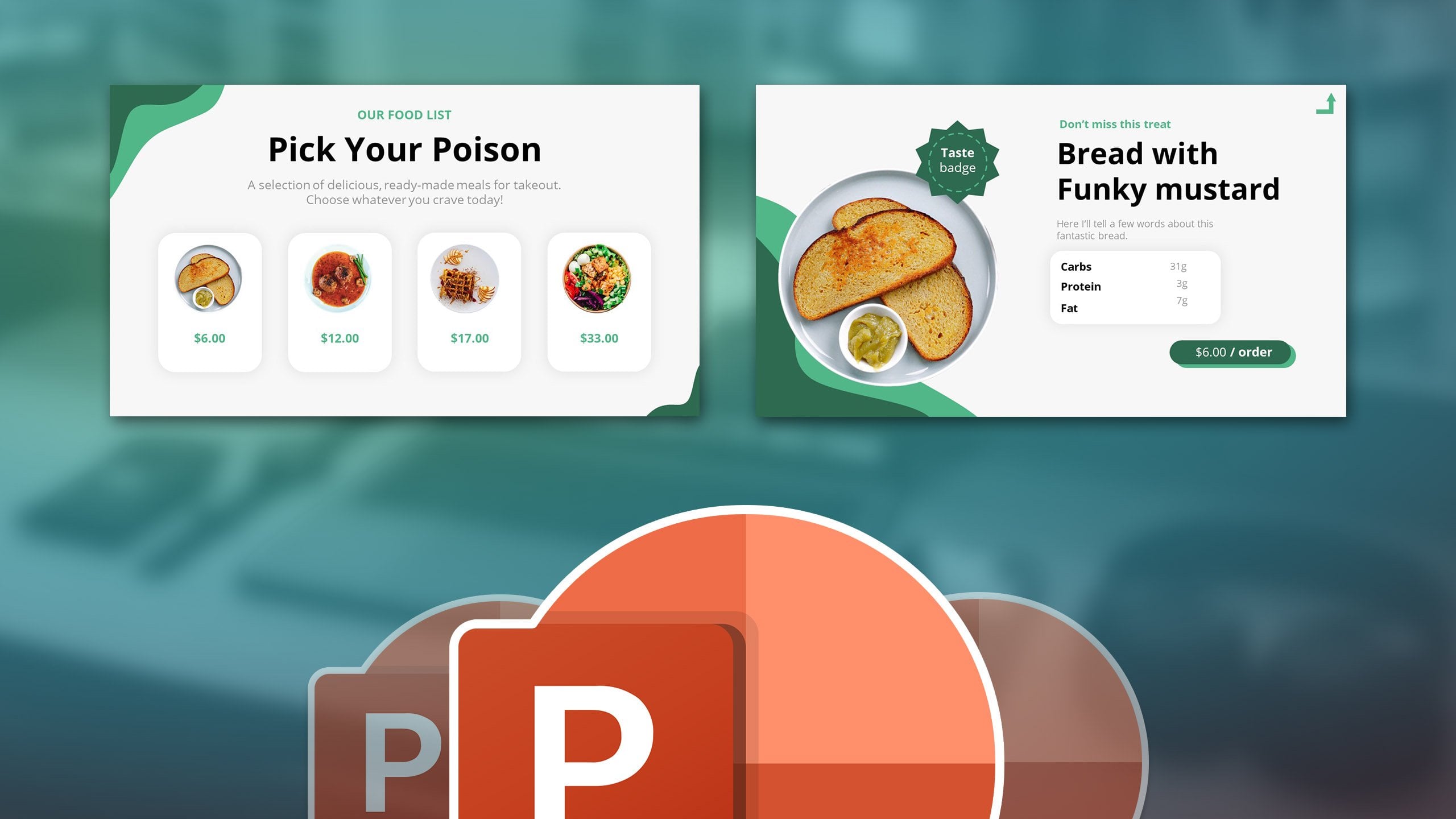
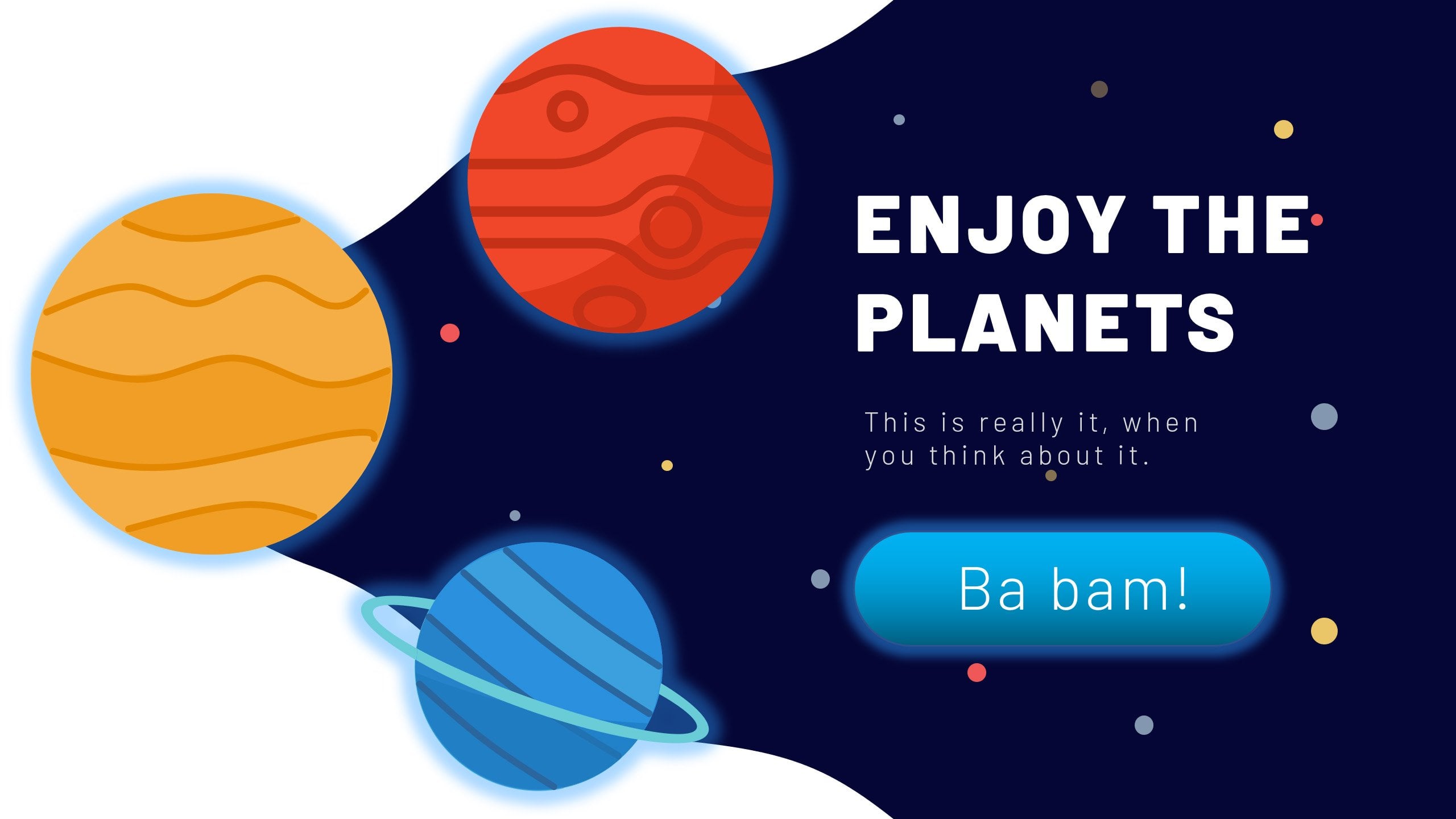
lernen, die Profis wissen sollten. Ich wollte dir ein paar der Folien zeigen, die wir gemeinsam entwerfen und animieren werden. Sie haben also eine bessere Vorstellung von der Qualität, die wir anstreben. Nach diesem Kurs werden Sie bequem sein Boot mit dem Entwerfen in PowerPoint, Animieren mit PowerPoint und Erstellen von Videos mit PowerPoint. Wir werden nicht nur gemeinsam Spaß beim Entwerfen in PowerPoint haben, sondern Ihnen werden auch alle Vorlagen gewährt. Und ich habe auch ein Belohnungssystem vorbereitet, das Ihnen
Vektorsymbole und Vektorkarten in PowerPoint gewährt . Jetzt ist es an der Zeit, Ihre Entscheidung zu treffen. Möchten Sie weiter raten oder möchten Sie auf ansprechende,
unterhaltsame und professionelle Weise lernen ? Ich hoffe, wir werden uns drinnen sehen. Ich warte, bereite mich dort auf dich vor. Wir sehen uns also in der Lektion.
2. 01-01. Dein Kursleiter und Ressourcen: Dies ist ein ziemlich großer Moment
für mich, weil ich
diese Lektion aufnehme , da ich bereits mit dem ganzen Inhalt
fertig bin. Hey, mein Name ist Andrew Pack
und ich möchte Ihnen schnell, sehr schnell
den Kursinhalt vorstellen und wer ich bin. Du kennst jetzt schon meinen Namen. Warum solltest du mir als
Designer vertrauen und wissen, dass ich dir etwas beibringen
werde? Meine tägliche Arbeit
besteht darin, freiberuflich zu arbeiten, Online-Inhalte
vorzubereiten und
Online-Material, hauptsächlich Videos, zu veröffentlichen . Der Großteil meiner
Arbeit wird mit
Microsoft PowerPoint und
Adobe After Effects erledigt . Um zu verstärken, was ich sage, betreibe
ich auch einen
YouTube-Kanal, kostenlose und pädagogische Inhalte enthält. Ich bin auch Freelancer bei Fiverr. Ich bin als
bestbewertete Verkäuferbestellung bewertet und habe bereits
dreitausend Bewertungen, was etwa viertausend
abgeschlossene Jobs für Kunden entspricht. Es sind nicht die Zahlen,
die wichtig sind, aber worauf es ankommt, ist, dass ich mit über ein paar
tausend Kunden
zusammengearbeitet habe . Ich habe ein paar
100 Videos veröffentlicht und Online-Kurse
erstellt. All das hat mir klar gemacht,
was die Schwachseiten der Schüler nicht sind, sind die
Stärken von Designern. Was könnte ich unterrichten? Was soll ich unterrichten? Was die Menschen
wissen wollen und was
ihr Design zu einer
Gesamtkarriere und einem besseren Leben macht . Deshalb habe ich das Gefühl, dass ich
sehr zuversichtlich bin, in
diesen Kurs zu gehen , da dies eine PowerPoint-Meisterklasse
sein wird . Ich werde das
grundlegendste Element nicht durchgehen ,
wenn du es mir nicht gesagt hast. Wenn Sie also
grundlegende Fragen haben, werde ich natürlich beantwortet
und ein Icon zeichnet sogar
einen neuen Abschnitt für Sie in Bezug auf PowerPoint-spezifische Grundlagen auf. Mit hier im
Kurs, den ich vorbereitet habe, sieht das Setup
derzeit so aus. Die ersten vier
Inhaltsabschnitte bereiten Sie auf die Arbeit vor. Sie suchen nach
Fotos und Icons. Sie werden einige
Grundlagen über PowerPoint lernen. Dann bringe ich dir
fortgeschrittene PowerPoint-Tricks bei. Lassen Sie mich Ihnen später zeigen, was das ist und wie Sie
in PowerPoint animieren können. Dadurch werden Sie vollständig auf den größeren Abschnitt vorbereitet, sich um
das Design der Folie und dann um die Animation
dieser Folien handelt. Wir beginnen mit der ersten
Folie und dann werden wir in den nächsten Abschnitten
mit den anderen Folien
fortfahren. Da es sich um eine Meisterklasse handelt, erkläre
ich auch,
wie man Videos mit PowerPoint erstellt, die
bereit sind, auf YouTube zu veröffentlichen, oder wie Sie vollständige
Erklärvideos von Grund auf neu erstellen können. Und wie man
PowerPoint-Vorlagen erstellt. Was wäre eine Meisterklasse ohne dir zu sagen,
wie das geht? Das allerletzte,
worüber ich Sie informieren
möchte , ist, wie Sie die Ressourcen
herunterladen können. wird es eine oder Je nachdem
, wie ich das eingerichtet habe, wird es eine oder
mehrere Dateien geben. Alle Ressourcen und
Verknüpfungen, die ich erwähnt habe sind auch in
der PDF verfügbar, die ich anfüge, nämlich diese Quest
- und Verknüpfungsliste. Sie werden alle Ressourcen haben. Und wenn Sie
Ihren Verlauf in
ihrem Kurs verfolgen möchten , können Sie dies
beispielsweise ausdrucken und
verfolgen, welche Lektionen
Sie absolviert haben. Und es gibt kleine
Aufgaben nach jeder Lektion zu erledigen. Dies ist auch völlig optional für diejenigen, die
den Inhalt ein
wenig gamifizieren und den Kurs bei der Teilnahme
angenehmer gestalten
möchten den Inhalt ein
wenig gamifizieren und den Kurs . Dies ist, wenn es
um meine Einführung geht. Wenn Sie Fragen haben, lassen
Sie es mich wissen und ich bin sicher, dass wir etwas klären werden.
3. 01-02. Füge bitte ein Projekt hinzu!: Hallo, es wäre unglaublich. Und du kannst
mir auf Skillshare helfen indem du ein Produkt
für diesen Kurs startest. Nett. Zunächst muss es nicht
das fertige Produkt sein . Gehen Sie zum Tab
Projekt und Ressourcen. Klicken Sie auf Projekt erstellen. Und richtig, Du bist eine
willkommene Nachricht. Wenn Sie später
Folien aus den Vorlesungen erstellen, können
Sie einen
Screenshot dieser Folie teilen. Sie können dies tun, indem Sie zu
Datei „Speichern unter“ gehen und „Durchsuchen“ auswählen. Und Sie können dort auswählen,
ob Sie es als JPEG speichern möchten. Durch Speichern von JPEG können Sie
auswählen, dass alle Folien nur diese
sind. Dann können Sie zum Projekt
zurückkehren, Bild
auswählen und einfach
eine Folie hinzufügen, die Sie erstellt haben. Ich werde mich sehr freuen, es zu sehen und es wird auch sehr hilfreich
sein. Bitte starten Sie das
Produkt jetzt. Es dauert nur ein paar Klicks und hilft mir
hier auf Skillshare sehr.
4. 01-02. Im Moment in PowerPoint einpassen: hallo und willkommen in dieser Hand auf Warmup Lektion. Ich möchte, dass Sie in den ersten Minuten außerhalb des Kurses etwas in Power Point lernen , also lasst uns gleich darauf eingehen. Zunächst möchte
ich das Bild in dieses Design eintragen. Sie können Ihr eigenes Bild verwenden oder Sie können öffnen. Die Ressource sind die Präsentationsdateien, und ich füge auch ältere Bilder hinzu, die ich verwendet habe. Also verwende ich einfach das erste Bild und lass uns einige Foto-Manipulation machen. Nehmen wir an, dass ich die Folie mit diesem Bild ausfüllen möchte, und ich möchte die Farbe von diesem Kerl ändern. Nun, wie würde ich das machen? Zuerst würde
ich auf das Bild klicken. Bitte gehen Sie zu den Zuschneideoptionen. Klicken Sie auf „Zuschneiden“. Versuchen Sie, die Erntefläche auf das gesamte leichte zu verlängern. Jetzt müssen
Sie das Bild nicht erweitern, weil Power Point das für Sie tun kann. Bitte klicken Sie auf den Drop-Down-Button und Sie sollten Phil und passen. Bitte wählen Sie Phil Boom, und es wird automatisch den gesamten Bereich mit dem Bild füllen. Wir wählen es aus, ich pflücke Ernte und jetzt zeige ich Ihnen einen sehr coolen Trick. Ich werde Einfügen von Formen drücken und ich werde später eine Rechteck-Form einfügen. Oder tun Sie das auch viele Male. Aber ich möchte Ihnen zeigen, wie Sie diese Overlays erstellen. Begrüßt eine Form wie diese. Sobald Sie es haben, klicken
Sie bitte auf Form, Umriss und wählen Sie keine alte Linie, weil Powerpoint fügt hier
automatisch einen Umriss . Okay, jetzt, diese blaue Farbe ist ziemlich hässlich. Also bitte klicken Sie mit der rechten Maustaste und öffnen Sie die früheren Formoptionen in Form von
Formoptionen . Sie müssen den Phil auswählen und Sie müssen über die Grady in Film gehen. Jetzt denkst du vielleicht, warum brauchen wir ein Grau? Hat es nicht. Nun, eigentlich brauchen
wir keinen Grady int. Wir brauchen die Transparenzoptionen, weil diese sehr erstaunlich sind. Und Sie müssen sich daran erinnern, wenn Sie am Anfang in Power Point arbeiten, haben
wir vier Farben. Bitte löschen Sie Gesundheit von ihnen, weil wir nur diese Farben entfernen müssen, wählen Sie die letzte Farbe und machen Sie sie vollständig transparent. Jetzt verstehst du, wohin ich damit hingehe. Ich wähle die erste Farbe aus und wähle den Kern aus. Ich möchte, dass das Overlay hat, also lasst uns vielleicht etwas Verrücktes wie dieses machen. Burgunderrot, Der Star Great. Ich wähle Dark Red aus. Jetzt können Sie sehen, dass es ziemlich verrückt ist, aber ich kann anpassen, wie verrückt es ist, dass das Wichtigste ist, dass ich eine
Transparenz von dieser Farbe anpassen kann . Wenn ich die Transparenz etwas höher mache, die rote Farbe plötzlich nicht mehr so stark, und ich kann sehr schnell eine Überlagerung über den Himmel machen. Wir haben ein Overlay auf diesem Bild erstellt, und wir werden dies auf jeden Fall in diesem Kurs tun, weil Overlays eine meiner
Lieblings-Dinge in Power Point sind und ich könnte auch diese Foto-Manipulation nennen Power Point wird nie in der Nähe kommen Fotoshop oder Adobe Licht Raum, wenn es um Fotobearbeitung mit den grundlegenden Dingen wie Klicken auf das Bild kommt, gehen zu seinem früheren und klicken Sie auf die Farbe gibt uns Zugriff auf mindestens ein paar
Farboptionen wie Gnade Skalierung des Bildes oder Auswahl ein paar Auto-Overlays für sie. So wie Sie sehen können, ob ich
zum Beispiel diese ja
auswählen würde , sieht
diese gelbe Art cool aus, und ich würde dies mit meinem Overlay kombinieren Schauen Sie, wie cool Ofeneffekt ich erreichen kann. Das kann ich natürlich ändern. Ich kann die Farbe ändern. Ich kann die Note ändern und mich ändern. Tut mir leid, ich bin nicht genau. Hier. Lassen Sie mich auf die Form zurückgehen und eine weitere Golding gestalten. Sie können auch die Helligkeit anpassen. Die Richtigkeit macht, wie warm die Farbe ist. Sie können diese rote Farbe heller machen. Bestellungen rote Farbe dunkler. Wie Sie sehen können, haben
wir ein paar Optionen. Und es macht wirklich Spaß, die in Power Point zu tun. Wir können das große anpassen und wie wir wollen, können
wir benutzerdefinierte Overlays so machen. Und damit können
wir Powerpoint-Zauberer werden. Dies war eine erste Einführung. Jede Lektion, die ich hoffe, Sie haben bereits etwas in Power Point gelernt, zum
Beispiel, diese Overlays zu machen oder Bilder sofort zu einem Filz zuschneiden. Übrigens können
Sie auch zwei Formen wie Zuschneiden zu einem Dreieck zuschneiden, und das Bild wäre ein Dreieck. Aber das alles wird später kommen. Ich werde das Wissen erweitern, das wir hier gewinnen. Das ist völlig genug. Wenn es um die erste Lektion geht, müssen
wir uns vorbereiten, wie professionelle Designer tun, so müssen wir einige Bilder, einige Symbole, einige Farben und später werden wir an einer realen Präsentation arbeiten.
5. 02-01. Inspiration gewinnen: Hallo zusammen. Was für ein schöner
Start in diesen Kurs. Zuerst möchte ich auf
ein paar Dinge eingehen , die jeder
Designer tun sollte, insbesondere vor einem großen Projekt. Wenn Sie
ein qualitativ hochwertiges Produkt herstellen möchten, benötigen
Sie mindestens ein paar Minuten,
um sich andere Projekte anzusehen. Welche Leute entwerfen derzeit? Was ist im Trend, sie nicht
zu kopieren, sondern sich für
großartiges Design zu inspirieren ,
um in PowerPoint gut zu werden. Powerpoint kann wie
jede andere Designsoftware verwendet werden. Und meiner Meinung nach, wenn Sie
ein guter Designer sein möchten, egal welches Tool Sie verwenden, werden Sie
diesmal PowerPoint
verwenden. Dies wird Ihr Werkzeug sein, aber Sie müssen sich auch des Designs bewusst
sein. Ich mache hier einen
Spielplan für dich
, den du Schritt für Schritt
genau so machen kannst, wie ich es hier mache. Zwei lassen sich schnell inspirieren, und dann gehen wir direkt
zu PowerPoint. Zuerst. Es hängt davon ab, ob Sie
eine Geschäftspräsentation oder nur ein kostenloses
Produkt für sich selbst machen. Sie können zum Beispiel eine
Geschäftsbroschüre schreiben und zu Pinterest gehen. Ich habe eine Geschäftsbroschüre geschrieben, aber Sie können auch Posterflyer,
Website, Präsentation,
Design und Inspiration
schreiben . Ich habe diese Steuern hier aufgelistet, die meiner Meinung nach für alles sehr
relevant sind. Und auf Anhieb habe ich das gerade hier geschrieben. Und ich habe meine ersten beiden Links. Ich gehe zum Beispiel auf den Link, Geschäftsbroschüre, und
ich lasse mich inspirieren. Jetzt. Schon. Ich setze mich auf eine Farbe ein. Ich denke, oh, dieses blaue
Design sieht wirklich gut aus. Was wäre, wenn ich etwas
Ähnliches in PowerPoint erstellen und nur mit einem stärkeren
blauen oder diesem roten. Schau dir diese Broschüren an. Sie sehen total wunderschön aus. Mir haben die Designs,
das Geld, alles sehr gut gefallen. Und wie Sie sehen können,
beinhaltet
mein normaler Spielplan , sich inspirieren zu lassen, Farben,
Bilder, Symbole und Schriftarten
auszuwählen. dieses Kurses willen werden
wir sie alle durchgehen. Jeder von uns wird ein paar von ihnen
auswählen. Und dann wird es
in Ihren Arbeitsablauf, Ihr Blut und Sie werden bessere Designs
anstreben. Und wenn ich diese Designs sehe, ist es
meine Mission, ein Design zu erstellen , das nicht
schlechter sein wird. Denn
wenn ich mir diese Designs ansehe, sehe ich auf Anhieb , dass sie sauber und
gut vorbereitet sind. Offensichtlich. Sie werden hier
sehr gut präsentiert. Und ich wollte dir
ein paar Websites wie diese zeigen, dasselbe Deck, das du für dein Projekt verwenden
wirst. Du kannst die gleichen
Dinge auf Behance schreiben. Sie können einfach auf Suchen klicken. Das Gleiche gilt für Dribbeln
und für andere Websites. Bei B Hand haben
wir also die Website von Adobe und die Leute haben
ihre Portfolios. Sie müssen auf
diesen Websites auf einige Dinge klicken , um
diese Grafikdesigns ein wenig in sich aufzunehmen. Okay, wir müssen vorankommen. Und das allerletzte, was ich dir zeigen
möchte, ist SlideShare. Was ist das Letzte? Nicht zuerst. Ich bin mir sicher, dass Sie es
höchstwahrscheinlich bereits wissen, aber bei Slideshare geht es darum, Präsentationen,
PDF-Folien und Informationen
von Unternehmen zu
teilen . Und du kannst hier sogar
deine Designs hochladen. Aber was noch wichtiger ist, Sie können sich auch inspirieren lassen. Ich platziere dies als letzte Website, weil es sich um Präsentationen handelt,
aber es
sind möglicherweise nicht die Präsentationen der
meisten Designer. Sie können sich inspirieren lassen, wie eine gut vorbereitete Präsentation aussehen
sollte. Und da es sich zum Beispiel eine hochwertige
Trainingspräsentation
handelt, können
Sie sich selbst denken, in dieser Präsentation
etwas
richtig gemacht werden muss. Wenn es im Trend liegt, hat diese
Person vielleicht eine große Fangemeinde, oder vielleicht
ist diese Präsentation so gut? Wie ich hier sehe, ist es
ziemlich gut gestaltet. Es ist nicht herausragend,
aber es ist eine saubere, gut aussehende
Präsentation, von der ich mich irgendwann inspirieren lassen
könnte. Okay, das wird
der erste Schritt sein. Nach jeder Lektion. In diesem Abschnitt
gebe ich dir eine kleine Quest. Und Sie können wahrscheinlich davon ausgehen
, dass
ich nach dieser Lektion möchte, dass Sie all
diese Websites besuchen , nur um sich
daran zu gewöhnen, sie zu überprüfen. Bitte gehen Sie auf die erste
Website hier in Ihrer Technologie und Ihrer
ausgewählten Art von Design, zum Beispiel Broschüre, und
stöbern Sie in allen. Und Sie werden ein
bisschen mehr über Design wissen, ein bisschen mehr über diese Farben. Und Sie werden sich ein wenig inspirieren lassen, bevor wir weitermachen. Ich hoffe du wirst Spaß haben. Ich habe es
immer geliebt, Designs zu sehen. Lassen Sie uns
in der nächsten Lektion weitermachen.
6. 02-02. Farbe auswählen: Auswählen eines Farbschemas, und ich möchte etwas sagen, das ich vorher nicht gesagt habe. Wir können Farben auswählen. Wir können Bilder, Symbole vor und immer noch, wenn wir entwerfen, kann
es ändern. Aber wenn Sie möchten, kommen Sie besser vorbereitet, es ist einfacher, Farben auszuschalten, als ohne nichts zu beginnen und kaufen gehen oder bekommen Gehen Sie durch, was Sie mögen, und diese Farbschemata werden sicherstellen, dass, wenn Sie diese mehrere Farben verwenden zusammen, werden
sie höchstwahrscheinlich zueinander passen. Sie können natürlich selbst mit Farben basteln. Wenn Sie ein super Design Design Geist sind, und Sie haben diese Kunst ist, ähm, in Ihnen. Ja, Sie können natürlich alle Farben
auswählen, die Sie mögen,
aber ich liebe es, mit Farbschemata zu arbeiten und was ich oft tue. Ich kann zum Beispiel, drucken Bildschirm dies und Einfügen ist in morgen, mein Power Point, so ist es einfacher für mich zu arbeiten. Sie werden drei Hauptwebsites abseits des Kurses haben. Sie können Ihre eigenen Websites haben, aber ich benutze sie normalerweise und obi rufen RCC an. Früher hieß es Adobe Cooler. Es ist wahrscheinlich die größte Website und die beliebteste, die eine Menge von neuen eingehenden Farbschemata verwendet hat, so dass es definitiv eine zu sehen ist. Ich setze alle Dealings hier in dieser Produktakte ein, die ich teilen werde. Sie Farben Adobe Sie paarn von den
beliebtesten, zuletzt verwendet und so weiter und so weiter und so weiter, so dass Sie durch diese Farben blättern können. Die nächste kleine Website wird Farbjagd sein. Farbjagd hat auch sehr schöne Farbschemata, und Sie können auch das Herz,
das beliebte oder einige zufällige verwenden . Und diese Farbschemata sind auch wirklich schön. Und wie Sie sehen können, haben
wir den Heck Scout. Wir können hier klicken und wir haben eine größere können wir Bildschirm drucken. Wir können dies überall verwenden, und auch es versucht, uns ähnliche Farben zu zeigen, die ähnliche Farbschemata genannt werden, wie das, was ein
großer Kickstart für uns ist . Das tut weh und ist auch wie meine Lieblings-Website zu verwenden. Sie klicken nur erkunden und was ist großartig hier. Sie können es mit Ihrer Tastatur durchsuchen. Wenn meine Website kleiner wird, wird
dies kleiner und ich kann mit der rechten Maustaste klicken und diese Farben durchsuchen. Das ist wirklich wunderschön. Ich glaube, sie haben auch eine Erweiterung, die Sie beleidigen können, bis Sie Photoshopped Programme sind, leider nicht in Power Point, aber das ist kein Problem. Wir können einfach die Farben von hier aus kopieren. Wie Sie sehen können, können
Sie sehen, dass wir exportieren und schwächen gespeichert sie zu einem PNG, die perfekt für den Einsatz ist. Das ist es also, wenn es um die Auswahl des Farbschemas geht. Ihre Suche nach dieser Lektion wird es sein, all diese Websites zu besuchen. Bitte besuchen Sie diese drei Websites und machen Sie sich mit ihrer Benutzeroberfläche vertraut. Zunächst sollten
Sie mindestens ein Farbschema auswählen, das Sie wirklich mögen und in
Ihrer Präsentation verwenden möchten . Wir sehen uns dann.
7. 02-03. Bilder auswählen: In Ordnung, sagen
wir, wir haben ein paar Entwürfe in der Vorschau gesehen. Wir haben eine gewisse Inspiration und wir haben ein Farbschema ausgewählt. Ich werde für Beispiele wie dieses hier. Ich bin mir nicht sicher, ob wir daran festhalten werden. Ich mag dieses Set wirklich, also werde ich es einfach im Hintergrund gespeichert. Ihr nächster Schritt wäre, ein paar Bilder auszuwählen, und Sie können Nein sagen, ich werde keine Bilder in meiner Präsentation verwenden. Ich werde nur Symbole verwenden oder ich werde nur Text verwenden Nun,
es ist wichtig, wenn Sie ein Produkt zu tun, und Sie wollten professionell sein, um ein paar
Fall-Back-Pläne haben . Wenn etwas nicht funktioniert, wirst
du es immer haben. Diese wenigen Fotos und diese Fotos können entweder kostenlos zu
Ihrem Farbschema ausgewählt werden. Oder sie können Fotos auf die gleiche Art und Weise verallgemeinert werden und geben Sie die Präsentation , die
Sie erstellen. Je nachdem, was Sie brauchen, möchte
ich Ihnen von einer großartigen Website erzählen. Bibliotheksbestand. Dies ist eine Website, die alle kostenlosen Foto-Sharing-Websites in einer Suche sammelt. Meine Lieblings-Website mit kostenlosen Fotos ist auf Slash dot com, weil diese Fotos hier kommen sehr hohe Qualität, aber der Vorteil off Bibliothek Lager. Wenn ich
beispielsweise MM People People office
wähle. Lassen Sie uns so etwas sagen und schauen Sie sich diesen Download auf Lager geschnappt Bilder. Gehorche nimmt ein Bild von einer Scheune auf. Bilder von Exel. Dies sind alle Websites. Finden Sie das Foto. Dies sind alle Websites mit kostenlosen Fotografien, die kostenlos genutzt werden können. Es ist also total genial, diese Website zu nutzen, weil wir kostenlose Fotos in unserer
Präsentation verwenden können , die wir verwenden können. Das Foto ist, dass wir uns erinnern können oder es später, und dann wird es unser Design verbessern. Ich gehe normalerweise zu einem Spritzer, der zuerst kommt, um zu sehen, ob ich nach etwas
Passendem suchen kann , weil es so erstaunlich ist, dass Details in der Qualität von diesen Bildern außerhalb dieser
Welt ist . Es ist wie 5000 Bilder für 2000 Pixel. Diese Fotos sind sogar zu groß, also gehe ich immer zum Fotoshop und mache sie kleiner. Sie klicken einfach Donald Free Boom und es wird auf anderen Websites heruntergeladen. Zum Beispiel, Picks, gehorchen oder Pixel. Sie können die Größe von diesem ändern, und das ist wichtig. Creative Commons Zero Creative Commons Null bedeutet kostenlos für kommerzielle Nutzung, ohne
zurück zu verknüpfen , so können Sie natürlich, schätzen dieses Design. Vielen Dank diesem Designer, dass Sie ihn überhaupt nicht zuschreiben müssen, auch in Ihrer kommerziellen Arbeit. Selbst wenn dies ein Produkt ist, das Sie für Ihren Kunden tun, können
Sie dieses Bild verwenden und es ist kein Problem. Deshalb sind diese Bilder so erstaunlich, so großartig. Und ich habe sie mehrmals benutzt, und ich bin immer zufrieden mit ihnen. Das ist es also für diese Lektion. Ich möchte, dass Sie mindestens fünf Bilder auswählen und sie in Ihren Produktordner herunterladen. Also, jetzt werden wir einige Inspiration,
einige Farben und ein paar Bilder haben , mit denen wir arbeiten können. Natürlich, wie wir kreieren. Die Präsentation lädt neue Bilder herunter, wenn wir diese Websites erneut besuchen werden. Aber ich wollte dieses ein umfassendes Kapitel machen, in dem ich Ihnen alles Schritt für
Schritt zeige , dem Sie folgen und replizieren können. Deshalb wählen wir die Bilder aus, bevor wir mit der Arbeit beginnen. Ein paar Bilder, die ich jetzt auch fünf von ihnen herunterladen. Ich bin mir nicht ganz sicher, ob ich Menschen Bilder oder Tierbilder haben
möchte, es ist mir egal. Ich wähle ein paar von ihnen aus und wir werden sehen, was wir uns später einfallen. Okay, lasst es uns für diese Lektion weitermachen. Du kennst deine Suche, wähle fünf Bilder aus, lade sie herunter und lass sie für spätere Arbeiten richtig sein.
8. 02-04. Icons auswählen: Jetzt kommen wir endlich zu meinem persönlichen Lieblingsplatz. Aikens. Ich liebe Ikonen. Ich denke, sie machen viel Arbeit und Präsentationen, und ich glaube, Sie können herausragende Designs mit nur Icons erstellen. Zum Beispiel möchte
ich Ihnen zwei Websites vorstellen. Oder vielleicht kennst du sie. Ich habe sie eingeklemmt und flach. Das kann ich flach kommen. Ich kann, und ich kann weiter sind beide großartig. Zum Beispiel können
Sie eine andere wie die Suche nach Person auswählen. Aiken. Sie haben diese Premium-Aikens mit Sie können kaufen und Sie haben diese kostenlosen Symbole und Blick auf die linke Seite. Was hier großartig ist. Sie können einen beliebigen oder Vektor auswählen, den Sie auswählen können ,
zum Beispiel nur Free Aiken, und dann können Sie einen Schritt vorwärts gehen und keinen Link zurück auswählen. Dies wären völlig freie Symbole, die Sie für jede Art von Projekt verwenden können. Und sieh dir an, wie viele hier sind. Sie können wirklich hervorragende Aikens und was ich betrete eine Nikon. Ich kann nicht nur die Größe ändern, wenn Sie einen größeren Druck G zum Download wollen, aber seit irgendwann haben sie hinzugefügt ich kann. Derzeit ist
es eine neue Funktion, aber Sie können auf Boom klicken Sie können die Farbe des Symbols sofort ändern. Okay, damit ich finde, dass sie im Laufe der Jahre besser und besser geworden ist. Dasselbe gilt für flache Aiken. Und meiner Meinung nach ist
diese Website oberste unter Icon-Website. Nicht nur Great Aikens, sie sind nicht völlig frei. Sie müssen hier zurück verlinken, aber Sie können auch kaufen wie ein 10 Dollar pro Monat und Sie können alle Auswahl ohne
Kredit verwenden . Aber was ist großartig hier? Sie können nicht nur nach Aiken suchen, Sie können auf das Menü klicken und Sie haben Top-Icahns neuesten Icons. Du hast Rucksäcke und das ist so erstaunlich. Schauen Sie sich das Essentials bei 380 Aikens in der gleichen Art und Weise im gleichen Stil entworfen , wie ich hierher komme, habe ich ein Paket von 400 ähnlichen Design-Ikonen, die ich von der richtigen Präsentation verwenden kann. Wie erstaunlich ist das? Und nicht nur, dass Sie sich erinnern, dass wir ein Farbschema ausgewählt haben klicken Sie auf Download-Pack, Sie haben den kostenlosen Download und den Premium-Download. Aber bevor ich sie nicht kenne, könnte
ich hier klicken. Boom, Boom, Boom, Boom. Ich wähle viel aus diesen Symbolen aus. Ich
wähle zum Beispiel alle Symbole aus, die ich herunterladen möchte. Sie können auf der rechten Oberseite sehen. Ich habe die Symbole hier, also habe ich wie auf diesen sind vorherige Symbole ausgewählt, die ich ausgewählt habe. Ich habe hier 60 Icons, und ich möchte ihre Farbe ändern. Sie möchten alle auf einmal herunterladen, und das ist so erstaunlich. Ich klicke hier, Ich sagte, Paint Sammlung. Bumm. Ich wähle mein Farbschema aus. Du erinnerst dich, dass wir die Farben hatten. Zuvor haben wir nur die richtigen Farben ausgewählt. Boom, zum Beispiel, Red one, und Sie wählen und laden 60 Symbole auf einmal oder sogar mehr. Aiken ist in allen Farben, die Sie brauchen. Sie wählen diese jetzt weiß Sammlung frei Boom. Sie gehen zu malen Sammlung, wählen
Sie den Net Gelehrten, die Sie benötigen. Und jetzt hättest du Aiken in verschiedenen Farben für meine Arbeit bevorzugt. Wie erstaunlich ist das? Ich bin immer so froh zu sehen, dass diese Websites so gut funktionieren, und ich kann ihnen jederzeit Kredit geben, zum Beispiel am Ende meiner Präsentation, weil sie mir so erstaunliche Werkzeuge zur Verfügung stellen und die Designer gewinnen auch, weil die Designer Geld verdienen können, indem sie hier Symbole hochladen und für diese Website entwerfen. Es ist also eine Gewinn-Situation. Ich gebe ihnen Enthüllung. Designer haben einen Platz zum Arbeiten. Die Symbole sind wirklich perfekt. Sieh sie dir einfach an. Sie sind wunderschön. Warum benutzen Sie sie nicht? Das wird also Ihre Suche nach dieser Lektion sein, die Sie verwenden können Entweder ich beschränkte dort. Selbstverständlichkönnen Sie Selbstverständlich andere Websites
nutzen. Wenn Sie wissen, Websites mit Symbolen, Ich persönlich Sache flach. Ich kann ist eine großartige Website, die wir alle nutzen können. Und das ist von der kostenlosen Pick Familie Free Pick ist auch ein großartiger Ort, um kostenloses
Material für Ihre grafischen Projekte herunterzuladen . Okay, das ist es für diese Lektion. Wir haben wirklich eine Menge Bewertungen gelernt. Wir haben Inspiration gewonnen. Wir haben Farben,
Bilder und einige Icons ausgewählt und wir sind fast fertig. Der letzte Schritt wird sein, etwas mit den Mitteln zu basteln, mit Das ist nur ein kleiner Schritt. Ich werde Ihnen zeigen, wie, wann
und wo, und wir werden uns in der nächsten unterhaltsamen hoffentlich verringern
9. 02-05. Eine Schriftart auswählen: dort. Wir sind hier angekommen. Meine zweite Lieblingssache, wenn es um die Gestaltung geht, ist die Auswahl von Mitteln, und die gute Nachricht ist für Power Point und insgesamt für Präsentationen. Ich würde mich nicht auf Geld ausdehnen. Sie können einen guten Fonds auswählen und mit ihm bis zur gesamten Präsentation rollen. Oder Sie können zwei Telefone auswählen, die ergänzend miteinander suchen, wo Sie einen Fonds für Titel und
das zweite für den Haupttext oder Textfelder verwenden . Insgesamt denke
ich, dass ich Ihnen diese Website nicht zeigen muss, aber ich werde über sie gehen. Kommt das nicht? 1001 Fonds 1001 Kostenlose Telefone und Fonds Eichhörnchen. Alle diese Websites sammeln viel Geld, und Sie müssen nicht so viel zu dienen, weil Sie, wie Top-Liste oder Top-Fonds Deal Öl Deals. Nicht mit dem Grund und den heißen Telefonen und einige sagen, Fonds, die immer gut sein werden. Zum Beispiel ist
eines dieser Telefone definitiv offener Sinn, offener Sinn und was ist noch besser an dieser Schriftart? Es ist eine lustige Familie und Sie haben es gelogen unsere Prüfung aktiviert, mutig, extra fett und lassen Sie mich Ihnen sagen, dass unsere, aber nicht perfekt mit Mitteln ist. Einige Mittel funktionieren nicht ordnungsgemäß in Power Point, und Power Point hat eine eigene Frontliste, die es aus Fenstern zieht. So wurden nicht ganze Telefone perfekt funktioniert. Wie Sie sehen können, habe ich
zum Beispiel offensichtlich auch Open Sense installiert. Und wenn du hierher gehst, habe ich nur ein paar davon. Warum ist das so? Zum Beispiel haben
wir keinen offenen Sinn fett. Dies liegt daran, dass PowerPoint als Software liest, dass Sie es hier mit den normalen
Windows-Optionen fett formatieren können. Dies ist ein kleiner Nachteil, meiner
Meinung nach, denn zum Beispiel, Adobe-Software wie Photo Shop, sie lesen alle Mittel, die Sie installiert haben, und Sie haben alle von ihnen hier mit Power Punkt. Es ist ein bisschen knifflig, aber wie gesagt, Sie können wählen, die sagen Telefone. Ich habe ein paar von ihnen ein paar gute Freunde hier aufgelistet, die meiner Meinung nach für jede Präsentation funktionieren werden, immer wie Open Sands Monserrat Lata Fund. Dies sind total genial Telefone, aber Sie können natürlichfür Ihre eigenen
suchen, für Ihre eigenen
suchen, und ich denke, dass Sie zwei Fonds hier auswählen sollten. Gehen Sie um Macher, Forschung und Beleidigung von Mitteln, wenn Sie Schwierigkeiten haben, die richtigen Mittel auszuwählen, oder sie werden nicht in Ihrer Macht erscheinen. Sie müssen den Powerpoint wieder verlassen und öffnen, da er die Mittel aus Windows lädt
und sie neu laden muss, wenn Sie sie gerade installiert haben. Aber wenn Sie nicht nach ihnen suchen wollen, einfach sofortigen offenen Sinn oder lassen Sie sich auf oder Monserrat . Dies sind großartige Telefone, die 100% ordnungsgemäß in Ihrem Power Point funktionieren. Wenn Sie ein bisschen fortgeschrittener sein wollen und ein paar Fonds erkunden möchten, suchen
Sie bitte nach einigen Top-Fonds oder neuen Fonds und stellen Sie sicher, dass diese kostenlos sind. Zum Beispiel, hier haben wir kostenlos für den persönlichen Gebrauch. Wir können auch 100% kostenlose Telefone auswählen, was noch besser ist. Baba hat diesen
total schönen Fonds gewusst . Sie sollten es auch installiert haben. Es ist wie der Go to phone als Designer, zum Beispiel, oder ein anderer Fonds. Ich möchte Ihnen den Kurs zeigen. Du weißt es schon. Hummerfonds. Wie viele Designs, die Sie mit diesem Fonds sehen? Es ist, weil es einfach funktioniert. Es ist eine großartige Front, und es ist nur etwas, über das man als Designer wissen muss. Hummer gefunden ist auch sehr beliebt und es wird immer ein tolles Design machen. Ich hoffe, dieser Teil vom Kurs war nicht langweilig für dich. Wir mussten das nicht durchgehen, weil ich nicht mit mir selbst leben konnte. Wenn wir mit dem Design vorwärts gehen würden, ohne zu wissen, was wir gut aus betrachtet und nur zufällig Bilder verwenden, Fotografien Ich brauche alles Struktur, um vorbereitet zu sein, wie ein Portfolio aus Ressource ist, die ich gehen kann zu. Und wenn Sie von dort mit diesen Websites sind, ist
das wirklich alles Arsenal, das Sie brauchen. Sie werden fließend durch sie gehen. Sie wählen schnell ein Farbschema aus und Sie werden normalerweise direkt in das Design gehen. Okay, ich werde gehen. Wir sind mehr als genug bereit, mit der Erstellung von Kursen zu beginnen. Alles wird sich entwirren und entfalten, wenn wir mit unserer Arbeit fortfahren. Denn jetzt sind wir bereit. Ich hoffe, das war angenehm für Sie. Magst du diese Tutorials? Lassen Sie mich wissen, ob alle Lektionen bisher in Ordnung sind. Und wenn ja, lassen Sie uns fortfahren
10. 03-01. Kurze Übersicht: Hey, da. Ich freue mich, dieses Kapitel zu eröffnen. In dieser Lektionwird
ID wie diese die grundlegendste Lektion dieses ganzen Kurses sein. In dieser Lektion Ich möchte Ihnen eine sehr kurze Vorschau aus Power Point geben und nur um es mit anderen
Software zu vergleichen , zum Beispiel, Sie haben photoshopped, Sie haben eine Ebene, Sie erstellen eine neue Ebene. Du, Adam hat gefragt: Tu es. Sobald Sie die Maske eingerichtet haben, fügen
Sie einen Anpassungskanal hinzu. Dann fügen Sie Effekte hinzu. Tun Sie es, wenn Sie diesen Formebenen Effekte hinzufügen und Sie eine Zuschneidemaske davon erstellen, beispielsweise so, dann gruppieren Sie sie. Sie hätten keine Möglichkeit zu wissen, was gerade passiert ist, wenn Sie kein Foto sh Täter sind, weil ich diese Software sehr fortgeschritten nennen würde, und Sie brauchen einige Zeit, um es zu üben, um mit all seinen Funktionen in
Power Point vertraut zu machen. Meiner Meinung nach ist
es ein anderer Powerpoint. Es ist ein Programm, in dem Sie sofort einspringen und es richtig verwenden können. Das Menü ist sehr intuitiv, und es ist definitiv hilfreich. Wenn Sie bereits einige Microsoft Office-Programme wie Excel wie Word und Offensichtlich Power
Point verwendet haben und Sie sind ein wenig vertraut mit dem Ribbon System. In diesem Kurs werde ich nicht über jede einzelne Sache gehen, wie Ihnen sagen, dass dies die vorderen Optionen sind. Es ist offensichtlich, dass Sie ein Telefon fett formatieren können, das Sie mögen, die Schriftart rechtfertigen. Dann kannst du es. Es wird sie mögen. Sie können sie unterstreichen. Sie können den Fonds ändern, Sie können die Schriftgröße ändern, und Sie können ihn so größer,
kleiner machen . Diese Luft offensichtliche Dinge, die ich möchte, dass Sie auch während der Arbeit erkunden, weil wir sie immer und immer wieder
mit dieser Lektion verwenden . Das wollte ich dir nur in Power Point sagen. Falls Sie es seit 2007 nicht wissen, haben wir das Ribbon System. Terrible System ist ein großartiges Feature, das ähnliche Bearbeitungsoptionen im Schlepptau gruppiert. Ein großer Behälter. Und das mag ich an Power Point wirklich. Und es macht unseren Workflow gut, ziemlich viel einfacher, denn wenn Sie auf ein Element klicken, erhalten
Sie diese zusätzlichen früheren Tools. Und diese früheren Werkzeuge sind speziell für das Objekt, das Sie ausgewählt haben, so dass es
einfacher ist , Objekte zu bearbeiten. Es erleichtert das Bearbeiten von Bildern. Es macht es einfacher, Text wie hier zu bearbeiten. Ich gehe einfach zu diesem früheren Wasserhahn, und ich bin 100% sicher, dass ich mit diesem Text arbeiten werde. Dieser Abschnitt ist hier, um Ihnen die völlig wesentlichen Dinge zu lehren, die wichtig sind, während Sie in
Power Point arbeiten und eine gute Arbeit haben. Also zeige ich dir nur das Wichtige. Und ich möchte, dass du dich definitiv bereit für die Arbeit machst. Jetzt
mach auf. Power Point. Bitte erstellen Sie ein paar Folien. Folien können offensichtlich erstellt werden, indem Sie mit der rechten Maustaste klicken und eine neue Folie auswählen. Sie können frei neu angeordnet werden, so dass Sie viel Freiheit in Ihrer Arbeit haben. Und es wird hilfreich sein, wenn Sie einige Symbole in Power Point und ein Beispielbild fallen würden nur um einen Haken davon zu bekommen und zu wissen, wie man mit dieser Software arbeitet und ein bisschen herumkommt und Sie werden in einem Moment sehen, wie einfach es ist zu bearbeiten, zu ändern, alles wird über diese wichtigen Optionen gehen. Alles klar, das war der kurze Überblick. Ich wollte Ihnen das hier vorstellen, und in der nächsten Lektion werden
wir sofort nur unsere Abkürzungen ansprechen. Ich kann es kaum erwarten, dich dort zu sehen. Ihre kleine Suche nach dieser Lektion wird es sein, einen Power Point zu öffnen und ein paar Gegenstände
hineinzuwerfen .
11. 03-02. Anpassen: hallo. Wieder zurück in der Arbeit. Nun, das wird etwas super Wichtiges sein, weil Sie auf der ganz linken Oberseite sehen können. Wahrscheinlich, wenn Sie letztes Mal Ihren großen Machtpunkt hatten, werden
Sie hier außer Sichtweite haben. Das werden wir natürlich löschen. Aber im Grunde ist
dies die Schnellzugriff-Symbolleiste. Der schnelle Zugriff auf über ermöglicht es Ihnen, schnell greifen bestimmte Optionen von Power Point hier und was ist cool daran. Sie können mit der linken alten Taste für wahrscheinlich die Optionstaste auf Mac. Diese kleinen Tastenkombinationen. Nun, wie Sie sehen können, zum Beispiel, um acht in diesem Fall, habe ich die Lehrbücher. Ich habe die alte Zypresse acht bedrängt. Bumm. Ich habe meine Lehrbücher. Ich müsste nicht zum Einfügen gehen, auf das Textfeld
klicken, hier
klicken und dann mit der Eingabe beginnen. Dies ist sehr effektiv, wenn es darum geht, in Power Point zu arbeiten, und ich möchte Ihnen beibringen, wie
man das benutzt. Ich bin mir nicht sicher, ob die älteren Versionen, die 10 4007 oder 2013 bedeuten, es genauso tun könnten. Aber hier in der neuesten Version von Power Point, die 2016 ist, können Sie einfach mit der rechten Maustaste klicken und auf zu schnellen Zugriff Symbolleiste. Höchstwahrscheinlich können
Sie es genau auf die gleiche Weise tun. Wenn nicht, können
Sie immer hier klicken, weitere Befehle
auswählen und dann nach dem entsprechenden Befehl suchen und ihn hier platzieren. Es dauert ein bisschen länger, weil zum Beispiel Sie
zum Beispielalle Befehle auswählen und das sind viele Befehle. Aber du hast deine wichtigen eingeklemmt. Was ich möchte, dass Sie hier tun, in dieser Lektion sind zwei wichtige Abkürzungen. Einfügen von Formen und Einfügen von Textfeldern. Denn das ist wie die Brot- und Butter-Off-Power-Point-Arbeit. Sie können alles mit diesen beiden Optionen tun und es wird Sie unnötig brauchen. Timeto kocht immer hier. Ich werde das selbst machen. Im Moment wähle ich noch mehr Befehle aus. Ich werde hier alles löschen, vielleicht abgesehen von kreativem Video, weil ich es sehr mag. Ich habe alles entfernt, was ich wähle. Okay, und ich möchte, dass du jetzt meine Schritte replizierst. Bitte gehen Sie zum Einfügen und erwägen Sie das Hinzufügen von Formen und Lehrbüchern. Ich werde mit der rechten Maustaste auf zwei Schnellzugriff-Werkzeugkasten klicken, mit der
rechten Maustaste auf Hinzufügen zur Schnellzugriff-Werkzeugleiste und ich habe meine Formen und meine Lehrbücher. Ich möchte, dass dies meine Nummer eins und zwei ist, und wenn ich auf meinen linken alten Schlüssel klicke. Jetzt sehe ich, es sind die Nummer drei und vier. Nun, es kommt darauf an. Wie handlich bist du? Wie erinnerst du dich an diese Abkürzungen? Aber im Grunde ist das Speichern von Speichern nicht so wichtig, weil Sie immer die Steuerung drücken können, wie zum Speichern. Es ist eine sehr häufige Abkürzung. Du brauchst es nicht hier zu haben, aber es könnte mehr zu den Rechten gehören. Und das ist, warum ich meinen schnellen Zugriff auf eine Bar anpassen und lassen Sie uns Formen
die ersten und inter Lehrbücher machen . Das zweite einmal oder sogar einfügen Lehrbuch wird Nummer eins sein, weil es jetzt so ein wichtiges Merkmal ist. Jedes Mal, wenn Sie in Power Point arbeiten und Sie etwas zu erstellen, ändern Sie einen Boom einen Boom alt auch. Sie wählen die entsprechende Form alt zu Ihnen, wählen Sie die nächste Reise alt zu boom und der Workflow schneller. diesem Grund können
Sie nicht nur diese Straßenkürzungen verwenden, indem Sie auf alt klicken, Ausdiesem Grundkönnen
Sie nicht nur diese Straßenkürzungen verwenden, indem Sie auf alt klicken,können
Sie in der Gewohnheit bekommen, etwas anderes einfügen. Es dauert ein bisschen länger, zum Beispiel, wenn es mehr als einen Buchstaben gibt, wie ich hier für eine einfache Unterdrückung getan habe und ich
einen habe, den Sie drücken müssen. Dann müssen Sie einen drücken. Dies ist etwas, das Sie sich erinnern müssen, denn wenn Sie mehr als 10 Verknüpfungen haben, wird
es eine 010203 und so weiter platzieren. So kannst du dich an alt erinnern. Und wenn es zwei Buchstaben gibt, müssen
Sie sie nur kontinuierlich als drei gut,
drei D-Modelle und Power Point drücken . Dies ist eine neue Funktion. Ich mag es nicht ganz, weil, naja, es ist nicht schädlich, aber es ist, aber es ist nicht so notwendig in der Software wie Power Point. Ordnung, für diese Lektion ist das alles. Ihre Suche besteht darin, diese beiden Abkürzungen hinzuzufügen, Textfelder
einzufügen und Formen einzufügen. In der nächsten Lektion werden
wir den Auswahlschmerz durchgehen
, der auch sehr wichtig ist, und nicht jeder weiß davon. So sehen wir uns, hoffentlich in der nächsten Lektion so schnell wie möglich.
12. 03-03. Auswahlbereich: Hallo und willkommen zurück. Es gibt etwas in Macht Punkt, das übersehen wird, Genau wie in Ordnung Grafik-Design-Software ist wie Foto-Shop. Wir haben hier Ebenen und wir sehen alle Ebenen, an denen wir arbeiten, genauso wie wir unsere
Auswahl haben . Schmerzen in der Macht Punkt. Bitte gehen Sie nach Hause und unter der rechten Seite. Sie haben die Bearbeitung, klicken Sie auf Auswählen und klicken Sie auf alle Auswahlschmerzen. Ich weiß, es gab ein kleines Problem, weil in Kraft 0.2011 für Mac-Version, Ich denke, wir konnten nicht auf die Auswahl Schmerz zugreifen. Ich bin nicht in der Gegend. Shorebird. Ich weiß, dass einige Funktionen in der Macht 0.2011 Mac-Version sind nicht da, aber Leistung 0.2016 für Mac hat dies implementiert? Auf jeden Fall. Also haben meine Schüler berichtet, also haben wir diesen Auswahlschmerz. Wie Sie sehen können, jedes Objekt, das hier ist in der Auswahl Schmerz aufgeführt, Jedes Bild können wir es de auswählen. Wir können es neu arrangieren. Zum Beispiel, dieser hier ist jetzt unter diesem Stern. Aber ich kann es annehmen. Platzieren Sie es ganz oben und es wird darüber sein. So können Sie hier nicht nur Elemente auswählen. Wenn Sie Probleme haben, sie zu greifen, zum Beispiel, eine ist sehr groß, eine ist kleiner und Sie können richtig darauf klicken. Sie wählen einfach andere aus. Sie klicken auf diese und Sie haben es ausgewählt. Sie können auch mit der visuellen Hierarchie arbeiten, was an erster Stelle steht, was zuletzt kommt. Eine weitere tolle Sache, die man sich an Auswahl,
Schmerz erinnern kann. Und wirklich nicht jeder verwendet Auswahlschmerz, aber es ist so ein wichtiges Feature, weil wir doppelklicken können und wir Ebenen umbenennen können. Warum sollte das so wichtig sein? Nun, später werde
ich Sie auch über Animation,
Animieren von Elementen und insgesamt, mit diesem Tippen
arbeiten. In den Animationen können
wir hier einen kurzen Halt machen. Wir haben den Animationsschmerz und schauen uns ihn einfach an. Ich habe diesen Aiken animiert und das animiert. Ich kann und ich animierte alles andere. Jetzt haben Sie keine Ahnung, was dieses Bild 12. Was sind Lehrbücher? Acht. Was ist Auto-Shape? 100. Aber Sie werden sich erinnern, was Waas umbenennen, weil wir es gerade umbenannt haben. Dies ist also wichtig, denn je nachdem, wie Sie diese Objekte im Auswahlschmerz auf
diese Weise benennen , werden sie in Animationen,
Schmerzen und überall in Power Point angezeigt . Du musst dich jetzt nicht genau daran erinnern, weil ich hier nur einen
kurzen Halt mache , um es dir zu zeigen. Ja. Das ist etwas, mit dem wir arbeiten werden. Du musst dich nur irgendwo merken, dass ich darüber geredet habe. Und sobald wir unsere Folien entworfen haben, wird
alles natürlich zu Ihnen kommen, weil Sie bereits wissen, dass es
so etwas wie den Auswahlschmerz gibt . Wenn Sie den Auswahlschmerz verwenden, klicken Sie auf. Spot auf. Gut gemacht. Das ist der Weg zu gehen. Okay, das ist es für diese Lektion. Ich möchte, dass du Macht hast. Punkt geöffnet. Ich möchte, dass Sie nach Hause gehen, Auswahlschmerz
auswählen, es
öffnen und mit diesem Objekt herumklicken. Machen Sie sie unsichtbar, ordnen Sie sie neu an, überprüfen Sie ihre Hierarchie. Und insgesamt,
versuchen Sie, etwas umzubenennen, so dass Sie in der richtigen Gewohnheit aus mit der Auswahl Schmerz bekommen. Sobald er damit fertig sein wird. Ich möchte dir was Cooles zeigen. Mit den Formatoptionen aus jedem einzelnen Objekt im Power Point
13. 03-04. Format: Okay, wir werden schon über einige Dinge reden. Und das mag ein bisschen chaotisch für dich erscheinen, weil ich nicht Schritt für Schritt alles durchgehe . Ich zeige Ihnen nur einige wichtige Dinge, die wir definitiv in diesem Kurs und
in unserem Workflow verwenden werden. Das nächste, was ich möchte, dass Sie sich erinnern, weil ich mehrere Fragen von Studenten habe, wie diese Symbolleiste auf der rechten
Seite zu bekommen , sind die Formatoptionen, die ich Ihnen zeigen möchte. Dies ist ein einfaches Bild oder zum Beispiel ein Lehrbuch. Ich gehe in die Lehrbücher für meine Optionen, und ich habe. Es ist Phil, Bedeutung dieser Form, Phil wie ich als ein Wenn ich darauf klicke, Ich bekomme diese orange Farbe auf der linken Seite und auf der rechten Seite, Ich habe die Text-Feel-Optionen. Wir haben Optionen wie das Ändern der Farbe, mit einer anderen Farbe mit der Pipette. Diese Option war leider auch in den älteren Versionen von Power Point nicht verfügbar , aber in 13 4016 haben wir es. Wir können den Grady in einer Textur auswählen. zum Beispiel zum Wenn wirzum Beispiel zumShape-Umriss gehen, können
wir die Gewichtung aus diesem Umriss auswählen. Aber die Studenten berichteten mir auch, Hey, ich kann es nicht mehr als sechs Punkte machen und ich wollte hier einen großen Umriss, ein bisschen Gewicht von diesem Umriss. Was ist los? Wie kann ich das ändern? Dies liegt daran, hier in diesem Teil von Power Point, wir haben nur begrenzte Optionen, wenn Sie zu den Details Optionen kommen wollen. Nun, ich würde sie nicht vorwärts nennen, weil sie einfach ein bisschen mehr Details sind. Sie klicken immer mit der rechten Maustaste und Sie wählen frühere Form alles. Welcher ist er hier, wie die Form zu verändern? Phil, Ändern des Textfelds, Ändern der Größe aus diesem kleinen Objekt. Alles ist hier verfügbar, was
bedeutet, dass wir drei Boxen und zwei Optionen haben. Wir haben die Formoptionen und die Textoptionen, genau wie wir hier die Textoptionen und die Formoptionen haben. Aber hier sind sie viel detaillierter. Ich wähle meine Formoptionen aus und ich habe meinen Eimer füllen. Ich habe meine Effekte, die ich hinzufügen kann. Die Effekte können auch hier Form-Effekte angewendet werden, aber hier ist es eine Art professioneller, weil Sie haben, sagte
der Priester. Sie haben alle Optionen zur Verfügung, und hier ist es ein bisschen schwieriger, mit den Optionen zu arbeiten, weil
ich hier zum Beispiel zum Beispielnur auf einen Schatten klicken kann. Ich war hier. Ich kann die Farbe dieses Schattens ändern. Ich kann die Größe dieses Schattens ändern, die Unschärfe. Ich kann ändern, wie Sie alles in diesen Optionen sehen können. Sie müssen sich daran erinnern, dass, wenn Sie mit der Größe mit der Position oder mit den
Phil Optionen arbeiten möchten , es ein winziges bisschen besser ist, in zu gehen. Der erste formt Ihre Suche nach dieser Lektion, weil ich Ihnen das erklären kann, dass dies
eine Zeitverschwendung ist . Wenn ich sagen würde, Schau, das ist Transparenz, das ist Farbe und das sind Linienoptionen. Ich werde darüber hinweggehen, wenn wir Folien entwerfen werden, aber im Moment wird
Ihre Anfrage sein, eine Form einzufügen. Hoffentlich werden
wir tun, dass mit halten Sie an Sie wählen eine Form. Sie werden es einfügen, dann klicken Sie darauf, um seine Form anzupassen und mit dem Film und den Linienoptionen zu spielen. Ich habe gesprochen, dass wir nur hier in der Form Umriss hatten. Warten Sie. Wir können hier nur zu sechs Punkten gehen. Wir können in der Linie Optionen zu so vielen Punkten gehen, wie wir wollen. Wie Sie sehen können, können
wir es sogar 20 Punkte groß machen. Dann können wir zum Beispiel den zusammengesetzten Typ zwei ändern . Diese beiden Linien, der Strichtyp kann geändert werden, so dass Sie sehen können, wie viele wichtige Optionen hier sind. Und nur einige von ihnen sind hier. Sie können sehen, dass wir die Bindestriche ändern können. Aber was ist mit dem Compound-Typ? Wir haben es nicht, weil wir in die Zeilenoptionen gehen müssen. Wir können sogar Grady it Linien benutzen, auf die wir nicht zugreifen konnten. Hier. Hier können wir nur eine Zeile und nichts anderes auswählen. Hier können wir eine kühle Strahlkraft auswählen. Wir haben ein paar Presets, während diese Reefer-Presets nicht so perfekt sind, aber sie können uns in Gang bringen. Okay, das ist
also deine Suche. Bitte. Ich erzähle Quest, weil das mehr RPG ist, wie ich dieses Wort mag. Aber das ist Ihre einfache Aufgabe für diese Lektion. Polizei Rechtsklick, ehemalige Form und spielen um mit diesen Optionen. In der nächsten Lektion möchte
ich über das Zuschneiden und Färben gehen. Dies ist auch ein völlig ähnliches, anderes Thema jetzt, aber es ist auch super wichtig und es ist wichtig, dass Sie das irgendwo in Ihrem
Kopf haben . So sehen wir uns in dieser nächsten Lektion. Ich warte darauf, weil das ein cooles wird. So sehen wir uns dort.
14. 03-05. Einfärbung: Hallo, ein sehr wichtiges Thema über Symbole und Bilder im Allgemeinen gegen Victor Aiken. Dies sind Bilder, die gleichen wie das Bild sind. Zum Beispiel sind das PNG-Symbole, und wenn ich sie größer mache, können
Sie sehen, dass sie Qualität verlieren. Vektorsymbole jedoch werden
jedochaus Punkten und Vektoren
gemacht, egal wie groß
sie sind, sie werden mathematisch berechnet und bleiben immer scharf. Deshalb, wenn wir Vector Aiken verwenden, können
wir frühere Form voll auswählen und wir können ihre Farbe ändern, weil sie wie Macht
auf Formen sind . Sie können einfach mit jeder Farbe mit Bildern gefüllt werden. Bilder wie dieses PNG Aiken oder dieses normale Bild in Form von Optionen haben
Bildoptionen , weil es sich um einfache Bilder handelt und einige Studenten fragte mich, dass sie eine Nikon haben . Warum können sie es nicht in irgendeinen Kern ändern? Weil das ein Bild ist. Und diese Farboptionen sind nur hier, um bestimmte Farbwerte aus dem Farbkanal
dieses Objekts anzupassen Das gleiche. Ja, ich würde auf dieses Bild klicken. Ich klicke hier und in den Farboptionen, die Sie sehen können. Ich kann einen solchen Effekt erzielen, indem ich
zum Beispielden Farbton und
die Sättigung oder die RG adressiere zum Beispiel oder eine Farbe senkt, andere Farben
ausdehnt. Und das ist, was diese Funktion tut. Es erinnert sie nicht an jede Farbe, die Sie wollen. Leider sollte
dies eine Option in PowerPoint sein, aber wir haben sie immer noch nicht. Wir sollten eine Option wie Farbüberlagerung haben, bei der wir alles in jede gewünschte Farbe wiederherstellen können. Aber leider haben
wir es nicht in PowerPoint. Deshalb müssen Sie überlegen, ob Sie Vector verwenden möchten, ich komme so,
die ein bisschen schwieriger zu erhalten und schwieriger in Power Point zu importieren sind oder, wenn Sie es Bilder wollen. Wenn Sie mit Bildern gehen, Ich schlage vor, Zehe Rückruf oder sie sogar auf anderen Websites, oder wieder Färbung sie auf anderen Grafik-Design-Software ist, so dass sie für die Arbeit vorbereitet sind. Zum Beispiel haben
Sie ein Farbschema aus fünf Farben, und Sie werden sie richtig wiederherstellen, bevor Sie anfangen, Else zu arbeiten, Sie sind für die Powerpoint-Optionen zum Scheitern verurteilt, und Sie können nur die Farbe leicht ändern. Vielleicht in diesem Fall, in diesem Fall, kann
ich es zu einem weißen Symbol perfekt machen, aber das ist nicht immer möglich, ich würde dann mit der rechten Maustaste klicken und das nach hinten schicken, und ich würde dieses Symbol vorne und weiß haben, Okay, aber ich hatte keine Garantie, dass ich in diesen Farboptionen meine weiße Farbe haben werde. Aber als ich den Vektor Aiken benutzte, gibt es kein Problem. Ich gehe einfach in die frühere Form Phil, und ich mache es weiß. Wenn Sie nicht wissen, wovon ich rede, sollten
Sie es im Internet lesen. Was sind PNG und gebissene Bilder und was unsere Vektorbilder, wenn Sie möchten, kann ich Ihnen erklären, dass in mehr Details. Aber dafür, Hören Sie, ich wollte Sie auf die Möglichkeiten aufmerksam machen, die wir für die Bildwerkzeuge haben, wie Sie hier und für die Zeichenwerkzeuge lesen können. Da es sich um eine Form handelt, können die Zeichenwerkzeuge verwendet werden. Das ist es für diese Lektion. Ich möchte, dass Sie ein Bild als Ihre Suche importieren, zu früheren
gehen und mit diesen Optionen herumspielen, zumindest zu wissen, welche Effekte möglich sind. Wie der Mosaik-Effekt, Welche Korrekturen sind möglich und welche Farboptionen haben Sie? Sie sind auf die Optionen beschränkt, die wir hier haben, aber immer noch Hey, wir haben etwas. Wir haben etwas zu arbeiten, und das muss es tun. Wir brauchen nicht mehr. können wir immer noch tolle Entwürfe machen.
15. 03-06. Schnitt- und Ändern von Formen: Ein weiteres sehr wichtiges Werkzeug, das wir haben, ist die Zuschneideoption. Sie haben ein Bild, ein großes Bild, aber Sie wollten nur, dass diese Steine hier zeigen, damit Sie das Bild positionieren können. Sie können zu seinem Format gehen und Sie können Crop Crop ist groß, weil wir es so auf
die Größe unserer Folie zuschneiden können . Dann können Sie Crop drücken, um es abzuschneiden. Sie können sie wieder treffen, beschneiden oder tun Sie es Zuvor können
Sie sehen, dass Sie dieses Bild nicht zerstört haben. Sie haben immer noch das vollständige Bild hier und wenn Sie müssen, wenn Sie Ihre Meinung ändern oder etwas anpassen müssen, können
Sie noch mit dem Bild arbeiten. Was auch in den Zuschneideoptionen groß ist, haben Sie beschädigt, um ein Seitenverhältnis zu formen. Wenn ich ein perfektes Rechteck davon alt machen wollte, wird
das kein Problem sein. Ich würde zu beschneiden gehen, um zu formen, und ich wurde ein Rechteck zu oder einen perfekten Kreis ausgewählt. Vielleicht wird ein Kreis das bessere Beispiel sein, denn wir haben bereits in der Rechteck-Ernte, korrumpieren die Form Kreis. Aber jetzt ist es total hässlich. Machen Sie sich keine Sorgen, denn Sie können immer zum Seitenverhältnis zuschneiden gehen und ein Quadrat auswählen. Auf diese Weise erhalten Sie einen perfekten Kreis. Das ist also etwas, das man sich für unsere bevorstehende Arbeit daran erinnern kann, dass man in den Zuschneideoptionen nicht nur das Bild so beschneiden kann, wie es die Leute mit meiner Shift-Taste aus dem Kurs tun, weil ich in konstanten Proportionen bleiben möchte. Wenn Sie die Umschalttaste gedrückt halten, werden
Sie es so machen. Sie können auf Zuschneiden klicken, aber Sie haben auch auf Form und Seitenverhältnis zugeschnitten. Und warum rede ich darüber? Dies ist eine Funktion von Power Point, die sich wiederholt. Nehmen wir an, wir haben unsere Innenrasur. Ich werde ein anderes Rechteck betreten, aber dann denke ich, dass ich nicht wollte, dass es ein Rechteck ist. Kein Problem. Sie gehen zu den früheren Einstellungen. Sie gehen, um Form zu bearbeiten, ändern Form, wie wir in den Zuschneidewerkzeugen hatte. Und Sie können die Form in einen Kreis ändern. Nun, wenn Sie möchten, dass es ein perfekter Kreis ist, machen
Sie die Höhe drei mit drei
eingeben, geben Sie Boom ein. Wir haben noch einen perfekten Kreis. Wenn ich meine Umschalttaste und die linke Steuertaste gedrückt halte, kann
ich sie außerhalb dieses Mittelpunkts bewegen und wir müssen Kreise perfektionieren,
wie Powerpoint-Optionen im Mord aus Radius-Sekunden. Wie Sie wahrscheinlich erraten können, wird
Ihre Suche nach dieser Lektion darin bestehen, eine Form einzufügen, ein Bild
einzufügen und sie richtig zu krabbeln. Zwei Kreise Dies ist eine großartige Praxis, wenn es darum geht, zu entwerfen, und es wird definitiv nützlich sein, weil Kreise wie diese und Elemente später definitiv im Diskurs
verwendet werden . Okay, langsam schließen Sie die Abschnitte vielleicht ein paar Dinge mehr. Aber ich weiß nur, dass ich denke, dass Sie sich auf die Arbeit vorbereiten, weil Sie bereits hier über die wichtigsten Optionen. Sie fügen Textfelder-Shapes fließend ein. Sie arbeiten mit Bildern, Symbolen und schließlich auch Vektorsymbolen, und Sie können auf Umformen Elemente zuschneiden. Grundsätzlich sind
Sie bereit zu arbeiten, so bald werden wir mit dem Rollendesign beginnen. kann ich nicht warten. So sehen wir uns in den nächsten Lektionen
16. 04-01. Magie zusammenfügen: Willkommen bei den Ninja Power Point Tricks, die nicht jeder auf den ersten ID weiß, um
Ihnen die Verschmelzungsformen zu zeigen . Normalerweise im Power Point. Wir sind irgendwie begrenzt, wenn es um die Formen geht, die wir hier haben. Wir können
natürlich natürlich ihre Punkte
führen und sie ein wenig anpassen. Aber im Grunde ist
es ein bisschen schwierig, etwas ganz Einzigartiges in Power Point zu bekommen. Was ist, wenn Sie mehrere Kreise kombinieren möchten, um so etwas wie eine Blase zu schaffen oder einfach so
etwas waren? Glücklicherweise können
Sie alles auswählen. Sie können zu den früheren Optionen gehen, und auf der linken Seite haben Sie Merch-Shapes. Dies ist eine weitere Funktion, die in den älteren Versionen von Power Point nicht verfügbar war, denke
ich in der Power 0.0.2011 Mac-Version. Es ist auch nicht verfügbar, und in der 2000 vielleicht sieben Aber 13 4016 definitiv haben sie, und alle neueren Versionen, natürlich, werden sie haben. Sie können bestimmte Formen hervortreten. Sie können
vereinen, kombinieren, fragmentieren, schneiden oder subtrahieren, und schauen, wie erstaunlich Wenn Sie dies verbinden, wird dies eine Form. Also, wenn Sie das Gefühl, mit dem Bild, es wird richtig füllen, wie wir es hier haben. Und das ist ein tolles Feature, weil wir einige einzigartige Dinge bekommen können. möchten Zum Beispiel wir hier etwas durchgestrichen haben. Es wird schwierig sein, normal zu machen, aber wenn wir unsere Formen verwenden, drehen
wir sie. Oder wir möchten nur eine benutzerdefinierte Linie hier haben, gehen von der rechten unteren Seite in Richtung hier, Sie wählen die erste 1 Sie drücken Shift, Sie wählen die zweite 1 Sie gehen zu der festen es und Sie können diese Formen schneiden oder subtrahieren. Es hängt davon ab, auf welches Objekt zuerst geklickt wird. So wird es funktionieren. Wenn ich diese Leiste zuerst wähle, zum Beispiel
pick, pick, shift, pig. Ich gehe, um Formen zu verschmelzen und subtrahiere. So geht es. Aber wenn ich dieses Objekt zuerst in diesem auswähle, das zweite. Wenn ich auf Merch-Trips subtrahieren klicke, wird
es so funktionieren. Die Art und Weise, wie dies verwendet wird, wird später erklärt, wenn wir Folien entwerfen. An diesem Punkt möchte
ich, dass du unsere Option für die Mordreise bist. Ich möchte, dass Sie einen Powerpoint öffnen, um ein paar Elemente hinzuzufügen und versuchen, sie zu einem
Element zusammenzuführen oder sie voneinander zu subtrahieren, damit Sie diese benutzerdefinierten Ergebnisse sehen können. Das ist jetzt eine Form. Es ist großartig, dass wir es immer noch so umgestalten und reformieren können, wie wir es wollen, und es hat ein individuelles, einzigartiges Design und Aussehen.
17. 04-02. Vektoren zu PowerPoint hinzufügen: Alles klar, Import von Vektordateien in Power Point. Ich möchte Ihnen zeigen, wie es geht. Es wird nicht immer 100% perfekt funktionieren. Aber lassen Sie mich es Ihnen zeigen. Ich zum Beispiel freien Peak und unterstützte einfach, benutze
zum Beispiel freien Peak und unterstützte einfach,um ein paar Vektoren zu bekommen und lasst uns vielleicht ein Beispiel aus
zwei Vektoren machen . Ich schrieb Schule und ich würde einfach jedes Design auswählen. Zum Beispiel. Dies sieht ziemlich kompliziert aus, also versuchen wir, es in Power Point zu importieren. Ich war wie, kostenloser Download und ich lade den Vektor nicht auf meinen PC. Ich mache das gleiche mit diesen Symbolen aus der freien Auswahl. Es erfordert, dass ich das zuschreiben und ich werde das jetzt und insgesamt tun. Aber wir werden diese Symbole löschen. Ich möchte Ihnen nur zeigen, wie man sie benutzt, wie man sie importiert. Und ich werde überprüfen, ob Sie das tun können. Ok. Ich habe beide Dateien entpackt und perfekte diese E p. S. So können wir dies überprüfen und Wellness ai, Lassen Sie uns zuerst die AI wählen. Ich wähle okay aus, und ich verwende Adobe Illustrator CS sechs für tot. Das ist der Nachteil, dass Sie einen Vektor weicher benötigen. Sie könnten diese Dateien schließlich mit einer Cloud-Konvertierungssoftware exportieren. Aber das funktioniert vielleicht nicht, und ich habe Berichte von Studenten, dass es nicht immer für sie funktioniert hat. Dies liegt daran, dass wir diese Datei exportieren müssen, die auf e.
M.
F.entworfen wurde M. F. Lassen Sie mich einfach die Schichten von diesem Design überprüfen. Ich kann sehen, dass es sich auf einer Ebene befindet und bevor ich diese Datei exportiere, ist es, die Ebenen freizugeben, damit die Datei leichter zu lesen ist. Klicken Sie hier auf die Ebenen, klicken Sie hier und wählen Sie freigegebene zwei Ebenen. Jetzt ist jeder von diesen eine separate Schicht. Ich wähle sie auch aus und mache sie gleich mit der allerersten Gruppe, weil die 1. 1
nur eine Gruppe war . Jetzt ist es eine leere Schicht. Ich kann das sogar löschen, und ich habe 24 Ebenen, weil ich eine gelöscht habe. Es ist ein sehr einfacher Vektor, Fiallo. Ich gehe zur Datei, ich gehe zum Export, und ich werde es einfach als erweiterte Metadatei e M f speichern. Denn dies ist die Datei, die Power Point lesen kann, und das ist der entscheidende Moment. Wir können nicht 100% sicher bekommen, dass sie funktionieren, da dies nur eine konvertierte Datei ist. Ich öffne die nächste Datei und mache das Gleiche. Lassen Sie uns vielleicht diesmal nicht die Ebenen freigeben und sehen, ob das funktioniert. Datei sofort. Exportieren Verbesserung Metadatei 2. 1 und sicher. Okay, ich komme am Power Point an. Ich wähle die 1. 2. 1 Ich klicke auf eine neue Folie und ich wähle die 1. 1 Also das ist im Grunde meine Vektordatei. Was müssen Sie tun? Um mit dieser Vektordatei zu arbeiten, müssen
Sie mit der rechten Maustaste auf Gruppe auswählen und wählen Sie auf Gruppe PowerPoint fragt, ob Sie es in ein Microsoft Office-Zeichnungsobjekt konvertieren
möchten , und es ist der Moment, in dem es sich
glaubwürdig in Wohnung. Ja, ich möchte das noch einmal machen. Ich werde Gruppe in der Gruppe auswählen und dieser Text ist wirklich machen. Und Sie sehen, erste Probleme entstehen. Das war so viel Text, dass es nicht wieder richtig in der Gruppe veröffentlicht werden konnte. Schließlich habe ich das ganze Objekt bekommen und das ist eine wirklich verrückte Datei, weil so viele Artikel Luft hier. Und zum Beispiel wollte
ich nur die Busse, also musste ich irgendwie klicken und ihn auswählen. Ok? Der Hintergrund. Sie können sehen, es ist nicht perfekt, aber ich müsste Kontrolle G wählen OK, wählen Sie den Bus. Wählen Sie diese Bussteuerung G. Nehmen Sie sie weg. Ok? Nichts anderes ist für mich wichtig und ich konnte diesen Vektor irgendwie verwenden. Es war ein bisschen knifflig, aber wir waren in der Lage, das zu tun. Gehen wir nicht über die Aiken. Funktioniert das richtig? Klicken Sie auf Gruppe auf Gruppe? Ja. Ich möchte ein Zeichnungsobjekt. Rechtsklick noch einmal auf Gruppe und Boom dort haben wir es. Also hat alles perfekt funktioniert. Selbst ich habe die Schichten hier nicht freigegeben. Aber ich mache das nur gerne, um die Konvertierung in MF ein bisschen einfacher zu machen. Okay, das ist es
also. Der letzte Schritt, den ich gerne machen möchte, ist, weil ich jetzt so viele Objekte hier habe. Ich würde nur dieses Icon-Steuerelement G Boom auswählen. Ich habe diesen unnötigen Hintergrund. Sie müssen immer daran denken, dass manchmal der Hintergrund eine andere Ebene Kontrolle G-Steuerung
G-Steuerung G-Steuerung ist G. Sie müssen diesen Schritt tun. Aber jetzt sehen schöne Vektorsymbole innerhalb Power Point Former geformte Phil und ihre Farbe geändert werden kann. Sie sind Vektor. Alles funktioniert großartig
18. 04-03. Vektoren zu PowerPoint auf MAC hinzufügen: Alles klar, Mac-Benutzer. Ich habe eine gute Information über Informationen. Sie haben Informationen. Es ist etwas möglich, Vektoren in Ihren Mac PowerPoint Software zu importieren, aber es ist Farmer schwierig, und es funktioniert nicht immer. Studenten haben Probleme damit, und wir würde ich nicht sagen, dass wir eine Lösung gefunden haben, aber ich war in der Lage, einige Lösungen aus den Adobe-Foren und aus der Diskussion mit anderen Studenten zu finden. Wie toe schließlich Vektordateien in Ihre Mac-Version von PowerPoint importieren. Grundsätzlich, wenn Sie die vorherige Lektion gesehen
haben, tun Sie alles gleich bis zum Exportpunkt aus Illustrator Wieder. Sie benötigen ein Vektorprogramm wie Illustrator oder Skizze, um es in den IWF oder
mindestens zwei PDF-Dateien zu exportieren . Aber es ist noch ein Schritt notwendig. Ich habe hier drei Arbeit um, die ich natürlich auch mit Ihnen hier teilen werde mit Illustrator und Bibliothek Büro freie Software, Open Office und Adobe über sie. Dies ist mit einigen PDF-Exporten möglich und ich habe hier alles erklärt, wie man
dies Schritt für Schritt macht, und ich werde einfach verlangen, dass Sie alle drei von diesen Lösungen lesen. Vielleicht werden
Sie auch Ihre eigene Lösung finden, weil es im Grunde das gleiche tut. Exportieren Sie Ihren Vektor s svg oder e m f. Dann gehen Sie zu einer anderen Software, fügen Sie dieses Bild hier und wählen Sie dann Bild unberechenbar und brechen Sie das Bild, sobald das Bild gebrochen ist wie in Stücke zerbrochen. Sie können diese Datei in Power Point öffnen und es wird einfacher zu importieren. Dasselbe gilt für diese Optionen. Sie sind sehr ähnlich. Du musst wieder dieses Büro benutzen und dann dieses Bild brechen. Die TERT-Option scheint für mich am sinnvollsten zu sein, weil Sie in Illustrator gehen können. Sie können Ihre Datei s Adobe pdf exportieren, das ist eine sehr normale ehemalige und dann gehen in Adobe eine Krähe. Aber Sie können gehen, um Datei öffnen Sie die PDF, die Sie erstellt und Sie gehen zum Datei-Export nach Microsoft Power Point. Dies sollte schließlich funktionieren, aber ich kann nicht garantieren, dass der Vektor, den Sie verwendet haben, perfekt in Power Point importiert wird . Sieh dir das einfach an. Wir haben eine Vektordatei, die wir als PDF oder eine andere Exportdatei exportiert haben. Dann müssen wir es irgendwie brechen und wurden dann in PowerPoint importiert. So viele Konvertierungsschritte, dass etwas mit Ebenen mit Farben mit dem
tatsächlichen Vektor schief gehen könnte , so dass ich in Ihre Ergebnisse tragen kann. Aber von dem, was ich weiß, ist
es möglich, dass Leute es tun. Also bitte versuchen Sie, das gleiche auf Ihrer Mac-Version zu tun, Ich würde wissen, fragen Sie, bitte sehen Sie sich die vorherige Lektion. Sie wissen, wie Sie Ihre Beispielvektoren
herunterladen, herunterladen und versuchen, die Schritte zu replizieren, um Ihr Vektorbild in den Power Point zu bekommen. Aus Gründen dieses Kurses müssen
wir nicht unbedingt Vektorobjekte verwenden. Das ist nur für Sie, für Ihre zukünftigen Projekte. Und wenn Sie Vektoren innerhalb von Power verwenden möchten, ist
Point schwierig, aber es sollte irgendwie funktionieren. Und ich bin auch zuversichtlich, dass die Microsoft-Entwickler es ein bisschen einfacher und zukünftige
Versionen machen und die Vektorfunktionen noch besser in Power Point implementieren werden.
19. 04-04. Vektorpunkte bearbeiten: Wenn Sie es schaffen, diese Vektorsymbole in Power Point zu bekommen, können
Sie ihre Punkte bearbeiten. Und das ist erstaunlich, weil Sie mit der rechten Maustaste klicken und wählen Sie Punkte bearbeiten hier sind Sie. Klicken Sie auf dieses Objekt, das Sie zu früheren gehen, und Sie haben Form auf der linken Seite hinzugefügt. Normalerweise können
Sie die Form ändern, aber hier möchten Sie sie hinzufügen. Seine Punkte, wie Sie sehen können. Zum Beispiel in diesem Vektorobjekt haben
wir
in diesem Vektorobjekteine Menge Off-Punkt. kannst du. Dennoch, wenn Sie an neuen Punkten präzise sind, können
Sie sie anpassen und Sie haben drei verschiedene Arten von Punkten. Es ist eine Sache davon, herumzuklicken und sie ein bisschen zu benutzen, aber im Grunde können Sie dies glätten. Oder Sie können die Punkte, die Sie mit der rechten Maustaste klicken können, wählen Sie glatt gerade oder Ecke. Wenn ich auf Ecke klicke, wird
es wieder eine perfekte Ecke sein. Wenn ich es glatt oder gerade mache. Bumm. Ich habe eine nette Linie wie diese, also hängt es davon ab, was Sie erreichen möchten, aber es gibt keinen perfekten Weg, es zu benutzen. Es ist ein bisschen klobig, aber ich wollte Ihnen damit zeigen, selbst wenn Sie eine bestimmte Form einfügen. Zum Beispiel, Sie haben eine Form wie die mit meinem Shift-Spiel. Stellen Sie sicher, dass es auf perfekten Proportionen ist. Aber du würdest hier gerne etwas abwehren. Kein Problem. Richtig? Klicken Sie auf Punktausleger am Punkt bearbeiten. Und das ist das Problem, mit dem du manchmal wegklickst. Ich gehe einfach zurück. An diesem Punkt wollte
ich an einem anderen Punkt, Boom. Machen Sie es zu einem Eckpunkt-Boom. Und mit ein paar Mausklicks haben wir so etwas gemacht. Wir ändern diese Form und, na ja, es ist nicht perfekt. Es ist ein bisschen schwierig, damit zu arbeiten. Das in Power Point und Power Point ist definitiv nicht die perfekte Software, um
Vektorobjekte zu bearbeiten und diese Punkte anzupassen. Dies ist kein Illustrator, dass es möglich ist, und zumindest haben wir die Möglichkeit, etwas zu tun. Zumindest haben wir, dass wir Punkte bearbeiten können. Sie können zum Beispiel das Ganze
machen. Wir können Punkte löschen, die nicht so sind. Sie können natürlich
zu Recht, zu Recht, und die Leitpunkte, wenn Sie eine größere Änderung ihr Objekt machen wollen. Ich müsste dies ein wenig anpassen,
aber es wäre möglich, dies in großartiger Weise zu vertuschen, indem Sie einfach klicken und einen Punkt entfernen . Das ist etwas sehr Wichtiges, sich daran zu erinnern. Wir könnten das auch verwenden, wenn wir später RR Slights bearbeiten. Also seien Sie damit vorbereitet. In dieser Lektion sollten
Sie eine Form greifen, die ein paar Punkte dieser Form für rep einen Vektor beendet, den ich kann und
einige Punkte von diesem Vektor bearbeiten kann. Ich kann Vielen Dank für Ihre Aufmerksamkeit in dieser Lektion. Ich hoffe, das war hilfreich und informativ, und wir werden uns in der nächsten sehen.
20. 04-05. Ausrichtung und Verteilung: ein weiterer totaler Ninja-Trick wird die Ausrichtung und Verteilung sein. Sagen wir jetzt, dass Sie mehr Aikens haben. Ich wähle eine neue Folie aus. Ich würde alles führen, und ich möchte, dass diese Symbole perfekt nebeneinander ausgerichtet sind. Ich habe eine Menge von ihnen. Entschuldigung, ich benutze nur zwei Symbole, aber du hast so viel auf deinem Schlitten los und du möchtest das irgendwie kategorisieren Okay, . das ist zu viel, was ich dir zeigen will. Sie können alle Objekte auswählen, die Sie erstellen können, und Sie können die Gruppe „Ausrichten“ auswählen. Es ist etwas Super-Wichtiges und sehr nettes und Power-Punkt, dass Sie auf
das ausgewählte Objekt ausrichten können , das auf das erste und das letzte Objekt ausgerichtet wird. Oder Sie können auf Folie ausrichten, die am Anfang ausgerichtet wird und das leichte Ende endet. Lassen Sie uns wählen eine Linie ausgewählte Objekte und lassen Sie uns sie horizontal verteilen. Sie wissen vielleicht nicht, was los ist, aber sie haben gleiche Leerzeichen zwischen ihnen. Um sie in einer Zeile zu machen, müssten
Sie auf eine Linie und auch eine Linie Mitte klicken, so dass sie alle in einer Zeile sind, und Sie können sehen, wie schnell wir sie richtig verteilt. Sie können sehen, dass es nicht genug Platz für sie gibt. Ich werde sie in den Raum bringen. Hab das ein bisschen nach links rausgekommen. Ich wähle sie aus. Ich werde noch einmal auf die Linie gehen und sie waagerecht verteilen. Wenn ich sie vertikal verteilen würde, würde
es sie vom obersten Element zum untersten Element verteilen. Jetzt sieh mal, was passiert. Wählen Sie alle von ihnen ehemaligen Online verteilen vertikal. Sie können sehen, dass es einen kleinen Fehler haben kann. Dies liegt daran, dass es mathematisch zählt, wie es verteilt werden soll. Und Ausrichten ist eine andere Sache, die ich vorschlagen würde, um unsere Shortcut-Box hinzuzufügen. Sie können mit der rechten Maustaste auf die Zeile in zwei Schnellzugriff-Werkzeugkasten klicken, und ich möchte, dass es mehr Befehlsnummer 123 OK ist, so dass wir immer alten Baum auswählen und etwas anderes auswählen können. Zuerst möchte ich, dass sie so ausgerichtet werden, dass sie alten Baum gleiten. Jetzt kann ich wieder ausrichten sie mittleren alten Baum, verteilen sie horizontal boom, und ich habe sie perfekt ausgerichtet. Das Gleiche gilt, wenn Sie Formen und Objekte verwenden. Sie können eine neue Folie auswählen. Sie können Shapes haben. Und Sie möchten, dass diese Kreise perfekt ausgerichtet sind. Nun, wenn du es so machst, hilft dir dieser Power Point dabei. Aber manchmal hat man nicht die Möglichkeit, das zu benutzen. Und
zum Beispiel zum Beispiel werde ich Ihnen einen weiteren kleinen Trick zeigen. Wenn Sie sie hier ausrichten wollen, dass sie hier fertig werden. Sie wissen, dass es das erste Objekt und das letzte Objekt verwendet, das Sie steuern können. C Kontrolle V bei einem neuen Objekt hier. Steuerelement C steuert das bei einem neuen Objekt. hier Wählen Siehieralle diese Objekte aus. Die alten drei. Stellen Sie sicher, dass es eine Linie ausgewählte Objekte gibt, Also oh, und der alte Baum verteilt horizontal h Jetzt kann ich das am meisten linke Objekt das rechte
Objekt löschen und ich bin sicher, dass sie hier perfekt verteilt sind. Das ist eine Mutter, die sich herumklickt. So wird Ihre Suche nach dieser Lektion definitiv Zehe bei ein paar Elementen Gehen Sie, um es zu bilden, klicken Sie auf die Zeile und klicken Sie auf jede Option einmal, damit Sie verstehen, wie das funktioniert. Du hast diese kleinen Icons und sie helfen dir sehr. Das ist ein kleiner Nachteil. Wenn ich den alten Baum drücke, sehe
ich diese Symbole nicht, aber im Grunde sehr oft Ally Middle und Verteilung verwendet, so dass ich mich automatisch erinnere, wo sie sind und ich klicke auf sie und ausgerichtet auf Folie ausgerichtet . So wählen Sie das Objekt aus. Sie müssen sich mit diesen Optionen vertraut machen, weil dies etwas Erstaunliches ist und Sie werden es wahrscheinlich während Ihrer gesamten Power Point Karriere und insgesamt und Design verwendet. Das ist etwas, worüber man wissen muss.
21. 04-06. Format und Animation: Sie sind fast mit all dem Wissen und Tools ausgestattet, um den echten Design-Workflow zu starten Bis Sie das tun, möchte
ich Ihnen ein letztes supercooles Ting in Power Point zeigen, das auch nicht jeder verwendet. Das habe ich wahrscheinlich schon viel gesagt, aber das stimmt einfach. Du bearbeitest richtig verrückt. Sie haben die Farbe des Textes geändert. Lassen Sie mich zum Formatieren gehen. Was wollte ich tun? Ich habe einen orangefarbenen Text. Ich habe es mit einem hässlichen gelben Hintergrund gefühlt. Ich bin nach Hause gegangen. Ich habe es größer gemacht. Ich wählte dieses Objekt und ich änderte die Telefone
zum Beispiel per Bus. Und ich habe es so, und ich möchte das wiederholen. Wiederholen Sie, dass ich dieses Objekt nicht bearbeiten möchte. Ich will den Farmer auch auf den ersten Text kleben. Schau, wie erstaunlich ich auf dieses Objekt klicken kann hier klicken, weil dies nur
Text auswählen würde . Ich möchte hier klicken, damit die gesamte Form ausgewählt ist. Geh nach Hause, ehemaliger Maler und Boom. Die gesamten Formatierungsoptionen werden auf dieses Objekt übermalt, und dies gilt auch für Formen. Zum Beispiel haben
Sie eine andere Farbe aus dieser Form Hause, ehemaliger Maler. Bumm. Ein Klick und Sie unter. Später, wie wir Animationen erklären werden, ist
das Gleiche mit Animationen möglich. Sie haben Schicksal, Sie bei der Animation. Sie fliegen in Ihre bei Animation. Sie ziehen, fügen
Sie Animation hinzu. Es bekämpft vier Animationen auf einmal, und ich möchte, dass diese Animationen auch für diejenigen verfügbar sind entscheiden. Kein Problem. Sie klicken auf die Form, die diese Animationen,
Animation Maler,
Boom Animation,
Maler Boom hat Animation Maler, Boom Animation, . Alle Animationen würden auch auf das andere Objekt angewendet werden. Das ist also ein weiterer cooler Trick. Ehemaliger Maler und Animationsmaler ermöglicht es Ihnen, den ersteren schnell auf ein anderes
Objekt zu übermalen . Okay, das ist es. Ihr Wissen über die Ausrüstung. Ihre letzte Suche hier wird sein, nach Hause zu gehen und den ehemaligen Maler zu verwenden, um einen ehemaligen von einem Objekt zum anderen zu
übermalen , damit wir wissen, wie diese Option funktioniert.
22. 04-07. Das Aspektverhältnis ändern: Alles klar. In diesem Kurs arbeiten
wir definitiv und konzentrieren uns auf Präsentationen auf die 16 pro neun ehemaligen, die für Video und für die meisten außerhalb der Bildschirme geeignet ist. Aber wenn Sie das Design mögen, ein Poster e Buchcover oder etwas anderes in Power Point, Sie können sich bewusst sein, dass auf der Registerkarte Design, und übrigens, Ich empfehle diese grundlegenden Designs nicht, weil jeder sie verwendet und sie sind übergebraucht Sie haben die geringen Größenoptionen in der leichten Größe, die Sie einen Standard für von Baum oder
dem normalen weißen Bildschirm gehen . können, aber Sie können auch eine benutzerdefinierte leichte Größe einstellen. Sie können eine beliebige Größe auswählen, die Sie ein paar vordefiniert haben möchten, wie eine Vier, die ein normaler Tag für den Bildschirm sein wird. Natürlich können
Sie den Witz nur die Höhe anpassen, die Anzahl der Flüge, offensichtlich Landschaft dargestellt. So wie Sie es wollen, wählen
Sie in Ordnung, Sie können maximieren oder sicherstellen, dass fit. Es spielt keine Rolle. Es wird nur automatisch die Größe Ihrer Objekte anpassen. Stellen Sie nur sicher, dass Sie Porträt treffen, wenn Sie anders sein wollten, okay und Sie fit und boom sind, alles ist ein gestäubt und ich habe ein vier Bilder hier vorbereitet zu sein. Sie werden dies vielleicht nicht oft verwenden, dass dies definitiv eine Möglichkeit in Power Point ist und in Power Point, wir können Dateien die beiden Bilder von PDF exportieren. Also bist du bedeckt. Sie können ein pdf erstellen, wenn Sie keine fortgeschrittenen Kenntnisse in anderen Softwares haben, können
Sie ein pdf direkt hier in Power Point erstellen. Du kannst einen alten ruhen, den du haben wirst. Sie können Text hinzufügen. Sie können Bilder hinzufügen. Sie können alle Designs hinzufügen, die Sie hier wollen, und Sie können im Grunde sogar ein e-Buch direkt in Power Point erstellen. Das ist nur etwas, woran man sich erinnern muss. Es ist keine super gängige Praxis, dies zu tun, aber wenn Sie möchten, ist
es möglich. Und es ist etwas, das Sie sich für zukünftige Projekte erinnern können, die Sie vielleicht in Power
Point machen möchten .
23. 05-01. Arten der Animation: Hey, schließlich werden
wir über Animation sprechen, und das wird der letzte Schritt sein, der Sie auf die echte Powerpoint-Arbeit vorbereiten wird. Okay, dann Animation. Unser gesamtes Punkt-Off-Interesse wird in diesem Tab sein. Der Übergangsschritt in Casey Wonder ist der Übergang zwischen einem leichten und dem nächsten Licht Dies ist der Übergangsschritt, . aber mit dem Animationsschritt können Sie Animationen Zehenobjekt innerhalb des Power-Punkts anwenden. Okay, wie Sie sich erinnern, können
wir alt drücken, um schnell ein paar Elemente zu erstellen. Und ich werde nur ein paar sagen, dass wir sehen, was los ist. In Ordnung, wir haben drei Objekte. Wir können auf jedes Objekt klicken und wir können zum Animationsschritt gehen. Sobald Sie auf das Objekt klicken, werden
Animationen verfügbar. Wenn ich nichts ausgewählt habe, kann
ich sogar den Animationsschmerz öffnen. Ich sehe nichts. Gibt es das, was Sie tun müssen? Um Animationen hinzuzufügen? Sie müssen immer ein Objekt ausgewählt haben. Wie Sie sehen können, haben
wir ein Menü. Wir können dieses Menü vergrößern und wir haben ein paar Animationen hier. Aber wir haben grüne, die gelben und die roten, und auch Motion Pats. Ich zeige dir in einer Sekunde, was alles ist. Die sind in Animationen. Das sind Betonungsanimationen, und das sind Exit-Animationen. Natürlich ist
in der Animation, wenn das Objekt angezeigt wird. Schwerpunkt Innovationen. Ich kann jede auswählen. Zum Beispiel werden
Umfragen der Hervorhebungseffekt und die dritte, wählen Sie eine Exit-Animation Schicksal fliegen oder schweben aus. Okay, wir können einen Schwimmer raus haben. Sie können sehen. Wenn ich darauf klicke, erhalten
wir eine kurze Vorschau, was später passieren wird? Wir werden über den Animationsschmerz sprechen. Okay, ich drücke die Umschalttaste um fünf, und ich habe drei Arten von Animationen. Mein erster Klick macht die Animation in meinem zweiten Klick wird Betonung auf diesen Akt machen, und mein dritter Klick wird dies machen, um aus dieser Menge herauszukommen. Wie Sie nach Farbe sehen können, habe ich drei Arten von Animationen auf diese Objekte angewendet. Lassen Sie mich ein anderes Objekt hinzufügen, zum Beispiel, einen anderen Kreis und wir haben 1/4 Art von Animation, die Bewegung verpackt ist. Bewegungsteile sind ähnlich. Wir haben zum Beispiel ausgerichtete Bewegung, und wir können dieses Objekt dorthin bewegen, wo wir wollten. Bei dieser Animation jedoch sehen
Sie
jedochdiesen Start- und Endpunkt. Ich kann den Endpunkt anpassen, aber ich kann auch den Startpunkt anpassen. Und es ist ein bisschen knifflig, weil dieses Objekt hier ist. Aber die Information ist nein. Hier,
sieh mal, was passiert. Okay, die ersten 3 Intimationen und es schnappt an diesem Punkt und es animiert. Sie müssen also sehr vorsichtig sein, wenn Sie mit diesen Motion Pads arbeiten. Denn wenn Sie ein Objekt haben und die Animation woanders beginnt, wird
das Objekt magisch dort durchfliegen. Was Sie immer tun müssen oder was empfehlen, ist, von der gleichen Position zu beginnen und einfach den Endpunkt anzupassen. Auf diese Weise werden
wir eine Animation wie diese haben. Kein Problem. Sieht cool und verlassen aus. Grundlagen für Animationen, die Sie für diese Lektion anfordern, sind das Hinzufügen von vier Elementen und das
Anwenden einer Animation für jeden Animationstyp auf ein Objekt. So haben Sie insgesamt mindestens vier Animationen. Gehen Sie voran, öffnen Sie Power Point und erstellen Sie diese für einfache Animationen.
24. 05-02. Mehrere Animationen hinzufügen: wir kennen bereits die vier Arten von Animationen, die wir in dieser Lektion haben. Ich möchte Ihnen zeigen, wie Zehe mehrere Animationen zu einem Objekt hinzufügen. Nehmen wir an, dass ich dieses erste Objekt ausgewählt habe und ich möchte Schicksal haben und zum Beispiel das gleiche Objekt
abwischen. Das sieht nicht gut aus, aber ich will es haben. Wenn ich darauf klicke, ersetze ich einfach die allgemeine Animation der Bestellung durch Warum? Aber ich wollte auch das Verblassen haben. Zum Beispiel, ein Austritt Schicksal. Um dies in Power Point zu tun, müssen
Sie bei der Animation auswählen. dieser Option können Sie bei mehreren Animationen zu einem Objekt. Also habe ich hier eine Animation. Ich werde bei der Animation,
zum Beispiel, zum Beispiel, das Austrittsschicksal, Innovation gehen. Und jetzt dieses eine Objekt, wie wir auf der Timeline sehen können. Und es wäre gut, wenn Sie den Animationsbereich geöffnet haben, damit Sie hier klicken und
ihn öffnen können und ich habe Animationen unter Ihrem Verzeichnisobjekt. Eine andere Sache, über die man wissen muss, ist, dass dies nicht alles ist. PowerPoint ist nicht das perfekte Animationswerkzeug, aber wir haben ein paar mehr Animationen, als wir hier beschränkt haben. durch Klicken auf mehr,
mehr Eingangseffekt, Mehr Betonungseffekt. Mehr Ausstiegseffekt. Im Moment haben wir etwa 10 von ihnen hier. Aber wenn ich mehr Eintrittseffekt auswählen, Ich habe die gesamte Liste von Animationen und oder die Schule. Wenn Sie ein Objekt ausgewählt haben, können
Sie sehr schnell eine Vorschau all dieser Animationen anzeigen. Das ist alles, was ich Ihnen in dieser Lektion erzählen wollte. Sie werden hier eigentlich zwei Quests haben. Eine sollten Sie bei mehreren Animationen zu einem Objekt sehen, wie sich das anfühlt, wie das aussieht und wie man überholt. Tun Sie es in Power Point. Und Sie müssen hier auf diese kleine Schaltfläche klicken mehr wählen Sie mehr Eintrittseffekt und Vorschau aller Animationen, die Sie hier haben. Ich hoffe, das wird in Ordnung für Ihre Bitte tun Sie dies und dann werden Sie in der Lage sein,
mit Animation voranzukommen . Und später, während wir entwerfen, werden
wir in der Lage sein, viele coole Animationen in unsere Präsentation zu machen.
25. 05-03. Effect: Hey und wieder willkommen. Jetzt möchte ich über Effektoptionen aus unseren Animationen sprechen, und das ist etwas, das Sie im Laufe der Zeit lernen werden, mit Power Point zu arbeiten, wie Sie sehen können. Zum Beispiel, wenn ich die einfachsten Innovationen erscheinen, hat
es die Effekt-Optionen großartig aus. Wir haben hier nichts zu ändern. Aber zum Beispiel, wenn ich etwas wie Fliegen des Effekts auswählen, werden
Optionen verfügbar und wir haben zwei Arten von Effektoptionen. Wir haben diese Schaltfläche mit Effekt-Optionen, und wir können manuell in die Animation gehen. Da dies eine Fliege in Animation mit den Effektoptionen ist, kann
ich einstellen, von welcher Seite es von links oben kommt. Je nach
Animation, die Sie ausgewählt haben, haben
Sie entweder diese Effekt-Optionen oder haben nicht. Wenn Sie zum Beispiel
zum Float in Animation
gehen , wie ich es hier getan habe, haben wir einen anderen Effekt. Optionen schweben und schweben nach unten, und Sie können sich fragen, Warum haben die Microsoft-Entwickler uns nicht von links float von rechts geben? Nun, deshalb sage ich, dass PowerPoint nicht die perfekte Animationssoftware ist. Wir müssen mit dem
arbeiten, was verfügbar ist, abgesehen von den Effekt-Optionen Was wir hier haben. Wir können auch doppelklicken Sie auf die Animation in der Animation Schmerz, um ein paar erweiterte
Optionen zu erhalten . - Ich sagte. Ich buche Leck. Ich habe meine Timing-Optionen, die die gleichen sind, die wir hier haben. Wir haben die Effekt-Optionen, weil wir einen Ton hinzufügen können, wenn dieses Ding erscheint. Wir haben auch ein paar grundlegende Sounds hier in Power Point, wie Applaus und ein paar andere
dumme . Und wir können auswählen, was mit diesem Objekt nach dem Animationsort passieren soll, den wir haben, zum Beispiel Höhe nach der Animation könnte ich in Ordnung auswählen, und nach der Animation würde
dieses Objekt ausgeblendet werden. Nun, es ist nicht die nützlichste Funktion, aber es ist möglich, eine Animation und sie dieses Objekt zu bekommen. Danach können
Sie sagen, dass wir das gleiche tun können, indem Sie auf Animation klicken und auf Verschwinden oder Schicksal“ klicken. Ja, natürlich können wir das. Dies ist nur eine andere Möglichkeit, es zu tun. Lass mich hierher zurückgehen. Hier haben wir nur die normalen Timing-Optionen, aber hier haben wir zusätzlich eine Wiederholung. Wir können diese Animation wiederholen, wie dreimal wählen OK, und Sie können sehen, es sieht ein bisschen anders auf dem Chart. Dies stellt die Schleife dar. Wie lange eine Schleife in diesem Fall dauern wird. Dies würde nun dreimal so animieren. Sie können wieder sagen, dass das nicht die beste Option ist, aber es ist möglich, so etwas in PowerPoint zu machen, und das ist super wichtig. Wir haben auch Optionen für Textanimationen. Ich möchte Ihnen in der nächsten Lektion über Text sprechen. Für diese Lektion möchte
ich, dass Sie zumindest nach einer oder zwei Animationen suchen, die Auswirkungen haben. Grundsätzlich wäre
es am besten für Sie, wenn Sie auf Split klicken und es herausnehmen würden. Warum? Und sieh es dir an. Machen Sie sich einfach mit diesen Animationen vertraut. Überprüfe einfach, was hier ist, und du wirst ein bisschen mehr wissen, wie man sich später mit der Animation nähert , wenn wir etwas entworfen haben. Das ist es für diese Lektion. Im nächsten wird
es etwas Super Wichtiges und Interessantes geben. Also bleiben Sie dran und lassen Sie uns gegenseitig in der nächsten
26. 05-04. Was wäre mit Text: was am Text so besonders sein könnte. Und im Grunde, wenn es um Animation geht, möchte
ich, dass Sie sich daran erinnern, dass die Schicksalsinformationen die mächtigste Animation sein können wir all diese verrückten Animationen wie Zoomen in Wischen haben und was auch immer lassen Sie mich zeigen Sie, welche Differenz Steuern. Und das ist ein weiterer Super-Power-Punkt, Rick
, den nicht jeder kennt. Okay, sagen
wir, das ist meine schönen Lehrbücher. Ich mache sogar ein paar Gewürze. Also habe ich noch mehr Text zu arbeiten, bevor wir uns identifiziert haben, und wir erreichen so eine Animation. Hier können wir auf den Text oder auf die Steuerbücher klicken. Wir können Kämpfen auswählen, und wir haben eine weitere super einfache Animation. Lassen Sie mich dies die erste Animation machen und schauen, wie ich hier doppelklicke. Du erinnerst dich, dass ich diese wenigen Optionen hatte. Ich habe die tatsächlichen Effektoptionen, die Timing-Optionen und die Textanimation, die gilt, wenn sie ein bisschen mehr Text und ein paar Absätze haben. Dann können wir die Absätze Art separat animieren, aber auf den Effekt-Typ. Ich weiß nicht, ob Sie bemerkt haben, dass wir jetzt animierten Text haben, und das ist etwas Schönes, das ich auf einmal animieren kann. Ich kann durch Arbeit oder Brief animieren
und schauen, wie schön es aussieht. Wir haben auch den Prozentsatz der Verzögerung zwischen den Buchstaben. Vielleicht lassen Sie uns dies zu einer langsamen 15% Animation machen und sehen, wie erstaunlich. Ja, die Informationen werden lange dauern,
aber es ist super schön. Es ist kein einfacher Kampf. Lassen Sie mich zurück zu Wirkung und wählen Sie von Ward. Das wird ein bisschen schneller, schön, vielleicht zu schnell für meinen Geschmack. Ich würde die Verzögerung auf 20% machen. Okay, und was ist noch erstaunlicher? Andere Animationen, glaube
ich nicht alle von ihnen. Aber zum Beispiel sieht
die weiße Animation auch cool aus. Eine normale Wischanimation auf dem Objekt selbst sieht ziemlich düster aus. Aber wenn ich hier doppelklicke, gehe
ich zu meinem Effekt animieren Text, zum Beispiel per Brief. Also sehen wir es besser. Wählen Sie aus. Ok. Wussten Sie, dass so etwas im Power Point möglich ist? Die meisten Off-Benutzer nicht. Das wird also Ihr Vorteil sein, solche Animationen zu kennen, und für diese Lektion wird Ihre Suche
offensichtlich an einem Textfeld liegen. Eine große Lehrbücher klicken Sie auf diese Animationen, öffnen Sie den Animationsbereich, doppelklicken Sie hier und versuchen, Texteffekt darauf anzuwenden. Dies ist erstaunlich, dass ein normales Schicksal viel besser aussehen kann, wenn es auf Text angewendet wird. Es ist im Grunde die gleiche Animation von der gleichen Option, aber wenn wir ihre Wirkung anpassen, sieht
es völlig anders aus. Danke, dass Sie diese Lektion angehört haben. Ich hoffe, das ist eine gute Information für Sie und etwas Neues, und ich hoffe, dass wir in unseren Präsentationen viel nutzen können.
27. 05-05. Animationsfenster und Timing: Ich wollte alle Themen klären, bevor wir zum Animationsschmerz und dessen Timing umgezogen sind. Dies ist der wichtigste Teil, wenn es um die Gestaltung der Animation geht. Meiner Meinung nach könnte
die Timeline auf der Unterseite sein, aber unten haben wir Sekunden, und hier können wir damit arbeiten, wie die Animationen in das gesamte Design einfliegen. Sie haben wahrscheinlich bemerkt, dass diese Timing-Registerkarte jede Animation war. Jede Generation hat ihre Dauer separat, die wir verlängern können, und es ist Verzögerung, was bedeutet, wie viel verzögert die Animation spielen sollte. So zum Beispiel beim zweiten Mausklick erst dann wiedergegeben, diese Animation
zum Beispiel
beim zweiten Mausklick erst dann wiedergegeben,wenn zwei Sekunden vergangen sind. Wir haben drei Arten von Animation können wir mit der rechten Maustaste auf jede Animation klicken und auf Klicken auswählen, die mit meinem Mausklick mit vorherigen sein wird, die zusammen mit der nächsten Animation oder nach vorherigen beginnen wird, die warten, bis die Animation beendet und dann wird es abgespielt. Zum Beispiel möchte
ich hier mit der Maus klickt, und der Rest sollte sofort passieren. Danach würde
ich den ersten Mausklick verlassen. Ich würde den zweiten Mausklick mit allen anderen Animationen lassen. Ich werde diese Animation mit meiner Umschalttaste auswählen Die letzte Animation Rechtsklick und wählen Sie
mit vorherigen sehen Sie mit vorherigen sieht so aus. Und wenn ich sagte, nach einer vorherigen nach nach und wir haben diese kleine Zeile können Sie eine
Linie zwischen sehen , Zum Beispiel, diese gelbe Taste hier diese Zeile stellt die nach vorherigen Auch, dieses kleine Symbol informiert uns dass es nach vorherigen, aber ich wollte es mit vorherigen Rechtsklick mit vorherigen beginnen und mein einziger Nachteil hier ist, dass alle Animationen
gleichzeitig passieren werden . Was tun Sie am häufigsten, wenn Sie mit früheren verwenden Sie ausgewählt, Sie verzögern es ein wenig Sie ausgewählt Sie verzögern es ein wenig und Sie können jetzt sagen Nun, warum nicht Sie nicht einfach nach vorherigen verwenden, weil nach vorherigen beschränkt mich zu haben es genau nach dem vorherigen möchte ich diese Zehe überlappen, aber nur ein winziges bisschen wie das. Also fangen sie immer noch zusammen an. Aber sie sind wieder ein bisschen zu spät. Verzögerung. Okay, so wie diese f fünf. Also zuerst wie bedeutet die erste Innovation, die wir zuvor hatten. Und mit dem zweiten Klick sollte
alles andere zwei Sekunden später passieren. Boom, Boom, Boom. Okay, all diese verrückten Animationen, die ich weiß, das sieht jetzt hässlich aus. Es ist völlig außerhalb des Zeitplans und alles fliegt herum, wie es will. Aber so funktioniert die Bearbeitung von Animationen in Power Point. Wir können auch hier klicken, aber das ist unbequem. Zum Beispiel, wenn ich sagen möchte, dass diese gelbe manchmal wähle ich diese gelbe manchmal verlängert, so ist es einfacher und sicherer Zehenarbeit mit der Verzögerung. Sie müssen es nicht um 1/4 erhöhen. Ich kann auch 4.1 drücken. Das ist kein Problem. Sie können es später verschieben. Sie können es jedes Jahr verschieben. Dies ist nur Animationsbearbeitung, aber Sie können sehen, dass unser Punkt manchmal diese Animationen zurücksetzt. So ist es wirklich schwierig, weil ich mit früheren und jetzt ausgewählt habe, da diese Emission später ist, Wenn ich es nach unten verschieben, es wird auch später. Im Grunde ist
es das einfachste, wenn Sie mit vorherigen auswählen und Sie nur mit den Verzögerungen in diesem Tippen arbeiten . Jetzt Ihre Anfrage für diese Lektion. Ich weiß, du kriegst jetzt vielleicht nicht alles hier, aber mach dir keine Sorgen. Wenn wir echte Projekte erstellen, Folien
lesen und echte Animationen dafür erstellen, wird
alles klar, denn wenn Sie damit arbeiten, lernen
Sie langsam ein paar Dinge, und dann werden Sie sehr fließend sein, wenn es darum geht Arbeiten mit diesen Animationen gerade jetzt, Ich wollte, dass Sie die Arten von Animationen lernen, die sie bewegt werden können, dass sie ihr Timing haben, dass wir Einfluss Optionen haben und dass im Grunde es wir das Spiel von haben, um es Vorschau. Wir haben die Vorschau waren auch hier. Das ist im Grunde das Gleiche. Und so arbeiten Sie mit Animationen. Das ist auch dieses Band ist nicht kompliziert. Okay, für diese Lektion wird
Ihre Suche offensichtlich zu den Bearbeitungsanimationen sein, richtig? Klicken Sie auf und trainieren Sie ihre Art zu ändern Zehe beim Klicken. Ändern Sie es in den vorherigen verdorbenen Zeh nach dem vorherigen. Dann starte einfach dieses Licht und um zu sehen, was passiert. Es wird auch hilfreich sein, wenn Sie mit toten Verbündeten und Dauer arbeiten, um sich mit all
diesen Optionen vertraut zu machen. Alles klar, das war's. In der nächsten Lektion möchte
ich kurz über Übergänge sprechen,
und dann glaube ich, dass wir endlich vorwärts gehen können.
28. 05-06. Übergänge Tab: , da Sie bereits ein Powerpoint-Animationsmaster sind. Jetzt möchte
ich kurz auf Übergänge eingehen. Wie Sie wissen, gehen Übergänge einfach zwischen Folien über. Ich kann neue,
leichte neue leichte auswählen und je nach Übergang auf diesem Licht, so werden sie das Schicksal untereinander. Im Moment, wenn ich eine Fünf wähle, wähle
ich Schicht um fünf. Ok. Diese dummen Intimationen, die dieses Licht durchlaufen. Okay, also säte er ein bisschen besser. Wie Sie jetzt sehen können, gehen
die leichten einfach zwischen einander. Aber wenn ich dieses Licht auswähle, gehe
ich zu Übergängen und wähle zum Beispiel wischen. Und hier sagte ich, dass ich gespalten bin. Boom, Boom, Boom. So würden diese geringfügigen erscheinen. Warum schieben super schön? Ok. Und die coole Sache hier ist, dass
wir auf dem Übergangsschritt zwei Arten von Übergängen auswählen können. Wir können es auf unseren Mausklick verkaufen, die am häufigsten verwendet wird, weil als ich meine leichte Ich präsentiere etwas oder ich
will einfach nur fortfahren. Ich klicke auf meinen Mund. Sie können zum Beispiel auch nach fünf Sekunden auswählen . Jetzt, wenn ich dieses Licht starte, wenn fünf Sekunden vergehen, wird
es automatisch vorwärts zum nächsten Licht gehen. Sie haben keine Kontrolle darüber. Warum ist das hilfreich? Sie können vorab aufgezeichnete Präsentationen haben oder wenn Sie sie in Video exportieren, wird sich
das Video daran erinnern, dass diese Leichte fünf Sekunden lang angezeigt werden sollte. Das ist sehr wichtig, besonders wenn Sie Powerpoint zum Erstellen von Videos verwenden möchten oder wenn Sie
Timings perfekt eingestellt haben . Eine weitere nützliche Information ist, dass Übergänge sekundär sind. Im
Wichtigen sind Animationen am wichtigsten. Zum Beispiel, wenn ich dieses Licht nach zwei Sekunden umschalten möchte, was Sie sagen, kann ich das tun oder nicht? Ich sage dir, bis alle Animationen fertig sind, haben wir zwei Sekunden, um es zu verblassen. Lassen Sie mich es jetzt kürzer machen. Animationen. Also, bis diese Animation beendet ist, lassen Sie mich
zum Beispiel das Oval bewegen, um etwa fünf Sekunden zu spielen. Ich gehe auf die Rutsche. Sie können die ovalen Bewegungen für fünf Sekunden sehen. Jetzt kann nur noch das Geringfügige vorrücken. Es wollte verzweifelt nach zwei Sekunden voran, aber es musste unter der letzten Animation warten abgeschlossen wird. Dann könnte es endlich übergehen. Dies ist im Grunde es, wenn es um Übergänge für Ihre Suche geht. In dieser Lektion natürlich, müssen
Sie Übergänge zwischen ein paar leichten an,
zum Beispiel,
erste Licht an irgendetwas auf ihnen erstellen zum Beispiel, . Wie ich diese super fortgeschrittenen Boxen Blue Boxen hören und ich habe ein paar von den Übergängen
zwischen ihnen versucht . Einige von ihnen sind super kitschig, wie dieser, aber okay, sind
sie. Sie sind im Power Point. Wir haben sie seit vielen Jahren. Also müssen die Leute sie haben. Aber die Flugbäume, zum Beispiel, viel, viel besser. Natürlich sind
die normalen Fades großartig. Busch, wischen. Alles sieht irgendwie anständig aus, was Sie wissen müssen. Ein paar dieser Übergänge in Ordnung toe auch effektiv arbeiten und Power Point und schließen Sie Ihre Präsentation und machen sie ein bisschen schöner. Eine sehr schöne Sache ist, dass, sobald Sie einen Übergang etabliert haben und Sie möchten, dass dieser Übergang für eine halbe Sekunde sein wird, Sie das auf alle anwenden können. Alle Slights erhalten diesen Übergang automatisch. Alles klar, das ist es für diese Lektion. Lassen Sie uns im nächsten Schritt vorwärts gehen und beginnen, praktische Produkte zu entwerfen
29. 06-01. Entwerfen Sichere Slide erstellen: Hallo und willkommen in der ersten Lektion aus dem Design-Übungsteil in diesem Kurs hier, werden
wir an einem leichten Design arbeiten. Egal, ob Sie Videos entwerfen möchten. Wenn Sie Präsentationen entwerfen möchten oder das gesamte Grafikdesign des Akkus erhalten möchten, Sie in
diesem Abschnitt viel über die Arbeit in Power Point und insgesamt, Ihre Entwürfe
zu erledigen, wie Sie bemerken können. Ich habe hier mein Farbschema. Das ist ein einfaches Bild, das ich gemacht habe. Es ist ein bisschen beschnitten. Ich bereitete mich viele Icons nur für den Fall vor. Also habe ich genug, um mit zu arbeiten. Und
natürlich die Bilder, über die wir gesprochen haben. Ich habe jetzt einige Bilder, wie man die Präsentation beginnt, wie man mit der Gestaltung beginnt. Ich möchte Ihnen etwas zeigen, was ich eine sichere Folie nennen werde und das ein Design warm
up ist . Ich nenne eine sichere Folie etwas, wenn ich völlig keine Ahnung für das Design habe. Es gibt immer noch etwas, das ich immer machen kann, und das wird immer anständig aussehen. In Ordnung. Zuerst möchte ich, dass Sie die Originalboxen löschen, zu Ihren Bildern
gehen und ein Bild auswählen, das Ihnen gefällt, vorzugsweise mit einer Person auf einer Seite. Okay, das sieht sehr vielversprechend aus. In Ordnung. Ich werde dieses Bild mit meinem sicheren Folienkonzept auf der linken Seite platzieren. Ich möchte alt und auch drücken und eine sehr einfache Errichtung erstellen. Okay, dieses Rechteck wird von der rechten Seite gehen. Ungefähr 80% oder 70% dieser Linie. Ok, erschaffen Sie selbst so etwas. Jetzt habe ich dieses Objekt und ich möchte, dass es weiß ist. Ich werde zu seiner Form gehen. Er hat Phil geformt. Wählen Sie „Weißer Kurs“ aus. Wir müssen auch auf Shape-Umriss klicken. Keine alte Linie, da
Power Point standardmäßig diese hässlichen blauen Umrisse ausführt. Okay, jetzt möchte
ich, dass das etwas abgeschnitten wird, weil das ein Rechteck ist. Es sieht nicht so aus wie Designer ish. Also habe ich Recht. Klicken Sie hier, und ich wähle Punkte bearbeiten aus. Ich werde den oberen Punkt nehmen, und ich werde ihn einfach auf die rechte Seite ziehen. Genau. So etwas. Und wir brauchen nicht mehr. Sie können sehen, dass das schon vielversprechend aussieht. Nachdem die Herrscher geöffnet wurden. Ich weiß, dass dies das Ende der Folie ist. Jetzt ist diese Person zu weit auf der rechten Seite Ich möchte diese Person nehmen, meine Shift-Taste
halten und versuchen, die Person irgendwie in der Mitte dieses Teils von der
Folie zu positionieren . Ich kann sehen, dass ich jetzt weit über dem leichten bin, nur in Ordnung. Also weiß ich, wo das leichte Ende, denn es ist besser für Visuals. Ich gehe zum ehemaligen. Ich gehe zu Crop und ich werde dieses Bild bis zum Ende dieses Lichts korrumpieren. Okay, dann ein Klick wieder zuschneiden, und ich habe den ersten Teil von meiner Folie bevorzugt. Okay, altes, und erstellen Sie ein Lehrbuch für den Titel oder einen Titel. Ich klicke auf dieses Feld und ich werde das Telefon ändern. Zwei Monate. Sarah. Ich will definitiv, dass dies größer ist und schließlich auch gekapselt wird, weil dies mein großartiger Titel ist. Jetzt kann ich mehr Textfelder hier oder mehr Symbole hier mit meinen Farben haben, und das ist der schöne Teil. Lassen Sie mich drei Symbole wie diese auswählen. Beachten Sie diesen Kreis und diesen Bleistift oder dieses Zeichenbrett. Ich weiß nicht, was das ist. Control C Control V. Ich werde sie hier platzieren, und jetzt kommt der Vorteil. Entschuldigung. Jetzt kommt der Vorteil, dass Vektor Aiken haben. Mein Aufkommen hier ist, dass ich es kann. Es ist so schwer. Sie müssen auf das Symbol klicken. Sie müssen auf Umschalttaste klicken. Ja, und sieh mal, wie schwierig es ist, die Symbole auszuwählen. Das ist das kleine Problem, wenn Sie in Power Point arbeiten. Ok? Ich wähle immer den Hintergrund aus. Das ist auch ein Nachteil gegenüber dem, was ich hier gemacht habe. Und ich möchte diese Farbe auswählen. Ich gehe, um es Form zu bilden. Phil. Augentropfer Wollen wir, dass diese Präsentation gelesen wird? Oder wollen wir, dass diese Präsentation blau ist? Lassen Sie mich vielleicht mit diesem Rot beginnen, denn ich mag diese tiefe Farbe wirklich. Und jetzt werde ich einfach hier klicken. Kontrolle C Kontrolle V Kontrolle C Control E Kontrolle C Kontrolle V Aber offensichtlich sollte dieser Fonds kleiner und anders sein. Umschalttaste klicken Sie hier. Umschalttaste klicken Sie hier. Und in meinem Fall werde ich den Fonds zu meinem Schriftsteller wechseln. Ich hole mir welche. Laura machte einen Text, und jetzt wäre das eine Sache aus, alles präzise
zu machen, wie Sie sich erinnern. Zum Beispiel möchte
ich die ältesten Boxen rechtfertigen, nicht diese Box. Rechtfertigen Sie es, vielleicht machen Sie sie ein bisschen kleiner, weil sie meiner
Meinung nach zu groß waren . Und jetzt müsste ich alles richtig platzieren. Ich kann sie so auswählen. Drücken Sie die Steuerung G drücken Sie so, Control G zuerst so, Control G. Jetzt verschieben, klicken Sie auf frühere Linie und verteilen Sie sie vertikal, so dass ich weiß, dass ich gleich Leerzeichen zwischen ihnen. Dies wird Ihre erste Design-Praxis, Erstellen Sie eine leichte mit Aikens ein Bild und insgesamt arbeiten mit allen Tools, die wir bereits kennen. Und im nächsten Leben werden
wir versuchen, eine konsistente Präsentation und ein paar interessante Folien zu erstellen.
30. 06-02. Dide 1. Titel: Ich besuche die vorderen Optionen und ich ging zu Google-Telefonen und unter der linken unteren Seite. Sie können zusammen mit Fonds vergleichen. Und meiner Meinung nach fand
ich, dass Roboto in schwarz und Latino unregelmäßig zusammen, funktionieren großartig. Zuerst möchte ich eine Titelfolie verwenden und erstellen. Lass uns das zusammen machen. Dafür werden wir definitiv ein Bild verwenden. Und ich dachte so etwas wie dieses, denn das gibt uns viel Freiheit oder so etwas oder eine Stadt ist auch ideal für diese Titel Hintergründe, Ich werde das im Design platzieren. Ich werde das größer machen. Ich werde das richtig positionieren. Ich gehe zu Crop und beschneide das auf meine Folie. Okay, ich möchte sicherstellen, dass das Bild passt. Okay, wir sehen immer noch die Sonne. Ich könnte beschneiden. Dies ist der Hintergrund, aber ich möchte auf dieses Bild klicken. Ich möchte Farbe auswählen und möchte die Farbe wegnehmen, weil ich sie
mit einer meiner Farben überlagern möchte . Also war ich wie diese zweite Option hier, die Graustufen ist. Alles klar, dann gehe ich zu Rechteck und erstelle ein Rechteck über dem gesamten Design. Sie können sehen, dass das jetzt total hässlich ist. Aber keine Sorge, wir können mit der rechten Maustaste klicken. Wir können Form und Form auswählen. Wir können gehen, um zu füllen und wir wollen eine Farbe Pipette wählen. Diesen kann ich die Transparenz nutzen und sehen, was passiert. Ich könnte sogar strahlend wählen. Löschen Sie eine Fuge, strahlend und wählen Sie Pipette. Erste Farbe hier klicken. Wählen Sie eine Pipette aus. Zweite Farbe. Das scheint in Ordnung zu sein. Jetzt wollen Sie ihre Richtung von links nach rechts ändern? Weil ich wollte, dass die Farben so sind. Weil wir den Baum und die Sonne auf der rechten Seite haben. Klicken Sie auf die erste Farbe. Transparenz Nehmen Sie die zweite Farbe an. Noch mehr Transparenz. Sie können das anpassen. Aber ich glaube, wir haben ein wirklich schönes Farbschema. Okay, ich klicke noch einmal darauf und bejahe ich sicher, dass ich alte Linie ausgewählt habe. Kein altes Leben. Okay. Perfektes altes. Mein Textfeld. Was ich hier sagen wollte unser Design. Nun, das ist nicht viel, nicht
wahr? Mach es in der Mitte. Machen Sie den Text weiß und wählen Sie Unsere schwarzen angerufen Ich sagte Ihnen sind Sie für den
Roboter ein Telefon Roboto entscheiden . Aber ich möchte sicherstellen, dass wir es von diesem Fondswort haben. Ich wollte den Schwarzen. Okay? Ich wollte unser Design größer machen. Das scheint interessant zu sein, aber es fehlt immer noch etwas, also möchte ich eine kleinere Box auf der Unterseite. Kontrolle C Kontrolle V. Okay. Es ist immer schwer zu wählen und besser, die Steuerung A entworfen werden Und wir können eine Tastenkombination und die linke Klammertaste verwenden, um dies kleiner zu machen. Okay, ich schaffe es auf den Boden. Und Sie wissen, dass der zweite Fonds, den ich verwenden wollte, letzterer war, nicht schwarz, ein normaler letzterer Fonds. Trotzdem wollte
ich kleiner sein und vielleicht funktioniert die weiße Farbe nicht. So perfekt jetzt. Also gehe ich zu den Farben. Ich mache es ein bisschen grau. Nur damit es etwas dunkler oder rot ist. Okay, dieses Rot scheint gut zu funktionieren, obwohl ich wirklich will, dass sie Großbuchstaben sind. Ich möchte vielleicht Satz Fall wählen. Vielleicht werden bessere Präsentationen etwas besser aussehen. Und oben könnte
ich schließlich eine Ikone auswählen, die dieses gesamte Design ergänzen würde. Du weißt, dass ich so viele Symbole habe, dass ich sie überall benutzen kann, wo ich will. Also nehme ich diese Rakete, stelle sicher, dass sie an der richtigen Stelle ist, und ich stelle sicher, dass ich die richtige Farbe verwende. Ich habe meine früheren Formoptionen geöffnet, so dass ich nur Pipette auswählen kann. Und wollen wir es weiß? Nicht besonders. Vielleicht lesen. Und wie ich es sehe, sollten wir hier keinen Platz schaffen. Wir sollten es so machen. Okay. Die Ratte auf dem Boden. Ich kann irgendwo drauf. Und wir können entscheiden, ob wir die Farben richtig gemacht haben. Vielleicht kann ich etwas größer sein. Das Rot überlappt sich ein wenig. Also werde ich darauf klicken, und ich lege das Rot auf der rechten Seite und das Blau auf der linken Seite. Wird das besser aussehen? Nun, das tut es definitiv. Ich würde sogar ihr Rot loswerden oder einfach nur den Winkel ändern. Also haben wir weniger Rot. In Ordnung, ich mache das noch mehr Transparenz. 30%. Das hier. Ja. Lassen Sie uns das „Lesen Sie ein paar aus dem roten kann hier sein, Ordnung. Und das wären unsere Titel Licht. Nun, Ihre Suche, offensichtlich, wird es etwas Ähnliches schaffen? Und Power Point, dass Bild im Hintergrund und Overlay und ein paar Boxen Und schließlich und ich komme
31. 06-03. Dide 2. spannendes Raster Bild: Ok. Willkommen in der kleinen Nummer zwei. Wir müssen etwas schaffen, das oft möglich sein wird. Kopieren, Erstellen Sie eine neue Folie. Ich würde alles führen und ich komme zurück, um meinen Text und den Sekundärtext zu nehmen. Ich gehe auf die Folie und Helpers Control V. Jetzt muss ich die 1. 1 auswählen und ich muss vielleicht das dunkelblaue Auto auswählen. Das könnte wie die Hauptfarbe unserer Präsentation sein. Und das könnte ein kostenloses Element sein, vielleicht zu einem sehr hellgrauen gerne Slogan aus diesem leichten habe ich darauf geklickt. Ich werde es auf der linken Seite rechtfertigen. Richten Sie also nach links aus. Und mit meiner Kontrolle und der linken Klammertaste werde
ich das kleiner machen. Okay, da wir Buchstaben für unsere Steuerkontrolle C und Kontrolle V es ausgewählt haben, werde
ich bestätigen, dass dies Text von Ihrem Hashtag-Steuerelement ist und ich werde es größer machen. Okay, das soll nur eine Ikone sein. Perfekt. Jetzt kopiere ich den Text noch einmal. Sie können sehen, dass ich an den Elementen arbeite, die ich bereits habe. Und jetzt brauchen wir ein Lehrbuch. Ich möchte zum ersten Licht kommen, weil ich den Alarm Epsom hier kopiert habe. Ich würde gerne ein paar Zeilen hier rausnehmen, okay? Und das ist ein normaler, solider, dunkler Hintergrund. Genau das, was wir tun müssen. Wir müssen Latell gefunden auswählen, weil ich den Text rechtfertigen werde. Ich werde einen kurzen Blick auf die anderen Geldmittel Hair Line Licht, wo Licht ist auch cool. Mittel, Semi-Volt, dünn. Nun, vielleicht das Licht,
das Licht, das man nützlich sein kann. Also lasst es uns irgendwo hier haben. Und das wäre wie die Basisschicht unseres Designs. Die Basisschicht von unserem Standard sehr Standard Slide wird nicht so entworfen, wie hier kommt der Titel. Ich möchte, dass unsere Präsentation viele Bilder verwendet und ich werde definitiv
mehr auswählen und mehr Bilder als Beispiel herunterladen müssen . Ich möchte zum Beispiel dieses
auswählen. Ich bin mir nicht ganz sicher, ob das cool aussehen wird, aber ich möchte Ihnen zeigen, was ich hier mache. Beschneiden Sie nur eine schnelle Ernte. Und jetzt kommt der lustige Designteil. Wenn Sie keine Ahnung haben, wie man diese interessanter alt, um Rechteck zu wählen, lassen Sie mich mit solchen Rechtecken ehemalige geformte Phil White Form arbeiten. Alte Linie, kein alter Zeilenumschlag klicken. Drehen Sie sie, Will 45 Grad. In Ordnung, vielleicht ist es ein bisschen zu groß. Es könnte etwas länger dauern. Und lass mich anfangen. Design Control C Control V. Wer Kontrolle C Kontrolle v Ausleger Control C Control V und Ausleger. Jetzt hängt alles von dem Bild ab, das wir verwenden. Aber schau, was mit so einfachen Dingen erreicht werden kann Jetzt kann es sein, sieht nicht erstaunlich aus. Aber warten Sie eine Sekunde. Ich werde auch nicht wieder alt. Und ich möchte diesen Teil auch loswerden. Dies wird die gesamte Anpassung von diesem Licht sein, und ich werde ein passendes Objekt auswählen. Und natürlich können
Sie sich immer auf diese Rechtecke verlassen, weil Rechtecke einfach umgedreht werden können. Erinnerst du dich? Was lernen wir vorher? Klicken Sie hier. Ehemaliger Maler Boom. Ich muss es nicht von Grund auf tun, klicken Sie mit der
rechten Maustaste an die Tasche senden. So schickte es ganz nach hinten und klicke auf dieses Bild. Klicken Sie mit der rechten Maustaste auf den Rücken. Beobachten Sie, was passiert. Und ich glaube, dieser Teil sollte auch abgeschnitten werden. Verschieben Sie eine Fünf, um eine Vorschau, was wir erreicht haben Nun, mein Bildschirm ist ein bisschen größer, also siehst du nicht die rechte Seite. Aber ich kann sehen, dass diese Linien ich sie zu groß machen. Und hier sieht es nicht konsequent aus. Nimm das hier. Kontrolle C Kontrolle V. Platzieren Sie es hier. Machen Sie es so. Okay, also ist es gleichmäßig geschnitten. Du willst hier überall sogar Räume haben, und vielleicht mache ich die etwas kleiner. Ich werde monatelang gehen, und ich werde es nicht tun, um überall 0,3 zu sein. Ich stelle sicher, dass es ein letztes Mal gleich ist, wenn du hier willst. Gesendet zurück und auf dem Bild zurück gesendet. Jedes Mal, wenn ich
zum Beispiel das Bild ändern möchte , möchte
ich dieses haben. Kein Problem. Ich lösche das alte Bild. Ich lege diesen Sinn nach hinten und ich schneide ihn einfach von der linken Seite ab. Ok. So ist sie hier. Ernte Untergang. Wir haben ein völlig anderes Design und ich muss nur sicherstellen, dass ich die Ernte
richtig verwende . Nun, hier. Kein Problem. Es könnte etwas breiter sein. Das ist wirklich kein Problem. Und dieses Bild ist nicht perfekt dafür, weil das Gesicht unsichtbar ist, jetzt sollte das Gesicht enthüllt
werden, also habe ich jeden ausgewählt. Bild. Das kann ich sehen. Denkst du vielleicht, was zum Teufel hier los ist? Was macht er da? Aber schauen Sie auf die linke Seite. Gefällt dir das Aussehen und das Gefühl dieses Mal nicht? Und wenn dir etwas fehlt,
wie für mich, mag ich die rote Farbe und ich mag etwas auf der Unterseite. Meiner Meinung nach würde
dieses Licht getan werden. Und wenn Sie nicht mögen, was Sie hier sehen, können
Sie immer auf dieses Objekt klicken, oder? Klicken Sie auf Punkte bearbeiten, wie Sie an einem Punkt hier könnten und machen Sie es einfach so. Jetzt ist es etwas abgeschnittener und Sie werden perfekt sehen, wo dieses Licht wieder fertig ist . Am Punkt. Machen Sie dies an Punkt kleiner. Machen Sie das kleiner. Und okay, jetzt sieht dieses Licht ein bisschen besser aus. Ich schaue nah, dieses Design hier, ich möchte, dass Sie so gut und Gestaltung wie möglich werden. Sehen Sie sich diese Folie an. Versuchen Sie, so etwas zu schaffen. Schließlich belohnt die Lektion, und ich werde versuchen, einige einfache,
langsamere Folien in den kommenden Lektionenzu machen langsamere Folien in den kommenden Lektionen
32. 06-04. Slide 3. vernetztes Bild: Okay. Wie man die Folie gewöhnlicher macht. Klicken Sie und Sie Folie Wieder einmal, Ich werde den Titel und den Slogan kopieren, weil Kampf, das ist wichtig für unser Design. Diesmal lege ich es auf die rechte Seite. Okay. Ich werde sicherstellen, dass es ausgerichtet ist, um zu schreiben und eine Schwellung Richten Sie dies zu schreiben, drücken Sie auch alt und wählen Sie eine andere Form. Dieses Mal wählen wir das abgerundete Rechteck aus und lassen Sie uns so etwas erstellen. Aber wir wollen uns darum entscheiden, denn das wäre zu blockig. Ich will so um uns herum. Control C Control V. Willst du ein paar davon? Vielleicht machen sie die gleiche Kontrolle. C Control V Control C Control V. Okay, dieser letzte könnte wieder größer sein oder vielleicht Steuerung C Kontrolle V die 1. 1 Wählen Sie
alle aus und wir werden das mit einem Bild füllen. Aber bevor wir es tun, müssen
wir definitiv die Kontrolle drücken. G, wenn Sie nicht drücken Kontrolle Gee, Sie können auch Rechtsklick Gruppe und Celik Ruby. Ich möchte das mit dem Bild füllen und ich zeige Ihnen ein Bild oder eine Textur. Fühlen Sie wählen Datei. Ich habe meine Bilder und vielleicht dieses Mal wählen wir so etwas, dass Sie sehen können, ob wir
es gerillt haben . Der Stift geht so mit Wenn wir mit der rechten Maustaste Gruppe auf Gruppen klicken, versucht
das Foto, in jedem Design separat platziert werden. Also kontrolliere Z und du hast so etwas. Es ist total toll, wenn es Gruppe ist, nicht Sieh dir das an. Es scheint wie ein komplett individuelles Design. Und ich habe etwas vergessen. Ich sollte hier klicken. Geh zum ehemaligen. Nein, alte Linie, Keine Linie, keine Linie, kein Umriss. Alles klar, jetzt sieht es perfekt aus. Vielleicht ist das Bild nicht perfekt, aber es sieht okay aus. Der Nachteil hier ist, dass wir die Zuschneidewerkzeuge jetzt nicht verwenden können, um dieses Licht
anders zu machen . Ich möchte, dass Sie mein Farbschema kopieren können, weil ich sicherstellen möchte, dass wir das rote verwenden. Und da das abgerundet ist, war
ich alt. Ich habe auch gedrückt. Und ich wähle einen Kreis aus. Vielleicht wählen Sie, ich halte Kontrolle C Kontrolle V machen die 1. 1 Ehemalige Form Phil. Rote Form, alte Linie. Keine alte Linie nach Hause. Bilden Sie einen Maler und malen Sie diese ehemalige über American Place White Icons. Hier. Ich gehe zu meinem Ich kann gleiten und das scheint interessant. Und dieser Planet scheint okay zu sein. Kontrolle C Kontrolle V. Ich lege sie hier und für ihre Füllung. Ich will, dass sie weiß sind. Ich möchte, dass sie weiß sind, so perfekt in den Schaufeln und
versuchen, es perfekt im Kreis so zu machen. Und vielleicht nur eine kleine Beschreibung. Ich werde diese Box nehmen, weil ich sie nicht immer von Grund auf neu erstellen und es zu einer
kleinen Beschreibung von diesem Artikel machen möchte . Okay, wir hätten hier eine kleine Beschreibung. Eine kleine Beschreibung hier. Alt auch. Eine weitere abgerundete Rechteck-Form. Ich würde gerne Box hier gefüllt haben. Um es herum. Goto ehemalige wählen Sie seine Farbe Pipette, die dunklere. Okay, das war gut, muss
ich hier etwas hinzufügen? Ich wurde so beendet, um es ein wenig zugrunde zu machen, oder ich könnte zum Beispiel eine Füllung daraus
erstellen, indem ich es ein bisschen kleiner mache und die nächste Farbe in der Linie auswähle, Form gefüllte Pipette wie ein Skill-Set oder Etwas. Man merkt, wie interessant das wieder aus dem Kurs wird. Ehemalige. Nein, alte Linie. Das ist so nervig. Aber Sie können sehen, wie einfach dies ein Fortschrittsbalken wie dieser kleine Fortschrittsbalken G
Control G kontrolliert, weil ich glaube, dass sie zu groß sind. Das sollte kleiner Control G unter Fortschrittsbalkensteuerung C Control V ein Fortschrittsbalken hier sein. Und ich glaube, wir haben ein Design geschaffen, das konsistent aussieht. Ich könnte sogar 1/3 1 machen, weil das irgendwie besser aussehen würde. Versuchen Sie, alles ein bisschen besser zu platzieren, denn im Moment sieht es ein bisschen klobig aus. Nachdem Sie die Elemente ein wenig positioniert und das Bild geändert haben, sieht
alles sauberer aus. Vor allem, wenn ich den Zeitnagel sehe. Alles ist ausgeglichener, sieht natürlicher aus, und ich bleibe bei, dass für die leichte. Das ist es. Versuchen Sie, eine ähnliche leichte erstellen, vor allem diese rechte Seite, wo wir die Symbole und die Fortschrittsleiste produziert. Denn dies könnte nützliches Wissen sein, wenn Sie eine leichte erstellen. Nur damit
33. 06-05. Dive 4. Bild mit Linien: Okay. Ich möchte den ersten Teil langsam von diesem Template-Design schließen und ich werde, sobald ich
etwas mit einem Bild erstellen kann , es wäre etwas Ähnliches wie das. Ich meine, wir werden die Textfelder verwenden, weil diese wirklich nützlich sein können und unsere Folie ausfüllen. Ich wähle aus und du schiebst. Bumm. Ich werde alles löschen, weil ich es von Grund auf neu erstellen möchte, und ich platziere diese grundlegenden Textfelder, vielleicht lösche ich die Symbole. Und wie möchte ich hier vorgehen? Ich werde ein Bild als Hintergrund verwenden, und ich laufe langsam niedrig mit Bildern, also muss ich vielleicht mehr herunterladen. Aber das ist kein Problem. Okay, mach das Bild rechts, klicke und schicke es zurück. So haben wir den Text vor jetzt in der Lage, alt zu Fuß zu wählen, fügen Sie die Form. Und ich werde diese Form vielleicht benutzen, weil das vielversprechend aussieht. Und es hat eine so schöne Option, weil es bereits wie eine fertige Folie aussieht. Also ich ein Ort es so. Und das perfekte hier ist, dass ich diese Ecke anpassen kann. Also je nachdem, wie viel Text wir haben, so viel können wir diese Ecke abschneiden, lassen Sie mich zu früheren Form Phil gehen und wählen Sie Weiß aus Kurs Form mutig, Keine alte Linie. Und nochmals müsste
ich alles zurückschicken, um zurück zu schicken. Nun, das scheint mir ein fertiges Licht zu sein, mit vielleicht ist dieser helle Teil ein bisschen langweilig,
um es weniger langweilig zu machen. Und da dies ein so spitz Stil ist und legen Sie diese niedriger so der Betrachter, wenn Sie dieses Licht sehen, was Sie sofort sehen, die Mitte des leichten zieht Ihre Aufmerksamkeit. Also hier möchte ich vielleicht ein bisschen mehr von etwas schaffen nur hier, um das
Bild zu vertuschen , denn das Bild sieht jetzt ein bisschen leer aus. Okay, Jetzt werden wir ein paar Schritte haben, und nach jedem Schritt sollten Sie das Video pausieren und neu erstellen, was ich tue. Ich möchte hier einige Zeilen haben, also drücke ich
auch alt, auch alt, und ich wähle unser vertrautes Rechteck aus. Bitte erzeugen Sie direkten Winkel. Das Auto spielt keine Rolle, und es sollte ein schmales Rechteck sein. Ich werde es in Ordnung drehen, und ich werde versuchen, es so nah wie möglich an dieser Linie zu machen. Vielleicht wähle ich Form, fülle eine rote Farbe, so dass es besser sichtbar ist. Ich mache es ein kleines bisschen größer. Ich komme näher und beginne die Rotation. Ich habe an der Unterseite gearbeitet. Ich habe an der Oberseite gearbeitet, und das scheint ziemlich gleich. Okay, ich werde es wissen. Machen Sie das näher. Ich meine kürzer. Und jetzt kontrolliere ich C Control V und platziere sie sehr nah beieinander. Kontrolle C Kontrolle V und ich werde versuchen, den Rest der Leichte so zu füllen. Sobald Sie sie ausfüllen, löschen
Sie bitte jede 2. 1 von ihnen beginnend mit der 1. 1, weil ich möchte, dass gleicher Raum
hier sein soll . Okay, der zweite Schritt. Ich möchte, dass sie mit dieser Linie gleich gehen. Also, wenn Sie leistungsstark in 2013 oder 2016 haben, haben Sie die kombinierten Optionen und
Fragmentoptionen . Sie müssen dies nicht tun, dass Sie dies von Hand tun können, indem Sie die Länge von ihnen anpassen. Aber wenn du das nicht von Hand machen willst, kann
ich dir einen anderen Trick zeigen. Bitte klicken Sie auf ein Objektsteuerung C Control V und drehen Sie dieses Objekt. Ich möchte sicherstellen, dass dieses Objekt jetzt perfekt mit dieser Linie ausgerichtet ist. Okay, ich habe es zu groß gemacht. Lassen Sie mich versuchen, es hier so auszurichten, okay? Es muss nicht 100% genau sein, aber ich will, dass es ziemlich anständig ist, okay? Und machen Sie dieses Objekt größer. Sie können sehen, dies ist die Linie, wo wir schneiden, wenn Sie dieses rote Objekt ausgewählt
Brustverschiebung und klicken Sie auf Boom, Boom, Boom, Boom, Boom, Boom Boom Holding, Shift. Klicken Sie auf alle. Jetzt müssen Sie zu früheren gehen. Und deshalb habe ich dir gesagt, dass du lila brauchst 2013 0 2016 Weil wir die
Fragmentoption brauchen . Sie werden auf die Fragmentoption klicken. Und jetzt können Sie dieses große Objekt löschen. Löschen Sie diese kleineren Objekte und wir haben eine vollkommen gleiche Linie hier. Es geht jetzt wirklich gut. Ich weniger Anpassung wäre, diese Formen auszuwählen. Gehen Sie, um eine Form, Nahrung, weiße Form, alte Linie, keine alte Linie zu bilden. Und das wäre es. Wenn Sie super präzise sein wollen, können
Sie auch die Unterseite schneiden. Sie sollten ein Rechteck dafür auswählen. Sie könnten ein Rechteck wie dieses erstellen. Dann wieder mit Shift klicken Sie alles außer dem Hintergrund auswählen und jetzt
wird es wahrscheinlich auch die Farbe ändern. Das war also mein Fehler, dass ich sie weiß gemacht habe, bevor ich das tat. Aber im Grunde bin ich mit Schritt Nummer zwei fertig. Wenn Sie diese Linien auch auf der Oberseite haben möchten, können
Sie darauf klicken. Sie können die Steuerung C Steuerung V drücken, aber Sie sehen, es passt hier nicht. Ich müsste mit der rechten Maustaste eine Form bilden, zum dritten Feld
gehen, um die Größenoptionen zu öffnen und Größe zu öffnen, weil wir die Skala,
Höhe und die Skala wit benötigen . Wir haben 100% hier und ich muss es nach links drehen. Und ich muss sicherstellen, dass es 100% ist. Okay, jetzt weiß ich, dass das Boot gleich ist. Wenn ich es so habe, können
Sie einfach hier klicken, wählen Sie Ihre Umschalttaste Turn ist perfekt um. Legen Sie es hier und Voila! Das ist es. Wenn es um dieses geringfügige geht. Ich hoffe, du warst in der Lage, ältere Schritte zu replizieren und hattest Spaß damit, das mit mir zu gestalten. Lassen Sie uns an interessanteren Designs arbeiten
34. 06-06. Dide 5. Unsere Dienstleistungen: Okay. Wir haben einen neuen Abschnitt gestartet, der Dienste genannt wird. Wie konnte er anfangen? Zunächst möchte
ich auf jeden Fall ein paar dieser Textfelder ausleihen. Ein Klick mit Umschalttaste. Nächste Schicht. Lee Nächster. Und ich möchte ein paar von diesen Textfeldern hier sein. Jetzt kann ich mit meinem Design beginnen. Ich werde das kleiner machen, weil ich hier nur eine kleine Beschreibung will. Und definitiv ist der Text auch zu groß. Also werde ich versuchen, den Text zu machen, vielleicht sogar zentriert. Und hier unten möchte
ich drei von diesen Textfeldern, weil ich drei Dienste anzeigen möchte. Nun, wie stellen Sie sicher, dass Sie gleichen Abstand zwischen ihnen haben? Du weißt es, oder? Shift Shift, ehemalige und ich, und verteilen sie horizontal. Sie werden an ausgewählten Objekten ausgerichtet, horizontal
verteilt. Der mittlere ist also nicht perfekt gesagt, okay. Und jetzt sind sie in der Mitte. Dies wäre ein Beispiel dafür, wie perfekt unsere Dienstleistungen sind. Ein Linienmittelpunkt. Okay. Und das hier auch zu Hause. Ellen, Zentrum. Wir müssen entscheiden, ob Sie rot bleiben wollen, aber ich denke, das ist ziemlich OK, jetzt ist das Design ziemlich leer, aber ich würde gerne unser Farbschema verwenden. Und ich habe ein paar neue Bilder ausgewählt, weil ich noch ein paar Bilder haben wollte. Und ich denke, etwas funktioniert so, oder so, sollte perfekt in Ordnung sein. Ich mache das Bild größer, so dass es den gesamten Bildschirm bedeckt. Und natürlich gehe ich zu Bauern und beschneide es auf ein kleineres Bild. Ich will so etwas in der Mitte. Nun, das ist irgendwie klein, also muss ich das Bild passen. Ich denke, die Hände werden wichtig sein. Die Tastatur zuschneiden und perfekt. Wir haben kein Bild so, weil die Bilder irgendwie leer und freundlich ohne Gefühl. Ich müsste Overlay ausleihen. haben wir schon. Ich möchte das Overlay ausleihen und dann werde ich versuchen, mit den Farben zu arbeiten, die wir haben. Okay, dieses Overlay ist wirklich schön und es ist großartig, und Sie können es einfach verwenden, indem Sie es kopieren und einfügen. Und jetzt müssen wir entscheiden, ob alles richtig verteilt ist. Meinung nach wird
diese Lehrbücher ein bisschen viel von unserem Raum nehmen, also werde ich sie etwas kleiner machen, dies ein bisschen höher. Das ist alles, weil ich möchte, dass dieses Bild ein bisschen größer wird. Ich kann zurück zur Ernte. Ich möchte, dass dieses Bild ein bisschen größer wird, also haben wir etwas Platz. Dieses Overlay ist kein Problem, weil ich dieses Overlay immer rezitieren kann, anstatt das hier zu haben. Andere Kontroverse und Kontrolle v es und legen Sie es hier. Dienst wie Dienstleister, Erbin und Dienstbaum. Ich denke, der Service sieht ein bisschen besser aus und was wir mögen, wir mögen einige Aikens. Ich möchte alt drücken und auch und wählen Sie einen Kreis, vielleicht drei große Kreise für unsere Dienste. Und diese Kreise würden unserem Farbschema Control C Kontrolle V OK folgen, Meinung nach habe ich sie ein bisschen zu groß gemacht. Und was großartig ist, kann
ich mit Shift, wählen Sie alles halten Schicht. Ich kann sie kleiner machen. Aber wenn ich zusätzlich die Kontrolle drücke, können
Sie sehen, dass ich sie alle auf einmal machen kann. Perfekt. Jetzt muss ich die 1. 1 ehemalige Form Phil und wählen Sie unsere Halsbänder Boom ehemalige Form ful, Pipette und wählen Sie die nächste Farbform ful, Pipette und Boom. Keine alte Linie, keine alte Linie, keine alte Linie. Und ich bin sicher, dass diese Farben gut entlang folgen werde ich auf dem Grady int knacken und ich glaube dieses Rot könnte auch so blau sein, weil sie irgendwie funktioniert nicht auf diesem Overlay hier. Nun, das wäre eine Frage der Spaß mit ihnen. Vielleicht wollen wir diesmal etwas Overlay. Ich wähle Geflügelform, Alte Linie, Warte wie vielleicht drei Punkte. Form alte Linie weiß. Nun, dieses Weiß funktioniert hier nicht, also werde ich mich einfach erinnern oder diese Box zu lesen. Wow, jetzt ist es wirklich besser. Dann kann ich die Linie hier so alt zu einer normalen Linie auswählen und versuchen, die Linie zu verbinden. Ein Objekt mit dem nächsten Objekt. Ein Objekt mit dem nächsten Objekt. Wählen Sie diese beiden Linien aus. Form alte Linie weiß. Warten Sie. Wir hatten drei Punkte hier und es gibt eine tolle Verbindung. Natürlich müsste
ich es ein bisschen besser verbinden und dieses Licht beginnt lebensfähig zu werden. Ich habe ein paar Textfelder hinzugefügt. Meiner Meinung nach ist
dieser leichte fertig. Wenn Sie Zeh wollen, überdenken Sie alles, Sie können es einfach auswählen. Ändern Sie die Größe, ändern Sie sie wie gewünscht. nun, Versuchen Sienun,eine kleine wie diese auf eigene Faust zu erstellen, und meiner Meinung nach ist
dies ein großartiges Design über unsere Dienstleistungen
35. 06-07. Dive 6. überlappen Kreis: Dieses Licht kann wirklich alles repräsentieren. Wenn Sie diese Leuchte ändern müssen, können
Sie einfach alles löschen. Sie können die Überlagerung ändern. Sie können Kreise ändern, und da sie mit dieser Linie verbunden sind, wird
die Linie mit ihr zusammen gehen. Und mit wenigen Mausklicks können
Sie eine völlig,
völlig andere Folie erstellen , die zu Ihrem Design passt. Sieh dir das an. Ein paar Klicks und eine völlig neue Leichte. Okay, ich ziehe meine Änderungen zurück, und ich werde noch ein wenig wie das machen, was für alles verwendet werden kann. Richtig? Klicken Sie auf Nachrichten, Licht, löschen Sie Kopie über diese Element Boom, super schnelle Gestaltung. Und das ist es Guter Job, den Sie zugestimmt haben, nicht zu mögen? Nein, nein, natürlich werden
wir noch ein paar Dinge schaffen. Ich will dir noch einen zeigen. Nun, kann ich es den Trick nennen? Ich möchte, dass Sie immer im Hinterkopf behalten, weil die Verwendung des Hintergrunds einige
einzigartige Designs machen kann , lassen Sie drücken alt, auch, und wählen Sie einen Kreis ein einfaches Oval erstellt ziemlich groß so. Oder vielleicht habe ich es übertrieben. Ich werde es etwas kleiner machen. Ehemalige. Wir brauchen auch unser Farbschema, und dieses Mal werden wir anders arbeiten. Wir brauchen den Umriss. Lasst uns die Umrisse Ratte machen. Zunächst gehen
wir mit der rechten Maustaste auf die ehemalige Form im Film und in der Linie. Optionen machen den Witz ziemlich groß. Ich will, dass das Gewicht wirklich groß ist und du wirst im Moment sehen, warum, Okay, jetzt kannst du sehen, dass ich einen roten Umriss habe und wenn ich diesen Umriss Fuß weiß mache, sehen
wir ihn nicht wirklich. Aber wir können ein Bild mit einem anderen Bild vertuschen, und sie sehen so aus, als wären sie verbunden. Du kannst sehen, was ich damit mache. Ich habe die gleiche Umrissfarbe wie die Hintergrundfarbe, und jetzt erhalten sie ein völlig anderes Aussehen. Okay, ich wähle beide aus. Das könnte ich sein. möchte, dass sie ein bisschen größer sind, weil ich ein Bild platzieren möchte. - Wyndham. Ich möchte, dass sie ein Design wie dieses erstellen, die gesamte Mitte von meiner Folie, und wie viele von ihnen will ich? Nun, ich will vielleicht vier oder vielleicht fünf. Bleiben wir bei vier. Lassen Sie uns alle auswählen und legen Sie sie in die Mitte dieses Lichts. Ich würde vier von diesen Lehrbüchern verlangen, weil ich jetzt ein Lehrbuch unter jedem
von ihnen haben will . Es wäre besser, alles richtig ausgerichtet,
ausgewählte Objekte horizontal verteilt zu platzieren . Jetzt bin ich mir sicher, dass sie richtig verteilt sind, und jetzt könnte ich mit diesen Diensten arbeiten. Zuerst würde ich auf dieses Objekt klicken. Ich würde zu den Fülloptionen gehen und Bild oder Texturfeld auswählen. Da ich ein paar Bilder vorbereitet
habe, klicke ich einfach auf sie. Und wir können immer noch frühere Farbe verwenden und die Bilder de sättigen, so dass sie alle gleich aussehen . Und die letzte Bilddatei. Ich würde ein anderes Bild auswählen. Nun, offensichtlich, müsste
ich auf Crop klicken, und vielleicht sind die Bilder ein bisschen verzerrt. Ich müsste die Bilder zuschneiden und richtig platzieren. Das wird ein bisschen Zeit in Anspruch nehmen, aber, hey, wenn du so gestalten willst, dass es wirklich gut gemacht wird, kannst
du dir Zeit nehmen, alles klar, und diese kleinen Anpassungen vornehmen. Ich mag es wirklich, dass wir in der Lage sind, die Graustufen zu verwenden, weil dies unser gesamtes Design
konsistent über all diese Aiken macht . Das letzte, was ich in der Mitte erstellen würde, wäre ein Symbol. Ich würde die Aikens auswählen, die ich zurückgekommen war, würde ich sicherstellen, dass alles richtig
verteilt ist . Ich würde auf das rote oder auf jede Farbe klicken, die Sie haben und wieder Linie durchgezogene Linie. Und ich würde den Witz größer machen. Nun, das wäre ein ziemlich einzigartiges Design. Natürlich. Nun, das ist zu klein, weil ich ein bisschen mehr von der Carl haben will oder die Größe dieses
Objekts gegeben und den Witz kleiner machen und es im Grunde hier berühren möchte. Okay, dies wäre über den Designer und zu erreichen vielleicht gehen, um eine Form Phil und Auswahl der anderen Farbe zu bilden. Jetzt sieht es ein bisschen realer aus. Ich habe die Symbole geändert. Ich wähle alle diese Objekte aus und drücke Kontrolle g, um sie konsistent zu haben. Wenn ich ihn verschieben muss oder
zum Beispiel den Zug
verbreiten muss, ist es kein Problem. Ich kann dies mit einem Mausklick tun. Am Ende, wenn alles richtig platziert ist, dieses Licht gut aus, sieht
dieses Licht gut aus,so aus. Versuchen Sie nun, es auf eigene Faust neu zu erstellen und verwenden Sie diese interessanten Kreise mit ihren Umrissen.
36. 06-08. Dive 7. Simplistic bulletpoints: Ok. Wir machen alles ziemlich kompliziert. Aber was ist mit sehr einfachen Folien? Es könnte verwendet werden, wenn Sie wirklich nur schnell etwas kommunizieren müssen. Ich kann Ihnen eine andere Idee geben. Zum Beispiel haben
wir hier fünf Farben. Sie könnten auswählen, dass Sie Hashtag einen oder einfach einen oder einen Erwachsenen oder nur einen schreiben können. Es spielt wirklich keine Rolle. Machen Sie einfach eine große Zahl daraus. Schließen Sie das. Nun, vielleicht habe ich es ein bisschen zu groß gemacht. Zypressen sind auch alt. Ich wähle die Form aus. Und welche Form wollen wir? Vielleicht wollen wir diese Form, weil sie erschaffen, ist, dass er sie verschieben kann. Und seien Sie vorsichtig, denn wenn ich auch alt verfolgen und ich hier irgendwo hier ausgewählt habe, haben wir das gleiche Objekt. Aber das ist ein Flussdiagramm Floater-Daten. Und das ist eine Perle der wahrscheinlichen. Ich kann nicht mal dieses Wort sagen. Es ist zu schwierig, für mich auszusprechen. Aber wenn wir das auswählen, können
wir nichts tun. Aber dieser kann geändert werden. Wie Sie sehen können, wo ich mit diesem Überschrift ist es, eine sehr einfache Boxen geformt fallen Pipette zu erstellen und verwendet das Farbschema. Ich habe bereits Umrisse von Kurs geprägt. Keine alte Leitung. Ich würde den kleineren auf die Größe von diesem Brief machen. Okay, nun, es muss nicht perfekt sein, weil ich es ziemlich interessant machen will. Umschaltklick-Steuerung G eins bis drei. Und sehr schnell haben wir ein super interessantes Design und wir können mit dieser Farbe bleiben. Wir können jede Farbe separat ändern, zum Beispiel, indem Sie die ID über und diese eine Auswahl der Pipette. Und dieses hier jetzt habe ich einige Zweifel an dem Farbschema, das ich ausgewählt habe, weil diese Basis hier nicht perfekt passt. Aberwissen
Sie, wissen
Sie, wir müssen nicht all diese Farben verwenden. Wir können auch unsere eigenen Autos bauen. Lassen Sie mich sehen. Vielleicht diskreditiere ich diese Farbe zu sehr. Es sieht ziemlich anständig aus. Und für die letzte Farbe wird. Da ich die Farbe immer und immer wieder
ändere, würde ich mehr füllen Autos auswählen. Und was würde damit funktionieren? Wir haben ein paar Blues, vielleicht ein Gelb für eine Orange. Vielleicht gehen wir für eine Orange und Orange. Sollte auch einen dunkleren Ton wie diese Farben haben, meiner Meinung nach, sieht durchschnittlich aus, aber es ist es sollte die Arbeit auf diese Weise erledigen wir weitere fünf Dinge um auf unserer Folie in einem sehr einfachen und konsistenten Mode. - Vielleicht. Nennen wir es Service hier und vielleicht den roten. Nun, das ist ein bisschen zu viel von koloristischem. Deshalb werde ich für diesen blauen oder für einen schwarzen Wandtext gehen. Phil. Nun, dieses Blau lassen Sie mich auch eine einfache schwarze Farbe wählen, weil ich möchte, dass alles sauberer auf dieser Folie Control C Control V Control C Control V. Sie können sehen, dass ich nur diese Objekte duplizieren. Und jetzt ist es eine Sache aus, diese Buchstaben um diese Symbole zu verschieben, können
übereinander platziert werden, oder sie können bleiben, wie sie sind. Ich müsste einfach alles Steuerung G Kontrolle auswählen. G-Gruppierung ist auch sehr wichtig, wenn es um Animation geht, denn wenn Sie
etwas animieren , wenn seine Gruppe, es zusammen animiert, wenn es nicht räumlich ist, müssen
Sie eine Animation dafür auswählen. Dafür sind sie
dafür und dafür jetzt bereits gruppiert, also muss ich nur die Buchstaben und den Text animieren. Aber auf diese Weise sieht es ein bisschen mehr wie konsistent und leicht zu lesen. Wenn ich sie woanders platzieren muss, sollte ich
vielleicht drei auf der Unterseite und zwei auf der Oberseite hier platzieren. Aber, weißt
du, ich habe es so gemacht, und ich werde zu meiner Entscheidung stehen. Wenn wir andere leichte,
wie totale Freestyle erstellen , duplizieren
Sie jede Folie, die Sie löschen, wie die Hälfte der Dinge, die Sie haben. Du kommst zurück, du wählst das aus und siehst, ob das hier passt, vielleicht kannst du es auf den Boden legen. Und jetzt sieht es
für mich besser aus als die Dienstleistungen, die wir hatten. Es ist also sehr nützlich, so leicht zu haben. Und wenn Sie etwas Neues erstellen,
schauen Sie, wie einfach es ist, einen leichten,ansprechender,
konsistenter,ansprechender ein bisschen Unterschied zu machen ansprechender,
konsistenter, konsistenter, . Das Design ist ein bisschen anders. Dies ist also etwas, das Sie sich merken sollten, wenn Sie Slights erstellen und für Ihre Lektion wird es
Ihre Aufgabe sein, eine Folie wie diese zu erstellen. Wir haben auch solche Hardcore-und schwierige Dias gemacht, dass dieser Spaß,
einfach und sehr einfach für Sie zu erstellen sein sollte .
37. 07-01. Slide 1. Bouncy: Okay, wir müssen irgendwo anfangen. Also in diesem Licht werden wir diese einfache Animation für unseren Titel vorbereiten. Jetzt hat dieser Abschnitt seine gute Website und sein Bett, weil die gute Website ist, dass Animation ist super angenehm in Power Point, und es ist sehr schnell gemacht. Der Nachteil kann hier sein, dass es ein bisschen mühsam ist, weil Sie die Schritte grundsätzlich
jedes Mal wiederholen , wenn Sie ungefähr die gleichen Dinge immer und immer wieder machen. Ich möchte Fragen vermeiden, wie der Zeh animiert, wie man leichte sieben animiert. Ich werde einfach alle Folien nacheinander animieren, und Sie werden entscheiden, ob Sie mit mir zuschauen und arbeiten möchten oder Sie möchten ein wenig
überspringen. Ich werde natürlich Sie
natürlich
ermutigen. Gestalten Sie jedes Licht mit mir, versuchen Sie Zeh, animieren Sie sein Licht mit mir und ich werde natürlich. Beginnen Sie mit unserer Titelfolie. Wenn Sie versuchen, Animationen anzuwenden, müssen
Sie überlegen, wie viele Elemente Sie animieren möchten. Offensichtlich möchte ich
auf diesem Leben diese drei Elemente animieren. Der Hintergrund ist in Ordnung. Es braucht keine Mann-Animationen, also lasst uns weiter springen. Lassen Sie uns auf das erste Objekt klicken. Ja, und das ist das Problem in PowerPoint. Manchmal sind Objekte schwer zu wählen. Ich gehe zu Animationen und öffne meinen Animationsschmerz. Diese Animationen sollten automatisch starten und für die Rakete, wählen
wir eine Fliege in, weil dies eine Rakete ist. Und hier, gleich neben der Fledermaus, möchte
ich dir einen coolen Trick vom Kurs zeigen. Ich möchte, dass diese Rakete von der linken Seite fliegt, also Effektoptionen von links. Und gerade jetzt ist die Animation ein bisschen langweilig, aber die Gitterflächen, die im laufenden Betrieb in Animation als auch können Sie hier doppelklicken. Sie können Effekt auswählen und Sie können glätten, glätten und Grenzen. Glättung macht die Animation, wie starten langsamer und enden langsamer, weil wir gerade jetzt eine Bewegung haben. Wenn wir das Ende Zehe Hilfe eine Sekunde geglättet, beginnt
es schneller und dann Schicksal ein bisschen aus. Aber bei der Animation war super schnell, also machen wir es eine Sekunde. Jetzt können Sie sehen, dass es bereits besser aussieht mit für diese Animation. Ich wollte nicht so eine große Glatte. Ich wollte eine kleine Sprungkraft haben. Jetzt setzt es die glatte zurück, da Sie entweder Bounce oder glatt Schauen Sie sich die Grenzen. Ich möchte, dass ein Bounce etwa eine halbe Sekunde sein, und es prallt ein wenig am Ende, dass etwas ein sehr Spaß in Power Point und
Rechtsklick wählen. Mit vorheriger auf diese Weise wird
die Animation automatisch gestartet, und da wir von links einfliegen, würde
ich erwägen, das gleiche für diese zu machen. Fly in Wirkung, Optionen von links länger, Rechtsklick mit vorherigen und verzögert um eine halbe Sekunde. Im Moment muss ich Animationen tun. Wie Sie sehen können. Ich sollte diese Animation auch anpassen, also werde ich auf diese Animation doppelklicken. Ich werde zu seiner Wirkung gehen. Wir haben auch diese Texte, Animationen, Aber das würde sehr schlecht aussehen, weil das erste Wort auf der Zweiten Welt würde
separat fliegen . Wir wollen auch eine kleine Grenze. Vielleicht ist dein 0.5 auf die gleiche Weise? In diesem Moment wird alles nacheinander passieren. Also, da ich beschlossen habe, die gleichen Einschätzungen zu machen, im Grunde, und jetzt können Sie sehen, wo es sich wiederholend wird, weil wir im Grunde jedes Mal
dasselbe immer und immer wieder tun . Aber es ist immer noch angenehm. Ich mag es, diese Animationen für den letzten Teil zu machen. Klicken Sie auf den zweiten Text auswählen Animation Maler und Schmerz ist vorbei für dieses ein, weil ich glaube, es wird wirklich gut aussehen, wenn wir die leichte animierte wie das, wie ich es jetzt sehe, Ich mag nicht das Fliegen. Ich würde beide Textfelder auswählen und ich würde Frau anstelle der vorherigen auswählen. So wischen Sie von der linken Dauer kann 0,75 sein. Klicken Sie mit der rechten Maustaste auf vorherige. Stellen Sie immer sicher, dass sie so sind. Verzögert ein wenig, verzögern Sie es ein wenig und spielen von okay, spielen von der ersten zu langsam. Ich werde wegnehmen, um zu verzögern. Ich werde die Verzögerung hier und jetzt wegnehmen. Das sollte perfekt aussehen. Jetzt können Sie die Fortsetzung auf dem Folienplatz sehen. Also kommt die Rakete rein und der Text Schicksal schön danach rein. Und da ich hier wischen ausgewählt habe, werde ich
höchstwahrscheinlich auch später wischen auswählen. Ok. Die erste Lektion war die längste, weil ich dir alles erklären wollte. Jetzt erstellen Sie Ihre Animationen auf leichte Nummer eins und wir sehen uns in leichter Nummer zwei
38. 07-02. Rutsche 2. Streifen Owner: für das Sekundenlicht. Wir machen diese einfachen Textanimationen, aber sie sehen immer noch fantastisch aus. Und Tilden führte den Rest des Textes auch mit einer sehr angenehmen Animation ein. Okay, Hey, animiere leichte Nummer zwei in leichter Nummer zwei. Offensichtlich wollen
wir diese Elemente animieren, weil wir das definitiv nicht animieren wollen. Das ist ganz nach Maß gefertigt. Kunden. Sie können sehen, dass alles bevorzugt wird, vor allem damit zu arbeiten. Und wie will ich das? Zuerst möchte ich diese Kontrolle G gruppieren, weil dies zusammen fliegen sollte. Dies kann getrennt sein. Dies kann getrennt sein. Und diese Icons Oh, ich habe sie sofort. Nun, das ist ziemlich OK, jetzt, wie Sie sich vorher erinnern, haben wir den Text mit Frau gemacht und ich möchte eine Gesamtanimation für den Titel machen. Vielleicht das Schicksal und das schöne Schicksal, Meine Arbeit. Ich möchte sehen, wie das mit diesem Text funktionieren wird. Also habe ich beide Textfelder ausgewählt. Ich habe auf Schicksal geklickt und jetzt kann ich auf diese Animation doppelklicken Ich werde zu Wirkung gehen und ich liebe jeden Kumpel durch Wort oder per Brief. Lassen Sie uns mit dem Buchstaben vielleicht 7% setzen. Wow, das ist wirklich wunderschön. Und ich kann mir keine schönere Animation vorstellen. Wir haben jemanden Animationen, aber sieh dir das an. Scheint Ihnen das richtig zu sein? Nun, selbst wenn wir zum Beispiel per Brief auswählen, wird
das total verrückt aussehen. Nun, es ist etwas Einzigartiges. Ich gebe dieser Pause, dass es ziemlich einzigartig ist, dass wir so etwas tun können. Aber ich kann meinen Kopf nicht um diese Animationen wickeln, weil sie nicht so cool aussehen wie das Schicksal. Innovationen. Völlig hässlich. Tut mir Leid, dass ich gehen muss. Es scheiterte, weil ich so sauber und so professionell wie möglich sein möchte. Wenn dies eine Business-Präsentation oder etwas für Ihre Online-Marketing-Lektionen wäre, möchte
ich lieber, dass Sie diese Schicksals-Animationen erstellen. Aber denken Sie daran, fast jede Animation so eingestellt werden kann, dass sie mit Buchstaben animiert werden. Okay, wir waren bei 7% und ich glaube, das sieht toll aus. Also werde ich mit vorherigen beginnen, so dass sie automatisch starten. Ich würde die zweite Zeile davon verzögern. Das ist einfach erstaunlich. Ich möchte diese Animationen genau so haben. Und für den Text für den Haupttext könnten
wir diesen kleinen Knopf
auswählen, weitere Eintrittseffekte auswählen und schließlich Vorschau Wenn es besser klingt, weiß
ich, dass die Streifen wirklich gut aussieht und ich möchte es animieren von oben nach unten . Also werde ich das auswählen. Nur aus Neugier, werde ich ein paar mehr auswählen, weil manchmal diese Animationen gut aussehen mit einigen Elementen. Aber hier werden wir das Rad nicht neu erfinden. Oh, nein, das wäre das okay, aber nein. Wählen wir die Streifen aus, weil sie von Ecke zu Ecke gehen. Da dies auch wie verzerrt ist, möchte
ich diesem Stil auf dieser Folie folgen. Oh, ich ging hierher, wie sie es jetzt sehen können, beeinflussen Optionen von rechts unten. Sie können sehen, wir haben es auf Klick. Ich möchte, dass das auch automatisch geschieht. Oder Sie können entscheiden, dass es animiert werden soll, nachdem Sie auf den Mund geklickt haben. Dann kannst du einfach die Dauer erhöhen und es sollte so bleiben. Vielleicht sollten diese Symbole auch zusammen mit, dass animieren, warum nicht die gleiche Animation gehen hier mehr Eintrittseffektstreifen und hören von
rechts nach links unten Effektoptionen links unten. Wir haben es bereits richtig ausgewählt. Ich werde mit vorherigen bis die Dauer auswählen, weil ich nicht mag, wenn die Animationen
super schnell wie Viertel eine Sekunde haben und es vorbei ist. Ich werde mich davon verzögern. Und jetzt drücke ich Shift a Five, um dieses Licht zu spielen. Hören Sie, der Titel kommt rein. Ich erkläre Ihnen dieses Licht, und jetzt möchte ich mit dem Textteil fortfahren. Ich klicke auf meinen Mund und es animiert wunderschön auf dieses Licht, und ich kann endlich über das Hauptthema von der Folie sprechen. Das ist wirklich gut gemacht Animation, meiner
Meinung nach, weil wir es langsam einführen und wir dann zum nächsten Teil auch gehen, Sehr reibungslos. Ich hoffe, du wirst Spaß haben, dieses Licht so zu animieren. Wie Sie sehen können, haben
wir hier insgesamt vier Animationen.
39. 07-03. Slide 3. Swirly Progress: leicht. Nummer drei wird wieder sehr einfach sein. Textanimation auf der Oberseite. Dann werden wir in diesen Fortschrittsbalken wirbeln. Ich werde dir beibringen, wie man das macht. Willkommen in geringer Zahl Tree Innovation. Da wir bereits den Titel animiert haben, können
wir immer wieder Control Siehe Contrave zurückgehen. Das ist mein kleiner Trick für die Zukunft, denn wenn Sie Text kopieren, hat der Text bereits Animationen darauf. Wir können auf den ersten Text klicken Goto, Animation Maler und klicken Sie hier können wir den zweiten Text auswählen Goto Animation Maler und gemalt über hier. Dann nehmen Sie einfach diese Textfelder und drücken Sie ENTF. Jetzt haben Sie diese in etwa 20 Sekunden animiert. Bumm! Alles ist perfekt bevorzugt Jetzt, wenn es um diese Bars geht, wie wollen wir sie animieren? Und lasst uns etwas Neues machen. Lassen Sie uns als vielleicht eine wirbelnde Animation auf dem Symbol machen. Wir haben drei Elemente hier und wie Sie sehen können, haben
wir das Element dreimal. Also werden wir im Grunde nur diese Animationen wiederholen. Lassen Sie mich abwechselnd mit dem Eiken Grow beginnen. Ja, das könnte etwas für uns sein. Mehr Eintrittseffekte Wo haben wir es? G wie das Wachsen gut abbiegen, irgendwie zu langsam. Ich wollte so etwas wie ein Zoom, aber ich möchte auch, dass es sich dreht. Haben wir so etwas hier ohne Grenzen? Das sind aufregende Animationen, zumindest so sagen sie Spinner. Genau. Dies ist eine Animation, die ich wollte, und ich muss mich nicht mit Animationen verbinden, weil wir so etwas haben. Spinner Nehmen wir den Spinner. Und diese Animation ist besonders gut für ICANN,
und definitiv wollen wir, dass sie auf einen Klick ist , denn bei meinem ersten Mausklick würde
ich diese drei Elemente gerne. Zwei und Kumpel, die Animation könnte eine Sekunde lang vom Kurs sein. Jetzt ist für den Text. Der Text. Ich sehe keinen Grund, warum ich nicht auf diesen ausgewählten Animationsmaler klicken und
diese Animation für diesen Text malen sollte. Sie passieren zusammen. Das ist perfekt. Vielleicht könnte das eine Acht schneller sein. Ich klicke hier doppelt. So wählen Sie den Effekt aus. Und statt meines Briefes gehe
ich an Ward vorbei. Ich wollte, dass es ihm etwas schneller geht und vielleicht 6%. Ich möchte, dass dies eine schnelle Animation
ist, eine schnelle Animation. Alles klar, wir haben das. Sie können die Nummer eins Nummer eins sehen. Dies ist also der erste Klick. Und jetzt diese Bar diese Bar. Okay, es ist zusammen gemacht. Ja, definitiv. Es würde seltsam aussehen, wenn das nicht animiert wäre. Und definitiv möchte ich ein wischen von der linken Seite und Sie können sehen, dass wir diese wenigen grundlegenden
Animationen haben und sie sind im Grunde gut für jede Art von Objekt. Definitiv die Frau. Es ist etwas, das Sie oft verwenden möchten. Und auf jeden Fall wollte ich von links wischen, weil dies nur eine so universelle Animation ist und es sollte mit früheren Föderation eine halbe Sekunde ist in Ordnung. Die Verzögerung könnte ein großer größer sein, Sie können sehen. Wir haben alle drei Elemente animiert. Ich möchte diese Animationen kopieren. Bitte sagen Sie mir, ob Sie es auf die gleiche Weise haben. So haben Sie die erste Textanimation. Sie klicken und diese ganze Box schön animiert. Ich glaube wirklich, dass diese wirbelnden Animationen ihm die Feinabstimmung geben. Wir wollen es. Und ich liebe Klick-Animation Maler Paint diese über Klick Animation Maler übermalt. Und Sie konnten sehen, was mit der Animation passiert. Es hat die gleiche Verzögerung. Es hat die gleiche Dauer. Nein, der Balkenanimationsmaler-Boom ist jetzt der letzte. Ich hab's gesehen. Ich wollte die 2. 1 Animation Maler über Animation Maler,
Farbe,
Animation Maler übermalt in der letzten auswählen Farbe, . Animationsmaler. Malen Sie es über. Diese Leichte ist nicht perfekt für die Präsentation vorbereitet. Lassen Sie mich es Ihnen zeigen. Ich würde erklären, was ich in diesem Licht habe. Dieses Bild ist nicht relevant. Denken Sie daran. Ich will den Text. Und jetzt möchte ich Ihnen einige Fortschritte zeigen, die ich im ersten Teil gemacht habe. Ich habe so Fortschritte gemacht. Als nächstes klicken Sie auf das nächste klicken, dass so schön. Ich mag wirklich, wie wir diese Animationen gemacht haben. Also Polizei versuchen Nein, Sie replizieren die Schritte, replizieren diese Animationen und machen gut Verwenden Sie es aus dem Animationsmaler. Sie können wahrscheinlich vorhersehen, wohin ich damit hingehe. Ja, Sie sollten mit der rechten Maustaste klicken und Sie sollten es der Schnellzugriff-Werkzeugleiste hinzufügen. Wenn ich diese Animationen mache, gehen
wir mehr Befehle. Nehmen wir den Animationsmaler und platzieren ihn hier oben. Jetzt wird der gesamte Baum der Animationsmaler sein. Super schnell, super effizient. Dies ist es für kleine Zahl drei, wir sehen uns in leichter Zahl vier
40. 07-04. Slide 4. Saumen Zoom von Mitte: geringfügig. Nummer vier wird eine der einfachsten Animationen haben, weil wir einfach etwas
anderes tun werden als Sie zuvor. Und wir werden einige Zoomen in Animationen aus der Mitte dieses Lichts und einige andere ausgefallene Elemente. Drei Animationen, fremde Nationen, noch mehr Innovationen. Ich hoffe, es wird einfach oder hier sein. Und wie Sie sehen können, benötigt
dieses Licht wirklich keine großartigen Animationen. Wir haben die Titel und wir haben diese Lehrbücher. Aber natürlich, wenn du Oh lernen möchtest, hättest
du das nicht sehen sollen. Und wenn du kein Problem lernen willst. Lasst uns etwas erschaffen. Vielleicht schweben wir diesmal rein. Es kann schön in schweben und ich möchte, dass es verlangsamt schwebt oder schwimmt . Es ist in Ordnung. Ich möchte, dass das automatisch geschieht. Also werde ich mit vorherigen beginnen, Recht mit früheren Ich werde die zweite Animation auswählen, die zu diesem Slogan geliefert wird und ich werde es um 0.75 verzögern, weil ich möchte, dass diese Animation fast fertig ist, bevor der Slogan kommt. Wie wird das aussehen? Oh, und ich habe einen Fehler gemacht. Das sollte zuerst sein. Dies sollte an zweiter Stelle sein, also kannst du einfach diese Animation nehmen, sie
übergreifen, die 2. 1
auswählen und sie verzögern, wenn sie sie sehen. - Nein. Nun, diese beiden Animationen funktionieren nicht so gut zusammen, wie sie sollten. Also für die zweite für den Slogan, werde
ich wählen, wer ein einfacher Fade-Rechtsklick mit vorheriger Verzögerung nach oben sein kann. Und lassen Sie uns jetzt eine Vorschau anzeigen. Schrecklich. Was mache ich denn? Es scheint also, dass der Float Up nicht so gut funktioniert, wie ich es auch gerne hätte. Aber das ist eine Frage der Herstellung einer guten Animation. Sie müssen alles mehrmals in der Vorschau sehen, bis Sie etwas Passendes haben. Warum benutzst du nicht etwas anderes für die 1. 1? Weil es scheint, dass das Floating nicht funktioniert. Okay, um weit zu spalten. Und wie kann ich das wischen nicht verwenden? Es ist, macht die besten Informationen aus ihnen. Nun, okay, die sind nicht so schlimm. Dann wähle ich den Zoom aus. Ich glaube, der Zoom sieht auch aus. Ok, richtig. Wie beim vorherigen Spiel. Alles klar, jetzt kann ich das akzeptieren. Da ich den Zoom ausgewählt habe, drücke
ich Kontrolle G, um sie zu gruppieren, und ich werde noch einmal Zoom auswählen, Sie können sehen, wir haben einige Effekt-Optionen. Hier. Ich klicke drauf. Leichte Mitte oder Objektzentrale. Das wird keine große Veränderung bewirken. Wenn ich Objekte eingeben auswähle, zoomt
es hier hinein. Wenn ich leichte Mitte wähle, zoomt
es von der rechten Seite und das sieht ein bisschen besser aus. Machen Sie eine Sekunde Deklaration. Wir brauchen keine Verzögerung, weil wir es sind und die Art und Weise, wie wir so Schicht fünf nehmen. Und wenn ich mit der Maus oder Tastatur klicke, vergrößert sich auch der Text. Wir sind mit diesem Licht fertig. Drei einfache Animationen. Sie sind ein bisschen anders als die vorherigen Animationen. Aber warum nicht? Wir wollten etwas anderes machen und es für Sie interessanter machen. Sie haben ein paar neue Animationen gelernt. Sie haben in Power Point umgearbeitet und versuchen nun, diese Animationen selbst zu erstellen.
41. 07-05. Slide 5. verbundene Linien Liebe: leicht. Nummer fünf gibt uns so viel Platz, weil nicht nur wir den Text animieren können, sondern wir können jedes Element separat animieren. Ich werde dir beibringen, wie man so eine Animation macht. Mit jedem Klick enthüllen wir eine andere Sache. Oh, ja, Wir bekommen in diese interessante leichte Und ich kann überspringen,
zum Beispiel, zum Beispiel, animieren diese Oberseite, weil Sie bereits wissen, dass ich kann, zum Beispiel, Kontrolle C Kontrolle V It betritt drücken Sie hier klicken, alten Baumboom. Klicken Sie auf den nächsten auf alten Baum Boom. Und löschen Sie das, weil dies der Hauptteil ist und das wird etwas Interessantes sein. Wie haben wir es hier? Okay, das ist getrennt. Die Texas trennen sich. Also möchte ich G-Steuerung kontrollieren. G Verschiebung, große Kontrolle G diese Linien. Nun, ich werde entscheiden, ob ich sie auch animieren möchte. Zuerst möchte ich, dass dies vielleicht gemeinsam ist, wie von der Ecke nach unten. Und wie Sie sich vielleicht erinnern, wir hatten bereits Animationen wie diese hier auswählen, wählen Sie mehr Eintrittseffekte und vielleicht die Streifen Jahr sie wirklich perfekt aussehen. Effekt-Optionen direkt nach unten. Das ist also mein erster Klick mit der Maus, und ich möchte, dass etwas anderes passiert. Vielleicht sollte dieser Text auch mit diesem Kreis zusammenkommen. Also werde ich, was ich tun muss. Ich muss gegen wählen Sie diesen alten Baum. Und falls Sie sich nicht erinnern, ist
Geflügel jetzt Animationsmaler. Es ist dieser Knopf. Ich klicke darauf. Okay, Dies ist eine Gruppe, weil ich einen Rechtsklick gemacht und in der Symbolleiste zu Schnellzugriff ausgewählt habe, damit ich diese gesamte Präsentation später schneller animieren
kann. Wenn ich es nicht mehr verwende, kann
ich mit der rechten Maustaste klicken und aus der Schnellzugriffstour entfernen. Okay, diese Gruppe animiert zusammen mit diesem Kreis. Lassen Sie mich eine Vorschau anzeigen. Ich habe meinen Titel. Und wenn ich auf meinen Mund klicke, erscheinen
ihre ersten 2 Objekte und das ist perfekt. Das ist genau so, wie ich es mir mit meinem zweiten Klick vorgestellt habe. Und das wird knifflig sein. Also beobachten Sie genau mit meinem zweiten Klick. Ich möchte, dass diese Linie und diese Objekte animiert werden. Sie können den ersten Klick zwei Objekte sehen. Die nächste Innovation beginnt mit der Zeile Wählen Sie wischen und wählen Sie wischen von links. Sie können sehen, dass die Linie wächst, da die Linie gewachsen ist. Jetzt hier möchten Sie dieses Objekt alten Baum auswählen Klicken Sie hier, Klicken Sie auf der Unterseite auf die gesamte Box. Sie können es so auswählen. Sie müssen den gesamten Kasten alten Baumboom einstellen. Jetzt komm auf die rechte Seite. Wir haben gerade Stecker, zweiten Klick und Sie haben eine Gruppe dritten Klick. Aber ich möchte, dass dies automatisch geschieht, weil ich möchte, dass die Linie dieses Objekt und dieses Objekt nacheinander nach dem anderen passieren. Also klicke ich mit der rechten Maustaste. Ich kann entweder mit vorherigen oder nachher auswählen. Bitte lassen Sie mich Ihnen nach vorheriger dieser Zeit zeigen, klicken Sie mit der
rechten Maustaste nach vorheriger Weil ich es trotzdem verzögern würde. So ist es das gleiche, wenn Sie nach vorheriger oder mit vorheriger gesagt und eine kleine Verzögerung machen. Okay, lass mich um fünf drücken und sehen, was ich getan habe. Dies ist mein erster Mausklick. Und jetzt kommt mein zweiter Mausklick. Ich bin erstaunt. Ich habe diese Animationen wirklich geliebt und du musst nicht zweimal darüber nachdenken. Du klickst einfach hier, alter Baum. Sie versuchen, genau zu sein und wählen Sie diese Zeile aus. Perfekt. Ich konnte darauf klicken. Du siehst, wie dieser alte Baumboom, Er bekommt automatisch den nach vorhergehenden hier alten Baumboom fertig. Dieses Licht ist animiert. Nun, Ihre Anfrage wird natürlich sein, eine Animation zu erstellen, die so schlecht ist wie diese. Ich hoffe, es ist gut. Nicht schlecht. Verschieben Sie eine Fünf. Lassen Sie mich das ein letztes Mal mit dem ersten ansehen. Wie ich Ihnen meinen ersten Service mit meinem zweiten Klick erklären würde, würde
ich eine Animation wie diese vorbereiten. Und mit meinem nächsten Klick würde
ich diese Animation machen. Nun, hier sind wir, langsam in Abschleppvideo Erklärer gehen. Und das wollte ich dir beibringen, dass es wirklich besser ist, wenn ich Informationen eins
nach dem anderen bereitstelle . Langsam, langsam, Gut timed Animationen wie das. Okay, ich hoffe, Sie haben die Animation von diesem Licht genossen. Und ich werde dich einmal sehen. Du hast dieses Licht im nächsten animiert.
42. 07-06. Dide 6. Disch und wachsende Boxen: An dieser Stelle wissen
Sie bereits, wie Sie einige einfache Animationen erstellen. Also werde ich hier etwas anderes machen. Wir werden nicht nur den Text animieren, wir werden die Elemente wachsen. Und dann werden wir sie zusammen verschwinden lassen Etwas Einzigartiges, etwas anderes. So erfahren Sie mehr PowerPoint-Tools. Oh, sie wird es besser und besser. Jetzt wird dieses Licht Superfund sein. Wie wollen wir das animieren? Weil sieh dir das an. Ok. Ich habe diese eine konsistente Gruppe gemacht, aber schließlich konnte ich den Hintergrund separat animieren und separat entscheiden, ob ich ihn sofort auf die nächste Ebene bringen möchte . Aber da dies so viel Animation ist, möchte
ich Sie nicht entmutigen lassen oder zu viel für den Betrachter machen. Also werde ich das zusammen animieren. Zuerst möchte ich den Titel animieren. Aber der Titel werde ich definitiv nicht machen dies von Grund auf neu. Ich platziere nur Kontrolle C Kontrolle V, nimm die 1. 1 Old tree Boom! Nimm den nächsten auf alten Baum. Bumm! Ok, Schicht verschieben, löschen. Und wir haben den Titel für diesen ganzen Kreis. Und jetzt bin ich froh, dass ich Gruppe Es ist diese Gruppe als auch perfekt. Alles ist sehr schön vorbereitet für Animationsarbeiten. Vielleicht werden wir diese Zeit auch diese Post-Effekte verwenden oder diese wachsen Schrumpfeffekte. Ich könnte mir so etwas einfallen lassen. zum Beispiel Wählen
wirzum Beispieldie Verkleinerung vergrößern aus. Sie können sehen, dass es ein bisschen seltsam ist, zumindest für diese Animation. Also lassen Sie mich eine Einheit finden. Lassen Sie mich wählen Anbetung eine Sekunde, Lassen Sie mich doppelklicken Sie darauf. Und in den Auswirkungen Schmerzen. Wir haben Größe 150%. Sie können darauf klicken und Sie können eine 1 15 auswählen und drücken Sie die Eingabetaste. Denken Sie daran, dass Sie hier klicken und die Eingabetaste drücken müssen, weil dies manchmal seltsam werden kann. Wir brauchen kein Guthaben. Wählen Sie einfach OK und sehen Sie, wie die Innovation aussieht. Und ich glaube, das ist völlig genug für meinen Geschmack. Jetzt haben wir so viele Möglichkeiten, diese Folie zu animieren. Jetzt klicken Sie auf das und klicken Sie auf diese mit meinem Shift Klick Ich werde bei Animation und bei der Fade off. Ich weiß, dass ich hier verrückt werde, aber ich möchte dir wirklich etwas anderes zeigen. Wir haben hier drei Neuerungen. Lassen Sie mich die Umschalttaste um fünf drücken. Die erste Animation passiert, und wenn ich auf meinen Mund klicke. Das wird größer, weil ich Ihnen mitteilen möchte, dass ich diese Folie animiere. Wenn ich dann auf meinen Mund klicke, wird
es verschwinden und dieser sollte größer werden. Das wäre ein Weg, Dinge zu erklären und die alten Dinge zu beseitigen. Wählen Sie diesen alten Baum aus, und kopieren Sie die Animation über. Und jetzt seien Sie vorsichtig, denn wir haben so viele Animationen, es kann sehr schnell sehr chaotisch werden. Und ich werde das sehr langsam machen. Ich liebe spielen diesen alten Baum klicken Sie darauf und bevor ich fortfahre, möchte
ich sicherstellen, dass das Kopieren es über macht es genau das gleiche. Ich glaube, es verlagert jetzt eine Fünf. Der Titel animiert meinen ersten Klick meine nächste Woche. Und das sollte automatisch passieren. Und das ist mein erster Fehler. Klicken Sie darauf. Ich möchte, dass dies und das zusammen geschieht. So das gelbe wachsen schrumpfen Rechtsklick mit dem vorherigen. Nun, das ist der knifflige Teil. Sieh mal, was ich meine. Ich erkläre es Ihnen mit dem ersten Klick. Ich will, dass das größer wird. Und mit meinem nächsten Mausklick möchte
ich, dass diese linke Seite verschwindet und die nächste Objektspitze automatisch
größer wird . Das ist nicht perfekt, abgesehen davon, dass ich den Service nicht sehe. Sie können sehen, dass diese erweiterten Animationen einige Probleme verursachen können. Deshalb wähle ich diesen Rechtsklick aus und bringe sie nach vorne, nur so dass sie
über den Bildern sind . Okay, jetzt kann ich wieder alten Baum duplizieren, auf die alten drei Duplikate
klicken, und ich kann von hier aus gehen. Ich kann Shift 5 drücken und ich möchte sicherstellen, dass alle Animationen richtig funktionieren. Mein erster Klick, mein zweiter Klick, mein dritter Take, und meine vierte Liga ist noch nicht kopiert, aber ich sehe, alles funktioniert perfekt. Ich klicke auf den alten Baumboom alten Baumboom. Und ich werde Ihnen sagen, dass dies die fortschrittlichsten Animationen mit ihm sind. Bis jetzt. Wenn Sie Probleme haben, gehen
Sie bitte sehr langsam über dieses Tutorial. Oder versuchen Sie einfach, meinen Denkprozess zu beobachten, weil ich bereits weiß, wie man mit diesen
Animationen arbeitet und ich meine Fehler beseitigen kann. Es gibt noch eine Sache, die ich Ihnen sagen möchte, wenn Sie Schwierigkeiten haben, das zu animieren, was ich gerade getan habe, macht es einfacher für Sie. Das Problem ist, dass ich fortschrittliches Licht meiner Meinung nach entworfen habe. Ich entwarf sehr komplette leichte. Aber wenn du trainieren möchtest, mach es nicht auf die gleiche Weise. Löschen Sie einfach den oberen Teil, löschen Sie den unteren Teil oder duplizieren Sie einfach die leichte. Sie wissen, dass Sie auf eine leichte klicken und Steuerelement de drücken können, um es zu duplizieren und nur
an diesen Objekten zu arbeiten . Wenn Sie lernen, wie Sie diese Objekte richtig so animieren und Sie werden keine
Probleme haben , mehr Animationen hinzuzufügen, wollte
ich hier nur ein bisschen einen benutzerdefinierten Effekt erzielen. Okay, du verstehst es. Ich hoffe, das macht uns viel Spaß. Nun, und wir sehen uns in den nächsten Lektionen.
43. 07-07. Dive 7. Licht: Sie dachten wahrscheinlich, dass nichts hierher kommen wird, weil dies einfache Lehrbücher sind. Einige einfache Animationen können hier ein Flug sein. Ja, sie werden einfach sein. Aber ich werde Ihnen zeigen, wie Sie Elemente dimmen, während wir diese Folie erklären. Okay, du redest mit dir selbst, dass du keinen Spaß mehr im Power Point hast, weil du
alles weißt . Also vergiss das. Ich kopiere nur diesen Titel. Aber hier möchte ich Ihnen etwas nicht Fortgeschrittenes zeigen, aber etwas anderes. Und das wird wirklich etwas Cooles, mit
dem ich mehrmals gearbeitet habe. Und es hat immer einen kleinen Wow-Faktor. Zuerst werde
ich ihre ersten Animationen kopieren. Alte Baumboom alte drei. Bumm. Ich werde das löschen. Also werde ich meinen ersten Teil fertig haben. Gehe zu Animationen öffnen den Animationsschmerz, um zu sehen, was passiert und wie Zehe das animieren. Ja, natürlich. Wir könnten diese Box animieren. Wir könnten diese Box animieren, aber ich werde sie tatsächlich mit Kontrolle G gruppieren also sind sie konsistente Boxen und ich würde gerne von einem zum anderen vorankommen. Aber das später, um ein bisschen eingetaucht zu werden. Wie macht man das? Ich zeige Ihnen einen einfachen Trick. Drücken Sie
auch alt . Klicken Sie auf das Rechteck und erstellen Sie ein Rechteck darüber. Person geformt Phil White. Es ist also konsistent mit der Hintergrundform. Alte Linie, kein Umriss. Okay, jetzt, ich werde Recht haben. Klicken Sie im offenen Format Shape, und ich möchte mit der Transparenz arbeiten. Sie können wahrscheinlich sehen, wo ich damit hingehe, denn wir werden diese Schritte wiederholen. Aber ich möchte, dass es nur etwas unsichtbar ist. Okay, ich habe ungefähr 22% Rabatt, keine Unsichtbarkeit von Transparenz. Und ich werde dieses Objekt über jede Off diese Kisten kopieren. Control C Steuerung V Control V Control, die perfekte. Zuerst sollten
sie alle unsichtbar sein, weil ich will, dass sie Zeh langsam auf dem Bildschirm erscheinen. Also werde ich die 1. 1 Ich werde zu Animationen gehen und ich werde vielleicht ein einfaches Schicksal auswählen. Jetzt brauchst du Zeh. Stellen Sie sich vor, was zuerst passiert. Das ist unsichtbar. Aber dann schickst diese Bücher in Look, verlagert eine Fünf. Der gesamte Text, den ich Ihnen am Anfang erkläre, ist sichtbar. Aber wenn ich auf meinen Mund klicke, wird
es etwas dunkler. Und ich möchte diese Schritte für jedes von diesen Objekten replizieren. So einfach, aber so effektiver Animationsmaler, das ist unser alter Baumboom Oh, alle drei, Boom. Alle drei Boom, super schnell, nichts schwierig und jetzt in der Vorschau Shiftted fünf. Sie wissen, dass ich hier fünf Punkte erläutern werde. Ich habe Ihnen schon den ersten Punkt erklärt. Und mit jedem Klick wird das so sein, als wäre ich damit fertig. Aber Sie können sich immer noch daran erinnern, was hier ist, denn wenn ich es einfach ausblenden würde, würden
Sie hier nichts sehen. Und Sie würden vielleicht denken, ich wollte sehen, was in diesem Fall zuvor erklärt wurde. In diesem Licht traf
ich die Animation wie diese Klicken,
klicken, klicken, klicken, klicken, Super Original, noch super einfach. Wie lange hat es gedauert? Wir haben die Box erstellt. Wir machten Transparenz und wir haben das Schicksal mit dem Mausklick geklickt. Nichts einfacher, härter feststellt. Und meiner Meinung nach sind
wir mit dem ersten Teil der Animation fertig. In dieser Präsentation haben wir die 1. 7 leichte animiert. Es war super angenehm. Und jetzt werden wir das Design fortsetzen. Okay, das ist es. Für den ersten Teil des Animationsprozesses, lassen Sie uns jetzt mit dem Designpark fortfahren
44. 08-01. Slide 8. Sees Picture Equal Portfolio: unserem nächsten kleinen Abschnitt geht es um unsere Mitarbeiter, die mit Bildern wie der Erstellung von
Portfolios,
Bildern arbeiten Portfolios, . Und ich möchte Ihnen einen Weg zeigen, das zu tun. Richtig. Klicken Sie auf und erstellen Sie eine neue leichte und lassen Sie uns die leichte von Grund auf neu erstellen. Für dieses Licht, Ich möchte sechs Bilder verwenden, wie schnell ein Portfolio aus sechs Bildern machen Wenn Sie so viele verschiedene Bilder
haben. Eins ist ein Rechteck. Man ist mehr von einem Quadrat, wenn diese horizontale auf dieser vertikalen wir verschiedene Dimensionen haben . 123456 völlig verschiedene Bilder. Ich werde sie alle auf einmal in Power Point fallen lassen. Jetzt sehen wir sie nicht wirklich, aber sie sind hier. Okay, um sie zu gruppieren und die Größe in einer Sekunde insgesamt zu ändern, werde
ich alle auswählen und in unserer Form, ein Tippen in die Bildwerkzeuge haben wir Bild-Layout. Bildlayout ermöglicht es uns, schnell alles, was wir haben, in ähnlicher Weise zu gestalten. Siehst du, wohin das geht? Zum Beispiel, dieses gibt mir das Rechtecke. Ich werde darauf klicken und Sie können sehen, ich habe diese PowerPoint Smart Art. Und ich mag die Smart Arts nicht, denn wenn ich etwas
Größeres mache, rasiert es sich. Es verändert alles. Aber ich benutze dies nur, um die Bilder perfekt zu machen, sogar Nein, ich kann
konvertieren, in Formen konvertieren. Ich habe eine Form. So wie wir Faktoren verwendet, Ich kann wieder, Rechtsklick Gruppe auf Gruppe und Sie können sehen, ich habe viele verschiedene Elemente. Lassen Sie mich die Fotos machen. Lassen Sie mich sie auf die Seite legen und lassen Sie mich alles löschen, was es vorher gab. Ich mache die Fotos nochmal. Ich lege sie zurück und Voila. Perfekt. Ich habe jetzt sechs völlig gleiche Bilder. Es wäre viel,
viel einfacher für mich, eine Portfolio-Folie zu erstellen. Lass dich sie vielleicht so zusammenstellen. Sechs von ihnen an Sammler. Okay, jetzt sind sie vollkommen gleich. Ich werde versuchen, Gede zu kontrollieren. Ähm und ich wollen sie auf den gesamten Bildschirm ausdehnen. Okay, ein Pixel nach oben, klicken Sie erneut mit der
rechten Maustaste auf Gruppe. Meinung nach sind
sie ein bisschen zu hoch, aber in der Länge sind sie perfekt. Wie man die Ernte schnell einstellt. Das Problem ist, dass wir alles getrennt beschneiden müssen. Ich werde auf Zuschneiden klicken und ich werde das Bild so zuschneiden. Ich würde sie brauchen, um das Bild neu zu positionieren, aber das ist kein Problem. Dann wähle ich das nächste Bild zuschneiden und ich werde versuchen, für ich werde es vollkommen gleich Tropfen machen. Ich hatte hier einen kleinen Fehler. Es versucht, in beiden Dimensionen zu beschneiden. Es sollte nicht in Ordnung, nehmen Sie auf das nächste Bild und versuchen, es gleich wieder zu beschneiden. Klicken Sie auf Crop und wir haben unsere Bilder vorbereitet. Ich müsste das gleiche für die unteren Bilder tun. Sie hatten auch einen Umriss, aber im Moment haben wir eine perfekte Portfolios Licht. Wir könnten
natürlich natürlich unseren Titel
übernehmen. Wir könnten es auf den Boden legen und ich werde kalt ist mein erstes Portfolio. - Natürlich. Wir können hier ein paar Symbole spielen. Die Symbole sollten ein bisschen anders sein, aber okay, ich werde diejenigen auswählen, die wir bereits haben. Ich werde versuchen, sie richtig zu platzieren und natürlich könnte es
neben den Symbolen einige Textfelder geben. Aber das ist nur eine Sache aus, etwas zu
kopieren, es zu
platzieren und alles anzupassen. Wenn Sie glauben, dass dieses Licht nicht genug Stil hat, können
Sie immer die übermäßig nur in Ordnung nehmen, denn im Moment haben wir sechs Kanarienbilder. Sie sind in Größe und Farbe gleich. Aber wenn Sie ein Overlay wie das auf einem Bild platzieren, dann nehmen Sie das Overlay an Ort und Stelle ein ähnliches dort drüben auf dem nächsten Bild, es wird ein bisschen mehr aus dem Design. Vielleicht diesmal ein blaues Overlay. - Natürlich. Sie müssen Gerechtigkeit, Transparenz auf den Betrag, den Sie wollen, und das Recht haben wir dieses Licht bevorzugt. Wir haben hier drei verschiedene Overlays. Und was ist großartig? Wir können dieses Overlay jetzt verwenden. Wenn wir mit anderen Lichtern arbeiten, werde ich gehen. Die Transparenz reicht hier nicht aus, weil wir das Foto kaum sehen. Okay, ich habe alles angepasst und meine erste Portfolio-Folie erstellt. Jetzt bist du dran. Erstellen Sie sechs Bilder. Versuchen Sie, alle gleich zu machen. Nehmen Sie diese Overlays und schließlich fertig die leichte mit einigen Icons, etwas Text und einem Titel dafür.
45. 08-02. Dide 9. Display mit vier Stücken: Alles klar. Wir haben den Titel jedes Mal benutzt. Also lassen Sie uns ein wenig nur mit Bildern und mit Informationen erstellen. Ohne Titel wähle ich ein Bild aus. Wirklich, irgendjemand von den Bildern? Ich habe zum Beispiel diesen Kletter-Typ. Und zunächst möchte ich Ihnen mitteilen, dass wir hier vier Bilder verwenden werden. Ich wollte gleich sein. Deshalb gehe
ich in den Zuschneideoptionen zum Seitenverhältnis und stelle sicher, dass es Porträt ist, vielleicht zum Baum. Es scheint lustig genug, dass dieses Bild genau so ist. Okay, nehmen
wir vielleicht diese Person. Vielleicht diese Lampen und diesen Büroschreibtisch und legen sie rein. Ich klicke auf jedes dieser Bilder. Seitenverhältnis zuschneiden Porträt. 2/3. Okay, ich werde sie fallen lassen. Dies wird sicherstellen, dass ich gleiche Bilder habe. Tun Sie das auf allen vier Bildern. Nun weiß
ich, dass diese Bilder vollkommen gleich sind, wenn es um ihre Seitenverhältnisse und
-größen geht . Also möchte ich sie kleiner machen, und ich möchte sie auf der Folie verteilen, da ich alle ausgewählt habe. Eine Linie kann auf geliefert ausgerichtet und ausrichten, horizontal
verteilen. Okay, sie überlappen sich, also sind sie immer noch zu groß. Ich wollte, dass sie etwas kleiner sind und ich will hier eine kleine Lücke und eine kleine Lücke hier. Also vielleicht einen kleinen Fehler geholfen, indem sie sie zu geringfügig ausgerichtet. Okay, Moment sollte es sein. Okay, ich werde noch einmal eine Linie auswählen, ausgewählte Objekte
ausrichten, weil ich am ersten und letzten Objekt ausgerichtet werden wollte. So werden nur die mittleren Objekte eine Linie verschieben, horizontal
verteilen, während noch zu sein, weil ich immer noch keine Leerzeichen zwischen ihnen habe. Okay, jetzt, endlich sollten
Räume hier online sein. Horizontal verteilen. Ok. Alles ist ziemlich schön. Das ist also die oberste Seite meiner Folie. Dann möchte ich, dass eine Schachtel unter ihnen in dieser dunkelsten Farbe ist. Alt zu Rechteck und erstellen Sie die Box gleichmäßig verteilt hier. Perfekter Ehemaliger Keine alte Linienform, Phil. Ich ließ sie fallen und wähle diese Farbe aus. Sie können feststellen, wie wichtig die I Raubüberfälle und eine ältere Version aus Power Point. Ich glaube, 2010 oder 2007 hatten diese Personen die Pipette nicht. Das war ein Schmerz, wirklich ein großer Schmerz, weil die Pipette so wichtig ist. Und wenn Sie keine Pipette haben. Sie müssen immer Form gehen, Phil mehr für natürlich, und Sie müssen unsere G B Werte ausfüllen. Das ist ziemlich nervig und ziemlich langsam. Wir kommen näher mit dem Design, und ich möchte immer noch mein Farbschema Steuerelement C Control V verwenden und hier oben platziert weil dies wie der Titel dieses Bildes oder der Titel dieser Box sein wird. Wählen Sie ihre Farben aus, und wählen Sie ihre Transparenz aus. Ich werde auch die Transparenz festlegen. 40% über 40% Kontrolle C Kontrolle V Control C Control V und Control C Control V. Ich glaube, ich habe hier einen kleinen Fehler gemacht. Nur nicht es nach unten ein wenig mit den Pfeiltasten und wählen Sie entsprechende Farben. Farben. Ich fuhr sie als Nächstes, aber das ist kein Problem. Augentropfer zu blau. Machen Sie einfach die Transparenz über diese 40%. 20% 24% und wir haben dieses Licht. Neary Papert. Jetzt, sobald ich diese Textfelder kopieren kann, weil ich ein bisschen mehr Farbkontrolle möchte. C Control V. Ich werde sie tiefer platzieren, vielleicht auf der Unterseite oder etwa hier, und ich werde sie aber kleiner machen, indem ich meine Umschalttaste wähle. Meine linke Steuertaste und auch meine linke Taste, damit sie nicht einrasten. Perfekt. Jetzt habe ich diese Kisten. Nur die linke Box ist unsichtbar. Also, was Sie tun müssen, müssen Sie eine andere Farbe auswählen. Sie müssen eine Transparenz dafür festlegen. Ich sollte auch die Farbe hier ändern, weil ich über das gesamte
Design konsistent sein möchte . Und dieses leichte ist vorbereitet. Das letzte, was uns fehlt, sind Textfelder. Aber Sie wissen bereits, dass Sie alte drücken und ein Textfeld erstellen können. Ich möchte Ihnen mehr Freiheit geben, mehr Arbeit mit Bildern und mehr kreative Ideen. So werden Sie alle Powerpoint-Werkzeuge lernen. Das ist es, wenn es um dieses Licht geht. Und ich hoffe, dass wir in den kommenden Lektionen noch spannender machen können.
46. 08-03. Slide 10. Staff Mitglieder mit Overlay: Wir haben ein paar Portfolio-Slights erstellt, und diese Lichter gehen nur darum, mit Bildern zu arbeiten weil Powerpoint-Design in Worten ähnlich wie Überleben sein kann. Wir müssen unsere Umgebung kennen. Ich werde das Leben eines anderen erschaffen. Diesmal geht es um unsere Mitarbeiter, unser Team. Aber wir werden immer noch mit Fotografien arbeiten, weil ich Ihnen etwas Erstaunliches zeigen möchte. Und dieses Mal möchte ich wieder für Bilder ähnlich wie hier. Aber ich möchte, dass diese Bilder den gesamten Bildschirm ausfüllen. Ich habe meine Fotos. Ich habe ein Bild von wenigen Personen, weil ich wusste, dass wir ein wenig in Bezug auf Personen schaffen werden. Also wähle ich 1234 einen Allergologen aus. Platzieren Sie sie in das Design. Okay, schöne Bilder. Jedes Bild ist anders. Jedes Bild hat eine andere Größe, aber ich möchte, dass sie gleichmäßig als vier verteilt werden. Schau auf die Oberseite. Wenn Sie keine Lineale haben, gehen Sie zur Ansicht und wählen Sie Lineal aus. Ich würde auch Führer auswählen, weil Führer uns diese Zeilen geben. Wir können
natürlich natürlich diese und als neue Linien
wechseln. Aber das ist nur ein Beispiel. Sehen Sie sich nun oben an, die rechte Seite und die linke Seite ist etwa 6,6. Ich schätze, das sind Zentimeter. Ich habe nie wirklich darüber gesprochen. Und ich werde diese vier Bilder auswählen. Gehen Sie zu ehemaligen und Sie können sich daran erinnern, dass die magische Zahl hier. Wie Sie sehen können, ist
eine Website 6.6. So 3.3 Bäume Baum ist wie die magische Zahl, um alles gleich zu machen, wählen Sie alle vier Bilder. Gehen Sie zu ehemaligen und Platz 3.34 vielleicht vier. Also inkrementell nach oben. Alles klar, jetzt weiß ich, dass diese Bilder vollkommen gleich sind, wenn es um ihren Witz geht. Ich muss auch die Höhe anpassen, aber das wird in der zweiten kommen. Okay, lassen Sie mich das erste Bild von hier platzieren. Oder vielleicht mit der Mitte anfangen. Aber beginne mit der Mitte Hier, beginne mit der Mitte hier, dann mach dieses Bild und dieses Bild ist alles gut platziert. Jetzt müssen Sie die Personen beschneiden. Und wenn Sie nicht wollen, dass diese Jungs mehr zur Schule gehen, um Guides zu sehen und zu de wählen. Jetzt klicke ich auf das erste Bild. Ich gehe, um es zu bilden, und ich beschneide es auf den Boden. Also habe ich eine so große Box und ich mache dieses Bild größer. Ok, ich mache die Dame groß, weil ich will, dass diese Bilder die Zehe irgendwie gleich aussehen, und ich nehme die nächste Beschneidung nach unten,
wird es beschneiden . Eigentlich dehne
ich es aus und mache das Bild größer, wie Sie sehen können. Nun, desto besser sind die Bilder so einfacher. Die Arbeit ist okay. Nun, dieser Kerl sieht toll aus. Der nächste Kerl Ernteboom macht größer. Und ich muss sie größer machen, damit sie zumindest gleich aussehen. Ich kann Probleme mit dem letzten Bild haben, weil dieses letzte Bild, diese Dame wird wirklich groß im Bild sein. Aber das sind die Fotos, die ich habe. Ich muss mit allem arbeiten, was ich habe. Manchmal benötigen Ihre Kunden wirklich verrückte Dinge, Also müssen Sie sich anpassen und arbeiten mit dem, was Sie haben. Okay, Crop und ich haben diese Bilder perfekt zugeschnitten, um gleich und über die Folie verteilt zu sein. Ich werde gehen. Das sieht schon gut aus, aber ich möchte dir etwas Erstaunliches zeigen. Das wird uns später helfen. Das wäre einfach. Drücken Sie einfach Alt, um Felder zu erstellen, oder Sie können sogar Felder aus der vorherigen Folie kopieren und
sie hier in der Nähe der Person platzieren , die ich habe diese Felder, und ich wähle das aus. Die Farbe aus dem tatsächlichen Bild. Einige, die ich fallen lassen, welche Farben hier sind. Und ich setze die Transparenz auf 30%. Auf diese Weise wird alles konsistent aussehen, weil es von diesem Foto nicht nach außen gehen wird. Okay, Transparenzbehörde. Und jetzt zeige ich Ihnen den Trick, der uns später helfen wird. Ich möchte das Overlay übernehmen, das wir zuvor erstellt haben. Also nehmen Sie die übermäßig zum Beispiel Von hier. Nimm es hierher und kontrolliere. Sehen Sie es unter Kontrolle. Ich möchte, dass das unsere Bilder übermäßig vertuscht. Transparenz ist zu stark. Senken Sie also die Transparenz, denn ich möchte, dass diese Bilder kaum sichtbar sind. Okay, das sieht richtig aus. Steuerung C Kontrolle V. Dann klicken Sie darauf. Control C Control V Control C Control V Control V Control wieder, Angela. Das wäre unser finalisierter Sight. Nun,
später, später, wenn ich lehre Sie über Animationen wird etwas Hervorragendes schaffen, indem Sie zu Animationen gehen, fügen Sie eine Glaubensanimation und fügen Sie sie Glauben in Animationen. Und wir werden eine sehr interessante Animation erstellen. Mit jedem Klick werden
wir eine Person enthüllen. Der nächste Klick verschwindet diese Person und die nächste Person erscheint. Aber das kommt später, wenn wir über Animation reden und das ist es, was ich dir beibringe. Boot leichtes Design und Animation. Denn sobald Sie das alles erfahren haben, werden
Sie keine Probleme haben, solche in Scheiben geschnittenen Portfolios zu erstellen. Solche Videos. Und es wird wirklich Superfund-Arbeit sein, und ich kann es kaum erwarten, bis wir anfangen. , Lassen Sie uns zunächst ein paar Folien mehr entwerfen,damit wir als Designer vollständiger sein werden, und wir sehen uns in der nächsten leichten Design-Lektion.
47. 08-04. Slide 11. Ein einzelner Experte: wir stellten mehrere Mitarbeiter vor. Lassen Sie uns nun ein altes vorstellen und Ihr erstes Rechteck erstellen. Mein erstes Rechteck wird auf der linken Seite sein, um das Bild aus dem personenförmigen Umriss
vom Kurs zu zeigen . Keine Umrissform. Füllen Sie den Kurs, unsere dunklere Farbe. Welche Person wollen wir? Wir wollen Tom, vielleicht diese Person, weil wir sie nicht früher benutzt haben, sie hat sich zur Seite gedreht. Das ist nicht ganz einladend, aber lassen Sie uns es verwenden, um zu formen. Vielleicht glänzt ihre Persönlichkeit Fruchtseitenverhältnis. Wählen Sie ein Quadrat 121 Yuan das Quadrat vom Kurs, um klein zu sein und sie kleiner zu sein, vielleicht auch. Okay, aber wir müssen im Hinterkopf behalten. Fügen Sie hinzu, Wir müssen das Foto richtig zuschneiden und wir sind hier begrenzt. Ich würde versuchen, das zu tun. Ok. Ich wähle Ernte und Weg haben den ersten Teil fertig. Die nächste Sache wäre, ein paar Sterne hier zu setzen, nur damit wir wissen, dass sie eine Top-nicht
professionelle in unserem Personal ist . Und zumindest diese Sterne sind gut vorbereitet von Power Point und die Microsoft-Entwicklungen Ehemalige Form füllen etwas Goldenes wie diese Form alte Zeit Keine alte Linie. Machen Sie es kleiner. Kontrolle C Kontrolle V. Vielleicht werden fünf von ihnen richtig sein. 12345 Ok, ganz rechts auf der linken Seite. Okay, nimm die drei in der Mitte. Also links links ein Selektor Wählen Sie die rechte ehemalige Fluggesellschaft verteilen horizontal ausgerichtet Mitte und ich habe es. Ok, diese fünf Sterne sehen wirklich gut aus. Wahrscheinlich sollten wir dieses Licht füllen. Wir könnten es mit einigen Textfeldern füllen. Haben wir noch einen Text und natürlich den Titel? Okay, ich nehme die drei Kisten. Ich komme zurück und füge sie natürlich ein. Der Titel sollte hier in der Mitte sein, aber der Text könnte hier auf der linken Seite sein. Der Text kann weiß oder ein bisschen groß sein. Es ist also nicht so wichtig, wie es aussieht. OK, nehmen Sie den Text, machen Sie den Text kleiner, und ich glaube, wir haben die linke Seite von diesem kleinen Bericht. Nun, wenn es auf die rechte Seite geht, nennen wir es so. Unser Experte Nehmen Sie den Slogan. Vielleicht will ich, dass der Angriff auch in der Mitte sein wird. Und das in der Mitte. Okay, das wird einfacher zu arbeiten sein. Perfekt. Ich habe auch das Oberteil aus diesem Licht. Bereit, meine Idee fertig zu stellen? Ich möchte einen kleinen Slogan. Ich werde auch alt werden. Und ich wähle direkt und direkt aus und gehe so. Ein Kleines. Ich halte meine Linke, alter Schlüssel. Also schnappt es nicht an so etwas, dann
auch alt . Und wählen Sie jetzt ein paar Kreise aus,
je nachdem, wie viele Elemente Sie auf der Timeline möchten. Ehemalige, bitte wissen Sie alte Leitungssteuerung C Kontrolle V. Vielleicht noch ein Element in der Mitte Control C Control V und einer auf der rechten Seite. Ich möchte Zutat durch dieses gesamte Design gehen, aber zuerst müsste ich die Formen kombinieren, weil jetzt jede Form es separat. Ehemalige verschmelzen Formen und nicht kombiniert. Ich wollte mich vereinigen. Jetzt kann ich zu Grady und Phil gehen. Und auf der linken Seite will
ich meine rote Farbe auf der rechten Seite. Wir können mit unserer Brücke dunkel kalt bleiben, und Sie können sehen, wie die Zeitlinie jetzt schön voranschreitet, von rot zu dieser dunkleren Farbe, war eine Sache aus Hinzufügen ein paar Textfelder kopiert den Text über und macht es gleiche Farbe wie der obere Text auf der Unterseite. Wir könnten vielleicht einige Fähigkeiten wie drei Fortschrittsbalken mit Fähigkeiten auswählen. Wir haben bereits die Fortschrittsleiste erstellt, also übernehme ich sie einfach. Sehen Sie Oprah's Control V hier und Sie können bereits alle Farben sehen. Alles ist konsistent, und ich mag die Fortschrittsbalken, die wir gemacht haben. Sie könnten
natürlich natürlich etwas anders
gemacht werden. Zum Beispiel diese mittlere, zum Beispiel, könnte
diese mittlere,
zum Beispiel,
diese mittlere ein bisschen kleiner sein. Es könnte es auf der linken Seite platzieren. Ich könnte es verlängern. Ich könnte näher kommen, noch näher und etwas ausgedehnt. Aber das ist nicht wichtig. Es kann so bleiben, wie es vorher war. Ich würde die Fähigkeiten nennen und vielleicht bei einigen Symbolen, um einen Prozentsatz wie hier zu zeigen. Ich schreibe so einen Fotoshop und brauchen wir noch mehr? Wir verlängern sie einfach ein wenig. Wir kommen näher, wir verlängern sie nur so, dass sie die Mitte des Bildschirms abdecken. Ich versuche, sie zu platzieren oder in die Mitte. Ich denke, die ich auch gleich platziere. Angela, wir haben eine Person viele Informationen. Ich würde sagen, auch das ist zu viele Informationen, weil wir beide eine Zeitleiste haben. Wir haben unsere Fähigkeiten, aber ich wollte Ihnen zeigen, was möglich ist, wie Sie sich dem nähern können und wie Sie eine leichte,
wirklich vollständige, wenn es darum geht, eine Person einzuführen.
48. Hinterlasse eine Bewertung, bitte: Hey, für diesen
Kurs wäre es sehr hilfreich, wenn du auf
den Tab Bewertung gehst und dort auf
Bewertung abgeben klickst und dort etwas
schreibst. Wenn Sie
diesen Button noch nicht sehen, müssen
Sie sich noch ein
paar
Vorlesungen ansehen , dann wird er verfügbar sein. Bildhauerei erfordert jetzt, dass die Klassen aktuelle
Rezensionen zu ihnen haben. Es würde mir also sehr helfen. Du klickst einfach hier, sagst, ob du am Unterricht
teilnehmen möchtest oder nicht, schreibst eine einfachere
Ansicht und klickst auf Senden. Ich wäre Ihnen sehr dankbar, wenn
Sie das jetzt tun könnten. Vielen Dank
und bis bald.
49. 08-05. Dide 12. Vertikale Timeline starten: Ich hoffe, du bist nicht erschöpft von diesem Timeline-Design, denn jetzt kommt wie der letzte Boss . Der Zeitleistenentwurf in Power Point. Wir müssen darüber nachdenken, ob Sie eine horizontale Zeitleiste oder eine vertikale gehen von oben nach unten wollen. Ich mochte auch die horizontale Linie. Und da ich nicht so viel Platz für meinen Text brauche, werde
ich vielleicht ein Bild auf der linken Seite platzieren. Lassen Sie mich einfach ein Bild machen. Ich will vielleicht mehr von diesen Landschaftsbildern, wie wir hier haben. Nehmen Sie es, schneiden Sie es, schneiden Sie es ab und legen Sie es auf die linke Seite. Ich hätte gerne Platz für meine Zeitachse. Okay, das Bild ist zugeschnitten Crop Boom und das wäre perfekt. Jetzt könnten wir ein Overlay erstellen, das den Benutzer informieren würde, über welches Jahr wir sprechen . Da es sich bei den Zeitplänen meistens um Jahre handelt, wird
die Art und Weise, wie ich dies angehen würde, sehr einfach sein. Ich werde entscheiden, ob ich mit der Farbe bleiben möchte, aber ich möchte definitiv ein übermäßig möchte ich ein Overlay. Ich möchte es über diese Folie kopieren. Ich möchte ein Jahr schreiben, das ich derzeit hinzugefügt, Ich möchte natürlich meinen latte aus Latell Fonds auswählen. Vielleicht machen Sie es in Schwarz. Es ist also groß genug und ich will es drehen. Will ich das? Ja. Ich möchte, dass das mit meiner linken Steuertaste und der rechten Klammertaste gedreht wird. Ich möchte es 2017 größer machen. Und jetzt muss ich entscheiden, ob ich das Foto so möchte, oder ich möchte auf das Foto klicken, ehemalige Farbe und Graustufen das Foto, weil dies ein bisschen stärker aussehen wird. Nun, der Anrufer kann stärker sein, weil ich hier mehr Effektivität will. Ok. So wie das. Und das wäre der Anfang von Meiner Zeitachse. Wir müssen irgendwie starten ist Timeline, und ich könnte natürlich einen Titel dafür auswählen. Kontrollieren Sie hier die C-Steuerung V Timeline. Okay, das wäre wie ein Titel. Und hier werden wir unser Design auch alt beginnen. Wählen Sie einen Kreis aus und erstellen Sie einen kleinen Kreis. Das wird wie ein Punkt auf unserer Zeitachse sein. Schuldig für die Fäustchenform, Phil, wollen wir eine Form, Phil? Vielleicht diesmal. Nein, Phil, und wählen Sie Umriss. Vielleicht diese dunklere, weil eine Ratte ein bisschen zu intensiv sein könnte. Da habe ich mein Recht. Wie frühere Form geöffnet. Ich kann das Gewicht von meiner Linie anpassen. Ich werde die Woche größer machen. Ok? Geht nicht zu viel. Fünf Punkte. Ja, das sieht ziemlich anständig aus. Und ich lege es auf die linke Seite, weil wir noch einen Platz brauchen, mit dem wir arbeiten können. Jetzt will ich eine Waffe Prinzipien, um und wählen Sie eine Linie. Ich werde die Leitung verbinden. Und mit meiner Umschalttaste lege
ich sie unten auf der Folie. Ich werde seine Farbe nehmen, um so zu sein. Ich werde es dicker machen. Nun, vier Punkte. 4.5, rechts. Es sieht ziemlich anständig aus. Auf der rechten Seite. Wir brauchen definitiv einen Text. Also entweder packte Angriffe von einer anderen Folie. Zum Beispiel sollte
dies Kontrolle C Kontrolle V Und das wäre wie die Information Was ist
hier passiert ? - Natürlich. Der Text könnte eine andere Farbe haben, also werde ich eine Vielleicht die Araber auftreten Grau. Okay, machen
wir etwas weniger Steuern, denn wer möchte das lesen? Und das wäre die allererste Information. Ich glaube, das ist zu groß. Jetzt mache ich es mehr auf dem Boden. Das ist ein bisschen näher, und das könnte unser erster Schritt auf der Zeitachse sein. Wir könnten immer noch auf den Titel hier, und ich werde das tun. Vielleicht wollen wir ihr Jahr hier schreiben oder die Ereignisse, die passiert. Wie vielleicht rufen wir an. Oh, wir haben das Jahr auf der linken Seite. Tut mir leid, ich habe es vergessen. Was ist passiert? Was geschah in diesem Jahr in unserem Unternehmen für das, was wir erklärt? Wenn es nicht etwa ein Jahr ist, können
Sie natürlich,
rechts hier marschieren , oder jeden Monat oder irgendetwas, auf das sich dieses Licht bezieht. Dies ist nur die Art, die Dinge zu beginnen und Menschen in das einzuführen, was tatsächlich
geschieht . Ich gruppiere diese Dinge nicht, weil ich möchte, dass sie später separate Animationen haben. Aber ich würde gerne gruppieren, dass Vielleicht möchte ich die Gruppe, die, weil diese Dinge auf einmal zusammen
erscheinen könnten und dann die Linie separat animieren würde. Die nächsten Lektionen werden schneller sein, denn wir haben bereits die Mehrheit aus dem
Design . Also lasst uns zur nächsten Lektion gehen, wo wir versuchen werden, diese Zeitleiste abzuschließen
50. 08-06. Dide 13. Zukunft der Timeline: vorwärts zum nächsten Licht. Replizieren Sie die linke Seite der Folie, da wir nicht so viel Platz benötigen. Und wie Sie sehen können, habe ich eine Box wie diese erstellt, weil ein normales Lehrbuch irgendwie leer war. Lassen Sie uns zu den 19 Platz. Lassen Sie uns die Farbe ändern, um diese bläuliche falsche Arbeit wieder mit der Transparenz fallen ein anderes Foto. Nehmen Sie die Farbe klicken Sie auf Zuschneiden, beschneiden Sie es auf etwa die gleiche Menge. Okay, das wäre alles in Ordnung. Jetzt nehme ich die Ernte. Ich nehme die Beschneidung und positioniere dieses Bild neu. Das sieht am wenigsten verdächtig aus, aber ich habe es fliegen lassen. Okay, wir haben es so. Vielleicht hier, ich habe es übertrieben. Kein Problem. Das ist also unsere nächste Folie. Sobald Sie das bereit haben, will
er all die wichtigen Gegenstände greifen, einschließlich der Linie und Platz. Es ist gut hier. Es ist wichtig. Kontrolle. C steuern wir, dass Sie mit der Linie auf der Oberseite dieses Designs beginnen. Okay, ich fange mit der Leitung an. Dann nehme ich dieses Design hier, damit es genug Platz hat. In Ordnung, jetzt bin
ich sicher, dass ich es richtig mache. Lasst uns das nicht so lange kontrollieren. C Control v duplizieren dieses Objekt und Sie können wahrscheinlich wissen, was als nächstes passieren wird. Control C Control V. Wir müssen dieses Licht beenden, indem Sie hier auf die Linie die Linie zum unteren Rand der Folie
nehmen. Ich werde nur sicherstellen, dass alles richtig positioniert ist. Vielleicht ungehorcht tiefer. Schauen Sie sich einfach die visuelle Hierarchie an. Wir
müssen
natürlich die Farbe ändern, aber im Moment sieht es wirklich vielversprechend aus. Ich würde diese Box ändern, ändern Sie seine Farbe auf die blaue 10 Ich habe eine große und hier, das ist kein Problem. Ich kann einfach doppelklicken auf diese Farben und ich werde das Blau auf. So wird das zweite Leichte blau sein. Der erste war rot und hatte einen Gegenstand. Die zweite ist blau und hatte zwei Elemente, und die Kirche Licht wird wie ein umgekehrtes leicht aus, dass von der Oberseite
statt von der Unterseite beginnen . Ich glaube, Sie sind bereit, auch eine kleine Kurve zu erstellen, also überlasse ich das Ihnen. Wenn nicht, werde ich eine einfache Lektion machen, wenn ich die letzte leichte erstellen und wir werden mit unserer
schönen Timelinefertig sein schönen Timeline
51. 08-07. Dide 14. Abschluß der Timeline: Das sollte sehr einfach sein. Jetzt kann
ich sogar C und Control V diese ganze Folie steuern. Ich werde alles löschen, was ich hier habe, also den Text. Und ich werde diese Linie auf die Oberseite legen. Ich werde den Text irgendwo in der Mitte platzieren, weil ich nur ein Element hier und
wieder haben möchte . Verbinden Sie die Leitung. Nein. Wir müssen die dritte Farbe auswählen und welche Karte ich will entweder diese dunkle oder diese Basis. Versuchen wir es vielleicht mit diesem, weil wir es nicht viel in dieser Präsentation verwendet haben. Und lasst es uns transparent machen. Es sieht eigentlich ziemlich gut aus. Wenn es transparent ist, müssen
Sie ein anderes Jahr auswählen. 2022. In Ordnung, wir gehen mit der Zeit voran. Jetzt. Ändern Sie hier erneut die Farbe für diesen kleinen Block. Exquisit. Ich hoffe, ich schrieb richtig und das wäre unser nächstes Licht aus dem Kurs. Sie müssen auch die Auswahl ändern für Und welches Bild wollen wir? Ich habe ein paar neue Bilder ausgewählt, wenn es um diese Landschaften geht. Ich glaube, das ist einer der neuen. Ja, ja. Ok. Ich werde versuchen, es hier zu platzieren. Jetzt. Ich möchte sicherstellen, dass ich es gleich habe. Also wähle ich Crop aus. Ich beschneide so. Wenn ich nicht schon gleich
bin, beschneide ich es hier. Ich habe es hier zugeschnitten. Ich habe das Bild neu positioniert. Ich will es perfekt in der Mitte haben. Nun, es muss nicht perfekt Schnittfarbe sein. Graustufen, Rechtsklick an die Rückseite gesendet. So geht es unter dem vorherigen Foto. Wählen und löschen Sie diese, und wir haben unsere Timeline später bereit. Wenn wir animieren, wird
das so viel Spaß machen, dass Sie wirklich ein interessantes Wissen gewinnen, wie man es
alles richtig macht . Aber im Moment wollte
ich Ihnen eine Fortsetzung weit weg zeigen,wie, wie, Aufzählungspunkte oder so etwas wie. Denn normalerweise machen Leute wirklich Textfolien. Sie sind ziemlich langweilig. Mit so etwas können
wir dir ins Auge fallen. Wir haben all diese Blätter funktionieren hier nicht, weil ich hier eine Stadt habe. Ich habe so Berge und ich sollte dieses Foto ändern. Oh, ja, ein bisschen besser. Wie langweilig. Und meine einzigen Berge. Aber das ist das Konzept dieser Präsentation und diese Bilder sind wirklich nicht schädlich. Sie sind ziemlich neutral Zehenuhr, und sie sehen immer cool aus. Lasst uns in der nächsten Lektion gegenseitig. Und für jetzt, Design und Timeline wie, und ich werde Sie später sehen
52. 09-01. Dive 8. kontinuierliche Bildanimation: Oh, ja, Das wird saftig sein, denn hier möchte ich Ihnen zeigen, wie man Bilder animiert. Wir werden eine sehr knackige Animation wie Tage erstellen Wer ist so viel Platz für eine schöne Animation? Ich sehe dieses Licht. Ich bin froh, dass wir es so gut designt haben. Und ich bin froh, dass wir hier so viele Gegenstände haben, weil sie sich diese Fotos,
Fotos und Overlays ansehen . Jeder von ihnen ist getrennt. Also möchte ich, dass diese Bilder gerne auf dem Bildschirm erscheinen und dann auch die Overlays erscheinen. Was wäre der schnellste Weg, dies zu tun? Ich würde alles als Einsen auswählen und ich würde eine konsistente Animation machen. Lassen Sie mich das einfache Schicksal auswählen. Im Moment verblasst alles mit einem Klick. Okay, das ist ziemlich akzeptabel. Werde ich. Klicken Sie mit der rechten Maustaste Und ich werde es mit früheren beginnen. Also beginnen alle diese Animationen zunächst zusammen. Jetzt muss ich sicherstellen, welches dieser Overlays sind? Okay, die letzten drei sind die Overlays, also werden die Overlays begeistert. Auf jeden Fall. Jetzt möchte ich diese Animationen randomisieren. Ich will es so randomisieren. Verzögerung, Verzögerung, Verzögerung Mehr 0,40 Punkt sieben eine Sekunde und 20 0 75 und etwas Ähnliches mit diesen Overlays später. 1.80 2.1 2.3. Wie Sie sehen können, habe ich die Animationen ein wenig zufällig über die leichte Druckverschiebung von fünf gestaffelt. Und wie ich es sehe, möchte
ich, dass sie Fortschritte machen. Wie konsistenter. Ich hätte gerne das erste Bild. Dann das zweite Bild. Ich werde es hier platzieren. Ich weiß, dass das Rechteck 28 ist jetzt die 2. 1 Also habe ich das erste. Ich werde es etwas verzögern. Okay, dann will ich dieses Bild, das Rechteck 24. Alles klar, Rechteck 24 0,75. Jetzt das hier. Ich wollte es zufällig machen, damit es scheint, dass es nicht so gut aussieht. Dann dieser und dann der letzte verzögert es mehr. Ich habe versucht, super kreativ zu sein und etwas Außergewöhnliches zu schaffen. Aber es passiert, dann sah es nicht gut aus. Also werde ich eine konsistentere Animation machen. Ich kann sehen, dass ich hier eine größere Pause habe, die irgendwann funktionieren kann. Lassen Sie mich eine Vorschau darauf sehen, dass etwas fehlt. 1. 2. 3. Ok. Ja, das ist der Erste. Es kann etwas verzögert werden. Dies ist die zweite, und Sie können sehen, wie viele Fehler irgendwann gemacht werden können. Das ist kein Problem. Das ist der Name des Spiels. Und ich könnte diese Verzögerungen sogar noch größer machen. Eine halbe Sekunde, eine
halbe Sekunde, eine
halbe Sekunde. Das gefällt mir nicht. Das braucht so viel Auszeit, um sich anzupassen. Aber Sie müssen sich Zeit für Ihre Animation nehmen. Wenn Sie wollen, dass es wirklich etwas,
etwas Besseres, etwas mehr, etwas Aufregendes. Sie müssen diese paar Sekunden dauern, um es zu animieren. Okay, verschieben Sie eine Fünf. Aber ja, die letzten gehen etwas zu langsam. Ich sehe, dass sie sich hier überlappen, aber im Grunde ist dies die Top-Teile-Animation, die ich erreichen wollte,
da meiner Meinung nach diesmeiner Meinung nachschon viel aus Animation ist. Wir müssten die untere Seite vom Kurs nicht animieren. Oh, sie sind gruppiert. Das ist perfekt. Natürlich können Sie verschieben, klicken und animieren auch diese Boxen, zum Beispiel, mit einem einfachen, wie Float in mit einem Klick. Klicken Sie also mit der rechten Maustaste auf klicken. Aber das wäre nicht nötig. Im Moment sieht
die Animation wie folgt aus. Ich glaube, das ist wirklich schön. Und schließlich, wenn ich klicke, wenn ich klicke, kann
dies auch hier sein. Aber Sie könnten auch völlig überspringen die Animation des unteren Teils für die leichte. Das ist völlig genug, und Sie sollten auf das gleiche. Sie sollten arbeiten und konzentrieren sich auf diese Bilder und und machte sie, so dass sie eine schöne Fortsetzung Animation machen.
53. 09-02. Dide 9. Konsistentes Teeter und Pulse: oder schreiben Sie hier etwas anderes. Ich werde Ihnen zeigen, wie Sie eine Box animieren, etwas sehr benutzerdefiniertes
erstellen, damit es auftauchen wird. Und dann werden wir das auf die anderen Elemente fortsetzen und einfach die Animationen replizieren, die wir hier
bereits haben. Ich kann mir wirklich vorstellen, wie ich das animieren könnte. Diese Kisten sind getrennt. Warum also nicht? Ich weiß es nicht. Vielleicht lasst uns diese Gruppe gruppieren, ich werde versuchen, diese auch auszuwählen. Umschalttaste klicken Sie auf Contra Gee und diese vier, vielleicht lassen Sie uns die 1. 1 animieren und dann diese über kopiert. Sie müssen sich also auf die Unterseite konzentrieren. Hier. Ich werde darauf anspringen und ich werde es in schweben lassen. Ein Teil des Knopfes kommt in seine Position. Dies wird die erste Innovation sein, dann der Text. Was wollen wir mit dem Text? Wenn ich keine Ideen habe, kann
ich immer mehr Eintrittseffekte auswählen und einfach schnell etwas auswählen, das
in diesem Fall funktionieren könnte . Eigentlich der Diamant nicht so schlimm aus. Ich werde schreiben, denken und begann mit früheren, weil wie diese Box erscheint auch die Lehrbücher und erscheinen. Aber zwei Sekunden sind zu lang. Ich werde es auch verzögert und nur für den Fall, dass ich doppelklicke, Ich gehe zu Wirkung und ich kann auch kleine Diamanten durch Auszeichnung animieren. Lassen Sie mich sehen, wie das ziemlich okay aussehen wird, ziemlich einzigartig. Und lassen Sie mich eine Schicht von fünf wählen. Also werde ich wissen, was hier los ist. Ich klicke auch auf meinen Mund, der Text erscheint schön. Wir brauchen wirklich nicht mehr. Ich werde diesen Knopf nicht kennen. Ist der Text zusammen? Nein, der Text ist auch nicht zusammen. Ich drücke Kontrolle G und jetzt sehen Sie, was ist das Problem, etwas
gruppiert zu haben oder es ungroomed zu haben? Wählen Sie dieses Feld und ich möchte eine kleine Umfragen oder einen Spin oder einen Teeter oder Umfragen und Teeter. Ich mag beide. Also werde ich Boot zuerst ein wenig Paul auswählen, aber es sollte mit früheren passieren Es sollte zusammen nicht zu viel Verzögerung passieren, vielleicht ein bisschen mehr, und dann bei Animation auswählen, um eine weitere Animation hinzuzufügen. Der Teeter. Weil ich möchte, dass du wieder hier klickst, richtig? Klicken Sie mit vorheriger und verzögerter ein wenig. Und was jetzt? Was passiert mit der Unterseite dieser leichten Verschiebung? Eine Fünf. Wenn ich auf meinen Mund klicke, könnten
wir dies auch animieren, weil es passiert, dass es von Anfang an sichtbar ist. Also werde ich wieder bei der Animation, weil diese ermöglicht es uns, neue Animationen hinzuzufügen. Wenn ich es verblassen würde, verschwindet
alles. Sie müssen sich dessen bewusst sein bei Animation, Schicksal als auch. Das Schicksal mit früheren und das Schicksal ist vorher passiert. Diese Lehrer sind vielleicht etwas erweitert. Okay, schließen Sie die fünf noch einmal mit der Maus. Jetzt passiert die Umfragen zu schnell, und es ist eine Sache wirklich dran, diese Fehler zu beobachten sie ein wenig zu
verzögern. Und Sie müssen sich jetzt daran erinnern, dass diese Innovation etwa drei oder vier Sekunden dauert, um zu spielen . Also müssen Sie
zumindest diesmal über den ersten Teil sprechen . Schön. Jetzt möchte ich alles kopieren. Aber das wäre kein Problem, oder? Alten Baumboom alten Baumboom alten Baumboom. Drei Artikel. Sie können viele Animationen sehen, so dass dies ist, wo es schließlich kompliziert werden kann. Aber diese Animationen waren so einfach, dass es nur so schwierig aussieht. Aber wenn Sie diese Animationen nacheinander durchführen
und vor allem, wenn Sie beabsichtigen, sie zu replizieren, ist
das ein perfekter Workflow. Was ich jetzt getan habe, hat mir viel Zeit erspart, weil ich den ersten Teil animierte und
alles über kopiert habe . Nur um sicher zu sein, verschieben Sie sich um fünf. Und das wird Ihre Aufgabe für diese Folie sein. Nicht nur du hattest so viel Arbeit, das Leichte zu entwerfen. Jetzt müssen Sie alles animieren. Ich dehne es wirklich aus. Bin ich das? Ich hoffe, Sie genießen diese Animationen. Und mit jedem Klick stelle ich etwas Neues vor. Der kleine Hervorhebungseffekt vom Kurs. Wir könnten diesen Hervorhebungseffekt ändern, wie sie vielleicht ein bisschen anders verzögern. Aber ich möchte, dass alles wie, konsistent ist und die gleiche Animation hat. Der Betrachter weiß also, was als nächstes kommt. Dieser Fokus kommt auch genug und lässt ihn wissen, was als nächstes kommen wird. Das ist es. Wenn es darum geht, dieses Licht zu animieren. Ich hoffe, Sie haben es genossen. Du hattest Spaß. Und jetzt wird es Ihre Aufgabe sein, dasselbe zu tun. Also warte ich auf dich.
54. 09-03. Slide 10. Menschen von One: bereiten Sie sich vor, denn mit jedem Klick werden Sie eine andere Person offenbaren. Ich habe so lange auf die leichte gewartet, weil das so einfach und doch so schön ist. Ich liebe es wirklich, wenn etwas dimmt, verblasst, sich sichtbar
macht in Power Point. Und das will ich dir beibringen. Außerdem mag
ich diese Folie, weil sie sauber ist. Es hat keine Titel, keinen unnötigen Text, nur reine Grafik. Wie Sie sich erinnern, haben
wir diese Overlays entworfen und wir werden nur Overlays animieren. Nehmen Sie das erste Overlay an und jetzt müssen Sie wissen, was passieren wird. Sie wissen, dass es verblassen sollte, weil Sie wollen, dass es sichtbar ist. Das ist also wie Fälschungen. Würdest du das normalerweise tun? Weil wir normalerweise Dinge reingehen, aber dieses Mal gehen wir hierher und wir werden es verblassen. Dieses Schicksal sollte automatisch beginnen, weil dies das erste Bild ist. Also werde ich mit der rechten Maustaste klicken und mit vorherigen auswählen, denn wenn ich anfangen zu schieben, sollte
es sofort verschwinden. Als nächstes sollte
dieser verschwinden und dieser sollte wieder erscheinen. Das ist der knifflige Teil. Klicken Sie auf dieses Overlay und jetzt funktioniert es mit dem ersten Mausklick, wenn Sie mit der Maus klicken . Sie wollen Zeh bei einer Animation, und das kann verblassen oder alles andere, was Sie wollen, natürlich, aber ich werde das Schicksal wählen, weil ich will, dass das super sauber ist. Machen Sie es Vertrauen. Und mit dem gleichen Mausklick sollte
dies verschwinden. Sie können wahrscheinlich sehen, wohin ich damit hingehe. Ich werde darauf klicken. Ich gehe zu meinen Animationen, klicke hier und mache es Schicksal aus, und es hat einen Mausklick, was falsch ist. Ich möchte mit der rechten Maustaste klicken. Ich wollte mit früheren passieren. Jetzt jeder Schritt des Weges können Sie eine Vorschau. Wenn Sie alles richtig machen, verschieben Sie eine Fünf. Mein erster Mausklick wird so etwas machen. Mein Nächstes. Meistens gehen wir zum nächsten Licht, weil wir diese Animationen nicht kopiert haben Weiter oben, Sie wollen diesen Kerl mit der nächsten Woche offenbaren, Also klicken Sie hier. Sie können diese Animationen sehen, aber ich werde dies eins nach dem anderen machen, weil ich nicht verwirrt werden will, und ich bin mir nicht sicher, ob es wahrscheinlich mit meinem Mausklick überkopiert wird. Ich möchte Animation hinzufügen. Das Schicksal. Ja, es ist ein Mausklick, und jetzt glaube ich, die geringste bereit Animation Maler, Old tree boom. Die alten drei. Bumm. Jetzt möchte ich sicherstellen, dass ich alles richtig gemacht habe. Verschieben Sie eine fünf schöne, super einfache Animationen. Sie können immer rückwärts gehen, und Sie können zwischen diesen Menschen wechseln, so einfach, indem Sie nach rechts, rechts links nur eine nach dem anderen einführen. Dies wäre auch ein cooler Weg, um
beispielsweise
dieses Portfolio zu zeigen , wenn es den gesamten Bildschirm abdecken würde. Dies ist eine Möglichkeit, diese Animation zu machen.
55. 09-04. Dide 10. Animation von einer Animation: Hoffentlich wird Ihnen
das den Verstand überwältigen. Ich wähle alle diese Overlays aus und ich werde sie etwas tiefer legen, weil ich wissen muss, wie diese Bilder kalt sind. Gehen Sie zu Hause, Wählen Sie Auswahlschmerz. Und wenn Sie alte Version von PowerPoint haben und nicht die Auswahl Schmerzen,
na ja, na ja, Sie müssen nur daran erinnern und versuchen Sie es eins nach dem anderen Ich werde kalt ist Bild eins dieses Bild Kirche zu. Und jetzt wird der verrückte Teil kommen. Sieh dir das super einfach an. Ich habe all diese Overlays ausgewählt. Ich werde zu Animationen bei der Animation Fate gehen Alles klar, wir haben Schicksal. Alles ist auf der gleichen Information. Ich mag auch den ersten Teil. Es ist Rechteck 45, also werde ich doppelklicken Sie darauf und Sie können auf der Unterseite sehen, hier haben wir Auslöser. Ich bin mir nicht ganz sicher, dass alle mächtigen Inversionen meine ich, die älteren Versionen, die Trigger haben, aber die neuesten Versionen haben sie definitiv, aber ich glaube, dass der ältere auch Trigger diesen Teil des Klicksequenz-Starteffekts animieren Klicken Sie auf Start Effekt auf Click off und wählen Sie Rechteck 45 aus. Jetzt weißt du, warum ich die Umbenennung von Bildern hasste. Wir kommen langsam dorthin. OK, Rechteck 45. Ok, wählen Sie das zweite Bild aus. Es ist Rechteck 46. Klicken Sie hier. Startrechteck 46 auslösen. Sie können wahrscheinlich sehen, wohin ich damit hingehe. Wir haben hier Auslöser. Und Trigger sind auch etwas Super Erstaunliches. Und Power Point. Nun, dieser Typ 47 Trigger, starten Sie wählen 47. Nun ist dieser ein Doppelklick Trigger Start 48. Okay, 48. Ok. Bevor wir fortfahren,will
ich dich. Bevor wir fortfahren, Sie können sehen, dass es eine Maus ist. Klicke, Chris. Verschiebung von fünf. Wie ich schwebe, meine Maus, Sie können sehen, es ist anklickbar. Sieh mal, was passiert. Boom, Boom, Boom, Boom! Wenn ich anklicke, verschwindet
es. Aber jetzt, wie ich auf diese Fotos klicke, möchte
ich, dass sie wieder erscheinen Wie man das macht. Wählen Sie alle mit der Umschalttaste auf die Animation aus. Kein Glaube an. Und deshalb wollte ich wissen, dass das Bild 1234 ist, denn ich werde das auswählen. Ich wähle den ersten 1 Trigger-Starteffekt beim Klick aus Bild eins aus. Okay, jetzt siehst du, wohin das geht. Dieser auf einem Klick, Wählen Sie den einen Animation-Trigger beim Klicken aus Bild zwei. Wählen Sie diese aus. Animation Trigger auf Klick aus Zahlen für einen Leckerbissen, Der letzte Auslöser auf Klick aus Bild für um, es schwierig, aber schauen Verschiebung von fünf. Ich klicke hier. Ich klicke noch einmal hier, weil
ich mit Click dieses Objekt enthülle. Aber mit Klick auf dieses Bild, ich lasse dieses Objekt wieder erscheinen,
und ich kann damit spielen, wie ich will. Sie können die Möglichkeiten sehen, die hier liegen, und das ist etwas Hervorragendes, das Sie wirklich von einem
Super-Profi und Power Point und einem normalen Designer, der zufällig leicht macht unterscheiden wird . Das ist Wissen, das nicht jeder weiß, und ich liebe es wirklich, wie es aussieht und ich kann mit dem übermäßig arbeiten und spielen. Dies ist die gleiche Art und Weise wie beim Einfügen von Startseiten und Verknüpfungen und Aktionen, da Aktionen
Trigger sind . Zum Beispiel, wenn ich meine Maus hier schwebe, wird
es mich zu einem anderen kleinen. Das ist das Gleiche. Nur Trigger sind für Animationen. Ich hoffe, Sie haben Spaß an diesem Tutorial ist gut, weil wir wissen, animiert diese schöne leichte zweimal mit völlig anderen Techniken. Ich mag beides, und ich denke, dass Sie beides auch wissen sollten. Jetzt sind Sie dran, Auslöser auf diese zu machen. Und wenn Sie irgendwelche Probleme haben, machen Sie es einfacher für Sie. Machen Sie hier nur zwei Bilder und versuchen Sie, so lange zu arbeiten, bis Sie diese beiden bekommen.
56. 09-05. Dide 11. Vereinfachte Wipe: so viele komplizierte Slights. Machen wir das einfacher. Machen wir eine solche Animation. Und mit jedem Klick erscheint
etwas anderes. Meine Idee für die Folie ist Zehe animieren alles, was hier von links ist, und animieren alles, was hier von der rechten Seite ist. Also haben wir ein schönes visuelles Erlebnis. Klicken Sie sofort auf das Foto, gehen Sie zur Animation. Und es würde mir gefallen. Ja, ich wollte reinfliegen. Ich möchte, dass es tatsächlich in schwebt, aber das Floating kann nur von oben oder unten sein, also wird das Fliegen angemessener sein. Klicken Sie darauf Effektoptionen von links. So wäre es ein bisschen langweilig. Also werde ich doppelklicken. Ich mache die Dauer eine Sekunde und ich werde sie am Ende ein bisschen abprallen. Perfekt. Vielleicht ist diese Animation ein bisschen zu lang. 0 75 Ich kann jetzt zu den Sternen gehen. Diese Sterne, glaube
ich, sollten gruppiert werden. Dies wird besser aussehen fliegen als auch von der linken Seite mit vorherigen verzögert ein bisschen machen es ein bisschen länger und jetzt könnte es entscheiden Effekt nach Animation. Bounce sie nicht und, naja, vielleicht glatt und wird hier angemessener sein. Ja. momentan Wir habenmomentankeine Informationen wie diese. Vielleicht sogar zu langsam nach dem anderen. Also ohne Verzögerung, und meiner Meinung nach, sollte
dies eine Sekunde dauern, und dies sollte verzögert werden. Dadurch wird die Animation etwas konsistenter. Und das? Ja. Klicken Sie auf diese Sterne. Animation Maler. Oder ich sollte Geflügel auswählen. Dieser Text ist auch so. Ich war ein bisschen Vorschau verzögert. Okay. Sehr einfach. Sehr sauber. Sehr nett. 40 I. Und nun konnte ich auf die rechte Seite gehen. Dies sollte von Anfang an hier sein, denn dies ist nur ein Titel. Ich glaube, das könnte sofort reinkommen. Sie können sehen, wir haben sechs Textfelder und dieses mittlere Objekt hier, dieses mittlere Objekt kann nicht von rechts hinein fliegen. Das würde seltsam aussehen, aber ich werde es auswählen und ich werde es teilen. Und das ist die Schönheit Schwächen. Teilen Sie es in Richtung der Mitte oder nach außen. Die Optionen für den mittleren Effekt vertikal nach außen. Ja, das Äußere sieht ziemlich schön aus. Machen Sie die Dauer eine Sekunde, weil ich die Aussicht genießen möchte. Ja, und dann boom, boom,
boom, boom, boom, boom, boom. Die können zusammen erscheinen. Ich werde auch die Kontrolle G Shift drücken, klicken Sie auf Steuerung G Shift, klicken Sie auf Shift, Click Control G. Okay, weil sie einfach zusammen erscheinen können. Also klicke ich auf die 1. 1 Was wollen wir? Nein, ein Schweben ist nicht das Beste. Ein Abwischen mit dem Klick. Das ist auch passiert. Also werde ich mit früheren wählen Ich werde das verzögern und ich werde Optionen von oben
schöne Dauer ein bisschen länger und verschoben auswählen . Fünf. Was haben wir? Wir haben die linke Seite mit einem Klick, weil wir gerne einige Informationen über
diese Person erhalten und dann gehen wir auf die rechte Seite. Dies erscheint automatisch Dies bekam eine reine nach einer Pest und diese gute erscheinen auch nach Klick Wählen Sie dieses Objekt, das wir bereits animiert haben. Und es ist mit dem alten Baum hier ein alter Baum gesetzt. Aber diese beiden sollten erscheinen. Ich wähle mit meiner Schichtauswahl erneut aus. Beide rechts, klicken Sie auf einen Klick, weil ich nicht möchte, dass alle Bäume aus diesen Feldern auf einmal angezeigt werden. Ich möchte, dass diese Zeile erscheint und dann zuerst die zweite und die dritte. Was wollen wir hier? Ich glaube, wir haben bereits genug Animationen, also gruppiere ich diese Kontrolle. G Kontrolle. G Kontrolle G. Ich werde die 1. 1 auswählen und ich werde mit meiner Frau Animationen fortfahren Wenn es eine Linie, eine große Box oder so etwas gibt,
die lang ist? Die Wischanimationen sind perfekte Wirkung. Optionen von links. Das wird immer funktionieren. Nun, wenn wir diesen alten drei Boom haben, alle drei Boom, das ist es. Sieben Mausklicks. Das ist viel von Mausklicks. Aber sieh mal, wie viele Informationen haben wir hier? Wir könnten diese drei auch zusammen erscheinen lassen, weil wir diese Klicks nicht brauchen. Also war ich wie mit früheren mit vorherigen, Ich werde zurück zur Animation gehen, ich werde es verzögern. Das ist nur Kosmetik und Ästhetik, und es hängt davon ab, wie möchten Sie, dass das funktioniert? Polizei Versuchen Sie, dies auf eigene Faust zu animieren, und ich werde Sie in der schönen Timeline-Animation sehen. kann ich nicht warten, denn das ist auch etwas Superfund. Wenn es darum geht, in Power Point zu animieren
57. 09-06. Rutsche 12. 12. Teil 1: das Finale, Boss Die Zeitachse. Ich liebe es, diese Zeitlinien zu erstellen und ich werde dir beibringen, wie man eine fortschreitende Animation wie diese macht. Hey, und willkommen in der Timeline-Animation. Ich bin so froh, dass wir hier angekommen sind, weil ich so lange auf diesen Moment gewartet habe, weil diese leichten sind wie essentielle Zehe fortgeschrittenes Powerpoint-Design und erweiterte
PowerPoint-Animation . Ich fange sofort an. Ich habe bereits den Text animiert, der jetzt hier geht. Dies ist ein Textfeld oder ein Feld mit Elementen, und dies ist das andere Element. Es wird sehr einfach sein, weil dies auf einmal animiert werden kann. Also werde ich vielleicht einen einfachen Wisch machen, der von der linken Seite auf die rechte Seite geht, weil das mir natürlich
erscheint. Und dies wird der erste Mausklick beeinflussen Optionen von links sein. Vielleicht kann das etwas länger dauern, denn jetzt animiert es zu schnell. Alles klar, nachdem das mit meinem Mausklick mit dem nächsten fertig ist, könnte das
meiste hereinkommen. Sie sind leicht, sollten Fortschritte machen und die nächste Animation beginnt. Wählen Sie also die Zeile erneut aus. Wählen Sie Wischen aus, um konsistent Und natürlich können
Sie sich vorstellen, wischen Sie von oben nach unten. Also Effekt-Optionen von oben. Ok. Und das wird der zweite Mausklick sein. Drücken Sie also die Umschalttaste um fünf. Animieren des ersten Lichts. Oder ich könnte das sogar automatisch in Ordnung bringen. Klicken Sie mit dem vorherigen und verzögern Sie es einfach ein wenig. Weil warum warten? Wir müssen etwas auf unserer Folie zeigen, die fünf verschoben ist. Das wäre also die erste Animation. Und wenn du auf deinen Mund
klickst, wirst du mit der Linie fortfahren. Der erste Teil ist fertig. Ich gehe mit Nein zur zweiten Folie im nächsten Teil fort.
58. 09-07. Rutsche 13. 13. Teil 2: Okay, lassen Sie uns unsere Animationsreise fortsetzen. Dieses Licht sollte passieren. Der erste Teil sollte automatisch animiert werden. Dies wird diese geringfügig weiter machen. Klicken Sie also darauf, wählen Sie Integon wischen von oben. Wählen Sie dann das erste Feld aus. Das erste Feld sollte ebenfalls automatisch animiert werden. Diese Unmaskierung wird später gelöscht. Wir mussten abwischen, oder? Ok. Wischen Sie dieses Mal wieder von links abgewischt. Wählen Sie beide Animationen und klicken Sie mit der rechten Maustaste auf diese Weise, wenn wir die vorherige Folie animieren, klicken wir darauf. Es wird automatisch diese Animation machen und wir sollten eine zweite Animation machen. Also machen Sie die zweite Animation länger und die späten, was ist hier noch super wichtig? Wir haben bisher keine Übergänge gemacht, aber hier brauchen wir definitiv einen Übergang. Und das ist, was macht die gesamte Ausschaltung dieser Animation Druck auf den Übergang. Sie können wischen sehen, können
Sie drücken sehen. Und das sind tolle Animationen dafür. Wählen Sie die zweite Folie Drücken Sie diese Bush-Animation, und wählen Sie Effektoptionen von unten aus. Jetzt werde ich nur über die Animationen kopieren diese Wischen Animation goto Animationen und weiterhin die hier Animationen Maler, Diese ein. Dies sollte unser nächster Mausklick sein. Ich werde auf Klick auswählen, dann kann dies über alte drei kopiert werden. Dafür ist
es vollkommen Freude. Und dann kann die letzte Zeile auch alten Baum sein, unser letzter Klick. Okay, wir haben die Push-Animation, die ich auf Mastic hier auswählen werde. Es hängt davon ab, wie sie spielen wollten und lassen Sie uns eine Vorschau der Animation. Ich drücke Schicht ein Fünf, und wir haben den ersten Teil. Die erste Animation. Wenn ich mit der Maus klicke, die Zeile angezeigt, wenn ich erneut klicke. Es schreitet bis hier schön voran. Das ist super schön. Und wir wollen diese Animation hier mit dem nächsten Klick fortsetzen, und in der nächsten Woche wird es hier gehen. Hier. Wir haben die Animationen immer noch nicht. Ein kleines Problem aus Power Point ist, wenn ich nach Null Sekunden hier auswählen, dass es automatisch Fortschritte machen sollte. Es überschreibt den Klick, den ich habe. Anstatt zu warten, bis ich darauf klicke, wurde
es automatisch geht. Ich mag das nicht ganz von den Microsoft-Entwicklern, denn wenn ich nach Null Sekunden auswähle, sollte
es immer noch warten, bis ich klicke. Aber so funktioniert es, und das können wir nicht durchgehen. So würden Sie die Animation auf der zweiten Folie erstellen und in der nächsten Lektion sehr schnell zeigen, wie Sie diese gesamte Animation abschließen können. Und wir sind mit diesem Animationsteil in diesem Kurs fertig. du nicht glücklich? Nun, bin
ich, aber ich würde immer noch gerne mehr animieren.
59. 09-08. Dide 14. 14. Teil 3: bis zu diesem Punkt, Sie sind bereits eine Animation Bestie. Also sicher wissen, wie man dieses animiert Wenn Sie faul sind, wie wir es sind, also kopieren Sie das einfach vorbei. Komm her und wir werden in der Lage sein, über diese Animation zu kopieren. Übrigens halte
ich meine Steuerungstaste und mein Scrollrad gedrückt, um es zu vergrößern und zu verkleinern. Ok. Grundsätzlich wollte
ich das animieren. Machen Sie die Linie alten Baumboom. Löschen Sie, was wir hier importiert haben. Animationen, Animation, Schmerz. Ich möchte sicherstellen, dass dies die 1. 1 ist und es sollte automatisch mit vorherigen beginnen , dann die 2. 1 Nun, vielleicht nicht so verzögert. Lass es uns davon abspielen. Sieht wirklich in Ordnung aus. Und Sie können sehen, dass wir die Slights duplizieren und mehr daraus machen können. Wir könnten eine endlose Zeitlinie wie die hier machen, nur um uns an den Übergang
wieder zu erinnern . Der Buchsenübergang von unten zum nächsten drücken beim Mausklick. Ok, lassen Sie mich eine Vorschau auf diese Schicht. Eine Fünf. Ich habe den ersten Animationsklick. Nächste Informationen nehmen Sie klicken. Alles funktioniert einwandfrei. Vielleicht war diese Zeile ein bisschen zu schnell, also kann ich die Linie auswählen und die Dauer der Animation etwas länger machen, so dass es für den Betrachter schöner aussieht. Das ist es. Wenn es um den zweiten Animationsteil geht. Ich freue mich wirklich über das, was wir getan haben. Wir haben etwas über Auslöser erfahren. Wir haben gelernt, wie man mehrere Animationen auf einmal macht. Wir haben gelernt, wie man eine Zeitachse animiert. Und wenn du folgst, was ich in diesen Slights getan habe, und wenn du es alleine gemacht hast, bist du wirklich ein großer Schritt näher daran, ein echter Powerpoint-Guru beim Power Point Master . Und Sie werden wirklich in der Lage sein, die Software zu Ihrem Vorteil zu nutzen, nicht nur kämpfen dagegen. Ich möchte noch den Kurs fortsetzen und Ihnen einige wichtige Animation beibringen, einige wichtige Dinge, die meiner Meinung nach relevant für das Programm sind. So sehen wir uns in der nächsten Lektion. Bitte bleiben Sie dran und wir sehen uns im Moment.
60. 10-01. Was ist Kinetische Typografie: Hasser und willkommen zu diesem kleinen Abschnitt im Zusammenhang Zehe kinetische Typografie. Aber zuerst Dinge. Ich würde gerne klären, welche Art von Ex-Typografie eigentlich ist, was Motion Graphic ist, so dass Sie richtig am Stoppen arbeiten sehr schnell. Ich würde gerne über das gehen, was eigentlich Motion Graphics ist, und auf dieser Mo-Website fand
ich eine sehr einfache Erklärung. Motion Graphics als komponiertes Wort, bedeutet Grafik und Bewegung. Fast alles, was sich bewegt und das ein grafisches Element beinhaltet, ist Motion Graphics. Auf einer anderen Website können
wir eine weitere sehr einfache Erklärung lesen. Bewegungsgrafiken ähneln Infografiken, aber sie verwenden Videomaterial oder Animationen, um die Illusion von Bewegung zu erzeugen. Ich würde der Illusion nicht zustimmen, weil Bewegungsgrafiken fast alle Animationen sind, die wir im Web beschränkten, wie Werbespots, normale Animationen, niedrigere Turds, alles würde sich nur bewegen Grafiken könnte als Motion Graphics erklärt werden, sagte
ein anderer Benutzer. Für mich ist
Motion Graphics die Zufriedenheit, eine Idee auszuführen, die Menschen bewegt. Das ist eher eine philosophische Herangehensweise, aber es ist auch eine großartige Erklärung. Wenn wir zu den mehr Bildungsressourcen gehen, können
Sie etwas wie Digitalmaterial oder Animation lesen, die die Illusion von Bewegung oder Rotation erzeugen. Dies ist ein sehr einfaches Beispiel. Aus Bewegungsgrafiken Sie können animierte Grafiken auf dem Bildschirm sehen, die wissen, welche
Bewegungsgrafiken Tage, oder zumindest verstehen, dass es sich um eine Animation handelt. Und es ist im Grunde Animation schwächen, von ihm
unterschieden. Kinetische Typografie, kinetische Typografie. Es ist nur ein Element der Bewegungsgrafik, eine Art von Bewegungsgrafiken, die Text beinhaltet. Wenn wir wieder eine Beschreibung lesen, kann
es als bewegter Text erklärt werden, wie wir am Beispiel auf der rechten Seite sehen. Jetzt ist Ihre Suche nach dieser Lektion, in Google kinetische Typografie Beispiele zu schreiben. Sehen Sie sich ein paar Videos an, bitte. Genau das, was ein paar von kinetischen Typografie Beispiele und bewusst sein, dass wir nicht in der Lage sein, die meisten
von ihnen in Power Point Power Point zu tun ist nicht das perfekte Motion Graphics Tool, aber warum habe ich sogar berühren auf dieses Thema? Ich spreche dieses Thema an, weil wir in Power Point diesen Fondsangriff haben. Wir haben die Animationen. Wir haben bereits gelernt, dass wir mit Textanimationen etwas tun können, also warum nicht versuchen, einige kinetische Typografie Intimationen zu machen? Wir können uns ein paar Beispiele ansehen, aber diese Beispiele sind ziemlich fortgeschritten. Und wie Sie sehen können, dass ordentlich Motion Graphics Software wie Adobe nach Effekten so
erstellt werden ,
das ist sehr fortschrittliche Innovationen. Aber in Power Point kann
ich versuchen, gemeinsam mit Ihnen ein paar kinetische Typografie-Projekte anzugehen. Ich hoffe, wir werden viel Spaß haben, und wir werden Power Point an seine Grenzen bringen, weil wir hier wirklich
ganz normal arbeiten müssen . Beginnen wir mit der nächsten Lektion und machen einige einfache, kinetische Typografieprodukte.
61. 10-02. Erstes einfaches Projekt: Ich möchte, dass du einfach zusammen mit mir anfängst. Warum? Um es zu komplizieren. Also haben wir diese Lehrbücher. Lassen Sie mich zu Animationen gehen. Und wenn ich kämpfen würde, kann ich diese kinetische Typografie nennen? Nun, bis zu einem gewissen Grad, aber das wäre zu einfach, um das ein bisschen ansprechender zu machen. Nur ein bisschen interessanter auf den ersten Blick. Aber ich würde denken, ich würde Kontrolle C drücken und kontrollieren, dass wir dieses ganze
Objekt duplizieren . Und ich würde den obersten Text hier entfernen. Drücken Sie ENTF. Und ich wurde entfernt Der untere Text hier. Ich werde keine Kontrolle mehr über die Animation haben, weil ich diesen Text für die
erste Lektion trennen habe, würde ich für etwas Einfaches gehen. Lassen Sie mich den ersten Text nehmen und ihn von der linken Seite animieren. Und ich nehme den zweiten Text und feinde ihn von der rechten Seite. Dafür kann
ich meine nicht wischen. Nicht gut. Ich will meine Fliege in Animation. Du erinnerst dich an das Fliegen. Und das ist, wo es sehr nützlich ist, weil wir Optionen beeinflussen müssen und Sie können
es so einstellen , dass es von links kommt. In Ordnung. Ein bisschen eine langweilige Animation. Dann wählen Sie die 2. 1 Wir wählen wieder, fliegen in, aber diesmal fliegen von rechts. Ich öffne den Animationsschmerz und schaue mir diese Animationen an. Sie sind super langweilig. Ich möchte Boot auswählen. Ich möchte mit der rechten Maustaste klicken und zuerst angefangen auswählen, weil ich die vollständige Kontrolle
über diese Animationen haben möchte . Ich schiebe es ein bisschen nach links, weil es nicht zentriert ist. Okay, diese Animationen, die ich mit dem Shift-Tastenboot auswählen werde, möchte ich auf jeden Fall, dass sie
mindestens vielleicht 1 25 Die zweite Animation könnte etwas verzögert sein. Lassen Sie mich sehen, was jetzt passiert, Okay, ein bisschen langsam, aber wir bekommen es langsam ein bisschen besser. Jetzt. Ich möchte auf diese Animation doppelklicken. Ich möchte zu seinen Auswirkungen gehen. Ich möchte einen reibungslosen Start und oder eine Bounce, und jetzt können Sie wählen, ob Sie ein glattes Ende oder eine Bounce wollen, und lassen Sie mich wählen Sie die glatte und erste, vielleicht auf dem ersten Text. Ja, es ist schön glatt in das Design, aber auf dem zweiten Text, auch wie gebunden, werde
ich Bootsanimationen vergleichen und dann kann ich entscheiden, welche. Ich mag mehr kleine Grenzen für vielleicht eine halbe Sekunde. Nun, die Grenzen werden höchstwahrscheinlich gewinnen. Aber lassen Sie mich eine Vorschau darauf. Okay? Die Grenzen kommen schneller, aber es ist ein bisschen ansprechender. Das glatte Ende wäre besser, wenn es mehr Text geben würde. Aber wenn wir hier nur zwei Worte haben, lassen Sie mich wählen die 1. 1 Lassen Sie mich doppelklicken auf den Effekt und wählen Sie auch eine Bounce eine halbe Sekunde der Grenzen Boom perfekt. Ich möchte beide Animationen wieder auswählen, weil ich glaube, sie sind nicht zu langsam. Es kann zu schnell sein. Jetzt möchte ich Ihnen noch einen Trick zeigen. Ich drücke auch alt, um ein Rechteck auszuwählen, und ich werde hier ein Rechteck platzieren. Oi! Du wolltest ein normales Rechteck, aber es spielt keine Rolle. Form, alte Linie. Keine alte Linienform, Phil. Machen Sie es die Füllung aus dem Hintergrund dieses Mal. White Control C Kontrolle V. Sie können es kaum sehen. Ich kann es nicht mal sehen. Boom! Und wir werden den Text nicht sehen, es sei denn, er kommt in den Bildschirm. Nicht so nah. Okay, sieh dir das an. Etwas völlig Einzigartiges. Wir würden das nicht von Power Point erwarten, dass wir die linke Seite vertuschen und
die rechte Seite vertuschen können , damit dieser Text von hier aus in fliegen kann, wir werden diesen Trick sehr oft verwenden. Lassen Sie mich nun ein besseres Farbschema für dieses gesamte Design auswählen. In Ordnung? Die Farben sind etwas schöner. Die Kisten sind noch da. Und ich verzögerte die erste Animation und mache die zweite Animation länger. Das war's. Dies wäre meine finalisierte erste kinetische Typografie,
Animation, Animation, So
etwas wie dieses. Sehr einfach, aber sehr effektiv und sehr gut aussehend Wenn es um Power-Punkt-Animation geht . Ich ging übrigens, Wenn Sie einen benutzerdefinierten Übergang wollen, lassen Sie mich steuern Siehe in Kontrollvideos Lassen Sie mich diese super groß machen, so dass es in der Lage sein wird,
diese Art Dachboden Text zu decken . Ich werde Animation auswählen. Ich werde Linien auswählen und mit dem reddit Punkt werde ich das vertuschen. Dies sollte vielleicht mit früheren passieren, aber ich muss es verzögern und ich muss die
Generation jetzt senken . Was? Was passiert? Ein schöner Übergang, der den gesamten Text verdeckt. Und Sie könnten, zum Beispiel, bei neuen Text darüber jetzt
62. 10-03. Erweiterte minimale Titel Title Teil 1: Zuerst möchte ich Ihnen schnell zeigen, dass es nicht meine Phantasie ist, dass ich nur diese
Animation nehme , in der ich nach Effekten recherchierte, und ich habe hier eine kleine Titelanimationssequenz. Ich habe so hier
30 Titel, und
sokann man sich inspirieren lassen. Sie können diese Titel in einer Vorschau anzeigen, und Sie können denken, was schließlich in Power Point möglich wäre. Nun, meisten dieser Imation wären sehr schwierig, Imperium einen Punkt zu machen. Aber ich habe das gesehen, und ich glaube, wir sollten in der Lage sein, so etwas in Macht eins zu tun. Es sieht auch super fortgeschritten und hohe Qualität aus, vor allem die beiden Linien, die sich von der Mitte ausbreiten. Sieh cool aus, in Ordnung. Und ich versuche hier so etwas nachzubilden. In dieser Lektion werden
wir diese Animation erstellen. Also, wie bin ich das angegangen? Bitte öffnen Sie eine neue Folie, löschen Sie alles und gehen Sie zu Einfügeformen, und Sie können ein Rechteck oder eine Linie auswählen. Lasst uns eine Linie machen. Es könnte einfacher sein, damit zu erstellen und zu arbeiten, und ich erstelle eine Linie, die lang wie die gesamte Folie sein wird. Okay, sobald ich die Leitung habe. Ich gehe zu ehemaligen online A Linie Zentrum, so dass es in der Mitte jetzt muss ich auf dem Auto
Insel Form arbeiten , Alte Linie schwarz. Ich klicke noch einmal auf die Form. Alte Linie Das Gewicht und ich werde etwa drei Punkte auswählen. Das sollte genug sein. Meine erste Einschätzung, als ich meinen Animationsschmerz öffnete, sollte ein einfacher Zoom auf dieses Objekt . Bitte klicken Sie auf das Objekt, wählen Sie weitere Animationen, mehr Eintrittseffekte und wählen Sie den ganz einfachen Zoom aus. Alles klar, das sieht sehr anständig aus. Also haben wir diese erste Animation, die auf Klick passiert. Ich will es sofort einstellen, oder? Fangen Sie gerne mit Grease an. Wenn das passiert, möchte
ich auch, dass sich das im Uhrzeigersinn dreht. Also, wie das zu tun? Weil ich bei der Animation auswählen kann und ich Spin auswählen kann. Aber wenn ich das tue, ist
dieses ganze Objekt Spanien herum gut, Sie können sich wahrscheinlich vorstellen, dass nicht nur ich es mit vorherigen setzen werde ich doppelklicken. Ich gehe zu meinen Effektoptionen. Und statt 3 60 im Uhrzeigersinn, Ich möchte 1/4 davon wählen, weil ich seitlich Vierteldrein wollte. Okay, lass vielleicht das Ende glätten. Oh, diese Animation ist zu lang. Lassen Sie uns OK drücken und auf jeden Fall auf diese Animation Belebung klicken. Vielleicht 0 75 Mal sehen, wie sich das abspielt. Okay, schön. Eine sehr schnelle, saubere und schnelle Animation. Ich werde doppelklicken, nur um sicherzustellen, dass ich meine glatte und okay, Ich könnte es noch mehr glätten. Grundsätzlich können
wir es auf die maximale Menge glätten. So wird es am Ende schön glatt. Ich kann es irgendwann nehmen und die Föderation eine Sekunde machen. Alles klar, mein nächster Schritt, was ich tun wollte und das wird super wichtig sein. Sieh dir das an. Wenn ich die Zeile so auswähle, wie sie hier passiert, möchte
ich, dass sie nach oben und unten geht. Und jetzt müssen wir unsere Phantasie nutzen. Bitte. Sobald Sie diese beiden Animationen haben, klicken Sie auf Animation und Ed Line. Warum sage ich Ihnen, dass Sie Ihre Phantasie nutzen müssen? Sieh dir das an. Wir haben diesen geraden Verbinder. Ich werde noch einmal mit der rechten Maustaste mit dem vorherigen klicken. Ich werde die Dauer auf etwa eine halbe Sekunde senken, weil ich möchte, dass dies eine sehr schnelle Animation ist. Ich setze die Verzögerung auf 0 75 So passiert es nach diesen beiden Animationen, die ich bewirken werde. Ich mache eine glatte und und nein, hör zu, ich muss mich daran erinnern, dass die zweite Innovation dieses Objekt im Uhrzeigersinn dreht. Da ich diese Animation hinzugefügt habe, können
Sie sehen, ich habe einen grünen und sie roten Punkt Sie beginnen zeigen, wo dieses Objekt sein soll . Danach können
Sie sehen, dass es so aussieht, als würde es sich nicht drehen. Aber Sie müssen sich daran erinnern, dass Powerpoint uns die Vorschau von dem tatsächlichen Objekt zeigt, das es hat. Da PowerPoint dieses Objekt hat, wird
es uns nicht das Drehen zeigen. Lassen Sie mich es Ihnen zeigen. Also muss ich mich nur daran erinnern, dass diese beiden Animationen beenden will Dieses Objekt wird
zu diesem Punkt gehen . In meinem Fall wird
dieser Punkt etwas über dem ursprünglichen Punkt liegen. Nur so ein winziges bisschen. Und jetzt schaut zu, was passiert. Bumm. Und wir haben es, wie wir den ersten Teil dieser Animation erstellen. Jetzt können Sie auf die Zeile klicken. Sie können die Steuerung C Steuerelement V drücken, um sie einzufügen. Sie möchten sicherstellen, dass Sie es genau an der gleichen Stelle platzieren. Sie können dies mit der Tastatur tun und Sie müssen sich daran erinnern, dass Sie in der roten Animation es nach unten platzieren
müssen. Es sollte mit den unteren Noten auf der oberen Seite der persönlichen Shift-Taste geschehen. Und jetzt möchte ich sicherstellen, dass dieses Objekt ehemalige und ich ein Linienzentrum. Dies ist ein sehr kniffliger,
einzigartiger, aber immer noch sehr fortgeschrittener Teil, den viele Menschen Probleme haben würden, in Macht
Punkt zu tun . Aber sicher, wenn Sie langsam gehen, werden
Sie in der Lage sein, die Schritte zu replizieren. Sie die beiden Zeilen nicht beenden? Sie sollten eine solche Animation haben. Ich werde auf die erste drücken. Imation und ich mochte auch spielen von Beautiful und ich kontrolliere C und kontrolliere Vida Sight. Und ich werde meine Arbeit zum nächsten Licht fortsetzen, weil ich eine sichere Kopie davon haben möchte weil
das eine so coole Animation ist.
63. 10-04. Erweiterte minimale Title Offenheit Teil 2: Okay, hier wird kommen Der viel einfachere Teil drücken Lehrbücher einfügen. Ich wähle alte aus. Meine Abkürzungen und vielleicht minimal. Ich muss sofort das Telefon wechseln. Es gibt etwas anderes, weil das völlig hässlich aussieht. Ich klicke darauf. Ich mache das mit meinem Steuerschlüssel etwas größer. Vielleicht sogar noch größer. Okay, machen wir es so. Und ich möchte separate Boxen für jeden Text. Minimaler Titel dort geöffnet. Alles klar, es kommt irgendwo hin. Also habe ich die drei Textfelder, die ich auswählen möchte. 123 Ich möchte zu Animationen gehen und wieder Fly in off course auswählen. Ich möchte, dass sie von der Oberseite einfliegen, damit Alsek Optionen von oben beeinflussen. Jetzt kann ich zu diesen Animationen rüber gehen, oder? Klicken Sie mit vorheriger. Wenn es um die Verzögerung geht, hängt
es davon ab, wie Sie es wollen. 0 75 09 und 1.1, so dass sie eine kleine Verzögerung zwischen ihnen haben. Sie können dann doppelklicken Sie auf den Effekt und wieder glätten das Ende. In diesem Fall glätte
ich immer das Ende auf die maximale Menge, weil ich wirklich mag, wenn die Animationen langsam an ihren Platz verblassen. Okay, so würde
diese Animation derzeit wirklich schön aussehen. Und Sie können sich vorstellen, was wir als Nächstes tun werden. Ich möchte den Teil einfügen alt vertuschen, um die Errichtung so einzufügen. Ich möchte, dass es nur die Textform abdeckt. Alte Linie. Keine alte Linienform, Phil. Genau wie der Hintergrund. In Ordnung, aber jetzt sehen wir diese Zeilen nicht. Ich muss mich nur daran erinnern, wo alles ist. Ich mag auch diese große Box, Rechtsklick geschickt zurück, und jetzt wäre alles in Ordnung. Außerdem muss
sich der Text hinter dem Feld befinden. So auch der Text. Klicken Sie mit der rechten Maustaste nach hinten senden. Im Moment kann
ich eine Vorschau der Animation anzeigen. Es fängt an, schön zu werden. Vielleicht ist es etwas höher, vielleicht. Und das ist nur eine Frage von einfachen Anpassungen. Ich werde zur Animation gehen und vielleicht mit Moshinsky die Animationen etwas länger
machen, weil sie zu schnell passiert sind. Und ich wollte auch Linien auf der linken Seite haben. Lassen Sie mich eine Vorschau sehen, was wir vorher getan haben. Ja, diese Linien breiteten sich so aus, wie ich das gemacht habe. Ich habe eine einfache Leitungssteuerung C Control V ausgewählt Ich habe die Linie kleiner gemacht. Ich halte das gleiche mit und ich habe es hier platziert. Jetzt möchte ich die gerade Connector-Animation und diese gelbe Animation löschen, und wir haben die Basis Exume. Aber weißt du was? Ich werde eine geteilte Animation auswählen. Ich werde auf Effekt-Optionen klicken, und ich werde eine horizontale machen. Sieh dir das an. Sehr schön. Jetzt kann ich einfach verzögern es kann Anbetung erhöht werden, und es sollte irgendwo passieren, zusammen mit den Textfeldern. Okay, es ist zu langsam und zu spät. Machen Sie es weniger spät. Machen Sie es schneller. Sie müssen die Animation nicht genau so machen. Ich möchte dir nur zeigen, wie ich mich nähere, um das zu erschaffen. Alles klar, es ist fast da. Ich mache das ein bisschen länger. Control C Control V. Versuchen Sie, es auf die gleiche Weise zu platzieren, wie auf der rechten Seite, und jetzt ist es eine Sache aus spielen alles durch sichtbar. Meiner Meinung nach diese kinetischen Typografie-Produkte in Power Point nicht schwer zu machen, also ist es eine Sache aus, ein paar Fehler zu machen. Aber Sie können langsam mit Eiern beginnen, zum Beispiel, indem Sie diese Linien machen, was der wichtigste Teil dieser Animation ist. Es ist der schwierigste Teil, und was als nächstes kommt, ist nur das Hinzufügen des Textes, der mit dieser großen Box bedeckt ist, und diese Elemente auf der linken und rechten Seite sind nur zusätzliche Elemente, um alles ein bisschen mehr
Geschmack zu geben . Lassen Sie mich wissen, wenn Sie dieses Produkt möchten und ich werde Sie in anderen Lektionen sehen.
64. 10-05. Sparkle Animationen: eine weitere sehr beliebte Sache in Motion Graphics und verbunden mit kinetischer Typografie. Frei kann das Erstellen von Bewegungselementen, Bewegungsformen sein. Dies ist ein Beispiel für eine kleine Bewegungsanimation, und ich habe einmal ein größeres Projekt über kinetische Typografie in Power Point gemacht. Und das war die Animation. Ich habe es in einen meiner Kurse aufgenommen. Und genau was an diesen Elementen auf der linken Seite haben
wir einen normalen Text. Aber Boom! Wenn wir bei diesen kleinen Funkeln auf der Website, es gibt ihm das schöne wenig Geschmack. Wie man so etwas in Power Point macht. Lassen Sie mich Ihnen in diesem Vortrag zeigen, dass Sie diese Formen nacheinander erstellen und einfach kopieren können . Aber Sie können auch etwas anderes verwenden. Ich drücke „Halten“ an und auf den Boden. Wir haben Sterne und Banner, und Sie können jeden Stern verwenden. Machen wir etwas mit vielleicht, haben wir 10? Okay, lass uns erstellen ist mit 10 und du denkst vielleicht, was zum Teufel, wie könnte das aussehen wie die Funkeln? Habe ich es dir gezeigt? Nun, es ist einfach. Sie ziehen es einfach nach unten und Sie haben es im Grunde bereit Jetzt, wenn Sie wollen, dass sie breiter oder
größer sind . Sie können so bleiben. Aber wenn Sie sie wollen, nehmen
Sie einfach den Umriss und Sie ändern das Gewicht von der Kontur. kannst du sehen. Okay, ich mache das ein kleines bisschen größer. Brauchen wir eine Form, Phil? Wir können Nofal Form Umriss auswählen. Lass es uns vielleicht gelblich machen oder lass es uns nur zum Spaß grün machen. Ich möchte sicherstellen, dass es in der Mitte ist, also Allianz zentrieren und Mitte ausrichten. Nun, wenn es um die Animation geht, gehe
ich nicht zu den Animationen. Ich möchte den Animationsschmerz öffnen, und ich möchte hier einen Zoom eingeben. In Ordnung, wir haben diesen schönen Zoom. Der Zoom allein wie, ist nicht genug, um ihm ein wenig Geschmack zu geben, so sollte es auch ein wenig wachsen, wenn es gezoomt wird. Deshalb werde ich bei der Animation auswählen und ich werde versuchen, über den Hain zu wählen. Es muss nicht so schwach sein. Ich bin definitiv doppelklicken Sie hier. Gehen Sie zum Effekt, und die Größe könnte wie 110 auf 115 sein. Vielleicht. Bleiben wir bei 110 l wählen. Geben Sie ein. Wir wollen eine glatte, aber ich will immer diese Stimmung, die Sie sehen können, jetzt wird es ein bisschen besser auch wie beide Animationen, und ich muss sie sehr ähnlich machen. Also sagte ich, beginnen Sie mit früheren, Ich werde die Dauer Gesundheit eine Sekunde machen. Keine Verzögerung. Alles klar, das wird die Information sein. Ich habe ziemlich nett. Hab es zu schnell. Aber in der Regel sind diese Funkeln wirklich schnell. Lassen Sie mich für eine Sekunde hintere Zehe Nachwirkung gehen. Vielleicht will ich diese Kreise nicht. Ich möchte nur, dass diese Funkeln gesehen werden, und Sie können feststellen, dass Funkeln erscheinen und sie beginnen
bereits zu verschwinden. Das ist also nur eine schnelle,
schnelle Animation wie und Sie möchten so etwas in Power Point. Aber um dies zu tun, würde
ich Kontrolle sehen in Kontrolle Venus Objekt. Ich würde es an der gleichen Stelle platzieren und ich würde zu früheren Bearbeitungsform gehen. Und ich würde es in einen Kreis ändern, weil dieser Kreis die gleiche Größe haben wird, wie man sehen kann einige von ihnen größer sind, also muss ich den Kreis nehmen. Ich muss meine Verschiebung drücken, meine Steuerungstaste und auch meine linke sperrige, und ich möchte sicherstellen, dass es all diese Elemente perfekte Form abdeckt, Phil. Machen Sie es das Gefühl der Hintergrundform. Alte Linie. Keine alte Leitung. Und Sie können sehen, dass es fast perfekt ist. Ein bisschen größer. Und es hat die gleichen Animationen, weil ich dieses Objekt mit dem kopiert habe, was Sie tun müssen. Sie müssen zu Animationen gehen und sie einfach ein wenig verzögern. So passieren sie Viertel eine Sekunde nach einander. Okay, im Grunde wird
das die Animation sein und du kannst meinen kleinen Fehler sehen. Mein kleiner Fehler ist, dass die Zoom-Animation ich verwendet Lassen Sie mich zu Animationen gehen. Ich habe diesen Zoo benutzt, aber wir haben zwei Arten von Zoom. Wie ich mehr Eingangseffekt auswählen, haben
wir Zoom und grundlegende Zoom. Der Zoom macht auch ein wenig verblasst, aber ich möchte kein Verblassen. Ich möchte einen grundlegenden Zoom, der die Farbe in 100% Kapazität auf dem Weg sein wird. Ok. Ich habe den Zoom jetzt geändert, werde ich es verzögern. Wie war es vorher? So wie das? Okay, spielen. Jetzt ist es eine Frage aus der Anpassung älterer Dauern und Sie können experimentieren. Hier können Sie die Dauer senken. Sie können es verzögern oder ohne Verzögerung und lassen Sie mich Vorschau alles jetzt habe ich eine sehr leichte Verzögerung. 0,1 Verzögerung zwischen ihnen und der Animation würde so aussehen. Das ist eine Möglichkeit, sehr einfache Funkeln in PowerPoint zu machen. Wir könnten dasselbe mit Kreisen machen. Ich hoffe, das war informativ und sehr nützlich für Sie. sehen uns in anderen kinetischen Typografie-Produkten, die wir gemeinsam erkunden könnten.
65. 10-06. Mehrere Sätze Animation Teil 1: In dieser zweiteiligen Vorlesung werden
wir diese Animation vorbereiten. Okay, bevor wir anfangen, möchte
ich, dass Sie ein wenig mit vier Textfeldern vorbereiten. Platzieren Sie zwei sehr große Textfelder in der Mitte, eines auf der Oberseite, eines auf der Unterseite und zwei Textfelder links und rechts, eins höher und eins niedriger. Später können
sie zusammen erscheinen. Sobald Sie alles getan haben, wählen Sie ihre mittleren Textfelder gehen natürlich die Animationen Lassen Sie uns die Animation Schmerz öffnen und lassen Sie uns die erste Animation vorbereiten. Zuerst möchte
ich, dass das Fliegen auf der Oberseite passiert. Ich möchte, dass es von links einfliegt, also werde ich die Optionen beeinflussen von links auswählen und auf der 2. 1 wähle ich die Optionen von
rechts aus . Sie können wahrscheinlich erwarten, dass die schnellen Anpassungen, die wir vornehmen möchten, richtig sind. Klicken Sie mit vorherigen, vielleicht erweiterte Belüftung und vielleicht Doppelklick gehen Sie zu Wirkung und machen Sie eine sehr kleine Grenzen. Zum Beispiel sollten
0,2 Sekunden vollständig ausreichen. Das ist okay. Ich doppelklicken Sie auf die zweite Animation 0.2. Ich wähle aus. Okay. Und dies ist der erste Teil des Animationsteils Nummer zwei wird es sein, eine weitere
Animation zu ihnen hinzuzufügen , wählen Sie erneut aus, wählen Sie diese Textfelder bei Animation und Ort auswählen. Wachsen Sie schrumpfen, weil ich möchte, dass sie kleiner werden. Ich will nicht, dass sie wachsen. Ich möchte wieder, Rechtsklick mit vorherigen Ich möchte die Dauer machen. Vielleicht 1,5. Dies sollte völlig genug sein. Vielleicht haben wir das sowieso gesenkt, und ich werde auf den Animationseffekt doppelklicken. Ich werde auf die Größe klicken und ich wollte kleiner. Wenn ich kleiner auswähle, wird
es automatisch auf 50% geändert. Wir brauchen hier keine Balance über Glättungen. L wählen. Okay, und ich werde hier doppelklicken und den gleichen Effekt machen. Größe kleiner. Im Moment haben wir hier Animationen, fliegen hinein und wachsen schrumpfen. Polizei sagte bei der ersten Innovation und wählen Sie Spiel aus zu wissen, was hier passiert. Okay, alles ist im Grunde okay. Aber später, wenn
sie schrumpfen, sind
sie zu weit voneinander entfernt. Sieh dir das an. Es gibt eine so große Lücke hier in der Mitte. Wie konnten wir anpassen, dass dies sehr einfach wäre, weil wir wieder wählen können den oberen Text warnt vor Auswählen bei Animation und bei einem anderen Imation. Diesmal gehörte ich die Linien. Ja, das geht in die richtige Richtung. Es ist einfach zu weit. Ich will es etwas niedriger auf etwa diesen Betrag, und ich kann nicht genau vorhersehen, wo es landet, weil es in der Zwischenzeit schrumpft. Also wieder, klicken Sie mit der
rechten Maustaste mit dem vorherigen und ich muss es verzögern, weil gerade jetzt all diese Animation auf einmal
passiert ist, und dies würde einen Fehler erzeugen. kannst du sehen. Also werde ich das nicht nach den grünen anfangen. Die grünen nehmen 75, um zu spielen, also ist es fast eine Sekunde. Also verzögerte ich um 75 Ich mache die Dauer. Vielleicht auch 0 75 Lassen Sie mich eine Vorschau, dass. Ja, und jetzt passiert die Bewegung, wenn sie schrumpft. Ich möchte das Gleiche bei dem weiteren Text machen, damit sich beide Texte zueinander bewegen. So wählen Sie die mehr Text und wählen Sie die dritte Animation für sie, die auch Linien Nehmen Sie den roten Punkt Orte mit höher und jetzt und das ist ein kleines Problem. Es schnappt sich. Wenn das Problem besteht, dass die Animation an der Stelle einrastet, an der sie nicht gefangen werden soll. Sie können immer die linke alte Taste drücken, und es wird sich anpassen, wie Sie wollen. Fe. Ich bin wirklich nicht genau hier. Und ich möchte, dass diese Animation genauso beginnt. Und ich werde Blaine schlagen. Oh, okay. Zu nah beieinander. Ich werde das nur ein bisschen tiefer platzieren. Schön. Es ist etwas in Ordnung. Und dies wird der erste Teil des Animationsspiels aus der finalisierten Animation sein sollte so
aussehen. Sie sollten drei Animationen für das erste Objekt und drei Animationen für das zweite Objekt haben. Dies wird Ihnen viel über die Arbeit mit Text und Animationen mit Text lehren. Das kleine Problem. Ich sehe, was die Linien sehen. Wenn ich versuche, die Linien anzupassen, fängt
es immer wieder an den Anfang. Also habe ich eine Chance, das zu machen. Nun, okay. Das sollte okay sein. Bumm. Ich muss jetzt dabei bleiben, denn sonst muss ich das von Grund auf neu machen. Und die Animation sieht jetzt perfekt aus. Und beim nächsten Hören können
wir diese Animation fortsetzen und abschließen
66. 10-07. Mehrere Sätze Animation Teil 2: Okay, lassen Sie uns das Design fortsetzen, wenn diese Animation beendet ist. Ich möchte, dass das wegfliegt, und dann willst du reinfliegen. Also lass mich anfangen, daran zu arbeiten. Gehen Sie zu Animationen und schauen Sie, wie verrückt wir sind. Hinzufügen von 1/4-Informationen zu derselben Steuerbox. Aber das wird der letzte sein. Ich verspreche es. Klicken Sie auf Animation und im Exit-Effekt, den Sie ausfliegen wollten. Da es von der linken Seite einflog, sollte
es auf die rechte Seite fliegen. Also werde ich von Affekt-Optionen nach rechts setzen. Ich werde mit vorherigen auswählen. Aber ich werde es sofort um eine Menge verzögern, weil ich ein paar Sekunden für die Leute
wirklich sehen, dass der Text in der Lage sein, ihn zu lesen. Befreiung, aber zweitens, ist ziemlich OK, jetzt der zweite Text bei Animation fliegen aus und dieses Mal wird es nach
links Seite Effekt Optionen fliegen zurück vorherige und automatisch rastet es zusammen. Lassen Sie mich eine Vorschau darauf. Okay, perfekt. Wir haben etwas Zeit in der Mitte, vielleicht sogar zu viel Zeit. Also werde ich die Verzögerung senken, weil dies nur ein Beispiel ist. Jetzt möchte ich, dass dies genau so einfliegt, wie sie vom Bildschirm verschwinden. Also werde ich nicht bei einer Animation. Ich werde es einfach von links einfliegen lassen. Und ich begann mit früheren. Ich werde das gleiche tun Für den zweiten Text, Ich kann Steuerelement klicken und mit meinem Mund Nun, ich kann Power Point verkleinern. Sie können dies auch hier tun. Sie können das Verkleinern so verwenden. Ich gehe zur Animation Painter, weil ich faul bin. Ich klicke darauf und ich ändere einfach den Typ der Animation, um von rechts zu sein. Okay, lassen Sie mich jetzt eine Vorschau, was auf dem Bildschirm passiert? Und wenn ich irgendwelche Anpassungen brauche, okay. Und weißt du, was mein Problem ist? Ja. Man kann sich vermutlich vorstellen, dass es hier auf dem Bildschirm sein sollte, denn wenn es reinfliegen soll, muss
es von irgendwohin fliegen. Wenn ich das Fliegen nicht verwenden möchte, wäre
der richtige Weg, dies zu tun, Animationen,
Linien auszuwählen und es einfach
so zu platzieren . Auf diese Weise würde es auf dem Bildschirm erscheinen, aber das ist das Problem. Powerpoint fängt am Objekt ein. Wenn Sie nicht möchten, dass der Strompunkt an Objekten gefangen wird, müssen
Sie immer nach Hause gehen. Wählen Sie die Auswahl aus. Schmerz. Ich müsste de etwas Text es waas Lehrbücher,
Lehrbücher Nacht auswählen . Und jetzt hätte ich Freiheit, und ich könnte sie dort platzieren, wo ich will. Das ist also ein kleines Problem mit PowerPoint, also werde ich das nicht tun. Ich werde bei der fliegenden Animation bleiben, und ich sehe, dass ich einen großen Fehler gemacht habe. Ja, wir haben die Fluginformationen, also muss ich nur die Textfelder hier nehmen. Die zweiten Lehrbücher hier. Ich kann sie genau so positionieren, wie ich es wollte. Am Anfang kann
ich keine Vorschau auf die gesamte Intimation. Bumm. Okay, dieser hier wird zu Unrecht gesagt, es sollte für Mitt sein. Es sollte Animation sein, weil ich Steuerelement Z ein paar Mal von rechts gedrückt habe. Vielleicht verzögere ich das nur ein kleines bisschen. So sind sie es. Sie werden etwas Platz haben, und ich werde ihm ein glattes Ende geben. Die 2. 1 als auch. Glatt. Und vielleicht auch hier auf den roten. Glatte Endeffekt Glatt und und Okay, dies sollte die finalisierte Animation sein. Lassen Sie mich eine Vorschau darauf. Schön. Ich glaube jetzt, wie ich es sehe, dass wir die Verzögerung nicht erfüllen, aber es hängt davon ab. Lassen Sie mich sehen. Während schön ist wirklich schön, ich werde die Dauer nicht verlängern Zehe eine Sekunde, weil ich glaube, sie waren ein bisschen zu schnell. Hervorragend Und wenn Sie Probleme haben, den Text zu ändern, denn jetzt kann ich Angriffe auswählen. Aber es könnte schwierig sein, einige Textfelder auszuwählen, falls Sie in Schwierigkeiten ziehen gehen nach Hause,
wählen Sie Auswahlschmerz, wählen Sie Auswahlschmerz, öffnen Sie den Auswahlschmerz und Sie können de wählen Sie bestimmte Objekte aus, um auf andere zuzugreifen einfach einfacher . Im Moment funktioniert
alles einwandfrei. Dies ist eine Rupert kinetische Typografie Vorlage. Ich hoffe, das hat viel Spaß gemacht, für Sie zu entwerfen und bitte versuchen Sie es selbst und erstellen Sie so eine kinetische Typographie-Animation.
67. 10-08. Das Wasser mit MORPH testen: Später im Kurs werde
ich Sie über
den Morph-Übergang informieren, einen Übergang, der
in PowerPoint 2019 hinzugefügt wurde. Aber da wir
diese Art von Animation machen, möchte
ich Ihnen zeigen, wie Sie
mit dem Morph-Übergang etwas Ähnliches
angehen würden . Hier würde ich diese Folie
duplizieren. Und auf der zweiten Folie werde
ich diesen Text nehmen. Ich würde nach Hause gehen.
Und ich werde es kleiner machen, nur um
dir zu zeigen, was passieren wird. Lassen Sie mich
sie noch einmal kurz zusammenfügen. Geh in die Mitte. Und wenn ich
zu den Übergängen gehen und Morph drücken würde. Der
Morph-Übergang verwendet Informationen aus der vorherigen Folie und versucht, alles
auf die neue Folie zu
verschieben. Wenn ich
zur vorherigen Folie kommen würde, würde
ich diesen Text auf
die linke Seite und diesen großen
Text auf die rechte Seite legen . Gehen Sie nun zurück zur nächsten
Folie und drücken Sie mehr um
eine Vorschau zu erhalten, was
mit dieser Art von Übergang passiert . Sie können sehen, dass es Informationen
von der vorherigen Folie übernommen hat, beendet und diese
in diese Folie umgewandelt hat. Was passiert nun, wenn etwas nicht auf
der vorherigen Folie ist? Es wird einfach verblassen. Wir müssen also sehr
vorsichtig sein, wenn wir mehr verwenden, denn wenn Sie möchten, dass mehr
von wirklich gut aussehen, müssen
Sie dieselben
Dinge auf der vorherigen Folie haben. Das ist keine Animation, das ist ein Übergang. Später im Kurs werde
ich Ihnen
mehr darüber erklären. Ich wollte nur hervorheben,
dass
man in bestimmten Situationen sehr ähnliche
Animationen erstellen kann, wie ich es mit
der Linienanimation gemacht habe , mit einem einfachen Morph-Übergang,
dazu später mehr. Mach dir
darüber keine Sorgen. Gerade jetzt. Ich werde dir alles beibringen. Also bleib dran und lass uns in
den nächsten Vorlesungen sehen.
68. 11-01. Einführung in dieses Modul: Willkommen zu diesem essentiellen Modul über Master-Folien. Master Sight sind alles über zwei Dinge Master geringfügig und ihr Layout Wie Sie in Power Point klicken, klicke ich mit der rechten Maustaste Ich habe meine Layouts Diese Layouts werden in der Ansicht in dem sehr
leichten Master erstellt , den wir kennen und diese leichten sind Meister Licht Es gibt große und diese kleinen sind Layout. Wir können hier zusätzliche Layouts hinzufügen und wir können diese langen Stunden mit Platzhaltern ausfüllen. Wir können Content-Platzhalter auswählen, die für alles, was wir auswählen können. Zum Beispiel, Bildplatzhalter, die nur für Bilder und solche verwendet werden, erstellen Drag-and-Drop-Objekte innerhalb unserer Power-Point-Präsentation. Ich kann zum Beispiel mehrere Male
kopieren. Ich werde wissen, schließen Sie meine Folie Master, ich möchte aus ihm zurück zu meiner Präsentation Ich möchte ein Beispiel erstellen Neue leichte und ich werde mein Layout nicht mit versucht Nur erstellt auswählen. Also da hast du es. Ende der folgenden Lektionen. Ich werde Ihnen alles darüber erklären, wie diese eingerichtet sind Wie Beispiel Slights erstellt werden können Ich möchte, dass Sie nur eine Sache wissen, bevor wir beginnen. Nicht alles kann innerhalb des leichten Meisters erstellt werden. So Master-Licht und ihr Layout sind meist so eingerichtet, dass Leerräume für Bilder und
für unseren Text erstellt werden. Schließlich für Inhalte wie Videos oder Diagramme sollte
für Inhalte wie Videos oder Diagramme
der Rest in Power Point entworfen werden. Also bleib dran, denn das wird wirklich cool, wichtig und sehr lustig Lektionen. Siehst du da.
69. 11-02. Was sind Master: Hallo und willkommen heute in diesem Modell waren wir über Master Sight in Power Point
Einrichten Vorlage sprechen , weil dies auf jeden Fall ein Thema, über das wir wissen sollten. Wir sollten einen Blick darauf werfen und ich werde Ihnen erklären, was Sie wissen müssen, um effektive
Präsentationsvorlagen zu erstellen und letztlich besser an der Macht zu werden. Zeigen Sie weg, ich zeige Ihnen ein bisschen abseits der Theorie. Dann zeige ich Ihnen abseits von Kursbeispielen zu einer realen Präsentation. Die Präsentation, die wir natürlich abgeschwächt haben, macht es auch als Vorlage. Du weißt, dass ich persönlich gerne von vorne anfangen möchte, indem ich alles
lösche und ein leeres Leben habe und mein Layout von Grund auf neu einrichte. Aber wir könnten dasselbe mit Hilfe von Master Sight tun, indem wir ein Layout definieren, das wir nicht wiederholt in anderen Folien in der Präsentation verwenden
können. Wenn Sie also Pergament geöffnet haben, während Sie mit der rechten Maustaste klicken, haben
Sie etwas namens Layout. Diese neun sind in Master-Folien eingerichtet, also habe ich diese neun Layouts. Sie sind ziemlich endlich raus, aber wir können auch in einem gerechten löschen und, natürlich, erstellen Sie unser eigenes Layout mit Master-Folien. Also lassen Sie mich Ihnen alle Beispiele zeigen und erklären, wovon ich rede. Sie denken, wir werden darüber reden, wird zu sehen und mit Schlitten. Meister, das ist etwas sehr Wichtiges, denn in diesem Licht, Meister, werden
alle leichten Layouts Fonds für die gesamte Präsentation bestimmt. Jetzt verwenden wir die
meisten der Male das grundlegende PowerPoint-Layout. Aber wenn wir eine Vorlage für ein Unternehmen für unseren Kunden einrichten wollen, dann sollten wir diesen Typ verwenden, um sich auf alles vorzubereiten. Okay, ich gehe standardmäßig zu meiner Power-Point-Präsentation zurück. Wie Sie sehen können, wie ich neue leichte erstellen, erben
sie das Layout, das ich verwendet habe, als ich mit der rechten Maustaste klicke und ich gehe, um sein genanntes
Bürothema auszulegen und ich habe neun Layouts. Okay, jetzt gehe ich zu leichten Meister sehen, macht alles Sinn? Ich habe einen Master leichte und neun Layouts Licht, wie Sie sehen können, wie ich mehrere von diesen leichten löschen und ich schließe Master-Ansicht, wie ich
jetzt schreibe , gehe ich zum Layout und ich habe nur diese beiden übrig, so dass Sie feststellen können, dass der Master leicht aus bestimmen, wie viele Schichten ich hier habe, um zu verwenden, was cool ist. Ich kann gehen, um zu sehen. Ich kann zu Sight Master gehen und ich kann mehrere neue Layout oder mehrere neue Master Sight
einrichten . Auf der linken Seite habe ich Master-Folie einfügen und Layout einfügen. Das ist es, was ich dir beibringen wollte. In dieser Lektion können
Sie den Master geringfügig einfügen. Wie Sie sehen können, ist ein neuer Master-Schlitten mit neuem Layout erschienen. Nun, es benutzte das grundlegende Neun Layout. Wir haben, dass wir wieder weg können. Löschen Sie diesen Urlaub nur, um uns anzulegen und zu zeigen, um unseren Kunden oder Chef. Hey, ich habe für das Layout hier bis hier eingerichtet, so dass Sie auswählen können, was auch immer Sie möchten. Je nachdem, wie viele Meister wie Sie haben, dass viele benutzerdefinierte Designs, die Sie erstellen und natürlich Layout. Warum jetzt? Layouts sind so cool. Ebenen sind cool, weil ich, mit einem Klick auf die Grafik am Tisch im Diagramm des Bildes, ein Video oder einfach durch Dragon fallen lassen hier, lassen Sie mich Ihnen ein Beispiel zeigen. Beispiel. Fotos Stadtfoto Boom seit vielen Dank zu verwenden. Power Point-Sprüche. Dies war eine vordefinierte Box für ein Bild oder eine andere Sache, es wurde automatisch gefangen, was normalerweise nicht so mit unserem Label passieren würde. Okay, das ist eine
kurze Einführung in das Leben des Meisters. Jetzt gehe ich endlich in die nächste Lektion und zeige dir, wie, wann, wo und was jetzt erledigt werden kann. Das habe ich dir auf der Sicht gezeigt. Sagen Sie, dass Sie einen leichten Master haben und Sie können Master leicht hinzufügen und Layout je nachdem, wie viele Ebenen Sie haben. Wenn ich ein paar verschiedene Layouts mit verschiedenen Setups habe, wie diese Box
anders wäre , wird
alles geändert. Es ist eine Club-Master-Ansicht. Ich habe eine neue Leichte erstellt, weil ich an etwas arbeite, und ich erinnere mich, dass ich die Schule draußen hatte. Ich klicke einfach mit der rechten Maustaste auf Layout und ich finde mein verrücktes Layout. Es war dieser ein Boom und ich habe ein vordefiniertes Presets Licht, um innerhalb von Power Point zu arbeiten
70. 11-03. Layouts: Alles klar. Also haben wir
einen guten Start. Du weißt bereits, was
Meisterlichter sind. Master-Folien sind solche
wie große obere Folien, die auf die
gesamte Präsentation angewendet wurden. Aber abgesehen davon haben
wir auch ein Layout. Übrigens, wenn Sie
die Mac-Version von PowerPoint verwenden , denke
ich, dass Sie das Layout hier nicht
haben, aber auf der Home-Registerkarte haben
wir auch hier Layouts. Wenn Sie die
Funktion in der Mac-Version nicht finden können, können
Sie jederzeit das PowerPoint für Mac-Layout googeln. Und dafür gibt es tatsächlich einen
Support-Artikel. Wenn ich einen
kleinen Klick auf macOS,
entweder die älteren
oder neueren Versionen, nach unten klicke, sehe
ich, dass
wir in der normalen
Ansicht auf der Registerkarte Home die Layoutfunktion haben. Sie sollten es auch hier
finden können. Layout oder die nützlicheren
Dinge hier in PowerPoint, Vorlagenerstellung,
da Sie
immer zu Folienmaster anzeigen können . Und Sie können
beliebig viele Layouts erstellen. Sie können beispielsweise das Layout
einfügen. Und was ist großartig am Layout. Sie können entscheiden, ob
der Titel aufgenommen werden soll. Sie können entscheiden, ob
die Fußzeile enthalten sein soll. Da Sie in der Fußzeile die Anzahl der Folien
erstellen Sie die
Unternehmenswebsite platzieren könnten, können
Sie das Datum festlegen.
Was ist auch interessant? Wie ich Ihnen sagte, dass,
egal was Sie
in die Masterfolie einfügen, Alle Layouts, diese
kleinen schlechten Layouts immer dieses Zeug geerbt haben. Aber es gibt einen kleinen Trick. Auf jedem Layout. Sie können auswählen,
Hintergrundgrafiken ausblenden. Diese Hintergrundgrafiken
der Master-Folien
werden ausgeblendet. Wenn Sie also das auswählen, Ihr Layout, haben wir ein
wenig Unabhängigkeit. In Ordnung, lass mich das löschen und was in einem Layout
gemacht wird. Layouts. 90% des Layouts
bestehen aus Platzhaltern. Sie verwenden Layout hauptsächlich für Bild- und
Textplatzhalter, alle Grafiken, alle Designs
wie wir es hier gemacht haben, oder Icons, Hintergrundfarben. Alles wird
innerhalb von PowerPoint erledigt. Nur Text und Bilder werden
grundsätzlich mit Layout gemacht. also zurück zu
View Slide Master gehe, habe ich dieses leere Layout. Ich kann wählen, Platzhalter
einfügen. Und der Platzhalter für mehrere
Optionen ist Inhalt, wo Sie Tabellen,
Grafiken, Fotos,
Texte
haben Grafiken, Fotos, , egal was
Sie hier anfangen, diese Box passt sich an. Aber öfter
fügen
Sie
im Folienmaster Platzhalter und Sie möchten ein Bild oder Texte. Diese beiden sind offensichtlich
am meisten benutzt. Wenn ich also einen
Bildplatzhalter auswähle, dupliziere
ich
ihn mehrmals. Und ich kann ein paar
Layouts für mich einrichten. Was ist sehr praktisch , dass Sie
auf dieses Layout klicken können. Sie können die Urkunde kontrollieren und mehrere
Layouts für Ihre Präsentation erstellen. Und darum geht es bei der
Erstellung von Vorlagen. Normalerweise würdest du sie hierher
stellen. Dann würdest du diese Folie erneut
duplizieren. Natürlich
müsste das
für mich besser aussehen und es ist so, wie es jetzt völlig hässlich wäre, es
spielt keine Rolle. Dann würdest du
ein Layout wie dieses erstellen. Zum Beispiel mit vier Bildern. Dann duplizierst du das noch einmal. Drücken Sie erneut Strg D
, um ein anderes Layout zu erstellen. Steuere die Breite, wie sechs
Bilder oder acht Bilder. Lassen Sie mich hier wenigstens ein bisschen
professionell sein und lassen Sie
mich sie kleiner machen. Lass mich sie
alle in die Rutsche bringen. Umschalt, Auswahl aufheben, Umschalttaste klicken Sie
auf Auswählen und Umschalttaste. Okay. Ich habe ein 1234
Layout für meine Präsentation erstellt. Ich schließe die Master-Ansicht
und was ist die tatsächliche Verwendung? Die tatsächlichen Verwendungen. Wenn
mir jemand diese Datei wegnimmt und jemand
eine neue Folie erstellt und er
keine Idee hat. Nun, was kann ich
hier machen? Was kann ich entwerfen? Es kann immer mit der rechten Maustaste klicken, Layout
auswählen und eine Vorschau
der Layouts anzeigen, die ich erstellt habe. Ich kann natürlich auch mit Layouts
benennen. Und er kann sehen, Wow, es gibt drei Bilder, drei Bilder, es gibt
mehrere Bilder. Ich wollte eine
Portfoliofolie erstellen. Das ist perfekt. Ich wähle das aus. Und ohne Arbeit können
Sie diese
Elemente natürlich ändern. Ohne Arbeit. Er hat eine Folie mit gegebenen
Elementen im Layout. Im Moment wärst du dich so glücklich, weil er einfach mehrere Fotos
machen würde. Wir haben acht Bilder hier. Er würde
diese Bilder einfach per Drag & Drop ziehen und ablegen , die perfekt auf die
Platzhalter
ausgerichtet sind, die wir haben. Ziemlich praktisch in den
Designideen von PowerPoint oder hilft uns
sogar,
sie gut einzurichten. Verwenden wir einen Platzhalter. Sie möchten
die Designideen höchstwahrscheinlich nicht verwenden. In Ordnung? Eine andere sehr interessante Sache ist, wenn Sie eine weitere
Präsentation wie hier haben, habe ich eine Präsentation
mit Layouts. Lass mich alles löschen. Lass mich mit der rechten Maustaste auf Layout klicken Und ich habe eine andere Vorlage gesehen, wie Wow, dieses Layout ist so großartig. Ich wähle dieses Layout aus. Ich nehme diese Folie Control C und lege sie
in meine Präsentation ein. Steuern Sie V oder Befehl V. Wenn Sie auf einem Mac sind, besteht eine gute Chance, dass das
Layout kopiert da PowerPoint irgendwie dieselbe Folie anzeigen muss
. Rechtsklick auf Layout. Wie Sie sehen können, hat
PowerPoint
dieses Layout aus
einer anderen Präsentation
in meine Präsentation importiert dieses Layout aus . Was habe ich jetzt? Ich habe eine leere Folie, ja, aber ich habe ein
Layout sehr schnell importiert. Alles klar, das ist es, wenn es darum geht,
dir etwas über das Layout beizubringen. Denken Sie daran, dass das Layout
in der Ansicht hinzugefügt wird. Folien-Master. So wie Mr. schiebt, können
Sie
Layout einfügen und
eine unbegrenzte Anzahl von
Platzhaltern in diese Layouts einfügen. In ein paar Vorträgen zeige
ich Ihnen erweiterte
Tricks, die Sie auf diese Layouts anwenden
können
und wie Sie
beispielsweise dieses
Bildlayout so gestalten können , dass es eine benutzerdefinierte Form hat. In der nächsten Vorlesung werden wir uns zunächst mit XML-Dateien und MAX-Dateien befassen, da
Sie auch
wissen müssen, worum es bei dieser
Design-Registerkarte geht.
71. 11-04. Was sind Themen, Designs und Thmx Dateien: Ok. Hallo? Hallo. Hallo. Willkommen zurück. Ich möchte dir etwas Super Wichtiges zeigen. Vielleicht wussten Sie nichts davon, also haben wir unser kleines Stück in unserer Präsentation. Jetzt wissen
Sie, dass Power Point ein paar grundlegende Vorlagen hat, die wir verwenden können go to design. ein paar Jahren dachte
ich mir Wow, wie richten sie diese gut aussehenden Vorlagen in Plantagen auf, wo es keinen Trick gibt ? Du gehst einfach zur Ansicht. Du gehst einfach zum kleinen Meister und du hast alles angelegt. Lassen Sie mich diese Dinger löschen. Wie Sie sehen können, ist ein neues leichtes Muster erschienen. Okay, lass mich das leere löschen. Und das ist der leichte Meister, und das ist alles, was sie getan haben. Grundsätzlich haben sie nur eine Grafik gemacht. Sie haben es in der Präsentation und Boom, Sie haben versucht, Lee. Sie haben die Farbe grün oder jede Farbe schwächen hier auswählen lassen. Oder jeder Farbfonds und Effekt. Wir können Ihre in dem Thema auswählen und das ist im Grunde es. Wenn ich dieses ein Objekt lösche, ist dieses eine Objekt hier. Wir haben überhaupt keine Präsentation. Nur dieses Layout hat es manuell eingestellt, weil sie vielleicht einen Titel leicht haben wollten, der es auch hart codiert hat. Aber im Grunde sind all diese PowerPoint-Vorlagen einfach so eingerichtet. Wenn ich zu Teams gehe und das Team ändere, ist
es dasselbe. Sie haben ein Objekt auf diesen Slights und ein Objekt hier. Dies ist nur im Inneren des leichten Masters entworfen. Die Mittel werden geändert und der Titel leicht sieht so aus. Sie machten hier sogar einen weißen Hintergrund, also mussten sie es nicht mal tun. Aber vielleicht wollten sie ein reinweißes Design auf der ersten Leuchte sein. Jetzt OK, also ist dies eine PowerPoint-Vorlage und etwas, das möglich ist. Nun, ich benutze es nicht wirklich oft, und vielleicht wird es nicht verwendet, denn wenn ich die Präsentation erstelle, selbst wenn sie mit Master Sight eingerichtet ist, ist
es für den Fall aus. Eine Präsentation Sie wirklich sichere Vorlagen, um vielleicht nur, wenn Sie sie verkaufen. Wenn Sie diese Vorlagen für den Verkauf für Kunden
vorbereiten, vorbereiten, können
Sie eine Vorlage speichern. Und bei der Vorlage zu diesem Bündel, sagen
wir, dass dies mein Layout ist. Ich habe hier alles verändert. Ich habe alles vorbereitet. Ich habe ein paar Layouts bereit, die ich gerne verkaufen würde, um abgesehen davon zu verwenden, weil das wirklich schlecht aussieht. Dann kann ich gehen und speichern Sie dieses Thema in der Mannschaft. Sie können innerhalb des aktuellen e blättern. Ich werde es als Beispielthema speichern. Nun, wenn Sie eine neue Präsentation haben, habe ich
zum Beispielgegen eine
Präsentation gekämpft zum Beispiel . Ich werde eine neue Leichte erstellen und dann werde ich wissen, dass ich es bin. Ich wollte diese Vorlage verwenden. Kein Problem. Sie gehen zum Design, wie Sie normalerweise in Power Point tun, und Sie haben diese Vorlagen jetzt haben Sie auch Ihre Safe Vorlage. Wie Sie sehen können, ist eine neue benutzerdefinierte Vorlagen erschienen. Aber wenn es nicht erscheinen würde, lasse
ich es löschen. Wenn dieses Design nicht hier sein würde, suche
ich einfach nach Themen und ich müsste den Ort auswählen, wo es gespeichert wurde. Aber wenn es nicht hier wäre, müsste
ich den Ort auswählen, an dem wir ihn retten. Ich müsste an diesen Ort gehen, da ich dieses Team einfach importieren könnte. Also, wenn Sie sich jemals gefragt, welches Thema X Dateien sind, wie ich Sie speichern kann, FEMA X Dateien sind einfach Themen für Power Point, die Sie importieren können und sie werden in der Design-Tap erscheinen. Dies ist es, worum es bei Masters Lights geht, indem Vorlagen mit mehreren Layouts eingerichtet werden. Ich denke, Layout ist das Wichtigste. Also lasst uns endlich zu einem echten Lebensbeispiel gehen. In der nächsten Lektion möchte
ich Ihnen zeigen, wie ich dies in unseren Mastervorlagen erstellen würde.
72. 11-05. Wahres Leben – Vorteile und Disatvantages: Hallo. Willkommen zurück. Ich würde gerne mit Ihnen in Angriff nehmen, wie ich so ein kleines mit Meister Slights erschaffen würde. Und was sind die Schwierigkeiten? Was sind die Vorteile? Lassen Sie mich Ihnen ein Beispiel zeigen. Also habe ich hier auf der Oberseite ein Foto und dieses Foto ist von einer solchen
Overlay-Box bedeckt . So werden wir versuchen, ein ähnliches Design zu erstellen, das uns leicht zu replizieren ist. Lassen Sie mich einfach ein neues leichtes erstellen und ich werde versuchen, ein Layout dafür zu erstellen. Ich werde gehen, um zu sehen. Ich werde zu Sight Master gehen. Ich werde sogar ein neues Layout erstellen. Also habe ich mein sauberes Layout. Ich brauchte keinen Titel. Ich brauchte keine Fußzeilen. Aber ich brauche definitiv Leute, die Sie kennen, ein bisschen schwierig, weil wir Zehensprung
haben werden . Wir benötigen einen Platzhalter für das Foto, den Sie automatisch hinzufügen können. Wir können entscheiden, ob wir auch diese Icons wollen, die uns über kopiert werden können, damit ich nicht alles von Grund auf neu
entwerfen muss . Gehen Sie wieder zur Ansicht zu leichten Master Und lassen Sie uns das Design auf unserem Platzhalter fortsetzen. Ich beantworte den Platzhalter-Boom und ich werde in das Bild. Ich möchte einen Platzhalter für das Bild einfügen. Es war etwa aus dieser Größe, die perfekt jetzt Kontrolle V platzieren wird und ich werde meine Symbole
hier platzieren . Und lassen Sie uns sagen, dass diese geringste Einrichtung, um verschiedene Aikens haben, kann ich nicht auf sie klicken? Okay, das kann
ich. Also lasse ich Platzhalter nur für meinen Aiken. Nun, mein kleines Problem hier ist, dass diese Elemente gruppiert wurden, also gehe ich zu Gruppe in Gruppe und ich werde natürlich diese Objekte
natürlich
löschen. Ok? Es geht wirklich gut, noch besser. Noch besser. Darin bin ich perfekt. Nun, das ist das Problem. Gruppieren nach Gruppen. Entschuldigung. Ich habe hier so viele Probleme. Es wird eine Zeit geben, in der ich darauf klicken kann. Okay, diese Symbole, wir sind fast fertig. Diese Gruppe Eine Gruppe. Okay, also ist dieses Licht fast vollständig. Das Bild sollte zu dieser Erweiterung sein. Und auf der linken unteren Seite, Wie Sie sich nicht erinnern konnten, hatten
wir Text Kein Problem Ansicht leichte Master. Unsere verrückten leicht und fügen Sie den Platzhalter. Und dieses Mal, ein Text-Platzhalter. Dieser Platzhalter war zu etwa diese Größe. Jetzt bearbeiten Master-Textilien Wir können manuell einrichten oder wir können zu leichten Master-Fonds gehen, und wir können Mittel für die gesamte Präsentation hier verwendet werden. Jetzt werde ich versuchen, es manuell einzustellen, indem ich offene Sinn wie wir es hatten. Okay, das Letzte, an das ich mich erinnere, war diese orangefarbene Farbe, die für den Text verwendet wurde. Ich glaube nicht, dass es dasselbe ist, aber lass es uns dasselbe machen. Okay, also habe ich mein Layout fertig, und Sie können feststellen, dass ich das direkt in Sichtweite von Power Point entwerfen könnte. Oder ich kann dieses Layout einrichten, wenn ich denke, dass ich dieses Layout mehrmals in meiner
Präsentation verwenden werde . In meinem Fall ist
es nicht ganz wahr, weil ich weiß, dass ich nur einen kleinen wie diesen habe. Okay, gehen Sie zu leichten Master wählen Masteransicht schließen, und ich werde versuchen, die gleiche leichte Ich füge eine neue Folie hinzu, und das ist nicht das Layout, das ich möchte. Das Layout, das ich möchte, ist das benutzerdefinierte Layout. Ich sagte, Ok, Boom. Sie können sehen, dass ich das gleiche Layout habe und was hier großartig ist. Ich kann das Bild per Drag & Drop ablegen. Ich kann anfangen, den Text zu schreiben und es wird sofort nah daran aussehen. Also habe ich diesen Titel vergessen, aber das ist nicht wichtig. Ich wollte Ihnen zeigen, wie ich das so einrichten würde, dass es in meiner Präsentation verwendet werden kann. Und was sind die Vorteile? Die Vorteile sind, dass ich jedes Foto verwenden kann. Ich ziehe es einfach per Drag & Drop. Und Boom Power Point schnappt dieses Foto hier. Und dieses Objekt ist ein Objekt, das in diesem Layout zusammengeführt wird. Also meine einzige Anpassung, die ich tun könnte,
ist, diese Objekte zu löschen, weil die Box perfekt ist. Ich habe hier eine SMS. Der Text ist orange. Ihre Bilder auch Okay, aber dann wieder, dieses kleine Objekt musste dieses Overlay hier drinnen platziert werden. Ich konnte das nicht in leichtem Nebel machen, denn wenn ich zu Sight Master gehen würde und ich dieses Overlay hier setzen
würde, wie ich diese Symbole hier setze, lassen Sie mich sie löschen. Masteransicht schließen. Ich konnte es nicht bewegen, nicht ändern. Es würde mir nichts bringen. Deshalb wollte ich Ihnen am Anfang, auf der Seite der Lektion zeigen, was sind die Vorteile von leichten Master und Layouts und Vorlagen und was sind die Nachteile? Der Nachteil ist, dass alles, was hier platziert ist, nicht beweglich ist. Nur diese Platzhalter. Sie sollten also einen leichten Master verwenden und Vorlage nur einrichten, indem Sie Platzhalter verwenden, wie Sie auf der Website sehen
können. Meister, das wäre kein Weg zu gehen. Das ist okay. Und dieser Platzhalter ist perfekt in Ordnung und was ist cool hier? Dies wäre eine sehr saubere Leichte, die angepasst werden könnte. Wenn ich also meine Musteransicht schließe, habe ich eine neue Folie. Ich sagte, wie, dieses benutzerdefinierte Layout erstellt und dies kann geändert werden. Und das ist, wie ich mich anlege. Sollte okay sein, sagen
wir, ich wollte, dass dieses Bild auf der linken Seite so ist. Vielleicht wollte ich, dass das Bild auf der linken Seite so ist. Ich wollte, dass der Text größer ist. Dies kann angesprochen werden und das ist perfekt. Verwendung aus Layout im Strompunkt. In der nächsten Lektion möchte
ich Ihnen erweiterte PowerPoint-Tricks zeigen, die Ihre Vorlagen
erstaunlich machen können und wie Profis erweiterte Vorlage innerhalb leistungsstark entwickelt, indem Sie Schlitten, Master und alle seine Funktionen
73. 11-06. Formen Formen beeinflussen: In dieser Vorlesung müssen Sie nichts tun. Ich möchte nur, dass Sie
die Prinzipien verstehen, nach denen
PowerPoint die Farben verwendet, und wie sie die Formen beeinflussen,
die wir haben. Okay, ich habe
vier Formen eingefügt. Wie Sie wahrscheinlich feststellen, immer eine blaue
Form, wenn Sie eine Form in PowerPoint einfügen ist
es
immer eine blaue
Form, wenn Sie eine Form in PowerPoint einfügen,
aber warum ist das so? Das liegt daran, dass in der
Standarddesignfarbe die erste
Akzentfarbe auf Blau gesetzt ist. Wenn ich auf eine
Form, ein Formformat oder eine
Formfüllung klicke, sind dies
die Themenfarben. Wir haben also Textfarben, und dann haben wir diese
Farben x und eins, x und zwei und drei und so weiter. Darunter haben wir
Schatten derselben Farbe. Also eigentlich
haben wir nur diese Farben, aber die Farben hier
unten sind einfach hellere und dunklere Töne
dieser bestimmten Farbe. Jetzt ist der erste blau. Deshalb nehmen die Formen
immer diese Farbe an. Wenn wir auf die
Registerkarte Design gehen, die Varianten und
Farben öffnen und die Farben
anpassen, haben
wir Zugriff auf den
eigentlichen Akzent, den wir hier haben. Nehmen wir an, Sie haben
eine Präsentation und möchten, dass
alles grün wird. Dann können Sie
diese Akzente ändern,
zum Beispiel in mehr Farben, etwa so,
Akzent Nummer zwei, ich mache es grüner und Akzent Nummer drei. Mehr Farben. Ich
gebe ihm etwas Blaues. Okay. Also habe ich drei neue
Akzentfarben. Ich habe es wahrgenommen. Sie sehen, alles hat sich
auf die neue Farbe geändert, die ich
eingerichtet habe , denn wenn ich
auf ein Formformformat klicke, das neue Design, das ich für
diese Präsentation verwendet habe hat
das neue Design, das ich für
diese Präsentation verwendet habe, die
drei Farben, die ich festgelegt habe. Was passiert also mit Formen, wenn Sie sie entweder in
Designfarben oder in benutzerdefinierten Farben
neu einfärben Das wollte ich
Ihnen in diesem Vortrag zeigen. Nehmen wir an, ich wähle hier
Farbe Nummer eins. Und für die zweite Form wähle
ich eine andere Farbe
aus den Themenfarben aus. Zum Beispiel diese
letzte Farbe hier. Okay. Aber für diese Formen stelle
ich eine ganz
andere benutzerdefinierte Farbe ein. Ich nehme meine Spitzpeitsche. Ich kann zu Shape
Phi Eye Piper gehen. Ich klicke mit der Pipette
und wähle eine Farbe aus, die ich in PowerPoint
importiert habe, eine völlig andere PowerPoint
kennt diese Farbe also nicht. Es ist eine neue benutzerdefinierte Farbe. Es ist nicht auf dieser Palette. Es ist eine komplett benutzerdefinierte Farbe. Und auch dafür wähle
ich Shapefil mit
mehr Füllfarben und ich wähle eine
vollständig benutzerdefinierte Farbe aus, die PowerPoint nicht in unserer Grundpalette
hat Was passiert nun, wenn ich das Farbschema
dieser Präsentation
ändere Lass es mich dir zeigen. Ich
gehe wieder zum Design über. Ich öffne die Farben. Oh, tut mir leid,
ich habe die Vorlage geöffnet. Varianzfarben, benutzerdefinierte Farben.
Schau dir jetzt an, was passiert? Wenn ich den ersten Akzent
ändere und ich glaube, dass der
letzte grün war, also ist es Akzent Nummer sechs, ich ändere ihn in eine gelbe Farbe und c Nummer sechs ändere
ich ihn auch
in eine gelbe Farbe. Und per se können Sie sehen, dass
diese beiden es geändert haben, aber diese beiden haben es nicht getan. Nur die Konturen der Form
haben sich geändert. Warum ist das so? Denn hier weiß PowerPoint, dass ich anhand des
Formformats die Farben verwende, die ich hier verwende. Ich habe also nur die
physische Farbe geändert, aber es ist immer noch für PowerPoint, es ist Akzent Nummer eins
und Akzent Nummer sechs. PowerPoint weiß also
, dass PowerPoint diese Farbe für diese Form
und diese Farbe für
diese erste Form
verwenden sollte diese Farbe für diese Form
und diese Farbe für
diese erste Form
verwenden . Egal, welche Farbe das ist. Für die Elemente auf der rechten
Seite
habe ich dagegen benutzerdefinierte Farben ausgewählt, habe ich dagegen benutzerdefinierte Farben ausgewählt, sodass PowerPoint die Farbe dieser Farben nicht
ändern kann. Es gibt keinen richtigen Weg, Farben in PowerPoint
festzulegen. Es hängt davon ab, ob Sie
die Basisthemen verwenden oder
die Farben später ändern möchten,
oder ob die Farben später ändern möchten, Sie sich für
etwas völlig Benutzerdefiniertes entscheiden möchten. Meiner Meinung nach ist es sehr
praktisch, hier ein
Farbschema zu haben, und ich klicke einfach auf eine Form,
alter Baumbaum, weil ich meine Pipette auf
alt und eine Baumkürzel eingestellt
habe So kann ich die Farben immer sehr
schnell ändern. Auf der anderen Seite ist es praktisch, dass ich nichts tun
muss. Gehe nur zu Design, Varianten und je nachdem, wie viele
Farbvarianten du hier hast, ändern sich
die ersten beiden Formen weil ich hier
unterschiedliche Akzente setze. Vielen Dank
fürs Zuhören. Ich hoffe, du hast verstanden, was ich hier vermitteln
wollte, und wenn nicht,
stell mir bitte ein paar Fragen
und wir werden uns in
anderen Tutorials sehen , die diesem
sehr ähnlich sind.
74. 11-07. Erweiterte Template: Hallo. Ich bin so froh, dass du hier angekommen bist. Jetzt kommt das echte Fleisch. Es wirklich fortgeschrittene Inhalte, die professionelle Template-Schöpfer und Power-Zeiger wie Sie sehr bald verwenden sollten. Okay, ich möchte eine ganze Vorlage mit abgerundeten Ecken einrichten. Ich habe für meine gesamte Präsentation ein Konzept, dass es ein wenig abgerundet oder
Bilder oder Gegenstände sein sollte . Alles sollte auf abgerundeten Objekten sein. Lassen Sie mich gehen, um ein neues Layout anzuzeigen und auszuwählen und zu erstellen. Dieses Layout zeigt Ihnen alle Vorteile und Probleme, die Sie während der Arbeit in Power Point haben können. Ich füge das Layout ein. Und auf diesem Layout möchte ich, dass Bilder irgendwann etwas außerhalb des Textes angezeigt werden. Ich möchte keine Titel oder Fußzeile, weil sie nur meine Folie durchdrängen. Ich möchte den Inter Platzhalter wechseln und zu Bildplatzhaltern einfügen. Ich wähle meine Schicht aus und wähle eine auf der linken Seite aus. Kontrollieren Sie C Kontrollieren Sie die auf der rechten Seite und ich möchte Ihnen die Probleme zeigen, mit denen Sie konfrontiert
werden können. Also wollte ich hier abgerundete Ecken. Dies sieht nicht so aus, aber Sie können auf diesen Platzhalter klicken Sie gehen, um Form in der Form Angriff bearbeiten,
ändern,
Form ändern, und wählen Sie eine beliebige Form, die Sie wollen. Also wollte ich dieses Rechteck, dieses abgerundete Ecken Rechteck hier verwendet werden. Ich kann sogar einen Klick, um es ein wenig anzupassen. Ok? Und das ist, was ich war halb das kleine Problem, das ich mit PowerPoint habe, ist immer, wenn ich darauf
klicke, es zeigt mir den Rechteck-Platzhalter. Nur wenn ich ausgewählt habe. Es zeigt mir das eigentliche Objekt, das hier bei haben wird. Aber ich wollte, dass es so ist. Also, wie könnte ich das tun? Also habe ich gute und schlechte Nachrichten für dich. Je nachdem, welche PowerPoint-Version
Sie haben, können Sie dies tun oder nicht. Also schrieb ich, es ist 45 Grad, weil ich wollte, dass alles in einem solchen Stil eingerichtet wird. Und wie Sie sehen können, ist
das Bild nicht so süß. Jetzt werden wir sehen, wie das in der Präsentation aussieht. Die gute Sache ist, dass Sie Subtraktion verwenden können, um eine beliebige Form zu erstellen, die Sie mögen. Und das ist der beste Trick in PowerPoint, den Sie sich vorstellen können. Lassen Sie mich zeigen, dass Sie Formen einfügen und ich könnte zum Beispiel die gleiche Form einfügen. Ich stimmte der Form so mit meiner Shift-Taste nicht kontrollierte Shift, ich würde es um sie herum machen. Ich würde es umdrehen. Ich hatte es hier gesteckt. Und weil ich glaube, Macht 0.2010 Subtraktionen nicht gehabt. Ich bin mir nicht ganz sicher, aber ich denke, dass PowerPoint 2013 natürlich ohne in 16 und alle neueren Versionen haben dies . Also, wenn Sie mächtig im Jahr 2013 haben, sind Sie sicher. Sie können einfach auf die Bildverschiebung
klicken, auf das Objekt klicken. Und in der ehemaligen Top Merch Formen gerade geschnitten. Bumm! Sie haben dieses Objekt bevorzugt. Und nun sieh mal, wie schön diese Leuchte aufgestellt werden könnte. Ich könnte mehrere von denen hier haben, und wir haben ein schönes, leichtes Setup. Ich schließe meine Masteransicht und erstelle meine Präsentationsnachrichtenseite. Und ich weiß, dass Sie Bilder auf dieser Folie haben wollen. Klicken Sie einfach mit der rechten Maustaste auf Ihr Handgelenk-Layout und wählen Sie einfach Ihr schönes Layout aus. Stellen Sie sich nun vor, wenn eine ganze Präsentation so eingerichtet wäre. Es wäre wirklich schön und einfach zu bedienen. Also lassen Sie es mich wissen. Wählen Sie ein beliebiges Bild aus und zeigen Sie dieses Beispiel an. Bumm. Ich habe das Wasser, dieses Wasser, einen Flug hier. Was passiert, wenn ich es hier lege? Bumm! Und jetzt sehen Sie das Problem mit der Schiefe Das Problem neugierig, dass ich dieses
Objekt drehen hatte . Und hier wurde dieses Objekt beschnitten. Also empfehle ich definitiv, auf jeden Fall, Objekte zu dem kleinen Objekt, das Sie haben wollen, zuschneiden weil dies ein No Go ist. So können Sie keine Fotos verwenden. Nur wenn du
wirklich willst, dass sie so aussehen. Aber das ist ein kleines Problem, das wir in der Macht haben. Sie könnten versuchen, ein normales Bild zu erstellen, dann erstellen Sie hier weiße Formen, um dies zu vertuschen. Das wäre super schwierig. Dies, Allerdings können
wir nicht ändern das Format aus diesem Objekt und wir können das Format hier ändern. Also wieder, ich möchte Ihnen immer Vor- und Vor- und Nachteile zeigen und jene schlechten Dinge, die Meister Lichter manchmal helfen uns, und manchmal beschränken sie uns in unserem Design. Aber im Grunde, was Sie tun möchten, möchten Sie Layouts wie das erstellen, wo es super einfach ist. Und jetzt könnte ich mehrere sehr ähnliche Folien erstellen, indem zum Beispiel einfach neue leichte und jede neue Website auswähle. Ich füge den Raumboom hinzu. Es wird immer das zuletzt verwendete Layout verwenden. Wenn ich also mein Layout
ändere, habe ich eine neue Leichte ausgewählt. Es wird das gleiche Layout haben, aber da ich
zum Beispiel einige leichte so einrichten wollte , wäre
dies ein geringes. Dies wäre leicht, zu gering, um vollständig aus Bildern gemacht zu werden. Also werde ich es so machen. Da diese Platzhalter kopiert werden können, können
wir nur so viele verwenden, wie wir in diesem Layout haben, da ich die Steuerung nicht drücken kann. Siehe Contrave. So funktioniert es nicht. Leider können
wir nur Fotografien erstellen und diese Fotografien duplizieren. Boom, Boom, Boom. Aber leider können
wir diese Objekte nicht duplizieren. Wir müssten zum leichten Master gehen, dieses Layout
duplizieren und
zum Beispiel
ein paar weitere Boxen machen, zum Beispiel ein paar weitere Boxen machen, die später verwendet werden können. Okay, schönes Layout und wen du eine Newsnight erstellen würdest. Ich würde mir Ton schreiben, und ich weiß, dass das benutzerdefinierte Layout ist das verrückte Layout mit älteren Bildern hier und ich werde
sie verwenden . Ich stelle ihn hier und das ist, wie Sie effektiv nutzen. Leichte Master, wie Sie mit Vorlagen arbeiten, wie Sie Vorlagen vorbereiten, wie Sie ganze Präsentationen mit einem konsistenten Design erstellen. Nun, wenn Sie einen niedrigen haben, sagen
wir, dass dies mein Firmenlogo ist, das ich zu sehen gehe. Ich gehe zum leichten Meister und ich weiß, dass dieses Logo überall sein muss, absolut überall. Sie gehen einfach und fügen Sie es auf den leichten Master. Sie platzieren es hier, Sie machen es klein und dieses kleine Objekt wäre auf der gesamten Präsentation, egal was Sie tun. So funktioniert das Arbeiten mit leichten Mastern und Vorlagen. Ich hoffe, dass dieses Tutorial wirklich vorteilhaft für Sie war. Und Sie haben viel gelernt, wie Sie benutzerdefinierte Formen für Ihre super coolen Präsentationen einrichten können.
75. 11-08. Slides in Templates entwerfen: Ok. Ich sehe, dass Sie heute in Flammen sind und Sie möchten noch mehr erfahren, wie professionelle Template-Schöpfer Vorlagen erstellen. Jetzt zeige ich Ihnen ein echtes Leben Beispiel, wie ich eine kleine mit dem Bild aufstellen würde, aber nicht zu viel in dieses Licht hinzufügen würde. Okay, also kombiniere ich das Arbeiten in Power Point und das Arbeiten in Master-Folien. Also werde ich erstellen und Sie mit Gehe zur Ansicht Select Sight Master beschriftet, wenn Sie die gleiche Sache erstellen möchten, die ich erstelle, also werde ich neues Layout auswählen. Okay, ich füge es ein und ich möchte Textfelder in PowerPoint erstellen, aber der
Bildplatzhalter innerhalb dieses Masters Licht wird dies auch ohne Titel oder Fußzeilen sein weil ich dieses überfüllte Setup wirklich nicht mag. Und ich werde gehen Platzhalter Antwort Bild einfügen, und ich würde das Bild einfügen, wenn Sie folgen möchten, bitte tun Sie dies. So werden wir zusammen ein leichtes mit leichtem Meister schaffen. Okay, nehmen Sie das Bild und ändern Sie es auf der linken Seite des Bildschirms. Sie können eine Größe auswählen, wenn Sie groß oder nicht zu groß sein wollten. Ok, ich habe das Foto. Jetzt werde ich gehen, um Formen einzufügen und ich werde einfach eine dunkle Form einfügen. Okay, ich werde die Form hier platzieren. Ich werde sicherstellen, dass die Form die gleiche Größe wie der Sieger hat. Okay, es ist fast s. Ich werde gehen, um alte Linie zu formen. Keine Hotline. Werde ich. Es ist nicht ein bisschen nach links. Ich werde die Größe ändern. Ok. Und das ist die linke Seite von meiner Folie. Jetzt nehme ich dieses Objekt. Ich wähle eine Form Phil und ich würde eine Farbe für mein Design auswählen. Lassen Sie mich zu mehr Telefonaten gehen und ich will etwas dunkles, dunkles Blues wie dieses. Ok? Und ich habe mein Layout vorbereitet. Ich schließe meinen Meister von dir, und das wird mir erlauben, Dinge innerhalb des Machtpunktes zu erschaffen, ohne den Zeh immer zum
leichten Meister gehen zu müssen. Jetzt erstelle ich eine neue Folie. Diese neue Leichte sollte mein Layout haben, das ich jetzt bevorzugt habe. Okay, das ist das Layout und der Rest würde hier innerhalb von Power Point erstellt werden. Also gehe ich in Power Point, um Einfügeformen zu erstellen, oder ich meine Lehrbücher und erstellen
Textfelder hier. Hier werde ich auswählen, was sie gekühlt haben. Vorlage. Ich klicke darauf, dass ich den Text weiß machen würde. Und natürlich wollte
ich Open Sense verwenden, weil ich Open Sense in dieser Präsentation verwende. Ok. So ausgewählt, Control V. Dann wird dies die Hauptfarbe hier sein. Sagen wir, es ist gelb oder so. Und ich füge diese Textfelder innerhalb des normalen PowerPoint Creators hinzu, da ich bereits
mein Layout habe . Ich will, dass diese Box immer hier
ist, dieses Bild auf der linken Seite. Aber diese Dinge können separat hinzugefügt werden können jetzt irgendwo migrieren. Beispiel für Text. Ja, das kann
ich. Ich meine, vielleicht sogar die ganze. Ok. Argentinien. Vielleicht sollte der Text hier weiß sein. Okay, das sieht
eigentlich echt cool aus. Also kopiere ich auch die hier, die okay, das ist mein kleiner. Und dann möchte ich vielleicht zwei Icons wie diese und dieser Boom und diese Icons wären hier auf dieser Seite. Dann würde ich die Hauptfarbe einfügen Formen auswählen, vielleicht Kreise für die Symbole. Vielleicht ein paar Texte. Ich weiß es nicht wirklich. Ich würde beides auswählen. Jetzt musst du nicht meinen Schritten folgen. Genau. Ich wollte Ihnen nur zeigen, wie ich diese Vorlage einrichten würde und ich möchte eigentlich diesen gelben Farbboom. Dann würde ich Text aus dem Kurs auswählen. Der Text ist , jetzt unsichtbar, aber ich würde ihn sichtbar machen, indem ich ihn schwarz und groß mache. Ok, Kontrolle C Kontrolle V und Wola. Da hast du es. Dies wäre eine Vorlage, die ich innerhalb der Macht erstellen würde. Weisen Sie den Kurs ab. Dies sollte gruppiert werden. Dieser Kreis sollte kleiner sein, weil er damit etwas seltsam aussieht. Ich kann okay. Und so würde ich etwas vorgehen. Nun, wenn ich diese Vorlagen für die Verwendung auswählen, kann
ich auch neue leichte mit dem gleichen Layout mit ähnlichem Design erstellen. Und wenn jemand diese Präsentation für mich erhalten würde, wenn jemand dieses Design ändern möchte, kein Problem. Sie können das löschen. Sie können das löschen. Wenn Sie ein Bild wollen, gehen
Sie einfach. Hier nehme ich mein Beispiel. Bild-Boom. Der Pilz, zum Beispiel. Bumm. Ich muss mir ein Bild machen. Ich kann sogar gehen, um zu beschneiden und das Bild hier zu verschieben. Crump, Boom. Sie sind bereit mit dem leichten. Ich verstehe. Ich war hier nicht ganz genau, aber das kann leicht angepasst werden. Und so habe ich eine Vorlage für meine PowerPoint-Präsentation und ein neues Layout erstellt. Und wenn ich dieser Farbe folgen würde, vielleicht alle meine Layouts, die ich erstellen
würde, eine ähnliche Farbe. Eine weitere Layout-Ansicht. Leichte Meister. Zum Beispiel. Kopieren Sie dieses bestehende Layout und platzieren Sie das Bild auf der rechten Seite und dieses Objekt hier, Sie schließen alles, und Sie haben bereits zu coole Ales, um schnell in Ihren Präsentationen zu verwenden.
76. 11-09. Wann und warum du Master verwenden kannst: Hallo. Willkommen in der zusammenfassenden Lektion, wo ich nicht schnell alles zusammenfassen kann, was wir gelernt haben. Jetzt haben Sie ein wenig mehr Verständnis darüber, warum ich diese Präsentation erstellt habe? Indem Sie immer eine neue leichte erstellen und alles löschen, versus Erstellen einer Vorlage, die Sie verkaufen oder mieten können oder irgendetwas. Also die grundlegenden Unterschiede Wenn Sie eine fertige Präsentation erstellen, die Sie als fertige
Datei an Ihren Kunden liefern , können
Sie es ohne Master geringfügig erstellen, weil Sie ein fertiges Produkt liefern , das er verwenden wird, wenn Sie jedoch planen verkaufen. Diese Präsentation ist eine Vorlage. Grundsätzlich geht man es sehr ähnlich. Nur jedes Foto und jeder Text, den Sie innerhalb der Präsentation hinzufügen möchten, die Sie
mit Platzhaltern erstellen . Dies ist der professionellere Weg, denn wenn Sie ein Unternehmen sind und Sie diese
Vorlage immer und immer wieder verwenden werden und Sie wollten nur, dass die Vorlage konsistent in Bezug auf
koloristisches Design und den Stil von den Fotografien sein , Sie möchte es super einfach haben. Sie möchten diesen Platzhalter für Sie haben. Wenn Sie nicht steuerbegeisterte und design-versierte sind, werden
Sie diese Größe nicht ändern, werden Sie diese Präsentation nicht ändern. Sie möchten nur ein Foto per Drag & Drop ablegen. Beginnen Sie mit der Eingabe oder dem Einfügen Ihres Textes und Sie möchten mit Ihrer Präsentation fertig sein. Das Firmenlogo ist schon da, was auch cool ist. Und das ist es. Ich wäre super glücklich, wenn ich so eine Vorlagen von dir bekommen würde, weil ich meine leichte innerhalb von Sekunden erstellen kann. Es hängt also alles davon ab, was du bis zum Ende bist. Wie stimmen Sie der Arbeit mit Ihrem Kunden zu? Ich hoffe, Sie haben viel über Master-Folien über das Einrichten von Vorlagen und Speichern dieser Vorlagen erfahren, denn dieses 'll ist ein grundlegender Bestandteil des Wissens. Aber es geht nicht viel weiter darüber hinaus, denn wenn Sie lernen, wie man leicht einrichtet und leicht gestaltet, werden
Sie höchstwahrscheinlich keine großen Probleme haben, innerhalb der Master-Folien zu arbeiten. Jetzt ist es eine Sache, die Sie da reingehen und alle Optionen überprüfen, und im Grunde sind Vorlagen in der leichten Master 10 eingerichtet. Dies ist der wichtigste Wasserhahn. Der Rest ist nur, dass normale Übergänge, Einfügungen und Startseite tippen, die wir tun Anpassungen wie üblich. diesem Lichtmaster können Sie jedoch die Platzhalter auswählen, die sich auf der Folie befinden. Das Design kann gespeichert werden. Was auch gespeichert ist, sind die Farben, Telefone und Effekt. Ich habe zum Beispiel hier benutzerdefinierte Fonds wie ich Open Sons verwenden würde und Helvetica ist meine zweite, oder plappert und plappert neu als mein Haupttext. Also, wenn ich klicke, dass jeder Text wäre jetzt mit diesem Telefon, und Sie können Fonds sehr einfach einrichten, es ist angepasste Formulare oder erstellen Sie neue. Angepasste Wählen Sie Telefonnummer eins, wählen Sie Telefonnummer zwei und Crazy Fund. Wen aufstellen? Sicher. Und wie Sie sehen können, habe ich meinen neuen verrückten Fonds den verrückten Fonds eingerichtet, der Boom eingerichtet hat. Es wird in die Präsentation eingefügt. Vielen Dank, dass Sie sich diesen Teil angesehen haben. Diese Lektionen. Und wenn Sie noch weitere Fragen haben oder etwas anderes wissen möchten, werde
ich versuchen, zusätzliche hinzuzufügen, um diesen gesamten Inhalt aufzurunden und ihn für
Sie noch besser zu machen .
77. 11-10. Benutzerdefinierte Bulletpoint: Sie können PowerPoint-Schriftarten mit einem Klick ändern. Dies ist der nette Trick, den ich mit leichtem Master und Layout herausgefunden habe. Sie können es einrichten, indem Sie zu Ansicht öffnen
leichte Master öffnen und ein neues Layout unter der Titelfolie erstellen, zum Beispiel hier. Und erstellen Sie einen neuen Text-Platzhalter, Ich werde mit der rechten Maustaste, Benennen Sie dieses Layout aufgrund von Tutorial-Schriftarten. Dann gehe ich zum Platzhalter einfügen. Ich werde einfach einen Textplatzhalter einfügen, der normalerweise
die Basis jeder PowerPoint-Folie ist. Ordnung, wir haben den Textplatzhalter, und wie Sie sehen können, haben wir
standardmäßig diese super langweilige Aufzählungsliste. Was ich hier mache, ist die Auswahl aller sechs Ebenen. Alle sechs Levels hier bis zum Anfang nehmen. Also sind sie alle in einer Zeile. Und ich gehe auch noch einen Schritt weiter. Und zu Hause habe ich die Aufzählungspunkte entfernt, weil ich es vorziehe, ein sauberes Aussehen wie hier zu haben. Nun, was Sie tun möchten, möchten
Sie die Größe erhöhen. Nehmen wir an, meine Standardgröße ist 84. Alle Ebenen, Ich brauche nicht die nächste Ebene, um
kleiner zu sein , weil dies nicht der Stil ist, den ich suche. Das Letzte, was ich tun möchte, möchte
ich die tatsächliche Schriftart, die Sie hier sehen, anpassen, um so etwas zu erreichen, wo ich große sperrige Schriften für mich selbst eingerichtet habe. Und jedes Mal, wenn ich ging, will ich sie benutzen. Ich wähle einfach dieses Layout aus. Aber wir tun in diesem Jahr Knoten. Also der erste Text, es spielt keine Rolle, wie viel Text. Ich kann hier sogar Text schreiben, das spielt keine Rolle. Powerpoint wird dies als eine separate Ebene erkennen. Was ich tue, ich wähle nur große Schriftarten aus, die ich mag, und ich werde wahrscheinlich in meiner Präsentation verwenden. Natürlich, mach nicht verrückt. Legen Sie einfach etwas fest, das Sie verwenden möchten, und Sie möchten es irgendwo in der Nähe haben. Montserrat Glück. Ja, perfekt. Dies ist eine großartige Schrift. Ich werde höchstwahrscheinlich ein Ich erinnere mich, dass Monserrat auf meinem Level vier ist. Ok. Sobald Sie fertig sind, gehen Sie zum Folienmaster und schließen Sie einfach die Masteransicht. Gerade jetzt, jedes Mal, wenn ich eine neue Folie auswähle, und ich erinnere mich, dass ich Montserrat oder eine andere große Schrift verwenden möchte. Ich klicke mit der rechten Maustaste Ich wähle das Layout aus. Und ich stelle sicher, dass ich das Layout, das ich erstellt habe, auswähle, was Tutorial-Schriftarten ist. Okay, Tutorial-Schriftarten für die erste 1, erste Schriftart. Weißt du was? Ich mag die erste Schrift nicht. Ich gehe einfach hier und ich ändere das Niveau dieser Schriftart, da ich vier Ebenen angegeben habe, Level Nummer drei, Level Nummer vier, wir haben Montserrat mit ein paar Mausklicks. Hier müssen Sie die Schriftarten nicht ändern, um sie zu durchsuchen. Und das ist eine super bequeme Möglichkeit, wenn Sie möchten, können
Sie Aufzählungspunkte wieder aktivieren, da wir auf dieser speziellen Folie innerhalb
dieser bestimmten Textebene angegeben haben , dass Aufzählungspunkt so
aussehen sollte haben eines dieser Mittel. Und sie werden immer am Anfang bleiben. Sie werden nicht mit jedem Level bewegen, weil wir sie
festgelegt haben , um zu beginnen und auf der linken Seite angepasst werden. Was noch erstaunlicher ist, können Sie dieses spezielle Layout nehmen,
dies, Ich werde es Tutorial-Schriftarten nennen, Layout Control C. Nehmen Sie es zu einer anderen Präsentation, stellen Sie sicher, dass diese Zeile erscheint Kontrolle V, und dieses Layout ist jetzt in eine weitere PowerPoint-Präsentation. So können Sie den leichten Master noch weiter verwenden, indem Sie
verschiedene Schriftarten für verschiedene Ebenen verwenden , die in Ihrem Textplatzhalter angegeben sind.
Denken Sie daran, dass Sie diese Standardaufzählungszeichen nicht immer verwenden müssen.
78. Januar 12. Erstellen von KI-Präsentationen in Copilot: In dieser Vorlesung
werden wir
eine Präsentation mit
Microsoft Copilot erstellen eine Präsentation mit
Microsoft Und ich möchte, dass Sie wissen
, dass
Copilot inzwischen gut
genug ist, um tatsächlich nutzbar zu Dies ist eine Beispielpräsentation mit Microsoft Copilot mit
einem einheitlichen
Designstil
erstellt wurde und
viele Informationen enthält, die ich
endlich bearbeiten und mit denen ich arbeiten könnte Noch vor einem Jahr, glaube ich, Copilot noch nicht da,
aber jetzt Um eine Präsentation zu erstellen, können
Sie das
Copilot-Fenster öffnen und mit der Beschreibung beginnen, eine Präsentation über das Thema
erstellen
und nun ein Thema auswählen Ich werde eintippen, wie Kaffee
von der Farm zur Tasse transportiert wird. Was Kaffee ist, beinhaltet also
Informationen wie Anbau, Ernte, Röstung
und lassen Sie uns auf Okay drücken Ich werde diese Aufforderung
zu den Ressourcen hinzufügen, aber Sie können
jedes beliebige Thema eingeben Kaffee einfach einzutippen
wäre vielleicht zu weit gefasst. Derzeit
funktioniert Copilot so, und wenn er anfängt zu kreieren, starte
ich den Timer und
zeige Ihnen die Probleme Das aktuelle Problem ist, dass die Erstellung einer Präsentation viel Zeit in Anspruch
nimmt Es ist unterschiedlich, aber es
nimmt viel Zeit in Anspruch. Bevor es mit der Erstellung beginnt, wird
es uns ein
paar Fragen stellen. Sie können eine
der vordefinierten Optionen auswählen oder eine eigene erstellen. Für Kaffeeliebhaber. Ja, das sollte eine
Gesamtpräsentation sein, und lassen Sie uns kurz fassen. Ich mache etwa
fünf, sechs Lichter draus. Ist das ein Erfolg oder Misserfolg, aber er wird versuchen, die
Präsentation eher kurz zu halten. Bevor wir unsere
Stoppuhr starten, noch ein letzter Schritt. Welchen Look sollte der
Kaffee Jona haben? Und das ist extrem wichtig. Und
darüber haben wir mit dem Microsoft-Team gesprochen . Der Designstil
muss ausgewählt werden, bevor er anfängt, dunkle
Röstung und Kupferglühen zu erzeugen Ich denke, das wäre ein warmer
Erdton und eine warme Textur. Ich denke, der
Kupferglanz wäre perfekt. Und lassen Sie uns Bestätigen wählen. Und jetzt fängt er an zu kreieren. Ich füge meinen Timer hinzu und
lasse ihn auf dem
Bildschirm stehen, um dir zu zeigen wie viel es dauern wird,
die erste
Kernpräsentation für uns zu erstellen . Drei Wochen später. Wie Sie sehen,
hat es einige Zeit gedauert Lassen Sie uns das
in der nächsten Vorlesung analysieren
79. 12.02. Copilot in der PowerPoint-Ausgabe: Lassen Sie uns die Präsentation
aus der Sicht eines
PowerPoint-Designers überprüfen , und ich werde Ihnen alles erzählen
, was hier passiert ist Er hat die Präsentation erstellt. Die Präsentation
entspricht sehr gut ihrem Design,
was mir sehr gut gefällt. Auf der rechten Seite,
im Copiload-Fenster, können
Sie dieses Drop-down-Menü öffnen um zu sehen, was
hinter den Kulissen passiert ist Er hat mehrere Bilder
mit einheitlichem Stil erstellt, und wie Sie sehen können, ist
dies ein größeres also zu einem bestimmten Zeitpunkt Wenn Sie also zu einem bestimmten Zeitpunkt auf
das Bild klicken müssen und etwas ändern
möchten, können
Sie zum Bildformat wechseln. Zuschneiden, und Sie können dieses
Bild verschieben, da es sich um ein größeres Bild
handelt, das er
gerade auf diesen Bereich zugeschnitten Ich finde das Design wirklich wunderschön, weil sich
das Microsoft-Team darauf konzentriert Jeder Designer
gab Feedback , dass die Designs
sehr simpel
sind, immer gleich sind und dass wir
nicht genug Abwechslung haben und dass diese Präsentationen
nicht wirklich brauchbar Aber beim derzeitigen
Stand hat
Copilot meiner Meinung nach einen Punkt erreicht, hat
Copilot meiner Meinung nach einen Punkt erreicht dem die Folien tatsächlich nutzbar sind Wenn ich Strg A drücke, um alle Elemente
auszuwählen, können
Sie sehen, dass es sich um eine normal
gestaltete Präsentation handelt , bei der Sie buchstäblich auf
jedes Element klicken
können und
alles getrennt ist Dies ist jedoch keine Vorlage. Wenn Sie nicht
mit PowerPoint vertraut sind, sich
keine Sorgen, ich werde
diese Ebenen etwas später erklären. Wenn ich „Layout auswählen“ schreibe, habe ich nicht viele
Layouts zur Auswahl. Fortgeschrittene PowerPoint-Vorlagen
haben mehrere Layouts, z. B. mit dem
Bild auf der rechten Seite, mit dem Bild auf der linken Seite, mit mehr Textfeldern, ohne Bilder, mit nur Bildern, und
Sie können auf
ein Layout klicken und schnell eine Folie
erstellen. Die Folien sind einander sehr
ähnlich, sodass eine Präsentation etwas
langweilig und abgestanden werden
kann , wenn die
Präsentation größer ist Ich habe Ihnen jedoch
ein anderes Beispiel gezeigt , das Copilot für mich erstellt hat, und ich denke, diese
Präsentation war etwas abwechslungsreicher und
hatte ein Lassen Sie uns versuchen,
das Design
dieser Präsentation weltweit zu ändern und
sehen wir, was er sich einfallen Lassen Sie uns das in
der nächsten Vorlesung machen.
80. März 12. Präsentationen mit Copilot AI in PowerPoint neu gestalten: In diesem Vortrag werden wir
das gesamte Design der
Präsentation ändern das gesamte Design der
Präsentation Wir werden Copilot bitten, dies für uns
zu tun. Gehen wir in
Copilot rein und fangen wir an zu tippen. Ändern Sie das gesamte Design
dieser Präsentation , um ihr einen modernen Start zu geben Schauen Sie, mit großen, fetten Überschriften, farbenfrohen Farbverläufen,
einfachen Symbolen und klaren kartenbasierten Layouts Lass uns einen Timer starten und ihm etwas Zeit
geben. Ich glaube, ich würde es vorziehen, sich
ein Fenster öffnet und
mir drei Folienbeispiele zeigt , und ich wähle „Okay, mach
mit diesem“ oder „Okay, mach mit dem anderen“, anstatt auf das
gesamte Endergebnis zu warten Aber beim derzeitigen
Stand von Copilot funktioniert das so Warten wir also ab und
schauen wir uns an, wie er
es entsprechend der
Aufforderung, die wir gegeben haben, neu gestaltet es entsprechend der
Aufforderung, die wir gegeben haben, Ich bin sehr zufrieden
mit den Ergebnissen, die wir
hier erzielt haben , weil er im Grunde alles
getan hat, wonach wir gefragt haben Wir haben einen sauberen, modernen Look im
Startup-Stil mit durchsichtigen Karten und schönen
Symbolen, sehr simpel, und Symbole sind fortschrittlicher als die regulären Symbole, wenn Sie zu Symbole einfügen
gehen, als die regulären Microsoft
PowerPoint-Symbole die wir hier zur Verfügung haben Ich kenne diese Symbole
in- und auswendig. Ich habe im Grunde
all diese Symbole verwendet. Ich sehe also
sofort, dass es Symbole
handelt, die normalerweise nicht
verfügbar sind. Bilder. Ja, wie Sie sehen,
ist das keine Grafik. Das ist ein Bild, aber es sieht wunderschön aus.
Es funktioniert einwandfrei. Und ein großes Lob an Copilot, dass er das endlich
geschafft hat. Dies ist die Übersichtsfolie,
und ich denke, er hat sie sehr gut umgestaltet
81. 12. April 2004. Hinzufügen von Folien zu KI-Präsentationen: Sie können der aktuellen Präsentation auch Inhalte hinzufügen
. Zum Beispiel,
indem Sie nur eine Folie hinzufügen. Fügen wir eine Folie zum Thema
Kaffeebar hinzu. Da wir vor Kurzem
die Funktion mit dem gesamten
Content Narrative Builder hatten , hat
Microsoft diese Funktion hinzugefügt, eine neue Folie mit Copilot Es ist eine einfache Aufforderung
hier direkt im Copilot,
weil alles
wieder in den Copilot übernommen wurde Okay, füge die Folie hinzu, mit einer Kaffeebar bei einer
Beschreibung und einem großen Bild auf der rechten Seite
eines glücklichen
Kaffeebar-Besitzers Wie immer starte ich den
Timer und wir sehen uns in ein paar Minuten. Das ist derzeit das einzige Problem bei Microsofts
Kompilierung, die Geschwindigkeit und vielleicht
die Präzision. Die Präzision wird immer
besser. Was die Geschwindigkeit angeht, ist es
etwas langsam,
immer mehrere Minuten zu warten
, um eine Folie zu erstellen. Aber wenn es so weit , dass die Folien
sofort erstellt werden, haben
wir ein sehr mächtiges
Tool zur Verfügung. Es ist fast da, wie Sie
sehen, es ist bereits wiederverwendbar. Auch hier gilt das gleiche Prinzip. Wir können uns die
Argumentation für alles ansehen,
was passiert ist, und wir
können das Endergebnis sehen Vielleicht
magst du das Foto nicht, aber die Folie ist
so geworden, wie ich sie beschrieben habe Könnten wir weniger Text schreiben? Natürlich können wir hier alles
bearbeiten. Copilot hat
genau so eine Folie hinzugefügt, wie wir ihn darum gebeten haben. Hier auf der rechten Seite haben
wir die Begründung, wie er Wir können die Folie an
der richtigen Stelle platzieren und von dort aus könnten wir jetzt weitermachen
82. 12-04. Copilot-Kurs: Wenn Sie
mehr über Microsoft Copilot erfahren möchten,
wie Sie Ihre Präsentationen bearbeiten, wie diese
benutzerdefinierten Vorlagen verwenden
und wozu er in der Lage ist, und wozu er in der Lage ist habe
ich einen
separaten Kurs
zu Microsoft Copilot erstellt Sie diese
benutzerdefinierten Vorlagen verwenden
und wozu er in der Lage ist, habe
ich einen
separaten Kurs
zu Microsoft Copilot erstellt. Es ist nicht sehr lang. Es
ist ungefähr eine Stunde lang, aber hier kann ich alle Änderungen
an Microsoft Copilot
teilen Gehe einfach zu diesem Link.
Ich füge den Link zum Kurs in
die
Ressourcendatei ein, falls Sie ihn benötigen. Warum habe ich einen separaten Kurs? Weil ich möchte, dass alle Benutzer all
meiner Power
Point-Kurse
einen zentralen Ort haben , an dem sie sich über
Microsoft Copilot
informieren können, da es Updates für
Microsoft Copilot geben
wird Ich kann
diese Updates unmöglich in jeden
einzelnen
PowerPoint-Kurs hochladen , einzelnen
PowerPoint-Kurs Während dieser Zeit wird dies
der einzige zentrale Ort sein , Sie Updates
zu Microsoft Copilot Der Vorteil meines Kurses besteht darin , dass ich am Microsoft
Creators-Programm teilnehme, einem speziellen Programm für einige wenige
PowerPoint-Benutzer, die direkt mit dem
Microsoft-Team
sprechen und
direktes Feedback zu Co-Piloten
und PowerPoint-Funktionen geben können mit dem
Microsoft-Team
sprechen und
direktes Feedback zu Co-Piloten
und PowerPoint-Funktionen geben direktes Feedback zu Co-Piloten
und PowerPoint-Funktionen Ich kann
Ihnen auch sagen, dass ich zu den ersten Menschen auf der Welt gehören werde,
die von
neuen und bevorstehenden
Co-Pilot-Funktionen erfahren werden den ersten Menschen auf der Welt gehören werde,
die von
neuen und bevorstehenden
Co-Pilot-Funktionen erfahren neuen und bevorstehenden
Co-Pilot-Funktionen Und sobald
Microsoft es zulässt, werde
ich
sie im Rahmen dieses Kurses weitergeben können. Wenn Sie mehr
über Copilot erfahren möchten ,
lade ich Sie Lassen Sie uns vorerst weitermachen.
83. 12-01. Versteckte Recording: Dieser Abschnitt wird auch etwas super Erstaunliches sein, denn ich möchte Ihnen im Grunde beibringen, wie Sie Erklärvideos machen und wie Zehe insgesamt Videos mit Power Point
erstellen. Ja, es ist möglich, Kurse zu erstellen, um Ihren YouTube-Kanal zu betreiben oder jede
Art von Inhalten in Bezug auf Video mit nur Power Point zu erstellen . Zuerst möchte
ich Ihnen etwas zeigen, das auch jeder Teil des Benutzers kennt. Es ist nicht super wichtig, aber ich will dich auf eine andere Ebene bringen. Da wir also unser Bandsystem hier haben, können
wir mit der rechten Maustaste auf jede Option klicken und das Band anpassen. Und wie Sie sehen können, habe ich bereits den Entwickler tippen hier, was normalerweise nicht hier ist, weil wir ein paar zusätzliche Taps hier in Power Point haben. Ich mag die Tap-Reihenfolge zu zeichnen,
Aufzeichnung, dass für den Zweck aus diesem Abschnitt, Ich möchte die Aufnahme Tap verwenden. Es ist nicht super wichtig. Wir können immer noch die Optionen finden, die wir in der Aufnahme tippen irgendwo um Power Point wie in der Diashow, zum Beispiel, die Aufnahme und hier, Wenn wir für diese Funktionen separat suchen, nicht beliebt, lassen Sie uns für Beispiele. Sagen wir, wir wollen nach allen suchen, und sie sind hier. Ich bin mir nicht ganz sicher, ob die älteren Versionen von Power Point auch Schritt gehen müssen. Aber wenn Sie es nicht haben, ist
es nicht super wichtig. Ich wollte Ihnen nur zeigen, dass es möglich ist, dass Microsoft jetzt und in Zukunft als etwas hier und Sie vielleicht nicht einmal wissen. Zum Beispiel der Zeichnungstyp oder der Entwickler tippen. Niemand weiß davon. Also Aufnahme habe ich die Aufnahme ausgewählt und eine neue Registerkarte ist erschienen, die heißt Aufnahme. Was diese Registerkarte macht es aggregiert ältere, naja, ungefähr notwendige Funktionen, die in der Nähe einer Videoerzeugung kommen. Das Wichtigste hier ist die Rekordleichte Show, über die wir in einer Sekunde sprechen werden. Aber auch die Aufzeichnungen Diashow ist hier zu finden. Zeichnen Sie Diashow in der Aufnahme auf. So wie wir das Video exportiert haben, können
wir einfach zum Dateiexport gehen, ein Video
erstellen. Also Dysfunktion ist hier. Wie Sie sehen können, können
diese Funktionen irgendwo um den Strompunkt herum gefunden werden. Aber wenn wir den Aufnahmetyp öffnen, haben
wir alles an einem Ort. So wollte ich diesen Abschnitt starten. Ich wollte Ihnen diesen Hahn zeigen und ich möchte, dass Sie die Bildschirmaufnahmeoptionen
wieder lokalisieren . Ich kann garantieren, dass Sie diese Option haben, weil ich die neueste Power
Point-Version,
PowerPoint 3 65 und einige Funktionen verwende Point-Version, . Einige Optionen werden in den neuesten Versionen von Power Point hinzugefügt. Ich habe keine Möglichkeit, in die älteren Versionen von Power Point zu schauen, weil ich sie nicht
mehr benutze . Also, aber ich glaube. Aber am meisten, die Funktionen, die wir hier beschränkt haben, werden definitiv auch in ihrer 2013 Version und in der Power 20130.2016 für Mac Version sein. Die einzigen problematischen Versionen von Power Point sind PowerPoint 2011 für Mac und ältere wie 2007 und 2010. Für Windows. Die hatten nicht einige Funktionen. wie zum Beispiel, einige haben nicht den ehemaligen Maler. Manche haben die Pipette nicht. Als wir eine Farbe sagten, einige sogar ich denke, die Mac-Version hat nicht den Auswahlschmerz. Das ist also oft ein Problem. Alles klar, zurück zur Aufnahme in der nächsten Lektion wird beginnen und unsere Funktionen erkunden
84. 12-02. Screen: Lassen Sie mich kurz das Bildschirm-Clipping erklären. Also im Aufnahme-Tap haben
wir diesen Screenshot im Hintergrund. Ich habe zwei Seiten geöffnet. Ich habe sogar auf drei Seiten geöffnet. Aber lassen Sie uns sagen, dass dies zwei aktive Fenster sind. Wenn ich zurück zu Power Point gehe und ich auf den Bildschirm Shot klicke, habe ich hier zwei Optionen. Ich kann diese ganzen Seiten entweder schnell screenshot, indem ich hier klicke, und ich habe einen Screenshot von diesem Bildschirm
, den ich geöffnet habe. Und wie Sie sehen können, , ist
es irgendwie seltsam,weil es die gesamte Seite abschneidet, die wir haben. Meiner
Meinung nach ist
die bessere Option hier,auf die Aufnahme zu klicken, aufScreenshot zu
klicken und auf Bildschirmausschnitt zu klicken. Meiner
Meinung nach ist
die bessere Option hier, auf die Aufnahme zu klicken, auf Sie müssen warten und ihre Gnade aus, und jetzt kann ich den Teil der Seite abschneiden. Ich möchte, dass Sie sagen könnten, dass dies eine eingebaute Funktion und Power Point ist, aber Sie können das auch anders machen, und ich werde Ihnen zeigen, wie in einer Sekunde. Also habe ich jetzt einen sehr sauberen Screenshot in meinen Power-Point-Folien. Also habe ich den Bildschirm nur auf den Betrag geschnitten, den ich brauche. Ordnung, also ist das eine Möglichkeit, das zu tun. Wenn Sie nicht den Aufnahme-Tap haben und keinen Screenshot finden können, gehen
Sie bitte hier. Wählen Sie den weiteren Befehl aus. Wählen Sie Ball Befehl und drücken Sie s Screenshot ist sehr nah hier. Ich habe Clipping wie hier geschrien, so dass Sie sehr schnell Screen Clipping finden und es zu Ihrem Power Point hinzufügen können. Auf diese Weise Sie
auch dann auf diese Option zugreifen können, wenn
Sie nicht über die Aufnahme tippen solltenSie
auch dann auf diese Option zugreifen können, wenn
Sie nicht über die Aufnahme tippen. Was kannst du sonst noch so machen? Nun, es ist ziemlich offensichtlich, dass ich einfach diese Seite öffnen und den Druckbildschirm auf meiner Tastatur drücken kann. Ich muss nichts anderes tun. Ich gehe zurück zu Power Point. Ich kann
zum Beispiel zum Beispiel auf eine neue leichte klicken und Cyprus Control V Control V Control V bringt mir meinen gesamten Bildschirm. Und dann kann ich einfach zu Ehemaliger Crop gehen. Und wie wir unsere Fotos zugeschnitten haben, kann
ich es so zuschneiden, wenn Sie einige Online-Inhalte erstellen oder ständig
in Seiten arbeiten und Sie Screenshots bezahlen möchten, So PowerPoint gibt Ihnen die Tools, dies zu tun. Wenn Sie die Werkzeuge nicht haben, drücken Sie
einfach den Druckbildschirm auf der Tastatur und Sie können leicht zu bestätigen. Kopieren Sie die Bildschirme innerhalb von Power Point mit einem Klick und fügen Sie sie ein. Das wollte ich Ihnen über die Screenshot-Option zeigen. Es ist nur ein bisschen bequemer, wenn wir diese Optionen anstelle des Druckbildschirms verwenden, weil wir das Bild exakt auf unsere gewünschte Größe zuschneiden können.
85. 12-03. Bildschirmaufzeichnung: Okay, sind nur Vorspeisen. Aber Powerpoint können Sie jetzt auch ein Video Ihres Bildschirms aufnehmen. Aber seien Sie vorsichtig, was ich jetzt tue. Ich nehme den Bildschirm auf, zum Beispiel mit einem Programm namens Fantasia, und Sie haben viele Programme, die professionell dafür ausgestattet sind . Dieser Screener, laut Power Point, ist eine sehr einfache Bildschirmaufnahme. Und wie Sie sehen können, kann
ich Audio verwenden. Ich kann meinen Zeiger aufzeichnen. Nehmen wir an, ich werde den Bereich auswählen, der aufgezeichnet werden soll. Ich habe den Rekord getroffen. PowerPoint sagt mir, wie das geht, also nehme ich jetzt ein Video auf. Dies wird ein sehr einfaches und langsam arbeitendes Video sein, und wenn ich fertig bin, wähle
ich meine Verschiebung Windows-Taste aus. Que und ich haben das Video fertig. Ich würde dies nicht als ein grundlegendes Tool empfehlen, um Ihre gesamte Bildschirmdarstellung aufzuzeichnen, weil ,
wie ich sagte, es ist ziemlich niedrige Qualität und Bildschirmaufzeichnungssoftware wie zum Beispiel, ich benutze hier viel besser viel schneller funktioniert, wie Sie sehen können, wenn Sie nur beabsichtigen, ein paar einfache Elemente zu haben, wie Sie nicht haben, Ich habe ,
zum Beispiel, gekauft Ansteckung, weil ich professionell mit Aber wenn Sie gerade anfangen auf YouTube oder mit -Inhalte erstellen, brauchen
Sie nicht wirklich teure Software. Sie haben einen Power Point. Sie haben alle Werkzeuge, die Sie Screen-Shows machen können. Sie können einfache Bildschirmaufnahmen nehmen, und Sie können sie direkt in Power Point stellen. Dieses Video
hat, wie Sie sehen können, wie Sie sehen können,Videowerkzeuge. Wir haben die erstere, die Form, wie es aussieht, und wir haben die Wiedergabe, die mit den Wiedergabe-Optionen arbeiten wird, wie es ein bisschen verblasst werden kann. Wir können es automatisch starten. Wir können einige Elemente einfügen und was ist sehr wichtig? Was ich eigentlich sagen wollte, dass Sie in diesem Teil der Präsentation, dieses Element ist eine Animation. Denken Sie daran, denn wir können Zehenanimationen gehen, öffnen Sie die Animation Schmerzen und schauen. Das Video sollte anfangen abzuspielen. Wird es? Oprah's Shift eine Fünf. Sie können den Videoplatz automatisch sehen. Es ist irgendwie langsam, weil es niedrige FPs ist, aber es wird die Arbeit erledigt. Es arbeitet an seinem Platz. Ich verlasse das Licht jetzt, und Sie können sehen, dass wir Auslöser haben. Ich habe einen schnellen Auslöser, der dieses Video stoppt. Wenn ich also auf dieses Video klicke, wird
es aufhören. Dies ist eine einfache Animation. Wir haben bereits Erfahren Sie mehr über Trigger Bereich, so sollten Sie wissen, was hier passiert. Ich kann jetzt sofort Trigger-Klick sehen. Mein Mund wird den Stopp auslösen. Wie Sie sehen, Ihre Animationen verblasst nicht nur Fliegen und so weiter. Wir haben Medienanimationen, so dass Sie eine Wiedergabe,
eine Pause und eine Stop-Animation hinzufügen können , die keine Animation, sondern Befehl für dieses Video ist. Nehmen wir an, Sie haben keine Animation, so dass jetzt das Video eingefügt werden würde, aber ich müsste auf Play klicken. Aber nur ein einfaches Ich kann auf das Video klicken, und ich kann eine Tonanimation hinzufügen. Moment passiert
die Spielinformationen beim Mausklick, und wenn ich auf meinen Mund klicke, beginnt
es für die gesamten 13 Sekunden zu spielen. Ich wollte automatisch starten, so sagte ich, Rechtsklick mit vorherigen, So erscheint eine Null, und es beginnt als die erste Animation, die das Video beginnt zu spielen. So wie Sie sehen können, sind
Videos nicht nur möglich, in Power Point aufzunehmen, aber sie haben alle Animationswerkzeuge, einen Flug wie jedes andere Objekt. Ein Video ist also im Grunde eine Animation in Power Point. Denken Sie daran, denn das ist etwas sehr Wichtiges, vor allem in Bezug auf das, was wir jetzt lernen werden.
86. 12-04. Recording: kommt nun die absolut wichtigste Funktion in diesem Abschnitt. Und so habe ich unsere vorherige Präsentation eröffnet. Wir haben diese Präsentation bevorzugt. Wir haben nicht bei Übergängen, aber wir haben Übergang auf Mausklick. Wir haben alle Animationen auf diesen leichten und ich möchte, zum Beispiel
, meine Präsentation aufnehmen. Sie werden normalerweise zur Diashow gehen und auf Diashow aufnehmen klicken. Sie
wissen
natürlich, natürlich, dass wir hier auch Diashow im Aufnahmetyp aufgenommen haben. Aber lassen Sie mich die Standardfunktion Diashow auswählen und mit Record Diashow arbeiten. Ich passe bis zum Vollbild nach, weil ich Ihnen alle möglichen
Funktionen zeigen möchte . Lassen Sie mich auf die erste Folie gehen und lassen Sie mich meine Diashow aufnehmen. Sieh mal, was ich habe. Einige Studenten haben mir berichtet, dass sie nicht über diese gesamte Option verfügen. Wieder einmal, es gibt nichts, was ich ändern kann, dass ich mächtig in 2016 aus dem Büro 3 65 Abonnement und es gibt mir diesen Bildschirm. Einige von euch haben diesen schwarzen Bildschirm nicht herum und haben nicht die gleichen Optionen. Wenn Sie eine andere Kraftwerks-Vision haben, nur keine Sorge über die Aufnahme Diashow sollte ähnlich funktionieren Ich habe wirklich keine Einstellungen . Neben dem Wechsel meines Mikrofons und meiner Webcam und auf der rechten unteren Seite kann
ich auswählen, ob ich Ton aufgenommen werden soll. Und wenn ich möchte, dass mein Web gerade aufgezeichnet wird, verwende
ich meine Webcam, um dieses Video aufzunehmen, damit ich es nicht öffnen kann. Offensichtlich. Okay, wenn Sie Ihre Präsentation aufzeichnen, ich starte
ich
zum Beispiel meine Aufnahme. Und das ist ernstes Geschäft. So erstellen Sie im Grunde Ihre animierten Videos, Ihre Erklär-Videos, die Sie irgendwo Experten machen werden. Sie erinnern sich, dass wir hier Innovationen haben. Ich sehe meinen Timer auf der linken Seite. Wir verwenden diese Diashow-Option bereits für ein paar Sekunden. Wenn ich mit der Maus klicke, werden
unsere Animationen einfach abgespielt, damit ich auf meinen Mund klicken kann. Ich kann es erklären, und ich kann vorwärts gehen. Wenn es noch mehr zu erklären braucht, wie ich den ersten Punkt habe. Ich habe alle meine Werkzeuge hier. Ich kann einen Rattenzeiger auswählen. Nein, tut mir leid, ich kann zum Beispiel so etwas
tun. Tun Sie so etwas und das wird aufgezeichnet. Dies wird auf dem Video sein. Manchmal brauchst du auch deinen Rasierer. Und du musst diese Luft löschen. 11 Dinge, was du getan hast. Aber momentan bin ich gerade mit der Animation fortzufahren. Ich erkläre Ihnen dieses Video und sagen wir, dass Sie super professionelle
Präsentation bevorzugt haben . Wer hat gerne auf YouTube hochgeladen? Sie nehmen Ihre Diashow auf. Du gehst weiter auf deine Aufnahme, seit ich mein Mikrofon geöffnet hatte. Jetzt ist alles da. Aufzeichnung. Okay, sagen
wir, ich will es aufhalten. Dieses Licht. Lassen Sie mich einen Züchter nehmen. Lassen Sie mich einen kleinen Atemzug nehmen, indem Sie eine Pause einschlagen. In Ordnung. Ich könnte ein paar Sekunden für mich haben, was nicht aufgezeichnet würde. Ich kann dann die Aufnahme fortsetzen. Und wenn ich alles fertig
bin, nehme ich einfach meinen Mund und wähle Aufzeichnung stoppen aus. Derzeit ist
Power Point nimmt die Aufnahme und Power Point Hat eine Sounddatei aus, dass. Lassen Sie mich diese Registerkarte verlassen und schauen, was auf dem ersten Licht passiert ist. Wir haben meine Aufnahme. Auf der zweiten Folie haben
wir meine Aufnahme und auf dem nächsten Flug haben wir meine Aufnahme. Wir haben hier angehalten. Richtig. Ok. Also, wir haben die Aufnahme hier, aber hier haben wir sie nicht. Was ist der erstaunliche Teil, den ich Ihnen mit dieser Aufnahme zeigen wollte. Schau, zum Beispiel, bei einem leichten, habe ich dieses Licht erklärt. Ich habe diese Aufnahme und in der Übergangs-Registerkarte hat
Power Point automatisch gesagt, wie lange dieses Licht dauern soll. Und das ist super relevant, wenn es um Video geht. Ich habe meine Aufnahme zum Beispiel für sechs Sekunden hier gemacht. Also nach diesen sechs Sekunden Mond geht
dieses Licht nach vorne. Warum ist das wichtig? Es ist sehr wichtig, weil ich dies in Video Power Point exportieren möchte. Ich werde erklären, Video-Export in einer Sekunde mit Power Point wird diese Timings verwenden, um zu bestimmen, wie lange das Video sein sollte. Und das kannst du dir wahrscheinlich vorstellen. Was ist das? Dies ist nur ein weiteres Objekt, da dies genauso wie Videos ist, Sounddateien ihre Wiedergabe-Optionen haben und sie einfache Animationen sind. Gehen Sie zu der Animation Schmerz. Schau dir das an. Ganz am Anfang dieser Folie ist
die erste Animation dieser Sound. Power Point spart uns nur Zeit, weil es die Sounddatei nimmt. Es zeichnet es auf, und es wird die Sounddatei als erste Animation gesetzt, da dies die erste Animation ist, die dieses Licht mit meinem Reden beginnen wird. Ich will nicht, dass sich die Zehenüberlappung gerade im Gespräch befindet, und ich habe meine Lautsprecher auf Null eingestellt, damit wir ihr nichts tun, aber sie sind aufgezeichnet. Alles funktioniert. Wir können sogar stummschalten oder laut im Ton,
je nachdem, wie Sie möchten, dass das Video ausfällt. Deshalb habe ich Ihnen gesagt, dass die Diashow für die Aufnahme extrem wichtig ist, wenn es um die Erstellung von Videos
geht. Dies ist die wichtigste Lektion in diesem Abschnitt und lassen Sie mich darauf aufbauen und zeigen, dass Sie einige Dinge mehr
haben.
87. 12-05. Links und Aktionen: alles klar, da ich Ihnen beibringe, wie man Online-Videos mit Hilfe von Power Points zu erstellen, wenn wir an
den Anfang unserer Präsentation gehen , wie zum Beispiel hier und wir haben unsere Insert-Schritt hier haben wir unseren Link und Aktion Tasten und meiner
Meinung nach, sie sind sehr wichtig,
vor allem, wenn Sie ein Content-Schöpfer sind und etwas mit Videos erstellen sind und insgesamt mit solchen Dingen. Lassen Sie mich vielleicht einen kleinen Zahlenbaum auswählen. Und das ist ein Objekt. Stellen Sie sich vor, wenn dies nicht ein Bild und zum Beispiel, das erste Bild wird gehen, um leichte fünf gehen zu leichten sieben gehen zu leichten neun. Warum nicht in der Gruppe? Ich habe nur vier Bilder. Wechseln Sie nun zu Folie fünf. Dies ist nur ein Beispiel, das ich Ihnen zeigen möchte. Ich klicke darauf und ich kann verlinken. Ich kann einen Link zu einer bestehenden Website im Web einfügen. Ich kann einen Link zu einem Ort in diesem Dokument machen, den ich gerne tun möchte. In diesem Fall wollte
ich Ihnen nur zeigen, wie Links funktionieren, aber ich kann mit einem YouTube-Video auf Ihre Website mit Ihrem Google-Konto oder mit etwas verknüpfen. Sie möchten, dass die Leute gehen, indem Sie hier klicken, wenn Sie Ihre Elemente interaktiv machen oder
einfach nur diese Diashows für Sie arbeiten möchten . Wenn Sie
zum Beispieletwas erklären, zum Beispiel haben
Sie hier eigene Links und möchten den Leuten schnell zeigen, wenn Sie wollen, kann
ich Ihnen meine Website zeigen oder woher ich diese Informationen bekommen habe. Bumm! Sie klicken. Sie gehen Platzieren dieses Dokument in diesem Fall Ich möchte zu leichten fünf gehen, indem Sie auf dieses Objekt klicken. Okay, verschieben Sie eine Fünf, um Ihnen zu zeigen, dass ich dieses Licht habe. Alles funktioniert so, wie es vorher funktioniert hat. Aber als ich meine Maus hier schwebe, ist dies ein großer Linkklick-Boom und ich bin auf Folie fünf. Das ist ziemlich schön. Lass mich hierher zurückgehen. Geh auf leichte Sieben. Ja, geh zu uns Leben. Das ist mir egal. Es kann das Leben behaupten. Was ich Ihnen auch zeigen wollte, ist nicht verknüpft, sondern Aktion. Ich glaube, dass Action noch erstaunlicher ist, weil es die Präsentation wieder auslöst. Es geht nicht darum, ausgelöst zu werden, geht es darum, bestimmte Aktionen innerhalb dieses leichten Auslösers auszulösen. Lassen Sie mich Verbindung aufnehmen. Schau, was wir hier haben und deine Suche mit mir, das zu durchlaufen, und wähle jedes Objekt und wähle einfach aus, was du kannst. Sie können Elemente auf Mausklick auswählen, was im Grunde ein Linkklick oder auf Mund über wäre, was noch erstaunlicher ist. Aktion Fast vorbei. Hyperlink zu Folie Nummer sieben Ich besitze leichte Zahl sieben, so dass ich Folie Sie Earl auswählen und zeigen benutzerdefinierte Show letztes Leben. Es ist super erstaunlich, dass wir so viele Aktionen mit Dysfunktion tun können. Ich möchte gleiten und ich möchte, dass das Leichte sieben ist. - Richtig. Ok, leichte Sieben. Ok, lauf! Programm Ausführen, Makro! Object Play Sound Nun, das wird ein bisschen fortgeschrittener. Aber im Grunde sind diese Hyperlinks super erstaunlich. Jetzt verschobene fünf. Wenn ich nur nah mit meiner Maus hier Boom kommen, Es nimmt mich automatisch sofort zu leichten Nummer sieben. Wie erstaunlich ist, dass wir unsere Präsentationen machen können? Sind Videos so interaktiv und funktionieren für uns? Dies ist für uns, für Content-Ersteller, alle Möglichkeiten, weil wir können Yeah, natürlich. Wir können auch Exume verkaufen. Aber das ist eine Funktion, die nur die neueste Leistung 0.3 65 Version hat, werde ich vielleicht
eine andere Lektion darüber aufnehmen , weil Zoom-Option etwas völlig Neues ist und Sie können hier ein leichtes Drag & Drop , und das Licht wird verfügbar sein, um hier zu klicken. Booth, das ist etwas Neues. Und das kann ich natürlich Ihnennatürlicherklären. Aber das wird noch ein letztes Mal sein. Hier. Ich möchte Ihnen über Links über Aktionen und die Zone beibringen. Verfügen Sie über die Neuigkeiten und Funktion, wenn Sie es haben. Wenn Sie das Office 3 65 Abonnement haben, wird
es hier auch im Längenabschnitt angezeigt. Also das ist es, wenn es um diese schönen Optionen geht, die uns
Content-Schöpfer wirklich helfen , Videos direkt aus dem Power Point gehen zu erstellen, spielen rund um das gebrauchte Boot, die Links und die Aktion auf jedem aus den Elementen in der -Präsentation.
88. 12-06. Der Zoom. Noch nicht da,: okay, Da ich dir eine Vorschau gezeigt habe, wie die Zoom-Option funktioniert, muss
ich fortfahren und es dir erklären. Aber ich mag es nicht, Dinge zu erklären, die nicht für jedermann zur Verfügung stehen. Und dieses Mal, diese Funktion, soweit ich weiß, bis jetzt. Und es ist spät 2017 ist nicht einmal für Strom verfügbar 0.2016 Benutzer nur die Macht 0.3 65 Abonnenten haben diese Option und sie haben nicht richtig darüber informiert. Sie machten ein Video unter YouTube-Kanal irgendwo, wo die Zoom-Option erschien. Und ich höre uns im Grunde zufällig eine Pop-Up-Box, die, hey, es ist ein neues Zonenfeature. Aber das ist ein total tolles Feature, das vielleicht tiefer erklärt und präsentiert werden sollte. Okay, lassen Sie mich eine einfache Folie auswählen oder ich werde sogar eine neue Leichte erstellen. Nun, wie Sie sahen, wie ich direkt, mein kleines hier drin war hier verfügbar. Ich kann Drag & Drop leicht sofort, und sie werden klickbare Links sein. Dies ist gut, zum Beispiel, um einen leichten Lohn zu schaffen, der alle Folien hat, und Sie wollen schnell zwischen ihnen zu blättern und Sie haben schnelle Links zu diesen leichten. Sie können auch das Bild ändern, das ist so spät hier, wie ich könnte, zum Beispiel, rechten Maustaste Bild ändern. Ich könnte
zum Beispiel die Grafik hier
ändern, so dass dies nicht angezeigt wird. Es sollte für Beispiele wie eines angezeigt werden. Es ist wie Baum zu fliegen und das werden anklickbare Links sein. Was haben wir sonst noch? Sie können sehen, dass ich Abschnitte hier gemacht habe und Abschnitte sind sehr einfach. Sie lesen, klicken und erstellen Neuer Abschnitt, weil ich zwischen der Portfoliofolie,
unserer Mitarbeiterfolie, den Zeitleistenfolien und
der Zoom-Funktion unterscheiden wollte , können Sie uns mit Abschnitten verknüpfen. Sieh dir das an. Wir haben einen Sommer-Lebenslauf, wir haben einen Abschnitt Zoom und wir haben einen Dia-Zoo. Die Folien, ähm, sind etwas, das Sie bereits wissen. Wir wählen nur eine Folie aus, und wir legen sie hier. Der Sommer-Lebenslauf ist ein paar verbundene Slights. zum Beispiel Lassen Sie michzum Beispielschnell zusammenfassen, was ich Ihnen zeigen möchte. Ich wollte Ihnen nur zeigen, die erste, die mittlere leichte und ich kann einfügen schieben, und dies wäre eine neue Zusammenfassung Folie. Es könnte am Anfang der Präsentation oder am Ende der Präsentation sein, und das würde so funktionieren. Ich kann auf diesen sehr leichten Boom klicken. Und das Problem hier ist, dass ich eine Verknüpfung verwenden muss, die Shift und Linksklick ist, um zurück zu gehen, damit ich hier klicken kann und ich kann links klicken um zu diesen Folien
zurückzukehren. Das ist super schön, denn ich kann sehr schnell durch die Slights navigieren. Ich habe meine normalen Animationen, aber als die leichten beendet es die Präsentation fortsetzt. Das ist ein bisschen ein Problem. Also muss ich Shift drücken. Ich muss nach links drücken, um zu dem Ort zurückzukehren, an dem ich war. Dies ist das letzte Licht, also wird es natürlich vorankommen. Hier. Das ist deine Schicht. Klicken Sie nach links und ich kann zurückgehen. Ok. Das letzte Feature, das ich Ihnen zeigen wollte, wäre die Zusammenfassung, nicht die Zusammenfassung. Es war der Abschnitt. Es ist ziemlich offensichtlich, Sie wählen Sie einfach die Abschnitte, die oder dies ist jetzt ein neuer Abschnitt Zusammenfassung Abschnitt Power Point automatisch Addis es. Aber ich möchte die Abschnitte, die ich bereits in dieser Präsentation hatte. Einfügen. Sieh dir das an. Völlig seltsam. Wir haben sechs Abschnitte. Sie sind hier völlig seltsam eingefügt. Ich würde nicht einmal wissen, dass dies Abschnitte sind, die den Hintergrund löschen und diese
normal sind . Klickbar, leicht Das wird gut sein, wenn Sie eine Präsentation haben und schnell zur
Präsentation springen wollen oder haben Sie Fragen an mich? Wenn du mein Publikum wärst? Ja. Ich möchte Ihnen eine Frage zum Portfolio stellen. Leicht. Kein Problem. Warten Sie eine Sekunde. Lassen Sie mich hier gehen. Welche Fragen haben Sie zu diesem Licht? Und ich kann einfach durch sie navigieren. Und wie Sie sehen können, geht
die Präsentation voran. Und wenn ich Ihnen das zu Ende erläutere, muss
ich die Verschiebung nach links drücken, um in den Staat zurückzukehren. Ich arbeite. Sie erinnern sich wahrscheinlich, als wir Fragen in unseren Präsentationen hatten. Und jemand hat Sie zu Beginn der Präsentation gefragt und Sie sagten: „
Warten Sie eine Sekunde. Warten Sie eine Sekunde. Ich muss dorthin gehen. Welches Licht fragst du? Dieses Leben? Richtig. Verschieben Sie die Fünf. Ok. Worüber haben Sie gefragt? Das ist unprofessionell. Das braucht Zeit. Also würde ich empfehlen, Links zu verwenden, oder ich werde Ihnen empfehlen, die Zoom-Funktion zu verwenden, wenn Sie sie haben. Ich will nicht mehr darüber erklären, weil es nichts mehr zu erklären gibt. Dies ist eine sehr schöne Funktion, aber meiner Meinung nach ist es noch nicht richtig in den Powerpoint-Workflow implementiert. Ich werde das erklärt, weil ich möchte, dass Sie der bestmögliche und professionelle
Kraftwerksbenutzer sind, den es gibt. Sie müssen also darüber Bescheid wissen. Sie müssen sich bewusst sein, dass eine solche Funktion vorhanden ist, und vielleicht wird es in der Zukunft eine normale Studienarbeit für dies sein. Aber momentan würde ich das nicht als Super-Standard-Feature bezeichnen, das jeder hat , vor allem die älteren Versionen von Power Point und meiner Erfahrung, auch wenn es 10 Jahre später ist. Die Leute benutzen immer noch Strom 100.2007. So wird es definitiv viele Jahre Zeit dauern, bis diese Funktion ein
Standard sein wird . Wir können es als Standard machen, wenn wir es verwenden und in unserer Präsentation implementieren. Aber irgendwie sind wir nicht alle anderen, und alle anderen wissen nichts davon. Ich will es hier nicht übertreiben. Lass es uns so lassen. Lassen Sie mich mit dem Abschnitt fortfahren, weil ich Ihnen zeigen möchte, wie Sie endlich ein Video
aus den Elementen erstellen , die wir alle zusammengestellt haben. Und dann zeige ich Ihnen einen Arbeitsablauf, wie Sie Ihre Inhalte einfach an der Macht erstellen können. Ich hoffe, diese Lektion war auch sehr lustig und informativ für Sie. Ich habe gerade geredet. Aber Sie müssen hier keine Quest machen, weil die Quest mit der
Zoom-Funktion offensichtlich ist . Aber wenn Sie es nicht haben, dann tut mir leid, ich kann nichts dagegen tun.
89. 12-07. Exportieren mit Video erstellen: Hey, weißt
du, endlich, eine einfachere und angenehmere Lektion über das Erstellen eines Videos. Erstellen eines Videos ist sehr einfach und Power Point, wenn ich alles, vor allem die Timings, weil die Timings in unserem Übergang tippen ist sehr wichtig. Aber sagen wir, Sie waren entweder Lassen Sie mich gehen, um etwas leichter zu machen, entweder Ihre Diashow aufzunehmen oder Ihr Timing zu
proben. Das Erstellen eines Videos ist sehr wichtig und einfach. Tippen Sie in der Aufnahme auf. Wir haben Ihren Export in Video. Ich habe es hier hinzugefügt, weil ich glaube, dies ist eine sehr wichtige Funktion und ich habe eine tote Datei Export und erstellen Sie eine Video-Leistung 0.2013 hatte nur diese Option. 12 80 von 7 20 meiner Meinung nach, das ist das. Qualität ist nicht gut genug für aktuelle Standards. Glücklicherweise ist
Power 0.2016 jetzt aktualisiert und hat jetzt 9 20 von 10 80, die Full HD und perfekt für
YouTube für die Veröffentlichung von Videos für die Produktion von Inhalten für die Erstellung von Videos für unsere Kunden vollständig ist, Judy ist gut genug, und ich bin sehr froh, dass Power Point die Website gemacht hat, um diese Auflösung nativ in ihre
Exportfunktion zu setzen . Der Export ist sehr einfach. Wir exportieren entweder Zehe MP für oder W M. V. Datei. Natürlich ist
der MP vier der goldene Standard. Und schauen Sie sich das an, wie wichtig es war, dass wir die Verwendung unseres Timings aufzeichnen ließen, dass die
Timing-Generationen kein aufgezeichnetes Timing verwenden. Generationen an zweiter Stelle für jedes Licht verbracht. Fünf Sekunden. Wie würde dieses Video aussehen, wenn jedes Licht fünf Sekunden haben würde? Nun, es wäre gut, Ihnen die Präsentation zu zeigen, wie sie aussieht, aber es wäre nicht gut, wenn Sie lesen, hören und etwas aus diesem Video nehmen möchten. Wirklich? Und die Vesting hier ist natürlich. Ich wähle die Verwendung, aufgezeichnete Timing und die Erzählungen aus, weil ich meine Timing's aufgezeichnet habe. Ich habe meinen Ton aufgenommen. Ich habe alles vorbereitet. Toby hat das Video exportiert. Ich habe schöne Animationen. Ich habe nichts, was ich schämen muss. Ich würde dieses Video erstellen, indem ich hier klicke, und das ist nur ein einfacher Export. Und bevor unsere W M V Präsentation selbst animiert wurde, ist meine Präsentation so kalt. Ich würde sicher drücken und auf der Unterseite erstellt es das Video, also ist es im Grunde jetzt Rendering Ihre Präsentation. Es ist ziemlich schnell. Soweit das Rendern geht. Power Point ist also ein sehr effizientes und einfaches Werkzeug. Bedenken Sie, dass dies nicht die höchstmögliche Qualität in der Welt sein wird, wenn es darum geht , Videos zu erstellen. Es sind nicht 60 FPs für K-Qualität super scharfe Video. Es sind 25 Frames. Soweit ich weiß, ist
es ein normaler, einfacher Export, aber es ist immer noch sehr schön. Und das ist ein guter Weg, Videos und Inhalte und Power Point in der kommenden Lektion zu
erstellen. Ich möchte Ihnen den Prozess zeigen. Zum Beispiel werden
wir ein paar Folien nehmen, werden die Folien aufzeichnen, und dann werde ich fertiges Video exportieren. Und dieses Video könnte genau bereit sein, auf YouTube oder anderswo zu veröffentlichen. Dies wird ein praktisches Beispiel sein.
90. 12-08. Wie du ein komplettes Online-Video erstellen kannst: Okay, Hände auf echte Powerpoint-Videoerstellung. Jetzt wähle ich vielleicht die beiden schönsten geschnittenen Wir haben das sehr schöne Licht der Leute. Unsere Mitarbeiter mit Schichtklick. Ich wähle Boote aus. Leben helfen Rissen Kontrolle C und erstellen Sie ein völlig neues Video von ihnen. Lassen Sie mich die Datei neu drücken und eine neue Präsentation auswählen. Lassen Sie mich es richtig platzieren. Nur kulturelles V , weil ich will Stimmen Lichter hier. Und diese Lichter sind sehr ähnlich. So hatte ich vielleicht schnell die Farbe von denen geändert. Also werde ich wissen, was hier für Mitt-Objekt passiert. Es war die Füllung, richtig? Die Grady-Füllung. Okay, lassen Sie mich wählen, um ein bisschen mehr rot zu sein. Das ist perfekt genug. Ich wollte nur die Möglichkeit haben, diese Videos zu unterscheiden. Alles klar, ich bin bereit für die Aufnahme,
Aufnahme oder Diashow und trage Diashow auf die Aufnahme. Derzeit haben
wir nach Null Sekunden, keine Übergänge werden aufgezeichnet. Ich mache kein Video, um etwa eine Minute oder 40 Sekunden zu dauern. Ich weiß es nicht. Wir werden sehen, wie das wird. Und woran Sie sich erinnern müssen. Die erste Animationspresse wurde um fünf verschoben. Die erste Animation wird automatisch stattfinden, daher muss ich bedenken, dass sie sofort sichtbar sein wird. Leichte Show Rekorde, leichte Show. Wir sehen es nicht auf dem Bildschirm. Ich werde den Rekord treffen und ich bereite mich auf meine super erste Aufnahme vor. Sie sehen es nicht, aber die erste Animation ist bereits passiert. Nun, es kommt vor, dass dies der Teil der Aufnahme ist, aber die erste Animation, die sie bereits enthüllt wird. Dies ist ein Powerpoint-Fehler, über den die Microsoft-Entwickler wissen sollten, weil die Aufzeichnung sehr wichtig ist. Und wenn ich sofort meinen Mund halte, wird
er enthüllt. Ich habe nicht bemerkt, dass sie enthüllt wurde, aber ich weiß es. Ja, sie werden aufgenommen, und Power Point weist einen Fehler auf. Sie war zuvor bereits sichtbar, da die erste Animation automatisch stattfindet. Okay, ich stumpfe herum. Ich kann sogar etwas schreiben, aber ich will es nicht wirklich. Ich will, dass es so ist. Stell dir Tom vor. Penelope ist auch ein Teil unserer Mitarbeiter, und sie ist super effektiv in der Arbeit, woran sie arbeitet. Du weißt nicht, was sie tut. Okay, lass mich zum nächsten Licht gehen. Das nächste Licht könnte genau so erklärt werden, bevor ich wegblabbing und ich diese Leute mit diesen Superklicks
enthüllen kann . Wenn dir mein Inhalt gefallen hat und wie ich dachte, dieses Tutorial, kannst
du immer meinen Kanal abonnieren für mehr. Ich genieße es, diese Videos zu erstellen. Also hoffe ich, dass sie auch für Sie von Vorteil sind. Und vielen Dank für das Zuhören und dafür, dass Sie bis zum Ende dran bleiben. Wir sehen uns im nächsten Video. Bam! Ich würde es wissen. Stoppen Sie die Aufnahmepresse. Stopp. Nehmen wir an, das ist ein guter Take. Ich gehe zumindest davon aus, dass ich meine Aufnahme schließen werde. Du kannst Boom sehen! 40 Sekunden. Es ist ein bisschen mehr, als ich hier wollte. 50 Sekunden? Ja. Und das ist, wenn Sie eine Minute Videos erstellen, sie erweisen sich auf Minuten und Sie sind ohne unnötige Informationen herumplatzen. Ich kann immer zurückspielen. Ich kann das Video beschneiden und ich kann mir sagen, Entschuldigung. Dieses Video sollte eine Minute lang sein. Ich werde die letzten 30 Sekunden kürzen, die in diesem Kate machen wird es keinen Sinn machen. Okay, 30 Sekunden. Das Problem wird der Übergang sein. Nach 30 Sekunden, nicht mehr oder weniger. Dasselbe gilt für die zweite Leichte. Das Limit war 30. Ich will hier super präzise sein. Okay, 39. Lass es sie heute Abend sein. Wiedergabe Trimmen Audio. Ich schneide das Audio 39. Egal, ob ich mich ins Reden schneide und das war's. Ich habe zwei Dias. Eine Minute und 10 Sekunden. Dateiexport. Erstellen Sie ein Video und wir sehen uns in einer Sekunde, wenn das Video gerendert wird. In Ordnung. Es wurde in kürzester Zeit gerendert. Wir haben ein fertiges Video. Ich kann auf die Präsentation klicken, und das komplett vorbereitete Video ist hier. Okay, ich werde das nicht so laut machen. Wir haben das Video, und nach den 40 Sekunden bin
ich abgeschnitten. Und das Problem ist, dass ich noch darüber aufgezeichnet habe. Und ich habe auf diese Bilder ein bisschen geklickt, bis ich fortfuhr. So dauert es die volle 50 Sekunden, um jetzt den nächsten Lichtboom zu spielen. Aber im Grunde haben
wir ein Video von Grund auf in Power Point erstellt, das wir verwendet haben, um zu verkleinern. Er hat Aufnahmen sind Sound. Ich kann Ihnen weiterhin empfehlen, Software von Drittanbietern zu verwenden, um Ihren Bildschirm aufzuzeichnen, um Ihre Videos aufzunehmen, um Ihren Ton aufzunehmen. Denn PowerPoint ist nicht das leistungsstärkste Tonaufnahmegerät oder
Video-Exportprogramm . Aber wie Sie so etwas sehen können, wenn Sie anfangen, kann getan werden. Sie können Ihre Videos erklären. Sie können einfache Aufzählungspunkt-Videos oder Informationsfolien erstellen. Wenn dies mit gut gemacht verbunden werden entworfen, dann bin ich bereit, Ihre Videos zu sehen. Das Problem mit Menschen, die diese Par-Punkt besitzen, ist, dass sie einfache Textfolien erstellen. Sie machen nur Aufzählungspunkte ist Information, und der Designteil ist komplett flach, komplett ausgelassen. Einfach einfache, einfache Designs, die ihr Logo platzieren und es ist fertig. In diesem Kurs. Ich habe Ihnen viel Design,
viele Ideen und praktische Geräte aus diesen Lichtern beigebracht ,
also hoffe ich, Sie werden diesen Leitfäden folgen. Befolgen Sie diese Regeln und wir können weiterhin auf andere Designs, da ich hier neue Lektionen hinzufügen werde . Aber für jetzt ist
dies das Thema aus Aufzeichnung Lektionen in Power Point, und ich hoffe, das ist super angenehm für Sie.
91. 13-01. Video-Hintergrund schleifen: Hasser. Wenn wir zuerst über Video sprechen, müssen
Sie lernen, wie man einen Videohintergrund macht. In meiner Ressource habe ich ein paar Looping-Videos und ein paar normale Videos. Ich wähle alle aus den Looping-Videos aus. Lassen Sie uns zum Beispiel ihren Blutkreislauf
verwenden. Ordnung, ich möchte es in der Mitte der Folie positionieren. Okay, jetzt haben wir dieses Video genau in der Mitte der Folie in diesem Video. Was ist cool daran? Dass es aussieht. Was bedeutet, dass, wenn das Video endet und es beginnt, Sie nicht einmal sehen, dass, weil es ein Schleifenvideo ist. Okay, Sie können diese auf Google finden oder Sie können Videos wie das kaufen. Du tippst einfach Lupul Video ein. Okay, wie man sie richtig spielen lässt. Bitte gehen Sie zu Animationen und öffnen Sie den Animationsschmerz, damit wir sehen, was
standardmäßig vor sich geht . Wenn wir ein Video eingeben, PowerPoint wird es auf Klick abspielen und stoppen auf Klicken. Aber eigentlich möchte
ich, dass dieses Video nur automatisch wiedergegeben wird, also werde ich löschen. Stimmen Sie ab, dass Imation hier ist. Ich klicke auf das Video und ich klicke auf Play OK? Im Moment würde
es spielen, wenn ich auf meinen Mund klicken, aber ich möchte mit der rechten Maustaste klicken, um mit vorherigen zu spielen. Also habe ich hier eine kleine Null. Und wenn ich ein wenig gespielt habe, wird
dieses Video abspielen. Lassen Sie mich eine Vorschau darauf. Ich zeig dir sogar mit meinem Mund. Ok. Das Video langsam ist Das Video hat neun Sekunden oder etwa 10 Sekunden. Also lassen Sie mich warten. Ok? Und du siehst das erste Problem. Es sieht nicht aus. Also, wo ist der Fehler? Klicken Sie auf das Video. Und das nächste, was Sie richtig einstellen müssen, sind die Wiedergabeoptionen. Wenn wir zu den Wiedergabe-Auktionen gehen, haben
wir die Video-Optionen zur Verfügung. Ja, es startet automatisch, aber wir müssen auch Schleife bis zum Stopp setzen. Dies ist ein sehr wichtiges Merkmal. Ok, perfekt. Jetzt würde dieses Video abspielen und abspielen und spielen, und Sie müssen etwas im Auge behalten auf diesem Licht. Du kannst alles platzieren, was du willst. Zum Beispiel werde ich das Element aus unserer ursprünglichen Präsentation nehmen. Ich werde sie in der Mitte des Bildschirms platzieren und sie werden funktionieren. Sie müssen sich nur bewusst sein, dass, wenn ich hier etwas hinzugefügt
habe, ich es ersetze. Ich arbeite mit dem iPhone. Manchmal können Sie versehentlich auf diesen Hintergrund klicken, da dies ein großer Punkt im Hintergrund Ihrer Präsentation ist. Nun, eigentlich sieht
das sehr cool aus. Ich mag das wirklich. Ich spiele diese Präsentation um fünf Uhr. Völlig erstaunlich. Ein Video wie das in Power Point. Und dieses Video wird abgespielt. Und bald wird es von Anfang an schleifen und spielen, wo wir diesen kurzen Halt sahen. Dies liegt daran, dass PowerPoint eine Viertelsekunde rendern muss und dass es das Video
immer wieder abspielt . Sie können jetzt sehr sitzen. Sie haben es nicht gesehen, weil mein Computer bereits das in seinem Speicher hat, dass es
dieses Video wiedergeben sollte . Das ist es. Wenn es darum geht, Lubell-Videos und Power Point zu erstellen, müssen
Sie nur zwei Optionen festlegen. Sie müssen die Animation mit vorherigen beginnen, müssen Sie zu den Wiedergabe-Optionen gehen und denken Sie daran, Schleife zu setzen, bis gestoppt
92. 13-02. Mehrere Videos spielen und voranbringen: Okay, lass mich gehen. Einen Schritt vorwärts. Nehmen wir an, dass ich meinen Schleifenhintergrund bereits hier habe, und ich möchte Videos auf diesem Video auf der linken Seite und auf der rechten Seite abspielen. Irgendwie ein YouTube-Ultra oder so etwas. Ich gehe zu meinen Beispielvideos und nehme einfach zwei Videos in das Design. Zuerst muss ich diese Videos verkleinern. Ok. So wie das. Und das hier auch. Ich möchte, dass sie die gleiche Größe haben. Ok. Perfekt. Jetzt habe ich zwei Videos hier. Zuerst möchte
ich sie einfach automatisch spielen lassen. Dafür werde
ich zu Animationen gehen und ich werde auf Play klicken. Dies wird automatisch alle Animationen außer Kraft setzen, die ich nicht mit der rechten Maustaste klicken kann und mit
vorherigen auswählen werde ich sie ein wenig verzögern. Und jetzt müssen Sie sich daran erinnern, was passiert. Dieses Video im Hintergrund ist Schleifen. Diese Videos würden nur abspielen und sie würden aufhören. Also brauchst du den Zeh sehr sorgfältig. Berücksichtigen Sie das Wenn Sie sie automatisch abspielen möchten Wenn Sie
sie durch Klicken auf sie abspielen möchten, hängt alles
davon ab, was Sie tatsächlich in diesem Video tun möchten. Ok? Ich musste das Video ändern, aber beide von denen, die ich drücken Verschiebung eine fünf zu starten. Von dieser Folie beide aus. Diese Videos werden abgespielt. Nach ein paar Sekunden. Sie werden nicht schleifen. Einer hat aufgehört. Die zweite hat bereits gestoppt. Und wenn dies eine Präsentation wäre, wäre
das okay, denn ich kann darauf klicken und dieses Video wird sich wiederholen. Was wäre, wenn das ein Video für dich wäre, um so etwas zu gießen? Ich möchte lieber von Videos. Ich würde auf sie klicken. Ich würde auf die Wiedergabe klicken, und ich würde sie vielleicht schleifen, bis sie gestoppt sind. Denn es hängt davon ab, wie lange Sie nicht ablehnen werden zu spielen. Dann würde ich zu Übergängen gehen. Ich würde nach ein paar Sekunden zu gleiten und alles wäre in Ordnung. Lassen Sie mich hier nur zum Beispiel eine neue Leichte auswählen, und lassen Sie mich sehen, ob alles funktioniert. Jetzt können Sie sich ein anderes Problem vorstellen. Und das ist etwas, was ich wissen kann. Sag mir, warum hat es mehr als fünf Sekunden gedauert? Zehenvorsprung zum nächsten Licht? Ich habe bereits über diese Animationen gesprochen kommen erste Animationen sind höher in der Hierarchie wenn es um Power Point geht, so Animationen müssen zu beenden, und dann können die Übergänge dort treten. Fünf Sekunden sind hier in der Mitte des Videos vergangen, aber die leichte konnte nicht vorrücken, bis dieses Video aufhört zu spielen, weil dies die gesamte Animation ist, und das ist ein weiteres Problem. Ich weiß mit Videos, dass sie nur Anzeigeknopf hier haben, aber eigentlich müssen wir uns daran erinnern, wie lange sie sind. Dieses Video ist acht Sekunden lang. Dieses Video ist neun Sekunden lang, so muss ich bedenken, dass bis zu dieser Zeit vergeht, so 9,4 Sekunden und eine zusätzliche Verzögerung, die ich sagte, Ich sagte 0 75 Verzögerung. Also ist es etwa, na ja, 10 11 Sekunden, bevor diese Zeit vergeht, das leichte wird nicht zum nächsten Licht vordringen, egal welche Optionen wir haben. Dies ist etwas, das Sie beachten sollten, wenn Sie mit Videos in Power Point arbeiten
93. 13-03. Änderungen, die du an Videos erstellen kannst.: Okay, das war vielleicht schon gekommen, Wissen. Sie wissen wahrscheinlich, dass Sie Videos hinzufügen können. Sie können Videos hinzufügen, Videos intern und sie zusammen rendern, wie ich es hier getan habe. Aber wussten Sie, dass dieses Video ein Objekt ist wie jedes andere Objekt? Lassen Sie mich hier etwas Cooles machen, was selten jemand tut. Lassen Sie mich zum ehemaligen Fenster gehen. Und jetzt kann ich ein paar Möglichkeiten erforschen. Sie können sehen, ich habe diese grundlegenden Gestaltungsmöglichkeiten für Videos und für Bilder. Nun, sie sind nicht die schlimmsten, aber je fortgeschrittener, desto intensiver werden sie hier genannt. Intensiv sind die kleinen drei D-Optionen und sie beginnen, dieses Video wirklich cool zu machen. Lassen Sie uns zum Beispiel Leinwand so
auswählen und was ist cool daran? Ich schließe die Animationen, da dies nicht mein Schwerpunkt in dieser Lektion ist. Ich kann mit der rechten Maustaste darauf klicken. Ich kann früheres Video auswählen, und ich habe alle Größen und Proportionen, die hier verfügbar sind, damit ich auf die Größe und
Eigenschaften der Größe an die Position gehen kann . Ich kann nicht nur die Position ändern, sondern auch die Drehung für diesen Artikel ändern. Lassen Sie mich auf die Wirkung gehen und wir haben die drei d ehemaligen und drei Rotation. Diese Effekte, diese verzerrten Effekte stehen im Zusammenhang mit dem Vertrag. Und Sie können sehen, dass wir die Abschrägung anpassen können. Wir können die Tiefe einstellen, auf die wir das Material einstellen können. Das heißt, es heißt, es bedeutet, dass die Standorte hier mit ich liebe die Rotation. Die Rotation ist völlig genial, weil sie einen sehr einzigartigen Effekt erzeugt, wenn es um
Design und Power Point geht . Wie oft siehst du solche Videos
zum Beispiel über die Jugend ? Ich möchte die Perspektive ein wenig erhöhen. Ich möchte das Haus nehmen, einen Maler
bilden und diese Form übermalen. Ich möchte nur diese Einsicht umdrehen. Also lassen Sie mich das ändern. Ich kann diese Knöpfe auch benutzen. Ich werde dieses Video ändern. In Ordnung. Und sieh dir das an. Ich habe zwei tolle Videos hier. Und das ist etwas völlig Einzigartiges. Ich kann sogar höher als das gehen. Sie können auf dieses Video in der normalen Form klicken versuchen. Sie können dies hier tun, aber Sie können dies auch auf der Registerkarte „Vier Monate“ und „Startseite“ tun. Es hängt davon ab, wie Sie arbeiten möchten? Sie haben auch das feste Licht. Lass uns vielleicht etwas kreieren. Rotes Zimmer. Wir haben hier eine rote Linie. Sie könnten dies größer machen, um einen völlig einzigartigen Effekt zu erzeugen. Sie können Einsatzstoffposition auswählen. Du könntest einen anderen Grady in machen, was,
naja,
vielleicht mehr mit diesen Farben verbunden wäre naja, , die wir bereits in diesem Video haben. Lassen Sie mich mit der Pipette so etwas auswählen. Und sieh mal, wie cool das wird. Nicht nur das, nicht nur diese Grenzen sind cool, aber Sie können jede andere Auswirkungen auf die Strahlen, die Sie gehen können, um Wirkung. Du kannst in den Schatten gehen. Sie können den Schatten auch rot machen, nur um ihn ein winziges bisschen
mehr, verrückter,
fortgeschrittener zu machen mehr, verrückter, . Jetzt gebe ich ihm zu viele Optionen, aber ich gehe zurück zum Schatten und verschwommen den Schatten, den du hier im Hintergrund sehen kannst . Es ist kaum sichtbar, weil dies an Ort und Stelle kommt, also müssen Sie im Hinterkopf behalten und Sie haben diese all diese Voreinstellungen. All diese Effekte sind verfügbar. Sie können einfach auf die Voreinstellung klicken. Dann ändern Sie die Farbe der Voreinstellung und Sie erhalten etwas völlig anderes. Ich schließe die Schatten und vielleicht gehe ich zu Reflexionen. Sie können eine Reflexion auswählen und die Größen hier aus der Reflexion trainieren. Aber das sind zu viele Optionen. Sie können das Mädchen oder die Herrlichkeit ändern oder so cool. Du könntest eine große,
große Klamotten aussuchen . Du könntest das rot leuchten lassen und dir das ansehen. Wir hätten einen Schatten, eine Reflexion, ein Glühen. Und so etwas ist sehr selten zu sehen, besonders in PowerPoint. Helfer verschieben eine Fünf und sieh dir das an. Diese Videos sind immer noch normale Videos. Sie spielen immer noch normal. Würden Sie ganz andere Boxen haben? Das sieht so aus, als würde hier ein hochwertiger Fernseher eingestellt werden. Nun, ich mag nicht wirklich, was ich bei diesem Objekt getan habe. Die Grenze ist zu verrückt, aber ich wollte Ihnen nur die Möglichkeiten zeigen, dass dies nicht nur Animationen und
Power Point sind , aber das sind einfache Objekte. Sie sind nicht anders als normale Spaziergänge. Ein normales Feld kann einen neuen Anruf erhalten oder Sie können zum Shape-Effekt gehen. Sie verbinden diese Effekte glühen Reflexion, Schatten. Aber Sie können das gleiche an diesem Objekt tun. Sie klicken hier, Sie gehen zu seiner ehemaligen. Sie haben den Videoeffekt. Du hast einen Schatten. Die Reflexion leuchtet die weichen Kanten. Nun, die Weiche. Ich mache es nur ein bisschen verschwommen am Rande dieses Videos. Es ist nicht so cool, aber es ist alles möglich. Sie können dieses Boot hier im ehemaligen Wasserhahn oder auf der rechten Seite des Videos zugreifen, und es funktioniert wirklich gut.
94. 13-04. Videos in Mockups platzieren: für diese Lektion, ziehe
ich ein paar mehr Tassen zurück. Nun, Sie denken vielleicht, dass dies irrelevant ist. Was ich dir hier beibringe. Aber wie könnten wir ein Video in diese Boxen dort platzieren? Ein paar Möglichkeiten, wie wir das tun können. Dies sind normale Bilder, die in Power Point importiert werden. Sie können mehr Bullen wie diese im Web finden. Sie können sie herunterladen und Sie können sie in Ihrer Präsentation auf eine beliebige aus Ihrer Arbeit platzieren Wie konnte ich hier ein Video platzieren? . Ich würde mein Video nehmen, zum Beispiel meine Felsen und es gäbe ein paar Möglichkeiten, wie ich das tun kann. Zuerst würde
ich das Video etwas kleiner machen. Ich würde natürlich
umdrehen, damit es im Inneren des Bildschirms etwas besser aussieht. Dann würde ich darauf klicken. Ich würde auf Beschneiden klicken. Ich würde versuchen, es nur ein bisschen zu beschneiden. So richtet es ein bisschen besser Ernte. Ich könnte schließlich gehen Zehe Rechtsklick früheres Video. Ich war alles in der Nähe, und ich würde meine Effekte Registerkarte unter Effekten auswählen, dass Sie alle Optionen hier haben und Sie können Vertrag Rotation auswählen und Sie können zum Beispiel, drehen Sie das Video ein wenig, so wird es aussehen besser auf dem Computer-Bildschirm umgekehrt. Sieh dir das jetzt an. Nun, es ist nicht perfekt, aber zumindest sieht es ziemlich anständig aus, es ist süß. Zumindest ist es ein bisschen auf den Videobildschirm ausgerichtet. Vielleicht habe ich das beiseite gedreht und ich zeige Ihnen einen anderen Trick
, den ich oft benutze, wenn ich ein Markup machen möchte. Ich drücke alt, um eine Form zu erstellen. Ich drücke ein Rechteck, und ich habe das Rechteck hier platziert. Da meine Formoptionen bereits geöffnet sind, lassen Sie mich die Linie schließen. Mir gehörte die Transparenz. Ich komme jetzt näher. Ich habe das hier und ich werde versuchen, alle Ecken auszurichten. Das ist sehr einfach, denn auf Formen kann ich mit der rechten Maustaste klicken und Punkte bearbeiten. Jetzt werde ich diesen Punkt hier platzieren, diesen Punkt hier und den letzten Punkt hier. Schön. Was Sie jetzt tun können, können Sie auf das Bild klicken, das Sie mit der Shift-Taste können. Klicken Sie auf das neue Objekt, das wir bevorzugt haben. Und auf der früheren Registerkarte haben Sie Shapes zusammengeführt. Ich werde einfach subtrahieren. Also, jetzt ist dieses Video eine leere Einsicht. kannst du sehen. Und das ist ein perfektes Setup, denn jetzt kann ich das Video machen. Ich kann mit der rechten Maustaste auf das Video klicken und ich kann es an Back Boom Abspielen von Video innerhalb des
Laptops senden . Wie beschneiden wir es? Es ist eine Sache aus ein paar Anpassungen, aber denken Sie daran, Sie können immer auf das Video klicken Sie mit der rechten Maustaste ehemalige Video, und hier haben Sie die Effekt-Optionen. Manchmal, wenn Sie mehrere Boxen gleichzeitig öffnen, ist
es schwer zu finden. Was müssen Sie bearbeiten, also immer alles schließen. Jetzt ist es einfacher zu finden. Okay, ich wollte die Vertrages Rotation. Ich schaue mir das Video an. Ich drehe mich, bis ich es sehe. Alles klar, das sieht gut aus. Dann würde ich zu Animationen in diesem Teil gehen. Sie sind damit bereits vertraut. Sie gehen zu den Animationen Schmerz statt der Animationen, die Sie auf Wiedergabe klicken. Wenn Sie möchten, dass dies geloopt wird, gehen
Sie zur Wiedergabe und Sie schleifen es bis zum Anhalten. Und wenn ich möchte, um größer zu sein, würde
ich alles auswählen. Ich würde Steuerung G drücken und mit meiner Shift-Taste würde
ich es dieses gesamte Design größer machen, so dass es immer noch meine Folie bedeckt. Sobald ich die Größe und die Animationen
habe, würde ich Shift eine fünf drücken, und ich würde eine Wiedergabe Video-Hintergrund in der Rückseite dieses Laptop coole Technik. Etwas Nützliches zu wissen. Und ich hoffe, dass diese Lektion sie Ihnen eine Menge nützlicher Power-Punkt-Tricks beibringen. Und nebenbei bemerkt, können
Sie das Gleiche am Telefon machen. Du könntest Telefon machen. Du könntest das Video darin abspielen lassen, weil ich die Mitte des Telefons ausgeschnitten habe. Sieht sehr cool aus, völlig einzigartig. Und niemand würde glauben, dass wir das nur mit Power Point gemacht haben.
95. 14-01. Kiosk Präsentation – was ist das.: Hallo und willkommen in diesem kleinen Abschnitt, wo wir über eine Kiosk-Präsentation sprechen werden. Was ist ein Kiosk-Stil und Art der Präsentation? Grundsätzlich ist
dies etwas, was Sie in Geschäften in kleinen Marken-Herden sehen. Wenn Sie in einigen que im Grunde überall warten, wenn das Video wiederholt sich, dies könnte ein Video sein, aber dies kann genauso gut Kiosk-Stil Präsentation sein. Jetzt ist diese Platte direkt von Power Point. Und diese Präsentation wiederholt sich, bis ich sie aufhöre. Wenn ich ein Display haben würde und ich möchte, dass das Video hinter mir immer
und immer wieder rollen würde , könnte
ich Power Point verwenden und ich könnte die Präsentation als Kioskart der Präsentation festlegen . Sie können sagen, dass Sie das gleiche mit Video tun können. Nur du würdest ein Video machen und das Video durchlaufen oder du wiederholst das Video einfach. Ja, natürlich. Aber ich werde bald die Vor- und Nachteile der Verwendung von Video gegenüber der Verwendung der
Kiosk-Typ-Präsentation erklären . Ich möchte Ihnen die Funktionen zeigen, die mit Power Point kommen, die es uns erlauben, dies zu tun. Welche Probleme können Sie konfrontiert werden, wenn Sie uns erstellen. Grundsätzlich wird
es keine Probleme geben, wenn wir es richtig einrichten. Dies sind die Grundlagen einer Kiosk-Style-Präsentation. Nun möchte
ich eingehend eingehen und Ihnen erklären, wann und wo und wie funktioniert, dass alles richtig funktioniert und wie man so etwas aus der Präsentation macht, die Sie bereits haben, aus einer Vorlage oder einem Projekt, das Sie haben vorbereitet und Sie möchten sich auf einem Ihrer Monitore wiederholen.
96. 14-02. Probleme mit Übergänge: Ok, ehrfürchtig. Wir wissen bereits, was eine Kioskpräsentation ist, und wir haben unsere gesamte Präsentation bereit. Wir haben einige Animationen hier, wie ich auf die Animation tippen und öffnen der Animation Schmerz ich sehe, wir haben einige Animationen. Lassen Sie uns einfach ein paar Folien 123 kopieren und eine Kiosk-Style-Präsentation daraus erstellen. Nun sagen wir, dass dies ein Produkt sein wird. Ich würde Ihr mein Produkt auswählen. Es ist Funktionen und hier, eine Kontaktseite. Kontaktieren Sie mich, wenn Sie mehr über dieses Produkt wissen möchten, und dies würde immer und immer wieder gehen. In dieser Lektion möchte
ich Ihnen zeigen, wie Sie eine Qs Präsentation einrichten und welche Probleme auftreten, wenn wir
Übergänge verwenden . Und das ist sehr wichtig. Beschuldigen Präsentation ist sehr einfach einzurichten. Sie haben nur Diashow getroffen. Wählen Sie Diashow einrichten aus. Klicken Sie hier und sehen Sie sich das an. Sie haben drei Optionen Option Zahl Baum an einem Kiosk Vollbild durchsucht. Sie wählen einfach, dass und automatisch die Schleife kontinuierlich, bis Escape ausgewählt ist und wir wählen, auf welchem Monitor sie spielen soll. Ich habe nur einen Monitor angeschlossen, so Offensichtlich wird dies mein primärer Monitor sein. Und hier kommt das erste coole Feature. Wir können es auf jede Lösung reduzieren, die wir wollen. Offensichtlich läuft es glatter auf langsameren Maschinen und es hängt vom Display ab. Sie zeigen es an. Wenn Sie ein Video haben, zum Beispiel, in Ihrem Shop. Und dieser Monitor hat keine Full-HD-Größe, so dass er nicht diese Auflösung hat. Aber seine native Auflösung ist 13 60 mal 768 Sie können dies auswählen und es würde die Präsentation automatisch auf diese Auflösung
verkleinern. In meinem Fall muss
ich das nicht tun, also wähle ich die Full HD aus. In Ordnung, , welche Probleme haben wir? Wir müssen sowohl die Übergänge als auch die Registerkarte Animationen berücksichtigen, und ich werde Ihnen alles im Übergangsschritt erklären. Dies wird erst funktionieren, wenn Sie danach platzieren. Wenn es auf Mausklick eingestellt ist, lassen Sie mich Ihnen Shift a Five zeigen. Das ist meine Schlüsselpräsentation. Grundsätzlich steht
es an Ort und Stelle. Was ist noch schlimmer? Ich kann hier klicken. Ich kann auf meine Tastatur klicken. Nichts passiert. Es sei denn, Sie verwenden den Übergangsschritt nicht und Sie nicht auswählen, nachdem Sie nach
einer bestimmten Anzahl von Sekunden oder nach Null ausgewählt haben können. Es spielt keine Rolle. Es hängt davon ab, wie Sie es wollen? Ich möchte, dass dieses Licht nach vier Sekunden vorwärts geht. Dann wieder das nächste Licht. Nach vier Sekunden haben
wir hier ein weiteres Problem und das letzte Licht. Auch nach ein paar Sekunden. Aber ich wollte dir nur dieses erste Beispiel zeigen. Nun, da ich dieses Licht gut wiedergebe, die erste Animation nicht abgespielt. Aber Sie können sehen, dass diese leichte geht schließlich vorwärts. Das nächste Licht war auch gezwungen, nach vier Sekunden vorwärts zu gehen. Sogar die Animationen spielten sich nicht aus. Und das ist der andere Unterschied. Der Schlüssel ist die Präsentation zwingt den Übergang hart. Es macht nicht einmal die Animationen aus. Aber wir müssen uns irgendwie damit auseinandersetzen. Sie können hier sehen, wir haben ein anderes Problem. Aber das wird in der nächsten Lektion erklärt werden.
97. 14-03. Probleme mit Animationen: Alles klar, mit der Präsentation der Warteschlangen. Wir haben nicht nur Probleme mit Übergängen, weil wir danach auswählen müssen, sondern wir haben auch Probleme mit Animationen. Wenn Animationen beim Klicken auf den Fuß gesetzt werden, werden
sie nicht ordnungsgemäß ausgeführt, es sei denn, wir müssen es tun. Nachdem ich hier ausgewählt
habe, habe ich nach drei Sekunden, und das ist viel zu schnell. Wie Sie sehen können, hat
es nicht einmal Zeit, all diese Innovationen zu vervollständigen, also müsste ich wählen, wie nach sechs oder sieben Sekunden. Jetzt hätte alles Zeit zum Ausspielen. Was wir hier erleben, ist, dass die Animation nicht voranschreitet, wenn die Animationen
auf beim Klicken eingestellt sind . Nur um sicher zu sein, dass Sie, wenn Sie eine Präsentation mit dem Kiosk-Stil einrichten, im Grunde nicht auf Klick-Animationen verwenden wollen. Ja, natürlich, Ich kann wählen, wie geben Sie es 10 Sekunden und es wird Zeit haben, zu spielen und es wird spielen. Und nach diesen 10 Sekunden wird
die Animation vorwärts fortgesetzt. Aber es wäre ein bisschen einfacher für uns, wenn wir diese bei Klickanimationen nicht verwenden, weil sie automatisch geschehen. Wenn Sie die volle Kontrolle darüber wünschen, was passiert, wäre die geeignetste Methode, eine
Kioskpräsentation einzurichten ,
zum Beispiel,
anstatt auf einen Klick auszuwählen zum Beispiel, . Ich werde alles auswählen, und ich werde Start nach dem vorherigen auswählen, weil ich sie daraus ausbreiten wollte. Sobald eine neue Gruppe beginnt, Ich möchte zu Animationen gehen und sagte die Verzögerung. 123 123 Seht euch das an. Ich habe diese Nummer. Sie ist bis hier. Starten Sie 8.1 und Sie können. Sie können dies nicht sehen, da dies über den Bildschirm geht. Und 8.6, all diese Animationen werden 8,6 Sekunden dauern, um abzuspielen. Also, wenn ich zu Übergängen gehe und ich 10 Sekunden hier
habe, bin ich völlig sicher, dass alle Animationen abgespielt werden. Aber ich möchte Leute verlassen, die ich nicht mag, für ein paar Sekunden. Ich möchte, dass sie Zeit haben, es zu lesen. Also, um alles richtig zu machen, würde
ich 15 Sekunden auf diese Weise auswählen. Ich bin mir sicher, dass sowohl die Übergänge als auch die Animationen richtig eingerichtet sind. Ja, natürlich können
Sie diesen Schritt überspringen, aber meiner Meinung nach ist
dies der professionellere Weg, dies zu tun. Da Sie mehr Kontrolle über das haben, was jetzt passiert, diese ganze leichte mit Spiel in meiner Q X-Typ Präsentation, würde
ich meinen Mund verstecken und ich könnte sicher sein, dass nach 15 Sekunden, diese leichte verschwinden wird und es wird vorwärts gehen das nächste Licht. Jetzt ist diese Kioskpräsentation fast perfekt aufgestellt, da alles
automatisch voranschreitet . Ich muss gar nichts schlagen. Ich muss nicht klicken. Ich muss nicht warten. Alles geschieht automatisch und die Präsentation wird immer wieder richtig platziert. Ich werde es mit einem Video in der nächsten Lektion vergleichen, da dies auch etwas sehr wichtiges
für Sie ist , wenn Sie planen, diese Arten von Präsentationen zu verwenden.
98. 14-04. Kiosk vs Video: Sie könnten mich fragen, Warum sollten Sie eine Kiosk-Style-Präsentation oder eine Kiosk-Style-Schaufenster verwenden, anstatt nur dieses gesamte entworfen, um Video zu
exportieren und das Video zu verwenden? Es gibt mehrere Up-Sites und Nachteile bei der Verwendung eines Videos. Dies ist eine Power-Point-Präsentation. Ich kann eine fünf treffen, und diese Kioske Typ Präsentation wird sofort spielen. Ich muss es nicht rendern. Ich muss nichts vorbereiten. Und wenn ich eine Veränderung wirklich unterhalten möchte, zum Beispiel, denke
ich, dass all dieser Texas zu schnell erscheint und dieser hier verschwindet auch zu schnell . Kein Problem. Ich gehe in die Animation. Ich gebe ihm mehr Dauer. Ich gebe es Mäßigung. Ich gehe zu Übergängen und mache es ein bisschen länger. Bumm. Wieder fünf Platz. Aber wenn ich ins Video exportiert
habe, muss ich es immer exportieren. Ich muss es immer in der Vorschau sehen, und es ist nicht einmal so großartig. Zum Beispiel ist
dies nur ein Beispiel. Zum Beispiel ist
dies ihre Präsentation exportiert sein Video. Ich muss Set schleifen. Dies ist in polnischer Schleife von Virginia bedeutet Wiederholung. Wenn also dieser Videoplatz und das von meinem Videoplayer abhängt, zeigt
der Videoplayer sein Logo in der Mitte. Ja, natürlich können
Sie einen Videoplayer finden, der das nicht tut. Aber wenn Sie die Möglichkeit haben, Power Point hinter Ihnen zu verwenden, dann würde ich es vorziehen, Power Point zu verwenden. Wenn ich es auf einem separaten Computer oder auf einem Laptop oder in Ihrer Arbeit oder in der Universität , wo Sie Ihren Strompunkt nicht hinter sich haben, dann können Sie es in ein Video exportieren, offensichtlich, weil ein Video erfordert nur Codex abzuspielen und Sie können doppelklicken und Sie können das Video überall abspielen, wo Sie wollen. Während mit der Präsentation, wird
es ein winziges bisschen problematischer sein. Also, jetzt kennen Sie meine Meinung dazu. Und noch eine Sache würdest du irgendwann tun können. Wenn Sie nicht wollen, dass toe verschwenden Sie Ihre Zeit Rendering Video-Produkt, Sie können immer wählen Sie Datei sicher, wie Sie durchsuchen können, und es gibt eine andere Option. Sie können es als eine Where is it apartment show speichern, die eine weitere Erweiterung ist und ja, hier haben wir es. Power Point Show ist etwas sehr ähnlich wie eine Q s Präsentation, und dies ist auch eine Option, die nicht jeder verwendet, aber es ist möglich, es zu verwenden. Du hast nur eine Show gesichert. Wenn Sie sich daran erinnern, diese Option zu wählen, Luke kontinuierlich bis zur Flucht. Selbst wenn Sie die Show speichern, wird
sie sich wiederholen. Dies ist also ein sehr schneller Weg, um ein Video zu exportieren. Dies ist also der perfekte Kompromiss zwischen dem Exportieren eines Videos und der sofortigen Verwendung von Power Point um die Präsentation abzuspielen. Und es ist im Grunde eine Power Point-Präsentation, die Sie nicht über diese alten
Bearbeitungsoptionen . Es öffnet keinen Power Point. Es öffnet nur das Vorschaufenster und es beginnt abzuspielen. Das sind die Vorteile. Vor- und Nachteile Wenn es darum geht, Video gegen die Verwendung einer Q S-Präsentation jetzt zu verwenden, sind
beide praktikabel Beide unsere Optionen. Sie können natürlich
verwenden,
aber abhängig
von der Situation, in der Sie sich befinden und Ihren Fähigkeiten, wenn Sie einen Strompunkt Ihrem Dienst haben oder wenn Sie keinen Strompunkt auf dem Computer installiert haben, möchten
Sie , um es zu spielen. Dies wird die Entscheidung zwischen der Verwendung eines Videos und der sofortigen Verwendung der Präsentation sein
99. 14-05. Wie du es richtig eingerichtet hast: In Ordnung. Diese Vorlesung ist da. Zehe. Verstärken Sie alles, was Sie getan haben. Erfahren Sie mehr über Chaos. Präsentationen. Wenn Sie Power Point öffnen würden und Sie möchten schnell beschuldigen Präsentation erstellen Wenn Sie Ihre Entwürfe vorbereitet haben, lassen Sie mich schnell zusammengefasst, wie dies zu tun ist. Ich würde meine Entwürfe nehmen, ich würde die Diashow gehen, Diashow
einrichten, und ich würde sicherstellen, dass die dritte Option hier besonders wichtig ist,
Luke,
kontinuierlich bis esque bis zur Flucht ausgewählt Luke, . Dies ist also die wichtigste Option. Wenn es um die Chaos-Präsentation geht, wählen
Sie eine Auflösung aus, in der das Video wiedergegeben werden soll. Es kann sogar ein niedriger sein. Aber ich würde höchstwahrscheinlich bei der Einheimischen bleiben,
je nachdem, welchen monetären Gebrauch ich wählen würde. Okay, dann würde ich sicherstellen, dass ich Guti aus Übergängen und Animationen mache. Das Wichtigste hier ist,
nach einer bestimmten Anzahl von Sekunden in den Übergängen
ausgewählt zu haben , die ich einfach schnell über jede Folie gehen würde, nachdem sie auf jedem Licht
ausgewählt wurde. Also wird alles richtig bevorzugt, um zu wissen, dass dies genug Zeit ist. Eins müssen Sie es in der Vorschau, um sicherzustellen, dass die Animationen genug Zeit haben, um vom Kurs
abzuspielen. Nicht nur Animationen zählen. Wenn Sie möchten, dass die Leute wirklich lesen, was
Sie hier haben, müssen Sie ihnen etwas mehr Zeit geben. Sie können einfach testen und praktizieren, während Sie in leistungsfähigen arbeiten. Sie sehen nur eine Vorschau, die Sie ausgedrückt eine Fünf. Du siehst dieses Licht sowieso, und du denkst darüber nach. Wenn du den Leuten genug Zeit gegeben hast, werde
ich auch zu Animationen gehen. Öffnen Sie den Animationsschmerz und ich wiederhole die Schritte. Ich wähle das erste Licht aus, die zweite Folie beginnt eine halbe Sekunde und 1,5 Rechtsklick. Machen Sie es nach dem vorherigen. Gib ihm ein bisschen Zeit. Nimm den nächsten. Gib ihm ein bisschen Zeit. Dies werden die Lehrbücher oder die Aiken sein, und es ist einfacher zu lesen, wenn Sie alle Animationen nach vorherigen oder mit Probe-Jahren
statt auf einem Pick haben . Fünf Sekunden. Sechs Sekunden ist das Ende der Animationen. Wie lange haben wir für diese Folie? Nehmen Sie die zweite leichte 10 Sekunden. Perfekt. Vielleicht geben wir den Leuten genug Zeit, damit die Leute danach sechs Sekunden haben, um alles zu überprüfen. Fahren Sie mit dem nächsten Lichtboom-Boom-Animationen fort, solange etwa 8,5 Sekunden lang sind. Übergänge. 15 Sekunden. Spielzeit. Kein Problem. Perfekte Fünf. Herzlichen Glückwunsch. Du bist ein Kiosk. Die Präsentation ist eingerichtet. So gehst du richtig dazu. Ich hoffe, das war hilfreich, weil diese Kiosk-Präsentationen es von Zeit zu Zeit nützlich machen . Okay,
vielen Dank, dass Sie sich dieses Tutorial angesehen haben. Ich hoffe, dass dieser Abschnitt für Sie nützlich war und wir sehen uns in anderen Abschnitten.
100. BONUS 1. Bildmaterial Größe reduzieren: Lassen Sie mich Ihnen eine Verbesserung der Lebensqualität zeigen und
die Dateigröße dieser Präsentation reduzieren , indem Sie die Größe der Bilder reduzieren. Diese Präsentation hat eine Größe von acht Megabyte mit nur zwei einfachen Frames. Was wir hier haben, unsere benutzerdefinierten Schriftarten und große Bilder. Wenn Sie viele Bilder in Ihrer Präsentation haben und diese möglicherweise qualitativ hochwertig sind. Sie können auf ein Bild klicken, gehen Sie zum Bildformat. Und wenn Sie wissen, dass Sie sie nicht mehr verwenden, nicht neu positioniert und mehr, können
Sie gehen, um Bilder zu komprimieren. Sie können bereits ausgewählt auswählen,
je nachdem, ob Sie diese Optionen auf die gesamte Präsentation anwenden möchten, oder wenn Sie sie nur auf dieses Bild anwenden möchten, möchte
ich dies die gesamte Präsentation mit einem Klick anwenden. Und ich möchte auch meine beschnittenen Bildbereiche löschen. Ich möchte, dass die Bildqualität nicht zu niedrig ist,
also bleibe ich bei 150 PPI, was immer noch eine sehr gute Qualität ist. Sie kaum, wir werden den Unterschied Algebren bemerken können, okay? Diese Option wurde auf die gesamte Präsentation angewendet
, also zwei, diese beiden Bilder. Wenn ich diese Präsentation speichere, wird
die Dateigröße erheblich reduziert. Sie können von acht Megabyte sehen, wir gingen auf ein Megabyte. Eine andere Kleinigkeit ist, dass Schriftarten
viel Platz in Anspruch nehmen , wenn sie in Ihre Präsentation eingebettet sind. Selbst wenn Sie diese Schriftarten auf Ihrem PC installiert haben, müssen
Sie sicherstellen, dass, wenn Sie wissen, dass Sie diese Mittel haben, gehen Sie
einfach zu Dateioptionen. Und jemand, der diese Präsentation für Sie freigibt, könnte die Schriftarten und die Datei eingebettet werden. Wenn Sie keine Einbettung benötigen, weil Sie wissen, dass Sie diese Schriftarten auf Ihrem PC haben. Deaktivieren Sie diese Option einfach. Du drückst OK. Du speicherst es wieder. Sie überprüfen die Dateigröße und es wird wieder deutlich reduziert. Wie Sie wissen, ob Sie diese Mittel sind nicht gut, müssen
Sie die Mittel kennen, die Sie auf Ihrem System haben. Dann gehen Sie einfach nach Hause, ersetzen, öffnen das Dropdown-Menü, ersetzen Schriftarten
und überprüfen Sie einfach, welche Schriftarten in dieser Präsentation enthalten sind. Standardmäßig verwendet PowerPoint Calibri, aber in dieser Präsentation habe ich Chunk fünf und Dosen entweder diese verwendet, so dass ich weiß, dass ich diese Mittel habe. Also muss ich nicht in diese Datei einbetten, denn wenn ich diese Datei auf meinem PC öffne
, werden diese Mittel perfekt angezeigt, weil ich sie habe. Das werden zwei einfache Tricks sein, um Ihre Präsentationsgröße zu reduzieren. Ich hoffe, dies ist ein sehr hilfreiches und es ist wenig schneller Tipp wird Ihre Präsentationsgrößen reduzieren.
101. 15-01. Vielen Dank!: Das hat so viel Spaß gemacht. Vielen Dank, dass Sie diesen Kurs mit mir durchgearbeitet haben und die Präsentation erstellt . Ich hoffe, du hast es geschafft. Sie haben die Präsentation erstellt und diese Animationen erstellt. Ich würde es sehr schätzen. Wenn Sie eine positive Bewertung für diesen Kurs für mich teilen möchten, Dies wird mir als Lehrer hier auf der Plattform helfen. Und das ist ein Weg, um zu wissen, dass ich einen guten Job gemacht habe. Hoffentlich habe ich das getan. Ich möchte dir so viel wie möglich über Power Point beibringen, wie ich kann. Wenn etwas unklar ist, können
Sie schnell zum Q und zu einem Abschnitt gehen. Sie können die Frage stellen und ich werde versuchen, sie sofort zu beantworten. So gut ich kann. Es ist nichts mehr übrig, was ich sagen kann. Dann gratulieren Sie zu diesem Zeitpunkt und danken Ihnen 100 Millionen Mal, dass Sie
die Zeit damit verbringen , mit mir zu lernen. Das ist ein tolles Gefühl. Und wenn Sie möchten, habe ich viele andere Power Point und After Effects Kurse, die Sie erkunden und mit mir
lernen können . Ich hoffe, das wäre etwas für dich. Ich kann es kaum erwarten, dich ein anderes Mal zu treffen und dich in anderen Tutorials zu sehen.
 Andrew Pach ⭐, PowerPoint, Animation & Video Expert