Transkripte
1. Einführung: Willkommen in dieser kleinen Klasse, wo ich ging zu zeigen, wie man diese Art von
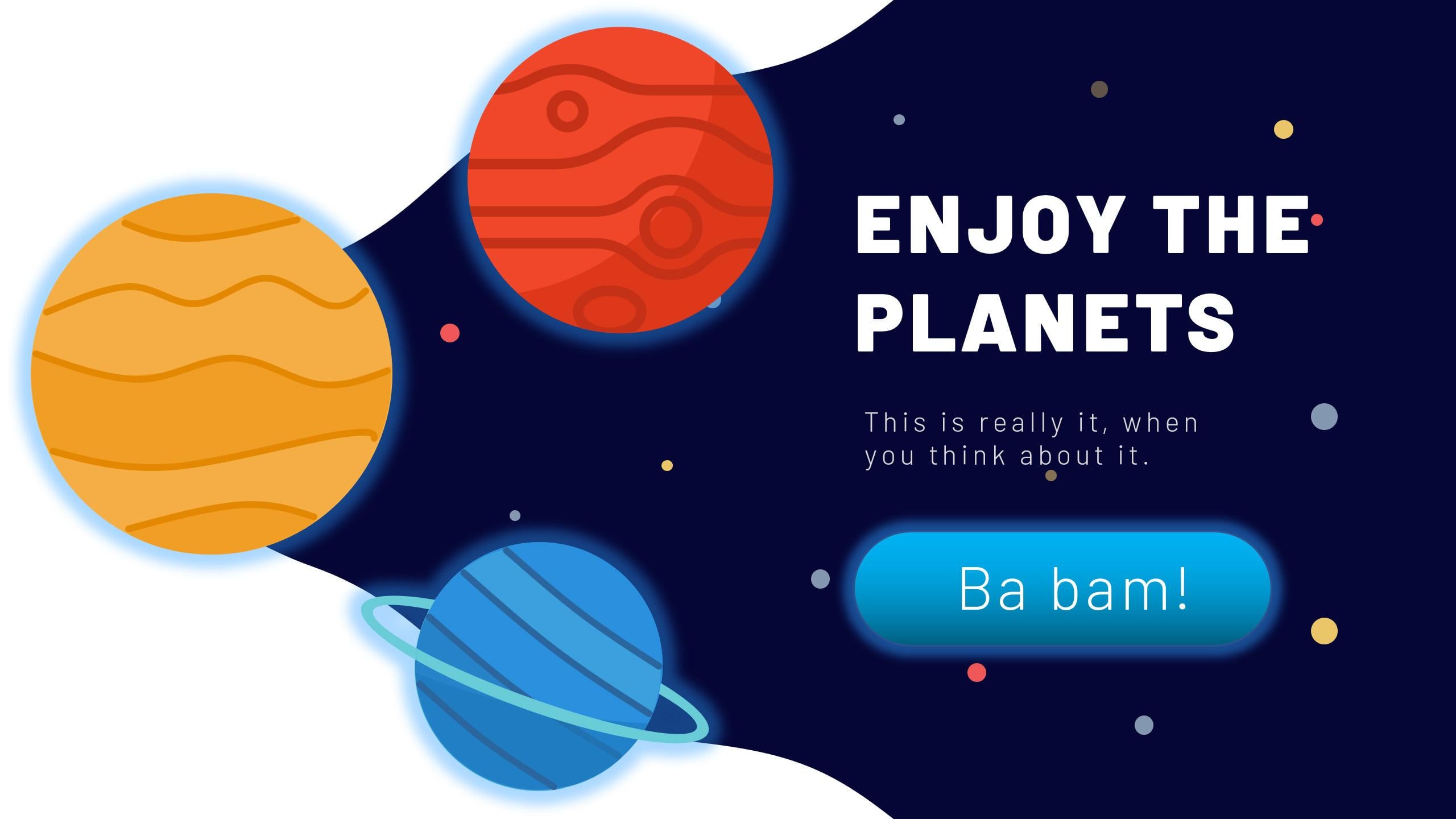
Animation mit dem gesamten Design bevorzugen , das Sie vor Ihnen sehen, wird eine benutzerdefinierte Overlay vorbereiten, die Form der gesamten Folie geben wird. Ich werde Ihnen Tipps und Tricks geben, wie Sie so entworfen vorbereiten,
einschließlich der Auswahl einer richtigen Schriftart, so dass alles konsistent und qualitativ hochwertig aussieht. Darüber hinaus zeige ich Ihnen, wo Sie
die Ressourcen erhalten oder wie Sie diese Art von Symbolen erstellen, diese Art von Planetensymbolen, in unserem Fall, auf eigene Faust. Sobald wir das gesamte Design fertig sind, werde
ich mit Animationen fortfahren und zeigen, wie man
vorhandene Animationen auf andere Elemente übermalt , um Zeit zu sparen und solche Designs schneller zu machen. Die Ressourcen sind vorbereitet, alles ist fertig. Wenn Sie sowohl Powerpoint als auch das Design dieser Art von Dingen lernen möchten , fangen Sie einfach an, zu beobachten. Und lasst uns zum nächsten Vortrag gehen, denn wir werden direkt in das Design springen. Lässt los.
2. Beginne ein Projekt!: Hallo, es wäre unglaublich. Und du kannst
mir auf Skillshare helfen indem du ein Produkt
für diesen Kurs startest. Nett. Zunächst muss es nicht
das fertige Produkt sein . Gehen Sie zum Tab
Projekt und Ressourcen. Klicken Sie auf Projekt erstellen. Und richtig, Du bist eine
willkommene Nachricht. Wenn Sie später
Folien aus den Vorlesungen erstellen, können
Sie einen
Screenshot dieser Folie teilen. Sie können dies tun, indem Sie zu
Datei Speichern unter gehen und Durchsuchen auswählen. Und Sie können dort auswählen,
ob Sie es als JPEG speichern möchten. Durch Speichern von JPEG können Sie
auswählen, dass alle Folien nur diese
sind. Dann können Sie zum Projekt
zurückkehren, Bild
auswählen und einfach
eine Folie hinzufügen, die Sie erstellt haben. Ich werde mich sehr freuen, es zu sehen und es wird auch sehr hilfreich
sein. Bitte starten Sie das
Produkt jetzt. Es dauert nur ein paar Klicks und hilft mir
hier auf Skillshare sehr.
3. Vorhänge: Herzlich willkommen zur ersten Vorlesung dieses Entwurfs. Nehmen Sie Platz, öffnen Sie PowerPoint. Wenn Sie hinzugefügt werden, können
Sie auch eine neue leere Folie in PowerPoint erstellen. Jetzt besteht der erste Schritt darin, die Vorhänge zu erstellen. Ich nenne sie Vorhänge oder wie Öffner. Aber wir möchten eine benutzerdefinierte Form wie diese in PowerPoint erstellen. Und ich werde Ihnen Schritt für Schritt zeigen, wie ich so etwas in diesem gesamten Design
entworfen habe , indem ich auf eine neue Folie
gehe, eine Dreiecksform einfüge und kreiere. Wechseln Sie zu Shapes, Einfügen von Formen, und fügen Sie ein Dreieck ein. Ich mache das Dreieck auf der linken Oberseite. Natürlich muss ich ein Dreieck drehen, weil ich die linke Oberseite abdecken wollte. So wie ich die Größe
ändere, mache ich es genau die Hälfte der Folie. Auf der linken Seite können Sie auf den Linealen sehen, ich muss auf der 0 sein. Powerpoint hilft mir dabei immer, weil die rote Richtlinie erscheint, wenn Sie versuchen, etwas auf die Hälfte der Folie zu machen. Wenn es um die Länge des Dreiecks geht, machen Sie es über die Hälfte der Folie. Wann weißt du, wann du über der Hälfte bist? Sie können die 0 sehen. Die 0 Markierung ist immer die Mitte. Also hier ist die Mitte und ich ging über die Mitte. Ich kann sogar noch ein bisschen weiter gehen. Die Art und Weise, wie Sie benutzerdefinierte Designs wie diese erstellen, ist ziemlich einfach. Klicken Sie auf das Shape und wählen Sie Punkte bearbeiten. Punkte bearbeiten klicken, können
Sie die Punkte der Form tatsächlich nach Ihren Wünschen hinzufügen. Und wie Sie sehen können, habe ich das getan. Sie müssen hier sehr genau sein. So wird dieses Symbol angezeigt, und Sie können mit der rechten Maustaste klicken und Punkt hinzufügen auswählen. Um diese Art von Design zu erstellen, haben sie zwei Punkte auf diesem Dreieck hinzugefügt. Ich bin hier sehr genau. Klicken Sie mit der rechten Maustaste, Punkt hinzufügen Und perfekt. Nun, ich möchte den Punkt etwas nach oben bewegen. Und ich werde deine kleinen Sprossen nicht so klein um uns herum machen. Ich kann sogar auf diesen Punkt klicken und die Rundung anpassen, wie es beginnt, wo es schärfer ist, wir sind, es ist etwas weniger, weniger scharf oder so etwas. Also hatten wir eine Kurve wie diese. Vielleicht bin ich über Donald, um die Kurve zu machen. Die Kurve sollte eher so sein, eher wie diese. Dann klicke ich auf die zweite. Es ist nur eine Frage der Verwendung der Griffe und Sie
müssen dies ein wenig üben, bevor es gut für Sie geht, Es ist ein bisschen schwierig, benutzerdefinierte zu erstellen. Mir wird es nicht gefallen, dass es ein bisschen schwierig ist, benutzerdefinierte Formen und Partikel zu erstellen, weil diejenigen Sie
manchmal weg klicken und Sie dann erneut klicken müssen, klicken Sie mit der rechten Maustaste Punkte bearbeiten. Sie müssen sehr genau sein, wenn Sie auf diese Punkte klicken. Aber im Grunde wäre so etwas vollkommen in Ordnung. Etwas Rundheit einstellen. So sieht es Design einzigartig aus. Ich habe immer erwürgt und ich drückte Control D. Ich setze es an die gleiche Stelle und ich spiegele es einfach nach unten. Also erschaffe ich diesen einen großen Vorhang zum Öffnen meiner Folie. Und das ist eine sehr schöne Möglichkeit, benutzerdefinierte und unix-ähnliche zu erstellen. Sobald Sie diese beiden Dreiecke haben, können
Sie entscheiden, ob das für Sie völlig in Ordnung ist. Sobald Sie bereit sind, klicken Sie entweder auf und wählen Sie beides aus. Oder klicken Sie einfach auf die erste, drücken Sie die Umschalttaste und klicken Sie auf die zweite, um beides gleichzeitig auszuwählen. Dann gehen Sie zu Shape-Format, verschmolzene Formen, und Sie verbinden diese Elemente zu einer Form. So erstelle ich die benutzerdefinierte Form, die ein perfekter Start für unsere Folie ist. Erstellen Sie so etwas mit zwei Dreiecken. Ich weiß, es wird ein bisschen mühsam und ärgerlich sein, die Punkte von in PowerPoint zu bearbeiten, es ist ein bisschen schwierig, aber sobald Sie es bekommen, werden
Sie verstehen, wie diese kauft Ihre Griffe funktionieren. Vielen Dank, dass Sie zugehört haben. Erstellen Sie diese, und lassen Sie uns gegenseitig in der nächsten Vorlesung.
4. Raum: Auf den nächsten Schritt mit diesem Space Hintergrund. Für den Space-Hintergrund möchten
Sie zum Einfügen von Shapes wechseln. Und Sie möchten eine Rechteck-Form einfügen. Sie nehmen die Form an und machen es auf die Größe der gesamten Folie. Stellen Sie sicher, dass Sie mit der rechten Maustaste klicken und diese Datei an den Rücken senden. Nun, wir haben diese Dreiecke drauf, aber wir sehen es nicht. Also lasst uns die Farbe ändern. Die Dreiecke geformt, voller weißer Hintergrund. Was die Hintergrundfarbe angeht, offensichtlich in meinem Fall ging
ich
offensichtlich in meinem Fallum Mitternachtsblau oder so etwas in dieser Richtung. Ich gehe, um Phil Morefield Farben zu formen. Ich kann auf Gewohnheit gehen, kein Problem. Wir können tiefer ins Blau gehen und es hübsch, ziemlich dunkel machen. Vielleicht nicht ganz schwarz, aber sehr, sehr dunkel, etwas in dieser Richtung. Es hängt davon ab. Welchen blauen Farbton willst du? Ich mag diese Städte und das ist ein perfekter, geräumiger Hintergrund. Wenn wir es brauchen, können wir es für die Sterne ändern. Wir möchten Kreise individuell gestalten. Also nochmal, ich drücke die ganze Röhre, weil dies meine Abkürzung zum Einfügen von Formen ist. Wenn Sie dasselbe möchten, gehen Sie zu Einfügen, klicken Sie mit der
rechten Maustaste auf Shapes, und gehen Sie zum Schnellzugriff-Werkzeugkasten hinzufügen. In meinem Fall habe ich gleich am Anfang bearbeitet. Es ist also meine zweite Abkürzung. Auf diese Weise kann ich Shapes schnell einfügen, indem ich auf alt klicke, um auf einen Kreis zu klicken. Und zuerst mache ich einen Kreis größer. Und nur um mir die Bearbeitung zu erleichtern. Jetzt möchte ich die Farbform online ändern. Keine Kontur, Formfüllung. Ich habe eigentlich für etwas entschieden, um
mit dem Mitternachtsblau zu kontrastieren , die ich ausgewählt habe, sind gelb ,
rot, und was haben Sie? Natürlich blau. Ich verwende den Standard als Ausgangspunkt und mit meiner Umschalttaste durch Drücken der Umschalttaste, damit es auf Kurs und Proportionen bleibt, mache ich es kleiner. Jetzt kann ich Control D drücken und es woanders platzieren. Control D. Powerpoint versucht, dies automatisch an zufälligen Stellen hinzuzufügen. Und wenn Sie Probleme bei der Auswahl der Größe haben, geht hier auf die Größe und vielleicht 014014, wird
dieser Kreis wirklich klein sein. Sie können auswählen, ob sie beliebig oft dupliziert werden sollen. Oder Sie können wieder, ändern Sie die Größe, vielleicht dieses B, dieses wird sehr klein sein, wie 0, 0.01. und 0.01. perfekt. Jetzt habe ich alles aufgestellt. Jetzt werde ich nur das Element duplizieren. Vielleicht mache ich diese kleineren, so genannten, weil diese kleineren hier wirklich cool aussehen, vielleicht ein größeres und nur vorhandene Elemente duplizieren. Und ich will nicht zu viele dieser Gegenstände in der Mitte. Ich will, dass sie sich irgendwie verbreiten. Und ich kann jetzt entscheiden, ob ich die Farben ändern möchte, höchstwahrscheinlich werde ich Phil Morefield Anrufer formen. Geben wir ihm eine Orangeie. Oh, vielleicht gehen wir für Orange. Wir müssen nicht genau so sein wie im vorherigen Design. Es hängt auch von den Planeten ab, die wir auswählen. Ich habe diese Farben für die Planeten ausgewählt. Also wollte ich irgendwie mit diesen Farben auf diesen kleinen Sternen mitmachen. Sie können das natürlich nach Ihren Wünschen ändern. Jetzt können Sie auswählen, Führen Sie den Modus, Form, füllen, klicken Sie, schändlich, Glick. Und mit ein paar Mausklicks fügen
wir diesem Design etwas Flare und Farbe hinzu. Wir, dass wir vorwärts bewegen und die tatsächlichen mittleren Elemente dieses Projekts erstellen können, was wirklich spannend sein wird, weil ich Ihnen
eine coole Schriftarten zeigen möchte , die Sie möglicherweise für dieses Projekt verwenden können. Du musst es nicht tun, aber ich zeige dir eine, die ich wirklich mag. Vielen Dank und wir sehen uns in der nächsten Vorlesung.
5. Textelemente: Willkommen zurück. Wir fügen die Elemente hinzu. Und was ich Ihnen zeigen wollte, bevor wir anfangen, habe
ich einen netten Fonds dafür ausgewählt
, der Barlow heißt. Ich habe Barlow gefunden. Es wird von Trippy begrüßt. Es ist sein Spitzname, oder ich weiß es nicht wirklich, aber das ist der Schöpfer der Schrift. Sie können es natürlich an verschiedenen Orten herunterladen. Aber wenn Sie es von der ursprünglichen Website herunterladen, kann sich
der Link ändern, aber Sie können schnell Google für die Barlow-Schriftart. Sie können einfach auf Ihren Download klicken. Sie können auf Extrahieren klicken, wenn Sie Wind haben, wo Sie können, wenn Sie nur den Fenster-Extraktor haben, können
Sie das verwenden und Sie werden diese Mittel extrahiert haben. Ich empfehle, den OTF-Fonds zu installieren
, der ein bisschen neueres Format als TGF ist. Wählen Sie alles, einschließlich dieser hier auf der rechten Seite, klicken Sie mit der
rechten Maustaste und installieren Sie es auf Ihr System zu bringen. Wie Sie sehen können, ist dies eine mächtige schöne Schrift und Sie werden in der Lage sein, sie für viele Ihrer Projekte zu verwenden. Ich bin nicht damit verbunden. Ich habe einfach wirklich genossen die Schriftart und es ist kostenlos. So können Sie definitiv als Spende an den Schöpfer betrachtet werden. Die Art und Weise, wie ich diese Elemente hinzugefügt habe, ist ziemlich offensichtlich. Textfeld einfügen. Und ich habe die ersten Lehrbücher erstellt, und das erste war, Planeten zu genießen. Und ich habe dieses Textfeld ausgewählt und ich ging in Schriftarten. Und ein Vorteil der Barlow Schriftart,
schauen Sie, wie viele Arten dieser Schriftarten Sie zur Verfügung haben. Ich empfehle, zwei maximal drei Fonds für ein Projekt zu verwenden. In meinem Fall werde ich Barlow, schwarz oder fett verwenden. Also eine große Schrift und ein Lichtfonds. So kontrastiert es schön zueinander. Fangen wir mit dem schwarzen an. Mal sehen, wie das aussieht. Textfarbe, weiß, Größe, größer. Und wie Sie das sehen können, funktioniert diese Schriftart allein. Es, es sieht bereits aus. Oh, tut mir leid. Es sieht schon so cool aus. Ich verdränge es hier. Ich werde diese Kiste duplizieren. Und jetzt im Gegensatz dazu werde ich Barlow wählen. Aber leichteres Gewicht. Sie können natürlich verschiedene Schriftarten verwenden. Es liegt ganz an dir. Ich werde das benutzen. Ich mache so viel, viel kleiner. Ich mache es vielleicht in Kleinbuchstaben. Und je nachdem, was Sie hier schreiben möchten, schreiben
Sie den sekundären Text. Wenn Sie leichte Unterschiede zwischen dem Haupttext und den Sekundärtexten wünschen, können
Sie immer zu Farben wechseln und es vielleicht etwas dunkler machen. Vielleicht geben Sie ihm eine leichte Farbe wie die Farben, die wir hier haben, oder machen Sie es einfach ein kleines bisschen grau. Dabei wird immer zwischen dem Haupttext unterschieden. Wie Sie sehen können, habe ich das Gleiche hier gemacht. Ich habe es leicht grau gemacht, nur so dass es ein wenig weg von der ursprünglichen Schrift stammt. Jetzt bist du an Kreta dran. Mindestens zwei Textfelder mit zwei verschiedenen Mitteln. Sie können entscheiden, ob Sie diese Barlow Schriftart verwenden möchten oder nicht, aber machen Sie ein Lehrbuch wirklich groß und fett. Und die Sekundärbücher sollten viel, viel kleiner sein und vielleicht sollte die Farbe ein wenig verändert werden. Erschaffe so etwas. Und wir werden in der Lage sein, vorwärts zu gehen und kleine Schaltfläche hier in PowerPoint zu erstellen.
6. Knopf: Das Erstellen dieser kleinen Schaltfläche Element ist sehr einfach. Einfügen von Shapes Und Sie möchten sich für ein abgerundetes Rechteck entscheiden. Sie können auf das abgerundete Rechteck klicken. Sie können es irgendwo hier im Design platzieren. Sie können die Ecken abrunden, indem Sie diesen kleinen gelben Kreis anklicken. Ordnung? An dieser Stelle können wir die Farbe in ein Blau oder Rot ändern, um dieses gesamte Design zu ergänzen. Lassen Sie uns eine Vorschau auf die Redwoods, die wir gemacht haben. Das sieht ziemlich okay aus. Wir können mit blau gehen, wir können gehen und lesen alles hängt von Ihrem Projekt Form Umriss. Ich habe dafür gesorgt, dass ich keinen blauen Standardumriss habe. Und ich, Sie möchten ein bisschen Glühen hinzufügen. Wie Sie sehen können, habe ich hier einen Farbverlauf und ein Glühen hinzugefügt. Der Farbverlauf ist optional, aber das Leuchten, ich denke, das ist zu flach. Wir brauchen etwas Schatten oder zumindest ein bisschen Globus Form Format. Wenn Sie diesem vorhandenen Element Glühen hinzufügen möchten, können
Sie die Form beeinflussen das Glühen öffnen. Und standardmäßig können Sie eine der Voreinstellungen verwenden. Wenn Sie nicht nur eine Voreinstellung verwenden möchten, wirkt sich die
Form auf das Leuchten aus, öffnen Sie die tatsächlichen Glühoptionen. Hier haben Sie mehr Kontrolle über die Größe. Wie Sie sehen können, ist die Größe völlig genug. Transparenz, die Transparenz wird es mehr oder weniger sichtbar machen. Ich neige dazu, es etwas weniger sichtbar zu machen. Und für die Farbe würde ich empfehlen, mit der gleichen Farbe oder etwas rötlich zu gehen, so dass es die eigentliche Taste ergänzt. Jetzt ist es ein bisschen zu dunkel geworden. Und gehen Sie zurück zu den Effektoptionen. Es hängt von der Transparenz und von der ausgewählten Farbe ab. Sie können natürlich die Farbe in eine hellere ändern. Es wird das Design ein wenig ändern. Transparenz, okay? Und auf diese Weise könnten Sie einen roten Knopf erstellen. Wenn Sie einen Farbverlauf wünschen, ist das kein Problem, da Sie immer auf das Element klicken können. Und unter den Dateioptionen können
Sie es ändern, um einen Farbverlauf zu haben. Ich entferne zwei Farben. Ich wähle das Rot aus, das wir bereits haben. Vielleicht ist das sekundäre Rot das, das wir zuvor ausgewählt haben. Und wie Sie sehen können, haben wir einen schönen kleinen Farbverlauf zwischen zwei Farben. Wir können natürlich die Position der Farben ändern oder die tatsächliche Farbe verdunkeln. Klicken Sie auf mehr Farben und verdunkeln Sie diese nach unten. Nur um eine Vorschau zu sehen, wie das aussieht. Es hängt davon ab, welchen Knopf Sie möchten. Ich bevorzuge das leichtere und ich möchte etwas Text hinzufügen. Ich verwende den vorhandenen Text, den ich habe, weil ich bereits die Schriftart und den Text ausgewählt habe. Klicken Sie auf „Ich oder Informationen“. Natürlich möchten Sie die Größe reduzieren. Machen Sie die Schriftart weiß, weil die Note überhaupt nicht gut aussieht. Zentroid. Und so könnten Sie eine Schaltfläche in PowerPoint erstellen. Jetzt bist du an einem abgerundeten Rechteck bei einem Schlag dran. Und Sie haben einen schönen Knopf zu verwenden.
7. Richtige Gruppierung: Wenn Sie solche Entwürfe erstellen, müssen
Sie nachdenken, wie animieren Sie das später? Und ich werde meine Elemente nicht richtig gruppieren. So wird der Animationsprozess später für mich einfacher sein, diese Schaltfläche sollte zusammen sein, damit Sie klicken und ziehen können, um diese Schaltfläche auszuwählen. Wenn Sie versehentlich die Kreise auswählen, können
Sie mit gedrückter Umschalttaste auf sie klicken, um die Auswahl aufzuheben. Alternativ können Sie es einfach auf die Seite legen oder Sie gehen zu Startseite, wählen Sie Auswahlbereich. Und Sie verwenden den Auswahlbereich, um alles zu gruppieren und zu benennen, wie Sie möchten. Wenn Sie diese beiden ausgewählt haben. Klicken Sie mit der rechten Maustaste auf Gruppe und wählen Sie Gruppe Oder ich drücke Kontrolle G. Der nächste Schritt, den
ich machen möchte, möchte ich die Sterne zusammen kombinieren, weil ich zufällig auf sie klicken werde, werde
ich Probleme haben, die jeden einzeln abschätzen. Also, was ich tue, Ich lege den Text beiseite, Shift Click, Shift Click. Ich lege den Text beiseite. Und ich habe versucht, all diese Sterne auszuwählen. Wenn Sie versehentlich etwas anderes auswählen, wie den Hintergrund, verschieben Sie einfach den Klick auf ihn, steuern Sie G. Und auf diese Weise haben wir das Raumelement
im Hintergrund gruppiert und später können wir sie auf einmal animieren. Das ist bereits miteinander verbunden. Der Hintergrund ist auch ein Element, so dass Sie sie nicht gruppieren müssen. Und der Text, er ist umstritten. Wenn Sie möchten, dass dies nur eine Animation ist, können Sie G steuern, um die gesamten Textfelder zu gruppieren, und Sie hätten keine Probleme. Aber da ich möchte, dass sie separat in die Website fliegen, lasse
ich sie als drei separate Boxen. Jetzt sind Sie dran, die Hintergrundsterne richtig zu gruppieren. Dies ist Ihre Aufgabe für diese Vorlesung, bitte erstellen Sie die richtige Gruppierung für den Button und die Sterne im Hintergrund.
8. Hinterlasse eine Bewertung, bitte: Hey, für diesen
Kurs wäre es sehr hilfreich, wenn du auf
den Tab Bewertung gehst und dort auf
Bewertung abgeben klickst und dort etwas
schreibst. Wenn Sie
diesen Button noch nicht sehen, müssen
Sie sich noch ein
paar
Vorlesungen ansehen , dann wird er verfügbar sein. Bildhauerei erfordert jetzt, dass die Klassen aktuelle
Rezensionen zu ihnen haben. Es würde mir also sehr helfen. Du klickst einfach hier, sagst, ob du am Unterricht
teilnehmen möchtest oder nicht, schreibst eine einfachere
Ansicht und klickst auf Senden. Ich wäre Ihnen sehr dankbar, wenn
Sie das jetzt tun könnten. Vielen Dank
und bis bald.
9. Ikonen – 3 Möglichkeiten: Es gibt drei Möglichkeiten, Symbole zu erhalten, entweder die PowerPoint-Symbole zu verwenden , sie
herunterzuladen oder eigene zu erstellen. Wenn Sie über das Office 365-Abonnement verfügen, haben
Sie Zugriff auf das Einfügen von Symbolen. Ich bin mir nicht sicher, ob PowerPoint 2019 dies auch haben, aber ich glaube, dass nur Office 365-Abonnement diese Option hat. Hier. Sie können Planeten eingeben und Sie haben ein paar Weltraumsymbole. Natürlich können Sie je nach dem Thema, das
Sie haben, verschiedene Symbole verwenden. Ich würde sagen, diese Symbole sind nicht schrecklich, nicht großartig. Sie sind nichts Besonderes. Selbst wenn ich die PowerPoint-Symbole
verwende, mache ich sie größer und änderte die Farbe. Ich glaube nicht, dass ihre Qualität auf höchstem Niveau ist. Ich meine, Design weise, sie sehen etwas okay aus, und das ist es. Wenn Sie nicht über Microsoft bis 65, können
Sie immer das Symbol aus dem Web herunterladen, von Websites wie flaches Symbol. Diese sind super hochwertig. Designer produzieren ständig neue Symbole und Datumsqualität wird viel,
viel besser als die standardmäßige normale PowerPoint-Bibliothek. Zumindest. Derzeit ist die PowerPoint-Bibliothek nicht so groß. Wenn Sie also nach Planet, Planet, Planet,
Kosmischen oder so etwas suchen , erhalten
Sie schöne Planetendesigns. Ich kann sogar Packs filtern und auswählen. Was das tun wird, wird es mir konsistente Designs über ein ganzes Paket zeigen. Natürlich können sie keine Symbole in der Nische sein, Ihre Suche, aber ich glaube, so etwas wie ein Planet sollte viele Gegenstände haben. Ich gehe zur nächsten Seite und schaue mir diese Raumsymbole an, Raum I, das sind die, die ich benutzt habe. Ein weiteres Raumsymbol, das hier gesetzt wird. Weltraum-Ikone sagte: Seht, wie schön das ist. Ich werde vielleicht dieses Symbol auswählen, vielleicht dieses Symbol, und dieses sieht super interessant aus. Ich, ich will es benutzen, okay? Also wähle ich ein paar Artikel aus. Ich wähle P und G aus. Ich lade es herunter und lade es auf meinen PC herunter. Denken Sie daran, dass Sie, wenn Sie diese Symbole kostenlos ohne die kostenpflichtige Lizenz verwenden, einen Link zum Creator und zu diesem Link zurücksetzen müssen. Wenn Sie mindestens PowerPoint 2019 oder das Microsoft 365-Abonnement haben, empfehle
ich die SVG-Version. Die SVG ist eine Vektordatei und Vektor sind Dateien können manipuliert werden und aufnehmen innerhalb von PowerPoint. Ich bin mir nicht sicher, ob ich super glücklich über die Icons bin, die ich ausgewählt habe. Aber wie Sie sehen können, habe ich PNG-Symbole ausgewählt, weil ich
höchstwahrscheinlich nicht die tatsächlichen Symbolfarben ändern werde . Was ist wunderschön? Sie können sehen, dass dies ein konsistentes Design ist, weil diese kleinen Punkte, die kleinen Sterne um die Planeten, dieser Designer machte dieses konsistente Set. Um das Design zu vervollständigen, können Sie natürlich alles
auswählen und die Steuerung G drücken, um es zu gruppieren. Sie können sich auch für das Bildformat entscheiden. Bildeffekte unten. Wenn Sie all diesen Elementen einen Glanz geben möchten. In der nächsten Vorlesung möchte ich Ihnen zeigen, wie Sie tatsächlich
Planeten wie diese selbst erschaffen können , indem Sie sich von dem inspirieren lassen, was Sie sehen, wird
es eine tolle kleine Design-Herausforderung für Sie sein.
10. Ikonen – Design: Ich freue mich sehr, dir zu zeigen, wie du so Planeten erschaffen kannst. Wie Sie sehen können, zum Beispiel dieser abgerundete Planet oder dieser hier. Lassen Sie uns eine neue Folie erstellen, eine komplett leere Folie, und legen Sie sie einfach hier als Referenz. Nun, die Art und Weise, wie Sie so etwas tun können, fügen Sie Formen, Einfügen als einfacher Kreis. Ich füge einen Kreis mit meiner Shift-Taste ein, also ist er auf konstanten Proportionen. Ich werde es zuerst groß machen, und ich werde es perfekt in die Mitte meiner Folie legen, nur damit es einfacher ist zu arbeiten. Sie wollen beginnen, indem Sie alte Linie rasieren, keine Umrisse und unter Berücksichtigung einer Farbe, lassen Sie uns vielleicht dieses grau machen. Und um es ein bisschen anders als das Original zu machen. Oder es kann hellgrau sein, so. Zuerst wird der Schatten, zum Beispiel, Control D und legen Sie es auf der exakt gleichen Stelle. Ich mache es etwas dunkler. Jetzt, Kontroll-D wieder. Habe ich es dupliziert? Ich hoffe es. Okay, ich habe es dupliziert. Nur PowerPoint, setzen Sie es auf die gleiche Stelle, machen Sie diese viel, viel größer, zum Beispiel, so. Und wunderschön. Sie sind im Grunde mit dem Schatten fertig. Klicken Sie auf den kleinen,
verschieben Sie, klicken Sie auf den großen. Formatieren, Formen zusammenführen und einfach subtrahieren. Wenn wir nicht darüber schwitzen wollen, gehen
Sie einfach zu Formen einfügen und fügen Sie eine Linie ein, aber ich werde eine Kurve dafür auswählen. Eine Kurve ist super cool, weil wir hier anfangen können. Wir können dann hier auflisten, hier
klicken, ein bisschen nach oben bewegen, hier
klicken, zurück nach unten gehen, hier klicken und nicht zum ganz entfernten Ende gehen und hier klicken. Doppelklicken Sie. Es wird diese schöne kleine Kurve, Form Umriss erstellen. Warte, mach es viel größer. Ok. Und für die Farbe, ich will eine graue Farbe, das dunklere Grau wäre vollkommen in Ordnung auf diesem dritten Grau, in meinem Fall, sieht super okay aus. Sie können sehen, dass die Enden sehr abgeschnitten sind. Also, was Sie tun können, um es anzupassen, klicken Sie auf diese Zeile, klicken Sie mit der rechten Maustaste auf Format, Form. Und unter den Zeilenoptionen aus den früheren Hauptoptionen können
Sie den Typ ändern, um zu runden. Es macht diese Mützen rund. In Ordnung, perfekt. Wir könnten in Erwägung ziehen, es dunkler zu machen, indem wir zu formen, zu konturieren,
mehr Umrissfarben gehen und es ein winziges bisschen dunkler machen, also ist es dunkler als der Schatten. Okay, perfekt. Zur Nachverfolgung können
Sie einfach mehr Formen erstellen. Ich werde hier ein paar Kreise erstellen. Form, Umriss, wieder, verwenden Sie die gleiche Farbe, die wir zuvor verwendet. Form füllen. Wissen Sie, Phil, Sie können sehen, dass die Füllung sehr, sehr klein ist. Gestalten Sie alle Klein. Warte, ich bin hier konsequent an sechs Punkten. Vielleicht machen Sie das etwas kleiner und schön. So kannst du einen Planeten erschaffen. Ich werde auch keine Zeit verschwenden. Allergisten duplizieren die vorhandene, die ich habe. Ich werde es so hinlegen. Ich habe es geschafft. Ich werde es schaffen. Du bist ein bisschen länger alter Schlüssel, also kommt es nicht im Weg. Ich weiß nicht zu schätzen, wie es aussieht, aber ich könnte es ein bisschen besser machen. Lassen Sie mich einen Kreis auswählen. Du musst nicht alles von Grund auf neu machen. Lassen Sie mich noch ein paar Kreise machen. Nur so hat der Planet diesmal mehr Punkte, Form, Umriss, Nullcline, Formfüllung. Ich gebe ihm ein graues Feld, oder sogar mit dem Pipettensymbol die gleiche Farbe. Also mache ich hier einen Punkt und Punkt hier und Punkt hier. Ich höre keinen Punkt u. Ich hoffe, das wird uns geholfen, gut auszusehen, ich brauche mehr Zeilen. iPad ausrichten. Auch hier bin ich zu faul, um eine neue zu erstellen, also werde ich nur vorhandene Zeilen hier auf den Boden legen. Wenn Sie wirklich Zeilenumbrüche möchten, fügen Sie Formen und Kurven ein. Lassen Sie uns einfach Zeile einfügen. Sie müssen dieses Tool lernen. Bewegen Sie die Maus ein wenig nach oben, bewegen Sie die Maus ein wenig nach unten. Doppelklicken Sie. Und wenn Sie keine Zeit mit der Bearbeitung verschwenden möchten, klicken Sie auf dieses Objekt, Startseite. Format Painter und malen Sie einfach das gesamte Format auf dieses Objekt. Perfekt. Du hast einen eigenen Planeten. Wenn du hier einen Ring willst. Kein Problem. Fügen Sie Formen ein. Es gibt eine Ringfunktion hier im Parkkreis hohl, es heißt. Und was Sie tun können, machen Sie einen Kreis wie diesen. Es sieht nicht sehr perfekt aus, oder? Sie können die Breite anpassen und Sie können es einfach drehen. Jetzt. Man merkt, dass hier immer noch etwas ausgeschaltet ist, auch wenn wir das Gefühl haben, dass die Form online ihre Form geben wird, ist
es irgendwie nicht passt. Dies liegt daran, dass Sie einen Teil des Rings löschen müssen. So wie ich es mache, wähle ich den Kreis im Hintergrund aus. Ich dupliziere diese Schaltung und ich lege sie wieder perfekt in die Mitte der Folie. Jetzt deaktiviere ich alles. Ich wähle den Ring aus, ich wähle den Kreis aus. Ich gehe, um Formen zu verschmelzen, und ich gehe zum Fragment. Welches Fragment habe ich? Diese kleinen Fragmente, die ich löschen kann. Und ich kann die Fragmente hinterlassen, die ich übrig haben möchte, was der Ring ist. Im Wesentlichen löschen Sie alles außer diesem, diesem und diesem. Und wir sind komplett mit diesem benutzerdefinierten Vektor fertig, der für uns entwickelt wurde. Wenn Sie möglicherweise Zeit haben, können
Sie in Zukunft Ihre eigenen Symbole erstellen.
11. Richtige Namen: Da wir diesen schönen Planeten haben, benutzen
wir ihn einfach. Heben Sie die Gruppierung auf. Ich wollte dieses Element loswerden. Und ich habe diese Tangente hier platziert. In Ordnung, ich mache es kleiner. Wir bewegen uns sehr bald zur Animation. Es wird also sehr wichtig sein, zu Startseite zu gehen, auszuwählen, Auswahlbereich und alles richtig zu benennen. Sie müssen nicht alles benennen, was Sie hier sehen. Nur die großen Gruppen, weil es viel,
viel einfacher sein wird , über Animationen zu kopieren. Klicken Sie auf die erste Gruppe, und ich nenne sie Planplaneten. Es ist auch eine gute Angewohnheit, Dinge für die Animation vorzubereiten. Nun, das ist Gruppe 81, und ich weiß nicht wirklich, was es ist. Also werde ich es einfach abwählen. Oh, es ist unter den Planeten. Ich werde die Pläne schließen. Gruppe 28 ist die Code-Schaltfläche für den unteren Boden. Sie können es mit Kappen oder mit einem Kleinbuchstaben tun. Es hängt davon ab, wie Sie es bevorzugen. Dies wird der Haupttext sein, also werde ich es Text nennen. So nenne ich normalerweise meinen Haupttext. Schön. Nun der sekundäre Text, ich nenne es normalerweise L-Text. Das ist nur meine Angewohnheit. Sie können es niedrigere Texte oder Sekundärtexte oder zwei Texte nennen. Nur etwas, das Sie zwischen dem Haupttext und dem sekundären Text
unterscheiden können . Dies wird sehr praktisch für die Animation sein. Wie Sie sehen können, eine Gruppe mit vielen, vielen Gegenständen, muss es die Sterne sein. Also werde ich einfach auf Sterne doppelklicken. Und der Rest muss nicht wirklich benannt werden, weil dies nicht einmal animiert wird. Und der Hintergrund, dieser Hintergrund habe ich immer BG, Wow, Phänomen gefangen. Ich weiß dieses Mal, dass wir ein tatsächliches Objekt als Hintergrund verwenden. Es sollte benannt werden, weil wir dies auch animieren werden. Da ein sehr aktueller Patch PowerPoint schließlich, in Gruppen Elemente auf der rechten Symbolleiste, Sie haben diese Funktion nur, wenn Sie das Microsoft 365-Abonnement haben, da
dies eine sehr aktuelle Ausgabe oder in zukünftigen Iterationen von PowerPoint Sobald Sie eine andere Version kaufen, werden
Sie sicherlich alle bereits diese Optionen in der Zukunft haben. Nun, früher, PowerPoint öffnete sie nebeneinander. Abgesehen davon sollten
Sie in dieser Vorlesung alles richtig benennen. Gehen Sie zur Startseite, wählen Sie, Auswahlbereich, doppelklicken Sie auf das Element, und benennen Sie die Gruppen richtig. So wird es super glatt und leicht für uns zu animieren.
12. Animation – Vorlagen erstellen: Da wir alles gruppiert und vorbereitet haben, überlege
ich wieder, ob ich mich wundern würde, glühen auf dem Planeten, vielleicht werde ich es ein leichtes Leuchten geben. Da wir alles gruppiert
haben, müssen wir das jetzt animieren. Und es gibt einen großen Trick, dass Sie
ein Element animieren und einfach die Animationen in andere Elemente kopieren können. Also werde ich vielleicht die Planeten oder den Hintergrund zuerst animieren. Und dann werde ich diese Animation einfach auf andere Elemente duplizieren. Klicken Sie auf die Planeten, gehen Sie zu Animationen und öffnen Sie den Animationsbereich. Sobald Sie auf den Planeten geklickt haben, wählen Sie fliegen, was eine der besten Animationen ist, die in PowerPoint verfügbar sind. Für das Fliegen. Ich möchte die Effektoptionen von links ändern. Offensichtlich ist es ein bool besser aussehen, wenn die Planeten fliegen in von der linken Seite. Wenn es um die Dauer geht, möchte
ich mindestens 1 Sekunde oder sogar 1 Sekunde und ein Viertel. Es sollte natürlicher, langsamer und nicht so, nicht so schnell aussehen. Okay, das ist ein bisschen zu langsam. Ich werde die Dauer auf 1 Sekunde reduzieren. Klicken Sie mit der rechten Maustaste auf diese Animation, beginnen Sie mit der vorherigen. Und was sehr wichtig ist, doppelklicken Sie auf die Animation, gehen Sie zu Effektoptionen und glätten Sie das Ende. Nicht alle Animationen haben diese Optionen, aber fliegen eine Gefahr und wir können die Pläne zuerst schneller bewegen, und dann werden sie am Ende glatt, was eine perfekte Möglichkeit ist, zu animieren. Sie können sehen, das sieht super cool aus, wenn ich die gleichen Planeten mache, aber ohne Glättung, Effekt, keine Glättung. Sie werden eine lineare Bewegung haben. Aber wenn wir Glättung haben, vergleichen Sie einfach. Sie fließen wunderschön und schön in dieses Grün. Während die einfach fliegen. Mit der gleichen Geschwindigkeit werde ich sie löschen. Ich werde keine zusätzlichen Soundeffekte mehr machen. Bitte erstellen Sie die gleiche Art von Animation, fliegen Sie in 1 Sekunde mit vorherigen und geben Sie ihm ein glattes Ende. Ich warte, bis du fertig bist.
13. Animation – Painter: In diesem Stadium können wir die Animation auf das vorhandene Element kopieren und fortfahren. Und eins nach dem anderen möchte ich den Hintergrund schätzen, der wie der schönste Effekt sein wird. Wählen Sie die vorhandene animierte Gruppe aus. Wechseln Sie zum Animationstyp, Animationsmaler, und klicken Sie auf den Hintergrund. Der Hintergrund wird sich ebenfalls schön ausfüllen. Und deshalb wollten wir alles benennen, denn ich möchte, dass der Hintergrund der Erste ist. Ich möchte, dass der Hintergrund ein bisschen länger ist. Und jetzt kann ich jede Animation für sich selbst entscheiden. Der Planet sollte um mindestens 75 verzögert werden. Der Hintergrund steht also an erster Stelle. Und Sie können entscheiden, ob der Fluss in Ordnung ist, indem Sie die Verzögerung ändern. Ich habe die Verzögerung für den Planeten reduziert. Und ich werde weiter kopieren über die Animationen, Planeten, Animationsmaler und zu den Sternen. Wir müssen sicherstellen, dass die Sterne nicht vor diesem weißen Element stehen. Sie möchten also auf dieses weiße Element klicken, nach vorne bringen. Jetzt möchten Sie auf den Planeten klicken. Bringen Sie nach vorne. Jetzt entscheide ich, ob die Sterne vergeben oder die Planeten an erster Stelle stehen. Ich möchte anfangen, mit dem Hintergrund zusammen zu kommen. Dann werden die Planeten, die Planeten sein mögen, die letzten sein. Es ist also etwas peinlich, dass ich den Planeten zuerst animierte, aber das ist kein Problem. Planets Animation Maler. Und auf den Text. Für die Texte eigentlich möchte
ich, dass es von der rechten Seite kommt, nicht von links. So können Sie auf den genossen Plan klicken ist Text Effekt-Optionen und ändern Sie es von rechts. Ich habe es über die Planeten gelegt. Es kann sogar hier sein. Es spielt keine Rolle, aber ich möchte, dass alles
perfekt sichtbar ist und ich habe mich einfach um ein bisschen verzögert, vielleicht eins nach 1 Sekunde. Jetzt muss ich nicht mehr auf die Pläne klicken, weil ich möchte, dass der Text konsistent ist. Animation Maler, dieser Text Animation Maler, diese Schaltfläche. Beides auswählen und hinter den Text legen. Und Sie können sehen, ich habe zwei Textschaltflächen. Ich sehe alles perfekt hintereinander. Jetzt können Sie eine Vorschau anzeigen, wenn Sie mit den Animationen Shift F5 richtig gemacht haben. Der Text kommt ein wenig zu schnell, also brauche ich mehr Zeit und Platz vor dem Hintergrund. Sterne. Das ist nicht problematisch. Text wurde etwas verzögert. Nächster Text verzögert ein wenig, nächstes x verzögert wieder ein wenig, wenn die Verzögerungen für Sie zu klein sind, machen Sie es einfach mehr. Vielleicht zwei Klicks. Also ist es 2.5th und die Planeten, die Planeten sollten nicht so lange warten. Jetzt werde ich jetzt eine Vorschau anzeigen. Alles sollte völlig in Ordnung sein. Nun, jetzt ist der Text etwas zu langsam für mich und die Planeten warten auch zu lange. Das sind kleine Anpassungen und Anpassungen, aber Sie bekommen die Idee. Ich habe versucht, sie zu replizieren. Wenn nicht, überprüfe, wie ich das gemacht habe. Ich habe alle Elemente nur eins nach dem anderen animiert, indem ich die vorhandene Animation kopiere. Die einzige Innovation, die ein bisschen länger ist, ist der Hintergrund und ich könnte sogar noch mehr ausbauen. Alles funktioniert immer noch sehr gut.
14. So fügst du ein Skillshare-Projekt zu: Um Ihre skulpturalen Projekte vorzubereiten, können Sie zwei Dinge tun. Du wirst es tun. Datei, Exportieren, erstellen Sie eine animierte GIF, und wählen Sie, Erstellen Sie ein GIF, gehen Sie auf Ihren Desktop und speichern Sie zuerst. Jetzt brauchen wir auch ein Thumbnail, das einfach ein Screenshot dieser Folie ist. Wir können das gleiche wieder Datei tun, aber dieses Mal sicher wie Browse wieder auf dem Desktop. Und anstelle eines pptx werde
ich dies öffnen und ich werde eine JPEG-Datei auswählen, okay, speichern. Ich wähle nur diese eine Folie aus. Also werde ich meine beiden Dateien GIF und das Thumbnail animiert haben. Stellen Sie sicher, dass dieses Geschenk nicht zu groß ist. Zwei Megabyte sind um das Maximum, das Sie in die Skulptur hochladen können. Geh zur Skulptur. Klicken Sie hier auf Ihr Projekt. Da meins bereits hinzugefügt wurde, kann
ich es nur bearbeiten. Ich klicke darauf. Ich klicke auf Projekt bearbeiten. Sie können ihm einen Titel geben, das Bild
ändern und ein neues Bild hochladen. Gehen Sie in den eigentlichen Bereich hier, drücken Sie auf das Bild und wählen Sie Ihren Jeff. Es sollte in einer Sekunde hochgeladen werden. Und sobald es hochgeladen
ist, wird es hier angezeigt und Sie können Ihre eigene Aufgabe veröffentlichen. Ich bin wirklich stolz und ich kann es kaum erwarten zu sehen, was du getan hast.
15. Vielen Dank: Vielen Dank für die Teilnahme an dieser Reihe von Tutorials. Ich hoffe, Sie haben sowohl den Designteil als auch den Animationsteil genossen. Wir haben alles miteinander verbunden, um diese irgendwie einzigartig aussehende Folie zu kreieren. Es kann natürlich auf verschiedene Themen angewendet werden. Es muss kein kosmisches Thema sein. Aber im Allgemeinen wollte ich dir das beibringen. Du bist ein großer Mensch, wenn du wirklich bis zum Ende aufpasst. Vielen Dank und sehen Sie sich in anderen Tutorials wie diesem.
 Andrew Pach ⭐, PowerPoint, Animation & Video Expert