Transkripte
1. Kurs-Einführung: Hallo, nett
dich kennen zu lernen. Ich heiße Marcus. Ich bin Messino, Designer und
Animator mit Sitz in London. Und heute werde
ich Ihnen in diesem Kurs zeigen, wie
Sie
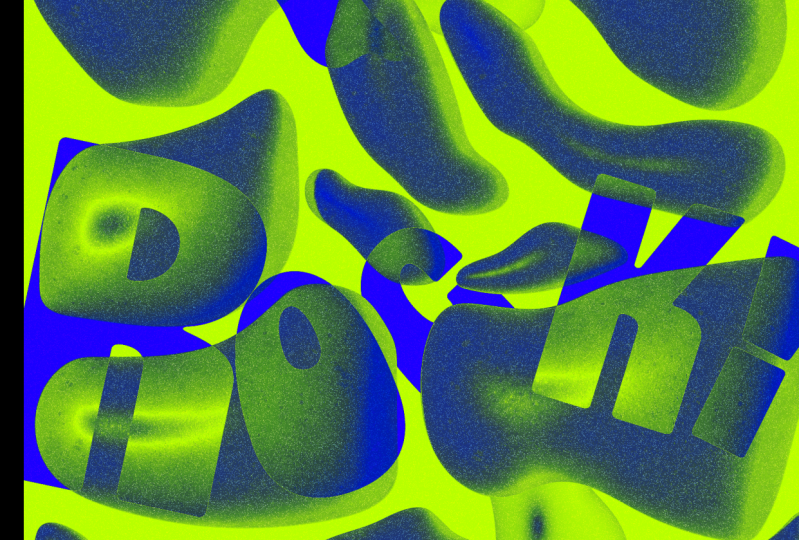
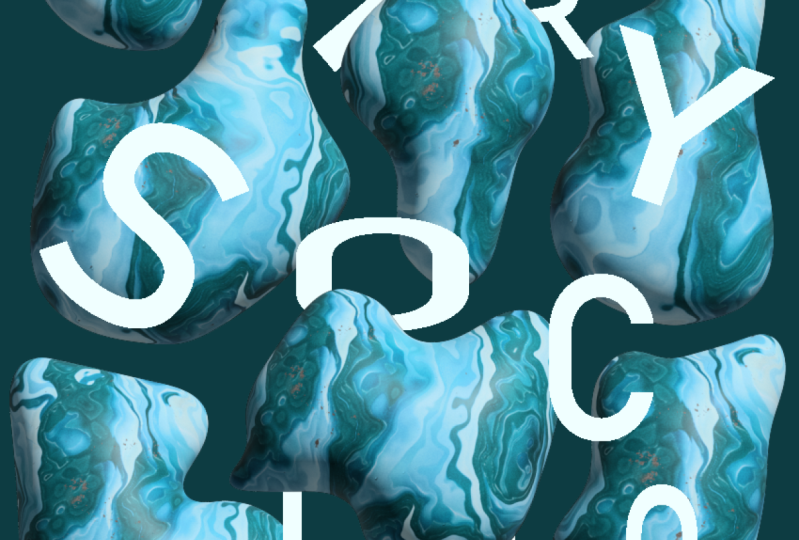
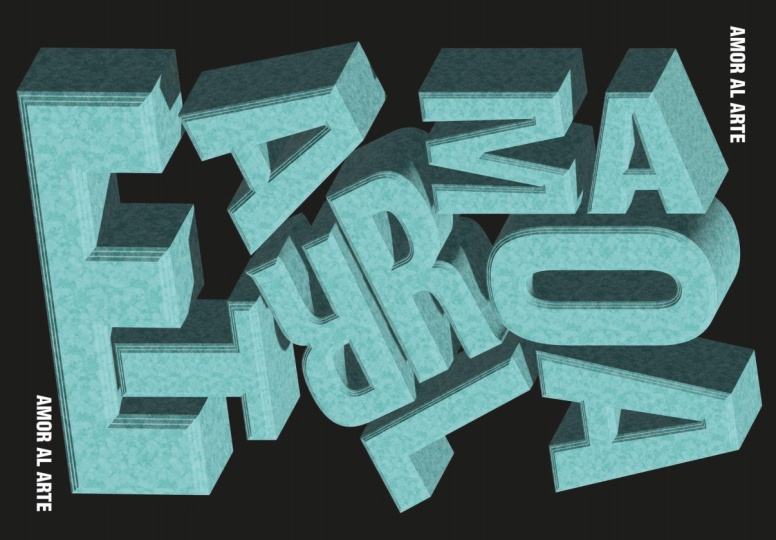
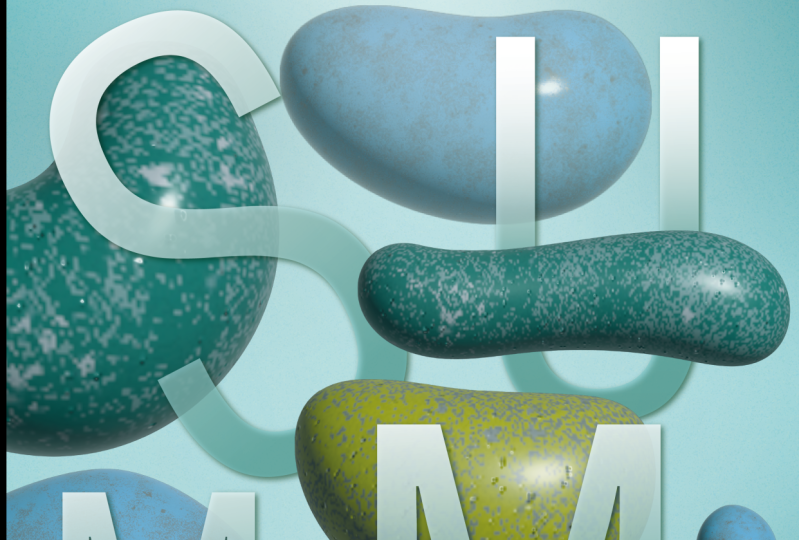
diese drei Poster
mit einem Illustrator gestalten diese drei Poster
mit einem Ich führe Sie
durch die Einrichtung Ihres Dokuments, die Vorbereitung
Ihres Arbeitsbereichs
und die Verwendung von Werkzeugen, die von einem Illustrator behandelt wurden, um
atemberaubende Bilder zu erstellen Aber neben den Werkzeugen
werden wir auch mit Buchstaben Wörtern
spielen und
uns mit Typografie beschäftigen Im Laufe der Lektionen werden
wir uns mit der Komposition befassen lernen, wie man mit Elementen in
unseren Kunstportalen spielt und mit
ihnen interagiert , um
harmonische und wirkungsvolle Designs zu kreieren Ich habe diesen Kurs
für jedes Erfahrungsniveau konzipiert. Ich werde jeden Schritt im
Detail erklären, wenn ich an diesem Kurs teilnehme. Neben den neuen technischen
Fähigkeiten, die Sie erlernen werden, werden
Sie auch über
diese drei neuen Poster
für ein geografisches
Designportfolio verfügen . Als Klassenprojekt werde ich dich
einladen, diese Poster mit mir zu gestalten. Großartig, das ist es. Lassen Sie uns
entwerfen, teilen und inspirieren. Und wir sehen uns
in der ersten Lektion.
2. Lektion 01: Posterdesign - Aesthete: Hallo und willkommen zur
ersten Lektion. Lass uns anfangen. Als Erstes müssen Sie weitere Dokumente benennen. Ich nenne mein Dokument
Poster One Stat. Danach
müssen wir unsere Größe
und Auflösung für dieses Poster
und die folgenden festlegen . Wir verwenden 1.700 Breite mal 2.400 Höhe und
achten darauf, dass die Angabe in Pixeln erfolgt Die Ausrichtung erfolgt vertikal
mit nur einer Zeichenfläche. Wir werden einen Farbmodus
in Argb-Farbe verwenden und für die Rastereffekte
wird der Bildschirm 72 PPI Und im Vorschaumodus können
wir ihn
als Standard belassen, ohne
etwas anderes zu tun, wir können einfach auf
Erstellen klicken. Mach dir keine Sorgen. Bei den folgenden beiden Postern verwenden
wir die genauen Spezifikationen des
Dokuments, sodass Sie
sich diesen Teil nicht noch einmal ansehen müssen. Wie Sie
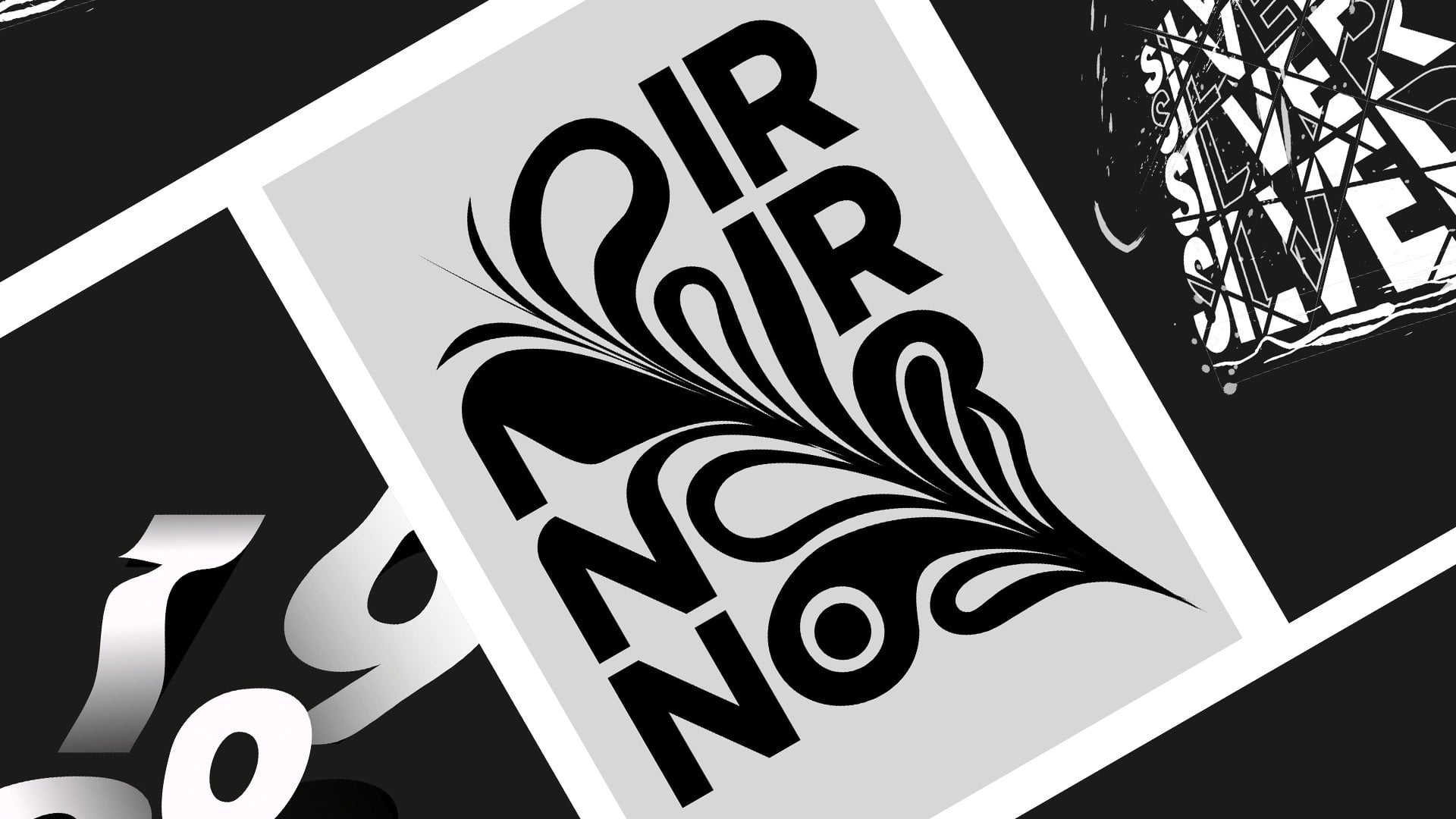
in einem Klassen-Trailer sehen können, handelt es sich um ein Topographie-Poster Und wir müssen uns vor allem für
zwei Dinge entscheiden :
eine Schrift und ein Wort In meinem Fall werde
ich für die Welt den Bundesstaat wählen, aber Sie können auch alles andere verwenden Ein Name, der dir
oder jemand anderem gehören könnte , oder wirklich alles, was eine Art Bedeutung
hat. Wenn Sie Inspiration benötigen, habe
ich eine Liste mit
schönen Wörtern zusammengestellt , die Sie
wählen oder einfach genauso verwenden
können wie ich. Der wichtige Teil
ist, dass du
die Techniken in diesem
Kurs mit dem Wort deiner Wahl lernst die Techniken in diesem . Der nächste Schritt besteht darin, Ihre Schriftart
auszuwählen. Ich empfehle die Verwendung einer Phase mit
sensibler Schrift. Es ist einfacher, sie beim Erstellen
und Entwerfen dynamischer und
verspielter Kompositionen zu
bearbeiten . In meinem Fall gehe ich zu meiner Phase Lv, Can U,
zwei Go-Arten über. Es ist einfach, minimalistisch
und eignet sich gut für
diese Art von Postern
, diese Art von Postern falls Sie etwas
Schriftinspiration benötigen Hier ist eine Liste meiner liebsten
Type-Phase-Websites. Großartig, Sie haben
das Wort und die Schriftart ausgewählt , die
Sie verwenden möchten, also fangen wir Wählen wir zunächst
unser Textwerkzeug aus. Wählen Sie unsere Textphase Vet Can und erhöhen Sie die Textgröße. Klicken wir nun auf eine
Zeichenfläche, um ein Textwerkzeug zu aktivieren. Und lassen Sie uns schreiben, dass unser gewähltes
Wort in meinem Fall Stat ist. Mit unseren ausgewählten Wörtern. Drücken wir, um
das kostenlose Transformationswerkzeug zu aktivieren. Und wenn Sie
die Umschalttaste gedrückt halten, ist es
wichtig, den Text leicht
gedrückt zu halten, um
das Skalierungsverhältnis wenn wir unseren Text nicht
verzerren möchten Hervorragend, jetzt stellen wir sicher, dass
wir das Wort ausgewählt haben. Und lass uns schreiben, klicken und
wählen Sie Konturen erstellen. Dadurch wird unser Text
von essbar in eine Vektorform umgewandelt. Cool, jetzt schreiben wir noch einmal
Click und
wählen diesmal Gruppe. Auf diese Weise können wir
jeden Buchstaben einzeln verschieben, was für die
Gestaltung
der Komposition
im nächsten Schritt unerlässlich ist . Lassen Sie uns nun mit unserer Komposition beginnen. Bevor wir beginnen, lassen wir
unsere Smart Guides aktivieren. Dies hilft uns, die Buchstaben
auszurichten ohne
Lineale in unserer Zeichenfläche zu verwenden Der Trick dabei ist
, mit
der Position der Buchstaben, der Drehung
und Skalierung falsch zu spielen der Position der Buchstaben, der Drehung
und Skalierung Seien Sie spielerisch, spielen Sie mit
Seiten und Kontrasten, achten Sie darauf, dass einige Buchstaben
größer sind als andere
und drehen Sie sie. Daher stehen sie sich unterschiedlich
gegenüber. Aber sei vorsichtig
mit unserer Position. Wir benötigen immer noch
eine bestimmte Reihenfolge der Buchstaben, um es lesen zu können. Wenn wir die
Reihenfolge zu stark randomisieren, wäre
es für
die Person, die sich
ein Poster ansieht, sehr schwer , die
Botschaft oder die Bedeutung zu verstehen Verbringen Sie in diesem Teil so viel Zeit, wie
Sie benötigen. Ich empfehle sogar, drei verschiedene Optionen
auszuwählen und Ihre Lieblingsoption auszuwählen. Das Wichtigste
ist, dass es
schön und
aufregend anzusehen sein muss . Wenn Sie fertig sind, wählen Sie alle Buchstaben Ihrer
Topographiekomposition Gehen wir zum Hauptmenü und
wählen Sie Objekte aus und gruppieren Sie sie alle Lassen Sie uns sie nun
wieder im Kunstteil anordnen. Und dann geh in die zwei Bars. Und ändere die Feldfarbe
der Buchstaben von
Schwarz nach Hellgrau. Dann beginnt der Teil mit dem Staatsstreich. Fügen wir unserer Topographiekomposition etwas
Dreidimensionalität hinzu Wenn unser Text ausgewählt ist, gehen
wir zum oberen
Menü und gehen wir zu Und wähle drei D-Materialien aus. Und wählen Sie Extrude und Bevel. Dadurch wird das Fenster mit den
drei D-Effekten geöffnet, dem Sie die
geografische Ausrichtung in einem Baumbereich konfigurieren können Fangen wir also an, Paro Graphic
einzurichten. Beginnend mit der Tiefe werden
wir
450 Pixel ohne
Verdrehungen und 100% Taper verwenden 450 Pixel ohne
Verdrehungen und 100% Lassen Sie uns die Abschrägung aktivieren
und die Breite bei 5% belassen Wir wollen nur eine
leichte Kante, denn als wir ein paar
nette Lichteffekte hatten, lässt
diese Kante unsere
Grafik Wir können die Höhe bei 50%
und die Wiederholung bei eins belassen. Und das war's für die
abgeschrägte Seite der Dinge. Gehen wir als Nächstes zur Rotation über. Hier verwenden wir die
bereits erstellte Voreinstellung, die isometrische Ansicht von rechts Das ist es mit den
Objekteinstellungen. Gehen wir jetzt zu den Materialien. Bei den Materialien werden
wir etwas Einfaches tun. Lassen wir unser Basismaterial
als unser Hauptmaterial übrig. Und was die Eigenschaften angeht, stellen
wir sicher, dass die Rauheit eins und
die metallische Null ist Es ist ziemlich einfach
und unkompliziert. Lassen Sie uns nun zur Beleuchtung springen. Dieser Teil kann kniffliger sein und mehr
Experimente erfordern Aber wie dem auch sei, ich habe dieses
Experiment schon einmal gemacht, also werde ich einige Werte teilen ich für diese Übung empfehle Fangen wir mit der Intensität und belassen wir sie bei 64. Gehen wir dann zur
Rotation des Lichts und machen wir es um 160 Grad. Stellen wir die Höhe auf 30
Grad und die Weichheit auf 40% ein und das Umgebungslicht
aktiviert sie bei 50% Stärke Wenn Sie fertig sind, gehen Sie in
die obere rechte Ecke
des Fensters True D and Materials und klicken Sie auf einen kleinen Würfel, um
das Rate-Trace-Rendern zu aktivieren So können wir unseren
True-Detect in besserer Qualität sehen. Wenn Sie auf einen
kleinen Donward Chevron klicken, können
Sie die
Renderqualität wählen und einige andere Optionen hinzufügen Ich muss dir aber sagen, je höher
die Qualität
des Renderings, desto länger dauert es Manchmal kann es sogar zum Absturz
Ihres anderen Illustrators kommen, wenn Sie Ihre Grafik
verschieben, während sie
den Rendervorgang berechnen muss, und zwar jedes Mal, wenn Sie die Position
der Drei-D-Illustration
ändern der Drei-D-Illustration Erhöhen Sie es also erst, wenn
Sie Ihr Design fertiggestellt
haben und bereit sind,
die endgültige Version zu exportieren, cool Nachdem das geklärt ist, lassen Sie uns diesen Wind
schließen. Jetzt wollen wir eine Power-Grafik
skalieren. Ich möchte, dass es größer ist
als der Art Port, also schneidet der Art Port
Teile des Designs ab. Das hilft, ein
gutes Gefühl für die Größe zu vermitteln. Wir werden die Größe
der Zeichenfläche als Kontrast
zur
Größe der Grafik verwenden Kontrast
zur
Größe der Grafik Und wie Sie sehen können, überfüllt unsere Grafik jetzt den Art-Port, also müssen wir
eine Schnittmaske erstellen Gehen wir also zur Werkzeugleiste auf der
linken Seite und wählen ein rechteckiges Werkzeug aus Und lassen Sie uns ein Rechteck in der
gleichen Größe wie unser Kunstport erstellen. Wir können jederzeit auf
einem Eigenschaften-Tab überprüfen, ob die Größe korrekt
ist, und auch sichergehen
, dass sie perfekt ausgerichtet ist. Wählen Sie dann
insgesamt ein Rechteck und eine topografische Komposition Klicken Sie dann mit der rechten Maustaste und
wählen Sie Schnittmaske erstellen. Unglaublich. Holen wir uns jetzt unseren
Ebenen-Tab. Nennen Sie diese Ebene. Nennen wir es so etwas wie
behandelten Text, entsperren Sie es. Dann erstellen wir eine
neue Ebene, nennen sie Hintergrund und verschieben sie
unter die erste Ebene. Großartig. Gehen wir nun zur
linken Seitenleiste und erstellen ein weiteres Rechteck in der
gleichen Größe wie unsere Zeichenfläche Überprüfen Sie die Spezifikation und prüfen Sie, ob
sie perfekt ausgerichtet ist. Und lassen Sie uns
die Feldfarbe in
Dunkelgrau ändern . Entsperren Sie die Ebene. Das Poster ist zu 98% da. Um zu 100% fertig zu sein, erstellen wir eine
neue Ebene und geben Textur ab. Dann wählen wir das
zweite Rechteck aus und erstellen ein weiteres
Rechteck und stellen
sicher, dass die Feldfarbe bei diesem Ton schwarz
ist. Wir gehen zum Hauptmenü und gehen zu
Effekte, Textur und Körnung. Und innerhalb der
Korneinstellungen stellen
wir die Intensität auf 20, den Kontrast auf 50 und den Korntyp auf Stitilliert ein. Drücken Sie einfach auf Okay, jetzt müssen wir die Schichten von Pacity
reduzieren. Lassen Sie uns unsere Pacity auf
12% reduzieren und als Mischmodus den
Overlay-Bildschirm wählen Und
Überlagerungs-Mischmodi funktionieren sehr gut wenn Sie Ihrem Design eine
Rauschebene hinzufügen möchten Das Letzte, was ich zu diesem Poster
hinzufügen möchte, ist eine kleine Signatur oder
sogar eine kleine Textzeile mit
zusätzlichem Textkontext In meinem Fall füge ich
das Wort hinzu, das ich am
Anfang gewählt habe. Lassen Sie uns also eine neue
Ebene erstellen und eine Kopie ausgeben. Lassen Sie uns diese Ebene
über die drei Texte legen, aber unter eine kleine Rauschebene damit das Rauschen auch sie beeinflusst. Dann wählen wir
unser Textwerkzeug aus und schreiben, was wir geplant haben, um
etwas mehr Details hinzuzufügen. Ich werde das Linienwerkzeug verwenden, um eine kleine Linie zu meinem Wort zu
entwerfen. Dann wähle ich sowohl
die Zeile als auch das Wort aus. Und während ich die alte Taste gedrückt halte, erstelle
ich eine Kopie und
ziehe sie an den Anfang
meines Designs und
passe sie dann entsprechend an. Und das ist alles. Wir stellen
unser erstes Poster fertig. Nehmen Sie sich jetzt eine Minute Zeit, um das Design, das Sie gerade
erstellt haben, und all die
fantastischen Techniken, die
Sie sich gerade angeeignet haben, zu
schätzen erstellt haben, und all die
fantastischen Techniken, die . Um unser Poster zu exportieren, gehen
wir zum Dateiexport. Und wählen Sie Export Us. Und wähle das Dateiformat, ich verwende normalerweise PNG. Die Dateien sind von guter Qualität
und haben im Vergleich zum Pec-Format keine
zu große
Speichergröße. Klicken wir auf ein Kontrollkästchen, um Zeichenflächen zu
verwenden, und klicken Sie auf Exportieren Hier haben Sie einige Optionen für die Auflösung In unserem Fall werden wir
High bei 300 PPI verwenden. Und das Anti-Eyelesing, wir werden Art
Optimized und die
Hintergrundfarbe in Schwarz verwenden Optimized und die
Hintergrundfarbe in Und drücken Sie einfach OK und
warten Sie, bis es exportiert wird. Und das war's. Unser erstes
Poster ist fertig. Ich hoffe, Ihnen gefällt diese erste
Lektion und ich hoffe, Sie freuen sich darauf, mit der nächsten
zu beginnen. Also werde ich es dort sehen.
3. Lektion 02: Posterdesign – Hallo: Hallo zusammen und willkommen zu Lektion und Poster Nummer zwei. Also lasst uns anfangen. Als Erstes müssen wir unser neues Dokument
erstellen. Wir werden dieselben Spezifikationen
als Auflösung verwenden wie
in unserem ersten Poster. Geben wir ihm also
einen neuen Namen verweigern,
zwei LOU und drücken auf Erstellen. Für dieses Poster werde ich eine bestimmte Schriftart
verwenden. Der Name ist gigantisch. Und Sie können diese
Schrift auf einer Dub-Fonts-Website herunterladen. Obwohl diese Technik in der
vorherigen Übung für jede Textphase geeignet ist, verwende
ich diese Methode, weil mir
ihre Form dabei hilft, das Bild
zu erreichen, nach dem ich in dieser
Nachricht gesucht
habe.
Lassen Sie uns damit beginnen. Lassen Sie uns zunächst ein Textwerkzeug besorgen. Ändern Sie unsere Textphase
auf die gigantische Schrift. Und vergrößern Sie die Größe, damit sie in unserem Kunstbereich
sichtbar ist. Dann klicken wir auf eine
Zeichenfläche und schreiben Sie Hallo. Und drücken Sie den Buchstaben E, um das
Transformationswerkzeug zu
aktivieren und unser Wort zu skalieren, bis es fast die
Kanten des Kunstteils erreicht Cool, jetzt legen wir unser Wort fest. Und während wir die
Shift- und Out-Taste drücken, ziehen
wir sie nach unten und
erstellen eine neue Kopie. Wenn das erledigt ist,
gehen wir zum Hauptmenü und gehen zu Objekt,
Mischen und Erstellen. Dann passen wir den
Abstand zwischen unseren Kopien an. Das Letzte, was wir mit dieser Anlage tun
müssen, ist,
sie zu erweitern , sodass wir jede Kopie
als individuelle Gruppe haben können. Kehren wir noch einmal zum
Objekt und erweitern wir es zu diesem Zeitpunkt. Lassen Sie uns es als Objekt erweitern und füllen. Und drücke einfach okay. Wie Sie sehen können, ist auf der Unterseite
der
Zeichenfläche noch etwas Platz übrig. Wir werden diesen verbleibenden
Platz verwenden , um ein weiteres
Textdetail hinzuzufügen. Kehren wir zu den beiden Leisten und wählen das
Textwerkzeug erneut aus. Klicke auf unsere Zeichenfläche
und schreibe Hallo, du oder etwas anderes Es liegt ganz bei dir
und nur bei der Größe. Dies dient dazu, unserem Design
ein weiteres Detail und einen weiteren
Kontext hinzuzufügen .
Fantastisch, das ist großartig. Der erste Teil unseres
Posters ist fast fertig. Jetzt wählen wir alle
unsere Texte aus und
ändern schnell die Farbe. Ändern wir es in ein dunkles Grau, etwa
208-20-8208 Richtig Öffnen wir nun unseren
Ebenen-Tab und geben dieser Ebene einen Namen. Nennen wir es Text und sperren wir es. Dann lassen Sie uns eine weitere Ebene erstellen. Nennen wir es Hintergrund. Wir werden es genauso machen, wie wir es zuvor für
das Poster getan haben, indem wir eine rechteckige Form verwenden und ihm eine hervorragende Farbe
hinzufügen. Also lass es uns zuerst machen. Lassen Sie uns unsere
Feldfarbe auf 000 000 ändern. Gehen Sie dann zur Leiste mit den beiden
und wählen Sie das Rechteck zwei Machen Sie es auf die gleiche Größe
wie unser Kunstteil. Und Sie können
in
der Eigenschaftenleiste immer überprüfen, ob die Größen korrekt sind. Stellen
Sie sicher, dass der Festkörper perfekt
ausgerichtet ist, und das war's,
wir haben es zu 50% geschafft. Es ist Zeit,
unsere Ballonbuchstaben zu machen. Wir werden die gleiche
Typphase verwenden, die gigantische. Aber dieses Mal werden wir
den Tree-Effekt nutzen , um die
Buchstaben aufzublasen Crit ist echt cool, ein
ballonähnliches Bild. Gehen wir zur Registerkarte „Ebene“
und erstellen Sie eine neue Ebene. Nennen wir es Ballontext
, weil wir schon hier sind. Lassen Sie uns über die zweite
Hintergrundebene sprechen. Kehren wir zur Werkzeugleiste zurück
und wählen das Textwerkzeug aus. Wenn unser Textook ausgewählt ist, erhöhen
wir die
Größe auf 300 Pixel Klicken Sie auf das Zeichen und
ändern Sie es in Großbuchstaben. Dann klicken wir auf
Art Board und schreiben. Lassen Sie uns nun die Farbe unseres Textes
Feel auf Weiß ändern. Und lassen Sie uns mit der Maus
über unseren Text zeigen. Und dann klicken Sie mit der rechten Maustaste und
wählen Sie Konturen erstellen. Und klicken Sie erneut mit der rechten Maustaste
, um die Buchstaben zu gruppieren. Jetzt ist es an der Zeit,
unseren ersten Buchstaben auszuwählen und
daraus einen Ballon zu machen. Gehen wir zu Effects T, den Materialien, und
wählen Sie Aufblasen. Stellen wir die Tiefe auf Null und wählen „
Aufblasen, beide Seiten Und lassen Sie uns direkt zur
benutzerdefinierten Rotation übergehen und mit
der Zusammensetzung der Rotation spielen Mach erstmal etwas ganz
Schnelles. Wir werden das anpassen, sobald wir alle
Vertragsbuchstaben haben. Cool. Kommen wir nun zu
Materialien als Basismaterial. Wir werden weiterhin
den Standard verwenden. Sie können auf jeden Fall
die anderen in der Bibliothek erkunden. Verwenden wir 0,6 für die Rauheit
und eins für die metallische. Dadurch erhalten unsere Buchstaben beim
Rendern einen sehr
schönen Ballon-Look . Und wenn das erledigt ist, gehen
wir zur Beleuchtung über. Hier haben wir ein paar Presets
, die unglaublich sind. Es ist eine schnelle
Möglichkeit,
das Objekt in einer
schönen Lichtumgebung zu betrachten das Objekt in einer
schönen Lichtumgebung Aber für unser heutiges individuelles Design empfehle
ich Self Exploration Unsere Objekte werden nach dem Zufallsprinzip platziert
und rotiert, sodass diese Lichtvoreinstellungen
nur wenig helfen werden ,
aber wer weiß? Es hängt alles von Ihrer
elektrischen Ausrichtung ab. Aber mach dir keine Sorgen. Ich werde die Einstellungen, die ich
verwenden werde, teilen und mich frei , ihnen zu folgen oder sie
ganz anders zu machen .
Also lass uns das machen. Bei der Intensität
werde ich 35% und
bei einer Rotation 145 Grad verwenden . Und die Höhe bei 90 Grad
mit einer Weichheit von 85, wir wollen das Umgebungslicht, schalten es mit
einer Intensität von 50% ein und ohne Schatten Und das ist alles. Wenn Sie überprüfen
möchten, wie es mit dem
roten Trace-Renderer aussieht, drücken Sie
einfach auf das obere
Symbol, um es zu rendern. Jetzt musst du sagen,
oh Gott, Marcus. Jetzt müssen wir all diese Einstellungen
für
die anderen Buchstaben noch einmal
vornehmen . Und die Antwort lautet nein, denn wir werden
einen Grafikstil erstellen. Wenn Sie nicht wissen, was
ein Grafikstil ist, werde
ich es schnell erklären. In einem Illustrator besteht ein
Grafikstil aus einer Reihe
wiederverwendbarer Darstellungsattribute, die Sie auf ein Objekt anwenden
können Stellen Sie sich das wie eine Voreinstellung vor,
die mehrere Felder,
Striche, Effekte und Muster enthält Striche, Effekte und Muster Und indem Sie diese Attribute
als Grafikstil speichern, können
Sie schnell
dasselbe Erscheinungsbild
auf alle anderen Objekte in
unserer Grafik anwenden dasselbe Erscheinungsbild
auf alle anderen Objekte in , ohne
jedes Attribut
einzeln anwenden zu müssen . Nochmals, es ist wirklich nett. Ich werde sehen. Lass uns das zuerst machen. Gehen wir zum Fenster und
wählen den Grafikstil. Dadurch wird das
Grafikstilfenster geöffnet dem
bereits einige Voreinstellungen vorhanden sind Diese sind bereits im Illustrator installiert .
Schau später mal rein Um Ihren eigenen
Grafikstil zu erstellen, müssen
wir eine Grafik mit
der Schleife auswählen , die wir auf andere Grafiken
anwenden möchten. Und ziehen Sie
es per Drag & Drop über das Fenster. Und das war's,
Grafikstil erstellt. Und wenn Sie ihm einen Namen
geben möchten, doppelklicken Sie
einfach auf
das Grafikstilsymbol. Auf diese Weise können Sie diesen Ebenenstil
benennen. Ich werde meinen Namen Ballon nennen. Cool. Wenden wir nun unseren Grafikstil auf
unsere verbleibenden Buchstaben an. Wählen Sie beide aus und
klicken Sie auf einen Grafikstil. Und ja, hier
passen wir die Perspektive und das Licht auf
die Materialien
unserer Geschenkbriefe an. Wir können einfach zum Bedienfeld „
Aussehen“ gehen und auf einen Effekt „Tre D“
und „Materialien“ klicken. Und hier kannst du die Rotation, das
Licht und alles wieder
ändern . Lassen Sie uns jetzt eine hervorragende
Komposition mit allen Buchstaben erstellen . Lassen Sie uns sie zunächst in
etwa gleicher Größe töten. Lassen Sie uns sie
übereinander legen. Um unserem Design ein Gefühl von
Tiefe zu verleihen. Lassen Sie uns die Attributfelder verwenden , um die Drehung im Lichte
unserer Objekte anzupassen , bis wir mit der
Darstellung
zufrieden sind . Und das ist alles. Das einzige, was auf
diesem Poster noch übrig ist, ist das Hinzufügen einer Rauschebene und
einiger anderer Details in den Ecken der Zeichenfläche Lassen Sie uns zunächst eine neue Ebene erstellen. Schalte unseren Ballontext eins frei. Wählen Sie dann unser Texttool aus. Lassen Sie uns die Schrift
noch einmal etwas nüchterner ändern. Etwas wie
Olveka wird es tun. Lass uns auf eine Zeichenfläche klicken und
dann lass uns etwas schreiben. Es könnte dein Name sein oder einfach das, was auf
einem Poster steht Ich werde schreiben,
was bereits auf
dem Poster steht . Wir werden Hallo, du sein. Lass uns die
Farbe des Textes ändern. Weiß und in eine
Ecke der Kunsttafel legen. Wenn Sie die Größe anpassen müssen, drücken Sie
einfach einen Buchstaben auf Ihrer Tastatur, um
das Transformationswerkzeug zu aktivieren. Halten Sie die Umschalttaste gedrückt, skalieren Sie es
je nach Ihren visuellen
Bedürfnissen nach oben oder unten und wählen Sie es dann aus. Und während Sie
die Optionstaste auf
einem Mac oder die alte
Taste auf einem Windows gedrückt halten . Lassen Sie uns für
jede Ecke der Kunsttafel ein paar Kopien anfertigen. Nachdem das erledigt ist, kehren wir zum Namen des Ebenenfensters zurück
. Dieses
Ebenentextdetail, entsperren Sie es. Lassen Sie uns eine neue Ebene erstellen, nennen
wir sie Rauschebene. Gehen wir nun zum Werkzeugteil. Wählen Sie erneut das
Rechteckwerkzeug Lassen Sie uns ein Rechteck mit der
gleichen Größe wie unser Kunstteil erstellen. Achten Sie darauf, die
Größe und die Ausrichtung zu überprüfen. Stellen wir dann sicher, dass das
Feld bei 000 000 schwarz ist. Gehen wir zurück zu Effects
Texture und Grape. Und wie Sie
hier sehen können, sind die Spezifikationen , die
wir zuvor verwendet haben,
bereits geladen, sodass wir nur auf Okay klicken müssen. Dann gehen wir zu Opacity. Und lassen Sie uns die
Opazität auf 15% reduzieren und den Blutungsmodus
auf Bildschirm ändern. Und das war's Wir stellen unser zweites Poster fertig. Sie können es wie in
der ersten Lektion exportieren. Du bist startklar.
Ja, das war's für diesen und ich sehe dich
im nächsten. Prost.
4. Lektion 03: Posterdesign – Solid-State-Design: Hallo nochmal. Willkommen zu Lektion Nummer drei und zu
unserem letzten Poster. Lass uns das machen, das
Gleiche wie zuvor. Lassen Sie uns unser neues Dokument erstellen. Wir werden die gleichen Spezifikationen
und die gleiche Auflösung wie bei
unserem ersten Poster verwenden . Das einzige, was wir
ändern müssen, ist der Name des Posters. In meinem Fall verwende ich Poster Solid State
und drücke auf Erstellen. Zu Ihrer Überraschung beginnen
wir dieses Mal nicht mit einem Textwerkzeug,
sondern mit dem Stift. Stimmt. Aber keine Sorge, wir werden später ein Texttool verwenden. Gehen wir zur linken Seite,
um das Bleistiftwerkzeug zu blockieren. Und es gibt ein paar
organische Formen auf Ihrer Zeichenfläche, als ob
Sie Silhouetten
aus Stein zeichnen
würden , die wir auf einer
Leinwand finden und
Ihr Kunstwerk damit füllen können auf einer
Leinwand finden und
Ihr Kunstwerk damit füllen Spielen Sie mit den Größen und versuchen Sie, sie
gut zusammenzufügen. Und achten Sie immer darauf, die Form
zu schließen wenn Sie fertig sind,
wählen Sie alle Formen aus,
entfernen Sie den Strich und
fügen Sie ein hellgraues Feld hinzu, etwa 888, Cool. Lassen Sie uns nun aus diesen
Formen 3 Steine machen. Gehen wir zum Effekt, drehen die Materialien um und
wählen Sie Aufblasen. Und die Art, wie es zuerst
aussieht, ist schon perfekt. Wir müssen auf der Registerkarte „Objekt“
nichts ändern. Lassen Sie uns also einfach mit
den Materialien beginnen. Und dieses Mal
werden wir
die Adobe-Substanzmaterialien verwenden die Adobe-Substanzmaterialien und das Material aus
geflecktem Beton auswählen. Und visuell drehen wir uns fast um. Lass uns zur Registerkarte Beleuchtung springen. Verschiebe unseren Lichtpunkt ein wenig, oder du kannst ihn einfach
belassen, wenn du mit dem Aussehen
und dem Ton
zufrieden bist . Schließen wir einfach
diesen Vertrags-Tab. Gehen wir jetzt zu unserem
Ebenen-Tab und geben unserer Ebene einen Namen, nennen
wir sie Steine. Dann lassen Sie uns eine neue Ebene erstellen, sie Hintergrund
nennen und
sie unter die Steinebene verschieben. Großartig. Lassen Sie uns nun mit dem Rechteckwerkzeug
einen schnellen Hintergrund erstellen. Die gleiche Größe wie unser
Kunstteil. Das Gleiche wie zuvor. Und lassen Sie uns die
Gefühlsfarbe in
Dunkelgrau ändern , etwa 1111 Gehen wir zurück zum
Ebenenfenster und sperren wir diese Ebene. nun auf der Steinebene Lassen Sie uns nun auf der Steinebene das Textwerkzeug sperren und das Telefon auf
etwas
ändern, das nicht allzu verrückt ist. Ich verwende die Lev-Größe und klicke
außerhalb des Grafikbereichs. Jetzt wollen wir etwas schreiben,
in meinem Fall Festkörper, das der Atmosphäre des Posters
entspricht Lassen Sie uns die
Feldfarbe des Textes auf Weiß ändern. Dann schreiben wir, klicken
und erstellen Konturen. Und schreibe Click einen Clan
zu einem, gruppiere sie. Was wir jetzt tun müssen, ist eine erstaunliche Komposition
zu erstellen. Wenn Sie diese Buchstaben verwenden, spielen Sie mit Größe, Drehung
und Position Aber mischen Sie nur ein bisschen , damit die Sünden der
Buchstaben Sinn ergeben. Achten Sie darauf, dass Sie auf jeden Fall Spaß dabei
haben. Wenn wir fertig sind, bewegen wir
einige der Steine
vor den Buchstaben, um
diesen coolen Tiefeneffekt zu erzielen Das wird unser Design
viel interessanter machen. Lass uns das Gefühl der
Steine spüren lassen und dann schreiben. Klicke und gehe zu „Anordnen“
und wähle „In den Vordergrund bringen“. Achten Sie darauf, diejenigen auszuwählen, die Sichtbarkeit der
Buchstaben
nicht
zu stark beeinflussen , damit es nicht zu
schwer zu lesen ist, welcher
Buchstabe das ist. Wenn das erledigt ist, gehe
zurück zum Ebenenfenster und blockiere dann diese Ebene
und erstelle eine neue. Lassen Sie uns wie zuvor eine neue
Rauschebene erstellen. Erstellen Sie ein neues Rechteck in der
gleichen Größe wie unsere Zeichenfläche, machen Sie es schwarz, wählen Sie die Effekte Textur und
Maserung aus und drücken Sie. Okay, dann gehen wir zu Opazität, reduzieren es auf 25% und machen es, je nach
Ihrem Geschmack für Körner, zu einer
Überlagerung oder einem Bildschirm .
Und das ist alles. Wir stellen unser drittes
und letztes Poster und sind bereit, es ebenfalls zu
exportieren. Nachdem das geklärt ist,
wollen wir weitermachen und in einer abschließenden
Lektion
nachholen. Ich sehe dich dort.
5. Lektion 04: Fazit: Hallo zusammen. Zunächst einmal
vielen Dank, dass Sie an einem Kurs teilgenommen und diese Lektionen
gemacht haben. Ich hoffe, du hast heute Spaß gehabt und etwas Cooles
gelernt. Denken Sie daran, diese
Poster zu erstellen, Ihr eigenes Poster, sie zu
ändern, mit ihnen zu spielen und verschiedene Farben
und Perspektiven hinzuzufügen. Und treibe sie weiter, indem du deine Persönlichkeit, deinen
Geschmack und deine Kreativität hinzufügst. Denken Sie daran, diesen Kurs zu überprüfen
und Ihre Poster
zur Studentengalerie hinzuzufügen und ihr zu folgen, um jedes Mal
benachrichtigt zu werden, wenn
ich einen neuen Kurs habe. Das war's, ich habe einen
schönen Tag, ein großartiges Leben. Und ich werde dich im
nächsten sehen. Prost. Tschüss
 Marcos Silva, Designer & Animator