Transkripte
1. Einführung: - Hallo . Sie sind herzlich willkommen zu diesem Kurs. Erweiterte Excel für Heu HR-Manager, Ein weiterer Büromanager auf wird sich auf private Tabellen konzentrieren. Jetzt was bezahlen? Tabellen sind sehr leistungsfähige Werkzeuge, die es uns ermöglichen, Kollaten zu analysieren. Ich stelle unsere Daten in Berichten vor, die kohärente Geschichten machen. Es spielt keine Rolle, ob Ihr HR-Manager vor der Lieferkette Wenn ich Direktor bemerken, warum ein Jobsucher sucht, um sein nächstes Interview zu ace, wo immer Sie zu diesem
Zeitpunkt sein könnten , ist
dieser Kurs für Sie, wenn Sie Berichte analysieren müssen oder immer Sinn aus Daten oder Berichten, die an Sie gesendet wurden. Mein Name ist Linda idealerweise, und ich habe mehrere Jahre Erfahrung in der Verwaltung von Menschen auf in den Kurs von diesem Träger gearbeitet
haben in der Öl- und Gas-Service-Sektor auf der Fertigungsbranche in Nigeria, Ich lade Sie ein, mich zu begleiten. Das ist bekannt über
2. Was ist eine Datenbank?: jetzt werden
Pilottabellen verwendet, um einen Extrakt aussagekräftige Informationen aus Daten zu verwalten, und wir können zusammenfassen und Verbündete erkunden und präsentieren unsere Daten in einer Weise, die für unsere
Zielgruppe sinnvoll sind . Darstellung von Daten in einer Weise, die Bedeutung macht. Es ist sehr wichtig für die Entscheidungsfindung es Ich kann in der Form bewegen kommen keine Schulden sind von Ihren Mitarbeiterdatenbanken können aus Ihrem Buchhaltungsbuch kommen aus der Erfassung über Teilnahme kommen. Wenn Sie ein automatisiertes Telefonsystem haben, kommen
Informationen automatisch von dieser Art und Weise und haben auch administrative Dinge in verschiedenen Funktionen. Erfassen Sie in Daten darauf jede Basis. Was machen wir mit diesen Daten? Private Tabellen geben uns die Möglichkeit, diese Daten sinnvoll zu analysieren. Informationen können auch von Robben kommen aus Ihren Kundendaten Bienen. Was ist mit der Quelle der Daten, die ich will? Tabelle wird in der Lage sein, mehr Bedeutung aus den Daten zu machen. Also hier haben wir einen Arzt sitzt, wir haben Informationen, die arrangiert sind. Wir haben Titel im oberen Raum und dann haben wir die Informationen in Spalten angeordnet. Jede Zeile ist ein Datensatz, den wir sehen können, dass jeder der Datensätze einzigartig ist. Natürlich einige Informationen dupliziert, wie Sie hier einen Namen sehen können. Es wird auch in Regel 20 hier wiederholt, aber jede der hier dargestellten Informationen ist anders. Wenn wir uns das ansehen, werden
Informationen herausfinden, dass es Verkaufsbericht für jeden Mitarbeiter zeigt Ihnen die Abteilung . Der Einzelpreis außerhalb des Artikels, der die verkaufte Menge verkauft wird, beträgt der Artikel selbst in dem Monat, in dem er verkauft wurde, und wenn Informationen in dieser Art nach Spalte und die
Zeilen mit Qualitätsdatenbank angeordnet sind.
3. Pivot-Tabellen – Regeln: also ist es für Excel Um eine private Tabelle zu erstellen. Sie müssten die Informationen auf diese Weise organisieren, und Sie werden es tun. Beobachter. Es gibt keine leere Spalte Wenn wir hier eine leere Spalte haben, wird
Excel nicht in der Lage sein, eine private Tabelle für diese Daten auszuführen. Wenn Sie eine leere Regel irgendwo in den Daten haben, wird eine Fehlermeldung angezeigt, wenn Sie eine leere Regel haben, um die Pipe oder Tabelle bis zum leeren Raum, so dass Sie alle Ihre Daten erfassen. Die erste Regel ist also, dass jede Spalte eine Überschrift haben muss. Es sollte keine leeren Leerzeichen in den Begriffen Off geben. Leere Regeln sind leere Spalten in Ihren Daten. Um zusammenzufassen, muss
jede Spalte eine Überschrift haben, und es sollte keine Leerzeichen, keine leeren Spalten und keine leeren Zeilen in Ihrer Datenbank geben oder Excel Mary gibt eine Fehlermeldung. Darüber hinaus muss
jeder Datensatz in einer Regel über die Felder hinweg dargestellt werden. Stellen Sie sicher, dass Details konsistent,
Also, wenn Sie Zeit in einer Spalte haben, stellen Sie sicher, dass es Zeit ist, den ganzen Weg. Diese Daten stellen sicher, dass es Dates den ganzen Weg ist. Nun, da wir verstanden haben, was eine Datenbank auf dem Boden Regeln für die Erstellung einer privaten Tabelle wird private Tabellen in den nächsten Lektionen ansprechend erstellen. Sicher, Sie laden die Übungsdateien herunter, damit Sie voller langer werden können.
4. Erstelle 2-dimensionaler Pivot: so ein anderer. Wir verstehen, was Sie zahlen über Tabelle ist und wir verstehen die Regeln. Lassen Sie uns zwei dimensionale Piloten in der Lage. Also, wenn wir unsere private Tabelle in Excel erstellen wollen, gehen
wir zu Insekten und privaten Tisch und wir werden herausfinden, dass wir marschierende Ameisen um unsere
Daten haben . Nun, das wird nur passieren, wenn Sie keinen Platz dazwischen haben. Wenn Sie ein Leerzeichen auf leere Regel haben, enden
die marschierenden Ameisen an der leeren Regel auf der privaten Tabelle wird basierend auf
den Daten berechnet , die ein sowohl der leere Raum ist. Wenn Sie also herausgefunden haben, dass Sie alle Ihre Daten haben, können Sie auch in dieses Feld klicken, Andi, wählen Sie die Daten
manuell aus. Dann können wir wählen, wo die private Tabelle entweder auf dem neuen Arbeitsblatt auf den
vorhandenen Arbeitsblättern platziert werden soll. Wenn wir es auf diese Blätter legen wollen, zum Beispiel
hier, hier, wer würde in diese Kiste gehen? Wir würden auf die vorhandenen Arbeitsblätter gehen zu diesem Feld klicken und klicken, wo wir die
private Tabelle zwei wollen . Sicher, aber für dieses Beispiel werden
wir zu einem neuen Arbeitsblatt gehen und wir drücken OK. Excel hat diese leere private Tabelle auf einer Liste aus den Feldnamen für uns erstellt, um
unsere private Tabelle so zu entwickeln , wie wir es wollen. Jetzt werden Sie sehen, dass die Feldlisten Überschriften hier erscheinen, und wir können sie in die Pilottabelle ziehen, um unsere private Tabelle zu erstellen. Am unteren Rand dieses Dialogfelds sehen
Sie, dass Sie über Filter verfügen. Doppelpunkt haben Sie Regeln und Sie haben Werte. So Piper Table ist so angeordnet, dass Sie alles in einen dieser vier
Bereiche ziehen können , um zu bestimmen, wie Ihr Scheiterhaufen für den Tisch sein wird. Wenn zum Beispiel sehen wollen, wir
zum Beispiel sehen wollen,was jedes Zeug verkauft hat, können
wir Sachen, die
zum Beispiel benannt sind,
in Regeln ziehen zum Beispiel benannt sind, , und wir können auf der linken Seite sehen, dass die Namen aus dem Zeug selbst wenn diese Zeug-Namen für verschiedene Aktivitäten wiederholt wurden, haben
wir nur einen Wert genommen, also sind die Zeug-Namen in den Regeln vorhanden. Und wenn wir nach unten zu den anderen M-Rubriken scrollen, haben wir Beträge begrenzt, zum Beispiel können
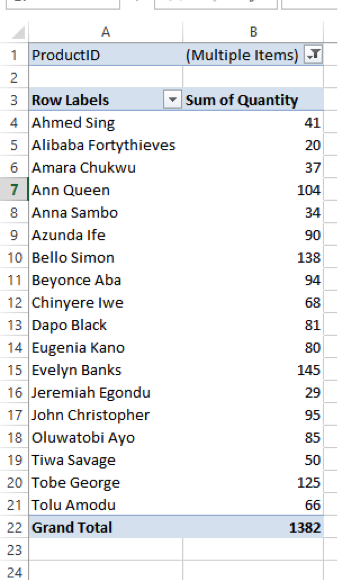
wir den Betrag als die Werte setzen. Also, was private Tabelle getan hat, ist an allen Instanzen für jedes der Mitarbeiter, um uns
Gesamtwerte zu geben , die wir tatsächlich formatieren können, wie wir wollen. Das zeigt uns nun die Gesamtzahl der Robben Fleisch nach Papierkram.
5. Erstelle 3-dimensionaler Pivot: Angenommen, Sie möchten einige Spaltenüberschriften haben. Ich möchte
zum Beispiel die Abteilungen
in die Spalten stellen , um uns von den Abteilungen zu zeigen, was jedes Zeug getan hat. Wir können Abteilung in Spalten setzen, wenn wir das aus dem Weg bewegen. Wer findet heraus, dass
wir für jede der hier gezeigten Abteilungen die Verkäufe haben. Wenn Sie möchten, können
Sie es zentralisieren, damit Sie es besser sehen können. Wir können auf einen Blick sehen, was in der Technik passiert ist. Was geschah in, Ich meine, was in der medizinischen Abteilung passiert ist, zum Beispiel, Hand die verschiedenen und Informationen so Piper Tabelle, können
Sie die Daten in jeder Weise, die Sie wollen. Angenommen, Sie wollen tauschen und die Zeugnamen setzen und die Abteilung über diese Zeug Namen setzen. Wenn wir das tun, indem wir das über die Namen der Sachen bewegen, haben
wir jetzt das Department Festival, dann haben wir den Namen von den Angestellten, also ist es sortiert. Hier, zum Beispiel, haben
Sie Engineering und dort haben Sie die Auseinandersetzung von allem, was in der
Technik passiert ist . Es ist also sehr klar zu sehen, was für jeden der Bereiche passiert. Also, Ihre wahrscheinliche Tabelle gibt uns diese Fähigkeit, Informationen so zu sortieren, wie wir es wollen. Du
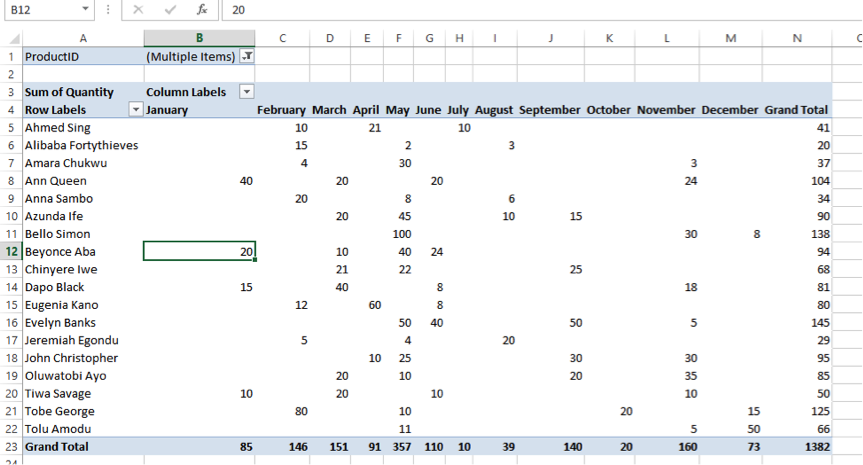
zum Beispiel. Wir wollen die Abteilung nehmen, zum Beispielden Monat zum Beispiel nehmen
und als Spaltenüberschrift angeben. Wir werden Monat für Monat sehen, wie der Umsatz passiert ist. Klicken Sie nun hier aus, um dieses Dialogfeld zu entfernen. Und dann, wenn wir an die Spitze gehen, können
wir sehen, wie Excel unsere Daten sortiert hat. Also haben wir die Abteilungen haben wir die Monate des Jahres ich bin generiert ein Dezember, und wir haben die Informationen. Wie ich bereits sagte, wir könnten auch in der Formatierung setzen, weil Excel normalerweise Reform, es ist jedes Mal, wenn die Informationen ändern. Wenn
wir also zum Beispiel zum Beispieleine Änderung unserer Hauptdaten haben,
erinnern Sie sich, dass wir die private Tabelle auf einem neuen Arbeitsblatt erstellt haben, das erstellt wurde. Wenn wir zu unseren Daten zurückkehren und Informationen hier ändern, würde
ich zu unserem privaten Tisch zurückkehren. Die Informationen werden automatisch aktualisiert und geben uns neue Summen. Lynch zu unseren Daten, so aktualisiert die Daten, wenn wir etwas in unserer Quelldatei geändert haben. Wir müssen nur mit der rechten Maustaste irgendwo in der privaten Tabelle klicken. Ich bin Presse aktualisieren auf die Daten entsprechend aktualisiert werden. Wir können unser normales für Martine tun, nur um sicherzustellen, dass die Spalten so ausgerichtet sind, wie wir wollen indem Sie auf die Spalte klicken. Onda Futter etwas anderes, das wir erkennen können, ist das Format in der Einrückung. Also, hier, wenn Sie diese entfernen möchten und was wir nennen, wenn wir sie Optionsfelder genannt
haben, müssen wir nur mit der rechten Maustaste klicken. Wir gehen zu privaten Tabellenoptionen, und wir können tatsächlich in der Anzeige, entweder zeigen oder entfernen Sie die ausgeblendeten Schaltflächen erweitern. In diesem Fall können
wir uns entscheiden, es zu verstecken, indem wir überprüfen, wird
der Botsan auf diesen Tasten entfernt.
6. Filter einfügen: andere Dinge, die wir betrachten müssen, ist das Filtern. Jetzt können wir sehen, dass wir den Säulenbereich
verwendet haben, verweigert die Werte Ablehnung, stieg. Wenn wir uns entscheiden, um unsere Daten zu fühlen, zum Beispiel wollen
wir wissen, vielleicht wollen wir nur ein bestimmtes Produkt sehen. können wir in den Bereich des Filters setzen. Was passiert, ist, dass wir jetzt einen Filter an der Spitze für das Produkt haben, Heidi. Also, wenn wir hier runterfallen, können
wir uns entscheiden, um zu sehen, dass ich eine oder zwei oder alle Informationen habe. Wenn wir alle überprüfen, bedeutet
das, dass es keinen Filter gibt. Also normalerweise standardmäßig, wenn wir einen Filter erstellen, alle von ihnen ausgewählt sind, so dass Sie die alle so entfernen können, um zum Beispiel, nur Schlingen sowohl große als auch normale Schlingen, Zum Beispiel können Sie diese beiden Kästchen aktivieren, und die Informationen zeigen Ihnen automatisch die Informationen für diese mehrere Elemente an. Wenn wir nur Kupplungen sehen wollen. Zum Beispiel, Junge, überprüfen Sie diese beiden anderen und wir sehen die Informationen für Kupplungen. Dies ist also ein großartiges Werkzeug,
vor allem, wenn Sie den Zeh fühlen möchten, den Sie alle wieder zeigen möchten, markieren Sie nur Anruf, und das ist das gleiche wie das Entfernen des Feldes
7. Strukturierung unserer Pivot: Jetzt können wir etwas anderes tun. Wenn wir bemerkt
haben, werden wir herausfinden, dass Excel summiert hat. Unsere Verkaufszahlen hier haben uns dies gegeben. Einige davon liegt daran, dass Byfield, das wir in den Value-Bereich gesetzt haben, die einige
aus dem Betrag berechnet . Wenn Sie mit der Maus bewegen, Sie einige Beträge, sehen
Sie einige Beträge,
den Wert, die Regel und die Spalte. Also hat er uns ein paar angenommen, ich will eine Zählung sehen. Mit anderen Worten, wollen wissen, wie viele Fälle diese Person verkauft oder Harmonie Ich bin einzigartige Produkte. Wir können zu unseren Informationen,
unseren privaten Tabellenfeldern zurückkehren . Ich bin hier anstelle von diesem. Einige der Beträge können wir den Wert aus den Feldeinstellungen ändern zwei zählt, Also wird er für uns jede Transaktion zählen, die gemacht wurde. Anstatt es als Zahlen zu sehen, die wir jetzt gesehen werden, ist
es obszön als die Menge, die wir jetzt sehen, die Gesamt-Instanzen oder die des Grafen. Wir können diese Informationen niemals den Rechten
zuordnen, was das normale Format für Zahlen ist, und so finden wir heraus, dass jemand wie Abendbanken zum Beispiel und so finden wir heraus, dass jemand wie Abendbanken
zum Beispielsechs Transaktionen
hatte. Immer wenn wir in die Tabelle klicken, wird
das private Tabellenfeld angezeigt, es sei denn, wir schließen es gewaltsam. Wenn wir es also schließen, klicken wir irgendwo in der Pilottabelle. Es wird nicht rauskommen. Wir verwenden die rechte Maustaste auf Show it again. Also für diesen Moment können
wir es heizen lassen, damit wir sehen können, dass wir alle Instanzen nach Abteilung haben. Es gab nur sechs Transaktionen von diesem Zeug. Dies ist die Verbreitung über die Monate. So sehen wir, wie wir von einer Summierung zu Konten aus den Transaktionen geändert haben. Und wenn wir nach unten scrollen, werden
wir sehen, dass
wir insgesamt 100 und acht Transaktionen im Laufe des Monats hatten. Auf die gleiche Weise können wir von Summierungskonten ändern, können
wir den Durchschnitt ändern. Wir können uns
auch ändern . Lassen Sie uns die Feldliste erneut anzeigen. Also hier haben wir Konten. Also gehen wir auf den Wert dieses bestimmten Feldes. Wir können die verschiedenen Optionen sehen, die verfügbar sind, können das Maximum zeigen wir das Minimum können wir zeigen Durchschnitt und so weiter. Also ist es etwas, das ich Sie einlade, mit zu spielen, experimentieren mit erkunden und sehen, was ich bin der private Tisch für Sie tun kann
8. Daten aus verschiedenen Datenbereichen: jetzt kann eine private Tabelle auch ständig Daten aus zwei separaten Datenbanken. Andi wird sich daran erinnern, dass wir die Daten verwendet haben, wissen
Sie, Datei hier, aber es ist möglich, besser aus zwei separaten Dateien zu sammeln. Sie sind zum Beispiel, wir haben dieses Arbeitsblatt und wir haben ein anderes Arbeitsblatt in einer anderen Datei oder an einem anderen Ort, wir können die Daten aus den beiden Bereichen konsolidieren. Nun, in der Regel, wenn wir uns das Wiedergeborene auf dem Set ansehen, sieht
viele so aus. Aber bei mir habe ich einen Pilotentisch und einen Kuchen. Welcher Chat-Assistent? Sie brauchen den Zauberer, um Ihre Wiedergeburt für Sie zu zeigen, auch. Als Position zum Konsulat Daten Ihrer Daten. Jetzt ist diese private Tabelle, private Tabelle auf privaten Chat Assistent in der Regel nicht sichtbar, bis Sie Ihren Rebound anpassen. Um dies zu tun, klicken
Sie einfach mit der rechten Maustaste in den Rebound auf Sie. Passen Sie die Wiedergeburt an, bevor Sie die private Tabelle unter den Befehlen oder ziehen, bevor Sie die private Tabelle und den privaten Chat-Assistenten in die Multifunktionsleiste ziehen. Bevor Sie es in Ihre Wiedergeburt ziehen. Sie müssen eine neue Gruppe erstellen, in der Sie Ihren Boden legen, denn wenn Sie schauen, finden
Sie heraus, dass Sie einen Ditan haben. Sie haben Zwischenablage. Sie haben Mittel und so weiter und so weiter wie Gruppen m wiedergeboren werden. Also, was Sie tun müssen, ist eine neue Gruppe zu schaffen, in der die Botsan durch das, was Chatham Privatpersonen waren mit, dass wohnen wird. Also komm her, lass es uns in Sets unterlegen. Also klicken wir auf Einsätze und wir sehen eine neue Gruppe. Wenn wir also eine neue Gruppe erstellen, können
wir tatsächlich die Gruppe umbenennen, in der wir hier eine neue Gruppe haben. Wir können es Wizard nennen, wenn wir sagen, Okay, wir haben jetzt eine Gruppe namens Wizard. Wenn wir also unseren privaten Tisch und privaten Chat mit diesem Button oder Befehl nehmen und es in die Wizard Group nehmen, haben
wir es jetzt unter Wizard. Und wir sagten, OK, auf W Kassetten Menü. Wir haben jetzt eine neue Gruppe namens Wizard On Inside. Damit haben
wir einen privaten Tisch und private Aufnahmen damit. Nun, wenn Sie Ihre private Tabelle mit dem Assistenten erstellen, wird
es Sie am Anfang fragen. Wenn Sie eine Microsoft Excel Datenbanken verwenden möchten,
das ist, was wir getan haben, indem Sie auf private Tabelle Extrano Datenquelle oder Sie mehrere Konsolidierungsbereich
anzeigen möchten , ist jetzt, wenn Sie klicken, mehrere Konsolidierungsbereich ist und Sie möchten , um private Chats zu erstellen, zu denen Sie als Nächstes gehen, können
Sie erneut auf Weiter klicken. nun klicken, Wenn Sienun klicken,wenn Sie den Bereich sehen, können
Sie nicht auf diesen Bereich klicken. Wählen Sie hier alles in unseren Daten aus. Lassen Sie uns das tun, wenn Sie auf den Bereich klicken. Okay, Sie haben Ihre marschierenden Ameisen um Ihre Daten 100 Anzeige, es ist, dass Sie nicht wieder hierher kommen können. Klicken Sie mit der Hand auf einen anderen Bereich. Normalerweise würden
Sie den Bereich geöffnet haben, aber wenn Sie ihn nicht geöffnet haben, durchsuchen
Sie. Sie öffnen die Datei auf. Dann wählen Sie den Bereich erneut aus und fügen Sie hinzu, so dass Sie mehrere Bereiche hinzufügen können. Es wird ständig in einem privaten Stall datiert. Also, wenn Sie fertig sind, drücken
Sie einfach fertig Onda und den privaten Tisch neu erstellt für Sie zu bauen. Ich lade Sie ein, die Excel -Datei als Skill Share private Tabelle
Konsolenübung zur Verfügung gestellt zu öffnen , wenn wir Arbeitsblätter, die konsolidiert werden, um eine private Tabelle
als Projekt zu erstellen , um es im Projektabschnitt dieser Klasse zu veröffentlichen
9. Pivot-Diagramme: schließlich,
lasst uns, weil, wie wir schaffen können, habe ich Keile gearbeitet, die mit mächtigen Kuchen verbunden sind. Welche Tabellen Aus unserem Datensatz. In früheren Lektionen haben wir die Piloten, Chats, den privaten Tisch und Kuchen erstellt. Welcher Chat-Assistent? Und wir haben Bücher gemacht. Und von Anfang an können
wir einen Pilot-Shots zusammen mit einem privaten Tisch erstellen können beide gleichzeitig erstellen. Um dies zu tun, während unsere Daten Augen öffnen, klicken
wir auf Piper Table und private Chats Wizard und wir verwenden unsere Excel Liste oder Abschreckung. Bienen waren nicht ständig datiert an dieser Stelle und ist nicht von der Schaffung eines Pilottisches. Wir haben private Chart-Berichte mit einer privaten Tabelle erstellt, und hier haben wir jetzt unsere Marsch-Ameisen um unsere Daten, die bei Regel endet 18 So wollen sie zu hitch 109 ist unsere Daten auf möchte diese
Diagramme auf privaten Tisch auf einem neuen -Arbeitsblättern. Also, wenn wir hier fertig sind, haben
wir jetzt unsere normale leere private Tabelle und Plattform und einen anderen Ort, an dem Diagramme automatisch erstellt
werden , während wir unsere private Tabelle erstellen. Also, wenn zum Beispiel wissen wollen, wir
zum Beispiel wissen wollen,wie viel ich von jedem Mitarbeiter verkauft wurde. Wir können unsere Mitarbeiter mitnehmen, wie wir zuvor langweilig haben, können wir es zu nehmen. Jetzt hier sehen Sie private Chat-Felder. Wenn wir es zu den Mitarbeitern bringen, ist
es das gleiche, wie es in den Regelbereich in unseren Piloten in der Lage zu bringen. Wenn wir also auf den privaten Tisch hier klicken, sehen
wir, dass wir Mitarbeiter Ideen in die Regeln genommen haben, wenn wir auf die Charts klicken, haben
wir es in die Achse genommen. Ich werde sehen, was es für uns produzieren wird, wenn wir die Werte setzen. Also, wenn wir den Angestellten haben, I. D. hören
I.
D.
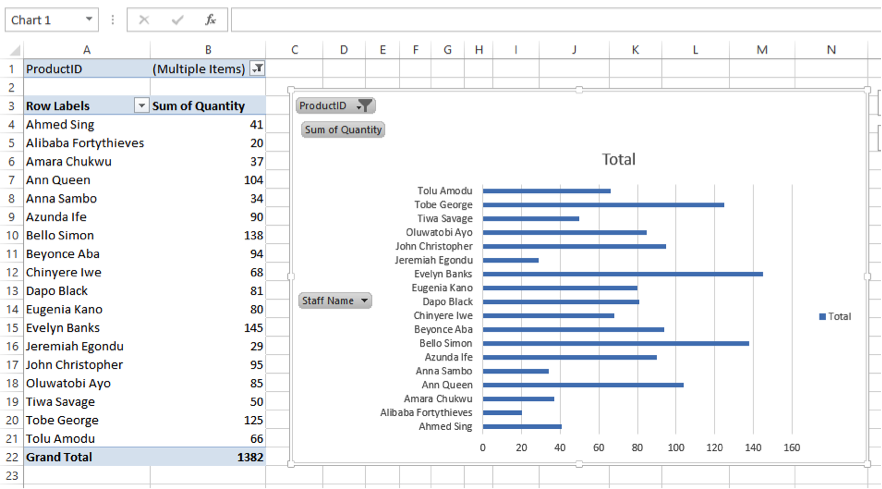
S eher zu, die Namen der Mitarbeiter zur Klarheit zu verwenden, damit wir umziehen können. Ich DS nehme die Namen der Mitarbeiter in den Regelbereich. Wir können die verkaufte Menge nicht in die Werte aufnehmen. So nehmen wir Menge verkauft in die Werte,
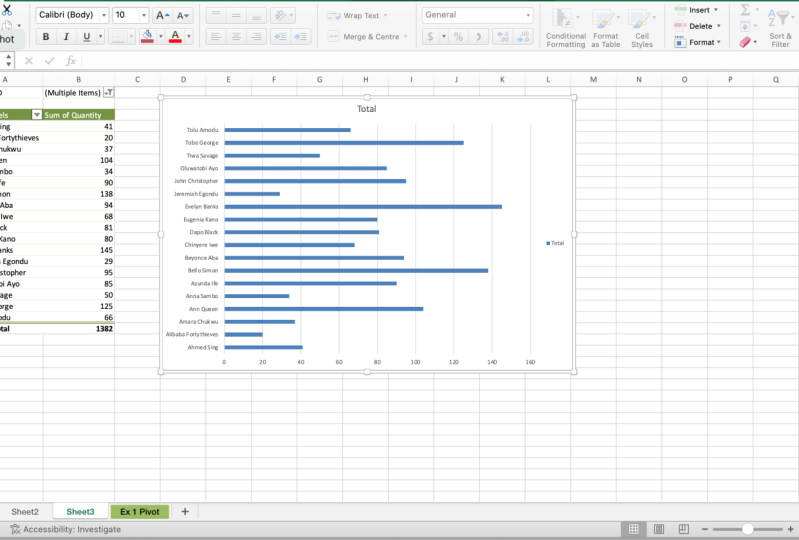
wird beobachten, dass, wie unser Pilottisch hat sicher die verkaufte Menge verloren. Es hat auch eine Grafik erstellt, die uns gleichzeitig alles zeigt, was von jedem Mitarbeiter verkauft wurde. Offensichtlich können
wir damit herumspielen. Wir können die Formatierung ändern. Wir können alle möglichen Dinge mit dieser Information so machen, wie sie ist. Also, wenn Sie nicht mit der Art der Grafik, die Sie zurückgehen können, wenn Sie
auf die in den Charts geklickt haben , haben
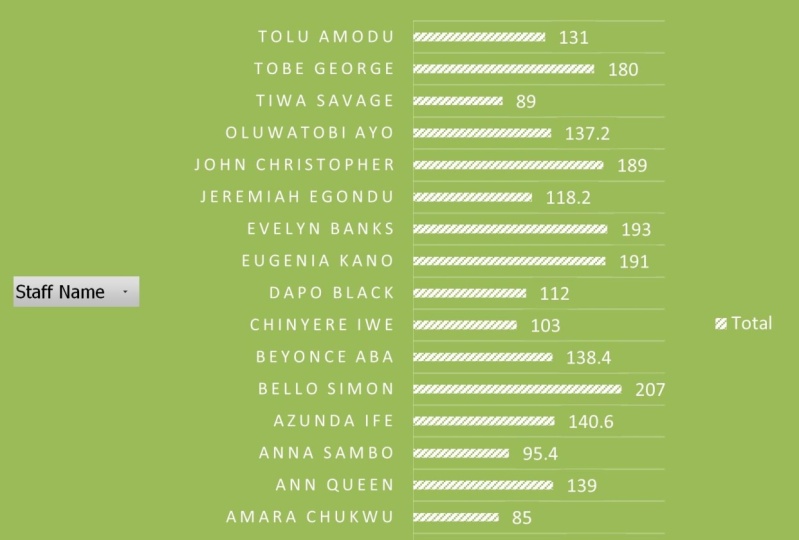
Sie eine private Chat-Tools zur Verfügung und Sie können gehen, um zu entwerfen. Du kannst dich ändern. Sie können das Design der Chats ändern. Okay, kann das Design aus den Diagrammen ändern. Zehe, was zu Ihren Berichten passt. Sie können den Typ auch ändern. Also, wenn zum Beispiel, und der Typ, der eine Säulendiagramme ist, die es nahm standardmäßig ist nicht das, was Sie wollen, können
Sie es zu einem Löwen ändern. Diagramme auf dem Beispiel ist sicher, in der Mitte hier, wenn Sie den Mauszeiger darüber bewegen, wird
es Zehe erhöhen. Sie können sehen, was die Löwenchats sein wird, so dass Sie wählen können, welche Art von Diagrammen Sie mögen und Ihre Daten dargestellt werden. Uns. Nehmen wir das, zum Beispiel, mit dem ist ein enger Vater zurück Schüsse. Und wenn wir Eigenschaft für Blick klar aussehen, werden
wir sehen, dass, weil aus der wegen der Größe, einige der Namen nicht angezeigt werden, so müssen Sie sehr vorsichtig sein, um sicherzustellen, dass alle Namen hier zeigen alternativen Namen. Sie müssen also Ihre Chance so groß machen, dass alle Namen angezeigt werden, damit wir hier sehen
können, dass wir die Menge für jeden Mitarbeiter wie in einem normalen Excel
Diagramm verkauft haben . Wenn Sie mich wollen, wenn Sie möchten, dass die an den Werten zeigen, dass Sie tatsächlich wie ein normaler Excel Chat auf Ihrem Typ gehen , werden Sie die Daten nur Rechnungen oder Calls eingefügt, wie der Fall sein mag, was jetzt zeigen würde Sie die Zahlen für jeden Mitarbeiter, so dass Sie mit dieser Funktion spielen können. Verwenden Sie verschiedene Arten von Diagrammen hier auf verschiedenen Typen aus für Monate, um die Charts toe
so zu bekommen , wie Sie tatsächlich wollen. Und so kreieren wir über sehr leistungsfähige private Chats, die Sie jetzt als Bild in Ihre Powerpoint-Präsentationen kopieren und einfügen können, nur um mehr Sinn für Ihre Daten zu haben.
10. Projekt- und endgültige Anmerkungen: - wissen , dass wir gelernt haben, wie man leistungsstarke private Tabellen und Diagramme erstellt. Ich bin sicher, es wird die Art und Weise revolutionieren, wie Sie Ihre Berichte machen. Ich lade Sie ein, die bereitgestellten Dateien zu verwenden Machen Sie Ihre eigenen privaten Tabellen aus Piper-Chats. Spielen Sie um mit dem Unterschied für Monate auf den verschiedenen Szenarien, wiederum schafft auf Excel. Stellen Sie sicher, dass Sie Ihre Endergebnisse im Projektbereich unseres Klassenzimmers veröffentlichen. Vielen Dank für Ihren Beitritt.
 Linda Adiele, MS Excel teacher | HR expert | Artist