Transkripte
1. Einführung: - Hallo . Heute schauen wir uns Mill Match an, oder was? Wir können auch das Zusammenführen aufrufen. Und wenn wir ein Bild machen, bedeutet das, dass wir Informationen von unseren Datenbienen in unsere Wortdokumente aufnehmen. Jetzt sind die Anwendungen vielfältig. Wir könnten aufgefordert werden, einen Brief an unsere Mitarbeiter zu senden und müssten natürlich
alle Namen richtig schreiben . Sie müssen es ansprechen, legen Sie die Abteilung oder die Adresse auf Sie müssen in die Informationen, die
nur mit diesem Mitarbeiter verbunden sind, setzen . Angenommen, es ist ein Gehaltsüberprüfungsschreiben. Sie müssen das richtige Gehalt auf den richtigen Brief setzen, der zu den Sachen oder zu den
Angestellten geht . Möglicherweise müssen Sie Briefe an Ihre Kunden schreiben. Vielleicht an Ihre Schuldner können Menschen, die in Ihnen sind, so müssen Sie den richtigen Betrag auf den Brief setzen und in den Kunden gehen. Sie könnten verlangt werden, Lohnscheine zu machen. Sie können ein Mühlenbild verwenden, um Raumscheine für Ihre Organisation zu erstellen, insbesondere wenn Ihre Organisation nicht zu Mittag beabsichtigt. Sie könnten auch Umschläge mit der männlichen Mücke machen und so Ihre Umschläge in Ihren Drucker legen. Mit der Post,
verwalten, um die Informationen auf den Umschlägen auf den Umschlägen gefüllt werden direkt an
den Drucker von der Mühle Mitch gesendet . Männliche Maßnahmen werden auch für Etiketten verwendet. Wenn Sie
zum Beispiel
in Ihrer Organisation eine sehr beleuchtete Make-Labels haben zum Beispiel , könnten
Sie eine E-Mail-Nachricht verwenden, um Felder mit allen Etikettenformaten auszufüllen, die
von Wort onda ausgewählt wurden , würde
ein männlicher med tatsächlich füllen Sie die Beschriftungen von ihm. So könnten wir auch eine E-Mail-Nachricht verwenden, um individuelle E-Mails an verschiedene Mitglieder
Ihres Teams zu senden , wobei die Informationen für jedes Mitglied aus der Excel Datenbank ausgefüllt sind. Also alle E-Mails sind einzigartig, also werden wir uns ansehen Was ist eine Mühle, Midge? Was genau ist es, wir werden uns ansehen, wie wir unsere Wortdokumente erstellen und das Dokument mit den Feldräumen füllen, die die Informationen
enthalten, die in unserem d Tubby's sind. Und dann werden wir uns ansehen, wie man es Datenbank zu erstellen und stellen Sie sicher, dass es
für das Bild ausgerichtet ist . Schließlich werden
wir nach Filtern suchen, weil es manchmal nicht jeder und Datensatz in der
Datenbank ist, die Sie in Ihren Brief oder Ihre Dokumente in Wort einspeisen möchten. Also, wenn Filter sehr leicht herausziehen nur diejenigen, die erforderlich sind, um den Brief zu erhalten, so dass Sie müde fühlen
könnten. Vielleicht all diese Mitarbeiter, die an einem Ort ansässig sind, zum Beispiel, und Sie fühlen sich eng in einem männlichen magischen Druck von diesen Briefen in einer Charge, und dann fühlen Sie sich hart für die Mitarbeiter, die an einem anderen Ort ansässig sind, und Sie erstellen die Briefe, die auf diesem Filter für das Klassenprojekt basieren, lade
ich Sie ein, die beiden Dateien herunterzuladen, die in was auf eins in Excel bereitgestellt werden und diese beiden Dateien
verwenden, um Bilddokumente zu erstellen, die einen fünfseitigen Buchstaben für fünf Mitarbeiter, die gefördert wurden und filtern nur für diejenigen, die verheiratet sind. Ich poste diese Nachrichtendokumente im Projektabschnitt der Klasse. Also werden wir uns all das in dieser Klasse ansehen, und ich würde gerne in der Klasse sehen
2. Was ist eine Mail-Merge?: Jetzt in einer Mühle. Midge, wir füllen es Dokumente mit Informationen aus Feldern in einer Datenbank. Auf diese Weise erstellen wir die Dokumente immer wieder mit den verschiedenen Feldern, die für die
unterschiedlichen Personen gefüllt sind, oder aus den verschiedenen Gründen, die Sie verwenden könnten, um einen Umschlag zu füllen, zum Beispiel, das zu mehreren Menschen mit den Adressen der Leute. Sie können es verwenden, um einen Brief zu füllen, der an mehrere Personen geht, so dass die Adressen unterschiedlich sind. Die Namen werden unterschiedlich sein, so dass eine männliche Übereinstimmung ermöglicht es uns füllt diese Dokumente, die wir bereits mit
den Informationen in den Excel Datenbanken erstellt haben. Wir werden ein Beispiel für einen Brief an Sachen verwenden, um zu zeigen, wie Excel und Wort
zusammenarbeiten können , um ein Dokument zu erstellen, das für jedes Zeug anders ist.
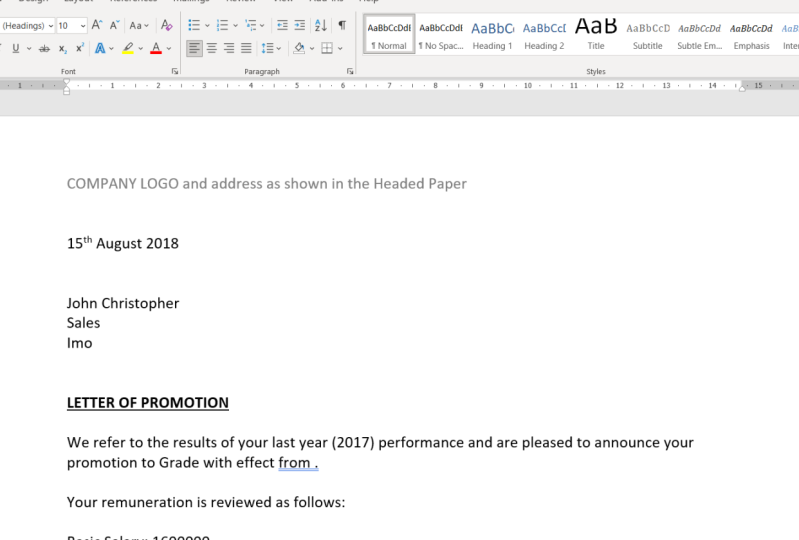
3. Erstellen des of: Nun schauen wir uns diesen Brief an, der ein Brief ist, der auf Organisation ist, kann an mehrere Mitarbeiter schreiben. Es ist ein Beförderungsschreiben. Wir haben die Daten, die für alle gleich sind, aber die Sachen Name Abteilung Standort wird sich auf gut bevölkert von meinen Excel
Datenbanken unterscheiden . Wir haben auch den ersten Satz, die neue Gier der Person anzeigt. Also dazwischen müsste hier die Note für das Zeug setzen, das ich brauchen würde, um die
effektiven Daten zu setzen , könnte sich entscheiden, das Gültigkeitsdatum des gleichen für alle zu machen, also geben Sie es hier ein und haben es nicht in der Datenbank. Aber wenn Sie
zum Beispiel eine Situation haben, in der Menschen unterschiedliche Termine oder effektive Termine außerhalb der
Förderung haben, müssten
Sie die verschiedenen Daten in die Datenbank einfügen, so dass sie sie für die
verschiedenen Personen auswählt . Jetzt bleiben Belüftung, offensichtlich wird für verschiedene Menschen anders sein. Also für das Grundgehalt Gehäuse auf Transporten, werden
die Informationen aus der Datenbank entnommen werden. Jeder andere Teil des Briefes ist derselbe. Also, wenn wir dies schaffen wollen, zum Beispiel für eine Bevölkerung von Arbeitnehmern waren ein Beförderungsschreiben erhalten. Sie möchten diese Informationen nicht nacheinander eingeben, sobald Sie sie in Ihrer
Datenbank haben . Wenn wir also fertig sind, unseren Brief zu erstellen, macht das
Verlassen des Leerzeichens zumindest einen Hinweis darauf, wo wir aus Excel füllen möchten . Wir speichern jetzt unseren Brief und halten ihn beiseite auf Go to Excel, um unsere Datenbank zu betrachten. Um zusammenzufassen, werden
unsere Dokumente alles enthalten, was Konstanz ist, all jene Teile des Dokuments , die sich nicht ändern werden. Sie kennen den Inhalt aus dem Brief, der sich nicht von Person zu Person ändert, und der Brief enthält auch die Räume, in denen wir in unsere über Felder setzen werden . Also können wir entweder etwas eingeben, um uns daran zu erinnern, dass wir dort ein Feld setzen müssen, oder wir lassen einen Raum auf. Selbst wenn wir in diesem Stadium einen Brief an 1000 Mitarbeiter machen, erstellen
wir nur eine Seite, nur ein einseitiges Dokument, das Wort in Excel verwendet wurde, um Bild für die 1000 Mitarbeiter zu machen. Offensichtlich, wenn es mehr als eine Seite zu Ihrem Brief gibt, wenn zum Beispiel ein Arbeitsvertrag ist, es
zum Beispiel ein Arbeitsvertrag ist,der über 16 Seiten erstreckt, führt
das zu Gehe zu jedem Mitarbeiter. Sie müssen das gesamte Dokument eingeben, auch wenn es sich um mehr als eine Seite auf der Seite handelt, auf der Sie ein Feld einfügen müssen. Da warst du in einem Feld.
4. Erstellen von Datenbanken: Also in Excel haben
wir diese Daten, die die Namen des Mitarbeiters, Zeug, Zahlen, ihre Abteilungen, ihre Noten, ihre gegenwärtigen Noten, die Tagesordnung Datum der Beschäftigung sind so auf hier. Außerdem haben
Sie Leute, die befördert wurden. Wenn Sie sich diese Informationen ansehen, finden
Sie heraus, dass nicht jeder befördert wird. Also diejenigen, die befördert werden, haben ihre neuen Noten zeigen. Also haben wir diejenigen, die in Spalte M befördert haben, so dass nicht jeder gefördert wird, zum Beispiel. Also werden wir das verwenden, um zu zeigen, wie wir unseren Brief füllen können. Also, wenn dies unsere Datenbank ist und wir sind wohl mit dem Buchstaben B ist, was Sie tun müssen, um Ihre Datenbank zu
speichern, so dass Sie Steuerelement s drücken, um auf zu sparen. Dann schließen Sie Ihre Excel-Datei. Sie die Datei schließen, sollten Sie sich auch BevorSie die Datei schließen, sollten Sie sich auch
daran erinnern, wo Sie die Details gespeichert haben, denn wenn Sie danach suchen, damit Sie
sie nicht finden können , treten Probleme auf. Um eine erfolgreiche Ehe zu haben, müssen
Sie sicherstellen, dass in Excel Ihre Feldüberschriften auf der ersten Regel. Im gezeigten Beispiel sehen
Sie diese Gänseblümchenüberschrift. Sie sind auf dem Weg zur Akte. Und es gibt auch eine Unterüberschrift und wenn Sie zu Ihren Feldüberschriften gelangen, ist
es tatsächlich in Zeile drei. Andi, Ihre Mail-Nachricht wird nicht erfolgreich sein. Also vor allem, wenn Sie Ihre Datei sehen. Bitte löschen Sie die 1. 2 Regeln, so dass Ihr Titel oder Ihre Feldüberschriften auf dem Festival. Ich stelle sicher, dass Sie, wenn Sie mit Ihrer Excel -Datei fertig sind, speichern. Es ist an dir, es zu schließen. Du kannst die magische Datei oder die magische Datenbank nicht öffnen, wenn du eine Mühle machst, Midge.
5. Tatsache Überschwemmen: so hier. Jetzt haben wir unseren Brief, um eine männliche Mücke zu machen. Wir gehen zu Mailings auf wir starten das männliche Spiel. Also benutzen wir einen Brief. Wir können entweder tippen, klicken oder Buchstaben oder wir gehen Schritt für Schritt. Lassen Sie uns Schritt für Schritt gehen. Ich denke, es ist eine einfachere Methode. Also, Schritt für Schritt, würden
wir jetzt Mühlennachricht auf der richtigen Zeit Ort zeigen. Selbst wenn es in der Ecke versteckt ist,können
Sie es hinausziehen, dorthin, wo Sie es sehen können. Selbst wenn es in der Ecke versteckt ist, Dies ist also das Mail-MAJ-Dialogfeld auf. Wir haben eins von sechs gesetzt. Zunächst einmal wählen
wir den Dokumenttyp aus,den wir für die Mail-Nachricht verwenden, und was wir
hier verwenden, ist ein Brief, den Sie auch Maj Umschläge. Zunächst einmal wählen
wir den Dokumenttyp aus, den wir für die Mail-Nachricht verwenden, und was wir
hier verwenden Sie könnten Etiketten verwalten. Sie könnten sogar maj E-Mail-Nachrichten, so dass die E-Mail geht an mehrere Personen. Da wir also einen Brief gewählt haben, der an eine Gruppe von Menschen geht und das ist unser Brief, wählen
wir weiter und hier fragt uns, ob wir die aktuellen Dokumente verwenden wollen. Wenn Sie das aktuelle Dokument nicht verwenden möchten, das geöffnet ist, können
Sie ein anderes auswählen, und dann drücken wir neben füllt die Informationen jetzt, um diese Informationen zu füllen, denken Sie daran, wir werden unsere Excel-Datei verwenden. Sie würden also an dieser Stelle keine vorhandene Liste verwenden. Andi suchen, um es zu finden. Denken Sie daran, dass die Excel -Datei nicht geöffnet ist. Sie lassen es nicht offen, also habe ich es auf meinem Desktop. Also werden wir die Excel -Datei auf Inside Excel-Datei selbst finden Datei hat eine ganze Reihe von Blättern . Sie sehen die Liste der Blätter in der Excel -Datei, die Sie kennen, scrollen Sie zu den Blättern mit den Informationen, mit denen Sie arbeiten möchten. In meiner Excel -Datei. Ich habe ein Blatt namens Madge Data, und das ist, wo die Informationen, die ich vorher sollte. Drücken Sie OK. Und jetzt sehen wir die Mail-Nachricht Rezept INs jetzt Ausgabe uns die Datenquelle. Die Namen zeigen uns alle Felder so, wie sie in unserer Datendatei sind. Ok? Auf seinem bevölkert dieses Feld. Jetzt sagen wir
einfach, dass wir einfach OK sagen, denn das ist genau das, was wir wollen. Der nächste Schritt, da wir die Bilddatenblätter in unserer Datei ausgewählt haben, wäre
der nächste Schritt, unseren Brief zu schreiben oder ihn mit den Feldern zu füllen. Also gehen wir zum nächsten Schritt. In diesem Schrittwerden
wir ein Set in den Übereinstimmungsfeldern sein. In diesem Schritt Um also innerhalb der Übereinstimmungsfelder, klicken
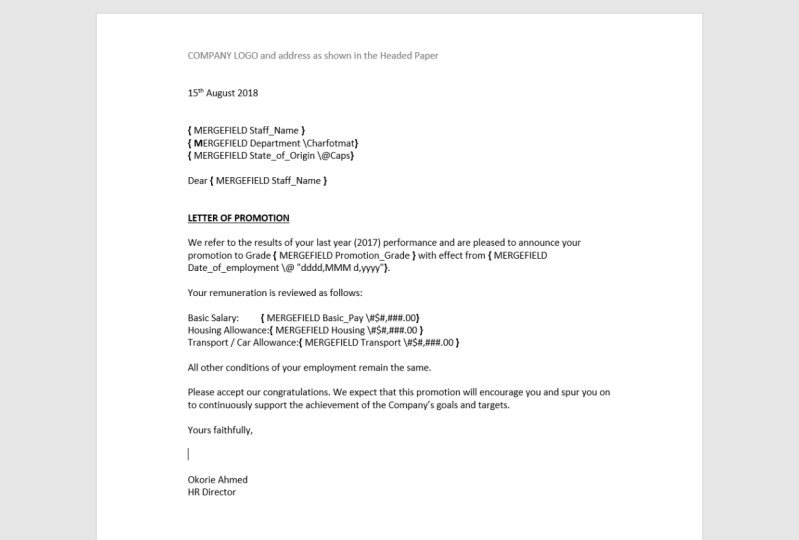
wir auf Ihre Suchverwaltungsfelder. Ich werde alle Feldtitel in der Alternative sehen. Wir können auf die Drop-down-Liste klicken und wir werden sie alle hier sehen. Also, was Sie tun, ist zu dem Teil aus dem Brief zu gehen, wo Sie das Ehefeld setzen wollen . Vielleicht haben Sie, wenn Sie Teenager-Zeug-Namen nur als Platzhalter eingeben. Und jetzt nimmst du den Namen des Feldes. Sie werden sehen, dass Sie diese Klammern am Anfang und am Ende zu schießen, dass Es ist ein Feld. Und auch, wenn Sie darauf klicken, wird
es eine Markierung aus Wort geben, die Ihnen zeigt, dass das ein Feld ist. Also tun Sie, dass für alle Bereiche, in denen Sie wollen Bevölkerung aus unserer Datenbank
Abteilung ändern , zum Beispiel können
Sie diese Abteilung, die wir hier eingegeben haben und in Abteilungen Feld und dann -Standort. Wir haben keinen Standort in unserer Datenbank weniger Verwenden Sie einfach den Ursprungszustand. Also haben wir einen Ursprungszustand. Was? Ich habe es dort getan. Jetzt geh den Brief runter. Wir haben Trauben in unseren Dokumenten. So schaffen wir kreativen Raum dort wurden in der großen die Promotion-Grade gesetzt. Denken Sie daran, wir hatten keine Noten mehr oder wirklich große. Und wir haben Förderung großartig für nur diejenigen, die befördert wurden. So können wir die Förderung großartig dort platzieren und sicherstellen, dass Sie einen Raum zwischen dem Feld selbst und dem nächsten oder dem Verfahren haben. Was? Und dann setzen Sie das Datum des Inkrafttretens von der Promotion. Denken Sie daran, wir sagten, dass, wenn wir das gleiche Datum für alle haben, können
wir in das Datum des Briefes setzen, der 15. März 2019 dort leben kann, da
es ist das gleiche für alle, aber es ist für jeden anders. Sie müssten die Datenbank mit den verschiedenen effektiven Taten füllen und das
Feld dort auswählen . Also hier Jetzt kommen wir zu den Zahlen. Nun, normalerweise, in einem Buchstaben von dieser Art, würden
Sie wollen, dass die Zahlen auf dem Dezimalpunkt ausgerichtet werden. Also gehen wir zum Anzeigen und überprüfen das Lineal Wenn es nicht bereits aktiviert ist, so dass das Lineal hier angezeigt
wird. Onda. Wir stellen sicher, dass wir nur eine Dezimaltabelle auf. Wir erstellen eine Dezimalwanne, wo wir wollen, dass die Dezimalspitze für diese Regeln erscheinen. Das ist, wo, wenn wir unser Feld dort setzen, wird
es auf die Dezimalzahl ausgerichtet werden, weil ihre Zahlen. Also tippen wir auf den Bereich auf, wenn in Sets, gehen zurück zu Mill Match zu unseren Meetings und wir setzen das Match-Feld. Das Matchfeld für das Grundgehalt wird also Grundgehalt sein. Wir tun das gleiche für den Wohnungsbau mit oben auf, wir setzen Gehäuse wir Begriff für den Transport oder cower Linie war auf. Wir fügen Transporte hinzu. Wir könnten auch ein Reh auf den Zeug Namen wieder haben, wo wir die Adresse richtig
geschrieben haben . Also wird der Name des Zeugs hier oben erscheinen. Ich werde auch hier oben, also wenn wir
hier fertig sind, gehen
wir zur nächsten Stufe,
nämlich um die Briefe vorab zu sehen. Jetzt werden wir herausfinden, dass es in der Vorschau die Informationen aus unseren Daten Bienen
in den Brief aufgenommen hat . Jede Person hat also neue Gehälter, ein neues Griechisch, aber Sie werden feststellen, dass das Wort die Formatierung für die Zahlen nicht in die
Dokumente aufgenommen hat , so dass die Formatierung von Excel nicht automatisch in eine Wort. Um dies tun zu können, müssen
wir den dynamischen Datenaustausch am Anfang aktivieren. Sehen Sie sich das in der nächsten Lektion an, ein weiterer Weg zur Formatierung. Die Information in Wort ist, einen Schalter zu verwenden. Ich werde dies auch in unserer nächsten Lektion betrachten, auch wo wir E-Mails an verschiedene Mitarbeiter anpassen müssen. Wir können auch eine männliche Mücke benutzen. Aber damit dies funktioniert, müssen
Sie sicherstellen, dass Ihr Arzt Bienen eine Spalte hat, die e-Mails auf hat. Die E-Mails müssen sowohl den Namen als auch den ersten Teil der E-Mail auf der anspruchsvollen sie erfolgreich verwaltet werden, so ist es genau der gleiche Prozess. Der einzige Unterschied besteht darin, dass Sie Ihren Hauptkörper nicht mit den verschiedenen
Feldern in die E-Mail-Adressen der Personen zusammenführen. Dies funktioniert nur in Outlook, wo Sie eine Engine haben, die mit Word arbeiten kann, um eine E-Mail-Nachricht in die E-Mails von Personen zu senden . So werden die E-Mails an Mitarbeiter zu verschiedenen Mitarbeitern mit ihren verschiedenen Informationen
im Körper geändert gehen . Aus der E-Mail, eine Sache zu beachten ist auch, dass, wenn Sie eine E-Mail-Nachricht in per E-Mail zu tun, wird
es nicht. Outlook würde die Signatur, die Sie bereits bereitgestellt haben, nicht als Standardwerte und Signatur Daher müssen Sie eine Signatur im Textkörper aus dem Text in Wort erstellen, bevor Sie
ihn in eine E-Mail zusammenführen . Außerdem müssen
Sie Ihre Datenbank speichern, die Sie mögen, so weit wie eine CS V-Datei. Wenn Sie also Ihre Excel-Datei haben, können
Sie sie als Excel speichern und dann gehen Sie und speichern Sie uns. Die Datenbank, die Sie verwenden, um die Nachricht zu verknüpfen, ist also keine ExExcel -Datei, Percy. Aber es wird nicht CIA's Refile sein, die leicht mit Wort für Bild in E-Mails kommuniziert.
6. unsere Daten filmen: Also werde ich mir Phil Train ansehen,
was beinhaltet, die Informationen zu betrachten, die wir in unserer Datenbank haben, um nur
jene Datensätze herauszuziehen , die den Spezifikationen entsprechen, die wir in unserem Filter geben. Wir wissen, dass nicht jeder in unserer Datenbank beworben wurde. Wir wollen die Briefe nur für diejenigen machen, die befördert wurden, also werden wir uns jetzt ansehen. Eine Sache, die Sie beobachten werden, ist, dass es auch enthalten ist, wenn Sie zum nächsten gehen. Es hat Menschen eingeschlossen, die nicht befördert wurden, so dass Sie sehen können, dass diese Person zum Beispiel keine neue Gier hat und jetzt kein neues Gehalt hat, um dieses Problem zu lösen. Was wir jetzt tun, ist, auf die Liste der Hilfe zurückzukehren, und wir setzen ein Feld, das nur diejenigen herausfiltern wird, die Informationen haben. Ich meine die Liste der Promotionsklasse. Wir können es auch für jeden von denen tun, die Informationen in der grundlegenden P oder Transport oder
Gehäuse haben , wie der Fall sein kann. Also kommen wir hierher, wir fügen einen Filter hinzu und wir gehen zu den großartigen Listen der Promotion, die die letzte ist, und wir sehen die Promotion. Also sagen wir mir, dass ich Aufzeichnungen herausfiltern soll, die Werbeartikel waren. Gier ist nicht leer, okay? Oder ist nicht leer. Es ist also nur diejenigen, bei denen die Promotion-Grade nicht leer ist, dass sie sich müde für uns fühlen wird. Also werden wir auf OK setzen, hier werden
wir sehen, dass es nur diejenigen ausgewählt hat, die Werbegrade mit einer Figur darin haben. So haben sich unsere Daten tatsächlich reduziert. Also, wenn wir jetzt okay sagen, wird
es nicht mehr die Leute nehmen, die keine Informationen in diesem Bereich haben. Also, wenn wir zum ersten Datensatz gehen, haben
wir John Christopher und seine Daten so über die zweite Person, die dritte Person bis zur letzten Person, die eine Rekordacht ist. Also, wenn wir mit dieser Phase fertig sind, schließen
wir jetzt die Mücke auf Abschluss der Medge würde nun die Nachricht entweder an den
Drucker senden, der nicht die acht separaten Buchstaben drucken wird, oder es wird es an eine andere Datei senden, wo wir tun können für die Bearbeitung. Also, wenn wir für die unterschiedlichen imaginären neuen Dokumente tun wollen, oder vielleicht möchten Sie das übereinstimmende Dokument in einem neuen und Datei speichern, wissen
Sie, sagen Sie, dass Sie alle Datensätze übereinstimmen. Nun, wenn Sie ein paar von ihnen auswählen möchten, können
Sie diejenigen auswählen, die Sie verwalten möchten, und Sie wissen, drücken Sie. Ok. Jetzt wird Wort eine neue Dokumente schaffen, die normalerweise durch D 40 die Rufbriefe man
uns drei Briefe für wie der Fall sein kann. Also haben wir gerade das erste große Midge-Dokument erstellt. Und wenn Sie schauen, werden
Sie feststellen, dass dieses Dokument acht Seiten hat. So hat es unser einseitiges Dokument in acht Seiten für die acht verschiedenen Personen aufgeteilt ihre
Informationen wie in unseren Daten zur Verfügung gestellt auswählen. Bienen will die Briefe in die Briefe aufteilen. Es ist nicht mehr mit der Datenbank verknüpft Wenn Sie
also Änderungen an der Datenbank vornehmen, wirkt sich
dies nicht auf diese Buchstaben aus. Dies ist im Wesentlichen eine Gesamt-Word-Dokumente jetzt und nicht mehr mit den Excel Datenbanken verknüpft . So können Sie dieses Dokument speichern, wenn Sie möchten. Mit den acht Seiten können Sie zu den Heiratsurkunden zurückkehren, die wir
zuvor verwendet haben. Andi hier, dieser ist immer noch mit den Excel Datenbanken verknüpft. Als wir also unsere Filterung durchgeführt haben, haben wir den Filter „ist nicht leer“ verwendet, um zu sagen, dass wir nur die Datensätze wollen, bei denen das Feld nicht
leer ist . Mit anderen Worten, nur diejenigen, die eine Förderung groß haben, sind die Menschen, deren Aufzeichnungen, die in
unsere Mücke filtern wollen . Es hat also nur die acht Leute aus den verschiedenen Mitarbeitern und Daten, die wir hatten, ausgewählt. Wir könnten auch sagen,, nicht gleich. Wenn wir also ein Teilchen Afrika im Sinn haben und wir nicht nach diesen Menschen filtern wollen, setzen
wir diese Zahl so ein, dass sie nicht gleich sind, also wird es für all diejenigen herausfiltern, die dieser Zahl nicht entsprechen. In ähnlicher Weise Woche verwende ich größer oder kleiner als oder wenn wir ein bestimmtes Feld haben. Vielleicht enthält das Feld, in einer bestimmten Phrase, dass nur diese Wörter herausgefiltert werden sollen. Sie können sehen, dass es enthält, also wollten Sie nur die Felder herausfiltern, die bestimmte Informationen auf die
gleiche Weise enthalten , die Sie verwenden können, enthält nicht. Dies sind also Optionen, die für einen Filter verfügbar sind, den wir tatsächlich verwenden können, um
Daten herauszuziehen , entsprechend den Spezifikationen, die wir benötigen, damit Sie voran und auf sie gehen können, nutzen und die verschiedenen Ergebnisse sehen können, die es Ihnen für Ihre -Filter.
7. Formatierung unserer Dokumentenfelder: jetzt zwei ehemalige zu den Zahlen. Stellen Sie sicher, dass Sie immer noch auf der Nachricht sind. Briefe und Dokumente und nicht die endgültige Documenta wurden in den verschiedenen Seiten abgeglichen . Stellen Sie sicher, dass Sie sich immer noch auf den warmen Seiten befinden. Andi, Sie drücken Alternate F 9 führt uns zu den Feldgerichten, damit Sie sehen können, dass jedes der Felder für diesen Zweck durch das Gericht ersetzt wurde. Wir können nicht in die Klammern und in einen solchen Schalter gehen
, der jetzt Wörter sagt, um bestimmte Formate für unsere Daten zu erkennen, die aus
Excel kommen . Eine Möglichkeit, ein Format auf unsere Felder zu setzen, ist, in den Gerichtsbereich zu gehen. Alternate F nine ermöglicht uns also in Set-Switches, die die Formate von diesem
bestimmten Feld ändern . Einige Schalter spezifisch für die Art aus Feld-Slave-IDs und numerisches Feld, oder eine, die Zahlen hat. Es gibt bestimmte Schalter, die Sie verwenden können. Einige sind spezifisch für Text. In anderen Fällen werden wir einen numerischen Schalter verwenden, und es gibt verschiedene Formate für den Wunderschalter, die uns unterschiedliche Ergebnisse liefern würden. Also, wenn Sie den I m Hashtag Hashtag setzen und
zum Beispiel drei ruhigere Hashtags setzen. Es wurde auf die nächste ganze Zahl zusammengefasst. Um also eine Dezimalstelle mit Kommerz mit zwei Dezimalstellen zu setzen, die die Zahl für viel für Währung ist, werden
wir es zurücksetzen. Schrägstrich den Hashtag zweimal, die ein Komma drei setzen. Hashtags 0.0 Und wenn wir dies in jedem der Bereiche tun, in denen wir Formatierung benötigen, und dann
drücken wir wieder Alternate F neun, werden
Sie feststellen, dass die Figur richtig formatiert wurde. Also, wenn Sie voran gehen und die gleiche alternative F 9 tun, um ins Gericht zu gehen, die in unseren
Schalter setzen , würde
ich wieder mit alternativen F neun gehen. Es ist Liebe Dates für die anderen Figuren. Wir können auch unsere Felder betrachten, die Texte sind und sehen, was Schalter tun können, um das
Format zu ändern . Nun, Blockflöte mit Sachen, Namen, Abteilungen und so weiter oben in unserem Brief. Lassen Sie uns also sehen, was Schalter tun können, um die Formate zu ändern. Also, wenn wir einen Raum nach dem Heirat Feld verlassen, erinnern Sie sich Wayne alternate FBI-Umgebung, wo wir das Gericht haben, wenn wir ein Leerzeichen verlassen und setzen Sie es zurück Schrägstrich auf setzen einen dieser Schalter Diagrammformate, Kappen zuerst Kappe auseinander unten. Es wird das erstere von der Information bewirken, die in diesem
Feldtraf-Format ist , zum Beispiel, wird alles für viel anwenden. Wir wenden uns an das M, das Kapital M, das wir im Eheschließungsfeld haben. Was auch immer wir für viel bis zum Ende in der Ehe gespielt wurden, ist, was
auf die Informationen im Feld anwenden wird Caps wird kapitalisieren. Der erste Buchstabe von jedem Wort Fest Tasse. Der erste Buchstabe des ersten Wortes unsere Macht Großbuchstaben oder Briefe auf Anwalt werden alle
Buchstaben Kleinbuchstaben machen . Werfen wir einen Blick auf unsere Dokumente, wo wir diese Schalter in unseren Außenbereichen setzen. Also hier sind wir in das Gericht gegangen, indem wir Alternativen f neun drücken. Und wenn wir uns unsere Textfelder dort betrachten, haben wir Zeug Namen. Wir haben Abteilung. Wir haben einen Staat außerhalb des Ursprungs. Wenn wir sie irgendwo eingefügt haben, werden
Sie feststellen, dass wir jetzt einen Schalter hinzugefügt haben. Also am Ende aus Zeug Name, wir haben einen Schalter gesetzt, der ist der untere und Schalter für die Abteilung. Wir haben den Charakter seit Monaten gesetzt. Andrea,
erinnerst du dich, was wir für Charakterformate oder Carful Materie gesagt haben? Diagrammformate, Was auch immer Sie als die Formate auf die Großbuchstabe M auf Ehe Feld ist, was das Feld wird jetzt als seine Formate haben. Und dann haben wir offen auf den Staat aus Ursprung
, der wird alle Zeichen zu Großschreibung. Wenn wir also jetzt alternativ F neun drücken, werden
wir sehen, welche Auswirkungen es auf den Inhalt dieser Felder hat. Also schauen Sie sich ihre Felder
an, erinnern Sie sich für den Namen des Zeugs, wir setzen es auf niedriger und wir können sehen, dass, egal was Formatierung wir in Excel hatten, es hat alle und alle Zeichen Kleinbuchstaben auf dem zweiten Platz gemacht, wo wir Abteilungen wurden in einem Chart-Format oder eine aktuelle oder ehemalige auf DWI setzen machte das Ende in der Welt. Medfield haben wir es mutig gemacht, und wir haben es richtig gemacht. Deshalb ist die Information, die es als zweite als Ergebnis dieses Feldes,
das Schweller
ist, jetzt fett. Und es ist direkt auf dem letzten, der ST aus Ursprung war. Wir haben
Oprah,
die alle Zeichen in Oprah, Oprah, Großbuchstaben geschrieben hat, damit wir sehen können, dass jeder Staat,
der in einem unserer Briefe erscheint, groß geschrieben wird. Beachten Sie also, dass selbst wenn wir aus der Vorschau gehen, die die ausgefüllten Felder sind, wenn wir zu den Feldern selbst zurückkehren, sehen wird, dass das Format, das
mit dem Schalter angewendet wurde , einen der Schalter zeigt, der verwendet werden kann ist die Daten auf Zug Schalter auf seiner durch umgekehrten Schrägstrich Andi bei dargestellt. Wenn Sie also einen Schrägstrich auf Acts haben, wird
es nach einem Date suchen. Formate. Wenn wir zu unseren Dokumenten zurückkehren, haben
wir ein Date. Wir haben aus unserer Datenbank, die tatsächlich Datum der Beschäftigung ist, was nichts mit unserem Brief zu tun hat. Nun, für die Poppers off Demonstration, wir haben Anreizdatum der Beschäftigung als Feld in unserem Brief, nur anstelle des Datums off promotion. So haben Datum der Beschäftigung dort, weil es ein Datum in unserer Datenbank ist. So haben wir in einem solchen Barfield dort in Excel ist es eigentlich, Termine auf einem Datum können auf verschiedene Weise gezeigt werden, in denen in der langen für Max gezeigt werden könnte, Warte sagt Montag, den 25. Dezember 2000 und fünf. Oder es ist irgendwie sicher 25 streichelte 12 Schlaganfall 2000 und fünf. Oder es kann es mit dem Bindestrich zeigen, unabhängig von dem Format, in dem ich den Schalter verwende, um die Formate für
die Daten zu bestimmen . Also werden wir uns ein Beispiel ansehen, das die Formate mit ihrem Schalter ändert. Also hier, jetzt in unserer Schulden der Beschäftigung, wenn wir alternativ F neun gedrückt haben, haben
wir unseren Datumswechsel eingeführt. Jetzt die Todesfälle,
die, die, wie wir bereits erklärt haben, durch den hinteren Schrägstrich auf bei auf den verschiedenen Formaten gezeigt wird. Sie können eine Kombination aus D für Tag M für Monat auf Dwight für Jahr verwenden, um verschiedene
Datumsformate anzuzeigen . Also das erstere, das wir alles gesetzt haben, ist in umgekehrten Kommas, weil es
als Textzeichenfolge nimmt . Also de de de de de oder vierziger werden Ihnen den vollen und freien Tag der Woche geben, so dass Leder
buchstabieren Montag, Dienstag oder Mittwoch, wie der Fall sein mag, und wenn Sie in, ähm, die drei m, es wird Ihnen die Verschlimmerung verschlimmert Monat. Also, wenn Sie Januar, um Ihnen JN zu geben und dann 34 weise würde Ihnen
das lange Jahr geben, das ist 2016 und nicht nur 16 Also mit diesem Schalter, den wir auf
diese Weise setzen wird uns den Tag der Woche geben wird uns den Monat auf die Daten und dann ist gehen, um uns das ganze Jahr zu geben. So hier können wir sehen, dass Sie sehen können, dass mit den vier D und wir in Schulden hat
verloren Freitag gegeben . Die drei m hat uns Januar verschärft auf gegeben, dann hatte D auf der Rückseite aus. Das ist, was hat den 1. Januar oder den ersten. Also, wenn gewünschter Raum zwischen dem 1. Januar würde ein Leerzeichen in unseren Code setzen müssen. Und dann hatten wir ein Komma in den Feldern im Schalter, und dann haben wir das ganze Jahr,
das 2000 und 16 ist, so dass Sie einen Schuldenschalter verwenden können, um das Datum von Excel in der Art und Weise zu formatieren
, die Sie wollen, damit Sie verschiedene Variationen verwenden können diese aus dem D m auf dem Weg, um Ihnen die Art von Schulden geben Sie einmal, und Sie können auch Stunden,
Minuten und Sekunden auf die gleiche Weise verwenden wir Daten in Excel formatieren, wenn Sie es in Ihrem Schalter in jetzt verwenden , geben Sie die Informationen in die Formate, die Sie benötigen.
8. Projekt und endgültige Anmerkungen: Jetzt, da wir gelernt haben, wie man einen männlichen Mitch macht, lade
ich Sie ein, Ihren eigenen Nagel Match mit den Dateien zu machen, die vorausgesetzt, ich bin nah an Ihren Ergebnissen im Projektabschnitt dieses Guess Vielen Dank für das Klassenprojekt. Ich lade Sie ein, die beiden Dateien, die eine nach innen wollen X selbst herunterladen und
diese beiden Dateien verwenden , um Bilddokumente zu erstellen, die Ihre fünf Seiten Brief für fünf
Mitarbeiter produzieren , die befördert wurden und Filterung nur für diejenigen, die verheiratet sind. Ich poste diese Nachrichtendokumente im Projektabschnitt der Klasse. Dies bedeutet offensichtlich, dass Sie zwei Filter verwenden werden. Sie setzen also den ersten Filter ein, der nur die Datensätze auswählt, bei denen die Förderung groß nicht
leer ist . Sie müssten auch in das Familienstatusfeld gehen, da nur diejenigen auswählen,
bei denen der
Feldinhalt verheiratet ist . Sie müssen also in dieser Instanz an der gleichen Stelle filtern, an der Sie den ersten Filter setzen . Sie setzen nun eine weitere Feldzeit mit der Andi-Funktion. Also setzen Sie in das erste Feld. Sind Sie in einem auf und Sie in der Lage, in den zweiten Filter setzen, so am Ende des Tages soll mit nur fünf Buchstaben an fünf Mitarbeiter enden.
 Linda Adiele, MS Excel teacher | HR expert | Artist