Transkripte
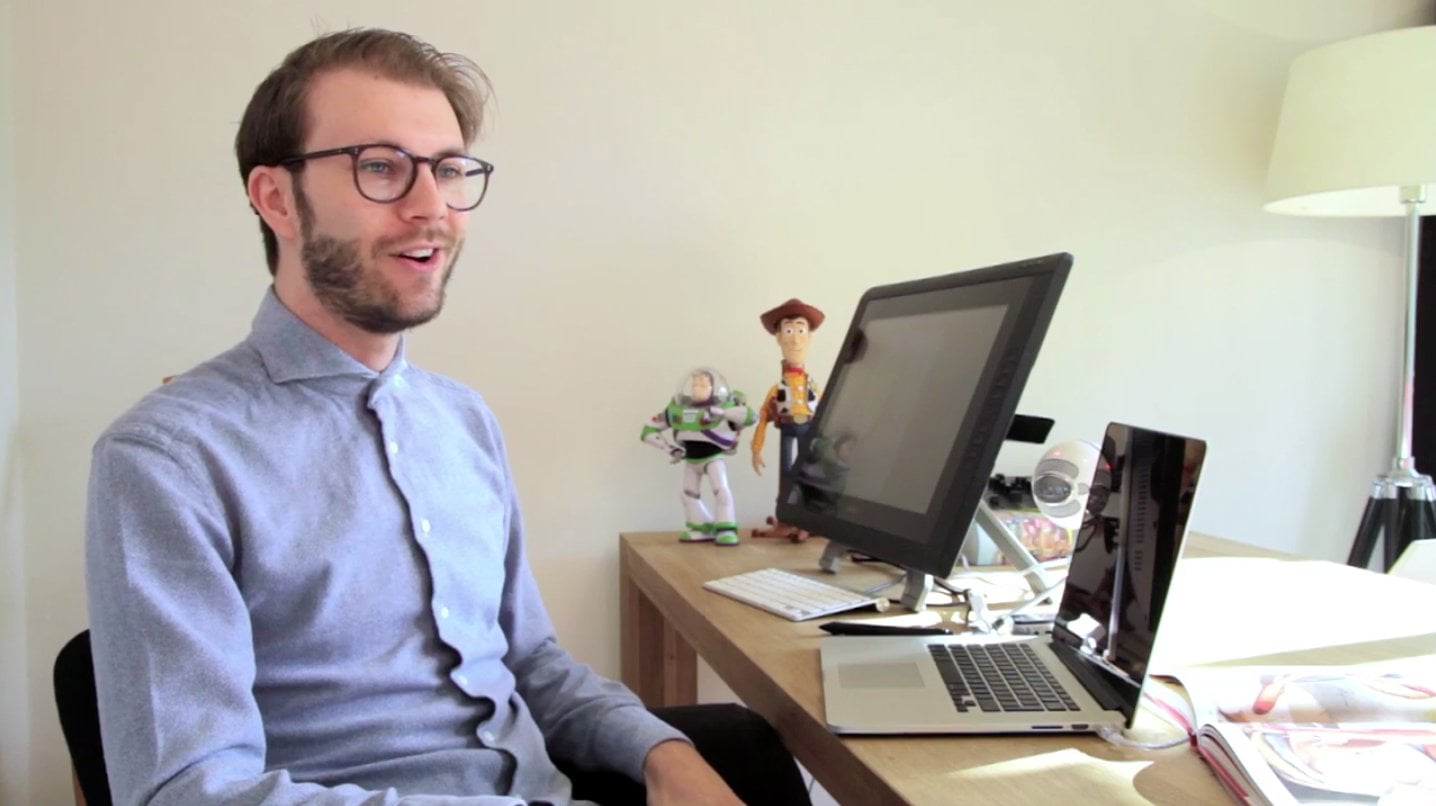
1. Trailer / Einführung: Hallo, da. Mein Name ist Julian Beaufort und ich bin Illustrator aus den Niederlanden. Ich habe über 15 Jahre Erfahrung in der Arbeit für Marken wie Google, McDonald's, Adidas und Robinhood. Aber genug über mich. Sie sind hier, weil Sie mehr über
die verlorene Kunst der Pinup-Illustrationen erfahren möchten , um zu lernen, wie man malen kann. Genau wie der Meister zurück in den vierziger und fünfziger Jahren, wie Kunst von Gill Elf Grinsen, und Alberto Vargas. Nun, Sie kamen an den richtigen Ort, weil ich
eingestellt wurde , um eine einfache und unterhaltsame Möglichkeit, ein Bild zu drehen, vielleicht ein Bild aus dem Web oder fotografieren Sie Ihren Ehepartner oder einen geliebten Menschen in eine authentisch aussehende 50-Stil Illustration. Hier sind nur ein paar Beispiele, die ich selbst gemacht habe, indem die gleichen Methoden
verwende, die ich dir in dieser Klasse beibringen werde. Und das Beste daran ist, dass jeder beitreten und lernen kann. Weil ich es super einfach gemacht habe. Sie lernen die Grundlagen der Malerei mit einem Foto als Anleitung, um Ihren Weg zu
einem meisterhaften Gemälde zu lernen und abzukürzen. Einfache Foto-Manipulationstechniken, Bürsten mit dem Mixerpinsel, Keulung, Grading mit Kurven und einige grundlegende Photoshop-Fähigkeiten. Ich hoffe, Sie werden sich in meine Klasse einschreiben. Ich hatte eine Menge Spaß beim Erstellen dieses hier. Und ich hoffe, Sie werden es genauso genießen, wie ich es erschaffen habe. Beeindrucken Sie Ihre Freunde und lassen Sie mich Ihnen beibringen. Sie müssen kein Meistermaler sein, um einige erstaunliche Ergebnisse zu erzielen. Lass uns zusammen Pin-Ups machen.
2. Erste Schritte: Hallo an alle, willkommen zu meinem neuen Skill Shared Kurs. Und es wird aufregend, denn wir werden Ihre traditionelle,
klassisch aussehende Pin-up-Illustration machen . Wirklich, als hätten sie es damals in den vierziger und fünfziger Jahren von den berühmten Illustratoren getan. Das wird sein, wissen Sie, wir werden im Grunde dieses Aussehen und Gefühl der Anstecknadel nachbilden. Und wenn Sie auf meinen Bildschirm schauen, können
Sie bereits sehen, was wir irgendwie mit dem Endergebnis enden werden. Und auf der linken Seite sehen Sie die, Sie sehen das Originalbild, wo es basiert, basierend auf. Und wenn ich hineinzocke, siehst du die Details des Nachtlebens, die wir benutzen werden. Wirklich. Ich meine, es sieht gebürstet aus, es sieht authentisch aus, aber wir werden es vortäuschen. Also werden wir das alle in Photoshop tun. Sie brauchen keine, Sie wissen schon, wirklich Experten, Photoshop-Fähigkeiten, eigentlich ziemlich grundlegende Dinge wirklich. Ich denke, fast jeder mit wie grundlegenden Photoshop-Wissen könnte mitmachen und viel Spaß damit haben. Also lassen Sie uns das n-te Ergebnis entfernen. Und wieder, also geh hier ein paar Schritte zurück. Also ein Bild, offensichtlich, wir brauchen ein Bild, richtig. Also in diesem Fall, eine Freundin von mir, sie war sehr nett, zu mir nach Hause zu kommen und zu Model. Es gibt immer wie ein Thema gehen, der Regel wie ein Thema in originalen Pin-up-Illustrationen, ob es wie Mädchen als Matrose verkleidet oder, wissen
Sie, heiße Luft explodieren und ihr Rock explodieren oder so. Weißt du, wovon ich rede? Also, natürlich können Sie diese Bilder aus dem Internet bekommen oder, wissen
Sie, etwas,
etwas, etwas aus dem Web holen . Aber ich denke, es ist immer schön,
wenn du einen Prof ablegen kannst ,
jemanden, den du wirklich kennst. Also frag dich um, vielleicht jemand, der dir nahe ist, oder vielleicht deiner Freundin. Sie würde mehr als glücklich für dich modellieren. Und nun, ja, hier in diesem Fall kaufte
ich eine Palette und eine Pinselzeichnung oder als traditioneller Maler. Und sie nahm nur ein paar Kleider für eine Garderobe und nur, na ja, das ist das Endergebnis, richtig? So echt cool. Und dieser Anfang im Grunde. Also, wenn Sie sich vorstellen müssen, müssen
wir uns bewegen, oh, übrigens, eine Sache, das Bild muss nicht wie ein super High Wrestler sein, irgendetwas. Sie können sogar ein Bild mit Ihrem Telefon machen. Mach dir deswegen sowieso keine Sorgen. Wenn Sie also das Bild haben, müssen
wir das meiste tun. Ich meine, die Sache, die jeder hasst, zu tun. Das isoliert das Modell vom Hintergrund. Das schneidet also im Grunde das Modell aus dem Hintergrund aus. Und ich werde es nicht machen Tutorial auf, dass oder ein Video weil ich denke, es gibt wie 1000 Videos in YouTube. Zeigen Sie, wie Sie es tun können. Aber wenn du wissen willst, wie ich es mache, mache
ich es einfach mit den Händen. Also benutze ich einfach das Lasso-Werkzeug und ein Polygonal auch, um alles
auszuwählen und alle Teile loszuwerden, die wir nicht wollen. Also habe ich die Arbeit schon erledigt. Wie Sie sehen können. Und vielleicht haben Sie bereits bemerkt, dass die Endergebnisse, sie hatte einen anderen Ausdruck und das ist, weil ich den Beitrag
wirklich mochte sie in diesem Bild hatte, aber ich mochte wirklich ihren Ausdruck von einem äußeren Bild. Also habe ich eine Art Foto-Manipulation gemacht, bei der ich im Grunde ihren Kopf aufgeklebt habe, nun ,
wie Sie hier sehen können, wenn ich es an- und ausschalten, habe ich einfach ihren Hut auf diesen Körper geklebt und weggeschnitten, wenn er nicht wollte. Also, das ist im Grunde nur die Kombination von zwei Bildern. Bevor wir also zum
nächsten Video oder zum Video übergehen, wo wir schon etwas putzen werden. Und ich werde nur ein paar Last-Minute-Manipulationen machen, Manipulation hier. Und ich möchte dir nur ein wenig die Beine strecken. Also, was ich tun werde, werde
ich nur ihre Beine auswählen. Und das alles muss nicht wie super genau sein, aber sagen wir etwa so. Vielleicht ein bisschen mehr hier. Also werde ich einfach alles auf der unteren Hälfte hier auswählen. So wie das. Vergiss diesen Teil des Beines nicht. Also, das ist gut. Und ich werde nur diesen Teil auswählen. Hit Befehl c, Also kopieren. Dann werde ich sie löschen, ihr fehlt ganz. Und dann werde ich ihre Beine und eine neue Ebene durch Befehl Shift V einfügen, denn dann wird es genau an der gleichen Stelle eingefügt. Dies ist also jetzt eine separate Ebene. Und ich werde einfach, ich weiß, das ist irgendwie seltsam aussehen, aber ich werde nur, um ihre Beine ein wenig zu strecken und ich weiß, es ist nicht wie super genau, weil ihr Bein ist es tatsächlich flüssig dick, dicker oben, aber ich denke, es ist schöner, nur ein wenig länger hinkt hier. Also und ich werde das Bild ein wenig nach oben bewegen, damit du diese Lücke nicht siehst. Und das, das sieht gut aus. So wie so. Jetzt werde ich diese beiden Schichten zusammenführen. Es ist also wieder eine Schicht. Und ich werde leicht schrägen Schnabel oder drehen, weil ich den Hocker fühle, den sie steht, ich war nicht wie super gerade. Mal sehen. Fühlen Sie, dass dies mehr ist, was wir wollen. So wie das. Das ist gut. Also, das wird es für diese Lektion sein. Und im nächsten Video werden
wir das Schmierwerkzeug viel verwenden. Es wird also eine Menge Magie im nächsten Video passieren. So sehen wir uns als nächstes im nächsten Video.
3. Verwendung des Smudge: Hallo an alle und willkommen zum zweiten Video, wo schon viel Magie hier passieren wird. Also werden wir so viel verwenden, um ausschließlich hier. Und lassen Sie uns ein
wenig auf unsere Verzögerung hineinzoomen , weil wir hier die Tatsache am besten sehen werden. Wir werden so viel auswählen, wenn es unter dem Verlaufswerkzeug ist. Und wenn es nicht so viel zeigt, zeigt
zwei mit Wahrscheinlichkeit das Unschärfewerkzeug an, klicken Sie und halten Sie es und wählen Sie viel aus. Dann gehen wir zu den Pinseleinstellungen. Und wir werden den weichen, den weichsten Pinsel auswählen
, den Sie finden können, und er ist direkt unter den allgemeinen Bürsten. In diesem Fall ist es der erste. Zumindest könnten sie Photoshop, es ist der erste. Also wähle das aus. Und wir werden uns durch Stärke bewegen und es auf etwa 25% setzen. Also verwischend, ich benutze übrigens die Klammertasten. Also ja, für die Vorwärts- und
Rückwärtsklammer Taste, um die Größe im laufenden Betrieb zu verringern und zu erhöhen. Das ist also im Grunde sehr nützlich für dieses ganze Video. Und ich weiß, dass es nicht der aufregendste Teil war, aber es wird wirklich diesen Effekt schon erzeugen. Der Pinseleffekt ist, dass wir alles schlagen werden. Wenn ich das mache, kann
ich schon sagen, dass du auf dem Bein bist. Wir werden im Grunde alles glätten. Und ich werde die Größe ein wenig vergrößern. Sie können mein Mikroskop schon sagen und langsam. Es ist jetzt ein paar Jahre alt. Also werden wir im Grunde alles schlagen und einfach alles glätten. Nun, ein großer Schlüssel zum Verschmieren ist, dass Sie sich bewegen, Sie sich in die gleiche Richtung bewegen wie der Brunnen, die Form im Grunde. Also in diesem Fall bewege ich mich entlang ihrer Verzögerung und ich mache nicht wie eine seltsame quer Bewegung oder gehe auf und ab, bewegen Sie sich in die gleiche Richtung der Form. Und hier kannst du, ich meine, du kannst nicht wirklich sagen, was es tut, oder? Und wie Sie sehen können, war
das Bild, das ich gemacht habe, auch wirklich wie laut. Und wir entschärfen das Geräusch gleichzeitig. Das ist also die große Sache, die wir jetzt tun müssen. Wenn wir einer Kante nahe kommen, wollen
wir, dass die Kanten scharf bleiben. Und ich kann Ihnen zeigen, wenn Sie am Rande lächeln ,
verwischt
es hier auch alles und wir wollen das nicht. So sind 40 Außenkanten wirklich einfach. Wir wählen nur die Ebene aus. Also tun wir das, indem wir den Befehl halten und auf die Ebene klicken. Und jetzt ist es nur wählen Sie die Zelle. Und jetzt kann ich wirklich nur gerne an den Rändern verschmieren, ohne zu schmieren. Unschärfe der Kante. So wie so. Und wenn ich D ausgewählt habe, können
Sie sehen, dass es immer noch scharf ist. Und ich kann sogar mögen, sagen
wir, ich würde nicht, ich mag dieses Highlight an ihrem Bein nicht. Ich meine, ich mag es, aber sagen wir, wir tun es nicht. Ich kann eigentlich irgendwie
nach oben verschmieren , um den Glanz ein wenig zu löschen. Du kannst also schon ein bisschen Kontrolle haben, wenn du hier verschmierst. Nun, wenn du an eine andere Kante
gehst, sagen wir mal, wir wollen ihr Bein hier haben. Wir werden das so auswählen. Und ich bin eigentlich, du kannst schon sagen, dass ich bin, dass ich bin, weil wir ihr Bein gestreckt haben. Dieser partikelartige wurde etwas dicker. Also werden wir das tatsächlich verringern, indem ich nicht alles auswähle, oder? So wie Sie sehen können, ihn Art der Auswahl darüber. Und jetzt werde ich auch hier rauschen. Eigentlich, was wir sofort tun können, ist bekannt, egal. Also werde ich hier an den Rändern schlau, so. Und wenn wir die Auswahl umkehren, tun
Sie das mit Befehlshalterung I, ich kann jetzt diesen Teil verschmieren und ich werde es jetzt
nach oben gegen die Kante verschieben , die ich gerade im Grunde ausgewählt habe. Und so. Und jetzt kann sicher einfach alles verschwommen. Und ich bin im Grunde nur so dran, wie du es gerade gesehen hast. Ich schiebe es nur gegen die Auswahl. Also, ich bin wirklich sehen, jetzt haben Sie eine schöne scharfe Kante dort. Lassen Sie uns hier und diesen Teil über Verzögerung tun, um es Ihnen zu zeigen. Das ist also keine tolle Auswahl, Julian. Ok. So etwas, richtig? Das sieht gut aus. So können wir jetzt das S-Teil verschmieren, ohne die Teile außerhalb der Auswahl zu beeinflussen oder zu verwischen. So wie so. Ich werde die Auswahl nochmals umkehren und ich werde diesen Bereich sehen. Und wir werden das für das ganze Bild im Grunde tun. Und ich weiß, es ist nicht die lustigste Sache, aber es ist entscheidend. Also ja, Überfall. Lassen Sie uns zu einem Teil ihres Hosenjahres für ihre Shorts gehen. Damit du sehen kannst, was ich tue. Und ich denke, dann ist es einfach, schon zu sagen, was Sie hier tun müssen. Und wir werden das Video wahrscheinlich schnell weiterleiten
oder einfach zum nächsten Video überspringen, wo wir sind. Du weißt schon, rede über Schritt drei. Also, was ich jetzt mache, ist nur eine Hose hier oder zumindest einen Teil davon auszuwählen. So wie so. Und ich werde hier an der Kante verschmieren. Du musst nicht jede Falte machen. Sie müssen nicht alles auswählen, weil das so ist, als würde man es übertreiben, aber wie harte Kanten oder, wissen
Sie, wir sind wirklich Dinge, die sich überlappen. Sie können dies verwenden, verwenden Sie diese Methode, um immer noch die starken Kanten, die scharfen Kanten zu haben, ohne es zu verwischen. Also, und ich werde die andere Seite tun. Oh, dieser Boom. Sagen wir, lasst uns diesen Teil machen. Also ja, Jungs, das war's. Es wird ein sehr langes und langweiliges Video vier, wir werden dieses Leben machen. Ich meine, das wird offensichtlich einige Zeit dauern. Aber glauben Sie mir, es ist alles wert. So schmieren Sie alles, was Sie sehen, sogar die winzigen Details, die ich rede. Selbst wenn wir hier in ihr Gesicht ziehen. Wieder, Smart entlang ihrer Wangen, folgen Sie der Form, die Gesamtlinien. Verschmieren Sie ihre Lippen. Intelligentere Zähne, die im Grunde jede Art von Lärm diffundieren und alles seidig glatt machen. Also ja, ich wollte nicht nur alles verschmieren. Und ich sehe dich im nächsten Video und du wirst sehen was für was wir letztendlich hatten. Und wir können mit dem nächsten Schritt beginnen.
4. Den Mixer verwenden: Jeder, willkommen zu unserem Brunnen, Fortsetzung der Erstellung dieser fantastischen Pin-up-Illustration. Jetzt ist das ein bisschen seltsam für mich, und das ist wahrscheinlich aus dem Kontext, wo ihr Jungs, aber einige Leute bemerken wahrscheinlich , dass oben Adobe Photoshop 2021 gerade jetzt statt 2018 steht, was die letzte Lektion war. Ja. Es gab wirklich eine dreijährige Lücke, seit ich das letzte Video aufgenommen habe und dieses, es war irgendwie verrückt, aber ich möchte diese Pin-up-Illustration wirklich beenden. Und es ist echt für euch. Also, ja, diesmal ohne weitere Umschweife, lasst uns weitermachen. So ja. Wir sind wirklich, ich bin nur, weißt
du, für mich ist es ein bisschen seltsam. Es ist drei Jahre her, dass ich aufgehört habe, aber ich bin zurück, um mit der Button-Up-Illustration fortzufahren. Es gibt wenige Dinge, die ich ein wenig geändert habe, um das Tutorial als auch
zu verbessern, um die Dinge ein wenig klarer zu machen. Also habe ich angepasst, es, erstellt die Ebene, wo ich gerade den Kontrast dieses Bildes ein wenig erhöht. Und du musst das nicht zu Hause machen. Das ist nur für euch, also könnt ihr sehen, was ich tue, ein bisschen klarer. Wir werden eine Menge Farbkorrektur und so machen. Ich denke, es ist wahrscheinlich die letzte Lektion oder die Yeah. Wahrscheinlich geht es bei den letzten Lektionen um Farbe. Aber im Moment konzentrieren wir uns immer noch auf die Erstellung dieser Pinseleffekte. Für den Stift der Illustration müssen
wir fälschen, dass wir dieses Modell erstellt und gebürstet haben. Also, wie sollen wir das tun, ist offensichtlich die letzte Lektion, die wir uns auf die Verwendung des Schmierwerkzeugs ausschließlich konzentriert hatten. Und nun, diese Lektion muss nicht wirklich der Unterschied sein. Ich meine, es wird viel fantastischer. Aber das ist im Wesentlichen eine gleiche Technik, aber wir verwenden diesmal einen anderen Pinsel. Also ziehen wir hier nach links. Und wir werden das Mischerpinselwerkzeug auswählen. Und sobald wir das ausgewählt haben, werden wir hierher ziehen und wir werden wählen aus, na ja, Sie haben ein volleres Haar, das sagt, was die Medien bürsten und
wir werden Kerl Hügel, echte Öle auswählen. Und das sind keine ausgefallenen Pinsel, die ich heruntergeladen habe oder so. Diese kommen mit Photoshop, also sollte jeder diese haben. Sobald Sie den Pinsel ausgewählt haben. Und das ist eine Art interessanter Pinsel. Sie, wenn diese beiden Optionen sind Schaltflächen hier in der oberen Ecke. Und das bedeutet im Grunde, dass Sie den Pinsel mit einer Farbe
laden, wenn Sie das auswählen. Also wird es wahrscheinlich ein bisschen weiß sein. Es tut mir leid. Das ist eine andere Schicht. Wie Sie sehen können, ist es voller Weißen. Und das, ich kann nur sagen, ich möchte die Bürste nach jedem Schlag entladen. Im Grunde. Wir wollen den Pinsel nicht mit einer Farbe laden. Das ist irgendwie der Trick hier. Also werden wir die Auswahl wieder aufheben. Also wollen wir diese nicht selektiv. Und wir möchten, dass der Entladepinsel ausgewählt wird. Dann haben Sie ein paar Werte und Einstellungen, mit denen Sie hier durch wir herumlaufen können, völlig ehrlich, ich bin mir nicht ganz sicher, was ich mit den Einstellungen als auch mache. Aber ich habe herausgefunden, dass 90% nass über Prozent Lasten nachdenken und bei 35% mischen, das funktioniert ziemlich gut. Und wenn Sie, wissen Sie,
sich frei fühlen, um mit diesen Einstellungen zu spielen, offensichtlich. Ich glaube, das war's. Ja, das können wir auch auswählen. Dieser Glaube, der Airbrushing ist. Es wird nicht als Popup angezeigt. Aber wie auch immer, lasst uns jetzt ein paar tolle Sachen machen, weil das ziemlich cool ist. Denn lassen Sie mich einfach auf einem einfacheren Bereich beginnen. Ich werde mich durch ihre Brust bewegen, anstatt an unserem Gesicht zu
beginnen, weil es ein bisschen schwieriger ist, werden
wir den Pinsel auswählen. Und wieder können Sie, wissen Sie, den Pinsel größer und kleiner
machen, indem Sie die Klammertasten verwenden. Und was die Mischbürste im Wesentlichen tut ist es nimmt die Farbe, die Sie beginnen mit einem disartikulierten. Aber wie ich demonstriere, kann
man sehen, wenn ich vom hellen Bereich in
den dunkleren Bereich gehe und diese Farbe im Grunde bewegt. Und du bekommst automatisch die Ästhetik des Pinsels, weil es ein ,
ja, es ist der Kyle Pinsel mit diesen ordentlichen Dingen, die vor sich gehen. Also werden wir im Wesentlichen Farbe bewegen, um sie mehr aussehen zu lassen. Ja, nun, um zu täuschen, dass wir das ganze Ding geputzt haben. Und wir können hier auch in diesem
Stadium herumspielen . Wie Sie sehen können, habe ich schon irgendwie, wissen Sie, denn das fühlte sich einfach ein bisschen größer an als ihr linker Scherz. Ich bewegte dieses Licht ein wenig um, damit es jetzt gleichwertiger aussieht. Und wieder, Sie können irgendwie einige nette Dinge hier tun. Jetzt. Sie können gehen und Sie können irgendwie entscheiden, was Ihr Stil des Bürstens in diesem Stadium sein wird. Also im Moment mache ich wie ziemlich große selbstbewusste Striche. Und ich würde sagen, das ist auch irgendwie der Schlüssel, um nicht zu wissen, tun Sie sehr klein. Wir können wirklich sehen, was du bist. Sie müssen einige große Änderungen vornehmen, denke ich, durch wirklich irgendwie einen selbstbewussten Effekt bekommen. Als wärst du ein Maler, oder? Natürlich können Sie, wenn Sie wollen, können
Sie den Pinsel auch ein wenig kleiner machen und in kleineren Details arbeiten. Und habe nicht, du weißt schon, viel Großes. Grundsätzlich Oberflächenflächen. Und, weißt du, ich würde mich einfach bewegen oder gut, im Grunde, für diese ganze Bühne, werden
wir einfach das ganze Bild putzen. Sie müssen sich bewegen und diesen Pinsel darauf verwenden. Gehen wir zu, ich meine, man kann nicht wirklich sagen, welche Art von ordentlichen Effekten irgendwie Wunder diesen Teil beendet hat, bevor ich ins Gesicht gehe. Also wieder, wenn ich in einen dunkleren Bereich gehe und ihn in den Lichtbereich verschiebe, können
Sie sehen, wie viel Sie die Illustration an dieser Stelle tatsächlich manipulieren können. Entschuldigung, ich bin nur irgendwie bewegen, auch wenn es nicht wirklich ist,
kann ich sagen, dass dies wahrscheinlich nicht so viel auf dem Bildschirm zeigen wird. Aber selbst wo du das Gefühl hast, dass ich den Pinsel nicht brauche, fürchte dich immer noch, weil es auch in den kleinen Details liegt. Du weißt schon. Lasst uns nun zu unserer anderen Brust gehen, richtig? Denn man kann hier auch etwas Cooles machen, wo
man sich grundsätzlich außerhalb der Form bewegen kann. Also kann es einfach irgendwie, weißt
du, es ist ein bisschen, ja. Sie möchten ein wenig vorsichtig sein, nicht den ganzen Weg verrückt zu gehen, aber Sie können diesen Pinseleffekt irgendwie außerhalb der Auswahl erstellen, die Sie vorher getroffen haben. Weißt du, das ist cool. So zum Beispiel
hier, wo zwei verschiedene Oberflächenfläche Fleisch, können
Sie entscheiden, diese Auswahl Sache zu tun. Wieder, was ich irgendwie in der Bar mit dem Wischwerkzeug gezeigt habe. Aber du kannst auch nein sagen, ich will noch mehr machen, ich weiß es nicht. Ich möchte diesen Pinseleffekt zeigen und ich denke, dass ich entlassen ist eigentlich das, was Sie wollen. Und wie Sie sehen können, sieht es an dieser Stelle gemalt aus. Jetzt kann ich auch, wenn du willst, ich weiß es nicht. Gib ihr Jahr ein bisschen ein Dekolleté oder so. Und ja, ich meine, an diesem Punkt ist es so einfach. Jeder, jeder kann das tun, oder? Du musst kein Künstler sein, der das verwirklicht. Also lassen Sie uns auf eine komplexere, detaillierte Bereiche gehen. Also lassen Sie uns auf ihr Gesicht gehen, richtig? Wieder. Bewegen Sie einfach den Pinsel herum. Da ist nicht viel dran. Weißt du, es ist super einfach. Aber nehmen Sie einfach die große Sache hier ist, dass der Ausgangspunkt ist was ist Ihr
entscheidender Faktor und was Sie bewegen wollen. Also, wenn ich mit diesem Lichtbereich beginne und ich es nach oben schiebe, bin
ich wirklich wie das Verwischen im Grunde wie wir es vorher getan haben, aber jetzt mit einem Pinseleffekt verschmiere
ich diesen Bereich aus. Und Sie können irgendwie befreit Sie warten. Teile sind für Gesicht, oder? Weil wir es sehr zerschlagen haben. Es ist auch die Muskeln sind sehr verschwommenes Foto, so dass wir irgendwie die detaillierte zurück. Und deshalb werden wir nur, wissen Sie, wir werden diesen hellen Bereich schieben und ich werde diesen dunklen Bereich nach oben schieben. Wir können auch sagen, dass ich will oder ich weiß es nicht, ich will, dass die Ellipse etwas voller wird. Lass uns das machen. Einfaches. Bewegen Sie es einfach ein bisschen herum. Nein, wir können sogar sagen OK, so, weißt du. Und spielen Sie herum mit ich meine, ich schalte ständig zwischen verschiedenen Größen des Pinsels. Ich habe meinen anderen Finger unter Klammertasten zu allen Zeiten im Grunde. Und hier können wir hier einfach ein bisschen umformen. Ihre Haare. Ich meine, das ist offensichtlich, dass dieser Harris schwierige Dinge für Maler getan hat, aber nicht für uns. Das ist einfach. Wir werden nur, ich meine, ich bin, ich tue hier nichts. Ich bewege nur die Bürste von ihren Haaren
außerhalb der Gegend, die wir verschmieren, und zu einer Art von der Oberseite ihrer Haut, wenn wir es anders machen, ist
es irgendwie, dass Sie Sachen wieder zurückbewegen können. Wenn Sie denken, dass dies zu hart ist, können
Sie sich auch irgendwie bewegen. Wir können einen anderen Pinsel auswählen. Wir können tatsächlich einfach zurück zum Schmierwerkzeug und genauso viel Haare auf diese Weise. Siehst du, wenn wir zurück in die haben, bekommst
du mehr von dem körnigen Effekt. Ich meine, ich schätze, du kannst etwas von beidem machen. Und selbst wenn Sie zurück zum Schmierwerkzeug gehen, gibt es etwas wirklich Ordentliches. kannst du auch hier tun. Wenn Sie möchten, verkleinern Sie die Bürste oder das Schmierwerkzeug wie durch seine Lactose kleinen Punkt. Ich bin mir nicht sicher, ob das überhaupt durch kommt, auf dem Bildschirm. Aber Sie können sogar mögen, ich muss die Kraft erhöhen, das ist das Einzige, was Sie tun müssen. Sie sehen, dass Sie sogar einzelne Fehler erstellen können, die wie ein Ausstoßen sind. Also ja, du hast in diesem Stadium viel Freiheit und Kreativität. Sogar so viel, dass sagen wir, das ist der Pinsel, richtig? Irgendwann gibt es so viele Werkzeuge. Sagen wir mal, ich will hier eine Haarlocke haben. Das ist der Robert. Ich kann sogar irgendwie, weißt du, hier. Ich kann nur irgendwie vortäuschen, oder ich meine, es ist nicht vortäuschen. Ich meine, wir nutzen nur die Breite des anderen Bereichs. Ich werde es nur bewegen. Also gehen wir zurück zum Detail ein wenig mehr. So bewegt sich ihre Nase zum Beispiel irgendwie. Jetzt ist dieser dunklere Bereich ein bisschen hoch. Du willst irgendwie die sehr wischigen loswerden. Ich meine, offensichtlich mussten wir den ganzen Lärm loswerden. Aber ja, wir sind gegangen, wir wollen irgendwie wieder ein bisschen stärker machen. Vor allem hier, sagen wir, ich möchte manipulieren, die Nase ein wenig gerader
machen. Sagen Sie, zum Beispiel, ich kann einfach auseinander wählen. Und wir können diesen Pinsel einfach innerhalb der Auswahl verwenden und
bewegen, wie wir es
mit dem intelligenten Tool auch getan haben . Und bewegen Sie einfach etwas Farbe nach unten in Richtung der Auswahl und wir können es umgekehrt um Vers zur Auswahl und tun das gleiche für die Knoten. Sagen Sie. Also nochmal, Sie haben hier einiges Kontrolle. Sagen wir, wir wollen, ich weiß es nicht. Ändern Sie einfach Ihren Lärm ganz. Es tut mir leid. Warten Sie. Oh, du musst die Auswahl hier umkehren. Eigentlich finde ich heraus, dass das nicht funktioniert. Vielleicht ist es dann einfach auf das Schmierwerkzeug gewechselt. Ja. Ja. Wenn es nicht funktioniert, können Sie immer zu einem anderen Werkzeug wechseln. Sehen Sie, wie einfach das ist. Es hat sich wieder durch die Haare bewegt. Offensichtlich werde ich nicht, weißt du, das ganze Ding auf dem Bildschirm für euch
putzen. Für die nächste Lektion, werde ich getan haben, um Bürsten Wirkung. Aber ich will dir nur zeigen, was du tun kannst. Wieder, Ich wollte, Nehmen wir an, ich möchte einige
klügere oder nur ältere Entscheidungen machen und gerade nur Paul machen. Ich meine. Ja. Warum nicht? Richtig. Das funktioniert. Das funktioniert. Selbst manipulieren die Lichter ein wenig, vielleicht will ich nur ein bisschen mehr Licht auf der Oberseite ihrer Hüte hier. Kein Problem. Hier, bewegen wir uns durch unsere Hosen oder Shorts. Und ich muss es wahrscheinlich sagen. So. Ja. Wieder super einfach. Jeder kann das tun. Und ja, wenn du das auf dem ganzen Bild machst, sogar auf dem Stuhl und so was? Nein. Oder ich meine, Ihr Bild hat nicht so, als ob vielleicht andere Objekte, aber verwenden Sie diesen Pinsel auf jeder Oberfläche. Das ist es, was ich zu sagen versuche. Und ich werde dich in der nächsten Lektion sehen.
5. Arbeiten von Details (Face): Willkommen zurück zu unserer Fortsetzung der Pin-up-Illustration. Und ja, in unserer letzten Lektion haben wir,
nun, wir haben die ganze Zeit damit verbracht, die,
ich vergesse immer den Namen,
dasMixerpinselwerkzeug zu benutzen ich vergesse immer den Namen,
das , um diese Malerei,
Wirkung und Ästhetik während der gesamten Illustration zu bekommen . Und ich wollte dir nur ein Update geben, wo ich mit meiner Illustration befinde und ich kann sehen, du weißt schon, es ist schwer zu sehen, dass wir verkleinern, aber ich meine,
wenn du hineinzoomen kannst, kannst du klar sehen, dass ich die Bürste auf jedem Bereich, wie ich sagte, würde
ich tun, um diese ordentlich und sehr, wissen
Sie, naja, es sieht wirklich authentisch aus schon. Also heute oder in dieser Lektion möchte
ich unsere Aufmerksamkeit auf ihr Gesicht richten. Und ich weiß, dass wir schon irgendwie gegangen
sind, in unserer letzten Lektion ein bisschen ins Detail gegangen sind. Aber eindeutig nicht genug. Weil das Gesicht, weißt du, ich brauche etwas zusätzliche Aufmerksamkeit, sagen wir mal. Das ist also eigentlich schon irgendwie das Endergebnis. Und irgendwie, was ich erreichen möchte. Das tut mir leid. Ich werde die Benachrichtigungen sofort ausschalten. Also ja, wie Sie sehen können, besonders wenn ich die Ebene ausschalten, können
Sie sehen, wissen Sie, das ist es, was es vorher war und das ist, was wir am Ende haben werden. Also ja, lasst uns einfach in die Ebene eingraben und ihr Gesicht vergrößern. Wir werden wieder verwenden, wissen Sie, wir werden das Werkzeug und den Mischerpinsel den Willen zum größten Teil verwenden, aber ich werde hier auch ein anderes Werkzeug vorstellen. Aber zuerst wollte ich ihre Lippen etwas weiter ändern. Also, was wir tatsächlich tun können, ist nur, wir wirklich mutig einfach eine Auswahl treffen können, was wir wollen das Lächeln zu B damit wir vielleicht ein bisschen tun können. Ich glaube, es geht hier unten etwas schnell und so weiter. Ändern Sie das ein bisschen. Sie sind so. Und dann gehen wir einfach wieder zum Schmierwerkzeug. Und wir werden nur, na ja, Wolf die Farbe und alles dagegen, der Rand der Auswahl. Also kannst du es schon sagen, ich meine, es ist immer noch, wir sind noch nicht fertig. Wir ändern ihr Lächeln schon ein bisschen. Und ich werde das Gleiche für die andere Lippe tun. Unterlippe Das Gleiche. Es wird die Auswahl gegen die Auswahl verschieben oder gegen die Auswahl schlagen. Also werden wir jetzt etwas mit ihren Zähnen tun. Ich denke, du weißt schon, es ist nur ein Weg, um die Kamera aufzuheben. Ich denke. Ich will nur, dass ihr Lächeln etwas breiter wird. Sagen wir mal. Ich bin mir nicht sicher, ob ich das richtig sage, aber nur zu einer Art Veränderung, die ein wenig aussehen. Und ich bin nur sehr mutig und ich weiß, dass wir ihr wieder die Zähne geben werden, weil das ein bisschen seltsam aussehen wird. Eigentlich. Ich denke, das geht ein bisschen zu viel hoch. Das ist wahrscheinlich besser. Ich bin nur wirklich mutig auf die breiteste Fläche angeboten TIF und
werde einfach nur , dass ganz wie Boom schmieren, so. Vielleicht werde ich nicht gegen, ich bin zögerlich zu gehen. Ich bin gegen die Unterlippe, tut mir leid. Also bewege ich das irgendwie einfach herum. Also Oberlippe und auch, du weißt schon, ein bisschen dicker sein. Und schon haben wir ihr Lächeln jetzt komplett verändert, offensichtlich, besonders wenn man verkleinert, ist
es ein bisschen, es sieht ein bisschen seltsam aus, also müssen wir noch ein bisschen mehr daran arbeiten. Offensichtlich braucht sie einzelne Zähne statt einer Platte. Und wir gehen einfach wieder, wir werden nur das Schmierwerkzeug benutzen, denke ich. Und wir werden nur
einen dunkleren Bereich auswählen und die Punkte einfach sehr klein machen und einfach nach unten bewegen. Hier drin. Ich bin bereits die Falte erstellt. Das ist vielleicht auch ein bisschen. Ja, das ist wahrscheinlich besser. Instrument war falsch. Also, jetzt denke ich auch, dass dieser Teil etwas dunkler sein muss, also werde ich etwas von dieser Farbe in der dunkleren Farbe verschmieren. Ich meine, so. Und vielleicht machen Sie es einfach ein wenig, wissen
Sie, die Kanten, so dass es nicht zu sehr auffällt, wenn Sie verkleinern. Also, weißt du, die Nacht fügt sich gut ein. Jetzt möchte ich eigentlich für die
Oberlippe haben und ein bisschen
akzentuierter sein , als ich mich nur bewegen werde oder generell ein bisschen in, denke
ich, um das zu tun. So wie das. Und wieder, ich benutze nur das Ich meine, wir wählen keine Farben, wir machen nichts von dieser Natur. Ich verschmiere nur. Auch hier ist es so einfach, nur so viel zu verwenden etwas gegen die Auswahl zu
bürsten,
ja, es ist einfach unglaublich, wie einfach es ist. Lassen Sie uns verkleinern und sehen, wie das aussieht. Sieht sich wirklich an. Es sieht schon ein bisschen besser aus. Also werde ich das verwenden, zurück zum Mixerpinselwerkzeug. Ich werde auch etwas von der Beleuchtung auf ihrer Wange verbessern. Und sobald du irgendwie ja hast, so. Das sieht gut aus. Und vielleicht werde ich ihr tatsächlich ein bisschen voller g x geben und das kann ich
tun, indem ich der anderen Seite der Wange ein bisschen mehr Schatten gebe. Sagen wir, als hätte
sie da drüben ziemlich gut gesehen . Ich möchte eigentlich einen Moment zurück zu den Zähnen gehen. Wir wechseln hier für eine Sekunde zu einem neuen Tool. Und das wird das Burn-Tool sein. Und es ist das. Und ich kann, dass hat diese Form und führen meine erfüllen die volle Linie mit der Belichtung. Dies ist nur die Intensität, im Grunde, das ist, was das bedeutet. Und stellt sicher, dass der Bereich auf Mitteltöne eingestellt ist. Ich denke, es ist standardmäßig darauf eingestellt. Manchmal wollte sie sich in den Schatten bewegen. Es ist etwas, mit dem Sie spielen müssen. Aber ich fand, dass Mitteltöne normalerweise der beste Weg sind, dies zu tun. Also, was die Vögel im Wesentlichen tun,
es verdunkelt nur diesen Bereich. Wie Sie sehen können, wenn ich mich auf der Unterseite bewegen, sind Philip hier? Ich mache das Gebiet nur etwas dunkler, damit es aussieht, weißt
du, nicht so flach, wie wir es geschafft haben. Das ist ein bisschen zu viel. Also werde ich tatsächlich die Belichtung für den Moment senken. Tun Sie dies auch einfach mit einem weichen Pinsel, wissen Sie. Oh, nun, da gehen wir. Das ist wahrscheinlich der Grund, warum es so hart ist. Auch hier können Sie glätten. Gehen Sie erneut zum Schmierwerkzeug zurück gehen Sie zurück zum Brennwerkzeug. Jetzt. Da gehen wir. Nun wollte eigentlich auch ein bisschen ein Highlight auf unserer Lippe leben. Und ich sehe eine hellere Farbe hier auf der linken Seite. Und ich hoffe, ich kann das einfach auf ihre Lippe schalten,
um ein Hightlight in Gang zu bringen. Da gehen wir. Ich meine, manchmal ist es einfach wirklich so einfach und wenn man nicht wirklich einen Weg finden kann zu lächeln, eine hellere Farbe in ich meine, lass uns real sein. Sie haben nur die normale Bürste. Sie können eine Farbe auswählen. Vielleicht nur Farbe Pick Ratten und nur durch einen helleren Bereich bewegen, so dass diese rosa. Und wir können tatsächlich etwas von Hand für eine Abwechslung zeichnen. Vielleicht ist das auch eine Möglichkeit. So ja. Ich meine, das ist immer noch nicht fertig nach meinen Wünschen, aber du weißt schon, du bekommst irgendwie das Wesentliche. Gehen wir zum Beispiel auf unser Ich. Ich denke, wir wollen ihre Wimpern verbessern. Also werde ich in diesem Fall einfach
zum Mixerpinselwerkzeug wechseln und einfach dasselbe tun, irgendwie bürsten. Jetzt kann ich
ihre Wimpern buchstäblich so herausdrücken , nur um es auch für die andere Seite zu tun. So wie so. Und, weißt du, denn das Foto ist nur, weißt
du, es ist nicht von höchster Qualität. Ihre Augen sind es. Sie sehen ein bisschen aus, ich weiß es nicht. Geringe Qualität Wahrscheinlich wegen dem Foto. Und ich möchte etwas verbessern oder isolieren. Also, was ich jetzt tun werde, ist nur eine Auswahl zu treffen. Und lasst uns zuerst, ich will mehr weiße Farbe in unserem Auge. Also bin ich einfach nicht wirklich wichtig, was ich verwenden werde. Ich denke, ich werde das intelligente Werkzeug in diesem Fall verwenden und einfach diese weiße Farbe etwas herausschieben. Ich denke, dass es schon eine große Verbesserung war. Aber wieder sieht es auch ein bisschen seltsam aus, wenn man verkleinert, weil es jetzt so flach aussieht. Also müssen wir hier wieder ein manuelles Bürsten machen. Also werde ich durch nur das normale Pinselwerkzeug bewegen und sicherstellen, dass Sie
eine weiche Bürste haben oder vielleicht würde ich mit einem weichen Pinsel bleiben ausgewählt. Wählen Sie einfach eine Farbe aus. Sie können dies tun, indem Sie die Taste auf Ihrer Tastatur drücken. Und dann haben Sie dieses Pipettenwerkzeug. Wählen Sie eine Farbe aus. Und jetzt gehe ich nur, um sie zu putzen. Ich ganz so oh, was tut, ist etwas, das funktioniert, die Deckkraft, die erhöht werden muss. Also eigentlich noch mehr. Und wie Sie sehen können, wollen
eigentlich das kleine bisschen von einer dunkleren Farbe. Also werde ich das nach unten ziehen. Und jetzt brauchen wir einige Glanzlichter in ihren Augen. Also werde ich eine sehr helle Farbe wählen. Eigentlich werde ich nur Picker-Zähne färben. Und ich werde wie ein paar Punkte hier und da pfeilen,
sehen, wie sehr das schon irgendwie das gesamte Aussehen verbessert. Ist Rock mit Deckkraft. Das war ein bisschen viel da für eine Sekunde. Nein, ein kleines Highlight da drüben. Und vielleicht ist das auch ein bisschen viel, aber es muss nicht wie super genau sein oder irgendetwas, um jetzt wieder in die dunkle Farbe zu bewegen. So wie so. Und, weißt du, das ist schon eine ziemliche Verbesserung. Ich fühle,
ihr linkes Auge ist ganz schwarz. Es gibt, als gäbe es überhaupt keine weiße Show. Also werde ich hier eigentlich nur eine kleine Auswahl treffen. Nur Farbe, wählen Sie die weiße Farbe aus diesem Bereich. Wählen Sie das Pinselwerkzeug aus. Erstellen Sie dort etwas Leerraum. Das ist auch viel besser. Also ja, das war Joseph. Grundsätzlich zeigt, wie Sie mit Details arbeiten können,
wieder mit dem Blobpinselwerkzeug und dem Mixerpinselwerkzeug. Sie können auch einige andere Dinge tun. brauche Dinge, wenn ich dir irgendwie in der nächsten Lektion zeige. So sehen wir uns dann.
6. Dinge zeichnen: Komm zurück. Also in dieser Lektion werden wir einige nette kleine Tricks machen um die Illustration im Grunde zu ergänzen. Und in diesem Fall ist
es auch nur eine Art Spaß zu sehen, was Sie mit so minimalen Werkzeugen und so einfach tun können. Es ist wieder so einfach. Aber ja, lassen Sie uns irgendwie wieder. Also wollte ich eigentlich,
du weißt schon, Strümpfe zu ihren Outfits im Grunde hinzufügen . Und es gibt eine wirklich einfache und Bedürfnisse, wo man es tatsächlich erstellen kann. Also, was ich tun werde, werde
ich eine Schicht von ihr so auswählen. Und ich mache das, indem ich die Befehlstaste bestelle. Und jetzt haben Sie die Auswahl
der gesamten Ebene, die wir innerhalb der ersten Lektion isoliert haben. Was ich jetzt tun werde, wird ein polygonales Lasso-Tool auswählen. Oder, wissen Sie, vielleicht hängt es von der Art der Auswahl ab, die Sie treffen möchten. Welches von denen Sie auswählen werden. Aber in diesem Fall werde ich das aussuchen. Und ich werde die Wahltaste auf der Tastatur drücken. Und wie Sie sehen können, gibt es ein kleines Minussymbol daneben. Was das im Wesentlichen bedeutet, ist, dass du wieder Sachen auswählst. Und ich werde einfach raten, wo ihr Höschen wert oder die Strümpfe darin sein würde? Ich sage, es wird irgendwo da drüben sein. Jetzt müssen wir nicht so sehr genau sein. Du weißt schon. Es tut mir nur leid, dass ich mich auf den Bildschirm vergrößere. Nicht wirklich gut, das für deinen Rücken zu tun, aber, weißt du, wir sind alle schuldig, schätze ich. So. Ja, sie kann sehen, dass ich das
ganze Zeug weggeschnitten habe und ein bisschen vom Schuh abgeschnitten habe. Wie so wieder, ich mache das nicht, muss in diesem Fall nicht perfekt sein. Eigentlich habe ich das gesehen. Ja. Ich muss auch ein paar Sachen aussuchen. Wieder ein, Sie können dies tun, indem Sie die Umschalttaste gedrückt halten. Es ist wie das Gegenteil von der, die Optionstaste in diesem Fall. Da gehen wir. Ok? Und jetzt werden wir eine neue Ebene erstellen, und wir tun dies, indem wir auf das Pluszeichen hier im Layer-Stack drücken. Und jetzt werden wir eine Farbe wählen, die für Strümpfe b ist. So. Ich schätze, du weißt schon, wahrscheinlich ein dunkelbraunes, so etwas. Offensichtlich können Sie immer die Farben danach ändern, so dass es nicht wirklich genau sein muss, dass der erste Schlag, wir halten Option und wir drücken die Rücktaste oder die Löschtaste. Und dass es mich sendet füllt die gesamte Auswahl mit dieser Farbe. Jetzt werden wir tatsächlich übergehen, das erste, was ich tun werde, ist nur die Deckkraft zu senken und Sie werden wahrscheinlich sagen, dass es schon irgendwie seine Arbeit macht und es funktioniert bereits. Also ja, ungefähr 70 sieht richtig aus. Und jetzt werde ich zu den Ebeneneffekten übergehen. Ich glaube, sie nennen sie. Es ist dieses Drop-Down-Menü hier drüben. Und Sie können im Wesentlichen zwischen Männern wählen, die verschiedene Ebenenstile benötigen. Und wir werden uns bewegen, na ja, Sie können schon irgendwie sehen,
was jeder von ihnen tut. Und ich denke, multiplizieren wird wohl diejenige sein, die wir wollen. Also werde ich auf multiplizieren klicken. Jetzt finde ich es wieder etwas zu dunkel. Also gehe ich tatsächlich zur Deckkraft zurück und hebe sie ein bisschen an. Aber 50. Lass uns 50. Und wie Sie sehen können, trägt
sie jetzt Strümpfe. Offensichtlich braucht sie eine Band um sie herum, also wählen wir die Strümpfe aus. Nun, diese Ebene haben wir gerade durch Drücken der Befehle Gier erstellt. Jetzt haben wir den Strumpf wieder ausgewählt. Und jetzt werden wir alles aufheben. Wir brauchen nicht. Wieder, es ist wahrscheinlich so etwas. Das sieht gut aus. Also miao, treffen Sie eine Auswahl. Da gehen wir. Und jetzt werden wir eine neue Ebene mit der gleichen Farbe erstellen. Was sind die Multiplikation und passen Sie die Deckkraft. Ich denke, eigentlich 60 waren gut. Da gehen wir. Jetzt finden Sie diesen Glauben, er ist ein bisschen schief hier. Also werde ich tatsächlich zu diesem Moment gehen o Ebene ausgewählt. Das sieht ein bisschen besser aus. Und da hast du es. So einfach ist es. Wir haben ihr nur Strümpfe gegeben. Das Wo. Offensichtlich sind diese Linien ein wenig gerade. Sie können diese Layer mit dem Modell-Layer zusammenführen. Und wieder, spielen Sie herum mit dem Mixerpinselwerkzeug und dem Wischwerkzeug, um irgendwie in mehr gemischt. Immer das ist etwas, vielleicht bin ich ein bisschen See, das das dimensioniert, aber besonders wenn wir Ebenen zusammenführen, kopieren Sie
einfach die, die Sie gemacht haben, damit Sie immer zurücksehen können, wenn
Sie einen Fehler gemacht haben, und Sie machen keine Änderungen an einem -Layer, die Sie nicht können. Tun Sie es noch. Ich werde sie gerade jetzt zusammenführen und, wie ich gerade gesagt habe, einfach irgendwie zurück zum Mixer gehen, durchbürsten und die Schichten einmischen. Ein bisschen. Muss nicht zu viel sein, nur ein bisschen ein Effekt dort. So wie so. Das ist gut. Nun, wie Sie wahrscheinlich sagen können, habe
ich bereits ein paar Blobs Farbe auf ihren Stimmzettel hinzugefügt. Und wieder, das war auch sehr einfach zu tun. Lassen Sie mich Ihnen den letzten Farbenfleck zeigen, den ich hier in der Mitte hinzufügen werde. Also werde ich eine neue Ebene erstellen. Und ich werde nur eine Auswahl mit dem LAS O2
von Farben Blob so machen , so etwas. Ich werde es rot machen. Und in diesem Fall, dass, Nun, wieder, wir werden die Wahltaste und Rücktaste, um die Auswahl zu treffen. Ich werde diese Auswahl vorerst behalten. Und ich werde zum Radiergummi übergehen. Stellen Sie sicher, dass Sie einen weichen Pinsel ausgewählt haben. Eigentlich meine ich, in diesem Fall versuche ich es wahrscheinlich wieder, verschiedene Dinge auszuprobieren. Ich werde die Deckkraft etwas niedriger auf etwa 66 verschieben. Und ich werde es einfach in Schritten tun,
wie Sie es am anderen sehen können, besonders im blauen, können
Sie sehen, welche Art von dem , was ich getan habe, um das wirklich rückgängig zu machen. bin ich nicht wirklich zufrieden. Das ist also eins. Es ist auf S3. Da gehen wir. Heben Sie die Auswahl auf. Irgendwie wissen Sie, verschmieren Sie die Kanten oder tun Sie das. Und jetzt wollen wir ein paar Highlights und Schatten. Also wähle ich eigentlich aus und es ist wieder, es tut mir leid. Und jetzt gehe ich zum normalen Pinselwerkzeug und wähle einfach eine dunklere Farbe aus. Also fügen wir hinzu, dass die Ratten das hier nach unten bewegen, zwei weitere bräunliche. Und ich werde eigentlich nur eine neue Ebene erstellen, nur für den Fall, weißt du. Und vielleicht ist es ein bisschen hart. Eigentlich ist
das definitiv zu hart. Ich werde das tatsächlich löschen und es erneut mit der Deckkraft versuchen, mich niedriger auf diesem Pinsel auf etwa 40. Das ist viel besser. So etwas wie das. Und jetzt, wenn wir zu so viel Werkzeug bewegen, kann
ich tatsächlich die Form des Schattens ändern. Ein bisschen. So wie so. Und wieder, es ist so, so einfach. Richtig? Jetzt werden wir uns zu einem kleinen Highlight bewegen. Also werde ich nur, ich wähle eigentlich nur die Ratte aus und einfach nur stattdessen vom Punkt zu einem helleren Bereich zu bewegen. Gehen Sie durch die normale Bürste wieder durch. Hervorhebungen kleiner, diesmal. Wie dieses Ding, das schon ziemlich gut ist. Und da haben wir es. Wir haben jetzt einen Blob von Farbe erstellt, weil ich ism-Schicht
erstellt habe und das ist eigentlich, was ich jedem vorschlagen würde. Weißt du, ich werde die Glanzlichter und die Schatten mit dem Blob verschmelzen. Und jetzt können wir es tatsächlich auch irgendwie an die genaue Stelle bewegen, die wir wollen. Wir können auch Art schafft einen Korneffekt wieder, indem wir auf die, sorry, das Kochen up. Ich verliere immer den Überblick über den Blutsturm war erstaunlich. Weißt du, manche schlagen uns wieder. Gehen Sie zurück zum intelligenten Tool. Arbeiten Sie bei, arbeiten Sie auf diese Weise. Du kennst inzwischen die Regeln. Ich glaube, du weißt schon, was ich tun werde. Es ist ja, wir haben über vier Werkzeuge dieses ganze Tutorial verwendet. Aber es ist irgendwie, wissen Sie, das ist irgendwie die Idee dieser ganzen Lektion ist,
dass Photoshop, selbst für Anfänger, sie kann einige sehr tolle Sachen kreieren. Also ja, das wird es für diese Lektion sein. Und in unserer nächsten Lektion sind
wir eigentlich, naja, ich werde ein paar Schatten hinzufügen, vielleicht dazwischen. Es ist, es ist irgendwie nicht anders, was ich in dieser Lektion getan habe. Weißt du, es fügt nur eine dunklere Farbe hinzu, verschmiert sie, verschmiert sie. Aber es wird wahrscheinlich die nächste Lektion mit Farbkorrektur beginnen. Und wir werden in der nächsten Lektion viel Boden gewinnen, denn Farbe ist sehr,
sehr wichtig, um diesen authentischen Pin-up-Look zu erhalten. So sehen wir uns dann.
7. Wie du die Farbkurve mit Kurven / Feinschliff verwendest.: Auf die letzte Lektion. Es ist, ja, es war eine ziemlich Reise, aber hier wird alles zu einem Ende kommen. Wir werden viel über die Färbung in dieser letzten Lektion tun. Weil wir die Färbung überhaupt nicht berührt haben. Wir haben nur das Foto geschnappt. Wir haben aber mit der Mischbürste herumgeschmissen. Aber in Bezug auf die Färbung haben wir nicht wirklich etwas geändert. Und, und diese Lektion, dass dies alles zu ändern. Also, was werden wir tun? Wir werden im Grunde das Aussehen und das Gefühl der Illustration in Bezug auf die Färbung
völlig verändern. Und um diesen Vintage-Look der Pin-up-Illustrationen wieder in den Tag zu passen und zu
replizieren. Also habe ich Google verlassen. Einer der berühmten Maler zurück in AA Gill Elf Grinsen, ich glaube, sein Name ist. Und ich meine, es gibt natürlich viele Bands, von denen
man sich inspirieren lässt. Jeder Schwächere hat seinen eigenen Stil in gewisser Weise, auch
in Bezug auf die Kolonie. Aber wählen Sie einfach etwas, das Sie im Internet finden, das Sie wirklich mögen. Und basierend, dass als Referenzbild in der obersten Ebene hier. Um die Farben unserer Illustration zu ändern, werden
wir einen Scan einer speziellen Ebene erstellen. Und dafür gehen wir hier runter. Es ist großartig. Neue Füll- oder Einstellungsebene. Es ist im Grunde dieser Schwarz-Weiß-Kreis. Und wir werden Kurven auswählen. Nun, Kurven sind wirklich wie eines meiner Lieblingswerkzeuge, wenn es darum geht, das Aussehen und das Gefühl
einer Illustration schnell in Bezug auf die Färbung zu verändern und zu verändern. Also haben wir hier ein Dropdown-Menü, das RGB mit vier Kanälen sagt. Grundsätzlich haben wir RGB, Rot, Grün und Blau. RGB bedeutet im Grunde alles, aber passen Sie einfach den Kontrast meistens an. Aber lassen Sie uns darin eingraben. Wir werden jeden Kanal eins nach dem anderen ändern. Und was ich immer tue, ist, zwei Punkte in diesem Bereich und in diesem Bereich zu schaffen. Also haben wir diese vier, da gibt es diese großartigen vier mal vier. Sie wählen also die zweite Zeile in der dritten Zeile im Raster aus. Und das werden wir auf all diesen Kanälen tun. Wie Zelle. Sobald wir das getan haben, werden
wir die, die Punkte ändern. Grundsätzlich können wir sie nach oben und unten bewegen. Am Ende werde ich versuchen zu erklären, was jeder Punkt tatsächlich tut. Der Punkt hier ganz links in der Ecke verändert also die reinen Schwarzen in dieser Abbildung, diese Ecke bis hin zu Rechten. Ändert das reine Weiß in der Abbildung. Dieser Punkt ändert die, wirkt
sich auf die Highlights, im Grunde Illustrationen oder die hohen IRR Städte. Und dieser Punkt wird die mittleren und unteren Töne von Illustrationen ändern. Und wenn ich das nach oben und unten schiebe, können
Sie sehen, wie es sich auswirkt. Also, wenn ich es nach unten schiebe, wird es etwas dunkler. Und wenn ich den Punkt nach oben schiebe, wird
alles etwas heller. Und ich werde nur, ich werde ein wenig weiter hineinzoomen. Eigentlich. Ich werde nur jeden Punkt ändern und auf mein Referenzbild schauen und sehen. Versuchen Sie einfach, so nah wie möglich zu kommen. Oder, wissen Sie, machen Sie Ihr eigenes Ding mit Ihnen, wie tun Sie das einfach nach Feld. Es ist ein bisschen auf das Feld Sache. Und jetzt gehe ich runter zum roten Kanal, mache dasselbe. Also, wenn ich im roten Kanal bin, bin ich effektiv. Grundsätzlich sagen Jahr. Ich wieder ret, in der dunkleren emittieren dargestellt werden don'ts. Im Grunde. Eigentlich werde ich das einfach an seinem Platz lassen. Und wie Sie sehen können, bewege ich mich nicht so oft. Auch wenn die geringste Bewegung schon eine große Veränderung vornimmt. kannst du gerade jetzt besonders sagen. Das ist meine Konzentration. Nun, es wird jetzt ins Grüne gehen. Willst du ein bisschen mehr Grün in den Highlights? Ja, ja. Geh rüber ins Blaue. Und, wissen Sie, viel Zeit, es ist nur eine Frage der Praxis wirklich, ein Gefühl davon
zu bekommen, was das Werkzeug im Wesentlichen für Sie tut. Jetzt. Manchmal, eigentlich die meiste Zeit, aber ich werde es diesmal nicht für diese Tutorial-Zwecke tun. Ich gehe zurück zu RGB und mache jeden Schritt noch einmal. Denn sobald Sie alle Schritte verändert haben, sobald Sie irgendwie einen anderen Effekt bekommen, wenn Sie es das zweite Mal tun, nur um alles sehr genau zu machen. Also lassen Sie mich verkleinern. Ich bin nicht ganz zufrieden damit, aber lassen Sie uns für den Zweck weiter gehen, für das Material. Und ich kann, wissen Sie, lassen Sie mich es Ihnen zeigen. Wenn ich die Ebene ein- und ausschalte, was ist der große Unterschied, den das schon macht, richtig? Das ist also vorher, und das ist danach. Wir können die loswerden. Das Referenzbild. Nun, eine Sache, die ich eigentlich immer oder nicht immer, aber manchmal wirklich
helfen, ist, eine neue Ebene zu erstellen. Und wir werden das mit einer, ich weiß nicht,
ein bisschen gelbliche gelbliche Farbe,
helle Farbe, so etwas füllen ein bisschen gelbliche gelbliche Farbe,
helle Farbe . Und wir werden das in den Multiplikationsmodus stellen. Nun, das ist offensichtlich ein bisschen viel, aber deshalb werden wir die Deckkraft anpassen. Ich, weißt du, es ist etwas, das du ausprobieren musst, aber ich habe das Gefühl, dass du die Hauttöne und die Malerei etwas wärmer machen kannst. Und ich, besonders wenn ich mir die älteren klassischen Illustrationen anschaue, neigen
sie dazu, etwas wärmer zu sein. Ich schaue. Also nur diese Ebene mit Deckkraft, die auf sehr niedrig eingestellt ist. Wenn Sie die Farbe ändern möchten, können
Sie dies sehr einfach tun, indem Sie den Befehl Sie auf der Tastatur drücken. Und Sie können nur Sie, indem Sie diesen Schieberegler bewegen. Ich bin mir nicht sicher, ob die Änderungen jetzt wirklich auf dem Bildschirm angezeigt werden. Aber, ähm, ja, es ist eine kleine Veränderung, die du testen kannst. Das ist, aber wir sind wieder da. Was wollte ich sagen? Ja, wir werden eine neue Ebene erstellen. Wir gehen im Grunde, in diesem Schritt werden
wir alle Ebenen zusammen zu einer einzigen Ebene zerschlagen,
aber auch eine neue Ebene, damit wir alles, was wir vorher getan haben, natürlich erhalten können. Also werden wir das tun, indem wir Befehl a drücken, dann Kommentarverschiebung C Das ist irgendwie der Trick, und dann Befehl V. Und wie Sie sehen können, haben
wir jetzt eine neue Ebene mit unserer Illustration. Und jetzt werde ich ein paar Schritte machen. Dies sind nur Schritte, die ich gerne mit meiner Illustration mache, aber offensichtlich können Sie hier tun, was Sie wollen. Aber ich füge gerne etwas Getreide hinzu, wie eine Art Filmkorn und eine Schärfe Studio-Illustration zu Bündel. Es ist nur, du weißt schon, um ihm ein bisschen einen Schlag zu geben. Also, was ich tun werde, werde
ich hierher ziehen, um die Galerie zu filtern und dann zu filtern. Und dann gehen wir hier runter zur Textur. Und während du mich jetzt nicht sehen kannst, aber es spielt keine Rolle. Und dann werden wir Getreide auswählen, und dann haben Sie eine Auswahl von mehreren Getreideoptionen. Spielen Sie mit ihnen herum, wenn Sie möchten. Ich wählte Soft in diesem Fall. Und ich bin mir nicht einmal sicher, ob das durchkommt, weil es wie sehr subtil ist, neu, offensichtlich kann man die Intensität erhöhen, aber ich fühlte mich, als ob sechs tatsächlich, ich gehe tatsächlich auf fünf runter. Stellen Sie sicher, dass es sehr, sehr subtil ist, denn wenn Sie es schärfen, wird
es mehr ja, auffällig, dass ich OK drücken werde. Und jetzt werde ich das Bild einmal schärfen. Also werden wir zu Filter Schärfen bewegen. Jetzt werde ich wieder verwischen. Ich weiß, das ist wirklich seltsam. Und jetzt werde ich es wieder schärfen. Vielleicht ist das nur eine seltsame Sache, aber aus irgendeinem Grund fühle
ich mich wie Sie das Bild einmal verwischen wollen, um die sehr harten Kanten zu erweichen, wenn, wenn Sie Schärfen wählen. Und ich denke, das ist irgendwie ein Weg
, der meiner Meinung nach wirklich funktioniert. So gut. Ich weiß nicht, wie ich das beenden soll, aber wir sind fertig. Dies ist das n-te Ergebnis. Ich meine, lass uns zum Spaß machen. Ich werde eine Staffel oder dazwischen für einen Moment hier löschen. Sehen Sie, wo wir angefangen haben. Also ja, es ist irgendwie erstaunlich, wie groß der Unterschied es tatsächlich ist. Das Vorher und Nachher. Also, ja, das war das Originalfoto und das ist die Illustration. Und lassen Sie uns einige der feineren Details hier eingehen. Auch hier denke ich, das ist ziemlich nahe an ein echtes Gemälde zu bekommen. Also ja, ich hoffe, du hast meine Klasse genossen. Und nun, vielleicht sehe ich dich in meinem anderen, in einigen meiner anderen Klassen. Und ich wünsche Ihnen einen schönen Tag. Danke, dass du ein Student von mir bist.
 Julian Burford, Illustrator