Transkripte
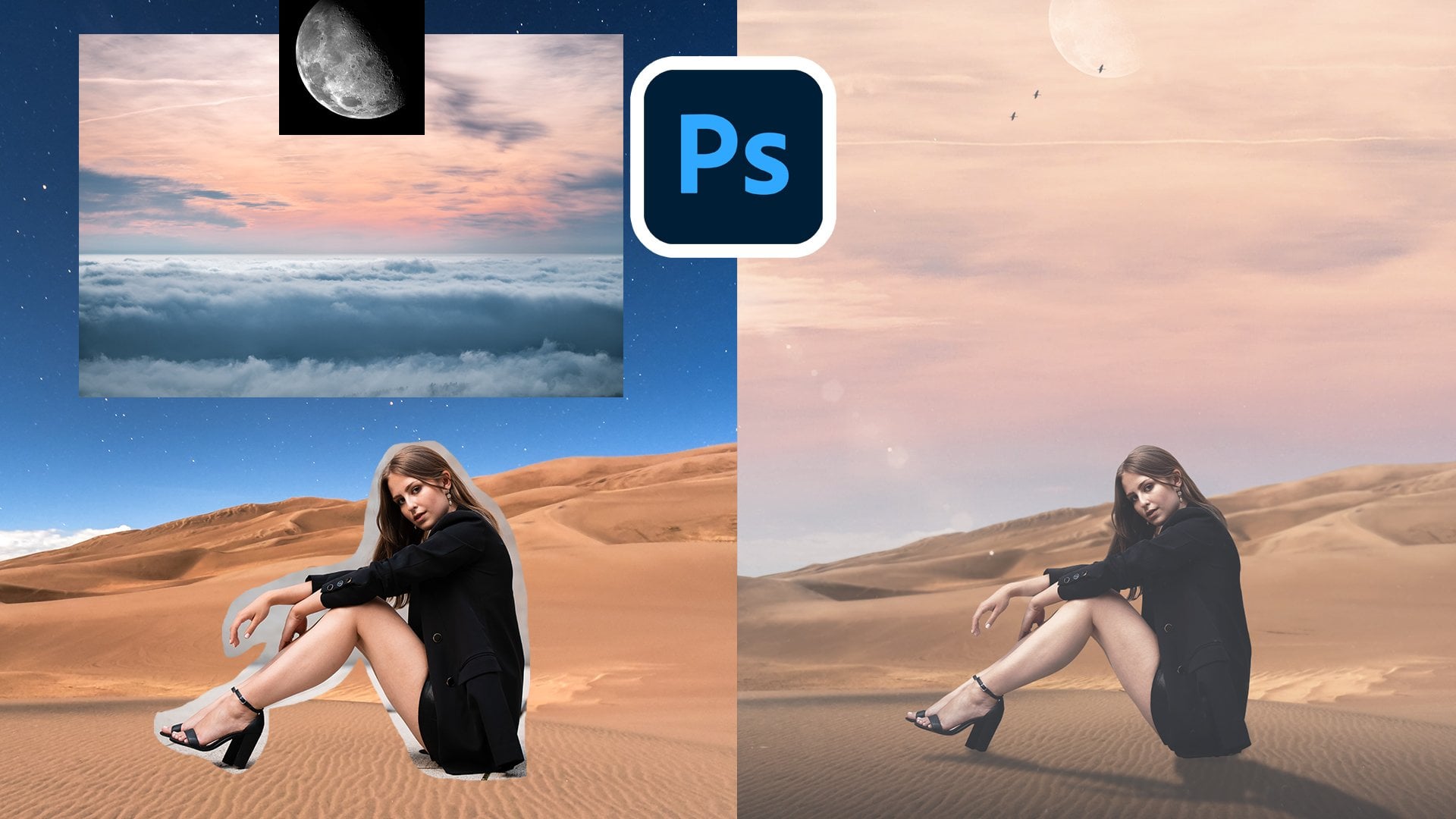
1. Einführung: Willkommen zu diesem Kurs zum Thema Compositing und Design in Adobe Photoshop. Nun, was ist Compositing? Großen und Ganzen ist es die Schaffung von Kunstwerken durch die Kombination mehrerer Bilder und machen sie realistisch aussehen. Von High-End-Produktfotografie, 2 Milliarden konzeptionelle Entwürfe. Viele der Bilder sehen wir online und in gedruckter Form, oder eigentlich zwei oder mehr Fotos zusammen in Photoshop. Und dieser Kurs wird ein großartiger Einstieg in die lustige und herausfordernde Welt des Image-Compositing sein. Und hallo, mein Name ist Nawaz Sharif. Ich bin Grafikdesignerin und Art Director, arbeite professionell und lehre seit über 10 Jahren verschiedene Aspekte des Designs. Jetzt, da ich online trainiert habe, bin
ich sehr froh, dass ich
diese Gelegenheit habe , dich durch alle wichtigen Details,
Stile und Techniken zu führen, die für ein erfolgreiches Compositing erforderlich sind. Compositing ist eine sehr entscheidende Fähigkeit für Sie zu haben. Es wird Ihnen sowohl kreativ als auch professionell helfen. Ob Sie mit Produkten arbeiten, Fantasy-Shorts, Konzeptkunst
erstellen oder einfach nur Bilder bearbeiten. Es ist etwas, das Sie jeden Tag als Designer nutzen und es meistern wird Sie als professioneller Designer weit voraus bringen. Dann wird dieser projektbasierte Lernkurs, wir bauen eine starke Grundlage für Compositing und Design. Beginnend mit dem Verständnis
der Hauptbestandteile, um ein Composite realistisch aussehen zu lassen . Das ist, indem man die Beleuchtung und die Perspektive verschiedener Bilder abgleicht. Beginnend mit der Erstellung eines einfachen Beispiels für das Platzieren eines Gemäldes an einer Wand. Und wenn wir vorankommen, werden
wir Fantasie kurz erstellen, ausschneiden und Menschen in verschiedenen Hintergründen und Umgebungen platzieren. Konzeptualisierte kreative Landschaften. Und beherrschen Sie die Technik der Auswahl von Objekten in einem Bild. Und vor allem, die schwierige Aufgabe anzugehen,
hier in all seinen Details auszuwählen , um eine surreale Komposition zu schaffen. Ich habe versucht, jeden Abschnitt dieses Kurses zu liefern, um klar zu sein, und auf den Punkt, Sie werden Zugriff auf alle Arbeitsdateien haben, die benötigt werden, um die Lektionen zu vervollständigen, zusammen mit einigen zusätzlichen Bildern, mit denen Sie experimentieren können. Und die letzten mehrschichtigen PSDs aller Kapitel. Und wir werden auch einen neuen Bonus hinzufügen. Hören Sie sich diesen Kurs jeden Monat an. Ich hoffe, dass meine bescheidene Anstrengung Ihnen bei Ihrer Designreise helfen kann. So träumen große Umhänge lernen. Und lasst uns loslegen.
2. Der Einstieg: Wir beginnen mit einem einfachen Projekt. Sie wird Ihnen ein besseres Verständnis davon geben, wonach wir
suchen , wenn Sie zwei Bilder auswählen, die Sie kombinieren möchten. Und während wir uns bewegen, wird
natürlich mit viel fortgeschritteneren Themen und Techniken befassen. Lassen Sie uns also beginnen, die Übungsdateien zu öffnen. Sie können auch mit Ihren eigenen Dateien folgen. Öffnen Sie diesen Schreibtischhintergrund. Nun ist meine kompositorische Idee für dieses Bild, ein Gemälde an der Wand zu haben. Es sieht irgendwie leer aus, also will ich dort ein Gemälde. Also lassen Sie uns voran und fügen Sie das hinzu. Wir öffneten die anderen beiden Dateien, Rahmen und das Kunstwerk. Frame hatte zunächst ein Bild darauf, aber ich mochte es nicht. Also werde ich es durch dieses Kunstwerk ersetzen. Gehen wir zurück in den Hintergrund. Und das erste, was wir im Hintergrund suchen müssen, ist die Beleuchtungsrichtung. Sie können deutlich sehen, dass es von der rechten Seite kommt. Es ist viel sichtbarer auf dieser Tasse. Und wenn Sie Schwierigkeiten haben zu sehen, dass, kann voran gehen und fügen Sie eine Anpassungsebene, die Ebenen. Um zu versuchen, den Weißwert zu erhöhen. Sie können deutlich sehen, die Richtung des Lichts kommt von der rechten Seite. Das Gleiche mit den Schatten, indem Sie
die schwarzen Ebenen anpassen und seine Richtung sehen. Und löschen Sie das. Und die Perspektive darauf ist ziemlich Kopf drauf. Es ist, als wäre die Kamera zentriert. Ich habe nicht viel perspektivische Verzerrung. Und gehen wir zurück zu unserem Rahmen. Wir müssen unsere Arbeit in diese bringen und einfach klicken und ziehen Sie die Ebene in diese Datei. Also lassen Sie uns voran gehen und zuerst die Ebene in ein Smart-Objekt konvertieren. Dadurch wird die Auflösung beibehalten, während Sie sie transformieren, R
umbenennen und Control T drücken. Halten Sie um sie von der Mitte aus zu skalieren. Geben Sie ein. Jetzt bin ich auf diesem Bild, um in das innere Rechteck zu sein. Sieh dir das hier an. Aber jetzt deckt es die ganze Sache ab. Also werden wir es maskieren. Verwenden Sie das rechteckige Auswahlwerkzeug, und ziehen Sie eine Auswahl genau an diesen Punkt aus. Richtig? Und Maskottchen, wieder einfach wählen Sie es von dort? Ebenen, Bedienfeld, Option Ebenenmaske hinzufügen. Perfekt. Eine Sache, wenn Sie bemerken, dass wir Gesetze haben. Der innere Schatten kann sehen, dass er hier einen natürlichen Schatten hat. Und wir haben das Gemälde darüber gefreut. Jetzt, da der Hintergrund dieses Rahmens bereits weiß ist, können
Sie einfach in dieses Bild einblenden. Wechseln Sie zum Mischmodus, um zu multiplizieren. Und wie Sie zurückgehen sehen können, sieht
unser Schatten gut aus. So ist unser Rahmen fertig. Und das erste, was ich tun werde, ist, diesen Hintergrund freizuschalten. Und gruppieren Sie diese Dinger. Kontrolle G, nennen Sie es als Gemälde. Lassen Sie uns auch unseren Rahmen umbenennen. Wir können es einfach wieder ziehen, klicken Sie auf die Gruppe und bringen in unsere Hintergrundebene. Lassen Sie uns nach einer guten Position suchen. Scheint nett zu sein. Nicht mag die äußere Schicht davon. Irgendwie groß. Also lasst uns versuchen, es auszublenden. Wählen Sie den Rahmen aus, den ich auf Steuerung gehen soll. Klicken Sie darauf. So erstellt es eine Auswahl. Ich gehe zum Menü Auswählen und gehe zu Vertrag ändern. Jetzt sehen wir etwa 60. Junge, das gut aussieht. Und klicken Sie auf die Ebenenmaske. Okay, das nächste, worauf wir achten müssen, sind die Schatten. Und wie wir wissen, kommt das Licht von der rechten Seite, der Schatten H wird hier sein. Und dann wählen wir den Rahmen aus. Zoomen Sie hinein, doppelklicken Sie auf den Layer, und klicken Sie auf Schlagschatten. Wenn Sie sich in diesem Bereich befinden, können Sie auf die Schattenkante klicken und ziehen. Klicken und Ziehen. Es ist ziemlich hart. Lassen Sie uns es also erweichen, indem Sie seine Größe anpassen. - Ding. Etwa sieben, sieht gut aus. Ja. Lass uns zehn gehen. Sehen Sie, wie es aussieht. Irgendwie. Ich brauche immer noch etwas Anpassung. Gehen wir zurück und verfolgen das Intuit ist unten. Wir werden einen weiteren Schatten brauchen, der dem tatsächlichen Rahmen viel näher kommt. Klicken Sie also auf dieses Plus und testen Sie dann. Es wird viel härter sein. Lassen Sie uns also seine Größe reduzieren und es in
ein wenig Deckkraft auf 25 ziehen . Okay, das sieht gut aus. Eine andere Sache, nach der wir suchen müssen, ist die Intensität des Lichts. Wie Sie sehen können, ist der Rahmen ziemlich gleichmäßig beleuchtet, aber der Raum ist nicht. Das Licht kommt von der rechten Seite und während es weitergeht, muss
die Intensität abnehmen. Also lasst uns dazu kommen. Ich werde eine Ebenenanpassung hinzufügen und sicherstellen, dass sie sich nur auf die Malgruppe auswirkt. Also müssen wir eine Clipping-Gruppe davon erstellen und die Alt-Taste gedrückt halten. Und wenn Sie sehen, dass dieser Pfeil nach unten erscheint, klicken Sie, dass. Und diese Schicht wirkt sich nur auf das Gemälde und nichts anderes aus. Also doppelklicken Sie darauf. Und wie Sie sehen können, reduzieren
wir die Intensität davon. In Ordnung. Jetzt müssen wir das Ganze beeinflussen. Das Licht ist von der rechten Seite. Also sollte dieser Teil des Bereichs heller sein. Und während es geht, sollte
die Intensität produzieren. Der beste Weg, dies zu tun, ist, nur einen Farbverlauf als Ebenenmaske für die Ebenen hinzuzufügen. Klicken Sie also auf die Ebenenmaske, ich werde den Farbverlauf auswählen. Stellen Sie sicher, dass es das Schwarz-Weiß ist. Was auch immer schwarz ist, ich werde die Einstellung verstecken und was auch immer weiß ist. Also lassen Sie uns klicken und ziehen. Müssen Sie die Deckkraft auf diesem erhöhen. Versuchen wir es noch einmal. Nun, wie Sie sehen können, hat die Ebenen keinen Einfluss auf diesen Teil, wird allmählich beeinflusst die andere Seite. Ich denke, es ist immer noch zu intensiv, also werde ich die Deckkraft der Ebene auf etwa reduzieren. Versuchen wir es 70. Verkleinern Sie dann. Und du siehst mehr Platz, siehst realistischer aus. Ich denke, die Intensität ist immer noch ein bisschen zu hoch. Also lasst uns versuchen, 60. Ok. Es gibt immer noch etwas scheint aus zu sein, und ich denke, es sind die Farben. Wie du hier siehst. Die Farbe des Schattens, nicht wirklich einverstanden. Irgendwie hat eine rötliche Tönung,
aber unser Schatten ist völlig dunkel und grau. Also lasst uns versuchen, das anzupassen. Gehen wir zurück zu unserem Rahmen, den Schatten, und wählen Sie die Farbe aus. Lassen Sie uns versuchen, Sampling oder nicht, diese Schatten. Es ist zu hell. Sie können sehen, zu welcher Farbe es führt. Es ist ziemlich warmer Schatten. Also lasst es uns runterbringen. Okay, als Nächstes, kopieren Sie auch den Hex-Code für die Farbe und wenden Sie ihn auch auf unseren anderen Schatten an. Alles klar, lassen Sie uns verkleinern. Es gibt noch eine Sache, die Sie tun müssen, ist zu vergrößern. Sie können sehen, dass die Kanten tatsächlich sehr scharf aussehen. Im Gegensatz zu anderen Dingen. Und sieh Flüssigkeit an. Das ist eigentlich ziemlich weich. Also müssen wir die Schärfe dieses Rahmens anpassen ist ziemlich einfach, da wir bereits eine Maske darauf haben. Wählen Sie die Masse, kann zu seinen Eigenschaften gehen und fügen Sie etwas Feder. Feder von etwa 1,5. Gut. Also da hast du es.
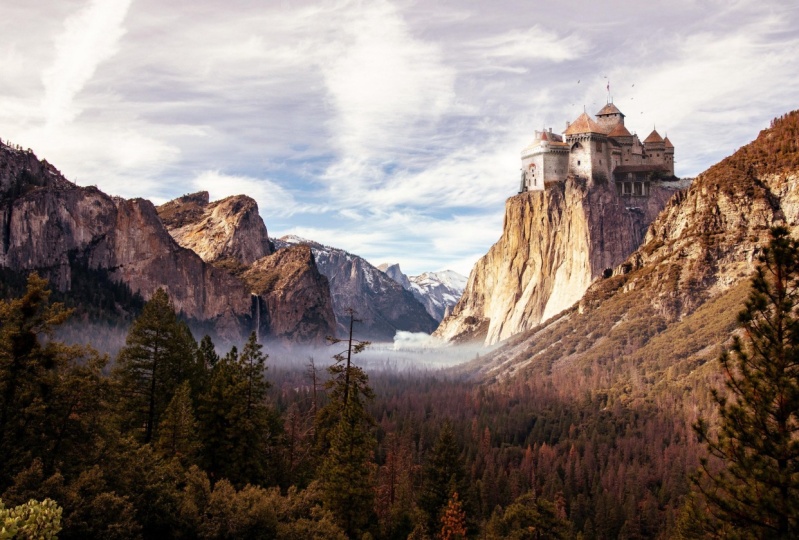
3. Schlosse auf einem Schiefer – Zuflucht mit den Augen mit den Leuten und Schütten: Also in diesem Kapitel werden wir etwas mehr herausfordernd und viel Spaß machen. Lasst uns ein Schloss auf Eclipse zusammensetzen. Sie können voran gehen und öffnen Sie die Klippe eine Datei. Wenn Sie sich an den Hintergrund unserer ersten Übung erinnern, mussten
wir uns nicht viel um die Perspektive kümmern. Da das Bild ziemlich flach war, mussten wir nur die Beleuchtung machen. Aber in diesem Bild müssen wir eine Perspektive analysieren. Also lass uns mal sehen. Ich habe meine Herrscher hier und klicke auf Control R, um sie zu bekommen. Ich werde einen Führer rausziehen. Nun ist diese Linie das, was ich glaube, der Horizont dieses Bildes zu sein. Ich nivelliere. Es ist ein Ort, an dem man sich wie das Land fühlt und der Himmel sich trifft, obwohl es auf diesem Bild nicht so klar ist, wir müssen es irgendwie annähern. Und die Horizontlinie definiert die Perspektive eines Bildes. Also in diesem Fall werden wir hier irgendwo eine Burg aufstellen. Das Schloss muss also über dem Horizont liegen. Wenn man sich dieses Schloss anschaut und es eine andere Burg gibt, zum Beispiel
Staub, kann man sehen, dass der Horizont hier ist. Der obere Teil, und der größte Teil des Bildes geht nach unten. Also geht das Schloss tatsächlich unter den Horizont. Also in diesem Fall wird es nicht funktionieren. Und man kann deutlich sehen, kurz von jemandem von oben nach unten. Also müssen wir nach einem Auto suchen, das von unten, oben gelehrt wurde. Also lass uns unser Schloss öffnen. Sie können es mit all diesen Schlössern versuchen. Es hat herausgefunden, dass sie arbeiten werden. Aber in dieser Übung werde ich Castle drei verwenden. Sie können auch die Schlösser probieren. Sie sollten funktionieren, weil sie einen ähnlichen Horizont haben. Also in diesem, wenn ich einen Führer ziehen, können
Sie sehen, dass der größte Teil des Schlosses geht über die Horizontlinie ist unten. Also denke ich, das wird perfekt für unser Image funktionieren. Also lasst uns dieses Bild in einen Clip bringen. In Ordnung, lasst uns diese Schicht loswerden. Dann führen Sie. Das erste, was wir tun müssen, ist in ein Smart-Objekt umgewandelt. Ich kann mit der rechten Maustaste klicken und in Smart Object konvertieren drücken. Und ich habe tatsächlich eine Verknüpfung hinzugefügt, weil Sie das Smart-Objekt viel verwenden werden. So können wir voran gehen und es aus dem Menü Bearbeiten hinzufügen. Und es können Tastenkombinationen zum Ebenenbedienfeld gehen. Legen Sie sich hin. Sollte nach der Smart Objects Convert suchen. Wenn ich nun Control Shift O als Abkürzung wähle, benennen
wir unser Schloss um. Iss, mach es ein bisschen kleiner. Obwohl die Beleuchtung darauf nicht ganz perfekt ist. Wie Sie sehen können, hat es viel Beleuchtung auf dieser Seite und geht etwas dunkel auf dieser Seite und muss möglicherweise mit der Beleuchtung übereinstimmen. Sobald wir es zusammengesetzt haben, denke
ich, es wird gut funktionieren. Jetzt lassen Sie uns zuerst eine sehr grobe Maske rund um das Schloss erstellen und sehen, wie es aussieht. macht keinen Sinn, präzise Arbeit zu machen und herauszufinden, nicht richtig funktionieren zu gehen. Lassen Sie uns also eine grobe Maske machen und sehen, wie die Dinge funktionieren. Ich werde das Polygonal-Lasso-Werkzeug verwenden und einfach um es klicken. Okay, die wichtige Auswahl, lasst uns auf Ebenenmaske hinzufügen klicken. Bringen wir es hierher. Drücken Sie Control T, um zu transformieren. Ich will es in Richtung des Randes. Es muss ein bisschen kleiner sein. Richtig? Okay, was ich jetzt tun werde, ist die ganze Sache in Schwarz-Weiß zu
verwandeln, damit du nicht von Farbe abgelenkt wirst. Und wenn wir in der Lage sind, es in Schwarz und Weiß zu passen, ich bin sicher, dass Sie sich vielleicht viel einfacher ansehen. Lassen Sie uns voran und fügen Sie Schwarz-Weiß-Ebene auf dieser Schwarz-Weiß-Einstellung. Fangen wir jetzt mit der Beleuchtung an. Wie Sie sehen können, ist es ziemlich spät auf dieser Seite und wird dunkler auf dieser Seite, wäre auch ein Schatten dieser Klippe. Also werden wir sehen, wie man es passt. Jetzt werde ich den Kontrast dieses Bildes zuerst anpassen, sie scheinen eine Diskrepanz zwischen der Klippe antikausal zu sein. Das Schloss scheint viel kontrastierender zu sein. Also werde ich eine Levelanpassung hinzufügen und sicherstellen, dass es auf das Schloss abgeschnitten ist, damit es unseren Hintergrund nicht beeinflusst. Und drücken Sie die Tastenkombination Control oder G. Oder Sie können einfach Alt halten und zwischen den Ebenen klicken, um es zu schneiden, um es als Kontrast umzubenennen. Ok? Die schwarzen Ausgangspegel auf diesem. Nur ein bisschen. Es scheint in Ordnung zu sein. Und gehen wir weiter und passen die Schatten auf dem Schloss. Wie Sie sehen, ist der Clip auf dieser Seite ziemlich dunkel, aber das Schloss scheint immer noch beleuchtet zu sein. Also müssen wir diesen Bereich verdunkeln. Also lassen Sie uns voran und fügen Sie eine weitere Level-Anpassung hinzu. Kann heilen. Es ist auch auf das Schloss geklettert. Benennen Sie es als Schatten um. Lassen Sie uns die Werte anpassen. Ich werde es visuell verdunkeln,
um irgendwie diese Klippe zu passen. Im Moment wollen wir nicht die ganze Burg beeinflussen. Also werde ich die Level-Anpassung und eine Ebenenmaske maskieren und die Maske invertieren und drücken Sie Control liegen, um, zu schwarz. Jetzt muss ich die dunklen Werte auf der Ebenenmaske malen. Also wird er den Pinsel auswählen. Du brauchst eine weiche Bürste. Stellen Sie sicher, dass die Deckkraft etwa 20 beträgt. Selektormaske und beginnen Sie mit dem Malen. Drücken Sie dann die Klammertasten, um die Größe des Pinsels zu ändern. Lassen Sie uns malen und wir konzentrieren uns hauptsächlich auf die unteren Teile. Und wenn du nach oben ziehst, musst du nicht so viel malen. Und wenn Sie alle auf die Maske klicken, kann es sehen. In ein paar mehr. Enthalten Sie die Deckkraft des Pinsels, indem Sie einfach die Zahl auf dem Ziffernblock drücken. Hit 450. Lassen Sie uns es aus- und wieder einschalten und sehen, dass es sich gut vermischt. In der nächsten Lektion erstellen wir eine präzise Maske oder das Schloss und mischen die Farben mit seiner Umgebung.
4. Schlosse auf einem Schiefer – Maskieren und Mischen von Farben: Wir werden das Lasso-Werkzeug benutzen. Alles klar, füllen wir den Mückenstich. Van Gogh Bereiche, drücken Sie die Alt-Rücktaste, und füllen Sie sie mit der Vordergrundfarbe, die weiß ist. Drücken Sie Steuerelement D, um die Auswahl aufzuheben. Jetzt möchte ich auch einen Teil der Klippe in den Vordergrund bringen. Wir schalten die Klippe aus, wählen den Hintergrund aus. Ich will, dass dieser Teil vorne ist. Verwenden wir also das Schnellauswahlwerkzeug. Und wählen Sie dieses Teil aus. Muss nicht genau sein, weil wir uns in der Burg verschwenden. Und treffen Sie einfach eine Auswahl. Ok. Lass uns das Schloss wieder einschalten. Wählen Sie die Maske aus, und drücken Sie Rücktaste steuern. Zur Verwendung d. Hintergrundfarbe ist schwarz. Ok? Und lasst uns anfangen, präzise Maske zu erstellen. Ich benutze das Stift-Werkzeug. Da viele gerade Linien darin sind, würde
es nicht so lange dauern. Ich drücke P für das Zeichenstift-Werkzeug und beginne mit der Erstellung einer Maske. Jetzt habe ich diesen Weg geschaffen. Wir stellen fest, dass ich den Flachs auf dem Schloss ausgelassen habe. Das werden wir später malen. Sobald das Teil fertig ist, können
Sie die Eingabetaste drücken, um diese in eine Auswahl zu verwandeln. Jetzt wollen wir die Maske invertieren. Also drücken Sie Control Shift I invertiert, gehen Sie zu unserem Schloss, wählen Sie die Maske und füllen Sie sie mit schwarz. Lassen Sie uns weiter gehen und einige weitere Details malen. Kann auf die Masse doppelklicken. Und ich werde seine Dichte auf etwa 60 Prozent ändern. Jetzt werde ich einen Pinsel mit Weiß als Vordergrundfarbe verwenden. Kann X drücken, um zwischen ihnen zu wechseln. Rechtsklick und weiche Silikonbürste. Stellen Sie sicher, dass die Deckkraft 100 Prozent beträgt. Ich werde nur klicken und Shift klicken erstellt eine gerade Linie. Klicken Sie auf, klicken Sie. Enthält die Größe des Pinsels mithilfe der Klammertasten. In Ordnung, nehmen wir die Dichte auf 100 Prozent zurück. Verkleinern. Das sieht schön aus. Okay, jetzt bringen wir den unteren Teil des Schlosses in den Clip. Ich werde einen weichen Pinsel verwenden und nur malen. Umschalttaste klicken Sie auf die Maske. Kann sehen, es hat einige schöne Übergänge auf diesem Schloss. Ich möchte, dass das auf unserem Clip sichtbar ist. Klicken Sie erneut. Malen Sie einfach in Monaten, ich verstehe das. Ich werde die Deckkraft der Bürste reduzieren. Von hier geht es weiter. Elektron 40 Prozent traf die Zahl 4, und dieser Wert wird sich auf 14 ändern. Okay, wenn wir hier sind, werde
ich einen anderen Pinsel benutzen. Ich werde einen Pinsel namens Cloud verwenden und zur Verfügung gestellt wird, um Sie in den Übungsdateien gebracht, so dass Sie mit diesem Menü laden können. Klicken Sie auf Pinsel importieren, wählen Sie den Rundpinsel aus und laden Sie ihn. Obwohl es Wolke sagt, funktioniert
es großartig für Nebel. Und auch bei kleineren Größen können
wir es verwenden, um organisch aufzubrechen. Viele Masken. Ich werde es benutzen, um viel von dem Laub mitzubringen, das wir im Originalbild haben. Sie sollten erneut klicken, können diese Zeilen hier sehen. Um sie reinzubringen. Ändern wir die Deckkraft auf 80. Okay, es sieht gut aus in Schwarz und Weiß. Schalten wir die Schwarz-Weiß-Einstellungsebene aus. Verschmelzen. Okay, wir müssen die Farben anpassen. Nun, wie Sie sehen können, diese Art von einem rötlichen Farbton auf den Berg auf dem Clip. Und viele, um eine ähnliche anwenden, die ich nur zu unserem Schloss gemeint. Also werde ich eine Kurvenanpassungsebene verwenden. Stellen Sie sicher, dass Sie es erneut zuschneiden. Und lasst uns in den roten Kanal gehen, nicht das Ganze anpassen. Sie aus dem Dropdown-Menü aus. Lassen Sie uns versuchen, es zu erhöhen. Bis wir Farben bieten. Das sieht ziemlich nah aus. Okay, die Sache ist, ich möchte etwas mehr Licht zur Vorderseite des Schlosses hinzufügen. Also lassen Sie uns einen weiteren Level-Anpassungswert hinzufügen. Wir wollen nicht alles beeinflussen, also drehen Sie es in die Burg und fügen Sie eine Ebenenmaske hinzu, verwandeln Sie sie in Schwarz. Und lassen Sie uns voran und malen Sie Helligkeit an den Kunden. Wir verwenden eine normale weiche Bürste. Pin Dose kann sehen, dass es betroffen ist. Fühlen Sie sich, als müssten wir etwas mehr auf dieser Seite einmischen. Ok. Verkleinern. Und ich werde einige der Schatten wie diesen ausmalen. Levelt Anpassungsschatten und Glanzlichter aus einigen Teilen. Stellen Sie sicher, dass Sie mit Schwarz malen, weil wir den Vektor verstecken. Jetzt für ein paar letzten Schliff, würde
ich gerne etwas Brot Finsternis um diesen Bereich des Bildes haben. Also werde ich eine Ebene erstellen, leere Ebene, nenne sie als blau. Malen Sie es einfach mit hellem Licht ein. Die Größe des Pinsels. Ich möchte einige der Farben hier probieren. Und das scheint gut zu tupfen. Und wir müssen seinen Mischmodus auf Bildschirm ändern. Na gut, lass uns
weitermachen und ein paar Vögel hinzufügen oder so. Nur zum Spaß. Fügen Sie dieses Bild hier hinzu. Konvertieren Sie den Hintergrund, um ihn zu vervollständigen, so dass es einfacher ist, in unser Bild zu mischen. Ziehen wir es rein. So wählen Sie ein Smart-Objekt aus. Klicken Sie mit der rechten Maustaste. Benennen Sie es in Bert um. Skalieren Sie es nach unten. Da der Hintergrund vollständig weiß ist, können
Sie einfach den Multiplikationsmodus für diese Zeichenfolge verwenden. Ich muss seine Größe reduzieren. Wir brauchen sie nicht alle. Also lasst uns es ausmaskieren. Fügen Sie eine Ebenenmaske hinzu. Stellen Sie sicher, dass Sie mit Schwarz
als 100 malen . Fange an zu malen. In Ordnung. Eine letzte Sache, die ich hier tun möchte ist, den Wert dieser Grüns anzupassen. Ich denke, sie sind ein bisschen zu grün im Vergleich zu den Clips. Gehen wir weiter und passen das an. Ich werde weitere Kurven hinzufügen, Anpassung. Klemmen Sie es auf das Kieselsäure, die Grüns, versuchen Sie es zu reduzieren. Gehen Sie auch zurück zum roten Kanal. In Ordnung, jetzt wollen wir das Imperium nicht das ganze Schloss beeinflussen. Fügen Sie also eine Ebenenmaske hinzu und invertieren Sie sie in Schwarz. Und lasst uns weitermachen und mit einem weichen Pinsel malen. Zu intensiv. Lassen Sie uns also unsere Deckkraft auf 50 Prozent reduzieren. Wir
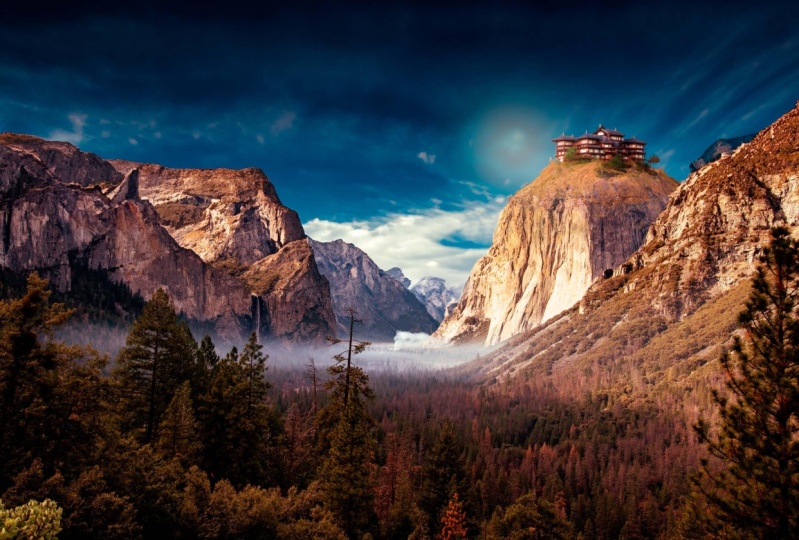
lassen es langsam und präzise absichtlich, zu intensiv. Also werde ich die Deckkraft der Ebene auf etwa 70 Prozent reduzieren. Lassen Sie uns verkleinern. Ja. Und das ist unser Schloss auf dem Clip. Sie können weiterhin mit dem anderen Klassenlimit experimentieren, das ich zur Verfügung gestellt habe, und auch Ihre eigenen Bilder verwenden. Wir gehen weiter zu unserem nächsten Kapitel.
 Nawaz Shariff, Graphic Designer • Art Director