Transkripte
1. Photoshop: Compositing und Photoshop ist eine Fähigkeit, die die meisten Fotografen gerne lernen würden, aber das Erlernen der Fähigkeiten, die die Profis verwenden, könnte Jahre dauern. diesem Grund haben wir den Photoshop Compositing Essentials Videokurs erstellt. Dieser Kurs umfasst drei ausführliche Abschnitte, die Ihnen
eine vollständige Anleitung zum Erstellen von Bildern in Photoshop zeigen . Zuerst werden wir einfache Techniken zur Entwicklung eines wirklich einzigartigen Bildes abdecken, nur mit Stockfotos. Als Nächstes werden wir uns mehr fortgeschrittene Fähigkeiten und Techniken ansehen, von der Schaffung einer einzigartigen Umgebung bis hin zur Farbkorrektur Ihrer Bilder, damit sie perfekt verschmelzen. Schließlich werden wir
fortschrittlichere Techniken mit allem abdecken , vom Ausschneiden komplexer Objekte, Erstellen von Wetterelementen, Tonkorrekturen, um es perfekt zusammengesetzt Bild zu machen. Dieser Essentials-Kurs enthält Videos mit einer Tiefe von 12 m, ist 3,5 Stunden lang und enthält alle im Kurs verwendeten Bilder. So können Sie folgen und erstellen Sie Ihre eigenen Bilder, wenn Sie jemals wollten, um erstaunliche Bilder mit den Techniken, die von Compositing-Profis verwendet werden. Sehen Sie sich den Photoshop Compositing Essentials Videokurs durch schlanke Linien an.
2. Teil 1.1 Einfache Compositing Teil 1: Hey alle und willkommen zum Photoshop Compositing Kurs. Ich bin wirklich aufgeregt für dieses hier, weil es
ein wirklich lustiger Kurs sein wird , um im Grunde Bilder fast aus dem Nichts zu machen. Sie können diese Arten von Compositing-Techniken mit Bildern durchführen, die Sie selbst aufgenommen haben. Oder Sie können sie mit einer Reihe von Stockfotos in diesem speziellen Kurs machen. Die meisten von ihnen, wenn nicht alle, werden Stockfotos sein. Und der Grund, warum ich nur Stockfotos auswähle, ist weil ich Ihnen zeigen möchte, dass Sie im Grunde ein Foto von
jedem machen können , den jemand gemacht hat, und es immer noch nutzbar machen und es in Ihrer Art von Compositing relevant machen können. Während dieses Kurses werden wir also drei verschiedene Arten von Compositing durchführen. Ich werde Ihnen zuerst ein einfaches Composite zeigen. Und es wird eine Art, ein konzeptionelles, das Composite sein, wo man irgendwie an
etwas denken kann , das man dort wie ein Fantasiebild einfügen
und sie alle zusammensetzen und es realistisch aussehen lassen will . Es wird einen einfachen Weg geben, es zu tun. Es wird ein sehr ziemlich kurzes Video sein, weil Sie in der Lage sein, alle einfachen Techniken zu sehen, die im Laufe des Kurses verwendet werden. Und dann gehen wir in einen Zwischenkurs. Hier zeigen wir Ihnen ein fortschrittliches Schneiden, vielleicht Ausschneiden, Festlegen bestimmter Objekte, Platzieren bestimmter Objekte, die nie da sein sollten, und fügen dann einige Lichteffekte hinzu. Und dann gehen wir auch zum Advanced Compositing Kurs. Wir gehen dahin, wo es im Grunde ein Bild sein wird, gerade aus meinem Kopf. Ich werde Ihnen zeigen, wie man das auf ein Stück Papier skizziert, die Idee in den Kopf
bekommt und dann die Bilder zusammenfügt dann Ihre Idee endgültig macht. Bevor wir mit diesem Kurs beginnen, stellen Sie
sicher, dass Sie die Dateien selbst herunterladen. Alle Dateien, alle Fotos, die in
diesem Kurs verwendet werden, stehen für Sie zum Download zur Verfügung, damit Sie folgen können und verwenden die gleichen Techniken, die ich auch verwenden, um Ihr Bild zu entwickeln. Nun, da wir darüber gesprochen haben, was genau wir in diesem Kurs machen werden. Gehen wir und springen in unser erstes einfaches Composite. Und das wird eine Art Fantasiebild sein. Ich werde im Grunde eine Vorstellung davon bekommen, was ich in ein Bild setzen möchte. Mit einer Basisschicht, mit einigen Elementen, die sind, die speziell für dieses bestimmte Bild sind. Und ich werde dir zeigen, was ich meine. Also lasst uns ins Foto springen und lasst uns mit unserem einfachen Compositing beginnen, okay, also hier sind wir in unserem ersten Bild und ich werde euch die Bilder zeigen, die wir in diesem Kurs
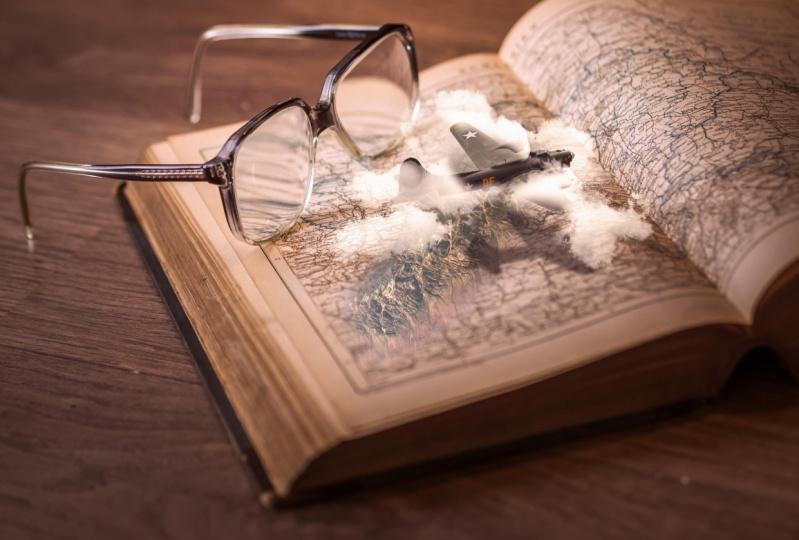
verwenden werden und mir irgendwie eine Idee geben, was wir sind Ich werde hier tun. Also haben wir diese Art von Buch-Layer mit einer Karte hier. Das wird irgendwie unser Grundbild sein. Wir werden das wirklich nicht zu viel tun, um es zu korrigieren. Aber wir verwenden dies im Grunde als Basis für unser Composite. Und jetzt haben wir dieses Foto hier. Und was wir tun werden, ist, das auf
diesen Karten-Layer zu setzen , damit es so aussieht von der Karte
kommen und ihm ein wenig
3D-3D-3D-Gefühl für das Bild geben . Und der Grund, warum wir das tun, ist, weil wir
es wie ein lustiges kleines Bild mit einem Flugzeug aussehen lassen. Sie haben dieses Old-School-Flugzeug hier. Und wir werden dieses Flugzeug rausschneiden und es aussehen lassen, als würde es über das Buch fliegen. Wie Sie sehen können, ist es irgendwie wie ein Fantasy-Composite. Das ist nur eine lustige kleine Idee. Und das wird eine großartige Möglichkeit sein, Ihnen
die verschiedenen Techniken zu zeigen , die verwendet werden, um ein lustiges kleines Bild wie dieses zu machen. Nachdem wir also das Flugzeug dort reingesteckt haben, haben
wir auch ein paar Wolkenschichten. Dies wird ein wenig Realismus hinzufügen. Legen Sie ein bisschen, eine kleine Wolkendecke da. Also fliegt das Flugzeug durch die Wolken und wir werden diese einfach zusammenlegen. So können Sie genau die Werkzeuge und Techniken sehen, die wir hier verwenden werden. Also lasst uns gehen und loslegen. Ich gehe zu unserem Baselayer. Und ich werde diese Gebirgsschicht hier bekommen. Und ich werde das nehmen, und ich werde es einfach anklicken und auf unsere Buchebene ziehen, und es wird es genau hier setzen. Also, was wir jetzt tun müssen, ist, das zu verkleinern, um zu passen. Also werde ich auf der Tastatur auf Befehl oder Control T klicken. Und das gibt Ihnen das kostenlose Transformationswerkzeug hier. Und ich werde Shift halten. Wenn Sie die Umschalttaste gedrückt halten, erhalten Sie eine beschränkte Abhängigkeiten, die so skaliert werden. Wenn Sie Shift nicht halten, können Sie irgendwie wackelig so. Aber ich werde Shift halten und es hier unten skalieren und es
einfach grob in den Bereich ziehen, in den ich es einfügen möchte. Also werde ich die Gebirgskette ungefähr hier herumlegen. Ich wende es vielleicht ein bisschen um. Also, wo diese größeren Flächen fast zu dieser Ecke ungefähr um dort herum, denke
ich, das sieht ziemlich gut aus. Also werde ich gehen und hier auf Enter klicken. Es ist eine Nummer, die wir tun müssen. Beginnen Sie, dieses Ende mit
der zugrunde liegenden Ebene zu mischen , damit es nicht so schlecht aussieht wie jetzt. Und was wir tun werden, ist eine Ebenenmaske zu bekommen. Eine Ebenenmaske wird uns erlauben, etwas davon wegzumalen. Und wir können das tun und trotzdem ein Mitnehmen nehmen ist das, was wir brauchen. Aber wenn wir eine Ebenenmaske durcheinander bringen, können wir uns automatisch weitermachen und wieder einmalen. Also, was ich damit meine ist, ich werde hier runter gehen und auf
diese Ebenenmaske Schaltfläche klicken , die eine kleine weiße Box neben unserem Bild hier setzen wird. Und das wird uns erlauben, einen Photoshop-Pinsel zu bekommen. Ich habe hier einen schwarzen Photoshop-Pinsel. Die Einstellungen für den Pinsel sind hier 1100. Das wird jetzt funktionieren. Aber die Härte, die Sie benötigen, um sicherzustellen, dass Sie diesen Wert auf 0 gesetzt haben. Ich möchte, dass es ein sehr, sehr gefiederter Pinsel ist. Und wenn ich mit Schwarz male, kann
man sehen, dass es beginnt, ein wenig von dieser Bergkette wegzunehmen. Und alles, was ich tue, ist, die harten Kanten hier loszuwerden. Das ist die Hauptsache, auf die man sich konzentrieren muss, ist, diese harten Kanten loszuwerden. Und mit dieser gefiederten Härte, ist
es im Grunde nur eine Art von Feathering es ein wenig und
sicherzustellen , dass es nicht zu stark von einer Veränderung. Das sieht also ziemlich gut aus. Und was ich hier mache, ist nur etwas gekrümmte Membranen. Und ich möchte diese Art von dunkleren Bereich loswerden, die links davon ist. Also mache ich das einfach. Ich mache es nicht zu groß. Ich werde es tatsächlich ein bisschen zu genau da herum skalieren, vielleicht ein bisschen drehen. Und das ist nur die Vorliebe. Ich arbeite durch das Bild. Aber natürlich, wenn Sie eine andere Platzierung dafür wollen, gehen Sie voran und tun Sie das, dass die verwendeten Techniken immer noch die gleichen sein werden. Okay, das sieht also ziemlich anständig aus. Wir können immer zurückgehen und es ändern, wenn wir müssen. Aber jetzt müssen wir anfangen, es so weit wie die Farbe geht zu mischen. Also eine Sache, die ich mit der Farbe machen werde ist, dass ich hier runter zu unseren Einstellungsebenen gehe. Und ich werde Farbbalance wählen. Dies wird mir hier eine Farbbalance Schicht geben, so dass ich diese Schicht auf unsere Gebirgsschicht abschneiden kann. Was ich damit meine, ist, wenn ich eine Anpassung vornehmen würde, sagen
wir, nehmen Sie die Gelbe, fügen Sie mehr Gelbe hinzu. Sie sehen, dass es über das gesamte Bild gelb ist. Aber alles, was ich nur will, dass es in die Bergkette passt. Also wieder, um diese Farbausgleichsebene zu schneiden, müssen
wir die Alt- oder Wahltaste zwischen diesen beiden Ebenen halten. Und wenn wir das tun, bekommen wir diese nette kleine Clipping-Maske. Klicken Sie zwischen dort. Und jetzt gibt es nur noch das Gelb zurück in die Berge. So können Sie hier im Grunde sehen, was es dort macht. Es fügt Gelb, etwas mehr Gelb zu den Mitteltöne hinzu, so dass das ziemlich gut aussieht. Ich möchte im Grunde nur, dass es ein wenig mit diesem Gelb vermischt. Sie sehen, die Seiten sind ein wenig gelb. Ich möchte nur ein wenig Hinweis auf ein Gelb hinzufügen. Wieder gehen wir zurück und ändern es, wenn wir müssen. Aber das Letzte, was wir tun werden, um das
zusammen zu mischen , ist tatsächlich eine Kurvenschicht zu bekommen. Also gehen wir hier runter zu unseren Einstellungsebenen. Und ich werde Kurven wählen. Und wieder, ich werde diese Kurvenschicht im Grunde auf die Bergkette schneiden. Es ist wieder so, halten Sie zwischen der Farbbalance und der Kurvenebene. Klicken Sie dort. Und jetzt haben wir diese Kurvenschicht. So wird dies tun, ist es uns erlauben, die zu ändern, im Grunde die Helligkeit der Dunkelheit und die Weißen. Also, dafür werde ich hier einen Punkt schaffen und ich werde das einfach runterziehen. Sie sehen, dass es ein bisschen dunkler wird. Ich werde hier klicken und es dort behalten. Das sieht ziemlich gut aus. Ich werde hier noch einen Punkt schaffen. Ich versuche nur, es etwas aufzuhellen. Ich hätte die Helligkeit und den Kontrast nutzen können, aber das gibt mir ein bisschen mehr Kontrolle. Und das ist irgendwie das, was ich hier will. Also werde ich auf einen anderen Punkt in diesem Bereich klicken, und das hat begonnen, die größeren Bereiche zu sein. Und wie Sie sehen können, beginnt das Bild etwas breiter zu werden, hier
etwas heller. Und ich spiele nur herum und versuche, es dazu zu bringen, etwas mehr zu verschmelzen. Möglicherweise muss ich dem Bild etwas mehr Gelb hinzufügen. Also lass mich hier runter gehen und ein bisschen mehr gelbes Spiel damit hinzufügen. Ich kann in den Schattenbereich mit etwas mehr Schatten gehen, auch gelb. Und das ist nur ein Gefühl aus dem Prozess des Versuchs,
die perfekte Balance zwischen der Art der Mischung und Farbe zu finden . Also, wenn wir hier hineinzoomen, können
wir sehen, dass wir diese fast unweiße Farbe bekommen haben und hier ein wenig gelb wird. Das ist es, was wir versuchen zu tun. Wir versuchen, diese Farbe mit dieser Farbe zu kombinieren, um sie ein wenig realistischer zu machen. Da gehen wir wieder, spielen einfach damit. Lasst uns das rausziehen. Also sind wir hier und das sieht ein bisschen besser aus. Da gehen wir. Ich denke, ich werde es dort behalten. Vielleicht ein bisschen mehr Gelb wegnehmen. Da gehen wir. Geh zurück in unsere Schatten. Hier. Da gehen wir. Ich denke, ich werde es dort behalten. Also, was ich tun werde, ist es tatsächlich ein bisschen
mehr von dieser Gegend hier wegmalen , weil ich nicht wirklich viel von dieser Gegend als
eine Art von dieser Bergkette wollen . Und das werden nicht zwei sein. Du musst bei diesem hier nicht zu perfekt sein. Denn im Grunde, wenn das Flugzeug hier rüber geht und wir Wolken haben, vertuschen es irgendwie ein wenig. Es fügt dem Bild nur ein wenig Charakter hinzu. Ich werde das hier bewegen und es genau dort bringen, wo ich es will. Wieder drehen Sie es und Sie können mit der Platzierung spielen ist nicht so viel wie Sie wollen. Also werde ich gleich dorthin gehen. So wie es aussieht, es ist irgendwie eine kleine Bergkette. Sie gehen irgendwie an diesem Buch vorbei. Das ist also unsere Gebirgsschicht. Konzentrieren wir uns auf das Flugzeug. Also, wenn ich hier rüber in unser Flugzeug gehe und gehe, mache
ich mir keine Sorgen um den hier drüben. Ich kümmere mich nicht wirklich um den kleineren. Ich will das große Flugzeug hier haben. Um das auszuschneiden, sehr, sehr einfach, werde
ich nur das Schnellauswahlwerkzeug bekommen und ich werde hier auf
das Schnellauswahlwerkzeug klicken und einfach anfangen, hier über das Flugzeug zu zeichnen. Und das gibt mir eine wirklich, wirklich schöne Auswahl. Und ich folge nur den Linien des Flugzeugs. Zoomen Sie hier ein wenig von einer Nutzlast Propeller Unschärfe hier, wir müssen das loswerden. Aber ich werde fertig sein, so viel von dem Flugzeug auszuwählen, wie ich kann. Und Sie können sehen, dass es diese Antenne hier nicht ausgewählt hat. geht's mir gut. Das brauche ich nicht wirklich. Und schauen Sie sich um und es sieht ziemlich gut aus. Also lasst uns hier zurück nach vorne gehen und einige dieser Propellerunschärfe loswerden. Wieder, es wird wahrscheinlich keine Rolle spielen und überhaupt in unserem Bild erscheinen. Also, da gehen wir, weil Sie
mit der Auswahl einiger dieser Art spielen müssen und nicht zu perfekt sein müssen,
vor allem, weil dieser bestimmte Teil des Bildes
wird nicht super groß in Ihrem Foto sein. Jetzt ist das ausgewählt ist, gehen Sie zu Auswählen und Maskieren hier oben. Dies wird es uns ermöglichen, unsere Auswahl ein wenig weiter zu verfeinern. Sehen Sie, wir haben hier noch ein bisschen mehr Beulen. Und die Art und Weise, wie wir das loswerden können, ist tatsächlich klicken Sie auf diesen glatten Schieberegler, die glatten Schlachtungen gehen, um das ein wenig zu glätten. Sie hat einen wirklich tollen Job gemacht. Hier ist die Art davor. Hier ist der glatte Schieberegler, der es ein wenig glätten, sieht wirklich gut aus. Und jetzt können wir die Kante in ein wenig verschieben, um
diese Dekontamination der darunter liegenden Schicht loszuwerden . können wir auch tun. Und wir können hier auch mit dem Radius spielen. Und das wird uns erlauben, ein bisschen von dieser Kontamination auch weg zu bekommen. Das sieht also ziemlich gut aus. Das gefällt mir. Also, das ist ziemlich anständige Auswahl. Das wird auf dem Foto wirklich schön aussehen. Was wir also tun werden, ist hier rüber zu gehen und bevor wir etwas ausgeben, bevor wir hier unten auf die Schaltfläche OK klicken, werden
wir unsere Ausgabe ändern. Wir werden das in eine neue Ebene mit Ebenenmaske ändern. Und das ermöglicht es uns, eine neue Ebene über die
nur die Auswahl mit der Ebenenmaske mit sich zu ziehen . Also gehen wir weiter und klicken Sie auf OK hier. Und wie Sie sehen können, ist dies unsere Ebene mit der Ebenenmaske und alles außerhalb des Flugzeugs ist grundsätzlich transparent. Also, was wir jetzt tun werden, ist klicken und ziehen Sie das auf unsere Buchebene. Und Sie können sehen, dass es irgendwie auf der falschen Schicht kam. Also, was wir tun werden, ist, das nach oben zu ziehen und wir werden das aufheben, weil es jetzt gerade abgeschnitten ist. Also gehen wir weiter und halten die Alt- oder Wahltaste nochmals und lösen sie aus. Jetzt haben wir unser Flugzeug auf einer neuen, neuen Ebene für sich. Was wir jetzt tun müssen, ist das zu transformieren. Also werde ich voran gehen und auf Befehl oder Kontrolle
T klicken und das wird uns erlauben, es zu transformieren. Also werde ich es auf eine Art Parallel zu dem Buch hier drehen. Und ich schrumpfen das wieder mit Shift, mit der Umschalttaste. Und das wird eine Einschränkung bekommen. Und wir werden es genau dort positionieren, wo wir es wollen. Sie können mit der Platzierung wieder spielen, wenn Sie sich mit der Bergplatzierung verwirren, können
Sie auch platzieren Sie diese verschiedenen Stellen als gut. Also werde ich es wieder hier platzieren, ich kann das alles immer bewegen. Aber gerade erst angefangen, hier möchte ich es sagen. Genau da sieht es ziemlich gut aus. Das gefällt mir. Und so ist das eine Art von unserer Platzierung. Was wir jetzt tun müssen, ist tatsächlich einen Schatten zu machen. Das ist etwas, das viele Leute, die
im Compositing anfangen , eigentlich vermissen, Details wie Schatten. Also, wenn ich mir dieses Bild anschaue, haben
wir hier drüben einen dunkleren Bereich auf dem Basisbild. Es ist hübsch, ziemlich dunkel hier. Wir haben eine etwas leichtere Fläche und eine andere Lichtquelle hier. Stellen Sie sich also eine Lichtquelle in diesem Bereich vor, irgendwie nach unten scheint und in Richtung des dunklen Bereichs scheint. Deshalb gibt es hier einen Schatten,
denn hier drüben gibt es eine Lichtquelle. Also, was wir tun werden, ist tatsächlich einen Schatten des Flugzeugs in diesem Bereich zu machen. Also werde ich das nur ein bisschen mehr scheuern. Und ich werde eine duplizierte Ebene dieser Ebenenebene erstellen. Also werde ich das hier auf unsere neue Ebene ziehen. Und da gehen wir. Wir haben eine duplizierte Ebene. Jetzt können wir das hier bewegen. Und das wird unsere Schattenschicht sein. Also werde ich es grob hier rumlegen. Das wird uns einen perfekt, perfekt proportionalen und perfekt detaillierten Schatten für unser Flugzeug geben. Also werde ich darauf doppelklicken. Und das ist eine Art einfache Möglichkeit, einen Schatten zu erzeugen. Niemand, niemand versucht jemals wirklich,
Schlagschatten zu verwenden , weil das mit diesem speziellen Beispiel nicht funktionieren wird. Es wird das ausziehen. Vielleicht möchten Sie zum Schlagschattenabschnitt gehen, aber das wird für dieses Beispiel nicht gut sein. Ich werde auf The Color Overlay klicken und wie Sie sehen können, bekomme
ich ein schwarzes Overlay. Dies wird alles auf unserem Bild durch eine schwarze Farbe ersetzen. Ich kann immer eine andere Farbe wählen, wenn ich wollte. Aber ich möchte, dass mein Schatten schwarz ist. Also werde ich hier rüber gehen und ich werde das positionieren. Sie können sehen, wir haben ein
kleines, kleines Problem hier, dass unsere Schatten tatsächlich auf unserem Flugzeug. Also müssen wir das unter unsere Flugzeuge ziehen. Jetzt haben wir einen schönen Schatten. Und ich werde das etwas verkleinern, weil es nicht so groß sein muss. Wir werden es genau dort hinlegen. Und jetzt, was wir tun können, haben wir ein paar verschiedene Möglichkeiten. Wir können das wirklich verwischen,
was ich versuchen könnte. Wir können unsere Deckkraft nehmen und einfach unsere Deckkraft abnehmen. Es sieht so aus, als wäre es eine Art von Vermischung unter. Es ist kein riesiger Schatten, riesiger dunkler Schatten. Das, das klappt ziemlich gut. Ich könnte tatsächlich ein bisschen aufgreifen. Und jetzt versuchen wir es zu verwischen. Ich bin ein Klick auf unsere, nicht unsere Ebenenmaske, aber ich werde auf unser Originalbild klicken, gehen Sie zu Filterunschärfe, und dann Gaußsche Weichzeichner. Und hier ist, wo ich mit der Unschärfe des Bildes spielen kann. Sie sehen, es fängt an, einige dieser Kanten zu verwischen. Und das sieht ziemlich gut aus. Und ich will zu verschwommen sein. Aber für dieses besondere Bild, könnte
ich zu etwa sieben gehen. Irgendwo dort. Da gehen wir. Alles klar, jetzt können wir sehen, dass es irgendwie cool aussieht. Und jetzt können Sie irgendwie den Effekt sehen, mit dem wir gehen. Wir haben das Flugzeug hier über dieses Buch und die Bergkette fliegen. Wir haben hier unseren Schatten. Wenn wir also nur das Bild als Ganzes betrachten, sieht
es ziemlich schön aus. Wir können den Schatten tatsächlich bewegen, wenn wir wollten,
um eine andere Perspektive davon zu bekommen,
je nachdem, wo die Lichtquelle wäre. Wir können sowohl das Flugzeug als auch
den Schatten nehmen und das herumziehen und sie so bewegen. Also, bevor wir die Wolken setzen und machen wir ein bisschen, ein bisschen sauber hier oben. Also werde ich fortfahren und alle drei Schichten auswählen, die wir für die Bergkette verwenden. Markieren Sie alle drei davon. Ich klicke auf Command oder Control G auf unserer Tastatur. Und das wird sie zusammenfassen. Also, wenn wir das ausschalten, schalten Sie es ein, und Sie sehen, dass das unsere Bergkette ist. Und ich werde diese Schicht Berge nennen. Da gehen wir. Und jetzt werde ich unsere Ebene Ebene und das Highlight nehmen, beide, ich werde auf Befehl oder Kontrolle G klicken. Ich werde dieses Flugzeug anrufen. Das wird also nur unser Bild ein wenig aufräumen. Das ist also im Grunde, wo wir angefangen haben und das ist unsere Ebene Schicht. Wenn wir das wieder anschalten, sehen
Sie, dass wir ein schwaches schwarzes Quadrat haben. Dies liegt wahrscheinlich an unserer Farbüberlagerung und es ist, Sie können sehen, dass wir die Art und Weise ausschalten reden. Wir haben dieses schwache schwarze Quadrat. Also müssen wir das tatsächlich manuell mit einem Pinsel loswerden. Ich hole meine schwarze Bürste. Und wo immer ich das Schwarze sehe, werde
ich hier wegmalen. Da gehen wir. Wahrscheinlich nur ein Effekt der Auswahl, nicht die gesamte Auswahl erhalten. Aber wieder, das war leicht korrigiert. Jetzt haben wir nur den Schatten. Also achten Sie auch auf. Möglicherweise sehen Sie kleine Artefakte wie diese leicht durch die Einstellungsebene bereinigt werden. Also, das ist der Anfang des einfachen und einfachen Compositing, das wir tun. Sie können sehen, dass es ziemlich lustig ist, diese Art Zeug zu machen. Und wir stummeln die Wolken, um zu gehen, und wir haben noch ein wenig von einigen letzten Anpassungen, um mit dem Bild zu gehen. Aber Sie können sehen, dass ein perfekter Ausgangspunkt ist, indem Sie nur Stockfotografie verwenden. Also im nächsten Video werden
wir darüber reden, die Wolken in die Luft zu legen, ein bisschen Spezialeffekte
hinzuzufügen, um es wirklich zu verkaufen. Und dann auch alle Farben zusammen mischen, um sie sehr realistisch aussehen zu lassen. Also lasst uns in Abschnitt zwei gehen.
3. Teil 1.2 Einfache Compositing Teil: Also, jetzt, da wir unsere grundlegenden Ergänzungen zu unserem Bild mit dem Flugzeug und
dem Gebirgszug gemacht haben und ein bisschen Farbkorrektur, nur um es
irgendwie zu helfen, zusammen zu verschmelzen und den Schatten des Flugzeugs. Lassen Sie uns die Wolken hinzufügen und ein wenig Spezialeffekte hinzufügen und dann alles zusammen mit den allgemeinen Farbanpassungen mischen. Die einzigen zwei Bilder, die wir jetzt brauchen werden, sind wirklich nur die beiden Cloud-Layer. Also werde ich entscheiden, welche Wolkenschicht ich unter das Flugzeug legen möchte, über das Flugzeug und wo ich sie
platzieren möchte , damit es ein wenig realistischer aussieht. Und dann werden wir einige Propeller-Unschärfe
zu den Wolken hinzufügen und machen es ein bisschen mehr Spaß. Also lasst uns hineinspringen. Okay, hier sind wir wieder auf unser Image und die Hauptsache, auf die ich mich hier wieder konzentrieren möchte, ist die Cloud. Also lass mich diese erste Wolke hier holen. Ich werde hier klicken, und ich werde diese Wolkenebene zu
unserem Photoshop-Bild so weit ziehen und es einfach dort hineinlegen. Also, jetzt sieht es
irgendwie aus, wo wir es hier platzieren wollen und wir müssen das auch herausfinden. Also zuerst denke ich, dass diese Wolke tatsächlich unter dem Flugzeug liegt. Und wie ich das wirklich schnell machen werde, ist es, es unter unsere Ebene Gruppenebene zu ziehen. Jetzt können Sie sehen, dass wir die Wolkenschicht direkt hinter hier haben. Also haben wir ein paar Dinge, um die wir uns kümmern müssen. Zuerst müssen wir all das Schwarz um die Cloud loswerden. Aber wir könnten das mit einer Auswahl machen. Aber ich werde Ihnen eine andere Art zeigen, dies mit Mischmodi zu tun. Dann müssen wir es irgendwie nach unten skalieren und ein bisschen mehr Proportionen bekommen. Also lassen Sie uns zuerst an der Skalierung arbeiten, ich werde auf Befehl oder Control T auf meiner Tastatur klicken. Und ich werde das reinziehen, genau wie wir es getan haben. Ziehen Sie es hinein und bringen Sie es einfach ungefähr dort, wo ich möchte, dass diese Cloud-Ebene sein. Ich will nicht, dass es so groß ist, wo es ist, mehr über das Thema und dann das eigentliche Flugzeug. Ich möchte dem Foto nur ein bisschen mehr Atmosphäre verleihen. Also werde ich es ungefähr hier herumziehen, und ich werde auf Enter klicken. Also, jetzt müssen wir loswerden, die, die, die schwarz, die die Cloud umgibt. Wieder können wir hier rüber gehen, uns Auswahlwerkzeug
holen
und versuchen, es so zu bekommen, und es wird nicht so gut funktionieren. Aber was wir tun können, ist eigentlich einfach, wir können unseren Mischmodus hier auf Bildschirm ändern. Und wenn wir das tun, wird das alles wegnehmen, was im Bild schwarz ist. Wenn ich auf den Bildschirm klicke, gehen wir. Also jetzt haben wir nur diese schön aussehende weiße flauschige Wolke hier, die genau hinter dem Flugzeug ist. Und es ist nur ein bisschen hinzufügen, ein wenig Spaß, ein wenig Atmosphäre wieder auf die, auf die Bilder. Also werde ich es ungefähr dort herumlegen. Und da gehen wir. Also jetzt werden wir im Grunde
fast dasselbe mit unserer anderen Cloudschicht tun. Also, wenn ich hierher gehe und diese andere verstreute Wolkenschicht bekomme, ziehe das wieder zu unserem Bild. Und es wird sehr, sehr groß kommen. Aber das hier, ich will eigentlich oben auf dem Flugzeug sein. Was ich hier mache, genau wie das Bild zu schichten. Also ziehe ich das über das Flugzeug. Und jetzt sehe ich, dass das, was ich hier im Grunde mache, wenig Schichtung ist. Also werden diese Wolken auf der Oberseite des Flugzeugs sein. Es wird nur ein wenig mehr Realismus hinzufügen. Also bin ich wieder, Ich werde den Bildschirm Mischmodus wählen. Also, wenn ich hier rüber gehe und Bildschirm auswähle, und jetzt wird es auf dem Flugzeug sein. Was wir jetzt tun müssen, ist das nochmals zu verkleinern. Also werde ich es einfach verkleinern Command oder Control T und ich leite nur einen lustigen Ort, um es hier zu platzieren. Also werde ich es grob ausdrücken, lass es uns grob hier rumlegen. Es deckt also einen Großteil des Flugzeugs ab. Skalieren Sie das ein bisschen mehr. Worauf ich mich wirklich konzentriere, weil ich weiß, dass ich in das geht, was ich tun möchte, ist es über dem, über dem Flugzeug zu platzieren. Aber auch ich werde einige der Wolken wegnehmen nur um einige davon loszuwerden, die das Flugzeug versteckt, sondern auch ein wenig Propeller PBL setzen wahrscheinlich der Propeller ist, dass in die Wolke gehen und wir haben ein wenig von wirbeln los. Also werde ich das auch tun. Also werde ich es hier in etwa behalten. Auch hier können Sie mit der Platzierung spielen. Alles, was Sie sehen wollen, welcher Spot für Sie so weit wie das geht. Aber ich bin ein legte meine grob hier herum und wir klicken darin. Also, wenn wir uns das jetzt ansehen, sieht es ziemlich cool aus. Es sieht ziemlich ordentlich aus. Was wir also tun müssen, ist tatsächlich einige der Cloud loszuwerden. Und die Art und Weise, wie wir das wieder tun werden, ist mit einer Ebenenmaske und klicken Sie dann auf die Schaltfläche Ebenenmaske hier, gehen Sie zu meinem Pinsel, stellen Sie sicher, dass mein Pinsel wieder gefiedert ist. Also gehe ich hier rüber zu den Einstellungen und stelle sicher, dass meine Härte wieder auf 0 gesetzt ist. Und ich kann den Pinsel mit der linken und rechten Klammertasten auf meiner Tastatur nach oben oder unten skalieren. Und das wird es nach oben und unten skalieren. Und was ich hier tun werde, ist nur selektiv um das Bild für
diese Wolkenschicht gehen und einfach einige
der Wolken loswerden , die ich nicht auf dem Foto sein möchte. So einfach wie das überhaupt, was ich tue, ist nur ein paar
der Flecken wegzunehmen , die sich wirklich im Flugzeug verstecken. Es ist okay, das Flugzeug offensichtlich zu verstecken, aber weil es zwischen zwei Wolken fliegt. Aber ich will nur etwas davon ein bisschen verstecken. Also wird es das tatsächlich dort halten, weil ich die Unschärfe dort machen und etwas davon loswerden werde. Da gehen wir. Okay, das ist also unser Flugzeug, das durch diese Wolken läuft. Jetzt können wir diese Wolken ein wenig ändern, bewegen Sie sich einfach um. Wir finden einen anderen Ort. Also behalte ich es genau dort. In Ordnung. Das sieht also ziemlich ordentlich aus. Ich mag die Art, wie das aussieht. Also, jetzt, was ich tun werde, ist die kleine Spin hinzufügen, wo diese Propeller hier. Also hätten wir dort Propeller und dann drehen wir diese Wolken um. Dies wird nur eine sehr kleine Note sein, aber es fügt nur ein wenig von diesem Realismus hinzu und zeigt Ihnen die verschiedenen Arten von
Tools, die Sie verwenden könnten, um wirklich einige Spezialeffekte in Photoshop zu machen. Also werde ich auf meine Cloud-Ebene klicken. Die Einstellungsebene, die Wolkenschicht hier. Und ich gehe zu Filter Liquify. Das wird also die Wolkenschicht in der flüssigen Box öffnen. Und hier machen wir viel fortgeschrittenes Retuschieren. Sie können Gesichtszüge bewegen, Sie können alle Arten von Sachen tun. Aber wir werden hier auf das Drehwerkzeug gehen. Sie sehen, wir haben insgesamt ein Werkzeug im Uhrzeigersinn. Dies wird Ihnen erlauben, nur als Beispiel, um Ihnen zu zeigen, wenn ich hier klicke, beginnt
es, diese Wolken
herum zu wirbeln und irgendwie bekommen diese wie fast Tornado-Hurrikan-Effekt. Aber was wir tun wollen, ist es tatsächlich selektiv zu einem bestimmten Teil des Bildes zu tun. Nun, Sie fragen sich vielleicht, wie ich das zugrunde liegende Bild sehen kann? Denn alles, was ich sehe, ist die Cloud und wir müssen genau wissen, wo die Propeller treffen werden. Um die Wolke herum zu wirbeln. Du gehst hier runter und es steht Schaukulisse. Ich gehe hier auf den Hintergrund zeigen. Und jetzt wird es alle unsere Bilder unten zeigen, im Grunde
alle unsere Ebenen, die sich unterhalb der Wolkenschicht befinden. So können wir irgendwie genau sehen, wo wir mit der Cloud verarschen werden. Also werde ich hier hineinscrollen, um zu zoomen, mein Bild hier zu
bewegen. Und wir können sehen, dass wir ein bisschen von diesen Gebieten brauchen, ungefähr hier herum. Also hier, hier, da drin. Also, was ich tun werde, ist sicherzustellen, dass mein Werkzeug im Uhrzeigersinn, mein Drehwerkzeug im Uhrzeigersinn ausgewählt ist. Und ich werde ein paar Klicks machen. Einfach so, nur ein paar Klicks zu tun. Und was Sie sehen können, dass es tut, es wirbelt es irgendwie herum. Es ist keine, es ist keine große Veränderung, aber wieder,
es ist nur eine Art Spaß Veränderung, die Sie tun können, um Ihr Bild, einige wirbeln diese herum. Und wieder, dies ist nur, um einen Propeller zu imitieren, der durch die Wolken zoomt. Ein paar Klicks hier und da. Da gehen wir. Wir können es hier sogar tun, damit es so aussieht als
würde es auch durch die Wolken kommen. Machen Sie unsere Bürste ein wenig größer. Wir können es da herumwirbeln. Und das ist auch eine wirklich lustige Möglichkeit , die Form Ihrer Cloud zu ändern, wenn Sie es wollten. Da gehen wir. Und alles, was ich tue, ist nur ein paar Mal zu klicken. Dasselbe mit hier drüben. Wir können zurückzoomen. Da gehen wir. Wir machen es irgendwie um diesen kleinen Schwanz wickeln. Da gehen wir. In Ordnung, wir haben noch ein bisschen Nachbesserung zu tun, aber vor allem, während wir gerade diesen Effekt gerade jetzt verkaufen und jetzt können wir
wieder in Photoshop einsteigen und einige dieser Einstellungen ändern. Also hier ist unser Twirl-Bild dort. Ich werde gehen und klicken Sie auf die Vorschau-Schaltfläche, so dass Sie oft auf sehen können. Also hier ist die Vorschau aus. Hier ist eine Vorschau auf. Man kann dort nur ein wenig Wirbel sehen. Nur ein lustiges kleines Ding, um etwas hinzuzufügen. Klicken Sie hier auf OK. In Ordnung, also gehen wir. Jetzt hat es sich geändert. Wenn wir also genau hinschauen, haben
wir diesen kleinen Wirbel Effekt, der dahin geht, wo die Propeller sind. Wieder, wenn wir etwas ändern müssen, mögen wir
vielleicht nicht, dass diese Wolke über dem Flügel steht. Wir können hier rüber gehen und unseren Pinsel wieder auf unsere Einstellungsebene holen. Und das können wir einfach wegmalen. Wieder. Wir machen diese Anpassungsebenen, damit wir nach der Tatsache wieder
einsteigen und ein paar Sachen ändern können. So einfach wie das. Alles klar, das sind unsere Hauptverbundwerkstoffe. Also, was wir getan haben, ist ein wirklich lustiges, kreatives Bild mit einem Flugzeug, das über ein Buch fliegt, als ob es über Land fliegt. Und nur irgendwie erzeugt einen wirklich coolen Effekt. Also, jetzt, was wir tun müssen, ist tatsächlich
all dies zu kombinieren und eine Farbkorrektur, um es zu machen. Es gibt also ein paar Möglichkeiten, dies zu tun, aber zum größten Teil passt
dieses Bild sehr gut zusammen, dass die Schatten dort sind, wo sie sein müssen. Wieder, wenn Sie suchen, wo, sagen
wir, unsere Lichtquelle kam von oben in diese Richtung. Wir haben den Schatten, der auf dieser Seite des Flugzeugs ist. Das hilft also wirklich gut. Gleiches mit dem, das gleiche mit dem Berggebiet hier, gleiche mit dem Schatten, den wir dort setzen. Es sieht also alles wirklich, wirklich gut aus. Was wir also tun könnten, ist tatsächlich
diesen Effekt ein wenig mehr mit ein paar verschiedenen Werkzeugen zu verkaufen . Also werde ich hier runter zu unseren Einstellungsebenen gehen und ich werde Farbfilter wählen. Und was dies tun wird, ist ein wärmender Filter oder Kühlfilter hinzuzufügen,
je nachdem, welcher Sie sich entscheiden. Also ändere ich die Farbe oder gehe zu einem Kühlfilter. Ich mag es, bei der Wärme zu bleiben, aber ich kann meine Dichte ein wenig nehmen MIT, Lassen Sie uns etwa 10. Und was das tut, ist nur ein wenig Wärme auf das ganze, ganze Bild aufzutragen. Das sieht in Ordnung aus. Wir können auch mit
der Farbbalance spielen hier können wir zu unseren Einstellungsebenen wieder gehen, und sie ist Farbbalance. Und wir können uns mit den verschiedenen Tönen verwirren, genau wie wir es vorher getan haben. Wir können tatsächlich einige kreative wie Split Toning
aussehende Effekte, die der Mittelton und die Schatten einzeln hinzufügen . Ich mag die Art, wie das aussieht, das gibt etwas mehr rot, ein bisschen mehr blau. Das macht irgendwie Spaß. Aber eine Sache, die wir tun können, um das ganze Bild tatsächlich zu retuschieren, ist eigentlich, dass wir all diese in Camera Raw öffnen können. Und eine Möglichkeit, dies zu tun, besteht darin, alle diese in
einer Schicht zu kombinieren , ohne die Schichten zu entfernen, um weitere Anpassungen durchzuführen. Und die Art und Weise, wie wir das tun, ist, auf alle Ebenen hier zu klicken. Also werde ich auf Shift auf der Hintergrundebene klicken und Shift halten und auf
die oberste Ebene klicken und auf die Ebene gehen und nach unten gehen, um sichtbar zu verschmelzen. Bevor ich auf „Sichtbar zusammenführen“ klicke, halte
ich die Alt- oder Wahltaste auf der Tastatur gedrückt und klicke dann auf „Sichtbar zusammenführen“. Und was dies tun wird, ist Ihnen
eine weitere Ebene zu geben , auf der alle diese Schichten kombiniert sind. Wie Sie sehen können, wenn ich diese hier nehmen und all diese hervorheben würde. Deaktivieren, dies ist alles die gleiche Ebene. Es vereint alle diese in einer Schicht. Wenn wir nicht die Alt- oder Wahltaste gedrückt halten, würde
es im Grunde alle diese Ebenen entfernen und sie miteinander kombinieren. Wir wollen das nicht tun, weil wir die hier für weitere Anpassungen behalten wollen. Also mit dieser neuen Ebene hier ausgewählt, Ich gehe zu Filter, Kamera Raw Filter. Und hier ist, wo wir viele grundlegende Anpassungen vornehmen können. Wir können unsere Belichtungskorrekturen vornehmen. Wir können unseren Kontrast tun, um diesem einen etwas mehr Spaß zu verleihen,
ein bisschen mehr Kontrast dort, bisschen mehr Klarheit und alles, was wir tun, nur im Grunde eine Menge Standard-Retusche zu unserem Foto zu machen, erhöhen unsere Schärfe ein wenig. Wir können etwas Vignettierung hinzufügen. Wir können all diese verschiedenen Einstellungen vornehmen,
Temperatur, all das lustige Zeug, all das von hier aus. Also hängt nur irgendwie davon ab,
die , Ihr Bearbeitungsstil, wie Sie das tun möchten. Aber ich werde Brian Mine ein wenig hoch, nehmen Sie die Highlights runter, damit ich ein wenig mehr Details über die Wolken dort bekommen kann. Und vielleicht nehmen Sie die Schatten ein wenig hoch. Und das ist es so ziemlich. Ich habe ein wenig Temperatur und Tönung gemacht, aber insgesamt ist das so ziemlich. Also werde ich auf OK klicken. Und jetzt hier ist unser endgültiges Bild. Also, was ich eigentlich tun werde, ist voran zu gehen und das in Finale umzubenennen. In Ordnung, also nur für Präsentationszwecke, haben wir damit angefangen. Wir haben das Buchbild und dann haben wir die Bergkette hinzugefügt. Und dann haben wir das Flugzeug hinzugefügt. Dann legen wir die Wolken hinein. Sie werden den kleinen Dreheffekt hinzugefügt und dann einige letzte Anpassungen vorgenommen, um unser endgültiges zusammengesetztes Bild vorzunehmen. Das ist also nur ein echtes schnelles Beispiel das Ihnen
zeigt, was Sie tun können, wenn Sie Bilder zusammenstellen. Dies sind wiederum nur Stockbilder, die von verschiedenen Aktienseiten gezogen werden. Und Sie können sich frei fühlen, diese für sich selbst herunterladen, zusammen mit diesem Tutorial folgen. Aber wieder, dies ist nur eine kreative Art und Weise, zeigt Ihnen verschiedene Werkzeuge, die Sie
verwenden könnten , um diese Bilder zusammenzusetzen, und Dinge über die Sie
denken, ist wie Fisch für Schatten und Farbanpassungen, die Sie vornehmen müssen. Dies ist nur ein wirklich einfacher Weg, dies zu tun und vielleicht bekommt es Ihre Säfte fließen über verschiedene Arten von kreativen Fotos. Du kannst es auch schaffen.
4. Abschnitt 2.1 Skizziere deine Idee: Okay, in diesem Abschnitt werden wir
ein wenig mehr Zwischen-Compositing-Techniken durchlaufen . Wir machen ein anderes Bild. Wir werden ein anderes Bild von Grund auf neu erstellen. Und es wird
ein paar verschiedene Bilder verwenden , die wir online gegen Stockbilder finden. Und der Grund, warum ich diesen kleinen Bleistift hier habe, ist, weil ich meine Idee, die ich für ein Foto habe, herausziehen werde. Dies ist wirklich wichtig für, für jede Art von kreativen Bearbeitung, die Sie tun könnten. Weil Sie vielleicht ein zusammengesetztes Bild von Grund auf neu erstellen möchten, ähnlich wie wir es in diesem Kurs tun. Aber Sie haben die Idee im Kopf und Sie wollen keine Zeit damit verschwenden, in Photoshop zu gehen, Elemente
einzuziehen, die möglicherweise nicht funktionieren. Sie wollen nur Ihre Ideen auf Papier bringen und es muss nicht auf einem iPad oder irgendetwas darauf sein. Es kann auf einer Post-it-Notiz sein. Es kann nur auf jeder Art von Blatt Papier sein und nur Ihre Idee zeichnen. Du musst nicht der fantastischste Künstler
der Welt sein , nur um deine grobe Skizze auf Papier zu bringen. So weißt du irgendwie, was los ist. Wenn Sie in Photoshop springen,
fangen Sie an, alle Ihre Bilder zusammenzuziehen. Also lassen Sie uns auf das iPad gehen, aber ziehen Sie die Idee heraus, die ich als eine sehr einfache Idee habe. Aber sobald ich es mir
ansehe, denke ich vielleicht an andere Dinge, die ich hinzufügen möchte. Und ich muss nicht meine Zeit in
Photoshop verschwenden und eine ganze Menge Sachen ausschneiden, die nicht funktionieren. Also lasst uns zum iPad springen. Okay, also los geht's. Was wir hier haben, ist nur ein
Blinzeln, blinzeln Sie hier zuerst und ziehen Sie in unser Bild. Aber zuerst weiß ich, dass ich möchte, dass mein Bild tatsächlich ein Porträtbild ist, ein vertikales Bild. Also werde ich hier in meine Kiste kommen, und ich werde nur meine Box hier als mein Grenzbild hier herausziehen. Das ist also, worin ich bleiben werde. Also gehen wir hin. Und jetzt werde ich meine Idee herausziehen. Die Idee, die ich jetzt habe,
ist irgendwie wie ein Typ, der einfach die Straße
hinuntergeht und ins Nichts geht. Und er hat wie eine coole Bergkette im Rücken. Und so muss ich eine Person finden, die ausgeschnitten werden kann. Ich muss die Reihe finden, die er auf Neith auf der Bergkette laufen muss. Ich muss irgendwelche verschiedenen Elemente
des Fotos finden , die ich vielleicht in den Hintergrund stellen möchte. Also muss ich eine Menge Sachen herausfinden, aber ich muss meine Idee zuerst auf Papier bringen. Also, was wir hier haben, ist, dass ich voran gehen und eine Linie in der Mitte ziehen werde. Und das wird irgendwie wie unsere Horizontlinie dort sein. Und so erwähnte ich, dass ich wollte, dass sie auf einer Straße laufen. Also werde ich voran gehen und meinen Weg zeichnen. Es wird hineinführen, in dieser Horizontlinie. Ich werde so eine Linie zeichnen. Und zeichnen Sie eine andere Linie wie diese. Ich will damit nicht perfekt sein, weil das wirklich egal ist. Dies ist nur eine Skizze, um es auf Papier zu bekommen. Und so wird das offensichtlich erodiert werden, also wird es kleine Spuren darauf haben, genau so. Und wie ich bereits erwähnt habe, dass ich irgendwie in eine Bergkette gehen wollte, könnte sich
nur die Idee, dass ich jetzt habe, ändern, aber im Moment möchte ich, dass sie in eine Art Bergregion gehen. Also werde ich nur eine grobe Vorstellung von
einem Berg direkt dort zeichnen und nur coole Akzente dort zeichnen. Das ist also unser Berg dort. Okay, also lasst uns weitermachen und unsere Person hierher ziehen. Ich bin nicht der beste Künstler der Welt. Eigentlich nur überrascht, wie gut das geworden ist. Also werde ich nur meinen Kerl hierher ziehen. Das ist also der Kopf. Und es wird in dieser Gegend zu Fuß gehen. Also genau da. Und wieder, ich bin nicht perfekt damit. Wahrscheinlich könnte nicht perfekt sein, auch wenn ich es versucht habe, weil ich nicht der beste Künstler der Welt bin. Aber wieder, das ist nur, um Ihre Ideen auf Papier zu bringen. Das sind also die Arme hier und die Beine. Einfach so und ein paar Füße da. Okay, nur indem wir das tun, gibt uns das eine kleine Vorstellung davon, nicht nur, wenn wir eine Person finden müssen, sondern wir müssen auch sicherstellen, dass die Person proportional zur Szene ist. Und das wird sehr wichtig sein, wenn wir
das Aktienbild finden , das wir verwenden werden, und sie dort hineinlegen. Er kann so nicht zu weit oben sein, weil er auf Proportionen achten wird. Und er kann so nicht zu weit zurück sein, weil er sich noch einmal eine Proportion ansehen wird. Also müssen wir die richtige Person finden, um sie in diese Szene
zu bringen und sie zu groß oder zu kurz aussehen zu lassen. Das ist also unsere Person hier. Gehen wir und legen einen Baum, diese Personengruppe von Bäumen hier drüben. Genau so. Es ist nicht der beste Baum der Welt, aber Sie bekommen die Idee. Auch hier bin ich nicht der beste Künstler. Deswegen ist er Photoshop. Ich bin nicht der beste Künstler der Welt. Und dann fahren wir fort und legen ein paar Vögel hierher. Also lass mich eine kleinere Bürste holen. Ich lasse nur ein paar Vögel im Hintergrund fliegen. So wie das. Lassen Sie uns voran und setzen Sie ein wenig Farbe in diese, nur um eine bessere Vorstellung davon zu verwenden, was wir mögen und welchen Himmel wir vielleicht finden wollen. Also werde ich das einfach einfärben. Es wird so etwas wie ein Sonnenuntergangshimmel sein irgendwo um ihre Sonne herum, der hier in den Rahmen kommt. Ich spreche davon, da wir irgendwie ein Sonnenuntergang Himmel sein, Lasst uns gehen und in unser Bild setzen. Ich werde hier einen Sonnenbrand setzen. Das wird also die Sonne repräsentieren. Und der Grund, warum ich das tue, ist, weil ich nicht nur möchte dieser Sonnenbrand ein wenig visuelle Interessen auf das Foto hinzufügt. Aber ich möchte Ihnen auch einige wirklich gute Möglichkeiten zeigen, Schatten zu machen. Im ersten Abschnitt bedeckten wir, einen Schatten mit Duplizierung der Ebene der Ebene zu machen. Und wir konnten es bei einigen verwischen, etwas schwarze Farbe
hinzufügen, und das war so einfach, wie es hier war. Wir müssen vielleicht ein bisschen mehr Arbeit tun, um es zu einem
realistischeren Schatten zu machen und mit dem Boden ein wenig mehr zu verschmelzen. Aber das zeige ich dir auch. Also werde ich gehen und meine Bürste holen. Und lasst uns noch einen Pinsel holen. Sobald Sie hier reinkommen und ich Ihre Idee herausziehe, haben
Sie vielleicht ein wenig bessere
Beispiele , die Sie hier ein wenig bessere Vorstellung von einem Element einfügen möchten. Das ist also unser Schatten. Der Grund, warum ich es schräg zeichne, ist, weil die Sonne hier drüben ist. Also wäre die Sonne direkt vor ihnen und du würdest den Schatten sehen, die Beine genau da, genauso wie die Bäume. Das ist also unser Schatten. Mal sehen, was können wir hier noch reinbringen? Möglicherweise möchten wir ein wenig von den Farben ändern, abhängig von dem Bild, das wir auswählen. Aber zum größten Teil bin ich eigentlich ziemlich anständig mit dieser Idee. Also gefällt mir dieses Konzept. Es wird eine Herausforderung sein, die richtigen Fotos zu bekommen. Vielleicht muss ich sogar meine eigenen Elemente machen. Also, wenn ich meine eigenen Elemente machen muss, zeige
ich Ihnen, was das bedeutet. Aber zum größten Teil sieht das wirklich, wirklich gut aus. Jetzt, da wir unsere Idee auf dem Papier haben, lassen Sie uns unsere Idee bei uns behalten, damit wir immer wieder damit nachsehen können. Aber jetzt gehen wir unsere Bilder finden, springen Sie in Photoshop und beginnen,
dieses Bild zusammen zu setzen , um es zu einem wirklich coolen zusammengesetzten Bild zu machen.
5. Abschnitt 2.2 Suche: Also, jetzt, wo wir unsere Skizze gemacht haben und wir die Idee haben, was wir wollen. Jetzt müssen wir gehen, um unsere Bilder zu finden. Ich werde Ihnen zwei der Websites zeigen, auf denen ich hauptsächlich Bilder finden wollte. Es gibt eine Reihe von Websites da draußen. Ich bin sicher, Sie haben einige eigene Lagerseiten, die Sie es manchmal besuchen. Aber das sind die beiden wichtigsten, die ich gehe, um Bilder von guter Qualität zu finden. Ich habe auch ein Abonnement für einen kostenpflichtigen Lagerservice. Aber ich gehe nie wirklich darauf hin, nur weil es wirklich
schwierig ist , etwas zu finden, das mehr ist, mehr zu dem, was ich will. Also, wenn ich zum Beispiel, wenn ich zu Fuß oder so etwas tippe, werde ich normalerweise wirklich, wirklich wie professionell. Und ich meine nicht professionell, soweit hochwertige professionelle Beispiele wie ein Kerl in einem Business-Anzug und so etwas handelt. Ich suche nach mehr Gelegenheitsfotos. Also diese beiden Seiten, die ich Ihnen zeigen werde, sind die Websites, auf die ich hauptsächlich gehen um alle meine Bilder zu bekommen, um mein Composite zu machen. Also schauen wir uns ihn an. Okay, hier ist also der erste. Das ist diejenige, die ich wahrscheinlich gehe, um von der Hand zu rennen. Sehr erste Seite, auf die ich gehe und es heißt Pixabay, PI AXA, ein y.com sein. Und es ist eine sehr einfache Website, hier ein paar
vorgestellte Bilder zu verwenden , die sind, denke ich, unsere neue. Aber dann kannst du hier rauf gehen und genau so, als ob wir uns nach
einem Bild umsehen und sagen konnten, dass der Typ hier läuft und hier geht. Und hier finde ich einige verschiedene Beispiele. Vielleicht wird das gut für unser Composite sein, das wir hier machen. Dies ist auch eine gute, wenn wir wollten, dass es eine andere Farbe hat und nicht, nicht volle Farbe, es könnte hier monochrom sein. Und wieder, gehen Sie einfach die Liste hier herunter und sehen Sie nur einige Beispiele. Hier ist noch eine. Das könnte funktionieren, denke ich, aber wir schneiden dem Kerl die Füße ab, damit das nicht am besten funktioniert. Ich mag es. Ich mag die Richtung, in die er geht. Und wieder, einfach hier rüber zu gehen und sich ein paar verschiedene Beispiele anzusehen. Wir brauchten auch eine Straße. So können wir einfach die Straße eingeben und nach einigen verschiedenen Straßen suchen, die wir benutzen könnten. Es hängt nur irgendwie davon ab, wie spezifisch man bekommt. So zum Beispiel, hier ist eine gute Zeile, die wir verwenden könnten. Es ist eine ziemlich anständige, es ist immer noch keine vertikale Ausrichtung oder Hochformat Ausrichtung. Wahrscheinlich spielt es keine Rolle. Wir können es funktionieren lassen, aber das ist ein gutes Beispiel. Und diese Bilder sind alle kostenlos zu verwenden. Sie alle haben eine Creative Commons Lizenz, Lizenzierung Grab. Wenn Sie zum Beispiel auf eines der Bilder klicken, können
Sie sehen, dass es sich um eine Creative Commons-Lizenz handelt und es ist kostenlos für den kommerziellen Gebrauch, keine Namensnennung erforderlich, also das ist gut. Und Sie können sich auch anmelden. Sie, Sie müssen sich anmelden und ein Konto erstellen um die vollständige Res-Version hier herunterladen, Sie können niedrigere Res-Versionen herunterladen, aber wenn Sie die vollen Reservoirs wollen und Sie müssen ein Konto haben, Es ist eine kostenlose Konto, also nichts zu befürchten. Das ist also eine der Seiten, auf die ich ziemlich zuerst vor allen anderen gehe. Als nächstes ist eine andere Seite, auf die ich so ziemlich danach gehe, wenn ich nicht finden kann, was ich auf Pixabay will, gehe
ich normalerweise auf eine Seite namens Pixel. Also ist es pixels.com. Und hier wieder, Lassen Sie uns fast das gleiche Layout wie das andere. Und das könnte einige der gleichen Fotos haben
wie, denn Pixabay ist so viele der Fotografen tatsächlich beides beitragen. Aber wieder, wir können den Kerl eingeben, der läuft. Und hier sind einige Beispiele hier. Und Sie können sehen, dass wir uns nur umsehen und versuchen, ein gutes Beispiel dafür zu finden, was funktionieren könnte. Und diese Bilder zu finden ist eine ziemlich zeitaufwändige Aufgabe. Es ist nicht so einfach, nur tippen Sie es in Kerl zu Fuß und finden Sie die perfekte Bild Abfluss praktische EDA, spielen Sie mit ihm ein wenig, um die richtige zu finden. Also wieder, wir wissen, dass wir auch einen Sonnenuntergang oder einen Himmel brauchen, so dass wir in den Sonnenuntergang Himmel tippen können. Und hier sind einige Beispiele, die wir ziehen können. Auch hier müssen wir uns nicht auf die Vordergrundelemente und die meisten davon konzentrieren, denn wir haben bereits unser Vordergrundelement, das die Straße sein wird. Also würden wir hauptsächlich nur ein nettes Skype sehen so dass wir uns nicht auf diesen unteren, unteren Drittel hier konzentrieren wollen. Wir brauchen nur diesen oberen Teil hier. Das könnte funktionieren. Das ist auch ein cooles aussehendes. Also hast du irgendwie die Vorstellung davon, was wir machen. Also, wenn Sie sich nach Bildern umsehen wollen, die Sie
alleine verwenden können und nicht die, die ich hier geliefert habe. Völlig gut. Die meisten Techniken werden fast genau gleich funktionieren. Um uns also Zeit zu sparen, hier nach Bildern zu suchen, habe
ich bereits die Bilder zusammengestellt, die wir
für diese speziellen Composites verwenden werden. Also gehe ich hier in Photoshop. Also hier ist unsere Straße. Wir haben eine schöne Straße hier. Das ist fast genau das, wonach ich gesucht
habe und die Mitte der Horizontlinie, also müssen wir uns keine Sorgen um das Zuschneiden oder so etwas machen. Eine wirklich tolle Sache an diesem Bild ist, dass der Himmel hier oben, es hat fast keine Definition. Das Ausschneiden wird also sehr einfach sein. Und auch wir haben unseren Himmel. Ich denke, dieser Kerl wird ziemlich gut arbeiten. Auch hier konzentriere ich mich nur auf diesen Teil und darüber. Also nur dieses Gebiet. Das wird also ziemlich gut funktionieren. Wir wollten keinen kleinen Starburst setzen. Da sind sie ein wenig Sonnenbrand. Es hat eine Art Kleines hier, aber wir werden tatsächlich unser eigenes schaffen und das ein wenig verbessern. Also denke ich, dieser Kerl, ich werde einfach wirklich, wirklich gut arbeiten. Wir haben auch das Modell. Ich habe einen Kerl gefunden, der läuft und der hier ist irgendwie cool, weil er einen Rucksack an hat. Er ist eine Art Mittelstufe. Das wird also tatsächlich zu dem Effekt beitragen, mit dem wir gehen. Also müssen wir ihn aus dem Hauptbild herausschneiden, in dem er ist. Aber das wird kein Problem sein. Ich zeige dir auch, wie du das machst. Hier sind unsere Berge, die wir benutzen werden. Also werden die Berge hier tatsächlich direkt am Rande dieser Straße gehen. Das wird also Spaß machen, da zu setzen. Und auch erwähnt, dass wir Vögel haben, die wir in unserem Bild hinzufügen möchten. Also habe ich diese ganze Vogelschar hier, und ich werde diese nicht alle benutzen. Ich werde eigentlich nur ein paar ausgesuchte verwenden. Also werde ich Ihnen zeigen, wie Sie das auch in das Bild einfügen können. Das sind also die Bilder, die wir für dieses spezielle Composite verwenden werden. Suchen Sie erneut nach den Bildern, die Sie verwenden möchten. Vielleicht möchte ich dieses Vogelbild nicht verwenden. Gehen Sie weiter und verwenden Sie die, die Sie verwenden möchten. Und Sie können sich frei fühlen, um diese Websites zu sehen und dies zu sehen, und sehen Sie die Bilder, die Sie verwenden möchten. Also zögern Sie nicht, Ihre eigenen herunterladen, aber auch diese Bilder werden für Sie geliefert. Lasst uns nun ins Compositing gehen und sehen, was wir tun können.
6. Abschnitt 2.3 Entwicklung deiner Szene: Alles klar, jetzt haben wir alle unsere Bilder. Ich ging voran und öffne alle Bilder in Photoshop so dass sie auf ihrer eigenen individuellen Registerkarte und Photoshop sind. Das mache ich immer gerne, besonders wenn ich weiß, dass das die Bilder sind, mit denen ich arbeiten möchte. Ich mache das immer gerne, nur damit ich zurückgehen und mir die Bilder ansehen kann, die auftauchen. Zum Beispiel, die Vogelschicht, die wahrscheinlich näher am Ende sein wird, aber ich möchte immer noch, um es nur für den Fall. Also habe ich alle Bilder in Photoshop geöffnet. Ich habe meine Straße hier. Und in diesem ersten Video werden wir uns darauf konzentrieren, den Himmel
auszuschneiden , den Himmel zu ersetzen und die Berge hinzuzufügen. Das ist das erste, worauf wir uns konzentrieren werden, denn das sind ein bisschen die einfacheren Schritte, die den Grundstein für die Art und Weise, wie das Bild aussehen wird. Und dann konzentrieren wir uns auf das Modell und alle anderen kleinen Spezialeffekte im nächsten Video. Also gehen wir weiter und gehen in dieses Bild und beginnen unsere Arsinus- oder Gesamtszene zu
entwickeln. Okay, hier ist unsere Straße. Wir wissen, dass wir dieses Bild benutzen werden. Das erste, was wir brauchen, um so weit wie das Bild geht, ist diese Horizontlinie hier zurück. Wir sehen, dass es in diesem Bereich irgendwie neblig ist. Also müssen wir herausfinden, ob wir versuchen wollen,
dieses kleine Gebirgsgebiet hier und auch diese kleinen Teile hier zu retten . Zuerst denke ich, dass wir uns darum keine Sorgen machen weil wir sowieso einen anderen Berg da hinten haben werden, wenn wir das ersetzen. Also denke ich darüber nach, mein Stiftwerkzeug zu nehmen und nur
mein Stiftwerkzeug zu verwenden , um eine wirklich schöne Auswahl den ganzen Weg hier rüber zu bekommen. Gehen Sie über dieses Straßengebiet. Und ich kann wohl hier und hier sparen. Also werde ich, äh, wir werden das hier wohl wieder retten, aber ich mache mir keine Sorgen um das hier. Also habe ich erwähnt, dass wir hier das Stift-Werkzeug benutzen werden. Also werde ich mir mein Stift-Werkzeug hier schnappen. Und wenn Sie nicht mit dem Stiftwerkzeug vertraut sind, ist
es, kann es zunächst schwierig sein, aber ein Bleistift ist wirklich für wirklich fast präzise Auswahlen verwendet. Also im Grunde, wie Sie das Stift-Werkzeug verwenden, werde
ich hier eine Demonstration geben, ist ich werde hier klicken. Und Sie können sehen, dass, wenn ich einfach wieder klicke, ich eine gerade Linie bekomme. Das ist nicht das, was ich will. Ich möchte dem Blickwinkel hier folgen. Also werde ich hier wieder klicken. Und Sie können sehen, wie ich meine Stiftwerkzeug-Kurvenänderungen nach oben ziehen. Und jetzt kann ich diese Kurve mit diesem Bereich übereinstimmen lassen. Also genau hier. Und dann wieder hineinzoomen. Ich kann hier rüber gehen und auf eine andere klicken und ich kann das mit der Kurve übereinstimmen, und so weiter und so weiter. Sie kann sehen, dass es ein wenig Zeit braucht, um damit zu spielen, aber wie Sie sich daran gewöhnen, klicken und zeichnen eine kleine Kurve, es bekommt wirklich einen wirklich genial Job, eine wirklich genaue Auswahl zu bekommen. Es ist wahrscheinlich wahr. Ich hätte einfach das Zauberstab Tool packen und die grauen Bereiche dieses Fotos auswählen können. Aber ich wollte wirklich das Pin-Werkzeug zeigen und wie man eine Auswahl aus dem Stiftwerkzeug bekommt. Also nochmal, ich gehe nur um dieses Bild herum. Wenn ich das wäre, wenn ich dieses Tutorial nicht machen würde, wäre
ich wahrscheinlich viel schneller gegangen. Aber nochmal, ich zeige Ihnen nur, wie Sie diese Auswahl treffen können. Sie können hier fast auf eine Pixelansicht hineinzoomen. Und so werde ich hier rüber gehen. Ich werde hier klicken und es nach oben biegen. Du willst nicht zu viele Pins machen. Also, wenn ich hier klicken würde, und dann hier und dann hier und dann hier, dann willst du das nicht tun. Sie wollen versuchen, sie ein wenig zu verbreiten, um zu versuchen, sie ein wenig mehr zu machen. Selbst je mehr Pins du machst, es neigt dazu, ein bisschen mehr,
ein bisschen rauer zu sein . Die Auswahl nicht, ist nicht so glatt. Also werde ich hier rauszoomen, damit ich sichergehen kann, dass ich Teile bekomme, die ich will. Also werde ich hierher gehen. Ich werde diesen Weg hier relativ tief hinuntergehen. Dann geh wieder hoch. Und alles, was ich tue, ist , dieser harten Linie zu folgen, die die Horizontlinie macht. Also nochmal, ich gehe hier rüber und zeichne und ich ziehe, um
sicherzustellen, dass ich tatsächlich Kurve bin. Du kannst überall hin gehen. Aber ich passe nur die Kurve so weit wie möglich an. Jetzt werde ich mich verbiegen. Sie können hier runtergehen. Ich habe da ein bisschen verloren. Ich kann das natürlich nehmen. Ich kann das nehmen. Ich bekomme meinen Altschlüssel nach Hause. Ich kann meine Alt- oder Wahltaste halten und sie so anpassen. Sehen Sie, wie das funktioniert. Sie greifen diesen kleinen Griff hier und Sie können ihn dort einstellen. Dasselbe mit diesem hier. Ich kann das hier nach unten ziehen und dann weiter der Linie folgen. Also erwähnte ich, dass ich das hier wieder retten wollte, also werde ich das tun. Und dann werde ich das nachvollziehen. Erstellen Sie hier eine weitere Zeile. So können Sie sehen, dass es sich nicht um eine sehr schnelle Auswahlmethode handelt, aber es wird sich als eine sehr, sehr schöne Auswahl erweisen. Also wieder, wir haben dort ein bisschen verloren. Halten Sie die Alt- oder Wahltaste gedrückt, klicken Sie hier auf den weißen Griff, und ziehen Sie ihn einfach nach unten. Und da gehen wir. Dann können wir weiter auswählen, weiter zeichnen oder umreißen, einfach so. Und ich habe erwähnt, dass ich das retten will, aber ich weiß nicht, dass ich es jetzt zu Hause ansehe, wenn ich es retten will, aber ich werde es trotzdem tun. Wir können immer zurückgehen und es löschen. Also werde ich hierher zurückgehen, eine schöne große Linie
zeichnen und eine weitere nette Linie dort. Also, das ist im Grunde unsere Auswahl hier. Es entspricht dem Fluss der Linie hier. Aber du siehst, wir haben hier ein paar Plätze. Wir müssen die vielleicht nach oben bringen. Also ziehe ich das hier hoch. So wie das. Nimm das hier, zieh das nach oben. Ich kümmere mich nicht darum, jeden einzelnen Strang des Grases zu bekommen, der auftaucht. Ich möchte nur eine Gesamtauswahl bekommen. Das sieht also ziemlich gut aus. Und vielleicht ziehen Sie das hier nach unten. Los geht's. Ich ziehe das raus, um es nicht so spitz zu machen. Da gehen wir. In Ordnung, das ist
also werde ich das dort behalten. Ich könnte das auch ändern. Da gehen wir, und dann holen wir diesen Griff. Ziehen Sie es nach unten. Ordnung? Also, jetzt müssen wir unsere Auswahl beenden. Also haben wir nur diese eine Zeile hier. Also, jetzt müssen wir einfach gehen, Sie können den ganzen Weg hier auf der, am Rande. Du willst ganz genau sein. Wo schließt die Auswahl aus. Also ging ich den ganzen Weg herum und ich gehe zurück, wo wir angefangen haben. Und wenn ich auf den kleinen Griff klicke, wo wir angefangen haben, kann
man sehen, dass der Cursor wie ein kleiner Kreis daneben hat. Und das bedeutet, dass es diese kleine Stecknadel hier vervollständigen wird. Also werde ich auf dort klicken. Und jetzt ist das unsere Auswahl. Dies ist die Auswahl, die wir haben. Es ist technisch gesehen noch keine Auswahl. Viele Leute denken, Sie können einfach auf die Schaltfläche „Ebenenmaske“ klicken und es wird alles wegnehmen. Aber tatsächlich, wenn Sie eine Pin-Werkzeugauswahl durchführen, müssen
Sie diese tatsächlich in eine Auswahl konvertieren. Die Art und Weise, wie Sie das tun, ist sehr einfach. Gehen Sie einfach zur Linie, gehen Sie hier zur blauen Linie und klicken Sie mit der rechten Maustaste auf diese Linie. Und Sie können sagen, Make Selection. Und dann erhalten Sie ein kleines Dialogfeld, um den Radius zu federn. Dies hilft dabei, keine wirklich harte Kante zu haben, sind wirklich hart Cutoff. So etwa etwa ein oder zwei Pixel, abhängig von der Größe des Bildes. Das ist es, woran ich normalerweise festhalte. Also gehe ich zurück zu zwei hier und klicke auf OK. Und jetzt ist es eine Auswahl, weil Sie sehen können, dass wir hier die kleinen marschierenden Ameisen haben. Das ist genau das, was wir brauchten. Wenn wir also jetzt den Himmel loswerden wollten, da unser Vordergrund ausgewählt ist, ist es so einfach wie nur auf die Schaltfläche Ebenenmaske zu klicken. Also gehen wir hier unten nach unten klicken Sie auf Ebenenmaske Schaltfläche. Und jetzt haben wir unseren Hintergrund entfernt und haben hier nur unseren Vordergrund. Und das ist genau das, was wir brauchen, um loszulegen. Okay, jetzt lasst uns unseren Himmel schnappen. Also werde ich diesen Kerl hier rüber schnappen und zu diesem Tab gehen. Und um den Himmel rüber zu bekommen, ist es wirklich einfach. Ich werde es nur ziehen, klicken und ziehen Sie es über unsere Straßen-Registerkarte hier und platzieren Sie es oben. Und hier können wir anfangen zu spielen, indem wir den Himmel mit dem Vordergrund kombinieren. Also offensichtlich muss dieser Typ im Hintergrund des Bildes sein, also muss er sich hier auf der untersten Schicht befinden. Und ich erwähnte, dass wir uns nur um diesen Kerl hier kümmern. Wir kümmern uns nicht wirklich um die Berge im Himmel Bild. Es sieht irgendwie cool aus. Wir können versuchen, die Farben ein wenig anzupassen, aber zum größten Teil möchte
ich nur den Himmel behalten. Also werde ich den Kerl hinunterziehen genug dorthin, wo es alles ist, was ich sage, nur im Grunde der Himmel ist. Und wir können das noch einmal ändern, denn wenn
wir die Berge hinzufügen, möchten wir vielleicht den Himmel etwas größer machen. Also werde ich es vorerst hier ziehen. Und wir können sehen, dass die, nur wegen der Farben der, der Straße und
des Grases und alles, was der Himmel tatsächlich in ziemlich gut vermischt. Wir wollen nicht eine ganze Menge Farbänderungen daran vornehmen,
wir werden es am Ende des Fotos, aber im Moment sehen wir ziemlich gut aus. Also werde ich gehen und meine packen, lassen Sie mich auf meine untere Schicht hier klicken, meine Himmelsschicht. Jetzt werde ich ihnen Berge schnappen und wir können mit denen spielen. Aber bevor wir das tun, wollen
wir die Berge ausschneiden. Hier werde ich wahrscheinlich voran gehen und mein Zauberstabwerkzeug schnappen. Also werde ich hier rüber zu einem magischen 1-Werkzeug gehen das Schnellauswahlwerkzeug auswählen. Klicken Sie auf das Zauberstab-Tool und ich werde nur auf einige dieser blauen Teile klicken. Sie können sehen, wie es sich verändert. Es verbindet dort etwas ausgewählt, halten Sie die Umschalttaste gedrückt, um die Auswahl zu halten. Und es wird versuchen, sein Bestes zu tun, um
die Auswahl zu greifen , kann die Toleranz ein wenig nach unten nehmen. Also wähle ich mehr der ähnlichen Elemente aus. Los geht's. Und ich wähle den Himmel aus, denn
das ist wahrscheinlich die einfachste Sache in diesem Bild, um als Himmel zu wählen. Also hier, hier. Und es könnte ein paar kleine Spezifikationen geben, die ich vermisse, aber wir können, wir können die packen, ich nehme die Toleranz ein bisschen mehr ab. Gehen wir mit einer Toleranz nach oben. Mal sehen, ob wir einen Haufen davon auf einmal auswählen. Da gehen wir. In Ordnung, also haben wir den größten Teil des Himmels ausgewählt. Wenn wir etwas ändern müssen, können
wir unsere Ebenenmaske verwenden, um das zu ändern. Aber größtenteils denke ich, wir haben alles. Mal sehen, wie dieser Typ aussieht, um zu sehen, dass er hier Anpassungen vornehmen ließ. Also werde ich hier auf die Schaltfläche Ebenenmaske klicken. Und Sie können sehen, dass wir uns vermasselt haben. Wir wählen tatsächlich den Himmel, wir müssen tatsächlich die Berge auswählen. Also werde ich das rückgängig machen. Dies ist ein häufiger Fehler, den viele Leute machen. Also werde ich gehen, um umgekehrte zu wählen. Und dann klicken Sie jetzt auf die Schaltfläche Ebenenmaske. Und jetzt schneiden wir hier einfach die Berge aus. Wir können hier hineinzoomen und sehen, ob wir etwas ändern müssen. Es gibt einige wirklich raue Kanten. Also haben wir hier zwei Möglichkeiten. Wir können unseren Pinsel nehmen und dort reingehen und etwas von
dem Bürsten wegmalen und dann versuchen, es zu glätten. Oder wir können Z dies befehlen und einfach rückgängig machen. Und wir können zu Auswählen und Maske gehen und versuchen, die Maske auszuwählen. Helfen Sie uns mit einigen dieser Tools hier etwas zu gehen, aus meiner Sicht werde ich gehen, um zu entsperren. Und ich werde meine Deckkraft bis zu 100 ändern. Also bekomme ich eine schöne Aussicht. Und das erste, was ich tun würde, ist, die Auswahl zu glätten. Es wird einige dieser kleinen harten Kanten herausnehmen, die es schien ziemlich gut funktioniert. Ich werde es auch ein bisschen federn. Und ich werde auch die Kante ein wenig verschieben. Das wird die Auswahl erlauben und ein wenig in den Berg kommen. Und das wird ein wenig Farbkontamination wegnehmen, die wir vielleicht sehen könnten. Da gehen wir. Ich mag die Art und Weise, die aussieht, das wird ziemlich gut sein, um es im Hintergrund zu haben. Das sieht also ziemlich gut aus. Also, bevor ich, wie bei den meisten meiner Auswahlen, bevor ich die Auswahl hier ausgebe und auf OK klicke, werde
ich meine Ausgabe in ändern,
um sie in eine neue Ebene mit Ebenenmaske zu ändern. Und dann werde ich auf OK klicken. In Ordnung, also gibt es unsere Auswahl. Wir haben immer die Ebenenmaske, wenn wir etwas korrigieren mussten, alles
zurückbringen, was sie ausgewählt haben könnte, dass es nicht sein sollte. Aber zum größten Teil sieht ziemlich gut aus. Jetzt gehen wir weiter und ziehen es auf unsere Straßenebene. Und jetzt gehen wir weiter und ziehen es einfach ein bisschen runter, wo wir nicht
so viel sehen , wenn wir sehen werden, dass viel davon wahrscheinlich eine grobe hier herum sehen, vielleicht nur auf den Grund dieses kleinen Berggebietes oder wir können ein wenig tiefer gehen. Also gehen wir gleich hier. Moment sieht das ziemlich gut aus. Und jetzt können wir hier ein paar kleine Optionen machen. Wir können Befehl oder Control T tun, um es zu transformieren. Wir können es umdrehen, wenn wir wollen, wenn wir wollen, dass die höheren Teile hier drüben sind, haben
wir eine Menge Gebirgszüge zu spielen, weil es so ein langes Bild ist. Damit wir es verkleinern können, wenn wir es wollten. Eigentlich tun Sie etwas wie ein Schrumpfen nach unten. Wenn ich, wenn ich denke, wenn ich ein Fotograf bin, der in
diesem Bereich war und ich wollte alles irgendwie symmetrisch. Es wäre irgendwie cool, wenn der Punkt dieses Berges mit den Linien hier übereinstimmt. Das könnte also ein bisschen Spaß machen. Also machen wir es so oder wir können es wieder umdrehen. Sehen Sie, welche Seite uns besser gefällt. Also denke ich, ich denke, ich mag diese Seite etwas schwerer. Ich denke, das sieht ziemlich gut aus, also behalten wir es dort. Und Sie können sehen, dass wir ein bisschen
eine schwache blaue Linie haben , die wahrscheinlich auf unsere Auswahl zurückzuführen ist. Also werde ich auf die Auswahl klicken, die Ebenenmaske hier. Ich hole einen schwarzen Pinsel. Und mit meiner Deckkraft und meinem Durchfluss bis zu 100, werde ich das mit einem schwarzen Pinsel streichen, damit wir das loswerden können. Manchmal passiert das, wenn Sie eine Maske oder eine Auswahl auswählen im Allgemeinen verwenden, kann
es dennoch etwas auswählen, das Sie nicht wünschen. Und das ist eine Möglichkeit, das leicht zu beheben. So wie das aussieht. Alles klar, was wir jetzt haben, haben
wir unser Berggebiet. Eine Sache, die ich nicht mag, ich mag nicht so viel, wie ich dachte. Ist dieses Berggebiet wieder hier auf dem ursprünglichen Straßenfoto. Also gehe ich eigentlich zu meinem Straßenfoto, gehe zu meinem Layer-Massenkind, einem schwarzen Pinsel, und ich werde das loswerden. Möge meinen Pinsel federn. Stellen Sie sicher, dass meine Bürste eine Härte von 0 hat. Und das werde ich einfach wegfedern. Jetzt zeigt es wirklich nur den anderen Berg im Hintergrund. Wir machen das auch hier drüben. Und es ist nur, es einzufedern, es so viel wie möglich zu
mischen. Sehen Sie, ob es noch andere Stellen gibt, die wir vielleicht ändern möchten. Nein. Sieht ziemlich gut aus. Okay. Das ist, was wir bisher haben, und es sieht aus, sieht ziemlich anständig aus. Und was wir hier tun könnten, ist versuchen, ein wenig von den Farben zu helfen. Wir können ein wenig mit dem Himmel spielen, aber lasst uns weiter gehen und wieder mit der Platzierung des Himmels spielen. Wie bereits erwähnt, haben wir diesen Sonnenbrand hier. Wir haben auch erwähnt, dass wir einen eigenen Sonnenbruch haben wollen, den wir machen, aber das wird tatsächlich helfen. Also werde ich es hier unten setzen. Vielleicht müssen wir den Himmel ein wenig hochskalieren. Jemand klickt auf Befehlssteuerung T, um es zu skalieren. Und der Grund, warum ich das tue, ist, weil ich irgendwie
den Sonnenbrand will , der am Himmel ist oder bereit ist, in dieser Gegend zu sein. Aber ich sehe zu viel von den Hügeln, die hier im Hintergrund sind. Also auf der Skala es nach oben. Dann kann ich es einfach mitbringen. Also genau da. Also gefällt mir die Art und Weise, die aussieht, die ziemlich gut aussieht. Lassen Sie uns gehen und spielen mit ein wenig
der Farben, um zu versuchen, einige von diesen bis zu helfen. Also für die Berge werde ich die Berge aufwärmen. Und die Art und Weise, wie ich das machen werde, ist das unsere Bergschicht. Klicken Sie auf die Bergschicht und ich gehe zu unseren Einstellungsebenen hier unten. Und ich werde Fotofilter wählen. Dies ist eine Art einfache Möglichkeit, Dinge
aufzuhellen, um Dinge aufzuwärmen. Ich werde reingehen und abschneiden, genau wie wir es im ersten Beispiel
der Komposition getan haben , Kompositionsfotos. Wir werden das auf die Gebirgsschicht klappen. Also halte ich die Alt- oder Wahltaste gedrückt und klemme dort ab. Jetzt wird es sich nur erwärmen, die Berge selbst
schmelzen, ohne etwas anderes aufzuwärmen. Und ich wärme sie nur ein bisschen auf. Ich versuche
jetzt nicht, alle Farbkorrekturen durchzuführen, weil das am Ende des Fotos gespeichert wird. Aber das wird mir nur eine Vorstellung davon geben, wie ich will, dass es aussieht. Also, da gehen wir, es sieht ziemlich gut aus. Ich bin damit zufrieden. Alles klar, jetzt machen wir weiter und erschaffen unseren Sonnenbrand. Ich wollte ein wenig warten, um das zu tun, aber ich denke, ich möchte es jetzt tun. Um den Sunburst zu erstellen, werde
ich eine leere Ebene machen, damit ich hier eine normale leere Ebene bekommen kann. Und ich werde mich ändern, ich werde diese leere Schicht zu schwarz füllen. Ich werde reines Schwarz füllen, 100 Prozent Schwarz. Also werde ich zu Bearbeiten gehen, füllen und gehen Sie zu schwarz hier und wählen. Okay, und jetzt muss ich ein Render-Lens Flare hinzufügen. Das ist eine meiner Lieblingsweisen, um einen Sunburst-Effekt zu machen, ist eine Linsenfleckung zu machen. Nun der Grund, warum ich schwarz hinzugefügt habe, ist, wenn ich versucht habe, eine Linsenfleckung auf eine leere Schicht zu setzen, die nichts darauf hat. Es wird nichts dorthin bringen. Es muss etwas dabei haben. Und ich habe mich für Schwarz entschieden, weil Schwarz mir erlaubt, das Schwarz
herauszunehmen , sobald ich die Linsenblendung mit einem Mischmodus hinzufüge. Also gehe ich zu Filter. Wechseln Sie zum Rendern und wechseln Sie zu Lens Flare. Hier haben Sie einige Möglichkeiten welche Objektivblende-Typ Sie verwenden möchten. Einige, manchmal verwende ich gerne die 10, 5 oder die 50 bis 300, aber oft benutze ich die 105 prime, es ist irgendwie wie eine reine weiße Linsenflare hier. Also Ihr Job hier im Grunde ist dies ein Vorschaufenster. So grob die Berge, wenn man sich eine Überlagerung des Bildes vorstellen kann, sind Berge wären ungefähr in diesem Bereich. Also werde ich das Objektiv für das Richtige hier setzen. Du musst nicht perfekt sein, weil wir es ändern können. Aber jetzt können Sie die Helligkeit auswählen, wenn Sie es wirklich hell wollen, nicht, Sie werden es nicht so tun, aber Sie können die Helligkeit ändern. Ich werde die Helligkeit wahrscheinlich um eine 100 nehmen. Und gehen wir zu, Gehen wir zu 105, passen die 10 fünf Prime. Sie sind eine einfache Möglichkeit, sich an diesen zu erinnern. Und dann klicken wir. Okay. In Ordnung, also hier ist unsere Linsenblende. Jetzt habe ich dir gesagt, dass wir das Schwarz entfernen können, um nur die Linsenfleckung zeigen zu müssen. Wir können das schwarze mit einem Mischmodi entfernen. Und wir gehen hier zum Abschnitt „Mischmodus“ und wählen den Bildschirm aus. Und Bildschirm wird alles loswerden, was schwarz ist. Und da gehen wir. Jetzt können Sie sehen, dass wir dieses Objektiv Flare hier haben, dass wir uns
bewegen und platzieren können , wo wir wollen. Also erwähnte ich, dass ich wollte, dass die Linsenflare genau dort ist und wir werden es dort platzieren, die Spitze des Berges dort. Ich kann sogar auf Command Control T klicken, um es zu skalieren und es zu vergrößern, wenn ich wollte. Und ich werde es genau dort hinlegen. Okay. Also sehen wir ziemlich gut aus. Eine Sache, die wir sofort von
der Fledermaus ändern müssen, ist, dass wir die Farbe der Linsenfleckung ändern müssen. Wir wollen, dass es wärmer wird, weil es offensichtlich die Sonne sein soll. Also wieder, die Art und Weise, wie ich das die meiste Zeit mache, die wirklich funktioniert, ist
wirklich gut, einen Fotofilter zu bekommen. Also gehe ich in den Fotofilter und klebe das auf die Sonnenschicht. Und jetzt, wenn ich die Helligkeit ändern, können
Sie sehen, dass es wärmt es wirklich, wirklich schön. Ich werde es tatsächlich bei einer Dichte von hundert, hundert hier behalten. Ich kann es später ändern, aber das gibt mir nur eine Vorstellung davon, wie die Sonnenblume aussehen wird. So kann ich jetzt wieder mit der Platzierung spielen. Und das sieht ziemlich gut aus. Lasst uns weitermachen und es wieder verwischen, weil ihr diese kleinen Sonnenkugeln dort sehen könnt. Wir werden voran gehen und die verwischen. Also gehe ich auf meine Sonnenblumenschicht klicken, gehe zu Filter Unschärfe, Gaußscher Weichzeichner. Ich will damit nicht zu verrückt werden. Ich kann tatsächlich bis zu ungefähr fünf gehen. Stellen wir sicher, dass wir auch auf den Sonnenbruch achten. Also lasst uns, bleiben wir bei fünf gleich. Okay? Also werde ich jetzt alles so halten, wie es ist. Ich könnte irgendwann seinen kleinen Sohn Kugeln entfernen. Aber das sieht ziemlich gut aus als Ausgangspunkt. Also haben wir offensichtlich noch viel mehr zu tun. Aber das ist ein guter Ausgangspunkt für unser Image. Okay, also sehen Sie, dass wir viele Schritte unternommen haben, um zu diesem Punkt zu kommen. Und es sieht aus, sieht ziemlich gut aus. Jetzt müssen wir unser Modell hinzufügen. Wir müssen unsere Bäume und unsere Vögel hinzufügen und viele allgemeine Korrekturen an unserem Bild vornehmen. Aber das ist ein guter Ausgangspunkt. Und hoffe, Sie haben es genossen,
einige dieser Techniken zu lernen, weil einige davon wirklich einfache Techniken sind, die viele Leute nicht kennen. Besonders mit der Linsenblendung, vor allem mit dem Stiftwerkzeug, um Dinge auszuschneiden. Das ist also eine einfache Möglichkeit, zu diesem Punkt zu kommen. Jetzt werden wir das Modell entfernen und
ein paar mehr Anpassungen wie Bäume usw. hinzufügen , so weiter. Also lasst uns in diesen Knoten springen.
7. Abschnitt 2.4: In Ordnung, jetzt, wo wir unsere Umwelt mögen, haben
wir unsere Szene gemacht, in die wir unser Modell setzen wollen. Jetzt ist es an der Zeit, das Modell
aus dem Bild, das wir haben, auszuschneiden und in die Szene zu setzen. Wenn Sie nicht mit dem Ausschneiden
komplexer Objekte wie Menschen oder so etwas vertraut sind. Dies mag ein wenig schwierig sein, aber es gibt wirklich großartige Werkzeuge in Photoshop, die Ihnen helfen, Modelle
auszuschneiden und dann die Auswahl zu verfeinern und sie auf dem Foto zu bekommen, auf das Sie ihn sehr, sehr, sehr leicht bringen möchten. Also werde ich Ihnen zeigen, wie Sie das Modell ausschneiden, das ich in die Vögel setzen werde, die
wir gefunden haben, und Ihnen zeigen, wie man ein
paar der Vögel herausnimmt , und wir haben nur ein paar ausgewählte. Und dann werden wir an der Erstellung eines arbeiten, Erstellen eines Baumes in Photoshop. Wir werden einen Baum aus dem Nichts in Photoshop machen, und wir werden ihn auch auf das Foto setzen. Es gibt also viel zu tun. Lass uns hingehen und reingehen. In Ordnung, also hier ist, wo wir aufgehört haben. Unser Bild. Sieht immer noch genau gleich aus. Ich habe immer noch die Wärme, die hier am Himmel los ist und wir sind bereit, das Modell reinzubringen. Und nach unserer Zeichnung hier wollen
wir, dass das Modell in diesem Bereich ist. Also werde ich hier rüber gehen, mein Modellbild. Und mein Ziel ist es, diesen Kerl so sauber
wie möglich den ganzen Weg hier runter zum Schuh zu schneiden und diesen flachen Teil zu bekommen. Versuchen Sie nicht, einige der Asphalt-Tage zu Fuß auf die Zahlung zu bekommen, die hier
herumlaufen ist und versuchen Sie einfach, es so ordentlich wie eine Auswahl wie möglich zu machen. So wie das Originalbild mit der Horizontlinie ausschneiden, können
wir das Stiftwerkzeug nehmen und die Modellierung umgehen, das ausschneiden. Aber ich werde tatsächlich das Schnellauswahl-Tool verwenden. Also werde ich hier rüber zum Schnellauswahlwerkzeug gehen. Klicken Sie dort, und ich werde ziemlich weit hineinzoomen. Und Sie können sehen, dass ich einen sehr kleinen Pinsel aus meinem Quick Selection Tool habe. Und das mit einem kleinen Pinsel hilft Ihnen tatsächlich, eine Auswahl etwas besser zu machen, besonders an Orten, besonders wenn es so unscharf ist. Dies ist nicht gerade das klarste Bild, aber trotzdem können wir es zum Laufen bringen. Also werde ich einfach den Anfang an der Spitze hier übergehen. Ich werde nur das Bild durchgehen. Wie Sie sehen können, beginnt es irgendwie intelligent die Ränder der Haare auszuwählen. Und je mehr ich umhergehe, desto besser kommt es hier. Sie könnten einige Flecken verpassen, aber das ist wirklich nur ein Versuch und Fehler Prozess, um dieses Modell auszuschneiden. Und man kann sehen, dass es hier zu viel in den Hintergrund ging. Und die Art und Weise, wie wir das ändern können, ist tatsächlich das Halten der Alt- oder Wahltaste auf unserer Tastatur, und das wird uns ein Minus-Symbol geben, und wir können über diesen Bereich malen und ihn wegnehmen. Wenn Sie also jemals zu viel in einen Bereich bekommen, in den Sie nicht einsteigen wollten, können
Sie immer einfach auf die Alt- oder Wahltaste klicken und einfach entfernen. Aber jetzt werden wir hier die Haare ummalen. Wir müssen jetzt nicht perfekt werden, denn wir können immer wieder zurückgehen und später eine bessere Auswahl auswählen. Ich versuche nur, das meiste Modell so zu bekommen, wie ich kann. Das geht also wirklich nur so weit wie möglich an den Rändern vorbei. Sie können den Pinsel erhöhen, um zu versuchen, bessere,
bessere Bereiche zu bekommen , die
mehr, mehr wie in Farbe und mehr, mehr gruppiert sind . Aber ich finde das Herumlaufen mit einem sehr kleinen schnellen Auswahlpinsel gibt Ihnen ein besseres Ergebnis insgesamt. Also folge ich nur den ganzen Weg runter und stelle sicher, dass ich so viel wie möglich bekomme. diesen Bereich hier drüben bekommen, können
Sie sehen, wie es irgendwie eine dieser kleinen Ecken zurückkam. Das ist also gut. Ich habe mehr von dem Hintergrund, den ich wollte. Also kann ich fortfahren und zurückgehen und das in nur einer Sekunde besorgen. Aber jetzt gehe ich runter zur Hand und zum Arm. Los geht's. Ich gehe zurück und repariere diesen Bereich hier wieder, wir sind nur irgendwie bekommen eine, eine Gesamtauswahl hier. Hier könnte es vermasselt werden. Ich gehe hier rein und hole die Hand und die Finger. Aber es scheint, als würde ich hier runter in die Hose gehen. Wahrscheinlich wird es voran gehen und es tat es. Es wird voran gehen und das ganze Gebiet schnappen. Also haben wir hier oben vermasselt. Also müssen wir zurückgehen und das auch holen. So können Sie sehen, dass es nicht das perfekte Werkzeug ist, um alles direkt aus der Hand auszuwählen. Aber Sie bekommen, würden
Sie nicht in der Lage sein, diese Art von Auswahl mit dem Zauberstab-Tool zu bekommen. Sie würden definitiv nicht in der Lage sein, diese Art von Auswahl nur gehen und malen Sie sich selbst, weil Sie das nicht auch tun können. Also gehe ich einfach hier rein. Es wählt so viel wie möglich aus, da der Schuh hier ist. Und insgesamt, das Quick Selection Tool tut, tun einen wirklich tollen Job der Auswahl genau wie es, genau wie Sie hier bei greifen diesen Bereich hier gesehen, aber dann Pop es wieder in und bekam, was es brauchte, um. Also insgesamt, es tut eine ziemlich anständige Arbeit der Auswahl irgendwie genau das, was Sie brauchen. Es gibt nur einige Stellen, um die Sie sich kümmern müssen. Der einzige Weg, um wirklich eine super raffinierte Auswahl zu bekommen. Es würde etwas mehr Zeit in Anspruch nehmen, ist das Stift-Werkzeug. Aber auch hier wollte ich Ihnen einen anderen Weg zeigen, weil ich Ihnen bereits gezeigt habe, wie Sie das Stiftwerkzeug
verwenden und die Auswahl so treffen. Aber ich wollte Ihnen nur das Schnellauswahlwerkzeug zeigen. Also hier reingehen und den Arm packen, den Oberarm hier
packen. Fast fertig mit unserer Grundauswahl. In Ordnung. Und wir holen diesen Rucksackgurt hier. Da gehen wir. Alles klar, jetzt müssen wir unser Bild durchschauen, um zu sehen, was wir korrigieren müssen. Also gehen wir hier rüber. So ziemlich hat das, was wir brauchten, um hierher zu kommen. Das Haar sieht gut aus. Dieser Bereich sieht ziemlich anständig aus. Wahrscheinlich richtig gebraucht? Ein bisschen den Arm, also malte er ein wenig mehr auf diese Weise. Da gehen wir, glättet das. Wieder. Wir könnten mehr Zeit damit verbringen, das zu tun , wissen
Sie, wirklich, wirklich,
wirklich, wirklich in die Tiefe zu gehen und sicherzustellen, dass wir jedes einzelne Pixel bekommen. Aber es gibt Werkzeuge da draußen, um Ihnen zu helfen, sobald Sie Ihre Auswahl etwas abgeschlossen haben, halten Sie die Alt- oder Wahltaste gedrückt und treten, um hier reinzugehen und etwas von diesem Bereich zu bekommen. Sie können sehen, dass es mir erlaubt, dass ihre Farbe so weg ist. Gleiche mit dem hier. Es ist hier oben. Und die ganze Zeit halten Sie die Alt- oder Wahltaste auf Ihrer Tastatur gedrückt. Geh hier runter, das sieht ziemlich gut aus. Wir holen noch etwas vom Schuh. Würde gehen. Gehen Sie noch mal rum. Dies ist nur ein Gefühl aus Prozess, um sicherzustellen, dass Sie alles bekommen wird diesen Teil, weil es all dies auch ausgewählt hat. Das kriegen wir in nur einer Sekunde, aber dafür sorgen, dass wir die ganze Hand bekommen. Definitiv, wenn Sie Verbundwerkstoffe wie diese herstellen, sind das
Ausschneiden von Menschen komplizierte Themen wie diese wahrscheinlich der zeitaufwendigste Teil. Und deshalb wollte ich eine Skizze machen weil ich kein Modell finden wollte, das hätte funktionieren können. Und dann stellte sich heraus, dass es nicht funktioniert hat. Und ich bin mir ziemlich sicher, dass dieses Modell perfekt für das ist, was wir brauchen. Also werde ich wieder hier runter gehen. Ich werde auch dieses kleine Gebiet hier reinbringen. Wenn Sie hier mehr, komplizierter mit Ihrer Auswahl erhalten möchten, können
Sie immer die Größe des Pinsels verkleinern. Das wird auch helfen. Da gehen wir. Und wir gehen hier zwischen die Beine und geben das auch. Ich sehe eine große Auswahl, die das meiste davon ergriffen hat, um es hier oben zu verfeinern. muss es hier oben verfeinern. Und auch hier unten. Versuchen Sie, etwas davon zu greifen. Und da gehen wir. In Ordnung. Ich werde mich noch einmal umsehen, nur um sicherzustellen, dass wir das meiste davon bekommen. Aber insgesamt sieht es so aus, als hätten wir das, was wir brauchen. Also sieh einfach in die marschierenden Ameisen hier, so nennt man das irgendwie. Und es sieht ziemlich gut aus. Da gehen wir. Ok. Ich werde voran gehen und das akzeptieren. Das sieht ziemlich gut aus. Also habe ich erwähnt, dass wir Tools haben, die Ihnen helfen können, es auszuwählen und zu verfeinern. Seltsamerweise heißt es hier oben Auswählen und Maskieren, sobald Sie
das Schnellauswahlwerkzeug ausgewählt haben und wenn Sie ein Auswahlwerkzeug ausgewählt haben, sehen
Sie hier oben eine Option, die „Auswählen“ und „Maske“ sagt. Nun, wenn Sie darauf klicken, erhalten
Sie eine andere kleine Box und Sie erhalten erwartet Sie eine Art glatte Auswahl und Federn Auswahl. Das haben Sie höchstwahrscheinlich schon mal gesehen. Also, was ich tun werde, ist hier reingehen und ein bisschen zoomen. Sie können sehen, dass wir ein bisschen von der grünen Verschmutzung dort haben. Ich werde gehen und meine Auswahl glätten. Was das tun wird, ist jede Art von Falten zu glätten, die in der Auswahl sind. Feder auch ein bisschen. Nehmen Sie den Kontrast nach oben und das hilft nur irgendwie mit definierteren Rand. Und ich werde auch die Schichtkante in ein bisschen nehmen. Das ist also ein guter Ausgangspunkt dafür. Nun, was wir tun müssen, ist ein wenig Kantenerkennung. Dies wird intelligente Art und Weise zu versuchen,
einige dieser Kanten loszuwerden , die ein wenig von dieser Kontamination mit ihm haben könnten. Einige erhöhen den Radius nach oben. Und wie Sie sehen können, wenn ich den Radius vergrößere, beginnt
eine Menge dieser Verunreinigung zu verschwinden, haben
immer noch ein bisschen mehr. Wir können hier runter gehen, um Farben zu kontaminieren. Wir können darauf klicken. Und das wird ein bisschen von diesem Grün wegnehmen. Und es sieht so aus, als hätten wir hier eine anständige Auswahl. Ich werde aber mit dem Smart Radius herumspielen. Und sehen Sie nur, was wir brauchen, um die Kante in ein wenig zu nehmen, nur um es zu sehen. Alles klar, im Moment denke
ich, das sieht ziemlich gut aus. geht's mir gut. Also werde ich fortfahren und sicherstellen, dass mein Ausgabepfad auf eine neue Ebene mit Ebenenmaske gesetzt ist. Dies wird es uns ermöglichen, wieder einen der Flecken zu malen, die wir möglicherweise korrigieren müssen. Also werde ich dort klicken und auf OK klicken. Also, jetzt haben wir unseren Modellausschnitt und wie Sie sehen können, vermissen wir die Stelle. Seltsamerweise
wählte die Auswahl den Alexa-Button, der sich hier auf der Rückseite des Rucksacks befindet. Deshalb haben wir die Ebenenmaske. Also werde ich auf die Ebenenmaske klicken. Ich werde meinen Pinsel hier bekommen und
ich werde sicherstellen, dass mein Pinsel für die Vordergrundfarbe auf weiß gesetzt ist. Und wenn es weiß ist, kann ich den Knopf einfach wieder reinmalen. Sie müssen nicht zurückgehen und es erneut auswählen. Es war genauso einfach, wie es einfach wieder reinmalte. Alles klar, eine andere Sache, über die ich reden möchte, ist mit einer Auswahl, in diesem Bereich
vielleicht etwas seltsam aussieht. Und was ich damit meine, es sieht so aus, als wäre das Hemd der Hose oder dem Gürtel hier
verbunden. Das sieht etwas komisch aus. Auch deshalb haben wir eine Ebenenmaske. Und was wir tun können, ist tatsächlich unsere Bürste nehmen und
diesmal sicherstellen, dass unser Pinsel auf eine schwarze Farbe für den Vordergrund gesetzt ist. Und wir können den Pinsel nehmen und einfach etwas wegmalen und das glätten. So sieht es jetzt nicht so seltsam aus wie vorher. Also wieder, die Auswahl tat, was sie war, das Beste, was es konnte, um diese Art von Auswahl zu erhalten. Aber es gibt einige Male, in denen du hier herumfahren musst. Es ist irgendwie doppelt mit Ihrer Auswahl zu überprüfen, um sicherzustellen, dass Sie alles bekommen, was es konnte. Wir können sogar wirklich detailliert und gehen voran und enden hier mit seiner Schuhspitze und etwas Kegel aus der Schuhspitze hier. Schmerz weg. Dieser Teil hier. Da gehen wir. Und zum größten Teil mag ich das. Lassen Sie mich diesen Bereich hier loswerden. Das habe ich gerade gesehen. Wieder. Es dauert nur einige Zeit, um zu gehen und sicherzustellen, dass Sie eine wirklich schöne,
wirklich schöne Auswahl hier haben . Genau da. Nicht allzu besorgt um die Hände so sehr. Na gut, da gehen wir. Ich werde das mit unserer Auswahl erledigt nennen. Was wir jetzt tun müssen, ist, unser Modell auf unser Straßenbild zu bringen. Also, jetzt nehmen wir unser Modell, klicken Sie auf das Move Tool, klicken Sie auf ihn und ziehen Sie sie einfach über und setzen Sie sie auf unsere Szene. Jetzt können Sie sehen, dass wir dieses Modell haben. Wir können uns frei bewegen. Wir setzen in unsere Skizze, dass wir wollen, dass es hier drüben ist. Vielleicht wollen wir, dass sie hier drüben sind. Wir können uns frei fühlen, überall zu bewegen. Wir wollen zwei, jetzt müssen wir über die Platzierung für unser Modell gehen. Wie Sie sehen können, sieht er vielleicht etwas seltsam aus, wenn er hier unten ist, sieht
er wirklich klein aus. Und das ist, wo Sie irgendwie Ihr Auge trainieren müssen, über eine Perspektive. Also hier unten wäre kein guter Ort und setzen ihn, weil er hier unten
wirklich winzig aussieht . Hier runter. Sieht nur wirklich lächerlich aus. Sieht aus, als wäre er ein Riese. Also musst du irgendwie mit der Platzierung hier spielen. Also, wenn ich sie auf diese Straße bringen würde, als ich sie hier näher brachte, sieht
er noch ein wenig klein aus. Und wenn du ihn nach oben
bewegst, siehst du, dass er ein bisschen mehr Proportionen aussieht. Also werde ich hier gehen und sehen, ob wir ihn dort platzieren. Wir tun dies gerade jetzt als eine Möglichkeit, das Modell in das, in das, im Bild, können
wir immer später bewegen. Wir können uns überall bewegen, wo wir wollen. Aber genau hier, wenn ich sie nur auf der Straße anschaue, sieht das höchstwahrscheinlich richtig aus. Wir können sie wahrscheinlich noch ein bisschen mehr hier hinlegen. Aber wahrscheinlich genau da sieht, sieht ziemlich proportional zu mir aus. Eine Sache, die wir tun könnten,
ist, sie etwas größer zu machen, damit wir ihn verwandeln können. Also Command oder Control T, wir können sie ein
wenig größer machen , während sie an der gleichen Stelle bleiben. So ungefähr dort vielleicht. Ich schrumpfe ihn nur ein bisschen. Es geht also darum, mit Proportionen zu spielen, besonders mit Bildern, die Sie selbst nicht gedreht haben. Man muss wirklich mit den Proportionen der Bilder spielen. Okay, also reden wir jetzt über Schatten. Wirklich brauchen, um diesen Kerl einen Schatten zu bekommen, weil er aussieht, sieht
es gefälscht aus, es sieht komplett aus, völlig gefälscht. Also, ähm, was ich tun werde, ist eine weitere duplizierte Ebene zu machen. Dies wird sehr,
sehr ähnlich sein, was wir mit
dem Flugzeug gemacht haben , wo wir die Ebene dupliziert und in eine Farbe umgewandelt haben. Aber wir werden einen kleinen zusätzlichen Schritt hinzufügen. Also werde ich auf dieses Bild doppelklicken, genau wie wir es mit dem Flugzeug getan haben. Ich werde zu Color Overlay gehen,
meine Deckkraft erhöhen und sicherstellen, dass das bei 100 ist und meine Farbe in Schwarz ändern. Und ich werde auf OK klicken, und hier ist, wo wir unsere Art von Silhouetten-Typ hier haben. Und was wir tun können, ist auf Befehl oder Control T klicken, um zu transformieren. Ich werde mit der rechten Maustaste klicken und ich werde sagen, vertikale Flip. Nun, das wird mir wie ein Duplikat des Bildes hier geben. Also, was ich habe, ist im Grunde eine upside down Version von diesem Kerl hier. Also müssen wir ein wenig hinauszoomen. Und wir wollen, dass der Schatten ein wenig über in diesem Bereich kann ein wenig schief sein. Und so wie werden wir tun, dass mit der Transformation noch, noch hier ausgewählt, Ich werde mit der rechten Maustaste klicken und ich werde sagen Perspektive. Und mit der Perspektive bekomme ich diese anderen, eine andere Art, diese kleinen Ecken hier umzugehen. Wie Sie sehen können, wenn ich auf diese mittlere klicke, zeigt
der Pfeil einen Pfeil nach links und rechts. Wenn ich also nach rechts klicke und ziehe, beginnt es zu verzerren. Es beginnt ein bisschen mehr, ein
bisschen weniger linear zu sein . Wenn ich hier eine andere Art von Werkzeug verwenden würde. Also wieder, ich kann es etwas schief machen. Und ich versuche, etwas über einen perfekten Winkel zu kommen, während die Sonne herabkam und ihn schlug. Ich denke, das ist ziemlich gut. Und wir legen es hier ein bisschen in den Schuh, obwohl wir diese Schicht nach unten bewegen müssen, aber ich werde sie ein bisschen in den Schuh stecken und auf OK klicken, also ist das unser Schatten. Gehen wir weiter und bewegen es unter unser Modell. Da gehen wir. Und jetzt werden wir es ein wenig verwischen. Aber da ich weiß, dass ich mit dieser Ebene nichts ändern möchte, gehe
ich weiter und klicke mit der rechten Maustaste auf diese Ebene und sage In Smart Object konvertieren. Und das wird mir nur eine schöne flache Schicht geben mit der ich
spielen kann, und wir können es später immer ändern, aber das ist unsere schöne Schattenschicht. Also werde ich voran gehen und mit dem Mischmodus spielen. Jetzt werde ich es versuchen. Versuchen wir den Overlay-Mischmodus. Sie können sehen, dass sich irgendwie ein wenig verschmilzt. Es ist irgendwie irgendwie, dass Sie den Asphalt darunter sehen können, der irgendwie lustig aussieht. Auch weiches Licht. Das ist zu hell wie ein Schatten. Wir wollten ziemlich dunkler Schatten sein. Das könnte also etwas sein, wo wir einfach wieder normal werden, die Deckkraft so abbauen. Und wir gehen runter und wir werden das auch verwischen. Ich klicke auf diese Schattenebene, gehe zu Weichzeichnen, Gaußscher Weichzeichner. Und hier können wir es verwischen, damit es nicht zu perfekt aussieht. Also für dieses besondere Bild, werde
ich wahrscheinlich mit etwa 20 gehen. Da gehen wir. Jetzt erwähnte ich, dass wir alles waren, was es etwas anderes tun wird, das
ein bisschen anders ist . Ich werde auf eine brandneue Ebene klicken und ich werde einen Pinsel bekommen. Ich werde sicherstellen, dass meine Bürste schwarz ist und eine ziemlich anständige Größe hat. Sie können sehen, dass wir diesen schönen Pinsel da haben. Also hier werden wir mit ein wenig von
den Pinseldetails spielen , um es perfekt für einen Schattenpinsel zu machen, ich werde die Härte auf 0 nehmen. Und ich werde meinen Winkel der Bürste oder meine, meine, meine,
meine Rundheit der Bürste machen und es zu einem wirklich schönen ovalen sehen sagen, dass ich diesen Griff an der Spitze greifen und ich kann es niederschlagen. Jetzt wird es ein wirklich, wirklich schönes ovales, wirklich flaches Oval. Das haben wir so weit wie der Schatten geht. Also, was wir jetzt tun können, ist, Ihre Deckkraft zu einer sehr niedrigen Deckkraft zu ändern, etwa um 25, ein wenig niedriger im Fluss. Und hier fangen wir an, in den Versuch zu klicken, einen Schatten zu bekommen, der über dem Kerl ist. Also richtig, es wird vielleicht hier drüben einen Schatten geben und ich mache rückgängig, mache ab und zu ein paar Klicks und fülle einfach den Pinsel aus. Da gehen wir. Jetzt sieht es so aus, als wäre ein Schatten drauf, weißt du, wo seine Leiche auf dem, auf dem,
auf der Straße dort runterkam . Aber dann haben wir auch den linearen Schatten. Also mag ich, wie das aussieht. Sie können sehen, dass das Vorher und Nachher
ein wenig mehr Realismus hinzufügt und es sieht ziemlich gut aus. Also lassen Sie uns jetzt ein wenig aufräumen mit unserem Bild. Wir haben nichts oder so etwas genannt. Also lasst uns gehen und ein bisschen aufräumen, damit wir mit einem sehr organisierten Foto
vorwärts gehen können . Das ist natürlich sehr wichtig. Also lassen Sie uns voran und sehen, das sind die, das
sind die Schichten für unser Modell hier. Also werde ich alle diese klicken Sie auf Command Control G markieren, um sie zu gruppieren. Und ich möchte dieses Modell nennen. Das wird wahrscheinlich unser Sonnenlicht sein. Ja, ja. Okay, also werden wir auch über diese hervorheben, Befehl oder Control G und sagen Sonnenflare. Und wahrscheinlich nicht brauchen, um mit den meisten
dieser Produkte zu verwirren mit dem Berg hier jemand das gleiche tun hier, gruppieren Sie die zusammen und sagen Sie einfach Milton. Und ich werde diese auf
ihrer eigenen individuellen Schicht halten , stört mich nicht wirklich so sehr. Also, jetzt können wir unser Modell
ausschalten, unsere Sonne abschalten, und wir sind gut zu gehen. So bekommen Sie, können Sie sagen, dass das Bild gerade jetzt nicht mit den Farben verwirrt. Es geht nicht zusammen mit den Farben des Bildes jetzt, wieder, wir werden mit den Farbänderungen verwirren. Das ist ein großer Teil davon, aber wir werden das gegen Ende tun. Okay, jetzt fügen wir unsere Vögel in unser Bild und wir werden auf diese Vogelschicht klicken. Und ich werde gehen und mein Umzugswerkzeug holen und das auf unser Bild ziehen. Und ich werde das ganz oben setzen. Und so können wir jetzt dieses Bild bewegen, wenn Sie auf Befehl oder Control T klicken, um dies zu transformieren. Und lassen Sie es uns verkleinern. Ich will nicht, dass die Vögel so groß sind und das Foto, aber ungefähr hier. Und Sie können sie überall platzieren, wo Sie wollen, wenn Sie folgen zusammen mit diesem, kein Problem, aber eine Sache, die wir loswerden müssen, ist dieser weiße Hintergrund. Ich habe dir gezeigt, wie man einen schwarzen Hintergrund,
einen rein schwarzen Hintergrund loswird . Aber mit für ein Weiß, würden
Sie auch einen Mischmodus verwenden. Sie verwenden tatsächlich den Multiplikationsmodus. Also werde ich auf Multiply klicken und wie Sie sehen können, all das weiß und geht weg. Nun, was wir tun können, ist unsere Ebenenmaske zu bekommen, klicken Sie auf unsere Ebenenmaske, klicken Sie auf unseren Pinsel. Lass uns unsere Bürste zurücksetzen, weil wir uns nicht damit vermasselt haben. Und wir können unsere schwarze Farbe für unsere Ebenenmaske bekommen. Lassen Sie uns gehen und zurücksetzen oder einen Pasadena-Fluss als auch. Schwarze Farbe für unsere Ebenenmaske. Und was wir tun können, ist einfach hier reingehen und die Vögel wegmalen, die wir nicht wollen. Also werde ich nur all das loswerden. Sie kümmern sich nicht wirklich um diesen großen Cluster hier drüben. Und ich werde sie wegmalen. Also weiß ich, dass ich die meisten davon behalten möchte. Lass uns diese Kerle loswerden. Ich bevorzuge sie nicht. Lasst uns diesen Kerl hier loswerden. Wird sie hier ein bisschen kürzer machen, dass jemand das macht. Also werde ich die hier behalten,
diese Gruppe hier. Wenn ich also verkleinern würde, können Sie sehen, dass sie ein wenig Platz in diesem Bereich hier
eingenommen haben. Ich möchte sie tatsächlich ein bisschen mehr schrumpfen weil ich nur ein wenig zusätzliche Wirkung sein wollte. Ich will nicht, dass sie ein Hauptfokus des Fotos sind. Es sieht so aus, als wären sie ziemlich weit weg im Bild. Und gerade jetzt gibt es reines Schwarz. Und das ist etwas, das ich nicht bevorzuge wenn ich so etwas wie eine Silhouette betrachte denn wahrscheinlich wäre es ein reines, reines Schwarz. Auf dem Bild, wenn ich das Foto gemacht habe. Aber die Art und Weise,
wie ich das gerne mache , nur um es ein wenig zu verkaufen, um es nicht so perfekt zu machen, ist die Deckkraft der Schicht nach unten zu heben. Wahrscheinlich um 8580, irgendwo dort herum, gerade genug, um dort nicht alles durch die Vögel zu sehen. Und jetzt sehen sie ein bisschen weiter weg, etwas trüb, weil sie da sind die Deckkraft unten. Also, wenn ich zurück zur Deckkraft gehe, kann
man den Unterschied nicht wirklich erkennen. Mittagessen, wenn man es anschaut, verkleinert. Aber wieder, es ist nur etwas, das ich gerne mache und sie einfach ein wenig
weiter weg und ein bisschen weniger definiert aussehen lassen. Okay, das Letzte, was wir für
diesen speziellen Abschnitt tun werden , ist, dass wir tatsächlich einen Baum erstellen. Ich habe mich nach all den Bildern umgesehen, die ich finden kann. Habe wirklich schöne Bäume. Ich bevorzuge keine von ihnen. Es gibt wahrscheinlich einige da draußen, aber ich bevorzuge keine von ihnen, also werde ich eigentlich meine eigenen erstellen. Also lassen Sie mich hier auf die neue Ebene klicken. Und wenn Sie eine der neuesten Versionen von Photoshop CC ausführen, können
Sie tatsächlich zu Filter Render wechseln und Baum auswählen. Nun gibt es Ihnen eine Art,
ein CGI-Baum Maker in einer Weise, wo Sie verschiedene Arten von Bäumen,
die Lichtrichtung, die Blattmenge, Blattgröße,
all das Zeug auswählen können die Lichtrichtung, die Blattmenge, Blattgröße, . Sie können das tatsächlich von hier aus tun. Wenn ich also einen anderen Baum wählen wollte, kann
ich hier reingehen und einen Zypressenbaum wählen. Und wenn wir jetzt einen Zypressenbaum haben, und ich kann zurückgehen und einen anderen auswählen. Ich könnte eine Esche gebrauchen. Wir haben einen Astronaut, also kann ich mit einer Art rumspielen, meinen eigenen Baum zu erschaffen. Wenn dies nun ein Brennpunkt des Bildes sein würde, würde
ich dies definitiv nicht verwenden, denn wenn Sie wirklich nah heranzoomen, sieht
es gefälscht aus. Aber wenn es etwas ist, das weiter weg und einfach wie ein Akzent auf das Foto sein wird. Ich denke, das funktioniert ziemlich gut. Also werde ich hier durchgehen und sehen, welche Art von Baum wir hier reinlegen können. Ich mochte, mal sehen, wie eine Palme aussieht. Wir können mit der Lichtrichtung spielen, wir können mit dem Blatt spielen und wir machen es wie wirklich verrückt. Und das ist einfach ein bisschen Spaß, hier
reinzukommen und mit Bäumen zu spielen. Jetzt machen wir eine Zypresse drei. Und das gefällt mir nicht wirklich. Lass uns eine ELB machen. Okay, also denke ich, es muss bei der Ulme bleiben. Das wird eine Art Spaß machen, denn es ist irgendwie eine schöne große,
große abgerundete Spitze, die hier drüben stattfindet. Also jetzt können wir mit den Besonderheiten des Baumes spielen. Also Ast Höhe, können wir ändern, dass es sein wird, es wird ein wenig größer und so ziemlich alles, was Sie hier ändern,
wird wirklich die Bäume verwandeln. Es wird also nicht jedes Mal, wenn Sie einen bestimmten Schieberegler ändern, völlig gleich aussehen. Also nehmen wir die Blattmenge ein wenig hoch. Wir nehmen diese Lichtrichtung. Jetzt müssen Sie nicht wirklich mit
der Lichtrichtung in diesem speziellen Beispiel spielen , weil wir,
wir werden mit ein wenig spielen,
aber es hilft, den dunkleren Bereich auf dieser Seite zu haben, denn wieder, die Sonne wird vor dem Baum sein. Und so wollen wir etwas dunkler auf der Seite, die auf die theoretische Kamera zeigt , die hier drüben ist. Das sieht also ziemlich gut aus. Wir können mit einer Menge davon spielen. Wir können mit dem Arrangement spielen, so dass es ein wenig abwechslungsreich wird. Sieh mal, wie es das macht, aber ich werde es hier behalten. Also, wenn Sie diese Einstellungen kopieren möchten, wenn Sie genau diesen gleichen Baum gehen wollen, kopieren Sie diese Einstellungen hier unten. Also haben wir eine 28 Ulme Baum, eine 18 für die Lichtrichtung, eine 58 für die Blattmenge. Blattgröße ist 41, Zweige, Höhe als 132 Zweige Dicke ist 180. Blatttyp ist 10, und die Anordnung ist 14,4. Das sollte Ihnen also genau denselben Baum bringen, wenn Sie diesen verwenden möchten. Alles klar, jetzt, da wir das alles getan haben, gehen wir weiter und klicken. Ok. Und es wird unseren Baum machen. Und jetzt ist unser Baum. Und wie Sie sehen können, wenn ich, wieder, sagte
ich Ihnen, wenn ich wirklich nah heranzoomen, sieht
es wirklich, wirklich gefälscht aus. Dies wird jedoch ein sehr kleiner Teil des Fotos sein. Also bin ich okay damit, dass es ein wenig gefälscht ist, weil ehrlich nach den Dickdarmkorrekturen, nach
der, die Tiefenschärfe-Effekt, die wir in sie setzen werden, Es wird nicht anders aussehen, was auch immer. Also werde ich es verkleinern, denn wieder, es wird ein sehr kleiner Teil unseres Bildes sein. Und ich will, dass der Baum hier drüben ist, genau nach unserer Zeichnung. Also werde ich den Baum hier runterbringen. Und hier spiele ich wieder mit der Größe des Baumes. Es wird also ziemlich weit weg von unserem Modell sein. Summe von setzen Sie den Baum hier. Mal sehen, was wir haben. Klicken Sie dort auf Enter. Sieht ziemlich gut aus. Anders als die Farbe, sieht es ziemlich gut aus, soweit die Höhe und die Größe geht. Also, was ich tun werde, ist tatsächlich eine andere Behandlung zu erstellen oder diese zu duplizieren, indem die Alt- oder Wahltaste
gedrückt halten und auf das Bild klicken und ziehen, und das gibt Ihnen ein exaktes Duplikat davon. Ich werde das tatsächlich verkleinern. Machen wir noch einen kleinen Baum. Aber um es ein wenig zu variieren, damit es nicht perfekt aussieht. Ich werde es einige Flip es horizontal drehen. Da gehen wir. Und ich werde es gleich da herumlegen. Also, jetzt haben wir zwei Bäume, die hinten in unserer Szene. Und es sieht ziemlich lustig aus. Also lasst uns weitermachen. Höchstwahrscheinlich weiß
ich, dass ich nicht mit den beiden Bäumen einzeln anlegen werde, also habe ich diese beiden Schichten hier. Ich gehe voran und kombiniere sie auf dem Highlight beide, und klicke auf den Befehl E Kombination. Und das bringt Sie dazu, sie auf
derselben Ebene zu kombinieren und Ihnen eine einfache Möglichkeit zu geben, sie zu bearbeiten. Also, was ich jetzt tun muss, ist, sie in den Vordergrund zu mischen. Weil du diesen harten Rand genau hier hast. Lassen Sie mich meine Ebenenmaske hier holen. Lass mich meine Bürste holen. Es ist ein schwarzer Pinsel mit einer gefiederten Kante. Und ich werde hier nur ein paar Mal nach unten klicken. Und was das tun wird, ist diese Kante zu federn und man kann eine
Art von Mischungen in ein bisschen mehr sehen und macht es wirklich schön aussehen. Sieht aus wie das, das Gras hier ist oben drauf. Das sieht also ziemlich gut aus. Und wieder, es wird alles ein bisschen besser aussehen wenn wir unsere Farbanpassungen und unsere Farbkorrekturen vorgenommen haben. Ok. Hier sind wir also gerade dabei. Okay, Sie können also sagen, dass es viele verschiedene Schritte waren um diese kleinen bitzigen Elemente auf das Foto zu setzen, aber insgesamt sieht es so weit großartig aus. Jetzt müssen wir uns also auf
die Farbanpassungen konzentrieren und alles miteinander verschmelzen. Und dann machen Sie auch ein wenig Tiefenschärfe-Effekt. Ich habe darüber gesprochen, wo man sagen kann , dass auf dem Foto, wenn man in den Vordergrund schaut, was sehr, sehr scharf ist, man auf den Hintergrund der Straße schaut. Es ist etwas verschwommen, aber dann sind die Berge auch ganz scharf. Also müssen wir diese Schärfentiefe korrigieren und den Fokus ein wenig realistischer machen. Also im nächsten Abschnitt werden wir einspringen und alles tun, das Foto
fertigstellen und eine endgültige Ausgabe unseres ersten echten Compositing-Fotos haben.
8. Abschnitt 2.5 Fertigstellung des Bildes: Okay, hier sind wir wieder bei unserem Bild. In diesem Abschnitt werden wir alles abschließen. Wir werden alle unsere Farbkorrekturen jede einzelne Ebene sowie eine globale Farbkorrektur vornehmen. Nur der Effekt, den ich jetzt hinzufügen möchte, wo ich es
betrachte , ist tatsächlich ein wenig Nebel hinzuzufügen. Also werde ich etwas Nebel in das Bild stecken irgendwie, zu,
um irgendwie die Horizontlinie zu verschmelzen, um ihm ein bisschen mehr Atmosphäre zu geben. Und dann werde ich weitermachen und alle anderen Korrekturen durchlaufen, so
weit wie Ausweichen und Brennen aller Belichtungskorrekturen, und dann endlich unser Originalbild basierend auf unserer Zeichnung ausgeben. Also gehen wir und springen in Photoshop, und wir werden das alles fertig machen. Also, hier sind wir wieder in Photoshop. Und das einzige, was ich seit dem letzten Abschnitt getan habe, war, dass
ich diese Vögel in ihrer eigenen Schicht und in den Bäumen gruppiere. Also habe ich hier die Bäume und die Vögel. Und das sieht alles ziemlich gut aus. Also, was wir hier tun werden, ist tatsächlich gefärbt. Konzentrieren Sie sich auf die Farben des Baumes. Zunächst einmal, der Baum, muss
ich sicherstellen, dass er sich ein wenig mit diesem fügt,
mit diesem etwas im Vordergrund hier, aber ich muss nicht sicherstellen, dass es perfekt aussieht. Und deshalb vermuten wir,
dass ich gemein bin , weil der Nebel sowieso über die Bäume gehen wird. Also wieder, Sie müssen jede einzelne Schicht perfekt machen. Ich konzentriere mich nur irgendwie auf die Hauptthemen. Der Rest des Zeugs sollte sich sehr, sehr schön zusammenfügen. Also haben wir hier die Baumschicht. Ich werde darauf klicken. Und ich werde zu einer Farbbilanzschicht gehen. Also gehe ich hier runter und wähle Farbmelonen aus. Nun mein Clip, diese Farbausgleichsebene zu unserer Baumebene, weil ich nicht möchte, dass es
mit anderen Teilen des Fotos außer dem Baum verwirrt . Also ein Clip da. Und jetzt werde ich mit den spielen, vor allem die Roten und die Gelben. Einige davon erhöhten die Gelbfärbung hier und die Roten einfach so. Und Sie können sehen, es beginnt sich ein wenig mehr zu mischen. Sieht nicht so hell und gesättigt aus. Und das ist 11 Sache, auf die man achten muss, weil man nicht will, dass es zu gesättigt
aussieht, weil der Rest des Bildes nicht gesättigt ist. Also müssen wir nicht nur die, die Farben
des Bildes entsprechen , aber wir brauchen sie tatsächlich auch Töne. Das war also auf den Mitteltönen. Gehen wir in die Schatten. Wird auch damit spielen. Geben Sie ihm etwas mehr rot, ein bisschen mehr von einem blauen, irgendwie hilft bei dieser Dunkelheit
, dem Ton dort. Denn wieder, die Sonne ist genau hier. Also offensichtlich würden Sie nicht viel von dem Grün sehen. Das hilft also auch ein bisschen. Insgesamt sieht das ziemlich gut aus. Das ist ein schneller Wechsel. Also, wenn Sie meine Einstellungen hier anpassen wollen, gehen
wir zurück zu den Mitteltöne und die Mitteltöne werden ein positiver 380 und ein negativer 18. Dann gehen wir in die Schatten und es wird eine positive 11, 0 und positive 26. Ich habe die Highlights überhaupt nicht berührt,
vor allem, weil es nicht wirklich viele Highlights in diesem Bild zu beginnen, aber das habe ich überhaupt nicht berührt. Das sieht also ziemlich gut aus. Also habe ich nicht erwähnt, dass er nicht so gesättigt wäre. Also gehen wir weiter und nehmen etwas Sättigung nach unten. Gehen wir zurück zu unseren Einstellungsebenen hier unten. Und wir werden Farbton und Sättigung Clip wählen, dass er Sättigungsschicht 2 dort auch. Es wirkt sich also nur auf die Bäume aus. Und wir nehmen die Bäume einfach ein wenig runter und um sie zu sättigen, nehmen
vielleicht auch die Helligkeit ab. Da gehen wir. Da gehen wir, es sieht ziemlich gut aus. Vielleicht nehmen Sie die Helligkeit ein wenig hoch. Und da gehen wir. Die Gegend sieht ziemlich gut aus. Also wieder, der Nebel ist in Abdeckung dieses Gebiet. Auch hier ist es nur, um ein wenig Atmosphäre hinzuzufügen. Wir wollen hier nicht so flugzeug sein, dass es nichts wirklich zu sehen gibt. Also wieder, Bäume werden einfach da sein. Nebel bedecken all das und das wird gut gehen. Das sind also die Bäume, die sich gerade darum kümmern, gehen
wir in das Modell hier. Und wir werden das Gleiche machen, was wir mit den Bäumen gemacht haben. Aber wir werden ein bisschen ausweichen und brennen. Also gehen wir und machen das Ausweichen und Brennen zuerst. Jetzt ist die Art und Weise, wie ich mein Ausweichen und Brennen mache, wahrscheinlich anders als die meisten. Aber ich fand, dass es Ihnen die meiste Kontrolle
gibt und es Ihnen so ziemlich ein besseres Ergebnis gibt, denke ich. Also werde ich hier eine leere Ebene erstellen. Und ich werde eine Bürste holen. Also werde ich zuerst etwas brennen und mir eine dunkle Bürste holen. Also wieder eine schwarze Bürste. Ich werde sicherstellen, dass meine Pinselhärte auf 0 gesetzt ist. Es ist also ein sehr, sehr gefiederter Pinsel. Und meine Deckkraft und mein Fluss müssen auf etwa 2025 eingestellt werden. Irgendwo dort. Ich muss nicht perfekt auf die Zahlen sein. Und jetzt können wir unser Modell vergrößern und anfangen zu malen. Und wie Sie sehen können, werde ich übermalen und habe es nicht beschnitten oder so etwas. Aber es fängt an, diese Seite zu verdunkeln. Und der Grund, warum ich diese Seite
des Modells verdunkle , ist, weil diese Seite am weitesten von der Sonne entfernt ist. Es wäre also dunkler auf dieser Seite des Modells hier. Und wieder malte ich in diesem Bereich aus, aber worum wir uns in nur einer Sekunde kümmern werden. Verdunkeln Sie diesen Bereich, verdunkeln
Sie diesen Bereich hier unten, konzentrieren Sie sich auf diese rechte Seite des Modells. Lassen Sie uns gehen und schneiden Sie es auf die Model-Layer. Und da gehen wir. Es hat nur ein bisschen davon weggenommen,
die übermäßige Verschüttung, die wir dort hatten. Also werde ich die Leichtigkeit ein wenig für die Deckkraft nehmen. Also, das ist immer noch ein bisschen durch. Das verdunkelt die rechte Seite. Wir können den Mischmodus ändern, wenn wir zu
weichem Licht gehen wollten , verdunkelt es nicht zu viel, auch wenn wir die Deckkraft wieder auf eine 100 nehmen. Aber wir werden wahrscheinlich gut, halten Sie es auf Overlay. Lassen Sie uns versuchen, Overlay, dunkelt ziemlich gut. Dann nehmen wir die Deckkraft ab. Nehmen wir es auf etwa 75. Irgendwo dort. Alles klar, sieht ziemlich gut aus. Das verdunkelt diese Seite. Jetzt müssen wir eine Farbe brennen machen ist, was ich normalerweise nenne, jemand eine neue Ebene erstellen. Clip diese Schicht auf die Schichten darunter in der Farbleiste ist im Grunde
gehen, zu erhellen und geben ein wenig mehr Wärme auf der linken Seite des Modells. Und der Grund, warum wir das tun, ist, weil die Sonne das Modell treffen würde, wäre dort etwas wärmer. Also werde ich eine schöne warme Farben bekommen und dann auf meine Farbauswahl doppelklicken. Und ich werde eine schöne Art orange Farbe wählen, ungefähr da herum. Das sieht ziemlich gut aus. Also, wenn Sie diese genaue Farbe wollen, oder Sie können den Hex-Code hier eingeben, D, a bis 15, und das wird Ihnen diese genaue Farbe geben. Ich werde hier auf OK klicken. Ich werde meinen Mischmodus nehmen. Ich werde weiches Licht aus meinem Mischmodus verwenden. Das wird es ein bisschen weniger Intensität geben. Und mit fast Einstellungen das gleiche wie wir mit dem Ausweichen und Brennen getan haben. Jetzt können wir die linke Seite übermalen und den Kerl etwas aufwärmen. Wir werden uns viel mehr aufwärmen, als wir es normalerweise tun würden. Es wird irgendwie ein bisschen wie ein Sonnenbrand aussehen. Aber wir werden die Deckkraft zurückstellen, um das zu ändern. Also hier ist unsere verbrannt vor und nach können Sie dort sehen. Und jetzt werden wir die Deckkraft abnehmen und einfach
einen kleinen Hauch von Wärme auf der linken Seite geben . Also gehen wir hin. Sieht ziemlich gut aus. Ich mag die Art und Weise, wie es aussieht, sehr gut geworden ist. Wir können auch wieder ein Overlay machen, das
ein bisschen mehr Intensität in der Wärme geben wird. Und das können wir zurückstellen. Aber ich mag das weiche Licht mit etwas mehr Deckkraft. Gehen wir etwa 75 auf die Deckkraft. Da gehen wir. Das wird den Effekt ein bisschen mehr verkaufen. Und lassen Sie uns voran, während wir die, die Farbe brennen hier, lassen Sie uns voran gehen und ein wenig von den anderen Bereichen aufwärmen. So ist das bisher unser Modell. Gehen wir weiter und wärmen die Berge auf. Also lasst uns hier runter in die Berge gehen. Wenn Sie hier unten auf eine neue Ebene klicken, schneiden Sie diese neue Ebene auf die darunter liegenden Ebenen ab. Und jetzt wird es uns erlauben, hier auf diesem Gebiet etwas Farbe zu verbrennen. Und wir ändern unseren Mischmodus in weiches Licht. Und das wärmt die Berge dort auf. Und wir gehen und wieder runter die Deckkraft, weil wir nicht zu verrückt sein wollen, aber wir fügen hier nur ein bisschen Farbe hinzu. Und wieder, während wir hier sind, gehen
wir weiter und machen die Straße auch. Also klicken Sie auf die neue Ebene, schneiden Sie diese leere Ebene auf die Straße. Und dann machen wir dasselbe und wärmen das auf. Und wie Sie sehen können, weil wir die Dinge beschneiden, tut es nicht, es hat keinen Einfluss auf einen anderen Teil des Bildes, außer dass das, was wir
beschnitten haben, wird die Straße ein wenig erwärmen. Wir gehen und wir ändern den Mischmodus in weiches Licht. Sie können sehen, es fügt dem Bild
ein wenig Atmosphäre hinzu. Und da gehen wir. Es sieht also ziemlich cool aus. Ich mag die Art, wie ich mag, wie sich das herausstellt, es sieht wirklich schön aus. Das ist das, was wir bisher mit dem Bild gemacht haben. Gehen wir weiter und kümmern uns jetzt um den Himmel. Also lasst uns gehen, Lasst uns diese Ebenen alle in ihrer eigenen Gruppe zusammenstellen, meine Gruppe, die Straßenschichten zusammen, Befehl oder Kontrolle G. Und wir werden diese Straße einfach nennen. Da gehen wir. Jetzt sind unsere Schichten alle in ihren individuellen Gruppen. Das macht es also viel sauberer, da wir leicht Sachen finden können. Lasst uns hier in den Himmel gehen. Das ist unser Himmel hier. Und wir werden wieder eine neue Ebene erstellen. Und hier werden wir auch eine Clipping-Maske verwenden, die neue keine Clipping-Maske. Es wirkt sich nur auf den Himmel aus. Ich werde tatsächlich ein Verlaufswerkzeug verwenden. Also, wenn ich auf das Verlaufswerkzeug klicke, aber ich werde die Farbe anstelle eines gelben ändern. Ich könnte die Farbe in ein schönes kleines Blau ändern. Und der Grund ist, weil ich das Blau mag, das hier oben am Himmel ist. Ich will das nur ein Haar verstärken. Also werde ich das nach unten ziehen, wenn du nicht siehst, wenn du nicht siehst, was du bist, wenn du bist, deine Farbverlaufslinie so aussieht, wo sie gefiedert ist und hier
in eine undurchsichtige Transparenz geht , musst
du wahrscheinlich Ihren Farbverlaufstyp. So könnte es sein, könnte so aussehen. Es könnte sich auf diesem ersten Abschnitt befinden, stellen Sie sicher, dass es auf Farbe und
Vordergrundfarbe auf transparent eingestellt ist . Und das gibt dir diese schöne kleine blaue Transparenz. Und hier ist, wo Sie es ändern können, um
den Mischmodus zu überlagern , um ihm ein wenig mehr Punsch zu geben. Oder du machst weiches Licht. Ich werde mit Overlay gehen. Und ich gehe zu Command oder Control T, um es zu transformieren, bringe es ein bisschen runter, weil ich das Blau mag. Und dann nehme ich die Deckkraft ab, damit sie nicht so druckvoll ist. Also wieder, es gibt Ihnen, dass wenig Wirkung gibt, aber nicht wie, nicht so gesättigt. Und jetzt, da wir das getan haben, gehen
wir weiter und wärmen uns auf. Lassen Sie uns den Bereich aufwärmen, wo der Sonnenaufgang ist. Es ist schon etwas warm, aber wir werden es noch etwas intensivieren. Und auf diese Weise können wir das tun, um die Farbe anzupassen, ist tatsächlich eine Farbe aus dem Sonnenbrand Probe. Die Art und Weise, wie Sie das tun, ist, dass Sie tatsächlich die Alt- oder Wahltaste gedrückt halten können. Und wenn du das tust, bekommst du einen Farbwähler. Wenn Sie den Pinsel ausgewählt haben, haben Sie einen Farbwähler und jetzt
können Sie einfach auf eine Farbe klicken, die Ihnen gefällt. Und wir werden hier auf diese Farbe klicken. Es ist wie eine braune Farbe. Und das wird mit genau der gleichen Farbe malen. Also bekommen wir 0, wir haben ein weiches Licht hier, und wir werden einfach mit dieser Farbe malen. Versuchen wir es mit Overlay. Sehen Sie, wie das aussieht. Overlay hellt es ein wenig auf. Da gehen wir. Und wir werden auch hier drüben malen es
nicht so perfekt aussehen lassen. Da gehen wir. Also Liebe in der Art, die aussieht, sieht wirklich, wirklich, wirklich nett aus. Jetzt gehen wir und fügen unseren lustigen Nebel hinzu, den wir zu diesem Bild hinzufügen werden. Lassen Sie uns gehen und Groupies den Galgen, setzen Sie dies als den Himmel. Da gehen wir. Wir werden den Himmel dort setzen. Alles klar, jetzt lass uns gehen und unseren lustigen Nebel setzen. Und hier gehen wir rein und setzen es. Lassen Sie uns an der Spitze jetzt setzen, es wird eine leere Ebene zu erstellen. Und das ist nur eine Möglichkeit, Nebel in Ihren Fotos zu machen. Dies ist nicht die,
die, es ist wahrscheinlich nicht der beste Weg, es zu tun, aber es ist der einfachste Weg, um einen wirklich großen Effekt auf Ihre Fotos hinzuzufügen. Es gibt offensichtlich andere Möglichkeiten, Nebel zu bekommen. Sie können eine normale Wolkenschicht nehmen, die Sie aus Ihrer Tür,
Tür jetzt gehen und ein Bild vom Himmel machen und diese Wolken in Nebel umwandeln könnten . Aber im Moment werden wir nur alles
in Photoshop erstellen ist wahrscheinlich der einfachste Weg, es zu tun. So wie wir das tun, wenn unsere leere Ebene ausgewählt ist, gehen
wir zu Bearbeiten, Füllen. Wir wählen Schwarz. Und bevor wir unsere Wolkenschicht erstellen, müssen
wir sicherstellen, dass unsere Vordergrundfarbe auf Weiß gesetzt ist. Und der Grund dafür ist, dass es
die Wolken und jede Farbe, die Sie wählen,
jede Farbe, die Ihre Vordergrundfarbe ist. Also müssen wir sicherstellen, dass es komplett weiß ist. Also, wenn das erledigt ist, gehen wir zu Filter, rendern und dann Wolken. Und da gehen wir. Hier sehen unsere Wolken aus wie sie technisch nicht wie Wolken aus, aber wir werden es hier wie Nebel aussehen lassen. Also müssen wir das Schwarze loswerden. Die Art und Weise, wie wir das tun, ist genau wie wir es mit jedem anderen getan haben, jede andere Anpassung, die wir vorgenommen haben, ist, den Bildschirm als Mischmodus zu nehmen. Und da gehen wir. So sehen unsere Wolken aus. So können wir diese individuell bewegen, wo immer wir auf dem Foto wollen. Was wir jetzt tun müssen, ist, diese nach unten zu schrumpfen, um es wie eine flache Linie,
Nebel, flache Schwachstelle, Nebelschicht aussehen zu lassen. Also gehen wir weiter und klicken auf Männer Kontrolle T und ich werde diesen Mittelgriff hier unten holen. Und ich werde das verkleinern. Sie können die Alt- oder Wahltaste auf der Tastatur gedrückt halten, um hier eine proportionale Abhängigkeit auszuführen. Also kann ich das genau so machen. Und ich werde das schleppen, ich werde das ein bisschen rausziehen. Wir müssen uns keine Sorgen darüber machen, dass es super detailliert weil ich sehen kann, dass es anfängt, alles
auszustrecken , weil Nebel nicht super detailliert ist. Also nochmal, das ist etwas, das eine einfache Möglichkeit ist, ein paar Sachen zu verstecken. Also klicken wir dort auf Enter. Und jetzt können wir eine Ebenenmaske wählen. Und das wird diesen harten Rand hier unten loswerden. Holen Sie sich einen schwarzen Pinsel, einen normalen schwarzen Pinsel. Stellen Sie sicher, dass die Deckkraft und unser Fluss hoch ist. Und wir werden den harten Rand wegmalen. Genau so. Jetzt haben wir diesen ganzen Nebelbereich. Wenn wir mehr Nebel wollen, was ich in diesem speziellen Fall tue, wenn wir mehr Nebel wollen, können
wir einfach die Alt- oder Option-Taste halten und auf die Nebelschicht klicken. Und es wird ein Duplikat dieser Nebelschicht erzeugen. Also haben wir hier mehr. können wir noch einen machen. Und wir können sogar noch einen
machen, es wirklich, wirklich schweren Nebel da hinten machen. Wir können natürlich die Deckkraft senken und sie etwas besser machen. Aber zum größten Teil, das ist, wird das funktionieren. Also gehen wir hin. Jetzt weiß ich, dass ich mich nicht gruppieren will. Ich möchte keine dieser Gruppen zusammen und einzeln wechseln. Also werde ich alle diese kleinen Ebenen hervorheben und auf unserer Tastatur auf Befehl oder Steuerung E klicken. Und das wird sie ganz gruppieren. Und Sie können sehen, dass es das Schwarze zurückgebracht hat. Sie sind leicht genug, um sich darum zu kümmern. Gehen Sie nach unten zum Bildschirm für den Füllmodus. Und hier haben wir alles auf unserem Nebel auf einer Schicht. Also jetzt müssen wir die tatsächliche Platzierung der Flog herausfinden, nicht besonders auf dem Foto, sondern in unseren Schichten, weil wir wollen, dass es irgendwie vor den Bäumen hier, wo wir suchen, aber vor dem
-Modell als auch. Denn im Moment sieht es so aus, als wäre es schwerer Nebel hinter dem Modell. Wir wollen das nicht, also müssen wir es wahrscheinlich
direkt unter die Baumschicht legen , genau dort. Und wie Sie sehen können, ist das die falsche Platzierung, weil es nicht die Bäume bedeckt. Also lassen Sie es uns noch eine bewegen. Da gehen wir. Also, jetzt ist es vor dem Modell, was gut ist. Und jetzt ist dieser hinter dem Baum, so dass der Baumbereich ein wenig bedeckt. Jetzt können wir diese Deckkraft runter nehmen und einfach ein wenig Dunst hinzufügen. Wir können das tatsächlich ein bisschen mehr so schrumpfen. Und wir gehen weiter und verwischen das, um real zu werden und ein bisschen mehr von diesem Detail. Also Unschärfe, Gaußsche Unschärfe. Und wir beginnen mit dem Verschwommenen ein bisschen. Es wurde nur verschwommen, zu viel verschwommen, weil
es dann wie ein wirklich schlechter Dunst aussieht. Also gehen wir, wir gehen ungefähr um 10 und wir werden klicken. Ok. In Ordnung, also gehen wir. Wir haben unseren Nebel hinzugefügt. Die Farben werden sich in nur einer Sekunde ändern, aber wir haben unseren Nebel hinzugefügt, wir haben unsere Ausweichen und Brennen alle Ihre Farbanpassungen hinzugefügt. Jetzt ist es an der Zeit, unsere globalen Anpassungen vorzunehmen. Also, bevor wir das wirklich schnell machen, werde
ich das einfach in seine eigene Gruppenschicht hier setzen, oder Nebel. Ich werde den Nebel nennen. Und da gehen wir. Jetzt ist alles ordentlich und schön. Jetzt müssen wir unsere Farbanpassungen vornehmen. Alle unsere Farbanpassungen werden auf unsere all unsere Ebenen gehen. Wir müssen uns keine Sorgen um das Beschneiden machen, weil wir möchten, dass die globalen Farbanpassungen auf jeder Ebene erfolgen. Also lass mich hier runter gehen. Ich beginne mit meiner Lieblingssache, die ich immer mache, ist ein Farbfilter, weil ich das ein bisschen aufwärmen möchte. Es passt mit der Atmosphäre darüber, dass es sich aufwärmt. Also werde ich die Dichte
des wärmenden Filters nehmen und Sie können auch verschiedene wärmende Filter wählen. Es wird ein wenig anderen Ton hinzufügen. Aber ich mag es, in der Regel zwischen 85 und der LBJ wählen. Also werde ich LEA für diesen hier wählen. Und ich werde das ein bisschen aufwärmen. Ungefähr 35 für die Dichte. Da gehen wir. Und gehen wir weiter und lassen Sie uns eine weitere Farbbalance Anpassung machen, weil diese Art von Mischung einige Sachen zusammen. Nun, es lässt alles einfach ein bisschen schön einmischen. Lassen Sie uns also eine Farbbalance anpassen. Lassen Sie mich zur Farbbalance gehen. Und hier ist ihre Brut kann selektiv mit den Tönen spielen. Ich werde mich hauptsächlich darauf konzentrieren, dem Bild Rot und Gelb hinzuzufügen. Also für die Mitteltöne werde ich hier ein bisschen
Rot und ein bisschen Gelb hinzufügen . Gehen wir weiter und machen auch Schatten. Das wird den Schattenbereich aufwärmen. Wir können mit den Roten spielen, ein bisschen mehr Rotton
hinzufügen und es
aussehen lassen , als wäre es wirklich heiß draußen oder so etwas. Wir können auch mit dem Magenta spielen. Gehen wir zu den Highlights hier. Das wird wirklich bei der Wärme helfen. Etwas gelber in der Wärme, ein bisschen mehr rot. Da gehen wir. Ich mag die Art, wie das aussieht. Dies ist ein Stil, in dem ich normalerweise meine Bilder mögen. Aber nur weil ich das ändere, heißt das nicht, dass du es auch tun musst. Offensichtlich, wenn Sie eine andere Art von Aussehen mögen, können
Sie das natürlich anwenden. Das wird meinen Gefühlen gar nicht schaden. Aber du änderst das Bild jetzt nur so, dass es deinem spezifischen Stil entspricht. Okay, also noch zwei Schritte und dann haben wir ein vollkommen endgültiges Bild. Also, was will ich? Ich muss jetzt tun, ist tatsächlich eine Kopie aller
dieser Schichten zu machen , so dass ich einige wichtige wichtige Anpassungen wie die, die,
die Belichtungsanpassungen,
Sättigung,Sachen wie das tun kann die Belichtungsanpassungen,
Sättigung, . Normalerweise mache ich das im Camera Raw Filter. Also brauche ich 11 endgültige Fotos davon. Die Art und Weise, wie ich das machen werde, ist genau wie im Flugzeug, im Flugzeugabschnitt hier. Ich werde alle diese Ebenen hervorheben. Und ich gehe zu Layer,
gehe hier runter, um sichtbar zu verschmelzen. Aber bevor ich auf „Sichtbar zusammenführen“ klicke, wähle
ich die Option „Ändern“, halte die Alt-Taste oder die Option auf meiner Tastatur gedrückt. Und das wird mir eine endgültige Ausgabe geben. Also, wenn ich diese löschen oder verstecken
würde, habe ich immer noch das Foto. Hier ist also, wo ist das Foto, das ich in den Camera Raw Filter aufnehmen werde, gehen Sie zu Filter und dann Camera Raw Filter. Hier ist, wo ich einige,
einige grundlegende Anpassungen am Photon vornehmen
kann, können die Schatten bis zu Schatten nach unten nehmen. Ich kann es wie ein wirklich cool aussehendes Foto aussehen lassen. Kontrast. Nehmen Sie die Highlights nach unten oder nehmen Sie die, aufgenommen. Das ist irgendwie wie die Ausbesserung für das Bild. Nehmen Sie die Sättigung nach unten, nehmen Sie sie auf. Ich kann das Bild global auf diese Weise abkühlen, wenn ich wollte, obwohl wir das alles getan haben. Dies ist also nur eine Möglichkeit, verschiedene Dinge mit Ihrem Foto zu tun. Eine Sache, über die ich sprechen möchte, ist Schärfen. All diese Bilder sind irgendwie einzeln schärfen. Aber nur weil ich sicherstellen will, dass alles perfekt scharf ist, werde
ich ein wenig Schärfen nicht viel um 25. Und offensichtlich hängt es von der, die, die Größe Ihres Bildes, aber 25 funktioniert in der Regel ziemlich gut. Und dann gehen wir über zwei. Lassen Sie uns alles andere überprüfen, stellen Sie sicher, dass alles gut aussieht. Wir wollen noch mehr Farbanpassungen vornehmen, Belichtung ein wenig, die Lebendigkeit
nehmen und damit spielen. Wir können es tatsächlich zu einem entsättigten Bild machen, das ziemlich lustig aussieht. Und dann werden wir es einfach dort behalten. Also werde ich klicken, okay, okay, also mache ich ein Duplikat dieser Schicht. Und im Grunde, was ich jetzt habe, ist, dass dies technisch gesehen mein endgültiger Ausgang sein wird. Aber ich habe alle diese Ebenen deaktiviert und meine
Photoshop-Datei nur für den Fall, dass ich etwas später im Bild korrigieren muss. Wenn ich dieses Bild ausdrucke und etwas etwas absieht oder was auch immer, kann
ich zurückgehen und das alles ändern. also immer Ihre Ebenen. Also lassen Sie uns jetzt unseren Tiefenschärfe-Effekt hier machen. Also, was ich hier tun werde, ist auf diese oberste Ebene klicken. Und ich gehe rüber zu Filter Blur, Gaußsian Blur. Und ich möchte dieses Bild nur ein
wenig dahin verwischen , wo die Modelle nur im Fokus stehen werden. Und ich zeige dir, wie das in Sekundenbruchteilen geht, aber ich bin ein wenig Unschärfe. So grob. Gehen wir zu fünf und sehen, was wir haben. Fünf sieht ziemlich gut aus, also werden wir das verwischen. Nun, schauen wir uns noch ein bisschen weiter nach unten. Gehen wir zu, gehen wir zu 3.5. Da gehen wir. Also jetzt ist dieses Bild verschwommen, aber dieses ist es nicht. Was wir hier tun müssen, ist eigentlich eine Ebenenmaske zu erstellen, die darüber hinausgeht. Aber wir wollen, dass diese Ebenenmasse eine leere schwarze Ebenenmaske ist. So wie wir das tun, halten Sie die Alt- oder Wahltaste auf Ihrer Tastatur und klicken Sie hier unten auf die Schaltfläche Ebenenmaske. Und was das tun wird, ist Ihnen zu erlauben,
eine schwarze Ebenenmaske in die Farbe zurück in den Bereichen zu geben , die Sie verschwommen wollen. Und das ist eine Art der Schaffung einer einfachen Tiefenschärfe-Effekt. Also lassen Sie mich einen Photoshop-Pinsel mit meiner Deckkraft und Durchfluss bei einer 100 und meine Härte auf 0 setzen. Und wir bekommen einen weißen Pinsel und fügen mit einem weißen Pinsel hinzu, ich male über den Himmel und es verschwommen den Himmel ein wenig. Und das schafft nur einen Tiefenschärfe-Effekt für Ihr Bild. Sie können hier über das Modell gehen. Ich will nicht super präzise sein. Ich kann diesen Bereich des Fotos verwischen. Wenn ich wirklich super detailliert über die, die, die, die, die, die, das Detail darüber, wo ich verschwimmen. Ich kann hier wirklich hereingezoomt werden, nah an das Modell
herankommen. Geh hier um den Kopf. Genau so. Stellen Sie sicher, dass ich das Modell nicht berührt habe. Also gehe ich mit einem weißen Pinsel zurück und
stelle sicher, dass er seinen Kopf nicht verschwommen hat. Da gehen wir. Das ist genau so, als wäre es eine Art manueller Weg, dies zu tun. Aber das ist die Art von Effekt, die es gibt, irgendwie verwischt alles andere. Also, wenn Sie zum Beispiel
mit f 2.8 Objektiv oder so etwas fotografieren . Oder ein F, F für wahrscheinlich würde tatsächlich auch den Effekt machen. Wenn du dich auf die Person konzentrierst, wäre
der Rest dieses Zeugs etwas unscharf. Es wäre verschwommen. Dasselbe mit dem Vordergrund hier. Ein bisschen Vordergrund wäre ebenfalls verschwommen. Das verkauft nur den Effekt. Wenn Sie diesen Effekt nicht wirklich wollen, können
Sie einfach mit diesem bleiben und es sieht auch gut aus. Aber dieser hier fügt dem Foto ein wenig Realismus hinzu. Das ist also technisch gesehen unser endgültiges Foto. Also gingen wir im Grunde von einer groben Zeichnung, die Sie hier bis zu diesem Foto sehen. Und wir konnten all das zusammenbringen, basierend auf dem Ziehen von Stockbildern von jeder Art von Lagerseite. Also gehen wir hin. Ich hoffe, ihr habt das Tutorial genossen. Ich mache einige wirklich fortgeschrittene Compositing-Techniken. Es hat wirklich Spaß gemacht, dies zu machen, vor allem von einer sehr groben Zeichnung zu gehen, alle Bilder zu
sammeln, die wir brauchten, und sogar Dinge in Photoshop nur mit Photoshop-Werkzeugen zu erstellen. Also wieder, von einer sehr, sehr einfachen und ziemlich schlechten Zeichnung dessen, was er wollte,
etwas, das wirklich genial aussieht und Sie haben endlose Möglichkeiten damit. Ich bearbeite das nur so, dass ich normalerweise die Fotos bearbeiten und zusammensetzen würde. Du kannst natürlich deinen Spin drauf setzen. Wenn du kannst. Sie können es ein Schwarz-Weiß-Foto nur mit einem Klick machen, können
Sie eine andere Sättigung, verschiedene Farbtöne, alle Arten von Sachen machen. diesem Foto kannst du alles machen, was du willst. Dies zeigte Ihnen im Grunde nur die Dinge, die über die Techniken nachdenken , die Sie verwenden könnten, um wirklich ein fantastisches Compositing-Bild zu erstellen.
9. Abschnitt 3.1 Skizziere deine Idee,: Ordnung, für diesen letzten Abschnitt werden
wir ein weiteres zusammengesetztes Bild erstellen , das ein wenig fortgeschrittener sein wird. Wir werden immer noch dasselbe tun, ein Modell zu
bekommen, unsere Szene zu entwickeln und alle Effekte dort reinzubringen und die Farbkorrekturen durchzuführen. Und wieder, wir werden unser Bild zeichnen, bevor wir da reinkommen. Aber es wird ein bisschen schwieriger, weil wir
mit spielen müssen , vielleicht haben wir ein Modell und wir müssen einige Dinge aus dem Modell herausschneiden und Kunst
machen, damit unsere Situation funktioniert. Also zeige ich dir, was ich damit meine. Aber zuerst ziehen wir unser Bild und sehen, welche Art von Bild wir erstellen möchten. Ich weiß, dass ich will, dass es wie ein mehr Wasser sieht. Vielleicht hat man ein Boot da drin und ich wollte so sein wie das vorher etwas sonniger, etwas warmer war. Ich möchte, dass dies ein bisschen eher ein kühleres Bild ist. Haben Sie ein bisschen mehr von einer kühleren, regnerischen, düsteren Stimmung. Also lassen Sie uns gehen, um in und lassen Sie uns unser Bild zeichnen und
unsere Ideen auf Papier bringen , bevor wir jemals in einem Photoshop passiert. Okay, also hier sind wir und was ich tun werde, genau wie ich es vorher getan
habe, werde ich meine Grenzbox herausziehen, damit ich weiß, dass ich
das zu einem landschaftlich orientierten Bild machen werde . Also lass mich hier rüber gehen und einfach meine kleine Kiste hierher ziehen. Und da gehen wir. Das ist alles, was wir einschließen werden. Wir werden in diese Kiste aufnehmen. Also, was wir jetzt tun werden, ist, wie ich sagte, ich will ein, ein Boot im Bild
haben. Also, genau in der Mitte, werde ich nur ein Boot zeichnen. Also werde ich ein sehr einfaches Boot zeichnen. Ich werde es so machen. Wir zeichnen das hier in das Boot wird irgendwie einen Winkel hinzufügen. Es wird nicht wie ein Segelboot oder so sein. Aber ich bin hier unten diese Linie gezogen. Das sind also die Lamellen des Bootes. Und gehen wir weiter und füllen das aus. Und das ist das Innere des Bootes, also brauchen wir etwas Tiefe für das Bild. In Ordnung. Genau so. Und so erwähnte ich, dass es eine Wasserszene sein soll, also werde ich einfach reingehen und ein paar Wellen zeichnen. Es wird ziemlich grob. Raue Welle da. Und wir werden nur, nur zum Spaß, ein wenig gezogen, ein bisschen Wellen dort. Das ist also irgendwie das grundlegende Gleiche, aber jetzt müssen wir es in unsere Hintergründeelemente einfügen. Und vielleicht müssen wir jetzt unser Hauptthema einbringen. Unser Hauptthema ist das Boot. Und ich möchte, dass es ein bisschen mehr Interessen gibt. Also für einen Hintergrund denke
ich, ich werde einfach wie ein großes Berggebiet einschließen, einfach so. Wahrscheinlich wird es nicht so groß sein, aber wenigstens haben wir da etwas. Und wir machen das so zu einem bekannten Gebiet. Und hier drüben machen wir noch einen, aber lass es uns etwas kleiner machen. Es ist also ein wenig weiter entfernt. Das ist also irgendwie unser Gebirgsgebiet. Kann es wie ein verrücktes Gesicht da aussieht. Das ist also unser, das ist unser Berggebiet. Da ich ein bisschen düster sein wollte, muss
ich mir keine Gedanken darüber machen, ob
das im Hintergrund wahrscheinlich nur ein Haufen Wolken sein wird. Darum werde ich mir noch keine Sorgen machen. Aber in unserem Boot will ich eigentlich eine Person da drin haben. Also werde ich nur eine einfache,
einfache Person zeichnen , ähnlich wie bei den anderen. Hier ist der Kopf, hier ist der Hals, und hier ist der Körperbereich. Und ich werde sie im Boot sitzen lassen. Das ist alles, was ich wirklich dafür zeichnen muss. Und dann schauen wir mal, was wir noch hier reinbringen können, um es ein bisschen interessanter zu machen? Nehmen wir an, mit dem Boot, wir wollen tatsächlich wie ein, Ich denke, vielleicht haben diese, haben dieses Bild in der Nacht oder wirklich, wirklich düstere Situation. Also werden wir hier ein Licht machen. Und so müssen wir ein wenig stehen. Und das ist irgendwie anders. Ich habe das noch nie gesehen, aber wir werden hier nur einen kleinen Stand haben. Und wir setzen wie eine kleine Laterne oder so, summieren die Kerze oder so etwas. Wir stellen hier eine kleine Laterne. Das sieht aus wie ein Fisch und nehmen wir das weg. Lasst uns ein bisschen besser zeichnen. Da gehen wir. Ein bisschen Laterne, irgendwie den Weg führt. Mal sehen. Wir geben den Namen des Bootes an. Also setzen wir vielleicht den Namen des Bootes hier ein. Also setzen Sie einen kleinen Namensbereich ein, um mich daran zu erinnern. Und lassen Sie uns etwas Regen hinzufügen. Vielleicht möchten wir dem Foto etwas Regen hinzufügen. Also werde ich meinen Pinsel nehmen und ihn zu einer kleineren Bürste machen. Und wir werden einfach etwas Regen reinkommen. Also gehen wir hin. Und wieder, ich mache das wirklich schick auf einem iPad, aber es muss im Grunde nur auf einem Stück Papier sein. Es gibt also etwas Regen und lass uns weitermachen. Lass uns weitermachen und das tun, lass uns etwas Nebel machen. Also machen wir es ein wenig Nebel hier. Und ehrlich gesagt mache ich eine Menge davon mit den spezifischen Pinseln und allem Neuem und viel davon, weil es einfach Spaß macht, zu tun. Dies ist nur ein lustiger Teil des Prozesses, etwas zu schaffen. Also lasst uns ein bisschen Nebel hier holen. Und ich werde einen kleinen blauen Bereich für den Nebel setzen. Nebel, genau da. Geh. Und wir machen hier etwas Grau. Also weiß ich, dass es wirklich,
wirklich irgendwie neblig sein muss . Genau so. Und lassen Sie uns ein wenig weiße, kleine Farbe für ein Licht, um den Weg zu beleuchten. Da gehen wir. Und wir werden sogar ein wenig Licht auf das Wasser dort und auf dem Boot bringen. Okay, das ist also irgendwie unser Grundbild. Und da es regnet und wir einen Typen im Boot haben, warum geben Sie ihnen nicht einen Regenschirm? Warum sollen sie nicht wegsegeln? Plötzlich bewusst, wohin er mit einem Regenschirm gehen will. Also werde ich eine kleine Notiz machen jede Änderung meiner Bürste. Da gehst du. Ein kleiner Regenschirm, bleib hier, eine kleine Umfrage. Und ziehen Sie einfach einen Regenschirm. Irgendwie ein großer Regenschirm, der See, wenn so groß, da gehen wir. Und wir nennen es einfach rein. Wir gehen. Das ist also unser Regenschirm. Wir haben natürlich keine Farben in unserem Bild außer ein wenig, das kleine Weiß im Nebelbereich, aber das wird tun. Aber darum geht es. Das ist so ziemlich es. Ich werde eine kleine Sache hier machen, bevor ich das ein gutes Bild nenne. Ein guter Ausgangspunkt ist, dass ich eigentlich werde, da gehen wir. Ich werde hier einen Schatten setzen, nur um mir zu helfen, mich zu erinnern. Denn seit dieser Maschine wird
diese Umgebung im Grunde nicht wirklich führend sein. Es wird wie eine allgemeine LET-Situation sein , weil es wahrscheinlich bewölkt sein wird. Der einzige Schatten, mit dem wir uns wahrscheinlich auseinandersetzen müssen. Und die einzige Lichtbrennung, mit der wir damit umgehen müssen, von dieser Laterne hier. Also werden wir ein bisschen Schatten haben. Das ist also auch etwas, worüber man nachdenken kann. Also mag ich, wie das aussieht. Offensichtlich werden sich die Dinge wahrscheinlich ändern, wenn wir in die gehen, im Bild. Aber das ist ein ziemlich anständiger Ausgangspunkt. Das ist also unser Bild. Das ist, wo wir anfangen werden. Und jetzt ist es an der Zeit, die Bilder zu finden. Ich werde voran gehen und durch alle Bilder, die ich die Bilder finden kann, so dass wir nicht durch die Stunden und Stunden des Geißels leiden müssen,
für das perfekte Bild dafür. Aber wieder zeigte ich Ihnen, wo ich alle meine bekomme, alle meine Bilder sind pixabay.com und pixels.com. Das ist ziemlich genau dort, wo ich die ganze Matte bekomme. So ziemlich, wenn Sie
diese Bilder jagen wollen , nur für sich selbst, um zu sehen, woher sie kommen. Das sind die beiden Seiten, zu denen man gehen muss. Aber wieder, ich füge diese Bilder ein, die ich gefunden habe. Ich werde diese in den Kurs aufnehmen, damit Sie sie auch für Sie
herunterladen und folgen können. Nun, da wir alle Bilder zusammen haben, hatten
wir unsere kleine Szene zusammen, Lassen Sie uns in Photoshop springen und beginnen, dieses wirklich, wirklich tolle Bild zu erstellen. So kann ich Ihnen einige tolle Werkzeuge zeigen, mit denen Sie Ihre Bilder in der Zukunft entwickeln können.
10. Teil 3.2 Erstellung der Umgebung Teil 1: Also, jetzt, da wir unsere Skizze komplett
fertig haben und wir die Bilder für diesen Kurs gefunden haben. Ich habe tatsächlich die Bilder gefunden, die ich verwenden werde, und Sie sind frei, diese vollständig alle Bilder herunterladen und ich werde zusammenstellen. Und dieses spezielle Video, Sie sind frei, sie über den Link unten in diesem Abschnitt herunterladen. Aber wenn Sie Bilder haben, die Sie auch für Ihren eigenen Zweck verwenden möchten, haben Sie
vielleicht eine andere Art von Akzentstück, die Sie in das Bild einfügen möchten. Vielleicht willst du etwas in den Himmel bringen, das ich nicht einschließe. Fühlen Sie sich frei, das mit diesem Kurs zu tun. Das liegt ganz an dir. Ich werde dir nur zeigen, was ich produzieren werde, aber du bist frei, alles zu produzieren, was du tun willst. In diesem Video konzentrieren
wir uns also nur auf zwei spezifische Stücke für dieses neue Foto. Und das ist das Boot und der Berg im Hintergrund. Wenn Sie sich in unserer Zeichnung erinnern,
haben wir, glaube
ich, einen Berg in der hinteren linken Ecke der Zeichnung aufgenommen . Also werden wir das auf dem Foto einschließen und wir werden auch Boot
auf das Foto setzen und ein wenig mischen und zeigen Ihnen einige verschiedene Farbanpassungen, die Sie tun können, und einige Kurven Anpassungen, die Sie tun
können, um es zu helfen mischen sich ein wenig besser und fügen ein wenig Schatten hinzu. Also gehen wir und steigen in Photoshop und fügen unseren Berg und unser Boot hinzu, beginnen Sie unser Bild. Also, hier sind wir auf unserem Foto und das ist die Basis des Fotos. Dies ist die Art von Wellen, die ich für dieses bestimmte Bild verwenden möchte. Ich mag diese Wellen, Nummer eins, weil sie eine Stimmung hinzufügen. Die Farbe ist schön. Und das ist irgendwie das, was die ganze Szene von den
entsättigten grünlichen Tönen dieses Wassers hier basieren wird. Aber ich mag es auch wegen des Himmels. Der Himmel ist etwas fade. Es ist nicht viel los. Es sieht schon neblig aus, Also alles, was wir in den Himmel hinzufügen, wird wirklich helfen, was den Verkauf der Wirkung. Also, jetzt schauen wir uns unser Boot-Image an. Das ist das Boot, das wir benutzen werden. Ich werde dieses Boot mit dem Stiftwerkzeug
ausschneiden , das ich im letzten Abschnitt demonstriert habe. Aber ich werde dieses Boot rausschneiden und du siehst nur, wie großartig das Stift-Werkzeug ist um bestimmte detaillierte Dinge auszuschneiden. Und ich werde Ihnen auch zeigen, wie man die Kante ein wenig federt. Es fügt sich also etwas mehr ein. Und so wird dies ein gutes Boot für ein Thema sein. Einer der Gründe, warum ich dieses Boot Nummer eins mag, weil
es ein kleineres Boot ist. Und Nummer zwei ist, dass Sie das Innere des Bootes genau hier sehen können. Das wird ihnen wirklich helfen. Wir haben unser Thema in den Booteinsatz gesetzt, es wird in der Lage sein, ein bisschen davon zu sehen
, so dass es irgendwie den Effekt ein wenig verkaufen wird, dass er tatsächlich im Boot ist. Das ist also das Boot, das wir für dieses besondere Bild verwenden werden. Und hier ist das Bergbild. Wir werden diesen Berg hier nehmen. Wir brauchen nicht wirklich viel herum, viel um das Bild herum, aber wir brauchen nur diesen Abschnitt hier. Und wir werden das auf unser Foto setzen und das wird der Berg sein ,
der in der linken hinteren Ecke ist. Also lasst uns gehen und es auf das Bild bringen. Also werde ich auf das Verschieben-Werkzeug klicken und es auf unsere Wasserschicht ziehen. Und wie Sie sehen können, ist es irgendwie klein. Das erste, was wir tun müssen, ist es tatsächlich zu skalieren. Und wir müssen ein wenig von dem überschüssigen Bild entfernen, das hier rund ist. Also, was ich tun werde, ist auf Befehl oder Kontrolle T zu klicken und ich werde das so skalieren, dass es ein bisschen größer ist als es jetzt ist. Es gibt wirklich keinen Reim oder Grund, wie groß ich das sein will, aber wir werden es jetzt in einer Größe setzen. Und wenn wir es ändern müssen, können wir das natürlich später tun. Also werde ich es hier setzen. Und ein kurzer Trick, um das zu bekommen, um die Horizontlinie sehen zu können, damit wir sie irgendwie perfekt platzieren können. Es ist, die Deckkraft der Ebene nach unten zu nehmen. Tun Sie das. Wir sehen noch das Berggebiet, aber wir sehen hier auch die Horizontlinie des Ozeans. Das gibt uns also ein bisschen mehr, präzisere Urteile hier, wo wir das hinstellen können. Also gefällt es mir genau dort. Eine Sache, über die ich hier reden möchte, wenn es
darum geht, da ich nicht mag, wie es so ausfällt. Und wieder, das ist eine persönliche Präferenz, aber ich würde lieber das Ausblenden in Richtung des Bildrands haben. Also, was ich hier tun werde, ist tatsächlich wieder auf Befehl oder Control T klicken, mit der rechten Maustaste klicken und sagen, horizontal drehen. So wird dieser Teil irgendwie in Richtung des äußeren Teils des Bildes verblassen. Und ich werde es hier ein bisschen runternehmen. Es ist immer noch irgendwie klein. Also, was ich tun werde, ist es einfach ein bisschen mehr auf hier herum zu skalieren. Und eigentlich lasst uns ein bisschen größer gehen. Denn das ist ein Composite und das ist eine Art Fantasiebild, das wir erschaffen. Wir können es so groß machen, wie wir wollen, oder klein, wie wir wollen. Und es wird gut aussehen. Also legen wir es genau dort hin. Klicken Sie auf Eingabe. Und elastische oder Opazitätssicherung. Das ist jetzt unser Bild. Also, was wir tun müssen, ist, all das überschüssige Zeug hier loszuwerden. Also werden wir versuchen, ein wenig von diesem Nebel hier zu behalten, aber den ganzen Bereich hier wieder los zu werden. Die Art und Weise, wie wir das tun werden, ist sehr einfach mit einer Ebenenmaske. Also werde ich auf Layer-Maske-Schaltfläche klicken und ich werde einen Pinsel
bekommen und ich werde es zu einem sehr weichen Pinsel machen, Härte bis auf 0. Und es wird ein schwarzer Pinsel sein, weil Schwarz den Effekt wegfärbt. Aber muss auch sicherstellen, dass meine Deckkraft und mein Fluss oder 100%. Aber nehmen Sie all diese bis zu 100 Prozent. Und jetzt mit diesem Pinsel kann
ich einfach Teile um das Bild streichen. Wie Sie sehen können, während ich das tue, mache
ich den Pinsel ein wenig größer für einen allmählicheren Effekt. Und ich kann einfach wegklicken. Und man sieht, dass die Berge mit der Szene etwas mehr verblassen. Und das ist, weil es wird, es ist irgendwie ein nebliger gesehen schon. Also verblasst es irgendwie ein bisschen mehr. Wir können hier rauf gehen, dasselbe tun, irgendwie verblasst und allmählich hier oben. Und da gehen wir. Wie Sie sehen können, funktioniert es ziemlich gut. Es sieht so aus, als wäre es noch irgendwie weit weg, es ist irgendwie neblig, werden einige von diesem Nebel hier um das Bild beibehalten und es sieht ziemlich gut aus. Eine Sache, die wir tatsächlich tun können, um es
in ein wenig mehr mischen zu helfen , denn im Moment
sieht es tatsächlich aus wie die Berge ein bisschen näher an uns, als ich möchte, dass es tatsächlich sehen wollte, wird ein wenig Etwas weiter entfernt. Also kann ich die Deckkraft runter nehmen und das wird es in ein wenig mehr mischen, machen es ein wenig nebliger und nebliger aussehen. Oder ich kann einen Mischmodus verwenden, also nehme ich ihn und gehe in den Overlay-Mischmodus. Und wie Sie sehen können, da es sich um einen Overlay-Mischmodus
handelt, fügt er sich tatsächlich in den vorhandenen Himmel ein. Jetzt sieht es so aus, als wäre es wirklich weiter entfernt. Es ist echt neblig. Und wenn ich wollte, kann ich meinen weißen Pinsel
wieder holen und vielleicht versuchen, etwas davon zurück zu malen. Ich mag diesen Effekt nicht wirklich, aber das ist eine Sache, die Sie tun können. Wenn du etwas mehr Nebel hier behalten willst, kannst
du das definitiv tun. Okay, also das ist irgendwie das, was wir bisher haben. Also werde ich einfach aus- und einschalten, damit Sie den Unterschied vor und nach sehen können. Sie können sehen, dass hier ein kleiner Spotter ist. Wir vermissen irgendwie nur gehen und
schwarze Bürste holen und es ist irgendwie sicher, dass ich alles hier habe. Vielleicht verblassen Sie das in ein bisschen mehr. Da gehen wir. Alles klar, sieht im Moment ziemlich gut aus. Also werde ich das in eine eigene Gruppe setzen und ich werde auf
Befehl oder Control G auf meiner Tastatur klicken . Und das wird es hier in eine Gruppe bringen. Und ich werde diesen linken Berg betiteln. Und der Grund, warum ich tun linken Berg, weil wir, in unserer Zeichnung, wir hatten einen anderen Berg in dieser Gegend. Also lassen Sie uns sagen, linken Berg. Und los geht's. Ich gehe weiter. Das ist es, was wir bisher haben. Also, selbst wenn wir
ein cool-aussehendes Bergbild haben wollten und in dieser Art von langweilig nicht schon Bild. Das ist nur ein kühler Anfang. Aber gehen wir rein und fügen das Boot hinzu. Also gehe ich hier rauf zum Boot-Bild und sagte, ich werde das Stift-Werkzeug benutzen, um das auszuschneiden. Also greifen wir das Stift-Werkzeug hier drüben auf der linken Seite. Und ich werde ein wenig hineinzoomen. Und ich werde im Grunde nur den Kurven um das Boot folgen. So wie wir es im letzten Abschnitt getan haben, wo ich den Himmel benutzt habe, benutzt das Pentel um den Himmel zu schneiden. Wir werden im Grunde dasselbe tun. Das wird nur ein bisschen intensiver. Also werde ich an dieser hinteren Ecke hier anfangen, und ich werde einfach hier klicken und anfangen, der Linie den ganzen Weg um das Boot zu folgen. Also, wenn ich hier klicke, ziehen Sie entlang. Und es braucht ein wenig Zeit, um sich an den Bleistift zu gewöhnen. Wenn Sie nicht wieder verwendet haben, ein Programm wie Illustrator, das heißt, Illustrator hat auch ein Stift-Werkzeug. Es verhält sich sehr ähnlich. Das ist also ein Grund, warum ich damit besser vertraut bin. Aber wenn Sie mit dem Stiftwerkzeug nicht vertraut sind, empfehle
ich definitiv, damit zu üben. Dies ist eine wirklich gute Möglichkeit, damit zu üben, weil Sie nur den Weg dieses Bootes folgen. Es ist einige Teile sind komplex und einige nicht. Vor allem, wenn ich zu diesem Punkt komme, können
Sie sagen, dass Sie es ein wenig biegen müssen. Ich kann es biegen, indem ich nach oben oder unten gehe. Und ich kann es ein wenig biegen und dann kann ich mich hier raufmachen. Um das zu tun, muss ich wahrscheinlich diesen kleinen Griff hier ändern, also haben wir diesen weißen Griff. Und wieder, um den Griff zu ändern, um die Richtung des Pfades zu sehen. Und es muss die Alt- oder Wahltaste halten und es bekommt einen kleinen Griffkonverter hier ist es. Zeigen Sie das nach oben. Und jetzt bin ich frei, in
einer Art geradliniger Linie in Richtung des oberen Teils dieses Bootes zu gehen . Also nochmal, nur dem Pfad folgen und eine leichte Kurve
machen. Genau so. Klicken Sie hier. Und weil wir einige dieser Kanten federn können, müssen
wir nicht sein, wie genau hier, ich habe diesen kleinen Fleck vermisst. Ich kann hier wieder reingehen und es korrigieren, indem ich
die Alt- oder Wahltaste gedrückt halte und das hineinziehe. Aber ich werde den Rand der Auswahl federn. Wenn ich es zu einer Auswahl mache, werde ich die Kante ein
wenig federn , so dass es definitiv ein bisschen besser einmischen wird. Also, jetzt werde ich den Rand dieser kleinen Wellen hier finden. Genau da. Geh runter. Jetzt bin ich in eine Stelle gerannt, wo ich das Seil abschneide. Also weiß ich nicht, ob ich das Seil klonen muss, um es loszuwerden, sonst finde ich eine Verwendung dafür. Also werde ich das Seil im Bild halten. Also werde ich einfach hier klicken und daran vorbei gehen. Da gehen wir. Und so weitermachen. Und wenn Sie mit dem Bleistift vertraut , werden Sie
offensichtlich eine leichtere Zeit damit haben. So können Sie wieder sehen, es ist irgendwie ein bisschen zu weit gegangen, also habe ich es mit dem Griff hier korrigieren und es hineinziehen. Ziehen Sie dieses, um es irgendwie zu glätten. Und da gehen wir. Alles klar, jetzt gehen wir runter zum unteren Teil des Bootes. Eine Sache zu denken ist, wenn Sie sich Ihr Bild ansehen, Sie wollen nicht, dass das Boot auf dem Wasser sitzt, weil offensichtlich das, wissen
Sie, das Boot würde sowieso in ein wenig Wasser sinken. Also werde ich es irgendwie an dieser grauen Linie hier abschneiden. Ich muss nicht wirklich genau jenseits dieser grauen Linie sein. Also, was ich tun werde, ist einfach hier zu klicken und einfach locker dem gleichen Weg zu folgen. Und der Grund dafür ist, dass ich eine Menge davon wegnehmen werde , wenn ich das Boot
ins Wasser stelle, weil ich will, dass das Boot tatsächlich
im Wasser sitzt und auf dem Wasser. Also einfach so und sehen, wie schnell das hier nur auf diese andere Seite kam. Und hier kann ich anfangen, genauer zu sein. Herumlaufen. Da gehen wir. Wir haben ein paar kleine Wellen hier in diesem Bug des Bootes. Locker nach denen. Und hier rauf. Und jetzt werden wir unseren Weg arbeiten, um unseren Pfad bin dies zu verbinden. Und wir werden direkt dort klicken. Alles klar, jetzt ist unser Weg verbunden. Alles sieht gut aus. Wir können noch einmal um den Weg gehen, um sicherzustellen, dass wir alles haben. Zum größten Teil sieht wirklich, wirklich nett aus. Also hier unten sind wir los mit dem hier. Und da gehen wir. Ich bin okay mit der Auswahl hier. Also jetzt Mission, irgendwo auf dieser blauen Linie klicken, Ich bin ein Rechtsklick darauf. Und ich werde sagen, „Auswahl treffen“. Und hier haben wir die Möglichkeit zu federn. Sie können es ein oder zwei Pixel federn. Ich empfehle ein oder zwei Pixel, abhängig von der Größe Ihres Bildes. Also werde ich zwei Pixel machen und ich werde auf OK klicken. Das wird also die Auswahl federn. Und jetzt ist es so einfach wie das Entfernen des Bootes. Es ist so einfach wie einfach, hier unten auf die Schaltfläche „Ebenenmaske“ zu klicken. Und wir klicken auf die Schaltfläche Ebenenmaske, und dort gehen wir. Jetzt haben wir unsere Ebenenmaske auf unser Bild angewendet. Wenn wir also alles zurückmalen müssen, was wir können. Aber das ist im Grunde unser ausgeschnittenes Boot. Nun nehmen wir unser Boot zur Wasserschicht und legen es auf das Wasser. Okay, wie Sie sehen können, haben
wir ein paar verschiedene Dinge, um die wir uns hier kümmern müssen. Zunächst einmal ist das Boot viel zu groß, also lassen Sie uns voran und schrumpfen die Größe des Bootes mit Command T, um es zu transformieren. Und wir werden es nur ein wenig verkleinern. Und das ist wieder, wo Sie zu viel wie das andere Bild haben. Wir müssen mit der Perspektive und der Skalierung spielen, denn das ist ein wenig zu klein. Ist das wahrscheinlich nahe dran, richtig zu sein? Wenn Sie wirklich groß wählen wollten, wäre
dies eine anständige Größe, um das Boot dort zu setzen, aber dann ist das Boot wenig außerhalb des Verhältnisses zu den Wellen. Also musst du auf all das achten. Also schrumpfen wir es auf ungefähr hier herum. Und gerade jetzt werde ich das Boot
direkt so ziemlich in die Mitte des Fotos setzen . Also wahrscheinlich um dort herum. Und ich kann es irgendwie nach unten bewegen, hier Pixel für Pixel nach unten schieben. Also im Grunde, was ich suche, ist eine Art von diesem Absturz hier. Wenn du diesem Absturz der Welle folgen willst, werde
ich das behalten, also werde ich es hier setzen. Und dann malen wir in diesem Unfall zurück. Das ist also irgendwie das, was wir hier betrachten. Dies ist ein anständiges Boot. Lass es uns ein bisschen mehr runter nehmen. Genau da. Da gehen wir. Das sieht ziemlich gut aus. Also legen wir es genau dort hin. Und jetzt ist es unsere Aufgabe, bei diesen Unfällen wieder zu malen. Und ich möchte sicherstellen, dass es so aussieht, als wären diese Abstürze auf dem Boot, anstatt hinter dem Boot. Die Art und Weise, wie wir das tun werden, ist, dass wir unsere Ebenenmaske nehmen, da sie bereits da ist, wo wir unsere Ebenenmaske nehmen und wir werden wieder einen Pinsel,
normalen Photoshop-Pinsel bekommen , genau wie wir es vorher benutzt haben. Eine weiche Bürste. Und ich gehe nur, es wird sein, es wird ein schwarzer Pinsel sein. Ich werde ein bisschen zurückmalen. Wie Sie sehen können, bringt es einige dieser Wellen genau da zurück. Und das ist nicht unser letzter Schritt hier, aber es bringt nur einige dieser Wellen herein, um zu sehen, wie es aussieht. Alles klar, da gehen wir. Lass uns ein wenig weiter gehen. Gehen wir hier oben etwas weiter. Alles, was ich tue, ist, eine glatte Linie zu ziehen. Da gehen wir. Alles klar, das sieht ziemlich gut aus,
aber das Seltsame
ist,
dass aber das Seltsame
ist, das Boot hier irgendwie durchscheinend ist. Also werden wir das irgendwie ein bisschen bewirken. Wir werden das etwas ändern. Einige von ihnen machen es ein bisschen mehr so. Alles klar, das sieht gut aus. Anders als die Wellen sehen unsichtbar in einer Weise, die ziemlich gut aussieht. Sie können sehen, dass es tatsächlich aussieht, als würde es
im Wasser sitzen und Sediment auf dem Wasser. Also, was wir jetzt tun werden, ist sicherzustellen, dass unsere Ebenenmaske wieder ausgewählt ist. Und dieses Mal werden wir einen anderen Pinsel wählen. Also gehe ich hier rüber zu meinem Pinselpflücker. Und Sie können sehen, dass wir hier allgemeine Bürsten haben. Trockene Bürste ist nasse Bürsten, Bündel von anderen Bürsten. Ich werde eigentlich die nasse Bürste wählen. Und ich werde auf die nassen Medien Pinsel klicken. Also werde ich eigentlich den Pinsel für die Lackbox hier wählen. Wenn du mitverfolgen willst, kannst
du sehen, warum ich mich entscheide, dass
diese kleine seltsame Kante dazu hat und sich irgendwie hin und wieder ändert. Also möchte ich einen Pinsel mit einer sehr abwechslungsreichen Kante. Und der Grund, warum ist, weil ich hier rüber gehen werde, irgendwie auf das Foto hier zoomen. Und ich werde hier in kleinen Teilen des Wassers malen. Ich klicke nur herum. Und was es tut, ist es nicht so transparent aussehen zu lassen, sondern mir auch keinen wirklich glatten Rand zu geben. Weil das das wirklich töten kann, dieser Effekt, weil, du willst, du willst, dass etwas von dem Wasser abstürzt, aber du willst nicht in der Lage sein, durch das Wasser zu sehen, wenn es auf das Boot trifft. Also einfach so, müssen wir es vielleicht etwas verkleinern, wenn wir näher kommen. Ich mache nur ein paar Klicks und versuche, etwas davon zurückzubringen. Genau so. Und wir werden uns so umsehen, wie die Wellen hier aussehen. Ich kann mehr Wege hinzufügen, indem ich in die andere Richtung gehe. Ein paar Klicks hin und wieder, um diesen Effekt zu malen. So die durchscheinende Bürste, die wir verwenden, die gefiederte Bürste, die Wirkung war nur zu bekommen, können
Sie sehen, welche Art von Effekt es tut. Nur um die, nur um die allgemeine Vorstellung davon zu bekommen, wo wir wollen,
die Art von Boot in sein. Und dieser Pinsel hilft, in diesem Effekt wieder zu malen. Und geh rüber und sieh mal. Wir gehen. Okay, damit Sie sehen können, dass es irgendwie aussieht, als würde es ein bisschen abstürzen. Es ist nicht so glatt, was wir nicht wollen, dass es glatt ist. Das ist also gut. Und das sieht ziemlich gut aus. Also gehen wir hin. Das ist also unser Boot nicht da und das ist unser Boot im Wasser. In Ordnung. Also bin ich ziemlich glücklich damit. Offensichtlich ist das Boot ein wenig zu gesättigt für die Umgebung, in der es ist, und es ist ein wenig Farbe. Also werden wir jetzt ein bisschen von der Farbe korrigieren. Aber bevor wir das tun, werde ich auf
dieser Seite des Bootes einen kleinen Schatten hinzufügen und vielleicht ein bisschen auf der Rückseite. Und der Grund, warum ich das tue, ist nur, um
es so aussehen zu lassen, als wäre es jetzt, wenn es irgendwo in der Umgebung Licht
gibt, gäbe es ein bisschen Schatten hier drüben. Das wird also kein großer Effekt sein, den es hinzufügen wird, aber es wird dem Senior ein wenig hinzufügen. Also werde ich wieder eine normale Bürste holen, hier zu meinen allgemeinen Bürsten
gehen eine weiche Bürste
holen. Und ich werde es ein wenig vergrößern und einen schwarzen Pinsel für offensichtlich einen Schatten bekommen. Und wir nehmen den Fluss und die Deckkraft ein wenig nach unten. Es ist also nicht so hart von einem dunklen Fleck, der
dort unter gehen wird , weil wir weiter klicken können, um mehr Backends zu malen. Es ist also eher ein allmählicher Effekt. Und so werde ich einfach wieder hierher gehen und wie Sie sehen können, malte
ich es unter dem Boot, unter
der Bootsschicht, so dass es nirgends auf dem Boot berührt. Aber es kann immer noch so zurückgehen. Und immer noch vorne, offensichtlich so. So fügt dies nur ein wenig von einem Farbeffekt hinzu, der Art von verdunkelt, wo das Boot herum ist. Ich kann sogar dunkel und andere Bereiche des Bildes, wenn ich wollte. Genau so ist es eine Art Ausweich- und Brennwirkung, im Grunde das, was wir tun. Also kann ich das tun und ich kann die Deckkraft abbauen, wenn ich nicht mag, wie intensiv es war, aber das ist so ziemlich die Szene. Ich kann auch mit dem Mischmodus spielen, machen weiches Licht, das tatsächlich ziemlich cool aussieht. Overlays Stolz wird zu viel sein, aber lassen Sie es halten weiche Linie tatsächlich, lassen Sie uns unser weiches Licht den ganzen Weg nach oben nehmen, ausschalten und wieder einschalten. Sie können sehen, es fügt nur ein bisschen eine Farbverschiebung um das Boot. Hilft auch, auf das Auge des Benutzers ein wenig dorthin zu ziehen, wo die Szene sein wird. Das ist also die Art von Schatten,
Schatteneffekt auf unseren Booten. Und jetzt gehen wir und machen eine Kurvenebene. Das wird eine der letzten Anpassungen sein, die wir jetzt am Boot vornehmen. Also lass mich hier runter gehen, meine Einstellungsebenen hier zeichnen und ich gehe zu Kurven. Kurven erlauben es mir, im Grunde zu beeinflussen, wo das Boot, wissen Sie, welcher Teil des Knochens hervorgehoben wird, wenn es dunkle Flecken gibt, kann
ich es ein wenig intensivieren. Es gibt Lichter, Lichtflecken wie das Bogenhaar, die Vorderseite des Bootes, es wird irgendwie zu hell sein, damit ich das verdunkeln kann. Also lasst uns auf den leichteren Punkt hier. Du kannst sagen, dass ich das Boot verdunkle. Ich beziehe mich auch auf die ganze Szene, was wir nicht wollen. Auch hier werden wir eine Clipping-Maske verwenden, um dies zu tun. Wir bewegen uns also zwischen beiden und halten die Alt- oder Wahltaste gedrückt und schneiden die Einstellungsebene nur auf diese Boot-Ebene. Also, alles, was wir tun, werden
wir nur das Boot beeinflussen. So können Sie sehen, dass ich mit der Dunkelheit des Bots,
der Leichtigkeit des Bootes spielen kann . Wie, wie kontrastiert man, wie Schatten es ist. So können Sie sehen, dass es jetzt etwas besser ist. Und ich kann damit weiter spielen, ihm ein bisschen mehr Kontrast, ein wenig weniger Kontrast geben. Und ich schaue mir nur die Grafik an. Der obere Teil hier oben rechts sind die wirklich hellen weißen Punkte. Und das sind die wirklich dunklen schwarzen Punkte und das ist alles dazwischen. Also sind wir nur mit diesen Punkten durcheinander, um zu versuchen, ein wenig mehr von der natürlichen Farbe dieses Bootes
zurück zu bringen , um sie mit der Szene zu mischen. Also genau dort können wir das Vorher und Nachher sehen. Sie können sehen, wie es irgendwie helles Weiß ist. Und es war eine Menge Kontrast darin und welche Art von verdunkelt es ein wenig dunkel im Kontrast. Genau so. So sieht es ein wenig trübe aus, was eigentlich irgendwie cool ist, weil es die Szene beeinflusst, so beeinflusst wird. Also lassen Sie uns eine weitere Anpassung machen, weil ich erwähnte, dass es ein wenig zu gesättigt war. So kann ich hier runter zu meinen Einstellungsebenen gehen und zur Farbtonsättigungsebene gehen. Diese Ebene auf die Kurvenebene zuschneiden. Jetzt wirkt es sich nur auf das Boot aus. Und ich kann die Sättigung ein
wenig nach unten nehmen und spielte die Leichtigkeit gefallen bei einem aufgehellten. Ich will das nicht so sehr machen, aber man kann damit ein bisschen spielen, aber definitiv wird eine Sättigung diese Sättigung senken. Und dann können wir zu unseren Kurven zurückkehren und hier ein bisschen abschließendes Optimieren machen. So grob da herum. So können Sie jetzt sehen, dass es nicht so hell oder gesättigt oder cremeweiß ist, wie es früher war. Jetzt fügt es sich irgendwie ein wenig mehr ein. Also lasst uns all diese hier wieder in ihre eigene Gruppe setzen. Also werde ich alle vier dieser Ebenen hervorheben, Befehl oder Control G, um sie in ihre eigene Gruppe zu setzen. Und ich werde dieses ein Boot beschriften. Und er kann immer wieder sehen. Es fügt also den Schatten dort hinzu. Es fügt das Boot hinzu, legt es ins Wasser, entsättigt es und setzt, dass Kurven Anpassung auf. Also wieder, hier haben wir angefangen. Das ist unser Boot, und dann ist das unser Berg im Hintergrund. In Ordnung, das ist also ein guter Ausgangspunkt für unser Image. Wir haben das Boot gemacht, wir haben den Berg gemacht, wir haben ein bisschen Farbeffekte gemacht, um ihnen dabei zu helfen, sich zusammenzumischen. Aber jetzt im nächsten Abschnitt, da dies nur unsere Basis ist, haben wir noch viel mehr zu tun. In unserem nächsten Abschnitt werden wir uns auf den Hintergrundberg konzentrieren. Wenn das noch ein Berg ist, weil wir ihn ändern könnten. Jetzt werden wir ein wenig Spritzer im Hintergrund hinzufügen und konzentrieren uns irgendwie mehr auf den Himmel und ein wenig Nebel. Und dann können wir danach weitere Elemente hinzufügen. Gehen wir also in den nächsten Abschnitt, wo wir uns ein wenig
mehr auf die Umweltseite des Bildes konzentrieren . Und dann ziehen wir in das Modell. Hallo.
11. Teil 3.3 Erstellung der Umgebung Teil 2: Alles klar, in diesem Abschnitt werden wir uns mit Entwicklung unserer Umwelt beschäftigen. Nun, was ich tun werde, ist in den richtigen Berg, über
den wir geredet haben, und einen, den wir auf unserem Papier gezeichnet haben. Aber ich werde auch mit dem Himmel spielen, vielleicht ein wenig vorläufigen Nebel hinzufügen. Das wird nicht die letzten Spezialeffekte sein und ich werde es tun, aber das wird ein bisschen sein. Zeig dir einfach die Umgebung, die wir haben werden. Die einzige Sorge, die ich habe, ist, dass ich bereits einen Berg auf der linken Seite habe, den wir in nur das letzte Video. Ich weiß nicht, ob ich einen anderen Berg auf der rechten Seite setzen will, ich möchte vielleicht etwas anderes setzen. Also werde ich dir irgendwie das Gespräch mit dir durch den ganzen Prozess zeigen , weil ich keine
zwei Berge haben will , weil es nur ein wenig langweilig aussieht. Wir können etwas anderes hinzufügen, um es ein wenig besser zu machen. Auch wenn wir das auf unserer Zeichnung gemacht haben, haben
wir immer noch die Möglichkeit, es zu ändern. Also gehen wir voran und springen in Photoshop und wir werden anfangen all diese Stücke zusammen zu
setzen, um ein wenig bessere Umgebung zu machen. Okay, hier ist genau dort, wo wir aufgehört haben. Wir haben immer noch unser Boot und unsere Bergschicht. Das erste, was wir tun werden, ist in den anderen Berg zu legen. Und so habe ich nach all den Stockfotos gesucht, die ich finden kann. Und das ist der Berg, von dem ich dachte, der würde gut aussehen. Also werde ich diesen Berg nehmen. Ich werde es nur dahin skalieren, wo es nicht so groß ist wie dieser, weil wir wollen, dass es ein bisschen kleiner wird, dass es fast so aussieht, als wäre es ein Kanal, der auf diese Weise zurückgeht und herumfegt. Also legen wir das hier ein bisschen auf die rechte Seite. Und wieder können wir hier die Deckkraft verkleinern, die Deckkraft
senken, damit wir genau sehen können, wo unsere Horizontlinie ist. Und ich schaffe es ungefähr dort herum. Und da dieses Bild irgendwie der Berg hier abschneidet, werde
ich das direkt gegen den rechten Rand des Fotos setzen. Größe angeht, ist
das wahrscheinlich ungefähr so groß, wie ich will, dass es auf dieser rechten Seite ist. Also lassen Sie mich gehen und klicken Sie hier eingeben. Und ich werde meine Deckkraft aufstellen. Nun, wir können fast das gleiche tun, was wir mit
diesem Berg hier gemacht haben , bis wir ihn in sehen, wie er aussehen wird. Also lassen Sie uns voran und setzen Sie die, setzen Sie ein Overlay darauf und überlagern Mischmodus. Es gibt dir diese Art harsche Wirkung. Nun, wir können ein weiches Licht machen. Weiches Licht sieht ein bisschen besser aus. Und jetzt werden wir im Grunde dasselbe tun. Wir haben hier eine Ebenenmaske bekommen und einen weichen schwarzen Pinsel mit der Härte bis 0 bekommen. Und dann fangen wir von unten an und malen einfach weg, malen diese Kante hier
leicht weg. Und wir gehen einfach von unten, gehen ein paar Zeilen über. Genau so. Es verblasst einfach irgendwie. Und dann machen wir das Gleiche mit hier, aber ich werde hier rumklicken, genau wie ich es auf diesem Berg getan habe. Klicken Sie hier, um dies nur schrittweise zu ändern. Und ich werde dasselbe auf dieser Seite tun. Lass das irgendwie verschwinden. Nun, dieser Berg ist weit weg. Ich will, das ist irgendwie wie,
wie ich will, dass der Berg aussieht. Das hier ist weit weg. Das hier möchte ich noch weiter weg sein. Und ich möchte es wieder so aussehen lassen, als wären es diese, die uns am nächsten kommt. Ein Kanal geht zurück, und das ist eine Art andere Landmasse, die da drüben ist. Also sieht es hier ein wenig weit weg aus, aber ich verliere irgendwie ein bisschen Definition. Und ehrlich gesagt schaue ich es an und ich weiß nicht, ob es mir gefällt. Ich kann wieder mit dem Overlay spielen und es ein bisschen mehr herausspringen lassen. Nehmen Sie die Deckkraft runter, um sie ein wenig da hinten zu mischen. Und wieder sieht es in Ordnung aus, aber es ist einfach nicht die Art von Effekt, die ich in meinem Kopf vorstelle. Ich weiß, dass ich es auf Papier geschrieben habe, was ich will, aber ich schaue es jetzt an und ehrlich gesagt sieht es einfach ein wenig langweilig aus. Also bin ich mir nicht sicher, ob ich das behalten werde. Also lassen Sie mich gehen und einfach dort deaktivieren. Aber ich fand auch eine Idee, ein Lichthaus und die Rückseite, einen kleinen Leuchtturm zu setzen. Also habe ich dieses Bild hier. Das ist ein schöner Leuchtturm. Wieder wird es gegen die rechte Seite des Bildes fallen. Aber alles, was ich wirklich brauche, ist dieser Leuchtturm. Ich brauche hier nichts anderes. Und ich bin mir nicht mal sicher, ob ich die Leute brauche. Also haben diese Leute hier, sie sind prominent und sogar gesehen werden, weil dieses Bild so klein sein wird. Aber vielleicht muss ich diesen Kerl hier loswerden. Aber wie Sie sehen können, würde
es wahrscheinlich ein wenig mehr Interessen auf das Foto hinzufügen. Gehen wir weiter und schrumpfen das hier ab. Da, wo dieser andere Hügel war, sollte
dieser andere Berg sein. Und wir werden es überziehen. Und lassen Sie uns die Deckkraft wieder senken, damit wir sehen können. Also werden wir unsere Steine hier setzen, irgendwie wird es fast direkt am Rande sein. Lassen Sie uns die Größe überprüfen, die ein bisschen zu groß ist. Also lasst es uns hier runterwerfen. Wiederum, überprüfen Sie mit unserem Horizont. Und lassen Sie uns das sagen. Das funktioniert ziemlich gut. Also lasst es uns dort behalten. Das ist wahrscheinlich die Größe, die wir brauchen, weil ich meine, es ist wahrscheinlich ungefähr die Hälfte der Größe des Berges, so dass das ziemlich gut funktioniert. Also, wie sollen wir das miteinander vermischen? Fast genau so, wie wir alles andere gemacht haben. Wir haben diesen Berg gemacht, den Berg davor, diesen hier werden wir weitermachen und einen Mischmodus benutzen. Viele Male können diese
Mischmodi Ihnen helfen , eine Menge Dinge sehr, sehr schön zu mischen. Lassen Sie uns also einen Overlay-Mischmodus machen. Und Sie können sehen, dass es immer noch diese Form behält. Es hält es immer noch so schön, knackig Rand des Leuchtturms. Aber wir können den Rest des Zeugs einfach wegmalen. Und es sieht so aus, als wäre es schon weit weg. Also gehen wir und machen das. Holen wir uns eine Ebenenmaske, holen wir unseren schwarzen Pinsel, den wir benutzt haben, und fangen einfach an, den weg zu malen. Im Wesentlichen ist es eine wirklich gefiederte Kante. Es geht sehr, sehr schön weg. Ich kann es nicht mal im Wasser sagen. Und wieder, das ist es. Dies ist ein Objekt, das so weit weg Perspektive auf diesen Berg hier drüben ist
, dass es tatsächlich ziemlich gut aussieht in Mischungen in sehr, sehr, sehr schön. Das Einzige, was ich jetzt nicht mag, ist diese Flagge. Die Fahne weht nicht alles. Was, wenn das Wasser so aussieht, am wahrscheinlichsten, dass die Flagge weht. Also gehe ich einfach rein und entferne es immer wie und setze es in eine andere Flagge, wenn ich wollte. Aber ich werde es einfach entfernen und es einfach auffüllen. Also gehen wir hin. Also nochmal, das ist auch etwas, worüber man nachdenken kann. Nur weil du etwas gefunden hast, das sich wirklich,
wirklich schön mit diesem verbindet , bedeutet
das nicht, dass alles perfekt ist. Ich meine, du hast dort die Flagge, dass sie nicht wehte. Und auf diese Weise, wenn jemand das wirklich,
wirklich nah und tief betrachtet , würde er sehen, dass dort kein Flug weht. Wäre es also ein totes Werbegeschenk auf dem Composite? Also mochte ich die Art und Weise, die aussieht. Ich weiß nicht, ob es mir die Leute gibt, aber ich kann sie loswerden. Ich kann versuchen zu sehen, ob ich ihn mit dem Mischmodus hier wegnehmen kann. Wenn ich damit anfange, dann fange an, dort ein bisschen Verfärbung zu bekommen. Jemand bringt diese Person zurück und ich werde später
entscheiden, was ich mit ihnen machen soll und sehen, was passiert. Aber höchstwahrscheinlich werden wir hier etwas Nebel zurücklegen, um diesen Nebel hinzuzufügen. Und es wird sowieso etwas davon ausblasen. Du wolltest also nicht wirklich, wirklich in der Lage sein, es zu erzählen. Und wieder, Menschen könnten ehrlich gesagt da draußen stehen, wenn sie es wollten. Und daran ist nichts falsch. Das ist also ein ziemlich guter Start für den Leuchtturm. Also mag ich die Art, wie das aussieht. Jetzt, wo ich die Art und Weise mag, die aussieht, können
wir den Berg zurückschalten. Sehen Sie, welche wir bevorzugen. Wollen wir den Berg dort oder wollen wir den Leuchtturm? Ich sage den Leuchtturm, aber wenn du den Berg bevorzugst, ist
das völlig in Ordnung, kannst du dabei bleiben. Da ich also weiß, dass ich nur den Leuchtturm benutzen werde, werde
ich diese Schicht nicht mehr behalten. Ich werde die Ebene einfach löschen. Und jetzt kann ich das auf seine eigene Gruppe setzen. Also Kommando oder Kontrolle G. Und ich rufe diesen Leuchtturm an. Da gehen wir. Also gehen wir hin. Sieht aus, sieht ziemlich gut aus. Also, jetzt werden wir etwas Nebel da hinten haben und es wird sich
wirklich gut mit diesem mischen , weil sie hier drüben eine Menge Nebel hatten, aber nicht viel hier drüben. Also werden wir das sehr gut einmischen. Okay, also konzentrieren wir uns jetzt auf unseren Himmel und ein bisschen im Vordergrund, mitten hier. Also habe ich dieses Himmelbild. Und wieder, diese stehen Ihnen alle zum kostenlosen Download
zur Verfügung, damit Sie sie überprüfen und diese genauen Bilder verwenden können. Ich werde das hier rüber ziehen. Und ich werde zwei verschiedene Dinge mit dieser Himmelsschicht machen. Also werde ich das hier ein wenig hinunterziehen und es skalieren. Und man kann sehen, dass es hier oben wirklich leuchtet und dann sehr,
sehr dunkel hier ist. Also wird das gehen, um mir irgendwie zwei verschiedene,
zwei verschiedene Aufgaben zu geben, die hier erledigt werden. Was ich also tun werde, ist, das auszustrecken. Und weil dies etwas wie ein Nebelbild sein wird, müssen
Sie sich nicht wirklich um die Verzerrung kümmern denn es wird so transparent sein und wie Nebel aussehen, dass es wirklich egal ist. Also nochmal, ich klicke hier auf Enter und
habe nur diese Verzerrung hier und habe dieses Bild. Und wieder, ich bin ein Spiel mit dem Mischmodus. Ein Mischmodus wird viele verschiedene Dinge erledigen. Also lasst uns, lasst uns es in weiches Licht ändern und sehen, was passiert. So können Sie sehen, dass es diesen unteren Teil des Bildes wirklich verdunkelt. Aber wenn wir es ausschalten und wieder einschalten, haben
wir hier hinten ein bisschen Nebel vor sich. Ich weiß nicht, ob mir das unbedingt so gefällt. Aber lassen Sie uns versuchen, Overlay. Overlay gibt Ihnen ein wenig mehr Nebel in diesem Bereich hier, aber es verwirrt auch damit. können wir wegmalen. Aber zu diesem Zweck müssen wir wahrscheinlich bei weichem Licht bleiben. Und das wird nur einen Hauch von Nebel in diesem kleinen Mittelgrund hier hinzufügen. Also lassen Sie uns voran und schauen Sie sich das Bild
Vollbild hier können Sie sehen, es sieht ziemlich schön aus, irgendwie gibt Ihnen ein wenig Action gehen auf diesem Weg. Sie können es sogar auf diese Weise skalieren, es herausziehen,
versuchen, das perfekte Muster dort zu finden und das sieht gut aus. Also, was wir jetzt tun werden, ist tatsächlich wieder über das Bild zu ziehen, dasselbe Bild. Wir gehen hierher zurück und ziehen es wieder rüber und sehen,
dass dieser irgendwie den ganzen Himmel bedeckt hat. Und sehen, dass irgendwie das ganze Bild bedeckt dieses Mal werden wir es einfach am Himmel benutzen. Also lassen wir dieses Bild irgendwie auf zwei verschiedene Arten für uns funktionieren. Sie müssen also nicht unbedingt ein Bild für jedes einzelne Teil finden. Sie können tatsächlich ein Bild doppelte Arbeit machen. Also für diesen werden wir versuchen, zu einem anderen zu wechseln, Lassen Sie uns versuchen Bildschirm. Das wird eine Menge Zeug loswerden. Das ist ein wirklich nebliges Bild. Ich weiß nicht, ob wir das behalten wollen. Also lassen Sie uns wieder hinuntergehen, um
Overlays ein wenig mehr in diesem Himmel hinzuzufügen. Und es macht einen wirklich guten Job, etwas davon zu verdunkeln und das Zeug dort hinten zu
verdunkeln, damit es aussieht, als wäre es Teil des Nebel. Oder wir könnten wieder normal werden. Und wir können einfach anfangen, die Deckkraft ein bisschen wie eine normale Schicht nach unten zu nehmen. Und das wird ein bisschen von diesem Himmel da hineinbringen. Also lasst uns weitermachen und wegmalen. Lassen Sie uns eine Ebenenmaske verwenden, um etwas davon wegzumalen und sehen, was wir hier haben. Einige, die meinen Pinsel ziemlich groß wegen einer Menge Fläche zu malen weg erhöhen. Und ich werde den Teil wegstreichen, der dort den Berg bedeckt. Und ich ziehe mich nicht so aus. Das mache ich nicht. Ich klicke an bestimmten Stellen. Lassen Sie mich hier ein bisschen größer werden. Also wieder, dies fügt nur ein wenig Textur zu diesem Himmel dort. Und das sieht ziemlich gut aus. Mir gefällt, wie das aussieht. So kommt unsere Umwelt heraus. Also ein paar Dinge, die wir tun könnten, könnten
wir tatsächlich für den Leuchtturm hinzufügen, wir können hier ein bisschen Licht hinzufügen, das irgendwie versucht, durch den Dunst zu glänzen. können wir mit ein wenig Spezialeffekten tun. Wir können viele verschiedene Dinge tun, aber das war nur, um unsere Umgebungen zu entwickeln. Also müssen wir das Modell noch da reinlegen. Wir müssen immer noch
irgendwelche Spezialeffekte wie Regen setzen , mehr beschlagen und vielleicht diesen Bereich vertuschen, weil das wirklich neblig ist, aber das wird wahrscheinlich auch neblig sein. Also müssen wir Nebel in diesem Bereich setzen. Wir haben das kleine Licht, das wir darauf
setzen und wir haben einen kleinen Regenschirm, den der Kerl hält. Also wieder, wir haben viel zu tun,
aber das zeigt Ihnen, wie Sie schnell Ihre Umgebung in
Ihrem Bild entwickeln und schnell
einige interessante Effekte auf der Spitze des Berges hinzufügen können, die wir bereits ursprünglich hinzugefügt haben, aber sahen wir, dass wir den anderen Berg nicht mochten, obwohl wir einen auf unserem Foto gezeichnet haben. Sobald wir es da drin haben, sah es nicht nicht aus, es war zumindest nicht aufregend genug für mich, also habe ich es durch etwas anderes ersetzt. Also haben Sie das Boot hier, Sie haben ein wenig mehr visuelles Interesse im Hintergrund. Und alles wird sehr, sehr gut funktionieren. Jetzt werden wir das Modell einbauen und ein
bisschen Zubehör einbauen, das das Modell haben wird. Und dann fügen Sie ein wenig mehr Spezialeffekte hinzu, um zu versuchen,
dieses Bild weiter zu entwickeln und zu sehen, welche Art von Bild wir jetzt entwickeln.
12. Abschnitt 3.4: In Ordnung, jetzt werden wir wahrscheinlich einen der härteren Teile dieses Verbundwerkstoffs durchgehen und das wird das Modell ins Boot bringen. Nun, der Grund, warum es irgendwie schwer sein wird, weil wir ein Bild finden mussten, das es einer Person erlauben würde, im Boot zu sitzen. Und ich glaube, ich habe den richtigen gefunden. Aber dann müssen wir auch die kleinen Anpassungen dort setzen. Wir müssen den, den, den, den, den Regenschirm, den wir in unser Bild gezeichnet haben. Wir müssen das über die Person legen, weil wir irgendwann Regen hinzufügen werden. Es wäre also irgendwie cool, den Regen zu schlagen, aber er ist sicher,
schön und trocken unter dem Schirm . Also werden wir den Regenschirm der Person hinzufügen. Und wir werden wahrscheinlich auch einen Großteil des Bootes fertig machen. Also haben wir das Licht, das wir dem Boot hinzufügen wollen. Also denke ich darüber nach, weiterzumachen und
dieses Licht hinzuzufügen und die Art von Effekt zu sehen, die wir erreichen können. Ich weiß nicht genau, wie ich das Licht hinzufügen werde, aber wir werden es gemeinsam durchgehen und sehen, was wir tun können. Also nochmal, laden Sie diese Bilder herunter, folgen Sie uns. Und gehen wir weiter und springen in Photoshop und beginnen, unser Modell zu unserem Boot hinzuzufügen. Okay, also hier ist im Grunde, wo wir aufgehört haben. Wir haben immer noch den Bogen, wir immer noch an dem Nebel, den wir hier hinzugefügt haben, können
Sie sehen, dass wir das ausschalten und wieder einschalten. Das ist unser ganzer Nebel, den wir gerade jetzt hinzufügen werden. Wahrscheinlich werde ich ein wenig mehr hinzufügen, weil wir wollen, dass dies ein super launisches Bild ist. Aber wieder, wir werden uns nur auf das Modell konzentrieren. Das ist also das Modellfoto, das ich gefunden habe. Und der Grund, warum ich dieses hier mag, war Nummer eins wegen
der, die, die natürlichen Farben im Bild. Und es passt irgendwie zu dem Farbton, den wir suchen. Aber es zeigt auch einen Kerl, der irgendwie sitzt. Stellen Sie sich vor, dass er auf einem Boot sitzt und vielleicht sitzt er auf einer Bank und dem Boot oder so etwas. Also denke ich, das wird sehr gut funktionieren. Eine andere Sache, die ich wirklich mag, ist, dass wir diesen Regenschirm in seine Hände geben wollen. Seine Hände sind irgendwie frei. Sie sind offen. Vielleicht können wir den Regenschirm, der aus
dieser Hand kommt , herausspringen und sie vertuschen. Die Art und Weise, wie wir diesen Kerl mit
dem Regenschirm verdecken und sie ins Boot bringen und alles ist zuerst müssen wir sie ausschneiden. Das wird also der schwierigere Teil sein. Was ich eigentlich tun werde, ist Ihnen
eine andere Technik zum Ausschneiden und das zu zeigen , und das ist eher die manuelle Art, es zu tun. Ich würde das wahrscheinlich auf eine ganz andere Weise machen. Aber ich werde Ihnen zeigen, dass Sie selbst wenn Sie kein Werkzeug in Photoshop verwenden
möchten, einfach eine Ebenenmaske verwenden und sie wegmalen können. So einfach, wie das klingt. Nehmen Sie Ihr Modell aus. Also, wie ich das genau tun werde, ist, ein Elasto-Tool nur zum normalen Lasso Tool zu nehmen. Und ich werde das Modell einfach so umhergehen. Und es ist sehr locker, wie Sie sehen können. Wir werden uns um das Modell bewegen. Sobald ich hier runter bin, kann ich ein bisschen
lockerer damit sein, weil der Großteil dieses Teils hier unten,
unter seinen Händen, nicht zu sehen ist. Also wieder, nur um das Modell gehen und da gehen wir. Also, was wir jetzt tun können, ist einfach eine normale alte Kopie und Einfügen. Wir können auf Befehl oder Steuerung C klicken, um zu kopieren. Und wir können zu unserem Hauptbild, das
wir erstellen, gehen und sagen Befehl oder Kontrolle V einfügen. Und es gibt, er ist sehr, sehr groß, also müssen wir ihn herunterskalieren. Also werden wir auf Command Control T klicken, um ihn zu transformieren und zu skalieren. Also das ist wieder, wir sind es nicht,
dieser Trick kommt ins Spiel, wo du deine Passage runternimmst. Weil wir einfach mit ihm spielen wollten und sicherstellen , dass er proportional zum Boot ist. Und stellen Sie sicher, dass er an der richtigen Stelle des Bootes ist. Wahrscheinlich möchte ich sicher sein, dass seine Hände oder unsere Szene. Es könnte also hier oder hier sein. Wir müssen herausfinden, was wir sie platzieren werden. Ich werde ihn sie hier runterschrumpfen lassen. Mal sehen, wie das funktioniert. Und seine Hände werden wahrscheinlich auch nicht gesehen werden. Aber wir können sie ein wenig auf dem Boot hinunterschieben und sie vielleicht ein bisschen mehr hinunterschrumpfen. Und wir werden auf Enter klicken, um das zu akzeptieren, wir werden unsere Deckkraft erhöhen. Und nur um zu sehen, wo wir so weit sind, wo er aufgestellt wird. Wir können voran gehen und wählen Sie die Ebenenmaske hier. Und wir kriegen wieder einen schwarzen Pinsel. Die meiste Zeit, wenn wir eine Ebenenmaske verwenden, verwenden
wir nur einen Standard-gefiederten Schwarz-Weiß-Pinsel. Und so, mit meinem schwarzen Pinsel mit der Härte wieder 0, werde
ich einfach voran gehen und diesen Bereich runterstreichen damit ich sehen kann, wie er in diesem Boot sitzen wird. Schrumpfen Sie meinen Pinsel ein wenig ab, damit ich hier reinkommen kann. Und ich bin damit nicht zu perfekt, denn das ist nur für ein Bild für mich, um zu sehen, wie gut er in diesem Boot platzieren wird. Sagen wir mal, er wird gleich da sitzen. Es sieht eigentlich ziemlich anständig aus, soweit die Größe geht, die Größe von ihm. Wenn er ihn skalieren will, haben
wir zwei Möglichkeiten. Grundsätzlich können wir hier einfach auf Befehl oder Control T klicken und sie einfach auf diese Weise skalieren. Aber Sie können sehen, dass wir getreten sind, um ihm mehr hinzuzufügen. Aber es gibt tatsächlich einen anderen Weg, dies zu tun. Sie können sehen, dass, wenn wir hier rüber zu unserer IR-Schicht gehen, wir den Kerl Schicht hier haben. Wir haben ein Kettenglied, das sich zwischen dieser Einstellungsebene befindet. Was dieses Kettenglied bedeutet, ist, dass diese nur diese Anpassungen gesperrt sind. Wenn wir also diese Anpassungen freischalten, können
wir auf unser Modell klicken, nicht auf unsere Einstellungsebene, sondern auf unser Modell. Und jetzt können wir sie skalieren. Und Sie können sehen, dass dieser Anpassungsebenen Effekt immer noch vorhanden ist. Also wieder, wir können sie nur ein kleines bisschen mehr skalieren. Nicht eine ganze Menge. Aber wahrscheinlich dort. Und wir werden auf Enter klicken und sehen, was wir haben. Das sieht also ziemlich gut aus. Wieder können wir es immer ändern, aber für jetzt, dass es tatsächlich ziemlich gut aussieht. Also lassen Sie mich gehen und wieder zwischen diesen beiden Schichten klicken, um diese Kette wieder hinzuzufügen , so dass alles an Ort und Stelle gesperrt ist. Und jetzt gehen wir hier rein und machen im Grunde genau das, was wir hier unten getan haben. Wir nehmen unseren schwarzen Pinsel und gehen einfach mit einem gefiederten Pinsel um
unser Modell herum und streichen ihn weg. Jetzt wieder, ich würde das nicht die ganze Zeit tun, vor allem nicht in Fällen wie diesem, wo ich eine ziemlich präzise sein muss, aber es gibt einige Dinge in diesem Bild, die ich wahrscheinlich loswerden kann. So zum Beispiel, ist dieses Haar, das überall schleudert. Wir können das wahrscheinlich loswerden, weil es dem Bild wirklich nicht viel hinzufügt. Und mit diesem gefiederten Pinsel federt
er tatsächlich ziemlich schön ein. So einfach wie das. Und sobald wir den Kopf
des Modells vorbei sind, wird
es ein bisschen einfacher, weil wir schöne,
klare Linien haben, denen wir folgen können. Da gehen wir. Und mit dem Kopf, vor allem dieser obere Teil, wo das Haar ist der Schirm ist,
wird tatsächlich ein wenig wahrscheinlich um, wo seine Haarlinie beginnt genau dort abzudecken. Das wird es tatsächlich abdecken. Also dieser Teil hier tut, es ist nicht wirklich, es bedeutet nicht wirklich viel. Aber wir wollen immer noch so ordentlich sein, wie wir können. Also gehen wir weiter und holen dieses andere Stück Haare hierher, das irgendwie wegfliegt. Wir müssen uns darum keine Sorgen machen. Da gehen wir. Und wenn ich das tue, normalerweise versuche ich zu tun, wenn ich, wenn ich nicht meine Zeit nehme, wenn ich versuche, mich durch sie zu beeilen,
was ich tun werde, ist, dass ich so um den Rand gehen werde und sich
nicht um diese überschüssigen Abschnitte hier drüben kümmern werde. Denn dann gehe ich und schreibe ein, weißt du,
im Grunde, gleich nachdem ich alle Ränder weggestrichen
habe, gehe ich zurück und nehme die weg. Also meine erste Sorge hier ist, nur um die Ränder zu gehen. Und Sie können sehen, dass ich tatsächlich in hübsche, ziemlich gute Menge gezoomt. Sehen Sie diese Pixelansicht hier. Ich hätte das auf dem Bild machen können, bevor ich es hinüberziehe. Aber ich mag die, äh, irgendwie in der Lage zu sein, den Kerl im Boot hier fast in Echtzeit zu sehen, wie ich bin, während ich sie wegziehe. Also, nur das zu tun, können diese kleinen Flecken hier. Und selbst wenn ich das mache, ist dies das direkte Auswahlwerkzeug. Es ist immer noch, es ist immer noch auf diese Art von zeitaufwändiger Sache weil dies zu tun, wie Sie ziemlich präzise sein müssen, um diesen Effekt zu verkaufen. Aber selbst wenn ich das Direktauswahlwerkzeug tun müsste, hätte
ich immer noch viele verschiedene Dinge wegnehmen und einige Dinge korrigieren müssen. Ich könnte das Stift-Werkzeug vorher benutzen, aber ich wollte dir nur eine andere Art zeigen, dies zu tun. ich diesen ganzen Überschuss hier drüben
loswerde, kann ich meinen Pinsel vergrößern und das loswerden. also nur diese eine Seite machen, können
Sie sehen, wie gut es geworden ist, es
einfach manuell ausmalen. Es gibt einige Flecken sind wirklich wie ein wahrscheinlich loswerden, weil
es irgendwie ist es irgendwie uneben. Aber wieder, machen Sie die Bürste ein wenig größer und hatte eine Feder, die da drin. Ich versuche immer, eine gefiederte Bürste so weit wie möglich zu verwenden ,
weil das mir erlaubt, ein wenig mehr Flexibilität zu haben. Selbst wenn ich so schnell gehe, wie ich es jetzt bin. Du siehst, dass ich das nur wegmale. Und es sieht nicht so schrecklich aus, weil es ein gefiederter Pinsel ist. Also gehen wir hier rüber und folgen dieser Farbe nach unten. Genau so. Sieht ziemlich gut aus. Fange an, Gestalt anzunehmen. Schulter, rundet das irgendwie ein bisschen ab. Und da gehen wir. In Ordnung, also lasst uns jetzt diesen Bereich hier reparieren. Also bekommen wir einen weißen Pinsel, weil wir mehr von ihm malen wollen. Und wir werden diesen weißen Pinsel einfach entlang dieser Kante laufen. Sehen Sie, dass wir da oben vermasselt sind. Es hilft auch, wenn Sie wie ein PIN-Pad haben, wie ein Bambus-Stift-Pad, mit dem Sie zeichnen können, weil es besser ist. Erhalten Sie ein besseres Ergebnis,
wenn Sie das tun viele Compositing-Künstler tatsächlich die Patente verwenden, die
eine Maus haben , eine traditionelle Maus, weil sie Ihnen ein wenig mehr Kontrolle, ein bisschen mehr Freiheit, sich natürlich zu bewegen. Aber ich bleibe gerne mit einer Maus, denn das ist es, was ich gewohnt bin. Also gehen wir hin. Okay, das ist also unser Model, das in unserem Boot sitzt. Ziemlich einfach. Also das ist vorher, das ist danach. Und man kann nur wegen der natürlichen Farbtöne des Originalbildes sehen, er sieht tatsächlich so aus, als ob er irgendwie dort in gewisser Weise gehört. Das ist also, das klappt eigentlich ziemlich gut. In Ordnung, also haben wir unser Modell da drin. Lassen Sie uns gehen und fügen Sie den Regenschirm dort als auch, nur um das irgendwie aus dem Weg zu bekommen und wird fast mit dem Modell fertig sein. Also habe ich diesen Regenschirm hier und zum Glück ist er auf einem transparenten Hintergrund, also müssen wir das nicht ausschneiden. Aber ich möchte die Farbe ändern. Ich will nicht, dass es schwarz ist. Das scheint mir nur etwas zu langweilig zu sein. Um das zu tun, klicke
ich auf den Regenschirm und schiebe ihn rüber. Und ich werde es in das Bild setzen. Und ich werde, offensichtlich ist das viel zu groß, also muss ich voran gehen und das nach unten skalieren. Und wieder, ich suche, dass es ein bisschen proportionaler ist. Und wie Sie sehen können, schneidet es dem Kerl die Stirn ab. Und das ist okay, denn das wollen wir tatsächlich passieren. Wir wollen, dass er so aussieht, als wäre er unter dem Schirm und nicht dahinter, wie er es jetzt tut. Also werde ich hier etwas mit dem Winkel spielen. Du kannst es umdrehen. Spielen Sie mit dem Winkel dessen, was wir tun, ist versuchen, seine Hand mit seinem Griff auszurichten. Wir können sogar einen Teil des Griffs verlieren, weil wir das nicht wirklich brauchen, aber wir wollen nicht zu viel von seinen Augen wegnehmen und wir wollen
auch nicht, dass der Schirm ziemlich massiv ist. So kann ich mit dem Winkel hier und der Grifflänge spielen. Also lasst uns grob dahin gehen, wo seine Augen Wir schwanger sind. Es bedeckt die Augen ein wenig mit diesem hinteren Teil, aber wir werden das wieder reinbringen. Also denke ich, ich mag die Größe des Regenschirms. Da. Da gehen wir. Na gut, also lasst uns weitermachen und mit diesem spielen. Wir können die Größe ein wenig später ändern, wenn wir müssen. Aber größtenteils mag
ich irgendwie die Art, wie das aussieht. Also arbeiten wir jetzt daran, den Kerl in
den Regenschirm oder unter den Schirm zu bringen, anstatt hinter ihnen. Okay, also wie müssen wir das im Grunde tun, ist wieder mit einer anderen Ebenenmaske. Grundsätzlich, wenn Sie Ebenenmaske gelernt haben, wenn Sie Ebenenmaske erobern können, werden
Sie in der Lage sein, eine Menge in Photoshop zu tun. Sie können also wirklich nicht alles in gewisser Weise kontrollieren. Wir werden also hier unten auf die Ebenenmaske klicken. Und was wir eigentlich tun müssen, ist den Regenschirm wegzumalen. Also werden wir die Rückseite des Regenschirms wegmalen. Aber sobald wir anfangen, in diesen dunkleren, dunkleren schwarzen Teilbereich zu gelangen
, werden wir hier aufhören zu malen. Wenn er irgendwie sieht, was ich meine. Wenn ich hier anfange, ihm ins Gesicht zu malen. Und ich will nicht, wenn ich den Schirm hier verliere, kann ich ihn zurückmalen. Aber sobald ich hier oben bin, sieht
das dann schlecht aus, denn jetzt ist er vor dem ganzen Schirm. Also müssen wir ihn so aussehen lassen, als wäre er im Regenschirm und einfach an dieser Vorderkante stehen. Und jetzt können wir weiter an dieser Kante malen. Genau so. Wir holen ihn unter den Schirm und dann malen wir
den Rest zurück , der uns hier entkommen ist. Also gehen wir hin. Und das zeigt Ihnen, dass wir
den Regenschirm ein wenig nach unten bewegen können , um mehr von seiner Stirn zu bedecken. Also holen wir mehr von dem Schirm zurück, der zu einer weißen Farbe wechselt. Und wir bringen das hier zurück, genau wie diese Art von Follow um seinen Kopf. Da gehen wir. Und bringen Sie das auch zurück. Da gehst du. Jetzt, wo er aussieht, als wäre er im Schirm, müssen wir alle einfach den Regenschirm nach unten
bewegen und den Raum sehen, den wir haben. Also gehen wir gleich hier herum. Und ich klicke tatsächlich wieder auf Befehl oder Control T, um es einfach leicht nach links
zu schieben und es direkt dort zu platzieren. Alles klar, das sieht ziemlich gut aus. Die Größe des Embryos sieht ziemlich gut aus. Jetzt müssen wir zu unserer Ebenenmaske zurückkehren. Und wir müssen sicherstellen, dass wir den Aufräumbereich hier hinten haben. Wir sind irgendwie bewegt. Also haben wir ein bisschen von der Schulter verloren. Also bringen wir das zurück. Alles über Details, wenn es um die kleinen Elemente wie diese geht, Erstellen einer, Erstellen einer Szene. Genau wie wir es getan haben. Die Wellen und die, und die, und die Berge und so, das ist ziemlich einfach. Aber wenn es um Details wie diese geht, ist
dies der Teil, wo Sie Ihre Zeit verbringen müssen, hier rein zu kommen und wirklich, wirklich darüber nachzudenken. Was malen weg diese Kante, um es mehr von einer geraden Kante hier zu machen. Und da gehen wir. Alles klar, jetzt ist er unter dem Schirm. Sieht ziemlich schön aus. Sieht kalt aus. Aber es sieht ziemlich gut aus. Also, jetzt gehen wir und nehmen die, den Griff hier. Das werden wir wegmalen. Und im Grunde gehen wir einfach von diesem Punkt hier aus. Wir nehmen das weg. Aber wir geben ihm diesen kleinen Splitter des Griffs hier. Malen Sie es von seiner Hand weg. Da gehen wir. Jetzt sieht es so aus, als ob er den Schirm hält. Gehen wir und malen das auch zurück. Es sieht so aus, als wäre es eine ganze Zahl, die ich gebe, es ist irgendwie eine kleine Berührung, aber du willst immer noch sicherstellen, dass er aussieht, als ob er es hält. Das ist also unser Regenschirm. Das ist der Typ und das ist unser Regenschirm hier. Also, jetzt lasst uns gehen und die Farbe des Regenschirms ändern. Es gibt wirklich ein paar Möglichkeiten, das zu tun. Und es gibt keinen richtigen oder falschen Weg, aber es gibt einen Weg, um es zu tun, der ziemlich einfach ist. Und das ist die Verwendung einer Farbtonsättigungsanpassungsebene. Lassen Sie mich hier runter zu unseren Einstellungsebenen gehen. Ich werde auf Farbton Sättigung klicken. Und ich werde zuerst reingehen und das an unseren Regenschirm anhängen. Also auf dem Klick, clippen Sie es dort. Und jetzt werde ich auf colorize klicken. Es scheint, als ob es auf colorize klickt. Ich kann anfangen, mich mit der Farbe des Regenschirms zu befassen. Also würde ich eigentlich das Rot mögen. Ich finde, das Rot sieht wirklich schön aus. Das einzige Problem ist, dass hier rot erscheint und wir wollen, dass das noch schwarz ist. Also werden wir das auch mit einer Ebenenmaske malen, aber wir können mit den Farben spielen. Ich glaube, ich mag das Rot wirklich. Ich will nicht, dass es zu gesättigt ist. Aber in dieser Szene, wirklich düstere, düstere, launische, bergige Wasserbereiche und alles. Das sieht wirklich schön aus. Es fügt hinzu, dass ein wenig Spritzer Farbe. Also werde ich die Farbe ein wenig abnehmen,
nur eine entsättigte Berührung, aber ich werde weiter nachdenken, will diese rote Farbe behalten. Lasst es uns wieder aufhellen. Da gehen wir. Okay, ich mag die rote Farbe wirklich gut zeigt, also lasst uns voran und malen zurück. Es kommt mit einer Einstellungsebene. Also lassen Sie uns gehen, um die Umfrage wieder schwarz aussehen zu lassen. Also mit einem schwarzen Pinsel werde
ich hier reingehen und sicherstellen, dass das schwarz wird. Also das ist meine Anforderung, dass Sie ein bisschen so hineinzoomen. Wir können den ganzen Weg runter gehen. Da gehen wir. Weil das nichts berührt. Wir können es einfach wegmalen. Muss nicht super präzise sein. Wir haben nur die Zeit, die wir brauchen, um genau zu sein, ist in diesem Bereich oben. Also gehen wir hin. Jetzt haben wir unseren roten Regenschirm und tatsächlich sieht es ziemlich cool aus. Ich mag die Art, wie das aussieht. Es gibt also ein paar kleine Dinge, die wir
tun müssen , weil es einfach nicht darum geht, den Regenschirm hinzuzufügen. Wir müssen auch Schatten hinzufügen. Schatten sind dabei der Schlüssel. Also haben wir hier unseren Regenschirm, einen roten Regenschirm. Wir müssen unseren Schatten unter den Schirm legen. Also werde ich gehen und eine Ebene hier erstellen. Und dieser Schatten wird irgendwie auf die Stirn des Kerls gehen und vielleicht ein bisschen auf diese Gegend. Also lass mich einen schwarzen Pinsel holen. Ich klicke auf die Taste D auf meiner Tastatur. Das heißt, das wird Sie zu den Standardfarben auf Ihrem Pinsel bringen. Also habe ich ein schwarzes Pinseljahr. Es ist gefiedert und das ist das, so will ich es sein. Es wird also so aussehen. Und was ich meine Deckkraft nehme, werde
ich das auf etwa 25 senken, gleich mit der Strömung bis 2025. Und hier werde ich hier reingehen und einfach anfangen, weg zu malen. Und ein bisschen Farbe hinzuzufügen, sind ein bisschen Dunkelheit wirklich
auf der Stirn des Kerls, damit es so aussieht, als wäre er unter dem Schirm, der es ein wenig verkaufen wird. Sie können nur diesen kleinen Effekt sehen. Diese Art von sieht zu knackig aus. Er hat da ein bisschen Dunkelheit. Das hilft also wirklich, die Deckkraft ein wenig runter zu nehmen. Wir können die Schatten auf den Schultern machen. Und vielleicht ein bisschen hier unten,
nur um ein paar andere Akzente hinzuzufügen. Nun, was es tut, ist, dass es tatsächlich das Wasser und alles um es herum beeinflusst. Also lasst uns weitermachen und es an unserem Modell befestigen. Und da gehen wir. Jetzt wird es nur unser Modell beeinflussen. Also, das ist irgendwie cool, gibt
irgendwie den kleinen Fade Shade-Effekt direkt dort, direkt über den Augen. Das sieht also ziemlich cool aus. Also mag ich die Art, wie das aussieht. Gehen wir weiter und fügen hier einen Schatten hinzu, während wir dabei sind. Ich werde es dem Boot hinter ihm hinzufügen. Er sieht so aus, als würde er noch im Boot sitzen. Also lasst uns unser Boot suchen. Und wir werden hier eine weitere Ebene erstellen. Und ich mache eine neue Schicht, eine brandneue Schicht. Und ich werde hier auf dem Boot malen. Und Sie können sehen, dass es eine Menge beeinflusst, aber das ist okay, weil wir uns darum kümmern. Da gehen wir. Wir können einen Mischmodus machen, um es irgendwie in ein wenig mehr zu mischen, es dunkler zu machen. Und dann können wir es abschneiden. Und jetzt wird es nur diesen Bootsbereich beeinflussen. Jetzt wirkt es sich hier auf diesen vorderen Teil aus. Ich weiß nicht, ob mir das so aussieht. Ich nehme die Deckkraft ab und wir nehmen hier unsere Einstellungsebene. Wir werden eine weitere Einstellungsebene erstellen. Holen Sie sich einen schwarzen Standard-Pinsel mit einer Kapazität von 100 und einem Durchfluss von 100, schrumpfen Sie ihn nach unten. Und wir entfernen diesen Effekt einfach auf den Bootsbereich. Genau so. Schwangere ein bisschen zu viel. Also werden wir hier hineinzoomen. Genau so und Gegend. Also, jetzt hat er da einen kleinen Schatten. Wir haben ein paar Schatten im Gesicht. Sieht ziemlich gut aus. Das sieht im Moment ziemlich anständig aus. Aber was ich tun werde, ist eigentlich etwas auf ihn aufpassen denn er ist immer noch, obwohl es aussieht, als gehöre er in die Szene, er ist immer noch ein bisschen
zu gesättigt für die Szene. Und er ist auch irgendwie hat zu viel Kontrast, denn wenn dies ein normales Bild wäre, von dem Sie ein Foto machen würden, würde
er nicht so viel Kontrast haben, würde
ich annehmen und ist in seiner Jacke dort. Also werde ich weitermachen und unser Modell hier finden. Das ist also unser Modell hier, und ich werde einen Kurven-Layer erstellen. Lassen Sie mich also auf diese Einstellungsebene mit den Schatten klicken. Ich bin, ich klicke oben drauf. Gut, unsere Anpassungsebenen hier und gehen Sie zu Kurven. Und mein Clip, dass dort. Und hier ist, wo ich mit den Kurven des Modells spielen kann. Sie können sehen, ich kann den Kontrast wegnehmen, mehr Kontrast hinzufügen. Und hier werde ich ein bisschen von
diesem Kontrast aus ihnen nehmen und sie ein wenig ausblenden lassen. Und ich spiele nur mit, spiele mit den weißen und schwarzen Werten hier. Wie gehen Sie ein wenig heraus, es sieht ein bisschen besser aus. Es macht den Schatten tatsächlich ein bisschen zu hart. Also gehen wir weiter und nehmen den Schatten ein wenig nach unten, nachdem wir das getan haben. Aber zum größten Teil denke
ich, dass sich so ziemlich darum gekümmert hat. Es ist kein großer Effekt. Also ein schalten Sie es aus, schalten Sie es wieder an, und Sie können sehen, dass er ein wenig weniger gesättigt ist, ein wenig weniger Kontrast diese. Also, wenn Sie dieser Linie folgen wollen, ist es irgendwie schwer zu sagen, aber im Grunde einen Punkt Art fast auf halbem Weg zu schaffen, irgendwie ziehen Sie es ein wenig nach oben, nehmen Sie ein wenig Blues heraus, um ein wenig von den Schwarzen zu nehmen. Und dann nehmen Sie diese andere Linie an der Art eines weißen Punktes hier und ziehen Sie sie einfach,
ziehen Sie sie ein wenig nach unten, ziehen Sie sie etwa hier nach oben. Also ist es fast eine gerade Linie Hier ist ein wenig von diesem Kontrast genommen. Also erwähnte ich die Schatten ein bisschen zu hart. Also lasst uns hier rüber gehen. Und ich nehme die Deckkraft dieses Schattens ein wenig nach unten. Also gehen wir hin. Das ist es, was wir bisher haben und ich denke, es sieht wirklich ziemlich gut aus. Okay, das Letzte, was ich tun werde, ist, die Laterne anzubringen, das kleine, das kleine Licht, das wir auf der Vorderseite des Bootes wollen. Und ich habe mir alles angesehen, was ich mir
vorstellen kann , wenn es darum geht, dieses Licht dort hinzuzufügen. Und ich mag die Zeichnung, die ich gemacht habe, nicht wirklich. Wie eine kleine Umfrage, die hier draußen steht. Das gefällt mir nicht. Aber was ich tun werde, ist tatsächlich dieses Seil zu benutzen. Es ist auf der Vorderseite des Bootes. Wenn es nicht für dieses Seil wäre, würde
ich es wahrscheinlich gerne rausschneiden. Und zum einen für das Licht werde ich das einfach
ausschneiden und es aus dem Bild klonen. Aber da es schon da ist, werde
ich es eigentlich als Teil unserer Szene nutzen. Also habe ich diese besondere Laterne hier, die irgendwie ein CGI-Land ist oder nicht, kann es Ihnen hier zeigen. Vollständiges Bild. Es ist eigentlich eine CGI-Laterne. Es ist nicht wirklich so hohe Rottöne, aber es wird einen wirklich tollen Job als ein sehr kleines Detail auf dem Foto machen. Also werde ich es um eine ziemlich gute Menge verkleinern. Geh rüber zu unserem Bild und nimm die Deckkraft runter. Denn was ich suche, ist ein Ort, um
diesen Griff hinzuzufügen und ihn zu verknoten und vom Boot hängen zu lassen. Also werde ich es auf eine ziemlich gute Art und Weise verkleinern. Und ich werde diesen letzten Knoten im Seil nutzen. Also, jetzt muss ich die Größe der Laterne überprüfen und muss
offensichtlich ein bisschen größer sein als das. Also werde ich es dort hinlegen. Und mal sehen, wie das aussieht. Wir werden es irgendwie nach links hängen
oder nach links kippen, weil Sie nicht wollen,
dass es so super gerade ist, das sieht gefälscht aus, aber weil das Wasser so rau ist, ist
es wahrscheinlich überall schwingen, so dass dies ein guter Ort dafür sein wird. Also legen wir es dort hin und überprüfen die Größe. Sieht gut aus. Wir gehen und klicken auf Enter. Und wir nehmen die Deckkraft den ganzen Weg nach oben. Was wir also tun müssen, ist tatsächlich den weißen Bereich loszuwerden. Und eine Möglichkeit, dies zu tun, ist eigentlich nur die Verwendung eines Mischmodus. Wir können tatsächlich einen Mischmodus verwenden, um das Weiß im Bild loszuwerden. Es nimmt auch ein wenig vom Bild weg,
aber wir können tatsächlich zurückkommen und das beheben. Also werde ich das Land und Bild nehmen und ich werde einen Mischmodus von Multiplikation
wählen. Und Sie können sehen, dass nimmt das Weiß im Bild weg. Jetzt sagen Sie vielleicht, nun, es sieht ein wenig durchsichtig, ein wenig seltsam aus. Wir werden uns in einer Sekunde darum kümmern, aber ich werde Ihnen zeigen, wie das geht. Aber es gibt auch eine kleine schwache weiße Box , die irgendwie um das Bild geht, aber ausgeschaltet, schalten Sie es wieder ein. Sie können es sehen, diese kleine weiße Box Bereich. Ich werde nur eine Einstellungsebene oder Ebenenmaske anwenden. Lassen Sie mich meinen schwarzen Pinsel holen, schwarzen Federpinsel, malen Sie das weg. Genau so. Also, jetzt ist die weiße Box, schwache weiße Kisten weg. will nicht zu nahe kommen, weil ich
eigentlich ein bisschen von der Laterne wegnehme. Es wird einfach so um das Bild gehen. Und während ich hier bin, werde ich einen Teil dieser Griffe wegmalen. Ich bin wirklich weit hereingezoomt und ich werde einen Teil
dieses Griffs wegnehmen , der wegen dieses Griffs tatsächlich durch dieses Seil gehen würde. Also einfach so, ich werde es dort behalten. Ich werde den Rest des Seils behalten. Es tut gar nichts weh. Das ist also unsere Laterne, die unserem Boot hinzugefügt wurde. Aber jetzt, da ich es betrachte, sobald es in der Gruppe ist und ich irgendwie meine Augen ruhte auf etwas anderem und es ist nicht nur das anzusehen, ich denke, diese Größe ist ein wenig weg. Also nehmen wir die Größe und skalieren sie ein wenig zu grob herum herum. Und wir legen das wieder
da drüben hin, irgendwie groß. Das sieht viel besser aus. Also, jetzt gehen wir zurück zu unserem Seil und Schmerzen in ein bisschen mehr von unserem Seil, weil wir es tatsächlich vergrößert. Und wir gehen hier rüber, malen das rein, malen das rein. Da gehen wir. Alles klar, das ist das, was wir jetzt mit unserem Boot Licht dort haben. Wir müssen tatsächlich beleuchtet und ein paar Schatten um ihn herum legen. Aber jetzt konzentrieren wir uns auf einige andere Dinge im nächsten Video, wo wir über
das Hinzufügen von Spezialeffekten sprechen. Alles klar, wie Sie sehen können, haben wir viele verschiedene Schritte unternommen, um diesen Teil des Bildes ganz besonders zu machen. Wir haben den Regenschirm hinzugefügt, wir hatten das Modell. Wir haben alles drin, die Laterne, sie sieht gut aus. Jetzt müssen wir alle coolen Spezialeffekte wie der Regen, die Lichter hinzufügen. Ich glaube, ich füge dem Leuchtturm auch ein Licht hinzu. Fügen Sie einfach ein wenig Spezialeffekte hinzu. Und dann machen Sie auch eine Menge
der Farbkontrast Anpassungen wie mit dem vorherigen Foto, das wir gemacht haben. Und all die Duns holen, wir können ein endgültiges Bild erstellen. Lassen Sie uns in das letzte Video rollen, um unser endgültiges Bild fertig zu machen.
13. Teil 3.5 Sondereffekte und letzten Bearbeitungen: In Ordnung, Also jetzt ist es Zeit, endlich wickeln Sie dieses Bild und bekommen sind wirklich genial,
fantastische Composite-Bild zusammen. Also werden wir alle Spezialeffekte hinzufügen. Wir werden den Regen hinzufügen. Wir werden die Lichter hinzufügen. Wir werden ein wenig mehr Nebel hinzufügen und dann einige allgemeine Farbkontrast Anpassungen vornehmen, um alles zusammenzupacken. Also ohne weiteres, lassen Sie uns gehen und in Photoshop und finalisiert das Bild. Alles klar, jetzt werden wir genau dort abholen, wo wir aufgehört haben. Und das erste, was ich tun möchte, bevor ich etwas tun, was ich so weit wie
die Spezialeffekte gesprochen habe, ist, dass ich unser kleines Dokument ein wenig aufräumen möchte. Also haben wir den Nebel hier. Also, was ich tun werde, ist, den Nebel zu beschriften. Also meine Gruppe diese zusammen. Also werde ich Command oder Control G tun, um diese zusammen zu gruppieren. Und wir nennen diesen Nebel. Hier haben wir unser Modell und sehen, was mit unserem Modell geht, dass wir unsere Kurven Anpassung haben. Wir haben auch unseren Schatten, Sie können dort sehen. Also mit unserem Modell werde
ich diese auch zusammenfassen,
diese drei Schichten, Befehl oder Kontrolle G, und wir werden dieses Modell nennen. Und dann haben wir jetzt die kleine Laterne. Und dann haben wir jetzt einen Regenschirm hier. Und wir werden die zusammenstellen, Kommando oder Kontrolle G und wir werden diesen Regenschirm nennen. Da gehen wir. In Ordnung, jetzt haben unsere Dokumente aufgeräumt. Jetzt können wir den ganzen Weg zurück zu dem, wo wir angefangen haben. Und jetzt sind wir hier. Also lass uns zuerst unser Licht hinzufügen. Ich werde das Licht zu den Laternen hinzufügen. Er kann den Gedankenprozess davon sehen. Also ist dieses Laternenbild tatsächlich auf dem Boot. Also werde ich das Boot hier erweitern und das ist unsere Laterne. So wie wir das so machen werden, als würden wir den gleichen Effekt erzielen, wenn wir das Licht zum Leuchtturm hinzufügen. Also gehe ich gleich hierher und erstelle eine brandneue Ebene. Und ich werde diese Schicht mit Schwarz füllen. Es wird also reine Schwarzen sein und gehen Sie zu Bearbeiten, Füllen. Und dann schwarz. So grob wo sich die, wo die, die, die kleine Laterne ungefähr um diesen Bereich befindet. Also, was ich tun werde, ist zum Filter-Rendern zu gehen und dann zum Lens Flare zu gehen. Und Sie werden feststellen, dass dies fast das Gleiche ist, was wir in dem letzten Bild
gemacht haben, das wir erstellt haben und einen Sonnenblumeneffekt erzeugt haben. Wir machen fast das Gleiche. Aber wir erschaffen ein, eine Art Licht, das aus der Laterne kommt. Also wieder, ich benutze 105 prime, das ist normalerweise diejenige, die ich benutze. Und ich mache eine Helligkeit von einer Runde 30. Also werde ich hier OK klicken. Und ich habe es grob in dem Bereich, wo die Laterne ist. Wir können das natürlich immer ändern, aber nehmen wir unseren Mischmodus und wir ändern unseren Mischmodus auf Bildschirm. Also werde ich hier gehen und auf den Bildschirm klicken. Und du siehst, dass wir ein bisschen dran sind. Also, jetzt werden wir es einfach nach oben oder Laterne verschieben. Und jetzt sieht es so aus, als käme ein Licht aus der Laterne. Wir bilden, wird es ein bisschen größer sein? Wir können das tatsächlich skalieren, eine Transformation durchführen und ein wenig skalieren und es direkt dort bewegen. So sieht die Helligkeit tatsächlich ziemlich anständig aus. Und das sieht ziemlich gut aus. Also lassen Sie mich dort auf Enter klicken, gehen Sie zurück zum Vollbild hier. Und es sieht wirklich wirklich, wirklich nett aus. Also gehen wir, um das Licht aufzuwärmen. Es ist schon ein bisschen warm, aber lass uns gehen und es etwas aufwärmen. Und dann machen wir dasselbe mit ihrem anderen Bild, das wir gemacht haben. Wir werden eine Foto-Filterebene erstellen. Also wieder, um zu unseren Einstellungsebenen hier zu
gehen, gehen Sie zum Fotofilter. Bevor wir irgendwelche Anpassungen vornehmen, mach weiter und schneide dies ab. Und jetzt können wir die erhöhen,
die, die Art der Helligkeit, die Wärme des Lichts. Also für diesen hier werde ich wahrscheinlich bei 70 bleiben. Sehen Sie, wie das aussieht. Vielleicht etwas zu warm. Und wir gehen, also gehen wir runter auf 55 oder 60. Gehen wir zu 60. Alex sind ziemlich gut. So wie Sie nur als kleiner Vorbehalt sagen können, was ich hier mache. Wie Sie wissen, was ich tun werde, ist, dass ich hier eine Anpassung vornehmen werde. Ich zoomen wirklich nah hinein und machen die Einstellung. Und du wirst sehen, wie ich manchmal so verkleinere. Und der Grund, warum ich das mache, weil man manchmal sieht, dass das ziemlich gut aussieht. Dies sieht dieser Effekt ziemlich schön aus, aber sobald Sie verkleinern, fangen
Sie an, verschiedene Dinge zu sehen. Und so was ich tun will, ist nur sicherzustellen, dass alles gut aussieht, von wirklich nah bis hin zu sehen, es weit weg. Das ist ein Grund, warum ich mit diesen Bildern hin und her gehe. Lassen Sie uns etwas mehr heranzoomen. Und was wir tun werden, ist eigentlich nur ein kleines,
kleines Highlight im Wasser ein wenig Wärme Highlightzu machen kleines Highlight im Wasser ein wenig Wärme Highlight als würde das Licht aus dem Boot im Wasser schlagen. Was wir also tun müssen, ist tatsächlich eine weitere leere Ebene zu erstellen. Und wir werden einen Pinsel bekommen. Wir werden unsere Bürste ziemlich groß bis grob hier machen. Die Größe ist also etwa 175. Stellen Sie sicher, dass unser Pinsel gefiedert ist und wir werden eine Farbe probieren. Also werde ich die Alt- oder Wahltaste halten und ich werde vielleicht eine Farbe hier
probieren. Das, es ist irgendwie wie eine blassrosa Farbe. Also werde ich tatsächlich darauf doppelklicken und ein, bekommen ein bisschen mehr Wärme. Irgendwie wollte die Fläche dieser Farbe bekommen. Also gehen wir gleich da herum. Wenn Sie also diesen genauen Wert verwenden möchten, können
Sie diesen Code E Acht gleich 0 für zwei eingeben
und ihn in den Hex-Wert eingeben und Sie erhalten genau die gleichen Farben und klicken Sie dann auf OK hier. Ich werde meinen Füllmodus dieser Ebene in Overlay ändern. Und der Grund, warum ich das gerne mache, ist nur, weil es sich viel
besser einfügt als mit einem normalen. Oder manchmal können Sie weiches Licht zum größten Teil verwenden. Ich beginne mit Overlay und sehe, was es mir gibt, und dann werde ich es von dort ändern. Also werde ich einfach anfangen, hier zu klicken und Sie können sehen, es fügt
irgendwie, dass wenig Wärme Effekt auf das Wasser. Es ist offensichtlich ein bisschen zu viel. Also werde ich das wirklich rückgängig machen. Und ich würde meinen Durchfluss und Deckkraft
sehr niedrig senken , wie ich es die meiste Zeit hier getan habe. Gehen Sie um 20, und dann um 2025 gehen, finde
ich, dass diese Werte normalerweise gut zum
Ausweichen und Brennen und Schatten sind , so etwas. Also, jetzt werde ich klicken und Sie können sehen, dass es wirklich schrittweise ist. Der Effekt, dass ich einige bekommen, um das Wasser hier hervorzuheben. Vielleicht nimm meinen Pinsel auch ein bisschen hoch. Und ich klicke einfach um das Boot. Also werde ich eigentlich auch ein kleines Highlight auf dem Boot setzen. Besonders direkt in der Nähe dieser Laterne
sehen sie hier mich auf ein wenig klicken und bekommen einige bekommen eine Menge Klicks da drin. Und das ist nur, weil ich das Highlight auf dem Boot setzen möchte. Also Overlay funktioniert ziemlich gut. Gehen wir zu weichem Licht. Also, was passiert, wenn ich es etwas abschräg? Eigentlich lieber, dass man besser, sieht gut aus der Ferne als gut aus. Aber wir werden die Deckkraft nur ein Haar runter nehmen. Es überwältigt also das Bild nicht. Also gehen wir hin. Sieht ziemlich gut aus. Ich mag die Art, wie das aussieht. Also, jetzt haben wir unsere Laterne ist so ziemlich fertig. Unser Lichteffekt auf unsere Laterne ist so ziemlich getan. Also werden wir die Bootgruppe dort zusammenbrechen. Nun gehen wir hinein und fügen Sie ein kleines Licht, wo das Licht Häuser. Also werde ich hier in unsere Leuchtturmschicht gehen. Ich werde eine neue Ebene erstellen. Und wieder mache ich fast dasselbe, was ich für die Laterne getan habe. Ich gehe zu füllen und ich werde zu schwarz gehen. Und so ist das Licht, der Leuchtturm ungefähr in diesem Bereich, also muss ich sicherstellen, dass ich das in unserer Vorschau geändert habe. Gehen Sie also zu Filter Render, Lens Flare. Ich bin ein Moore-Blare hier drüben ein bisschen. Und eigentlich ein bisschen weniger intensiv sein wollen als die anderen. Also werde ich auch braun werden. Gehen wir nach unten und 15 für die Helligkeit und klicken Sie. Okay, da ist also unser kleines, winziges Licht, das
aussieht, als würde es direkt an der Kamera leuchten. Und es wird unseren Mischmodus auf Bildschirm ändern. Da gehen wir. Und jetzt können wir es hier rüber bewegen, genau auf dem kleinen Leuchtturmgebiet. Oben oben da oben. Und da gehst du. Jetzt haben wir ein paar Optionen. Wir können uns entscheiden, das Licht aufzuwärmen weil es vielleicht etwas wärmer ist als die Umgebung hier, oder wir können es so lassen, wie es ist, ich werde es wahrscheinlich verlassen, wie es für jetzt ist. Ich könnte es nur ein wenig skalieren. Ich glaube, ich habe es zu klein gemacht. Also skaliere ich es ein wenig und schiebe es dann hin. Da gehen wir. Und da gehen wir. Das sieht also ziemlich gut aus. Was es tut, ist nur ein wenig Interesse darauf hinzuzufügen, auf dieser rechten Seite haben
wir dieses große Interesse Stück hier zurück, aber fügt ein wenig Interessen dort hinten. Also nur um zu sehen, wie es aussieht, Lasst uns voran und wärmen es auf, nur um zu sehen, dass wir es wahrscheinlich nicht benutzen werden. Aber nochmal, ich werde dasselbe benutzen, Fotofilter hier, Clip das, und dann wärmen wir das Licht auf, damit du es sehen kannst. Nur weil es dort hinten verblasst ist, fügt
es nicht wirklich zu viel hinzu, aber mag es tatsächlich. Jetzt, wo ich mich ansehe, gefällt es mir. Also dann wieder, spielen Sie einfach mit verschiedenen Dingen. Das ist wirklich großartig. Ich wollte den Fotofilter nicht benutzen, aber jetzt werde ich ihn benutzen. Ich denke, ich mag den Effekt, den es gibt. So genial, ich liebe die Art, wie sich herausstellte. Okay, jetzt fügen wir unseren Nebel so ähnlich hinzu, wie wir es mit dem anderen Bild gemacht haben. Wir hatten eine Himmelsschicht, die ein Haufen Wolken hatte. Ich konnte tatsächlich ein Nebelbild finden, das sich in einem transparenten Hintergrund befindet. Das wird uns also ein bisschen dabei helfen. Also werde ich das hier rüber ziehen. Wir haben diese Nebelschicht hier. Sie können sehen, dass es auf einem transparenten Hintergrund ist, hilft wirklich viel. Also werde ich das skalieren. Ich wollte ziemlich groß sein, weil ich will, dass der Nebel direkt vor dem Kerl steht. Wir haben hier eine Menge Nebel, also brauchen wir uns keine Sorgen darüber zu machen,
aber ich möchte, dass der Nebel so aussieht, als ob er auf dem Wasser schwebt. Es gibt also ein paar Möglichkeiten, das zu tun. Wir haben einen ziemlich guten Betrag erhöht. Aber jetzt müssen wir die Perspektive ändern, weil wir wollen die Perspektive ist, dass der Nebel irgendwie wieder in das Bild zurückgeht. Wenn Sie also mit der rechten Maustaste auf Ihre Transformation hier klicken, haben Sie diese Option der Perspektive. Und so können Sie einen der Griffe auf
beiden Seiten auswählen und ihn ein- oder herausziehen. Und wenn Sie es hineinziehen, wird
es Ihnen wie einen perspektivischen Warp-Effekt geben. So können sie diesen herausziehen und aussehen, als würde es auf einer anderen Ebene gehen, wie eine 3D-Ebene. Sie können sehen, dass das irgendwie ist, sieht irgendwie so aus, als wäre es jetzt wie auf dem Wasser zu schweben. Das ist also irgendwie der Effekt, den wir wollten. Es sieht wirklich, wirklich cool aus. Also klicke ich dort auf Enter. Und es ist offensichtlich ein bisschen zu intensiv. Also, was wir tun werden, ist, das zu helfen, wir werden es zuerst auf seine eigene Schicht
ganz oben legen, weil wir wollen, dass es fast alles abdeckt. Also werden wir das nur ein Haar verwischen. Also gehen wir zu Filterunschärfe, Gaußscher Weichzeichner. Und das ist ein bisschen zu viel. Also gehen wir runter auf ungefähr neun. Lass uns Freund 9. Da gehen wir. Und jetzt, was wir tun werden, ist, etwas von der Deckkraft von dort wegzunehmen. Sehen Sie jetzt ist nur eine Art von Mischung in mit ein wenig von dem Nebel da hinten. Ich bringe es wieder runter. Gehen wir einfach zu 50. Renn den Schläger ab und sieh mal, was wir haben. Also ja, jetzt sieht es so aus, als würde es irgendwie auf dem Wasser rollen. Wir können es auch ein wenig skalieren. Da gehen wir. Und wir können tatsächlich wegnehmen, denn es ist irgendwie auch das Modell und alles, was wahrscheinlich
das ist, was es tun würde, um damit zu beginnen. Aber wir können dort eine Ebenenmaske machen und einen schwarzen Pinsel und eine Art Schmerz wegbekommen. Einige der, einige der Nebel, die das Modell bedeckt. Nur damit er irgendwie scharf und klar ist. Und wir tun das mit einer sehr gefiederten Bürsten-Deckkraft und fließen auf relativ geringe Mengen. Also gehen wir hin. Das war also eine schnelle Möglichkeit, Nebel hinzuzufügen. Wenn Sie Bilder finden, die transparente Hintergründe haben, werden
Sie sich eine Menge,
eine Menge Ärger sparen , um etwas auszuschneiden. Die meiste Zeit können Sie es mit dem Mischmodus tun, aber offensichtlich hilft es, wenn es bereits auf einem transparenten Hintergrund ist. Das sieht also ziemlich gut aus. Ich grabe wirklich so, wie das aussieht. Alles klar, jetzt ist es an der Zeit, unseren Regen dem Bild hinzuzufügen. Jetzt gibt es viele, viele verschiedene Möglichkeiten, Regen hinzuzufügen. Es gibt viele Overlays, die Sie bekommen können. Schlankes Objektiv verkauft tatsächlich eine Menge von Regen Overlays an einem wirklich, wirklich schön. Aber ich kann, Sie können tatsächlich Ihre eigenen erstellen. Es sieht vielleicht nicht so toll aus wie einige professionelle Overlays, aber Sie können tatsächlich Ihren eigenen Regen direkt in Photoshop erstellen. Also bin ich mir nicht sicher, wie ich das machen soll. Also werde ich hier eine brandneue Schicht machen. Und ich werde es mit Schwarz füllen, genau wie ich es mit den Objektivfackeln getan habe, und gehen Sie zu Bearbeiten, Füllen und dann mit Schwarz gefüllt. Jetzt gehe ich zu Filtergeräusche und klicke dann auf Rauschen hinzufügen. Und hier können Sie einige der Reittiere hier wählen stellt sicher, dass Sie die Menge sehen. Für dieses spezielle Bild. Ich fand, dass die beste Menge wahrscheinlich um 330 eins sein würde. Also bin ich irgendwie dazwischen. Und stellen Sie sicher, dass Sie einen Gaußsian für die Verteilung und Monochrom für die Farbe dort wählen. Denn wenn du kein Monochrom hast, wird
es irgendwie ein farbiger Regen sein, und das wollen wir natürlich nicht. Monochrom ist, dass es eine Menge Schwarz-Weiß-Rauschen geben wird. Also werde ich hier OK klicken. Und hier ist, wo wir das etwas verwischen können. Also werde ich eine andere Art von Unschärfe machen, als ich es benutzt habe. Ich werde gehen, um die Unschärfe zu filtern. Und dann Bewegungsunschärfe. Und Sie können Bewegungsunschärfe sehen. Wir können es tatsächlich wie streifenden Regen aussehen lassen, was eigentlich genau das ist, was wir brauchen. So können Sie mit dem Winkel spielen. Du kannst es seitwärts gehen lassen, wenn du es wolltest. Sie können es geradeaus nach oben und unten bringen. Aber wir werden ein bisschen einen Winkel machen. Machen wir einen Winkel um 5051, negativ um dort herum. Und dann machen wir einen Abstand. Je mehr Distanz Sie hinzufügen, desto mehr Regen zu bekommen, desto länger sind die Streifen im Grunde. Aber ich will, dass es ziemlich kurze Herrschaft sein wird. Also lasst uns hier noch spielen. Gehen wir um die 35. Und wir werden unseren Blickwinkel noch ein bisschen weiter runter nehmen. Das war etwas zu schräg. Also gehen wir hin. Also jetzt lasst uns auf OK klicken. Und die Art und Weise, wie wir das Schwarz loswerden, ist offensichtlich wieder mit einem anderen Mischmodus. Wir werden also im Abschnitt „Mischmodus“ nach oben klicken
und den Bildschirm für unseren Mischmodus auswählen. Und wenn Sie das tun, können Sie sehen, dass wir hier heranzoomen, wir sehen ein wenig von diesem streifenden Regen und das sieht ziemlich gut aus, aber das ist ein sehr starker Regen, weil man seine Streifen sehr gut verkaufen kann. Also, was wir tun werden, ist tatsächlich zu intensivieren oder Details von entweder Regen
, was auch immer Sie tun wollen. Also werde ich
hier auf eine neue Einstellungsebene klicken und ich werde zur Ebenenanpassungsebene gehen. Nun ist dies eine Ebene Anpassung Ebene ermöglicht es Ihnen, die Schwarzen und die Weißen in Ihren Bildern zu
erhöhen. Also werde ich weitermachen und das abschneiden. Und wenn ich das mache, ändert sich mein Histogramm hier, mein kleines Histogramm. Dieser kleine Schieberegler hier drüben ist der schwarze Teil des Bildes dargestellt. Auch wenn das Schwarz nicht sichtbar ist, ist noch da wegen des Mischmodus. Wenn Sie also hier ein wenig hineinzoomen und den schwarzen Punkt nach oben nehmen, können
Sie sehen, dass der Regen etwas weggeht. Jetzt ist es ein bisschen weniger Regen. Wenn Sie die breite nehmen die weißen Teil Art von bringt wieder mehr von der, die, wie viel mehr regen sichtbar ist. So können Sie nur sehen, indem Sie diese beiden Dinge tun, wir haben ein bisschen besser regen hier sind, um dies abzuschalten. Sie können sehen, dass wir irgendwie ein wirklich trübes Bild haben, aber jetzt bringen wir nur irgendwie die einzelnen Regentropfen im Bild heraus. Und Sie können weiterhin damit spielen und sehen, welche Sie mögen. Eine Sache, die ich gerne zu tun, nur um mir ein wenig mehr Freiheit zu geben ist, wählen Sie einen
guten, guten Stil regen hier, wenn Sie es intensiviert wollen, Ich kann Ihnen zeigen, wie das in nur einer Sekunde zu tun, aber sie ist ein guter Stil regen. Und dann gruppieren wir diese zusammen und setzen sie auf ein Bild. Die Art und Weise, wie wir das tun, ist, sie beide hervorzuheben. Befehl E auf Ihrer Tastatur, und das wird das Schwarze zurückbringen, aber es legt tatsächlich alles auf eine Ebene. Jetzt ändern wir einfach den Mischmodus wieder auf Bildschirm und wir sind irgendwie wieder da, wo wir angefangen haben. Jetzt können wir diese Ebene einfach duplizieren. Und Sie können sehen, dass wir schöne Regentropfen hier haben. Also, wenn wir diese in ihre eigene Gruppe setzen wollten, werden
wir nur ein Kommando oder Control G machen, diesen Regen umbenennen. So können Sie jetzt das Vorher und Nachher hier sehen. Das ist ohne Regen. Das ist mit dem Regen. Wir können die Deckkraft runter nehmen und das gibt Ihnen nur ein bisschen mehr Kontrolle. Wie sieht Ihr Bild mit dem Regen und alles darin aus. Das ist also nur eine Möglichkeit, Ihnen mehr Kontrolle zu geben. Alles klar, jetzt sind wir fast fertig mit diesem Bild. Jetzt ist es an der Zeit, einige unserer grundlegenden Farbkorrekturen durchzuführen. Das erste, was ich tun werde, ist, hier zu unserem Fotofilter zu gehen. Und ich habe den
warmen Filter die meiste Zeit gewählt , die wir mit Fotofiltern gespielt haben, aber tatsächlich gehen, um einen Kühlfilter zu wählen. Und ich werde mit den verschiedenen Arten von Kühlerfiltern spielen hier haben wir verschiedene, verschiedene Arten von haben ein wenig mehr Magenta da drin. Ich werde eigentlich den Kühlfilter wählen, 80. Sie können sehen, dass es das Bild ein wenig abkühlt, aber ich werde nur die Deckkraft abnehmen. Und das wird eine allgemeine,
allgemeine Kühle auf das Bild anwenden , Gesamtfeld auf das Bild. Also werde ich es auf etwa 30 bringen. Offensichtlich sieht es jetzt aus wie ein kaltes Bild und das ist irgendwie das, was ich hier will. Und dann spielen wir mit unserer Farbbalance, vor allem wie auf dem anderen Bild. Also werde ich hier zu unserer Farbbalance gehen. Und ich werde nur sehen, was alles in ein bisschen mehr vermischt. Also wollen wir natürlich nicht mehr Rottöne im Bild, die überhaupt nicht gut aussehen. Aber wir wollen vielleicht mehr Cyan und das Bild können wir mehr, ein wenig mehr blau. Wir könnten ein wenig mehr Gelb hinzufügen, wenn wir wollten,
um es wie eine andere Art von Farbeffekt aussehen zu lassen. Aber offensichtlich müssen wir nur mit ihm herumspielen und sehen, was uns gefällt. Und alles wird sich so ziemlich zusammenfügen, weil wir bereits individuelle Farbkorrekturen für den Großteil des Bildes
vorgenommen haben. Zum größten Teil wird es sie offensichtlich miteinander vermischen. Also vielleicht für die Highlights, diesen Teil hier oben, wollen
wir, dass er ein bisschen gelber, ein bisschen blauer wird. Irgendwie hängt nur von Ihrem Stil ab, aber ich habe eigentlich nichts dagegen ein wenig rot da hinten, das eigentlich ziemlich schön aussieht. Also gab es Gelb. Lasst uns die beiden jetzt behalten. Das nächste, was ich tun werde, ist, den Himmel ein wenig zu verdunkeln. Die Art und Weise, wie ich das tun werde, ist, eine neue Ebene zu wählen, neue leere Ebene. Ich werde hier zu meinem Gradient Tool gehen und ich werde sicherstellen, dass mein Farbverlauf gerade jetzt irgendwie wie in dieser orangefarbenen Farbe, die wir abgetastet haben, ich werde ein Schwarz wählen. So kann ich das einfach tun, indem ich die D-Taste auf meiner Tastatur anklicke. Und jetzt ist es auf Schwarz bis Transparent eingestellt. Also, was ich tun werde, ist,
ein sehr ziemlich flaches Gradientenwerkzeugvon oben
nach unten zu ziehen ein sehr ziemlich flaches Gradientenwerkzeug und du siehst, dass es oben irgendwie dunkel wird. Jetzt können wir den Mischmodus in Overlay ändern, und das wird ein wenig mehr Details im Bild hervorbringen. Wir können versuchen, es zu lösen, wieder fliegen. Aber es macht mir eigentlich nichts aus, nur das normale zu tun, dass IT-Manager sich auflösen, aber es macht mir nichts aus, das Normale zu benutzen und es so zu verdunkeln. Manchmal ist es in Ordnung, einfach
einen normalen Mischmodus zu verwenden und einfach die Deckkraft und Dunkelheit zu verwenden, dunkel und etwas davon oben. Jetzt eine Sache, die ich tun möchte, genau wie wir mit dem vorherigen Bild, das wir erstellt haben. Ich werde die hier in ihre eigene Gruppe stellen. Und ich werde diese Farbkorrektur nennen. Da gehen wir. Und jetzt werde ich ein neues Bild erstellen, genau wie wir es vorher getan haben. Ein neues Bild, in dem alle diese Ebenen zu einer Ebene zusammengefasst sind. Also werde ich alle diese hervorheben, zu Layer
gehen und zu Sichtbar zusammenführen gehen. Aber bevor ich das noch einmal mache, halten Sie die Alt- oder Wahltaste gedrückt. Und jetzt haben wir unser Bild auf einer Ebene, so dass wir all diese deaktivieren können, wenn wir wollen. Und jetzt können wir einige abschließende Anpassungen im Kamera-Rohfilter vornehmen. Also gehe ich zu Filter und gehe dann zu Camera Raw Filter. Hier ist, wo wir einige Sättigungsanpassungen vornehmen. Sie können dies auf jeden Fall in Photoshop tun. Aber ich ziehe es vor, es im Kamera-Rohfilter zu tun weil Sie damit normalerweise besser vertraut sind, besonders wenn Sie Lightroom so sehr verwendet haben. Aber dies ist ein guter Filter zu verwenden, so dass Sie mit den Highlights spielen können. Die Schatten bringen die Glanzlichter ein wenig herunter. Vielleicht nimmst du den Kontrast hoch und verwirrst dich
wirklich mit dem Foto. Dies ist, wo Sie tatsächlich Ihre spezifische Drehung auf das Foto setzen können. Vielleicht willst du ein bisschen mehr Klarheit, um ein bisschen knuspriger zu machen, das kannst
du auch tun. Eine Sache, die ich dieses bestimmte Bild machen möchte, ist tatsächlich eine Vignette hinzuzufügen. Also werde ich eine kleine Vignette hinzufügen. Wie Sie sehen können, wird es nur diese Ansicht direkt in das Modell hier zeichnen. Und man kann noch ein wenig vom Leuchtturm sehen, das noch ein bisschen sehen,
aber man sieht vor allem nur das Auge des Betrachters, das direkt in das Modell geht. Und wieder, nur einige verschiedene Anpassungen hier. Führen Sie diese Belichtungsanpassung auch durch. Da gehen wir. Und sieht ziemlich gut aus. Ich gehe rein und klicke auf Enter. Und jetzt können wir es tun, können
wir wählen, zwei verschiedene Dinge zu tun. Dieses Bild garantiert nicht wirklich, den Bokeh zu tun, den verschwommenen Effekt, wenn wir nicht wollen, aber wir haben tatsächlich eine Option, weil
dies, das sieht eigentlich ziemlich anständig aus. Aber wenn wir den verschwommenen Effekt machen wollten, aber genau wie im vorherigen Bild, können wir das tun. Also lassen Sie uns gehen und ein Duplikat dieser Ebene erstellen. Gehen Sie zu Filterunschärfe, Gaußsche Weichzeichnung, und verwischen Sie ein wenig. Lasst uns zur Runde gehen. Gehen wir zu etwa sechs. Alles klar, also ist es sehr verschwommen. Und wir werden hier eine Ebenenmaske erstellen. Du bekommst einen großen schwarzen Pinsel. Und für dieses Bild wird ziemlich einfach sein, weil wir
ein paar verschiedene Striche direkt über das Bild machen können . Also werde ich die Umschalttaste halten, um es perfekt Ebene Schlaganfall zu machen. Und da gehen wir und nehmen die Unschärfe in diesem Bild weg. Und jetzt können Sie sehen, dass wir diesen coolen Bokeh-Effekt haben. So können Sie das Vorher und Nachher mit diesem Effekt sehen. Das ist aus und das ist an. Sie können sehen, dass es auf jeden Fall das Wasser ziemlich gut behandelt. Wir können mehr hinzufügen, um eine wirklich schöne flache Schärfentiefe zu machen. Genau so. Da gehen wir. Jetzt ist es wirklich flach, Tiefe zu fühlen, aber es hängt nur von Ihrem Stil ab. Also tu nicht genau das, was ich tue, wenn du nicht denkst, dass es gut aussieht. Aber das ist nur eine Möglichkeit, es zu tun. Also werde ich es so behalten. Und das ist unser ziemlich endgültiges Bild. Na gut, Leute, ich hoffe, du hast das Tutorial genossen. Es hat wirklich Spaß gemacht, diese Bilder zu machen, vor allem dieses, weil auf dem Foto so viel los ist. Und wir können damit viel mehr tun. Wir können damit weniger wiegen und es minimalistischer machen. Aber wir haben viele verschiedene Dinge gemacht. Und ich hoffe, ich habe Ihnen verschiedene Möglichkeiten gezeigt, über Ihr Foto nachzudenken. Nicht nur, wie man eine bestimmte Sache in Photoshop macht, sondern auch verschiedene Dinge, über die man nachdenken muss. Skalierungsperspektive, Tiefe. Dies ist alles, was in die Zusammenstellung erfolgreicher Bilder in Photoshop geht. Jetzt ist es an der Zeit für Sie, Ihr Notizbuch herauszunehmen, einige verschiedene Ideen zu
skizzieren, die fantastischen Bilder zu
finden, die damit arbeiten, oder nehmen Sie Ihre eigenen Bilder, dass es kein Problem damit. Aber das ist etwas schwieriger,
schwieriger Weg, es zu tun, weil man irgendwie eine Reihe von Bildern von überall sammelt. Aber hoffnungslos zeigte dir verschiedene Möglichkeiten, es zu tun. Also, jetzt jemand zu gehen und Ihre eigenen Bilder zu
machen, Ihre eigenen komponierenden Bilder zu machen, und wirklich mit Ihrer Kreativität zu spielen. Denn das ist alles, worum es hier geht, nur Kreativität pur.
 Sleeklens