Transkripte
1. KURSEINFÜHRUNG: Hallo und willkommen alle
zum Kurs Parametrisches Design
mit Grasshopper. Ich heiße Jeff. Ich bin Senior Architect, parametrischer Designer
und BIM-Manager mit langjähriger Erfahrung im Umgang
und Unterrichten von Grasshopper. Meine ersten Erfahrungen
mit
Grashüpfern habe ich während meines
Masterstudiums in den USA gemacht, wo ich und meine Kollegen Grasshopper nicht nur verwenden, um einen Vogel zu entwerfen, sondern auch herzustellen und sondern auch herzustellen und zu
bauen
Sternwarte von Grund auf neu. Der gesamte Prozess
vom ersten Entwurf zur Fertigung wurde mit Grasshopper
ermöglicht,
insbesondere, dass die
Bauelemente alle einzigartig und
parametrisch gesteuert
waren. Seitdem verwende ich
Grasshopper täglich,
löse komplexe
geometrische Probleme
in einer löse komplexe
geometrische Probleme Stream-Line-Strategie und
biete frühe
Designlösungen an, während sie mit BIM
kombiniere, indem ich Rhino inside
verwende Revit sowie andere
parametrische Tools. Meine Leidenschaft für das Unterrichten fand ihren Weg zuerst
im FabLab Berlin sowie in anderen
Designfirmen, Institutionen und Universitäten
in Deutschland und Europa. Teilnehmer aus der
ganzen Welt mit unterschiedlichen gestalterischen
Hintergründen nahmen an
meinen Kursen teil und haben
enorm von ihnen
profitiert . Sie können
ihr Wissen in ihrem Studium
und Beruf umsetzen karriere. Der Kurs ist
in acht Einheiten unterteilt, angefangen bei Anfängern über Fortgeschrittene
bis hin zu Fortgeschrittenen. Sie erfahren nicht nur,
was Grasshopper kann, sondern auch, wie Sie es effizient
einsetzen
können und welche Methoden
am besten geeignet sind , um
komplexe Designprobleme
schnell und effizient zu lösen . Die Gesamtdauer des
Kurses beträgt ca. 16 h. Ich kann nur empfehlen, täglich Grashüpfer zu
üben. Denn die beste Art, es zu
lernen, besteht darin, etwas zu tun, dabei Fehler
zu machen, zu
verstehen, wie es
funktioniert, und
daraus zu lernen , um neue Level zu erreichen. Sie können
alle Kursdateien
mit detaillierten
Erläuterungen
sowie alle Komponenten herunterladen detaillierten
Erläuterungen . Praktische Beispiele, optionale, aber empfohlene Aufgaben
und Übungen. ob Sie ein Architekt,
Ingenieur aus allen Bereichen,
Designer aus allen Bereichen sind Ingenieur aus allen Bereichen, ,
einschließlich, aber nicht
beschränkt auf Produktdesign, Schmuckdesign, Modedesign, Grafikdesign oder Student von diesen Bereichen wäre
Grasshopper eine großartige
Ergänzung zu Ihrem Werkzeugkasten. Und wir werden Ihre
Designfähigkeiten auf ein ganz neues Niveau heben. Ordnung, wenn Sie lernen
möchten, wie man diese erstaunliche
parametrische Plattform
benutzt, steigen Sie ein und
lassen Sie uns loslegen.
2. Einheit 01 1 Schnittstelle: Ordnung, der Kurs ist also auf diese Weise
organisiert. Wir haben also mehrere Einheitenklassen. Und für jede Unit-Klasse haben wir eine Rhino-Datei und eine
Grasshopper-Datei. In jeder Grasshopper-Datei
gibt es einige Inhalte, Definitionen
und Komponenten, die
zur Rhino-Datei passen. Lassen Sie uns nun die erste Rhino-Datei der Klasse
Unit One starten. Okay, das ist die Monodatei und Sie
können hier sehen, dass wir
einige Ebenen haben , in denen nur wenige Geometrien
bereits erstellt wurden. Jetzt ist Grasshopper ein
Plugin für Rhinoceros. Es ist wie
eine kleine separate Software, die Sie starten
müssen. Es gibt zwei Möglichkeiten. Entweder können wir hier in
der Befehlszeile
Grasshopper eingeben und dann eingeben. Das war eigentlich
der alte Weg mit Rhino-Versionen vor 6
oder 5.4 und denen davor, wo wir
Grasshopper nach der
Installation von Rhinoceros installieren
und es dann von dort aus starten mussten Grasshopper nach der
Installation von Rhinoceros . Ab Rhino Six haben
wir jetzt jedoch bereits dieses Symbol, haben
wir jetzt jedoch bereits dieses Symbol bei dem Grasshopper tatsächlich
bereits mit Rhino geliefert wird. Also kann ich auch auf dieses
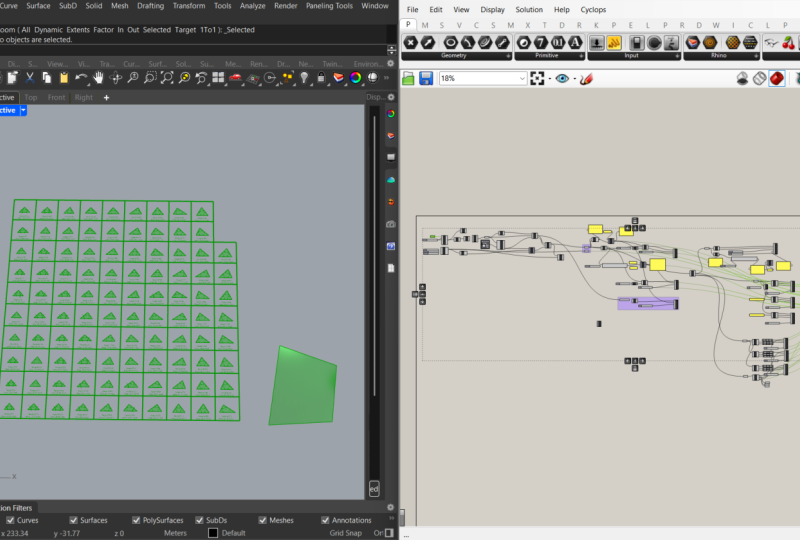
Symbol klicken, um Grasshopper zu starten. Hier. Wir haben jetzt mit diesem neuen Fenster , das Sie sehen können, das sich öffnet. Und es hat auch eine eigene Werkzeugleiste hier und hier, wie einige weitere Tabs und
Unterregisterkarten oder Untermenü-Tabs. Und wenn Sie zum ersten Mal
ein Grasshopper-Fenster starten, haben
Sie hier
am Anfang, wie diese zuvor
geöffneten Grasshopper-Dateien. Lassen Sie uns vorerst, anstatt
auf eine
davon zu klicken und uns nicht
verwirren zu lassen , ob es die
richtige war oder nicht. Ich werde diesen jetzt direkt
per Drag & Drop ziehen. Also die Unit One Class
Grasshopper file.js, Drag-and-Drop
minimiert diese. Jetzt können Sie sehen, dass dies die Grasshopper-Datei
ist. Ich werde
dieses Fenster maximieren. Zunächst möchte ich auch
die
Organisation der Grasshopper-Dateien
erläutern . In jeder Datei gibt
es Themen, die
ich erkläre. Also z. B. ab
der ersten Einheit haben
wir die Schnittstelle, die
Referenzpunkte, Konstruktionspunkte usw.
Zu jedem Thema, wo auch immer ich dir
jetzt mündlich erkläre, gibt es eine Zusammenfassung, kurze Punkte zu jedem Thema. Sie können also tatsächlich zu
diesen zurückkehren , wenn
Sie beispielsweise keinen Zugriff mehr auf
die Aufnahme haben oder vielleicht aus irgendeinem Grund offline oder zwei oder so, aus
irgendeinem Grund dann. Aber wie auch immer Sie die Dateien haben, Sie können immer noch zu der Datei
zurückkehren. Sie können zu diesen Panels
mit Texterläuterungen und einer
kurzen Zusammenfassung darüber gehen ,
was vor
sich geht und was passiert. Hier. Nehmen wir an, es gibt eine
detailliertere Erklärung zu Vektoren, z. B. können
Sie tatsächlich zu
diesen Panels zurückkehren und sich
dann
detaillierter über die zusammengefassten
Punkte, Themen und Ideen informieren. In Ordnung, also lass uns
jetzt mit der Oberfläche beginnen. Also, wie ich bereits sagte,
das Definitionsfenster, dieses
Definitionsfenster, das Grasshopper-Fenster,
befindet sich in Rhino. Ich meine, natürlich kann
ich diesen jetzt auf
diese Seite und
diesen auf diese Seite schieben. Ich kann also, sagen wir,
zwei Fenster nebeneinander haben , z. B. das ist etwas, das Sie
persönlich bevorzugen können, aber Sie müssen wissen, dass
es ein anderes Fenster zum Trennen ist
Es
öffnet sich ein Fenster, in dem Sie auf dieser Leinwand innerhalb dieses
Grashüpfer-Feldes arbeiten. Und dann sehen Sie hier die
Vorschau Ihrer Geometrien Ihres resultierenden
Geschehens Ihres resultierenden
Geschehens in diesem Viewport
von Rhino. Wäre es also
perspektivisch oder oben oder in einer beliebigen Ansicht, sehen
Sie hier eine Vorschau dessen, was
vor sich geht. Am Ende, wenn Sie mit den
Ergebnissen
zufrieden sind und fertig sind, können wir
etwas namens Bake machen, das tatsächlich
die Geometrien oder
die Definition,
das Produkt bringt die Geometrien oder
die Definition, das Ergebnis von
Grasshopper zu Rhino. Jetzt werden wir später darüber
sprechen, aber für den Moment verstehst du
einfach, dass dies ein separates Fenster
von Grasshopper
ist. Wir arbeiten hier. Wir sehen
hier die Vorschau. Wir sehen, dass das Ergebnis
unserer Arbeit voranschreitet. Sobald es fertig und zufrieden ist, können wir es wieder hierher bringen. Wir aktualisieren
die gebackenen oder die Geometrien nicht
live , sondern aktualisieren nur die Vorschau
und den Prozess hier Wir können tatsächlich
mehrere Definitionen öffnen und zwischen ihnen
wechseln. Also jetzt habe ich
die Einheit für eine Klasse geöffnet. Jetzt kann ich auch eine andere
Einheit oder viele weitere Einheiten,
Dateien oder minimale
Grasshopper-Dateien öffnen . In derselben Rhino-Datei kann
ich einfach in diesen Ordner gehen. Ziehen Sie nun die
Einheit per Drag & Drop in die Klasse hier. ZB ist etwas
, das möglich ist. In Ordnung? Und wenn ich das mache,
dann, wenn ich wechseln
und zur
Einheit einer Klasse zurückkehren möchte , kann
ich auf Go-Bakterien klicken und
dann auf diese eine Klasse klicken. Jetzt kann ich zwischen
den Grasshopper-Dateien wechseln , die in
derselben Rhino-Datei
geöffnet sind . Oder mit dieser zufälligen Datei. Nun, wenn ich möchte, sagen wir, eines davon
zu schließen, weil ich
dieses nicht verwenden möchte. Ich kann hierher gehen. Und ich kann darauf klicken. X wird rot. Wenn ich den Mauszeiger darüber bewege, klicke
ich und schließe es. Ordnung, so kann ich also
mehrere Definitionen öffnen und sie auch schließen. Was ist nun mit dem Hauptmenü? Also hier haben wir
dieses obere Menü hier, wo auch immer sie
die Standardtasten mögen, wir werden tatsächlich
tiefer gehen und einige
dieser Befehle und Schaltflächen erklären dieser Befehle und Schaltflächen wenn wir sie
überall erreichen Kurs. Aber für den Moment
verstehst du einfach, dass wir diese hier
haben. Eigentlich ist das so, diese
Bank ist ein Plugin, das bereits
in Grasshopper installiert ist. Es ist also eigentlich ein
Plug-In für Grasshopper, das
in unsere Antworten integriert ist. Wir werden es auch
später sehen und mehr über
Plug-ins sprechen , die
speziell für Grasshopper entwickelt wurden. Wir haben die Tabs, diese. Wir haben also Perimeter,
Mathematik, Mengen, Vektoren, Kurven, Oberflächen, Netze, Schnittpunkte, Transformation
und Anzeige. Bis hier, das Display. Wenn ich diesen jetzt tatsächlich
maximiere, wird er angezeigt. Dies sind alle nativen
Grasshopper-Tabs. Nun, alles andere, was nach Displays
kommt, Kugelfisch, Weber, Bird
Banding Towards usw. All diese sind installierte
Plugins für Grasshopper. Wir haben die
Sichtbarkeitsoptionen oben rechts hier. Die Vektormeter. Sie können also tatsächlich mit der Maus über diese fahren und
herausfinden, was diese bewirken. Wenn ich also den Mauszeiger darauf
bewege und aktiviere , zeichne
nur irgendwelche, nicht, also zeichne keine Geometrie. Also wenn ich gerade arbeite und auch wenn ich
einige Knoten habe, bei denen ihre Vorschau
aktiviert ist oder dort
aktiviert sind und hier sichtbar
sein sollten. Wenn ich drehe, aktiviere diesen, dann zeigt er mir eigentlich
nichts. Dies dient zum Zeichnen von
Drahtgittervorschaugeometrie. Und das dient dazu, eine
schattierte Vorschaugeometrie zu zeichnen. Normalerweise mache ich das weiter. Hier haben wir dieses, was
bedeutet, zeichnen Sie eine Vorschaubegrenzung auf der Leinwand, schließen Sie Objekte aus. Dann heißt es, dass Sie Escape drücken , um jede deutliche Grenze zu entfernen. Das bewirkt, dass zB ,
wenn ich, sagen wir,
diese Privilege-Geometrie
aktiviert habe , diese deaktiviert ist. Also werde ich darüber sprechen. Jetzt habe ich diesen Punkt und habe zum Beispiel diese
Punkte, so wie diese die Vorschau haben. Sprechen Sie in Kürze auch über die
vorherigen Einstellungen. Wenn ich diesen benutze und zeichne, wenn ich klicke und so
etwas zeichne,
wird nur das gezeichnet, was sich
in diesem virtuellen Bereich befindet. Sagen wir mal. Wenn ich auf Escape klicke, aktiviere ich das und zeige mir
dann nochmal,
was Szene sein sollte. Wenn ich
noch einmal darauf klicke und das mache ich. diesem Bereich gibt es jetzt also nichts
mehr. Ich sehe nichts.
Zeigt mir nur eine Vorschau oder zeigt mir, was
sich in diesem Bereich befindet. Und natürlich sollte es
die Vorschau beim Einstellen haben. Wenn ich auf Escape klicke, kehrt es
jetzt zu dem zurück, was es mir normalerweise zeigen
sollte. Was ist jetzt mit diesem
? Dies besagt, dass nur Vorschaugeometrie
für ausgewählte Objekte
gezeichnet wird. Das heißt, wenn ich jetzt auf diesen
klicke,
habe ich nichts ausgewählt. Es wird mir nichts zeigen. Wenn ich auf diese Komponente klicke, hat
sie nur einen Punkt. Ich sehe jetzt, einen
Punkt, mehrere Punkte. Das sind hier drei
Punkte, z.B. richtig. Es zeigt mir also nur,
was ausgewählt wird. Wenn ich diese Option
abwähle, wird mir nur was angezeigt, welche Komponenten
ihre Vorschau beim Einstellen haben. Ich wiederhole diese
Vorschau oder mehrmals, wir werden
diese bald erreichen. Tatsächlich gibt es in
Grasshopper
viele Möglichkeiten, Dinge zu sehen, z. B. Vorschau der
Komponenten oder die Möglichkeit Dinge
zwischen Grasshopper und Rhino
anzuzeigen. Also haben Sie
kurz Geduld mit mir. Ich werde
dir zeigen, was die machen. Und Sie werden tatsächlich
mit Übung und Erfahrung feststellen , dass Sie dies
wirklich hilfreich und praktisch finden werden. Sie werden während der Arbeit zwischen ihnen ein- und ausschalten,
je nachdem, was Sie tun möchten und was Sie sehen möchten,
warum das funktioniert. Gehen wir zurück zu hier. Diese sind also auch eine Option. Also die restlichen 21, das sind
also die Einstellungen für die
Dokumentenvorschau. Wenn ich darauf klicke, haben
wir in der
Regel standardmäßig die normale Farbe der Komponenten, die
natürlich breit und
leicht transparent
ist , und diese in Grün. Jetzt kannst du diese ändern. Das heißt, wenn ich einen Punkt
habe und er
nicht ausgewählt, aber aktiviert ist, wird er rot angezeigt. Wenn der IT-Sektor, dann
wird es grün sein. Wenn ich also zu dieser Option zurückkehre, normal ausgewählt ist, kann ich diese Farbe
ändern, z. B. ich nicht, ich werde
sie nicht ändern und
sie auf den Standardeinstellungen belassen , aber du kannst
zu hier zurückkehren und ändern nach Ihren persönlichen Vorlieben. Diese eine, die letzte Komponente, das letzte Element hier für Vorschau von Informationen, Daten
und Geometrien ist dieses. Es ist also die Netzqualität der
Wiederholungsansicht. Sie können zurückgehen,
Sie können hierher gehen und dann entweder die
Bemaßung deaktivieren oder sagen wir, Dokumente
mit geringer Qualität, hoher Qualität usw. Und dann
die Eigenschaften anpassen. Und das wird praktisch. Nehmen wir an, Sie haben
eine sehr große Datei und komplexe Geometrien und es könnte eine Art Flex sein, die Ihre Datei
verlangsamt, dann können Sie eine niedrige Qualität verwenden. Oder Sie möchten eigentlich
hochwertige Geometrien anzeigen, dann können Sie diese einschalten. Ich werde
es jetzt auf niedriger Qualität belassen. Jetzt, oben links, hier
öffnen, haben wir das. Du kannst das neue Gras oder
Profil hier öffnen , um die Datei zu speichern. Das ist der Zoom-Faktor hier. Es geht also darum, wie stark ich n zoome. Dies ist die Ansicht des
gesamten Dokuments. Das dauert, wenn ich darauf
klicke und gehe und ich auf dieses
klicke, es wird oben links konzentriert. Wenn ich klicke, mache
ich das rückgängig. Ich glaube, ich habe es verschoben. Ich
werde auf diesen klicken. Es wird gezoomt,
um es beispielsweise auf alle Komponenten
in dieser Datei
auszudehnen . Lass uns hier anfangen, wir haben die wichtigsten
Ansichten, diese. Nehmen wir also z. B. an, dass ich diese Position speichern
möchte. Wie sehe ich jetzt die
Grasshopper-Definitionskomponenten. Ich kann hier klicken und ich kann jetzt sagen vielleicht nennt man das
Referenzpunkte. Sagen wir, ich werde es tun, mein Name bezieht sich auf Punkte. Und ich sage, okay, wenn ich
jetzt Ben kenne und
weggehe und ein- und auszoome
usw., so kann ich auf
diesen Dropdown-Pfeil klicken und
ich klicke auf diesen. Es bringt mich wieder
an dieselbe Position im selben Zoom, an
der ich es gespeichert habe. Es gibt also etwas
Interessantes, dass
Sie tatsächlich Positionen innerhalb
von Grasshopper speichern können. Und letzteres kannst
du tatsächlich auf dieser Leinwand
skizzieren. Du siehst also,
ich kann hier klicken und ich kann skizzieren, was auch immer du skizzieren
möchtest. Sie können die Dicke ändern. Sie können die
Farbe der Linie ändern. Okay? Ein Rechtsklick kann
es sogar vereinfachen, um es kurvig zu machen, weniger polylinig,
aber mehr Spline-Folie, z. B. ist das praktisch. Nehmen wir an, du möchtest ein paar Ideen
skizzieren , wie zum Beispiel habe
ich das benutzt.
Was skizziert z.B. diese Idee über
die Vektoren in 3D, die X-, Y-, Z-Vektoren. Also skizziere ich diese
einfach mit diesem Tool. Grundsätzlich ist es
praktisch,
während der Arbeit
einige Ideen zu skizzieren , die Sie möchten , um Ihre Ideen schnell
zu speichern. Und auf diese Weise. Jetzt, unten links, sehen
Sie während der Arbeit die zuletzt
verwendeten Befehle hier. Jetzt haben wir nichts
, weil wir gerade
Grasshopper gestartet haben. Mit der Zeit. Während der Arbeit sehen
Sie jetzt diesen mit den
zuletzt verwendeten Befehlen. Auf dieser Seite unten
rechts haben
wir diesen Navigationscampus. Nun, dieser Campus ist nützlich, sagen
wir, wenn Sie
eine wirklich große Datei haben und dann plötzlich aus
irgendeinem Grund, als ob Sie irgendwo
hineingezoomt sind , wo Sie nichts sehen, und
Sie zoomen irgendwie hinein und raus und du wirst
Zahnseide benutzen, dann weißt du,
wo du bist. Dann kannst du dir diesen Campus
ansehen. Und dies wird auf alle Komponenten in
der Grasshopper-Datei
hinweisen . Es kann sich also auf diese Weise bewegen. Jetzt habe ich mich nicht mehr verirrt. Sie sehen also, dass diese auf alle
Komponenten
hinweisen werden. Sie können es tatsächlich verschieben wenn Sie es dort behalten möchten. Ich kann es tatsächlich ausschalten,
indem ich in das Display
gehe und zu Ich denke, hol dir diese
Widgets und enkompass. Jetzt ist es aus. Ich lasse es aus. In Ordnung. Was ist nun, wenn Sie einen Fork haben, einen Moderator, den Sie auf
Ihrem Computer- oder Laptop-Bildschirm verwenden , und dann könnte dies zu Problemen
führen. Vielleicht, ich sage,
ich bin mir nicht sicher, ob ich
das in Bezug auf die Schriftgrößen tun werde. Falls Sie
einige Schriftprobleme finden bei denen Textschriften innerhalb
von Abhängigkeiten falsch, zu groß oder zu klein sind. Dann stelle bitte sicher, dass du
das
Pancake-Plug-In herunterlädst und
alle Schriftgrößen zurücksetzt. Besuchen Sie den Thread, in dem darüber gesprochen
wurde, den Download-Link zum Plugin. Und im Grunde, sagen wir mal, kann es passieren,
wenn Sie, sagen wir mal,
unterschiedliche Monitordefinitionen
oder -größen haben , dass z. B. so
etwas daraus wird. Ich werde das nur
des Beispiels halber ändern . Mach so etwas
, z. B. so. Es wird also wirklich
unmaßstabsgetreu, oder? Also kann ich zu diesem gehen. Sobald Pancake installiert ist, erhalten
Sie, Sie werden diese neue Werkzeugleiste sehen. Sie können die
Schriftgrößen anpassen und auf Alle zurücksetzen
klicken. Dann werden alle
Schriftgrößen zurückgesetzt. Sie können tatsächlich
die Größe aller vergrößern oder verkleinern. Oder setzen Sie alles zurück, setzen Sie die gesamte Schriftgröße
der Panels auf acht zurück. Dies ist die Standardgröße der dafür benutzerdefinierten
Einstellungen auf acht Punkte,
das ist die Schriftart. Standardgröße Das ist für dich
am Anfang, genauso wie es ganz am
Anfang stehen zu lassen. Falls Sie Probleme haben,
stellen Sie bitte
sicher, dass Sie
dieses Plugin herunterladen und tun Sie dies dann. Es ist einfach so, als würde man viel Zeit
beim Anpassen der Schriftgrößen
sparen . In Ordnung, lassen Sie uns nun zu
Referenzpunkten übergehen.
3. Einheit 01 2 Referenzpunkte: Okay, jetzt
schauen wir uns an, wie wir Geometrie von
Rhino mit Grasshopper
verknüpfen können . Dieser Vorgang wird
als Referenzierung bezeichnet, und in diesem Fall verweisen
wir jetzt Punkte von Rhino
bis Grasshopper. Übrigens, die gesamte
Erklärung, die Sie jetzt
hören, ist hier
in Textform in diesem Blütenblatt zusammengefasst . Ich schalte jetzt
den Ein-Punkt-Spieler ein. Und ich möchte jetzt auf
diesen Punkt von Rhino
bis Grasshopper verweisen . Ich muss jetzt die Komponente finden
, die tatsächlich referenzieren
kann, kann diesen Punkt von Rhino lesen. Und diese Komponente wird im Grunde Punkt
genannt. Und es ist unter Perimetern. Geometrie. Punkt. Übrigens sehen all
diese Komponenten unter Geometrie so aus. Sie sind schwarze Sechsecke mit dem Symbol des
Elements und Weiß. Für den Punkt
haben wir also ein Sechseck mit einem weißen X für den Vektor eines schwarzen Sechsecks mit dem weißen Pfeil usw. Diese werden
entweder zur Referenzierung oder als Tastenkürzel innerhalb
von Grasshopper verwendet. Ich werde
auf Punkt und Klick klicken. Und jetzt habe ich diesen
neuen Komponentenpunkt. In einem Grashüpfer. Was ist, wenn ich nicht weiß, wo sich diese Komponente tatsächlich
hier unter den Tablets befindet, vielleicht ist sie wie jedes andere
Set irgendwo, z. B. n. ist wie dort und ich
weiß nicht, wo sie
genau ist und ich suche
und ich kann es nicht finden, dann kannst du tatsächlich danach
suchen. Sie können doppelklicken. Und jetzt erhalten Sie dieses
temporäre Suchfeld, geben Sie ein Suchschlüsselwort ein. Und dann können Sie jetzt
den Titel der Komponenten eingeben. Also kann ich jetzt Punkt B 0 eingeben. Du siehst jetzt beim Tippen der Buchstaben Grashüpfer
, die versuchen zu erraten, was ich will. Wenn Sie also
tippen, wird versucht, die darin enthaltenen
Komponentenoptionen
einzugrenzen , die meinen Wünschen entsprechen können. Also nein, in Ordnung, und dann habe ich
all diese Optionen, all diese Komponenten, die in ihrem Namen
enthalten sind. Und in diesem Fall will ich den Punkt, ich kann auf diesen klicken
und ich erhalte diese Komponente. Das ist
dem Rhino-Befehlsfeld sehr ähnlich, aber das ist jetzt hier behoben. Zweitens tippe ich T 0 N T, oder? Und noch einmal, holen Sie sich all
diese Optionen , die
in Rhino verfügbar sind. Hier kann ich
erneut doppelklicken, dasselbe tun, d und t, und ich erhalte dasselbe, aber das ist vorübergehend,
also ist es nicht innerhalb von Grasshopper
behoben. Ich werde diesen löschen. Den habe ich schon gemacht. Diese Komponente ist also,
wie Sie hier sehen können, noch nicht referenziert. Wir haben es gerade
von hier oder bei der
Suche hergebracht , aber es ist jetzt eine Orange. Und wir erhalten diese Information, wenn Sie den Mauszeiger darüber bewegen. Es heißt, Nullpunkt enthält eine Sammlung der
Nullpunkt enthält eine Sammlung dreidimensionaler Punkte, und darunter steht ein
leerer Punktumfang. Diese Popup-Nachricht
sowie dieselbe. Floating Perimeter Point
konnte also keine Daten sammeln. Sie
können auch darauf klicken. Es hat dasselbe. Das ist jetzt die Methode, die Botschaft, die wir erhalten. Und das ist jetzt eine
leere Komponente , die
Breiteninformation mit einem Punkt eingegeben werden muss. In diesem Fall kann ich diesen Punkt
wählen. Ich kann mit der rechten Maustaste
auf diese Komponente klicken. Ich kann auf Einen Punkt festlegen klicken. Sobald ich das gemacht habe, wird es
jetzt weiß und die Popup-Nachricht verschwindet
jetzt. Dann wird jetzt innerhalb
dieser Komponente auf diesen Punkt verwiesen. Sie können jetzt sehen, wenn ich die Ebene
von Rhino
ausschalte und
darauf klicke, kann ich die Vorschau
dieses Punktes
im Viewport von Rhino
sehen . Ordnung, also werde
ich diesen Wert löschen. Ich möchte jetzt die Referenz entfernen. Ich möchte
diesen Punkt von dieser Komponente weil ich es als unreferenziert belassen
möchte, nicht damit Sie
verstehen, was vor sich geht. Also klicke mit der rechten Maustaste und
klicke auf Werte löschen. Ordnung, mit
dieser Popup-Nachricht wird
die orange Farbe wieder angezeigt. Dies ist dasselbe
wie das vorherige, also enthält es jetzt die Punkte verwiesen wird, darin
, diesen. Was ist, wenn ich mehrere Punkte
referenzieren möchte? In diesem Fall aktiviere ich jetzt die Ebene mit mehreren Punkten. Und hier haben wir drei Punkte. Wenn ich einen Komponentenpunkt mitbringe und mit der rechten Maustaste darauf klicke,
während diese ausgewählt sind, ich mit der rechten Maustaste und klicke
auf Mehrere Punkte festlegen. Jetzt werden all
diese drei Punkte unter dieser Komponente
referenziert. Das ist dasselbe wie das, das
ich hier schon gemacht habe. Also werde ich diesen löschen. Sie können sehen, dass
beide Komponenten zwar
unterschiedliche Punkte referenzieren, unterschiedliche Punkte enthalten, aber sie sehen exakt gleich aus. Selbst wenn ich hier auf
mehrere Punkte verwiesen habe und
es diese drei Punkte bekommen hat. Es bekommt jetzt kein
S. Sagt keine Punkte, immer noch Punkt, es
ändert seinen Namen nicht. Es gibt jedoch
völlig unterschiedliche, obwohl sie
genau gleich aussehen. Also sei vorsichtig damit. Selbst wenn Sie, sagen wir,
eine Komponente
haben, manchmal
in Grasshopper, bedeutet
dies nicht, dass sie nur ein Element
enthält, sondern dass sie Hunderte
und sogar Tausende von Elementen enthalten kann . Also sei dir dessen einfach bewusst. Nun, Sie sehen,
was jetzt passiert ist , dass wir eine neue
Komponente wie diese bekommen haben. Es war nicht orange. Als wir es
mit den Informationen mit Daten
mit Geometrie
von Rhino referenzierten , wurde daraus was? Es hat die Farben geändert. Dieser
Farbwechsel ist wirklich hilfreich. Und Grashüpfer, es hilft uns
zu verstehen, was vor sich geht. Ich werde diesen löschen. Dies wird als Farbkodierung bezeichnet. Wir haben verschiedene
Farben, mit denen Grasshopper uns
hilft, zu
verstehen, was vor sich geht. Die erste ist die Orange. Orange bedeutet also leer. Das Rot bedeutet, dass es sich um einen Fehler handelt. In diesem Fall verwende ich
jetzt hier diesen mit dem
booleschen Schalter false zu
verknüpfen. Das werden
wir uns
später mit
Zustimmung des Kurses ansehen . Aber im Moment verwende ich nur
dieses als Beispiel. Da diese Komponente jetzt
erwartet, einen Punkt zu haben, verweisen Links zu ihr
auf einen Punkt, aber sie erhält im Grunde eine falsche
Nachricht. Deshalb wird es rot. Es heißt also, Hey,
da ist ein großer Fehler. Ich bin nicht einmal leer,
aber ich gebe, mir wird eine wirklich falsche
Information gegeben, funktioniert nicht. Wir haben das Weiß, das
wir zuvor gesehen haben, also sieht es so aus, als ob Weiß aktiviert
und Grau aktiviert ist. Und keine Vorschau. So toll mit schwarzem Text. Was das bedeutet, ist jetzt
Vorschau, keine Vorschau. Schauen wir uns das
jetzt für einen Moment an. In diesem Beispiel habe ich mir diese tatsächlich zeigen lassen,
dass
diese nicht ausgewählt wurden. Dann haben wir nichts gesehen,
wir sehen nichts. Warum? Da diese Option aktiviert ist, nur die
Drop-Review-Geometrie für ausgewählte Objekte aktiviert. Wenn ich dieses
abwähle, wenn ich es deaktiviert habe. Dann sehen wir jetzt die
Vorschau der Punkte in Rot. Wenn ich sie auswähle,
sehe ich den ausgewählten Punkt grün. Also diese Komponente jetzt grün, wenn ich sie in Rot abwähle. Dies zeigt mir jetzt, dass nur die Komponenten, bei
denen die Vorschau aktiviert ist. Klicken Sie also mit der rechten Maustaste und stellen
Sie sicher, dass die Vorschau aktiviert ist. Wenn diese Vorschau ausgeschaltet ist, wenn ich diese mache, klicken Sie mit der rechten Maustaste und sehen Sie eine Vorschau aus und
diese auch, weil das die
vielen Punkte ich jetzt nicht sehe. Wenn ich sie auswähle, auch
wenn ich diese auswähle, sehe
ich die Vorschau im
Darstellungsfenster von Rhino nicht. Während dieser kann ich ihn
sehen, wenn er nicht in Rot und
einer in Grün ausgewählt ist. Wenn ich nun diese
eine Aktivität einschalte, diese, wird mir angezeigt, was auch immer
ausgewählt wurde, entweder TASB-Überprüfung ein- oder ausgeschaltet. Also jetzt habe ich hier nichts
ausgewählt. Ich habe nichts ausgewählt. Ich sehe nichts. Wenn ich diesen auswähle, sehe ich ihn. Wenn ich diesen auswähle, sehe ich ihn. Ich verstehe die Punkte, auch wenn
hier die Vorschau deaktiviert ist. Okay, wenn
das aktiviert ist, wird mir angezeigt, was auch immer
es ausgewählt wurde, V es ist eine Vorschau an, Vorschau aus. Wenn dies nicht aktiviert ist, wird mir immer angezeigt,
was in der Vorschau läuft, und wenn es nicht ausgewählt ist
und wenn es grün ausgewählt ist. Okay, wenn ich das jetzt wieder
zurückschalte um die Vorschau einzuschalten, kann ich es jetzt sehen. Und jetzt zeigt
mir die Vorschau die Komponente zweimal. So hilft es mir,
Grasshopper, zu verstehen,
was vor sich geht. Die Komponenten mit der weißen Farbe
haben also aktiviert, dass sie
funktionieren und ihre PV eingeschaltet ist. Wenn es grau
mit schwarzem Text ist, ist
es aktiviert und es gibt keine Vorschau. Die
Vorschau wird ausgeschaltet, wenn es leicht verblasst ist, und
erkennt dann auch diesen Favoriten. Das bedeutet, dass sie deaktiviert sind. Das bedeutet also, dass diese Komponenten tatsächlich überhaupt
nicht laufen. Manchmal verwenden Sie
diesen, sagen wir, Komponenten
wirklich schwer
sind, die Sie berechnen und große Schritte
berechnen. Und sie könnten, vielleicht,
Ihre
Grasshopper-Definition, Ihren Arbeitsablauf verlangsamen . Dann
möchten Sie sie vielleicht
vorübergehend für die Arbeit deaktivieren . Sie können also mit der rechten Maustaste klicken, Sie können auf
Aktiviert klicken, um sie zu aktivieren. Nochmals hier, um das zu deaktivieren. Das ist jetzt also deaktiviert. Deshalb kann man sie nicht
einmal sehen. Dies sind fünf Möglichkeiten, wie
Sie die Komponenten in
ihren Farben sehen können, entweder orange,
das ist leer, rot, fehlerhaft,
weiß, es ist aktiviert
und die Vorschau ist aktiviert. Grau. Es ist aktiviert, die
Vorschau ist ausgeschaltet und verblasst. Dann ist es ausgeschaltet. Es ist nichts davon,
diese Acht. In Ordnung. Nun, selbst in
der dritten Ebene, wie Grasshopper
Ihnen Komponenten anzeigt
, zeigt Ihnen entweder ihren Namen oder ihr Symbol. Und in diesem Fall hier können Sie
jetzt sehen, dass die meisten
Komponenten in der Definition ihre Namen
haben. Sie werden gezeigt. Und das liegt daran, dass
ich hier
vom Display aus nicht
aktivierte Zeichensymbole habe. Hier. Ich habe auch einen vollständigen Namen gezogen. Sagen wir, ich gebe nicht, aktiviere
nicht,
ziehe einen vollständigen Namen. Es wird dir nur XYZ zeigen. Aber der Erklärung halber, auch für dich selbst.
Für dein Lernen und du aktivierst den
vollen Namen zeichnen, sodass du,
oder du siehst, dass die vollständigen Namen
der Eingaben x-Koordinate sind,
Y-Koordinate usw. Und das hilft dir,
am Anfang besser und schneller zu
verstehen und zu
lernen. Aber lassen Sie uns zu diesem zurückkehren. Also habe ich gesagt, dass ich diese trockenen Icons hier nicht an
habe. Und so zeigt es
mir die Namen. Das ist wie die
Systemeinstellungen der Datei. Aber wenn ich möchte, obwohl ich diese
Einstellung so gemacht habe,
nicht aktiviert, kann ich trotzdem
dafür sorgen , dass einige Komponenten ihre Symbole
anzeigen. Ich kann mit der rechten Maustaste klicken
und ich kann hier klicken. Zeichne also immer ein Symbol. Ich kann auf diesen klicken. Anwendungseinstellungen. Das ist also die Anwendung,
etwas, das jetzt verwendet
wird, um nur den Namen oder immer den Namen zu zeichnen. Verwendung der
Anwendungseinstellungen ist also eine Option. Oder zeichnen Sie immer einen Namen, wenn, sagen
wir, sogar Ihre
Anwendungseinstellung immer Icons zeichnen
ist
als diese. Es würde Ihnen nur den
Namen oder das Symbol „Immer versuchen“ anzeigen. Entweder es ist tatsächlich eine
persönliche Präferenz, hängt von Ihnen ab, was Sie wollen, was Sie möchten, wie Sie mit dem Grashüpfer arbeiten möchten. Manchmal arbeiten die Leute
gerne mit dem Grashüpfer mit ihren
Namen der Komponenten, manchmal mit den Symbolen. Es kommt darauf an. Ich persönlich bevorzuge die
Namen, weil ich normalerweise mit ihnen arbeite,
als würde ich mich an sie erinnern, sie anhand ihrer Namen,
ihrer Funktion und
nicht anhand ihrer Symbole
verstehe . Sie können
die Icons aber auch verwenden, wenn Sie möchten. Sie können zur Anzeige gehen und
dann auf dieses klicken , um alle
angezeigten Komponenten zu ändern. Zwei Symbole. Wir haben das gesehen, der
boolesche Schalter
auf false , um diesen Fehler zu machen. Nur in diesem Fall
zeigen sie Ihnen das Beispiel. Jetzt gruppieren. Sie können also tatsächlich
mehrere Komponenten innerhalb
von Grasshopper zusammenfassen. Dies ist keine geometrische Gruppierung. Sie gruppieren nicht, sagen wir,
Kurven oder Punkte
zusammen oder es ist
anders als beim Gruppieren von Geometrien, das gerade hier ist, Komponenten
zusammenhängend. Und dazu wählen Sie
einfach
die Komponenten aus und
klicken Sie auf Control G. Das ist eine Möglichkeit. Zunächst
lösche ich die Schule,
indem ich sie auswähle und lösche
oder die Gruppe auswähle Rechtsklick und klicke auf Gruppe. Ich mache das rückgängig
oder wähle die Gruppe aus. Klicken Sie auf das Rad
und dann auf Gruppe. Diesen dritten und vierten
Weg können Sie wählen. Sie haben Komponenten. Sie können zu Bearbeiten,
Gruppieren gehen und sie gruppieren. Es gibt also viele Möglichkeiten,
Komponenten zu gruppieren. Sie können Komponenten nicht nur
weiterleiten, sondern auch,
wenn Sie sie gruppieren Jetzt können Sie sehen, dass wir
die Gruppe haben, aber sie hat keinen Titel. Du kannst ihm einen Titel geben. Wir können also mit der rechten Maustaste
auf die Gruppe klicken. Und du kannst z.B. richtig sagen. Dies ist wirklich praktisch, wenn, sagen
wir, Sie haben
verschiedene Komponenten , die etwas tun und eine andere Gruppe von Komponenten, die etwas anderes
tun. Also kannst du
sie gruppieren, um zu sagen: Hey, diese Gruppe von Komponenten baut vielleicht die
Fassade des Gebäudes, oder vielleicht macht sie den Türgriff
oder so. Sei es ein technisches
Produktdesign , das in jedem Bereich sein sollte, Sie können Komponenten gruppieren, nur um sich daran zu erinnern, was
vor sich geht und was sie tun. Sie können das Aussehen der
Gruppe ändern, indem rechten Maustaste auf die Gruppe klicken und diese Optionen verwenden. Kastenumriss. Das ist wie das Standardmodell. Oder Sie können Blob Outline verwenden. Oder Sie können hier auch einen
rechteckigen Umriss verwenden. Also verschiedene Arten, die Gruppen zu
zeigen. Und Sie können auch Untergruppen verwenden. Sie können, sagen wir,
zwei Komponenten zusammen gruppieren als diese.
Diese Gruppe war eine weitere Komponente, Diese Gruppe war eine weitere Komponente um eine Untergruppe
mit einer größeren Gruppe zu haben. Sie können hier sehen, dass wir
verschiedene Farben der Gruppen haben. Das ist wirklich einfach. Sie können es ganz einfach
ändern,
indem Sie mit der rechten Maustaste klicken. Gehen Sie zu Farbe und
ändern Sie dann die Farbe. Also vielleicht möchte ich, dass das rot ist, volle Rate und dann
keine Transparenz. ZB könnte das
eine Option sein, oder? Du kannst zur Farbe gehen, etwas
ändern, um etwas anderes zu
sagen. Sättigung. Sie können dort einfach
mit diesen Parametern spielen. Wenn ich nun möchte, sagen
wir, jetzt, wo ich mit dieser Farbe
zufrieden bin, möchte
ich diese Farbe für
jedes einzelne Mal verwenden , wenn ich
jetzt gruppiere, jetzt für Komponenten. Wenn ich diese also bequem
g gruppiere, erhalte
ich dieses rosa,
weil es
vorher als
Standard-Gruppierungsfarbe gesagt wurde . Ich werde diesen verlassen. Ich werde mit der rechten Maustaste
darauf klicken, wenn ich möchte. Sagen wir, diese Farbe
soll zum Gruppieren, Verwenden,
für neue Gruppen verwendet werden. Ich klicke mit der rechten Maustaste darauf und
klicke auf Farbe als Standard festlegen. Jetzt wähle ich diese
aus und gruppiere sie. Jetzt habe ich dieselbe Farbe. Okay? Das ist also, anstatt mit
der rechten Maustaste zu klicken, zu Farbe zu
gehen und
dann zu versuchen diese Parameter
an diesen anzupassen, Sie können einfach mit der rechten Maustaste klicken,
möglicherweise einen Standard aufrufen. Und jedes Mal, wenn Sie
jetzt neue Komponenten für
Ihre Gruppe auswählen , haben diese dieselbe
Farbe wie diese. Entgruppiere sie. Jetzt. In Ordnung, das
ist also das Gruppieren von Komponenten. Schauen wir uns nun die
Konstruktionspunkte an.
4. Einheit 01 3 Punkte schaffen: Das Konstruieren von Punkten
ist
umgekehrt , um Punkte zu erstellen,
statt Grasshopper, aber ohne
Punkte aus Rhino zu referenzieren. In diesem Fall konstruieren
oder bauen
wir Punkte
vollständig, vollständig innerhalb von
Grasshopper,
ohne dass etwas von
außerhalb von Grasshopper erforderlich ist. Ich kann auf eine
beliebige Stelle auf der Leinwand doppelklicken und Construct Point eingeben. Und ich weiß jetzt, dass ich diesen
Komponentenkonstruktionspunkt benötige. Sie können sehen, dass
ich auch hier diese Option des Punktes habe,
den wir zuvor
zum Referenzieren von Punkten verwendet haben . Sie können den großen Unterschied
zwischen den Symbolen sehen ,
wie sie aussehen. Dieser sieht also so aus mit
dem schwarzen Sechseck und dem
weißen X in der Mitte. Während wir hier drei
kleine Buchstaben sehen, X, Y,
Z, die auf einen Punkt zeigen, was bedeutet, dass wir jetzt drei Werte
verwenden möchten ,
um einen Punkt zu markieren. Und das Interessante
an Grasshopper
ist, dass selbst die Symbole der Komponenten uns helfen zu
verstehen,
was vor sich geht, was passieren und was wir zunächst
benötigen würden. Wenn ich also darauf klicke, erhalte
ich jetzt diese Konstruktpunktkomponente, die
jetzt drei Eingänge anstelle von
Peer-One-Eingaben hat jetzt drei Eingänge anstelle von
Peer-One-Eingaben , die als Eingabe
möglich sind, sagen
wir, indem wir sie als Abkürzungen
für die Referenzierungspunkte verwenden, oder einfach die
Referenzpunkte von Rhino. Aber hier haben wir jetzt
drei Eingaben und auch zuvor
hatten wir die Möglichkeit,
mit der rechten Maustaste zu klicken und dann einen Punkt oder
mehrere oder mehrere Punkte als
Referenzpunkte von Rhino
festzulegen . Aber hier
haben wir diese Option nicht mehr, weil Sie jetzt nur
noch hier
drei Eingabewerte verwenden müssen, die zum Mittagessen ausgegeben
werden, diesen links. In Ordnung? Jetzt klicke ich auf Dieses
aktivieren, damit ich nur sehe,
was hier ausgewählt wurde. Und hier können Sie sehen, dass
dieser standardmäßig nicht orange wie dieser, als wir diese Punktkomponente eingeführt haben, er kam so, oder? Aber jetzt, als wir
diese
Konstruktpunktkomponente eingeführt haben , neue Komponente nicht orange, sondern weiß.
Es funktioniert also. Dies ist etwas, das
Cross Hopper als
Standardwerte verwendet , wenn wir die meiste Zeit Komponenten
haben, nicht immer, aber meistens, wenn wir
Komponenten haben , die Eingabewerte
benötigen Grasshopper würde
Standardeingabewerte verwenden. In diesem Fall verwendet es
Null für die X-Koordinate,
y, Null für die Y-Koordinate und Null für die Z-Koordinate. Okay? Ich werde
diesen und diesen löschen. Jetzt haben wir also einen Punkt
am Ursprung bei 000, okay? Aber das ist
vielleicht nicht das, was ich will, aber vielleicht möchte ich einen Punkt, der nicht am Ursprung
liegt,
sondern woanders. Es gibt also verschiedene Möglichkeiten hier jeder Eingabe Werte
zuzuweisen. Ich kann entweder mit der rechten Maustaste klicken, zu Nummer festlegen
gehen, und jetzt
können wir eine Zahl festlegen. Sagen wir zehn. Änderungen übernehmen. Jetzt liegt dieser Punkt bei
zehn und dem x-Wert und dann 0,0 bei Y und z.
Aber das ist irgendwie manuell
und nicht wirklich parametrisch. Jetzt wollen wir tatsächlich Wertgeneratoren,
Zahlengeneratoren,
verwenden ,
um die Dinge
schneller und einfacher zu machen. Und hier können wir zu den
Parametern gehen, Eingabe. Und hier werden die meisten dieser
Komponenten als Eingabe,
zwei Eingabewerte und
Generierung von Zahlen verwendet . Die am häufigsten verwendete Komponente ist
in diesem Fall, dass die
Anzahl größer ist. Dieser. Ich verwende diesen hier bereits für die X-Koordinate
dieser Komponente. Wenn ich das hier herbringe, so wie dieses, dann kriege ich es von. Es ist jetzt also ein Zahlenschieberegler, der
mir eine Zahl 0-1 mit drei
Nachkommastellen gibt, oder? Also wenn ich jetzt
dort auf diesen Link verlinkt habe und auf
diesen Konstruktionspunkt klicke, kann
ich sehen, dass es jetzt 0-1 geht. Ich kann hier
im Viewport von Rhino hineinzoomen. Und ich kann jetzt damit spielen. Die Zahlendaten werden 0-1 angezeigt. Ich kann mit der rechten Maustaste
darauf klicken, um das ändern.
Ich kann jetzt
den Bereich ändern. Also habe ich da dieses neue Fenster, Slider und Slider, und du hast keine
unterschiedlichen Optionen. Ich kann hören, dass entweder die reelle,
eine reelle Zahl als
Eingabewert oder eine Ganzzahl N
oder eine gerade Zahl
oder eine ungerade Zahl verwendet eine reelle Zahl als
Eingabewert oder eine Ganzzahl N oder eine gerade Zahl wird. Was bedeutet, dass
in diesem Fall z. B.
ich, sagen wir, von Zwilling haben kann. Mach es so oder so. Wenn Sie darauf klicken,
wechselt es von negativ
zu positiv. Nehmen wir an, ich möchte, dass
eine Zahl
eine ungerade Zahl zwischen
minus fünf und plus sieben ist, z. B. ich kann sie nicht haben. Acht, was sollte hier neun
sein, oder? Also 10., 11. Es ist also immer eine ungerade Zahl oder eine gerade Zahl. Also von minus sechs
bis plus zehn, das wäre z. B. der
Bereich der Zahlen, die dieser Schieberegler
generiert, oder eine Ganzzahl. Also eine Ganzzahl. Oder eine reelle Zahl. Und in diesem Fall kann ich jetzt diese Ziffern hier
verwenden, das, ich kann jetzt
die Dezimalstelle
der Zahlen steuern , die generiert werden,
von minus sechs, mal sehen, minus zehn bis plus
zehn mit zweistelligen Zahlen, Dezimalstellen, ich kann sagen, okay. Und jetzt habe ich von minus zehn bis plus zehn
mit zwei Nachkommastellen. Wenn du das tust, kannst
du jetzt, anstatt sagen wir, genau die
Zahl zu
treffen, die du willst und du hast eine wirklich
exakte Zahl im Kopf. Sie können
darauf doppelklicken und Sie können es einrichten. Man kann also sagen, ich
weiß nicht, minus zwei bis drei, z.B. richtig. Das ist jetzt
meine Nummer, oder? Wenn Sie sagen, Sie möchten, Sie möchten keine Folie
und dann nicht
genau treffen , weil es
nicht wirklich funktioniert, können
Sie doppelklicken und
dann Ihren Wert eingeben. Nun, ihr seht,
als wir das gemacht haben, also haben wir diese neuen
Zahlen mitgebracht, dass wir sie geschrieben haben. Und dann haben wir es so,
0-1, und dann
klicken Sie mit der rechten Maustaste darauf, und dann ändern wir den Bereich, richtig, um das zu erfüllen,
was Sie wollen, oder? Jetzt. Das ist irgendwie ein
fußlanger Prozess, besonders wenn Sie fortgeschritten und
Grashüpfer
werden und sehr schnell
arbeiten,
Ihr Arbeitsablauf schnell ist
und Sie Ihr Arbeitsablauf schnell ist hier nicht ein paar Sekunden verlieren
möchten In diesem Fall können Sie sich
etwas langsam fühlen. Eine schnelle Möglichkeit, schnell einen
Zahlenschieberegler mit
einem bestimmten Bereich von einem Wert zu
einem anderen Wert zu erhalten einem bestimmten Bereich von einem einem anderen Wert zu besteht darin, dass
Sie auf diese Weise doppelklicken. Jetzt haben Sie dieses
Suchschlüsselwortfeld direkt neben einem
Burger-Keyword-Suchfeld. Dann tippst du zuerst auf
deine Mindestzahl und dann auf deine
Höchst- oder Mindestzahl. Nehmen wir an, ich möchte, sagen wir,
meine Mindestzahl soll -50 sein. Und in diesem Fall
möchte ich vielleicht drei Nachkommastellen,
nicht zwei, sondern drei. Ich sage, 00 ist Null Punkt, Punkt und meine maximale Zahl, ich möchte, dass sie vielleicht 20 ist. Nehmen wir an, 20 Punkt Null ist 00, weil ich
drei Nachkommastellen haben will, -50 Nullen 00, weil ich
drei
Nachkommastellen haben will , Punkt 20. Und jetzt klicke ich auf Enter. Und dann
erhalte ich direkt eine Anzahl von
Studien, die von -52 plus 20 mit
drei Nachkommastellen reichen. Dies ist also eine Abkürzung, eine schnelle Möglichkeit, einen
Zahlenschieberegler mit
dem gewünschten Bereich zu erhalten, ohne einen neuen wie diese Bearbeitung mit der
rechten Maustaste aufrufen zu müssen. Und wenn Sie diese
Werte ändern, verschwenden Sie einige Sekunden, die für Ihren Arbeitsablauf dringend
benötigt werden. Dies ist also eine schnelle
Möglichkeit, schnelle Zahlen zu erhalten ,
entweder mit Reichweite. In Ordnung? Dieser. Nun, eine zweite Möglichkeit,
einen Zahlengenerator mehr zu bekommen. Jetzt lösche diese, weil ich sie dort bereits
verwendet habe. Das ist also der Konstruktionspunkt. Ich habe diesen X-Koordinatenwert. Eine zweite Möglichkeit,
einen Zahlengenerator zu erhalten ist der Ziffernscroller.
Kommt aus der Eingabe. Und Scroller. Diesen, du klickst
darauf und schon
bekommst du diesen schnellen
Scroller. Ich habe es hier schon benutzt. Ich lasse das hier. Ist
das 1 h für diesen. Und jetzt können Sie den Wert schnell
ändern. Sie sehen von negativ
nach positiv. Sie können sogar schnell
die Dezimalstelle ändern, oder? Allerdings könnte es ein bisschen gefährlich
sein, würde
ich sagen, zu benutzen. Seien Sie also vorsichtig, wenn Sie es benutzen. Warum? Aus diesem Grund, wenn, sagen
wir, Sie verschieben
Komponenten auf der Leinwand. Nehmen wir an, ich
möchte diesen verschieben. Also ich kann hier klicken, ich kann es
so verschieben, oder? Ich kann hier klicken, ich
kann hier klicken, oder? Wenn ich den Wert ändern möchte, muss
ich auf diesen Kreis,
diesen weißen Kreis oder
den schwarzen Kreis auf der Tour dorthin klicken . Und ich kann den Wert ändern, aber wenn ich hier oder hier
oder hier, rechts, klicke ,
kann ich ihn verschieben. Aber ein Jahr, wenn ich hier klicke, verschiebe
ich es
nicht und es macht dir eine neue Nummer. Wenn ich also zum Beispiel hier klicke, ohne wirklich aufzupassen, dann mache ich eine riesige Zahl. Und diese Zahl, sagen
wir, wird verwendet, um vielleicht die Fläche durch
etwas durch diesen Wert zu teilen. Dann sagst du den Grashüppern
Pi, dass sie die Oberfläche teilen. Tschüss. In diesem Fall, wie
viele, wie viel dann? 3.3, das sind 10
Millionen Unterteilungen. Und wenn Grashüpfer hier friert, friert
sie möglicherweise ein und reagiert
nicht mehr. Du könntest deine Arbeit verlieren. Deshalb sollten Sie vorsichtig sein,
wenn Sie einen neuen Wert angeben. Denn dann
hast du plötzlich vielleicht eine riesige Zahl und du kannst sie nicht pausieren,
du kannst sie nicht aufhalten. So wie es berechnet,
beginnt mit der Berechnung
und kann weiterrechnen, nachdem das Ergebnis erreicht ist. Und es könnte das für ein
paar Minuten oder
Stunden tun und sogar eiskalt sein. Also sei vorsichtig
damit. Du kannst es
verschieben, indem du
dort klickst, oder? Aber wir haben all
diesen Bereich, in Sie eine
große Zahl eingeben können. Da. Sie müssen also
hier klicken, um es zu verschieben. Aber wenn Sie
hier klicken, können Sie es nicht verschieben,
indem Sie einfach eine neue Nummer erstellen. Aber hier kannst du es bewegen. Du machst keine Zahl außer wenn du
auf diesen Kreis klickst. Also wisse einfach, dass
es da ist, es ist verfügbar. Sie können diesen Crawler verwenden, einen neuen Wertgenerator, aber seien Sie vorsichtig, wenn Sie ihn verwenden. Eine dritte Art,
Zahlen zu verwenden, ist eigentlich Panel. Aus dem Eingabefeld. Dieser wird
eine neue Schlacht bringen. Okay? Dies ist ein Doppelklick auf das Bedienfeld
, um den Inhalt des Panels zu bearbeiten. Also kann ich jetzt so tippen. Dann kann
ich an diesem Freitag zehn eingeben. Jetzt habe ich diesen Stift,
um eine Zahl zu geben. Okay. Wenn Sie nun auf Enter klicken und ausgehen, tun
Sie das nicht. Wir werden später
darüber sprechen, dass Sie jetzt
einen mehrzeiligen Wert angeben ,
um zu vertrauen, dass dies nicht der Fall ist, er wird mit diesem nicht mehr
richtig funktionieren. Sie sollten nicht
nur dann auf Enter klicken, wenn Sie Ihre Nummer
dort statt im Panel eingeben. Und klicken Sie nach draußen. Und klicken Sie nicht,
lassen Sie Anton nicht eintippen
und dann gehen Sie raus. Dies kann zu Problemen führen. In Ordnung, darüber werden wir später
sprechen, wenn wir über Listen sprechen. Und was meinen sie?
Es ist ein echtes Okay, ich werde dieses löschen. Das ist also ein Panel. Es gibt einen Wert von zehn für die
Z-Koordinate dieses Punktes. Ordnung, wir haben also die
X-Koordinate , die mit der Leiter
dieser Nummer gespeist wird. Wir haben die Y-Koordinate
,
die mit dem digitalen Scroller gespeist wird , oder? Und dann haben wir
das Panel, das jetzt den Zehn-Wert
für die Z-Koordinate angibt. Jetzt gibt es sogar eine vierte Möglichkeit Werte oder Zahlen zu erstellen. Und das ist der Kontrollwischer. Dieser, du kannst den neuen
lesen. Und das sieht aus wie
ein Radiobutton. Oder du kannst es einfach
drehen lassen und dann kannst du
diesen Wert bekommen, richtig. Sie können mit der rechten Maustaste darauf klicken und bearbeiten und dann können Sie den Bereich
ändern, den Wert, es verschiebt
keine Orte. Und einfach, Sie können
genau wie anpassen
, wie Sie es möchten. Ordnung, im Grunde ähnlich wie beim
Lumbosakralen. Okay. Jetzt haben wir
diese wenigen Zahlen generisch gesehen, also werden wir uns später während der
Arbeit im Kurs mehr
davon
ansehen . Aber im Moment sind dies die
wichtigsten Wertgeneratoren , die Sie verwenden würden. Und noch etwas zu
Grafiken und Grasshopper, es hilft Ihnen zu verstehen,
was vor
sich geht , sind diese Verbindungslinien. Du kannst also hier sehen, als ich diesen dort
angeschlossen
habe, habe ich diesen so. Aber hier haben wir
solche Verbindungen , die ein bisschen
anders aussehen als diese. Wenn Sie also mit der rechten Maustaste darauf klicken, können
Sie zur Kabelanzeige wechseln. Und standardmäßig haben Sie das. Standardmäßig das schwarze Kabel. Du kannst es in Ohnmacht ändern. Sie können es auf versteckt ändern. Und das sieht aus wie eine Art
kabellose Verbindung. Wenn Sie auf diese Komponente
klicken, sehen Sie natürlich, was vor sich geht oder welche Komponente tatsächlich mit was
verbunden ist,
was, wenn sie deaktiviert wird, dann sehen
Sie diese. Und das könnte nützlich sein, wenn sagen
wir, Sie haben
eine komplexe, eine Definition wie mit
vielen Komponenten. Und dann willst du, sagen wir, es
aufräumen, um alles
klar zu machen und nicht wirklich
mit vielen Informationen beschäftigt sein, dann kannst du das tatsächlich tun. In Ordnung. Also werde ich diesen machen. Ich werde das
wieder auf unsere Standardeinstellung ändern. In Ordnung? Und das ist die schnelle Erklärung
zum WLAN. Ok, das ist es, worüber ich hier
gerade gesprochen habe. Und jetzt schauen wir uns die Panels an
und wann, was machen sie?
5. Einheit 01 4 Panels: Panels oder dein bester
Freund in Grasshopper, besonders wenn du es lernst. Und sie können tatsächlich verwendet werden, um die Ausgänge
der Komponenten zu lesen. Also wenn ich so ein neues
Panel hierher bringe
und diesen Ausgangspunkt hier verbinde. Da. Jetzt können wir lesen, was vor sich geht. Ich kann mir vorstellen, dass ich hier ein Argument
habe. Ich habe das hier schon gemacht. Ich werde diesen löschen. Hier. Ich kann sehen
, dass ich einen Punkt habe, der ein x von 8,4 hat, 57ay von 1,315 ist
der von zehn, oder? sind also, wenn
ich das aufrufe, sind das diese Eingaben, oder wenn ich diese ändere, wird
sie automatisch aktualisiert. Wenn ich das auch ändere. Stimmt das? Es wird gerade aktualisiert und ich kann jetzt im
Panel nachlesen, was los ist. Im Moment und sogar für mich selbst sind
wir sogar fortgeschritten. Mit Grasshopper-Panels
können Sie immer verstehen, was vor sich geht. Hilft Ihnen, die Ergebnisse zu verstehen. Selbst wenn wir mit Listen und Bäumen fortgeschritten
sind, können
wir die Struktur
der Daten, die
wir zur Hand haben, und
die Ergebnisse mit Panels verstehen der Daten, die
wir zur Hand haben, . Dies ist ein Beispiel dafür, wie
die gestarteten Nummern direkt auf diese Weise mit
Ipython verbunden werden. Ordnung, also lass uns zu
Linien übergehen und herausfinden, wie wir Linien erstellen, Linien bauen
können. In Grasshopper.
6. Einheit 01 5 Zeilen: In Ordnung, also um eine Linie zu bauen, brauchen
wir zwei Punkte. Eine Linie ist also eine
Verbindung zwischen zwei Punkten. Was wir von Grasshopper
wissen, die Reihenfolge der Punkte, die
eine Linie bilden, ist sehr, sehr wichtig. Die Reihenfolge der Punkte bestimmt die Richtung der Linie. Und als williger Grashüpfer steht
jede Linie für einen Vektor mit der
jeweiligen Richtung der Linien. Das ist also etwas, das Sie
verstehen und beachten
sollten wenn Sie eine Linie konstruieren. Ihre Linie zu verdeutlichen, werde
ich mir jetzt
diesen auf der linken Seite ansehen. Um eine Linie zu konstruieren. Wir müssen, wir
müssen zuerst zwei neue Punkte ansprechen. Also hier habe ich schon Punktkomponenten
konstruiert, diese und diese, oder? Ich verwende das gleiche
Verfahren wie hier. Also habe ich eine solche
Konstruktpunktkomponente. Und dann habe ich in diesem Fall hier neue
Zahlenschieberegler bekommen. Und dann habe ich
diese miteinander verbunden so und so, oder? Um den Punkt zu konstruieren. Jetzt habe ich also diesen Punkt
, der das x von y von sechs hat, z von sechs usw. Und diesen auch
mit unterschiedlichen Werten. Wenn ich beide Punkte auswähle, kann
ich jetzt beide Punkte in
der
Rhino-Viewport-Perspektive, 3D-Ansicht, sehen . Okay. Jetzt möchte ich eine
Linie zwischen
diesen beiden Punkten ziehen. Okay? Ich doppelklicke
und gebe Zeile ein. Und hier sehe ich viele Optionen, bei denen Rezepte
versuchen zu erraten, was ich will. Ich habe dieses mit
dem schwarzen Symbol, mit einem schwarzen Sechseck
und der weißen Linie. Das ist die Ikone davon. Wenn ich darauf klicke, habe ich nur eine Eingabe. Sie erinnern sich, dass dieser dem
ähnelt , den wir
für den Punkt verwendet haben, um einen Punkt zu
referenzieren. Dies kann verwendet werden, um
auf eine Zeile aus
Rhino zu verweisen oder als Abkürzung
in Grasshopper. Das ist also nicht das, was du willst. Nun in diesem Fall, um
eine Linie aus zwei Punkten zu konstruieren. Ich werde diesen verlassen. Ich werde alles noch einmal machen
und dann Zeile eingegeben. Ich möchte vielleicht diesen benutzen. Sie sehen jetzt, dass
das Symbol zwei Punkte
mit einer Linie dazwischen zeigt. In Ordnung, also erstelle eine Linie
zwischen zwei Punkten zu demselben. Was hier steht, enthält eine
Sammlung von Liniensegmenten. Dieser sagt, erstelle eine
Linie zwischen zwei Punkten. Doppelklicken wir darauf. In Ordnung, jetzt haben wir zwei Eingänge, Optionen, Startpunkt
und Endpunkt. Sie sehen, das ist
wirklich wichtig, heißt nicht 0,1 und 0,2
oder Punkt und Punkt. Aber es heißt Startpunkt, Endpunkt, weil wir
verstehen müssen, dass diese Linie jetzt
von Anfang bis Ende eine Richtung hat. Was ich hier zuvor gemacht habe,
ist, dass ich diesen einfach mit
diesem Eingang dort verbunden habe. Dieser Punkt ist also
mein Ausgangspunkt. Ich werde umschalten und auf diesen
klicken, um den zweiten zu sehen. Das ist mein zweiter
Punkt, der Endpunkt. Ich klicke jetzt auf diesen
und klicke darauf. Und jetzt habe ich diese Linie zwischen Start
- und Endpunkt. Ich habe es mit diesem genau
genauso gemacht. Das ist auch die Linie.
Es wird diesen löschen. Okay? sind Punkte,
also kann ich
diesen Punkt jetzt verwenden , da ich ihn auch Punkt a, Punkt B
nennen kann. Ich habe tatsächlich
diesen Punkt hergebracht, der früher war
, der für
Referenzierungen oder Abkürzungen verwendet wird. Ich kann auch, siehst du, jetzt hier, ich kann diesen dort verlinken. Ich bin
woanders darauf gestoßen, wenn ich will, oder ich kann
dieselbe Ausgabe verwenden. Ich meine also nicht unbedingt, diesen
zu verwenden, aber ich kann ihn vielleicht verwenden, um
Dinge zu benennen oder meine Daten zu organisieren. Ich kann mit
der rechten Maustaste klicken und dann
kann ich den Namen ändern, Punkt a. In diesem Fall Punkt a, Punkt B. Ich kann das nur für
das Beispiel tun. Ich werde diesen löschen. In Ordnung, also hier
habe ich die Linie, die aus oder aus
Startpunkten
gebaut wird . Nun, wenn ich das
Panel benutze, um
die Ausgabe davon zu überprüfen ,
und ich mache das. Also das ist eigentlich
der gleiche Stapel. Wir haben eine Linie und L-Säule 20256102, 8 cm. Diese Zeile ist also
nicht nur eine Zeile, sondern sie enthält mehr
Informationen. Das kennt die
Länge der Linie. Also L steht für Länge, also ist die Länge 22 usw.
Und y Zentimeter, weil
die Einheiten meiner Datei, meine zufällige Datei hier
oder die Zentimeter, ich kann diese später ändern. Aber etwas Wichtiges
zu verstehen und eine Art von Grashüpfer ist, dass es innerhalb von
Grasshopper selbst
keine Einheiten gibt . Die Einheiten hier, die
Werte basieren auf den Einheiten der Rhino-Datei
, mit der Sie arbeiten. Wenn das also in Zentimetern wäre, dann wären das
Verkaufsminuten. Wenn nicht, kann ich Ihnen diese Einstellung zeigen, 2 m-Einheiten
oder Zoll oder irgendeinen beliebigen Wert, sagen wir
Millimeter, oder? Okay. Ich kann, ich muss hier
ja sagen oder ich kann ja sagen. Okay. Sie sehen, das bleibt
in Zentimetern , weil es bereits angegeben wurde. Wenn ich ein neues Panel mitbringe
und das jetzt mache, siehst
du jetzt, dass dieses Gen 2 mm groß ist. Das könnte also wie ein Fehler
in Grasshopper sein, bei dem es nicht basierend auf den
neuen Einheiten der Datei
aktualisiert wurde. Also musste ich ein neues machen. Und dann wird es jetzt
in Millimetern angezeigt. Okay. Ich werde tatsächlich, wenn ich
das wiederholen würde , wie ich es so wieder verbinde , Updates bekommen. Okay? Also manchmal, wenn ich tippe, ist das ein interessantes
Beispiel dafür der Grasshopper
manchmal nicht automatisch
mit Änderungen aus
dem System der Datei
selbst aktualisiert wird dem System der Datei und nicht von
die Geometrien. Wenn Sie also feststellen, dass einige Dinge
nicht wirklich funktionieren, versuchen Sie
einfach, die
Dinge wieder zu verbinden, dann werden sie funktionieren. In Ordnung? Jetzt sind die Einheiten der Datei
in Millimetern angegeben und dann folgen
die Einheiten jetzt denselben Einheiten der Datei. Okay? Nun, diese n-ten
Punktkomponenten bewirken
tatsächlich das Gegenteil
von der Konstruktion der Linie. Also hier brauche ich zwei Punkte
, um eine Linie zu konstruieren. Und diese Endpunkte werden
wir tatsächlich extrahieren,
die Punkte, die
alle Punkte bilden , die
eine Linie bilden. Wenn ich also
doppelklicke und dann danach suche, so beende die Punkte. Dieser, das wird mir
diese Kurve mit zwei Punkten zeigen. Und hier heißt es, wenn
ich den Mauszeiger darüber bewege, heißt
es Extrahieren Sie die
Endpunkte einer Kurve. Jetzt ist eine Linie eine gerade Kurve. Ich kann auf diesen
klicken. Und ich mache das. Und jetzt habe ich diese. Das ist also dieselbe Komponente. Ich werde diesen zuerst löschen. Wenn Sie diesen auswählen, werden
Ihnen beide Punkte angezeigt, da dieser zwei Ausgänge beinhaltet. Um nur einen Ausgang zu sehen Sie nicht hören können, wählen Sie einfach. Wenn Sie auf diesen
klicken,
wählen Sie nicht nur diesen aus. Das
tut es nicht. Wenn Sie hier klicken,
wird nicht nur entweder der Anfang oder
das Ende ausgewählt, um beide auszuwählen da es sich
um
dieselben Komponenten handelt , sodass jede einzelne Seite
einzeln angezeigt wird. Jetzt bringen wir diesen Punkt, den wir zuvor für das
Referenzpunkt-Beispiel
verwendet haben . Und dann kann ich das jetzt machen. Jetzt kann ich also nur den
Ausgangspunkt alleine sehen. Ich füge eine weitere
Punktkomponente hinzu. Ich kann jetzt sehen, wie das Ende
unter der Wasserlinie beginnt. Ich habe hier genau
das Gleiche gemacht. Ich werde diese löschen. Okay? Denken Sie also daran, dass, wenn
Sie sagen möchten jedes Ergebnis einzeln ausgegeben wird, Sie eine neue Abkürzung mitbringen müssen und dann können Sie sehen, dass
jedes Ergebnis dazugehört. Andernfalls werden beide Ergebnisse angezeigt, wenn
Sie darauf klicken . Und das sind jetzt die
Koordinaten der Ausgabe. Ich kann das auch tun,
sagen wir das Gleiche. Und du siehst jetzt 866, oder? Dieser konstruktive Punkt,
konstruktiver Punkt. Ich habe die Leitung, oder? Wenn ich jetzt eine
der Eingaben ändere , die
die Punkte hier bilden. Also lass uns vielleicht
mit diesem spielen. Wenn ich es ändere. Sie sehen, dass
wir jetzt
im Viewport von Rhino ein Live-Update
darüber haben, was vor sich geht. Also zuerst haben wir den Punkt
, der aktualisiert wird. Wir haben hier, Sie können hier das Panel
sehen, die Ausgabe des Punktes wurde
ebenfalls aktualisiert. Dieser hier, der Wert
genauso wie dieser. Dies ist also eine einfache und
schnelle parametrische Definition bei der ich, wann immer Sie
etwas ändern, es
in diesem Fall vom Anfang
der
parametrischen Definition an
ändere . Diese Änderung
wirkt sich auf alles aus. Der Punkt wird also beeinflusst, die Linie wird beeinflusst, die Linienlänge
wird beeinflusst. Sie können hier sehen, dass sich die
Länge ändert,
wenn ich diese verschiebe , weil
die Linie offensichtlich ihre Länge ändert. Und wenn ich es in Neues
dekonstruiere, den Anfang noch einmal, dann ist
auch dieser von mir betroffen. Also klicken, klicken Sie,
wählen Sie auch diese
wieder mit der Shift aus. Stimmt das? Jetzt. Ich meine, normalerweise würde ich nicht sagen, konstruieren Sie, verwenden Sie zwei Punkte. Punkte konstruieren, wird
dann die Linie, dann
die Linie in zwei Teile zerlegen? Sie beginnen an einem Endpunkt , weil ich das von hier aus schon
weiß. Aber manchmal kommt
vielleicht eine Linie heraus, sagen
wir, ich
weiß nicht, wie eine Kante
einer Oberfläche, z. B. rechts. Sie können also
die Oberfläche dekonstruieren, dann erhalten Sie die Linie, und dann müssen Sie nun
den Start- und
Endpunkt der Linie finden . Oder vielleicht gibt es eine Zeile von Rhino, auf die Sie
extra verweisen. Und Sie möchten darauf verweisen, aber dann möchten Sie seine Extremitäten
extrahieren. Es ist Startpunkt,
Endpunkt, Endpunkt. So kannst du damit umgehen. Sie können diesen
in diesem Fall verwenden. So, einfach
wie herumlaufen, sozusagen von
Anfang an mit diesem,
obwohl ich diese kenne, obwohl ich diese kenne, aber nur um des
Beispiels willen, um es Ihnen zu zeigen, das ist die parametrische
Definition dass, wenn du unterwegs etwas änderst, sich alles ändert,
alles
die Länge aktualisiert, die Ausgaben hier, diese, der Punkt, die
Linie, alles ändert sich. Dies ist jetzt eine parametrische Linie. Nun, wenn ich diesen maximiere, schauen wir uns nun Vektoren an.
7. Einheit 01 6 Vektoren: Ein Vektor ist eine Richtung
zwischen zwei Punkten, ähnlich einer Linie. Da es eine Richtung gibt, ist die Reihenfolge, in der der Vektor gebildet
wird, sehr wichtig. Wenn Vektor keine Geometrie ist, wird er
vielmehr verwendet, um
diese bestimmten Transformationen zu beeinflussen, wie zum Beispiel Verschieben,
Drehen, Skalieren usw. Schauen wir uns
nun an, wie wir
aus zwei Punkten einen Basisvektor
machen können . Ich gehe hierher, um zu doppelklicken. Und dann von Vector. Sie sehen hier, wir haben
verschiedene Möglichkeiten. Grashüpfer versuchen
zu erraten, was ich will. Ich glaube nicht, dass wir es
brauchen, weil dies der Fall ist Dies könnte entweder ein Verweis auf
einen Vektor oder eine Abkürzung sein. Wie bei den vorherigen Referenzpunkten,
welche Komponente? Aber es sieht so aus, als ob
vielleicht dieser eine Vektor zwei P t der ist, den wir brauchen. Und hier heißt es, erstelle einen
Vektor zwischen zwei Punkten. Interessant
ist auch, dass das Symbol zwei Punkte
mit einem Vektor dazwischen zeigt, ähnlich der Linie, die wir
gerade konstruiert haben, wo sie zwei Punkte und
nur eine Linie dazwischen hatte. Jetzt sind es zwei Punkte und ein
Vektor oder ein Pfeil dazwischen. Also lass uns darauf klicken. Und wenn dieser hier ist, sehen
Sie hier standardmäßig, er ist orange weil er
zwei Eingabepunkte benötigt. Und jetzt
haben wir hier
noch keine Eingabepunkte ausgewählt
oder hier verbunden. Und das sind keine
Werte, sondern Punkte. Aus diesem Grund hat
Grasshopper diesen Vektor standardmäßig nicht an die
Punktkomponente übergeben. Irgendein Input. Die unitisierte Eingabe ist
hier standardmäßig auf falsch
gesetzt. Klicken Sie mit der rechten Maustaste auf
Set Boolean. Sie können sehen, dass
es jetzt auf falsch gesetzt ist. Auch wenn ich den Mauszeiger darüber bewege, wird mir ein lokal
definierter Wert angezeigt, falsch. Lassen Sie uns das nun für einen Moment ignorieren
und dann genau an den
beiden Punkten hier, Punkt a und Punkt B, werde
ich diesen löschen. Ich habe
diesen schon einmal benutzt. Verbindet hier sowohl den Start - als auch den Endpunkt der Linie
, die die Linie bilden. Ich habe diese beiden, die die Linie
gebildet haben, verwendet , um
auch den Vektor zu bilden, der Punkt a ist mit
dem Punkt verbunden , der Eingang
des Vektors zu Punkt ist. Und der Punkt B ist mit
dem Punkt B verbunden, Vektor
zu Punkteingabe. Aber wenn ich
darauf klicke, sehe ich nichts. Weil ein Vektor in Grasshopper
standardmäßig nicht als
Geometrie, sondern als Richtung betrachtet
wird. Wir möchten es jedoch
weiterhin anzeigen. Es gibt eine
Komponente zur Vektoranzeige, die Sie verwenden können. Wenn ich in diesem Fall doppelklicke
und erneut Vektor eintippe, siehst
du, dass eine
der Optionen oder Vermutungen , die Grasshopper zu
machen versuchte , darin bestand, eine Komponente zur
Vektoranzeige zu benötigen? Wir haben zwei Komponenten. Dieser und dieser.
Lass uns jetzt diesen benutzen. Es heißt also
Vorschauvektoren im Viewport. Wenn ich darauf klicke,
erhalten wir diese Komponente. Du siehst das jetzt,
obwohl es funktioniert, als ob es keine orange Form ist. Aber dieser Ankerpunkt für den
Vorschauvektor ist leer. Es gibt keinen Vektor. Also auch ein leerer
Vektorvektorparameter. Also eigentlich hätte ich
erwartet, dass es eine Orange ist, aber wie dem auch sei, das
ist jetzt in Weiß. Und dies ist eine
der Komponenten in Grasshopper
, die keinen Ausgang haben. Es zeigt also nur den
Vektor an und das war's. Wir haben keine weiteren Schritte, die wir nach der Anzeige machen können. Also habe ich
diesen hier schon einmal benutzt. Und für diesen kann
ich ihn sogar benutzen, um dir
zu zeigen, was vor sich geht. Es braucht. Also wie gesagt, zwei Eingänge,
Anker und Vektor. Der Anker ist also dort, wo ich den Vektor im Raum
anzeigen möchte . Das ist also Richtung im Weltraum. Nun, es
heißt nicht nur, dass es so ist, es hat den Punkt
a und den Punkt B, um die Richtung zu fahren, aber es hat keine
feste Position, sagen wir mal. Deshalb
braucht es immer noch einen Anker, der es für uns
anzeigt. Also wenn ich jetzt diese
Vektorausgabe für die Vektoreingabe verwende, achte
darauf, nicht den
Anker, sondern den, den Vektoreingang hier. Ich muss jetzt immer noch einen Ankerpunkt
verwenden. In diesem Fall habe ich
diesen neuen Konstruktionspunkt mitgebracht, aber ohne die Eingaben dieses Punktes zu ändern
. Also habe ich die X-, Y- und Z-Werte bei Null belassen,
wie Sie hier sehen können. Und ich kann auch
die Anzeige davon sehen, die Vorschau
davon im Viewport von Rhino. Und wenn ich jetzt diesen
hier verwende und darauf klicke, kann ich
jetzt den Vektor
mit dem Ankerpunkt sehen, wobei
dieser der
Ankerpunkt am Ausgangspunkt ist. Dann kommt dieser Vektor von
dieser Ausgabe dieses Vektors. Nun, wenn das Flugzeug für uns
bezahlt,
ist es dasselbe wie dieses. Ich werde
diesen hier löschen. Ich mag es einfach,
das alleine zu gruppieren, also nur dieses in einer Gruppe. Und dann habe ich diese Gruppe benannt
und Origin erstellt, nur um zu sagen, dass dies der
Ausgangspunkt ist , den ich verwende,
um diese zu verankern. Natürlich kann ich das jetzt zeigen. Anstatt
das am Anfang zu haben, kann
ich es vielleicht
am Ausgangspunkt haben. Wenn ich das mache, richtig, das ist der Punkt, das
ist der zweite Punkt. Das ist die Grenze dazwischen. Wenn ich die Linie auswähle und jetzt die Umschalttaste und klicke auf
die Vektoranzeige. Jetzt kann ich den Vektor sehen , der sich zwischen
diesen beiden Punkten befindet. Ich kann sogar, sagen wir,
den zweiten Punkt als Anker verwenden . Dies ist der Vektor, der
an diesem zweiten Punkt verankert
ist, dem Endpunkt, der die Linie bildet. Was ich hier meine ist, dass der Vektor nicht
fest im Raum,
sondern richtungsfest ist . Es kann überall sein.
Das einzige ist, dass es diese
Vektorlänge hat. Schauen wir uns jetzt
die Vektorlänge an , die einfach so sind, als ob sie die
gleiche Länge wie die Linie hat. Aber ohne Einheiten. Da es sich bei der Linie um
ein physisches Element handelt, ein
geometrisches Element, hat
sie hier aus der hier ausgegebenen Linie und dann Länge zu den
Einheiten,
die in der
Rhino-Datei verwendet werden , Millimeter. In diesem Fall
hat es hier keine Einheiten. Und der Vektor selbst sieht dem Nullpunkt
ähnlich. Wenn Sie also genau hinschauen, können
Sie hier sehen,
dass, wenn wir
ein Panel aus der Ausgabe
des Vektors verwenden ein Panel aus der Ausgabe
des , um zu sehen,
was vor sich geht. Es heißt nicht Vektor. Hier aus der Reihe. Wir sehen, dass dort Zeile steht. Und dann gibt es
uns die Leitungslänge. Wenn es heißt, Hey,
hier haben wir eine Zeile. Aber für die Punkte und
Vektoren würde die Ausgabe, wenn Sie ein Panel verwenden möchten, wenn Sie ein Panel verwenden möchten,
nur Klammern
und dann die Koordinaten
des Vektors anzeigen . In diesem Fall hat dieser
Punkt also die Koordinaten x,
y, z, die 066 sind, z. B. aber hier nach dem
Komma haben wir ein Leerzeichen, also Null Kommaraum
sechs, Kommaraum sechs. Und dann die Klammern schließen. In diesem Fall haben wir
kein Leerzeichen. Das ist der einzige
Unterschied zwischen einem Vektor und einem Punkt in
Bezug auf die Koordinaten, wie sie unabhängig
dargestellt werden. Okay? Nun, da wir
schnell gesehen haben, wie wir einen einfachen Vektor
zwischen zwei Punkten
erstellen können, schauen wir uns an, wie wir im Anschluss daran tatsächlich Vektoren
dekonstruieren oder konstruieren können. Also, wenn ich hier zu dieser
Basis gehe und möchte, sagen
wir, einen Vektor
dekonstruieren. Jetzt sehen Sie, dass dies eine Skizze
in 3D ist, die einen Vektor zeigt X- und Y- und
Z-Koordinaten
hat , die diesen
Vektor im Raum in 3D bilden. Was ist, wenn ich
diese Koordinaten verwenden möchte, aber nur
eine davon
annullieren oder einfach
eine dieser Koordinaten ändern möchte. Sagen wir z. B. I. Ich möchte das x und das
y verwenden, aber ohne das z. nur einen flachen Vektor,
z. B. kann
ich in diesem Fall diesen verwenden. Ich kann es dekonstruieren und
dann erneut konstruieren, aber dann eine
der Koordinaten weglassen. In diesem Fall kann ich, wenn ich sage, dass ich das X und das Y geben
möchte, das z auf Null belassen. Zum Beispiel. In diesem Fall benötige ich zwei Schritte. Ich würde doppelklicken
und nach einem
3D-Dekonstruktionsvektor suchen . Struktur. Siehst du den? Es heißt, einen Punkt
in seine Bestandteile zerlegen. Wenn ich mir das
Symbol hier ansehe, heißt es, wir sehen einen kleinen Punkt und
dann kleine Pfeile, die
herausgehen, X, Y, Z. Das ist wirklich
ähnlich wie bei einer Dekonstruktion zuvor
hingewiesen wurde,
wo es invertiert wurde. Wenn ich doppelklicke und nach einem Konstruktionspunkt
suche, siehst
du, dass wir jetzt x, y,
z haben , die auf einen Punkt zeigen. Aber wenn ich doppelklicke und
nach dekonstruieren suche, haben
wir dann den Punkt
mit den Pfeilen, die nach XYZ gehen, aber ich will das jetzt nicht. Was ich als
konstruierter Vektor sehen möchte, und ich kann es
hier tatsächlich sehen und nicht
weiter tippen wenn ich jetzt sehe, dekonstruiere
einen Raum vom Typ Entität, und jetzt tippe ich Vektor. Ordnung, das
ist es, was ich will. Und jetzt ist es
ähnlich wie dieser, aber anstatt einen Punkt zu haben, haben
wir einen Vektor, der darauf
hinweist, x, y, z als Ergebnis
oder Ausgabe zu haben. Ich kann darauf klicken. Und jetzt siehst du, das
ist ein bisschen invertiert, sagen
wir von oder
ähnlich diesem, aber irgendwie invertiert,
wo wir
nur einen Vektor als Eingabe und
dann die XYZs als Ausgang haben nur einen Vektor als Eingabe und . Also ich habe hier das x, das y und das z, was in diesem Fall die
2.014,13 sind. Wenn ich nun
diesen Vektor rekonstruiere, sodass ich diesen Vektor
habe, kann ich ihn jetzt mit
diesem Ankerpunkt sehen. Ich werde tatsächlich wieder den
Ankerpunkt am Ursprung verwenden. Ich werde diesen dorthin verschieben, und ich werde das tun. Jetzt. Ich habe das gerade
vorher hier gemacht, ich habe den Vektor
aus dieser Vektorausgabe herauskommen lassen. Ich werde diesen löschen.
Wir haben diesen Vektor. Und ich möchte, wie gesagt, ich möchte das X und
das Y der Vektoren behalten. Also x bei y, also das x und das y. Aber ich möchte nicht, dass das z irgendeine Höhe in 3D hat, sondern nur einen flachen Vektor
auf seiner eigenen Ebene, dann kann ich einen Vektor x, y verwenden. Also das wird als
Konstrukt-Vektor oder als Vektor x, y, z bezeichnet. Falls Sie tatsächlich Vektor eingeben. Und wir konstruieren, es gibt an sich keinen
Rekonstruktionsvektor wie in Bezug auf den Namen der
Komponenten. Aber es gibt einen Vektor x, y, z, was
dasselbe bedeutet. Wenn wir uns hier die Optionen ansehen. Wir haben diesen Vektor x, y, z
, der uns zeigt, dass klein x, y, z im Symbol ist, klein x, y, z zeigt auf einen Vektor. Dies ist das Gegenteil
des dekonstruktiven
Vektors, Vektor, der, Sie sehen hier diesen, der den kleinen Vektor hatte mit dem Hinweis, dass ich Ergebnisse XYZ haben
werde. Das ist das Gegenteil davon. Also lass uns diesen benutzen. Und in diesem Fall verwende ich den X-Ausgang von hier
als Eingabe für diesen. Wir haben die Y-Ausgabe standardmäßig als Y-Eingabe und die
z-Ausgabe standardmäßig,
weil dies Werte sind, die
gegeben sind. Es ist bei Null, ich werde
es vorerst bei Null belassen weil ich möchte, dass es bei Null ist. Ich möchte nicht,
wie gesagt, keine zusätzliche Höhe haben. Ich habe das schon einmal gemacht. Also lass uns diesen löschen
und diesen dort behalten. Jetzt lassen wir es uns sehen,
lassen Sie es uns anzeigen. Also hier verwende ich
denselben Ankerpunkt wie die Anzeige des Vektors. Und jetzt
klicke ich auf diesen. Und du siehst jetzt, dass es dort flach
angezeigt wird. Zuvor hatten wir diesen. Aus diesem Vektor haben wir
die X- und die Y-Koordinaten extrahiert . Aber wir haben das Z bei Null gelassen. Also haben wir
diesen Vektor erneut rekonstruiert , aber nur
mit dem z auf Null. Und dann haben wir dieses Ergebnis, das der Skizze ähnelt. Okay? Auf diese Weise können wir Vektoren
dekonstruieren und konstruieren. Und das ist
wirklich nützlich, wenn, sagen
wir, Sie haben
zuvor eine Geometrie gemocht, sagen wir,
wir haben z. B. eine Oberfläche, die so etwas wie eine Fassade
oder Außenhülle eines
Produkts oder so
sein könnte . Und dann hat man eine bestimmte, sagen
wir mal, zwei Kanten, die
aufeinander treffen oder
parallel zueinander sind. Und dann willst du die
Richtung zwischen beiden Kanten. Aber nur entlang,
sagen wir mal in die eine Richtung,
nicht in die andere. Dann kannst du diesen benutzen. Sie können den
Konstrukt-Vektor verwenden und dann
erneut den Vektor konstruieren , um einfach zu tun, was
auch immer Sie wollen. Das ist a. Wenn wir
nun, sagen wir, wir wollen, in diesem Beispiel, die
Länge des Vektors
multiplizieren wollen , haben
wir z. B. diesen Vektor. Wir können einen dekonstruierten Vektor verwenden,
wie es hier zuvor gemacht wurde. Und ich werde
eine Multiplikationskomponente bekommen. Ich werde jetzt das
x und das y so lassen, wie sie sind, aber ich möchte einfach das z
multiplizieren. Sie können
also hier sehen, dass dies
die Anzeige dieses Vektors ist und ich möchte, dass
z doppelt ist, z. B. nur als Beispiel. Also statt dieses Z möchte
ich, dass es Doppel-Z ist. Okay? Also kann ich das Konstrukt einfach
verwenden. Ich verwende die gleichen x und y
und den neuen Vektor x, y, z. Aber für das z kann ich jetzt eine Multiplikation mit zwei
verwenden. Und ich mache das. Das heißt, ich kann das draußen lassen. Schalten Sie die Vorschau für diesen
aus. Die
Multiplikationskomponente benötigt hier zwei Eingaben, die
sie
tatsächlich miteinander multiplizieren würden . Die Z-Ausgabe ist also dieser Wert. Und dann habe ich hier
gerade das Panel mit der Nummer zwei für den b-Wert bekommen. Das war also 13. Was sollte nun 26 sein? Und jetzt haben wir diesen neuen Vektor. Wenn wir es anzeigen, haben
wir dieses. Wenn wir den vorherigen sehen, ist
das jetzt der Unterschied. Dieser wird jetzt
zweimal mit z multipliziert ,
statt hier einmal. Das ist also der erste.
Dies ist der zweite. Auf diese Weise können wir
dekonstruierte und konstruierte
Vektoren verwenden , um
den Vektor basierend auf
einem vorherigen Vektor zu ändern . In Ordnung, hier geht es also
schnell um Vector, die Konstruktion
und Konstruktion. Gehen wir nun zu den Kurven über.
8. Einheit 01 7 Kurven: Kurven haben die
folgenden Eigenschaften. Sie haben Kontrollpunkte, einen Grad und ein Gewicht. Versuchen wir, anstelle
von Rhino
eine Kurve zu zeichnen und folgen
den Optionen. Hier habe ich zuvor
eine Kurve innerhalb
dieser Kurvenebene gezeichnet , die jetzt aktiviert ist. Ich werde es tatsächlich wieder zeichnen. Versuche es erneut mit einem neuen. Sie können zur Kontrollpunktkurve
gehen. Klicken Sie auf diesen. Und bevor Sie anfangen zu klicken
und die Kurve zu starten, haben
wir diese Optionen,
um sich den Grad anzusehen. Ich behalte es bei drei,
Sub D, freundlich. Ich werde es auf dem Laufenden halten. Und Kleidung produzieren. Nein, geschlossen bedeutet, dass
es nicht geschlossen wird. Es ist wichtig zu
beachten , dass dies
auf Nein und nicht auf Ja eingestellt ist. Denn wenn das anders
auf yes Sub gesetzt wurde, wollen darauf, wenn wir mit
der Gewichtung der Kontrollpunkte
spielen keinen Einfluss
darauf, wenn wir mit
der Gewichtung der Kontrollpunkte
spielen wollen. Ich würde
dir eigentlich zeigen, was ich meine, wenn ich Sub anders mache, ja. Und ich habe eine
solche Kurve gebaut und bin fertig, und ich klicke hier und tippe,
warte, denn das ist es, was
ich dir als nächstes zeigen möchte. Es heißt Steuerung festlegen,
Kontrollpunkte für die Bearbeitung auswählen. Ich klicke auf diesen
Kontrollpunkt und klicke. Und dann
ändere ich jetzt diesen Wert. Das Gewicht
der Kontrollpunkte ändert sich hier nicht. Es zieht nicht mehr oder weniger. Es tut nichts,
hat im Grunde keinen Einfluss auf den
Kontrollpunkt. Deshalb würde ich diese Kurve eigentlich löschen, eine neue
zeichnen. Aber bevor
ich es zeichne, setze ich das auf NEIN. Und jetzt versuchen wir zu zeichnen. Ich klicke, klicke so. Ich mache eine Kurve im
Raum, wo Enter ist. Wenn ich nun habe, wenn ich die Kurve auswähle,
kann ich jetzt die Kontrollpunkte sehen. Okay, das ist gut. Jetzt kann ich wait,
so eingeben und hier Kontrollpunkte
für die Gewichtsbearbeitung
auswählen. Nehmen wir an, ich wähle nur
dieses aus und sage Enter, und ich habe das jetzt,
wieder dasselbe Fenster. Und jetzt versuche ich damit zu spielen. Sie sehen, dass jetzt das Gewicht
des Punktes nachlässt. Wenn ich also sage, dass es weniger ist, zieht
es weniger die
Kurve in Richtung. Wenn er größer als der Wert
ist, zieht er
die Kurve stärker in seine Richtung. So wie das hier. Was ich hier tun könnte, ich
gehe in den Anzeigemodus und ich werde diese Farbe
auf vielleicht
hellgrau ändern ,
um es besser zu sehen. Vielleicht sogar dunkelgrau nur um die Kurven besser
zu sehen. Okay? Wenn ich also
darauf klicke und Gewicht
eingetippt habe und
versuche, damit zu spielen, siehst
du, dass es jetzt
entweder
mehr oder weniger die Kurve
in Richtung oder weniger drückt oder zieht . Also wie das Gewicht
dieses Kontrollpunktes zu definieren, wie es sich auf
die gesamte Kurve auswirkt. In Ordnung? Das ist also wichtig
zu wissen, da dies tatsächlich später kommen wird,
wenn Sie z. B.
verschiedene Kurven haben , die
in die Verbindung geschnitten wurden und
dann
mehrmals miteinander verbunden wurden, die die
Kontrollpunkte mit Strom versorgen, Nehmen wir an, wenn Sie die Kurve
zu ihnen ziehen , kann sich das zwischen den Punkten ändern
oder variieren. Und aus diesem Grund müssen wir
möglicherweise
eine bestimmte feste Lösungsreihenfolge verwenden eine bestimmte feste Lösungsreihenfolge um zu beheben, dass eine Lösung nicht diese sein
wird. Und im Grunde habe ich diesen auch
gemacht, dass ich die
Kontrollpunkte
ausgewählt und sie einfach so nach
oben
verschoben habe. Nur um eine 3D-Kurve zu haben. Im Grunde schreibe ich so
etwas. Hab einfach keine flache Kurve. Im Grunde. Das habe ich für diesen
getan. Ich werde diesen löschen. Okay, ich habe jetzt diese Kurve , die
zuvor gezeichnet wurde. Okay? Wir haben gesehen, wie es funktioniert
und wie es sich darauf auswirkt. Jetzt können wir zu
diesem Untertab-Menü des
Teils gehen , dem Punkt Bearbeiten. Und hier können Sie Punkte hinzufügen
oder Punkte oder Muttern entfernen, oder wir können Knicke hinzufügen usw. Es gibt viele
verschiedene Operationen Sie bei der Kurve ausführen können. Und jetzt diese,
diese Kurve hier. Was ich hier tun würde ist, sagen
wir, ich hätte diese
Situation, in der z. B. dieser Punkt
die Kurve viel stärker in Richtung
zieht als dieser Punkt. Tc drückt wirklich, zieht viel, viel weniger Kraft, die Kurve zu
sich hin als dieser. Zum Beispiel kann ich etwas
namens Rebuild Curve machen. Also wenn ich jetzt
Rebuild Curve
eintippe, die Punktezahl hier war
vorher auf sechs gesetzt. Es bedeutet
mir jetzt, dass ich
zehn Grad habe , wenn drei sein wollen, ich werde es bei drei belassen. Ich möchte die Eingabe nicht löschen. Ich will, ich will es behalten. Und hier können wir sehen, dass dies die maximale Abweichung
von der ursprünglichen Kurve ist. Wenn ich mehr Punkte hinzufüge, wird
dies früher oder
später kleiner,
die Division wird immer kleiner, wenn man versucht, der
ursprünglichen Kurve zu entsprechen. Vielleicht bin ich z. B.
damit zufrieden. Lösung kann ich sagen, okay. Und Sie sehen jetzt,
dass dies die vorherige Kurve ist. Dies ist der vorherige. Dies ist das neue mit
neuen Kontrollpunkten. In Ordnung? Das wurde also auf
der Grundlage dieses wieder aufgebaut. Damit wir keine
mehr haben, diese verkorkste, sagen
wir mal, Kurve
weil das nicht ist, es sieht aus, es sieht gut aus. Aber wenn wir in Grasshopper
damit arbeiten wollen, werden
wir auch bald sehen,
dass wir möglicherweise falsche Ergebnisse erhalten. Ordnung, ich werde diesen Rebuild
tatsächlich löschen. Lassen wir
das, was durcheinander ist, behalten und lassen Sie uns jetzt
damit arbeiten und sehen,
was, was vor sich geht, was
passieren wird. Etwas Wichtiges
in Grasshopper späteren
Umgang mit Kurven
und Oberflächen ist die Auswertung von Kurven und
Oberflächenkomponenten. Diese sind wichtig, weil Sie diese verwenden
können,
um beispielsweise Punkte auf Kurven oder
Diensten an
bestimmten Parametern zu haben beispielsweise Punkte auf Kurven oder . Diese Parameter
können, Sie können sie entweder wählen oder
sie können
aus anderen Operationen oder
anderen Befehlen oder Komponenten
aus einer Reihe von Grasshopper stammen aus anderen Operationen oder
anderen Befehlen oder . Wenn ich nun diese Kurve
erhalten möchte, möchte
ich diese Kurve nun verknüpfen oder
referenzieren. Anstelle von Grasshopper gehe
ich
zur Unterregisterkarte Perimetergeometrie und gehe dann zu Curve What this oder ich kann doppelklicken
und dann curve eingeben. Das ist dasselbe
und dann klicken Sie auf Kurve, wir erhalten eine neue Kurvenkomponente. Nun, dieser ist, wie Sie sehen, orange,
weil er immer noch
leer ist und ihm
keine Kurve zugewiesen ist. Ich kann auf diese Kurve klicken. Und ich klicke hier mit der rechten Maustaste. Und dann sagte ich, ich klicke
auf Tonkurve festlegen. Jetzt referenziert diese Kurve
diese Rhino-Kurve. Das ist also dieselbe
Kurve, die ich hier
verwendet habe , um auf
diese zu verweisen . Ich werde
diesen löschen. Okay? Wenn ich nun für die Flüssigkeitskurve eine
Bewertungskurve erhalte, diese, sehen
Sie das Symbol einer Kurve
in Rot mit einem T auf der Kurve, was einen Parameter bedeutet. Bewerten Sie also eine Kurve mit
dem angegebenen Parameter. Ich habe diesen hier schon benutzt. Und für diese
verwende ich die Eingangskurve, die Kurve selbst, den
Umfang entlang der Kurve. Und das ist eine Zahl. Also kann ich jetzt versuchen, diese Zahlen zu
verwenden. Wenn ich gehe, sagen wir von
Null und ich gehe weiter nach oben. Es sieht also so aus, als
würde es noch weiter gehen. Schauen wir uns das an,
als ob es versuchen zu erraten, wo die Kurve sein
würde, wenn wir
bei diesem Parameter sind. Das ist eigentlich interessant
, weil es jetzt den Fehler macht , zu mögen, dass
es kein Fehler ist, wie diese Komponente, die
nicht rot geworden ist. Aber es wurde ein orangefarbener Anzug, was hier ist, wir
bekommen die Nachricht. Perimeter liegt außerhalb
der Kurvendomäne. Wenn Sie hier nachschauen,
können die Ergebnisse unvorhersehbar sein. Was eigentlich interessant ist. Also im Grunde geben wir
einen Perimeter an, also sieht es so aus, als wäre das die Länge der Kurve, sieht
ungefähr so aus. Wie 66. Vielleicht. Mehr als 66. Das ist die Länge der Kurve. Sieht so aus, als ob wir versuchen
würden, die Länge der Kurven zu ermitteln, wenn ich Kurvenlänge sage, z. B. ist
dies eine Komponente die uns
tatsächlich die Kurvenlänge gibt, gemessen die Länge
der Kurve. Und ich gebe das als Eingabe. Und ich sehe hier, tut mir leid, dieser bekommt ein Panel. Es ist nur die Kurve, eigentlich 5.100,83 und nicht
66, was seltsam ist. In Ordnung? Aber auf jeden Fall, wenn ich auf
diese Bewertungskurve klicke und ich habe diesen Punkt, ihren Umfang. Wenn ich wirklich weiter gehe, geht
es dorthin. Wenn ich über 500 hinaus gehe, also über 600,
sagen wir mal, was passiert. 600. Immer noch, es geht
sogar weiter als die angebliche
Kurvenlänge, und es funktioniert immer noch. In Ordnung? Auf jeden Fall. Das ist also ein seltsames Verhalten und was wir von der
Auswertung als Parameter erwarten. Lassen Sie uns also im Grunde
zu den Grundlagen zurückkehren. Wir wollen, wir haben eine Kurve
und wir wollen
einen Punkt auf dieser Kurve
mit einem bestimmten Parameter haben . Also wenn es so wäre, sagen wir zum
Beispiel , ich möchte,
dass der Punkt in der Mitte der
Kurve ist. Okay? Also dann könnte ich mir vorstellen, okay, die Mitte der Kurve bedeutet, dass es vielleicht
50% der Kurve sind, richtig, die Mitte der Kurve. In diesem Fall wollen
wir also zwei Dinge tun. wollen wir. Wenden Sie eine parametrisierte
Kurve auf den Eingang an. Wir wollen, dass der Umfang
der gesamten Kurve 0-1 oder zwischen 0 und 100 Prozent beträgt. Im Grunde bedeutet Null zu eins entweder Null mal die
Kurve oder einmal die Kurve, sagen
wir, mit anderen Worten, was die gesamte Kurve bedeutet. Also ich kann es hier haben, ich habe es einfach hier kopiert. Okay, das ist dasselbe, aber
ich habe mit der rechten Maustaste auf
diesen Kurveneingang geklickt
und dann auf
Reparametrisieren geklickt. Dieser. Reparametrisieren,
wirklich wichtig. Okay? Also werde ich
das tatsächlich wieder hierher bringen, und das habe ich hier schon gemacht. Klicken Sie also mit der rechten Maustaste erneut parametrisieren. Sobald ich das gemacht habe, dann geht die Eingabe hier, ich habe diese Zahl gemacht, die nur
0-1 mit drei Nachkommastellen ist . Und jetzt können Sie
das eins nach dem anderen sehen, es ist ganz
am Ende der Kurve. Wenn es bei Null ist. Es ist ganz am
Anfang der Kurve. Okay? Der erste Schritt besteht also darin
, die Kurve zu parametrisieren. Dass wir diesen Parameter
entlang der Kurve haben und nicht
außerhalb der Kurve, nicht wie hier zuvor. wäre es einfach nach draußen gegangen. Es könnte etwas sein, das wir vielleicht benutzen möchten, oder? Ich meine, es ist eine nette Art
von Panne oder netter Fehler in Grasshopper, der überraschend
ist und für
andere Zwecke nützlich sein
könnte. Aber es ist nicht so, wie erwartet, dass es passiert oder
funktioniert und immer noch funktioniert. In Ordnung? Denken Sie also
daran, dass Sie dies möglicherweise in Zukunft verwenden
möchten. Aber wenn wir Ihnen nur sagen, dass wir
normalerweise möchten dass der Punkt auf der
Kurve immer die Kurve ist, bewerten Sie die Kurve mit
dem Umfangspunkt auf dieser Kurve. Aus dieser
Bewertungskurvenkomponente erhalten
wir also drei Ausgänge,
den Punkt selbst. Deshalb sehen wir es. Wir haben einen
Tangentenvektor am Nullpunkt. Was ist also der
Tangentenvektor an dem Punkt? Weil es
für uns nützlich sein könnte, den Winkel zu verwenden. Also Winkel im Bogenmaß der eingehenden ausgehenden
Kurve am Perimeter. In Ordnung? Nun, etwas, worüber ich Sie fragen
wollte, was Sie jetzt sehen, ist, es Sinn macht, wenn wir arbeiten, wenn Sie mit
diesen Zahlenleitern spielen? Also, wenn wir von Null anfangen,
macht das Sinn, oder? Es ist am Anfang
der Kurve. Wenn ich damit weitermache, 0,1, fast 11 11 oder etwa zehn Prozent. Wenn ich weiter gehe. Also 0,2, 20%, 25%, 30%, 0,5. Jetzt ist fast die Hälfte
der Kurve, 0,60, 0,7, Sie sehen, als ob sie hier
wirklich verlangsamt ist. Denn jetzt heißt es 0,80, was 80 Prozent bedeutet. Ich glaube nicht, dass das 80
Prozent der Kurve wie diese sind. Das bedeutet also, dass
es 20% sind. Es ist nicht wirklich logisch. Was wir hier sehen, lassen Sie uns sogar zu 90 Prozent
gehen. Das ist überhaupt nicht logisch. Dies sind 90% der Kurve und dies sind die verbleibenden zehn
Prozent der Kurve. Und jetzt plötzlich, sehr
schnell, erreicht es die letzten zehn Prozent, das Ende der Kurve, oder? Es ist also wirklich
unlogisch, was wir sehen. Und das liegt daran, dass wir zuvor das Gewicht
dieser Kontrollpunkte vermasselt haben. Dies zog die Kurve
viel stärker oder stärker
in Richtung als diese. Das zieht viel weniger. Und deshalb haben wir dieses Ergebnis aus der Evaluationskurve oder
nach der Parametrisierung erhalten. Anstieg der Reformer hat die Kurve also
nicht wieder aufgebaut, hat keinen Einfluss auf die Kurve. Es wird nur berücksichtigt, dass die Kurve von ihrem Anfang
bis zu ihrem Ende jetzt 0-1 beträgt. Und die Parametereingabe
hier ist 0-1. Das ist was, was hier
vor sich geht. Dennoch sind die Ergebnisse
nicht wirklich korrekt. Ich würde nicht sagen, dass dies ein korrektes Ergebnis
ist. Obwohl das funktioniert. Es wurde nicht
orange oder rot. Es heißt nicht: Hey, sei vorsichtig, du bekommst ein schlechtes
Ergebnis oder nicht das richtige Ergebnis oder nicht
das genaue Ergebnis. Es funktioniert einfach, kommt einfach
rein und gibt
uns dann das Ergebnis. Als Designer,
als parametrische
Designer, müssen wir uns dessen immer
bewusst sein und ein
kritisches Auge darauf haben. Was sehen wir, was bekommen wir
als Ergebnis, um sie zu lösen? Weil
wir manchmal bekommen, wir können bekommen. Schlechte Ergebnisse oder indirekte
Ergebnisse wie in diesem Fall. Und Christoper sagt,
es werden keine roten Fahnen gehisst, Rennen, keine Fehlermeldungen. Und wir können weitermachen ohne zu bemerken
, dass wir ein Problem haben. Also zu wissen, dieses Problem zu bemerken, was wir von früher
von Nashörnern wissen, dass wir
tatsächlich eine
verkorkste Kurve wieder aufbauen können . Wir können die gleiche
Art von Grasshopper machen. Wir haben keine, wir müssen
diese Kurve
nicht erneut wie dieses
1.2 Rhino bringen diese Kurve
nicht erneut wie dieses
1.2 Rhino und sie dann neu erstellen oder diese noch einmal
neu erstellen, bevor wir
sie bringen und sie dann
erneut referenzieren. Wir können
es tatsächlich von innen von
Grasshopper aus wieder aufbauen , indem wir tatsächlich
eine neu gebaute Kurvenkomponente erhalten . Also kann ich jetzt tippen wir bauen. Sie können hier sehen, dass wir
viele rekonstruierte Komponenten haben, wie wir werden Oberfläche,
wir werden Oberfläche, wir werden Kurve,
Kurve, Kurvensegmente vernetzen , wenn
Sie entweder
von nativen
Grasshopper-Komponenten kommen von Plugins, kommt von den
Grasshopper-Komponenten, nativen Komponenten. Ich kann auf diesen klicken. Nun hier, das hat vier Eingänge. Es hat die Kurve. Wenn ich mir
die Gradeingabe ansehe, wird der optionale Kurvengrad angezeigt falls angegeben, und der eingegebene
Grad wird verwendet. Wir müssen diese Option also nicht
verwenden. Sie zählen. Also müssen wir jetzt die Anzahl
beeinflussen und die Anzahl
erhöhen, wie wir es zuvor in Rhino
gesehen haben
, damit wir die
Kurve so weit wie möglich anpassen können. Und Reinigungsmittel auch. Gibt es Optionen, die du entweder
verwenden kannst, ja oder nein. Also entweder wahr oder falsch, klicken Sie mit der rechten Maustaste und sagen Sie dann
Boolean, false oder true. Lassen Sie uns vorerst die Tangenten,
Eingaben und den Grad
ignorieren und arbeiten
nur mit der Anzahl. Ich habe das hier schon gemacht. Also seht ihr nun das hier, das Ergebnis, die
Vorschau davon. Wenn wir also nur sechs Punkte haben, sieht
es so aus. Wenn wir anfangen, die Anzahl zu
erhöhen. Also mehr oder weniger 35, sagen
wir, es sieht mehr oder
weniger kurvennah aus. Lass es uns so belassen. Und dann jetzt, wenn ich in jeder Gewichtskurve eine
Rekonstruktion durchführe, wieder nachdem ich sie wieder aufgebaut habe. Die Rekonstruktionskurve
hat jetzt
einen Ausgang, eine neue Kurve, weil
wir sie jetzt einfach mit derselben Kurve neu erstellt haben oder
nicht. Wenn dies eine völlig neue Kurve ist und diese nicht, sind
diese nicht dieselben. Okay? Das
basiert also auf dieser, aber das gibt uns jetzt eine
neue Kurve, deren Ausgang. Nun, wenn ich die Bewertungskurve
mache, wieder
Kurve, nachdem sie neu erstellt
und neu parametrisiert wurde. Seien Sie also vorsichtig, klicken Sie
einfach mit der rechten Maustaste. Vergewissere dich, dass der Fluss
mit den Bäumen läuft. Und jetzt möchte ich
hier
denselben Zahlenschieber verwenden denselben Zahlenschieber , der zuvor für die
Bewertungskurve verwendet wurde. Und jetzt, wenn ich von 01 gehe, 15%, 20%, 35%, 40% sind nicht wirklich
langsamer geworden, sondern einfach weitergemacht. 52%, 60%, 70%, 80%, 9.000 Prozent. Und was interessant
ist, wenn ich jetzt auf Shift
klicke und ich auf diese rote Kurve
klicke,
diese, um beide Punkte zu sehen. Wir sehen den großen Unterschied.
Sie beginnen zusammen. Einer von ihnen fährt schneller als der andere
und wird dann langsamer. Dann ist dieser wirklich ausgefallen. Das läuft wirklich gut. Das ist, nein, das
ist mit 68 Prozent eigentlich ganz normal. Aber das geht sehr schnell. Siehst du? Sie können also den
großen Unterschied sehen. Sorry, ich meinte, dieser
läuft wirklich langsam,
weil er bei 80% liegt, aber sie sollten eigentlich
da sein. Sie können jedoch sehen, dass
der große Unterschied dem auffallenden
Unterschied zwischen
beiden Bewertungskurven ohne Neuaufbau und nach dem
Neuaufbau, vor dem Neuaufbau, dieser danach Beim erneuten Aufbau wird
keine Fehlermeldung mehr angezeigt. Also sei vorsichtig. Haben Sie immer einen kritischen Blick
und beurteilen Sie die Ergebnisse. Nehmen Sie
sie nicht einfach als selbstverständlich an, auch wenn sie von Grasshopper
gut funktionieren weil sie möglicherweise nicht präzise, vielleicht nicht korrekt sind. Aus den Gründen,
die einige, Sie wissen schon, manchmal die Kurven sind, wurden
die Geometrien irgendwie durcheinander gebracht. In diesem Fall habe ich dir
gezeigt, dass ich mit dem Gewicht
der Kontrollpunkte
gespielt habe . Manchmal ist es vielleicht
nicht der Fall. Es könnte sein, dass
der Anruf vielleicht
der andere Grund ist , vielleicht wurde dieser getrimmt und dann wieder mit
einer anderen Kurve verbunden oder vielleicht wurden
an einigen Stellen neue Notizen hinzugefügt und so. Und es ist vielleicht nicht wirklich wie eine saubere
Code- und Codekurve. Und deshalb sollte es
neu aufgebaut werden , bevor es erneut
bewertet wird. Okay? Dies ist also etwas, das Sie als Aufgabe für Sie
als Optionszuweisung beachten sollten .
Bitte folgen Sie diesen Anweisungen, Bitte folgen Sie diesen Anweisungen um diese neuen Komponenten zu erstellen. Also eine Linie SDL. Es muss also
eine Richtung beginnen und die
Länge ist Kreis, Rechteck usw.,
Polygone, Polylinien. Das sind quasi
Lösungen für die Aufgabe. Okay? Sie können diese Schritte
hier befolgen, da in diesem Kurs
keine Zeit bleibt , um jede
einzelne Komponente
von Crossover zu überprüfen . Ich möchte Ihnen jedoch
hauptsächlich zeigen, was Komponenten tun. Nehmen wir an, was
die Geometrien angeht, lassen
wir nicht sagen, dass er jedes einzelne
Kreislinienrechteck
war. Jetzt hier werden
wir sie später sehen. Aber wenn wir sagen, wir müssen, sagen
wir, das Polygon
oder einen Kegel oder so verwenden ,
dann versteht dieser Router, dass all diese auf die gleiche Weise funktionieren , was
die Eingaben angeht immer die klaren Eingaben haben, Informationen, was
benötigt wird und die Ausgabe. Und du kannst
damit spielen und
sie ausprobieren und Fehler machen. Und die Fehler, sieh
dir an, was vor sich geht. Schauen Sie sich die Fehlermeldungen an
und erfahren Sie dann, wie Sie diese machen und wie
Sie sie erstellen können. Ordnung, es
geht also um Kurven. Schauen wir uns nun an, wie wir Komponenten
in Werkzeugleisten
finden und
wie wir innerhalb
der Grasshopper-Definition nach Komponenten
suchen können .
9. Einheit 01 8 Schnellsuche: Nun kann es vorkommen, dass
Sie eine Definition haben, vielleicht in diesem Fall
diese Definition, die Sie jetzt verwenden. Und es gibt eine Komponente, bei der
Sie ihren Platz finden möchten, ihre Position in den Werkzeugleisten, aber Sie wissen es nicht,
Sie können sie nicht finden, sie
lässt Sie suchen. Sie können es aus
irgendeinem Grund nicht finden. Ein schneller Weg,
es zu finden, ist die Kontrolle. Sie können also die Strg-Alt-Taste gedrückt halten und
dann auf Control klicken. Wenn ich jetzt Strg-Alt gedrückt halte
und auf die Komponente klicke, dann kann ich sehen, wo sie sich befindet. Es gibt mir, es
hebt es für mich hervor. Es kommt also aus der Kurve. Versorgungsunternehmen, Kurve neu aufbauen. erneut bei gedrückter Alt-Taste auf. Und ich kann sehen
, was herkommt. Dies ist also eine schnelle Katze, ein kurzer Tipp, mit dem Sie Komponenten
dort finden
können , wo sie sich tatsächlich in den Grasshopper-Symbolleisten befinden. Eine andere Sache, die
Sie sagen, Sie
suchen nach einer
Komponentenseite Ihrer Definition Dann können Sie mit der
rechten Maustaste klicken und auf Suchen klicken. Und dann können wir
jetzt tippen. Also zB wieder aufbauen,
neu aufbauen, kurven, richtig? Also nur wiederaufgebaut. Sie sehen, es wird tatsächlich hervorheben, wo
Sie neu gebaut haben. Also wieder aufbauen. Das ist die Komponente. Dies ist die andere Komponente. Und wir haben auch
das Innere des Panels. Ich weiß nicht, warum es dir
hier den Wiederaufbau zeigt. Aber innerhalb dieser Kurve haben wir viele Rebuil-Texte, die neu
erstellt werden, um zu bauen. Diese eine Weibull-Kurve auch. Ich bin mir nicht sicher, warum
es auch hier ist. Rebuild
zu finden, was es komisch ist. Aber dann ist es soweit,
das zeigt uns die Ergebnisse, bei denen Sie Ihre Komponenten innerhalb
derselben Definition finden
können , mit
Pfeilen, die Ihnen zeigen, wo, was vor sich geht,
was passiert. Okay, das ist also eine schnelle
Methode, um eine Komponente
innerhalb der Definition
von Grashüpfer zu finden . Hier finden wir die Komponente in den
Tabs, aus denen sie stammt. Okay, das sind also zwei
Tipps , wie wir Komponenten
in Grasshopper finden können, entweder in den Werkzeugleisten
oder in der Definition.
10. Einheit 02 1 Übersetzung: Willkommen in der Einheit zum Unterricht. Ich gehe zum
Mittagessen Grasshopper und ziehe das
Gerät dann per Drag & Drop in die Grasshopper-Datei. Okay? In dieser Einheit werden wir
uns also mit Transformationen,
Ebenen, Oberflächen und der Bewertung von
Dienstleistungen befassen. All diese grundlegenden
Transformationen, Ebenen, Oberflächen und Leistungsbeurteilungen
mit praktischen Beispielen. All dies endet
mit einer parametrischen Vase. Projekte, kleine Projekte, die in
weniger als 5 Minuten erreicht werden
können, aber dann
ist der Output einfach unglaublich. Wir werden uns das später oder genauer ansehen
. Okay, lassen Sie uns
jetzt zur Übersetzung gehen, die auch als Move bekannt ist. Und hier habe
ich gemacht, ich
schiebe es jetzt einfach links, dieses nach rechts. Ich verwende hier ein Konstrukt, Basiskonstruktpunkt mit x, y, z an der Null, am Ursprung. Und ich verwende hier verschiedene
Bewegungskomponenten zeige Ihnen
nur die
Ergebnisse und wie wir
diese Bewegungskomponenten
mit den jeweiligen Vektoren verwenden können . Wenn ich
doppelklicke und move eintippe, dann kann ich hier
diese Bewegungskomponente auswählen und
das heißt übersetzen, ein Objekt entlang eines Vektors
verschieben. Sie können hier sehen, dass es so
aussieht, als würde man
einen Vektor zwischen zwei Punkten
zum Faktor zwei konstruieren . Aber in
diesem Fall ist das gelb. Ich kann darauf klicken
und ich erhalte diese Komponente. Es benötigt zwei Eingaben, die geometriebasierte Geometrie, leere Geometrie und den
Bewegungsübersetzungsvektor. Dies ist der Vektor
, der benötigt wird. Moment können Sie sehen,
dass die Geometrie leer ist, aber der Vektor hier
standardmäßig auf
00,10 gesetzt ist und die Z-Richtung, Null in X-Richtung, ist
Null in Y-Richtung. Und dann in Z-Richtung. Ich werde das löschen. Und was ich getan habe, ist,
dass ich sie in Schritte umgewandelt habe. Das ist also die zu übersetzende
Geometrie. Und hier habe ich
verschiedene Abkürzungen erstellt , um Ihnen den
Unterschied zwischen
diesen zu zeigen und wie wir diese verwenden
können. Ich muss sie eigentlich nicht
wirklich benutzen. Ich bin nicht wirklich dazu gezwungen,
aber ich benutze es nur,
um die Dinge klarer zu machen, sagen
wir, und weniger chaotisch. Ich hätte das auch tun können,
so hätte ich das tun können. Dieser hier und
dieser da so. Ich hätte das auch tun können. Aber dadurch wird
die Definition
etwas chaotisch und unklar aussehen. Ich mache rückgängig,
was ich getan habe. Also habe ich im Grunde
gesagt, dass wir
diese Komponenten nicht nur verwenden können , um Elemente aus Rhino zu referenzieren, sondern auch als Abkürzungen zu verwenden. Da es sich hier um einen
Punktkonstruktionspunkt handelt, kann
ich eine Punktkomponente verwenden. Dieser ist kein dekonstruktiver
Punkt, sondern ein anderer. Der andere rekonstruiert die
andere Punktkomponente als Abkürzung von der
Ausgabe dieses Punktes. Hier, ich kann das machen. Und jetzt ist das derselbe Punkt. Es ist keine Kopie, im Grunde dieselbe. Diese und diese Komponente ist im Grunde eine Abkürzung von
dieser. Und dann kann ich
jetzt damit arbeiten. Der Punkt ist auch eine Geometrie. Deshalb muss ich nicht nur
diesen benutzen. Ich könnte z. B. auch
die
Geometriekomponenten verwenden , diese. Auch hier kann ich
dieses verbinden, ich benutze es tatsächlich hier. Die Geometrie besteht auch aus Daten. Also ich kann hierher gehen,
eigentlich zwei primitive. Und sie können zu Data gehen
und auf diesen klicken. Und ich mache das. Jede Geometrie
in Grasshopper ist also eine Information, so wie alles
tatsächlich Daten sind, oder? Aus diesem Grund können Daten grundsätzlich für alles
verwendet werden, oder für die meisten Dinge, die
Geometrien abschließen. Aber ich kann z. B.
keinen Punkt verwenden und dann sagen:
Hey, ich habe ein Netz. Wenn ich das tue, weiß ich es nicht.
Vielleicht funktioniert es nicht, damit zu arbeiten, wenn ich es
tue. Sie sehen, dass es
höchstwahrscheinlich nicht
funktionieren wird , weil dafür ein
Netz erforderlich ist und dies ein Punkt ist. Es funktioniert also nicht. Aber das ist ein Punkt,
es ist ein Punkt. Schauen wir uns nun
die anderen Schritte hier an. Und ich habe daraus Schritte gemacht und diese Schritte hervorgehoben. Das ist also im Grunde die
Bewegungskomponente hier. Übersetze auch als Smooth bekannt da ich schon diesen
einen Satz hier habe. Und für den Vektor hier erinnern
Sie sich, dass, als wir
den Zug standardmäßig hatten , er das getan hatte. Der Vektor von 0010. Aber anstatt das zu tun, können
wir tatsächlich
unseren eigenen Vektor verwenden. In diesem Fall
verwende ich einen Vektor der Einheit x. Wenn ich hier zu Vektor gehe, gleich Vektor ,
habe ich all diese
Vektorkomponenten. Also hier kann ich
Einheit x Vektor verwenden, um diesen Punkt entlang des
X-Vektors nur um so viel zu
verschieben. In diesem Fall sind es etwa 20. Also kann ich
das zum Beispiel auf zehn ändern und jetzt hat es sich zehnmal
so viel bewegt wie Einheiten statt 20. Ich kann das
wieder machen. Jetzt sind es 30. Okay? Das hat diesen
Punkt und diese
Richtung entlang der
X-Richtung um 20 Einheiten verschoben . Jetzt kann ich dasselbe tun, aber anstatt die
Einheit x zu verwenden, kann ich die Einheit verwenden. Warum? Wir verwenden auch diesen, den Einheit-Y-Vektor. Und ich verschiebe diesen Punkt mit dieser Einheit y-Vektor um so viel, das ist die Zahl der
Norm, die jetzt N mit
einem Faktor des Vektors fühlt . Ich kann es gebrauchen. Ich kann es entlang
der Z-Richtung bewegen. In diesem Fall stottere
ich zwischen -20 und plus 20. Okay. Also all das sind Grunde wie neue Kopien im
Grunde wie neue Kopien, anstatt dass
ich keine Kopie habe. Wir werden noch ein bisschen
darüber sprechen. Dies ist jedoch ein neuer
Punkt, der sich um so viel entlang
der Z-Richtung bewegt hat. In Ordnung. Jetzt kann ich das machen. Ich kann gebrauchen, ich kann mich bewegen. Ich kann die Bewegungen
mit nur einer Richtung verwenden. Oder ich kann tatsächlich einen Vektor
verwenden, sich nicht nur entlang einer Achse,
sondern auch entlang mehrerer Achsen befindet. Also hier kann ich
einen Vektor x, y, z konstruieren. z. B. schon einmal
gemacht. Ich kann einen Vektor x, y, z erhalten, wie wir zuvor
in den Vektoren x,
y, z plus eins gesehen haben . Und ich kann verschiedene Eingaben geben. In diesem Fall habe ich dieses
verwendet und das x gegeben, z. B. diese Eingabe und diese Eingabe. Um es zu sehen, um
es anzuzeigen, können
wir nun die Vektoranzeige verwenden, können
wir nun die Vektoranzeige verwenden wobei der Anker
der Punkt selbst ist. Und der Vektor ist der Vektor. Okay? Und da das Z
bei Null ist, ist es alles, es hat nur X- und Y-Richtungen. Das ist also das x, das ist das Y. Und dann bewege ich
diesen Punkt entlang dieses Vektors. Bevor wir uns nun die Amplitude ansehen, ist
dies die Bewegung
der Punkte. Das ist jetzt der Punkt, der am Ende des Vektors
verschoben wird . Okay, der ursprüngliche Punkt, das ist der Vektor und ich
werde auch auf diesen klicken. Nun, in
Grasshopper gibt es etwas, das Amplitude genannt wird. Diese Amplitude
macht es, dass
ein vorhandener Vektor im
vorhandenen Vektor verwendet wird . Es wird seine Richtung benutzen. Allerdings wird es
jetzt, sagen
wir, eine neue Kraft anwenden oder eine neue Stärke und deine Amplitude,
eine neue Länge. 2D-Vektor
überschreibt tatsächlich die Länge des Vektors. Im Grunde. Dies wird verwendet, oder es ist
wirklich nützlich, wenn, sagen
wir, Sie
bewegen sich wie
ein Objekt oder ein Element entlang, entlang einer Kante, dann
diese Kante, diese Linie. Sie können es als Vektor verwenden. Sie möchten
es jedoch nicht genau an den Rand verschieben ,
wie Sie oder möchten es nicht genau um die Länge verschieben ,
aber vielleicht mehr oder weniger, je nachdem, was Sie tun möchten. Deshalb ist die
Amplitude nützlich weil Sie den Vektor verwenden können, aber dann können Sie einfach die Stärke
des Vektors
überschreiben. Also in diesem Fall
hier, wenn ich
eine Amplitude durch Anklicken erhalten kann , gebe ich
Amplitude ein. Und es heißt, Sie legen die
durchschnittliche Länge eines Vektors fest. Es braucht einen Vektor
als Eingabe und dann
ist die Amplitude nur die Zahl. Es ist ein durchschnittlicher Längenwert. Kann hier sehen, wenn ich mit der Maus
darüber fahre, es braucht einen Vektor. Sie sehen hier das schwarze
Sechseck mit dem Pfeil, dem weißen Pfeil in der Mitte
, der den Vektor symbolisiert. Aber die Stickerei hier hat ein schwarzes Sechseck
mit dem Text 0,1, was bedeutet, dass dies eine reelle Zahl sein
kann. Also jede Zahl, manchmal
kann man das auch als
Sieben haben,
was eine Ganzzahl symbolisiert, wie z.B. wenn man es will, sagen wir mal, um die Fläche zu teilen,
aber eine bestimmte Zahl, dann hast du eine
Ganzzahl als Eingabe. Manchmal ist es in diesem Fall eine reelle
Zahl. Es hängt also von der Art
oder der Art der Eingabe ab, von dem Wert, den Sie erreichen können,
bis zu dem, was möglich ist. Eigentlich können
wir hier in diesem Fall eine reelle Zahl verwenden, oder? Das ist also die Amplitude. Und jetzt, wenn ich nachschaue, dann habe ich den Punkt. Und wenn ich hier diese
Vektordarstellung davon als diese überprüfe. Nachdem ich den Vektor benutzt habe, klicke ich jetzt auf diesen
Anzeigevektor von diesem. Das ist die Amplitude. Das ist also der überschriebene
oder der neue Vektor, auf den der
Durchschnitt angewendet wird. Wenn ich nun einen verschiebe, verwende
ich diesen Vektor als
Bewegung statt diesen. Jetzt befindet sich der Punkt mit dieser Amplitude am Ende dieses Vektors. In Ordnung? Denken Sie also
daran, dass die Amplitude einen
bereits vorhandenen Vektor verwendet, aber dann können Sie die Kraft
über die Entfernung oder die
Länge des Vektors
überschreiben . Nun das hier, das Ergebnis. Also nach der Bewegung und
wirklich dem Ergebnis. Nun brauche ich das natürlich
nicht, aber nur der
Erklärung halber, um
dir das Schritt für Schritt zu zeigen. Also beginnen wir mit einem Element. Wir haben die
Bewegungstransformation, wir haben die notwendigen Vektoren für diese Transformation
benötigt werden. In diesem Fall
haben wir die
Bewegungs- oder Übersetzungstransformation und dann haben wir das Ergebnis. Wir tun es jedoch nicht, ich meine,
ich kann sie jetzt löschen. Es wird nichts beeinflussen.
Es wird einfach alles. Ich habe das nur, um dir
den Prozess zu zeigen , was vor sich geht. Wir können jetzt etwas
namens Backen machen. Ich kann diesen Punkt jetzt wiederholen. ZB. Ich kann jetzt
mit Baked the Layer fortfahren. Ich kann es aktivieren. Und
Sie sehen, an dieser Stelle kann ich mit der rechten Maustaste klicken
und auf groß klicken. Sie sind draußen. Wenn ich das mache, kann ich
jetzt sehen , dass dieser Punkt nicht in Rhino ist. Wenn ich mit der rechten Maustaste darauf klicke und wie
zuvor hier auf groß klicke, kannst
du
hier auswählen , auf welchem sie
es backen möchten. Entweder nach Ebenen
wie dieser und habe verschiedene Optionen wie Gruppierung und Modus und so usw.
Nun, normalerweise würde ich das, was ich persönlich
tun würde , um die Dinge schneller zu
machen, ich mag einfach die Aktivität später
in dem ich das, das Element oder
die Geometrie machen möchte. Ich klicke, ich
klicke mit der rechten Maustaste nach draußen und klicke auf Backen und direkt werde ich innerhalb der
aktivierten Ebene
gebacken, anstatt dorthin zu
gehen und dann mehr Zeit dort zu
verbringen, ich kann das einfach sofort machen. Ich kann diesen jetzt löschen. Aber das ist
jetzt das Endergebnis,
okay, was ich
ihnen tatsächlich als Distanz
Schritt für Schritt dorthin gestellt habe. Aber wie gesagt, das
ist nicht wirklich nötig. Und wieder, dieser
Punkt ist ein Punkt. Es hat eine Geometrie aus Daten. In Ordnung? All das macht also Sinn. All dies passt in die
Natur des Punktes selbst. Okay, lass uns jetzt zur Rotation
übergehen.
11. Einheit 02 2 Rotation: Okay, jetzt
schauen wir uns die Rotation an. Ich passe
dieses Fenster hier an, dieses hier, damit wir das Viewport oder Freitag
sehen können. Nun, was ich mache, ist dass
ich einige
Rotationskomponenten auf dieselbe Geometrie fliege. Diese, diese Box, diese Box, ich habe das
Innere von Rhino modelliert und
dann hier referenziert. Das liegt an
dieser klaren Geometrie. Ich werde das jetzt verstecken. Und ich habe es einfach gemacht, indem ich
einfach
eine Schachtel wie diese gemacht habe, einfach diese. Und dort habe ich
hier referenziert, indem eine neue
Geometriekomponente wie diese erstellt habe. Und dann klicke ich auf sie, klicke rechten Maustaste auf eine Geometrie festlegen, und dann habe ich
sie auf diese Weise referenziert. Und ich werde diesen löschen. Dieser. Dies ist unsere Geometriekomponente, die auf das Feld
verweist. Und ich werde
diese Ebene auch ganz ausblenden. Okay, also hier, was wir haben, wir wollen
diese Kiste drehen, oder? Doppelklicken wir also
und tippen Sie dann auf Drehen. Hier sehen wir viele
rotierende Komponenten, viele Komponenten, in denen der Name
Rotation steht. Fangen wir zuerst mit diesem an. Sie drehen ein
Objekt in einer Ebene. Und Sie können hier
das Symbol davon sehen. Es zeigt ein Flugzeug. Und dann diese rotierende Bewegung um die Ebene des Rings, diese neue Komponente, sie
benötigt drei Eingaben, die Geometrie, den
Winkel und die Ebene. Ich habe das hier
schon einmal gemacht. Wenn ich das jetzt hier so mache. Dies ist die Geometrieeingabe. Du kannst sehen, dass es da war
und jetzt ist es da. Und was interessant ist
, ist, dass ich jetzt, wenn
ich darauf klicke, hier etwas Neues sehen kann. Ich kann dieses
kleine Flugzeug
hier am Ursprung hier sehen . Das kommt tatsächlich
aus diesem Input. Wann immer wir also eine
Komponente in Grasshopper haben, sich mit Ebenen befasst
oder Ebenen einbezieht, sollte es sich um Rotation oder
Spiegel oder andere Komponenten handeln. Dann zeigt es uns
automatisch die Ebene, auf der sich befinden, die tatsächlich für diesen Befehl
verwendet wird. Deshalb werde ich dich hier,
wenn ich darauf klicke,
dieses kleine Flugzeug dort sehen. Das kommt tatsächlich,
wie gesagt, von diesem Flugzeug hier. Und wenn wir einfach
hier den Mauszeiger bewegen und es uns ansehen, heißt
es also einfache Rotationsebene, mehr lokal definierter
Wert, Welt x, y. Hier auch Grashüpfer, die standardmäßig
diese Eingabe geben, die Welt-XY-Ebene, die verwendet werden soll. können wir ändern.
Ich werde dir bald zeigen, wie wir das
ändern können. Schauen wir uns den Winkel an.
Die zweite Eingabe hier ist ein lokal definierter
Wert, 0,5 mal Pi. Das ist wichtig, dass wir das
bei Grasshopper wissen . Standardmäßig Komponenten,
die Winkel enthalten. Winkel werden im
Bogenmaß verwendet, nicht in Grad. Dies könnte für viele
technische Disziplinen nützlich sein , in denen Radius manchmal für
andere Disziplinen
wie Modedesign,
Architektur,
Innenarchitektur und
anderes Design
verwendet werden andere Disziplinen
wie Modedesign,
Architektur, Innenarchitektur und
anderes Design . Bereiche,
Produktdesign. Normalerweise
verwenden Designer mehr Abschlüsse. Deshalb können
wir, wenn ich das
jetzt dort ablege, tatsächlich mit der rechten Maustaste klicken. Und dann hier klicken Sie auf Grad. Also, wenn wir jetzt einen Beitrag geben, wird er ihn
jetzt hier als Abschlüsse
verstehen. Aber wenn wir das nicht vollständig tun, verstehen wir die Informationen
als Radius hier, standardmäßig 0,5 mal Pi, was 90 Grad bedeutet. Wenn es bei 180
Grad wäre und es im Grunde nur Pi sein
würde. Nun, diese Grad-Option, auf
die Sie jetzt klicken können, um sie zu konvertieren, sodass
wir
Winkel direkt in Grad angeben können , gab es
bisher in Grasshopper nicht. Deshalb hatten wir früher die Komponenten zur
Strahlungsumwandlung. Wenn ich doppelklicke und
Radianten
eintippe , werden
Grad in Radianten umgewandelt. Und so
hatten wir das vorher nicht. Normalerweise musste ich das
im Grunde nur bei uns machen. Und dann gib hier den
Gradwert an. Und dann rechnet es
hier automatisch Grad in Bogenmaß um und gibt
es dann an die Winkeleingabe weiter. Jetzt müssen wir das hier nicht mehr
tun, sondern verstehen Sie als Information die
Geschichte von Grashüpfern, dass wir diese früher machen
mussten weil wir
diese Option dort nicht hatten. Ich habe diesen schon gemacht
und tatsächlich diesen. Schauen wir uns das zuerst an. Also hier, wenn ich
jetzt nicht die Ebene als Eingabe gebe
und was ich jetzt mache, ist, dass ich jetzt
nur diese Geometrie habe, diese Geometrie, auf die ich in Rhino verwiesen
habe , diese. Und ich habe einen
Winkelwert angegeben, ich habe zuvor
mit der rechten Maustaste hier geklickt, dass ich diesen in Grad ändere. Wenn ich nun drehe
und das Ergebnis sehe, aktiviere ich beide, wenn ich bei gedrückter Umschalttaste auf
beide klicke. Sie können sehen, dass es sich jetzt
tatsächlich nicht
dreht, da ich erwartet hatte, dass es
sich in gewisser Weise drehen würde. Lass mich dir etwas zeigen. Wenn wir zur Bewertung des
Rhino-Viewports zurückkehren und ich dieses Viewport normalerweise
einschalte. Und 3D-Modellierungssoftware. Normalerweise würden wir, wenn wir Objekte drehen
wollen, die Kombination verwenden, z. B. würden
wir dieses rechte Bein machen,
diese Art der Drehung. Wir würden erwarten, dass sie
sich auf diese
Weise oder so um
ihre Mittelpunkte drehen . Also, wer möchte
diese Art der Rotation machen und nicht eine Rotation um
ein anderes Zentrum. Diese Operation, dies zu tun. Nun von Hand, dem
Cursor dafür, müssen
wir
dies an Grasshopper spezifizieren. Denn in Grasshopper
haben wir die Flugzeugeingabe
sowie alle zusätzlichen Informationen , die Sie benötigen, um das Bauteil
einzugeben. Standardmäßig gibt Grasshopper
dieser Ebene eine Eingabe. Wir werden eine X-Y-Ebene erstellen, nicht
nur die planare Zelle, sondern auch die Position des Mittelpunkts
der Ebene, der
sich am
Welt-XY-Ursprung der Datei befindet. Wenn ich darauf klicke, ohne
etwas einzugeben, kann
ich dieses Flugzeug sehen, über das wir gerade gesprochen haben. Diese Ebene
stellt hier sowohl den
Drehpunkt als auch die
Rotationsebene selbst
dieser Komponente dar. Dies wird uns also zeigen
, ob
die Beziehung zu dem,
was passiert, stattfindet. Wir können dies tatsächlich vergrößern, wenn wir möchten, indem wir die Größe der Vorschauebene
anzeigen. Und ich kann das z.B.
auf 20 ändern . Jetzt kann ich es etwas größer machen, um es
besser zu sehen , wenn ich will, oder ich
kann es verkleinern, aber ich kann es nicht einfach
verschwinden lassen. Immer anzeigen, wenn ich
diese Komponente aktiviere , die eine
abhängige Rotation beinhaltet. Nun, ich sagte, intuitiv würden wir uns
tatsächlich einen ausdenken, ich drehe ihn um seine eigene Achse, so
wie wir es uns vorstellen würden. Was würde wirklich
zu tiefem Nachdenken anregen? Und normalerweise 3D-Modellierung
, weil die sich gerne nach
vorne setzen und dann das Hinzufügen vornehmen und
dann weitermachen. Aber jetzt
müssen wir darüber nachdenken
und das müssen Sie spezifizieren. Das ist eigentlich
einfach eine Drehung. Wenn ich es um
seine eigene Achse drehen möchte , nur um seine
Handlungen oder seinen Mittelpunkt zu finden. Im Grunde möchte ich, dass
Grasshopper
von mir versteht , dass dieses Flugzeug
nicht da sein sollte, sondern in der Mitte dieser Box. Damit ich das tun kann, um die
Mitte dieser Box zu extrahieren, muss
ich sie extrahieren. Das habe ich gerade gesagt. Ich muss eine andere
Komponente namens Volume verwenden. Dieser. Wenn ich also eine neue
Volumenkomponente wie diese mitbringe, benötigt
sie eine Geometrie als Eingabe von dieser Seite und dann gibt es
mir zwei Ausgänge,
das Volumen, die
Information und den Wert. Wie groß ist das Volumen
dieser Geometrie? Und ebenso wie der
Schwerpunkt der Struktur. Nun zum Volumen, das
ist mir egal. Ich brauche
das derzeit nicht wirklich. Aber was ich brauche, ist der
Schwerpunkt dieser Geometrie. Ich habe das hier schon gemacht. Ich werde diesen löschen. Wenn ich also darauf klicke und die Umschalttaste
ändere, klicke darauf. Jetzt kann ich den Schwerpunkt
dieser Box in
der Vorschau sehen . Jetzt kann ich tatsächlich hören einfach den
Schwerpunkt an diesem Punkt verbinden. Sie sehen jetzt die Ausgabe davon, jetzt haben wir dieses Sechseck mit dem weißen X, das einen Punkt
symbolisiert. Jetzt haben wir einen Punkt
als Ausgang. Bisher haben wir zwei
Punkte verwendet, um Linien zu erstellen und dann Linien als
Ausgaben oder sogar Werte abrufen. Jetzt
bekommen wir tatsächlich Punkte. Das gibt uns also einen Punkt
zum Schwerpunkt dieser Box. Wenn ich diesen direkt
zum Flugzeug verwende und dort ablege,
und ich bei gedrückter Umschalttaste darauf klicke,
um das Ergebnis jetzt zu sehen. Und lassen Sie uns jetzt mit
dem Wert des Winkels spielen. Sie sehen jetzt, wenn wir das tun, was wir tatsächlich erwartet haben
oder uns erhofft haben. Stimmt das? Aber was ist, wenn wir diese
Rotationsebene ändern
wollen? Standardmäßig
versteht Grasshopper , dass unsere
Rotationsebene immer die
X-Y-Ebene ist, also diese Ebene. In Ordnung? Aber was ist, wenn wir wollen,
sagen wir, die Box
um die X-Z-Ebene drehen wollen. Lass mich hier für
einen Moment zum
Display gehen und auf
die Z-Achse klicken, diese. Wir können also sehen, dass wir jetzt die X-,
Y- und Z-Achse haben . Und diese stellen in
gewisser Weise dar , dass wir
verstehen können, ob, sagen wir, nun, sagen wir, aus
irgendeinem Grund verloren
im Viewport verloren gegangen ist , oder? Da. Connors repräsentieren
uns auch , dass sie XYZ sind und
dies folgt derselben
Namenskonvention für die Farben RGB XYZ.
Denk immer daran. Das X ist also das Rot. Die ersten sind G, RGB, oder? Der zweite Buchstabe ist also G, was grün ist, X, Y. Also das Y, das sekundäre
ist das Z, das Y. Und so sind RGB, das Blau, das Z, XYZ, RGB, XYZ, RGB, XYZ,
da stimmen überein. Denken Sie also immer
daran, wenn Sie sich im Viewport wie verloren fühlen und dann, aber Sie können immer noch die Achse
Ihres Modellierraums
sehen und
dann können Sie verstehen ,
in welche Richtung Sie
tatsächlich schauen bei. Okay, bringen wir
das zurück zu r, g, b oder x, y, z, oder? Also wie gesagt,
wenn ich einen Punkt gebe, wird
es standardmäßig wenn ich einen Punkt gebe, immer verstehen,
dass dieser Punkt eine X, Y-Ebene hat. Also, wenn ich diese X,
Y-Ebene mitbringe , habe ich diese
Ebene von der Vektorebene. Und hier unter der Registerkarte
Flugzeug haben
wir all diese
einfachen Optionen. Dekonstruieren Sie Ebene, X-, Y-Ebene ,
XZ-Ebene oder YZ-Ebene usw.
All diese Komponenten, die sich mit Ebenen befassen. Die habe ich von hier bekommen. Also X-, Y-Ebene, X -,
Z-Ebene und YZ-Ebene,
diese drei. Also wenn ich das mache, wenn ich auch vom Ausgang
des Zentroids abhängig bin, oder? Dieser Punkt, wenn ich sage, dass ich
möchte, dass dieser Punkt jetzt bitte explizit
die X-Y-Ebene verwendet , könnte
einfach dasselbe tun. Es wird nichts ändern. Wenn ich das mache. Richtig. Jetzt kann ich das Flugzeug sehen. Ich zeig es mir einfach. Obwohl es hier
nicht mehr oder nicht mehr tief ist, normalerweise so, als ob es mir
eigentlich das
Flugzeug zeigen sollte, wie wir es zuvor gesehen haben. Bevor du das tust. Es hat mir dieses Flugzeug gezeigt, aber sobald wir einen neuen Punkt verwendet haben, zeigt
es nicht mehr
viel mehr, oder? Wenn ich jetzt tatsächlich die
XY-Ebene verwende, um zu sagen, hey, ich
möchte, dass dieser Punkt
explizit angegeben wird, also möchte ich noch einmal überprüfen und sicherstellen, dass Band verwendet wird. Die X-Y-Ebene
macht eigentlich dasselbe, aber jetzt wird sie mir tatsächlich den Schmerz
zeigen, wenn ich diese,
diese Ebene
losgelassen habe . Ich kann jetzt das
Flugzeug an dem Punkt sehen. Okay? Das ist also die
Rotationsebene, das
Drehzentrum dieser Box. Was ist nun, wenn ich
die Box nicht in der X Y-Ebene,
sondern in der X-Z-Ebene drehen möchte die Box nicht in der X Y-Ebene, . Diese, die X-Z-Ebene. Dann kann ich diesen benutzen. Das ist die X-Z-Ebene. Das hängt
mit dem Punkt zusammen, also der Punkt daran,
ich sage hier,
habe an diesem Punkt eine kleine
XZ-Ebene und drehe den Kasten um diesen
Punkt entlang dieser Ebene. Oder das YZ-Flugzeug. Stimmt das? Das ist jetzt also die Y-Z-Ebene. Das Gleiche. So
können wir schnell
bestimmte Ebenen verwenden , die Sie für die Drehung von Objekten
verwenden möchten . Also werde ich das
wieder zum Zentroid bringen. Und wie ich
bereits sagte, an diesem Punkt können
wir Punkte als
Eingabe für Ebenen verwenden. Obwohl hier gesagt wird, dass
es ein Flugzeug braucht
und keinen Punkt. einem Punkt in Grasshopper
wird eine lokale X-Y-Ebene verstanden . Daher wird dieser Punkt immer als
neue X-Y-Position der Ebene
verwendet . Wenn wir eine andere
X-, Y-Richtung wollen, müssen Sie möglicherweise x, z oder y z
angeben. Oder wir können
das
auch einfach tun, wenn Sie möchten , und es wird nicht benötigt. Was? Wir können das auch machen, es ist kein Fehler oder
irgendein Fehler. In Ordnung. Was ist, wenn ich die
Box um eine ihrer Kanten drehen möchte? Denn normalerweise kann man
die Box um ihren Schwerpunkt drehen . Aber vielleicht möchte ich es in
die Schachtel an einem seiner Ränder schreiben . Gehen wir also zurück zur
Originalverpackung, die hier ist. Und nehmen wir
an, ich möchte es oft um diesen Rand drehen oder um diesen Rand herum drehen. Ich brauche hier, um
diese Kante aus der Box herauszuholen. Dies lässt sich leicht mit
der Komponente deconstruct be rep bewerkstelligen. In den kommenden Einheiten werden wir uns eingehender B-Raf und der Dekonstruktion von
B-Raf und Aufbau von Wiederholungen und dem
Umgang mit deinen Bauchmuskeln mit
B-Raf und der Dekonstruktion von
B-Raf und dem
Aufbau von Wiederholungen und dem
Umgang mit deinen Bauchmuskeln
befassen. Aber lassen Sie mich zunächst
kurz erklären, was das bewirkt. Dadurch wird P REP dekonstruiert, es wird für mich extrahiert
oder es
explodiert für mich tatsächlich die
Geometrie in Flächen, Flächen, Kanten und Eckpunkte. also alle Oberflächen. Jetzt kann ich die Oberflächen
gleich sehen, alle Kanten. Es ist wie das Drahtmodell
der Box und all der Scheitelpunkte. Stimmt das? Also hier verwende ich, ich extrahiere aus
diesen 12 Kanten. Eine der Kanten, die dieser
zufällig hat, also verwende ich einen
Listenelementindex von Null. Ich werde das also
ausführlicher erklären , wenn wir zu
Listen kommen und uns später
mit Listen befassen. Aber für den Moment habt einfach
Geduld mit mir. Ich extrahiere nur die Kanten aus diesem Dekonstrukt, all diese. Dann verwende ich eine, bei
der ich erneut
aus diesen 12 Linien
oder Kanten extrahiere , nur eine. Und dann verwende ich hier eine neue Rotate-Komponente,
nicht diese, denn diese
habe ich nicht, ich kann keine Siliziumkante
als
Rotationsachse verwenden . Also muss ich ein neues benutzen. Denken Sie daran, als ich
doppelt geklickt habe und wir dann
versucht haben , nach der Rotation zu suchen. Siehst du, erinnere dich an
diesen, das war die erste Option. Dadurch wird ein Vektor
um eine Achse gedreht. Es ist spezifiziert,
Vektoren auch in diese Richtung zu drehen. Dann haben wir diese Achse,
drehen Sie ein Objekt um uns herum. Und lassen Sie uns diesen tatsächlich verwenden. Und Sie sehen hier auch, dass die
Wirtschaft eine Achse zeigt. Zwei Punkte mit einer Linie, die diese beiden Punkte
verbindet, um eine Achse und dann eine
Drehbewegung
um diese Achse zu symbolisieren . Wenn ich das mache, habe ich das hier schon
gemacht. Bisher. Ich habe diesen gelebt. Es braucht also eine Geometrie, dass das die Geometrie ist. Es bedeutet einen Winkel. Hier. Ich habe es so behalten. Also hier verwenden sie
beide, entweder kann ich die Komponenten Grad bis
Bogenmaß und eng
so
verwenden Bogenmaß und eng
so oder ich glaube
nicht, dass ich es nicht verwende,
aber ich muss sicherstellen, dass ich rechten Maustaste klicke und dann
benutze hier Grad, wenn ich Grad für
die Drehung verwenden möchte, okay? Und die Achse, also
die Achse hier ist diese Linie, die ich aus der
Dekonstruktionsphase
extrahiert habe , oder? Also, wenn ich darauf klicke
und ich darauf klicke, sehe ich jetzt das
Rotationsergebnis. Jetzt dreht es diese Box
um diesen Rand. Okay? Das ist also eine Nebensache rotierender Objekte in Grasshopper. Wenn die dritte Methode
die Option Drehen verwendet, drehen Sie 3D. Und dies ist einer der beliebtesten
Befehle von zufälligen Benutzern, normalerweise hatten wir in Rhino hier,
auch wenn Sie rotieren, haben
wir diesen Hals in 3D, was uns die Freiheit gibt, das Objekt
in jedem 3D
zu drehen Richtung. Wir haben auch den gleichen. Sie können hier sehen, dass, wenn
ich es drehen lasse,
weil es 3D ist usw., all diese Komponenten auf den
Rhino-Komponenten
basieren. Die meisten zufälligen Komponenten
in Rhino oder Grasshopper
haben also drei
gleichwertige Komponenten, eine Art Grasshopper,
was erstaunlich ist. Wenn Sie also
gut
vertraut und erfahren sind und ein Nashorn sind, dann ist Grasshopper für Sie ein Kinderspiel, wenn
es darum geht , alle Befehle zu verstehen und mit ihnen
vertraut zu sein . In Ordnung, also doppelklicken Sie. Ich habe sie frei drehen lassen. Dieser. Okay? Ich werde dieses löschen, weil ich schon hier habe, ich
benutze es hier. Das Prinzip ist dasselbe. Also hier braucht es eine Geometrie. Die Geometrie bedeutet einen Winkel, also wissen wir, was diese sind. Es braucht jetzt die Mitte. Also hier hatten wir das Flugzeug, das auch das Zentrum
der
Rotation war , oder? Aber es sagt, als wäre
es in der Nähe eines Flugzeugs. Und wenn wir geben,
wenn wir ihm
einen Punkt gegeben haben , um zu verstehen, dass
dieser Punkt auch wie die neue
lokale Rotationsebene ist, aber auch das Zentrum der Rotation. Aber nicht nur hier, es
heißt, es braucht den Mittelpunkt, und jetzt spezifizieren wir
ihn als Punkt, sondern auch als
Rotationsachse, oder? Also hier habe ich einfach
gerne das Bit
improvisiert und anstatt
eine der Kanten zu verwenden,
habe ich die Scheitelpunkte genommen, jetzt die Scheitelpunkte und aus diesen
Scheitelpunkten zwei Punkte
extrahiert. Also dieser und
dieser so. Und ich habe eine Grenze
zwischen diesen beiden gezogen. Okay, ich werde
später noch einmal erklären, wie
wir Elemente oder ein Element
aus einer Liste von Elementen
extrahieren können . In diesem Fall
habe ich hier acht Punkte. Aus diesen acht Punkten ziehe ich zwei Punkte heraus. Und dann ziehe ich eine Linie
zwischen diesen beiden Punkten. Und dann verwende ich
diesen Punkt als
Rotationsachse für diese Komponente. Wenn ich nun mit
dem Drehwinkel spiele, ähnelt das
der Rotationsachse? Wenn ich nicht die Achse als
Eingabe verwende, sondern nur die Mitte. Also nur dieser Punkt übrigens,
diese Komponente hier, diese Komponente spezifiziert einen Punkt auf diesem Kühlpunkt auf der Kurve, gibt einen Punkt auf einer Kurve an. Was das bewirkt, was es
tatsächlich
der Gewichtskurve ähnelt , in Sie einen
Punkt angeben, der entweder am Anfang der Kurve
oder am Ende der Kurve liegt. Wenn du dich an die Eins,
die Null und die Eins erinnerst. Als wir zuvor jede
Parametrisierung der Kurve
im gekrümmten Abschnitt durchgeführt haben. Hier können wir auch diesen
Komponentenpunkt auf der Kurve verwenden. Dann machen wir einen Punkt auf der Linie, die
zwischen diesen beiden Punkten gezogen wurde. Stimmt das? Jetzt, wo wir
viele Dinge haben, die sich überschneiden. Also zwei Punkte, eine Linie, dann ein Punkt auf dieser Linie, und dann verwende diesen neuen Punkt
als Drehzentrum. Und dann spiele ich jetzt mit einem
Winkel wie diesem. Nun, wenn ich die Achse nicht
spezifiziere, ist das nur standardmäßig. Sie sehen jetzt standardmäßig, Proper Understanding, dass
standardmäßig 001 ist. Das zeigt übrigens einen Vektor. Wenn wir uns also diese Eingabe,
die Achse, ansehen , haben wir dieses
Symbol des Vektors. Der Vektor, erinnerst du dich,
das kommt vom Geometriefaktor des Perimeters, oder? Denk an diesen. Das Vektorsymbol ist also das schwarze Sechseck
mit dem weißen Pfeil. Wenn wir den Mauszeiger über diesen
bewegen, wird dieser Vektor angezeigt. Und standardmäßig ist es 001, was bedeutet, dass der
Vektor nach oben schaut. Es hat also 0x0y-Koordinaten, aber einen Wert von eins
und die Z-Koordinate. Deshalb ist es ein
Vektor, der vertikale Vektor. Es ist übrigens so, als wäre es eine
vertikale Achse. Und dann füge das zu
diesem zentralen Punkt hinzu. Und wenn ich das mache, verstehe ich es jetzt. Wenn ich es jetzt spezifiziere. Nichtsdestotrotz, oberhalb dieser
Spezifikationen, all diese Eingänge, diese
Linie als Rotationsachse. Jetzt erhalten wir dieses Ergebnis. Sie können hier wirklich eine
maßgeschneiderte benutzerdefinierte Rotation
mit beliebigen Eingaben
angeben hier wirklich eine
maßgeschneiderte benutzerdefinierte Rotation , wissen
Sie, die Ihren Anforderungen entsprechen. Du kannst also
später weiter damit spielen und
das ohne die
Mitte nur mit der Achse testen . Ich kann das jetzt machen. Sie können jetzt
sehen, dass es nur die Achse ist, aber nicht ohne den Mittelpunkt. Wenn ich das mache,
dreht es sich um diesen Ursprungspunkt weil der Mittelpunkt ihn jetzt als Nullpunkt
annimmt, aber wenn man das als
Rotationsachse betrachtet, okay? Oder ich kann das einfach auch mögen , damit die
Rotation dort stattfindet. Stimmt das? Sie können es also wirklich so
anpassen, wie
Sie es möchten, um Ihre Bedürfnisse zu erfüllen. Und das hier ist,
sind die Ergebnisse. Auch hier
benötige ich diese nicht wirklich speziell , damit die Definition funktioniert. Ich kann einfach
auf diesen klicken und dann mit der rechten Maustaste oder am
Anfang backen und backen, wenn ich möchte, sagen
wir, bring ihn
jetzt in Rhino. Aber lassen Sie uns nur der Erklärung
halber sagen , dass wir jetzt die
Ergebnisse haben, die Ausgaben und es ist jetzt AB-Rep. In Ordnung. Nun, wir haben nachgesehen, was wir
hier gesehen haben, als wir
die verschiedenen Rotationskomponenten untersucht die verschiedenen Rotationskomponenten mit
denen wir es zu tun hatten. Flugzeuge haben
Flugzeuge hier hochkommen sehen. Nun, welche Flugzeuge genau das. Schauen wir uns diese Flugzeuge hier
genauer an.
12. Einheit 02 3 Ebenen: Wir schauen uns also nur die Ebenen an und die Bedeutung, die die
Befehle der Rotation haben, z. B. und warum wir verstehen müssen,
wie unser Gehirn eingestellt ist, um
unsere Ergebnisse und unsere Ziele zu erreichen. Hier unter diesem
Abschnitt mit Ebenen zeige
ich Ihnen
jetzt hier die Lage mit diesen Übergängen mit der
Spiegelkomponente. Übrigens, wenn
Sie Ihre
Spiegelkomponente mitbringen , diese. Standardmäßig haben wir die Geometrie,
die eine leere Eingabe ist. Aber dann haben wir hier
den Welt-Y-, Z-Eingang. Manchmal oder meistens haben Sie also die
Standardwelt x, y. In diesem Fall haben
wir für die
Spiegelkomponenten die weltweite
als Standardebene. Und wenn ich
diese Geometrie nun bei dieser
Ebene mit diesem Spiegel verbinde , erhalten wir
jetzt dieses Ergebnis, okay, das ist diese gespiegelte Geometrie, die auf der y-z-Ebene
basiert. Also das GB, richtig, RGB-breit. Also mit einem Flugzeug. Auch hier erkläre ich
eingehender die RGB-Konvention XYZ, Rot, Grün und
Blau
sowie
darüber , wo Sie
zum Display gehen und dann die Vorschaugröße des Flugzeugs ändern
können zum Display gehen und dann die Vorschaugröße des Flugzeugs ändern . Also alles, was ich mündlich
erklärt habe, finden
Sie hier in Textform als Referenz,
zum späteren Nachschlagen. Wir können
darauf zurückkommen und dann
zurücklesen und falls du
etwas dazu verpasst, okay, also habe ich
diesen Spiegel hier schon einmal gemacht . Und hier verwende ich explizit die X-, Y-, Y-, Z- und X-Z-Ebenen. Nun, hier, wenn ich den Schwerpunkt
außerhalb der Box als Mittelpunkt
der Spiegelebene verwende . Wir werden einfach
dasselbe haben. Warum? Weil es sich nur
an seinem eigenen Standort spiegelt. In diesem Fall ist die Verwendung der
Zentrale für uns nicht sinnvoll. Also werde ich diesen abnehmen. Und jetzt kann ich sagen, okay, ich möchte das
nach der XY-Ebene spiegeln. Ich erinnere mich, dass ich diese,
X-, Y-Ebene, YZ-Ebene
und X-Z-Ebene von der
Vektorebene von hier
mitgebracht habe X-, Y-Ebene, YZ-Ebene
und X-Z-Ebene . In Ordnung? Oder ich möchte dieses Feld
auf der Grundlage der Y-Z-Ebene
spiegeln. Dies ist standardmäßig oder basiert
auf der X-Z-Ebene, der x-z-Ebene. Das sind doch
Standardflugzeuge, oder? Das können wir direkt verwenden, die Tabs
verwendet, nativ mit den
Grasshopper-Komponenten
angegeben sind. Was ist, wenn wir
tatsächlich spiegeln wollen? Und eine Geometrie, ein Objekt, das
auf einer neuen Ebene basiert , die
wir selbst spezifizieren. Das ist wirklich
einfach zu bedienen. Eigentlich kann ich, ich werde jetzt hören, wie ich die Ebene des Punktes
einschalten höre . Und hier in der Ebene dieses
Punktes. Ich habe drei Punkte referenziert ,
um
aus den drei Punkten ein Flugzeug zu machen. Denken Sie nun daran, dass in der Geometrie ein Punkt im Raum 1,2 Punkte sind, die eine Linie
zwischen diesen beiden Punkten definieren. Drei Punkte definieren eine Ebene. Drei Punkte bilden ein Dreieck. Ein Dreieck
ist definitionsgemäß eine planare Geometrie. Es definiert im Grunde eine Ebene. Deshalb haben wir diese
Komponente namens Plain Three-Point, die
vom Vektor Ebene,
Ebene, Dreipunkt dieser Komponente stammt . Erstellen Sie also die Ebene
durch drei Punkte. In Ordnung? Und ich verwende diese drei Punkte. Ich habe sie
mit diesen Komponenten bereits
von Rhino bis Grasshopper referenziert . Und dann klicke ich jetzt hier. Ich kann den Stift nicht sehen,
weil bei sehr kleinen Stiften ich
auf das Display muss, z.B. hier gehe ich zurück
zur Vorschaugröße. Vielleicht schaffst du es mit 50, groß genug, um es zu sehen. Nun gut, also habe ich jetzt
eine neue Ebene erstellt , die sich von den X-,
Y-, Z- oder X-, Z- oder X,
Z-Ebenen
unterscheidet Y-, Z- oder X-, Z- oder X, , die ich
später zu
meinem eigenen Vorteil und zu meinen Zielen verwenden kann meinem eigenen Vorteil und zu meinen Zielen , wo immer es nötig ist. Ich kann diese
Ebene auch geometrisch visualisieren,
indem ich eine Fläche
zwischen diesen drei Punkten baue, indem ich die Vierpunktfläche verwende.
Dies ist eine Komponente, die Oberflächen
aus Nullpunkten
erstellt. Also braucht es, es
braucht drei Punkte. Minimum. Sie können
bis zu vier Punkte verwenden , um eine
Fläche mit vier Punkten zu erstellen. Dieser. Also habe ich die Oberfläche
vom ersten, zweiten,
dritten Klick gebaut , zeigt die Fläche
zwischen den drei Punkten. Und das ist jetzt auch visuell
gesehen, mein Flugzeug, oder? Ich kann es jetzt visuell
in geometrischer Geschwindigkeit sehen. Oder wenn ich auf diese Ebene klicke, ist
dies jetzt die Darstellung
der Ebene selbst. Ordnung, das kommt von. Jetzt. Klicken Sie auf Control,
Alt und klicken Sie auf. Das kommt von
oberflächlicher, freier Form. Ab hier vier Punkte, Fläche, aus der Oberflächenstufe,
nicht aus dem Vektor. In Ordnung? Es geht also
in Kürze um Flugzeuge. Um es zusammenzufassen, wir haben die drei wichtigsten Standardflugzeuge. Und dann können wir das auch, wenn wir
neue maßgeschneiderte Flugzeuge
für unsere eigenen Bedürfnisse bauen wollen . In Ordnung, lassen Sie uns jetzt zur Skalierung
übergehen.
13. Einheit 02 4 Skalierung: Skalierung ist eine
der anderen Transformationen, die Sie auch in Grasshopper verwenden können. Unkompliziert. Ich bin hier und benutze hier wieder
dieselbe Box. Ich werde jetzt
die Punkteebene ausschalten. In Ordnung, auch auf
die gleiche Weise referenziert. Und wenn ich jetzt doppelklicke und scale eintippe, habe ich viele skalare Komponenten. Diese Skalenkomponenten skalieren Objekte gleichmäßig
in alle Richtungen. Und diese Skala, und Sie scannen ein Objekt mit
ungleichmäßigen Faktoren. Beide sind in Grashüpfern
heimisch. Diese eine Skala für Fläche und dann diese eine
Skala für Länge und Volumen
stammen von Plugins. Schauen wir uns also
diese beiden Komponenten an. Zuerst, Scale und du zuerst, habe ich schon mitgebracht. In diesem Fall können Sie
ein Objekt mit
ungleichmäßigen Faktoren skalieren , was bedeutet, dass Sie ein Objekt
tatsächlich skalieren können, sagen
wir einen beliebigen Betrag und einen bestimmten Faktor
in X-Richtung, dann in der unterschiedliche Vektor
in der Y-Richtung und die dritte unterschiedliche Richtung
und die z-Richtung. Schauen wir uns einfach an,
was ich hier meine. Ich habe die Box. Ich verwende das
als Eingabe für die Geometrie. Und ich habe hier die
Skalenebene. Also das Basisflugzeug. Wenn ich diese
vorerst nicht spezifiziere ,
erhalte ich
standardmäßig die
Welt-X-Y-Ebene. Lassen Sie uns einfach herausnehmen,
was das bedeutet. Wenn ich zu diesem keinen
Input gebe, dann habe ich hier, um
Werte für diese Skala x,
Skala y und Fähigkeiten zu geben . Hier verwende ich
Zahlen für andere. Also, wenn ich darauf klicke und versuchen
wir, damit zu spielen. Siehst du,
dass die Skalierung jetzt nicht so erfolgt, wie ich es
erwartet hatte. Ähnlich wie bei der Drehung, bei
der es vom Objekt weg ist und nicht wirklich
an derselben Stelle, sondern dort skaliert wird. Deshalb habe ich, auch hier, die Rotation. Ich habe auch hier, um den Schwerpunkt
dieser Box zu
extrahieren , indem ich
die Volumenkomponente verwende ,
um den Schwerpunkt zu ermitteln. Dann geben Sie hier einen Wunsch an, z. B. in diesem Fall
die X, Y-Ebene zu verwenden. Okay? Ich denke nicht,
diesen zu benutzen, weil Grashüpfer das
bereits
verstehen. Das ist also optional. Ich kann jetzt direkt die
Schwerpunktebene verbinden, den Ebeneneingang hier. Und jetzt erhalte ich was ich
als Ergebnis der Skalierung erwartet hatte. Ordnung, also im X, dem X entlang der X-Achse hier, sind
die roten die roten. Entlang der Y-Achse
hier, die grüne. Also G, RGB und dann entlang der
blauen Achse hier die Z-Achse D. Diese hier, im Grunde, das ist das Ende,
du,
der ungleichmäßige
Faktor ist die Skalierung. Im Grunde. Dies ist eine Option. Die zweite Option besteht lediglich darin, das Objekt einheitlich zu
skalieren. In diesem Fall
haben wir drei Eingänge. Ich habe einfach doppelt geklickt
und dann habe ich diesen. Das ist also die Skala a,
ein Objekt, das
in alle Richtungen einheitlich ist. Wenn ich dieses
Zentrum nicht erneut verwende, wenn ich diese Amplitude beibehalte, um zu
sehen, was wir als Ergebnis erhalten. Also habe ich die
Geometrieeingaben, habe das Zentrum und den
Port für die Skalierung und ich habe den Skalierungsfaktor. Du siehst hier. Hier hatten wir drei Werte
, die für die Skalierung ausreichen. Er wird jedoch nur
einen haben , weil er nur einheitlich
skaliert. Und wie Sie sehen können
, basiert die Skala
auch auf dem Ursprung x, y oder eigentlich auf dem
Ursprung 0.000, oder? Wenn ich mit der Maus über die Mitte fahre, siehst
du, dass es einen
Punkt braucht, an dem wir das Symbol des Punktes
und das schwarze Sechseck
sehen können . Und dann können wir hier
einen lokal definierten Wert
unter dem Nullkomma Null, dem
Komma Null, sehen unter dem Nullkomma Null, , was
bedeutet, dass jetzt
standardmäßig der Ursprungspunkt verwendet wird. Wir können dies jedoch
ändern, indem den Schwerpunkt der
Box verwenden, wenn wir möchten. Jetzt verbinde ich
den Zentroid, den Mitteleingang hier. Und jetzt kann ich
eine einheitliche Skala haben , die auf der
Mitte der Originalverpackung basiert. Also auch hier kann ich, wenn ich will, wenn ich, sagen
wir, ich habe eine voreingestellte Zahl im Kopf, die ich immer verwenden
möchte, sagen
wir mal die doppelte Größe. ZB. Ich kann
das entweder hier machen und es dann so belassen oder ich
möchte, dass es repariert wird. Ich kann mit der rechten Maustaste klicken. Ich kann Nummer zwei setzen, z. B. zwei, z. B. richtig. Das ist also nicht das, was die Box zweimal
skaliert. Oder ich kann auch ein Panel verwenden
, weil
ich es zum Beispiel wirklich
immer sehen wollte. Ich möchte nicht immer das unter meinen Augen
haben , dass ich sehe, dass die
Skala zweimal passiert. Die vielen Möglichkeiten,
dies zu tun, hängen davon ab, was, wie es mit Ihrem
Dach war und wie Sie Grasshopper am liebsten
verwenden. In Ordnung. Das ist also genau wie hier, wie du feststellst,
dass du das auch tun
kannst,
indem du mit der rechten Maustaste klickst
und dann die Nummer festlegst. Oder du kannst die Zahlen Life verwenden. Es kommt also darauf an, was du willst. In Ordnung? Hier geht es also schnell um
die Skalierungstransformation. Schauen wir uns nun die Oberflächen an.
14. Einheit 02 5 Oberflächen aus Geometrie 1: Es gibt verschiedene
Möglichkeiten und Methoden , Oberflächen
in Grasshopper zu erstellen. Hier werden wir einige Methoden
und Komponenten
untersuchen , die es uns
ermöglichen , diese Prozesse durchzuführen. Ordnung, also habe ich hier diese Ebene namens
Kurven aktiviert. In diesem ersten Beispiel werden
wir sehen, wie wir die Extrusionskomponente
verwenden können. Hier habe ich eine
Kurve von Rhino referenziert, diesen Kreis. Ich habe einfach eine neue
Kurvenkomponente bekommen, diese. Dann habe ich den Kreis ausgewählt und rechten Maustaste eine Kurve festgelegt. Und so habe ich diese Kurve
referenziert. Ich werde diesen jetzt löschen , weil ich das hier schon
gemacht habe. In Ordnung? Und dann habe ich eine
Extrusionskomponente bekommen, ich habe doppelt geklickt und
dann extrude eingegeben. Sie können hier sehen, dass es
viele Komponenten mit dem Namen
extrude gibt und deren Titel jetzt nur diese einfache,
einfachste Extrude-Komponente
hier für dieses Beispiel
verwenden einfachste Extrude-Komponente , dieses. Und dieser
benötigt eine Basiskurve, eine Profilkurve oder eine Fläche. Es können also tatsächlich
zwei Arten von Geometrien verwendet werden, entweder Kurve oder Fläche. Und die Richtung, die die Richtung
der Extrusion ist , die einen Vektor benötigt. Ich werde diesen löschen. Ich habe das hier geschrieben, und ich habe für die
Richtung die Einheit Z verwendet. Also zuerst habe ich die
Kurve hier so verbunden, und dann habe ich eine Einheit
Z-Vektor bekommen, die von
Vektor kommt , Vektor in z. Und wenn ich dann darauf
klicke, um das Ergebnis zu sehen, dann habe ich diese Extrusion
mit dem Faktor, der jetzt mit diesem Zahlenschieber
der Einheit Z
beeinflusst wird mit diesem Zahlenschieber
der Einheit Z
beeinflusst , die Extrusion beeinflussen. Dies ist die
grundlegendste Form, um mit
den Extrusionskomponenten
eine schnelle Oberfläche herzustellen mit
den Extrusionskomponenten
eine schnelle Oberfläche ,
wenn wir das wollen. Was ist nun, wenn wir diese Oberfläche schließen wollen
? Die Ausgabe
davon wird hier als
ungetrimmte Fläche bezeichnet. An der Oberfläche. Wenn wir es schließen wollen,
wir wollen es zu einem Festkörper machen, dann können wir die Komponente
Cap Holds verwenden. Dies ist nur hier,
das Ergebnis ist so um Ihnen die Schritte zu zeigen, aber wir
müssen diesen nicht wirklich verwenden. Ich kann das also auch einfach
direkt machen. Ich habe das, ich habe
nur Lücken getippt. Ich verwende diese
Großbuchstabenkomponente und habe eine Verbindung hergestellt. Also hier siehst du, es braucht
einen B-Mitarbeiter als Eingabe. Wir wickeln bis zum Deckel. Es heißt, hier ist die
Oberfläche ein Spiegel. Ich werde jetzt
kurz erklären, was das bedeutet. Wenn ich das mit
dem Bureau of Input verbinde. Jetzt schließt es die
Oberfläche und die Ausgabe hier ist eine geschlossene
Wiederholung, die sehr schnell gehalten wird. Das habe ich
hier schon einmal gemacht. Also, was ist ein Spiegel? Ein Spiegel in Grasshopper
bedeutet eine Poly-Oberfläche, also ist es dasselbe wie eine
polierte Oberfläche und ein Nashorn. In Rhino
haben wir keine Büromitarbeiter, aber wir haben polierte Oberflächen. Während wir bei Grasshopper sind, haben
wir B Mitarbeiter. Darstellung
der mittleren Grenzwerte der Geometrie. Dies wird tatsächlich in
der Computersprache und
der Skriptsprache verwendet . Deshalb ist das die Geschichte. Dies ist die Grundlage für die Verwendung von B-Reps in Grasshopper, da
es auf Scripting basiert. Im Grunde ist es eine visuelle
Programmiersoftware. Wenn ich den
Extrusionsbefehl hier in Rhino mache und mir die
Eigenschaften ansehe. Jetzt haben wir also eine geschlossene Kurve. Wenn ich eine Kurve extrudiere
und den Volumenkörper Nr. verwende. Um es offen zu halten. Ich erhalte als Ergebnis eine offene Extrusion
oder verändere eine Oberfläche. Wenn ich es verschließe. Jetzt habe ich eine geschlossene
feste Poly-Oberfläche. Diese Poly-Oberfläche
in Rhino entspricht der
B-Rep oder einer geschlossenen Oberfläche. In diesem Fall sind wir dran
statt Grasshopper. Wenn es eine offene Oberfläche
ist, dann ist es hier oben ein offenes Bier. Wenn ich das jetzt z.B. erkundet und dieses lösche und diese beiden verbinde, wähle
ich beide aus und bin beigetreten. Dann habe ich eine offene
Polituroberfläche. Hier. Es wäre in einem offenen Europa. Schauen wir uns an, wie
wir das machen können. Anstelle von Grasshopper
werde ich diesen hier löschen. In Ordnung? Wir haben also immer
die Kurve. Dieser. Wir haben zunächst die Extrusion gemacht. In diesem Fall haben wir eine offene, unbeschnittene
Oberfläche bekommen, und dann haben
wir sie beibehalten, und dann haben
wir sie beibehalten, wir sind
Europa dadurch zu nahe gekommen. Ich kann Ihnen das auch zeigen, dieses Ergebnis hier in der
Nähe des Repräsentanten. Ordnung? Jetzt können wir, wenn wir wollen, aus
diesem Kreis innerhalb
von Grashüpfer eine Oberfläche machen . Und dies geschieht durch die Verwendung der
Grenzflächenkomponente von der Oberfläche
und der freien Form
stammt. Dann Grenzflächen, diese
, Grenzflächen. Dies
entspricht auch sogenannten planaren Oberfläche
im Inneren eines Nashorns. Wenn ich also den Kreis auswähle und hier eine sauberere Oberfläche eintippe, wird aus
dieser
planaren geschlossenen Kurve eine ebene Fläche erzeugt , oder? Es ist eine TRIMP-Oberfläche. So nennt man es
The nature of it. Aber es ist eine planare Oberfläche. Im Inneren von Grashüpfern haben
wir jedoch keine
ebene Oberfläche. Wenn ich planar map eintippe, wird eine Druckeroberfläche
generiert, aber das wird tatsächlich so sein,
also hier wird
es z.B. den Taker auf Klarheit testen. Es wird getestet, ob
eine Oberfläche eben ist. Ebene entstehen ist eine Fläche, wenn sie
gekrümmt war , und machen Sie sie dann einfach, wenn sie von einem Plug-In
kommt. Es wird jedoch nicht das tun, was der Befehl planare Oberfläche in Rhino
tut. Dafür müssten wir die Grenzfläche
verwenden. Und tatsächlich
versteht
Grasshopper hier ein bisschen, was wir wollten oder was
wir verwenden wollten. Und deshalb liegt es auch
daran, dass wir keine,
keine Grenzfläche aufgenommen haben
und die Suche, egal wie verstanden, vielleicht
wollen wir daraus eine ebene
Fläche machen, aber das heißt
eigentlich Grenze Oberfläche und
unfertige Oberfläche. Hier steht die
Beschreibung dazu. Es heißt, plane Oberflächen
aus einer Sammlung von
Grenzkantenkurven erstellen . In Ordnung? Das macht also dasselbe, als ob ihre
Oberfläche im Gehäuse wäre. Also mach, macht eine Fläche
aus geschlossenen planaren Kurven. Aus dieser geschlossenen planaren Kurve erhalten
wir diese planare Oberfläche. Was wir nun tun können, ist, diese Ebene zu verbinden die neue Oberfläche, die
aus diesem Kreis kommt und diesen extrudierten Kreis, den
wir jetzt haben, die Oberfläche, wir können sie miteinander verbinden. Wir können in das Innere von
Grasshopper gelangen , was
man als Open-B-Rep bezeichnet, wie wir es
zuvor in Rhino gesehen haben, der offenen Oberfläche von Politur. Und dafür können wir den Befehl join
verwenden. Sie können doppelklicken und dann sind Sie tatsächlich,
wenn ich einfach tippe, kommen Sie zu uns und schauen Sie sich an,
was wir als Ergebnis gemacht haben, wir haben das Bureau
zusammengefügt Texte, Joint, Jaunt Curves, Match Joint usw. Dafür wollen wir das Bureau of John
nutzen. Es gibt keine Oberflächenverbindung,
weil diese beiden Oberflächen, wir müssten direkt das Bureau of Joint
verwenden. Es gibt keine Oberflächenverbindung. Ordnung, so etwas wie
bei Grasshopper gibt es
keine Oberflächenverbindung. A, b rab bedeutet eine polierte Oberfläche. Und die grundlegende Natur einer Polyoberfläche ist
eine
offene Polieroberfläche, bei Polyoberfläche ist
eine
offene Polieroberfläche, der es sich um eine
Oberfläche handeln könnte, eine offene Oberfläche. Und das gibt
Ihnen zwei Oberflächen. Wir haben diese Extrusionsoberfläche, die an der Oberfläche
haftet, und wir haben diese
plagiierte Oberfläche. Wir verwenden den Europa-Join
und ich habe keinen gehört, und klicken dann auf und
Shift, um diesen hinzuzufügen. Hier können wir sehen, dass wir jetzt mehrere Eingänge
haben. Hier heißt es
a b Wiederholungen und mit einem S als Liste B Vertreter, denen man beitreten soll. Hier gebe ich jetzt zwei
Elemente ein und nicht nur eines,
normalerweise verwenden wir, um zu sehen, dass hey, ob wir zwei Eingänge haben, z. B. mehr als zwei Eingänge
sind und
jeder nur einen Eingang hat. In diesem Fall verwenden wir jetzt
zum ersten Mal
tatsächlich mehrere Eingaben, aber hier in derselben
einzigen Eingabe, hier mehrere Elemente innerhalb desselben
Eingabeelements. Und eine Anweisung dazu, wenn ich mit der rechten Maustaste klicke und die Verbindung alle einmal
trenne, verbinde
ich das erste, wenn ich, wenn ich
das mache, das zweite, genau das Gleiche, ohne etwas nur mit dem
Maus und ich mache das, das wird
den ersten trennen. Damit ich die erste behalten
kann, muss ich die
Umschalttaste drücken und die Umschalttaste gedrückt halten. Jetzt können Sie sehen, dass der
Pfeil grün wird. Und ich habe dieses kleine
Pluszeichen nebenan. Jetzt kann ich es hinzufügen. Jetzt funktioniert es. Wenn ich andererseits jetzt eines davon
entfernen möchte, kann
ich klicken und es steuern. Ich kann die Kontrolle behalten. Jetzt erhalte ich diesen roten Pfeil
mit einem kleinen Minuszeichen. Ich kann diesen entfernen. Wenn ich also bearbeiten möchte, klicke
ich und klicke weiter, halte die
Maustaste gedrückt, klicke auf Umschalttaste und klicke weiter
auf die Umschalttaste, während ich sie gedrückt halte. hinzugefügt. Wenn ich dieses
entfernen möchte, klicke jetzt auf das Steuerelement
und ich entferne es. In Ordnung? Auf diese Weise können wir auf schnelle
Weise
mehrere Eingänge zu einem
einzigen Eingang haben . Also hier, dieser Join
wird sich für uns anschließen, dieser und dieser. Und jetzt bekommen wir das,
öffne deine App. Sie sehen, das ist
das Ergebnis, ein offenes Europa , das der
offenen polnischen Oberfläche ähnelt. Dann können wir auch das
Ganze begrenzen,
wir können dieses mit
der Hauptstadtkomponente begrenzen , um ein geschlossenes
Europa zu haben, um es zu schließen. Ordnung, also in
vielerlei Hinsicht gibt es keine, nur eine einzige Antwort. Grashüpfer sind viele
verschiedene Methoden , mit denen Sie mit
diesen verschiedenen Methoden
die Ergebnisse erzielen können . Okay, eine weitere
Möglichkeit, schnell zu
einem Vertreter der geschlossenen Ansicht zu
gelangen , ist, dass wir diese Oberfläche
direkt extrudieren können. Denn wenn wir diese Oberfläche
entweder automatisch
extrudieren oder einen Festkörper erhalten. Sie erinnern sich also daran, dass hier, wenn wir den Mauszeiger darüber bewegen, Profil,
Kurve oder Oberfläche angezeigt wird. Da es sich auch um eine Oberfläche handelt, können
wir diese einfach als
Eingabe für die Basis verwenden. Und sobald ich darauf klicke, erhalte
ich ein geschlossenes Europa von
der Ausgabe TC1 darüber, es gibt mir das Ergebnis der Art
der Ergebnisse dessen, was ich erhalte. Und ich werde den Geist bekommen. Okay,
hier ist nur ein kurzes
Beispiel, um Ihnen zu zeigen, wie es so viele Möglichkeiten
gibt , Ihre Ziele zu
erreichen
und was Sie mit Grashüpfern erreichen möchten. Es gibt also nicht immer eine
einzige Antwort, aber es gibt viele
verschiedene Möglichkeiten. Jetzt. Die andere Methode zum Herstellen und Bauen von Oberflächen
ist eine andere Methode
als die Extrusion, da sie oft auch sehr
beliebte Befehle in vielen 3D-Modellierungssoftware sind. Was ich hier mache, was ich erreichen möchte, ist, dass ich diese drei Kreise öffnen
möchte . Ich habe sie hier schon
von dieser Ebene aus referenziert ,
diese Ebene hier. Ich habe also einen Kreis, eins, Kreis zu Kreis drei. Und ich habe es
geliebt, als ich Loft eingegeben habe. Sie finden es auch von der
Oberfläche Free Form, die Sie dort hinterlassen haben. Dieser ähnelt
dem
Buildup-Join, wo er mehrere Eingaben benötigt. Auch hier benötigt es
mehrere Eingangskurven, sogenannte Schnittkurven. Kurven als, als Liste. Und wenn ich das jetzt mache, ist es wichtig, dass
wir das verstehen. Und ab jetzt, als
parametrische Designer, die Reihenfolge der Informationen oder die Reihenfolge des Streams,
die Sie verwenden, weil dies wirklich wichtig ist,
um korrekte Ergebnisse zu erzielen. Wenn ich
aber zum Beispiel
diesen verbinde , den zweiten
da, oder? Dann möchte ich
jetzt eine Verbindung herstellen, diese, ich klicke und ich klicke auf
die Umschalttaste, um sie hinzuzufügen. Jetzt habe ich diesen geliebten Menschen, ich
möchte jetzt den dritten hinzufügen. Ich klicke und ich klicke, halte die Umschalttaste gedrückt,
ich erhalte dieses Ergebnis. Dieser. Das habe ich. Wenn ich es mir ansehe, sehe
ich jedoch nicht die Reihenfolge
der Geometrien. Nun, wenn ich
es mir so ansehe, oder? Einfach objektiv
gesehen, beim ersten Mal, wenn ich es mir ansehe, werde
ich das T sehen. Ich habe das
erste, zweite, dritte, oder? 123. Die Reihenfolge
der Eingaben wurde jedoch nicht mit 123 angegeben, sondern mit was, was
eher mit 12 angegeben wurde. Also die Mitte oben,
unten, nicht oben, Mitte unten oder
unten, Mitte, oben. Es war also, dass die Reihenfolge
etwas durcheinander war und deshalb werde ich diese
Komponente
hier bei derselben Komponente belassen. Auf diese Weise. Ich sage, die Reihenfolge der
eingegebenen Kurven ist stark, obwohl sie den Anschein haben, dass
dies die erste,
zweite und dritte ist , richtig. Aber wir wissen nicht wirklich,
wie die Bestellung gemacht wurde. Und das ist der Grund, warum wir
diese verworrenen Ergebnisse erzielen. Und um
das zu beheben, könnten
wir entweder mit der rechten Maustaste klicken
und die Verbindung trennen. Alles. können wir tun. Dann kann ich jetzt wieder, ausgehend von der
ersten zweiten Schicht, dritte Schicht
ziehen und klicken, ich erhalte die richtige. Aber anstatt das zu
tun, würde ich eine
neue Komponente namens Merge verwenden. Welche Stimmung hat es, es wird mehrere
Inputs zusammenführen und
uns dann im Grunde genommen ein einheitliches Ergebnis geben . Außerdem
vermeiden wir es, immer auf
Shift zu klicken und die Bestellung durcheinander zu bringen. Wenn ich doppelklicke und
dann Merge eintippe. Bei diesem, du siehst
das Symbol davon. Es heißt, eine Reihe von
Datenströmen zusammenführen. Wenn ich
jetzt darauf klicke, erhalte
ich standardmäßig Daten eins und
Daten zwei Streams. Wenn ich das
erste hier,
das zweite gebe ,
verbinde ich es dort. Siehst du, sobald ich das gemacht
habe, bekomme ich dort einen neuen freien Platz. Wenn ich jetzt komme, habe ich den dritten eingefügt, den vierten hier. Das ist das
Interessante an dieser Merge-Komponente.
Sie hat viele Vorteile. Erstens können wir die Reihenfolge
der Daten sehen und sie
visuell darstellen,
ich kann jetzt sehen, hey, als ob wir die ersten
Daten haben, zweitens, drittens, ich kann sie nicht so sehen, dass ich nicht wirklich
Ich kenne den Befehl , den wir hier erhalten haben. Das ist der erste Vorteil. Der zweite Vorteil
ist, dass
Sie sich z. B. bei der Arbeit
mit einem Design vorstellen , dass Sie es aus irgendeinem Grund aktualisieren möchten
. Und Sie möchten sagen wir, eine neue Kurve oder eine
neue Fläche oder was auch immer
zwischen diesen beiden
oder diesen beiden
hinzufügen neue Fläche oder was auch immer
zwischen diesen beiden . Oder du möchtest
dort oder unten etwas extra hinzufügen . Also anstatt das manuell mit
diesem ohne
Emerge zu wiederholen und dann wieder zu arbeiten und dann immer wieder
dieselben Dinge manuell zu
tun. Da wir jetzt an
Grasshopper arbeiten, müssen
wir
parametrisch denken und
klug sein , was Sie tun
, um Zeitverschwendung zu vermeiden. Das ist der Grund, warum auftauchen würde. Interessant
ist, dass Sie jetzt, wenn Sie es vergrößern
können, diese kleinen
Plus- und Minuszeichen sehen an denen Sie tatsächlich neue Slots dazwischen
hinzufügen können. Also vielleicht möchte ich
etwas zwischen diesem und
diesem hinzufügen , oder? Einer oder zwischen diesem und diesem oder so
vor dem ersten oder so Nachmittag oder zwei Zeitnischen nach dem letzten. ZB oder ich möchte einfach einen entfernen. Ich möchte diese entfernen
oder sie auch entfernen. Also dieser, dieser. Und sagen wir mal,
ich habe es mir anders überlegt. Ich möchte
die drei nicht benutzen. Ich möchte auch nur
die ersten beiden verwenden. Lösche diesen. Siehst du, ich behalte die. Es ist also wirklich flexibel. Sie können jederzeit hineinzoomen. Sie können
dort Eingaben hinzufügen und subtrahieren und sicherstellen, dass die Teams
Ihrer Daten
korrekt und präzise sind. Und dann machen Sie
sich darüber keine Gedanken, dann ist immer jeder Eingang
angeschlossen, den Sie benötigen. In diesem Fall ist hier
das zweite Loft. Also werde ich diesen löschen. Verwenden Sie also Quecksilber, stellen Sie
die Reihenfolge richtig ein. Das ist das Bild. Ich habe die erste, zweite, dritte und dann habe ich diese erwartete
Loftform. In Ordnung? Merge wirklich wichtig für
mehrere Eingänge bei und
verwende es dort am Anfang
nicht verwende es dort am Anfang weil wir nur zwei Eingänge
hatten. Und ich wollte
Ihnen zeigen, wie Sie
diese Eingaben mit den Shift-
und den Steuertasten verwalten können . Aber jetzt, wo wir mehr als zwei
haben, würde ich empfehlen,
die Merge-Komponente zu verwenden , da sie unser Leben viel einfacher und
schneller macht und die Dinge während der Arbeit
klarer werden. Ordnung, dann
haben wir dieses Lachen. Natürlich können wir diese Oberfläche jetzt auch hier
verwenden. Wir können es begrenzen, um ein geschlossenes Recht zu
bekommen. Jetzt zum Loft. Wenn wir Loved in Rhino verwenden, würden
Sie feststellen, dass es
beliebte Optionen gibt. Wenn ich möchte, sagen
wir jetzt zwei, geben Sie
loft in Rhino ein und ich klicke auf 123 Leerzeichen oder Enter. Und dann hier
siehst du, dass wir, wenn ich
jetzt auf Enter klicke, dann haben wir hier nicht
nur diese Optionen da, die Flip-Automatik, natürlich. Wenn wir diese unverändert lassen
und auf Enter oder Leertaste
klicken, erhalten wir jetzt dieses
Loft-Optionsfenster in dem wir verschiedene
Optionen haben, wie normale ,
lockere, enge, gerade
Abschnitte usw., rechts. Und geschlossen, geliebt oder nicht geschlossen, ob wir es
schließen wollen oder nicht usw. Es gibt viele, viele
verschiedene Möglichkeiten. Das ist dasselbe, was auch in
Grasshopper vorhanden ist. Wenn ich mit der rechten Maustaste darauf klicke, diese Optionen dort eingegeben und ich gehe zu den Loft-Optionen. Ich kann
diese Optionen dort auch anpassen. Ich kann das zu
direkt oder zu geschlossen ändern, was auch immer. Nun, wenn ich nicht
jedes Mal will, wenn ich dort hingehe und meine
Zeit verschwende und dorthin gehe. Und dann möchte ich
einfach so
etwas immer visuell
und für mich sichtbar haben . Tatsächlich
existieren diese Optionen als Komponente. Wenn ich doppelklicke und
blufft tippe, erinnerst du dich an diesen? Wir hatten auch diese Loft-Optionen als mögliche Komponenten
, die wir verwenden können. Wenn ich jetzt darauf klicke, habe ich
jetzt diese Optionen, mit
denen ich eine Verbindung herstellen kann. Ich habe es dort schon benutzt , damit du dich mit
den Optionen verbinden kannst. Und es tut, es
macht jetzt dasselbe dort. Wenn Sie jetzt mit der rechten Maustaste klicken, können
Sie nichts mehr ändern. Dies wird verblasst, weil dies von
diesem außer Kraft gesetzt wird. In Ordnung? Also hier kannst du sagen,
Okay, ich will es, ich wundere mich, dass Liebe nicht geschlossen ist, also falsch oder ja, nah.
Ich kann doppelklicken. Ich kann diesen
booleschen Wert ändern, jetzt ist er geschlossen, geliebt zum Beispiel heute
Morgen,
übrigens, er kommt aus Perimetern und setzt boolesch. Boolescher Schalter, dieser. Und Sie würden auch hören,
sehen, dass Boolean
statt Grasshopper wahr oder falsch
oder ja, nein oder 0,1
bedeutet. Y in Rhino Boolean hätte
gerne mehr mit dem Verbinden von
Geometrien zu tun, oder? Wir werden später sehen
, was das für
Grasshoppers-Beine bedeutet, es wird kalt
wie solide Vereinigung, solide Differenz und
nicht Boolesche Union und Boolesche Differenz
wie diese. Erinnerst du dich an
diesen? Boolean. Boolesche Vereinigung,
boolescher Unterschied. Aber hier bedeutet Boolean
tatsächlich wahr, falsch. Und diese
heißen jetzt anstelle von
Grashüpfern, Solid Union
usw., was von der
Kreuzung hier,
Form und dann Solid
Union Difference kommt . Wir werden später mehr
darüber sprechen und uns
eingehender damit befassen. Aber da wir jetzt
diesen booleschen Schalter verwenden nur um
Verwirrung zu vermeiden, dass
dies nicht wirklich mit den Booleschen Werten
zu tun hat, die wir in Rhino gewohnt
sind, sondern eher auf falsche,
wahre Informationen. , richtig? Also falscher Doppelklick. Ich kann das noch ändern. In Ordnung. Diese Komponente bietet also mehr Einstellungen
für das Loft, jedoch nicht erforderlich sind,
damit das Loft funktioniert. Wir sind nicht der Meinung, dass Sie dies tun
müssen, aber wir können es verwenden,
um weitere Details hinzuzufügen und weitere Informationen auf der
linken Seite hinzuzufügen, wenn wir uns diese ansehen. Also ich mochte es einfach nicht
, mit
dem Adjust Rebuild durcheinander zu bringen oder ob
es was für ein Typ
ist, das hatten wir zuvor als wir sahen, dass
es entweder
wie eine normale linke oder eine lose oder eine enge
oder gerade sein könnte , Das hier, wir
müssen keinen Text eingeben. Also hier, wenn ich mit der Maus
darüber fahre, heißt es. Liebestyp und dann Klammern, es heißt, Null ist normal, eins bedeutet verlieren,
zwei gleich drei ist zwei eng
drei gleich zwei gerade für entwicklbare
Fünf-Uniform. Das heißt, und Sie
sehen neben dem Text auch diese Siebenzahl
und das schwarze Sechseck. Die Zahl sieben
bedeutet, dass sie
eine Ganzzahl als
Eingabe und keinen Text benötigt . Wir müssen also nicht normal tippen. Sie müssen nicht
getippt oder gerade tippen, oder? Wir müssen nur
die Nummer angeben, die
diesen Informationen
entspricht oder mit dieser übereinstimmt. Also wenn, sagen wir,
ich gebe ihm eine Null, ich sage den Grashüpfer, mach das Loft bitte normal. Aber wenn ich möchte, dass es, sagen
wir, klar ist, dann muss ich ihm die Nummer drei geben
,
damit es klar wird ,
und nicht gerade tippen muss. Wenn ich doppelklicke und dann drei
eintippe, klicke draußen. Jetzt habe ich einen geraden
Dachboden, oder? Wenn ich erneut klicke, gedrückter Umschalttaste und
doppelklicke darauf und sage zwei. Jetzt mache ich es so eng. Wenn ich es
locker machen will, mache ich eins. Also das ist ein lockeres geliebtes
Zurück zu Null, normal, das ist das
normale Loft, oder? Also können wir diese Zahlen verwenden. Diese ganzzahligen Zahlen
ändern den Typ des Lofts. Okay? Dies ist eine
kurze Einführung in die Optionen „
Gelacht und Gelacht und wie wir diese Eingaben verwenden können. Und dies ist das
erste Mal, dass
wir jetzt Zahlen verwenden, um Typen zu spezifizieren, die von Grasshopper
benötigt werden. Aber nicht ohne den Text eingeben
zu müssen, sondern tatsächlich die Zahlen. Und es ist ziemlich klar, dass es
sich um eine beliebte Serie handelt. Es ist
uns also ziemlich klar, das ist es nicht wirklich, wir müssen uns diese nicht merken. Sie müssen nur den
Mauszeiger über die Eingabe bewegen, um zu verstehen, was sie
benötigt, und dann
können wir die Eingaben ausfüllen. In Ordnung? Eine weitere Möglichkeit, Oberflächen innerhalb
von Grasshopper
herzustellen und zu erzeugen , ist die
Revolution, oder? Welches ist auch
als Self-Rhino bekannt. Hier mache ich eine Revolution. Wenn ich zum Beispiel die
Revolutionskomponente erhalte , diese, sehen
Sie eine Oberfläche der Revolution. Es braucht einen Kurveneingang, es braucht eine Achse und eine Domäne. Dieser optionale, also
Winkelbereich im Bogenmaß. Wenn ich jetzt sehe,
wird standardmäßig 0-2 mal pi angegeben, was von Null
Grad bis 360 Grad bedeutet. Es ist also wie eine vollständige Revolution. Wir können das auch
in etwas anderes ändern. Moment lasse ich das leer und ich habe
dieses dort benutzt. Und für die Revolution verwende
ich diese Kurve als Kurve und diese als
Rotationsachse. Und sobald ich darauf klicke, erhalte ich
jetzt dieses Ergebnis. Diese Kurve wird also
um diese Achsenlinie gedreht. Was aber jetzt interessant ist , sind die, die wir machen Wir können zum
Rhino-Viewport zurückkehren und wir können diese Kurve
beeinflussen und dann wird
die Entwicklung
tatsächlich live aktualisiert. Also wenn ich jetzt auf diese
Kurve klicke, z. B. ich auf diesen
Kontrollpunkt
klicke und ich verschiebe ihn. Sie sehen, dass es jetzt die Revolution
beeinflusst. Wenn ich auf diesen klicke,
schiebe ihn nach innen. Es wirkt sich also auf die
Entwicklung aus, ein Ergebnis das sofort live ist, während
Sie die Änderungen vornehmen. Ich mache es rückgängig. Das
Interessante an Grasshopper
ist also , dass diese von Rhino aus
referenziert werden und sie nun geändert oder immer automatisch
aktualisiert werden. Eine weitere Möglichkeit, Oberflächen im Inneren
von Grashüpfern
herzustellen , ist die
Verwendung von Rohrkomponenten. Also eine Pfeife, wenn auch
doppelklicken Sie auf die Pipe. Es braucht eine Kurve und den
Radius und die Kappen. Dies ist nur eine Option. Dies kommt von
oberflächenfreien Rohren. Ordnung, ich
werde diesen löschen. Zum Beispiel. Nun hier verwende ich auch hier
dieselbe Kurve für die zu
verrohrende
Umdrehung. Dieser. Und hier, jetzt
haben wir den Radius. Wenn ich darauf klicke, kann ich
die Pipe für den Caps-Eingang sehen . Jetzt verwende ich eine andere Art der
Eingabe als diese, ich
habe hier ein Panel verwendet, oder? Weil wir wissen, dass
das Panel interviewt , um Zahlen als Zahlen zu machen. Hier. In diesem Fall
verwende ich noch einen anderen Weg, andere Eingabemethode
namens Werteliste. Dieser Wert stammt aus
Perimetern und Put-Wert plus. Wenn wir eine neue
Wertelistenkomponente wie diese einführen, sehen
Sie, dass wir, wenn wir hier klicken,
1234 als
Standardeingaben für die Werteliste haben . Wenn ich jedoch den Mauszeiger über
diese Großbuchstabeneingabe hier bewege, heißt
es, okay, es erfordert
eine Ganzzahl, okay? Und dann heißt es, spezifiziert
die Art der Kappen. Null ist gleich Zahl, eins gleich zwei, flach
zwei gleich rund. Also haben wir, wir müssen
nur entweder Null oder Eins oder Zwei verwenden . Wir können nichts
anderes gebrauchen, okay, damit die Kappe funktioniert,
damit die Pfeife funktioniert. Aber mit der Werteliste haben
wir nicht die Null
und wir haben ungefähr 3,4. Obwohl wir hier nur
für diese Instanz benötigen, 012. Also ich kann das ändern, ich
kann mit der rechten Maustaste darauf klicken. Ich kann zur Bearbeitung gehen. Und
ich kann es jetzt ändern. Ich kann alles, was ich hier
sehe, als Texte sagen. Eins heißt eins. Vielleicht möchte ich noch
etwas hinzufügen. Ich würde diese Null hinzufügen. Ich kann also sagen, dass Null
gleich Null ist. Also der Text Null,
dieses neue Feld, jetzt habe ich gerade den Wert hinzugefügt, ist Null, wenn ich, wenn ich es wähle, 1122 verwende , oder? Und ich werde diese gerade
löschen. Ich brauche die
Drei und die Vier nicht. Also habe ich jetzt Null gleich 01, entspricht 12 gleich zwei. Das will ich für die
Lücken, ich sage, Okay. Nun, für die Lücke bedeutet Null, wie es schon früher heißt, keine oder eine Ebene oder zu rund. Schauen wir uns das an. Wenn ich das mache, ist das flach bis rund. Siehst du? Also verwenden wir diese Werteliste
als Eingabe für die Caps, die das hier schon einmal
gemacht haben. Ich werde das hier verlassen. Und das Interessante an
diesem ist, dass Sie
auch visuell sehen können , wie der
Input gegeben wird. Und es wird empfohlen, es
zu verwenden, wenn Sie, sagen
wir, eine kleine
Liste von Optionen wie 345 haben , vielleicht Zahlen, aus denen Sie wählen
möchten, dann können Sie den
Wertetest verwenden,
wenn Sie mehr haben vielleicht Zahlen, aus denen Sie wählen
möchten,
dann können Sie den
Wertetest verwenden,
wenn Sie mehr haben. empfohlen, eine Reihe von Studien oder etwas anderes zu verwenden. Aber in diesem Fall,
weil Sie nur diese drei Eingaben
benötigen, dann verwende ich die Werte
nur, um Ihnen einen neuen Weg zu zeigen, eine neue Methode, um Zahlen zu erstellen. In Ordnung? Eine weitere Methode, um Oberflächen im Inneren von
Grashüpfern herzustellen , ist die Verwendung von Sweep. Wenn ich doppelklicke und
auf Sweep, Sweep, Sweep Two klicke. In diesem Fall verwenden wir
die Sweep One-Komponente. Und hier braucht
es Schienenprofile und Spiegel und dieses Tor, ich benutze dieses nicht. Ich lasse es einfach so wie es ist. Ich habe
diesen dort schon benutzt. Und ich verwende hier
gerne verschiedene Kurven. Also dieser als Schiene und dieser ist der
Abschnitt, der Abschnitt. Sobald ich auf den Sweep-Button klicke, sehe
ich die
Sweep-Ergebnisse, Sweep-Oberfläche. In Ordnung. Es ist also ähnlich dem
Sweep-Befehl in Rhino. Und eine der, meine, meine bevorzugten oder meine Art von interessanten Komponenten
, die ich gerne verwende, sorgt für
interessante Oberflächen. Dies wird Batch genannt. Stapel. Interessante an
dieser Komponente ist, dass sie Kurven und Punkte verwenden kann , um Oberflächen zu erzeugen. Erstellen Sie also eine Patch-Oberfläche. Lass mich dir zeigen, was das macht. Es braucht die Kurven,
alle Kurven. In diesem Fall hatte ich hier
zuvor gerade Linien gezogen. Es braucht einen Punkt. Also der Punkt hier in diesem Fall, wenn ich die Ebene einschalte, verwende
ich
diesen Punkt als diesen. Punkte können also auch
mehrere Punkte sein, in diesem Fall nur dieser
als Punkteingabe hier. Und diese drei Linien, ich habe schon eine
Kurvenkomponente wie diese gemacht. Und ich habe diese
drei Linien ausgewählt und mit der rechten Maustaste geklickt und mehrere Kurven festgelegt. Denken Sie nicht an eine Kurve, sondern mehrere Kurven, denn
hier haben wir drei Kurven. Okay, das ist das Beispiel hier. Also möchte ich diese
drei Linien patchen und diesen Punkt, ich möchte eine Oberfläche erstellen
, die durch sie hindurchgeht. Lassen Sie uns jetzt überprüfen, was wir bekommen. Wir erhalten dieses Ergebnis. Das
Interessante ist also, dass es dir
eine wirklich interessante Art
von verrückter Form gibt , die die Geometrie
durchläuft , die du ihnen
zuweist und die du hier als Eingabe
verwendest. Und hier haben wir jetzt
dieses Gleichgewicht, diese
Flexibilität und die Ausstattungsoptionen. Das ist die Spanne. Das ist die Flexibilität. Nicht flexibel. Irgendwie mehr, mehr oder weniger
flacher oder flexibler.
Flexibler. Sie können sehen, wie es sich ändert
, wenn wir mit ihnen spielen. Es kann uns also eine wirklich
interessante Oberfläche geben, eine
Patch-Oberfläche, die
auf diesen Eingaben basiert. Stimmt das? Das ist es also, was es tut. Das ist also die Patch-Komponente. In Ordnung? Und ich habe
die Verkleidung hier beibehalten, aber ich habe sie nicht verändert. In Ordnung, also
schnell geht es darum, wie wir Oberflächen anstelle von
Grasshopper aus Geometrie
erstellen können . Nun, eine wichtige
Sache, die Sie wissen sollten, ,
anstatt Druck auszuüben wenn Sie sie
verwenden oder tatsächlich
erzeugen ist, dass Sie sich bewusst sein sollten, was eine
getrimmte und was
eine ungetrimmte Oberfläche ist , wenn Sie sie
verwenden oder tatsächlich
erzeugen.
15. Einheit 02 6 Trimmed vs: Für getrimmte und
ungetrimmte Oberflächen, die eine sehr
wichtige Botschaft für Sie haben. Achten Sie darauf, welche
Komponenten Sie wählen sollten. Manchmal können Komponenten visuell zu
den gleichen Ergebnissen führen, aber sie können auf lange Sicht unterschiedliche
Auswirkungen haben. Und das könnte zu Problemen führen. Überprüfen Sie das Ergebnis immer umfassend und
um Probleme zu vermeiden. Schauen wir uns das
Beispiel unten an. Dieser muss entschieden werden. Also hier in diesem Beispiel habe ich zwei Kreise gemacht. Und es kommt von Kurve, primitiver Kreis, Kreis
vom Typ Rat, um diesen, diesen zu
erhalten. Erstellen Sie also einen Kreis, der
durch Basisebene und Radius definiert ist. Also braucht es vorerst ein
Basisflugzeug. Es gibt keine
bestimmte Basislinie an. Ich habe es als World x y beibehalten, was jetzt den Ursprung
0.000 und die Ebene von x,
y als Ebene
und Radius verwendet 0.000 und die Ebene von x, . Also der erste hat
einen Radius von zehn, der zweite 120, oder? Ich habe also zwei Kreise, oder? Und ich möchte jetzt
eine Fläche dazwischen schaffen ,
die diesen beiden Kreisen dient. Wenn ich eine Zusammenführung verwende, um sie in einer Liste
zusammenzufassen, verwende ich
hier etwas, das flaattened
genannt wird. Ich werde diese
Wohnung tatsächlich überprüfen und später,
was das bedeutet. Aber vorerst, hab jetzt Geduld
mit mir hier. Nach der Merge verwende ich hier zwei Komponenten
, die uns visuell gesehen exakt
die gleichen Ergebnisse liefern. Entweder die Grenzflächen, diese oder die linke. Sie sehen, dass sie genau dieselbe
Grenzfläche haben und geliebt werden. Die Ergebnisse
sind jedoch sehr unterschiedlich. Die Ausgabe der
Grenzflächen ist eine getrimmte Fläche, während die Ausgabe des Befehls oder
der Komponente Hochklappen eine ungetrimmte Fläche
ist. Nun, was das bedeutet, es bedeutet, dass die getrimmte Fläche bereits
von einer größeren Fläche abgeschnitten wurde. Mit anderen Worten, Grasshopper
versteht, dass diese Oberfläche von einer
äußeren oder einer größeren
Grenzfläche kommt . Und es gibt
uns diese Verkleidungsfläche
als Ergebnis. Es geht jedoch davon aus, dass sich um dieses Ergebnis herum
eine größere Oberfläche befindet. Das Antrum taucht zwar auf, aber es sagt uns, dass es
versteht, dass es sich um eine ungetrimmte Oberfläche
handelt. Das bedeutet, dass es
nicht getrimmt, nicht von einem größeren abgeschnitten wurde. Das ist also die ursprüngliche Oberfläche. Nun, was das für
uns vorerst bedeutet, wenn wir dort aufhören, bedeutet
es nichts. Es ist im Grunde dasselbe, es ist nur genau
das gleiche Ergebnis. Aber wenn wir, sagen wir, in Zukunft
beschließen , einige
Unterteilungen auf die Oberfläche anzuwenden. Und in diesem Fall verwende ich hier eine Quad Panels Division Komponente , die von Lunchbox stammt. Dies ist eine Komponente, ein Plug-In für Grasshopper, auf
die wir
später näher eingehen werden. Es kommt also von
Lunchbox Panels, Quad Panels Division. Dieser benötigt eine
Oberfläche als Eingabe. Und ihr Divisionen
und V-Divisionen, das ist die Anzahl der Divisionen. Moment
beeinflusse ich nicht wirklich die größten, aber nur
um des Beispiels willen. Wenn ich darauf klicke, erhalte ich das. Tatsächlich weiß Grasshopper
, dass diese Oberfläche von dieser
größeren rechteckigen Fläche abgeschnitten
wurde. Und deshalb hat es uns dieses Ergebnis
gegeben. Während wir für das Loft
hinter der linken Seite hier sind, haben
wir eine unbeschnittene Fläche. Wenn wir dieselbe
Quad-Panel-Komponente verwenden, erhalten
wir diese, was eher das ist,
was wir erwartet hatten. Auch wenn ich damit spiele. Sie sehen, dass es
mir jetzt das gibt, was ich erwartet hatte. Ich möchte nun
diese Fläche, diese 1.2,
diese Quad-Panels unterteilen . Nun, das könnte eine
andere Komponente sein, aber nur für
dieses Beispiel, nur um Ihnen
den großen Unterschied
zwischen dieser und dieser zu zeigen ,
nur weil wir gerade eine andere Komponente
ausgewählt haben. Obwohl die Ergebnisse visuell gesehen
genau gleich aussehen. Aber wenn wir das Panel verwenden, und wie ich bereits sagte, ein
Panel ist dein bester Freund, selbst wenn du ein fortgeschrittenes
Level und Grashüpfer hast, verwende
immer Panels, um zu verstehen, was du als Ergebnis
bekommst. Wie die Ergebnisse
in Bezug auf die Liste und
die Datenorganisation aussehen, auf die
wir genauer eingehen werden, werden wir
genauer untersuchen, wenn
wir uns Listen und Bäume ansehen. Aber Panels sind
immer dein bester Freund , um dir zu zeigen, was
vor sich geht. In Ordnung? Anstatt einfach so zu schweben
und dann zu sehen, wie Gelehrte es vor
sich
haben und die Ergebnisse sehen. Deshalb ist es
wichtig, dass
wir in diesem Fall Loft verwenden müssen. Nun
könnte es eine Lösung geben, um die Oberflächenbeschaffenheit oder den
Begriff Oberflächen im Allgemeinen zu trimmen, wodurch sie verkleinert werden,
etwas, das als Schrumpffläche bezeichnet wird. Und tatsächlich in Rhino. Wenn Sie Shrink eingeben. Sie sehen also hier, wir haben jetzt diese
schrumpfförmige Oberfläche. Normalerweise wird
dadurch im Grunde
eine Trimmfläche verkleinert , um sie
in eine ungetrimmte Fläche umzuwandeln. Dies funktioniert jedoch möglicherweise nicht immer. Und das ist jetzt hier der Fall. Wir haben eine schrumpfförmige
Oberfläche, von der wir kommen. Wenn ich schrumpfe
getrimmte Oberfläche eintippe. Dies ist keine native
Grasshopper-Komponente, sondern stammt aus einem
Plugin namens Puffer Fish. Bisher kannst du gerne teilen
und dann haben wir die, also wenn ich nochmal klicke, Oberfläche, Schrumpfen, Garnelen,
Oberfläche, diese. In Ordnung. Das ist also ein großes Plug-in für Grasshopper und
hat viele Komponenten. Das ist einer von ihnen. Dies kann funktionieren, wie es hier heißt, die Beschreibung dazu,
es heißt, schrumpfen Sie die
darunter liegende ungetrimmte Oberfläche
einer Trimmfläche so nah wie möglich an den getrimmten
Oberflächenkanten schrumpfen Sie auch
Poly-Oberflächen durch Rep-Oberflächen. Das ist es, was es
laut Aussage tun sollte. Aber wenn wir es benutzen. Also hier braucht es eine Oberfläche, und hier heißt es,
die geschrumpfte Oberfläche, es ist immer noch eine getrimmte und
keine lokale Oberfläche. Wenn ich die Quad-Panels erneut verwende, erhalte
ich immer noch das gleiche Ergebnis. Dies ist die Grundlage hier. Ich versuche, diesen
ungetrimmten Shrink zu verwenden. Sie sehen hier, auch wenn hier aus der zugrunde liegenden Ausgabe hervorgeht , oh, hey, Sie erhalten eine ungetrimmte
Oberfläche. Okay, perfekt. Aber warte mal. Das ist es, was man nicht tut. Das ist im Grunde, es ist im Grunde so, als
wäre es das getrimmte, nicht immer noch das ungetrimmte. Und das ist der Grund, warum in diesem Fall hier
die einzige Lösung dafür darin besteht, die einzige Lösung dafür darin besteht einfach die
richtige Komponente
zu verwenden. Wenn wir diesen aus
irgendeinem Grund verwenden und ohne uns dessen bewusst
zu sein. Und wir werden
mit der Definition weitermachen. Und dann erreichen wir einen
Punkt, an dem wir jetzt Unterteilungen
auf die Oberfläche anwenden wollen . Also dann bekommen wir das und
wir bleiben dabei. Also müssen wir
diese Komponente jetzt rückwärts korrigieren. Um zu diesem zurückzukehren, verwenden Sie dann
den Dachboden oder verwenden Sie einen anderen Befehl um zu diesem Ergebnis,
dieser Fläche, zu gelangen. Achten Sie jedoch darauf, die Beschaffenheit
der
ungetrimmten Oberfläche
und nicht der Atriumoberfläche zu haben Beschaffenheit
der
ungetrimmten Oberfläche . Hier geht es also schnell darum wie wir uns bewusst,
wirklich vorsichtig und vorsichtig mit der Beschaffenheit der
Oberflächen in diesem Fall sein müssen wirklich vorsichtig und vorsichtig mit der Beschaffenheit der
Oberflächen in diesem Fall sein . Und benutze die Panels und verstehe den
Unterschied zwischen Trump- und Anjum-Oberfläche. In Ordnung, lassen Sie uns jetzt
zum Verschieben als Kopieren übergehen. Hier kopieren. Nur ein wichtiger
Hinweis für Sie, dass
wir, da wir Grasshopper jetzt schon eine Weile verwenden, keine Kopierkomponente haben. Im Grunde. Es gibt keine, es
gibt keine Kopie. Grasshopper-Transformationen kopieren im Grunde genommen die Geometrien. Und wenn ich doppelklicke und
sage Kopieren, Kopieren, Trimmen, Kopieren von UV-Termdaten von
einer Oberfläche auf eine andere, aber es mag nicht,
die Geometrien selbst zu kopieren. Deshalb ist das hier der Fall, z.B. wenn ich, sagen wir mal den
Kreis habe und ihn dann verschiebe, dann mache ich neue Kopien. Jetzt war ich hier, das war wie
eine Frage, die ich zuvor gestellt hatte, von früheren Studenten
in den vorherigen Kursen , wie können wir
mehrere Kopien machen, sagen wir mal. Und ich sagte: Okay, wir können tatsächlich
mehrere Bewegungen machen, keine Kopien. In diesem Fall hier. Wenn ich das nur tue, wenn ich nur, sagen
wir, eine Zahl habe , sagen
wir, die Einheit Z
bewegt sich dort, so. Und ich kann
das jetzt so kopieren. Es ist wie eine Kopie. Stimmt das? Wenn ich mehrere Exemplare
haben möchte, wie das, was ich
dir gerade hier gezeigt habe, hier gezeigt haben. Es ist wirklich einfach. Wir können tatsächlich
eine Serienkomponente verwenden, wobei die Serie aus
Sets, Sequenzen, Serien stammt. Und das bewirkt
, dass
eine Liste von Zahlenwerten generiert wird . Und das ist nicht wie die
Zahlenleiter, wo sie für uns
nur eine Zahl generiert, oder? Ich bin also nicht hier und verwende nur
eine Nummer, um so zu kopieren. Ich mache das nicht. Eigentlich. Wenn ich das tue,
sagen wir 10 zero.dot.00, oder? Und ich mache das nur , um dir den
größeren Unterschied hier zu zeigen. Also das verschiebt es jetzt und macht dann auch eine
neue Kopie des Kreises. Aber anstatt
nur einen Zahlenschieberegler zu verwenden, verwende ich
hier eine
Werteliste, diese Serie. Interessante an
dieser Komponente ist, dass sie also drei Eingaben benötigt, die Startnummer, die
Schritte und die Anzahl. Also z. B. ist dieser Punkt Null. Die erste besteht also nicht darin es
einfach zu kopieren und
sich den eigenen Platz zu teilen. Es bewegt es nirgendwohin. Die Schrittgröße. Also, wie weit bewege ich jeden einzelnen. Also 0714 mit einem. Ich kann das ändern in, sagen
wir Schritt eins. Also 12345 usw., die Zählung. Okay, also wie viele Schritte, wie viele Werte will ich,
wenn ich das jetzt mache, wenn ich diese Einheit Z verwende Also möchte ich das jetzt kopieren. Ich möchte diesen Kreis
tatsächlich in die Z-Richtung bewegen. Im Grunde diese, so viel oder diese
Anzahl von Bewegungen. Es bewegt es also um Null mal, bleibt an einem Ort,
dann einmal, zweimal
zweimal zweimal drei, dass ich eigentlich
sagen würde, es um eine Einheit,
zwei Einheiten, drei Einheiten zu bewegen , oder? Ich kann jetzt damit spielen. Ich kann den Schritt ändern, oder ich kann
die Anzahl ändern, oder? Also kann ich das machen. Es ist in
gewisser Weise wie ein einfacher parametrischer Turm mit vielen Stockwerken. Und dann können wir hier schnell die Bodenhöhe
anpassen, z.B. dann die Anzahl der Stockwerke. Dieser. Dies verwendet also die
Serienkomponente , um mehrere Kopien zu erstellen. Das ist also ein kurzes
Beispiel für das Kopieren. Aber ohne
irgendwelche Kopierkomponenten zu verwenden, nur die Bewegung auszuführen, aber
mit einer Serienkomponente. In Ordnung, lassen Sie uns jetzt
zur Oberflächenreferenzierung übergehen.
16. Einheit 02 7 Surface: Oberflächenreferenzierung
ist der Kurven- oder
Punktreferenzierung wirklich sehr ähnlich .
Werden Oberflächen, die
bereits in Rhino modelliert wurden oder
vorhanden sind, mit Grasshopper verknüpft ? Ich möchte diesen
nach links schieben. Wenn ich also
diese Schichtoberfläche einschalte, verweise
ich hier auf
diese Oberfläche. Und zu Grashüpfern mit
der Oberflächenkomponente. Dieser, der das schwarze Sechseck mit
dem Oberflächensymbol in der Mitte hat . Und ich kann klicken, mit der rechten Maustaste klicken und dann eine Oberfläche
festlegen. Und jetzt habe ich
diese Oberfläche, auf die innerhalb des
Crossovers
verwiesen wird , oder? Etwas,
über das Sie sich im Klaren sein sollten ,
ist, dass immer, wenn Sie Oberfläche
statt Nashorn
zeichnen,
sicherstellen, dass wir zeichnen. Das ist meine Botschaft an Sie, die Art und Weise, eine Oberfläche in
Ryan zu bauen , eine
äußerst wichtige Entschuldigung. Stellen Sie sich vor, gegen den Uhrzeigersinn von X nach Y
zu gehen, beginnend mit dem lokalen
Ursprung der Oberfläche selbst. Denn jetzt werden wir
versuchen zu untersuchen, wie
wir mit
der Oberfläche arbeiten können und was
das U und das V der Oberfläche wären . Damit das Sinn macht
und richtig funktioniert, müssen
wir immer sicherstellen,
dass die Oberflächen im Inneren von
Rhino modelliert
wurden und zwar auf diese Weise. Wenn ich nun versuche, eine schnelle Oberfläche zu
modellieren, die Oberfläche von drei
oder vier Eckpunkten wie diese. Ich klicke darauf. Ich fange immer von der unteren linken
Startecke an und gehe und dann in X-Richtung, gegen den Uhrzeigersinn y-Richtung. Klicken Sie. Da ich dort angefangen habe, wird
dies als
der Ursprung der Oberfläche angesehen, der verzerrende,
der Ursprung der Oberfläche. Und das wäre
die U-Richtung, das wäre die Y-Richtung. Um die
Oberfläche nun so aussehen zu lassen, klicke
ich auf diese Fläche, ich aktiviere die Kontrollpunkte. Und ich kann
diese beiden Punkte einfach auswählen und sie nach oben verschieben. Und jetzt habe ich diese schöne gekrümmte Oberfläche, mit der
ich arbeiten kann. Wenn ich versuche, Komponenten zu testen oder mit ihnen zu arbeiten
, die mit Oberflächen zu tun haben, bevorzuge
ich es, mit
gekrümmten Oberflächen und
nicht mit flachen Oberflächen zu arbeiten . Aufgrund der Tatsache
, dass Dinge
manchmal für ebene Oberflächen funktionieren, aber möglicherweise nicht für
gekrümmte Oberflächen, aber wenn sie für
gekrümmte Oberflächen funktionieren würden sie sicherlich für ebene Oberflächen
funktionieren. Versuche also immer, mit
einem herausfordernden Start zu beginnen und
nicht einfach, einfach damit zu beginnen, wo,
wenn wir sagen, ein paar komplexere Schritte
machen,
die vielleicht nicht funktionieren, sagen wir mal. Deshalb ziehe
ich es vor, immer mit
etwas
zu beginnen, das
halbkompliziert und nicht ganz
einfach ist halbkompliziert und nicht ganz , und dann damit zu arbeiten. Ordnung, ich
werde diesen löschen. behalten wir dort. Das ist also die
Referenzfläche. Und jetzt werden wir diesen dort
erweitern. In Ordnung? Das wurde also so
gezeichnet. Also von diesem
Eckpunkt aus dann zu diesem Punkt, diesem Punkt und diesem Punkt. Und jetzt hat diese Oberfläche ein ähnliches Koordinatensystem
wie das Jahr, das
Sie hier sehen können, das weltweite X-,
Y-Koordinatensystem, die X- und die Y-Achse hier. Sie könnten sich vorstellen, dass
diese Oberfläche jetzt wie ein
lokales Koordinatensystem ist. Lassen Sie uns nun versuchen, die Komponente zur
Evaluierung der Oberfläche zu verwenden. Wenn ich
doppelklicke und evaluiere. Sie sehen, dass diese
Bewertungsfläche der Bewertungskurve,
die
wir zuvor gesehen haben, sehr ähnlich ist. Wenn ich das kriege. Und wenn ich hier die Oberfläche
mit der Oberflächeneingabe verbinde, brauche ich
jetzt noch einen Punkt
und setze ihn hier und hier, Grasshopper gibt standardmäßig
keinen Punkt an, der
UV-Koordinate genannt wird, zur Auswertung. Ich habe hier schon
einen Punkt mit X- und
Y-Koordinaten konstruiert . Und ich habe dort diese
durchschnittliche Oberfläche verwendet, also werde ich diese löschen. Ich habe diesen Punkt erreicht, indem ich hier
doppelgeklickt habe, so
konstruieren. Also habe ich diesen Punkt bekommen und
dann habe ich zwei Zahlen bekommen, Buchstaben für die X- und die Y. Oberfläche. In der Oberfläche befindet sich, wie in
ihrer geometrischen Natur, ein flaches Element. Obwohl es, sagen
wir, kurvig sein kann oder es sein könnte, nehmen
wir an, seine Ecken haben wir an, seine Ecken sich
in Z-Richtung auf und ab
bewegt. Aber eine Oberfläche selbst hat
keine dritte Dimension. Es ist ein zweidimensionales Element. Es hat keine Dicke. Sobald es eine Dicke erreicht hat, wird es
dreidimensional. Und dann würde es
diese Z-Eigenschaft oder
Faktenkoordinate
oder diese neue Eigenschaft bekommen diese Z-Eigenschaft oder
Faktenkoordinate , die es
dick machen würde, und dann wird es dafür sorgen dass
es die
dritte Dimension erhält. Aber normalerweise ist eine Oberfläche, auch wenn sie so gekrümmt
war, immer noch zweidimensional. Geometrische Elemente. Und das ist der Grund für die Konstruktion des Punktes hier, mit dem ich jetzt die Oberfläche
bewerten möchte. Es hat nur X und Y, die wir
tatsächlich bald nachschlagen werden ,
auch wenn wir, sagen wir, wir geben eine Z-Koordinate für das,
was passieren würde. Aber lassen Sie uns vorerst einfach das X und das
Y
verwenden und die Oberfläche auswerten. Es wird einen
Punkt auf dieser Oberfläche auswerten. Also wenn ich jetzt auf
diese Fläche klicke, ist das der Konstruktionspunkt. Also dieser Punkt hier, er ist es. Die X-Koordinate ist
0-1, also sehr klein dort. Und das Y geht auch 0-1. Jetzt können Sie das sehen, wenn ich auf die Bewertungsfläche
klicke und ich auf diese Fläche klicke, und ich versuche jetzt,
mit diesem Punkt zu spielen. Du siehst, es läuft auch 0101. Also wirklich leichte Bewegungen,
bevor Sie damit fortfahren. Und was
müssen wir tun,
damit es bis
zur Oberfläche reicht. Schauen wir uns nur die Ausgaben des Wortes Oberfläche auswerten an. Die Ergebnisse sind also, wir haben den Punkt, der auf dieser Oberfläche
bewertet wird. Wir haben an diesem Punkt den normalen
Vektor
, der dieser ist. Wir haben die U- und die
V-Richtung, die Vektoren sind. Und wir haben den Rahmen, der die Ebene an dem Punkt
ist, die Senkrechte
zum Normalvektor ist. Wenn ich darauf klicke, ist
dies im Grunde jetzt die
V-Richtung an diesem Punkt, oder
das wäre die U-Richtung. Und ich verwende diesen Punkt
als Ankerpunkt. In Ordnung, also nur ein kurzer
Überblick über die Ausgänge. Nun, zurück zu diesem Thema. Nehmen wir an, wir erhöhen die Eingaben der X- und Y-Koordinaten des
Konstruktionspunkts, dann würde ich erwarten, dass wir dann vielleicht das
Ende der Oberfläche erreichen werden . Klicken Sie mit der rechten Maustaste darauf
und ich klicke auf Bearbeiten, und dann ändere ich
dieses Maximum auf z. B. 100. Und dieser auch. Das Maximum 200. Klicken Sie auf die
Auswertefläche, auf die Oberfläche. Und wenn ich jetzt
damit spiele, okay, es geht, oh, es
geht sogar über die Oberfläche hinaus. Sie können das ähnlich
wie bei
der Bewertungskurve sehen .
Denken Sie daran, dass sie
auch über die Kurve hinausging. Das geht jetzt also entlang der u-Koordinate der
Oberfläche, der x-Richtung. So wie das hier. Das ist die
V-Koordinate, die Fläche. Aber es geht immer noch
über die Oberfläche hinaus. Und das wollen wir nicht. Wir wollen nur, dass der Punkt
immer auf dieser Oberfläche steht. Aus diesem
Grund müssen
wir hier die Oberflächeneingabe neu parametrisieren. Ähnlich wie bei der
Neupriorisierung
der Kurve, als wir das
mit der bösen Zinskurve gemacht haben. Außerdem
müssen wir den Punkt
0-1 beibehalten und nicht über
eins hinausgehen, als ob er das Nullfache der Oberfläche
oder das Nullfache entlang der U-Richtung wäre, bis
einmal die U-Richtung, die volle u-Richtung. Oder außer dass ich jetzt die Änderungen an diesen Zahlenleitern
rückgängig mache und sie wieder auf 0-1
bringe. Das ist also mein Punkt. Und
was ich hier gemacht habe, genauso wie ich diesen einfach dorthin
kopiert habe, aber ich habe hier mit der rechten Maustaste geklickt und Leute ausgewählt oder
wiederholt es wie hier. Jetzt erhalten wir dieses kleine
Symbol,
das die Reparametrisierung
der Oberfläche darstellt . Klicken Sie also mit der rechten Maustaste, die
Neuparametrisierung ist aktiviert. In Ordnung? Wenn ich jetzt darauf klicke
und auf diese Oberfläche klicke, kann ich
jetzt sehen, dass der Punkt vom Ursprung
der Oberfläche, dem lokalen Ursprung
der Oberfläche, bis zur vollen Ausdehnung
entlang des u verläuft Richtung. Und die volle Ausdehnung
der Y-Richtung oder der lokalen Y-Koordinate, das V der Oberfläche. In Ordnung, also X, Y oder UV. Okay? Und hier, jetzt die Ausgabe, nochmal, wir,
schauen wir uns diese Ausgabe an. Wir haben den Punkt, wir haben an diesem Punkt
den Normalvektor. Und wir können das wieder mit
der Vektoranzeige anzeigen. Jetzt können Sie sehen, dass der
Vektor sehr klein ist. Und aus diesem Grund haben wir
gesehen, dass wir
die Amplitudenkomponente verwenden können ,
um den Vektor
zu erhöhen, also dieselbe Richtung zu verwenden, aber dann seinen Wert zu erhöhen. Und ich kann jetzt darauf klicken. Und jetzt kann ich
diesen Durchschnitt auch erhöhen , wenn ich will,
ich kann damit spielen. Und was ich jetzt tun kann,
ist, dass ich hier
mit diesen Koordinaten spielen kann . Und das sehen Sie, wenn ich den Punkt
entlang der gesamten Oberfläche
bewege. Ich erhalte immer diesen
normalen Vektor an der Stelle auf dieser Oberfläche. Ordnung, also das ist es,
was da vor sich geht. In Ordnung? Nun,
diese beiden Eingaben zu verwenden, wäre etwas nicht wirklich intuitiv, wenn es darum geht, sagen
wir schnell, den
Punkt entlang der Oberfläche zu erhalten. Deshalb
gibt es noch einen neuen Weg,
eine neue Methode zur Eingabe von
Informationen und Werten,
nämlich den MD-Slugger und den
multidimensionalen Slider. Wenn du es so
bringst, doppelklickst du darauf. Sie können die
Domäne X und Y ändern. Sie können hier sehen, dass Z eine Domäne ist, aber sie ist ausgeblendet. Wir können es nicht benutzen. Dies wird nur für
zweidimensionale Geometrien
wie Oberflächen verwendet , also haben wir hier die
x-Domäne 0-1, y-Domäne 0-1. Lassen Sie uns das also bei
Null zu eins belassen, so wie es ist. Jetzt. Ich habe das hier tatsächlich benutzt. Also werde ich diesen löschen. Und das, Sie können die Komponente einfach
dehnen, aber Sie werden den Bereich nicht
erweitern. Die Reichweite bleibt gleich. Du wirst es also nicht
ändern. Ich meine, wenn ich das jetzt mache, werde
ich
in X-Richtung nicht mehr hinzufügen. Es wird
genauso bleiben wie auf grafische Weise. Und jetzt, also
wenn ich diesen verwende, habe ich
eigentlich Recht, aber wenn Sie ihn auswählen,
werden Sie den Punkt nicht sehen. Aus irgendeinem Grund zeigt Grasshopper den Punkt
nicht an. Deshalb bräuchten wir eine
neue Punktkomponente. Und wenn ich diesen auswähle, kann ich
jetzt sehen, worum es geht. Sie sehen, dass sich der Punkt jetzt aufgrund meiner
MD-Slider-Updates
bewegt. Ich habe es dieses Jahr schon gemacht. also eine Abkürzung, um
den Punkt zu visualisieren, da EMI gestartet wurde,
den Punkt nicht überprüft. In Ordnung. Also habe ich dieselbe
Komponente für die Erdoberfläche verwendet, aber die Oberfläche
wurde hier erneut reparametrisiert. Und wenn ich darauf klicke, und ich klicke auch
auf diese Oberfläche. Und jetzt ist es viel
schöner, schnell mit dem
ME-Slider auf
der gesamten Oberfläche zu spielen . Und was jetzt interessant ist,
ist, dass wir den Punkt nun
entlang des Normalvektors an
diesem Punkt auf dieser Oberfläche von der Oberfläche
wegbewegen entlang des Normalvektors an können. Wenn wir zuerst den Punkt verwenden, verwenden
wir die Move-Komponente. Wir verwenden den normalen Vektor. Wir verwenden eine Amplitude, um die Bewegung zu
ändern. Wenn ich jetzt darauf klicke, wenn ich mit Amplitude spiele, kannst
du sehen, dass sich
der Punkt jetzt bewegt. Und jetzt kann ich
eine Linie zwischen diesem Punkt auf der Oberfläche ziehen und
dieser Punkt wurde verschoben. Und ich gehe wieder
zum MD-Slider zurück. Und ich spiele damit. Sie können sehen, dass es
live aktualisiert wird, während ich damit spiele. Es aktualisiert den Punkt, der auf dieser Oberfläche
ausgewertet wird, aktualisiert den Normalvektor an
diesem Punkt auf dieser Oberfläche. Und es wird eine Freude sein, dass sich zwischen
diesen beiden Punkten nicht gebildet
hat . Ich kann auch die
Amplitude ändern. Alle Updates,
weil alles in einer Kette ist. Parametrische Definition. In Ordnung, so können wir mit leerem Schieberegler
oder mit dem Konstruktionspunkt schnell
Oberflächen erzielen. Und dann können Sie
den Punkt mithilfe des normalen
Vektors
der Oberfläche von der Oberfläche wegbewegen . Lassen Sie uns nun zu dem zurückkehren, was ich
gerade erwähnt habe gerade erwähnt dass
die Oberfläche ein zweidimensionales
und kein dreidimensionales Element ist. Und selbst wenn wir
eine Z-Koordinate dieses
Punktes verwenden , funktioniert es nicht. Also wenn ich das hier mache,
eigentlich, wenn ich
dir hier nur das Beispiel zeige. Das ist also der
Punkt, die Oberfläche. Erinnern Sie sich an dieses,
das erste Beispiel. Und ich mache das, und das ist der Punkt
an der Oberfläche. Also kann ich das X und das Y verschieben.
Das ändert sich, das ist in
Ordnung, das ist logisch, aber wenn ich das mache, wird
es nichts bewirken. wird es einfach
nichts ändern, da der Punkt immer auf dieser Oberfläche
bleiben wird. Ich muss es mit dem normalen Vektor
von
der Oberfläche wegbewegen und
damit jeden Datenpunkt so verwenden , aber nicht davor,
vor der Auswertung. Das ist also eine Methode. Ich werde es tatsächlich behalten. Die andere Methode besteht auch darin zu überprüfen
, ob der EMI-Slider an dieser Stelle angezeigt wird. Dadurch wird festgelegt, dass
wir keine Z-Domäne haben, wenn ich
darauf doppelklicke . Deshalb sind die
Punktkoordinaten x und y. Aber wir haben keine
Z-Koordinate dafür. Selbst wenn wir einen
Dekonstruktionspunkt erstellen, um das X und das Y und z zu extrahieren. Und wir machen einen neuen
Konstruktionspunkt, um dasselbe x,
y zu verwenden , aber dann fügen wir ein z hinzu. Das ist jetzt
also das
Gegenteil von dem, was wir haben fertig mit der Dekonstruktion
des Vektors. Denken Sie daran, was der Vektor, wir gemacht haben, den Vektor konstruiert hat. Und dann haben wir
das Z herausgenommen und dann
die Nullen Z für diesen Zweck verwendet . Und das ist es, was
jetzt das Gegenteil ist, Krankheit Null und
dann versuchen wir jetzt zu addieren,
versuchen, Z nicht Null zu machen. Wird nun dieser konstruierte Punkt
mit einem positiven Z z.B. zur Bewertung der Oberfläche verwendet. Der Punkt auf der zu bewertenden
Oberfläche bleibt auf dieser Oberfläche,
auch wenn wir diesen ändern. Das ist also im Grunde
dasselbe. Nur was sich ändert, sind die X- und Y-Koordinaten, wenn
wir damit spielen, weil dies zur
Dekonstruktion dieses Punktes
dort und dann zur
Rekonstruktion des Punktes
dort führt Dekonstruktion dieses Punktes dort und dann zur
Rekonstruktion des Punktes . mit dem z. Aber z macht nichts. Deshalb gibt es
die X- und Y-Änderungen. Weil diese so
verknüpft sind. Wenn ich das mache, ist
es vielleicht Sklera, oder? Das ist also einfach damit verbunden, und das ist mit diesem verbunden. Und das passt einfach
in diesen, der den Punkt
auf dieser Oberfläche
bewertet. Okay? Dies ist also ein kurzes Beispiel dafür , wie wir
die Oberfläche bewerten können. Alles, was ich hier
sage, ist hier, ausführlich
in Textform
erklärt. In Ordnung, jetzt gehen wir zur
Oberflächentransformation.
17. Einheit 02 8 Surface: In Bezug auf die
Flächentransformation
gibt es noch einige weitere Komponenten
, die Sie verwenden können, um Oberflächen
zu
transformieren und nur
die Oberfläche als Basispunkt zu verwenden , um eine neue Geometrie
zu erreichen. Also hier ist die Oberfläche
, auf die ich Bezug genommen habe. Also eigentlich ist das eine
Abkürzung, die sich aus
diesem ersten Punkt ergibt. Um diese Ebene nun tatsächlich
auszuschalten, sehen Sie sich
nur diese Vorschau
der Oberfläche an. Ordnung, das ist also nur eine
Abkürzung von der anderen. Und auch, um die
Dinge auch weniger zu machen. Hier kannst du diese Eingabe
einfach
versteckt machen, sie zum Skater machen. Ordnung, wir haben also die
Teilungsflächenkomponente. Wenn ich doppelklicke und die Option Oberflächenkomponente
teilen eingebe, kommt
das von Surface. Dann Nutzen, dann
Fläche teilen. Dieser hier. Dadurch werden die Oberfläche und die
Gesichtspunkte unterteilt und nicht in Unterseiten, Oberflächen sind nicht wie
und haben Untertitel. Ich habe diesen hier tatsächlich benutzt. Und ich verwende hier die Oberfläche
als Eingabe. Also diese Abkürzung gibt
es jetzt auch für die
Eingabe der Oberfläche hier. Und hier haben wir
die U- und V-Zahlen, wie ich bereits sagte, wie
die lokalen X- und Y-Zählungen. Wenn wir also auf die Oberfläche klicken, zählst du und das V zählt. Ordnung, also wie
oft möchte ich
es auf diese oder diese Weise aufteilen ? Das gibt uns nur Punkte. Nun, ich könnte mir
intuitiv vorstellen, dass es richtig ist,
wenn ich Fläche teilen sage, dass ich die
Oberfläche in den Untergrund teilen will. Das ist es, was wir uns
vorstellen würden
, um die Oberfläche
nicht in zwei Punkte zu teilen. Dafür müssten wir
etwas namens ISO Trim verwenden. Die isotrope Komponente
extrahiert, wie es hier heißt, eine isoparametrische
Teilmenge einer Oberfläche. Dazu benötigt es zwei Eingaben, zuerst
die Oberfläche als Eingabe und eine Domäne. Die Domäne ist nur zu sagen, definieren Sie zwei
Grashüpfer, die wir wollen, sagen wir, wir teilen
U- und V-Zählungen. Und dann wird in diesem
Fall
die Domäne für diese Oberfläche verwendet in diesem
Fall
die Domäne für diese Oberfläche weil es sich um ein
zweidimensionales Element handelt, ein geometrisches Element mit U- und V-Anzahl. Deshalb müssen wir in diesem Fall die Division Domain Square
verwenden . Und wenn Sie
den Mauszeiger auch darüber bewegen, wird Ihnen das Symbol angezeigt. Das kleine grüne Quadrat, das auf ein neues Quadrat zeigt, aber innerhalb
der Beschreibung
nun Unterteilungen aufweist innerhalb
der Beschreibung
nun Unterteilungen teilt eine zweidimensionale Domäne
in gleiche Segmente auf. Und das hat also gleiche Segmente. Jetzt wollen wir die
Oberfläche in gleiche Segmente aufteilen. Und deshalb
zählt die EU und sie zählen. Ähnlich wie dieser. Der Eukaryot und
die Nachzählungen benötigen ganze Zahlen und
keine reellen Zahlen. In Ordnung? Ich habe den Wasserstoff von der
Oberfläche bekommen, völlig isotrop. Und ich muss das
Domänen-Quadrat von der Masse trennen. Teilen Sie das Domainquadrat. Also Domain, dann teile die
Domain quadriert. In Ordnung? Jetzt musst du das nicht wissen. Das ist quasi
mit Erfahrung verbunden. Allerdings möchte ich
dir später zeigen, dass
wir das später eigentlich gar nicht mehr
verwenden müssen. Dies ist nur die grundlegende Methode
einheimischer Grashüpfer eine Oberfläche
in Unterflächen zu unterteilen. Also ich hatte die Oberfläche jetzt hier. Und wenn ich das mache, muss
ich trimmen würde das mittlere Quadrat teilen. Jetzt kann ich die
Anzahl der Aufrufe und den Wochenausschnitt ändern. Aber wir müssen das nicht
mehr
tun, um das später zu verwenden , da
wir das
Lunchbox-Plug-In mit der Quad
Panels-Komponente verwenden werden , das im Grunde
dasselbe tut. Dieser. Es verschmilzt oder vereinheitlicht
diese beiden miteinander Das ist Trim and Divide Domain Square und
nur eine Komponente. Also hier, was wir einfach, sagen
wir normalerweise die Oberfläche eingegeben haben, und dann die Anzahl
und die V-Anzahl. Und dann sind wir fertig. Also nur eine Komponente. Und das hat dieses Panel, die Registerkarte Panels bietet viele weitere
Optionen für Unterteilungen. Das ist also nur für dich. Wir werden uns diesen Lehrer
genauer über meisten dieser Komponenten
von Lunchbox ansehen. Aber vorerst nur,
um Sie
in Bezug auf das Allgemeinwissen über
Grasshopper
wissen zu lassen in Bezug auf das Allgemeinwissen über
Grasshopper
wissen , dass dies der native Weg
ist. Grundsätzlich, wenn Sie
das Plug-In nicht installiert haben, um
die Isotherme zu verwenden , um
die Oberfläche in solche
Unterteilungen zu unterteilen . Nun, das Interessante
an ihm ist, dass es die Oberfläche nicht nur in
genau gleiche Unterteilungen
wie diese unterteilt , 12 gleiche Segmente, wie es dieses sagt, sie
teilen sie auch quadratisch auf. Wenn
Sie jedoch den Mauszeiger darüber bewegen, können
wir sehen, dass das
Symbol in
einem Journal oder einer anfänglichen größeren
Domain, der weißen Domäne, angezeigt wird. Und dann innerhalb eines orangefarbenen, kleineren orangefarbenen
Segments oder einer Fläche
oder einer Fläche, oder? Und so können wir das eigentlich
auch tun. Wir können ein Fenster aus
der Mittelfläche extrahieren , indem wir ein
Konstrukt, das mittlere Quadrat, verwenden. In Kombination mit
Construct Domain zum Konstruieren von Domain-Komponenten
und mit Azure Trip. Ich habe also die Oberfläche
, die jetzt mit
der isotropen Komponente verknüpft ist , hier und hier für die Eingabe
hier für die Domäne Anstatt diese zu verwenden, verwenden
wir Construct
Domain Squared. Dies bewirkt, dass,
wie das Symbol zeigt
, eine
zweidimensionale Domäne
aus zwei einfachen Domänen erstellt wird . Sie sehen also,
dass es es von einen Seite und von der anderen Seite
mit bestimmten Domains versorgt. Und mal sehen, was das macht. Wenn ich die
Konstruktdomäne verwende,
diese, ist das großartig im numerischen Bereich aus
zwei numerischen Extremen. Also von Anfang bis Ende,
von Anfang bis Ende. Wenn wir also darauf klicken
wollen, sehe
ich nichts,
weil dies nur, sagen
wir, mathematische
Gleichungen für Operationen sind . Aber wenn diese mit
dem Domäneneingang
des Wasserstoffs verknüpft sind . Und ich hebe auch
das erste Quadrat oder
die Anfangsfläche hervor . Und jetzt spiele ich mit denen. Das ernährt sich mit dir. Und das wird
die minimale und
die maximale Fläche entlang des u definieren . Diese, die
mit der Domäne V verknüpft ist, definiert die minimale und
die maximale Fläche entlang des V. Also, wenn ich jetzt damit spiele, das ist die minimale Null, oder? Und das ist das Maximum. Dies ist das Minimum entlang des V, und dies ist das Maximum. Also, wenn ich 0-10 zu eins habe, dann habe ich die gesamte
Oberfläche, oder? Wenn ich weiß, dass ich so mit
ihnen spielen kann, kann
ich jetzt anhand einiger Parameterwerte einen
benutzerdefinierten
, maßgeschneiderten Bereich
auf dieser ursprünglichen Oberfläche definieren . Nun, vielleicht verwende ich
diese, sie stammen möglicherweise
aus früheren Definitionen
früherer voreingestellter Operationen , die diesen Bereich tatsächlich diktieren oder
einspeisen , dass wir diesen Bereich einfach
definieren automatisch. Seien Sie vorsichtig, wenn
Sie dies mit der Domain und der Domain tun. Und wir erinnern uns, dass, wenn
wir 0-1 verwenden, wir sagen, dass es 0%, 100% ist. Deshalb müssen wir daran denken
,
die parametrisierte Oberfläche zu verwenden ,
um dies zu aktivieren, da es
sonst nicht funktioniert. Wenn ich das jetzt mache, wird
es nicht funktionieren. Ich denke, es wird
genau da sein, oder? Es wird
wirklich so sein wie Null zu einer Einheit und Null zu
eins entlang des V, aber nicht auf der gesamten Oberfläche. diesem Grund müssen wir in diesem Fall mit der
rechten Maustaste hier klicken und die Oberfläche aktivieren, neu parametrisieren, sodass sie die
gesamte Oberfläche von
Null Prozent bis in Ordnung betrachtet , also wie wir mithilfe der Isotherme ein Fenster aus dieser
Oberfläche
extrahieren können. Ordnung, jetzt
möchte ich über
zwei verschiedene Verhaltensweisen
der Oberfläche sprechen , wenn
Sie entweder die versetzte Fläche
oder
die X- oder die Extrusionsfläche anwenden . Wenn wir die
Offsetfläche anwenden, diese Komponente hier, und ich habe diese
tatsächlich von Offset Surface bekommen. Dieser kommt
von Surface, Utility. Offsetfläche. Dadurch wird
eine Oberfläche für mich ausgeglichen, also habe ich es hier verwendet. Dies ist die Komponente, die auch von der Oberfläche
kommt.
Die Eingabe für die
Oberfläche, die wir haben, ich
verwende diese Zahl, ist Leiter
, um die Entfernung hier einzugeben. Mittelfristig belasse ich es
jetzt bei falsch, also nicht, gib Offset nicht zurück. Und hier, diese versetzte Fläche, wenn ich sie einschalte, genauso wie die ursprüngliche Oberfläche,
und ich sehe sie mir an. Und ich spiele jetzt mit
der Zahlenleiter. Es bewegt oder erstellt eine
neue Kopie der Oberfläche, versetzt sie von der
ursprünglichen Oberfläche. Es befindet sich jedoch entlang
des normalen
Vektors jedes einzelnen Punktes
auf dieser Oberfläche. Es ist wirklich ähnlich, wenn wir die Bewertungsfläche
tatsächlich verwenden. Und dann haben wir die
normalen Vektoren extrahiert und
den Punkt
entlang des Normalvektors von der Oberfläche wegbewegt . Das ist genau dasselbe, aber es ist oft die
ganze Oberfläche. Sie könnten sich vorstellen, dass Sie
auf der Oberfläche eine unendliche
Anzahl von Punkten haben, die an diesen Punkten entlang ihrer normalen
Vektoren bewegt
wurden. Und dann eine neue Oberfläche erstellen
, was der Offset bewirkt. Und wenn ich
diese geteilten Punkte jetzt tatsächlich verschiebe, erinnere dich an diese
Teilungsfläche, die sie uns gegeben hat. Punkte sind nicht so Vorworte. Wenn ich diese verschiebe, denn das Interessante
an diesem ist, dass er Punkte als
Ausgang
hat und normal ist. Also die normalen Vektoren
an jedem einzelnen Punkt. Wenn wir uns die Leistung dieser
Panels ansehen, können wir das hier sehen. Das heißt, die Wirbelsäule kommt von den hier ausgegebenen
Punkten. Sie zeigen uns,
was das Ergebnis ist. Wir werden
später sehen, was das ist. Es ist ein Baum der Information, der Daten. Wir werden später sehen
, was das bedeutet, wie wir das verstehen können und
wie wir damit arbeiten können. Und die Ausgabe der Normalen
sind alle Vektoren, Normalvektor-F-Vektoren
an jedem einzelnen Punkt auf dieser Oberfläche, die das Ergebnis
der
Teilungsflächenkomponente waren . Und Sie können auch
den Unterschied sehen , wie
wir bereits gesagt haben, dass wir, wenn wir einen Punkt haben, die Koordinaten
mit einem Leerzeichen vor jeder neuen Koordinaten haben. Also x Komma, dann Raum und der Y-Koordinatenkommaraum
und die Z-Koordinate. Aber bei den Vektoren
sieht es sehr ähnlich aus. Aber es hat das
X-Koordinatenkomma ohne Leerzeichen, dann die Y-Komma-Z-Koordinate
ohne Zwischenraum. Während wir hier sind, haben wir Leerzeichen. Denken Sie daran,
das sind 4,4 Faktoren. Also nochmal, lassen Sie uns zu diesen
zurückkehren. Also wenn wir den Offset machen, wenn ich auf diese Fläche klicke und ich sehe
auch das Ergebnis
der Teilungsfläche. Und ich aktiviere auch die Bewegung der Punkte, die von der Oberfläche
wegbewegt wurden, wobei der Bewegungsvektor die Normalen sind,
ihre eigenen Normalen. Ihre eigenen Normalwerte speisen
nun n mit einer Amplitudenkomponente ein. Das heißt, sie hat den gleichen Amplitudenwert
wie die Offsetfläche. Und genau hier ist es
auch praktisch. Nochmals die Amplitude, jetzt wo
ich die gleiche Bewegung, Kraft oder Stärke oder Länge für diese Punkte eingebe
, um sie den Amplituden- und
Offsetflächenkomponenten zuzuleiten. Das ernährt jetzt
beide. Und wenn ich das jetzt mache, kann
ich sehen, dass die
versetzte Fläche,
diese, immer
die Punkte hat, von
dieser ursprünglichen Oberfläche wegbewegt
wurden entlang
ihrer normalen Vektoren von
dieser ursprünglichen Oberfläche wegbewegt
wurden. Deshalb ist dies ein Machbarkeitsnachweis dafür
, dass sich
eine Fläche beim Offset entlang ihrer normalen Richtung
zur Oberfläche bewegt , sagen
wir, der Normalvektor jedes einzelnen Punktes
darauf Oberfläche. Ordnung, es geht also darum, Oberflächen zu
versetzten. Was ist nun mit dem
Extrudieren der Oberflächen? Wie wäre es, wenn wir
die Oberfläche erweitern und z. B. z
als Bewegung als
Richtung der Extrusion verwenden . Also, wenn ich jetzt
erneut
auf diese Fläche klicke und wir sie extrudieren, nach rechts, oder sie nur
in eine Richtung bewegen, nicht in die normale Richtung, nicht nur in eine Richtung
entlang der z-Richtung. Das ist genau das Gleiche. Ich mag es einfach, die Punkte vertikal
entlang der Z-Richtung zu bewegen. Also wenn ich jetzt auch den gleichen
Zahlenstatus verwende wurde dieser nicht für
die Amplitude und
die Offsetfläche verwendet . Ich kann es auch
für die Bewegung
und Extrusion entlang des Z verwenden . Und Sie können sehen, dass das
Extrudieren einer Oberfläche nur die
Oberfläche bewegt und dann aus beiden einen
Festkörper macht , wie diesen. Eine Richtungsmethode beim Versetzen der
Oberfläche besteht darin, die Oberfläche tatsächlich entlang jeder einzelnen
Normalen jedes Punktes
dieser Fläche zu
bewegen . Hier geht es also schnell um
Offset und Extrusion. Und eine nette Sache,
wir können
die Verbindung auch verwenden , wenn wir
sagen wollen, dass zwei Oberflächen miteinander verbunden werden sollen. Dieser Fall, den ich habe,
ist die erste Oberfläche. Und hier, wenn ich diese Fläche anschalte
, die andere, habe ich so, aber ich habe vorher
mit dieser geheiratet. Das ist also der
Spiegel von diesem. Und ich habe dort auch
darauf Bezug genommen. Also habe ich jetzt diesen
und diesen. Beide werden
in die Merge-Komponente aufgenommen. Dann kann ich VRef
zusammenfügen, um
von zwei separaten
Büromitarbeitern 21 offene Ausgaben zu haben . Jetzt möchte ich über
Offset, Surface Solid sprechen. Und warum
möchte ich darüber sprechen? Denn hier, wenn wir die
versetzte Fläche verwenden, hatten
wir nicht die Möglichkeit, ein
solides Ergebnis zu erzielen, sondern nur eine Oberfläche. Dies ist die Ausgabe und hat
keine Eingaben, um zu sagen:
Hey, möchtest du, dass es ein solides Ja oder Nein oder
etwas Ähnliches ist. In Rhino ist
dies jedoch Gefängnis. Diese Option ist da. Wenn ich die Oberfläche,
diese Oberflächenebene einschalte und ich
auf diese Fläche klicke und hier Offsetfläche als unser f eintippe, habe ich die Möglichkeit
, sie fest zu machen. Also wenn ich sage, okay, Entfernung 20 ist gut, solide, ja. Und ich tippe hier Leerzeichen oder Enter ein, ich finde das interessant. Solider Offset, oder ich
kann es wieder machen. Also Offset und ich sage, tut mir leid, also ist es Offsetfläche, nicht Offset Normal Oberfläche. Und ich sage solide, nein. Ich verstehe das, was ich von diesem
habe, aber ich komme nicht hierher. Das ist die 20, aber
ich komme nicht her. Hier eine solide Option. Wir sind jedoch gelaufen,
ich habe die
Wahl zwischen fest oder nicht fest. Wenn ich nochmal zurückgehe und
dann sage ich Offset. Surf. Kann ich solide sagen? Ja. Dann bekomme ich dieses
interessante Ding, das hier nicht verfügbar
ist. Also, wie können wir das jetzt wirklich machen, ich
werde das rückgängig machen. Wie können wir das
in Grasshopper machen? Würdest du es vielleicht erraten? Vielleicht gebe ich dir einfach ein paar Sekunden, um darüber nachzudenken. Eine Möglichkeit, dies zu tun, ist, wenn
wir die Oberfläche versetzten , wir können, wie
wir bereits gesehen haben, uns das später auch
genauer ansehen. Aber zunächst
wäre die Idee mit der
ursprünglichen Idee , dass ich, wenn ich diese Fläche
versetze, die
Kanten jeder Oberfläche extrahieren möchte. Ich würde sie dann gerne zusammen lieben,
um diese Lücke zu schließen. Wir stellen uns also vor, dass
diese Kurve und diese Kurve jetzt zusammengepfropft werden. Dieser und dieser eine
Lachen zusammen. Dieser und dieser
sind miteinander verbunden und dieser und dieser auch zusammen. Dann füge ich
sie einfach zusammen. Und sobald ich sie verbunden hatte, habe ich im Grunde die Oberseite, die Unterseite
und die Dicke der Dicke
des Lofts verbunden , und dann würde ich einen Feststoff erhalten. Stimmt. So stelle ich mir
das vor, richtig. Also das ist hier, was
ich versucht habe zu bauen, werde dir hier zeigen,
was hier vor sich geht. Das ist also die Oberfläche.
Das ist die Oberfläche. Dies ist auch die Abkürzung. Schon wieder. Ich verwende hier die
versetzte Fläche. Wir haben noch keine
feste Oberfläche, aber es ist nur eine neue Oberfläche. Und ich sagte, ich möchte jetzt eine Dekonstruktion
verwenden, um die
Oberfläche zu reproduzieren. Das ist eine der
Offsetflächen S1. Okay? Eigentlich mache ich einfach diesen und diesen. Und dann möchte ich jetzt
die Kanten extrahieren, nur die Kanten. Ich will nicht, ich brauche weder
die Punkte noch die Gesichter, sondern nur die Kanten. Ich möchte die
Kurven miteinander verbinden. Es ist nur eine Kurve, Polylinienkurve, Polylinienkurve. Und ich habe sie in
Emerge zusammengestellt, und dann habe ich versucht, sie zu lieben. Und unerwartet
erhalte ich dieses Ergebnis. Nun, das kann
manchmal passieren und Gras oder vielleicht
möchten Sie dieses
Ergebnis haben wie manchmal, das ist das
beabsichtigte Design, aber meine Absicht hier
ist es muss das nicht
betrachten,
aber das soll wie
diese Oberfläche hier sein
und die Oberfläche
hier , ohne dass sie so schief geht, was da
vor sich geht. Wenn ich nur versuchen würde zu untersuchen,
was da vor sich geht, klicke
ich auf diese Gelenkkurve
und diese Gelenkkrümmungen. Also dieser erste und ich verwende diesen Punkt auf der Kurve mit Null, was den Anfangspunkt bedeutet, der derselbe
Punkt der Kurve ist. Ich klicke darauf. Ich sehe es. Oh, es ist da drüben. Ich hatte erwartet,
dass es da sein würde,
denn denken Sie daran, als wir über die Oberfläche
und wie wir sie bauen,
gesprochen haben, dass wir von unten
links beginnen und so habe ich es gemacht, aber ich nicht Ich weiß nicht, warum es das
jetzt tut. Und für die Offset-Kurve, wenn ich jetzt mit der,
wobei auch die Umschalttaste gedrückt wird, klicke wobei auch die Umschalttaste gedrückt wird, sehe
ich dort denselben Punkt
dieser Kurve. Deshalb funktioniert es. Es gibt uns dieses
Ergebnis, weil es einfach eine Veränderung ist, die
einfach Liebe ist. Wenn man bedenkt, dass der
Anfang dieser Kurve da
ist und wir beginnen ist
die untere Kurve da und nicht mit
derselben Position übereinstimmt. Nun, in diesem Fall müssen
wir den
gleichen Punkt anpassen, oder? Und das mag
knifflig oder schwierig klingen, aber eigentlich ist es mit
einer großartigen Komponente, die
aus dem Puffer Fish-Plug-In stammt, sehr
einfach zu erreichen . Wenn ich doppelklicke,
weil ich schaue, weiß
ich möglicherweise nicht, wo es ist. Ich meine, es ist ein
riesiger Plugin-Look, wenn du dir das wie Kurven ansiehst, all diese Zahlen,
ich bin ungewöhnlich. Ich würde sagen, vielleicht
kommt es von der Oberfläche, aber ich werde
nicht einfach
jede einzelne Komponente durchlesen und dann versuchen zu erraten, welche ist,
oder versuchen, nicht zu erraten, sondern
zumindest Ich verstehe, okay, und vielleicht ist das der Richtige. Ich kann einfach schreiben, was ich will. Also ich würde Surface sagen. Also wollen wir zurücksetzen,
vielleicht alles, was wir wollen, um
die Naht der Oberfläche anzupassen , oder? Also tippe ich Surface
und dann siem, lass uns schauen,
was, was wir bekommen. Oberfläche gesehen. Das, das kommt
von Grasshopper. Schauen wir uns diese Szene an. Ich habe gerade eine Szene mit
einer geschlossenen Kurve gemacht. Das ist vielleicht das, was ich will. Wenn ich darauf klicke, hat es die Kurve und den
Umfang einer neuen Szene. Das könnte funktionieren, und ich
habe es schon einmal versucht, aber ich möchte nicht
genau arbeiten oder wie ich möchte, dass es
funktioniert, ich werde es löschen. Ich doppelklicke erneut. Ich sage Oberfläche,
scheine, ob replizieren und diese noch einmal
überprüfen. Scheint die Ecke zu krümmen, passt an. Die Beschreibung ist lang
und lass uns das vorlesen. Nur die Naht einer geschlossenen
Kurve mit Ecken
, sodass sie erscheinen, befindet sich an der Ecke, die
der ursprünglichen Position am nächsten kommt. Oder optional von
einem Orientierungspunkt aus. Wenn die Kurve nicht geschlossen ist
oder keine Ecken hat, wird
sie unverändert ausgegeben. Das könnte der eine sein. Wenn ich jetzt darauf klicke, und wie ich dir zuvor gezeigt habe, wenn ich sehen möchte, woher
es kommt, kann
ich auf klicken, also kann ich Strg
und Alt gedrückt halten und klicken. Es kommt von fossilen Fischen, dann aus Kurven. Also nochmal hier klicken, klicken und von
scheinbar zur Kurvenecke kommen. Also nicht einmal von der Oberfläche aus, das habe ich vermutet. Aber ich hätte
vielleicht nicht meine
Zeit damit verschwendet , das zu
untersuchen, aber tatsächlich
kommt es davon. Das ist also eine Kurve. Und das ist eine Kurve. Und ich frage mich jetzt, passe
die Szene von einem von diesen an, vielleicht der ersten, weil
ich diese behalten möchte. Ich werde dir tatsächlich zeigen
, was passiert ist. Aber lassen Sie mich Ihnen nur zeigen,
wie wir das beheben können. Das ist also die erste,
die Offset-Kurve, oder das ist eigentlich,
das ist nicht der Offset, ist der
Offset der Elternteil, okay? Und wir haben diese
Offset-Kurve, oder? Wir haben da
diesen Punkt , den ich diesem
zuordnen möchte. Dieser hier,
er braucht eine Kurve. Das ist also die
Das ist die Kurve. Ich möchte diese Kurve anpassen. Und der Leitfaden ist
der Punkt selbst, der Punkt dieser zweiten Kurve. Wenn ich das jetzt
so mit dem Guide mache. Jetzt haben wir die angepasste Leistung. Wenn ich das jetzt kopiere und versuchen würde zu sehen
, woher das jetzt kommt. Das ist also, das ist
die anfängliche Kurve. Ich werde das verschieben, weil
es hier jetzt etwas chaotisch wird. Ich werde das einfach ein bisschen verschieben
. Und wenn ich hier auf
die erste Kurve klicke, oder? Also ohne zuerst verärgert zu sein, und wir haben gesehen, dass der
Punkt da ist, oder? Und hier verwende ich
diese Kurve, die
den falschen Scheinpunkt hat ,
in diese Komponente. Und ich verwende diesen Punkt
von der anderen Kurve, derselbe Punkt als Leitfaden. Dann wurde der Ausgang
dieser Kurve an diesen Punkt angepasst. Dieser Punkt, jetzt diese Kurve
und diese Kurve oder dieses Matching. Und wenn ich
darauf klicke, hatte ich nur, ich habe nicht nur die
Kurve angepasst, sondern auch ihren Punkt als
Ausgang, was nett ist. In Ordnung. Also jetzt kann ich das für
die Zusammenführung verwenden und nicht dieses. Ich habe also zwei Kurven
und die linke. Jetzt habe ich den schönen Liebhaber, dass es das tut, was ich erwartet
hatte, nämlich
die Dicke genau
zwischen beiden Oberflächen zu haben . Ich habe die Oberfläche, ich habe die versetzte Oberfläche. All dies habe ich dort in eine
neue Merge-Komponente eingefügt. Und wieder mit dem Loft,
mit den drei, der oberen, der unteren, der ursprünglichen
Fläche, der Offset-ID eins und dem Loft zwischen den Kanten
der beiden Flächen. Und dann mache ich es repräsentativ
und dann habe ich
ein geschlossenes Europa. So erreiche ich also eine
geschlossene, versetzte Fläche. Schreiben Sie dies als Ergebnis. Und anhand dessen würde ich jetzt
auch sagen, dass ich das später
nicht tun muss weil es auch bei Fischen
davon kommt. Fügen Sie eine
Offsetflächenkomponente die den Volumenkörper oder den Volumenkörper hat, ein, die den Volumenkörper oder den Volumenkörper hat,
als Eingabeoption Wenn ich doppelklicke und Offset
eintippe, genau hier, habe ich diese
Offsetfläche, die kommt aus den nativen
Grasshopper-Komponenten. soliden Eingang gibt es aber nicht als Option. Aber diese eine versetzte Oberfläche, sie stammt vom
Puffer Fish Plug-In. Und es muss eine
Oberfläche mit
der Option versetzt werden, beide Seiten in
unterschiedlichen Abständen zu verärgern und einen Festkörper zu erzeugen funktioniert
auch mit dem Trimmen
getrimmter Oberflächen und Polyflächen, die Flächen als separate Offsets.
Getrennte Offsets. Wenn ich darauf klicke und ich habe
die ursprüngliche Oberfläche, und ich sage den Abstand, werde
ich sie einfach so lassen, wie
sie jetzt ist, oder ich liste die sich
ändernde Nummer von Standards auf,
diese dort. Dieser große Feststoff ist
nun wahr geworden. Ich habe es schon
direkt da. Ich brauche es nicht. Ich musste das nicht tun. Zuvor musste
ich das vor diesem Login tun. Jetzt mit diesem Login muss
ich nur noch
dasselbe oder ähnliches wie
bei der Lunchbox , was wir für
die Oberflächenunterteilung nicht tun müssen. Verwenden Sie jetzt das Azure Trim
and Divide Domain Square, aber dann nur mit den
Quick Quad Panels, auch
Puffer Fish hat
dieselben Komponenten. ähnliche Komponente, die
dies nahe versetzt von der Oberfläche eines
Kugelfisches tut als die
Offsetoberfläche, diese. Offsetfläche, diese. In Ordnung. Nun, obwohl ich wusste dass dies da ist und
wir es verwenden können, möchte
ich Ihnen hier
zeigen, dass Sie in Grasshopper
manchmal einige Probleme stoßen können, einige Probleme
auf dem Weg dorthin während du mit
der Definition arbeitest, mit den Komponenten,
die du jederzeit
reparieren und korrigieren kannst , während du ohne Unterbrechung
arbeitest, ohne
einfach aufzugeben und dann zu sagen:
Hey, es ist zu schwierig für mich. Ich kann es nicht mehr machen, ich kann nicht damit arbeiten. Es ist zu schwierig. Und dasselbe
Problem, das wir gerade gesehen haben, scheint irgendwie unvermeidlich zu sein um genug zu überwinden, es zu
ignorieren, wir müssen es lösen, sonst funktioniert es nicht. Ich habe dir gerade gezeigt,
wie wir es
mit Grasshopper
parametrisch lösen können . Okay, das ist also
eines der Dinge, die ich als Übung machen
möchte,
als eine Lektion aus
diesem kleinen Beispiel dass wir auf dem Weg möglicherweise mit einigen
Problemen konfrontiert werden, dass vielleicht die Geometrie von Rhino
stammt, es kommt von
einem anderen Kollegen oder einem anderen Unternehmen oder Berater , dass Sie gerade
den Rat von ihnen erhalten haben und dann sind sie
nicht ganz sauber. Vielleicht wurde die Kurve getrimmt und die
Endverbindung
mehrmals durchtrennt und sie muss neu gebaut werden oder sie muss schön aussehen. Muss auch neu gebaut
oder einfach wieder angepasst werden. Wir können also viele Tools haben,
alles Komponenten, die
uns helfen , diese Probleme
auf dem Weg zu ohne anzuhalten und ohne einfach
umzudrehen und uns einer anderen Lösung zuzuwenden. Ordnung, also werde ich
es einfach so
etwas besser machen . Wir fügen diesen hinzu. Sie werden dies auch der Gruppe hinzufügen. Ich werde eine Vorschau daraus machen. Ich werde die Dinge nur für dich
klarer machen
, damit du genau verstehst,
was dort passiert. Das sind also die Punkte. Wir werden auch diesen Weg dorthin gehen. Nur um dir zu zeigen, dass ich
diesen Trick dort gemacht habe , um die Szene anzupassen. Nun würde man
eine Frage stellen wie, warum hatten wir dasselbe? Sie sagen, warum hatten
wir dort die Szene
dieser ersten Oberfläche? Ich erinnere mich, dass ich
dieses Modell
tatsächlich von diesem
Punkt als Ausgangspunkt aus modelliert habe. Lass es mich dir zeigen. Wenn ich zur Ansicht von oben gehe und versuche, eine
neue Oberfläche an der Seite zu modellieren. Ich werde die
Schichtoberflächen anbringen lassen. In Ordnung? Und ich werde jetzt mit Punkt,
Punkt, Punkt, Punkt wie diesem beginnen . Also ich habe jetzt eine Oberfläche. Wenn ich auf diese Oberfläche verwiesen habe, handelt es sich um eine neue
Oberflächenkomponente. Nur um das
jetzt zu testen. Und ich werde das dort verlinken. In Ordnung. Jetzt habe ich also die Oberfläche. In Ordnung. Ich habe das
dekonstruktive Replikat, weil Shack das Replikat
der versetzten Fläche sein muss. Sehen wir es uns hier einfach in 3D an. Ich schalte das wieder aus. Wenn ich mir die Kurven dort ansehe und ich mir die Szene ansehe, ist es interessant,
dass ich zwar angefangen habe, es ist derselbe Punkt. Und ich dachte, dass es
tatsächlich da sein würde und nicht da. Wenn ich nun die Oberfläche
wieder einschalte und ich die Kontrollpunkte drehe, und ich verschiebe diese
in die Z-Richtung. Irgendwie wechselt der Szenenpunkt
dorthin, was komisch ist. Es ist wirklich komisch
und unerklärlich. Warum hat das getan? Wenn ich nochmal umziehe, ist
das eine Wohnung, oder? Wenn ich wiederum
diese gegenüberliegenden
Eckpunkte auswähle und sie nach oben verschiebe, dann hat sich dieser Nahtpunkt
der versetzten Kurve oder
einer Fläche jetzt geändert. Und das ist der Grund, warum hier ,
obwohl dieses Problem, vielleicht aus irgendeinem Grund von
Rhino kommt. Und wir werden den
Fix in Rhino veröffentlichen. Dass wir das anwenden müssen. Ich meine, natürlich können
wir es hier reparieren, wir können dasselbe usw.
der Kurve zurücksetzen , aber es ist ein langer Prozess und
ein manueller Prozess. Aber so hier, durch diese Anwendung, dann haben wir jetzt beide Punkte
übereinstimmend und haben
dann ein schönes Loft. Es war sauber, geliebt, so wie wir es erwartet
hatten. Stimmt. Ich zeige es dir einfach hier. Ich war wie eine fleckige Oberfläche live hier. Als es flach war. Es hatte den Offset. Wenn es irgendwo den gleichen
Punkt hat. Als ich es so gemacht habe, habe ich die Eckpunkte nach oben verschoben,
um sie den Eckpunkten entgegenzusetzen.
Dann änderte es sich aus
irgendeinem Grund, Dann änderte es sich aus
irgendeinem während der
Offizier sich nicht änderte. Und deshalb erhalten wir dieses Ergebnis. Wir haben
dieses Problem damit. Wir müssen es
mit diesem Trick lösen. Wenn wir uns das auch ansehen, auch eine Chance für uns. Nehmen wir an, wir finden eine Lösung für ein Problem
oder ein Problem, mit dem wir konfrontiert sind. Und wir wollen
es irgendwo speichern , damit Sie es
auch in Zukunft wieder verwenden können. Wir können etwas
namens Clustering machen. Und Clustering. Was es ist, was das bewirkt, ist, dass es für uns im Grunde
wie unsere eigene selbstgemachte
Komponente macht. Dafür werde ich jetzt
einfach diesen löschen. Eigentlich werde ich diese Oberfläche
behalten. Sie sind es eigentlich nicht,
ich werde
diesen oder diesen nicht
für das Clustering verbinden . Also kann ich diese auswählen. Also werde ich
das tatsächlich herausnehmen. Dieser wird in den Cluster
aufgenommen. Und ich wähle diese aus und klicke mit der rechten Maustaste und
ich klicke auf Cluster. Sobald ich das gemacht habe,
erhalte ich einen neuen Cluster. Mit nur benanntem Cluster kann
ich den Namen ändern, indem ich mit der rechten Maustaste klicke und dann Cluster erstellt sage. Ich kann darauf doppelklicken. Ich
kann jederzeit darauf zurückkommen. Ich kann es eingeben, ich kann es ändern. Ich kann die
Komponenten daraus austauschen. Sobald ich fertig bin,
kann ich mit der rechten Maustaste
klicken, auf Speichern klicken und schließen. Dieser neue Cluster ist quasi eine neue Komponente
, die ich gerade
auf
der Grundlage einiger Komponenten erstellt habe, einer Sammlung von Komponenten, mit
denen ich gearbeitet habe. Ich habe festgestellt, dass, wenn ich sie zusammen
verwende,
wir die Lösung
erhalten, die das tut, z. B.
diese wir die Lösung
erhalten, die das tut, z. B. Lösung oder
diese Definition, dann kann ich eine
Art Abkürzung haben. Ich kann sie alle zu einer Komponente
zusammenfügen. Und ich müsste hier die Entfernung und
die Oberfläche angeben. Und es wird z.B.
hier einfach wie der
Offset-Festkörper z.B. richtig machen . Also wenn ich jetzt diese verwende, die Oberfläche als Eingabe dort. Also jetzt habe ich meinen Cluster. Habe das gerade erst gemacht. Ich habe gerade eine neue
Komponente hergestellt, die einen soliden Offset erzeugt, ähnlich dem sortierten Offset mit
Kugelfischen. Dieser ähnelt diesem. Ohne all diese Optionen kann
ich
diese auch machen, wenn Sie, wenn Sie möchten, oder? Das ist jetzt eine neue Komponente. Kopiere es dort. Das ist also der selbstgemachte Cluster. Das habe ich zuvor
gemacht. Also verstörte Oberfläche
selbstgemachtes Bauteil. In Ordnung. Ich werde tatsächlich, ich werde
das auf Abstand halten. Und ich werde diesen umbenennen. Das ist also ein selbstgemachter Cluster , den Sie gerade erstellt haben, eine
selbstgemachte Komponente, sagen
wir, die einfach
aus einer Sammlung
von Komponenten besteht. Ich werde diese ganze
Definition rückgängig machen und so
belassen, wie sie ist. Ich kopiere einfach diesen um dorthin zu gelangen, und dann
mache ich das rückgängig.
All das funktioniert
nur, All das funktioniert um unsere Arbeit dort zu behalten
und vor dem Clustern. Okay, baß das nochmal,
weil ich es kopiert habe. Also habe ich jetzt den Cluster
selbstgemacht, der die Farbe
auf Rot umstellen wird , um ihn als
wichtig für uns auf den Markt zu bringen. Und das ist das, mach es
auch so, mach
es blau. Und die Antwort hier
für, für Fische, angebotene Kugelfischkomponente. Offset, Oberfläche, Festkörper, richtig? Damit wir
auch diesen immer verwenden können, wenn du willst. Dies ist nur eine kleine Übung
darüber, wie wir
unsere eigenen Komponenten mit einem
Grashüpfer herstellen
können , wenn wir eine Lösung finden, die auf
andere Probleme und
andere Situationen angewendet werden kann . In Ordnung? Es geht also um Kompensation. Es war wie eine Übung. Wenn Sie Zeit haben, versuchen
Sie bitte, diese Aufgaben zu befolgen. Dies sind optionale Aufgaben
, die Sie auch erledigen können. Folgen Sie einfach den Schritten wie
das Aufbringen der
Evaluierungsfläche auf eine
der resultierenden Oberflächen, die durch eine
der vorherigen Operationen hier an
der Seite
erstellt wurden der vorherigen Operationen hier an , Extrusion,
Revolution usw. Und Verwenden Sie dann den
leeren Schieberegler und stellen Sie sicher, dass Sie
die Oberflächeneingabe neu parametrisieren. Also versuche es zu machen, habe versucht, das zu
tun, ohne Fehler bei der
Reparametrisierung zu machen oder du kannst
tatsächlich Fehler machen
und es gibt eine gute Sache. Und dann versuche
herauszufinden, wie man
sie löst und wie man
sie dann richtig macht. Und das ist auch eine
andere mit der Trennfläche
und dem Offsetdruck. In Ordnung. Lassen Sie uns dann
Oberfläche drei auswerten.
18. Einheit 02 9 Oberfläche 3 bewerten: Aufbauend auf der
vorherigen Teilungsfläche, was dazu führte,
dass viele Punkte auf die Oberfläche aufgebracht wurden. Merken Sie sich diesen mit der
Oberfläche und teilen Sie dann die Punkte. Stimmt das? Jetzt können wir diese Punkte verwenden
, um
haarähnliche Linien normal
zur Oberfläche zu machen . Und das geschieht, indem man die Punktausgänge verwendet und sie dann entlang
der
Vektornormalen
bewegt, Normalvektoren an jedem
Punkt, genau dort, Normalen. Und dann Linien zwischen
den Punkten und den Punkten ziehen. Dies geschieht einfach
so. Ich habe die Punkte. Ich könnte diese
Ausgabe auch direkt verwenden, aber das nur nochmal
zur Erklärung. Das
ist das Ergebnis. Ich verwende hier
eine Stimmungskomponente. Verschiebt jeden einzelnen Punkt entlang seines jeweiligen
Normalvektors mit einer Amplitude, die
nun die Amplitude
auf alle ändern kann . Und dann Linien zwischen den Basispunkten
und den Punkten wie diesen ziehen. Wenn ich jetzt die Punkte auswähle, sehe
ich jetzt die
haarähnlichen Linien. Und was interessant ist,
ist, dass ich jetzt sogar zur U- und
V-Zählung
zurückkehren zur U- und
V-Zählung
zurückkehren kann und ich auch die Punkte
erhöhen kann. Das ist jetzt im Grunde
eine schnelle Art, wie eine parametrische Definition
, die wir erstellt haben die es uns ermöglicht hat, einen
so schnellen Effekt zu erzielen. Das ist ein geometrisches Ergebnis mit vielen Linien, wie
haarähnlichen Linien. Unter Verwendung eines
Verständnisses, dass wir hier Punkte und ihre
Normalvektoren von jedem einzelnen 0,0 haben. Interessant ist noch
mehr, dass wir jetzt sogar
zum Rhino-Viewport gehen
können. Schalten Sie die Oberfläche an, ich werde jetzt hören, wie Sie
das für einen Moment verstecken. Und diese Oberfläche, auf die von hier aus verwiesen
wurde, oder sogar
schon früher von hier. Dieser. Um
all diese Operationen durchzuführen. Wenn ich dieses
jetzt aktiviert habe und es geändert habe, habe ich es beeinflusst, ich
nehme jede Änderung an. Wenn ich, sagen wir, schiebe
es noch höher. Sie können sehen, dass
diese Updates jetzt live aktualisiert werden. All diese Operationen
folgen, weil am Anfang
darauf verwiesen wurde, es wurde gerade geändert. Daher werden alle
folgenden Komponenten, die jetzt in Befehlen und
Operationen enthalten sind, aktualisiert. Siehst du das? Das
Interessante an
Grasshopper ist also , dass es live, aktualisiert und der Geschichte folgt. Denken Sie immer daran,
wohin es kommt, wo es beginnt und was sich
auf dem Weg dorthin geändert hat. Und wir werden einfach live aktualisieren,
während wir die Änderungen vornehmen. Nun, um all
diese Änderungen rückgängig zu machen, um es wieder in
seinen ursprünglichen Zustand zu bringen. Und wird auch
diesen löschen, den wir zuvor
für die Übung
verwendet haben . Ich
möchte nur sagen, dass dies
ein grundlegendes Beispiel ist , das die Leistungsfähigkeit von
Grasshopper als parametrisches
Tool
zeigt , mit dem Sie zu Beginn
Ihres Designs
zurückgehen und etwas ändern können zurückgehen und etwas ändern . ohne
dabei einen
der Schritte entlang Ihrer
parametrischen Definition zu verlieren . Und wieder, dies sind
alle Zeilen, die in Form von drei Daten zusammengefasst
sind Wir werden uns auch
eingehender mit Bäumen und Listen und
den kommenden Einheiten befassen. Ordnung, jetzt gehen wir
zum letzten Abschnitt über Oberflächen über. Und das gilt für jede Oberfläche mit oberflächennahem
Punkt und UV-Punkten.
19. Einheit 02 10 Oberfläche 4 bewerten: Wir haben schon früher gesehen,
als wir
eine Oberfläche bewerten wollten , dass wir einen Punkt verwenden
mussten, dann musste dieser Punkt I in Bezug auf seine
X- und Y-Koordinaten
0-1 sein . Und die Oberfläche musste
so ziemlich parametrisiert sein. Das ist also die Oberfläche
und das ist jetzt der Punkt, der auf dieser Oberfläche
innerhalb von null bis eins
Koordinaten bewertet
wird , oder? Was wäre jedoch, wenn wir bereits den Punkt
hätten, der sich
mit der Oberfläche schneidet, aber er kommt von
außen, einem externen Punkt. Vielleicht kommt es von mir. Schnittpunkt zwischen der
Fläche und einer anderen Linie, oder sie befindet sich genau auf dieser Fläche, aber nicht von diesem Punkt aus. Also darüber wissen wir eigentlich
nichts. Ich weiß es nicht. Es koordiniert diese Koordinaten wie in 3D. Ja, das wissen wir, aber
wir können nicht sagen, sie
auf 0-1 anwenden, denn wenn es da ist, sagen
wir mal den Anfangspunkt, hat
es nicht das X von z, sagen
wir mal 0171 über
etwas anderes, oder? Was können wir also in diesem Fall tun? Und dafür
können wir die
oberflächennächste Punktkomponente
verwenden , um dies zu erreichen. Also hier haben wir
dieselbe Oberfläche. Und was ich
hier gemacht habe, ist, dass ich eine Linie
SDL mit dem Startpunkt erstellt habe. Also diesen, du kannst ihn von dort
bekommen. Also Linie SDL, diese
braucht im Grunde einen Startpunkt, eine
Tangente und die Länge
oder Richtung. Also dann deine Richtung
und links,
rechts, das ist es, was es
braucht. Drei Eingänge. Ich habe das
hier schon einmal gemacht. Und diese Linie SDL hat diesen
Punkt, der überall ist. Und es hat die Richtung v, z und die Länge von 100, z. B. haben
wir diese Oberfläche
und diese Linie
schneidet sich jetzt an einigen Stellen dort mit der Oberfläche , sagen
wir hier. Oder verschieben wir es vielleicht dorthin nur um sicherzugehen, dass
es sich überschneidet. In Ordnung? Nun, wenn ich diesen Schnittpunkt zwischen
der Oberfläche und
der Linie mit dem Schnittpunkt
der Oberflächenkurve extrahiere Oberfläche und
der Linie mit dem . Und das kommt von der
Schnittpunkt-physikalischen Oberflächenkurve. Dies ist eine neue Komponente
, die wir uns
ansehen , und sie benötigt zwei Eingänge, die Oberfläche und die Kurve. Es wird uns diesen
Schnittpunkt geben. Jetzt hat dieser
mehrere Ausgänge. Die Kurven, Schnittpunkte
überlappen Kurven, wenn überhaupt Punkte, UV-Punkte, wir werden uns das auch bald
ansehen. Aber
schauen wir uns zunächst nur die Punkte an, die
hier, an diesem Punkt, ausgegeben werden. Und Sie sehen, dass
dieser Punkt jetzt ein x von
31 von 23 und ein z aus hat . Dieser Punkt ist also nicht flach, im Gegensatz zu dem Punkt
, den wir früher verwendet haben
, der einen Wert von Null hat,
wie Sie hier sehen können, x
von Null Punkt etwas um Null Punkt etwas, aber sowohl x als auch y liegen unter eins. In diesem Fall ist dieser
Punkt mehr als eins. Es ist, weißt du, es ist ein Punkt im Raum, der da ist und
nicht, nichts mit 01
zu tun hat. Also diesen Punkt können
wir jetzt
mit dieser Komponente verwenden, können
wir jetzt
mit dieser Komponente verwenden die als
oberflächennaher Punkt bezeichnet wird. Diese Komponente extrahiert für uns den UV-Punkt dieses
Punktes auf dieser Oberfläche. Wir können dies von der Oberfläche,
dann von der Analyse und dann dem Punkt, der der Oberfläche
am nächsten ist, erhalten . Dieser. Dies wird uns auch,
sagen wir,
einen Punkt auf dieser Oberfläche projizieren einen Punkt auf dieser Oberfläche falls der Punkt
nicht auf dieser Oberfläche war, aber da sich der Punkt auf der Oberfläche
befindet, es uns keinen neuen Punkt an verschiedene Punkte,
aber derselbe Punkt. Dies ist dieselbe
Punktausgabe hier. Interessant ist aber, dass der zweite Ausgang hier UV-Punkt genannt
wird. Und Sie können hier sehen
, dass der UV-Punkt verschiedene Koordinaten
hat, verschiedene Koordinaten
hat, aber immer noch nicht 0-1, aber der Z ist jetzt bei Null. So wie ich das
Band verstanden habe, bedeuten der UV-Punkt, die UV-Koordinaten die UV-Koordinaten
dieses Punktes auf dieser
Oberfläche dies. Aber da das nicht 0-1 ist, sondern mehr als 0,1, oder? Das sollten wir nicht hören,
parametrisieren Sie die Oberfläche neu. Oberfläche ist also nicht richtig
parametrisiert. Seien Sie vorsichtig, denn wenn wir
das tun, wird es nicht funktionieren. Okay? Also nur in diesem Fall, wenn wir
einen Punkt haben, der von
außen von außerhalb
der Oberfläche kommt von
außen von außerhalb , die so manuell
gebaut wurde, aber von woanders kommt. Und es wird immer noch den normalen Vektor
an der Oberfläche an
diesem Punkt finden wollen , z. B. oder wir wollen den UV-Wert
des Punkts auf dieser Oberfläche finden. Aber lassen Sie uns hauptsächlich sagen, der A-Vektor ist normal, oder? Dann würden wir das tun. Wir verwenden den
Surface Goes Point. Und sobald wir den UV-Punkt
erhalten
haben, verwenden wir diesen für
die Punkteingabe der Bewertungsfläche. Jetzt ist der Punkt da, und jetzt haben wir den Rahmen, das Flugzeug ist dann da. Wir haben den normalen
Vektor, der es nicht ist. Also wenn ich z. B. diesen Punkt normal
bewegen kann. Jetzt sind es -100. Ich kann sagen, geben
wir das, sagen
wir mal eine Zahl 0-20 und
nicht nur 100 übrig. Das ist also der bewegte Punkt. In Ordnung? Das ist die Oberfläche. Das ist also der bewegte Punkt. Und dann die wirtschaftliche Linie
zwischen beiden Punkten. Das ist die Vertikale. Dies ist der normale Vektor
der Oberfläche an diesem Punkt. Und jetzt, wenn ich
diese Linie SDL
verschiebe, verschiebe diesen Punkt
in Richtung dieser Linie. Ihr könnt jetzt sehen, dass, wann immer es die Oberfläche berührt, wo auch immer es sich
mit der Oberfläche schneidet, wir uns jetzt formen. Ein Offsetpunkt von
diesem Punkt aus , der die
Auswertefläche mit
einer normalen
Vektorausgangsamplitude verwendet , um diese Länge
einfach
dort einzustellen. Und die Leitung. Dann werde ich zum Beispiel auch sagen, eine
Pipette bekommen, sagen
wir mal einen
Radius, z.B. rechts. Oberflächenlinie, SDL. Das ist nur ein Beispiel. Ich meine, die Situation
könnte
mit etwas anderem als
einer STL oder etwas anderem passieren . Aber nur um Ihnen
anhand dieses Beispiels
zu zeigen, was wir tun müssten, um den Normalvektor
der Oberfläche an dieser Stelle zu extrahieren. Sie können sehen, dass dies nicht der SDL-Linie
folgt, oder? Natürlich, weil das normal zu dem Punkt
ist, zur Oberfläche an diesem Punkt, während dies nur
eine vertikale Linie ist gerade auf die Oberfläche trifft. Jetzt haben wir gesehen, dass wir das
direkt mit dem Punkt machen können , der der Oberfläche
am nächsten ist. In dieser
speziellen Situation haben wir jedoch, da wir die Komponente für den Schnittpunkt der
Oberflächenkurve verwenden , auch diese UV-Punkte
, über die ich gerade gesprochen habe. Dadurch erhalten wir auch die UV-Punktkoordinaten
dieses Punktes auf dieser Oberfläche. Das wird mir also
genau diesen Punkt geben. Sie sind stundenlang damit beschäftigt, das
nicht zu benutzen, aber sagen wir, ich
hatte den Punkt gerade von woanders, sagen
wir, oder vielleicht ist
es der Punkt in der Nähe. Und ich möchte wissen, ich
möchte auf der Oberfläche vorhersagen
und dann den UV-Wert des Punktes um
den herum finden, der einen Versatz dieser Oberfläche oder dieser Linie
oder dieses Punktes irgendwo, weißt
du, an diesem Punkt dann Ich müsste den
Oberflächenwachstumspunkt verwenden. Aber weil ich hier bin, habe ich die
Oberflächenkurvenkomponente, die
mir auch die UV-Punkte gibt. Ich kann dieses direkt verwenden,
ohne dieses zu verwenden. Verwenden Sie also alternativ direkt die ausgegebenen UV-Punkte ohne den
oberflächennächsten Punkt zu verwenden. Sie können hier sehen, ich verwende
genau die gleichen Komponenten, aber ohne diese. Die UV-Punkte werden hier ausgegeben. Und du kannst es jetzt
hier sehen, es gibt mir auch diese Koordinaten
des Punktes. Siehst du. Also, wenn ich beide hervorhebe nur
dasselbe mache, denselben Punkt. Dieser oder dieser eine, dasselbe
Ding, genau dasselbe Ding. Sie können auch sehen, dass die
Verordnung dasselbe ist. Also 48, 46, so etwas. Und das ist auch
dasselbe. Dann kann ich das auch hier machen. In diesem Fall
werde ich tatsächlich verlieren. Also kopiere das da. Das wird auch damit spielen. Das ist also das n, die Linie
SDL, die sich
mit der Oberfläche schneidet . Okay? Das ist also die Methode
, die wir anwenden müssen. Nehmen wir an, wir würden
den Punkt auf dieser Oberfläche bauen den Punkt auf dieser Oberfläche und die Punkte kommen
von woanders. Das habe ich eigentlich
gerade hier erklärt. Ordnung, lassen Sie uns nun
mit zwei Methoden zu
diesem Schnellzylinder übergehen .
20. Einheit 02 11 Zylinder: In einem früheren Kurs
, den ich einigen Studenten
gegeben habe. Eine Frage, die sich stellt, ist, wie können wir einen Zylinder
anstelle von Grashüpfern bauen? Und ich sagte, nun,
es gibt viele Möglichkeiten, viele verschiedene Wege und
Alternativen und Methoden , die man anwenden kann,
um den Zylinder zu bauen. Schauen wir uns nun nur zwei von vielen weiteren
Methoden an. Ich bin mir sicher, dass das verwendet werden kann,
um einen Zylinder zu modellieren, einen parametrischen Zylinder
im Inneren von Grasshopper. Also hier, was ich
mache, ist, dass ich zuerst kann, also im Grunde das Endergebnis , dass ich
Ihnen nur zeigen möchte, dass das Endergebnis ungefähr so sein
wird. Es ist also ein Zylinder, aber
es ist ein fester Zylinder. Es ist also so etwas
wie ein Rohr
, aber das hat eine Dicke, oder? Das ist das Endergebnis
, das wir erreichen wollen. Okay? Und so gibt es viele Möglichkeiten. Entweder beginnen wir mit der Zylinderkomponente, die
aus einem primitiven Oberflächenzylinder stammt . Dieser. Wir können
so einen Zylinder haben, oder? Dann können wir das ausgleichen. Also ich wusste es nicht,
natürlich
benutze ich es hier nur für das Basisflugzeug. Ich ändere nichts. Ich habe es als x, y,
den Radius, den ich hier verwende, beibehalten , einen
Zahlenschieberegler für die Länge, also die Höhe davon, ich
verwende auch einen anderen
Zahlenschieberegler, oder? Zylinder. Hier habe ich eine versetzte Fläche
mit einem gewissen Abstand gemacht. Und dann habe ich hier deine App
dekonstruktiv gemacht. Der erste, der
diesen ersten Vorteil hat,
aber ich möchte
später auch schauen, was ein Listenelement
ist und wie wir es später verwenden
können. Aber haben Sie vorerst Geduld
mit mir, dass wir gerade die Liganden aus
dem Extrakt Europas
extrahiert haben. Eine der Kanten, diese wird sich
auch später genauer ansehen . Ich habe auch eine Dekonstruktion
des versetzten Zylinders gemacht. Und ich habe auch den
untersten bekommen, den gleichen, diesen und diesen. Und ich habe eine
Grenzfläche zwischen beiden geschaffen. Dann habe ich diesen mit
diesem verbunden, mit diesem. Treten Sie bei. Und jetzt habe ich ein offenes
Europa, wie Sie hier sehen können. Und dann verwende ich die
Komponente Cap Woles , um dieses Loch dort einfach zu
schließen. Und jetzt habe ich einen geschlossenen
Wrap. Das ist eine Möglichkeit. Eine andere Möglichkeit wäre, mit einem Kreis zu
beginnen, nicht mit den Zylinderrechten. Und ich gebe hier auch
den gleichen Wert an, den ich für den Radius des
Zylinders
verwendet habe . Für den Kreis. Ich habe diesen Kreis auch versetzt, ebenfalls mit derselben Entfernung. Das ist nun die Offsetkurve. Dies war die versetzte Fläche. Und ich gebe dasselbe
Geschäft für den Offset, für den, sowohl
für
die versetzte Oberfläche die Offsetkurve. In Ordnung. Dann mache ich, ich füge sie mit
emerge zusammen und ich erstelle
eine Grenzfläche. Und da, hier extrudiere ich es einfach
schnell. Weil ich weiß, dass man angegriffen wird, wenn man eine Oberfläche
extrudiert. Und diese Extrusion auch. Ich verwende dafür
den gleichen Wert , den ich für die
Höhe des Zylinders verwendet habe. Also, um genau die
gleichen übereinstimmenden Ergebnisse zu erhalten, dieses oder dieses. Andernfalls kann ich
auch, anstatt
die
Grenzflächenkomponente zu verwenden , weil wir
zuvor gesehen haben , dass wir dadurch möglicherweise eine getrimmte Oberfläche
erhalten. Denken Sie daran, wir wollten
eine saubere Geometrie haben , damit
wir den Dachboden nutzen können. Wir können sie
zusammen lieben, um eine ungetrimmte Oberfläche
wie diese zu bekommen. Ich sehe die Antrumoberfläche. Und beide haben genau das Gleiche genommen. Aber das ist eine ungetrimmte Oberfläche und dann kann ich sie auch extrudieren. Beide Möglichkeiten funktionieren. Und dann erhalte ich eine geschlossene VRef. Stellen Sie auch diesen dort hin, um zu sehen , dass Europa jetzt geschlossen ist. Okay, dies ist ein kurzes Beispiel, das
zeigt, dass es in Grasshopper
keine einzige richtige
Antwort gibt, aber es gibt viele
Mehrfachantworten und Methoden, mit denen Sie Ihre Ergebnisse erzielen können. Mit der Zeit. Je mehr Erfahrung Sie
mit Grasshopper
haben, desto schneller finden Sie die nächstgelegene oder
die kürzeste Lösung. Das ist also etwas Normales beim Arbeiten und Lernen, das Crossover
genannt wird. In Ordnung. Gehen wir nun zu
den parametrischen Methoden über. Und weniger als 5 Minuten.
21. Einheit 02 12 Parametrische Vase: Dies ist eines meiner
bevorzugten Beispiele, es sind beliebte Beispiele für
parametrisches Design und wie wir mit
unserem Grundwissen schnell
ein parametrisches Objekt,
in diesem Fall
die parametrische Vase, erstellen können ein parametrisches Objekt,
in diesem Fall mit
unserem Grundwissen schnell
ein parametrisches Objekt,
in diesem Fall
die parametrische Vase, in Grasshopper, ohne
fortgeschrittene Kenntnisse oder Erfahrung zu haben und etwas
Unglaubliches, Fantastisches zu tun. Ich verwende nur ein paar Komponenten. Ich werde Ihnen am Ende
dieser Definition hier nicht zeigen, was ich
erreichen möchte , nur um Ihnen das Endergebnis zu zeigen und dann, wie wir es angehen können. Also möchte ich, dass dieses Ergebnis
parametrisch ist. Und ich werde jetzt natürlich zeigen, dieser Vorgang
muss erklärt werden und wird etwas mehr als 5 Minuten
dauern, Ihnen die Schritte zu
zeigen. Aber der gesamte Herstellungsprozess dauert nur, wenn Sie ihn ohne
Unterbrechungen machen, weniger als 5 Minuten. Dies ist die parametrische Phase
, in der ich Ihnen zeigen wollte wie wir das mit
einer Grashüpfer ohne
fortgeschrittene Kenntnisse machen können . Wir werden es uns ein bisschen genauer ansehen. Das wollen wir erreichen. Nun, wir haben eine Vermutung
, was etwa der D Marsh sein
würde, die Struktur, der
Ausgangspunkt. Vielleicht gib ein paar Hinweise, dass hier,
du weißt schon, einige
Kreise gibt. Ich könnte mir vorstellen, dass sich
ein Kreis hebt, oder? Vielleicht gibt es eine tolle
Unterteilung von Kreisen und vielleicht gibt es ein paar Linien diese
schönen Flossen machen. Das ist also die Basis. In Ordnung? Lassen Sie uns nun mit dem
Ausgangspunkt dort beginnen. Also all das, die ganze Vase, das ganze Projekt hier ist komplett in Grasshopper
gemacht. Es gibt keine Referenzierung
von Rhino. Ich beginne mit
diesem ersten Kreis. Ich habe den Kreis von
Kurve, primitiver Kreis. Und ich werde einen Radius bekommen. Ich wechsle hier nicht das Flugzeug, ich behalte es in
der Ursprungswelt XY. Und dann ist der nächste
Schritt, dass ich
es
mit diesem Betrag in die Z-Richtung bewege . Dann drehe ich diesen bewegten
Kreis und seinen eigenen Platz. Wenn ich also sehe, dass sich beide
zusammen überschneiden, sehe
ich wirklich keine Veränderung. Aber das ist der Winkelwechsel. Aber als ich versuchte,
die Endpunkte von diesem zu finden, haben sie einen und
den gedrehten verschoben. Ich sehe jetzt den Unterschied. Also die Endpunkte von beiden, die sich überschneiden oder unterschiedlich sind. Ich kann dich dort mit
dem Drehwinkel spielen hören. Sie können also sehen, dass dies nun ein
rotierender Kreis ist und
seine eigene Stelle nach, nachdem, nachdem Sie,
nachdem Sie nach oben bewegt wurden. Ordnung, jetzt
möchte ich aus
dieser Reihe einen gepunkteten
Kreis extrahieren , den Schwerpunkt. Und ich teile
diesen Kreis mit
der Teilungskurvenkomponente teile
diesen Kreis mit
der Teilungskurvenkomponente mit einer bestimmten
Anzahl von Unterteilungen. In diesem Fall verwende ich diese
Zahl hier als Leiter, die mit mehreren
Teilungskurvenkomponenten gespeist wird . Ich kann das später sogar ändern. Okay? Dann mache ich an all
diesen Punkten Linien
zwischen dem Schwerpunkt, diesem Punkt. Dann verschiebe ich diese Punkte. Diese zeigen also weg, indem
diese Linien als Vektoren verwendet werden. Also die Linie hier, all
diese Linien hier,
diese Linie ist ein Vektor mit der Amplitude,
um einfach zu ändern, wie weit. Ich kann einfach kontrollieren,
wie weit sie
sich mit dieser Amplitude entfernen. Und dann ist der letzte Schritt, ich mache
jetzt wieder Linien zwischen diesen Punkten und solchen
Punkten. In Ordnung, das ist es. Das ist es im Grunde. Und dann wird es wieder und
wieder ein paar Mal so sein. Und dann kommen wir zum Ergebnis. Lass es mich dir zeigen. Ich habe das wieder hier gemacht, hier. Also der Kreis
hat jetzt wieder einen anderen Radius. Also dieser war, war deine Neun, das ist jetzt 11, weiter nach oben gerückt. Also das war da. Es wurde dorthin verschoben. Das bewegt sich nicht dorthin. Und es ist auch etwas
größer als dieses. Und wieder dasselbe. Es ist also mit Troy datiert
und hat seinen eigenen Ort. Und wir können dies überprüfen, indem die Endpunkte in diesem Winkel betrachten. Stimmt das? Und dann teile ich
diesen Kreis. Ich mache Lügen zwischen dem
Schwerpunkt und den Punkten. Und dann
diese Punkte wegbewegen indem man diese Linien als Vektoren wie diesen
mit dieser Amplitude verwendet. Und dann mache ich es wieder. Ionen zwischen diesen
Punkten und diesen Punkten. Und auch für die Basis habe ich es gerade dort geschafft. Das ist also der
Kreis und bewege ihn. Also habe ich es als Datenbank behalten. Ich verwende einfach die
Teilungskurve sowie die Fläche, um die Schwerpunktlinien
zwischen den Punkten und dem Schwerpunkt zu ermitteln und die Punkte dann
wegzubewegen. auch dieselbe Logik verwendet wobei die
Amplitude und die Linien
die Vektoren oder Richtungen sind. Und dann mache neue Linien
zwischen diesen Punkten und diesen Punkten und diesen Markierungen. In Ordnung? Und ich habe auch gerade
diesen Kreis hier, derselbe. Ich bewegte mich um minus zehn nach unten. Und dann habe ich
dasselbe auch gemacht, ohne zu rotieren. Also diese beiden, ich habe keine Rotation
gemacht,
nur die Division, dann habe ich die Linien gemacht um die Richtungen zu bekommen
und sie weg zu bewegen, diese Punkte, diese Punkte
und dann
wieder Drüsen dazwischen gemacht diese
beiden Punktesätze. In Ordnung, so. Also jetzt müssen wir, wenn wir sie alle
hineinlegen,
hier auftauchen , so, oder? Jetzt haben wir also diese
Struktur der Vase
, die wir zuvor gesehen haben. Und ich mache ein einfaches Loft. Ich werde dieses Y bekommen, weil
diese Zusammenführung jetzt all diese Zeilen enthält. Also dieser, dieser Satz von Linien, Satz von Linien und dieser Satz
von Linien, alles in einer großen Liste. So sieht die
Struktur aus. Eigentlich werden wir uns erst in der nächsten
Sitzung mehr mit Listen befassen und
was bedeuten sie, wie können wir mit ihnen arbeiten? Was sind sie genau? Und, Sie wissen schon, alle Details zu Listen. Das ist eigentlich so, die Übung soll Ihnen nicht
nur zeigen, wie wir schnell
in parametrischer Vase erstellen können, sondern auch eine
Einführung in Listen. Alle Kurven hier. Wir haben jetzt all diese
Linien, die in einer Liste sind, alle Kurven sind in einer Liste und
bilden einen durchgehenden Loft, was nicht funktionieren würde, um die Vase zu Loft zu
machen, oder? Wir haben sie also alle
in nur einer langen Liste. Was ich will, was wir jetzt eigentlich
wollen. Und das ist auch eine
Reduzierung auf Bäume, die wir für
jede Liniengruppe wollen. Also dieser eine, dieser eine, dieser und dieser, anstatt
eine kontinuierliche Liebe zu haben, beginnt mit der allerersten Zeile und geht
durch all diese Dinge hinein, dann geht es weiter bis zur ersten einer, dann der Letzte, der vom
ersten bis zum letzten macht. Anstatt dass
das
passiert, möchte ich eine Liebe
haben, die
von der ersten Zeile,
der ersten Zeile
des zweiten Satzes ausgeht . Mache den ersten
vom dritten Satz bis zum ersten und vierten Satz. Dann zweite Zeile, zweite
Zeile, zweite Zeile, zweite Zeile und dann
dritte, dritte, dritte usw. Ich möchte
also, dass
die Daten so funktionieren. Dafür mag ich, wie ich es hier sage, ich
mag nichts Neues. Wir müssen etwas
namens Graft machen, bei dem jede einzelne Linie auf die
Nachbarlinie trifft. Also müssen
alle Eingänge gepfropft werden. Pfropfen wird in den kommenden Einheiten
ausführlich erklärt. Ordnung, und am
nächsten Dienstag werden
wir sowieso mehr über Listen sprechen. Sobald ich das getan habe, einmal, für jede einzelne
Eingabe der Zusammenführung, ich mit der rechten Maustaste und
klicke auf das Diagramm. So bin ich gekommen, um
die Eingaben dort grafisch dargestellt zu haben. Eigentlich sehe ich jetzt
keinen Unterschied weil ich
nichts geometrisches geändert habe. Ich habe keine
geometrische Änderung vorgenommen. Aber jetzt
sieht die Struktur so aus. Also jede für die jeweiligen Kurven von jedem Level oder Lachen
zusammen bildet die Basis, nur jeweils vier zusammen,
die erste, die erste, die erste,
die zweite, die zweite,
die zweite, die zweite, die
zweite, die zweite, die zweite und die
dritte, 30, 33 usw. Das ist es, was Pfropfen bewirkt. Also manipulieren wir die Daten. Wir konvertieren diese ganze
Liste von dieser in diese. Und sobald ich darauf
klicke, erhalte ich dieses Ergebnis. Das ist also eine
Einführung in Listen. Es ist fast so,
weißt du, jetzt, weißt du Abschluss dessen, was wir bisher über Kurven,
Bewegungen, Amplituden,
Linien, Flächen usw.
gelernt haben. Vielleicht
ist die Teilungskurve auch etwas Neues, aber wir können danach suchen. Ich möchte die Kurve teilen. Ich doppelklicke einfach. Ich sage nicht teilen. Es. Ich habe versucht zu schauen,
was ich da habe. Sie können hier sehen, dass ich, sagen
wir, die Länge teilen, Kurve in zwei Segmente
mit der voreingestellten Länge
aufgeteilt habe. Ich kann hier die Beschreibung lesen
und ich kann verstehen, was ich will. Vielleicht will ich das, ich weiß es nicht. Vielleicht könnte das Entfernung sein, z. B. oder etwas anderes. Oder ich kann einfach auch,
statt nur zwei zu tippen, kann
ich dividieren, Kurve teilen und dann genau das
, was ich will. Teilen Sie die Kurve also in zwei
gleich lange Segmente auf, oder? Obwohl es noch viel mehr gibt. Teilen Sie also die Kurve und Sie können hier Punkte
teilen, Kurvensegmente usw., Anzahl teilen, Länge
teilen. Also all diese anderen Optionen , die wir vorerst auch machen können, ich verwende nur diese grundlegenden Komponenten der
Teilungskurve, oder? Und jetzt bekommen wir das. Nun, das ist mein Ziel, Ihnen das zu erklären. habe nicht lange gebraucht, um es zu erklären, weil es
einfach ist
, nur ein paar Schritte,
nur um es zu wiederholen. Und jetzt können wir sehen, wenn ich möchte, sagen
wir, diese Punkte vielleicht
hervorheben. Ich kann sie richtig sehen. Jetzt.
Interessant ist, dass ich zu diesen Zahlen
zurückkehren kann, diesen Werten, und
ich kann sie ändern. Z. B. I. Kann die Anzahl
der Teilungen der Kurve ändern. Also kann ich klicken und die Zahl
erhöhen. Ich kann die Zahl verringern. Das ist völlig flexibel. Es ist parametrisches Design. Wenn jeder einzelne
Schritt, den du hier
machst, gespeichert wird und er ist, er von Grasshopper auswendig gelernt, er ist bekannt und
automatisch zu auditieren wie dieser Kreis, also merke dir diesen. Wir können den Radius ändern. Wir können die Form
des Ganzen ändern,
indem wir nichts
skalieren, was den Radius verändert. Das ist es. Ich kann z. B. wenn,
sagen wir, ich möchte
das letzte Bit höher haben , also wählen wir eine höhere Vase. Ich kann
diese Bewegung dieses
Kreises, die wir haben, einfach hören, richtig. Ich kann einfach einen Reifen bewegen. Ich kann diesen
Wert einfach so einfach erhöhen. Ich habe jetzt also die vollständige Kontrolle über die Vasenform mit
diesen Zahlen, mit diesen Parametern kann ich die Drehung
ändern, oder? Ich kann den anderen ändern. Ich werde andersherum gehen. Mit diesem kannst
du wirklich machen, was du willst. Während wir mit
diesen Kenntnissen arbeiten, was machen sie
und wie arbeiten sie. Und hier auch. Also z. B. so, sagen wir, ich
möchte, dass es kleiner ist. Aus irgendeinem Grund möchte ich,
dass es kleiner wird. Ich kann diese
Bewegung einfach dort machen. Ist es, dieser? Lass uns sehen. Vielleicht
sollte es eigentlich dieser sein. Und das ist die
Bewegung der Linien. Ja. Das ist also, das ist
im Grunde der
Übergang zwischen diesen Modi und diesen Modi, die diese tatsächlich dünner
machen, diese Dinge dünner, oder? Aber wenn ich will,
wollte ich das sagen, um es noch kleiner zu machen, dieser, es ist eigentlich Radius des
Kreises. Stimmt das? Nicht diese Bewegung. Diese Bewegung dort mit nur zwei
Amplituden definiert die Dicke
dieser Dichten, genauso wie du die totale Kontrolle
über jedes einzelne Ding hast. Auch wenn ich jetzt, wie hey, wie ich es war, verwirrt war,
als ich es jetzt erklärt habe und gesagt habe, Oh,
ich dachte, vielleicht darum, dass das die
Eröffnung beeinflussen wird, aber ich habe mich geirrt. Es wirkte sich nur auf die
Dicke der Dinge aus. Das ist in Ordnung. Es ist in Ordnung, dass
man sich nichts merken muss,
um Dinge nicht
auswendig zu lernen, sondern nur
verstehen muss, was vor sich geht. Und wenn Sie das einmal getan
haben, können Sie es einfach tun, einfach herausfinden, wo Sie sich ändern
sollten, und Änderungen vornehmen. Denken Sie in diesem Fall daran, oh, tatsächlich ist diese Öffnung durch den Radius dieses Kreises
entstanden oder wird tatsächlich
durch den Radius dieses
Kreises verursacht und nicht durch diesen. Und deshalb, okay,
ich komme zurück zu diesem. Und ich mache es kleiner, weil
ich es klein machen will. Deshalb ist das meine Absicht. Madisons Absicht. Oder ich mache es größer, oder? Das ist
ein wirklich interessantes
Beispiel, das
Ihnen zeigt , wie wir schnell
etwas schaffen können , das fantastisch aussieht, das komplex aussieht, aber es ist sehr einfach,
da wir es nicht verwenden. Unsichtbare Komponenten sind
nur einfache Bestandteile von Kreisen, Linien und Bewegungen. Das ist es. Amplitude, das ist es. Okay, nun, eine Frage, die in den vorherigen
Kursen gestellt
wurde: Wie können wir, sagen
wir jetzt, das zuschneiden. Nehmen wir an, wir hatten das schon. Ich möchte, anstatt es
so zu haben , als wäre es
Teil des Prozesses und ich möchte es jetzt
irgendwie herausschneiden. Ich möchte diesen
Teil hier löschen und es ist in Ordnung. Eigentlich können wir es hier gebrauchen. Ich habe gerade wieder einen Kreis gemacht. Ich habe die Oberfläche
daraus gemacht und eine Extrusion gemacht. Extrusion. Und
jetzt möchte ich schneiden. Die sind mit diesem raus. Das wäre also
das Schneidobjekt. Und dann
verwende ich hier einen Trim Solid. Dies ist auch eine neue Komponente. Schneiden Sie also den Volumenkörper, der von
Intersect Shape stammt, trimmen Sie den Volumenkörper. Dieser hält eine Form
mit einer Reihe von Volltonfarben fest. In Ordnung? Und dann hier, was
wir jetzt tun können Sobald wir das erreicht
haben, möchte ich
es vielleicht jetzt in 3D drucken, möchte ich
es vielleicht jetzt in 3D drucken denn was mit
dem Grashüpfer und mit
parametrischem Design interessant
ist , ist nicht nur wir können
Dinge und Objekte entwerfen und einfach ein Design erstellen, das
parametrisch ist und manuell
nicht leicht repliziert werden kann. Aber jetzt können wir dies auch mit
den ebenfalls geeigneten
verfügbaren Technologien wie 3D-Druck,
CNC-Fräsen, Laserschneiden und
all diesen Technologien
herstellen den ebenfalls geeigneten
verfügbaren Technologien wie 3D-Druck, . Und in diesem
Fall, sagen wir, ich möchte diesen in 3D drucken und ich
weiß, dass, damit ich das in 3D drucken kann,
dass wir diese Dicke angeben
müssen weil es einen
3D-Druck schwächen kann, nur eine Oberfläche wie diese. Dann kann ich hier die
versetzte Oberfläche verwenden, die von Kugelfischen
kommt. Stimmt das? Und dann kann ich es dick machen. Vielleicht ist
das zu dick. Ich kann es dünner machen. Brett und ich können das schaffen. Hier. Ich verwende Surface, all diese Oberflächen als Eingaben. Ich benutze die Entfernung hier. Das sind Zahlen, die
die Zahlenleiter waren. Und weil ich möchte, dass der Offset
in beide Richtungen geht, verwende
ich
jetzt beide Seiten weiter, beide Seiten. Es heißt nicht ja, nein, aber wir müssen eine
negative Komponente verwenden, damit
sie positiv und
negativ ist, und dann
wird sie auf beiden Seiten ausgeglichen. Sie können einfach doppelklicken und dann negativ eingeben, das war's. Und das wird
jeden Wert, der von hier
kommt, in
negativ umwandeln , oder? In diesem Fall haben wir also
dieses positive Negativ. Und dann das, wenn
ich das nicht mache, dann bekomme ich nur diesen Offset. Also wenn ich jetzt damit spiele, können
Sie hier sehen, dass dies die Offsetdistanz
ist. Und wenn ich das
da verbinde und der Offset in eine andere Richtung
geht. So können wir also einen
beidseitigen Versatz haben, oder? Und das ist der erste. Dies sind die versetzten
beiden Seiten. Der Offset, der Solid und der New Solid sind im Grunde genommen Wiederholungen. Auch hier. Es gab auch, ich
wollte eine weitere Frage von einem der vorherigen
Kursteilnehmer stellen. Als es als
Workshop als Kurs gegeben wurde. Was ist, wenn wir wollen, sagen wir zwei? Ich habe hier die innere
Oberfläche, als ob wir nur die innere Vase
machen wollen, sagen
wir mal, aber den
inneren Körper davon. Und ich sagte: Okay, gut, wir haben die
schon, oder? Wir können die
vRef-Komponente dekonstruieren. Den können wir gebrauchen. Wir können diese Kurven
für das Listenelement extrahieren , was wir auch in der
nächsten Einheit eingehend betrachten wenn wir über Listen und
Listenelemente und das Extrahieren von
Elementen aus einer Liste sprechen . Aber haben Sie
jetzt Geduld mit mir. Also zerlegen wir das in Flächen und zwei Kanten
und fügen zwei Punkte hinzu. Dann extrahieren wir
nur diese Kurven. Dann lieben wir sie. Das ist es. Wir haben also diese innere Oberfläche und dann dieses Loft dort. Wenn wir das haben wollen. Die Möglichkeiten hier sind also schier endlos und dann wird
auch das beibehalten. Sobald wir das dann
wiederholen, sobald wir
etwas daran geändert haben, um zu aktualisieren,
wird alles aktualisiert. In Ordnung? Und eine weitere Sache
, über die Sie beim
3D-Druck
nachdenken sollten , ist, dass wir manchmal ,
ja,
Dinge solide machen können . Aber manchmal
gibt es auch Leute, die
lieber eine Vernetzung verwenden würden , anstatt versetzte Oberflächen
herzustellen. Und das ist auch möglich. Dies ist also die
alternative Methode zum Vernetzen, bei wir diese Oberflächen jetzt zuerst
vernetzen können. Wir haben also ein Netz, wir können eine Dimension Europas
nutzen. Es kommt aus Mesh. Dann kann
dieser von Utility
und Mesh be rep auf sie doppelklicken Geben Sie
einfach mesh, smashed be rep ein,
erstellen Sie ein Netz, das
sich meiner Wrap-Geometrie annähert. Also aus Europa, Input
zu Mesh, oder? Und ein Spiegel kann auch
als automatische Festkörper oder sorry, als Oberflächen, nicht auch als feste Oberfläche, sowie
als Volumenkörper betrachtet werden. Es kann auch beides aufnehmen. In
diesem Fall haben Sie also Oberflächen. Also diese getrimmten Flächen und dann das Netz. Dann hier, was ich hier mache, ich verwende ein paar Komponenten. Ich werde es später auch
ausführlich erklären, das aus dem
Weaver Birds-Plugin stammt, das eigentlich
aus diesen Unterteilungs-Subpanels stammt. Also füge
ich ab dem Vernetzungsschritt zuerst die Dicke hinzu. Also das Netz der Webervögel
verdickt diesen. Und ich habe jetzt diese
Dicke aufgetragen. Dann füge ich diese
geteilte
Dreiecksunterteilung von Weaver Bird hinzu, um
weitere Unterteilungen hinzuzufügen ,
um diese Art von, weißt
du, nicht so spitz zu machen , aber wir verwenden Schleifenunterteilung,
um es so zu machen. Vielleicht wollte ich dieses,
du weißt schon, Verteidigungsdesign sagen , das könnte eines
der Beispiele sein. Übrigens, wenn ich nicht will. Weil es so aussieht, als ob
Sie jetzt sehen, als ob wir
all diese Maschendrähte wie
diese angezeigt haben . Wenn ich sie nicht sehen möchte, kann
ich zur Anzeige und zur Vorschau der Netzkanten
wechseln. Ich kann das einfach deaktivieren. Jetzt kann ich nur das Netz sehen
, aber ohne die Netzkanten. Oder ich möchte das
vielleicht einfach einschalten, weil ich sie auch sehen möchte,
sie trotzdem sehen. Gehen Sie zurück zur
Vorschau der Netzkanten. Nur damit du weißt, dass du, wenn du sie einfach nicht sehen
willst, dort hingehen und das reparieren
kannst. Ordnung, das
ist also ein kurzes Beispiel dafür , wie wir
eine parametrische Vase herstellen können. Und weniger als 5 Minuten, wenn du es alleine machst, so dauert es sicher weniger als 5 Minuten. Wenn nicht, übe bitte. Dies sollte nicht
länger als fünf Minuten dauern, wenn Sie nur grundlegende Komponenten
verwenden. In Ordnung? Ich meine, es wird später noch so viel mehr mit Grasshopper
kommen. Das ist erst der Anfang.
Es gibt nur das Grundlegende, es ist nur die zweite Einheit. Jetzt gibt es sechs weitere Einheiten. Stellen Sie sich also vor, wie viel
mehr Informationen
und Daten und Wissen und
Komponenten
wir selbst untersuchen werden, aber dies ist nur ein
kleiner Einblick in das, was parametrisches Design
mit dem
Grashüpfer. Die Leistungsfähigkeit des parametrischen
Designs mit dem Grasshopper. Und ich hoffe, dass du das
zu schätzen weißt und es dir gefällt und wir sehen uns
in der nächsten Einheit.
22. Einheit 03 1 Listen: Hallo und willkommen zur
dritten Klasse aus dem Kurs
Parametrisches Design. In dieser Einheit
werden wir Listen untersuchen. Was sind Listen? Was machen sie? Wie können wir Listen verwenden? Und wie können Listen
Grasshopper wirklich zu diesem
leistungsstarken parametrischen Tool machen ? Wir beginnen hier mit
Listen von Anfang an, dem ersten Teil der
grundlegendsten Dinge über Listen. Dann listet den Index Wrapping ruft all diese
Operationen auf, die sich auf Listen beziehen, sowie weitere
Operationen und Befehle. Dann haben wir ein
praktisches Beispiel, das
unser erlerntes Wissen an
diesem Beispiel anwendet . Dann schauen wir uns die Aufteilung von Many Will
versus Parametric an. Und dann erhalten Sie
eine Aufgabe, die optional
ist, Ihnen aber dringend
empfohlen wird. Dies ist tatsächlich die
Lösung der Aufgabe, und dies sind die folgenden
Schritte. Und wieder, ähnlich wie bei
den vorherigen Einheiten. Jedes Mal habe ich
über das Thema, eine
bestimmte Idee oder ein Konzept erklärt . Hier
finden Sie alle detaillierten Erläuterungen und
Beschreibungen in Textform ,
sodass Sie zu diesen
Panels zurückkehren und sich dann
die Erklärungen ansehen können Panels zurückkehren und sich dann
die Erklärungen ansehen und falls Sie sie verpasst haben
alles
in der Zukunft. In Ordnung, also lass uns
jetzt mit dem ersten Teil beginnen. Schauen wir uns also einige der leistungsstärksten Funktionen von Grashüpfern an. Liste, soweit ihr Name es
vermuten lässt, Informationsliste. Es gibt also nur Listen. Also jetzt, weißt du, eine Liste von Informationen Das ist einfach, was es
ist, was es bedeutet. Und hier verwende ich für
dieses erste Beispiel die Serienkomponente, die aus Sätzen
Sequenzreihen
stammt . Und ich habe diese
Komponente schon einmal
am Beispiel des
Kopierens und Verschiebens gesehen . Und ich habe Ihnen gezeigt, dass
wir mit
der Serienkomponente eine Werteliste generieren können. Und diese Werte
werden verwendet, um
einen Kreis mehrmals in
Z-Richtung zu kopieren , oder? Um quasi
eine schnelle,
du weißt schon, generierte
Kopie mehrerer Schritte zu haben. Also hier haben wir gesehen, dass wir einen Startwert
brauchten, ist das ein Konto? Und jetzt schauen wir uns
die Serienkomponente an die Serienkomponente an um genau zu erfahren,
was Listen sind. riesige Komponente
generiert also eine Liste. Jetzt kannst du hier
am Anfang sehen, ich gebe diese, ich verwende diese
Zahlen, Buchstaben und gebe diese Werte
an die Eingaben. Der Anfang ist also eins, dieser Schritt ist eins und die Zählung ist zehn. Das heißt, wenn ich
hier ein Panel habe, muss
ich nicht wirklich ein Panel dort
haben, aber ich verwende ein Panel,
um die Ergebnisse zu sehen. Dieses Panel zeigt
mir, dass diese Serie eine Liste von Werten
generiert
, die zwischen 1 und 10 liegen. Ich sagte, dass ich möchte, dass
diese Reihe von Informationen oder Werten
mit einer beginnt. Der Schritt ist eins,
also 1234 usw. Und die Zählung ist dann,
ich will zehn Werte. Wenn wir uns nun die Zusammenhänge dort genau
ansehen, ist es
jetzt an der Zeit, über diese zu
sprechen. Dies ist sogar
eine weitere Ebene
, in der Grasshopper uns
erklärt oder versucht, uns
die Unterschiede in der
Datenstruktur oder in den
Datenströmen zu zeigen . Hier habe ich eine einzige Zeile. Woran wir gewöhnt sind, oder? Das bedeutet, dass Sie nur einen einzigen Datenstrom
haben. Es ist nur ein Element oder ein Objekt, das von diesem
Punkt bis zu diesem Punkt geht. Aber hier
haben wir jetzt eine doppelte Linie. Stellen Sie nun sicher, dass Sie dort
zur Registerkarte Display gehen und sicherstellen, dass dieser Draw Fancy Wire aktiviert ist. Denn wenn da, wenn
das nicht drauf war, wenn ich jetzt den Aktivierten kenne, werde
ich das sehen. Das ändert
zwar nichts, wenn ich das ändere, aber es hilft mir
nur zu verstehen,
was vor sich geht. Es ist besser,
dies immer aktiviert zu lassen. Selbst wenn Sie in Grasshopper
fortgeschritten sind und alles darüber
wissen, ist
es immer besser,
dies aktiviert zu lassen, damit Sie immer verstehen,
was vor sich geht. Du hast deine Liste,
du hast einen Baum. der nächsten Einheit werden wir auch
sehen,
wie Bäume aussehen In der nächsten Einheit werden wir auch
sehen,
wie Bäume aussehen. Also das ist es, was
du jetzt bekommst. Wir haben eine Serienkomponente und diese generiert für
uns eine Werteliste. Nun, wir können hier sehen, dass wir
auf dieser Seite auch Zahlen
haben. Aber dieser beginnt
mit einer Null, oder? Also ich habe 012 und
ende dann mit neun. Unsere Werte sind da. Unsere generierten Werte werden verwendet. Wenn ich jetzt z.B. den Start ändere, wenn ich es auf zwei schaffe z.B. so habe ich jetzt 234510
mal, also zwei bis 11. Aber das ändert sich nicht. Kannst du sehen, dass das
nicht geteilt wurde das immer behoben und ändert sich auch
nicht, wenn ich diese Serie
ändere. Also diese generierte
Liste von Zahlen, hier, dieser Teil zeigt
die Indexreihenfolge der Elemente. Also hier
habe ich zwar eine Werteliste, aber ich hätte
auch eine Liste von Kurven oder Abhebungen von
Netzen haben können oder eine Liste verschiedener Arten von Geometrien
wie Kurven und Punkte und Netze oder Flächen oder Seien Sie
Repräsentanten, was auch immer, oder? Es bedeutet also nicht immer oder
muss es nicht immer eine Werteliste sein. Aber in diesem Fall nur
für dieses Beispiel, ich verwende nur diese Serie,
um eine Schnellliste zu degenerieren. Aber auch wenn ich
hier eine Kurve habe oder a, B oder AB oder ein Netz. Und das dritte Recht
oder, oder wo auch immer. Das hier wird sich nie ändern, das wird immer behoben. Wenn ich nun, wenn ich die Anzahl ändere, wird das jetzt natürlich weniger. Also werde ich jetzt weniger Zahlen bekommen. Aber wenn ich steige, wird
es mehr. Aber das bleibt das Gleiche. Das ist der Befehl. Dies zeigt mir die Reihenfolge
der Artikel dort. Und immer. Jetzt haben wir in Grasshopper. Denken Sie jetzt daran und lernen Sie dann, dass immer das allererste Element in der Liste
den Index Null hat. Keiner, der normalerweise daran gewöhnt ist, 123
zu zählen, rechtes Bein. Erstens, zweitens, drittens,
aber nicht ich würde nicht mit 012 beginnen, oder? Normalerweise würde ich das nicht tun. Intuitiv würde ich mit 123
beginnen, aber mit Grasshopper,
dem Index, ist die Reihenfolge des Elements
des allerersten Elements in
der Liste immer Null. Deshalb ist der Index
des 10. Artikels hier
neun und nicht zehn. Weil es nicht
mit 121234 angefangen hat, sondern mit 0123 usw. Das ist auch etwas
Neues zu lernen und zu
verstehen und bis jetzt nicht würde
ich sagen, auswendig lernen, sondern das einfach
immer verstehen der allererste Index eines Elements in der Liste ist
Null und dann geht es weiter. Ich würde sagen, ich würde nicht
sagen, eine Liste von Zahlen, aber ich meine, diese
Zahlenkette die immer fest ist,
sie ändert sich nicht. Nur hier, ändere
alles hier , aber nicht hier.
Das ist also behoben. Das werden wir nicht, wie wir es
nie getan haben werden, sagen wir hier. 0134 wird nicht durcheinander gebracht. Es behält immer
den Überblick über die Reihenfolge,
was auch immer auf dieser Seite
passiert
oder was auch immer passiert. In Ordnung. Also hier geht es schnell
um den Index. Nun, wir haben zuvor gesehen, dass
ich etwas namens
Listenelement verwendet habe , um einige Elemente
oder Elemente aus anderen Listen zu extrahieren. Lassen Sie uns jetzt darüber sprechen. Das Listenelement, von dem
es stammt. Also tippe ich hier
Strg-Alt ein und klicke. Es kommt aus den Sets, der Liste und dann dem Listenelement. Und der Algorithmus ist es auch,
wenn ich
doppelklicke und dann liste sie ein, diesen. Sie sehen also das Symbol,
es zeigt eine
grüne Liste, als
hätten wir eine lange Liste und dann
mit einem N die linke. Und dann wird angezeigt, als ob Sie einen roten Pfeil
haben, als ob Sie
ein Objekt aus dieser Liste extrahieren würden. Und das ist es, was gemacht wird. Es extrahiert ein
Objekt aus einer Liste. Und es heißt hier, es heißt, einen bestimmten
Artikel aus einer Liste abrufen. Wenn ich eine neue
Listenelementkomponente mitbringe, erhalte
ich sie so. So verstehe ich
es. Das in Orange. Hier heißt es, dass die
Eingabeparameterliste keine Daten sammeln konnte. Also zuerst braucht es hier
eine Liste ist eine Liste. Nun, falls ja, sagen
wir, zeichnen Sie keine vollständigen Namen. Ich werde das jetzt nicht
tun, weil es die
Reihenfolge der Dinge durcheinander bringen
wird. Wenn Sie dies jedoch nicht aktiviert
haben, haben
Sie ein
großes L, keine Liste. Es ist wie eine Abkürzung nur der erste Großbuchstabe, wie ein großes L, ein großes I, ein großes W. So
wird es sein. Und wenn du das hast, dann um
das mit der Zeile zu verwechseln, das stimmt nicht, aber es braucht eine Liste und
das ist was auch, ich würde empfehlen, das bitte immer
alles zu belassen zeichnen Sie einen vollständigen Namen, damit
Sie immer vollständig lesen. Was ist der Input erforderlich? In diesem Fall benötigen
wir also
für das Listenelement eine Listeneingabe. Also unbegründet, wenn ich auch mit der
Maus darüber fahre, kann
man dieses schwarze Sechseck sehen, und das bedeutet Daten. Also hier haben wir
jetzt kein weißes X in der Mitte, das einen Punkt, die Kurve
oder eine Geometrie zeigt, aber das steht für Daten. Wenn ich zu Perimetern gehe
und ich zu Primitiv gehe, hier ist das Datensymbol. Das heißt, die Blackhawks
kontrollieren oder repräsentieren solche Daten. Es könnte alles Mögliche sein. Diese Liste könnte alles Mögliche sein. Also brauchen wir die Basisliste. Wir brauchen Index, Artikelindex. Das ist also der Index. Jetzt hier möchte ich, ich möchte hier angeben , welches Element ich aus dieser Liste
extrahieren möchte, welches anhand seines Index. Und das braucht eine
Ganzzahl. Deshalb haben wir jetzt die
Sieben und das schwarze Sechseck. Die Siebenzahl
steht für eine Ganzzahl, während der Nullpunkt eins
für eine reelle Zahl steht. Denn hier, wie gesagt, auf dieser Seite hier, ist
es fest und
besteht aus ganzen Zahlen. Wir können
hier nicht für den Index
eine reelle Zahl mit einem Komma verwenden , etwas funktioniert nicht wirklich, oder eine Dezimalstelle, und das
muss eine Ganzzahl sein. Und dann dieser Gurt, darüber
werden wir bald sprechen. Was eine Falle bedeutet. Jetzt? Ich werde
den Rap jetzt für einen Moment ignorieren. Und ich werde nur mit
der Liste und den Indexeingaben arbeiten . Und das habe ich
dir schon einmal gemacht. Also hier für diese erste
Listenelementkomponente, ich verwende diese Liste,
okay, als Eingabe. Ich benutze hier ein Panel. Und ich habe das
Feld Null eingegeben, oder? Null bedeutet also, dass ich aus
dieser Liste das Element extrahieren
möchte , das den Index Null
hat In diesem Fall hat eins in der
Liste den Index Null. Deshalb hole ich mir hier einen. Infolgedessen. Ich verwende auch ein Panel
, um mir die Ergebnisse zu zeigen. Ich muss das nicht wirklich tun, aber um dir
zu erklären, was vor sich geht, habe ich dieses Panel, wenn du auch
darüber fährst, das Auge,
das kleine Auge, du siehst,
dass das jetzt der Gegenstand ist extrahiert, ausgewählt
mit diesem Listenelement basierend auf den Indexspielen. Und es ist Nummer eins. Nochmals, wenn diese Liste
aus etwas anderem
wie mit Kurven gemacht wurde , dann erhalten Sie eine Kurve
oder eine Linie oder was auch immer. Wenn ich nun den letzten Artikel
extrahieren möchte, möchte ich
vielleicht
den größten Artikel in dieser Liste extrahieren . Ich bin also an
der Zahl zehn interessiert, oder? Ich würde entweder neun sagen. Stimmt das? Wenn ich jetzt in die
Mitte, in die Tafel,
neun setze , erhalte ich die
Zahl zehn, oder? Oder wenn ich minus eins setze, gehe
ich, ich gehe einen
Schritt zurück. Ich gehe zurück zum letzten. Dann. Jetzt ist das möglich, weil wir den Wrap auf true gesetzt
haben. Die Wrap-Eingabe
hier ist ein boolescher Wert. Deshalb ist dies
das Symbol dafür. Wenn du den Mauszeiger bewegst, wenn du
mit der rechten Maustaste darauf klickst, bekommst
du den Wert
Boolean, true oder false. Wir werden uns das
jetzt ansehen und im nächsten Schritt hier geht es um
das Verpacken. Wir haben also dieselbe Serie. Und ich hier erhalte ich einen
booleschen Wert aus der Eingabe, boolescher, boolescher
Umschalter, dieser. Wenn du es tust,
bekommst du dieses boolesche Double. Dann können Sie
darauf doppelklicken, um es von falsch auf wahr zu ändern. So wie das hier. Ich werde diesen löschen. Ich habe also die
Listenelementkomponente, okay? Ich habe den Rap
dem Boolean falsch gegeben. Okay, ich hätte das
auch so machen können. Ich hätte mit der rechten Maustaste klicken
und mich dann setzen lassen können
, zu set Boolean gehen und
dann auf Falsch klicken können, oder? Aber damit ich
sichergehen kann, was vor sich
geht und es auch von außen
sehen kann ohne mit der
rechten Maustaste klicken und dorthin gehen zu müssen. Ich mache das einfach. In Ordnung? Also, weil wir in dieser Liste keinen Artikel
haben
, der den Index von zehn hat. Weil ich hier nicht bis
neun Indizes hätte ,
nicht die Zahl Zehn. Was der Index hier
ist, ist nur bis zu neun. Ich erhalte kein Ergebnis. Deshalb
habe ich hier den
angegebenen Nachrichtenindex zu hoch, oder? Jetzt habe ich also ein altes Ergebnis. Also kein Ergebnis. Im Grunde genommen, wenn ich den Wrap auf true umstellen lasse,
dann erhalte ich einen. Als ob ich ihm sagen würde, dass
ich den Index haben will, das Objekt mit dem Index Zehn. Es hat sich die Liste angesehen
und dann festgestellt, dass das letzte Element
den Index von Neun hat. Aber weil ich
es sage, okay, bitte packen Sie es ein. Dann heißt es:
Okay, ich habe es nicht. Ich fange wieder
von vorne an. Und dann gibt
es mir jetzt einen. Als ob jetzt eine
neue Schleife begonnen hätte, ein neuer Zyklus. Also wird es sich um sich selbst
wickeln. Das ist was für ein Drumherum. Wenn ich das wieder auf falsch setze, erhalte
ich nicht, weil ich
eigentlich kein Objekt habe , das den Index von zehn
hat. Ich habe in diesem Fall hier keinen Index
Zehn, diese Liste von
Indexreihenfolgen, oder? Wenn ich erneut
doppelklicke und sie „wahr“ sagen, wird nicht gefunden,
dass dieser von vorne beginnt. Ich gebe
mir die Nummer eins. Nochmals, wenn ich sage, dass ich
den Index von minus eins haben will, dann wird es dasselbe tun. Es wird damit beginnen, wir haben kein, ich habe hier
kein Minus Eins und illustriere es. Also geht es jetzt einen Schritt
zurück, geht einen Schritt zurück und dann geht es zurück zu diesem. Dann gibt es mir jetzt zehn. Jetzt verstehen wir also
, dass ich, wenn ich
das allererste Element in einer Liste haben möchte , die Liste verwenden kann, das Listenelement mit dem Index
Null, wie wir hier gesehen haben. Und wenn ich das letzte
Element in einer Liste haben möchte, kann
ich den Index
von minus eins verwenden, aber ich stelle sicher, dass der
Vertreter auf „true“ gesetzt ist. Wenn es zu falsch wäre, wird
es es nicht finden. Wenn ich darauf
doppelklicke, wird es nicht gefunden. Dies muss
auf true gesetzt werden, damit diese Listenelementkomponente abgeschlossen
und erneut gestartet werden kann. Oder gehen Sie im August letzten
Jahres zurück und gehen Sie einen Schritt zurück. In Ordnung. Also, was ist mit einem Anruf? Anruf bedeutet eigentlich, dass ich eine Komponente entfernen
möchte, oder es tut mir leid, ich möchte
einen Artikel aus einer Liste entfernen. Könnte ihre
Komponenten ändern, z. die
Krankheit von Komponenten oder wie eine Liste von Kurven oder
Punkten oder was auch immer. In diesem Fall verwende ich zwar
immer noch dasselbe Beispiel, die Serie und habe
hier die Zahlen. Und dieser Col-Index, der aus einer
Sequenz kommt , die
Index genannt wird, dieser. Wie es hier heißt, die
Beschreibung dazu, heißt
es, indizierte
Elemente aus einer Liste entfernen. Das Interessante
an dieser Komponente ist , dass sie Ihre Liste
übernehmen wird. Für diesen Input gehe ich zur Orgel. Um ihm nun mitzuteilen, welcher
Index oder welche Indizes hier sind, wird er
aus dieser Liste entfernt. Und in diesem Fall sage ich es Ihnen,
bitte den Index
des Elements zu verschieben , das den
Index von fünf hat, diesen. Und dann hier, also heißt es,
okay, das ist die Liste. Die Zahl sechs ist das Element
, das den Index fünf hat. Ich werde
es von dieser Liste entfernen, und das ist die verbleibende,
die resultierende Liste. Es wird mir also eine neue
Liste geben, nachdem der Doppelpunkt mir nicht nur einen Artikel gibt weil ich kein Element
auswähle, ich entferne nur einen
Artikel aus dieser Liste. Also wird es
mir die resultierende Liste geben. Und deshalb habe ich hier
123-457-8910 ohne die Sechs. Sie können
hier jedoch sehen, dass die Reihenfolge der Indizes nur einen
nach unten haben will, sich aber nicht geändert hat. Ich habe die Fünf nicht angerufen. Diese fünf bleiben da. Also 012-34-5678, aber nicht neun, weil du jetzt neun Artikel
hast. Ich habe gehört, du hattest zehn Artikel,
jetzt sind es neun. Deshalb ist der Index
des letzten Elements hier 8,9, weil wir jetzt neun Elemente haben, 1-10, aber ohne die sechs. Okay? Es geht also darum, Index aufzurufen. Und hier haben wir jetzt
ein paar weitere Komponenten , die sich mit Listen befassen. Also ich bin auch immer hier und
verwende dieselbe Serie, Beispiel 1-10 und
der Schritt ist eins. Das ist also die Liste. Wir können die
Listenlänge verwenden, die aus Sätzen stammt. Listet die Länge auf, diese. Das gibt mir nur
die Länge der Liste. Also, wie viele Artikel habe ich in
der Liste? Ich habe zehn Artikel. Das ist also die Länge der Liste. Ich kann auch die
Komponenten zum Einfügen von Artikeln verwenden , die aus Set-Listen
stammen. Also alle, all diese
Komponenten funktionieren mit Listen, hauptsächlich auch diese. Und Sie können auch
einige davon verwenden. Aber im Grunde sind dies die Listen und auch die
Reihenfolge. Hier geht es um Bäume
, die in den nächsten Einheiten
nachschauen werden. Das ist also das Insert-Element, das
ein Element in eine Liste,
in eine bestehende Liste einfügt . Und Sie können auch das Symbol davon
sehen. Es zeigt eine grüne Liste und dann ein Element, das
von links kommt Das rote Element
wird dann in diese Liste eingefügt. Fügen Sie also die Sammlung
von Artikeln in eine Liste ein. Also braucht es die
Liste als Eingabe. Es braucht den Artikel selbst. Was ist der Artikel? Und es muss auch wissen,
wo ich es einfügen möchte. In diesem Fall füge
ich
Grasshopper-Text am fünften Index ein. Der Index hier ist also sechs, also wird er um sechs steigen und die unterste Zahl
liegt nach unten. Und dann hier bei
Grasshopper als Text. Auf diese Weise können wir Elemente in die
Liste
einfügen oder Elemente ersetzen. In diesem Fall spezifiziere ich also dieselbe Liste und
auch den
Text Grasshopper. Aber hier, anstatt
Grashüpfer nur ohne,
ohne die Zahl sechs zu entfernen, bin
ich einfach so, als würde ich Nummer
sechs durch die Grashüpfer ersetzen. Also 12345, Grashüpfer, 78910. Sie können hier sehen,
dass ich hier hinzugefügt habe, einen Artikel eingefügt
habe, dass jetzt das letzte Element hier den Index von zehn
hat, was bedeutet, dass
wir jetzt 11 Artikel haben, aber Sie
haben immer noch zehn Artikel. Und auch nur als
Machbarkeitsnachweis kann
ich
diesen Listenpunkt 11 mitbringen. Hier habe ich wieder zehn, weil ich nichts
eingefügt habe. Ich habe es gerade ersetzt. Ich
werde diesen löschen. Das kommt also von hier. Jetzt kann ich
eine Liste umkehren und dies ist auch
der Bestandteil davon.
Dieses Diagramm, das links eine grüne Liste und dann die rote
Liste rechts
zeigt links eine grüne Liste und dann die rote ,
wird umgekehrt. Das ist also das Panel, das
von der Serienausgabe hier stammt. Derselbe. Hier. Ich habe gerade die
Eingabe hier so geändert, dass sie vom Display ausgeblendet wird. Und jetzt
kehren wir diese Liste einfach von einer Liste mit 1-10 auf 10-1 um. Einfach die Liste umdrehen. Ich kann die Liste ändern. Wenn ich eine Liste verschieben möchte, kann
ich zeigen, dass
ich hier die Listeneingabe benötige. Ich muss ihm sagen, wie
sehr ich es verschieben möchte. Dies benötigt eine Ganzzahl. Dies ist der Shift-Offset. Und der Umschlag hier
bedeutet , ob ich
sagen will oder nicht. Schauen wir uns das mal an. Dies ist die erste
Liste mit 1—10. Das ist 1-10, weil
ich noch nichts verschieben würde. Also der Index, also die Anzahl
der Verschiebungen, ist Null. Wenn ich sage, dass ich
einmal wechseln möchte, hat es sich geändert. Also jetzt habe ich zwei
vor zehn, dann eins. Weil es gefangen ist. Ich sagte wahr. Wenn ich mit dieser Zahl spiele, kann
ich sehen, wie sich das auswirkt. Jetzt verschieben sich also
die Zahlen. Wenn ich den Rep false verwende,
schau dir an, was passiert. Es verschiebt sich, aber sie sind keine Falle. Es ist also so, als wäre es n, die Zahlen, die verschoben
wurden ,
ohne sie nach,
nach hinten zu addieren . Hier, so wie sie es mögen. Dies ist der Unterschied
zwischen dem Verschieben von Listen zwischen wahren und
falschen Rap-Eingaben. Ordnung,
was ist jetzt mit Sortierlisten? Diese Komponente, die sowohl
von als auch von Gruppen
in der Liste stammt und dann
gespeichert wird
, ist diese Komponente, die das Symbol
mit der grünen Liste hat. Und dann werde ich mir
diese weiteren Briefe ansehen. Dadurch wird eine Liste mit
dem kleinsten Wert zum
längsten gültigen oder
zum größten Wert sortiert dem kleinsten Wert zum . Dies könnte nützlich sein, wenn
Sie z. B. eine Reihe
von Kurven oder Flächen
nach ihren jeweiligen,
im Verhältnis zu ihren
jeweiligen Größen,
Umfängen, Flächen, was auch immer, sortieren von Kurven oder Flächen
nach ihren jeweiligen, im Verhältnis zu ihren
jeweiligen Größen,
Umfängen, möchten. Diese interessante
Komponente reorganisiert also Elemente innerhalb einer Liste
vom kleinsten zum größten. Und das
kannst du natürlich auch umdrehen. Sie können mit der rechten Maustaste
auf diese Ausgabe klicken. Sie können auf Umkehrung klicken. Dann kannst du umdrehen. Wir können diese Liste umkehren,
wie Sie hier gesehen haben. Und dann vom
Größten zum Kleinsten. Aber lassen wir
es zunächst so wie es ist. Und ich werde mir auch ein praktisches
Beispiel
ansehen , wie wir das mit Werten
und dann mit der Geometrie
verwenden und sie
dann miteinander verknüpfen können das mit Werten
und dann mit der Geometrie
verwenden . Für dieses Beispiel
verwenden wir jetzt nur die Werte
aus der Liste, sie kommen wieder aus der
Serie, derselbe. Aber vor dem Sortieren. Also
, was werden wir sortieren? Denn wie dem auch sei, diese
Liste wurde sortiert. Das wird jetzt also
nichts bewirken, wenn wir es so
lassen, wie es ist. Und aus diesem Grund bin ich jetzt, ich zittere jetzt über diese Zahlen. Ich randomisiere sie. Ich mische sie
nach dem Zufallsprinzip, sodass ich eine
Liste erhalte, die nicht, nicht mit
der kleinsten Zahl beginnt. Und dann, um zu sehen, wie
diese Sortierliste funktioniert Diese Jitter-Komponente
stammt ebenfalls aus Sets, aber dann aus der Sequenz. Dann Jitter. Dieser gibt eine Liste zurück.
Das ist es, was es tut. Es mischt Elemente
innerhalb einer Liste. Es benötigt eine Liste als Eingabe. Dies ist der Jitter-Eingang, also die Shuffling-Stärke wenn ihm Nullpunkt Null gegeben wurde. Sie sehen hier also, es braucht keine Ganzzahl, sondern eine reelle Zahl. Wenn es bei Null Null ist, dann kein Mischen, also
wird es, es wird nichts bewirken. Und wenn es ein Punkt
Null ist,
wird Mischen vollständig durchgeführt und alles dazwischen
ergibt, weißt
du, dann proportionales Mischen basierend auf
der Zahl in 0-1. Nun der Startwert, dies ist ein
wichtiger Input, der mit Komponenten
verwendet wird , die Randomisierung
beinhalten. Dies ist die Voreinstellung für die
Seed-Randomisierung. Also der Keim von Shuffling Engine, hier steht eine Beschreibung davon. Und dazu
gehören im Grunde feste Voreinstellungen von zufälligen Zahlen und zufälligen Mustern, sagen
wir mal. Also. Lass mich dir zeigen, was ich meine. Wenn ich den
Jitter hier auf Null bringe. findet also kein Mischen statt. Also 1-101 bis zehn, nichts passiert, selbst
wenn ich den Samen ändere. Aber wenn ich jetzt versuche, diesen 0-0 Punkt nach und nach eins zu
bringen, so bleiben 123 übrig, aber jetzt sind 4,5 nun gemischt. 678 wurden ebenfalls gemischt
und 9.10 gemischt. Wenn ich das zu
einem kompletten Shuffle bringe , dann jede einzelne Zahl, nur J zeigt an,
das macht es im Grunde. Jetzt mit dem Samen. Dies ist, wenn der
Startwert Null ist, z. B. ist
dies das allererste
Pattern-Preset für Shuffling. Wenn ich das zum Beispiel auf
eins ändere , haben wir jetzt ein
anderes Preset, anderes Randomisierungsmuster
. Wenn ich das auf
zwei usw. drei bringe. Es ändert also das
Randomisierungsmuster. Wenn ich diese Nummer ändere. Wenn ich auf Null zurückkehre, wird
das voreingestellte
Mischmuster wieder so wie es war. Es wird mir jetzt also kein anderes Mischen oder
eine
andere Randomisierung geben. Also denk dran, mit
der Null, die
wir hatten, haben wir jetzt 10586, oder? Wenn du dich an diese erinnern kannst, kann es einen Screenshot davon und
diesen auf der Seite behalten. Eigentlich, was ich tun kann, kann
ich nur als Machbarkeitsnachweis, ein weiteres Panel hierher bringen
wollen. Ich klicke mit der rechten Maustaste
und kopiere
nur Daten und füge
Control V wie folgt ein. Ich werde mit der rechten Maustaste klicken
und das dann machen. Also werde ich die
mehrzeiligen Daten deaktivieren. Dieser. Wir werden sowieso bald
darüber sprechen. Also jetzt bin ich gerettet. Ich habe gerade eine Kopie
davon gemacht, oder? Also, wenn ich dieses
Mischen jetzt auf etwas anderes ändere, was auch immer es ist, und ich werde es wieder auf Null
bringen. Es geht zurück
zum genauen Muster. Mischen ändert sich also
nicht wenn wir das wieder
auf dasselbe Muster bringen. Das ist also ein festes
Mischmuster, das das Zufallsmuster
widerspiegelt. Dieser auch. Es ist behoben. All dies sind
feste Mischmuster. In Ordnung? Das ist also nur ein
Machbarkeitsnachweis für das, was ich meinte, als
ich sagte, dass dies behoben ist, also geht es zurück zum Original, zur gleichen Randomisierung. Dann liest du deine
Gedankenzahlen. In diesem Fall. Ich möchte das löschen. Jetzt. ich das ändere, beim Mischen, die Liste automatisch live
aktualisiert und in
diesem alle Werte vom
kleinsten bis zum
größten
sortiert Fall alle Werte vom
kleinsten bis zum
größten
sortiert, und dies ist die Schlüsseleingabe. Für die Verzerrungsliste haben
wir also zwei Eingaben, die Schlüssel und die Werte. Jetzt müssen die Schlüssel Zahlen sein. Wir können nichts
anderes benutzen, hören als Zahlen. Und das ist 01, was bedeutet, dass es reelle Zahlen sein
könnten, okay? Es könnte auch,
sagen wir, Dezimalstellen haben. Aber die Werte, sie
könnten alles sein. Es wird also tatsächlich darauf zurückgreifen , alles zu organisieren, was
hereinkommt. Dieser Wert ist in der gleichen
Weise wie die Organisation dieser Werte. Wenn also z. B. in diesem Fall
die eine Nummer eins an
die erste Stelle gebracht wird , wo auch immer
in dieser anderen Liste, weil dies auch eine andere Liste benötigt die dieselbe Anzahl von Elementen
hat, könnten vielleicht Kurven sein, wird
die Kurve, die sich am siebten Index
befindet, auf
den Nullindex bringen . Wir werden uns das in
Kürze im praktischen
Beispiel genauer ansehen . Aber dieser Fall, weil Sie
nur Zahlen haben oder einfach die Tasteneingaben
verwenden und nur den Sortiervorgang sehen dass jedes Mal, wenn wir das ändern, dieses Mischen, dies nur
Live-Sortierung von 1-10 ist. Es ändert sich nicht und bringt sie in den ursprünglichen Zustand zurück. Nun, ich hatte zuvor
in einem früheren Kurs,
diesem Kurs für parametrisches Design, eine Frage . Als es Workshop war. Was ist, wenn ich tatsächlich
jedes Mal eine andere
Randomisierung haben möchte jedes Mal eine andere , ein
anderes Muster. Denn wenn ich jetzt, wenn
ich damit spiele, zurück zu Null gehe,
kehre ich
zu demselben Muster zurück , wie wir gesagt haben. Und das ist gut. Ich meine, wir können einfach
eine große Zahl damit anfangen, so zu arbeiten. Das mag für einige funktionieren, aber für andere vielleicht nicht, ich würde nicht sagen langweilig, aber es würde nicht sagen, den Zweck oder das Ziel von
kontinuierlichem
Zufallsprinzip, Zufallsprinzip , Zufallsprinzip
Zahlen oder Daten oder Werte. Also sagte ich: Okay, wir haben hier eine Lösung, die funktionieren könnte. Dies geschieht unter Verwendung der Zeit, da sich die Zeit in
diesem Fall ändert. Hier haben wir die Zeit, die auf den Stunden
und Minuten und den Sekunden basiert . Also sagen alle, an
einem einzigen Tag kannst
du jedes Mal, wenn
wir die Zeit nutzen,
eine andere Zufallszahl , ein anderes
Samenmuster haben. Und so können wir das machen. Diese Uhr kommt
aus Perimetern. Geben Sie die Uhr direkt von hier ein. Wenn du eine
neue Uhr mitbringst, oder? Und wenn Sie darauf doppelklicken, wird
es jetzt basierend
auf der Uhr des Computers zurückgesetzt. Wenn Sie das jetzt ansehen,
wird die Uhr zurückgesetzt. Ich gehe raus, um das zu machen. Behalte diesen. Jetzt, wo das Panel hier ist, kann
ich den Block lesen. Also jetzt ist die Zeit auf meinem
Computer 183001 Sekunden. Also Weckstunden, 30
Minuten und Sekunden. So war es, als ich das zurücksetze oder
wenn ich nochmal doppelklicke, jetzt sind es 30 und dann 18 s. Okay? Nun, was ich hier machen
möchte, ich möchte
diesen Text teilen, weil die Ausgabe dieses Textes
aus dem Muster
ein Text mit Spalten,
Stunden, Minuten, Sekunden ist . Und hier
kommt diese Textaufteilung aus Sätzen Text. Und dann wurde der Text geteilt. Dieser teilt einige Texte mithilfe von Trennzeichen
in Fragmente auf. Und hier weiß ich, dass die Trennzeichen
zwischen diesen Zahlen die Spalten
sind, oder? Also verwenden wir ein anderes Blütenblatt, ich mag einfach geklebte
Säulen, oder? Und dann habe ich jetzt den Ausgang. Eine Liste mit drei
Einträgen, 18, 30, 18. Damals war es so. Doppelklicken Sie jetzt
und setzen Sie diesen zurück. Jetzt ist es 183110. Okay? Und jetzt
möchte ich eine Zahl
daraus machen, sodass wir, ich habe 18 h 31 min, 10 s, was bedeutet, dass sie 18 mal 3.600
plus 31 mal 60 plus zehn
haben , was übersetzt
Zeit in Sekunden. Okay? Und um das zu tun, ging ich zu
Mathe und dann zu Script. Und dann dieser Ausdruck. Nun, das ist etwas fortgeschritten, aber ich möchte Ihnen nur
kurz und klar
erklären ,
was ich getan habe. Das ist ein, ergibt eine Gleichung, aber Sie können
grundsätzlich eine Gleichung verwenden. Und das kannst du auch. Ich habe verschiedene Eingaben. Also hier habe ich z. B. die Ausgabe aus dem Text,
drei Elemente, oder? 18, 31. Dann kann ich
darauf doppelklicken. Und ich kann sagen
z.B. Stunden mal 3.600 plus Minuten mal 60 s. Das war's ohne sie, weil
du diese Sekunden hast. Stunden mal 3.600 plus
Minuten mal 60 s. Okay? Sobald ich das gemacht habe, muss ich
hier auch angeben dass für die X-Eingabe, die erste Eingabe oder die Stunden, die zweite Eingabe
die Minuten und die dritte
Eingabe die Sekunden sind . Okay? Also muss ich diese auch richtig
eingeben. Also Stunden, ich werde
das kopieren. Ich wollte sagen, okay, das ist der Ausdruck. Jetzt muss ich
auch die Eingänge anpassen. Also werde ich klicken und mit
der rechten Maustaste auf diese Variable x klicken. Das ist standardmäßig. Ich gebe jetzt Stunden ein. Ich werde mit der rechten Maustaste darauf klicken
und dann Minuten eingeben. Ich werde weiter hineinzoomen. Ich füge hier die Sekunden hinzu. Das. Jetzt ist das immer noch rot. Es funktioniert nicht, weil
wir es immer noch füttern müssen, es mit diesen Informationen
füttern müssen. Ich muss diese
in drei separate Eingänge aufteilen. Und dafür
verwende ich den Listenpunkt. In diesem Fall hier. Was an dem Listenpunkt interessant
ist, wenn wir einen neuen mitbringen, zeige
ich es dir einfach, wenn
du zum Set-List-Item gehst. Wenn man dieses vergrößert, bekommt
man dann dieses Pluszeichen. Das heißt, wenn
du darauf klickst,
wenn ich darauf doppelklicke , hatte
ich den Index, du bringst
jedem diesen Listenpunkt. Da steht dein Artikel, oder? Index des Artikels hier. Dieses Plus, gibt mir jetzt den hier
angegebenen Index
, der jetzt hier ist, z. B. sagen
wir für den ersten, wenn ich darauf klicke, dann ist
dies der zweite. Und wenn ich noch einmal auf dieses
Plus-Zeichen klicke ,
ist dies das dritte. Das heißt, wenn ich
es bei Null leer
lasse, gebe ich keine Eingabe, was ich
standardmäßig als Null belasse. Das bedeutet, dass
dies der Artikel ist , der den
Nullindex plus eins hat. Dies sind Daten, die den
einen Index haben. Dies ist das Atom
mit dem Zwei-Index. Okay? Wenn ich das auf Null belasse, wenn ich, wenn ich es ändere,
dann habe ich Einfluss auf die Bestellung. Aber ich werde das auf Null belassen. Wenn ich diese hinzufüge, dann habe ich jetzt drei Elemente gleichzeitig mit
derselben Komponente
extrahiert . Anstatt das zu machen, also ändere ich es auf Null, belasse ich es auf Null und dann
ändere ich das, sagen wir zu eins. Das hätte ich
auch machen können, aber dann verwende ich sowieso nur zwei Komponenten oder mehr Komponenten
für drei Artikel. Wenn ich diese verlasse. Also dieses Listenelement, es hat den Index Null, so wie er ist. Und jetzt, wenn ich hier ein Panel für
Panels verwende , um Panels zu bleiben
, um die Ergebnisse zu sehen. Also der erste,
der zweite. Und der dritte, oder? Ich habe 183110, oder? Also habe ich sie in drei
separate Einheiten aufgeteilt, oder? In drei separaten Werten
da und nicht in der Liste. Also individuelle Artikel. Jetzt kann ich sie dorthin bringen. Ich habe also 18 h 31 min, 10 s. Jetzt erhalte ich das Ergebnis. Das Ergebnis dieser
Gleichung ist also gleich diesem. Es sind also 66.670. Das ist das Ergebnis davon, berechnet das, was
ich hier mache. Okay? Also diesen Ausdruck, ich kann ihn einfach so anpassen, wie ich
es will. Und ich bin ich. Ich muss sicherstellen, dass ich zum Ohr passe. Jetzt weise ich nur unsere
HMS-Stunden, Minuten, Sekunden zu. Ich habe dir hier gerade gezeigt,
wie ich es bauen kann, aber auf eine andere Art, die nicht
genau zu dieser passt. Verstehe das einfach voll und ganz. Es ist nicht so,
als würde man Stein sehen. Das kann was auch immer du sein,
ich kann es XYZ machen. Und andererseits muss ich
auch sagen, also x mal 3.600 plus y mal 60 plus z. Das hätte
ich machen können. Es liegt nur an dir. Sie müssen nur die erste
Eingabe abgleichen, die zweite, dritte, was auch immer wir
im Ausdruck in dem Fall hier erwähnen , die Uhrzeit
haben. Wir haben den Text in separate
Stunden, Minuten und Sekunden aufgeteilt. Dann teilen wir diese auch auf, werden dies separat auf diese
Seite legen, wobei der Listenpunkt
diese auf der Seite extrahiert hat. Und dann haben wir diese Zeit. Okay, was jetzt interessant ist,
ist, dass das jetzt live ist. Wenn ich
jetzt darauf doppelklicke und das zurücksetze, hat sich
das geändert, ich
meine diese Änderung. Also die Trennung, die
Aufteilung ändern sich jetzt. Es wurde aktualisiert. Dies ändert die Gleichung, weil sich
diese Eingabe jetzt geändert hat und
das dann andere Ergebnisse sind. Wenn ich jetzt noch einmal doppelklicke, 41, doppelklicken Sie jetzt erneut
43, 44, 46, rechts. Es ändert sich also ständig. Jetzt kann ich das verwenden, wenn ich den Samen haben
will und bis zu meinem, nun
ja, jetzt kann ich
einen kaufen, der ihn verändert. Doppelklicken Sie
darauf, ich setze es zurück, oder ändere es, ich setze es zurück. Nun, diese Uhr wäre vermutlich großartig, wenn
sie
so wäre, als würde sie kontinuierlich laufen,
aber sie läuft nicht. Ich muss
darauf doppelklicken, um das zurückzusetzen und fertig. Aber es hört dort auf. Es ist wie Zeit, die
Zeit bei meinem Reset, aber es geht nicht weiter. Was ist, wenn ich weitermachen will? Was ist, wenn ich wirklich
eine sich ständig ändernde
Zeit haben möchte ? Das ist auch möglich. benutze das jetzt, also werde
ich sie so lassen,
wie sie jetzt sind, damit du sie später , wenn du dir die Dateien ansiehst. Bewahren Sie die auch dort auf. Wir erklären
es am besten so. Das ist also
im Grunde dasselbe. Mir gefällt einfach, dass
es dir
detaillierter gezeigt hat , was ich gemacht habe, was ich bekommen habe und wie ich das erreicht habe. Ich werde das behalten.
Also werde ich sagen, ich werde sagen, das ist genau das
gleiche Kritzelei. Es sind dieselben, aber
mit unterschiedlichen Namen. Das ist es. Okay. Okay. Nur als Notiz,
23. Einheit 03 2 Praktisches Beispiel: In diesem praktischen Beispiel verwenden
wir ein quadratisches
Gitter als Ausgangspunkt. Diese
Quadratwurzelkomponenten stammen aus Vektorgitter und
Quadrat, dieses. Und das wird für uns
ein quadratisches Gitter von Zellen ergeben. Und hier haben wir
den Flugzeug-Eingang. Ich werde es so belassen, wie
es jetzt x, y wert ist. Also beginnt es dort als
erste Koordinate. Die Größe, diese hier verwende
ich, um Schlamm für diese
Größe zu nummerieren und erweitert X und Y. Also für diese Augen kann hier die Größe jeder Zelle
geändert werden. Und dann das Ausmaß, in dem es
herauskommt, um das zu erhöhen. Ich verwende dieselben
Zahlen für x und y. Sie können
also den Anstieg
in beide Richtungen sehen. Jetzt
behalten wir beide bei zehn, also zehn mal zehn, also 100. Und dann
ist die Größe auch zehn. In Ordnung? Diese Quadratwurzel. Jetzt haben wir zwei Ausgänge. Wir haben die Zellen, das sind alle Rechtecke,
Rechtecke mit Höhe usw. Und wir haben auch
diese Punkte ausgegeben. Wenn ich darauf klicke, sehe ich
jetzt die Punkte. All diese Punkte. Jetzt bin ich daran interessiert,
wie man diese Zellen benutzt. Und hier habe ich eine Abflachung
für die Ausgänge gemacht. Ich werde
das genauer erklären, wenn wir
Bäume erreichen und mehr
über Bäume wissen und
mehr darüber erfahren, was, was Bäume tun und wie
wir sie manipulieren können. Aber für den Moment haben Sie einfach Geduld
mit mir, dass
wir hier nur eine
Abflachung erstellen müssen, um eine große Liste all
dieser Rechtecke zu haben. Nun, das, mein Ziel hier
ist, dass ich
die zweite Reihe dieser Zellen trennen möchte die zweite Reihe dieser Zellen um sie auf die Seite zu legen, indem ich so
etwas mache. Das sind also die verbleibenden
und dies ist die eine Zeile
, die ich behalten möchte. Also, wie kann ich, parametrisch gesprochen, Sie Mathematik verwenden? Wie kann ich das machen? Und was würden wir eigentlich, jetzt damit, darüber nachdenken
wollen. Was würde
diese, sagen wir, dazu bringen, eine bestimmte Eigenschaft zu
haben , die
alle anderen nicht haben. Kannst du vielleicht ein paar Sekunden
darüber nachdenken? Was denkst du?
Macht diese irgendwie einzigartig und anders
als all diese? Es hat
mich eigentlich einfach wie jetzt, vor mir die Antwort sofort gegeben. Ich möchte
Ihnen zunächst zeigen, wie wir
Informationen aus
diesen Zellen extrahieren und diese Informationen dann zu unserem eigenen Vorteil
nutzen können. Nun, diese Zellen,
wie wir hier gesehen haben, sind alles Rechtecke, oder? Dies gibt
uns jedoch keine weiteren Informationen. Es ist also Rechteck, Rechteck,
Rechteck, nichts weiter. Aber wir wissen, dass in Grasshopper jedes einzelne Element
viel mehr Informationen enthält , als
es zu sein scheint, oder? Als wir also die Linien sahen, wussten
wir zum Beispiel , dass eine Linie eine Linie
ist, ja. Aber du weißt auch,
dass eine Linie inzwischen einen
Start- und
Endpunkt hat , oder? Wir können
diese also auch aus einer Zeile extrahieren. Eine Linie hat eine Länge. Wir können diese
Informationen auch aus der Leitung extrahieren. Es hat eine Richtung, als ob
es als Vektor funktioniert. Außerdem können wir
diese Informationen aus
einer einzigen einfachen Zeile extrahieren . In diesem Fall können wir nun mit
den Zellen, was wir tun können, tatsächlich
ihre Zentroide,
die zentralen Punkte, extrahieren . Dies geschieht mit
der Bereichskomponente. Also jetzt, um es einfach
ein bisschen zu erhöhen, um es größer zu machen. Also die Flächenkomponente, die
aus dem Bereich der Oberflächenanalyse
stammt, gibt uns zunächst
im Grunde eine Fläche, oder? Interessant ist jedoch, dass es uns nicht nur im Bereich
der hier angegebenen Geometrie etwas geben wird. Das könnte also ein B-Raf-Netz
oder eine planare geschlossene Kurve sein. In diesem Fall haben wir
hier ein geschlossenes
Panel, geschlossene Kurven, Rechtecke oder Quadrate, in
dieser Situation Quadrate. Es gibt uns aber auch Zentroide, die Mittelpunkte
dieser Zellen. Also wir haben jetzt hier, von hier, hier
haben wir die Zellen. Und wenn ich diese Zelle mit
der Eingabe hier der Fläche verbinde, erhalte
ich die Zentroide, die
Mittelpunkte jeder Zelle. Okay? Jetzt höre ich auch die Bereiche
, die ich nicht hören werde. Benutze diesen vorerst. ist mir eigentlich egal. Jetzt wird mir nichts
weiterhelfen. Was ich jetzt erreichen möchte wenn ich versuche,
mit Panels wie bisher zu schauen,
Panels sind unsere besten Freunde in Grasshopper, weil sie
uns helfen zu verstehen, was vor sich geht. Und versuche einfach darüber nachzudenken,
wie wir Informationen nutzen können. In den Panels hier. Wir können sehen, dass wir hier
den Punkt haben , der die
Koordinate 550 hat. Also all diese Zentroide,
die Punkte, all diese sind
hier und
das sind die Koordinaten x, y, z. Und der zweite ist 5150. Der dritte ist 520-504-5350. Sobald wir das verstanden haben, haben wir versucht, es zu lesen und zu
verstehen, was vor sich geht. Wir können versuchen zu erraten, dass uns diese Liste vielleicht zeigt. Die Reihenfolge dieser Punkte, die höchstwahrscheinlich von dort aus beginnen. So hat das die fünf x5, Y5, das gleiche x und y
und dann ist z Null. Dann die Fünf, jetzt dasselbe X,
aber anders, warum es größer y ist. Also wenn das dasselbe x und y ist,
und ich weiß, dass hier
in meinem Viewport,
ich weiß, dass dies die X-Achse ist, das ist die Y-Achse, richtig? Das kann ich jetzt
verstehen. Vielleicht ist
der zweite dieser. Es hat das gleiche X, oder? Aber ein größeres y. Das
dritte hat auch das gleiche x. Aber auch wenn es ein größerer
Weg als der zweite
ist, dieser höchstwahrscheinlich, oder? Vierter, derselbe 35. Wenn dann all das jetzt so ist, sieht es
so aus , als hätte
das letzte das Warum von 95. Und dann haben wir jetzt eine neue Gruppe von Zellen, die jetzt ein anderes x
haben. Und es sieht so aus, als ob es höchstwahrscheinlich diese ist,
die das x, x 0, 15 hat. Aber jetzt, das Y von fünf, sehen
wir das
genauso, dieses, oder? Und dann 15, 15. Also höchstwahrscheinlich
wird es dieser sein. Nun, was Sie hier auch
tun können, außer einfach nur Daten
anzusehen und zu
versuchen, sie zu lesen, weil es
manchmal sowieso verwirrend
sein kann. Was wir hier also tun können, ist eine Listenelementkomponente
zu verwenden. Dann können wir herausfinden, wie
Grasshopper für
uns Informationen und die
Organisation dieser Zellen organisiert . Hier extrahiere ich die
Zentroide der Zellen. Aber
wenn ich aus den Zellen
selbst, aus dieser Komponente, ein Listenelement mit
einer bestimmten Zahlenstaffelung verwende, sollte
dies eine Ganzzahl sein. Und ich habe jetzt versucht, damit zu
spielen. Also der Nullindex, der erste steht für das
allererste Element in der Liste. Und ich schätze, als ich
das gelesen
habe, wird das höchstwahrscheinlich der erste Punkt
sein, oder? Wenn ich
jetzt damit spiele, mach so. Es sieht so aus, als ob
Grasshopper sich jetzt für mich
organisiert. Die Zellen, ich werde
auf 100 steigen,
aber das reicht mir, um zu verstehen, wie Grasshopper
sich organisiert. Für mich die Zellen in Zeilen
und Spalten, erste Spalte, zweite Spalte, dritte Spalte, so, Spaltengruppen
, oder? Es ist also nett, diesen Gegenstand
auch zu verwenden, nicht immer dann, wenn wir ihn brauchen, sondern als Ermittlungsinstrument um zu verstehen,
was vor sich geht. Jetzt wissen wir, dass wir all diese Punkte
da haben und die Zellen dort, und wenn wir verstehen, dass
dies den X15, Y5 hat. Ja, tut mir leid, X5, die Frau
von Teen, ruhig 25. Aber dieser hat wieder das x 15, aber dann das Y5, oder? sieht es so aus
, als ob ich mich an
mein Ziel erinnere und es dorthin gehen sollte. Ich möchte
diese
von all diesen trennen . Sieht so aus, was all
diese hier in dieser Reihe gemeinsam ? Gibt es einen Y-Wert, den x-Wert? Weil die gesamte Spalte
hier den gleichen x-Wert hat. Dieser hat den gleichen x-Wert. Aber jetzt hat die gesamte Zeile
hier den gleichen
Y-Wert von fünf. Dieser zweite hat anscheinend den gleichen
Y-Wert von 15. Und die dritte Zeile hat
den gleichen Y-Wert von 25. Wir wissen auch, dass man bei
Restaurantbarrieren
etwas namens
Deconstruct Point tun kann . Wir haben zum Beispiel gesehen, wie wir Punkte konstruieren und auch
einen Punkt dekonstruieren können. Diese
Dekonstruktionspunktkomponente trennt
tatsächlich all diese
Koordinaten
x, y, z in separate Ausgänge auf. Nun, da mich das Warum
interessiert,
wie gesagt, weil das hier
ist, hat der Y-Wert, die Y-Koordinate, die
sie zu dieser Zeile,
der zweiten Zeile macht die Y-Koordinate, die
sie zu dieser Zeile,
der zweiten Zeile macht,
dasselbe gemeinsame Warum? Das? Ich bin daran interessiert, hier die weiße Ausgabe zu
verwenden, die Y-Komponenten
oder Koordinaten
der Punkte, und
sie auf diese Seite zu legen. Also nun von den
Schwerpunkten oder Punkten, jetzt habe ich all ihre
y-Koordinaten von Punkten. Sie sehen, hier habe ich,
ich extrahiere nur diese zweite Informationsspalte
aus diesen Punkten, um
nur diese nebenbei
getrennt zu haben . Okay. Also ich habe 5 152-535-4550 usw. Also einfach diesen auf
dieser Seite
getrennt . Das ist
der erste Schritt. Nun, nachdem
Sie das getan haben, können Sie sehen, dass ich
jetzt sehen kann, okay, der erste hat den Y 51525. Was ich jetzt will ist, da ich jetzt weiß, dass der zweite auch unter
Verwendung des Listenelements, der zweite
hier von Index eins. Der zweite aus Index eins, der
das Y 15 hat, oder? Warum 15, oder? Ist das, auf das ich mich konzentrieren
möchte, oder? Ich möchte extrahieren. All diese Zellen haben
das gleiche Y von t, oder? Deshalb möchte ich jetzt
eine Gleichheitskomponente verwenden , die von mathematischen Operatoren
stammt. Gleichheit. Okay? Ich möchte unter
all diesen Werten herausfinden, welche davon gleich 15
sind. Das ist es. Das macht diese
Komponente. Also in diesem Fall die erste Zahl oder
Zahlen. Also hier gebe ich nur
alle Zahlen an. Also die Liste der Zahlen. Und die zweite Zahl
ist die, mit der ich möchte, dass die
Gleichstellung funktioniert. Oder ich möchte
den Qualitätsbericht haben, sagen
wir, anhand all
dieser Zahlen. Also die Ausgabe hier, ich habe zwei Outputs,
Gleichheit und Ungleichheit. Die Menge hier
gibt mir was, welches wahr oder falsch ist,
basierend auf einer Gleichheit von 15. Ist fünf gleich 15? Nein, falsch. Ist 15 gleich 15? Ja, stimmt. Ist 25 gleich 15? Nicht falsch, 35, nicht falsch usw. Dann wieder hier. Ist 15 gleich 15? Ja, stimmt. Was
hier also wichtig ist, ist, dass wir die gleiche Reihenfolge
der Informationen von Punkten aus
beibehalten. Wir haben nichts gemischt gehört, als ob sich die Reihenfolge der Punkte
hier nicht geändert hat. Es bleibt dasselbe,
derselbe erste Punkt hat
jetzt dasselbe erste Y, welches dasselbe
erste Gleichheitsergebnis
oder Gleichheitsergebnis hat , Matches entspricht
15, ja oder nein, oder? Also verwenden wir nichts, die
Befehle, sie bleiben gleich. Aber jetzt mag ich es einfach,
Informationen zu extrahieren , während wir gehen, oder? Das ist
jetzt die Ungleichheit, nur damit du es weißt, aber ich brauche sie nicht, ich brauche diese hier nicht
wirklich. Nur damit du weißt
, dass du manchmal auch Ungleichheit
haben kannst manchmal auch Ungleichheit
haben würdest
du sie gerne für
Qualität und nicht für Gleichheit verwenden. Es hängt also davon ab, was
Ihre Benutzer oder Ihre Blickwinkel sind. Auf jeden Fall, wenn ich das getan
habe, wenn ich die
Gleichheitsergebnisse gefunden habe, richtig, dann kann ich
etwas namens Dispatch verwenden. Versand aus
Sets, listen Sie diese Charge auf. Übrigens, Sie können
hier sehen, dass zwei Pfeile wie ein
größerer oder
wie ein schwarzer Pfeil gezeigt größerer oder
wie ein schwarzer Pfeil als ob dies der erste
Datenstrom wäre, sagen wir, mit dem
kleinen booleschen Symbol, diesem Schwarz-Weiß-Symbol Kreis, und dann
geht dieser kleinere rote Pfeil nach oben, als ob er jetzt
auf der Booleschen Entzündung basieren oder von diesem
ursprünglichen Stream
trennen würde. Nur spezifische Informationen,
bestimmte Elemente aus dem ersten
Datenstrom, oder? Das ist es, was es tut. Und für diesen Bachelor braucht
es also eine Liste zum Filtern. So steht es. Und eine bessere Versandnotiz, wichtig, sehr wichtig hier, dass sie fantastisch sind
zu sehen, die Anzahl der Eingaben
in
der Liste dieselbe Anzahl von
booleschen Ergebnissen haben sollte der Liste dieselbe Anzahl von Versandmuster. Dieser, weil
das nur Dinge stellen,
nur testen wird , ist, weißt
du, benutze
einfach diese Liste. Wenn dies, sagen wir 100,
100 Elemente hat und dies 100 Ergebnisse
hat, werden die Ergebnisse jetzt
auf
die Liste, auf die Elemente angewendet . Wir sollten also dieselbe
Anzahl von Elementen und
dieselbe Anzahl von Ergebnissen des booleschen Musters haben, das
auf die Elemente angewendet wird. Hier habe ich 100 Werte von einer Quelle
geerbt
und Sie überprüfen dies,
es heißt, 100 Werte von einer
Quelle
geerbt und dann falsch,
wahr, falsch , falsch, wahr, falsch,
falsch, falsch, falsch, falsch. Hier haben wir die Punkte, oder? Also sobald ich weiß, dass
ich das mache, also ich z.B. hier, quasi ich verbinde die hier ausgegebenen
Zentroide der Punkte, all diese Punkte,
diese Batch-Listen-Eingabe. Und die Gleichheit ergibt
sich aus dem Versandmuster. Und jetzt erhalte ich diejenigen
, die als Ergebnis wahr sind, und diejenigen, die
das Falsche als Ergebnis haben. Wenn ich
jetzt so darauf klicke, sehe
ich keinen Unterschied, weil ich sehe, dass beide Daten
schwerer zu verwenden sind
oder etwas anderes. Aber in diesem Fall habe ich,
weil ich Punkte mag, ich kann Punkte auch dafür verwenden weil ich weiß, dass
sie Punkte haben. Wenn ja, sagen wir, wenn ich Kurven als Netze
hätte, kann
ich dafür keine Punkte verwenden. Aber wenn ich Daten verwende, ist es wie ein Reisepass, sie zu mögen. Es funktioniert mit jeder Art von Geometrie, da jede
Geometrie in den Daten
angegeben ist . Also hier habe ich die
Punkte, bei
denen die Ergebnisse in derselben Reihenfolge übereinstimmen
, wobei
B wahr und andere falsch
sind. Nun, da man weiß, dass
die Liste haben sollte, sollte
diese dieselbe sein,
dieselbe Größe haben und dieselbe Anzahl von Elementen haben, die
in den Versand gelangen. Aber diesem ist es
egal, was ich habe. Wie. Es ist egal, ob ich
Punkte oder Kurven oder Flächen habe. Das ist mir egal
, es kümmert sich nur darum , dass ich eine Liste von Elementen habe und die Liste der booleschen Ergebnisse wahr,
falsch, wahr, falsch habe. Dann wird es
diese einfach zusammenbringen, oder? Das erste Element,
was das erste boolesche
Ergebnis ist, ist also falsch oder wahr. Wir werden sie
entweder auf Liste A oder Liste B setzen ich das weiß,
kann ich auch B-Zellen verwenden. Und jetzt kann ich sagen, mit
dem gleichen Versand hier, aber dann besteht die Liste aus den Zellen, aber die Koordinaten der gleichen Qualitätsergebnisse sind dieselben. Dann kann ich diesen benutzen. Sogar ich kann noch
weiter gehen und sagen:
Okay, ich kann auch
Oberfläche daraus machen. Vielleicht ist es wie eine
Oberflächenabteilung, sagen
wir, und wir haben hier
Oberflächen. Und wieder auch, weil
ich
keine Reihenfolge geändert habe
und von da an nicht nach
einem Objekt gemischt habe oder sie nichts
machen, was
nicht wie das Einfügen
in Listen ist wie an dieser
Stelle und habe das nicht getan
und ich habe nichts
an der Listenorganisation geändert. Ich sage, das ist der Grund, warum ich hier ,
wenn ich auch eine
Grenzfläche mache, immer 100
Elemente, 100 Oberflächen
habe. Und dann kann ich hier
dieses als Listeneingabe verwenden, aber wieder dasselbe
Gleichheitseingabemuster , boolesches Muster. Und dann kann ich diese platzieren,
entscheiden, dass sie die
Seite oder mit den Zellen sind, diese und diese. Okay? Nachdem wir das gesagt haben, ist
es wichtig, auch in
Grasshopper
zu verstehen , dass wir
nicht immer eine
solche geordnete Organisation
der Elemente in der Liste haben . Manchmal haben wir diese
organisierte Liste von Artikeln. Und in diesem Fall möchte ich Ihnen auch
zeigen, wie wir das
anhand der Mathematik
korrigieren können . Hier, wenn ich mir
diese Zellenliste ansehe, richtig, wir haben den ersten
Verkauf, den zweiten, den dritten. Und das liegt daran, dass ich weiß, nun ja, ich wusste schon vorher, als
ich hier
nachgesehen habe, dass es so läuft, oder? Also von links nach rechts. Und als ich mit den
booleschen Ergebnissen,
Gleichheitsergebnissen, einmal alle
herausgenommen habe, die nicht
dasselbe y von 15
hatten, oder? Also dieser, der
zweite hier
, den er alle herausgenommen hat, hat
dann den zweiten behalten, alle anderen
herausgenommen und den dritten behalten, richtig. Deshalb, denn von links nach rechts
geht das Endergebnis hier
nach dem Versand, oder in diesem Fall
geht die Oberfläche von links
nach rechts, rechts. Und alle dazwischen
sind raus, oder? In dieser, in dieser Liste. Nun, diese Liste ist interessant, für mich
ist es in Ordnung. Nun, wenn ich
jetzt die Absicht sagen will, diese Liste zu mischen, um sie irgendwie durcheinander zu bringen
, nur für dich. Als zweites Beispiel
in dieser Übung soll Ihnen
zeigen, wie wir
das nachträglich sogar korrigieren können. Ich mache es hier mit
einer Jitter-Komponente mit dem Jitter von eins. Wenn also die Legitimität von zwei
ist, spielt das in diesem Fall keine Rolle. Aber was ist der Sinn
, dass jetzt,
nachdem ich gezittert habe, nachdem ich die Liste gemischt habe, wenn ich auf all diese
und alle klicke ,
sie gleich aussehen. Aber wenn ich eine andere
Listenelementkomponente verwende und versucht habe zu sehen,
welche die erste ist. Okay. Ich habe den ersten, ist
ihr zweiter da, da, da, da, da,
dort, und so weiter. Es ist also keine
geordnete Liste, oder? Es ist eine durcheinander geratene Liste,
obwohl diese korrekt
sortiert ist ,
richtig, oder? So wie ich es mir wünsche,
sagen wir subjektiv, vom ersten bis zum letzten, von links nach rechts, so würde ich es mir
vorstellen. Es könnte sein oder
etwas anderes, aber das gibt hier in dieser Liste dass es ein
bisschen durcheinander und planlos ist. Und wie kann ich
jetzt, nachdem ich das getan habe,
wie kann ich es leiten? Wie kann ich diese
verkorkste Liste wieder auf
diese nette, gut
organisierte Liste bringen ? Kannst du auch kurz
darüber nachdenken, kurz darüber nachdenken. Wie kann ich diese aus
dieser Liste von Oberflächen herausholen ,
diese, diese? Um zu einer gut
geordneten Mode zurückzukehren. Was ist eine weitere mathematische Eigenschaft, sagen
wir, die
wir in diesem Fall verwenden werden. Vielleicht kann ich die Zentroide wieder
verwenden und weiß, dass ich möchte, dass sie
von links nach rechts organisiert werden. Lassen Sie uns
das mal anders betrachten. Ich möchte Grasshopper sagen, Hey, ich möchte bitte, ob du diese
von links
nach rechts so organisieren kannst , dass sie so aussehen. Diese, oder? Was meine ich? Mit anderen Worten,
was meine ich damit? Wie kann ich übersetzen? Nun dieser Gedanke, diese Idee zu Grasshopper,
Grasshopper-Sprache. Wenn ich das sage, stell dir vor, du
sitzt
jetzt z.B. du
sitzt
jetzt auf einem Tisch und
dann hast du all diese verstreuten Zellen und nicht in derselben Reihenfolge, und
dann willst du sie bestellen. Wir wollen den
ersten hier platzieren, den zweiten, dritten,
einen, vierten usw. Was ist, wie können wir das
jetzt mathematisch übersetzen? Ich würde sagen, der
Grashüpfer könnte
sie nach ihrem x-Wert
vom kleinsten bis zum größten sortieren . Das ist die Sprache
, mit der ich Grasshopper gerne
kommunizieren würde. Anstatt es zu sagen,
lege es einfach von links nach rechts. Es hat kein Verständnis. Es gibt nichts, es gibt
keine solche Komponente links nach rechts, von
rechts nach links, oben und unten
genannt wird. Sagt das nicht,
aber ich war unten. Sie könnten sich dann
bei einem Z-Wert,
negativ, positiv,
links und rechts,
vorstellen negativ, positiv,
links und rechts, ,
vielleicht in diesem Fall, vielleicht in X-Richtung, negativ, positiv oder
vom kleinsten zum größten. So können wir unsere Ideen
umsetzen. Grasshopper-Sprache. Und
das ist wirklich wichtig denn jetzt, da Sie sich intensiv mit
parametrischem Design und der
Verwendung von Grasshopper befassen , wir nicht mehr nur zeichnen wir nicht mehr nur mit dem Cursor und bewegen Dinge
einfach. Ich meine, ich könnte sie machen
und
sie an die ersten stellen,
sie sind zweitrangig. hätte ich tun können,
aber das ist nicht parametrisch. Das ist nicht wirklich die schnelle, intelligente parametrische
Art, mit Daten zu arbeiten. Wir müssen
diese Informationen jedoch
aus den Daten extrahieren ,
damit Crossover
versteht, was Sie wollen. Um zu dem zurückzukommen, was ich gesagt
habe, möchte ich Grasshopper sagen, dass sie Schlüssel
nach ihren X-Werten
sortieren sollen Schlüssel
nach ihren X-Werten
sortieren größten sortieren haben
möchte ,
weil ich weiß, dass ich sie von links nach rechts, vom
kleinsten zum .
x, richtig? Damit ich hören kann, extrahiere ihre Zentroide wieder. Ich kann den
Listenpunkt hier noch einmal überprüfen , den Sie hier sehen können. Ich meine, wenn ich das einfach
in dieselbe Eingabe einfüge, kann ich sehen. Also ich habe das, siehst du, also stimmt es mit den Zellen überein
und die Punkte stimmen überein. Das ist offensichtlich. Okay? Also die Zellen und
ihre Zentroide, bisher hat sich
nichts geändert. Wir haben immer noch
dieselbe durcheinander geratene Liste. Okay. Lass mich das herausnehmen
und das machen, um beide zusammen zu sehen. Okay? Und jetzt kann ich wieder
den Dekonstruktionspunkt verwenden, richtig, um
ihre XYZ-Werte zu extrahieren. In diesem Fall
interessiert mich jedoch nicht die Y-Komponente, sondern die X-Komponente. Weil ich will,
liegt mein Fokus jetzt darauf, sie
nach ihren X-Werten
vom kleinsten zum größten zu sortieren . Und in dieser Ebene,
in diesem Panel hier, die Ausgabe der x-Komponenten, die
ich jetzt wieder sehen kann, sind
die Panels unsere besten Freunde um zu verstehen,
was vor sich geht. Jetzt kann ich sehen, also hat das
erste Element, das einen Index von Null hat,
den x-Wert von 95. Das ist hier auf der Unterseite. Das Panel der Oberflächen gibt mir also nicht
viele Informationen. Wenn ich das Panel verwende, das die Zentroide
anzeigt, gibt
es mehr Informationen. Okay, ich habe
X, Y, Z ist großartig. Alle haben die
gleichen Y's und Zs. Deshalb sind die Y's und Zs für mich
nicht wirklich wichtig. Nun, was Rotavirus für mich
ist, diese X-Werte zu sortieren. Ich lege das hier auf die Seite. Also x Komponenten. Dann, jetzt hier kann ich
sehen, okay, 905-40-5205. Eigentlich ist der erste die
Fünf, das ist der achte, hat die siebte Indexplatzierung, also ist es der achte Punkt, oder? Es ist also total durcheinander. Nun, die Shortlist, die aus Sets,
Listen und sortierten
Listenkomponenten für diesen Artikel
stammt . Nun, zuvor haben wir
das Beispiel gesehen , dass wir nur Werte
sortieren. Aber in diesem Fall
sortieren wir Münzen wie Geometrien und Zellen
und nicht nur Werte. Also hier muss ich die Schlüssel,
die Werte, die
Schlüssel oder die Werte angeben. Die Schlüssel sind also die
Eingaben, die ich
sortieren möchte und die sich
auf die Geometrien beziehen. In diesem Fall habe ich also
die X-Werte, oder? Ich habe das hier hingestellt. Die Ausgabe des
K der Tasten ist
die aussortierte Liste,
515-253-5405 bis 95. Also dieser Sortiervorgang, das ist der
Sortiervorgang innerhalb dieses kleinen Gehirns dieser
Sortierlistenkomponente. Das war das, was ist
meine Meinung, jetzt
live zu sehen , während ich den Jitter
ändere, als ob, selbst wenn ich
jetzt das Mischen ändere, es immer etwas braucht. Es ist eigentlich egal,
was die Liste ist, aber dann nochmal bestellen, nochmal vom
kleinsten zum größten
sortieren, immer live auf dem neuesten Stand, oder? Also wenn Jitter und ich das so
belasse, wie es jetzt ist als das gleiche
Shuffling-Panel-Muster. Ich kann mir vorstellen, dass die United
51 bis zum Ende, 45 hier, in
diesen 25-Staat gegangen sind,
denn wo hat sich das nicht geändert? Die A25 ging zu den
vor den letzten 155, als sie genau richtig liegen, die Fünfjahres-Länder wollten den
ersten Index von Null. Also dieser Sortiervorgang
, der hier stattfindet, wird
auf alles angewendet, was ich hier
in diese Eingabe einbringe . Und auch, wenn Sie
sie verwenden und tatsächlich auch mehr Eingaben hinzufügen
können. Sie können einfach so
viele Zeilen hinzufügen, wie Sie möchten. Okay? Also
alles, was ich hier einfüge , wird
nach diesem Sortiervorgang sortiert ,
aber auch
anhand der Schlüssel. Und auch in dieser Instanz sollten
wir nicht die
gleiche Anzahl von Elementen haben. Also wenn ich hier habe,
ich habe zehn hier, ich sollte nicht 1011 oder
neun oder etwas anderes haben. Weil es einfach, nur eine Liste von
Geometrieelementen zu
sortieren ,
alles sein kann , Kurven,
Netze, Oberflächen. Basierend auf dieser Umbildung, dieser Neuordnung oder
diesem
Sortiervorgang, um dies zu haben. Also wenn in diesem Fall die erste Eingabe oder die Oberflächen,
dass wir hier sind, ob dieser Artikel mac
und schau welcher, du weißt schon, die
verkorkste Bestellung hier. Nun, die Oberflächen, die
Ausgabe dieser, du weißt schon, die Oberfläche hier wieder,
ich sehe dasselbe, aber wenn ich das
Listenelement hier verwende. Ich habe jetzt wieder die sortierte Liste
der Oberflächen
nach ihren X-Werten
sortiert . Okay? Wenn ich gebe,
also wenn ich klicke, klicke hier ein Plus und gib
eine neue Eingabe von irgendwas, irgendwas. Und das wird hier hinzugefügt, dieses Buch für die Punkte
genau hier nochmal. Punkte sind also unsortiert,
Punkte sortiert. Jetzt sind sie sortiert. Bisher wurden diese Punkte, diese Zentroide nicht
sortiert, sondern willkürlich gemischt. Diese sind jetzt sortiert. Okay? So
können wir Elemente und
Geometrien nach
bestimmten Kriterien sortieren . In diesem Fall verwende ich
die X-Komponenten. Manchmal verwende ich
vielleicht Flächen oder
Meter oder Kurvenlängen oder irgendetwas, oder die Z-Werte, irgendwas. Eigentlich zeige ich
Ihnen hier ein weiteres Beispiel,
ein gutes Beispiel für die
Sortierung
entweder nach Kurvenlänge
oder pro Meter oder Fläche. Hier habe ich diese
Kurven in dieser Liste. Und ich verwende hier
das Listenelement, um die Reihenfolge dieser
Elemente zu sehen, wie ich hier weiß, wenn ich ihm den Index mit Null gebe,
da es jetzt ein iClicker ist. Dies ist das allererste
Element in der Liste. Wenn ich auf Plus klicke, ist
dies das zweite,
du siehst, dass das zweite kleiner
ist als das erste. Der dritte ist größer als beide. Vierter ist vielleicht größer
oder vielleicht auch größer. Fünftens, der größte, N6, schon wieder
kleiner, oder? Sie sind also nicht in einer Liste, die in derselben
organisiert ist, oder sagen wir, nach
ihren Größen, z. B. genau hier, ich verwende
sie beide Bereiche. Und hier die Fläche hier,
ich verwende die Fläche, nicht die Zentroide,
in diesem Fall hier. Und das ist eher mit
ihren jeweiligen Bereichen oder in diesem Fall auch einer anderen Methode, ihrer Länge. Also die Länge des ersten, des zweiten
usw., oder? Verwenden Sie jetzt
wieder die Sortierliste, dieselbe Komponente hier. Und ich kann entweder die Länge oder die Bereiche für die Tasten angeben. Auch hier gilt, dass der Schlüssel
immer dieselben Werte wie 0,1 sein muss. Das ist das Symbol dafür. Also reelle Zahlen müssen sortiert werden. Und das könnte alles sein,
Daten könnten alles sein. In diesem Fall verwende ich hier z.B. auch
Kurven. Dann jetzt dieser Listenpunkt, wenn ich mir die Bestellung ansehe, da ist der erste,
der kleinste, 1,
s, größer, dritter, größer, vierter,
fünfter, größer, größer,
größer, größer, der größte. Okay, jetzt
sortiere ich nach Bereichen statt nach
X-Werten wie hier, oder? Also können wir die Sortierung verwenden. Sie können einfach alles nach bestimmten Kriterien sortieren , einem
bestimmten Wert
, der gemeinsam ist
und der verwendet werden kann, um
verschiedene Elemente wie Bereiche,
Parameter, irgendetwas zu vergleichen verschiedene Elemente wie Bereiche,
Parameter, , oder? Okay, hier geht es kurz um dieses praktische,
praktische Beispiel. Lassen Sie uns nun zur
manuellen und parametrischen Aufteilung übergehen.
24. Einheit 03 3 Splitting vs: Wir haben bereits
gesehen, wie wir eine Liste in
zwei Listen
aufteilen können , indem die Indexreihenfolge hier und die geteilte Liste,
diese Indexplatzierung, verwenden. Und dann haben wir gesehen, dass wir diese Liste von
zehn Elementen in zwei Listen aufteilen
können , indem wir sie am
Index von drei aufteilen, also haben wir hier 123. Und dann die verbleibenden
in der neuen Liste wieder
mit
dem Index Null beginnen. In Ordnung? Was hier interessant ist, ist, dass Sie mehr als das
tun können, genau wie der
Anfang einer wirklich einfachen Einführung. Nehmen wir an, Sie erstellen wieder
eine quadratische Zelle. Ich benutze hier wieder das Quadrat. Da ich vom
Vektorgitterquadrat komme, verwende
ich einfach
ein anderes als das vorherige. Also statt zehn Größen
und dann die Ausdehnungen x und y. Und dann, und dann
mache ich einfach verschiedene Ausdehnungen für diesen Fall, sagen
wir, ich weiß es nicht,
hängt davon ab, einfach eine beliebige Zahl, aber ich möchte, dass es anders ist. Und die Leistung
der Zellen wie zuvor. Jetzt hier, abgeflacht oder, und schau dir das auch später an. Aber im Moment fassen wir
all diese Zellen in eine große Liste zusammen. Und ich verwende hier eine
Grenzflächenkomponente ,
sodass ich all
diese Oberflächen habe. Wenn wir uns nun die
Datenorganisation dort ansehen, können
Sie anhand des
Listenelements sehen, das wiederum
auch als
Ermittlungsinstrument verwendet wird, auch als
Ermittlungsinstrument verwendet wird dass, wenn ich darauf klicke, z.
B. auch. Jetzt
werden mir diese sowie das Ergebnis der Listeneinträge angezeigt, weil
ich beide auswähle. Wenn ich damit spiele. Und ich kann sehen, dass dies die
Organisation der Liste ist. Es ist also ähnlich dem, was wir im vorherigen
Praxisbeispiel
gesehen haben im vorherigen
Praxisbeispiel
gesehen , dass wir von
unten links beginnen und
dann Wörter auf
diese Weise in ähnlichen
Spalten aufsteigen . Bevor wir nun zur
Aufteilung der Textliste übergehen
, ist es
auch interessant zu beachten, dass wir sie
auf andere Weise
aufteilen können , z. B. schauen wir uns nur
einen Ort an. Wir können ein kaltes
Muster verwenden, um
die Liste noch mehr
kreative Reihenfolge auf andere Weise aufzuteilen . Das nennt man Muster, das aus Gruppen
kommt. Sequenz,
Muster genannt. In diesem Fall werden Elemente in der Liste
mithilfe einer sich wiederholenden Bitmaske aufgerufen oder
entfernt . Und was das macht, also z.B. hier, die Eingabe dieses Musters, du siehst das, es
bedeutet ein boolescher Wert. Dies ist das schwarze Sechseck mit dem booleschen Symbol
in der Mitte. Es braucht also
nur Informationen , die sagen, wahr,
falsch, falsch. Das ist es. Dann bin ich hier, habe ich ein Panel wie dieses erstellt und
einfach falsch eingegeben. So wahr. Danach klicke
ich mit der rechten Maustaste darauf und habe
die mehrzeiligen Daten
wie diese deaktiviert , um eine Liste zu erhalten. Jetzt habe ich also eine Liste mit
booleschen Informationen. Okay? Jetzt habe ich das gemacht. Sie haben zuvor z. B.
falsch, falsch, wahr,
wahr, falsch, falsch gespeichert . Wenn wir uns nun die Ergebnisse ansehen, so habe ich hier diese erste
Liste von Oberflächen. Und wenn ich diese
Liste
mit diesem booleschen Wert hier aufrufe , erhalte
ich dieses Ergebnis. Also ruft es, so
falsch, falscher Anruf. Also zuerst raus,
Wahr, Wahr, Wahr, behalte sie. Dann falsch, falsch, falsch, falsch. Also jetzt viermal. Und wahr, wahr, wahr, richtig? Das ist also das
Muster einer Berufung. Wenn ich z.B.
verschiedene Muster verwende. Also falsch, wahr,
falsch, falsch, z.B. direkt durch diesen
, den zweiten , dann erhalte ich dieses Ergebnis. Wenn ich es verwende, sag falsch, wahr, wahr, falsch. Also wieder habe ich
verschiedene Muster. Wir können also mit
diesen Mustern spielen, um
auch unterschiedliche Mustereffekte zu erzielen , die Sie erzielen möchten. Okay? Das ist also das erste und dann ist das das
kalte Ergebnis. Okay? Das ist also eine Art, wie
Nachkommen nach der Liste riechen, aber nicht auf die geordnete Weise. Lassen Sie uns jetzt zu diesem Geschäft
gehen und uns darauf konzentrieren. Anfänglich. Zunächst einmal haben wir diese Split-List-Komponente, die aus Sets, Listen und Listen
stammt. Das wissen wir bereits. Es bedeutet die Liste als
Eingabe und Index, wo sie die Liste
ausschneidet und in zwei verschiedene Listen aufteilt . Nun, hier, die Ausgabe
davon, haben wir 300. Okay? Also z. B. wenn ich es jetzt am Anfang
teilen möchte, die Mitte, 150, richtig, um die Mitte davon zu sein. Jetzt werde ich die erste
Liste und die zweite Liste bekommen. Wenn ich hier darauf klicke und dann die Umschalttaste und klicke
darauf, um die Ergebnisse zu sehen. Zuerst. Der zweite. Okay, jetzt teile ich das in zwei Listen auf, a, Liste B. Nun, was wäre, wenn sich während der
Arbeit in Grasshopper die Anzahl der Oberflächen hier aufgrund der
Höhenänderungen aus irgendeinem Grund ändert, entweder dass ich sie geändert habe
oder weil sich z. B. die Eingabe, die
du eingibst, in dem Maße x und y geändert haben,
weil sie verknüpft waren, nicht mit den größeren Zahlen, sondern mit einer anderen, sagen wir, Ausgabe von einer anderen
Komponente, die auf Flächen oder Zahlen oder auf unterschiedlichen,
unterschiedlichen Parametern basiert. Und wenn
sich dort etwas geändert hat, wenn dort etwas passiert ist, dann hat sich das geändert und dann hat das
dazu geführt, dass sich auch das änderte. Jetzt ändert sich die Nummer. Also z.B. wenn ich das jetzt ändere und ein wässriges etwas. Also jetzt habe ich insgesamt
nicht 300 oder 220 Zellen. Oder in diesem Fall
auch hier Oberflächen. Aber das hier habe ich nicht verstanden
oder wurde nicht
darüber informiert , weil
ich hier
nur ein Panel als Input gebe . Dies hat
die Zahl 150 nicht aktualisiert, aber
parametrisch gesehen nicht geändert. Also hier habe ich immer noch
eine Liste, die um 01:50 Uhr
aufgeteilt wird und
die restlichen, aber nicht mehr in der Mitte wie es meine ursprüngliche oder
vorherige Absicht war. Ich habe auch hier, um
das manuell noch einmal zu aktualisieren. Okay, also wenn ich ein bisschen Zeit
habe,
hier klicken und dann eins zu eins sagen, dann um mittendrin zu sein. Also ich habe jetzt beide 50 Prozent. Aber auch dies ist nicht der
intuitive parametrische Weg. So können
wir das schnell machen. Jetzt. Wie können wir, wenn wir wissen,
dass wir
Informationen aus
allem in Grasshopper extrahieren können ? Wie können wir das
zu unserem Vorteil nutzen, um einen parametrischen
Teilungsprozess zu
haben? Wir können, wie wir bereits
gesehen haben,
die Komponente „Listenlänge“ verwenden , die uns die Anzahl der Elemente gibt, die
aus einer Komponente stammen. In diesem Fall ist die
Anzahl der Elemente hier, die Anzahl
der Oberflächen 220, oder? Wenn wir enden, ist dies
die Länge der Liste. Lassen Sie uns also ausrechnen, wie viele
Artikel in der Liste enthalten sind. Dies ist das Panel, das das Ergebnis
zeigt. Wenn ich das ändere, wenn du dir das jetzt hier ansehen kannst, wenn ich das ändere,
aktualisiert das Leben automatisch. ist interessant,
dass das mit diesem
verknüpft ist und es die Ausgabe zu
lesen und zu zählen,
wie viele Elemente es gibt, und es gibt nur
das Update, das Ergebnis. Da ich das weiß, kann ich jetzt einfaches mathematisches Verfahren
oder eine Gleichung oder Operation
verwenden oder eine Gleichung oder Operation um zu sagen, dass ich
diese Zahl durch zwei teilen möchte, weil meine Absicht ist, dass ich
immer 50, 50 pro Cent, richtig? Also alles, was ich mache. Jetzt. Sie sehen hier, ich habe diesen vorher nicht
benutzt. Dies ist das Handbuch
und es ist dort geblieben. Es macht nicht die 50% -Aufteilung, aber hier
macht es es jetzt intelligent. Immer 50
Prozent ausgeben, weil es immer die Ergebnisse liest, die von der Oberfläche
kommen. Dann wird gezählt, wie viele sie verwenden,
die Listenlänge. Wenn Sie dann diesen Zahlenwert kennen
, der aus dieser Ausgabe hervorgeht, teilen Sie ihn immer durch zwei,
sodass Sie dieses Ergebnis erhalten. Diese Nummer wird also immer auf der Grundlage dieser Nummer
aktualisiert. Und diese Nummer wird
immer aktualisiert, je nachdem welche Änderungen von hier
aus vorgenommen werden. Okay? Dies ist jetzt eine schnelle Möglichkeit, dies
parametrisch zu tun. Nun, in einem früheren Kurs
, den ich gehalten
habe, wurde mir eine Frage gestellt. Vielleicht möchten wir, anstatt durch zwei zu teilen, den Prozentsatz verwenden. Wie ich schon sagen möchte,
ich wollte
die Liste um 50 Prozent aufteilen , oder ich möchte die Liste durch
20 Prozent ausgeben . Also,
wie kann ich das machen? Und ich sagte gut, wir können auch dieselben mathematischen
Komponenten verwenden ,
die wir in Grasshopper
haben, um
Prozent zu verwenden , anstatt nur eine Zahl von zwei zu
hören. Und das geschieht auch durch die Verwendung. Also hier verwende ich eine neue
Abteilung mit zwei Panels. In diesem Fall nenne ich diesen kleinen Cluster von
Komponenten anwesend. Das heißt, hier gebe ich
100% geteilt durch 50
immer, oder? Die 50 Prozent
von 100 sind also zwei. Ich verstehe, ich mache diese Operation
hier, diesen kleinen Schritt. Und dann füttere ich das, um die Division zu
machen, wiederum die Einteilung, die
von dieser Listenlänge ausgeht. Und dann kriege ich wieder diese 50%. Wenn ich sage, oh, dann möchte
ich, dass es tatsächlich 80% sind. 100/80 ergibt also 1,25, was 80 Prozent
all dieser Oberflächen entspricht. Stimmt das? Das sind also 80,
das sind 20 Prozent. Das Interessantere
ist jetzt , dass statt Panels zu verwenden, weil das jetzt etwas langsam geht. Aber wenn ich dafür einen
Zahlenschieberegler verwenden möchte, habe ich hier vorher
die Zahlen größer eingestellt,
die bis zu 0001 reichen. Eigentlich habe ich diese
001000
absichtlich gemacht , denn wenn es eine Null wäre , würde es
absolut nicht funktionieren. Es wird ein Fehler ausgegeben. Ich habe das nur leicht über Null
gehalten und dann bis zu
Hunderten. Also von, sagen wir mal. Hypothetisch gesehen 0-100%. Das ist der Slider. Und dann gebe
ich das hier in das a ein. Das B,
das A ist die 100,
TB ist die Anzahl der gestarteten
Mobilfunkanschlüsse, ich nenne es 100%. Also hier passiert nichts. Jetzt, 7%, oder? Jetzt erhalte ich dieses Ergebnis
mit dem Zahlenschieberegler. Sie sehen, dass
sich diese Zahlen ändern, wenn ich mich ändere, während ich mit diesem
Zahlenschieberegler spiele. Okay? Es ist wie
automatisch zu denken und rechnen und uns
das gewünschte Ergebnis zu geben. Nun, eine andere Möglichkeit, eine Liste
aufzuteilen, was auch interessant ist, abgesehen davon,
dass sie nur
an einem bestimmten Index aufgeteilt wird. Und wie in diesem Fall,
obwohl dies bereits ein parametrischer Prozess ist, was gut ist, wenn wir wollen, dass
er das tut. Wir haben diese interessante
zufällige Reduzierung. Diese
Komponente zur zufälligen Reduzierung reduziert eine
Liste grundsätzlich
nach dem Zufallsprinzip. Es kommt also auch von Sets Sequence Branded Reduce. Es bedeutet eine Liste als Eingabe. Hier die zufällige Anzahl von
Objekten, um den Samen zu entfernen. Denken Sie daran, wir haben
diesen Startwert als den, immer wenn wir eine
Komponente haben, in der
ein Randomisierungsprozess
stattfindet, hat
sie einen Platz als Input. Jetzt behalten wir einfach
den Platz bei eins. Ich will es nicht vermasseln. Ich möchte es so lassen, wie es jetzt ist. Mein Interesse
besteht jetzt darin, mir
die Reduzierung hier anzusehen , und ich habe
auch versucht, sie
parametrisch zu gestalten. Also in diesem Fall hier, Anzahl
der zu entfernenden Elemente, oder? Es ist die Anzahl der Artikel. Also hier habe ich die
Länge der Liste, genau hier. Ich teile es durch diesen
prozentualen Output. Aber ich meine, einfach
dasselbe zu verwenden, einfach das zu
kopieren und dort einzufügen. Und dann
verwende ich jetzt hier diese Reduzierung. Und wenn ich
jetzt darauf klicke, um zu sehen, was los ist. Wenn ich also eine Reduzierung von null
Prozent habe, passiert bei 0%
nichts. Und wenn ich damit
spiele und es steigt, haben
wir diese zufällige Reduzierung. Interessant
ist nun, dass ich es
auch versuchen kann , obwohl dieser Seed eine Ganzzahl
benötigt, wenn ich das mache, lass uns versuchen,
ob es funktioniert oder nicht. Es funktioniert. Es gibt uns keinen
Fehler. Also rundet es es ab. Sie sehen also,
das ist
in 8.89 gemacht , also ist es abgerundet. Diese Nummer 209, oder? Normalerweise sollte das nicht funktionieren. Normalerweise industrieller Teil, dies führt zu einem
Fehler, da dies eine reelle Zahl
ist und
eine Ganzzahl benötigt wird. Aber in diesem Fall werden sie es aus
irgendeinem vernünftigen Grund einfach auf
eine Ganzzahl
aufgerundet. Und dann ein Fall, ich kann
diese Zahl beiden geben,
da ich den
Reduktionsfaktor ändere, ändere
ich auch
den Startwert damit. Es wird also nicht
die Randomisierung reduzieren, sondern sich auch jedes
Mal ändern. Also, wenn ich das jetzt mache,
ist es nur da. Wenn ich anfange, Krankheiten zu reduzieren. Es reduziert nicht nur, sondern jedes Mal,
wenn es den Reduktionsschritt durchführt, mischt
es das
Zufallsmuster erneut, da diese Zahl jedes Mal in
diese neue Zahl einfließen wird. Siehst du das? Lass uns das jetzt
weniger verrückt machen und es so belassen. Das ist also der zufällige
Reduktionsprozess. Was nun interessant ist,
Grasshopper,
ist, dass wir
diese Ergebnisse als Bilder exportieren können. Später können wir
sie also in Videoanimationen verwenden. Wir können sie patchen, wir können eine kleine Animation
daraus machen. Nehmen wir an, Sie
halten eine Präsentation über Ihr Konzeptdesign. Und du solltest
diese dynamische Änderung, dynamische Reduzierung, vielleicht die
dynamische Aufteilung zeigen wollen, wenn
du einen Zahlenschieberegler hast. Jetzt ist es an der Zeit
, darüber zu sprechen. Wann immer Sie
einen Zahlenschieberegler verwenden, können
Sie
die animierten Ergebnisse tatsächlich auf der Grundlage
des Zahlenschiebereglers exportieren die animierten Ergebnisse tatsächlich auf der Grundlage ,
was erstaunlich ist. Du kannst. Diese sind hier zu diesen Schritten. Klicken Sie also mit der rechten Maustaste auf diese Leiter, wählen Sie Animieren, richten Sie die Einstellungen ein
und exportieren Sie als Bilder. Also werde ich mit der rechten Maustaste
auf den Slider klicken. Klicken Sie auf diese Schaltfläche „Animieren“. Und jetzt hier, sieh mal, was ich habe. Ich habe hier, wo es die Bilder exportieren
wird. Normalerweise wird es im Bitmap-, BMP-Format, JPEG
oder anderen Formaten sein. Es wird
mir das Viewport zeigen. Und hier kann ich
das Sichtfenster von der
Perspektive ändern , sodass es mit jedem anderen Viewport kommuniziert, das in Rhino geöffnet
ist. werde mir auch zeigen, was ich sehe, ist
das im Grunde im Viewport. Also, sagen wir zum Beispiel wenn wir sagen, du hattest das
Grid eingeschaltet, wird
es das auch zeigen. Deshalb zeigen mir diese, z. B. und ich klicke jetzt mit der rechten Maustaste und ich und ich klicke jetzt mit der rechten Maustaste und ich
gehe zu Animate entweder eine Vorschau mit der
Achse und dann dieses Raster. Deshalb können Sie, wenn Sie das nicht möchten,
anstelle von Animationen mit der rechten Maustaste klicken, zu den Geräteeinstellungen hier zurückkehren,
Grid, diese herausnehmen,
um sie zu aktivieren. Jetzt hat man dort eine saubere Sicht. Das ist also der Viewport. Klicken Sie erneut mit der rechten Maustaste
hier. Animieren. Vielleicht ändere ich
diese
2000, vielleicht z.B. jetzt die Frame-Anzahl. Hier siehst du, wir
haben Zahlen von 0001 bis 100. Ich habe also viel mehr
als 100 Werte, oder? Als Zahlenschieberegler können wir
hier die Anzahl
der Frames ändern. Wenn wir 100 sagen,
werden einfach
die 100 Durchschnittswerte
aus den Zahlen genommen . Hier können wir sogar 200,
500 sehen , weil wir mehr
als tausend Werte zwischen 0001 und 1000
bis 000 haben. Also hier setze ich mich einfach hier hin. Mir geht es gut mit 100
als Frame-Anzahl. Und ich klicke
jetzt auf, Okay. Dann
funktioniert das auf magische Weise von alleine, 0-100. Und wir sehen hier die Ergebnisse. Hier heißt es also, dass Sie sich in einer Rhino-Animation befinden, die auf der
Festplatte mit SI-Einheiten gespeichert ist. Wenn ich hier in den Ordner gehe, habe ich
jetzt all diese Bilder. Die ersten 1, s, dritte, vierte, fünfte usw. Das sind
also die
exportierten animierten Bilder, die auf dem
Zahlenschieberegler bis dahin
basieren. Okay, jetzt
ist es an der Zeit, darüber
zu sprechen, und ich finde das wirklich hilfreich, um unsere Animation
ohne großen Aufwand
aus Grasshopper zu exportieren . Ich stelle sicher, dass
du darauf klickst , wenn du die Animation
exportieren möchtest. Denn wenn du das nicht tust
und du jetzt siehst, wenn ich
damit spiele, sehe ich nichts. Ich muss darauf klicken und
das tun. Oder du kannst auch mit den,
mit diesen Ansichten Einstellungen nur PV-Geometrie zeichnen
und dann
diese Vorschau
einschalten und alles andere in der Vorschau anzeigen lassen oder darauf klicken, aber vergewissere dich, dass
wird ausgewählt. Und wenn dies ausgewählt
ist, klicken Sie mit der rechten Maustaste auf diese Animation und passen Sie
dann die Einstellungen und exportieren Sie dann, um
Abspielen und dann Exportieren zu sagen. In Ordnung, hier geht es also darum die Ergebnisse
zu
animieren und manuell von
parametrisch zu trennen. Schauen wir uns nun
diese dritte Aufgabe an.
25. Einheit 03 4 Zuordnung 3: Dies ist wiederum eine
optionale Aufgabe, jedoch dringend empfohlen wird. Und dies deckt viele der
Komponenten ab, die wir in diesem Gerät und
den vorherigen Einheiten
gesehen haben . Dies sind die Schritte
, die Sie bitte
befolgen und dann
versuchen können , sie hier anzuwenden. Und es handelt sich um sechseckige
Zellen anstelle von quadratischen Zellen. Also tückisch hat versucht, sich
ein bisschen zu ändern und dann einfach den Schritten dort zu
folgen. Und das ist die Lösung. Das ist also die
Lösung. Versuch es nicht. Bitte schauen Sie es sich an
, während Sie versuchen, die Aufgabe zu erledigen. Zuerst habe ich versucht,
das alleine zu machen. Und später kannst du das sehen. Schau es dir an,
schau es dir an und schau, ob du etwas falsch gemacht
hast oder nicht. Auch hier gibt es keine
richtige Antwort, aber es gibt viele
verschiedene Möglichkeiten, am Ende die richtigen
Ergebnisse zu erzielen. In Grasshopper
ist dies einer von ihnen. In Ordnung. Vielen Dank für Teilnahme und wir sehen uns
in den nächsten Einheiten.
26. Einheit 04 2 Brep: Jetzt verlassen wir Europa mit
Analysekomponenten die der
Oberflächenkomponente Evil Rate
ähneln, z. B. die verwendet wurde, um
Oberflächen zu bewerten und dann
aus der Oberfläche zu extrahieren. Und dann der Vektor normal
an diesem Punkt und der, auch der Frame an diesem Punkt. Jetzt verfügen auch unsere Mitarbeiter über
ähnliche Komponenten, die
uns helfen, Informationen zu extrahieren und sie nach Belieben zu
manipulieren. Lassen Sie uns jetzt mit
dieser zentralen Box-Komponente beginnen , die ich hier beginne. Dies ist der
Ausgangspunkt für diesen Teil. Und dann haben wir eine Kiste. Wie ich bereits sagte, bedeutet diese
Box keine Box, aber technisch gesehen ist es eine geschlossene
Bier-App, wenn ich auch
in Europa eine Komponente mitbringe ,
sie ist in ganz Europa. Ähnlich wie bei Rhino, eine enge Polyoberfläche. Und jetzt verwende ich hier
dieses Dekonstrukt, das Bureau of Component, das wir
zuvor gesehen haben, als ich
darüber
gesprochen habe .
Bitte dafür, als ich in der
vorherige Einheiten, dass
wir eine Einheit erreichen werden, in der wir uns eingehender
mit dieser Komponente befassen
werden, und was sie bedeutet
und wie wir sie verwenden können. Und auch jetzt, da wir besser mit Listen
vertraut sind und wissen, was
sie tun und
wie wir sie verwenden können. Jetzt ist es sinnvoll, an dieser Einheit, zu
diesem
Zeitpunkt gemeinsam
über beide zu sprechen . Und so dekonstruiert sei rep, was aus der
Oberflächenanalyse stammt, dann dekonstruiere Europa. Eins. Dies wird
für uns aus der Box, den Oberflächen,
den Kanten
und den Scheitelpunkten extrahiert . Wenn wir nun versuchen wollen, dieselbe
Operation in Rhino
anzuwenden, erhalten Sie
etwas anderes. Also wenn ich z. B. eine Box mache und so
wrangle, zeichne
ich sie im Viewport
und jetzt habe ich eine Box, oder? Eine ähnliche oder
gleichwertige Operation wie
das dekonstruierte Europa in Grasshopper ist das
Explode-Kommando. Wenn ich es explodiere, dieses und Rhino. Jetzt habe ich solche
Oberflächen. Und ich habe die Kiste verloren. Das verstehe ich. Jetzt.
Vielleicht möchte ich das Recht haben. Dies könnte eines der
Dinge sein, die sie möglicherweise benötigen. Ich kann jedoch nicht zurückkehren. Das ist Nummer eins.
Und Nummer zwei, mir bleiben nur noch Oberflächen übrig. Interessant ist jedoch
der Grashüpfer, dass wir die Box immer haben, wir verlieren sie nie. Und was speziell an
den
Komponenten von Deconstruct Europe interessant ist , ist , dass wir jetzt nicht nur
die Gesichter als Oberflächen haben. Wenn wir uns jetzt
die Ausgaben hier ansehen, habe ich nicht nur die Oberflächen, diese sechs Oberflächen,
denn denken Sie daran, das geht vom
Nullindex bis fünf, was bedeutet, dass
wir jetzt sechs Elemente haben. Sind die sechs Flächen oder
Flächen, die die Box bilden. Sie haben aber auch die Kanten, 12 Kanten oder Linien oder in diesem Fall
linienförmige Kurven, wie es hier genannt wird. Und wir haben auch die Punkte, die acht Punkte, die die Box zu
diesen drei geometrischen Typen
oder Elementen
machen diesen drei geometrischen Typen , sind Kategorien
, die
diese Box bilden , die Sie
aus der Box extrahieren können . mit dem
Deconstruct Bureau. Und du kannst dir jetzt vorstellen, ich werde dir
später anhand der Beispiele
und Übungen zeigen , wie wir
diese zu unserem Vorteil nutzen können. Wenn ich nun, sagen wir, ich möchte
jetzt bestimmte Punkte extrahieren, sagen
wir aus diesen Scheitelpunkten. Weil du jetzt siehst,
wenn ich darauf klicke, so wie es jetzt ist, werde
ich alles zusammen sehen. Ich werde die Oberflächen,
die Kanten und den Punkt sehen . Und da sich die Kanten und die
Oberfläche überlappen, werde
ich sie unterscheiden. Deshalb
habe ich hier, aus den Ausgaben hier, aus den Ausgaben hier, eine Oberflächenkomponente verwendet von der Perimeteroberfläche
stammt,
diese, die auch für die
Referenzierung von Geometrie aus Rhino
verwendet wurde Referenzierung von Geometrie aus Rhino aber ich kann es auch hier benutzen, es ist quasi eine Abkürzung hier. Also, wenn ich darauf klicke, habe ich
jetzt nur die
Oberflächen, nur in dieser. Die Kanten ausgeben Ich habe
nur die Kurven und die Punkte sind die
Eckpunkte, die ich
jetzt von diesen
Eckpunkten ausgegeben habe und jetzt von dieser Ausgabe oder von
dieser das Gleiche. Ich kann jetzt
einzelne Punkte mit Hilfe
des Befürworters der Listeneinträge extrahieren einzelne Punkte mit Hilfe
des , wie wir es zuvor
bei den Listen gesehen haben. Und so habe ich jetzt z.B. schon diese,
diese Artikelkomponente. Und ich kann, also der erste Punkt, der den
Index von Null hat, oder? Also Null. Zweiter. Wenn ich darauf klicke, habe ich alles, was ich sehen kann, alle
auf einen Blick. Dann, wenn ich sagen möchte, Schritt für Schritt damit
marschieren wollen. Ich habe also den ersten Punkt, den
zweiten Punkt, den dritten ,
vierten, fünften, sechsten,
siebten und achten Punkt. Und ich kann auch
hier die Organisation sehen, die Reihenfolge dieser Punkte. In Ordnung? Nun, abgesehen vom
dekonstruktiven Europa, das mein Favorit ist und das uns das Maximum geben
würde, das Beste aus den Reps. Wir können auch die Boxecken
haben, die
Sie auch verwenden können. Und das wird
für uns nur die Ecken herausziehen. Wenn wir also eine Box-Geometrie haben, denn für die
Bier-Apps, die du kannst, kannst
du quasi jede
Art von geschlossenem Europa haben, aber speziell für Kistenformen. Dieser arbeitet für
sie mit ihnen, und dann akzeptiert er nur de pointes
für uns. Das würde sich also vorstellen,
nur diese Ausgabe zu machen, die Scheitelpunkte als ob, richtig. Wir haben auch das
Bureau of Edges. All diese Komponenten
stammen also aus der Oberflächenanalyse und dann verwende
ich, ich verwende
sie von hier. Also die Schleimhaut, das
Europa-Wireframe, wir sind Kanten. All das kommst du
von dort. Wir sind Kanten. Also gibt es uns nur die Kanten, aber jetzt gibt es uns
die Arten der Kanten. Falls wir z. B.
einen offenen B-Mitarbeiter hatten, oder? Dann hätten wir auch
etwas namens Make It Edges. In diesem Fall werden
wir sie also nach ihren Typen
trennen. Nun in diesem Fall, da die Box nicht geöffnet
ist mit ihren
Zyklonen, deshalb haben wir
keine, keine nackten Kanten, sondern
nur Innenkanten. Und dann kein Nichtmannigfaltigkeit. Nur alle Kurven. Mit dem Bureau Wireframe. Das Gleiche wird uns
das geben, nur das Wireframe. Also nur dieser wird
nur diese Zeilen haben. Das funktioniert also genau so,
wie die Kanten ausgegeben werden. Das sind also hauptsächlich einige Komponenten, die mit dem Spiegel
funktionieren. Sie sind eingeladen,
die anderen zu überprüfen, bei denen im Kurs keine Zeit ist
, um alle zu überprüfen. Nehmen wir an, ich gehe, ich gebe mein Bestes,
um Ihnen anhand von Beispielen und Übungen zu zeigen, wie
wir mehr Komponenten verwenden können. Es liegt aber auch an Ihnen
, diese näher zu erkunden. Ich empfehle
, wann immer Sie etwas
in Grasshopper verwenden
möchten, einfach doppelt zu doppelklicken und dann eingeben, was Sie tun möchten,
was wir gerne finden
würden . Dann bin ich mir sicher, dass
Sie
einige interessante Komponenten finden werden , die Ihnen helfen
würden, Ihre Ziele zu erreichen. Nun, eine wirklich interessante
Komponente namens Shape in B Rep ist eine Komponente ich
in meiner Designkarriere ausgiebig verwendet habe, was mir sehr geholfen hat. Und vor allem, wenn ich
Hunderte und Tausende
von Elementen hatte ,
wollte ich überprüfen, ob
diese Elemente, sagen
wir, in einem
bestimmten Bereich waren oder nicht, oder in, oder in einem bestimmten
Volumen oder nicht. Diese Komponente
wäre also eine große Hilfe. Dies, und
ähnlich wie auch dieser, die Sichtweise und der
Standpunkt auch in B-Raf. Diese würden auch helfen, Elemente zu
kategorisieren oder, sagen wir,
zu
filtern, die Sie entweder
innerhalb oder außerhalb eines bestimmten Volumens oder eines
Feldes oder
eines Bereichs oder irgendetwas anderes haben bestimmten Volumens oder eines
Feldes oder möchten, das Sie
benutzend. Also hier verwende ich dieses Feld in derselben
Box, nur eine Abkürzung. Ich lösche jetzt einfach diesen, den ich zuvor
verwendet habe. Und hier, was ich
jetzt mache, ist, dass ich Kugeln verwende. Also die erste Kugel hier, die von der Oberfläche
kommt, primitive Kugel, diese
und dann eine weitere, die einen kleineren Radius
hat. Übrigens, ich habe
Jims sie nicht gehört und sie bewegt. Ich habe die
Eingabe x, y einfach so gelassen, wie sie ist. Also bei, am Ursprung
der Nullen liegen, sind Null. Also der erste mit
einem bestimmten Radius, zweite mit
dem kleineren Radius. Nun, wenn ich auch
dieses einschalte und
auf Shift und dann auf
dieses klicke , nur um
dir zu zeigen, was ich mache. Die erste, ich möchte, dass sie
sich mit der Box überschneidet, nicht größer als die Box und
nicht kleiner als die Box. Die zweite, ich
wollte, dass sie kleiner ist als die
Schachtel in der Box. Und dann das zweite,
ich habe es zweimal bewegt, einmal in X-Richtung und
einmal in Y-Richtung, okay, um außerhalb des Rahmens zu sein. Damit wir jetzt
die ersten Einsen, die
dritte, die vierte, all
diese und die Box haben. Und was ich jetzt mit
der Versand-Viera machen möchte , ist,
dass hier steht, wenn
Sie den Mauszeiger darüber bewegen, es testet, ob sich eine
Form in einem B-Wrap befindet. Und hier der Ausgang
der Beziehung. Wir haben jetzt keinen Text mit der Aufschrift „Innen“ oder „
Überschneidend“ oder „Draußen“, sondern wir haben nur Zahlen. Und das ist
es, was auch die Ausgabe hier
draußen hat, sie hat diese neben der
Beziehung links davon. Es hat dieses Symbol
der Ganzzahl , die
uns ganzzahlige Ergebnisse liefern wird. Dies ist die Zahl sieben
, die eine Ganzzahl darstellt. Also im Grunde heißt es nur, dass die
Beziehung der zu
wickelnden Form Null
gleich zwei innen ist, eins gleich zwei, sich schneidendes
n2 gleich außen, was
auch immer die Form innerhalb der anderen
ist Form. Also immer, wenn sich eine der Formen
hier innerhalb des B-Wraps befindet, also Schläger, die Sie
innerhalb des Tests von außen beziehen. Und dann sind diese
für Tests im Innen- und Außenbereich konzipiert. Diese wollen also
mittellos sein. Wenn einer von diesen, die von
hier kommen , in diesem ist, dann
erhalten wir die Zahl Null. Wenn eine dieser Formen von hier
kommt. wir uns mit diesem
überschneiden, bekommen wir die Nummer eins. Und wenn eine der
Formen, die von
hier kommen , außerhalb dieses Büros ist was bekommen wir
dann die Nummer zwei. Deshalb gruppiere ich
das einfach nur in einer eigenen Gruppe. Und dann habe ich die
Gruppe so benannt. Ergebnisse sind also Null
drinnen, eins
checken nach außen ein, nur
um dies für uns immer sichtbar zu machen
, sodass wir immer
zurückgehen und dann
schnell verstehen können , ohne den Mauszeiger
darüber bewegen zu müssen das und dann noch einmal lesen und dann verwirrt werden, wenn wir es
vergessen, vergessen haben. Und schwebe wieder. Bleib einfach bei mehr Zeit. Also nimm es einfach so
schnell wie ein, denk trotzdem daran. Also habe ich all diese Sphären
in diese Verschmelzung gesteckt. Also alle Objekte zusammenfügen, damit wir sie alle testen
können. Das ist der interessante
Teil, denn jetzt teste ich nicht nur eine, sondern viele mit dieser Box. Und dann
verlasse ich diese Beziehung. Ausgabe, Sortierung einer Liste, einer Liste von Zahlen von Ganzzahlen. Und du wirst 100 zu zwei
haben. Und Sie können sehen, dass ich die Reihenfolge nicht
geändert habe. Und dies ist übrigens
eine der anderen Nutzbarkeiten oder Verwendungen von , dass Sie immer dann, wenn Sie eine bestimmte Bestellung
verwenden, dies jederzeit überprüfen können. Es
wird immer beibehalten, es
wird nicht gemischt oder geändert. Deshalb kann ich
hier sagen,
ich kann jetzt sehen,
was Sinn macht. Das wäre Rep mit der Box. Der erste
überschneidet sich damit. Deshalb kriege ich
die Nummer eins. Die zweite befindet sich
in der Box. Das ist es, was ich bekomme,
die Zahl Null. Und die letzten beiden
sind unkonventionell. Deshalb erhalte ich
die Nummer zwei für das dritte
und das vierte Ergebnis. Stimmt das? Das ist logisch. Also, was kann ich tun? Wie kann ich diese jetzt
weiter nutzen, um z.B. diese Ängste zu
trennen, denn das ist ein wirklich einfaches Beispiel, aber stell dir vor, du hast, sagen
wir, Hunderte und
Tausende von Elementen. Sie werden es nicht mögen, sie manuell zu
trennen. Ich meine, wenn ich das
sehen kann und ich es
nicht wusste , wusste es nicht,
wie es weitergehen sollte. Ich kann sie einfach auf
diese Seite legen und das ist in Ordnung. Oder ich kann sie gerne auswählen, sie in bestimmte
Schichten
legen und das ist in Ordnung. Aber stell dir vor, noch mehr zu haben, dann ist es nicht in Ordnung, oder? Wir müssen die parametrische
Reihenfolge verwenden, damit wir das automatisch, schnell
und intelligent
tun können. Deshalb
verwende ich hier die Gleichheitskomponente. Also hier sage ich zum Beispiel wenn ich aus
all diesen Kugeln
nur diejenigen extrahieren möchte, die
sich in der Box befinden. Ich sage, bitte
zeig mir oder gib mir die Ergebnisse aus dieser
Ergebnisliste dieser ganzen Zahlen. Welche davon
sind gleich Null? Dann
gibt mir diese
Gleichheitskomponente ein boolesches Muster, eine boolesche Liste, die
dieser Liste entspricht , die der
Anzahl der Eingaben hier entspricht. Auf dieser Grundlage wird von diesen Zahlen, welche gleich Null sind, falsch
bis falsch boolescher Liste. Und dann kann ich die
Versandkomponenten verwenden,
um sie aus dieser Liste zu extrahieren. Ich kann diejenigen auf diese
Seite stellen, die wahr
sind, und
diejenigen, die falsch sind. Das ist es. Also, was die Qualität
angeht, ist eins gleich Null? Nein, falsch ist Null gleich Null, ja, wahr ist zwei gleich
Null. Nein, falsch. Wieder falsch für den letzten. Dann verwende
ich bei einem Versand die Liste
dieser Ängste, Eingabe- und dann
das
Versandmuster aus der Gleichheit. Und dann
lege ich hier
die Dinge auf die Seite , die dem Wahren entsprechen, was diese Angst ist. Und auf dieser Seite befinden sich
die beiden nicht
innerhalb des B-Rep, weder überschneiden noch außen. Nehmen wir an, ich möchte diejenigen
finden, die
sich überschneiden, die hier gleich
eins aus diesem Ergebnis sind
, diese Ergebnisliste. Dann kann ich sagen, Okay, ich will
, dass eins gleich eins ist. Auch hier gilt dasselbe
wie eins gleich eins. Ja, wahr ist Null gleich Eins. Nein, falsch ist gleich eins, nein, falsch und falsch. Und wieder sehe ich hier nur
die Kreuzung auf einer Seite. Und auf dieser Seite alles, entweder innerhalb oder
außerhalb der Box. Und die dritte,
die dritte Option ist, wenn ich sagen wollte,
nur diejenigen, die außerhalb des Rahmens
liegen, die gleich
zwei von diesem Ergebnis sind. Liste. Auch hier gilt: Ist eins gleich zwei? Nein, falsch. Ist Null gleich zwei. Der zweite, nein, schon wieder falsch. Jetzt sind zwei gleich zwei. Ja, stimmt. Und das letzte ist das, was
fällig ist, also ist es wahr, wahr. Und dann hier hat die
Liste a die, nur die, die
draußen sind, und die Liste wir als diejenigen, die sich
entweder
überschneiden oder innerhalb der Box. Und stellen Sie sich jetzt vor, wenn wir dies in
einem anderen Beispiel mit
Hunderten von Bänden von
B-Wiederholungen von Elementen
anwenden Hunderten von Bänden von oder Sie können es benennen, wären wie Millionen von behaupteten Fassaden oder in
Produktdesign als ob es ein Muster ist, dass
es so sein soll, entweder über oder unter oder innerhalb
des bestimmten anderen Volumens, dann können Sie diese
Form verwenden und rep sein, um einfach schnell und intelligent zu trennen und organisiere deine Geometrien. Okay, jetzt, wo du es gesehen hast, wie wäre es mit diesem einfachen Beispiel? Lassen Sie uns nun zu mehr Aktivitäten
in Europa übergehen.
27. Einheit 04 3 Brep Operations 1: Grasshopper bietet verschiedene
Komponenten für den europäischen Betrieb an, die uns helfen können, Ihre Bauchmuskeln zu
nutzen und dann einige Operationen an ihnen durchzuführen, um unsere Designziele zu
erreichen. Lassen Sie mich
Ihnen jetzt zeigen, was wir
mit dem Gelenk und
den Deckellöchern machen können . Also hier verwende ich zum Beispiel
dieselbe Box hier. Von der zentralen Box können
Sie Ihren Vertreter, Ihre
Oberfläche und Ihre Oberflächen haben. Nun, hier zum Beispiel, was Sie
tun, ist, dass ich nur diese
Flächen nehme, die getrennt
wurden, oder
sagen wir, ein explodiertes
Anführungszeichen und ein Zitat aus diesem
Anfangsfeld, oder? Als ob wir sie jetzt getrennt
hätten, habe
ich sie hier platziert, ein Emergent, das Listenelement. Und was ich
hier gemacht habe, nicht alle. Ich habe nur den oberen Teil
herausgenommen. Also mit der Listenelementkomponente, wenn ich das zum Beispiel auf die
Seite lege
und Ihnen nur um zu zeigen, was ich hier meine, ist
es ein
Ermittlungsinstrument, mit dem
wir verstehen können , in welcher
Reihenfolge Oberflächen. Also wenn ich jetzt darauf klicke und Umschalttaste und klicke
darauf, nur um jetzt
die Überlappung der Oberflächen zu sehen , ohne
den Eingabeindex zu
ändern und
diesen auf Null zu belassen. Nun zeigt uns dieser das erste, das allererste Element in der Liste der Oberflächen,
das ist dieser. Wenn ich hineinzoome und dann versucht habe jetzt auf dieses Pluszeichen zu klicken, dann ist dies das zweite. Wenn ich auf den zweiten
klicke, den dritten. Nun wieder, dies
ist der dritte. Klicken Sie erneut, vierter,
fünfter, fünfter. Und der letzte, der sechste, ist der beste. Jetzt, wo ich verstehe, dass
der letzte der beste ist,
was ich hier tun kann, ist, dass
ich es einfach nicht einbeziehen kann. Ich kann darauf klicken. Jetzt kannst du sehen, dass
ich all diese Dinge habe aber immer noch getrennt bin. Boxen trennen, Oberflächen zusammen,
ohne in der Box zu sein, richtig. Okay. So wie einzelne Oberflächen. Und jetzt kann ich es,
das habe ich hier
mit diesem gemacht. Es ist also dasselbe. Nachdem ich das getan habe, kann ich sie zusammenfügen,
alle zusammen, alle zusammen, und dann eine Büroverknüpfung anwenden,
sodass ich von Oberflächen aus
jetzt ein offenes Europa haben kann. Und aus dem Gelenk kann ich z.B. jetzt wieder die Definition, Geschichte oder dabei vielleicht. Und dann möchte ich wieder
den Gipfel schließen und dann
die Cap-Löcher benutzen,
um wieder
das niedrigste Europa zu erreichen. Das ist es also, was ich
hier mit diesen Schritten machen kann. Oder da ich weiß, dass die
letzte die oberste ist, kann
ich sie verwenden, ich kann sie immer noch
alle als Liste haben. Und so die zweite Methode, ich kann einfach den Index
minus eins mit der Wiederholung verwenden, true. Das ist wichtig
, denn wenn es zu falsch wäre, funktioniert es nicht. Wenn ich das auf falsch setze, funktioniert
es nicht. Ich habe irgendwas genannt, weil
es kein Minus Eins gibt. Aber wenn ich schnell sage, ist die
Truppe eingepackt, also gibt es kein Minus Eins, geht wieder zurück zur
letzten, nehmt sie heraus. Es ruft es von der Liste ab. Und dann kann ich jetzt
an all
diesen Diensten teilnehmen und dann einen offenen Buchvertreter
haben, oder? Übrigens, der Beitritt zu
Europa hat ein interessantes Ergebnis, das
als geschlossen bezeichnet wird. Und das wird uns sagen, ob
das Verb geschlossen ist oder nicht. Es ist nur ein boolescher Wert,
entweder wahr oder falsch. In diesem Fall also, weil sich
die Box in einem offenen Europa befindet, haben
wir den geschlossenen
Ausgang mit der Meldung Nein, es ist falsch, es ist ein
offenes Europa, oder? Wenn es geschlossen war, wird
es hier wahr sein. Eigentlich, wenn ich, sagen wir mal,
benutze dieses Panel hier nochmal. Und lassen Sie uns das tatsächlich
auch dort machen. Das wird also falsch sein, es ist ein offener B-Mitarbeiter, oder? Wenn ich das
dort kopiere und ich
zum Beispiel hier, wenn ich das mache, mache
ich das. Es sagt wahr. Also hier kommen die beigetretenen, die Anzahl der zusammengeschlossenen Europas
nicht nur zu ihnen, sondern wenn, sagen wir jetzt, habe
ich einen geschlossenen Ansprechpartner, aus diesem Fall, von
dieser Ausgabe hier. Ich kann damit testen, ob
der Schein des Bureau, hierher zu kommen, nah genug ist ohne dass ich etwas tun
muss weil ich nur etwas in London
verpackt haben wollte . Also hat es es dort behalten. Das ist also das
Interessante, als ob es den Vorgang des Beitritts
von Mitarbeitern
anwenden soll . Aber da ich
ihm nur einen Vertreter gebe, hatte
ich erwartet, dass er Fehler oder Entschuldigung
sagt weil immer noch der andere fehlt , mit
dem du mitmachen
wolltest, oder? So würde ich mir vorstellen, dass
Grasshopper denken würde, oder? Und das war meine Erwartung. Aber eine interessante
Funktion davon
ist, dass es zuerst
nicht diesen Fehler macht,
was manchmal gut, manchmal vielleicht schlecht sein kann, weil man
vielleicht manchmal möchte, dass Dinge akut zusammenkommen dann verpasst du die Eingaben. Und dann funktioniert es einfach immer noch ohne dir
eine rote Flagge zu geben, oder? Das gibt dir
diese Fehlermeldung. Es ist also vielleicht nicht immer gut,
behalte immer ein kritisches Auge darauf was dort vor sich geht. Jedenfalls. Aber was ich
hier sage ist, dass ich mit diesem B-Raf-Join
sowie der sekundären
Funktionalität testen
kann sowie der sekundären
Funktionalität ob Europa
mit dem geschlossenen Ausgang geschlossen ist oder nicht. Und dann erhalte ich
die Nachricht, dass das jetzt wahr ist. Das war falsch, es war offen. Ich habe die Löcher dort aufbewahrt. Dies kam Europa nahe. Und dann ist es jetzt ein, wir haben es hier
, das wird langsam wahr. Eine Sache, die
Sie sich auch bewusst
sein sollten, ist, dass wir zuvor Blütenblätter
wie unterwegs
in Grasshopper
als ähnliche Datentreiber
verwendet haben wie unterwegs
in Grasshopper
als . Und durch sie,
sagen wir, würden wir einfach
weiter vom Panel
selbst als Ausgang ausgehen. Als ob das so etwas
wie eine Abkürzung wäre, oder? Das funktioniert möglicherweise nicht immer. Und so
funktioniert es in diesem Fall, z. B. mit den B-Reps, hier nicht. Aus dem Index. Als ich diese
Oberflächen ausgerufen
habe, habe ich nur die
letzte rausgerufen, oder? Und ich benutze hier das Panel,
um das zu überprüfen und zu sagen:
Okay, jetzt habe ich eins weniger. Ich konnte
dieses Panel selbst nicht verwenden, die Ausgabe davon mit
dem Europe Join. Und du, ich habe
diese Nachricht erhalten, dass die Datenkonvertierung
aus dem zu lesenden Text fehlgeschlagen ist. Denn jetzt füllt es sich
mit diesem Text, nicht
wie die Oberflächen selbst. In Panels werden Daten möglicherweise nicht
immer als Geometrie gespeichert. Das ist nur, das ist
das Wichtigste. Und als ich sie zusammengefügt habe, ist
das ein Öffnen Sie Ihre App und die Nahaufnahme, was bedeutet
und so weiter. Es ist also kein geschlossenes. Okay, lassen Sie uns nun zu
den zweiten Operationen
der B-Raf-Operationen übergehen .
28. Einheit 04 4 Brep Operations 2: Schauen wir uns hier
weitere Operationen an , die
sich mit Kreuzungen befassen. Und die werden
von diesen Unter-Tabs kommen. Dieser, dieser und dieser. Hier. Was ich mache, ist, dass
ich einige
der vorherigen Ergebnisse verwende , die von hier
stammen, aus den ersten Operationen. Und dann versuchen
wir,
mehr als zwei Geometrien zu erstellen , um diese Geometrien
für die Operationen zu verwenden. Und so möchte
ich Ihnen für den ersten Fall zeigen, wie wir z. B.
den Schnittpunkt der Europa-Linie verwenden können . Und dafür verwende ich
hier diese Box und habe
die Oberfläche nur für zwei dieser
Oberflächen verwendet . Also die ersten beiden,
das habe ich gemacht. Eigentlich kann ich das
auch, wie Surface hier, was ich jetzt machen will,
auch das ist etwas Interessantes, das ich euch zeigen möchte. Wenn ich möchte, dass
dieser Input kommt. Also werde ich das einfach von hier nach hier transportieren
. Ich kann zusammen auf Strg und
Shift klicken und gedrückt halten und dann klicken und klicken. So kann ich transportieren. Ich kann, sagen wir,
die Kreuzungen, die
Verbindungen ändern . Im Grunde. Wir können das wieder tun. Das ist einfach so
, weil ich nur die
Oberfläche selbst für sich sehen wollte
, für sich allein. Denn wenn ich darauf klicke, würde
ich alle
aus dem Listenpunkt sagen. Also, wenn ich das mache und ich C, Alt V an derselben Stelle
kontrolliere, dann ziehen wir und
schalten nach unten. Und dann
machen wir das auch hier. Also statt hier mit der Kontrolle über die
Schicht, jeder für sich allein. Wenn ich jetzt noch einmal auf beide klicke
und so geklickt habe. Jetzt sollte entweder
dieser unterstützt werden, dieser sollte
der zweite sein. Und jetzt sind wir fertig. Jetzt kann ich also beide
Oberflächen zusammen sehen, die erste und die dritte, sorry, die erste und
die zweite hier. Und was ich jetzt gemacht habe, was ich hier mache,
ist, dass ich
die ausgewerteten
Oberflächenkomponenten für
beide Jahre verwende die ausgewerteten
Oberflächenkomponenten für
beide und nur
einen Punkt in der Mitte und in
der Mitte der Oberflächen habe . Natürlich wird dieser
die Eingabe zum erneuten Parametrieren haben . Und dann, bei diesen 10,50, 0,5, denke ich, dass
Sie das inzwischen wissen sollten. Jetzt. Ich baue eine Linie
zwischen diesen beiden Punkten. Und dann skaliere ich diese Linie, nur um
sie größer zu machen, sodass sie über den Tellerrand hinausgeht. Dies geschieht mithilfe der Skala. Und dann wird
der Mittelpunkt der Skala
der Mittelpunkt der Linie sein . Und den Faktor, ich habe
es einfach auf Zwei belassen, da es standardmäßig mitgeliefert wird. Um den
Mittelpunkt der Linie zu finden, verwende
ich die Bewertungskurve. Und dann sollte wieder die Reparametrisierung für die Kurve durchgeführt
werden und dann
sollten die Parameter 0,5 sein, oder? Ähnlich der Oberfläche. Oder eine andere Alternative wäre , den Punkt auf der Kurve zu verwenden. Wenn ich also doppelklicke und
dann Punkt auf Kurve eintippe, dieser,
das macht auch dasselbe. Dies oder das. Sie sehen, dass ich jetzt sehen kann dass
beide Punkte
an derselben Stelle sind. Also das sind die beiden, die funktionieren. Auf jeden Fall. Jetzt habe ich die Linie
so skaliert , dass sie sich jetzt mit der Box
schneidet. Diese Box ist die,
die ich hier habe, als ob ich die Oberflächen
hier zuvor zusammengefügt
habe und dann Löcher in der Box aufbewahrt habe, um Ihre
App geschlossen zu haben. Erinnerst du dich daran? Also das ist jetzt fast rep. Jetzt verwende
ich diesen jetzt für die Beiträge der Bürokraten. Also in dieser, der Bureau Line, kommt
es von Intersects Mathematical be
rep, line this. Wie Sie hier sehen können,
zeigt uns
das Symbol von allem , was passieren wird. Hier. Wählt einen B-Vertreter in einer graueren und einer grauen Farbe mit einer roten Linie aus. Und wenn es dann trifft, wenn es sich
mit dem Betrachter nach oben schneidet, dann bekommen wir
diesen kleinen weißen Punkt
, der
der Schnittpunkt ist. Löse also Kreuzungsereignisse
für Europa und in einer Reihe. Also habe ich jetzt das Bureau mit dem Eingang des
Spiegels und dann mit der Leitung
verbunden. Und wenn ich dann
darauf klicke, kann
ich jetzt diese
beiden Punkte sehen,
also hier, wenn ich, sagen wir mal, ich habe Kurven als Schnittpunkte
, die Kurven bekommen. In diesem Fall habe ich
keine Kurven. Dieser Schnittpunkt
überlappt also Kurven. Zur Beschreibung haben wir
nichts, es ist
also ein leerer
Kurvenparameter. Aber jetzt mit den Punkten haben
wir zwei Teile. Das ist also eine
Komponente, die uns
helfen wird, Überschneidungen
zwischen bloßen Apps und Löwen zu definieren. Und noch eine, die
zwischen Arabern und Repräsentanten sein sollte. Das kommt von
intersektiertem und dann physischem
Europa, Europa, diesem. Und wie Sie hier sehen können, zeigt es uns
nicht, ob wir möchten. Zylindrisch geformt
sein, aber Abby rep
und eine Oberfläche, weil
die gesamte Oberfläche an ihrer Basis,
es ist offen für Wiederholungen und eine Oberfläche, weil
die gesamte Oberfläche an ihrer Basis, ,
genau hier, Schock. Das ist also die
Beschreibung davon. Es heißt, löse jeden Abschnitt
Ereignisse, damit es Mitarbeiter sind, Europa a b oder a, B. Das ist es, was wir
hier als Eingaben haben. In diesem Fall verwende ich nun Kugel, die
natürlich von der Oberfläche kommt , und
dann die primitive Kugel. Und dann benutze ich
einen anderen, einen größeren, und schiebe ihn dann einfach nach oben ,
sodass ich jetzt diesen habe und dieser jetzt versuche, mit diesen zu
spielen. Versuchen Sie,
verschiedene Komponenten
zu verwenden um zu sehen, was
die Ergebnisse sein werden. Was ich bekomme, wenn
ich diese benutze. Also Büro ist Repräsentant, Sektion, dann kriege ich einen Kreis. Hier, ich werde Recht haben. Also leerer Punkt pro Meter für die
Punkteeingabe, die Ausgabe, aber für die ausgegebenen Kurven habe ich
jetzt eine kreisförmige Kurve, die ist diese Kurve.
Endgültige Auswahl abwählen. Diese, ich habe die Kurve. Und was interessant
ist, ist, dass sich diese
Kurve natürlich
ändern wird, wenn ich mich bewege oder wenn ich mich bewege oder ändere oder mache, was ich
will . Sagen wir zum Beispiel, ich
ändere das. Sie sehen, dass die Kurve jetzt ständig aktualisiert wird.
Das ist etwas. Eine andere Sache ist, dass wir
einen Trimmkörper verwenden können, den ich operiere. Dadurch werden die
Löcher in eine Form mit
einer Reihe von Volltonfarben,
Formen und Farben geschnitten . Und das gilt auch für beide Kugeln, da diese
die Form haben würde, die Basiskugel und
die größere, die nach oben
bewegte, die Farbe. Wenn ich das mache,
erhalte ich dieses Ergebnis. Also schneidet es diesen mit dem ab, wo wir
diese Kreisbibel haben. Eigentlich. Wenn ich diesen Kreis markiere, kannst
du ihn hier sehen. Biegen Sie die Kontur etwas dunkler ab. Wir haben jetzt also diese
getrimmte feste Oberfläche. Es war also ein Feststoff. Jetzt ist
es eine Oberfläche, die der Begriff Oberfläche ist
und öffnen Sie Ihre App. Und jetzt kann ich die
Großbuchstaben verwenden, wenn ich will, sagen
wir jetzt, um es so zu
schließen. Das ist also eine Sache. Was wir manchmal vielleicht wollen, sagen
wir, um diese Krümmung
der größeren
beizubehalten, oder? Also, wenn ich das geschnitten habe, aber mit diesem verbleibenden
Teil dieses größeren. Und so wird das, wir können dieses Ergebnis
aus dem soliden Unterschied ziehen. Dies sind also die
drei Komponenten feste Vereinigung, feste Differenz
und
Kreuzungskomponente , die von der Form
herrühren. Und dann gibt es hier
einen Unterschied. Union-Kreuzungen haben also
auch eine Trennung. Wir sind absolut
vielfältig und viele mehr, aber ich konzentriere mich nur auf diese. Und dies sind diejenigen
, die der Booleschen Union, der booleschen Differenz,
der
Regelüberschneidung und der booleschen Trennung entsprechen Booleschen Union, der booleschen Differenz, . Diese, die ich zuvor erwähnt habe, werden es von nun an nicht mehr sein. Als primitive
Designer müssen wir
verstehen, dass
Boolean als Wort in parametrischer,
parametrischer Welt
wahr, falsch oder 0101
bedeutet . Und wir sollten diesen Weg benutzen. Und deshalb haben wir hier statt
einer booleschen, booleschen,
booleschen Differenz,
Booleschen Anweisung eine solide Union, solide
anders, tut mir leid. Eigentlich finde ich es übrigens
sinnvoller. Aber hier die Ergebnisse, also habe ich dieses und
dieses, wenn ich, wenn ich eine feste Verbindung auftrage, dann erhalte ich dieses Ergebnis. Es ist also ein fast repräsentativer. Wenn ich einen soliden Unterschied verwende, dann verstehe ich das, was ich hier
gerade erwähnt habe, dass ich diesen verbleibenden
Teil von dem größeren Teil jetzt zum Abschluss mache und statt dessen
mache ich das richtig. Also ohne mich mit dem Trimmen zufrieden und dann die
Lücke in den Löchern zu schließen, bekomme
ich das oder die Kreuzung, dann erhalte ich das
Ergebnis zwischen beiden, was ist das, oder? Das sind also die
verschiedenen Operationen bei denen sich der
Unterschied zwischen festen Verbindungen überschneidet. Nun, eine Sache, die
Sie vielleicht, sagen
wir, später tun möchten , ist diese
Oberfläche hier
zu glätten. Das könnte eine Option sein
und dann verwende ich hier ein paar Komponenten aus dem
Weaver Birds Plugin. Wir werden diese später
genauer untersuchen. Aber im Moment kann ich
dir zeigen, was ich damit meine. Es funktioniert
grundsätzlich mit Netzen und nicht mit den Nerven oder Europas. Also müssen wir zuerst Europa
zu einem Netz machen. Danach verwende ich diese Schleifenunterteilung, um
weitere Unterteilungen wie diese hinzuzufügen. Und dann verwenden Sie diese Glättung, diesen Effekt zur
Glättung der Erschöpfung, um eine glatte Oberfläche zu
erzielen. Stattdessen könnte dies eine der Netzverfeinerungen
sein, sagen
wir, Schritte am Ende der Definition vor dem Export,
bevor Sie Ihr Design backen. Okay, nun, eine der
wirklich interessanten Komponenten, Grashüpfer für die
Kreuzungsoperationen. Persönlich so gut ich kann. Das ist mein persönlicher
Favorit sind die Schlitze. Dies ist eine sehr intelligente Komponente , die tatsächlich einen Schlitz erzeugt. Zwei Boxen. Und das könnte für Sie wirklich
nützlich oder hilfreich sein, wenn, sagen
wir, Sie arbeiten mit einem
Array, sagen wir, zusammenarbeiten würden. Und Sie möchten auftragen, einfach
Designfugen herstellen und dann Schlitze zwischen zwei
Lebensmittelstücken herstellen, die zusammenkommen. Dann wird dies dein bester
Freund in Grasshopper sein. Und natürlich ist dies nicht die
perfekte Lösung für alle Januar-Optionen oder Varianzen, aber das gibt Ihnen einen Vorsprung, wenn Sie damit
arbeiten. Und in diesem Fall
verwende ich hier zwei Boxen wie diese. Und dann dieser, der zweite, dann der
zweite, ich verschiebe ihn dorthin. Also jetzt habe ich diese beiden
Boxen in dieser Situation. Jetzt füge ich es zusammen, füge beide
und die Emerge-Komponente , um sie beide in einer
Liste zu haben und dann so weiter. Schachtelschlitze, dieser
von dort kommt wieder, überschneiden die
Form und dann die Schlitze aus Eichenholz. Es braucht alle
Boxen zusammen, also müssen sich die Boxen überschneiden. Und dann
muss ich hier eine Lücke angeben. In Ordnung? Wenn ich jetzt darauf klicke, erhalte ich diese Lücke, die hier und da auf allen
Seiten vorhanden ist . Und wenn ich jetzt mit diesem
Zahlenschieber spiele, also wenn ich dir zeige, was das macht, dann tut es das. Okay. Nun, etwas, das nicht wirklich
ist, sagen
wir, ich würde nicht
sagen, falsch, aber es ist nicht das, was ich als Designer
machen wollte , da
ich weiß, dass okay, ich brauche Lücken, denn eigentlich wenn ich mit
Audrey vielleicht würde ich für einige Bereiche Toleranzen
für Blau angeben. Einige Toleranzen, die da sein
sollten. Sei es mit Holz oder anderem
Zeug, anderem Material. Aber das ist der Grund, warum wir hier die Lücke
haben, oder? Oder es könnte
etwas anderes sein, für das ich keine Lücke habe,
für etwas anderes,
vielleicht möchte ich noch
ein Stück Ford
da etwas hinzufügen . Interessant
ist jedoch, dass es dies in alle
Richtungen tut, außer in diese Richtung hier. Wenn sie sich also beide
hier in der Mitte treffen , haben
wir keine Lücke. Siehst du? Wir haben nur hier eine Lücke. Und hier. Das ist
es. Die gleiche Lücke. Vielleicht möchte ich
eine andere Lücke haben. Aber sagen wir auf jeden Fall, ich möchte jetzt dieselbe Lücke haben, aber trotzdem haben
wir diese Lücke nicht. Und ein Szenario aus der realen Welt. Wir benötigen je
nach Anwendung einen
Abstand von mindestens 1 mm oder weniger als 1 mm oder mehr weniger als 1 mm oder mehr
Millimeter, aber wir haben immer noch,
brauchen einen Abstand. Und nun, wie können Sie, glauben
Sie, wir können
das auf der Grundlage dessen lösen was wir jetzt
als diese Situation haben? Wie können wir das lösen? Nur um Ihnen jetzt
die Ergebnisse zu zeigen, haben
wir von der Ausgabe
bis zu beiden Wiederholungen. So nah, Sie sind
nah dran, Mitarbeiter aus der Nähe. Also jeder. Und du kannst sehen, wie dieser in einer Baumform
kommt. In der nächsten Einheit werden wir
uns mehr mit Bäumen befassen. Deshalb zeigt dies die doppelte gestrichelte Linie an
, dass wir jetzt einen Baum haben. Du kannst das also für einen Moment ignorieren
. Aber die Sache ist, dass wir jetzt beide Wiederholungen sein
müssen, glüht von Wiederholungen. Als Ergebnis haben
wir eine
sogenannte Topologie. Lassen Sie uns das jetzt für einen Moment ignorieren
. Wie zu wissen, dass wir
jetzt Vertreter sein müssen. Wie können wir auch diese Lücke
parametrisch
gleich der Lücke,
dieser, hinzufügen , um
auch dort eine Lücke zu haben. Wir geben uns, sagen wir 5 s, Zeit , um darüber nachzudenken. Was ich tun würde, ist,
einfach eines davon zu verschieben, sagen
wir in diesem
Fall vielleicht, z. B. dieses, es
von diesem mit
dem gleichen
Widerstand wegbewegen , um
den gleichen Wert der
Lücke zu haben , richtig? Das ist es. Das ist so einfach wie es ist. Am Anfang mag es etwas
knifflig klingen, aber wenn Sie sich die
Lösung ansehen und wie sie gemacht wird, werden
Sie feststellen, dass das
eigentlich einfach ist . Also bin ich als Erster hier, platt. Anwendung bezog sich also auf
Bäume, um sie beide in
einer Liste zu haben , als sie auf der
einen Seite,
auf der anderen Seite zu trennen . Jetzt finde ich den, den ich
bewegen wollte
, weil ich gesagt habe, dass ich diesen
verschieben möchte , den anderen. Dieser, nicht dieser.
Also habe ich diesen gefunden. Ich verwende einfach
eine Stimmungskomponente. Ich verwende einen Wert der Einheit x , weil wir
ihn
entlang der X-Achse in diese Richtung bewegen wollen . Und ich möchte nur
hier denselben Lückenwert anstelle des X-Faktors angeben, und das war's. Jetzt kann ich
auf dies und das klicken, und jetzt habe ich eine
dynamische Barometrie. Ich würde Boxplots
Operation sagen, dass ich es einfach
zu meinem eigenen persönlichen Bereich dort hinzufüge . Und jetzt kann ich wieder
damit spielen. Jetzt habe ich diese dynamische Lücke im
Gange, oder vielleicht z. B. für eine andere Situation, sagen
wir, ich möchte, dass das die einzige Hälfte
dieser Gesamtlücke die aus bestimmten Gründen in der Mitte
angewendet
wird Kleber oder so, dass ich etwas anderes haben
möchte. Aber du würdest nur, sagen wir, Kleber
haben wollen. Und ich weiß, dass ich
nur die
Hälfte dieses Werts oder dieser Entfernung sagen wollte , dann kann ich einfach
die Division durch zwei verwenden. Und ich schaffe das. Jetzt ist die Lücke also
nur die halbe Kopfhaut. Die innere ist die
Hälfte der äußeren. Sie können
dies wirklich nach Ihren Wünschen anpassen. Ich zeige dir nur schnell, wie wir uns anpassen können. Manchmal. Die Arbeit einiger Komponenten
, die einwandfrei funktionieren, sehen toll aus, machen
aber nicht genau das,
was Sie wollen. Und dann möchten
Sie nur noch ein paar Schritte hinzufügen, ein paar weitere persönliche Schritte, um die
Ergebnisse zu erzielen, die wir erreichen möchten. Okay, lass uns jetzt zu Mesh übergehen.
29. Einheit 04 5 Maschen- und Mesh: Ähnlich wie bei primitiven Be Reps können
grundlegende Maßnahmen auch innerhalb von Grasshopper erstellt
werden. Schauen wir uns zunächst die
ersten primitiven Maßnahmen , die wir hier durchführen können. Wenn ich also zum
Mesh-Tab Primitiv gehe, können wir
diese hier
verwenden. verwende
ich hier zum Beispiel die
Mesh-Box, aus ihrer Mesh-Box
kommt. Sie können es auch wie
eine Mesh-Ebenenkugel verwenden. Diese ist die Mesosphäre, sie
kann nur
ihren Radius ändern. Nun, der mittlere Kasten, der
eine Umhüllung von der
Oberfläche ist , primitiv. Wir können dies
in ein Netz umwandeln, indem wir
entweder das Mesh Bureau
oder das Simple Mesh verwenden , z. B. das von Mesh Utility,
Simple Mesh oder Mesh Europe
auch von dort aus Italien stammt . Okay, ich werde also nicht mehr Zeit
damit verbringen. Stellen Sie einfach sicher, dass
Sie zu hier zurückkehren können. Wir können sicherstellen, dass wir uns diese
ansehen. Was nun wirklich
interessanter ist, ist, sich Komponenten der
Netzanalyse
anzusehen. Und so
schauen wir uns hier, z.B. jetzt an, ob wir
einen Startpunkt haben, den Netzkasten als meinen,
unseren Ausgangspunkt. Also, was können wir damit machen? Wenn ich, sagen wir, das in eine Bürooberfläche konvertieren
möchte , ist
das möglich,
weil es ein einfacher Weg oder
ein einfaches Format ist. können wir tun. In diesem Fall ist es
interessant, dass Sie, sagen
wir, die Komponente mit festen
Grenzen verwenden können , die aus den
Phasengrenzen der Netzanalyse
stammt Diese, diese, was sie tun wird, ist, dass sie
nur zeigt
einer darüber. Es heißt, alle
Netzflächen in Polylinien konvertieren. Das ist es. So viel Input, ich erhalte Polylinien, gebe die
Grenzen aus. Da ich
weiß, dass diese Grenzen geschlossen und eben
sind, kann
ich Grenzflächen erstellen. Das ist es. Das
geht schnell, wenn wir eine solche Netzform
haben. Also konvertiere Netzflächen und verwende
NURBS-Oberflächen nicht visuell
, um sie zu visualisieren. Warum? Denn die Sache ist, wenn ich das mache und
ich sie sehen will, z.B. werde
ich dir bald zeigen,
was ich damit meine. Ich verwende das dekonstruierte Netz, sodass ich die
Netzflächen nicht mehr sehe. Wir werden bald
darüber sprechen. Deshalb können
wir
hier, wenn Sie sie visualisieren
möchten , wenn
ich sie schnell sehe, Phasengrenzen, Grenzflächen machen. Und dann können Sie hier
die einzelnen Flächen oder
Oberflächen mithilfe dieses Listenelements sehen . Also erste 1, s, dritte, vierte, fünfte, sechste usw. Das ist
also die Organisation
der Netzflächen. Okay? Lass uns jetzt weitermachen und
es einfach weniger machen. In Ordnung, lassen Sie uns jetzt zu diesen
übergehen. Maschen Sie also Kanten,
die den Flächengrenzen ähneln, es gibt uns jetzt nicht die
Grenzen, sondern die Kanten. Und dann haben wir hier drei Ausgänge für die drei
Arten von Kurven als Ausgabe, entweder nackte Kanten.
Wenn das Netz offen ist, haben
Innenkanten
dies in den meisten Situationen
höchstwahrscheinlich nicht . Und dann die nicht mannigfaltigen Kanten wann immer wir
keine mannigfaltigen Kanten haben. Und so habe ich jetzt diese
Kanten als die beiden Register. Jetzt, jetzt ist es an der Zeit, über das Dekonstrukt zu
sprechen. Sei ein Vertreter. Nun, dieser ist im Namen
ähnlich. Es klingt genauso
wie das Deconstruct be Rep. Jetzt dekonstruieren wir das
Netz, oder? Interessante an diesem ist also, dass wir vier Ausgänge
für das dekonstruierte Netz haben, wir haben die Scheitelpunkte, wir haben Phasen, wir haben
Farben und wir haben Normalen. Wenn ich reinbringe, dekonstruiere den
Spiegel schnell nach oben. Schauen wir uns die Unterschiede an. Also hier
hatten wir nur drei Eingänge. Die Ausgänge, die Flächen, Kanten und Eckpunkte, die gesetzt werden. Aber hier haben wir
die gleichen Eckpunkte wie die Scheitelpunkte. Gesichter sollten
dieselben sein wie dieses. Aber wir werden keine Kanten haben. Das ist die Sache. Wir haben keine Kanten und
dann haben wir einen Zusatz anstelle von Kanten,
Farben und Normalen. Jetzt werden wir Farben
haben, nach,
durch diese Situation haben, alle Farben
haben. Also hier haben wir die Farben
als leeren Farbparameter. Schauen wir uns diese an. Die Normalwerte sind also tatsächlich, die normalen Vektoren
sind Trustless Truck. Beginnen wir mit der ersten
Ausgabe, den Scheitelpunkten. Wenn ich trotzdem
so darauf klicke, sehe ich nur die Scheitelpunkte. Aber du erinnerst dich daran, was
sie dekonstruieren, wir haben früher gesehen, wenn ich
auf die Komponente der Craft Beer-App klicke , wir haben früher alles gesehen, wie die Phasen, die
Ränder der Punkte. Hier kann ich nur die
Scheitelpunkte oder die Punkte sehen. Wenn ich die Punktkomponente verwende. Nur um das Panel hier zu bekommen
und die Punkte zu überprüfen. Ich kann all diese Punkte sehen. Und was interessant ist,
ist, dass ich hier jetzt 96 lokal definierte Werte
habe, aber ich bezweifle, dass wir 96 Jahre haben. Also wenn ich hier
aufgerufene Duplikate
vom Vektorpunkt verwende , hier Duplikate
genannt. Dieser Komponentennarr, wenn
wir, sagen wir, doppelte Punkte haben , wird er
diese Punkte eigentlich nur für
uns herausrufen und nur haben. Keine Überlappungen, keine
doppelten Punkte. Die Eingabe hier
haben wir 96 Punkte,
96 Werte, die
aus einer Quelle übernommen wurden. Wenn ich diesen verwende,
erhalte ich die Ausgabe 56. 56 mit, ich glaube dann 46, 40. Dupliziere die Punkte
über diesen. Hier haben wir die Toleranzen. Dies ist die Eingabe für
den Toleranzabstand. Und das liegt daran, dass, glaube
ich, beide die Scheitelpunkte haben
, um sie vielleicht
an einigen Ecken auszuwählen , an denen
wir Netzflächen treffen. Und jetzt zur Ausgabe der Gesichter. Nun, das
Schwierigere ist , dass in Europa und wir rep
wären, Dekonstruktion. Wir hatten die Phasen als
Oberflächen, und das war's dann. Wir haben die
Oberflächen selbst. Aber hier ist die Organisation
der Daten, sie sieht so aus. Anstatt eine
Oberfläche oder ein Gesicht zu haben, denn hier haben wir
es mit dem Netz zu tun. Deshalb bekommen wir
etwas, das Q-Brackets genannt wird. Zahl in Klammern schließen. Dies stellt ein Viereck dar. Wenn wir
dreieckige Unterteilungen hätten, dann
hätte es eine
T, t-Klammer, eine enge Klammer. Okay? So erhalten wir
diese Informationen aus der Ausgabe der Phasen. Also, was können wir damit machen? Wie können wir diese Phasen vielleicht zum Beispiel in Oberflächen
umwandeln? Nun, ob ich tatsächlich
etwas anderes verwenden kann und die Kombination
mit den Stickern oder Mesh, das heißt
deconstruct face selbst. Und auch dieser
stammt aus der Netzanalyse von hier. Also Gesicht dekonstruieren, Netz
dekonstruieren. Und diese, was sie
tut, ist, dass sie
eine Mesh-Phase benötigt , die diese Art von Daten
liest. Also entweder q oder T mit
einer Klammer, Klammer. Und dann ist das knifflige
Ding, bei dem
eine Netzphase für Ecke in
Dicey's nicht vier Eckpunkten dekonstruiert wird eine Netzphase für Ecke in . Das ist wirklich
wichtig, also gibt der Index der Ecken, nicht die tatsächlichen
Punkte, vier Ecken an. Also obwohl es sagt, dass Ihre Ecke eine Koronarkoordinate ist, die Ecke
C-Koordinate d ist. Aber wir haben keine Punkte. Sie sehen hier, wir haben nicht das wir
normalerweise sehen,
die Punkte wie die drei Koordinaten, oder? Mit dem Komma dazwischen haben wir jetzt die Indizes. das jetzt
wissen, können wir mit diesen Informationen die
Punkte, die
Liste und die Ausgabe der Punkte verwenden . Und da es uns jetzt
die Indizes jeder Phase gibt, können wir diese verwenden. Also kann ich jetzt die
Ausgabe der Scheitelpunkte verwenden und mit dem Index
die Punkte für jeden einzelnen extrahieren. Und dann alle
Punkte für jede Phase zu haben, die vier Punkte jedes Gesichts. Jetzt kann ich die
Vierpunkt-Oberflächenkomponenten verwenden , um dies
wieder aufzubauen, um dies zu erhalten. Nun, das scheint eine knifflige
oder längere Problemumgehung nur die
Phasengrenzen und Oberflächen. Aber falls aus irgendeinem Grund
die Phasengrenzen, die
Grenzen oder nicht, z. B. flach und geschlossen, z. B. richtig? Zumindest natürlich, vielleicht, wächst
natürlich aber
vielleicht nicht flach,
könnte z.B. sein, könnte sein. diesem Grund müssten Sie in diesem Fall dies tun
, um
diese Lösung anzuwenden , damit
das
Netz nicht zusammen mit der dekonstruierten Fläche
dekonstruiert wird. Und verwenden Sie dann die
Scheitelpunktausgänge. Und benutze diese und die
Indizes, um jeden einzelnen zu bezeichnen, finde jede Ecke der
vier Eckpunkte und erstelle daraus eine
Vierpunktfläche. Das ist also die Alternative. Hier können wir die
Ergebnisse sehen, dass Sie keine Punkte
haben, sondern eher
bei Krankheiten. Okay, das ist also der andere Weg. Eine andere Alternative
, die fortgeschrittener ist
und nur noch
ein paar Schritte erfordert, aber dann wird sie unsere Lösung
erreichen. Und hier von den Normalen, einer Mesh-Normalen, wir haben 96
lokal definierte Werte, erinnert uns an die
vereinigten sechs Eckpunkte. Und ich kann dir auch die Anzeige
mit diesen Punkten
als
Verankerungspunkten
und dann diese Vektoren,
die Vektoren, hören mit diesen Punkten Verankerungspunkten
und dann diese Vektoren, , um die Vektorpunkte zu
sehen. Wir haben auch tatsächlich, jetzt wo wir
über die Normalen sprechen, auch
Gesichtsnormale haben dies
als eigenständige Komponente, wiederum aus der Netzanalyse
und dann aus den Gesichtsnormalen
stammt. Und wir können dies
auch tun, um die
Anzeige der Vektoren zu visualisieren, auch
normale Vektoren. In Ordnung. Nun, da Sie
in Kürze gesehen haben, welche, Sie wissen schon, welche Tools zur Netzanalyse Sie verwenden können?
Die wichtigsten. Schauen wir uns nun
einige Mesh-Operationen an.
30. Einheit 04 6 Mesh: Ähnlich wie das
Bureau of Operations bietet
Grasshopper auch nützliche Komponenten zur
Manipulation von Netzen. Und in diesem Fall schauen wir
uns einige an, die fast
die gleichen Namen haben wie
das Bier, das wir betreiben. Zum Beispiel
verwende ich hier diese Mesh-Box als Ausgangspunkt und dann verwende
ich diese Mesh-Union. Denken Sie an diese Maschenverbindung
, die
der festen Verbindung für
die Operationen des FBI ähnelt . Hier. Ich benutze z.B. diese
Vereinigung mit dieser Angst, die ich in diese Richtung bewegt habe. Also von hier nach dort, und dann verwende ich
diese Mesh-Union um beide Netze miteinander zu vereinheitlichen. Und übrigens, diese
kommen von I'm intersect shape
und then mesh. Diese, Gewerkschaften, überschneiden
verschiedene Spaltungen. In Ordnung? Also verwende ich die Meshbox und die Mesosphäre. Ein
Ausgangspunkt. Wenn ich sagen wollte,
mach einen Unterschied von diesem minus diesem, verstehe
ich diesen. Das ist der Unterschied oder der
Schnittpunkt zwischen beiden, das ist dieser, zwischen diesem und diesem
. Ich verstehe das. Oder eigentlich
geht es hier sehr schnell um maschinelles Lernen
und Unterschiede und Überschneidungen, weil
ich das
bereits beim
Bureau of Operations gesehen habe . Nun, etwas Interessantes. Wir können tatsächlich
etwas namens
Gesichter aus einem bestimmten Netz löschen verwenden ,
wie in diesem Fall, z. B. verwende
ich diese Komponente
zum Löschen von
Gesichtern , um einige Phasen zu löschen, und
jetzt ist dieses Netz geöffnet. Was ich
hier erreichen möchte, ich wollte Ihnen
das Endergebnis zeigen
und Ihnen dann zeigen,
wie ich es erreichen kann. Ich möchte etwas tun
, das mir
dieses Ergebnis oder
vielleicht dieses Ergebnis bringen würde . In diesem Fall führe ich, nachdem
ich die Flächen gelöscht habe, eine Schweißnetzoperation um Sequenzen in einem
Netz zu schweißen, weil diese danach. Und das ist
übrigens
eine gute Praxis, bei Maschen
immer zu versuchen,
das Schweißgitter an das Schweißnetz
zu verwenden ,
wenn es nötig ist. Manchmal wissen Sie vielleicht
nicht oder
erkennen nicht , dass das Netz geschweißt werden
muss, aber es muss gebaut werden,
sonst erhalten Sie falsche Ergebnisse. Achten Sie deshalb bei Ihrem Arbeitsablauf mit
Netzen immer darauf, Well-Netz
zu verwenden. Okay, sobald ich das gemacht habe, verwende
ich diese
Glattnetzkomponente und diese
gibt mir diese Form. Es kommt aus Mesh,
Utility Glatt Mesh. Und dann das hier,
ich habe diese Eingaben für den Mesh-Eingang, die wir kennen. Es ist bereits überall dort angegeben, wo die Stärke übersprungen wird, Iterationen mit bloßem
Auge, diese Grenze überschreiten. Also hier werden wir einige davon
einfach ignorieren und uns dann dort
auf diesen Trend konzentrieren. Dies ist die Stärke
des Glättungsprozesses. Das sind die Iterationen. So wirkt es sich also auf
die Glättung aus. Was Sie jetzt mit diesem
tun können,
ist , dass ich das Netz jetzt schließen und die Close Match-Komponenten
verwenden kann . Und dieser stammt
von Kugelfischen. Oder ich kann
hier z. B. ein Triangulat verwenden,
um eine Triangulation hinzuzufügen. Also wenn ich jetzt nichts mache, kann
ich die Netzkanten verwenden
und ich kann mir diese Kanten holen. könnt ihr hier sehen, weil
ich es noch nicht geschlossen habe, aber ich werde
hier nackte Kanten haben. Sie sehen all diese 12 Kanten. Also ich kann, wir verwenden diese C- oder
V-Kurve , um diese zu
überprüfen. Kopieren Sie Alt und dann Control Alt V. Wir haben
also keine nicht
mannigfaltigen Kanten. Was wir haben, haben nackte
Kanten und dann innere Kanten, die dieses Netz bilden. Weil es geöffnet ist, wenn es
geschlossen ist und wir keine
Innenkanten mehr haben werden. Nun, für das Triangul kann
ich es dann wieder viereckig machen. Du kannst zurückgehen. Jetzt. Beachten Sie dabei auch, dass wir, wenn wir einen
triangulierten Zustand haben, möglicherweise nicht in der Lage sind, zurückzugehen
und ihn vollständig zu viereckig zu machen,
wie wir es zuvor getan haben. Deshalb ist das so,
dies ist auch einer der anderen
Gründe, warum es nicht so
einfach ist, von der
Mesh-Natur zur NURBS-Natur überzugehen. Dies ist einer der Gründe, warum wir Netze
triangulieren. Und dann können
wir manchmal all diese Dinge loswerden. Übrigens, Triangulieren
aus Netz, Utility und Triangulieren
und Koordinieren kommen auch dort
alle von derselben
Stelle. Also hier können wir es auch benutzen. Wir können den Radius des
Vierecks ändern und sehen,
wie er sich darauf auswirkt. Dann können wir die
Netzkanten als Ausgabe erhalten. Wenn wir diese aus irgendeinem
Grund haben wollen. Ordnung, hier geht es bei Quigley
um Mesh-Operationen. Nun, du siehst, ich habe diese Option zum
Löschen von Gesichtern in der Liste verwendet und nur
zufällig drei Zahlen ausgewählt. Schauen wir uns diese Art
der Auswahl von Elementen und Elementen genauer an. Es ist Grashüpfer,
mehr dazu hier. Das ist jetzt dieser.
Also verschiedene Möglichkeiten Artikel aus einer Liste
auszuwählen. Also hier habe ich die Streichholzschachtel, Flächenbegrenzungen,
Grenzflächen, und hier würde
ich z. B.
gerne ein paar Phasen verwenden, oder? Interessant ist, dass wir
hier verschiedene Möglichkeiten haben. Also zuerst und vielleicht
auch etwas hier, könnte für uns nützlich sein, um die Organisation zu
verstehen. Ich habe Ihnen bereits gesagt, dass
wir das Listenelement
als
Untersuchungskomponente verwenden können , damit wir besser verstehen können ,
wie die Daten organisiert sind. Nun, eine Sache in Bezug auf Punkte ist, dass wir eine
sogenannte Punkteliste haben. Anstatt dieses Element
speziell für Punkte zu verwenden, können
wir eine sinnlose
Komponente verwenden, die uns die Nummer, die Organisation oder die Reihenfolge
jedes Punktes in der Liste gibt. Aber dann visuell gesehen, anstatt ein Listenelement zu verwenden. Dies könnte also auch dann nützlich sein
, wenn Sie beispielsweise Oberflächen haben, deren Zentroide extrahieren können. Und genau das
mache ich hier in diesem Fall. Also hatte ich die Streichholzschachtel, die ich von Flächenbegrenzungen
in Grenzflächen
umgewandelt habe von Flächenbegrenzungen
in Grenzflächen
umgewandelt . Okay? Und dann verwende ich hier
die Flächenkomponente , um jeden einzelnen
Bereich der Oberfläche zu extrahieren. Allerdings
interessieren mich nicht wirklich die Bereiche, sondern die Schwerpunkte
dieser Oberflächen. Und seitdem haben
wir Punkte. Jetzt kann ich ein sinnloses verwenden, um die Organisation der
Daten zu sehen. Und Sie können z. B. sehen, Sie sehen
diese, 012-34-5678. Das scheint also die
erste sehr schnelle Oberfläche zu sein, die allerersten
Punkte in der Liste. Also sechs und dann 78. Schauen wir uns die
989-10-1112, 131-415-1670 an. Nun hier, weil wir viele
fast überlappende
Punkte
haben , sodass es für uns
vielleicht etwas schwierig sein könnte, sie zu erkennen. Aber in anderen Szenarien wird
es vielleicht einfacher sein. Die Punkteliste wird also
quasi eine schnelle Möglichkeit sein die
Punkteplatzierungen
in der Reihenfolge der Punkte zu
überprüfen . In diesem steht, dass du das tatsächlich vom Display
bekommst. Und dann von Vector. Dieser ist sinnlos. Es heißt, es werden
Details zu Punktelisten angezeigt. Und dann hat es
keine Ausgabe, also zeigt es nur
dies an und das war's. Dieser hat hier Eingaben,
bestimmt im Grunde die Schriftgröße der
Zahlen. Nun, nachdem ich das gewusst habe, sagen
wir, ich möchte
extrahieren oder löschen, aber in diesem Fall
möchte ich einfach
drei Flächen von
dieser Grenzfläche auswählen . Eine Möglichkeit könnte darin bestehen,
die Listenelementkomponente zu verwenden die Listenelementkomponente und dann mit verschiedenen,
verschiedenen Indizes, oder? Also mehrere Listenelemente, verschiedene Indizes, und dann
habe ich sie alle in einer Zusammenführung zusammengefasst. Und dann habe ich
diese einfach auf dieser Seite extrahiert. Dies könnte also die manuelle
Auswahl verschiedener Indizes sein. Indem du das tust. Oder ich kann z. B. Zahlenleitern
verwenden. Also verwende ich drei
verschiedene Zahlenleitern sie
alle in
einer Merge-Komponente zusammen. Ich kann das machen, oder? Also wenn ich das alles in das Panel
stelle, kann ich
das auch
direkt von Tim machen , aber wir
wollten dir nur zeigen,
was, was ist los, was sind
die Daten, die wir hier bekommen? Und Sie können hier sehen, dass wir
jetzt eine Liste wie
diese Zahlen hier haben ,
die den Index angeben , was
aus dieser Liste von
Oberflächen ausgewählt werden
sollte , oder? Also Artikel auflisten und dann indexieren. Diese Eingabe hier ist eine Liste, wie die Form
dieser Daten eine Liste ist. Deshalb
hat die erste Zahl den Index Null. Die 22-Zahl
hat hier einen Index von 146, hat den Index von zwei. Obwohl das
jetzt eine Liste ist, sage ich es. Jetzt. Bitte wählen Sie aus dieser Liste diejenigen aus, die die
Indizes 14, 20 bis 46 haben. Verwechseln Sie sich also nur mit
diesem und diesem, ich
sage nicht , bitte extrahieren Sie die
Indizes von 012, sondern 14, 20 bis 46 dieser Liste, die am 14. stehen, und dann cetera,
22 und dann 46. Okay. Wenn ich nun sagen würde, dass ich das
weiß und möchte, habe ich eine voreingestellte Liste von
Indizes, die ich auswählen möchte. Und vielleicht bin ich gerade hier und
benutze ein Panel bei diesem. Und ich möchte
diese Zahlen eingeben, sagen
wir 1201400 bis 46, oder? Ich möchte einfach doppelklicken
und dann 14 eingeben,
20, um 46 einzugeben. Treten Sie ein, richtig. Okay, ich bin fertig. Okay,
lass uns nach draußen schauen. Und ich möchte wissen, tu das. Ich bekomme diese rote Flagge
oder wie rote Farbe sagt, Oh warte mal, das ist wie
der wirklich große Fehler da. So wenig ist die Konvertierung
von Text zu Ganzzahl fehlgeschlagen. Was hier passiert ist, ist, dass
dies noch nicht die Liste ist. Das muss eine Liste sein. Sonst wird es nicht funktionieren. Ich muss mit der rechten Maustaste
klicken und klicken,
mehrzeilige Daten deaktivieren. Denn hier, im letzten Schritt, habe ich auch Enter eingegeben, das sollte
ich nicht tun. Ich klicke jetzt auf die
Rücktaste, klicke nach draußen. Jetzt habe ich eine richtige
Liste, dass
diese Extraktion
genauso durchgeführt wird wie diese. Okay? Klicken Sie also mit der rechten Maustaste und
wählen Sie mehrzeilige Daten aus. Das
gebe ich dir hier nur als Notiz, deaktiviere diese.
Wenn es ausgewählt wurde. Hier ist es aktiviert und
hier ist es nicht inaktiviert, sodass wir eine Liste bekommen. Und dann können wir
dieses Panel als Liste verwenden, um entweder Kohle zu wählen oder mit der dortigen Indexeingabe zu
machen, was auch immer Sie wollen. Ich werde diesen löschen dort behalten
und
dies als
Fehlerabsicht aufbewahren , um
Ihnen zu zeigen , dass Sie
dadurch einen Fehler erhalten. Das wird nicht. Und der Grund dafür ist
, dass Sie mit der
rechten Maustaste klicken und dann die mehrzeiligen Daten
abwählen müssen . Okay, jetzt habe ich
dir hier gezeigt, wo wir hingegangen sind. Ich habe dir ein paar Möglichkeiten gezeigt. Entweder können wir
mehrere, mehrere Listenelemente verwenden oder ich kann
mehrere
Zahlenwertgeneratoren verwenden mehrere
Zahlenwertgeneratoren In diesem Fall könnten es sich
um Zahlen handeln, die mit emerge adressiert werden sollen , uns eine Liste
geben und
dann diese verwenden für die Indexeingabe oder
wir können das Panel verwenden. Es gibt viele verschiedene
Möglichkeiten, Werte
und
Daten und Grashüpfer auszuwählen und einzugeben. Das sind also nur ein
paar Möglichkeiten. In Ordnung, jetzt gehen wir
zur Triangulation über.
31. Einheit 04 7 Triangulation: Grasshopper bietet interessante
Komponenten, die sich mit der
Triangulation in Bezug auf 2D-
oder
3D-Muster und Geometrie befassen der
Triangulation in Bezug auf . Und hauptsächlich
findest du sie über Mesh, Tab und dann Triangulation
unter einem Jahr. Einige stammen aus den
nativen Komponenten von Grasshopper und andere aus
dem Mesh-Edit-Plugin. Schauen wir uns das an. Hier. Ich beginne zunächst mit referenzierten Punkten, die ich innerhalb
von Rhino aus der Ebene dieses
Punktes erstellt habe. Und hier, im Grunde habe ich jetzt diese auf dieser Seite, dass das
hier flache Punkte sind. Okay? Wie auch immer, ich versuche nur,
etwas Delaunay-Netz,
konvexe Rumpfkanten usw. zu verwenden und zu sehen, welche Ergebnisse
wir erzielen werden. Das Delaunay-Netz. Es benötigt Punkte als Eingaben. Und hier das Flugzeug. Jetzt belasse ich es auf dem Standard-Welt-XOR,
ohne es zu ändern. Also die meisten
optionalen Eingaben hier, ich behalte sie einfach,
ohne mit ihnen herumzuspielen. Ich versuche einfach gerne, die notwendigen Eingaben zu verwenden
und mir die Ergebnisse anzusehen. Mit der Drohne als Netz erhalten
wir dieses Ergebnis. Im Grunde ist es also
ein Netz, das Dreiecke zwischen den
Punkten wie diesen bildet. Und dann können wir
jetzt z. B. die Kanten mit
der Bildkantenkomponente extrahieren , um
entweder die nackten Kanten,
die inneren Kanten zu erhalten . Das sind also die
beiden Möglichkeiten , die Sie mit dieser nutzen können. Nun, die Delaunay-Kanten
geben uns dieses Ergebnis, aber ohne die Netzflächen erhalten wir
im Grunde das, was wir mit diesem Ergebnis erhalten. Die Kanten werden hier ausgegeben und dann die Konnektivität. Nun, das konvexe Loch bedeutet, einfach ausgedrückt, einfach ausgedrückt,
dass das
nächstgelegene Polygon
oder die geschlossene Form
, die eine Gruppe von Punkten umschließt, die eine Gruppe von Punkten umschließt. In diesem Fall sieht
es tatsächlich auch so aus, als wären es die nackten Kanten
des Delaunay-Netzes. Im Grunde ist
das dasselbe. Dieser konvexe Löser
kann das auch. Also die ganzen Linien, die Polylinienkurve, diese ist wie eine geschlossene Polygonkurve. Und dann können
wir aus den hier ausgegebenen
Indizes nur Indizes
der Punkte erhalten , die hier verbunden
wurden. Und im Grunde können Sie diese Punkte
des Lochs
extrahieren , indem diese Punkte als
Eingabe für das Listenelement verwenden. Und dann werden diese
Indizes als
Index ausgegeben . Und dann können
wir das bekommen. Es gibt uns also sofort,
dass wir
sie mit der
Listenelementkomponente extrahieren können , um die
Lochpunkte im Grunde zu
extrahieren. Schauen wir uns nun die Vergleichbarkeit von
Voronoi an und hier, was wir als Ergebnis
erhalten. Wenn ich Ihnen nun
das Endergebnis zeige, und zwar ohne
dieses zuerst, so
erhalten wir dieses Muster. Die Eingabe, die hauptsächlich
benötigt wird, sind die
Punkte und dann der Radius. Jetzt ist die Grenze optional
Abhängigkeit optional Manila zeigt Ihnen
auch, was sie tut,
wenn wir versuchen, sie zu verwenden. Aber wenn ich jetzt den
Radiuswert so reduziere und wir hier weiter hineinzoomen. Wir können hier sehen, dass
wir Kreise haben , die sich
um diese Punkte herum bilden. In Ordnung? Wenn der
Kreisradius vergrößert wird, vergrößere ich schon dort. Sie sehen, dass sie jetzt anfangen, sich gegenseitig zu
berühren
und dann, anstatt überlappende Linien zu bilden. Also im Grunde
sind diese Linien richtig. Lass uns da
vielleicht hineinzoomen. Diese Linie ist also eine Senkrechte
zur kürzesten Entfernung zwischen diesen beiden Punkten, das ist die Linie,
im Grunde diese virtuelle Linie , die Sie jetzt nicht sehen. Aber stell es dir vor. Dies ist die Senkrechte
zu dieser Linie. Wenn ich zur Ansicht von oben gehe, ändern sie einfach diese Farbe in Weiß. Shaded löst es vielleicht. Diese Linie steht also senkrecht zu
der virtuellen Linie diese beiden Punkte
verbindet. Dieser steht senkrecht zu der Linie, die
diese beiden Punkte verbindet. Auch dieser mit
diesen beiden Punkten, dieser auch, diesen Bändern. Das ist also die Grundidee
hinter den Voronoi. So entsteht die
Voronoi-Zelle. Und ich bin mir sicher, dass
Sie vielleicht
solche
Zellmuster gesehen haben , wie in Naturwissenschaften
und Dokumentarfilmen über Biologie
und Zellen usw.
gesprochen wurde. Also das ist im Grunde was, wie Der mathematische Hintergrund, warum sie so aussehen , ist
im Grunde, dass wir F
senkrecht an der
Linie haben , die jeden,
Sie wissen schon, den Schwerpunkt oder
den Mittelpunkt jeder Zelle verbindet , im Grunde genommen
jeweils zwei Zellen
senkrecht zu dieser Linie. Wenn wir die
Gebührenradien dort weiter erhöhen, erhalten
wir dieses Ergebnis, oder? Und mit der
Grenzkomponente nun diese Eingabe hier, können wir z.B. diese Kurve als die haben,
wie sie auch von Rhino referenziert wurde. Also die Grenzeingabe hier, wenn wir
dieses Rechteck jetzt mit dieser Grenze verbinden ,
wird einfach beschnitten. Die Voronoi. Macht das im Grunde. Das ist es, was dort passiert. Jetzt. Siehst du, dass ich diese Punkte hier schon
modelliere, wie? Ich bin gerade dort hingegangen. Ich bin dort
mehrere Punkte gegangen und habe dort geklickt und ich klicke, klicke, klicke, klicke, klicke
so mehrmals,
um diese Punkte richtig zu machen. Ich werde diese löschen. Was wäre, wenn wir das nicht
wollen, aber wir hätten schon eine bestimmte Gegend. Und dann möchten Sie, dass
es diesen
Bereich automatisch mit Nullpunkten füllt. Dann können wir das mit
der beliebten 2D-Komponente machen. Wenn ich jetzt z.B.
die Punkteebene abschalte. Jetzt haben wir also Wahrscheinlichkeit D wobei die Eingaben die Region sind, dieses Rechteck, die Anzahl
der Punkte, die gefüllt werden. Und da es sich um
eine Komponente
handelt , die sich
mit Randomisierung befasst , werden Punkte
zufällig
innerhalb dieses Rechtecks gefüllt . Deshalb haben Sie auch diesen
Seed-Input. Und wieder können wir das nach Belieben
ändern. Ich werde uns auch gerne
weitere zusätzliche Punkte hinzufügen , wenn
Sie möchten, optional. Und danach
kann ich diese Punkte
jetzt nutzen, um auch die Nacht
mit der Grenze zu verbringen. In Ordnung, das
muss ich auch nicht tun. Ich kann es einfach so belassen. Jetzt verwende ich diese Punkte , um diese
Voronoi-Zellstruktur aufzubauen. Oder ich kann
dieses Rechteck auch verwenden, um das Muster,
den Grenzeingang,
zuzuschneiden. Okay? Was wäre, wenn wir
hier das Muster hätten , dass die
Punkte nicht flach sind? Perspektive, Ansicht. Und dann können wir hier
sehen, wie ich
einige Punkte in Z-Richtung
nach oben verschoben habe, damit sie nicht flach sind. Wenn wir nun versuchen,
das Delaunay-Netz zu überprüfen und sind nun die
nicht flachen Punkte. Dann erhalten wir dieses Ergebnis. Es ist also nicht flach. Wir können jetzt auch die
Netzkanten mit den nackten Kanten
oder den Innenkanten
extrahieren . Wir können auch
die, die,
die einsamen Kanten auch für
diese Komponente direkt extrahieren . Mit den Voronoi erhalten
wir jedoch immer dieses flache Muster. Also, als ob es nur
die Punkte auf die Welt x, y projiziert hätte. Denn sehen Sie tatsächlich,
dass
dies jetzt ist, das ist wie eine
Ebeneneingabe, die besagt ,
obwohl wir auch hier quasi eine Ebeneneingabe
haben, aber wir hatte ein nicht
planares Delano-Delaunay-Netz. Aber hier mit dem, mit dem Voronoi, das uns dieses planare Ergebnis
geben wird. Jetzt werden wir
sehen, wie wir so schnell
3D-Voronoi haben können . Aber ich stelle immer
sicher , dass wir, wenn Sie
diese Voronoi-Komponente verwenden
, diesen Whiskey mit
2D-2D-Zellen erhalten. Nun, eine weitere Komponente, über die
es interessant ist,
Bescheid zu wissen , ist das Substrat. Und das wird uns ein wirklich
interessantes Muster geben ,
das auf, also hier heißt es
Substratalgorithmus,
inspiriert von Jared Turbo,
Komplexisierungs-Botnetzen. Oder Sie können auf diese Website gehen , um weitere Informationen zu erhalten. Und das wird uns nur dieses Muster
geben. Es braucht eine Grenze,
einen Ausgangspunkt. Wenn ich nur diesen hervorhebe. Hat nicht gezählt. Und Sie können den
Winkel so ändern, dass die Winkel im Bogenmaß angezeigt werden, sowie diese Randomisierung ebenfalls als
Startwert festlegen. Also versteh den Punkt. Das ist es, was wir mit
der Substratkomponente erhalten. Schauen wir uns nun einige der 3D-Operationen an und
die Ergebnisse, die mit den
Triangulationskomponenten nicht erzielt wurden. Hier habe ich die
Surfkugel einfach wie diese einfache Kugel gemacht. Und ich verwende
jetzt das Popularity-3D , um dieses mit Punkten
zu füllen. Jetzt siehst du, dass dieses 3D-Objekt übrigens schon alt ist, so. Das Symbol, das eine
beliebte dreidimensionale
Region mit mehr oder weniger
Punkten zeigt beliebte dreidimensionale
Region mit , wird verstehen, dass
die zu füllende
Form mehr oder weniger
wie ein Kästchen aussehen wird und nicht
wie eine Kugel. Es wird also nicht herausgeschnitten oder nur Punkte
innerhalb der Kugel
haben. Aber das ist vorerst in Ordnung. Wir haben die Punkte. Und wenn ich Net Deficit Dome verwende. Also dieser hier, von diesen Punkten in
3D, erhalten wir dieses Ergebnis. Und dieser jetzt übrigens,
auch weil die Population Randomisierung
ist, könnten wir auch, er hat auch so, als ob ein Samen verschiedene Versionen davon
platzieren kann . Nicht nur Population,
sondern jetzt auch mit
dem Facettenkuppelergebnis. Und was jetzt interessant ist ,
ist, dass Sie
hier leicht hineinzoomen können und hier
nachschauen können , was mit
der Radius-Eingabe passiert. Wenn ich diesen
ändere, verringere ich ihn. Als ob wir jetzt diese
Kreise hätten, die sind. Organisiert, auf der
Oberfläche der Kugel angeordnet. Und dann, wenn sie
anfangen, sich zu berühren, was sie tun,
was ich gerade erklärt habe, dass wir
diese Senkrechte bekommen. Diese beiden Punkte sind
nicht, sagen wir, planar, sondern diese Senkrechte zwischen
dem kürzesten Abstand zwischen
jeweils zwei Zellschwerpunkten. Im Grunde. Dies ist jedoch die Facette. Was ist, wenn wir jetzt tatsächlich
versucht haben, es mit
3D-Populationspunkten FÜR die
3D-Komponente von Illinois zu verwenden 3D-Populationspunkten FÜR die
3D-Komponente von Illinois , dann erhalten
wir das Ergebnis. Also das Voronoi 3D hier, es sagt dein fotometrisches
Voronoi-Diagramm für eine Sammlung von Punkten. Es wird uns immer Zellen geben
, die einen Begrenzungsrahmen haben, diese kastenbegrenzende Geometrie. Es gibt im Grunde eine Box,
die begrenzt. Und nicht in diesem Fall, sagen
wir mal wie eine Kugel. Lassen Sie uns nun einige Komponenten ausprobieren
, die aus
dem Mesh-Edit-Plug-In
stammen und von hier stammen. Übrigens, das Mesh-Edit-Plug-In
als seine Komponenten, nicht unähnlich einem separaten Tab wie den anderen
Komponenten, Plug-ins, aber sie werden zu den
vorhandenen Grasshopper-Tabs hinzugefügt. Also Triangulation in diesem Fall haben wir
hier auch einige auf
der Registerkarte Analyse
sowie dort im Utility-Tab. Also genau wie Streuungen um seine Komponenten statt wie Heuschrecken-Tabs. Also hier haben wir den 3D
Delaunay, den ersten. Also bekommen wir dieses Ergebnis. Es ist also sowieso eine
3D-Quatschstruktur. Wird zwischen den Punkten gemacht. Wir können die
3D-Delaunay-Zelle haben. Also wurden diese Zellen
dann auch hergestellt. Und wir haben auch das 3D-Voronoi. Dieser gibt uns nicht viel wie dreidimensionale
Geometrien, sondern eher
solche Kanten. Das. Im Grunde genommen erhalten wir dieses Ergebnis mit dem Voronoi 3D , das in Grasshopper heimisch ist. Wenn wir jedoch
das 3D-Voronoi aus dem
Mash-Editor-Plug-In verwenden , erhalten wir dieses Ergebnis. Also sei dir dessen einfach bewusst. Und ich lasse es dich einfach
wissen, indem ich den Namen vertausche. Also für mein 3D, das
von Grasshopper kommt,
dieses 3D-Hormon, das über
den Mesh-Edit-Button kommt. Okay, jetzt schauen wir uns dieses Beispiel
an, in dem wir ein
Feld mit 3D-Punkten füllen
wollen. Und das haben wir hier gesehen,
als wir das
mit dieser Kugel gemacht haben , oder? Also diese Angst und das beliebte 3D, dann haben wir eine Box, oder? Wenn wir das mit einer Box
machen, bekommen wir
also dasselbe, oder? Also kriege ich die Box. Wir machen uns Sorgen um 3D-Zellen. Und dann können wir jetzt jede Zelle
auswählen. Vorher. Lassen Sie uns sie nun in 3D drucken. Wir können sie separat herstellen. Möchten Sie sie in 3D drucken,
sagen wir mit verschiedenen Farben. Oder wir wollen
ihnen einfach eine andere Technologie herstellen. Aber so können wir sie aus der Box
extrahieren. Was wäre, wenn wir
zum Beispiel eine
unregelmäßige Box wie diese hätten und diese im Inneren des Nashorns modelliert
wurde? Und dann fügen Sie
es einfach
wie eine Referenz mit dieser Komponente hinzu. Das wird also auf ein
unregelmäßiges Feld verwiesen. Und dafür kann ich
das Populate 3D nicht verwenden , da
das mit diesem nicht funktioniert. Wenn ich versuchen würde, es so zu machen, werde
ich dieses Ding bekommen. Es ist also nicht zu verstehen
, dass dies ein Nein ist, nicht wie eine
Box oder etwas anderes aussieht. Das tut
diese Bevölkerung immer. Und in diesem Fall kann ich
die entsprechenden
Geometriekomponenten verwenden . Also wahrscheinlich eine
generische Geometrie
mit Punkten anstelle
der Eigenschaft 3D springen . Wenn ich das jetzt mache, erhalte
ich dieses Ergebnis. Wenn das Auffüllen der Geometrie, und das
sieht übrigens leicht aus, ein etwas
anderes Verhalten
hat als
das Populate-3D, wenn es
darum geht, aber sagen wir mal, es funktioniert, ist das für die Eigenschaft 3D Wir haben Punkte, die entweder oder die
Oberflächen sein
können , die sich auf
den Flächen der Box oder innerhalb der Box befinden, wie Sie hier sehen
können, oder? Diese befinden sich, sagen wir,
in der Box, z. B. diese oder diese. Wenn wir jedoch die
beliebte Geometrie verwenden, erhalten
wir
Punkte, die sich auf den Flächen der Geometrie und
nicht innerhalb der Geometrie befinden. Das ist der Unterschied zwischen
diesem und dem anderen,
nur um Sie wissen zu lassen, ein kleiner
Unterschied zwischen beiden. Was wir jetzt daraus ziehen können, ist, dass wir ein 3D bekommen können. Wenn ich jetzt darauf klicke, kann
ich immer noch diese kastenförmige Form
erhalten nicht auf dieser basiert. Diese bestehen also darauf,
immer zu verstehen , dass die Punkte, die entwickelt werden 3D-Zellen
um sich herum
überschreiben,
eine Box als Montagegeometrie bilden sollten und nichts anderes. Was wir jetzt jedoch
tun können, ist, dass wir
die festen
Schnittkomponenten
verwenden können die festen
Schnittkomponenten um diese Form
zu extrahieren, um daraus
gewissermaßen herauszuschneiden. Wenn ich darauf klicke, klicke ich
darauf, ich klicke darauf. Ich habe den Rest weggeschnitten, einfach gelöscht. Die Volumen, die sich
außerhalb dieser Box befinden, im Grunde genommen
diese reguläre
Kastenform. Und ich erhalte dieses Ergebnis. Also das ist jetzt, das war eigentlich eine frühere
Frage in einem
meiner vorherigen Kurse.
Was wäre, wenn wir
ein reguläres Voronoi
3D-Zellmuster haben wollten ? Dann können wir diesen Trick anwenden. Wir können den
durchgezogenen Schnittpunkt und in der Mitte hinzufügen
und Sie können ihn der Definition hinzufügen,
um dieses Ergebnis zu erhalten. Und jetzt kann ich
diese einzelnen Zellen extrahieren. In Ordnung, lassen Sie uns nun mit
der Übung fortfahren, der parametrischen Farbübung.
32. Einheit 04 8 Exercise Kragen: Für diese Übung
die parametrische Farbe. Das
kommt übrigens von dieser Website. Es ist diese gedruckte
Parameterfarbe von Daniel. Gruselig. Und
das sind die Bilder davon. Also im Grunde ist es ein,
es ist ein flaches Muster auf Stoff mit ein paar Lichtern. Wie Sie sehen können,
sind dies der Zoom und die Bilder. So wird es getragen. Und hier habe ich auch diese beiden Bilder, die
ich für dich gespeichert habe. Dieser. Dieser. Okay. Nun, die Sache ist, dass Sie nicht das gesamte Design
replizieren möchten. ist nicht der
Punkt, aber der Punkt ist, dass wir
versuchen möchten , vielleicht einfach einen kleinen Abschnitt zu
erstellen, einfach einen kleinen
Abschnitt davon wiederholen, vielleicht drei mal drei,
sagen wir neun kleine Einheiten hier, dort gibt es neun kleine Formen. Die Idee ist jetzt also, wie können wir das
mit Grasshopper machen? Das ist die Übung.
Wie können Sie das wiederholen, während Sie
sie jetzt beobachten? Wie können wir das in
Grasshopper einfach machen?
Ich würde sagen, das sollte
für Sie jetzt auf dieser Ebene nicht schwierig sein . Nun, es könnte eine
kleine Herausforderung sein. Aber lassen Sie uns zunächst versuchen, uns das anzusehen und
zu versuchen, dies mit den
Grasshopper-Komponenten zu replizieren , von denen wir jetzt wissen. Und selbst wenn Sie, sagen wir, etwas ausprobieren
möchten , das
Sie nicht wirklich sehen werden, können
Sie jederzeit einen
Doppelklick in den Grashüpfer
mit Canvas eingeben und dann auf Geben
Sie das Schlüsselwort ein, das Sie suchen möchten. Und vielleicht gibt es eine
Komponente, die tatsächlich mit dem
funktioniert, was Sie gerne tun
würden. Nehmen wir uns jetzt fünf Minuten Zeit
und versuchen es als erstes Date diese Linienformen hier nicht vollständig zu entwerfen. Aber die ersten 5 Minuten, nur um einen
Ausgangspunkt, eine Idee zu haben , wie
können wir das machen? Wie, was sind die grundlegenden
Komponenten, die sie
verwenden möchten , um zumindest
mit der Gestaltung zu beginnen nicht das Endergebnis zu behandeln. Dann erkläre ich
dir die ersten Schritte. Und dann haben wir vielleicht
noch 10 Minuten Zeit
und Sie können es erneut versuchen und
dann versuchen, dies abzuschließen. Und
danach
zeige ich Ihnen die vollständige Lösung. In Ordnung, nehmen wir uns vorerst
nur fünf Minuten Zeit. Bitte überlegen Sie sich,
welche Grundkomponenten
sie verwenden möchten. In diesem Fall
könnte ein kleines Muster, vielleicht ein bestimmtes Raster, vielleicht ein bestimmtes Raster,
vielleicht von drei mal drei etwas sein. Als Hinweis. Versuche zu
verstehen, was diese Formen sind und was
sie im Weltraum tun. Und versuche, einige
Ideen mit Komponenten festzuhalten. Und dann lass uns diese
fünf Minuten nehmen und wir
sehen uns nach fünf Minuten. Ordnung, also ich hoffe, dass
Sie in diesen 5 Minuten vielleicht etwas gefunden haben,
einige Komponenten, die Ihnen helfen werden dieses kleine Muster zu
erstellen. Diese, sagen wir
kleine neun Einheiten, drei mal drei als
erster Standort hier. Wir können sehen, dass das Sechsecke
sind, oder? Dies sind sechsseitige Polygone. Und die zweite Beobachtung, die Sie hier sehen
können, ist,
dass sich etwas bewegt. Wir haben vielleicht eine kleine
Basis von Sechsecken, die sind, und dann ein anderes Muster, das obere Muster von
Sechsecken und es
sieht auch so aus, als ob diese kleiner sind als
diese, die Basismuster. Und ich möchte auch
nicht, dass es
kleiner ist, sondern auch rotiert. Nun, ich sage kleiner, weil sie
nicht nur so aussehen, sondern auch, wenn sie nicht
kleiner als dieselbe Größe wären, dann werden wir hier
keine Lücken haben. Wenn diese also die gleiche Größe
hätten, das eher
wie eine Bienenstockstruktur aussehen und nicht so mit diesen
Lücken zwischen den Sechsecken, wir haben zwei Gruppen von Sechsecken, diese Basiswerte und
dann die oberen, die oberen
werden herunterskaliert. Sie sind kleiner
als die unteren, die gedreht und angehoben werden. Das ist was es ist. Das ist alles worum es geht. Jetzt. Ich werde das mit dieser Seite
abgleichen, vielleicht dort. Und lassen Sie uns auch
diesen dort haben
, damit wir alles
auf einen Blick sehen können. In Ordnung? Wenn ich also sage, was weißt du, wenn du diese Beobachtungen
hast, weißt
du, du verstehst,
dass es sich um Existenz handelt. Auch wenn Sie nicht
wissen, dass es ein sechseckiges Gitter gibt, können
Sie doppelklicken. Und du kannst versuchen, hier Hexagon
einzugeben. Um zu sehen, welche Optionen
es gibt, welche
Komponenten sind verfügbar, die Sie aus diesem Grund verwenden können? Und dann können wir hier
diese Sechsecke finden und ihre
sechseckige Struktur
verlassen. Diese stammen aus dem
Lunchbox, Lunchbox-Plugin. Aber vorerst
möchten wir diesen verwenden. Dies ist das 2D-Gitter
mit exergonischen Zellen. Das habe ich
hier schon einmal benutzt. Und ich werde diesen
löschen. Es hat eine Größe von neun, kann jede Größe haben. Das ist
nur für die Übung. Es könnte jede Größe haben. Nehmen wir nun eine Größe
neun und erweitern Ausdehnung um
drei mal drei in
x und y um drei mal drei. Und ich habe hier behalten, die
Ebene ist x, y, x,
y, ohne das hier zu ändern. Die Ausgabe davon ist, dass es hier wie drei Listen
von Zellen mit Polylinienkurve,
Polarkurve, diesen
Mexikanern
aussieht , oder? Diese. Nun, der
zweite Schritt ist, wie ich hier schon sagte, wir müssen diese
verschieben, oder? Wie diese sind sie
in Z-Richtung bewegt, oder? Höchstwahrscheinlich nicht in eine
andere Richtung, wie diese, mit dem
Einheit-Z-Vektor, oder? Als Emotion. Und dann, im dritten Schritt, müssen
wir sie
kleiner machen als diese. Das bedeutet, dass wir diese verkleinern
müssen, richtig, mit der Skalierungskomponente. Und dann möchte der vierte
Schritt diese entkommenen Sechsecke
nach unten
drehen. Und dann müssten
diese schließlich zusammengelegt werden , um diese
Form zu bilden. Stimmt das? Jetzt, wo ich
es dir schnell erklärt und dir kurz
die Lösung gezeigt
habe. Ich meine, sagen wir vielleicht
90% der Lösung. Bitte versuchen Sie erneut,
dies selbst anzuwenden. Vielleicht nehmen wir uns
noch zehn Minuten Zeit und versuchen, weißt
du, zu versuchen,
diese Schritte einfach mit dem anzuwenden , was
ich gerade erklärt habe. Ich habe versucht, diese korrekt zu
machen die Sechsecke
in Z-Richtung nach oben zu
bewegen. Richtig, sie auch korrekt
herunterskalieren, mit den richtigen Eingaben
, die benötigt werden. Und
wir drehen
sie nicht nur leicht, sodass das Amino gedreht wird und
nicht in die gleiche Richtung. Und dann
versuche bitte auch,
sie zu lieben und schau dir was das Ergebnis
sein wird, welche Organelle noch. Also lass uns jetzt versuchen, uns vielleicht 10 Minuten Zeit
zu nehmen, noch
zehn Minuten, und
versuchen , dieses Ergebnis
so weit wie möglich zu erreichen. In Ordnung, also 10 min. Okay, also ich hoffe, dass
du es geschafft hast, die Sechsecke
in Z-Richtung nach oben zu bewegen, sie zu
verkleinern und dann
zu drehen und sie dann
endlich geliebt zu haben. Schauen wir uns
diese Schritte mit den Details an. Also hier hatten wir, wir beginnen mit den
Sechseckzellen, diesen. Und dann müssen wir
sie mit
dem Schüler an einem Bewegungsvektor in Z-Richtung bewegen sie mit
dem Schüler an einem Bewegungsvektor in Z-Richtung . Dann müssen wir sie skalieren. Doppelklicken Sie also hier
und geben Sie dann scale ein. Wir brauchen diesen, oder? Also brauchen wir für die
Geometrieeingabe hier. Diese Zellen, tut mir leid, diese, denn das sind die, die Sie verkleinern müssen. Also diese, und wir müssen jetzt
versuchen, eine Zahl zu bekommen, sagen
wir mal, eine
Reihe von Studien. Also vielleicht 000 Punkt eins, sagen
wir, ich möchte, dass sie
kleiner als eins sind, also immer kleiner
als, als diese. Jetzt siehst du, ich erhalte
diese rote Komponente und das liegt daran, dass,
wenn ich mit
diesem Zahlenschieberegler beginne ,
die Null das bedeutet. Das bedeutet, dass
es keine Skalierung gibt. Das wird rot. Deshalb muss ich vielleicht
diesen
ändern, diesen auf
zero.001 ändern, einfach so. Also 001 und nicht Null, absolut. Nun, die Sache ist,
dass mit diesem k Nun, wenn ich das
sofort mache, diese skalieren, diese so, sie werden nicht
an ihrem eigenen Ort skaliert, jeder einzelne, sondern basierend
auf diesem Punkt. Und das ist der zentrale
Punkt der Skalierung. Und standardmäßig wie
angegeben der Ursprung 000. Und deshalb haben wir hier zwei. Was brauchen wir in diesem Fall,
damit der Mittelpunkt jedes dieser das Skalierungszentrum ist
und nicht dieses. Andernfalls
erhalten wir dieses Ergebnis. Stimmt das?
Inzwischen wissen wir also auch, dass eine
Flächenkomponente benötigen, um den
Mittelpunkt
einer Kurve, einer geschlossenen Kurve, zu
extrahieren einer Kurve, einer geschlossenen Kurve, wir eine
Flächenkomponente benötigen, um den
Mittelpunkt
einer Kurve, einer geschlossenen Kurve, zu
extrahieren. Diese Bereichskomponente. Also
erhalte ich diese Fehlerkomponente. Und mir ist jetzt
egal, wo die Gegend ist, aber mir sind die Zentroide wichtig. Jetzt.
Schauen wir uns die Skalierung an. Jetzt funktioniert es so, wie
wir es wollen. In Ordnung, jetzt ist die
Skalierung abgeschlossen. Jetzt müssen wir
den dritten Schritt hinzufügen. Jetzt müssen wir diese
verkleinerten Sechsecke drehen, oder? Das ist also möglich, indem Sie
die Rotate-Komponente verwenden .
Schreib das hier. Und wieder hier. Es bedeutet also, dass die
Geometrie gedreht werden muss. Auch hier wird
der Winkel sein, ich werde ihn auf Grad
ändern. Und lass uns auch so
etwas versuchen. Vielleicht 360 als volle Umdrehung. Und wieder stehen wir vor
einem ähnlichen Problem,
nämlich dass diese
ebenfalls um den Mittelpunkt gedreht
werden ,
den alten
XY-Ursprungspunkt, diesen ebenen. Und auch hier
müssen wir diesen mit
den Schwerpunkten dieser Tiere füttern . Also diese Punkte,
damit die Rotation auch in der
Mitte jedes
dieser Sechsecke
stattfindet , derselbe Schwerpunkt, also
derselbe Schwerpunkt dort. Wenn ich das mache, findet
jetzt die Rotation dort
an diesem Ort statt. Das Interessante ist also, dass mit der Fehlerkomponente wir
mit der Fehlerkomponente sie
sowohl für die Skalierung
als auch für die Rotation gleichzeitig verwenden können . Ich habe das hier gemacht und ich beweise
nur diesen
und habe ihn markiert Verwenden Sie den Schwerpunkt sechseckiger Zellen als Skalenmittelpunkt und Rotation. In Ordnung, das wurde also schon einmal dort
gemacht. Also mit der Skalierung
und der Rotation. Nun, was uns bleibt
, sind jetzt zwei, jetzt, liebe diese mit
diesen, oder? Jetzt versuchen wir es einfach zu hören, erweitern Sie das
einfach ein bisschen weiter. Lassen Sie uns versuchen, diese beiden in einer Fusion zusammenzuführen
und sie dann geliebt zu haben. Also werde ich
hier heiraten. Ich möchte als ersten Input
die ursprünglichen Eingaben sein. Und sie rotieren einmal als
letzte Eingabe, oder? Diese, wenn ich das jetzt mache
und versucht habe, direkt zu loften, hier ist das Loft. Ich erhalte dieses Ergebnis. Dies wird durch die Tatsache verursacht
, dass das, was Sie jetzt bekommen, was Sie jetzt heben oder nicht, jeweils zu einander gegenüberstehen. Ich liebe diesen
nicht mit diesem und nicht diesen mit diesem und nicht diesen oder diesen. Aber wir
heben jetzt ein Bündel von drei mit drei Kurven, drei mit drei Sechsecken. Weil wir bekommen,
und das wird dadurch
verursacht, dass es sich
um einen Baum handelt. Jetzt werden
wir mehr über
Bäume sprechen und uns genauer
ansehen, wie wir
Bäume und Bäume verändern und
sie zu unserem Vorteil nutzen können Bäume und Bäume verändern und
sie zu unserem Vorteil nutzen , in der nächsten Einheit und in der fünften Einheit. Und das ist eine gute Einführung
in Käse mit dieser Übung. Als kleine Einführung gibt es eine kleine Ouvertüre zu Bäumen und wie wir Bäume nutzen können
und welche Arterien. Also, wie ich bereits sagte, habe ich immer nur darüber gesprochen. Ich habe
zuvor kurz erwähnt , dass ein Baum wie eine
Art Liste von
Listen ist , das Vesikel. Also wir haben,
sehen wir uns hier drei
kleinere Listen oder Filialen an . Diese bilden diese Baumausgabe. Und was hier vor
sich geht, ist das. Jetzt überprüfe ich
diese Ausgabe mit dem Muster, mit
dem Panel hier. Und dieses Panel zeigt mir die Baumstruktur und
die Ergebnisse der vorherigen. Dieser ist auch, hat
keine Abkürzung, hat
auch dieselbe Struktur. Also das Letzte, was hier mit
dem geliebten Ding vor sich geht, ist, dass es diese drei,
diese drei zusammenbringt. Deshalb
erhalte ich dieses Ergebnis. Wenn ich diese hervorhebe. Es hebt also 123456, dann 123456, dann 123456. So geht das
Letzte vor sich. Kannst du das sehen? 3.3? Jetzt erhalten wir dieses Ergebnis. Jetzt. Das ist es, was dieser richtige Bluff ist. Es ist oft gut darin, es zu tun, aber es ist nicht das, was wir wollen. Das geliebte Ding sollte die drei nicht
durchmachen. Und dann die
drei, sie
sollten oft nur diesen einen durchmachen , diesen
, dann diesen und diesen. Und dieses ist nur nicht durch all
diese sechs Exponate zu sehen. Und deshalb müssen
wir hier jetzt eine kleine Datenänderung
hinzufügen. Um
diesen Schwellenwert zu erreichen, wollen
wir diesen Baum zunächst
abflachen. Wir wollen abwägen, die Zweigstruktur
entfernen, um diese Liste
von neun Sechsecken in diese Form zu bringen . Dies geschieht durch einen
sogenannten Flattening Tree. Ich mache hier
dasselbe für diesen. Also platt machen, das ist
der erste Schritt. Dann
ist der nächste Schritt, dass ich
etwas tun möchte, das als
Pfropfen eines Baumes bezeichnet wird. Ich möchte jeden grafisch
darstellen, sodass jeder
sein eigener Zweig oder seine eigenen
kleineren Listen, Unterlisten, ist . Dann will ich leben, ich wundere mich, dass dieser
mit diesem
und der zweite Zweig mit
dem zweiten Zweig und der
dritte mit dem dritten übrig geblieben und der zweite Zweig mit
dem zweiten Zweig ist. Sobald ich diese
Datenstruktur von diesem zu diesem,
diesem erreicht habe, kann ich loften, um
dieses Design, dieses Ergebnis zu erhalten. In Ordnung.
Erinnern Sie sich, dass Sie in der vorherigen Einheit
darüber gesprochen
haben, tatsächlich in
Einheit zwei, als wir die Vase gemacht haben? Einheit zwei Möglichkeiten beinhalten also
dieselbe Pfropfstrategie. Pfropfen wird
in Punkt fünf ausführlich erklärt, es geht nicht um unser
Pfropfen, denn das ist wirklich so etwas wie neu und völlig
neu für Nervenkitzel. Ich glaube nicht, dass du
das vielleicht geschafft hast. Wenn wir das schaffen, ist
es ausgezeichnet. Aber das ist neu, oder wir
werden mehr über diese Komponenten und
viele andere Komponenten , die sich mit Bäumen befassen. Wenn ich versuchen würde, das
Gerät schnell zu überprüfen, um es zu archivieren. Und lass uns hier reden. Lass uns auschecken. Denk an diese, diese Vase. Und denken Sie daran, dass wir als
kleine Zusammenfassung mit dem Kreis
begonnen haben. Und dieser Kreis hat sich in Z-Richtung nach
oben bewegt. Dann haben wir es in den
Kreis geschrieben und seinen eigenen Standort, und wir überprüfen das
mit den Endpunkten. Und dann haben wir den Kreis
in breitere kleinere Punkte aufgeteilt, und dann hatten wir Linien
und dann bewegen wir diese Punkte in Richtung
der Linien nach außen. Und dann haben wir Linien zwischen diesen Punkten und
diesen Punkten gezogen, oder? Nachdem wir das getan haben, was zu mehreren Kreisen, die an verschiedenen
Orten
verschoben wurden . Stimmt. Dann haben wir diese Transplantation
zuerst vor dem Dachboden gemacht. Andernfalls, wenn wir das
nicht tun, werden
wir geliebt. Und das liegt daran, dass wir das hier bekommen, weil
wir eine große Liste
von Zeilen haben und sie waren damals. Wo wir
nicht hatten, haben wir diese Struktur nicht, also müssen wir nichts
abflachen. Wir hatten bereits eine große Liste von
Polylinien, die
angehoben wurden , und wir mussten nur
den grafischen Teil und
diesen Abschnitt dort machen . Also hier mussten wir hier nur das
Pfropfen am Eingang machen,
jede einzelne Eingabe
dort, die gepfropft werden sollte rechten Maustaste klicken und dann die Transplantation
aktivieren. Also alle Eingänge, der Olympus
muss gepfropft werden. Pfropfen wird
in gemeinsamen Einheiten eingehend erklärt. Das habe ich dort
erklärt. Und dann haben wir dieses
Ergebnis nach dem Pfropfen bekommen. Sonst bekommen wir
dieses Ergebnis, oder? Also jede Einheit, also alle zusammen
raften, werden so geloft. Stimmt das? Alle Kurven sind also in einer Liste. Form, ein ununterbrochenes
Lachen, das
nicht funktionieren würde , um die
Vase hochzuheben, oder? Das ist also eine ähnliche Situation. Hier wurde jedoch
bereits eine
Datenstruktur damit definiert. Und das kommt tatsächlich von den sechseckigen Zellen
, also wann fangen wir an, als wir damit angefangen
haben, hatten wir bereits diese Struktur
, die das gemacht hat. 3.3 und eigentlich drei, wenn wir versuchen würden, dort
einen Listenpunkt zu verwenden. Der erste Itemindex Null
von jedem dieser
Elemente sind also diese. Dann diese als diese. Oder wenn ich hier
die Eingabe abflachen würde, dann
fangen wir mit dieser an. Es sieht so aus, als wäre dies der
erste, zweite, dritte, vierte, fünfte, sechste, siebte, achte und neunte, oder? Es sieht also so aus, als ob
dies die Organisation der Datenstruktur dort ist. Also die erste, diese 1, ist die dritte, dann wieder die erste von der
zweiten Liste, dann die zweite, erste oder die zweite Liste als
sekundär die zweite Liste und das dritte der zweiten Liste
und das erste der dritten Liste. Zweite oder dritte Liste und die dritte der dritten Liste, oder? So sind wir gekommen, so wurde
der Leiter organisiert. Und hier musste ich
das abflachen , damit
es anders funktioniert, wenn wir so
darauf zurückkommen,
das Erste von allen, denn jetzt geht es um all diese Dinge zusammen
in einem Schuss. Diejenigen, die
den Index 00 haben, sind also Null. Also drei hier. Außerdem kann ich das
abgeflachte Bauteil platzieren , um es dort
deutlicher zu machen. Okay? Deshalb
mussten wir hier zuerst abflachen und dann grafisch darstellen,
sodass
jeder von diesen in
seinem eigenen Zweig ist und dann zusammen
geliebt werden,
sich gegenüberstehen. Und natürlich, wenn ich
auftauche, ist
das, was, wenn es das Erste
mit dem Ersten zusammenbringt, eine Sekunde mit dem
zweiten, das dritte und das
dritte zusammen. So ist das Ziel
der Datenstruktur. Um eine richtige
Liebe daraus zu haben tauchen die gepfropften Bäume auf, um das
Loft-Denken zum Laufen zu bringen. Okay, so machen wir das also. Ich werde
später in der zweiten Einheit
noch einmal
ausführlicher mit vielen verschiedenen Beispielen erklären in der zweiten Einheit
noch einmal
ausführlicher mit . Kurz gesagt, die Schritte
, um zu
diesem Ergebnis zu gelangen , werden diese nicht
gelöscht. Und jetzt schauen wir uns
dieses Beispiel an , das wir hier haben und was vor sich geht und wie
wir es noch besser machen können. Wenn wir uns nun das Loft selbst
genauer ansehen, möchte
ich die Rotation. Wenn wir uns die
Rotation ansehen, die dort vor
sich geht , und versuchen
, damit zu spielen. Wir können jetzt hier sehen, wenn wir diese Rotation erhöhen, dort
bestimmte Punkte
überschneiden. Und entspricht das, obwohl es
nicht ganz dem entspricht, als ob diese
tatsächlich
mehrere Rotationsrunden haben und nicht nur eine
Rotationsrunde, oder? Das passt also nicht
perfekt zusammen. Das,
ich sage nicht perfekt, aber im Konzept tut es das
nicht. Das sieht man
wie mehrere Drehungen, also mehr als 360 Grad. Und hier, wenn wir die 180 erreichen, fängt es
zumindest an, solche
Pausen
zu machen , sie machen weiter, geben uns
aber nicht diese
mehreren Rotationsrunden. Also, wie können wir das machen? Hier schlage ich
eine andere Lösung vor. Ich meine, wirklich
ähnlich wie dieser. Aber anstatt nur
einen Wert für die Bewegung zu verwenden, einen Wert für die Skalierung und einen Wert für die Rotation. Hier müssen wir
mehrere Werte verwenden. Okay, lass es mich erklären. Schon wieder. Beginnend mit
demselben sechseckigen Gitter. Sie haben recht. Und ich verwende die gleichen exakten
Schritte Bewegung, die Einheit z-Skalierung und dann die Rotation, wie
wir es hier gemacht haben. Bewegung, Skalierung,
Rotation, oder? Dann lieben wir sie. Wir machen diesen abgeflachten Baum und dann Graph G, wie ich erklärt habe. Dann führen wir sie zusammen.
Und dann oft. Hier besteht der Unterschied
darin, dass ich für jeden einzelnen Schritt,
den Bewegungsschritt, für den Skalierungsschritt und
für
den Rotationsschritt, eine Serienkomponente
verwende den Bewegungsschritt, für den Skalierungsschritt und
für
den Rotationsschritt, . Damit ich zu Ihnen komme, lassen Sie mich Ihnen ein weiteres
Endergebnis zeigen und dieses Ergebnis,
etwa dieses. Und das. Jetzt sieht es diesem hier viel
ähnlicher aus, dem Bild und nicht diesem. Das sieht zwar gut aus, kommt
diesem Ergebnis aber näher. Nun, wie haben wir das erreicht? Hier? Ich verwende, wie gesagt,
eine Reihe von Werten, also mehrere Werte, die
sie für die Einheit
Z verwenden , und dafür, nur
für das Beispiel, verwende
ich sieben Zählungen
oder sieben Werte. Diese Reihe beginnt hier
mit Null für die Bewegung, was bedeutet, dass der
allererste Wert hier Null ist, also keine Bewegung, er bleibt dort. Und dann
geht es hier mit Stufen weiter. Oder es könnte hier
wie zufällige Schrittgrößen sein. Ich kann jetzt z.B.
auf diese Bewegung klicken. Und du kannst hier
jetzt sehen, was los ist. Also musste ich
zuerst zwei Dinge tun. Ich musste zuerst. Glätten Sie die Leistung
dieser Zellen. Das ist das allererste,
was ich alle in einer Liste
haben möchte . Denken Sie daran, dass wir hier
diese neueste Struktur hatten und sie so belassen
haben, wie sie hier ist. Wir waren nicht betroffen, hatten nur die gleiche Beta-Struktur
,
hier mussten wir sie abflachen
und dann grafisch darstellen. Für diesen Vorgang müssen
wir zunächst am
Anfang die Liste glätten. Und dann
mussten wir das hier grafisch darstellen. Nun, ich weiß, dass das in Bezug auf
das Datenmanagement etwas kompliziert ist. Dies wird in der nächsten
Einheit, Einheit fünf,
ausführlicher sein. Und wie gesagt, das ist wie
eine virtuelle Einführung in Einheit Fünf. Und hier sage ich nur
, dass wir das tun müssen. Und ich weiß, dass das neu ist
und noch nicht vollständig erklärt ist. Aber in Grasshopper, weil manchmal Konzepte
zusammenkommen, sagen
wir in einer Übung oder
in einer Situation, mussten wir vielleicht ein paar ****** hinzufügen, einige Schritte von einem fortgeschritteneren Level
des parametrischen Designs. Und hier ist es in Ordnung.
Ich sage nur, weil wir müssen, dass
wir das später
sehen müssen,
aber wir können das nicht tun, ohne es zu verwenden, ohne zu pfropfen und dann auch er reflektiert. Und lassen Sie
mich Ihnen kurz
erklären ,
was vor sich ging. Also hier haben wir
die abgeflachte Liste von Polio und Kurven,
diese Sechsecke, oder? Und wenn ich hier eine Pfropfung
mache, setze ich hier
jeden einzelnen Wert ein und
er
befindet sich in einem separaten Zweig. Wenn ich das nicht mache, wenn ich die Transplantation
nicht mache, erhalte
ich dieses Ergebnis. Es wird also nur diese Momente
auf diese anwenden, ohne
sie auf alle anzuwenden. Denn hier haben wir
erst jetzt eine Liste von sechs Werten, die auf eine
Liste von acht Werten angewendet wurden. Es hat also nicht wirklich funktioniert. Aber wenn ich jetzt mit der rechten Maustaste klicke
und auf Transplantat klicke,
passiert, dass
wir für
den allerersten Satz dort eine Bewegung von
Null haben und tatsächlich hören, wir für
den allerersten Satz dort eine Bewegung von
Null haben und tatsächlich hören was passiert, nicht
nur das allererste ist, wie all diese, alle neun Polylinienkurven, alle Polyliniensechsecke
werden angewendet, während wir Bewegungen in
mehreren Stufen oder mehreren
Schritten gleichzeitig anwenden . Also eine Bewegung von
Null für alle von ihnen. Also keine Bewegung,
sie sind alle dort geblieben. Und eine Bewegung von 9,4 bis acht und
so erhalten wir ihn weil dies der
Schrittwert ist, der auf alle angewendet wird. Erneut eine Bewegung von 13,76
für sie alle. Und dann bringen wir sie hin usw.
Üben damit mehrere
Bewegungen aus,
weil wir keinen
Astbaum mit Ästen haben. Jeder einzelne Zweig
ist also so, als man
all diesen auf einmal Bewegung
geben. Und das ist der Grund, warum ich
jetzt von der Bewegung höre, wir bekommen diese Datenstruktur, die ist, dass jetzt alle neun
nicht bewegt oder bewegt sind, Null mal Null Entfernung, oder? Also sind sie geblieben, wo sie sind. Andererseits
bewegten sich
alle neun Einsen, alle neun Sechsecke um 6,88 , dann alle
,
dann alle neun als zweiten
Wert usw. Ordnung, also wenden wir
die Bewegung
basierend auf diesen Werten mehrmals auf all diese in einem Schuss
oder verschiedenen Schüssen an. Sagen wir mal. Das ist jetzt die
3D-Struktur der Bewegung. Jetzt machen wir
dasselbe für die Skalierung,
skalieren jetzt all diese Hexagone, all diese Hexagone jetzt auch mit
diesem Serienwert, diese Serienkomponente mit
all diesen Werten da. Und auch hier
fange ich mit einem an, was bedeutet, dass keine
Skala nach unten geht. Und wenn ich jetzt darauf klicke, wollen und wollen werden
sie skaliert. Der Faktor Eins. Also keine Waage. Sie sind geblieben wie sie sind. Hier für diese Schritte. Ich benutze hier, diese
Nummer ist Leiter. Das fängt als Minimum an. Ein negativer 0,15
wäre vielleicht ein Nullpunkt, sagen
wir mal, versuchen
wir es auch,
z.B. dann ein Maximum von Null,
was bedeutet, dass
der maximale Schritt der Skalierung nur bis zu Null ist
und nicht mehr als Null. Denn denken Sie daran,
wir wollen nicht, dass diese größer sind
als diese. Ich will nicht, ich will
nicht
mehr als eins skalieren , oder? Deshalb hier. Wenn ich
jetzt damit spiele, habe ich jetzt diesen Skalierungseffekt. Selbst beim Scheitern, selbst wenn ich, sagen
wir jetzt, darüber hinaus gehe , sehen
Sie, dass 0,2 -0,2
tatsächlich darüber hinaus gehen. Also vielleicht funktioniert das nicht. Vielleicht muss ich da
irgendwo anfangen, oder? Als Minimum und dann
bis zu eins als
Maximum aufsteigen . In Ordnung? Und Sie können hier mit dem Panel
die Ergebnisse sehen. Wenn ich gehe, sagen wir, drüben. Du siehst jetzt,
weil ich das habe, dass das letzte
hier negativ geworden ist. Wenn ich darüber
hinaus gehe, siehst du es jetzt. Negativ. Und das ist eigentlich
nicht richtig. Deshalb beginnen
wir den Nachmittag dort. Also vielleicht kannst du
sagen, das einrichten. Sagen wir, zwei -16 oder
15 sind, um 15 zu behalten. Okay, um auf der sicheren
Seite zu sein. Also nicht darüber hinaus zu gehen, um negativ zu sein. Okay, nachdem wir
diese Skalierung einmal angewendet haben, müssen
wir jetzt wieder die
Rotation mit
derselben neuen Wertereihe anwenden , aber bei der gleichen Anzahl
von sieben sollte sich immer die Couch B7 nicht ändern das zu etwas
anderem auf dem Weg, also wir sollten sagen, wir sollten dort nicht mit einer Zahl
beginnen. Nehmen wir an, wir beginnen mit
der Bewegung von Sieben, dann machen wir die Skalierung mit
einer anderen Zahl als Rechnung. Und dann haben wir auch hier noch eins, es
funktioniert nicht wirklich. Diese sollten also auch zueinander
passen. Also die Drehung auch
hier habe ich einfach mit der rechten Maustaste gemacht, dann zwei Grad. Und dann hier zur Rotation, ich habe wieder mit der Null angefangen, was
Nullrotation bedeutet. Also keine Rotation. Schritt könnte jetzt
alles sein, z. B. gehst
du einfach von -52
plus 50 für den Bereich. Und dann wieder, sieben
zählt, also sieben Mal. Und dann kann ich jetzt
die Ergebnisse dort sehen. Jetzt sollte ich
versuchen, sie zu lieben, um zu sehen,
was das Ergebnis ist. Der letzte Schritt hier
ist nun die Flip-Matrix. Nun, das dreht einfach die Matrix eines Baums
aus Zeilen, zwei Spalten um. Auch dies ist
etwas fortgeschritten. In der nächsten Einheit werden wir uns mit praktischen Beispielen näher mit praktischen Beispielen näher mit
dem Umdrehen
der Matrizen der Bäume befassen. Aber vorerst kannst du das für einen Moment
ignorieren. Und dann schau dir einfach das
Ergebnis jetzt mit dem geliebten Menschen an. Also von der Rotation an, dem letzten Schritt,
dann haben wir sie geliebt. Und dann erhalten wir dieses Ergebnis, das diesem sehr
ähnlich ist. Dann dieser, oder? Jetzt kann ich zurückgehen
und mich ändern. Also z. B. die Skala,
ich kann das ändern, ich kann diese Folie an die Rotation
dieser anpassen , vielleicht die Drehung. Ich kann
es auch etwas weniger machen, so
etwas, oder? Es sieht aus, als ob oder fast
jetzt diese,
diese Formen dazu passen . Und was
jetzt interessant ist, ist, dass ich
wieder zum Anfang zurückkehren kann , hier ganz
am Anfang
ist eine sechseckige Zelle. Und ich kann jetzt
den Umfang ändern. So möchte ich mehrere
Formen dort haben, wie ich es mir wünsche. Bringe das zurück auf Null bis drei. Ich stellte mir vor, das manuell zu machen. Rhino, richtig? Stellen Sie sich vor, wir erreichen jetzt
dieses Ergebnis. Und dann wollten wir
etwas ändern, wollten
die Drehung ändern, die Höhe
ändern, wollen die Öffnung ändern, sie sind dort sechseckig skaliert. Es wird viel
mehr Zeit in Anspruch nehmen, dies
manuell zu tun, als es in Grasshopper zu tun, da jeder einzelne
Schritt jetzt hier gespeichert
wird. Und du kannst
darauf zurückkommen, du kannst es ändern. Hier haben wir also die volle
Kontrolle über diese Schritte. Übrigens, das,
Sie können diese Definition
hier sehen , ist tatsächlich
relativ klein. In Grasshopper und
der parametrischen Welt wird
dies als
wirklich kleine Definition angesehen, normalerweise bei parametrischem
Design und bei Projekten, die
auf Grasshopper basieren , wie
COVID, sagen wir Phil. Große Leinwände mit
Grashüpfern voller Komponenten, stell
dir vor, das wäre
voller Komponenten, oder? Das wäre also wie eine gute Größe oder eine große
Größendefinition. Aber in diesem Fall hier
wird das wirklich
so betrachtet, weißt du, nur ein paar Schritte, vielleicht zehn Komponenten, nicht mehr. Dies wird als eine
kleine Definition angesehen. Und mit diesem können
sogar Sie sehen, dass wir dieses
interessante Ergebnis erzielt haben, indem wir auch diese mit einigen Optimierungen an
den drei Managements verglichen haben, die wir
näher eingehen werden und mehr dazu
in der nächsten Einheit. In Ordnung. Vielen Dank für Teilnahme und wir sehen uns
in der nächsten Einheit.
33. Einheit 05 1 Bäume: Willkommen in der Fünften Klasse. Ich
starte jetzt Grasshopper
und ziehe dann die Grasshopper-Datei der Unit-Five-Klasse
per Drag & Drop . In dieser Einheit werden
wir also mehr über Bäume erfahren. Was sind Bäume? Wie können wir Bäume benutzen? Und wie kann man
sie mit verschiedenen Komponenten manipulieren ? Hier beginnen wir also mit Bäumen
als mit
Konzepten zum Abflachen und Pfropfen in Bezug auf Bäume und Datenmanipulation
und -vereinfachung. Und dann ein
praktisches Beispiel für den Path Mapper und dann noch ein
praktisches Beispiel. Und dann
mit einer Aufgabe zu enden. In Ordnung, lass uns
zum Anfang zurückkehren. Also, was ist ein Baum? Während die Liste einfache Elemente
enthält, enthält
ein Baum Listen. Also sag es z. B. auf
eine andere Art und Weise. Wie wir bereits gesehen haben, enthalten
Listen verschiedene
Artikel, oder? So wie es sein könnte,
sagen wir Kurven oder Werte. Und du kannst sie dir auf
eine andere Art vorstellen , z. B. eine Schublade, richtig. Also, sagen wir, es beinhaltet verschiedene Stifte
wie zehn Pence, z. B. ein Baum ist ein Schrank
, der 10$ hat. Und in jedem
Geschäft könnten ihre Kunststifte in einer
der ersten Reihe
oder zehn Stifte in der zweiten Schublade sein oder zehn Stifte in der zweiten Schublade um Bücher in der
dritten Schublade zu kopieren usw., oder? Sie können also, sagen wir,
verschiedene Schubladen haben, die sich in einem Schrank befinden. Und dieses Kabinett stellt jetzt
einen Baum dar, während wir hier sprechen, und die Datenstruktur
in Grasshopper. Also lass mich dir
hier zeigen, was ich meine. Ich verwende hier wieder eine
Reihe mit Werten aus Eingabe und habe dann
diese Liste im Panel. Also, wenn eine Reihe, die
mit einem Wert von eins beginnt, Schritt von eins und die
Anzahl von zehn, richtig? Und dann haben wir
zuvor gesehen, dass dies
eine Liste ist , die hier Artikel enthält. In diesem Fall haben wir
Werte eins bis zehn. Und dann haben wir auf dieser
Seite die Indizes der einzelnen Elemente. Was ich
dir vorher nicht gesagt habe, und jetzt sage ich dir, ist, dass diese Liste tatsächlich ein Baum ist. Die einfachste Form eines Baumes. Und was ich nicht erwähnt habe, das
vorherige Level, dieses. Jetzt spreche ich darüber. Dies ist der Index der
Liste innerhalb dieses Baums. Nun kannst du dir
hier vorstellen, dass
wir z. B. nur einen Schrank haben
, der nur ein
Rudergerät enthält , in dem sich diese zehn Artikel
befinden. In Ordnung? Und so haben wir
hier in Klammern jetzt den Index
der Liste oder des Zweigs
, der jetzt eigentlich ein Ast
innerhalb eines größeren Baums ist. Jetzt können wir
das anders sehen, diesen Perimeter Viewer
verwenden
, der angeblich für Bäume verwendet
werden soll. Und so kannst du
auch dieses kleine
Icon sehen , wenn ein neues wie dieses, und wir
stecken das ein, wir bekommen das. Also hier verwende ich tatsächlich beide. Wenn Sie darauf
doppelklicken, erhalten Sie dies. Können wir also die grafische
Darstellung des Baums ändern? Wenn Sie klicken,
doppelklicken Sie erneut, dann ändern Sie es in dieses
Formular und sagen wir, in Textform. Hier heißt es also, dass
wir Daten haben,
Daten mit einem Zweig, schauen Sie mit S, weil es mehr Zweige
erwartet. Und dann hat der erste Zweig
, der den Index
Null hat, zehn Elemente. Mit dem Perimeter Viewer zeigt
es uns nicht, was wir haben. Es zeigt uns die Werte nicht. Wenn wir, sagen wir, wir hätten zwei Kurven, heißt das nicht, dass
wir zehn Kurven haben oder wie viele Kurven. Es beschreibt uns nur wie viele Artikel wir haben
und wie viele Filialen. Es wird
uns also eine Liste von Filialen geben. Und dann darin befindet sich
das von jedem, wie viele Gegenstände
sie sind, mit einem großen n gleich etwas. Ich lasse das hier stehen und schaue mir das hier an. Diese beiden sind also die
Perimeter-Viewer. Doppelklicken Sie, doppelklicken Sie. kannst du ändern. Und mit dieser grafischen
Darstellung, die
uns zeigt, als ob es sich um einen Baum handelt
, der verschiedene Marken hat, nicht
verschiedene Zweige
hätte sein sollen, um verschiedene Zweige gehabt zu haben. Aber jetzt hat es nur noch einen Zweig. Und dann sind hier die Artikel. Sie sind wie verschiedene
Früchte, die dort hängen, aber hier gibt es nur einen Punkt, uns nur einen Punkt
zeigt. Das ist das letzte
der
einfachsten Datenformulare
, das wir hier haben. Auch hier haben wir die
Daten mit einem Zweig. Dies ist eine Liste. Auch diese Technik, technisch gesehen
drei von einem Zweig. Und dann
gibt es hier zehn Elemente in dieser Liste oder Zweig Null. Okay? Also hier, das bezieht sich, diese Nullklammern beziehen sich auf diese Liste, die auch
im Mantel steht. Nun,
jetzt verstehe ich, dass dies bedeutet, dass dies der
Index der Filiale ist. In Ordnung, wie können wir nun eine einfache
Liste in einen Baum
verwandeln? Es gibt viele Möglichkeiten. Eine davon könnte die Partitionsliste
verwenden. Also hier habe ich nur
eine Abkürzung der Liste. Also das ist jetzt dieselbe
ursprüngliche Liste mit zehn Artikeln. Und wir wissen jetzt, dass
dies tatsächlich ein Baum mit nur einem Zweigindex Null
mit verschiedenen Elementen ist. Wenn wir die Partitionsliste verwenden, sagen
wir, um sie als
Beispiel zu nennen, die Größe von drei. Jetzt unterteilt es diese Liste in weitere Unterlisten, sagen wir mal. Und so haben wir jetzt einen Baum mit mehr Ästen, dann nur noch einen Ast. Wir haben den ersten Zweig
mit
dem Index Null und
den Elementen 123. Dann der zweite Zweig
, der den Index
Eins und Klammern hat. Und es hat die Artikel von 456. Und Sie können hier sehen, dass
es jetzt wieder die Indizes wiederholt. Ab
012-34-5678 usw. geht es nicht weiter. Aber es ist eine neue Liste, neuer Zweig in
diesem größeren Baum. Der dritte Zweig hat den
Index von zwei, oder? Und dann hat es
wieder die Positionen 789, die
wiederum die Reihenfolge der
Indizes von Null zurücksetzen . Und der letzte
hat nur einen Gegenstand, nämlich die Nummer zehn, den vierten Zweig. Okay? Also auch hier, wenn wir
den Perimeter Viewer verwenden , können wir
jetzt
wieder die grafische
Darstellung
des Baums wie folgt sehen wieder die grafische
Darstellung . Also alle drei oder vier
Filialen mit Gegenständen da. Auch diese zeigen uns nicht die
Anzahl der Elemente dort, aber wenn wir darauf doppelklicken, wird
es uns mit
dieser Textdarstellung angezeigt. Machen Sie gleich 2.333,1. Jeder dieser
vier Zweige ist also eine Liste, und sie sind dann auch hier. Jetzt verstehe ich,
dass sich drei Elemente innerhalb des ersten Zweigs Null befinden. Es gibt drei Atome statt
des zweiten Zweigs, eines
usw. Auch dies zeigt uns die Datenstruktur des
Baums, den Parameter-Viewer. Und mit den Panels werden
uns nur mehr Informationen angezeigt. Es zeigt, was wir haben. Wir hätten vielleicht Kurven,
Netze, Wiederholungen, Linien usw.
Jetzt, von diesem Panel oder von
dieser Ausgabe hier aus, können
wir immer noch die
Listenkomponenten verwenden. Erinnern Sie sich an dieses Listenelement, das eigentlich Listenelement
heißt, oder? Nach seinem Namen
verstehen wir also, dass es sich
auf zwei Listen bezieht und es
tatsächlich eine Liste als Eingabe benötigt. Aber seitdem verstehe ich, dass ein Baum eine Sammlung von Listen ist und die einfachste Form eines Baums
eine Liste ist, oder? Dieser, oder? Da Sie aber auch Listen haben, können
wir immer noch dieses Listenelement
und die anderen Listenkomponenten verwenden , diese Partitionierer
durch all diese Elemente. Wir können
sie immer noch mit Bäumen verwenden. Also in diesem Fall
jetzt, wenn ich dieses Listenelement verwende . Und für den Index zB sage
ich bitte, ich
will den Index haben. Die Elemente mit dem
Index eins und dem Wrap false. Das wird
mir dieses Ergebnis geben. Es wird also aus jeder
dieser Listen die Elemente
extrahieren , die den Index von eins haben. In diesem Fall ist also der erste Zweig,
der den Index Null hat, das Element mit dem
Index eins, die Zahl zwei. Der zweite sind die Fünf. Ab dem dritten
haben wir den Punkt acht. Und ab dem vierten, weil wir hier den
Rap falsch haben, haben wir nichts. Ist es nicht. Wenn wir das jetzt schnell wahr machen, denken Sie an dieses,
das authentisch ist. Wenn du es nicht findest, wenn
du es nicht findest,
dann wickle es wieder von selbst
ein, du stehst auf dir selbst als du stehst auf dir selbst als Liste und fängst dann an, von vorne zu
denken. Dann haben wir die Nummer zehn. Wenn wir das auf falsch stellen. Und ich mache das Absicht, weil
ich dir
jetzt zeigen möchte , wie wir das reinigen können, dann bekommen wir eine Null. Übrigens, wie Sie jetzt sehen,
wird diese Farbe dieses Listenelements orange. Es ist so, als ob es
auf halbem Weg ist, als ob es immer noch funktioniert, oder? Ich meine, wenn ich mich ändere, funktioniert
das immer noch. Jetzt. Es funktioniert perfekt
, weil es all diese Gegenstände findet ,
von denen ich
sage, dass sie es finden soll. Aber wenn ich das mache, habe ich die Zehn nicht gefunden, weil ich ihr index1
sage und false wrappe. Aber bei den anderen hat es tatsächlich funktioniert
. Es funktioniert also, aber nicht vollständig. Also ist es so etwas
wie ein
Warnzeichen wie Hey, sei vorsichtig. Als ob da etwas
nicht ganz stimmt. Wenn ich das mache, mach das jetzt, es sind alles
Nullen, weil ich kein, ich habe kein viertes Objekt
in einem
dieser Zweige, der den Index von drei hat, oder? Deshalb hier,
all das ist jetzt alles, was ich habe, um das vielleicht wieder zu
bringen, sagen wir zu einem, sagen
wir, zu einem, das ich wissen möchte, es auf
halbem Weg zu
halten, nicht ganz korrekt. Geben Sie an und zeigen Sie Ihnen dann, dass dieser leere Zweig mit sauberen
drei Komponenten
gereinigt werden kann . Es gibt also tatsächlich drei
saubere Komponenten von Sets
Tree
kommen, Clean Tree. Und wenn ich so ein
neues mitbringe und wir diese Inputs bekommen. Es heißt also, du entfernst Knoten. Und das ist ein boolescher Wert,
also möchte es, dass ich es entweder als
wahr oder falsch sage. Wenn ich sagen würde, sagen wir ja, um zu entfernen, dann auch wahr, dann
werden sie entfernt. Wenn ich falsch sage,
werden sie dadurch nicht entfernt. Wenn ich also den Mauszeiger darüber
bewege, es heißt wahr und dann ungültig bis dann, dann sollte das
höchstwahrscheinlich auch stimmen. Das ist falsch. Siehst du, wenn ich den
Mauszeiger darüber bewege, steht falsch. Entferne das Feld für die dritte
Eingabe hier, es ist falsch. Standardmäßig muss ich
sicherstellen, dass das stimmt. Ich könnte
das entweder, wie gesagt,
boolesch machen und es dann auf true
ändern. Jetzt ändere ich das auf „Wahr“. Oder ich kann diese
booleschen Schalter verwenden, oder? Die kannst du dir holen. Und ich kann von draußen. Anstatt nun mit der rechten Maustaste zu klicken
und es zu überprüfen, stellen Sie dies
einfach nach Belieben auf wahr oder falsch , sodass ich immer sehen
kann, was von außen vor sich
geht ,
ohne immer den Mauszeiger bewegen und mir
dann Gedanken machen zu müssen was ist, wenn sie wahr oder falsch
sind, oder? Also das ist die Sache, über der
ich mit der Maus geschwebt habe, es hat gesagt, wahr und wahr. Vielleicht würde ich nicht meine Zeit verschwenden,
dann schau dir den dritten an, aber nein, bitte überprüfe
ihn, denn das war. Zu falsch, als ich es mitgebracht habe. Aus diesem Grund sollten Sie
diese Eingaben immer überprüfen und sicherstellen , dass sie das tun, was
Sie von ihnen erwarten. Die letzte Eingabe ist der Baum. Schauen wir uns jetzt an
, was das bewirkt. Also der saubere Baum, oder? Ich gebe ihm dieses, im Grunde
dieses Ergebnis,
diesen neuen Baum im Grunde. Sie sehen also an diesem Baum, diese Zweige
mit drei Elementen,
drei Elementen, Rhythmen
und nur einem Objekt
hatte . Ich habe einen neuen Baum
mit vier Ästen. Und dann
hat jeder Zweig nur einen Gegenstand. Also 258 und dann Null. Es gibt noch einen
vierten Zweig, aber er ist Null. Also, indem ich den sauberen Baum benutze, werde ich
jetzt
den vierten Zweig los , der die Notiz hat, und dann bin ich, ich habe jetzt einen sauberen Baum. Ich kann das Null-Element auch verwenden, um zu überprüfen, ob
ich Nullen
habe oder nicht oder
ungültig oder nicht, indem ich es verwende. Also kann ich den Baum einfach einstecken. Und das zeigt
mir nur, ob ich Muttermale habe. Hier habe ich keine Nullen von
dieser hat keine Knoten. Und dann den vierten
habe ich NEIN. So wahr. Wenn ich das
in einer ungültigen Geometrie hatte, habe ich
auch eine ungültige Flagge. Nun, das gibt
uns nur diese Information, aber es wird den Baum nicht reinigen. Seien Sie also vorsichtig, genauso informativ darüber,
was wir haben Ermittlungskomponente,
ohne tatsächlich eine Aktion zu ergreifen und
dann den Baum zu ändern, ihn zu
reinigen wie die
sauberen drei Komponenten. Okay, jetzt
auch hier mit diesem Col-Index,
wenn, sagen wir zum Beispiel ich möchte sagen, dass
das erste Element aus jeder dieser Listen Zweige
sind, oder? Und ich mache das und dann
sage ich, fertig. Okay? Also
rufen wir den ersten an. Der erste. Die ersten, die ich
habe, bleiben mir 235689. Und dann habe ich hier
einen leeren Ast. Und weil ich hier habe,
werde ich Null haben, wenn ich, sagen
wir, ich mache das auch, und ich mache das falsch. Also falle nicht. Es wird nicht funktionieren. Der Grund, warum es mir die Zehn
geben wird, oder? Weil das nichts finden wird,
um irgendwas anzurufen. Es funktioniert also nicht. Und deshalb gibt es
Ihnen Informationen
wie diesen Fehlermeldungsindex außerhalb des zulässigen Bereichs, oder? Als ob sie die beiden nicht gefunden hätten. Da sind keine zwei. Also vergib mir dann. Wir wollen
es einfach wieder auf Null bringen. Gib das wahr. Also wickle ein. Und hier. Versuchen wir es noch einmal. Versuchen wir, die
sauberen drei Komponenten zu verwenden. Da. Vielleicht
machen wir das kleiner, aber lass uns das machen. Also hat es auch
diesen vierten Zweig losgeworden. Sie sehen, dass es entfernt wurde, also hat es es leer gereinigt. Das ist also ein Remove Empty sagt, wir sagen, es ist
am einfachsten, es zu entfernen. Also entferne einfach den leeren Ast. Stimmt das? Jetzt. Es gibt eine interessante
Komponente namens Cherry Picker. Ich werde sie einfach leicht
nach unten bewegen. Da ist also dieser Kirschpflücker, was genau wie der Name schon sagt. Also, als ob Sie,
sagen wir, Rosinen pflücken würden, es sich in einem
großen Kirschbaumfeld teilen. Und Sie können einfach sagen, nur einen Gegenstand
aus einem bestimmten Ast eines Baumes
extrahieren oder auswählen . Nun, wenn wir so einen neuen
Kirschpflücker mitbringen, oder? Es ist orange und
wartet auf Eingaben. Hier heißt es, Floating
Perimeter Cherry
Picker habe keine
Daten gesammelt. Es braucht Daten. Und wenn wir es uns hier ansehen, gibt
es hier ein Drop-down-Menü aus dem wir wählen können, und
zwar zur Auswahl der Filiale. Und dann wie
ein Ziffern-Scroller , um auszuwählen, aus welchem Artikel wir wählen
möchten. Nun, da unser Baum
hier vier Zweige hat, habe ich das hier schon gemacht. Wenn ich das jetzt mache, wird das auf,
sagen wir mal, die Zweige aktualisiert. Und jetzt kann ich mir
aussuchen, welche Artikel ich möchte. Da ich in keinem von diesen
einen vierten habe. Deshalb, wenn ich ihm jetzt einen Index von drei gebe ,
hat es
übrigens
keinen Rampeneingang als wahr oder falsch,
also tropft es nicht. Wenn ich
den Index nicht im Baum habe, wird
er ihn nicht finden und mir dann eine Fehlermeldung wie diese
geben. Also muss ich es tatsächlich abgleichen. Und dann habe ich das hier schon einmal
gemacht. Also Rosinen pflücken, sagen
wir mal
vom ersten Zweig, der
erste Gegenstand ist eins. Erster Zweig, zweiter Artikel
ist also zweiter Zweig, zweiter Artikel sollte fünf
sein, oder? Also zweiter Zweig. 5, Punkt fünf. In Ordnung, das ist also
ganz am Anfang. Es ist wie ein Listenelement, aber für Bäume und ein sehr
vereinfachtes Listenelement. Okay, jetzt gibt es eine weitere interessante Komponente
, die sich mit Bäumen befasst, und sie heißt Explode Tree. Das kommt aus dem
dritten Set, Explode Tree. Dieser. Das macht es, dass
es uns jetzt jeden Zweig separat unten auf der Seite gibt, als ob jeder
Zweig oder jede Liste, sagen
wir von der größeren Liste, vom größeren Baum
jetzt getrennt wäre. Wenn ich so
ein neues mitbringe, sieht
es so aus, als ob es funktioniert, aber es funktioniert nichts. Die Eingabe hier ist also leer. Und auch hier haben wir einen leeren, leeren Zweig Null,
Zweig eins, oder? Eins. Ich versuche nun, diese
Partitionsliste dort zu verlinken. Jetzt wird es tatsächlich
irgendwie orange, was komisch ist, es
bekommt jetzt eine orange Farbe. Und dann sagt es mir hier, Baum enthält mehr Zweige als diese Komponente hat, oder? Wir wissen, dass wir vier Filialen
haben. Waren vier Filialen. Aber jetzt
haben wir hier nur zwei Ausgänge. Also ich muss es hören, und übrigens hier zeigt es uns die Indizes
der Filialen, oder? Also der erste Zweig, der
zweite Zweig, aber der dritte und vierte Zweig
sind nicht da. Ich kann hineinzoomen und auf dieses Pluszeichen
klicken. Und jetzt habe ich die vier Zweige , die mir zur Verfügung stehen. Nun, hier haben wir wirklich
einfache 34 Filialen. Aber was wäre, wenn wir, sagen
wir, 300 Zweige oder
einen Baum mit 1.000 Ästen hätten ? Du stellst dir vor, dass wir da
hingehen müssen
und lass uns 100 mal 1.000
mal auf
Plus, Plus, Plus klicken 100 mal 1.000
mal auf
Plus, Plus, Plus , das
macht wirklich Sinn, oder? Immer wenn Sie
das Gefühl haben, dass Sie
in Grasshopper etwas tun , das
zeitaufwändig aussieht, eins. Und zweitens sich wiederholend,
was wirklich
wichtig, repetitiv
und zeitaufwändig ist , dann müssen Sie wissen, dass Sie möglicherweise
etwas falsch machen oder ein bisschen betrunken sind. Und es muss einen anderen, intelligenteren und schnelleren Weg , dies zu tun, um mit
Dingen in Grasshopper zu arbeiten. Okay? Es gibt also immer
eine Faustregel:
Wann immer Sie das Gefühl haben, dass
Sie etwas tun, das sich wiederholt und
zu viel Zeit in Anspruch nimmt, dann muss es eine andere,
intelligentere und vielleicht natürlich schnellere Methode geben.
es, ich mache es. in diesem Fall Wenn ich es in diesem Fall wieder in
seinen ursprünglichen Zustand zurückbringe, hatte
es nur zwei
Zweigausgänge. Lassen Sie uns versuchen, vielleicht zu
sehen, welche Optionen es gibt. Wenn ich mit der rechten Maustaste darauf klicke. Hier haben wir viele Möglichkeiten. Vorschau, aktiviert, Bake, Laufzeitwarnungen,
Match-Ausgaben, Ausgaben. Okay, lass uns das so oft rauslassen. Ausgaben, was bedeuten
sollte, dass es mit den
Ausgaben der Liste übereinstimmen
sollte. Wenn ich darauf klicke, passt es
die Ausgaben automatisch für mich an, indem ich
mit einem Klick statt jetzt 100 Mal klicke,
es erledigt es einfach für mich. Es versteht es,
okay? Dieser Baum, der aus dieser Eingabe stammt,
hat vier Zweige. Ich gebe dir
genug für Outputs. Okay? Dies ist also auch ein weiteres Beispiel dafür man sich bei der
Arbeit bewusst ist, dass
es immer, immer eine Abkürzung geben sollte, eine schnelle Methode, um die Ziele zu
erreichen ohne
sich wiederholen zu müssen Dinge sowieso, ich werde
dieses löschen, weil ich dieses
habe,
sie sind schon fertig. Also habe ich das auch gruppieren
und dann die Gruppe benennen, mit der rechten Maustaste klicken und Match-Ausgaben
auswählen ,
damit du das nicht
vergisst. Also das ist der Baum, okay, der in die Daten geht. Und dann z.B.
von dieser Seite,
dem ersten Zweig, habe ich die erste Liste, okay? Die zweite, ich
habe die zweite Liste. Und jetzt kann ich das wieder
verwenden, z. B. das Listenelement, um ein
Element aus dieser Liste zu extrahieren, z. B. Index eins, ich bekomme
die fünf, oder? Es macht also Sinn. Was wäre nun, wenn wir einige Elemente
aus dieser Liste
als Index aufrufen wollten ? Und dies ist ein weiteres Beispiel dafür man das
Listenelement aufruft oder sagen
wir sogar, sagen wir, wählt, indem man ein Panel mit mehreren Werten aus einer anderen
Liste verwendet und dann nicht verwechselt, die Werte mit ihren waren ihre jeweiligen Indizes. In diesem Fall rufe
ich aus dieser Liste die Elemente auf, die den Index
haben,
den Index von 1.2. 5,6 haben also den Index
von 1,2, sind raus. Ich bin bei den Vier ausgelassen. In Ordnung? Auch wenn dies eine Liste
für sich ist, ist es eine Liste. Und Nummer eins hat
das Listenelement, den Index von Null, und das Element zwei hat den
Index von Eins, oder? Stellen Sie immer sicher, dass
Sie mit der rechten Maustaste klicken und dann die Auswahl mehrzeiliger Daten aufheben. Also einzeilige Daten
als Liste wie diese. Verwechsle das also immer nicht. werde das nie
so verwechseln, als
würde ich von hier aus
die 0.1 aufrufen. Dies sind die Null und der
eine dieser Werte, die die Indizes
dieser Werte sein sollten, die abgerufen werden sollen. In Ordnung, das ist es. Also fand ich dieses Beispiel interessant
,
weil wir 012 haben. Und am Anfang könnte es für
uns etwas
verwirrend sein, diese mit
diesen zu verwechseln. Aber eigentlich
müssen wir hier die Indizes wählen, diese, aber
diese, oder? Diese Werte 12,
das sind die Indizes, sind also 1256. Und dann bekommen wir vier. Auch hier können wir
das Listenelement verwenden, z. B. I. Möchten Sie die Elemente
von hier auswählen , die den Index haben. Der Index ist 1.2,
1.256, ich erhalte 56. Okay? Das ist also
wieder ein Beispiel Verwendung von Panels und die Verwendung von
Listen, übrigens wie jede Form von
Panels, um entweder
atomare oder andere Listenoperationen aufzurufen oder auszuführen. In Ordnung, lassen Sie uns jetzt zur Abflachung
übergehen.
34. Einheit 05 2 Bäume: Flatting ist ein
sehr verbreitetes Konzept in Grasshopper, das sich
mit der Datenstrukturierung befasst. Und es bringt einen Baum von
einer komplexen Form aus einer komplexen Form aus mehreren Ästen
auf nur einen Ast herunter. Es ist also im Grunde ein
Umstrukturierungskonzept , das jeden
Baum in eine Listenform bringt. Schauen wir uns einfach dieses Beispiel an. Hier. Wir haben immer dieses
Beispiel mit einer Serie von zehn Artikeln dabei, oder? Es ist also nur eine Liste. Und nach der
Partitionierung der Liste in diese Form von drei Elementen betrug
die Größe der Partition drei. Dann haben wir diesen Baum. Und wie Sie jetzt hier
sehen können, haben wir diese doppelte gestrichelte Baumlinie die einen
Baum darstellt, und übrigens, es hat von dort aus angefangen. Als wir also vorher die
Partitionsliste erstellt haben,
hatten wir eine doppelte Linie,
die eine Liste darstellte. Und danach haben wir
eine doppelte gestrichelte Linie die einen Baum darstellt. Stimmt das? Wenn Sie sich das hier ansehen, entfernt
das Konzept der Abflachung lediglich die Zweigstruktur, aber keine Elemente
aus dem, aus dem Baum. Also hatten wir
so einen Baum mit vier Ästen. Nach dem Abflachen erhalten
wir dann einen neuen Baum, eigentlich eine neue Liste. Und Technik ist ein neuer Baum
mit nur einem Ast, oder? Nur immer diesen Zweig
des Index Null haben
, richtig ,
der alle Elemente 1-10 hat. Also zurück zur
ursprünglichen Form
der Liste oder drei von
einem Zweig, oder? Und wir können diesen
Prozess auch überprüfen, sobald er passiert. Also von den drei oder
vier Zweigen und jeder Zweig enthält hier eine
unterschiedliche Anzahl von Artikeln. Dann haben wir,
wieder zurück zu einem Listenformular,
Artikellisten oder einen Baum mit einem Zweig,
der zehn Elemente
enthält. Und jetzt wieder zurück
mit einer doppelten Linie statt einer doppelten gestrichelten Linie. Nun, das Pfropfen
bewirkt tatsächlich das Gegenteil. Pfropfmodul ist gegenüberliegend, aber es fügt
jedem einzelnen Objekt
nur einen Zweig hinzu. Es vereinfacht es also nicht,
es zu komplizieren. Es ist komplex, wie
die Datenstruktur aus einer Liste wie dieser aussieht. Und nach dem Pfropfen haben wir jetzt wieder diese
doppelte gestrichelte Linie. Und jetzt haben wir einen
Baum mit zehn Ästen. Anstelle von jedem haben wir in diesem Fall
nur einen Artikel. Davon ausgehend haben wir nun, sagen
wir, der erste
Zweig hat den Artikel 1, Zweig hat den Artikel zwei. Wie Sie sehen können, weil Sie nur ein Objekt H haben
werden, dann hat jedes Element
den Index Null. Natürlich haben wir
so die Datenstruktur, oder? Also von diesem Formular zu diesem Formular. Und wenn wir uns jetzt die Datenstruktur mit
dem Perimeter Viewer ansehen, haben wir
jetzt einen Baum
mit zehn Zweigen. Jeder Zweig enthält
einen Gegenstand, okay? großes N ist also gleich eins. Und dann verzweigt sich v tan,
beginnend mit dem ersten Zweig, Index Null, und endend
mit dem Index von Neun. In Ordnung? Wenn wir nun die Ausgabe
des Perimeter
Viewers überprüfen , sehen wir dies. Und wir bringen die Artikel nicht
in die richtige Position für ein Panel. Denn ein Panel,
wenn wir ein Panel verwenden, können
wir die Elemente sehen. Sie können
die Ergebnisse immer noch dort sehen. Aber ein Umkreis von Ihnen
tut nicht, tut nicht dasselbe.
Also sei vorsichtig damit. Diese Ausgabe des
Amateur-Viewers ist nicht Geometrie, sondern nur der Perimeter. Okay. Das sind also die
Parameter des Baumes. Das ist also die Filialstruktur. Anstatt dieses Forum zu haben. Okay? In Ordnung, wir können also auch eine andere Art des
Pfropfens
machen, bei der es sich um eine
Partitionierung in
der Größe von eins handelt . Das ist eine andere Art
von Alternative. Weil
eine Partitionsliste mit der Größe eins bedeutet, dass ich eine größere Liste
partitionieren möchte. Diese Liste
möchte ich Partitionen erstellen,
aber jede Partition hat nur ein Element, was so ist, als ob wir
nur grafisch darstellen würden. Sie können hier sehen, dass
beide gleich aussehen. Pfropfen oder Positionieren nach dem anderen. Okay, jetzt haben wir gesehen, dass wir eine Liste
grafisch darstellen können, um einen Baum zu bekommen. Was wäre, wenn wir einen Baum grafisch darstellen würden? Also beginnen wir mit dieser einfachen
Form des Baumes, richtig, mit zehn Zweigen, jeder Zweig, jeder Zweig hat einen
Gegenstand, okay, so. Und wenn wir schauen, wenn wir versuchen, diesen Baum nicht
noch einmal zu
entwerfen , geht er dann, sagen
wir, wir wollen dem
Ast einen Ast hinzufügen? Nun ja, so
wie du hier siehst, die Tiefe des Astes wird
jetzt so. Als ob es
jedem Zweig wie
einen leeren Zweig hinzugefügt hätte, oder? Null, Semikolon Null. Also Null Dann lass
mich sie eins nennen und dann 02030 usw.. Und hier haben wir jetzt
diese Datenstruktur. Aus diesen Daten
mit zehn Filialen haben
wir immer noch Daten
mit zehn Filialen. Aber dann, als ob wir
zu jeder Filiale
einen zusätzlichen Zweig hätten , was nicht, naja, wir sollten
dies eigentlich vermeiden, wann immer möglich nur um zu versuchen, dies zu
vermeiden, weil dies verursachen Probleme
in der Zukunft. Auch wenn, sagen wir, wir
versuchen erneut, grafisch darzustellen. Jetzt fügen wir dem leeren
Zweig einen weiteren Zweig hinzu, also zwei leere Zweige und
dann den eigentlichen Zweig. Und wenn wir uns jetzt
die 3D-Struktur ansehen, sieht
sie so aus. hätte ich tatsächlich
gedacht. Ich würde eigentlich
an einen Baum denken wollen. Ich würde mir das vorstellen, da dies
die Datenstruktur ist ,
aber nicht so. Jetzt haben wir
so etwas wie diesen Zweig über einem Zweig einer Filiale
und keinen Zweig zu einem anderen Zweig, der
andere Artikel oder verschiedene
Zweige, Unterzweige hat . Eigentlich möchte ich mir
diese Datenstruktur bald auch ansehen und Ihnen zeigen, was das bedeutet diese
Datenstruktur
tatsächlich zu haben statt dieser. Der Weg, diese leeren Zweige
wann immer möglich zu entfernen,
besteht darin, die vereinfachte
Dreikomponentenoperation zu verwenden. Und das würde die Show nur
vereinfachen. Hier heißt es, den LAD-Baum
vereinfachen,
indem die Überlappung
aller Zweige entfernt wird. Ordnung, und
jetzt, wo wir das haben, kehren
wir zu dieser
sauberen Datenstruktur
zurück und nicht so. Übrigens, abflachen,
veredeln und vereinfachen. All dies
gibt es bereits als Tastenkombinationen, wenn Sie mit der rechten Maustaste auf die
Eingaben oder die Ausgaben klicken.
Sie sehen, wir haben das Abflachen, Pfropfen, Vereinfachen
und sogar Umkehren. Wir müssen diese also nicht
immer als
Komponenten verwenden, die aus dem Satzbaum stammen. Von dort ist es ein Truck. Wir müssen diese also nicht
immer
als separate tatsächliche Komponenten verwenden . Von hier aus kannst du einfach sagen,
ob ich z.B. dieses vereinfachen möchte , kann ich mit der rechten Maustaste klicken
und dann auf Vereinfachen klicken. Es macht diese Vereinfachung,
indem es nur das tut. Man ging raus, um die Vereinfachung einfach zu
entfernen. Nur um diesen
gewollten Fehler zu behalten und Ihnen dann zu zeigen, wie wir ihn mit dem
Vereinfachungsschritt beheben
können. In Ordnung, jetzt
gehen wir zum Path Mapper über.
35. Einheit 05 3 Path Mapper: Ordnung, schauen wir uns jetzt dieses
praktische Beispiel für den Pfadmapper an. Wir beginnen mit diesen beiden
verinnerlichten Viewer-Apps. Verinnerlichte Ansichten bedeuten hier
nun, dass sie zuvor von Rhino
referenziert
und dann veröffentlicht wurden. Und dann existieren sie jetzt nicht
mehr innerhalb des Rahmens. Erkläre jetzt mehr. Also, sagen wir mal, ich
mache V zum Repräsentanten, oder? Es modelliert einfach etwas
statt Nashorn. Und ich höre gut zu
Geometriekomponenten. Dann habe ich auf diesen verwiesen. Stimmt das? Jetzt wird darauf verwiesen oder es
bezieht sich auf dieses, oder? Wenn ich diesen aus
Rhino lösche, verliert er. Jetzt ist die Referenz, die
Referenz ist jetzt verloren. Und dann haben wir jetzt ein Geschwür. Es ist jetzt leer, oder? Ich mache weiter, um
dieses Löschen aus Rhino rückgängig zu machen. Wenn ich mit der rechten Maustaste
darauf klicke und auf Daten verinnerlichen klicke, das. Wenn ich nun erneut mit der rechten Maustaste klicke, klickt
Econet jetzt auf die zweite, weil diese jetzt ausgeblendet
ist, sodass sie nicht
in dieser Komponente verinnerlicht ist. Wenn ich dieses jetzt lösche, nachdem es in
dieser Komponente verinnerlicht habe, bleibt es
jetzt da. Das ist so ähnlich wie Save the
inside of this component. Dies kann manchmal nützlich
und manchmal nicht nützlich sein. Vielleicht möchten Sie, Sie
möchten immer noch,
die Geometrie immer in
Ihrer Rhino-Datei haben . Und dann wird unsere
Feld-Grasshopper-Datei verlinkt oder referenziert. Und manchmal
möchtest du vielleicht sagen, du sollst
sie einfach von der Referenz lösen sie einfach von der Referenz und alles
wie Grashüpfer behalten. Sie werden jedoch nicht einfach
sagen
können, sie anstelle
von Rhino zu verschieben oder zu ändern
oder etwas Ähnliches. Vielleicht musst du sie dann nochmal
backen, zurückbringen. Es
hängt also davon ab, was die Anwendung
ist,
die Sie tun möchten, was Sie
mit ihnen machen möchten,
um dies entweder zu tun oder nicht, nur für Sie als
Information, die Sie können. rechten Maustaste und klicken Sie dann auf verinnerlichte Daten, um sie zu
erhalten, anstatt einen Grasshopper zu
schreiben
und dann können Sie sie aus Rhino
freigeben
und fertig. Okay, du kannst
weitermachen. In Ordnung, also jetzt werde ich diesen
löschen. Also nochmal, diese Wiederholungen, Boxen wurden verinnerlicht
statt Grasshopper. Und jetzt schauen wir uns hier was wir damit machen können und wie wir
später einige Operationen
mit der Path-Mapper-Komponente durchführen können später einige Operationen . Also hier haben wir jetzt diese Tubuli Reps und
sie sind in der Liste. Also, wenn zwei statt dieser
, haben wir eine Liste. Also grundlegende Liste von zwei Artikeln. Dies sind die beiden Artikel. Das ist also der erste. Bei diesem Gegenstand können wir also
auch Nachforschungen hören, okay, wie ist die
Reihenfolge der Dinge? Also der erste ist dieser. Der zweite ist dieser. Der größere ist
der zweite. Der kleinere
ist der erste. So
überprüfen wir ihre Bestellung noch einmal. Dies ist die Liste von ihnen. Natürlich werden
wir
die Größe von ihnen oder so
daraus wissen die Größe von ihnen oder so , weil dort
nur Close be rep steht, aber mit diesem wissen wir es. Ordnung, und jetzt sieht die In Ordnung, und jetzt sieht die
Datenstruktur
so aus. Wie wir bereits sagten, handelt es sich um eine Liste oder einen Baum mit nur einem Zweig des Index Null
und es hat zwei Elemente. Wenn ich die Komponente dekonstruktives
Europa verwende
und ich die Oberfläche
der Phasen
verwende, ist das Ergebnis nur diese Oberflächen. Dann von diesem,
dann erhalte ich diese Ausgabe. Von hier aus zeigt
es mir im
Grunde die Oberflächen dieser beiden einzelnen Mitarbeiter
des
Büros. Und jetzt habe ich,
wie Sie sehen, einen Baum , eine
doppelte gestrichelte Linie. Und dann,
was hier im Grunde passiert ist
, ist , dass diese ersten
Vertrauensflächen aus der Nähe in diesen ersten Zweig gelegt wurden. Und die Oberflächen des zweiten wurden in
den zweiten Zweig gelegt. Und so
sieht die
3D-Struktur nun mit dem Parameter-Viewer aus. So
ändern wir jetzt die Datenstruktur
mit dem Dekonstrukt. Oder eigentlich einfach so, als würde
man diesen Zweijahreszeitraum
natürlich erhalten , normalerweise als logisches Ergebnis, wenn man das tut. Dies ist ein nicht explodiertes Diagramm , nach dem ich zuvor
gefragt wurde. wie können wir das schnell machen? Und da wir
darüber gesprochen haben, dass es sich um Vertreter handelt, habe ich gerade eine wirklich
schnelle Lösung dafür vorgeschlagen. Wir haben die Oberflächen. Wir können schnell
Oberflächen, den Konstruktionspunkt, auswerten und die Oberflächen dann auf der
Grundlage
der Normalvektoren jeder Oberfläche verschieben . Und mit der Verwendung von
Amplitudenkomponenten können
wir auch
die Amplitude ändern. Und jetzt kann ich das machen. Das ist also ein explodiertes Diagramm. Wenn Sie es verwenden
möchten, wann immer Sie möchten, können Sie einfach
diese Definition dort verwenden . Und ja, also Amplitude, und dann verwende ich den
Schwerpunkt als Mittelpunkt, tut mir leid, ich verwende nur den explodierten. In der Entfernung, basierend auf den
Flächen der Oberflächen. Ich könnte auch Negativ hinzufügen wie
deins, etwas anderes
als Wert, aber du verwendest
tatsächlich dieses. Und mit der
Multiplikationskomponente , um auch die Amplitude zu beeinflussen. Ordnung, das könnte also eine der Methoden sein , um
das schnell zu tun,
anstatt Grashüpfer. Ordnung, also lasst uns zu
diesen zurückkehren, die jetzt waren, die Oberflächen wurden
nun in zwei Zweige
jeder Filiale eures
jeweiligen Europas gelegt . In Ordnung? Was ist nun, wenn wir eine Quad-Panel-Unterteilung
anwenden , die von Lunchbox stammt? Dieses, Quad-Panels,
ich bringe ein neues mit. Es bedeutet die Oberflächen
als Eingaben und dann Sie
und alle Abteilungen. In Ordnung? Ich habe diesen schon
hier benutzt. Und was es im Grunde tut, also von der Ausgabe, von all diesen Oberflächen jetzt, teile
ich jede davon
in zwei mal zwei auf. Also für Unterflächen, das mache ich hier. In Ordnung? Also von jetzt haben wir, wir haben zuerst diese
Datenstruktur der Oberfläche von jedem, der verpackt werden
sollte, oder? Was waren hier, sechs
Oberflächen und dann sechs Oberflächen von jeder Box
jedes Büros, oder? Nach dem Anbringen der
Quad-Panel-Unterteilung. Jetzt haben wir für jede
der Oberflächen, jede dieser Oberflächen für
Unterflächen von dieser
Formulardatenstruktur bis hin zu diesem Formular. Wenn ich das jetzt nur ein bisschen
maximiere. Also haben wir für die erste Oberfläche
der ersten Spiegel-App, für Unterflächen, für die zweite Fläche der
ersten Ansicht rep für Oberflächen. Und Sie können
jetzt auch hier sehen, die native Struktur von dieser Form
geändert hat. Nur Null als Index
des Zweigs in Klammern
und dann Eins als Index
des zweiten
Zweigs in Klammern haben des Zweigs in Klammern
und dann Eins als . Jetzt haben wir diese
Form, Null-Semikolon, 00, Semikolon, 10-Semikolon. Wenn wir nun versuchen,
dem einfach bis fünf zu folgen, dann haben wir jetzt ein
Semikolon, 01, Semikolon eins, was bedeutet, dass diese, die ersten sechs Oberflächen
des ersten B-Raf, unterteilt
wurden vier News-Op-Flächen, die innerhalb
dieser Zweige platziert
wurden , von der Null bis zum Semikolon Fünf und
dann zu den anderen. Die andere Fläche
dieser zweiten Ansicht Wrap wurde ebenfalls durch vier
neue Unterflächen
geteilt, aber dann mit einem Semikolon,
01, Semikolon eins usw. innerhalb dieser
Zweige platziert. Und das ist jetzt die neue Datenstruktur
, die so aussieht. Also von hier, also ausgehend
von nur einer Liste, ähnlich einfacher Liste ein einfacher Baum mit
nur zwei Zweigen, bis jetzt ein komplexerer
Baum mit jeweils sechs Schritten, also 12 Zweige, oder? Aber dann haben wir hier die erste Art von
Hauptzweig mit Unterzweigen und dann
den anderen Hauptzweig. Und so ist das jetzt, zeigt sich
an dieser Tiefe des Zweiges. Und dann ein
Semikolon 01, komm schon, Semikolon 11,
Semikolon zwei usw. Das habe ich eigentlich erwähnt, als ich darüber
gesprochen habe. Als wir
zuvor
mehrmals
versucht haben, den Baum zu verpflanzen, haben wir diese Art von
leeren Ästen
bekommen und nicht
diese Art von Ast , was logischer war, dies zu haben Art von Filiale
und nicht diese, oder? diesem Grund können wir durch die Vereinfachung
dieses Zweigs zu der einfachen Form
der Datenstruktur
zurückkehren. Hier
können wir dies jedoch nicht vereinfachen. Wenn ich versuchen würde,
es zu vereinfachen, wäre es nicht wirklich
sinnvoll, auf
eine andere zu vereinfachen , da dies
die grundlegendste Form
der Zweige ist . Wenn ich versuchen würde,
es zu vereinfachen, wird sich
die Datenstruktur nicht ändern , da wir keine leeren Zweige
haben. Diese sind
wie funktionierende Zweige mit Informationen an ihren Enden. Das funktioniert also nicht wirklich oder macht keinen Sinn, es dort zu
tun, oder? Jetzt. Hier mit dem Ast. Wir können dann
quasi, es ist wie ein Listenelement in
jeder Filiale. Wenn ich das jetzt
wieder zur Seite bringe, diesen Ast,
bedeutet das einen Baum als Eingabe. Und dann braucht es den
Pfad Baum, Ast,
Pfad, um dann
nur
einen Zweig oder
sagen wir mal eine Liste aus
all diesen Listen extrahieren zu hören einen Zweig oder
sagen wir mal eine Liste aus , oder? Dann hier, denn hier
haben wir diese Form von Daten, also ein
Semikolon, einmal in irgendeiner Spalte zwei usw. Dann müssen wir hier
den ähnlichen Datentyp angeben. Also Null Semikolon eins bedeutet
den zweiten Zweig, oder? Also. Das Null-Semikolon Eins. Wenn ich null Semikolon Null verkaufe, extrahiere ich nur
den ersten Zweig. Wenn ich darauf klicke
und es
auf Null ändere , Semikolon Null. Jetzt ist das der erste Zweig. Und übrigens hier habe ich,
was ich auch hier gemacht habe, ist, dass ich den Baum, der von hier
kommt,
explodieren lassen habe. Und dann habe ich hier einfach die Reihenfolge
der Oberflächen der einzelnen
untersucht. Ich habe also festgestellt, dass dies
die erste Oberfläche
der B-Rep. und dies sind die
zweiten Büroflächen, sechs Oberflächen und auch
Heuristikflächen. Dieses erste
der ersten Europa, zweite, dritte
usw. All dies. Und dann sind diese jetzt
die zweiten Vertreter, oder? Deshalb hier, der
erste Zweig, oder? Der erste Zweig dieser
Ergebnisse nach der Anwendung der Quad-Panel-Unterteilungen
ist dieser und dieser logische. Wenn ich das jetzt ändere, sagen
wir zum zweiten. Aber ist das eine und
auch zum Ausprobieren der zweiten Oberfläche dort. Ja, es ist auch dieser. Es passt also auch. In Ordnung, die Daten sind
also matrixlogisch. Es macht Sinn
, dass diese, die zweite Oberfläche, jetzt
in vier Unterflächen unterteilt
wurde. In Ordnung? Ab der Ausgabe können
wir nun auch hier wieder den Explodebaum
verwenden um diese
Zweige getrennt voneinander zu trennen. Lege sie einfach separat auf die
Seite und trenne sie. Wir können das schaffen. Das sind also
alle auf einen Blick. Okay? In Ordnung, schauen wir uns jetzt an, was dort vor sich geht. Schon wieder. Wenn ich
die Datenstruktur
der Gesichtsausgabe noch einmal überprüfen möchte , haben
wir es so, oder? Also erste Viewer-App
mit sechs Oberflächen
, zweites Jahr
mit sechs Oberflächen. Wenn ich die Daten überprüfe, die Ausgabe der Quad-Panels, haben
wir das, oder? Und das bedeutet, dass der
erste hier, der die Null war. Jetzt
wurden die jeweiligen
unterteilten Oberflächen in
diese Zweige gelegt. Und der
zweite, der hier
, den ich nur hatte, hat den Index der Filiale. Jetzt haben sie diese Indizes , die
mit der Show veröffentlicht wurden. Die neuen für den Untergrund
wurden in
diese Zweige eingebaut. Okay, so können
wir auch Beziehungen aufbauen und Daten
verstehen, indem wir sie einfach betrachten
und beobachten, lesen und
verstehen, wie die Daten verteilt werden. Wenn wir nun versuchen, uns den Pfadmapper
anzusehen, wenn ich einen neuen
Pfadmapper von Sets bekommen möchte, drei Pfadmapper von dort. Am Anfang ist es so. Wenn ich darauf doppelklicke, hat
es zwei Seiten. Die erste Seite ist die Quelle und die zweite Seite
ist das Ziel. Stimmt das? Hier. Ich muss sehr vorsichtig sein. Ich muss dort
Textdaten schreiben , die
mit den Informationen übereinstimmen sollten , die
ich von hier erhalte. Also, wenn ich hier
Klammern habe, oder? Und dann ein Semikolon, ich sollte auch ihren Einblick eingeben. Was ich
jetzt verstehen muss, dass
diese Stufen im Allgemeinen durch Buchstaben
gekennzeichnet sind. Sagen wir also a, B und dann C, D, E usw., oder? Was ich jetzt tun möchte, ich möchte versuchen,
die Datenstruktur
dieses Baums aus AB neu zu mischen . Also, wenn ich es erzähle, okay, ich weiß, dass du jetzt AB
bist, deine Daten werden aufgeteilt oder
in dieser Form von AB organisiert. Und ich wollte, dass es neu verteilt
wird, reorganisiert in nur ein. Als ob ich ihm sagen würde, es soll gefallen, möchte
ich das B ignorieren Konzentriere dich
nur auf das A oder lege alle Gegenstände oder alle, alle Atome, die zusammen
den gleichen Zweig a haben. Also tippe ich hier einfach Klammer a, ein Semikolon B, schließe Klammer. Und dann möchte ich hier eine enge Klammer
haben. In Ordnung, also von einem B zum
Zuhörer, wirklich wichtig. Sie sollten es immer
mögen, geben Sie es so , in diesem Format. Und jetzt sagen wir, okay. Und dann habe ich das auch schon einmal
hier gemacht. Ich werde diesen löschen. Also wenn ich
darauf klicke, sehe ich nichts. Dies sind nur die Daten
innerhalb des Pfadmappers. Ich sehe jetzt keine Veränderung. Als ich jedoch versuchte, drei
zu explodieren oder als ich versuchte, mir
die Datenstruktur anzusehen , kann ich
jetzt sehen, was vor sich geht. Wenn ich also
darauf klicke, sehe ich nichts, obwohl es einige Änderungen vorgenommen hat. Stimmt. Nun, wir kamen tatsächlich vom
Ausgang der Quad-Panels, oder? Und so haben wir jetzt
diese Form von Daten. Wenn ich von
B zu a sage, bedeutet das, dass alle Elemente, die
dasselbe a haben , sie zusammenfügen
und das be ignorieren, all die Elemente,
die die Null haben. Die erste Null. Setze sie zusammen. Alle, die
diesen ersten hier haben, fügen sie zusammen und ignorieren jetzt
den zweiten, als ob jetzt. Schauen wir uns an, was
das Ergebnis ist, oder? Also daraus haben wir das. Also das und das nur für Brett, zwei neue Filialen mit 24
Oberflächen. 24 Oberflächen. Es ist also, als ob wir
eine lokale Abflachung aufgetragen hätten. Wir sind einfach, sagen wir, einen Schritt
rückwärts gegangen und haben alle
zusammengezählt, all diese zusammengenommen,
ohne eine vollständige Abflachung zu haben, ohne sie alle in einer großen Liste zu haben. Also haben wir einfach die vierten
Unterflächen jeder
Bier-App von der
ersten und der
zweiten insgesamt getrennt Bier-App von der . Das ist es, was jetzt vor sich geht. Das ist passiert. Und so haben wir jetzt
all diese in einer Liste und alle
anderen in einer Liste. Und das ist, als würde man Ihnen eher
in einem
Panelformat zeigen , was vor sich geht. Also hier haben wir das A und das B. Und wenn ich will,
sagen wir, du gehst nur zu a. Es fasst alle gleichen Alters
zusammen und ignoriert das b. Also alle Einsen, die dieselbe Null
haben, die ersten auf der
Die erste Seite hier, die Null hier zusammen. Und dann all die, die diesen hier zusammen
haben. Nehmen wir an, in einem bestimmten anderen
Beispiel oder einer Situation sage
ich zwei Semikolon Null oder so
und dann drei. Wir haben auch für die Zweier,
alle, die beide zusammen
haben, alle haben den
Baum zusammen usw. Okay, also hat es einfach
all diese zusammengedrückt. Und das alles zusammen.
Es ist wie eine lokale Abflachung, chirurgische Abflachung und nicht die vollständige Abflachung, die
auf den gesamten Baum aufgetragen wird. Was ist, wenn wir sagen wollen, okay, lass uns von
B nach B gehen, nicht a. Mit anderen
Worten, wenn ich hier weiter
hineinzoome, will
ich alle
auf dieser Seite haben. Alle Elemente, die denselben Zweig
haben, der mit demselben
Buchstaben endet, müssen zusammen sein. Dieser und
dieser haben dasselbe B. Dieser und
dieser haben dasselbe B. Also 1.1, dieser und dieser
haben 2,2 gemeinsam, oder? In diesem Fall haben
wir jetzt eine andere
Datenmischung , bei der ich, wenn ich darauf
klicke,
auch nichts sage. Aber wenn ich jetzt den
Explodebaum verwende, habe ich jetzt sechs Ausgänge, weil wir jetzt sechs Zweige
haben. Hier. Früher hatten wir zwei
Filialen, jetzt sechs Filialen. Und jeder Zweig hat diese Seiten. Das könnte tatsächlich sehr
hilfreich sein, wenn, sagen
wir, für
Stadtplaner oder Architekten oder Ingenieure im Allgemeinen, wenn wir sagen, Sie
nur ein Beispiel, aber das könnte in
anderen Anwendungen angewendet werden als gut. Nehmen wir an, wir hätten
etwa 1.000 Gebäude, 1.000 Blocks, sagen wir
Karten einer bestimmten Stadt. Und wir wollten die gesamte nach Süden ausgerichtete Fassade oder
die nach
Süden ausgerichteten Wände extrahieren Süden ausgerichtete Fassade oder
die , um sie
wie eine Solarstudie anzuwenden, oder? Es wäre nicht so einfach, wenn wir es klassisch
manuell machen würden, oder? Aber mit Grasshopper können
wir das einfach tun. Wir können einfach AB zu
B sagen und dann einfach die erste nehmen, auf
der steht, ob z. B. a. Wort wie nach Süden ausgerichtet und sagen wir, wir hatten
Tausende von Kisten, Tausende von Gebäuden. Dann können wir diesen benutzen oder sagen
wir mal die östliche Rechte, oder die nördliche oder Louis da je nach Ausrichtung. Aber was ich sage ist,
dass diese Strategie, wir in nur einer Komponente,
einfach die
Listenstruktur so umgestalten können einfach die
Listenstruktur so umgestalten , dass sie unseren Bedürfnissen entspricht. Mir kommt
nur ein Beispiel in den Sinn,
aber ich bin mir sicher, dass es viele
andere Beispiele gibt, die auf
verschiedene Disziplinen
im Produkt
- und Modedesign angewendet verschiedene Disziplinen
im Produkt
- und Modedesign werden. Grafikdesign. Du nennst es, du nennst es. Das würde tatsächlich
für uns funktionieren und
uns dann sonst viel Zeit sparen . Das ist also auch der. Das ist also von AB nach B. Jetzt gibt es noch eine weitere Komponente die auch, es gibt
viele Komponenten. Sie befassen sich mit Bäumen
und Baummanagement. Einer von ihnen auch,
er heißt Garnelenbaum. Und der Baum hier, wenn wir den Mauszeiger
darüber bewegen, heißt es, reduziert die Komplexität
eines Baumes, indem die äußersten Zweige
zusammenführt. Außerdem habe ich das
in einer Gruppe zusammengefasst und wie gesagt, wie Path Mapper, schneidet
aber durchnässte Äste von außen nach innen ab und folgt dem Tiefenparameter oder auch mit Stufen
abgeflacht. Dieser hier steht. Also hier haben wir zum Beispiel die
drei Eingänge, richtig, ebenfalls von diesem Baum
kommen. Und
hier verwende ich die Tiefe von f1, zeige
es einfach Schritt für Schritt
und schon ist einer da. Nun das Ergebnis, es sieht
ähnlich aus wie dieses, AB zu B, a, B zu a, oder? Es ist also auch wie eine
lokale Abflachung, diese, der TRIMP-Baum
funktioniert auch als lokale Ebene. Und jetzt habe ich diesen
und diesen. Also beide drei Zweige hier
, denn jetzt habe ich wieder wie einen vereinfachten Baum mit nur
einer Tiefe und nicht zwei Tiefen. Deshalb kann ich für den
Pfad einfach eine Zahl
ohne Klammern
verwenden. Null in diesem Fall,
hier eins in diesem Fall. Wählen Sie also nur einen oder mehrere
Zweige, also einen Ast. Und die zweite ist die Wahl,
die von dort kommt. Dieser Saft für uns. Branch nimmt einen Ast
von einem Baum auf. In Ordnung? Es geht also um Trim Tree. Es gibt viele andere interessante Komponenten
, die ich Sie einladen möchte, über
die Registerkarte „Baum“ auszuprobieren, was sehr hilfreich wäre. Diese sind wie eine
der nützlichsten
, die mir gerade in den
Sinn kommen, dass ich meine Karriere
genutzt habe , um
komplexe Dinge zu entwerfen und
diese zu verwenden , um mir
so viel Zeit und Arbeit zu sparen. Und indem ich einfach
meine Datenstrukturen neu verteilen und neu organisieren um Ziele zu erreichen und Tausende von
Elementen auf einmal zu
manipulieren. In Ordnung, ich glaube, ich habe die meisten davon
behandelt. Hier geht es nur darum, sagen
wir, die Reihenfolge
der Elemente
aus den Quad-Panels zu überprüfen . Und dann versuche ich hier z.B. ihre Bereiche
auszuchecken
und dann könnte ich
z.B. ich sie sortieren. Ich kann diese Oberflächen
nach ihren jeweiligen Bereichen sortieren . Und dann kann man hier, sagen
wir mal, die kleinste Eins und die kleinste Sekunde, das kleinste Drittel usw. Also das ist genau das, um die Oberfläche nach ihren jeweiligen Flächen zu sortieren. Falls das jemals gebraucht wurde. Sie können einfach etwas
Ähnliches wie diese Methode anwenden. Hier wie das Überprüfen, auch
mithilfe von Panels, die Daten, was ist los, was sind
die kleinsten, größten usw. Ordnung, hier
geht es also um den Pfadmapper. Schauen wir uns nun dieses
zweite Praxisbeispiel an.
36. Einheit 05 4 Praktisches Beispiel Remap: In diesem praktischen Beispiel beginnen
wir
mit einem Zellenraster. Und diese Schritte können
Sie übrigens später weiterverfolgen. Sie können die Übung selbst
wiederholen und versuchen zu überprüfen,
ob Sie beispielsweise die Ergebnisse
der hier für Sie
festgelegten Ziele
erreicht haben. Das sind also die großen
Schritte, die wir jetzt unternehmen werden, um die endgültigen Ziele zu
erreichen. Also hier haben wir
den Ausgangspunkt mit dem quadratischen Gitter von Zellen. Hier ist die Größe
der Zellen zehn, und dann sind die Akzente in x
und y ebenfalls zehn mal zehn. Also hier
ist übrigens die Ausgabe davon, ist übrigens die Ausgabe davon, wie Sie sie jetzt hier sehen können, das
sind die Zellen. Ich musste die Ausgabe vereinfachen. Andernfalls
erhalten wir diese Datenstruktur. Das ist also der
Perimeter-Viewer, der diese Anzeige
anzeigt, weil ich
die Datenstruktur
dessen verstehe , was wir jetzt aus
der Ausgabe der Zellen gehört haben. Wir haben hier. Jeder dieser Zweige hat eine
Art leere Tiefe. Deshalb, wenn ich mit der rechten Maustaste klicke
und auf Vereinfachen klicke, dann werden wir diese Art von
leeren Tiefen oder Anti-Verzweigungen los . Und jetzt haben wir hier
die zehn Zweige, die
0-9 kommen , und dann
den Index Ihrer Filiale. Und dann hat jeder dieser
Zweige zehn Artikel. Und schau dir das auch
mit dem, mit dem Panel an. Wir haben hier. Hellbraune Rechtecke, wie
du sagst, w und h, Breite und
Höhe zehn mal zehn. In Ordnung? Wenn wir das jetzt sagen wollen, verwenden Sie ein anderes Tool, um besser zu verstehen,
wie Grasshopper diese Zellen geometrisch oder, sagen
wir, in Bezug auf die Reihenfolge
organisiert . Wir können z. B. entweder, sagen wir, den ganzen Baum
platt machen. Es handelt sich also um eine abgeflachte Struktur, bei der kein Objekt entfernt wird, sondern wir entfernen nur
die Zweigstruktur. Das wird also all
diese Rechtecke in eine große Liste von 199 zusammenfassen. Der letzte ist als Index
heller geworden, es ist
also das 100. Objekt. Und dann kann
ich mit dem Listenpunkt die Bestellung jetzt untersuchen
und auschecken. Es fängt also von dort an,
es geht auf diese Weise. Es geht also um Spalten. Das ist die Organisation
der Artikel. Wenn ich das Exploratory benutze und dann jeden Zweig
auschecke. Wenn also der erste
Zweig, der zweite Zweig , der
dritte Zweig und dann aus
jedem dieser Zweige, kann
ich jetzt
die einzelnen Zellen extrahieren und
die Reihenfolge dieser Zellen überprüfen . Nun, wir haben bereits
in einem früheren Beispiel, einer
vorherigen Übung gesehen, dass
wir eine Flip-Matrix verwenden. Und ich habe damals gesagt , dass ich
das genauer erklären werde. Ich denke, jetzt ist es eine
gute Gelegenheit, guter Zeitpunkt,
um dieses Jahr zu erklären.
Wir haben gesehen, dass die Organisation
dieser 2D-Zellstruktur auf diese Weise abläuft, oder? Von hier aus möchten wir in
Spalten wie diesen
manchmal, sagen
wir, diese Organisation umdrehen.
Ich möchte sie
aus irgendeinem Grund ändern, z. Designgrund für die
Übung, die wir auch gemacht haben, mussten wir machen, sonst würde
es nicht funktionieren. Deshalb zeige ich
Ihnen hier wie wir das
mit einer Flip-Matrix machen können. Das heißt, drehe eine Matrix wie data3 um, indem du
Zeilen und Spalten vertauschst. Wir können das aus
diesen Sätzen dreier Matrix erhalten. Und im Grunde braucht es also Daten wie eine
Baumstruktur, oder? Und sobald wir dies und
die Eingabe von der Ausgabe haben, haben
wir dieselbe Struktur mit derselben, sagen wir drei. Aber jetzt wurde es umgedreht. Wir sind also nicht genau gleich, aber wir haben immer noch einen Baum, oder? Also drei Eingänge, drei Ausgänge. Aber jetzt, wenn wir
das Exploratory erneut als
Ermittlungsinstrument verwenden , um zu überprüfen wie die Daten aussehen. Wenn ich darauf klicke,
sehe ich keinen Unterschied. Aber wenn ich jetzt versuche,
jeden einzelnen Zweig zu überprüfen, können wir
jetzt sehen, dass
die Zweige aus Spalten, zwei Zeilen,
umgedreht wurden . Und auch hier, wenn ich das
Listenelement mit der Eingabe verwende, wobei der Index in der
Liste abgeflacht wird. Also habe ich jetzt all
diese in einer großen Liste zusammengefasst. Ich kann jetzt überprüfen, ob
es so anfängt. Es geht auf diese Weise. Es wurde
die Struktur umgedreht, die 3D-Struktur des Baums, diese wurde umgedreht. Hier drüben. Wir haben immer noch zehn mal zehn, oder? Ich meine, selbst wenn wir uns
das jetzt so ansehen , wie es
jetzt ist, wird uns das Panel ,
es wird nicht geben, etwas
anderes
zeigen als
dieses, oder? Aber als wir versucht haben zu
untersuchen, was
mit dem explorativen
oder mit dem Listenelement vor sich geht, dann können wir
das auch hier sehen. Wir können das also auch
mit einer dritten Methode überprüfen , die den Ast
verwendet. Und hier verwende ich auch
die Ausgabe von den Daten der Flip-Matrix in die Eingabe
des Baums, des Astes. Und dann für den
Pfad, den ich hier verwende, also das ist der erste Zweig, zweite, dritte, vierte usw. Und dann kann ich jetzt von jedem
Zweig
dieses Objekt verwenden , um nicht zu extrahieren oder zu wählen
einzelne Zellen. Das ist also so etwas wie ein Listenelement für Filialen, oder? Oder für Bäume. Ordnung, das
ist also bald soweit. Die Flip-Matrix besteht
einfach aus Flips. Sie benötigen eine Struktur aus Zeilen, zwei Spalten oder umgekehrt. Schauen wir uns nun an,
was wir tun können. Außerdem mit diesen Zellen. Hier extrahiere ich
die Zentroide, wobei die Flächenkomponente
aus der Oberflächenanalyse
und dann die Fläche stammt . Und hier möchte ich nur
die Schwerpunktpunkte als
Mittelpunkte von Kreisen verwenden . Nun, für die Eingabe
des Kreises, auch hier, haben
wir schon einmal gesehen,
dass dafür eine Ebene erforderlich ist. Inzwischen wissen wir jedoch,
dass Punkte als
Ebenen oder, sagen wir, als
lokalisierte Orte dienen können . Und wenn wir
weder x, z noch y z angeben , werden
sie standardmäßig als lokalisierte x, y-Ebenen verwendet. Und so
verwenden wir jetzt die Zentroide, diese Punkte, als
Mittelpunkte dieser Kreise. Im Moment ist es also irgendwie, es ist nicht sehr kompliziert. Wir haben
jetzt dieses Gitter aus Zellkreisen. Aus diesen quadratischen Zellen haben wir
jetzt dieses
Raster von Kreisen. Wir können jetzt einfach, wenn ich es größer mache, wir
können einfach genug, z. B. mit
Extrusionskomponenten extrudieren und nur sie
und die vertikale Richtung extrudieren. Das könnte also gemacht werden. Das war früher vielleicht etwas
herausfordernd, aber jetzt geht es sehr
schnell, es ist wirklich schnell. Was wir nun tun können, etwas
Interessanter ist, dass
wir z.B. aus diesen Kreisen
ihre eigenen X-Koordinaten,
x-Komponenten hier, extrahieren können . Also von den Schwerpunkten
der Kreise, der Fläche des Kreises, also sollte
diese gleich sein. Also die Fläche der
Mittelpunkte der Kreise. Jetzt verwende ich Punkt
dekonstruieren, vom Vektorpunkt
kommend, Punkt
dekonstruieren. Um
die X-Werte,
die X-Koordinaten
dieser Punkte,
der Mittelpunkte
dieser Kreise zu extrahieren die X-Koordinaten
dieser Punkte, . Verwenden Sie dann diese Daten, diese Werte,
um die Extrusion
voranzutreiben, steuern Sie den Z-Vektor, der die Kreise
extrudiert. Und von hier
aus können
wir diese Art der Extrusion durchführen. Dadurch wird nun
jeder Kreis auf der Grundlage
seines x-Werts
des Zentroids extrudiert . Und wie Sie hier sehen können, wurde das
also so stark extrudiert , weil dies
die Entfernung von ist, das ist
der Wert des X des Schwerpunkts. Das ist dasselbe usw. Das ist
also etwas
interessanter. Noch
interessanter ist es, dass
anstatt, sagen wir, einen
Wert für
, sagen wir,
eine ganze Spalte von
Kreisen, die extrudiert werden sollen,
und nur einen Wert zu verwenden Wert für
, sagen wir,
eine ganze Spalte von
Kreisen, eine ganze Spalte von . Wir können z. B. die Beziehung
zwischen diesen Punkten,
den Mittelpunkten
der Kreise und einem anderen
Punkt B verwenden den Mittelpunkten
der , also in diesem Fall, der Ursprungspunkt. Hier verwende ich einen
Konstruktionspunkt. Wenn du ein Konstrukt mitbringst,
weiß. So wie das hier. Standardmäßig werden x, y
und z auf Null gesetzt. Standardmäßig erhalten wir
es also am Ursprung. Jetzt verwende ich
dieses Panel mit dem, nur
um es expliziter zu sein, mit dem Nullwert, um dir
Like
von außen zu zeigen ,
ohne dass du den Mauszeiger bewegen musst. Überprüfe noch einmal, ob
es da ist oder nicht
, ob es tatsächlich
am Ursprung ist. Das ist also
wie, sagen wir, wie ein Schritt zur Überprüfung. Aber das ist nicht wirklich nötig, wie für uns
, indem wir
lernen, indem wir das lernen, nur um noch einmal zu überprüfen
und sicherzustellen, dass sich um den Ursprung von 000
handelt. Indem ich also
die Beziehung,
den Abstand zwischen
all diesen Punkten,
diesen Punkt, finde den Abstand zwischen
all diesen Punkten,
diesen Punkt, , kann ich
eine Entfernungskomponente verwenden, aus der
Vektorpunktentfernung
stammt. Dies gibt
mir jetzt die Abstände zwischen jedem dieser
Punkte zum Ausgangspunkt. Also z. B. hier, dieser,
der erste ist, den wir zuvor
gesehen haben, weil ich
jetzt
nein sagen werde , ich gehe zum
ersten, zweiten, dritten,
weil ich jetzt weiß, dass wir das verstehen , wenn wir das sehen
Datenstruktur, oder? Dass sie so organisiert
sind, oder? Also der allererste
ist ihr zweiter, dritter usw., genau hier. Nun, die Abstände zwischen diesem Punkt und diesem Punkt sind z. B. 7071 usw. Die Entfernung zwischen
diesem Punkt und diesem Punkt beträgt 15811 usw. Der Abstand zwischen dem
dritten sowie 25 Punkten. Diese Werte sind mir also nicht
wirklich wichtig, aber was mir wichtiger ist, ist, dass diese Datenstruktur
korrekt organisiert und korrekt aufgebaut
ist. Ich möchte mich nicht wirklich mit diesen Werten
auseinandersetzen , um
sie auswendig zu lernen oder zu kennen. Weil ich
das nicht tun möchte. Ich möchte
sicherstellen,
dass ich eine korrekte Datenstruktur aufbaue , die ich
jetzt verwenden kann , um
das Design später voranzutreiben. Nachdem wir verstanden haben
, dass dies
die Datenstruktur ist und wir
das haben , ist es eher logisch. Sonst waren
es vorher fünf, oder? Der X-Wert ist also
fünf, aber dann ist es, diese Entfernung sollte
etwas mehr als fünf sein. Dann ist es wie sieben. Es macht also Sinn.
Der zweite ist 15. Es ist jetzt 15,8, also macht es
auch Sinn. Höchstwahrscheinlich
machst du jetzt hier etwas
richtig. Jetzt kann ich diese Abstände,
diese Werte verwenden , um diese Kreise basierend
auf diesen Werten in
Z-Richtung zu extrudieren . Und wenn ich darauf klicke, erhalte ich
jetzt dieses Ergebnis das sich dort wie eine
Parabelform
bildet. Daher ist es sinnvoll, dass
der allererste
der kürzeste ist , weil
er dem Ursprung am nächsten ist. Und der längste
ist dort der am
weitesten entfernte in diagonaler
Richtung. Weil es am
weitesten vom Punkt entfernt ist. Es ist das längste Extrudieren. Dies sind keine drei Möglichkeiten
, Kreise zu extrudieren, sondern dann zu versuchen, einige Geometrien auszuwählen
oder, sagen wir, zu
dekonstruieren und um ihre Werte, ihre Koordinaten,
ihre
Komponenten der Reihe nach zu verwenden um eine gewisse Transformation voranzutreiben,
in diesem Fall eine Extrusion. Nun, was wir tun können und auch
andere Begriffe, damit wir besser
verstehen was vor sich geht, ist zum Beispiel Entfernungen
zu visualisieren,
denn
wenn ich z. B. darauf klicke, kann ich
nur eine Reihe von Werten sehen. Aber ich verstehe nicht, ich sehe
nichts in Bezug auf Geometrie. Ich muss einfach
verstehen, was da
vor sich geht, oder? Aber es ist nicht wirklich, ich meine, es ist
jetzt völlig abstrakt, es ist nicht wirklich, es ist nichts
Physisches, sagen wir mal. Also, was ich
hier tun kann, damit ich besser verstehe was in
Bezug auf die Geometrie vor sich geht. Ein weiterer Schritt des Verständnisses
ist, dass ich Linien bauen kann. So kann ich Linien bauen, um die Entfernungen
zu visualisieren. In diesem Fall sind dies die Zentroide, diese Komponente mit der
Fläche aller Kreise. Und dieser Ausgangspunkt. Was ich tun kann ist, dass ich einfach dazwischen Linien
bauen kann, z. B. damit die Unternehmen im selben Jahr
bestellen, genau wie dieses Panel, oder? Das ist für
mich zwar abstrakt, aber jetzt das, diese Komponente,
jetzt macht es Sinn für mich. Es ist irgendwie gemischt, Monk St.,
besser, was ist los? Und deshalb verstehe ich
das, weil diese Linie, z. B. sie, durch
all diese Punkte verläuft. Aber dann zwei, der letzte
ist der längste, oder? Der letzte ist der am weitesten
oder sagen wir, der höchste. Das ist, als ob wir diese Strategie
verwenden können, sagen
wir, um
Entfernungen zu visualisieren oder
sagen wir , um Vektoren zu visualisieren. Vektoren und Linien
werden sich bewegen. Veränderbar. Linien haben Direktionalität und können auch als Vektoren
verwendet werden. Wir können also auch einfach
Linien verwenden, weil der Einheitsvektor
die Richtung zwischen zwei Punkten
und der Linie
sowie eine Konstruktion, eine
geometrische Konstruktion
zwischen zwei Punkten ist die Richtung zwischen zwei Punkten und der Linie
sowie eine Konstruktion, . Also können wir das auch tun. Zuhören auch, aus der Ferne. In seiner Definition ist es eine Entfernung zwischen
zwei Punkten, oder? Deshalb ist es tatsächlich
sinnvoll, eine Linie zu verwenden , um die Entfernung
zu visualisieren. Der Abstand ist im Grunde der Abstand und die Einheiten zwischen zwei Punkten und der Linie als geometrisches Element und die Einheiten zwischen zwei Punkten und
der Linie als geometrisches Element
zwischen zwei Punkten. Okay, also lass uns jetzt versuchen, hier
etwas noch
Aufregenderes zu machen . Okay? Was ich hier tun möchte ist, dass
ich die
X-Werte der Kreise extrahieren möchte. Das mache ich hier.
Und ich möchte jetzt neue Kreise bauen, die auf den
X-Werten dieser Punkte basieren. Das sind also die Punkte, oder? Und ich möchte, dass diese Kreise mit dem Schwerpunkt gesendet
werden das sind die
Mittelpunkte der Kreise. Aber die Radien
dieser Kreise
sollen die x-Werte dieser Punkte sein. Also der X-Wert jedes Kreises soll
seinen Radius durch zwei definieren. Das werde ich hier tun. Wenn ich darauf klicke, erhalte
ich dieses Ergebnis. Jeder Kreis wird also mit
seinem Radius
gebaut , der seinem x entspricht, mit dem x-Wert seines Mittelpunkts. Nun, vielleicht wollen wir das haben, vielleicht wollen
wir, vielleicht
ist das unser Designziel, oder? Und wir haben gerade gewechselt, oder? Aber was ist, wenn ich die
Gesamtgröße dieser Operation
verringern möchte ? Ich möchte alle, alle
Radien, all diese Kreise verkleinern, alle zusammen auf lineare
Weise. Sagen wir, dass
ich z. B. nicht möchte
, dass sie sich berühren. Stimmt das? Ich meine, jetzt überschneiden
sie sich
alle, oder? Oder die meisten von
ihnen überschneiden sich. Es gibt also keinen Kreis
, der so ist, als würde man keinen
anderen verschieben. Was ist, wenn ich sie alle
verkleinern möchte? Das heißt also, ich möchte, dass
jeder dieser Kreise nichts erkennt. Dies kann
mit Hilfe einer
sogenannten
Neuzuordnung von Zahlen geschehen . Neuzuordnen von Zahlen müsste, wenn ich einfach den Mauszeiger
darüber bewege, werden Zahlen angezeigt. Ordnen Sie also Zahlen
einer neuen numerischen Domäne zu. Und das kommt
aus dem Bereich Mathematik. Und das Symbol zeigt
quasi zwei Domains,
im Grunde eine größere
Domain, die nach oben
zeigt, nach unten auf eine Art schmalere Domain zeigt,
wie eine kleinere Domain. Und das befasst sich mit Domains. Bedeutet, dass wir, Lassen Sie uns eine Reihe von Werten auswählen,
z. B. eine Gruppe von Werten. Und wir haben das Minimum
und das Maximum. Und das Minimum ist
die Startdomain und das Maximum
ist die Enddomain. Also möchte ich jetzt
das gesamte Gebiet all
dieser Kreise zusammennehmen . Ich möchte zuerst die Domain finden. Ich möchte es finden und
dann möchte ich es ändern. Ich möchte ändern, ich
möchte einfach eine neue Domain erstellen und die neue
Domain dann auf diese Kreise anwenden. Zeigen Sie, dass ich sie
verkleinern möchte, indem ihre ursprüngliche Domäne
kenne und dann eine neue Domain aufbauen möchte. Also hier, was ich zuerst tun kann, ich kann zuerst auschecken. Also, was verursacht das? Warum sehen die so aus? Weil ich diese X habe, oder? X-Komponenten der Punkte,
die die Radien
dieser Kreise bestimmen, oder? Ich werde einfach
auch versuchen, es
kleiner zu machen , sogar so größer. So verstehst du in
Grasshoppers Canvas besser ,
was vor sich geht. Also haben wir die
Zentroide extrahiert, oder? Ich habe die
X-Werte von jedem Punkt extrahiert und diese
Werte dann mit den Kreisen verwendet. Ich habe dieses Ergebnis dafür bekommen. Nun, ich möchte jetzt, wie ich hier sagte,
die Mindest- und
Maximalwerte dieses Radius
finden die Mindest- und
Maximalwerte , oder? Weil ich hier sehen kann, dass ich kleine und große Kreise habe, oder? Sie haben also nicht
alle den gleichen Radius. Jeder hat. Oder sagen wir, eine Reihe
wäre eine Reihe von Kreisen gewesen. Sie haben jetzt den gleichen Radius, aber dann den zweiten, sie haben einen größeren
Radius usw., oder? Denn die Radiusradien basieren dort auf dem
x-Wert der Punkte. Wenn ich also etwas verwende, das Grenzen
genannt wird, findet
Bounds für
mich das Minimum und das Maximum einer
Reihe von Werten. Ich klicke darauf und
finde es unter Mathe Domain, Minimum, Maximum. Wir können auch hier
das Symbol davon sehen. Es zeigt eine Art
grüne Linie eine Domäne
darstellt, sagen
wir, wie eine Gruppe von
Werten, die Sie sich vorstellen, ihre Werte und das Grün
entlang der grünen Linie. Und dann
ist das Minimum der kleinste Wert. Das Maximum ist der
größte Wert. Das ist es. Wenn Sie doppelklicken und
dann versuchen, MIN, Minimum und Maximum einzugeben,
gibt es damit tatsächlich Minimum,
Maximum. Das sind nicht die
, die wir wollen. Was du willst, ist
etwas, das Grenzen genannt wird. Dieser, diese Komponente. Nun, wenn ich das jetzt verwende, mit der Ausgabe
der x-Komponenten
der X-Koordinaten wie folgt,
wie wir es gerade machen. Weil das die
Datenstruktur der X-Werte ist, weil sie
von diesen Werten stammt. Und wir haben diese Datenstruktur, richtig, mit Zweigen von
zehn Filialen. Stimmt das? Jetzt erhalten wir dieses Ergebnis. Die Grenzen des
ersten Zweigs sind also fünf bis fünf, die Grenzen des
zweiten Zweigs, 15, 15. Aber was ich
eigentlich will, ist,
die Gesamtgrenzen
all dieser Kreise zu finden , nicht jedes einzelnen für sich. Ich meine, ich weiß, dass diese sind, sie haben
einen bestimmten Wert und dann haben die anderen den größeren. Ja,
und das weiß ich. Aber was ich will, möchte ich
aus all diesen
herausziehen, sie zusammenfassen und dann das
Minimum und das
Maximum von all diesen herausziehen. Wenn ich sage, füge sie
zusammen, meine ich, dieser Ausdruck bedeutet,
mit anderen Worten, in
Grasshopper-Begriffen, Abflachung. Ich möchte
diese Datenstruktur
nur chirurgisch
lokal abflachen , nicht ich meine, die gesamte Definition
nur hier, speziell auf der Unterseite,
hat die Ausgabe
der x-Komponenten abgeflacht , sodass ich eine saubere Liste ohne
jegliche Zweigstruktur , die all diese
Werte zusammen enthält. Und wenn ich jetzt
einen Bounce
von dieser Ausgabe hier verwende , dann kann ich die
Gesamtgrenzen von
5-9 bis fünf in Textform finden . Jetzt kannst du die Ausgabe
dieser Domain sehen und es gibt
etwas Neues für uns. Das sind also die Zahlen. Und dann wird es für uns
das Gleichgewicht dieser Zahlen, all
dieser Zahlen finden das Gleichgewicht dieser Zahlen, . Und das ist jetzt eine Domain. Ein neues Element, über das
wir lernen sollten. Eine Domain ist einfach
in Grasshopper, eine Textform wie
ein kurzer Satz mit,
also beginnt sie mit einem
Wert und dann mit einem Leerzeichen
und dann mit zwei Leerzeichen,
einem anderen Wert. Also fünf Platz bis Platz 95. Das ist also die Domain
und sie ist in Textform. Wenn ich jetzt sagen wollte, um die 5,95 zu extrahieren, kann
ich z. B.
kein Listenelement verwenden , da
dies bereits
wie ein Element ist . In Listenform. Es hat den Index Null,
aber sie werden es tun, sagen
wir, der Listenelementindex Null ist die Fünf und der
Listenelementindex 1,95. So funktioniert es nicht
wirklich. Das ist schon ein bisschen
wie ein kleiner Satz. Und so gibt es tatsächlich eine Komponente, die uns
dabei helfen kann,
die sogenannte
Deconstruct-Domain. Also dekonstruieren Sie auch die Domäne, Sie können sie
im Mathematikbereich finden. Domäne dekonstruieren. Dieser, der einfach
dekonstruiert wird, bleibt wie das Extrahieren eines Punktes aus einem bestimmten
Wir, den XYZs. Dieser wird
als Domain erstellt und ihr könnt
alle das Symbol davon sehen. Es zeigt uns wie eine
grüne Domain, oder? Und dann zeigen zwei Pfeile nach unten, wobei
der erste links auf Null zeigt. Und dann
sagt uns eine Art, uns
in diesem Fall
die kleinste, die größte Domain zu nennen, oder? Jetzt hat es für
uns die Fünf und die 95 extrahiert. Wenn wir sagen wollten,
das auf die Seite zu legen , können
Sie das tun. Also die gastrotische Domäne,
fünf Minuten D5. Jetzt können wir diese
auf dieser Seite verwenden. Nun zurück zur
Neuzuordnung der Zahlen. Also ich, ich
erkläre Grenzen,
weil Sie die Grenzen als Eingaben für
die Remap-Zahlen verwenden müssen Grenzen als Eingaben für
die ,
3D-Kartennummern. Zurück zu diesem, dem größeren Schritt, es müssen alle
Werte neu zugeordnet werden. Also alle X-Werte hier, denn jetzt möchte ich diese Kreise auf der
Grundlage neuer Werte neu
aufbauen. Also zuerst möchte ich die Werte
haben, ich will die Quelldomäne. Und das ist nicht die
Quelle sinnlos. Verwechseln Sie das nicht
mit Source Point. Und wenn Sie den Mauszeiger
darüber bewegen, wird Quelldomäne angezeigt. Dies ist das Symbol der Domain. Es ist also wie ein schwarzes
Sechseck mit der Domain, quasi wie ein Symbol
oder ein Symbol und weiß und dann ist es Zieldomain. Also, ich bin hier, ich
fange mit der ursprünglichen
Domain und der Zieldomäne an. Ich fange also damit an,
dass
all diese Kreise die ursprüngliche Domäne sind. Und dann möchte ich jetzt
mit einer neuen Domain enden. Also wenn ich z. B. jetzt eine neue Domain
haben möchte, die die Zieldomäne ist, muss
ich
sie erstellen . Das ist also eine Domain. Im Gegensatz zur
dekonstruierten Domäne gibt es auch eine
sogenannte Konstruktdomäne , was interessant ist. Und das wird, also
ist das Gegenteil davon. Wenn Sie also
den Mauszeiger darüber bewegen, heißt es, es zeigt uns wie eine Domain in Grün und zeigt dann nach unten auf 0,1, was den Anfang
und das Ende der Domain darstellt. Dieser ist von der, von der, von oben, hier haben
wir die Null und die Eins, die
nach unten auf die Domain zeigt
, wodurch eine
Domain aufgebaut wird. Jetzt können wir festlegen, dass diese Domänen mit Werten
beginnen und mit Werten enden. In diesem Fall
verwende ich eine Reihe von Schiebereglern für die beiden Eingänge. Und jetzt ist das meine Domäne,
diese Minutendomäne. Also, was ich
dir jetzt sage, Grasshopper, all diese Werte, du musst sie so ändern,
dass die Startdomain, der kleinste Wert
, nicht mehr fünf ist, sondern
dass dieser Wert von von den Domainstarts, was jetzt zufällig
0,84 ist , z. B. ich kann das
ändern. Und dann
ist der letzte
Wert, der größere , nicht 95, sondern dieser. Also statt 95
ist jetzt 3,54, oder? Es ist wirklich kleiner,
viel kleiner als 95. Also wird es hier jetzt
die Berechnung durchführen,
die Gleichung, um all diese Werte
basierend auf dieser neuen Domäne zu verkleinern oder zu verkleinern. Okay? Danach kann ich klicken, damit die Ausgabe hier
die neuen Werte sind. Das sind also diejenigen
, die jetzt für
die Radien zur
Radiuseingabe der Kreise verwendet werden müssen. Die Kreise befinden sich immer noch an derselben Stelle mit
den gleichen Schwerpunkten. Aber anstatt jetzt so
zu sein, oder? Wenn ich jetzt mit
den Remap-Nummern darauf klicke ,
habe ich dieses Ergebnis. Und jetzt kann ich hierher zurückkehren um die Domänenkomponente zu dekonstruieren. Und das kann ich ändern. Also sagte ich, dass ich
nicht möchte, dass sie sich überschneiden, und jetzt komme ich
zu diesem Ergebnis. Wenn ich versuchen würde,
dies etwas
stärker
zu erhöhen als den Beginn der Überschneidung, möchte ich
vielleicht, dass sie sich
überschneiden , vielleicht nicht. Das hängt davon ab. Aber was jetzt
interessant ist, ist, dass
ich die Kontrolle über
die Gesamtskalierung
der Kreise habe die Gesamtskalierung
der Kreise wenn ich diese Definition
übertrete. Also Zahlen neu zuordnen, Grenzen
extrahieren, eine neue
Domäne erstellen und diese
als Ziel verwenden , um alle Werte zu
entfernen. Und dann wieder
Kreise zu konstruieren , die auf
dieser neuen Domäne basieren. Und selbst sagen wir,
sie haben eine Domain gestartet ,
könnte vielleicht größer sein, ich meine,
hängt wirklich davon ab, was Sie wollen. Das skaliert
jetzt parametrisch Gesamtkreise
in einem Baum, oder? Basiert auf einer neu
erstellten Domain. Und jetzt habe ich diese
neu zugeordneten Radiuswerte. Und Sie können hier sehen, dass dies der kleinste
ist, der
2.11 ist , z. B. der erste Zweig. Und der letzte ist 4,91. Und dann wird alles
dazwischen skaliert. Und mit einer Gleichung
, die auf dieser linearen Weise mit
diesen Bitmap-Zahlen basiert , die auf dieser linearen Weise mit , um dieses Ergebnis zu erhalten. Nun kann
ich hier z. B. die Schwerpunktbereiche
dieser Kreise wieder extrahieren. Und lass mich nachschauen. Ja. Und dann kann ich diese anhand
der Entfernung zum
Ausgangspunkt extrudieren, oder? Jetzt, wo sie es nicht waren. Verkleinern Sie es. Ich kann
zurückgehen, ich kann das ändern. Nun, etwas noch
Interessanteres, denn jetzt
bauen wir quasi auf den Stufen auf. Was ist, wenn wir einen
statischen Punkt wie diesen verwenden wollen? Wie ein Fixpunkt
am Ursprung. Aber wir wollen
einen Bewegungspunkt verwenden. Ich möchte darauf hinweisen, dass dieser Punkt ein dynamischer
Punkt ist, oder? Und wir wollen immer noch, sagen
wir,
die Entfernungen haben. Die Extrusion
wird also auf
der Grundlage der Abstände zwischen
diesem Bewegungspunkt,
diesem dynamischen Punkt und all diesen
Schwerpunkten, den
Kreisen, durchgeführt der Grundlage der Abstände zwischen
diesem Bewegungspunkt, diesem dynamischen Punkt und all diesen
Schwerpunkten, den
Kreisen, . Dann können wir das
mit dem leeren Slider machen. Wir haben das schon einmal gesehen,
als wir es aus der
Parametereingabe und dann aus dem leeren Schieberegler übernommen haben, oder? Und dann haben wir gesehen, dass es
standardmäßig 0-1 ist, da die Domänen dem Bereich der X- und
Y-Domänen entsprechen, oder? Und wir wissen auch, dass wir nichts sehen,
wenn
wir darauf klicken. Wir müssen eine
Punktkomponente mitbringen. Das, dann können wir
es jetzt sehen. Ich kann hier hineinzoomen. Ich kann mir vorstellen, dass der Punkt in X- und
Y-Richtung
0-1 geht . Hier habe ich dasselbe gemacht, aber ich habe diesen Punkt auf
0-100 gesetzt, um den gesamten
Bereich der Zellen abzudecken. Und jetzt schauen wir uns das an. Wenn ich diesen Punkt als Eingabe für
die
Punkt-B-Eingabe für Entfernungen verwende , oder? Und so wird das jetzt
sein, die Extrusion wird nun auf dem Abstand
zwischen diesem Punkt
und diesen Schwerpunkten basieren . Und ich klicke darauf und versuche
jetzt, damit zu spielen. Und jetzt habe ich diesen Effekt. Dann emische
Extrusion dieser Kreise. Darauf basiert dieser
Abstand zwischen diesem dynamischen Punkt und
den Schwerpunkten der Kreise. Nun, in einer früheren
Sitzung, die ich einigen Studenten gegeben
habe, wurde ich gefragt, was
wäre, wenn dieser Punkt außerhalb
der Grenzen dieses Rasters liegt? Was ist der Punkt, war eigentlich nur weiter weg,
was passieren würde? Und ich sagte: Nun,
nichts Besonderes. Genau wie ich, weißt du,
berechne einfach weiter Entfernungen und gebe dir dann die
Ergebnisse entsprechend. Und so wird dieser Punkt hier
nun diesen Punkt wählen. Dieser, wenn, sagen wir mal, es geht, klicken Sie
einfach erneut auf diesen. Wenn dieser Punkt über
oder außerhalb des Rasters hinausgeht, wird
er immer noch,
naja, es gibt immer noch eine Entfernung, jedenfalls
Abstände zwischen diesem Punkt auf all
diesen Schwerpunkten. Und deshalb wird es
immer noch funktionieren. Es wird uns
keinen Fehler geben, sonst
wird der Dr. es verstehen, weil
das sowieso nicht
innerhalb des Kreisrasters sein muss . Und auch hier können wir
parallel, wenn ich sagen will, auch verstehen,
was in
Bezug auf das Umschreiben von Entfernungen vor sich geht. Wir können auch eine
Grenze dazwischen ziehen. Also all diese Mittelpunkte, Zentroide und dieser Punkt. Und jetzt können wir uns vorstellen
, dass dies
die Entfernungen sind , die Extrusion
vorantreiben. In Ordnung. Jetzt mache ich
das als Vorschau. Und so wird es das
auch hier schaffen. Also derselbe Name wie dieser, der auch Entfernungen
visualisiert. Schauen wir uns das hier
an. Ja. Also im Grunde genommen, was
ich mache, ist, dass ich die Mittelpunkte dieser Zellen
direkt über den Zellen habe. Und was ich hier mache, ist, dass ich diese Mittelpunkte als Mittelpunkte
der Kreise
verwende. Der hier eingegebene Radius,
die Radien dieser zu erstellenden Kreise,
basiert jedoch die Radien dieser zu erstellenden Kreise ebenfalls auf dem Abstand zwischen diesem Punkt und all diesen Punkten. Schon wieder. Es ist jetzt also
ähnlich wie hier,
aber anstatt dass diese Entfernung die Extrusion
vorantreibt, wird
diese Entfernung tatsächlich
den Radius bestimmen. Also die Größe der Kreise. Wenn ich darauf klicke, bekomme
ich das oft. Nun, das könnte
etwas sein, das Sie tatsächlich erreichen
möchten. Schreiben Sie, dies könnte das
Designziel sein, das Sie erreichen möchten. Interessant, wir sind dort
interessant. Aber wenn, sagen wir,
es sieht wieder so aus, ist
meine Einschränkung,
dass ich nicht möchte sie sich überschneiden, sondern ich möchte, dass sie, weißt du, wie einzelne Kreise sind, die sich
nicht mit kleineren schneiden. Andererseits können wir
dieselbe Remapping-Strategie verwenden, nämlich
die erste Abflachung, wodurch die
Entfernungen vollständig
abgewertet werden. Extrahieren der Grenzen. Was ist das Minimum und
was ist das Maximum. Und das dann benutzen. Ausgabe der Grenzen
soll die Geschäfte sein. All diese Werte von
Unternehmen sollen die Werte sein. Und konstruiere eine neue Domäne,
um neue Kreise zu bauen, das sind diese Kreise. Und dann, basierend darauf, rekonstruiere ich die Domäne, ich
kann die Kreise beeinflussen. Dies
wirkt sich jetzt auf die Radien der Kreise aus, die sich bilden. Und diesen Punkt zu haben, dynamisch gesehen den
Radius jedes Kreises bestimmt. Sagen wir, dreh es um. Nehmen wir an, der Punkt ist näher am Punkt, dann
sind sie größer. Könnte sein, oder? Das könnte eine Option sein.
Stimmt das? So wie das. Oder ich drehe es um. Nehmen wir an, wenn es näher ist, ist
es kleiner, und jetzt ist es
weiter, es ist größer. Was wir jetzt schon tun können, ein
weiterer Schritt
ist, dass wir dieselben Remap-Werte
verwenden können . Nicht nur, um den
Radius dieser Kreise zu bestimmen, sondern auch, um die Extrusion voranzutreiben. Das bedeutet also
, dass, wenn dieser Punkt
näher am Mittelpunkt
eines Kreises liegt , der Kreis
nicht nur kleiner ist, sondern auch in Z-Richtung
weniger sortiert wird. Und wenn es weiter
ist, wird es mehr
in Z-Richtung sortiert. Also wenn ich das etwas
deutlicher mache und ich versuche jetzt damit zu spielen, dann seht ihr hier,
den letzten, richtig, der am weitesten entfernte da
ist nicht nur der größere, der größte Kreis, der
auch höchster. Irgendjemand, den ich mit
dem Punkt spiele, oder? So werden die Kreise kleiner und dann
in der gleichen Zeit kürzer. Also werde jetzt dynamisch
parametrisch gesprochen,
passe diese Kreise an oder ändere sie, das
sogenannte Muster. Sehen Sie, es gibt viele, viele verschiedene Möglichkeiten,
wie wir, sagen wir,
solche Muster,
dynamische Muster,
konstruieren und erstellen können , indem wir hier, sagen
wir, einen leeren
Schieberegler verwenden , der Werte neu zuordnet, Domänen erstellen. Ich weiß, dass dies ein neues Thema ist, eine neue Art des Denkens, besonders jetzt bei Grasshopper. Wir müssen die Grenzen finden. Wir müssen verstehen
, dass wir zuerst
abflachen müssen , weil wir eine Baumstruktur
haben. Also muss ich alle Werte in, sagen
wir einen Korb, eine
Liste zusammenfassen , die Grenzen finden, die Domain davon
verwenden,
den Bounce die Domain davon
verwenden, als Quelle verwenden, aber dann dieselben
Werte aus den Daten von verwenden die Baumstruktur
mit davor, als Werte
abgeflacht zu werden. Und dann erstellen
Sie erneut die Domäne
für die Zieldomäne. Ich weiß, dass das neu ist. Und deshalb schlage ich wirklich einen
Rat vor, dass Sie
versucht haben, dies erneut zu tun,
versucht haben, es selbst wieder aufzubauen , indem
Sie diese Schritte befolgt haben. Weil es so war, als würde man Grashüpfer
lernen, indem man übt und indem man es tut, lernt. Du kannst nicht einfach lernen, indem
du dir das einfach ansiehst und
dann verstehst. Ich weiß, dass es
Sinn macht, es ist logisch, aber es wird nur Wirkung zeigen. Und dann können Sie Ihre
Fähigkeiten verbessern, indem Sie dies wiederholen. Und natürlich wirst du Fehler und
Fehler
machen, das ist in Ordnung. Das ist Teil der
Lernreise. Aber wenn Sie dann damit
beginnen, können Sie erkennen,
welchen Fehler Sie gemacht haben und was ist dann die
richtige Antwort dafür? Natürlich bist du wieder bei
Grasshopper, es gibt keine richtige Antwort. Es gibt viele verschiedene Methoden , die zum Ergebnis führen können. Und ich würde mich freuen
, wenn Sie
andere Alternativen als das finden könnten, was ich hier vorschlage, wie
Sie wissen, um diese Ergebnisse zu erzielen. Ja. Bitte versuchen Sie
es erneut auf eigene Faust, um Ihre Fähigkeiten auszuprobieren und zu
testen. Und dann gehen wir jetzt
zu Aufgabe fünf über.
37. Einheit 05 5 Zuordnung 5: Bei dieser Aufgabe
versuchen Sie bitte, diesen Schritten zu folgen. Und am Ende werden
Sie
in Grasshopper
eine attraktive Definition erstellen ,
ähnlich dem, was wir zuvor
hier mit der
MD-Slider-Komponente gesehen
haben . Und hier kann ich Ihnen hier
schnell das Endergebnis zeigen, was sollte erreicht werden? Es gibt eine Oberfläche, die
Sie
in Rhino erstellen und dann referenzieren müssten . Ich werde das verstecken. Und dann, das ist
wie eine Reihe von Schritten, bei denen die
Oberfläche mit einem Punkt
bewertet
und dann auch dort die Oberfläche
durch Punkte geteilt wird die
Oberfläche mit einem Punkt
bewertet . Und dann
verwenden Sie die Abstände zwischen all diesen Punkten und diesem Punkt, wenn es sich
um
einen verwandten Punkt handelt, um die Grenzen
der Entfernungen zu extrahieren und die Werte neu zuzuordnen , um Verschieben dieser Punkte
entlang ihrer normalen Vektoren, Gebäudelinien
sowie Herstellung von Rohren. Und wenn wir rückwärts
gehen, können wir zu diesem
Punkt zurückkehren, der
bewertet wurde, und ihn so ändern
, dass wir diesen
Attraktoranziehungseffekt
geändert haben . Die Oberfläche,
auf der die Rohre ihre Extrusion senkrecht
zur zu
verändernden Oberfläche
haben und dynamisch oder
entsprechend
dem Abstand zwischen den Punkten und diesem
Punkt auch dort sind. Es gibt noch
eine Art von neu aufgebauter Oberfläche, die
auf den interpolierten
Kurven basiert , diese. Es ist also die Spitze
dieser Punkte
sowie ein Ergebnis, das Sie
auch haben können , wenn Sie damit
spielen. Also diese Schritte, um
zu diesem Ergebnis zu gelangen werden mit diesen Schritten
dort erklärt
oder sagen wir gefragt , mit diesen Punkten. Und dann ist das die Lösung. Versuchen Sie also zunächst,
diese Schritte zu befolgen , ohne
sich die Lösung selbst anzusehen. Und am Ende
können Sie zu
dieser als
mögliche Antwort zurückkehren . Auch dies ist nicht
die einzige Antwort. Es könnte viele Antworten geben. Dies ist eine der
möglichen Antworten, mögliche Strategien oder Schritte, die befolgt
werden müssen, um dieses Ergebnis zu erzielen. Ordnung, vielen Dank für Teilnahme und wir
sehen uns in Einheit sechs.
38. Einheit 06 1 Attraktor Logic: Willkommen in der Einheit Six Glass. Ich werde jetzt Grasshopper
starten. Und ziehen Sie dann die Grasshopper-Datei der
Unit-Sechs-Klasse per Drag & Drop . Okay, Sie können
tatsächlich sehen, dass das Laden
nur ein paar Sekunden dauert. Eigentlich ist das, das
ist hier, die Datei, und sie hat einige umfangreiche
Operationen auf dieser Seite hier. Und einige dieser Komponenten wurden zuvor deaktiviert. Und hier gibt es ein
Warnfeld, das Sie wissen, die Operationen auf der rechten Seite sind schwer und können
Ihre Grasshopper-Datei zum Absturz bringen. Bitte aktiviere und deaktiviere die
Komponenten
, während du sie testest, damit nicht alle gleichzeitig laufen. Versuchen Sie, alle
Komponenten auf der rechten Seite zu deaktivieren mit Ausnahme der Komponenten, die während der Komponenten
benötigt wurden. Versuchen Sie bei Bedarf auch, den
Solver zu sperren indem Sie mit der rechten Maustaste auf eine beliebige Stelle klicken
und Lock Solver auswählen. Das ist sehr wichtig. Manchmal
haben Sie, sagen wir, schwere Komponenten, die
innerhalb Ihrer Definition liegen. Und während Sie versuchen
, Ihre Datei zu laden, während Sie versuchen, sie zu öffnen. Es öffnet sich möglicherweise nicht schnell
oder gar nicht, sagen
wir, öffnet es überhaupt
und friert trotzdem ein. Also, indem Sie zuerst vor dem Öffnen mit der rechten Maustaste klicken und dann den Solver wie folgt
blockieren. Dann bekommst du diesen roten
Umriss und dann
öffnest du ihn so, dass du
Grasshopper am Rechnen hindern kannst. Also zB bin ich jetzt dabei, es mit Control W zu
schließen Ich habe es geschlossen. Jetzt ist es gesperrt. Sie sehen jetzt, dies
ist das Schlosssymbol , dass es jetzt gesperrt ist. Wenn ich die Datei jetzt per Drag & Drop ziehe, öffnet
sie sich direkt durch. Es hat nicht wirklich
ein paar Sekunden gedauert. Sie haben es am Anfang aufgenommen
, weil es gesperrt ist und alles
Nützliche berechnet, was Sie tun können. Und manchmal, wenn
Sie schwere Dateien haben, können
Sie die blockierte
Datei öffnen. Sie können einige
Komponenten z. B.
an dieser Stelle deaktivieren und dann entsperren. Und dann kannst du es ausführen. Es ist meistens wieder so. Dies ist nur ein kurzer Trick um mit viel Gewicht umzugehen und superschnell
zu wachsen. Ich gehe raus, um die Deaktivierung
rückgängig zu machen. Es wird nicht rückgängig gemacht. Besitzer wählen diese aus und aktivieren sie
dann erneut. Okay, also in dieser sechsten Einheit schauen
wir uns noch einmal um, quasi eine Zusammenfassung
der attraktiven Logik, und um drei Uhr gehen wir
ins Gras,
der Graph Mapper hat jetzt Logik
extrahiert. Wie auch immer, es ist eine
lineare Änderung, während der Graph Mapper
eine nichtlineare Änderung ist,
sagen wir, es ist eine Änderung, die
auf Funktionen und Kurven basiert. Deshalb beginnen
wir mit dieser Logik und gehen dann zur zweiten anderen Logik über, Daten zu ändern und
Daten mithilfe von Funktionen zu manipulieren. Es gibt also ein paar Abschnitte
über Cross Graph Mapper. Und dann mit
einem praktischen Beispiel. Und dann mithilfe von
Online-Ressourcen, Paneling, praktischem Beispiel und dann Geometriemorphing
und einer Übung. In Ordnung, also lass uns zum Anfang
zurückkehren. Wir haben hier also gesehen, wie wir die angelogene Logik nutzen
können, um, sagen
wir, Punkte zu gewinnen. Ich fange jetzt wieder
mit dem quadratischen Gitter an. Und dann mit diesem,
anstatt jetzt die Mittelpunkte
dieser Zellen zu verwenden , wie ich es zuvor
in der vorherigen Einheit getan habe. Ich verwende hier die Punkte, die von der
Ausgabe ausgegeben wurden. Also diese Punkte, die
Eckpunkte der Zellen. Okay, hier, was
ich hier mache, nur als Streich um zu untersuchen, was da
vor sich geht. Ich baue Vektoren zwischen einem Punkt irgendwo auf
diesem Zellenraster. Also zwischen diesem Punkt
und diesen Punkten verwende
ich hier einen Vektor, um Komponenten
zu punktieren. Ordnung, also wird
es jetzt Vektoren
zwischen diesem Punkt und
all diesen Punkten erstellen . Wenn ich darauf klicke, sehe
ich natürlich nichts, weil Vektoren keine
geometrischen Elemente sind. Also muss ich
die
Vektoranzeige-Komponente verwenden, die jetzt bestellen kann um zu sehen, dass die Punkte tatsächlich
die Vektoren sind , die
Richtungen, oder? Nun, weil ich hier
diesen Punkt an Punkt
a und Punkt B habe, den ich jetzt sehen kann zeigen
die Pfeile nach
außen in Richtung der Punkte. Wenn ich jetzt darauf
klicke und dann versuche,
mit diesem Punkt dort zu spielen, ihn hin und her zu
bewegen,
dann werden diese Vektoren, alle werden entsprechend aktualisiert zeigen
immer von diesem Punkt auf den EMI-Slider
zu den anderen. Das ist also eine Sache. Nun, eine zweite Sache, die wir tun können,
ist, Entfernungen zwischen diesem Punkt und all
diesen Punkten zu ermitteln, oder? Und dann können wir sie auf
dieser Seite haben. Und wenn ich
diesen Punkt ändere, indem ich ihn verschiebe, wird
diese Liste der Unternehmen natürlich auch aktualisiert. Ordnung,
logischerweise wird es live aktualisiert und uns die
Änderungen zeigen, sobald wir die Änderungen anwenden. das
wissen, können wir jetzt mithilfe der Vektoren beispielsweise
diese Punkte von
ihren Anwendungen entfernen diese Punkte von , die auf diesen Vektoren
basieren. Hier verwende ich die
Move-Komponente und
verschiebe diese Punkte
basierend auf diesen Vektoren weg. Und dann Linien bauen, neue Linien zwischen diesen
Punkten und diesen Punkten. Dann kriege ich so etwas. Dann kann ich diesen Punkt jetzt immer noch
hervorheben und ihn dann noch einmal verschieben
, um mir das Ergebnis anzusehen. Das sieht jetzt 3D aus, aber eigentlich ist es ein
2D-Effekt der Änderung, oder? Es hat dort keine Z-Komponente
oder Koordinate. Das ist alles. Es ist erst jetzt flach
auf der X-, Y-Ebene. Nun, da du das weißt, kannst du die Punkte
verschieben und
dann Linien
zwischen diesen Punkten und
den verschobenen Punkten ziehen, oder? Was Sie auch wissen, ist die
Funktion dieser Linie als Vektoren. Auch hier verwenden Linien, weil sie diese Richtungseigenschaft
haben, auch Linien
anstelle von Vektoren. Und anstatt eine
zusätzliche Komponente zur Anzeige der Vektoren
mit der
Vector-to-Split-Komponente zu verwenden, können
wir einfach die Linien verwenden. Also kann ich jetzt Linien zwischen
diesem Punkt und diesen
Punkten bauen , oder? Und wieder, zur gleichen Zeit, zur gleichen Zeit werde ich die Linien
sehen. Und jetzt kann ich die Linien verwenden,
um die Bewegung auszuführen, für die Eingabe
der Bewegung hier, weil Linien als Vektoren funktionieren, haben
Sie diese
Direktionalitätseigenschaft. Also ich kann
dort immer noch dasselbe machen und werde
jetzt auch diese neuen Zeilen machen. Und Sie können hier sehen
, dass dieser Punkt der Bildung
der Linien und Vektoren verbunden
ist
und diese Punkte auch verwendet werden, und diese Punkte auch verwendet werden um die Vektoren
und die Linien zu erstellen. also nichts wirklich geändert,
nur dass wir hier Linien haben, aber hier haben wir Vektoren. Diese beiden sollten also
gleich aussehen und diese beiden
sollten dasselbe haben. Es gibt keine Änderung. Sie sollten
die gleichen Ergebnisse haben. Wenn ich nun mit diesem Punkt spiele, können
Sie hier sehen, dass
ich nicht,
mal sehen, zwei
verschiedene Ergebnisse haben werde . Und das liegt daran
, dass das so etwas wie ein Machbarkeitsnachweis dafür ist, dass
Linien als Vektoren funktionieren. Und wir erzielen jetzt die gleichen Ergebnisse. Und der einzige Unterschied besteht
darin, dass Sie
Vektoren verwenden werden . Wir verwenden Ablehnungen. In Ordnung? Was wir nun mit den
Entfernungen machen können, ist, dass wir diesen Wald
jetzt
wie die Vektoren verändern können . Wir können sie ändern, indem wir z. B.
Multiplikationskomponenten
verwenden und dann diese
Multiplikation verwenden, um
die Entfernungen zu multiplizieren , und dann
darauf eine laufende Amplitude anwenden , sodass die Die Amplitude nimmt die Richtung
der Vektoren an, verwendet
aber jetzt
die multiplizierten Werte aus den Entfernungen, um
sie auf die Bewegung anzuwenden. Also, anstatt jetzt so
etwas zu haben,
haben wir so etwas. Es hat sich also geändert und ich
kann damit spielen. Ich kann jetzt die Stärke ändern. Dies trifft jedoch
genau zu. Das bedeutet also, diese einzige
Änderung auf alle Werte
anzuwenden und als ob alle mit
demselben Wert
multipliziert werden , oder? Es ist also eine lineare Veränderung, oder? Wie du hier sehen kannst. Nur eine einfache Multiplikation
der Werte und dann die Anwendung
dieser Änderung, oder? Wenn ich sagen wollte, dass ich mich bewerben soll, um das Ding zu machen, richtig? Jetzt haben wir auch gesehen
, dass die Zahlen neu zugeordnet werden. Wir können den gesamten Wertesatz
skalieren und das
Minimum und das Maximum ändern, oder? Aus den Distanzen, die
auch ausgegeben werden, extrahiere ich das
Minimum und das Maximum der Bounce. Und dann verwende ich
die Remap-Zahlen mit den Werten der
Entfernungen selbst, ihren jeweiligen eigenen Grenzen. Und dann
eine neue Domain aufbauen. Und dann hier
auch Amplituden verwenden, um diese abgebildeten Werte
für die zu verschiebenden Vektoren
wiederzuverwenden, jetzt um die Punkte wieder zu verschieben. Und dann habe ich jetzt dieses Ergebnis. Jetzt. Ich habe das
Maximum und das Minimum geändert. Und wie Sie jetzt sehen können, sieht
das z.B.
für diesen Fall aus, z. B.
wie für diesen Fall aus, z. B. optischer Effekt oder so etwas wie ein Zoom-In, eine
Art gezwungener Effekt. Und das ist auch etwas
zu lernen und Grasshoppers, dass
man bei Grasshopper nicht immer das Endergebnis,
das endgültige Design im Kopf haben muss, während man Grashüpfer arbeitet, sondern während der Arbeit Restaurant
, in dem Sie tatsächlich neue Gestaltungsmöglichkeiten
erkunden können,
während Sie damit arbeiten. Denn zum Beispiel vielleicht
hast du es nicht getan. Stellen wir uns vor,
Sie könnten einen
solchen Effekt haben , z. B. richtig. Aber während ich damit arbeite, während ich versuche, neue
Techniken und neue Dinge zu erforschen, neue Dinge wie, ich weiß nicht, wie das Dehnen des
Bereichs oder die, ja, die Werte auf extreme
Zahlen auszudehnen dass du etwas Verrücktes bekommen
kannst, das du dir
vielleicht vorher nicht vorgestellt hast. Und aus diesem Grund wird die Verwendung von
Grasshopper auch zu einem Designwerkzeug. Sie müssen also, sagen wir, nicht
immer das Endergebnis im Kopf haben. Aber Sie können tatsächlich einen Ausgangspunkt
haben. Fang an, deine
Definition zu entwickeln, Grashüpfer. Und am Ende können
Sie
dabei einige Möglichkeiten nutzen, können
Sie
dabei einige Möglichkeiten nutzen die Sie
sich zuvor vielleicht nicht vorgestellt haben. Das
Interessante ist also, dass die dynamischen Updates live laufen,
während man damit arbeitet. Das sind also die Linien, wiederum
auf der Grundlage dieser Punkte gebaut wurden. Und diese Punkte gemäß diesen neu zugeordneten Vektoren, die jetzt gezeigt
haben, dass die Stärke
des Vektors
die ist, die Kräfte der
Vektoren wurden basierend auf diesem
neuen Minimum und Maximum neu zugeordnet. In Ordnung? Nun, nachdem ich davon erfahren habe, ist
das immer noch linear. Also dieser Effekt, jetzt
was du tust, jetzt hier, was du anwendest. Jetzt. Das, obwohl es irgendwie schief
aussieht und irgendwie wie ein wirklich verrücktes und unerwartetes. Dies ist jedoch immer noch
eine lineare Veränderung. Es gilt immer. Es hat sich alles geändert und
nur die Werte angepasst. Minimum, Maximum
ohne, sagen wir, eine Beschleunigung oder
Verlangsamung unterwegs
zu
haben , oder? Es ist also eine lineare
Änderung aller Werte,
die auf
dieser neuen Domäne basieren. Grasshopper
bietet jedoch andere Tools , die uns sogar
eine andere Technik oder
einen anderen Effekt mit
Funktionen und Kurven geben würden , bei denen wir tatsächlich etwas
Verlangsamung und Beschleunigung gebrauchen können. Stellen Sie sich also vor,
sagen wir anhand dieser Eingabe, von diesem Startwert,
dass etwa 90% von ihnen sehr
schnell herausschießen und dann am Ende vor
dem achten, kurz
davor,
langsamer werden am Ende vor
dem achten, kurz
davor,
langsamer . Wert. Also so etwas, oder? Das ist also, kann
jetzt mit dem Graph Mapper gemacht werden. Hier. Wir werden es dort
untersuchen, halb Mapper eingehend
mit vielen Beispielen hier. Diesem gefällt ein umfangreiches Praxisbeispiel mit
dem Graph Mapper nicht, wie wir das Design mit
der Graphmethode wie Formen erfassen . Fangen wir jetzt mit
dem ersten Abschnitt an. Also baue Mapper One.
39. Einheit 06 2 Graph Mapper 1: In Ordnung, lassen Sie uns jetzt mit
dem ersten Teil
des Graph Mapper beginnen . Wir können die Graphenzuordnung
aus der Parametereingabe erhalten. Und dann Graph Mapper diesen. Wenn Sie ein
neues wie dieses mitbringen, sieht
es aus wie ein leeres
Fenster, ein Fehler. Es heißt, der Floaty
Parameter Graph Mapper konnte keine Daten sammeln. Und was Sie
hier als ersten Schritt tun müssen, Sie müssen ihm eine
Voreinstellung geben , sodass Sie mit der
rechten Maustaste
zu Diagrammtypen gehen und ihm dann einen bestimmten
Diagrammtyp
geben können zu Diagrammtypen gehen und ihm dann , z. B. in diesem Fall im Grunde könnte es, sagen wir, einer der Typen sein. Jetzt haben wir also ein Diagramm
, das erstellt wurde. Und wenn wir es nur
genauer betrachten, sieht
es aus wie eine Domain, oder? Es sieht so aus, als hätte es
eine X-Achse und eine Y-Achse. Wenn ich hier sage, nun ja, der Graph bildet die
X-Achse und die Y-Achse ab, meine
ich nicht
physisch oder geometrisch gesehen
mit den X- und Y-Koordinaten von Punkten. Also hier bin ich nicht,
ich meine nicht X-, Y-, Z-Koordinaten
von Punkten, oder? Aber ich meine nur wie in 2D, in 2D, sagen wir, Bereich
des Graphen dieser Kurve. Nehmen wir an, ich kann diese Kurve
auch ändern. Wir haben eine X-Achse und eine Y-Achse. Und vorerst sind sie
standardmäßig auf 0-1 gesetzt, Null bis Eins. Und diese Kurve ändert es wieder. Mit diesen Griffen. Ich kann sogar den
Startpunkt und den Endpunkt ändern ,
den ich gesagt habe. Sie können die Typen
der Grafiken ändern , sagen wir,
verwenden Sie eine chronische, z. B. können
Sie andere Typen verwenden. Ich werde das
zurück ins Bezier bringen. Jetzt können wir hier
auf dieses Ende doppelklicken,
dieses Fenster, dieses
Diagrammeditor-Fenster, wir können die Achse des Diagramms ändern. Also im Grunde hier die Domains. Hier heißt es also, dass x
0x1y Null ist, y1, was bedeutet, dass die
x-Null, das allererste Minimum
der Domäne von x, Null ist. Dieser, der größte
Wert von x1, ist eins. Für die Y-Null-Zahl. Die Startdomäne
von y ist Null und die Domäne von E1 ist eins. Das heißt,
wenn ich nun, sagen wir, dort
einen Wert gebe , 0-1, sagen
wir 0,5, z. B. richtig. Wenn ich jetzt also
bei 0,5 bin, dann
projiziert der Graph diesen Wert bis er die
Kurve, die Funktionskurve, berührt. Und dann projizieren wir erneut auf die Y-Achse und dann gibt es
mir das Ergebnis. In diesem Fall. Wenn ich in diesem Fall sagen wir 0,5
habe, erhalte ich
höchstwahrscheinlich 0,4. Wenn ich, sagen wir 0,2
, habe ich
ungefähr 0,24 oder 23. Etwas. Wenn ich
bei 0,3 bin , erhalte ich
höchstwahrscheinlich 0,3, oder? Die Funktion des Graph
Mappers besteht also darin, dass ich ihm
Eingabeinformationen zwischen dieser
oder tatsächlich entlang dieser Domäne gebe Eingabeinformationen zwischen dieser , oder einen Wert zwischen
dem Minimum und dem
Maximum dieser Domäne, x Null, x1, diese Domain. Und dann wird es mir jetzt und eine Ausgabe
geben, das Ergebnis entlang dieser Domäne, die Domäne davon. Also zwischen y ist Null und y1. Jetzt ist es standardmäßig auch
auf 01-01 gesetzt. Okay? Das sind also die
Werte des Graphen. Schauen wir uns nun genauer an, wie wir
das mit den gestarteten Zahlen verwenden können,
und wir haben uns zum Beispiel vorgenommen, diese
zu löschen und uns diese anzusehen. Also dieser Graph Mapper, ich habe nichts
an seinen Domainbereichen geändert. Also habe ich sie von 01 als
Eingabe und 01 als Ausgang beibehalten. Nun, diese Zahl
ist, dass die Leiter
0-1 mit zwei Nachkommastellen geht . Wie Sie hier sehen können, z. B. wenn ich es bin, sagen wir
bei 0,1, oder? Lassen Sie uns hier
etwas weiter hineinzoomen. Lassen Sie uns dieses
Diagramm so belassen, wie es jetzt ist. Es erreicht die Kurve bei etwa 0,45, ungefähr so. Und dann
zurück zum
Warum, um für mich die Ergebnisse zu lesen. Also es ist wie ja,
also 0,045 etwas. Wenn ich das verschiebe, sagen
wir auf 0,2, dann endet die
Kurve bei etwa 0,1, 11, oder? Etwa 11 Stück. Ja, es ist so, als ob wir hier das Ergebnis 0.1,
098
haben , oder? Fast 0,11. Wenn ich zu gehe, sagen wir 0,4. Jetzt da, es trifft
die Kurve bei etwa 0,3,
435, etwas genau am Y. Das ist jetzt das Ergebnis. Wenn wir uns das
jetzt ansehen, während wir
diesen Wert entlang der
X-Achse des Diagramms bewegen . Überall dort, wo diese rote
Linie, die
unseren Eingabewert darstellt , auf diese Kurve trifft. Dies gibt uns das
Ergebnis der Projektion auf die Y-Achse des
Graphen als Ergebnis. Und jetzt, wenn ich dieses Diagramm
ändern kann, oder? Ich kann das z.B. machen,
oder? Ich meine, ich kann damit machen, was
ich will. Also in diesem Fall, z. B. wie es von einem Wert ausgeht, sagen
wir bei den Nullen, Nullen wie Nullpunkt
fast vier da. Das ist um weniger als 0,4 gesunken. Als 0,28 z. B. dort. Dann geht es wieder hoch
bei 0,6 genau dort. Bei 0,6, also fast Input hier, erreicht
es die Kurve bei
etwa 0,6, 566 Jahren. Also, wenn du
gestern nachschaust, 0166, richtig? Es trifft also die Kurve des Graph Mapper
und projiziert dann auf die Y-Achse. Das
Geschenk gibt uns die Ergebnisse. Okay, das ist also die
Grundfunktion einer Graphenkarte. Natürlich können
Sie, wie ich bereits sagte, mit der rechten Maustaste darauf klicken. Sie können zu den Diagrammtypen wechseln und hier den Typ ändern , den Sie verwenden möchten. Was wäre, wenn ich einen
Eingabewert hätte , der jetzt
entlang des Diagramms verläuft und dann tatsächlich über den Graphen
hinausgeht. Hier. Dieser Graph Mapper
erwartet einen Wert 0-1, den ich
daraus verstehen kann. Und es gibt mir auch einen
Wert 0-1, oder? Also,
wenn ich übrigens mit dem Graphen spiele , wenn du ihn so
dehnst, wirst du
seine Domäne nicht so ändern, was quasi das Symbol
der Komponenten ausdehnt. Aber du wirst
das y nicht auf 0,022 oder so erhöhen. Dies ist nur ein grafischer
Abschnitt der Komponente. Ordnung, also lassen Sie uns zu diesem Punkt
zurückkehren. Also wenn, sagen wir mal,
ich bin hier bei eins, treffe
ich die Kurve bei
0,916, oder? Wenn ich weiter gehe, erhalte
ich immer noch den letzten Wert, bei dem der
Graph in die Kurve passt,
bei dem Wert, den ich eingegeben habe. Aber hier
wird der Input über eins hinaus gegeben. Ich hätte
hier eigentlich erwartet, dass der Grasshopper mir sagt,
Hey, da ist ein Problem. Vielleicht wird
daraus Orange oder Gitter. Das heißt, ihm wird ein Wert zugewiesen, der über den
Bereich des Diagramms hinausgeht. Ist es aber nicht. N funktioniert
immer noch gut. Es gibt uns keinen Fehler. Das einzige, was ich sehe ,
ist, dass sich das nicht mehr
ändert. Dies ist jetzt bei diesem Wert eingefroren und ändert sich nicht mehr. Also wenn ich jetzt zurückgehe, wird
das jetzt wieder aktualisiert. Aber wenn ich darüber hinaus bin, bin
ich mehr als der Wert
größer ist als das Maximum x, einer von diesem x1-Wert, oder? Dann ist es einfach
beim letzten Wert eingefroren. Wenn ich diesen tatsächlich geändert habe
, erhalte ich den letzten Wert. Bei dem Wert eins,
der der Y-Achse entspricht. Aber das ist es. Wenn ich noch einmal damit spiele, wird
es nichts Neues machen.
Also sei vorsichtig damit. Haben Sie immer ein kritisches
Auge darauf, falls wir Werte berechnen
müssen , die über eins liegen. Nun, wir können einfach
die Domäne des Graphen ändern. Also kann ich doppelklicken und
das x12 ändern. Also hier habe ich das einfach hier gemacht. Ich kann darauf doppelklicken und ändere es in
zwei statt eins. Jetzt sind es zwei. Jetzt empfängt es also Werte 0-2 und gibt mir Werte
0-1 entlang dieser Kurve. Wenn ich jetzt also
mit 0-2 spiele
, erhalte
ich immer die Ergebnisse. Also es geht jetzt hoch. Also z. B. jetzt
bei 0,10, 0,2,
weil es 0,2 ist. Das sollte also
0,1 sein, jetzt 0,2, weil es
jetzt verdoppelt ist, oder? Und in der Mitte wird es
dann
eins sein und nicht 0,5, oder? Einer ist mittendrin
, denn das wird enden. kannst du hier sehen. Wir haben nicht, sagen
wir, das,
wie das Doppelte von diesen,
dieses Gitter ist nicht da. Es wurde nicht verdoppelt
und ist gleich geblieben. Aber das Diagramm ist jetzt verständnisvoll,
wenn es so ist, als ob es in der Mitte ist, ist es eins, oder? Weil
mitten im 0-2, oder? Also, wenn ich da bin, sagen
wir Nullpunkt. Sagen wir vier, oder? In der Grafik
hier ist die 0,5 fast richtig. Das ist das Ergebnis. Wenn ich mich etwas
langsamer bewege, wird
es etwas
höher als dann
nach unten gehen und wieder
auf Null fallen. Ich kann
das auch ändern, wenn ich möchte. Ordnung, das ist also die
Kurve und
ich gebe mir nur die Ergebnisse gemäß diesem Graph Mapper. Okay? Dies ist also eine kurze Einführung in
Graph Mapper und
wie wir einen bekommen können, wie wir seine Domain ändern können. Doppelklicken Sie darauf und
Sie können das Minimum und das
Maximum so ändern, dass es
den Werten
entspricht , die jemals
in die Eingabe
des Diagramms eingegeben wurden . Und dann haben wir hier den
Kampf, der uns die Ergebnisse liefert, die
darauf basieren, dass diese rote Linie in diesem Bereich
und dann an dieser Stelle auf die Kurve
trifft und uns dann die Y-Projektion
gibt. Gehen wir nun zum zweiten
Teil der Diagrammkarten.
40. Einheit 06 3 Graph Mapper 2: Was ist nun, wenn wir mehr
als einen Wert zum Testen haben? In diesem Fall ist
dies also wie ein einfacher
Fall, in dem
nur zwei Werte
mit diesem Graph Mapper getestet werden müssen. Wir haben hier einen Zahlenschieberegler, der erste geht
von null auf 100 und den zweiten auch. Und Sie können hier sehen, wenn wir mit diesen beiden Schiebereglern
spielen, wir sehen, dass ihre jeweiligen Werte durch diese rote Linie
dargestellt werden, die
vom Anfang bis zum Ende
der X-Achse verläuft, oder? Und wo auch immer
es auf die Kurve trifft, dann werden die
Ergebnisse aktualisiert. Aber die Frage ist, warum? Wenn ich das erste ändere, sieht
es so aus, als ob das
zweite Ergebnis
aktualisiert wird , als ob das erste Ergebnis
tatsächlich auf dem,
auf diesem und Y basiert . Nun die zweite Zahl
ist hier größer. Es hat dort sein Ergebnis als
erstes Ergebnis und nicht als zweites, obwohl
dies das zweite ist,
dritte , dies
ist das erste. Erstens, zweitens. Aber jetzt sind sie irgendwie umgedreht. Das ist also die Ordinate
und ich schaue mir einfach
gerne die Reihenfolge
der Eingabe dort an. Also wenn ich das zum Beispiel auf 0,21 setze, sagen
wir mal 0,21, oder? Die Kurve auf etwa
30,3 zu setzen, oder? Ja, das ist es. Also drei, wenn ich es mache, sagen
wir, verschieben wir es auf 0,2, wenn man es als 0,37 betrachtet, oder? Leicht hoch und dann wieder
runter, oder? So wie das. Und die
zweite da, wenn ich bis zum
Ende gehe, wähle fast Null. Stimmt das? liegt daran, dass
ich
diesen Zahlenschieberegler am
Anfang tatsächlich als erste Eingabe angegeben habe. Und dann habe ich diesen
später als zweiten Eingang hinzugefügt. Obwohl sie
so aussehen, oder? Die Ergebnisse zeigen jedoch
tatsächlich, dass dies zweiter Stelle und dies zuerst als Eingabe gegeben
wurde. Und selbst wenn wir das sehen, hat
das
nichts mit den Werten zu tun. Also selbst wenn dieser Wert hier ist, ist
dieser erste
Wert niedriger als dieser. Selbst wenn die Ergebnisse, kann
es das
Ergebnis dieses Ergebnisses geben. Nun z. B. ich würde sagen,
lassen Sie uns es sogar kleiner machen. Diese lassen sich nicht mitreden, sortieren sich
automatisch genau dort. Ich werde
das Ergebnis immer auf der Grundlage der
Reihenfolge haben und nicht auf dem Wert, ob er
größer oder kleiner ist. Also dieser ist
immer kleiner, oder? Und ich dachte, okay, es ist kleiner oder größer,
vielleicht für eine Sekunde. Aber nein, das
liegt daran, dass es
auf der Reihenfolge und nicht auf den Werten basiert .
Also das im Hinterkopf behalten. Wie wir nun eine solche Verwirrung vermeiden oder
verhindern können, ist
die Verwendung der Merge-Komponente
,
die wir
zuvor gesehen haben , als wir beim Hochheben
des rechten Beins einige Kreise
angehoben zusammen und dann
die dauerhaften Ergebnisse überprüfen. Auch in diesem Fall
hilft uns die Fusion, die
Reihenfolge der Eingaben immer im Auge zu
behalten. In diesem Fall habe ich
diesen Zahlenschieberegler. Auch wenn es, sagen wir,
zum höchsten Eingabewert geht, wird
es immer so sein. Das Ergebnis bleibt immer das
erste, da es jetzt in der ersten Reihenfolge der Zusammenführung ist. Und der zweite genauso.
Der dritte ist derselbe. Und
der vierte auch. Wirklich wichtig ist wieder der Wert, die Größe oder die
Größe des Werts, kleiner, größer, nur
das einzige, was Sinn macht,
dass Sie die Art von sind,
hängt von den Ergebnissen ab. Gibt es eine Reihenfolge der Eingaben? In Ordnung? Jetzt haben wir gesehen, hier können wir
zwei Werte eingeben, oder? Und dann gibt
uns der Graph
Mapper gute Werte, oder? Und es wird nicht
auf nur einen Wert beschränkt sein. Hier haben wir gesehen, dass Sie es für Werte
verwenden können, oder? Und wir können
auch Ergebnisse haben. Wir können hier also so viele Werte
als Eingaben haben, wie wir wollen. Und der Graph, meine Parabel berechnet auf der
Grundlage der Kurve, basierend auf den Eingabewerten. Es berechnet, wo
sie sich entlang der X-Achse befinden. Sie treffen, es
trifft einfach die Kurve und dann
berechnet es die Ergebnisse basierend auf
der Y-Achse und gibt uns dann
die Ergebnisse aus der Ausgabe. Ordnung, das
ist also die grundlegende Arbeit, der grundlegende Prozess
des Graph Mapper. Nun, wir haben
hier gesehen, dass Sie
immer noch die roten Linien sehen können , richtig, mit zwei Werten, vier Werten können wir
immer noch die roten Linien sehen. Schauen wir uns an, ob wir,
sagen wir, mehr Werte haben
oder ob das
alles, sagen
wir, rot sein wird . Nehmen wir an, wenn wir, sagen wir,
mehr als genug 50
Werte hätten , sprechen Sie uns das vor. Also hier erstelle ich
eine Wertedomäne und konstruiere eine Domäne von Null, sagen
wir bis fünf. Und ich verwende diese Domain, um sie mit dieser
Bereichskomponente zu verwenden. Das gibt mir
eine Reihe von Werten. Mit der Domain von Null bis fünf und dann mit
einer Reihe von Schritten. Also wird
es z. B. diese Domain nehmen, es wird gehen, es diese Domain durch
diese Anzahl von Schritten
teilen. Sie geben mir diese Werte. Das ist es, was es tun wird. Und das sind
jetzt die Ergebnisse. Wenn ich das tatsächlich
noch weiter erhöhe, kannst
du hier sehen, dass es auch steigen
wird. Nehmen wir an, es
teilt jetzt Null auf fünf durch 15,
um alle Werte 0-5
mit 15 Schritten zu erhalten , oder? Ob, sagen wir mal,
ich weiß es nicht. Sagen wir 100 bis
fünf mit zehn Schritten. Und du kannst hier sehen,
wenn ich das mache, du kannst sehen, was dort
vor sich geht, oder? Hier können Sie also sehen
, dass wir, sagen wir, bis zu fast 18 Werte hätten, gerne die
verblassten Linien der Werte erhalten würden. Und wenn es dann
19 ist, dann verschwinde. Nach 19 verschwinden sie. Obwohl es immer noch da sind. Also verwechsle
das nicht oder nicht. Wenn nicht,
sehen wir darin nichts , dass
keine Werte eingegeben und
mit der Graph Mapper-Kurve berechnet wurden. Aber es ist nur die
grafische Darstellung , dass sie nicht angezeigt werden. wenn wir die Zahl
erhöhen, beginnen
sie zu verblassen
und dann verschwinden sie. Aber
sie werden immer noch berechnet. Kehren wir nun
zu dem Wert hier zurück, 11 Schritte, und
schauen wir uns die Ergebnisse an. Also hier habe ich den
Graph Mapper, dem die X-Achse Werte 0-2 empfängt
oder liest. Und es wird
uns Ergebnisse geben, die 0-1 sind. Wie du hier sehen kannst. Ich kann
auch doppelklicken. Ich kann das noch einmal überprüfen. X Null ist Null, x1 ist zwei, y ist Null ist Null und
y1 ist eins, oder? Also entlang dieser Achse 0-2 und entlang dieser Achse 0-1. Wenn ich diese
Werte nun dem Graph Mapper übergebe, können
Sie hier sehen, dass
ich 0-5 habe, nicht 0-2. Was
hier passiert, ist, dass es diese
Werte berechnet, die
unter zwei liegen , und uns Ergebnisse liefert, auf die
Kurve
projiziert und dann und dann zurück
zur Y-Achse und dann diese
Werte berechnet, die
unter zwei liegen, und uns Ergebnisse liefert, auf die
Kurve
projiziert
und dann und dann zurück
zur Y-Achse und dann
verwenden wir die jeweiligen
Ergebnisse von jedem einzelnen Input, oder? Aber dann für den fünften, also eigentlich für den sechsten, also den Artikel, der
den Index von fünf hat, weil es 2,27 bis sieben ist. Also mehr als zwei,
größer als zwei, wir haben dieses Ergebnis als letztes Ergebnis am Ende
der Kurve. Dann wird es einfach wiederholt. Wie Sie zuvor gesehen haben. Mit diesem. Wenn das Limit überschritten wird, gibt
uns die Gena das letzte Ergebnis und dann
frierst du die Ergebnisse einfach ein. Stimmt das? Also hier ist das Gleiche. Das Gleiche passiert, dass diese Ergebnisse
nicht
im Graph Mapper und im
Graphem berechnet werden im Graph Mapper und im oder uns
kein Signal oder Alarm geben . Hallo, sei dir bewusst, dass etwas nicht stimmt
, dass du mir
das Ergebnis gibst oder sagen wir
Werte,
die außerhalb der X-Achse liegen und sie deshalb
nicht für dich berechnen können. Also bitte, vielleicht arrangiere,
dass sie korrekt sind. Sie sagen irgendwie
nichts und es
gibt uns jetzt nur die Ergebnisse. Und wenn wir uns
dessen nicht bewusst wären, würden
wir diese
Ergebnisse einfach als selbstverständlich ansehen. Dies sind jedoch keine
korrekten Ergebnisse. Beachten Sie also bei Graph Mapper
immer, dass Sie immer Ergebnisse liefern sollten , die
im Bereich
der X-Achse des Graph Mapper liegen . Dies ist also der
Hinweis, wenn der
Wertebereich in größer ist, dann die Domäne
des Graph Mapper, der Graph Mapper
wirkt sich nur auf die Werte innerhalb
seiner eigenen Domäne aus, und berechnet nicht
diejenigen außerhalb seiner Domäne. Okay, das
ist ein weiteres Beispiel dafür , dass wir zeigen,
was vor sich geht. Wenn wir, sagen wir, Werte haben, die
außerhalb der Domäne
des Graph Mappers liegen. In Ordnung, jetzt gehen wir
zu Graph Mapper über.
41. Einheit 06 4 Graph Mapper 3: Was wäre, wenn wir
Werte hätten, die außerhalb der Graph
Mappers-Domäne liegen und aki, Wir wissen, dass wir den Graph Mapper
inzwischen so
anpassen sollten alle
Werte enthält. Um also die Domäne
des Graph Mappers
die X-Domäne zu ändern , damit sie
der Domäne der Eingaben entspricht. Aber was ist, wenn sich diese
Werte ständig ändern? Weil wir jetzt
in Grasshopper wissen , dass die
Werte nicht immer statisch sein werden, sondern sie werden sich
dynamisch ändern. Und vielleicht gibt es ein Minimum und das Maximum wird
sich auch ändern. Wie können wir dann den Graph Mapper
verwenden, eine Komponente, die wir nur ändern
können, ihr Minimum und Maximum x x0, x1, und dann das
Minimum und Maximum von y0y1 als Ergebnis nur indem wir
darauf doppelklicken und nicht, mal sehen,
dynamisch gesehen, wie
können wir Grasshopper sagen dass alle Werte, die wir
Ihnen geben , immer eine
grobe Landkarte der Arbeit sind. Was ich meine, also mein Kanal, das Problem hier,
da ist ein Problem. Wir haben ein Problem
mit Graph Mapper , das er nicht verstehen kann,
oder er passt sich
beim Abrufen von Eingaben automatisch neu an, wie wir hier
in den vorherigen Beispielen gesehen haben. Es hat
sich nicht angepasst und hat uns hier falsche Ergebnisse gebracht. Dies sind falsche Ergebnisse. Dies sind keine korrekten Ergebnisse, sondern geben uns Ergebnisse
, damit es funktioniert. Aber das ist nicht wahr. Diese Ergebnisse treffen sowieso nicht auf
die Kurve,
die frühen sowieso nicht,
weil sie einfach außerhalb des Bereichs
des Graph Mapper liegen. Wie kann der Graph Mapper intelligenter
sein? Wie können wir
intelligenter werden, um uns
immer
an die Eingaben anzupassen? Das ist also die Herausforderung. Und die gute Nachricht ist, dass wir dafür eine Lösung
haben. Und es ist eine parametrische Lösung , die Sie verwenden können
und die Sie jetzt können Ab jetzt werde
ich Ihnen zeigen wie wir dieses Problem lösen können. Und von nun an können
Sie sehen, sagen wir mal, nehmen Sie diesen Teil in, lassen Sie uns Ihre Projekte und
Ihre Dateien sehen, auf denen Sie gerade sind. Du kannst es benutzen. Und wenn Sie
Graph Mapper verwenden, stellen
Sie sicher,
dass Sie immer die
Domäne des Graph Mapper verwenden, oder sagen wir, das
Millimeterpapier passt
sich immer an Ihre Domäne an, oder? Also, was wollten wir, dass
sich dieser
Graph Mapper immer an die
Eingangsdomäne anpasst , oder? Lassen Sie mich Ihnen also die Lösung
oder den Trick zeigen, sagen wir mal. Also hier habe ich
Werte von 2.200. Okay? Das mache ich hier. Und die Reichweite von zehn Schritten hier dieselbe wie
ich es hier gemacht habe, oder? Also habe ich, ich beschränke
die Domain und verwende einen Bereich,
um Werte für mich zu generieren. Okay? Und ich habe
es jetzt, zehn Schritte. Okay? Der, der Trick ist also, dass wir diese Werte ändern
wollen. Wir wollen diese
Werte auf 0-1 umordnen und den Graph Mapper immer 0-1 und die X-Domäne
und Null auf 1,2, die Y-Domäne, immer belassen
und das nicht ändern. Lassen Sie uns das beheben. Wir ändern die Werte, wir ordnen sie anhand von Null
zu Eins um, was auch immer sie sind. Jetzt gebe ich dir nur
diese 2.200 bis 100, oder? Also ein ganz anderes,
als ich es hier nicht sage, 0-10 macht es Null
bis 122100, okay? Es ist also eine andere,
völlig andere Domain. bin ich. Also hier sind sie. Das sind die Schritte. Ich habe die Werte. Ich extrahiere ihr Minimum und Maximum mithilfe
der Grenzkomponenten. Sobald Sie das getan haben, ist
das automatisch, oder? Also sage ich es nicht. Es wird einfach finden,
was ich gebe. Also, wenn ich jetzt
etwas ändere ,
werden wir uns anpassen, oder? Ich verwende eine
Komponente zur Neuzuordnung von Zahlen, um
diese Werte basierend auf
ihrer ursprünglichen Domäne einem neuen Ziel
zuzuordnen diese Werte basierend auf ,
Null zu eins, um der Domäne der
Graph Mapper zu entsprechen. Dann
ist der Ausgang 20-100 Null zu eins. Dies sind die neu zugeordneten Werte entsprechend Null zu einer Domäne. Dies sind die Originalwerte und dies sind die Remap-Werte. Nun, diese Entfernungswerte können
nun von
der Graphmaterie verstanden werden ,
da sie nicht im Bereich
des Millimeterpapiers 0-1 liegen. Wir verwenden diese
als Eingaben. Und dann erhalten wir Outputs, die Ergebnisse basieren
auf dieser Domäne 0-1. Dann ordnen wir
die Ergebnisse der
Ausgaben des Graph
Mappers erneut neu die Ergebnisse der
Ausgaben des Graph zu, basierend auf der
Nullzu-Eins-Domäne ist die Quelldomäne
der Zieldomäne. Wieder der Ursprung, einer
der ursprünglichen Werte, 2.200. Und dann ordnen sie die Werte neu zu. Nun, dies sind diejenigen, denen die Werte der ursprünglichen Domäne
zugeordnet sind. 20 werden also
37 Punkte, und aus 100 werden
51 Punkte. Und all diese
dazwischen würden jetzt vom Graph Mapper
berechnet. Allerdings basierend auf Remap-Werten , die der Domäne
des Graph Mapper entsprechen. Du verstehst das, glaube ich. Ich meine, ich weiß, dass sie wie ein paar Schritte
sind, wie das Neuzuordnen von Zahlen
und Eingaben. Dann erfolgt die
Neuzuordnung der Nummer erneut am Ausgang. Aber das sind im Grunde die Schritte. Das sind die Schritte.
Das ist die Lösung. Dies ist der Trick,
um einen Graph Mapper dynamisch zu gestalten. Und so jetzt z. B. wenn
ich jetzt das
Maximum ändere , sagen wir 500. Absolut verrückt, oder?
2.500 automatisch. Jetzt haben wir die
Werte von 2.500, Bereich zehn Werte, zehn Schritte. Der Bounce
berechnet das und extrahiert 22 500. Dann erledigen die
Neuzuordnungen die Arbeit, die Werte zu
lesen, die
Quelldomäne und dann
die
Zieldomäne zu lesen, immer gleich Null zu eins. Dann diese Werte, die
2500-0 einem neu zugeordnet
wurden , oder so, vom Graph
Mapper, berechnet
vom Graph Laplacian Paragraph
Mapper 0-1, basierend auf seiner Domäne,
neu zugeordnet vom Graph Laplacian Paragraph wurden, dann gibt aus, jetzt die Ergebnisse hier
schon wieder abgebildet, basierend auf der Domäne Null zu
Eins und dem Ziel 2.500. Dann werde ich
diese Ergebnisse von 127 oder so
bis 209 irgendwas haben. Also das ist jetzt die Bezahlung, also MapValues
entsprechend der ursprünglichen Domain. Es gibt also nichts
,
was auch immer Werte ausmacht, welche Werte Sie auch angeben, wie viele es gibt. Wenn ich sage, sagen wir
jetzt, ich bin nicht 100, nicht zehn, aber sie
haben 100 Werte. Stell dir vor, oder? Macht genau den gleichen Job, macht
immer den gleichen Job
darin , gibt uns
die Remap-Werte. Ich werde 100 Werte haben. Okay? Lass uns, du hast dich gefragt , weil wir hier 100 Schritte haben. Es ist also, als würde man
mit einem Inkrement machen. Du bist nur noch einen Schritt weiter. Aber das ist
das, so funktioniert es. Ich werde das einfach auf zehn zurückbringen
,
nur um es genau zu verstehen. Nur um es uns leichter
zu machen, es zu verstehen. Das ist der Trick, okay? Um einen dynamischen Graph Mapper zu haben. Und das kannst du
später immer in unseren Projekten verwenden. Und das ist jetzt die Lösung für
einen Smart Graph Mapper. In Ordnung, lassen Sie uns nun
mit einem praktischen Beispiel fortfahren.
42. Einheit 06 5 Praktisches Beispiel: Okay, jetzt
schauen wir uns an, wie wir mit
Graph Mapper
zeichnen oder entwerfen können . Also hier sind ein paar
Schritte, die du befolgen musst. Ich gehe hier hin, nur
nicht auf diese Seite. Und lassen Sie uns das Viewport
dort haben , damit wir uns die Geometrien ansehen
können. In Ordnung, also
am Anfang
verwende ich hier die Konstruktdomäne, um
eine Wertedomäne zu haben , die auch mit der
Bereichskomponente
0-1 ist, und mit einer Reihe
von Schritten, okay? Und dann
haben wir jetzt diese Werte. Und ich verwende diese Werte als Eingabe für diesen Graph Mapper
, der auf der
Bezier-Kurve basiert, dieser. Dann bekommen wir jetzt die
Ergebnisse von der Seite. Okay? Jetzt verstehen wir also mehr oder
weniger, was vor sich geht, oder? Ich habe also eine Reihe von Werten, wobei der Eingabe von der Ausgabe
mehrere Werte hinzugefügt
werden . Nun basiert der berechnete Wert auf der Vorhersage der Werte
von
der X-Achse auf
die Kurve und dann der Y-Achse
des Graph Mapper. Okay, wie können wir diese Werte beispielsweise verwenden,
um
Punkte im Raum
auf der Grundlage dieser Werte zu konstruieren . Beispiel, wenn, sagen wir diese Werte, die ursprünglichen
Werte, die nicht berechnet wurden, also bevor sie berechnet wurden, für die X-Eingabe
dieser
Konstruktpunktkomponente verwendet
werden . Und die Ergebnisse von
Graph Mapper Drei, die berechneten Werte
der Graph
Mapper-Ergebnisse, werden verwendet. Die Werte als
Z-Koordinateneingabe für den
Dekonstruktionspunkt. Wie
würden die
konstruktiven Punkte Ihrer Meinung nach im Weltraum aussehen, in 3D? Nehmen Sie sich vielleicht 5 Sekunden Zeit und
versuchen Sie sich vorzustellen wie diese Punkte in 3D
aussehen sollten. Basierend auf diesen Werten sind
die X-Koordinateneingaben und das Ergebnis, wenn
der Graph Mapper die
Eingabe der Z-Koordinaten ist. Jetzt klicke ich auf diese Komponente, um das Ergebnis zu
überprüfen. Und es sieht
ungefähr so aus. Im Grunde genommen haben
wir für jeden x-Wert , der jetzt aus
dieser Werteliste verwendet wird, , der jetzt aus
dieser Werteliste verwendet wird, den berechneten Z-Wert auf diesem Graph Mapper
basiert, an derselben Stelle
angegeben. Ein Punkt hat also x und z wird jetzt
mit Y nicht verwendet. In diesem Fall wird das
Y nun auf Null gehalten. Und diese Punkte sehen jetzt aus
wie der Graph Mapper. Die Art der Konstruktion, die
Form des Graph Mapper. Wir verwenden jetzt den
Graph Mapper, um zu entwerfen, Formen
zu erstellen und
Geometrie im Raum zu erstellen. Ohne unseren
Cursor oder das Zeichnen manuell verwenden zu müssen, sondern einfach mit der
Kurve des Graph Mappers. Was ist, wenn wir diese z.B.
für das Y und das z verwenden. Also kann ich das jetzt herausnehmen
und dort einstecken. Jetzt werden sie für lange Zeit
die Y-Koordinaten der Punkte
verwendet . Wieder dasselbe,
dieselbe Geschichte. Diese Punkte haben also ihre
jeweiligen X-Koordinaten. Das sind diese Werte, die vom Graphen berechnet
werden , um
ihre Y-Koordinaten zu erhalten. Okay, also nochmal,
wir verwenden den Graph Mapper, um Geometrie
zu zeichnen. Was wäre, wenn wir tatsächlich, was
noch interessanter ist, wir können die Ausgaben der Graph
Mapper sowohl für die Y
-
als auch für die Z-Koordinaten verwenden . Wenn ich das mache. Jetzt habe ich in 3D so etwas
Interessantes. Und ich kann wieder damit spielen. Und so
hat jetzt jeder Punkt seinen X-Wert, X-Koordinate, die
aus dieser Liste stammt. Und dann verwenden jetzt sowohl Y als auch
Z diese
Ergebnisse des Graph Mapper. Jetzt werde ich das Warum
für einen Moment
herausnehmen und
das jetzt planar belassen. In Ordnung? Und was ich jetzt tun werde,
ist, dass ich versuchen,
Oberflächen oder keine weitere Geometrie auf der
Grundlage dieses Graphen Mapper zu erstellen Oberflächen oder keine weitere Geometrie , z. B. kann ich
als erste Methode
eine zusammenhängende Komponente verwenden, um eine Kurve zu zeichnen,
die all diese Punkte. Und das kommt von Curve Spline und
dann interpellate. Diese Kurve durchquert
all diese Punkte. Und wieder, wenn ich das
geändert habe, wird
der Graph Mapper basierend auf meinen Änderungen live
aktualisiert. Die Kurve wird immer durch
diese Scheitelpunkte
interpoliert. Und dann kann ich z.B.
eine Revolutionskomponente verwenden . Um diese
Kurve um diese Achse zu drehen. Nun
wurde dieser Curve Access von Rhino aus referenziert, von einem dieser Player. Okay, da eingezeichnet und
dann hier referenziert. Und als Achse
für diese Revolution verwendet. Ich werde
diese abwählen , damit Sie die Form sehen
können. Jetzt kann ich wieder
zum Graph Mapper und immer noch
damit spielen, um
seine Form dieser Umdrehung
der Oberfläche zu ändern seine Form dieser Umdrehung , nachdem
wir darauf basiert haben. Sie können also jetzt sehen, dass wir
die Fähigkeiten
oder Möglichkeiten der Graph Mapper für uns
im Design erweitern können die Fähigkeiten
oder Möglichkeiten der Graph Mapper für uns ,
solche Dinge zu tun. Okay, nun, eine andere Methode, Alternative, eine könnte z.B. sein , dass wir
diese Punkte und
zwei separate XYZ dekonstruieren können . Und dann können wir
wieder neue Punkte konstruieren , die nur
auf den Z-Werten dieser
Punkte ohne x oder y basieren . Also sind sowohl die X- als auch die
Y-Koordinaten hier Null
, sodass sie so aussehen. Also nur entlang des Z, also 0x0y. Basierend auf diesen Punkten können
wir nun, diese,
sie konstruierten
X-Werte und diese Punkte, wir können Kreise zeichnen, die
diese Punkte als
Mittelpunkt, Mittelpunkte haben . Diese X-Werte sind die
Radien dieser Kreise. Stimmt, macht Sinn. Aus diesen Punkten dekonstruieren
wir also die Punkte, um diese Punkte
ohne x
und y zu erhalten. Und dann,
basierend auf diesen, haben
wir diese Punkte als
Zentroide dieser Kreise, die die Radien haben, die X-Komponente von diesen Punkten aus
dekonstruiert wird. Dieser hat seinen
Mittelpunkt, dieser, und dann ist sein Radius
dieser Wert, das x, dieser ist derselbe. Das x ist der Wert
des Radius usw. Und wieder können wir jetzt den Dachboden
konstruieren. Mit Höhe oder Umdrehung. Beide werden, ich würde sagen,
mehr oder weniger als 9%. Gleiche Ergebnisse hier, z. B. haben
wir diese Farbe von Orange , weil der eine
der Werte Null ist. Der erste ist also Null. Ich meine, der Kreis ist Null. Deshalb bist
du in diesem Fall am Ausgang, ungültiger
Kreis, der erste. Und deshalb wird es
nicht gemacht. Ich meine, wenn wir jetzt einige davon
ändern,
vielleicht, wenn ich, sagen
wir, dieses ändere, damit keine Null auf dem Spiel steht. Wie funktioniert es oder nicht, dann sollte sich das ändern. Also vielleicht muss ich das
ändern, sagen wir mal diesen, vielleicht zero.001. Wenn ich das jetzt ändere,
schauen wir uns das an. Wenn ich es echt mache und
das nur für das Beispiel hier auf
0001 ändere . In Ordnung, jetzt funktioniert es. Sie sehen, dass jetzt dieser
Wert derjenige ist
, der verwendet wird, und
er ist etwas mehr Null. Und jetzt funktioniert es, oder? Diese kleinen
Dinge könnten also passieren. Und wie Sie hier sehen können, hat
das irgendwie funktioniert. Es gab uns
eine hohe Oberfläche, aber es sagte uns
, Hey, sei vorsichtig. Es gab einen, irgendwo gab es
einen Nullwert, was
den Radius als Null angab. Also
hatte der Kreis einen Radius von Null. Es gab also keinen Kreis. Und deshalb wurde es als
ungültiger Kampf angegeben , weil
der Radius Null war. Also solche Sachen, du kannst einfach sicherstellen, dass
das absolute Minimum
der Eingabe vielleicht 0,001,01 ist
und nicht absolut Null. Wie auch immer, das ist
eine Kleinigkeit um sich einfach bewusst zu sein, aber auch
zu verstehen, was vor sich geht. Jetzt haben wir gesehen, dass wir diese Methode, die etwas länger
ist, anwenden
können, oder diese, um die Kurven zu
drehen, oder diese, um die Kreise zu lieben. Nun, obwohl das
Millimeterpapier, wie wir hier gesehen haben, uns helfen
kann, direkt nach
seiner Form zu
zeichnen, oder? Dass Sie Geometrien zeichnen können, in diesem Fall Fläche. Eine etwas
fortgeschrittenere Verwendung
des Graph Mapper besteht nun fortgeschrittenere Verwendung
des darin
, Werte zu beeinflussen. Also wird es jetzt nicht
genau die Form davon zeichnen, aber wir müssen
die Werte verstehen, die
hier eingegeben werden und wie wir
den Graph Mapper verwenden können, um den
Neuzuordnungswerten ähnlich zu sein oder Zahlen neu zuordnen, wo wir jetzt
eigentlich nach oben und unten
skalieren würden, quasi die Form
einiger Werte
anhand eines Graph Mapper verfeinern . Also z. B. bin ich mir sicher, dass diese
Beispielmethode fortgesetzt wird. Also hier
werden z.B. die X-Komponenten in
diesen Graph Mapper eingespeist. Und was, was
da vor sich geht ist, dass ich es einfach kleiner
machen
werde , als es
näher zu bringen, vielleicht so. Was
hier also vor sich geht, ist,
dass diese grafische Materie diese Werte
von der Eingabe
hier
ändert , sodass die Ausgabe noch weiter abnimmt. Nehmen wir an,
die Werte dieser Zahlen weiter zu verringern. Wenn wir
diese nun als Radien
der Kreise aus
diesem Graph Mapper verwenden der Kreise aus würden,
würde das so aussehen. Und jetzt, wenn wir damit spielen,
nur um herauszufinden, warum das passiert ist oder warum,
woher es kommt. Wenn ich damit spiele. Also dann, das sind die Ordnungen, das
sind die Radien
der Kreise von unten nach oben, rechts. Der erste ist der
allererste Kreis und der letzte im
ganz, ganz oberen Kreis. Und was ich
hier auf jeder Skala machen kann, diese Kreise, die
Radien der Kreise. Wenn es jetzt auf den Boden gebracht
wird, ist es jetzt bei 00 001-000-0101. Und wenn ich das wieder aufrufe, kann
ich es jetzt erhöhen. Ich sage es zu allem, was
sich auf diesem befindet,
mach es so, dass es der Y-Achse
folgt. Und die letzten, wieder die besten. Ich kann sie
entweder groß oder klein machen. Und alles dazwischen. Also größer,
privilegiert, kleiner als größer als kleiner,
ungefähr so. Es war also klein und
groß als klein. Wählen Sie also klein als
größer als kleinere Steigung. Also größer, schneller als
es wird langsam kleiner. Und dann bekommen wir das Loft. Das
wirkt sich jetzt also auf die Werte aus. Nein, wir sind nicht, wir
haben das nicht. Die Form der Graphenkarte wird gedreht , wie wir es
zuvor gesehen haben. Aber jetzt beeinflussen wir
diese Werte. Wenn der Graph Mapper
diese Werte
irgendwie dehnt , um sie
einfach basierend auf
der Form der Kurve zu ändern. Das heißt also, dass
es z.B. klein, klein, etwas größer ist und dann größer oder kleiner
wird. Wenn ich das kann, sagen wir,
bring das wieder runter. Okay, so
können wir den
Graph Mapper wieder verwenden, um zu modellieren und in 3D
zu entwerfen. Nicht unbedingt
direkt
den Graphen folgen , formen Mapper
die Form der Kurve, sondern um nur die Werte zu beeinflussen, indem sie sie
basierend auf der Kurve nach oben und unten
skalieren. Also von hier zu diesem, basierend auf diesem Graph Mapper. Okay, also andere Anwendungen, oder sagen wir, andere
Varianten der Graph Map, oder in diesem Fall
verwende ich diese, die
den Sine-C-Craft-Mapper ist . Und wieder mit derselben
Strategie, um das Loft zu bauen. Und wieder zurück
zu diesem, aufgrund dieser Form
beeinflusst wurde. Diese beiden
zeigen Ihnen nun, wie wir z. B. den Effekt von Graph Mapper auf
das Gesetz
verdoppeln oder vervielfachen können verdoppeln oder vervielfachen , z. B. auf diese Werte. In diesem Fall
habe ich also diesen Graph App Mapper von 01201 ausgeht, oder? Und das ist die Verwendung einer
Parabelform
als, als Kurve oder als Funktion. Und wieder, ursprünglich
dieselbe Dekonstruktion der Punkte und dann die Verwendung der X-Werte für die Radien und dann die Z-Werte
für die Ebenen,
für die Mittelpunkte der
Kreise und dann das Anheben. Wenn wir nun zu schnell sagen wollten
, multiplizieren Sie nur das ist nur die Fläche zweimal auf
den z-Wert, z.B. dann können wir den
y-Wert so ändern, dass er auch wird. Also verdoppeln Sie jetzt die Werte auf der Y-Achse, um das
Doppelte dieses Wertes zu sein. Also einfach
doppelklicken und dann eins in zwei
ändern. Also das Maximum des E2, statt Theater war
es maximal eins. Nur das, ohne etwas anderes
zu tun. Und daraus bekommen wir das. Jetzt müssen Sie sich dabei natürlich bewusst
sein , dass wir für alle Werte das
Doppelte
von
all dem erhalten . Und wie ich bereits sagte, es
wäre eine gute Praxis diesen dynamischen
Graph Mapper
zu verwenden, sagen
wir eine Art Definition oder Cluster von Komponenten, sodass Sie immer sicherstellen
, dass der Graph EPR gesperrt, ändert sich
nicht, und nur
die Werte ändern sich. Aber dann geht es nur darum, Sie wissen zu
lassen, dass , sagen wir, Sie
möchten das aus
irgendeinem Grund in einer
bestimmten Situation tun . Sie können das tun, indem Sie einfach das Y-Maximum zwei
verdoppeln. Ordnung, lassen Sie uns nun mithilfe von
Online-Ressourcen
zu diesem Abschnitt übergehen .
43. Einheit 06 6 Online Ressourcen: Verwendung von Online-Ressourcen ist eines
der wirklich wichtigen Themen
in Grasshopper und parametrischem Design, das Sie
kennen müssen und das Sie
untersuchen müssen , bevor Sie mit
einer Definition oder einem Projekt beginnen . Denn wie Sie jetzt
gesehen haben, haben
wir viele Definitionen gesehen. Wir haben viele
praktische Beispiele gemacht und Sie haben einige Tricks gesehen,
die die Diagrammelemente verwenden, z. B. und andere Tricks und
Definitionen und Methoden, sagen
wir, um
die endgültigen Ergebnisse zu erzielen. Und manchmal möchten Sie vielleicht, sagen
wir, ein
Projekt beginnen, das, sagen
wir, herausfordernd
oder schwierig aussieht oder vielleicht viel Zeit in Anspruch
nimmt. Einige andere Leute haben jedoch schon etwas
Ähnliches. Und vielleicht haben sie das schon online
gepostet. Und möglicherweise haben sie ihre Dateien auch online
hochgeladen. Und so wäre es gut, es tatsächlich
zu tun, bevor Sie ein herausforderndes Unterfangen
beginnen. Und das sendet, um zuerst online zu
überprüfen, ob
es etwas gibt , das noch nicht getan und
hochgeladen
wurde , von dem Sie profitieren
könnten. Ich würde Ihnen dringend empfehlen, recherchieren, vielleicht
gehen Sie zuerst zu Google und geben Grasshopper ein und dann,
was Sie entwerfen möchten, oder sagen wir, das
Problem, mit dem Sie
möglicherweise in Ihrem Design
, dessen Lösung
entweder zu lange dauert oder irgendwie so aussieht
und dann hast du es noch,
löse es auf, dann kannst du
es eingeben und danach suchen. Sie können auch auf
die McNeill-Website gehen und das
Grasshopper-Forum besuchen , das ist dieses. Und hier stellen viele Benutzer Fragen
und laden
sogar Dateien hoch und bitten dann um
Hilfe und Unterstützung. Und dann würden andere Benutzer dann ihre
Dateien herunterladen und
nachschauen , was dort vor
sich geht, und dann ihre Lösungen vorschlagen,
falls sie welche haben. Ich habe schon oft gesehen, dass die Leute
einfach,
mal sehen, tatsächlich viele Benutzer einfach eingreifen und dann
Kommentare abgeben und dann verschiedene
alternative Methoden einbringen. Ich kann Ihnen nur empfehlen
, dass Sie sich diese ansehen. Sie können
hier auch nach dem Thema suchen, nach dem
Sie suchen möchten,
und dann können Sie auch Lösungen finden. Davon abgesehen möchte
ich Ihnen
etwas zeigen, das ich selbst benutzt habe. Und ich werde Ihnen zeigen was ich meine, ich erreichen
wollte, ist z.
B. dieses kleine Drehbuch
hier, von dem sie sich
inspirieren lassen können , von dieser Ressource würde ich Ihnen auch zeigen. Jetzt bald. Ich möchte dir nur zeigen,
was meine Absicht war. Meine Absicht war, einen
Attraktorpunkt
zu haben, der dem Attraktoreffekt
mehr oder weniger ein optisches
oder magnetisches Feld
verleiht mehr oder weniger ein optisches
oder magnetisches Feld . Und das habe ich
tatsächlich online
über diesen Link gefunden . Was interessant ist, eigentlich muss
man nicht immer
jede einzelne Komponente verstehen , die verwendet wird, um diese Definition zu
erreichen. Die wichtigsten Eingaben und
sie können jedoch Parameter sein,
die diese Definition ändern und diese Definition beeinflussen können. Denn
hier sehen wir z. B., dass wir z.B. mit einer quadratischen Zelle
beginnen, dann haben wir alle
Punkte und dann Benutzer, die
die nächstliegende Punktkomponente verwenden die nächstliegende Punktkomponente als mit dem Vektor zwei Punkte. Und dann aus der Entfernung
der nächstgelegenen Punkte. Verwenden Sie dann die Division,
subtrahieren Sie als Maximum. Verwenden Sie dann diese
ausgegebenen
Ergebniswerte , um die Amplitude
dieser Vektoren zu beeinflussen , zwei Punkte, und Sie dann die Bewegungen aus. Und wenn ich mir das ansehe, dann
kann ich jetzt verstehen , dass
sich das irgendwie ändert, wir beeinflussen
den Effekt, z. B. dieser Radius, den ich eigentlich
gerne beschrifte. Das wirkt sich also auf den Radius
des Effekts dort aus. Sie sehen, dass es jetzt
noch mehr zugenommen hat. Wenn ich diesen verkleinere, siehst
du z. B. , dass der Radius
des Effekts jetzt kleiner ist. Oder ich kann jetzt die
Stärke des Effekts ändern. Mit diesem. Dieser. Vielleicht kann ich
das kleiner machen. Du verstehst, worum es geht. Jetzt. Ich erhalte diese
interessanten Varianten des Effekts, wenn ich mit diesen
arbeite,
ohne
mich von der Methode Organisches
Verstehen genau überzeugen
zu lassen ,
genau in jedem einzelnen Schritt, aber nur, um
sicherzustellen , dass Sie
die gesamten Perimeter verstehen , die beispielsweise
diese Definition definieren. Und
dieser Teil des Codes
wurde beispielsweise dieser Teil des Codes von dieser Ressource inspiriert,
von der Website generative,
generative Landscapes. Dieser. Und es geht um eine Definition von
Mehrpunkt-Vektorfeld-Attraktoren . Das ist also das Endergebnis. Und was daran interessant
ist, dass diese Website nicht nur in den Definitionen
posten, sondern auch gegen
den Prozess, die Schritte, die unternommen wurden,
um diese Definition
zu erreichen, das endgültige Ziel. Und so gibt es eine ausführliche
Erklärung der Schritte. Also Schritt eins, Ersteinrichtung, und sie zeigen Ihnen die Komponenten , die wir für diesen ersten Schritt verwenden. Und dann Schritt zwei: Finden Sie den Vektor
zwischen jedem Punkt und nächstgelegenen Punkt auch von
Rhino. Also die nächsten Komponenten werden verwendet und was diese dann eigentlich bewirken
würden. Und dann, im dritten Schritt, verschieben Sie die Rasterpunkte von
den nächstgelegenen Punkten weg als
Entfernungsfaktor . Dies zeigt, dass und
welche Komponenten verwendet wurden. Und eine Menge Beschreibung, viele Informationen. Und dann Schritt vier, neu verkabeln, Interpellatekurve
durch die Punkte
ziehen. Dann lasse ich
Silizium hier verschiedene Varianten und Optionen
für diese Schritte. Und dann ist das
das Endergebnis. Ich meine, das
wurde tatsächlich für ein Reprojekt gemacht, Landschaftsprojekt, das von Architekten durchgeführt
wurde und zum Schutz von
Landschaftsarchitekten in Kopenhagen, z. B. und das ist diese
Grasshopper-Definition wurde verwendet, um das zu tun, um dieses Projekt anzuwenden. Und dann, im letzten Schritt, ist
das wie das gesamte
Grasshopper-Skript. Und was interessant ist,
ist, dass Sie auch auf diesen Link
klicken können , um
das Grasshopper-Skript herunterzuladen. Und das ist es, was ich an dieser
Website und Ressource wirklich mag denn sie
enthält nicht nur Definitionen, die Erklärungen, und wir können jetzt auf
die Homepage von ihnen gehen. Sie können sehen, dass
es dort viele interessante Themen und
Gestaltungsideen gibt. ZB das wäre, naja, das könnte für
Sie interessant sein oder um ein Skript auszuführen. Nehmen wir an, wir präsentieren Daten ,
Landformen,
Vektorfelder , Vektorkräfte,
kombiniert, Wirbel usw. Sie können auf diesen klicken, z. B.
dann steigen Sie ein und dann können Sie
auschecken, Sie wissen schon, das der endgültige Code und die Schritte, Schritt eins usw., all
diese Schritte im Detail. Und dann herausfinden, wie die endgültige Varianz
erreicht ist. Und dann bin ich mir nicht
sicher, ob das so ist, wir haben hier die 5D,
wir laden sie herunter oder nicht. Vielleicht da oben, da ist
der Link und dann wird er. Was ich hier sage ist , dass wir diese und viele
weitere Beispiele haben, bei denen Sie können, um
etwas zu finden , das Sie möglicherweise benötigen
oder nach dem Sie suchen,
und dann die Dateien herunterladen können . Sie sich davon inspirieren
und verschwenden
Sie keine Zeit, Lassen Sie sich davon inspirieren
und verschwenden
Sie keine Zeit, sagen wir einfach,
das Rad jedes
Mal von Grund auf neu zu erfinden , sondern das zu verwenden, was schon einmal gemacht
wurde. Ja. Und darauf aufbauend, okay, also lassen Sie uns
nun, abgesehen von
den Online-Ressourcen , zur Binärdatei übergehen.
44. Einheit 06 7 Tafeln und praktisches Beispiel: Schauen wir uns nun an, wie wir eine Oberfläche
bestrafen können , die Sie
zuerst mit Rhino erstellen und dann
referenzieren und dann
versuchen , sie mit den
Komponenten von Grasshopper zu bestrafen. Ich habe hier schon
diese Oberfläche im Inneren von Rhino modal ,
weil sie aus dieser Schicht stammt. Und ich habe dort
darauf Bezug genommen. Nun, dies ist ein Diagramm, um uns
immer daran
zu erinnern, die Oberflächen innerhalb von Rhino
korrekt zu zeichnen und immer von
der unteren linken Seitenecke
als ersten Ausgangspunkt zu beginnen . Und dann gehen Sie gegen den
Uhrzeigersinn. Also z.B. ich kann es schnell hier, nochmal wiederholen. Ich kann hören, dass du die
Vier-Punkt-Oberfläche gemacht hast, indem unten links klickst und dann gehst und diese Form
zählt im Uhrzeigersinn. Und dann habe ich die
Kontrollpunkte eingeschaltet und
die gegenüberliegenden so verschoben , sodass ich
jetzt eine gekrümmte oder
unebene Oberfläche habe . So modelliere ich das. Ordnung,
schauen wir uns das an. Ich werde diese Ebene verstecken. Und jetzt können wir dort die Vorschau
dieser Oberfläche sehen. Und unsere V werden als Quadrat der
Teilungsdomäne
zusammen mit der Isotherme verwendet ,
um Oberflächenteilungen vorzunehmen. Jetzt werden wir uns, wie ich bereits sagte, später der Lunchbox-Komponente befassen, die uns auch
noch mehr Flexibilität mit
mangelhafteren Optionen bieten wird . Ordnung, jetzt
schauen wir uns das an. Und so haben wir jetzt eine Abteilung von zehn mal zehn
mit dem UGA-Konto. Auch hier
steht Ihre Zählung für die X-Achse, die lokale X-Achse der Fläche, und dann steht die V-Anzahl für das lokale Y-X der Fläche. Und jetzt haben wir dieses
Ergebnis der Unterflächen. Schauen wir uns nun an, wie
wir
diese Gesichter in drei Schritten, sagen wir, finalisieren
oder, sagen wir, weiter
manipulieren können. Entweder mit den
Flächen oder Kanten oder den Eckpunkten jeder
dieser Flächen oder Teilungen. Bevor wir das tun, wollen wir zunächst auch die Reihenfolge
dieser Oberflächen
untersuchen . Die Konstruktion, wie jedes
einzelne gebaut wurde, was meine ich, was ist es,
woraus besteht es? Und was ich hier gemacht habe. Also hier verwende ich zuerst ein
dekonstruiertes Europa. Und das wird
verwendet, um es dort auf
all diese Oberflächen aufzutragen . Und dann, vom
Ausgang der Phasen, habe ich
jetzt alle Oberflächen. Nun, diese, ich hier, verwende eine Listenelementkomponente, aber ich habe die Eingabe abgeflacht. Und ich verwende einen Index
von Nullen, sodass ich all diese Oberflächen
zu einer großen Liste zusammenfüge. Und dann sage ich diesem
Listenpunkt, bitte wählen Sie den ersten, auf den sich
bezieht, und das ist dieser. Und es ist logisch, dass
dies der erste ist. Wenn ich mir all diese Dinge ansehe,
weil, wie ich bereits sagte, dies von diesem
Punkt aus konstruiert wurde. Also logischerweise
ist dies der erste. Höchstwahrscheinlich würde ich
sagen, nicht immer. Ich meine, sei einfach vorsichtig und die Ältesten untersuchen
anhand des Listenelements. Aber höchstwahrscheinlich nein, weil wir angefangen
haben,
die Oberfläche von
dieser Ecke aus zu verwenden
oder zu
dekonstruieren , sodass diese Oberfläche die allererste ist. Wenn ich das jetzt versuche, dann folgt diese
Reihenfolge dem v als Spalten und dann
dem X und den Zeilen. In Ordnung, nun, einmal hatte ich kurz
ein kurzes
Verständnis dafür, wie die Oberflächenordnung aussieht. Lassen Sie uns hier noch einmal mehr
über diese Oberflächenteilung, entweder diesen Untergrund,
und dann
wieder ein dekonstruktives
Europa unter diesem verwenden . Verwenden Sie dann die
Punktlistenkomponente aus den hier ausgegebenen Scheitelpunkten ,
um die Reihenfolge der Punkte
zu überprüfen. Wenn ich jetzt auf diesen klicke, die Größe der Schrift. Das ist also nicht der Index wie der Listenindex, der
Listenelementindex, Eingabegröße und dann diese Eingabe, hier benötigen wir alle Punkte.
Wir haben die vier Punkte. Und hier sagt es uns
, dass dies die ersten
0,0 123 sind, die in
diese
Reihenfolge gegen den Uhrzeigersinn gehen . Okay? Jetzt haben wir also ein schnelles
Verständnis dafür, wie die, jede dieser unterteilten
Oberflächen organisiert ist. Schauen wir uns an, wie sie rekonstruiert wurden, welcher Reihenfolge
die Eckpunkte sind
, die diese Oberflächen bilden. Schauen wir uns nun die
Oberfläche ihrer selbst an, all diese Oberflächen aus der Produktion des
dekonstruierten Europas. Das ist also der Ausgangspunkt. Und dann extrahieren wir aus diesen Ausgängen
jetzt die ersten Phasen, dann wieder im Schritt B, die Kanten, diese, und dann diesen Schritt C als die Eckpunkte, die Eckpunkte hier. Also der erste Schritt, Schritt a, wenn wir uns die Gesichter ansehen. Irgendein Outlet. Jetzt können wir verschiedene Dinge tun. Entweder wir können
diese entlang
der Z-Achse extrudieren , um eine bestimmte Geometrie zu erhalten, wie etwa die Dicke eines Daches oder
einer Decke. Und hier verwende ich die
Extrude-Komponente. Ich verwende die Oberflächen als
Geometrien, die extrudiert werden sollen. Und dann die Einheit z als treibende Vektorrichtung
für die Extrusion. Und dann dieser Zahlenschieberegler
, um die Extrusion,
Tiefe oder Länge oder den Faktor zu definieren . Ordnung, das ist also eine Option. Eine zweite Option ist nun
, dass wir
diese Oberflächen nicht basierend auf
der Einheit z und der
vertikalen Richtung extrudieren können diese Oberflächen nicht basierend auf , sondern basierend auf ihren
eigenen normalen Vektoren. Und das heißt, das kann erreicht
werden, indem die Komponente zur Evaluierung
der Oberfläche verwendet wird, die auf alle von ihnen
angewendet wird. Und dann werden aus
dieser Oberflächenkomponente
die Normalen extrahiert . Natürlich verwende ich hier
einen leeren
Schieberegler für Konstruktionskomponenten oder weniger Siliziumdioxid, um
einen Punkt in der Mitte jeder
dieser Oberflächen zu definieren einen Punkt in der Mitte jeder
dieser , wobei die Eingaben dort
neu parametrisiert habe. Das ist wirklich wichtig
, dass wir jetzt mit dieser Reparametrisierung
aktiviert haben. Also, jetzt geht die Domäne von
jedem von 0-10 zu eins. Die Null bis 5,5
bedeutet also , dass sich dieser Punkt in der Mitte
befindet, in der Mitte jeder
dieser Oberflächen. Sobald ich das definiert habe, können wir die
normalen Vektoren verwenden, um
die Extrusion dieser
Oberflächen so voranzutreiben . Und jetzt haben wir diese
Art der Extrusion. Nun, hier können wir sehen, dass sich
diese überschneiden. Wie Sie sehen, ist das normal, was
erwartet wurde. Und das könnte entweder
etwas sein, das wir wollen oder nicht. Es hängt von der im
Aufbau befindlichen ab, vielleicht wollen
wir, sagen wir, eine bestimmte
Kreuzung, weil wir
eine bestimmte Verbindung haben , die etwas
protokolliert. Vielleicht ist es so, als ob ein Dach eine Holzkonstruktion
wäre. Und wir wollen, dass eine Kreuzung
und Ordnung Verbindungen und Verbindungen haben , also könnte das eine Möglichkeit sein. Andernfalls können
wir diese Oberflächen am Wochenende ausgleichen, anstatt
sie zu extrudieren . Und wir haben zuvor gesehen, dass das
Versetzen einer Fläche auf der Grundlage ihres Normalvektors
lediglich eine Verschiebung der Oberfläche
entlang des Zusammenfassungsvektors, entlang des Z-Vektors bedeutet. Und hier verwende ich
diese Komponente aus dem Puffer Fish-Plugin, weil mir
das eine solide bietet. In diesem Fall habe ich hier
den Raster-Festkörpereingang als echte Oberflächen zur Eingabe. Und ich verwende hier dieselbe Amplitude von
der Oberfläche dort. Eigentlich
brauche ich den Vektor nicht wirklich, diesen hier, weil ich
einfach diesen benutzen kann. Das braucht nicht wirklich
eine Vektoreingabe, weil schon der Offset
hier denkt,
oder es ist so, als würde man uns
die Extrusion geben , die auf dem Normalen
basiert, dem Offset. Und Sie können
jetzt sehen, dass wir keine Kreuzungen mehr
haben, also hängt es davon ab,
was Sie tun möchten, was wir
mit diesen haben wollen. Und jetzt, wenn ich diesen Wert noch einmal erhöhe
, siehst
du, dass es jetzt nicht so ist, es zeigt noch
drastischer, dass diese nicht
in normalen Lungen gespeichert werden. Der Z-Vektor mag
das, nicht so, sondern so zusammen mit ihren
jeweiligen normalen Vektoren. Das ist also ein
übertriebener Offset. Okay, für die Extrusion musste
ich die Richtung verwenden, also
der Vektor ist normale
Vektoren, um sie so zu extrudieren, nur für
den Offset die Entfernung, und dann sicherstellen,
dass es sich um einen Festkörper handelt. Wir können diesen
auch verwenden, wenn Sie möchten. Im Moment belasse ich es einfach
so, dass nicht beide Seiten versetzt sind. Das sind die Vektoren. Diese zeigen also nur
die Vektoren an, die normalen Vektoren, sodass diese
in diese Richtung schauen. Also normal zu jeder
dieser Oberflächen in der Mitte, basierend darauf dass
diese Punkte
auf diesen Oberflächen bewertet werden. Dies ist der erste
Schritt, den wir verwenden können, nur die Ausgänge
der Oberflächen. Was ist nun mit den Kanten? Wenn wir uns die Ränder ansehen? Wenn ich jetzt nochmal hier klicke, ist
das gleiche dekonstruierte
Europa, ist
das gleiche dekonstruierte das hier nur zweimal
gemacht wurde. In Vegas
untersuchen sie auch die Kanten und
ihre Konstruktion. Nochmals zurück zur
allerersten Phase oder Oberfläche, wobei diese hier
den Eingang abflacht. Und dann wird der Index Null auf
Null gesetzt und
dieser wieder dekonstruiert, dann
aber jetzt die Kanten überprüft. Wenn ich
jetzt die Reihenfolge der Kanten überprüfe, jetzt die Reihenfolge der Kanten überprüfe, habe ich, das ist die erste Kante. Dieser. Zweiter, dritter und vierter. Auch die Kanten verlaufen in derselben Richtung gegen den
Uhrzeigersinn, wobei diese Kante die
erste 1, s, dritte, vierte ist. Nun, das ist
hier wichtig, um
nicht nur die
Direktionalität oder sagen wir, die,
die Reihenfolge dieser Kanten zu verstehen nicht nur die
Direktionalität oder sagen wir, die,
die ,
sondern auch, um die
Direktionalität zu verstehen. Wie werden sie geleitet? In welche Richtung,
was ist da? Sagen wir Richtung. Schauen wir uns nun dieses Beispiel an
und sehen, wie wichtig das ist. Andernfalls, wenn wir das nicht
verstehen und nicht die
notwendigen Maßnahmen ergreifen, werden
wir keine
korrekten Ergebnisse erzielen. Also jetzt damit die Kanten, jetzt mit diesen,
was ich jetzt
hier machen möchte ist, dass
ich z. B. möchte , sagen wir, anstatt hier
die Dicke zu haben, verwenden
wir diese Phasen für die, sagen
wir, die Dicke angeben. In diesem Fall verwende
ich z.B.
die Kanten . Ich möchte,
sagen wir, diese verschieben. Also für jede dieser Phasen möchte
ich nur diese Seite bewegen, vielleicht nach oben oder
senkrecht zur Oberfläche. Und öffnet sich dann und
baut dann wieder eine neue Oberfläche auf. So etwas wie ein
kleines Ringsystem oder ein offenes Baldachinsystem, vielleicht z.B. wie, ich weiß es nicht. Es könnte sein, dass ich in einer Situation, sagen wir, Nordlicht hereinbringen
möchte. Und das Gebäude ist jetzt nach
Norden ausgerichtet. Und ich möchte
Nordlicht hineinbringen und ich wollte Öffnungen
im Dach machen, z. B. könnte
es eine bestimmte
Strategie sein, passive Beleuchtung, z. B. es ist eine Fabrik oder so. Und dann möchte ich
diese Öffnungen im Dach machen. Und ich will es, ich will
jetzt hier
diese Kanten nach oben oder einfach weg
von der Oberfläche bewegen diese Kanten nach oben oder einfach weg und dann
eine neue Oberfläche bauen , auf der
diese nicht verändert wurden, aber diese ist einfach
weggezogen, oder? Da also ein erster Gedanke der erste Versuch
ist, würde
ich
diese einfach in die
Z-Richtung bewegen , z. B. hier habe ich wieder, also diesen hier,
ich denke, das ist dort nicht
wirklich nützlich. Ich weiß also, dass die Konstruktion oder die Reihenfolge
der Kanten so aussieht. Stimmt das? Also zuerst, zweitens, drittes. Also zuerst, zweitens, drittes. Also zuerst und drittes sind die, die ich jetzt ändern
möchte, oder eigentlich nur die dritte. Der erste bleibt also
Zweiter und Vierter. sind mir eigentlich egal. Ich möchte erst jetzt
die dritten Kanten verschieben. Also die dritte Kante jeder Fläche und die Z-Richtung
weg von der Oberfläche. Und dann vielleicht ein
Loft dazwischen bauen. Und sie haben die Kante verschoben, sodass
ich jetzt eine neue Oberfläche mache. Also vom Ellbogen der Kanten aus
verstehen, was
nur für eine Oberfläche, eine Phase vor sich geht. Ich kann das jetzt auf alle anwenden. Und hier verwende ich wieder das
Listenelement, aber nicht die Eingabe abflachen
, sodass ich all diese Elemente
in diesem Listenelement habe. Und hier verwende oder wähle ich hier die erste Kante aus
den Ausgängen aus. Die zweite, die dritte und die vierte und
die jeweilige Art und Weise. In Ordnung? Ich weiß also, dass ich
den ersten Satz von
Kurven haben will und die dritten
nicht funktionieren, nicht die zweite und die vierte. Und ich möchte jetzt nur
die dritten und
die Z-Richtung bewegen . Nun, wenn ich
an diesen nichts ändere, so wie sie sind, nehme
ich die ersten und
setze sie in Emerge mit einem A,
dann, dann, dann verschiebe ich
diese und diese Richtung und
setze sie dann in die verschmolzene mit die ersten. Diese werden
in Z-Richtung bewegt. Diese und die , die nicht
entfernt und nicht verschoben wurden. Wenn beide in
einer Merge-Komponente zusammengefasst sind und ich jetzt auf
Loft klicke, um sie zu lieben. Ich erhalte dieses Ergebnis. Sie können hier sehen, dass
sie nicht verschoben wurden. Und wenn ich jetzt damit spiele, siehst
du, dass
sie das tun. Die Konstruktion
ist jedoch irgendwie durcheinander. Und das liegt daran,
dass ich nicht wirklich
daran gedacht habe , dass diese Kanten nicht so angeordnet
sind wie erste, zweite, dritte, vierte, sondern sie haben
auch
eine
Richtung. Und du kannst hier sehen, siehst
du, es ist so, als ob, du weißt schon,
diesen Effekt dort zu machen. Wie eine Verdrehung der
Oberfläche in der Mitte. Und das liegt daran, dass diese Linie, die erste, wenn wir darauf
zurückblicken, zu diesen Rändern, die erste nicht
nur die erste ist,
sondern sie ist, basierend auf unserem Verständnis, von
diesem Punkt bis zu diesem Punkt gerichtet aus der Punkteliste. Wenn ich jetzt auch nur
diesen hervorhebe, und dann kann ich sie mir ansehen. Diese Kante geht also von
diesem Punkt zu diesem Punkt. Die zweite Kante verläuft von
diesem Punkt zu diesem Punkt. Die dritte Kante mit der Spezifikation geht
wieder von diesem
Punkt zu diesem Punkt. Und der vierte geht von diesem Punkt zu diesem Punkt. Die erste und die dritte gehen
in entgegengesetzte Richtungen. Sie haben nicht
dieselbe Richtung. Und deshalb
müssen wir einen von ihnen umdrehen. In diesem Fall habe ich
die dritten umgedreht. Also hier drehe ich um, ich benutze es nur, um die Kurvenkomponente
umzudrehen , um einfach die Kurve umzukehren. Das kommt von Curve,
Utility-Flip-Kurve. Dann verwende ich diese
als die zu
verschiebenden und nicht diese. Wenn ich sie also umdrehe, sehe
ich keine Veränderung. Aber tatsächlich
wurden sie jetzt geändert , weil ihre Richtungen jetzt umgedreht
wurden. Und jetzt, wo ich
diese für
Bewegung und Emerging verwende und dann liebe ich sie. Jetzt habe ich das richtige Loft oder was der richtige Geliebte
sein soll. Und dann kann ich jetzt mit
diesem Zahlenschieberegler spielen , um
sie zu bewegen , um die
Entfernung der Bewegung zu beeinflussen. Auch hier diese Kanten
entlang der Z-Richtung
verschoben. Sie hätten
sie aber auch entlang des normalen Vektors verschieben können, entlang der normalen Richtung
der Oberflächen. Und das kann auch wieder auf
die gleiche Weise geschehen , indem man die Oberflächen
auswertet, ihre Normalvektoren
und dann die Amplitude
extrahiert. Dies sind die normalen Vektoren. Und dann kann ich jetzt diese dritten
verschieben. Also wurden auch umgedreht, derselbe Flip dort. Ich kann sie entlang
der Z-Vektoren bewegen, sie
zusammenfügen
und sie dann geliebt haben. Und jetzt habe ich diese normale bis oberflächliche Bewegung
der Kanten. Jetzt kannst du sehen, dass sich ihre Form jetzt
auch leicht ändert
, weil
wir diese Bewegung haben ihre Form jetzt
auch leicht ändert
, ,
was normal ist. Dies folgt ebenfalls die gleiche Richtung der
Versetzung der Oberfläche. Das ist also eine Bewegung
entlang der Z-Richtung. Das ist Bewegung, Heben, Bewegung des
geliebten Gegenstands entlang der normalen Richtung
der Kanten. Okay, jetzt, der dritte Schritt, er wurde hier
als Auftrag gemacht. Hier. Lass es uns zusammen machen. Eigentlich besteht der dritte Schritt nur
darin, uns
mit den Scheitelpunkten zu befassen und wie wir jetzt
aus dem dekonstruierten
Europa die Eckpunkte,
den Scheitelpunkt oder die
Eckpunkte verwenden können aus dem dekonstruierten
Europa die Eckpunkte, , um wieder eine
neue Oberfläche oder in, sagen
wir Muster oder
Baldachin oder ein Dach. Hier habe ich wieder
alle Oberflächen. Und dies ist nur ein
Ermittlungsschritt, um zu überprüfen, wie diese
Punkte auch angeordnet sind. Nun, das Ziel hier ist, dass ich
nun jeden dieser
Punkte einzeln einzeln beeinflussen möchte . Ich möchte diesen,
diesen, diesen und diesen beeinflussen . Das sind also alle Oberflächen. Jetzt verwende ich das Listenelement, glätten Sie die Eingaben, sodass ich alles innerhalb der Null
verwende. Es ist also wieder die allererste
Oberfläche, dieselbe. Und dann verwende ich wieder
das Konstrukt P wrap auf dieses, um
die Scheitelpunkte zu extrahieren , um sie beim ersten Mal
auszuchecken. Ich habe diese mit
dem Sinnlosen gesehen, dort dasselbe zu schreiben. Ich kann das tatsächlich kopieren und
sie auch dort ablegen ,
nur um es zu verstehen. Das ist nicht die
Punkteliste, okay. Erster, zweiter, dritter, vierter, das ist die Reihenfolge der Punkte. Und die Fortsetzung des
normalen Vektors von diesen. Oder sagen wir, wenn ich sagen
wollte, dass ich sie nicht bewegen soll. Wir können sehen, dass diese
Oberfläche hier nicht flach ist. Eigentlich
war die
gesamte ursprüngliche Oberfläche sowieso nicht flach, oder? Wenn wir also
das Gesamtbild betrachten, wenn ich diese Ecke nehme, z. B. von der Hauptfläche, wird sie nicht den
gleichen normalen Vektor haben wie dieser an der Oberfläche. Und nicht wie dieser
oder dieser. Jede dieser Ecken hat
einen anderen
Normalvektor die Oberfläche an diesen Ecken. Und weil das keine
ebene Oberfläche ist , haben wir
das jetzt. Wir müssen noch
vorsichtiger sein, wenn du willst, sagen
wir, falls er
jetzt
diese Punkte normal verschieben will . Wir haben nicht nur
einen normalen Vektor , den Sie beachten müssen. Aber wir müssen dann vielleicht anhand des Punktes
wählen, welches. Also vielleicht möchte
ich für die erste Fläche
diese Oberfläche wählen und sie dann als den
zu bewertenden Punkt machen als den
zu bewertenden Punkt und dann seinen normalen Vektor
extrahieren. Wenn ich sagen wollte, dass ich es für den zweiten machen soll,
muss ich dorthin gehen. Für den dritten. Ich muss da hin. Der vierte da. Also kann ich jetzt nicht mehr, sagen wir mal, okay,
einen normalen Vektor
verwenden , der für die Oberfläche
funktioniert. Aber jetzt, da wir vier Punkte
verwenden, müssen
wir
auch auswerten und extrahieren, dass
der Normalvektor auf jedem
dieser Punkte
basiert. Lass mich dir jetzt zeigen, was ich mit diesen, sagen wir Schritten, meine . Also hier habe ich das Konstrukt P, wickle
alle Punkte ein. Und als ersten Schritt, wenn ich sie bewegen möchte, sagen
wir in die
Z-Richtung, so. Nun, was ich tun möchte,
ist, dass ich umziehen möchte, sagen
wir, einige von ihnen oder einer von ihnen sind nur wenige von
ihnen. Vielleicht alle. Und dann konstruieren Sie eine
Vierpunktfläche aus den verschobenen Punkten. Also, was ich hier
mache, ist, dass ich die Punkte habe und ich verwende hier, um zu bewegen, und dann
verwende ich für Einheitsvektoren, indem ich sie in eine Zusammenführung setze,
sodass der erste Punkt den ersten Punkt
beeinflusst der zweite, der zweite
Monat, der dritte, der dritte Punkt, der
vierte, der vierte Punkt. Also wenn ich mir jetzt die Bewegung
ansehe,
kann ich z.B. den ersten Punkt
oder den zweiten Punkt von
jedem oder den dritten oder vierten beeinflussen . Und wenn ich
auch noch einmal die
Punktliste der ersten Oberfläche hervorhebe , es auch besser verstanden. Der erste. Drittens. Also zweiter ,
dritter und vierter. Also das ist 0123. Sagen wir mal, wenn
ich, sagen wir, umziehe, ich weiß nicht, vielleicht der
dritte so. Und ich baue eine
Vierpunktfläche, ich habe jetzt dieses Ergebnis. Vielleicht verschiebe ich auch
vielleicht den zweiten, oder vielleicht ist es der vierte. Vielleicht
hängt der
erste, ich weiß nicht, davon ab, was ich tun möchte. Nun basiert diese Bewegung immer auf der Z-Richtung. Wie ich hier schon sagte,
verwende ich die Bewegung mit der Emotion des
Z entlang der Z-Richtung. Nun zurück
zum normalen Vektor,
wenn ich sagen möchte, dass diese Punkte
entlang ihres normalen
Vektors an der Oberfläche
verschoben werden wenn ich sagen möchte, dass diese Punkte
entlang ihres normalen
Vektors an der Oberfläche
verschoben sollen. Dann hier für
jeden dieser Punkte, anstatt
jetzt für Vektoren
die Vektoren zu haben, möchte ich jetzt eine
vierfache Bewertung
der Oberfläche haben . Aber jetzt jedes Mal
am Ort sein, an der Stelle der
einzelnen Punkte. Also dieser für den ersten Punkt, dieser für den zweiten Punkt. Dieser für den dritten Punkt und dieser für den
vierten, 0,0, 123. Also der erste, zweite,
dritte, vierte. Und wie Sie
hier sehen können, wird die Bewertung, der Punkt dort konstruiert. Das ist der
erste an der Ecke. Dies ist der
zweite an dieser Ecke. Das ist die
dritte, diese Ecke. Und das ist der
vierte an dieser Ecke. Und jetzt kann ich das machen. Diese Werte, diese
Zahlen, diätetische Zahlen, wirken
sich also auf beide Z-Einheitsvektoren der ersten Bewegung
entlang der z-Richtung aus. Und ebenso wie die
Amplituden
dieser Vektoren nun entlang der
normalen Vektoren an den Punkten. Und jetzt kann ich das machen. Wenn ich mir das jetzt ansehe, zB die
Vier-Punkt-Oberflächenkonstruktion, nachdem ich diese Punkte
entlang der normalen Vektoren verschoben habe. Wenn ich also tatsächlich beide überschneide, überprüfe die Ergebnisse
oder den Unterschied. Sie können jetzt hier sehen, dass einer von
ihnen entlang des Z und
der andere
entlang des normalen Vektors bewegt wird . Ich kann wieder, vielleicht den
vierten, gegen den zweiten bewegen. In Ordnung. Das ist also eine Art von Übung, wie wir
die Ergebnisse von Deconstruct
Europe
nutzen können ,
um Geometrien auf der Grundlage
ihrer Flächen, Kanten oder Eckpunkte zu erstellen . Und auch hier müssen
Sie bei den
Scheitelpunkten vorsichtiger sein, was die Bewegung der einzelnen Punkte entlang des
Normalvektors angeht was die Bewegung der einzelnen Punkte entlang des
Normalvektors . Denn jetzt haben wir eine
Ordinalzahl mit Nullpunkten. Jetzt muss ich genauer sein, sagen
wir, mit ihrer
Position auf ihren Oberflächen, besonders wenn die
Oberfläche nicht eben ist. In Ordnung, lassen Sie uns nun zur Geometrie
übergehen. Morphing.
45. Einheit 06 8 Geometry: Mit den
Geometry-Morphing-Komponenten anstelle
von Grasshopper können
wir hier nicht
nur das tun, können
wir hier nicht was wir zuvor
getan haben. Sagen wir also, extrahieren Sie nur
aus diesen Oberflächen,
und machen Sie sie dann zu
solchen Festkörpern als Formen. Wir können
jedoch Formen in eine bestimmte Reihe
von Boxen umwandeln, z. B. und wenn wir
jetzt diese Boxen haben,
jetzt, die wie,
du weißt schon, wie Boxen aussehen, hast
du
etwas anderes wie eine andere Form, die
in diese Boxen transportiert und in diese Boxen umgewandelt wird. Das ist so, als würde man
das etwas weiter vorantreiben. Bevor Sie jedoch
mit diesem Abschnitt beginnen, gibt es dieses Warnzeichen. Und bitte beachten Sie, dass jetzt
jemand diesen gelesen hat, dass die Operationen
auf der rechten Seite umfangreich
sind und möglicherweise abstürzen
oder eine Grasshopper-Datei.
Bitte aktivieren und deaktivieren Sie
Komponenten, während Sie versuchen, sie so nicht alle von ihnen
würden gleichzeitig laufen. Versuchen Sie, alle
Komponenten und
die rechte Seite zu deaktivieren , mit Ausnahme der Komponenten, die zum
Ausführen der Komponenten erforderlich sind. Versuchen Sie bei Bedarf auch, den
Solver zu sperren, indem Sie mit der rechten Maustaste auf eine beliebige Stelle klicken
und Blocklöser auswählen. rechten Maustaste und
klicken Sie dann auf diesen. Wenn, sagen wir mal, was auch immer da
lief , ein bisschen
eingefroren oder stark
verlangsamt wurde
deine Definition und so kannst du darauf
richtig silbrig aussehen und dann , die du willst,
deaktiviert um es zu deaktivieren und dann wieder zu
entsperren. Und Sie können auch hier sehen, dass einige Komponenten aufgrund
der schweren Operationen
deaktiviert wurden . Ordnung, jetzt werde ich das wieder zur Seite
bringen. Und schauen wir uns das jetzt an. Also hier mit dem
Juncture Morphing, was ich jetzt
als Ausgangspunkt verwende ist nicht die Oberfläche, aber es waren keine Surfer, aber nicht die kurvige Ebene
und dann war es kurvig, aber jetzt ist es eine Kugel. Und ich benutze diese Angst, die
von der Oberfläche, der primitiven Sphäre kommt . Also der Server technisch gesehen, aber er ist nicht wie dieser.
Das meine ich hier. In Ordnung, also nochmal,
zurück zur Sphäre. Also, was ich jetzt tun möchte,
ist, dass ich zuerst eine
gewisse Einteilung auf diese Sphäre anwenden gewisse Einteilung auf diese Sphäre die Domain quadriert und
dann den ISO-Begriff
verwende, um
diese 20 durch 20 in diesem Fall zu dividieren. Und dann werden aus
diesen Flächen die
Flächen und die Scheitelpunkte extrahiert . Was ich
jetzt also tun möchte, ist, dass ich
in diesem Fall mit dieser
Angst nicht extrudieren kann. Nehmen wir an, diese Oberflächen
basieren auf ihren Z-Richtungen, auf der Z-Richtung allgemein,
ich werde das tun. Es wird nicht wirklich Sinn machen all diese
anhand der Richtung zu extrudieren, aber ich muss sie
anhand ihrer normalen Vektoren extrudieren, oder? Dazu müsste ich sie
auswerten und dann ihre normalen Vektoren
extrahieren und sie dann basierend auf
ihren normalen Vektoren extrudieren , um Kästchen um sie herum zu
bilden. Das ist was in dieser Sphäre. In diesem Fall. Was ich hier
versuche, ist, dass ich all diesen Oberflächen eine Oberfläche
entnehme. All diese Oberflächen sind
wie eine. Und ich versuche zu testen, was muss ich tun
, um
diesen auf der Grundlage
seiner eigenen Normalität zu extrudieren . Und das ist möglich,
indem Sie die verdeckte Oberfläche verwenden. Und natürlich
müssen wir sicherstellen, dass diese Eingabe
neu parametrisiert wurde. Und ich verwende hier
0,50, 0,50 Punkte. Und wenn ich
hier weiter hineinzoome, ist das die Oberfläche, das ist der Punkt,
und dann ist
das der normale Vektor an diesem Punkt der Oberfläche. Und dann wird die Extrusion von diesem normalen Vektor
angetrieben. Und dann natürlich
mit diesem Wert um die Amplitude zu ändern. Und dann habe ich diese
Extrusion, oder? Wenn ich also weiß, wie
man es mit einem macht, kann
ich es auf alle anwenden, indem ich es nicht verwende. Jetzt
klicke ich auf Control Shift und bringe diese dann
auf all diese Oberflächen. Und so machen
wir nun all
diese Oberflächen, dasselbe Verfahren allen und
extrudieren sie alle in ihrer normalen Richtung direkt nach außen. So. Ordnung, das ist
der allererste Schritt. Was ich zuvor gesagt habe,
ist, dass wir genau hier eine bestimmte Form
innerhalb dieser
Boxen verändern wollen eine bestimmte Form . Was ich in
Grasshopper gemacht habe, oder eigentlich in dieser
Rhino-Layer-Geometrieebene. Ich habe einen Kegel modelliert und ihn einfach super zufällig
gemacht, also nicht etwas
, das normal ist. Es ist also ein Kegel, der von oben beschnitten
wurde, nicht mit der Geraden,
sondern wie mit dieser. Und es hat auch einen Darm jetzt auf beiden Seiten mit zwei Löchern
beschnitten ist. Sie können also sehen, dass es überhaupt
keine unregelmäßige Form hat. Und ich benutze diesen
, um
besser in die Kugel zu passen. In all diesen Dingen hinein,
das ist das Hauptziel. Das ist mein Ziel. Dafür. Ich würde nicht wenige
Komponenten als Rezept bezeichnen, damit dieses
Morphing funktioniert. Zuerst hier. Ich werde diesen aktivieren. Dies ist der Kegel, die Geometrie von Rhino verwiesen
wird. Und jetzt, um das
wieder auszuschalten. Ich möchte eine Bounding Box-Komponente. Dieser bildet lediglich
einen Begrenzungsrahmen um die Form. Das kommt also von einer
primitiven
Oberflächenbegrenzungsbox . Von dort. Der nächste Schritt ist, dass ich
jetzt etwas
namens Surface Box verwenden möchte . Diese, diese Oberflächenbox, was sie bewirkt, ist,
dass sie mir auch eine Reihe von Boxen auf einer
bestimmten Oberfläche gibt. Und für die Oberflächeneingabe kann
ich jetzt die Kugel verwenden. Das ist also meine Sphäre. Und was es macht,
dieser ist wie er. Wir machen einfach diesen
Vorgang wie Teilen, machen diese Unterteilungen und
extrudieren sie auf einmal. So wie das hier.
Wir werden jedoch keine, sagen
wir, Vertreter von Close haben, aber einfach so,
verdrehen Sie die Kästchen, das werden wir bekommen. Das ist die Ausgabe. Die Domäne wird durch das Quadrat
der Teilungsdomäne definiert .
Es bedeutet diese Domain. Um es zu sagen, wollen
wir es
in die U- und
V-Richtungen unterteilen , um so
viel und so viel. Und dann ist es
im Grunde die Höhe ,
die die Dicke sagen
wir von diesen, wenn
ich diese jetzt ändere, z. B. wenn ich damit spiele,
machen wir das, weil es einige Zeit dauern wird
. Sie können sehen, dass sich das jetzt ändern und kleiner
werden wird. Wenn ich das wieder ändere. Und wir tun es, weil der
Betrieb ein bisschen schwer ist. Das hat einige Zeit
gedauert. In Ordnung, jetzt ist es größer. Vielleicht bringst du das zurück, sagen
wir, gegen
26 oder 25, vielleicht. Etwas, das nicht zu
groß, nicht zu klein ist. Okay, jetzt haben wir diese Oberflächenboxen
von Transformationen Morph, diesem Sub That Morph, und dann Surface Box, dieser sezernierte, benutze die
Box auf einem Oberflächenfeld. Nun, das ist ein neuer Begriff, Twisted Box auf einem Oberflächenfleck. Wir werden auch bald
sehen, was das bedeutet und wie wir
auch etwas machen können. Wir können diesen tatsächlich gebrauchen. Aber schauen wir uns das jetzt an. Also wieder haben wir die Geometrie. Wir haben den Bounding Box, wir haben die verdrehten Kästchen
um diese Kugel herum. Nun, der letzte Schritt ist
, dass wir diesen
nun
in diese übertragen wollen . Sind mehr für diesen
und machen Sie dies mit diesen, basierend auf diesem. Als ob das jetzt
da oben auf diese aufgegriffen würde , skaliert und neu ausgerichtet
, sodass es auch einfach da
reinpasst. Diesen letzten Schritt brauchen wir dafür, Die Box
Morph-Komponente, von wiederum mehr Bücher
transformiert werden, jetzt ist das deaktiviert. Ich gehe raus und du kannst auch dieses Icon davon
sehen. Es ist, es sieht aus wie eine kleine, irgendwie wie eine graue
Form oder ein Würfel. Und es wird in
eine Kiste verwandelt. Also eher ein Objekt
in dieser Kiste. Das bedeutet, dass die Geometren die Geometrie
eingeben, um das
Referenzfeld zu transformieren, dieses. Und dann ist das Zielfeld sobald ich darauf klicke und mit der rechten Maustaste darauf klicke und
auf Aktivieren klicke. Jetzt warte ein bisschen. Und
jetzt erhalte ich dieses Ergebnis. Jetzt haben wir
diese Form, die auf
dieser basiert , in all
diese Oberflächenkästen umgewandelt. Wenn ich diesen jetzt nicht zeige,
dass wir dieses Ergebnis erhalten haben. Ordnung, das meinte
ich also damit,
anstatt diese
Oberflächen wie diese zu haben,
die sich in
solche Boxen verwandelten
und andere Formen formten In Ordnung, das meinte
ich also damit,
anstatt diese
Oberflächen wie diese zu haben,
die sich in
solche Boxen verwandelten
und andere Formen formten. Nun, Sie können hier sehen
, dass sich diese nicht, sagen
wir, überschneiden, oder? Es gibt eine gewisse, es
wäre eine Lücke dazwischen,
vielleicht berührend, aber tangential,
aber nicht überschneidend. Und vielleicht wollen wir
, dass sie sich überschneiden. Vielleicht wollen Sie aus einem bestimmten, sagen
wir, konstruktiven
Grund, wie es sich um
einen Pavillon handelt, und
möchten, dass sie sich überschneiden. Und wir denken an eine
bestimmte gemeinsame Strategie oder Verbindung, die eineinhalb
Mal dazwischen liegt. Deshalb wollen wir, dass sie sich auf jeden Fall
überschneiden. Was wäre Ihrer Meinung nach
also die Lösung
für diese Überschneidungen? Vielleicht bräuchten wir das. Diese Box wird vielleicht etwas kleiner,
sodass sie nicht vollständig ist, sagen wir,
sie enthält
die Form, die wir dann überschneiden
lassen können, z.B. lass mich zeigen, lass mich dir nur
zeigen, was ich hier meine. Also kann ich diese Geometrie haben
und den Bounding Box haben. Und hier gibt es zwei Methoden. Entweder ich kann die Waage
und du oder die einheitliche Waage benutzen. Verwenden Sie den Schwerpunkt dieses Felds, das Volumen, mit dem der Schwerpunkt auf der Grundlage dieses Schwerpunkts skaliert werden
soll. Und ich kann dieses Ergebnis erzielen. Und ich kann das
vielleicht leicht nach unten verschieben, oder um an der Basis zu sein. Und ich kann das jetzt
wieder als Referenzfeld verwenden. Sie können jetzt sehen, bevor mir das Ergebnis
zeigen
, dass wir jetzt die Box haben. Ist kleiner als die Form. Und stell dir vor, wir haben jetzt
die Nachbarbox hier. Nehmen wir an, wann dies darauf
, auf der Oberfläche,
auf
den Kugeloberflächen angeordnet oder verändert wird. Dann wird sich das
mit der Nachbarschaft überschneiden. An einem Ende wird sich der benachbarte
Teil
von dieser Seite aus ebenfalls mit diesem
kreuzen. Denn jetzt ist die Box kleiner. Wenn wir
diesen nun skalieren und einen Bounding
Box anwenden, funktioniert es nicht. Denn wenn wir
dieses skalieren und wir
dieses skalierte Ergebnis haben, dann wenden wir dieses darauf an. Es wird einfach angewendet, dieser
hat die Skala eins gemacht. Was wir also tun müssen,
ist, diesen nicht anzufassen. Welcher Maßstab, dieser
dagegen,
ordnet das an, was wir wollen und verwenden
dann diese Skala zu eins, dieses Datum als
Referenzfeld. Und hier haben wir
die gleiche Geometrie und legen diese neuen Nachschlagewerke
und dann dieselben Ziele, ihre jährlichen Ich klicke
auf diese Box Morph. Jetzt verwandelt es
sie so. Und du kannst jetzt sehen,
dass es sich überschneidet. Und jetzt können wir z. B. diese
weiterentwickelten Schritte unternehmen , um die Verbindungen und
die Verbindungen dazwischen zu gestalten. Das ist also wirklich der
Ausgangspunkt, um, sagen wir, diese Form zu
entwerfen, diese Reihe
von Formen auf dieser Kugel. Auch hier können Sie dieselbe Skala
verwenden. Also was ist diese andere Komponente, aber dieselbe
Skalierungsstrategie hier, entweder mit dieser hier drüben, ich verwende dieselbe 0,80, 0,8. Es sollte also dieser weniger als eins sein,
um ihn kleiner zu machen, damit er sich überschneidet. Okay, wir haben
bisher gesehen , dass wir, als wir uns diese Boxen,
die Oberflächenboxen
angesehen haben, keine Lücken haben. Und ich wusste das, aber jetzt ist
es an der Zeit, dass ich
Ihnen nur davon erzählen und
mehr darüber erfahren
möchte . Als wir uns diese Ergebnisse,
diese, die
Extrusionen,
anschauten, hatten wir jedoch Lücken. Wir werden nicht sagen,
komplett, sagen wir, eine Verbindung ohne Lücken.
Was haben wir Lücken? Wir haben diese Lücken
basierend auf den Extrusionen, basierend auf den normalen
Vektoren, oder? Was wäre, wenn wir wollen, wir wollen diese Lücken
aufgrund der
Designanforderungen immer noch schließen, denn genau das
sollte getan werden,
das ist es , was benötigt wird. Wir wollen diese nicht
als Oberflächenboxen haben, als Zielboxen für
den Morphing-Prozess, sondern so etwas. Also mit der Lücke und die Sache ist ,
diese englische Oper, haben wir, sagen wir,
leider
keine Optionen, wie eine zufrieden mit Lücke oder ohne
Lücke als Boolean, z. B. oder so ähnlich. Wir haben nur das und wir
stecken bei diesem fest. Und so ist jetzt eine der Möglichkeiten , das zu lösen und wirklich jetzt so etwas
als Hosting-Boxen zu verwenden. Sie zielen auf Boxen ab und nicht auf diese, indem sie
etwas verwenden, das als Twisted Box bezeichnet wird. Jetzt hat es Box verstärkt, auch wenn es von Morph Box kommt. Wenn
ich den Mauszeiger darüber bewege, heißt es, erstelle es als zweistufiges
Feld aus Eckpunkten. Wenn ich einen neuen mitbringe,
haben wir diese acht Eingänge. Nun, das sieht ein bisschen gruselig aus, als ob es viele Eingaben benötigt, aber eigentlich ist es sehr einfach. Es benötigt nur acht Punkte, um eine zweistufige Box in 3D zu
bilden. So toll zu Xbox von
Cornell Reports. Ich habe das
schon einmal gemacht. Und was ich hier gemacht habe
ist, dass ich
nur eine Schachtel davon genommen habe . Also, was mein Ziel ist, ich möchte
diese als
meine Hosting-Boxen verwenden diese als oder sagen
wir meine verdrehten, verdrehten Boxen zu
den Zielboxen. Deshalb verwende
ich vorerst nur ein Listenelement, bei dem die
Eingabe reduziert wird, um
nur oder nur einen zu verwenden. Und versuchen Sie, das zu testen indem Sie die Box konstruieren, die Scheitelpunkte
extrahieren und dann mit dem Listenelement mit acht Ausgängen, das ich verwende, jetzt baue
ich eine Twisted
Box, die darauf basiert. Das ist also meine Twist Box. Ich habe eine maßgeschneiderte
Twisted Box gefertigt, die ich daraus
gebaut habe und die
von all diesen Produkten stammt. Und sobald ich weiß, wie
man es mit einem macht, kann
ich es mit allen machen, ohne
mich zu diesem Schritt zu neigen. Also hier habe ich jetzt alle,
wenn sie
Europa wieder dekonstruieren, Artikel für alle von
ihnen in dieser wenn sie
Europa wieder dekonstruieren, Kiste
auflisten. Und jetzt können Sie sehen, dass uns
diese zweistufige Box jetzt uns
diese zweistufige Box die Ausgabe liefert, die
für das Ziel mit den Lücken benötigt wird. In Ordnung? So wie das hier. Der einzige Unterschied zwischen
diesem und dem besteht also darin,
dass jetzt eine Lücke besteht, die zum Beispiel unseren
Designanforderungen entspricht. Und ich kann wieder dasselbe tun. Ich kann dieselben Eingaben verwenden. Also die Geometrie,
der Bounding Box
und diese hier, die ich nicht
mag, wenden diese Skalierung nicht an, also verwende ich den Ursprungsschritt. Und dann kann ich darauf klicken und mit der rechten Maustaste
darauf klicken, um dieses zu aktivieren. Und jetzt habe ich dieses Ergebnis. Es gibt also einen kleinen
Unterschied zwischen diesem und diesem. Sie können das
anhand der Zielfelder sehen, weil die Boxen unterschiedlich sind. Und dieser hatte
schon keine Lücken. Während dieser, diese
, sie haben Lücken. Klick, klick. Sie können den geringfügigen
Unterschied zwischen beiden sehen. In Ordnung? Nun, da wir wissen, dass wir
tatsächlich
maßgeschneiderte Twistboxen bauen können , was ist, wenn dieses ganze Muster nicht das
ist, was wir uns wünschen? Was ist, wenn wir, sagen
wir,
ein Diamantmuster haben wollen und nicht ein ziegelähnliches Muster nicht
mögen, oder? Es könnte sein, dass wir ein anderes Muster haben wollen
. Und wie können wir
das machen? Wir können das schaffen. Es gibt eine Lösung für
diesen Ingress-Hopper, z. B. werde ich es dir hier zeigen. Ich verwende eine Komponente mit
Diamantpaneelen von Lunchbox
stammt. Und dies ist auch eine
Einführung in die nächste Einheit. Diese Komponente mit Diamantpaneelen
bietet uns also diese
Unterteilungsmöglichkeiten, oder? Und das können wir hier sehen,
da ist diese Nahtlinie. In
der letzten Einheit werde ich Ihnen auch zeigen , wie
wir
das mit der detaillierten
Übung mit detaillierten Schritten loswerden können . Diese Nahtlinie stellt den Startpunkt
der Oberfläche , da jede Oberfläche einen Startpunkt
hat. Wenn ich auf die Kugel klicke, sehe
ich
auch die Nahtlinie dort, ursprünglich dort. Und weil es
dort ist, haben wir jetzt auch diese Unterteilung,
wobei diese da ist. Und jetzt ist es soweit,
schauen wir uns das jetzt genauer an. Aber nur um
Sie wissen zu lassen , dass wir
das gerade da haben, dass diese durch zwei geteilt
wurden. Ordnung, also habe ich
all diese Diamanten dort
schön gemacht. Und was ich jetzt tun möchte, ist
,
sie erneut auf der Grundlage der normalen
Vektoren von jedem dieser Vektoren zu extrudieren . Bei demselben Verfahren wird die
Oberfläche
grundsätzlich anhand des
Punktes bei 0,50, 0,5 bewertet . Parametrisieren Sie die Eingabe erneut, indem Sie die Amplitude der Normalvektoren auch
die Amplitude der Normalvektoren
mit demselben Wert verwenden. Dies ist also eine Regelung all
dieser Oberflächen mit all diesen und auch der
Höhe der Oberflächenbox. Wir können also
zwischen all
diesen vergleichen und
sie dann so extrudieren. Und ich stelle mir vor, ich möchte
jetzt diese
Form in diese verwandeln. Nicht in diesen. Diese Brook-ähnlichen
Unterteilungsmuster, aber diese,
richtig, diese
auf Diamantenbasis sind besser. Und wieder kann ich verwenden, also hier verwende ich ein Listenelement um
aus all diesen Diamantformen mit diesem Durchmesser nur
eine Diamantform zu extrahieren . Und dann wenden Sie das
dekonstruktive Europa an und
untersuchen Sie, ob es
funktioniert oder nicht. Listenelement mit acht Ausgängen. Und dann
das Vertrauen in diese Box aufbauen. Und es funktioniert für einen. Natürlich sollte es für alle
funktionieren Sie dies
auch tun, diesen Schritt. Also dekonstruieren Sie Europe Item mit acht Ausgängen und
dann acht Eingängen dort. Und jetzt haben wir all
diese aufgelisteten Boxen auf diesem Muster
basieren. Jetzt kann ich einfach denselben
geometrischen Begrenzungsrahmen für
die Referenz und diese
für das Ziel verwenden die Referenz und diese
für das Ziel um dieses Ergebnis zu erhalten. Jetzt kannst du sehen, dass
wir diese in diesen Boxen verändert
haben . Das ist, als würde man es wirklich
vorantreiben, ein
maßgeschneidertes Design zu haben, bei dem
einige Komponenten
von hier und da mit einer
Safe-Four-Lunchbox-Komponente verwendet werden, in diese diagonale
Diamant-Panelistenkomponente gesteckt um
etwas Unregelmäßiges zu bekommen, nicht das, was gerade
ist, wird normalerweise
von Grasshopper aus gemacht. Und dann wenden Sie das an
und verwenden Sie es
, um diese Form auf dieser Kugel zu verändern. geht also um das
Geometriemorphing. Lassen Sie uns nun zu diesem
praktischen Beispiel übergehen. Einführung in die Orientierung.
46. Einheit 06 9 Praktisches Beispiel Intro zur Orientierung: In diesem praktischen Beispiel schauen
wir uns an, wie
wir Oberflächen von
einem Rahmen oder einer Ebene zu einer
anderen Ebenenorientierung oder von einem Vektor,
normaler Vektororientierung
, zu einer
anderen Normalen ausrichten können einem Rahmen oder einer Ebene zu einer
anderen Ebenenorientierung oder von einem Vektor,
normaler Vektororientierung
, zu einer normaler Vektororientierung
, zu .
Vektororientierung. Also dieses praktische
Beispiel, nicht wahr? In gewisser Weise als Einführung in
die Orientierung? Und in
der nächsten Einheit werden wir uns ein
detaillierteres, längeres
Praxisbeispiel
genauer ansehen , bei , dem wir einige Oberflächen, sagen
wir, aus der
Luft
ausrichten werden, wie in 3D um flach zur
Wort-XY-Ebene zu sein , damit wir auch weitermachen
können, machen Sie daraus einen Zeitplan und geben Sie ihnen Abmessungen und Nummerierung und all diese
detaillierten Beschreibungen. Aber schauen wir uns zunächst
dieses praktische Beispiel an. Und hier werden
wir für dieses eine Reihe von Ebenen so
ausrichten, dass sie einem bestimmten Punkt
folgen, z. B. könnten
diese Ebenen beispielsweise eine PV-Anlage
aus Sonnenkollektoren
bilden. Und sie werden einfach einem Punkt im Weltraum
folgen oder ihn immer im Auge
behalten. In diesem Fall
könnte es etwa
irgendwann an einen Ort gehen, z.B. und ich wollte euch
jetzt das Endergebnis zeigen. Zunächst, was wir erreichen
wollen und wie wir es dann erreichen
können. Also ich habe diesen Punkt im Raum und wir haben jetzt
diese Oberfläche,
beide, irgendeinen Punkt nenne
ich es, also das ist ein
Punkt und
klicken Sie einfach mit der rechten Maustaste darauf und dann benenne
ich ihn um, um ihn zu nennen Sohn, verinnerlichter Punkt. Und diese eine Oberfläche,
verinnerlichte Oberfläche. Dies sind verinnerlichte
Geometrien und sie wurden zuvor
in Rhino modelliert und dann referenziert, statt Grasshopper und dann verinnerlichte
Art von Grashüpfer. Jetzt brauchen wir
den Juncture von Rhino also nicht mehr. Und was interessant ist,
ist, dass
wir ihn mit dem Punkt anstelle
des zufälligen Viewports verschieben können. Obwohl es nicht
mehr in Rhino ist, können
wir
es anklicken und wir können
diesen kleinen Gumbo bekommen , mit dem du ihn entlang dieser Achsen
bewegen kannst. Wie Sie jedoch
sehen können, wenn ich
auf diese Bewegung entlang des X,
Y klicke auf diese Bewegung entlang des X, , funktioniert sie z. B. nicht. ich es nur entlang
der X-Achse bewegen kann , wie
X oder Y oder Z, aber nicht, sagen
wir mal, sagen wir, sagen wir, z. B. in diesem Fall das Y, Z oder das Z, in
diesem Fall ist das Rot und
Blau als das bedeutet x ,
z oder YZ. So funktioniert es nicht. Aber ich kann es trotzdem bewegen. Entlang dieser Achse
wird dieser Punkt angezeigt. Habe es, das heißt, das
den Stand der Sonne darstellt. In Ordnung? Und diese Oberfläche werden
wir Vierecke
aus der Oberfläche herausziehen. Und dann ist das Endergebnis
, dass wir das haben wollen. Diese
folgen also immer diesem Punkt. Das ist das Hauptziel, das
Sie erreichen möchten. Dass wir das alles immer bekommen. Diese würden immer
mit diesem Punkt konfrontiert sein. Immer. Und es
gibt auch zwei Methoden , um zu sehen, wie wir dies erreichen können indem wir nur zwei
alternative Methoden verwenden. Und hier können wir Zelllinien
haben. Und das sind, sagen wir mal,
die normalen Vektoren jeder
dieser Oberflächen, die auf diesen Punkt gerichtet
sind. Das ist also die Übung,
das ist das Beispiel. Okay, also hier
haben wir zwei Methoden, okay, und hier erkläre ich
ausführlich die Schritte, was für die Methode eins,
diese mit einer Zwei zu
tun ist, und
das ist die Vorbereitung
der Geometrien. Fangen wir also mit Methode eins an. Hier haben wir die Oberfläche, den Punkt, und ich verwende die Quad- und
Quad-Panels von Lunchbox, um
diese Fläche schnell in
Unterteilungen von zehn mal zehn zu unterteilen . Was ich dann hier verwende, ist die erste Methode zunächst die Orient-Komponente. Und dieser kommt aus der
Transformation, dem euklidischen Orient. Von dort. Dieser, und du kannst das Symbol davon
sehen. Es zeigt zwei Ebenen, in denen eine gedreht oder in eine neue Position
ausgerichtet wird. Daher werden
Orientierung und Objektorientierung manchmal als
Change-Basis-Transformation bezeichnet. Es ermöglicht die Neuzuordnung der Geometrie von einem
Achsensystem zu einem anderen. Das ist es, was es tut.
Und was wir jetzt wollen, ist, dass Sie diese transformieren
möchten. Wir wollen
die Ausrichtung
dieser beiden V von diesem zu diesem ändern ,
indem die Punkte wie diese ansehen. Und wenn wir uns diese Komponente ansehen, was wir mit einer neuen bringen
und Sie orientieren, benötigt
sie nur drei Eingänge. Ich denke, die Geometrien sollten
sich orientieren. Es benötigt die Quell- und
Zielebene, keine Vektoren. Das ist also das Interessante
oder das
Wichtigste , dessen Sie sich bewusst sein sollten. Wir brauchen ein erstes Flugzeug
und die Zielzeit. Wie können wir die jetzt bekommen? Zunächst können wir evaluieren. Diese Oberflächen. Wenn Sie hier sind, indem Sie zuerst die Eingaben
für die Oberfläche parametrisieren und dann diesen
Mittelpunkt für jede Oberfläche angeben. Danach
können wir den Rahmen finden. Das ist der Quell-Frame, oder? Dies ist der erste Rahmen. Wir sind also fertig mit
zwei Eingängen dort. Die zu orientierende Geometrie und die Rahmen, ihre
jeweiligen Rahmen. Also wollen wir
diese Oberflächen jetzt basierend auf
diesen Frames drehen diese Oberflächen jetzt basierend auf
diesen , die
wir hier sehen können. Diese wollen diese
drehen, um auf den Punkt zu schauen. Nun, die zweite Sache ist , dass wir hier
ihre normalen Vektoren haben. Und was wir jetzt tun können, ist zum Beispiel dass wir neue Vektoren erstellen können
und
diese für einen Moment ignorieren können. Und wir können
auf der Grundlage dieses Punktes und all
dieser Punkte
neue Vektoren erstellen . Also ein Vektor zum Punkt
und ich bilde den, all diese Punkte als ersten Punkt und diesen
Punkt als Punkt B, den zweiten Punkt,
sodass wir
Vektoren haben , die die
Punkte in Richtung Punkt. Und dann haben wir diese interessante
Komponente, die
für uns aus einer
planaren Vektor-Normalebene extrahiert , im Grunde die
senkrechte Ebene zu einem Vektor. Das ist es
, was es tut. Es ist der Ursprung. Also die Punkte, das
sind die Punkte
und die Z-Achse
, also der Vektor. Also alle diese Vektoren
sollen die Z-Achse sein. Und dann wird es für uns jetzt
diese neuen Ebenen erstellen , die
senkrecht zu diesen Vektoren stehen. Das ist es, was es tut. Und im Grunde
sind dies die Zielflugzeuge. Wir wollen
diese Oberflächen nun anhand
ihrer ursprünglichen Ebenen ausrichten . Um jetzt in
diese Ebenen zu
gelangen, um sich einfach entlang dieser Platten zu orientieren. Und dann
werden diese jetzt zu den Zielen und dann mache ich die
Orientierung. Also, obwohl es jetzt am
Anfang irgendwie eine
knifflige Definition zu sein schien . Und so einfach war es nicht, aber tatsächlich kann man
sehen, wie einfach es ist und wie schnell wir das
geschafft haben. Also extrahieren wir Min,
Sie bewerten die Oberfläche, wir extrahieren die Rahmen. Dann extrahieren
wir mit den Punkten, die
wir Vektoren erstellen , die
Ebenennormale jedes Vektors und
verwenden diese an den Zielen als
Methode eins mit Orient, nur diese Orientierung. Jetzt gibt es eine weitere
OID-Komponente, eine Komponente namens
Orient Direction. Also, wenn Sie doppelklicken und
dann Orient eingeben. Sie haben viele Komponenten , die den
Namen Orient enthalten. Dies ist der, den wir gerade gesehen haben, und dies ist der zweite. Diese beiden sind also in Grashüpfern
beheimatet. Die zweite Option,
Orient Direction, orientiert ein Objekt ausschließlich anhand von
Richtungs - und
Richtungseinschränkungen. Und Sie können hier das Symbol sehen. Sie haben hier zwei Objekte mit unterschiedlichen Größen und
unterschiedlichen Ausrichtungen. Es sieht so aus, als würde sich das kleinere
Wunder dann orientieren und der Richtung des
größeren folgen. Wenn du z.B.
einen solchen neuen mitbringst, hat
er nicht drei Eingänge, sondern er hat
jetzt fünf Eingänge. Die Geometrie ändert sich also auch
hier nicht. Und hier hat es eine Richtung, einen Punkt B, Richtung b, was bedeutet, dass es
jetzt einen Punkt a und eine
Richtung a als weniger
Siliziumdioxidrichtung und
Anfangsrichtung nimmt und dann Punkt B Richtung b als
Zielrichtung, ähnlich dieser
speichert und Target. Und Sie können das
mit dem Punkt B sehen,
das heißt, dass es sie auch
dann genauso gut in die Leertaste bewegen kann. Für dieses Beispiel müssen
wir das jetzt nicht tun. Aber für den, zu dem es gehen wird
, den ich Ihnen in Einheit sieben
erklären werde, gibt es das Beispiel der die
Situation
, in der wir sie
dann
von einem Punkt zum anderen bewegen müssen, von einem Ort zum anderen. Aber in diesem Fall wollen wir sie,
wir wollen sie nicht bewegen, wir
wollen
sie nur
dort wir wollen sie nicht bewegen, wir
wollen
sie nur lassen, wo sie sind. Aber die einzige Sache, die einzige Änderung, die
ich anwenden möchte, ist die Änderung der Ausrichtung. Also hier nochmal, mit derselben
Bewertungsoberflächenkomponente, okay? Und dann habe ich hier
die Geometrien. Diese Geometrien ändern sich für die Eingabe
nicht. Punkt a und Punkt B, beide Eingaben sind dieselben wie beim
Ausgang der Punkte. Also die Schwerpunkte der Ebenen
der UAV-Oberflächen, die Paneele. Okay? Diese ändern sich also nicht. Das einzige, was sich
ändert, ist die Richtung. Die Richtung a ist der Strom. Normale Vektoren, die
vom Ausgang
der Normalrichtung
b kommen , werden was sein? Es wird der Vektor
sein, den wir
zuvor mit diesen Punkten konstruiert haben. Oder diese sind
tatsächlich Praktika. Das sind also die gleichen. Also dieser und dieser
sind genau dasselbe. Okay, hier,
das sind die ersten Flugzeuge. Also normale Vektoren an Panels, das
sind
die ursprünglichen Vektoren, die wir für
die Richtung a verwenden. Und ich verwende den Anker
der Punkte selbst. Wenn ich nun den
Vektor mit zwei Punkten, also Vektoren zwischen diesen
Punkten und dem einen Punkt, all diese und diesen, dann erhalte ich diese Vektoren. Dies sind die Zielvektoren. Nun, wenn ich das jetzt nur mache
, also die Ausgabe des Vektors, wenn ich diesen einfach so verwende , was ich als Ergebnis
erhalte, da aussieht, als ob die Oberflächen vergrößert
wurden. Um zu verstehen,
was passiert ist, können
wir nun zu der Ikone zurückkehren. Diese Orient-Komponente orientiert
nicht nur, sie
liest nicht nur direkte Objekte von einer Richtung in eine andere, sondern sie skaliert die Objekte auch. Und das ist auch der, das ist
der andere Hinweis, dass das Symbol zeigt, dass wir ein kleineres Objekt haben und dann haben wir das
größere, größere neben dem Objekt
mit einer neuen Ausrichtung. Und wenn wir uns
die ursprünglichen Vektoren ansehen, diese, können wir sehen dass es
mehr oder weniger kleine gibt, oder? Ich meine, sie sind so und
die neuen Vektoren so. Wie auch immer, die
Ausrichtung hier hat diese Oberflächen von
so viel auf so viel skaliert , jede basierend auf jedem
der Vektoren. Um dies zu verhindern, um dieses Problem
zu vermeiden, können
wir nun dieses Problem
zu vermeiden, eine
Amplitudenkomponente und Amplituden der Vektoren
verwenden. Der Vektor, der Vektor wird hier als Amplitude
ausgegeben. Also wie diese,
sodass wir jetzt,
anstatt dies zu haben, dies haben. Aber jetzt
wurden diese verkleinert. Stattdessen haben wir diese immer noch
dieselbe Ausrichtung, aber jetzt dieselbe Skala, dieselbe Länge wie diese. In Ordnung? Diese großen
wurden also basierend auf der
jeweiligen Amplitude und
Amplitude jedes
Vektors
herunterskaliert basierend auf der
jeweiligen Amplitude und
Amplitude jedes
Vektors
herunterskaliert . Das war das. Aber dann verwenden wir das als
diese Länge, um uns auf diese zu
bewerben. Und anstatt das
jetzt zu haben, haben
wir diese. Und das ist jetzt
die Zielrichtung B. Dann jetzt, wenn ich diese Ausgabe von der
Amplitude
verwende, nachdem sie angelegt wurden, nachdem sie angelegt wurden. Wenn ich dann
darauf klicke, habe ich jetzt diese Ausrichtung, die jetzt korrekt gemacht wurde. Sagen wir mal. Jetzt kann
ich den Punkt wieder verschieben und dann schauen sich
diese immer
den Punkt an und folgen ihm. Also, ich habe dir hier gezeigt
, dass wir Linien haben, oder? Also habe ich einfach, sagen wir,
Linien gebaut, um die
Vektoren zu zeigen, oder? hätte ich auch tun können. Sagen wir dasselbe. Und wir können sehen, dass
beide Ergebnisse hier dieselben Ergebnisse haben,
offensichtlich weil sie dadurch auf die gleiche Weise ausgerichtet sind. Wenn ich jedoch auf beide klicke, sehe
ich, dass es
einen gewissen Unterschied zwischen beiden
Ergebnissen gibt , der darauf
zurückzuführen
ist , dass diese Orient-Komponente die Ebenen verwendet. Und weil es die Ebenen
verwendet, versteht
es auch, dass die Ebenen eine
bestimmte Direktionalität haben, wie eine 2D-Direktionalität
in x und eine y-Richtung, wie das lokale UV-Licht der Ebenen. Während dieser nicht darüber
nachdenkt. Und das ist der Grund, warum wir
diese kleine
Diskrepanz darin haben , dass jeder, sagen
wir, an seiner eigenen Stelle leicht
gedreht ist. Beide stehen jedoch immer
vor dem Punkt. Also werden wir uns das
genauer ansehen. Was ist da los? Was dort
passiert ist, basierend auf dieser Tatsache in der
nächsten Einheit, Einheit sieben. Aber vorerst, nur um
dir zu zeigen, wann ich sie verschiebe,
wenn ich diesen Punkt verschiebe, werden
sie immer folgen. Wenn ich das
runterbringe, siehst du das? Sie verfolgen es immer, schauen es sich
immer an, auch
wenn ich es nach unten bewege. Ich meine, sie verstehen nicht
wirklich , dass die Sonne immer, sagen
wir, im
positiven Z-Wert stehen sollte , oder? Das ist ein Drehbuch. Sie verstehen nicht wirklich,
dass diese auftauchen, aber zumindest
verstehen sie, dass sie
immer dem
Punkt folgen sollten , wo auch immer er ist. Und wieder verwende ich,
wie ich bereits sagte, wie in den vorherigen Beispielen, diese Oberfläche, damit sie so
ist und nicht flach. Weil es
interessantere gibt. Wenn es ein flaches ist, könnte
es sein, dass es offensichtlich funktioniert, aber wenn es Probleme gibt, sagen
wir, wenn es Skorbut ist, wird
es nicht sichtbar sein,
wenn es flach ist, sondern wenn es kurvig ist,
als es zeigen. Es ist also immer gut, immer diese kurvige Oberfläche zu
verwenden und zu versuchen, Dinge
damit zu testen, weil sie
uns später zeigen wird , ob es Probleme
mit der Krümmung gab. Das ist also das praktische
Beispiel zur Orientierung. Es gibt eine Einführung in
die Orientierung. Wie gesagt, in der nächsten Einheit
werden wir mehr Details und
ausführlichere Erläuterungen zu
diesem Thema sehen ausführlichere Erläuterungen zu . Vielen
Dank für Ihre Teilnahme und wir sehen uns in Einheit sieben.
47. Einheit 07 1 LunchBox: Willkommen in der Einheit Seven Glass. Ich gehe zum
Mittagessen, Grasshopper, und öffne dann Drag-and-Drop
die Unit-Seven Glass-Datei. Und dann minimiere dieses Fenster. Reis können sie irgendwann. Ordnung, in dieser Einheit werden
wir
einige Plugins eingehend untersuchen. Genauer gesagt,
Lunchbox-Verkleidungswerkzeuge, Weaver Bird, und dann zum
größten praktischen Beispiel, Orientieren und Abflachen,
das sich auch über
die Klasse der Einheit acht erstrecken wird . In Ordnung, dann gehen wir
zurück zum Anfang. Und warum in
dieser Einheit dazu oder nicht, verwende
ich nicht, um die vollständigen Namen zu
zeichnen. Ich aktiviere diese Option für
Trüffelnamen nicht für die Komponenten, weil wir
jetzt so viele Komponenten
haben und es
wirklich, sehr dicht werden würde. Und ich denke auch,
dass wir von nun an in der
Lage sein sollten , mehr oder
weniger zu verstehen , was
für die Eingaben benötigt wird. Wir können immer den Mauszeiger drüber bewegen
und es werden drei Töchter benötigt, ohne dass der Name immer
stark sein muss. Aber es ist die Präferenz für Supervision,
es liegt ganz bei Ihnen. Sie können jederzeit zu dieser Ebene
zurückkehren. Klicken Sie hier. Ich meine, wenn ich jetzt darauf klicke, wirst
du sehen,
wie die Plugins sind. Die Komponenten werden enorm an Größe
zunehmen. Wenn ich darauf klicke und
auf die Trüffelnamen klicke, kannst
du sehen, dass sie wirklich, sehr groß
werden. Und einfach den vollständigen
Namen der Komponente zeichnen, jede dieser Komponenten, die die Komponente wechseln
oder dehnen. Also wenn ich zurück zu hier gehe und
dann noch einmal darauf klicke, dann bringe ich sie einfach mehr oder weniger
auf diese kompakte
Größe zurück , was für mich auch,
es ist einfach
intuitiver oder sagen wir mal, ja, es fällt
mir leichter, damit zu arbeiten. In Ordnung, Lunchbox ist also
eines meiner Lieblings-Plug-ins. Und ich verwende es in den meisten
Definitionen, an denen ich arbeite, den
meisten Projekten, an denen ich arbeite. Und übrigens, bis zu
diesem Anzeige-Tab, all diese Tabs
von Anfang an oder
die nativen Grasshopper-Tabs und dann alles danach angezeigt. Also Pufferfish, Weaver Bird, all das sind die
installierten Plugins. Und so sprechen wir jetzt
über das Lunch Box-Plugin. Und Sie können sehen, dass
es ein großes Plug-In ist. Es hat so viele Untertabs. Organ, um sich auf einige der Komponenten zu konzentrieren,
die von
Paneelen kommen , strukturieren
, nutzen, generieren. Es gibt jedoch noch
viele weitere nützliche Funktionen, sagen
wir, in Bezug auf Daten für
maschinelles Lernen
sowie einige
Workflow-Komponenten, sowie einige
Workflow-Komponenten sich mit Excel,
Lesen und Schreiben befassen. Es ist also ein ziemlich großes Plugin und es ist robust und wird von mir und
vielen anderen Benutzern empfohlen. Es hat so viele Hilfsprogramme,
die das Leben in
Grasshopper beim Entwerfen einfach viel
einfacher und schneller machen werden. Ordnung, also
schiebe ich dieses Fenster
zur Seite und dieses,
obwohl sie entscheiden. Ordnung, also beginnen wir
hier mit dieser Oberfläche, die modelliert wurde,
anstatt Nashorn, das
aus dieser Schichtgeometrie stammt . Das ist also eine
der Oberflächen S1 und dann Referenzen, die
sich innerhalb von Grasshopper befinden. Und jetzt bringen wir das da hin. Ordnung, wir untersuchen jetzt einige Komponenten, die
aus der Unterregisterkarte des Panels stammen. Der erste sind Quads. Quads-Komponente. Was es tut, ist, dass Ihre Quadrate einfach eine
Division oder Unterteilung
des Oberflächeneintrags
dort mit UV-Zählung vornehmen Division oder Unterteilung
des . Und ich verwende diese Zahlen für die U- und V-Zahlen
all dieser Komponenten. Im Grunde nur zum Vergleich. Dies wird eigentlich genau
das Gleiche tun wie die Nutzung der Domain. Teilen Sie also Domain Square und
ISO-Begriff, den wir
zuvor verwendet haben , um eine Fläche zu teilen. Aber dann machen wir
das auf einmal. Also dieser erste, die Zitate. Nun, dieses zweite sind
die zufälligen Quad-Panels. Und es sieht nach einem Ergebnis aus. Und es hat auch diesen Seed-Input denn wo auch immer wir
Randomisierung haben, dann hast du
diese erhalten, sagen wir mal, ändere das Mischen oder die Randomisierung
der Unterteilungen dort. Und wir können diese Eingaben auch
überprüfen. Dies ist die Quad Random- oder
Random-Quad Petals-Komponente , die beispielsweise für
einen Boden durch Drehen oder
Decke oder, sagen wir, eine Reihe
für eine Fassade und alle
zugehörigen Elemente verwendet werden
könnte einen Boden durch Drehen oder
Decke oder, sagen wir, eine Reihe . Die schiefen Anführungszeichen sind eine
weitere Komponente , die mehr oder weniger
rautenförmige Unterteilungen bietet. Und Sie können hier sehen, dass, wenn ich auf dieses
und dann darauf klicke, es so aussieht, als ob beide
auf
derselben Gleichung
oder demselben Skript basieren . Was der einzige
Unterschied ist, dass Sie sich z. B. in diesem Fall
vorstellen würden, dass es, sagen wir,
vier Punkte
gibt und dann oder
weniger wie ein Punkteraster. Und dann, in diesem, in dem
es gebaut wird,
basiert die Oberfläche auf dieser Weise. Und dann diese. Auf diesem Weg. Also
wird es einfach verwendet, um die Panels
anhand verschiedener Punkte zu erstellen. Aber wenn wir einfach auf
beide klicken, überlappen sie beide, Sie können sehen, dass sie
das Hauptgrundmuster haben. Ordnung, das
sind also die Skewed Quads. Jetzt auch die Diamantpaneele als
weiteres Bauteil. Und dieser macht auch nur
Diamantenunterteilungen. Wir können diese überschneiden. Sie können also auch sehen,
dass es auch auf einem
ähnlichen Basisskript basiert und dann nur
diese unterschiedlichen Ergebnisse liefert. Wir haben die sechseckigen Zellen. Dieser
bietet keine Oberflächen, sondern solche Zellen. So flache, so geschlossene
Polylinienzellen. Und das sind die Mittelpunkte. Und das Interessante an
diesem ist, dass es nicht nur die U- und V-Eingänge hat, sondern auch diesen T-Parameter. Und wenn wir versuchen, damit zu
spielen, sieht es von Null an
so aus,
als wäre es der Diamant. Die Komponente der Diamantpaneele
besteht aus den sechseckigen Sechseckzellen, aber dann mit dem t-Wert Null. Wenn wir das dann vergrößern, können
Sie hier sehen, dass ,
wenn ich
das nicht als Eingabe gebe , dies
standardmäßig 0,25 ist. So kommt es standardmäßig rein. Wenn ich dann jetzt
das n sehe und ich
diese ändern kann , gehe zu eins. Nun, diese, dieses
Ergebnis würde wie
die Dreiecks-B-Komponente aussehen . Auch der Winkel B
basiert auf diesem, dann
aber mit dem Parameter eins. Diese Dreiecke a, B
und C sind übrigens auch diese durch
diese
Triangulationskomponenten, die uns nun Dreiecke geben
werden, durch die wir nun Dreiecke erhalten. Als Ergebnisse. Du kannst hier sehen, dass
diese quasi jetzt, sagen
wir mal den Diamanten haben . Aber jetzt mit diesen
zusätzlichen Unterteilungen. Also Dreieck a, b, so. Und wenn wir dann, wenn ich beide
auswähle, erhalten
wir das Dreieck C. Dreieck c ist
also
die Kombination von A und B. Okay, hier geht es also um,
um ein paar Blog-Komponenten, die von hier
kommen. Was ist nun mit diesem
Struktur-Unter-Tab? Und dieses beinhaltet einige Komponenten,
die, sagen
wir, ähnliche Ausgangsleistungen haben , aber keine Oberflächen bieten. Also in diesem Fall, wenn
ich jetzt
z.B. diese
Gitterstruktur verwende , diese,
diese, dann
gibt es uns statt Panels wie die Squads. Wenn ich jetzt darauf klicke, nur die Zeilen und die Notizen. Also ich bevorzuge, ich persönlich bevorzuge es dieses
zu verwenden, weil mir das etwas mehr bietet, nämlich die Oberflächen. Wenn ich jedoch trotzdem die Linien
verwenden möchte und die
Knoten die Punkte sind, kann
ich den
Rep dekonstruieren und dann
diese extrahieren, oder? Also kann ich das machen. Diese sind also diese
Komponente, oder? Ich kann das also immer noch machen und
ich kann immer auch
die Möglichkeit haben , die
Paneele, die Oberflächen zu bekommen. Das ist also die
Gitterstruktur, das ist die sechseckige Struktur. Und diesen hat er nicht, also hat er diesen Winkel. Ich gestalte einfach. Ich schaffe das. Es tut nichts
, weil das wahr ist. Ändern Sie, diesen auch so
mit UV-Eingängen. Das ist also der Toggle Hexagon
Grid Typ, wenn er falsch ist, also ist es ein falsches Sechseck, dann kann ich damit ändern und
so einstellen, als ob sie dem
ähnlich sind. Wenn es wahr wäre, werde ich es
ändern und dann habe ich, sagen
wir, Anführungszeichen ohne Anführungszeichen,
durch Hexagone. Das ist der Hauptunterschied. Wir haben auch die
Gitterstruktur, die wie ein Diamant
aussieht, mit
und ohne die Oberflächen. Wir haben das Netz. Also tragt das Gitter einer
Tagesstruktur ab, dieses hier. Und Gruppe zwei d. Also die sahen auch so aus
wie etwas, jemand durchs
Dreieck kämpft. Okay, eine interessante
Komponente, die aus
dieser Struktur stammt , ist die
Raumfachwerkstruktur. Eins. Das bedeutet, dass
es eine Oberfläche braucht, es braucht UV, aber es hat diese interessante
Bindertiefeneingabe. Und dieser, wenn ich jetzt auch die Oberfläche
hervorhebe, wird er uns automatisch diese Struktur geben, eine Fachwerkstruktur. Und dann können wir hier
mit der Tiefe spielen, um sie zu ändern. Und man kann jetzt
sehr schnell eine Struktur
aus einem bestimmten, sagen
wir mal Baldachin oder einem
Dach, oder bestimmten Elementen, sagen
wir für Flughafen oder
Hunger oder eine Fabrik,
erstellen sagen
wir mal Baldachin oder einem
Dach, oder bestimmten Elementen, sagen
wir für Flughafen oder eine Struktur
aus einem bestimmten, sagen
wir mal Baldachin oder einem
Dach, oder bestimmten Elementen, sagen
wir für Flughafen oder
Hunger oder eine Fabrik,
erstellen, die diese kleine
Komponente, nur eine Komponente. Und das kannst du schnell machen. Später. Sagen wir anhand der Linien, die wir
können, sagen wir den Rohrplan. Wir können ihnen
sicherlich Dicken geben. Wir können einfach
damit spielen, wie du willst. Nun, hier geht es um
den Space Truss One. Was ist mit dem Vertrauen in den Raum , dem man vertraut,
bevor man es annimmt,
es braucht statt einer
Tiefe, um Eingaben an die Oberfläche zu bringen. Oberfläche, eine Oberfläche P
und dann eine UV-Zählung. Und was das
im Grunde bewirkt, heißt es hier, erzeugt eine Raumfachwerkstruktur unter Verwendung von zwei Treiberflächen. In diesem Fall verwende ich dieses erste Shirt, die erste Oberfläche, diese, zurück zu
dieser X, Y-Position. Und dann verwende ich die
andere Oberfläche, die auch Modal
anstelle von Rhino hat. Also habe ich jetzt beide Referenzen. Und wenn ich dann darauf klicke, erhalte
ich so etwas. Das bewirkt also
, dass nur ein
Fachwerksystem
zwischen zwei Oberflächen entsteht. Und das kann sein, dies kann je
nach Abstand zwischen
den beiden Oberflächen variieren . Interessant ist also, dass ich
jetzt zu Rhino zurückkehren kann. Ich kann diese Ebene einschalten, werde darauf klicken. Und ich kann z. B. jetzt,
diese Oberflächen ändern. Klicke darauf. Sie sehen, dass sie Live-Updates
vertrauen. Basierend auf diesen Änderungen. Wie cool ist das? Wirklich schnell mit zwei Oberflächen und
dann bist du fertig. Das kann ich auch ändern, es. Passt sich einfach an, um
diese Änderungen rückgängig zu machen. Eine Art Nashorn, bring das
wieder dahin, wo sie waren. In Ordnung. Also hier z.B. jetzt, was sie
hier gemacht haben, nur wie ein Schritt. Der zweite Schritt ist, dass ich
diese für die Verrohrung verwende. Ich kann mit den Rohrleitungen machen, wenn eine Leitung ausgegeben
wird. Ich kann ihnen bestimmte
Rohrleitungsparameter geben. Da gibt es eine gewisse Dicke und dann hat die Bahn gerne eine
andere Dicke, z. B. und dann haben wir dieses
jetzt interessante Vertrauen zwischen beiden Oberflächen
und das sind die Knoten. In Ordnung? Nun, noch
etwas Interessantes aus der
Struktur-Unter-Registerkarte, nämlich den 2D-Trusts,
die ich Ihnen zeigen werde. Was ich Ihnen jetzt jedoch
zeigen werde, ist, dass es
eine interessante Lektion gibt aus der ,
aus der Sie lernen können , wenn Sie diese verwenden. Wenn ich ein neues mitbringe. Also der Binder und
ich klicke
darauf, er braucht zwei Kurven, Kurve a, Kurve B.
Also was im Grunde? Wir brauchen nur zwei Kurven und haben
dann die n Eingänge, die Anzahl der Divisionen. Und wir müssen ihm auch sagen,
welchen Vertrauenstyp wir wollen. Also hier habe ich das hier schon
gemacht. Und wir haben diese beiden
Kurven auch von Ryan,
auf die von Rhino verwiesen wurde. Und wenn ich darauf klicke, erhalte
ich dieses Ergebnis. Also jetzt werde ich mir
diesen Trust näher ansehen, ich werde mir nur
diese Typen ansehen. Also zwischen
Trust-Webkonfigurationen umgeschaltet, Null entspricht zwei Webrichtungen in zwei Richtungen, eins entspricht zwei einseitig gerichteten
Bahnen und dann zwei gleichbedeutend mit zwei umgekehrten
Bahnen in einer Richtung. Und so können wir das überprüfen. Also im Grunde wird es
uns entweder diese Art von Vertrauen oder diesen Typ
oder diesen Typ geben. Das sind die Typen. nun, unabhängig
von diesen Ergebnissen, wenn ich mit
diesen Divisionen spiele, Können Sie nun, unabhängig
von diesen Ergebnissen,
wenn ich mit
diesen Divisionen spiele, etwas erkennen
, das nicht ganz
normal oder nicht
ganz erwartet ist ? Nehmen wir
an, wenn wir uns das jetzt ansehen, wäre das
etwas, was wir tatsächlich erwartet
hätten, als Ergebnis
zu erhalten? Hinweis ist wie ein geometrisches Problem. Also im Grunde
ist das, was
wir als Ergebnis bekommen , nicht ganz richtig oder ich würde
sagen, nicht ganz richtig. Und das liegt daran, dass die
Längen hier nicht gleich sind. Ich hätte eigentlich erwartet , dass die Länge gleich sein sollte. Aber jetzt habe ich diesen, z.B. welcher ist länger als dieser,
welcher ist länger als
dieser, so sieht es aus, oder? Du siehst jetzt, dass es
viel länger als diese ist. Das könnte also aus vielen
Gründen passieren. Und einige der
Gründe könnten sein, dass diese Kurven z. B.
vielleicht skaliert wurden oder die Gewichte ihrer Kontrollpunkte durcheinander gebracht
wurden. Oder sagen wir, sie wurden nicht mehrmals
geschnitten und zusammengefügt. Und so gab es keine
Vermasselungen und sie
müssen
erneut gereinigt oder vielleicht wieder aufgebaut werden . Und so können wir
sie mit diesen
Neubaukurvenkomponenten neu aufbauen von Curve
Utility, Rebuild Curve,
stammen. Für die Eingaben hier
haben wir den Kurveneingang und dann den Grad. Ich lasse das alles
leer, ohne sie zu ändern. Nichts in der
Anzahl, dem Grad oder den Dichte-Tangenten. Aber nur die Kurve wieder aufbauen. Und diese Kurve
sieht aus, als wäre diese rot. Und dieser wiederaufgebaute
sieht mehr oder weniger wie dieser aus. Und dann, wenn ich
jetzt diese verwende, nachdem ich die Kurven neu erstellt habe, ob sie nun vertrauen, haben sie
mehr oder weniger gleiche Gleichung, gleiche Aufteilung der Elemente. Wenn ich jetzt tatsächlich auf beide klicke, sehe
ich den Unterschied. Sie können
diesen Unterschied sehen, wenn ich beide Ergebnisse überschneide. Sie können sehen, dass die
Punkte nicht übereinstimmen. Behalten Sie die Ergebnisse
, die wir mit Grasshopper erzielen,
immer kritisch im Auge . Auch wenn wir
keine roten Fahnen haben, auch wenn, auch wenn Sie sie nicht
haben, sehen wir uns
irgendwelche Fehler an oder es wird orange. Warum es nicht
orange wird, wird nicht rot. Und es heißt, es sieht aus, als ob
es gut läuft, es ist in Ordnung. Es ist möglicherweise nicht korrekt. Und wir müssen als parametrische Designer immer
kritisch sein und uns dessen
immer bewusst sein als parametrische Designer und dann entsprechende
Lösungen finden. Das ist also die
Aufgabe für Sie hier. Nach diesem Teil schauen Sie sich
bitte auch
diese anderen Komponenten
aus Lehrbüchern an. Was sind die Eingaben
und was bewirken sie? Okay, lassen Sie uns noch einmal zur Lunchbox
zurückkehren, aber jetzt mit ein paar weiteren
interessanten Komponenten hier. Und diese
kommen tatsächlich aus Nützlichkeit, Ebenheit, Prüfung und
Generierung des endgültigen Frames. Lassen Sie mich Ihnen
hier zeigen, was das bewirkt. Dieses Bild für Bild. Im Grunde genommen werden dadurch Rahmen über Blütenblättern
generiert. Im Grunde genommen handelt es sich bei
der Ausgabe der Panels um diese. Es wird jetzt Rahmen machen. Und wenn ich jetzt darauf klicke, haben wir
hier die wichtigen Panels,
und
das ist die Größe,
der Skalierungsfaktor der Frames. Sie können hier sehen, dass
sie
dadurch entweder geschlossen oder geöffnet werden . Und wenn ich darauf klicke,
sind das die Ausgänge. Das sind jetzt die
Paneele und die Rahmen. Dies könnte nun
eine Designoption sein. Dies könnte eine
Designabsicht sein, die wir haben wollen. Es ist in Ordnung. Nun, die zweite
interessante Komponente ist diese Ebenheitsprüfung. Und was das macht,
wie es hier steht, überprüft die Ebenheit
des Quad-Panels. Auch an den Ausgängen
dieser Quad-Panels kann
ich jetzt ihre Ebenheit überprüfen. Klicken Sie darauf. Und das bewirkt, dass
es mir
hier die Ausgänge gibt, die Flachbildschirme. Es wird genau wie
Flachbildprojektionen sein. Die Projektionsebenen
und die Abweichungen. Das bedeutet, dass ich
jetzt, wenn ich da hineinzoome, sehen kann, dass wir jetzt Flachbildschirme
haben. Nicht diese. Diese waren nicht flach, aber
das sind jetzt flache. Und was hier passiert, diese Komponente ist, dass sie drei Punkte
nimmt und dann berücksichtigt, dass diese
drei Punkte eine Ebene definieren. Dies sind also die
Vorhersageebenen und dann wird
der vierte Punkt auf diese Ebene projiziert , sodass vier
Punkte eine ebene Oberfläche haben. In Ordnung? Und dann
berechnet es auch die Entfernung, die Vorhersage-Entfernung
vom vierten Punkt zur Ebene. Und dann geben Sie uns, geben Sie
uns die
Abweichung, die Abweichungsliste, den Umfang
der Ebenheitsabweichung. Das ist also eine Liste
von Abweichungen aller Schlachten. Ursprüngliche Werte für die
Ebenheitsabweichung. In Ordnung? Jetzt können wir sehen, dass
all diese Zahlen jetzt
zufällig 0-1 sind. Und wir wissen auch, dass diese
Größe, diese Faktorskala, Faktorwert 0-1
für die Bildrate, sie
entweder 0-1 öffnen
wird, so. Was wäre, wenn wir jetzt diese Ausgänge oder
Werte für die
Abweichung in die Eingabe des
Skalierungsfaktors des Frames verwenden . Was würde passieren
, wenn ich darauf klicke? Jetzt? Sie können sehen, dass wir
jetzt einen Skalierungsfaktor erhalten
, oder sagen wir Rahmung dieser Metalle
auf der Grundlage ihrer jeweiligen Abweichungen. Wenn es, sagen wir,
flacher ist, also lasst uns abweichen. Es öffnet weniger. Und wenn es abweichender ist, öffnet
es sich mehr. Das ist es, was jetzt passiert. Aber wie gesagt, das heißt, wir haben diese Abweichungen das ist
zufälligerweise 0-1. Was ist, wenn wir,
sagen wir, Maximum und Minimum haben , die über 0,1 liegen. Also werde ich Ihnen jetzt zeigen,
wie wir das sogar
manipulieren und
diese Ergebnisse noch weiter ausbauen können . Wir haben also, wir können aus Abweichungen die Grenzen ziehen, oder? Wir können das
Minimum und das Maximum extrahieren. Also von 0.4
8152 bis 0.833. Das ist es, was jetzt passiert. Dies sind das Minimum
oder das Maximum
aller Abweichungswerte. Und dann können wir
diese Abweichungswerte jetzt auf der
Grundlage dieser ursprünglichen Quelle neu zuordnen, an eine neue gebunden, eine neue Domäne
aufbauen, im Grunde
die Werte neu zuordnen. Nun, das sind jetzt die neuen
Werte nach der Map hier. Und jetzt kann ich
das wieder benutzen. Wählen Sie den Rahmen erneut aus. Aber jetzt verwendet die Skala, die
Größe des Faktors hier, die
relevanten Werte von, sagen
wir mal 0,001, in
diesem Fall Netto-Null. Absolut, weil es Null war, dann wird es Probleme geben. Dann zu diesem Fall hier. Eins. Soll ich darauf klicken? Jetzt habe ich die Abweichungen
0-1 gestreckt , sodass wir quasi
eine volle, eine volle Ebenheit gibt
Ihnen, sagen wir,
die, die flachsten sind,
oder die, die tatsächlich am flachsten ist flach ist z. B. das geschlossene. Und diejenige,
die am wenigsten flach ist, ist die offenste. Und
alles dazwischen. Oder ich kann sogar sagen,
jetzt habe ich dieses Ergebnis umgedreht, ich kann das tun
, damit wir uns öffnen. Nehmen wir an
, dass derjenige, der am
flachsten ist, der offenste ist. Und diejenige, die die Kurve am wenigsten abflachen
soll, ist die geschlossene, die geschlossenste, und
dann alles dazwischen. Das heißt nun, dies rechtlich gesehen
ermöglichen und diesen Effekt ändern
Offenheit, die Reihenfolge, sagen
wir, die Einrahmung
dieser Oberflächen oder Paneele auf der
Grundlage dieses Neubaus. Die Grenzen der Werte zwischen
Minimum und Maximum. Ordnung, das ist also
etwas, das man berücksichtigen sollte. Und natürlich verwende
ich das hier wieder überprüfe die Grenzen der
Ausgänge einfach noch einmal. Also Minimamaxima aller
abgeflachten Abweichungswerte. Das wird also immer passen, sollte immer zum Fliegen passen, zum
Leben so, wie wir, wie
wir damit spielen. Ordnung, nun, eine
Sache, die Sie
auch sagen können In Ordnung, nun, eine
Sache, die Sie
auch sagen können,
ist,
was ist, wenn wir diese Daten jetzt
bestimmten Kunden oder
Beratern
präsentieren wollen bestimmten Kunden oder
Beratern , die mit irgendjemandem zusammenarbeiten. Ich halte einfach gerne
eine Präsentation. Die, die mir gefällt,
zeigt grafisch die Ebenheit
der Paneele und zeigt ihnen die Einschränkungen und was Sie im Projekt
haben und was, wie können wir noch weiter gehen?
Wir sind die nächsten Schritte. Deshalb
wollen wir
die Schlachten nur mit Farben veranschaulichen . Hell, wählen Sie, ob Sie ihnen
die Abweichungen in
Bezug auf die Farben zeigen möchten. Was wir
jetzt tun können, ist, ihnen
anhand der Abweichungen eine bestimmte Farbe zu
geben. Und das kann
mit diesen Schritten geschehen. Also im Grunde hier
am Anfang und
im ersten Schritt hier, all diese Abweichungen
geben aus, die ursprünglichen. Ich organisiere
sie zuerst in einer Liste. Ich sortiere sie
so, dass ich die
kleinste und die größte habe. Jetzt musst du das
hier nicht mit Sicherheit machen. Du kannst das immer noch nicht tun, aber ich benutze es,
weil ich es mag, wenn ich sage, habe diese, sagen
wir Werte von
kleiner bis größer. Wenn ich mit
solchen Daten zu tun habe, lasse ich Sie sie
immer gerne
von der kleinsten bis zur
größten in einer Liste organisieren . Und dann kann ich schnell
überprüfen, was das kleinste ist. Nehmen wir an, Sie legen Wert auf
den größten Wert, und so weiter. Du
musst das hier also nicht tun, aber ich mache es einfach, weil es für mich
einfach mehr Sinn macht. Und wieder sortiere ich hier die Abweichungen mit den Schlüsseln
und sortiere dann auch. Jetzt mit den Quads
sind die Panels da. Divisionen auch entsprechend. Und dann
ist die Anleihe immer noch dieselbe, richtig, von diesem
Wert bis zu diesem Wert. Und ich extrahiere jetzt
die Domänen, wobei diese Komponente aus dem Eingangsgradienten
des Perimeters stammt. Wenn ich so
einen neuen mitbringe, hat
er drei Eingänge und
er hat hier diese Farbe und hier diese grüne Farbe. Das bedeutet, dass
L z rho der ist, was der niedrigste
Wert sein wird, ihm wird diese Farbe gegeben. Dem höchsten oder größten Wert wird diese Farbe zugewiesen. Und dann sind das
alle Werte. Alles dazwischen wird entsprechend angehoben. Sie können mit der rechten Maustaste klicken,
Sie können
die Voreinstellungen ändern .
Sagen wir zu dieser Farbe. Diese Farbe ist diese Farbe. Hängt wirklich davon ab, was
Sie tun möchten und wie Sie
Ihre Informationen, Ihre Daten, darstellen möchten. Dreh das um. Ordnung, also jetzt
werde ich diesen löschen.
Ich habe diesen da. Also hier dekonstruiere ich die
Domäne, um die Minimal- und
Maximalwerte zu extrahieren. Und dann geben Sie diese
Minimal- und Maximalwerte in L2 und L1 ein. Und dann alle
Werte, die
sortiert wurden, und jetzt in die t-Eingabe. Und jetzt funktioniert das. Der letzte Schritt
ist nun, dass wir
diese benutzerdefinierte Vorschaukomponente verwenden müssen diese benutzerdefinierte Vorschaukomponente aus der Anzeige, der
Vorschau und der benutzerdefinierten Vorschau
stammt. Dieser. Es erfordert, dass die Geometrien auf benutzerdefinierte Weise ständig
in der Vorschau angezeigt
werden , und dann
die Shader, also die Farben. Damit dies angezeigt wird,
damit wir es sehen können, müssen
wir die Option
Nur zeichnen ausgewählt Anzeigen deaktivieren und es
so sichtbar
machen, dass Vorschau aktiviert ist. Und dann diese ausgewählt,
ich klicke auf dieses Auge, auf alle anderen
Daten, die in der Vorschau angezeigt werden, aber das ist
uns vorerst egal. Nun haben wir diese
interessante, sagen wir, schematische Darstellung
der Panels anhand ihrer Abweichungen. Und ich kann jetzt immer noch damit
spielen. Ich kann z. B. keine freie Map,
Quote-Unquote, die Farben, der Farbverlauf, wenn ich
mit dieser Seite spiele, sind da. Ich kann sogar sagen, nimm das. Das hängt wirklich davon ab,
was Sie tun möchten. Ich werde das wieder auf, sagen
wir, Grün auf Rot und
Gelb dazwischen bringen . Das zeigt also, sagen wir,
die flachsten Panels, die grünen und
dann die roten, die am wenigsten flachen, und dann
sind die gelben die dazwischen. So können wir das
nun, sagen wir ,
grafisch darstellen. Nun, nachdem wir
das gesagt haben, was ist, wenn
wir z. B. jetzt sagen wollen, dass
wir gefragt werden von, nehmen
wir den
Glashersteller. Nehmen wir an
, das ist jetzt, ich werde darauf klicken. In Ordnung? Nehmen wir an, das ist
jetzt ein Glasdach, z. B. müssen
wir es jetzt herstellen. Und wir werden
vom Glashersteller gebeten , uns bitte alle Paneele
mit Abweichungen von möglicherweise weniger als 0,7 zur Verfügung alle Paneele
mit Abweichungen von zu stellen.
Nehmen wir an, in diesem Fall
haben wir die Einheiten in
Millimeter. Und so alles, was ein
Panel mit einer Abweichung von mehr als
0,7 hat , nicht
, sagen wir, verbogen wird. Und so
wird es kalt oder warm schmelzen. Aber dann wird alles
über 0,7 Abweichung trianguliert oder
geschnitten oder so, damit es einfach für
die Konstruktion funktioniert. Und aus diesem Grund sind
wir jetzt hier z.B. wollen
wir, aus
der sortierten Liste, ich wollte, ich
wollte einfach zur Liste
der Abweichungen gehen und dagegen weiterkämpfen und nach
der 0,7 suchen oder ich kann Ich sehe es jetzt, weil der 108-Index
, der 0,7 003 Nächte
ist, größer als 0,7 ist. Ich sehe, ich kann jetzt
diesen Wert erkennen und ich finde ihn. Und jetzt kann ich z. B. diese Liste
aufteilen , die nicht
nach diesem
Index sortiert wurde . Also z. B. kann ich diesen Index jetzt 2108 setzen. Sorry, das geht bis zu 100. Lass uns das auf 200 erhöhen. Also 108, und dann tu das. Und dann habe ich jetzt
alle, die ohne
Triangulation,
ohne Division gebaut werden
können , und dann diese , die geteilt werden sollten. Das könnte also eine Option sein. Was ist, wenn sich das später
ändert, vielleicht haben wir einen anderen
Glashersteller und dieser andere Glashersteller
sagt, dass wir
tatsächlich mit einer Abweichung von bis
zu 0,75 auskommen können . Irgendetwas. Nach einer Abweichung von mehr
als 0,75 muss
es reguliert werden. Dann müssen wir auch nochmal hierher
gehen und uns diese dann manuell
ansehen und diesen finden. Nehmen wir an, es
sollte dieser sein, oder? Und dann kämpfe, okay,
0162 ist der Index dafür. Aber jetzt kannst du sehen
, dass es nicht mehr so ist. Etwas Biometrisches. Wir machen es nur
manuell. Und das sollten wir bei der Arbeit
mit dem Grashüpfer immer vermeiden. In diesem Fall können
wir jetzt eine kleinere Komponente verwenden, kleiner als,
Komponente, die von mathematischen
Operatoren stammt, die kleiner als sind, und dann einen Versand verwenden. Und was wir dann hier tun können, können
wir sehen, dass,
was auch immer all diese Werte sind, diejenigen,
die kleiner
als 0,7 sind, wo sind sie? Dann bekommen wir
diese wahre, falsche Liste. Und Sie können sehen, dass dies
jetzt der Index 108 ist, oder? Dieser Wert und das
ist jetzt der falsche bringt alle
Einsen in A durch,
alle, die Standardwerte
haben, und das B. Also wieder, wir haben
dieses und dieses Ergebnis. Jetzt sind wir sowieso fertig. Wir können noch
weiter gehen, da Sie
jetzt die Zahlenleiter verwenden können . Und dann können wir jetzt damit
spielen. Wir können damit spielen, basierend auf dem Input, den wir von
den Glasherstellern erhalten. Dass immer, wenn sie etwas
sagen diesen Wert
dieses Schwellenwerts
ändern, diese Grenze entsprechend dem,
was sie uns empfehlen. Und dann werden wir
das anwenden und
ihnen dann die Ergebnisse geben. Nehmen wir an, es war okay, diese, diese müssen aufgeteilt werden
und Sie können das Projekt auch, sagen
wir,
entsprechend budgetieren , was,
wie viel sie kosten. Diejenigen, die nicht
gespalten sind, die Person, die reguliert
oder gespalten werden sollte, und so weiter. Jetzt können wir sogar
sagen, dass wir jetzt
die Unterteilungen veranschaulichen und wir
können, sagen wir, jetzt
neue Linien hinzufügen , indem wir einfach jetzt dekonstruiertes Europa
verwenden, diese,
die Scheitelpunkte extrahieren und dann
Linien bauen zwischen. Also z. B. ich kann dieses Ergebnis haben. Jetzt muss ich auf
dies und das klicken oder
ich möchte
sie z.B. einfach auf eine andere Art teilen. Also nicht dieser, sondern dieser. Auf diese Weise. Oder vielleicht auf beide Arten. Es könnte so sein, wie auch immer
die Designabsicht ist. Dann können wir das jetzt anwenden. Und dann kannst du zu diesem Slider
zurückkehren. Dann können Sie
diesen Schwellenwert ändern. Die Grenze, von der alle Paneele
eine bestimmte Abweichung aufweisen , ab der sie aufgeteilt werden müssen. In Ordnung? Das ist also so, als würde man diesen ganzen
Prozess sogar noch viel weiter
vorantreiben. Und jetzt im Designbereich. Und selbst nehmen wir an, Sie
arbeiten in realen Szenarien, sagen
wir mit Teilungen von Meilen und
Glasscheiben und haben einige Mindest-, Mindest
- und Höchstwerte und, sagen
wir, Anforderungen
von Glasherstellern. Und Sie können
Grasshopper jederzeit während
dieses gesamten Workflows verwenden und uns
schnell
und präzise Ergebnisse liefern . In Ordnung, jetzt gehen wir zu
den Paneling-Tools über.
48. Einheit 07 2 Paneling: Paneling Tools ist ein
wirklich leistungsstarkes Plugin , das sich mit Paneling befasst.
Vor allem, wenn Sie
sich den Tab ansehen, sieht
es so aus. Das wird so aussehen. Glänzend, sagen wir mal, diese Icons, wie die Lunchbox-Icons, bunt und glänzend und so, aber sehen einfach aus, sie
sehen aus wie Loci. Sie sind jedoch wirklich,
wirklich mächtig und sie könnten wirklich mächtig sein. Und sagen wir, viel leistungsfähigere
Komponenten als Lunchbox. Und wir werden
tatsächlich einige Beispiele sehen. Nun ist das Plugin in, sagen
wir, zwei Hauptbereiche unterteilt , wie den Grid-Teil hier bis zum Grid-Hilfsprogramm
und dann das Paneling, teilweise abhängige und
Komponenten dort. Schauen wir uns das an. Einige dieser Komponenten.
Wenn Sie eine Hypothek haben, wir an, um mehr über
Planungstools zu erfahren, die Resisting Interessant
Primer Binding Tools, Primer, die Sie über diesen Link als PDF herunterladen
können, und dann Sie kann es
sich genauer ansehen, da es wirklich schön illustriert
und so organisiert ist, dass es wirklich
einfach ist, die meisten
Komponenten schnell
und übersichtlich anhand von Beispielen zu verstehen . Ordnung, schauen wir uns
hier einige Komponenten an. Dies ist eine planare Komponente, die aus dem Netz
stammt. Diese ist die Breite des Malers. Und jetzt wird dieses Raster den
Paneling-Tools wie Plug-In
erstellt und nicht, ich mache es nicht aus Vektor und Raster und aus der Quadratwurzel, ich mache das nicht, obwohl
es auch macht generiert ein Raster aus
Punkten und Zellen. Aber jetzt verwenden wir nur all diese Komponenten
direkt aus dem Plugin. Und es hat
verschiedene Funktionen, auch verschiedene
Arten, Daten zu organisieren. Und für diesen können Sie sehen
, dass wir viele Eingaben haben. Ich benutze diese nicht wirklich. Diese sind optional, was
gerade diese wollen, um
die Rastergröße
von zehn mal zehn so zu machen . Und hier
verwende ich nur diesen
Ausgangspunkt, um einen Anziehungseffekt von
dieser
Punktanziehungskomponente zu nutzen Anziehungseffekt von
dieser
Punktanziehungskomponente , die von Attraktoren
stammt. Diese Untertabelle enthält eine
Menge von nur körnigen
Extrakt-Anziehungskomponenten , die
nur
für die Erzeugung von
Anziehungseffekten spezifiziert wurden. Und wir haben diesen Punkt
, um das Netz anzuziehen. Nun, ich möchte nicht die Größe,
diese Größe, die
Anziehungskraft
ändern , weil das langsamer werden könnte, der Computer sollte die Definition nicht nivellieren und vielleicht sogar
einfrieren. Was Sie später tun können
, sagen wir, testen Sie
dies anhand verschiedener Werte. Ich belasse das so, wie
es jetzt ist, als 2,67. Wir können also entweder sagen, einen positiven Wert
verwenden, um die Punkte
anzuziehen, sodass alle Gitter
so auf diesen Punkt zeigen. Oder wir können einen negativen
Wert verwenden, um die Punkte vom Punkt
weg, von diesem Punkt
aus
anzuziehen . In Ordnung? Und Sie können hier sehen, dass diese Komponenten immer
den Netzeingang und -ausgang haben. Die Leistung
dieses Malers ist also gut, ist kein Grid GD, und dann der Input für die
Punktanziehungskomponenten bei GD und dann auch ein
Output-BIP. Also der Eingang, der dieser
war, und jetzt das resultierende
Ausgangsnetz wird
immer ein Gitter haben, das aus diesem und in dieses
herauskommt. Dann z. B. was
wir jetzt erreichen können, z. B. was dieser ist, dass
Sie, sagen wir, Grenzen mit diesem
erstellen
und dieses Ergebnis erhalten können , z. B. kommt von Panel
zu D Sub-Tab-Rändern. Was Sie jetzt auch tun können, ist, dass wir
nicht nur Ränder erstellen können, sondern auch solche
Oberflächen. Und das ist die neue Rate
Phases-Komponente, die ebenfalls von
Vinyl zu D kommt . Okay, so. Und diese Eingänge, DPS, Eingänge, das
bedeutet, dass sich
das Panel formt. Es muss wie andere Nullen sein ein Pol bis
ISO drei kurz sind. Und wir können diese Unterschiede tatsächlich
sehen. Siehst du das? Es ist also irgendwie so, wirkt sich
das darauf aus, ob wir wollen? Ich behalte, behalte
sie bei einem, was bedeutet, dass es am Pool ist. In Ordnung. Und was ist nun
interessant an diesem, das war diese Komponente
mit diesem Plugin, das nicht vorhanden ist. Anstelle von Lunchboxen. Array der Komponenten
ist dieses Morphing. Wir haben also diese
Morph-2D-Komponente um eher eine der
interessanteren als diese zu haben, aber diese zuerst, was sie
tut, damit eine 2D-Form verändert. Dieses B sendet eine Musterkurve aus. In diesem Fall verwende ich
einfach einen wirklich einfachen Kreis, einfach so. Du weißt schon, von einer
Kurve, einem primitiven Kreis. Und wir wissen
nicht wirklich, wie groß es ist,
weil es
jetzt zu mehr Kreisen innerhalb
dieses
Gitters von Punkten wie diesem geht weil es
jetzt zu mehr . Das ist also das Gitter und es wird
dieses einfach verändern,
skalieren, sodass es
einfach in jede
dieser
Zellen passt . So wie das hier. Dies ist etwas, das nicht in
Lunchbox erhältlich
ist und in binären Schulen wirklich mächtig
ist, obwohl es diese Loci Icons hat ,
die glänzend, aber
wirklich mächtig sind. Nun noch eine, wenn ich sagen würde interessantere und leistungsfähigere Komponente, die Teil der Aufgabe ist. Was du dir anfänglich
hier zeigst. Schnell ist dieser
Morph zum Mittelwert
, der zwei Formen
verändern wird. Also z. B. der rote Kreis und das
Rechteck innerhalb des Rasters. Also das ist das gleiche Raster. Und jetzt
schauen wir uns das Ergebnis an. Dort wird das Rechteck so
verändert, dass zur kreisförmigen Form
migriert in einem Schuss in nur einem Raster zur kreisförmigen Form
migriert. Stimmt das? Das ist also der Effekt,
natürlich können Sie sagen, diese Eingaben und
diese Einstellungen
ändern, diese Eingaben und
diese Einstellungen
ändern um
dies ziemlich stark zu beeinflussen, aber das ist der Haupteffekt. Dieses Hauptziel besteht
darin,
den Kreis oder die Rechtecke innerhalb dieses Rasters zu verändern. Und es ist Teil der Aufgabe.
Dieser wiederholt sich. Später können Sie sich
diese Schritte hier ansehen und
dies sind die Lösungen. In Ordnung, lassen Sie uns jetzt zu diesen
zurückkehren. Also haben wir ausgelassen, wo wir
gesehen haben, wie wir Gitter
aus Biomolekülen bauen können und wie wir sie dann
auf die nächste Ebene
der Anziehung bringen und dann Oberflächen
daraus bauen können. Was wäre, wenn ich schon eine
Oberfläche wie diese habe,
die z.B. anstelle von Nashorn modelliert wurde. Und wir wollen
das bestrafen, weil ich meine sowieso, es heißt
Paneling Tools, oder? Es kann also auch strafen, sollte in der Lage sein,
bereits Geometrien zu analysieren. In diesem Fall
haben wir die Oberfläche und
diese Oberflächendomänen-Nummer , die aus dem Gitter stammt. Und das braucht jetzt eine Oberfläche, das S als Input. Und hier verwende ich einen bestimmten
Wert für die UN und v n. Also, der
nun die Oberfläche
zuerst auf diese Weise aufteilen wird . Also entlang des U und entlang
des V der Oberfläche. Und dann können wir, aus
diesem Netz jetzt z.B.
blaue Gesichter wie diese ausgeben . Diese eine Möglichkeit. Jetzt ist die
Länge der Oberflächendomäne für mich eine interessantere Komponente,
da sie die
Oberfläche nicht anhand einer Zahl teilt. Dieser teilt einfach, nur
diese Zahl, oder? Aber basierend auf der angegebenen
bestimmten Länge, was bedeutet, dass z. B. wie im wirklichen Leben, vielleicht sagen
wir, Sie haben eine
Fassade oder Sie haben so etwas wie eine Tischplatte oder sagen wir, Sie haben einen Boden oder so, Sie können
es einfach jedes Produkt nennen, jedes Element, das
Sie teilen möchten. Was Sie jedoch wissen, ist, dass Sie bereits eine
Unterteilungslänge, Unterteilungsdimension haben
, die Sie
dieses Element durch eine Zahl teilen möchten . Sie kennen es also schon vom
Markt, Sie wissen schon, sagen
wir, die Fliesengröße oder das Original,
abhängig von der Größe oder der Glasgröße oder was auch immer die Rastergröße ist
, die Sie verwenden möchten. Und du musst
mit dieser beginnen und nicht mit der Nummer. Und dann die Oberfläche
mit einer bestimmten Zahl teilen dann
innerhalb einer bestimmten Größe landen. Aber du hast schon
eine benötigte Größe, z. B. in diesem Fall, ich weiß es nicht. Es könnte jede Größe haben. Und wir können jetzt die Größe festlegen
und dann wird die Oberfläche nun anhand dieser Werte
aufgeteilt. Und dann haben wir
dort etwas übrig, wie im wirklichen Leben. Also Queen entweder später, sagen
wir, trimmen wir auf diese Weise, oder wir können damit arbeiten. Aber das
Interessante ist, dass wir jetzt mit der Länge
teilen
und nicht mit einer Zahl. Das ist also interessant und jetzt
können wir diese Gesichter natürlich benutzen. Jetzt können wir diese
Ergebnisse haben, oder? Also jetzt ist es so, als eine Bogenlänge
verwenden und
nicht auch wieder eine Zahl, das kann nicht
von Lunchbox bereitgestellt werden , was ist verfügbar? Nun, vor
allem bei
diesem Ergebnis ist etwas Seltsames,
dass gerade im VLE die UL entlang des U in
Richtung oder der lokalen
X-Richtung der Oberfläche
verwendet wird. Sie können sehen, dass es, wenn
wir es erhöhen von links nach rechts
geht, rechts. Es ist also logisch, es
wird erwartet, oder? Aber was nicht erwartet wird, ist,
wenn wir mit der VL spielen, hatte
ich erwartet, dass es
von unten nach oben gehen würde, richtig. Das wäre, sagen wir mal,
der Ausgangspunkt, wie es
aussieht, kommt dieser tatsächlich
von oben nach unten. Das ist also etwas
Seltsames und Unerwartetes. Schauen wir uns die
Oberfläche selbst an, denn es sieht so aus, als ob etwas
mit der Oberfläche nicht wirklich richtig
ist. Hier. Ich habe es verwendet, um
P REP zu dekonstruieren , um die Punkte zu extrahieren ,
natürlich die Fläche und die, und die Kanten, aber
auch die Punkte. Und hier verwende ich
eine Punkteliste ,
um einfach
die Reihenfolge der Punkte zu überprüfen. Und es sieht so aus, als ob die Reihenfolge der Punkte von 0123
abgeht. Es sieht
also so aus, als ob
das gebaut wurde oder mir
von einem anderen Designer, Kollegen oder für einen
anderen Berater gegeben wurde oder wir erhalten
einfach
diese Oberfläche mit dieser Bestellung 0123 und
das kommt im Uhrzeigersinn , von dieser Ecke aus. Nicht so, dass wir es
eigentlich vorgezogen hätten es von dieser Ecke aus
zu beginnen und Uhrzeigersinn
hineinzugehen,
wie wir es zuvor gesehen haben , der Reihenfolge oder ,
sagen wir, der Orientierung
der Welt x, y, richtig? Obwohl von
hier aus, Ursprung und Gehen zuerst in dieses x und
dann wieder das Y eingeben. Jetzt fängt es dort an. 0123. Nun, einige, nun, es gibt viele Möglichkeiten
, das zu lösen. Eine Möglichkeit besteht darin,
dass wir damit parametrisch
innerhalb des Grashüpfers umgehen können. Und das heißt, indem man
die Punkte aus dem ersten x extrahiert , werden hier die Eckpunkte
ausgegeben. Und dann einfach
die Oberfläche wieder aufbauen,
wissen, wo
der erste Punkt ist. Also zB jetzt der erste. Jetzt sollte es für mich der letzte Punkt
sein. Der dritte Punkt sollte solide sein. Das ist einer hier,
sollte der erste Punkt sein. Ich möchte, dass es 0123 ist, wie dieses Diagramm, 01230123. Die Reihenfolge ist also falsch und auch die Lage der
Punkte ist felsig. Also sollte der erste der letzte
sein. Dies ist der erste, der der letzte ich hier an der
Oberfläche für Punkte verwende Ich baue gerade die
Oberfläche in Grasshopper wieder auf. Und dann
sollte der zweite der dritte sein. Stimmt das? Denn das sollte der
dritte sein, 0123. Und dann der dritte, dieser sollte
der zweite sein. Dann sollte der letzte der erste
sein. Stimmt das? Also der letzte hier, die drei sollten eigentlich bei Null sein. Also 0123, nicht 0123, oder? Nachdem wir die
Oberfläche im Inneren von Grasshopper wieder aufgebaut haben, können wir es
jetzt erneut
mit deconstruct Europe überprüfen. Der Scheitelpunkt gibt nicht den
Punkt aus, sondern den Punkt geordnet. Ich kann sehen, dass es 0123 ist. Jetzt haben wir also die richtige
Reihenfolge der Scheitelpunkte. Auch hier sage ich nicht, dass Sie dazu verpflichtet sind, das
immer zu tun, aber es ist immer besser. Es ist immer eine gute
Praxis,
diese Reihenfolge auf diese Weise zu haben und nicht auf eine andere Weise. Also dieser Unterschied, den Sie machen, sagen
wir, wie ein
Versatz mit der Oberfläche der Oberfläche. Wenn es sich beispielsweise um die Ausrichtung
der Punkte handelt,
die für Sie
wichtig sind es sich beispielsweise um die Ausrichtung
der Punkte handelt,
die oder sagen wir,
die Normalen sind wichtig, dann achten Sie immer darauf dass dies die
Reihenfolge des Scheitelpunkts ist, Scheitelpunkte, wie sie sein sollten. Jetzt, wenn ich die Länge
dieser Oberflächendomäne noch einmal überprüfe und damit spiele. Also, wenn du von links nach
rechts gehst, das ist wie erwartet. Schauen wir uns jetzt das gegen an. Ordnung, jetzt geht es
von unten nach oben. Jetzt fängt es also
von unten an und geht nach oben
und nicht umgekehrt. Wie hier, als das von oben nach
unten
ging , als
Ausgangspunkt. Aber jetzt
ist unser Ausgangspunkt von unten nach oben. Und jetzt macht es mehr Sinn. Okay, so können
wir also, sagen wir
mal, wie eine neue Methode die Oberfläche
von Grasshopper aus zu korrigieren, um die
richtige Reihenfolge der Punkte zu erhalten. Und das ist ein weiterer
interessanter Punkt, der sowohl vom Netz
als auch vom Netz kommt . Und das, was es tut, wird Ihnen zeigen, dass es mit den Ergebnissen dies tun
wird. Also, sagen wir mal,
es wird die gleiche
Anzahl von Abteilungen haben. Und dann
werden die Reste einfach herausgenommen. In Ordnung? Also schaut euch dann bitte
nochmal die Aufgabe an. Bitte folgen Sie den Schritten und dies ist wie eine der
Distributionen unter. Lassen Sie uns nun weitermachen.
49. Einheit 07 3 Weaverbird: Weaver Bird ist eines meiner Lieblings-Plug-ins
, das mit Meshes arbeitet. Wir können seinen Tab dort finden, WB. Und hier haben wir
mehrere Unterregisterkarten unterschiedlichen Funktionen
und Hilfsprogrammen. Und auch in
diesem Panel können Sie einige der Komponenten
sehen , die wir
jetzt testen werden. Und es ist wichtig
zu wissen, dass Weaver Bird-Komponenten Netze als Eingabe
benötigen. Und das ist der Grund, warum, sagen
wir, First Surface- oder Be Rep- oder
Silikon-NURBS-Geometrie haben. Wir müssen
diese Geometrie zuerst in ein Netz umwandeln. Dann können wir Komponenten von Weaver
Birds verwenden , um das Netz auf ein neues Level zu heben. Ich werde das der Seite
zuordnen, es etwas größer machen. Und im Grunde haben
wir hier eine Oberfläche , die ich zuvor in Rhino
modelliert habe , auf die
hier mit dieser
Komponentenoberfläche verwiesen wurde. Und dann haben wir hier diese
Grasshopper-Standardnetzkomponenten, Rate der Komponenten,
die sich mit Netzen befassen, die sich mit
der Umwandlung der Geometrien in Netze befassen. Und das erste
dieser einfachen Netze, gibt uns
das etwa ein
einfaches Netz aus vier Punkten? Und deshalb wird es los, wird diese Form los. Dies ist nicht das, was Sie hier verwenden
möchten, aber möglicherweise müssen wir
entweder das Mesh be rep,
dieses, das
unsere Oberfläche in ein
Netz umwandelt, oder das Mesh-UV verwenden dieses, das
unsere Oberfläche in ein
Netz umwandelt . Und das wird
auf den UV-Werten basieren, als ob wir jetzt eine Binarisierung
der Oberfläche wie diese hätten . In Ordnung, jetzt haben wir diese drei Komponenten
, von denen wir wissen. Wir werden nun
versuchen,
einige Weaver Bird-Komponenten
mit diesem Ausgang
und diesem Ausgang zu testen einige Weaver Bird-Komponenten . Nun, die erste hier heißt W B Loop Weaver Birds
Loop Subdivision. Dieser heißt Caught More Chlorines. Dieser
heißt Teppich. Die kommen von
Sub D, dieser. Und diese Namen basieren auf den Namen von
Wissenschaftlern, die sich
tatsächlich, mal sehen,
Gleichungen ausgedacht
haben , die
mit Netzen funktionieren und nur Netzergebnisse ergeben
würden, mathematische Gleichungen . Das ist
wie ein kürzester Vertrag. Wenn Sie den Mauszeiger darüber bewegen,
wird es Ihnen sagen, zum Beispiel dieser berechnet die Art der netzbasierten rekursiven
Unterteilung, die zuerst
von Edwin Catmull und
Jim Clark beschrieben von Edwin Catmull und wurde,
und dort 1978 Papier. Das resultierende Netz
besteht immer aus Quad-Flächen. Nun der letzte Satz ist, was uns
hier wichtig ist, ist, dass wir,
nein, er hat vorhergesagt, dass
diese Komponenten uns Quad-Phasen
geben werden , z. B. diese, die Schleife,
ein Zeichen, ist der Typ von Die netzbasierte
rekursive Unterteilung wurde von Charles
Loop erstmals 1987
in seiner
Mathematikarbeit
beschrieben .
Das Eingabenetz funktioniert
am besten, Das Eingabenetz funktioniert wenn es vollständig
aus Dreiecken besteht. Das Ergebnis hat
immer dreieckige Flächen , sodass Sie mit Optionen die Formel
ändern können. Dieses wird
uns nun z. B.
dreieckige Netze
geben, während
das andere uns viereckige
Netze gibt usw. Dieses ebenso wie
Sierpinski usw. Schauen wir uns
also zuerst an dieser benutzt den
Loop, WEB Loop One. Wenn ich darauf klicke und
dann darauf klicke, sehen
wir dieses
Ergebnis, das jetzt alle
Netzflächen
trianguliert. Und wieder, das wird uns jetzt
nur hier geben. Das Eingabenetz funktioniert also am besten,
wenn vollständig
dreieckige Modi und Ultimate
immer dreieckige Flächen haben, oder? Das ist es also, was Sie als Ergebnis
erhalten. Obwohl wir hier
Vierecke und Dreiecke hatten, wird
es nur addiert , um
die Vierecke zu triangulieren und uns dieses Ergebnis zu
geben. Von hier bis heute. Nun, die zweite Komponente, die
ich verwenden werde, aber jetzt mit dieser
MSU-V-Ausgabe, nicht mit dieser. Wenn ich diese Unterteilung der kosmischen
Uhr versuche, haben
wir dieses Ergebnis erhalten. Übrigens, wie
diese Eingaben L und S. Ich ändere sie nicht und
belasse sie auf ihren
Standardwerten. Das Level, es wird empfohlen,
nicht über zwei zu gehen. Also drei würden, wenn Sie, sagen
wir, den Wert drei verwenden, Ihren Computer wirklich
verlangsamen und möglicherweise keine Arbeit mögen, sagen
wir, reibungslos, entweder verwenden Sie Stufe eins oder maximal zwei. Mit diesen glatten, nackten Kanten können
Sie sagen, dass Sie die Eingaben
ändern , um
unterschiedliche Ergebnisse zu erhalten. Im Grunde verwende ich hier keine, ich ändere sie nicht, belasse sie bei
den Standardeingaben oder nicht für den
Unternehmens-WB-Teppich, was
es macht ist, dass es uns jetzt irgendwie wie Rahmen. Dies ähnelt
der Rahmenkomponente von
Lunchbox, die für Oberflächen verwendet
wurde. Aber jetzt können wir hier dasselbe tun, aber jetzt verwenden wir Netze. Von diesem
Ausgangspunkt bis zu diesem Ergebnis haben
wir das Sternbild WB. Was interessant ist,
was diese ist,
dass sie uns eine Art von
Pyramiden geben wird , die Formen zulassen so über
dem Netz angeordnet
sind. Das ist also das
anfängliche Netz und dann ist
dies das Ergebnis. Wir haben das WB ersetzt. Nun, diese Laplace-Glättung von diesem
Subtyp
stammt, ist mehr als. Und wie bei diesem Subtyp haben
wir diese drei Komponenten, haben
wir diese drei Komponenten die sich mit dem
Glätten von Maschen befassen. Dadurch wird das Netz einfach
glatter aussehen. Also von hier nach hier, wenn ich den Mauszeiger darüber bewege,
heißt es, dass die Berechnung reibungslos ist. die Darstellung des ursprünglichen
Netzes wird die Anzahl
der Flächen nicht erhöht Dadurch wird das Netz nicht
geglättet indem mehr Flächen hinzugefügt werden. Das Interessante daran ist, dass
es, sagen
wir einfach, dies so wie es ist, zu glätten so wie es ist indem die Anzahl der Maschen beibehalten
und die Anzahl der Scheitelpunkte umgeleitet wird. Mit dem WB-Offset-Netz,
das
von der WB-Transformation stammt, erhalten wir nun das
von der WB-Transformation stammt, einen
Offset des
Netzes. Das WB verdickt sich. Es gibt uns eine Dicke, also gibt es das
Maß für die Dicke an. Und das ist z.B. der Abstand
über die Dicke. Dies ist der Offset-Typ. Ändere auch diesen. Und das ist, das
wäre wirklich nützlich für uns. Nehmen wir an, wir wollen, sagen exportieren oder sagen wir
3D-drucken oder fertigen
das, das Projekt
normalerweise die Ergebnisse. Und wenn wir das, das haben, werden
wir das, was es braucht, in 3D drucken
, es muss eine Dicke haben. diesem Grund können wir
dieses WB dann verdicken oder bestellen,
um ihm eine Dicke,
Mindestdicke, zuzuweisen,
die erforderlich ist. Wir müssen uns bei mir beim Hersteller oder
der Maschine erkundigen . Was sind die Mindeststandards
oder Schwellenwerte? Und dann können wir
das verwenden,
um jetzt diese Form herzustellen. Jetzt haben wir auch
eine weitere versetzte Netzkomponente, eine weitere versetzte Netzkomponente aus einer
Kugelfischkomponente
stammt, nicht von Weaver Bird, nicht von Weaver Bird. Und dieses auch, also befasst sich dieses
Sub-Tab-Netz auch mit Netzen. Und hier hat es auch, sagen
wir mal dieses C, das für Great solid
steht. Wenn als Eingabe
true angegeben
wird, gibt es trotzdem die
Dicke an. Das ist also ein Offset und
dann wird es gewissermaßen verdickt, es ist wie das Verdicken.
Das ist wahr. Wenn das falsch ist, wird
es einfach ein
solcher Offset sein. Das ist ein Offset. Aber ohne solide zu sein. Und das ist ein solider
Offset. Okay, jetzt schauen wir an, was wir
damit machen können. Infolgedessen. Wir können entweder z. B. einige der
nativen Komponenten von Grasshopper verwenden, z. B. die triangulierte
Komponente, die vom
Mesh-Hilfsprogramm stammt , um zu triangulieren,
z. B. dieses Netz. Und später können wir
dann z. B. die Komponente
Phasengrenzen verwenden, die Grenzen
extrahieren. Und da all diese
triangulierten Flächen flach
sind, weil es Dreiecke gibt
, oder? Per Definition sind sie also flach. Dann können wir jetzt z. B. die
Grenzfläche verwenden, um sie
mithilfe ihrer Flächenbegrenzungen in Oberflächen
umzuwandeln. Und dann füge sie zusammen
, um eine Open-Bier-App zu haben. Jetzt haben wir
dieses Netz von
diesem triangulierten Netz
in AB rep open we wrap umgewandelt . Dies könnte eine der
Möglichkeiten sein, wie wir das tun können. Und Sie können
hier die Grenzen sehen , die
auf all diese
geschlossenen Polylinien angewendet wurden . Jetzt mit dem Joint,
dann haben wir jetzt
einen einheitlichen Ansprechpartner. In Ordnung. Gehen wir jetzt zurück zu hier. Aus dieser resultierenden Ausgabe des Kosmos Clark können
wir z. B. die Match-Kanten
verwenden um
die nackten Kanten,
die externen und
dann die inneren zu extrahieren . Das könnte eine der
Optionen sein. Wir können z.B. die Phasengrenzen
extrahieren
und dann versuchen,
diese umzurechnen , wie wir es hier
mit der imaginären Oberfläche gemacht haben. Aber es funktioniert nicht. Es gibt
uns hier eigentlich keine Oberflächen. Warum? Weil die
Grenzflächen dieser Komponente
geschlossene und flache planare Kurven erfordern . Aber jetzt haben wir diese,
diese Anforderung nicht, weil diese Kurve Ihre RES, geschlossenen Polylinien,
ist. Aber sie sind nicht flach,
sie sind nicht planar. Und deshalb verstehen wir es nicht, das funktioniert
bei diesen nicht. Und was könnte
eine der Lösungen sein? Schauen wir uns das an, ich zeige Ihnen
nur zwei Methoden, mit denen wir, obwohl
wir
wissen, dass diese nicht flach sind, trotzdem das
gesamte Netz in Oberflächen umwandeln können. Eine davon könnte z.B.
sein die Struktur
dieser Polylinien versteht dass man, wenn man
die Struktur
dieser Polylinien versteht, z.B. die erste und die
dritte, wenn wir sagen, in
der Reihenfolge dieser Polylinien
extrahieren kann die erste und die
dritte, wenn wir sagen, in
der Reihenfolge dieser Polylinien
extrahieren , wie eine geschlossene Polylinie ist, die Kanten sind, sagen wir,
erste, zweite, dritte, vierte. Wir können z.B.
diesen lieben, diesen. Und dann können
wir sie aus diesem, diesem und diesem
zusammenfassen , sodass wir es und Oberflächen haben
können. Das kann also eine
der Optionen sein. Und wenn ich versucht habe,
hier zu untersuchen, also das
sind jetzt die
Phasengrenzen, die ich wollte. Ich
habe hier versucht, die Grenzfläche zu verwenden,
aber es hat nicht funktioniert. Aber versuchen wir es trotzdem. Untersuchen Sie dies z. B. mit
der Listenelementkomponente. Und hier habe ich einfach die Grenze
benutzt. Klicken Sie darauf. Und wenn ich es jetzt versuche, mit dem Listenpunkt, die Reihenfolge dieser Artikel zu
überprüfen. Es sieht so aus. Du siehst jetzt,
wenn ich das bewege, geht
es durch
die, die
nicht flach sind , und
deshalb dreht es sich. Orange, weil es nicht funktioniert. Es ist nicht in der Lage,
die Grenze zu
bilden , sondern nur die Oberfläche. Aber wenn ich darauf klicke, kann
ich immer noch
alle Kurven sehen , oder? Also, okay, ich verstehe jetzt,
wie sie organisiert sind. Okay, das ist in Ordnung. Wir können sie z.
B. alle explodieren lassen. Und anhand der Explosion hier,
der Ausgabe der Segmente, können
wir herausfinden, dass
wir für gerade,
gekrümmte, linienartige Kurven haben , oder? Also habe ich jede
der Polylinien hier in separate Segmente
aufgelöst. Und hier haben wir
eine Listenstruktur wobei jeder Zweig die Polylinie ist. Also vorher, wenn
ich mir z.B.
vorher die Baumstruktur angeschaut habe vorher die Baumstruktur hatten
wir nur potente und
kurvenreiche Kurven, nachdem sie explodiert wurden. Dann haben wir, dass jeder von
ihnen ein Zweig ist. Und dann haben wir in
jedem Zweig die vier Kurven, die vier Linien. Dann können wir aus
dieser Struktur extrahieren, oder? In dem Wissen, dass wir
in jedem Zweig vier Kurven haben, können
wir die erste und die
dritte oder die zweite
und die vierte herausziehen, und ich liebe sie zusammen. Dies verwendet die
Listenelementkomponente. Du kannst z.B.
die zweite benutzen, tut mir leid, das ist die erste und die dritte. Wenn ich nur den
ersten und den dritten benutze. Wenn ich mir das
also zuerst, dritter,
zweiter, erster, zweiter,
dritter und vierter ansehe also zuerst, dritter,
zweiter, erster, zweiter, , kannst
du sehen, dass der erste und der dritte so
gegenüberstehen, oder? Erster und dritter. Wenn ich nur wüsste, wer den ersten
und den dritten
zusammen
geliebt hat , werde ich es bekommen. Sie sehen also, das ist der
Eingang des Lofts und ich möchte
diese Schlangen jetzt trennen. Außerdem werde ich darauf
klicken und dann auf dieses klicken und dort die Umschalttaste drücken. Ich erhalte dieses Ergebnis. Und das ist, glaube ich,
jetzt verständlich. Wir haben das schon einmal
mit dem vorherigen Beispiel gesehen. Weil es
eine Reihenfolge der Kurven gibt
, gibt es auch eine
Direktionalität der Kurven. Und wie diese Gruppe
das vielleicht in diese Richtung hat, dann diese, die dritte
oder die zweite. Diese Richtung,
dann die dritte in entgegengesetzter Richtung
zur ersten, dann die vierte und in entgegengesetzter Richtung
zur zweiten. Und deshalb
erhalten wir dieses Ergebnis. Also müssen wir vielleicht z. B. den dritten umdrehen. Anstatt es so zu verwenden, wie es ist, nehme
ich es
aus der Kontrollleiste und füge dann das
umgedrehte hinzu, oder? Also das dritte, das
mit dieser Kippkomponente gedreht wird
, dreht die Kurve um und fügt
diese dann nach links hinzu. Und jetzt funktioniert es. Jetzt funktioniert es gut, wenn alle Oberflächen jetzt konvertiert
werden. Alle Netzflächen wurden
in Flächen umgewandelt,
wobei die Verwendung der
Grenzflächenkomponente nicht möglich
war. Und
jetzt ist das möglich. Dasselbe können wir auch mit
dem zweiten und dem vierten tun. Wenn ich also
erneut auf die
zweite und die vierte klicke, denke daran, eine davon
umzudrehen. Ich bin hier, ich bin, in diesem Fall drehe
ich das vierte um, um zu bekommen dass auch beide
Ergebnisse übereinstimmen, entweder liebe ich das erste und das dritte oder das
zweite und das vierte. In Ordnung. Was sonst? Nun die zweite
alternative Methode zu
dieser, um einfach die Punkte zu
extrahieren. Wir haben hier also gesehen, dass wir aus
diesen Polylinien
entweder die Kanten
oder die Eckpunkte extrahieren können , oder? Also, wenn sie hier explodieren, hatten wir zuvor gesehen, dass wir die Segmente ausgegeben
haben, aber auch dieses
V, das die Scheitelpunkte darstellt
, ausgegeben haben , oder? Und wenn wir den Mauszeiger darüber bewegen, sollen
wir vier Eckpunkte
finden. Aber seltsamerweise haben
wir hier fünf, wir haben 0-4, also
habe ich fünf Punkte. Und wir können hier sehen,
wenn wir untersuchen, wenn Sie nur genauer hinschauen, dass es eine
Anwendung wie die erste gibt . Das ist der erste
Punkt, der zweite. Es gibt also verschiedene mit einem dritten Punkt oder die verschiedenen Theorien oder das x ist unterschiedlich. Also hier zwischen den, zweitens, ist das Y unterschiedlich. Zwischen dem zweiten
und dem dritten ist
das x unterschiedlich. Zwischen dem dritten
und dem vierten. Schon wieder ist es anders. Aber jetzt sind zwischen dem fünften
und dem ersten die gleichen. Also dasselbe x, dasselbe y
und dasselbe. Aus irgendeinem Grund. Wir können in diesem Fall entweder das ignorieren
und sagen, okay, die ersten vier
sind die verschiedenen, diejenigen, die sich nicht
ähneln, sind nicht dieselben. Sagen wir überlappend. Und ich kann ein Listenelement aus diesem
verwenden, ich kann nur die
ersten vier extrahieren und verwende auch die Surfer mit vier Punkten oder Komponente
Surfer mit vier Punkten oder
Vier-Punkt-Oberflächen. Wenn ich sagen wollte,
um sicherzugehen, dass es
vielleicht
auch eine Möglichkeit sein könnte , dass in einer
der Filialen
das erste und in der
zweiten die Kredite sind. Und das ist der Grund, warum, wenn ich das mache, vielleicht irgendwann nicht funktioniert. Das wird eine Möglichkeit sein. Und deshalb kann
ich
sicherheitshalber eine
Kaltpunktkomponente verwenden. Wird dieser von einem
Vektorpunkt als Duplikate bezeichnet. Das ist also der sogenannte PT, was so genannte
doppelte Punkte bedeutet. Dieser nennt man
Punkte, die innerhalb der
Toleranz zusammenfallen. Und Ihre Aufmerksamkeit auf die Toleranz,
wir halten sie vorerst bei 0,1 und die Ausgabe davon können
wir jetzt sehen, dass wir jetzt
vier Scheitelpunkte haben und nicht fünf
in jedem der Zweige. Und jetzt erhalte ich z. B.
statt diese Ausgabe zu verwenden, kann
ich diese
Ausgabe verwenden, um auch
die Oberfläche für Punkte oder
die Oberflächen zu erhalten die Oberfläche für Punkte oder ,
aus denen diese Komponente besteht. In diesem Fall hatten wir das
Glück, dass wir nicht
einfach mit diesem anrufen mussten. Ich kann mir vorstellen, dass wir jetzt
keine Probleme haben. Aber in einigen Fällen können wir
einige Probleme haben , die wir
möglicherweise benötigen, sagen wir, sagen
wir, verwenden Sie diese Komponente,
um dieses Problem zu beheben, und dann
haben wir nur vier Punkte
, die sich ergeben die Oberfläche,
Vierpunktflächen. Dies ist die zweite
alternative Methode. Schauen wir uns jetzt das Stylet an. Dieser Krieg. gab es tatsächlich
so etwas wie eine Frage vorherigen Kurs gab es tatsächlich
so etwas wie eine Frage
. Es gab einem
der Schüler wie,
wie können wir auch in diesem Fall diese
Pyramiden
extrahieren und in Oberflächen umwandeln
, diese
Pyramiden
extrahieren und in Oberflächen umwandeln die repräsentativ
sein werden, Geometrien. Und ich sagte: Okay, lassen Sie uns
zuerst einschränken was wir haben, wenn ich auch die
Phasengrenzen verwende, da all diese so aussehen. Wenn wir das also
mit einem kritischen Auge betrachten, kritischer Designer I, können wir sehen , dass dies alles Dreiecke sind. Alle diese Pyramiden
bestehen aus Dreiecken. Und ihr Hintern
sieht aus, als wäre er offen. Sie haben also nicht wie eine
Basis, eine rechteckige Basis. Wenn sie also dort
eine Basis hätten, dann
hätte diese rechteckige Basis jetzt Vierecke, Dreiecke. Aber da sie durch ihre Adipositas
keine haben, ist offen, es gibt keine Basis. Das bedeutet also, dass wir
immer Dreiecke haben hören. Das ist also etwas, das wir tatsächlich
zu unserem Vorteil nutzen
können. Wir können sagen, dass wir entweder, sagen
wir, die Komponente
Phasengrenzen verwenden
können . Wir können jetzt
ihre Reihenfolge untersuchen. Also ich kann dich sehen, okay, der erste ist ihr zweiter,
dritter, so, wenn ich weiter
hineinzoome, nur um mich langsam zu bewegen. Also zuerst, Zweiter,
Dritter, Vierter, Fünfter. Sie können sehen, dass es
ein Vierermuster gibt, oder? Von hier aus haben wir also, sagen
wir, den ersten,
zweiten, dritten,
vierten zusammen, dann den ersten, zweiten, dritten, vierten, ersten,
zweiten, dritten, vierten usw. Es besteht
also Konfliktkonsistenz in der Reihenfolge dieser Dreiecke. Stimmt das? Es ist also gut. das jetzt verstehen, können wir z. B. jetzt Komponenten einer
Partitionsliste verwenden ,
sodass wir alle vier mit der
Größe von vier
zusammenstellen können , oder? Von hier aus, aus dieser großen Liste von
Portland-Kurven, all diesen, kann
ich
jetzt die Partitionsliste verwenden, um meine Daten so zu organisieren , dass jetzt jeder
Zweig die vier zusammen hat. Sobald ich das getan habe, kann
ich eine Grenzkomponente verwenden weil ich das weiß,
weil wir hier Dreiecke haben, diese Grenzfläche
funktioniert, weil wir flache, geschlossene Polylinien haben. Und hier ist das eine
Datenstruktur
dieser haben jetzt Oberflächen. Also für Flächen in jeder Oberfläche und
statt in jedem Zweig, was ich jetzt tun kann,
ich kann sie jetzt verbinden. Ich sehe nichts Besseres als eine plötzliche Änderung anstelle
des zufälligen Viewports. Aber was die
Datenstruktur angeht, sind
diese nun keine offenen Ansprechpartner. Also, wenn wir nun das gesamte
paramedizinische Muster am Mesh
im Inneren konvertiert haben paramedizinische Muster am Mesh
im , um die Wiederholungen
praktisch überall zu öffnen, z. B. abgeflachte Limit, und dann jedes davon alleine
überprüfen. Ich möchte sagen,
trenne sie
und wähle dann verschiedene wie
diese aus. Das schaffe ich. Jetzt. Sie können auf die zweite klicken und diese von dort
extrahieren. In Ordnung. Kommen wir nun zu diesem
praktischen Beispiel zur Orientierung und Abflachung, das das größte
in diesem Kurs ist viele
Tipps und Tricks sowie Schritte zum
Ausrichten
und Abflachen enthält Ausrichten
und Abflachen Oberflächen für die digitale
Fertigung.
50. Einheit 07 4 Orientierung und Abflachung: Das
praktische Beispiel zur Orientierung und Abflachung ist eines der größten
Praxisbeispiele. In diesem Kurs lernen wir
, wie wir Paneele
mit einer größeren Oberfläche
ausrichten und abflachen können . Und dann später, um
diese abgeflachten und ausgerichteten
Panels für die Planung vorzubereiten . Und ebenso die Rotation
und die Dimensionierung, auf
die wir in der nächsten Einheit
näher eingehen werden. Hier beginne ich
mit der Oberfläche , auf die von
Rhino verwiesen wurde , die so aussieht. Und ich habe das
bewusst gemacht
, sodass wir, wenn ich die
Unterteilungen
dieser Fläche hier sehe, wir
einen drastischen Unterschied in Bezug auf die Größe
der Paneele haben . Ich möchte jetzt bewusst
kleine und große Panels haben und
die sind deutlich sichtbar. Modellieren Sie dieses
einfach, indem Sie einfach
zu dieser Vier-Punkt-Oberfläche gehen und dann
klicke, klicke, klicke, klicke darauf. Und dann habe ich die Oberfläche ausgewählt und dann
die Kontrollpunkte eingeschaltet, diese
nach oben verschoben und
dann diese so verschoben. So habe ich das
modelliert. Ordnung, ich
werde diesen löschen. Ordnung, machen wir
das etwas größer. Und der Ausgangspunkt ist
, dass ich die Oberfläche
habe, ich mache daraus ein Mesh-UV. Ich trianguliere es, um solche
Dreiecke zu erhalten. Als ich dann die Dreiecke
extrahieren wollte, habe ich es mit dem Konstruktnetz versucht. Aber wie wir jetzt wissen
, wird uns das nicht auf
Anhieb ein Gesicht geben. Was Sie jedoch tun können, ist z. B. eine der Methoden, dass wir
die festen Grenzen der
Netzflächen aus diesem Netz verwenden, die Phasengrenzen
extrahieren
und dann eine Grenzfläche
anwenden können die festen Grenzen der
Netzflächen aus diesem Netz verwenden, die Phasengrenzen
extrahieren arbeiten an diesem, sodass wir daraus
Oberflächen machen. Und da es Dreiecke sind, gibt
es auch flache Flächen, und jetzt haben Sie hier Oberflächen
außerhalb dieses Hotspots. Jetzt können wir anfangen,
das ist ein Hinweis dazu, den
wir wollen, sagen wir
mal, um
die Netzflächen zu manipulieren. Wenn du
meinen Schädelknochen dekonstruierst,
ist es nicht sinnvoll, die Gesichter auszuwählen. Das Listenelement funktioniert nicht. Das habe ich also damit gemeint
, wenn ich doppelklicke und dann ein Listenelement erhalte
und ich versuche, das zu tun. Ich sehe dort nichts. Ich kann mir keine aussuchen. Dies ist die Form oder die, wie die Daten
aus der Ausgabe hier aussehen. T vier Dreiecke und q für Vierecke, wenn
wir Vierecke haben, haben wir
in diesem Fall nur Dreiecke, um
Tee mit diesen Indizes
der Scheitelpunkte zu haben . Deshalb wäre
eine schnelle Lösung hier, die Phasengrenzen zu verwenden und dann Grenzflächen
anzuwenden, um die Oberflächen zu
extrahieren. Ordnung, so kommen wir also schnell
zu diesem Schritt. Und jetzt
verwenden wir diese Oberflächen dann, um zu beginnen, die
Orientierung und Abflachung auf sie
aufzutragen. Dieser Listenpunkt zeigt
uns nur die Organisation
der Panels. So wie das. Sie werden
jetzt etwa 50 Oberflächen haben. Okay, bevor ich
mit den Schritten beginne, möchte
ich
dir zuerst das Endergebnis zeigen und wie wir es erreichen können, sodass
ich dir das Ziel gezeigt habe, was wir anstreben
und welche
Schritte dann sind, um das Ergebnis zu erreichen ? Das Endziel ist also, dass
ich all
diese Oberflächen in so
etwas zusammenfassen möchte , in etwa in einen Zeitplan, wie eine Tabelle mit Panels. Und dann werden
wir in der nächsten Einheit lernen,
wie wir diesen Zeitplan
dann z. B. Nummerierung, Dimensionierung der
Flächen jeder Flasche usw. Also das, jetzt diese Übung hier, Teil davon ist einfach um
sicherzugehen oder Ihnen zu zeigen, wie wir diesen Prozess tatsächlich durchführen
können. In Ordnung, also lass uns hier
zum Anfang zurückkehren. Also oberflächlich betrachtet,
all diese Oberflächen
hier, der Output. Und was ich will, wie ich dir gezeigt habe, jetzt
haben wir einen Zeitplan, oder? Was ich mir also auch parallel vorstellen
würde bevor ich etwas
anderes beginne, ist, z. B. eine Liste wie
eine Rastertabelle zu
erstellen. Ein Gitter wie ein Rechteck, viereckiges Gitter
oder eine Tabelle, sagen wir. Das kann also mit den
quadratischen Gitterkomponenten gemacht werden , oder? Dieser hier verwende
ich die Größe
80 und dann den in eax und den E1, die Ausdehnungen sieben und
dann 14 mal 14. Und dann bekommen wir diese Zellen. In Ordnung? Und dann
haben wir hier die Punkte, Ausgänge. Dies sind die
Koordinaten jeder Zelle und hier verwende ich jetzt
die Mittelpunkte der Zellen weil ich
diese Mittelpunkte verwenden möchte, um diese Flächen an den Mittelpunkten der Zellen
auszurichten. Okay, jetzt, wenn ich
doppelklicke und nach einer Orient-Komponente
suchen möchte ,
habe ich hier, um die Komponente auszurichten. Ich meine, viele weitere davon
stammen aus anderen Plug-ins. Diese wichtigsten sind jedoch die Grasshopper
Orient-Komponenten. Ich möchte zunächst mit
dieser beginnen, bei der wir
eine planare Orientierung haben .
Objektorientierung wird manchmal als
Veränderung und Transformation bezeichnet. Es ermöglicht die Neuzuordnung der Geometrie von einem
Achsensystem zu einem anderen. Ordnung, und das ist
das Symbol dafür. Komponente, die eine Ebene zeigt dann auf eine neue Position ausgerichtet ist. Wenn ich
so ein neues mitbringe, braucht es das. Hier heißt es, wir brauchen
eine Geometrieeingabe, wir brauchen eine Ausgangsebene der Quelle und wir brauchen eine letzte
Ebene, einen Zielplan. Jetzt haben wir diese
Oberflächen, oder? Also habe ich das hier gemacht. Wir haben die Oberflächen. Diese sind, diese gehen an die Geometrieeingabe. Ich kann die
Auswertefläche mit
einer Neuparametrisierung der Eingabe
hier und dann den UV-Wert 0,50,
0,5 verwenden , um zu extrahieren, was, in diesem Fall die
Frames, diese Ebenen sind. Und die Idee hier ist
, dass ich diese Oberflächen jetzt in 3D
von dieser Position in diese Zellen
transportieren
möchte , die
flach auf der Ebene, auf dem Boden sind, oder
fügen wir die X-, Y-Ebene hinzu, oder? Das sollte das tun. Also verwende ich jetzt Frames, Ausgänge der Oberflächen
als Quellebene. Und dann
wissen wir alle inzwischen, dass wir wissen , dass ein Punkt eine Ebene darstellt. Und wenn wir unterwegs keine
bestimmte Ebene angeben, versteht
Grasshopper, dass ein Punkt immer
eine lokale X-Y-Ebene darstellt. Und wir wollen sie jetzt
auf die X-Y-Ebene bringen, oder? Von diesem Gitter können wir
dann einfach die
Mittelpunkte dieser Zellen verwenden. Und so kann ich jetzt die
Mittelpunkte verwenden, die Ausgänge hier. Ich kann, ich muss das
zuerst glätten , damit ich das
Gefühl habe, alle in einer Liste zu haben und sie für das Ziel zu
verwenden. Und wenn ich dann darauf klicke, erhalte ich
jetzt dieses Ergebnis. Also das innerhalb des
quadratischen Gitters. Der erste Schritt ist also
mehr oder weniger getan. Schauen wir uns das nun einmal
kritisch an. Was ich möchte, z. B. als Designer, dass
ich
meine Daten auf nette Weise organisieren möchte . Vielleicht wollte ich sagen, vom kleinsten
zum größten
haben, z. B. richtig? Und ich kann hier sehen, dass die Reihenfolge der
Ausrichtung oder
sagen wir, der Panels, die hier
ausgerichtet wurden, in zufälliger Reihenfolge ist sagen wir, der Panels, die hier
ausgerichtet wurden . Lass uns einen großen haben. Sieht so aus, als wäre das
kleiner als dieser, dann ist es vielleicht
größer als dieser. Die sind sicher kleiner als
diese, oder? Die Reihenfolge ist also nicht nett. Und als ich selbst, als organisierter
Designer, Architekt, Ingenieur und in jeder Disziplin, in der ich arbeite, möchte
ich,
dass die Dinge immer richtig und schön
aussehen. Ich möchte diese jetzt vielleicht
vom kleinsten zum größten sortieren. Vielleicht könnte das eines der
Dinge sein, die ich als Nächstes tun möchte. Und deshalb hier. Ich kann diese Oberflächen dann
nach ihren Bereichen sortieren. Und dann verwende ich in diesem Fall die Bereichskomponente
und jetzt das a, die Ausgabe der Bereiche, als
Treiber für diese Sortierung. Die Sortierkomponente verwendet
das k, der Wert wird
als Bereiche eingegeben. Hier gibt es, sagen
wir, zwei Möglichkeiten. Entweder könnte ich die Bereiche
als Eingaben der zu sortierenden
4D-Werte verwenden . Und dann kann ich
die Oberflächen als eine
der zweiten Eingänge verwenden . Und dann
werden hier im Grunde
die verbleibenden Eingaben dann die Dinge
sein, die nach den
Werten sortiert werden sollen . Das könnten Daten sein, so
etwas wie Geometrie. Also entweder könnte ich
diese Werte für den
Sortierprozess verwenden und dann diese Oberflächen als eine
der Eingaben verwenden und dann
ihre jeweiligen Frames,
die zweiten Eingaben, verwenden . Und dann kann
ich jetzt z.B. daraus ziehen. Also jetzt, wenn diese
sortiert sind, kann ich hier sehen, wenn ich darauf klicke, diese,
bevor sie sortiert werden, oder? Bevor ich sortiert werde, kann ich sehen , dass Sie diesen Artikel
aus dieser Ausgabe sehen, also bisher keine Änderung. Dies ist dieselbe Reihenfolge, die
wir zuvor gesehen haben. Aber jetzt, nachdem es sortiert wurde, ist
der erste da. Es sieht also so aus, als ob dies der kleinste
ist. Größer, größer, größer,
bis zum größten, oder? Das ist jetzt die sortierte Reihenfolge des Panels der sortierten Liste. Und noch einmal, ich habe hier gesagt, ich kann die Rahmen auch verwenden,
um sie zu sortieren, denn das sind die Rahmen
der verschiedenen Oberflächen und das
sind verschiedene Rahmen. Also kann ich
jetzt nicht dieselbe Liste
von Frames verwenden , die vorherige. Ich muss das auch sortieren. Die gleiche Reihenfolge
der Oberflächen und ihrer
jeweiligen Rahmen beibehalten zu müssen. Und dann kann ich von der Ausgabe
hier aus
nun z. B. diese
Ausgänge verzerrte
Oberflächen mit ihren jeweils
sortierten Rahmen als Initialen ausrichten , den Anfangsebenen und
dann den Zielebenen. Ich kann sie als
Punkte behalten. Diese. Das Ziel hat sich also nicht geändert. Oder die zweite
alternative Methode. Kann ich das aus der
Ausgabe der Oberflächen hier. Dann extrahieren wir jetzt wieder
ihre jeweiligen Frames. Anstatt jetzt die zu benutzen. Vielleicht habe ich diesen
Prozessschritt nicht gemacht ,
sagen wir vorher. Andererseits kann
ich aus der
Ausgabe dieser Oberflächen nun
die flüssige Oberfläche verwenden, kann
ich aus der
Ausgabe dieser Oberflächen nun
die flüssige Oberfläche verwenden um ihre Rahmen
zu extrahieren. Und dann kann ich jetzt die Frames als
Ausgangsebenen und
dann die Punkte wieder
als Zielpunkte
verwenden Ausgangsebenen und . Also in diesem oder diesem
sehen beide gleich aus. Es kommt nur darauf an
, was wo zu tun ist. Stimmt das? Also das ist, wir haben die Ebenen auch so
gestartet, dass die Farbe so , dass sie in derselben Reihenfolge
wie ihre jeweiligen
Oberflächen sind , oder? Das ist für diesen
ersten oder den anderen. Und wenn Methode Endflächen, Auswertung der orientierten Flächen und Verwendung der entsprechenden Rahmen verwendet werden. Also entweder das oder
das beide funktionieren. Okay? Nachdem wir das getan haben, schauen wir uns
jetzt noch einmal das Ergebnis an. So nett. Okay, es sieht gut aus. Also von hier zu diesem
oder jenem, oder? Jetzt haben wir eine schön geordnete,
orientierte Liste von Oberflächen. Jetzt etwas, das etwas komisch
aussieht. Ich bin mir nicht sicher, ob Sie sehen
können, dass diese die gleiche Größe haben,
als ob sie
sich in gewisser Weise wiederholt hätten. Ich kann mir das hier vorstellen, hauptsächlich sind sie unterschiedlich. Aber irgendwann, vielleicht ab diesem, sehen
diese aus, als wären sie dieselben. Wenn ich tatsächlich
den Mauszeiger darüber bewege, hat
diese Ausgabe 98 lokal definierte
Werte darüber. Ich dachte , dass wir hier schon
vom
Startpunkt hier aus 50 haben , oder? Wir hatten 50 Werte. Hier. Wir haben jetzt 98. Nun, das liegt daran,
dass wir hier diese Punkte haben, wir haben 98 Punkte, wir haben 98 Zellen. Deshalb, wenn es darum geht,
die Geometrien an
den neuen Ebenen auszurichten. Da diese alle
quasi auch Teil
der Zielflugzeuge sind der Zielflugzeuge , dass es sie
einfach füllt, ob es dir gefällt oder nicht, sagen
wir mal, lass sie leer. Da ging es also
vom letzten weiter, genau wie das Kopieren des letzten. Und die verbleibenden Punkte und
die verbleibenden Standorte. Außerdem können wir das
von dort aus sehen, oder? In beiden Fällen haben wir jetzt also 98. Eine der Möglichkeiten, dies anzupassen und
zu lösen, besteht darin,
nur eine kurze Liste zu erstellen. Das ist also der Schritt der
kurzen Liste. Also begannen wir mit
der Ausrichtung und sortierten
dann vom
kleinsten zum größten. Dann können wir jetzt
herausfinden, oh, tatsächlich haben wir mehr
als das, was wir brauchen, was erwartet wird. Wir haben die Shortlist. Und diese Komponente
ist eine einfache Komponente. Es braucht nur Eingaben von einer Seite und dann gibt es
uns die Ausgänge. Jetzt, basierend auf der
kürzesten Eingabe. Wenn Sie den Mauszeiger
darüber bewegen, heißt es, verkleinern Sie eine Sammlung von Listen auf die kürzeste Länge
unter ihnen. Und das kommt von der
Set-Liste und dann von der kürzesten Liste. Also im Grunde hier,
was wir wollen,
um z.B. diese zu verwenden, diese Ausgabe als die Geometrien. Ich möchte, sagen wir
, diese benutzen. Weil diese eigentlich die kürzeste Liste
ausmachen, oder? Diese sind, diese definieren die
50 Werte als Eingabe. Das wird also einfach
keinen Unterschied zwischen der Ausgabe
von hier und der
Eingabe von dort sehen keinen Unterschied zwischen der Ausgabe
von .
Ich sehe keinen Unterschied, weil
sie sich einfach nicht ändert. Was sich jetzt ändert,
sind diese Punkte. Also die Eingaben hier kann ich dir jetzt
auch sagen. Die Ausgabe hier
sowie die Zellen sind hier. Ich flache den Input,
sodass ich jetzt
den Mangel habe , die Shortlist. Also habe ich jetzt diese. Also von hier bis dahin, das ist
jetzt die richtige
Anzahl von Oberflächen. Jetzt haben wir 50 Werte, richtig? V bleibt gleich und diese wurden immer die einzigen verwendet. Um das
Shortlisting-Verfahren zu verwenden. Wir haben die Punkte auch in die engere Wahl
gezogen. Also von hier zu diesem. Und dann haben wir auch
diese Zellen, dass wir 98 sind. Jetzt haben wir 50 Zellen. Ordnung, also können wir hier aufhören
und sagen, okay, großartig, nett. Jetzt haben wir die orientierten
und abgeflachten Oberflächen. Wir haben Zellen, und jetzt können wir mit der
Dimensionierung und Annotation usw. fortfahren. Das könnte
also eine Option sein. Andernfalls, wenn wir, sagen wir mit der anderen
Orient-Komponente
beginnen, die unsere Indirektion ist. Wenn ich also
doppelklicke und dann diesen finde, lass uns diesen herausnehmen,
diesen und schauen wie wir
auch diesen verwenden können, um dasselbe Ergebnis zu erzielen. Hier benötigen wir also die Geometrie, die als
Basisgeometrie eingegeben wurde. Wir müssen auf
a zeigen, Indirektion a. Wir brauchen Punkt B
und die Richtung b. Punkt a, Punkt B
bedeutet
also den Zielpunkt,
was bedeutet, dass er sich jetzt nicht
nur gerne in Ebenen orientieren wird , aber basierend auf Vektoren
und Richtungen. Und Sie haben den Punkt A
Richtung acht und Punkt B, was bedeutet, dass er sich ändern
könnte, es könnte ein anderer Ort sein. Also hier werde
ich diesen löschen. Das ist wie eine Abkürzung
aus dieser Liste da,
die sortierten vom
Kleinsten zum Größten. Also Fläche für Fläche sortiert, von kleineren, kleineren
zu größeren Flächen. Und hier verwende ich eine
Bewertungsfläche, um ihre jeweiligen
Normalvektoren zu extrahieren. Wenn ich hier zoome. In Ordnung. Also ich habe jetzt hier
diese Oberflächen. Und ich kann jetzt
darauf klicken , um die Vektoren zu
visualisieren. Jetzt sind sie wirklich klein. Sie werden hier weiter hineinzoomen. Das sind also die
Vektoren, die ich habe. Was habe ich sonst noch? Das sind jetzt die Punkte, sind jetzt die BA,
Referenzpunkte. Und dann der Staatsanwalt. Das sind die Vektoren. Nun, Punkt B sind jetzt
nicht dieselben Punkte, aber sind diese Punkte diejenigen,
die dort in die
engere Wahl gekommen sind? Und die Zellen. Dann die Richtung
hier, ich bin einfach hier mit einem Einheitsvektor. Genau wie ein kleines
Vektor-Eigen kann ich auch hier. Es war dieser. Ich kann es mir einfach vorstellen. All diese sind da.
Das sind die kleinen Vektoren. Sie sind nur der
eine Faktor von einem. Also ich habe die Oberflächen. Wir haben die Punkte, wir haben den Respekt vor Vektoren, wir haben die neuen
Punkte der Zellen. Dann haben wir gerade
den schnellen Z-Vektor für kleine Einheiten konstruiert . Und jetzt, wenn ich
darauf klicke, erhalte ich dieses Ergebnis. Und dort sieht es für
einen Moment wie ein chaotisches Ergebnis aus. Und völlig unerwartet. Und genau das sage
ich hier, unerwartete Ergebnisse
müssen gelöst werden. Also, wie
können wir das Ihrer Meinung nach jetzt lösen? Die Antwort ist nicht zu sagen,
oh, ich schaffe das. Es sieht einschüchternd oder hart aus
und es ist wirklich komplex. Und ich kann es nicht mehr tun. Ich möchte einfach etwas
anderes machen oder einen anderen Weg finden. Wir können
das tatsächlich mit Grasshopper lösen. Parametrisch gesprochen. Was denkst du? Vielleicht nur , um es uns irgendwie einfacher zu
machen? Stellen Sie sich vor, Sie sitzen,
sagen wir, auf dem Tisch. Und die hast du
auf dem Tisch. Und so und
das ist verstreut. Und wir wollen
sie jetzt neu ausrichten, sozusagen sie
neu organisieren, sodass sie ungefähr so
aussehen. Stimmt das? So wie das. Also
, was denkst du? Womit ist der D March? Was ist der Prozess? Was würde uns davon
zu diesem Punkt führen? Was denkst du? Das hat vielleicht einen Zusammenhang mit Orientierung oder
vielleicht mit einer Rotation, oder? Wir wollen, sagen wir,
sie rotieren. Vielleicht, wenn ich das
Outlet laut darüber nachdenken möchte, können
wir sagen, dass
ich vielleicht sagen wollte, dass ich sagen wollte basierend
auf der längsten Seite
der Dreiecke
drehen wollte, sodass sie in
X-Richtung ausgerichtet sind, richtig? Also die längste Seite meine ich, und ich sage X-Richtung. Also die sind jetzt
irgendwie mathematisch gesehen, wir können aus diesen Worten
vielleicht einige
Grashüpferoperationen extrahieren , oder? Wie eine Grashüpfer-Definition oder einige Komponenten, die
wir verwenden können, oder? Also die längste Seite
aus diesen extrahieren und dann möchte
ich
sie entlang der X-Richtung ausrichten . Das ist einfach das, was es ist, oder? Also lass uns das machen. Lass uns versuchen, das zu tun. Wir haben hier jetzt dieses
Problem, ich würde sagen, richtig, wir wollen keinen Zeitplan mit
Panels haben , die so aussehen. Und ich möchte jetzt einfach
die längsten Kanten
daraus extrahieren . Und ich kann es mit der
Komponente
Kanten, die abgerissen werden, verwenden , um die Kanten zu extrahieren. Und hier kann ich die
Kurvenlänge verwenden, um die Linse hier anzusehen und dann unsere Entität im Baum
aufzulisten, sagen
wir mit Ästen. Also jedes dieser
Dreiecke hat einen Zweig, und dann sind die drei
Kurven diese. Das sind also jeweils die
Längen. Und wenn wir uns
diese genauer ansehen, können
Sie sehen, dass wir, sagen
wir, 30, etwas 29, 31. Wo auch immer dies
der kleinste Wert ist, ist
dies der Logarithmus,
der größte Wert. Der zweite Zweig, den wir haben,
das sind
die kleinsten Werte, der erste, dann der
zweite ist der größte Wert. Der dritte ist der kleinste, dieser und der
zweite, der größte. Und das vierte
haben wir, das kleinste, das letzte, das größte
, das erste,
Sie sehen, es gibt
keine Reihenfolge darüber, wie diese
in ihren eigenen Listen organisiert sind. wie die Kanten organisiert
werden, in welcher Reihenfolge sie sind. Was Sie jetzt tun können
, ist, dass wir, sobald
wir das verstanden haben, die Reihenfolge
dieser Kanten sortieren können, von der aus wir ausgehen möchten. Ich will vom Größten zum Kleinsten, weil ich gesagt habe, dass ich jetzt die größten
haben will, diese ganze Sache natürlich, normalerweise sortiert es einfach vom
Kleinsten zum Größten. Ich kann hier jedoch mit der rechten Maustaste klicken, ich kann den Rückwärtsgang aktivieren, also durchquert die Liste. Also dann gibt es mir jetzt
vom Größten zum Kleinsten, weil das Kleinste,
weil das Kleinste, ich kann es tatsächlich wieder rückgängig machen. Das ist wie eine Abkürzung
, die Daten wieder rückgängig gemacht haben, aber insgesamt jetzt die
kleinste, größte, kleinste bis größte oder
kleinste, größte, oder? Also, aber in diesem Fall will
ich den größten. dann weiß, dass der
größte der erste ist, anstelle jedes Zweigs kann
ich
anstelle jedes Zweigs ein Listenelement
mit einem Index von
Null verwenden , um nur
die längsten zu finden. Von hier bis heute
die längsten. Dann möchte
ich als Nächstes sagen , dass ich diese wechseln möchte. Ich möchte die
Dreiecke drehen, oder? Sie sind also dem B zugewandt, dem X entlang der
X-Richtung, oder? Was ich
hier also tun würde, ist die Punkte
der längsten Kanten zu
extrahieren. Und ich würde zuerst die
Vektoren finden, die sie definieren. Das sind die Vektoren. Und ich kann effektiv
bis Punkt
bauen, basierend auf den zwei Punkten, die jede Linie
bilden. Jede Linie besteht
aus zwei Punkten. Der Start- und Endpunkt. Ich kann diese verwenden, um einen Vektor
zu
konstruieren, oder? Also diese Vektoren sind jetzt die anfänglichen aktuellen Richtungen dieser Dreiecke, sagen
wir mal, oder? Basierend auf der längeren,
längsten Kante. So ist der Organismus
oder die Abweichung
der, der Kanten. Bisher. Nun, was ich möchte
ist, dass ich diese Dreiecke jetzt anhand
dieser
Startrichtung
ausrichten möchte, sodass sie in
die X-Richtung zeigen, oder? Als ob das jetzt in X-Richtung
ausgerichtet
sein sollte und
dieser nicht so
, sondern so
zeigen sollte. Und dieser nicht
so, sondern
so direkt in X-Richtung. Also, was ich
hier tun kann, würde ich sagen, okay, ich möchte diesen Orient machen. Ich möchte, sagen wir, dass
der Punkt der Veränderung, der Mittelpunkt von jedem von
ihnen , der Punkt des Wandels ist. Sagen wir mal, der
Rotationspunkt. Und ich kann das bei jeder
Gewichtskurve mit einem Perimeter von
0,5 verwenden und natürlich sicherstellen, dass diese
Eingabe reparametrisiert wird. In Ordnung? Nun, was ich
hier tun kann, ist, dass ich
diese Punkte für die
Mittelpunkte der Zellen verwenden kann diese Punkte für die
Mittelpunkte der Zellen , die wir bereits
hier haben, oder? Diese, die Mittelpunkte. Und dann kann ich
hier einfach einen Move gebrauchen. Ich kann sie entlang
der V-Richtung bewegen. Und ich kann jetzt einen Vektor bauen, zwei Punkte
daraus, so. Kleine Vektoren
bekommen jetzt diese. Also diese kleinen Vektoren. Dann möchte ich
diese Dreiecke nun
anhand dieser Richtungen ausrichten . Und basierend auf diesem Anfangspunkt. Mit diesen Punkten sind der Mittelpunkt, die Mittelpunkte der Zellen
die Zielpunkte und dann diese neuen Richtungen die Zielrichtungen. Diese, in Ordnung. Wenn ich das direkt mache, bekomme
ich etwas Komisches. Sieht aus, als hätte ich etwas
gesehen. Es sieht so aus, als ob die
Dreiecke vielleicht nicht nur ausgerichtet
, sondern auch verkleinert wurden. Es sieht aus, als
wären das die Dreiecke. Nun, das ist passiert, weil die Orient-Komponente,
wenn wir den Mauszeiger darüber bewegen, sich nicht nur orientiert, obwohl hier die Meldung „
Objekt nur unter Verwendung von
Richtungseinschränkungen ausrichten“ steht . Aber das ist nicht nur
das, was passiert. Was passiert, ist, dass
wir uns orientieren und Sie eine
Skalierung basierend auf der
Zielrichtung haben . Wir können
diese kleinen Vektoren jetzt also nicht einfach
als Zielvektoren verwenden . Was wir jetzt brauchen, um
diese Vektoren
auf der Grundlage dieser Vektoren zu skalieren , diesen größeren Vektoren
, die durch
die Kanten der Dreiecke gebildet werden . Und das kann
leicht erreicht werden, indem die Amplitudenkomponente
verwendet und diese
Anfangsvektoren als Vektoren verwendet, dann
aber die Vektorlängen
dieser größeren Vektoren. Diese Ausgabe soll hier die Amplitude
sein, die
die Längen
dieser kleineren Amplitude überschreibt. Und wenn ich darauf klicke, wollte ich das
jetzt eigentlich verwenden. Das sind jetzt die
Zielvektoren. Also nun möchte ich
dieses Dreieck anhand dieses Punktes und
dieser Richtung ausrichten ,
um mich in Richtung dieses Punktes zu bewegen, aber dann mit dieser Richtung, also die gleiche Amplitude,
aber jetzt eine neue Richtung. Dieser, um
mit dieser Richtung dorthin zu gehen, dieser von dort, um sich in dieser Richtung
dorthin zu bewegen. Und wenn ich jetzt mit
dieser Ausgabe hier als DB verwende, habe ich
jetzt diese Liste darauf
ausgerichtet. In Ordnung? Also nochmal hier können Sie die Eingaben überprüfen
, die wir haben. Oberflächen, die von hier
kommen. Dieser, der erste Orient. Wir haben den Punkt a, die Mittelpunkte dieser
längeren, längsten Kanten. Als ba, der erste Punkt, haben
wir ihre jeweiligen Vektoren als Quellvektoren,
Quellrichtung. Dann haben wir den Punkt B, die Zentren der Zellen. Das sind die
Zentren der Zellen. Und dann haben wir die
endgültigen Anweisungen. Entschuldigung, dieser, dieser, dieser, dieser. Und die endgültige Richtung
, die auf
der ursprünglichen Richtung
dieser Kanten basiert . Und jetzt bekommen wir dieses Ergebnis. Und jetzt füge
ich in
dieser Merge-Komponente auch die Zellen aus dieser Ausgabe hier ein. Dies ist die zweite Methode. Jetzt können Sie sehen, dass wir auf diesem Weg
mit vielen Herausforderungen konfrontiert waren. Als ob wir
mit diesem anfangen würden. Zuerst sahen wir, dass das erste
Hindernis darin bestand, dass wir diese chaotische
zufällige Ausrichtung
haben. Und dann, als wir, als wir dachten, dass wir tatsächlich das Endergebnis
erreicht haben, dann haben wir das wie, es
war wirklich verkleinert. Aber auf dem Weg dorthin, wenn Sie tatsächlich
verstehen wenn Sie tatsächlich
verstehen,
was vor sich geht, und
überprüfen,
was vor geht, finden wir heraus
, was ist das Problem? Und wenn wir das Problem einmal kennen, das Problem herausgefunden haben,
können wir es lösen. Das ist also das Problem. Und
dann haben wir diese wieder nach dem Gedanken ausgerichtet,
dass wir, sagen wir, die längsten Kanten
jedes Rechtecks verwenden
wollen ,
sodass wir sie wieder
entlang der X-Richtung ausrichten sie entlang
der X-
bewegen Richtung. In Ordnung. Also das ist der,
das ist der D March. So konnten
wir dieses Ergebnis erzielen. Ich muss nur sagen, in Ordnung. Nun, noch eine Sache, die uns einen Einblick
gibt, warum. Die Frage ist, warum das so schnell
funktioniert hat. Warum, als wir den
kürzesten gemacht haben, ich meine, warum, warum der erste Orient so gut und
sauber
geklappt hat , ohne irgendwelche
Probleme wie den ersten Orient zu haben. Warum ist das passiert? Wir können jetzt tatsächlich zurückgehen und besser
verstehen, was
hier passiert ist, dass Sie diese Ausrichtung von
Ebene zu Ebene sehen. Erinnert euch an
die ersten, die wir gesehen haben, diese Ebenen dieser Oberflächen. Was hier tatsächlich passiert ist, ist , dass diese Ebenen, diese kleinen Ebenen, tatsächlich ausgerichtet
sind. Das lokale X oder
die Verwendung dieser Fläche
ist also die Verwendung dieser Fläche entlang
seiner Ebene ausgerichtet, oder? Also dieses Flugzeug, wie dieses, du siehst diese rote, kleine rote, X- und grüne Achse, oder? Also das Rot, das ist wie das X und das Grün
ist das Y, oder? Dieses X oder U
dieser Fläche ist also entlang einer der Kanten ausgerichtet. Dieser ist an einer der
Kanten ausgerichtet. Und dieser ist einer der Besten. Also all das, jede
dieser Oberflächen hat ihren Rahmen. Es ist eine schlichte, ursprüngliche Ebene an einer ihrer Kanten
ausgerichtet ist. Und aus diesem Grund hatten wir, als wir diese zur Orientierung
verwenden, direkt diese
saubere Orientierung. Und natürlich wachsen diese Punkte
automatisch. Also zum Beispiel,
weil wir es nicht tun, sagen
wir, geben wir es in x an, wird
y das nicht tun. hätte ich tun können. Es wird
nichts bekommen. Ich hätte dies und das tun können. Nichts ändert sich, außer dass wir diese
jetzt einfach gestreift haben. Ich kann nur spezifizieren, dass es expliziter
sein kann. Oder warum tun die Leute das nicht? Weil ich weiß, dass
ich mit X,
Y arbeite, wenn ich mit einer anderen
Ebene gearbeitet habe, nachdem ich das angegeben habe. Aber da ich es nicht tue, da ich bereits
mit X-Y Plane arbeite, denke
ich nicht, dass ich das
speziell mache, oder? Ich werde das wieder tun. Also das werde ich
vielleicht nur vom Hörensagen sagen. Ich bin einfach ein Gelehrter in diesem Bereich. Ich sage nur optional. Optional, wenn wir wollen, sagen wir mal. Da
diese Oberflächen aber bereits
ihre jeweiligen Rahmen gut oder
richtig an einer der
Kanten
ausgerichtet hatten ihre jeweiligen Rahmen gut oder
richtig an einer der
Kanten
ausgerichtet , hatten wir dieses Ergebnis. Sonst hätten wir dieses Ergebnis nicht
gehabt. Deshalb
versteht dieser in diesem Fall nicht die
Rotation der X-, Y-Ausrichtung oder sagen wir wie sie
ihrer Ausrichtung entspricht. Aber es versteht nur
in Form von Vektoren wie Einheit
Normalvektoren, Endpunkt. Deshalb denken sie
nicht darüber nach und
deshalb hatten wir diese chaotische
Orientierung, den ersten Schritt. Und deshalb mussten wir
diesen zusätzlichen Schritt anwenden ,
um dieses Ergebnis zu erzielen. Deshalb können wir auch besser
verstehen, wie diese funktionieren und auch
später. wir das wissen, können wir später Gäste oder vorhersagen oder
eine bessere Annahme darüber haben ,
was wir
für zukünftige Prozesse verwenden müssten , oder? Also, wann immer, von nun an, wisst ihr, dass
dieser erste Orient mit Gehirnen
funktioniert. Und Sie wissen inzwischen
, dass diese
Orient-Orient-Orient-Richtung mit Richtungen funktioniert und auch einen gewissen Skalierungseffekt hat. Und sei vorsichtig damit. Und wenn Sie das nächste Mal etwas ausrichten
möchten, können wir jetzt
besser einschätzen, mit welcher Komponente wir
beginnen sollen und wie wir die Definition
auf ein neues Niveau heben
können. Okay, jetzt zur
Aufgabe hier,
das ist wie
eine neue Oberfläche und
Rhino zu bauen und den
gleichen Vorgang zu wiederholen. Versuchen Sie also, eine neue
Fläche zu erstellen und versuchen Sie dann, die
Flächen auf der X-,
Y-Ebene auszurichten ,
um einen Plan und
das Hauptbuch auf einer Dimension zu erstellen , den Plan und fügen Sie
Nummerierungen und Flächen hinzu usw. Dieser Schritt wird jetzt
in Einheit acht erfolgen, wo wir, wir werden dann einige
Nummerierungsnamen, Bereiche,
Abmessungen, sogar eckige
Abmessungen zu jedem
dieser Panels hinzufügen Abmessungen, sogar eckige
Abmessungen zu jedem , um einen
schönen und ausgearbeiteten Zeitplan zu haben. Ordnung, vielen Dank für Teilnahme und wir sehen uns
in der nächsten Einheit.
51. Einheit 08 1 Text Tagging: Willkommen in der achten Klasse. Dies ist die letzte
Einheit im Kurs. Ich gehe zum Mittagessen aus, Grashüpfer,
und ziehe dann die Grashüpfer-Datei aus acht
Glas per Drag & Drop ab. Ordnung, also beginnen wir mit
dieser Einheit mit dem Ende
der siebten Einheit, dem Orientierungs- und
Abflachungsbeispiel wo wir
dieses Beispiel nun auf eine neue Ebene bringen dieses Beispiel nun auf eine neue Ebene indem wir Text hinzufügen Markierung
und Bemaßung. Also werde ich einfach diesen
Teil von Einheit sieben hier kopieren. Als Nächstes schauen wir uns das praktische Beispiel für das Weben
an, in
dem es darum geht, Daten und Geometrie zu verweben. Und dann haben wir
ein paar fortgeschrittene parametrische
Vasendefinitionen und
schauen uns nur ein paar
Alternativen und
Methoden an. Sagen wir,
May, könnte
dann mit ein paar fortgeschrittene parametrische
Vasendefinitionen und schauen uns nur ein paar
Alternativen und einigen Problemen konfrontiert sein, wie wir sie
auch lösen können auf dem
Weg dorthin, parametrisch gesprochen. In Ordnung, lass uns jetzt zum Anfang
zurückkehren. Wir haben die
letzte Einheit, Einheit sieben, verlassen. Mit diesem Ergebnis. Wir haben gesehen, wie wir es können, wie wir
diese Oberflächen von dieser zu dieser einfacheren x y-Tabelle
ausrichten und abflachen konnten . Also, bis jetzt,
was ist der Tisch? Immer noch ein Tisch und noch
kein professioneller Zeitplan. Schauen wir uns nun an, wie wir die Nummerierung der Bereiche und
sogar die Dimensionierung
hinzufügen können Nummerierung der Bereiche und
sogar die Dimensionierung
hinzufügen ,
sodass wir
einen professionellen Zeitplan haben einen professionellen Zeitplan , den
wir mit Beratern,
Kunden und Ingenieuren teilen können . Sie nennen es, vielleicht bei
Herstellern, die möglicherweise, sagen
wir, mehr Informationen über
die Teile benötigen sagen
wir, mehr Informationen über , mit denen sie sie herstellen
können. In Ordnung, im ersten Teil geht es
also um das Taggen von Texten. Und hier habe ich auch
die Schritte
zusammengefasst und kurz beschrieben, die wir für das Text-Tagging unternehmen werden. Nun, zuallererst haben wir
diese Oberflächen, oder? Und wir haben diese Zellen. Nun, im ersten Schritt möchten wir uns
vorstellen
, dass wir jetzt die
Anzahl der Panels
haben. Wir haben also eine Zahl, die
wir jetzt, sagen wir,
hinzufügen wollen, um diese
Panels trotzdem zu nummerieren. Und dies kann mit
der Elementindexkomponente geschehen, die aus dem
Set-Listenelement als Nächstes stammt. Nun, ich habe diese
Komponente noch nicht gesehen. Jetzt ist es an der Zeit, sich hinzusetzen und zu sehen, wie uns das
tatsächlich dabei helfen kann. Was macht das, wenn du dir das Icon
davon
ansehen kannst , was ist es? Das bewirkt, dass
es uns als Ausgabe die Indizes
der Elemente gibt, oder sagen wir, einfach zu einer
Art Listenlänge. Aber dann für jedes einzelne Element dann sein Index, oder so, sagen
wir, als eine Flagge
schiebt jetzt diese Spalte auf diese Seite, um all diese Werte dort zu haben. Hier hatten wir Oberflächen. Aber anstatt
Oberflächen als Ergebnis
zu haben, haben wir jetzt nur ihre
jeweiligen Indizes. In diesem Fall benötigen wir hier für die Liste und platzieren
die Liste selbst und der Index gibt Elemente ein nach denen gesucht werden soll,
sowie dieselbe Liste. Damit haben wir jetzt 50
Werte, die mit einem Index von 49 enden. Nun, normalerweise wird
es uns in realen Szenarien nicht gefallen, sagen
wir, numerische Dinge, die mit einer Null
beginnen, oder? Normalerweise tun wir das nicht,
sagen wir, das ist das Null-Panel, dies ist das zweite Panel,
das und das dritte
Panel, das geschrieben werden muss. Aber normalerweise beginnen wir
mit dem ersten Panel, Panel 1, s Panel,
Panel nach rechts. So machen wir das normalerweise. Deshalb diese Null als Anfang
als erste Zahl des
allerersten Panels nicht wirklich Sinn,
sagen wir mal, sie zu nummerieren. Deshalb müssten wir
hier einfach mit dem
Zusatz hinzufügen, oder? Ich möchte
dieser Liste einen Wert hinzufügen, eine Zahl, die eins endet eine Zahl, die eins endet, um
jetzt diese neue Liste zu erhalten, sodass jetzt das erste
Panel die Nummer eins hat. Das zweite Modell hat
Nummer zwei, oder? Obwohl wir jetzt, da
wir parametrische Designer sind, wissen wir, dass das erste Panel in der Liste den
Index Null hat, oder? Aber wenn Sie
sie jetzt im wirklichen Leben nummerieren wollen, wenn ich einen
Zeitplan für Panels erstelle, werden
wir jetzt nicht wieder,
sicher mental Null, sondern dann auf sichere Weise
123 bis 50, oder? Jetzt haben wir also diese Zahl, diese Liste von Werten, mit denen
sie
jetzt Unabhängigkeit nummerieren möchten . Das ist also Methode eins. Wir können dies entweder mit einer
wirklich schnellen und einfachen Zusatzkomponente oder mit einer fortgeschritteneren Komponente tun. Methode zwei besteht darin,
mit der rechten Maustaste auf diese Ausgabe zu klicken. Hier gibt es diesen Ausdruck. sprechen wir nicht
ausführlich. Was das bewirkt, ist, dass es so sein wird, es hat quasi
eine kleine Abkürzung. Was wir
diesen Zusatz mit
einem machen können , ohne diesen grundsätzlich
verwenden zu müssen. Also habe ich es dieses Jahr gemacht. Sie können also beispielsweise darauf klicken und dort klicken
und dann
auf X plus eins klicken,
was bedeutet, dass das X die Werte
darstellt.
Und dann plus eins. Vielleicht, wenn wir wollen, sagen wir, eine Multiplikation machen
wollen, dann können wir sagen, dass x mit etwas
multipliziert oder geteilt wird. Oder Sie können
hier sogar einen Ausdruck eingeben. Das heißt also
Expression Editor. Sie können sogar wie
ein Experte für Details, wie einen langen Ausdruck, angeben, wobei
immer das
X als Werte verwendet wird. Und dann, was auch immer wir wollen,
einfach wissen, was diese Werte sind, in diesem Fall
ist x plus eins ein einfacher Ausdruck. Wir addieren nur eins, einen Wert von eins zu den Zahlen. Also wenn ich das jetzt mache. Ich verstehe das. Und jetzt erhalte ich, ich kann das an der Ausgabe sehen, ein
Sternchensymbol,
was bedeutet, dass wir der Ausgabe
einen Ausdruck
hinzugefügt haben , was
ich hier gemacht habe. Also jetzt nehme ich
einfach diesen
Ausdruck heraus und dann
wird er entfernt. Um dies
beizubehalten, zeigen wir Ihnen, welches Verkürzungsergebnis
wir haben und wie wir dieses nun entweder mit
der ersten Methode
oder mit der zweiten Methode,
fortgeschritteneren, erreichen
können der ersten Methode
oder mit der zweiten Methode,
fortgeschritteneren, , nämlich füge einfach
einen Ausdruck zur Ausgabe hinzu. Also jetzt habe ich
dieses Ergebnis erreicht, richtig, also die Liste kommt,
von Null, 1-50, nicht
mehr von Null, 1-50. Was wir jetzt
gerne tun würden, ist, dass wir etwas Text hinzufügen wollen , oder? Und wir haben diese interessante
verkettete Komponente aus Gruppen
stammt. Text verketten. Dies ist von der verketteten
Formel oder
dem Ausdruck von
Excel inspiriert , mit der Sie tatsächlich verschiedene
Textteile miteinander
kombinieren können . Wenn Sie also
den Mauszeiger darüber bewegen, heißt
es, einige
Textfragmente verketten. Und Sie können hier tatsächlich mehr
hineinzoomen. Und dann kannst du sogar
mehr Eingaben hinzufügen , sodass
sie beispielsweise verschiedene Textteile
zusammenfügen können, um einen größeren Text oder vielleicht einen Satz oder
so etwas zu bilden. In diesem Fall
habe ich also
das Panel verwendet , dieses einfache Panel. Und dann habe ich einfach die Panelnummer,
den
Spaltenabstand und das große T eingegeben , um ein Dreieck
darzustellen, oder? Weil wir hier Dreiecke haben. Also sagte ich: Okay, Podiumsnummer, Kolumnensieg, das ist der
erste Teil des Textes. Jetzt ist das zweite Bit die
Nummerierung, diese Liste. Wenn ich das mache,
verbinde ich das mit dem b, dem zweiten Bit, das jetzt mit dem ersten Bit
verkettet werden soll. Jetzt erhalte ich dieses Ergebnis. Panelnummer t eins, Panelnummer t2
usw. bis zum 50. Okay, nachdem wir das getan haben, müssen wir
jetzt
diese Liste innerhalb von oder sagen
wir mit dem Zeitplan anzeigen , oder sagen wir mit
dem Zeitplan, oder? Also innerhalb des Laufs, ein Viewport und vielleicht später
machen Sie sie vielleicht richtig. Um das zu tun, müssen wir
jetzt ein Text-Tag, 3D, verwenden. Und das kommt von
Displayabmessungen, Text-Tag, Video,
diesem, oder? Das hier, was es braucht. Es benötigt zuerst die Position
der Text-Tagging. Der Text selbst
muss beschriftet und formatiert werden. Dann hier hat mir
hier nicht gefallen, benutze diese Eingaben. Das betrifft Farben und
diese eine Begründung. Du sagst also Rechtsklick und du
kannst das ändern, weißt
du, oben links in der Mitte. Du kannst mit diesen spielen
, wenn du willst. Also hier, wenn ich
diese habe und ich
die Zellen kenne, die
ich hier habe , verwende ich
die Zentroide der Zellen, diese Punkte,
um sie anzuzeigen oder zu
erwähnen Grasshopper
, dass ich jetzt möchte dass
der Tech-Stack vielleicht
etwas nicht ist, aber vielleicht sagen wir, bewegen wir uns
leicht nach unten, oder? Also verwende ich das Y als
Treiber für die Übersetzung für die Bewegung hier mit
einem bestimmten Wert kann
beispielsweise -20 sein, dann ist das die Größe. Wenn ich jetzt auf diese Pakete klicke, wird
dieser dicke Text markiert, oder? Und ich kann immer darauf
zurückkommen. Ich kann seinen Standort ändern, ich kann die Größe ändern. Stimmt das? Jetzt. Es ist nett, jedes
einzelne Panel in dieser Reihenfolge zu taggen,
T1, T2, basierend auf der Sortierung. Denn denken Sie daran, dass
Sie, als wir in Einheit sieben
zurückgegriffen haben, all diese
vom kleinsten zum größten sortiert haben , oder? Deshalb haben wir hier
jetzt diese kleinste bis zwei, die größte, und das
ist diese, D 50. Okay, jetzt ist das der
erste Schritt und es sieht gut aus. Nun, was wir hinzufügen
möchten, weißt du
, nur um einen
umfangreicheren Zeitplan zu haben. Außerdem respektieren sie den
jeweiligen Träger jedes einzelnen Panels. können wir also tun, indem wir einfach die Bereiche
der Oberflächen
extrahieren, oder? Also kann ich jetzt die
Bereichskomponente verwenden, oder? Und ich kann die Gegend bekommen. Jetzt können wir hier sehen, dass
die Bereiche
diese Dezimalstelle von
sechs Werten haben diese Dezimalstelle von und Sie
sind in Millimetern angegeben. Und das ist für mich als Wert
zu detailliert. In diesem Fall
haben wir, sagen wir, fünf. Und was ich tun
möchte, bevor verkettet und aufbereite diese Werte
verkettet und aufbereite,
um sie zu kennzeichnen. Ich möchte das
zuerst korrigieren. Ich möchte versuchen,
das vielleicht zusammenzufassen. Nehmen wir an, mal sehen, zwei Dezimalstellen
statt sechs, oder? In diesem Fall
verwende ich also diesen Ausdruck. Also, was ich getan habe
, ist, dass ich zur Messe gegangen bin. Dann habe ich
diesen Ausdruck geschrieben. Wenn du so ein neues
mitbringst, kommt es so. Aber wir können
hier doppelklicken und dann kann man im Grunde den Ausdruck
hören. Nun, der Ausdruck, der hier
benötigt wird, ist dieser. Also runde, offene Klammern,
Zahlen, Komma, Leerzeichen, Dezimalzahlen. Schliesslich meine These,
das ist die Richtige. Wenn du lebst. Wenn wir nur wollen, kopiere
das da hin. Und du sagst, okay, was müssen wir jetzt
anpassen, sind die Eingänge. Also dieser,
sagen wir für die Nummer. Und dann die y-Dezimalzahlen. Und jetzt müssen wir nur noch
tun, sagen wir, es sind zwei, sagen
wir die Zahlen. Und dieser steht für
die Dezimalstellen. Und jetzt funktioniert das
und wir verstehen es. Jetzt. Ich habe es dieses Jahr gemacht, ich werde dieses
jetzt dort löschen. Dies habe ich auch in
diesem Panel zu diesen Schritten
erwähnt . Um den Ausdruck zu verwenden, dann verwende diesen Ausdruck
runde Zahl Dezibel ,
damit du das auch in Zukunft
nicht
vergisst , wenn
wir zu
diesen Noten zurückkehren wollen und wie ich
sie tatsächlich erreicht habe dieses. Das ist also die
Ausdruckskomponente und das ist der Ausdruck
, den wir verwenden. Dies sind die Werte, die auf die Nummer zwei
gerundet werden sollen. Interessant
ist nun, dass ich mich jetzt z.B. in Zukunft
ändern kann . Nehmen wir an, ich
möchte das ändern, sagen
wir auf drei
Nachkommastellen. Ich schaffe das. Oder vielleicht will ich
keine Dezimalstellen. Ich lasse einfach
ganze Zahlen auf Null gehen. Also jetzt ist das eine Rundung. Die Werte haben keine, nicht um reelle
Zahlen, sondern um ganze Zahlen. Es liegt also wirklich an uns, was
wir damit machen wollen. In Ordnung? Sobald wir diese Werte, dieses Ergebnis erreicht haben
, möchten wir
nun eine Bereichsspalte als
Startteil
hinzufügen. Und dann Millimeterquadrat vielleicht am Ende,
vielleicht auch hier. Es sieht so aus, als ob es
mit der Verkettung funktioniert und diese drei Bits
hat,
oder? Eintreten. Vielleicht sagen wir, ich
möchte das nicht so haben,
aber mit diesem Leerzeichen, sagen
wir, vielleicht kann ich hier
doppelklicken, ich kann Leerzeichen eingeben. Jetzt haben wir
den Platz hinzugefügt, oder? Also obwohl ich das
Leerzeichen hier nicht kann, konnte
ich es nicht
nach dem Wert hier hinzufügen. Ich konnte vor
diesen Einheiten bearbeiten, oder? Und da meine Datei
in Millimetern ist, oder? In Millimetern, deshalb
muss ich immer die
Dateieinheiten verwenden, oder? Ich kann mich nicht
etwas anderes sagen hören, da diese Werte
auf den Dateieinheiten basieren. Also jetzt,
nachdem ich jetzt Fläche
mit den Werten verkettet und dann
Millimeter quadriert habe, weil dies eine Fläche ist,
die nicht Millimeter ist, sollte
sie sofort quadratisch sein. Jetzt habe ich diese
Werte und wieder kann
ich dieselben
Text-Tag-3D-Komponenten verwenden um nun diese Werte,
diese, diese Liste von
Bereichen zum Zeitplan hinzuzufügen . Ich hatte diese schon einmal. Und ich werde jetzt
die Oberflächen und die Zellen hervorheben. Und wenn ich jetzt darauf klicke, habe ich jetzt jedem einzelnen Panel die Bereiche
hinzugefügt , in denen
jeder Aspekt zu sehen ist. Und dann kann ich wieder
zu diesem zurückkehren und dann
die Position des Textes
sowie seine Größe ändern . Es ist also ein sehr flexibles
Tool, um
schnell Anmerkungen zu machen,
ohne sich Gedanken machen
zu müssen. Die Größen sind Dinge
, die nicht passen. Vielleicht kann ich am Ende, wenn
etwas nicht
passt, zu diesen
Parametern zurückkehren, sie ändern. Nun, eine Sache, die es zu wissen
gilt
, ist , dass diese Texte, sagen
wir, Ergebnisse sind. Oder sagen wir hier. Sie können sehen, dass dieses Text-Tag keine andere Ausgabe hat, sagen
wir, um damit zu arbeiten, sagen
wir vielleicht, um so
etwas wie eine Explosion
dieser Textreihenfolge zu machen , um Kurven zu
extrahieren, z. B. richtig, denn vielleicht,
vielleicht will ich, sagen
wir zwei, bitte. Wir haben das. Vielleicht möchte ich sagen
,
ihre jeweiligen Panelnummern per Laser ändern ihre jeweiligen Panelnummern ,
sodass
Sie sie haben, wenn ich verliere. Ich weiß, es ist wie mit den Panels
markiert. Gerade jetzt. Es gibt eine
manuelle Methode, dies zu tun
, und zwar
innerhalb von Rhino. Also z. B. nur um zu zeigen, was
die zufällige Methode ist, wenn ich Text
schreibe und solche Texte schreibe, sage
ich, okay, und ich bearbeite dort solchen
Text. Nun, dieser Text ist
noch nicht geometrisch, was bedeutet, dass er noch nicht aus Kurven
und Polylinien besteht. Damit ich diesen Text
ändern kann, um diesen Text in
Kurven und Randgebieten erstellen zu lassen. Beide müssen entweder explodieren. Dann ist es aus Kurven gemacht. Und jetzt kann ich sie laserschneiden. Ich kann sie z. B. zu den
Paneelen hinzufügen, die lasergeschnitten werden sollen, oder vielleicht kann
ich sie in 3D mit festen Extrusionen extrudieren,
um sie vielleicht in 3D zu drucken, richtig, oder ich kann alles machen
oder sie CNC-fräsen. diesen Kurven kann ich
mit ihnen machen, was ich will. Oder ich kann die andere Methode verwenden
, die ein Textobjekt verwendet, wodurch ich
sofort eine Texturdatei erhalte. Jetzt benutze ich nur Rhino. Und lassen Sie uns vielleicht die Höhe
von zwei verwenden und diese hinzufügen. Aber auch dieser gibt
mir sofort Text, aber jetzt nicht in Textform, sondern jetzt mit Kurven, die geometrisch manipuliert werden
können. Diese kann ich
jetzt jedoch nicht ändern. Ich muss zurück
und dann sagen, Oh, aber ich möchte dieses Nashorn
Nummer eins oder so
etwas ändern . Ich muss
ein neues erstellen, also wird es Kopfschmerzen bereiten,
das einfach manuell zu tun. Es wird viel Zeit in Anspruch nehmen
und nicht wirklich hilfreich sein. Ich werde diesen löschen. Ich zeige Ihnen also nur, welche Möglichkeiten
es gibt, Texte anstelle von Rhino zu erstellen
und wie wir sie konvertieren können. Oder wir müssten
sie vielleicht mögen, wenn du
diese nimmst und sie dann explodieren und diese Dinge dann
manuell machst, was heißt, ich
bevorzuge diese Methode nicht wirklich. Was ich bevorzuge, immer
parametrische Methoden und
keine manuellen Methoden zu verwenden . In diesem Fall
haben wir also das Glück, tatsächlich eine interessante Komponente
oder ein Plug-In zu haben. Diese Komponente, Textskizzen, einen Schlag aus dem Plug-In
stammen. Dieses ist ein sehr nettes Plugin
, das viele Hilfsprogramme hat. Eines der interessanten
ist, dass es Text
in Textumrisse umwandelt. Anstatt zu nehmen, wird
es uns einfach dieses
Ergebnis geben, das wir jetzt können Diese sind jetzt Kurven. Die Natur dieser Kurven sind unsere Kurven und kein
Text, nicht wie dieser. Jetzt können wir sie sogar herstellen, wir können sie extrudieren, wir können damit machen, was
Sie wollen. Und so diese Komponente, die wieder
von Texten kommt, von warmen Badtexten unter-Tab, und dann diese, sie braucht
zuerst den Inhalt. Es braucht die Position, also die Ebene, um
den Text zu zeichnen und es braucht, also das ist die Phase, das heißt, das ist die Schrift. Sie können die Schriftart in die
Schriftart ändern , die Sie verwenden
möchten. Das ist die Größe. Das ist, ob du willst, dass
es verschraubt wird oder nicht, und das kursiv oder nicht, oder? Also diese Optionen, die
wir jetzt hier haben , sind
für mich
wirklich gut. Was ich jetzt tun kann, z. B. ich verwende diese Bewegung
ohne den Vektor x, y, y, z. Aber ich verwende nur die Bewegung
entlang von X und Y, um sie
einfach flexibler zu bewegen, sagen wir nach oben und unten. Sagen wir jetzt, ich
hebe diese hervor. ZB vielleicht möchte ich
das so
nach oben verschieben das so
nach oben und vielleicht ist die
Größe zu groß, oder? Dafür, dass es
in all diese passt. Also vielleicht kann ich hier einen anderen verwenden und ich wähle einfach einen anderen
Schieberegler nur für diesen ,
um diese Größe zu verkleinern diese
auch wieder hervorzuheben. Und jetzt verwenden wir vielleicht. Nur um mehr hinzuzufügen. Du siehst, dass ich
diesen jetzt vielleicht auch so verschieben und
noch weiter verkleinern muss. Vielleicht so etwas. Wir werden darauf näher
eingehen, aber vielleicht
so etwas, dass wir
sicherstellen , dass der Text immer, sagen
wir, in
die Panels für
jedes einzelne Panel passt . Und dann
können wir
diese jetzt z. B. mit dem Text darin laserschneiden . Oder wir können sagen, vielleicht extrudieren den Text und
drucken Sie diese dann mit
ihrer jeweiligen Nummerierung
in 3D ihrer jeweiligen Nummerierung , damit wir diesen später
verwenden können ,
wir können das tun. Wir müssen das nicht tun,
aber ich zeige Ihnen nur einen möglichen Ausweg, sagen
wir, die Tags mit
den Panels mithilfe dieser
interessanten Komponente hinzuzufügen . Sobald Sie das wissen, jetzt das, noch eines
der anderen interessanten
Dinge, nehmen wir an, wir bauen jetzt diese neuronalen Beverly und aus diesen Panels
direkt vor Ort. Und wir haben diesen
Panelplan, oder? So wie das. Vielleicht auf dem Papier, vielleicht wie wir das
ausgedruckt haben, war jetzt vor Ort und wir
wissen, wo sich jedes Panel befindet. Und vielleicht habt ihr das
auch
so gemacht , dass jedes Modell seinen eigenen, sagen
wir mal Tagging,
vielleicht keinen Bereich hat , vielleicht verwende ich in diesem Fall
die Texte der Nummerierung. Stimmt das? Also die Nummer von jedem Recht. Könnte sein und wir haben die, die geschnitten werden und
auch auf den Paneelen. Wir haben den Zeitplan vor Ort und wir haben unsere Laptops, vielleicht laufen auch unsere
Maschinen an, wo wir dem Bildschirm sehen
können,
wie die Form ist, was wir nicht wissen,
wohin jeder einzelne geht, richtig? Wenn ich das baue. Aber du weißt nicht,
wo der erste ist. Ist es dieser oder dieser? Sie erinnern sich an diese, wie können wir sie jetzt auch in 3D
taggen , damit es für uns
hilfreich ist zu verstehen, wo sich jedes
dieser Modelle
in 3D befindet , vielleicht dieser
Pavillon direkt am... Seite. Ich möchte es einfach bauen. Wir können diese sogar jetzt mit dem gleichen Verfahren in
3D
aufnehmen . Also können wir diese Textmarkierung, die ich jetzt verwende, für
die Position verwenden, jetzt
die entsprechenden Ebenen, die wir für die Oberfläche der
Ebenen der ursprünglichen
Oberfläche
haben , nach dem Sortieren. Und diese stammen
aus dieser Ausgabe, nachdem wir alle Ebenen
zusammen mit den Oberflächen sortiert haben,
richtig, basierend auf der
kleinsten zur größten. Und das ist die Liste
der Oberflächen in 3D. Und dann können wir das jetzt tun. Wir können den Text jetzt hinzufügen. Also das nächste kommt wieder von diesem ursprünglichen Panel mit
der Nummer t1, t2 usw. Wenn ich darauf klicke, wurde der Text nun zu den
Panels hinzugefügt. Also T1, das ist der erste. D2, D3. Welcher ist der vierte? Das ist die 12, oder? Das sind die Vier, oder? Vier und dann 56. Jetzt, wo wir das direkt vor Ort auf
unseren Bildschirmen haben, können wir wissen,
wohin jedes einzelne geht, wo wir
die ersten Einsen platzieren müssen. Erstellen Sie einfach ein Layout in 3D, damit Sie diesen Pavillon
bauen können. Okay, das ist
jetzt Text in 3D auf den ursprünglichen Oberflächen um zu wissen,
in
welcher Reihenfolge sie sind, die Position in 3D. Stimmt das? Jetzt haben wir dieses
interessante Text-Tagging gesehen, und jetzt haben wir den Zeitplan. Stimmt das? Nun, wie
wäre es, möchte jetzt
einige Abmessungen hinzufügen , wie wir von bestimmten Herstellern
gefragt wurden. B es ist wie ein Glas. Vielleicht sind diese
aus Glas oder vielleicht sind
diese Paneele aus
Lebensmitteln oder einem anderen Material hergestellt. Bitte, wir benötigen, sie
benötigen von uns auch die Abmessungen dieser
Seiten der Dreiecke. Wie können wir diese also dimensionieren? Wenn wir nicht wissen, wie das in Grasshopper
geht,
werden wir sagen,
oh, jetzt müssen wir zu einer anderen CAD-Software wechseln
. Um
diese Dimensionen hinzuzufügen. Es kann ein paar Stunden dauern,
aber dann können wir es schaffen. Aber auch da
besteht ein Risiko, denn wenn, sagen
wir, das Design
dieses Rechts in Zukunft ändert, dann müssen wir das
noch einmal wiederholen, diesen Prozess. Es ist also nicht wirklich auch eine clevere Art, manuell
zu
dimensionieren , sage ich, und
deshalb hier. Es gibt auch einige
Werkzeuge zum Bemaßen Geometrien innerhalb
von Grasshopper. Im Grunde genommen. Schauen wir uns nun diese
Dimensionierungswerkzeuge an.
52. Einheit 08 2 Dimensionierung: Ordnung, schauen wir uns jetzt an, wie wir unsere Paneele dimensionieren können. Und was
ich im Grunde hier machen möchte, wollte
ich Ihnen
zuerst das Endergebnis zeigen. Wir haben also die Panels
, die
jetzt nummeriert wurden , wie diese und die
Zellen haben ziemlich solche. Wenn ich diesem Zeitplan jetzt eine neue Ebene
hinzufügen möchte ,
sind die Dimensionen. Also wenn ich jetzt darauf klicke, möchte ich das jetzt tun. Das ist ultrametrisch. So können wir jetzt die Größe,
die Offsets, all
diese Parameter
kontrollieren . Und dafür erreichst du jetzt das. Was Sie nun tun möchten, bevor ich
das tue, bevor ich das meine,
ist, dass wir nur über die Dimensionierung
nachdenken
wollen. Manuell gesehen
sind wir es gewohnt, Objekte zu dimensionieren, Geometrien. Auf die übliche Weise. Normalerweise klicken wir einfach und
klicken nach rechts. So machen wir das. Führen Sie die Dimensionsoperation
oder den Dimensionsbefehl aus. Und dann
klicken wir einfach ein- und zweimal und ziehen dann,
halten und lassen dann los. Das kann also z.B. sein, dass wir einen bestimmten Offset haben
wollen , oder? Von der Kante, von den
Linien in einer Dimension. Und die Dimensionen werden
normalerweise linear sein, oder? Dimension ist also normalerweise der Abstand
zwischen zwei Punkten, oder? Könnte beides sein. Also wenn ich hier
weiter gehe, kann es entweder, sagen
wir, linear oder eine
Linie oder verschiedene Arten der
Bemaßung oder eckig sein. Nehmen wir an, Oracle kann das
auch bald sehen. Aber die Hauptsache, der Hauptpunkt ist, dass eine
Dimension eine Tugend
ist, als würde man eine virtuelle
Linie zwischen zwei Punkten bauen. Das müssen wir tun. Nun zu diesen. Schauen wir nun zurück,
ohne die Abmessungen für diese Paneele von der
Außenseite der Box. Mit den Grashüpfern. Begriffe, mit den
Grashüpfern, wie wir diese Idee
jetzt
an Grasshopper senden können diese Idee
jetzt
an Grasshopper senden , damit sie
versteht, was wir wollen. Wir wollen die Kanten jedes Panels und dann
die Punkte jeder Kante extrahieren. Das ist der, das ist der Prozess,
das ist ein primitiver Prozess. Sobald wir die Punkte gefunden
haben, müssten wir
nun nach einer
Dimensionierungskomponente
suchen ,
die diese Punkte als
Eingaben verwendet und
ihnen dann Dimensionen zuweist. Das ist das, so einfach es auch ist. Also wollen wir zuerst
die Kanten hier herausziehen, ich verwende deconstruct Europe
aus diesen. Also dekonstruiere Europa
so einfach wie es ist. Extrahieren Sie die Kanten. Also diese, das
sind die Kanten. Und dann habe ich gesagt, dass ich jetzt
aus diesen Kanten die
Endpunkte, also Endpunkte von V-tach, extrahieren
will . Jetzt kann ich, ich hätte das auch mit den Scheitelpunkten
machen können. Aber die Eckpunkte, es wäre etwas
schwierig, das mit
ihnen zu machen, weil wir von
jedem Stapel nur
drei Punkte haben , oder? Für jeden habe ich nur
drei Punkte, oder? Es gibt also n gleich drei, was bedeutet, dass
jeder Zweig jedes Panel
repräsentiert, drei Punkte hat
und es wird
jetzt schwierig sein , sie auszuwählen, oder? Für jede Kante. Aber wenn wir die
Kanten selbst
wählen, extrahieren wir jetzt für jede Kante ihre jeweiligen
Start- und Endpunkte, indem wir diese Endpunktkomponente verwenden , die
aus den
Endpunkten der Kurvenanalyse stammt , oder? Dann können wir das machen. Also klicke ich darauf,
ich kann darauf klicken. Und dann haben wir hier zwei
Punkte an jeder Kante wie diesen. Jetzt müssen wir nur noch
diese Align
Dimension-Komponente verwenden . Es kommt von den Abmessungen des
Displays. Dimension ausrichten. Dieser. Es braucht die erste Ebene
der vier Dimensionen. Jetzt benutze ich dieses nicht weil es sich bereits
auf der X-Y-Ebene befindet. Es ist der erste Punkt, der
zweite Punkt B, dann der
Offsetabstand von der Kante,
dann der Text, der hinzugefügt werden soll, um den Text hinzuzufügen, der als Dimension
angezeigt werden soll ,
und die Größe. Ich werde diesen löschen. Also für diese hier, für die Kurven hier, nochmal, erhalte
ich hier Werte
mit sechs Nachkommastellen. Auch hier
muss ich das aufrunden, sagen
wir zwei bis
zwei Dezimalstellen. Normalerweise verwende ich dieselbe
Strategie, die ich
zuvor verwendet habe , um diese Zahlen
aufzurunden. Und dann verwende ich jetzt hier auch
diese mit dem
Concatenate. Und
vielleicht auch einen Millimeter hinzufügen. Sie können dort ein Leerzeichen vor
dem MM hinzufügen, um diesen Kanten diese saubere Dimension hinzuzufügen
. Und ich möchte jetzt
auch diese und
auch diese hervorheben .
Geh zurück zu diesen. Und dann kann ich hier z.B. jetzt den
Offset oder die Größe ändern. Sie können sehen, dass, wenn
entschieden, sagen wir mal, stärker
wächst als
die Demenz, z. B. diese Entfernung dann
geht sie aus ihr heraus. Also mal sehen, vielleicht ist das die Größe, die wir haben wollen. Und dann ist das vielleicht der Offsetabstand, den ich gerne
hätte. Dann haben wir jetzt die volle
Kontrolle über
den gesamten Zeitplan in Bezug auf
die Offsetabstände sowie die Textgröße. Jetzt sieht es toll aus und wir
sind mit dem Zeitplan zufrieden. Aber dann ist einer der Berater einer der
Hersteller dieser. Panels müssten wir sogar eine weitere Detailebene
hinzufügen,
bei der es beispielsweise um das
Hinzufügen von Winkeln geht. Also Winkelabmessungen
wie ist
der Winkel jeder dieser Ecken, oder? Also auch wieder, wir haben, sagen wir mal, Face
gemacht, haben das als Herausforderung gemacht
und dann überlegt, vielleicht hören wir hier
mit dem Grashüpfer und versuchen
es dann mit einem anderen, sagen
wir, klassischen Weg. Aber auch hier kann ich sagen,
dass Grasshopper auch parametrische
Tools
bereitstellt, mit denen
auch Winkelbemaßungen
einfach und mit voller Kontrolle angegeben werden können auch Winkelbemaßungen . Schauen wir uns nun
diese Winkeldimension an. Sie sind alle hier und benutzen. Und also im Grunde, was ich jetzt für die Winkel
will. Also, wenn ich diesen jetzt einfach
nicht hervorheble. Also im Grunde, wenn
ich ein neues mitbringe, ist es
das eine, ja,
das ist es. Es braucht also ein C, das der Mittelpunkt
des Winkels ist. Jetzt werde ich aus dem Deconstruct Bureau die Punkte herausnehmen. Also diese Punkte. Und wenn ich
diesen hervorhebe, also z.B. für diesen Winkel,
wenn ich z.B. gesagt habe, ich soll diesem eine
Dimension hinzufügen, brauche
ich diesen Punkt als
Eingabe für das C, dann a, ed. Also Ende der ersten Winkelrichtung, vielleicht dieser Punkt und Ende der zweiten
Winkelrichtung, vielleicht dieser Punkt. Also benötige ich hier nun zusätzlich zu
unterschiedlichen sensorischen Reflexen drei
Punkteingänge, um den
Winkel zu definieren . Nein, nein, ich benutze das nicht. Die Texte möchte
ich jetzt natürlich sowohl
den Text als auch die Größe hinzufügen . In Ordnung? Und so auch hier die Texte, z. B. in diesem Fall verwende ich sie nicht. Nehmen wir an, wenn man
bei, sagen wir, den Winkel nach bestimmten Texten
benennt, kann
ich das machen, wenn ich will. Aber auch in diesem Fall füge ich
keine Texte hinzu. Also alles nur, sagen wir,
die Dimension selbst zu geben ,
hat den Wert. Okay, nun, wenn wir Untersuchungen
zulassen wollen, also z. B. für diesen Punkt,
weiß ich jetzt nicht
genau, wie ist seine Reihenfolge in der
Punkteliste, oder? Denn wenn wir diese
Ausgabe in die Scheitelpunkte extrahieren, haben
wir hier eine Liste, oder? Also diese Liste,
die von den Punkten stammt, die wir jetzt haben wie eigentlich
ein Baum mit Ästen. Und wir haben jetzt drei
Punkte, drei Punkte, drei Punkte, wo
ich die n repräsentiere, jeder Zweig
ein Panel darstellt, oder? Aber ich weiß nicht, ob dieser
Modus richtig ist. Auf dem Panel. Ich kann
die Koordinaten verstehen, aber das
hilft mir nicht wirklich,
ihre Standorte zu verstehen , also
schreibe schnell für jede
dieser Koordinaten, oder? Vielleicht war es ein Panel, vielleicht wäre das hilfreich, aber ich habe nur viele Panels. Diese Koordinaten helfen
uns jetzt
nicht wirklich dabei , die
Positionen der Punkte zu verstehen. Was wir jedoch
tun können, ist, dass wir
hier z. B. eine
Punktelistenkomponente verwenden können . Und jetzt, wenn ich
auch diese
hervorhebe , lassen Sie uns diese
sehen. Die können wir behalten. kann
ich die Reihenfolge
der Punkte sehen. Jetzt weiß ich, dass dies der erste Punkt
ist, der zweite Punkt, der dritte, der
enger für dieses Panel ist. Denn dieser Mantel ist die
erste Sekunde, der dritte, richtig, denn dieser ist
die erste Sekunde, der dritte. Sobald ich das getan habe, sobald
ich das jetzt
gewusst kann ich das
erste tun, ich werde es löschen. Für den ersten hier. Was ich tun würde,
ist z.B. ich würde für diesen sagen, dass dieser zweite mein Mittelpunkt
ist. Und dann
sind die verbleibenden das A und das B, oder? Ich kann es jetzt schnell machen,
statt jetzt, sagen
wir, diese Reihenfolge
jedes Mal für jeden
einzelnen zentralen Punkt zu ändern , ich kann eine Schichtliste verwenden. Nehmen wir an, wir fügen eine Schichtliste hinzu, wir verschieben nur
die gesamte Liste. Sagen wir einen Schritt, um
den anderen zu bekommen und verschieben ihn erneut um eine Sekunde
und Schritt zwei Schritte, der erste Schritt, um den letzten zu
haben. Also im Grunde hatte ich
eine Liste von Punkten. Und wenn ich, sagen wir, den
zweiten als Mittelpunkt genommen habe, wenn ich jetzt wechseln würde, werde
ich den zweiten bekommen,
jetzt ist er der erste, oder? Und jetzt wird wieder der
Erste der Letzte. Deshalb hier. Wenn ich eine Schichtliste mache,
ist eine der Methoden, eine der Alternativen, dies
schnell
zu tun , ohne
die Ausgaben hier zu ändern. Andernfalls, wenn ich die Verschiebung
nicht mache, dann bräuchte
ich ab der gleichen Ausgabe
hier der Punkte nun zwei für
jeweils die verbleibenden zwei Winkel um auch die
Mittelpunkte zu ändern. hätte ich auch tun können. Aber das wirst du tun. Ich habe nur die
aufgelisteten, die Listen verschoben. Und so klicke ich auf
diesen zweiten und dann auf den dritten
von jedem einzelnen. Nun, wenn wir uns
dieses Ergebnis so ansehen, und wir schauen uns das an, und wir schauen uns diese und
diese an. Es ist in Ordnung. Aber das Problem ist, dass
diese Winkelabmessungen jetzt Anmerkungen
zu jedem Winkel oder ähnlichem
sind jedem Winkel oder ähnlichem überlappen und
nicht wirklich sauber sind. Sagen wir mal. Ich würde das vielleicht nicht einem
Kunden oder Berater vorlegen weil sie irgendwie
verwirrend und nicht wirklich
sauber sind und die Informationen
direkt auf den Punkt bringen. Wie können wir dann diesen Blickwinkel
ändern? Es sieht aus wie hier. Ich meine, was lassen Sie uns jetzt
verstehen, was ist, was
vor sich geht, was passiert. Seit hier verwenden wir. Diese Punkte zuerst. Also z.B. für diesen Punkt
als Mittelpunkt des Winkels und dann den ersten
Punkt und den zweiten Punkt AB. Für diesen ist dies der
Mittelpunkt und dann ein B. Für diesen, AB, sieht
es so aus,
als ob für
jeden Winkel der Punkt, der ihm am nächsten ist. Das ist z. B. für diesen
Winkel, für 80,9 Grad, es wird der nächstgelegene Winkel genommen, dann hat er einen kleinen Versatz zeichnet
dann die
Winkelabmessung für diesen Winkel. Das ist, je näher
ich dem Punkt komme. Auch ein kleiner Offset und
dann die Abmessung angeben. Und auch für
diesen ist es der, der näher dran ist. Und dann nimmt man einen kleinen
Offset als die Dimension. Es gibt also so etwas
wie einen Rhythmus, oder? Es gibt also eine
gewisse, sagen wir mal, Kohärenz darin,
die wir verstehen können. Sobald ich das verstanden habe, können wir uns z. B.
für diesen Punkt vorstellen ,
was wäre, wenn statt Punkt a und
Punkt B da wären, was auch immer der Punkt
a nicht da ist, aber er ist da
näher am Punkt. Wie jetzt möchte ich diese Drehung des
Abgewinkelten nun einfach näher an diesen Punkt
bringen. Was wäre, wenn
für diesen Winkel, oder? Was wäre, wenn
ich statt diesen Punkt, vielleicht den
Mittelpunkt dieser Kante, diesen und diesen verwenden würde,
um diesen Punkt noch
näher an diesen Punkt und diesen verwenden würde,
um diesen Punkt zu bringen. Und für diesen anderen,
den verbleibenden dritten, anstatt diesen Punkt
als Punkt a und
diesen einen Punkt B zu haben,
was ist, wenn ich
einen Punkt a verwende, vielleicht in der Mitte dieser Kante, und damit dieser Punkt dort in
der Mitte dieser
Kante ist, oder? Das würde vielleicht versuchen, diese
näher an den ANC heranzuführen, an die Ecken. Lassen Sie sie sich nicht überschneiden. Hier. Das
versuche ich hier zu tun. Also im Grunde
habe ich hier die Kanten. Ich extrahiere
ihre Mittelpunkte so und habe die Punkte. Nehmen wir an, für
den ersten, z. B. diesen, brauchen wir welchen Punkt? Dieser, dieser 1 s.
Also dieser, oder? Dieser Punkt muss im Mittelpunkt stehen. Das heißt also
, dass ich jetzt die Mitte dieser Kante
haben möchte , die jetzt sein wird, ich denke, es wird diese sein. Und der Mittelpunkt dieser Kante
soll dieser sein,
als die Eingaben für die Punkte,
um die Winkelabmessung zu haben. Wenn ich diese benutze
und darauf klicke. Jetzt habe ich diesen. Sie sind nicht , sie sind nicht wie
zuvor gemacht. Da. Ich habe es jetzt da. Nochmals
für den zweiten Punkt. Also sagen wir, wenn ich, sagen
wir, zwei
Dimensionen will , diesen Winkel, diese Ecke, die ich finden möchte. Das ist also der
Punkt, das Zentrum. Und dann wusste ich diesen Punkt nicht
. Und dieser Punkt,
der sich in der Mitte dieser Kanten befindet, diese Kante und diese
Kante sollen der zweite sein, also die verbleibenden zwei Punkte. Und für den letzten Winkel, jetzt brauche ich
wieder
diesen, okay, diesen. Und dann sieht es so aus, als
bräuchte ich in diesem Fall nicht diesen, diesen, und dieser sind die
Mittelpunkte
dieser Kanten, um die
verbleibenden zwei Punkte zu sein. Also, jetzt davon habe ich das. Und was aber interessant ist,
ist, dass ich jetzt
mit diesen Punkten spielen kann. Wenn ich sie z.B. noch kleiner machen
wollte , werde
ich das
wieder in die Mitte bringen, nur um dort objektiver
zu sein und es dann nicht weiter durcheinander zu bringen. Aber wie auch immer, Sie können
jetzt sehen, dass all diese Winkel Winkelabmessungen jetzt
sauberer, viel sauberer sind, nicht auf der Innenseite
jedes Panels überlappen und klar lesbar sind. Jetzt habe ich dieses
Problem von hier bis heute gelöst. Und jetzt kann ich diese Dimensionen,
die Nummerierungen und die Bereiche
wieder hervorheben . Diese. Und es sieht so aus, als hätten wir jetzt einen professionellen Zeitplan mit den Kunden teilen können, waren die Berater mit
den Herstellern ohne Probleme zu haben. Und was interessant ist, ist, dass wir jetzt
auch die volle Kontrolle haben. Wir können zu diesen zurückkehren, wir
können diese Parameter ändern. Wenn vielleicht ein Berater
sagt, vielleicht der Text, die Schrift ist zu
klein oder so, können
wir das problemlos ändern,
wenn, während wir das tun. Und hier, ich habe es hier gemacht. Das ist also die
visuelle Organisation. Ich habe einfach sagen, all diese Abkürzungen einfach wie kopiere
diesen, sie sind kopiert. Dieses, sagen wir,
die Zusammenführung dieser, der Panels und der Zellen dort und all
der Eingänge hier. Ich habe sie einfach versteckt gemacht. Klicken Sie also mit der rechten Maustaste auf die
Kabelanzeige. So dass ich jetzt einfach
diese eine Aufnahme auswählen kann ,
anstatt nach ihnen zu suchen, anstatt dies und
dies und das zu tun, irgendwie schnell nach ihnen zu
suchen. Das sind jetzt alle auf diese Weise
organisiert. Damit wir
diesen Zeitplan jetzt exportieren und ihn dann mit
wem auch immer Sie
teilen möchten, mit width
teilen können ihn dann mit
wem auch immer Sie
teilen möchten , oder? So
können wir also den, sagen
wir, den Baldachin,
den ersten Baldachin planen . Nun, wirklich wichtige Frage. Was wäre wenn und nur wenn. Diese Oberflächen sind nach unten gerichtet. Aus irgendeinem Grund
haben wir eine Designänderung. Als ob wir entscheiden,
vielleicht, ich weiß nicht,
dass dieser Punkt zu weit davon entfernt
ist und er
näher, näher gebracht werden muss. Vielleicht ist die Entwicklung so, vielleicht ist diese
zu hoch und
um sie zu
verkürzen oder zu senken. Was wäre, wenn wir jetzt
Designänderungen hätten? Würde das jetzt
mit diesem Zeitplan aktualisiert? Jetzt updaten. Lass uns das rausnehmen. Ich werde
diese hervorheben. Alle diese Oberflächen stammen von dieser
ursprünglichen Oberfläche direkt von Rhino verwiesen
wird. Dieser. Nun, wenn ich
diese nur für einen Moment hervorhebe. Und fangen wir an,
mit diesem
ersten zu spielen , auf das von
Anfang der Liste an
verwiesen wurde , auf
die Sie
dieses lange Skript geschickt haben, das
wir jetzt erreicht haben. Ab diesem Zeitpunkt ist also alles mit
dieser ursprünglichen Oberfläche verknüpft ,
nur eine Oberfläche. In Ordnung, lassen Sie uns diese jetzt
hervorheben. Und lass uns jetzt versuchen
, damit zu spielen. Ich möchte jetzt, sagen wir z. B. wie gesagt, ich möchte vielleicht diesen Eckverschluss
mitbringen,
was bedeutet, dass wir jetzt die Größe von
haben, die Größe dieser Blütenblätter
wird sich jetzt offensichtlich ändern. Nun, jetzt haben sich
all diese Dinge geändert. Der gesamte Zeitplan
wurde automatisch live aktualisiert. Ich würde sagen, es hat
vielleicht eine halbe Sekunde gedauert, Bereiche,
Abmessungen und Winkel zu aktualisieren sind
jetzt
alle parametrisch und
intelligent und sie erinnern sich daran,
was Sie ändern. Und es ist alles miteinander verbunden. Wenn ich das jetzt
herunternehmen will, sagen
wir, wie gesagt. Das wird also auch bedeuten, dass sich
auch die
Größen ändern werden . Ebenfalls aktualisiert. Vielleicht möchte ich es jetzt
verschieben. Ich weiß es nicht. Vielleicht wird das
einfach viel größer, jetzt
natürlich, viel größer. Paneele direkt unter diesem. Bright Undo, Undo, Undo, genauso wie das
Ganze wieder zum Original bringen. Aber jetzt können Sie sehen
, dass, als wir
versucht haben , einfach irgendeine Änderung
der ursprünglichen Geometrie
vorzunehmen, dass unsere gesamte Arbeit
jetzt nicht verloren geht. Wir haben
es also nicht nur einmal gemacht, das war's. Wir machen es nicht zweimal. Wir machen es einmal und das war's. Dann können wir
zu unserem Design zurückkehren. Wir können ändern, wie du es willst. Es ist dieses Makin, oder? Wir können diese ursprüngliche
Oberfläche nach Belieben
ändern je nachdem,
welche Anforderungen wir haben. Und dann ist all unsere
Arbeit jetzt nicht verloren, sondern immer vernetzt und
intelligent und erinnert sich an
diese Schritte und folgt auch immer auf der Grundlage dieser parametrischen
Definitionslogik, oder? Das ist es also, was
zu einem Grashüpfer gehört , dass man damit arbeiten kann. Sie können so viele
Schritte hinzufügen, wie Sie möchten. wird alles gespeichert und
gespeichert Durch diese
parametrische Definition wird alles gespeichert und
gespeichert. In Ordnung, lassen Sie uns nun
zum praktischen Beispiel für das Weben übergehen.
53. Einheit 08 3 Weben: Verweben von inversem Oppor ist ein parametrischer Prozess, es uns ermöglicht,
Daten, Datenstrukturen oder
Bäume miteinander zu verweben Daten, Datenstrukturen oder
Bäume miteinander und
auch
geometrische Anwendungen auf geometrische Elemente anzuwenden. Außerdem können
nach diesem Prozess einige Geometrien
miteinander verwoben werden . Bevor ich hier von vorne anfange, möchte ich Ihnen
nur
das Endergebnis zeigen und wie, was sind die Schritte,
um das zu erreichen? Wenn Sie jetzt darauf klicken,
ist dies unser Endergebnis,
das
wir jetzt erreichen wollen ist nun eine miteinander verwobene
Drahtstruktur, wie ein Stoff oder
etwas Ähnliches. In Ordnung, also lass uns
jetzt zum Anfang zurückkehren. Hier fange ich mit
einem quadratischen Raster von einer bestimmten Größe an und fange dann mit
16 an und eax und erweitert X und Y. In Ordnung? Also hier brauche ich, sagen
wir mal den Anfang, es ist wie
ein großes quadratisches Raster weil wir nicht wussten, wie
man eine Reihe von Anrufen tätigt. Ich extrahiere ihnen die Punkte aus dem Tintenfisch,
diese Eckpunkte. Und dann hier, jetzt
müsste
ich nur
eine Reihe von Zielen anwenden. Was ich jetzt
als nächsten Schritt tun muss, ist, diese mit true false zu bezeichnen. Um zu verstehen,
was vor
sich geht ,
oder sagen wir, während wir das tun, können
wir auch parallel
versuchen, die Datenstruktur und die Art und Weise, wie
die Daten erstellt werden, zu untersuchen . Wenn wir uns also die Punkte ansehen, sehen
wir dieses Punktraster. Ich kann diese explosive Reihenfolge der
Komponenten verwenden , um einfach die
Aststruktur des Baums zu überprüfen. Wenn ich hier reinzoome und
einen neuen Zweig hinzufüge. Es sieht also so aus, als ob
die Datenstruktur jetzt auf diese Weise
organisiert ist. Ich bin Kolumnen, oder? Das Exploratory
ermöglicht es mir zwar ,
die Zweige zu extrahieren, aber ich bin erst
jetzt hier und verwende es, um zu untersuchen, wie die
Datenstruktur aussieht. Ich muss die Zweige jetzt nicht
extrahieren oder , nur als
Ermittlungsinstrument. Und natürlich
weißt du, dass ich auch
mit der rechten Maustaste klicken und
dann die Ausgaben abgleichen kann . Wenn ich das tun wollte, mache das
rückgängig, weil ich das
nicht will. Also, sobald ich diese
Datenstruktur der Punkte verstanden habe,
dann, wenn ich jetzt den Kühlprozess
auf diese Daten anwende, oder? Ich kann, wenn das,
was das sagt, wahr, falsch, wahr, falsch ist,
dass es auch rauskommt. Wenn ich auf den Anruf klicke, bleibt
der erste Anruf erhalten. Entferne den zweiten. Der dritte, entferne
den vierten usw. Also von hier zu diesem, also behalte den ersten,
entferne den zweiten. Also wahr, falsch,
das ist die Kolumne. Das ist der erste
Keulungsprozess. Jetzt soll die zweite Spalte
das Gegenteil tun. Falsch, wahr, falsch wahr. Ich
rufe den ersten an, behalte den zweiten,
nehme den dritten raus. Der vierte usw. wendet es auf all
diese Zweige an. Also einen Schuss wie diesen
und einen Schuss so machen. Und dann hier, als Nächstes, würde
ich eines davon verschieben
, das in die Z-Richtung ist, sagen
wir, das
erste so. Also wenn ich das
von hier nach da mache. Jetzt kommt dieser Schritt, um
diese verschobene Liste oder drei
Punkte und diesen zusammenzufügen. Was wir getan haben, ist das, also wenn ich
die neue Welle hier
von der Set-Liste
erhalte die neue Welle hier
von der Set-Liste heißt es hier, haben wir eine Reihe von Eingabedaten, die ein benutzerdefiniertes Muster
verwenden. Sie können auch
dieses Symbol davon sehen. Es ist irgendwie
verwoben geformt. Wenn du so einen
neuen mitbringst. Sie haben mehrere Eingänge. Das erste ist das Muster,
das Webmuster. Das ist also das
Wellenmuster der Eingangsindizes. Wenn Sie
hier weiter hineinzoomen, können Sie sehen, dass Sie tatsächlich mehr Eingaben hinzufügen
können. Dies sind die verschiedenen Bäume oder Listen, die
miteinander verwoben werden sollen. Also 01, und wenn ich mit der rechten Maustaste auf diese Ganzzahl oder mehrere ganze Zahlen klicke, habe ich
standardmäßig 0,1. Das heißt,
es wird jetzt das erste Element aus
der Null-Eingabeliste verlassen , dann das erste Element
aus der zweiten Liste, dann das zweite Element
aus der ersten Liste und das zweite Element
aus der zweiten Liste usw. Das kann
ich tatsächlich auch ändern. Ich kann z. B. 001 sagen. Das heißt, es
wird die
erste und die zweite
aus der ersten Liste nehmen , dann die erste aus
der zweiten Liste, dann die dritte und die
vierte aus der ersten Liste, dann die zweite aus der
zweite Liste usw. Jetzt kannst du das
selbst ausprobieren , auf
eigene Faust, wenn du willst. Jetzt werde ich es
einfach bei dem ursprünglichen 01 Muster
belassen , das ich dieses Jahr
bereits gemacht habe. Also habe ich das Muster hier beibehalten,
wie es ist, nämlich 01. Und hier gebe ich
das als ersten Input und diesen
Baum als zweiten Input. Dies ist im Grunde eine kleine
Erklärung zum Weben. Also weben wir, lassen Sie uns
abwechselnd
Elemente aus verschiedenen Listen
nach einem festgelegten Muster auswählen . Und in diesem Fall wählten die
Wave-Komponenten erste Element
von Liste Null aus, dann versprach das erste Element eins, dann das zweite Element von dieser Null. Zweiter Artikel von
nur einem, und so weiter. Jetzt ist es wichtig zu beachten, dass Sie, wenn Sie die Komponente vergrößern ,
Plus- und Minuszeichen vergrößern, mehr oder weniger hinzufügen, um sie nach einem
beliebigen georgischen Muster zu weben , set und p Eingabe, wie ich hier schon sagte. Du kannst also auch mögen, dass wir vorerst
mehr als zwei Bäume
zusammen haben. Ich verwende einfach so etwas
wie ein Anführungszeichen ohne Anführungszeichen, wie ein einfaches Beispiel. Nun, wenn ich
diese beiden Bäume zusammenwebe ,
oder? So wie das. Und ich klicke auf die Welle, ich sehe keinen Unterschied,
denn der einzige Unterschied
, der jetzt eingetreten ist, ist , dass wir jetzt
eine Umstrukturierung hinzugefügt haben. Also aus dem vorherigen
Theta Drei hier, wenn wir diesen
Datenbaum der ersten Liste untersuchen,
dieser, der so aussieht. Und dann der Ausgang der
Welle, jetzt sieht es so aus. Also im Grunde einfach alle aus
der ersten Liste
mit allen
aus der zweiten Liste zusammenfügen . Zusammen. So wie das hier. Wenn ich sie zusammenfüge, sind sie vielleicht
in einen Zweig unterteilt. Und dann
wieder der ganze Erste, der ganze Erste , der zweite
, der zweite Drittel usw. Und irgendwie entscheidend
für die Datenstruktur. Also, wenn ich mir das jetzt so ansehe
, sehe
ich keinen Unterschied. Aber wenn ich auf diese z.B.
interpolierende Kurve klicke , um diese Punkte zu
integrieren, dann erhalte ich dieses Ergebnis. Wie dem auch sei, jetzt dieser Punkt und dieser
Punkt innerhalb desselben Zweiges zusammengefasst. All diese. Und der zweite Satz
auch, das Gleiche. In Ordnung, lass uns das Gleiche
tun. Aber vorher wollten
wir die
Matrix dieser Punkte umdrehen. Anstatt also die
Struktur so
und Spalten wie diese zu haben, drehe
ich das jetzt um, um
nach dem Umdrehen etwas Ähnliches zu haben. Jetzt habe ich so etwas. In Ordnung? Nachdem ich also die
Matrix des Datenbaums umgedreht habe, kann ich
jetzt auch den gleichen
Farbvorgang mit true,
false, true, true, true, false, true,
false, true, false,
true, false, true, true, true, false durchführen false, true, true, true, false, true,
false, true, false,
true, false . Das heißt, das erste
Qubit zu
behalten, das zweite, das dritte, das vierte und dann das falsche,
Natrium über das erste, zweite, das dritte,
das vierte zu entfernen. Und wieder, indem man einen von ihnen in
die Z-Richtung bewegt , so. Und
sie dann auch weben und interpolieren. Also jetzt habe ich dieses und
dieses Ergebnis so. Und wie Sie hier sehen können, haben
wir quasi
überschneidende Kurven,
die ich
jetzt hier entfernen möchte, um dieses Ergebnis
zu bereinigen. Und so haben wir jetzt einen letzten
Kühlvorgang oder falsch, True gilt für beide. Also dieses, ich erhalte dieses Ergebnis, und von diesem erhalte
ich dieses Ergebnis. Was ich in diesem Fall also als
letzten Schliff tun würde , ist, es nach oben zu bewegen. Denn wenn ich jetzt auf dies und darauf
klicke , habe ich das. Ich klicke auf dieses
Löschen, verschiebe es nach oben ,
sodass ich jetzt
dieses Endergebnis habe. Also Alton, jetzt hier,
das ist wie, es ist in Ordnung. Was ich als letzten,
letzten Schritt tun kann, ist,
sie zusammenzubringen. Das ist also im Grunde
die gesamte verwobene Struktur. Und hier könnte ich
sie auch behalten, wenn ich sagen möchte, wenn ich sagen
wollte, dass ich geschlossene
Maschen oder Formen haben möchte, weil ich sie jetzt herstellen möchte, kann
ich das von dieser Ausgabe aus machen. Das ist also im Grunde wie
eine kurze Einführung in das Weben. Ich weiß aus Erfahrung, dass viele fortgeschrittene Benutzer
in Grasshopper nicht wirklich oft Weben
verwenden oder es für
Nick nie zuvor benutzt haben. Es ist eine sehr interessante
Komponente, die es ermöglicht,
Datenstrukturen miteinander zu verweben. Und hier ist ein wirklich
einfaches Beispiel für nur zwei, sagen
wir Datensätze. Aber es kann viel sein, es kann viel
komplexer werden oder mehr Bäume oder miteinander verwoben werden. Das ist also eine kleine
Einführung in das Weben. Schauen wir uns nun die
erweiterte parametrische Vase an.
54. Einheit 08 4 Advanced Parametric Vase: Dies ist das letzte, ich würde sagen, ausführliche, praktische Beispiel, das
mehrere
Varianten derselben Basis enthält . Dies ist die erweiterte
parametrische bei der wir
einige Varianten untersuchen und dann verschiedene Optionen
und Familien sowie Möglichkeiten, eine Vase mit
unterschiedlichen Stilen
herzustellen, mögen . Aber bevor Sie beginnen,
können Sie hier sehen, dass
diese Komponenten auf dieser rechten Seite
deaktiviert sind , und das liegt daran, dass
sie laufen werden, sagen
wir, schwere Operationen,
und sie können langsamer oder friere deine Definition ein
und deshalb sind sie deaktiviert. Das ist das
Warnschild hier und es steht, wenn ich in die Mitte
hineinzoome , es heißt, die Bedienung auf
der rechten Seite schwer und macht Restaurant
Grashüpper-Datei, Bitte aktiviere und deaktiviere
Komponenten, während du sie versuchst, damit nicht alle gleichzeitig laufen. Versuchen Sie, sie zu deaktivieren, oder Komponenten
auf der rechten Seite
zu deaktivieren mit Ausnahme der Komponenten, die
zum Ausführen der Komponenten benötigt werden. Habe auch versucht, den
Solver bei Bedarf zu sperren, indem du mit der rechten Maustaste auf eine beliebige Stelle klickst Blöcke wie diesen und Blöcke wie diesen auswählst und dann den Log-Server falls du das tun musst, vielleicht vor dem Mittagessen
und sogar
Datei. Okay, jetzt lass mich dort
wieder zum
Anfang zurückkehren . Und ich werde diesen Teil jetzt
aktivieren. Sagen wir auch diesen Teil. Und lass diesen
untersten deaktiviert. Möglichkeit, ihm ein paar Sekunden zu geben. In Ordnung, jetzt
wurden sie aktiviert. Und hier werden wir
nun zum Beispiel
die erste Variante untersuchen ,
nämlich die Gewichte mit
Diamantstruktur. Leg das auf die linke Seite. In Ordnung, und
im Grunde
ist die DNA davon, wie der Ausgangspunkt, wie Kreise zu haben. All diese Vasen
wurden erstellt,
ohne auf
etwas von Rhino zu verweisen. Sie wurden also alle
anstelle von Grasshopper komplett
mit
wirklich einfachen Startelementen gemacht anstelle von Grasshopper komplett mit
wirklich einfachen Startelementen , sagen
wir, zum Beispiel Kreise, wie dieser.
Dies ist der erste Kreis. Dies ist der zweite
, der nach oben verschoben wurde. Dies ist der dritte, der auch dafür
nach oben verschoben wurde. Und das ist der letzte. Der vierte bewegt sich ebenfalls nach oben. Und dann habe ich den
ersten Zug ohne ihn zu verschieben, dann den zweiten Zug, dritten Zug und den vierten Zug zu einer Zusammenführungsliste zusammengefügt. Ich habe sie einfach so
zusammengelegt. Also im Grunde ist dies jetzt eine wirklich grundlegende Wegeform , die wir jetzt betrachten werden, um sie etwas
interessanter zu gestalten. Sagen
wir, dass z. B. als ersten Schritt durch die Anwendung
einer Diamantunterteilung mit den Lunchbox-Diamanten
von Division, dieser hier. Und es kommt von dort. Und so schnell haben wir jetzt diese interessante Unterteilung
der Oberflächen, oder? Die Unterflächen. Sie können hier
dieselbe Kurve sehen, die dort ist. Wenn Sie vorher
hier klicken, können
Sie sehen,
dass dieser Dachboden uns diese
Fläche mit derselben Kurve geben wird. Und diese Kurve wird durch
die Startpunkte der
Kreise, dieser Kreise, definiert . Also der Anfang,
weil jede Kurve in Grasshopper einen Start- und einen
Endpunkt
hat, so wird sie,
sagen wir , von Grasshopper verstanden, auch wenn es aussieht, als wäre sie
jetzt geschlossen. Aber wenn wir
sagen wollen, wir untersuchen, wann wir wollen, sagen wir, wir
wollen die Kurve auswerten. Dann bekommen wir
zuerst die Null Prozent und die 100% davon. Und deshalb, da
das verstanden ist, warum Grashüpfer auf diese Weise,
die sie auch geliebt
haben,
an diese Kreise denken, wird auch dazu führen, dass diese Oberfläche dieselbe Kurve hat, was auch aus diesem Grund Dadurch ergibt sich auch die
Diamantunterteilung, dass z. B. in diesem Fall,
anstatt z. B. diesen Volldiamanten, wie diesen,
nun dieser in zwei
Diamanten geteilt
wird, Diamanten, nicht wahr? Nun, wenn ich mir das ansehe, vielleicht in diesem Beispiel, ist es vielleicht kein großes Problem. Aber im nächsten Beispiel werden
wir sehen, wie wir diese Kurve überhaupt
loswerden können. Wir können es sozusagen so reinigen , dass Sie es
herausnehmen können , wenn es große
Probleme verursachen würde, sagen
wir in den Endergebnissen. Schauen wir uns nun an,
wie wir das jetzt können,
lassen Sie mich Ihnen z. B. nur
das Endergebnis zeigen und Ihnen dann
zeigen, wie wir es erreichen können. Das Endergebnis wäre also, so etwas
zu haben. Wie ein Design einer Vase, vielleicht eines Skeletts oder einer
Struktur, bei der
diese Seiten der Diamanten, diese Ränder von Diamanten, diese Linien, interessante Drüsen, Einheit insgesamt Die Vasen haben in der einen
Richtung, also vielleicht einen anderen Radius
oder eine andere Dicke, sagen
wir mal von den
anderen. Das wäre zum Beispiel, eine
Designoption könnte erwähnt werden. Um dies zu erreichen, müssen
wir
die Kanten der
Diamanten herausziehen, die wir können
, was mit
dem dekonstruierten Europa möglich ist. Also mit diesem, jetzt haben
wir Oberflächen aus dieser Ausgabe mit einem
Dekonstrukt rep. Jetzt können wir die Flächen, die Kanten und die
Scheitelpunkte so
bekommen. Und jetzt können wir
diese interessante Sache
mit diesen sehen , dass wir hier
tatsächlich nicht haben, wenn wir das haben, wenn wir das bekommen, wir haben jetzt nicht
diese Phasen oder diese Oberflächen sind da
als Teil von die Ausgänge. Nun, das ist
vielleicht kein großes Problem. Ich werde Ihnen jetzt zeigen,
was die
Reihenfolge der Kurven untersucht. Aus der Ausgabe
der Kanten hier kann
ich erkennen, dass wir
einen Baum aus Ästen haben und jeder Zweig
vier linienförmige Kurven haben wird. Wir haben vier Kurven, oder?
Das haben wir. Also im Grunde
steht jetzt jeder Zweig für eine Phase, oder? Diamantoberfläche, Untergrund
, der jeweils vier Kanten hat. Wenn ich nun verstehen
will, wie jede Kante so organisiert ist,
wie die erste Kante, wohingegen die zweite,
dritte, vierte, wenn ich einfach darauf klicke, sagen
wir, ich möchte aus diesen Ausgaben
extrahieren. Sagen wir die Liste,
das Listenelement, oder? Ich will 0123 sagen, oder? Der erste hat
den Index Null, direkt von hier, 01230123. Wenn ich das mache. Und wenn ich das auch habe,
um sie beide zusammen zu sehen, werde
ich nicht verstehen, was ich
ähnlich sehe, weil einfach überschneiden, weil
ich sowieso hier alles sehen kann. Aber wenn ich aufgedreht bin, wenn ich den ersten Satz
tippe, die ersten und dann klicke
ich auf diesen. Also hier tippe ich nur, um die Reihenfolge
der Kanten zu verstehen. Nicht mehr als das, nicht zum Modellieren, oder? In diesem Fall hier, wenn
ich die ersten eintippe, den Index des Listenelements Null. Hier
flache ich nur die Ausgabe ab. Wenn ich diese Ausgabe nicht abflachen, erhalte
ich dann dieses Ergebnis. Es wird also der erste
für den ersten Zweig geholt, das ist dieser erste
vom zweiten Zweig, das war's. Aber jetzt möchte ich
sie abflachen oder sie alle in eine Liste aufnehmen. Alles in einer Liste. Und später werde ich
dir zeigen, wie wir sie
auch
zusammen manipulieren können , alles auf einmal. Schauen wir uns also z. B. in diesem Fall diesen
Diamanten an, oder? Die erste Kante
dieses Diamanten, die hier
paspeliert wurde, ist also diese. Das können wir hier
sehen, oder? Es hat vier Kanten. Dieser ist der
, der gebissen wurde. Aber wenn ich auf
die zweite klicke,
verkehre ich die zweite Kante. Okay? Das ist also der zweite. Wenn ich auf den dritten klicke, ist das der dritte. Der letzte sollte jetzt
dieser sein wie erwartet und groß. Überprüfen Sie nun diesen und klicken Sie darauf. Das ist der vierte. Okay? Also, wenn ich
jetzt zurückgehe, trete zurück. Die erste Kante, die zweite, die dritte und die
vierte beim Schreddern. Auf diese Weise können wir schnell verstehen,
eine schnelle Untersuchung durchführen, nur um zu
verstehen, wie die Kanten
der Diamanten
angeordnet sind. Nun, was kann ich
hier tun, nachdem ich abgeflacht habe, die
ersten von jedem Zweig,
den zweiten von jedem
Atemzug, Hemd, Drittel usw.,
ein Viertel von jedem Zweig
ausgewählt den zweiten von jedem
Atemzug, Hemd, Drittel usw., und sie dann alle in Listen eingetragen habe so. Ich kann jetzt sehen, z. B. wenn ich klicke,
versuche einfach zu schauen was wir jetzt als Ergebnis haben,
wir haben diese, die ersten, das
sind die zweiten, das sind die zweiten, dritte ist in Ordnung
und vierte. Wir können sehen, dass bei der
Auswahl nur die ersten von allen
immer die Lücke haben. Wenn wir die zweiten auswählen. Sie alle haben auch
dieselbe Lücke, oder? Am selben Ort, wo auch immer sie der Sündenkurve
zu begegnen scheinen. Aber das
Interessante ist, wenn wir sie alle auswählen, scheinen
sie zu verschwinden, weil
wir die Kanten haben, oder? Ich meine, je nachdem, ob diese
Oberfläche nicht da ist, haben
wir immer noch die Kanten da. Wenn wir also
jetzt nicht die Phasen sehen werden das
nur die Ränder sehen. Was interessant ist. Und ich denke, wenn wir jetzt
versuchen , dies zu unserem Vorteil zu nutzen , können
wir
das Problem einer
Siliziumkante loswerden das Problem einer
Siliziumkante und dann
weitermachen. Oder sagen wir das Problem,
eine Lücke zu haben , und machen weiter damit. also verstehen, dass dies die ersten und
dies die zweiten sind, haben
sie Jordanien nicht anders,
entgegengesetzte Richtung. Was ist, wenn ich, sagen wir, den
ersten und den dritten gemeinsam auswähle ? Okay, ich schätze, es ist nicht die
Kante, die Lücke ist weg. Wenn ich auf die
zweite und die vierte klicke, auch auf die Lücke, ist die Lücke weg. Es sieht so aus, als ob, wenn ich
darauf und darauf klicke, richtig, eine Menge
Duplizierung stattfindet. Wenn ich sie jetzt
mit dieser Zusammenführung in einer Liste zusammenfüge, okay, hier haben wir z. B. in diesem Fall, sagen wir,
wenn wir uns diese Kante ansehen, existiert
diese Kante
innerhalb dieser Liste. Und statt
dieser Liste auch. Und du willst sie
zusammenstellen. All diese Segmente, die ich hier
habe, habe ich Duplizierung, ich habe überlappende
Kanten, werden jetzt angeordnet
, um diese Überlappung zu beseitigen. Denn wenn ich jetzt den
Mauszeiger darüber bewege, heißt
es, wo 400
linienförmige Kurven in diesem Fall 400 Segmente
sind. Um das
loszuwerden, können wir z. B. sagen, doppelklicken,
nur um zuerst auszuprobieren, nur um zuerst auszuprobieren, was haben wir verfügbare Komponenten anstelle
von Grashüpfern, die was haben wir verfügbare
Komponenten anstelle
von Grashüpfern, die
hilf uns, doppelte Elemente
loszuwerden. Also wenn ich es versuche, sagen
wir zum Beispiel löschen. Okay, also ich habe, sagen
wir,
Scheitelpunkte löschen , nacheinander. Dies ist ein Cluster davon. Ich werde bald
darüber sprechen. Lass uns schauen. Sag vielleicht Duplizieren. Wenn wir Duplizieren, Daten
duplizieren, nein eingeben ,
sortieren Sie doppelte Kurven. Ich meine, es ist nah dran,
es sind abgebildete Kurven, aber es ist nicht einfach
so, als würde man sie loswerden. Schauen Sie sich Werte
usw. an, die als Duplikate bezeichnet werden. Entfernen Sie doppelte Linien, entfernen Sie doppelte
Punkte mit Linien. Auch hier haben wir
zwei Komponenten, oder? Wenn ich mir das ansehe,
diese bald. Aber vorher, weil diese eigentlich
von Kangaroo stammen, was ein Plug-In ist und diese nicht heimisch bei Grasshopper
sind, sondern was von Grocer benötigt wird
statt Crossover
daraus Liste der Optionen, die
bedeuten, mir zu geben. Infolgedessen
dupliziert der Code diesen. Und was das bewirkt, ist, dass es die
doppelten Punkte nennt. Also, was hier steht, nennt man Punkte , die
innerhalb der Toleranz zusammenfallen. Also, wenn ich hier, sagen
wir mal, eine Liste von Punkten eintrage , dann
ist das die Toleranz. Dann gibt es mir jetzt
nur die Replikate
und das sind die Punkte
, die die Ausgabe sind. Und ohne das, ohne
irgendwelche Duplikate mehr zu haben. Und
das wären hier die Indizes der Liste
der Goldpunkte. Im Grunde
nennt man das Valenz, aber das ist mir
egal. das
weiß, habe ich damit
tatsächlich
eine selbstgemachte
Komponente gebaut . Wie? Ich muss zwar die
duplizierten Kurven aufrufen, in Ordnung, aber ich weiß genauso gut wie jetzt parametrischer Designer
, dass wir eine Kurve machen
können, die wir Kurve auswerten oder Punkt auf Kurve nennen können, die für uns extrahiert werden, sagen wir mal, der
Mittelpunkt einer Kurve, oder? Punkt auf der Kurve. Dieser, oder? Und wenn
sich zwei Linien überschneiden, wenn ich die Mittelpunkte extrahiere, werden
sie sich
auch überlappen. Sie sind alle, sie sind
alle, sie werden
auch Duplikate duplizieren. Also ob ich z.B.
die Mittelpunkte extrahieren
und sie aufrufen und extrahieren kann , welche aufgerufen werden. Und ich kann auch herausfinden,
welche dieser Segmente in derselben Struktur
aufgerufen werden ,
weil sich nichts geändert hat. Und genau das habe ich hier
gemacht. Anstelle dieser Cluster, bei denen es sich um eine selbstgemachte
Komponente handelt, die ich gemacht habe
, handelt es sich um eine Kombination
mehrerer Komponenten. Wenn wir
jetzt darauf klicken, befinden wir uns hier
in dieser Art von
bläulicher Leinwand. Dies deutet darauf hin, dass wir uns
jetzt innerhalb
eines Clusters befinden eines Clusters kleinen Komponenten
, die wir hergestellt haben. Aber tatsächlich habe ich
vorher diese doppelten
Linien gemacht , die auch
die Mittelpunkte an
derselben Stelle haben , auch als doppelte Punkte,
was bedeutet, dass z.B. diese Segmente hier, Wenn ich die Mittelpunkte
extrahiere, nenne
ich die doppelten
Punkte, oder? Von hier aus haben wir also 400 Punkte. Aus der Ausgabe hier haben
wir 220 Punkte, richtig, als Ergebnis. Es gibt also 180 Punkte
, die weggerufen wurden. Ich kann die Indizes
dieser Punkte verwenden, um
sie aus der ursprünglichen
Segmentliste auszuwählen . Und so kann ich hier jetzt
die auch genannten Segmente haben. Hier. Die
Punkteeinsparung ist abgeschlossen und das ist hier, in Ordnung. Aber dann können die Indizes jetzt
das Listenelement aus der ursprünglichen Liste
der
Segmente von hier verwenden das Listenelement aus der ursprünglichen Liste
der
Segmente von , das in diese Liste
einspeist , um
diese Mittelpunkte zu extrahieren, oder? Mit einer gewissen Toleranz. Und dann kann ich jetzt dieselbe
Eingabe verwenden, um Elemente aufzulisten, um diejenigen auszuwählen, die
mir aufgerufen wurden, mit den gleichen Indizes der
Ausgabe des Kaltpunkts. Das ist die Art von
Workaround, um das zu umgehen. Dies ist der
Toleranzwert von 0,101. Nun, das kann variieren. In meinem Fall hier funktioniert es einwandfrei. Nehmen wir an, Sie
haben, sagen
wir, Sie verwenden eine andere
Genauigkeitsstufe oder andere Einheiten, dann
müssen Sie dies möglicherweise ändern. Also sei vorsichtig damit. In diesem Fall reichen 0,01
für mich aus, um eine gute Toleranz
zu haben,
um die doppelten Punkte aufzurufen. Und dann auch noch die Schmierstoffsegmente
aufrufen. In Ordnung, also hier
haben wir, sagen wir, die Schnellskizze
zum Duplizieren von Linien
dargestellt. Sagen wir,
sehr nahe
beieinander, um Punkte zu duplizieren, auch
Rubrikpunkte, was dazu
führt, dass auch
doppelte Linien aufgerufen werden. Also habe ich auch eine
Zeile mit nur einem Punkt hinzugefügt. Ich gehe hier, um mit der rechten Maustaste auf dieses Feld zu klicken und dann
auf Speichern und Schließen zu klicken. Jetzt gehen wir raus, wir verlassen die Komponente. Das ist also eine Komponente und nenne sie
tatsächlich so, wie löschen, duplizieren,
kurven. Eigentlich kannst du dir selbst bauen, sagen wir mal,
dein selbstgemachtes. Kleine Definitionen sind Kleinigkeiten die
bedient werden, indem Sie einfach auswählen, was Sie haben
möchten, kombinieren die rechte Maustaste
und klicken Sie auf Cluster und dann
dieses Clustering.
Wirkung. Wir werden sie im Grunde nur in
einer Komponente zusammenfassen. In Ordnung? Also habe ich gesagt, dass ich
diese als selbstgemachte und
interessante Komponente verwendet habe,
um doppelte Zeilen zu entfernen, was von Kangaroo
zu Utility kommt, diese hier. Und dieses Känguru-Plugin
kann zu einem Känguru-Plugin werden. Beide haben dieselbe
Komponente aus dem Utility Panel. Entfernen Sie dann doppelte Linien sowie den kumulativen
Blick auf doppelte Punkte. Nun, dieses Plugin ist ein riesiges
Plugin, das wirklich interessant ist. Es beinhaltet tatsächlich
physikalische Gleichungen, die Schwereelastizität von Materialien. Dehnmaterialien,
Quellen und Kräfte, Wind, Kräfte und
Energien und so. Es ist wirklich, wirklich
interessant und ich habe
einen speziellen Kurs gemacht , der sich nur
auf diese Känguru-Physik konzentriert. Es heißt Formfindung
mit Känguru-Physik. Und in den Gesäßmuskeln, viele
praktische Beispiele wie Beispiele
aus der Praxis, wo wir sagen, wir
werden
Zugstrukturen
und
Dehnfedern untersuchen Zugstrukturen
und
Dehnfedern und sagen wir Ermittlung der
Betonschalendicken. So funktioniert es für Ingenieure, für Architekten, für
Produktdesigner, für Modedesigner. Jede Art von Designer, Sie
interessiert sind, sagen wir, ein komplettes Labor in Ihrem Computer auf
Ihrem Bildschirm
haben und dann
versuchen , nur eine Formschätzung vorzunehmen und
Formularfindung, Testanalyse. Also das empfehle ich. Und was interessant ist
, ist, dass dies die Physik beeinflussen kann. Eigentlich
werden wir dort nichts
mehr
über Listen und drei Einträge erfahren , denn
das sollte sowieso eine Voraussetzung sein. Grundkenntnisse
in Grasshopper wären also eine Voraussetzung,
um an diesem Kurs teilnehmen
zu können. Und ich würde sagen,
dass zu diesem Zeitpunkt, jetzt berechtigt, sobald
dieses Niveau in einer Einheit erreicht
ist, diese Einheit acht Gläser, die berechtigt
sind, am Kurs Formfindung mit
Känguru-Physik teilzunehmen Formfindung mit , weil es würde für dich Sinn machen. Und es wird nicht
etwas Fremdes und Seltsames und irgendwie unverständliches sein, denn wenn wir dort über
Listen und Bäume sprechen, wird
es
wirklich schnell und schnell sein. Und konzentrieren Sie sich mehr auf die
Komponenten und darauf, was sie bewirken und
was Interessantes an ihnen ist und wie wir mit ihnen spielen
können usw.
Jedenfalls. Ich wollte also nur sagen, dass diese Komponente
aus diesem Plug-In stammt. Andernfalls, wenn wir dieses Plug-In
Kangaroo Two oder One nicht installiert haben , können
Sie dieses nicht finden. Das ist das Einzige, was
dieser hier ist. Und dies ist auch ein
Machbarkeitsnachweis dafür, dass dieser Cluster, den
ich erstellt habe, ein Menü sagen
wir, lokal , uns liefert und
uns dasselbe Ergebnis liefert. Wir haben also 220 Kurven nach unten, es sind auch 20 Kurven
von
dieser, diese oder diese funktionieren beide. Und dann hier, einmal gehabt, jetzt die doppelten
Linien oder Kurven dort loswerden. Nun, was ich hier machen kann, ich kann sagen, dass ich
das mit diesen beiden gemacht habe, diesen ersten Satz und mache
den zweiten Satz, oder? Es entstanden die ersten, dieser und dieser, der diesen und diesen und diesen
hatte, und dieser,
diese, die diese hatten. Und dann habe ich einfach diesen
Komponentencluster mit doppelten Kurven, den ich gerade erstellt habe. Und danach,
denn jetzt haben
wir hier 226 Segmente. Ich habe mich ihnen angeschlossen, um jetzt nur zehn zu
erreichen. Und das sind nur
zehn, die sich ihnen anschließen. Dann
wäre hier der letzte Schritt, sie zu leiten. Und wenn ich
sagen wollte, kann ich sie auch behalten. Wenn ich sagen wollte, dass ich so
etwas wie eine geschlossene
Geometrie haben möchte, würde ich sagen, 3D-Druck oder Herstellung auf verschiedene Arten, damit ich sie auch
erfassen kann ,
um auch dieses Ergebnis zu erzielen. Okay, das ist also, Sie können hier sehen, dass wir
jetzt, obwohl wir es hatten, gesehen haben, dass wir dieselbe Kurve haben , die
uns dieses Ergebnis gibt, aber
das Endergebnis nicht wirklich beeinflusst hat , weil du hast dich nur um die Segmente gekümmert. Was Sie nur
tun müssen, ist, diese Segmente,
diese Segmente
zusammen und diese miteinander
zu kombinieren diese Segmente
zusammen . Und dann entfernen Sie
die doppelten Kurven und verbinden Sie sie
dann und leiten Sie sie
dann über eine Pipeline. Stimmt das? Es sieht zwar etwas schwierig
aus,
aber dann sind diese Schritte wirklich
einfach und nicht so schwer. Das ist also die allererste
Variante, die Diamantstruktur. Basierend auf den gleichen Kreisen,
die wir hier gemacht haben, haben
diese nun weniger Kieselsäure, verschiedene Stämme, um quasi die
andere Variante zu extrahieren, die ich hier verdrehte Flossen
nenne. Ausgehend von
diesen Kreisen zeige
ich
Ihnen nun das Endergebnis. Dann wird es auch ungefähr so
aussehen. Oder vielleicht, wenn ich dort
die Liebe zeige, so
etwas,
das ist Lipid-Panel Flickr, heller im Auge. Also
so etwas, oder? Und dann können
wir auch später, sagen
wir, ihm eine Dicke geben
, um es herzustellen. Also dieses verdrehte Ding ist eine weitere Variante,
die auf demselben Ausgangspunkt
dieser Kreise basiert , oder? Ordnung, also was habe ich hier
getan, um dieses oder dieses Ergebnis zu
erzielen, richtig, von hier aus. Und hier sind die Schritte. Also mache ich dort
so einen. Also habe ich hier einfach
eine Abkürzung für den ersten Kreis gemacht , Abkürzung für den
verschobenen zweiten Kreis, die Abkürzung für den dritten Kreis. Die kommen also nicht
aus dem Nichts, oder? Und diese haben jetzt
diese Verbindungen
gedreht , um zwei versteckt zu treffen weil sonst
wird es irgendwie wie schau hier, irgendwie chaotisch mit
vielen Zeilen. Diese Kreise sind also wieder die
Ausgangspunkte. Und hier ist es eine wirklich
einfache Bedienung , bei der ich zuerst eine Rotation verwende. Also das ist z.B. der erste Kreis, den ich drehe und
er hat seinen eigenen Platz. Ich sehe nicht, dass sich etwas geändert hat
, weil sich der Kreis
nicht bewegt. Wenn ich die Endpunkte
des ersten,
des zweiten verwende, kann ich jetzt
sehen, was vor sich geht. Aber das hat sich
auf diese Weise gedreht, oder? Also zuerst die Rotation,
dann ein Offset. Das bringt mich nach innen
und teile dann die gedrehten, teile den Offset so und mache dann Linien zwischen den Punkten der
geteilten Kreise. Und jetzt kann ich zurückgehen und mit dieser Rotation
spielen. Oder ich kann auch mit
dem Offset spielen. Ich habe also keine Kontrolle darüber. Und ich kann jetzt
den gleichen Vorgang auch
mit dem zweiten Kreis wiederholen . Ich drehe, ich sehe nichts
aber jetzt habe
ich, das kann ich auch überprüfen, habe
aber jetzt diesen
Drehwinkel. Ich kann es teilen. Und derselbe
Kreis wurde versetzt
und auch geteilt und dann Linien
zwischen den Punkten. Dasselbe gilt auch für
die dritte Zeile mit datierter Offsetdividierung, Teilungslinien. Und der vierte
dreht, versetzt, dividiert, teilt diesen dort auf. Und dann Linien. Und jetzt habe ich solche
Zeilen. Was möchte ich nun tun, wenn Sie das Endergebnis hier
sehen. Jetzt können wir
mehr oder weniger verstehen was vor sich geht oder
was passiert ist , dass diese Grenzen überschritten
wurden, oder? Aber wenn ich sie
vorher verlassen habe, ich meine ,
bevor wir
die Datenstruktur beeinflussen, werde
ich dieses
Ergebnis nicht sofort erhalten. Also, was ich hier tun musste, war,
dass ich eine Transplantation machen musste. Damit wir hier die Datenstruktur
dessen
sehen können , was vor sich geht. Wenn ich keine Transplantation mache, habe ich
jetzt solche Linien. Wenn ich sagen, ob
ich das
da kopiere und ich
dieses dort kopiere und
dann mache ich keine Transplantation. Und keine Vereinfachung. Ich habe eine große Liste
all dieser Zeilen. Eine Liste, die Sache ist, dass ich diese jetzt
nicht loben kann. All das
zusammen, ich habe sie geliebt. Wenn ich
diese Liste hätte , weil
sie sich
von all diesen ersten
und allen zweiten abheben wird , dann ähneln die dritte und die
vierte
dem Beispiel, das wir gesehen haben Einheit zwei, parametrische Phase, wo wir gesehen haben, dass man die Ausgänge pfropfen und sie
dann zusammenführen und dann geliebt
haben
musste sie
dann zusammenführen und dann geliebt um
dieses Ergebnis zu erzielen. Also hier haben wir
das, wir bekommen das. Deshalb hatte ich
hier auf diesem, ich hatte hier, um
jeden der Ausgänge zu veredeln. Jede der Linien
befindet sich jetzt in einer eigenen Filiale. Was ich dann
hier mit der Zusammenführung machen kann, kann
ich sagen, setze den
ersten mit dem ersten. So wie das. Die zweite mit der zweiten. Aber natürlich hier mit
den zweiten vier Mal. Da ist es
das erste Segment des ersten
der
ersten Gruppe, das erste des zweiten Baums, das erste des dritten und
das erste der vierten und das zweite der ersten, zweite von der zweiten, die
zweite der drei usw.
Und jetzt erhalte ich dieses Ergebnis, bei dem ich das erste,
das erste, das erste
und das erste in einem Zweig habe das erste, das erste . Und dann kann Linke
nur zwischen diesen entstehen. 123-45-1234, richtig? Das ist entscheidend. Um
dieses Ergebnis zu erzielen, muss diese Datenumstrukturierung
vor der Aufhebung erfolgen. Jetzt, wenn ich einmal angehoben
habe, kann ich
die Leistung abflachen und ich kann z. B. nicht messen. Ich kann
ein Netz verwenden, rep sein, ich kann eine Glättung der kosmischen
Uhrunterteilung verwenden, um
z. B. dieses Ergebnis zu erhalten. Wenn, sagen wir, ich möchte so etwas
haben, nicht wie diesen Punkt, z. B. und es
dann dick machen. Dies könnte ein Endergebnis
sein könnte
das Endergebnis sein, oder vielleicht auch Ultra. Ich wurde auch in
einem der vorherigen
Kurse gefragt , die ich gegeben habe. Was wäre, wenn, sagen wir,
du möchtest z.B. der inneren Oberfläche
dieser Vase
so
geben dieser Vase , als ob du auch einen kontinuierlichen
Strukturkonflikt
haben möchtest , der diese
zusammenhält,
intern gesprochen. Die sind dafür. Also sagte ich: Okay, gut, aus diesen, aus
den Loft-Oberflächen, können
wir die
inneren Kanten jeder einzelnen herausziehen, indem wir sie finden, was in
diesem Fall
die dritte, die dritte Kante ist , dieser Artikel. Und dann Index zum Schreiben,
wenn ich darauf klicke, klicke darauf, aber ich kann sehen, dass
dies der innere ist. Und dann kann ich sie lieben. Und hier zum letzten Punkt, ich muss sicherstellen,
dass ich geschlossen links
abbiege , wenn ich das nicht mache weil ich das wegen der Szene geliebt habe. Erinnern Sie sich an die
Sinuskurve die sich von der
ersten bis zum Ende angehoben hat, ohne sie
jedoch zu schließen, ohne
dass der
letzte Schritt hinzugefügt wurde , der notwendig ist, um eine geschlossene Oberfläche zu
haben. Deshalb ist es
interessant, dass ich in
den Loft-Optionen
entweder
eine Loft-Optionskomponente verwenden
und ihr dann sagen kann, dass ich in
den Loft-Optionen
entweder
eine Loft-Optionskomponente verwenden
und ihr dann sagen kann eine Loft-Optionskomponente sie sie schließen soll,
oder ich kann hier mit der rechten Maustaste klicken, nach links
gehen Optionen und
klicken Sie dann auf Geschlossen. Geliebt. hätte ich auch tun können, aber dann wäre dir das nicht
klar. Es wird Ihnen nicht klar
oder offensichtlich sein ,
was passiert ist, warum es hier funktioniert hat
und nicht in anderen Teilen. Deshalb würde ich das hier nicht
tun. Nur vier. Aus pädagogischen Gründen
werde ich das so lassen, wie es ist ,
als Standardeinstellungen, aber ich werde
die letzte Option von
außen verwenden, um Ihnen zu zeigen
, dass das, was ich hier mache ist, dies geschlossen als
wahr zu verwenden um es dann zu schließen. Okay? Also, nachdem ich einmal das Loft
mit der geschlossenen Option gemacht hatte, hat es
jetzt das
Innere, oder? Wir haben das Innere
der, der Vase. Das Innere, auch die
Innenfläche machen
dasselbe. Ich kann es messen,
ich kann es verdicken. Ich kann diesen
auch mit dem kombinieren. Und so habe ich jetzt dieses Ergebnis. Okay? Ich kann auch auf die
Anzeige gehen und dann die Aktivitätsvorschau nehmen, entfernen oder sagen wir mal die
Aktivitätsvorschau der Netzkanten sehen, um es
ohne die Kanten etwas anders zu sehen. Ordnung, Sie können
hier also sehen, dass wir, wenn wir mit
den gleichen exakten
Kreisen beginnen , wenn wir mit
den gleichen exakten , zwei sehr unterschiedliche
Ergebnisse
haben , wie das andere, oder zwei
verschiedene Stile
wie dieser oder jener. Also wirklich unterschiedliche
Stile hängen davon ab, wie Sie den D March und
Ihre parametrische Definition erstellen, welche Elemente Sie wählen
möchten, oder? Und dann mit ihnen zu arbeiten. Ordnung, jetzt
schauen wir uns die Option Wave an. Und auch wieder, mit
demselben Startpunkt, diesen genau den
gleichen Kreisen, oder? Die hier. Ich wollte
dir jetzt das Endergebnis zeigen und dir dann auch zeigen,
wie wir es erreichen können. Das Endergebnis wird
ungefähr so aussehen. Entweder dies oder das, sagen
wir, auf diese Weise können wir die Kanten so
glätten. Oder das mit spitzen
Kanten und ohne Kraft, wir können es so oder
so dick machen, oder? Kann großartig sein. Der Hersteller wird schreiben,
Sie können diesen mit dieser Dicke herstellen.
Wir können es in 3D drucken. Wir können sie
motivierter machen, damit zu machen, was wir wollen,
nachdem wir es bekommen haben, und ihm die Dicke geben. Aber die Hauptaufgabe hier besteht darin, dieses oder
jenes Ergebnis zu erreichen, wiederum ausgehend von
derselben Basis von Kreisen. Nun, was ich hier gemacht habe,
lassen Sie uns zu diesen zurückkehren. Schon wieder. Das sind Abkürzungen. Von hier. Was ich hier gemacht habe, ist, dass ich einfach jeden
dieser Kreise gedreht und so
geteilt habe. Dies ist die
Teilungszahl der Kreise, die
aber
jedem dieser Kreise gegeben ist. Dieser auch. Dieser, und dieser zeigt
nur so. Und was ich hier tun
möchte, was die Datenstruktur angeht
,
ist, dass ich, ähm, etwas tun will , das sich Engined
nennt. Dies ist das erste Mal, dass wir diese Komponente
sehen. Was entwined tut, ist,
dass es jede Eingabe,
jede, lass uns eintragen,
jede Eingabeliste in einen neuen
Zweig einfügt, der einen Baum bildet. Wenn ich auftauche, wenn ich diese
zusammenführe , diese Listen,
erhalte ich eine große Liste wie diese. Wenn sie alle auf einer großen
Liste stehen, will ich das nicht. Jetzt. Ich möchte, dass du bald verstehen
wirst, warum. Ich will das nicht. Was ich in Bezug auf die
Datenumstrukturierung
will, ist, dass ich diese Punkte haben möchte
, die jetzt Punkte bringen werden. Und diese mit
zwei Punkten auch. Und diese, und
diese in einem Baum. Aber jedes dieser Wörter zeigt die 22 Einsen allein in einem Zweig. Die zweiten 22 ist allein in
einer anderen Filiale. Und das kann entweder
mit den Verflochtenen gemacht werden. Das ist die schnelle Methode,
also bitte, also stellen Sie bitte Orte, verschiedene Listen oder
Zweige zusammen bilden so einen Baum. Ich habe jetzt den ersten Satz da, den ersten Zweig, den
zweiten Satz da. Sie haben eine Struktur gemacht, die
auch so aussieht. Also erster, zweiter, dritter,
vierter Zweig, oder? Mit jeweils 22 Artikeln, die
sich darin befinden. Nicht so, wenn ich nur die Zusammenführung
verwende, richtig, wo ich 88 Elemente in
einer Liste habe, das will ich nicht. Das ist also die erste Option, erste Methode gegenüber
der Schnellmethode. Und übrigens, wenn du dir das Verflochtene ansehen
kannst , erinnert es
dich an etwas? Erinnert es dich
an die Erkundung? In gewisser Weise
ist das Explorative quasi das
Gegenteil von verflochten, bei dem das Explorative
die Eingabe als Baum betrachtet
und
Ihnen dann die einzelnen Zweige gibt . Das int1 macht das Gegenteil. Gut, du kannst
ihm den Ast geben , mit dem du jetzt einen Baum
formen willst. Jeder Ast allein
, um einen Baum zu formen,
bewirkt also das Gegenteil wie der, wie das Ufer oder das Erkundungsgebiet. Ordnung, sagte ich, ich sagte,
das ist die erste Methode. Die zweite Methode, die etwas länger
ist. Aber ich erkläre es
Ihnen auch gerne , weil Sie es vielleicht, sagen
wir, in Zukunft verwenden müssen . Und noch eine
Situation, in der du es benutzen musstest. Und in diesem Fall
handelt es sich um eine Gruppierung. Gruppieren ist nicht, wenn ich sage,
wählen Sie diese Komponenten aus, klicken Sie mit der rechten Maustaste und erstellen Sie dann
eine Gruppe daraus. Das ist nicht, das ist nicht das,
was die Gruppe nicht ist. Was ich mit
Gruppierung meine. Gruppieren ist Gruppieren von Daten,
was bedeutet, dass,
wenn ich
es jetzt größer mache, das bedeutet, dass
ich all
diese Punkte in
einer Gruppe zusammenfasse wenn ich
es jetzt größer mache, das bedeutet, dass
ich all ,
denken Sie daran, als wir
sagten, dass eine Liste wie eine Schublade statt
eines Schranks. Und
darin haben wir Gegenstände. Das ist etwas Ähnliches, aber diese Liste, diese
Gruppe kann jetzt nicht sein, z. B. wie eine
abgeflachte oder explodierte Abflachung die
Gruppe nicht in ihre konstituierenden Elemente in der Gruppe ausnutzt wird beibehalten, es sei denn,
Sie möchten die Gruppierung aufheben. Sofern Sie die Gruppierung also nicht aufheben
möchten, ist die Gruppe wirklich
wie ein starrer,
solider Treiber, den Sie nicht kaputt machen können, es sei denn,
Sie möchten sie entsperren, Sie möchten die Gruppierung aufheben. Das ist der einzige Gedanke darüber. Wenn Sie es also gruppieren,
wenn Sie Elemente aufgesammelt haben, ist
es
das Interessante, dass Sie sie immer
in dieser Gruppe
verwalten können . Und in diesem Fall hier,
wenn wir nicht wüssten welche Komponente sie miteinander verflechten, können
wir sie gruppieren, wir können sie zusammenführen. Und so
sieht man jetzt hier das Auftauchen der Gruppen und nicht mehr
der Elemente. Also werde ich vom Panel aus nicht
sehen können ,
was haben wir? Haben wir Kurven, Punkte,
Oberflächen, was auch immer, so weiter. Es wird uns nur zeigen
, dass wir eine Gruppe
mit einer Reihe von Objekten haben , was hier steht. dann, nachdem ich
die Gruppen zusammengeführt habe, Wenn ich dann, nachdem ich
die Gruppen zusammengeführt habe, die Gruppierung aufheben, erhalte ich diese Datenstruktur, einen Baum mit solchen Zweigen. Das war es, was auch am Anfang
angestrebt wurde. Ich hätte das auch machen können, was die längere
Version oder die Entwined ist. Aber ich wollte
Sie nur darüber informieren weil ich denke, dass es für Sie
wertvoll sein wird zu
verstehen, was Gruppierung bewirkt und was der
Vorteil davon ist,
dass Sie
es möglicherweise verwenden können andere Situationen. In Ordnung? Und so können Sie sehen,
dass die erste Gruppe nicht in diesen Zweig gruppiert
wurde , die zweite Gruppe
und diesen Zweig. Das ist also das Aufheben der Gruppierung von Lemuren, wie die Liste der Gruppen. Im Grunde ist dies
das Ergebnis, das uns geben wird. Es wird nicht
alle in einer großen Liste aufheben
wollen , sondern nur die Gruppierung jedes einzelnen in
einem Zweig aufheben wollen. Ordnung, lassen Sie uns die Erklärung
entweder mit der verflochtenen Methode oder
der Gruppierungsmethode
abschließen . Nachdem Sie dies getan haben, zu diesen Punkten zurückkehren, nachdem Sie dies getan haben, nachdem Sie
diesen in einen Zweig, einen Zweig gesetzt haben, sehen
Sie jetzt, ob wir
gesagt haben, dass der März, wie die Datenstrukturierung anders
ist als , die wir hier gemacht haben,
wo er die Linien gepfropft hat. Dann haben wir sie alle
auf einen Zweig gelegt, dann wurden wir geliebt und verschmolzen,
um den ersten,
zweiten, dritten, vierten Zweig zu
einem Zweig zusammenzufügen. Stimmt das? Jetzt ist es kein anderes Dao. Es ist ganz anders,
als wenn
wir sie alle in einem Zweig haben, all diese in einem Zweig
dieser Membran, oder? So wie das. Nun, was ich hier tun möchte,
das ist das Folgende. Ich will, ich werde
mich dort bewegen. Was ich möchte ist, dass ich alle anderen 0,1
auswählen möchte. Ja, OneNote. Eine Notiz. Verschiebt das ausgewählte Objekt nach draußen. Ersetzen Sie dann die
verschobene durch die ursprüngliche
und die ursprüngliche Liste. Von hier aus möchte ich das auf diese Weise
erreichen. Aus dieser Liste möchte
ich also alle anderen 0,1 auswählen. Ja. Zwei, nein, drei Jahre
für fünf Jahre, oder? So wie das. Und ich möchte sie bewegen. Ich möchte die ausgewählten
Punkte verschieben. Und dann möchte ich jetzt
den
verschobenen anstelle dieses Punktes
durch diesen
statt diesen Punkt ersetzen verschobenen anstelle dieses Punktes , diesen statt
diesen Punkt in
dieser ursprünglichen
Liste, um das zu bekommen. Dann möchte ich das
und das Ende machen , aber
das ist am Ende. Also, was ist die Datenarbeit, die ich
hier zuerst machen möchte, ich müsste ein
ganzes Muster wie dieses machen. Die Schaltfläche wird
einfach so wahr, falsch, wahr, falsch, wahr,
falsch, wahr, falsch sein. Eins, ja eins, niemand,
ja, eins nicht so. Okay, lass mich
auf diese konzentrieren. Und danach habe ich hier einen
Punkt am Ursprung gebaut. Und ich habe mich, naja,
eigentlich nur
ähnliche Vektoren zu
Vektoren von diesem Punkt
zu diesen Punkten bewegt eigentlich nur
ähnliche Vektoren zu . Wenn ich nun
zwei Punkte auf diese Weise vektorisiere, werde
ich es nicht sehen. Ich muss die
Vektoranzeige verwenden. Die Vektoren mögen
55. Verdrehtes sechseckiges Muster: In diesem letzten Beispiel,
dem verdrehten Hexagonalmuster, wird
nun dem verdrehten Hexagonalmuster, untersucht, wie wir das
Problem
mit der Szenenkurve in diesem Fall lösen können Problem
mit der Szenenkurve in diesem Fall lösen Und dafür
fordere ich mich am Anfang ein
bisschen selbst heraus. Ich habe also einen ähnlichen
Start mit den Kreisen. Serviere den ersten Kreis und dann den zweiten, der bewegt wird, und den
dritten und so weiter. Aber bevor ich sie zu einer Liste
zusammenfüge und dann das Loft
mache, ich die
Rotation vorher an, rotierende Kreise vor dem
Pfropfen hier zuvor, wir hatten sie einfach
in die Liste gesetzt und ihn dann so
ausgelacht Aber wenn wir das jetzt machen, in diesem Fall Rotation
vor dem Heben. Und dann bekommen
wir oft dieses Ergebnis. Wie dem auch sei, die SIM-Kurve ist jetzt wie echtes
Curve-Siliziumdioxid, aber sie befindet sich jetzt nicht mehr in
einer Ebene, sagen wir, auf einer Route Also macht es das und das basiert auf der
Drehung der Kreise. Also wenn ich jetzt
zurück zu den Kreisen gehe
und ich kann zum Beispiel die erste Rotation beeinflussen, oder? Sie können jetzt sehen,
wie wir
die Form dieser erhabenen
Oberfläche der Vase ändern können die Form dieser erhabenen
Oberfläche der Vase Okay, ausgehend von diesen Winkeln nehmen
wir an, dass wir das haben,
weil es nicht das Ergebnis ist Wir wollen, dass es jetzt
eine Division anwendet , wenn wir das Quadrat
machen, das Ihnen
vor der herausfordernden
Art der Divisionen gezeigt wurde , das Ihnen
vor der herausfordernden
Art der Divisionen Wenn
ich solche
Felder anwende, habe ich kein
Problem, weil sowieso die Kanten der letzten
Quadrate die Kanten
des ersten Satzes sind In diesem Fall werde ich also möglicherweise
nicht herausgefordert. Silverman hat kein Problem,
aber das Problem tritt auf, wenn ich eine Unterteilung der sechseckigen
Zellen
durchführe Und in diesem Fall haben
wir jetzt dieselbe Kurve, die
durch die Mitte
dieser Kurven verläuft . In Ordnung? In gewisser Weise sind das hier nicht, sagen
wir, ganze, und
dieser kommt durch, aber jetzt haben wir, dieser ist einer, und dieser ist
einer.
Und das ist einer, oder? Wir haben jetzt also quasi
halbe Sechsecke wie dieses als geschlossene Das sind also die Zellen, die jetzt hier sind. Und mein Ziel, meine Herausforderung ist, dass ich diese jetzt ausgraben
will. Nimm das, diese Segmente werden sagen, baue
diese wieder auf, ohne dieselbe Kurve durchquert da du
jetzt nicht ein paar Schritten folgen musst. Und in diesem Fall
hier, diesen Schritten, habe ich sie
Schritt für Schritt beschriftet, was ich mache Weil ich weiß, dass
sie in Bezug auf die
parametrische Analyse etwas
komplex sein können in Bezug auf die
parametrische Analyse etwas
komplex Sie sind vielleicht nicht, sagen wir, so einfach und
deshalb kennzeichne ich sie. Also, wenn
du später mit
ihnen arbeitest, sagen wir
mal, du verbringst mehr Zeit mit Grasshopper
und arbeitest damit, dann wird es mehr Sinn
machen Deshalb beschrifte ich hier
jeden einzelnen Schritt, weil ich weiß, dass es
überhaupt nichts Grundlegendes ist, etwas Fortgeschrittenes. Und ich hoffe, dass Sie
jetzt, bis
Sie
diesen Punkt erreicht haben, die Schritte vollständig
verstehen können . Wenn nicht, ist es völlig normal,
dass es beim ersten Mal, angefangen mit
Grasshopper, mit der Zeit, mit der Übung, mehr
Sinn macht Und mit der Erfahrung und
dann wird es viel, sagen
wir, einfacher und
rationaler zu verstehen sein. Sie werden also Schritt für
Schritt erklären , was ich
getan habe, um diese scheinbaren Kurven
zu extrahieren, zu entfernen. Also ich habe diese Zellen dort und ich habe
diese erhabene Oberfläche Also mache ich zwei
Dinge parallel. Zunächst extrahiere ich diese Kurve indem ich ein
dekonstruktives Europa verwende Und dann
finde ich es anhand der hier ausgegebenen
Kanten mit
dem Listenelement. Also dieselbe
Kurve von links finden. Und das ist zufällig der
erste Index, der Index Null, die erste dieser drei Kurven, die vom Output des dekonstruktiven Europas
des Randausgangs stammen In Ordnung? Nun, aus diesen Zellen,
all diesen Zellen. Was ich jetzt mache
, ist, dass ich sie ausbeute. Erschütternd, bring sie
in diese Segmente. Und hier mit dieser Liste
in meinem kann ich sehen,
wie die Zellen aufgebaut
werden, sowie Organisation der Zellen
, die Sie hier sehen können. Fügen wir hier einige Punkte hinzu. Wir haben dieses,
wie ich bereits gesagt habe, ein halbes Sechseck wie ich bereits gesagt habe und kein volles Sechseck Wie dem auch sei,
sagen wir, es ist keine schwebende Kurve, keine schwebende
Linie, die dorthin führt, sondern diese werden sich tatsächlich
in zwei Hälften teilen. Wir haben jetzt also
unregelmäßig unregelmäßige Polylinien,
unregelmäßige Sechsecke. Auf jeden Fall. Das ist kein
Problem. Sobald alle Polylinien mit dem ST-Segment vorhanden sind, ist
das die erste Tabelle
oder der zweite Schritt Ich sagte, ich möchte sie explodieren lassen, alle Polylinien in
Segmente zerlege , die Denn jetzt ist dieses Segment hier als Teil dieses Sechsecks
und dieses Sechsecks Und dieser da, dieser ist Teil von
diesem und diesem. Ich weiß also inzwischen, dass ich
sowieso einige überlappende Linien habe , dass ich
sowieso einige überlappende Linien Jetzt möchte
ich hier eine Kurve verwenden,
einen Kurvenüberschnitt Um den
Schnittpunkt zwischen
dieser Kurve und diesen Segmenten zu lösen . Ich möchte diese
Kreuzungen finden. Und ich weiß, ich weiß, dass
diese Kurve eine Kurve ist, aber diese Segmente sind
Segmente, also sind sie es nicht. Schauen wir uns das mal an, überlappend
oder quasi wie Duplizieren. Sie sind,
sagen wir, nicht zusammen. Deshalb möchte
ich im ersten Schritt
die Orte heraussuchen, an denen
wir die Kreuzungen
an
diesen Punkten haben In Ordnung, da und da. Einmal, nachdem ich das gemacht habe, wenn ich diese Kurven,
Kurvenüberschneidung benutzt habe, wo wir mehrere Ausgänge haben, kann
ich entweder hier die Ausgangskino-Sektion
Punkte haben, diese. Also Schnittpunkte
zwischen scheinbar Curve
und allen Segmenten zu finden . Wir haben die Perimeter auf der ersten Kurve und die Parameter
auf der zweiten Kurve Nun, was ich will, ist, den Umkreis
auf der ersten Kurve zu finden, diesen, in diesem Fall
hier, anhand der Ausgabe hier. Was ich sehen kann
, ist, dass ich
Werte wiederholt habe , denn was jetzt
passiert
, ist , dass diese Komponente
die Schnittpunkte findet zwischen,
Lass uns an dieser Stelle hier enden,
dieser Kurve und dieser
Polylinie und diesem Punkt,
der Linie, die zufällig zum Beispiel zweimal
hier ist Lass uns an dieser Stelle hier enden, dieser Kurve und dieser
Polylinie und diesem Punkt, der Linie, die zufällig zum Beispiel zweimal
hier An diesem Punkt
haben wir die Kurve, oder? Wir haben also die Kurve und den
Schnittpunkt zwischen dieser Polylinie und
dieser Grenzlinie und dieser Polylinie und dieser Polylinie, um diese zu extrahieren Wir haben jetzt also mehrere
Überschneidungen. Und deshalb
haben wir hier , wenn wir uns
diese Parameter ansehen. Also Umkreise auf der ersten Kurve , dass Sie wiederholte
Werte haben, Null, dann 25,4, 313
usw. als 25, genau Dann ist Null Null, dann 25. Wir haben also diese wiederholten
Werte, was bedeutet , dass wir an dieser Stelle
entlang der Kurve an diesem Parameter eine Anweisung
an dieser Stelle
mehrerer Schnittpunkte
haben an dieser Stelle
mehrerer Schnittpunkte An dieser Stelle
mehrerer Kreuzungen passiert genau das Nun, was ich will, ich möchte jetzt
die doppelten Werte loswerden,
keine doppelten Punkte
oder doppelte Elemente,
doppelte Geometriekram,
doppelte Zahlen im Grunde. Und das kann erreicht werden, indem Sie
die Komponente Set
erstellen aus Sets, dann Sets, Panel und
dann Set erstellen verwenden. Dieser. Dieser hier erstellt das gültige
Set aus einer Liste von Elementen. Ein gültiger Satz enthält nur
unterschiedliche Elemente. Also von dieser Artikelliste für einen Wert, dir übrigens, ich mag einfach
deine abgeflachten diese Stellen Sie sicher, dass
alles in einer Liste steht. Dann erhalte ich dieses Ergebnis. Also wurden alle
wiederholten Nullen entfernt. Es hat all die
wiederholten 254313 usw. entfernt. Jetzt habe ich eine saubere Liste nur unterschiedlichen Werten, die
nicht wiederholt werden. Nun, das ist eine Möglichkeit
, es schnell zu machen. Eine andere Möglichkeit besteht darin, von der Ausgabe dieser
Kurve aus Kurvenabschnitt die Punkte zu nennen, die
Duplikate sind, weil
ich jetzt auch doppelte Punkte davon habe . In diesem Beispiel
habe ich den Schnittpunkt
zwischen der Kurve und dieser
Polylinie und dieser Polylinie Also muss ich jetzt Punkte
duplizieren. Dies sind die
Schnittpunkte. Zu diesem Zeitpunkt. Wir haben einen Schnittpunkt zwischen
dieser Polylinie und der Kurve, dann
diese Grenzlinie,
Andy Grove, eine endlose
Polylinie und diese
polarisierten mehrere Andy Grove, eine endlose
Polylinie und diese polarisierten Die andere Methode ist also diese. Also die alternative Methode, um
die Parameter zu bekommen und
sauberer, aber längerer Weg, denn hier verwende ich
eine weitere zusätzliche Komponente, die
Replicate Points heißt Ich erhalte die Punkte
und dann verwende ich jetzt einen Schnittpunkt der Kurvenebene mit dieser Kurve und diese Punkte sind die gleiche
lokal definierte X-Y-Ebene Das ist also der definierende
Schnittpunkt von scheinbaren Kurven- und X-Y-Ebenen an
jedem Schnittpunkt. Und dann gibt mir
diese Komponente sowohl den Umfang
als auch die Kurve Sie können sehen, dass diese und
diese dasselbe sind, oder? Diese Parameter an der Kurve, an den Punkten nach dem
Aufruf der Duplikate. Jetzt habe ich also nur
sieben Punkte und nicht in diesem Fall hier,
48 Punkte, oder? Nachdem ich die Klammern aufgerufen
habe, kann ich den Punkt abrufen, den Schnittpunkt der Kurvenebene zwischen den Punkten
und der Kurve. Die Ebenen sind die Eingaben, die die
Eingabe der Punkte da der Punkt,
wie bereits erwähnt, als Ebenen definiert ist . Und wenn wir keine Ebene
angeben, wie zum Beispiel eine Ausrichtung nicht Z oder Y Z, dann wird es automatisch verstehen, dass
es in diesem Fall X,
Y-Ebenen sein werden . Also diese Ebenen,
diese Punkte sind die Ebenen und
diese Kurvenebene und diese Kurvenanweisung
werden Sie auch mit
der Ausgabe
der Parameter
auf der Kurve dieselben Ergebnisse geben mit
der Ausgabe
der Parameter
auf der Kurve dieselben Ergebnisse , oder? Wie dem auch sei, diese
Methode beinhaltet
einen zusätzlichen Schritt mit dem Seasat hier aus
der Ausgabe des, aus dem Curves,
Curve-Schnittpunkt, wir haben diese
Ergebnisse und dann
haben wir alle
doppelten Werte Nun, was du tun kannst,
ist, dass ich jetzt zerschmettern kann. Ich kann diese Kurve
anhand dieser Positionen, an diesem Punkt,
an diesen
Punkten explodieren lassen , um sie zu extrahieren Jetzt hier die, diese
Kurvensegmente. Und jetzt kann ich zum Beispiel
testen, dass ich
genau das erste habe , das ist
diese 1, s, diese. Drittens, dieser,
für diesen usw. und es kann sogar jetzt
diese Kreuzungsinstanzen einschalten. Ich kann noch einmal überprüfen, ob
es funktioniert, oder? Also erster, zweiter, dritter, vierter, fünfter und sechster, richtig? Es sieht also so aus, als ob
wir jetzt zerbrochen sind. Diese Kurve basiert auf ihrem Schnittpunkt mit
diesen Polylinien, indem die Kurven,
Kurvenüberschneidung verwendet, die
Umrisse
extrahiert und die doppelten Werte entfernt Jetzt haben wir von hier aus einzelne Werte
entlang dieser Kurve
und teilen
diese Kurve dann auf, und teilen
diese Kurve dann auf, in kleinere Kurven
zu segmentieren Dann, tut mir leid, davor. Auch eine andere Alternative. Ein Teil des Weges ist, dass
ich das entweder machen könnte, also die Kurve zerschmettern, also die Kurve zerschmettern,
oder ich könnte sie auch neu mappen,
weil ich weiß, dass diese,
diese Werte jetzt mit der Kurve
funktionieren, ohne dass sie vergewaltigt
und parametrisiert werden Ich kann auch lesen, die Kurve
parametrisieren
und die Werte neu zuordnen, um 0-1 zu gehen Das könnte eine Option sein
, aber auch eine längere Sache. Es hängt davon ab, ob,
sagen
wir, Sie sind, sagen wir, Teil Ihres
parametrischen Vorhabens
oder bestimmter parametrischer Anforderungen, dass Sie die Kurve
neu benennen möchten,
weil Sie sie
beispielsweise auch auswerten und dann einen Punkt
oder ein Element entlang der Kurve mit
einem bestimmten Prozentsatz
entlang
der Kurve haben möchten,
vielleicht Null oder der Anfang möchten, oder so Wie dem auch sei, an
einem bestimmten Punkt , an dem Sie die Kurve parametrisieren müssten oder
müssen,
und in diesem Fall müssen Sie den Eingang des Shutters
der Kurve neu parametrisieren Eingang des Shutters
der Und dann würde ich
lesen, dass meine Zahl versucht diese Werte nicht auf 0-254313 zu setzen,
sondern auf 0-1, weil
wir wissen, wie man das sagt, aber Das bedeutet, dass die
Kurve jetzt
von Grasshopper betrachtet wird , um einen
ausgewählten Bereich von 0-1 zu erhalten Also muss ich
diese auch neu mappen, wenn ich sie hätte, wenn ich den
Müll aus anderen Gründen verteidigen müsste Das ist also
eine alternative Methode,
bei der Werte auf
0,1 neu zugeordnet werden, indem die Kurveneingaben parametrisiert Deshalb ist es auch wichtig, das
zu tun, vergiss das nicht. Wenn wir das tun,
verhindern Sie die Werte. Dies sind die Grenzen, der Betrag
dieser Werte,
der von Null bis zu beliebigen Wert liegt
, und diese dann neu zuzuordnen, sodass er
0-1 Und dann ist das 0-1. Und jetzt erschütternd
es immer wieder, wir haben genau
die gleichen Ergebnisse Also dieser, das
ist der erste. Dies ist der erste. Wenn ich auf diese
Sekunde klicke und dann auf diese zweite Sekunde, ist das genau dasselbe, wenn sie
wirklich parametrisiert
und zerstört wäre , wobei
die Werte auch ziemlich gut
abgebildet sind. In diesem Fall. Das ist etwas ganz nebenbei,
das du beachten und dir dessen bewusst sein solltest, das könntest
du auch tun. Kehren wir zu
dieser Hauptlösung zurück. Also die Kurve
mit diesen Segmenten zu zertrümmern, dann ist das ein wirklich wichtiger, sehr wichtiger Trick, dieser eine, Kurven,
diese Kurven in gerade Linien
umzubauen diese Kurven in gerade Linien sodass wir die
genauesten möglichen Werte garantieren Also möchte ich diese wieder aufbauen, all diese so, dass sie
so aussehen, nicht so. Damit ich möchte, dass sie diesen so nahe wie
möglich kommen. Weil ich diese jetzt nicht habe, ist ein Teil der
Polylinie gerade Sie erinnern sich, dass wir hier eine Kurve
hatten
, wie sie jetzt aus
dem Niedergang Europas gezogen wurde. Und dann hatten wir
solche. Und wir haben gesehen, dass
diese Kurve tatsächlich
von den Segmenten der Polylinien
der
Sechseckzellen weggeht von den Segmenten der Polylinien
der Sechseckzellen Nun, indem wir die Punkte extrahieren und sie in
Segmente wie diese zerlegen Und dann mach jetzt gerade Linien und keine Kurven, nicht so. Jetzt kann ich einfach
den nächstgelegenen finden. Das ist also
das Finden des Mittelpunkts auf den neu gebauten
Geraden, diesen, all den
anderen Segmenten, dann das Finden der nächstgelegenen
Mittelpunkte aus beiden Listen. Was ich hier also als
letzten Schritt mache , ist, die Mittelpunkte
dieser Segmente zu finden. Finde die Mittelpunkte all
dieser Linien, einschließlich der, diese Teile
der Polylinien werden
sowieso auch da sein Also klicken Sie auch darauf. Das sind jetzt also die Mittelpunkte, die Mittelpunkte
jedes einzelnen Segments. Und jetzt
wird dieser nächste Punkt für mich berechnen,
was der kleinste Abstand
zwischen diesen Punkten,
diesen Punkten ist . Und das weiß ich jetzt sowieso, denn diese wiederaufgebaute Kurve
und zwei gerade Linien bedeuten, dass diese Kurve
und diese Kurven jetzt wie die Duplikate sein werden, oder? Ich werde so etwas wie eine
Flüssigkeit nahe der anderen sein, vielleicht fast überlappend Das heißt, es gibt
auch Überschneidungspunkte
und diese, und diese, oder? Sobald ich das gemacht habe, erhalte ich jetzt die Entfernungen zwischen
den nächstgelegenen Punkten. Also dieses Gericht berechnet den Abstand zwischen diesen Punkten und all diesen Punkten. Und dann wird es
mir die Entfernung zwischen diesem Punkt und
allen anderen Punkten geben. Und dann all diese Punkte, die erste, zweite,
dritte, vierte, fünfte, sechste, Beziehung oder
Entfernung zu all diesen Punkten. Und dann erhalte ich eine
Liste mit Werten, zum Beispiel Null,
dann 12, als wenn ich sie einfach von
der rechten, schwebenden Vorderseite aus
lese ,
die Entfernungsausgabe Jetzt, was ich
hier tun kann, kann ich zurücksetzen und diese Werte vom
kleinsten zum größten
sortieren. Das ist jetzt das
Sortieren der Werte. Die ersten 12 Werte sind fast Null. Ich sage hier, die ersten 12 Werte bis zum Index 11. Dies sind die Abstände
zwischen den Mittelpunkten. Also der Abstand
zwischen der Mitte, also diesem Punkt und der
Mitte dieser Polylinien, dieser Segmente, dieser und noch einmal dieser, weil Teil dieser
und dieser Dieser und dieser
hier, was,
was vor sich geht,
was passiert ist, dass es
die Entfernungen ermittelt. Nun, was ich hier sage, die ersten 12 Werte sind fast genau Null, weil wir
hier sehen können, dass
es Null ist, oder? Es liest Null,
es gibt uns eine Null. Aber mit der Erfahrung diese Übung
für Sie
vorzubereiten, war ich tatsächlich, ich habe herausgefunden, dass
diese seltsamerweise nicht genau
oder absolut Null sind Aber das sind etwas , das nicht wie wirklich kleine Zahlen
ist, aber nicht genau Null entspricht. Und ich lasse
hier einfach die Ungleichheitskomponente verwenden. Sind diese gleich
Null? Es steht falsch. Ist die zweite, dass nein, es nicht wahr,
auch wenn ich es versuchen würde, sagen
wir, das noch einmal zu tun, vielleicht dieses erste,
die ersten beiden werden sagen, vielleicht
wahr, vielleicht auch nicht. sagt es nicht
einmal in gewisser Weise. Hier. Sie haben in
den ersten 12 Monaten
und bis zum Index 11 keine echten , das können
Sie sehen,
obwohl wir hier im Panel Null
lesen können . Aber als ich
versuchte,
Gleichheit zu nutzen stimmt das nicht. Weil Null gleich Null ist ja, bis es wahr sein sollte,
aber ich erhalte eine Falschmeldung. Es sieht aus wie. Und ich habe das auch
mit der vorherigen
Version von Grasshopper untersucht mit der vorherigen
Version von Grasshopper , dass diese ersten Werte hier
die Fähigkeit haben, Null zu sein oder sie tatsächlich auf Null zu runden Aber nehmen wir an
,
zehn hoch -12 minus
20 sind wirklich, wirklich kleine Zahlen,
wirklich kleine Werte, fast Null sind,
und
das ist es, was Sie bekommen, wenn Sie es lesen, eine Null Aber eigentlich bedeutet es in
Grasshopper, sie
parametrisch und technisch gesehen nicht
als Nullen zu erkennen Und aus diesem Grund funktioniert es
nicht, wenn Gleichheit auf Null gesetzt wird, und
es
wird auch nicht falsch. Deshalb hier, um
das zu lösen, kann ich, ich kann sehen, dass ab dem
Index 12 oben ist, es ist mehr als Null, ist sogar mehr als 12,74 Also hier sage ich, dass anstatt jetzt
die Gleichheit auf Null zu verwenden, sagen
wir, ich werde
den größeren Wert als, sagen
wir Null.012 verwenden und auf Nummer sicher gehen,
weil manchmal in
einer
anderen Situation, sagen wir
vielleicht, wir kleinere Abstände
oder Toleranzen haben wir kleinere Abstände
oder Toleranzen Deshalb würde ich sagen, gehen wir
auf Nummer sicher,
machen wir 0,01 draus. Natürlich. Auch in anderen Beispielen würde
ich Ihnen empfehlen,
Ihre Werte erneut zu überprüfen. Vielleicht
müssten Sie weniger Siliziumdioxid verwenden, kleinere Toleranzwerte,
größer als vielleicht was,
001 vielleicht, ich weiß nicht, also zweimal Null und
dann eins statt
0,01, zweimal Null und
dann eins statt je nachdem, in welcher
Situation Sie sich befinden Aber in diesem Fall
ist 0,01 genau genug, um diejenigen zu
finden, die, sagen
wir, nahe beieinander liegen, sagen wir, fast
so, sagen wir ja, den
Cournot überlappen oder
duplizieren Jedenfalls. Also
diese Werte finden, finden, was bedeutet, dass dies
die
Schnittpunkte sind , oder? Das ist der Punkt, der
nächstgelegene Punkt, oder? Und dann kann
ich diese
jetzt von der Liste entfernen. Und ich kann hier,
ich kann jetzt wieder diese,
all diese ausgenutzten, diese Segmente verwenden ich kann jetzt wieder diese,
all diese ,
die, diese Segmente, richtig? Anstatt jetzt die Punkte zu
entfernen, kann
ich sie
anhand dieser Sortierung aus
der Segmentliste entfernen . Ich kann jetzt die Werte, die größer als
0,01 sind, als Versand verwenden. Nun auf dieser Seite ohne
das, sind nicht größer, also kleiner als die 0201, das sind diese ersten Werte, das sind diese Segmente Richtig? Also habe ich wieder die Werte sortiert, die Entfernung zwischen
den nächstgelegenen Punkten. Und ich stellte mir vor, dass diese Werte,
nachdem sie sortiert tatsächlich die Werte
sind die die Punkte darstellen, wurden,
tatsächlich die Werte
sind, die die Punkte darstellen,
oder sagen wir, die
Segmente, deren Mittelpunkte sich
mit den Mittelpunkten
dieser Segmente,
dieser Polylinien, überlappen mit den Mittelpunkten
dieser Segmente,
dieser Polylinien, Und dann habe ich einfach größere als
0,01 gemacht ,
die sich nicht schneiden,
die sich nicht Um diesen Versand zu erhalten. Und dieser, der verbleibende. Und jetzt habe ich ein sauberes Muster ohne dieselbe Kurve
oder dieselben Segmente. Und ich weiß, weil ich hier
die zerbrochene erforschte
Kurve zuvor
gemacht die zerbrochene erforschte
Kurve zuvor ,
wusste ich bereits, dass dies
eine Zelle ist und dies ist eine
Zelle und diese Zelle ist , dass wir hier sowieso
doppelte Segmente haben Dass hier, am Ende hier, alle Segmente ohne
Scheinsegmente haben wir jetzt ab 30 bin mir sicher, dass
er Duplikate haben wird Also verwende ich das Löschen doppelter Kurven, die wir zuvor
gesehen haben. Also 30 Segmente kostenlos. Jetzt haben wir nur 182 Segmente. Und jetzt kann ich sie zum
Beispiel weiterleiten. Dann kann ich, sagen
wir, diese verdrehte
sechseckige Musterkurve,
Vase, sagen wir, Design haben, oder? So können wir also
die Szenenkurve von
der da drüben loswerden , oder? Durch die Verwendung weiß ich, dass
dies mehr oder weniger wie ein komplexer langer Prozess ist. Und ich hätte zum Beispiel in anderen Fällen diese vielleicht in Rhino erstellt, dann diese Segmente entfernt
und sie
dann mit Grasshopper
verglichen Das könnte funktionieren, aber das ist parametrisch
abgesondert. Das ist keine
parametrische Lösung. Das könnte vielleicht in
der kurz-, kurzfristigen,
kurzfristigen Lösung funktionieren , die funktionieren könnte. Aber nehmen wir an,
Sie ändern das Design und nehmen wir an, die Anzahl der Abteilungen
ändert sich , dann funktioniert es möglicherweise nicht. Lass uns das speichern. Weißt du, die UV-Änderung, vielleicht ändert sich die Höhe. Und dann haben wir jetzt
eine andere Anzahl von Segmenten und dann funktioniert es
vielleicht nicht genau. Und deshalb garantiert diese
parametrische Lösung jetzt, dass wir diese scheinbare Kurve
innerhalb
des hexagonalen
Musters, der Zellen,
immer loswerden diese scheinbare Kurve
innerhalb
des hexagonalen
Musters, der Zellen, Okay, ich dachte, das ist
im Grunde genommen, um das
in den Kurs zu integrieren Ihnen
zu zeigen, wie wir das machen können Denn für mich ist
es eine wirklich wertvolle
Lösung und es ist eine wirklich gute Übung, uns
mit parametrischem Denken vertraut zu
machen und irgendwie immer
einen Workaround für Probleme zu finden einen Workaround für Probleme , die vielleicht nicht so einfach zu lösen scheinen Aber sicherlich kann
man bei vielen
Komponenten mit Grasshopper immer einen
Ausweg finden und
diese Probleme lösen
 Wassef Dabboussi