Transkripte
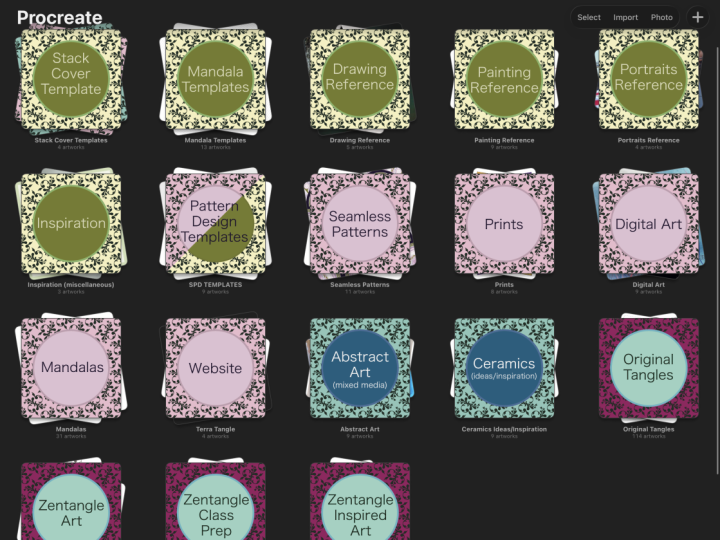
1. Einführung: Ist deine
Procreate-Galerie ein bisschen chaotisch? Fühlen Sie sich
jedes Mal überwältigt, wenn Sie
die App öffnen und überall ein Durcheinander von
Leinwänden sehen Falls ja, war ich
dort und habe
diesen Kurs nur für dich gemacht .
Hi, ich bin Chelsea. Ich bin
Designer und Illustrator für Oberflächenmuster und verwende Procreate seit und verwende Procreate seit
etwa sechs Jahren
fast täglich In diesem kurzen Kurs werde
ich drei
Organisationstipps geben, die mir
geholfen haben, meine
Procreate-Dateien unter Kontrolle zu bekommen, sodass meine Galerie mit
fast 2000 Designs so
aussieht.
Wenn Sie bereit sind, sich zu organisieren und Kontrolle über Ihre eigene
Galerie zu
übernehmen, hoffe
ich, Sie im Unterricht zu sehen
2. Kursprojekt: Glauben Sie, dass der beste Weg
zu lernen darin besteht, etwas zu tun. Ihr Projekt für diesen
Kurs besteht also darin, zusammen mit dem Aktionsschritt am Ende jeder Lektion Ihren
ersten organisierten Stapel zu erstellen. Anschließend können Sie entweder
einen Screenshot Ihres Stapels und diesen in
die Projektgalerie hochladen, oder Sie können stattdessen ein Bild
Ihrer Titelbildvorlage in
die Projektgalerie hochladen. Sie können wählen, welche Option
Sie lieber teilen möchten.
3. Stapel: Bevor wir anfangen, wollte
ich nur ein paar Begriffe
klarstellen , die ich im Unterricht häufig
verwenden werde Wenn ich Canvas oder Datei sage, beziehe
ich mich auf jedes
einzelne Procreate-Dokument Ich verwende Canvas und
File oft synonym. Und wenn ich Stapel sage, beziehe
ich mich auf eine Gruppe
einzelner Dateien, die zu einer Gruppe
zusammengestapelt
wurden zusammengestapelt
wurden Der beste Weg, um Ihre
Procreate-Dateien
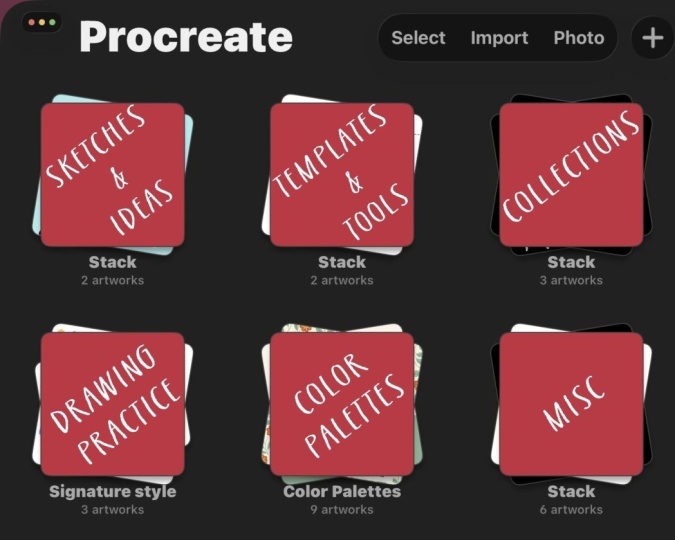
in Ihrer Galerie zu organisieren , besteht darin
, sie in Stapeln zu gruppieren Und ein Stapel ist im Grunde nur ein anderer Name für
eine Gruppe oder einen Ordner Sie können wählen, ob Sie Ihre Arbeit so
gruppieren möchten, wie es für Sie
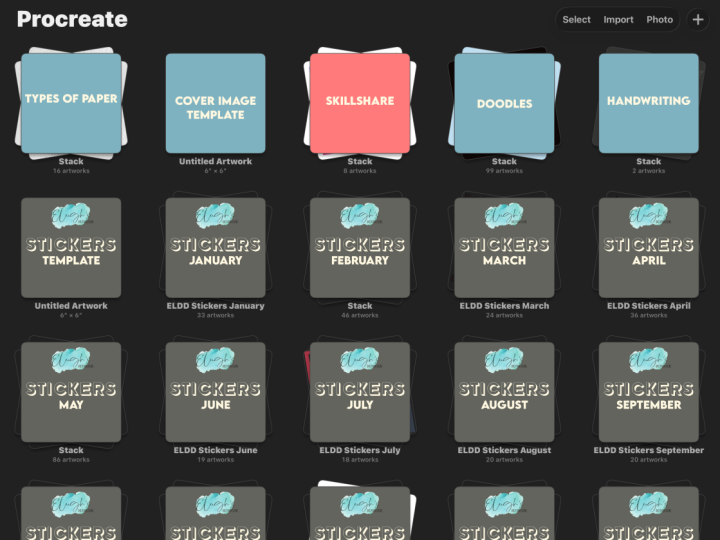
am sinnvollsten ist. Vielleicht möchtest du nach Projekt oder Sammlung
gruppieren, wie ich es hier für jede
meiner Skillshare-Klassen habe, oder du möchtest vielleicht
einen Stapel für einen bestimmten Dateityp erstellen ,
wie ich diesen Stapel
hier habe, in dem ich all meine Arbeitsmappen und Ressourcen , die ich aus den Kursen
anderer Leute herunterlade Oder vielleicht würden Sie es vorziehen, Ihre Dateien nach Datum zu
gruppieren, wobei Sie
beispielsweise jeden Monat oder jedes Quartal einen neuen Stapel erstellen beispielsweise jeden Monat oder jedes Quartal und dann all Ihre Arbeit
von diesem Zeitpunkt an in
diesem einen Stapel speichern . Es liegt ganz bei Ihnen, wie Sie Ihre Arbeit
gruppieren möchten Ich werde das mit
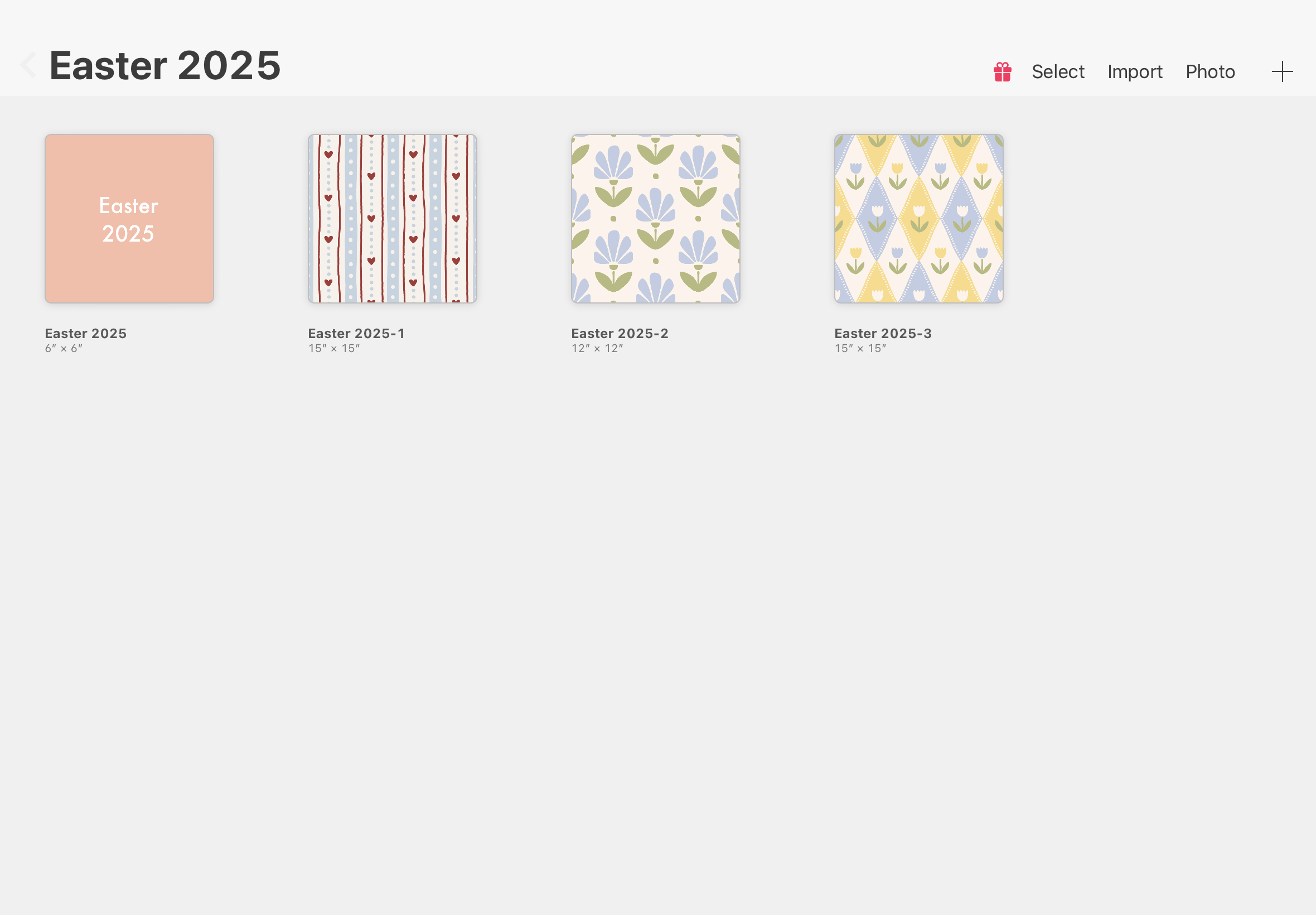
dieser Oster-Kollektion, an der
ich in letzter Zeit gearbeitet habe, demonstrieren dieser Oster-Kollektion, ich in letzter Zeit gearbeitet habe Um einen neuen Stapel zu erstellen, müssen Sie nur oben auf
Auswählen klicken, auf die Dateien
tippen, die Sie hinzufügen möchten sodass sie
das kleine blaue Häkchen haben, und dann auf Stapel klicken. Dadurch werden all diese
Leinwände für Sie in einem Stapel zusammengefasst, und dann
klicken Sie einfach auf das kleine X,
um den Auswahlmodus zu schließen Klicken Sie auf diesen Stapel,
um in
die Gruppe zu gelangen , in der Sie all diese
einzelnen Dateien
sehen können all diese
einzelnen Dateien
sehen Wenn Sie
eine Datei aus dem Stapel entfernen möchten, können
Sie entweder klicken und ziehen,
um eine einzelne Leinwand zu entfernen, oder wenn Sie
mehrere Leinwände gleichzeitig entfernen möchten , können
Sie auf Auswählen klicken Klicken Sie auf die Dateien, die Sie
entfernen möchten, und ziehen Sie sie
in die obere linke Ecke den Mauszeiger über den Namen,
bis er blinkt, und dann können Sie
sie einfach wieder in der Galerie ablegen können Sie auch andere Leinwände
zu einem vorhandenen Stapel hinzufügen genau die gleiche Weise können Sie auch andere Leinwände
zu einem vorhandenen Stapel hinzufügen,
indem Sie
entweder
auf eine einzelne Leinwand klicken und sie ziehen Wenn Sie
mehrere Leinwände
gleichzeitig verschieben möchten , klicken Sie einfach auf Auswählen,
klicken Sie auf die Leinwände, die
Sie verschieben möchten, und ziehen Sie sie dann über den Stapel, bis er blau
blinkt und geöffnet wird. Dann können Sie sie in diesen Stapel legen. Sie können
die Reihenfolge des Stapels auch auf
die gleiche
Weise wie in der Hauptgalerie neu anordnen , indem Sie einfach
klicken und ziehen, um
die Leinwände
neu anzuordnen Aktionsschritt. Wählen Sie drei Leinwände aus Ihrer Galerie aus und
fügen Sie sie zu einem
4. Dateinamen: Ein weiterer Schritt,
um Ihre Dateien optimal organisieren, besteht darin, Ihre Leinwände zu
benennen Mir persönlich ist es egal, mir
süße oder kreative Namen ausdenke Das Einzige, was
wirklich wichtig ist
, ist , dass der Name für
die Datei einzigartig ist. Um eine Leinwand umzubenennen, klicken
Sie einfach auf den Namen
und geben Sie dann ein, um ihn umzubenennen. Für mein Beispiel verwende ich eine einfache
Benennungskonvention der Osterzahl 2025. Sie können einen Stapel auch umbenennen. Wenn du zurück
zur Galerie kommst
und dort auf die Stelle klickst, wo Stapel steht, kannst
du einfach tippen, um den Stapel
umzubenennen. Ich nenne meinen Ostern 2025. Aktionsschritt. Benennen Sie die Leinwände in Ihrem neuen Stapel um, sodass
sie eindeutige Namen haben Ein optionaler Aktionsschritt besteht auch darin, Ihren Stack
umzubenennen.
5. Titelbilder: letzte Sache, die ich gerne mache, um meine Galerie zu
organisieren, ist, meinen Stapeln
ein Titelbild hinzuzufügen , damit ich auf einen Blick sehen kann,
was sich in jedem Stapel befindet Nun, das ist sicherlich
ein optionaler Schritt. Wenn Sie also nicht interessiert sind, Sie gerne mit dem nächsten Video
fortfahren. Aber ich finde, dass
ein schönes, einfaches Titelbild mir
hilft,
das visuelle Rauschen zu minimieren und jedes Mal, wenn ich
meine Procreate-Galerie öffne, zu
überwältigen Ich mag es, meine Titelbilder
einheitlich und einfach zu halten. Deshalb habe ich diese einfache Vorlage für ein
Deckblatt erstellt, die ich einfach oben in
meiner Galerie aufstelle, damit sie leicht zugänglich ist. Wenn ich dann ein neues Cover
benötige, kann
ich einfach nach links wischen und
es duplizieren und es dann
für den neuen Stapel bearbeiten Wenn dir die Idee gefällt,
ein Titelbild hinzuzufügen , und du deine eigene Vorlage
erstellen möchtest, musst du nur eine neue Leinwand
erstellen Jetzt muss es nicht mehr groß sein. Wir wollen nicht zu
viel Speicherplatz beanspruchen. Also habe ich meine mit 6 x 6
"bei 150 DPI erstellt und auf Erstellen geklickt. Ich deaktiviere auch die
Zeitraffer-Aufnahme, um mehr Platz zu
sparen, indem ich
auf das Schraubenschlüsselwerkzeug Video klicke und dann die
Zeitrafferaufnahme ausschalte und zum Löschen Jetzt können Sie die Grundlage für Ihre Vorlage erstellen. Sie können Ihre so
aussehen lassen, wie Sie möchten. Ich füge einfach
eine Hintergrundfarbe hinzu,
indem ich zu den Ebenen gehe , auf Hintergrund
klicke und
dann eine Farbe auswähle. Und dann füge ich etwas weißen
Text hinzu, indem ich
die Farbpalette auf Weiß setze
und dann
auf das Tool zum Ausleihen klicke Klicke auf Hinzufügen und dann auf Text hinzufügen. Geben Sie die
Vorlage für das Titelbild ein und klicken Sie dann doppelt oder dreifach auf den Text
und ziehen Sie ihn mit der Maus
, um alles hervorzuheben. Das kann ein
bisschen knifflig sein. Und dann klicken Sie
hier einfach auf
die obere linke Ecke , um die Schriftart so
zu ändern, dass sie mir gefällt Und dann
ziehe ich die Seiten einfach ein
wenig nach oben, bis ich etwas finde, das gut aussieht. Klicken Sie auf „Fertig“, und
dann verwende ich einfach das Pfeilwerkzeug, um es in
die Mitte der Leinwand zu verschieben. Denken Sie jedoch daran
, dass Sie
Ihre Vorlage so gestalten können , wie Sie möchten. Wenn Sie damit zufrieden sind,
kehren Sie zur Galerie zurück,
klicken Sie auf die Stelle, an der
Unbenanntes Kunstwerk steht und benennen Sie es in
Titelbildvorlage um Und wenn Sie jetzt ein neues Cover erstellen
möchten, können
Sie einfach nach
links wischen und auf Duplizieren klicken Öffnen Sie eine der Kopien. Öffnen Sie die Ebenen Penel Books. Ich brauche diese
zusätzliche Ebene dort nicht, also lösche ich sie einfach Und dann klicken Sie auf die Textebene, um das Flyout-Menü aufzurufen Klicken Sie auf Text bearbeiten und tippen Sie dann dreimal
, um alle Wörter erneut
hervorzuheben,
und geben Sie ein, wie auch immer Sie Ihren neuen Stapel nennen
möchten Also für mich nenne
ich es Ostern 2025. Sie können die Größe und
Position bei Bedarf anpassen ,
da jeder Titel natürlich
je nach Länge der Wörter und Anzahl
der Wörter,
die Sie haben, etwas anders aussehen
wird je nach Länge der Wörter und Anzahl
der . Und dann mache ich diesmal einfach
meine Hintergrundfarbe in
diese pfirsichfarbene Farbe, und fertig ist mein neues Cover Bearbeiten Sie also Ihren, bis Sie zufrieden sind, und kehren Sie dann zur Galerie zurück
.
Benennen Sie die Leinwand um, damit sie dem entspricht, was Sie Ihren neuen
Stapel genannt haben Klicken Sie auf „Fertig
“ und fügen Sie
es dann durch Klicken und Ziehen dem Stapel hinzu. Stellen Sie sicher, dass Sie
es neu positionieren, sodass es ganz oben steht, denn
alles
, was sich in der oberen linken Ecke
befindet, wird als Titelbild
angezeigt wenn wir
zur Galerieansicht zurückkehren Ihr optionaler
Aktionsschritt besteht also darin,
Ihre eigene Vorlage für ein
Titelbild zu erstellen und dann Ihrem Stapel ein
Titelbild hinzuzufügen
6. Schlussgedanken: Das ist es also. Drei
einfache Schritte, mit denen Sie
Ihre eigene Procreate-Galerie organisieren Nachdem Sie
mit einem Stapel geübt haben, können
Sie entscheiden, wie
Sie den Rest Ihrer
Procreate-Galerie
angehen Je mehr Arbeit
Sie bereits in
Ihrer Procreate-Galerie haben,
desto länger
wird der Vorgang natürlich Sie bereits in
Ihrer Procreate-Galerie haben, dauern Aber wenn Sie sich angewöhnen, von nun an so zu
organisieren,
wie Sie es möchten, bin
ich mir sicher, dass Sie es
sich in Zukunft selbst danken Wenn dir dieser Kurs gefällt, erwäge
bitte, bevor du gehst, eine kurze Bewertung zu
hinterlassen und vergiss
nicht deinen Screenshot oder deine
Titelbildvorlage in
die Projektgalerie
hochzuladen . Vielen Dank, dass Sie zu mir gekommen sind, und ich hoffe, Sie
in der nächsten Klasse zu sehen.
 Chelsea Jay, Surface Pattern Designer & Illustrator