Transkripte
1. Einfacher, kraftvoller Ombre: Es sind die einfachsten Teile
, die das beste Design ausmachen. so viel darüber nachgedacht, wie ich mich auf
dem gesättigten Markt abheben kann?
Was ist mein Stil? Was
unterscheidet mich von allen anderen? Wenn du es tust, wenn du am
sorglosesten bist Ich bin Amarillis Henderson
und
mache seit über 20 Jahren Illustration und
Oberflächendesign Und das ist es immer noch, was ich zur
Aquarellkunst zurückkehre. Nun, ich
glaube fest daran,
Kunst mit Ihren Händen zu schaffen , die dann zu Entwürfen
werden, denn wenn Sie
mit mir ein einfaches Bild von nur Formen malen
können, werde
ich Ihnen zeigen,
wie Sie diese in
Photoshop übernehmen und
wunderschöne, sich wiederholende Entwürfen
werden, denn wenn Sie mit mir ein einfaches Bild von nur Formen malen
können, werde
ich Ihnen zeigen, wie Sie diese in
Photoshop übernehmen Muster erstellen Sie werden
wahrscheinlich von
Ihrem komplizierten Design, das aus den
einfachsten Quellen
stammt, überwältigt Ihrem komplizierten Design, das aus den
einfachsten Quellen
stammt, einfachsten Quellen
stammt
2. Welche Farben und warum: Malzubehör angeht, das liegt ganz bei Ihnen. Jeder hat eine andere Art Kunst und Designs zu
kreieren,
seine eigenen Muster. Aber ich glaube fest daran, bei einem
traditionellen Medium zu
bleiben Ich weiß, dass
mich das ziemlich isoliert. Ich liebe es, mir Kunst anzusehen, sei es auf einer Tragetasche
oder in einer Galerie, die
von Menschenhand gemacht wurde und einfach eine Qualität
hat, die
nicht repliziert werden kann Obwohl Sie also Ihre eigene Welt der
Nachahmer und Ihre
Nachahmer-Bots
haben , können wir immer weiter
mit unseren eigenen Händen kreativ Ich glaube, dass
sie niemals aufholen werden. Selbst wenn sie es tun, werde ich mehr Spaß
daran haben, es zu versuchen. Also werde ich meine Kunst in Aquarell machen. Das liebe ich Ich bringe manchmal etwas
Gouache mit, manchmal nehme
ich ein paar
Marker mit,
aber die Möglichkeit, mein Kunstwerk zu nehmen und daraus
Designs zu machen , anstatt mit
einem digitalen Medium zu beginnen ,
gibt mir genau das Dieser Rand. Das ist
mein persönlicher Vorteil, und ich freue mich, ihn mit Ihnen zu
teilen. Die Farben, die ich verwenden werde, werden einfarbig sein Ja. Ich schätze, es kommt darauf an, ob
du das Rotviolett nennst, wir können es ein
analoges Farbschema nennen Aber auf jeden Fall
habe ich meine Mandarine,
die rötlich-orange ist Ich habe Cyclamin oder Cyclamin. Ich weiß es nicht. Aber
es ist ein rotes Veilchen. Oder pink. Jetzt, wo ich meine Grundkenntnisse
habe, nun, weiß ich, wohin ich gehe.
Jetzt lasse ich es laufen. So arbeite ich denn wenn ich es
entwickeln lasse, wenn ich die Idee, die Kunst vor mir entwickeln und
entfalten lasse, bin
ich normalerweise überrascht
und stelle fest, dass es sowieso viel besser
funktioniert als das,
was ich ursprünglich geplant
hatte
3. Von Hand beginnen: Also werde ich
einige sehr einfache Formen
mit einem halben Zoll Flachpinsel erstellen . Man könnte es einen flachen
Shader oder einen quadratischen Pinsel nennen, aber es hat nur Borsten, die wie ein flaches Oberteil entlang der
Oberseite geschnitten
sind Mit diesen Farben werde ich einfach ein paar
Formen machen. Der Grund, warum ich mich
für diesen Pinsel entscheide ,
ist, dass er
eine schöne, scharfe Kante ergibt Eine meiner
Lieblingsbeschäftigungen mit diesem Pinsel ist das
Ausblenden von Formen Und lassen Sie den Pinsel den größten Teil
der Formgebung erledigen. Ich verwende keinen Rundpinsel, einen Rundpinsel, mit dem ich quasi zeichnen müsste, genau wie
mit einem
Marker oder ähnlichem. Ich füge Wasser hinzu und die Malkünste sind
wirklich frei und offen. Wenn du Formen malen kannst, kannst
du dieses Design machen. Wir werden ein paar
wirklich einfache Formen machen. Ich möchte dir zeigen,
wie ich Kreise mache. Ich platziere meinen Pinsel senkrecht von der Seite und drehe ihn
herum Bis ich einen Kreis
habe, den ich wirklich mag. Wenn ich muss, kann ich einen größeren Kreis
machen. Das hängt meinen Zeichenmaßstäben ab, um
sicherzustellen, dass es proportional ist, mehr als wenn ich einfach
von der Mitte aus wirble, weil es
im Grunde so ist würde ich in der
Schule einen Kompass benutzen, bei dem der Mittelpunkt die Mitte des
Kreises
ist als
würde ich in der
Schule einen Kompass benutzen, bei dem der Mittelpunkt die Mitte des
Kreises
ist, wenn er sich immer wieder
bewegt .
Dadurch entsteht
diese Form auf natürliche Weise Diese Formen zu kreieren
ist wirklich therapeutisch. Es ist eine großartige Aufwärmübung. Was Spaß macht, ist, dass sich
diese Aufwärmübung tatsächlich als dieses wunderschöne Stück
herausstellen wird. Ich liebe es,
etwas Nasses auf Nasses zu bringen und Farbe in
etwas zu bringen,
wo schon etwas Wasser oder
Farbe vorhanden ist. Es hat einen Platz, an dem man sich
einfach ausbreiten kann. Versuch es mit ein paar Wackeln. Ich werde so weit wie möglich verhindern, dass meine Formen
berühren Der Grund dafür ist, dass wir sie jeweils
einzeln in
Photoshop ausschneiden werden sie jeweils
einzeln in
Photoshop ausschneiden , und wenn sie
isoliert sind, berühren sie sich nicht. Sie lassen sich in Photoshop leichter
ausschneiden, sodass wir nicht an die Komposition gebunden sind
, die
ich hier erstelle. Ich kann ein Rechteck
erstellen, indem ich einfach ein paar Streifen
nebeneinander erstelle. Wo auch immer ich einen habe, kann ich einen anderen
wiederholen, um etwas Rhythmus hinzuzufügen. Immer wenn ich das Wort Rhythmus sage, denke
ich an gute
alte Tanzmusik aus den 90ern. Ich fing an, diese Formen
mit meinen Wasserfarben-Spielplätzen zu kreieren , was auch ein Kurs ist, den ich unterrichtet habe ,
und einer darauf folgenden
Stoffkollektion und anderen Designs. Es macht
so viel Spaß zu sehen, wie Dinge, von denen Sie erwartet haben,
dass sie nur zum Spaß sind,
Ihr wahres Ich, Ihre wahre
Arbeit zeigen und zu Arbeit W. Wird noch ein paar Formen
machen Ich werde damit nicht
zu lange brauchen. Ich möchte Ihnen die Methode zeigen, und es macht mir Freude, zu zeigen wie einfache Verfahren zu wirklich
unglaublichen Ergebnissen
führen können . Ich werde das scannen, um es in Photoshop zu
übernehmen. Ziemlich fertig. Wenn Sie noch
mehr tun möchten
, können Sie das gerne tun. Versuche einfach so viel wie
möglich zu verhindern, dass sich deine Formen
berühren. Andernfalls müssen
wir sie von Hand schneiden. Einfach ist schwer, und oft sind es die einfachen Ideen, die sich
einfach
viel schneller für alle
universell umsetzen lassen viel schneller für alle und am Ende zu
wirklich starken Designs
4. Scanschnitt korrigieren: Also, das ist meine
Computer-Tischstation. Ich hätte gerne zwei verschiedene
Stationen, mindestens zwei. Da ist auch der Laptop,
mit dem
ich im Haus herumschwirre , um mich irgendwie in eine
andere Denkweise zu versetzen. Jetzt bin ich also im Designmodus, und ich sollte meinen Pullover
zuknöpfen und mich ganz offiziell fühlen, bereit zu gehen. Hier ist meine Kunst gescannt. Jetzt scanne ich meine Kunst einer lächerlich hohen
DPI-Auflösung von 600 Pixeln pro Zoll, was nicht notwendig ist, aber es
hilft mir nur, nachts zu schlafen Das ist also, was ich mache. Das sorgt
für einige sehr große Dateien. Wenn Sie Probleme
mit Ihren gescannten Bildern haben, gebe
ich Ihnen diesbezüglich nicht viele
Ratschläge,
da dies von Ihrem Scanner
abhängt. Es könnte
deine Farben auswaschen , sodass
alles sehr weiß ist. Es könnte dazu führen, dass alles schwach und weniger gesättigt
aussieht. Deshalb sind diese Farbreparaturen, diese Anpassungen
sowie die Einrichtung des
Scanners für das Scannen als Foto notwendig .
Ich scanne gerne als
TIF-Datei, Ich scanne gerne als weil JPEGs mit der Zeit
beschädigt und eine TIF-Datei
schön und klobig ist Und dann können Sie alle
Farbanpassungen hier vornehmen Ich glaube ehrlich gesagt nicht, dass du
viel darüber lernen musst. Campen Sie einfach in diesem
Abschnitt, diesen beiden wichtigsten, vielleicht sogar nur dieser, weil Helligkeit,
Kontrast, Pegel,
Kurven und Belichtung
oberste Priorität haben, sie werden
alle mit
Kontrast, Licht und Dunkelheit zu tun haben. Und das wird
dir bei deinen Farben wirklich sehr helfen. Wenn es dann darum geht, Ihr Kunstwerk zu isolieren und jedes Teil zu
trennen, werden
Sie am Ende jedes
dieser kleinen Teile
als separate Ebene hier
in Ihrer Ebenenpalette
benötigen dieser kleinen Teile
als separate Ebene hier
in Ihrer Ebenenpalette Deshalb zeige ich Ihnen, wie
Sie Objekte am schnellsten auswählen
und mit
dem Photoshop-Objektauswahlwerkzeug isolieren können Photoshop-Objektauswahlwerkzeug Das alles finden Sie hier unter dem
Zauberstab unter den Vermögenswerten. Und wenn Sie wirklich schnell darauf
zugreifen möchten, drücken
Sie W auf Ihrer Tastatur
und schon kann es losgehen. Ich möchte immer zuerst das
Einfachste ausprobieren. Ich werde
alles auswählen und sehen, wie gut es bei der Auswahl all
meiner kleinen Teile
abschneidet. Ich habe einen fantastischen Job gemacht. Da diese Kunst einen hohen
Kontrast hat, mischen sich nicht viele
wirklich helle Farben mit dem Papier. Das funktioniert ziemlich gut. Ich
drücke einfach Befehl X, um es
auszuschneiden, und Befehl V, um es einzufügen. Diese Hintergrundebene
brauche ich nicht mehr wirklich,
aber ich werde sie wieder mit
reinem Weiß füllen ,
damit Sie
diese kleinen beschissenen Konturen
nicht sehen , wenn Sie den Befehl Löschen drücken Ordnung. Nun, da das isoliert
ist und ich kein Whitepaper mehr
habe, werde ich
jetzt jedes einzelne
auswählen, um daraus eine separate Ebene zu machen Mit dem Schnellauswahl-Werkzeug ist
das das zweite Werkzeug
im Bereich Zauberstab. Ich kann meinen Cursor
gedrückt halten und sagen:
Ja, das ist alles eine Sache
, die du auswählen sollst. Befehl X. Und nur um die
Dinge dort zu belassen, wo sie sind, mache
ich eigentlich gerne,
anstatt Befehl V für Einfügen zu verwenden, füge
ich lieber an der richtigen mache
ich eigentlich gerne,
anstatt Befehl V für Einfügen zu verwenden, füge Stelle ein, was Command Shift
V ist. Sie können auch hier nach
oben gehen und Sie werden sehen, dass Pay
Special, Einfügen an der richtigen Stelle ist. Das ist eine Menge
Umgehungsarbeit. Also ich mag meine Tastatureingaben. Sobald etwas ausgewählt ist, blende
ich diese Ebene einfach Beim Einfügen wurde eine ganz andere
Ebene erstellt. Kehren Sie zu der Ebene
zurück, in der sich
alles befindet, und fahren Sie fort Ich drücke immer wieder Command
X und Command Shift V bis alles
eine isolierte Ebene ist Und ich könnte entscheiden, dass sich einige
dieser Formen wirklich auf einer Ebene befinden sollten , weil sie quasi als Gruppe
zusammenpassen. Ich werde das
mit meiner Tastatur löschen , weil wir das
nicht mehr benötigen. Und wieder werden das nur paar zufällige kleine Stücke
sein, ein bisschen
Lärm in unserer Kunst.
5. Farben schichten: Alle unsere Stücke wurden ausgewählt
und angeordnet. Ich verwende tatsächlich das
Transformationswerkzeug, das
automatisch ausgeführt wird, wenn ich anfange, an den Ecken meiner
Auswahl
umzuschalten Der Grund, warum ich
das mache , ist, dass ich das duplizieren und weitere
Formen
erstellen möchte weitere
Formen
erstellen , die
eine etwas andere Farbe haben werden Es ist aufregend. Wenn Sie
sich an meine Originaldatei erinnern, ist
es ein langer Kunststreifen, der sich für immer und ewig
wiederholt Ich werde grob
vielleicht drei Bereiche mit
unterschiedlichen Farben definieren , die mir gefallen Ich habe diesen rosa-violetten Farbton. Vielleicht wechseln wir zu
violett, bläulich und blau. Nehmen wir an,
Sie ziehen hier
auf meine Lineale Wenn Sie
Ihre Lineale nicht sichtbar haben, drücken
Sie einfach Command R
und Ich werde da nicht wirklich
präzise sein, sondern nur eine Drittelregel Ich habe nur eine Vorstellung davon, wie
viel von jeder Farbe ich zeigen soll. Jetzt stelle ich sicher
, dass sich alles in diesem linken Quadranten Hier
macht es Spaß, weil ich Dinge verschieben
kann, indem ich sie
einfach auswähle
,
vor allem, wenn Sie die automatische Auswahl aktiviert
haben während Sie
Ihr Verschieben-Werkzeug verwenden Schauen Sie sich aber auch
die Reihenfolge der Ebenen an. Also hat sich dieser kleine Kerl hinter meinem Kreis
verirrt. Ich kann diese Ebene einfach
aufheben und nach oben ziehen. Und auf diese Weise wird es oben
auf dem Kreis sein. Ich kann auch mit der
Skalierung spielen, indem ich erneut Command T
drücke, um zu transformieren oder indem ich an
einer dieser Ecken hin- und herwechsle Weil dieser Kreis wirklich groß
war. Und so sticht er so
viel mehr heraus als die anderen. Sie möchten auf
alles achten, was
ein bisschen zu sehr auffällt. Wir erstellen ein Muster, also
soll es zusammenfließen. Ich habe alle meine rotvioletten Stücke. Ich wähle sie alle aus,
indem ich Shift drücke, während ich alle meine Ebenen
auswähle, und dann
Command G drücke, um sie zu gruppieren. Es ist immer gut, deine Ebenen zu
beschriften. Und jetzt sind wir bereit, das, was
wir bereits entworfen haben, zu nehmen und viele davon
herzustellen, damit wir sie gut platzieren
und ein Muster erstellen
können. Okay, diesen
Ordner, ich werde duplizieren, indem ich Befehl J drücke
. Sie können Duplikate auch
hier oben im Hamburger-Menü der
Ebenenpalette finden , und Sie können die
Gruppe dort duplizieren Das habe ich bereits getan, also wähle
ich diese Gruppe aus und bringe sie ganz
auf diese Seite Der Grund, warum ich das mache, ist
, dass ich mir bewusst
sein möchte wie
sich diese Leute
in dem sich wiederholenden Muster
treffen werden in dem sich wiederholenden Muster
treffen Da ich mir dessen bewusst
bin, möchte ich sicherstellen, dass das,
was an diesem Rand, äußersten rechten Rand ist drüben am äußersten
rechten Rand sein
wird Mir ist klar, dass einiges
davon hier abgeschnitten ist, aber damit werde ich mich später befassen Ich werde das noch 11
Mal duplizieren , nachdem ich diesen Typen benannt habe. Wir nennen
ihm vorerst nur drei. Command J. Mit
diesem mittleren
habe ich jetzt etwas mehr Freiheit. Ich kann es rotieren lassen. Ich könnte ein Spiegelbild daraus machen. Wie dem auch sei, der Punkt ist, dass
ich es sehr verändern kann. Ordnung, seit diesem Typen nenne ich ihn immer wieder einen Typen Nummer zwei, diese Typen werden eine
etwas andere Hautfarbe Das kann ich ziemlich einfach anpassen. Ich
doppelklicke eigentlich einfach auf die Ebene
selbst und klicke auf Farbüberlagerung Reduzieren Sie es auf Farbe. Und im Grunde
beeinflusst diese Farbe , wie all
diese Schichten aussehen. Ich kann dieses
Weiß jetzt in eine beliebige Farbe ändern, und die Ebenen in diesem Ordner werden sich in diese Farbe
ändern. Nun, das macht alles Spaß, aber es ist wirklich einfarbig und vielleicht möchtest du nicht, dass
es so offensichtlich ist Es gibt ein paar Möglichkeiten,
das zu umgehen. Wir können
diese Ebeneneigenschaft rückgängig machen. Sie können sehen,
dass dies
eine Deckkraft von 0% des Ebenenstils ist,
und das sind 100% also irgendwo
in der Mitte gleiten, erhalten
Sie nur
einen Hauch mehr Violett Sie können
es auch wieder auf 100 erhöhen und mit einigen
anderen Voreinstellungen spielen Manchmal können diese etwas unberechenbar sein
. Es hängt nur davon ab, wie
Ihr Design aussieht ,
welche Farben Sie verwenden usw. Ich möchte Ihnen also nur
etwas zeigen, das bewährt hat und unkompliziert
sein sollte und für alle
ungefähr gleich funktionieren sollte,
aber Sie können gerne mit dem Ebenenstil spielen, der
am besten zu Ihrem Design
passt Da ich die
Deckkraft dieses Ebenenstils reduziert
habe, werde ich ihn wieder auf eine gesättigte
Farbe bringen , nur um
sicherzugehen , dass ich einen kleinen
Farbtupfer bekomme und das Licht nicht
heruntergedimmt wird Ich werde
hier
dasselbe für Nummer drei tun , Aber
dieses Mal werden
wir natürlich ein bisschen
mehr auf Blau umstellen Es macht Spaß. Ich werde es
noch mehr heruntermachen Da haben wir's. Jetzt können wir uns etwas eingehender mit
diesen Dingen befassen Ich werde mit meinem Verschieben-Werkzeug sicherstellen
, dass ich die Ebene ausgewählt habe Vorher hatte ich eine Gruppe ausgewählt, also wenn ich auf etwas geklickt habe
, wurde die gesamte
Gruppe, der gesamte Ordner ausgewählt Aber jetzt, wo ich die
Ebene ausgewählt habe, geht
es direkt zu
diesem kleinen Kunstwerk Und hier können Sie ihm zusätzliche Bewegung
verleihen. In der nächsten Phase, die uns bevorsteht, werden
wir
die Dinge
ziemlich bewegen . Aber es ist schön, sich in
jeder Phase gut zu fühlen und das
Gefühl zu haben, dass das gut aussieht. Das führt irgendwohin
und ich habe das Gefühl,
okay, ich habe es so
gut gemacht, wie ich konnte. Jetzt bin ich bereit für
die nächste Phase. Jetzt wirbeln wir wieder Staub auf.
6. Ombre-Infinity-Muster: Jetzt werden wir sicherstellen
, dass sich alle unsere Ebenen
innerhalb dieser Bounding-Box befinden , wir
sie später wieder herausnehmen können Aber im Moment müssen sie sich
im Inneren befinden, weil die
Mustervorschau auf diese Weise
besser funktioniert Gehen Sie nach oben, um die Mustervorschau anzusehen. Ich gebe Ihnen diese Warnung
und
lasse sie eingeschaltet, damit Sie
sehen können , was darin steht und Sie sich nicht wundern, wenn Sie diese Warnung
erhalten. Ich werde sagen, dass Sie
intelligente Objekte anstelle
von normalen Ebenen verwenden möchten , und es könnte zu
unerwarteten Ergebnissen kommen. Anstatt
alles in intelligente Objekte umzuwandeln, da ich so viele Ebenen habe und das
eine gigantische Datei ergeben würde, werde
ich sagen: Okay, und dann
werde ich einfach ein bisschen
anders arbeiten , weil ich weiß, wie die
Mustervorschau bei den jetzt erwarteten Ergebnissen funktioniert Ich liebe es,
Dinge in der Mustervorschau zu sehen und eine Vorstellung davon
zu haben, wie die Dinge laufen Ich werde diese Anleitungen löschen. Es ist also ein bisschen
einfacher für dich,
alles zu sehen . Diese
Linien sind jetzt weg. Man zoomt heraus und bekommt ein
echtes Gefühl für das Muster. Der Fluss innerhalb
der Kachel sieht also großartig aus. Sie können den
Fluss der Farben sehen. Das ist so nett. Aber offensichtlich haben
wir ein Raster, das in diesem Muster wirklich leicht zu erkennen ist. Also werden wir jetzt an den Rändern
arbeiten. das mit der Mustervorschau Wenn ich das mit der Mustervorschau in die Ecke lege, ist es nett genug,
intelligent genug, um es an anderer Stelle zu wiederholen
. Aber sollte ich es transformieren? Nehmen wir an, ich möchte es jetzt kleiner
machen, es wird zu diesen
unerwarteten Ergebnissen führen. Es funktioniert nicht sehr gut. Also was ich tun werde, ist
, es nicht zu bewegen. Ich werde es duplizieren. Also, genau wie wir es mit den Gruppen gemacht haben, werde
ich diese
Ebene duplizieren und diese ausblenden. Ich weiß also, dass Ebene
17 das Original ist. Nur für den Fall, dass ich
es später verschieben oder transformieren muss. Aber was ich jetzt
tun werde, ist
weiterzumachen und auf Transformieren zu klicken. Jetzt kann ich es bewegen und
transformieren. Kein Problem. Nachdem ich mich darauf festgelegt habe, das Programm quasi, wo es
geschnitten und gewürfelt
wird merkt sich das Programm quasi, wo es
geschnitten und gewürfelt
wird, und es wird es von jetzt an und für immer
so
schneiden und würfeln von jetzt an und für immer
so
schneiden und Deshalb
brauche ich quasi
mein Backup, damit ich es
später verschieben kann, wenn ich muss Und deshalb verschiebe ich es beim ersten
Mal und, du weißt schon, fühle ich mich
richtig gut dabei. Schau, ich kann es immer noch bewegen und das Programm
passt sich gut an. Ordnung, also lassen Sie uns
weiter an
diesen Kanten arbeiten , um sicherzustellen
, dass es ein guter Ablauf ist Wir wollen, dass es ein
netter Fluss der Dinge ist. Und dann denken
Sie immer daran, diese Form zu duplizieren,
wenn Sie diesen Kerl bewegen wollen, wenn Sie diesen Kerl bewegen wollen, obwohl Sie wissen, dass wir ihn
vielleicht wieder bewegen wollen und wir es vielleicht nicht können. Anstatt also jede Ebene als intelligentes Objekt zu
verwenden, das viel
Speicher benötigt und
daher eine sehr große Datei erzeugt, dupliziere
ich einfach oder
habe zusätzliche Ebenen, was
für Photoshop mehr Informationen für diese Datei ist, aber es wird nicht so viel
bedeuten, als jede einzelne Ebene zu beeinflussen. Sie werden feststellen, wie Sie
hinein- und
herauszoomen , um zu sehen, wo die
notwendigen Lücken zu füllen sind, wie Sie die Dinge vielleicht rotieren möchten
, wie Sie denken könnten, wissen
Sie was? Ich finde, das sollte hier
ein wenig Gestalt annehmen. Wo finde ich
noch eine kleine Form? Oh, fast überall. Und das zu duplizieren und Bedarf zu vergrößern
und zu
verkleinern Sie können auch die
Reihenfolge der Ebenen ändern, und das wird helfen. Ich gebe Ihnen etwas
mehr Flexibilität bei wie Sie möchten, dass sich die Dinge übereinander
stapeln. Wenn du mit deinem
Stück zufrieden bist und denkst So soll
mein Muster aussehen. Dann kannst du das Muster
bearbeiten, definieren, es
benennen, wie du möchtest, und eine neue Datei erstellen,
um es zu verwenden. Wenn Sie eine neue Datei erstellen, platzieren Sie Ihr Rechteck über
Ihrer gesamten Zeichenfläche Und dann sage
ich hier auf
diesem intelligenten Objekt bitte Neue Ebene und klicke, um zu sagen, dass vorherige Ebene zum Erstellen einer Schnittmaske
verwendet werden soll Es wird diese
seltsam aussehende Ebene
mit einem Pfeil darauf erstellen seltsam aussehende Ebene
mit einem Pfeil darauf Fügen wir einfach unser
Muster hinzu, bumm. Aber oh nein, unser Muster ist
viel zu groß, als dass wir diese Skala
erkennen könnten. Doppelklicken Sie also einfach
auf das kleine Symbol
des Musters und
Sie können
die Skala verkleinern . So groß
wie du es willst. Sie können
es sogar winkeln, wenn Sie möchten, und es wird
mit Ihrem Rechteck verbunden. Auf diese Weise können Sie es für immer und ewig
zeigen. Wenn das, du weißt schon,
das ist, was du
in deinem Portfolio zeigen möchtest. Wenn Sie es in einem Modell
verwenden möchten, ist
dies die Art von Ausdruck die Sie von Ihrem Muster
haben möchten Wenn Sie das also exportieren
, als JPEG,
TIF oder was auch immer Sie möchten speichern möchten, achten Sie darauf
, diese
Datei als Photoshop-Datei zu speichern Und Sie können es auch als
TIF oder JPA speichern , also als etwas Flaches Was Sie dann
speichern oder exportieren, ist eigentlich die Kachel und nicht dieser riesige Ausdruck
des Musters Das ist deine Kachel. Speichern Sie das und spielen Sie es
dann in einem anderen
Dokument ab, um es zu vergrößern, um damit zu spielen, wie es als
ausgedrücktes Muster
aussehen würde , und verwenden Sie es sogar etwas, wenn Sie ein anderes Modell
ausprobieren möchten.
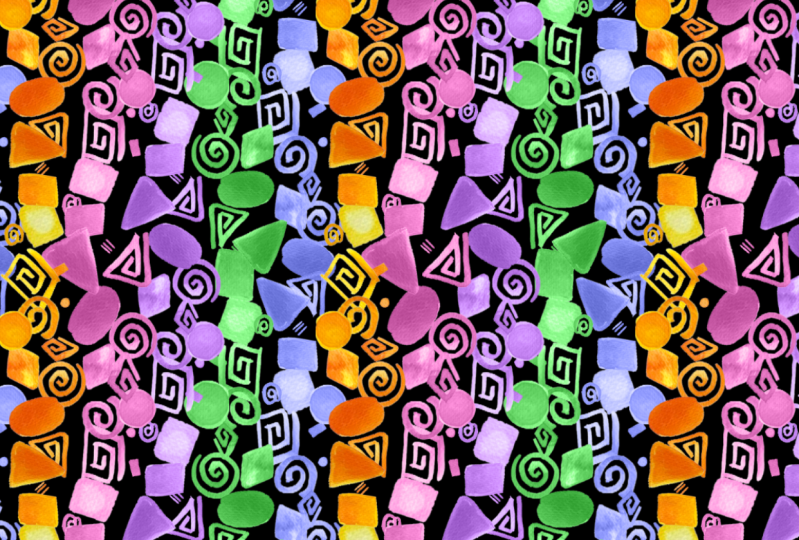
7. Teilen und wiederholen: Weißt du, wie ich das Muster gemacht habe, wirklich die beiden Drucke, die ich mit Schwarz und Weiß
verwendet habe. Ich hoffe, Sie fanden
das nützlich, da Sie Spaß daran haben werden,
viele Muster zu erstellen
, die aus den einfachsten
Formen eine schöne
kleine Regenbogenanordnung ergeben.
 Amarilys Henderson, Watercolor Illustrator, Design Thinker