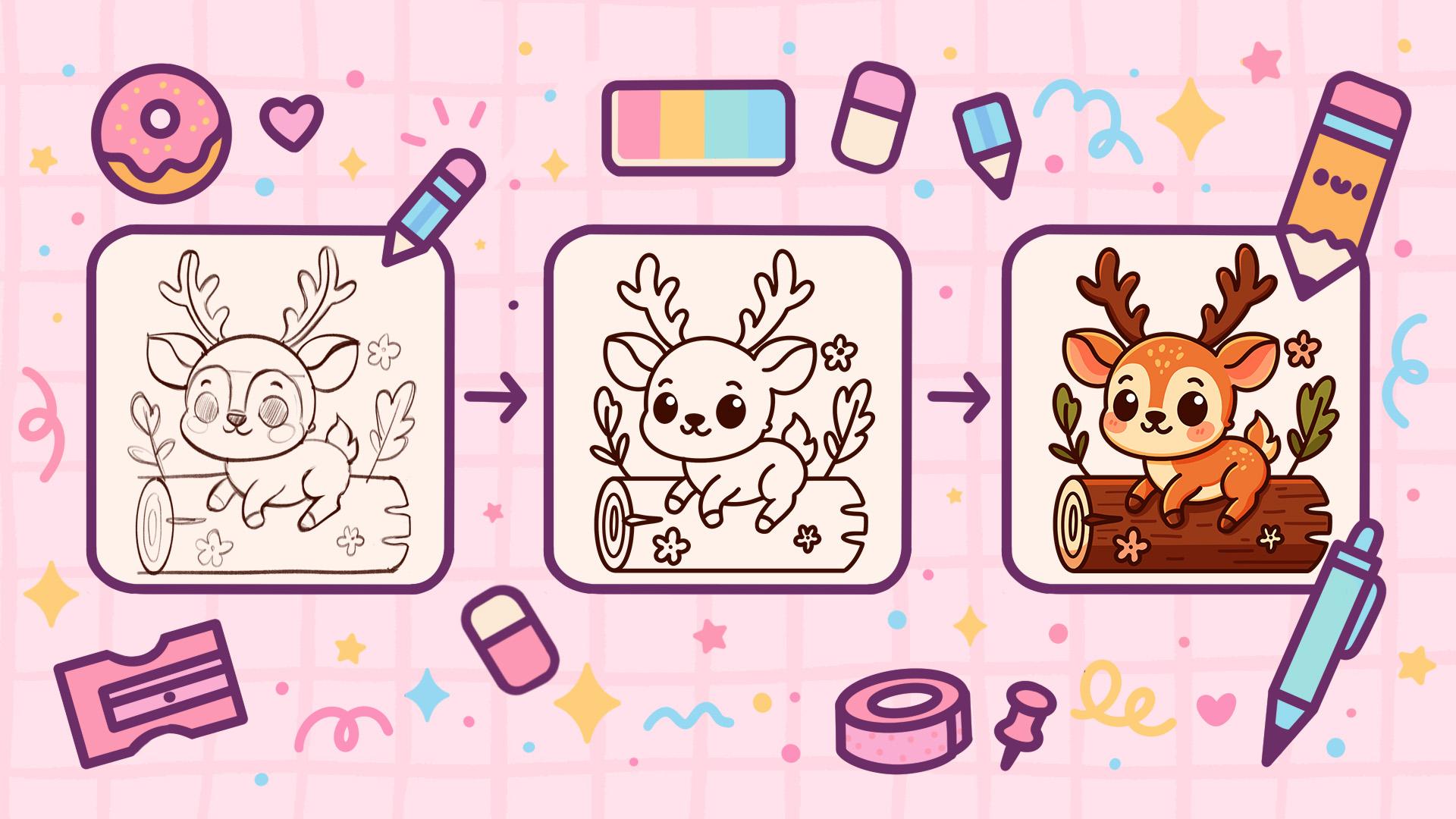
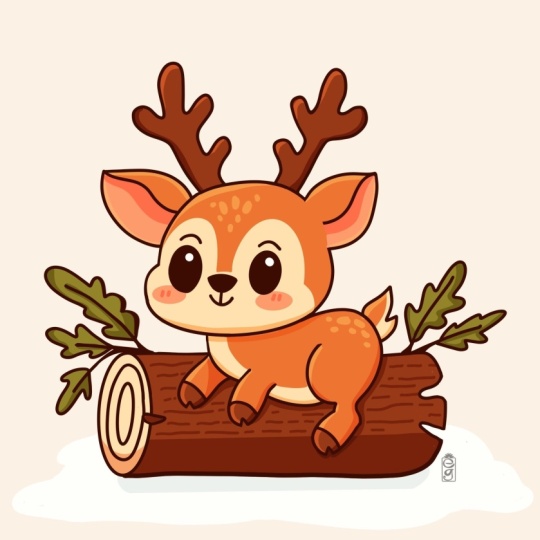
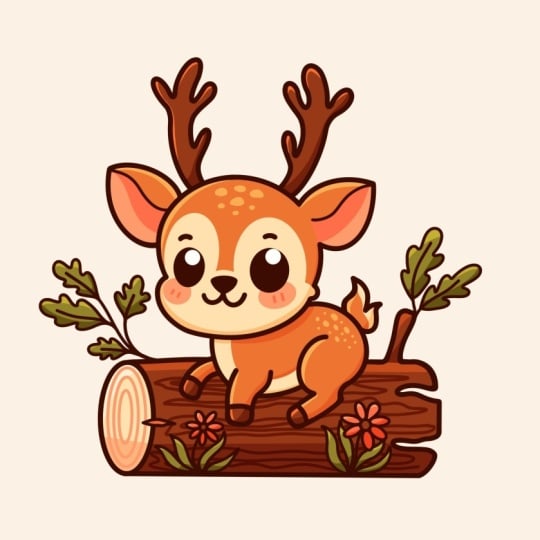
Transkripte
1. Einführung: Hallo, alle zusammen. Ich bin
Eni, und in diesem Kurs werden
wir
diese süße
Kuh-Illustration eines entzückenden
Hirsches in Procreate zeichnen Kuh-Illustration eines entzückenden
Hirsches in Procreate In diesem Kurs werden Sie
sich mit vielen
nützlichen Funktionen wie dem
Schnellformwerkzeug, dem verflüssigten Werkzeug, dem
Neufärben mit Referenz, dem
Zuschneiden von Masken
und Mischmodi vertraut nützlichen Funktionen wie dem
Schnellformwerkzeug, dem verflüssigten Werkzeug, dem
Neufärben mit Referenz, machen und die Grundlagen des Zeichnens in Procreate erlernen . Am Ende wirst du nicht nur
eine bezaubernde Illustration zeichnen, auf die du stolz sein wirst, sondern
dich auch sehr sicher fühlen,
wenn du procreate benutzt. Und jetzt lasst uns
etwas Zeit mit Zeichnen verbringen.
2. Schaltplan und Kopfskizze: Beginnen Sie unseren Kurs, indem
Sie zunächst entscheiden, welche Art von Leinwand
wir bekommen. Heute verwenden wir eine
quadratische Standardleinwand von Procrite mit einer
Pixelbreite und einer Pixelhöhe von 2048 Pixeln DPI R 300 HR-Farbprofil ist mit
dieser Kreditnummer auf SRGB eingestellt Wenn alles fertig ist, machen
wir uns auf den Weg. Schauen wir uns
unsere neue Leinwand an und bevor
wir mit der Arbeit
an unserer Illustration beginnen, gehen wir zuerst zum
Projekt Rusos Sap und laden
alle für diesen Kurs
genannten Materialien für diesen Kurs
genannten Gehen wir bei Bedarf zunächst zur Pinselbibliothek
und dann zu
diesem Pinsel, den Sie mit
dem
Titel Doll Flat Pencil heruntergeladen haben Chris, wenn du
einen anderen Pinsel für
den Skizzierteil verwenden möchtest , kannst du gerne jeden Pinsel
auswählen
, den du bevorzugst Und wenn Sie
mit der Auswahl des Pinsels fertig sind, gehen
wir zu unseren Ebenen und wir kommen zur
Hintergrundfarbe Wir gehen zu dieser
Farbpalette, die Sie heruntergeladen haben, und wir gehen unten unter
Paletten und oben
unter Karte, um die Farbnamen zu
sehen, und wählen die Farbe
mit dem Titelhintergrund Wenn wir das getan haben, fahren wir fort gehen zu unserer
eigentlichen Farbpalette Und wieder gehen wir unter
Paletten und Unterkarten, um die Namen zu sehen, und wählen dann die
Farbe mit den Titelzeilen Wenn wir das getan haben, wollen wir
noch etwas tun, denn als Erstes werden
wir damit beginnen,
ein kleines Rastersystem zu erstellen, und wir werden dieses Raster benötigen , das uns beim Aufbau hilft Gehen wir zu unserem
Sortimentssymbol oben links. Wir gehen zur Leinwand und schalten hier
die
Zeichenanleitung Wir werden diese Zellen verwenden, aber wir müssen
sie etwas größer machen Gehen wir unter 80
Zeichenanleitungen und unten nehmen wir die Rastergröße und
setzen sie auf 130 Pixel Wenn wir es haben, klicken wir oben rechts
nach oben
und beginnen damit, ein kleines Schema zu
erstellen. Zuerst gehen wir zu
unserer Leinwand und erstellen
eine Form
des Rechtecks. Lassen Sie uns mit einer Zeile etwas auf diese Weise
erstellen. Am Ende halten wir unsere Linie und dann heben wir
unseren Apple Pencil hoch und
gehen zu dieser Option oben über. Dies ist unser Bearbeitungsmodus und wir können die
Option Rechteck auswählen. Wenn Sie es haben, haben Sie diese Option
nicht, Sie können mit jeder Option arbeiten
, die Sie hier haben. Wir müssen genau hier zu unseren Nodes
gehen, die wir haben in diesen Modus gehen
und alles
, was wir hier haben, skalieren Wir brauchen drei Zellen an den Seiten und zwei Zellen
oben und unten Ziehen Sie diese Knoten
und passen Sie sie auf diese Ebene an, wenn wir
die Ergebnisse wie diese haben Tippen
wir auf den
Bildschirm, um zu
unserer Leinwand zu gelangen und hier
weitere Details hinzuzufügen. Gehen wir also zunächst von
oben vor und zählen zwei,
drei, und wir werden
eine weitere Linie erstellen , die sich
durch die gesamte Form zieht. Das ist eine horizontale Linie. Wenn wir sie haben, gehen
wir zum mittleren Teil
und zählen bis fünf. Eins, zwei, drei, vier, fünf, wir machen einen kleinen
Abschlag und gehen zur gegenüberliegenden Seite, um eine weitere gerade Linie zu erstellen Wenn wir es haben, werden wir auch hier zum unteren
Teil
gehen,
und wir müssen von oben zu
2,5 Zellen gehen
und eine Linie erstellen, die in diese Richtung und wir müssen von oben zu
2,5 Zellen gehen und eine Linie erstellen, die verläuft Auch hier gilt, dass
wir eine Linie halten, und am Ende erstellen
wir dieses kleine
Schaf, wenn wir es haben wir fort und erstellen ein paar Linien, die vertikal sein
werden Zuerst gehen wir zum
rechten Teil über. Wir werden bis zwei zählen und eine Linie
erstellen, die auf diese Weise nach unten
geht. Wenn wir es haben, werden wir in den Bereich
gehen, den wir
auf der linken Seite haben , und wir werden eine Linie in der Mitte
erstellen. eine gerade
Linie erstellen, die nach unten verläuft , können
Sie sie am Ende halten ,
und wenn wir sie haben, ziehen wir auch eine weitere Linie, aber diesmal kann sie diagonal sein. Diese Linie wird uns helfen, später ein Gesicht
zu erstellen. Gehen wir also zunächst in Richtung des mittleren Bereichs, den
wir hier haben. Auf der linken Seite gehen wir zu
zwei Punkten, genau
hier auf den Zellen, und was die gegenüberliegende Seite betrifft, gehen
wir zu 1,5. Von dieser unteren
Zeile aus machen wir einen kleinen Markdown genau hier auf dieser Ebene und dann
erstellen wir eine Linie und
verbinden diese beiden Duette Wenn wir
ein solches Schema haben, sind
wir mit unserem Schema fertig, also lasst uns weitermachen und anfangen, an unserer
Skizze zu arbeiten Um
mit unserer Skizze zu beginnen, müssen
wir zunächst zu
unseren Ebenen gehen und wir werden zu dieser Ebene
gehen, wo
wir unser Schema eins haben, wir tippen auf das N-Symbol und dann gehen wir
zur Apostislaa Ziehen wir es weiter nach links, damit wir ein
transparenteres
Ergebnis
auf der Leinwand haben Sie können die Ebene auf
die Ebene einstellen, die Sie bevorzugen, und wenn Sie das gewünschte
Ergebnis haben, tippen
wir auf diese Ebene, um das Fenster zu schließen, und
dann tippen wir auf das Plus-Symbol, um eine neue Ebene zu
erstellen auf der wir unsere Skizze erstellen
werden. Wenn wir also ein
solches Ergebnis haben, beginnen
wir damit, eine Kopfform zu
erstellen. Wir werden uns
genau hier
dieser mittleren Form nähern und zunächst eine Linie
erstellen, die
über dieser Linie verläuft , die wir auf einer diagonalen Achse
haben. Wir werden zuerst
nach links gehen und bis zu zwei
Zellen oder ULT etwas
weniger zählen von links bis zu zwei
Zellen oder ULT etwas
weniger zählen
und dann beginnen wir eine Linie
zu erstellen, die
auf diese Weise nach unten verläuft. Halte deine Linie am Ende , um sie etwas runder zu machen Sie können Ihre Linie halten und
dann zuerst und dann
zum Bearbeitungswerkzeug oben gehen zum Bearbeitungswerkzeug oben um sie anzupassen, falls Sie sie anpassen
müssen So können wir sie zum Beispiel
etwas kleiner machen und
um sie zu verkleinern, können
wir direkt
zwischen den Knoten hindurchgehen, unseren Apple Pencil dort
halten und weiter in Richtung
Mittelteil gehen. Was wir also genau
hier erreichen müssen, ist etwas auf diese Art und Weise. Wenn Sie die Form anpassen möchten
, können
Sie natürlich direkt zu
dieser kleinen Nase gehen , die
Sie hier haben Im Grunde brauchen wir
hier etwas, das in diese
Richtung läuft Wenn wir ein solches
Ergebnis haben, tippen
wir auf unseren Bildschirm
und fahren fort, indem wir
zum unteren
Teil gehen , und wir werden
eine weitere Form erstellen, aber diesmal wird es eine elliptische Form
sein Gehen Sie also von dieser Linie, die
wir haben, nach links und gehen Sie leicht nach unten eine Form
zu erstellen, die in diese Richtung
verläuft Sie können ein
wenig über die Rahmen hinausgehen, Ihre Linie am Ende
halten
und wir gehen dann zu
unserem Bearbeitungswerkzeug, und wir gehen dann um sie leicht
anzupassen. Machen wir es
etwas offener und versuchen, es in dem Bereich zu positionieren , den
wir in der Mitte haben, damit wir nicht
über die Rahmen hinausgehen. Wenn Sie zu mehr Knoten gehen müssen
, die Sie hier haben, können Sie gerne
alles, was Sie
benötigen, hier anpassen alles, was Sie
benötigen, hier Sie können zu diesem kleinen Teil gehen und ihn
etwas weniger hervorstehend machen Also brauchen
wir diese kleine Form genau hier, eine kleine Delle Wenn wir solche
Ergebnisse haben, werden
wir einige Feuer, die
wir
anpassen müssen, manuell anpassen. Lassen Sie uns zuerst auf
unseren Bildschirm tippen , um die Änderungen zu
akzeptieren, und dann gehen wir
zu diesem kleinen Bereich hier und wir werden
genau hier
eine kleine Beule erzeugen. Auf diese Weise werden wir eine
Art flauschigen Teil erzeugen. Wenn wir es haben, fahren wir
fort, indem wir nach
oben gehen und wir werden
die kleinen Ohren genau hier erstellen. Gehen wir zunächst
in den linken Bereich und machen wir
einen kleinen Markdown Ausgehend von dieser Linie, die
wir in der Mitte haben ,
gehen wir
zum oberen Teil unseres Kopfes
und machen einen kleinen
Markdown wie diesen, vielleicht ein bisschen näher
an der Form hier
auf der linken Seite, damit Sie können, wo Sie mit der Erstellung Ihrer
Ohrform
beginnen möchten der Erstellung Ihrer
Ohrform
beginnen Wenn du etwas anpassen musst, nimm deinen Radiergummi und passe die Markierungspunkte an.
Wenn du es hast, gehen
wir auch zum
unteren Teil und gehen
von der kleinen Kreuzung aus die wir zwischen
diesen beiden Formen haben, und wir werden auch hier einen kleinen
Markdown machen. Wenn wir ihn haben,
fangen wir an, an unserem kleinen Schaf zu arbeiten Gehen Sie weiter in Richtung dieser
Ecke hier auf der linken Seite und wir werden auch hier einen kleinen Markdown
machen Wenn es einfacher ist,
können Sie Ihre Leinwand drehen um auf diese Weise eine abgerundete
Form zu erhalten Sie können am Ende wieder
Ihre Linie halten und zum Bearbeitungswerkzeug
wechseln, um die Krümmung
dieses Elements
anzupassen. Natürlich erstellen
wir vorerst nur eine Skizze, damit sie nicht perfekt sein
muss. Wir können
später alles reparieren, wenn wir feststellen, dass etwas
nicht stimmt. Wenn wir eine solche abgerundete
Form haben, tippen
wir auf den
Bildschirm und gehen zu demselben
Markdown oben. Wir werden eine abgerundete
Form erstellen,
die in dieser Richtung Wir werden eine abgerundete
Form erstellen nach unten verläuft und sie mit dem Markdown
verbindet
, den wir unten erstellt
haben Halten Sie es erneut
am Ende gedrückt und gehen Sie zum Bearbeitungswerkzeug, um
die Krümmung dieser Linie anzupassen Für diese Form auf der Unterseite müssen
wir ein ziemlich abgerundetes Element verwenden, das in diese Richtung
geht. Und wenn Sie eine andere Form erstellen
möchten,
können Sie hier natürlich gerne
experimentieren. Wenn wir das
Ergebnis haben, das
uns gefällt, tippen wir auf den Bildschirm und machen dasselbe auch auf den
gegenüberliegenden Seiten. Gehen wir also genau hier in Richtung
dieses kleinen Teils unseres Kopfes , und wenn wir
den ersten Markdown haben, gehen
wir nach
unten und wir werden herausfinden wo wir unser kleines Ohr
fertigstellen wollen Gehen wir also ungefähr zwei oder so um zwei Zellen herum von dieser kleinen Linie, die
wir haben,
ungefähr zwei oder so um zwei Zellen herum nach unten, und wir werden
anfangen,
eine ähnliche Form zu erzeugen wie auf der gegenüberliegenden Seite Zunächst können wir zu
diesem kleinen Teil gehen und
einen kleinen Markdown machen , genauso wie wir es
hier auf dieser Seite gemacht haben Sie können mit der Form
auf dieser Seite etwas
tiefer gehen und dann dasselbe
tun, indem Sie
beginnen, die Form über
der Oberseite herum zu formen, sie
halten und
in das Bearbeitungswerkzeug gehen, falls wir etwas anpassen müssen Die Form auf der Oberseite sollte
etwas flacher sein als
die Form auf der Unterseite Erstellen Sie die erste Form und dann wir fort und verbinden das Teil mit der Unterseite auf die gleiche Weise wie auf
der gegenüberliegenden Seite Kann deine Linie am Ende halten, alles, was du
anpassen
musst, genau hier anpassen, die Krümmung
dieses Elements
anpassen, das eine sehr schöne Weise
erstellt wurde Wenn du feststellst, dass die Ohren
in Größe oder Form
etwas anders sind , kannst
du
direkt hier zu den Elementen gehen und sie
sofort anpassen oder du
kannst sie so lassen, wie sie gerade sind,
und dann später, wir können sie
manuell anpassen, wenn wir müssen. Wir können zum Beispiel
zu diesem kleinen Teil gehen und ihn vielleicht auf kleinere
Weise erstellen. Auch hier gilt: Wenn wir etwas
anpassen müssen, wir unseren
Radiergummi und unser Bearbeitungswerkzeug oben
und wir passen
alles genau hier an und wir passen
alles genau hier Verbringen Sie also etwas Zeit hier und wenn Sie einige Teile
anpassen müssen, tun Sie, was Sie tun müssen Und wenn wir ein
solches Ergebnis haben, gehen
wir zu den beiden Teilen
unserer Ohren und wir werden
das Land auf diese Weise gestalten. Ausgehend von dem
Bereich, in dem wir
unseren Kopf haben , gehen wir irgendwo die Mitte dieses Bereichs
oder etwas höher und beginnen,
eine Linie zu ziehen, die in diese Richtung verläuft. Wenn wir es haben, gehen die gegenüberliegende Seite und fangen an, hier etwas
Ähnliches zu erstellen. Gehen wir wieder näher
an den Mittelteil heran. Wenn es nötig ist, können Sie gleich
hier einen kleinen
Markdown
machen und dann mit einer
Wellenlinie weitermachen Versuche, diese Linie auf beiden Seiten
ähnlich zu gestalten. Auch hier muss es im Moment nicht
super perfekt sein. Wenn wir es haben, gehen wir nach oben und basteln genau hier ein kleines
Geweih Zuerst müssen
wir uns überlegen, wo wir sie erstellen werden Gehen wir zuerst zur linken Seite und wir werden genau hier
eine kleine
Hilfslinie erstellen genau hier
eine kleine
Hilfslinie Gehen wir also von der
Mittellinie aus, die wir haben, und wir gehen zu dieser kleinen Linie, die
wir für uns selbst haben. Wenn wir diesen
kleinen Mann unten haben, werden
wir nach
oben gehen und
eine kleine Kurve erstellen , die auf diese Weise nach
oben geht. Wenn es
auf die entgegengesetzte Seite geht, werden wir auch hier
etwas Ähnliches schaffen. Gehen wir zur Mitte
dieser kleinen Zelle, die wir näher an unserem Ohr
haben, und dann
gehen wir wieder nach oben und eine weitere
Linie, die
auf diese Weise nach oben verläuft. Wenn wir es haben, wenn Sie die Krümmung
anpassen möchten ,
gehen Sie zum Bearbeitungswerkzeug,
versuchen Sie, es dem ähnlich
zu machen, was Sie auf
der gegenüberliegenden Seite haben , wenn Sie einen unteren Tab auf dem Bildschirm
hinzufügen, und lassen Sie uns gehen und
diese Hilfslinien in
das eigentliche Geweih verwandeln . Gehen Sie zuerst zur
linken Seite, oder natürlich, wenn Sie zur gegenüberliegenden Seite gehen möchten
, gehen Sie und machen Sie es auf
der gegenüberliegenden Seite Gehen wir zunächst in Richtung des rechten Teils dieser
linken kleinen Hilfslinie, und wir werden auf diese Weise beginnen. so weiter und
fangen Sie an die Teile unseres Geweihs herzustellen,
gehen Sie auf diese Weise vor, gehen Sie
dann etwas
höher und beginnen gehen Sie
dann etwas
höher und beginnen
Sie, die Dicke dieses Elements
zu erhöhen, und gehen Sie
dann wieder zur
Seite und beginnen Sie, etwas
Ähnliches zu schaffen , das dem ähnelt, was wir auf der Unterseite
haben, aber etwas größer Wenn wir es jetzt haben,
gehen wir zuerst nach oben. Wir werden
genau hier eine Form erstellen und sie dann gut mit
allem
verbinden , was wir auf der Unterseite
haben. Versuchen Sie,
hier sehr
weiche kleine Kurven zu machen , und wenn wir sie haben, gehen wir nach unten. Und lassen Sie uns
die Fortsetzung
der Linie genau
hier oben erstellen ,
etwas
Ähnliches wie das , was wir auf dieser Seite haben, erstellen und wir erstellen
auch noch einen weiteren Teil dieses kleinen Teils auf
der linken Seite. Gehen wir mit der Form etwas
tiefer, dann gehen wir zu
diesem Bereich und erstellen eine weitere kleine Form,
genauso wie wir es auf
der gegenüberliegenden Seite gemacht haben. Versuchen Sie, die Größe und
Dicke so zu gestalten , wie Sie es hier
auf der rechten Seite haben. Dann lasst uns weitermachen,
indem wir nach
unten gehen und diese kleine Hymne fertig stellen Wenn wir ein solches
Ergebnis haben,
entscheiden Sie, ob Sie zu
einigen Bereichen gehen
und sie anpassen müssen ,
gehen Sie mit Ihrem Pinsel, mit Ihrem Radiergummi,
passen Sie die Teile
an, die
Sie anpassen müssen Wenn wir damit fertig sind, gehen
wir zur
gegenüberliegenden Seite und erstellen auch hier etwas
Ähnliches. Auch hier müssen
wir, indem wir
zum unteren Ende gehen ,
ein ähnliches Muster
erstellen wie auf
der gegenüberliegenden Seite. Gehen wir zunächst zu dieser Linie und beginnen dann genau hier mit der Erstellung dieses unteren Elements. Versuchen Sie, es so groß wie
das zu machen , was wir
auf der gegenüberliegenden Seite haben. Wenn wir es
weiter nach oben haben, folgen wir der Richtung dieser Leitlinie,
die wir erstellt haben, sodass wir nicht
weit zur Seite gehen und wir nicht gerade hier ein
anderes Muster erstellen, so
weitermachen und
beginnen, ein
weiteres kleines Segment
über diesem kleinen Teil zu erstellen . Wenn wir es haben,
versuchen wir
,
die gleiche Dicke beizubehalten wir
,
die gleiche Dicke beizubehalten auf der gegenüberliegenden Seite. Wenn Sie also
klar sehen möchten, was Sie tun,
verwenden Sie Ihren Radiergummi und löschen Sie die Teile, die
Sie nicht benötigen Gehen Sie auch immer wieder nach
oben,
erstellen Sie hier zuerst eine abgerundete
Form und erstellen Sie hier zuerst eine abgerundete
Form verbinden
Sie sie dann
mit den Formen , die wir
an der Seite erstellt haben Auch hier versuche ich, mit sehr,
sehr glatten Formen zu arbeiten . Und wenn wir es haben, fahren
wir damit fort,
diese Linie über dieser
Seite zu erstellen , und wieder werden
wir
einen weiteren kleinen Teil erstellen, so wie wir es
auf der gegenüberliegenden Seite gemacht haben. Lassen Sie uns also eine Linie erstellen, die so nach
draußen führt. Und wieder werden wir genau hier
etwas Dicke hinzufügen, und wir werden nach unten gehen und diese Linie fertig
stellen, wobei wir die gleiche
Dicke beibehalten wie das, was wir
auf der gegenüberliegenden Seite und
hier oben haben . Dann werden
wir mit der Handarbeit die Linien auf nette Weise erstellen. Wenn Sie also feststellen, dass Sie einige Teile anpassen
müssen, passen Sie das Handbuch mit Ihrem Pinsel und
Ihrem Radiergummi Wenn wir ein solches
Ergebnis haben, machen
wir uns daran,
unseren Kopf zu kreieren , indem wir hier die
Gesichtszüge erstellen Gehen wir zunächst zu diesem kleinen Schnittpunkt zwischen
zwei Linien und
von diesem Schnittpunkt
aus gehen wir weiter nach links Sobald
wir diese Linie in der Mitte haben, beginnen
wir, eine
kleine Nase zu formen. Lassen Sie uns eine Linie erstellen
, die in diese Richtung verläuft, und dann gehen
wir nach unten und beginnen, eine abgerundete
Dreiecksform wie diese zu erstellen Sie können die
größeren Sets oder den Pinsel verwenden, mit kleineren
Pinselsätzen Sie können es
sofort so schattieren, und wenn wir es haben, lassen Sie uns
darunter hinuntergehen und genau hier einen Mund
kreieren. Für den Mund gehen wir zum mittleren Teil der Form und
mit einem solchen Kindermund gehen wir zu den Seiten mit einem solchen Kindermund Furse, wenn du experimentieren
und vielleicht
etwas anderes kreieren willst , geh und experimentiere und
erschaffe etwas anderes Wenn du
mit der ersten Seite fertig bist, gehe zur gegenüberliegenden Seite und erstelle auch hier etwas
Ähnliches. Wenn du es aufräumen möchtest,
nimm deinen Radiergummi und passe
die Formen nach deinen Wünschen an Auch hier kannst du, wenn du willst, weiter an
einigen Elementen arbeiten Vielleicht möchtest
du zum Beispiel
eine Nase kleiner
gestalten , um sie niedlicher zu machen Sie können hier gerne
alles nach
Ihren Wünschen kreieren hier gerne
alles nach
Ihren Wünschen Wenn du vielleicht
noch einmal die Form
ändern möchtest , ist es einfacher für
dich, es selbst zu machen. Wenn wir so ein
Ergebnis haben, gehen
wir zu den Seiten und erstellen die
Augen genau hier. Gehen wir zunächst
zur linken Seite und gehen ein
Stück von unserem Knoten weg. Gehen wir zum Beispiel von dieser Mittellinie aus eine Zelle in Richtung der
Mittellinie, die wir
hier haben , und von hier aus erstellen
wir ein I in Form
einer Ellipse Gehen wir von diesem
kleinen Markdown aus und erstellen eine Form, die in diese
Richtung geht Halte deine Linie
am Ende und lass uns
zu unserem Bearbeitungswerkzeug gehen , um sie leicht
anzupassen Lass es uns von unten etwas kleiner
machen. Was das Oberteil angeht,
kannst du es vielleicht
etwas größer machen oder
die Form nach deinen Wünschen anpassen Du kannst mit
so einem großen Auge gehen oder wenn du
etwas Kleineres bevorzugst ,
kannst du das natürlich
gerne machen Wenn wir die
Form haben, die uns gefällt, tippen
wir auf den Bildschirm. Lass uns sofort
loslegen und es
genau hier mit unserem Pinsel schattieren genau hier mit unserem Wir haben es, gehen wir auf
die andere Seite und kreieren auch hier
etwas Ähnliches. Gehen wir und finden die gleiche Entfernung wie auf dieser Seite. Wir müssen gehen und einen
kleinen Abschlag auf dieser Seite machen kleinen Abschlag auf dieser Seite Auch hier werden wir
eine weitere kleine Form
des E erstellen . Halte dein E am Ende, wenn du
diese Form erstellst, und lass uns unserem Bearbeitungswerkzeug
gehen, um alles, was
wir hier haben,
anzupassen Auch hier müssen wir auf diese
Linie
achten , die wir als unsere
Leitlinie auf der diagonalen Achse
erstellt haben als unsere
Leitlinie auf der diagonalen Achse
erstellt Wir gehen ihr entlang. Also werden wir auch
die Augen
entsprechend gestalten . Also müssen wir
die Augen oben positionieren, sodass die oberen Teile
unseres Auges parallel zu der Linie
verlaufen sollten , die wir hier
in der Mitte haben. Passen Sie die Form nach Ihren
Wünschen an, machen Sie sie runder, weniger abgerundet. Es liegt an Ihnen, wann Sie sie auf dem Bildschirm
antippen Gehen wir wieder hinein und
lassen Sie uns die Form abnehmen. Wenn wir ein
solches Ergebnis haben, gehen
wir etwas höher. Zuerst links, und wir werden genau hier eine kleine
Augenbraue kreieren Wählen Sie eine einfache Form
aus der Hälfte des Kreises, vergrößern Sie die Form, verkleinern Sie
die Form, es liegt an Ihnen Wenn Sie ein
solches Ergebnis haben, gehen
wir
zur gegenüberliegenden Seite über. Auch hier werden wir in Übereinstimmung
mit
dieser Linie , die
wir als Leitlinie haben, eine weitere
kleine Form erstellen. Wählen Sie eine andere
Größe, wenn Sie es vorziehen oder wählen Sie vielleicht eine andere
Position für dieses Element. Wenn wir das
Ergebnis haben, das
uns gefällt, gehen wir auch
zum oberen Teil über und wir werden genau hier
eine kleine Maske erstellen. Für die Maske gehen wir
zunächst zur Nase und beginnen damit, gehen wir
zunächst zur Nase und etwas
höher zu gehen und
eine parallele Linie zu dem zu bilden , was wir oben auf unserer Nase
haben. Wenn wir sie haben, werden wir etwas höher
gehen, ein bisschen
höher als etwas höher. Wir werden
eine weitere Leitlinie
zu dem schaffen , was wir
hier in der Mitte haben. Gehen wir zu diesem Bereich,
in dem wir unsere Ohren haben, dem mittleren Teil der Ohren, und wir werden eine weitere
Linie erstellen, die ziemlich parallel zu dem verläuft, was wir
als Richtlinie haben. Wir haben sie, gehen wir und machen aus dieser Linie
eine echte Maske. Gehen wir zuerst von der
Mitte zu dieser Linie, die wir erstellt haben, und erstellen eine
Linie, die auf diese Weise nach oben verläuft. Wenn wir das
Gleiche auf der gegenüberliegenden Seite machen lassen, entsteht
genau hier eine ziemlich flache Linie , die nicht sehr abgerundet ist. Wenn wir es
zu den Seiten hin bewegen und genau hier
anfangen,
die Maske zu erstellen. gehen also
zum äußeren Teil und versuchen, Wir gehen also
zum äußeren Teil und versuchen, alles, was mit
dieser Maske zu tun hat, mit der Form zu
verbinden , die wir für unser Gesicht haben. Wenn Sie
es in ein paar Zeilen erstellen
und dann mit Ihrem Radiergummi
einige Teile anpassen müssen ,
können Sie gerne
so viele Versuche machen ,
wie Sie benötigen, um diese
kleine Form der Maske zu erstellen Wenn du es auf der einen Seite hast, lass uns das Gleiche
auf der gegenüberliegenden Seite machen Auch hier fangen wir an, eine ähnliche
Form wie
auf der gegenüberliegenden Seite zu auf der gegenüberliegenden Seite und beginnen, auf diese Weise
etwas zu kreieren. Gehen wir näher an die
Form unserer Köpfe heran. Diese Maske auf diesem Set
wird etwas
größer sein , weil wir hier ein bisschen
Perspektive haben . Und wenn wir ein solches
Ergebnis haben, wenn wir die Linie
unserer kleinen Führung erreicht haben, werden
wir zu diesem
Teil gehen, wo wir
die Wange haben , und wir werden
die Linie ziehen,
die nach innen geht, und eine
Art Linie schaffen
, die dem , was wir hier
draußen haben, ziemlich
ähnlich sein wird was wir hier
draußen haben, ziemlich
ähnlich Auch hier gilt: Wenn du mehr
an der Linienführung arbeiten musst , arbeite mit deinem Pinsel,
arbeite mit deinem Radiergummi, gestalte alles so
, wie du es hier bevorzugst. Denken Sie auch hier daran
, dass wir jetzt nicht mehr perfekt
mit unseren Formen umgehen
müssen Wenn wir später
etwas ändern wollen ,
werden wir das tun. Wenn wir ein solches
Ergebnis haben, schauen wir uns
die Formen
unserer Augen genauer an und wir werden die zukünftige Wange
kreieren Gehen wir ganz einfach mit den Formen der
Ellipse wie dieser auf der einen Seite vor und gehen dann auf die andere Seite und kreieren hier
etwas Ähnliches. Hodian am Ende, wenn Sie eine perfekt
abgerundete Form erstellen
möchten , passen Sie sie nach Ihren Wünschen an,
nur die Platzierung dieser
Elemente, wenn Wenn wir ein solches
Ergebnis haben, sind
wir
vorerst mit unserem Kopf fertig und lassen uns weitermachen, um im
Körper zu kreieren
3. Körper- und Stammskizze: Fangen Sie gleich hier mit unserem Körperteil an. Gehen wir zunächst zu dieser Zeile, die wir unten
haben, zur zweiten, und
wir gehen ein bisschen höher, um
einen kleinen Abschlag zu erzeugen Gehen wir also zum Beispiel etwas um eine Zelle nach oben Und wenn wir so ein
Ergebnis haben, gehen
wir auch
zur linken Seite
und fangen an, eine Linie von
der Mitte aus
zu erstellen und sie
mit diesem kleinen Markdown zu verbinden , den wir erstellt haben Gehen wir also
vom mittleren Teil
noch einmal zu dieser oberen Zeile, also zur zweiten Zeile
von unten Und von dieser Linie aus werden wir leicht nach links
gehen, also nicht zu weit
gehen, etwa drei Drittel dieser Zelle, die
wir hier haben. Und von dieser Linie
gehen wir auf diese Weise nach
unten und
beginnen, in dieser Richtung eine abgerundete
Form zu erzeugen. Wenn wir es haben und es aufräumen
müssen, schnappen
Sie sich Ihren Radiergummi und löschen den Teil
, den Sie nicht benötigen Wenn wir es haben,
gehen wir nach unten,
und wir werden damit fortfahren, diese Linie zu erstellen ,
die zum äußeren Teil Wenn wir sie haben, gehen
wir gleich hier am oberen
Teil arbeiten. Wir werden uns
der Form nähern , die wir für diese Maske
erstellt haben, sodass Sie gleich hier einen
kleinen Markdown erstellen können Aus diesem Markdown werden wir einen kleinen Hintern
machen. Gehen wir für den Hintern näher an
den Boden heran und wir werden
eine sehr abgerundete Form wie diese erstellen eine sehr abgerundete Form Halte deine Linie am Ende
und lass uns zum
Bearbeitungswerkzeug gehen, falls du
sie in irgendeiner Weise anpassen musst Nehmen wir zum Beispiel eine sehr,
sehr abgerundete Form,
gehen sehr abgerundete Form, so vor und fangen die Form
an unsere Flechte anzupassen. Sie können die
Platzierung anpassen, indem Sie
die Form leicht nach unten
bewegen die Form leicht nach unten Wenn wir ein solches
Ergebnis haben, gehen wir abschließend nach unten und erstellen
die Fortsetzung der
Form in der Linie,
also dieses
sehr, sehr kurvige Element Wenn wir den Körper so haben, machen
wir weiter und arbeiten ein
bisschen an unseren Beinen Gehen wir zunächst
zum Vorderbein und beginnen
wir mit der Arbeit. Wir werden uns der Linie nähern
, die wir hier haben. dieser Linie unserer Leitlinien werden
wir also etwas abweichen. Wir werden
genau hier in der Mitte einen kleinen Preisnachlass vornehmen. Und von dieser Markierung an werden
wir beginnen, zuerst
die Frontlinie über
der linken Seite zu erstellen zuerst
die Frontlinie über
der linken Seite Wir werden uns also
der Form unseres Kopfes
oder der Form unseres Körpers nähern ,
zwei Formen genau hier. Und ausgehend von der Form werden
wir
anfangen, eine Linie zu erstellen
, die in diese Richtung verläuft. Gehen wir also zu
sehr abgerundeten Formen, gehen so nach unten und kreieren etwas
, das so aussieht. Wir müssen
eine Linie erstellen, die wie etwas
aussieht, das wir hier für unser
Geweih
entworfen haben hier für unser
Geweih
entworfen Versuche, die Form nicht zu
groß zu nehmen. Wenn Sie
etwas Kleineres kreieren möchten, können Sie das
gerne tun. Sie können es gerne ein paar
Mal
ausprobieren, um eine noch niedlichere Form zu kreieren Lass es uns noch einmal ausprobieren. Wir werden alles löschen
, was wir geschaffen haben, und machen wir damit fertig unsere Linie
irgendwo genau hier zu
erstellen,
irgendwo, so wie wir unseren kleinen
Bauch hier
haben Machen wir weiter mit der
Erstellung der ähnlichen Form, machen so weiter und fangen wir an, eine solche abgerundete
Form
zu erstellen Lassen Sie uns das vorerst so belassen und wir werden weiter nach rechts gehen und beginnen, genau hier
eine Form des zweiten
Beins zu erstellen . Gehen wir also näher
an die Form unserer Mittellinie heran,
und von dieser Linie aus werden
wir
etwas höher gehen, als der Schnittpunkt zwischen
dem Bauch und der Linie ist, und wir werden beginnen, auf diese Weise
einen Langon zu erstellen Fahren Sie also so fort, gehen Sie ein
bisschen zu der Seite
, die wir links von uns haben und bilden Sie daraus den Langon Gehen wir mit einer sehr abgerundeten
Form vor, die sich nach rechts bewegt, und danach werden
wir beginnen, die Fortsetzung
des Langons auf diese Weise zu erstellen Wir müssen ein bisschen von
der abgerundeten Form genau
hier an der Seite erzeugen , wir arbeiten mit
der Kurve, die genau hier ziemlich
hervorstehen
wird Versuchen Sie, die gleiche Größe
und Dicke des Elements, an
dem Sie gerade
arbeiten, beizubehalten Elements, an
dem Sie gerade
arbeiten, , was Sie
bereits auf Ihrem Bildschirm haben Wenn Sie also mit Ihrem Pinsel arbeiten müssen,
arbeiten Sie mit Ihrem Radiergummi, um die gleiche
Dicke und
Größe wie das, was
Sie auf der
linken Seite haben, zu
erreichen Größe wie das, was
Sie auf der
linken Seite haben, zu , dann machen Sie das Wenn du siehst, dass du einige Linien
hast die du nicht brauchst,
zum Beispiel
diese Linie, die sich überschneidet, dann entferne
sie, falls nötig Wenn wir diese Linie haben, schauen wir uns alles an
und fahren fort, indem wir nach rechts
gehen
und herausfinden, wer genau hier das
hintere Bein erstellt also für das hintere Bein zunächst zu
dieser Linie, Gehen
wir also für das hintere Bein zunächst zu
dieser Linie, die wir in der Mitte haben,
und von dieser Linie aus gehen
wir nach unten und
beginnen, eine sehr abgerundete
Form zu erzeugen, die auf diese Weise verläuft. Gehen wir also in Richtung des Timings mit dieser Linie, gehen so vor, und wenn wir
sie haben, gehen wir zu den unteren Teilen, zu
dieser Linie, die wir haben. Und wir werden anfangen,
eine solche sehr schön aussehende
Form zu kreieren . Wir müssen unsere Linie
überlappen und wir werden etwas
daraus machen. Wenn wir es genau hier in Richtung
der Unebenheit haben, werden wir weitermachen und die Linie noch weiter definieren Und dann
müssen wir einen Teil des hinteren Teils
des Beins formen, indem wir mehr nach rechts, zum äußeren Teil
gehen ,
und zum
Schluss erstellen wir ein Bein, das in diese
Richtung verläuft Lassen Sie uns
alles aufräumen, damit wir
nicht durch all
das gestört werden , was wir geschaffen haben, und wir werden deutlich sehen,
was wir genau hier getan haben. Wenn wir einige Teile
anpassen müssen, machen
wir das mit unserem
Pinsel und unserem Radiergummi Lassen Sie uns die Formen noch
genauer definieren und versuchen,
die Dicke so zu gestalten , wie wir
sie
an den Beinen haben , die wir
auf der gegenüberliegenden Seite haben Wenn wir
die Formen ausreichend gereinigt haben, gehen
wir zu den Spitzen, die wir an unseren Beinen haben, und
wir werden die Linien so zeichnen,
dass sie später zu Reifen werden Gehen wir so vor und zeichnen die Linien,
die ziemlich kurvig
sein werden, keine sehr geraden Und wenn wir ein
solches Ergebnis haben , lassen Sie uns das
Ganze übertreiben Lassen Sie uns gleich hier eine kleine
Kasse erstellen. Wenn wir uns der Linie nähern,
die wir hier haben, also der Linie unserer Orientierung, können
wir hier einen kleinen
Preisnachlass machen und dann werden wir uns auch dem oberen Ende
nähern Wir werden auch hier einen kleinen
Preisnachlass vornehmen. Und wenn wir es haben, machen wir
uns daran,
den Tell zu kreieren , der hier ein bisschen
wie die
Flammenform aussieht der hier ein bisschen
wie die
Flammenform So,
die Linie, die
mit der Form der
Flamme nach unten geht , genau hier zu
erstellen und dann noch ein kleines
Teil zu schaffen und die Linie , die in diese Richtung
verläuft und
alles mit dem verbindet , was
wir für unseren Körper haben. Definieren Sie die Linien noch weiter ,
wenn Sie
mit Ihrem Pinsel Ihrem Radiergummi
ein sehr abgerundetes kleines
Element erstellen müssen. Wenn wir solche
Ergebnisse haben, können
wir definitiv sagen, dass unser kleiner Körper ein
bisschen zu pummelig ist, also können wir zu dieser
kleinen Tammy gehen, die wir hier
haben, und sie ein bisschen
anheben Gehen wir so vor und
nähern uns der Form, die wir für
unser Bein auf dem Rücken haben , und mit Hilfe unseres
Pinsels und Radiergummis werden
wir diesen
kleinen Körper dünner Wenn wir also ein
solches Ergebnis haben, können
wir vielleicht genau
hier
eine bessere Form für das Bein kreieren , also werden wir es auch anheben Also nochmal, arbeite mit deinem
Pinsel und arbeite mit deinem Radiergummi, um nicht
so ein molliges Reh zu kreieren Wenn du
ein sehr molliges Reh bevorzugst,
kannst du es natürlich gerne so lassen, wie es vorher
war Wenn wir so ein
Ergebnis haben, arbeiten
wir auch ein bisschen
nach unten und kreieren gleich hier
einen kleinen Look Gehen wir also in Richtung des Bereichs, in dem unser
Vorderbein beginnt, und wir werden eine weitere Linie
erstellen, die gerade
auf der horizontalen Achse verläuft Erstelle es so. Wenn
Sie es verschieben müssen, gehen Sie zum Bearbeitungswerkzeug, halten Sie Ihren Apple Pencil gedrückt
und bewegen Sie ihn nach unten. Gehen Sie ein bisschen höher als dieser Zeilenanfang oder
ein bisschen tiefer, damit Sie keine
sehr seltsame Verbindung
zwischen den Teilen haben . Nehmen wir zum Beispiel
etwas, das in diese Richtung geht, ein bisschen höher als
die Form hier. Wenn wir es haben, tippen wir auf den Bildschirm und gehen nach unten und
erstellen
genau hier eine weitere Linie , die
wieder horizontal verläuft. Wenn wir es haben,
gehen wir
zuerst zur linken Seite und machen einen Teil des
Schnitts des Holzes genau hier. Gehen wir
zum mittleren Teil
dieser Elemente und erstellen wir
eine Form der Ellipsen Halte es am Ende und versuche es gerade
zu machen. Wenn du es gerade machen willst, kannst
du versuchen,
einen deiner Finger
auf dem Bildschirm zu halten ,
um es gerade zu halten. Sie können zum Bearbeitungswerkzeug gehen und es vielleicht
etwas
offener machen , indem Sie die Form
so erstellen, dass wir, wenn wir sie haben, auf den Bildschirm tippen und auf
die gegenüberliegende Seite gehen und auch hier etwas
Ähnliches erstellen. Auch hier beginnen wir damit,
ein solches ausgeschnittenes Element zu erstellen. Halten Sie auch hier Ihre
Linie am Ende und
versuchen Sie, sie der Größe nach so zu gestalten
, wie Sie es auf der linken Seite
haben. Gehen Sie zum Bearbeitungswerkzeug, wenn
Sie es neu positionieren müssen. Gehen Sie weiter in Richtung des inneren
Teils, damit dieses Element , das wir auf der rechten Seite haben nicht weiter
nach rechts geht Wenn wir es haben,
tippen wir auf den Bildschirm und gehen in Richtung dieses
Bereichs auf der rechten Seite Wir werden hier einige Schnitte
hinzufügen , um
es interessanter zu machen. Gehen wir zum
Rand und wir werden diese Weise ein paar
Details
erstellen. Sie können die größere
Form mit einer kleineren Form nehmen,
versuchen, so
etwas zu
erstellen, ein paar
Schnitte machen und lassen Sie uns
einen Radiergummi nehmen, um all
die Linien zu entfernen, die wir nicht benötigen Wir brauchen diese Linien auch nicht, damit wir
später nicht verwirrt sind. Lass es uns löschen. Wir brauchen diese Linien nicht an
den Seiten und wenn Sie möchten, können
wir auch
zu den Teilen gehen die wir geschnitten haben, und sie etwas runder
machen , indem wir die Kurven
innerhalb dieser sehr geraden
Ecken
erstellen innerhalb dieser sehr geraden , wo wir diese Schnitte
haben. Wenn du das machen willst,
nimm deinen Pinsel,
nimm deinen Radiergummi
und radiere die Teile und bearbeite die Elemente
, an denen du arbeiten musst Lassen Sie uns zum Beispiel
mit etwas auf diese Art und Weise weitermachen. Lassen Sie uns auch die
Linie löschen, die wir genau hier in der Mitte
unseres kleinen Hirsches haben. Also alles, was
sich überschneidet, werden wir.G auf diese Weise loswerden, alles
löschen, was wir nicht benötigen, und dann zu unserem Pinsel
zurückkehren, um hier einige andere
Elemente zu erstellen Gehen wir zum Beispiel
zum mittleren Teil und
lassen Sie uns hier so eine Art von
Ringen erstellen Wenn wir es haben, wollen wir auch
etwas mehr Interesse wecken, indem wir diesem Teil
zuwenden und vielleicht werden
wir einen Schnitt wie diesen erstellen. Wenn wir es haben, machen wir
uns daran,
hier eine
Art von Blumen oder
andere Elemente,
etwas Gras oder so etwas zu kreieren eine
Art von Blumen hier eine
Art von Blumen oder
andere Elemente,
etwas . wir zuerst in die Form hinein, gehen wir vielleicht zu diesem kleinen Teil , um die Bereiche genau hier auszufüllen. Wenn du
die Formen verlassen möchtest, zum Beispiel irgendwo hier, kannst du
gerne auch hier ein paar
Details
erstellen. Wenn du möchtest, kannst du auch zum Anfang
unseres Logs
gehen und gleich hier
ein paar kleine Blätter erstellen. Nehmen wir zum Beispiel diese Linie
und lassen Sie uns auch hier eine Art
Blattelement erstellen auch hier eine Art
Blattelement Wenn wir es auf der einen Seite haben, gehen
wir
zur gegenüberliegenden Seite und erstellen hier etwas
Ähnliches. Lassen Sie uns die erste Linie erstellen, und dann werden wir ein paar
Blätter
erstellen , die nach außen gehen und versuchen, sehr abgerundete Elemente
zu erzeugen und etwas zu schaffen, das in diese Richtung
geht. Schauen wir uns nun
alles an, was wir
hier haben, und wir sollten entscheiden ob wir
einige Teile anpassen wollen oder nicht. Wenn wir
die Linien bereits erstellt haben, können
wir das ganz einfach tun, indem wir zu unserer magischen Eins
gehen, zwei auf der linken Seite,
wir gehen unter Verflüssigung und dann in die Push-Option Wir haben einen Schieberegler an der Seite, sodass Sie ihn mit diesen beiden
anpassen können.
Wir können zu einigen Bereichen gehen und sie
anpassen, Wir können zu einigen Bereichen gehen und wenn wir sie anpassen
möchten Zum Beispiel können wir genau hier
am Gesicht arbeiten, der
oralen Form der Ohren oder an anderen Elementen, an denen
wir arbeiten möchten. Lassen Sie uns hier etwas Zeit verbringen und die Formen an unseren König
anpassen. Ich habe beschlossen, den Körper
etwas höher zu bewegen, auch hier ist
er nicht so pummelig und
auch ein bisschen an
den Ohren und etwas an der Wange zu arbeiten ,
genau hier auf Wenn Sie damit fertig sind hier alles mit dem Tool
einzustellen, tippen
wir zweimal auf unser magisches Quanto, um diesen Modus
zu verlassen. Schauen wir uns alles
an und entscheiden, ob wir
vielleicht mit dem Pinsel oder
mit unserem Radiergummi zu
einigen Bereichen gehen und sie leicht
anpassen wollen Pinsel oder
mit unserem Radiergummi zu
einigen Bereichen gehen und sie leicht
anpassen Wenn Sie
mit allem hier zufrieden sind, fahren
wir mit unserem nächsten Teil Wir werden die saubere Linse herstellen.
4. Saubere Linien: Fangen Sie an, an unseren klaren
Linien zu arbeiten , indem Sie zu unseren Ebenen gehen, und wir werden unsere
Ebene mit dem Schema ausblenden. Wir werden auf das Häkchen tippen. Wir brauchen unseren
Plan nicht mehr. Und wenn
wir bei unseren Ebenen sind, tippen wir auf das Symbol
OSRler mit der Skizze, und wir gehen zum
Opazitäts-Schieberegler und machen es
etwas weniger hell Finden Sie also das Level, das
für Sie funktioniert, wenn Sie fertig sind, tippen Sie auf die Ebene und erstellen Sie eine weitere Ebene darüber, indem Sie auf das
Plus-Symbol tippen Wenn du die Zellen nicht verwenden
möchtest, kannst du gerne zum
Bereichssymbol oder oben links gehen Gehen Sie wieder unter Canvas. Gehen Sie hier in diese
Anleitung zum Zeichnen von Symbolen. Wir können gehen und es ausschalten. Wenn wir solche
Ergebnisse haben, gehen
wir zu unserer Pinselbibliothek
und gehen zum
Kalligrafie-Ordner
, um Monoline-Pinsel auszuwählen Tippen wir auf unseren Pinsel und
gehen wir ins Pinselstudio. Wir werden auf der linken Seite unter
Stabilisierung gehen und
mit dem Grad der
Stromlinie und dem Grad
der Stabilisierung spielen Stromlinie und dem Grad
der Stabilisierung Du kannst zum
Zeichenblock gehen und gleich hier
ausprobieren, wie es sich anfühlt Wenn Sie möchten, können Sie die
Einstellungen genauso vornehmen, wie Sie sie
gerade auf dem Bildschirm sehen, oder Sie können sie natürlich nach Ihren Wünschen
anpassen Finden Sie heraus, was für Sie funktioniert,
und wenn Sie fertig sind, lassen Sie uns das Ganze so hell herunterheizen Wenn wir nun
mit unserem Pinsel vorbereitet sind, entscheiden
wir uns für die Größe des Pinsels. Nehmen wir zum Beispiel etwas
um die 9% oder vielleicht noch
weniger, wenn Sie es vorziehen. Entscheiden Sie sich also selbst für
die Größe des Pinsels
und fangen wir an, an unseren klaren Linien zu
arbeiten. Also, was werden wir tun? Wir werden hier
teilweise unseren Linien folgen, und wir werden die gleichen
Dinge tun wie zuvor. Wir werden nachbauen, was
wir auf unserer Skege haben. Wir können am Ende unsere
Zeilen halten. Wir können zum Bearbeitungswerkzeug gehen , um die Krümmung
der Linien anzupassen. Wir werden das gesamte
Blatt, das wir hier haben, durchgehen
und anfangen, alles, was wir auf unserer Site
haben, neu zu erstellen . Wir müssen nicht
alles mit
100% iger Ähnlichkeit wiederholen alles mit
100% iger Ähnlichkeit Wir können einige Teile anpassen, wenn du vielleicht
etwas anderes ausprobieren
möchtest. Vielleicht hättest du das Gefühl, dass
es mit
den Linien, die du gerade
erstellst, besser aussehen wird den Linien, die du gerade
erstellst als wenn du
sie in deiner Warteschlange hast Sie müssen auch auf
die Verbindungen
achten , die
Sie mit Ihren Leitungen Die Linienstärke sollte also überall ähnlich
sein. Wenn Sie sehen, dass Sie beim
Verbinden der Linien
einige Unebenheiten erzeugt haben , sollten
Sie mit
Ihrem Pinsel und Ihrem Radiergummi
alles, was Sie
hier haben, anpassen müssen Ihrem Pinsel und Ihrem Radiergummi
alles, was Sie
hier haben, anpassen , um
sehr glatte Linien
und sehr schöne Linien zu erzeugen sehr glatte Linien
und sehr schöne Linien Lassen Sie uns damit fortfahren, das Ganze zu
übertreiben und
die Form des Hutes weiter zu gestalten Wir werden uns der Linie nähern, die wir
hier für unser Ohr haben. Wir
werden die Linie nicht
genau hier in der Mitte erstellen , sondern wir werden
sofort damit beginnen die Linien, die wir hier
haben, für unser Ohr
nachzubilden Auch hier versuchen wir,
sehr nette Verbindungen herzustellen. Wenn Sie sehen, dass Sie so etwas
geschaffen haben, nehmen Sie Ihren Pinsel,
nehmen Sie Ihren Radiergummi und passen Sie alles
so an, dass
es nahtlos aussieht , gut aussieht und für alles gut
aussieht Wenn wir es haben, lassen Sie uns weitermachen indem wir mit unserem Ohr abschließen Auch hier versuchen wir,
nette Verbindungen herzustellen und Ende unsere Leitungen zu
halten. Wenn wir diese Linie haben, wollen wir mit unserem Kopf fertig indem wir die Linie genau hier erstellen. Auch hier kannst du versuchen,
deine Linie und das Ende zu halten und
zum Bearbeitungswerkzeug zu gehen , um vielleicht
eine bessere Verbindung
zum Bearbeitungswerkzeug herzustellen . Wenn wir die Köpfe fertig haben, gehen
wir zum zweiten Ohr
und lassen es uns ebenfalls neu erstellen Auch hier verwenden wir die gleichen
Techniken, die wir zuvor verwendet
haben, indem wir unsere Linie und das Ende beibehalten, wenn nötig, unser
Bearbeitungswerkzeug aufrufen und die Linien erstellen
, die gut aussehen Ich versuche, die
Linien nicht in diese Richtung zu ziehen, die sehr spitzen
Ecken oder so Wenn du so
etwas geschaffen hast,
nimm deinen Pinsel und deinen Radiergummi und mache alles
weicher Wenn wir also solche
Ergebnisse haben, gehen
wir zum inneren Teil
der Ohren und lassen Sie uns sie auch
nachbilden So auf diese Seite gehen, etwas auf diese Weise
erschaffen und dasselbe auf
der gegenüberliegenden Seite tun Wir fangen an, diese Linie aus
der vorherigen Linie zu
erstellen , die
wir auf unserem Skege hatten wo sich unser Hut befindet,
und gehen in Richtung des äußeren Teils und erstellen
die Linie, die auf diese Weise verläuft Wenn wir es haben, gehen wir zu dem Geweih,
das genau hier ist , und
lassen Sie uns auch das Geweih nachbilden wieder
dasselbe, halten am Ende unsere Linien fest und fangen wir an ,
die Formen genau hier
nachzubilden Wenn du
etwas anderes ausprobieren möchtest, zum Beispiel vielleicht die ganzen Formen
unseres Geweihs ein
bisschen größer oder kleiner machen möchtest, kannst du das
gerne tun Achte auch
auf die Ecken, wie ich bereits erwähnt habe, und gestalte
sie sehr abgerundet Wenn du es mit deinem
Pinsel und mit deinem Radiergummi machen musst , mach es mit deinem
Pinsel und mit deinem Radiergummi, W auf die Glätte
der Linien und
die Gleichmäßigkeit der Linien
und achte
auf die Linienstärke und achte
auf Lass uns hier weiter an
unserem kleinen Geweih arbeiten unserem kleinen Geweih Auch hier gilt: Wenn Sie sehen,
dass Sie
etwas geschaffen haben , das hier nicht erstellt
werden sollte, verwenden Sie Ihren Pinsel
und Ihren Radiergummi und löschen Sie die Teile
, die Sie nicht benötigen Fahren wir fort, indem diese kleinen Teile
an der Seite erstellen, so
weitermachen,
mit der Erstellung beginnen,
versuchen, die Teile
parallel zueinander zu machen ,
den äußeren Teil
und den inneren Teil, wenn
wir ihn senken, und beginnen, auch hier die Linien zu
erstellen Ich versuche, hier
alles sehr glatt,
sehr nahtlos zu machen und die Linienstärke zu
achten. Wenn wir etwas
mit unserem Pinsel und
unserem Radiergummi anpassen müssen , machen
wir das Lassen Sie uns abschließend die Form
erstellen, indem diesen Stift, den
wir auf der Unterseite haben,
neu erstellen, und auch hier werden wir auf
die Verbindung
zwischen den Teilen
achten die Verbindung
zwischen den Dann haben wir das erste
Geweih zu unserer Linken fertig gemacht, gehen
wir und arbeiten
am rechten machen das Gleiche und
fangen an, Elemente zu erzeugen ,
die denen ähneln, die
wir auf unserer Skage haben Wenn wir etwas anpassen
wollen, passen
wir
es natürlich an
unsere Linien an, indem wir, falls nötig, unser
Bearbeitungswerkzeug Sie können versuchen, die Linien zu erstellen die um die gesamte Form
verlaufen, und wenn
Sie
dann feststellen
, dass Sie etwas geschaffen haben , das Sie hier nicht sehen
möchten, können Sie gerne mit Ihrem Pinsel
und Ihrem Radiergummi
arbeiten Sie müssen die Linien nicht sofort
schön zeichnen , wenn Sie sie
erstellen, wenn Sie das
natürlich nicht möchten Lassen Sie uns
hier weiter nach oben gehen und die
Linie genau hier erstellen, alles
super gut
verbinden, unsere Linien am Ende
halten, zu allen
Verbindungen
gehen, um auch an ihnen zu arbeiten Ich versuche, dieses
Geweih auf dieser Seite zu machen, ähnlich dem, was wir auch
auf der gegenüberliegenden Seite haben Wenn es einfacher ist,
die Leinwand zu drehen und die
Elemente auf diese Weise zu erstellen,
verwenden Sie jedes Werkzeug, das Procrite zur Verfügung hat um eine schöne Illustration zu erstellen,
eine sehr glatte Lass uns sehen, wie unsere Ecken aussehen, ob du sie
reparieren willst, geh und mach das Wenn Sie das nicht
möchten, können Sie die Linien
gerne weiter
erstellen. Wenn wir das Geweih gemacht haben, gehen
wir los und arbeiten an unserem Körper Für den Körper beginnen
wir damit, entweder die gesamte Linie, die wir für
unseren Bauch haben
, nachzubilden , oder wir können teilweise
vorgehen und nur
die Linien erstellen, die Zum Beispiel wird es für uns einfacher und
glaubwürdiger
sein , diese Linie neu
zu erstellen Sie können es am Ende halten, es auf diese Weise
erstellen,
zum Bearbeitungswerkzeug gehen, wenn
Sie es anpassen müssen, einen sehr glatten
und abgerundeten Chip
erstellen Wenn Sie dann ein solches Ergebnis haben
, entfernen Sie alle überlappenden Linien
, die Sie nicht benötigen Gehen wir also gleich zu dem Teil über
, an dem wir
unser zukünftiges Bein haben . Wir werden die Linien löschen, die wir nicht benötigen,
und
fahren
damit fort, und
fahren
damit fort die Formen neu zu erstellen, die
wir für unsere Beine benötigen Wenn Sie möchten,
können Sie sie auch auf
eine andere Art und Weise erstellen als in Ihrer Skizze. Wenn Sie damit zufrieden sind, wie
es auf der Skizze aussieht, erstellen Sie
sie
natürlich auf die gleiche Weise neu Wenn wir das erste Bein verloren haben, fahren
wir
mit dem nächsten Lassen Sie uns
zuerst eine solche Kurve erstellen, die
etwas höher geht als die Formenden, die Form des Bauches, und eine Art von Linien
erzeugen,
die darin verlaufen Fahren wir fort, indem wir uns dem inneren Teil
zuwenden. Gehen wir etwas tiefer, als wir die Linie
hier oben haben. Wenn es einfacher ist, von unten aus
einer anderen Richtung
zu beginnen unten aus
einer anderen Richtung , dann gehe von dort aus und erstelle die Linie
, die gut aussieht. Und wenn wir die rote Form haben, gehen
wir nach
unten und erstellen eine abgerundete Fortsetzung
der hier
eine abgerundete Fortsetzung
der
Linienrundungsverbindung Arbeiten Sie an der Verbindung zwischen den Teilen, verwenden
Sie Ihren Pinsel, Ihren Radiergummi und versuchen Sie, genau hier eine
sehr glatte und sehr
nahtlose Linie zu genau hier eine
sehr glatte und sehr
nahtlose Linie Wenn wir es haben, kehren wir
sofort zu
unserem Pinsel zurück und zeichnen
diese Huflinien Also wieder arbeiten wir mit
der Kurve statt mit diesen
sehr geraden Linien,
gehen und erstellen die
Linien, die in diese Richtung verlaufen Wenn Sie es haben, fahren wir
fort, indem wir
zu dem Bein gehen , das
wir im Rücken haben, und lassen Sie uns es auch neu erstellen Gehen Sie also noch einmal zu der
Zeile, die wir
auf unserem Zeitplan haben , und stellen Sie
es auf diese Weise neu her Halte deine Linie am Ende. Sie können sich
Ihre Linien immer aus der
Ferne ansehen, um zu sehen, ob Sie
sie auf nette Weise erstellen oder ob Sie etwas anpassen müssen
. Wenn Sie
mit allem hier zufrieden sind, wir fort, indem wir zum unteren Ende gehen und
das Bein nachbilden , das wir hier
haben Gehen wir zur rechten
Seite und wir werden versuchen,
eine Fortsetzung der Linie zu erstellen ,
die ziemlich parallel zu dem verläuft,
was wir oben haben Und wenn wir zwei solche
Linien haben, sollten wir genau hier an dieser
Verbindung arbeiten. Auch hier versuchen wir,
es auf die richtige Art und Weise zu erstellen, sehr sanfte Weise, wir mit unserem Pinsel und
unserer Radierung
arbeiten und auf diese Weise
etwas kreieren Du kannst sofort mit deinem Pinsel
loslegen und genau hier einen Huf erstellen Machen Sie also wieder so weiter und
erstellen Sie die Linie, die ziemlich abgerundet sein
wird Wenn wir es haben,
gehen wir zu diesem Teil über. Lassen Sie uns die Fortsetzung
des Beins genau hier erstellen , indem wir zuerst eine Linie
erstellen, die so verläuft. Dann lass uns
dieses schlechte Element erstellen. Also entweder teilweise
oder mit einer Zeile, lassen Sie uns es erstellen erneut mit allen
Tools, die Procreate zur Verfügung hat, um uns
dabei zu helfen, Gehen Sie erneut mit allen
Tools, die uns
Procreate zur Verfügung hat, um uns
dabei zu helfen, zum
Bearbeitungswerkzeug und passen Sie die Krümmung der Linie
oder deren Platzierung an, gehen Sie zu dem Bereich, den
Sie unten haben, und lassen Sie uns an
dieser Verbindung arbeiten Wenn Sie an
anderen Verbindungen arbeiten möchten, können Sie gerne mit Ihrem Pinsel und Ihrem Radiergummi an jeder Verbindung arbeiten
, an der Sie arbeiten möchten Wenn wir ein solches
Ergebnis haben, fahren
wir fort, indem wir
zum Ende gehen und es neu erstellen Wenn wir das haben,
schauen alles aus der Entfernung
an und
entscheiden, ob wir vielleicht einige Teile anpassen
wollen Wir können zum Beispiel genau hier
hingehen und vielleicht die ganze Form etwas weicher machen, damit sie nicht so hervorsteht Gehen wir mit
der Form
etwas höher und nehmen wir Radiergummi, um
die Dicke
unserer Linien zu bearbeiten Lassen Sie uns also etwas kreieren
, das gut aussehen wird. Und wenn wir ein
solches Ergebnis haben, lassen Sie uns an
künstliche Funktionen arbeiten also zu unserem Pinsel und fangen an, Gehen wir also zu unserem Pinsel und fangen an,
künstliche Merkmale
von der Nase aus zu erzeugen künstliche Merkmale
von der Nase aus gehen wir teilweise
genauso vor wie zuvor, erstellen die erste
Linie oben und dann die abgerundeten
Elemente über der Unterseite Ich habe diese Nase geschrieben und am Ende die Linie
gehalten. Wenn du
zum Ding-Tool gehen willst um es auf irgendeine Weise anzupassen, kannst du das gerne
tun, es vergrößern, verkleinern, nach deinen Wünschen
anpassen Wenn Sie fertig sind, gehen
wir zur Mitte und
fügen die Farbe manuell hinzu. Sie möchten an der Seite arbeiten, also möchten Sie vielleicht links und rechts
in
Richtung dieser Elemente gehen und
die Nase etwas
kleiner und runder machen die Nase etwas
kleiner und runder machen Sie können das auch gerne
tun. Versuchen Sie, es
auf beiden Seiten gleichmäßig zu machen, und wenn wir ein solches
Ergebnis haben, wir zu unserem Pinsel zurück und lassen Sie uns den Mund
neu erstellen Fahren Sie also mit dem Pinsel zu
einer der Seiten fort,
halten Sie zuerst unsere Linie fest
und gehen
Sie dann zum 18-Werkzeug, wenn wir die Krümmung anpassen müssen
, zum Beispiel wenn wir
mit dem Pinsel auf
den Bildschirm tippen und auch die zweite Hälfte
des Mundes nachbilden zweite Hälfte
des Schauen Sie sich den Mund aus der Ferne an, um zu sehen,
ob Sie
damit zufrieden sind oder
ob Sie
ihn
vielleicht in irgendeiner Weise anpassen möchten ihn
vielleicht in irgendeiner Weise anpassen Wenn du es auf
den Bildschirm geklebt hast und los geht's
und das Eis nachbauen Also wieder folgen wir
den Linien, die wir auf unserer
Skege haben Am Ende behalten wir unsere
Linie bei,
wir versuchen,
sie mit der Linie abzugleichen, die
wir auf dem Skege hatten, und
wenn wir den Umriss haben,
ziehen wir
die Farbe per Drag-and-Drop Und das Gleiche machen wir auch
auf der gegenüberliegenden Seite. Stellen Sie das Auge
genauso nach, wie Sie es
auf Ihrer Skizze haben Wenn Sie es anpassen müssen,
rufen Sie das Bearbeitungswerkzeug auf. Wenn du
es dir aus der Ferne ansehen willst, um zu sehen, ob es nett und
nicht gruselig aussieht, mach Wenn Sie es haben, tippen Sie auf den Bildschirm und legen Sie die Farbe
per Drag-Drop hinein Gehen wir zu den Augenbrauen und lassen Sie uns
sie mit einer Linie neu erstellen Auch hier können Sie
Ihre Linie am Ende halten
und das Element so gestalten, dass
es in diese Richtung verläuft Wenn wir nun ein solches
Ergebnis haben, sind
wir mit den Linien für
den Körper und für
alles hier fertig . Lass uns die Linien
, die wir unten haben, neu erstellen , die wir unten haben Gehen wir zunächst zu
unseren Ebenen und
erstellen eine weitere Ebene, indem wir auf das Plus-Symbol
tippen Lassen Sie uns zunächst ganz
einfach
diese
horizontalen Linien neu erstellen , indem Sie eine Linie
erstellen, sie am Ende
halten
und einen
unserer Finger auf dem Bildschirm halten, und einen
unserer Finger auf dem Bildschirm halten um
die Linie horizontal zu gestalten Wenn wir das
Gleiche auf der Unterseite machen lassen. Auch hier beginnen wir damit, eine solche Linie zu
erstellen, sie am Ende zu
halten und einen unserer Finger und dann an den
Formen der Ellipsen zu arbeiten Wiederhole das, was wir auf unserer Skizze
haben,
indem du unsere Linie
hältst und einen unserer Finger
auf den Bildschirm
hältst, damit sie gut positioniert
und Entscheiden Sie einfach, indem Sie
Ihren Apple Pencil bei Bedarf von einer Seite
zur anderen bewegen .
Wenn Sie feststellen, dass Sie einige
Elemente hier
manuell zuordnen müssen , können Sie das gerne
mit
Ihrem Radiergummi und mit Ihrem
Pinsel tun , falls erforderlich Wenn wir es auf der einen Seite haben, gehen
wir zur anderen
Seite und
erstellen auch hier wieder etwas
Ähnliches. Hier müssen
wir also nicht die vollständigen EPs erstellen. Wir können
die Linie erstellen, die auf diesen Linien verläuft , die wir in unserer Skizze
haben. Wenn Sie die Krümmung
anpassen müssen, gehen Sie zum Bearbeitungswerkzeug
und passen Sie sie von hier aus Arbeite
hier an den Anschlüssen, damit alles schön
und nicht zu eckig aussieht. Wenn wir es haben, gehen wir noch
einmal
zum Radiergummi und wir löschen den
Teil, den wir nicht benötigen Wenn wir es haben, machen wir uns daran diese kleinen Details
zu erstellen Wie wir es schon zuvor erstellt haben, gehen wir hier zu den
Ecken und wir werden sie
auf sehr sanfte Weise erstellen. Wir werden die sehr
schön aussehenden Kurven erstellen. Gehen wir zu den Seiten. Lassen Sie uns einige
der Formen auf diese Weise erstellen. Wenn wir es haben, gehen wir nach unten und kreieren auch hier
etwas Ähnliches. Lass uns die Linie erstellen.
Lass es uns gut verbinden. Wenn wir mit
unserem Pinsel und unserem Radiergummi arbeiten müssen , um ein
schönes und sehr weiches Ergebnis zu erzielen Lass uns alles verwenden, was
wir brauchen, genau
hier, um es zu erreichen Wir haben das Ergebnis,
gehen wir zurück zu unserem Radiergummi und gehen
wir dieser Linie, die wir
hier haben, und wir werden alles
löschen
, was sich überschneidet Wenn wir es haben, gehen wir
zu unseren kleinen
zusätzlichen Nehmen wir noch
einmal einen Pinsel
und noch einmal, lassen Sie uns alles
neu erstellen, was
wir hier haben Ausgehend davon, fangen wir an,
unsere grünen Teile nachzubilden , die
später grün sein werden, die Blätter genau
hier, gehen zu den Seiten, bilden hier
ein kleines Blatt, eine
kleine Blume oder so etwas kleine Blume oder Also etwas
auf diese Weise erschaffen und wenn wir es haben, gehen
wir auf
die gegenüberliegende Seite und kreieren auch hier etwas
Ähnliches. Auch hier, ausgehend
vom mittleren Teil, halten
Sie die Linie gedrückt, wenn wir in das Bearbeitungswerkzeug
gehen müssen . Wahrscheinlich haben Sie hier die
Option Bogen, sodass Sie hier keine
gerade Linie erstellen können. Tippen Sie auf den Bildschirm
, wenn Sie bereits fertig sind. Lassen Sie uns die
Elemente, die wir in unserer Skizze
hatten, neu erstellen Elemente, die wir in unserer Skizze
hatten Wenn wir es haben, machen
wir uns daran, weitere Details zu erstellen. Auch hier werden wir zuerst zu unserem Radiergummi
gehen. Wir werden diesen
kleinen Teil gleich hier löschen. Wir nehmen unseren Pinsel und machen hier auch eine
Art Schnitt. Versuche es nett zu machen, versuche die Verbindungen nett zu
gestalten. Verwenden Sie also Ihren Pinsel und Ihren Radiergummi, um
gut aussehende Details zu erzielen Wenn wir es haben, gehen wir los
und kreieren die Blumen, machen so weiter und
fangen teilweise auch hier an,
die Details zu erstellen Sie können also genau hier
die Hälfte der Ellipse erstellen, Ihre Linien und die Enden beibehalten und auf diese
Weise etwas erstellen Lassen Sie uns also
etwas Zeit hier verbringen und die Details
erstellen, die
wir für unsere Blumen haben Wenn wir es haben, lassen Sie die Größe des Pinsels
etwas kleiner machen. Wenn Sie also 9% verwenden, nehmen
wir sechs
und gehen direkt
zum mittleren Teil unseres Stempels und lassen Sie uns Details
erstellen, die
wir zuvor erstellt haben. Verwenden Sie also wieder alle
Optionen, die wir zuvor verwendet haben. Sie können das
Bearbeitungswerkzeug direkt hier verwenden, das Element
erstellen,
zum inneren Teil gehen und auch hier eine weitere
kleine Linie erstellen. Und wenn wir ein
solches Ergebnis haben, sind
wir mit unserer Linie fertig Gehen wir
also
zum Farbteil über.
5. Grundfarben: Beginnen Sie mit unserem Teil zum Ausmalen. Lassen Sie uns zunächst zu unseren Ebenen
zurückkehren
und diese beiden Ebenen, die wir für unsere Linien
haben,
zusammenführen . Gehen Sie also in die obere Ebene,
tippen Sie darauf und verwenden Sie
die Option Zusammenführen nach unten Jetzt gehen wir zu unserer Ebene,
in der wir unsere Skizze haben. Wir werden es auswählen,
wir werden es halten und wir werden es mit den Linien über
unsere Ebene ziehen. Und jetzt lasst uns
gehen und es verstecken. Also tippen wir
auf das Häkchen. Wenn wir ein solches
Ergebnis haben, gehen
wir zu unserer Ebene,
in der wir unsere Linien haben Wir werden auf diese Ebene tippen und die
Option Referenz verwenden. Auf diese Weise können wir die Linien
verwenden, die
wir hier haben, aber wir werden die
Farben auf separaten Ebenen hinzufügen. Wenn wir eine solche
Einstellung haben, wir zu der Ebene
zurück, auf der wir unser Schema haben, und von hier aus werden wir eine weitere Ebene
erstellen. Kehren wir zu dieser neuen Ebene
zurück zu unserer Farbpalette und beginnen wir mit
der Codefarbe. Gehen wir mit dieser Codefarbe zu allem, was
zu unserem Code gehört, und
erstellen wir es mit dieser Farbe neu Also eins nach dem anderen, mach so weiter
und fange an, die Details zu
erstellen Wenn wir solche
Ergebnisse haben, fahren
wir fort, indem wir zu unseren Ebenen
gehen und eine
weitere Ebene darüber erstellen. Auf dieser Ebene ändern wir die Farbe des Geweihs und des Aussehens, und
so gehen wir zum Geweih über. Wir werden sie
neu erstellen Und mit derselben Farbe werden
wir uns
den Reifen nähern und sie auch
neu erstellen Wenn wir es haben, fahren wir fort,
indem wir zu unseren Ebenen gehen. Wir werden eine
weitere Ebene darüber erstellen. Und mit der gleichen Farbe, die wir für Geweih und Reifen
verwenden, werden
wir die
Hauptform unseres Looks nachbilden Gehen wir so vor,
und wenn Sie möchten, können
wir
diesen Teil manuell bearbeiten und ihn auch neu Und für diesen kleinen
Teil auf der linken Seite stellen
wir die
Farbe auf helle Schicht um
und wir werden
alles, was wir hier
haben, neu einfärben was wir hier
haben, Mit derselben Farbe können
wir zu einigen
Blumen gehen und sie neu Wenn wir sie haben, können wir die Farbe auf
etwas Helleres
umstellen,
zum Beispiel etwas Gemeines, und einige der
Farben neu einfärben Einige der Linien
hier sind Blumen. Gehen
wir zum Beispiel so vor
und
ändern wir die Farbe
jedes grünlichen Elements, das auf
Gelb neu eingefärbt werden soll
, Gehen Sie eins nach dem anderen rein und
färben Sie alles so ein. Wir haben das Ergebnis,
wir haben die Basis, aber lassen Sie uns die Elemente
erstellen , die wir auf unserer
Skizze für die Maske hatten. Kehren wir zu unseren Ebenen zurück. Wir gehen zuerst zur Ebene, auf der sich
unsere Referenz befindet, also legen
wir eine Ebene mit den Linien an, tippen darauf und schalten die
Referenz aus, indem wir sie aus der Liste auswählen. Lassen Sie uns nun unsere
Ebene mit der Skizze ausblenden, und wir gehen zu
der Ebene , auf der
wir unsere mittlere Fellfarbe haben, und erstellen eine
weitere Ebene darüber. Um innerhalb der
farbigen Bereiche zu bleiben, tippen
wir auf diese neue Ebene und verwenden die
Option Schnittmaske Wenn wir alles so
eingestellt haben, gehen
wir wieder zu
unserer Farbpalette und stellen die Farbe
auf helle Schicht um Lassen Sie uns die Größe
des Pinsels verkleinern, damit wir leichter an unseren Details
arbeiten können. Also zum Beispiel 6%, und wir werden
dieses Element, das wir für unsere Maske
haben, neu erstellen dieses Element, das wir für unsere Maske
haben, Fangen wir also damit an, sehr mutig unsere Elemente zu
erstellen Vergiss nicht, dass wir näher an
die Nase herangehen und
die Linien etwas
flacher gestalten
müssen die Nase herangehen und
die Linien etwas
flacher gestalten die Linien etwas
flacher Sie können also sofort mit
Ihrem Radiergummi diese
Linien etwas gerader machen Gehen Sie zum Nasenbereich,
stellen Sie alles nach, was wir hatten
, und gehen Sie zur gegenüberliegenden Seite über, um auch hier die Details
nachzubilden Auch hier müssen Sie die Linien nicht mit einer Linie, der einzigen Linie,
neu erstellen . Gehen Sie teilweise vor und erstellen Sie die
Details auf diese Weise Wenn Sie den unteren Rand erreicht haben, gehen
wir zum
eigentlichen unteren Teil und schließen die Form auf diese Gehen Sie dabei herum und achten Sie
darauf, dass innerhalb dieser Linie
keine Lücken entstehen Auf diese Weise können wir die Farbe
in diesen Teil ziehen und dort ablegen. Wenn wir es haben, schalten
wir unsere kleine Ebene aus, auf der
wir unsere Skizze haben Tippen wir
also auf
das Häkchen und schauen uns alles an,
ohne diese Linien,
ob wir
irgendeinen Teil anpassen müssen oder ob wir mit allem
zufrieden sind Wir können zum Beispiel auf
diesen kleinen Teil zugehen und mit unserem Radieren die Form
ein wenig auf diese Weise verändern Wenn Sie den ganzen Saft durchgehen und vielleicht an der Weichheit
der Linien
arbeiten müssen ganzen Saft durchgehen und vielleicht an der Weichheit
der Linien
arbeiten oder
ob Sie vielleicht
etwas zum Waschgang hinzufügen müssen ,
können Sie gerne Ihren Pinsel
und Ihren Radiergummi
verwenden, um genau das zu tun, was Sie tun
müssen Wenn wir die
Form haben, die uns gefällt,
gehen wir auch zum
Timing über und wir werden auch hier
eine Linie erstellen und einen kleinen Unterschied
in der Farbe Gehen wir also zuerst zu diesem Teil über, wo
wir unsere Linie haben, und wir werden
eine parallele Linie
zu dem, was wir haben, auf
dem äußeren Teil erstellen . Gehen Sie so herum und ziehen Sie
dann die
Farbe per Drag-and-Drop in diesen Bereich, und dann gehen wir wieder zum
Timing über und
versuchen, die Linie der Linie auf der Unterseite ziemlich
ähnlich zu machen , indem
wir so
herumlaufen und dann die Farbe
innerhalb des Schafes
hinzufügen. Wenn Sie
mit Pinsel
und Radiergummi an der Linie
arbeiten müssen , können Sie gerne tun,
was Sie tun müssen Gehen wir auch bei dieser Farbe zur Schwanzunterseite. Wir erstellen zuerst
eine solche Linie und dann gehen wir nach unten
und
fügen die Farbe hinzu, die auf diese Weise
verläuft. Wenn wir jetzt ein
solches Ergebnis haben, arbeiten
wir an den Ohren. Wir können zu unseren Ebenen gehen und eine
weitere Ebene darüber erstellen, auf tippen und
die Option Schnittmaske verwenden. Dann gehen wir wieder
zu unserer Farbpalette, um die Farbe mit
dem Titel Ears Mean auszuwählen Lassen Sie uns diese Farbe in Richtung der unteren Teile unserer Ohren auf beiden Seiten verwenden. Dann gehen
wir
so herum und fügen die
Farbe zu diesen Bereichen Wenn du es auf der einen Seite hast,
gehe auf die andere Seite, mache hier dasselbe, gehe so herum und
füge dann die Farbe in Richtung
des inneren Teils hinzu. Wenn wir es haben, ändern
wir die Farbe auf Ohrenschatten und wir werden
die Formen so gestalten. Gehen Sie
zuerst zum Ohr auf der rechten Seite und beginnen Sie,
die Form auf diese Weise hinzuzufügen. Wenn Sie
es ein paar
Mal ausprobieren möchten , um
eine schönere Kurve zu erstellen, können Sie das
gerne tun Gehen Sie dann und fügen Sie
die Farbe manuell in die Form ein. Und lassen Sie uns dasselbe mit
der gegenüberliegenden Seitenspitze machen. Wir fügen die
Sekundärfarbe genau hier in Richtung Ohr hinzu, gehen herum und
fügen die Farbe dann
manuell zu diesem
Bereich hinzu , den wir erstellt haben. Jetzt, wo wir es haben, können
wir uns auch daran erinnern, dass wir die Schecks genau hier
hatten. Gehen wir wieder zu unserer
Liste und verstecken unsere Ebene mit dieser Anzeige, um zu sehen,
wo wir diese Häkchen hatten, und gehen wir zu derselben Ebene
, auf der wir uns gerade befinden, aber wir werden zuerst die
Farbe auf Esme umstellen Mit dieser Farbe gehen wir zu
den Bereichen, in denen
wir unsere Schecks hatten, und wir werden sie
neu erstellen Im Gegensatz dazu können Sie
die Farbe per Drag-Drop hineinziehen,
wenn
Sie die Form haben Gehen wir dann
zur gegenüberliegenden Seite und erstellen auch hier etwas
Ähnliches Dann kannst du deine Linie halten. Am Ende können Sie
zum Bearbeitungswerkzeug gehen, wenn Sie etwas anpassen müssen.
Sie können es ein
paar Mal ausprobieren, um hier ein schöneres
Element zu erstellen Versuche, es auf
beiden Seiten ziemlich gleichmäßig zu machen und versuche, eine schöne Platzierung
für dieses Küken zu finden Wenn Sie bereit sind,
ziehen
Sie die Farbe per Drag-and-Drop hinein , kehren wir zu unseren Layern zurück ,
verstecken unsere Ebene mit der Skizze und gehen wir zu derselben Ebene
, auf der wir uns gerade befinden, aber wir werden die Farbe auf
Ohrenschatten umstellen und wir werden in diese Wangen gehen und die
errötenden Linien so hinzufügen. Sie können zwei
Linien mit drei Linien verwenden, genau hier diagonal
gehen und
versuchen , diese Linien
parallel zueinander zu machen. Wenn wir ein
solches Ergebnis haben, sind
wir mit
den Grundfarben fertig. Fahren wir also mit unserem nächsten Teil fort. Wir werden ein paar
Schatten und einige Highlights hinzufügen.
6. Schatten, Lichter und letzte Feinschliffe: Beginne diesen Teil zunächst indem du zu unseren
Ebenen gehst, und wir werden hier
beginnen, die Schatten
zu unserem kleinen Dred hinzuzufügen Lassen Sie uns über
jeder Ebene, die auf unsere Hauptformen zugeschnitten ist,
eine
weitere Ebene erstellen jeder Ebene, die auf unsere Hauptformen zugeschnitten ist,
eine Tippen wir auf die
Ebene und schneiden sie ebenfalls ab,
indem wir die
Option Schnittmaske verwenden Wir gehen dann zum
Symbol auf dieser Ebene
und ändern den
Mischmodus Lassen Sie uns zunächst mit einer Deckkraft von
etwa 50% arbeiten, gehen wir zum Schieberegler und passen ihn an Wenn wir
es später anpassen müssen , werden wir es später
tun Wenn wir die
Ebene so haben, wir zu
unserer Farbpalette zurück und wählen die Farbe
mit dem Titel Skin Shadow aus. Gehen wir mit dieser Farbe
zum unteren Teil unseres
kleinen Gesichts über
und erstellen wir die
Linie, die nach unten führt
, und wiederholen wir die Gesamtform unseres Gesichts. Sie können mit der
dünneren Linie eine dickere Linie wählen.
Es liegt an dir. Wenn du hier ein
bisschen höher gehen und die Linie weiter gestalten
willst, kannst du das gerne
tun. Gehen wir also etwas höher in
diesen Bereich und schaffen auf diese Weise
etwas Gutes. Wenn du siehst, dass diese Deckkraft genau hier und die
Farbe nicht ausreicht, kannst
du die Farbe
wechseln,
zum Beispiel auf Überziehen und zu den Bereichen gehen
, in denen du den dunkelsten Schatten
hast, und sie mit dieser Farbe neu einfärben Wenn wir also ein solches
Ergebnis haben, fahren wir fort, indem
wir uns
dem unteren Teil
unter dem Kopf zuwenden und beginnen, die Farbe in Richtung
dieser orangefarbenen Elemente hinzuzufügen die Farbe in Richtung
dieser Gehen Sie zunächst hinein und beginnen Sie, den Schatten
so
zu erzeugen, dass die
Gesamtform unseres Kopfes
wiederholt. Sie können wieder mit
einem dickeren Element oder mit einem dünneren Element arbeiten und dann die Farbe wieder auf
Hautschatten
umstellen und den Schatten zu diesem
weißlichen Bereich hinzufügen Versuchen Sie,
dieselbe Kurve zu wiederholen, die Sie auf der rechten Seite
haben Wenn Sie das
gewünschte Ergebnis haben, beginnen
wir damit,
die Details auch zu
anderen Elementen hinzuzufügen . Während wir zum Beispiel
die hellere Farbe
für unsere Schatten verwenden , gehen
wir zum Ende und
fügen die Farbe genau hier hinzu, sodass sie größtenteils nach unten
geht und beginnen,
die Schatten hier hinzuzufügen. Wir können auch direkt
zum Bauch gehen. Wir können gleich hier ein bisschen Schatten hinzufügen , um so weiterzumachen Wenn wir es haben, fahren wir fort,
indem wir die
Farbe auf eine dunklere umstellen. Verwenden wir also noch einmal die Fellfarbe und fügen
wir weiterhin Schatten zu einigen anderen Elementen hinzu. Gehen wir zum Beispiel genau hier in Richtung der Beine und beginnen, ihnen
Schatten hinzuzufügen. Wir nähern uns im Grunde den unteren Teilen unserer Formen
und beginnen, die Schatten auf ähnliche Weise
hinzuzufügen die Schatten auf ähnliche Weise , wie wir es für
unsere Hauptform getan haben. Wenn wir es haben,
gehen wir nach hinten,
und wir werden
das Schaf wieder genau hier nachbauen So weitermachen, Hinzufügen des Schattens
beginnen und das gesamte
Schaf wiederholen Wenn Sie andere
Elemente verwenden möchten, zum Beispiel genau hier, wo wir eine kleine Falte
haben, können Sie das
gerne tun. Versuche auch, nette Verbindungen
zu deinen Schatten herzustellen. Wenn du also mit
deinem Pinsel und mit deinem
Radiergummi arbeiten musst , um das zu erreichen, dann mach es Wenn wir es haben, können
wir auch gehen und vielleicht ein bisschen vom
Schatten an dieser Stelle rot machen,
nicht um hier ein Schattenrot zu erzeugen, sondern um ein bisschen den
Unterschied in den Farben zu haben Und wenn wir so ein
Ergebnis haben, entscheiden wir uns für den Grad der
Opazität Zum Beispiel können wir zu unseren
Ebenen gehen. Wir können auf das
M-Symbol auf dieser Ebene tippen. Gehen Sie zum Aposte-Schieberegler und passen Sie ihn
vielleicht leicht an. Zum Beispiel sehen 60,
65% für uns
etwas heller und
schöner Wenn wir es haben,
tippen wir auf den Bildschirm, gehen nach oben und fügen hier die Highlights hinzu. Lassen Sie uns also eine weitere Ebene
über unserer Ebene
mit den Schatten erstellen . Wir werden darauf tippen und erneut
die Option Schnittmaske verwenden erneut
die Option Schnittmaske Wir tippen
auf das N-Symbol und
ändern den Mischmodus auf Overlay.
Lass es uns ausprobieren Wenn wir es später
ändern müssen, werden
wir das tun. Lassen Sie uns vorerst den
Overlay-Mischmodus und eine von
etwa 50% verwenden Wir gehen zu unserer Farbpalette und wählen diese
helle Farbe aus. Anschließend wechseln wir
von unseren Schatten zu
den gegenüberliegenden Seiten, wechseln wir
von unseren Schatten zu
den gegenüberliegenden Seiten um das Highlight
hinzuzufügen Gehen wir hier zunächst nach oben rechts und
beginnen,
das
Highlight auf diese Weise zu erstellen,
indem wir beginnen,
das
Highlight auf diese Weise zu erstellen, die Form des Kopfes wiederholen so ein großes
Highlight
erzeugen. Und wenn Sie feststellen
, dass diese Farbe
zu gelblich ist und Ihnen
nicht gefällt, wie sie aussieht, entscheiden
wir uns zum für einen anderen
Mischmodus Gehen wir zum Symbol auf dem
Slay und lassen Sie uns die Gegend erkunden. Wir werden den
Mischmodus verwenden, den wir hier haben, und wir werden entscheiden,
was besser aussieht Also würden wir hier
etwas ziemlich
Leichtes erreichen wollen hier
etwas ziemlich
Leichtes Also können wir uns zum Beispiel für diese Pin-Light-Farbe entscheiden
. Passen Sie die Opazität an. Die Farbe ist nicht zu gelb. Das ist genau das, was
wir brauchen. Finden Sie also den Mischmodus
, der für Sie funktioniert Sie zum Beispiel
den Stift mit einer etwas höheren
Deckkraft Wenn wir die Ebene senden, gehen
wir auch in Richtung der Ohren und fügen auch hier
die Highlights Wir wiederholen die Formen
in Richtung der oberen Bereiche. Wenn Sie möchten, können Sie auch direkt hier unten
in Richtung H gehen und auch hier
etwas hervorheben um genau
hier eine
schöne Form zu erstellen. Wenn wir hervorheben, gehen
wir
zur gegenüberliegenden Seite und erstellen
das Highlight auch hier. Wenn Sie möchten, können Sie auch
hier nach unten
gehen , um die Form hervorzuheben. Wenn wir es haben, können wir auch mit der gleichen Farbe mit
unserem Kopf
fertig werden, indem wir nach
oben gehen und einen Teil
des Musters genau hier erstellen. Lass
uns zum Beispiel anfangen, kleine Elemente auf diese Weise
hinzuzufügen. Lass uns mit den Kreisen weitermachen. Lassen Sie uns ein paar
davon erstellen, um das sehr schön aussehende
Muster für unser kleines Reh zu erstellen. Lassen Sie uns hier einige Zeit verbringen und die sehr gut
aussehenden Elemente
erstellen. Sie können unterschiedliche
Mengen unterschiedliche Platzierungen verwenden. Wenn Sie
mit Ihrem Pinsel und
mit Ihrem Radiergummi arbeiten müssen , wenn Sie
einmal diese Elemente vielleicht sehr
abgerundet und ohne
die gezackten Linien machen möchten , können Sie gerne gehen und das tun,
was Sie tun müssen, gleich hier Wenn Sie mit den
gezackten Linien hier einverstanden sind, um die
Elemente auf diese Weise zu erstellen, können Sie es gerne so lassen, wie
es vorher war Ich werde dieses kleine
Highlight auch auf der Oberseite anbringen, damit es sich sehr schön zurückzieht und eine Linie erzeugt, die in das Innere des Schafes
geht Wenn wir solche
Ergebnisse haben, fügen
wir weiterhin einige dieser zusätzlichen
optischen Elemente hinzu, die Highlights oder
einige andere Elemente Gehen wir in der Lex nach
oben rechts und fügen wir auch hier
die Highlights hinzu. Gehen wir in diese Gegend. Lassen Sie uns das Highlight
ganz oben hinzufügen. Und auch mit der gleichen Farbe und dem gleichen Muster, das wir auf der
Oberseite der Hitze
erzeugt haben , können
wir in Richtung
des Hinterns gehen und auch hier ein paar
Details hinzufügen Lassen Sie uns etwas
Ähnliches wie das erstellen , was wir oben erstellt haben , und die
Elemente erstellen, die
auf diese Weise gegeben wurden Kann mit größeren kleineren Mengen von ihnen umgehen. Sie können einige
andere Elemente verwenden und sie ihnen
vielleicht auch hinzufügen. Wenn Sie die Highlights weiterhin über
dem oberen Teil des Beins und
vielleicht über dem oberen
Teil des Schwanzes
erstellen oberen Teil des Beins und möchten, können Sie gerne so viele
Highlights hinzufügen, wie Sie möchten. Wenn ihr
die Deckkraft der Ebene anpassen wollt ,
um sie noch heller zu machen, könnt ihr gerne zu
diesem PL-Symbol gehen und dort
zum Deckkraft-Schieberegler gehen und Und wenn wir ein
solches Ergebnis haben, arbeiten
wir weiter an
den restlichen Elementen Gehen wir also
zu unserer nächsten Schicht über, in der wir das Geweih haben Lassen Sie
uns die neue
Ebene oben erstellen, darauf tippen, die Option
Schnittmaske
verwenden und erneut die Option
Schnittmaske
verwenden und erneut auf das Symbol tippen
und den
Mischmodus auf Multiplizieren ändern Gehen wir von einer Deckkraft von
etwa 65% aus und verwenden wir dasselbe farbige
Geweih Gehen wir zunächst zum
Geweih und dann zu
den Stellen , an denen wir unsere anderen
Schatten hatten Gehen wir also hauptsächlich
nach unten rechts und fangen an, diesen Stellen Schatten hinzuzufügen Wenn wir es auf der einen Seite haben, gehen wir zur gegenüberliegenden Seite und erzeugen auch hier etwas
Ähnliches. Gehen wir näher an
diesen Teil heran und fügen ein bisschen Schatten hinzu, die in Richtung des Geweihs
gehen Wenn wir es auf dem Geweih haben, gehen
wir in Richtung der Hufe
und verlängern die Linien, die
wir bereits Lassen Sie uns
diese Details nachbilden, genauso wie wir
sie
an den Beinen Wenn wir solche
Ergebnisse haben, machen
wir dasselbe
mit den Highlights Gehen Sie wieder zu unserer letzten, erstellen Sie eine weitere Ebene darüber,
tippen Sie darauf, wählen Sie die
Schnittmaske aus und ändern Sie den Mischmodus Versuchen wir es noch einmal mit Overlay. Wenn
es uns nicht gefällt, werden wir uns ändern. Nehmen wir also etwas mit einer Opazität von
etwa 70%. Und dieses Mal entscheiden wir uns für
die weiße Farbe. Mit der weißen Farbe
gehen wir zu den gleichen Bereichen, in denen wir unsere Glanzlichter auf
den verschiedenen Elementen haben, und wir werden die Highlights an
den Hufen und an
unserem kleinen Geweih
hinzufügen den Hufen und an
unserem kleinen Geweih Gehen wir also noch einmal von
unseren Schatten zu
den gegenüberliegenden Seiten und fügen wir
diese kleinen Glanzlichter hinzu Wenn wir ein solches
Ergebnis haben, wir fort, indem wir zu unseren Ebenen
gehen, zu unserer nächsten Ebene
gehen, auf der
wir das und alles haben, eine weitere Ebene darüber
erstellen, darauf
tippen, die Maske ausschneiden, zum Symbol
gehen
und den Mischmodus auf Multiplizieren ändern Lassen Sie uns
etwa 55, 60% der Deckkraft wegnehmen, die Farbe
ändern, um Geweih
zu sehen,
und gehen wir nach unten
und erstellen so und erstellen Wenn wir es haben,
gehen wir so herum,
sodass wir eine Linie haben, die
keine Lücken aufweist, und wir ziehen die Farbe
per Drag-and-Drop in diesen Teil
. Wir brauchen diese
Farbe nicht auf unserer Blume, also lassen Sie uns mit unserem Radiergummi Teile
löschen
, die sich überlappen Gehen Sie zum nächsten Element wenn Sie auch den
Schatten hier haben, und wenn wir ein solches
Ergebnis haben, gehen wir zur Unterseite
unseres kleinen Hirsches genau hier und wir werden die Schatten
nach den gleichen Linien
erzeugen , die wir für unser Reh haben Machen Sie so weiter und fangen Sie
an, unsere kleinen Schatten hinzuzufügen Wiederholen Sie dabei die Gesamtformen
, die wir für unser Reh haben Machen Sie so übertrieben weiter,
fangen Sie an, die Details zu erstellen, gehen Sie genau
hier zu
den unteren Teilen und fangen Sie an,
die Elemente zu erstellen , die auf diese Weise verlaufen. Wenn wir ein
solches Ergebnis haben, gehen wir auch zu
diesem kleinen Teil über
und platzieren den Schatten hier Dann gehen wir zu unserer Farbpalette und
wählen diese Codefarbe aus. Diese Codefarbe wird sich
in den unteren Teil
dieses vorderen Teils bewegen und wir werden diesem
Element auch hier den Schatten
hinzufügen. Wenn Sie es anpassen müssen, verwenden Sie Ihren Pinsel, Ihren Radiergummi und passen Sie es nach Ihren Wünschen Mit dem Radiergummi können wir
alle Optionen nutzen, die wir auch mit dem Pinsel
verwenden, sodass wir unsere
Linie und die Enden
beibehalten und die Details
auf diese Weise erstellen können die Details
auf diese Weise erstellen Gehen Sie zum Bearbeitungswerkzeug oder nach
oben und passen Sie es von hier aus an. Wenn wir das
Ergebnis so haben, lassen Sie uns gleich hier ein paar
Verschönerungen hinzufügen Also haben wir eine Art Rinde- oder Korktextur. Kehren wir zu unseren Ebenen zurück und erstellen wir
eine weitere Ebene
über dieser Ebene
mit den Schatten. Tippen wir darauf und verwenden wir erneut die Option
Schnittmaske Tippen wir auf das Symbol und ändern den
Mischmodus auf Multiplizieren .
Fahren wir mit einer
ähnlichen Deckkraft fort wie zuvor Also etwas um die 60%. Lassen Sie uns die Farbe
auf Geweih ändern und noch
einmal sperren und mit der
kleineren Größe des Pinsels weitermachen Wir werden uns
diesen Teilen zuwenden und auf diese Weise einige
Linien hinzufügen Du kannst eine solche
Textur haben. Sie können dickere Linien verwenden,
wenn Sie es vorziehen der gesamten Form, die
Sie haben, zu
folgen und auf diese Weise
ein paar Details hinzuzufügen. Wenn wir ein
solches Ergebnis haben, wir zu
unserer Farbpalette zurück Wählen
wir
dieselbe gelbe Farbe, und wir gehen zu
den unteren Teilen
unserer kleinen zusätzlichen
Elemente draußen und fügen die Schatten mehr zu den
unteren Teilen hinzu. Gehen wir zu den Blättern
, die wir unten haben , und fügen ein
bisschen Schatten hinzu. Wenn wir ein solches
Ergebnis haben, wir zu unserer Liste zurück und erstellen
erneut eine weitere Ebene darüber, indem wir auf die Ebene tippen
und die Option
Schnittmaske verwenden Lassen Sie uns den Mischmodus so ändern,
dass wir mit der Überlagerung beginnen, zu unseren Farbpaletten
gehen und diese helle Farbe auswählen Fahren Sie mit einer etwas
größeren Größe des Pinsels fort und gehen wir zum
oberen Teil
unseres kleinen Looks über und wir werden auf diese Weise einen Langon
erstellen Sie können ein dickeres Element
mit einem dünneren Element
verwenden, diese Form bei Bedarf mit dem Bearbeitungswerkzeug verschieben und erneut die
Deckkraft dieser Ebene festlegen Nehmen
wir zum Beispiel etwas um die 60% für den
Highlight-Teil Und wenn wir ein solches
Ergebnis haben, beenden
wir unsere Illustration indem wir einige der Linien neu einfärben Zuerst
gehen wir zu unserer Liste und finden unsere
Ebene mit den Linien Wir werden eine weitere
Ebene darüber erstellen, darauf tippen und auch hier
die Option
Schnittmaske verwenden hier
die Option
Schnittmaske Lassen Sie uns die Farbe in Ohren und Schatten ändern
und gehen wir
zu dem
Teil, den wir
in unserem Baumstamm haben, mit
größerem Pinsel und
kleinerem Pinsel, und lassen Sie uns
diese kleinen Elemente, die
wir darin haben in unserem Baumstamm haben, mit
größerem Pinsel und
kleinerem Pinsel, und lassen Sie uns
diese kleinen Elemente, die
wir darin , neu einfärben , Versuche sehr genau vorzugehen. Wenn Sie sehen, dass Sie es geschafft haben, können
Sie mit Ihrem
Radiergummi die Teile löschen , die eine
andere Farbe haben müssen Wenn wir es haben, gehen
wir zu einigen Blumen und färben vielleicht
die inneren Teile neu Sie können diese
Farbe verwenden oder die Farbe auf eine geeignetere Farbe
umstellen Wir können zum Beispiel
helle Schichten verwenden und
diesen mittleren Teil der
dunkleren Blumen gleich hier dreifarbig färben diesen mittleren Teil der
dunkleren Blumen gleich hier Wenn wir ein solches
Ergebnis haben, lassen Sie uns
mit allem fertig sein, indem zu unseren Farbpaletten
gehen und die weiße Farbe auswählen Mit dieser weißen Farbe gehen
wir in Richtung Eis. Wir werden die Größe
des Pinsels etwas
vergrößern und die Highlights
auf die oberen
Teile unseres Eises legen auf die oberen
Teile unseres Eises Gehen wir also so vor, setzen wir
unsere kleinen Highlights und
versuchen, sie an der
gleichen Stelle auf beiden Augen zu platzieren Schauen wir uns
alles aus der Ferne an
und
entscheiden, ob uns
alles gefällt oder nicht, ob wir etwas ändern wollen. Ich würde wahrscheinlich gehen und dieses Bein
hinten ein wenig
reparieren wollen , damit es nicht zu
sehr wie eine Wurst aussieht. Wir können
es ganz einfach mit unserem vertrauten
verflüssigten Werkzeug reparieren es ganz einfach mit unserem vertrauten
verflüssigten Bevor wir das tun,
müssen wir zu unserer letzten gehen und auswählen jede Ebene auswählen, die wir hier
haben Wenn also die erste
Ebene ausgewählt ist, gehen
wir zur nächsten über und wischen sie von links nach rechts Lassen Sie uns
all diese Ebenen
, die wir hier haben,
von links nach rechts durchgehen und alles
auswählen, was wir haben Sie können gehen, während alle ausgewählt sind, und auf die Gruppenoption klicken hier
auf die Gruppenoption klicken, damit
wir die Gruppe haben. Wir können die Gruppe auswählen und
zu unseren Anpassungen gehen, Option „
Verflüssigen bis Drücken“, etwas kleinere
Größe des Pinsels, und wir können zu
diesem kleinen Teil gehen und ihn leicht
anpassen, bis
uns gefällt, wie er Lass uns etwas
Zeit hier verbringen. Wenn ihr zwei einige Teile anpassen wollt, lasst uns gehen und
sie mit diesen beiden anpassen. Wenn Sie zu anderen Elementen wechseln möchten, können Sie
Ihre Elemente gerne
so anpassen , wie Sie es bevorzugen. Und wenn wir solche
Ergebnisse haben, tippen
wir auf unsere Magie Eins,
Zwei, Eins. Noch ein Mal. Schauen wir uns alles an, und wenn uns gefällt, wie
alles aussieht, sind
wir mit
unserer Illustration fertig. Vielen Dank, dass Sie
sich diesen Kurs angesehen haben. Lass uns überprüfen, ob es dir
gefallen hat und du in Zukunft keine
Mokawi-Videos mehr
abonnieren kannst in Zukunft keine
Mokawi-Videos mehr
abonnieren Ich freue mich darauf, Ihre Projekte zu
sehen.
 Uni Corn, ⭐Kawaii Art Enthusiast⭐