Transkripte
1. Einführung: Wenn ich meinem
jüngeren Ich eines sagen könnte, wäre
es, nicht alle Regeln zu
befolgen wenn es um
Kunst und Kreativität geht. Es ist so einfach, sich darin zu
verfangen, wie die Dinge sein sollten. Dieses Denken ist veraltet.
Mein Name ist Dave Reed. Ich bin ein 3D-Künstler und
Inhaltsersteller lebe in Brooklyn, New York und
lebe in Brooklyn, New York. Ich war mein ganzes Leben lang ein traditioneller
2D-Künstler
und habe kürzlich meine Liebe zur
3D-Bildhauerei und 3D-Animation
entdeckt 3D-Bildhauerei und 3D-Animation Vielleicht sind Sie
auf einige
meiner ziemlich unglaublichen
Kinderbücher gestoßen , darunter The Dream Machine oder meine Social-Media-Zusammenarbeit mit
dem American Museum
of Natural Vielleicht erkennst du meine
kreativen visuellen Zeitraffer sowohl
auf YouTube als auch auf Three D Sculpting inspiriert
mich, weil es mir ermöglicht, meine Kunst auf ganz neue
Weise zum Leben zu
erwecken Heute lernen wir
einen kompletten Arbeitsablauf von Nomad Sculpt Wir werden diese
Lücke von Grund auf überbrücken. Das heutige Projekt
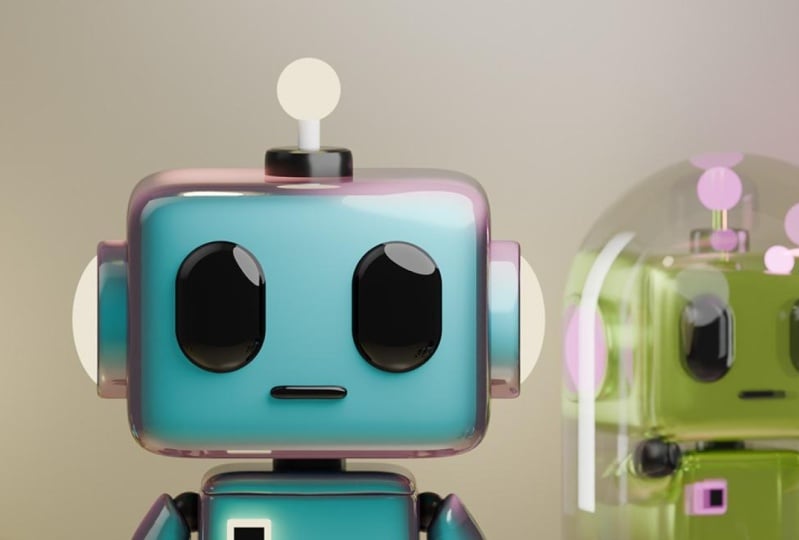
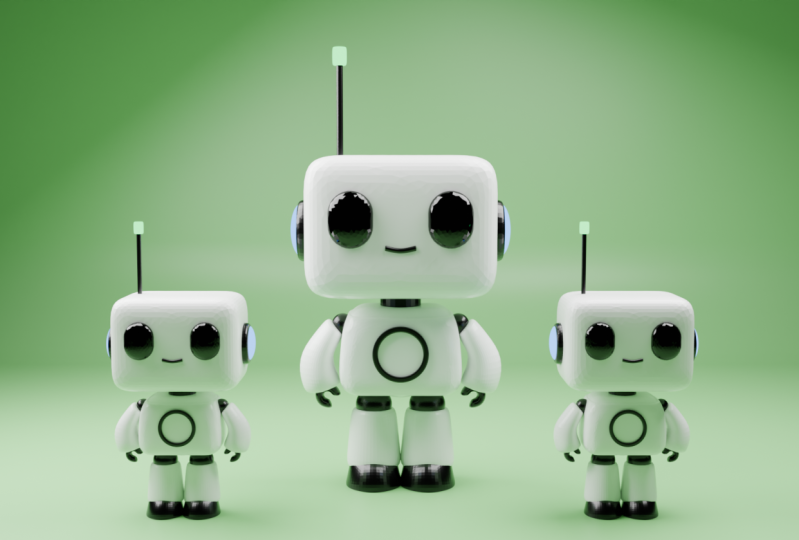
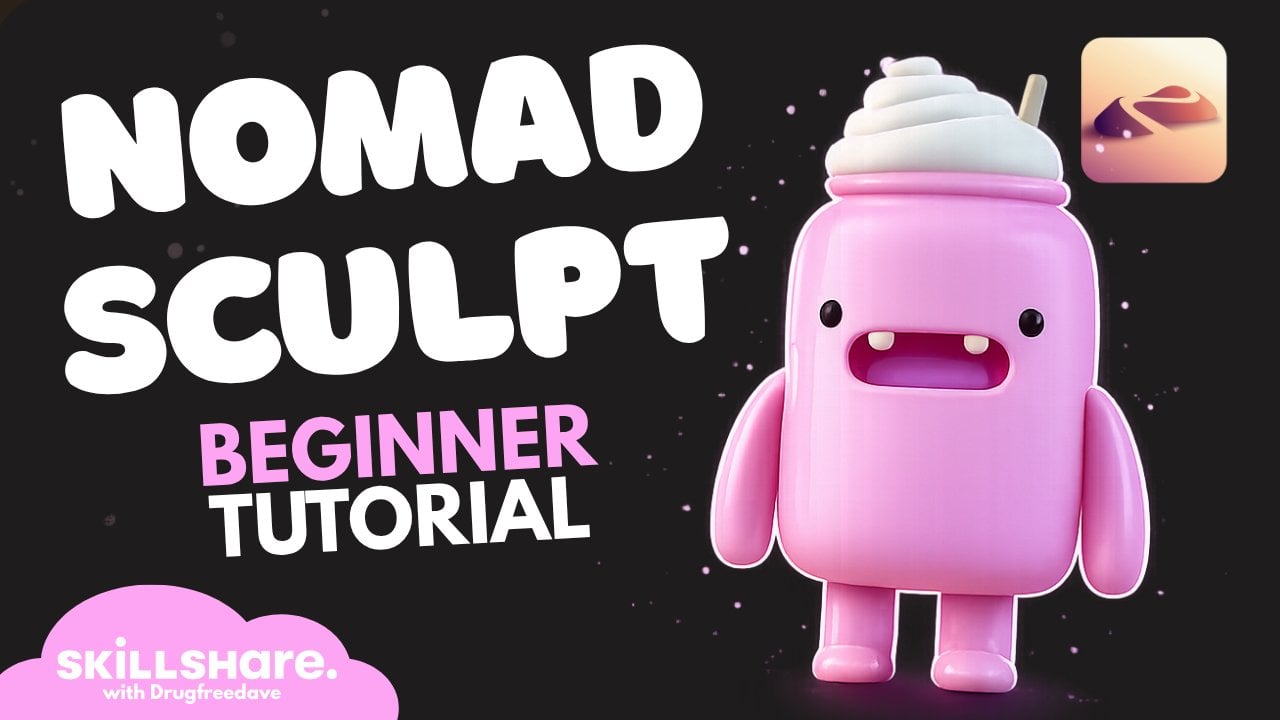
wird ein Roboter sein. Wer liebt Roboter nicht,
besonders wichtige? Ich sage nur, wir werden in Nomad
ein schnelles Modell erstellen, das wir dann in Blender
exportieren werden Es wird eine komplette
Pipeline zu Blender sein, die dir
mehr Kontrolle über
deinen Sculpt und deinen Render geben wird deinen Sculpt und deinen Render Sie können Nomad
Sculpt ganz einfach zu Hause mit
Ihrem iPad oder
Android-Tablet verfolgen Nomad
Sculpt ganz einfach zu Hause mit
Ihrem iPad oder
Android-Tablet Sie benötigen Blender mit
einem Mac- oder PC-Computer. Wir sind an vorderster Front dabei,
Nomad Sculpt als
Ausgangspunkt für Blender zu verwenden Nomad Sculpt als
Ausgangspunkt für Blender ist ziemlich neu in der Szene und macht einen
unglaublichen Job, Nomad Sculpt ist ziemlich neu in der Szene und macht einen
unglaublichen Job, wenn es darum geht, die neueste Touchscreen-Technologie für 3D zu verwenden . Die 3D-Landschaft hat
sich so dramatisch verändert, und ich liebe es, an der Spitze
der künstlerischen Technologie zu Ich hoffe, dass
Sie am Ende dieses Kurses einige neue Tools, neue Inspirationen und
neue
Ideen mitgebracht haben. Lass uns anfangen.
2. NoMad-Skulpturen: Kopf, Körper und Beine: [MUSIK] Lassen Sie uns damit beginnen, diesen
einfachen Roboter in Nomad Vergewissern Sie sich, dass das Raster aktiviert und dass
Sie sich in der Orthographischen Ansicht befinden Lassen Sie uns weitermachen und
unser Referenzbild importieren. Wir werden hierher gehen. Referenzbild. Kann auf das Bild tippen. Fotos importieren. Wir werden den
Roboter benutzen und einfach auf „Hinzufügen“ klicken. Klicken Sie auf „Transformieren“ und dann können
Sie Ihren Roboter bewegen Wenn Sie fertig sind,
tippen Sie mit
einem Finger auf den Bildschirm und er kehrt zum Bildhauermodus
zurück Wenn du zu unserer Szene gehst, haben wir
nur die Standardkugel. Löschen
wir es und fügen ein Feld hinzu. Das wird unser Kopf sein. Tippen wir einfach auf diese drei
Punkte und benennen diesen Kopf um. Außerdem verwende ich gerne eine MatCap; ist einfach leichter zu erkennen
als weiß Wir tippen einfach auf
diese kleine Sonne hier und wechseln von
Lit PBR zu Beim Snap Cube
scrolle ich ein
bisschen raus, er ist wieder vorne Lass uns das einfach ein bisschen nach
oben verschieben. Wir werden unseren Gizmo benutzen. Wir bewegen den Würfel
einfach nach oben Fügen wir ein Stockwerk hinzu.
Wir werden es genau dort hinzufügen, wo diese rote
Linie genau hier ist. Auf diese Weise können wir
das Netz loswerden . Wir gehen zu unserer Szene. Lass uns einfach eine weitere Box hinzufügen. Lassen Sie uns diese Etage umbenennen. Normalerweise benutze ich FLR. Wir benutzen einfach unser Gizmo
und verschieben das nach unten. Ich werde das vorerst wieder da
oben hinstellen. Du willst es nur zerquetschen und die Unterseite nach oben
mit der roten Linie ausrichten Wir können
Smooth Shading tatsächlich ausschalten. Gehen wir zu dieser kleinen Kugel und schalten wir die glatte Schattierung
einfach aus und schalten wir die glatte Schattierung
einfach aus. Wir können das Netz loswerden beginnen Ich würde sagen, wir können jetzt mit
der Bildhauerei oder
dem Bauen Lassen Sie uns den
Würfel ein wenig nach oben bewegen und wir werden
ihm diese allgemeine Form geben Wir drücken ihn
mit der Kugel nach unten und öffnen
ihn dann ein wenig. Ich denke, das scheint ungefähr richtig zu sein. Natürlich können Sie die
gewünschte Tiefe wählen. Ich finde, das sieht ziemlich gut aus. Vielleicht mache ich es ein
bisschen kürzer. Um es an den Rändern rund zu machen, können
wir einige Dinge tun,
bevor wir es validieren. Wir tippen hier. Die
Post-Unterabteilung, lassen Sie uns das einfach auf zwei setzen Ich verschiebe das ein
bisschen, damit du es sehen kannst. Dann die Division X, wir
werden das herunterfahren. werde ich das
Wireframe einschalten, damit
du sehen kannst, was passiert Wir werden das runterholen und du siehst, es
wird runder. Wir können an einen Ort gehen
, wo es uns gefällt. Ich denke, das
sieht ungefähr gleichmäßig aus, aber es wird ein
bisschen pixelig, also werde ich das lauter machen Schlag das einmal und ich denke,
das ist wahrscheinlich ziemlich gut. Ich denke, das ist alles was wir
brauchen. Ich werde weitermachen und auf „Bestätigen“ klicken. Ich werde einen Kamerawinkel
einstellen damit ich etwas habe, zu dem ich
zurückkehren kann, wenn ich es brauche. Ich werde ihn
gleich dem hier einstellen. Ich tippe hier auf „Kamera hinzufügen“ und werde
diese dann umbenennen. Natürlich ist das
nur so, wenn ich es verschiebe und zu derselben Stelle
zurückkehren möchte, kann
ich einfach hier drücken und
„1" drücken und
schon kann
ich einfach hier drücken und
„1" drücken gehen wir
wieder nach vorne. Ich werde
das Wireframe ausschalten. Der Körper sieht
ähnlich aus, ist aber kleiner. Lass uns weitermachen und den Kopf
klonen. Wir klonen das einfach. Lass uns diesem Körper einfach einen Namen geben. Wir werden unseren Gizmo benutzen. Wir werden es nach unten verschieben. Ich werde das nach unten verschieben. Ich denke, es ist einfacher.
Das verschieben wir nach unten. Wir werden es verkleinern und vielleicht dehnen wir es ein bisschen auf
diese Weise Ich finde, das sieht ziemlich
gut aus. Ich denke, das funktioniert. Es sieht auch so
aus, als ob wir einen Hals brauchen und dafür können wir einfach
einen Zylinder verwenden. Wir werden wieder hierher zurückkehren. Wir fügen einen Zylinder hinzu und wir können weitermachen und
es auch ein bisschen rund machen. Ich werde das Gleiche tun.
Ich tippe auf die drei Punkte, setze die Unterteilung auf zwei und setze die Division X nach unten Ich reduziere es auf
12. Ich denke, das ist in Ordnung. Ich gehe einfach zum Gizmo und verkleinere
es einfach , weil wir die
allgemeine Größe hier kennen, also müssen wir nicht zu
viel Zeit damit verbringen, das zu manipulieren Ich denke, das ist ziemlich gut, genau da
. Sie können X-Ray verwenden, wenn Sie diese Formen
durchschauen möchten und wenn Sie sie etwas kleiner
machen möchten,
wenn das einfacher ist. Ich gehe von X-Ray zurück. Perfekt. Er hat
kleine runde Teile links und rechts,
wie seine Schultern. Dafür können wir Kugeln verwenden.
Dieser Zylinder ist der Hals. Lass uns weitermachen und das benennen. Wir können es validieren und
dann können wir eine Kugel hinzufügen. Wir machen weiter und
benutzen unser Gizmo. Wir werden es verkleinern und
dann auf die linke
Seite verschieben Seite verschieben Wir werden es ziemlich klein machen. Wir werden es
gleich dort eingeben. Ich finde das ziemlich gut, vielleicht ein bisschen kleiner. Aber ich finde das
gut, und wir werden das
natürlich
etwas später wiederholen. Das ist ein kleines Detail,
aber wenn Sie es bemerken, scheint es etwas mehr als hier
abzurunden. Lass uns das einfach
ganz schnell machen. Lass uns auf die Leiche klopfen. Tippe auf „Solo“. Ich werde
es ein wenig neigen , damit du es besser sehen
kannst. Wir gehen zu Symmetry
und schalten Show Line ein. Das ist nur, damit wir die Symmetrielinie
sehen können. Lass uns auf „Lokal“ klicken. X ist bereits ausgewählt, also müssen
wir nur „Z“ drücken. Sie sollten eine rote
und eine blaue Linie sehen. Dort weißt du, wo
deine Symmetrie funktionieren wird. Lass uns einfach Move benutzen. Ich brauche etwa 150, und ich werde mich
an diesen Rändern ein wenig bewegen. Vielleicht mache ich es ein
bisschen größer, vielleicht 225 oder so. Ich werde diese Kanten nur ein bisschen
verschieben , weil
ich
das Gefühl habe, dass genau das in der Referenz
passiert Ich bin ziemlich verrückt
, wenn es um
Details geht, wie Sie
vielleicht schon wissen Ich denke, das ist in Ordnung. Ich mache weiter
und drücke „Solo“. Die einzige andere Sache, die
ich tun werde ist, das etwas
weiter nach rechts zu verschieben . Wir haben hier eine Linie. Wir nehmen einfach diese Leiche. Wir verwenden Split, Rechteck, und wir schneiden
das einfach aus. Wir machen einfach eine weiße Linie und
schneiden das Ganze in zwei Teile. Hoffentlich sollten sie gut
aufräumen. Ich gehe zu Vox, also remesh wahrscheinlich jeweils
um die 175 Lass uns das mit 175 oder so machen. Ich finde, das sieht ziemlich
gut aus. Wir können sie jetzt glätten. Wir werden diese
einfach sehr schnell glätten. Sieht so aus, als ob wir immer noch
die Symmetrie haben,
was in Ordnung ist,
das funktioniert für uns Wir drücken auf „Solo“
, wenn das leichter zu erkennen ist, und wir können das
einfach glätten, bis es gut aussieht Hoffentlich sieht es irgendwann
gut aus. Ich werde
wieder auf „Solo“ klicken und sehen, was wir haben. Der einzige Unterschied
ist, dass ich
den Körper jetzt ein wenig nach oben bringen werde . Vielleicht mache ich
das etwas größer, nur damit es
ein bisschen besser passt Wir haben immer noch
diese Grenze dazwischen durchbrechen .
Ich denke, das funktioniert. Wir haben unten ein rundes
Stück, wie einen kleinen Beckenbereich, und das sollte ziemlich einfach sein Wir werden einfach eine
Kugel benutzen. Wir werden eine Kugel hinzufügen. Lass uns weitermachen und das jetzt
benennen. Wir nennen es einfach Becken. Wir können weitermachen und
es validieren. Lass es uns einfach verkleinern Lass es uns nach unten verschieben. Lass uns vorerst den Boden verstecken. Tippe einfach auf den Boden und
wir verstecken ihn einfach und gehen zurück zum Becken Wir wollen
es nur verkleinern, damit es keine Kanten berührt Lass es uns ein bisschen kleiner machen. Vielleicht zerschmettern wir es einfach
ein bisschen so. Ich denke, das funktioniert. Jetzt können wir diese beiden Kugeln
hinzufügen, die für die
Beine bestimmt
sind. Wir haben das Becken Wir fügen eine weitere Kugel hinzu und verwenden unser Gizmo Wir werden schrumpfen. machen
wir
zuerst die
linke Seite von allem und dann spiegeln wir es
einfach Lass uns das hier hinstellen. Wir können es vielleicht ein bisschen bis
zum Becken hinzufügen. Ich finde, das sieht ziemlich gut aus. Jetzt müssen wir so formen. Für mich sieht das aus wie ein
Zylinder, dessen Oberseite sich verjüngt. Wir werden einen Zylinder hinzufügen. Wir benutzen unseren Gizmo und verkleinern ihn mit diesem orangefarbenen Ring, den
du nicht so gut sehen kannst Wir werden es verkleinern und
verkleinern und wir wollen
es ungefähr so
groß wie die Kugel machen , vielleicht ein bisschen größer als die Kugel.
Es scheint so Wir kehren zu den
Zylindereinstellungen zurück und ich werde den Boden so
etwas größer machen. Machen wir es rund. Poste Unterteilung 2 und dann bringen
wir das runter,
bis es schön rund Ich finde, das sieht ziemlich gut aus. Dann haben wir noch ein
Stück hier unten. Ich denke, wir
sollten diesen Zylinder nehmen, also wird er ein Mittelbein sein. Die Kugel wäre ein Beinball. Nennen wir den Beckenball. Das ist wie dieser Beckenball
und sie sind alle miteinander verbunden. Ich denke, das funktioniert. Wir haben Leg Mid und ich denke, wir können es wahrscheinlich
einfach klonen. Klonen wir die Beinmitte
und machen daraus den Fuß. Wir tippen einfach auf diese drei Punkte und nennen diesen Fuß. Lass uns Bein und Fuß machen, damit
alles zusammenpasst. Wir benutzen Gizmo und
verschieben das ein bisschen runter und vielleicht können wir so
etwas machen Hoffentlich können wir
daraus einen besseren Fuß machen. Vielleicht dehnen wir es einfach aus. Lass uns weitermachen und den Fuß
validieren. Wir drehen es zur Seite
und ich denke, wir können etwas Besseres machen Ich denke, wir können Move
wahrscheinlich verwenden. Wir können auf diesen Fuß tippen. Tippen wir auf „Symmetrie“
und gehen wir lokal vor. Lass uns das jetzt einfach zurückbringen. Gehen wir zu etwas kleinerem über, damit wir
hoffentlich einfach
die obere Hälfte verschieben und
daraus einen besser aussehenden Fuß machen Ich denke, das funktioniert. Wir haben
den Kopf, den Körper und das Bein fertiggestellt. Lass uns die
Arme und die Augen kreieren.
3. NoMad-Skulpturen: Arme und Augen: Wir haben den
Kopf, den Körper und das Bein fertiggestellt. Lass uns die
Arme und die Augen kreieren. Mir gefällt das Bein. Jetzt machen
wir einfach den Arm. Eigentlich ist das
wahrscheinlich eine nette Form. Lass uns das benutzen. Leg in die
Mitte, wir klonen es. Ich werde es
unter die Leiche legen. Wir werden das
einfach Arm nennen. Nennen wir ihn Arm B. Lassen Sie uns einfach den Gizmo benutzen
und ihn immer wieder nach oben bewegen Wir werden es ausdehnen. Ich denke, das könnte funktionieren. Ich
denke, das ist eine ordentliche Größe. Ich denke, wir werden validieren
und einfach Move verwenden. Lassen Sie uns jetzt einfach unser Verschieben-Tool verwenden und wir dehnen diese Form. Wir wollen sicherstellen
, dass Vorder - und Rückseite symmetrisch sind. Stellen Sie sicher, dass Sie auf den Arm
geklopft sind. Geh zu unserer Symmetrie. Lokal. Im Moment ist
es von vorne nach hinten. Lass uns weitermachen und das auf Z
umstellen. Jetzt haben wir diese
Linie, das
wäre die Vorder- und Rückseite, und du kannst
sie an diesen Punkten erkennen. Wenn wir jetzt von vorne nach vorne gehen
und unser Verschiebewerkzeug verwenden, können
wir buchstäblich einfach diese Form
erstellen. Ich werde es
um die 175 oder so beziffern. Wir können den
Arm einfach in diese Form biegen. Ich biege ihn so.
Ich werde diese Kante nach unten und
diese Kante nach oben bringen. Ich werde das ein bisschen
herausnehmen, vielleicht
etwas flacher machen, vielleicht
etwas runder machen Ich denke, das sieht
ziemlich nach dem aus, was ich sehe. Ich nehme einfach
Smooth und glätte es ein bisschen, mache
es ein bisschen sauberer. Dann
dehne ich es vielleicht auch einfach. Ich werde den Gizmo benutzen und ihn
einfach an seinen Platz bringen. Ich werde
es ein bisschen auswechseln. Fügen wir diese Augen hinzu. Sie haben die Form einer kleinen Pille, also werden wir uns auch darum kümmern. Lass uns eine Kugel hinzufügen, aber achte darauf, dass
du nicht auf Gizmo bist Stellen Sie sicher, dass Sie das Häkchen entfernen
und fügen Sie dann einfach eine Kugel hinzu. Wir können unser Gizmo benutzen. Wir werden es verschieben und
wir werden es herausnehmen und dann werden wir es verkleinern Wahrscheinlich in der Nähe. Ich
finde, das sieht gut aus. Bringen wir es einfach her. Jetzt wollen wir es
eher wie eine Pille machen. Um das zu tun
, weil
das nicht wirklich funktioniert, lassen Sie uns das validieren. Lassen Sie uns nun die Symmetrie ändern. Gehen Sie hierher, wechseln Sie von X zu Y
und dann drücken wir Lokal. Jetzt benutzen wir den Pfeil und dann können wir sie ein
wenig
auseinanderziehen . Wir
brauchen nicht zu viel. Es ist vielleicht so etwas. Ich mache weiter und ändere das wieder auf Welt und
ändere es wieder auf X, um
sicherzustellen, dass ich Y ausschalte. Ich stelle das wieder auf Auto. Ich schalte die Symmetrie ein. Lassen Sie uns es tatsächlich per Voxel neu vernetzen. Lassen Sie uns das Voxel Re Mesh um 150 vergrößern, und dann lassen Sie uns das einfach
glätten Wenn nötig,
können Sie es dehnen und es so
perfekt wie möglich an Ihre Bedürfnisse anpassen Ich werde es platt machen und
dann werde ich es
wieder ins Gesicht bringen wieder ins Gesicht Ich finde das ziemlich gut. Natürlich kannst du deine hinstellen,
wo du willst. Ich werde versuchen, es genau in
der Mitte
zu platzieren , genau da drüben. Lass uns Pivot Center Pivot machen. Das ist viel zu hoch. Wenn Sie ein iPad haben und
Quad Remeasure haben, können
Sie
die Auflösung verringern Wenn nicht, gehen Sie einfach
hier zu Verschiedenes und dann können Sie die Werte
drei- oder viermal dezimieren ,
bis sie sehr niedrig ist Ich werde Quad Remeasure verwenden. Ich werde auf Quad Remeasure klicken. Ich werde das ausschalten.
Ich werde wahrscheinlich 3.000 hineingeben. Im Grunde genommen verringern wir nur
die Auflösung. Machen wir weiter und nennen es I. Wir können weitermachen und
einen Spiegel hinzufügen und er wird
auf der anderen Seite angezeigt. Nennen wir das I, und dann werde ich es einfach
validieren. Schließ dich Kindern an. Ja. Jetzt, wo wir unseren
Roboter komplett blockiert haben, wollen wir auf einige Details eingehen.
Wir fangen mit dem Kopf an.
4. NoMad-Skulptur: Ohren und Mund: Fügen wir einige Roboterohren und dann erstellen wir Hier drüben gibt es ein paar
Kleinigkeiten. Machen wir weiter und
fügen hinzu, es sieht aus wie ein Zylinder und dann wie eine Kugel. Lassen Sie uns weitermachen und einen
Zylinder hinzufügen. Wir werden unseren Gizmo benutzen Wir werden es immer wieder tun. Sieht aus, als hätte ich
es einem Spiegel hinzugefügt. Nehmen wir es raus,
also haben wir nur eins. Lass uns Snap machen. Sollte auf 90 sein, also drehen wir es
einmal. Wir werden es verkleinern Es sieht so aus, als wäre es so
etwas. Ich finde, das sieht ziemlich gut aus. Natürlich werde
ich es etwas weicher machen, also werde ich die Postunterteilung erhöhen und das
Ganze auf ungefähr da
reduzieren Ich finde, das sieht ziemlich gut aus. Mach es etwas flacher. Jetzt füge ich eine Kugel hinzu, aber ich füge On
Gizmo hinzu, füge Auf diese Weise wird direkt hinzugefügt,
wo sich der Zylinder befand. Ich werde das
Gizmo benutzen und
es verkleinern und dann werde ich es
auf diese Weise verkleinern, sodass wir nur Das ist perfekt. Jetzt machen wir
diesen kleinen Mund. Wir werden das ähnlich
machen, wie wir es mit den Augen gemacht haben. Lassen Sie uns das Häkchen bei On Gizmo entfernen, sodass
der Zylinder, wenn wir ihn hinzufügen ,
genau in der Wir werden unseren Gizmo verwenden. Wir gehen nach vorne
und lassen uns schrumpfen. Snap, wir sind bereits bei Snap,
also wechseln wir sofort. Wir können Snap ausschalten. Wir können es ziemlich klein machen, es etwas
ausdehnen. Lassen Sie uns diese Runden machen. Nach Unterteilung 2
werden wir das auf einen ziemlich niedrigen Wert reduzieren Wir setzen die Unterteilung auf
drei. Wir werden verrückt aussehen Es ist ziemlich gut. Ich werde weitermachen und das bestätigen. Lassen Sie uns weitermachen und es in der
Box neu vernetzen. Ich werde es
in etwa 130 Boxen neu vernetzen, es
muss nicht viel sein Der Grund, warum ich das mache, ist, wenn ich nicht tue und du versuchst, es zu bewegen, kann
es etwas wackelig sein Ich werde es glätten. Dann werde ich einfach Move benutzen. Wenn du es ein
bisschen zum Lächeln bringen willst, mach es ein bisschen glücklicher
und benutze dann einfach Gizmo Machen wir Pivot Center, Pivot, nur um das
genau in der Ich mache es gerne
etwas flach und schiebe
es dann in die Mundhöhle. Das ist ziemlich gut. Ich werde es kleiner machen, vielleicht ein bisschen größer Ich glaube, ich mag es
dort, aber wir werden sehen. Jetzt, wo wir
mit den Details auf dem Kopf fertig sind, wollen wir seine Hand so gestalten, dass wir
dann die Arme und Beine spiegeln können .
5. NoMad-Skulptur: Arme und Beine modellieren und spiegeln: Lass uns einen Stier benutzen, um seine Hand
zu kreieren, und dann werden wir die Arme und Lass uns diese
kleinen Roboterhände machen. Wir werden einen Stier hinzufügen. Füge einen Stier hinzu, lass uns
einfach auf „Solo“ klicken. Gehen wir zum Gizmo
Snap 90 Grad. Drehen wir es
vorwärts. So wie es ist. Gehen wir zurück zu den Gizmo
- oder Taurus-Optionen. Lasst uns diese
rosafarbenen kleinen Knoten finden und wir werden sie wahrscheinlich
ungefähr dort öffnen und wir werden sie wahrscheinlich
ungefähr dort öffnen. Ich
finde das gut. Lass uns diesen orangefarbenen
Knoten nehmen und ihn einfach viel
kleiner machen und ihn dann kippen und das Grün
finden und du kannst ihn noch etwas dicker
machen. Ich würde da
etwas sagen. Nehmen wir das Ding und
benutzen den grünen Pfeil. Im Grunde
wollen wir
es nur der Länge nach dehnen , Ich finde das ziemlich gut. Lass uns weitermachen und es
etwas weicher und runder machen, also tippen wir hier,
stellen das auf zwei und wir reduzieren das Ich glaube, das wird mir gefallen. Wir können die
Unterteilung hochfahren, um es ein bisschen sauberer zu machen, und
wir können zurückgehen Wenn nötig, können Sie vielleicht
etwas runder machen, oder Sie können es
etwas klobiger machen Sie können es nach Bedarf anpassen. Ich denke, ich könnte weitermachen
und das eins machen. Ich glaube,
das könnte mir ein bisschen besser gefallen. Lassen Sie uns
loslassen und weitermachen und es einrichten und
sehen , was wir damit machen können Ich drehe
es ein bisschen, schalte Snap aus und drehe es Ich finde das eigentlich
ziemlich gut. Ich mag es. Das sieht alles sehr nett aus. Wir können diesen Stier nehmen und
ihn einfach in Hand umbenennen. Wir nehmen diese Teile
und spiegeln sie einfach wider. Wir haben Beinball.
Wir können es spiegeln. Wir können Join
Children validieren und es einfach in Leg Ball
umbenennen. Wir haben Leg Mid,
also können wir spiegeln, und dann können wir den Spiegel
validieren. Es ist besser, sie zu beschriften,
sonst vergesse ich sie und sehe aus wie ein Dumdum, wenn
ich danach suche Hand, kann spiegeln, validieren und dann wieder Hand aufrufen Die Kugel, das
ist die Schulter, also werden wir sie spiegeln und validieren. Dann bestätige das
Ganze, nenne es Schulter. Augen, die wir bestätigen können. Spiegeln Sie das, bestätigen Sie.
Wie Kinder. Das ist das Ohr A, und das wird nur das Ohr B sein. Auch wenn es nicht
wirklich Ohren sind, aber das ist okay. Das ist der Mund. Wir
haben wieder das Wort. Das ist der Arm B. Lassen Sie uns weitermachen und einen Spiegel hinzufügen. Jetzt hat es Arm B,
wir können weitermachen und validieren und dann können wir es
einfach Arm Mids nennen Lass uns tanzen. Gut. Uns
fehlt dieser kleine Fuß. Stellen wir sicher, dass alle Teile gespiegelt
sind, und wenn nicht, können
Sie einfach einen Spiegel hinzufügen, und es sollte problemlos auf die andere
Seite gehen Wir nennen das einfach Fuß. Jetzt können wir es durchmachen und
einige davon sind hoch. Wenn Sie Quad Remeasure haben, können
Sie sie verringern. Wenn nicht, können Sie sie dezimieren, aber achten Sie nur darauf
, dass Sie die Qualität nicht zu stark
anpassen Gehen Sie es einfach durch
und
ich werde zum Beispiel Quad Remeasure verwenden Im Moment sind das 59K. Ich werde die Symmetrie ausschalten. Ich bin mir nicht sicher, wie tief
wir damit gehen können. Ich nehme 5.000, mal sehen, wie es aussieht. Schau dir den Drahtrahmen an.
Sieht ziemlich gut aus. Ich mache die Hälfte.
Sieht immer noch ziemlich gut aus. Ich werde das
mit den meisten dieser Formen
durchgehen und machen mit den meisten dieser Formen nur um den Roboter so
niedrig wie möglich aufzulösen. Auch hier gilt: Wenn Sie kein Quad-Measure
haben, wenn Sie ein
iPad haben und es nicht kaufen
möchten,
verwenden Sie einfach Dezimation Einfach durchgehen und dezimieren. Ehrlich gesagt sieht alles
ziemlich gut aus, außer der Körper ein bisschen hoch ist, und
ich denke, das war es auch schon Alles andere
sieht ziemlich gut aus. Ich komme zurück, sobald
das optimiert ist. Nachdem wir unseren kleinen Roboter fertiggestellt und
optimiert haben, wollen wir mit einigen
letzten Anpassungen fortfahren, während wir uns darauf vorbereiten,
ihn in Blender zu integrieren.
6. NoMad Sculpt: Feiner Schliff und Exportieren: unser Sculpt nun optimiert
ist, wir einige letzte
Anpassungen vor, um
sicherzustellen , dass er perfekt und bereit für den Export ist Sie können zum Beispiel den Kopf etwas senken, weil hier
etwas mehr Platz ist
,
und ich werde ihn so
absenken, dass seine Füße direkt
über dem Boden stehen,
was im Grunde
bedeutet, alles auszuwählen und ihn leicht
nach unten zu bewegen Perfekt und dann nehme
ich den Kopf und alles, was
mit dem Kopf zusammenhängt. Ich nehme die Augen, den Kopf und beide
Ohrteile und den Mund. Ich glaube, das ist es. Ich werde
das auf dem Kopf
etwas senken,
das sieht perfekt aus. Ich ermutige Sie, sich
etwas Zeit zu nehmen, um ihn aufzupeppen. Vielleicht möchtest du
ein paar Antennen
drauflegen, ein paar Lüftungsöffnungen oder Kasten oder Zylinder
anbringen, einfach ein paar Formen formen. Du kannst ihm ein paar
Dinge hinzufügen,
ihn ein bisschen aufregender machen . Sobald wir das gemacht haben, also wenn dein Charakter fertig
ist, dann willst du zu
deinem Szenenmenü gehen und jedes dieser Meshes
backen Wir beginnen mit dem Kopf, gehen zu den Optionen Gizmo
und dann Gizmo und Ich gehe einfach runter
und backe das alles. Jetzt wechseln wir von
MatCap zurück zu Lit PBR. Ich gehe hierher und wechsle von
MatCap zurück zu Lit PBR. Sie sehen offensichtlich, dass es hier eine
Umgebung gibt. Wenn du es ausschaltest, wird
es komplett schwarz. Das ist meine Umgebung mit
Augenblendung. Sie können es
von Projekte und
Ressourcen herunterladen und um es zu installieren, tippen
Sie einfach hier,
importieren Sie Fotos, suchen dann Ihr
Bild und klicken Sie auf Hinzufügen Lassen Sie uns schnell
einfärben, damit wir den Unterschied
zwischen Weiß und Schwarz erkennen
können. Alles, was wir tun werden, ist auf
die verschiedenen Bereiche zu tippen ,
die schwarz sind ,
zum Beispiel auf die Augen, und dann tippen wir auf dieses
kleine Farbfenster. Sie können es auf Schwarz setzen
und es
grob oder glänzend machen ,
ganz wie Sie möchten. Ich werde meins ein wenig
glänzend machen, aber nicht zu stark. Ich drücke auf Farbe. Ich
werde all die verschiedenen
Teile, die identisch sein sollten, durchgehen und
lackieren. Wie zum Beispiel der Hals
und die kleinen Kugelgelenke. Ich denke, die werden vielleicht
alle
gleich sein wie dieses Schwarz, also kannst du sie bündeln. Nehmen wir an, wir haben den Hals und dann haben wir diesen, wir haben die für die Beine. Vielleicht nehmen wir vorerst nur diese. Wir können weitermachen und sie zusammenfügen, und wir wollen die
Hände und die Schultern hinzufügen. Wir fügen all diese Teile zusammen
und fügen einfach schwarze Teile hinzu und dann können
wir die gleiche Farbe schwarz streichen. Natürlich
können wir diese schwarz malen und
der einzige Grund, warum ich
sie
nicht hinzufüge , ist, dass ich vielleicht die Farbe dieser
ändern möchte. Vielleicht ist das schwarz. Dem Mund geht es gut und dann haben wir ein paar lustige
Details hier. Schwarz und vielleicht ist dieser
Teil auch schwarz. Nein, ich glaube, ich mag das Weiß. Ich finde das
ziemlich gut, ja. Ich mag das. Ich finde
das großartig. Lass uns sparen. Jetzt ist alles richtig
eingerichtet. Wir brauchen den Boden nicht mehr, also können wir weitermachen und
den Boden löschen und wir
brauchen die Kameras nicht, also können wir weitermachen und die Kameras
löschen. Jetzt haben wir all diese Teile , die wir an Blender
schicken werden. Sie müssen nicht alles
auswählen. Sie können einfach zum Ordner
GLTF Export gehen und ich werde das auf meinen Computer
exportieren Sie möchten
dies auf Ihr Gerät exportieren, auf dem Sie Blender haben, und dann werden wir es in Blender
öffnen. Nachdem wir unseren Roboter
exportiert haben, können
wir
ihn jetzt in Blender importieren.
7. Blender: Deinen Arbeitsbereich einrichten: Sie haben die GiTF-Datei
von Nomad
auf Ihren Computer übertragen von Nomad
auf Ihren Computer Lass uns weitermachen und Blender
öffnen. Jetzt sind wir an dem Computer
, auf dem wir Blender haben. Stellen Sie sicher, dass Sie Ihre
Nomad to Blender.glb-Datei teilen, damit Sie auf diesem Computer darauf
zugreifen Jetzt können wir weitermachen
und Blender öffnen. Wie Sie sehen können,
verwende ich Blender 4.2.2. Auch wenn es sich um eine spätere Version
handelt, sollte es
so ziemlich dasselbe Wir können auf
den Hintergrund tippen , um den
Begrüßungsbildschirm zu entfernen. Gehen wir zu „
Einstellungen bearbeiten“. Gehen Sie dann runter zu System. Je nachdem, welches
System Sie verwenden, verwende ich einen PC mit
NVIDIA GeForce RTX 4090, also habe ich Optik und
ich habe diese ausgewählt Sie müssen herausfinden,
was
für Ihr spezielles System am besten funktioniert für Ihr spezielles Eine letzte Sache in
den Einstellungen, gehe
einfach zu „Eingabe“. Ich
habe „Numpad emulieren“ ausgewählt, weil ich kein
separates Numpad
auf meiner Tastatur habe separates Numpad
auf Ich habe nur die Zahlen oben, wo eins steht und
Ausrufezeichen,
zwei, Symbol hinzufügen, zwei, Symbol hinzufügen, Deshalb hatte ich Emulate Numpad. Als Nächstes gehen
wir hier nach rechts und gehen zu rechts und gehen zu Sobald Sie auf die kleine Kamera tippen, sollten
Sie die
Render-Engine sehen, und ich verwende gerne Zyklen. Tippen wir darauf und
gehen wir zu den Zyklen über. Auf dem Gerät steht CPU, und das wird meiner Erfahrung nach immer
langsamer sein als die GPU. Auch das
hängt von Ihrem System ab, aber ich mache gerne GPU-Berechnungen. An jeder Stelle in Blender,
an der du CPU siehst, wechsle ich immer zu GPU. Gehen wir runter zum Render-Tab. Hier haben wir Denoise. Ich tippe
auf den Pulldown und gehe dann zu GPU verwenden Als Nächstes gehen wir zu
den Render-Einstellungen und ändern die
maximale Anzahl an Samples von 4.096 Tippen Sie
einfach darauf und ändern Sie es
einfach auf 300 Dies ist eines der
Dinge, die
die Qualität Ihres Renderings steuern die Qualität Ihres Ich denke, 300 sind in Ordnung,
aber
4.000 sind natürlich viel mehr, aber das Rendern wird auch
viel länger dauern. Unter dieser
kleinen Kamera-Registerkarte befindet sich ein kleiner Drucker,
also tippen wir darauf. Dies ist die Auflösung, mit der
Ihr Render exportiert wird. Gehen wir zur
Szenensammlung. Gehen wir nach oben rechts und klicken hier auf diesen
kleinen Tab
, um eine Sammlung hinzuzufügen. Fügen wir drei davon hinzu. Geben wir der ersten Kamera einen
Namen. Für die zweite nennen
wir sie Lichter und für die dritte nennen
wir sie Hintergrund. Hier oben können Sie sehen, dass wir unsere Kamera
haben, die hier ist, unseren Würfel, und wir haben unser Licht, das genau hier ein kleines
Licht ist. Bringen wir das
Licht in Lights. Ziehen Sie das Licht einfach nach unten
in die Lights-Kollektion. Der Würfel kann in
den Hintergrund und die Kamera in die Kamera. Lassen Sie uns die
Kollektion auf Skulpturen umstellen. Ziehen wir das
nach unten, um zu
sehen, ob es dort unten bleibt Da haben wir's. Ich
möchte nur erwähnen, dass es einige Unterschiede bei
den Tastaturen von einer Mac-Tastatur zu einer PC-Tastatur Shift, Control, Alt, diese Tasten sind auf einer Mac-Tastatur etwas
anders, sodass sie sich möglicherweise etwas von dem
unterscheiden, was ich hier
mache . Das ist
die einzige Sache. Wenn Sie einen Mac verwenden, müssen
Sie die kleinen Tastenkombinationen herausfinden ,
die für iOS-Tastaturen
spezifisch Sie können alle Aktionen ausführen. Sie könnten nur ein
bisschen anders sein als genau das, was ich
hier mit meinem PC sage. Lassen Sie uns nun einige
grundlegende Mausaktionen durchgehen. Wenn ich die
Maus in einem Kreis bewege, können
Sie sehen, wie
sich der Zeiger auf dem Bildschirm bewegt. Wenn du
das Scrollrad gedrückt
hältst, kreist es
um deinen Würfel. Wenn Sie die Umschalttaste
auf Ihrer Tastatur gedrückt halten, halten Sie auch
das Scrollrad Anstatt es zu umkreisen, wird
es geschwenkt, sodass Sie sich nach oben
und unten, links und rechts bewegen können Dann kannst du
auf dem Scrollrad blättern , um vorwärts und rückwärts zu gehen So ziemlich steuert
man den Viewport. Was wir jetzt auf dem
Bildschirm sehen, ist der Viewport. Es ist aber auch nützlich, die Kameraansicht zu
sehen. Die Kameraansicht ist das, was
wir tatsächlich rendern werden. Dort ist das Geld
. Da ist die Kamera. Wenn Sie sehen möchten, was
die Kamera sieht, drücken Sie
einfach „0" auf Ihrer Tastatur Das sieht Ihre
Kamera, und das rendern wir Sie können die Maus
bewegen, indem
Sie einfach das Scrollrad gedrückt halten , und es kehrt zur Viewport-Ansicht
zurück Neben der Einstellung Null für
die Kameraansicht können
Sie auch auf „1" klicken Dadurch wird die
Vorderseite Ihrer Skulptur angezeigt Das ist
der Ansicht sehr ähnlich, die wir
in Nomad sehen , wenn wir auf „Front“ klicken Jetzt, wo wir
nach vorne schauen, wäre es
meiner Meinung nach nützlich,
die Kamera so einzustellen , dass wir sie direkt von vorne
betrachten Hier ist unsere Kamera.
Wir müssen sie
so bewegen , dass sie ungefähr hier ist
und auf unseren Würfel zeigt. Wenn du in die Kamera
schaust, kannst du hierher gehen. Es gibt einen kleinen Pfeil , der aus dem
Bildschirm herauskommt, sodass Sie darauf tippen können,
und dann können Sie das Objekt sehen. Dies ist die Position,
die Drehung und der Maßstab der Kamera. Jedes Objekt, auf das
Sie gehen, zeigt die Position, die Drehung und all
diese Informationen hier an. Wenn wir in die Kamera schauen, können
Sie sehen, dass diese
Zahlen zufällig sind. Was ich gerne mache, ist, einfach zu jeder
dieser Zahlen zu gehen und „0" zu drücken, und dann können Sie sehen, wo die Kamera tatsächlich
hingestellt Ich habe 0 eingegeben und es wurde
direkt
vor der Kamera aufgereiht direkt
vor der Kamera Die Drehung ist ausgeschaltet, aber
sie ist immer noch vorne. Warum einfach „0" drücken und jetzt ist es
tatsächlich ganz oben In Z drücken wir „0", dann geht es
nach rechts in Richtung Mitte Wenn Sie es manuell
auf und ab bewegen möchten, können
wir entweder die Bewegung
oder die Transformation verwenden, was im Wesentlichen
unserem Gizmo in Nomad Mit dem Gizmo drücke ich
einfach diesen grünen Pfeil zurück
und drücke dann diesen grünen Pfeil zurück
und drücke dann auf „1". Jetzt sehen wir die
Vorderseite und können sehen, dass unsere Kamera nicht in die richtige
Richtung zeigt Ich gehe einfach zu dieser Rotation. Natürlich können Sie
die Rotation auf diese Weise durchführen. Es ist etwas weniger sauber, aber du kannst es so machen. Es ist interessant, sich dabei
die Zahlen anzusehen. Sie werden sich ändern, wenn Sie das tun. Das ist fast 90, also geben wir 90 an. Man kann sehen, wie die Kamera geht. Das ist näher an Null, also setzen wir einfach 0, und das ist nahe
Null, also setzen wir 0. Jetzt stehen wir
direkt neben dem Würfel. Sie können „1" drücken und
sehen, dass wir in einer Linie mit dem Würfel
stehen. Eine Sache, die
ich in Nomad gerne mache, ist die Arbeit in der Rechtschreibung Lass uns das auch hier machen. Sie werden feststellen, dass jedes Mal,
wenn Sie die Kameraoption
haben, wenn Sie auf diese
Leiste hier schauen, eine Kameraoption sehen. Wenn du auf „Licht“ klickst,
gibt es eine Lichtoption. Aber wenn Sie an der
Kamera sind, werden hier
die Optionen für die Kamera angezeigt . Wechseln wir von
perspektivisch zu orthogonal. Sie können sehen, dass die Kamera
viel größer geworden ist. Drücken wir „1". Du kannst jetzt sehen, dass wir perfekt
zu unserem Würfel passen. Nun, da wir die
Grundrisse in Blender kennen, wollen wir mit der Einrichtung
unserer Szene und dem
Import unseres Roboters fortfahren .
8. Blender: Richte eine Szene ein: [MUSIK] Lass uns gleich loslegen. Lass uns
weitermachen und diesen Würfel löschen. Lass uns einfach darauf tippen und
dann X drücken und löschen. Drücken wir nun Shift A, gehen runter zu Mesh und fügen wir eine Ebene hinzu. Also füge hier eine Ebene hinzu. Während das Flugzeug ausgewählt ist, drücken Sie S. Dadurch wird die Größe geändert,
sodass wir es jetzt einfach vergrößern können Nehmen wir
an, das ist unsere Etage Es gibt zwei sehr schnelle
Methoden, wie wir
eine Rückwand oder einen
Hintergrund für unseren Boden erstellen können eine Rückwand oder einen
Hintergrund für unseren Boden Der erste Weg ist wirklich einfach. Der zweite wird sich mehr
auf das konzentrieren, was Blender wirklich gut kann, wird einige
neue Möglichkeiten vorstellen, die Sie
verwenden können : Scheitelpunkte,
Kanten und Ebenen Du kannst Shift
D drücken, um zu duplizieren, dann kannst du das hier
wegbewegen und dann
kannst du so drehen, und das ergibt
einen ziemlich guten Hintergrund Lass uns das X machen, also tippe auf X und lösche es. Hier ist eines der wirklich
coolen Dinge an Blender, die Sie in Nomad nicht tun
können Wir wählen unser Flugzeug aus. Drücken wir die Tabulatortaste, um
in den Bearbeitungsmodus zu wechseln. Siehst du diese drei Optionen hier oben? Dies steuert die Scheitelpunkte, das steuert die Kanten und das steuert die Flächen Der Scheitelpunkt ist jeder
dieser Punkte, es gibt
also vier Punkte
an den Ecken Wir können auf das Verschieben-Werkzeug tippen und es
verschiebt einfach diese Scheitelpunkte Wir drücken Strg Z
, um zum Rand zurückzukehren. Jetzt können Sie die Kanten auswählen und sie verschieben
. Das Gesicht. Offensichtlich gibt es hier
nur ein Gesicht, also können Sie die Gesichter auswählen. Aber was wirklich cool ist, ist, dass wir hier drüben zum Extrudieren gehen
können. Wir sind immer noch bei Flächen, also wird
diese Fläche extrudiert und es entsteht
ein Würfel oder ein
Rechteck. Steuerung Z. Wir können zur Kante
gehen, diese Kante auswählen und jetzt können wir extrudieren Lassen Sie uns nach diesem
gelben Griff greifen und Z drücken.
Drücken Sie Z zweimal, wenn es nicht nur auf der Z-Achse
einrastet Dann können wir das einfach nach oben verschieben. Sie können hier sehen, dass wir eine ziemlich gute Kulisse
haben. Drücken wir auf Null, damit wir einen
Blick in unsere Kamera werfen können. sieht gut aus, Das sieht gut aus,
aber nehmen wir die Kamera und Sie stellen fest, dass Sie die Kamera nicht auswählen
können. Drücken wir
also die Tabulatortaste, um zum Objektmodus
zurückzukehren. Wir tippen auf die Kamera und
bewegen sie einfach nach oben. Lass uns auf Null gehen. Lass es uns so nach oben verschieben. Da haben wir's. Jetzt können wir es so nach oben
verschieben. Lass uns das gleich da machen. Perfekt. Wenn wir jetzt durch unsere Kamera schauen,
sehen wir nur unseren Hintergrund. Machen wir es ein bisschen
interessanter. Drehen wir es ein
bisschen nach unten. Lass uns Null erreichen. Drehen wir es ein
bisschen nach unten, sodass wir ein bisschen vom
Boden und vom Hintergrund sehen. Das ist einer der
Gründe, warum ich gerne zwei separate Ansichten
mache. Wir gehen hier
oben rechts und du wirst dieses kleine
Fadenkreuz sehen, das auftaucht. Lassen Sie uns dort mit der linken Maustaste klicken
und dieses Fenster herausziehen, sodass wir zwei Fenster haben Ich benutze einfach das
Scrollrad und scrolle hinein. Lassen Sie uns nun für dieses Fenster Z und dann
auf Gerendert drücken. Dies ist die gerenderte Version. Lass uns das einfach solide halten. Wenn Sie Z drücken, haben wir Rendering, Wireframe,
Materialvorschau und Solid Wir lassen das Ganze einfach so, wie es
ist. Sie sehen genauso aus
, weil wir keine Lichter oder
ähnliches
eingestellt haben . Jetzt können wir das
verschieben und wir können tatsächlich sehen, was wir im anderen Fenster
sehen. Ich werde es
ein bisschen nach hinten kippen .
So etwas in der Art. Wir sehen unten ein bisschen
vom Boden und wir sehen
den ganzen Hintergrund. Im Moment haben wir hier
ein Licht. Dies ist ein Standardlicht.
Dies ist ein Punktlicht. Sie können es
bewegen und Sie können
den Unterschied sehen ,
den das Licht macht. Du kannst sehen, ob wir vor einer Kamera sind, es gibt
eine Kameraeinstellung. Wenn wir ein Licht eingeschaltet haben, gibt es eine Lichteinstellung, also tippen
wir darauf. Das gibt
dir natürlich die Temperatur
des Lichts und die
Lichtstärke und verschiedene Dinge
, sodass du
einstellen kannst , wie das Licht auf
alles in der Szene trifft. Lassen wir das Licht vorerst einfach hier
stehen. Wir stellen es auf die rechte Seite, aber fügen wir ein neues Licht hinzu. Drücken wir Shift A, gehen runter zu Licht und fügen dann
ein Flächenlicht hinzu. Jetzt haben wir unser Bereichslicht. Lass es uns nach links verschieben. Lass es uns nach oben verschieben.
Lass es uns größer machen. Sie können es auf zwei Arten
vergrößern. Sie können auf den orangefarbenen Ring des Lichts klicken und
ihn auf diese Weise vergrößern, oder Sie können zu
diesen Lichteinstellungen gehen. Ich werde das auf Rechteck umstellen
. Wir behalten beide bei, und Sie können die Größen hier natürlich
anpassen, aber normalerweise passe ich sie einfach so an. Wir machen zwei Lichter. Wir
machen eine in der Mitte. Wir werden es ein bisschen nach oben verschieben. Benennen wir das von oben nach unten um. Drücken wir Shift D. Wir
verschieben das ein bisschen. Lassen Sie uns das in eine Ellipse ändern und
sie ein wenig drehen Wir werden es zurückverschieben. Ich
denke, das wird funktionieren. Die einzige andere Sache, die ich mit diesem Licht machen
werde
, ist, die Streuung von
180 auf 90 zu ändern. Ich werde es auch
etwas kleiner machen. Ich denke, das funktioniert. Wir
haben jetzt drei Lichter. Nennen wir diesen einen Schlüssel. Ich werde den Schlüssel links legen
, weil er sich auf der linken Seite befindet. Wir haben den Schlüssel links, wir haben das Bereichslicht. Wir nennen es einfach Glow Right und dann haben wir von oben nach unten. Der Grundriss ist
jetzt der Hintergrund. Perfekt. Lass uns
weitermachen und sparen. Speichern wir das als Robot_Render. „Okay“. Das speichern wir. Es ist Zeit, unseren Roboter zu importieren.
9. Blender: Importiere deinen Roboter: Jetzt, wo wir unsere
Szenen in Blender eingerichtet haben, holen
wir uns unseren Roboter. Gehen wir nach oben zur Datei. Gehen wir runter zu GLTF importieren. Dann findest du einfach heraus, wo immer
du deine Skulptur hast. Meins heißt Nomad to Blender, also tippe ich darauf und
dann auf „Import“, und es sollte
direkt im World Center ankommen und auch seine Füße sollten perfekt
auf dem Boden sein Jetzt ist das Ganze ausgewählt. Ich drücke S und
mache ihn im Bild ein
bisschen größer. Ich finde, das sieht gut aus. Das ist ein weiterer Grund,
warum ich es mag, das zu haben
und meine Kamera hier zu sehen. Ich werde weitermachen und das
loswerden , weil wir das an diesem Fenster nicht
brauchen. Perfekt. Als Nächstes werden
wir
mit einigen Lichtern herumspielen. Wir werden einige Materialien hinzufügen. Du kannst wirklich sehen
, welche Wirkung die Lichter
auf deinen Charakter haben. Vergiss nicht, dass du diese anpassen
kannst. Sie können einige
ausschalten, andere einschalten. Sie können dort einige andere
Formen hinzufügen. Sie können „Shift“ und A drücken. Nehmen wir an, Sie
möchten einen Würfel hinzufügen, Sie können einige Dinge verschieben. Gewöhne dich einfach ein bisschen
mehr an Blender und gewöhne dich an den Gizmo
und die Steuerung Das einzige, was diesen Prozess
einfacher
macht, ist einfach zu üben
und Spaß damit
zu haben und tatsächlich zu sehen,
was alles
bewirkt und wie sich alles auf Ihr Modell auswirkt Im nächsten Video kommen wir
zurück zu unserem kleinen Roboter. Wir werden die Dinge aufräumen
und einige lustige,
interessante Wege finden , um
die Szene
so auffällig wie möglich zu machen . Ich ermutige Sie, das Blender-Kit
herunterzuladen. Es ist kostenlose Software, mit der Sie kostenlose Materialien,
Modelle, Szenen und solche
Dinge
erhalten . Auf der Registerkarte Klassenressourcen befindet sich ein Link zum Blender-Kit
. Bisher tolle Arbeit.
Vergiss nicht zu speichern.
10. Blender: Entwickle deine Szene: Lass uns unsere Szene
etwas interessanter machen. Okay, also all unsere
Objekte für unseren Roboter befinden
sich hier oben rechts
in unserer Szenensammlung. Ich werde
es einfach zur Bildhauer-Szene hinzufügen. Ich werde auf
Ant A klicken. Was ist das? Arm. Ich glaube, es
sollte Arm sein. [LACHEN] Ich klicke
auf Arm A und dann auf
das unterste Objekt. Dann drücke ich einfach lange und ziehe es in Sculpt Nun, manchmal sind einige
Dinge miteinander verbunden, aber sie passen nicht rein. Stellen Sie
also sicher, dass alles in dieser
Sammlung Jetzt haben wir diese
Skulptur. Ich werde es tatsächlich
in Roboter A umbenennen. Der Grund, warum ich es in Roboter A machen
möchte ist, dass ich das Ganze
klonen möchte Lass uns kopieren und einfügen. Hier haben wir Roboter
A1. Er ist hier drin. Ich werde
es einfach in die Länge ziehen. Da haben wir's. Ich ziehe es einfach raus und ich möchte
es unter dieses ziehen. Da haben wir's. Ich nenne diesen einen Roboter B. Jetzt haben wir Roboter A und Roboter B, und ich werde mit der rechten Maustaste auf
diesen klicken und Objekte auswählen. Dadurch wird
alles in
dieser Sammlung ausgewählt . Das ist Roboter B. Jetzt hier drüben, ich
will das nur rüber ziehen, und ich werde es nach oben ziehen, und dann drücke ich
S und verkleinere es einfach. Jetzt gibt es so etwas wie einen kleinen
Mini-Roboter. Warum nicht? Ich glaube, ich möchte diese Kiste nehmen und ich werde sie einfach rüberziehen, sodass er auf dieser Kiste steht. Ich lasse diesen Bildschirm auf Null, und ich sollte das
alles auf diesem Bildschirm machen. Ich werde sie einfach so
platt machen. Dann lass uns weitermachen
und es dehnen. Hier ist ein guter Ort
, an dem du einen treffen würdest. Sie können reingehen und wirklich sehen , was sich anstellt und was nicht. Ich werde das noch ein bisschen ausdehnen
. Ich finde, das sah ziemlich gut aus. Das sieht ziemlich gut aus.
Lass uns einfach einen Blick darauf werfen. Nett. Ich werde
weitermachen und sparen. Jetzt, wo wir unsere Szenen
eingerichtet und interessant haben, sollten wir sicherstellen, dass
alles im Fokus ist.
11. Blender: Kamera fokussieren: Als Nächstes möchte ich
unsere Fokuspunkte hinzufügen. Eines der Dinge, die ich immer
liebe, ist das Hinzufügen von Tiefenschärfe, was bedeutet, dass unser Roboter
zwar scharf ist, der Hintergrund
jedoch etwas verschwommen Ich benutze das immer,
deshalb finde ich es wichtig, dass ich
dir zeige, wie das geht Wir können weitermachen und sie erweitern indem wir einfach
auf diese Pfeile klicken, zumindest auf die oberen drei. Gehen wir in die Kamera. Sie sehen hier die kleine
Kamera-Option. Hier haben wir die Schärfentiefe. Wenn Sie also die Schärfentiefe ankreuzen, wird im Moment
nur diese Fokusdistanz
verwendet. Es gibt auch diese
Pipette für das Objekt. Nehmen wir an, wir tippen auf das Auge, aber ich finde, es ist nicht so
exakt, wie ich es möchte, und das
liegt hauptsächlich daran, dass diese Objekte Tiefe
haben Sie gehen nicht genau dahin
, wo ich sie haben möchte. Folgendes
mache ich gerne. Gehen Sie einfach zu einem Ihrer View-Ports und drücken Shift A und dann runter zu Empty und dann
runter zu Circle. Wir klicken auf „Kreis“
und jetzt
bewegen wir diesen Kreis einfach direkt
vor unseren Roboter. Lass uns ihn nach oben bewegen. Sie können S drücken, wenn Sie es ein wenig neu skalieren möchten
. Ich möchte es ihm direkt
vor die Augen stellen. Sie können 3 drücken, und das gibt Ihnen die
Seitenansicht, sodass Sie
sicherstellen können , dass sie direkt
vor den Augen liegt. Jetzt können wir zurück
zu unserer Kamera gehen. Sie sehen, da steht „Fokus auf Objekt“. Machen wir das mit einem X,
tippen wir erneut auf die Pipette, Pipette. Gehen wir zu unserer leeren Seite
und Sie werden sehen, dass dort Objekt leer und Sie werden sehen Lass uns darauf tippen. Jetzt
konzentriert es sich auf diese Augen. Wo ist unser leeres?
Oh, da haben wir's. Wenn ich darauf tippe, wirst du sehen dieses kleine Ding
ein bisschen leuchtet. Ich werde das öffnen und hier ist unser leeres. Ich werde
das einfach in unsere Kamera ziehen und es dann in Fokusring
umbenennen. Wenn Sie zur Kamera gehen, ist dies auf den Fokusring
fokussiert, und Sie können sehen, dass
die Augen scharf sind. Im Moment ist der Rest
des Roboters verschwommen weil er eine extrem
geringe Schärfentiefe hat Gehen wir zu
unserer Schärfentiefe über. Wir sind in unserer Kamera,
wir sind in der Schärfentiefe. Wir haben F-Stop und Blades. Normalerweise stelle ich die Klingen auf 10. Dann setzen
wir es für diesen F-Stopp einfach auf vielleicht fünf. Wir setzen es auf 15. Die F-Haltestelle ist bei 15. Die Augen
des Roboters sind so ziemlich scharf, aber dann
wird es nach hinten
hin immer noch etwas verschwommen . Aber ich
finde, das sieht gut aus Natürlich kannst du es
immer einfach
ausschalten, wenn du willst, dass alles
im Fokus ist. Ich lasse meins an. Jetzt, wo unser Fokus festgelegt ist,
wollen wir unseren Samen anzünden.
12. Blender: Beleuchte deine Szene: Lass uns ein paar Lichter aufstellen. Natürlich haben wir drei
Lichter hinzugefügt. Aber wenn wir all diese ausschalten, also wenn du
hier nach rechts gehst und auf all diese
Augen tippst, um die Lichter zu sehen, kannst
du den Roboter immer noch sehen. Das liegt
am Umgebungslicht. Um das Umgebungslicht zu steuern, gehst
du hier einfach zu diesem
kleinen Weltsymbol. Hintergrund, Farbe und Stärke. Wenn du auf die Farbe tippst, ist es
gerade dieses Dunkelgrau. Wenn du es
aufstellen würdest, wird es heller. Wenn du es weglegst, wird es
niedriger. Das ist deine Welt. Das ist es, was
so ziemlich das gesamte Umgebungslicht in
der Szene abgibt . Machen wir weiter und drehen
das ganz auf Schwarz. Wenn wir jetzt zu unseren Lichtern gehen, können
Sie genau sehen, was
jedes Licht macht. Die sehen wirklich nett aus. Ich finde, das sieht gut aus. Im Moment werde ich
die Szene etwas heller machen. Ich werde in meine Welt gehen
und das hier hinstellen. Ich werde das auch ansprechen, nur damit unsere Szene schön und hell ist. Natürlich können Sie
all diese Lichter anpassen, um Aussehen
und unterschiedliche Effekte zu erzielen. Das sieht toll aus. Ich finde es toll, wie groß das auf den Augen des
kleinen Roboters ist. Ich werde es ein bisschen mehr
herausbringen. Wir haben auch etwas davon
an diesen Augen. Es ist ein bisschen hell, also
gehe ich
hier zur Ampel und stelle
es auf vielleicht 600. Ich setze es auf vielleicht 500. Du willst nur nicht, dass es
auf einer Größe zu hell ist. Das sind 350. Auf diese Weise ist
es hell, aber
nicht zu hell. Du willst nicht, dass etwas von dem
Weiß weggeblasen wird. Das ist so ziemlich
die Welt hier, und so
steuerst du deine Lichter, und du kannst so viele
Lichter hinzufügen, wie du willst Mit Lichtern können Sie sich
amüsieren. Im nächsten Video werden wir an
Materialien wie
Farbe und Textur arbeiten .
13. Blender: Materialien, Farben und Texturen: Konzentrieren wir uns nun auf die
Farben und Texturen der Materialien. Neben den Lichtern können Sie auch
das Material des Roboters anpassen, um
das Aussehen Ihres Roboters zu
steuern. Das Material ist nur
die Oberfläche jedes dieser Objekte. Fangen wir mit dem Hintergrund an. Wenn du auf den Hintergrund klickst und dann hier drüben auf dieses kleine Symbol hier klickst, also unsere Materialien. In diesem Fenster gibt es keine Materialien
, also klicken wir auf „Hinzufügen“ oder klicken auf
das Pluszeichen neben Neu. Dann heißt es Material 1. Lass uns hier klicken und es Hintergrund A
nennen. Nun, Hintergrund A hat diese Farbe. Sie können hier darauf tippen, um
die Farbe anzupassen, wenn Sie möchten, und Sie können sie
etwas heller oder
dunkler machen . Ich glaube, das gefällt mir. Sie können auch
die Rauheit,
die Metalligkeit und
solche Dinge einstellen die Metalligkeit und
solche Dinge Es gibt hier viele dieser
Optionen, mit denen Sie in Blender herumspielen
können. Das ist der Hintergrund. Nehmen wir an, wir möchten
der Box das gleiche Material
wie dem Hintergrund geben . Gehen Sie einfach zu Ihrem Material-Tab, und anstatt auf Neu zu klicken, können
Sie darauf klicken, wodurch unsere
bereits vorhandenen Materialien angezeigt Du kannst einfach auf „Hintergrund“ klicken, und das
passt jetzt zum Hintergrund Wenn du es änderst, folgt
es einfach von selbst. Ich drücke auf „Rückgängig“, um zur Orange
zurückzukehren. Stellen wir sicher, dass
wir auf der Kiste sind. Ich werde das abziehen. Die Kiste wird wieder weiß. Wir können eine neue hinzufügen, und
lassen Sie uns diese in eine Box ändern. Nehmen wir an, wir wollen es einfach in einer anderen Farbe
machen, wir können es hier leicht in eine
andere Farbe ändern. Jedes dieser Materialien kannst
du bearbeiten und anpassen. Sie können die Farbe ändern. Sie
können den Glanz ändern Nehmen wir zum Beispiel den Kopf an, wir gehen zu unseren Materialien über Im Moment heißt es Material 0. Lass uns das einfach auf Roboterkopf ändern
. Der Grund, warum wir
hier
keine Farbe sehen , ist, dass wir sie in Nomad
koloriert haben
und sie übernommen haben Tippe einfach auf die Stelle,
an der Grundfarbe steht. Tippen Sie darauf und gehen Sie dann zu RGB Anschließend können
Sie die Farben anpassen. Nehmen wir an, wir mochten Limettenfarbe, aber wir
wollen sie wirklich glänzend machen. können wir machen. Ich weiß nicht, ob ich es zu glänzend
machen will. Du kannst auch
die Metallfarbe ändern und sie ein
bisschen heller machen Jetzt haben wir diese
Limettenfarbe hier oben. Nehmen wir
an, Sie möchten all
diese Farben auf dieselbe Kalkfarbe ändern . Tippen Sie einfach auf eines, drücken Sie die Umschalttaste und dann können Sie all
diese Teile auswählen , für die Sie dieselbe Farbe
wünschen. Vergewissern Sie sich, dass Sie
sich im Viewport befinden, und drücken Sie Strg J. Dadurch werden all
diese Teile zusammengefügt Lass mich das öffnen. Jetzt wird
der Kopf aus all
diesen Teilen zusammengefügt. Wenn Sie auf die Registerkarte Material gehen, werden
Sie feststellen, dass der
Kopf immer noch grün ist, aber all diese anderen
Materialien immer noch weiß sind. Du musst
einfach auf das Minus drücken , um diese Materialien loszuwerden. Jetzt besteht alles aus
demselben Material wie der Kopf. Ein paar Dinge fehlen mir hier. Ich drücke einfach Shift und verbinde sie
mit Control J, und dann werde ich auch diese
loswerden. Jetzt hat
alles dieselbe Farbe. Nehmen wir an, wir wollen, dass die
Augen wirklich glänzend sind. Wir können die Augen
wirklich glänzend machen. Fühlen Sie sich frei, kreativ zu werden. Sie können
jedes Material in der Szene ändern oder anpassen. Sie können passende Roboter verwenden oder mit
unterschiedlichen Looks experimentieren. Schauen wir uns als Nächstes an,
was das Blender-Kit zu bieten
hat und
warum es so toll ist.
14. BlenderKit erkunden: [MUSIK] Wenn du BlenderKit
herunterladen wolltest, möchte ich dir nur einige
der großartigen Dinge zeigen, auf die du mit
dieser kostenlosen Software zugreifen
kannst deiner Seitenleiste hier solltest du die Seitenleiste für
BlenderKit haben Wenn du auf „BlenderKit“
und dann auf „Materialien“ tippst, wir Hier hast du alle Kategorien von Materialien, die du verwenden kannst Lass uns zu Metal gehen. Du musst das kleine Ich drücken. Jetzt kannst du das
Scrollrad benutzen, um dich zu bewegen, oder du kannst diese Pfeile drücken. Normalerweise benutze ich das Scrollrad, und du kannst diese
schönen Materialien durchgehen. Nehmen wir an, wir sind auf
dem kleinen Roboter. Sie können Ihrem Roboter jedes dieser
Materialien hinzufügen. Lass uns zu allem zurückkehren. Ich gehe zur Suche
und gebe einfach Edge ein. Ich benutze diese
abgenutzten Gegenstände gerne. Das ist mein Favorit. drücke „Shift“, wähle
all diese Teile aus, drücke Strg J, und ich subtrahiere all diese und drücke auf Gelb Gehen wir hierher und
stellen einfach sicher, dass wir sowohl das Auge
als auch die Kamera an
haben Du willst so
etwas nicht haben, denn wenn das Auge scharf ist, bedeutet
das, dass du
es im Viewport sehen kannst Wenn die Kameras eingeschaltet sind,
bedeutet das, dass es gerendert wird. Wenn Sie das Auge aus haben, sehen
Sie es nicht im
Viewport, aber es wird gerendert Wenn es so ist,
wird es zwar im
Viewport angezeigt, aber
es wird nicht Sie möchten nur
sicherstellen, dass Sie
alles aktiviert haben , was eingeschaltet sein sollte Testen Sie Ihre kostenlose
Materialbibliothek mit BlenderKit. Lass uns etwas
mit einer Emission hinzufügen. Eine Emission ist, wenn man etwas zum Leuchten bringen
kann. Lass uns diese
kleinen Seitenteile ausprobieren. Vielleicht wird das
eine lustige Sendung. Wir gehen zu unseren Materialien. Nennen wir das Ear Lights A. Als Nächstes können wir an die Oberfläche gehen. Im Moment ist es ein Prinzipal-BSDF. Das bedeutet nur
normales Material. Wir können hier tippen
und die Emission ermitteln. Jetzt kannst du schon sehen, dass
es ziemlich leuchtet. Ich möchte die Farbe ändern. Ich werde es sehr
gesättigt machen , denn wenn man die Lichtstärke
erhöht, wird
es weißer. Das liegt einfach in der
Natur von Lichtern. Das liegt in der Natur der Farbe. Aber sobald du anfängst, das zu erhöhen, wirst du sehen, dass es zunehmend weißer
wird Ich glaube, ich setze
es einfach auf vielleicht vier. Wenn du willst, kannst du
dasselbe mit dem kleinen Kerl machen. Wir ändern das
in Ear Lights B. Wir ändern es in eine Emission. Wir machen die vielleicht blau. Wir setzen das auf vier. Ein weiterer kleiner Trick, den
Sie ausführen können, ist,
Lichter so hinzuzufügen , dass sie nachahmen, was
dieses Licht tun würde Wenn ich zum Beispiel Shift
A drücke und ein Punktlicht hinzufüge, verschiebe ich das
Punktlicht dann nach oben und hinten. Jetzt
ist das Punktlicht genau hier. Ich kann die Stärke
dieses Punktlichts auf 100 ändern und dann kann ich die
Farbe auf eine passende Farbe ändern. Ich erhöhe den Radius ein
bisschen, vielleicht 2,2. Du kannst diesen orangefarbenen Ring sehen. Jetzt haben wir eher eine Orange. Um es zu sehen, nehmen wir an,
wir setzen diese Farbe auf Schwarz, du kannst es ein
bisschen besser sehen. Steuern wir Z. Wenn du eine
dunklere Umgebung hast, wird
es einfacher sein, diese Lichter
zu sehen. Jetzt können Sie sehen, wie viel
Licht tatsächlich emittiert. Ich gehe
vorerst einfach zu diesem Licht und mache es wieder an. Als Nächstes werden wir einfach unsere kleinen Charaktere
exportieren. Stellen Sie sicher, dass Sie es durchziehen. Du kannst mit den Materialien spielen und dann werden wir unsere kleinen Roboter
exportieren. In der nächsten Lektion werden
wir unser Saatgut exportieren.
15. Blender: Rendern deiner Szene: Lass uns weitermachen und
unsere kleinen Roboter rendern. Auch hier
sind unsere Render-Einstellungen dieser kleine Drucker, und im Moment sind es 1920 x 1080, und Sie möchten sicherstellen,
dass Ihre Kamera maximal 300 Samples enthält. Was auch immer in diesem
Feld ist, wenn Sie 0 drücken; wenn Ihre Kamera so
ist und Sie 0 drücken, ist es egal, in welchem Fenster
Sie sich befinden, Sie können 0 drücken. Das wird gerendert. Gehen wir zu den
Render-Einstellungen und klicken Sie auf „Bild rendern“. Sie können sehen, dass langsam Ihr Bild gerendert
wird, abhängig von Ihren maximalen Samples. Hier ist unser gerendertes Bild. Jetzt, wo ich reingehe, kann ich erkennen,
dass es
so aussieht, als ob es scharf ist, und es sieht so aus, als ob es
immer noch ein wenig unscharf ist, also werde ich es schließen
und sehen, ob ich das korrigieren kann. Ich nehme den Fokusring
und bewege ihn rüber. Siehst du
den kleinen Unterschied. Wie dem auch sei, ich nehme
Roboter V und wähle alles aus. Ich gehe zu Shift und drücke das Kästchen
unten und verschiebe es einfach ein bisschen
nach oben,
bis es da ist. Lassen Sie uns jetzt unser Bild
vergrößern, aber das ist okay. Eine andere Sache, die ich
nicht getan habe, ist, dass ich nicht auf
diese Augen geklopft habe und sie glänzend gemacht habe. Wenn ich das mache und dann rendere, könnte
das helfen,
sie schön und klar zu machen. Sie sind viel klarer, wenn
ich diese Augen zum Glänzen gebracht habe. Dies ist unser erster
Rendervorgang, aber für mich sieht
er beim Vergrößern immer noch etwas
verschwommen aus, und das liegt an der Größe
des Renderings Wir können zum Drucker zurückkehren, und ich werde ihn auf
eine größere Größe ändern . Ich
werde hierher gehen. Normalerweise mache ich 4K, UHD TV 2160, also werde ich darauf tippen Hier wird sich nicht wirklich viel
ändern, weil das gleiche Seitenverhältnis nur eine größere Größe
ist Jetzt können Sie sehen, dass
die Größe größer ist, also werde ich
weitermachen und auf „Rendern“ klicken. Das Rendern wird
etwas lange dauern. Aber Sie werden feststellen, dass die
Stichproben einen Unterschied machen, und die Größe macht einen Unterschied. Wenn es sehr langsam läuft, müssen
Sie sie niedriger einstellen oder einfach etwas
länger auf das
Rendern warten . Da haben wir's. Wenn ich wirklich
eine Kopie davon machen wollte, um sie zu behalten, würde
ich sogar
noch mehr tun. Unter der
Auflösung liegen 100%. Ich könnte 200% gehen. Wenn ich eine Rolle oder einen
Kurzfilm oder etwas Ähnliches machen würde
und wirklich die Möglichkeit
haben wollte, einen
dieser Roboter zu vergrößern, um
ein abgeschnittenes Vorschaubild oder
etwas Ähnliches zu machen , würde
ich 200 machen und das dann
rendern Party machen bis ich sterbe. Gott, ich hasse es,
dass ich dieses Lied im Kopf habe. So ein schreckliches Lied. Es tut mir so leid. Die sehen wirklich toll aus. Ich zoome gerne rein und schaue mir unsere Oberflächen wirklich
an. In Nomad können
Sie jetzt manchmal Dinge tun, bei denen die
sanfte Schattierung Diese
Kugel ist zum Beispiel nicht so scharf. Das liegt wahrscheinlich an
der Oberflächenschicht
, die wir in Nomad gemacht haben Hier kommen Dinge
wie die vierfache Neumessung und Neuvernetzung sowie die
Oberflächenauflösung Wenn das eine
höhere Auflösung wäre, wäre
das vielleicht wäre
das Das ist eines der
Dinge, die man einfach lernen
und an die man sich gewöhnen muss, wenn man die Programme hin und
her durchgeht. Wenn ich darauf tippe, klicke ich und
ich mit der rechten Maustaste darauf, sodass sie schattenglatt sind. Es hat sich nichts wirklich geändert,
aber du kannst Shade Flat machen. Jetzt können Sie sehen, dass dies bei
ausgeschalteter sanfter Schattierung der Fall ist , was
nicht gut aussieht Ich klicke mit der rechten Maustaste,
es gibt Autoshade Smooth und dann gibt es nur noch
Regular Shade Es sieht so aus, als ob es am besten
mit normalem Farbton glatt war, also
lasse ich es einfach so Ich sehe nichts
anderes, das glatt getönt
sein müsste und
das nicht schon Ich finde, wenn in Nomad die glatte
Schattierung ein- oder ausgeschaltet ist, spiegelt
es normalerweise wider, dass es hier in Blender so aussieht,
wie es aussieht Aber alles sieht gut aus. Ich werde das rendern. Das ist der Punkt,
an dem Sie experimentieren, die Kameras
bewegen, die Lichter hin und her
bewegen. Sie können die Kamera nehmen und zur perspektivischen Ansicht
wechseln. Es gibt so viele tolle Aufnahmen , die man aus
verschiedenen Perspektiven machen kann: Nahaufnahmen
machen oder herausziehen und
Weitwinkelaufnahmen machen und solche Dinge. Seien Sie kreativ, haben Sie Spaß damit. Sobald Sie sich eine Weile an
Nomad gewöhnt haben, ist
es schön, die Dinge einfach
auf
dieses wirklich professionelle
Rendering-Niveau zu dieses wirklich professionelle
Rendering-Niveau
16. Schlussgedanken: Vielen Dank, dass du mit mir
in den Unterricht gegangen bist. Ich schätze
Ihre Zeit sehr und
hoffe , Sie hatten Spaß bei der Arbeit in 3D. Wir haben mit Nomadenskulpturen angefangen. Wir haben einfach ein paar
Zylinder, Kugeln,
Boxen und einfache Formen verwendet , um unseren Charakter zu
kreieren Es muss nicht immer etwas sehr Komplexes
sein. Jetzt kennst du die
Schritte, um es vorzubereiten, es aus Nomad zu
exportieren in Blender zu
importieren Sie wissen, wie man
es in die Szene bringt, die Lichter und die Kameras einrichtet Wenn Sie beide Anwendungen nutzen
können, bringt das wirklich
alles
auf die nächste Ebene freue mich wirklich darauf zu sehen, was Sie in Nomad und Blender
kreieren, und ich freue mich sehr darauf, Ihre Roboter
zu sehen Stellen Sie sicher, dass Sie sie in
der Galerie des Projekts veröffentlichen. Achten Sie auch darauf, zu
bewerten und zu rezensieren. Ich möchte wirklich wissen, was
dir an dem Kurs gefallen hat, wovon du gerne mehr sehen würdest
und sogar, wovon du weniger sehen
möchtest. Ich entwickle mich nicht nur
als Künstler, sondern auch
als Kunstlehrerin. Ich hoffe, dass Sie sich in meinem Unterricht wie zu Hause und
wohl fühlen. Lass mich im Titel
deines Klassenprojekts wissen, ob du
kritisiert werden möchtest oder ob du irgendwelche Tipps oder
ähnliches möchtest Ich helfe gerne. Ich bin
wieder Dave Breed. Du findest mich in den sozialen
Medien TikTok, Instagram ,
YouTube @drugfreedave und natürlich direkt
hier auf Skill Share. Zeichne weiter, gestalte weiter. Ich sehe euch alle
im nächsten Video.
 Dave Reed, 2D & 3D Illustrator - Brooklyn, NY