Transkripte
1. Willkommen zur Nomad Sculpt Masterclass!: Du wolltest schon immer
deine eigenen drei D-Modelle,
Charaktere oder Kreaturen formen, warst dir aber
nicht sicher, wo Nomad Sculpt
ermöglicht es, schnell und intuitiv
eigene detaillierte Modelle zu erstellen eigene detaillierte Und in diesem Kurs
begleite ich dich Schritt für Schritt von deiner
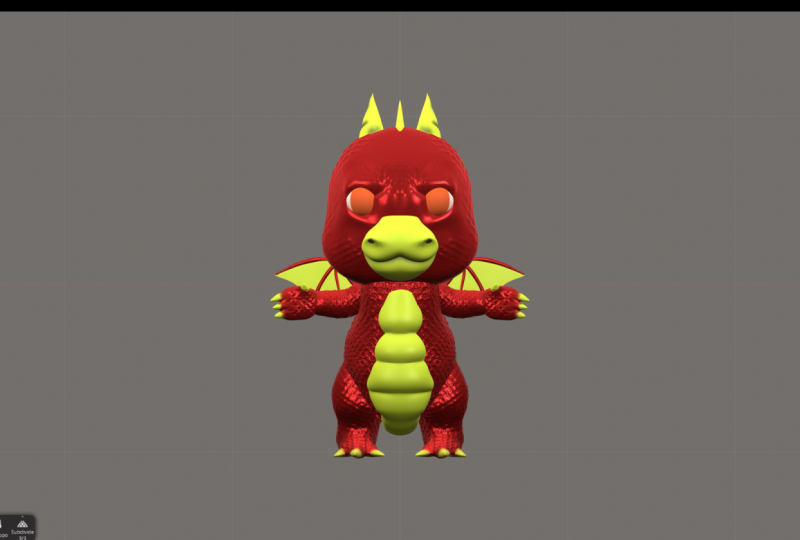
allerersten Skulptur bis hin zu einem
portfolioreifen Drachenbaby Hi, ich bin Jacob Martin und arbeite an der Schnittstelle von Technologie und Kreativität. Ich habe Jahre damit verbracht, Fähigkeiten zu entwickeln und eine Karriere rund um XR,
UX, Spieledesign,
Webentwicklung, UI und drei D R zu entwickeln. Ich habe meine Karriere eigentlich in der IT
begonnen, was mir hervorragende Fähigkeiten und Instinkte
zur Problemlösung
vermittelte , aber es fühlte sich immer so an, als ob aber es fühlte sich immer so an, als ob
diese kreativen Tools etwas unerreichbar Der Moment, der endlich Klick gemacht hat , als ich
Nomad Sculpt entdeckte Hat mir geholfen, meine
Vorstellungskraft in Form zu bringen ,
und diese Erfahrung Aus diesem Grund bin ich
als Ausbilder bei
Skillademia hier , damit
ich Ihnen helfen kann ähnliche Hindernisse zu beseitigen, die Sie
möglicherweise haben, um
sich auf einer dreidimensionalen Leinwand auszudrücken sich auf einer dreidimensionalen Leinwand auszudrücken Mein Ziel ist es, Ihnen dabei zu helfen,
dieselben Barrieren zu beseitigen, damit Sie Ihre eigene Kreativität
in drei D ohne Reibung entdecken
können in drei D ohne Wir beginnen mit den
Grundlagen, der Benutzeroberfläche, den wichtigsten Pinseln, der
Szenennavigation und dem Import und
Export Ihrer Arbeit. Wir bauen stilisierte Requisiten,
perfekte Übungen zum
Üben von Flugzeugen, Silhouetten und Materialien, die für Silhouetten Dann werden wir uns mit der
organischen Bildhauerei
mit Pflanzen und vielen Gärten befassen. Schließlich entwickeln wir
gemeinsam
all Ihre Fähigkeiten, um ein Babyschiff zu formen und zu
verfeinern, es zu
bemalen, anzuzünden es zu
bemalen, anzuzünden und ein sauberes
Drehtablett für Ihr Portfolio zu erstellen Dieser Kurs
bringt dir einfach nicht bei, wie man
nur drei Er bringt dir bei,
wie ein Drei-D-Künstler zu denken. Sie werden immer verstehen, welches
Ziel hinter jedem Schritt steckt, wann Sie ins Detail gehen müssen
und wie Sie Ihre Modelle
auf das vorbereiten können, was Sie
erstellen möchten . Wenn Sie
bereit sind, einen klaren, ermutigenden und praktischen Weg einzuschlagen, dann lassen Sie uns loslegen.
2. Einführung, Primitive, Tools und Szenenverwaltung: Hallo. In diesem ersten Modul werden
wir Nomadenskulpturen
wie einen abstrakten Spielplatz
behandeln wie einen abstrakten Keine Charaktere, keine
fertigen Requisiten,
kein Druck, etwas richtig zu machen Du drückst
, ziehst
und malst einfach auf einfache Formen
und beobachtest, wie sie reagieren Falls Sie das Gefühl haben, sich umzudrehen, haben
Sie ein Begleitdokument zur das die
Kurzanleitung für die Benutzeroberfläche,
die Referenz zu den wichtigsten Pinseln
und ein
Dokument mit einer Übersicht über die
Lektionen enthält die Referenz zu den wichtigsten Pinseln und ein
Dokument mit einer Übersicht über die
Lektionen dem alle
Schritte beschrieben werden, die wir in diesem Modul
unternommen haben . Ganz gleich, ob
Sie zum ersten Mal in Three D arbeiten oder ob Sie einfach nur
neugierig auf Nomad sind, dieses Modul führt Sie
behutsam bequem zum Modellieren
und Navigieren Lassen Sie uns mit
unserem ersten Modul,
Primitives Primer Preview Piazza, beginnen Primitives Primer Bevor Sie die Szene aufrufen, gehen Sie zu diesem Ordnersymbol, und Sie werden darauf klicken
wollen, damit wir die für das Modul
bereitgestellte Punktnummer-Datei
importieren können für das Modul
bereitgestellte Punktnummer-Datei
importieren Öffnen Sie Nomad wie hier gehen Sie zum Ordnersymbol Scrollen Sie nach unten, klicken Sie auf Import, suchen Sie das Verzeichnis, in dem Sie
die Datei heruntergeladen haben , öffnen Sie und klicken Sie auf
Topologie beibehalten Klicken Sie dann auf Neues
Projekt. In Ordnung. Klicken Sie erneut auf den Ordner
, damit er zurückgezogen wird. Drücken Sie dann hier auf das
Home-Symbol. In Ordnung. In diesem Modul werden
wir also all
diese Kernpinsel
mit diesen Primitiven
behandeln diese Kernpinsel
mit diesen Primitiven Als Erstes schalten
wir die Symmetrie aus. Wenn das auf einem Ihrer
Tools passiert, während wir sie durchgehen, dann machen Sie einfach weiter
und schalten Sie es aus Ich werde Sie daran erinnern,
es auszuschalten, wenn ich es ausschalte. Wir werden uns also ein wenig mit diesen Pinseln und der
Navigation befassen. Also der Tonpinsel
mit der Kugel, der Verschiebepinsel mit dem Würfel, der Ziehpinsel mit
einer niedrigen Polysphäre, der Pinsel mit dem Kegel, der Flachpinsel mit dem Zylinder, der glatte Pinsel mit dem Torus und die Falte mit der Ebene In Ordnung. Also ein bisschen Navigation, als ob wir hier über die
Home-Taste
gesprochen haben . Was wir tun werden, ich
werde Ihnen zeigen, wie Sie sich
um den Mittelpunkt
der räumlichen Umgebung drehen
können, in der Sie
formen werden Was Sie einfach
tun werden, ist, einfach mit der linken
Maustaste
zu klicken und einfach damit
zu beginnen , das Ganze rund
und rund zu drehen Wie Sie sehen können, zeigt
Ihnen das,
auf welcher Seite des Objekts Sie
sich befinden. Ordnung. Geh zurück nach Hause. Das macht nicht nur das, sondern wenn ich in diese Richtung schwenken würde
und dann hier klicken müsste, würde es mich direkt zurück bringen. Es gibt also viele Möglichkeiten
,
durch die Sie navigieren können , hängt nur davon ab welche Bedürfnisse Sie gerade haben.
Aber es ist großartig, weil es Ihnen
den Raum gibt , sich an das anzupassen was Sie modellieren und was auch immer Ihre
Kreation benötigt Also können wir sogar hierher gehen und es wird nach
unten gehen. Du verstehst die Idee. Wir werden das verwenden und
es wird im Laufe der Zeit zu einer Selbstverständlichkeit
werden. Nachdem wir uns zunächst
ein wenig mit der Navigation befasst haben, kehren
wir
zur Home-Taste zurück. Lassen Sie uns also zuerst
den Tonpinsel
mit der normalen Kugel auftragen. Fahren Sie fort und passen Sie Ihren
Radius und Ihre Intensität an. Ich habe meins hier schon angepasst. Wir
klicken einfach auf den Tonpinsel. Zum Vergrößern
wollen wir nur auf
den leeren Bereich hier doppelklicken den leeren Bereich hier und zum Verkleinern
machen wir dasselbe. Sie können Ihr
Scrollrad zum Vergrößern verwenden, aber es ist nicht ganz so genau. In
bestimmten Situationen ist es jedoch nützlich. In den meisten Fällen wählen
Sie einfach erneut wie folgt aus
und doppelklicken dann,
um die
Ansicht zu vergrößern und zu vergrößern. In Ordnung. Siehst du? Siehst du. Wir werden
die Lehmbürste abdecken. Lassen Sie uns weitermachen und das ganz freiwillig. Es muss nicht perfekt sein,
was auch immer sich richtig anfühlt. Erstelle eine abstrakte Form. Du könntest sogar denken, oh, ich möchte etwas machen,
das wie ein Wollknäuel aussieht. Um also einen
dynamischeren Effekt zu erzielen, werden
wir
die Intensität erhöhen. Und wie Sie feststellen, ist der Effekt subtiler,
wenn
die Intensität geringer ist. Aber wenn wir sie erhöhen, ist
es unglaublich
offensichtlich, dass sie Veränderungen bewirkt. Tun Sie
das in Ihrer Freizeit. Aber vorerst
gehen wir einfach zur Home-Taste und dem
Bewegungspinsel und dem Würfel fort. Wir werden erneut den
Würfel auswählen und dieses Mal mit
der linken Maustaste erneut schwenken. Wir klicken direkt außerhalb
des Umfangs der Form, und sobald wir
doppelklicken, wird sie vergrößert Gehen Sie hier zum Bewegungspinsel, passen Sie die
Radiusintensität nach Ihren Wünschen an
und beginnen Sie dann einfach, sich
zu bewegen Ziemlich genial, oder?
Wie Sie sehen können, gibt es hier kleine Dreiecke
und Formen. Eine Sache, die wir
tun können, ist, hierher
zu kommen Wireframe zu erstellen
und Jetzt haben wir fast
ein Mesh-Map-Overlay. Das ist natürlich nichts Dauerhaftes
an der Form. Es gibt uns lediglich ein Mapping
oder ein Raster, mit dem wir sehen können, wie wir auf die Netzflächen
und all die verschiedenen
Oberflächen des Objekts auswirken . Diese Quadrate hier
sind also unsere Netzflächen. Also werden wir einfach
weiter daran arbeiten. Vielleicht vergrößern wir
unseren Radius. In Ordnung. Und du kannst das einfach
so weit verzerren, wie du willst, es
reinziehen, herausziehen,
was auch immer sich richtig anfühlt Und was Sie tun möchten, ist , die
linke Maustaste zu nehmen und vielleicht
ein bisschen herauszuzoomen und zu schwenken, das zu verringern, wieder hochzudrehen, und jetzt sind wir
hinten und benutzen das Wenn Sie also
nichts ausgewählt haben, dreht es sich um den Mittelpunkt
der räumlichen Umgebung. Wenn Sie etwas ausgewählt haben, wird das Ihr Drehpunkt in der
Umlaufbahn Also zieh einfach weiter daran. Fantastisch.
Weiter zum nächsten Pinsel, wir gehen nach Hause. Als Nächstes machen wir den Ziehpinsel, gehen hierher, wählen den Radius,
erhöhen die Intensität, wählen
den Ziehpinsel aus, falls
Sie ihn bereits haben, wählen
dann die Maus aus. Denken Sie daran, dass wir direkt
außerhalb des Perimeters klicken, nicht direkt darauf, sondern direkt außerhalb des Perimeters doppelklicken Wenn der erste
Doppelklick nicht funktioniert, machen Sie es
einfach noch einmal und
normalerweise funktioniert es Kleiner Tipp zur Problembehebung, oder wenn es anfängt, nicht reinzuzoomen wollt
ihr einfach rein und raus
scrollen,
vor allem, wenn ihr
die Desktop-Version nutzt, nur ein kleiner Tipp
zur Fehlerbehebung da. Wenn wir uns mit
dem Ziehpinsel
befassen, werden wir beginnen
, ihn auf
die Oberfläche unserer
Form anzuwenden , indem wir einfach ziehen. Vielleicht vergrößert es
unseren Radius etwas. Wir mussten die Symmetrie ausschalten. Zieh einfach weiter daran, mache es zu einer abstrakten
Form, was auch immer sich richtig anfühlt, experimentiere mit der
unterschiedlichen Intensität und dem Radius, auf den wir
einwirken, und das bedeutet nicht, dass
nichts davon genauso
aussehen muss wie einwirken, und das bedeutet nicht nichts davon genauso
aussehen muss Sie können wie Ihre eigene
individuelle Interpretation aussehen. Die Idee ist einfach, ein
Gefühl für die Pinsel und
ihre Fähigkeiten zu bekommen und mehr über
ihre Unterschiede und die
Ähnlichkeit einiger von ihnen zu
erfahren . Und wie Sie wahrscheinlich bemerkt haben, ist
dieser Ziehpinsel dem Verschiebepinsel sehr
ähnlich, aber es ist fast so, als ob
er flüssiger oder
abgerundeter ist , während der andere
quadratischer und statischer war. Ordnung. Weiter
zum nächsten Pinsel. Wir gehen putzen. Wir verwenden hier den Pinsel
mit dem Kegel wählen den Kegel wie
zuvor bei den anderen Formen aus. Dann gehen wir
hierher, um genau
hier zu bürsten , und wie wir
durch unsere Pinsel scrollen,
verwenden wir das Scrollrad, wie Sie
mich hier sehen, um es anzupassen Wenn es
so aussieht, ziehen wir es einfach rüber, damit es sehr anpassbar ist. Kehren wir zu unseren Formen zurück, wählen sie aus, vergrößern sie und dann fangen
wir an zu experimentieren. Wie Sie wahrscheinlich bemerkt haben, ist
dieser ähnlich. Der Pinsel ist dem Ton ähnlich, nur dass er etwas
runder ist, wodurch er vergleichsweise
bauchiger wird Sie können sehen, dass unsere Striche
fast wie ein Textmarker sind fast wie ein Textmarker Wir gehen zurück nach Hause, wählen aus. Das ist fast runder wie
ein Kugelschreiber. Richtig und experimentiere einfach
ohne das, drüber streichen, sogar nach
unten drehen, im Kreis drehen, was auch immer sich richtig anfühlt,
muss nicht aussehen wie meins solange du dasselbe Werkzeug
benutzt Denken Sie daran, wenn Sie sich
umdrehen, gehen wir nach Hause, dann gehen wir zu unserem
Flachpinsel und scrollen Hier ist es, wählen Sie unseren Zylinder aus, vergrößern Sie ihn und schwenken Sie ihn nach oben Dann
nehmen wir unseren abgeflachten Pinsel und fangen an Kante abzuschrägen
und
zu glätten Siehst du, wie sich das auswirkt? Du kannst es sogar hier machen und es muss nicht genau so
aussehen wie meins, aber der abgeflachte
Pinsel ist wirklich dazu da,
Oberflächen zu glätten. Also hier drüben
mögen sie einschüchternd aussehen,
aber sie sind wirklich aber sie sind Etwas, das ich früh
lernen musste, ist, dass sie das
sind, was sie Es ist also so, als ob das
schleppt, das bewegt, und du wirst die
Unterschiede verstehen, wenn du sie benutzt. Wenn ich hier drüben auf diese Seite gehe, wie Sie sehen können, hat das nicht
viel Wirkung Ein kleiner Tipp für
Fortgeschrittene bei einigen
dieser abgerundeten Flächen von Objekten, keinen
großen Effekt darauf,
weil es so ist, als hätte hat keinen
großen Effekt darauf,
weil es so ist, als hätte es eine ebene Oberfläche, obwohl diese ebene
Oberfläche, glaube
ich, nicht einmal eben ist. Aber darüber werden wir später mehr
erfahren. Es ist nicht so wichtig, aber nur um Ihnen den Unterschied zu zeigen, eine Sache, die wir tun können, ist, wenn wir hier rüber
gehen, weil wir
die Art und Weise
manipuliert haben , wie dieser Teil
des Netzes aussieht, und
wenn wir weitermachen,
was am Ende passieren wird was am Ende passieren und vielleicht, wenn wir
unsere Intensität und unseren Radius erhöhen, und vielleicht, wenn wir
unsere Intensität und unseren Radius erhöhen,
es so weit schafft, dass wir mehr und mehr auf das Netz
einwirken
können Wenn wir zu unserer nächsten
Form übergehen, gehen wir nach Hause, dann gehen wir zum
Glattwerkzeug und wählen einen Torus aus. Zoomen Sie hinein und beginnen Sie dann, den Smooth
aufzutragen. Denken Sie daran, die Symmetrie
auszuschalten, wenn sie aktiviert ist Wir werden das in
einer späteren Lektion behandeln .
Dann fangen Sie einfach anzuwenden und
zu sehen, wie sie
sich auf die Netzflächen auswirkt Aus diesem Grund ist es für uns so
wichtig,
das Drahtgitter aktiviert zu
haben,
vor allem, wenn wir bestimmte Tools wie
Glatt
verwenden , weil wir so eine Karte und
Analyse
erhalten, um eine Bestandsaufnahme dessen vorzunehmen, was mit
unserem Netzobjekt Wie Sie sehen, wird es
geglättet, was
scheinbar dazu führt, dass sie näher
beieinander liegen, aber wenn Sie es so stark
glätten, beginnt es,
weniger Wirkung zu haben Siehst du, wie sie
näher kommen? Aber das ist nicht so
viel. Aber wir werden mehr in die Tiefe gehen
als in die Glättung Ich wollte Ihnen nur zeigen, wie das Tool funktioniert, da
es häufig verwendet wird Wenn wir etwas formen und
es polieren müssen, ist
Glätten ein großartiges
Werkzeug Gehen wir zurück nach Hause, dann
gehen wir hier zu unserer Liste scrollen bis zur Falte runter.
Oh, hier ist es Ordnung. Dann
wählen wir die Ebenen aus, stellen sicher, dass unsere Symmetrie deaktiviert
ist, falls nicht, wählen
dann direkt außerhalb
des Umfangs der Form Ordnung. Für diesen möchte
ich ein Smiley zeichnen. Benutze einfach weiter die Falte. Das ist eines der Augen
, die ich zeichne. Das vielleicht zerknittern. Wie Sie sehen können, macht der
Pinsel, gerade wenn er anzeigt, was
er tut, eine Falte
in unserem Objekt Das ist nützlich für
Kleidung und Gesichter. Wir verwenden es häufig
für eine Reihe von Dingen. Aber heute werden wir nur
ein einfaches Happy
Face machen, um das erste Modul fertig zu stellen , nur um zu
sehen, wie die Falte funktioniert Ordnung. Großartig. In Ordnung. Ich gehe zurück nach Hause. In Ordnung. In diesem Modul haben wir eine Reihe
verschiedener Pinsel
behandelt, die während
des Bildhauerprozesses
in Nomad Sculpt häufig verwendet
werden Bildhauerprozesses
in Nomad Sculpt Wir haben den Tonpinsel behandelt. Wir haben den Move-Brush behandelt. Wir haben den Dragbrush behandelt. Wir haben die Bürstenbürste abgedeckt. Wir haben den
abgeflachten Pinsel,
den glatten Pinsel und
den Faltenpinsel abgedeckt den glatten Pinsel und
den Faltenpinsel Sie können gerne
so viel Zeit mit diesen Formen
und diesen Pinseln verbringen,
wie Sie möchten Und falls Sie einmal zurückgehen
müssen und etwas finden, das Ihnen beim Modellieren nicht
gefällt, gibt es hier diese praktische
Zurück-Taste. Vielen Dank, dass Sie an diesem ersten Modul teilnehmen. Ich freue mich darauf,
Ihnen mehr
beizubringen. Ich freue mich,
dass
Sie sich
für Ich freue mich darauf,
Ihnen mehr
beizubringen. Ich freue mich, Nomad Sculpt als
Einstieg in Three D entschieden haben Nomad Sculpt als
Einstieg in Three Wir sehen uns in der nächsten Lektion.
3. Exportieren von Modellen für die externe Verwendung: Willkommen zurück. In
der letzten Lektion haben Sie die
primäre Vorschauszene der Primitive importiert wie sie hier auf dem Bildschirm zu sehen Bisher war vieles von dem,
was wir gemacht
haben ein bisschen abstrakt mit Bedienfeldern, Symbolen und einfachen Pinseln Aber in dieser Lektion werden
wir diese Abstraktion buchstäblich in etwas
Konkreteres umwandeln Wir werden natürlich Steine formen und
Ihr Fundament felsenfest machen Ihr Fundament felsenfest bevor wir mit der
nächsten Lektion fortfahren Wir richten eine saubere Szene ein, erstellen zwei einfache Felsskulpturen
und senden sie als Testexport aus
Nomad heraus Bevor wir mit der nächsten Szene fortfahren
, speichern wir
unsere aktuelle Szene, indem wir unsere aktuelle Szene, indem einfach zum Ordnersymbol zurückkehren,
zu diesem Symbol
hier
gehen, speichern unter,
und dann speichern Sie sie hier in diesem Unterstrich-Format,
gefolgt von Auf diese Weise können wir
unsere ursprüngliche Szene und
die Szene, mit der Sie
experimentiert haben, beibehalten unsere ursprüngliche Szene und
die Szene , mit der Sie
experimentiert haben, Ich habe diesen Speicherstand bereits.
Alles, was wir tun werden, um eine neue Szene zu erstellen, ist hierher zu kommen, eine neue Szene zu
erstellen, auf Ja zu klicken, und dann wird uns diese Kugel angezeigt Das Erste, was wir tun
wollen, ist wiederkommen. Ziehen Sie das Ordnermenü zurück, dann gehen wir hier
zu einem neuen Menü. Das ist unsere Hierarchie.
Das wirst du auswählen. Wie Sie sehen können, ist unsere Sphäre hier innerhalb
dieser Szenenhierarchie
dokumentiert. Sie gehen
zu diesem Dreipunktmenü, wählen es aus und löschen es dann. Jetzt fragst du
dich vielleicht, naja, ich dachte, wir würden Felsbildhauer machen Nun, hier bringe
ich dir bei, wie du deine eigenen Primitiven hinzufügst Was Sie tun werden, ist diese Schaltfläche hier
auszuwählen, um sie hinzuzufügen, und dann
sehen Sie eine Liste von Primitiven Als Erstes fügen
wir diese
Quad-Kugel hinzu Genau wie die
, die wir gelöscht haben, aber ich zeige dir nur, wie du Primitive selbst in
die Szene einbauen Dann werden wir es validieren. Das
bestätigt im Grunde nur seine Existenz. Ich werde
später mehr auf einige der Anfangswerte eingehen ,
die wir festlegen
können, wenn wir ein Primitiv
auffüllen und zu unserer Szene
hinzufügen Aber vorerst klicken wir
einfach auf Validieren. Ordnung. Stellen Sie also sicher
, dass Sie das Stromnetz eingeschaltet haben. Gitter hilft uns dabei, den
Maßstab unserer Szene zu
erkennen und eine Vorstellung davon zu bekommen wo sich
der Mittelpunkt unseres Objekts befindet. Es gibt uns einfach mehr
räumliches Bewusstsein. Wenn wir weitermachen, werden
wir Wireframe einschalten. Dann werden wir
anfangen,
unsere Pinsel auszuwählen , die wir für die Herstellung unseres Felsens benötigen Das Erste, was
wir
mit dieser Kugel machen wollen, ist, sie
felsenähnlicher zu machen , nach unten zu
gehen Was wir tun müssen, ist ihr
ein paar weitere Schichten hinzuzufügen. Dieses Mal werden wir Symmetrie
einschalten. Symmetrie
erzeugt im Grunde fast wie ein Spiegel auf der anderen Seite Auf diese Weise erhalten wir Konsistenz auf
beiden Seiten unserer Form, wenn wir sie
brauchen oder wollen
oder wenn sie nützlich ist,
und wir erzeugen diese
gleichmäßigen Ebenen,
fast so, als ob es und wir erzeugen diese
gleichmäßigen Ebenen,
fast so, einen
anderen Pinsel gäbe, ein Zwilling zu unserem ist und
unserer gespiegelten Bewegung entspricht Wir werden einfach ein
paar Ebenen hinzufügen. In Ordnung. Dann gehen wir zurück
zu unseren Pinseln, gehen zum Abflachen Wir machen es ein bisschen platt. Ich schlage vor, in diese Richtung
umzuschwenken. Auf diese Weise können Sie auch sehen,
wie flach Sie es bekommen. Nun, Sie möchten nicht, dass
es zu flach ist, und wir können das leicht ändern, indem wir
den Tonpinsel verwenden , und vielleicht
glätten wir es ein wenig. In Ordnung. Geh nach Hause. Dann nehmen
wir den Tonpinsel wieder und geben ihm ein
bisschen Textur. Wir werden die
Intensität etwas reduzieren, damit sie
subtiler ist , und fangen einfach an zufälligen Stellen an,
aber
wir formen immer noch um den Pinsel herum um
die Kugel herum, ich meine, aber dann gehen wir zu unserem
Pinselwerkzeug und zoomen hinein Ordnung. Sobald du genug
hast, willst
du zurückgehen und die
Symmetrie ausschalten und ihr einfach etwas Zufälligkeit
geben Nun, wir wollen
nicht zu viel hineinlegen, wir wollen trotzdem, dass es
wie
eine abgerundete Kugel aussieht und ich
gerade noch daran ziehe Ich füge kaum Pinsel hinzu. Ordnung. Sieht ziemlich gut aus. Wir werden es ein bisschen glätten. Wir wollen nicht zu
viel von unserer Textur loswerden ,
indem wir sie glätten Und dann gehen wir
zum Move-Pinsel. Wir drehen den Radius runter, gehen nach vorne oder nach Hause, und dann fängst du an,
ihn nach innen und außen zu bewegen Sehr ähnlich der Art
, wie Sie den Pinsel verwenden. Und wenn wir damit fertig sind, gehen
wir zurück nach Hause, so wie wir zuvor gespeichert
haben, wir werden wieder speichern. Dieses Mal klicken
wir einfach auf Speichern nennen unser Projekt X In Ordnung. Sie können es also Ex
oder Export Rock Test nennen und dann auf Okay klicken. Ordnung.
Und dann klicken
wir noch einmal auf das
Ordnersymbol, gehen zurück zu dieser Hierarchieschaltfläche hier und fügen unsere Sphäre hinzu, das ist natürlich das Feld. Ordnung. Also, das ist ein bisschen neu, aber
hab keine Angst. Alles, was wir tun werden, ist nur zu
validieren und Sie denken vielleicht, nun, es verdeckt,
was wir gerade Sie sind an derselben Stelle. Alles, was wir tun müssen,
ist nach Hause zu gehen, und dann
gehen wir zu unserem Pinsel-Panel und
ich werde
Ihnen eine kleine Einführung in
ein neues Tool zeigen Ihnen eine kleine Einführung in , das wir noch nicht ganz
gelernt haben, wir
aber häufig verwenden
werden. Das ist das Gizmo-Tool. Sie werden sehen, dass es,
sobald Sie es ausgewählt haben, diese
Funkrichtungspunkte erhält Was Sie tun werden, ist,
sich einen dieser Punkte zu schnappen, da ich diesen
Pfeil markiert habe, und wir ziehen ihn
einfach rüber, zoomen
vielleicht mit
dem Scrollrad ein
wenig heraus und los geht's. Dabei bewegen wir
es natürlich von einer Seite zur anderen nach oben und unten Wenn wir auf diese Weise schwenken, kann das
Gizmo-Tool
unser Gerät auch um eine bestimmte Achse skalieren Es ist sehr nützlich
und wir werden das im
Laufe der Zeit
eingehender besprechen. Komm mit dem Würfel in die Mitte. Wir gehen zurück und verwenden die Tools
, die wir benutzt haben. Da der Würfel
diese harten Kanten hat, empfehle ich ,
dass Sie das abgeflachte Werkzeug verwenden
und einfach darüber
nachdenken wie ein Ziegelstein oder Kopfsteinpflaster aussehen könnte, und genau
das werden wir hier erstellen,
etwas, das gut
zu unserem Felsbrocken hier drüben passen würde Okay. Wir schalten
die Symmetrie vorerst
aus und nehmen dann einfach das abgeflachte Werkzeug und passen
die Intensität nach
Ihren
Wünschen an. Gehen vorerst
aus und nehmen dann einfach abgeflachte Werkzeug und passen
die Intensität nach
Ihren Wünschen Ich zeige dir, was ich
hier mache , nämlich die Kanten herauszuholen
und Vielleicht möchte ich
den Radius weiter vergrößern. Ich möchte wirklich, dass es eine Würfelform
hat, aber eher einem Ziegelstein oder
einem Felsen oder
Kopfsteinpflaster ähnelt , wie ich Erhöhen Sie die Intensität. Ich mag es einfach, diese Kanten
nach dem Zufallsprinzip zu umgehen,
weil wir mehr Werkzeuge verwenden werden, um das Netz zu
verzerren Wie Sie wahrscheinlich auch bemerkt haben, gehe
ich ständig hin und her Es kann wirklich nützlich sein, eine Ansicht von oben
zu haben und zwar nicht so weit
und aus der Nähe. Wenn Sie zu weit gehen, ist
es so einfach, einfach
wieder
hineinzuzoomen und wenn Sie von der Mitte abweichen, denken Sie
daran, dass Sie nur
klicken müssen und Sie gehen
direkt zurück. In Ordnung. Gehen Sie zu unserem nächsten Tool und
klicken Sie auf den Tonpinsel. Und versuche einfach, dem Fluss zu folgen, du bereits
mit dem Flachpinsel festgelegt hast, aber fülle auch einige Stellen aus ,
die er nicht berührt hat. Vielleicht erhöhen wir unsere
Intensität. Wir sind wieder zu Hause. Dann lass uns noch einmal unseren Move-Pinsel
benutzen. Bewegen Sie es nicht zu viel, gerade genug, bis
es steinförmig aussieht. Wenn Sie möchten, machen Sie dann einfach einige dieser
Bereiche ausgeprägter. Was wir tun können, ist, zum Faltenpinsel zu
gehen, und ich zeige Ihnen
, wie Sie ihn verwenden können Sie sehen diesen Einzug hier, wir werden ihn noch ausgeprägter
machen
und dann werden Sie sehen, wie sich
das Netz in sich selbst
zusammenfaltet Du kannst einfach kleine Falten machen wo du schon
Formen gemacht hast Versuche einfach herauszufinden,
was herausragt, was hineintaucht. In Ordnung Und deine Steine sehen vielleicht
nicht wie meine aus, aber ich bin mir sicher, dass
sie toll aussehen. Und ich hoffe wirklich, dass dies die Voraussetzungen für
ein felsenfestes Fundament schafft. Bevor wir diese Lektion beenden, nachdem ich Ihnen gezeigt habe, wie man importiert, werde
ich Ihnen jetzt zeigen,
wie Sie exportieren , nachdem wir unsere
Steine fertiggestellt haben. Wir werden sparen. Auf diese Weise behalten wir
den Status unseres Fortschritts bei. Dann gehen
wir in demselben Ordnerfenster zu Export und Sie werden all diese
verschiedenen Formate sehen. Sie haben alle unterschiedliche Programme für die sie
normalerweise verwendet werden. Auf diese werden wir im
Verlauf des Kurses näher eingehen. Aber vorerst werden wir
einfach weiterhin unsere Dotnom-Datei
verwenden,
da sie uns vertraut ist Wir werden sicherstellen
, dass all das hier ist. Auf diese Weise werden alle unsere
Elemente exportiert. Und dann wählen wir
einfach Export Nomad aus. Wie Sie sehen können, habe ich ein Verzeichnis für meine
Dot-Nome-Dateien Und dann gehe ich einfach
rüber und wähle Speichern aus, so einfach ist das Wenn ich es dann, sagen wir, importieren
möchte, ist
es ,
wie Sie sehen, genau da. Ordnung. Nochmals vielen Dank,
dass Sie dem Kurs gefolgt Wir sehen uns in
der nächsten Lektion.
4. Modellierung von Festflächen für Einsteiger: Blockieren einer stilisierten Laterne und Boolesche Schnitte: Willkommen zurück. In diesem Modul werden
wir
einfache Primitive
in eine kleine stilisierte
Laternenszene umwandeln in eine kleine stilisierte
Laternenszene Wir beginnen mit einem Würfel,
bauen einen Stufenlaternenkörper mit geklonten Würfeln, schneiden die Fenster mit
unsichtbaren Boolschneidern heraus,
halten alles sauber und sorgen mit einer
guten Hierarchie und Benennung für Ordnung.
Dann verstecken wir die
Laterne Fenster mit
unsichtbaren Boolschneidern heraus,
halten alles sauber und sorgen mit und bauen eine Kerze, einen Docht und eine Flamme . Am Ende fügen wir die optionale Touristenschleife
hinzu, sodass die Laterne getragen werden kann. Fangen wir mit dem unteren
Laternenwürfel an. Lass uns als Erstes hierher
gehen und eine neue Szene eröffnen Ja, dann gehen wir hier zu
unserer Hierarchie. Dann unser
Drei-Tasten-Menü, Löschen, unsere Hierarchie enthält alle Objekte in unserer Szene,
sodass sie organisiert bleiben. Wir werden das während des gesamten
Kurses sehr
häufig verwenden . Aber vorerst werde ich dir
beibringen, wie man
die Primitiven erzeugt , mit denen wir im letzten
Kurs experimentiert Zuerst gehen wir zum Hinzufügen wählen dieses Feld oder diesen Würfel Machen Sie sich vorerst keine Gedanken über all
diese Einstellungen. Darauf gehen wir später
näher ein. Im Moment klicken
wir einfach auf Validieren. Was werden wir dann tun
, um die Box zu klonen. Dann können
wir hier, wo
Sie das Auge sehen, unsere erste Box
unsichtbar machen , ohne sie
wirklich auszuwählen. Im Moment haben wir
Box eins ausgewählt. Wenn wir also beide
unsichtbar machen, sind sie ,
wie Sie sehen,
nicht mehr sichtbar. Nicht sichtbar. Aber wenn wir
zurückgehen, sind wir da. Wir wollen zuerst
unsere erste Box unsichtbar machen und dann werden wir unsere zweite Box
nehmen und lernen, ein neues Tool
zu benutzen,
das Gizmo-Tool hier das Gizmo-Tool Wenn wir etwas auswählen, haben wir, wie Sie sehen können, diese
Pfeile Es ist wie eine räumliche Positionierung. Wir können tatsächlich auf diese Pfeile klicken
und unser Objekt
geradeaus in
die Richtung bewegen geradeaus in , in die sie auf
ihren verschiedenen Achsen zeigen. Bringen Sie es wieder in die Mitte, sodass es sich mit
unserem anderen Würfel in der Mitte befindet. Sobald Sie es
zentriert haben und
mit dem Gizmo-Tool
fertig experimentiert haben,
und denken Sie daran, Sie können
hier drüben drücken und zu dem zurückkehren, was
wir tun werden Gehen wir dann zum
ersten Feld und genauso wie wir uns um unsere Objekte
bewegen können, können
wir sie auch
auf verschiedenen Achsen skalieren Du nimmst
diesen grünen Punkt hier,
wählst ihn aus, ziehst ihn nach unten
und machst dann aus deinem Würfel
eine dicke Ebene, die einem Netz ähnelt. Geh zurück nach vorne. Was
wir dann hier machen werden, wie Sie sehen können, haben
wir,
obwohl es unsichtbar ist, eine
Annäherung an das unsichtbare Netz Gehen wir zurück zu Box eins, und dann werden
wir einfach versuchen
abzuschätzen, wo
der Boden unserer ersten Kiste ist Das sieht ungefähr
richtig aus. In Ordnung. Jetzt, wo wir
das haben, gehen wir zurück zu Box eins und dann
verwenden wir ein anderes neues Tool. Geh zum Malen. steht
es genau so. Es ist unser Malwerkzeug,
und wir haben die Freiheit mit dem Malwerkzeug direkt auf das Netz zu
malen, oder wir können etwas
Einfacheres tun , indem wir
das gesamte Netz malen. Das Erste, was wir tun werden, ist hierher zu gehen. Dieser durchsichtige Ball ist mit diesen Quadraten
oben drauf, hier. Dann
wählen wir aus, wie
unsere Textur aussehen soll. Ich werde dieses
gedämpfte Kunststoffmaterial auswählen. Wählen Sie X, und dann wählen Sie hier die gewünschte
Farbe
aus dem Farbspektrum aus und
alles,
was Sie hier die gewünschte
Farbe
aus dem Farbspektrum aus und tun, ist, während
Sie sie ausgewählt haben, hier zu
klicken und dann die Walla-Farbe, die Sie wählen, ist die Farbe , die das
Netz Gehen Sie zurück nach vorne. Wie Sie
wahrscheinlich bemerkt haben, habe ich diese Stecknadeln hier. Kurzer Tipp: Wenn Sie sie ausgewählt
haben, können
Sie sich in
der Umgebung bewegen und sie bleiben festgesteckt Sie können sie auch immer noch zurückziehen, aber solange Sie sich
bewegen und sie erweitert sind, bleiben
sie geöffnet und was Sie tun können, und
dann verschwinden sie Im Moment behalten wir die Hierarchie
einfach fest
, weil wir uns im
Laufe dieser Lektion damit
befassen werden Laufe dieser Wir fangen wieder an, unsere
Laterne zu bauen. Wir gehen hierher, dann wählen
wir Clone. Dann kehren wir zu unserem Gizmo-Tool
zurück. Nur noch ein bisschen zurück. Wenn du dich verirrst, denk dran, du kannst jederzeit
doppelklicken und dann versuchen wir, das
dem unteren Teil
zuzuordnen und
dann schwenken wir nach oben, schalten dein
Raster ein und aus, wie du es für richtig hältst. Das ist hilfreich, wenn du
versuchst, eine ebene Ebene zu finden. Ich werde
mein Raster ausschalten, um klarer zu demonstrieren, was wir
hier tun. Ich werde einfach gehen, wo dieser gelbe Ring ist, und dann ziehst du
ganz leicht. Du wirst das einfach
immer wieder wiederholen, sie
zusammenbringen und aneinanderreihen. Du ziehst nur ein bisschen, schon wieder Clown. Denk dran, du kannst
immer zurückgehen, wenn du Fehler
machst oder dir
etwas zu weit voraus Eins, zwei, und dann
machen wir noch einen Schritt. Für diesen Kurs mache
ich nur fünf Schritte. Wenn Sie möchten, können
Sie an Ihrem Modell so
viele Schritte machen, wie Sie möchten, und
diese sogar dünner machen. Jetzt, wo wir Feld eins,
Feld zwei, Feld drei
und Feld vier und Feld fünf haben Feld zwei, Feld drei , werden
wir auf all diese
klicken und sie dann mit
dieser Schaltfläche „Verbinden “ hier in
unserem Hierarchie-Menü verbinden ,
und los geht's. Anstatt mehrere Boxen
zu verwalten, haben wir jetzt nur noch eine. Als Nächstes wollen wir das klonen, es
dann aufrufen, es
dann aufrufen etwas
zurückgehen und erneut
versuchen, ungefähr zu ermitteln, wo sich der Würfel befindet. Ordnung. Dann nehmen wir Box zwei, die wir aus Box eins
klonen. Wir werden es
etwas kleiner machen und dann machen wir
unsere andere Box sichtbar. Als Nächstes
klicken wir
hier auf dieses Dreipunktmenü und Sie werden
einige Optionen sehen. Wir haben hier natürlich
die Option zum Klonen, aber wir haben sie auch hier
leicht zugänglich. Dafür klicken wir auf
Name und benennen ihn dann in Lampe To um. Sie möchten Ihre
Namenskonventionen beibehalten
, so heißt es, sehr einfach und
selbsterklärend Ich verwende gerne einen Camelcase-Stil. Der Name Camelcase liegt darin, dass es wie ein Kamel aussieht, mit Höckern und Klammern, sodass es Wir werden
hierher kommen und Ähnliches tun,
aber stattdessen, unten, aber stattdessen, unten, Ich werde an unserem Zentrum arbeiten. Als Erstes werden
wir diese beiden verstecken,
unsere Ober- und Unterseite, und das
neu anordnen Was Sie tun werden, ist
fest auf
die Maus zu drücken, wie ich
es gerade tue , und sie nach unten zu legen , nur um alles richtig
aufgeräumt zu halten Wenn sie anfangen, so eins zu
werden, fahren Sie
einfach fort und drücken Sie erneut
fest Jetzt klonen wir die Mitte der Lampe,
dann gehen wir nach rechts, hier, bewegen sie ein bisschen heraus
,
skalieren sie von hinten nach vorne, skalieren sie von hinten nach vorne, machen unsere andere ursprüngliche
Würfelmitte unsichtbar, verkleinern das Ganze
ungefähr genau dort Gehen Sie zurück zur Mitte der Lampe und
machen Sie sie sichtbar. Dann bewegen wir das
raus und von hinten nach vorne. Lass uns weitermachen und es
ausmalen, weil ich finde, dass
Färben wirklich hilft. Was Sie tun möchten, ist darüber
nachzudenken, wie der Metallteil
der Laterne aussehen soll welche Farbe er haben soll Dafür wähle ich hier
unter
den Metallmaterialien das KX Dann wähle ich
die Farbe, die ich will. Ich werde
eine gräuliche Farbe wählen,
etwas, das mit Metallicfarben wirklich gut zur
Geltung Und wir können auch die Rauheit
manipulieren. Ich empfehle, es einfach
so zu lassen, wie es ist, solange wir
das ausgewählt haben, zu malen Und Sie werden in wenigen
Augenblicken verstehen, warum ich das getan habe. Wenn Ihr Würfel zentriert ist, möchten
Sie ihn hierher bewegen, ihn nur ein wenig
nach unten
bewegen, damit wir eine bessere Anordnung haben.
Gehen
Sie zu Wireframe Wie Sie sehen, hilft uns das Drahtmodell nicht nur dabei zu verstehen, hilft uns das Drahtmodell nicht nur dabei zu verstehen was mit dem
Netz passiert, wenn wir
Dinge wie das Abflachen und das Verschieben-Werkzeug und all
die
anderen Werkzeuge verwenden Dinge wie das Abflachen und das Verschieben-Werkzeug und all
die , die wir zuvor verwendet haben, sondern es hilft uns auch Nimm diesen Würfel und richte ihn
hier an der Ecke aus. Dann fangen
wir an, ihn zu dehnen , bis er länger oder
breiter ist als der Würfel selbst. Geh zurück nach vorne.
Vielleicht können wir es etwas kleiner machen und es hierher
verschieben, zurück nach vorne
gehen, dann klonen, rübergehen und das Ganze
parallel zum anderen
platzieren. Wir wählen
beide aus,
gehen von vorne nach vorne und stellen sicher, dass
alles in einer Reihe ist. Klonen. Wenn Sie etwas klonen, wird automatisch
ausgewählt, was Sie gerade geklont haben. Wir klonen zwei Dinge.
Wählen wir diese aus. Dann werden wir
sie anordnen. Dann sind sie sogar
untereinander. Wie Sie sehen können, spiegelt die andere
Seite das wider. Was wir dann tun werden, ist all das zu
nehmen, und dann gehen wir
hierher und wählen hier die Schaltfläche „
Beitreten“ aus. Jetzt müssen wir nur noch ein Objekt verwalten,
statt der vier. Aus Gründen der Übersichtlichkeit werden wir
es benennen
und umbenennen und
einfach ein Tool hinzufügen. Etwas anderes, wenn es
sinnvoller ist, für Schablonen. Etwas anderes, was wir
tun, ist es, Abkürzungen oder Kurzfassungen
zu verwenden Ich nenne es vorerst einfach
Schablone oder Tool. Dann klonen wir
das,
machen den, den wir
gerade geklont haben, unsichtbar machen, wir wählen diesen aus, wir machen ihn unsichtbar,
aber stellen sicher, dass das
Original ausgewählt ist, nicht der Klon, dann wählen wir
auch unsere Lampenmitte Dann werden wir
etwas wirklich Tolles machen. Wir werden die
Schablone verwenden, die wir gerade erstellt haben. Und im Grunde genommen
schneiden wir
diese Formen mit einem Knopfdruck in die Mitte
unserer Lampe Wir fahren einfach mit diesem
Booling-Vorgang und da wir
beide ausgewählt haben,
klicken wir auf Booing, weil
das andere unsichtbar
war, und wir
benutzen den Booling-Knopf, jetzt haben wir diese symmetrischen Als Nächstes
machen wir die andere Seite, weil wir das klonen und wir
werden es wiederverwenden,
wir werden einen weiteren Klon
davon
machen , dann
gehen wir zurück,
machen es sichtbar und
wir untersuchen das
Gizmo-Tool ein wenig
eingehend, wir untersuchen das
Gizmo-Tool ein wenig während wir lernen, wie
man all diese komplexen
Aufgaben und das Klonen macht. Eine weitere Funktion des Gizmo-Tools ist, dass es rotieren
kann. Diese gelbe Linie hier ermöglicht es
uns, unser Objekt zu drehen. Ich möchte, dass du versuchst, es in einen 90-Grad-Winkel zu drehen
. In der unteren Ecke siehst du
den Prozentsatz, aber das
musst du nicht
genau richtig machen. Es hilft dir nur, ein bisschen
abzuschätzen. Lass uns sehen. Sind wir uns einig? Eine andere Möglichkeit, das zu tun, ist,
zurückzugehen, ist, dass Sie das Gizmo-Tool
hier oben
öffnen können und wir wollen, dass Sie sehen können, dass
Sie eine Skalenrotation
haben Auf diese Weise können wir die Werte automatisch
ändern. Gehe zu dem grünen
Knopf, der Y-Achse. Sieht so aus, als müsste ich es ein bisschen
verschieben. Wir verschieben das
, verschieben es zurück, sodass es vollständig
durchgeht. Und dann richten wir unsere Würfel
auf unser Drahtmodell aus. Dann machen wir
dasselbe, was wir gerade auf den anderen Seiten getan haben Machen Sie das unsichtbar, wählen Sie
beide aus, gehen Sie zu Boolin und wählen Sie erneut die
Booling-Taste Wie Sie sehen können, haben wir jetzt all unsere Fenster geöffnet
und Sie denken vielleicht
: Oh, aber hier ist Füllmaterial drin Wir werden uns gleich darum kümmern. Indem wir dieselbe Operation ausführen,
nur dass
wir diesmal einen weiteren Würfel hinzufügen, validieren und den Würfel
nur ein bisschen kleiner machen. Dann machen
wir, genau wie zuvor, den Würfel unsichtbar und lassen ihn sichtbar, aber
beide sind ausgewählt. Bolein, dann klicken Sie auf die
Bolein-Schaltfläche und los geht's. Gehen wir zurück nach vorne, wir
haben unser Lampenzentrum ausgewählt. Lassen Sie es uns lackieren. Ändere die Farbe.
Zu dem, was du magst. Das werde ich verwenden. Wenn Sie möchten, dass diese Würfel in
Ihrem eigenen Modell größer sind, solange sie symmetrisch sind
und Sie hier
diese Kreuz- oder T-Form erstellen , dann
möchten Sie das mit
den Boolings erzeugen und sie
dann mit dem endgültigen
Würfel, den wir erstellen, löschen endgültigen
Würfel, den wir erstellen, Nun, da wir
das haben, schauen wir uns unsere
anderen Teile an Lassen Sie uns unser Tool, das wir benutzt
haben, hierher verschieben , damit es unsichtbar
bleibt. Gehen wir auf den Grund,
bewegen wir es nach unten, ist
es nicht, und los geht's. Als Nächstes müssen wir zurück zu
unserer Lampenspitze gehen , weil wir hier einen Scheitelpunkt schaffen
müssen Aber wie Sie sehen können, haben wir all diese
zusammengefügt, richtig? Was wir tun müssen, ist, uns zu trennen. Getrennt, natürlich
trennen wir unsere verbundenen Teile. Und ein weiterer Vorteil
des
Verbindens und Trennens besteht
darin, dass beim Zusammenfügen
und Trennen der Objekte diese
zusammenklappbare Struktur erhalten,
sodass sie auch einfacher zu
verwalten Wir gehen
hier zum fünften, dem obersten Klon,
und um diesen Höhepunkt
zu schaffen, werden wir mit dem weitermachen, was
wir
zuvor getan haben, indem wir nach
oben, nach unten skalieren, klonen, herunterskalieren , nach oben
klonen, nach oben klonen, nach oben skalieren, herunterskalieren, einfach damit weitermachen. Um ein bisschen Zeit zu sparen, füge
ich
jetzt einen weiteren Würfel hinzu Dann zeige ich Ihnen kurz, wie
Sie die
Abmessungen Ihres
Würfels ändern können , ohne das Gizmo-Tool verwenden
zu müssen ,
sobald Sie ihn gefüllt Sie klicken
hier, skalieren es hier und klicken dann auf das andere Grün
und dann auf die anderen
Punkte hier,
und hier,
dann gehen wir rüber klicken dann auf das andere Grün
und dann auf die anderen
Punkte hier, , um zu
überprüfen, ob wir wieder zu unserem vertrauten Gizmo-Tool zurückkehren,
verkleinern, platzieren oben und skalieren
es dann in der Mitte nach unten. Es ist fast so gleichmäßig wie möglich
symmetrisch. Eine Sache, die Sie tun können, ist, wenn Sie hier zu Ihrem Drop-Tool
gehen, wir können es verwenden, um hierher zu gehen und dann das
Oberteil in derselben Farbe zu streichen Jetzt, wo wir das haben,
werden wir einen weiteren Würfel hinzufügen. Wir werden
diesen Würfel nach draußen bringen. Wir werden ihn validieren, etwas kleiner
machen und ihn
dann unsichtbar machen. Nur damit ich
dir zeigen kann , dass wir daraus Fensterpaneele machen
werden. Wir wollen
hier hin, wo sich dieser
Materialknopf befindet. Dann
machen wir einen Glaseffekt. Als Erstes
gehen wir zu
Refraktion und dann zu Additiv und
passen die Opazität Ordnung. Jetzt, wo
wir das haben, können
wir unsere Kerze kreieren. Benennen Sie es zuerst
in Mittelglas um. Dann machen wir das
alles unsichtbar. Dann gehen wir zum Hinzufügen, klicken auf
den Zylinder und validieren. Wenn das immer wieder
auftaucht, denken Sie daran, dass Sie
es einfach jederzeit aus der Hierarchie ziehen können Dann werden wir
es benennen, nach oben gehen, es
herunterskalieren, in unsere Mitte gehen,
damit wir uns
ein Bild von der
Größe unserer Kerze machen es
herunterskalieren, in unsere Mitte gehen, können ein Bild von der
Größe unserer Kerze Großartig. Dann
machen wir unsere Kerze größer ziehen sie auf unserer Y-Achse hierher Dann vergrößern wir die Ansicht
. Jetzt lernen wir ein neues Werkzeug kennen,
das Planarwerkzeug Es ist in vielerlei Hinsicht das Gegenteil des Tools zum
Abflachen. Bei
eingeschalteter Symmetrie werden
wir unseren Radius
verkleinern. Okay. Gehen wir zu unserem Verschiebe-Tool, schalten die Symmetrie aus
und ziehen sie einfach nach unten, sodass sie tief,
aber nicht zu tief Dann kehren wir zu unserem Planar
zurück. Wenn man das benutzt,
macht es es tiefer. Nimm unser Ziehwerkzeug, reduziere den Radius
und verringere die Intensität, schwenke nach oben gib ihm die Form, als ob
es etwas geschmolzen wäre. Was wir auch tun wollen,
gehen wir mit dem Pinsel zum Abflachen und glätten die
Kante einfach Geh zurück nach Hause. Nun, das war's
für den ersten Teil der Lampe. Wir haben unsere Kerze fertig. Jetzt, im zweiten Teil, machen
wir
weiter mit der Herstellung von Docht und
Feuer. Sehen wir uns dort?
5. Kerzenmodellierung, Docht und letzte Veredelung: Ordnung. Nun, da wir die Kerzenform gebaut und die Oberseite
ausgehöhlt
haben, werden wir mit dem
Griff unsere Werkzeuge planen
und weitermachen, um
den Rest der Kerze fertig zu stellen Als Nächstes fügen wir
einen Kerzendocht hinzu. Dann formen wir mit einer Kugel eine
einfache stilisierte Flamme darauf erstes
helfen wir Ihnen dabei, den Als erstes
helfen wir Ihnen dabei, den Nivellierungsgrad zu
messen, und
dann wählen
wir Ebene aus,
schwenken nach oben, und
wie Sie sehen können, wurde die
Ebene gefüllt Ebene Klicken Sie dann auf „Bestätigen“, damit
wir ein besseres Bild haben. Ich mag es, wenn
wir es einfach rot anmalen und dann
nach unten
gehen, um zu malen,
wie wir es zuvor getan haben. Ich habe das Rot deiner Wahl gestrichen. Was auch immer am
auffälligsten sein wird. Das wird nicht in
unser fertiges Modell einfließen, aber es hilft uns beim Nivellieren mit dem Rohrwerkzeug
und hilft uns einfach zu
messen, wo wir räumlich arbeiten werden Als Nächstes aus dem Malwerkzeug. Gehen Sie nach vorne und dann zu Ihrem Pinselbereich.
Wählen Sie dieses neue Werkzeug aus, das als
Röhrenwerkzeug bezeichnet wird. wir dort hingehen, werden wir all
diese verschiedenen Optionen
für Kurve und Pfad sehen diese verschiedenen Optionen
für Kurve und Pfad Dazu wählen wir
die Kurve aus. Dann gehen wir zurück zu
Gizmo. Versuchen Sie, möglichst genau zu
bestimmen, wo sich
unser Docht befinden soll,
gehen Sie von hinten nach vorne und schwenken Sie ihn unser Docht befinden soll,
gehen Sie von hinten nach nach oben Dann kehren wir zu dem
Rohrwerkzeug zurück, das ich bereits
erwähnt habe . Klicke auf die Kerze. Dann fangen wir einfach
an zu zeichnen. Falls Ihnen dieses Menü einmal im Weg
steht, zum Beispiel hier,
klicken Sie einfach auf diesen Pfeil
und es bewegt sich. Was wir jetzt tun wollen, ist, dass wir
hier
auf diese grüne Schaltfläche klicken können und das ist dasselbe, als ob es sich um eine
Vorautorisierung handelt. Lassen Sie uns weitermachen und es validieren. Dann kehren wir
zu unserem Gizmo-Tool zurück und
schwenken nach rechts Eine Sache, die Sie mit
dem Gizmo-Tool auch tun können, ist, dass Sie es von der Mitte aus
bewegen können , nur
um es frei zu bewegen Normalerweise sollten Sie
die Pfeile verwenden , weil
sie genauer sind Aber wenn Sie
etwas einfach so bewegen, kann
es schnell gehen, dann können wir es
einfach durch Drehen anpassen. Zoomen Sie hinein, platzieren Sie es nach unten und kehren Sie zum Rohrwerkzeug zurück. Setzen Sie eine weitere Röhre ein, klicken Sie auf
die grüne Schaltfläche, gehen Sie zurück zur Hierarchie und machen Sie die vorherige
Röhre unsichtbar. Dann diese Radius-Schaltfläche hier,
wir werden darauf klicken. Wenn wir dann bis zur Orange hochgehen, können
wir anfangen, uns zu verengen. Alles, was Sie tun müssen, ist einfach auf
diesen orangefarbenen Punkt hier zu klicken diesen orangefarbenen Punkt hier und dann grenzen
wir den Punkt ein, wobei die untere Hauptlinie beibehalten wird,
die obere jedoch nach oben zeigt.
Wir werden validieren Stellen Sie sicher, dass es in
die richtige Richtung geht. Sie dann zu der Röhre zurück,
die gerade ausgewählt ist, klonen Sie sie und dann drehen wir
sie
einfach so, dass sie wie ein Docht
aussieht. Als Erstes nehmen
wir diese beiden hierher
und dann löschen wir sie
einfach. Wenn du einen Fehler gemacht oder einen, der nicht richtig
rausgekommen ist, ist das okay. Du gehst
einfach zurück, genau wie ich, und ich hatte eine bessere Vorstellung
davon, wo sich die Röhre in
der räumlichen Umgebung
der Kerze befinden
sollte . Lass uns die löschen.
Dann werden wir hier unsere Schaltfläche „
Beitreten“ verwenden, sie
verbinden und dann trennen
wir sie. Auf diese Weise ist es sehr gut organisiert. Um die Dinge zu organisieren, werden
wir sie jetzt, da
wir sie erstellt haben, umbenennen. Wählen Sie alle Ihre WIC-Objekte aus. Dann kommen wir zurück zu
unseren Pinseln. Wählen Sie Holzkohle, die fast schwarz ist. Jetzt, wo wir das haben,
nimm das Drag-Tool. Wenn du sie
ein bisschen höher haben willst, zum Beispiel eine, die
niedriger ist, so wie hier. Ordnung. Jetzt, wo wir unser WIC haben, gehen wir zurück nach Hause Was wir dann tun können
, lässt unser Flugzeug seinen eigentlichen Namen annehmen, es unsichtbar
machen Gehen Sie zurück zu unserer Kerze, Sie wählen alle
unsere Dochtbereiche aus. Dann wollen wir
eine
viereckige Kugel hinzufügen , zurückblättern, zu Ihrem Werkzeugfenster
wechseln, Ihre zu Ihrem Werkzeugfenster
wechseln, Ihre Kugel verkleinern, vorübergehend den
Docht aus der Kerze nehmen, die Kerze
ausschalten
oder unsichtbar machen. Gehen Sie dann zu Ihrer Quad-Kugel,
finden Sie heraus, wo sich Ihr Docht befindet, machen Sie Ihre Kugel viel kleiner, vergrößern Sie sie und stellen Sie sicher, dass
sie klein genug ist. Du willst, dass
es wahrscheinlich hier ist, weil
wir es
formen werden und es wird sich verformen und etwas größer sein Du willst
es hier behalten, validieren. Dann schalten wir unser Wireframe ein, nur
damit ich es dir zeigen kann Wie Sie sehen können, ist es
dasselbe wie in unserer ersten Lektion, dieselbe Menge an Meshfaces, Manchmal müssen
wir, um
komplexere Formen zu erstellen, die
Anzahl der Polygone erhöhen Polygone sind Netzflächen, die
ziemlich austauschbar sind, aber wir müssen die
Menge und die Art und Weise, wie wir das machen, erhöhen, damit wir hier zu
dieser Voxeltaste gehen können,
OK drücken und jetzt sind es viel mehr OK drücken und jetzt Wir können das
in den Einstellungen anpassen, aber darauf werde ich erst in einer späteren Lektion
eingehen Dies ist hauptsächlich nur eine Vorschau, um Ihnen die Voxel-Fähigkeit zu zeigen, nur für den Fall, dass Sie eine detailliertere
Polygonanzahl benötigen Eine höhere Anzahl bedeutet normalerweise
ein detaillierteres Modell. Daher kommt die
Terminologie. Wenn man an Low Poly denkt, hat
es weniger davon. In Ordnung. Zurück zur
Lektion, geh nach vorne. Wir schalten
Wireframe aus und dann
gehen wir zum Dragbrush Wir werden den
Radius erhöhen und dabei die Symmetrie beibehalten. Dann werden wir versuchen, dem eine Birnenform zu geben , die verbeult ist oder wie ein Ei, das eine einzelne Flamme formt Aber eigentlich nur, um unserer
Flamme eine Gesamtform zu geben. Was auch immer, es
muss nicht genau so aussehen wie meins, solange es ähnlich aussieht
und eine ähnliche Zusammensetzung hat. Gehen Sie jetzt zurück zu
Wireframe und Sie sehen, dass unsere Form völlig
anders ist und dass sie verschoben ist,
was Schalten Sie Wireframe aus, von
hinten nach vorne, reduzieren Sie Ihr Hierarchie-Menü . Dann möchten Sie zum Verschiebepinsel wechseln, die Symmetrie
ausschalten
und dann einfach anfangen, einzigartige Anpassungen vorzunehmen. Kehren
Sie zum Ziehpinsel
zurück, reduzieren Sie die Symmetrie, erhöhen Sie die Intensität, gehen
Sie zurück nach vorne, dann fangen wir
an, Du solltest sicherstellen, dass,
wenn du in dieser Phase bist, die Symmetrie nicht stimmt und wenn du
einfach nur eintauchst, ziehst nur darüber nachdenkst, wie ,
nur darüber nachdenkst, wie deine
Flamme aussehen soll, wir sie zur Seite ziehen,
damit wir diese Oberfläche nach oben
nehmen, sie
hochziehen, sie ein wenig
hineinbringen können . Mach ein paar Flammen hier drüben. Wie Sie sehen können,
hat Nomad Sculpt eine hervorragende Methode, um
herauszufinden , welche Oberfläche Sie
berühren In Ordnung. Dann gehen wir zu
dieser glatten Bürste über und fangen an, sie einfach zu glätten. Reduzieren Sie die Intensität auf etwa 40% und
sprühen Sie dann darüber Aber nicht zu viel, denn
wir wollen es nicht schattieren, sondern es so weit
glätten, dass es unsere Form ruiniert Aber wenn Sie das tun sollten, können
Sie einfach
zurückgehen und das Problem beheben. Vielleicht gibst du
uns sogar noch eine Flamme. Und schauen Sie, ob Ihnen
eine dieser Linien auffällt, sie muss nicht perfekt sein, aber sie hilft, sie zu
glätten, zumindest für dieses Feuer. Jetzt, wo
wir unser Feuer haben, wieder zu Hause. Nun, was wir tun werden,
sicherstellen, dass wir es ausgewählt
haben. Ich werde es
Rot, Unterstrich, Feuer nennen. Dann, wie Sie wahrscheinlich annehmen, werden
wir zu Farbe übergehen, zu Rot
übergehen, zu Rot übergehen Um es transparenter zu machen, wechseln
wir zu dieser
Registerkarte, der Registerkarte Material. Sie können fortfahren und Paint
schließen,
indem Sie einfach in das Feld klicken und zu Additiv
wechseln. Wie Sie sehen können, ist es jetzt klar. Wir können die Opazität kontrollieren. Wir wollen es
hier lassen, damit es
leuchtet , also experimentiere mit
denen, wie du willst, aber ich werde
meins jetzt einfach hier lassen . In Ordnung. Dann kehren wir zur Hierarchie zurück und
klonen unser rotes Feuer. Dann
gehen wir hier rüber, gehen zur orangefarbenen Farbe. Benennen Sie es um, gehen Sie dann
zu unserem Gizmo-Tool,
verkleinern Sie es ein
wenig und klonen Sie es erneut Mach weiter und benenne
es um, solange wir hier sind. Dann kehren wir
wieder zu unserer Farbe zurück. Zurück zu Yellow Fire. Machen Sie den gelben und den roten oder den
orangefarbenen, viel kleiner. Wählen Sie alle
Feuerschichten aus, die Sie gerade erstellt haben. Dann gehen wir zum Hinzufügen und wählen hier dieses
Gruppensymbol aus. Denn wenn wir das
tun, werden die Dinge auf sehr organisierte Weise
eingerichtet sehr organisierte Weise wir unsere Gruppe zusammenbrechen und
erweitern können. Wir werden es
umbenennen und wir werden es einfach in Fire Group umbenennen. Eine andere Sache, die du tun kannst, ist zum roten Feuer zu
gehen, zu malen. Du kannst die Symmetrie
einschalten, wenn du willst, vielleicht ein paar
der anderen
Farben direkt unten angeben Farben direkt unten und den Radius Aber wenn es dir so gefallen hat, wie
es war, ist das auch in Ordnung. Ist nur ein kleines zusätzliches Detail. Sie können jederzeit das
De-Tool verwenden, um eine Farbe zu erhalten. Wie ich bereits erwähnt habe, muss es nicht genau so aussehen wie meins. Nähen Sie einfach die Techniken, um Ihre eigene Interpretation
zum Leben zu erwecken. Alles klar. Jetzt, wo
das Bild fertig ist, gehen
wir los und sparen. Ich möchte unseren
Fortschritt speichern, während wir weitermachen. Klicken Sie einfach auf Speichern und gehen Sie dann nach Hause. Gehen wir zurück und wenn wir nur die Feuergruppe
auswählen, gehen wir runter zum Gizmo-Tool,
wählen hier aus, gehen zurück und versuchen
einfach, es zu verkleinern Das wählst du aus. Lassen Sie es tatsächlich ausgewählt und wählen Sie
dann all diese aus. Dann fügen wir sie
direkt zu unserer Kerze hinzu, machen unsere Kerze sichtbar. Dann können wir
all das gleichzeitig anpassen. Geh nach Hause, geh zu unserer Lampe oben, mach sie sichtbar, geh runter
zu unserer Lampenmitte, mach sie sichtbar,
Lampenunterseite, zentrales Glas. Und wenn du
das Mittelglas
ausgeschaltet lassen willst , ist das in Ordnung. Du denkst, das sieht für dein Setup
besser aus. Aber von jetzt an haben Sie
gerade Ihr erstes
Modell fertiggestellt. sollten sehr
stolz auf sich und begeistert sein und bereit sein, mit der nächsten Lektion
fortzufahren. Ich freue mich darauf, es für Sie zu
erstellen.
6. Vollständiger Axe-Workflow: Planung des Polierens: In diesem nächsten Modul werden
wir
dieses X erstellen, das Sie hier sehen. Klingt einschüchternd, aber ich
werde es Ihnen Schritt für Schritt zeigen und
Sie werden
etwas haben, das meinem sehr
ähnlich Wie Sie sehen können, ist es ziemlich
auffällig und metallisch. Als Erstes gehen
wir zu unserem Ordner, erstellen
einfach ein neues Projekt Ja. Und anstatt die Kugel zu löschen, wie wir es beim
letzten Mal getan haben,
werden wir sie verwenden. Lassen Sie uns weitermachen und unser Projekt nur aus
Gründen der guten Praxis
benennen. Ich habe mein X-Modul genannt. das jetzt zusammenklappen Wenn
wir das jetzt zusammenklappen, werden wir ein paar neue Tools
verwenden, aber mit vielen davon sind wir
bereits vertraut. Das erste, was
wir tun werden, ist zu unserem Verschiebe-Tool
überzugehen. Dann werden wir den Radius und die
Intensität so hoch wie möglich
erhöhen und die Symmetrie aktivieren Dann wollen wir versuchen,
selbst
eine gerade vertikale
Linie zu machen eine gerade vertikale
Linie , Sie können sich sogar ein
bisschen außerhalb Dann drücken wir die einfach zusammen
. Es sollte an dieser Stelle fast
wie
ein Donut ohne Loch aussehen ein Donut ohne Loch Aber dann machen wir es
platt. Glatt. Schalten Sie das Wireframe Schalten Sie das Drahtmodell aus. Lass es an, wenn es hilfreich ist. Manchmal kommt es einfach darauf an,
wie man
diese Schönheitsfehler sieht einfach darauf an,
wie man
diese Schönheitsfehler Gehe zu Crease und versuche dann, den inneren Kreis zu
zeichnen. Glätten Sie es, verringern Sie
die Intensität, verringern Sie den Radius und
machen Sie wieder Kreise. Dann gehen wir zum Gizmo-Tool, klicken auf Zurück und verdünnen es, bis es fast
rasierklingendünn ist Geh nach Hause, wir nehmen unser
Gizmo-Tool. Wir werden uns
um 90 Grad drehen. Sie können sich
umschauen und wenn es nicht
genau 90 Grad ist , können Sie
einen kleinen Trick ausführen
, indem Sie zum Gizmo-Tool wechseln, und wie Sie sehen, ist es bei 86. Klicken Sie einfach auf die
90 und los geht's. Wenn wir dann nach vorne gehen, ist
es jetzt nach vorne gerichtet. Dann gehen wir noch einmal zum
Verschieben-Werkzeug
und
erstellen dann ein Oval, indem wir es einfach ziehen und verschieben Sieht nah aus. Stimmt. Jetzt werden wir unseren Radius
verringern, damit
er nicht so ablenkt Stell sicher, dass du zu
Hause bist. Dann werden wir ein neues Tool
namens Trim Tool verwenden. Wir werden die Symmetrie
ausschalten. Dann werden wir versuchen,
direkt in die Mitte zu kommen ,
und wenn wir diese Löcher
erzeugen, werden
sie abgeschnitten und für uns
gelöscht Kommen Sie ungefähr zur
Mitte des Objekts. Wenn Sie den Drahtrahmen benötigen
, um abzuschätzen, wo sich das befindet, dann ist das auch in Ordnung. Vorne hier. Gehen Sie dann nach unten und
versuchen Sie, dieselbe oder fast dieselbe Krümmung
wie zuvor zu erreichen. Ordnung.
Mach das Wireframe aus, vergewissere dich, dass du
zu Hause bist Dann verwenden wir statt dieser Ellipse
oder
des Kreises dieses Quadrat oder
das
Rechteck hier, dieses Quadrat oder
das
Rechteck hier, schalten wieder Wireframe ein und finden wieder dieser Ellipse
oder
des Kreises dieses Quadrat oder
das
Rechteck hier,
schalten wieder Wireframe ein und finden wieder Ihren Mittelpunkt. Sie dann beim Ziehen, es Versuchen Sie dann beim Ziehen, es gleichmäßig
zwischen den beiden Klingen zu Richtig. Wenn du ein bisschen trimm bist, wo es
nicht gerade gerade ist, mach dasselbe. Da haben wir's. Denken Sie daran,
im weiteren Verlauf zu speichern. Auf diese Weise können Sie jederzeit
zurückgehen, falls Sie einen Fehler
gemacht haben, aber Sie können jederzeit
diese Zurück-Schaltfläche hier verwenden , um
dasselbe zu tun. Gehen Sie zurück zur Ansicht. Und denken Sie daran,
dass wir
bei diesen Menüs nur auf und ab scrollen müssen. Als Nächstes werden
wir uns unsere Hierarchie ansehen. Wir werden
dieser Axtklinge einen Namen geben, dann kommen wir und fügen
ein weiteres Primitiv hinzu Wir werden einen Zylinder hinzufügen. Wir gehen zurück
und wie Sie sehen können, diese Knoten geladen,
wir wollen, werden
diese Knoten geladen,
wir wollen,
dass unser Zylinder
einen Radius hat, der dem Raum entspricht, den wir gerade geschnitten haben, wir kommen
etwas näher Wenn sich die Enden
der Klingen hier damit
schneiden, ist
das völlig in Ordnung. Wir
werden das senken Gehen wir noch einmal zurück, verlängern Sie unseren Zylinder, bevor
wir ihn validieren Wenn Sie es versehentlich validieren, können
Sie auch dafür jederzeit die
Zurück-Taste drücken Mal sehen, wie hoch es im
Verhältnis zu unserer Axtklinge ist. Zweitens, validieren Sie Bezeichnung und Namen Lass uns weitermachen und
dem etwas Farbe geben. Klicken Sie auf das X, gehen Sie zurück zu
dieser Farbpalette hier, klicken Sie auf Ihre Materialien,
wählen Sie dieses Material aus. Klicken Sie dann einfach auf das
Malsymbol oder das Pinselsymbol. Experimentieren Sie mit der Rauheit
. Da haben wir's. Und wie Sie sehen können, zeigt die ganze Arbeit die wir gemacht haben, als es eher wie
ein Donut
aussah ,
die wir gemacht haben, als es eher wie
ein Donut
aussah, dass sie
unserer Axt ein bisschen Tiefe verleiht unserer Axt ein bisschen Tiefe Was wir tun werden, ist, zurück
zu Crease zu gehen. Jetzt, wo wir
alles gemalt haben, schalten
wir die Symmetrie ein, gehen hier rüber und ziehen dann einfach unsere Linie noch
einmal zurück Ordnung. Jetzt, wo wir
das haben, glätten Sie es ein bisschen. Verringern Sie den Radius und
versuchen Sie,
die oberen Kanten nicht zu beeinträchtigen . In Ordnung. Im nächsten Teil
gehen wir zurück zur Hierarchie,
gehen zurück zu unserem Griff, klonen ihn, dann machen wir boolesche
Schnitte wie beim letzten Mal,
aber wir benutzen unseren
Griff, um den Schnitt so zu machen ,
dass
hier um die Axt herum
die Oberfläche runder ist Wählen Sie dies aus,
gehen Sie dann nach oben zu Axtblatt und
dann nach oben zu Booling dann Klicken Sie auf Boling. Wie Sie sehen können, ist es hier nur ein
bisschen runder. Geh zurück nach Hause, geh zurück
zum Zylinder oder zum Griff. Wir werden das klonen. Dann werden wir zu unserem Gizmo-Tool
übergehen es etwas
größer machen Mach einfach weiter und male es. Ich werde meins
zu einer Lederfarbe machen. Dann
nehmen wir das, verkleinern es und
legen es ans Ende. Verkleinern Sie es nur
ein bisschen mehr. Geh wieder hoch und benenne es um. Sie können den AX-Griff behalten und einfach hinzufügen, um welches Material es
sich handelt, oder einen Indikator. Wir werden
es klonen, dann
vergrößern, vergrößern, verkleinern, vergrößern. Vielleicht wollen wir es breiter machen. Wir kommen her und
benutzen das Drop-Tool. Vielleicht wird es
dadurch etwas dunkler. Kopieren Sie es noch einmal, vergrößern Sie es ein wenig,
verkleinern Sie es, lassen Sie das Werkzeug fallen, kehren Sie zu unserem
Zylinder zurück und malen Sie alles. Sie haben gerade
eine Axt erstellt, indem Sie Klone verwendet, ein
bisschen zusammengeschnitten
und Falten verwendet haben, um sie stilisierter zu
machen Wir sehen uns in der nächsten Lektion.
7. Vollständiger Kisten-Workflow: Rahmen, Bretter und Alphas: Hallo nochmal. Willkommen
zurück bei Nomad. In dieser Lektion werden
wir diese stylische
Texturkiste mit ein paar neuen
Techniken und neuen Werkzeugen erstellen , und wir werden vieles davon
mit unserem Gizmo-Tool hier
optimieren mit unserem Gizmo-Tool Lassen Sie uns also anfangen. Lassen Sie mich zuerst
meine Showcase-Version
unsichtbar machen . Dann gehen wir hoch. Und wenn du weitermachen
und eine neue Szene kreieren musst, mach weiter und tu das, sobald du das getan hast,
komm wieder zu mir. Ordnung. Denken Sie daran, eine neue Szene zu
erstellen. Alles, was wir tun, ist
hierher zu kommen und einfach auf Neu zu klicken,
zurück zur Lektion. Als Nächstes fügen wir einen Würfel
hinzu und überprüfen ihn. Das Erste, was
wir tun werden, ist, das RIM hier zu machen. In Ordnung. Also lass uns weitermachen und
es in der Farbe malen, die wir wollen. Gehe zu Materialien und
wähle dann diese Bronze aus. Dann findest du die
Farbe, die du willst. Ich werde mich für eine
dunklere Kupferfarbe entscheiden. Vielleicht machst du
die Rauheit ein
bisschen höher und malst alles Jetzt haben wir einen reflektierenden Würfel. Gehen wir jetzt nach vorne und fügen das Wort Kiste mit Unterstrich hinzu, nur
damit wir einfache
Namenskonventionen haben können Man kann
dies schaffen, jenes schaffen. Wir können sogar hierher gehen und es
einfach kopieren. Wir kontrollieren C oder hier. Auf diese Weise können wir mit unseren
Namenskonventionen noch effizienter umgehen. Als Nächstes müssen wir klonen. Dann werden wir unsere Hierarchie zusammenbrechen lassen. Wir werden die Ebene erweitern,
die wir gerade geschaffen haben. Dann gehen wir hier
nach rechts. Solange unser
Gizmo-Tool ausgewählt ist, können
wir es manuell verschieben, aber wir haben natürlich auch dieses Panel hier
drüben Auf diese Weise können
wir es in Echtzeit
präzise manipulieren Sehen Sie, wie es
es mit der Y-Achse dreht diese Weise können wir dasselbe mit
der Skalierung tun Was wir tun werden, ist zur Y-Achse zu
gehen. Dann geben wir für die
Skalierung 0,9 ein. Geh wieder 0,9 hoch. 0,9 auf der Z-Achse. Es ist wichtig, unsere Achsen zu kennen, aber wenn wir sie an irgendeinem Punkt
durcheinander bringen, ist das mit
der Zurück-Taste ganz einfach zu beheben. Wir wollen es also dahin
schaffen
, dass es eine Grenze gibt,
die das Ganze umgibt. Dann gehen
wir zurück,
klonen, gehen zurück zu unserem Gizmo Jetzt, wo wir
unsere Skalierung haben,
richtig, sollten wir anfangen zu rotieren
, sodass es
jede dieser Seiten durchläuft Wir haben eines dieser Create Ones, das jede
dieser Seiten
durchläuft. Anstatt jeden von ihnen
manuell drehen zu müssen, können
wir hier und da hin gehen. Klonen Sie, setzen Sie das Y wieder auf Null und gehen Sie dann zur Z-Achse. Und da hast du es. Ich habe das alles
nur in diesem einen Menü gemacht. Dann werden
wir wie zuvor unsere
boolesche Operation verwenden Wir nehmen alle Duplikate
der Kiste, deren
Größe und Drehung
wir gerade manipuliert haben,
und wählen sie dann Dann wechseln wir
zu Boolean,
Quick Boolean, und Quick Boolean Wir haben unseren ersten Teil unserer Kiste bekommen. Wir werden es in Crate Cage umbenennen,
dann fügen wir einen weiteren Würfel hinzu, validieren und verkleinern ihn nur ein
bisschen Nochmals, verkleinern Sie das nur ein bisschen. Malen Sie beide. Mache noch einen booleschen Wert. Malen Sie diese eine hellere Farbe und gehen Sie bis zur Haut auf Der Grund, warum wir
das zweimal gemacht haben, ist, dass es auf der Innenseite eine schöne
Abschrägung Ordnung. Mach das
Wireframe Lassen Sie uns eingrenzen. Sie denken wahrscheinlich,
was machen wir als Nächstes? Wir erstellen die Holzverkleidung , die auf
jeder dieser Seiten angebracht wird, wir werden das effizient
machen, und ich werde Ihnen genau zeigen, wie Als Erstes klonen wir
, gehen hier nach vorne, verkleinern ein wenig, gehen zur Seite, und ähnlich
wie wir es
mit dem ersten Würfel gemacht haben, werden
wir hier
dasselbe tun Mach noch einen booleschen Wert. Vielleicht machen wir das etwas größer, damit es in unsere
kleinen Rillen passt Dann klonen wir
es wieder, anstatt es so zu verschieben, kommen wir
her und holen uns das, gehen zu der Nummer und machen
weiter anstatt es so zu verschieben,
kommen wir
her und holen uns das,
gehen zu der Nummer und machen
weiter.
Da hast du's. Das wird es manuell machen, du wirst es wissen und du wirst
ein Gespür dafür entwickeln , wann du das
tun musst und wann du unser Matrix-Menü genau hier
benutzen musst unser Matrix-Menü genau hier
benutzen Jetzt, wo wir das haben,
wollen wir eines davon
rausnehmen und nach oben gehen Denn wenn wir diese kopieren, schneiden wir als Nächstes die
Ober- und Unterseite ab , sodass es an der Ober
- und Unterseite der Kiste keine
Überlappung keine
Überlappung Es
sieht also auf jedem Gesicht einheitlich aus. Lass uns weitermachen und
das tun. Gehen wir runter zu unserem Trimmwerkzeug. Geh hier links. Eine andere Sache, die ich dir
zeigen wollte, war diese Kamera. Wenn Ihre Kamera
perspektivisch ist, ist
sie eher aus der ersten Person, wie zum Beispiel, wenn Sie sie
in einem echten Drei-D-Raum betrachten würden. Das heißt nicht, dass
orthogonal das nicht ist, aber es gibt Ihnen eher eine Zwei-D-Perspektive,
und diese Perspektive bestimmt, was geschnitten wurde Wenn ich also
hier hingehen und das hier schneiden würde, um anzusehen, scheint das ein bisschen Also ist es einfach eine gute
Idee, dabei zu bleiben. Wenn du nicht dabei bist,
nur ein kleiner Tipp, geh
einfach zur Rechtschreibung. Gehen Sie zurück nach links, gehen Sie
zum Trimmwerkzeug, gehen Sie runter zu unserem Rec-Tool, und was Sie tun möchten, ist diese erste Reihe von
horizontalen Quadraten Du solltest versuchen, dieser Linie so
nahe wie möglich zu kommen. Du hast noch ein
bisschen übrig,
mach einfach weiter und
schneide es einfach ab. Ordnung. Jetzt, wo
Sie das haben, können wir zum
Gizmo-Tool gehen und es zurücknehmen Mach sie ein bisschen größer. Dann
wollen wir sie herbringen ,
hierher bringen, unsere anderen Panel-Sets
holen, sie hierher
bringen Denken Sie daran,
Ihren Fortschritt zu speichern, während Sie weitermachen. Speichern Sie Okay. Schalten Sie jetzt das Wireframe aus. Jetzt
wollen wir hierher gehen. Dann wollen wir auf Hinzufügen klicken. Und genauso, wie wir
Radio School in früheren Lektionen verwendet Radio School in früheren Lektionen haben
oder
in zukünftigen Lektionen verwenden werden, werden
wir dieses Array
verwenden, das sehr ähnlich ist. Sie
möchten also einfach auf Array klicken
und
sehen, dass dieses Array-Objekt
Ihre Box übergeordnet hat. Schließen Sie das Hierarchie-Menü, sodass wir
dieses Array-Menü hier beurteilen können Die X-Achse hat zwei Zählwerte. Wenn ich es mit diesem Tool vergrößern
würde, würde ich
sehen, dass es fast eine Leiter baut. Es
erstellt also ein Array oder eine Liste,
sodass Duplikate erzeugt werden,
die wir nicht
jedes Mal
klonen und positionieren müssen, damit wir sie genauso
oder sehr ähnlich positionieren
können, wie sodass Duplikate erzeugt werden,
die wir nicht
jedes Mal
klonen und positionieren müssen, damit wir sie die wir nicht
jedes Mal
klonen und positionieren müssen genauso
oder sehr ähnlich positionieren
können wir es in diesem Menü tun Wenn Sie damit also gut zurechtgekommen sind,
handelt es sich um eine sehr ähnliche
Steuerung. In Ordnung. Also wir wollen, dass wir uns hier auf der X-Achse befinden.
Wir wollen vergrößern Also kommen Sie zur Z-Achse oder es wird
entweder die Z- oder die X-Achse sein je nachdem, welche Seite Sie jeweils
haben, ob es das gebrochene
Quadrat oder das Unibody-Quadrat In diesem Fall sollten Sie sie also hier
haben und sie zurückziehen,
falls sie auf diese Weise projiziert wird Dann werden wir das
abwählen. Und wir werden zur Größe
übergehen. Dieser Offset wird
uns helfen , den Abstand zwischen
den einzelnen zu bestimmen. Ich möchte nur
kleine Falten haben, dann können wir natürlich herkommen und sie ausfüllen Vielleicht übernehmen wir einige davon und validieren es noch nicht Was wir
tun werden, ist
herzukommen und genau das
Gleiche zu tun. Fügen Sie ein Array
hinzu, wechseln Sie zur Y-Achse oder zur
Z-Achse und machen Sie dasselbe. Wie viele hatten wir hier? Sieben. Das bedeutet normalerweise, dass
wir hier etwa sieben brauchen und sie
dann zusammen platzieren. Füge noch eine achte
hinzu. In Ordnung. Also, wenn du mit
ihnen zufrieden bist und du sie
validiert hast, komm her. Wir werden validieren, ja. Machen Sie hier dasselbe, bestätigen Sie ja. Und dann geben wir dem einen Namen. Eine Sache, die ich Ihnen schnell
zeigen wollte, war, alles
auszuwählen, was ich
in dieser Liste hier sage. Sie wählen hier einfach das
oberste übergeordnete Element aus, doppelklicken Sie darauf, nicht hier, sondern hier drüben, und
es sollte die gesamte Kategorie auswählen oder abwählen Nennen Sie NI-Panels. Ich werde weitermachen
und sie zusammenfügen. Aber als Erstes, Name beitreten. Auf diese Weise wissen wir, wenn
wir es uns ansehen, genau, um welches Set es sich handelt und
was wir dann tun werden, nur damit wir den
Raum dazwischen
einfach ausfüllen können den
Raum dazwischen
einfach ausfüllen Ich füge einen weiteren Würfel hinzu. Wir gehen hier rauf, gehen hierher, malen es dunkel,
fast schwarz an. Dann
werden wir einfach rüberkommen und es bestätigen. Ordnung. Lass uns das umbenennen. Mistkerne. In Ordnung. Fantastisch. Nun, was wir
tun werden, ist diese zu arrangieren. Lass uns weitermachen und den Kreppkäfig bauen und den
Mistkern erziehen Als Nächstes werden wir diese texturieren Sie sollten in
Ihren Materialien eine
bereitgestellte Texturdatei finden. Ich werde dir
in einer späteren Lektion beibringen, wie du
deine eigenen Texturen erstellen kannst. Aber vorerst habe ich nur eine
bereitgestellt, damit wir uns mit der Texturierung
vertraut machen können Es gibt verschiedene
Arten der Texturierung. Aber in diesem Beispiel verwenden
wir ein
sogenanntes Alpha-Bild und
malen auf die Texturen. Das erste, was wir
tun müssen, ist zu
unserem Malwerkzeug zu kommen. Wir werden
unser Drop-Tool verwenden , um sicherzustellen
, dass wir dieselbe Farbe haben. Ebenso wie Holzpaneele. Dann auf Ihrem Desktop oder
einem anderen dafür vorgesehenen Ort, ich habe meinen hier auf
meinem Desktop. Alles, was Sie tun werden, ist es einfach per Drag & Drop in die Szene zu ziehen. Sobald Sie das getan haben
, stehen Ihnen
eine Reihe von Optionen zur Verfügung, die verwirrend erscheinen
könnten. Aber keine Sorge, wir wählen
hier nur
Texturen aus und es
weiß automatisch, dass sie als Textur verwendet werden. Wir haben hier zwei Möglichkeiten. Du kannst das machen,
es animierter aussehen und
wie du sie
auswählst, ist, dass du
einfach neben die Option gehst. Dazu wird das Weiß im Bild
verwendet
und es in Farbe umgewandelt. Fast so, als ob wir unserem Pinsel
einen Filter geben würden, den wir auf das Netz
projizieren können. Was wir mit diesem machen werden,
ist, dass wir
hierher zurückkehren , um es leer zu machen
und dann zur Rauheit überzugehen, dasselbe mit
Symmetrie
auszuwählen, dasselbe mit
Symmetrie
auszuwählen damit wir nicht so viel tun
müssen Wie Sie sehen, wirkt sich das auf
die andere Seite aus. Ich denke, das ist ein
bisschen zu intensiv. Lass uns die
Intensität runterdrehen und einfach langsam und bewusst vorgehen. Da haben wir's. Da sieht es langsam
mehr wie echtes Holz aus. Du malst es langsam in B, wenn du
diese Texturen malst, es hängt davon
ab, wie lange du gehst, wie hart, aber wir
malen nur die Textur auf. Geh rüber zu deinen offenen Panels
und wir machen das Gleiche. Siehst du, ich habe einen kleinen Unterschied, weil
einige von ihnen
etwas schwieriger sind als die anderen. Dann nehmen wir
unsere Paneele und stellen sie hier auf. Bevor wir
die Lektion über die Hierarchie beenden, sollten wir
noch erwähnen die Lektion über die Hierarchie Wenn Sie sie so
zusammengeklappt haben,
ist sie übersichtlicher und es ist
einfacher,
kollektive Objekte auszuwählen. Nun, ich hoffe, Ihnen
hat die Erstellung dieser Kiste genauso viel
Spaß gemacht wie mir diese Lektion, und ich hoffe, dass Sie
Ihre eigene kreative Variante finden , ein ähnliches Verhältnis
hat
und aussieht wie meine Aber mit deiner eigenen
individuellen Note. Ich freue mich darauf, Sie in den
nächsten Lektionen zu sehen , in denen
wir viele
der Tools nutzen werden , die wir
in diesem Modul und in
früheren Modulen gelernt haben , um Ihre Fähigkeiten und
Kreativität noch In den folgenden Lektionen werden
wir uns hier mit weiteren Benutzeroberflächeneinstellungen befassen Das kommt bald. Deshalb habe ich versucht, Sie mit einigen
dieser Einstellungen
vertraut zu machen
, damit wir auf
dieser Fähigkeit aufbauen und unser
Instrumentarium erweitern können . Danke. Wir sehen
uns in der nächsten Lektion.
8. Organische Bildhauerei mit wiederverwendbaren Teilen: Drehwerkzeugvase & erste Blume: Willkommen zur nächsten Szene. Wir werden heute ein
paar Blumen kreieren. Als Erstes löschen wir diese Kugel, dann fügen wir eine Röhre hinzu blättern die Röhre länger zurück. Klicken Sie auf diese Radius-Schaltfläche
und Sie erhalten verschiedene Optionen
, mit denen Sie den Radius ändern können. Wir machen dieses Oberteil nur
etwas schmaler und du kannst sogar Punkte hinzufügen, indem du einfach auf diese gelbe Linie
klickst. Versuche es konsistent zu halten. Da ist unser erster Stamm. Dann werden wir ihn validieren und ihm einen Namen geben. Dann machen wir es vorerst
unsichtbar. Zoomen Sie hinein, fügen Sie dann Zylinder
hinzu, fügen Sie einen davon hinzu. Dann nehmen wir
Anpassungen daran vor erstellen unser Blütenblatt oder die
Fundamente unseres Blütenblattes Gehen Sie zurück nach oben, validieren Sie, gehen Sie
dann zum Verschieben-Tool,
schalten Sie die Symmetrie aus, verringern
Sie den Radius
und beginnen Sie, unser erstes Blütenblatt zu formen Geben Sie dem Ganzen ein wenig
Gefälle, indem Sie es nach innen ziehen, nicht nur in das Netz hinein, erhöhen Sie die Intensität noch ein
wenig, glätten Sie es Schau, wie das immer wieder passiert. Was wir
tun müssen, ist zuerst rückgängig zu machen. Dann schauen Sie sich unser Drahtmodell an und sehen Sie, dass das Drahtgitternetz Was wir tun müssen, ist, dafür zu
sorgen, dass es mehr Dichte hat Geh zu Vauxel, zoome rein,
schalte Wireframe aus. Wenn wir jetzt reingehen, können
Sie sehen, dass wir dieses Problem nicht so sehr
haben Ich glätte einfach weiter. Dreht sich um das Objekt. Sie können jetzt sehen
, dass es sauberere Kanten hat, ohne dass wir das zuvor
erwähnte Problem hatten. Eine andere Sache, siehst du, ich hatte
den Pinsel mit glatten Kanten an. Glätten Sie es einfach weiter. Eine andere Sache, die Sie
tun können, ist,
zum Pinsel zum Abflachen zu wechseln und die Intensität zu verringern und zu vergrößern Wenn du zu den Kanten gehst, nachdem du mit dem Glätten fertig bist, hilft
das auch bei
einigen unserer Kantenprobleme Und gib ihm auch
etwas mehr Dimension. Gehe zu Smooth. Fahren Sie mit dem Glätten fort oder
haben Sie es gerade abgeflacht und weitere Bereiche
, die Sie vielleicht übersehen haben? und weitere Bereiche
, die Sie vielleicht übersehen haben?
In Ordnung. Großartig. Nun, in welcher Farbe
werden wir unser Mehl herstellen? Ich glaube, ich werde meins in
dieser blaugrünen Farbe machen. Ein ganz trockener Pinsel, wenn du sie ein bisschen haben willst, willst
du, dass deine Blütenblätter
etwas länger, etwas schmaler Dann fügen wir eine neue Art von
Objekt
hinzu, das Radio genannt wird. Siehst du, sobald wir Radio hinzufügen
, erhalten wir fast eine
Spiegelung oder
eine radiale Reflexion unseres
einzelnen Objekts, das wir gerade Wenn wir den Access Point ändern, ändert sich auch die Stelle, er dupliziert wird Da wir das Mehl herstellen, wollen
wir radiales Y machen. Um diese Zahl zu erhöhen, erhöhen wir einfach die Zahl hier, indem wir
einfach hin und her gehen Sobald Sie fertig sind, validieren
Sie
es einfach wie zuvor Lassen Sie uns
weitermachen und uns all diesen anschließen. Großartig. Wir haben hier unten
eine
tolle Oberfläche, sodass wir
anfangen können, sie nach unten zu bewegen. Axle, mach ein paar
dieser Fehler aus. Erhöhen Sie die Intensität, verringern Sie die Symmetrie, verringern Sie den Radius Dann fangen wir an,
unsere kleine erste Blume zu machen. Glättet das aus. Achten Sie
beim Glätten jedoch darauf, diese
Kanten
nicht zu glätten Dann kommen wir zurück nach Hause. Gehen wir zu unserem Gizmo-Tool und machen die Form
etwas schmaler Ordnung. Also haben wir unsere
Tulpen. Wir können herkommen. Oh, wir können sie nicht trennen. Nachdem du sie zusammengefügt
hast, wirst du sie nicht mehr trennen können Stattdessen müssen
Sie hier rüber gehen
und einfach
zurückgehen , falls Sie etwas ändern
oder Fehler machen
möchten etwas ändern
oder Fehler machen
möchten Aber wie Sie sehen können, war das Ausfüllen des
Radioformulars ziemlich einfach. Also, was wir tun werden,
ist, dass wir zurückkehren werden. Nur damit ich
zeigen kann, was wir gerade getan haben, und Sie an
dieses praktische Tool erinnern kann. Ich gehe hier hin und
dann gehen wir zu
unserem Rohrwerkzeug und fangen an,
mehr von unserem Mehl herzustellen. Stellen Sie sicher, dass Sie
das nach Ihren Wünschen gestalten. Bereite ein wenig hawaiianisches Mehl zu, gib ihm etwas Zufälligkeit
und seine Kurven. Sie können einige
Drehpunkte hinzufügen und dann validieren. Was wir zu nah machen werden. Dann fügen wir eine Kugel hinzu und verkleinern die Kugel. Komm zurück. Sie können
ganz einfach hier klicken, damit das Gizmo-Tool jederzeit
angezeigt wird,
wann immer Sie Ihr Objekt
vor der Validierung
verkleinern ,
sodass Verschiebe es gleich hier drüben.
Zoomen Sie rein. Dann nehmen wir unsere Röhre
und unsere Quad-Kugel. Wir fügen diese Oxylklone zusammen und dann drehen wir
einen anderen oder den
, den wir gerade hergestellt Stellen wir sicher, dass wir sie benennen und sie
nach einer Konvention benennen , die für Sie Sinn
macht Dann klone das einfach
und mach dasselbe. Dreh es um, mach
dasselbe mit diesem. Wir können sie einfach klonen
, damit wir mehr machen können. Ich versuche sicherzustellen, dass diese in
ihrer Platzierung sinnvoll sind. Wenn Sie feststellen, dass
sie sich überlappen, können
wir sogar den Maßstab ändern nur um
ihnen
einen noch größeren Unterschied zu geben und auch
um zu helfen, dass
sie einen noch größeren Unterschied zu geben und auch sich nicht so sehr überschneiden,
sodass sie ästhetisch ansprechend In Ordnung. Stellen Sie sicher, dass
wir das zentriert haben. Geh nach oben. Wir
werden einen Kegel nach unten hinzufügen. Wie Sie sehen können, können wir den Maßstab
ändern, wenn wir wollen, sodass er etwa der
Größe der Blume selbst entspricht, vielleicht ein bisschen weniger. Wir drehen
es um, drehen es, gehen immer weiter Siehst du, nicht in der
Mitte. Was ich aber tun kann, ist, dass ich hier raufgehen kann. Und benutze mein Verschiebewerkzeug,
bevor wir
mit dem Kegel, den wir gerade
erstellt haben, weitermachen und den nächsten Teil machen. Dann
bewegen wir einfach alles vorsichtig zurück. Eines der großartigen Dinge
an Pflanzen und organischen Formen ist, dass sie nicht perfekt sein
müssen. Das verleiht ihnen sogar mehr
Charakter. Ich möchte hier rüber gehen und einfach anfangen,
es da reinzubringen. Wenn deine Rotationen nicht mehr
funktionieren, wähle die nächste aus. Nachdem wir das behoben haben, wir zum Kegel und zum Gizmo-Tool zurück Gizmo-Tool Versuche es so
nah wie möglich zu bekommen. In Ordnung. Wenn dann etwas von seinem
Netz aus dem Mehl austritt, wollen wir
das Verschieben-Werkzeug aufrufen und
sicherstellen, dass die Symmetrie deaktiviert ist,
dann bewegen wir es einfach rein, so wie wir es bei den
SIMS gemacht haben Geh zur Seite und dann fangen
wir an, es auszufüllen. Stellen Sie sicher, dass es immer noch im Mehl
bleibt. Gehe zu Smooth. Gehe zu diesem
neuen Tool namens Stamp. Ich gebe dem nur ein
bisschen Textur für später und verteile es einfach weiter auf der
Oberfläche, die wir gerade erstellt haben. Dann werden wir wieder malen. die Farbe
Ihrer Wahl gemalt, und Sie können mehrere
Objekte gleichzeitig malen. Kehren wir zu unserem Stamm zurück und stellen Sie sicher, dass all
dies abgewählt ist Gizmo-Tool, dann werden alle Objekte angezeigt, die wir gerade
erstellt Kombiniere es mit unserem
Stamm und los geht's. Wir haben mit unseren Blumen einen großartigen ersten
Schritt gemacht. sehen uns in der nächsten
Blumenstunde.
Wir werden schnell vorgehen, um noch ein paar
Blumen
zusammenzusetzen und den Stiel so zu gestalten, dass
er zu
unserer Blume passt, damit er besser mit
ihrer Form übereinstimmt . Wir sehen uns dort
9. Zusätzliche Blumen modellieren: setzen dort fort,
wo wir
in unserer letzten Lektion
mit den Blumen aufgehört haben, und platzieren unseren Platzhalterstiel
mit einem echten Stiel Als Erstes gehen
wir wie zuvor
zum Rohrwerkzeug über wir wie zuvor
zum Rohrwerkzeug Aber dieses Mal werden wir
etwas genauer sein. Nimm das Rohrwerkzeug,
gehe zur Kurve über und zeichne
dann einfach gerade nach unten. Er hat uns eine Röhre gegeben. Was wir dann tun wollen, ist
diesen orangefarbenen Punkt
hier zu nehmen und ihn einzugrenzen. Geh hier hoch. Dann können wir sie einfach
alle verschieben und wie Sie bemerkt haben, habe ich das etwas länger gemacht,
als es hätte sein sollen. Wir müssen sie nur überlappen und dann werden
sie kombiniert. Bum, Überschneidung. Nehmen Sie das ein
bisschen auf, verschieben Sie das, gehen Sie zu unserer Hierarchie über, gehen Sie zurück zum Stamm,
benennen Sie den Stamm um. Ich werde
meinen umbenennen, Proxystamm. Benennen Sie die Röhre um. Blauer Stiel, er ist nicht unbedingt
blau. So können wir die
Dinge organisieren. Kollabieren, validieren,
zurück gehen. Gehen wir näher ran. Denken Sie daran, wenn Sie
den gleichen Fehler gemacht haben wie
ich, können Sie jederzeit zurückgehen. Dann
gehen wir zu dieser Orange und
grenzen sie ein, bis sie
etwa ein bisschen größer ist. Gehen Sie über eine Ansicht. Richten Sie es einfach aus. Dann werden wir validieren. Dann gehen wir zu unserem
Werkzeug-Panel, gehen rüber zum Verschieben. Stellen Sie sicher, dass Ihr
Radius ungefähr hier ist und Ihre
Intensität etwa 41, 40 beträgt. Gehen Sie etwas näher. Dann
fangen wir einfach an, das hochzuziehen. Gib mir
einen etwas kleineren Radius. Geh nach oben und zieh
das einfach wieder oben rein. Wir möchten nicht, dass eine der Kanten unseres Stiels
herausragt nun versuchen, die
Blätter für unseren Stängel herzustellen, gehen wir zurück zur Startseite, gehen
zu unserem Hierarchie-Menü und gehen
dann zur
Quadsphäre hinauf, gehen
dann zur
Quadsphäre hinauf genau wie wir es
mit der Kugel in
einer früheren Lektion gemacht haben genau wie wir es
mit der Kugel in , wo sie als Kugel
begann, aber dann
zu etwas wurde in unserer X-Lektion
nicht wie eine Kugel Wir werden
etwas anderes machen , weitermachen
und es validieren Dann benutze dieses Trimmwerkzeug hier, gehe zur Linie, deaktiviere die Symmetrie Dann
fange ich einfach an, eine Linie zu zeichnen. Es spielt keine Rolle,
wo Sie es zeichnen, aber es hilft, einfach
einen Winkel zu haben , in
dem die Linie verlaufen soll. Was passieren wird, ist, dass Sie es drehen
können. Was wir tun wollen,
ist,
diese Kugel zu zerschneiden und daraus
eine umgekehrte Kuppel zu machen Alles was ich mache ist einfach
rauslassen und es ist weg. Gehen Sie nach oben, gehen Sie zu unserem
Gizmo-Tool, zoomen Sie hinein. Bring das direkt
außerhalb des Stängels hin. Dann gehen wir nach oben,
gehen zu unserem Verschiebewerkzeug,
drehen den Radius nach oben, gehen nach unten, wir fangen
einfach an, nach
oben zu drücken und nach unten zu drücken, kleinerer Radius. Etwas mehr hier,
näher am Stiel, in
der umgekehrten Kuppel Da gehen wir nach
unten, erhöhen unsere Intensität und
vergrößern unseren Radius, wir werden einfach
versuchen, ihn fast
abzuflachen , nur um
ihm ein bisschen Form zu geben Dann gehen wir runter zu unserem
Gizmo-Werkzeug, gehen nach vorne, machen es schmaler, gehen zurück zu unserem Verschiebewerkzeug, nehmen das obere Ende und ziehen es
einfach heraus,
sodass es wie ein
Blütenblatt oder ein Blatt aussieht Vielleicht heben wir die Seiten an. Erhöhen Sie Ihren Radius
entsprechend. Wir bringen es rein. Nimm deine Zugbürste und
vergrößere den Radius. Wir wollen ein bisschen mehr
Punktkurve drin haben. Glätten Sie es nur ein bisschen. Dann gehen wir
hier
runter zum Faltenpinsel und machen unsere Finger. Lass uns unseren ersten machen. Lass uns ihm etwas Farbe geben. Finden Sie ein natürliches Grün, gehen Sie hierher, ändern Sie es gegen das Hautmaterial, nehmen Sie die grüne Farbe und wir
fangen einfach an, das aufzutragen. Nun, wie Sie wahrscheinlich sehen können, sieht
es hier im Netz etwas chaotisch aus. Schalten Sie das Wireframe Was wir tun werden, wir klicken auf Voxel und das macht
es ein bisschen Dann schalten wir Wireframe aus und kehren zu unserer Lidfalte
zurück. Das sieht jetzt viel besser aus. Gehen Sie auf Glatt, drehen Sie den Radius
runter , damit wir das bereinigen können
. Die Intensität,
reinige unsere Kanten. Nach dem Revoxl
erhalten Sie mehr Polygone und
mehr Gesichter, mit denen Sie arbeiten können Lass das hier unten aufräumen. Schau mal, wie das besser aussieht, wenn die Kanten
glättet Sogar glatte Unterseite,
wenn du da bist. Glätten Sie den
Boden nicht zu stark. Wir wollen, dass es immer noch einen subtilen Hinweis darauf gibt
, dass es dort Adern gibt. Jetzt machen wir weiter, gehen zurück
zum Faltenpinsel. Lass mich die einfach einzeichnen. Ordnung. Gehe zu Smooth. Wenn ich es dann
etwas gerader haben will , verschieb es
einfach. Da haben wir's. Wenn ich will ein
bisschen
abfällt , dass das ein
bisschen
abfällt, gehe zu Glätten
über,
einfach nach rechts anheben, einfach nach rechts anheben da ist immer noch ein
Abdruck, dass sie da sind, aber es ist nicht wie jetzt, unsere nächsten beiden
zu zeichnen, wir zoomen rein, gehen hierher, gehen zur Kurve und
zeichnen dann einfach vom Stiel
bis zur Blüte. Gehen Sie. Gehen wir einfach hier hoch, klicken auf den oberen Bereich und
das gibt uns mehr Optionen für den Radius, den
wir beeinflussen wollen. Wie Sie sehen können, wurde der
einzige ausgewählt. Dieser war der einzige, den wir nur ändern
konnten, aber wir können ihn erweitern, indem einfach darauf klicken und sehen, dass Sie
jetzt noch mehr haben. Dafür verwenden wir
einfach diese beiden, grenzen sie ein, den
Pfeil nach unten und passen sie
einfach an. Machen Sie es schmal
, aber nicht zu eng. Vielleicht stellen Sie sogar fest,
dass Sie
an Ihrem Blatt noch etwas Glätten möchten Was wir vorerst tun
werden, ist zu validieren. Gehen Sie hierher, malen Sie überall
hin, gehen Sie zum Glattwerkzeug, wählen Sie unser Blatt aus, drehen Sie den Radius
nach unten.
Manchmal, wenn es
einfach zu nah ist, gehen Sie
einfach gerne weit zurück, denn Sie das
glatte Werkzeug
einmal ausreichend benutzt
haben, werden Sie ein Gefühl dafür bekommen. Lass uns weitermachen und unseren Stängel auch
grün machen, wenn wir schon dabei sind. Alles malen, hier drüben, Clone
umbenennen, dann gehen
wir zu unserem Gizmo-Tool drehen es um 90 Grad Ich habe eine Sache vergessen.
Benennen Sie es vorerst einfach in STEM um. Abwählen, Blue Leaf One und STEM Join treten jetzt bei Dann machen wir das
Gleiche: Abwählen,
beitreten und versuchen, es in eine Reihe zu bringen Wenn Sie Probleme
mit den Pfeilen haben, ist es
manchmal einfach
sinnvoller,
hier nach der Mitte zu greifen . Bewege es einfach manuell. Stellen Sie sicher, dass die Verbindung hergestellt wird. Sie können auch Folgendes tun Wenn Sie feststellen
, dass das
Gizmo-Tool hier unten ist, wollen
wir wirklich, dass es hier
im Mittelpunkt steht, Das Zentrum wird
unser Drehpunkt genannt. Unser Drehpunkt, wie wir das
korrigieren können, ist, dass wir in unserer
Menüleiste hier drüben zum
Pivot hinüberkommen , das
auswählen, Zentrum auswählen dann erneut Pivot auswählen. Da hast du's. Ganz einfach
mit nur ein paar Klicks. Geh näher. Dreh es hoch, geh rüber. Da haben wir's. Wir haben unsere
erste Blume fertiggestellt, wir haben nicht so viel zu verwalten. Wir nehmen all
unsere Stängelteile und fügen sie zusammen. Dann machen wir dasselbe
mit unserer inneren Blume. Dann klonen wir unseren Stamm,
ziehen, klicken und ziehen aus der
blauen
Blumenhierarchie heraus. Geh nach Hause. Dann machen wir unsere nächste Blume. nehmen
wir die hier rüber, gehen zu unserer blauen Blume,
machen sie unsichtbar, all ihren Teilen. Dann gehen wir
nach oben und fügen hinzu. Wir fügen eine Kugel hinzu,
überprüfen, gehen zu unserem MOV-Werkzeug, erhöhen die Intensität
und den Radius und
stellen sicher, dass die Symmetrie aktiviert ist Jetzt bewegen
wir uns einfach so, wie wir
es mit den Blättern gemacht haben Aber wir machen nicht ganz so viel. Zieh runter. Da hast du's. Wir haben unser erstes
Blütenblatt gemacht. Das Ziehwerkzeug Gehen Sie zum Gizmo-Tool und rufen
Sie es auf. Geneigt. Dann werden
wir, genau wie bei
unserer letzten Blume, einen Repeater benutzen, also gehen wir hoch zum Radio Wie Sie sehen können,
wenn Sie Funk benutzen, läuft
es auf verschiedenen Achsen Stell das hier hin.
Verkleinern Sie es. Lass mich einen so kleinen wie den oberen Stiel nehmen. Okay. Nun, was
werden Sie tun wollen, wenn Sie den Stiel
hierher gebracht haben, damit Sie sehen
können, was ich meine. Ich werde dorthin gehen. Stem, klicke auf all diese. Wir haben gerade Join gemacht, dann eine weitere Sphäre hinzugefügt ,
validiert, zurück zur Startseite, Ganze ein bisschen in
die Mitte gebracht. Hineinzoomen. Das muss
nicht genau da draufstehen. Wir werden das
gleich beheben, falls deins nicht exakt ist. Dann
werden wir hier
rüber zum Verschiebe-Tool kommen . Wir werden anfangen, unser erstes Pedal zu
bauen. Gehen Sie zum Gizmo, rein und raus,
montieren Sie zu dünn, gehen Sie
zurück zum Move-Tool,
verringern Sie die Intensität, gehen Sie nach vorne Fangen Sie an, es
wie ein Blütenblatt aussehen zu lassen. Bring sie raus.
Schalten Sie die Symmetrie aus. Mach es einfach. Einfach ein paar einklappen, das reinstecken. Geh glatt zu dir. '
Gehen wir alles drum herum. Sie möchten
hier die meiste Zeit ruhig herumlaufen. Draußen ist jetzt etwas weicher. Du brauchst
etwas Aggressiveres. Okay. Habe unser Blütenblatt gemacht Lass uns wählen, welche Farbe wir wollen. Ich glaube, ich nehme
ein Rosa. Dann malen wir alles. Nimm ein helleres Rosa als das. Ein Gizmo. Schwenken Sie es
nur ganz leicht auf Gehen Sie zurück zu Ihrem
Hierarchie-Menü und schalten Sie eine Anzeige. Dann klicken wir
erneut auf Radial . Das umdrehen. Den Drehpunkt zentrieren,
nur um sicherzugehen. Ordnung. Gute Arbeit. Nachdem wir den ersten und
zweiten Teil der Blume abgeschlossen haben, fahren
wir mit Teil drei fort, wo wir
den Stiel, den wir
gerade erstellt haben, nehmen und
eine weitere Blume machen. Ich freue mich darauf,
diese Blumen mit Ihnen zu kreieren.
10. Blütenblättervariationen, Detailansicht und endgültige Bilanz: dort weiter,
wo wir aufgehört
haben, und werden
unsere zweite Blume machen Wir haben diese erste
hier gemacht, sehr animiert, sodass Sie, wenn Sie mit
dem
Kurs
fertig sind, zurückgehen und sie
ändern können, wie Sie es für richtig halten, aber sie sieht schon
sehr ausdrucksstark aus. Sie werden also
Ihre Kopie und
den
Klon-Stamm haben , den wir erstellt haben. Ich habe mir
die Freiheit genommen ,
meinen Purple Stem umzubenennen, und ich werde dir zeigen, was wir am
Ende dieses Moduls machen werden Etwas anderes habe
ich im Laufe der Zeit gemacht, jeder dieser Stängel eine etwas andere grüne
Farbe hat, sodass es für
mich einfacher ist, sie anzuordnen Aber dazu kommen wir noch. Ich habe
etwas, das aussieht wie ein Hibiskus oder und eine Sonnenblume. Gut,
lass uns anfangen Als Erstes werden wir eine Kugel hinzufügen und validieren. Lassen Sie uns sie so verschieben, dass sie
bereits in der Nähe des Ziels ist, an dem sie sein soll. Zoomen Sie rein, gehen Sie nach vorne. Lieber, es
bleibt einfach hinten. Verkleinern Sie die Ansicht nur leicht. Dann kommen
wir zum Trimmwerkzeug,
gehen runter zu unserem Zeichenwerkzeug und
stellen sicher, dass das Quadrat
hier nicht ausgewählt ist, denn wenn es ausgewählt ist, können
Sie das
Quadrat und seine Abmessungen nicht anpassen Aber wenn wir das abklicken, können Sie jede Form von rechten
Winkeln wählen, die wir wollen Ungefähr so viel, dass nur noch ein Viertel der Kugel übrig Gehen Sie zurück zur Ansicht
, damit wir uns umdrehen können, gehen Sie zum Verschiebepinsel, schalten Sie unser Drahtmodell ein, schalten
Sie die Symmetrie aus Ich deaktiviere die Symmetrie, weil sie,
wenn ich
sie herausziehen würde, ein wenig von der Mitte abweicht Das liegt daran,
dass
ich bei den Achsen, die wir gerade geschnitten haben, zurück zum Gizmo-Tool gehe.
Die Achsen, an denen wir gerade
geschnitten haben, haben es so weit
gebracht , dass unser Drehpunkt und unsere Form etwas
anders sind Manchmal ist es sowieso eine gute Praxis, die Symmetrie auszuschalten und sich einfach
Zeit zu nehmen und
zu versuchen , symmetrische Ergebnisse
zu erzielen In diesem Fall ist es
wirklich notwendig, wollte
das nur erklären Wir werden wieder zurückkehren. gehen nach links, gehen zurück zu unserem Verschiebe-Tool. Nach oben schwenken. Lass uns weitermachen und ihm
ein kleines Grübchen geben, denke
ich, ihm etwas Charakter verleihen Aber berühre
es nur subtil. Schalten Sie die Symmetrie aus Schieben Sie jede Seite nach oben, sichern Sie den Rücken, vergrößern den Radius, erhöhen Sie
die Intensität Und sieh mal, weil wir zuerst ein bisschen eingezogen
haben, haben
wir schon eine gewisse
Krümmung auf der Innenseite. Seite
zieht sich vielleicht nur leicht heraus. Ich werde die
Unterseite etwas größer machen, aber
die Oberseite immer noch schmal halten. Ich versuche, es fast
symmetrisch zu machen, aber nicht
genau da So wie Blumen im echten
Leben sind. In Ordnung. Dann gehen wir los und malen es. Willst du Skin
oder etwas Organisches auswählen, alles
malen, Wireframe ausschalten, einen glatten Pinsel verwenden, ich fange an, es
zu glätten Du kannst mit
Wireframe weitermachen, wenn das hilft. Aber ich finde, dass es mir
manchmal wirklich hilft, einige der Dinge
zu sehen, die ich vielleicht übersehe
, wenn es eingeschaltet mir
manchmal wirklich hilft einige der Dinge
zu sehen, die ist, wenn es eingeschaltet ist Wir gehen zu
Vauxel und machen weiter glatt. Der Vaxl wird
unser Netz dicker machen,
schalten Sie den Drahtrahmen ein, schalten Sie den Drahtrahmen ein da Sie den Unterschied zu vorher sehen können Während wir
das ausgleichen,
möchte ich erwähnen, dass eine höhere Polygonzahl für mehr Details
sorgt,
aber je höher die Polygonzahl
ist, wenn es um das Modellieren von
Drei-D-Modellen oder Spielen geht, also um die Entwicklung von Spielen,
ist das für das System anstrengender Darüber müssen wir uns nicht wirklich Gedanken
machen. Wenn du nach oben gehst, wirst du sehen,
wie viele Eckpunkte wir haben. Diese Eckpunkte sind
die Linien hier. Die Verbindungslinien
machen unsere Netzflächen aus. Glätten Sie weiter. Wenn Sie
es an den Rändern etwas rauer
halten möchten ,
drehen Sie es leiser Eine weitere Sache ist, dass Sie die Kantenglättung
verwenden können, die
speziellere Methode ist, um die Kanten
anzuheben Das geht zu schnell,
Sie können die Umschalttaste drücken. Während du
Shift drückst und nach oben gehst, sollte es etwas langsamer gehen. Um einige
dieser Kanten herauszuholen, können
Sie auch Intensität
Ihres Flachpinsels und dessen Radius verringern Und weil ich die Intensität
so gering
habe, wirkt sie fast wie ein etwas
stärkerer glatter Pinsel Einige dieser Pinsel mit
unterschiedlichen Intensitäten können also modular aufgebaut
werden und bieten eine Leistung, die weit hinausgeht, was
Sie von ihnen erwarten Nur ein kleiner Tipp für Fortgeschrittene. Gehen Sie zu Glätten über, und wenn wir es
dann glätten, sollte
es etwas
einfacher sein. In Ordnung. Sieht toll aus. Erhöhen Sie die
Intensität des Smooths. Und bei Dingen
wie Blumen, die nicht
unbedingt perfekt aussehen müssen, sobald ich auf der Bühne bin, muss ich noch ein bisschen
glätten Ich glätte einfach so lange
alle Bereiche bis es
genau so aussieht, wie ich es möchte Gehen wir jetzt zu unserem
Gizmo-Tool und verdünnen den Pinsel. Das Blütenblatt, dünne das Blütenblatt aus. Da haben wir's. Nimm das zurück, gib ihm mehr Leistung, falls du dein Pedal
etwas dicker haben willst. Dann nehmen wir unseren Bewegungspinsel
, reduzieren die Intensität und reduzieren den Radius
auf etwa hier. Dann geben wir unserem
Pedal mehr Form. Dreh den Radius hier
runter, sodass der Radius ungefähr dem Radius
innerhalb des Blütenblattes entspricht Unsere Blütenblätter sind unten. Du kannst das in jeder
Farbe haben, die du willst. Da ich schon eine lila
habe, mache
ich eine andere Farbe und stelle
sicher, dass ich hierher gehe, und dann nenne ich sie Sian mach weiter und nehme den
Stiel, den wir verwenden werden , und benenne ihn
um. Eine andere Methode, die Sie umbenennen können , ist
natürlich Control
R. Jetzt, wo wir das haben,
gehen wir zu unserem Pinsel. Sie können das tun, wenn Sie
möchten. Ich werde hier die nächste Farbe
auswählen. Ich werde
meinen Radius nur
geringfügig vergrößern, um
meine Intensität zu verringern. Versuchen Sie, einen fast
wie Ombre-Effekt zu erzeugen. Ein Okay. Jetzt, wo wir unser
Blütenblatt bemalt haben, gehen wir zum Ziehpinsel und
nehmen die Form, die wir wollen Wir machen diese Spitze über ein paar Dann denkst du vielleicht, nun, ich muss all diese verschiedenen
Blütenblätter
machen und sie klonen Aber das kannst du tun. Aber ich finde, dass es am besten
ist, einfach
das Radio zu benutzen ist, einfach
das Radio , wie wir es beim letzten Mal getan haben.
Wir gehen
hierher, gehen zum Radio, dann gehen wir zum
Gizmo-Tool, gehen zur Blume Fangen Sie an, es
nach Ihren Wünschen anzupassen. Was Sie auch tun möchten, ist, wenn Sie einfach schnell
auf etwas klicken müssen,
Sie können sehen, dass es beide ausgewählt ist Doppelklicken Sie auf dieses eine Objekt. Auf diese Weise bewegt es unser
gesamtes Radio-Setup. Und es wird auch vergrößert
, wenn du die App triffst. Sie werden sehen,
dass, wenn ich
die Blume bewege , alle dieselbe Bewegung
widerspiegeln Ihre
muss nicht genau
wie meine aussehen , solange sie dieser Funktion
von Nomad Sculpt
ähnelt Schnapp dir und drehe. Vergewissere dich, dass es einen Punkt gibt. Verkleinern Sie unser Mehl und Sie
können die Menge sogar erhöhen. Aber je mehr du hast, musst
du abwechseln. Ordnung. Geh zurück zum Radio. Wir wollen jetzt von der
Validierung absehen, weil wir
vielleicht eine gewisse Varianz wollen, nur eine kleine Varianz zwischen unseren verschiedenen Blütenblättern
. Wir werden klonen,
wie Sie sehen können, es wurde nur das Radio
geklont Das tue ich. Sie müssen
beide ausgewählt haben. Klonen. Gehen Sie
hier zum Gizmo-Tool und finden Sie es. Okay. Vielleicht wollen wir es kleiner haben. Beschreiben Sie hier, wo sich
dieser gelbe Ring befindet, und skalieren Sie ihn ein wenig. Schau, wie stark wir ihn skaliert haben. Lass es uns rotieren. Vielleicht machen wir es auch
etwas schlanker. Hier, zoomen Sie rein. Klonen Sie
einfach weiter zu jedem und klonen Sie es,
gehen Sie nach oben, deaktivieren Sie das Funkgerät,
das sich nach innen krümmt Funkgerät,
das sich nach innen krümmt Und vielleicht wollen wir, sobald wir sie gestapelt
haben, etwas von dem
Purpur zur Schau Wenn wir Überschneidungen haben, können
wir das automatisch beheben, indem wir sie entweder skalieren oder ein- und ausklappen.
Dabei sind wir
einfach fantasievoll, während wir lernen Klonen, nach oben verschieben, vergrößern, drehen. Was werden wir dann tun? Nimm das alles,
bereinige unsere Szene, all die radialen
Blütenblätter , die wir gerade
kreiert haben, wir fügen sie zusammen. Dann nehmen wir unser Röhrenwerkzeug, zeichnen dünn auf und machen
eine Luftaufnahme Oder ansehen. Ich kombiniere die einfach. Wenn dieses
Problem auftritt, kombinieren Sie sie
einfach oder das
Mesh sieht aus, als würde es fast reißen, validieren Sie es mit Gizmo Versuchen Sie, es genau in
der Mitte zu platzieren und nach unten zu skalieren. Schalten Sie unseren Stiel aus und
machen Sie ihn unsichtbar. Gehen Sie zu unserer Röhre, machen Sie
Boxle glatt und glätten Sie es Verwenden Sie den Flachpinsel nur
, um das Glätten zu erleichtern. Klonen. Eigentlich zuerst umbenennen. Klonen. Ich habe ungefähr drei davon
auf jede Seite gelegt. Ich werde sie jetzt orange
streichen. Geh rüber zu unserem Gizmo.
Finden wir es Lass uns weitermachen und uns denen
anschließen. Geh rüber zu Pivot. Wenn Ihr Drehpunkt manchmal einen
Offset hat, den Sie nicht möchten, kann
dies eine gute
Möglichkeit sein, das zu beheben. Wir gehen zum
Pressezentrum und los geht's. Zoomen Sie in die Mitte der Halterung. Heb es hoch. Fantastisch. Was wir jetzt tun wollen, ist
hierher zu gehen , damit Sie sich einen Überblick verschaffen
können. Geh her, Fantastisch. Dann nimm das hier,
sieh nach, wo unser Stiel
ist, schwenke ihn nach oben. Geh zu unserem Stängel und du
kannst deine Blume etwas
nach hinten bewegen , damit sie nicht so weit von ihr entfernt sein muss
. Geh rüber zum Ziehwerkzeug, vergrößere deinen Radius
etwas, geh hier hin. Dann ziehen wir
das hierher. Dann wollen wir
eine weitere Kugel hinzufügen und diese finden. Gehe zu unserem Gizmo-Tool. Komm rüber. Du willst, dass es direkt
unter der Blume ist. Jetzt, wo wir es da haben, gehen
wir zu
unserem Trimmwerkzeug über , nachdem wir die
Symmetrie abgeschaltet Gehen wir zu der Linie hier. Es ist eine weitere Methode, mit der Sie
schneiden und sich einfach
die allgemeine Richtung
unserer Kugel ansehen die allgemeine Richtung können, die
wir ausgewählt haben Wir nehmen es und schneiden
es so, dass die obere Ebene
unserer Halbkugel
generell nach oben zeigt, bumm. Dann
gehen wir zu unserem Gizmo über, verschieben es
nach oben und verkleinern es ungefähr hier Es ist unser Geschmack. Dann
gehen wir zu unserem Ziehwerkzeug drehen den Radius
ungefähr hier nach unten Ich fange einfach an, es etwas nach oben zu
ziehen und
sicherzustellen, dass wir in
diesen kleinen Spalten nichts
von der oberen Fläche sehen Dann gehen wir zu
unserem Drop-Tool, malen das, gehen zurück und malen alles Fantastisch Jetzt, wo wir
das haben, werde ich
die C-Base für Cyan nennen die C-Base für Cyan Auf diese Weise müssen
wir nicht ständig Cyan eingeben. Dann
wollen wir das nehmen es dem Stamm überlassen Das sind die Eltern und das
sind die Kinder, dann nehmen wir Mehl
und machen dasselbe, um sicherzustellen, dass sie hier in
derselben Hierarchie sind. Dann klonen wir das. Dann
gehen wir zu unserem Gizmo-Tool,
bewegen es, stellen es auf und
geben ihm ein helleres Grün Ich werde das auf gelb ändern. Ich füge hinzu, füge eine weitere Kugel hinzu, lass uns einen Zylinder hinzufügen. Zylinder nach Hause, dann Zylinder
raus, ihn hierher
bringen. Bestätigen. Machen Sie weiter und
erhöhen Sie es einfach so, etwa um 90 Grad, bringen Sie es
hierher, verkleinern Sie es. Das ist nur ein
zusätzliches Bild, nur um die Sonnenblume zu bekommen,
die wir hier haben wollen, auf der X-Achse zu verkleinern oder zu
vergrößern, zu unserem Bewegungswerkzeug Tensity
überzugehen und die Wache eingeschaltet zu
lassen Es wird eine Sonnenblume mit einem niedrigen
Poly-Gehalt in einem Magazin sein. Einfach rein, geh her, gelb, male alles, male Geh zurück zu deinem DismoTOL,
leg es flach hin, dann hol einen hier, füge hinzu, geh zum Radio, nimm das raus Siehst du, was da passiert ist,
weil Yellow Stem für das Radio
zuständig war, das wir mit dem Mehl hergestellt haben
, das im Moment
von ihm gespeist wurde Es nutzte das als
Funkzentrale. Aber als wir es herausgenommen haben, hat es dafür einen leichten Offset
verwendet. Das ist hier tatsächlich richtig. Was wir tun wollen, ist
, das nur ein wenig zu erhöhen .
Bestätigen, ja. Rotieren. Gehen wir hier zu Pivot. Nichts passiert
, weil das unsere Gruppenmutter ist. Join, aber sobald es
zu einem Objekt geworden ist, können
wir das mit dem
Pivot-Tool korrigieren. Fügen Sie einen weiteren Zylinder hinzu,
verkleinern Sie ihn, überprüfen Sie ihn, bis er
etwa 90 Grad erreicht hat. Denken Sie daran, eine Sache, die Sie
tun können, ist hierher zu kommen und ändern, nur um
Ihnen ein Beispiel zu zeigen. Wirf es raus, zoome rein, um zu
sehen, ob es wieder hier ist. Clone, mach das dünner. Sehr dünn. Malen Sie alles, hier. Lass uns
weitermachen und uns darum kümmern. Da haben wir's. Dann
wollen wir uns all diesen anschließen. Gehen Sie
wieder zu Pivot, fixieren Sie den Pivot. Holen wir uns unser Sonnenblumen-Sortiment. Verkleinern Sie es, wenn es zu groß ist. So wie ich es hier mache Teile
wiederverwende, die ich bereits
hergestellt habe , können Sie dasselbe tun Gehen Sie zurück zum Stiel,
gehen Sie zurück zur Basis, gehen Sie zu unserem Verschiebewerkzeug, um ihn daran anzupassen, den Radius Ziehe es in
Richtung dieser Kanten. Senken Sie den Radius,
verringern Sie die Intensität. Ihr Anschluss
wurde getrennt. Gott oder Stamm. Das Tolle an der
Drei-D-Modellierung ist, dass man
all die verschiedenen Richtungen
und Seiten sehen kann all die verschiedenen Richtungen und/oder das
Zeichnen, was großartig ist. Man kann nur einen sehen, das gibt andere Art, darüber
nachzudenken. Leere und nimm die beiden, mach mit. Machen wir weiter und
reparieren sie glatt. Wie ich es hier getan habe
, verwende ich ein Netz wieder und
modifiziere es dann so, dass ich eine
gewisse Varianz
zwischen meinen Blumen habe , obwohl ich dasselbe Netz verwende , das ich bereits erstellt habe Wenn du möchtest,
kannst du hierher zurückkehren und vielleicht etwas glätten Weißt du, voxelisieren Sie meine, nur damit sie etwas
detaillierter aussehen Aber wenn man voxelisiert hat, muss man
oft zurückgehen und alles glatt In Ordnung. Jetzt, wo wir unsere
drei Blumen haben, denken Sie daran, sie zu speichern. Das Letzte, was wir tun werden, ist zu diesem neuen Werkzeug
überzugehen , das Drehwerkzeug
genannt wird Was wir tun werden, ist
eine Vase für diese zu kreieren .
Geh rüber zur Kurve. Ausgehend von dieser Linie zeichnen
wir die Hälfte der Form, die unsere Vase haben
soll. Ich gebe meiner Walla eine sehr
sanduhrartige Form. Wir haben unsere Basis. Lassen Sie uns weitermachen und es so
verkleinern , wie wir es haben wollen. Zurück hier. Sie können hier jederzeit
hin und her wechseln, wenn Sie einige
dieser Tools verwenden,
um einfach zu Ihrem
Gismo-Tool zurückzukehren Das Erste, was ich tun werde, ist hierher zu gehen. Dann mache ich die Öffnung,
indem ich mich hier ungefähr in der Mitte bewege. Nimm das. Ich zeige dir
, wie es oben aussieht. Nimm das und dann, wie
groß wir unsere Eröffnung haben wollen. Ein hier. Lass uns machen. Vielleicht ein bisschen Niete hier. Dann grenzen wir es hier ein. Ordnung. Dann
wollen wir validieren. Wir gehen nach oben, damit
wir Glas herstellen können. Wir gehen hier hoch zu unserer
Materialgruppe, gehen zu Additiv. Sie können den Reflexionsgrad ändern und die Opazität ist das, was
Ihnen wirklich auffällt Nun,
sagen wir einfach, dass dir deine Eröffnung
wie diese nicht gefällt Du kannst zurückgehen. Gehen Sie
zurück zum Additiv. Und da haben wir's. Dreh
die Opazität ganz runter. Beweg das Nehmen wir an, ich möchte eine
echte Sanduhr drin haben. Form. Mach das auch. Gehen Sie hier hin, entscheiden Sie sich für
die gewünschte Deckkraft und überprüfen Sie dann. Zoome hinein, benenne um, finde unseren Stamm Und der Grund, warum wir
die Stängel zu den Eltern machen , ist, dass es
Ihre natürliche Neigung sein wird für den Stamm
zu entscheiden. Und so ist es einfach einfacher
, weil es im Mittelpunkt unserer gesamten
kollektiven Objekte steht. So oft machen wir das übergeordnete Objekt
entweder zu einem leeren Objekt, das ich Ihnen später zeigen werde,
oder wir machen es zum Stamm. Also verschiebe all unsere Sachen. Das ist einer der Gründe, warum
ich den Grüntönen verschiedene Farben gegeben habe, denn
wenn sie alle gleich
wären, wäre das ein bisschen verwirrend
all diese Stängel. Aber das macht es
weniger verwirrend und gibt uns kleine
Farbabweichungen Ordnung. Gehe nach oben und klicke auf Speichern. Geh nach Hause und lass uns
sehen, wie sie aussehen. Fantastisch. In Ordnung. Hoffe
, dir hat diese Lektion gefallen Du hast dich unglaublich geschlagen
, wenn du so weit gekommen bist. Wir haben gelernt
, wie man
mit dem Drehwerkzeug eine Vase macht mit dem Drehwerkzeug Wir haben auch gelernt, wie man
diese verschiedenen Arten von Blumen herstellt , indem man das Radio benutzt und die
richtigen Namenskonventionen verwendet, und ich hoffe, ich habe viele Informationen weitergegeben, und ich freue mich darauf, es
Ihnen in der nächsten Lektion beizubringen
11. Stilisierte Kreaturenmodellierung mit Entwürfen: Entwurf, Körper und Gehäuse: Hallo. Willkommen zu
der vielleicht herausforderndsten, aber
unterhaltsamsten Lektion, die wir bisher gemacht haben. Heute werden wir
dieses Drachenbaby Stück für Stück bauen , es
texturieren, eine Schale erstellen
sowie
ein paar neue Werkzeuge lernen
und lernen, wie wir einige
der Werkzeuge , mit denen wir
vertraut sind, auf neue Weise verwenden , mit denen wir
vertraut sind, auf neue Weise Wir werden
sie auch bei Erstellung
kennzeichnen der Erstellung
kennzeichnen, damit wir versuchen können, sie zu
organisieren Also werden wir MATCAP und IT
durchgehen, um
uns zu helfen , verschiedene Lichtquellen zu erkennen und sie zu
nutzen,
um detailliertere Skulpturen zu erstellen Nachdem das geklärt ist, möchte ich, dass Sie als
Erstes diese Datei hochladen,
falls Sie es noch nicht getan
haben Wenn du die Szene hochlädst, wird
sie natürlich nicht mit dem
Drachen
oder dem Beispiel mit dem Flügel hier geliefert , aber sie wird mit
diesem Bauplan hier geliefert Wenn Sie weitere Informationen benötigen, habe ich eine hier, Sie
sollten eine oben haben Und wenn Sie noch
weitere Informationen benötigen, können
Sie einfach bequem zur
Seite gehen. Ich werde sie ausschalten,
aber wisse einfach, dass du
das Video pausieren und einfach
hierher zurückkommen kannst das Video pausieren und einfach
hierher zurückkommen , nur um dir das
Diagramm ohne das Modell anzusehen. Denn was wir tun
werden, ist das zu kreieren. Das ist unser Framework. Das erste, was ich
tun werde, ist alle meine Dateien zu löschen. Stellen Sie sicher, dass Sie es unterwegs speichern. Ich werde
auch unterwegs sparen. Sie können speichern, wann immer
Sie das Gefühl haben an einem guten
Haltepunkt
angelangt zu sein. Dies ist auch eine großartige Möglichkeit, Ihre Dateien
einfach zu sichern. Wenn Ihnen gefällt, wie
etwas aussieht, und Sie
dazu zurückkehren möchten ,
nur eine kleine Erinnerung. Gehen Sie ohne weiteres zur Vorderansicht und
wir legen los. Als erstes wollen
wir mit dem Körper anfangen. Was Sie
tun werden, ist hierher zu kommen, Auswahl aufzuheben, dann fügen Sie
eine UV-Kugel hinzu Schalten Sie Wireframe ein. Dann können wir, wenn wir hier hingehen,
anstatt zu voxilisieren und
all das, was wir zuvor getan haben, werden wir das immer noch tun, aber
wir können von hier aus über unsere Aufteilung entscheiden In dieser Lektion werden
wir versuchen, unsere Unterteilung auf 100 zu beschränken bewusst
, dass wir jedes Mal, wenn
wir ein Objekt erstellen , es auf
100 unterteilen, weil wir auf diese Weise das Beste aus unserem Modell
herausholen können herausholen ,
ohne so viele Alle validieren es, geben ihm einen Namen. Und nenne es vorerst Körper.
Schalten Sie den Drahtrahmen aus. Dann gehen wir zum Gizmo-Werkzeug, kommen her, verkleinern es, nachdem wir es zentriert haben, bringen es ungefähr dahin,
wo es
diese Vektorlinien im Brustbereich
des Drachen berührt diese Vektorlinien im Brustbereich
des Drachen Gehen Sie dann zum Ziehpinsel und stellen Sie
sicher, dass Sie die Symmetrie aktiviert haben Sie möchten Ihren Radius so einstellen, dass er sich ungefähr den
Umfangsbereich dieser Seite oder die
Länge dieser Kante Bring es rein, zieh es hoch. Siehst du, es ist, als ob du
die Linien ausfüllst , wenn du die Punkte ausmalst
oder die Punkte ausfüllst. Aber in diesem Fall verwenden wir dafür
Mesh. Da wir hier
versuchen ,
unsere Körperform wirklich zusammenzustellen, möchte
ich sicherstellen,
dass wir
den Radius haben , den wir benötigen, um den Radius an unsere Bedürfnisse anpassen
zu
können . Wenn Sie den Radius vergrößern, sehen
Sie, dass er einfach zieht. Wenn die beiden symmetrischen
Ziehpinsel ziehen und sie sich überlappen, sieht
man, dass es
hier sehr
zentralisiert ist Aber wenn ich hier ziehen würde, dann zieht es in die
entgegengesetzte Richtung Geh weiter runter, bis
du die Zeile gefüllt hast. Dreh es auf den Drahtrahmen und
geh zur Seite. Und jetzt werden wir nebenbei
etwas sehr
Ähnliches machen . Jetzt, wo wir
unsere Seite geformt haben. Gehen Sie hierher, passen Sie Ihren
Pinsel nach Bedarf an. Ich werde
meins vorerst hier behalten. Damit sollten Sie
sichergehen, denn wie Sie sehen können, sind
sie ein
bisschen größer, die Seite ist hier größer als
die Rückseite. Das ist mit Absicht, denn
wir werden glätten und das
wird sich ändern, vor allem
nebenbei. Wir wollen das als
unsere projizierte Fläche nutzen. Außerdem werden wir eine
Muschel direkt darauf legen, sie einfach in die Form bringen , wo sie nicht
zu groß und nicht zu klein ist. Im Moment machen wir nur, dass
der Magen das
hochbringt, den Rücken hochbringt, sodass, wenn wir am Kopf sind,
dieser Bereich den Kopf tragen kann Wir werden
die Rückseite hier
sehr oft benutzen . Geh da hin. Eine Sache, die ich
Ihnen kurz zeigen möchte, ist, dass ich diesem ausgewählten Körper sagen diesem ausgewählten Körper sagen lasse
, dass ich
ihn schnell vergrößern möchte. Da habe ich es. Ich wollte, dass du dich
erst
an die Umgebung gewöhnst, bevor
du dir zu viel zeigst, aber es kann dir wirklich
helfen. In Ordnung. Was wir hier
auch tun wollen, ist die Buttotera zu erschaffen Ich möchte deinen
Radius um ein Vielfaches vergrößern. Geh runter in den Gehirnbereich. Falls du hier etwas ziehen willst, können
wir es einfach mit dem
Ziehwerkzeug herunterziehen. Es muss noch nicht
perfekt sein. I Möglicherweise müssen
Sie etwas zurückgehen, um diesen Fehler zu
beheben. Es ist nichts falsch daran
, Fehler zu machen. Sie müssen die
Zurück-Taste verwenden, um sie zu korrigieren. Schalten Sie die Symmetrie aus, wenn
Sie hier flach sind. Ordnung. Das ist die
Form, die du willst, wo es hier schwerer ist, aber niedriger, höher
hier, die Hänge runter. Es mag groß aussehen, aber
wir werden
es stark reduzieren. Gehen Sie zum Gizmo-Tool und
verkleinern Sie es etwas Dann gehen wir
hierher. Wie in dem Original
, das ich Ihnen gezeigt
habe, werde ich Metall verwenden. Wenn Sie sich erinnern, können wir
unser Material ändern , indem
Sie einfach hier auswählen. Natürlich werde
ich bei Metallic Metall wählen, werde
ich bei Metallic Metall wählen damit ich euch leichter
einige der Grooves und einige
der Dinge,
die wir machen, zeigen kann. Das musst du nicht benutzen.
Du kannst etwas anderes verwenden, aber es hat einen coolen Effekt. Also geh zurück zur Startseite, zoome rein, geh zurück zum
Malen oder geh zum Malen. Wählen wir die gewünschte Farbe aus. Mit dem Drop-Tool muss es nicht nur eine Farbe
auf einem Chaos sein . Es
kann jedes davon sein. Also lass uns dieses Mal einen roten
Drachen machen. Wie ich schon sagte, du wählst
jede Farbe, die du willst, jede Farbe, die hier angeboten wird, dann machst du einfach mit Farbe A
weiter. Die Vorderseite, die Seite, mach es glatt, erhöhe unsere
Intensität, vergrößere unseren Radius. Schalten Sie den Drahtrahmen aus, schauen Sie
nach, was passiert. Jetzt, wo wir unsere Form erfüllt
und eingefärbt
haben, werden wir damit
fortfahren, sie in gewisser Weise zu vereinheitlichen oder das Netz mit Polygonen zu
bereichern Wir wollen sie nicht überschreiten,
aber es ist notwendig, detailliertere Details zu erhalten und sie zu verfeinern. Was wir
tun werden, ist, zu unserem Mesh-Menü
überzugehen Sie werden
Subdivide finden. Ich habe es hier hinzugefügt Sie können das tun, indem
Sie zu Ihren Einstellungen
gehen, zu den Verknüpfungen gehen und sie dann
einfach aktivieren ,
falls das einfacher ist. Ich werde
hier so hingehen , dass du damit
vertraut bist,
aber nur ein kleiner Hack
, den du benutzen kannst. Weil wir
diese anderen Menüs haben, ist
unser Voxel-Remesh
dasselbe wie hier Dynamische Topologie, die uns
hilft, uns zu vereinheitlichen. Normalerweise werden Sie
eines oder alle drei davon verwenden. Es hängt nur von einem Teil
des Prozesses ab, in dem Sie sich befinden. Aber wenn Sie sie
ausprobieren und nicht funktionieren, denken Sie
daran, dass Sie hier die Zurück-Taste drücken
können. Aber für diese Lektion werden wir
oft subdivide verwenden Ich verwende das gerne zuerst, um Oxo-Remshing
und dynamische Topologie zu
verwenden Nur eine persönliche Präferenz. Es sind nur weniger Polygone. Also schlage ich das vor.
Was wir tun werden, ist,
dass Sie hier diesen Balken sehen, der darauf hinweist, dass er
eine geringe Anzahl von Polygonen hat Der Körper hat also so viele
Gesichter. Wir sind Polygone Was wir tun werden, wir werden
hierher kommen, wir werden unterteilen, und jetzt deutet
es darauf hin, dass das zugenommen hat Gehen Sie hierher, und wie Sie sehen
können, mehr Polygone. Es ist jetzt 39,8. In Ordnung. Aber genug Mathe.
Lass uns mit der Bildhauerei beginnen. Jetzt, wo wir das haben,
schalten wir unseren Drahtrahmen ein, und jetzt fängt es an, etwas effektiver zu
sein Schalten Sie die Symmetrie und glätten Sie einfach alles, was
Sie gerade drücken und ziehen Glätten eignet sich auch
gut für
solche Dinge , bei denen Sie
etwas haben möchten, das
etwas flacher sein soll Du willst es nicht dazu verwenden, Dinge zu glätten,
aber wenn du Maschen hast, die sich überlappen,
oder in diesem Fall, richten wir die Dinge so ein,
dass wir die Dinge
so einrichten wir die Dinge
so dieses Herabhängen beheben können indem wir es glätten, viel besser, verstehst du
? Das ist einer der Gründe dafür, dass unsere Form nicht exakt perfekt sein muss,
wenn wir
sie einrichten nicht exakt perfekt sein muss,
wenn wir
sie Es geht nur um den Fortschritt bei
der Herstellung unserer Kreation und
nicht darum, gleich beim ersten Mal
die perfekte Form zu haben. Sieht ehrlich gesagt fast aus wie ein
Drachenei. wir das Jetzt, wo wir das geglättet haben
, können
wir es etwas mehr formen,
es runterbringen Versuch es. Gehen Sie dann zum abgeflachten
Werkzeug und drehen Sie es herunter Also, wenn du
dort irgendwelche Truppenbildung hast und die Glättung überhaupt nicht funktioniert hat, kannst
du einfach ein
Abflachungswerkzeug mit eingeschalteter Symmetrie benutzen
und du bekommst
ein flaches und du bekommst Plateau auf der Unterseite deines Bauches und Bauchbereichs Dann grasen wir einfach
über die Form und entfernen einige dieser Schönheitsfehler Und mach es einfach so, als würdest du es streicheln, damit
es an der Seite
ein paar besser strukturierte
flache Oberflächen bekommt ein paar besser strukturierte
flache Oberflächen Gehen Sie zu Glatt über. Jetzt, wo wir
das ganze Glätten erledigt haben, gehen wir zum Move-Pinsel über Und jetzt, wo wir
ihn erweitert und dann verkleinert haben,
indem wir ihn geformt, gedrückt und gezogen haben, ist es viel einfacher, die gewünschte
Form zu bekommen Wie Sie sehen können,
ist die Vorderseite diesem Beispiel gefolgt von
dem, was wir auf
der Rückseite gemacht haben . In Ordnung. Geh zurück nach vorne, geh nach Hause, zoome rein, schalte
dein Drahtgitter aus. Dann machen wir
den Schwanz. Es mag so aussehen, als ob wir als Nächstes den Kopf machen
sollten, aber der Schwanz ist ein integraler
Bestandteil des Körpers. Wir sehen, wie die
Schale den ganzen Weg zurückreicht. Auf diese Weise können wir
das schon fertigstellen und bemalen lassen. Ich möchte, dass du zum Tube-Tool gehst, hier weitermachst , und dann möchte ich, dass du den Pfad genau
hier
findest und dann ungefähr hier anfängst. Dann gehen wir hierher
und ziehen einfach eine Linie, vielleicht etwas außerhalb der Vorderseite unseres
Bauch- und Bauchbereichs. Dann
ziehen wir einfach weiter an der Linie, fügen Punkte hinzu, ziehen sie bis zum Ende des Schwanzes und
erzeugen diese Krümmung. Was Sie jetzt tun können,
ist, hier zu validieren oder Sie können
hier
mit einer Bildschirmschaltfläche validieren. Lass uns das vorerst einfach machen. Okay, wir
gehen zurück nach vorne und
stellen sicher, dass es in der Mitte ist, wie wir erwarten Manchmal, wenn Sie sich in
einer räumlichen Umgebung befinden, sieht
es
aus einer Perspektive mittig aus, ist
aber tatsächlich
etwas versetzt Bevor Sie mit der Bearbeitung
Ihres Netzes fortfahren, sollten
Sie
sicherstellen mit der Bearbeitung
Ihres Netzes fortfahren, sollten
Sie , dass sich Ihr Objekt
dort befindet, wo es sein soll Dann fangen wir
an, unsere Shell zu erstellen. Das erste, was wir tun
müssen, um einen
Schwanzteil unserer Schale zu erstellen. Sie werden
hier klicken, damit Sie
mehr Radiusoptionen haben als
die, die es uns gerade gegeben hat. Dann willst du
das jederzeit machen, wenn diese Paneele im Weg sind, musst du
nur zu ihnen gehen. Diesmal ist es das mittlere Panel. Denken Sie
daran, dass unsere
Pfadpunkte in unserer Zeile bleiben, wenn Sie sie nicht validiert
haben , wenn Sie
sie nicht validiert haben. Wenn Sie gerade dabei sind, etwas anderes mit dem Mesh zu machen
und darauf zurückkommen,
ist das eine großartige Option. Damit ist diese Lektion
für den ersten Teil des Drachen abgeschlossen, und im nächsten Teil werden wir damit
fortfahren, unsere
Schale für unseren Drachen zu machen.
12. Formatieren von Anhängen: Jetzt, wo wir unsere
Formen, Flugbahn
und Form haben, können wir mit der Herstellung unserer Schwanzschale beginnen Als Erstes wollen wir
hierher gehen , damit wir
Zugang zu all den
verschiedenen Radien haben , diesen
absenken, vielleicht mit diesem kombinieren Auf diese Weise ist es nicht so hoch. Dann
bewegen wir das nach hinten, das nach hinten, so
dass es
sich umarmt, unser Körper zerquetscht und fast seiner Krümmung
entspricht Lassen Sie uns weitermachen und ihm
etwas Farbe geben, damit es besser zu erkennen ist, damit wir das erledigen können Ich werde das Gelbe wählen, aber ich werde
mein Material auf Plastik umstellen, die
Metallbeschaffenheit , die
Rauheit, alles malen Seite hier. Auf diese Weise ist unser Radius
auf der Rückseite unserer Schwanzschale nicht im Weg und sie überlappen sich nicht.
Versuchen Sie, ihn zu vergrößern Ermitteln Sie die
gewünschte Form oder die Ausgangsform. Sie möchten, dass es der Form entspricht, in der
sich der Körper befindet. Hier fängt es an, sich zu neigen, also schaffen wir es dorthin, wo die
Schale auch anfängt, sich zu neigen. Aber wir geben
ihr auch ein bisschen die Form
einer Sanduhr oder einer
Vase, entweder damit sie funktioniert Stellen Sie sicher, dass es einigermaßen
symmetrisch
aussieht, und halten Sie
es einfach stabil, damit Sie
diese geraden Flugbahnen erhalten ,
wenn Sie die Maus bewegen In Ordnung. Nun, da wir das haben,
erhöhen wir unsere Division auf 100. So wird es
schön und glatt sein. Bring das rein und
schaffe hier einen Hang. Du willst, dass es
flach oder flach und langsam hineingeht Und wenn du reingehst,
wird sich die Art und Weise ändern
, wie das Gelb durch das Rot
hindurchscheint Also gehen wir einfach zurück und
ändern es so, wie wir wollen. Wir stellen sicher, dass das
so ist, dass er nicht zu groß,
aber auch nicht zu klein ist. Geh hier runter. Ich
will das etwas größer machen Dann gehen wir zurück zu unserem Körper, gehen zu unserem Drag-Tool. Mach dir keine Sorgen um
dieses Fragment hier. Das ist nur der Reflexionsgrad des Diagramms. Ignoriere das Dann
gehen wir in
diesen hinteren Bereich hier, wo
wir sehen, dass da Platz ist ,
und wir werden
versuchen, direkt
darunter zu gehen und es
einfach runterzuziehen, um
sicherzustellen, dass die
Symmetrie aktiviert ist, gehen wir etwas näher
heran Scheuen Sie sich nicht, die Sichtweise zu ändern, näher
heranzukommen und einen Rückzieher zu machen, denn beide Perspektiven
haben ihre Vorteile Du willst es einfach so machen,
dass es sich Stelle dreht, wo
der Schwanz anfängt. Das Gesäß nach hinten bewegen. Bewege das weiter nach unten, sodass
es sich überlappt. Beweg dich hierher. Und dann verflachen Sie das denn da es
kein Mensch ist und es karikaturhaft oder vielleicht etwas
halbrealistisch ist, je nachdem,
was Sie modellieren, wollen
wir in diesem Bild anamorphe
Merkmale erzeugen,
aber wir wollen, dass es nicht
genau so aussieht, als
ob ein aber wir wollen, dass es nicht
genau so aussieht Drache real wäre Wir setzen nicht auf Realismus, das
gibt uns etwas mehr
Raum für Kreativität, indem wir die Rückseite
gestalten, aber ihr nicht Ich möchte so aussehen, als ob der Schwanz gleich
rauskommt ,
aber nicht zu weit Ungefähr hier, ich werde es sehr klein
machen. Zoomen Sie rein, damit Sie sehen können, wie das
aussieht. So klein es nur geht. Ordnung. Jetzt
werden wir es validieren. Dann lassen Sie uns dieses Menü für Sie
sichtbarer machen. Wir gehen zum Faltenwerkzeug, zoomen hinein,
passen unsere Schale an und
stellen sicher, dass sie
symmetrisch ist. Sie sollten sich an diesen beiden Punkten
orientieren, die wir
hier
erstellt passen unsere Schale an und
stellen sicher, dass sie
symmetrisch ist . Sie sollten diesen beiden Punkten
orientieren, die wir
hier Wenn du
diese etwas
ausgeprägter machen möchtest , kannst du das hier tun Nur damit du weißt,
wo der Gipfel ist. Und das muss den Kopf tragen, den
wir später bauen werden Da haben wir's. Nur damit du
weißt, wo der Gipfel ist. Geh wieder her. Gehen
Sie sicher, dass Sie Symmetrie aktiviert haben, ziehen Sie sie bis zu diesen Punkten Vielleicht verschieben wir das in ein paar. Geh zur glatten Bürste. Ich möchte es
etwas glätten, aber nicht zu viel. Ich will immer noch diese
subtilen Hinweise auf die Schale. Geh zurück zum Körper,
erhöhe die Intensität,
vergrößere den Radius und wir können einfach
anfangen zu übermalen. Geh zurück zum Ziehen. Stellen Sie sicher, dass es
mit diesen Linien übereinstimmt oder zumindest nahe
daran liegt. In Ordnung. Jetzt, wo wir
alles, was wir bisher
gemacht haben , geglättet Wir können wieder
an unserer Shell arbeiten. Gehen Sie zur Falte und sehen Sie nach, wo wir innerhalb der
Schale Falten erzeugen Deshalb habe ich vorhin erwähnt
,
diese Linien hier, die einigermaßen sichtbar
sind Wir behalten sie, weil
wir sie überziehen werden. Im Grunde genommen, überall dort, wo Sie einen spitzen Winkel oder
eine scharfe Vertiefung sehen , zum Beispiel hier, hier, hier, hier, vielleicht platzieren wir hier einen. Sie möchten, dass sie einigermaßen
gleichmäßig verteilt sind, genau dort, wo sie mit dem
Objekt gut aussehen Wie Sie feststellen, bringt es es
auch hinein. Einen Trick, den ich Ihnen
zeigen möchte, um
bessere Linien zu erhalten bessere Linien , werden
wir
später in einer anderen Form anwenden. Wenn Sie hier all diese
verschiedenen Menüs sehen, können
sie einschüchternd aussehen Und wir werden nicht absolut alles
behandeln, aber wir werden einige
der nützlichsten
und zugänglichsten Tools verwenden der nützlichsten
und zugänglichsten Tools Aus diesem Grund
nehmen sie Änderungen entweder am Netz oder am Pinsel vor, den Sie gerade
verwenden. In diesem Fall
gehen
wir hier einfach zu diesem Pinselsymbol. Stroke ist bereits
automatisch ausgewählt. Es gibt noch andere Einstellungen, aber darüber werden wir uns erst einmal
Gedanken machen. Wir werden hier zu dem
Thema gehen, es heißt
Lazy Rope Stabilizer Wie Sie der
Meldung mit der Aufforderung nach oben entnehmen können, bleiben die Striche
dadurch
um einen bestimmten
Abstand hinter der Zeigerposition Dies kann verwendet werden, um glatte Linien zu
zeichnen. Im Grunde geht es so weit, dass,
wenn wir die Linie ziehen, eine Linie
folgt, und am Ende dieser Linie befindet sich das,
was tatsächlich gezeichnet wird. Du wirst schon sehen. Was wir tun werden, ist , es auf etwa 80 Grad
hochzudrehen. Wir werden herkommen. Da haben wir es. Wir fangen in der Mitte und breiten uns aus, wo wir unsere Seiten haben können
, und sehen, dass es bei
diesen Seitenwinkeln sehr hilft und sehen, dass es ungefähr so lang ist
oder wie die Schale breit ist. Gehen Sie tiefer, sehen Sie sich
hier eine Senke an, fahren Sie einfach langsam. Es geht darum, achtsam
mit deiner eigenen Kreativität umzugehen und
jeden einzelnen Schlag, bewusst zu den du machst
, Auch wenn dieser Schlag ein Fehler
ist, die Absicht des Experimentierens und Lernens Zeichne diese Segmente weiter. Und wenn du anfängst
, wie du es gerade gesehen hast, sobald ich in der Lage war, eine
richtige Linie zu ziehen, dann kann ich anfangen, nach außen zu
gehen und sie tiefer zu
machen, wenn ich will, dann kann ich anfangen, nach außen zu
gehen und sie tiefer zu
machen, wenn ich will,
gehe zu meinem Bewegungspinsel, mache das etwas breiter. Gehen wir zu unserer Seitenwand, um hier
nach unserem Heck oder
unserer Mittelebene zu schauen. Wenn dein Schwanz nicht
lang genug ist, mach dir keine Sorgen. Vergewissere dich, dass dein Schwanz ausgewählt ist. Bewege dich, erhöhe die Intensität, achte darauf, dass du die Symmetrie aktiviert hast, mache deinen Radius etwa
halb so groß wie der Schwanz,
vielleicht etwas größer, und
dann fang einfach an, dich zu bewegen Auf diese Weise wird es nicht zu lang
und dann fangen
Sie einfach an, es auf diese Linie zu
legen In Ordnung. Also, wenn du
schon an der Linie
bist , hättest du das nicht tun
müssen. Aber wenn es nicht lang
genug ist, mach dir keine Sorgen. Wir machen die Intensität einfach hoch, aber indem wir vorsichtig
darauf drücken und darüber schubsen Ordnung. Nun, da wir unsere Schale und unseren Körper
haben, wollen wir damit beginnen,
die letzten Details
an unserer Schale fertigzustellen . Wir gehen runter
zum Aufblaswerkzeug,
das sich natürlich aufblasen lässt Gehen Sie nach vorne und sehen Sie
nach, wie viel. Es ist schon ein bisschen
bauchig, aber wir werden direkt
unter die Mitte jedes
Segments gehen unter die Mitte jedes
Segments Auf diese Weise erzeugt es diesen
Schatten ein wenig. Mit diesen kannst du gehen
und dann zurückkommen. Aber ich empfehle, nach innen zu beginnen. Gehe nach rechts
und gehe zum Segment, um es etwas größer
zu machen Du merkst auch, dass wir jedes
Mal, wenn wir das tun, jenes bewegen. Jedes Mal, wenn wir das tun neigt
es dazu, es
genau zwischen
den Falten aufzublasen , weil
es Teile des
Netzes isoliert Ich zeige es Ihnen anhand eines
Wireframe-Beispiels, lassen Sie uns näher darauf eingehen. Diese sind viel kleiner. Schau, wie klein diese sind. Man muss sehr genau hinschauen. Aber je größer das Netz wird, größer sind
diese Gesichter nur
ein bisschen. Versuch, meinen Schwanz zu reparieren. Gehe zu Flatten Brush
, wenn du
dieses Problem hast . Schau,
wie das rausgekommen ist. Ordnung. Deiner
sieht vielleicht nicht genau so aus. Ich mache
weiter und schneide das mit dem Trimmwerkzeug
ab. Dieses Lasso eignet sich
hervorragend zum
Abschneiden überschüssiger Maschen, entweder absichtlich oder wenn
Sie eine schnelle Lösung Glätten Sie es, wenn Sie mit dem
Schneiden fertig sind, und glätten Sie es. Es fängt an, dass das Netz in irgendeiner Weise orientierungslos
aussieht, es muss nicht
perfekt poliert aussehen Glatte Kanten eignen sich hervorragend für Kanten, aber sie eignet sich auch hervorragend für Dinge, mit denen der glatte
Pinsel Probleme haben könnte Es gibt Anpassungen, die
Sie vornehmen können. Aber für diese Lektion gebe ich
nur kurzen Tipp
, denn wenn Sie
ein Modell schnell herausbringen möchten, manchmal viel Zeit sparen, wenn Sie
nur
die glatte Kante in
Kombination verwenden wechseln können Sie
manchmal viel Zeit sparen, wenn Sie
nur
die glatte Kante in
Kombination verwenden und einfach
hin und her Komm her und du siehst dass
all die Linien, die wir nicht wollen, weniger sichtbar zu
sein scheinen Ordnung. Zurück nach
Hause. In Ordnung. Jetzt, wo wir unseren
Körper und unsere Schwanzschale
haben, können wir zum
eigentlichen Schwanz übergehen. Nachdem wir das geklärt
haben, nennen
wir das, was wir gerade
geschaffen haben, die Schwanzschale. Beurteilen Sie unsere Schale und stellen Sie sicher, dass sie die gewünschte
Form hat. Einfach durch Drücken und Ziehen. Wenn du dieses
Oberteil glätten möchtest. Also du hast eine Runde wie ich, das ist ein wirklich einfacher
Weg, es zu erreichen Bevor wir zur Geschichte übergehen, möchte
ich Ihnen die verschiedenen
Fast-Filter zeigen, die Sie verwenden können,
um Ihr Modell beim Modellieren und Modellieren beim Rendern
zu unterstützen Ich gebe Ihnen einige Optionen. Die Optionen, die
wir in
dieser Lektion verwenden werden , lauten wie folgt. Wenn Sie hier auf
Ihre Schattierung oder das, was ich
gerne die Umgebung nenne,
auf die Registerkarte Szenenumgebung klicken Ihre Schattierung oder das, was ich
gerne die Umgebung nenne,
auf die , werden
Sie sehen, dass es sich hier um Sie handelt Ignoriere diese einfach. Sie müssen nur darauf
achten, dass
es hier ist . Und MCCAP Der Unterschied ist, stell dir vor, es ist nur so, dass wir ein Rampenlicht
haben wir sind in unserer Werkstatt, Ich glaube, wir sind in unserer Werkstatt, in unserer virtuellen Werkstatt. Lage zu sein, zu erkennen, wie es
in
der realen Welt oder
in Simulationen, die
wir vielleicht entwickeln möchten, oder in der
Spieleentwicklung oder Animation gerendert der realen Welt oder
in Simulationen, die wir vielleicht entwickeln möchten, oder in der
Spieleentwicklung oder wird. Wir McCap, es gibt uns
eher einen Tonfilter. Das kann sehr hilfreich sein, wenn es um Details oder Tiefen geht, die wir bei LIT
vielleicht übersehen Wenn du
zum Beispiel hierher gehst, glaube
ich nicht, dass diese
Falten tief genug sind Gehen Sie also zurück und machen Sie sie
etwas tiefer. Und sehen Sie das Licht,
es sah nett aus, aber es hat es bis zu dem Punkt geschafft, wo es
den Schatten überschattete und überstrahlte , sodass wir sichergehen
mussten , dass diese Falten korrekt waren Okay. Aber du kannst mit dem
Deckel anfangen und einfach hin und her
wechseln. Vieles davon ist nur das
Hin- und Herschalten zwischen
einem Filter und dem nächsten Denken Sie daran, gehen Sie einfach hierher und hierher. Da hast du's. Wir werden zurück zu
MCCAP wechseln , nur damit wir uns damit
vertraut machen können , wenn
wir die nächsten Formulare erstellen, zurück
zum Anfang gehen, zu Ihrer Shell
gehen Wir bewegen uns, wenn das zu viel
niedriger ist. Heranzoomen, schließen. Als Nächstes machen wir
die Arme und Hände. Es mag einschüchternd wirken,
aber ich habe eine Lektion entworfen , die uns leicht durch die
Sache
führt und
vielleicht sogar Spaß macht Wir werden ein bisschen malen und ich werde dir
eine wirklich tolle
Maltechnik beibringen eine wirklich tolle
Maltechnik die Finger und Zehen
mit Airbrush und ich werde dir
eine wirklich tolle
Maltechnik beibringen, bei der
die Finger und Zehen
mit Airbrush versehen werden. Sie haben
diesen Airbrush-Effekt ,
sodass Sie
die Finger und Hände und die Zehen sowie
den Rest
der Füße und Beine
leicht unterscheiden die Finger und Hände und die Zehen sowie den Rest
der Füße und Beine Als Erstes gehen wir zu einem Tool, das wir bereits ziemlich
häufig verwenden Wir gehen zum Röhrenwerkzeug, gehen zu Pfad, beginnen etwa
hier in der Mitte, gehen zu dieser anderen Linie hier, legen etwas Krümmung in unseren Arm,
stellen sicher, dass sie geschlossen sind und Spline sind, die nicht ausgewählt sind, wir
werden sie nicht benötigen In der Nähe,
es würde eine Schleife bilden, also würde es sie schließen Ich glaube, es war dicker. Gehe zum Gizmo-Tool. Das ist eine weitere Sache mit dem Rohrwerkzeug, mit der Sie vorsichtig sein
müssen Manchmal zeichnet es einfach genau dort, wo Sie sind, aber manchmal ist
es in einiger Entfernung. Das Gute
an der Verwendung dieser Panels ist,
vor allem, wenn
Sie anfangen zu lernen, dass Sie das erkennen können. Merken Sie sich die Abkürzung hier, um zum Rohrwerkzeug zurückzukehren, und machen Sie es ein bisschen. Dann fangen wir an, das hier zu
verbinden, sodass eine kleine
Überlappung mit der Hand
entsteht. Es genau da platzieren
, wo der Ellbogen
sein würde . Dann gehen wir hierher. Hier. Falls Sie
wahrscheinlich jedes Mal bemerkt haben wir die
Wirkung unseres Radius erhöhen,
dass einer der
orangefarbenen Punkte, die
mit der Linie verbunden sind, überall
auftaucht , wo wir
Einfluss im Radius haben,
nur damit Sie
erwarten können, dass, wenn Sie sie
einschalten, wo
sie erscheinen,
ich habe nur versucht, mich daran
zu gewöhnen, dass
Sie sie sehen, bevor ich es ich habe nur versucht, mich daran
zu gewöhnen Sie sie sehen, bevor wirklich erkläre, nur für den
Fall, dass Sie Ich habe das nicht genau so
verstanden, wie
wir weitergemacht haben Dann werden wir
anfangen, den Radius anzupassen und ihn hier größer
zu machen, ihn hier größer
zu machen, du willst das nach unten verschieben. Vielleicht
möchtest du hier sogar einen platzieren, sodass du hineinschwenken
und eine kleine Schulter formen kannst. Das
muss nicht genau diese Größe haben. Ich kann
verschiedene Formen darin haben. Bestimme einfach, was du willst. Ich denke, das ist ziemlich gut,
solange es hier zentriert ist Wir werden wieder hierher zurückkehren
und dann die 100,
genau wie wir
es zuvor gemacht haben, validieren lassen . Wir bekommen genaue
Farben da drüben, benutzen das Dropper-Werkzeug,
wie ich es gerade getan Wir wollen, dass das metallisch ist. Denk dran, du kannst
immer hierher gehen. Du musst nicht jedes Mal malen
gehen. Es ist immer verfügbar. Es gibt dir natürlich
nicht die
Pinselstriche. Wir gehen zurück und ändern es. Vorerst, nur um
uns daran zu erinnern, wählen Sie einfach diesen aus. Und wenn wir zur IT zurückkehren, können
wir einen
Vergleich machen, alles malen. Okay. Geh hier hin. Und jetzt kommen wir zu
rechten und linken Körperteilen. Im Moment machen
wir
nur Arm, Unterstrich Okay. Geh zurück zu deiner Umgebung, Szeneneinstellungen, zur Schattierung
hier, geh zur Beleuchtung. Dann werden wir
das korrigieren. Das ist in Ordnung. Wenn Sie größere Bereiche bearbeiten, ist es in Ordnung, Ihren glatten
Pinsel
einfach größer zu machen . Wir machen gerade unsere erste Formgebung. Ich mache es glatt. Vielleicht wollen wir es hier etwas
größer in der Schulter haben, gehen wir zum Aufblaswerkzeug, du kannst einfach die Maustaste gedrückt
halten und einfach schwenken oder einfach ein
bisschen gehen und schon hat es eine
große Wirkung Dreh die Intensität runter. Gehe zur Abflachungsbürste. Machen Sie es oben
und in der Mitte der
unteren, glatten Kante etwas flacher und in der Mitte der
unteren, glatten Nun, da wir
das haben, unterteilen Sie es,
gehen Sie hierher, unterteilen, glätten,
reduzieren Sie Ihr Menü, und dann fangen Sie
einfach an, es zu glätten, gehen Sie ein bisschen näher und
sehen Sie, wie es aussieht Das ist eine andere Sache. Wenn
du ein bisschen unmittig bist wie ich es noch vor einer Minute war
, ist dieser Knopf so nützlich. Alles was Sie tun müssen, ist einfach darauf zu
klicken und wir bringen
Sie direkt in die Mitte. Wenn du merkst, dass du hier von oben
glatt streichen willst, mach
einfach weiter mit der Karosserie. Schauen wir uns unsere
Drahtgestelle an. Okay. Normalerweise
wollen wir, dass sie
nicht exakt
dieselbe Topologie haben müssen , sonst
sehen sie kleiner aus Wir wollen, dass sie sich
relativ nahe beieinander befinden. Im Idealfall wollten wir, dass
sie gleich sind, aber je näher, desto besser. Je weniger Probleme
Sie möglicherweise mit Netzrissen und vielen
anderen Problemen Aber Sie werden nicht wirklich mit
denen konfrontiert werden, denen Sie nicht begegnen, wenn Sie das Netz oder das Netz in ihrer
Topologie konsistent Behalten
Sie einfach im Hinterkopf, wie oft
ich Voxiize unterteile, zum
Beispiel, was mein Durchschnitt ist, Beispiel, was mein Durchschnitt ist zurückgehe und gelegentlich Ihr Drahtmodell überprüfe Aber man gewöhnt sich daran und es
wird einfach zur Selbstverständlichkeit. Also zum Beispiel, wenn sie so klein
wären, dass solange der Drahtrahmen dran ist und dieser schwarz ist, als wäre er so mit
Scheitelpunkten bedeckt, richtig Dass das und das so wäre,
wie es hier aussieht, dann wäre das eine schlechte Nur ein kleiner Topologie-Tipp. Je höher die Anzahl der Topologien
in Spielen oder sogar in Nomad Scold ist in Spielen oder sogar in Nomad Je mehr Leistung
das Gerät
abverlangt Um die Leistung zu optimieren, halten
wir unsere Topologie also so
sauber wie möglich. In Ordnung. Zurück in den
Arm und die Hand. Wir
schalten Wireframe aus und klicken
dann hier oben auf Hinzufügen Okay. Wir werden hier auf
diese UV-Kugel klicken. Wir machen weiter und machen es
einfach 100. Dann kehren wir zum Gizmo-Tool zurück
. Etwas, das ich dir zeigen oder
an das ich dich erinnern soll, ist, dass wir auch
hierher gehen können . Ändere die Skala. Es muss nicht alles über das Gizmo-Tool
erledigt werden. Wir sind sehr
vielseitig, was die Art und Weise angeht, wie wir nicht nur unsere Werkzeuge verwenden,
sondern auch, wie wir auf sie zugreifen,
und dann schaffen wir es so, der Modellierungsprozess anpassungsfähiger werden
kann Man möchte das nehmen und es
ungefähr in dieser Größe
haben und es
dann verkleinern, vielleicht etwa hier, wo
es proportional ist, größer als diese
Beispielhände hier im Bauplan Wir werden weitermachen und es
einfärben, validieren. Nennen Sie es. Und genau wie wir es mit Arm gemacht
haben, nennen wir es einfach Hand. Hineinzoomen. Dann nehmen wir es. Jetzt, wo
wir das Gizmo-Tool haben, fangen
wir einfach an, es
zu vereinfachen. Nicht zu viel. Wo es fast wie
ein nicht abgeschrägter Hockey-Puck aussieht. An jedem Punkt müssen Sie diese Flugzeuge
ausschalten, weil
sie im Weg sind Sie sind nur eine Liste
, damit Sie eine Vorstellung
davon haben können, wie das aussieht Ich gehe wieder her. Gehe zurück zur Mittelebene
und
zur Vakuumebene, je nachdem, welche ich benötige. Gehe rüber zum Verschieben
oder zum Ziehwerkzeug. Fangen Sie an, das Ganze
etwas zu glätten, sodass dies die Handunterseite ist oder
der Handflächenbereich direkt über oder direkt darunter liegt, wo sich
dieser Tropfen am Arm befindet Achten Sie darauf, dass dieser Wert höher ist, etwa die gleiche Entfernung S, vergiss nicht,
deine Intensität zu verringern , denn
wenn du das tust, kannst du
subtilere Ziehungen machen, hier eine Aufwärtsbewegung
erzeugt, Back-up, damit du sehen kannst, ich schalte meine Symmetrie aus, aber manchmal hilft es mir auch wenn es hier keine
andere Form gibt. Ich weiß nicht, ob es dir hilft. Wenn es verwirrend ist,
während wir das tun, können
wir es ausschalten,
ich schalte es aus. Ich brauche es nicht, wenn es
nicht aktiv ist. Es scheint auch,
wenn du es ausgeschaltet hast, macht
es ein Nomad-Zielfernrohr
etwas leistungsfähiger, aber vielleicht bin das nur Jetzt hast du deine Piste. Du wirst die Symmetrie einschalten oder aber wenn es nicht die andere
Seite manipuliert, mach dir darüber keine Gedanken Das liegt daran, dass ich meine
Kugel gedreht und sie so klein gemacht und dann einfach das
Gizmo-Tool genommen Deine Größe, nur für den Fall, dass es beim ersten Mal nicht genau
richtig Nehmen Sie sich einfach eine Sekunde Zeit, um
sicherzustellen , dass es zu Ihrem Objekt
passt. Okay. Jetzt, wo wir
die Form unserer Hand haben, was wir tun werden, oder
zumindest
die Grundform, gehen wir
zum Flachpinsel
und fangen an, die Seiten zu
glätten Erhöhen Sie Ihre Intensität,
erhöhen Sie Ihren Radius, sehen Sie, dass Sie ständig darauf
achten müssen . Ändere es einfach. Bis du die perfekte
Ebenheit hast, die du willst. Mach hier dasselbe. Macht das,
was wir gerade gemacht haben, glatt. Beachten Sie auch, dass unsere Objekte
dadurch immer etwas kleiner erscheinen. Aus diesem Grund haben wir manchmal, besonders bei größeren Objekten wie
dem Körper, einige übertrieben, damit
wir Spielraum für Änderungen und
Anpassungen
haben . Jetzt, wo wir das
haben, finden Sie hier weiter Mach das glatt. Vielleicht
wollen wir es etwas enger machen, jetzt wo wir wissen, wie unsere
Hand aussehen wird. Lass diesen Arm ein wenig schwimmen. Schieben, ziehen. In Ordnung. Glatt, ihre geradere Kante. Jetzt, wo wir das haben, können
wir unsere Klauen herstellen. Gehe zum Ziehpinsel und
reduziere den Radius Lassen Sie uns die
Intensität bei etwa 40 halten. Als Erstes müssen wir unseren Daumen ein wenig hochziehen und herausfinden
, wohin
er gehen soll. Und dann geh rüber zum Aufblasen, gehe zu derselben Stelle und fange an
, dich im Kreis zu bewegen Kehren wir dazu
tatsächlich
zu unserem MATCAP-Filter zurück zu unserem MATCAP-Filter Ohne diesen Glanz viel sichtbarer. Wie Sie wahrscheinlich bemerkt haben, scheint
es, als ob einige
Details
in MatCap einfacher und einige Details in LIT einfacher zu erstellen
sind Das ist beabsichtigt.
Kehren Sie
also einfach nach eigenem Ermessen
hin und her und kehren Sie zum Video zurück,
wenn Sie bereit sind Im Moment nehmen wir diesen Punkt,
den
wir gemacht haben, und
stellen sicher, dass er
in die richtige Richtung geht.
Wir haben versucht,
einen Ausgangspunkt für diesen Daumen wir gemacht haben, und stellen sicher, dass er
in die richtige Richtung geht.
Wir haben versucht, zu schaffen einen Ausgangspunkt für diesen Denn wie Sie gesehen haben,
wenn ich an der Lasche ziehe, ist
es entweder, wenn Sie daran ziehen,
es ist wahrscheinlich zu viel gezogen Vielleicht nicht genug, vielleicht
in die falsche Richtung. Dadurch, dass wir den
Startpunkt für unseren Daumen festlegen wir viel mehr Kontrolle,
weil er fast in
diese
Richtung gehen muss , verglichen mit der natürlichen Form unserer Kugel, die wir für diese Handfläche geschaffen
haben Okay. Also zurück,
mit deinem Aufblasgerät, bläse es einfach ein bisschen
mehr auf und drehe dich im Kreis Gehen Sie zum Ziehwerkzeug vergrößern Sie Ihren Radius auf etwa die Größe des
Noppens, den wir gerade erstellt haben, vielleicht etwas mehr, nachdem
Sie ihn etwas herausgezogen Denken Sie jetzt daran, es etwas herauszuziehen und dann zu vergrößern, weil
es für
mich einen kleinen
Scheitelpunkt geschaffen hat, der das
Ziehen noch einfacher macht Wir wollen es nicht von
oben oder von unten heraufziehen ,
weil
wir dadurch mehr Fehler haben
, die wir beheben müssen Es ist machbar, aber Sie laufen auch Gefahr, es nach oben
oder unten zu ziehen, weil Sie
denken, dass es in die
richtige Richtung Aber sobald Sie Ihre Kamera
wechseln, ist
sie nicht in der richtigen
Richtung. Geh hier zur Seite. Wir ziehen es einfach so weit
heraus,
vielleicht machen wir es hier
etwas größer, sodass es aussieht, als ob es Schwimmhäute hat,
aber es auch in einer
Linie mit unserer Hand halten Den Rücken etwas anheben,
damit er eine kleine Formation hat. Wir versuchen, unser Gebiet
flach zu halten und den Radius zu verringern. Okay. Dann machen wir unsere Finger. sollte ich fast wie
ein richtig großer Fäustling aussehen Zu diesem Zeitpunkt sollte ich fast wie
ein richtig großer Fäustling aussehen. Das gibt uns auch die
Möglichkeit , unseren Daumen anzupassen,
falls er es braucht. Das braucht es ein
bisschen, zieh es zurück. Du willst, dass es gerade nach oben zeigt. Da haben wir's. Da kommt
es von der Seite, diagonal, aber von vorne sieht
es aus, als ob es gerade nach
oben geht, oder? In Ordnung. Dann fangen wir hier an, das Gleiche zu tun
,
wieder aufzublasen
und den Radius so zu verkleinern ungefähr so
groß ist, wie Sie
den Finger haben möchten Wir werden hier
oben drei
Finger formen, die sich über einen,
zwei und drei erstrecken hier
oben drei
Finger formen, die sich über einen,
zwei und drei Fangen Sie an, sich im Kreis zu
drehen, vielleicht zur Seite zu kommen, vielleicht zur Seite zu kommen, Ihre Intensität zu erhöhen Verringern Sie den Radius, denn das Aufblaswerkzeug kann mit wenig
viel anfangen Wir kreieren unsere kleinen Noppen. Auf diese Weise können wir
sie vor
der Herstellung so abbilden , dass sie weder zu weit
voneinander entfernt noch zu nahe sind
,
und sicherstellen, dass sie sich in die natürliche Richtung bewegen
, in der sie sich bewegen sollen Und ich habe meins zu weit weg, also muss ich zurückgehen,
noch eins hinstellen und mit Worten spielen. Als Faustregel gilt für mich, wenn ich Hände
erschaffe darauf zu achten, dass genügend Platz
vorhanden ist. Also hier zwischen dem Punkt, wo
mein Punkt ist, und der Linie. Auf diese Weise habe ich eine Art Referenz und sage, dass ich dort immer noch etwas
mehr Platz haben möchte. Bevor ich anfange, meine Finger
auszustrecken, muss ich nur zum Werkzeug zum Abflachen
gehen Geh zurück zum Aufblasen, dann kannst du einfach kleine Kreise
machen Geh zurück zum abgeflachten Werkzeug, platt,
mach es etwas kleiner, weil sie Aber sobald wir diese,
wie hier gezeigt, dehnen,
diesen kleinen
Nopp, mit dem wir angefangen haben mit dem Aufblaswerkzeug erzeugt haben,
habe ich klein angefangen, aber jetzt
ist er viel umfangreicher Jetzt gehen wir hier hin, im richtigen Winkel
, richtigen Winkel
, nehmen unser Ziehwerkzeug Und fang einfach an, dich zurückzuziehen. Nomad hat eine tolle Methode bestimmen, weil Sie sehen mein Radius ist immer noch ziemlich groß
und er ist immer noch darüber, aber es hat eine tolle
Methode, um zu bestimmen ,
was wir aufnehmen wollen Jetzt haben wir sie in der
allgemeinen Richtung, die wir wollen. Wir können sie herausziehen und vergrößern. Ordnung. Vielleicht gib
uns ein paar Knöchel Und wir werden sie einfach
rausziehen, damit sie nur subtil da sind Wenn du so einen Fehler machst, glattes Werkzeug, dafür ist es
großartig Verringern Sie den Radius oder die
Intensität unseres Glättungswerkzeugs , weil wir es bald
wieder verwenden und dann werden wir
alles, was wir erstellt haben, glätten. Wir müssen es erneut ziehen, aber zumindest haben wir einen
guten Vorsprung. In Ordnung. Nun, da wir das haben,
schauen wir uns die Blicke im Wireframe an und
schauen, ob es etwas gibt
, das wir nicht bemerkt haben und das wir hier
korrigieren müssen Vielleicht machen Sie das etwas flacher und Sie können direkt in
diese Abflachung
drücken , sodass unsere Neigung entsteht.
Jetzt, wo wir den
Anfang an unserem Daumen und
unseren Finger haben , während wir hier sind, lassen Sie uns weitermachen und unsere Dips
hier
anpassen , weil es
viel einfacher ist,
sie einzustellen , wenn unsere Finger
kurz sind , als wenn sie groß
sind und wir das Netz
ausgestreckt haben. Ja. Wenn du das zurückziehst stell dir
vor, du
drängst direkt hinein. Verengen
Sie unsere Finger von unten. Das wird auch
unseren Dips helfen. In Ordnung. Jetzt, wo wir unsere
Form haben, genau wie zuvor, als wir unsere Form, Grundform, geformt haben,
gehen wir hier nach oben, wir werden noch
einmal unterteilen, okay? Auf diese Weise können wir sie ziehen
und eine viel glattere,
viel höhere Auflösung sehen , sie
glätten, bevor
wir sie dehnen,
nur für den Fall, dass sie kürzer werden,
sehen, wie das passiert Das ist in Ordnung. Das hilft uns, ein
saubereres Netz zu haben, wenn
wir es herausziehen, die Finger. Okay. Jetzt geh rüber zu
deinem Faltenwerkzeug Wir werden einige
Falten dazwischen legen, um Ihre Intensität
zu erhöhen, zwei Falten
dazwischen
legen Sie werden nicht
dort bleiben, aber sie werden uns helfen
,
besser ziehen zu können Gehen Sie jetzt zum Verschiebe-Tool. Erhöhen Sie Ihren Radius.
Versuchen wir, sie alle drei zu bekommen,
nur ein bisschen. Richten Sie sie
nach Ihren Wünschen aus. Sie möchten diese
Hand nehmen, den Radius
gerade genug verringern , zur Oberseite jedes
dieser Finger gehen jedes
dieser Finger und versuchen, sie
in dieselbe Richtung zu bewegen Du willst sie dahin bringen, dass dieser länger ist, ein bisschen als der nächste. Dann nehmen wir unser glattes Werkzeug. Und übergehen Sie diese, gehen Sie zu „Glatte Kante“
, verringern Sie den Radius, vergrößern Sie die Ansicht. Jetzt, wo wir diese
Falten benutzt haben, werden wir sie los. Fangen Sie an, glatte
Kanten auf der Fläche zu verwenden. Geh zurück zu deinem Wischwerkzeug. Wir machen das etwas
spitzer wie unsere anderen. Lassen Sie uns unser Panel ausschalten. Nur damit wir sehen können, wie es aussah, und alles reparieren können
, was repariert werden muss. Verringern Sie den Radius, verringern Sie die Intensität, nur um kleine Fehler zu korrigieren. Siehst du das, nimm das Ziehwerkzeug, zieh sie nach oben,
siehst du irgendwelche kleinen
Grübchen wie diese siehst du irgendwelche kleinen
Grübchen wie diese Manchmal kann man sie einfach
herunterdrücken und dann glatt streichen. Gehen Sie zu Ihrem Verschiebewerkzeug,
geben Sie den Radius ein
und versuchen Sie dann, ihn an einen Hang zu bringen
. Auf diese Weise gehen sie ganz natürlich, die Krümmung
geht einfach direkt hinein. Gehen Sie zu glatt,
glätten Sie die Oberseite. Achten Sie darauf, dass Ihre Einschnitte genau
hier in Ihren Finger fallen, die Spalten sind sich
etwas ähnlich Gehe zum abgeflachten Werkzeug. Erhöhen Sie Ihren Radius, erhöhen
Sie Ihre Intensität. Und dann fange einfach an, das
abzuflachen, was wir gerade gesenkt haben. Das hilft bei dem Flow, von dem
ich gesprochen habe. Auf diese Weise willst
du ein bisschen linear vorgehen. Je näher Sie kommen,
Sie möchten
Ihren Radius einengen , je näher
Sie an die Finger kommen, gehen Sie zurück zu den Finger. Dann werden wir die Seiten von denen
einfach subtil abstreifen. Auf diese Weise sehen sie spitzer aus ohne dass wir übermäßig
ziehen müssen Man sieht, wie das Netz reißt, man verkleinert dabei den Radius , weil wir nicht
wollen, dass der Rücken beeinträchtigt wird.
Entweder wenn man eine
Maske davor legt
oder einfach vorsichtig
mit dem Radius ist wird.
Entweder wenn man eine
Maske davor legt
oder einfach vorsichtig ,
hilft das sehr Geh hier hin. Glatt. In Ordnung. Bewege das Werkzeug nach oben, ziehe sie etwas weiter nach
hinten. möchte sichergehen, dass wir von der Oberseite des Handgelenks nichts
sehen können . Oder versuchen Sie vielleicht, dort nicht einzutauchen,
vielleicht ein Loch hier, glatt, sodass es wie eine
Klaue aussieht Glätten Sie es. In Ordnung. Ordnung. Habe hier
viel gearbeitet. Nun zum spaßigen Teil, was wir tun werden
, nachdem wir all unsere Glättungen erledigt haben,
werden wir ein bisschen malen Das Erste, was
wir tun werden ist, dass Sie
sich denken, nun, wie schaffe ich es, dass diese Tipps gut
zu diesem Rot passen Wir werden das
Maskenwerkzeug auf eine ganz besondere Art und Weise verwenden. Auf diese Weise können wir nicht
nur malen, Dinge
übermalen, sondern
sie sofort lackieren, wie wir es
mit all diesen Komponenten getan haben. Hier haben wir eine Methode, mit der wir
malen können , sodass wir
fast wie Schichten aussehen. Als erstes
gehen wir zur Maske,
reduzieren unser Menü, machen unseren Radius sehr klein oder gerade klein
genug, erhöhen die Intensität. Okay. Und bevor ich weitermache, zeige
ich Ihnen, dass wir
Objekte direkt bemalen können , wie
Sie es bereits gesehen haben. Also, ich werde
das Drop-Werkzeug verwenden, wenn du dich erinnerst,
wir können auch so malen,
nicht einfach alles malen,
sondern damit werden das Drop-Werkzeug verwenden, wenn du dich erinnerst, wir können auch so malen, nicht einfach alles malen, wir
das Masken-Werkzeug verwenden, verwenden um verschiedene Segmente zu
malen, aber sie
fließender aussehen zu lassen, denke ich, fließend mit Airbrush und
zwischen dem, was
der Handflächenbereich ist und was die eigentlichen Klauen oder Krallen hier. Wir können das tun, indem wir Farbe verwenden. Das Erste, was wir tun werden
, um das Maskenwerkzeug zum
Malen zu verwenden , ist, dass wir anfangen auf der Oberfläche zu
malen, und zwar auf der Innenseite. Dann malen wir um diese herum. Erhöhen Sie Ihren Radius
etwas mehr, damit wir mehr Reichweite haben, wo
wir einen größeren Raum haben. Jetzt sind wir bei unseren Finger, verkleinern den Radius, verkleinern ihn noch weiter, damit
wir an die Innenseiten gelangen können Gehen Sie runter zu dieser Unschärfe-Schaltfläche und Sie werden sehen, dass sie sie verwischt Genau das werden wir hier und hier
tun. So ist es nicht so dunkel. Also, das ist nicht unsere Farbe. Das ist nur
etwas, um
unser Objekt zu schützen , das wir
nicht gemalt haben wollen. Die Teile, die
wir nicht bemalen wollen. Füllen Sie den Rest
bis auf die Finger weiter aus. Wir werden um diese herum
malen. Inspektion. Du gehst zur Demaskierung, verringerst die Intensität
und verringerst den Radius, und das wird anfangen, dich ein
wenig zu demaskieren dann
eine Maske drauf ist , die etwas zu nah dran ist, hilft
das auch beim Malen und bei dem Effekt, den wir
erzielen wollen weil wir wollen, dass es
hier dunkler und um unsere
Finger und Daumen herum etwas heller Gehen Sie bei Bedarf näher oder weiter weg
von dem Bereich. Erhöhen Sie
bei Bedarf Ihre Intensität. Wenn Sie näher kommen, werden Sie Dinge
bemerken, die Sie tun
müssen oder gerne tun. Okay. Nur die oberen Bereiche oder die Oberseite der Maske
, um die wir herum gezeichnet haben. Wenn es schon dunkel ist. Du denkst vielleicht, naja,
wir haben das gerade schwarz gestrichen. Nein, wir haben es nur
etwas geschützt. Also, was wir tun werden,
ist wieder hierher zu kommen. Wir haben bereits Gelb ausgewählt. Wenn nicht, fahren Sie
fort und wählen Sie es aus, malen Sie alles invertieren und sehen Sie Wir haben
hier ein kleines Gefälle, das sich fast bildet. Wir räumen dann ab. Dann gehen wir hierher, und dann werden
wir es maskieren lassen. Löschen Sie es noch nicht, und
dann wechseln
wir zu „ Glatte Kante“ oder „Glatte Kante“,
solange die Maske aufgetragen ist . Maskiere sie
also. Je dunkler sie ist, desto mehr bleibt sie unbeeinflusst Mal sehen, wie das fast gerader
wird. Die gezackte Linie hier. Wir gehen zurück zur Maske, wieder
invertieren, glatte Kante, glatte Kante, Maske, alles löschen Glatte Kante. Unterteilen wir es Glätten Sie es,
erhöhen Sie Ihre Intensität. Habe eine Maske, verwischen, schärfen. Dann alles, was ein bisschen unordentlich
aussieht, werden
wir es einfach mit Rot
überdecken,
aber wir werden dafür
sorgen, dass es sich vermischt. Gehen Sie zu Ihrem Malwerkzeug und
wählen Sie die Farbe Verringern Sie den Radius, verringern Sie die Intensität Stellen Sie sicher, dass Ihre
Maske verschwommen genug ist, testen Sie sie fast wie
ein Farbmuster. Mischen, Mischen, Mischen. Damit es unserem Daumen
sehr ähnlich sieht. Der Daumen braucht auch etwas Arbeit, aber wir möchten, dass er so aussieht, als würde er auf natürliche Weise
aus der Hand herauskommen. Gehen Sie zurück zum Maskenwerkzeug. Und maskieren Sie einfach diesen Bereich,
dann gehen Sie zurück zum Malen. Fangen Sie an, das aufzuräumen. Wenn Sie sich drehen, werden Ihnen vielleicht subtile
Berührungen auffallen, die Sie machen möchten, wodurch etwas von
dem Gelb entfernt wird, das Sie möchten.
13. Kopf- und Gesichtsstruktur: Willkommen zurück bei Nomad Sculpt. Bisher haben wir
es und unbeleuchtet oder solche Unlets behandelt es und unbeleuchtet oder solche Unlets Wir werden das nicht verwenden, aber
bisher haben wir den
MatCap und den It behandelt Wir haben
MatCap verwendet, damit wir diesen Filter
verwenden können , um ein
eher lehmähnliches Wir haben ihn verwendet, um
eine hellere Umgebung zu schaffen. Es wird also, wenn es nicht beleuchtet
ist, um es zu erweitern, so wie es
wahrscheinlich im
Spiel oder in einer
3-D-Animationssoftware aussehen Spiel oder in einer
3-D-Animationssoftware Wir haben uns auch mit
dem Maskenwerkzeug befasst.
Lernen Sie, wie Sie
mit dem Maskenwerkzeug malen ,
indem Sie dieses und unsere
Pinsel und Malwerkzeuge Wir haben das Glattwerkzeug verwendet und wir haben das
Tube-Werkzeug ausgiebig verwendet. Wir haben uns auch mit dem
Faltenwerkzeug befasst und
gelernt, wie man den
Lazy-Rope-Stabilisator verwendet ,
damit wir
sauberere, genauere und
einfacher zu ziehende Linien erhalten . Was wir jetzt behandeln werden,
ist, dass wir die Beine machen werden, und wir werden auch
die Flügel und den
Kopf und die Hörner machen die Flügel und den
Kopf und die Hörner Klingt nach viel, aber ehrlich gesagt scheint
es nicht so, aber den
schwierigsten Teil haben wir schon Diese Hand, die wir
zusammen in diesem
Körperbereich gemacht haben, ist wahrscheinlich das Schwierigste und
Schwierigste in
dieser ganzen Lektion Und jetzt, wo wir mehr Fachwissen
gesammelt haben, die folgenden Dinge, die wir
lernen werden, noch einfacher sein Als Erstes stellen wir
sicher, dass unsere Rückseite
aktiviert ist, gehen wir runter. Auf diese Weise haben wir unseren
Blueprint aktiviert. Wir werden das
glatte Werkzeug oder das Rohrwerkzeug finden, genau wie wir es hier
mit den Armen gemacht haben In der letzten Lektion werden
wir hier dasselbe tun. Verwenden Sie den Pfad. Wenn Sie sich erinnern, ist der Unterschied zwischen Pfad und Kurve die Kurve, Sie können einfach in jede Richtung gehen. Ich benutze das manchmal. Normalerweise
verwende ich jedoch den Pfad, weil er
genauer ist . Geh hier hin. Alle Tools und ihre
verschiedenen Varianten haben unterschiedliche Anwendungsfälle. Ich empfehle nur dringend,
Path unter vielen Umständen zu verwenden . Sobald du das gezeichnet hast, überzeichnest du so oder klickst
einfach irgendwo anders hin.
Vergiss nicht, dass du Punkte
immer kombinieren kannst Das kannst du hier oder hier validieren. Wenn ich hier validieren sage, validieren wir die
Form, die wir wollen, und dann validieren wir
ein zweites Mal mit der Röhre, weil wir natürlich noch andere
Anpassungen vornehmen
müssen , weil wir natürlich noch andere
Anpassungen vornehmen
müssen Gehen Sie zur Seite, bewegen Sie das, während wir
die festgelegten Anpassungen vornehmen Gehen wir etwas näher
ran stellen Ihr Rohrwerkzeug etwa
dort hin, auf der Unterseite. Unterseite,
Seitenfläche, Oberseite. Genau wie wir es in
unserer Lektion über Primitive behandelt
haben, werden wir uns das ansehen und
es gleich hier umsetzen. Dann werden wir den Abstand
vergrößern und es hier
korrigieren. Und ich möchte,
dass du das von hinten machst. Auf diese Weise hat es
hier
diesen gedrehten Winkel ,
weil der
Oberschenkel im Rücken größer sein will, also werden wir in ein paar Minuten von
hier wegziehen Deshalb platzieren wir
es so unbeholfen. Aber hier, dann werden
wir es so machen, dass wir mehrere Radien
haben, einen mittleren hinzufügen,
ihn Sie sehen, dass die Vorderseite
bereits
diese knieartige Form für
uns erzeugt diese knieartige Form für und die Rückseite hier
auch wölbt Das ist genau das, was wir wollen. Erstelle hier einen weiteren Punkt und verschiebe ihn direkt
über den letzten Punkt nach unten. Auf diese Weise können wir die
Krümmung erreichen, die wir immer noch haben wollen und etabliert haben, und
den bauchigen Effekt der Erweiterung unseres Oberschenkels Ungefähr da. Du willst es ziemlich
groß machen und es
hat eine Krümmung erzeugt wo unser Knie
hingehen würde , und hier hinten immer noch gerade. Geh her, mach dasselbe. So können wir die obere Kante nehmen obere Kante sie
langsam nach innen bewegen. In Ordnung. Lass uns weitermachen und
ihm etwas Farbe geben. Jetzt, wo wir eine Form haben
, mit der wir uns etabliert haben, müssen
Sie sich eine Sekunde Zeit nehmen,
um Ihre
Form zu finalisieren. Fahren Sie fort Mach weiter und male alles. So kannst du
sehen, was ich meine. Wir werden das
vorantreiben. Wir wollten ein Knie haben. Und selbst wenn wir ihm nur
Farbe oder den Drahtrahmen , sah
es vorher irgendwie richtig ,
aber sobald
wir Farbe hinzugefügt hatten, konnten wir
alle Dimensionen
der Form sehen , die wir gemacht hatten, wir sahen, dass wir noch
ein bisschen mehr daran arbeiten mussten. Das passiert häufig. Lass uns sehen. Überprüfe deine Seitenansicht und vergewissere
dich, dass
alles in Ordnung zu sein scheint. Ich weiß, dass es noch keine Füße hat, aber dazu kommen wir noch. Das Erste, was zu tun ist, ziehen Sie zu den Füßen
herunter, hier, lassen Sie es
hochgehen und balancieren es aus. Ordnung. Da ist schon
ein bisschen von unserer Ferse, wie du siehst. Jetzt, wo wir eine Form haben, können
wir hier
weitermachen.
Manchmal kann es einfacher sein, diese Formen in
einer niedrigeren Abteilung zu erstellen. Und manchmal kann es höher sein. Wie Sie sehen, habe ich die untere Unterteilung, die Standardeinteilung, die
mitgeliefert wurde, nämlich 30, was bedeutet, wie viele Schnitte
es hat und wie geteilt es ist, wie viele Flächen es
aufgrund dieser Schnitte hat, oder Kanten im Netz. wir unsere Form haben, werden wir also Jetzt, wo wir unsere Form haben, werden wir also den Radius
vergrößern, sodass er viel glatter wird. Das ist
einfach beabsichtigt Bestätigen. Nimm den
Ziehpinsel und entferne ihn ein bisschen. Vergewissere dich, dass du auf der rechten
Seite bist und überprüfe die Rückseite. Du kannst es so lassen, wenn dir
das gerade genug ist,
oder du kannst runtergehen, um es aufzublasen Denk dran, du kannst das
immer bewegen, so wie ich es hier mache,
nur damit es einfacher ist So können wir Pinsel wie den Inflate
leicht finden. Sobald wir es haben,
gehen wir einfach hierher und fangen an,
es im Kreis zu bewegen Und dann möchte ich nicht zu
viel tun, glätten Sie es. So wie es fast am
Ende
etwas mehr Kugelform hat .
In Ordnung. Also, wo wir
unseren glatten Pinsel haben, machen
wir weiter und glätten einfach
alles ein bisschen. Beweg dich. Und sieh dir an, als wir es vorher eingezogen haben und
wir es nicht farbig hatten, sah
es so aus, als
wäre dieser Rand ganz vorbei,
aber das war er nicht. Was wir tun werden, um das zu korrigieren
und es dann einfach zu verschieben. Geh zurück zur glatten Bürste. Alle Falten, die du hast
, verschwinden einfach. Geh nach hinten.
Vergiss die Seiten nicht. Direkt unter
ihnen. In Ordnung. Geh zurück nach unten. Dann gehen wir zum Pinsel,
drehen ihn runter, gehen
zur Seite machen Ihren Radius ungefähr so
groß wie diese Kante hier. Sehen Sie, wie diese Kante, das Reflexionsvermögen
hier, uns viele
Hinweise auf die Krümmung gibt , die Art und Weise, wie dieses
Licht Es ist nicht ganz richtig,
aber es gibt uns eine Idee. Erhöhen Sie die Intensität. Dann
fangen wir an, diese Seiten
abzuflachen Vielleicht verschiebe ich das ein bisschen,
so dass es so
aussieht,
als so dass es so
aussieht, ob ein Fuß von außen nach außen und von innen nach innen
gespannt werden sollte gespannt In Ordnung. Gehen Sie
zum Pinsel, heben Sie
den unteren Teil an, glätten Sie ihn,
reduzieren Sie die Intensität Du willst nicht die ganze Zeit
glatt streichen. Es hat eine hohe Intensität. Es könnte zunächst notwendig sein. Aber wenn du anfängst, deine Form
zu bekommen, nur um zu versuchen,
Dinge wie den Strich
, den du mit
dem abgeflachten Pinsel gemacht hast, zu polieren Dinge wie den Strich
, den , wirst
du feststellen, dass er
nicht die volle Intensität haben muss
und trotzdem Wirkung zeigt Das scheint gut zu sein. werden
wir wieder auf den Grund
gehen. Wir gehen
zu unserem Drag-Tool. Wir werden die
Intensität ganz nach oben erhöhen. Dann werden wir unseren Radius
verringern und dann werden wir hier diese netzartigen Füße
machen und genauso
, wie wir
hier netzartige Finger
und den Daumen gemacht haben, aber es wird nicht ganz
so lange dauern , weil wir es
schon
einmal gemacht haben und die Füße nur gerade ausstrecken
müssen. Sie haben nicht viel wie
Finger und Daumen, sie müssen eine
Richtungsanforderung haben, die nicht einfach so
linear und vorwärts gerichtet ist. Gehen Sie also zum Ziehwerkzeug. Lassen Sie uns weitermachen und
das umbenennen, wenn wir schon dabei sind. Unterstrich Bein, Fuß. Und Sie sehen, dass
wir
bei unserer Benennung alle diejenigen haben
, die eine rechte und linke Seite haben
oder deren Begleiter einen Unterstrich
haben Auf diese Weise können wir leichter mit
den Dingen Schritt halten. Es gibt noch einen anderen
Grund , wenn
wir mit Fuß und Bein fertig Ich werde ihn
dir verraten, dann wird alles noch mehr Sinn
machen. Gehen Sie also zurück nach vorne, wählen
Sie Ihr Ziehwerkzeug aus und reduzieren Sie es. Hier, schwenken Sie nach unten, aber drehen Sie sich hier um. Dann geh hierher und fang an, das herauszuziehen und dann deine Symmetrie
einzuschalten Mitte schwenken. Wenn Sie Probleme mit der
Symmetrie haben oder das
Gizmo-Werkzeug ausgeschaltet ist, denken Sie
daran, dass Sie hier
rübergehen können und alles, was Sie tun
müssen , ist schwenken und eine
Linie oder eine Linie erneut anordnen, dann sollte sie richtig ausgerichtet sein Kehren Sie zur Symmetrie zurück, kehren
Sie zum Ziehwerkzeug zurück In diesem Fall hat das nicht funktioniert, sondern nur ein kleiner Hack und Tipp für den
Fall, dass Sie Probleme haben Sie sollten nicht auf diese Probleme
stoßen, aber wenn Sie jemals das
Gizmo-Tool haben oder der
Drehpunkt nicht in der Mitte liegt, ist
das eine einfache Möglichkeit, das Problem zu beheben wir wieder auf die Beine kommen, werden wir diesen Mangel an Symmetrie ausgleichen
, indem wir
es einfach
so groß machen , wie unsere
Symmetrie sein würde, und
wir werden einfach vorsichtig sein wir werden Ich möchte das in der
Form eines solchen Stiefels aussehen lassen. Jetzt siehst du, dass ich das
ausgebreitet habe, und jetzt sieht es aus
wie ein Stiefel, oder? Willst du die
Steigung daran anpassen. Verjüngen Sie das nach hinten und
verwenden Sie das Verschiebewerkzeug. Sie werden feststellen, dass,
wenn Sie sie verwenden, sie deshalb
direkt nebeneinander liegen,
denn wenn Sie das eine verwenden, verwenden Sie das
andere im Grunde häufig in Kombination, lassen Sie es nicht zu intensiv sein, ziehen Sie es hoch, ziehen Sie weiter Anstatt einfach reinzudrücken, kannst
du auch nach oben ziehen und
dann können wir reindrücken. Das macht es praktikabler. Zieh die rein. Mach das
etwas flacher. In Ordnung. Dann gehen wir zum
Smooth-Tool und glätten es. Auf diese Weise, falls wir irgendwelche
dieser Grübchen oder Falten haben, gehen Sie etwas näher ran. Rechts. Wechseln wir um und checken
unseren McCap mit diesem Filter Gehen wir zu dieser Sonnentaste hier
zu unserem Shading-Panel Gehen Sie zurück zu MATCAP, um das zu überprüfen. Wir bleiben bei MATCAP,
während wir an
diesen Finger oder Zehen ziehen diesen Finger oder Zehen Jetzt, wo wir unsere
Form haben, wollen wir sie beurteilen. Stellen
Sie sicher, dass es die
Spezifikationen sind, die wir wollen, ziehen wir das herunter und
geben uns so gut wie möglich
eine flachere Oberfläche Gehen Sie nach rechts, um sicherzustellen,
dass wir eine ebene Oberfläche haben Wir
gehen dann zu unserem Trimmwerkzeug. Du scrollst
nach unten zum Wrack-Tool und suchst dann nach deiner Gegend Dann gehen wir hierher, nicht zu viel, aber auch
nicht zu wenig Da hast du's. Wir haben immer noch die gewünschte
Krümmung auf beiden Seiten und wir haben eine völlig ebene
Oberfläche auf der Unterseite. Geh hoch, dreh dich um. Geh zu Drag und lass uns
das rüber ziehen, wenn wir schon dabei sind. Denken Sie daran, manchmal
hochzufahren, ein
bisschen hochzufahren, hinten reinzufahren. Was auch immer der Rand ist, in dem unser Netz
mit diesem Dinosaurier verläuft, wir wollen ziehen und uns darauf
zubewegen Sie sehen, wie ich das nur ein
bisschen
vorantreibe und das subtil hineinschiebe Ich erwecke fast
den Eindruck dass
da ein Knochen ist,
obwohl es keinen gibt Du willst nur
diese Eindrücke erwecken. Achten Sie darauf, dass Sie die
Unterseite nicht so berühren, da dies Ihre Netzform
, die wir gerade festgelegt haben, durcheinander bringt. Eine Sache, die Ihnen vielleicht auffällt,
ist, dass es jetzt hohl ist, und das wird ein echtes Problem
sein. Und du
denkst dir vielleicht, ich weiß nicht, wie
wir das jemals reparieren sollen. Nun, es gibt einen einfachen Weg. Wenn du irgendwelche Netzrisse oder Löcher wie dieses in einem
deiner Maschen Normalerweise passiert das bei
komplizierten Projekten wie diesem, bei denen Sie viele Tools
verwenden
und versuchen, schnell
etwas zu etablieren, damit Sie die Details bearbeiten können Und wenn du
dein Bein fertig hast, werden
wir das reparieren. Und ich mache meins einfach platt. Ich stelle sicher, dass die Winkel so
sind, wie ich es will, das ist nicht zu groß,
nicht zu klein. Es ist wichtig, dass dieser
Fußbereich hier thematisch viel Platz hat denn
wir werden die Zehen
herausziehen, um die Zehen zu formen,
genau wie wir es hier getan haben. Um zu dem zurückzukommen, worüber
ich
gerade gesprochen habe , nämlich das Reparieren des Netzes, wir gehen zu
unserer Registerkarte Materialien oder zu unserer Registerkarte Mesh, wo
wir unterteilt haben, wir gehen hier einfach zu Verschiedenes
über Scrollen Sie nach oben. Falls du noch nicht
da bist. Machen Sie sich jetzt
über keine dieser
Einstellungen Gedanken. Wir werden diese einfach gleich
überspringen. Lass dich nicht von ihnen einschüchtern. Und das ist nur eines dieser
Dinge, die, wie ich schon sagte, wenn es sagt, dass
es etwas tut, es auch tatsächlich tut Das ist nicht der Fall.
In allen außer den meisten Fällen. Und einige von ihnen kennen wir
nicht. Wir wissen, was sie tun. Quadrmisch. Sie
wissen wahrscheinlich nicht, was das ist. Wenn du das tust, großartig. Aber
konzentrieren Sie sich vorerst nur darauf. Okay. Wir haben das ausgewählt. Wir
drücken nur die Löcher und schon ist unser Netz repariert Wir mussten nichts
herausnehmen oder
es selbst füllen , nichts dergleichen Ordnung. Glatt. Jetzt, wo wir unsere Form festgelegt haben, Anpassungen
vornehmen, ihr eine dynamischere Form geben, Dinge nach oben
ziehen. In Ordnung. Jetzt, wo wir
das haben, machen wir weiter und fangen mit den
Zehen an. Gehen Sie hierher,
reduzieren Sie Ihren Radius und stellen Sie sicher, dass Ihre
Intensität voll ist. Dann fangen wir einfach an, ein bisschen zu
ziehen. Gehen Sie zu unserem Aufblasgerät über,
blasen Sie jeden von ihnen auf, gehen Sie nur ein paar Mal drüber, machen Sie kleine Kreise
in seinem Bereich an der Spitze, gehen Sie nach unten, unsere
Zehen etwas tiefer Gehen Sie dann zurück zum Ziehwerkzeug
und dann fangen wir einfach an, sie rüber zu
ziehen Anpassungen vornehmen. Stellen Sie sicher , dass es in einem Winkel ist, den wir mögen. Gehen Sie zum glatten Werkzeug und
verringern Sie die Intensität. Siehst du, du willst es länger
herausziehen , als du es
eigentlich willst, weil es
etwas kürzer wird, wenn du
zum Glätten zurückkehrst. Weil das Chaos
anfängt , sich zu komprimieren
und sauberer zu werden. Okay. Jetzt, wo wir das geklärt
haben, siehst
du, es war viel
einfacher als die Hände. Wahrscheinlich, weil du einiges davon schon einmal
gemacht hast. Und die Hände in einem
Spiel oder einer Animation
werden
die Finger brauchen, um sich zu bewegen. Sie sind also einfach
komplizierter als die
Füße, oder? Weil sie
bestimmte Steigungen haben müssen. In Ordnung. Zurück zur Sache,
weiter glätten, zur glatten Kante
übergehen, unsere Kante
glätten. Ordnung. Ich sollte wie Netzfüße
aussehen. Dann gehen wir hier hoch zu unserem Mesh-Menü, unterteilen,
viel flüssiger Schalten Sie unser glattes Werkzeug ein und
kümmern Sie sich um etwaige Schönheitsfehler Je mehr du das tust, desto weiter kommst du weg und du wirst etwas bemerken, oder Aber ich muss trotzdem in die Nähe gehen. Du passt dich einfach der Situation an. Ordnung. Ich muss
voxeln. Versuche es zu bekommen Auf diese Weise können wir
es noch reibungsloser machen. Siehst du? Es fängt an, wie echter Lehm
auszusehen. Das
Tolle an McCap ist, dass
wir wissen, dass es wie Lehm
aussieht, es sagt uns, dass
es sehr glatt ist Ich habe einen Drahtrahmen, nur damit
wir den Unterschied sehen können. Sie sehen, das wurde fast genauso
stark dezimiert und manipuliert Aber je
dichter es ist, desto ausgefeilter ist es
normalerweise Aber wir wollen nicht, dass es zu dicht ist. Das ist wahrscheinlich so dicht,
wie wir das bekommen werden, wenn Sie den Kontrast bemerken. Geh wieder her. Dann fangen
wir an zu malen. Wie Sie vielleicht vermutet haben, werden
wir uns maskieren lassen. Aber dieses Mal werden
wir es einfach streichen, damit wir nicht
so viel Reichweite haben müssen einfach streichen, damit wir nicht
so viel Reichweite Wie Sie die
Maske erstellen können, indem Sie sie
zur gesamten
Objektmaske machen , klicken Sie einfach hier und es wird sie einfach invertieren und den ganzen Tag lang abdecken Ordnung. Dann gehen
wir
hierher, um die Maske zu demaskieren Und wir werden hier anfangen,
unsere Talente zu entlarven, unsere Füße. Ordnung. Gehen Sie zurück zu unserem
Grab-Tool oder Drag-Tool. Dann können wir natürlich damit beginnen diese herauszunehmen,
ohne dass der
Rest davon betroffen ,
diese herauszunehmen,
ohne dass der
Rest davon betroffen ist, weil
die Maske da ist. Wir können anfangen, sie
in die richtige Richtung zu lenken, sie
vielleicht etwas
breiter zu machen oder zumindest diese. Ordnung. Jetzt gehen
wir zu unserem Malwerkzeug über. Besorgen Sie sich die Farbe, die wir brauchen. Geh zurück. Fangen Sie an, sie so
einzufärben, wie ihre Oberseiten. Ich werde dir
eine andere Technik zeigen, um
diesen Effekt zu erzielen , und es wird viel schneller
sein. Ich werde nicht so detailliert sein, aber für die
Füße reicht es. Als Nächstes wollen wir zu unserem Mastgerät
übergehen, die Intensität
reduzieren, den Radius
reduzieren. Wenn Sie zu fest drücken,
geht es direkt in die Zellmasse über. kannst du einfach rauskommen, indem einfach deprimierst oder
nicht so stark drückst Gehen Sie zurück zu unserem Malwerkzeug und wählen Sie ein etwas dunkleres Gelb
aus Wählen Sie das Rot aus, um Korrekturen
vorzunehmen. A Gehen Sie zurück zu Ihrem
Maskenwerkzeug, löschen. Finde deine Farbe. Verkleinern Sie
Ihren Radius. Wenn deine Maske ist, achte
darauf, sie zu entfernen. Nehmen Sie alle Korrekturen vor. Fühl alle Flecken, die du hast. Reduziere deine Intensität. Gehen Sie zurück zu Ihrem roten Wert, sobald Sie alles ausgefüllt
haben. Wenn du deine
Intensität gesenkt hast, geh
einfach um die Stellen herum. Vielleicht gibt es keine Trennung oder eine zu klare Trennung. Machen Sie die Stelle genau dort oder das aufflammt. Wenn du noch mehr
Rot in den Spitzen haben willst. Aber du willst, dass deine
Mischung Sinn macht. Okay. Ein letzter Scheck. Ordnung. Das haben wir verstanden. Wir haben die Ferse. Wir werden da hinten keinen
Stachel anbringen Wir lassen es einfach
so, wie es ist , damit wir nicht zu viele
überwältigende Farben
haben Wir wollen ausgewogene
Farben in unserem Modell, gehen wir nach vorne. In Ordnung. Also haben wir einfach unser Bein gemacht. Es muss nicht
genau so aussehen wie auf dem Bild. Ich kann etwas
enger aussehen wie meins, oder es kann etwas größer sein,
sagen wir, ich möchte hierher kommen. Diesmal mache ich meins
schmaler. Aber Freiheit für deine
eigene Kreativität, oder? Solange es meiner
anatomisch
sehr ähnlich sieht, ist es
das, was wirklich
zählt, dass du
dein Bestes gibst und deine Kreativität da draußen zeigst Und in der nächsten Lektion werden wir uns
endlich mit dem Kopf befassen. Bevor ich zum Schluss komme, habe ich versprochen , darauf hinzuweisen, warum wir alles
gemacht haben und warum wir hier nicht unsere rechte
und linke Seite haben. Sie denken vielleicht: Nun, ich glaube, das muss ich als Nächstes
tun. Nein. Was du tun musst,
ist hierher zu gehen. Was wir dann tun
werden, ist
unser Bein, unsere Hand
und unseren Arm zu nehmen unser Bein, unsere Hand und sie zu klonen. Zuerst nehmen wir unsere Hand,
sowohl unsere Hand als auch unseren
Arm, und schließen uns ihnen an. Dann kommen wir
hierher, wir werden dieses
spiegelähnliche Menü sehen , das unserem
Symbol sehr ähnlich sieht. Hier macht es etwas
sehr Ähnliches, aber anderes. Stellen Sie sicher, dass Sie Ihren Arm ausgewählt
haben.
Dies ist das
Letzte, bevor diese Lektion abgeschlossen ist,
und dann machen wir weiter. Dann machen Sie mit dem ausgewählten
Klon, klonen ihn, und wenn der
Klon ausgewählt ist, wählen Sie hier auf der X-Achse ein umgedrehtes Objekt Es nimmt unser
Klonobjekt und dreht es Auf diese Weise
müssen Sie nicht zweimal
zwei gleiche Gliedmaßen erstellen zweimal
zwei gleiche Gliedmaßen In
der nächsten Lektion werden wir sie nun umbenennen , wenn wir
alles bewerten, was wir getan haben. Aber als Nächstes führen
wir einfach dieselbe Operation durch. Klonen Sie das und gehen Sie dann zu unserem Spiegelpanel
über,
und wie Sie sehen können ,
hat
unser Spiegelpanel
die Symmetrie für dieses Objekt berücksichtigt die Symmetrie für dieses Objekt Geh hier runter, dann
klicken wir einfach auf Objekt umdrehen und BBAM. Jetzt hast du alle
deine Gliedmaßen fertig gemacht. Du hast fast den Schwanz fertig gemacht und dann sind nur noch unser Kopf und unsere Flügel übrig
. Das werden wir
in der nächsten Lektion machen. Bleiben Sie neugierig, bleiben Sie kreativ, und ich freue mich
auf die nächste Lektion.
14. Flügel, Heck und Endpolitur: Willkommen zurück bei Nomad. In der letzten Lektion
haben wir die Beine gemacht. Wir haben
hier unseren
Spiegel-Tab ein bisschen durchgesehen und gezeigt, dass wir das rechte Bein
klonen können , um das linke Bein zu machen. In dieser Lektion
werden wir hier diesen Schwanz machen,
zusammen mit unseren Flügeln, unserem Kopf, unseren Hörnern
und unseren Schwanzstacheln Lass
mich zuerst meine löschen. Geh zur Leiche. Dann willst du
zum Röhrenwerkzeug gehen, zum Pfad gehen. Reduzieren Sie Ihr Menü. Dann fängst du an, genau an der
Spitze der Hüfte zu
zeichnen und
versuchst, nahe
am Ende unseres Schwanzes zusammenzukommen, etwa genau dort, direkt
unter der Schwanzspitze. Mach einfach weiter und bewege
das, um etwas Genauigkeit zu erreichen. Nun, du kannst dich nicht
zu viel bewegen, denn wie du siehst, ist
es nicht am selben Ort. Geh zurück zum Pfad. Denkt hier dran. Dann validieren. Dann machen wir unseren Schwanz viel kleiner. Das Ende unseres
Schwanzes ist viel kleiner. Jetzt
richten wir es aus, gehen zu Gizmo. Lass es uns genau
in die Mitte bringen. Was Sie versuchen
ist, dass die Spitze so
nah an der Spitze unserer
Schale sein muss , wie ich es hier getan habe. Lassen Sie uns für einen Moment
unsere Paneele loswerden ,
damit wir etwas Platz haben,
mindestens eines davon. Bring das rüber. Dann werden wir unsere
Divisionen auf 100 erhöhen, damit wir wieder fit sind. Dann gehen wir
zurück zu unserem Panel und
schalten es wieder ein. Komm her, geh zurück
zu unserem Rohrwerkzeug, mach all unsere Radien
verfügbar, damit wir unseren Schwanz verdicken
können Wenn du die Linien hier umarmst, willst du, dass es
die Oberseite der Schale berührt,
den Schwanzteil unserer Schale den Schwanzteil Fügen Sie hier noch eine hinzu, auf diese Weise können
wir sie nach oben schwenken,
anstatt unser Netz
nach oben zu bewegen Versuchen Sie, hier dasselbe zu tun und uns
eine flachere Oberfläche zu geben.
Wir haben da eine Falte Wir verschieben es einfach etwas nach unten, damit wir diese Falte nicht verursachen. Wenn der Schwanz breit
, aber nicht
zu breit sein soll , gehen Sie hier nach oben. Und stellen Sie sicher, dass es
die gewünschte Breite hat. Dann werden wir es validieren. Lass uns weitermachen und
es anmalen. Dann gehen wir
zu unserem Ziehwerkzeug, reduzieren die Intensität, verringern den Radius, gehen zur Symmetrie über und fangen
dann an, das
in Richtung des restlichen Schwanzes zu ziehen Als Nächstes
machen wir es oben breiter,
sodass es unserer Steigung
hier oder unserer Steigung hier entspricht Lassen Sie uns weitermachen und
das von der Seite aus ausrichten. Ordnung. Jetzt
, wo wir das haben, ziehen wir
einfach weiter und bringen
es dahin, wo wir es haben wollen. Dann gehen wir wieder hierher zurück. Dann stell sicher, dass unser Schwanz so
ist, wie wir es wollen. Versuche, es so weit wie möglich in den
Mittelpunkt zu stellen. Könnte ein
bisschen unmittig sein. Gehe zu Smooth. Glätten Sie
das ein bisschen. Gehe zum Aufblasen, verringere die
Intensität. Lass es sich herauswölben. Wenn du so etwas
verriegelst, bewegst du dich nicht. Nur ein kleiner Tipp für den Fall, dass Sie in einem Bereich bleiben
müssen. Ich benutze es nicht so oft, weil ich mich so viel bewege, aber wenn man
etwas Detailarbeit macht, ist es
manchmal wirklich hilfreich. Ich wollte das nur
zeigen. Dann gehen
wir rüber zum
Werkzeug zum Abflachen, gehen nach oben Du fängst einfach an, kleine Kreise zu
bilden. Vielleicht machen wir
da einen kleinen Punkt , damit es immer noch spitz ist. Glatt, glätte
das alles auf deinem Schwanz. Sie werden feststellen, dass
ich das auf natürliche Weise
ein wenig glätten möchte, wenn Sie sich umsehen . Wenn du irgendwelche
Ringe am Schwanz hast, solltest du sie
glätten können. Ich sehe, das ist weg. In Ordnung. Nun, das Letzte, was wir
tun, um unseren Schwanz fertig zu stellen, kommen
wir an die Seiten
und gehen zu unserem Ziehwerkzeug, verringern den Radius und
dann fangen wir einfach an, sie nach unten zu
ziehen Denken Sie daran, es symmetrisch zu haben damit Sie
nicht die andere Seite bearbeiten müssen,
aber denken Sie daran, es für alle Fälle zu überprüfen Siehst du? Das ist etwas weiter unten, als ich
will, aber genau da Okay. Nur ein bisschen. Ordnung. Jetzt haben wir den Schwanz. Mir ist aufgefallen, dass du wahrscheinlich bemerkt hast, dass
es mit all
den Teilen, die wir haben, wie ein Spielzeug aussieht Wir können all das später, nachdem du den Kurs
beendet hast, kombinieren und sie zu
einem Netz zusammenfügen , so wie wir es mit anderen Meshes
gemacht haben Aber im Allgemeinen möchtest du
sie behalten, es hängt davon ab, was
du im Nachhinein tust Aber generell gilt: Wenn du
sie in die
Spieleentwicklung einbeziehst oder wenn
du sie in eine
Drei-D-Animationsumgebung bringst sie in die
Spieleentwicklung einbeziehst oder wenn , solltest
du sie getrennt halten und ihre
Hierarchie aufeinander abstimmen. Am Ende werden wir uns um die
Hierarchie kümmern. Normalerweise würde ich mir
darüber Gedanken machen,
aber ich möchte mich mehr
auf die Aspekte der Bildhauerei konzentrieren
und ich werde dir die
Hierarchie zeigen, wenn wir
fertig sind , damit
alles Sinn macht Ordnung. Apropos
Rest unseres Projekts, lassen Sie uns jetzt zu unserem
Hauptteil übergehen. Oder sollten wir das tun? Lass uns als Nächstes den Flügel machen. Ordnung. Geh hier hoch zum Flügel, wie ich
das gemacht habe, geh nach Hause, geh zurück, scrolle ein bisschen nach oben, dann geh
einfach ein bisschen vorwärts. Noch eine Sache. Sobald ich da bin, gehe ich normalerweise
zum Ersatzflugzeug. Und da hast du's. Jetzt sind
wir ganz nah dran. Ich habe ein bisschen gebraucht, okay. Jetzt, wo wir uns darauf eingelassen
haben, suchen wir
noch einmal
das Rohrwerkzeug , nehmen den Pfad
und dann fangen wir einfach
an, das einzuzeichnen, gehen von hier nach hier,
fangen an, unsere Linie zu Je mehr Sie
davon haben,
desto mehr Kontrolle
haben Sie, aber Sie wollen hier keine unnötigen Drehpunkte oder Pfadpunkte
hier Wenn du dich in der Szene bewegst, so wie ich es zuvor gezeigt habe
, wird sie einfach aus der Mitte
fallen. Es ist also das, worauf Ihre Kamera
gerade schaut. Ordnung. Jetzt, wo wir das haben, gehen wir zur Validierung. Radius. Wir werden
das klein machen. Machen Sie es klein und passen Sie es dann an und passen Sie
es einfach an die Seite dieser
Vektorlinien hier an, so wie wir es
schon einmal gemacht haben. Der einzige Unterschied ist, dass wir dieses
Mal
diesen oberen Teil nehmen und ihn direkt darüber hinaus
ausdehnen werden . Das hier, leg es
da raus, wirf es um einen Radius. Dann willst du das scharf
machen. Aber nicht zu scharf, weil
wir es abrunden werden. Deshalb habe ich das nicht ganz heruntergenommen
. Außerdem macht es das, du gehst hier fast dahin, wo
es schließen wird. Dann nur den Radius für diese, validieren, sicherstellen, dass das an der richtigen Stelle
ist. Hol deinen Move-Pinsel. Dann gehen wir zurück zum Werkzeugpfad „Bis“ und dann hier, validieren und machen einfach
das Gleiche, was wir gerade gemacht haben, nur in einem kürzeren Format. Was Sie damit machen wollen, ist es
ein wenig zu
schultern, so dass es
hineinkommt und sich mit dem
anderen überschneidet , das wir
hier zeichnen In diesem Fall werde ich mir nicht
so viele Gedanken über die Aufteilung machen, weil
es ein so kleiner Bereich ist Wie Sie feststellen, sieht es
schon so glatt aus. Zeichne hier noch einen validiere, aktiviere alle
deine Radien, aktiviere
tatsächlich den
ersten, damit wir
seine neutrale Größe erhalten Und Ordnung. Jetzt, wo wir das verstanden haben, sollten wir weitermachen und
alles koordinieren. Stellen Sie sicher, dass unsere
Layouts stimmen. Alles ist dünn
genug Validieren. Dann gehen wir rüber und
finden heraus, wo unsere neuen Röhren sind. Dann geben wir unserem Schwanz einen Namen
, wenn wir schon dabei sind. Mach weiter und nimm den
Schwanz und leg ihn einfach hinein. Hier sind unsere You Tubes. Nimm einfach alle drei und
schließ dich ihnen an. Das zeigt, dass es nicht perfekt sein muss
, denn wir werden
zurückgehen und
es glätten und ändern. Je mehr Abwechslung
unser Drache hat und dabei anatomisch immer noch
das gewünschte Ergebnis erzielt, desto mehr Kreativität
steckt in ihm Jetzt, wo wir sie
kombiniert haben, nenne es. Nennen wir es Wing Frame. Okay. Dann teilen wir es
auf, nutzen es und glätten
es dann . Lass uns nachschauen. Und sehen Sie, dass sie allein durch das Glätten
schärfer werden. Es ist einfach so, als würde man
die Linien einfärben oder die
Punkte verbinden, wie ich bereits sagte Geh aufblasen. Gehen wir weiter und machen es
ein bisschen größer Auf diese Weise fließt es gut, wenn wir
es anschließen . In Ordnung. Denken Sie daran,
im Laufe der Zeit zu speichern. Speichern. Glatt. Geh hier zu FoxtllRMSH,
wo wir gerade waren, und dann geh hier rüber und dann geh
ganz nach unten, dann werden
wir es mit
dieser Uniformation hier vereinheitlichen und dann geh hier rüber und
dann geh
ganz nach unten,
dann werden
wir es mit
dieser Uniformation hier vereinheitlichen. Zeig dir den Drahtrahmen. Es ist dichter
als wir es gewohnt sind. Nun, nicht wirklich.
Das sieht gut aus. Jetzt scheinen alle unsere Probleme größtenteils behoben
zu sein. Mach dir keine Sorgen darüber, wie
dünn die werden. sollten sie
sein. Vielleicht möchten Sie sie
verschieben und
etwas weiter ziehen. Denken Sie daran, vorher nach
vorne zu gehen. Bringen Sie sie an die richtige Stelle
, an der Sie sie haben wollen. In Ordnung. Damit sind wir jetzt
fertig. Lass uns weitermachen und ihm etwas Farbe geben. Und schau, ob du
die etwas dicker haben willst. Geh einfach durch
und blase sie auf. Dann, was wir tun, nach Hause gehen, dann gehen wir hier rüber, um etwas hinzuzufügen Wir fügen
statt einer UV-Kugel eine Quad-Kugel hinzu. Dann gehen wir zur Seite, nehmen unser
KismoTOL und dann raus,
fast so, als wäre es eine Scheibe Bewege es rüber, verkleinere es, geh hoch, geh hier hoch Schalte Wireframe aus. Schau, wie dünn es ist. Stellen
Sie sicher, dass es dünner sein
muss als der
Flügelrahmen, den wir erstellt haben. Wir werden
es noch weiter ausdünnen. Ging auf Skala Null. Wenn
es auf Skala Null geht, wollen Sie es einfach
zurückdrehen und dann sollte
es wie eine CD aussehen. Jetzt nehmen wir das und
legen es an dieser Stelle hierher. Dann gehen wir zu unserer Ziehbürste
über. Wir schalten die Symmetrie aus und
erhöhen unsere Intensität. Und fange an, unsere
Kanten so zu ziehen, dass sie auf den Flügel treffen. Denken Sie daran, Ihren
Radius im Laufe der Zeit anzupassen. Selbst wenn Sie hin und
her scrollen, müssen
Sie Ihren Radius anpassen da sich die Kamera geändert hat. Gehen Sie hier runter und machen Sie
dasselbe . Wenn Sie
feststellen, dass das passiert ist, das wahrscheinlich daran, dass
Sie direkt darunter gedreht haben Es mag so aussehen, als ob
du vorne bist, aber mach weiter und
wähle das aus, wenn das
passiert, und gestalte es dann
einfach Beweg es nur ein bisschen. Wir wollen ein bisschen von dem
Chaos, das hier drüben auftaucht. Das Ganze wird sich zeigen, aber das stellt nur sicher, dass
es nahe am Zentrum ist. Es ist wirklich schwer zu
sagen, weil es hauchdünn ist und wir das im Weg
haben, aber es gibt uns zumindest einen
besseren Blickwinkel Okay. Zieh den Pinsel, verschiebe das hier hin, repariere das. Vielleicht möchten Sie, dass das einer
der Gründe ist, weil wir wollen, dass
es in der Mitte steht
und wir es deshalb an die richtige Stelle ziehen Dann nimm das und wenn dein Kreis zu groß war, dann kannst du ihn ausschneiden Wenn Sie also Ihren Kreis
kleiner gemacht haben und diese so ziehen können
, dass sie auf
die Vektorlinien treffen, ist das großartig. Aber was ich gerne
mache, ist additiv zu wechseln und
schon sind wir fertig.
Es ist klar. Das wird
mir eine Menge Genauigkeit geben. Dadurch kann ich sehen, wo
sich alles befindet und es ist vorübergehend, oder? Okay. Gehen Sie zum Gizmo-Tool, drücken Sie es ein
bisschen weiter versuchen Sie, es auszurichten Sie können sich den oberen Teil
der Gizmo-Werkzeugleiste dort
oben ansehen und schon erhalten
Sie einen kleinen Hinweis Siehst du, es ist sehr mühsam. Zumindest dieser Teil. Okay? Wenn du es nicht in die
Reihe kriegen kannst, ist das keine große Sache. Okay, dann gehen wir zu unserem Trimmwerkzeug
über. Oder lassen Sie uns unser Split-Tool machen. Denn eine Sache ist
bemerkenswert, dass unser Trimmwerkzeug
großartig ist und ich weiß, dass unser
Split-Tool sie in zwei Hälften teilt, sodass wir zwei
verschiedene Teile haben werden Aber das Split-Tool, ein
kleines Geheimnis ist, dass es generell
besser
schneidet, damit die
Topologie gut
aussieht. Das ist besonders
wichtig bei schneidet, damit die
Topologie gut
aussieht allen Projekten, aber unsere Kanten werden
potenziell viel sauberer aussehen ,
weil es so dünn ist Das ist das Problem.
Das ist so dünn. Ordnung. Wir haben
das schon einmal gemacht. Wir gehen
runter zu Polygon. Dann fangen wir an, den Rest mit
diesen Schablonen
zu zeichnen , die wir erstellen werden ,
um abzuschneiden,
was wir nicht benötigen Dann gehen wir hier
zum Teilen, Löschen. Okay. Dann
machen wir hier einfach dasselbe. Diesmal mit dem Split-Tool. Geh hier rüber und mach dasselbe. Stellen Sie sicher, dass wir eine
klare Trennung zwischen unseren Teilen haben, die wir
loswerden werden. Auch das muss noch nicht
die perfekte Form sein . Wir gehen zurück und
polieren alles und bewegen
alles ein
wenig, damit es zu der idealen
Form passt, die wir wollen Geh hierher, bestätige. Löschen Sie, gehen Sie hier nach unten, gehen Sie zum
Bewegungspinsel, erhöhen Sie den Radius, erhöhen Sie
die Intensität ein wenig. Lösch das ein bisschen runter. Wir bewegen uns in die Mitte. Gehen wir zu unserer Flügelspitze und
reparieren das, bevor wir
damit fortfahren , den
Rest unserer Form zu bekommen. Ich werde es aufblasen, das nur ein bisschen
aufblasen, also
haben wir etwas, mit dem wir arbeiten können Also sieht es nicht so
schwach aus. Hier aufblasen. hilft auch dabei, dass der Flügelrahmen auch
durchkommt
, wenn du das machst Ordnung. Lass uns das Flugzeug ausschalten, damit wir
sehen können, was hier vor sich geht. Bringen Sie das in Ordnung
. In Ordnung. Also lass deinen Flügel irgendwelche Anpassungen vornehmen, die
wir vorher nicht gesehen haben? Gehen Sie dann zum Trimm-Tool. Ich werde die mit dem Lasso herausnehmen. Richten Sie die Maschen aus,
damit wir unsere Punkte nicht erkennen Dann gehen wir rüber und geben
dem Ganzen etwas Farbe Lass uns das
Draper-Tool benutzen, um unsere Farbe zu bekommen. Dann kehren wir zu unserem
Material-Tab zurück und gehen auch. Und noch etwas, wir
haben da ein Loch drin. Es mag nicht so aussehen
, aber du siehst es. Wenn Sie sich an früher
erinnern, kehren wir hier
zu unserem Mesh-Tab zurück. Wir gehen zu Verschiedenes und schließen dann wieder Löcher. Fantastisch. Wir haben unseren Flügel fertig gemacht. Geh zurück an die Front.
Tolle Leistung. Mit dieser Leistung, die damit verbunden
ist? Im Schlepptau geben wir
unserem Objekt dann den Namen Wing Underscore. Gehen Sie dann zurück zu
unserem mittleren Bedienfeld, Hintergrundfeld, aktivieren Sie
diese, machen Sie sie sichtbar. Bis jetzt haben wir den Schwanz fertig gemacht. Wir haben unseren Flügel
fertig. Und mach dir keine Sorgen. Es ist immer noch zusammen
, obwohl es nicht so aussieht. Jetzt nehmen wir den Flügelrahmen und setzen ihn
in den Flügel ein, sodass der Flügel den
Flügelrahmen bildet Dann werden wir das weiterführen. Zoomen Sie rein, damit Sie
sehen können , was Sie erreicht haben
und es keine Verwirrung gibt, denken, oh, ich habe mein Modell
vermasselt, nein, nein, es ist einfach da
drin versteckt Für den Moment
machen wir das einfach unsichtbar
, weil wir es
nicht mehr brauchen, oder wir gehen vorerst zurück zu unserem Körper, vergrößern ihn, vergrößern ihn, wieder zurück Dann fangen wir mit unserem Kopf an. gehen wir hoch, fügen eine UV-Kugel hinzu,
nehmen unsere Abteilung auf. Bestätigen Sie, gehen Sie
direkt über den Kopf nach oben. Sie wollen es klein machen und
versuchen, es so zu gestalten, dass es in
diese vier Ecken des Kopfes passt . Auf diese Weise haben wir
zumindest erste
Formen, während wir unsere Sphäre
bevölkern Lassen Sie uns weitermachen und
es benennen, wenn wir schon dabei sind. Jetzt, wo wir das haben, wollen wir mit unserer Formgebung
fortfahren. Es ist schon da, schon an dieser Linie. Geh nach vorne. Dann gehen wir zu unserem
Drag-Tool und beginnen mit dem Formen, so
wie wir es mit Obtixen gemacht haben, die
wir zuvor erstellt haben Denken Sie daran, dass dies
etwas niedriger sein kann. Dieses eiartige Aussehen. Radius nach unten
bewegen, den Kopf ein wenig nach innen und nach
unten ziehen unten Legen Sie das abgeflachte Werkzeug
ab, verringern Sie die Intensität, vergrößern Sie den Platziere dein glattes Werkzeug. Auf diese Weise sieht es
aus wie ein Kopf und weniger wie eine Kugel, die wir
nur ein wenig bewegt haben. Geh einfach und mach alles glatt. Ziehpinsel, der sieht eher aus wie ein Kopf, weil er die Krümmung
hat, die wir brauchen, die flachen Linien, die Form. Also
formen Sie das einfach weiter mit dem Werkzeug zum Abflachen und
glätten Sie es dann Wenn du das
herausziehst, ist das okay. Wir werden es einfach gleich wieder zurücklegen. Wir werden dort sowieso ein paar
Hörner haben. Mach es glatt. Gehen Sie
zum Hinterkopf, machen Sie etwas Ähnliches oder wir
ziehen es ein wenig hinein glätten es.
Sieht ziemlich gut aus. Dann machen wir
weiter und geben diesem
etwas Farbe. Es ist sehr einfach, so zu
klicken, aber zum Glück denken
Sie daran, wenn Sie Fehler machen, verwenden
wir hier einfach
die Zurück-Schaltfläche. Jetzt, wo wir das haben, können
wir den Mund hier machen. Wir werden eine
weitere Kugel machen. Dann werden wir
es verkleinern. Denken Sie auch daran, dass wir zwei
Möglichkeiten haben, wie wir skalieren können. Wir müssen uns nicht
nur auf
den direkten Kontakt mit
dem Gizmo-Tool selbst verlassen den direkten Kontakt mit
dem Gizmo-Tool Wir können seine Einstellungen verwenden
, um es skalieren zu können. sehen, welche Größe der Kopf eine weitere Erinnerung, wir können das auch
machen, wo er hingehört, hier, dann hier, dann hier, dann hier, dann haben wir
ihn mit
dem Mund getroffen , genau wie mit dem Kopf und einigen
anderen Teilen, die
wir gemacht haben, fangen wir an, hier ein
bisschen in Form zu kommen. Es entweder
größer oder kleiner machen. In diesem Fall wollen wir es kleiner
haben, wir werden es in
die Länge ziehen. Bestätigen. Zieh und fang einfach
an, dein Mesh zu ziehen. Diese Form haben wir schon einmal gemacht. Stellen Sie sicher, dass Ihre Symmetrie aktiviert ist. In dieser Lektion
behalten wir die Symmetrie
für den größten Teil der Da wir
ein symmetrisches Objekt erstellen, das einfach Sinn Bring deinen Mund
so, wie du ihn haben willst. Das sieht für mich gut aus.
Vielleicht schiebst du es zurück und entsteht ein kleines flaches
Plateau auf der Vorderseite. Dann gehen wir tatsächlich
zum Pinsel zum Abflachen. Dreh den Radius runter. Fangen wir an,
überall, wo Sie eine ebene Oberfläche oder eine ebene Fläche
sehen könnten, unsere zu erstellen , wir werden einfach darüber
grasen Auf der Vorderseite möchten Sie mehr tun
, indem diese sehr offensichtlichen Linien zeichnen.
Die werden nicht da sein. Die permanent, wir formen die Dinge
einfach so, dass
sie die Dimensionen haben
, die wir wollen Jetzt, wo wir das haben, können wir
natürlich zur Glättung übergehen. Wir haben die Form, die wir wollen, mit allen
Abmessungen, die wir wollen, also können wir all
das loswerden und es polieren. Okay. Ich nehme das und mache
es etwas höher und verschiebe es nach hinten. Da haben wir's. Denken Sie daran, jedes Mal zu speichern, wenn
Sie an einem bestimmten Punkt angelangt sind. Als Nächstes
nehmen wir unsere Quad-Kugel, die
wir gerade gemacht haben, zu einem Mund und benennen sie dann um. Dann, genau wie wir
es mit dem Körper gemacht haben, wo wir Teile zusammenfügen, die direkt miteinander verbunden
waren, sind
sie alle miteinander verbunden,
aber wenn man
darüber nachdenkt , womit sie
innerlich verbunden sind, fügen
wir sie einfach zusammen Der Kopf und der Mund. Machen wir unsere Flugzeuge unsichtbar oder eines davon,
geben wir dem etwas Farbe. Und zoomen Sie rein, bestimmen Sie, holen Sie sich das hier. Wir wollen eine kleine Nase kreieren. Wir nehmen diese eine Form an und
sind immer noch dabei, sie zu formen. Okay. Jetzt, wo wir das haben, übergehen, aufblasen, die Intensität
runterdrehen, dann fangen
wir einfach an, unsere Nasenlöcher zu machen, unsere Nase für Nasenlöcher Okay. Mach da eine kleine
Falte drüber Nur ein kleines.
Geh zurück zum Aufblasen. Auf diese Weise verhindert unsere Falte, dass
es zu groß wird, wo unser Mundbereich sein
wird Dann werden wir das hier machen. Dann machen wir das ein bisschen, wo wir das Gegenteil von
aufblasen machen, also subtrahieren Dann gehen wir zu PlanR, damit
wir unsere falschen Löcher bohren können. Klicken Sie darauf, damit es nicht
weiter gefüllt wird. In Ordnung. Nun, es sieht so aus, als ob wir
Probleme haben,
diese Löcher zu füllen und
diese Nasenlöcher zu schaffen ,
weil unser Netz nicht dicht genug ist , oder? Es kommt pixelig raus. Also kommst du her, gehst zur
Unterteilung und los geht's. Dann kehren wir zu unserem planaren Werkzeug
zurück,
stellen sicher, dass es
ausgewählt ist, den Radius verringern, die Intensität erhöhen, diese Männer
loswerden
und dann fangen wir einfach an, kleine Kreise
zu bilden und dann fangen wir einfach an, kleine Kreise
zu Ich weiß, sie scheinen ein bisschen
groß zu sein, aber das werden wir reparieren. Wir versuchen nur, hier eine
freie Stelle zu bekommen. Eine andere Sache, die ich manchmal gerne
mache,
die mit dem PlanRTol hilft , wenn wir
diese Gruben erstellen , oder Sie können
das Ziehwerkzeug verwenden, die Intensität
so weit wie möglich
verringern, etwa auf die Größe des Bereichs, den Sie beeinflussen möchten,
und es dann einfach zurückziehen Passen Sie es einfach an und gehen Sie
dann zu PlanR, dann wird es etwas glatter Was wir jetzt tun werden,
ist zum Malwerkzeug zu gehen. Dann gehen wir
den ganzen Weg runter, gehen zur Haut. Wir werden
anfangen einzumalen. Du willst nicht, dass es vollständig
ausgefüllt ist. Dieser mittlere Bereich. Das ist es, was du wirklich
willst, hier am dunkelsten sein. Jetzt, wo wir
das haben, gehen wir zu unserem glatten Werkzeug über und
glätten es etwas Okay. Dann pürieren Sie
es erneut und sehen Sie, wie es aussieht Lass es uns so belassen.
Scheint gut zu sein. Lass uns sehen. Schalten Sie den Drahtrahmen aus, gehen Sie
dann zum Ziehwerkzeug, vergrößern Sie unseren Radius,
verringern Sie unsere Intensität etwas, verringern Sie den Radius noch mehr. Versuche, sie
so herauszuziehen, dass sie schräg stehen. Und dann ziehen wir die
Rückseite. Da haben wir's. Vielleicht grenzen wir sie
noch ein bisschen weiter ein. Manchmal muss
man Dinge in die entgegengesetzte Richtung lenken, in der
man sie dort koordinieren will. Verwendung von Nomad Sculpt geht
es darum, zu wissen,
wie man sich an seine Situation
anpasst, und einfach genug Erfahrung zu sammeln, um dies tun zu
können Aber wie Sie wahrscheinlich mit der Zeit
bemerkt haben, alles
umso mehr zur zweiten Natur,
je mehr Sie es versuchen wird Okay. Gehen wir zum Werkzeug zum
Abflachen, machen wir es vorne platt. Glatt. Auf diese Weise können wir jede unerwünschte zusätzliche Dimension, die wir durch
das Dehnen hinzugefügt
haben, Dimension, die wir durch
das Dehnen hinzugefügt
haben,
korrigieren. In Ordnung. Jetzt gehen wir zum
Faltenwerkzeug und
stellen sicher, dass Symmetrie aktiviert ist, dann ist es ziemlich
intensiv 56 oder Wir haben das anders als
früher oder wie zuvor, wir werden in der Mitte
beginnen und dann aufsteigen A Lass mich sicher sein. Das ist etwas anderes
, das ich erwähnen wollte. Eine Sache, die du
machen kannst und die wirklich
cool ist, ist, dass wir
diese Falten machen können, aber wir können auch
gleichzeitig malen Falls das
noch nicht aktiviert ist, gehen Sie zu diesem Pinsel,
nicht zu dem kleinen, sondern zu
diesem größeren Pinsel,
und dann können wir anfangen, einige kleine Änderungen
an unserem Bild vorzunehmen ,
einschließlich, ihn immer dann anzubringen wenn wir
einen Standardpinsel verwenden Jetzt, wo ich das
aktiviert habe, können wir hier weitermachen.
Lass uns anfangen, ihm ein Lächeln zu schenken. Es geht fast den ganzen
Weg, aber nicht genau da. Auf diese Weise erzeugen wir ein
bisschen falschen Schatten, und hier ist ein bisschen
zu viel, wir werden es glatt machen, natürlich glätten. Vielleicht nehmen wir etwas Gelb, machen es
hier richtig klein und erhöhen die Intensität. In Ordnung. Das scheint besser zu sein.
Das scheint nicht viel zu sein, und es sieht auch nicht
so aus, als ob
sich aus diesem Blickwinkel etwas geändert hat. Aber wenn ich dann hochgehe, ist
es weniger offensichtlich. Eine Sache, die ich auch gerne mache, ist, zum Faltenwerkzeug
zurückzukehren Strichmalen
auszuschalten, nur damit du weißt, wo
es sich befindet, und dann gehen
wir gleich
nochmal darauf zurück Mit dem Mund kann man
fast weitermachen,
bis das Schwarz, das wir hatten, weniger wie ein Lippenstift
aussieht, sondern bis das Schwarz, das wir hatten, weniger wie ein Lippenstift
aussieht, eher wie ein falscher Schatten, und es unseren Mund ein
wenig hineinbringt, ohne dass wir Cress formen
müssen. Das kann
sehr In Ordnung. Wir haben unseren Mund
gemacht, checken das mit unserem Kopf ab. unterteilen das,
damit es etwas
weicher ist , weil wir gerade dabei sind, unsere Is
zu vergrößern und zum
Planar-Werkzeug zu wechseln Suchen Sie dann
hier Ihren Lidstrich, wie Sie sehen Sie möchten ungefähr
direkt darüber sein, und dann
möchten Sie Ich glaube, du
willst Kreise zeichnen, aber eigentlich willst du
fast die Form
einer Idee zeichnen , so
etwas in der Art. Nein. Wir kriegen unsere
Kreise, aber so. Auf diese Weise können wir es zu einem Kreis
manipulieren. Machen Sie unseren Radius etwas größer und dann machen wir einfach weiter. Geh zurück zu unserem Drag-Tool. Bring etwas zurück,
gib mir eine kleine Grube. Du willst versuchen,
den Radius ungefähr so groß wie
die Öffnung zu machen , die
wir gemacht haben, und dann einfach anfangen, ihn zu formen, ihn nach oben zu bewegen. Siehst du, indem du uns
diesen zusätzlichen Raum gibst, veranlasst uns, ihn
so zu gestalten , dass wir beginnen,
unsere Vorderseite zu formen. Schieb die einfach zurück. Wir schaffen die
Augenhöhlen. Gehen wir zurück zu unserem planaren
Werkzeug und verringern Sie den Radius. Glatt. Fangen Sie an,
all die Arbeit, die Sie gerade gemacht haben, glatt zu machen. Da haben wir's. Nehmen wir das Greifwerkzeug oder das Ziehwerkzeug und bewegen unsere Augen nach oben. Da haben wir's. Wir haben
nette kleine Gruben. Für unsere Augen wollen wir
sichergehen, dass sie weit genug voneinander entfernt sind. Dann gehen wir
rüber zu unserem Aufblaswerkzeug, gehen nach vorne und dann nicht
ganz herum Sie haben die Intensität, nur den Radius, rundum, aber an den meisten dieser Punkte genau hier. Du stellst dich an, wie
groß es schon ist. Auf diese Weise, egal welche Größe
wir aufblasen, Streichhölzer, ein bisschen auf der Innenseite,
um etwas mehr Form zu bekommen, und dann geht man rüber zum
Glätten, Glätten,
nur etwas , damit wir sehen können,
womit wir arbeiten Geh zum
Faltenwerkzeug, das haben wir. Sie dann an, auf dem Umriss Fangen Sie dann an, auf dem Umriss eine
oder zwei Falten zu zeichnen , wirklich Glatte Kante, wieder falten. Glatter Rand, der unserem
Gesicht etwas mehr Form verleiht und so
aussieht, als ob die Augen von
Natur aus dorthin gehören Ordnung. Wir haben
den größten Teil unseres Kopfes. Wir kommen gleich zurück und
beenden das. Wir müssen
die Augen wieder herstellen und ihnen eine Kugel hinzufügen. Füge eine UV-Kugel hinzu. In Ordnung. Für den IS
werden wir uns nicht so viele Gedanken über die Divisionen an sich machen. Wir machen sie nur
ein bisschen höher. Vielleicht um die 80. Geh rüber, mach es klein. Klein genug für
ein I, reih es auf. Mach weiter und bestätige es. Okay. Also werde ein bisschen kleiner,
schau, wo es ist. Also, um es ein
bisschen flacher zu machen,
können wir es immer
ein bisschen vorantreiben. Was werden wir tun? Malen Sie es, auch wenn
es hier nicht auftaucht. Geh rüber zu unseren Materialien, geh zu Skin, male,
klone weiter. Dann machen wir es additiv und
verkleinern es nur ein bisschen, damit wir es durchschauen
können Ich werde versuchen, es
ungefähr so groß zu bekommen. Vielleicht ein bisschen kleiner. Dann bestimmen wir,
welche Farbe wir wollen. Ich glaube, da ich so
viel Rot und Gelb
habe, hole ich mir einfach
meine drachenorangen Augen. Dann gehe ich hierher, zurück zu
den Materialien, gehe dazu. Da haben wir's. Wir
bekommen unser erstes Auge. Hier, nenne es. Ich unterstreiche einfach,
dann nenne ich es Iris und mache es zu meinem Elternteil Dann, genau wie beim letzten Mal, werden
wir uns denen anschließen. Dann gehen wir rüber zum Spiegel. Wir klonen das Auge,
solange wir es ausgewählt haben. Sobald wir den Spiegel hier
geöffnet haben, drehen
wir das Objekt um. Dann werden wir es trennen. Nehmen Sie die aus der
I-Gruppe, die sie erstellt hat, damit wir nicht zu
verwirrt sind. Löschen. Lass uns weitermachen und
anfangen, diese zu benennen. Wir werden das
wieder Iris
nennen . Getrennt. Getrennt, nur damit du sehen
kannst, wo alles ist. Das Elternteil, wir nehmen natürlich die beiden übergeordneten Objekte, das sind
die Augen, und ordnen sie dann direkt
in die Haupthierarchie ein. Ordnung. Arm, lass uns weitermachen und
das umbenennen. Welcher Arm ist es? Der richtige. Setzen Sie
einfach R da ein. Mach das und das Gleiche hier. Wir sind dabei, fertig zu werden, die Flügel und die Textur zu
machen
und unseren Flügel an die
richtige Stelle zu setzen und du wirst deinen eigenen Drachen haben , den du unter meiner Anleitung, deiner Kreativität
und Entschlossenheit
gemacht hast unter meiner Anleitung, deiner Kreativität
und Entschlossenheit
gemacht deiner Kreativität
und Entschlossenheit Ordnung. Siehst du,
das macht Sinn, unsere Hierarchie
aufzuräumen solange wir hier sind,
bevor wir fertig sind, mach weiter und bewege deinen Arm und den Körper und dein Bein da rein. Wenn wir dann
alles zusammenklappen, ist
alles schön
und ordentlich und organisiert Wir machen das, gehen zurück zum Kopf. Und dann fangen wir mit den letzten Stücken
an
, unseren Hörnern Zuerst schauen wir nach, ob unser Kopf absolut vollständig ist Glätten wir hier alles,
was wir tun müssen. Ich habe noch welche, bevor
wir weitermachen, hier hinten. Lass uns unseren Kopf mehr wie
eine Form bekommen. Falls es das nicht ist. Nehmen wir uns tatsächlich
die Freiheit,
unseren Kopf nach unten zu bewegen und ihn
auf dem Körper zu wiegen versuchen sicherzustellen, dass wir alles erledigt
haben bevor wir zu den Hörnern übergehen Gehen Sie zu unserem Körper, gehen Sie
zum Bewegungstool
und fangen Sie dann einfach an, alles
nach oben
zu bewegen , sodass es für
unseren Zeichentrickdrachen
anatomisch Sinn ergibt. Achten Sie darauf, dass Kopf, Hals und
Rücken miteinander verbunden sind, wenn
Sie nach oben ziehen Auf diese Weise sieht alles
hell aus und wir können es gut abschließen. Selbst wenn die Kanten vollständig aussehen, ziehen Sie sie
einfach weiter nach oben,
bis sie genau richtig aussehen. In Ordnung. Gehen Sie zurück zu unserem Kopf und machen
Sie die Unterseite glatt . Das
ist mir gerade aufgefallen. Siehst du, wir haben all diese Kanten gemacht. Eins
wollte ich demonstrieren Gehen Sie zum Verschiebe-Tool
und reduzieren Sie unseren Radius erheblich. Wir werden nach oben gehen. Wir werden das
etwas weiter verschieben. sichergehen, dass wir die Inflation, die
wir gemacht haben,
sehen können , damit es oben
sichtbarer wird Wenn Sie die Intensität verringern, gehen
Sie nach unten. Unterteilen. Deshalb möchte ich dir
zeigen, dass wir jetzt, wo wir
das gemacht haben, zum Ziehpinsel gehen
und anfangen können, es
fast wie einen Gesichtsausdruck zu machen fast wie einen Gesichtsausdruck Siehst du, wütend, traurig, hoffnungsvoll, fühlst dich gefährlich,
was auch immer du fühlst Du willst dich nicht zu viel
bewegen, aber es macht es einfacher,
wenn du dem Ziehen einen bestimmten
Gesichtsausdruck geben
willst Ziehen einen bestimmten
Gesichtsausdruck oder wenn du es später
nehmen möchtest, um es zu animieren Da unsere Struktur etabliert
ist. Nimm das, schieb es ein bisschen
weiter
und dann, glaube ich, sind wir endlich fertig
mit dem Kopf. Ich weiß, dass du bereit bist zu sehen, wie
alles aussieht , wenn
alles zusammenkommt. Dann werden
wir zu unserem Rohrwerkzeug
übergehen. Geh zur Seite, geh dahin,
wo die Hörner sind,
nimm den Winkel, den du willst Ich glaube, ich werde
längere Hörner machen, vielleicht mache ich einfach kürzere Aber du kannst längere machen
, wenn du willst. Es wird
dieselbe Struktur geben. Was auch immer zu Ihrer Vision passt, bestätigen Sie, dass ich unseren gesamten
Radius oder einige
unserer Radien zur Verfügung stellen werde unseren gesamten
Radius oder einige
unserer Radien zur Verfügung Dann machen wir aus dieser kleinen Schulter dieser kleinen
Schulter
eine
kleine Schulter. eine
kleine Schulter Auf diese Weise
geht es einfach rein. Nun, da wir unsere Division
auf 100
erhöhen werden .
Lassen Sie uns weitermachen und unterteilen,
malen, unsere Farbe auswählen Eine weitere Sache, die Sie bei
Ihren eigenen zukünftigen Projekten tun können , ist,
wenn
Sie eine Farbpalette haben, diese in ein
Mesh importieren oder in ein Bild importieren und dieses Bild
dann in ein Panel wie dieses einfügen , richtig Etwas, das es
wert ist, erforscht zu werden. Wenn Sie nach bestimmten Farben
suchen. Ich persönlich gehe gerne einfach
rein und erkunde welche Farben Nomad hat und sehe
einfach, was mir einfällt Hier, geh zurück
und wie zuvor, male alles. Wenn dir das Horn gefällt, kannst
du es so lassen, wie es ist Ich werde versuchen,
ein paar Falten in meinen zu machen. Genau wie zuvor, gehen
wir zu Alpha oder wir
gehen zum Shirk-Pinsel und dann gehen
wir zur Farbe hier drüben Wir werden das auf Schwarz
umstellen. Dann
fange ich an zu malen. Vielleicht reduzierst du
die Rauheit. Ich werde einfach ein
paar zufällige Schnitzereien in
meine einfügen , nur um ihr
etwas Zufälligkeit zu verleihen ,
da sie so symmetrisch ist Okay. Ups. Eine Sache, die ich fast vergessen hätte , mit dir zu machen, ist, dass wir die machen
müssen. Mach dir keine Sorgen. Sie
werden nicht so lange brauchen. Okay. Aber lassen Sie uns die Hörner fertig machen, wenn
wir schon dabei Genau wie zuvor werden wir es
klonen, über den Spiegel gehen, den ganzen Weg runter
gehen
und bannen, wir haben zwei Hörner Steck sie in den Kopf, um sie
normal zu beschriften. Wir werden uns ihnen einfach anschließen. Den Kopf zusammenklappen, zum Körper
gehen, Kegel
hinzufügen. Wir können
das wie jede Form ändern. Ändere das
, was es war, vielleicht ein bisschen höher.
Mach etwas Formgebung. Wir werden daraus kleine
abgerundete Dreiecke machen abgerundete Dreiecke Hier, verkleinern, runterfahren, mit der gewünschten Position
abgleichen
, validieren, vergrößern Machen Sie es etwas breiter. Lassen Sie uns
unsere Mittelebene loswerden ,
damit wir sie tatsächlich sehen können. Zu diesem Zeitpunkt
werden Sie die Mittelebene
wahrscheinlich nicht zu oft verwenden, all diese Flugzeuge. In Ordnung. Jetzt wollen wir zum Trimmwerkzeug gehen, zu dieser Linie
gehen und zu
der Linie, mit der Sie vorsichtig sein
müssen. Aber alles, was Sie tun, ist, wo
die weiße Hälfte
ist, das wird sie durchschneiden. Du willst versuchen, es so
klar wie möglich zu machen und bam. Dann gehen wir zum Glättwerkzeug, glätten es ein wenig, blasen es auf, bewegen es im Kreis, vielleicht unsere Intensität.
Sieht so aus, als müssten wir die Löcher wieder reparieren Schließt die Löcher. Da haben wir's. Jetzt können wir
wieder mit dem Aufblasen beginnen. Nur ein bisschen. Also fängst du an, das
runde Trinkgeld zu geben, das wir wollen. Ironischerweise kehren wir gleich zum Werkzeug zum Abflachen
zurück, obwohl wir es gerade sozusagen flach
gemacht Lass uns sehen. Flaches Ende. Dann fängst du einfach an
, das zu umgehen. Ich möchte meins ein Bad nehmen. Deiner muss keinen haben, aber ich mag den für diesen. Solange es meinem sehr ähnlich oder
anatomisch
geschlossen aussieht ,
geh zu glatt Oh, das Wasser ist weg. Oh, das ist okay. Sieht immer noch gut aus. Habe unsere Form, geh hier rauf, unterteile,
glätte es wieder. Ich dränge darauf, es zu finalisieren. Ich kam
so flach raus und nicht glatt Forme es ein bisschen. Glatt. Abflachen. Manchmal braucht es
ein bisschen Arbeit Ordnung. Mach weiter
und male es. Gehen Sie zur Seite, finden Sie
einfach heraus, wo es beginnen soll. Tauchen
Sie es
einfach da rein. Dann klonen wir es und
klonen es einfach weiter
15. Kursprojekt: Jetzt sind Sie an der Reihe zu formen. Für das Klassenprojekt erstellen
Sie Ihre eigene Drei-D-Skulptur und
Nomaden-Skulptur. Sie können wählen, ob Sie eine Kreatur, ein stilisiertes Objekt oder eine andere Form
formen möchten, stilisiertes Objekt Wenn Sie fertig sind,
machen Sie einen Screenshot oder ein Renderbild Ihrer Skulptur und laden Sie es in die Projektgalerie hoch Ich werde die Projekte überprüfen
und Feedback geben. Ich freue mich darauf zu
sehen, was du kreierst.
16. Wir gratulieren!Was kommt als nächstes?: Herzlichen Glückwunsch zum Abschluss
des Nomad-Skulpturkurses. Sie haben sich nicht mehr mit
der Benutzeroberfläche und den
wichtigsten Pinseln vertraut gemacht , sondern haben nun stilisierte
Requisiten, Pflanzen und ein
Drachenbaby entworfen, das für Ihr Portfolio Denken Sie daran, sich die
Cheatsheets, Referenzpakete und Übungsdateien noch einmal anzusehen und Ihre Designs weiter zu verbessern
. Vielen Dank für das
Modellieren mit mir und Nomad.
 Skillademia Academy, Creative Skills for the Future