Transkripte
1. Einführung: Hi, ich bin erschreckend. Ich bin Grafikdesignerin, Illustrator, Erzieher, Tierliebhaber. Das ist blau. Er ist einer meiner englischen Angora-Hauskumpels, der in meinem Schoß sitzt und gestreichelt wird. Die heutige Lektion wird ein tiefer Eintauchen in Löwenherz-Illustrations- und
Texturtechniken mit den entsprechenden auf Ihrem iPad. Wir werden den flachen Leinart nehmen und ihn in eine fab-Linie verwandeln. Kunst. Sie werden lernen, wie Sie verdeckte Linienbilder mithilfe von Referenzebenen und
Clipping-Masken- und Texturpinseln von der Seite abblenden können. Du bist Leinart sportlich, generierst Aufregung. Eine erregende Aufmerksamkeit. Ich habe mehrere herunterladbare Dateien hinzugefügt, die Sie in dieser Klasse verwenden können. Das ist luftfrei. Gehen Sie einfach zu Ihrer Klassenressourcenliste und Sie werden sie dort finden. Es gibt eine Pinselpalette von speziell entwickelten Texturpinseln, die ich verwendet habe, und wir werden durch jeden dieser Pinsel im Detail mehrere Male gehen, während wir
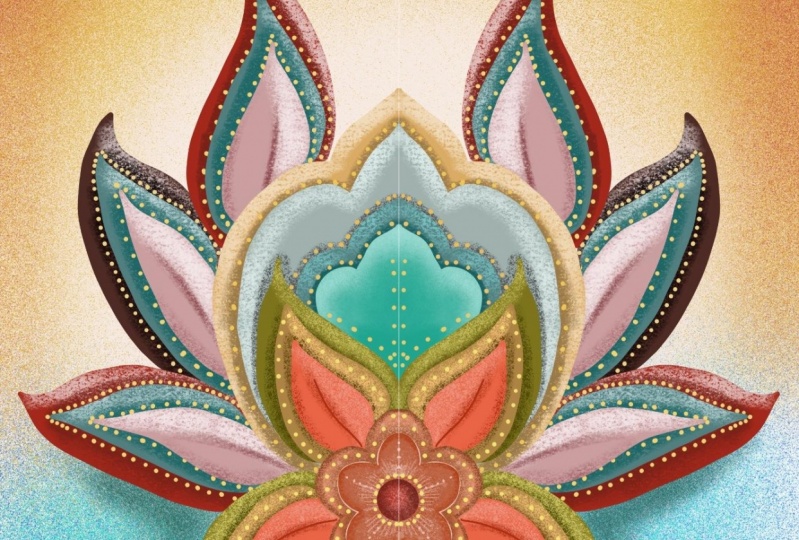
unseren Weg durch diese Klasse arbeiten . Es gibt auch zwei Bilder gibt es einen Lotus, den Sie herunterladen müssen, und wir werden durch dieses Stück Leinart gehen und es gibt ein weiteres Kunstwerk für Sie zu haben, nachdem die Klasse abgeschlossen ist, damit Sie weiter zu erkunden, bis Sie Ihre eigenen Stücke, die Sie verwenden möchten. Also goto freie Klassenressource ist Download jedes Element. Sie können sie in Ihre Cloud herunterladen, um Drop-Offs, oder Sie können sie direkt auf Ihrem iPad speichern und dann installieren Sie jede der Ressourcen in geeignete das Ende der Klasse. Ich hoffe wirklich, dass Sie sich einen Moment Zeit nehmen und Ihr Projekt hier ins Klassenzimmer hochladen, damit wir alle sehen
können, wie wir mit dem gleichen Kunstwerk begonnen haben. Aber indem wir unseren eigenen einzigartigen Stil hinzufügten, kamen
wir mit einem Stück Wahrzeichen, das völlig unser eigenes war. Ich hoffe, dass Sie diesen Kurs wirklich genießen, und ich freue mich auf Ihr Feedback. Lasst uns in die Klasse gehen und loslegen, okay? Bist du bereit, mit High Jedermans-Kamera zu gehen und nein zu sagen? Ja,
2. Kurs) 1 Siehe in Ebenen: - Okay , lasst uns anfangen und das Erstellen dieser offenen Procreate gehen Sie hier, um eine benutzerdefinierte Größe Leinwand zu erstellen. Wir werden es in Zentimeter setzen. Es wird acht Zentimeter mal acht Zentimeter sein. Es ist wichtig, dass Sie diese Größe für dieses Projekt verwenden, da ich alle Ihre
anderen Motive und Dokumente erstellt habe , die genau auf die Größe passen. Also werden wir unsere Leinwand öffnen, und dann möchte ich, dass Sie das Lotusmotiv importieren, das Ihnen mit den Klassenmaterialien zur Verfügung gestellt wurde. Sie können hier gehen, um eine Datei einzufügen oder ein Foto einzufügen, hängt davon ab, wie Sie es gespeichert haben. Wenn Sie es in einer Cloud oder in Dropbox gespeichert haben, würden
Sie sagen, in einer Art Datei. Wenn Sie es als Bild von J-Peg-Bild auf Ihrem iPad in Ihrer Kamerarolle gespeichert haben, dann würden Sie sagen, in Art von Foto, Lassen Sie uns hier zu unserer Ebenenpalette gehen. Dies wird Ebene eins genannt. Natürlich werde ich
im Moment voran gehen und seinen Namen ändern, Toe Lotus, damit wir, wenn wir diese Lektion durchmachen, nicht zu verwirrt werden. Welche Schicht, von der ich spreche, weil wir gehen Zehe haben mehrere Schichten und sie werden
nummeriert werden . Aber wir werden dies immer als Lotusschicht bezeichnen. Also, was ich Ihnen in dieser Klasse beibringen werde, ist, wie man alles nimmt, was Sie
speziell ein symmetrisches Stück wie dieses gezeichnet haben . Ich werde dir beibringen, wie du siehst und Lügner und wie du dein Motiv in Schichten aufteilst. Wir werden Ihr Motiv dekonstruieren und es dann in separate Schichten rekonstruieren. Um die Dinge ein wenig klarer zu machen, werde
ich einige Zahlen auf diese verschiedenen Bereiche des Rauchchchefs setzen, um Ihnen zu zeigen, wie dieses bestimmte Stück in Schichten zerbrochen wird. Wenn man sich dieses Lotusmotiv anschaut und versucht, es auf drei D-Weise vorzustellen, als ob es sich um
separate Papierstücke handelt, die man übereinander stapeln musste, so dass es, wenn man von oben
betrachtet, esvon oben
betrachtet,diesem Ganzen ähnelt. Dann können Sie sehen, indem Sie darüber nachdenken, dass diese hier verlassen, weil es das größte wäre Ihr ganz unteres Stück Papier. Und dann würden Sie weiter stapeln auf, dass die kleineren Stücke Papier, so dass, wenn Sie fertig sind. Dies wäre der letzte PC gestapelt. Und Ihre Kreation würde genau so aussehen, wenn jedes Stück unterschiedlich farbige
Papierstücke wäre . Also, beginnend an der Spitze dieses Motivs, von oben
nach unten, wäre
dies die Ebene Nummer eins hier. Dann hätten Sie dieses einzelne Element hier als Ebene Nummer zwei weiter unten gehen, Sie hätten dieses Element als Schicht Nummer drei. Dann hätten
Sie auf Ebene Nummer vier diese vier verschiedenen Teile des Motivs, die identisch sind. Das wäre alles auf einer Schicht. Also werden wir vier hier setzen, und dann
wird das nächste natürlich natürlichdie Stücke sein. Diese Stücke hier, die unsere fünfte Schicht und dann danach
wäre, wären die größeren Blätter an der Unterseite dieses Stapels. Für Layer Nummer sechs können
Sie jede Sache, die Sie gezeichnet haben, für die Sie skizziert haben, nehmen und diese auf sie anwenden, um sie in Ebenen aufzuteilen und sie dann in Fortpflanzung und separaten Ebenen neu zu erstellen. Die Sache ist, wenn Sie einen Gegenstand wie diesen erstellen, wollen Sie nicht, selbst wenn die Dinge auf der gleichen Ebene sind , Sie wollen sie nicht so nahe beieinander, dass, wenn Sie dieses besondere Stück
hier malen , Sie würden nicht wollen, dass es direkt neben einem anderen Stück liegt, das sich auf der gleichen Schicht befindet, weil Ihre Farbe in diesen zweiten Gegenstand überströmt. Natürlich könnten
Sie es maskieren, aber wir wollen nicht viel kompliziertes Maskieren in dieser Technik machen müssen. Das ist ein Teil der Schönheit daran ist, dass wir das nicht tun müssen. Der nächste Punkt wird also das sein. Dies wird Schicht sieben sein, ganz von selbst. Nichts anderes wird auf dieser Ebene sein. Dann wäre dieser äußere Frieden hier acht. Dann gehen wir auf neun und dann können Okay, jetzt haben wir alle Teile fertig, alle Schichten für dieses Innenmotiv, und jetzt gehen wir in den Außenvertrag, und wir sind fast fertig mit diesem Teil die Lektion. Als nächstes haben wir sechs davon, die identisch sind und sich auf der gleichen Ebene neben dem Motiv befinden. Also werden wir in der Lage sein, diese auf einer Ebene in Fortpflanzung zu setzen, weil sie nicht unmittelbar nebeneinander liegen. Es gibt genug Platz zwischen diesem und dem und dem, so dass, wenn ich hier mit einer großen Airbrush male, es nicht sehr leicht in diesen Bereich überströmt. Also lassen Sie uns voran und beschriften alle diese 11. Dann 12 wird dieser nächste Urlaub sein. Und es gibt auch sechs davon, dieses äußere Blatt, obwohl sie alle in der gleichen Ebene sind. Sehen Sie dort auch sechs davon. Sie sind in der gleichen Ebene, aber diese hier schlägt gegen die eine und wieder da. Also, was ich tun werde, ist, dass ich die oberen zwei Blätter und diese unteren zwei
Blätter Schicht 13 machen werde . Dann werde ich eine weitere Schicht 14 erstellen und diese Mitte eins machen, so dass es einfacher ist, wenn ich zu diesem Schritt meines Gemäldes komme. Das wird also 13. 13. Und es spielt keine Rolle, dass ich das alles überziehe, weil wir das nur in einem Moment als
Leitfaden benutzen , um unseren Leinart zu kreieren. Okay, das wird 14 sein und wir können es wegwerfen, wenn wir mit dem Schritt fertig sind. Okay, hier haben wir
also unsere gesamte Lotuszeichnung mit all den verschiedenen Ebenen, die wir erstellen werden, wenn wir das in einem Moment neu zeichnen
3. Kurs-2 Zeichenschichten: also haben wir alle unsere Ebenen nummeriert, und jetzt ist es an der Zeit, sie zu erstellen. Aber zuerst, bevor wir anfangen, unsere Schichten zu schaffen, gehen und schalten Sie Symmetrie für unsere Leinwand weil dieses besondere Element dieses Lotus wurde mit Symmetrie auf gezeichnet, was bedeutet, dass die linke Seite genau spiegelt viel sauberer und glatter, wenn wir es jetzt einschalten. Also gehen wir hier rüber, um zu sehen, schalten Sie Zeichnung Kerl, dass es Ihre Zeichnung Kerl bearbeitet. Sie werden die Symmetrie hier und unten einschalten. Sie werden sicherstellen, dass dies zuerst blau hervorgehoben ist, weil es sich um vertikale
Symmetrie handelt . Wenn Sie diese stattdessen eingeschaltet, würde
es die Dinge spiegeln, die auf der Oberseite sind würde auf der Unterseite gezeichnet werden. Aber wir machen eine vertikale Symmetrie und sagen einfach, fertig, und das ist erledigt. Jetzt. Wenn Sie Ihre Leinwand acht von a erstellt haben und wenn Sie dieses Lotus-Motiv genau so einbringen, wie es Ihnen zur Verfügung gestellt
wurde, wäre
es genau in der Mitte. Aber Sie können dies an dieser Stelle überprüfen, um sicherzustellen, dass es ist. Sie werden sehen, dass die blaue Linie direkt durch die Mitte der Blume geht. Okay, jetzt gehen wir zu unseren Schichten. Wir werden die Deckkraft dieses Lotus reduzieren, weil wir darauf ziehen werden und wir nicht. Ich möchte, dass es so hell und dunkel ist, dass wir unsere eigenen Linien nicht sehen können, also reduziere ich es normalerweise auf etwa 20%, so dass ich sicher bin, dass das, was ich zeichne, viel dunkler ist als das. Wie gesagt, es wird am Anfang 14 Schichten dieses Motivs geben. Feuerzeug Es wird viel mehr Schichten geben. Aber ein weiterer Grund, warum ich gerne eine Acht mal acht Leinwand. Wenn Sie hier zu canvas-Informationen gehen, werden
Sie sehen, dass eine acht mal acht Leinwand bei 300 DP. Ich werde Ihnen 30 Schichten maximal geben, also ist das eine gute Menge an Ebenen und eine gute Menge an Auflösung und Größe. Gehen wir also hier rüber zu unseren Ebenen und lassen Sie uns fortfahren und das Pluszeichen 14 Mal treffen, um 14 verschiedene Ebenen zu erstellen. Ok, da gehen wir. Wir haben 14 Schichten. Sie sind bis zu 15 nummeriert. Natürlich, weil die untere Ebene, die wir die Deckkraft auf Zählung reduzieren, eine Ebene ist, und wenn wir diese neu zeichnen, werden
wir an der obersten Ebene beginnen und unseren Weg nach unten arbeiten, und wir werden hier oben im Lotus beginnen und durch die Schichten bis zur unteren Schicht dort hinunter ziehen. Also die oberste Ebene, ich werde nicht die Zeichenhilfe aktivieren, obwohl Zeichnungsassistent für mich eingerichtet wurde und ich festlegen kann, auf welche Layer ich Zeichenhilfe verwenden
möchte . Wir werden es nicht auf der ersten Schicht tun, denn die erste Schicht ist dieser Kreis in der Mitte dieser fünf Blütenblätter Blume und Kreise sind sehr einfach in der Fortpflanzung zu zeichnen, ohne eine Zyste zu zeichnen. In der Tat wird das
unterstützte Zeichnen manchmal Ihren Kreis wirklich seltsam aussehen lassen, und ich werde Zeh haben meine Pin-Größe. Was ist mit 20? Etwa 20 und ich werde in den Bürsten verwenden, die Ihnen mit dieser Klasse zur Verfügung gestellt wurden, die ich alle diese Pinsel erstellt habe und sie sind sehr gute Grundpinsel, um Ihnen sehr
detaillierte Leinart zu geben . Ich benutze den zweiten Pinsel, den besten Monolinpinsel, und ich werde diesen für all meine Leinart in diesem nächsten Abschnitt der Lektion verwenden, und ich werde eine Farbe schwarz haben. Wir wollen, dass die Fluggesellschaft dick genug ist, dass sie sehr sichtbar ist. Es ist etwas klobig, und wenn wir zeichnen, werden
wir absolut wissen, dass waren eine Linie. Also hier, lasst uns auf Ebene eins an der Spitze beginnen und diesen Kreis einen Kreis machen. Sie sind sehr einfach in der Fortpflanzung zu tun. Sobald sie das neue Update gemacht haben, machen
Sie einfach eine Art Kreis und halten Sie dann Ihren Apfelstift nach unten auf dem Bildschirm und es wird ein perfekter Kreis sein. Gehen wir zu unserer nächsten Ebene unter dieser Ebene auf dieser Ebene und auf jeder anderen
Ebene ,
wir werden sicherstellen, dass wir die Zeichenhilfe aktivieren,
denn was Zeichenhilfe tun wird, ist die Duplizierung unserer Arbeit von der linken Seite oder der rechten Seite. Unabhängig davon, welche Art und Weise Sie auf der gegenüberliegenden Seite zeichnen und auf beiden Seiten identische symmetrische
Zeichnungen erstellen möchten, gehen Sie zu Ihrer nächsten Ebene. Stellen Sie sicher, dass Sie die Zeichenhilfe aktivieren, damit das Symmetrie-Werkzeug aktiviert ist. Gehen Sie zu Ihrer nächsten Schicht diese nächste Schicht wird alle vier dieser Pedale auf sie mit
dem Zusatz von etwas ein wenig extra gezeichnet haben. Machen Sie unseren ersten Urlaub. Ok. Nun, visuell, sieht
es so aus, als wäre diese Linie mit den fünf Blütenblättern hier und da verbunden. Außer denken Sie daran, dies ist auf einer separaten Ebene. Wenn ich hier rüber gehe und klicke und halte diese Schicht, wirst
du sehen, dass ,
ja, wir haben zwei Pedale, aber es sind keine geschlossenen Gegenstände für den Prozess, den ich dir beibringen werde. Jedes einzelne Motiv muss ein komplettes geschlossenes Design sein, denn wenn wir Dio und ziehen eine Farbe in diese versuchen, das Pedal zu färben und es nicht geschlossen ist, wird diese Farbe
die gesamte Leinwand überfluten. Schalten Sie Ihr Transparentpapier wieder ein, und anstatt es so zu belassen, werden
Sie sicherstellen, dass Sie diese Elemente folgen und schließen. Wenn Sie sich fragen, ob Sie sie geschlossen haben, klicken Sie auf diese bestimmte Ebene und halten Sie sie gedrückt, und es wird Ihnen angezeigt, dass Ja, Sie haben sie aktiviert. Wenn das verwirrend ist und Sie nicht möchten, dass alle anderen Ebenen im Weg sind, gehen
wir runter zum Lotus und schalten den Lotus wieder ein. Gehen Sie zurück zu Ihrem Layer, an dem Sie gerade arbeiten, und zeichnen Sie diese. Zeichnen Sie diese Gegenstände, ohne dass der Rest Ihrer Blume eingeschaltet wird. Andernfalls müssen Sie Ihre Layer aus- und einschalten, um sicherzustellen, dass Sie jedes einzelne Element beim Zeichnen geschlossen haben . Da ist kein Platz für Fehler. Jedes Element muss geschlossen sein. Okay, wir gehen zur nächsten Schicht. Sei hier. Schalten Sie den Assistent erneut ein. Wenn Sie den Layer, den Sie gerade hatten, deaktivieren möchten, dass Sie gerade seine Klicken Sie darauf deaktiviert haben, und Sie werden sich auf dieser Ebene befinden, die alles sein wird, was mit fünf beschriftet ist, ist das, was Sie als
nächstes zeichnen werden . Wenn Sie nun alle anderen Layer aktivieren, können Sie sehen, wie es aussieht. Bisher gehen
wir zu unserer nächsten Ebene nach unten, die alle Elemente sein wird, die sechs sagen hier. Und ich werde das Bummeln beenden und die nächsten ein paar Schritte tun, genau das, was ich
getan habe . Bis zu diesem Punkt wird
dies die kleine Schild-Form Sie sind in der Reihe auf Zeichen-Assistent wieder
vergessen Sie nicht . Sie müssen hier unten Ihr Design schließen, da nichts offen gelassen werden kann. Wenn Sie nicht sicher sind, ob Sie ihn geschlossen haben, klicken Sie auf diesen Layer und halten Sie ihn gedrückt. Ja, es ist geschlossen. Sie werden diesen Vorgang fortsetzen, bis Sie mit dem gesamten Lotus fertig sind. Okay, hier haben wir die ersten 10 Schichten von all diesem Teil in der Mitte abgeschlossen, und jetzt haben wir nur noch diese äußeren Blätter zu tun. Also unsere nächste Ebene,
die Schicht 11 sein wird, werden wir in der Lage sein, sechs Gegenstände zu zeichnen. 123456 Und denken Sie daran, dass Sie sie an diesem Rand schließen müssen. Lassen Sie uns also unsere nächste Ebene erstellen. Sicher, Sie setzen Zeichen-Assistent Stein. Ich werde meinen Bleistift etwas größer machen. Ich möchte, dass diese Linien ein bisschen dominanter sind und was ich sehe. Also lassen Sie uns diese einfach ein glattes und schönes Aussehen machen, wie wir können. Dann würde hier den ganzen Weg ziehen, so dass es auf Ebene 11 geschlossen ist. Denken Sie daran, Schicht 13 wird nur die oberen und die unteren Blätter sein, weil wir es nicht
auf die gleiche Schicht wie das mittlere Blatt legen wollen , das sich hier unten befindet, weil es zu nahe beieinander liegt, um Textur zu malen auf das Blatt ohne Maskierung. Jetzt sind wir wieder auf unserem letzten Layer Layer Assist. Es wird nur dieses mittlere untere Blatt sein. Okay, wir sind mit dem Abschnitt fertig. Jetzt werden wir hier reinkommen und diese Ebene ausschalten, die unsere untere Schicht war. Und in der Tat können
Sie es wegwerfen, weil Sie diese Schicht benötigen könnten. Ich werde das in diesem Moment löschen, und wir haben den ersten Schritt unserer Linienzeichnung. Und in der nächsten Lektion werde
ich Ihnen zeigen, wie wir Farbblockierung durchführen und entscheiden, welche Farben wir in jedem
dieser Bereiche mögen .
4. Kurs-3 Farbblockierung 1: in diesem Abschnitt werden
wir die mehrschichtige Zeichnung nehmen, die wir im letzten Abschnitt gemacht haben. In dieser Lektion beginnen
wir mit der Farbblockierung und
entscheiden, welche Farbe in jeden dieser Abschnitte eingeht. Ich werde dir beibringen, wie man das so macht, dass es wahrscheinlich sehr neu für dich ist. Von diesem Punkt an werden
wir Referenzebenen zum Färben verwenden, weil Farbe ein so wichtiges
Thema ist . Und weil jeder keinen Kurs in der Farbtheorie hat, möchte
ich Ihnen einige Werkzeuge zeigen, die wirklich hervorragend sind, um schöne
Farbentscheidungen zu treffen. Ich werde Ihnen eine Website vorstellen, die Ihnen vielleicht nicht bewusst ist. Es nennt sich Color Hunt Dot CEO. Auf dieser Seite, die frei ist, gibt es viele und viele Farbpaletten, die bereits für Sie zusammengestellt wurden, in Kombinationen, die schön zusammen
arbeiten. Sie können sich durch diese Paletten nach den neuen Paletten fühlen, die erst kürzlich hinzugefügt wurden. Sie können auch sehen, wie viele Leute tatsächlich jede Palette gemocht haben, und dann wissen Sie irgendwie ihren Rang und Popularität. Sie können diese auch nach trendigen filtern, diejenigen, die sehr beliebt sind, diejenigen, die die meisten Stimmen bekommen haben. Was Sie hier tun können, wenn Sie keine Ahnung haben, wo Sie mit der Färbung Ihres Motivs beginnen möchten, können
Sie hier beginnen, um einige Ideen zu bekommen. Zum Beispiel mag
ich diesen hier wirklich. Also werde ich darauf klicken. Es wird es im ganzseitigen Modus zu bringen. Ich werde einen einfachen Screenshot auf meinem iPad machen, um es auf meinen Fotos zu speichern. Sie können dies mit beliebig vielen Paletten tun und diese dann in das Dokument importieren, an dem wir gerade arbeiten. Hier ist das Dokument, das wir gerade erstellt haben, und ich werde hier gehen, um ein Foto einzufügen. Es wird den Screenshot aufzeigen, den ich gerade gemacht habe, und ich werde diese Farben für eine neue Palette probieren, die Sie zu Ihrem Gaumen hier gehen würden, klicken Sie auf Plus, um eine neue Palette zu starten. Dann, indem Sie den quadratischen Knopf dort mit einem Finger berühren und Ihren Apfelstift an den Kragen berühren, wird
es diese Farbe für Sie Curs Hier, klicken Sie auf diese Farbe. Wechseln Sie zu Ihrer neuen unbenannten Palette. Klicken Sie auf den ersten leeren Block und es wird diese Farbe zu Ihrem Gaumen hinzufügen. Führen Sie dies für alle Farben in dieser Palette fort. Sobald Sie dieses Foto in Ihrem Dokument verwendet haben und Sie alle diese Farben an Ihren
Gaumen kopiert haben , gehen Sie in Ihre Ebenen und löschen Sie einfach, dass Sie es nicht mehr brauchen. Nun, wie gesagt, können Sie zurück zu dieser Seite gehen und so viele der Paläste herunterladen oder Screenshot. Sie möchten sich eine schöne,
individuell abgestimmte Palette erstellen . Dies ist ein guter Weg für Sie, um mit dem Bau von wunderschön aufeinander abgestimmten Paletten
zu beginnen . Es gibt zwei Möglichkeiten, Leinart zu färben und zu vermehren. Schauen wir uns den ersten Weg hierher an. Sie würden zu einer Ebene von Leinart gehen, Wählen Sie eine Farbe Phil für dieses Element, dann ziehen Sie es einfach und legen Sie es in die Ebene. Die Farbe wird dann durch die Grenze des Leinart begrenzt. Auf dieser Ebene. Es gibt einige Probleme und Einschränkungen beim Färben Ihres Leinart. diese Weise Wenn Sie aufdiese WeiseFarbe direkt auf der Ebene hinzufügen, verlieren
Sie die Fähigkeit, entweder Ihren Leinart in eine andere Farbe zu färben oder den Leinart aus Ihrem Bild zu entfernen. Hier ist eine Illustration, bei der ich mich entschieden habe, das Linienbild in seiner ursprünglichen schwarzen Farbe zu behalten, und für diese Illustration funktioniert
das Aussehen gut. jedoch Im Rest dieses Tutorials werden
wirjedoch alle unsere Leinart mit Referenzebenen färben. Ich glaube, Sie werden wirklich beeindruckt sein von der Vielseitigkeit und Flexibilität beim Erstellen dieser Methode. Ich bin sicher, Sie haben bemerkt, dass, wenn Sie auf eine Ebene klicken und Sie die Optionen auf der linken Seite sehen , dass eine dieser Optionen Referenz-Layer ist, und Sie haben möglicherweise keine Ahnung, worauf sich das bezieht oder wie Sie es verwenden. Ich werde Ihnen alle Ins und Outs der Verwendung von Referenzebenen beibringen, und ich glaube, es wird Ihr Weg zu werden, um alle Ihre Leinart in Ihrer
Ebenenpalette zu färben . Sie erstellen einen leeren Layer für jede Ebene von Linientypen, die Sie bereits erstellt haben. Es ist nicht wichtig, wo Sie diese leere Ebene platzieren. Es kann sich entweder oben oder unter der Ebene des aktiven Leinart befinden. Nachdem Sie die erste leere Ebene erstellt haben, müssen
Sie zu Ihrem Leinart-Layer zurückkehren. Sobald Sie darauf geklickt haben, navigieren
Sie bitte nach links und klicken Sie auf Referenz. Nachdem Sie diesen Layer als Referenz-Layer festgelegt haben. Stellen Sie sicher, dass Sie den leeren Layer hervorheben, der ihm zugeordnet ist. als Nächstes Wählen Sieals Nächstesdie Farbe in Ihrer Palette aus, die Sie in diese Ebene übertragen möchten. Die Schönheit aus, Ihre eigene benutzerdefinierte Farbpalette erstellt zu haben, ist, dass Ihre Farbentscheidungen nicht meine spiegeln, und am Ende werden Sie ein Kunstwerk haben, das deutlich Sie ist. Ich wähle diese Farbe für meine erste Ebene aus. Ich kehre zu meiner Ebenenpalette zurück und stelle sicher, dass die leere Ebene mit der
Leinart-Ebene als Referenz hervorgehoben ist . Ich werde jetzt klicken und diese Farbe in diesen Bereich von meinem Leinart ziehen, und es wird die leere Ebene, die ich erstellt habe, füllen. Wenn ich das Linienbild ausschalte, wirst
du sehen, dass ich dort immer noch einen perfekt runden Kreis habe, der die ungefähre Größe ist, die ich sein wollte. Außer den Leinart-Anzeigen, eine kleine Menge Wind dazu. Lassen Sie uns durch unsere Schichten fortfahren und lassen Sie uns dies mit jeder einzelnen Ebene tun, die wir haben. Wir werden weiter auf den Ebenen arbeiten, jede Schicht von Linienkunst
stapeln. Es wird eine leere Ebene zugeordnet, und der Layer von Leinart muss in jedem Fall als Referenz-Layer bezeichnet werden, wenn Sie einen neuen Layer als Referenz-Layer festlegen, wird
er aus dem anderen -Layer, da Onley es erlaubt, jeweils einen Referenz-Layer zu erstellen. Wie Sie Referenz-Layer sehen können oder nicht komplex, ist
es die gleiche Aktion immer wieder, einfach einen Referenz-Layer zu bestimmen und eine leere
Ebene zu dieser Referenzebene zu verknüpfen , die der Container für Ihre Farbe sein wird. Manchmal habe ich eine Farbpalette, die mir von einem Kunden zur Verfügung gestellt wurde, und ich muss mich an diese Farben wirklich streng halten. Aber wenn ich zum Vergnügen arbeite oder ich viele Male an Spezifikation arbeite, werde
ich beim Erstellen meines Stücks verschiedene Farbvariationen erstellen, um herauszufinden , wie ich mit einem bestimmten Farbschema gehen möchte. zum Beispiel an dieser Stelle denke, Wenn ichzum Beispiel an dieser Stelle denke,dass diese mittlere Schicht in einer etwas anderen
Farbe besser aussehen könnte , klicke
ich darauf, um sie hervorzuheben. Dann werde ich hier zu Farbton,
Sättigung und Helligkeit gehen , und ich werde die Schieberegler nach links und nach rechts bewegen und beobachten, wie es diese
dunklere Farbe dort ändert . Und ich werde sehen, ob es eine Farbvariante gibt, die ich bevorzuge als die, die ich ursprünglich ausgewählt habe. Das ist Onley, der die 1. 5 Blütenblätter beeinflusst. Aber Sie können anfangen zu schätzen, indem Sie dies tun, wie Ihr Auge Farben
basierend auf der Farbe übersetzt und interpretiert , die daneben steht. Indem die Farbe von dieser ersten Schicht variiert, scheint
es, dass das Rosa immer tiefer und dunkler wird. Ich kann den ganzen Weg durch die verschiedenen Variationen der Farbe hier gehen und sehen, ob es
etwas gibt , das ich bevorzuge. Wenn ich hier in der Purple Range anhalten wollte und den Farbton gefunden habe, bei dem ich bleiben möchte , würde
ich dann mit meiner Sättigung und meiner Helligkeit spielen. Sie könnten es viel gesättigter machen, weniger gesättigt, und dann würde die Helligkeit es mehr von einem Pastell oder weniger von einem Pastell machen. Und indem Sie dies während der Arbeit tun, können
Sie viele verschiedene Farbvariationen erstellen. Aber das ist eine großartige Möglichkeit, zu experimentieren, während Sie erstellen, um zu sehen, was sonst noch in der
Welt der Farbe liegt . Sie können dies auch tun. Sie können es duplizieren. Wir haben zwei identische. Dann könnten Sie zu Ihrem Farbton,
Sättigung und Helligkeit gehen und damit herumspielen. Gehen Sie zurück zu Ihrem Original. Sie hätten zwei identische Ebenen in der Form, aber die Farbe wäre anders, als Sie einen aus- und einschalten könnten, um zu untersuchen und zu sehen ,
welche Sie wirklich am besten mögen. Welches ist am attraktivsten für Sie und welche Sie denken, wird Sie in die
Richtung mit Ihrem Kunstwerk führen , dass Sie am meisten genießen werden, so dass Sie
diese Ebene duplizieren können , wie ich sagte, und spielen mit den Farbvariationen. Auf diese Weise werde
ich diese Ebene löschen, weil ich sie nicht brauche. Aber das ist eine großartige Möglichkeit für Sie, Farbe zu erkunden. Weiter zu unserer nächsten Schicht. Sie werden sehen, dass sich auf dieser Ebene vier Elemente befinden. Wir legen den Leinart weiterhin als Referenzebene fest, wenn Sie Ihre leere Ebene
über Ihrem Leinart einrichten . Stellen Sie sicher, dass Sie auch unterstützt auf diesem leeren Layer aktivieren, so dass, wenn Sie die Farbe füllen. Sie müssen nur nach links oder rechts ausfüllen. Und die Aktion aus, die unterstützt wird, wird das auf die andere Seite Ihrer Illustration duplizieren. Und jetzt können Sie beginnen zu sehen, warum ich im ersten Teil betont habe, dass wir sicher sein müssen, dass wir jedes winzige Element schließen, weil in Referenzschichten
alles geschlossen werden muss, um zu färben. Blockieren Sie diesen Abschnitt und ich gehe hier runter zu dieser nächsten Ebene. Machen Sie es zu einem Referenz-Layer. Erstellen Sie einen leeren Layer. Stellen Sie sicher, dass der Zeichnungsassistent aktiviert ist. Ich werde meine Farbe für diese nächste Ebene auswählen, die das zweite Blatt auf jedem der grünen Blätter sein würde. Okay, jetzt habe ich die erste Portion von diesem Motiv fertiggestellt. Ich werde nun weiterhin den Rest dieses Designs mit den Farben vervollständigen, die ich
gewählt habe , und Sie können mit mir folgen. Dieser Teil wird sehr schnell sein. Okay, wir sind fertig mit der Farbblockierung und all unseren verschiedenen Schichten. Und Sie können an dieser Stelle sehen, ob Ihnen die Art und Weise gefällt, wie es funktioniert oder ob es Dinge
gibt , die Sie anpassen möchten. Sie fragen sich vielleicht, warum gehen, um all die Mühe zu tun Färbung von Linienkunst auf diese Weise? Es ist, weil es Ihnen eine Menge Vielseitigkeit gibt, ähm, sowohl wenn Sie entweder Ihren Leinart werfen Ihren Leinart komplett weg oder
Ihre Leinart entweder in der gleichen Farbe wie die Ebene oder in einer komplementären Farbe wiederherstellen . Schauen wir uns an, wie das aussehen würde, wenn wir unseren Leinart einfach ausschalten würden. Es gäbe einige Anpassungen, die Sie benötigen, um es so inszeniert zu machen. Sie möchten einige dieser Farben hier reinnehmen und diese dunklen Bereiche ausfüllen, die durchscheinen. Wir haben nun die gesamte Farbblockierung für unser Lotusmotiv abgeschlossen. In der nächsten Lektion werden
wir unsere Leinart färben und damit begonnen, Textur hinzuzufügen.
5. Kurs 4 Ausfärbung deiner Linienkunst: Also hier ist das Stück, das wir mit allen separaten Schichten und der Leinart und
Tack erstellt haben . An dieser Stelle müssen
wir uns entscheiden. Bleiben wir die Schlange, oder lassen wir sie schwarz? Wollen wir es färben? Meine Präferenz besteht darin, jede der schwarzen Linien dieselbe Farbe wie die angrenzende Farbe innerhalb ihres Bereichs zu färben. Um dies zu erreichen, gehen Sie zurück auf die Linie Kunst in jedem Fall, klicken Sie darauf Hite Alfa Lock, Dann die Farbe sofort oben. Es ist die Farbe, die wir für die Farbe dieses Leinart benennen wollen. So werden Sie entweder klicken und halten, um die Farbe zu finden, oder gehen Sie zurück zu Ihrem Gaumen, wo Sie es gespeichert haben. Dann würden Sie es einfach sagen, Ebene zu fühlen, und es wird, dass schwarz mit der Farbe von dieser Ebene füllen. Und zu diesem Zeitpunkt können Sie diese beiden Ebenen kombinieren, und Sie müssen sie kombinieren, weil
wir künftig mehr Ebenen erstellen werden. Wenn wir dies tun, werden
wir es nach unten zusammenführen, so dass Sie zur nächsten Ebene darunter gehen. Geh zum schwarzen Leinart Hite, Alfa Lock. Wählen Sie diese Farbe in Ihrem Gaumen, sobald das schreckliche Schloss für den schwarzen Leinart eingeschaltet ist. Sag es, Phil Layer, diese Farbe ist es. Ich werde das mit all meinen Ebenen weiter machen und sie dann zusammenführen, nachdem ich das
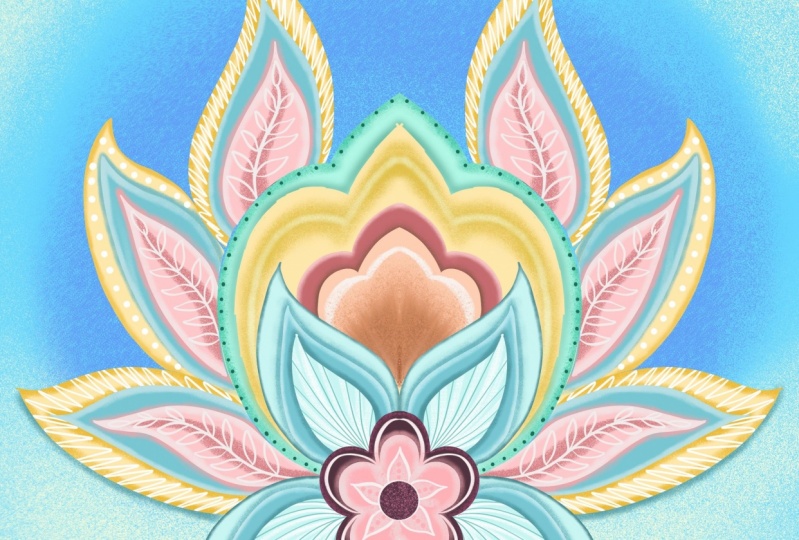
getan habe , und ich werde damit in wenigen Augenblicken fertig sein. Hier ist unser Frieden, mit all der Farbblockierung getan, all die verschiedenen Ebenen enden so aussehen, wie es sein wird, bevor wir in der nächsten Lektion
Textur hinzufügen , ist, wenn der wahre Spaß beginnt, wenn wir anfangen zu experimentieren mit den verschiedenen Bürsten, die ich Ihnen mit Clipping-Maske zur Verfügung gestellt habe und machen dieses Stück wirklich zum Leben erwecken und dimensionale sein.
6. Kurs-5 Hinzufügen von Texture 1: Wenn Sie sich Ihre Ebenenpalette ansehen, sollten
Sie keine verbleibenden Linienbilder sehen, da alle unsere Leinart nun gefärbt
und mit der zugehörigen Ebene verschmolzen wurde . Nehmen Sie sich
jedoch einen Moment Zeit, jedoch einen Moment Zeit, und schauen Sie sich Ihre Ebenenpalette an, um sicherzustellen, dass Sie Alfa aktiviert haben, sperren Sie auf jeder Ebene, so dass wir jetzt Textur anwenden können. Wenn Sie den karierten Hintergrund hinter dem Bild sehen, als diese Ebene Zeh benötigt, haben Sie die Apfelsperre ausgeschaltet? Nehmen wir uns einen Moment Zeit und schauen Sie sich die Pinselpalette an, die wir im Rest dieser
Lektion verwenden werden . Sie sollten diese Pinselpalette aus der Klasse Resource ist erhalten und sie in
procreate heruntergeladen haben . Dies ist eine kleine, aber sehr leistungsstarke Palette, die ich zusammengestellt habe Pinsel, die ich verwenden, um Dimension und Textur hinzuzufügen. Ich werde dich durch dieses Stück führen. Mit dem Pinsel ist oben, um Dimension,
Textur,
ein zusätzliches liegendes Detail hinzuzufügen Textur, . Die Art und Weise, wie ich dieses Stück fertigstellen werde, ist nur eine von Tausenden von Möglichkeiten, wie dieses Stück fertig werden könnte, und ich ermutige Sie, von meinen Anregungen abzuweichen und mich mit Ihrer Kreativität überrascht. Wieder einmal werden
wir auf unserer obersten Ebene beginnen, Textur und Details
hinzufügen und uns durch alle Ebenen bis zum
unteren Ende dieses Designs arbeiten , wenn Sie noch keine benutzerdefinierte Farbpalette erstellt haben aus den Farben in Ihrem Design, ist
dies die Zeit, zu stoppen und das zu tun, weil es den Prozess der Auswahl von Farben später für Lichter und
Schatten wirklich beschleunigen wird . Wenn Sie sich mein Lotus-Design ansehen und sich meine benutzerdefinierte Farbpalette ansehen, werden
Sie sehen, dass ich die Farben in meiner Palette in der genauen Reihenfolge habe, in der sie in
meinem Design erscheinen , beginnend an der obersten Ebene hier und sampling der Farbe , die da ist, gehe
ich auf meine Festplatte und ziehe den Farbwähler nach unten in einen dunkleren Farbton von der Farbe, die derzeit abgetastet wird. Wenn Sie zu Ihren Layern zurückkehren, möchten
Sie das Pluszeichen ganz oben treffen und eine leere Ebene oberhalb jeder
Ebene platzieren , die derzeit vorhanden ist. Diese neue Ebene über jedem dieser separaten Elemente ist, wo wir malen werden Texturen und Details. Die Methode, die ich Ihnen beibringen werde, ist sehr zerstörungsfrei und vielseitig, und wir geben Ihnen die größtmögliche Flexibilität in Zukunft. Um Ihr Design zu ändern, gehen Sie zu Ihrem neuen leeren Layer und klicken Sie auf „will“ Wenn das Menü angezeigt wird, wählen Sie Zuschneidemaske aus. Auf der linken Seite dieser Menüoption wird ein blauer Pfeil angezeigt, der
zeigt, dass diese Ebene durch Anwenden einer Zuschneidemaske auf eine Ebene zugeschnitten wurde. Sie sagen procreate, dass Sie möchten, dass jede Textur oder jedes Detail auf dieser Ebene mit der darunter liegenden Ebene
verheiratet sein soll , und keiner Ihrer Pinselstriche oder Texturen wird über die Grenzen dieser Ebene hinaus angezeigt. Ich habe den getupften Kornpinsel gewählt, um dieser ersten Ebene Textur hinzuzufügen. Normalerweise erstelle ich alle meine Texturebenen mit voller Kapazität für den Pinsel und voller Deckkraft für die Ebene. Auf diese Weise kann ich es in Deckkraft zurückwählen. Wenn mir der volle Effekt der Farbe nicht gefällt, ich schnell die abgetupfte Körnung zu dieser Ebene hinzu. Ich gehe hier zu meiner zweiten Ebene erstelle eine leere Ebene darüber. Stellen Sie sicher, ich sage es Clipping Maske. Ich werde eine hellere Farbe als das Mehl auswählen und eine Schicht Highlight an
den Rändern dieser Pedale hinzufügen . Ich werde den Wurfschatten Pinselspitze wählen. Fügen Sie diesen Pedalen das Highlight-Detail hinzu. Überprüfen Sie erneut, um sicherzustellen, dass die Zuschneidemaske aktiviert ist, und wählen Sie dann einen Pinsel in der entsprechenden Größe aus. Sie werden anfangen, das Highlight beim Malen tatsächlich außerhalb der Pedale zu malen, bis nur der Rand Ihres Pinseldetails auf die Pedale trifft. Und wenn Sie nicht sicher sind, ob Ihnen das gefällt, was Sie gerade getan haben, schalten Sie diese Ebene aus und aus und sehen Sie, ob Sie denken, dass sie etwas oder bereits Spuren von dem,
was Sie getan haben, hinzufügt . Bist du bereit, mein größtes Geheimnis zu hören? Mein größtes Geheimnis ist, dass ich meinen A-Race-Pinsel genauso verwende wie meinen Pinsel, um
Texturen zu erzeugen . zum Beispiel Wenn ichzum Beispieleinige dieser Highlight-Textur löschen und sicherstellen möchte, dass es nicht
fast so weit nach unten auf dem Pedal kommt , gehe
ich zu meiner gleichen Pinselpalette und wähle einen Granier-Pinsel, um einige davon zu löschen Textur aus. Wenn Sie mit einem Texturpinsel löschen
möchten, erstellen Sie einen nahtlosen Grady int auf dieser Ebene und auf allen nachfolgenden Ebenen. Ich werde Clipping,
Maske und Zeichenhilfe aktivieren , so dass alle meine gemalten Striche für
diese neue Ebene perfekt symmetrisch sind. Lassen Sie uns eine andere Bürste testen. Wählen wir unseren Farbstiftpinsel aus. Wir werden eine Farbe aus der Ebene abtasten und diese Farbe auf dem Farbrad lokalisieren. Dann müssen Sie entscheiden, ob Sie dieser Ebene Highlight oder Schatten hinzufügen möchten. Als Nächstes sollten Sie
nicht vergessen, dass die Zeichen-, Assistent- und Zuschneidemaske aktiviert werden muss. Mit dem Farbstiftpinsel werden
wir dem Rand dieser Pedale Details hinzufügen. Und genau wie wir es vorher getan haben, kannst
du wieder zu deinem Reiswerkzeug gehen. Wählen Sie werfen Schatten oder dappled Korn und ein Rennen einige davon, bis Sie die Wirkung
davon mögen . Denn das Zeichnen einer Schwestern Ellen, was du auf der einen Seite tust, wird gleichzeitig auf der anderen Seite reflektiert. Ich werde Ihnen als nächstes zeigen, wie Sie dunkle Textur unter einer Ebene platzieren, um einen Schatteneffekt zu erzeugen. Zuerst werde ich einen dunkleren Farbton der gleichen Farbe auswählen. Ich bin ein und wähle den Wurfschatten Pinsel. Am wichtigsten ist, dass Sie einen neuen Layer über dem soeben erstellten Layer erstellen möchten. Wir erzeugen diesen Effekt auf einer neuen Ebene, weil wir möchten, dass dieser neue Effekt
zerstörungsfrei falls es uns nicht gefällt. Und wir wollen sicher sein, dass wir auf Clipping-Maske setzen. Sie müssen verstehen, wenn Sie eine Clipping-Maske auf diese Ebene setzen, dass sie auf
die solide rosa Ebene abgeschnitten wird , nicht auf die Texturebene, die unmittelbar darunter liegt. Wir werden diese Textur direkt unter dem Rand von diesen Blättern malen, so dass die Farbe von unter ihnen heraus
späht, so dass sie schattiert auf der unteren Blume erscheint. Okay, damit bin ich zufrieden. Ich gehe zurück und füge diesen Ebenen zusätzliche Details hinzu. Ich gehe auf diese mittlere Schicht. Er wird noch eine Schicht darüber legen und ich werde sehr hell gehen. Ich muss meine Kreidebürste hier mit meiner Kinderbürste benutzen. Ich werde dieser Ebene einige zusätzliche Details hinzufügen. Ich wollte auch auf der Textur sein, aber immer noch auf dieser Ebene abgeschnitten, so dass keiner meiner Malstriche über diese Ebene hinausgehen wird , werde
ich einige Pedale erstellen. Ich schiebe mit mehr Druck nach unten und lasse dann den Druck hoch, drücke mehr herunter, lasse hoch, drücke mehr, lasse mich hoch. Und ich werde meine Rennpinselspitze verwenden, um Details zu der Ebene hinzuzufügen, die ich gerade erstellt habe. Ich werde meine Modelllinie Pinsel für die Rennbürste verwenden, werde es auf einen mittelgroßen Punkt setzen und ich werde hier beginnen und nur ein Rennen. Kleine Punkte und diese Ebene habe ich gerade erstellt. Zeigen Sie einfach die untere Ebene, wenn ich zu meinen Farben gehe und ich werde zu einer viel
helleren Farbe gehen , fast ein Weiß, um eine Ebene auf dieser Ebene hinzuzufügen. Noch einmal, ich werde es jetzt abschneiden. Diese Layer, die ich erstelle, werden auf diese Ebene zugeschnitten. Sie werden dort nicht abgeschnitten. Ich werde meinen strukturierten Flare-Spitzen Pinsel verwenden. Es ist ein sehr schönes, um Details wie die Pedale hinzuzufügen, denn es ist sehr glatt und ich mag das Aussehen von ihm. Also lasst uns das versuchen. Wir beginnen hier und erstellen Blütenblätter Formen gehen so,
Sie werden feststellen, , wenn Sie diesen Pinsel verwenden, der nach unten gedrückt. Du wirst so breit. Schau, du lässt auf, du bekommst den Flare-Tipp. Drücken Sie also nach unten, lassen Sie hoch, drücken Sie nach unten, lassen Sie hoch. Es ist ein sehr schöner malerischer Look. Zehe, Details
hinzufügen. Mit da gehen wir. Ich möchte eine weitere Ebene darüber hinzufügen, um mehr Details in diesem Bereich zu geben. Ich werde den Kreidepinsel wieder benutzen, wie ich es hier getan habe. Aber ich werde eine viel dunklere Farbe verwenden und vielleicht etwas dunkler werden. Verwenden Sie meinen kreidehaltigen Texturpinsel. Ich schneide das immer noch auf diese mittlere Schicht ab, weil es darauf abgeschnitten ist. Wenn ich die Hauptebene
ausschalte, verschwinden auch die Effekte. Wir werden nicht so viele verschiedene Schichten mit jeder Schicht auf dem Haar erstellen. Obwohl Sie sich erinnern konnten, haben
Sie maximal 30 Ebenen auf einer acht mal acht Leinwand. Sobald Sie 30 erreicht haben, müssen Sie sich Ihre Ebenen ansehen und sehen, was kombiniert werden kann und
wozu Sie bereit sind, sich zu verpflichten. Also gut, lasst uns wieder unsere gehackte Bürste benutzen und hier anfangen und ein wenig auf diese Weise treten. Der hier,
da, da, und
da wollte unseren Fackelspitzenpinsel benutzen. Legen Sie eine Schicht darüber, dass vorerst und gehen Sie voran und beschreiben Sie diese Pedale. Auf diese Weise werde
ich meine Modelllinienbürste wählen. Anstatt Löcher in der Mitte dieses für Details zu löschen. Ich werde sie mit dem Monolin aufnehmen, und ich möchte noch eine Detaillinie hinzufügen. Ich werde das tun. Ich werde hier einen Kreis zeichnen, der das Äußere des Zentrums hervorhebt. Ich bin fast fertig, zusätzliche Details zu diesem zentralen Blumenmotiv zu malen. Ich werde eine weitere Ebene auf dieser unteren Ebene erstellen. Dann, mit einem sehr hellen Pinsel, werde
ich einige Jakobsmuschel Detail hinzufügen. Ich werde für dieses Detail den mit Flair bestückten Pinsel verwenden, genau wie ich ihn benutzt habe. Es ist wirklich einfach, eine Jakobsmuschel oder einen Bogen in der Fortpflanzung zu zeichnen. Alles, was Sie tun müssen, ist einen Halbkreis zu zeichnen und dann Ihren Stylist oder Ihren Apfelstift auf der Oberfläche
bleiben zu lassen , und dann wird die Linie zu einem schönen Bogen schnappen
7. Kursbuch 6 mehr Texture 2: Wir haben den ersten Teil dieses Lotusmotives fertiggestellt und werden weiter an den
restlichen Elementen arbeiten . Als Nächstes arbeiten
wir an den grünen Blättern. Ich werde eine Farbe auswählen, die heller und heller ist als die grüne abgetastete Farbe den Blättern, und ich werde auch den Kreidepinsel auswählen. So fügen Sie diese Textur hinzu. Ich habe eine leere Ebene direkt über den grünen Blättern erstellt. Ich habe die Zuschneidemaske aktiviert und aktiviere den Zeichnungsassistent. Ich weiß, dass es überflüssig ist, immer wieder zu sagen, dass Zeichenhilfen einschalten, aber es schneidet Ihre Arbeit in zwei Hälften. Ich wünschte, ich könnte die Hälfte meines Hauses reinigen und die andere Hälfte würde magisch erscheinen ohne Staub und saubere Böden. Werden Sie nicht die Venen und das Detail in den Blättern erzeugen, indem Sie leicht nach unten drücken und dann meinen Druck loslassen? Weil dies eine sehr druckempfindliche Bürste ist, weil ich Clipping-Maske eingeschaltet habe. Ich muss mir keine Sorgen machen, wenn ich hier meinen Schlaganfall beginne und dort endete, weil mein Schlaganfall genau auf diesen grünen Bereich klemmen
wird, und jetzt werde ich das weiter tun, bis ich viele Detailstriche auf diesem Blatt habe . Okay, das ist alles, was ich auf dieser Schicht will. Jetzt gehe ich hinein, erstelle eine neue Ebene schneide sie
auch auf die darunter liegenden Ebenen ab. Ich werde dies machen und ich dunkler grün, so dass es mit der Basisschicht kontrastiert. Ich werde den strukturierten Flare-Spitzen Pinsel für dieses zusätzliche Detail auf den Blättern verwenden. Stellen Sie sicher, dass Sie die Zeichenhilfe aktivieren, damit Sie nur die Hälfte der Arbeit erledigen. Ich erstelle alle meine Ebenen mit voller Kapazität, damit ich sie später zurückwählen und sehen kann, ob mir gefällt, was ich habe. Wenn ich die dunkle Ebene ausschalten oder die hellere Ebene ausschalten, kann
ich sehen, wie viel ich wirklich an Interesse und Dimension hinzugefügt habe. Indem
ich das mache, werde ich hier zu dieser mittleren Detailebene gehen. Ich werde diese Ebene duplizieren. Sobald es dupliziert ist, werde
ich unseren Block einschalten und dann werde ich ihn auf dieser dunkelgrünen Farbe belassen, und ich werde ihm sagen, dass er diese Ebene mit der dunkelgrünen Farbe füllen soll. Als nächstes deaktivieren Sie die Apfelsperre, während Sie die Schattenebene in blau hervorgehoben haben, gehen Sie zu Ihrem Pfeil hier, so dass es auch diese Ebene hervorheben wird. Indem Sie auf Ihren Bildschirm tippen, können
Sie die unter dunkle Ebene zwei oder drei Pixel schieben. Sehen Sie sich nun dieses Grün an, während ich diese dunkle Schattenschicht oft einschalte. Und wenn Sie den Effekt mögen, den es Ihnen beim Erstellen von Tiefe auf diesem Blatt gab, dann lassen Sie es, dann gehen Sie zu Gazi und verwischen Sie nur auf dieser Ebene und verwischen Sie diese Ebene leicht. Es ist also nicht ganz so stark und abgegrenzt. Wir haben das Detail auf unserer Blattschicht hier fertig gestellt, und wir werden den Rest dieses Bereichs jetzt mit diesem dunkleren Rosa und diesem
helleren Rosa vervollständigen . Gehen wir also zu dieser dunkelrosa Schicht in der Mitte des Schlafes über. Sie werden sehen, dass es diese vier Bilder sind. Wir werden eine leere Ebene darüber hinzufügen. Stellen Sie sicher, dass wir diese auf der dunkelrosa Ebene zuschneiden und den Zeichen-Assistent aktivieren . Jetzt möchte ich die Kanten dieser dunkelrosa Blätter mit einer Farbe hervorheben, die
es fade in dieses hellere Rosa. Aber mehr als das, ich möchte eine Menge Dimension idealerweise und realistisch schaffen, wenn dieses Greenleaf auf dieser Schicht lag, würde
es einen Schatten darunter geben,
einige werden diesen Schatteneffekt zuerst anwenden. Eine wichtige Überlegung an dieser Stelle ist, ob man den Schatten ein dunkles Rosa wie das Unterblatt, ein dunkelgrün wie der Sprung darüber oder zum traditionelleren Schwarz gehen soll. Für einen Schatten, wähle
ich dunkelgrün mit dem werfenden Schatten Pinsel Schatten die grünen Blätter auf , dass. Auf diese Weise, nur eine Erinnerung. Wenn Sie etwas von dem Schatten entfernen möchten, auf den Sie gerade gemalt haben, verwenden Sie Ihr Löschwerkzeug und Ihre Pinselpalette und tun Sie es so, anstatt auf die
Schaltfläche „Rückgängig “ zu klicken. Lassen Sie uns jetzt unsere Farbe auswählen, um den dunkelrosa Blättern Details und Textur hinzuzufügen. Ich habe den Wurfschattenpinsel für dieses Detail gewählt. Dann werden wir etwas außerhalb des Umfangs dieses Blattes bleiben, sanft unsere Farbe aufbauen,
und unser Schattierungskalb vervollständigte meine leichte Schattierung auf der Außenseite dieses Blattes. Wenn es einen Bereich gibt, in dem ich das Gefühl habe, dass es zu schwer geworden ist, dann werde ich noch einmal meine Verhältnisbürste auswählen und Sie können entweder mit werfenden Schatten bleiben oder Sie können in getupfte Korn hinuntergehen. Und Sie können diese bestimmte Linie löschen, solange Sie auf dieser Ebene sind, so dass Sie eine allmählichere Abgrenzung zwischen Ihrer sehr hellen Linie, die Sie festgelegt haben, und was die Grundfarbe dieser Ebene Waas, weil ich unterstützt habe eingeschaltet. Ich muss nur eine Seite davon sehen können, denn dann
wird, was ich auf dieser Seite mache , natürlich auf der anderen Seite repliziert
werden, weil ich versuche, so viele Schichten wie möglich
zu und weil ich weiß, dass ich gehen, um diese Schichten so zu halten, wie sie derzeit sind, werde
ich voran gehen, sie
zusammenführen. Wir befinden uns jetzt auf der letzten Ebene von diesem ersten Teil des Motivs. Wir arbeiten an dieser äußeren hellrosa Schicht, genau wie wir es mit der Greenleaf Schicht getan haben. Wir werden die obige Ebene darauf schattieren, so dass es sehr realistisch aussieht. Was wir
in diesem Fall tun möchten, in diesem Fall tun möchten, ist Proben oder wählen Sie aus unserem Gaumen. Die hellrosa Schichtfarbe geht zu einem viel dunkleren Shea, um eine neue Ebene über dieser
hellrosa Schicht zu erstellen . Aktivieren Sie Clipping-, Masken- und Zeichen-Assistent. Gehen wir zu unserem Rennknopf. Lassen Sie uns das getupfte Korn in einer sehr kleinen Größe wählen und dann wieder hinein gehen und es
aufräumen . Aber wir sind sicher, denn wir fahren mit einem sehr körnigen Pinsel, der eine sehr allmähliche Wirkung sein wird und keine harte Kante hat. Ich wünschte wirklich, jemand würde heute Abend reinkommen und das Abendessen für mich zubereiten. Ich habe Hunger, aber ich bin müde. Ich habe keine Lust, in die Küche zu gehen und eine große Masse zu machen. Das ist die Sache in deinem Haus, die du hasst, das Beste zu tun, was du dir wünschst. Jemand kommt rein und hilft dir. Ich habe das und ich habe meine Küchenböden gereinigt, meine Küchenböden Luft so problematisch für mich. Ich mochte sie noch nie. Es ist eine große Fliese. Es sind 12 x 12 Keramikfliesen, und wer in meinem Haus wohnte, hat ursprünglich diese schreckliche Fugenlinie gelegt, die so tief und so
breit zwischen den Fliesen ist . Es wird so schmutzig, so schnell, ich schwöre, dass es Dart sammelt. Alles, was ich wirklich tun muss, ist ein paar Samen zu bestreuen und diese Mörtellinie mit dem Schmutz, der
schon da ist , hatte etwas Wasser, und ich denke, ich könnte einen kleinen Garten in meiner Küche wachsen und nur die Mörtellinien. Das könnte praktisch sein. Ich weiß nicht, ob der Hund und die Katze es mögen. Wirklich? Okay, also haben wir diesen Schatten gemacht, und jetzt werden wir dunkler damit sein, vielleicht rüber hinein, und wir gehen um die Außenseite dieser Blätter herum und erzeugen einen schattigen Effekt. Hier ist, was wir haben, wenn wir
zurückkommen, um dieses ganze Herzstück zu machen.
8. Kurs 7 noch mehr Textur: Es ist an der Zeit, von dem kleineren Blumenmotiv in der Mitte auf das größere
Blumenmotiv dahinter in den Blautönen zu gehen , wodurch Sie eine Schicht schaffen. Aktivieren Sie die Clipping-, Masken- und Zeichenhilfe. Wir konzentrieren uns zuerst auf das Hinzufügen von Details und Schatten in der Mitte, um Tiefe
und Dimension zu schaffen . zunächst Wählen Siezunächsteinen dunkleren Farbton als die Grundfarbe aus, und wählen Sie Ihr Farbstiftwerkzeug aus. Beginnen Sie, dieses dunkle Detail in der Mitte dieses Blütenblattes hinzuzufügen,
ausstrahlen, bis es eine Muschel geformt ähnelt. Löschen Sie alle Linien, die Sie nicht möchten, um die perfekte Form zu erstellen. Erstellen Sie eine leere Ebene unter der aktuellen Ebene, und wählen Sie eine dunklere Farbe aus, um mehr Details
und Schatten hinzuzufügen . Setzen Sie sich in den dunklen Farben hier in der Mitte fort und
strahlen Sie aus, bis Sie die Form von dem, was Sie erstellt haben, mögen. Da ich möchte, dass es mehr Textur in diesem Mitteldetail gibt, wähle
ich das Löschwerkzeug und den Kreidepinsel, um das Detail zu verbessern. In diesem Teil. Ich werde Zehe wählen, den Rand dieses Bereichs mit einem helleren Blauton aufhellen. Ich werde eine neue Ebene darüber erstellen und meinen Wurfschattierpinsel verwenden, um dieser Ebene ein
Highlight hinzuzufügen . Sie können auch viel Detail hinzufügen, indem Sie Ihren Wischpinsel verwenden, können
Sie mit Pinseln und Texturen von jedem Ihrer Gaumen verwischen. Nachdem ich diese Schicht ausgewählt
habe, wähle ich einen Pinsel aus meinem Gaumen und die Schmierfunktion. Ich werde den kreidehaltigen Texturpinsel verwenden. Ich werde Striche nach außen auf dieser Schicht machen, um in diese Richtung zu schmieren,
so dass es fast wie eine Muschel in der Mitte aussieht. Nachdem ich das abgeschlossen
habe, werde ich diese Ebenen zusammenführen, die sich im Layer-Stapel bewegen. Ich weiß, dass ich zwei Ebenen über dieser Ebene benötigen werde, weil ich sowohl
ein Highlight am Rand als auch einen Schatten erstellen möchte , der sich auf einer Ebene befindet. Machen wir es also etwas größer, damit wir genau sehen können, was wir hier tun. Kannst du etwas von der schönen Textur sehen, die wir in dieses Stück einbauen? Es ist wirklich viel offensichtlicher, wenn Sie es sprengen, wie es vor, ich werde den Schatten zuerst malen, erstellen Sie eine neue Clipping-Maske eine Ebene über diesem einen Highlight hinzufügen Also lassen Sie uns verkleinern und einen besseren Blick auf die ganze Arbeit, die wir abgeschlossen haben. Es sieht ziemlich gut aus. Erstellen Sie eine neue Clipping-Maskenebene direkt über der dunkelblauen Ebene und wir werden malen. Markieren Sie dies auf eine andere Art
und Weise, und auf meiner Festplatte, werde
ich es etwas leichter bringen. Ich möchte hier das Innere mit einem viel breiteren Blau hervorheben und dann eine dunkle
Kante an dieser Stelle anstelle einer hellen Kante machen . Es ist also ein wenig Gegenteil von dem, was wir getan haben. Und ich werde den Schatten wieder in der Größe meines Pinsels verwenden, denke
ich. Okay, also werde ich hier in die Mitte gehen. Wenn Sie etwas Kurs in der Mitte hervorheben, gibt
es die Illusion von den anderen beiden Kanten zurücktreten und lässt es
natürlich aussehen, natürlich aussehen, wie dieser hervorgehobene Teil angehoben wird. Sehen Sie, wie das gibt uns ein anderes Aussehen und es macht es auch so aussehen, als ob dieses Blatt dort beschattet
wird , so dass wir nicht gehen müssen. Anna tun jede Spiegelung auf dieser Ebene für das Blatt, weil wir es erstellen, indem wir hier
Highlight hinzufügen , dann gehen wir auf die hellste blaue äußere Ebene hier. Ich werde es mit fast einer weißen Farbe hervorheben. Lassen Sie uns eine neue Ebene erstellen. Manchmal ist es schwer zu sehen, wenn man weiß vor weißem Hintergrund malt. Genau wie viel Highlight du hinzufügst. Manchmal müssen Sie eingehen und die Farbe Ihres Hintergrunds für ein paar Minuten ändern
, damit Sie tatsächlich sehen können, was Sie tun ein wenig besser. Ich werde auch einen Schatten auf dieser Schicht dieses Blattes auf diesem Blatt hinzufügen. Also für diesen Schatten, werde
ich mit einem mittleren Blau gehen. Also mit diesem Mittelblau hier und einem viel kleineren Pinsel, werde
ich um diese Kante hier kniffliger gehen, ein wenig wie einen Schatteneffekt
erzeugen. Okay, ich werde eine neue Ebene hinzufügen. Und nur zum Spaß, Monolin-Bürste ist eine wirklich gute zu verwenden, um Punkte wie diese zu tun
9. Kurs-8 Fertigstellung: Wir werden diese violette Schicht machen. Als Nächstes, Erstellen Sie einen neuen Layer, aktivieren Sie das Zuschneiden, Masken, aktivieren Sie die Zeichnungsunterstützung. Und ich werde ein wenig zusätzliche Details zu diesen hinzufügen. Bevor ich anfing, die Schattierungsprobe diese Farbe vor sehr hell und hell zu machen, werde
ich meinen strukturierten Flare Spitzen Pinsel wählen
, der eine wirklich schöne ist, um glatte Linien zu zeichnen. Welche Reben und Blätter und Dinge wie ich als nächstes zeichnen werde. Also, was ich hier tun werde, wird anfangen und eine Linie direkt durch die Mitte jedes
der violetten Blätter ziehen und sie dann in eine Rebe zurückgeben. Ich werde hier ein bisschen Rennen fahren. Ich weiß, dass ich ganz oben auf dieser Briefmarke gehen will, also wird es hier einen Urlaub geben. - Jetzt gehe ich rein und füge dem Äußeren dieses Blattes eine Schattendimension hinzu. Ich werde eine wirklich helle Farbe wählen, die sehr nah an dem Rosa ist, das ich gerade
zum Detail verwendet habe. Noch eine Schicht mit einem dunkleren Lila und ich werde den Kreidepinsel benutzen. Ich werde genau die Mitte jedes dieser Blätter unter dem Detail wie dieses hinunter gehen. Es gibt mir nur eine helle Farbvene in der Mitte jedes dieser Blätter. Okay, ich bin fertig mit dem äußeren Mietvertrag. Ich werde weitermachen und einige dieser Schichten abflachen, so dass ich nicht so viele habe und
weiter arbeiten kann . Okay, wieder
einmal werde
ich dieses Blatt auf das unten beschatten, und ich werde das ursprüngliche Lila verwenden, das ich benutzte. Lass uns das etwas größer machen, damit du sehen kannst, was ich hier mache. - Kann jetzt gehen, um zurück zu meinem werfen Schatten und mit dem gleichen lila Detail die äußere Kante dieser Blätter, die fast hier gemacht wurden. Es ist spannend, so weit in das Projekt zu kommen. Nur ein Seufzer. Hinzugefügt Detail vor einem Moment mit meinem Flare-Spitzen Pinsel. Ich werde das noch mal tun. Ich werde zuerst zu meiner untersten Schicht von rosa Blättern gehen, da es mehr von ihnen auf einer Ebene darüber mit Clipping-Maske auf, Zeichnung einer Zyste. Ich werde dieses Rosa hier probieren, also weiß ich genau, womit ich arbeite. Und wenn ich meine strukturierte Spieler gekippt Pinsel. Jetzt werden Sie sich erinnern, dass wir diese auf separate Schichten das Rosa und das Blau legen. Also werde ich verschiedene Details auf den rosa und blauen Blättern hinzufügen, nur um sie zu trennen. Äh, noch
mehr, was ich tun werde, ist eine Art Zickzack-Design auf diesen Blättern. Irgendwie so. Und da Sie Ihre Clipping-Maske eingeschaltet haben, könnten
Sie eine rechts von der Kante ziehen, ohne sich Gedanken darüber machen zu müssen, auf Ihrem Hintergrund zu gehen. Sehen Sie, genau hier kann ich weiter zeichnen und es schichtet es unter diesem Blatt. Ich werde mir eine weitere Schicht beenden, obwohl sie unter dem Detail stehen wird. Aber ich habe gerade so Toby dort gezeichnet, ich werde mich selbst entscheiden. Ich denke, wie diese und mit dem werfenden Schatten Pinsel gehen zurück und und meine normale Schattierung
auf der Außenseite dieser Blätter tun . Sie können sehen, wenn wir hier unten in der Nähe dieses blauen Blattes sind. , Ich wollte,dass Sie es auf separate Schichten legen, denn jetzt kann ich einfach weiter einen sehr
realistischen,
geschichteten Effekt erzeugen realistischen, , ohne dass meine Farbe auf das blaue Blatt überströmt. Wenn Sie zu dem Punkt kommen, wo Sie denken, dass Ihre äußere Schattenschicht hier, und die hier für das Blatt ist ein wenig zu nah und nicht genug aus einem Highlight
in der Mitte dieses verlassen erstellen . Sie können entweder in einem Rennen zurückgehen, oder Sie können eine hellere Farbe wie diese wählen. Und wenn Sie möchten, können
Sie es auf die gleiche Ebene legen und Sie können Ihren Pinsel kleiner machen und sie gehen einfach direkt in der Mitte jedes Blattes und fügen Sie einige Highlight hinzu. Und so, Da gehen wir. Wir werden das Blue Leaf auf die gleiche Art und Weise vervollständigen, mit ein wenig anderen Details. Dann sind wir damit fertig und wir arbeiten für ein paar Minuten an einem Hintergrund. - Es
gibt, was wir geschaffen haben, das sieht gut aus.
10. Unterricht 9 Einen Hintergrund hinzufügen: Jetzt, da ich alle Schichten der Schatten im Detail auf dem Lotusmotiv abgeschlossen
habe, werde ich mir meine Layer-Buchhaltung ansehen, wo ich bei Oh bin, ich bin ein 29 Schichten und ich konnte nur 30 haben. Also weiß ich an dieser Stelle, dass ich es speichern muss, indem ich auf Galerie klicke. Duplizieren Sie es. Ich werde die duplizierte Kopie öffnen und einige Ebenen kombinieren. Der Grund, warum ich das getan habe, ist, dass ich meine Meinung ändern könnte. Ich könnte einen Fehler machen. Ich könnte irgendwann eine völlig andere Farbvariante von diesem wollen, und ich kann zu meinen früheren Versionen zurückkehren. Immer, die mehr Ebenen haben, als meine aktuelle Version haben wird. Auf diese Weise kann ich weitergehen und einige dieser Ebenen nach unten kombinieren und auf dem Hintergrund arbeiten. Und ich begann gerade die obere Verschmelzung der Ebenen, die ich kann, um mir mehr Ebenen zu geben, um auf dem Hintergrund zu arbeiten. Ich verschmelze nicht unbedingt alles nach unten, obwohl ich es liebe, die maximale Anzahl an Ebenen zu haben, um mir die maximale
Flexibilität zu bieten . Okay, ich habe jetzt genug Ebenen zusammengeführt, da ich acht Ebenen übrig habe, um an meinem Hintergrund arbeiten,
manchmal, wenn ich an einem Design wie diesem arbeite, habe ich eine sehr klare Vorstellung davon, welche Farbe ich im Hintergrund möchte oder ob ich es verlassen möchte ohne Farbe auf dem Hintergrund und eine transparente Schicht darunter, so dass ich es
in andere Designs ziehen kann . Und Sie haben diese Option immer, solange Sie Ihre Layer nicht abgeflacht lassen. Aber viele Male, ich weiß nicht wirklich, welche Farbe wird die beste gehen. Was ich also tue, ist, dass ich ganz unten in meinem Layer-Stack gehe. Und leider erlauben
sie Ihnen nicht, auf die Hintergrundfarbe zu klicken und dort eine Ebene hinzuzufügen. Und was ich will, sind leere Ebenen am unteren Rand meines Stapels, um auf dem Hintergrund zu arbeiten. Also werde ich mir ein paar Schichten hier reinlegen, und ich muss sie unter diesem unteren Teil hinunterschieben. Also hier habe ich eine leere Schicht. Ich werde noch einen dort setzen, nur für den Fall, dass ich ihn brauche, und ich werde das vorerst ausschalten. Also in dieser Ebene, die sich sofort auf meiner Hintergrundfarbe befindet, werde
ich diese Ebene mit einer Farbe füllen und dann zu meinem Farbton und Sättigung Schieberegler gehen, um zu sehen, ob diese Farbe wirklich gut für dieses Stück fertige Kunst passt. So würden Sie nur auf diese Ebene gehen, die sichtbar ist, Sagen Feel Ebene und es wird diese Ebene mit dieser Farbe fühlen, die Sie gerade die Spitze
Ihres Gaumens hinzugefügt . Nun, natürlich, das ist nicht genau das, was ich will. Ich werde mein Bild auf dem Bildschirm etwas kleiner machen, damit ich das Ganze sehen kann. Ich werde zu Farbton,
Sättigung und Helligkeit gehen und mit den Schiebereglern spielen, um zu sehen, welche Farbfamilie mit all diesen am besten
funktioniert. Da ist also das Getreide, auf dem ich mich niedergelassen habe. Ich bringe zuerst meine Helligkeit hoch, anstatt zuerst die Sättigung zu machen, werde
ich sie zu einer helleren Farbe bringen. Jetzt werde ich mich mit dieser Sättigung beschäftigen. Möchte ich, dass es ein wirklich lebendiges Neongrün oder Key Lime Pie Green sein? Glaubst du, ich werde es gleich da lassen? Ich mag diese Farbe. Das wird also die Grundfarbe sein, die ich dafür verwenden werde. Aber ich werde die Zehe gehen. Fügen Sie ein paar andere Farben mit einigen meiner Texturpinsel zum Hintergrund hinzu. Um dies noch mehr zu betonen, habe ich wirklich einen gelben Familienzehen gemocht. Fügen Sie hier ein Highlight hinzu. Ich beginne mit diesem hier. Werde es auf eine separate Schicht auf der grünen Schicht legen. wählen meine werfen Schatten Pinsel Eine ziemlich große Seufzer Setzen Sie diese Schicht auf der Oberseite des grünen und ich werde es aussehen, als ob diese Farbe bewertet eine strahlende aus hinter den Blättern. Siehst du, so wie es fast wie ein großer Sohn dahinter steckt. Du hättest schon erraten, dass ich ein Kind der sechziger Jahre mit all diesen sehr hellen böhmischen Farben war. Richtig? Ich werde eine weitere Ebene hier oben auf dem Grün hinzufügen, und ich werde meinen gleichen Pinsel verwenden, um Schatten zu werfen, und ich werde eine Vignette hinzufügen, eine weiche in noch hier unten und eine andere Farbe. Ich fange mit einem wirklich hübschen Pfirsich an. Ich werde die Vignette mit dieser Farbe erstellen, und dann werde ich wieder in meinen Farbton und Sättigung gehen und sehen, ob es mir wirklich gefällt. Ich werde nur einen weichen Bogen hier unten machen. Ich mache mir keine Sorgen darüber, dass es zu dunkel wird, weil man seine Deckkraft senken könnte. Sagen Sie, ich habe mit Pfirsich angefangen. Aber durch die Erkundung und Thea Hue, Sättigung und Helligkeit. Dann kam ich mit einer völlig anderen Farbe, die ich denke, akzentuiert einige dieser Farben. Nun, ich werde meine Rennbürste mit der gleichen Bürste nehmen, die ich gerade hingelegt habe. Ich werde diese Kanten ein wenig weicher machen, indem ich sie lösche, so dass sie von mehr blanden. Ok, oben
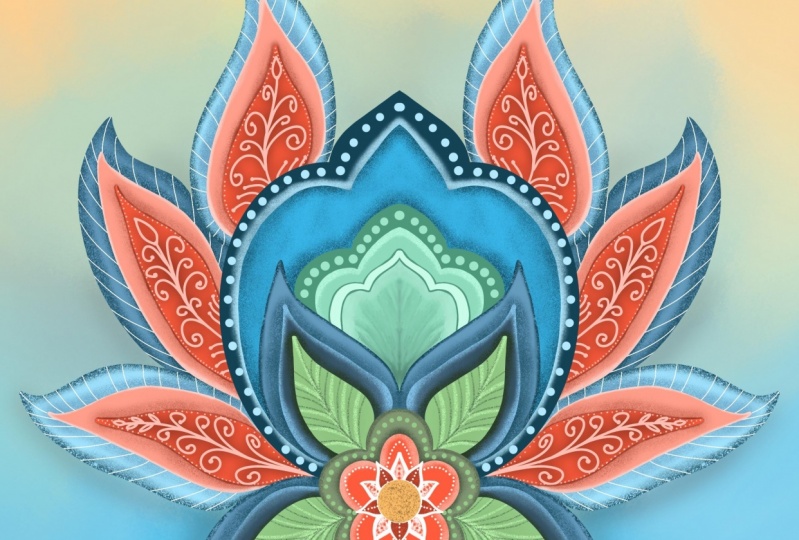
auf dieser Ebene hätte hier eine andere Schicht gelegt. Und ich werde eine dunkle Farbe wählen, die in meinem Design über hier ist. Ich denke, ich werde einen Schatten aus dem gesamten Lotus schaffen, beginnend hier. Ich bin noch nicht ganz fertig. Ich werde den Rändern hier oben auch ein paar dunklere Farben als Vignette hinzufügen. Also eine weitere Schicht gehen, um meine Limettengrüne Farbe, die ich dort verwendet, gehen in etwas ein wenig dunkler. Und natürlich könnte ich das in nur einer Minute ändern, wenn ich auf den Schieberegler für Farbtonsättigung gehe. Aber ich werde das Gleiche tun, was ich unten getan habe. Außer, dass das an meinen oberen Ecken sein wird. Okay, Wir haben unsere Lektion abgeschlossen, wie man eine sehr flache Linie nimmt,
zeichnen, wie man sie in sichtbare Ebenen unterteilt. Und dann, wie man von jeder Schicht als separates Motiv in einem viel größeren komplexen Motiv zu denken, hatte einen Schatten Schatten Dimension hinzufügen und liegend Detail hinzufügen, um eine sehr schöne,
komplexe und marktfähige Illustration zu schaffen . Ich hoffe, Sie haben diesen Kurs so sehr genossen, wie ich es genossen habe, mit Ihnen durchzugehen. Ich hoffe, dass Sie das Gefühl haben, dass es ein guter Weg war, etwas Zeit zu verbringen und dass Sie
einige Fähigkeiten gelernt haben , die Sie in Ihren eigenen Stil mit Ihren eigenen Illustrationen integrieren können. Ich freue mich sehr darauf, Ihre Projekte zu sehen und Ihre Kreativität bei der Arbeit zu sehen.
 Starlene Designs, Illustrator :: Teacher :: Animal Lover