Transkripte
1. Willkommen zu diesem nicht erschreckenden Adobe Photoshop-Kurs für Fortgeschrittene: Hallo. Mein Name ist Tim Wilson. Ich bin Senior Trainer
bei Red Rocket Studio. Ich
helfe Ihnen gerne dabei,
mit Adobe Photoshop
schöne und professionell
aussehende Bilder zu erstellen schöne und professionell
aussehende Bilder . Ich habe nicht nur für einige
der weltweit führenden
Unternehmen wie BBC,
Nissen, Adobe, Disney
trainiert der weltweit führenden
Unternehmen wie BBC,
Nissen, , sondern auch viele Jahre
als Hochschuldozent gearbeitet. Ich weiß, wie man
einen Kurs erstellt, Sie absolut lieben
und aus dem Sie das Beste herausholen werden. Wir fangen gleich
am Anfang und gehen
alles Schritt für Schritt durch. Und du wirst nie
alleine sein, weil ich immer da sein werde, um alle Fragen zu
beantworten. Hier sind einige Beispiele
und Techniken aus der
Praxis , die wir in diesem Kurs behandeln
werden. Erstellen Sie Muster mit Texturen
und aufregenden Kompositionen, schneiden Sie Haare aus, um
professionelle Ergebnisse zu erzielen, arbeiten Sie an einem professionellen Porträt und lassen Sie es noch besser aussehen. Erstellen Sie ein Logo und fügen Sie
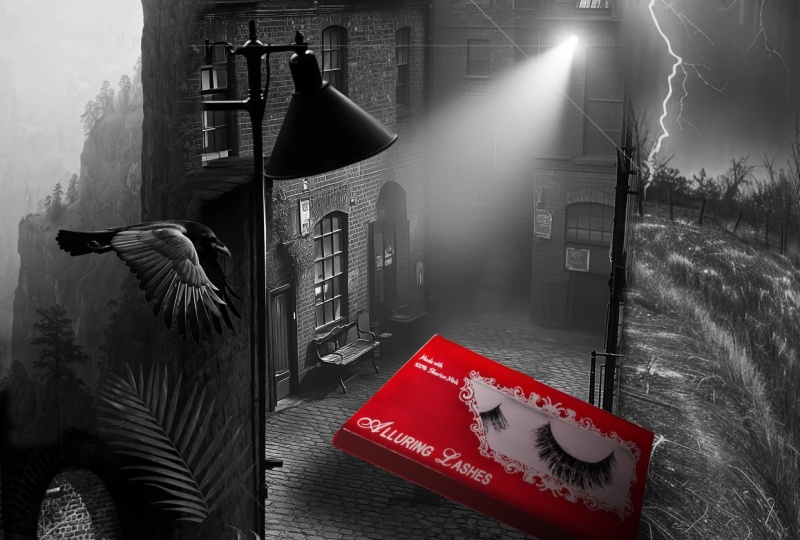
es einem Fahrzeug hinzu. Erstellen Sie eine Nachtszene und erstellen Sie
ganz einfach mehrere
Variationen aus einem einzigen Design. Adobe Photoshop ist ein
unglaublich leistungsstarkes Paket, und in den neuesten Versionen wurde die
gesamte Leistung der KI
integriert. Deshalb habe ich diesen Kurs
speziell für Sie erstellt, wenn Sie
diese KI-Funktionen verwenden. Sie lernen alle gängigen
Photoshop-Techniken kennen, aber Sie werden auch lernen, wie Sie
die neuen integrierten KI-Funktionen verwenden . Wenn Sie diesen Kurs
für professionelle Arbeit machen, werden Sie am Ende
nicht nur Tonnen von
Bildern für Ihr
Portfolio haben , sondern auch über
so viele Techniken verfügen , die Kunden wirklich
ansprechen werden. Wenn Sie Photoshop nicht professionell verwenden
müssen, werden
Sie natürlich so
viel Spaß daran haben, tolle Bilder und
Grafiken zu erstellen und
Retuschen durchzuführen, und Sie werden
unglaubliche Arbeiten schaffen , die Familie und Freunde
wirklich in Erstaunen versetzen werden Familie und Freunde
wirklich in Erstaunen versetzen Fangen Sie gleich an. Ich kann es kaum erwarten, dir beim
Erlernen von Adobe Photoshop zu helfen.
2. Einstellungsebenen – Intro: In diesem Abschnitt werden
wir uns mit Einstellungsebenen befassen Und was wir
tun werden, ist die
Einstellungsebenen
durchzuarbeiten. Wir werden nicht
jede einzelne Einstellungsebene durchgehen , aber solange Sie
eine Vorstellung davon haben, wie sie funktionieren. Aber es gibt einige
wirklich wichtige , die wir uns ansehen werden, wie zum Beispiel Kurven. Was sind Kurven?
Wie verwenden wir sie? Wir werden uns aber auch
einige einfachere
Muster und Farbverläufe ansehen einige einfachere
Muster und Farbverläufe Und wir werden
in diesem Abschnitt auch einige Projekte
durchführen in diesem Abschnitt auch Also werden
wir zum Beispiel
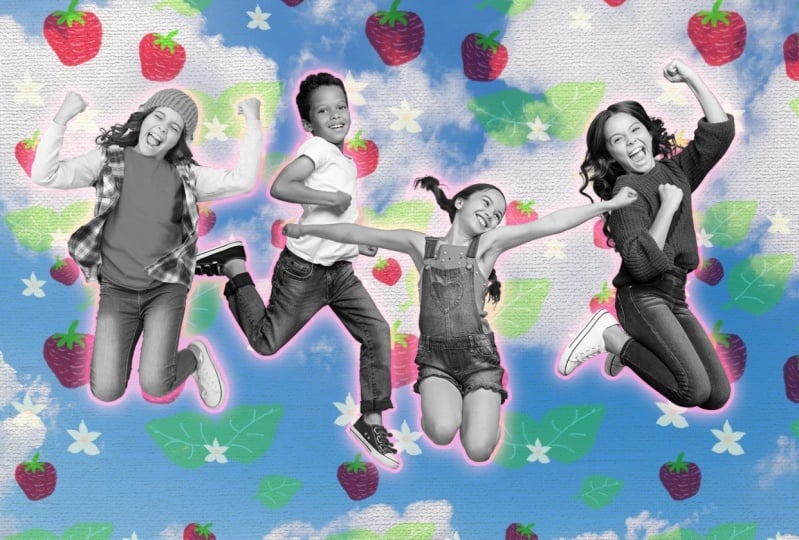
diese Kinder hierher bringen und
sie rausschneiden. Wir werden sie in
einen anderen Hintergrund stellen. Wir werden ein ganz
einfaches Bild malen . Keine Panik,
wenn du nicht malen kannst. Es wird ganz einfach fertig sein.
Einfache kleine Erdbeere, und wir werden
ein Muster daraus machen und das auf einer Textur im
Hintergrund platzieren. Es gibt so viele Dinge, die
mit Einstellungsebenen zu tun haben. Sie sind wirklich sehr nützlich. Wie dem auch sei, lassen Sie uns damit beginnen.
3. Gründe für die Verwendung von Anpassungsebenen und Clip-Gruppen: Ich möchte in meinem Bild ein Bild in diesen Bilderrahmen Also werde ich zu
diesem Bild hier rübergehen, noch einmal mehr Adobe-Material, und ich
werde es rüberziehen. Ich werde mit
meinem Verschieben-Werkzeug darauf klicken und es
auf das Bild ziehen. Jetzt können Sie sehen,
dass es nicht zu verschwinden scheint. Ich habe
die Maustaste nicht losgelassen wieder
nach unten und loszulassen,
und schon kommt es rüber. Sie können natürlich auch Kopieren und
Einfügen verwenden , wenn Sie möchten. Und ich möchte das
in den Rahmen dort einfügen. Also gehe ich
zu Bearbeiten, Transformieren und ich werde Distort verwenden,
was mir ermöglicht, diesen Punkt
hier drüben zu platzieren , diesen hier. Nehmen wir den und platzieren
ihn dort und den letzten
Punkt und fügen ihn hier Jetzt verwende ich Command
Plus oder Control Plus, um
ein bisschen hineinzuzoomen Plus oder Control Plus, um
ein bisschen hineinzuzoomen und die
Maus zu bewegen , damit ich das
etwas genauer machen kann. Und lassen Sie uns sicherstellen, dass
einer an der richtigen Stelle ist. Zuallererst ist dieser
an der richtigen Stelle. Und das Gleiche gilt für die
ersten beiden da drüben. Richtig. Ich klicke auf das
kleine Häkchen da drüben. Ich habe also mein Bild an Ort und Stelle. Nun, das ist in Ordnung, wenn ich mit dem Bild
zufrieden bin. Aber was ich gerne
tun würde , ist,
dieses Bild komplett
schwarz-weiß zu machen . Also kann ich natürlich
zu den einzelnen Ebenen gehen und Bildanpassungen
verwenden und dort Schwarzweiß wählen. Und ich habe nur zwei Ebenen, und das wäre ziemlich einfach
für mich, was in Ordnung ist, außer dass ich vielleicht in zwei Wochen, wenn ich zu diesem Bild
zurückkomme, es in Farbe haben möchte und ich es
nicht rückgängig machen kann Stattdessen gehen wir runter
zum kleinen
Einstellungsebenensymbol, dem kleinen schwarz-weißen
Kreis unten Und ich werde dort
Schwarz und Weiß wählen. Jetzt springt es zum
Eigenschaftenfenster hier drüben. Was wir also bekommen, sind
die Eigenschaften für die Einstellungsebene Wenn ich auf eine normale Ebene klicke, siehst
du, dass es sich um die Eigenschaften
für die normale Ebene handelt. Klicken Sie auf die Einstellungsebene. Da sind die Anpassungen für
diese Eigenschaften drin. Und ich kann dann meine Farben
durchgehen,
bestimmte Bereiche aufhellen und abdunkeln Und das lasse
ich genau in der Mitte stehen. Natürlich könnte ich das Bild
auch
einfärben, indem ich auf
Farbton klicke und dann die Farbe auswähle das Bild
auch
einfärben, indem ich auf Farbton klicke und dann die Farbe auswähle , die ich hier verwenden möchte Jetzt möchte ich das
genauso schwarz-weiß beibehalten. Das Erste an
den Einstellungsebenen ist also , dass Sie die Eigenschaften haben, die ständig vorhanden
sind. Sie müssen nicht reingehen
und sie erneut öffnen. Wenn ich auf diese Ebene klicke, verschwinden die
Eigenschaften, klicke zurück auf die
Einstellungsebene und sie kommen zurück. Und dann
kann ich sie natürlich einschalten. Ich kann sie
ausschalten und ich kann auch
die Deckkraft auf dieser
Einstellungsebene ändern die Deckkraft auf dieser
Einstellungsebene Vielleicht möchte ich nur, dass
ein kleiner Hauch von Farbe durchkommt, fast
wie bei einem alten, verblassten Bild Aber was ist, wenn ich nur möchte diese Einstellungsebene nur
auf das Bild auswirkt Ich möchte, dass das Bild wirklich alt
aussieht, vielleicht schwarz-weiß, vielleicht auch
ein bisschen getönt Nun, in diesem Fall klicken wir
auf die Einstellungsebene, gehen zum Ebenenmenü und wir sagen Schnittmaske
erstellen Was nun passiert, ist, dass die Einstellungsebene auf die
Ebene darunter
zugeschnitten wird , und dann werden diese Anpassungen nur auf dieser
Ebene hier drüben Wenn ich wieder
herauskommen möchte, klicke ich
erneut auf
die Einstellungsebene Ich kann zur Ebene gehen und dort die
Schnittmaske loslassen. Dafür gibt es eine Abkürzung, die ich wirklich mag, und das ist entweder die
Lt-Taste oder die Wahltaste, ist die Option, wenn
Sie auf einem Mac sind, die alte Taste, wenn Sie auf einem PC sind Halte das einfach gedrückt
und bewege den Cursor. Klicken Sie nicht nach unten, sondern verschieben Sie es
zwischen den beiden Ebenen, die Sie zusammenschneiden möchten, bis
Sie das kleine Symbol sehen. Dann kannst du klicken
und es wird einfach
eingeklemmt .
Nochmals dasselbe, um es rückgängig zu machen. Halten Sie das L gedrückt, um
die Wahltaste zu drücken. Gehen Sie da rüber, zwischen den beiden, und klicken Sie
dann, um es wieder rückgängig zu machen. Es ist wirklich schnell und einfach
, deine Ebenen zuzuschneiden. Das
bedeutet natürlich, dass ich gerade
diese Ebene verändert habe , sodass
ich zu meinem Farbton übergehen kann Ich werde ihr
da eine leichte, altmodische
Tönung geben Tönung Und dann denke ich vielleicht, weißt
du, was schön wäre, wenn es tatsächlich Das Ganze sah also
viel älter und verblasst aus. Nun, ich werde
eine weitere Einstellungsebene hinzufügen. Jetzt schau, was passiert. Wenn ich auf dieser Ebene bin und eine neue
Einstellungsebene hinzufüge, verwende
ich einfach etwas ganz Einfaches wie Stufen, und ich schiebe die Stufen
zurück, um sie abzudunkeln, oder auf
diese Weise, um sie aufzuhellen Kannst du sehen, dass es sich hier nur auf
diese Ebene auswirkt, weil sie Teil
dieser Clipping-Gruppe geworden ist Lass mich das rückgängig machen
und es noch einmal machen. Nun, wenn ich hier auf der
Einstellungsebene wäre und dann dasselbe mache,
also gehe ich zu den Ebenen und
schiebe das hier ein bisschen ein, das wirkt
sich auf das gesamte Bild aus. Wenn Sie sich also auf einer
Ebene befinden und
eine Einstellungsebene hinzufügen und darüber eine
Clipping-Gruppe befindet, werden
Sie feststellen, dass sie
zu dieser Gruppe Wenn Sie sich in
der Clipping-Gruppe ganz oben befinden, ist sie nicht Teil
dieser Clipping-Gruppe Aber natürlich können Sie jederzeit Optionstaste „Ändern Sie
Ihre Wahl“
gedrückt halten, zwischen diesen beiden
Ebenen
wechseln und sie ausschneiden Und Sie können so
viele davon, wie Sie möchten, alle
gleichzeitig zusammenschneiden Das heißt also, dass ich jetzt hier reinklicken
kann. Ich kann das
Bild mit der Farbe anpassen. Ich kann auf dieses Bild klicken
und
die Helligkeit anpassen, damit es dort alt und verblasst
aussieht Farbe
passt nicht wirklich zum Raum, ich gehe zurück und klicke
einfach auf Farbton und mache es vielleicht ein
bisschen gelber,
etwas orangefarbener Die Farbe
passt nicht wirklich zum Raum,
ich gehe zurück und klicke
einfach auf Farbton
und mache es vielleicht ein
bisschen gelber,
etwas orangefarbener. Füge so viele davon hinzu, wie
du willst. Klicken Sie da rein, gehen Sie
hinein, fügen Sie ein neues hinzu. Das wird sich auf
das gesamte Bild auswirken. Ich erhöhe einfach den
Kontrast auf dem gesamten Bild. So wie es ist. Und noch einmal, halten Sie die Option gedrückt, ob Sie Teil
dieser Clipping-Gruppe sein
möchten oder nicht Probiere das aus und
hab Spaß damit. Es ist so nützlich. Es ist eine bessere Art,
Anpassungen vorzunehmen.
4. Anpassungsebenen in einer Gruppe verwenden: Ich habe mir diese
kleine Komposition mit vier Kindern am Himmel ausgedacht. Und die Kinder, die ich benutzt habe, sind
von Adobe-Stock hier drüben. Wenn Sie ein Bild
von Ihren eigenen Kindern haben ,
das Sie verwenden möchten, tun Sie das auf jeden Fall.
Ich habe einfach ein ausgewähltes
Motiv verwendet, um sie auszuwählen und sie dann direkt in
das Dokument dort drüben zu ziehen. Ich habe es dann auch gemacht,
ich mache das einfach rückgängig. Ich habe sie auch
herumbewegt. Und um das zu tun,
habe ich Auto Select verwendet. also mit dem Verschieben-Werkzeug Wenn Sie also mit dem Verschieben-Werkzeug die Option Automatische Auswahl einschalten, wenn Sie
hier im Bild auf eine Ebene klicken, wird
sie ausgewählt und Sie können sie
dann einfach verschieben. So kann ich meine Komposition sehr
schnell machen , alles mit
nur einem Klick. Wenn ich zu meinen Ebenen übergehe
und einfach
die Ebenenmethode verwenden möchte ,
bei der ich auf
eine Ebene klicke und sie dann verschiebe, kannst
du sofort sehen,
dass sie einfach automatisch
zu der Ebene zurückspringt, auf der ich mich Wenn ich also die automatische Auswahl ausschalte, kann ich
jetzt, wenn ich eine Ebene auswähle,
auf eine beliebige Stelle klicken,
um sie zu verschieben Vergiss also nicht diese
kleine automatische Auswahl. Manchmal möchten Sie, dass
es eingeschaltet ist, manchmal möchten Sie, dass
es ausgeschaltet ist. Nun, was ich gerne tun würde,
ist, das alles
mit einer
schwarz-weißen Farbe zusammenzubringen alles
mit einer
schwarz-weißen Farbe zusammenzubringen Wenn ich also zu
meiner Einstellungsebene gehe und Schwarz und Weiß
wähle, gebe ich ihnen dort
einfach einen kleinen Farbton Lassen Sie uns eine Art
bläulichen Farbton für sie verwenden. Sie können sehen, dass es
alles auswählt, was darunter liegt,
oder es wirkt sich auf alles aus, was sich
darunter befindet Wenn ich das unter diese Ebene verschiebe, kann
ich einfach weitermachen, und es wirkt sich nur auf Dinge aus
, die sich darunter befinden. Wenn ich nur eine davon ändern oder nur eine
davon beeinflussen möchte , kann
ich die Technik verwenden,
die ich Ihnen zuvor gezeigt habe, die Optionstaste ändern und zwischen den beiden
klicken. Das wirkt sich jetzt also nur auf
die Ebene da drin aus. Was würde nun
passieren, wenn ich wollte diese Einstellungsebene auf die vier Kinder
auswirkt, aber nicht auf den Hintergrundhimmel? Nun, was ich tun könnte,
ist, dass ich
diese Einstellungsebene nehmen und
eine Kopie davon erstellen kann diese Einstellungsebene nehmen und
eine Kopie davon erstellen , indem auf die
Schaltfläche „Neue Ebene“ ziehe Platziere das über dem,
dieses über dem, halte die alte Taste oder
die Optionstaste gedrückt und
mache es so Das wirkt sich also darauf aus.
Das wirkt sich darauf aus. Du siehst, ich
habe nur vier Schichten zu bearbeiten. Es ist nicht das Ende der Welt. Es wird nicht lange dauern
, es zu tun, aber es gibt einen schnelleren Weg. Was wir tun können, ist, eine Ebenengruppe zu verwenden. Lassen Sie mich das noch einmal rückgängig machen
. Also, werd das los. Ich möchte alle vier Ebenen
zu einer Gruppe
zusammenfassen, und wir haben hier unten eine Gruppe. Sie befindet sich neben der
Einstellungsebene. Es ist dieser kleine Ordner. Wenn ich auf diesen Ordner klicke, kannst
du sehen, dass er eine
Gruppe namens Gruppe eins bildet. Ich
doppelklicke einfach darauf und nenne es Kinder. Und dann kann ich die
Kinder in diese Gruppe ziehen. Und so falten wir es zusammen. Wir können sie alle auf einmal verstecken und wir haben da eine
wirklich nette Gruppe mit diesen
Ebenen drin. Aber was ist jetzt mit einer
Einstellungsebene? Also wenn ich hier reingehen würde, zu meinen
Einstellungsebenen runtergehen und mich für Schwarz und Weiß entscheiden würde. Schau dir das an. Sie können sehen, dass sich die
Einstellungsebene nicht nur darauf auswirkt, was sich
im Ordner des Kindes befindet, sondern auch auf den
Himmel im Hintergrund. Wie können wir dieses Problem
umgehen? Nun, was wir
tun müssen, ist, uns den Mischmodus
hier oben
anzusehen . Du kannst sehen, ob ich
zu einer normalen Ebene gehe, naja, zu einer Ebene, da
steht einfach normal drin. Wenn ich in den Hintergrund gehe, dann ist es besser, aber
es sollte normal stehen. Wenn ich auf diese
Einstellungsebene klicke, steht da
drin einfach normal. Wenn ich auf den Ordner klicke, heißt
es Durchgehen. Nun, was bedeutet
Durchgehen? Das bedeutet, dass alle
Einstellungsebenen
den Ordner durchlaufen und sich auf die
darunter liegenden Elemente auswirken. Wenn ich den
Durchlauf jetzt auf normal ändere, wirkt sich
alles in diesem Ordner nur auf
das aus, was sich dort drüben im
Ordner befindet. So kann ich dann weitere Einstellungsebenen hinzufügen
. Gehen wir hier rüber
und fügen einfach eine sehr einfache Helligkeit
und einen sehr einfachen Kontrast hinzu. Ich werde sie dort vielleicht ein
bisschen
ändern, sie
vielleicht ein
bisschen kontrastreicher machen, etwas dunkler Wenn Sie also eine Reihe von Objekten
mit einer Einstellungsebene
beeinflussen möchten ,
fügen Sie sie einer Gruppe hinzu
und ändern Sie den Ordner von Passthrough auf Normal,
und schon ist alles erledigt Probieren Sie das aus. Es ist
wirklich sehr nützlich.
5. Festkörper und Gradienten: Was ich jetzt gerne mache
, ist, mir mehr
dieser Optionen hier
in den Einstellungsebenen anzusehen dieser Optionen hier
in den Einstellungsebenen Ich fange mit
den drei oben an. Die sind wirklich gut
für Hintergründe. Volltonfarbe ist also
so ziemlich genau das. Sie wählen die Farbe
, die Sie möchten. Ich nehme zum Beispiel
das Blau. Klicken Sie auf Okay. Es ist in diesem Ordner. Ich werde es
tatsächlich unter den Ordner verschieben, sodass es zum Hintergrund wird. Übrigens, wenn es sich
im Ordner befindet, wird
es grau, weil es die Einstellungsebene
sieht. Wenn ich es herausziehe, wird
es wie folgt zum Hintergrund. Das sieht auf dem Blau eigentlich
ziemlich gut aus. Aber das Tolle
daran ist, dass ich jederzeit
darauf doppelklicken und es
dann ändern
und sehen kann jederzeit
darauf doppelklicken und es
dann ändern
und , was
für meine
Hintergrundfarbe dort am besten aussieht . Mir hat das
Blau, das ich gerade hatte, besonders gut gefallen, also werde ich zu diesem
zurückkehren. Was ist nun mit Farbverläufen?
Ist der nächste ausgefallen? Den werde ich einfach
los
und dann schauen wir uns die Farbverläufe an Also werde ich
auf meinen Hintergrund klicken. Also, wenn ich das
nächste Mal davon mache, wird
es direkt darüber stehen. Ich muss
es nicht aus dem Ordner ziehen. Wenn es um Farbverläufe geht, der erste Farbverlauf, den wir ist
der erste Farbverlauf, den wir
haben, unser Vordergrund
bis transparent Sie können sehen, dass es
dieser hier drüben ist. Weiß ist also mein Vordergrund und es wird immer
transparenter. Deshalb haben wir das
Fade-Out. Und ich kann dann
darauf klicken, es wird heruntergeklappt. In den Grundlagen wird
mir mein Vordergrund zur
Hintergrundfarbe, mein Vordergrund zur Transparenz und dann mein Schwarz zu Weiß gegeben. Lassen Sie mich die Farbe
hier ändern , damit Sie
sehen können, wie das funktioniert. Also noch einmal, ich
werde die Hintergrundfarbe von Blau bis zwei
wählen. Lassen Sie uns eher eine
Art lila Farbe nehmen, etwa so. Also habe ich noch einmal auf meinen Hintergrund
geklickt. Ich bin hier rüber zu Gradient gegangen. Es hat
im Moment meinen
Vordergrund übernommen, aber ich werde da reinklicken und Sie können
Hintergrundfarben zu Vordergrundfarben
oder Vordergrundfarben,
Vordergrund zu
Transparent und dann
rein Schwarz zu
Weiß dort drüben sehen Hintergrundfarben zu Vordergrundfarben oder Vordergrundfarben,
Vordergrund zu Transparent und dann . Es gibt Tonnen von
anderen Farben hier drin. Wenn ich oben anklicke und nach unten gehe, kannst du
sehen, dass wir Blau,
Violett, Rosa usw. haben ,
Wolken, schillernde Farben Alles was Sie tun müssen, ist auf den kleinen Ordner zu
klicken und dort aus den
Sets auszuwählen. So einfach ist das wirklich. Also, hier drüben
haben wir verschiedene Stile. Wenn ich also zu den Stilen gehe, habe
ich den linearen Stil. Ich habe einen radialen Stil,
den kreisförmigen Stil. Es gibt einen eckigen Stil
, der mit
einer Farbe beginnt und
sich dann zur anderen
Farbe auf dieser Seite hin dreht . Wir haben einen reflektierten Stil, es ist
also quasi der Farbverlauf, der sich in sich selbst
widerspiegelt, und zu guter Letzt ist da eine
Rautenform drin. Wir können auch den Winkel
einiger Farbverläufe anpassen. Offensichtlich würde das mit dem kreisförmigen Farbverlauf nicht funktionieren, aber mit diesem linearen Stil kann
ich einfach
den Winkel dort anpassen Wir können auch die Skala
des Verlaufs ändern, also könnte ich meinen Verlauf auf diese Weise
viel kleiner machen, und Sie können den Farbverlauf
einfach
verschieben wenn Sie gleichzeitig
hier hineinklicken. Wir können die Farben
des Verlaufs sehr schnell umkehren, und das ist besonders nützlich, wenn Sie
einen radialen Farbverlauf verwendet haben. Lassen Sie uns einfach
die Skala dafür ändern. So, ich glaube, das ist besser. Wie Sie sehen können,
kann ich die Mitte
der Radiale verschieben , aber ich kann auch
die Farben umkehren , sodass wir so
etwas bekommen. Also schiebe ich es da hinter die
Hauptfigur. Versuch es ein bisschen damit. Probieren Sie diese Farbverläufe aus, und dann fahren wir mit der nächsten Funktion fort
6. Benutzerdefinierte Farbverläufe: Ich doppelklicke erneut auf meine Farbverläufe,
um wieder reinzugehen, und ich möchte meinen
eigenen benutzerdefinierten also im Verlaufsbereich hier Anstatt also im Verlaufsbereich hier auf
das kleine Drop-down-Menü zu klicken
, wie wir es
zuvor gemacht haben, damit Sie dort zu den verschiedenen
Farbverläufen wechseln
können, klicke
ich auf
den Farbverlauf selbst,
diesen kleinen Bereich, und das
öffnet meinen Verlaufseditor Jetzt kann ich hier mit jedem
dieser Farbverläufe beginnen. Wenn ich also zu den Grundlagen übergehen würde, könnte
ich mit einem
Schwarz-Weiß-Farbverlauf beginnen, wenn ich wollte Aber
ich werde tatsächlich hierher
gehen und meine eigenen
Farben für den Farbverlauf eingeben. Wenn Sie sich diesen
kleinen Farbverlauf hier unten ansehen, haben
Sie Stopps oben
und Stopps unten. Und ich werde mit den Haltestellen
unten
beginnen . Ich werde hier auf diese
Haltestelle klicken und sie sagt: Welche Farbe möchtest du? Nun, ich kann dort auf
die Farbe klicken und die Farbe
für diese Seite auswählen. Auch hier kann ich
zu dieser Seite gehen, ich kann auf diesen Stopp klicken, zur Farbe
gehen und
eine andere Farbe für diese Seite wählen . Wenn ich eine dritte Farbe möchte, klicke
ich einfach unter
den Farbverlauf. Wählen Sie dort erneut eine andere
Farbe für diesen Teil. Nun, das gefällt mir überhaupt nicht. Ich finde, das Blau sieht furchtbar aus. Ich könnte es verschieben,
also sagen, das Blau außen
haben und das nach
innen
verschieben, so Und besser. Vielleicht möchte ich eine
härtere Kante machen, damit ich
die Orange drüber ziehen kann , damit wir weniger Blau und eine härtere Kante Aber wenn es mir wirklich nicht gefällt, schiebe
ich es einfach
zurück in die Mitte Ich kann bis zu dieser Haltestelle fahren
und sie einfach
nach unten ziehen, um sie zu entfernen, und wir sind wieder bei den beiden,
die wir vorher hatten Sie können so viele dieser
Stopps hinzufügen , wie Sie hineinkommen, sodass Sie einfach weiter
klicken und
die Farbe der verschiedenen
Stopps ändern können , während Sie weitermachen,
oder Sie können sie
nach unten ziehen, um sie zu entfernen Was ist mit den hier drüben? Nun, was ich tun werde ist, hier nach
oben zu gehen. Und
wenn ich bei diesem Bild darauf klicke, wirst
du sehen, dass es die Deckkraft
ändert, sodass ich die
Mitte tatsächlich transparent machen
könnte Wenn Sie das nun mit
einer Farbe machen
wollen , sagen wir zum Beispiel,
dass ich
diese Farbe auf Blau ausblenden lassen möchte, würde
ich auf dieser Seite beginnen und die Farbe dieser Farbe auf die erste Farbe
ändern, die Farbe dieser Farbe auf die erste Farbe
ändern die ich verwenden möchte Und können Sie sehen,
dass ein bisschen Gelb
durchgekommen ist, weil
das Gelb da ist? Es ist nur ein bisschen reingeblutet. Ich würde tatsächlich auf diese Farbe
klicken und sie auch in
dasselbe Blau ändern. Sie erzielen also einen viel besseren Effekt , wenn Sie von einer
Farbe zur anderen wechseln. Und hier ist es so
ziemlich dasselbe. Wenn ich zwischen diesen beiden klicke, kann
ich den Mittelpunkt verschieben. Ich kann
dort weitere Stopps hinzufügen, falls ich möchte. Sobald Sie das getan haben, können
Sie auf Okay klicken, oder Sie können es einfach
zu Ihrem bestehenden Set hinzufügen. Wenn ich einfach etwas Neues mache, ist es da, es ist in meinen Grundsatz von Farbverläufen aufgenommen, und
ich kann auf Okay klicken Probieren Sie das aus und versuchen Sie es mit benutzerdefinierten Farbverläufen,
klicken Sie darauf, ändern Sie
den Verlauf, tun Sie,
was Sie wollen Und ja, viel Spaß damit.
7. Benutzerdefiniertes Muster: Schauen wir uns die nächste Option hier
unten an,
nämlich das Muster. Jetzt
werden wir tatsächlich unser eigenes Muster von Grund auf neu erstellen, und dann zeige ich
Ihnen, wie das funktioniert. Also gehe
ich zu Datei und Neues Dokument. Ich gehe ins Internet
und wähle hier einfach eine Größe aus. Ich nehme das 1920 mal 1080. Ich möchte, dass das quadratisch ist. Also ich denke, ich werde einfach 1080 Quadrate
verwenden oder du kannst 1.000 Quadrate oder
2000 Quadrate verwenden , was auch immer für dich
funktioniert. Schalte die
Kunsttafeln aus, weil sie einfach verwirrend sein können wenn du sie noch nie
benutzt hast. Wenn wir hier nach unten gehen, haben
wir den weißen Hintergrund und wir verwenden RGB-Farbe. Und wenn dort Farbprofil steht, wähle
ich einfach SRGB Das ist das
Standard-RGB-Farbprofil da drin. Es ist ein Farbprofil, das in den meisten Anwendungen
verwendet werden kann , insbesondere wenn Sie
es ins Internet stellen. Wenn Sie
das vergessen, spielt es keine Rolle. Es ist im Moment nicht das Ende der
Welt. Lass uns auf Erstellen klicken. Ich habe jetzt
diese quadratische Form, und was wir
tun werden, ist unser Muster zu malen. Machen Sie sich keine Sorgen, wenn Sie kein Künstler sind oder das Gefühl haben, nicht malen oder zeichnen zu
können. Ich mache meins mit einem
Trackpad auf einem Laptop. Meins wird also
auch zweifelhaft sein. Aber ich hoffe, auch wenn das Bild selbst
vielleicht nicht schön ist, wird
das Muster wirklich gut
funktionieren Du wirst sehen, was ich meine. Ich mache
das in meinen Ebenen, ich gehe rüber
und
füge eine neue leere Ebene hinzu . Das ist dieser kleine
Button hier, der zweite von rechts. Das macht eine leere
Ebene da drüben, und ich werde meinen Pinsel
benutzen Jetzt gehe
ich mit meinem Pinsel zu
den Pinseln hier drüben, klicke auf das kleine Drop-down-Menü und ich könnte hier einen
harten Pinsel benutzen Du wirst sehen, ich könnte
so einen harten Pinsel
nehmen und einfach
mit einem harten Pinsel malen. Ich möchte etwas, vielleicht mit etwas mehr Textur. Wenn Sie
den harten Pinsel verwenden möchten , ist das
absolut in Ordnung. Also werde ich das
schließen und weitermachen und einige
dieser anderen Pinsel ansehen und versuchen, einen
interessanten Pinsel zu finden. Nun, Sie haben vielleicht nicht die
gleichen Pinsel wie ich, aber schauen Sie einfach mal und sehen Sie,
was Sie hier drin haben. Ich werde diesen
Kohlestift hier ausprobieren
, der mir eine etwas interessantere Textur verleiht . Du kannst sehen, wenn ich
heranzoome, da ist etwas mehr
Textur drin. Aber du kannst jeden
Pinsel benutzen, den du da drin findest. Vergiss nicht, dass du die Größe
im Oberteil
jederzeit ändern kannst , wenn du
etwas Größeres möchtest. Jetzt werde ich mich dort für
etwas in diese Richtung entscheiden. Und dann möchte ich die Farbe
ändern. Also werde ich
ein paar Erdbeeren malen, und ich würde vorschlagen, dass du dasselbe
tust, weil sie
wirklich einfach zu machen sind. Ich werde da
drüben
ein schönes Tiefrot für meine Erdbeere wählen . Und ich werde eine Form malen. Sie können also sehen, dass mein Pinsel dort
ein bisschen komisch aussieht . Wenn es dir nicht gefällt, geh und
wechsle zu einem anderen Pinsel. Ich
mag die Textur,
die ich hier habe, ziemlich . Übrigens
ist eine Erdbeere fast wie ein Herz, nur
in einem leichten Winkel. Und das
muss nicht perfekt sein. Wir setzen auf einen gemalten
Look im Hintergrund. Da ist also meine grundlegende
Erdbeerform. Jetzt
haben Erdbeeren natürlich ein bisschen Grün an der Spitze. Übrigens, ich mache
das alles auf Schicht eins. Also werde ich gehen und meine
Farbe auf Grün ändern. Ich werde dafür ein ziemlich
dunkles Grün verwenden, meinen Pinsel viel kleiner
machen So etwas in der Art.
Ich werde die Ansicht vergrößern, also verwende ich Command oder Control Plus, um ein bisschen hineinzuzoomen, und ich werde einfach
diesen kleinen Bereich hier drüben malen. Es muss nicht perfekt sein, nur ein paar kleine, fast sternförmige Formen, die wir
haben.
Da oben. Sie können so viel
Zeit oder Zeit damit verbringen wie Sie möchten.
Es ist
nicht wirklich wichtig. Und dann brauchen wir das
Ding, das oben
rauskommt , den kleinen Stiel Also habe ich einfach einen kleinen
Stiel da drüben hingestellt. Einfach zu machen. Es gibt noch
eine letzte Sache , die man auf einer Erdbeere hat, und das sind diese
kleinen Samen überall. Also werden wir einfach ein
paar dieser kleinen Samen hineinlegen . Ich gehe zurück zu meinem Farbwähler für
meine Vordergrundfarbe Ich möchte das Rot noch einmal ausprobieren damit ich, wenn ich
meinen Farbwähler verlasse, auf das Rot klicken kann,
und ich werde dort
einen helleren Rotton verwenden einen helleren Rotton Also habe ich das nur ein bisschen
aufgelockert. Klicken Sie auf Okay. Ich werde meinen Pinsel jetzt auch
viel kleiner
machen. Wie gesagt, ich mache
das mit einem Trackpad. Wenn du eine
Maus hast, ist das okay. Wenn du ein Zeichentablett hast, ist
es noch besser. Aber lassen Sie mich einfach ein paar
kleine Formen wie diese machen. Wenn sie zu klein sind, machen Sie
Ihren Pinsel einfach ein bisschen größer. Du musst nicht das
Ganze mit ihnen füllen. Nur ein paar dieser
kleinen Teile hier. Okay, ich denke, das
erweckt irgendwie den Eindruck von ein
paar dieser kleinen Samen. Da drüben ist noch einer,
vielleicht einer da drüben. Sobald du
deine Erdbeere fertig hast, wollen
wir auch ein Blatt. Aber ich werde hier aufhören damit du
mit deiner Erdbeere weitermachen kannst, es auf einem neuen Dokument
machen, es quadratisch machen, eine neue Schicht auftragen,
deine Erdbeere hineinmalen und dann zurückkommen und dann machen wir das Blatt und dann auch
eine Blume.
8. Benutzerdefinierte Musterfarbe Blatt & Blume: Ich werde eine neue Ebene erstellen indem ich dort auf
diese Schaltfläche klicke. Das wird also auf einer anderen Ebene
sein. Und ich glaube, ich möchte mein Blatt grün
machen. Also werde ich ein
ähnliches Grün wählen, aber vielleicht ein bisschen
heller dort drüben. Mache meinen Pinsel
etwas größer,
sonst werde ich
ewig brauchen, um das auszufüllen, und es ist egal, ob das auch darüber
hinausgeht. Ich werde einfach so ein
kleines Blatt zeichnen, also so etwas. Ich will es nicht ausmalen. Also werde ich meinen Pinsel viel
größer
machen und das einfach darin
einfärben. Nochmals, wenn ich
die Grenze übertrete, ist das völlig egal, wir nehmen dieses Blatt einfach grob wenn du deinen
Pinsel noch größer machen willst, ,
wenn du deinen
Pinsel noch größer machen willst,
wenn es zu
lange zu dauern scheint , ist das absolut in Ordnung. Jetzt brauche
ich für mein Blatt einen kleinen Stiel, also werde ich
meinen Pinsel für
den Stiel dort drüben verkleinern und einfach einen kleinen Stiel
herausziehen Ups, so. Ich
finde, das sieht okay aus. Und dann gehe ich vielleicht hier
runter und wähle eine hellere Farbe, um nicht ganz sicher zu sein,
wie das heißt. Das Ding, das in der
Mitte raufgeht, die Adern, nehme ich an. Davon machen wir ein paar. Da. Lass uns eine Blume machen. Also werde ich das
auf eine neue Ebene legen. Auch hier klicken wir einfach auf die Schaltfläche „Neue Ebene“. Ich werde eine kleine weiße
Blume machen . Erdbeeren haben
kleine weiße Blüten. Ich weiß nicht, was
die Farbe der Mitte ist. Sie könnten es
nachschlagen
, wenn Sie genauer sein möchten. Ich gehe einfach rein und
wähle eine cremefarbene Farbe, also gehe ich vielleicht zu Gelb
und wähle
dort einfach eine sehr hellgelbe Farbe eine sehr hellgelbe Farbe, weil Weiß vielleicht nicht vor dem
weißen Hintergrund
auftaucht. Und ich werde eine kleine Blume zeichnen. Noch einmal, zoome da drüben ein
bisschen hinein. Es spielt keine Rolle, ob du den anderen
durchgehst. Also lass uns dort eine Art
Blütenblatt haben und hier ein Blütenblatt. Ein weiteres Blütenblatt geht
da hoch, eines hier drüben. Sie sind irgendwie sternförmig. Und noch einer da drüben. Wir brauchen etwas in der Mitte. Ich mache meins gelb. Ehrlich gesagt weiß ich nicht,
ob das die Farbe
einer echten Erdbeere ist,
aber lass es uns herausfinden. Nun, lass es mich trotzdem machen. Also werde ich diese
orangegelbe Farbe in der Mitte haben . Richtig, das ist alles erledigt und ich habe meine drei Schichten fertig. Sie noch einmal zu
dieser Phase und dann
werden wir daraus tatsächlich ein brauchbares Muster machen.
9. Zusammenstellen des Musters: Bevor Sie ein Muster erstellen, müssen Sie
diese Objekte hier zu
sogenannten intelligenten Objekten machen . Jetzt werden wir uns später in diesem Kurs
ausführlich
mit intelligenten Objekten befassen . Aber wenn ich im Moment einfach
auf die Form hier klicken
würde, gehe
ich im
Ebenenmenü runter zu Smart Object und konvertiere
es in Smart Object. Ich werde das Gleiche mit diesem machen. Smartobjekt überlagern, in Smart-Objekt konvertieren.
Hoppla. Verpasse den Smart-Objekt konvertieren
und auf der letzten Ebene noch
einmal Smart-Objekt, Smart-Objekt
konvertieren. Und jetzt werde ich ein bisschen
rauszoomen , damit Sie das Ganze sehen
können. Ich gehe zum
Ansicht-Menü und zur Mustervorschau. Hier drüben steht:
Es funktioniert am besten mit
intelligenten Objekten. Ja, das wissen wir, weil wir es
gerade gemacht haben , also klicken
wir auf Okay. Und sieh dir das an. Das zeigt uns dieses Muster, wie es aussehen wird. Aber das Tolle ist jetzt, dass ich
mein Verschieben-Tool verwende und
sicherstelle, dass die automatische Auswahl aktiviert
ist, und dann kann ich
diese Dinge verschieben. Also werde ich das
Blatt dort hin und her bewegen. Vielleicht die Erdbeere da,
schieb die Blume rüber. Aber ich möchte eigentlich zwei Blumen, also werde ich eine
Kopie dieser Blume machen, indem sie auf die Schaltfläche „
Neue Ebene“ ziehe Also habe ich jetzt zwei Blumen. Und diesen hier
werde ich verkleinern, also gehe ich zu Bearbeiten,
Transformieren und Skalieren. Und verkleinern Sie das einfach. Sie können sehen, dass alle meine Kopien auch skaliert
werden. Das Schnellste
dabei ist, wenn ich das Blatt habe und das L
gedrückt halte, um die
Wahltaste zu drücken, und Sie können sehr schnell
eine Kopie von etwas erstellen Sie können Command oder
Ctrl T für die Transformation dann können Sie
sie verkleinern und dann können Sie
sie verkleinern und sie auch drehen. Also ich glaube, ich will
noch so ein Blatt. Neben dem da.
Und ich werde mein Mehl zwischen den
beiden Blättern da drüben hin- und herbewegen. Lass uns hier noch eine kleine
Erdbeere essen. Ich werde
die Wahltaste „Ändern“ gedrückt halten, meine Erdbeere
ziehen und noch einmal oder Befehl drücken Wenn Sie sich nicht erinnern können,
dass es Bearbeiten ist, ist
es tatsächlich freie
Transformation da drin. Und das ermöglicht es mir, es zu
drehen und zu skalieren. Und das ist auch unten, also nehmen wir da drüben
einen kleinen. Und ich kann damit weitermachen. Ich glaube, ich werde
mein Mehl dorthin bringen. Vielleicht mache ich noch eine
Kopie von einem Blatt
da drüben und lege das Blatt
unter die Erdbeeren. Machen Sie dort eine weitere Kopie des Blattes und drehen Sie es um. Da siehst du, wir können ewig
so weitermachen. Das lege ich unter die
beiden Erdbeeren. So wie es ist. Jetzt, wo ich damit zufrieden bin, werde
ich an dieser Stelle einfach
aufhören. Wenn Sie also
hierher kommen möchten, vergessen Sie nicht,
sicherzustellen, dass es sich bei Ihren
Objekten um intelligente Objekte handelt, und gehen Sie dann zur Ansicht und dort finden Sie eine
Mustervorschau.
10. Muster zur Kinderkomposition hinzufügen: Jetzt, wo ich mein Muster habe, gehe
ich nach oben, um das Muster zu
bearbeiten und zu definieren. Und Sie können sehen, wie es irgendwie in das kleine
Quadrat
zugeschnitten ist, das wir haben Ich nenne das Erdbeeren oder Strohhalme oder
so Stroh. Klicken Sie auf Okay. Nun, das ist das Muster, und es ist jetzt in der
Musterbibliothek von Photoshop. Ich gehe zurück zu
meinem Dokument hier drüben und werde einfach den Hintergrund mit Farbverlauf
entfernen , den wir haben. Ich werde das Muster einfügen. Und Sie können sehen, dass es in ein
solches Standardmuster eingefügt ist. Wenn ich da reinklicke, wenn du das übrigens nicht sehen
kannst, scrolle
einfach nach unten, und das letzte ist das Muster, das du
gerade so erstellt hast. Jetzt möchte ich, dass mein Muster tatsächlich auf einem
transparenten Hintergrund ist, also möchte ich, dass es ein
bisschen
interessanter aussieht . Wenn ich also wieder hierher zurückgehe, werde
ich einfach
meinen Hintergrund verstecken und
dasselbe noch einmal machen. Ich gehe zum
Bearbeiten und Definieren des Musters. Straw B, klicke auf Okay. Gehen Sie zurück zu diesem Dokument. Und ich werde mein neues Muster
hinzufügen. Also habe ich ein Muster. Noch einmal, dort unten,
klicken Sie auf das Muster
und Sie können sehen, wie wir
die Transparenz da drin haben. Ich kann zu meiner Skalierung gehen und sie so
skalieren,
dass sie kleiner wird. Ich kann zu meinem Winkel wechseln, und ich kann ihn zu einem
beliebigen Winkel neigen,
und ich klicke auf Okay. Schließlich denke ich, dass ich ein Bild in den Hintergrund
stellen möchte , sodass es sich tatsächlich auf einer Textur
befindet, also gehe ich zur Datei. Ich werde Place Embedded sagen. Und ich werde
dieses Stoffbild finden , das ich Ihnen zur Verfügung gestellt habe.
Ich werde das herausziehen. Da drüben, machen wir
es ein bisschen größer. Ich denke, das ist ungefähr richtig. Wir klicken auf das Häkchen. Und ich werde zu meinem Muster zurückkehren. Und hier oben gehe
ich zu
den Mischmodi. Ich werde einen
dieser Mischmodi wählen um ihn einfach mit
einem Muster unten zu mischen. Schauen wir uns
das mal an. Überlagerungen sind etwas zu hell. Vielleicht könnten einige dieser härteren
Lichter interessant sein, oder ich gehe einfach auf Multiplizieren und
multipliziere
es mit dem Hintergrund Man kann sehen, wie die Textur durch diese Blätter
kommt. Wie ich bereits sagte, muss
man kein großartiger Maler
sein, um
unglaubliche Muster zu kreieren , denn
solange es
ungefähr korrekt aussieht, funktioniert
es wunderbar. Versuch es ein bisschen damit. Und wenn Sie einmal ein Muster
ausprobiert haben,
versuchen Sie, auch alle möglichen
anderen zu erstellen und zu
sehen, was Sie tun können.
11. Effekte für eine Gruppe verwenden: Wie Sie sehen, habe ich mit der Deckkraft und
den Mischmodi
sowohl meines Musters
als auch der darunter liegenden Ebene
herumgespielt den Mischmodi
sowohl meines Musters
als auch der , sodass ich alle drei
Ebenen sehen
kann Aber was ich gerne tun würde, ist etwas zu tun, damit die Kinder
ein bisschen auffallen Nun, es könnte ein Schlagschatten sein. Es könnte ein Schlag an
der Außenseite sein, es könnte ein Leuchten sein. Wir haben vier
Kinder da drin. Wir wollen nicht jeden
von ihnen nacheinander durchgehen müssen , um den gleichen Effekt zu erzielen. Sie können also
direkt einen Effekt auf den Ordner anwenden. Wenn ich hier auf diesen
Bereich des Ordners doppelklicke, kannst
du sehen, dass
ich reingehen und etwas
in alle einfügen kann. Wenn ich zum Beispiel einfach auf Strich
klicke und
einen kleinen Strich um alle mache, wirkt sich das auf alles aus, was sich in dem Ordner dort drüben
befindet Oder vielleicht möchte ich ein äußeres Leuchten. Also nehmen wir ein
äußeres Leuchten hier drüben, ein kleines
Leuchten um sie herum. Das ist ein bisschen zu viel, ein kleines Leuchten da drüben, um zu versuchen sie
vom Hintergrund zu
trennen. Und ich kann
das immer ein- und ausschalten. Ja, da drüben
funktioniert fast alles. Probieren Sie es auch mit einem
Effekt auf einen Ordner aus.
12. Helligkeit und Kontrast plus Legacy: Bisher haben
wir uns bei den Anpassungen mit Volltonfarben,
Farbverläufen und Mustern befasst Aber lasst uns runtergehen
und uns das nächste Set hier
ansehen . Hier dreht sich alles um die Helligkeit
und Dunkelheit des Bildes. Jetzt gehen wir zuerst zu Helligkeit
und Kontrast, weil es ziemlich
einfach aussieht und das ist es auch Aber hier drüben gibt es einen kleinen
Button, über den
ich sprechen und Ihnen den Unterschied
zeigen möchte. Siehst du, wenn du Legacy verwendest und
dir deine Helligkeit
ansiehst, wirst du sehen, dass sie das ganze Bild
aufhellt, und das bedeutet auch, dass
alles, was hier
dunkel ist , auch
heller wird Wenn ich das herunternehme, verdunkelt
es das Bild,
sodass selbst die Dinge, die
sehr hell sind, Das ist nicht mehr weiß da drin. Das ist es also, was Legacy macht. Wenn Sie Legacy ausschalten,
wenn Sie Helligkeit verwenden, bleiben
die dunkleren Bereiche trotzdem erhalten. Und wenn Sie Dunkelheit verwenden
, bleiben die
weißen Bereiche trotzdem drin. Seien Sie sich also des Unterschieds
zwischen diesen beiden bewusst. Der Kontrast erhöht
den Kontrast oder verringert den Kontrast auf dem
Bild. Probiere es aus.
13. Verwenden von Ebenen: Ich gehe zur nächsten
Einstellung weiter unten über,
nämlich Levels. Mit Levels erhalten Sie nun ein
sogenanntes Histogramm. Ich werde es herausziehen, damit du es leichter in der
Mitte sehen Und das sagt dir
, wie viele oder wie viele helle
bis dunkle Pixel es im Bild
gibt. Sie können bei diesem
speziellen Bild hier sehen, es hier ziemlich viele
schwarze Bereiche
gibt, und das zeigt sich im
Histogramm genau hier, wenn wir bei diesem kleinen Farbverlauf von
Schwarz bis
Weiß betrachten bei diesem kleinen Farbverlauf von
Schwarz bis
Weiß Aber hier
schauen wir uns diese Grafik an. Es zeigt also, dass viel Schwarz bis
ganz nach oben reicht. Dann fällt es runter, was
bedeutet, dass es nicht
mehr so viele dieser
Grautöne im Bild gibt, geht fast
zu Weiß über Da drüben ist hellgrau. Da ist überhaupt nicht viel. Und dann geht es hier
wieder hoch, das ist ein helleres Licht, das wahrscheinlich das
Weiß des Himmels ist. Übrigens ignoriert es im Moment
die Farbe. Es funktioniert auf allen drei roten, grünen und blauen Kanälen Das sieht für mich nach einem ziemlich
guten Histogramm aus. Aber schauen wir uns ein anderes Bild hier
an. Also habe ich ein
Histogramm für dieses Bild erstellt, und Sie können sehen, dass
es
hier viele
dieser Mitteltöne gibt , von irgendwie dunkel, fast schwarz bis
fast weiß hier drin Aber
in den absoluten Schwarztönen ist nichts drin, und in den
reinen Weißtönen hier drüben ist nichts Nun, das könnte
absolut in Ordnung sein. Vielleicht schaust du dir das
Bild an und denkst
, so wollte ich es haben. Aber die meisten Bilder
sehen ein bisschen besser aus, wenn es auch nur
etwas sehr Kleines gibt, das rein schwarz ist. Um das zu tun, können
wir diesen kleinen Stopp bis zu der
Stelle
ziehen, an der das Detail beginnt. Und kannst du sehen, dass wir jetzt etwas
da drin
haben, das schwarz ist? Es hat das dunkler gemacht. Ich vermute, dass in der
Mitte seiner Augen reines
Schwarz ist , vielleicht genau
dort drüben in seinem Mund, möglicherweise irgendwo in seinen Haaren Also gehen wir von da zu dem über. Und genau das Gleiche gilt
für die Highlights. Es gibt hier keine reinen
Weißweine. Ich weiß, es sieht aus, als
wäre es reinweiß, aber das ist es nicht Wenn ich zu diesem Schieberegler hier gehe
und ihn dort drüben ziehe , sagen wir
jetzt, dass der hellste Teil des
Bildes reinweiß sein wird. Und du kannst sehen,
wie es viele Dinge da
drin aufgehellt viele Dinge da
drin aufgehellt Dieses Histogramm
zeigt jetzt also den gesamten
Tonbereich von Schwarz
bis Weiß Wenn ich es einfach
ausschalte, damit du
es vorher und nachher sehen kannst es vorher und nachher Nun, manchmal
möchtest du das vielleicht vorher sehen. Vielleicht suchen Sie nach dem alten Farblook für Fotofilme , und das ist in Ordnung. Wenn Sie jedoch sicherstellen
möchten, dass Ihr Bild die
gesamte Palette an Farbtönen aufweist, Sie zu Ihren Stufen
und stellen Sie sicher, dass diese kleinen Schieberegler
dorthin bewegen, wo das Detail beginnt Nun, was ist mit dieser
Folie hier drüben? Nun, ich gehe zurück zu diesem Bild
, um es dir zu zeigen. Dieser kleine Schieberegler
reduziert den Kontrast. Übrigens, wenn du sie
hineinziehst, erhöht
das den
Kontrast dort drüben. Also dieser hier wird den Kontrast
reduzieren. Und was wir
tun können, ist zu sagen, anstatt Schwarz zu verwenden, werde
ich das rüber ziehen, sodass ich sagen kann, dass der dunkelste Teil in meinem Bild dieses
Grau hier drüben ist , das zu Weiß da drin geht
, oder ich könnte es andersherum machen,
und ich könnte sagen, der
hellste Teil in meinem Bild ist dieses Grau hier drüben,
es gibt nichts, was heller ist Wenn Sie beide machen, erhalten
Sie tatsächlich ein sehr flach
aussehendes Bild. Nun, warum sollte man das tun
wollen? Nun, vor allem,
wenn Sie zum Beispiel eine Broschüre, eine
PowerPoint-Präsentation
oder so etwas machen zum Beispiel eine Broschüre, eine , möchten
Sie Text
über das Bild legen. Das ist eine tolle
Art, das zu tun, denn ich kann
das einfach
hochziehen und ich kann ich kann
das einfach
hochziehen und ich kann es wie ein Wasserzeichen aussehen lassen und meinen
schwarzen Text darüber legen, oder ich kann in die andere
Richtung gehen,
das herunterziehen und dann auch weißen Text darüber legen. Die Levels bieten mehr
als nur Schwarz-Weiß, denn Sie können
hier tatsächlich reingehen und Ihre roten,
grünen und blauen
Kanäle einzeln
bearbeiten . Aber im Moment nehmen
wir
es einfach komplett als RGB.
14. Verwenden von Kurven: Gehen wir runter zu den Bordsteinen. Nun, bei Kurven haben Sie ein
Histogramm im Hintergrund und Sie haben diese kleine Linie , die von unten verläuft, die schwarz
bis oben weiß ist Also, wie funktioniert das? Nun, damit können Sie das Bild
aufhellen und abdunkeln. Wenn ich also
in die Mitte klicken würde,
kann ich die
Mitteltöne hier aufhellen Sie können sehen, dass sie stärker
aufhellen, aber
das beeinflusst die dunkleren Töne und die helleren Töne weniger, weil der Abstand hier größer ist
als der Abstand das also nach oben ziehen, beeinflussen
wir
die Mitteltöne, aber nicht so sehr die hellen
oder dunkleren Töne Und weil
das da ist, wirkt es sich nicht auf
die reinen Schwarztöne aus, und es hat auch keinen Einfluss auf
die reinen Weißtöne Und genau das Gleiche, ich
könnte das Bild
abdunkeln und noch einmal, ich verdunkle
die Mitteltöne,
aber weniger die dunkleren Bereiche
oder die helleren Bereiche oder die Aber die Kurven haben mehr zu bieten als nur Blitze Was wir tun können, ist den Kontrast
des Bildes zu
ändern Der
Kontrast funktioniert also so, dass Sie den Kontrast auf einem Bild erhöhen
,
wenn
Sie Ihre helleren Bereiche
heller und Ihre
dunkleren Bereiche dunkler machen. Und das kann ich hier tun,
indem ich ein bisschen... in die Mitte setze. Übrigens, wenn Sie
es an die falsche Position gebracht haben, können
Sie es einfach herumziehen oder
Sie können es sogar direkt wegziehen Ich werde
in die Mitte klicken. Ich gehe zu
den leichteren Teilen. Das ist der leichtere
Teil, denk dran, und ich werde klicken
und ein bisschen nach oben ziehen. Ich erhöhe also die Helligkeit im helleren
Teil dieses Dokuments,
sodass sich das nur auf die helleren Bereiche auswirkt. Und dann kann ich hier unten die dunkleren Bereiche dunkler
machen. Und du siehst,
diese kleine Kurve ist sehr subtil. Das ist
als S-Kurve bekannt,
naja, weil sie quasi
S-förmig ist. Da können
wir den Kontrast erhöhen. Ich werde jetzt ein bisschen
extrem, damit Sie
sehen können , welchen Effekt
wir da drin haben. Sehen Sie, wie
viel stärker der Kontrast ist. Und das liegt daran, dass wir diese
dunkleren Pixel
abdunkeln, aber
die helleren aufhellen Wenn wir nun den Kontrast
erhöhen können, können
wir auch den Kontrast verringern Also werde ich diese Whoops einfach los
. Also, um den Kontrast zu verringern, verdunkeln
wir die
helleren Bereiche, also klicken Sie
hier, um sie
abzudunkeln und die helleren Bereiche
aufzuhellen Das ist auch eine S-Form
. Hier drüben. Offensichtlich
geht ein S in die eine Richtung und ein S
in die andere Richtung, aber es gibt immer noch
diese S-Formen. Sie können also sehen, dass der
Kontrast so viel geringer ist. Vergleichen Sie es mit der
Erhöhung des Kontrasts
, der auf diese Weise der S-Form entspricht. Es ist eine wirklich nette, sehr, sehr subtile Art,
den Kontrast auf Ihrem Bild anzupassen. Jetzt können Sie auch
Ihre Farben auswählen. Also, weißt du, ich kann zu roten,
grünen oder blauen Kanälen
wechseln , und wir haben momentan keine
Kanäle. Aber wenn ich die Farben hier aufhellen und
abdunkeln würde, könnte
ich es auf dem
Rotkanal machen und die Rottöne aufhellen die Rottöne
abdunkeln oder die Rottöne darin entfernen Wenn wir reingehen und eine Farbbalance einstellen würden , finde
ich die
Farbbalance einfach hier Sie können
hier zum Beispiel sehen, dass Grün dem Gegenstück zu Magenta entspricht. Wenn ich also hier reingegangen bin
und zu Grün gegangen bin,
indem ich das Grün erhöhe,
ziehe ich Magenta ab Indem ich das Grün reduziere, füge
ich Magenta hinzu. Spielen Sie ein bisschen mit Kurven für Helligkeit und Dunkelheit
und Kontrast
15. Belichtung: Schauen wir uns den
letzten Teil dieses Sets an, nämlich Exposure. Jetzt hat die Belichtung drei Schieberegler. Der Belichtungsregler
wirkt sich hier auf die helleren
Teile des Bildes Sie haben dann den Offset. Der Offset wirkt sich auf
die dunklen und mitteltonigen Teile des Bildes aus. Und schließlich die
Gammakorrektur. Nun, wenn ich das ziehe, ist
es so, als würde ich
in die Kurven gehen
und
dort hineinklicken und diese
Mitteltöne
herausziehen .
Sie können sehen, dass wir damit oder mit der Gammakorrektur
auch dort
ein sehr ähnliches Ergebnis erzielen oder mit der Gammakorrektur
auch dort
16. Farbton, Sättigung und Leuchtkraft: Jetzt siehst du dir wahrscheinlich diese Liste von
Dingen
an und denkst : Oh mein Gott,
müssen wir das alles durchgehen Nein, tun wir nicht. Ich werde
nur die wichtigeren für dich
heraussuchen. Einige von ihnen werden vielleicht
sehr, sehr gelegentlich verwendet, aber
schauen wir uns die an
,
mit denen Sie die meiste Zeit arbeiten werden. Nun, einer von ihnen
wird tatsächlich diese Lebendigkeit sein. Durch die Lebendigkeit kann
die Sättigung,
also
die Menge an Farbe
im Bild, erhöht Menge an Farbe
im Jetzt gibt es zwei Schieberegler. Hier herrscht Lebendigkeit, und
Sie können sehen, wenn ich ihn hochziehe, haben
wir einen subtilen
Effekt auf dem Bild
und wir haben eine Sättigung, und wir haben eine Sättigung, was ein weniger subtiler Effekt ist Der Unterschied
zwischen ihnen besteht darin, dass die Sättigung alle
Farben im Bild sättigt,
wohingegen die Lebendigkeit nur die Farben sättigt die
weniger gesättigt sind, sodass Sie mit der Lebendigkeit ein viel besseres
Ergebnis erzielen Schauen wir uns nun einen anderen an
. Wir werden zur menschlichen Sättigung übergehen. Bei der menschlichen Sättigung haben
wir also eine Sättigung und wir können
die Bildfarben sättigen Schau, wie furchtbar das da
drin aussieht. Wir können auch alle Farben aufhellen und
abdunkeln, oder wir können alle Farben im
Farbspektrum verschieben Farbspektrum Also,
wenn ich hier zum Beispiel anfange, den
Farbtonregler zu ziehen, beobachte ihre Lippen Und während ich das mache, sind
ihre Lippen jetzt grün geworden, ihre Haut ist leicht grün geworden. Aber was ist mit diesen
Farben hier oben? Nun, sie waren blau, und das Blau ist jetzt rot geworden. Es bewegt also einfach
alle Farben im Farbspektrum
entlang. Was aber wirklich nett ist,
ist, dass wir tatsächlich auf bestimmte Farben
abzielen können. Wenn ich also auf dieses Rot
klicken würde, ziele
ich auf das Rot und ich beeinflusse hauptsächlich
die roten Farben dort. Oder ich könnte
nur auf die Gelbtöne zielen und hauptsächlich
die Gelbtöne im Bild ändern Sie können sehen, wie sich dieses
Gelb hier verändert, aber die Farben auf ihrem
Gesicht sind das nicht, weil sie nicht viel
Gelb im Gesicht
hat Gehen wir und klicken auf den
Blauton dort drüben und wählen
den Blauton aus und passen
vor allem den Blauton auf dem Bild an. Sie können auch
die Sättigung für
diese bestimmten Farben erhöhen oder verringern . nun eine
menschliche Sättigung verwenden möchte, kann
ich dies auch direkt
vom Bild aus vornehmen, anstatt den Anpassungen unten Wenn ich nun eine
menschliche Sättigung verwenden möchte, kann
ich dies auch direkt
vom Bild aus vornehmen, anstatt zu zu gehen. Wenn Sie
keine Anpassungen vorgenommen haben und
auf den Hintergrund geklickt haben, können
Sie einfach direkt die Farben
anpassen Dies ist die kontextbezogene Taskleiste. Wenn Sie sie nicht sehen können, befindet sie sich
im Fenstermenü.
Es ist da drüben. Ich muss nur
sagen, Farben anpassen, und schon wird
die Anpassung als neue Ebene übernommen. Und diese Anpassung
bezieht sich natürlich den Farbton und die Sättigung. Wir haben die Farben, die
wir uns bereits angesehen haben, aber sie werden auch hier
in der kontextuellen Taskleiste Und ich kann dann
ganz einfach reingehen, auf die Blautöne
klicken und es
hier anpassen , anstatt es
oben zu tun Es ist einfach eine schnelle und
einfache Art zu arbeiten. Lassen Sie uns einige
dieser blauen Farben
dort in eine andere Farbe ändern . Probiere es noch einmal aus. Es ist nur eine kleine Katze.
17. Verwenden von Fotofiltern: Wir haben uns weiter
oben in diesem Kurs mit der Farbbalance befasst. Wir haben uns schon einige Male mit Schwarz und
Weiß befasst. Aber was ist mit Photofilter? Nun, der Fotofilter
verleiht Ihrem Bild nur Wärme
. Nun, um das zu tun
,
werde ich tatsächlich seinen
Skin auswählen Und ich gehe zu
meinem Auswahlwerkzeug,
dem Objektauswahl-Werkzeug, über . Und wenn das
Objektauswahl-Werkzeug ganz
oben ist, heißt es,
wähle Personen aus. Ich werde
dort klicken, auf Hi klicken. Nun, was ich tun möchte, ist ich ihn nicht alle sezieren will. Ich will seine auswählen, ich will nicht seine
Augen oder so. Ich möchte seine Nase auswählen. Und dann werde ich entweder den Befehl auf dem Mac oder
die Steuerung
auf dem PC
gedrückt halten und sagen, ich will seinen Mund, nicht seine Zähne, sondern seine Ohren, Gesichtshaut, vielleicht
auch seinen Bart ,
Oberkörperhaut und seine Hände. Und dann klicke ich
auf Anwenden. Jetzt habe ich die
Auswahl da drin. Da
drüben ist ein bisschen mehr, das ich nicht will. Sie können jedes Ihrer
Auswahlwerkzeuge hier verwenden. Ich denke, ich gehe einfach
zurück zum Lasso-Werkzeug, gehe zu meiner Subtraktionsoption
und subtrahiere einfach
das bisschen da drüben Und dann gehe ich zu meiner
Auswahlmaske. Wenn Sie es
nicht genauso sehen können wie meins, gehen Sie
einfach zum Ansicht-Menü, wählen Sie entweder Schwarz
oder Weiß und passen Sie
die Deckkraft des Hintergrunds an die Deckkraft des Hintergrunds und fügen Sie ihm etwas Federung hinzu. Dadurch wird der
Rand der Auswahl weicher. sieht okay aus. Jetzt gehe ich runter
zu meiner Einstellungsebene weil ich dort
eine Auswahl habe Sie erstellt automatisch eine Maske für mich, sodass sie sich nur auf
diesen bestimmten Bereich auswirkt. Also gehe ich runter zu
Photofilter und alles, was
wir bekommen, ist dieser sehr
einfache kleine Farb - und Dichteregler Und Sie können sehen, wenn ich die Dichte
ändere, kann
ich keinen
Fotofilter bis zu
einem ziemlich extremen Wert verwenden,
bis er orange wird Die Idee dahinter
ist also, dass man eine Farbe haben kann und dann einfach die
Hauttöne der Leute damit ändern oder aufwärmen kann, und es funktioniert bei allen Hautfarben , sie leicht aufzuwärmen Wir haben dort einen Wärmefilter. Wir haben auch eine ganze Reihe
verschiedener Wärmefilter. Sie haben nur leicht
unterschiedliche Farben. Wir haben hier auch einige
Kühlfilter, also könnte ich damit ein Bild
abkühlen. Im Moment sieht
es nicht
gut aus, weil ich nur
seinen Skin ausgewählt habe. Wenn ich das ganze Bild hätte, könnte
ich das
ganze Bild ganz gut abkühlen. Aber gehen wir zurück
zur Erwärmung da drinnen. Mir gefällt sehr gut, was ich habe, und du kannst sehen, ob du
es hier ein- und ausschaltest, das ist normal, und das ist
bei eingeschaltetem Wärmefilter. Wenn Sie
eine benutzerdefinierte Farbe verwenden möchten, können
Sie dort auf diese
Farbe klicken und eine beliebige Farbe
auswählen. Um die Farbe
der Wärme zu ändern, falls da drüben ein Wort
wie Wärme steht Aber wir bleiben bei dem
Wärmefilter da drin Versuch es doch ein bisschen damit. Das ist wirklich nützlich. Ich verwende es bei den meisten Leuten in Photoshop, nur um
ihnen ein bisschen mehr
Wärme auf der Haut zu geben .
18. Gradientenkarten: Ich habe meine
Ebenen herausgezogen, sodass Sie die Ebenen
ganz unten sehen können. Ich habe dieses Bild und es sieht
nicht ganz richtig aus, also
gehe ich hier runter und gehe
zuerst zu den Ebenen und sehe mir die Ebenen an. Und Sie können sehen, dass dieses Bild
keine Schwarzen enthält. Ich werde es ein
bisschen hochziehen , bis ich zu
den schwarzen Details komme Da haben wir's. Wir haben jetzt ein paar
Schwarze auf dem Bild Wenn ich denken würde, dass die Farbe
leicht abweicht , könnte ich
wieder
reingehen und die Farbe beeinflussen Um ehrlich zu sein, gefällt mir die Farbe sehr gut. Aber was ich jetzt
tun möchte, ist, dass ich reingehen und mir eine andere Option hier unten
ansehen möchte ,
die Gradient Map. Wenn Sie nun die
Verlaufskarte wählen, ist
das Erste, was passiert, sehr oft ist
das Erste, was passiert, , dass das Bild negativ
zu werden scheint. Jetzt nimmt
es einen Farbverlauf auf und ordnet
den Verlauf den
Farbtönen Ihres Bildes zu. Nun, ich weiß, das klingt ein
bisschen komisch, aber haben Sie Geduld mit mir. Also werde ich hier auf diesen
kleinen Farbverlauf klicken. Und im Moment habe
ich Weiß auf dieser Seite
und Schwarz auf dieser Seite. Und wenn ich das rückgängig machen
würde, gehen wir einfach zu den Grundlagen über und machen
das da, richtig. Ich habe es jetzt rückgängig gemacht Das heißt also, dass alle
Farben,
die im Farbverlauf schwarz sind die im Farbverlauf auf
dem Bild
schwarz sind, schwarz sind Alle, die weiß sind
, werden weiß sein. Nun, das klingt wirklich ziemlich
offensichtlich, aber sieh dir an, was passiert,
wenn ich dieses Schwarz
hier ändere und ein dunkles Blau
wähle. Jetzt können Sie sehen, dass alles
, was auf dem Bild schwarz oder dunkel ist diesem Dunkelblau zu Weiß
übergeht. Was würde passieren, wenn ich auf
das Weiß klicken würde? Und ich habe das in
eine andere Farbe geändert? Lass uns Rot nehmen. Sie können jetzt sehen, dass es
diese Farben meinem
Bild zuordnet . Das
Interessante daran
ist, dass Sie alle
Farben verwenden können, die Sie mögen. Sie können in der Mitte weitere
Farben hinzufügen. Wenn du willst, würde
ich ein Grün reintun und wir bekommen schreckliche,
schreckliche Ergebnisse. Aber Sie können auch einige wirklich interessante
und coole Ergebnisse erzielen. Vergiss nicht, dass
du immer
hier reingehen und dir die anderen ansehen kannst. Ich werde mir die Lilafarben ansehen
und ein paar davon ausprobieren
und sehen, wie sie funktionieren Mm. Interessant, aber
vielleicht nicht ideal. Vergiss nicht, dass du diese Farben auch
umkehren kannst. Manchmal sieht es auf die
eine Weise besser aus als auf die andere. Wenn du also einen
Farbverlauf oder eine Verlaufskarte hinzufügen möchtest
, sage ich, wähle sie aus. Klicke hier auf den Farbverlauf, geh und ändere deine Farbe. Da. Wenn es anfängt komisch
auszusehen, ändere es
einfach und drehe
es andersherum. Als ob das negativ aussieht. Aber wenn wir das Gegenteil rückgängig machen, sieht
es so besser aus. Und Sie können dort benutzerdefinierte Farben
oder Markenfarben verwenden , um
ein Bild zu erhalten ,
das zu den wichtigsten Marken
Ihres Unternehmens passt . Schauen wir uns nun ein
anderes Bild hier an, bei dem es sich um ein Graustufenbild handelt Und ich gehe
da runter, um dasselbe zu tun, also klicke ich auf die
Einstellungsebenen. Aber sieh dir das an. Viele dieser
Dinge fehlen. Ja, ich kann zur
Gradientenkarte gelangen, aber sie fehlen immer noch. Und wenn ich die
Verlaufskarte
dort drüben auswähle und dann
einen anderen Verlauf ,
naja, es scheint einfach überhaupt nicht
zu funktionieren. Also, was ist das Problem hier?
Lass mich das loswerden. Nun, es hat mit
diesem speziellen Bild zu tun, das ein Graustufenbild ist Die meisten Bilder, an denen Sie arbeiten, sind RGB-Bilder,
aber manchmal
werden Sie auf
Bilder stoßen , die keine Produktinformationen
enthalten Sie werden Graustufen genannt. Ich gehe zum Bildmenü und zum Bildmodus Sie werden sehen, dass dort drüben Graustufen
eingestellt sind. Ich
ändere es einfach auf RGB-Farbe
, sodass ich
dann mit Farbe
an dem Bild arbeiten kann. Eine weitere Sache
, mit der Sie vorsichtig sein sollten ist, wenn ein Bild als indizierte Farbe angezeigt wird, werden
Sie feststellen, dass
viele Dinge bei
einem indizierten Farbbild nicht funktionieren einem indizierten Farbbild und Sie es einfach
in RGB konvertieren müssen Eine indizierte Farbe
könnte
so etwas wie eine Geschenkdatei sein , die Sie im Internet
gefunden haben und die bestimmte
Farben enthält Wenn etwas nicht funktioniert, schauen Sie einfach
in
den Modi nach und stellen Sie die
Dinge auf RGB-Farbe um Wenn ich jetzt zu meinen Ebenen zurückkehre, kannst
du sehen, dass dort alles verfügbar
ist. Und ich kann einfach zu
meiner Verlaufskarte hier runtergehen und dann
jeden dieser Farbverläufe anwenden Wählen Sie hier verschiedene Farben aus. Wenn ein Orange drin ist,
Lila da drin, klicken Sie auf Okay und drehen Sie es vielleicht um,
so. Versuch es ein bisschen.
19. Verwenden von Invert für einen kühlen Effekt: Lassen Sie uns unten zu einigen
dieser Optionen übergehen. Ich möchte Invert verwenden. Nun, Invert gibt
dir nur dieses negative Aussehen, was interessant ist,
aber lass es uns auf
eine andere Art und Weise verwenden Ich werde das rückgängig machen. Ich werde
eine
Schwarz-Weiß-Einstellungsebene über mein Bild legen und sie einfach verschieben
, bis ich dort
den gewünschten Look habe. Und dann
nehme ich ein Auswahlwerkzeug, verwende eine
rechteckige Auswahl, lege sie so über die Hälfte des
Bildes
und dann gehe
ich runter, weil diese Einstellungsebene
jetzt eine Maske bildet. Ich gehe runter auf Invertieren,
also erhalte ich bei mehr als
der Hälfte des Bilds
ein Negativ der Hälfte des Bilds Sieht generell besser aus, wenn
du so etwas
mit Schwarzweiß Wenn ich das ausschalte, bekommst
du dasselbe, aber mit einer
Farbversion da drüben funktioniert das, wie gesagt, besser in Schwarzweiß.
Probiere das mal aus. Das ist ein ziemlich
interessanter Effekt. Es ist auch sehr einfach zu machen.
20. Der erstaunliche Einstellpinsel: Schauen wir uns
andere Möglichkeiten an, wie Sie Einstellungsebenen einfügen
können. Auf der linken Seite befindet sich ein
Pinsel für Einstellungsebenen. Wenn Sie Ihre T-Leiste runtergehen, suchen
Sie nach etwas,
das ein Pinsel ist, aber es hat einen kleinen
schwarz-weißen Kreis ähnlich dem Kreis, den Sie im Ebenenbedienfeld
haben. Lass uns darauf klicken. Nun,
dieser Kreis verwendet einen Pinsel, also müssen wir zu den
Pinselgrößen gehen, und oben haben
wir ein paar
Pinselgrößen, und ich kann die
Pinselgröße nach Belieben ändern. Links davon haben
wir dann die Art
der Anpassungen. Also werde ich Helligkeit und
Kontrast
verwenden . Das ist
die Standardeinstellung. Aber Sie können sehen,
dass wir all
die verschiedenen Anpassungen
genauso verwenden können die verschiedenen Anpassungen , wie wir es mit den Ebenen haben. Jetzt fange ich
einfach an zu malen, und Sie werden sehen, was
passiert, wenn ich gut male.
Es scheint, dass der Bereich
aufgehellt wird Und ich kann jetzt zu
den Eigenschaften gehen und die Helligkeit
dieses Bereichs anpassen, indem ich
die Helligkeit und den Kontrast verwende , wie
wir es zuvor getan haben Also, was ist eigentlich passiert? Nun, wenn ich
zum Ebenenbedienfeld gehe, können
Sie sehen, dass es eine
Einstellungsebene mit einer Maske ist. Jetzt werden wir uns in Kürze Masken
ansehen
und ich werde
genau erklären, wie sie funktionieren. Aber im Moment ist alles, was
getan wurde, eine Maske gemacht. Also, während ich da drüben male, ich der
Maske nur etwas hinzu. Lass uns das nochmal versuchen. Ich gehe runter
und werde das los. Also nochmal dasselbe, aber ich denke, ich werde hier eine andere
Option verwenden. Lass uns Schwarz und Weiß verwenden. Also, mit meinem Einstellpinsel gehe
ich hier hoch und
wähle eine Pinselgröße. Ich glaube, ich nehme da drüben einen etwas
größeren Pinsel und werde jetzt malen. Also, wenn ich hier drüben male, malt
es einfach und macht den Bereich
schwarz-weiß. Auch hier kann ich
die Einstellungen ändern, wie
wir es zuvor getan haben. Und das habe ich
als Einstellungsebene. Also wenn es mir nicht gefällt, kann
ich es immer wegwerfen. Aber das ist mit einem Pluspinsel. Wenn ich also weiter male, wird
es dem ausgewählten Bereich immer mehr hinzugefügt. Wenn ich zum Minus-Pinsel
gehe, male
ich beim Malen tatsächlich von der Maske
aus, sodass ich sie loswerden
und zur Normalität zurückkehren
kann. Und du kannst
zwischen diesen beiden arbeiten und den
Pinsel, den du hast,
hinzufügen und Lass uns noch einen machen. Ich werde den da drüben loswerden. Ich werde jetzt ein
bisschen extrem werden. Mit demselben
Einstellpinsel werde
ich hier nach oben gehen, aber ich
werde einen anderen Pinsel ausprobieren. Sie können hier mit allen
Arten von Pinseln experimentieren. Ich glaube, ich gehe
runter, schaue mir einige
dieser anderen Pinsel
hier an dieser anderen Pinsel
hier an und verwende stattdessen einen
von ihnen. Es gibt hier also einen seltsamen Pinsel
namens Konzeptpinsel. Für alle Zwecke. Das werde ich
versuchen. Ich werde den
Pinsel richtig groß machen. Also hier oben
machen wir das sehr groß. Und statt Schwarzweiß werde
ich Invert verwenden Also, wow, das ist groß. Nehmen wir das ein bisschen runter. Ich glaube, damit bin ich vielleicht
übertrieben. Da haben wir's. Ich denke, das ist
ein bisschen besser. Aber du wirst jetzt sehen, wenn ich male, was es tut, ist, dass es sich dort negativ auswirkt, also kann ich hier eine
negative Wirkung haben und die positive Wirkung
nach außen. Oder ich kann auf
Minus klicken und lass uns einfach
den Teil da drüben loswerden. Vielleicht dieser Teil der Gitarre. Vielleicht auch. Sie erhalten einige wirklich
coole Effekte wie diesen, Sie
mit Ihrem
Pinsel verschiedene Effekte auf die
verschiedenen Anpassungen auftragen. Probieren Sie es aus, probieren Sie es aus, probieren Sie alle
diese aus, wie Sie möchten, und vergessen Sie nicht, wenn Sie sie hier
verwenden, Sie können jederzeit in
die Eigenschaften gehen und
die Eigenschaften dort ändern.
21. Verwenden von "Auf Objekt anwenden" mit einem Klick: Wenn wir nun noch einmal
zum Einstellpinsel gehen, werden
Sie feststellen, dass wir hier unten
einige Optionen haben. Ich werde
diesen Pinsel einfach
wieder in eine Art Kreis umwandeln und ihn
verkleinern,
weil er sonst nervig
wird und im Weg steht. Aber Sie können sehen,
das ist Lebendigkeit, und ich kann hier aus jeder
dieser Anpassungen wählen. Lassen Sie mich wieder einfach
Helligkeit und Kontrast auswählen
und dann heißt es „
Auf Objekt anwenden“ Wenn ich also auf diese Schaltfläche klicke, finde ich
die Gitarre und bringe sie auf
die Gitarre an,
anstatt die Gitarre
darin zu malen . Oh, warum ist es nicht erschienen? Nun, alles was ich tun muss
ist klicken und es ist fertig. Und du kannst jetzt sehen, dass ich die Gitarre ausgewählt
habe. Ich kann zu meinen Eigenschaften gehen
und einfach die Gitarre anpassen. Lass mich das noch einmal machen, dann werde ich das los. Ich gehe runter. Ich benutze gerade den Einstellpinsel
. Geh hier runter und wähle
die Einstellung, die ich will. Ich denke, ich werde
dieses Mal Invert oder Schwarzweiß verwenden. Lass uns mit Schwarz und Weiß gehen. Und dann sag „Auf Objekt anwenden und dann muss ich ihm nur
sagen, um welches Objekt es sich handelt. Sie können also sehen, wie
ich mich bewege, das Objekt findet, ich werde klicken, die Gitarre ist
jetzt schwarz-weiß geworden, und ich kann dann
die Einstellungen hier anpassen. Nun, ich weiß, was du
denkst, und das ist, wie wäre es, wenn wir den
Hintergrund schwarz-weiß machen würden, die Gitarre
aber farbig wäre? Nun, das kannst du ganz einfach machen, indem du
zur Maske
gehst, das machen wir später. Wir schauen uns die Maske später an. Aber da Sie
die Frage gestellt haben, können wir die Maske
tatsächlich umkehren Und das machst du nicht von
der Einstellungsebene aus, du gehst zu den Bildanpassungen
und wählst einfach Invertieren, und das macht die Maske
umgekehrt Jetzt
ist der Hintergrund schwarz-weiß
und die Gitarre ist farbig Es ist eine schnelle und
einfache Möglichkeit,
etwas Farbiges mit einem
schwarz-weißen Hintergrund zu erstellen. Lass uns das noch einmal auf
einem anderen Bild versuchen . Lass uns
sehen, was wir tun können. Ich sage „Auf
Objekt anwenden “ und das Objekt
ist die Person Ich klicke auf sie. Sie können sehen, dass sie schwarz-weiß
geworden ist. Ich kann diese
Schwarz-Weiß-Einstellungen anpassen, aber ich gehe zu meinen Ebenen. Klicken Sie dort auf die Maske in dem kleinen Maskenbereich,
nicht auf die Anpassung, und gehen Sie dann zu Bildanpassungen und verwenden Sie Invertieren, um
das Gegenteil zu erreichen. Ich kann also immer noch zu meiner Maske
zurückkehren, tut mir leid, zu meiner Anpassung Jetzt habe ich auf die
Anpassung geklickt, zurück zu den Eigenschaften, und ich kann dann mit
diesem Hintergrund spielen, um
einen etwas
interessanteren Hintergrund zu erhalten einen etwas
interessanteren in dem sie ein bisschen
mehr hervorsticht. Lass sie damit gehen
22. Projekt: Professionelle Porträtretusche – Intro Projekt: Für dieses Projekt werden
wir an einem Porträt arbeiten, und wir werden
dieses Porträt hier aufnehmen und es noch besser aussehen lassen Ich meine, es ist ein großartiges Porträt. Aber wie Sie sehen können, ist
das Fuji, die Katze, und er kommt auch gerne
in die Videos Wie dem auch sei, wir werden dieses Porträt
machen und
es so viel besser machen Also werden wir die Farbe ihrer Augen hervorheben. Wir werden ihre Sommersprossen
vergrößern damit
sie ein bisschen zum Leben erweckt werden, und so viele andere Dinge. Aber wir
werden dafür
Einstellungsebenen
mit Masken verwenden . Lass uns anfangen.
23. Anpassen des Weißteils der Augen: Lassen Sie uns
an diesem Bild arbeiten und ich möchte bestimmte Dinge in ihrem Gesicht hervorheben , wie
zum Beispiel ihre Augen Sie sind so gut, sie springen raus
und machen dich bereit, aber ich will
sie noch mehr machen. Wir bringen ein bisschen
mehr Farbe auf ihre Lippen, lassen sie
nicht
übertreiben und
passen vielleicht ihre Haut
leicht an. Und wir werden das
alles mit Einstellungsebenen machen. Also wähle ich zunächst den Bereich
aus
, den ich beeinflussen möchte. Ich möchte
zunächst ihre Augen beeinflussen. Also gehe ich zu
meinem Objektauswahl-Werkzeug über. Ich gehe
zur Auswahl von Personen. Ich klicke auf sie.
Und dann kann
ich hier drinnen entweder ihre Augen wählen, das Weiß ihrer
Augen oder die Iris Fangen wir mit
den Augen selbst an, dem Weiß der Augen,
und klicken wir auf Anwenden Wenn das der Fall ist, ist die Auswahl
nicht perfekt. Ich zoome ein bisschen
hinein
und Sie können sehen, dass wir diese Art von
Was
haben , wir werden das einfach für eine Sekunde los Du hast diesen kleinen Bereich
hier, diesen kleinen Bereich da. Wir schauen wirklich
auf das weiße Auge , das wir
vielleicht aufhellen wollen Also werde ich die entfernen. Ich werde mein
Standard-Lassowerkzeug verwenden. Ich werde oben
subtrahieren,
und ich werde einfach den Bereich abziehen ,
den ich nicht will Sie können sehen, dass da drüben auch
etwas auf ihrem Unterlid , das ich nicht zu stark beeinflussen möchte Und noch einmal, lassen Sie uns das
loswerden. Aber so, ich bin
mit dem Rest zufrieden. Nein, fast, da drüben ist ein
bisschen. Jetzt möchte ich zu meinen
Einstellungsebenen übergehen und diesen
Bereich etwas aufhellen,
also nicht zu sehr. Also werde ich zu
Helligkeit und Kontrast übergehen, also ziemlich einfache Anpassungen und dort einfach meine
Helligkeit verwenden Wie Sie sehen können, kann
ich es jetzt wirklich übertreiben und es schrecklich aussehen
lassen Aber ich mache das,
damit Sie
sehen können , wie hart diese
Auswahl wirklich ist Ich lasse die
Helligkeit ganz oben und
klicke auf die Maske. Und bei den Maskeneigenschaften, weil Sie sich auf
der Maske und nicht auf der Einstellungsebene ,
gibt es bei den Maskeneigenschaften befinden,
gibt es bei den Maskeneigenschaften die Option „Weicher“, und ich kann
den Rand oder
die Auswahl einfach
etwas weicher machen die Auswahl einfach
etwas Sie können es
übertreiben und es bei Bedarf ein
bisschen aufpeppen Also will ich
es da nur ein bisschen reinlegen. Gehen Sie zurück zur Einstellungsebene und legen Sie das dann
an die Stelle, an der ich es haben möchte. Jetzt möchte
ich hier nur ein bisschen
aufhellen oder aufhellen, überhaupt
nicht zu viel Die zweite Sache
, die ich gerne tun würde, ist, einen
Teil der Farbe
aus dem Weiß
der Augen zu entfernen Teil der Farbe
aus dem Weiß
der , weil sehr oft, anstatt
das Weiß der Augen wirklich aufzuhellen, wenn man nur einen Teil
der Rötung oder Gelbfärbung
im Weiß der Augen entfernt , es tatsächlich
besser aussieht, als einfach zu
versuchen,
sie einfach aufzuhellen oder aufzuhellen. Deshalb muss ich sie jetzt erneut auswählen. Aber es gibt eine Abkürzung. Wenn ich zur Maske gehe und auf den Macheten den Befehl
auf dem PC
gedrückt halte , ist es Steuerung,
du kannst sehen, wie sich meine
Cursor ändern, und da ist ein kleines
gepunktetes Quadrat Wenn ich jetzt klicke, wird das einfach wieder als Auswahl ausgewählt So, jetzt kann ich gehen und meinen nächsten
machen. Ich gehe
hier runter und ich gehe
zu Vibrance und Vibrance, ich kann es entsättigen Siehst du, wenn ich den
ganzen Weg zurückgehe, die Augen
tatsächlich grau geworden sind, dass die Augen
tatsächlich grau geworden sind, will
ich nicht so viel machen, oder wenn ich es so mache, können
wir all die seltsamen
Farben ins Auge bekommen Ich möchte also nur die Sättigung ein
wenig
reduzieren , um
jegliche Farbe aus dem Auge zu entfernen. Es reduziert diese winzigen
kleinen Venen, die sich in
jedem Auge befinden , sodass sie nicht ganz so auffällig
aussehen. Das ist also der erste Teil, bei dem
es nur um die Auswahl des Auges geht. Vergiss nicht, dass du auf die Maske
klicken kannst. Du kannst zur
Feder gehen und dort jederzeit die
Federung anpassen Um eine Auswahl zu kopieren, halten Sie auf einem
Mac die Befehlstaste und auf einem PC die Strg-Taste Und wenn Sie
die Maus über diese Auswahl bewegen, können
Sie einfach klicken, um
eine weitere Auswahl zu öffnen, und dann können Sie Ihre
neue Einstellungsebene
hinzufügen sodass dort
dieselbe Maske angezeigt wird. Probieren Sie diese aus,
lassen Sie diese Augen machen, und dann schauen wir uns an,
was wir mit
der Iris selbst machen können .
24. Anpassen der Iris und der Lippen mit Kurven: Lass uns etwas
Ähnliches wie die Augen machen. Also gehe ich zurück zu meinem
Objektauswahl-Werkzeug, wähle Personen aus, suche sie, gehe zu Iris,
klicke auf Anwenden , und dann werden
wir es ändern Nun, es ist wirklich genauso nervig,
wie du dich rüberbewegst, ständig
diese rosafarbenen Dinge
auftauchen zu sehen Also
gehe ich automatisch zu einem anderen Tool. Gehen wir hier runter und ich gehe zu
den Anpassungen und wir werden zu
den Kurven übergehen, weil wir erhöhen
wollen den Kontrast auf ihren Augen erhöhen
wollen. Ich
werde es noch einmal völlig übertreiben, damit ich die Maske sehen
kann. Klicken Sie auf die Maske und passen Sie
die Federung leicht an. Wir haben da also eine etwas
weichere Kante. Gehe zurück zur Einstellungsebene. Es ist dieser
hier drüben, werde den los. Und jetzt können wir es ausprobieren. Denken Sie daran,
den Kontrast zu erhöhen, Sie verwenden eine S-Form. Wenn ich also in die Mitte klicke, kann
ich diese Art
von S-Form hier machen. Es wird
einige dieser Töne abdunkeln. Es wird auch
einige davon aufhellen. Und du kannst
das nach Geschmack anpassen, sodass ich es nach oben ziehen kann,
damit ich mehr hellere Bereiche bekomme .
Du kommst rein. Wenn wir das ein- und ausschalten, kann
man quasi ein
Vorher und ein Nachher sehen. Es ist einfach
wunderschön, die Farben in ihrem Auge zur Geltung zu bringen. Wenn Sie
zu diesem Zeitpunkt etwas anderes tun möchten, möchten
Sie ihnen
vielleicht etwas mehr
Ton verleihen oder sie sogar ganz aufhellen
oder die Lebendigkeit anpassen Sie können einfach reingehen, die Befehlstaste oder die Strg-Taste
gedrückt halten, dort drüben
klicken, um Ihre
Auswahl
wieder herzustellen , und dann Ihre
nächste Einstellungsebene hinzufügen Ich gehe zu Vibrant und
ich werde einfach die Dynamik erhöhen, das macht
nicht viel Versuchen wir es mit der Sättigung. Wow, das bringt wirklich so viel von der
Farbe da drin zur
Geltung, vielleicht ein
bisschen übertrieben, ehrlich
zu sein, aber es ist da, und du kannst es versuchen, wenn du willst Bevor du das tust,
lass uns einen Blick auf ihre Lippen Also nochmal das Gleiche. Zurück zu meiner
Einstellungsebene, Auswahl von Personen. Ich muss sie wieder erkennen. Gehen Sie da rein und
wir wählen
den Mund aus und tragen ihn auf. Geh sehr schnell aus dem
Tool raus. Ich werde hier eine
Einstellungsebene und noch einmal werde ich hier eine dieser
Optionen
verwenden. Ich werde die Kurven verwenden. Und Sie können sehen, wie ich es anpasse, es ist wirklich übertrieben, also klicken Sie auf die Maske und ändern die Federung dort sodass Sie eine wirklich
schöne weiche Federung bekommen Dann kannst du zurückgehen
und viel
empfindlicher damit empfindlicher Da drin will ich es
nur ein bisschen abdunkeln. Nun, da sie
hellere und dunklere Bereiche auf ihren Lippen hat , würde ich
den Kontrast erhöhen,
das würde das Ganze wirklich
ein bisschen übertreiben würde das Ganze wirklich
ein bisschen übertreiben Also werde ich den anderen Weg
gehen. Ich werde den Kontrast tatsächlich
reduzieren, indem diese umgekehrte
S-Form
mache. Ich werde das immer noch herunterziehen, um es etwas
dunkler zu machen, aber wir haben den Kontrast
leicht reduziert . Auf Ellips Schalte es noch einmal auf NOF und
sieh den Unterschied an
, den du bekommst Wenn es zu viel ist, passen Sie die Einstellungen an oder gehen Sie
zur Deckkraft
hier oben und reduzieren Sie die Deckkraft auf dieser bestimmten Du musst das nicht immer in den Einstellungen selbst
machen. Versuch es mal damit.
Seien Sie subtil.
25. Anpassen der Sskin mit Schwarz-Weiß: Ich weiß, ich würde gerne etwas
mit ihrer Haut machen und diese
Sommersprossen
vielleicht ein bisschen mehr zur Geltung bringen. Also werde
ich
reingehen und ihre Haut auswählen. Also gehe ich zu meinem Auswahltool, der üblichen, du weißt schon,
Personenauswahl. Und ich will ihre Nase haben.
Ich werde darauf klicken. Ich werde die Befehlstaste
auf dem Mac oder die Steuerung auf
dem PC gedrückt halten und dort
ihre Oberkörperhaut und
ihre Gesichtshaut auswählen . Ich habe das also. Wir werden sie alle anwenden,
damit wir diese Auswahl haben. Nun, es gibt ein paar Teile
, die ein bisschen seltsam erscheinen. Das Bit dort wurde nicht in der Mitte
ausgewählt. Sie können also immer
reingehen, zu Ihrer Addierungs- oder
Subtraktionsoption und einfach die Bits hinzufügen, die
Sie wollen oder nicht wollen Also hier drüben, da drüben sind
ihre Augenlider. Ich will
sie wirklich nicht in meiner Auswahl haben, also werde ich sie subtrahieren und sie
einfach
grob abziehen, weil wir
sowieso das Ähm,
Feathering verwenden werden, also ist es
kein allzu großes Problem,
und ich denke, das glaube ich, aber oh,
ich habe versehentlich subtrahiert grob abziehen, weil wir
sowieso das Ähm,
Feathering verwenden werden, also ist es
kein allzu großes Problem,
und ich denke, das glaube ich, aber oh, ich habe ich Ich sollte es hinzufügen. spielt keine Rolle, wie lange Sie
schon in Photoshop gearbeitet haben, es ist so einfach
, das falsch zu machen. Nun, ich habe auch
ihre Ohren vergessen, also machen wir einfach ihre Ohren da
drüben und dieses
kleine Ohr hier drüben. Ziemlich grobe Auswahl. Diesmal
werde
ich jedoch zur Anpassung übergehen und eine
Schwarz-Weiß-Anpassung verwenden. Zuallererst denkst
du, warum um alles in der Welt
hast du das getan? Nun, mit der Anpassung, der Schwarz-Weiß-Anpassung, weil die
Hauttöne orange sind, werden
Sie feststellen, dass
Sie
mit Rot und Gelb tatsächlich Sommersprossen machen
können. Ich konnte mich eine Sekunde lang nicht an
das Wort erinnern. Die Sommersprossen wirken
ausgeprägter , wenn sie
dunkler werden. So kann ich das Gelb abdunkeln
und vielleicht das Rot
etwas aufhellen und diese
beiden
einfach anpassen , bis
mehr Sommersprossen herauskommen Also, was ich
jetzt tun möchte, ist, dass ich auf dieser Ebene
bis zu dem Punkt gehen möchte, wo es
normal steht, und ich werde die Leuchtstärke
wählen Sie können also die
Leuchtkraft dort sehen,
nur die Helligkeit Auf ihrer Haut ist es dunkler geworden. Gehen wir rüber zur Maske und federn den Rand der Maske so, dass Sie den Rand
nicht sehen Da drin und vielleicht
die Deckkraft da drüben leicht ändern die Deckkraft da drüben leicht Also dunkeln wir ihre Haut
ab, aber gleichzeitig
bringen wir auch die Sommersprossen ein bisschen
nach oben Und du kannst immer wieder reingehen und
dort einige
Anpassungen vornehmen Wenn ich sie jetzt einfach angepasst habe, können
Sie sehen, wie wir
diese Sommersprossen wirklich stark pushen
können . Wenn ich das ein- und ausschalte, ist
es in
ihrem Gesicht etwas dunkler geworden, vielleicht nicht ganz so sehr
von dem Gelb da drüben Aber versuchen Sie es ein bisschen mit Ihrer Einstellungsebene,
die schwarz-weiß
ist, aber
dann nutzen Sie dort die Leuchtkraft Probieren Sie auf jeden Fall einige
der anderen aus. Ich verwende hier sehr gerne hartes Licht,
weil es uns dort einen wirklich interessanten Blick gibt, wo die Haut dort sehr, sehr kontrastreich Und nochmal, du kannst es
einfach anpassen, um ein
anderes Aussehen zu bekommen , das
du da haben willst Das erste, was ich verwendet habe
, war Luminosity, und Sie erhalten ein sehr weiches Aussehen Hartes Licht
lässt das Gesicht viel rauer aussehen . Probiere es aus
26. Gruppieren Sie Ihre Anpassungsebenen: Ich entschied mich für weiches Licht. Am Ende kann man
sehen, dass es jetzt sehr subtil ist, und ich kann
meine Kapazität immer noch anpassen , um mehr von
diesen Sommersprossen durchzukommen. So wie es ist. Zum Schluss, um das ein wenig aufzuräumen, weil wir so viele
Einstellungsebenen haben, kann
ich auf die untere
klicken, die
Umschalttaste
gedrückt halten, auf die obere klicken, zu meinem Ordner
gehen, der
die Gruppe ist, darauf
klicken und
sie alle zu einer Gruppe zusammenfügen , und ich werde
diese Gruppe einfach mit Anpassungen umbenennen Der andere Grund, warum ich gerne all meine Anpassungen
in einem Ordner zusammenfüge, ist,
dass ich sie einfach ein- und ausschalten kann und sehe
, welchen Unterschied ich an meinem Dokument
gemacht habe. Vergessen Sie nicht, wenn
Sie das speichern Wenn Sie es
als Photoshop-Datei oder PSD-Datei speichern , werden all diese
Anpassungen gespeichert, sodass Sie sie später verwenden können.
27. Ebenenmasken – Intro: Ebenenmasken sind ein unglaublich wichtiger
Bestandteil von Photoshop, und wir werden sie
durcharbeiten Ich werde dir
alle möglichen Dinge zeigen, einschließlich einiger Tipps und Tricks, die du damit anwenden
kannst. Und danach gehen wir zu
einigen Projekten. Aber während wir sie tatsächlich
bearbeiten, sind
dies einige der
Bilder, mit denen wir uns
befassen werden . Lass uns anfangen.
28. Ebene mit Maske und Pinsel anzeigen und ausblenden: Nehmen wir diese Person und stellen
sie in diesen Hintergrund. Und ich werde es auf die
einfachste Art und Weise tun, die möglich ist. Ich werde sagen, Betreff auswählen. Also haben wir sie sehr schnell
ausgewählt. Ich werde sie kopieren.
Das ist Bearbeiten und Kopieren. Und ich werde zu diesem Bild
übergehen und direkt dort Bearbeiten
und Einfügen verwenden. Jetzt ist sie viel zu
groß für die Szene, also werde ich sie
verkleinern. Im Moment ist
das alles destruktiv, was ich mache. Und ja, naja, später
im Kurs, wenn wir uns Dinge
wie intelligente Objekte ansehen, werden
Sie feststellen, dass wir
sie zu einem intelligenten Objekt gemacht haben,
bevor wir sie
transformiert haben. Ich werde sie skalieren,
sie verkleinern. Und ich will, dass sie da drüben
neben dem Auto steht . Also versuche ich, sie ungefähr
auf die richtige Größe zu bringen. Sie wird da drüben stehen und wir werden das Bein hier
drüben abschneiden . Damit bin ich zufrieden. Ich klicke einfach auf Fertig oder
auf das Häkchen oben. Es ist dasselbe.
Zuallererst die Farbe, sie sieht für diese Szene nicht
ganz richtig aus. Also werde ich nach oben gehen, um neuronale
Filter zu filtern. Ich werde den
Harmonisierungsfilter verwenden. Ich werde ihn
einfach einschalten. Und es heißt, mit
welchem Jungen willst du das
harmonisieren? Nun, ich werde
den Hintergrund wählen Nun, sie sieht
ein bisschen dunkel aus, also werde ich einfach hier rein gehen Eigentlich stimmt die Stärke. Vielleicht ist es nur die Helligkeit. Vielleicht muss sie
ein bisschen heller sein. Vielleicht
füge da ein bisschen Rot hinzu. Da drüben sieht es besser aus. Also ja,
damit bin ich zufrieden. Ich werde klicken. Okay. Ich gebe das übrigens in
die aktuelle Ebene aus und erstelle keine
neue Ebene Wir haben also genau das,
was wir vorher hatten, und ich kann sie abwählen Ich verwende die
Tastenkombination Command D oder Control D, um sie abzuwählen Großartig. Sie ist also in der Szene, aber ihr Bein sollte nicht
da sein , das Auto sollte davor zu
sehen sein. Also, was ich jetzt machen werde,
ist, eine Maske zu machen. Ich werde meine Schichten
rausziehen , damit du es besser
sehen kannst. Ich werde hier auch ganz oben nach
unten zu
meinen Panel-Optionen gehen , weil Sie die
Größe Ihres Panels ändern können. Wenn sie dort drüben also etwas klein sind, gehen Sie
einfach zur größten
Vorschaubildgröße dort Ich werde auf Okay klicken. Jetzt kann
ich die Schichten sehen. Ich gehe zur
obersten Schicht da drüben. Doppelklicken wir und
wir rufen diese Frau an. Also werde ich
auf die Frauenebene klicken und eine Maske hinzufügen. Das ist dieser kleine
Button hier unten. Also klicke ich darauf
und es fügt die Maske hinzu. Die Masken
funktionieren nun so, dass Weiß die zeigt, während Schwarz
die Ebene versteckt Und Sie können entweder
auf die Ebene klicken. Du solltest das
von früher
im Kurs wissen oder auf die Maske klicken. Du wirst sehen, wenn ich hier zu
den Eigenschaften gehe Wenn ich darauf klicke, sind es die
Eigenschaften für diese Ebene. Wenn ich auf diese klicke, es die Eigenschaften
für die Maske. Also habe ich auf die Maske geklickt, und wie gesagt, Weiß
zeigt schwarze Häute Also gehe ich rüber und hole mir
einen Pinsel. Nur ein normaler alter Pinsel. Ich will hier nichts
zu Blumiges haben, eine Art kreisförmigen Pinsel Du kannst da unten deine normalen
Pinsel verwenden, vielleicht einen harten
Rundpinsel, wenn du willst Ändern Sie die Größe, damit Sie sehen
können, was Sie tun Ich denke, das ist
wahrscheinlich ein guter Anfang. Und ich werde meine
Vordergrundfarbe auf Schwarz ändern. Nun, hier gibt es ein paar wirklich
nette kleine Abkürzungen. Die erste ist, wenn du irgendwelche seltsamen und
wundervollen Farben hast, wirst
du feststellen, dass sie grau wird, weil du eine Maske trägst. Wenn ich darauf klicke, kannst
du sehen ein paar Farben drin sind,
wenn ich auf die Maske klicke, dass da
ein paar Farben drin sind,
wenn ich auf die Maske klicke, sie ist grau geworden, weil ich ein Ich
weiß nicht mittelviolett
gewählt habe ,
ich glaube, das war es, ich
kann mich nicht einmal erinnern. Um die beiden wieder
auf Schwarz-Weiß zu bringen, womit wir beginnen
wollen, können
Sie entweder auf
das kleine Symbol dort klicken oder D
auf der Tastatur drücken. Es geht nicht um Steuerung, Shift
oder Befehl oder so. Es ist nur D für die
Standardfarben. Und wenn wir dann anfangen, mit diesen beiden
zu arbeiten, werden
wir sie umherbewegen wollen, und Sie können
das mit dem kleinen Symbol dort machen, oder Sie können einfach
X auf der Tastatur verwenden Wenn Sie
sich nicht an diese erinnern können, wenn Sie mit der Maus darüber fahren, werden
Sie feststellen, dass ein wenig der Name
des Elements angezeigt wird und dass Ihnen direkt am Ende
auch die Tastenkombination
angezeigt Wenn ich mit der Maus darüber fahre, siehst
du D am Ende, wenn du einmal mit der Maus darüber fährst,
steht am Ende X. Also werde ich damit beginnen, das
umzudrehen. Ich fange mit Schwarz an. Und wenn ich auf dieser Ebene male, sieht
es so aus, als würde ich
tatsächlich radieren, aber alles,
was passiert, ist, dass ich die
Ebene darin verstecke Das versteckt also diese Ebene. Wenn ich weiter rübergehe, versteckt
diese Ebene,
was sich auf dieser Ebene befindet Wenn es mir jetzt nicht gefällt, kann
ich es wegwerfen. Ich werde nur die Maske ziehen
und sie in den Mülleimer werfen. Jetzt
erscheint dieses kleine Fenster und es sagt: Was willst du mit dieser Maske
machen? Möchten Sie es anwenden oder möchten
Sie es
löschen oder stornieren? Okay, wir wollen nicht stornieren. Also, welches davon
solltest du verwenden? Also, dieser ist orange
und da steht „Anwenden“. Da steht „löschen“ und
„halbwegs abschneiden“. Man würde also denken, dass
Sie „bewerben“ sagen sollten. Es ist irgendwie so,
weißt du, wähle mich, wähle mich. Wenn du „Anwenden
“ wählst, wird es tatsächlich die Maske aus deiner Ebene
herausschneiden. Es ist sehr, sehr zerstörerisch. Ich habe das gerade
mit Command or Control rückgängig gemacht. Also die, die wir
eigentlich verwenden wollen , ist Löschen,
weil dadurch die Maske
gelöscht wird und deine Ebene immer noch
vollständig da Lass mich das nochmal machen.
Also gehe ich und füge eine Maske hinzu, klicke auf die Maske. Ich werde
sichergehen, dass ich Schwarz habe, meinen normalen Pinsel
mit einer normalen Pinselgröße. Und ich kann
diesen Bereich dann ausmalen. Ich werde die Ansicht vergrößern, also
verwende ich Command Plus
oder Control Plus um genau dort hinein zu zoomen. Und lass uns das Bein
hier drüben ausmalen. Ups. Nun, du
siehst, dass ich da drüben ein
bisschen zu weit gegangen bin drüben ein
bisschen zu weit Also, wenn schwarze Haut
und weiße Zehen auftauchen, wenn ich das hier herumblättere, male
ich jetzt mit Weiß,
was bedeutet, dass ich es tatsächlich wieder
zurückmalen kann Und wir können einfach
zwischen diesen beiden hin- und herwechseln. Deshalb ist es so wichtig, dass Sie
sich X merken, denn
wenn Sie das tun, bewegt
es Ihren Vordergrund und Ihre Hintergrundfarbe Also dieser wird Chris X verstecken und der andere wird auftauchen Und dann ist es sehr schnell, an einem ausgewählten Bereich zu
arbeiten. Normalerweise
reduziere ich damit die Deckkraft
auf der gesamten Ebene leicht , damit
ich das Auto sehen kann Ich könnte direkt hineinzoomen, und ich verwende Schwarz, um einfach bis zur Kante des Autos zu
gehen Da drüben, vielleicht
auf dieser Seite. Da drüben ein bisschen. Lass uns das
Ganze zeigen und dann die Undurchsichtigkeit wieder erhöhen, und wir haben
jemanden, der irgendwie vage aussieht, als ob er hinter dem Auto
sitzt Natürlich haben wir keine
Schatten, Reflexionen usw.
, aber das ist Also versuchen Sie es ein bisschen
damit. Ich habe diese
beiden Bilder für Sie bereitgestellt. Kopieren Sie es einfach und fügen Sie es ein. Benutze keine Maske für
sie, denn wenn du das tust und sie als maskierte Figur
übernimmst, dann musst du dich auch
mit dieser Maske auseinandersetzen Also machen wir es zunächst auf
destruktive Weise,
verkleinern sie und fügen
die Maske hinzu, indem wir auf
die kleine Maskenschaltfläche klicken Übrigens, wenn Sie ein zweites Mal
klicken, erhalten
Sie eine weitere Maske Diese Maske wird hier
eigentlich Vektormaske genannt .
Das ist eine Pixelmaske. Darauf werden wir zu einem
späteren Zeitpunkt des Kurses zurückkommen. Also probiere das aus, komm zurück und dann schauen
wir uns
weitere Dinge an , die wir damit machen
können.
29. Maske aus einer Auswahl- und Verknüpfungsebene: Lasst uns diese Maske loswerden. Ich werde es
in den Mülleimer da drüben schleppen. Ich werde es löschen,
also gehen wir wieder hierher zurück. Die andere Möglichkeit, eine
Maske zu erstellen, besteht darin, eine Auswahl zu treffen. Wenn ich nur ein kleines
Rechteck wie dieses machen würde, auf ihre Ebene klicken und dann eine Maske hinzufügen Sie werden sehen, dass es aus
dieser Maske eine Auswahl trifft.
Ich
werde das rückgängig machen. Also, was ich tun kann,
anstatt
bis zum Bein malen zu müssen , könnte
ich stattdessen
eine Auswahl verwenden. Ich werde ihre Schicht verstecken. Ich gehe zu einem
meiner Auswahlwerkzeuge, und Sie können dafür jedes
Auswahlwerkzeug verwenden. Ich werde das
Objektauswahlwerkzeug verwenden. Es sieht so aus, als würde es
das Auto ganz gut auswählen. Ich werde dort klicken,
um eine Auswahl zu treffen, und ich denke, das hat für das Auto einen
vernünftigen Job gemacht. Ich gehe jetzt zu
ihrer Schicht hier drüben. Und wenn ich jetzt
eine Maske machen würde, würdest du
sehen, was sie bewirkt. Es macht eine Maske, aber es ist
falsch herum. Was wir
in diesem Stadium tun könnten, ist,
dass wir tatsächlich zur
Maske gehen könnten und wir könnten
zu Bildanpassungen übergehen und das Schwarz
und das Weiß der Maske invertieren Jetzt ist es also genau
umgekehrt. Eine andere Möglichkeit, dies zu tun, besteht darin, dass
Sie,
bevor Sie Ihre Auswahl treffen , zum
Auswahlmenü gehen und die Auswahl
rückgängig machen
können Denken Sie also daran, dass das Umgekehrte für
Auswahlen gilt. Invert steht für Pixel. Invert kehrt also die Maske um. Alles ist ausgewählt,
außer dem Auto. Und dann könnte ich
die Maske noch einmal hinzufügen und sie wird es richtig
machen. Also, wenn Sie das ausprobieren, Sie es mit
einer dieser Methoden. Ich persönlich bevorzuge es, die
Anpassungen zu verwenden und dort einfach zu
Invertieren zu gehen , um
den entgegengesetzten Bereich umzukehren, wie so Jetzt, wo wir
das haben, ist sie beim Auto und dann wird mir klar
: Oh, weißt du was? Sie sollte eigentlich näher am Auto
stehen. Wenn ich auf sie klicke und
sie verschiebe, bewegt sie sich, aber die Maske bewegt sich gleichzeitig
, weil die Maske mit ihrer Ebene verknüpft ist. Wenn du auf den
kleinen Link hier drüben klickst, stelle
ich sicher, dass ich auf sie
geklickt habe Ich kann sie jetzt überall hin
bewegen. Hinter dem Auto, so. Du kannst sehen, wenn ich das mache, wird
sie da unten auftauchen. Das bedeutet, dass
ich viel
Flexibilität habe , weil ich sie
dann überall hinbringen kann ,
wo ich sie haben will. Übrigens, wenn du auf die Maske
klickst, kannst du
die Maske dann verschieben, aber das ist dort ziemlich
schwierig. Lassen Sie mich
das noch einmal
ganz schnell für Sie durchgehen .
Das werden wir löschen. Wählen Sie den gewünschten Artikel aus. In diesem Fall ist
es für mich das Auto hier drüben. Oh nein. Weil sie sich auf
der Ebene darüber befindet, hat
sie alles ausgewählt,
außer wo sie sich befindet. Ich habe vergessen, sie zu verstecken. Ehrlich gesagt war das
ein echter Fehler. Lass mich das abwählen. Mach es noch einmal, wähle das
Auto aus. Das sieht ziemlich gut aus. Ich werde das Tool einfach verlassen
, weil es nervig ist, wenn
das ganze Rosa herumläuft. Geh zu ihrer Ebene, schalte sie ein. Jetzt wollen wir eine Maske hinzufügen. Gehen Sie zur Maske, Sie befinden sich also auf
der Maske, nicht auf der Ebene, also befinden Sie sich auf der
Maske und gehen Sie dann zu Bildanpassungen und
invertieren, um die Maske umzukehren Entriegeln Sie
es auf das kleine
Schloss zwischen den beiden klicken, dann auf sie klicken, und
Sie können sie dann überall hinter dem Auto
bewegen überall hinter dem Auto
bewegen Versuch es ein bisschen damit.
30. Verknüpfungen für Ebenenmasken: Wenn wir zur Maske übergehen und die
Maske nur für
sich sehen wollen , ohne wirklich alles andere
zu sehen, wenn du auf dem MAC gedrückt hältst, ist
es die Optionstaste auf dem PC, es ist die Lt-Taste und wenn du auf die Maske
klickst, wird dir
die Maske nur für sich angezeigt. Und wieder können Sie die
Option ändern, indem Sie klicken, um wieder zurückzugehen. Wenn Sie
die Maske vorübergehend deaktivieren möchten, halten Sie die Umschalttaste gedrückt, wie auf Mac und PC, und klicken Sie
auf die Maske, um sie auszublenden. Wenn Sie die Maske
und das Bild gleichzeitig sehen möchten , halten Sie die
Umschalt - und
Wahltaste oder die Alt-Taste
gedrückt und klicken Sie. Wählen Sie die Umschalttaste und klicken Sie erneut
, um zum normalen Modus zurückzukehren. Wenn Sie schließlich eine
Auswahl aus einer Maske benötigen, halten Sie die Befehlstaste oder die
Strg-Befehlstaste auf dem Mac PC gedrückt und klicken Sie, um Ihre Auswahl aus einer Maske wiederherzustellen. Probiere diese Tastenkombinationen aus.
31. Maske für eine Gruppe: Ich möchte
die Person, die ich
hier habe, in diese Person hier drüben ändern . Ich werde sie also
auswählen. Ich werde
sie kopieren und sie in
dieses Bild verschieben und sie einfach verkleinern. Also werden wir sie ungefähr
auf die richtige Größe bringen. In der gleichen Größe wie
die andere Person da
drin. Das ist perfekt. Was ich jetzt
tun möchte, ist, im
Grunde genommen die
Maske zu nehmen und sie dort aufzusetzen. Jetzt könnte ich das tun, indem ich die Befehlstaste
gedrückt halte und klicke und dann
zu dieser gehe und dann
eine neue Maske erstelle. Oder, und das geht so viel schneller, Sie können Ihre Maske einfach so von
einer Ebene auf
eine andere ziehen . Ich entsperre es einfach und
dann kann ich sie bewegen. Lass uns das einfach verstecken. Und da ist sie da drin. Es ist wirklich so einfach, von einem zum anderen zu
wechseln. Nun, das ist toll, wenn ich so eins
zum anderen bewegen kann. Aber was wäre, wenn ich eine ganze Gruppe von
Leuten
hätte , die ich hinter dem Auto
stehen möchte? Nun, ich werde den da
loswerden. Also löschen wir
das einfach und dann suchen
wir uns noch ein paar
Leute. Lass uns ihn benutzen. Also werde ich ihn auswählen,
kopieren, einfügen, verkleinern. Und ich werde
ihn in eine Gruppe einteilen. Ich finde, das ist immer
ein bisschen zu groß. Nun, lass uns ihn ein bisschen
weiter
nach unten bewegen . Er ist so. Er wird also quasi da hinten
stehen nur in
den Hintergrund schauen. Wir werden ihn ein
bisschen kleiner machen. Ich werde sie haben,
sie wird
in der Nähe der Vorderseite des Autos stehen, und diese Dame wird dort hinten
zwischen den beiden
stehen. Ich kann jetzt nur
noch keine Masken tragen. Ich habe gerade meine Maske gelöscht. Ich kann dir
das von Grund auf zeigen. Ich nehme
diese drei Schichten. Ich wähle eine aus, halte die Umschalttaste
gedrückt,
wähle diese
aus, wähle diese aus
und erstelle einen Ordner. Sie sind also alle in dieser
Gruppe. Nennen wir das. Und jetzt werde ich sie
einfach alle verstecken, zu meinem Hintergrund
zurückkehren
und das Auto auswählen. Wähle das sehr schnell aus. Ich gehe jetzt
und zeige den Ordner. Ich werde die Maske
auf den Ordner legen, soll ich sagen, damit Sie sehen können, dass all
diese Personen in dem
Ordner mit der Maske
gruppiert sind . Es ist der falsche Weg.
Es gibt übrigens eine Abkürzung,
um zwischen der Maske
zu wechseln, und das heißt,
wenn du auf einem Mac bist, ist es Command und ich, wenn du auf einem PC bist, ist
es Control und ich. Das ist invertieren, also so Das bedeutet, dass ich sie
jetzt sehr schnell bewegen
kann , also bringen wir ihn einfach ein bisschen
zurück, damit wir fast seinen Kopf sehen können Sie kann sich ein bisschen bewegen. Und sie kann sich da drüben in die
Mitte zwischen ihnen bewegen. Das
Tolle daran, die Maske auf
einer Gruppe zu haben, ist natürlich , dass Sie dann auch einzelne Masken auf
diesen Ebenen
haben können . Wenn
ich also zum Beispiel zu ihr zurückkehren würde, müsste ich sie nicht ausschneiden und einfügen Ich kann ihr einfach eine Maske hinzufügen und sie
dann hierher bewegen. Verkleinern Sie sie. Und
es ist ein bisschen zu klein. Machen wir es ein
bisschen größer. Und weil sie
in dem Ordner ist, ist
die Maske da. Wenn ich sie
aus dem Ordner entfernen würde, könnte
man sehen, dass das überhaupt
keinen Unterschied macht. Ich halte die Shift-Taste gedrückt
und deaktiviere ihre Maske. Das Tolle daran ist, dass
ich, wenn ich
bei meiner Auswahl einen Fehler gemacht
habe, jederzeit zurückgehen
und sie anpassen kann. Ich
32. Erstellen eines Banners mit generativer Erweiterung: Ich habe hier zwei Bilder. Ich habe die Frau vor
diesem schmuddeligen Hintergrund und ich habe ein paar Und ich möchte ein Banner für ein Gitarren-Web,
eine Gitarren-Website machen eine Gitarren-Website Und
ich möchte, dass es eher
die Form
eines Banners hat. Also werde ich weitermachen und das
Ganze auf eine größere Bannergröße zuschneiden. Und das Banner, das mir
gesagt wurde, muss 16 mal neun groß sein. Das ist normale HD-Größe. Also gehe ich
zu meinem Zuschneidewerkzeug über. Und ich werde dafür sorgen, dass
ich da drüben auf Ratio bin. Nun, nicht mit erhöhter Auflösung, denn
wenn Sie das tun, geben
Sie 16 mal neun ein und
Sie erhalten
16 mal neun Pixel Das ist nicht richtig. Also lass uns hier ein Verhältnis
machen
und ich werde 16 mal neun als mein Verhältnis
haben. Sie können also sehen
, dass es das sehr schnell aufnimmt ,
weil da
ein Ähm, ein Standard oder ein Preset
von 16 mal neun drin ist. Was ich jetzt tun werde, ist dort
zu klicken und mit der Maus rüber zu ziehen. Und ich werde das
rausziehen, weil ich ein bisschen mehr
von ihrem Körper bis zu
ihren kurzen Hosen da drüben haben will . Ich denke, das sieht ungefähr richtig aus. Aber sie muss sich
ein bisschen bewegen, oder ich muss meinen Zuschnitt verschieben , weil ich
diese Raster im Zuschneidewerkzeug
verwenden möchte, um diese Raster im Zuschneidewerkzeug
verwenden mein Bild
optimal zu Siehst du, diese Raster hier, sie werden oft
als das magische Drittel
oder das goldene Drittel bezeichnet oder Das sind die stärksten
Punkte auf dem Bild. Da hast du Drittel,
du hast Drittel, die rüber gehen. Wenn ich also mein
Motiv auf ein Drittel lege, wird das der
stärkste Teil des Bildes sein. Wenn ich wirklich wirkungsvoll sein möchte, würde
ich das nach oben verschieben, sodass ihre Augen genau auf die Stelle gerichtet
sind, wo sich
diese zwei Drittel kreuzen. Dieser Punkt, dieser
Punkt, dieser Punkt und dieser Punkt sind die
wichtigsten Bereiche. Jetzt, wo ich das getan habe,
können Sie sehen, dass es ein Problem gibt weil mir offensichtlich ein Teil
des Bildes entgehen wird . Ich kann also entweder
dort auf
Generative Erweiterung klicken oder oben auf Generatives
Erweitern klicken. Klicken Sie einfach auf das Häkchen
und warten Sie dann einen Moment, bis
der Hintergrund für mich generiert wird. Stimmt, das
sieht nicht schlecht aus, aber wenn Sie
andere Varianten ausprobieren möchten, werden
Sie jetzt in Ihren
Eigenschaften fündig, Sie haben Versionen davon. Also kann ich einfach ein paar
andere ausprobieren und schauen ob eine von ihnen besser aussieht. Tatsächlich denke ich, dass
der erste am besten aussieht. Damit bin ich wirklich zufrieden. Wenn ich denken würde, weißt du, dass ich in zwei Wochen vielleicht eine
der anderen ausprobieren
möchte, würde
ich es
so lassen, aber ich will nicht Ich möchte das vorerst nur
so einfach wie
möglich machen vorerst nur
so einfach wie
möglich machen Also gehe ich zu Ebene und
sage einfach Bild reduzieren
und es wird sie so
zusammendrücken Jetzt füge ich mein anderes Bild hinzu, also gehe ich hier zu diesem Bild
über Ich verwende mein Verschieben-Tool und ziehe es einfach da rauf, runter und lege es hier ab. Nun, dieses Bild ist ein
bisschen klein,
ich werde es
ein bisschen vergrößern, also gehe ich zu meiner Transformations-Skala für die Bearbeitung, oder ich könnte Free Transform verwenden und es einfach ein
bisschen nach oben ziehen, so. Richtig. Und damit bin ich zufrieden. Ich übernehme es sogar noch
ein bisschen mehr. Richtig, versuch es ein bisschen. Gehen Sie mit
diesen beiden Bildern zu dieser Phase
und dann verwenden wir ein paar
Masken, um sie durchzubringen, aber auch, damit die Gitarren
mit dem Hintergrund verschmelzen
33. Verwenden von Farbverläufen auf Masken: Ich werde hier eine Maske aufsetzen, also gehe ich einfach zu
meinen Masken und
klicke dort, um eine Maske hinzuzufügen Und was ich dann tun möchte, ist,
diese miteinander zu vermischen. Lassen Sie mich Ihnen jetzt nur ein
bisschen mit diesem Pinsel zeigen. Wenn ich mir einen großen
Pinsel hole,
und ich male ihn zu
100% aus, weil das auf reinem Schwarz
ist. Wenn ich, sagen wir,
50% Grau und Farbe wählen würde, würden 50% Grau und Farbe wählen würde, Sie sehen, dass das Bild zu 50%
ausgemalt wird. Die Menge oder
Transparenz der Ebene
basiert also auf dem
Grauanteil, den Sie hier verwenden. Nun, es ist wichtig, das zu
wissen, denn manchmal wenn Sie versuchen, etwas
zu löschen, denken
Sie vielleicht, Sie sind
auf Schwarz, aber in Wirklichkeit sind
Sie nur dort drüben, was zu 90% Schwarz ist. Und wenn du versuchst,
etwas zurückzubringen oder es zu löschen,
ist vielleicht noch ein bisschen im
Hintergrund
übrig und du denkst, warum wird es nicht komplett verschwinden Also werde ich
die Maske wegwerfen. Und ich werde es wieder tun. Lass uns die Maske hinzufügen. Diesmal werde
ich,
anstatt einen harten Pinsel zu verwenden, den sehr weichen Pinsel nehmen, also werde ich meine
Härte auf Null reduzieren, meinen Pinsel richtig groß
machen. Also bin ich zu, oh, das sind fast 3.000
für den Pinsel. Und da drüben werde ich
Schwarz wählen. Wenn ich jetzt male, werden
Sie sehen, dass es mit
einer weichen Kante malt , weil die Art und Weise
, wie die Maske funktioniert, so
ist, dass sie von Schwarz über die verschiedenen
Grautöne zu Weiß wechselt. Nun, selbst das ist
immer noch nicht ganz richtig. Ich werde meinen
Pinsel ein bisschen hochnehmen. Versuchen wir es mit 4.000. Ich denke, das ist ein
bisschen besser, und ich kann eine Art sanfte
Mischung zwischen diesen beiden machen. Je größer der Pinsel, desto
weicher die Mischung, die ich bekommen werde. Es gibt jedoch auch
einen anderen Weg. Ich füge meine Maske hinzu
und dieses Mal verwende
ich das
Verlaufswerkzeug für meine Maske. Ich gehe zum
Verlaufswerkzeug nach oben, wir werden dort in den Grundlagen
einen
Schwarz-Weiß-Farbverlauf verwenden , und ich werde sicherstellen dass ich mich auf
der linken Seite befinde, was der lineare Verlauf ist. Und du wirst jetzt sehen,
wenn ich klicke und ziehe, ergibt das für mich einfach eine schöne,
sanfte Mischung zwischen ihnen. Wenn ich in die andere Richtung ziehe, mache
ich
es auch umgekehrt. Aber ich fange dort am Rand
des Fotos an, etwas
nach innen und
ziehe es auf diese Weise heraus, um
eine wirklich schöne, weiche Mischung
zwischen diesen beiden zu erhalten . Je mehr ich mache, desto
weicher wird die Mischung. Wenn ich so etwas mache, werde
ich eine
härtere Mischung verwenden Also werde ich auf diese Weise einfach
eine etwas weichere
Mischung machen eine etwas weichere
Mischung Eine andere Sache, die Sie tun könnten, lassen Sie uns das für
den Moment einfach verstecken , ist, Sie könnten ein Bild einfügen, es
übertreiben, vergrößern Es ist also größer als
das andere Bild dort. Ich könnte dann eine
Maske hinzufügen
und dann könnte ich wieder
einen Farbverlauf verwenden, aber einen radialen Farbverlauf. Auf diese Weise kann ich, wenn ich hier
drüben klicke und rausgehe, diese Mischung irgendwie
von der Mitte
nach außen bekommen , was wirklich
ein ziemlich cooler Effekt ist Welchen Weg Sie auch versuchen möchten, spielen Sie
einfach ein bisschen mit den beiden, und dann werden wir diesen ein bisschen
weiter Mir persönlich gefällt das Aussehen
von dem da drüben, aber wir werden es gleich mit
dem anderen versuchen.
34. Malen vorhandener Masken: Lass mich den obersten verstecken und zu diesem hier
zurückkehren. Nun, was ich gerne tun würde
, ist, sie vollständig zurückzuholen. Also werde ich die
oberste Ebene ausblenden, zu ihr gehen und dann werde ich eine
dieser Optionen für die Motivauswahl verwenden ,
um mein Motiv auszuwählen, gehe zurück zu dieser Ebene
und zur Maske. Ich habe
das jetzt tatsächlich als ausgewählten Bereich. Denken Sie daran, es ist auf
dieser Ebene hier drüben. Also muss ich jetzt nur noch meinen Pinsel benutzen,
um sie zurückzuholen, weil ich
eine Auswahl habe. Ich suche einfach
meinen Pinsel
hier drüben und male dann
in dem Bereich. Ich werde meinen Pinsel
viel kleiner und nur härter machen. Vielleicht etwas. Entlang
dieser Linie dort. Male ich jetzt mit
Schwarz oder Weiß? Denken Sie daran, schwarze Häute
und weiße Schuhe. Das kann ehrlich gesagt deinen Kopf so sehr
durcheinander bringen. Schwarze Häute und weiße Shows. Ich will sie durchzeigen, also möchte ich einen Teil
der Gitarre auf dieser Ebene verstecken Ich werde da drüben
Schwarz verwenden. Ich male einfach
hier drüben und sie erscheint. Wenn du es falsch machst und anfängst,
darauf zu malen und du sagst, Oh mein Gott,
mach dir darüber keine Sorgen Befehle, Steuerung, Rückgängig machen. Streichen Sie zur anderen
Farbe und malen Sie sie aus. Also, was ich jetzt
tun muss, ist die Auswahl aufzuheben, und da ist sie
mit dieser schönen Mischung macht weiter, was hinter ihr
zu sein scheint Ich werde es
auf dem anderen Bild noch einmal machen. Also lass uns zu
diesem hier drüben übergehen. Also zuerst werde
ich diese Ebene ausblenden
, zu ihrer Ebene gehen, sie
auswählen, diese
Ebene wieder einschalten,
sicherstellen, dass ich auf der Maske bin. Und denk dran, ich
will sie zurückbringen. Also werde ich Schwarz verwenden. Also benutze ich meinen Pinsel,
schwarz, und ich kann sie
dann zurückmalen. Vollständig, und wir können diese Auswahl
dann abwählen. Nichts ist in Stein gemeißelt. Ich habe den Hintergrund nicht
angepasst. Das ist alles, was wir tun,
ist sie zu maskieren. Versuch es ein
bisschen damit.
35. Hinzufügen und Subtrahieren von Auswahlen auf Masken: Ich habe hier ein paar
Einstellungsebenen und auf meinen Einstellungsebenen befinden
sich Masken Also da drüben ist diese, das sind ihre Haare, ich
werde nur zwei zeigen Das ist ein kleiner
Unterabschnitt da drüben. Da drüben ist dieser. Welches ist ihr Gesicht. Und da drüben
ist diese , da sind ihre Arme und
Beine drin. Nun möchte
ich
eine Auswahl mit den Armen,
Beinen und ihrem Gesicht als
neue Einstellungsebene treffen eine Auswahl mit den Armen, . Also, wie ich schon sagte, wenn Sie auf dem PC den Befehl Mack
Itts gedrückt halten, die Steuerung und
das Klicken, wird eine Auswahl für Sie
getroffen das Klicken, wird eine Auswahl für Ich habe eine Auswahl. Ich möchte diese Auswahl auch hier haben. Wenn ich also einen Befehl gebe und
auf diesen klicke oder wenn ich auf diesen
klicke
, werden die Beine ausgewählt. Also, wie kriegen wir beide
da rein? Also, wenn ich befehle oder
kontrolliere, klicke auf diesen,
gehe dann zu diesem und halte die Umschalttaste
gedrückt. erscheint ein kleines
Plus, wenn ich die
Umschalttaste
gedrückt halte und dort draufklicke, und es wird dieses zur anderen Auswahl hinzugefügt. Mit Tastenkombinationen können
Sie also Ihre Auswahl erweitern Nehmen wir an, ich möchte auch
die Haare hinzufügen Ich kann erneut
die Umschalttaste oder die
Umschalttaste drücken und auf
das Haar klicken , um das
Haar zu dieser Mischung hinzuzufügen Mir wurde klar: Oh, weißt du,
bei dieser Auswahl wollte
ich nicht, dass
ihr Gesicht ausgewählt wird. Nun, ich kann zu ihrem Gesicht gehen,
Command or Control und Alt drücken. Sie können sehen, wie
das Minus erscheint, und ich kann es dann von
der Auswahl abziehen also die Befehlstaste
oder die Strg-Taste und die Umschalttaste verwenden, können
Sie Befehle oder
Strg und Alt hinzufügen , um beide zu
subtrahieren Das ist eine wirklich gute
Abkürzung, weil
Sie
damit sehr schnell eine Auswahl treffen können Also hier werde ich einfach mit der
Befehlstaste darauf klicken und dann
die
Umschalttaste gedrückt halten und dann die Befehls-oder
Ctrl-Taste darauf klicken Und jetzt kann ich in meine
neue Einstellungsebene wechseln. Ich mache Photofilter
und dann lasse ich ihre Haut
einfach ein
bisschen wärmer aussehen, so Probieren Sie es ein bisschen aus, das ist eine wirklich nützliche Abkürzung
36. Auswählen & Maskieren sowie Wolkenauswahl: Ich möchte sie ausschneiden und ich möchte sie auf
diesem Hintergrund hier drüben platzieren,
und ich möchte, dass es
eine Datei mit ziemlich hoher Auflösung Ich möchte also einen
wirklich guten Ausschnitt machen. Also, wir haben ein paar
Probleme. Wir haben ihr Haar da,
das herausgeschnitten werden muss. Wir müssen sicherstellen
, dass alles, wie ihre Schuhe, auch
richtig ausgeschnitten sind. Also werde ich
weitermachen, ob es glauben oder nicht, mein Objektauswahl-Tool. Aber im
Objektauswahl-Werkzeug haben
wir verschiedene Einstellungen, und eine davon hier drüben lautet:
Wählen Sie ein Thema aus, was fair genug
ist. Wenn ich rechts davon gehe, klicke
ich auf das Drop-down-Menü. Dort steht: Möchten Sie das auf dem Gerät
tun,
das schnellere
Ergebnisse anzeigt, oder in der Cloud
, wo detailliertere Ergebnisse angezeigt werden. Ich möchte so
gut wie möglich sein, also gehe ich zur Cloud und dann sage ich hier
„Betreff auswählen“. Und Sie können sehen, dass es
eine Weile dauert , bis das Thema
ausgewählt wird, und das macht einen ziemlich guten Job. Aber wir wollen
es noch besser machen. Also werde ich auf die Schaltfläche „
Auswählen und maskieren“ klicken. Nun, die
Schaltfläche „Auswählen und maskieren“. Wenn Sie sie nicht sehen können, können
Sie sie jederzeit aufrufen, indem Sie
zum Auswahlmenü gehen und dort „
Auswählen und maskieren“ auswählen. Es ist genau dasselbe. Es öffnet das Bild in
diesem Auswahl- und Maskenfenster. Und schauen wir uns
einige dieser Einstellungen an. Nun, das Erste ist,
wenn Sie hierher kommen, werden
Sie feststellen, dass Ihre Deckkraft normalerweise auf etwa 50% eingestellt
ist Und vielleicht findest du bei diesen Vorschaueinstellungen, dass du auf etwas
wie marschierende Ameisen,
Überlagerung auf Weiß oder Schwarz eingestellt bist Überlagerung auf Weiß Nun, wenn ich das auf Weiß belasse, wird mir das nicht wirklich helfen
,
weil sie schon weiß ist Also werde ich sie da drin
auf Schwarz setzen
und dafür sorgen, dass meine
Opazität auf 100% steigt , damit ich genau
sehen kann , was hier
passiert Schau dir die kleinen Knöpfe an
, die wir hier haben. Jetzt werde ich auf
die beiden oben zurückkommen. Aber hier steht Raffinesse in
Echtzeit. Wenn Sie das also eingeschaltet haben, können
Sie genau sehen,
was Sie bekommen Aber es verlangsamt die Dinge. Wenn Sie auf einem langsamen Computer arbeiten, stellen Sie möglicherweise fest, dass die Dinge nicht ganz so schnell gehen und Sie
warten müssen, bis die Vorschau angezeigt wird. Wir möchten auch
sicherstellen, dass wir dafür
die qualitativ hochwertige
Vorschau sehen . Wenn wir hier ein
bisschen nach unten gehen, haben
wir den Verfeinerungsmodus. Wenn Sie
diese nun nicht sehen können, klicken Sie einfach auf den kleinen Pfeil auf
der linken Seite, und wir können entweder etwas
mit Farb
- oder Objekterkennung
verfeinern . Und ich würde vorschlagen, dass
Sie, wenn Sie zu einem Bild gehen, beide
ausprobieren und schauen, mit welchem
Sie die besseren Ergebnisse erzielen. In dieser Hinsicht
macht es überhaupt keinen Unterschied. Also werde ich ein
bisschen runter zur Kantenerkennung gehen. Und das zeigt mir die
Kante, die ausgewählt wird. Ich werde ein bisschen hineinzoomen. Ich verwende Command Plus oder
Control Plus, um die Ansicht zu vergrößern, und ich werde hier einfach ein bisschen nach
oben gehen. Gehen wir zur Hand und
vergrößern die Ansicht etwas weiter. Bei der Kantenerkennung
wird uns also die Kante angezeigt
und die Kante, die von der
Software für den Ausschnitt erkannt
wird, vergrößert von der
Software für den Ausschnitt erkannt
wird, Jetzt kannst du
damit spielen und sagen, nun, ich weiß nicht, welchen
Unterschied das macht. Wie funktioniert es für mich? Die Hand begann zu verschwinden. Nun, damit würde ich vorschlagen, Kanten anzeigen
einzuschalten. Und wenn Sie jetzt darüber ziehen, wird die Kante angezeigt, die
tatsächlich erkannt wird. Da drin kannst du sehen,
ob ich zu den Haaren gehe, wir können das sehen, die
Hand, ich kann das sehen. Wenn ich zu weit gehe,
sind das die Pixel, die erkannt
werden. Jetzt ist es besser,
das so schmal wie möglich zu machen . Sie erhalten also nur
ein paar Pixel, die am
Rand erkannt
werden. weiter nach unten gehe,
schalte ich für den Moment die Anzeige der
Kanten aus. Wenn wir hier runter gehen,
haben wir Dinge wie Glätten. Wenn Sie Ecken und Kanten haben, nehmen
wir den Radius da drüben ein bisschen
runter Übrigens, da ist auch ein
Smart-Edge-Smart-Radius drin. Manchmal
hilft das Einschalten bei der Radiuskante. Hier drüben haben wir Glättung. Beim Glätten werden also die Kanten
Ihrer Auswahl geglättet Wenn ich das zur Seite schiebe,
dauert es einen Moment, und es werden
nur diese geglättet Das ist ideal für Produkte
und Dinge, bei denen Sie
Kanten haben , an denen Sie einfach
ein wirklich schönes, glattes Gefühl haben möchten ein wirklich schönes, glattes Gefühl Menschen und Haare sind nicht
immer der Fall. Durch Federn wird der
Rand Ihrer Auswahl weicher. Wir haben uns in der Vergangenheit mit der
Federung befasst, und ich kann sie einfach abfedern und die Kante so weich machen, wie Kontrast macht das
Gegenteil von Federn aus. Er verschafft Ihnen einen sehr harten Vorteil. Noch einmal, es ist großartig
für Produktfotografie, Objekte und solche Dinge,
wenn man da einen sehr,
sehr harten Rand braucht . Nehmen wir das einfach
wieder runter. Und zu guter Letzt, mein
Favorit hier, das ist „Kanten verschieben“, und das ermöglicht es Ihnen, die Kante
nach außen zu bewegen. Nun, Sie können sehen
, dass das furchtbar aussieht,
oder, um Ihre
Auswahl zu verschärfen, das sieht viel besser aus Nun, meine persönlichen
Einstellungen hier, die
ich mag, sind vielleicht
das Glätten,
nur eine, um
alle winzigen kleinen Unebenheiten zu entfernen,
die Ich verwende Feathering, aber
nur eine minimale Menge, vielleicht 0,3 Pixel drin um diese
sehr, sehr harte Kante loszuwerden Und dann nehme ich meine Schaltkante runter, um
die Kante da drin loszuwerden Bevor wir also auf Okay klicken und uns die anderen Einstellungen
ansehen, probieren Sie es aus. Schau es dir an. Mach dir im Moment keine Sorgen um die
Haare. Ich habe nichts
mit den Haaren gemacht. Probieren Sie das aus, lassen Sie das Fenster
„Auswahl und Maske“ geöffnet und schauen
Sie sich dann den nächsten Film schauen wir uns die Einstellungen
auf der linken Seite an.
37. Haare verfeinern und dekontaminieren: Schauen wir uns diese Einstellungen auf
der linken Seite Jetzt ist das Tool oben
das Schnellauswahlwerkzeug. Es ist dasselbe wie
das, das Sie im Rest von Photoshop
erhalten. Der nächste
ist wirklich nützlich. Es heißt das Werkzeug „Kanten
verfeinern“
und eignet sich hervorragend für Haare, und eignet sich hervorragend für Haare da Sie
einfach entlang des Haares malen können , wodurch der Rand des Haares verfeinert wird. Sie können es auch für
Formen verwenden, obwohl es manchmal zu seltsamen Ergebnissen führen kann ,
wenn Ihr Pinsel zu groß ist. Aber
bevor ich das mache, werde ich oben
auf die
Schaltfläche „Haare verfeinern“ klicken. Und das wird dazu beitragen
, das Haar zu verfeinern. Ich weiß nicht, ob du es merkst, aber mein Haar sieht tatsächlich
besser aus als zuvor. Wenn wir das einfach ausschalten und das einfach rückgängig machen
und wieder einschalten, haben
wir ein etwas besseres
Haar als zuvor. Jetzt werde ich einfach
dieses Tool benutzen und hier einfach
mitmalen. Und verfeinere den Haarrand. Es sieht nicht so aus, als hätte
es viel bewirkt, aber es hat den Haaren geholfen. Danach haben wir mehr
Auswahlwerkzeuge, die gleichen Dinge, die
Sie in Photoshop haben. Auch hier gibt es ein Pinselwerkzeug , das Sie zum Malen verwenden können. Es gibt ein Auswahlwerkzeug, das
Objektauswahlwerkzeug. Es gibt Lasso-Werkzeuge , mit denen Sie
addieren und subtrahieren können, und schließlich eine
Hand und ein Zoom-Werkzeug Gehen wir nun zur anderen Seite über,
denn wenn wir
zu den Ausgabeeinstellungen gehen, möchte
ich etwas verwenden,
das als Dekontaminierung von Farben bezeichnet wird Und das bewirkt, dass die Farben
an den
Rändern, insbesondere am Haar, auf dieselbe Farbe wie
das Wenn Sie zum Beispiel
ein Bild haben, auf dem ein Gegenlicht
direkt hinter der Person
einfällt und es dem Haar einen leichten
Grünton verleiht Sie werden feststellen, dass die
dekontaminierten Farben
dann einfach mitgehen und das Haar in
die gleiche Farbe wie
das restliche Haar
ändern können dann einfach mitgehen und das Haar in
die gleiche Farbe wie
das restliche Haar
ändern die gleiche Farbe wie
das restliche Haar ohne dass der
grüne Farbton entsteht, was
besonders nützlich ist, wenn Sie bei einer sehr hellen Farbe
ausschneiden bei einer sehr hellen Farbe
ausschneiden Ich werde es einschalten, und ich weiß nicht,
ob Sie es bemerkt haben, aber da war ein großer
Sprung im Haar Lass uns das wieder ausschalten. Von da an
wird die Auswahl also wirklich enger Sie können wählen, wie
viel Sie hier drin haben möchten. Ich werde das ein
bisschen
zurücknehmen, auf vielleicht eine mittlere Menge. Und wenn wir dann hier runter gehen, geben wir zwei aus. Bisher konnten Sie in
eine Auswahl oder eine
Ebenenmaske ausgeben , aber sobald Sie die Option „Farben dekontaminieren“ einschalten
, muss eine Kopie
der Ebene erstellt werden, da sie die Ebene
tatsächlich
zerstört, was ich Ihnen gleich zeigen werde Wir könnten uns dann dafür entscheiden, dies als neue Ebene zu
verwenden, eine neue Ebene mit einer Ebenenmaske, was ich
tun werde, ein neues Dokument oder ein Dokument mit einer Ebenenmaske. Lassen Sie uns mit einer neuen
Ebene mit Ebenenmaske beginnen. Ich werde auf Okay klicken
und mir das ansehen. Das ist ein wirklich schöner
Ausschnitt an den Haaren. Ich
schalte die Maske einfach aus, damit du
sehen kannst, was
mit den dekontaminierten Farben gemacht wurde mit den dekontaminierten Farben gemacht Ich halte die
Umschalttaste gedrückt und klicke auf die Maske, und du kannst sehen, wie
sie
das Braun hinter
den Haaren und auf
die kleinen
Haarpartien gemalt das Braun hinter
den Haaren und auf hat, sodass
keine der seltsamen Farben dahinter
reinkommen Sobald Sie das getan haben, nehmen Sie Ihre Ebene und Ihre Maske und sie per
Drag-Drop in das
nächste Bild, etwa so. Probieren Sie das aus und
probieren Sie einige dieser Einstellungen aus.
38. Unabhängige Stile: Es gibt ein paar Dinge, die
ich hier tun möchte. Ich würde
sie gerne etwas kleiner machen, und mir ist auch aufgefallen, dass
es in diesem Bild
eine kleine Linie gibt. Lassen Sie uns also zuerst damit umgehen. Ich werde nur leicht
herauszoomen, also Befehl und
Minus zum Verkleinern, Steuern und Minus. Übrigens, wenn Sie möchten, dass
Ihr Bild an die Bildschirmgröße
passt, verwenden Sie Command und Null, um es an die Bildschirmgröße
anzupassen. Oder Control und Null. Jetzt werde ich weitermachen und das Tool zur
Punktheilung verwenden. Also das ist ein bisschen
altmodisch. Das ist destruktiv. Ich werde den Pinsel
etwas kleiner machen. Ich verwende die linken
eckigen Klammern auf der Tastatur. Ich mache einen
Klick dort drüben,
gehe auf die andere Seite,
halte die Umschalttaste gedrückt halte die Umschalttaste und mache einen weiteren Klick,
und los geht's. Diese
Linie wurde einfach sehr, sehr schnell gelöscht. also bei gedrückter Umschalttaste klicken, können
Sie Ihren Pinsel dazu bringen, eine gerade Linie
zwischen zwei Punkten zu malen. Gehen wir also zurück zu dieser
Frau hier drüben, dem Ausschnitt. Ich hätte gern einen
Schatten hinter ihr. Wenn ich also reingehe und einen Schlagschatten
hineinfüge, doppelklicke ich
und füge dort einfach
einen kleinen Schlagschatten ein, und vielleicht mache ich das, mal sehen. Wir verschieben das nach oben, sodass das Schlagschattenlicht von hier
kommt und nach unten
geht Ich kann die Größe ändern,
und damit bin ich zufrieden. Ich ändere
ihre Größe jetzt, weil ich möchte, dass
du etwas siehst Wenn wir die Größe ändern, verwende ich
Command oder Ctrl und T, oder Sie können im
Bearbeitungsmenü „Transformieren“ wählen Ich werde sie ein wenig verkleinern und sie verkleinern Jetzt habe ich sie verkleinert. Ich klicke auf die Enter-Taste und
verschiebe sie, also gehe ich bis hierher. Kannst du sehen, dass hier drüben
eine kleine Linie
durch den Schlagschatten gezogen wird? Wenn ich das verstecke, ist
es sogar offensichtlicher. Der Schlagschatten
schaut also auch auf die Außenseite und auf die Maske. Also, wie können wir
dieses kleine Problem umgehen? Nun, ganz einfach könnten wir
tatsächlich einen Pinsel benutzen. Schwarz ist meine Vordergrundfarbe, geh zu meiner Maske und ich könnte sie so
ausmalen. Das wäre eine
Art, damit zu arbeiten. Die andere Art, damit zu arbeiten, lassen Sie uns den ganzen Weg zurück
zum Anfang gehen bevor ich sie
verkleinert hatte Gehen Sie runter zum Ebenenstil, und im Ebenenstil wählen
wir, ob wir eine Ebene erstellen
möchten Dadurch wird
der Effekt übernommen und daraus
eine neue Ebene wie diese gemacht. Wenn ich das jetzt ein- und ausschalte, können
Sie sehen,
dass der Effekt
jetzt zu einer neuen Ebene geworden ist
, auf der ich mich dann
unabhängig von meiner Form bewegen kann. Ich werde
beide gleichzeitig auswählen. Ich klicke auf einen,
Shift, klicke auf den anderen. Und nur um sicherzugehen, klicke
ich auf den
kleinen Link hier drüben. Also, selbst wenn ich einen von ihnen
auswähle, bewegt sich der
andere gleichzeitig,
wenn ich ihn verschiebe
. Und ich kann sie dann verkleinern, sodass ich sie auf jede beliebige Größe
herunterskalieren kann und Sie keine
Linie an der Außenseite sehen. Das Tolle daran
ist, dass ich, wenn ich die Verknüpfung
aufhebe, zum Schatten gehen kann, zur Transformation
übergehen und diesen Schatten
dann einfach anpassen kann Vielleicht sieht es ein
bisschen so aus. Wir haben also einen völlig separaten Schatten, mit dem ich arbeiten kann. Versuch es ein bisschen damit. Sobald Sie
Ihren Effekt dort platziert haben,
gehen Sie zu Ebene, Ebenenstil
und wählen Sie, ob Sie eine
Ebene aus diesem Stil erstellen möchten, und dann können Sie sie
als eigenständiges Objekt behandeln. Probieren Sie es aus.
39. Projekt: Probleme beim Ausschneiden von Haaren – Intro: Für dieses Projekt nehmen
wir diesen Mann und schneiden ihn raus Und wir werden
uns auf
die Haare konzentrieren und sicherstellen, dass wir einen wirklich guten Haarschnitt machen Und ich habe ein paar Tipps und
Tricks, die ich dir damit zeigen kann. Und wenn wir das gemacht haben, setzen
wir ihn hinter das Auto
und machen ein paar
Schatten, damit er
aussieht, als wäre er wirklich in der Szene
gewesen. Lass uns damit anfangen.
40. Ausschnitte und Behandlung von Haarproblemen: Jetzt werden wir die Person
hinter dem Auto
platzieren oder den Anschein erwecken
, dass sie hinter dem Auto Also das Erste, was
wir tun müssen, ist ihn rauszuschneiden. Und ich werde hier meine Option „
Betreff auswählen“ verwenden, oder wenn Sie möchten, können
Sie zur
Objektauswahl gehen
und ihn auf diese Weise auswählen. Wir werden in beiden Fällen sehr
ähnliche Ergebnisse erzielen. Aber ich werde ihn
einfach auswählen. Und dann wollen wir
uns die Auswahl ansehen, also gehen wir
zur Auswahl und Maskierung Jetzt habe ich das vor einem schwarzen Hintergrund
vor einem weißen Hintergrund platziert.
Ja, das funktioniert auch. So oder so, stellen Sie sicher, dass
Ihre Opazität stimmt. Sie möchten das Problem erkennen können , das wir mit
einem Haar haben , weil wir einen grünen Hintergrund haben
, da wird ein bisschen Grün reinkommen Wir wollen auch die Kanten
überprüfen, um
sicherzugehen , dass an den Rändern nichts
durchkommt. Jetzt werde ich die Ansicht vergrößern
, also verwende ich Command
Plus, um die Ansicht zu vergrößern, oder
Control Plus hier drüben. Es gibt ein kleines Problem mit ein bisschen
Grün auf seiner Kleidung. Damit müssen wir uns jetzt separat
befassen. Aber das Hauptproblem
sind wirklich die Haare hier drüben. Schauen wir uns nun an
, was wir mit einigen
dieser Einstellungen machen können. also zunächst hier
runter in
unseren verfeinerten Modus, probieren
wir die Kantenerkennung und sehen, was wir damit erreichen. Wenn Sie es mitnehmen, können Sie sehen, dass mehr von den
ursprünglichen Haaren zurückkommen, was ich eigentlich möchte. Ich will, dass ein paar dieser kleinen
Haare da drüben reinkommen. Sie könnten Smart Radius ausprobieren und sehen, ob es tatsächlich etwas für Sie
tut, aber ich denke, wenn Sie den Radius
erhöhen , erhalten Sie das, was Sie brauchen. Wenn du dir bei etwas nicht
sicher bist, ob es sich um
weiße Haare weißem Hintergrund
handelt oder ob es fertig ist, kannst
du zum Ansicht-Menü gehen und du kannst es auf
Schwarz-Weiß sehen, das dir
deine genaue Maske zeigt. Das ist also wirklich
nützlich, um es
auszuprobieren, wenn Sie
sich bei der Auswahl selbst nicht sicher sind. Also werde ich für den Moment wieder auf Weiß hier drüben zurückkommen. Ich habe vielleicht zu viel
an diesen raffinierten Kanten. Gehen wir noch einmal zurück und schauen uns Schwarz
etwas genauer an. Ich denke, das sollte
für das, was wir tun werden, okay sein. Und noch einmal, sieh einfach immer
wieder nach, ob Schwarz eingeschaltet ist. Da mein Hintergrund
größtenteils weiß oder heller ist , überprüfe ich
ihn
deshalb auf eine hellere Farbe. Wenn ich hier runtergehe, gehe
ich einfach
zu den Schichtkanten und ziehe die Kanten ein bisschen rein
,
nicht zu sehr, weil Sie sehen können wie wir dort anfangen,
die Haare zu verlieren. Und wenn ich es rausschiebe,
bekommen wir mehr Grün. Also vielleicht nur eine winzige
Menge, um ein bisschen Grün
von den Rändern da drin zu entfernen . Am wichtigsten werden
die dekontaminierten Farben sein Wenn wir das
einschalten, können Sie sehen wie viel Grün einfach
verschwunden ist Ich
schalte das wieder aus und du kannst sehen, wie etwas davon wieder
reinkommt. Wenn Sie auf jeden Fall einige
dieser Auswahlwerkzeuge oben verwenden möchten ,
probieren Sie
die verfeinerten
Kanten aus und malen Sie entlang der Kante, um zu sehen, ob Sie diese Kante überhaupt
verbessern können. Manchmal kann
man wirklich,
sehr, sehr gute Ergebnisse erzielen. Damit
macht es manchmal gar nicht so viel. Wirklich, hier gibt es kein
Richtig oder Falsch. Sie verwenden einfach all diese Tools
, um das Beste aus Ihrem Foto
herauszuholen , denn jedes Bild wird anders sein. Ich würde sagen, Farben
dekontaminieren, also habe ich das aufgetragen,
sodass
das meiste Grün am sodass
das meiste Bildrand Und dann werde ich eine
neue Ebene mit einer Ebenenmaske erstellen. Das ist
hier unten, und ich klicke auf Okay. Dadurch wurde jetzt eine
neue Ebene mit einer Ebenenmaske erstellt. Lass uns einfach die Ebenenmaske verstecken. Ich werde die Umschalttaste
gedrückt halten und darauf klicken, um sie auszublenden. Und Sie können sehen
, was das Dekontaminieren Farben tatsächlich bewirkt hat Es hat nur einige
dieser Haare in den gleichen Farben gefärbt dieser Haare in den gleichen Farben den Rest seiner Haare da drin Noch einmal, ich werde das einfach
verstecken, damit das vorher ist. Das gehört dazu. Aber wenn
Sie die Maske aufsetzen, erhalten
Sie ein viel besseres Ergebnis. Ich schalte vorerst einfach den
Hintergrund aus. Nun,
wenn Sie manchmal feststellen, dass ein bisschen Grün durchkommt oder Ihre Farben auf dem Bild
durchbluten, weil eine helle Jacke wie diese vor einem
grünen Hintergrund schon ist. Es wird grün reflektieren. Einer der Tricks, die ich anwende, ist, dass ich zu meinem Pinsel übergehe
und von
normal nach unten zu Farbe übergehe. Nun, warum ist es ausgegraut? Nun, das liegt daran, dass ich
immer noch die Maske trage. Ich werde sichergehen, dass ich
bei der Person selbst bin. Ich werde meinen
Pinsel machen. Mittelgroß, klein, und ich werde auch dort
einen weichen Pinsel daraus machen . Und dann gehen wir
von normal runter zu Farbe. Nun, bevor ich es in Farbe mache, werde
ich
dir nur zeigen, was passiert wenn du es nicht in Farbe machst. Ich werde da drin einfach die Farbe
seiner Jacke
auswählen. Und wenn ich jetzt einfach malen würde, können
Sie sehen,
dass wir nur diesen schönen, flachen Bereich bekommen. Aber wenn Sie in den
Farbmodus wechseln und dann malen, wird
es einfach
in der Farbe malen , ohne die Helligkeit
und Dunkelheit zu beeinflussen Wenn
Sie das jetzt ausprobieren, denken
Sie vielleicht, dass es
ein bisschen zu grau geworden ist Machen wir das rückgängig und vielleicht können wir hier einen
anderen Bereich ausprobieren
, der vielleicht
eher gelb ist. Ich reduziere auch sehr oft
die Deckkraft, also mache ich nicht alles auf einmal, und dann kann ich das ausprobieren Das hat tatsächlich funktioniert. Das ist ein
bisschen grau hier. Oh grün hier, soll ich
sagen, ich werde das aufmalen. Ich habe nachgesehen,
ob es noch andere gibt. Oh, der Teil sieht
besonders grün aus. Also werde ich
diese Farbe hier probieren und sie dann einfach mit Farbe
ausmalen. Um das
Grün von dort loszuwerden. Wenn du dabei kleine
Problembereiche wie den da drüben
findest , geh zu deiner Maske. Du solltest das
inzwischen wissen, nimm deinen Pinsel und wir nehmen einen kleinen Pinsel und malen ihn
einfach wieder
rein oder wieder raus. Also ich möchte dieses Mal
Weiß verwenden, und ich werde diesen Bereich einfach
hineinmalen, ich muss sicherstellen, dass meine Deckkraft dafür auf 100% eingestellt
ist Lass uns den Teil einfach wieder
da drüben anmalen. Also überprüfe den Rand sehr, sehr sorgfältig. Damit sind
wir jetzt zufrieden. Und tatsächlich, kurz
bevor wir das tun, mache
ich mir Sorgen, dass dieses Haar immer noch ein bisschen grün aussieht. Ich kann den gleichen Trick anwenden
, den ich
dir gerade gezeigt habe , indem ich zu
den Haaren da drüben zurückkehre. Lass uns ein bisschen
Haarfarbe probieren, die dort, glaube ich, nicht
allzu grün aussieht. Große, weiche Bürste. Farbmodus, 50% hier, und ich kann diese Teile einfach
übermalen und
versuchen, etwas
von dem Grün von dort loszuwerden. Seien Sie vorsichtig.
Übertreiben Sie nicht seine Haut, sonst
werden Sie feststellen, dass Sie seine Haut in
eine Art graue Haarfarbe verwandeln. Ich denke, das hat
so ziemlich das getan, was ich wollte. Wenn ich die
Maske für den Moment verstecke, kannst
du sehen, dass
das der Bereich ist, den ich mit dieser
Art von Farbe
gemalt habe . Ich
habe ihn koloriert, um das Grün
loszuwerden Ich bin damit zufrieden,
und ich werde ihn jetzt hierher
bringen , auf dieses Bild, und
ihn da reinsetzen, so Das ist ein schöner Ausschnitt
vor dem Hintergrund. Wir werden
ihn hinter das Auto stellen,
aber versuchen, einen wirklich guten Haarausschnitt
zu machen, wobei wir
besonders auf die Farbe achten,
die durchblutet Wenn Sie aus diesem Beispiel nichts
anderes herausholen, sollten Sie
einfach herausfinden, dass es
Möglichkeiten gibt,
jegliche Färbung, die im Bild enthalten ist, in
das ausgeschnittene Bild zu übertragen.
Versuch es mal
41. Maskieren Sie das Auto: Ich möchte ihn scannen. Eines der Dinge, die passieren
können, wenn man Dinge verkleinert, obwohl
sie eine Maske haben,
vor allem, wenn man sie stark
skaliert,
ist, dass sich die Maske leicht manchmal nicht vom Bild
löst, aber sie zeigt sich durch ein
paar Pixel, durch die man sonst vielleicht nicht hätte kommen
wollen. Wir haben es beim letzten Mal gesehen, als wir etwas
verkleinert haben und Sie haben ein paar kleine Pixel
direkt am Rand gesehen Es gibt also zwei Möglichkeiten, wie
Sie sich fortbewegen können. Es gibt den destruktiven Weg
, den ich hier
machen werde, oder in der nächsten Sitzung
in den Videos werden
wir uns
intelligente Objekte ansehen, werden
wir uns die ein besserer,
zerstörungsfreier Weg
sind, dies zu tun Ich ziehe es in den Papierkorb und
wählen wir Anwenden oder Löschen Nun, wir wählen Anwenden , weil das destruktiv sein wird
. Es wird den Hintergrund
herausschneiden und es gibt
Menschen ohne Person vor dem Hintergrund, und ich kann es jetzt ganz einfach
verkleinern. Also werde ich das jetzt tun. Ich werde einfach mitmachen. Ich verwende die Tastenkombination, die
entweder Control T auf einem PC
oder Command T auf einem MAC ist . Das bringt dich zur
freien
Verwandlung, und ich werde
ihn ein bisschen verkleinern. Er hat also ungefähr die richtige
Größe. Für das Auto. Also, ich
betrachte das so, dass ich mir angesehen wenn er in der Tür
stehen würde, wie groß
wäre er in der Tür,
und er wäre wahrscheinlich
ungefähr so und er wäre wahrscheinlich
ungefähr so Es sieht so aus, als ob es dort
ein ziemlich kurzer Eingang ist. Ich
gehe also davon aus, dass er etwas größer
sein wird,
weil er etwas vorne neben dem
Auto da drüben steht vorne neben dem
Auto da drüben Das sieht okay aus. Ich
klicke auf das Häkchen. Jetzt können Sie sehen, dass Hintergrund
diese fiese kleine Linie
runterkommt, die ihm durch den Kopf geht. werde das verstecken und ich
werde diese Linie
einfach mit dem Pinsel zur
Punktheilung entfernen . Ich werde hier ein bisschen hineinzoomen und dort
einen Klick machen. Ich werde die Umschalttaste
gedrückt halten und zu diesem Teil
hinüberklicken. Ich werde diesen Teil dann manuell
ausmalen. Und dann werde ich
weitermachen. Klicken Sie, halten Sie die
Umschalttaste gedrückt und klicken Sie. Ich halte einfach die ganze Zeit die
Umschalt-Taste gedrückt, damit ich
einfach von einem Punkt
zum anderen klicken kann . Also klicken Sie bei gedrückter Umschalttaste. Wenn Sie eine ruhige Hand haben, können
Sie es auch manuell auf diese
Weise tun , indem Sie
einfach nach unten gehen. Aber wenn es sich um eine lange
gerade Linie handelt, ist
es sehr oft einfacher, es einfach
mit der Shift-Klick-Methode zu machen. Okay, wir haben da ein kleines Problem mit
der Pflanze, also werde ich
die Pflanze einfach komplett herausnehmen. Und lass den kleinen
Stock einfach da oben stehen. Und wenn du das rausnehmen willst, ist
das auch absolut in Ordnung. Jetzt müssen wir eine Maske für ihn
erstellen, damit er aussieht, als würde er
hinter dem Auto stehen , also gehen
wir zum Auto. Nochmals, ich werde das verstecken. Und wir wollen das Auto auswählen. Verwenden wir „Betreff auswählen“ ,
weil das
am schnellsten geht Es hat uns keine
Klassenauswahl gegeben. Schau dir den Vorteil hier an
, der ist einfach nicht sehr gut. Ich werde also
ein anderes Auswahlwerkzeug verwenden ,
um zu versuchen, das hinzuzufügen. Mal sehen, was wir tun können, wenn
wir dieses kleine Tool hier verwenden. Wir könnten ein besseres
Ergebnis erzielen. Ich werde das abwählen Wir gehen zum Auto, es ist wirklich so
ziemlich dasselbe. Es ist dieselbe Art von
Auswahl, die wir dort haben. Mal sehen, wie das
funktioniert, wenn wir eines
der anderen Werkzeuge wie das
magnetische Lasso-Werkzeug verwenden der anderen Werkzeuge wie das
magnetische Lasso-Werkzeug Also fange ich dort mit
dem magnetischen Lasso-Werkzeug an. Du klickst einmal und du hältst
es einfach gedrückt oder tut mir leid, du bewegst es einfach Halte die Taste nicht gedrückt. Ich werde hier das Fenster runter gehen. Es wird auf die Pflanzen hochgehen, aber das
kriegen wir gleich hin. Ich mache mir keine Sorgen,
das ganze Auto zu machen, weil Reddy, er wird einfach in
der Gegend da drüben sein, da
oben und wieder zurück Lass uns das aufräumen,
also zoome ich gleich rein
und benutze dieses Mal einfach
das, ähm, ich spreche dieses Protokoll immer
falsch aus Oh, weißt du, was ich
meine? Das Polytol Ich gehe zur
Option Subtrahieren, klicke hier drüben, das Fenster hoch Und subtrahiere den kranken Abschnitt. Sie können sich dann einfach
zurechtfinden, wenn Sie noch andere
Kleinigkeiten haben möchten Das andere, was hier schön
wäre, ist, ihn durch
das Autofenster zu sehen. Also werde ich auf den Bereich da drüben
zurückkommen und wir werden es etwas,
etwas getrennt
von diesem Stück
machen , aber das habe ich nicht
vergessen. Ich weiß, dass er vorerst
etwas komisch aussehen wird. Ich werde dort drüben auf
seine Ebene klicken. Ich werde eine Maske hinzufügen. Es ist der falsche Weg.
Ich klicke auf die Maske. Jetzt können Sie entweder Command
oder Control and I verwenden, um es umzukehren, oder wenn Sie sich
die Eigenschaften ansehen, gibt es in
den Eigenschaften eine Umkehrschaltfläche , mit der es umgekehrt
42. Auswahl als Alphakanal speichern: Ich mag es, ihm Farbe einzuhauchen. Ich werde die
neuronalen Filter verwenden, damit
seine Farbe besser zum Rest
des Bildes passt, weil er dort
viel zu hell aussieht. Jetzt gibt es ein Problem
, das ich Ihnen zeigen möchte. Siehst du, wenn du so
eine Maske
trägst und den neuronalen Filter benutzt, wird er ihn nur auf den Bereich auftragen
, den er sehen kann. Es wird es nicht
auf den versteckten Bereich anwenden, was in Ordnung sein
könnte, außer dass Sie ihn dann vielleicht tatsächlich bewegen möchten und dann wird
es ein Problem sein. Lass mich dir zeigen, was
ich meine. Ich gehe hier rein, ich gehe in
meine Neurofilter Ich werde hier
diese Farbe aufsetzen, sie
einschalten,
den Hintergrund wählen Sie können dort sehen, wie sich die
Farbe ein wenig ändert, und ich werde auf Okay klicken. ARD hat das ausgewählt. Also was passiert, wenn ich
das verberge , ist,
dass es nur den Bereich da drüben betrifft. Es ist ein zerstörerischer Filter, und er wirkt sich nur auf
den Teil da drin aus. Jetzt können wir später mehr über die
Verwendung von Smartfiltern sprechen, aber das ist vorerst ein Problem. Also machen wir das einfach rückgängig. Was wäre, wenn ich die Maske verstecken würde? Nun, wenn ich jetzt
Neurofilter filtere, sehen
Sie, sofort, das setzt die Maske
einfach
wieder auf Also, wie könnten wir das
eigentlich machen? Eine Möglichkeit, dies zu tun,
besteht darin , diese Auswahl oder diese Maske einfach loszuwerden. Jetzt wollen
wir es nicht mehr loswerden. Es hat eine Weile gedauert, bis wir tatsächlich
eine gute Auswahl getroffen hatten. Was ist also, wenn wir diese Auswahl speichern,
anstatt
sie tatsächlich zu löschen Auswahl speichern,
anstatt
sie tatsächlich zu Also, wie könnte ich das machen? Nun, wenn Sie die
Befehlstaste oder die Strg-Taste
gedrückt halten und auf die Maske klicken, wird eine Auswahl für Sie getroffen. Und Sie können
Auswahlen als Kanäle speichern. Diese werden als
Alpha-Kanäle bezeichnet. Wenn Sie zum
Auswahlmenü wechseln, gehen Sie nach unten zu Auswahl speichern. Und ich gebe dieser
Auswahl einen Namen. Ich nenne es Auto. Klicken Sie auf Okay. Und ich kann das
dann abwählen und ich kann diese Maske
wegwerfen Natürlich wäre es
viel einfacher gewesen, wenn ich das alles
gemacht hätte , bevor wir die Auswahl
getroffen haben Aber im wirklichen Leben ist das
nicht immer der Fall. Ich wende das einfach an,
um es komplett zu löschen. Jetzt
mache ich meine Filter. Ich gehe zu
den Neurofiltern. Ich gehe zu
diesem Harmonisierungsfilter,
schalte ihn ein, suche
den Hintergrund und stelle
sicher, dass die Farbe okay aussieht Ich glaube, er braucht ein
bisschen mehr Farbe in sich, aber mehr Sättigung Da drin. Ich denke, das ist okay. Und vielleicht verschönere ich sie ein
bisschen, zu sehr. Damit bin ich zufrieden.
Ich klicke auf Okay. Nun, das hat sich auf die
gesamte Ebene ausgewirkt. Wie kriegen wir den
anderen zurück? Übrigens, da drüben wurde eine neue
Kopie davon gemacht, also ist das
Original darunter. Wie bekommen wir unsere Maske zurück? Nun, wenn du zur Auswahl gehst, kannst
du „Auswahl laden“ sagen. Und im Kanal wählst
du einfach den Kanal aus
, den du Car genannt hast. Klick, okay? Da ist
die Auswahl wieder da, und wir können dann die
Maske wieder oben drauf legen. Das bedeutet, dass wir
eine Kopie dieser Ebene haben .
Ich habe es gerade versteckt. Ich kann immer zu dem Mann gehen,
ihn von der Maske trennen, und ich kann ihn überall
unter der Maske bewegen , wo ich will.
43. Maske in Grautönen: Bringen wir seinen Körper zurück.
Ich werde eines der
Auswahlwerkzeuge hier benutzen. Ich benutze einfach das
magnetische Lasso-Werkzeug,
zoome ein bisschen hinein und treffe
eine kleine Auswahl in eine kleine Auswahl dem Bereich, in dem ich seinen Körper sehen
möchte Also ganz unten hier
drüben Wenn das ein
kleines Problem ist,
denken Sie daran, dass Sie Ihre Auswahl entweder addieren
oder von ihr subtrahieren können Ihre Auswahl entweder addieren
oder von ihr subtrahieren Ich füge da drüben einfach das bisschen hinzu, das ich verpasst habe Und hier drüben gibt es
eine Kleinigkeit, die ich verpasst habe. Und auch. Also wie kriegen wir
das in die Maske? Also, wenn ich da drüben auf
die Maske klicke, werde ich
meinen Pinsel benutzen .
Da haben wir's Da kannst du sehen, wie es so
rüberkommt. Nun, warum
kommt es eigentlich zu
einem niedrigen Prozentsatz durch? Das liegt daran, dass meine
Opazität auf 35% eingestellt ist. Wenn ich es auf
100% nehme und dann male, werden
Sie sehen,
dass der gesamte Körper dieses Mannes auf der Maske
durchkommt Damit du sehen kannst, wie ich es da drüben tatsächlich gemalt habe. Natürlich möchten wir vielleicht ein
bisschen vom Hintergrund,
damit er fast so
aussieht, als würde er reflektieren. Ich weiß, dass es kein
echtes Spiegelbild weil ein Teil
der Wand durchscheinen wird, aber es wird diesen
leichten Eindruck erwecken. Also, anstatt
mit 100% Weiß zu malen, wenn ich dort drüben,
nun, sagen wir, mit
einem sehr, sehr hellen
Grau gemalt habe , kann man sehen,
dass es weniger hart ist. Da drüben. Wenn
wir es uns ansehen, sieht
es so aus, als ob
es ein gewisses Spiegelbild gibt. Du kannst hier mit deinen
Prozentwerten spielen, sie
runternehmen, mehr Grau haben, das
ausprobieren und sehen, wie das
aussieht Das ist da drin wahrscheinlich
realistischer. Und das können wir abwählen. Jetzt
können Sie natürlich sehen, dass er
ein Problem ist , weil er da oben ist Ich verschiebe ihn nach unten, also stelle ich sicher, dass ich auf seiner Ebene bin nicht mit der Ebene dort verknüpft bin, und schiebe ihn einfach
ein bisschen nach unten. Vergiss nicht, ob du die Maske sehen
willst. Halten Sie einfach die
Wahltaste oder die alte Taste gedrückt, und Sie können tatsächlich genau
sehen, wie diese
Maske aussieht. Ändern Sie erneut die Option und klicken Sie auf die Maske
, um wieder zurückzukehren. Jetzt brauchen wir noch
ein paar Schatten da drin, aber das wird
im nächsten Video sein. Probiere das so lange aus,
versuche ein bisschen dass sein Körper
da
durchscheint , indem du eine Auswahl
mit einem Pinsel auf einer Maske verwendest.
44. Benutzerdefinierte Schatten mit Masken: Über ein paar Schatten? Nun, er wird einfach sein, denn
alles, was ich tun muss, ist, auf ihn zu doppelklicken und dort drüben einen
Schlagschatten hinzulegen. Schauen Sie sich jedoch das
Problem an, das wir haben. Bei diesem Schlagschatten, weil
wir da eine Maske drauf haben, kommt
er tatsächlich
durch und den Schlagschatten auf das Auto auf, wenn ich das da drüben nur ein
bisschen schlimmer mache. Nun, das ist ein kleines Problem. Also lass uns etwas anderes versuchen. Sehr oft ist es einfacher,
einen Schatten zu erstellen , als
tatsächlich einen
der vorgefertigten Schatten zu verwenden Wie können wir also daraus
einen Schatten machen? Also, was ich tun werde, ist, einen Pinsel zu
benutzen. Ich werde hier
eine neue Ebene einfügen. Ich werde mir hier einen
größeren Pinsel holen. Ich male mit Schwarz, und ich werde einfach
einen Bereich mit einem weichen Pinsel einmalen Um ihn herum. Schatten
müssen nicht perfekt sein. Das ist das
Tolle an ihnen. Du kannst
sie einfach ziemlich grob so malen. Wenn ich den kleinen
Schatten hinter
ihn lege und ihn dann verschiebe, kannst
du sehen, dass ihn lege und ihn dann verschiebe, er auch irgendwie wie ein Schatten
unter ihm
aussieht. Das Erste
ist also, dass ich diese Maske
nehmen kann, die Wahltaste „Ändern
“
gedrückt halten und eine Kopie davon
auf den Schatten
ziehen kann, sodass der Schatten jetzt nur noch hinter ihm
erscheint. Die zweite Sache ist, dass ich nach oben
gehen kann , bis die Deckkraft Ich kann die
Deckkraft dieses Schattens reduzieren. Wir wollen nur etwas, das
sehr subtil hinter ihm steckt. Und du kannst immer hier reingehen und einfach die
Teile ausmalen, die du nicht willst. Und wenn ich etwas von
dem Schatten da drüben sehe, könnte
ich meinen großen Pinsel benutzen. Ich kann einfach den
Teil des Schattens mit
dem Radiergummi herausmalen oder die Maske benutzen Wie wäre es mit einem zweiten Schatten? Weil der hinter ihm
okay ist? Nun, ein zweiter Schatten, ich möchte einen Schatten haben, der aussieht
, als wäre er hinter dem Auto,
aber vor ihm, also an ihm, um ihn ein bisschen abzudunkeln Ich werde noch einmal eine neue Ebene
erstellen. Ich
hole meinen Pinsel,
nur einen normalen Pinsel, nur einen normalen Pinsel, und male ein
bisschen hier drüben. Wo er wegen des
Autos im
Hintergrund etwas dunkler geworden sein
könnte er wegen des
Autos im
Hintergrund etwas dunkler geworden Also noch einmal, ein paar
Probleme, die wir haben. Das erste ist, dass ich eigentlich nur will, dass es bei ihm ist, nicht
im Hintergrund. Wenn ich die Alt- oder
Wahltaste gedrückt halte und
zwischen diesen beiden Ebenen wechsle,
denke daran, dass das
deine Schnittmaske ist ,
und klemme sie auf seine Ebene Du würdest sehen, es ist ziemlich
perfekt, es liegt nur an ihm. Jetzt muss ich nur noch zur Opazität gehen und
die Opazität ändern damit
die
Verdunkelung reinkommt Wenn du einen Pinsel wie
diesen machst und denkst : Oh mein Gott, ich habe es zu hart
gemacht, ist
ein kleiner Trick, du kannst zum Filtermenü
gehen, zu deinen Unschärfen
gehen, zu deinen Unschärfen
gehen Gaußsche Unschärfe
verwenden und sie einfach ein bisschen verwischen Ich kann den Schatten etwas mehr verwischen. Sie können sehen, wie ich
ihn bei Bedarf etwas weicher machen kann. Aber ich werde
die Opazität verringern sodass Sie sie kaum noch sehen können, aber Sie werden wissen, ob sie
da ist oder nicht Versuchen Sie es
mit letzterem,
aber die Schatten
sind so wichtig, dass aber die Schatten
sind so wichtig, sie das Bild wirklich prägen Wenn ich nur den
einen aus und den
anderen ausschalte , siehst du, okay, es sieht gut aus, aber es ist nicht so gut, als ob wir das hätten. Übrigens, eine letzte Sache
hier ist, wenn wir das hätten, du kannst den Unterschied
von da zu da sehen, und da haben wir ziemlich
gute Arbeit geleistet. Probieren Sie das ein bisschen aus und Sie einige Ihrer eigenen
benutzerdefinierten Schatten.
45. Projekt: Mehrbildwerbung – Intro: In dieser Komposition werden
wir Masken verwenden. Wir werden Ausschnitte machen. Wir werden
Einstellungsebenen machen und wir werden
das ganze Bild zusammensetzen, was eine Werbung für
eine erfundene Parfümfirma sein könnte Sie werden sehen, wie es läuft, wenn wir
weitermachen. Lass uns anfangen.
46. Was wir tun und Modell zum Ausschneiden: Um dieses Bild zu erstellen, werden
wir
mit diesem Rosenbild hier beginnen . Dann schneiden
wir das Portrait
des
Models aus und setzen es hinein, und dann
fügen wir auch die Blumen
auf ihren Kopf. Wenn wir jetzt anfangen, werden
wir feststellen, dass die Rosen
selbst zu scharf aussehen. Was wir also mit
den Rosen machen werden , ist, mithilfe
der
Unschärfengalerie etwas Unschärfe zu mithilfe
der
Unschärfengalerie etwas Unschärfe Wenn ich das einfach ausschalte,
kannst du sehen, wie sie scharf werden Schalte es ein und
sie verschwimmen leicht Wenn es um
das Modell geht,
haben wir auch ein paar Dinge zu tun Zuallererst werden wir natürlich
versuchen, sie
auszuschneiden. Dann werden wir ein bisschen
verwischen,
damit sie
etwas unscharf wird, sodass die Aufmerksamkeit auf ihr Gesicht gerichtet
ist, besonders auf ihre
Augen Wir werden
die Augen auch mithilfe einiger
Einstellungsebenen hervorheben die Augen auch mithilfe einiger
Einstellungsebenen Sie können sehen, dass ich hier
diese drei
Einstellungsebenen habe , die ihre Augen
wirklich zum Vorschein bringen und sie zum Leuchten bringen werden. Wir werden auch etwas Farbe hinzufügen. Sie können sehen, wie wir
ihr Haar
einfach einfärben , um es
mit dem Hintergrund zu
vermischen ,
und wenn
wir zum oberen Abschnitt übergehen , werden wir
die Blumen da noch
einmal hinzufügen , ein bisschen
unscharf betrachten , weil sie für sich genommen
zu scharf waren Wir werden
einen benutzerdefinierten Schatten darunter platzieren einen benutzerdefinierten Schatten darunter damit
sie aussehen, als wären
sie im richtigen Bereich, sowie Verschiedene andere
Blitze, die sich an diesen Blumen
verdunkeln und ihre
Farbe ändern , damit sie
mit allem anderen verschmelzen. Endlich der Text, hinter
dem ein
Schlagschatten stehen wird Mal sehen, ob ich den
Schlagschatten ausschalte. Da ist es. Aber der Schlagschatten verwendet gleichzeitig
die Farbe aus dem
Bild. Lass uns jetzt anfangen. Ich werde diesen
schließen und wir fangen damit an das Bild
der Blumen
zu machen. Das wird unser Basisbild
sein. Und darauf wollen wir dann das Portrait einbauen. Jetzt wird das
ausgeschnittene Porträt dem, das wir im vorherigen Projekt
gemacht haben, sehr
ähnlich sein . Wir machen weiter und
wählen dort das Thema aus. Wir schauen uns das
an und ich wähle „
Auswählen und maskieren“ aus. Und ich möchte es
vor einem Hintergrund überprüfen
, der vielleicht nicht weiß ist. Also gehe ich in
die Ansicht und sehe mir das auf Schwarz an, und Sie können sehen, es ist überhaupt
kein schlechter Ausschnitt Mal sehen, ob wir
mit der Kantenerkennung etwas anfangen können. Wenn ich das ein
bisschen so drüber ziehe, sieht
es okay aus. Ich werde es mit dem Smart Radius versuchen. Wir werden zum Werkzeug „Pinsel
verfeinern“ übergehen. Mache meinen Pinsel etwas
größer und verfeinere einfach die Kanten rund um das
Haar, nur ein bisschen So wie es ist. Ich werde hier
runter ziehen. Ich gehe zum
Feathering. Ich werde ein
kleines bisschen Federn hineinlegen. Sie können sehen, ich nehme
0,3 oder 0,4, um
ihrem Körper einfach eine harte Kante abzunehmen eine harte Kante abzunehmen und
zu meinen Schaltkanten zu wechseln Jetzt können wir versuchen,
es mit den
Schaltkanten nach innen zu drücken und zu sehen,
was wir bekommen. Natürlich
wollen wir es nicht verdrängen,
aber ich denke, es würde ein bisschen
helfen
, es einfach auf
minus zehn -15 Denken Sie daran, Sie können das jederzeit
mit
rein schwarz-weiß überprüfen , um zu sehen, wie die Haare
aussehen werden Lassen Sie uns auf Weiß zurückkommen, und ich denke, das wird gut funktionieren. Schließlich wollen wir auch die Farben
dekontaminieren, damit
jede Farbe, die vom
Hintergrund kommt , hineinkommt
und sich auf das Haar auswirkt Nun, das wird eigentlich kein
großes Problem sein, da der Hintergrund hinter ihr ziemlich neutral
ist Ich klicke auf Okay und habe
dann meine Auswahl. Da ist die ursprüngliche
Auswahl drin. Damit bin ich eigentlich ziemlich
zufrieden. Ich finde, das Haar
sieht da richtig aus. Versuch es ein bisschen damit,
triff deine Auswahl. Sobald Sie Ihr Objekt ausgewählt haben, ziehen Sie es in die
Blumenszene dort drüben und schauen Sie es sich auch an. Du kannst sehen, dass das Gesicht hier auf meinem nicht so toll aussieht. Wenn ich ein
bisschen nach oben zoome,
sehe ich mir die raue Kante an. Also dafür werde ich tatsächlich
zur Maske gehen. Verwende einen Pinsel
direkt auf der Maske. Ich will hier reines
Schwarzweiß , weil ich Dinge zeigen
und verstecken werde. Und ich
nehme meinen Pinsel runter. Ich verwende die eckige
Klammer auf der linken Seite , um es kleiner zu machen. Und ich werde einfach den Teil
zurückmalen, der fehlt, manuell so. Wenn Sie ein bisschen hineinzoomen,
können Sie etwas genauer sein. Damit gehe ich
gleich da rein. Und wenn ich an dieser Kante zu
weit gegangen bin, wie ich es dort getan habe, werde
ich zu Schwarz wechseln und dann noch einmal
ganz vorsichtig Ich verwende hier übrigens
einen leicht weichen Pinsel, einen leicht weichen Pinsel damit
der Rand nicht zu hart
wird Geh einfach zurück und zieh das
ein bisschen rein. Stimmt, ich finde, das sieht jetzt
viel besser auf ihrer Wange aus. Probieren Sie es ein bisschen aus und lassen Sie Ihr Bild wirklich gut
aussehen
47. Augen anpassen und Haare färben: Ich zoome da drüben ein
bisschen heraus. Ich möchte sie in dieser Szene etwas
kleiner machen. Also werde ich meinen Befehl
oder die Steuerung T verwenden , um sie zu verkleinern. Machen wir sie einfach ein bisschen kleiner, so
dass
Platz für den
Blumenhut auf ihrem Kopf sein muss . Ich denke, das wäre so
ziemlich das, was ich gerne hätte. Ich will ihr jetzt die
Augen rausholen. Also gehe ich zum Auswahlwerkzeug über. Ich werde Leute auswählen.
Sie sollte da drin erscheinen. Klicke auf sie und ich kann mir
das Weiß ihrer Augen aussuchen. Das Weiß ihrer Augen sieht Moment
absolut in Ordnung aus, aber ich möchte die Iris machen Also werde ich auf Iris klicken, das
auftragen und dann
werde ich die Farbe hervorheben und sie
etwas aufhellen Also zoome ich hinein, damit ich sehen
kann, was ich mache. Ich habe diese beiden
Auswahlen dort. Ich gehe runter
zu meiner
Einstellungsebene und fange ganz einfach mit Helligkeit und
Kontrast Übrigens, dieses Rosa kommt und geht einfach
weiter. Wechseln Sie einfach zu einem anderen
Tool, wie ich bereits gesagt habe. Gehen wir einfach zurück zu
Helligkeit und Kontrast, und ich kann dann anfangen, sie
aufzuhellen , um ein bisschen mehr
Helligkeit zu bekommen Ich denke, das funktioniert richtig. Versuchen wir es mit etwas mehr Kontrast. Das funktioniert ganz gut. Jetzt möchte ich dieselbe
Auswahl wieder zurück haben. Also ganz schnell: Halten Sie Command oder Control
gedrückt, klicken Sie auf die Maske und dann können Sie hier eine
zweite Anpassung vornehmen. Wenn du
sie in einem Ordner machen willst, wie wir es uns schon einmal angesehen haben, ist
das absolut in Ordnung. Machen Sie es auf jeden Fall. Ich werde Vibrants verwenden
und die Vibrants einfach nach
oben drücken , um zu sehen, ob ich
etwas mehr Farbe aus ihnen herausholen kann Versuchen wir es mit der Sättigung. Wahrscheinlich wird es zu viel
auf der Seite der Sättigung sein. Also werde ich einfach die
Vibrance da drüben machen. Und schauen wir uns
vorher und nachher an. Also das ist vorher, und das ist nachdem wir gerade etwas Farbe
herausgebracht haben. Das zweite, was ich tun
möchte, während ich hier bin
, ist , ihre Haarfarbe
mit dem Hintergrund zu vermischen. Ich werde das manuell machen, indem ich einfach auf eine neue Ebene male. Hoppla. Habe dort einfach auf den falschen geklickt.
Ich mache das rückgängig Wenn ich hier eine neue
Ebene auswähle, hole
ich mir einen Pinsel. Ich probiere die Farbe aus. Der schnellste Weg,
Farbe zu testen,
wenn Sie auf dem
Pinsel sind, besteht übrigens darin, die LT
- oder die Optionstaste
gedrückt zu halten, und Sie können einfach auf die gewünschte Farbe
klicken . Ich habe ein Rosa. Ich mache da
drüben
einen großen Pinsel und male jetzt einfach hier
drüben. Ich weiß, dass es im Moment
schrecklich aussieht, aber haben Sie Geduld mit mir Wir wollen nicht zu viel von dieser
Seite haben, nur ein bisschen. Da drüben. Und dann gehe
ich vom Normalmodus aus und schaue mir dort den
Farbmodus an. Jetzt, mit dem Pinsel, macht er überhaupt nichts. Aber wenn ich dieselbe Technik hier auf
der Ebene anwende dieselbe Technik hier auf und
zu meiner Ebene und Farbe gehe, dann wirst du sehen,
wie wir dort diesen kolorierten Effekt erzielen Jetzt will ich das nur ganz
am Rand haben. Also ich denke, was ich wahrscheinlich
tun werde , ist einfach etwas davon zu löschen. Das ist nur eine Ebene, an der
ich sehr schnell arbeite, also kann ich damit so destruktiv sein,
wie ich will. Könnte einiges davon entfernen. Ups. Nehmen wir dafür eine
weiche Bürste Lösch etwas davon aus
ihrem Ohrbereich da drüben. Da drüben ist vielleicht etwas
zu viel, und ich möchte, dass das
auch ziemlich subtil ist, damit ein bisschen
Rosa durchkommt. Und du kannst damit einfach vor
und zurück arbeiten
, einfach mehr hinzufügen
oder mehr abziehen , einfach mehr hinzufügen
oder mehr abziehen Daran gibt es kein Richtig oder
Falsch. Ich möchte nur, dass sich das auf
ihr Haar auswirkt , obwohl es rosa ist, man kann
es auf dem Hintergrund nicht wirklich sehen, aber ich werde es
direkt über ihre Schicht legen. Halten Sie
die Optionstaste „Ändern“ gedrückt und klicken Sie zwischen den beiden Ebenen. Wenn ich jetzt den Hintergrund ausblende, kannst
du sehen, dass er
nur sie betrifft. Wenn ich das sonst mache, habe
ich tatsächlich darauf gemalt. Also wollte ich nur
die Ebene dort drüben beeinflussen.
48. Hinzufügen der ausgeschnittenen Blumen: Lass uns die Blumen suchen
und sie durchbringen. Wir müssen sie noch
einmal auswählen. Ich sage, wählen Sie ein Thema aus. Es hat die Blumen und
all das Zeug darunter ausgewählt . Also werde ich da ein bisschen hineinzoomen und das kleine
magnetische Lasso-Werkzeug benutzen Ich möchte die Option „
Subtrahieren“ verwenden, und ich fange
dort von vorne an und lasse das einfach um die
Blumen
am unteren Rand laufen . Da drüben Auch hier kannst du so genau
sein oder nicht, wie du willst. Ich versuche, einigermaßen
genau zu sein , um
die kleinen Blumen da
drin zu bekommen oder Blütenblätter, soll ich sagen? Ich werde
hier einfach rumgehen und die abziehen. Nun, der Rest
ist wirklich einfach zu subtrahieren, weil ich
einfach zu einem Lasso-Tool gehen kann Klicken Sie entweder auf Subtrahieren oder halten Sie die Optionstaste „
Ändern“ gedrückt Es ist genau das Gleiche. Umzingelt sie und entfernt sie. Nur für den Fall, dass ich da einen
kleinen Fehler gemacht
habe, werde ich eine Maske
hinzufügen, und das sieht okay aus. Aber zu diesem Zeitpunkt, wenn ich
denken würde, weißt du was? Ich hätte mein
Auswahl- und Maskenwerkzeug verwenden sollen. Es ist noch nicht zu spät. Du
kannst es mit einer Maske machen. Gehen Sie zu den Eigenschaften klicken Sie in
den Eigenschaften der Maske auf Auswählen und Maskieren. Und hier kann
ich noch einmal einige dieser Optionen ausprobieren. Ich denke, ich werde
zu den Schaltkanten gehen und diese
Kanten dort ein wenig straffen Schauen Sie mal,
ob Dekontaminierung von
Farben etwas für Sie ist Scheint für mich keinen
großen Unterschied zu machen, also lasse ich es so Ich füge ein
bisschen Feather hinzu,
nur eine kleine Menge
zu dieser Auswahl Klicken wir auf Okay. Ich bin
bereit, es zu übernehmen, also verwende ich das Verschieben-Werkzeug und füge
es einfach per Drag-Drop in dieses Bild ein. Es sieht ziemlich vernünftig aus. Ich gehe zu Command or Control und T für Transformation. Und ich werde es
transformieren, also werde ich es einfach so
herumziehen. Vielleicht muss sie ein
bisschen größer sein oder sie muss so oder so
etwas kleiner sein. Also haben wir diese Blumengirlande
auf ihrem Kopf. So etwas in der Art.
Damit bin ich zufrieden und werde dort auf
das Häkchen klicken. Also, probieren Sie es aus. Schneide deine Blumen da drin aus. Wenn du mit der Shift-Taste darauf
klickst, solltest du das
ganze Bild
immer noch da sehen . Probiere es aus.
49. Anpassen der Blütenfarbe mit neuronalen Filtern: Ich sehe
hier ein paar kleine Bereiche , die ich
gerne loswerden würde. Ich werde da
ein bisschen reinzoomen. Denken Sie natürlich daran, dass Sie
einfach auf die Maske klicken, Ihren Pinsel
benutzen
und einfach die Bereiche
ausmalen , die
Sie nicht möchten. In diesem Stadium können Sie das immer noch tun. Ich male sie einfach ganz schnell
aus. Sie können zu diesem Zeitpunkt
immer noch zu Ihrer
ausgewählten Maske zurückkehren. Es ist nicht in Stein gemeißelt, dass Sie es, wenn
Sie es für das andere Bild
verwenden , immer noch arbeiten können, wenn
Sie es auf
das neue Bild verschoben haben , weil
die Maske immer noch da ist. Also ein paar Kleinigkeiten,
werde die los. Da drüben. Oh, da drüben ist
ein dunkler Bereich. Ich denke, das sollte auch gehen. Du kannst dir bei meinem etwas
mehr Zeit nehmen als ich und die
Kanten einfach ganz genau überprüfen. Also. Nun, das andere Problem , das wir hier haben, ist
der Farbunterschied. Dies ist eine ganz
andere Farbe das Rosa im Hintergrund. Und was ich tun kann, ist, dass ich jetzt nicht auf die Maske
klicken kann, sondern auf das Bild selbst. Und ich werde zum Filtern gehen
und meinen
Favoriten verwenden, die neuronalen Filter. Und ich gehe
zur Harmonisierungsoption, schalte sie ein und wähle in der Ebene den Hintergrund aus, dort
das Rosa im
Hintergrund Ich nehme das Rosa und passe die Farben
hier entsprechend Wenn Sie
mit dem, was es Ihnen bietet,
nicht zufrieden , ändern Sie auf jeden Fall die
Einstellungen hier ein wenig Ich werde es dort
ein wenig
aufhellen und
es sieht ein bisschen orange aus, also könnte ich etwas von
dem Orange hier entfernen , indem ich ein bisschen Blau
hinzufüge Nicht zu viel. Nur
eine kleine Menge. Ich mache es nur
in kleinen Bruchteilen ,
damit ich sehen kann,
was ich bekomme Ich werde noch einmal auf Okay
klicken, und dann können wir das abwählen, und diese Änderungen wurden direkt auf der Ebene
vorgenommen Ich werde damit aufhören, damit
Sie das auch ausprobieren können, und schauen Sie sich einfach den Rand Ihrer
Auswahl
genau an Ihrer
Auswahl falls es
irgendwelche lustigen Teile gibt.
Meiner braucht noch ein bisschen
Arbeit, Meiner braucht noch ein bisschen die ich erledigen werde, während
Sie das ausprobieren
50. Blütenschatten: Lass uns einen kleinen Schatten
unter ihre Blumen legen. Also werde ich
meinen Pinsel benutzen. Ich werde das
auf einer neuen Ebene machen. Ich habe meine neue
Ebenenschaltfläche da drüben, und ich werde sie einmalen. Also brauche ich einen weichen Pinsel,
vielleicht ein bisschen größer. Mm, größer als das. Lass uns etwas in dieser
Richtung versuchen. Und ich werde einfach hier drüben
malen. Nun, was die Farbe angeht, möchte ich ein ziemlich dunkles Rosa
wählen. Also werde ich
die Wahltaste „Ändern“ gedrückt halten und vielleicht etwas
wirklich dunkles Rosa hineinprobieren,
und lass uns da drüben einfach drüben
untergehen, das ist der Teil
,
der den Schatten darunter haben wird. Jetzt muss ich
die Ebene unter die
Ebene verschieben und dann die Deckkraft reduzieren Eine weitere gute Sache, die wir
hier tun können, wenn wir schon dabei sind, ist der Wechsel von normal zu multiplizieren Das kann ich verschieben. Das
sieht noch nicht gut aus. Also wenn ich das verschiebe, wirst
du sehen, dass wir immer noch
den Schatten da drin haben. Ich könnte ihn herausnehmen und
die Deckkraft etwas weiter reduzieren und dann einen zweiten machen Dieser hier, den Sie sehen
können, gibt uns
also einen etwas
dunkleren Bereich an ihr Lass uns noch
einen machen. Und dieses Mal lege
ich die neue Ebene einfach direkt unter diese Ebene. Hol noch einmal meinen Pinsel. Diesmal vielleicht ein etwas kleinerer
Pinsel, und ich werde
da drüben reingehen , quasi
um die Blumen herum. Und ich versuche wirklich,
die Teile zu machen, die
mehr von dem dunklen Bereich herausholen würden , wie
diese Abschnitte hier drüben und das bisschen darunter, nicht so sehr mit diesen Blumen,
sondern nur ein bisschen. Also nochmal, lass uns die Opazität
reduzieren. Darüber. Da kommt
quasi
ein sekundärer Schatten rein. Du kannst sehen, ob ich sie beide
los werde. Wir haben den sich verdunkelnden
Bereich im Anmarsch. Und Sie können sie einfach anpassen , um das
gewünschte Aussehen zu erzielen Ich werde noch einen machen. Also noch ein Schatten hier drüben, ich mache einfach eine neue Ebene. Für diesen werde ich
die Ansicht vergrößern. Und mit meinem Pinsel nehmen wir einen dunkelroten, noch
einmal etwas
kleineren Pinsel Und ich werde in
diesen Bereichen hier drüben malen, die offensichtlich
dunkler
wären als die anderen Also nur diese kleinen Teile da. Das sind die Bereiche, die
wahrscheinlich
etwas dunkler werden würden . Und noch einmal, wir werden
einfach die Deckkraft anpassen, aber den Bereich
ganz, ganz dunkel lassen Du kannst so lange sitzen und damit
spielen, wie du willst. Sobald du anfängst, in Schatten zu
geraten , fängst
du an,
sie anzusehen und zu sagen: Oh, wenn ich da nur ein bisschen hinzufüge und
dort ein bisschen mehr und
dort ein bisschen
mehr, denk dran, Leute werden nicht auf dein Bild
schauen und sagen:
Wow, was für tolle Schatten. Sie werden
es sich ansehen und sagen: Ja, ich kann sehen, dass das
wirklich der Fall war, und es sieht nicht
wie ein Ausschnitt Hoffentlich sollten sie sich das nicht
einmal ansehen. Sie werden einfach sagen, Oh, ich sehe,
dass sie das mit einer
Blumengirlande auf ihrem Kopf fotografiert mit einer
Blumengirlande auf ihrem Kopf Aber schauen wir uns das
vorher und nachher da drüben an. Probiere das aus und
mach ein paar Schatten.
51. Die Unschärfe-Galerie für Iris- und Neigungsverschiebungsunschärfen: Ich möchte die Blumen im Hintergrund etwas unscharf machen, um dem Ganzen etwas
Tiefe
zu verleihen und einige
der harten Details in diesen Hintergrundblumen wegzunehmen der harten Details Ich werde also
zum Filtern gehen. Aber bevor ich den Filter aktiviere, sage
ich „
Für intelligente Filter konvertieren“. Dadurch kann ich
einen Filter anwenden , der
ständig einstellbar ist. Jetzt, wo ich das getan habe,
können Sie sehen, dass meine Ebene
ein intelligentes Objektsymbol in
der Ecke hat . Ich gehe zum Filtern. Ich gehe runter
zur Unschärfe-Galerie,
und das sind alles
verschiedene Arten von Unschärfen, die wir verwenden können Ich werde es mit der Irisunschärfe versuchen. Nun, der Schlag mit der Iris
ist interessant , weil er sich in einem Kreis Sie können also die
Mitte des Kreises verschieben wo immer Sie wollen,
und Sie können ihn sehen. Das ist jetzt scharf und
von da aus bläst es raus. Kann den Grad der Unschärfe ändern. Ich werde es
übertreiben, damit Sie sehen
können, wie das funktioniert Ich kann das also
hinstellen, wohin ich will. Und ich kann diese kleinen Teile
hier natürlich
auch ein bisschen
herausziehen . Die Unschärfe tritt also quasi
zwischen diesen beiden Punkten auf. Also dieser Teil hier,
wenn ich ihn herausziehe, wird
dieser Teil hier
immer scharf sein und die Unschärfe
zwischen diesen beiden verschwindet Ich kann die Außenseite
so groß machen, wie ich will. Das ganze Innere und mach
das ein bisschen kleiner. Also, wenn ich das hier drüben platziere,
wird
der Bereich, der wirklich im Fokus steht, hinter ihrem Kopf sein und
dann ist er da raus Aber ich reduziere die Menge, damit es nicht ganz so hart ist, aber wir bekommen einen wirklich
interessanten Effekt Das Tolle an
diesen intelligenten Filtern ist, dass ich, wenn ich auf OK klicke,
denke, oh mein Gott, ich habe so ein schreckliches
Durcheinander daraus gemacht.
Wenn ich zu meinen Ebenen gehe, kann
man sehen, dass Wenn ich zu meinen Ebenen gehe, kann
man sehen, es
wie ein maskiertes Objekt reinkommt Und ich kann das ausschalten und ich kann es auch
wieder einschalten Wenn ich es wirklich ändern möchte, kann
ich auf die Stelle doppelklicken, wo
Unschärfeebene steht , und hier reingehen
und meine Anpassungen vornehmen Ich denke, ich werde mich für so etwas entscheiden
,
also ein bisschen Unschärfe
, die von der Mitte bis zu den äußeren Blüten reicht, die
ziemlich verschwommen sind. Klicken Sie auf Okay Lass mich das jetzt
bei einem anderen machen. Ich werde hier nach
oben gehen. Und ich möchte, dass die Blumen
hier gut scharf sind, aber dahinter etwas unscharf
werden. Also
gehe ich noch einmal zum Filtern und zur Konvertierung für intelligente Filter. Schau dir an, was mit meiner Maske passiert. Siehst du, es wird einfach
so aussehen, als würde es verschwinden. Es ist immer noch da, aber
Sie finden es innerhalb
des intelligenten Objekts. Mehr davon später
im Kurs. habe ich jetzt getan. Ich
gehe zum Filter. Runter zu meiner Filtergalerie. Entschuldigung, meine Blur-Galerie. Und ich werde
dasselbe noch einmal mit einer Irisunschärfe machen. Lass uns das in die
Mitte verschieben. Wir ziehen das ein
bisschen so rein. Das alles raus. Ich
werde es rotieren lassen. Siehst du, wenn ich
nach oben gehe,
kann ich das drehen. Ich möchte also, dass die meisten
dieser Blumen scharf sind, aber einige von denen, die zum Rand
kommen ,
werden ein bisschen sichtbar sein. Also suche ich dort nach etwas in der
Richtung. Und noch einmal, wenn
ich das nur anpasse, können
Sie sehen, wie
extrem das sein kann. Ich will nichts
annähernd so Extremes, nur ein bisschen
Unschärfe an den Rändern. Nochmals, ich werde dann klicken. Okay. Nun, wenn du
eine Maske trägst, wie ich sie da drüben
habe und die Maske in
deinem Smart-Objekt versteckt ist, kannst
du
dem Smart-Objekt immer noch
eine weitere Maske hinzufügen , wenn du
denkst, weißt du was? Ich hole mir einen
Pinsel, mache ihn größer und blende vielleicht einfach einige der
Randbereiche da drüben aus , sodass er sich irgendwie in
die Hintergrundblumen einfügt Und das mache ich mit meiner
Maske auf meinem Smart-Objekt. Lassen Sie uns jetzt zu ihrem Gesicht gehen. Also
werde ich noch einmal auf sie klicken. Ich gehe zu Filter und dann zu Für Smartfilter
konvertieren“. Wir klicken auf Okay. Und dann gehe
ich zum Filtern. Ich gehe noch einmal
runter in die Blur Gallery. Diesmal verwende ich einen Tilt-Shift. Der Tilt-Shift ermöglicht es mir,
einen scharfen Bereich in
der Mitte zu platzieren einen scharfen Bereich in und dann oben und unten zu
verwischen Aber das Tolle
daran ist, dass ich es drehen kann. Also kann ich es in
einen solchen Winkel drehen. Lassen Sie uns
die hier rausholen. Mann, ich glaube, zieh
das da drüben raus. Ich glaube, ich möchte
, dass ihr Auge da
drin wirklich scharf ist und der
Fokus irgendwie auf beiden
Seiten
abfällt. Nicht viel. Wenn du extrem wirst, wirst du
sehen, dass es ein bisschen komisch aussieht. Also nur ein bisschen
abfallend mit der
Schärfe da drüben Denken Sie daran,
sicherzustellen, dass ihr Auge, das ist der wichtigste Teil
des Bildes, scharf ist Und Sie können
diese einfach nach Bedarf anpassen. Probiere das aus. Klicken Sie auf
Okay und es ist fertig.
52. Farbbalance zerstörungsfrei anpassen und Glyphen finden: Gehen wir jetzt zurück
zum Porträt und
passen die Farbe
leicht an, weil ich
denke, dass jetzt, wo ich all die anderen Blumen auf einer sehr,
sehr rosafarbenen Magentafarbe habe , ihre Haut gut aussieht, sie nicht mehr so
magentafarben aus wie der Hintergrund Also werde ich auf ihre Ebene
klicken. Denken Sie daran, das ist
ein intelligentes Objekt. Und ich werde zu den Bildanpassungen gehen
. Jetzt
denkst du wahrscheinlich, Tim, hör auf. Das ist destruktiv. Und normalerweise hättest
du absolut recht. Aber wenn ich hier
zu meiner Farbbalance runtergehe und ihr Gesicht
etwas magenerischer
machen möchte ihr Gesicht
etwas magenerischer
machen , so füge ich etwas
Magenta Ich füge offensichtlich
zu viel hinzu. Klicken Sie auf Okay. Normalerweise wäre das eine destruktive Methode, und ich müsste sie rückgängig machen. Aber was Sie
sehen können, weil das ein intelligentes Objekt ist
, ist, dass
wir hier drüben die Blur Gallery haben Wir haben auch die
Farbbalance. Ich kann das ein- und ausschalten. Wenn ich will, kann
ich hier auch reingehen und darauf doppelklicken und
zu meiner Einstellung zurückkehren. Das ist also wie eine
Einstellungsebene, aber es befindet sich tatsächlich auf
der Ebene selbst. Es ist keine separate Ebene. Damit ich dort drüben
alle Anpassungen vornehmen kann, die mir gefallen, klicken Sie auf Okay. Und jetzt schalten wir
die Farbanpassung aus, und Sie können einen
subtilen Unterschied
an ihr sehen , wenn ich sie
wieder so einschalte. Wenn Sie also einer Ebene, bei der es sich um ein intelligentes Objekt handelt
, eine normale
Anpassung hinzufügen , hat
sie keine
zerstörerischen Auswirkungen. Es fügt es einfach darunter als vollständig
editierbare Anpassung Lassen Sie uns hier etwas Text einfügen. Ich gehe und
hole mein Textwerkzeug und klicke
einfach hier
und füge etwas Text ein. Und ich habe mir
gerade einen kleinen Namen für dieses Produkt ausgedacht. Ich werde das größer machen. Da drüben, und lassen Sie uns das
vorantreiben. Schau dir an, was passiert ist. Mein
Text scheint zu verschwinden. Und das liegt daran, dass ich es
eingefügt habe, als ich auf dieser Ebene war, und es denkt, es ist Teil
dieser Ebenen-Schnittmaske Also werde ich es
einfach über
diese verschieben , sodass es nicht mehr
Teil der Schnittmaske Ich denke, ich werde es ganz
oben platzieren, um ehrlich zu sein. Wählen Sie den Text aus und ich passe die Textfarbe
an. Ich glaube, ich
suche nur nach etwas, das
weiß ist oder vielleicht diese
sehr blasse Farbe. Nein, es muss weiß sein. Den Charakteren selbst,
dem CHAD O, geht es allen gut. Das R muss näher an
das O
herangeführt werden , weil es da
eine kleine Lücke gibt. Das
sieht ein bisschen lustig aus. Also werde ich
zwischen diesen beiden klicken. Und ich gehe
zu meinen Texteinstellungen über. Jetzt können Sie das entweder in
den Eigenschaften abrufen oder wenn
Sie hier weitermachen, gibt es einige Textoptionen. Du kannst darauf klicken, um
deine Charaktereinstellungen zu erhalten. Ich werde
diese Option hier anpassen. Dies wird als Klonen bezeichnet,
und beim Prügeln werden
die Abstände zwischen
einzelnen Charakteren angepasst die Abstände zwischen Und du siehst, ich kann sehen, ob ich es ein
bisschen besser aussehen lassen kann Hmm. Da braucht es eine
kleine Lücke, aber vielleicht war das, was ich
hatte, zu groß. So wie es ist. Die andere Sache, die
ich will, ist, dass auf dem E entweder zwei
kleine Punkte oder eine kleine Linie so etwas in der Art. Ich werde das gewünschte Zeichen finden, indem
ich
zum Typ-Menü gehe . Ich
gehe runter. Ich werde
das Glyphen-Panel suchen. Wenn ich also zu den Bedienfeldern gehe, wirst
du sehen, dass wir dort
Glyphen haben, und das zeigt mir all
meine verschiedenen Zeichen in der Schrift, in
der ich Also ich suche
hier nach etwas , das hat, los geht's E mit zwei kleinen Punkten. Um das zu versuchen,
doppelklicken Sie einfach darauf und es wird angezeigt. Oder vielleicht hätte ich gerne einen mit so
einer kleinen Linie. So oder so, wenn Sie
ein Sonderzeichen benötigen, können
Sie einfach direkt zu den
Textfeldern und
dem Glyphenbedienfeld gehen Textfeldern und
dem Glyphenbedienfeld Wählen Sie das aus, das
Sie ändern möchten, und fügen Sie
es dann einfach hinzu Probieren Sie es ein bisschen aus,
und dann machen wir das letzte Video
dazu, in dem Dropshadow einfügen und für soziale Medien exportieren
53. Größenänderung von Problemen und Speichern für soziale Netzwerke: Ich möchte einen kleinen
Schlagschatten unter den Text legen. Ich verschiebe den Text einfach an
die richtige Position. Der Text wird hier unten angezeigt, aber damit er leichter lesbar ist, möchte
ich eine leichte
Verdunkelung dahinter haben, also doppelklicke ich auf die Ebene und
gehe dann runter zu Schlagschatten Aber ich möchte die
Entfernung auf Null reduzieren, sodass sie sich dahinter befindet Lassen Sie uns die Opazität erhöhen, damit
Sie sehen können, was ich mache. Die Größe, ich werde
die Größe da drüben erhöhen , um ein bisschen mehr Weichheit zu
bekommen Und statt Schwarz werde
ich hier etwas
von diesem Rosa probieren Also, obwohl es
anfangs ein ziemlich harter Schatten ist, ist
es eher ein bisschen pink. Du kannst sehen, ob ich das
mache. So wie es ist. Wenn ich
das einfach ein- und ausschalte, kannst
du sehen, wie es
den Text
fast hervorhebt , sodass er da
drin ein bisschen besser aussieht. Jetzt habe ich
meinen Text fertig. Ich möchte das für soziale Medien herausschneiden, also stelle ich sicher, dass
ich es gespeichert habe. Und wenn Sie es noch nicht gespeichert haben, sollten
Sie es im
Laufe der Zeit speichern. Das weißt du von früher.
Jetzt möchte ich es zuschneiden, also gehe ich
zu meinem Zuschneidewerkzeug Und hier kann ich dann die Breite,
Höhe und Auflösung
wählen Ich möchte das
für ein Quadrat kürzen. Also werde ich 1080 Pixeln
mal 1080 Pixel nehmen. Noch einmal, px da drin. Sie benötigen in Ihrer Auflösung
überhaupt nichts. Und ich kann es dann einfach anklicken und in
den gewünschten Bereich
ziehen. Also suche ich nach so
etwas. Damit bin ich zufrieden. Ich
klicke oben auf das Häkchen. Lass uns ein bisschen hineinzoomen. Dazu
sieht das ziemlich gut aus. Aber ich möchte, dass du das siehst. Wenn ich runterkomme, sieh dir an, was
mit der Unschärfe hier drüben passiert ist Sie können sehen, dass die Unschärfe
im
Hintergrund zugenommen hat im
Hintergrund zugenommen Das passiert nun, wenn Sie
anfangen, die Größen anzupassen. Es behält die gleiche Unschärfe bei, ändert
aber die Größe
des Dokuments Also werden wir uns zu einem späteren Zeitpunkt damit befassen. Aber im Moment doppelklicke ich einfach
auf die Blur Gallery
und gehe einfach in meine Unschärfe und reduziere sie
dort ein bisschen Wir klicken auf Okay.
Sie werden wahrscheinlich feststellen, dass es auf ihrem Gesicht
genauso ist, also muss ich vielleicht in der
Unschärfegalerie auf ihrem Gesicht Einstellung anpassen. Das ist okay Dieses bisschen hier drüben
auf ihren Blumen, noch
einmal, bläst die Galerie, und wir können das reduzieren Natürlich
hätten wir das ganze Bild flach machen können, bevor wir es
zuschneiden, aber wir haben auch noch andere Dinge
damit zu tun Wir werden hier
im Text feststellen, dass der Schlagschatten ein
bisschen zu hart oder zu groß ist bisschen zu hart oder zu groß Also lassen Sie uns die Größe einfach etwas
reduzieren. Ich denke, das ist so ziemlich alles. Ich verschiebe den Text einfach die Stelle, an der
ich hinwollte. Alles, was wir jetzt tun müssen, ist
zu Datei, Export,
Exporte zu gehen und wir werden
das als JPEG exportieren,
wobei die Qualität ziemlich hoch bleibt , und ich werde auf
Exportieren klicken und fertig. Wie dem auch sei, ich hoffe, Ihnen
hat dieses Tutorial gefallen. Probieren Sie
auch
verschiedene Bilder aus , indem Sie diese benutzerdefinierten Schatten sowie Dinge wie intelligente
Objekte verwenden. Viel Spaß damit.
54. Intelligente Objekte – Einführung: In diesem Abschnitt
dreht sich alles um intelligente Objekte . Wir werden
durchgehend
ein Projekt verwenden , sodass Sie gleichzeitig lernen und
an dem Projekt
arbeiten können gleichzeitig lernen und
an dem Projekt
arbeiten Und wir werden
damit beginnen,
dieses Logo im Blumenstil zu erstellen , und wir
werden ein Bild verwenden. Ich werde auch in Illustrator
gehen und Ihnen zeigen, wie Sie ein Foto
vektorisieren können Wenn Sie
Illustrator nicht haben, machen Sie sich darüber keine Gedanken. Sie können diesen Teil einfach ignorieren, und dann können wir weitermachen und ich habe das Bild
, das Sie verwenden können Danach werden
wir es in einen Van verladen und dann werden wir einfach
sichergehen, dass es so aussieht. Und dann haben wir ein Projekt, um das
Ganze danach auf die Beine
zu stellen. Aber in
diesem Abschnitt gibt es so viele Dinge zu tun ,
fangen wir gleich an.
55. Skalierbare intelligente Objekte: Schauen wir uns
intelligente Objekte an und wofür
sie wirklich da sind Und wir werden
damit beginnen,
dieses Bild zu öffnen und dann
ein Logo einzufügen. Also möchte ich dieses Logo für
Tierliebhaber nehmen. Nun, dieses Logo ist
kein Vektorlogo. Das sind Pixel. Sie können sehen, wenn ich heranzoome, Sie können die einzelnen
Pixel da drin sehen. Und ich werde es rüberbringen, also werde ich es mit einer
Bewegung bewegen bis der Drache es in
das Bild dort drüben fallen lässt. Jetzt möchte
ich den weißen
Hintergrund da drin loswerden. Also ganz schnell, ich
gehe und wähle das Thema aus, und das hat das Logo ausgewählt, aber es hat da drin keine
gute Arbeit geleistet. Also lass uns das abwählen. Was wäre, wenn wir
den Zauberstab benutzen würden und ich alles Weiß auswählen würde Wieder einmal hat
es wirklich gute Arbeit geleistet, das Weiß auszuwählen. Es hat nicht das Bit
zwischen O und A. Also gehen
wir zum Schluss nach oben und
schalten die angrenzenden Felder Und jetzt, wenn ich auswähle, ist alles Weiß da
drin ausgewählt Ich werde eine Maske hinzufügen und
meine Maske dort drüben invertieren Also habe ich jetzt das
Logo von selbst. Nun, was ich tun
möchte, ist, dieses Logo
zu verkleinern. Also gehe ich zum Bearbeiten
und Transformieren und Skalieren. Und ich werde es verkleinern. Darüber hinweg. Jetzt sieh dir an
, was passiert ist. Sicherlich an der Spitze. Wir haben ein kleines Problem,
weil etwas von dem
Weiß durchgekommen ist, aber das ist in Ordnung Ich mache es nur ein
bisschen kleiner. Es wird gehen und direkt in der Ecke
sitzen. Dann
klicke ich auf das Häkchen. Und wenn ich dann bereit wäre, das
an den Kunden zu schicken, könnte
ich hier reingehen und das
schließen. Alles gut, schick es
an den Kunden. Schließ dieses Dokument. Also habe ich es gespeichert. Dann sagt der Kunde: Können
Sie das Logo vergrößern? Und du sagst, ja, okay,
lass es uns größer machen. Ich gehe noch einmal zum Logo. Ich gehe zu
Bearbeiten und Transformieren und ich gehe zur Skalierung und ich werde es vergrößern. Schauen Sie sich jetzt an, was passiert ist. Wenn ich auf das Häkchen klicke, siehst du,
dass es nicht so gut aussieht? Die Kanten sind ein
bisschen lustig. Ich werde den anderen
reinbringen um dir den Unterschied zu zeigen. Also lass uns gehen und diesen hier
suchen. Und Sie können
sofort sehen, dass dieser dabei
etwas verloren hat Und du wirst feststellen, je kleiner
du etwas machst, desto schlechter wird es aussehen Wenn ich es auf
dieselbe Größe skaliere, sieh dir das an. Es ist furchtbar. Das ist also das Problem, wenn Sie Pixel nach oben und unten
skalieren Vektoren sind
überhaupt kein Problem, aber
wenn Sie bei Pixeln etwas
verkleinern und dann wieder vergrößern, verliert
es an Qualität Je kleiner Sie es skalieren,
desto schlimmer wird es sein. Also lass uns das
loswerden und nochmal damit anfangen. Also, was ich tun werde, ist
genau das Gleiche wieder. Ich werde das Logo
mit dem Zauberstab auswählen, zusammenhängend aus, darauf
klicken, um alles Weiß zu
bekommen, eine Maske
erstellen, die Maske umkehren Und bevor ich jetzt anfange,
das
zu skalieren , werde
ich es zu einem
intelligenten Objekt machen Also gehe ich zu Layer. Ich gehe runter zu Smart Objects und ich werde „In Smart Object
konvertieren“ sagen. Nun, das sieht
immer noch genauso aus. Das Logo selbst hier drüben, Sie werden sehen, dass es die
Maske verloren hat, die es trug. Die Maske ist
tatsächlich drin und ich sollte sie
dir in Kürze zeigen. Lassen Sie uns das jetzt skalieren. Also werde ich mich transformieren. Ich werde es verkleinern. Ich werde es da drüben
super, super klein machen und es so
neben ihn legen. Das können wir noch einmal retten. Wir können den
anderen da drüben schließen. Kunde sagt: Können
Sie das Logo vergrößern
und alles, was wir tun
müssen, ist
es auf die Originalgröße zu skalieren , und Sie können sehen, dass die
Qualität immer noch da ist. Wir haben überhaupt keine
Qualität verloren. Das Erste
an intelligenten Objekten
ist also , dass sie es Ihnen ermöglichen, Dinge zu verkleinern und dann wieder zu vergrößern, insbesondere bei Logos. Wenn Sie etwas haben, von dem
Sie glauben, dass Sie es im Laufe der Zeit ändern
müssen, machen Sie daraus zunächst ein intelligentes
Objekt. Probiere das aus. Bringen Sie dieses Logo mit.
Die Bilder sind da, und entfernen Sie das Weiß
vom Hintergrund,
wenn Sie möchten, machen Sie
daraus ein intelligentes Objekt, skalieren Sie es oder tun Sie es nicht
als intelligentes Objekt und
sehen Sie, was passiert.
56. Smartobjekt bearbeiten: Nun wollen wir ein paar dieser
Logos auf dieser Seite haben. Also werde ich
die Alt- oder die Optionstaste gedrückt halten,
je nachdem, wo sich Ihr MACOPC und eine Kopie dieser Ebene erstellen Und ich werde das da drüben herunterskalieren
. Also werden wir den kleiner machen
, also wollen wir ihn da oben haben, und vielleicht wollen wir einen dritten. Also noch einmal, ich
werde
die Alt- oder die
Wahltaste gedrückt halten , eine Kopie erstellen und diese
noch kleiner skalieren, und das wird um
einiges kleiner. Und in diesem Stadium wir auch
wieder:
Okay, das ist großartig. Lassen Sie uns das dem Kunden schicken
und sehen, was er denkt. Und wenn sie zurückkommen, kommen
sie zurück und sagen: Das ist toll, aber wir
wollen nicht, dass dieser Text hier steht. Kannst du den Text für
Tierliebhaber loswerden? Jetzt haben wir es dort auf drei
separate Ebenen gelegt. Die Sache mit intelligenten
Objekten ist, dass alle drei dieser intelligenten Objekte ein Elternteil
haben. Sie sind also nur
Instanzen einer Datei. Also, was passiert? Also, sieh
mal hier oben nach, ich habe nichts anderes offen. Das ist das einzige Dokument
, das ich geöffnet habe. Ich werde auf eines davon
doppelklicken, und es spielt keine Rolle, welches. Und du siehst, es
bringt mich dazu. Da steht Schicht zwei Punkt PSD PSB. Also werde ich das
einfach nochmal machen. Gehen wir zu Schicht zwei, kopieren wir zwei, oder wenn du es
Fred nennen würdest, wäre es Fred. Doppelklicken Sie darauf und
ich komme wieder zur zweiten Ebene. Es geht also in das
Originaldokument. Nun, das ist nicht das, das wir zuerst geöffnet und gespeichert haben. Das ist eine Ebene. Es ist tatsächlich
in diese Schicht da drüben gegangen. Und da ist unsere Maske. Das bedeutet, dass
ich
meinen Pinsel hier holen kann . Lass uns einen harten Pinsel benutzen. Also benutze ich einfach Shift in
der rechten Klammer, um meinen Pinsel richtig
fest auf die Maske aufzutragen, und ich kann
das einfach hier drüben ausmalen. Also,
wenn ich
das ausgemalt habe und zu diesem Dokument zurückkehre, können
Sie sehen, dass es immer noch genauso
aussieht. Aber was ich jetzt
tun muss, ist, das zu speichern also gehe ich zu Datei und Speichern, nicht zu Speichern als einfach speichern, und es speichert es dort wieder
in das Dokument Wenn ich das schließe, werden
Sie feststellen, dass all
diese kleinen Logos
aktualisiert wurden Lass uns etwas anderes versuchen.
Doppelklicken Sie auf eines davon. Geh hier rein. Ich werde eine Einstellungsebene darüber
legen, damit wir
mehrere Ebenen in
unserem Smartobjekt haben können . In diesem Fall
werde ich weitermachen
und, oh,
ich glaube, menschliche Farbsättigung verwenden . Ich werde hier einfach
mit den Farben herumspielen, also werden wir diese
Art von Purpur haben Denken Sie daran, dass
wir auf unseren Ebenen jetzt zwei
Schichten haben Ich gehe wieder
zur Datei, speichere sie, schließe sie und sie wird in meinem Dokument
aktualisiert. Ein Smart-Objekt ist also eine Instanz einer Datei,
die separat gespeichert wird, aber in derselben Photoshop-Datei, falls das einen Unterschied macht
oder wenn das Sinn macht. Und Sie können jederzeit auf
das Objekt
doppelklicken , um
es zu öffnen und die gewünschten
Anpassungen vorzunehmen. Ich kann das ausschalten. Schließen Sie das noch einmal,
stellen Sie sicher, dass ich es speichere, und es wird
hier aktualisiert. Probiere das aus. Erstellen Sie Kopien, indem Sie
die Optionstaste ändern drücken und dann auf eine davon
doppelklicken Gehen Sie hinein, nehmen Sie einige Änderungen
vor, speichern Sie, kehren Sie
zu Ihrem Dokument zurück
und Sie werden sehen, wie es aktualisiert wurde.
57. Projekt: Logo und Van - Intro: In diesem Abschnitt
dreht sich alles um intelligente Objekte
in intelligenten Objekten, in intelligenten Objekten,
in intelligenten Objekten Wir werden
diese intelligenten Objekte verschachteln. Und wir werden dieses Bild
aufnehmen und
daraus eine Nachtaufnahme machen Also werden wir Dinge wie
Linseneffekte verwenden und
Linseneffekte in das Bild einfügen Und wir haben so viele Dinge
damit zu tun. Lass uns sofort anfangen.
58. Neues Dokument erstellen und Rosen und Smart-Object-Vektoren hinzufügen: Ich werde eine neue
Datei für das Logo erstellen
und
dann zu Web wechseln und 2000 mal
2000 Pixel auswählen. Hier drin. Ich werde Zeichenflächen ausschalten, weil wir das
noch nicht gemacht Auflösung spielt keine
Rolle, da wir ausschließlich in Pixeln arbeiten RGB-Farbe, was großartig ist. Und hier unten
beim Farbprofil werde
ich SRGB wählen SRGB oder Standard-RGB ist ein Profil, das auf den
meisten Browsern und Geräten funktioniert Wenn Sie eines der
anderen darin enthaltenen auswählen, können
Sie nicht sicher sein, ob es genauso
aussieht, oder Ihre
Farben werden auf verschiedenen Geräten
gleich aussehen auf verschiedenen Geräten
gleich da das Gerät dieses Profil möglicherweise
nicht unterstützt,
aber die meisten Geräte scheinen SRGB
zu unterstützen Lassen Sie uns hier mit
quadratischen Pixeln weitermachen , weil wir nichts
für die Übertragung tun, und ich klicke auf Erstellen Und dann möchte
ich das Bild mit den Rosen
öffnen . Also ich habe einen von
Adobe Stock hier drüben, vielleicht ist das etwas, das Ihnen ein Kunde
gegeben hat. Sie können dieses Bild hier sehen, es ist kein gemaltes Bild, obwohl es so aussieht,
wenn Sie es zum ersten Mal betrachten. Bei näherer Betrachtung sieht
es so aus, als ob es sich
tatsächlich um ein Bild oder
ein Foto handelt, das in Illustrator
vektorisiert wurde, weil das alles flache
Farben sieht
es so aus, als ob es sich
tatsächlich um ein Bild oder
ein Foto handelt, das das Wie dem auch sei, vielleicht ist es das, was
der Kunde dir gegeben hat. Lass uns das auswählen. Ich verwende einfach ein rechteckiges
Auswahlfeld, um es auszuwählen, und ich werde es
in meinen Hintergrund verschieben , wie so Ich weiß, dass dies
ein Photoshop-Kurs ist, aber wenn Sie
selbst eine dieser Rosen
ausprobieren wollten und eine
Kopie von Illustrator hatten, wenn Sie die gesamte
Creative Cloud-Suite haben, werden
Sie
Illustrator darauf haben Sie können in Illustrator zur
Datei gehen , auf Neu
klicken und dann in diesem neuen
Dokumentfenster, das sich öffnet, einfach zu Web und Web
Large wechseln Dadurch erhalten wir ein großes
Bild, das völlig leer ist. Ich werde auf Erstellen klicken. Und dann müssen wir
das Foto platzieren, das Sie haben. Nun, ich habe ein
Rose-Foto von Adobe Stock, aber Sie können das mit
jedem Bild machen, das Sie mögen. Gehen Sie zu Datei, Ort auswählen. Suchen
Sie das Bild, das Sie verwenden möchten, platzieren Sie es dort und klicken und ziehen Sie, um es auf die gewünschte
Größe zu bringen. Jetzt ist der einfache Teil.
Gehen Sie zum Objektmenü, gehen Sie ganz nach unten. Und was wir suchen, ist etwas, das man Image Trace nennt. Sobald Sie Image
Trace gefunden haben, gehen Sie rüber zu Make. Das heißt nur,
dass es etwas langsam sein könnte , weil die Bildqualität
ziemlich gut ist. Ich klicke auf Okay. Wenn ein Fenster mit den Eigenschaften
der Bildspur nicht automatisch geöffnet
wird, können Sie zum
Fenstermenü gehen und wir können nach unten gehen. Wir können das
Bildverfolgungsfenster finden. Das ist der hier drüben. Das
sieht auch nochmal kompliziert aus, aber so schlimm ist
es wirklich nicht. Ich würde vorschlagen, und das ist wirklich einfach, Sie oben einige
Voreinstellungen haben, Dinge wie reine
Schwarzweißbilder, niedrige Farben, hohe Farben Sie könnten eines
davon entweder mit
niedriger Farbe oder mit hoher Farbe ausprobieren niedriger Farbe oder mit hoher Farbe Und wenn ich zum Beispiel auf hohe
Farben klicke, wird mein Bild
als Vektor in Farbe umgewandelt. Und Sie können sehen, dass es fast fotografisch
aussieht. Wenn ich aber hineinzoome,
wenn wir ganz nah dran sind, kannst
du diese kleinen
Vektorformen da drin sehen. Wenn Sie
etwas Impressionistischeres wollen, können Sie
die Farben hier reduzieren Sie können sehen, wenn ich das von
Max bis ganz unten
herunternehme , wird
es die Anzahl der
Farben da drin reduzieren und uns
einen eher posterierten oder
impressionistischen Look
des Kunstwerks geben eher posterierten oder impressionistischen Look Noch einmal, spiel einfach damit und
schau, was du bekommst Sobald Sie
damit fertig sind, könnten Sie es tatsächlich als Vektordatei
rüberbringen. Wir haben gerade eine Datei gespeichert,
da ich sie auf meinem Computer speichern
werde und ich
werde sie auf meinen Desktop legen,
damit ich sie wiederfinden kann. Nennen wir das Rose, und ich werde das
Format wählen, das
Adobe Illustrator AI sein wird .
Ich klicke auf Speichern Wenn das erscheint, klicken Sie
einfach auf Okay. Jetzt, zurück in
Photoshop, bin ich gerade
zu einem leeren Dokument zurückgekehrt Um es einzubinden,
können Sie zu Datei gehen, und wir möchten dort eine
eingebettete Datei platzieren. Lass mich das Bild suchen. Da
drüben ist sie, die AI-Datei. Ich kann auf Place klicken. Es muss nur ein
Bild eingefügt werden, also klicke ich auf Okay
und schon ist es da. Wir klicken auf das
Häkchen und es ist fertig, und da ist ein intelligentes
Objekt drin. Nun, warum sollte ich das
als Illustrator-Datei einfügen
wollen als Illustrator-Datei Nun, erstens ist eine
Illustrator-Datei vollständig skalierbar. Ich kann das vergrößern
. Ich kann es ohne
Qualitätsverlust verkleinern. Wenn es sich
um ein Smart-Objekt handelt, kann
ich
es außerdem in Illustrator bearbeiten .
Schau dir das an In dem Moment, in dem Sie Illustrator
hier sehen können , ist nichts geöffnet Gehen wir zurück zu Photoshop. Wenn ich auf
dieses Smart-Objekt doppelklicke. Es öffnet
es in Illustrator. Hier ist es in Illustrator. Das Smart-Objekt für
eine Illustrator-Datei wird also nicht als separate Ebene
geöffnet Es öffnet es in Illustrator. Jetzt bedeutet das, dass ich hier klicken
und einige Änderungen vornehmen kann hier klicken
und einige Änderungen vornehmen Schauen wir uns an,
wie es rein schwarz-weiß
aussehen würde . Und wenn ich das jetzt
schließe und speichere, wenn wir zu Photoshop zurückkehren, wirst
du sehen, dass es in Photoshop
aktualisiert wurde. Und sie werden sich
das ansehen und ich denke,
weißt du was? Das gefällt
mir wirklich nicht. Ich kann darauf doppelklicken und
zurück zu Illustrator gehen. Ich werde vielleicht zu limitierten
Farben zurückkehren. Lass uns das versuchen. Mm, vielleicht noch ein paar
Farben. Da haben wir's. Das ist besser. Schließ das
noch einmal. Wir speichern es wieder
in Photoshop. Und da haben wir es. Es ist aktualisiert. Sie arbeiten also in Illustrator und aktualisieren
die Dinge wieder in Photoshop Es ist wirklich clever und es ist
eine großartige Verwendung intelligenter Objekte. Wenn Sie mehr über Illustrator erfahren möchten, habe
ich einen vollständigen
Illustrator-Kurs sowohl für das iPad als auch den Desktop, den Sie sich ansehen
können Kehren wir wie dem auch sei,
zurück zu Photoshop.
59. Auswählen und Maskieren zum Ausschneiden von Rose: Ich möchte diese Rose hier
auswählen und eine Kopie davon machen. Also kann ich das auf
eine separate Ebene legen. Das wird über das R
gehen und das andere wird
darunter sein. Um es auszuwählen, habe ich mein Zauberstab-Werkzeug
ausgewählt, und standardmäßig ist die Toleranz
für den Zauberstab 32. Und dann haben wir hier das
zusammenhängende. Wenn ich nun versuche,
den Hintergrund mit eingeschaltetem
zusammenhängenden Hintergrund auszuwählen , können
Sie sehen, dass er
weiße Pixel auswählt , die sich alle
ähnlich sind Es hat also weder diese
hier noch die anderen dort ausgewählt . Und da unten ist ein bisschen
Weiß, aber es wurde
auch nicht ausgewählt. Ich werde das abwählen Wenn ich „Contiguous“
ausschalte und es dann erneut mache, Pixel ausgewählt,
die ähnlich sind, nicht unbedingt reinweiß, aber ähnlich
sind und sich Also hier drüben wurde
etwas reines Weiß ausgewählt. Diese Bereiche hier,
die grau sind, weil die Toleranz hoch ist, haben
sie auch ausgewählt Also werde ich das abwählen und meine
Toleranz verringern Also werde ich bei der Toleranz einfach
etwa vier angeben Klicken Sie erneut, wenn
Contiguous ausgeschaltet ist, und Sie können sehen, wie das Weiß und all
die kleinen Bits hier
ausgewählt Vielleicht sind
da noch ein
paar kleine Bits ausgewählt Jetzt ist eher der Hintergrund
als
das Bild selbst ausgewählt eher der Hintergrund
als
das Bild Also gehe ich
zum Auswahlmenü und
werde diese Auswahl rückgängig machen Jetzt haben wir
die Rosen ausgewählt. Aber um es mir genauer anzusehen, gehe
ich zu
Select and Mask. Ich gehe zu meiner Deckkraft und stelle sicher, dass dort
bis zu 100% drin Und das sieht okay aus. Wenn ich es noch einmal auf Weiß versuche, sieht
es irgendwie okay aus.
Es ist schwer zu sagen. Also, bei
so etwas mache ich schwarz-weiß
und dann kann ich
sofort sehen, dass da drüben ein
paar kleine schwarze
Punkte sind, die entfernt werden müssen Und da bin ich mir nicht sicher. Ist das so, dass man da sein
sollte. Also sind es nur diese
kleinen schwarzen Punkte da
drüben, die entfernt werden
müssen. Also was ich tun kann, ist, eines
dieser Werkzeuge hier drüben zu benutzen , um es
vielleicht auszumalen. Ich benutze dieses
Pinselwerkzeug hier drüben und ich kann sie
ausmalen. Mit einem Plus. Wenn du zu weit gehst,
versuche es mit dem Minus, und das funktioniert
andersherum. Also lass uns einfach zu dem
zurückkehren. Solange ich hier drin bin, werde
ich auch auf Schwarz setzen und mir diesen Rand
ansehen. Sie können sehen, dass es ein
ziemlich fieser Rand ist. Da sind viele
kleine Linien drin. Also dafür könnte ich ein bisschen Glätten
wählen,
um
einige dieser Teile irgendwie zu glätten , ein kleines bisschen Federn,
nicht zu viel, sondern nur ein
bisschen Und dann gehe ich
zu meinen Schaltkanten und werde diese Kante straffen und mir den Unterschied
ansehen, den das Festziehen
dieser Kante macht und werde diese Kante straffen und mir den Unterschied
ansehen, den das Festziehen
dieser Kante macht.
Da drin. Und wir haben jetzt eine viel bessere
Auswahl an diesen Rosen. Also klicke ich dort drüben auf den
Masken-Button und wir können dann sehen, dass wir das so ausgeschnitten
haben.
60. Vorderrose mit Füllung auf Maske isolieren: Denken Sie daran, dass dies nur eine Maske ist, also haben wir nichts gelöscht. Ich werde eine Kopie
dieser Ebene erstellen, indem ich sie auf meine neue
Ebenenschaltfläche dort unten ziehe, und lass uns diese Ebene
im Hintergrund ausblenden Also arbeiten wir gerade
an dieser Kopie. Also ich will
diese Rose hier loswerden und
die kleine Rose , die da drüben
rauskommt, oder die
Knospe, die da rauskommt. Jetzt können wir das auf
so viele verschiedene Arten tun. Aber für mich mache ich das
, indem ich eine Auswahl verwende, und ich verwende einfach
einen magnetischen
Lasutl-Zoom hier drüben Ich werde hier um den
Rand dieser Rose herumrennen. Ich mache mir darüber also keine allzu großen
Sorgen. Ich sehe mir nur die Teile an , die ich abschneiden
werde, wenn ich da
reingehe, in dieser
Gegend. Nun, dieser Teil spielt keine Rolle. Geh einfach das
Stück da um, da. Und ich werde hier ein
bisschen
rauszoomen und einfach das
ganze
Stück zurück zum Anfang gehen . Also wirklich, ich habe nur die Teile
ausgewählt
, die ich nicht haben möchte. Gehe zu meiner Maske und dann kannst du sie
entweder einmalen
oder das geht schneller,
du kannst einfach Bearbeiten und
Füllen benutzen und diesen Bereich einfach füllen, nicht mit Inhalt
weg, sondern mit Schwarz. Ich werde einfach auf Okay klicken,
damit der
Teil mit Schwarz gefüllt wird. Ich kann das abwählen und da ist meine Rose drin Wenn es Bereiche gibt , die ein bisschen
komisch aussehen, zum Beispiel, ehrlich gesagt, dieser Teil hier
sieht nicht ganz richtig aus, könnte
ich noch
einmal ein Auswahlwerkzeug verwenden , um das einfach auszuwählen Und dann gehe zu Bearbeiten
und fülle es und fülle
es einfach noch einmal mit Schwarz, um es loszuwerden,
und wir werden das abwählen Wenn du solche
Kleinigkeiten hast, benutze einen Pinsel, einen
sehr kleinen Pinsel Und male es einfach aus, wenn
es ein Problem ist. Hier gibt es kein Richtig oder Falsch. Du malst einfach Teile
aus, die du nicht
willst , oder fügst
sie hinzu, wenn du es tust. Damit bin ich zufrieden.
Ich werde dort aufhören. Versuch
es ein bisschen, lege eine zweite Schicht drauf, die ausgeschnitten ist, also solltest du
eine darunter haben, die alles
hat und eine darüber, die nur die ersten
Reihen hier drin sind. Versuch es mal.
61. Text hinzufügen und zur Maske hinzufügen: Lassen Sie uns unseren Text einbringen. Ich
gehe zu meinem Texttool. Ich klicke,
öffne das R, wähle es aus
und mache es viel größer. Jetzt können wir es einfach
anklicken und ziehen , um
es hochzuziehen,
sodass es die richtige Größe hat. Also werde ich so
weitermachen. Jetzt suche ich nach
einer Schrift, die zu meinem Unternehmen
passt, für
das ich das mache,
und ich habe
etwas gewählt, das, sagen wir, ziemlich lockig, aber auch
ziemlich dick ist Du wirst sehen, ob ich
das mache und es einfüge, ich habe das kleine
R Ich werde das
noch ein bisschen vergrößern. Dieses Mal werde
ich,
anstatt tatsächlich den Typ einzugehen, um ihn zu skalieren auf den Typ einzugehen, um ihn zu skalieren, den Befehl
oder die Steuerung T verwenden
und die Größe hier ändern.
Das ist absolut in Ordnung Es zerstört das R nicht, es verändert seine Größe nicht
unverhältnismäßig,
also kann ich es einfach herausziehen Ich werde auch
einfach
darauf doppelklicken und eine
andere Farbe dafür wählen Jetzt will ich etwas
von den Rosen selbst. Wenn ich also
hierher gehe und klicke, kann
ich mir dann Farben
direkt von den Blättern aussuchen. Das sieht alles
gut aus. Schieben wir das R unter die beiden und
schalten das untere ein, und Sie können den Effekt sehen
, den wir haben,
wenn einer hinten und
einer vorne ist. Wenn Sie das obere Feld
bewegen, sehen
Sie natürlich die Kopie
direkt darunter. Wenn Sie möchten, könnten Sie
sogar so weit gehen, und ich gehe zu
Befehl oder Steuerung, auf den Text
klicken, um
ihn wieder als Auswahl anzuzeigen. Gehe zu dieser Maske hier und ich werde nur die Teile
darin malen , die ich vielleicht nicht will. Also werde
ich meinen Pinsel mit meinem
Pinsel um einiges größer machen. Und malen Sie einfach den
Teil da drüben aus, so dass die
Rosen irgendwie durch die Mitte
des R kommen .
Wählen Sie das ab. So wie das
62. Hinzufügen eines benutzerdefinierten Schattens und Clips zur Textebene: Um die Rose vom R
im Hintergrund zu trennen, und
das mache ich mit einem Schatten. Nun, wenn ich hier rübergehen
und einen Schlagschatten aufsetzen würde, nun, Sie können sehen, dass es im Moment total
durcheinander
aussieht. Zuallererst,
weil es einen Teil des
Randes der Maske
aufnimmt , maskiert
es auch
diese Dinge hier. Es wirft einen Schatten auf. Es tut uns leid, es
wirft einen Schatten auf diese Dinge. Wir werfen einen kleinen Schatten auf das R da drüben, was einfach nicht viel
Sinn macht. Es ist also viel einfacher. Manchmal, anstatt
einen dieser Schatten zu verwenden, wir ihn einfach rückgängig, um machen
wir ihn einfach rückgängig, um
einen manuellen Schatten zu erstellen,
indem wir ihn einmalen. Ich nehme eine neue Schicht
unter den Rosen. Ich
hole meinen Pinsel und mache einen großen Pinsel. Hier drüben. Und ich
werde dafür sorgen , dass der Pinsel wirklich weich ist. Ich benutze die Umschalttaste und die linke Klammer, um einen
weicheren Rand zu haben Muss nicht perfekt sein. Wir wollen das nur ein
bisschen genauer untersuchen. Und dann muss ich hier
eine Farbe wählen. Also werde ich tatsächlich ein sehr dunkles
Grün für meinen Schatten wählen .
Und ich werde einfach malen. Also, während ich hier male, kannst
du sehen,
wie es
die Bereiche hinter der Blume verdunkelt , vielleicht ein bisschen dort drüben, vielleicht ein bisschen unten Und wenn ich das ein
- und ausschalte , kannst du den Unterschied
sehen Jetzt bezieht sich das natürlich auch
auf meinen Hintergrund. Wenn ich also diese Ebene
hier direkt über dem Text nehme, die Alt
- oder Optionstaste
gedrückt halte und zwischen
den beiden klicke, habe ich sie jetzt
auf die Ebene dort zugeschnitten Ich habe auch immer die
Deckkraft geändert, um sie
etwas
aufzuhellen Damit bin ich zufrieden und kann jetzt
weitermalen, wenn ich will Also ein bisschen mehr da drüben, vielleicht ein bisschen
dunkler da draußen. Es liegt ganz bei dir, was
du damit machen willst. Ich würde auch vorschlagen
, vom normalen zum Multiplikationsmodus zu wechseln. Probiere es aus.
63. Logo zum Van hinzufügen: Jetzt, wo alle
meine Ebenen einsatzbereit sind, werde
ich daraus
ein intelligentes Objekt machen , damit ich es so
oft wiederverwenden kann , wie ich möchte Ich nehme den Hintergrund und entferne
den Hintergrund, weil ich keinen weißen
Hintergrund in meiner Szene haben möchte Und ich wähle
die unterste Ebene aus, gehe zur obersten, halte die Umschalttaste gedrückt
und klicke auf die obere. Es sind also alle Ebenen dort ausgewählt. Und dann gehe ich zur Ebene von intelligenten Objekten und sage dort „In
Smart-Objekt konvertieren“. Und es zerquetscht all
diese Ebenen. Denken Sie jedoch daran,
dass Sie
jederzeit auf das Smart-Objekt doppelklicken können , um es nach Belieben zu bearbeiten Wenn ich also beschließe, die Farbe
des R zu
ändern oder eine Rose oder
etwas Ähnliches zu verschieben sogar einen Hintergrund hinzuzufügen,
kann ich das sehr schnell tun. Jetzt, wo ich
das getan habe, werde
ich das speichern, also gehe
ich zu Datei, Speichern unter, und ich lege es auf meinen Computer
und nicht in die Cloud. Ich lege es einfach auf meinen
Desktop, wo ich es
wieder finden kann , und ich
nenne es Rose Logo. Und ich speichere das als PSD-Datei, Photoshop-Datei da drüben. Jetzt möchte ich
ein Bild öffnen und es in
das Bild einfügen. Also ich habe hier ein Bild, das ist der Truck.
Da ist es da. Und ich möchte das
Logo platzieren, nicht das. Aber den auf den Truck. Ich werde es einfach
rüberziehen. Also ziehe ich das
Smart-Objekt dorthin. Das wird auf
die Seite und auf die Rückseite gehen. Also werde ich eine
Kopie davon für die Rückseite machen. Gehen wir zu diesem
hier drüben und ich kann dann meine Bearbeitung benutzen, ich gehe
runter, um zu transformieren, und ich werde Distort benutzen,
ich werde
es einfach auf die Seite
des Trucks verzerren , so Platziere das da.
Das gehört da hin. Und der geht da
an der Seite runter. Und so sieht es ein
bisschen besser und wir können einige der Linien sehen , durch
die der Truck
kommt. Ich werde
den Mischmodus auf
Multiplizieren ändern , damit
diese Teile durchkommen. Gleiche auf der Rückseite. Ich
werde noch einmal bearbeiten, transformieren und verzerren Ich bin auf der falschen
Ebene. Drücken wir einfach die Escape-Taste, um da raus zu kommen. Stellen Sie zuerst sicher, dass ich auf der
richtigen Ebene bin. Bearbeiten, Transformieren, Verzerren. Bring das in die richtige
Form, die ich will. Also beobachte ich
diese Linien hier drüben, damit sie
parallel zu denen verlaufen. Das Gleiche gilt für das unten. Das kann so
rüberbewegt werden. Klicken Sie auf das Häkchen
und dann hier drüben, ich gehe zur
Normalversion und wähle Multiplizieren. Der kleine Griff
kommt also auch durch. Also hier ist mein Startpunkt. Ich werde das einfach
schließen. Ich habe gerade
dieses Bild hier drin. Da es sich um
intelligente Objekte handelt und Kopien desselben intelligenten Objekts handelt, kann ich, wenn ich mir
das ansehe und denke: Weißt
du, das
R ist einfach zu dunkel, kann
ich auf eines davon doppelklicken zum intelligenten Objekt
wechseln. Ich werde auf das
T klicken und die Farbe ändern, und vielleicht versuche ich
es mit Rot. Lass uns ein leuchtendes Rot machen.
Jetzt gehe ich nur noch zu Datei und Speichern,
gehe zu meinem Truck
und schaue dort nach. Das ist überhaupt nicht schlecht. Gehen wir zurück zu
diesem Bild hier. Noch einmal, ich werde einfach die Farbe in etwas anderes
ändern. Versuchen wir es mit mehr
pinken Farben. Ich denke, das ist weniger extrem. Nochmals ablegen und
speichern, weiter damit. Schau es dir an. Ja, mir
gefällt wirklich, was ich da habe Also kann ich
das dann schließen. Probieren Sie das aus und platzieren Sie Ihr
Logo auf einem Objekt. Dieser Truck
ist nett, um ihn darauf zu stellen.
64. Unteren Text hinzufügen: Was ich gerne mache, ist, dieses Logo ziemlich oft zu
ändern. Also werde ich diese beiden hier tatsächlich
loswerden. Und ich werde zu meinem Original
zurückkehren. Wenn Sie also
Ihr Original gespeichert haben, ist
dies das, was Sie wollen. Und es gibt ein paar
Dinge, die ich tun möchte. Zuallererst
möchte ich mehr von
diesen Blättern vor das R bringen , und ich möchte auch
die Farbe der Blätter ändern. Ich möchte etwas Text
ganz unten platzieren. Also werde ich darauf
doppelklicken, um zum Smart Object zu gelangen. Und lassen Sie uns damit beginnen einfach ein paar
dieser Blätter zurückzubringen. Also werde ich die anderen
Schichten einfach da drüben
verstecken. Ich gehe runter
zu dieser untersten Ebene und wähle
einige Blätter aus. Jetzt werde ich
einige verschiedene Tools ausprobieren. Ich werde versuchen, es zu finden,
das Objektauswahl-Werkzeug,
und einfach drüber fahren und vielleicht einfach den
kleinen Abschnitt dort drüben auswählen. Ich verwende übrigens
das Lasso-Werkzeug, weshalb ich Objekte
einfach umgeben kann Umzingeln
wir einfach den
da drüben , um die beiden zurückzuholen Jetzt habe ich einen gemacht und der
andere ist verschwunden. Das liegt daran, dass ich nicht
auf die Schaltfläche Hinzufügen geklickt habe. Wenn das
übrigens im Weg ist, kannst
du es mit einem
kleinen Griff an der Seite bewegen, und ich werde
diesen auch hinzufügen. Und dann gehe ich zurück zu dem obersten
da drüben und schalte das ein. Lass uns einfach alles andere zeigen. Und ich kann sie dann auf meiner
Maske nachmalen. Am einfachsten
wäre es also, erstmal
einen Pinsel zu nehmen,
anstatt Füllung zu verwenden
, auf Weiß zu streichen
und die wieder so
einzumalen , und das
da drüben Lassen Sie uns das abwählen.
Das sieht besser aus Sie brauchen eigentlich keine Schatten, obwohl du
einen machen könntest, wenn du willst. Ich sehe mir auch
diesen hier unten an
, der auf den kleinen Teil des oder unter dem kleinen
Teil des Textes verläuft. Also ich glaube, ich möchte
den auch reinbringen. Also gehe ich noch einmal
hin und wähle es aus. Also werde ich die vorerst einfach verstecken. Ich werde es erneut
mit demselben Tool auswählen. Also werden wir den nehmen. Tatsächlich nehme ich vielleicht
ein paar Bits mehr als das hier und das
da drüben. Gehen wir zurück zu diesem Top. Und die kann ich auch
einmalen. Nochmals dasselbe. Wir malen mit
Weiß auf die Maske , um sie zurückzubringen. Das sieht besser aus. Jetzt möchte ich auch
die Farbe des Tees ändern, und ich möchte
vielleicht ein helleres Grün wählen, Art von Farbe, damit es nicht zu hart ist. Der andere sah für meinen Geschmack
etwas zu dunkel aus. Ich gehe jetzt zu meinen
Schatten und ändere die Deckkraft, sodass nur etwas weniger Schatten
drin Jetzt möchte ich unten etwas
Text hinzufügen. Ich gehe zum Bildmenü runter zur Leinwandgröße. Ich klicke hier
oben, sodass mein neuer Bereich darunter
angezeigt wird, und ich werde die Höhe
ändern. Nehmen wir an, 2.400 da drüben, klicken Sie auf Okay, und ich habe jetzt etwas mehr Platz unten Nun, das könnte ein
bisschen nervig sein, wenn ich
tatsächlich versuche ,
diese auf dem Truck zu wechseln Das ist wahrscheinlich ein
bisschen zu viel. Wenn ich also zu Bild,
Leinwandgröße gehe , kann ich das reduzieren. Versuchen wir es hier mit 2.200. Vergewissern
Sie sich noch einmal, dass Sie oben sind, damit es von unten nach
innen reduziert wird . Klicken Sie auf Okay. Und es heißt, du weißt schon, du schneidest etwas
ab. Was möchtest du tun? Ich möchte weitermachen. Ich weiß
, dass ich das unterbreche. Das ist absolut perfekt. Lass uns hier etwas Text reinbekommen. Also zu meinem Type-Tool
dort. Ich klicke einfach. Und jetzt
ist das Problem, dass ich geklickt und sofort
dieses kleine T hier ausgewählt Das kann wirklich nervig sein, wenn Sie versuchen, Text einzugeben und Sie haben ein großes
Zeichen wie dieses,
und jedes Mal, wenn Sie klicken, wird einfach ein
anderes Zeichen ausgewählt Also werde ich einfach nach draußen gehen , dort oben
klicken und meinen Text hier drüben eingeben
. Ich werde das verkleinern, also wähle ich es aus und
skaliere es auf
etwas Sinnvolleres. Da drüben. Also werde ich
das runterholen. Ich kann es nicht sehen, weil es mit dieser
Clipping-Gruppe hier reingekommen
ist mit dieser
Clipping-Gruppe hier Wenn ich es ganz nach oben ziehe, ist
es da drüben Es muss noch ein bisschen mehr
skaliert werden. Und ich denke, da ist etwas in der
Richtung drin. Wie dem auch sei, ich werde
meinen Text korrigieren. Vielleicht nehme ich
das Wort Rosen in Rot und ändere vielleicht
die Schrift. Damit bin ich fertig. Ich kann das dann
schließen und speichern. Da ist es da, und ich
werde
es per Drag & Drop in meinen Van ziehen
und wieder einbauen. Sie können sehen, dass ich den Text jetzt dort
habe. Du hast wieder gesehen, wie
ich die Verwandlung hier gemacht habe, also werde ich dich
nicht dazu bringen, dir das noch einmal anzusehen. Jetzt, wo Sie Ihr Logo haben, ist
es wirklich einfach,
ein paar Variationen davon vorzunehmen. Vielleicht auch einige Web-Banner
wie dieses. bisschen Text, ein wirklich
cool aussehendes Logo und vielleicht auch ein Bild
zum Mitnehmen. Probieren Sie
dafür
verschiedene webbezogene Artikel aus. Viel Spaß.
65. Intelligente Filter und Masken: Was wir
hier tun werden, ist, daraus eine Nachtszene zu machen. Die Idee
dahinter ist also , dass die Blumen über Nacht
geliefert werden. Bevor ich
anfange,
möchte ich das Logo an der Seite des
Lieferwagens anbringen. Also werde ich es suchen. Gehen wir und öffnen mein Logo. Und das wird da rüber
gehen. Ich werde es verkleinern, und ich kann das
ganz einfach tun, ohne die Auflösung
zu verlieren, wenn ich es wieder
hochziehe, erinnerst du dich? Und das wird
da drüben sein. Und ich denke, wir müssen es auch leicht
anpassen.
Lass uns ein bisschen hineinzoomen. Dort drüben werde ich das Bearbeiten, Transformieren
und Verzerren
vornehmen und nur
sichergehen , dass es tatsächlich mit
den Linien des Lieferwagens übereinstimmt Ich denke, so etwas
ist wahrscheinlich genau richtig. Weil der Van schräg steht, könnten
wir ihn aufgrund der Perspektive auch
einfach
so
zusammendrücken aufgrund der Perspektive auch
einfach
so
zusammendrücken Ich bin damit zufrieden, und ich werde natürlich
auch Multiplikatoren anbringen , damit
wir sehen können, wie einige Details
des Lieferwagens durchkommen Das nächste, was ich
hier tun möchte
, ist,
den Van so aussehen zu lassen , als würde er sich
tatsächlich mit hoher Geschwindigkeit bewegen Und das werden wir tun,
indem wir einen der
Unschärfefilter Unter Unschärfe befindet sich ein
Filter namens Bewegungsunschärfe. Es gibt auch einen anderen, der als radiale
Unschärfe bezeichnet wird. Bei beiden geht es um Geschwindigkeit. Nun, ich möchte tatsächlich beide gleichzeitig
verwischen, nicht nur das oberste Bild hier. Also werde
ich beide auswählen. Ich gehe zur Ebene,
ich gehe runter zu Smart Object und konvertiere in Smart Object. Jetzt habe ich also ein Objekt mit zwei Dingen darin, auf die ich dann meine Unschärfe anwenden
kann Filtern, verwischen und
lassen Sie uns zunächst einen Blick auf Bewegungsunschärfe werfen Mit Bewegungsunschärfe können Sie ein Objekt in Bewegung
setzen und den Winkel
in einen beliebigen Winkel ändern Also können wir
so etwas machen, um schneller zu werden. sieht es einfach
unscharf aus Für mich sieht es einfach
unscharf aus, also werde ich
das absagen. Ich würde lieber reingehen
und eine andere Unschärfe verwenden,
nämlich Radioblow Radio Blur besteht nun
aus zwei Teilen. Du kannst entweder
etwas herumdrehen. Das ist toll, wenn
du Räder
oder etwas anderes in der Nähe oder Zoom machst . Und ich werde hier den
Zoom-Effekt verwenden, und Sie können die
Spitze des Filters verschieben. Wenn ich es also genau dort
drüben auf der Seite platzieren würde, würde
alles
hineinzoomen. Ich werde es so bewegen, dass es ungefähr da ist, wo die
Vorderseite des Trucks ist. Sie können wählen, wie stark
Sie es vergrößern möchten, und ich werde
einiges tun, um es deutlich zu machen. Ich werde es in einer Weile
rückgängig machen. Klicken Sie auf Okay und
es wird angewendet. Sie können sehen, dass es sich
direkt über der Spitze befindet. Aber jetzt, da ich
das mit einem intelligenten Filter gemacht habe, ist
diese Unschärfe voll
skalierbar Wenn ich darauf doppelklicke,
kann ich da reingehen und
sagen, naja, eigentlich sollte
es ein bisschen runtergehen und vielleicht ein
bisschen nach vorne, aber dort drüben vielleicht weniger Unschärfe Lass uns auf Okay klicken und sehen,
was das dort macht. Hmm. Vielleicht etwas weiter unten. Doppelklicken Sie noch einmal, ziehen Sie das nach unten. Da drüben. Klicke auf Okay. Nun, das ist quasi
die Unschärfe, die ich will, aber wie gesagt, es ist zu viel Mit dem Truck können wir nicht wirklich
genug sehen. Also kann ich entweder hier hingehen und das
reduzieren,
was ich tun werde, oder ich kann zu diesem
kleinen Punkt hier gehen, wo du die radiale
Unschärfe hast oder irgendeinen Filter, den
du rechts davon anlegst
, du hast einen Filter, mit
dem du, wenn du darauf klickst, darauf
doppelklickst, sozusagen, es dir ermöglicht, zu
den Mischoptionen
für diesen Filter zu gehen . Sie können jede
dieser Mischungen verwenden, wissen Sie, wenn Sie eine
Art Beleuchtung oder
einen Bildschirm oder so etwas wollen . Siehst du, wie die Trucks ein bisschen
in Bewegung gekommen sind, aber die dunkleren Teile sind
durchgekommen. Oder wenn ich Multiplizieren verwenden würde, können
wir einige der
dunkleren Teile in den
helleren Teilen
durchkommen lassen . Du verstehst die Idee. Sie können damit herumspielen, oder Sie könnten einfach
direkt zur Opazität gehen
und die Opazität reduzieren,
sodass Sie etwas
vom ursprünglichen Truck
durchkommen sehen vom ursprünglichen Truck
durchkommen Ich klicke noch einmal auf Okay. Die zweite Sache, und
das ist der Grund, warum ich es liebe Filter für intelligente
Objekte zu
verwenden, ist, dass wir sie haben, und wenn Sie sie noch nicht
bemerkt haben, werden
Sie sie nie wieder aus den Augen verlieren Eine Maske, die Maske
ist für den Filter. Also, wenn ich einen
Pinsel hier drüben habe, nehmen
wir dort einen großen
weichen Pinsel. Ich kann einfach in
den Bereichen malen, die ich weich halten
möchte . Nun,
warum macht es das? Nun, ich glaube
, ich versuche, auf die Schicht da drüben zu malen. Stellen wir sicher, dass
du auf die Maske klickst. Ich nehme Schwarz als
Vordergrundfarbe und dann kann ich hier einfach
malen. Direkt auf meine Maske. Ein bisschen am
Ende des Lieferwagens. Und Sie können sehen,
wie das
die radiale Unschärfe vor der Szene verbirgt die radiale Unschärfe vor der Szene Wenn ich zweimal auf
die radiale Unschärfe geklickt und sie
einfach stark vergrößert habe, klicken Sie auf OK, Sie werden den
Effekt ein bisschen besser sehen Ich werde den
letzten Teil, den ich gemacht habe, rückgängig machen. Ich habe also eine sehr
subtile Bewegung in
dieser speziellen Szene. Versuch es mal damit. Nehmen Sie Ihren Van, kleben Sie das Logo auf den Van, sodass das Logo, über das Sie
fahren, übrigens das
ist, das tatsächlich
als intelligentes Objekt drin ist. Gehen Sie in die Szene, nehmen Sie dann
sowohl den Van als auch das Logo, wählen Sie beide aus und machen Sie
daraus ein intelligentes Objekt. Und dann kannst
du auf dieses Smart-Objekt die radiale Unschärfe anwenden und
damit experimentieren und dann auch mit der Maske
experimentieren
, die im Radio geblasen Da sind ziemlich viele
Dinge drin, die man
ausprobieren kann, ein bisschen herumspielen, und dann machen wir es noch dunkler und
machen ein paar Lichter
am Van. Viel Spaß.
66. Verschachtelte intelligente Objekte: Ich möchte hier
noch ein paar Filter einsetzen. Wenn ich also zum Filtern übergehe, gehe
ich
zum Rendern und verwende einen Lens
Flare für etwas Licht Wie Sie sehen können, können Sie
etwas beleuchten. Klicken Sie auf Okay. Aber es
verschwindet. Was ist passiert Nun, sehen Sie, als
ich das hinzugefügt habe, es
als Lens Flare-Filter zur
Smart-Filter-Gruppe hinzugefügt als Lens Flare-Filter zur
Smart-Filter-Gruppe Es verwendet also tatsächlich diese Maske, um den Linsenfleck
auszublenden, sodass Sie ihn nicht wirklich sehen
werden Das werfe ich in
den Mülleimer. Eine Möglichkeit,
dieses Problem zu umgehen, besteht
darin , dieses Smart-Objekt auszuwählen, zu Ebene, Smart-Objekt zu
wechseln und Smart-Objekt zu
konvertieren. Also machen wir aus intelligenten
Objekten intelligente Objekte. Und das wird als
Verschachtelung intelligenter Objekte bezeichnet. Ich klicke auf In Smart-Objekt
konvertieren. Jetzt werde ich noch
einmal filtern,
Linsenreflexe rendern, und ich kann die Linsenreflexe genau dort platzieren, wo ich sie haben möchte Ich möchte das
Licht an der Vorderseite dort einschalten. Du bewegst dich einfach um das
kleine Fadenkreuz da drin. Du kannst die Helligkeit
auf alles ändern, was du willst. Ich werde es einfach ziemlich niedrig
halten, vielleicht etwa 90 drin. Sie können auch
aus verschiedenen Arten
von Linsenreflexen wählen . Klicken Sie auf Okay. Und wenn es nicht an
der richtigen Stelle ist, doppelklicken Sie
einfach darauf und
verschieben Sie es erneut an die
Stelle, an der es sein sollte. Ah, das ist besser. Nun, ich brauche ein zweites
für das andere Licht, also werde ich
mitmachen, um zu filtern. Ich gehe wieder runter
zu Rendern und Lens Flare Verwenden Sie Lens Flare nicht
von oben
, da dies nur zu
den gleichen Gehen Sie nach unten, um Linsenreflexe zu rendern, und wir ziehen das Bild
auf diese Ich kann also noch einmal auf Okay klicken. Ich habe jetzt zwei
Linsenreflexe am Van. Der zweite
sieht etwas zu scharf aus, also doppelklicke ich darauf und reduziere die Helligkeit
des zweiten Ich glaube, ich mache das Richtige. Ja, ja, das ist richtig. Du kannst
es einfach einschalten, ausschalten
und es bewegen, bis du es in die richtige
Position gebracht hast, so. Ich kann
wieder zum ersten zurückkehren und diesen
auch verschieben. Versuch es mal damit. Also nimm
deinen, ich doppelklicke darauf. Nehmen Sie Ihre bestehende Ebene oder
Ihr vorhandenes Smart-Objekt und machen Sie daraus ein anderes
Smart-Objekt. Dann haben Sie also ein intelligentes
Objekt in einem intelligenten Objekt. Tatsächlich haben wir intelligente
Objekte innerhalb intelligenter Objekte, innerhalb intelligenter Objekte auf diesem Gebiet. Und dann fügen wir der Szene etwas
Dunkelheit hinzu.
67. Dunkelheit in verschachteltem Objekt hinzufügen: Um meinem Bild eine Einstellungsebene hinzuzufügen, um die gesamte Szene
abzudunkeln Siehst du, wenn
ich auf diesem Bild bin, war das der mit
dem Linsenblitz Und dann habe ich eine
Einstellungsebene draufgelegt, und ich werde Levels machen, und vielleicht werde ich mit der etwas dunkler Ich will kein reines
Weiß im Van haben. Ich will viel dunkler aussehen, also habe ich mich damit vielleicht auch
verdunkelt Nein,
für die Nacht sieht das okay aus,
aber sieh dir an, was das mit meinem
Linsenfleck gemacht hat Diese Linsenreflexe sollten
absolut
strahlend reinweiß sein absolut
strahlend reinweiß Es hat also alles
abgedunkelt, auch Also werde ich das wegwerfen. Lass es uns stattdessen auf
der nächsten Ebene machen. Also werde ich
darauf doppelklicken, um es zu öffnen. Also habe ich
das Smart-Objekt geöffnet bei dem wir die radiale Unschärfe hatten Hier werde
ich meine Levels platzieren. Ich werde es etwas dunkler machen, indem ich die kleine
Folie in diese Richtung
ziehe Ich will keins von
diesen reinen Weißtönen, also mache ich
sie vielleicht auch dunkler. Solange ich hier bin, möchte ich,
dass das Licht auf der Straße, wo die Lichter die
Straße treffen, heller wird Also klicke ich vielleicht auf die Maske
in meiner Einstellungsebene, hole meinen Pinsel und
du kannst auch einfach in diesen Bereichen
malen. Jetzt werde ich dort drüben
einen etwas größeren
Pinsel verwenden dort drüben
einen etwas größeren
Pinsel , um einen
weicheren Bereich darauf zu bekommen Nun, das
sieht noch nicht ganz richtig aus, denn was ich gemacht habe, ist, dass ich etwas
gemalt habe , das ein bisschen zu hart
aussieht Ein kleiner Trick, den
du auf einer Maske anwenden kannst. Wenn du auf die Maske
klickst, kannst du einfach in
deine Eigenschaften gehen und
die Maske zusammenklappen, um zu versuchen, sie etwas
weicher Und wenn ich
weitermache, los geht's,
wir haben da eine Art
Feeling vor Ich könnte jederzeit weitere
Einstellungsebenen hinzufügen, wenn ich wollte. Ich könnte hier reingehen und eine neue Einstellungsebene
machen. Und diese Einstellungsebene
wird Helligkeit und
Kontrast sein , weil ich einen hellen Bereich haben
möchte, in dem das Licht
auf alles trifft. Also werde ich alles auflockern. Also, das hat natürlich
die ganze Schicht dort erledigt die ganze Schicht dort Also wie wäre es, wenn ich Command
invertiere und ich
oder ich dort auf Invertieren klicke, es wird die Ebene invertiert, ich
kann auf die Ebene klicken Nimm Weiß als meine
Vordergrundfarbe. Hoffentlich sind Sie inzwischen
an diese etwas kleineren Pinsel gewöhnt, etwas kleineren Pinsel gewöhnt, und dann klicke ich ein-
oder zweimal hier drüben, um
den wirklich hellen Bereich zu bekommen den wirklich hellen Bereich wo die Lichter vor
dem Van auf den Boden treffen . Denken Sie daran, Sie können
jederzeit zu Schwarz wechseln. Wenn du zu weit gegangen bist,
habe ich es da drüben gemacht, und ich kann zu diesem
gehen und dieses Mal wieder weiß
verwenden, um das zu entfernen Jetzt, wo ich all
diese Dinge drinnen gemacht habe, denken Sie daran, dass ich mich tatsächlich in
dem intelligenten Objekt befinde Wenn das Ihr Gehirn
nicht beeinträchtigt, wird es
nichts tun, um ehrlich zu sein. Ich mache das einfach zu
und wir speichern es. Lass uns zurück zu diesem Punkt
gehen. Sie können sehen, dass meine Linsenflecke jetzt
reinweiß sind Das ist also absolut perfekt. Wenn das nicht
realistisch aussieht, ist das kein Problem. Ich kann doppelklicken.
Ich kann darauf zurückgehen und es einfach hier
anpassen. Ich gehe also zur
Helligkeit und zum Kontrast über. Und mal sehen, ob wir es etwas mehr
aufhellen. Hm. Oder nimm meinen Pinsel und Farbteile rein oder
Farbteile raus. Lass uns da drüben noch ein
bisschen nachmachen. Whoa. Das sieht ein bisschen viel Das liegt daran, dass ich
auf der falschen Ebene male. Gehen wir zurück zur Maske. Ich male einfach mit
etwas mehr Weiß drauf. Aber vergiss nicht, wenn du eine Maske trägst, gehe zu deinen Eigenschaften
und du kannst immer die Feder
verwenden, und du kannst immer die Feder
verwenden um den Rand zu mildern Probieren Sie
es ein bisschen aus und lassen Sie die Lichter anmachen, um die Szene zu
verdunkeln Denkt dran, der, in dem
ich gerade bin ist der hier drüben, wo
wir den Linsenblitz haben Darin haben wir
diesen mit der Funkunschärfe,
und da habe ich das Blitzen und
Verdunkeln gemacht Also, wenn du den schließt
, gehst du wieder in
diesen Probieren Sie es aus und zum Schluss entfernen
wir die
Linsenflecke oben,
die ein bisschen komisch aussehen, und
fügen etwas Text hinzu. M
68. Text und weitere Objektivblitzen hinzufügen: Was ich
jetzt tun möchte, ist, den Himmel
abzudunkeln und diese
kleinen Linsenreflexkreise zu reduzieren Also werde ich hier eine
Einstellungsebene hinzufügen. Ich werde einfach etwas
Einfaches wie Helligkeit und
Kontrast verwenden . Verdunkeln Sie das. Da drüben, ich glaube, das ist so ziemlich das,
was ich wollte Jetzt wirkt es sich natürlich auf absolut alles
in meiner Szene aus. Ich meine, es sieht ziemlich gut aus. Eigentlich sieht es da drüben
ziemlich nach einer
Nachtaufnahme aus. Aber wir wollen, dass
es hell ist, weil es ein wichtiger
Teil des Geschäfts ist. Also zurück zu meinen Ebenen, ich gehe zurück zu meiner Einstellungsebene hier
oben, zur Maske,
und ich werde versuchen, einen Farbverlauf zu verwenden. Also, ich bin am meisten
interessiert an diesem Bereich hier drüben. Also werde ich
einen radialen Farbverlauf verwenden, und ich werde einfach
klicken und mit
diesem radialen Farbverlauf herausziehen , so wie er ist. Sie können sehen, dass ich
das überall hin bewegen kann, wo ich hin möchte, ich
kann es herausziehen. Wir können nach oben gehen und
es zerquetschen. Also ich gehe wirklich auf diesen Abschnitt hier
vorne im
Van los, so Und das verbirgt die
Anpassung vor der Ebene darunter. Ich glaube, ich bin damit zufrieden. Wenn ich also zu
meinen
Einstellungsebenen-Einstellungen zurückkehre und sie anpasse, macht
sie
quasi alles außer der Vorderseite des Trucks
dort oder dem Van da drin. Sie können natürlich immer noch manuell
reingehen
und Bereiche aufhellen, wenn
Sie möchten Lassen Sie uns zum Schluss noch
ein Stück Text hier drüben eintragen. Lieferung über Nacht, wir
werden die Größe ändern und es dort an die
richtige Position bringen. Wenn Sie das dann noch ein bisschen
weiterführen und Ihren Text auch
beleuchten möchten, weiß
ich, dass das jetzt ein
bisschen übertrieben ist, und wenn Sie
damit zu kämpfen hatten, hören Sie einfach dort auf. Aber vielleicht möchten Sie
diesen Satz von Ebenen nehmen und dann zur Ebene wechseln, erneut zu
Smart-Objekt gehen und erneut in Smart-Objekt konvertieren
. Wir haben also intelligente Objekte
in intelligenten Objekten, innerhalb intelligenter Objekte, und dann explodiert
Ihr Gehirn einfach Ich gehe zum Filter nach
unten, um Linsenreflexe zu rendern, und lass uns einfach einen Linsenfleck
in der Mitte
des O anbringen . Also so. Hab viel Spaß damit. Wenn Sie durch
diese ganze Sequenz verwirrt sind, gehen Sie zurück und versuchen Sie es erneut, schauen Sie sich die Videos noch einmal an oder versuchen Sie
einfach etwas Einfaches. Mach einfach die ersten
paar Videos, um
die grundlegenden zwei Lens Flares
auf den Truck zu bekommen die grundlegenden zwei Lens Flares und ihn
vielleicht etwas dunkler Wie dem auch sei, ich hoffe, dir hat das gefallen. In einem
ziemlich einfachen
Bild steckt eine Menge Zeug . Probiere es aus.
69. Intro für Zeichnungstafeln: In diesem kleinen
Abschnitt möchte ich Zeichenflächen
vorstellen und Ihnen zeigen warum sie so nützlich sein können, wenn Sie mehrere
Variationen desselben Bilds erstellen Also nehmen wir
etwas, das wir gemacht haben, und wir werden
Variationen davon machen. Lass uns anfangen.
70. Einrichten der Zeichenplatte: Ich werde eine neue Datei erstellen, also gehe ich hier
zu Neue Datei. Ich werde ins Internet gehen
und
etwas machen, das für
soziale Medien ein Quadrat ist. Also wähle ich da drinnen einfach dieses große
Web aus. Und falls ich es verkleinern
muss, werde
ich es tatsächlich 1920 quadratisch
machen. Also 1920 da drüben. Also vielleicht ist es ein bisschen größer
als die üblichen 1080, oder? Oder wenn du 1080 einfach
verdoppeln willst, funktioniert das auch. Aber wichtig ist, dass ich
hier die Zeichenflächen eingeschaltet
lassen werde die Zeichenflächen eingeschaltet
lassen Ich gehe runter. Ich
mache das für das Internet. Ich werde RGB-Farbe verwenden. Und im Farbprofil möchte
ich eines finden, das
auf so vielen
Geräten wie möglich funktioniert , und das wird SRGB sein Ich werde auf Erstellen klicken. Was wir jetzt haben, ist dieser kleine Bereich hier
, in dem Zeichenflächen eins steht, und da ist Ebene eins drin Und wenn ich das
schließe, öffne, kannst
du sehen, dass es fast wie ein Ordner
aussieht Jetzt füge ich
das Bild hinzu , das ich hier verwenden
möchte. Also gehe ich zu Datei
und verwende Place Embedded. Jetzt habe ich dieses JPEG, Sie haben ein paar Blumen,
und ich werde auf Platzieren
klicken, um sie einzufügen. Ich glaube, ich
skaliere sie einfach, also mache
ich sie vielleicht
ein bisschen größer. Da drüben werden sie auf die Kante
gehen. Schau, was passiert.
Es hat es reingebracht. Es war eine JPEG-Datei, und sie
hat sie automatisch zu
einem intelligenten Objekt für mich gemacht .
Ziemlich genau so. Ich möchte das Logo einfügen
, das wir zuvor erstellt haben. Also
gehe ich noch einmal zu Datei. Ich werde Place Embedded verwenden und diese Datei suchen. Es war das
hier drüben, das Rose-Logo. Steck das rein. Ich werde es
einfach ein bisschen herunterskalieren. Und das wird gut gehen, so
ziemlich in der
Ecke da drüben. Lass uns etwas Text dazu schreiben. Bevor ich das mache,
denke ich, dass das in
den sozialen Medien veröffentlicht wird. Wenn du dir vorstellst, dass
es diese Größe auf einem Telefon haben wird. Sie können diesen Text
unten nicht lesen. Das muss ich größer machen. Ich gehe hier zum Smart Object
und doppelklicke darauf. Und hier werde ich es
einfach
anziehen, weil ich nicht weiß, wie
viele Ebenen das sind, und ich will es nicht dauerhaft
löschen. Also werde ich eine Maske aufsetzen und das einfach
mit einem Pinsel maskieren, etwas Schwarz, und
das hier drüben einfach ein bisschen ausmalen. Lass uns den
Pinsel etwas härter machen. Male den kleinen Abschnitt aus. So wie es ist. Wir können
das schließen, das speichern. Nun, das ist absolut in Ordnung denn wenn ich dann zurückkommen
und Text
für einen anderen, den ich gerade machen
werde, zurückholen muss, kann
ich ihn
tatsächlich demaskieren Also ich glaube, ich hätte gerne etwas
Text oben, also werde ich mein Textwerkzeug
hierher holen und einfach
ein bisschen Text einfügen Also habe ich da neue
Lieferzeiten drin, und ich werde sie
ein bisschen verlängern. Sie können sehen, dass all diese
Dinge, die ich mache , auf der
Zeichenfläche da drüben auftauchen Also ich denke, lassen Sie uns das auf ein paar verschiedene Zeilen Also so. Ich glaube, das ist es. werde nur die Leerzeichen los, damit es sich gut anordnet, und dann kann ich
es auf die gewünschte Größe skalieren. Ich skaliere und halte gleichzeitig
die
Alt-Taste gedrückt , sodass es von
der Mitte nach außen skaliert Wenn Sie
Alt und Wahltaste nicht gedrückt halten,
wird von der gegenüberliegenden Ecke aus skaliert Aber das ist eine ziemlich
nette Art, es zu tun. Wir haben unsere neuen
Lieferzeiten da drin, und ich werde
diese Textfarbe einfach in
etwas anderes ändern ,
zum Beispiel in ein dunkles Rosa. So wie es ist.
71. Erstellen mehrerer Zeichenflächen: Was passiert also
mit diesen Zeichenflächen? Nun, ich würde gerne
eine Variante davon erstellen. Das ist also der Beitrag, der am Montag
veröffentlicht wird , und
dann am Dienstag, ich möchte noch einen mit
etwas anderem Text
oder einem anderen Bild, oder vielleicht sind die
Bilder einfach verschoben worden. Wenn ich also auf das Wort Zeichenfläche
klicke, kannst
du hier drüben sehen, dass wir da draußen diese kleinen Pluspunkte
haben diese kleinen Pluspunkte
haben Wenn ich jetzt auf das Plus
hier auf der rechten Seite klicke, wird mir dort eine weitere
Zeichenfläche angezeigt Sie können also sehen, dass ich jetzt zwei Zeichenflächen
habe, Zeichenflächen eine, Artboards zwei Und wenn ich will, kann ich dann etwas Neues
damit machen. Also könnte ich zum Beispiel reingehen und ein anderes
Bild in das Bild einfügen. Lass uns dort
ein anderes Bild
platzieren . Ich werde den Van benutzen. Da. Und noch einmal, ich will die neuen
Lieferzeiten da drin haben. Nun, bevor ich das einfüge,
sieh dir an, was ich habe. Ich habe Artboards Two, auf dem der
Lieferwagen steht Ich habe Artboards eins, das all
diese Artikel hier drüben hat Das bedeutet also, dass ich
mehrere verschiedene Variationen
eines Themas in
derselben Photoshop-Datei erstellen kann mehrere verschiedene Variationen eines Themas in
derselben Photoshop-Datei Wenn ich das speichere, wird es als
eine PSD, eine Photoshop-Datei gespeichert . Aber es steckt
noch mehr dahinter. Ich möchte diesen Text aufnehmen. Ich werde die Optionstaste „Ändern
“ gedrückt halten , um eine Kopie zu
erstellen. Hoppla Ich will diesen Text. Ich werde die
Alter-Optionstaste
gedrückt halten , um eine Kopie davon zu erstellen. Nun, dieser Text befindet sich
tatsächlich auf der Zeichenfläche dort. Wenn ich es hinüberziehe, kann
ich es auf dieser Zeichenfläche ablegen,
und Sie können sehen, wie es dort in die beiden Zeichenflächen
eingefügt wird,
und ich kann es dann
auf eine andere Größe verkleinern und ich kann es dann
auf eine andere Größe verkleinern Lass mich das nochmal machen.
Ich gehe zu diesen Blumen hier drüben. Halten Sie die Wahltaste „Ändern“ gedrückt , bis
Sie
den Doppelpfeil sehen, ziehen Sie ihn, um eine Kopie zu erstellen, und bewegen Sie ihn
dann direkt von hier auf den anderen. Und dann werde ich
das drehen und skalieren. Ich glaube, ich mache das einfach runter. Da unten
funktioniert es nicht wirklich. Vielleicht sollten wir den Truck und
den Van ein
bisschen nach oben bewegen . Vielleicht so. So können Sie viele
Kunsttafeln in
einem Dokument haben , und Sie verwenden immer wieder dieselben
Dinge.
72. Vorhandene Zeichenflächen duplizieren und bearbeiten: Aber nehmen wir zum Beispiel an
, du dachtest: Nun, ich mag diesen Stil, den ich hier habe
, irgendwie, vielleicht kann ich eine weitere
Kopie dieser Zeichenfläche machen Nun, wenn wir zu den
Zeichenflächen gehen, ist das Zeichenfläche eins. Ich habe darauf geklickt und
ich kann auf der linken Seite eine weitere Zeichenfläche
erstellen Aber dieses Mal
halte ich erneut die Alt- oder Wahltaste gedrückt und klicke auf die neue
Zeichenflächenschaltfläche, und es wird eine Kopie davon Also habe ich jetzt eine zweite
Zeichenfläche hier drüben. Und bei diesem
ändere ich vielleicht einfach
den Text, um neue
Liefertermine anzugeben Und damit können wir
weitermachen. Und wenn man sie zusammenfaltet,
macht es das Leben ein bisschen einfacher, weil man dann mal
nachschaut und an welcher 1:00 Uhr ich gerade arbeite? Ich arbeite
an der Zeichenfläche Nummer eins. Also gehe ich
zu Artboards Nummer eins und öffne auch dieses Wenn ich an
Zeichenfläche Nummer zwei arbeite, gehe
ich zur Zeichenfläche Nummer zwei, öffne sie und ich kann mir dann
die Ebenen auf dieser
speziellen Zeichenfläche ansehen die Ebenen auf dieser Probieren Sie es also ein bisschen aus. Erstellen Sie eine neue Datei für sich selbst
, fügen Sie ein paar Bilder,
einige Ebenen in die Datei ein, die Zeichenflächen enthält Und wenn Sie das getan haben, erstellen Sie
entweder eine neue Zeichenfläche indem Sie
einfach klicken, um
eine neue leere Zeichenfläche zu erstellen, oder wir kehren zu
dieser hier zurück Oder indem Sie die Optionstaste „
Ändern“ gedrückt halten und klicken, um eine
Kopie dieser Zeichenfläche zu erstellen Sie können sehen, dass wir hier so
viele davon haben können, verschiedene Zeichenflächen, alle mit Variationen derselben Sache Und wenn wir das speichern, kann
ich, wenn ich zu Datei und Speichern unter gehe, all das
als eine einzige Photoshop-Datei speichern Das bedeutet, dass sich Ihr ganzer Satz
verschiedener Bilder
alle in einer Datei befindet. Leicht zu bekommen
, leicht zu verlieren. Wie auch immer, probieren Sie das aus und erstellen Sie einige
Variationen zu einem Thema.
73. Gut gemacht und vielen Dank!: Herzlichen Glückwunsch.
Sie haben das Ende dieses
Teils des Kurses erreicht. Ich bin mir sicher, dass du
tolle Sachen in Photoshop kreierst. Halten Sie Ausschau nach
dem nächsten Abschnitt. Es kommt sehr, sehr bald. Und vergiss nicht,
dir auch unsere anderen Kurse in Adobe und Affinity
und Canva
 Tim Wilson, Adobe Certified Instructor and Expert