Transkripte
1. Einführung: alle von der abgeschossen Illustrator und Designer basiert und willkommen zu zweiter Klasse Politiker. Und diese letzte Lehre, wie Sie im Grunde nahtlose Muster erstellen können, war in nur einem, das angemessen ist. Anfangs
habe ich viel mit geeigneten kämpfen, um diese Muster zu schaffen, und ich nur, was für ein Geschäft eine Menge angemessen wäre, um die perfekte passiert zu schaffen. Aber jetzt, seit ein Konvertierungsprogramm hereinkam, hat
es die Art und Weise, wie ich arbeite, wirklich verändert. Und ich teile fast davon, eine neue Leinwand zu erstellen, etwas über Auflösung und Ebenen beim Erstellen neuer Elemente in verschiedenen Ebenen zu
lernen. So importieren Sie Elemente von einer Leinwand in eine andere Leinwand, erstellen Sie eine Musterkachel und lernen Sie dann, wie Sie nahtlose Kanten erstellen und schließlich unsere Parton Ihr Baby
testen. Ich muss mir keine Sorgen machen, denn ich habe alle grundlegenden Grundlagen abgedeckt, die diese Klasse groß erfordern und am Ende der Klasse in
der Lage sein wird, Ihre eigene zu erstellen. Gesehen. Das war nicht nur kaputt. Alles, was Sie brauchen, um Klassen zu nehmen und wenn ja, ist
das Job ein X-Abschnitt, in dem Kind nicht über grundlegende Funktionen, die
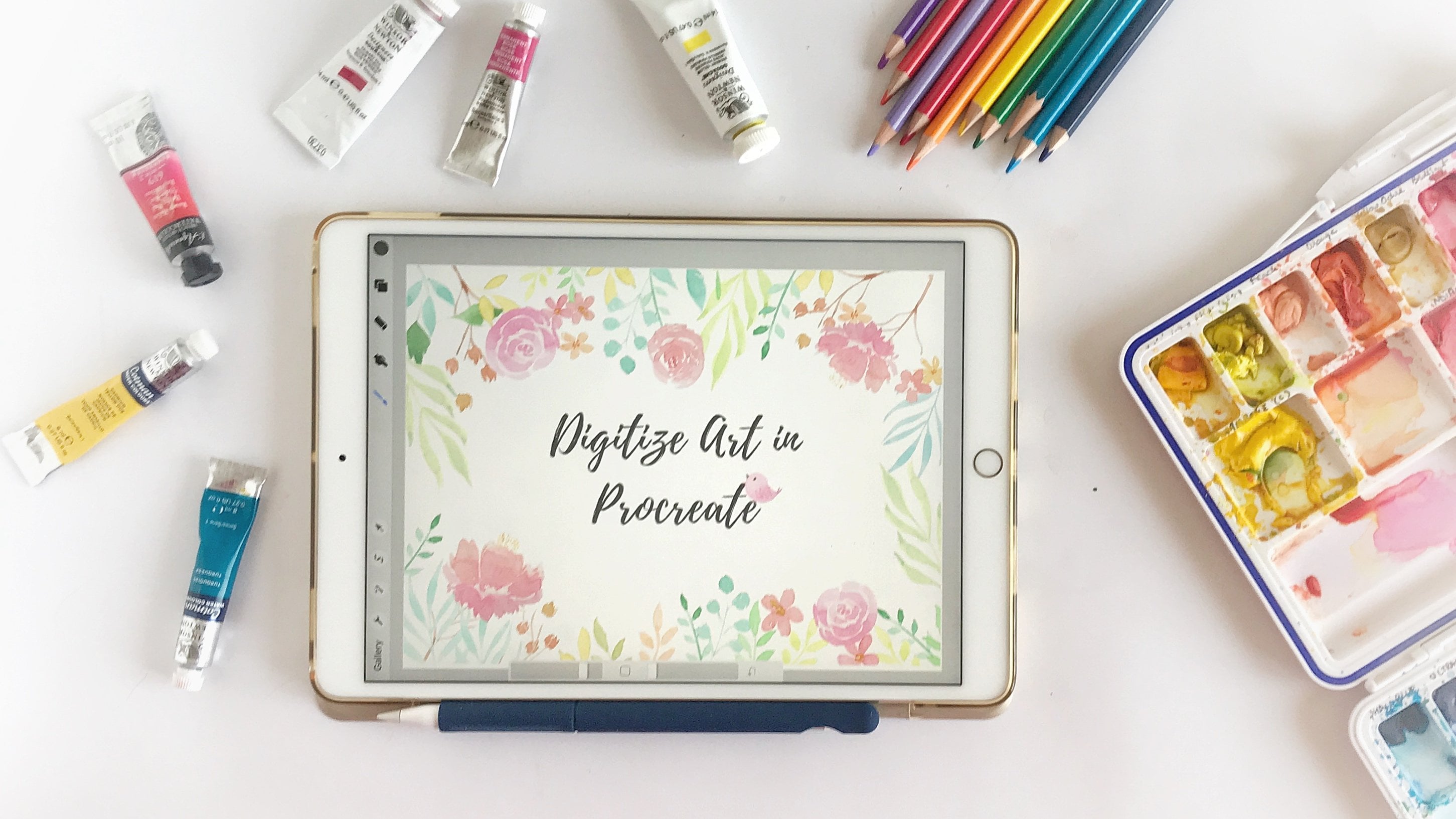
2. Procreate Übersicht: Alles klar. Lassen Sie uns also einen Blick auf die grundlegenden Funktionen der Fortpflanzung werfen, die wir für diese Klasse benötigen. Also habe ich gerade eine Leinwand geöffnet und wir können sehen, oben und links innen, wir haben einige Möglichkeiten hier. Ich öffne die Bürste hier. Dies ist das Pinselwerkzeug. Wenn Sie dies geöffnet
haben, sehen Sie eine neue Bibliothek. Angemessene kommt mit einer Reihe von Drücken und sich selbst, und Sie können auch Ihre eigenen benutzerdefinierten Pinsel erstellen, indem Sie auf dieses Pluszeichen hier neben dem Pinselwerkzeug klicken, haben
wir diese März-Melodie genau wie im Fotoshop auf. Sie können die gleiche Bibliothek auch für viel . Ich zeig es dir einfach. Es ist, als würden Sie nur Ihre Kunstwerke verschmieren. Bei Bedarf können
Sie Werkzeuge aus verschiedenen Pinseln als Pinselwerkzeug verwenden. Das Gleiche gilt für dieses ein Rasiermesser. Wenn Sie Ihr Kunstwerk erhöhen möchten, können
Sie hier aus verschiedenen Pinseln wählen. Andi, Sie können jetzt auch verschiedene Effekte geben, Blick auf die linke innen dort auf Schieberegler. Eine ist für die Änderung der Größe Ihres Pinsels, und eine andere ist, um die Deckkraft auf unter diesen Feuerzeugen ändern gibt es Rückgängig und Redo Tasten können wir auch unter, wenn wir es tun, nur durch Tippen auf den Bildschirm mit den Finger. Aber um Fingertipp, Sie können die letzte Aktion rückgängig machen mit drei Finger tippen Sie im Gegensatz zur letzten Aktion. Das ist unangemessen und das ist Radio. Als nächstes wird eine Funktion mit drei Finger nach unten gewischen. Sie werden alle diese Optionen sehen, nur zu kopieren und einfügen er reden, oder auch wenn Sie ausschneiden und einfügen möchten, Sie können das tun. Also habe ich gerade mein Kunstwerk auf Based It kopiert. Es basiert auf einer neuen Ebene. Eine andere Sache ist ah, Auswahl
Melodie, die wie ein Band oder ein S Hügel aussieht. Wenn Sie also darauf klicken, erhalten
Sie alle diese Optionen unten, so dass Sie eine Auswahl treffen können. Nehmen wir an, ich gehe mit freier Hand und wähle den Strich hier auf der obersten Ebene wie folgt aus, und ich werde mit meinen drei Finger wieder nach unten streichen und ausschneiden und einfügen. Also im Grunde habe ich nur die Zehenauswahl geschnitten. Sie auf dieser Ebene auf Gesicht begann normal. Neue Ebene kann nicht nur danach haben wir dieses Werkzeug bewegen,
das uns erlaubt, eine Ebene oder ein beliebiges Element auszuwählen und es zu verschieben, um die Richtung zu ändern. Ändern Sie die Größe so. Es ist Dienstag. Da ich alle Elemente für diese Klasse bereit
habe, werde ich Ihnen nur zeigen, wie es diese Elemente erstellt hat. Also nehmen wir Ooh, das ist ein technischer Stift, Andi. Ich werde einen Urlaub einfach wie folgt erstellen und füllen Sie unsere Farbe, was auch immer Sie wollen. Wählen Sie einfach eine grüne Farbe. Vielleicht auf einfach Drag & Drop hier rein. Und ich werde jeden einzelnen erstellen, um eine andere Ebene zu beseitigen, nur um es einfach zu machen. Wenn ich Änderungen an einem einzelnen Element vornehmen möchte, kann
ich das leicht tun. Ich muss nicht mit einer Auswahl auswählen, um zu vergleichen, wählen Sie
einfach die Ebene und nehmen Sie die Änderungen an meinem Element vor. Wählen Sie aus. Angenommen, ich habe diese beiden Elemente und ich möchte sie auf einer Ebene marschieren. Ich kann einfach auf diese Ebene auf dem Doppler tippen, und wir haben eine Option Marsch nach unten so. Sie können auch Schichten zerstückeln, indem Sie einfach die Schichten mit Ihren beiden Finger kneifen. Ich zeige dir nur, dass
es so einfach ist. Procreate ist ein Spaß. Ich meine, wenn du fertig hängen willst, wird es lieben, mit diesem Werkzeug zu arbeiten. Nun, wenn Sie auf diesen Schlüssel in der linken oberen Ecke klicken, können
Sie sehen, wir haben viele Optionen. Hier können Sie eine Fotodatei einfügen oder von Ihnen erhalten nehmen. nächste Option ist skandalös. Wo Sie so viele Optionen erhalten Sie fördert Ernte und Wieder Größe, die gerade in den vier Punkt veröffentlicht wurde. Eine Anbetung der Fortbewegung auf auch nur ändern Sie die Größe von der Leinwand wie diese über einen Mann wirklich setzen die Höhe und rechts von der Leinwand im Abschnitt unten. Nach dem Beschneiden sagt
er. Wir haben eine Option Zeichenführer, die in dieser Klasse viel verwendet wird. Wenn ich auf Zeichnungsführer klicke, erhalten
Sie viele Optionen. Wir können die Farbe der Jungs wie folgt ändern. Sie haben vier Optionen für die große isometrische perspektivische Symmetrie. Abgesehen davon, dass wir haben, können
wir die Dicke von den Führungen ändern, indem wir diesen leichten Balken schieben. Unsere Rapazität. Wir können die Deckkraft auch ändern, wenn ich die große Größe auf das Maximum vergrößere, das wird meine Leinwand in vier gleiche Teile teilen, was in unserer Klasse tun wird. Als nächstes kommt Anpassungen, bei denen Sie mit großer Sättigung spielen können. Hier. Lassen Sie uns verkaufen wählen Sie diese Ebene. Ondas änderte die Werte von Ihnen Sättigung Sie, wenn Sie das Farbschema ändern möchten, all das Zeug, das Sie einfach mit all diesen Optionen hier spielen können, da dies nicht geeignete Basics Klasse ist. Also habe ich nicht alle grundlegenden Funktionalitäten abgedeckt, die in dieser Klasse angemessen sind. Aber wenn Sie ein Anfänger angemessen sind,
Ich habe versucht, jede und alles, was Sie brauchen, um ein nahtloses Muster zu erstellen decken. Unangemessen. Falls Sie Fragen oder Verwirrungen haben, sind
Sie herzlich eingeladen, diese in der Diskussionssitzung niederzulegen. Abseits dieser Klasse werde
ich sicherstellen, dass ich jeden einzelnen von ihnen beantworte. Und jetzt ist das die Pipettendüne. Dort klicken Sie einfach darauf und Sie erhalten diesen Kreis, und Sie können eine beliebige Farbe auswählen, die Sie verwenden möchten, dass im Farbabschnitt angezeigt wird. Hier können Sie sie auf sehen. Sie können das in Ihrem Artwork verwenden. Nun gehen wir zu unserem nächsten Video über. Wo wird eine Leinwand für unseren nahtlosen Teil erstellen?
3. Canvas erstellen: Okay, so jetzt lassen Sie uns öffnen procreate App auf dem iPad Wenn Sie procreate öffnen, erhalten
Sie diese Tom Neal Gallery, die alle Entwürfe von Projekten zeigt, die Sie bisher nicht getan haben, um ein neues
Projekt auf geeignete erstellen . Ich werde auf dieses Pluszeichen in der oberen rechten Ecke klicken. Sie können viele Optionen wie Bildschirmgröße,
ein Quadrat mit vier Größen sehen , und ich habe viele andere Campus für verschiedene Projekte wie dieses
Musterdesign 2000 x 2000 Pixel in erstellt oder jetzt werde ich eine andere benutzerdefinierte Leinwand für Klasse. also auf das Britannien klicken, erhalten
wir den Bildschirm. Wir können jede Größe auswählen, die wir wollen. Ich werde 5000 mal 5000 Vixen auf 300 dp I auswählen, falls Sie diese Muster
auf verschiedenen Produkten drucken möchten , also ist es besser, 300 als DP I und größere Größe zu wählen. Lassen Sie uns versuchen, 500 von 500 Pixel-Agentur. Maximale Anzahl Off-Layer sind 128, was ziemlich gut ist. Aber wenn wir diese Größe auf 10.000 erhöhen, wird die Anzahl der Spieler auf
70 reduziert . Dies ist also eine Sache, die wir bei der Arbeit an der Fortbildung im Auge behalten müssen, dass es eine Beschränkung auf Schichten gibt. Jetzt lasst uns einfach einen Namen geben. Es ist eine neue Musterleinwand, und wir sind fertig mit der Erstellung einer neuen Leinwand. Hier ist es erledigt. Also sind wir jetzt auf unserer neuen Leinwand, die 5000 oder 5000 Pixel groß ist mit 300 DPR Auflösung, und es ist perfekt, um jetzt zu gehen. Wir haben unsere Elemente in einer anderen Leinwand bereit, und ich werde zeigen, wie wir Elemente von einer Leinwand auf einen anderen Campus
im nächsten Video importieren können .
4. Elemente importieren: in diesem Video werde
ich nur ein wenig darüber erklären, wie Sie verschiedene Elemente
aus einer Leinwand exportieren oder importieren und für eine andere Leinwand geeignet sind. Es gibt viele Möglichkeiten, sie in die Zwischenablage zu kopieren und sie dann in eine andere Leinwand
wie diese einfügen . Ich werde zeigen, wie Sie das tun können. Nein, ich habe all diese Elemente, die ich auf meiner neuen Leinwand mitnehmen möchte. Was ich tun werde mit wählen Sie alle aus ihnen, kopieren Sie sie in die Zwischenablage und gehen Sie dann zu einer neuen Leinwand und fügen Sie sie ein. Und um das zu tun, werde
ich meine drei Finger benutzen und sie nach unten auf den Bildschirm streichen. Wir bekommen diese Option, ich kann einfach voran gehen und wählen Sie Kopie, auf der tatsächlich mit allen Elementen, die ich in der Zwischenablage
ausgewählt habe . Jetzt öffne ich neue Glücksspiele und wische, so dass ich nicht mit drei Finger und so stückelte. Was hier passiert ist, ist mir später klar, dass ich tatsächlich den Hintergrund von der
vorherigen Leinwand kopiert habe, was ich nicht möchte. Dafür kann ich einfach eine Sache tun. Ich kann den Hintergrund in der vorherigen Leinwand ausblenden und dasselbe tun. Kaffee alle und kleben Sie es hier. Also werde ich diese Ebene löschen. Ich werde Ihnen zeigen, wie ich nur die Elemente ohne Hintergrund nehmen werde. Ich bin nur die Bagram-Schicht versteckt, die Kopie nach unten geklaut hat, um zurück auf den neuen Campus zu gehen. Streichen Sie drei Finger basierend. Jetzt können Sie sehen, dass ich alle Elemente hier auf einer Ebene habe, und ich werde Ihnen zeigen, wie Sie die Elemente von einer Leinwand auf eine andere
Leinwand auf ihren jeweiligen Ebenen übertragen können . Sie werden nicht auf einzelne Luft kopiert werden. Was Sie tun können, ist zu Ihrem ursprünglichen Kunstwerk zu gehen. Klar. Es tut mir leid, Leinwand, und Sie müssen alle diese Ebenen auswählen. Was ich tun werde, ist eine dort auszuwählen und dann von links nach rechts auf alle
Ebenen zu streichen, die ich auf einen anderen Campus wie diesen übertragen möchte. Also werde ich alle diese Ebenen wie folgt auswählen. Nachdem ich mit der Auswahl fertig bin, ziehe
ich die Auswahl so und gehe zur Galerie. Dadurch haben Sie die Galerie mit dem Finger geöffnet und dann die Leinwand geöffnet und ziehen Sie sie auf die Ebene, die sich
in Ihrem neuen Campus erstreckt . Jetzt können Sie sehen, dass alle Elemente auf die jeweiligen Ebenen kopiert werden, nicht wie die vorherige Angelegenheit. Sie wurden dort auf eine Single kopiert. Dies ist eine sehr schöne Methode, um Ihre Elemente von einer Leinwand auf eine andere Leinwand auf
separaten Ebenen zu übertragen . Ich fand wirklich sehr hilfreich in meinem Workflow. Und jetzt springen wir zu unserem nächsten wir tun, in dem ich zeigen werde, wie ich die ganzen
Kameras mit diesen Elementen abdecken werde .
5. Pattern erstellen: In Ordnung. In diesem Video geht es darum, wie wir eine Musterzeit erstellen werden. Wir werden nur als Muster für Muster verwendet werden. Jetzt wähle ich jedes einzelne aus diesen Elementen eins nach dem anderen aus. den Pfeil auf der linken Seite verwenden, den Sie sehen können, wird er mit der blauen Farbe hervorgehoben. Dies ist die Bewegung Düne
, mit der Sie Ihre Elemente um die Kameras bewegen können. Sie können auch die Größe
ändern und die Richtung so ändern. Ich dupliziere die Ebenen, um mehr von diesen Elementen wie diese zu bekommen, wenn Sie jedes einzelne von ihnen bewegen, einfach die Bewegung Zehe verwenden, ihre Richtungen
ändern und alles. Und jetzt, da wir nur auf 17 Schichten beschränkt sind, werde ich diese Schichten marschieren. Indem Sie diese Option auswählen. Du marschierst runter, konsumierst du Plädoyer? Kneifen Sie sie mit zwei Finger, um alle diese Schichten zu marschieren. Nun, da sich alle Elemente auf einer Ebene befinden, also jedes Element mit dem Auswahlwerkzeug auswählen, das sich direkt neben dem
Pfeil in der linken dunklen Ecke befindet, können
Sie das gleiche sehen und tun, wie ich es vorher getan habe. Dies ist der zeitaufwändigste Teil des gesamten Prozesses. Also werde ich das Video ein wenig beschleunigen, und ich bin nicht wirklich besorgt darüber, diese Elemente und die Kanten zu platzieren. In der Tat sollten
wir die Kanten an diesem Punkt des Augenblicks nicht berühren. Zu diesem Zeitpunkt bedecke
ich gerade den mittleren Teil von dieser Leinwand, weil ich diesen Teil
im nächsten Video zu den Rändern bewegen werde . Und jetzt, da wir mit der Platzierung der Elemente fertig sind, werde
ich Ihnen zeigen, wie Sie den Stil im nächsten Video nahtlos arbeiten können.
6. Nahtlose Ränder erstellen: In Ordnung. Also haben wir unsere Musterfliese bereit, die auch als Musterfeld bezeichnet wird. Andi, obwohl diese Kachel, wie ich Ihnen bereits sagte, es ist 5000 oder 5000 Pixel. 300 db I Es ist völlig in Ordnung, verschiedene Dimensionen zu verwenden. Es hängt völlig von Ihrer persönlichen Wahl ab. Plus das Projekt, das Sie auf und aus den Spezifikationen gehen, die von der Ich werde eine Kopie von der Jägerin machen, weil ich meine ursprüngliche Kunstwerk erhalten möchte. Ich will es nicht benutzen und wir verstecken es und sperren es ein. Nennen Sie es so originell wie folgt. Also möchte ich diese Schicht überhaupt nicht berühren, falls ich Fehler mache. Ich kann immer wieder zu diesem Design kommen und wir werden bekommen, so haben wir Schicht für wie die
Leberschäden , wir werden jetzt arbeiten. Nummer vier bewegt sich weiter. Wir müssen wissen, wo das Zentrum dieser Leinwände für diesen Gewinn, um das Quadrat
in vier gleiche Teile zu teilen . Also lassen Sie uns auf den Schraubenschlüssel-Werkzeug auf der linken Ecke wählen Leinwand klicken, und von dort aus können Sie Zeichnungsführung auswählen, und wenn Sie Zeichnung auswählen sind, können Sie das Raster sehen. Endo Leinwand. Klicken Sie einfach auf eine beliebige Zeichnung. Ich höre, Sie haben viele Möglichkeiten. Sie können die Farbe aus dem Raster ändern, wenn Sie möchten. Es ist völlig in Ordnung. Wir ändern nicht das Land und unten. Dort können Sie viele Optionen für die isometrische Perspektive sehen. Symmetrie Ändern Sie erneut die Tekken Leichtigkeit von den Linien Kapazität. Jetzt werde ich die große Größe ändern, und ich werde sie auf das Maximum erhöhen. Das wird mir vier gleiche Quadrate geben, die unsere Leinwand in vier gleiche Teile teilen. Das ist der Zweck, diese Zeichnung hier und jetzt zu bekommen. Wählen Sie aus. Fertig, und du bekommst das Raster auf deiner Leinwand. Sie Niemand in der modernen Sache, über die ich sprechen werde, ist, wenn Sie diese Wahl aus der Schicht, auf der die Elemente sitzen, Sie würden sehen, dass die Auswahl getroffen wird, aber es deckt nicht den gesamten Campus-Bereich so ab, weil es ist kein Artwork an den Rändern sind die Ecken von diesem Blair. Also die Sache ist, wir müssen eine Auswahl bekommen, um den gesamten Bereich abzudecken, also was ich tun werde, ist es eine schnelle Lösung für die ich um sie gehen und machen einige zufällige Striche sind kleine Hunde an den Ecken, alle Gärtner aus den Scans. Also ziehe ich das nur ein rosafarbenes Stein ab und jeder Pinsel reicht. Ich werde Punkt machen, , den ganzen Gardner von diesem Campus
abdeckt,wie dieser Punkt vielleicht ein Dreieck ist, so
etwas wie das, das beide Ränder so abdecken muss, nicht. Und jetzt, wenn ich auf den Pfeil klicke, können
Sie sehen, dass es die Auswahl der ganzen Dose dieser Größe, die der Zweck ist, diese kleine Ecke mit den zufälligen Spaziergängen entdeckt zu bekommen. Also, jetzt werde ich diese Ebene duplizieren und diese Richtlinien verwenden, um darüber nachzudenken , müssen
wir die Kanten abdecken. Nun, was ich tun werde, ist, dass ich eine Schicht nehme und sie in Richtung oben von
diesem Campus so schiebe und in den Sando schnappte. Und wenn Sie es schwierig finden, über den EPA-Bleistift zu bewegen, weil wir
in diesem Schritt sehr genau sein müssen , benutze
ich normalerweise meinen Finger dafür, weil mit dem Finger, Ich finde es einfacher und ich habe mehr Kontrolle über die Bewegung im Vergleich zum Apfelstift . Und ich lasse es so. Wählen Sie Andi, wählen Sie eine andere Ebene aus und verschieben Sie sie in Richtung der unteren Hälfte von diesem Campus, wie dieser eine Abschnitt gemacht wird. Jetzt müssen wir diese Markierungen entfernen, die gemacht wurden, und Sie können sehen, dass die Blume, die oben
begann, unten auf endet. Sie können nur die Elemente so überprüfen, dass nur alle Elemente Nr. Ich werde diese beiden Schichten waschen, indem ich sie zusammenkneife, selektieren, marschierten und heben die Monate, die wir an den Ecken gemacht haben. Und jetzt werde ich den gleichen Prozess machen, um alle linken und rechten innerhalb
dieser Betrüger zu tun . Also, es tut mir leid, die Ecken wieder
zu machen. Stellen Sie nur sicher, dass die Ebenen marschiert werden. Sie haben jetzt nur eine Schicht. Und nachdem ich diese Connors gemacht
habe, werde ich diese Ebene duplizieren, wie wir es zuvor getan haben, werden wir dasselbe tun, wenn wir eine Ebene nach links auf einer anderen
verschieben, würde später die Hälfte von diesem Campus wieder schreiben diese beiden
zusammenführen Ebenen auf gehen, um diese Spott Sie zu löschen. Jetzt sind die Kanten fertig. Ich werde an den Bereichen arbeiten, in denen wir hier bei Go einige Lücken sehen, die den gleichen Prozess machen. Ich werde nur ein bisschen das Radio verprügeln. Also, jetzt ist unser Patent Tyler fertig. Es ist komplett und ich werde nur marschieren alle diese Schichten auf Geben Sie es einen Namen, Sagen wir schlecht gemacht auf. Ich werde das als J-Pick speichern. Ordnung. Und wir können auch die Hintergrundfarbe ändern, die wir können. Ich werde es nur als Jay Peak zuerst mit meinem weißen Hintergrund zu teilen, ich werde die Ebene die Hintergrundfarbe auf Save S P Motorgehäuse Sie Zehe wollen verstecken, erhalten Sie dies als PNG ohne das Hinterzimmer. Sie können auch die Farbe des Hinterraums ändern. Ich koche nur früher auf der Tasche und ändere die Farbe. Also nur versuchen, verschiedene Schattierungen zu befreien, dieser Sport der Wahl. Ich denke, ich werde diese Traumfarbe behalten. Sie haben viele Möglichkeiten. Du kannst einfach viel damit herumspielen. Ich werde mit diesem cremefarbenen Ish-Versteck gehen und uns J Peg in meine Hybrid-Bibliothek retten. Und jetzt ist es an der Zeit, zu unserem nächsten Video zu springen, in dem diese Patente testen wird, ob wir das richtige nahtlose Muster bekommen oder klopfen.
7. Muster der Test-Muster: Alles klar, also werden wir unsere Zeit testen, die wir gerade dafür gemacht haben. Ich werde eine neue Leinwand erstellen, auf der du dafür bist? Ich werde einige zufällige,
größere Größe nehmen . Lassen Sie uns die 14.000 Größe kleben, die ich bereits in meiner Galerie habe, und ich werde diese Bilder ziehen, die ich im vorherigen Video gespeichert habe. Und davor werde
ich die Zeichnung wieder machen, um diese Leinwand in vier gleiche Quadrate zu teilen. Und dieses Mal werde ich diese Option Symmetrie verwenden und klicken Sie auf Quartering, die unsere Leinwand in vier gleiche Quadrate teilen. Und dann werde ich das Bild importieren, das wir gerade im letzten Video warten. Ich werde einen in jedem Quadranten wie folgt beheben, kein Duplikat in dieser Ebene, um die zweite Ebene in das nächste Viertel zu verschieben und dasselbe für alle vier Quadranten zu
tun. Ich ziehe einfach nicht von der Zeichnung ab. Ich weiß, auf konnte ich sehen, dass es jetzt voll gefälscht aussieht, so dass Sie das auf Ihren
Druck in Amman hochgeladen bekommen können . Websites wie entscheiden, den Sexhandel, weniger rote Blase, Löffel Mehl und viele andere auch, können
Sie sie auf dem Zeug gedruckt, das Sie wollen, dass sie gedruckt werden. So ist Ihr Muster bereit zu gehen. Und ich würde gerne sehen, was du aus dieser Klasse machst. Erstellen Sie also einfach einige schöne Muster beim Hochladen in Ihrer Projektgalerie. Ich würde gerne dort sehen.
 Disha Sharma, Artist & Illustrator