Transkripte
1. Einführung: -Thema. Magische Aquarelle sind das, worauf ich so verrückt bin, und ich bin sicher, dass du sie
auch liebst . Ich habe meine Reise mit diesem Medium vor zwei Jahren begonnen, und heute kann ich mich nicht davon fernhalten. Ein beliebiges Datum. Die mischenden, unberechenbaren Ergebnisse an der Transparenz lassen sich nur mit diesem schönen Medium erreichen, und ich wollte immer ähnliche Ergebnisse auf einer digitalen Plattform mit grafischem
Designhintergrund erzielen . Ich experimentiere immer mit neuen digitalen Grafik-Tools Auf vor kurzem stieß ich auf Adobe Fresco, eine neue App, die von Adobe zum Zeichnen von Tablets ins Leben gerufen wurde. Diese App ist erstaunlich für nicht einen, aber aus so vielen Gründen. Aber der Hauptgrund, warum wir heute hier sind, sind die Aquarellpinsel, mit denen dies kommt. Wenn Sie noch nie einen echten Pinsel aufgenommen haben und Ihre Aquarellkenntnisse auf einer
digitalen Plattform erforschen möchten , lade
ich Sie ein, meiner Klasse beizutreten, wo wir lernen, wie man dieses schöne und magische, realistische besondere Gemälde malt. Hallo, mein Name ist die Aufnahme und Illustrator haben einen Grafikdesigner derzeit in der
schönen Stadt Dallas ansässig . Als ich vor kurzem angefangen habe, mit Adobe Fresco zu spielen, liebte
ich, wie es die ursprünglichen Aquarelleffekte auf einem digitalen Gerät repliziert. Dieser Akt kommt mit erstaunlichen Eigenschaften, und die Lebensschmerzen sind meine Lieblingsschmerzen. Beim Malen mit Aquarellpinseln auf Fresko
haben Sie nicht einmal das Gefühl, dass Sie auf einem iPad oder einem der digitalen zu malen. Es gibt so ein wirklich unkonventionelles Gefühl und Aussehen, um Ihre Malerei. In dieser Klasse werden
wir durch einige der Grundlagen von Adobe Fresco App gehen. Dann werden wir über die Werkzeuge und Bürsten erfahren. Ich werde Ihnen beibringen, wie Sie diese schönen,
trüben und nebligen Angriffe in Ihrem Gemälde bekommen , wie man Pinien malt und schließlich Ihr Gemälde beschneiden muss, um einen Gewinn zu erzielen. Um kreisförmige Rahmen zu finden, werden
wir uns aus dem Internet inspirieren lassen und eine monochromatische Farbpalette für ein
Projekt in dieser Klasse verwenden . Ich bin so aufgeregt zu sehen, was Sie sich in Ihrem Projekt einfallen lassen. Bitte teilen Sie Ihre Bilder in der Projekt-Galerie und auf Instagram und markieren Sie mich bei Mark Tisha. Also lasst uns in den Klan eintauchen und die Magie beginnen
2. Anforderungen: für diese Klasse zu nehmen, benötigen
Sie ein Touch-Basis-Gerät wie ein iPad und iPad Pro überwinden Tablet für eine
Oberflächensonde auf Stil ist wie Apple Abbrechen oder jeder andere Stil ist, dass Sie auf der App
namens Adobe Fresco haben können . Wenn Sie diese App nicht haben, können
Sie eine sieben Tage kostenlose Testversion erhalten, indem Sie auf den Link gehen, den ich in der Beschreibung
unten angegeben habe . Wenn Sie mehr über die Systemanforderungen für die Verwendung dieser App wissen möchten, habe
ich auch den Link in der Beschreibung zur Verfügung gestellt, wo Sie alle diese Informationen finden können. Wenn Sie noch nie Adobe Fresco verwendet haben, sich
keine Sorgen. Ich habe die Grundlagen behandelt, die Ihnen helfen, die Schritte einfach zu verstehen und Ihr Projekt für die Klasse
abzuschließen. Am Ende der Klasse werden
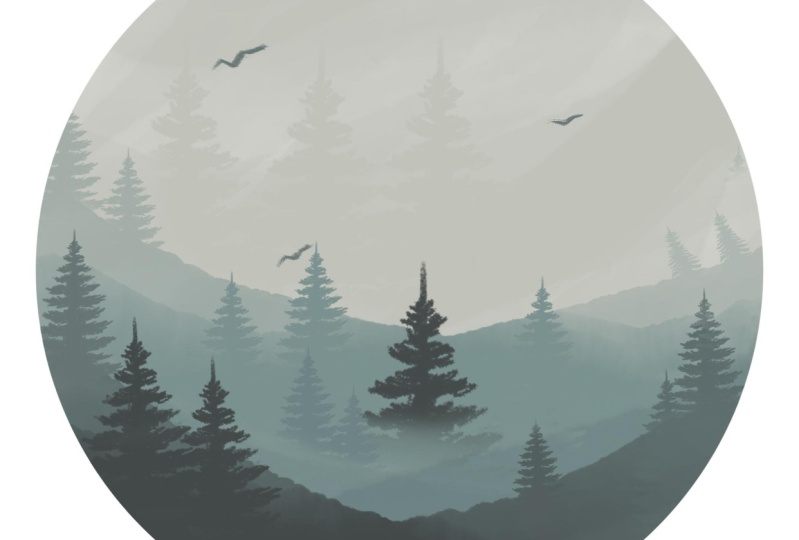
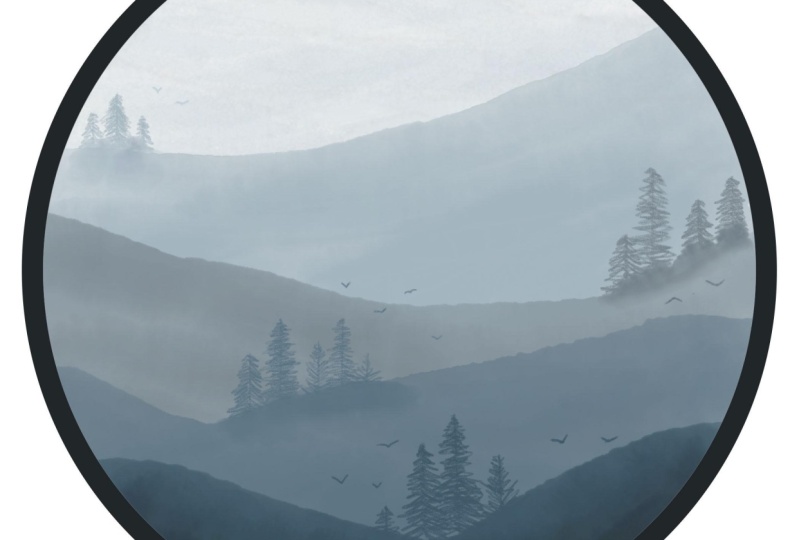
wir ein magisches Stück aus nebligen Wald haben,
bereit, in sozialen Medien auf sogar Druck auf Papier zu teilen. Im nächsten Abschnitt werde ich Ihnen einen Überblick über das Adobe Fresko ins Gesicht und die grundlegenden Werkzeuge und Pinsel
3. Fresco Übersicht: Weg sind auf ihrem iPad jetzt, und ich öffne Adobe Fresco, wenn Sie die App öffnen, werden
Sie nur dieses Dashboard sehen. Sehr gut. Sehen Sie einige Optionen auf dieser Galerie von Ihrem wurden getötet. Also werde ich nur eins nach dem anderen über all diese Optionen sprechen. So ist die 1. 1 zu
Hause, zu Hause als Dashboard-Seite, die wir gerade betrachten. Danach haben
wir Darlehen unter dem Abschnitt, Sie werden viele Tutorials sehen, die von Adobe selbst zur Verfügung gestellt werden. Danach haben
wir entdeckt, dass Sie unter Entdeckung eine Menge Arbeit von Künstlern aus der
ganzen Welt sehen werden. Und danach hast du noch junge Arbeit daran. Sie werden zwei Optionen sehen, eine als Cloud-Dokumente. Wenn Sie also an Fresken arbeiten, wird
die von Ihnen erstellte Arbeit automatisch in Adobe Cloud gespeichert, sodass Sie alle Ihre
Arbeitsabsätze sehen können . Und wenn du an etwas geglaubt hast, was darunter kommt, lösche es. Wenn Sie eine gelöschte Arbeit haben und falls Sie das wiederherstellen möchten, können
Sie einfach auf diese drei Punkte tippen und wiederherstellen. Sie können Ihre Arbeit auch endgültig aus dem Adobe getaktet löschen. Danach haben
wir hier zwei Möglichkeiten. Dies ist erstellen Sie neue erstellen neueste für die Erstellung einer neuen Leinwand. So unter, dass Sie vier Optionen hier zu sehen Erste ist neu. Neueste ist im Grunde, was Sie zuvor erstellt haben, wie kürzlich einige aktuelle Canvas-Größen, sie werden hierher kommen, dann haben Sie gespeichert. Wenn Sie bestimmte Campus-Größen gespeichert haben, die Sie möglicherweise in Ihren Projekten wiederverwenden möchten, damit Sie sie speichern können, finden
Sie diese unter dem Abschnitt. Danach haben
Sie digital und drucken. Also Digital und Print sind im Grunde einige Standard-Formate, die Sie auf den
Hauptunterschied zwischen beiden verwenden können unsere ist die Auflösung. Also digital ist in der Regel sehr niedrige Auflösung wie 72 d p. Ich auf für drucken es als 300 g p i knapp darunter, werden
Sie sehen Import und öffnen. Wenn Sie eine PSD-Datei für die Shop-Datei importieren möchten und Sie auf Ihrem iPad arbeiten möchten , können
Sie einfach statisch gehen, um PST auf. Es wird Sie zu dieser Option bringen, wo Sie durchsuchen können. Sie können Ihre Dateien von Dropbox abrufen oder, wenn Sie etwas auf Ihrem iPad-Sitz auf Ihrem Auge gespeichert haben. Aber das kannst du auch bekommen. Und wenn Sie etwas haben, das Sie erstellt haben und APS gut skizzieren oder zeichnen, können
Sie sie auch importieren. Abgesehen davon haben
wir ein neues Dokument gestartet, das bei diesem dasselbe war,
und das ist, was neu in Fresko kommt, so dass sie den Abschnitt immer
so aktualisiert halten, dass Sie sehen können, was in Zukunft in Fresko auf Dhere. Dort sehen Sie in der oberen rechten Ecke. Hier gibt es die Einstellungsoption. Wenn Sie dies öffnen, werden
Sie einige allgemeine Einstellungen sehen. So werden Sie im Allgemeinen Schnittstelleneinstellungen sehen. Wenn Sie Ihre Symbolleiste auf Ihrer Leinwand auf der rechten Innenseite haben möchten, verwenden Sie diese Option
auch einfach und verschieben Sie sie nach rechts nach innen. Sagen wir mal, ich höre einfach auf. Und Sie können das Farbteam auch auf der Aufwärtsverbindung von hell zu dunkel ändern. Also hat es ihren Hund geändert, aber ich möchte nicht, dass es dunkel ist, und ich möchte nicht die Symbolleiste auf der rechten Innenseite, also werde ich es als schnelle Exporteinstellungen links halten. Wenn Sie also schnell Ihr Kunstwerk exportieren möchten, können
Sie einfach das Format auswählen,
was auch immer Sie wollten, und Sie könnten nur als schnelle Exporteinstellungen exportiert werden. Und danach können
Sie sich einfach all diese Optionen ansehen. Und du kannst einfach rumspielen und was auch immer du ändern willst, du kannst dich einfach ändern. In Ordnung? Für diese Klasse werde
ich einen sehr einfachen digitalen Former verwenden. Ich werde das unter Digital erstellen. Ich gehe einfach mit dem Platz. Ehemaliger, das kannst du. Sie können jede Größe verwenden, mit der Sie sich wohl fühlen, also klicke ich einfach auf Dokument erstellen und mein Dokument ist fertig. Ok. Es ist nicht ich glaube, ich habe nicht die richtige gewählt, äh, benutzerdefinierte Größe und Quadrat. In Ordnung, also haben wir das Dokument fertig. Also im nächsten Abschnitt, unser Vortrag im Detail über die Pinsel und andere Werkzeuge
4. Tools: in diesem Abschnitt. Wir werden über diese Optionen sprechen, die wir auf unserem Campus haben. Also 43 Optionen sind die Bürsten. Worüber wir im nächsten Abschnitt im Detail sprechen. Danach haben
wir einen Rasierer. Rasiermesser ist im Grunde Zehe. Erhöhen Sie Ihre Arbeit. Das ist sehr einfach. Auf Razor kommt mit einigen ausgewählten Bürsten. Danach haben
wir Werkzeug transformiert, so transformiert Werkzeuge. Wenn Sie etwas erstellt haben, sagen
wir, ich habe etwas auf erstellt. Wenn ich oben drauf bin, wird
es uns aussuchen. Wir können unsere Arbeit skalieren. Wir können es drehen, wenn Sie diese Option verdoppeln passiert ist, wird
es die Proportionen beschränken, so dass Sie einfach die Änderungen in der Größe tun können, was es wird das Verhältnis von der hohen Denver es vom Kunstwerk beibehalten. Sie können diese beiden Schaltflächen zum Wiederherstellen und Rückgängig verwenden. Das ist zum Spiegeln. Vertikal auf. Wagenkippen ist nicht in Ordnung. Danach haben
wir Auswahlwerkzeuge. Wahlduell unter Auswahlwerkzeug. Wir haben vier Möglichkeiten. Einer ist eine zufällige Auswahl, richtig? Wenn Sie etwas auswählen, haben
Sie diese Optionen hier transformieren. Sie können das abgebrochen transformieren. Sie können das im Fresko anheben. Wir müssen den Finger als ungebührlich stoppen und drei Topper kehren zurück. Ja, danach haben
wir Maskierung. Wenn Sie das maskieren möchten, können
Sie es verwenden. Wenn Sie etwas ausgewählt haben, können
Sie einfach diese gewählten toe de wählen, dass einfach. Abgesehen davon haben
wir noch etwas. Nein, ich weiß nicht, wie ich das erklären soll, aber ich bin mir nicht sicher, was das Auswahlwerkzeug angeht, weil ich uns nie benutzt habe. Dies funktioniert mit zwei Zeilen. Ich weiß nicht, wie es funktioniert. Danach haben
wir oh, Quadrat oder ein Rechteck auf einer Lippenauswahl. So werden wir heute das Auswahlwerkzeug in unserem Projekt verwenden. Und dann haben wir Schmerztasche, Alter. Also, wenn Sie die Farbe der Auswahl ändern möchten, können
Sie einfach die Farbe auswählen, dann Tasche sein und den Farbschmerz Eimer ändern. Genau. Funktioniert wie es funktioniert und andere Anwendungen, wie für den Shop und Illustrator. Dann haben wir Augentropfer, um die Farbe auszuwählen. Einfach. Dann ist diese Option, um jedes Bild von außen aufzunehmen und es hier zu platzieren. Wir werden dies auch später verwenden. Das zeige ich dir. Also, wenn Sie auf ein Bild klicken möchten. Er war Kamera. Wenn Sie etwas in Ihrer Kamerarolle haben, kann
es einfach gehen, um Fotos sind. Wenn Sie etwas in Dateien oder kreative Blume haben, können
Sie einfach öffnen, dass. Und dann haben wir diese Farbe echte Option, wo Sie die Farbe ändern können. Sie können hier vorerst auch eine Farbpalette erstellen. Okay, wir haben die Linke teilweise bedeckt. Jetzt nur bei diesen Wählern. Ich will uns nicht. Okay, also auf der rechten Innenseite, werden
wir diese Optionen sehen. Also das erste, was ist, diese Boxen sind für die Schichten, so dass Sie einfach passieren können. Möchten Sie eine neue nukleare Ebene wie diese erstellen, um eine Ebene zu löschen? Sie können einfach auf der Ebene anhalten und Sie werden alle diese Optionen erhalten. Sie können die Ebene löschen, die Ebene
ausblenden, die Ebene
duplizieren, kopieren, ausschneiden und sogar eine Maske erstellen. Wir werden die Maskierung im nächsten Abschnitt verwenden. Erklären Sie im Detail, wie Maskierung funktioniert und wie wir es in unserem Projekt verwenden werden. Dann haben wir die Ebene gesperrt. Wenn Sie ein Vektorgrafik in Pixel konvertieren möchten, können
Sie das tun. Sie können die Ebene auf die untere Ebene marschieren. Alle diese Optionen sind hier und die gleichen Optionen, die wir durch Tippen auf diese drei Punkte erhalten können, erhalten
wir die gleichen Optionen. Auf der rechten Seite Botanikecke sehen
Sie dieses Lineal. Es gibt eine Partitur, die gerade Linien erzeugt. Also, wenn Sie eine gerade Linie erstellen möchten, können
Sie nur zu Ihnen war dieses Lineal. Tut mir leid, ich muss einen Pinsel bereit haben. Einfach. Das ist sehr einfach. Wenn Sie die Ausrichtung ändern möchten, können
Sie das Lineal einfach an eine beliebige Stelle auf dem Bildschirm verschieben und die Linien erstellen. Tut mir leid, wenn es eine Menge Chaos hier nur ein wenig später gibt. Mach die hier nicht. Du musst es nur noch einmal aufhalten. Das war's. Abgesehen davon, diese Augen für das Verstecken der Schicht. Also, wenn Sie hier irgendwelche Arbeit haben, können
Sie es einfach so verstecken. Und dann haben Sie diese Option. Wenn Sie darauf tippen, werden
die Ebenen ausgeblendet. Wenn Sie die Layer wieder sehen möchten, können Sie sie einfach wieder stoppen. Aber die zweite besteht darin, die Mischmodi und die Kapazität überall zu ändern. Also, wenn Sie die ändern wollen Born Let Lena geboren Arzt zu multiplizieren, was auch immer Sie tun wollen, können
Sie das auf Kapazität tun. Sie können die Deckkraft auch von hier aus ändern. Dann, wenn Sie wollen einfach loswerden jedes Werkzeug hier und nur arbeiten, können
Sie diese beiden Pfeile auf Sie sind frei von Ablenkungen auf diesem Gang, Ich kann wieder für die Einstellungen. Wenn Sie Änderungen an Ihren Leistungsindikatoren vornehmen möchten, können
Sie das einfach verwenden. Sie können sogar die Größe der Leinwand ändern. Sie können die Leinwand
umdrehen, die Kerzen drehen, all das Zeug wird herum angezeigt. Dann ist das zum Teilen. Wenn Sie Ihr Kunstwerk veröffentlichen möchten, gibt es viele Optionen. Schneller Export. Wie ich Ihnen bereits sagte, müssen
Sie ein Format auswählen, in dem Sie den Export Export als gibt Ihnen verschiedene Optionen auf, wenn Sie wollen, direkt für Ihre Arbeit und die Hände, die Sie tun können, dass auf. Selbst Sie können einen Zeitraffer beim Export machen, so dass wir mit den Tools fertig sind Jetzt im nächsten Abschnitt, Ich werde mehr über die drei Pinsel erklären, wie sie funktionieren und gehen
5. Pinsel: Alles klar, jetzt sind wir in der Leinwand hier auf den ersten 3 Optionen, die wir auf der linken Seite sehen. Hier in der Symbolleiste sind die Pinsel. Die erste Option sind also Pixelpinsel. Pixelpinsel sind im Grunde genau wie 40 scharfe Pinsel. Mal sehen, ich mag diese harte, falsche Bürste. Wenn ich ziemlich weit zoomen, werden
Sie sehen, dass dies ein Pixel-Pinsel auf dem lustigen Teil ist, können Sie mit Direktoren
sowie Pixeln in der gleichen Leinwand zur gleichen Zeit im Fresko arbeiten . Das ist also wirklich cool. Feature aus Fresko. Okay, wenn du den Zeh willst, nimm dir deine vierziger Pinsel ab. Wenn Sie etwas Druck aus dem Laden oder irgendwo importieren möchten, können
Sie einfach zu Pixel-Stürmen gehen und es gibt ein Pluszeichen Ihre Sie können einfach auf diese tippen und Sie haben zwei Optionen. Also, wenn Sie klicken Sie auf erhalten mehr wertvoll, es wird Sie Zehe Adobe Dot com nehmen. Sie werden die Bibliothek der Pinsel hier sehen und Kinder einfach herunterladen. Was auch immer Sie verwenden möchten, okay und Import von Dateien werden Sie zu Ihren eigenen Dateiordnern wie Dropbox oder Sie können auch Fuß iCloud-Laufwerk gehen oder wenn Sie irgendwelche Pinsel in Ihrem iPad haben und Sie könnten einfach
dort gehen greifen diese. Das ist also eine Grundfunktion für Pixel-Pinsel ist nur ich glaube nicht, dass wir hier etwas für
Regisseure haben . Ja, unter effektivem Russlands. können wir nicht tun. Dies geschieht also nur mit Picks und Drücke. Das bedeutet, dass der Laden stürzt. Ich habe einen Pixelpinsel ausgewählt. Sobald Sie jede Art von Pinsel ausgewählt haben, werden
Sie diese einige dieser Optionen unten finden. Hier können Sie diese Leiste verwenden und sie überall auf dem Bildschirm mitnehmen. Dieser Kreis ist für das Farbrad. Sie können die Farben von hier aus ändern. Sie können rund um Andi spielen. Das ist echt cool. Sie können die Deckkraft erhöhen oder verringern. Andi, wenn Sie wollen, können
Sie auch die menschliche Sättigung ändern, und auf diese Weise wird es die Farben von der Bürste ändern. In Ordnung. Nach der Farbe, werden wir die Websites Wenn Sie die Größe erhöhen möchten, schieben Sie nach oben und wenn Sie die Größe
verringern wollen , wie nicht einfach. Danach haben wir Float Flow ist im Grunde, wie reibungslos die Welt die Bürste wird funktionieren. Wenn ich den Boden vergrößere, wird er ziemlich dicht sein. Nun, ich denke, ich werde diese Schicht aufräumen. Ok. Wenn ich den Boden verkleinere, wird
es ziemlich leicht, , sehr weich. Und wenn ich den Fluss steigere, wird
es sehr intensiv und sehr gesättigt sein. Danach haben
wir Glättung. Morgen ist, wie reibungslos über einen Schlaganfall funktionieren. So können Sie einfach mit diesen Eigenschaften spielen und Sie können mehr damit lernen. Danach haben
wir diese Option, die gebürstete Einstellungen ist. So können Sie sich ändern, um Danke zu sagen, wenn Sie wollen. Wir können uns nicht ändern. Wenn du willst. Sie können die Blakemore ändern, wie Sie zu viel wie und Farbe Bindung ändern können. Sie können es einfach auf alle mit Dollies,
Formdynamik spielen . Sie können auch die Größe Jeter ändern. Minimaler Durchmesser Winkel, jitter, was immer Sie es tun wollen. Ok. Dies ist die Option zum Zurücksetzen. Tun Sie es, bevor es Dinge setzt. So können Sie sehen, dass wir mit den Pinseln herumspielen, ihre Dynamik
verändert, ihre Eigenschaften
ändern und mit ihnen arbeiten können. In Ordnung. Nach Pixelpinseln haben
wir Vektorpinsel. Entschuldigung. Unser Leben bürsten. Rettungsbürsten sind zwei Arten von Laugendruck. Einssein, Aquarell auf. Die 2. 1 ist eingeschaltet. Also Aquarell funktioniert genau so, als wären wir zusammen und Sie werden die gleichen Optionen sehen. Hier. Es gibt eine Sache zu erwähnen, und das ist das SoCal. Wenn Sie den Kreis sehen, können
Sie ihn bewegen. Dieser Kreis geht anders mit jedem Typ aus Pinsel für Pixel-Pinsel ist, dass Sie auf diesem
verdoppeln müssen , um uns auf zu wählen. Es wird geändert, wie nach einem doppelten Tippen auf diese, Ihr Pinsel wird ein Radiergummi, so dass Sie auf der rechten Seite sehen können. Im Inneren ist
es geschrieben, eine Erhöhung mit Pinsel jetzt kommen zurück zu unseren Wasserfeiern auf, Ich werde die Farbe wählen Sie Oh, schönen Schatten aus, denke
ich. Und selektive Größe maximale Größe Andi wird hohen Boden nehmen. Und was für ein Fluss, denke
ich an 73. Ich denke, das ist in Ordnung. Jetzt können Sie sehen, wenn ich einen Aquarellpinsel auswähle, er beginnt
jedoch zu mischen . Wählen Sie einen Pinsel mit ihm, also hoffe ich, Sie können das sehen, und es braucht seine eigene Zeit, wie genau es auf dem Papier passiert. Wenn Sie mit Aquarellen gearbeitet haben, müssen
Sie sich bewusst sein, wie Aquarell auf nasse Technik funktioniert, und dann wird es zu einem Punkt kommen, an dem es aufhören wird, sich zu mischen. Und in
diesem Fall funktioniert der Kreis wie Wasser. Wenn ich das verdoppelt habe, wird es zu reinem Wasser werden. Also, wenn ich gut benutze, kann
man hier reines Wasser sehen. Also, jetzt funktioniert es wie reines Wasser, dass es so tut, als ob ich nur mit Rand meinen Pinsel und ich vermische die Tinte und diese rosa Farbe. Nehmen wir eine andere Farbe und lassen Sie uns sehen, wie es funktioniert. Nein, glauben Sie, dass Sie das sehen können. Nein, Sie können sehen, wie schön es die Farbe ändert, als wenn die Bank und das Blau sich mischen, es dreht die Zehe Schönes Lila. Das ist also die Schönheit, mit der wir in dieser Klasse herumspielen werden. Alles klar, eine Sache, die ich hier erwähnen möchte, ist die Art, wie wir Aquarell Russland gemischt haben. Bürsten Sie hier mit dem Pixelpinsel auf der gleichen Ebene. Wir können das nicht mit dem Vektorpinsel tun. Ich werde es Ihnen im nächsten Schritt zeigen. In Ordnung, also denke ich, wir sind damit klar. Unter Aquarellpinsel haben
wir vier Arten von Pinseln zuerst von Aquarell Falsches Datum, dann Aquarell waschen, weich, flach
waschen und einmal spritzen. Versuchen Sie einfach, all diese Schützen zu benutzen und zu sehen, wie es funktioniert. Also gebe ich dir nur eine sie aus Wasser, als sie sich selbst zu waschen. Es ist genau das Gleiche, wie es sagt. Sie können die Größe ändern und es ist wirklich sehr weich. Das ist, was genau wir in dem Projekt in Scouse verwenden werden. Also lassen Sie uns die Farbe ändern, also sehen, wie schön es ist. Alles klar,
das nächste ist flach. Es funktioniert wie ein flacher Pinsel. Der nächste ist Splatter, also nehmen wir einfach die Farbe Rot und Sie können sehen, okay, löschen Sie es
einfach ab. Es funktioniert wie Splatter. Und noch eine Sache, die ich hier teilen würde, ist, sagen
wir, ich werde das einfach verwenden und es ist eine Art von Mischung Next. Ich kann auf die Schicht tippen, und wir haben eine trockene Schicht Option. Lasst uns einfach aufhören und mal sehen, was passiert. Es hört sofort auf, die Farbe zu mischen. Das bedeutet, die Farbe hat es versucht. Also das ist die Magie auf Aquarellfarben im Fresko auf der rechten Seite, Lassen Sie uns jetzt zu Ölfarben gehen. Ich werde diese Schicht nach Aquarell löschen. Wir haben Ölschläge. Also das ist diese sind wie, ich denke, sechs oder sieben Farben. Es tut mir leid, Bürsten sieben Bürsten und ich werde Ihnen zeigen, wie sie funktionieren. Also weiß ich nicht, ob du das sehen kannst oder nicht. Sie können die Textur sehen, denke
ich, die Textur. Das ist, was,
genau, wie wir auf Leinwand unser Papier bekommen können, wenn wir mit Öl,
Ölfarben malen . Als nächstes werde
ich eine andere Farbe nehmen und anfangen, sie zu benutzen. So, jetzt können Sie sehen, dass sie Art von Mischung miteinander, wie sie sich genau wie die Ölfarben auf traditionellen Oberflächen tun. So können Sie versuchen, schöne porträtierte oder Stillleben auf Fresko zu schaffen. Und du könntest einfach all diese verschiedenen Arten von Pinseln ausprobieren, all das Zeug. In Ordnung, darunter haben
wir alle die gleichen Optionen, Farbe und dann Größe. Dies ist ein Fluss und was das ist das ist die Farbmischung. Das ist also die Intensität, die abmischt, wie sich die Schmerzen vermischen werden. Also lasst uns einfach versuchen, es zu erhöhen. 200. Mal sehen, wie es funktioniert. Und wenn ich es verkleinere, wie es funktioniert, weißt
du, ich denke, du könntest den Unterschied sehen, und dann haben wir hier einige Möglichkeiten. Ich werde daran keine Änderungen vornehmen. So waren unsere Lebensbürsten. Danach haben
wir Rektorbürsten. So Rektor Russlands erste Sache Pixelpinsel und Wasser genannt die Lebensdruck sind
pixelbasierte Drücke. Also werden die Russen nicht genau das arbeiten, was diese beiden Arten von Bürsten, wie wir es vorher getan haben. Also, wenn ich Rektorpinsel auswähle, mal sehen. Ich werde nur mit Grundrunde wieder auf Wechselgeld Schule. Die Farbe bringt nicht, so dass Sie sehen, was hier passiert. Fresco hat,
oh, oh, neue Ebene selbst für den Vektorpinsel erstellt. Also in Vektorpinseln haben wir die gleichen Typen von einigen von den Bürsten, wie ich denke, fünf Drücke nur, und wir haben das gleiche hier. Sie können die Größe ändern, die Sie tun können, die Glättung Jesus bewegen, machen Sie die Änderungen an den Einstellungen auf diesem Ding funktioniert wie jeder Grund wieder. Also, wenn ich das verdoppelt habe, wird
es funktionieren wie jeder Grund, wie es in den Bildern von Eiles getan hat, und ich werde erklären, wie es in Ölbürsten funktioniert. Wenn Sie ah,
Ölfarbe haben , ist
es nur diese hier
auch gelöscht . Machen Sie etwas Ölgemälde. Ordnung, also haben wir etwas Ölfarbe angetan, wenn ich das verdoppelt habe. Es funktioniert wie ein trockener Druck. Jetzt sind wir fertig mit den Bürsten. Gehen wir zu unserem nächsten Abschnitt und Ritual. Erstellen Sie eine Farbpalette für unsere Malerei.
6. Farbpalette: Ich habe etwas über die Werkzeuge auf den Bürsten gelernt. Jetzt ist es an der Zeit, an unserem Projekt zu arbeiten. Also zuerst werde ich über Farbpalette in dieser Klasse sprechen. Wir werden monochromatische,
neblige Wälder schaffen ,
etwas, das wir leicht mit Aquarellen erstellen können, wie solche Mischungen oder solche Waschungen von Wasser Aquarell auf Papier und dafür wird
einige Inspiration nehmen online. Also zuerst,
was ich mit mir machen werde, gehe ich zu Pinterest. Andi. Entschuldigung. Oh, kein chromatischer Künstler auf Mal sehen, was wir bekommen. Ich bin nur auf der Suche nach schönen Farben. Mal sehen. Also denke ich, wir gehen mit etwas Blau. Lassen Sie uns das einfach als Inspiration nehmen. Ich bin gerade die Momentaufnahme gemacht und ich gehe zurück zu Fresco, und was ich tun werde, ist, dass ich dieses Symbol verwenden, um das für Dope in meiner Leinwand auf einem Was wir nicht wollen, ist die Farbe Zehe. Erstellen Sie eine Farbpalette. Was du tun kannst, ist entweder, du kannst einfach ich auf, nimm die Farben auf, hol sie auf deinem Campus, oder
du kannst es. Was Sie tun können, ist, gehen Sie einfach zum Farbrad und gehen Sie zu den Gründen. Stellen Sie sicher, dass die Leinwand komplett neu ist. Also, was Sie tun müssen, ist nur Schönheit Auge Tropfer und starten Sie graben die Ecken aus dem Bild. Gehen Sie auf die Farbe Kalbfleisch und tippen Sie auf plus wieder fallen lassen Sie sie nehmen ein wenig dunkler Schatten auf plus Entschuldigung. Plus. Dann wieder, ich lasse sie auf ausgewählt einen anderen Schatten dann tippen Sie auf. Plus ich denke, 6526 Schattierungen wäre in Ordnung, dann wieder, nehmen Sie einen anderen Arzt Lor und Top eins plus wieder Tippen Sie auf, weil oben auf plus Und ich denke, eine weitere Ja, Sechs Schattierungen sind gut zu gehen. Alles klar, wir werden mit der Farbe fertig, die wir tun können, war, dass ich einfach gehen und der Schicht
glauben konnte So schaffen wir eine Farbpalette.
7. Painting: Alles klar, jetzt sind wir bereit mit einer Farbpalette. Wir haben unsere Dose war fertig. Wir wussten, wie man Aquarellpinsel benutzt. Jetzt ist es an der Zeit, zu unserem Projekt zu gehen. Also zuerst wird eine neue Ebene erstellen. Wir werden diese Ebene mit einer sehr zufälligen Farbe füllen, die wir in unserem Projekt nicht verwenden werden. Also nehme ich diesen violetten Ton auf Verwendung eines Maleimer Werkzeug, um es auf zu füllen. Wenn wir es füllen, wählen Sie
einfach Picks aus. In Ordnung. Als Nächstes. Wir werden diese Schicht nicht verwenden, also werde ich sie als nächstes sperren. Ich werde eine weitere Ebene erstellen. Jetzt werden wir den Kreis schaffen, unter dem wir ein Gemälde erstellen werden. Also werde ich auswählen, obwohl Auswahlwerkzeug und verwenden Sie eine Lippen, und dann werde ich doppelt darauf tippen und einen perfekten Fußball wie diesen erstellen, richtig? Nein, Wie Sie sehen können, dass dies nicht genau in der Mitte. Also zuerst,
was wir mit jeder Farbe tun sollten. Ich werde weiß verwenden, um es mit dem Schmerzbuck zu füllen und Pixel hier verwenden. Dann verwenden Sie das Transformationswerkzeug, um es in der Mitte zu ziehen. Fertig. In Ordnung. Jetzt werde ich wählen Moschee hier auf offenbaren ausgewählt ist. Das ist in Ordnung. Und jetzt, da wir Moschee haben, dass wir die Moschee erstellt haben, werden
Sie sehen, dass diese Optionen nicht sichtbar oder aktiv sind. Also alles, was wir damit zu tun haben, müssen wir von links nach rechts gleiten, so dass wir auf das bekommen was sie werden Bürsten aktiv jetzt, gehen zu den Aquarellpinseln auf dem Weg in die Farbe Krieg weich, die
Auswahl der helleren Schatten aus unserer -Palette. Ich werde mit meinen Schlägen für die Schläge beginnen. Was ich tun werde, ist, dass ich einfach und sanft werde. Ich denke, diese Größe ist ziemlich klein. Also werde ich einfach die Größe sehr sanft vergrößern. An dieser Stelle kann
man kaum sehen, was ich auf dem Bildschirm mache. Ich denke, weil die Farbe ist sehr leicht, Aber später, schwächen unterzeichnet die Ergebnisse. Also mach dir keine Sorgen. Hat einfach Ist das so? An dieser Stelle ist
nichts sichtbar. Ich weiß, dass das in Ordnung ist. In Ordnung. Wir werden also eine neue Ebene mit der nächsten Farbe erstellen. Alles, was Sie mit dem Erstellen eines neuen Layers zu tun haben. Jetzt brauchen wir genau denselben Kreis an der exakt gleichen Position mit der gleichen Maskierung. Alles, was Sie mit Goto zu tun haben, gehen Sie zurück in die Moschee, Stop auf, dass und kopieren Maske. Wechseln Sie zum neuen Layer. Stopp und basierend Maske getroffen getan. Und wir haben die gleiche Masse Pflege jetzt, gehen von links nach rechts wieder Auswahl unserer Bürste. Ich werde die gleiche Bürste wählen, aber ich werde Juden, der Arzt weiß es nicht und tun noch ein paar Striche müssen sehr sanft damit sein. Nicht nur viel Pinsel auf der Leinwand. Es wird sehr Oh, rau in diesem Fall, damit du sehen kannst, dass ich einen kleinen Teil auf der Oberseite für die Lichtform gelassen habe . Und dann begann ich mit dem dunkleren Farbton, fast 20% auf dem Kreis. Und dasselbe, was wir jetzt tun werden. Wir sind fertig mit der zweiten Schicht. Gehen Sie zurück, erstellen Sie einen neuen Layer. Kann nicht die Maske sein. Stopp Paste Maske Fertig. Wählen Sie nun für das Dokument aus. Nicht und dann fange ich mit Entschuldigung an. Oh, das ist cool, zu diesem hier zu gehen und den Aquarellpinsel auszuwählen und die Striche in
diese Richtung zu machen . Dieses Mal können Sie auch malen Berge in diesem erstellen. Es war ähnlich, wenn Sie, dass ich jetzt in diesem mache, wie ich Ihnen zeige, dass ich Go jede Ebene auf separaten Ebenen erstelle. Sie können dasselbe auf einer Ebene für den Hintergrund tun. Das ist deine Wahl. Aber ich würde empfehlen, es auf separaten Ebenen zu tun und dasselbe zurückzugehen. Copy Maske plus basiert, die meisten getan leicht sprechen. Geh Wasser. Ging Pinsel Nehmen für den Arzt und beginnend mit dunklen Strichen gehen zurück, erstellen Sie eine neue Ebene kopieren Maske und dann basierend Maske Done Folie wählen Aquarell-Pinsel auf, Wählen Sie
dann die Aktie Farbe und dann starten. Ich denke, jetzt kannst du sehen, wie es zusammen kommt. Und ein weiteres Fackel genannt Moschus basierte Maske Done Slide Reihenfolge Farbe Pinsel früher auf letzten, nur die ich werde einen sehr kleinen Teil von dem, was wir wollten, um die sehr Hund und das
Ende zu machen . Also vielleicht fügen wir noch mehr Schwanz hinzu. Aber vorerst lasse
ich es so. Also sind wir so ziemlich fertig mit diesem
8. Pine Bäume und Vögel: Okay, das nächste ist, wir wollen die Pinien erschaffen. Bevor ich Pinien in diesem Gemälde
kreiere, zeige ich dir, wie Zeh deine Pinien selbst bemalt. Auch, wenn Sie sich nicht sehr wohl in unserem, wissen
Sie, Malerei der Pinien, Ich habe einige erstellt 40 soll Pinsel, die Sie beim Import hier herunterladen können, mit den Pixel-Pinseln und gehen zu dieser Option auf verwendet, die als temp eilt für Ihre Kiefern. Aber ich würde empfehlen, Ihre eigenen für die Pinien zu malen. Ich gebe Ihnen nur eine Demo, Schaffung einer neuen Ebene für die Pinien Ich werde unter Bilder von Binsen Skizzieren verwenden, und ich werde Bleistift einfachen Bleistift verwenden. Ich gebe nur eine Demo zuerst, und dann werde ich die Kiefer für die Klasse auf dem Zoom in ein wenig für die
Pinien erstellen . Was Sie mit tun können, erstellen Sie
einfach eine gerade Linie und stellen Sie einfach sicher, dass die Website nicht zu hoch ist. Einfach so kritzeln. Die Form von den Pinien meist wie etwas ein Kegel, so
etwas wie dieses. Oder vielleicht haben einige Bäume große, sehr hohe Rinde auf sehr weniger Ästen und sie enden irgendwo in der Mitte auf einigen sind von oben nach unten. Sie sind mit den Zweigen bedeckt, so dass Sie sehr Beziehungen von ausprobierenden Bäumen schaffen können . Also einfach so zu gehen, ich weiß nicht, ob Sie das für nicht sehen können. Dies ist eine sehr lustige Übung, wenn Sie wollen. Sie haben nicht präzise mit irgendwas. Das ist also sehr cool. Und wir machen uns nicht viel Sorgen um den unteren Teil der Bäume, denn letztendlich
werden wir diese Portion mit Wasser mischen. Solange Sie so etwas erstellen können, sind vielleicht etwas bis zu diesem, können
Sie sehen, dass halten grob. Ich mache es. Ich mache mir keine Sorgen um meine Schläge. Hier bist du ein Baum wie dieser erstellt worden. Die Linie muss geradeaus auf einem weiteren Weg sein. Erstellen einer Kiefer ist, indem Sie den Winkel abhalten, obwohl Zweige nach oben. Irgendwas dabei. Sie können sogar einen Seitenwald bedecken und dann zum zweiten Schild weiter gehen. So etwas wie das. Weißt du, ich habe sehr grobe Versionen von den Pinien erstellt, aber ich denke, du hast die Idee, wie es funktioniert. Also werde ich das später löschen. Ich werde es nicht benutzen. Und zweitens, was ich dir zeigen will, ist, wie man Barden macht. Also werde ich Fangpinsel verwenden. Nur für einen Weg ist das sehr einfach. Aber als müsst ihr einfach von links nach rechts runter und dann oben so gehen. Sehr einfach. Ein anderer Weg ist so etwas entgegengesetzt. Ich bin nicht so gut damit. Aber du kannst es. Sie können spielen, um diesen Teil ein wenig nehmen oder so etwas. Ja, auf sogar so, als ob das Brett in einem Winkel steht. So etwas wie das. Richtig? Ich werde diese Ebene einfach löschen. Und als nächstes wir Pinien erstellen, und wir werden von dergleichen beginnen, dieser Schatten von Pinien, die weit sind Oh, von einem und dann kommen nach vorne mit dem Arzt. Nicht genau so, wie wir es mit den Hintergründen gemacht haben
9. Final: , damit wir einen neuen Layer erstellen. Ich würde die Moschee und basierte Maske kopieren. Der Grund, warum wir uns für Pinien maskieren, ist, weil wir die
feinen Bäume an den Rändern machen werden. Wenn man sich die Komposition hier anschaut, sieht
dieser Bereich so aus, als wäre er voller Himmel. Es ist nicht wie Berge oder so etwas. Also denke ich, wir sollten hier mit den Kiefern beginnen und dann einige. Vielleicht kann hier und die nächste Schicht hierher kommen. Andi, die letzte Schicht muss hier etwas sein. In Ordnung, also fangen wir mit dem Licht des Blattes an und verwenden nur den Pixelpinsel Skizzierpinsel, und er ist in der gleichen
Größe, nimmt es ein wenig an und hielt Sie auf, wie ein früher gesagt. Du musst dort nicht sehr,
sehr präzise sein . Sie können einfach sehr schnell mit Ihren Strichen gehen. Wir machen uns nicht zu sehr Sorgen um den unteren Teil, weil wir den Fuß gehen. Mischen Sie es. Der nächste Baum wird irgendwo hier sein, und ein Baum kann über dich kommen. Ich denke, ich werde einen etwas größer machen als diese und sehr nahe,
ziemlich nahe Zehe im Vergleich zu all den Bäumen, die es nicht geben würden, obwohl. Schön, natürlich. Sieh mal. Also, jetzt sind wir mit der Baumschicht fertig, wenn Sie wollen. Sie können dies auf kopieren, fügen Sie es für die andere Seite ein. Aber das werde ich nicht tun. Alles klar, jetzt ist es Zeit, diese Portion zu mischen, da es im Nebel versteckt für das, was Sie mit goto Aquarellpinsel zu tun haben. Wählen Sie einen Pinsel und doppeltippen Sie darauf, so dass wir weniger Wasser haben. Stellen Sie einfach sicher, dass der Fluss irgendwo in der Mitte sein muss. Nicht zu hoch in der Größe. Die Größe muss falsch sein. 60. Mal sehen, wie es funktioniert und sehr sanft. Versuchen Sie einfach, uns zu vermischen. Ich denke, die Grippe ist hier ziemlich hoch, also werde ich das einfach wieder rückgängig machen. Den Boden abgesenkt. Ja, das sieht schön aus. So sehr sanft. Du musst nicht deinen Bleistift drücken, sonst musst
dukeine du harten Striche
machen. Sie müssen nur sehr sanft in diesen Kanten wie diese, vor allem auf diesem äußeren Bereich weich. Sei sehr, sehr sanft. Nein, ich bin fertig. Aber du kannst einen harten Rand sehen, den du abschleppst. Vermeiden Sie das oder Zehe bekommen. Das ist oft alles, was Sie tun müssen, ist Raisel anzurufen. Stellen Sie sicher, dass die Böden weniger um 30 oder 20 auf Größe ist auch weniger. Aber es ist nur sehr leise. Ich denke, wir müssen die Größe auf Don't ein bisschen erhöhen. Er war ein harter, falscher Rasierer. Benutze einfach etwas Weiches. Also liebe ich dich. Weiche Bodenkapazität und sehr schonend. Ich werde nur weich in diesen Rändern. Aber es sieht gut aus, oder? Also gehen wir auf die Zehe. Wiederholen Sie den gleichen Schritt mit dem mit einem neuen Layer, oder Sie können die Bäume auf demselben Layer erstellen. Sie müssen nicht für ihre gehen und neue Layer für die Bäume erstellen, daher werden wir keine weiteren Layer erstellen. Graben Sie einfach die Arztform. Nein, ich werde den Schatten anziehen. Nimm deinen Bleistift nochmal, so schien es. Und dieses Mal werde ich ganz nah an der Kante hier anfangen und versuchen, den Schatten
ein wenig dunkler als das Badezimmer zu bekommen . Jedes Mal für die Bäume, richtig? Ein weiterer, der diesem sehr nahe ist, das wachsende kleine unten. Dann werde ich einen Baum erstellen
, der ein wenig weit sein wird, aber da sein wird Punkt nichts. Ich werde es so lassen, nur um ihm eine Variation und eine weitere kleine zu geben. Sobald wir mit diesem fertig sind, wird Wasser die Auswahl des Wassers verwenden, gonna Pinsel mit Wasser, wobei eine kleine Größe, ein wenig Fluss und nur versuchen, die unteren Teile von den Bäumen zu mischen und gehen zu Raisel auf einem stellen Sie sicher Sie haben weiche Rasiermesser-Selektor und nur sanft sind es die harten Kanten. Versuchen Sie einfach den Zeh. Heben Sie die unteren Teile davon an. Es sieht so aus, als würde der Nebel aufsteigen und die Bäume werden in den Verpassten versteckt werden. Als nächstes wird ein weiterer Schatten nehmen und wieder mit unseren Bäumen beginnen. Zu dieser Zeit mache ich es einfach nach oben und mache noch eins. Ich habe das Gefühl, dass die Geschichten viel schön aussehen, als die anderen Ja, ich denke, noch eins hier sieht es schön aus. Alles klar, also das Gleiche, indem man mehr Tür benutzt und dann wieder einen Rasierer benutzt, die
Arbeit, die sich hart bewegt, betritt und kommt nun zur letzten Schicht mit dem dunkleren Schatten Bäumen auf für den Spartaner. Wo werden diese Mischung verwenden? Denn das wird der dunkelste sein, also können wir einfach voran gehen und diese Bäume erschaffen. Und eine andere Sache, die ich hier hinzufügen möchte, ist nur auf die oberste Hintergrundebene zu gehen. Ich werde diese Farbe verwenden, um Wasser Horta Farbe mit dem falschen Detail Rush verwenden ,
so dass wir ein bisschen Dunkelheit wie diese haben können. Alles klar, also ist das Gemälde komplett. Das Letzte, was uns übrig bleibt, sind Bretter. Dafür brauche ich keine neue Schicht. Ich kann mit der Baumschicht gehen und die Skizze Bleistiftpinsel verwenden und mit dem leichtesten
Essen beginnen , so dass es ein Gefühl gibt, dass Brett weit in den Wäldern irgendwo dort ist, dann nehmen einen dunkleren Schatten. Also dort nehmen Sie dann eine andere für den Docker-Schatten. - Alles klar, also sind wir fertig mit dem Gemälde. Jetzt können wir einfach voran gehen und diese Schicht verlassen, weil wir sie nicht wollen. Eine Sache, die Sie auch tun können, ist, wenn Sie eine kreisförmige erstellen möchten, sind runden Kreis um so können Sie einfach voran und erstellen Sie eine weitere Ebene. Andi, was Sie tun müssen, ist einen Kreis mit diesen beiden wird wieder mit diesem und versuchen Sie einfach einen Kreis
zu erstellen, der ein wenig größer als dieser ist und füllen Sie ihn mit dem Arzt. Lassen Sie uns füllen und die Verwendung des Transformationswerkzeugs verdoppelt und nur die Erstellung einer Auswahl und wir sind fertig. Also sind wir fertig mit dem Gemälde. Jetzt ist es Zeit zu teilen. Sie können einfach Exportexport veröffentlichen, wie Sie es als G-Pack oder sogar PSD teilen können, wenn Sie exportieren
möchten , und ich werde es einfach in meiner Bibliothek speichern. Öffne die Bibliothek und sie ist da. Und so können wir schöne neblige Aquarellmalerei und Adobe Fresko kreieren. Ich kann es kaum erwarten, Ihr Projekt zu sehen. Bitte teilen Sie Ihre Bilder im Projektbereich oder sogar auf Instagram und markieren Sie mich bei Mark Disher. Wir sehen uns in der nächsten Klasse.
 Disha Sharma, Artist & Illustrator