Transkripte
1. Willkommen!: Willkommen in der
Welt der Muster. Haben Sie schon einmal ein sich
perfekt wiederholendes
Musterdesign bewundert und sich gefragt, wie Sie selbst
eines erstellen könnten? Hallo zusammen Ich bin Ahuni, ein digitaler
Künstler und Designer. Und in diesem Kurs werde
ich Ihnen zeigen, wie Sie
mit Adobe Fresco sich
nahtlos wiederholende Muster erstellen mit Adobe Fresco sich
nahtlos wiederholende Muster Sie lernen,
Ihre eigenen einzigartigen Muster zu
kreieren und zu verfeinern , die sich
perfekt für alles eignen, vom Stoffdesign bis hin zu
digitalen Hintergrundbildern Wir beginnen mit den
Grundlagen, wie Sie Ihre Leinwand einrichten, die richtigen Pinsel
auswählen
und Ihre Ideen skizzieren. Dann
tauchen wir in den unterhaltsamen Teil ein, erstellen dein Muster,
testen die Wiederholung und machen es schließlich nahtlos. Wir werden auch lernen, wie Sie mit nur
einem Muster
mehrere Farbschemata für
dasselbe Muster erstellen können. Am Ende dieses Kurses werden
Sie über alle
Fähigkeiten verfügen, die Sie benötigen, um
professionelle, großartige Muster zu erstellen , die sich perfekt wiederholen. Bereit für Ihre
kreativen Projekte oder sogar für den Online-Verkauf. Schnappen Sie sich Ihr iPad oder ein anderes Gerät
,
auf dem Adobe Fresco funktioniert , und lassen Sie uns
Ihre Muster zum Leben erwecken .
Wir sehen uns im Unterricht
2. Neues Update: Ab Mai 2026 hat
Fresco seine Benutzeroberfläche geändert Das bedeutet, dass es möglicherweise etwas
anders
aussieht als das, was Sie
in den nächsten Lektionen sehen Ich dachte, ich mache ein
Update-Video für meine Fresco-Kurse. Also los geht's.
Sobald du reinkommst und ich auf Home klicke, sieht
es so aus. Früher habe ich deine benutzerdefinierten
Größen und so hier gesehen, aber jetzt sieht es ungefähr
so aus, aber das ist okay. Sie können wie gewohnt auf Neu
erstellen klicken und ein neues Dokument erstellen, auf Ihre Dateien
klicken und so sieht die Homepage aus. Neues erstellen. Sie haben hier
einen zusätzlichen Teil namens Social. Sie haben
dort einige Vorlagen für soziale
Medien , die Sie verwenden können. Ich gehe einfach zur digitalen
und aktuellen Bildschirmgröße über. Das Erste, was Ihnen auffällt,
sobald wir uns hierher bewegen
, ist , dass sich die Werkzeugleiste
vollständig von
links nach oben bewegt hat . Ich weiß, dass ich nicht allzu
glücklich darüber bin, aber ja, wir werden einfach damit
arbeiten, denke ich. Auf der linken Seite
haben Sie jetzt die Pinseleinstellungen. Das ist also die Glättung,
die früher gemacht wurde, das ist die Glättung,
man geht rauf und runter Das ist im Grunde der Fluss
oder die Deckkraft des Pinsels, zum
Beispiel, wenn du einen
Kohlestift hast und dann, ja lass uns ihn schwarz machen,
und dann machst du Das ist so, als ob du
alles hoch hältst, und wenn du es dann ganz niedrig
hältst, siehst du, dass es nicht so gut
fließt Das ist der Fluss des Pinsels, und das ist im Grunde die Größe des
Pinsels, den Sie haben. Auch hier klicken und bohren und alles andere funktioniert
genauso. Die Einstellungen sind auch fast
identisch. Ich glaube nicht, dass wir uns darüber Sorgen machen müssen
. Und in der oberen Leiste haben Sie all die anderen Tools
, die Sie früher hatten. Dieser ist Pose. Es ist eine neue Sache, die
in
keinem meiner Tutorials behandelt wird, also werde ich nicht
darauf eingehen. Aber im Grunde hast du
alles hier drin, das letzte Tool,
alles ist hier oben. Die Formen sind immer noch da. Der Text ist wieder hier, und dann können Sie
Ihre Bilder oder Fotos
und solche Dinge hinzufügen . Die Pipette ist da
und die Farbpalette
ist hier und die Farbpalette
ist Möglicherweise sehen Sie, dass
die Schaltflächen zum Rückgängigmachen hierher statt hierher verschoben
wurden, aber das ist in Ordnung, da Ihre
beiden Fingertipps Eine weitere Sache ist, dass
dieses Bedienfeld verschwindet, wenn Sie auf etwas
anderes als den Pinsel
klicken dieses Bedienfeld verschwindet, wenn Sie auf etwas
anderes als den Pinsel Früher war das hier dein Animations
- oder Bewegungsfenster, das sich nach oben bewegt hat und es waren Formen wie
ein Lineal und
so, und das ist
jetzt hier oder Zeichenhilfen. Das ist es, und Sie haben alle
Zeichenhilfen hier. Dann haben Sie hier Ihre
Symmetrie und das perspektivische
Raster und die Raster Wenn du es einschaltest,
kannst du Raster haben und
das Einrasten ist da,
also nimmst du einfach alles auf, also nimmst du einfach alles Abgesehen davon ist alles
andere genau das Gleiche. Und wenn Sie nach oben gehen,
erhalten Sie einen Vollbildmodus. Der einzige Nachteil, den ich
gesehen habe , ist, dass,
wenn
man im Pinselmodus war, selbst wenn man im Vollbildmodus
war und
der Pinsel, ein schwebendes Objekt war , das man überall hin
bewegen konnte, wo man wollte, aber das haben sie deaktiviert. Das heißt, wenn Sie
in den Vollbildmodus wechseln, verschwinden
Ihre Pinseleinstellungen. Wenn du also zurückgehen
und deine
Pinselgröße anpassen willst oder so, musst
du wieder reingehen, was meiner Meinung nach nicht gut ist. Die Bewegungseinstellungen
sind immer noch da, also hat sich auch das nicht geändert. Und das Wichtigste
, was ich hinzufügen möchte,
sind die Pinsel. Anstatt drei
separate Pinsel zu haben, fügen
sie sie zu
einem einzigen Pinsel zusammen. Dies wurde vor einiger Zeit gemacht,
als Sie auf Pinsel klicken Sie müssen zu allen Pinseln gehen
und dann können Sie auswählen, welche Pinsel Sie möchten,
Pixelpinsel, und dann können Sie alle Zwischenüberschriften
oder was auch immer
sehen Alle Pinsel sind da, aber das Einzige ist, dass
alles zusammen gebündelt und das ist zumindest für mich der
nervigste Teil Ich schätze, das ist es. Das ist
die wichtigste Änderung an der Benutzeroberfläche, und da dies eine
bedeutende Änderung war, dachte
ich, ich werde
ein aktualisiertes Video hinzufügen. Ich hoffe, Sie machen weiter und
genießen die nächste Lektion.
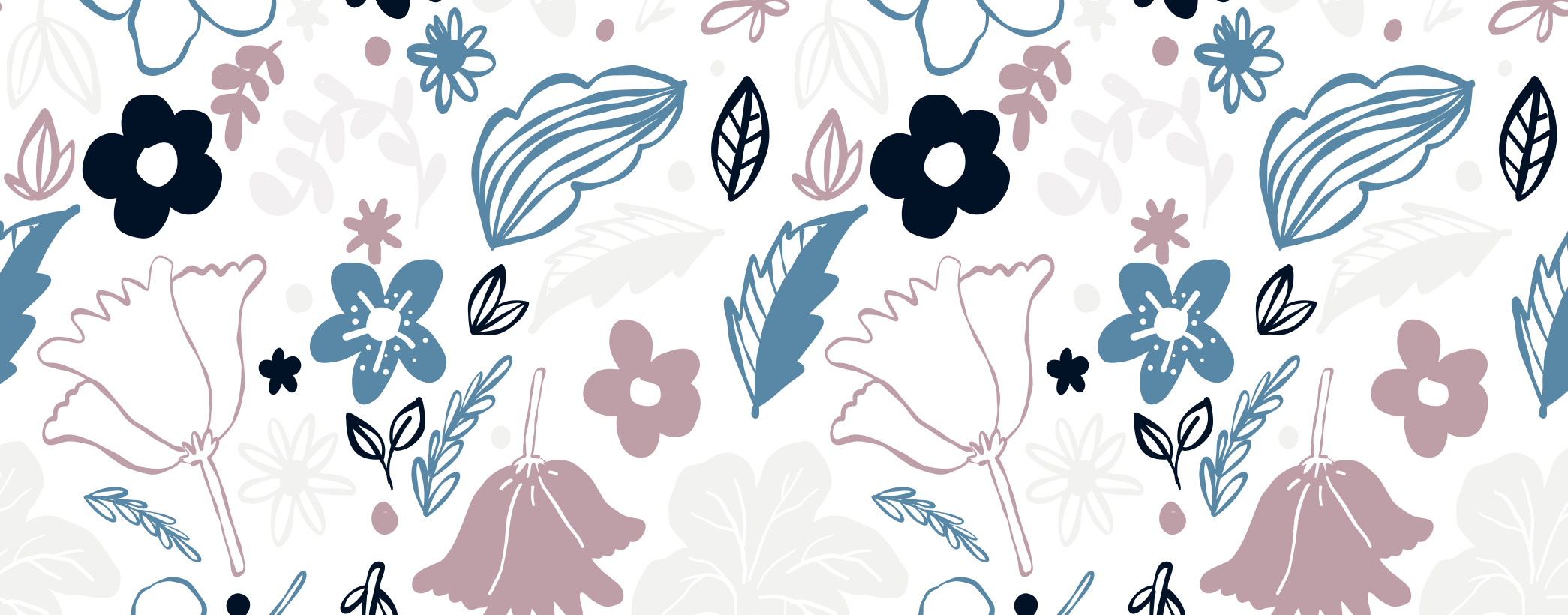
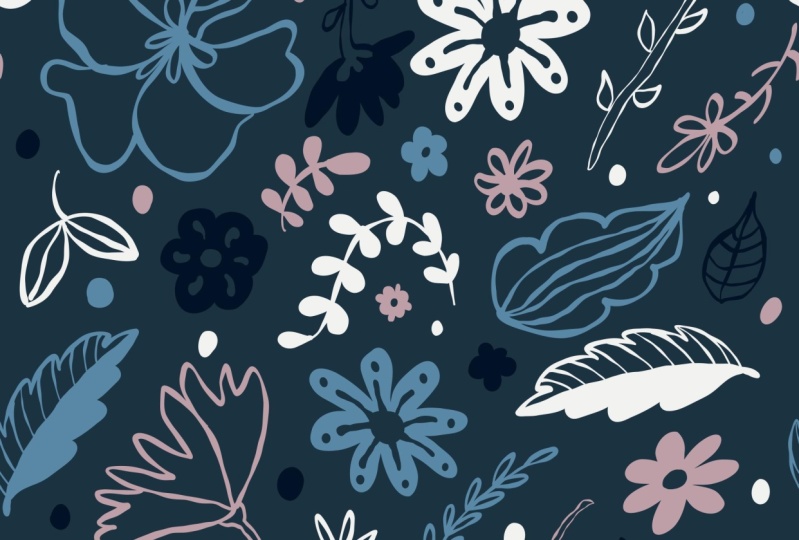
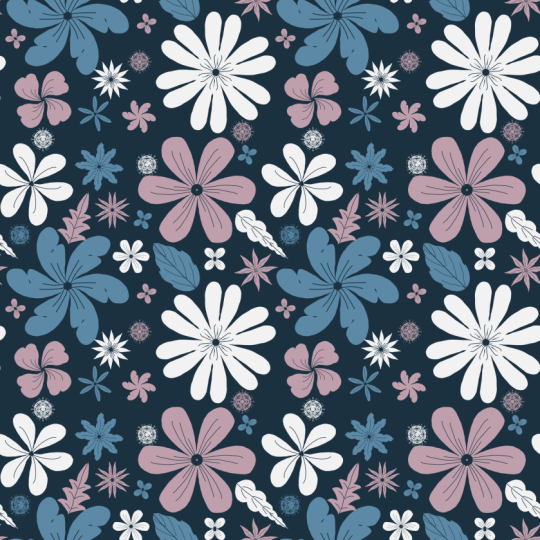
3. Einrichtung: Hallo, Ann. Willkommen zu
dieser ersten Lektion. Bevor wir also mit der
Erstellung dieses Musters beginnen , das
Sie auf dem Bildschirm sehen, müssen
wir
sicherstellen, dass wir wissen wie wir unser Fresko einrichten Lassen Sie mich
Ihnen schnell ein paar Dinge zeigen, die wir heute in
unserem Unterricht verwenden werden Wenn Sie Fresco öffnen, sehen
Sie vielleicht diesen Bildschirm, auf
dem steht, dass es zu Hause ist, also werden all
Ihre Dateien hier angezeigt. Ich möchte, dass Sie hier auf Ihre Dateien
klicken. Und hier möchte ich, dass du
weitermachst und auf
Neuer Ordner klickst und
einen neuen Ordner mit einem beliebigen
Namen erstellst . Sagen wir einfach Muster. Und gib vielleicht ein paar zwei , weil ich schon
Muster eins habe. Also klicken Sie auf Speichern
, es wird dieser Ordner hier erstellt. Jetzt können Sie darauf klicken,
um in den Ordner zu gelangen, und wir werden
alle unsere Dateien in
diesem Ordner erstellen , damit wir ein bisschen
besser organisiert
bleiben können . Der Unterschied
zwischen Ihren Dateien seit Home besteht
darin, dass, wenn
Sie auf Home klicken , nur alle Dateien angezeigt werden, Ihnen
aber kein bestimmter Ordner angezeigt wird. Es nimmt zum Beispiel alle
Dateien, die sich
im Ordner befinden, und gibt sie aus
und zeigt sie so an. Wenn Sie jedoch auf Ihre Dateien klicken
, werden Ihnen auch die Ordner
und die Dateien angezeigt. Was auch immer sich in dem Ordner befindet, wird sich auch
im Ordner befinden. Lass mich einfach darauf klicken.
Sobald Sie hier sind, werden
Sie mit der
Erstellung Ihres Dokuments beginnen. Und um das zu tun,
klicken Sie auf Neu erstellen, und ich möchte, dass Sie in die
digitale Welt wechseln und auf Square klicken. Dieser Teil ist wirklich wichtig. Wenn du also
zeichnest, deine Elemente
für dein Muster oder
deine Musterkachel gestaltest, muss
diese quadratisch sein,
damit sie sich entlang deines Kunstbuches
sehr schön wiederholen kann entlang deines Kunstbuches
sehr schön Also fangen
wir mit dem Quadrat an. Natürlich können Sie viel später mit
rechteckigen Formen
experimentieren , aber es wird
etwas schwieriger sein, damit umzugehen, wenn Sie möchten, dass
es wiederholt wird Am einfachsten ist es also, mit dem Quadrat zu
beginnen, und genau das werden wir heute
tun. Klicken Sie auf das Quadrat. Das ist also Ihre Zeichenfläche, und Sie können die Ansicht vergrößern und verkleinern, indem Sie Ihre beiden
Finger so
verwenden Und das sind Ihre
Pixelpinsel, die wir heute nicht verwenden werden, aber Sie können das auch
gerne tun Das sind deine Aquarell
- und Ölmalpinsel. Auch hier können Sie damit auch Ihre Kunstwerke
erstellen, und das sind die Vektorpinsel Wir werden heute
Vektorpinsel verwenden, weil mir gefällt, wie Vektorpinsel nach oben und unten skaliert werden
können und trotzdem keine Informationen
verloren gehen Sie können Ihr
Muster also so groß machen, wie Sie möchten, so klein wie Sie möchten, und trotzdem bleibt
es schön und knackig Bereit, auf jeder Oberfläche angebracht zu werden. Also das wird heute meine Wahl
sein, und ich werde mich mit
Jitter und Light Jitter Brush befassen Der einzige Grund, warum ich mich dafür
entscheide, ist, dass ich das
Dicke und Dünne mag, weil es
ohne großen Aufwand erhältlich Deshalb
werden wir heute unseren Pinsel benutzen. Und wenn Sie mit zwei Finger tippen wird Ihr Kunstwerk rückgängig gemacht und mit
drei Finger wird es wiederhergestellt Sie finden hier also auch die Schaltflächen zum Rückgängigmachen
und Wiederherstellen , sodass Sie sich nicht zu viele
Gedanken darüber machen müssen Und das ist der Schraubenschlüssel zur
Pinseleinstellung. Das sagt dir also die
Größe des Pinsels. Sie können es entweder nach oben
oder nach unten anpassen. Wenn Sie jedoch der Meinung sind, dass Sie
es wirklich gut bearbeiten können, können Sie klicken
und gedrückt halten und die gewünschte
Zahl eingeben Lassen Sie mich einfach 25 eingeben. Das ist die Glättung. ist
es irgendwo
dazwischen eingestellt,
vielleicht auf 50er oder was auch immer.
Spielt keine Rolle Ich möchte nur nicht, dass du es zu hoch oder zu
niedrig
ansetzt , weil dir die Glättung
tatsächlich hilft Der Wert liegt jetzt bei 100, und Sie können sehen, dass es
eine Art Verzögerung zwischen Ihrem Pinsel
und dem Kunstwerk gibt, zwischen Ihrem Pinsel
und dem Kunstwerk gibt,
was es
etwas schwieriger macht Ihre Zeichnungen
anzufertigen oder zu
verfeinern Also ich mache das generell nicht
gern. Aber wenn du denkst, dass
du
eine zu zittrige Hand hast und ein wenig Hilfe
brauchst, passe
es nach deinen Wünschen Daran ist nichts falsch
. Ich werde um die 50er Jahre schätzen. Wenn ich sage, ich werde
es um die 50er Jahre legen, es egal, ob es 52 oder 58 sind, es ist wirklich
egal Selbst wenn ich bei der
Pinselnummer sage, dass ich sie auf 28 setzen werde, heißt
das nicht, dass du sie auf 28 setzen
musst Du kannst dich mit 20 oder 30 treffen. Es ist nicht wirklich
wichtig. Und das ist innerlich gezeichnet, das
wir nicht anfassen werden. Das ist ein ganz anderes
Thema, also nicht für heute. Und das sind die
Pinseleinstellungen. Das werden wir auch nicht
ändern. Nur um sicherzugehen, dass Sie die gleiche Einstellung wie ich
haben, klicken Sie hier auf die Schaltfläche zum Zurücksetzen, damit sie zur ursprünglichen
Einstellung zurückkehrt. Um zehn vor 12 Uhr Also werde ich
es wieder auf etwa 25 setzen. Vielleicht mache ich das einfach. Da hast du's. Das ist unser Pinsel. Okay, in der nächsten Lektion geht es darum , die Farben reinzubringen. Also
lass uns weitermachen und das machen.
4. Einbringen der Farben: Es ist Zeit,
die Farbpalette einzuführen. Jetzt gibt es also zwei Optionen, um die Farbpalette einzufügen. Ich werde PNG oder ein
JPAC mit allen Farben teilen. Sie müssen es also nur auf
Ihr iPad oder
ein anderes Gerät herunterladen
, auf dem Sie Frescon verwenden Klicken Sie auf die Bilder,
gehen Sie zu Fotos oder Dateien, wo auch immer Sie
sie gespeichert haben , und laden Sie das Bild ein Und sobald es hier ist, klicken Sie auf TA. Sie das getan haben und Wenn Sie das getan haben und zu Reasons gehen, werden
Sie die Farben sehen. Möglicherweise erhalten Sie ein bisschen
zu viele Farben ,
weil das das
Problem ist, aber das ist okay. Und wenn Sie das nicht
automatisch sehen, sich
keine Sorgen. Hier gibt es
eine Einstellung. Klicken Sie auf Einstellungen, App-Einstellungen. Und im Allgemeinen können
Sie die Farbpalette sehen oder erstellen und
sicherstellen, dass sie aktiviert ist. Und wenn Sie es eingeschaltet haben, gehen Sie zurück und bringen Sie das Bild erneut. Und du wirst all diese Farben bekommen. Sie haben also all diese Farben, und das ist vielleicht
ein bisschen zu viel. Sie könnten also entweder das verwenden oder Sie können die Farben
auswählen. Also wähle eine Farbe. Du bist schon auf
einem Vektorpinsel. Machen Sie also weiter und machen Sie etwas auf Ihrem. Sie können sogar einen Punkt setzen. Das spielt keine Rolle. Klicke und halte die nächste Farbe gedrückt
und setze einen Punkt. Machen wir das für alle Farben. Okay, lassen Sie uns jetzt zu Farben
und Harzen gehen und Sie
sehen diese Farben. Ich werde nur schnell überprüfen
, ob es genau dieselbe Farbe ist, und es scheint, ja, genau
dieselbe Farbe. Sie haben also gerade die
Farbpalette importiert. Die dritte Option besteht darin, die Farben aus
der Adobe-Farbe abzurufen. Ich werde den Link
zum Farbthema auf Adobe teilen. Sie müssen also nur auf die Adobe-Website
gehen. Das ist color.adobe.com. Sie finden den Link dazu. Und ich werde auch den
Link zum Farbthema teilen. Und sobald Sie
auf dieses Farbthema klicken, werden Sie
meiner Meinung nach auf diese Seite
weitergeleitet. Stellen Sie sicher, dass Sie mit Ihrem Adobe-Konto
angemeldet sind, dem
Sie sich bei Fresco angemeldet haben Sobald Sie es haben, klicken Sie
auf Zur Bibliothek hinzufügen Es wird zu
Ihrer zuletzt verwendeten Bibliothek
hinzugefügt Ihrer zuletzt verwendeten Bibliothek Wenn Sie mehrere Bibliotheken haben, wird
sie einfach hinzugefügt. Siehst du, es wurde
täglich zu meiner Auslosung hinzugefügt, weil das
die letzte Bibliothek war , die ich
benutzt habe. Es ist ziemlich schnell. Das ist eine,
sobald du das tust, wenn du hier reingehst und auf deine Farbpaletten
klickst, auf A
klickst und du klickst auf die bestimmte
Bibliothek, die du hast, und du wirst sie genau dort sehen Wenn Sie hier
keine Bibliotheken haben, wird
es
eine Bibliothek namens
Ihre Bibliothek erstellen oder Ihnen die
Möglichkeit geben, Ihre eigene zu erstellen So bringen wir also
die Farben für das Kunstwerk ein. Gehen wir zur nächsten Lektion über
, in der wir unsere Elemente zeichnen.
5. Zeichnen der Elemente: Mm. Sobald du das hast, werde
ich
auf diesen Augenknopf klicken um alles auszublenden, weil
ich es nicht mehr brauche. Gehen wir jetzt hier hoch
und klicken auf dieses Plus, um eine
komplett neue Ebene zu erstellen. Sie befinden sich auf Ihrem Vektorpinsel
, den wir bereits ausgewählt haben. Jetzt werden wir
weitermachen und eine Farbe wählen. Ich möchte wählen. Lass
mich das einfach ansprechen. Dies sind HSB-Schieberegler
, die Ihnen die Farben
anzeigen, die Sie ausgewählt haben Sie können diese Zahlen ändern, indem klicken und gedrückt halten,
und Sie können sie eingeben und es wird eine
völlig andere Farbe erzeugt wie Sie diese bewegen, um die Farben zu ändern Wie dem auch sei, ich werde auf meine Gründe
eingehen, und das sind die Farben, die ich Hand ausgewählt habe. Ich werde
sie verwenden. Ich werde diese blaue Farbe verwenden. Eins ist 2358 und 25. Ich klicke auf mein Füllwerkzeug
und fülle es mit einem Vektor aus. Und um
auf eine neue Ebene zu gelangen, lassen Sie uns weitermachen und die weiße Ebene
auswählen. Oh ja, lass uns Weiß wählen. Oh, es ist nicht weiß. Es ist weiß. Schau trotzdem, wo es auf
dem Rad ist. Und dann gehen wir zu
unserem Vektorpinsel über. Wenn Sie also auf diesen Pinsel klicken, gelangen Sie automatisch
zum letzten Pinsel,
den Sie ausgewählt haben, sodass Sie nirgendwo Einstellungen
ändern
müssen . Das ist perfekt. Oder. Lass uns
weitermachen und eine Blume zeichnen. Du kannst also
weitermachen und jedes Element zeichnen, das du willst, aber ich werde einfach eine Blume zeichnen, quasi als Gedankenstück. Und lassen Sie uns das sagen.
Ich werde das Füllwerkzeug verwenden und es so
ausfüllen. Geh zurück zu meinem Pinsel, repariere das ein bisschen
und mache einen Vorrat. Mach solche Dinge. Okay. Und jetzt möchte ich hier ein paar Dinge
hinzufügen. Und dann gehe ich zu
Radiergummi und
wähle die Grundrunde Lassen Sie uns das reduzieren. Das sind 500. Stellen Sie also sicher, dass es ungefähr 25 sind, genau wie bei der Bürste. Und dann werde ich
weitermachen und solche Schmerzen machen. Okay. Ich denke, unser erstes
Element ist fertig. Klicken Sie anschließend auf Plus, um eine neue Ebene zu
erstellen. Sie möchten, dass sich Ihre Elemente
auf völlig unterschiedlichen Ebenen befinden. Das liegt daran, dass wir später versuchen
werden,
diese Elemente so anzuordnen , dass sie auf dem Brett besser aussehen und
sich besser anfühlen. Also geh zurück zu deinem Pinsel, und jetzt wählen wir das Rosa, und jetzt werde ich noch ein Mehl
zeichnen. Jetzt mache ich noch
eine, weil ich möchte, dass sie mit Elementen
gefüllt ist, also klicke und dupliziere die Ebene. Und hier nehme ich das
Füllwerkzeug und fülle diesen Teil aus. Aber ich gehe wieder zu Radiergummi. Meine Radierer-Einstellungen sind festgelegt. Also werde ich
weitermachen und die Delle hier so Oh, versteck das einfach,
weil,
du weißt schon, du zeichnest darauf, also könnte es auftauchen. Benutze deine beiden Finger, um alles
rückgängig zu machen, gehe zurück, verstecke es und gehe zu deiner
Ebene, und lass uns löschen. Da hast du's. Also werde ich es
jetzt einblenden Jetzt plus, um noch einen zu erstellen. Also machen wir weiter
und wählen hier dieses Blau. Geh zurück zu deinem Vektorpinsel
und wir machen ein Blatt. Und ich verwende das
Füllwerkzeug auf der einen Seite und ich verwende den
Pinsel auf der anderen Seite. Und ich werde eine blaue Blume
machen, so
etwas, schätze ich. Okay. Und ich denke,
das ist auch erledigt, und ich will plus und noch eins
erstellen. Ich muss jetzt das
nächste Element machen, also brauche ich eine neue Ebene, aber ich möchte
euch zeigen, was passiert, wenn etwas auf
derselben Ebene
zeichnet ihr etwas auf
derselben Ebene
zeichnet und es dann bearbeiten
wollt. Du musst es nicht
löschen, also lass uns weitermachen und dieses Rosa wählen, und ich werde
weitermachen und eine Blume zeichnen. Vielleicht so.
Füllen wir es aus. Und dann merkst du, Hoppla, ich habe das auf derselben Ebene Also klicken Sie auf Ihr Lasso-Werkzeug und stellen Sie
sicher, dass Sie auf Lasso sind, und Sie werden diese Blume
sorgfältig auswählen Es spielt keine Rolle.
Es gibt hier nichts. Denken Sie daran, nicht das andere Element
auszuwählen
, das Sie bereits aktiviert haben. Sobald du das getan hast,
bekommst du etwas Ähnliches, oder du bekommst marschierende Ameisen,
was so aussieht, als ob
du jetzt auf die Ebene und dann auf Auswahl ausschneiden
klickst Es wird verschwinden.
Klicken Sie jetzt erneut auf
die Ebene und
sagen Sie Auswahl einfügen, und es wird sie in
eine völlig andere Ebene einfügen ,
und klicken Sie dann auf Tang Wir können noch ein paar
Dinge hinzufügen, also plus, und ich wähle
Weiß oder was auch immer das Weiß ist, und ich werde Ops zeichnen gehe zu deinem Pinsel und
zeichne mehr Blumen Und dann mach dir diesmal keine
Gedanken darüber, wie du deine Elemente organisiert
hast denn wir werden
sie komplett verschieben. Also benutze deinen Radiergummi, und das ist nicht gut Wir werden die Elemente
später verschieben , je nachdem,
wie wir es wollen Wenn du zeichnest, bist du natürlich nicht
besonders wählerisch, nicht
besonders wählerisch und du tendierst dazu, sie überall zu
zeichnen. Das ist also der Hauptgrund, warum Sie sie
auf separaten Ebenen haben müssen, plus vielleicht eine rosafarbene und einen Pinsel
und vielleicht eine, wie wäre es damit? Sieht es gut aus?
Okay. Das ist gut. Vielleicht einer von diesen weißen. Sie können also einfach weitermachen, auf die Ebene und
dann auf Ebene duplizieren
klicken und nun die gewünschte
Farbe auswählen. Verwenden Sie das Füllwerkzeug und legen Sie es ein. Da es sich um einen Vektorpinsel
handelt, lässt er sich sehr gut umfärben Und du denkst vielleicht: Oh,
wo ist mein blauer geblieben? Es ist direkt
dahinter. Mach dir keine Sorgen. Und jetzt will ich noch einen. Ich mag das Weiße.
Ich schätze, das werde ich behalten. Und ich werde eine Blume machen. Aber fülle das auf. Sie können weitere Elemente hinzufügen,
aber lassen Sie uns damit aufhören. Als Nächstes ordnen wir das Ganze rund um den Kunsttopf an, sodass
wir daraus ein Haustier machen können.
6. Arrangieren der Elemente: Okay, lass uns weitermachen
und das arrangieren. Eine Sache ist, dass Sie wissen, dass
die Art und Weise, wie Sie
Ihr Kunstwerk arrangieren ,
Ihr Muster komplett verändern wird. Also werden wir einfach
versuchen, unser Bestes zu geben. Sie haben also alle Elemente
in separaten Ebenen. Dies ist die Hauptblume, also gehe ich
jetzt zu
dieser weißen Blume und klicke auf
das Transformationswerkzeug. Sobald Sie das getan haben, erhalten Sie
diese Transformationsoption und Sie können sie
mithilfe der
Eckankerpunkte vergrößern oder verkleinern mithilfe der
Eckankerpunkte und
sie dann nach Belieben verschieben. Ich werde das einfach in
der Mitte belassen , weil ich
glaube, dass es mir besser gefällt. Gehen wir als Nächstes
zur nächsten Ebene. Sie müssen nicht auf Fertig klicken und zum
Transformationswerkzeug zurückkehren. Sobald Sie im
Transformationswerkzeug sind, können
Sie einfach
auf verschiedene Ebenen klicken. Jetzt gehe ich hier in die Ebene mit dieser Blume über. Verwenden Sie diesen Ankerpunkt hier, um ihn nach Belieben zu
drehen. Ich werde es da drüben drehen. Sie können Ihre
Schräglage auch sofort verwenden und sie nach Belieben neigen oder
verzerren Und Sie können
mit Dingen experimentieren, sodass Ihre Elemente ein wenig
anders aussehen als die Ich gehe auf
den nächsten ein. Ich bring es wahrscheinlich
irgendwo her. Ich muss
das übrigens noch anpassen. Ich gehe zu Transform, zurück zur Transformation.
Vergiss das nicht. Okay. Und dann lass uns darauf
klicken. Mach das hier. Ja. Und stell das hier hin. Dann lass uns das Weiß
wählen,
das genau da ist. Welches ist das? Dieser? Nein. Ich glaube, es ist
oben. Da hast du's, ja. Ich werde es hier raufbringen und es kleiner machen und es umdrehen und es vorerst hier
behalten. Kein Problem. Und
dann das blaue, ich finde, es
muss ein bisschen
klein sein und vielleicht verkehrt herum Vielleicht sieht das besser aus. Und wir brauchen etwas Weiß hier
drüben, oder? Also lass uns zu der anderen
Blume gehen, die wir haben wollen. Ich will die andere
. Wo ist es? Hoch. Ich werde es hier ansprechen und das hier, ich
werde es zurückstellen. Ich möchte nur, dass du das anordnest, wie du
es für richtig hältst, wie du willst, wie dein
Kunstwerk aussehen soll, okay? Ich
möchte noch einen Trick zeigen, den weißen. Du kannst es auf den Kopf stellen. Sie können es so oder so nach links
und rechts drehen und dann können Sie es
verschieben, wohin Sie wollen Ich wollte es hier haben, aber dann war es wohl zu viel Weiß
zusammen. Also lass es uns jetzt hier nachholen. Machen wir es hier so. Und ich werde
diese Blume ein
bisschen arrangieren . Mir gefällt nicht,
wie sie gerade ist. Vielleicht arrangiere es so. Und nehmen Sie sich Zeit, um die Dinge anzupassen, um
sicherzustellen, dass Sie,
Sie wissen schon, Dinge haben , die so aussehen, wie
Sie es sich wünschen. In diesem
Stadium ist es wirklich wichtig, dass Sie es irgendwie perfekt zusammenpassen. Und ja, da hast du's. Lass mich auf Fertig klicken
und es mir ansehen. Ich habe das Gefühl, dass
hier etwas sein
könnte , weil es ein
bisschen leer aussieht, nicht wahr? Vielleicht werde ich diese Ebene
duplizieren und sie dann hierher bringen. Mach es kleiner und
bring es her. Ich werde
diese Blume ein bisschen hierher bewegen. Okay, ich bin nie
zufrieden damit, wie sie aussehen, bis ich angefangen habe, an dem Muster zu
arbeiten. Also vielleicht dieser. Wir bewegen das nie, also
verschieben wir es ein bisschen. Erledigt. Also haben wir die
Elemente angeordnet, und das ist wunderbar. Und jetzt machen wir weiter und gehen raus. Ich werde hier
auf diese drei Punkte
hier klicken und dann auf Duplizieren klicken. Das ist also unsere
Originaldatei, also werde ich
auf drei Punkte klicken und Elemente
umbenennen. Sicher. Sie sollten diese Datei also nicht
ändern. Wenn also in anderen Dateien etwas
schief
geht, spielt das keine Rolle,
da Sie immer noch alle Ihre Elemente
korrekt
haben. Jetzt klicken wir auf das neue, das Sie in eins umbenennen können. Ich werde
darauf klicken. Als Nächstes bereiten
wir
diese Datei so
vor, dass sie zu einer sich nahtlos wiederholenden
Musterkachel wird .
7. Herstellung der Musterfliese: Okay, das ist also
eine andere Datei. Das ist die Datei Nummer
eins, die wir geöffnet haben. Und wir werden weitermachen
und die Elemente
hier so anordnen , dass ein
nahtloses Muster entsteht. Zuallererst
möchte ich, dass Sie all diese
Elemente zusammenfassen. Lassen Sie uns also weitermachen und alle Elemente
gruppieren. Sie müssen also nur auf diese drei Punkte
klicken, auf „Mehrere auswählen“ und wir werden alle Elemente auswählen ,
die
Sie erstellt haben. Lass nicht einmal
einen einzigen aus. Sobald Sie alle
haben, klicken Sie auf dieses Ordnersymbol und
sie werden grob. Aber jetzt sind es nur
die Elemente und Sie haben die Hintergrundebene
in einer separaten Ebene. Ich möchte, dass Sie auch die
Hintergrundebene
gruppieren. Und das ist wirklich wichtig , denn wenn Sie
auf Ihr Transformationswerkzeug klicken, wird nur der Bereich ausgewählt,
in dem sich Ihre Elemente befinden. Und das wird ein bisschen
schwierig sein , wenn Sie ein perfektes Muster
daraus machen müssen. Was wir also tun werden, ist diesen auch zu gruppieren. Klicken und halten Sie es und legen Sie es dort ab, oder Sie hätten es in
der Anfangsphase selbst
gruppieren können. Es ist also oben, also
sieht es so aus. Doppelklicken Sie. Sie können klicken und gedrückt halten und
es ganz nach unten bringen . Und Sie
fragen sich vielleicht, was ist, wenn ich am Ende meine
Hintergrundfarbe ändern
möchte? Kein Problem, denn
bis zum Ende werden
wir keine Ebenen
zusammenführen, sodass
Sie immer noch die Möglichkeit haben, mehrere Kopien
der von Ihnen
erstellten Datei zu erstellen und
diese Hintergrundebene auszublenden und
verschiedene Farben hinzuzufügen Sie können
also dasselbe Muster
in mehreren Farbschemata erstellen in mehreren Farbschemata Ja, es ist immer noch möglich. Wenn Sie also in der Gruppe sind, klicken Sie auf diesen Pfeil,
um die Gruppe zu verlassen. Um in die Gruppe zu gelangen, doppelklicken Sie
einfach darauf. Und wenn du raus willst,
kannst du hier auf diesen Pfeil klicken. Bevor wir anfangen, diese Dinge zu
arrangieren, möchte
ich, dass du hier diese
Einstellung namens Präzision verwendest, auf Snapping
klickst und sicherstellst, dass deine
Ausrichtungshilfen aktiviert sind Dadurch werden
einige Ausrichtungshilfen
auf der Zeichenfläche angezeigt einige Ausrichtungshilfen
auf der Zeichenfläche Wenn Sie also Dinge bewegen, zeigt
es Ihnen genau,
wo sich die Mitte befindet, und das ist wirklich wichtig Also geh wieder her. Also klicken Sie und wir werden diese Ebenengruppe
duplizieren. Wir haben jetzt zwei und
wir werden eine
davon nach links und
die andere nach rechts verschieben . Egal
welcher, ich werde den
anderen verstecken , damit du
siehst, was ich mache. Gehen wir nach oben und
klicken Sie auf das Transformationswerkzeug. Jetzt sehen Sie, dass es
die gesamte Zeichenfläche sammelt, und jetzt werden wir
es langsam verschieben Lassen Sie mich es hier ansprechen, es verkleinern,
damit Sie es sehen können, und wir werden
es langsam bewegen und Sie sehen diese blauen Linien, es gibt jetzt
nur eine, weil wir die horizontale
sehen können,
und Sie sehen, dass sie auch an
der vertikalen Linie einrastet Und wenn du das hast, lass los. Ups, nicht richtig. Bitteschön, und lass los. Stellen Sie sicher, dass Sie dies
langsam und vorsichtig tun. Sie müssen
sowohl die vertikale
als auch die horizontale Linie sehen , und erst dann müssen Sie
anhalten und auf Dong klicken. Okay, du kannst immer noch den anderen Teil
sehen. Das liegt daran, dass ich den Außenborder nicht
eingeschaltet habe, also werde ich
weitermachen und ihn
einschalten , sodass Sie nur die Hälfte
sehen können Jetzt das nächste,
ich schalte es ein. Bevor ich fortfahre,
möchte ich eine Kopie davon erstellen Klicken Sie
also auf die
Ebenengruppe und duplizieren Sie sie. Als Nächstes werde ich die andere Kopie ausblenden. Ich möchte meine
Elemente später verwenden, wenn ich sie kopieren
und einfügen möchte, also
behalte ich dort eine Kopie
und gehe zu der, die ich gerade dupliziert Ich werde das jetzt
nach rechts verschieben. Und wenn Sie ein wenig nach oben gehen, sehen
Sie, dass diese Linie verschwindet Sie sollten
sicherstellen, dass Sie die blaue horizontale Linie
sehen können . Und sobald Sie auch die
vertikale Linie sehen, lassen Sie los und klicken Sie auf Fertig. Oft können
Sie also eine Linie
sehen, wenn Sie auf diese Weise
herausgezoomt sind Aber das spielt keine Rolle,
denn wenn Sie die Ansicht vergrößern, können
Sie diese
Linie nicht sehen,
sie ist sogar perfekt ausgerichtet Aber wenn Sie diese
Linie als dicke Linie sehen, bedeutet
das, dass etwas nicht stimmt und Sie es nicht perfekt
verschoben haben. Stellen Sie also sicher, dass Sie
das beheben. Jetzt haben wir diese beiden bereit und jetzt ist es
an der Zeit, diese beiden zusammenzuführen. Klicken Sie jetzt auf „Mehrere auswählen“. Klicken Sie auf den anderen und
machen Sie daraus einen Ordner. Das ist unsere Gruppe zusammen. Und jetzt klicken Sie auf Plus, und wir werden hier
einige neue Elemente erstellen. Sie können Ihre
eigenen neuen Elemente erstellen oder Sie können die Elemente einfach
hier einfügen, z. B. einblenden, doppelklicken Sie können weitermachen und klicken. Lass uns Ebene kopieren, und du kannst rausgehen und
hierher kommen und Ebene einfügen sagen. Und dann wird es auftauchen
und du kannst es platzieren, wo immer du willst. Und drehen wir es ein bisschen um, fertig und geben ihm vielleicht eine neue
Farbe. Dieser, schätze ich. Ich habe die Blume da, und dann kannst du
zu jeder neuen Ebene gehen und deine eigenen Elemente
erstellen, und genau das werden
wir tun. Ich werde dieses wirklich dunkle
Blau wählen, das ich habe. Stornieren. Gehe wieder zu deinem Vektorpinsel. Stellen Sie sicher, dass Sie immer noch
Ihren Vektorpinsel verwenden. Und dann werden wir
einige neue Elemente erstellen . So wie das. Vielleicht. Ich weiß es nicht. Ich zeichne
gerade Dinge ohne Pläne. Und du kannst auch immer
Hunde und so machen. Und du
musst keine andere
Farbe wie diese wählen. Sie können immer noch die verwenden
, die Sie bereits verwenden. Und falls ich es vergessen habe zu erwähnen, wir werden weitermachen und diesen Bereich genau hier
füllen,
diese Lücke genau hier. Wir werden nicht so viel
mit diesen Dingen herumspielen, aber wir werden diesen Bereich jetzt
ausfüllen und vielleicht etwas Weiß
oder was auch immer diese Farbe ist nehmen. Ich denke, das sollte okay sein. Kate, ich möchte nicht, dass du
zu sehr auf all diese Kanten eingehst, aber wenn du willst, kannst du. So wie das. Okay, ich
denke, der ist fertig. Jetzt möchte
ich, dass Sie all diese neuen Elemente, die Sie erstellt haben,
gruppieren. Ich hätte
es idealerweise auf einer anderen Ebene erstellt, aber ich habe es vergessen, aber das ist okay. Also werden wir
diese drei Dinge gruppieren. Das ist der linke
Teil, der rechte Teil
und der mittlere Teil
, den wir gerade gezeichnet haben. Lass uns weitermachen und das machen. Wählen Sie aus, wählen Sie mehrere
aus, wählen Sie es aus und falten Sie es zusammen. Ordnung, jetzt
möchte ich, dass du
ein Duplikat
dieser ganzen Sache erstellst ein Duplikat
dieser ganzen Sache Wenn ich es jetzt deaktiviere, siehst
du, es ist alles
gruppiert Also klicke und dupliziere die
Ebenengruppe. Also werden wir jetzt einen von
ihnen
nach oben und einen von ihnen nach unten verschieben . Also denk dran, was wir
in der ersten Sache gemacht haben. Wir haben es nach links und rechts bewegt. Jetzt werden wir uns auf und ab
bewegen. Lassen Sie uns also weitermachen und das
Folgende verstecken , damit Sie
nicht verwirrt werden. Klicken Sie auf Ihr Transformationswerkzeug. Ich weiß, dass es viel auswählt , weil wir
Vektorpinsel verwenden. Was auch immer du gemalt hast, steht
immer noch draußen. Wenn Sie also
einen Pixelpinsel verwenden, wird
er auf die Zeichenfläche zugeschnitten,
aber Vektorpinsel Das passiert nicht. Es steht
immer noch draußen. Aber mach dir keine Sorgen.
Wenn du es exportierst, bekommst
du nur diese Krawatte. Jetzt werde ich
es wirklich klein machen
, damit ich es leicht bewegen kann. Und du siehst, was passiert. Beweg es nicht und lass los. Erledigt. Also kommen
wir jetzt zum unteren Teil, verwenden
erneut das Transformationswerkzeug und machen langsam Snap. Tippe auf. Also da hast du's. Sie haben
hier etwas Platz und wir werden diesen Raum
mit weiteren Elementen füllen. Sie können sich auch hier dafür entscheiden, die älteren Elemente
einzubeziehen, aber ich werde jetzt weitermachen
und neue Elemente verwenden. Also habe ich meinen Pinsel und wähle
wahrscheinlich dieses Blau, und ich habe dieses spezielle Blatt ,
über das ich nachgedacht habe, zu zeichnen. Und um das zu tun, mache
ich oben und plus, und jetzt zeichnen wir
vielleicht ein weißes oder das cremefarbene. Ich hoffe, ich habe cremefarbenes Weiß
und nicht Weiß verwendet , denn
schauen wir uns einfach was die Farben
61 und 975 und 95 Okay, ich werde das einfach
benutzen, schätze ich. Und dann hätte ich
das auf einer anderen Ebene zeichnen sollen. Ich werde
weitermachen und das tun. Ich werde versuchen, nur das auszuwählen. Ich mache das, weil ich
das Gefühl habe, ähm, ich könnte meine Entscheidung bereuen, ich möchte sie ein
bisschen verschieben, kleiner
machen oder so. Also ja, eine neue Ebene ist
immer eine gute Idee. Lass uns nochmal zum Pinsel gehen und
ich wähle diese Farbe. Das ist meine
Lieblingsblume zum Zeichnen. Und, ähm, geh hier rein. Und dann lass uns etwas Weißes machen. Wir verwenden Rosa nicht oft, also lasst uns weitermachen und das jetzt
verwenden. Ist es zu beschäftigt? Vielleicht,
aber das ist egal. Okay, ich habe all
diese Elemente bereit, und jetzt werde ich sie alle zusammen
gruppieren, also klicken Sie auf „Mehrere auswählen“ und dann auf „Alle
Dinge“. Das ist der obere Teil,
der untere Teil, all die neuen Elemente, die
Sie gezeichnet und zusammengefaltet haben. Das ist also deine Patenkachel, aber wir werden sie jetzt testen Also ich möchte, dass du weitermachst
und draußen darauf klickst. Es könnte einige Zeit dauern, weil
die Datei wirklich riesig ist. Ich werde darauf klicken
und es duplizieren, und wir werden es in die Kachel
umbenennen. Weil das unsere
Patentkachel ist und wir
klicken und wir werden die Ebene löschen
, die wir
als Backup behalten hatten . Wir brauchen es nicht. Ebenengruppe löschen.
Und jetzt können Sie hier die Farbe
ändern. Also ich möchte, dass du doppelklickst und du die Hintergründe
hier siehst, also doppelklicke. Und wo auch immer Sie den
Hintergrund sehen, gehen Sie hinein, gehen Sie hinein und
suchen Sie nach der
Hintergrundebene und verstecken Sie sie. Geh zurück. Dieser hat. Und versteck es. Machen wir dasselbe,
und zwar so lange, bis der
gesamte Hintergrund verschwunden ist. Ich weiß, dass es nervig ist, aber das macht es
einfacher, wenn du musst. Nein, ich glaube, ich habe
einen vergessen. Oh nein. Okay. Also geh ganz nach draußen
und das ist deine
ursprüngliche Musterfliese. Also werde ich darauf klicken und duplizieren, weil ich es
nicht verlieren möchte. Also gehe ich hierher und
verstecke es, und hier werde
ich auf Ebenen in der Gruppe klicken und sie
zusammenführen. Das ist also dein Muster Wenn du dich
also
im nächsten Video versteckst, werden
wir hier
unser Muster testen.
8. So prüfst du das Muster: Okay, jetzt, wo wir
das Patetil erstellt haben , ist es an der Zeit,
es zu testen Also möchte ich das mit
transparentem
Hintergrund als PNG exportieren transparentem
Hintergrund als PNG Also gehe ich zurück und
deaktiviere oder verstecke meine
Hintergrundebene, und du kannst kaum
Dinge sehen, aber das ist okay Klicken Sie auf Teilen, Veröffentlichen
und Exportieren, Exportieren als
und stellen Sie sicher, dass Sie ein PNG
auswählen, es
exportieren und das Bild speichern Klicken Sie auf T. Jetzt gehen wir zurück, erstellen ein neues und wir
werden ein Quadrat erstellen. Sie können ein
größeres Quadrat erstellen, wenn Sie ein größeres Muster
wollen,
das ist nicht wirklich wichtig. Ich teste
es gerade aus. Klicke auf Bilder, Fotos und bring es rein. D. Das ist ein transparentes Bild. Wenn du hierher zurückgehst
und darauf
klickst, wirst du sehen, dass es einen
verfluchten Hintergrund hat Das ist perfekt. Aber ich
werde es weitermachen ,
damit es
für mich viel einfacher ist, mir die Dinge anzusehen. Jetzt werden wir diese Ebene viermal
duplizieren. Und jetzt werden
wir jede
dieser Ebenen an die
Ecken dieses Quadrats verschieben . Klicken Sie also auf Transformieren. Benutze hier deine Ecke und bewege und achte darauf, dass du loslässt, sobald beide Ausrichtungskarten in Ordnung sind. Die Anleitungen sind gut. Der nächste. nächste. Und der
letzte ist ins Koma gefallen. Da hast du's, Zunge.
Jetzt kannst du die Ansicht vergrößern und nach Linien suchen,
die wir nicht sehen. Das ist die rechte
Mitte des Musters. Und das ist dein Muster. Und wenn ich das Häkchen deaktiviere, ist
hier dein transparentes Muster Unser Patent funktioniert also
völlig einwandfrei, und jetzt ist es an der Zeit,
sie in verschiedenen Formaten
und
Farbschemata zu exportieren . Lass uns gehen.
9. Exportieren des Musters: Kehren wir zu
unserer Originaldatei zurück, in der wir
unsere Patentkachel erstellt haben Wenn Sie es nun auf eine Website
hochladen möchten, die
bereits die Mustererstellung
für Sie erledigt , wie Red Bubble usw.
, müssen Sie diese Kachel nur exportieren Sie müssen
kein Muster erstellen und exportieren, also
werden wir das jetzt tun Wenn Sie
verschiedene Farben hinzufügen möchten, erstellen Sie eine neue Ebene und Sie können jede gewünschte
Farbe hinzufügen. Offensichtlich eine Farbe,
die hier nicht drin ist, Vektor. Okay, da hast du's. Und
das ist deine Musterfliese. Sie klicken auf Teilen,
veröffentlichen Exportieren,
Exportieren, da Sie es
auch als JPEG
angeben können , und klicken Sie auf Exportieren
und Sie können das Bild speichern. Und dann können Sie es nach
Belieben auf eine dieser Websites
hochladen . Und jetzt werden
Sie auf unserer Website aufgefordert, ein Muster hochzuladen Sie werden weitermachen und genau
die Schritte ausführen, die Sie zum Testen Ihres Musters unternommen
haben. Das heißt, Sie werden dieses hier
erstellen. Und wenn Sie es noch größer
machen möchten, können
Sie es
jederzeit vergrößern, es als Kachel
exportieren und es dann immer
größer verwenden. Und dann kannst du
hier
verschiedene Farben angeben und es als PNG exportieren. Da wir Vektoren verwendet haben, werden
die Bilder schön und scharf sein, sodass Sie
sich darüber keine Gedanken machen müssen Und als Nächstes
zeige ich Ihnen, wie Sie
die riesige Sättigungsoption hier verwenden können die riesige Sättigungsoption hier , um mehrere Farbthemen
für dasselbe Muster zu erstellen . Lass uns gehen.
10. Farbvariationen: Jetzt werden wir lernen
, wie man
dasselbe Muster verwendet , um völlig
unterschiedliche Farbschemata zu erstellen. Sobald Sie hier sind, bin ich bei der Musterfliesenschaumdatei
, die als Fliese bezeichnet wird. Ich werde weitermachen und hier
auf diese Schaltfläche klicken , auf der
Farbtonsättigung und
Farbton oder Sättigung steht . Das nennt man Erscheinungen. Also werde ich
einfach darauf klicken. Und wenn du so
darauf klickst,
gilt das für die Elemente
und die Hintergrundebene, falls du welche hast. Wenn Sie nur die
Farbe der Elemente ändern möchten, müssen
Sie
auf diese Schnittmaske klicken und sie dann auf diese bestimmte Ebene
zuschneiden Aber ich möchte
auch
den Hintergrund ändern , weil ich finde, dass
sie gut zusammenpassen Also werden wir
weitermachen und
dies vorantreiben , um verschiedene
Systeme für uns zu erstellen. Sie können sich verstecken,
die Sättigung
einstellen, alles schön
grau machen. Ich mag es. Also ja, du kannst
verschiedene Designs wie dieses erstellen und auf Teilen klicken und es als andere
Musterkachel
teilen.
11. Tipps für Pixelpinselmuster: Bisher haben wir mit Vektorpinseln
gearbeitet, daher hatten wir beim Exportieren mit
Vektorpinseln einen völlig
anderen Ansatz . Man musste es
als Bild exportieren und dann verwenden. Aber das ist bei
Vektoren in Ordnung, weil sie gut
skalieren und man nicht viele Informationen
verliert. Aber wenn es um
Pixelpinsel geht, ist das nicht der Fall, und die Pixelpinsel verhalten sich anders, wenn Sie an einer Kunstform
arbeiten. Hier habe ich zum Beispiel eine Musterkachel, die ich mit meinen Pixelpinseln
erstellt habe. Und wenn ich
hier in meine Einstellungen gehe und die
Zeichenflächenvorschau ausschalte, sehe
ich
außerhalb dieser Baumwurzel nichts, weil
Pixelpinsel im
Gegensatz zu Vektorpinseln abgeschnitten ,
sobald sie die Zeichenfläche Gegensatz Das macht es einfacher, die
Musterskala viel
größer zu machen Der beste Weg, Muster mit
einem Pixelpinsel zu
erstellen , besteht darin, ihn nicht als Bild zu
exportieren. Nun, wenn du auf
Red Bubble-Seiten wie Redbubble hochladen möchtest , auf
denen du Muster
erstellen Ja, mach weiter und
exportiere es als PNG, genauso wie du es für
ein Vektor-Pinselmuster getan hast Wenn Sie jedoch
ein Muster daraus erstellen möchten, exportieren
Sie es nicht als PNG. Stattdessen gibt es eine bessere
Methode. Lass uns das machen. Das ist meine
Musterfliese hier drüben. Ich werde auf diese
drei Punkte klicken und sie duplizieren. Ich werde meine
ursprüngliche Musterkachel nicht verschieben. Es wird
genau so sein. Klicken Sie jetzt darauf, die neue
Datei, die Sie erstellt haben, und wir
gehen zu den Einstellungen und hier werden wir sie ändern. Und hier werden wir es ändern, wie wir wollen. Das könnte daran denken, dass
es ein Quadrat sein muss, sonst
könnte dein Muster nicht gut funktionieren. Und du musst
es auch
jedes Mal zweimal erhöhen . Das heißt, wenn es 2.100 ist, multipliziert mit zwei, sind das 4.200, also
genau das werden wir tun Ich werde das sperren
, sodass sich das auch ändert, wenn ich das ändere Also klicken Sie hier und sagen Sie 4200. Okay. Das ist gut. Okay. Und jetzt hast du das. Klicken Sie auf Tab. Klicken Sie jetzt auf
mein Muster, wo ist es? Es ist also nicht so
schnell gruppiert, lassen Sie mich es gruppieren. Es ist okay, also habe ich einfach alles zusammengeführt und alle anderen
Ebenen trotzdem
gelöscht. Sobald Sie das haben, klicken
Sie auf Ihr Transformationswerkzeug und
bewegen es in die Ecke Stellen Sie sicher, dass Sie es so bewegen, dass Sie sowohl die horizontalen
als auch die vertikalen Lichter sehen können. Klicken Sie auf „Fertig“. Jetzt machen wir
weiter und duplizieren das noch dreimal
, sodass Sie vier davon haben Verwenden Sie dann Ihr
Transformationswerkzeug und verschieben es hierher. Sie können dieses also duplizieren
und dann auch das tun, aber ich möchte es als
vier winzige Quadrate haben , damit ich es
viel einfacher bewegen kann Und dann das letzte. Gott hat Quanten. Jetzt
hast du also ein Muster erstellt Auch
hier gibt es keine Linie, wie Sie sehen können. Jetzt haben Sie ein
Muster erstellt, das aus 4.200
Pixeln besteht, und stellen
sicher, dass Sie das alles zusammenführen Das heißt, mehrere auswählen,
und wir
werden einfach alles
zusammenführen, klicken und die ausgewählten zusammenführen.
Und da hast du's. Und wenn du das hast, ist
das dein größeres Muster. Wie du siehst,
sind deine Sachen immer noch so wie sie waren. Sie haben keine
Informationen verloren, weil Sie die Größe der
eigentlichen Musterkachel
nicht geändert, sondern
sie tatsächlich erweitert haben, um eine größere zu erstellen Sobald Sie Ihr Muster
fertig haben, können Sie auf Teilen klicken, auf X Exportieren als
veröffentlichen und dann PNG
oder JPEG erstellen und exportieren und dann an eine
beliebige Stelle hochladen Das ist der Tipp für die Arbeit
mit Pixelpinseln.
12. Tipps zum Arbeiten in größeren Größen: Hier ist ein Tipp für die Arbeit mit größeren Mustern
, bei denen Sie wirklich riesige Kunstwerke
erstellen müssen . Wenn Sie auf Neu erstellen klicken und dann zu
digital und quadratisch wechseln, gibt es hier eine Option,
die einen winzigen Pfeil anzeigt, und Sie können die neue Größe
aus dem Format sehen , und
wir werden darauf klicken. Und hier können Sie damit beginnen
, ein größeres Quadrat anzugeben. Das heißt, Sie beginnen mit
Ihrer Musterkachel, größer ist,
sodass
es viel einfacher ist, sodass Sie
keine Informationen und
ähnliches verlieren , insbesondere wenn Sie
mit Pixelpinseln arbeiten. Sie können also
hier auf dieses Schloss klicken , weil Ihre
Zeichenfläche quadratisch sein soll, und dann können Sie mit einem Quadrat mit 3.000
Pixeln oder einer beliebigen
Größe
beginnen Quadrat mit 3.000
Pixeln oder einer beliebigen
Größe Und es gibt auch eine Druckgröße. Sie können die
Druckgröße auf beispielsweise 300 DPI erhöhen, wodurch es wirklich
scharf und wirklich gut ist. Und ja, du kannst
diese Größe übrigens immer hier speichern
und du kannst
Misquare oder so etwas geben, einen
beliebigen Namen, den du willst, und dann auf Dokument
erstellen klicken Jetzt wirst du mit
dem Entwerfen beginnen Die erste Lektion aus diesem Kurs wird
mit diesem größeren Quadrat beginnen Sie werden anfangen, all Ihre Elemente zu
zeichnen, sie
anzuordnen,
zu einer Kachel zu formen usw. mit diesem
größeren Und das wird Ihnen helfen, zunächst
eine bessere
Musterkachel zu erstellen , sodass
es später keine Rolle spielt Sie können immer
größere Muster erstellen und es
trotzdem sauber und knusprig haben Wenn du das nächste Mal
auf „Neu erstellen klickst
und auf Quadrat klicken möchtest, kannst
du einfach zu „Gespeichert“ gehen und dort siehst du das
M-Quadrat, und dein neues Quadrat
wird ebenfalls erstellt also alle Tipps, die
ich heute für die
Arbeit mit Mustern
in AutoBFRSC h für Sie Arbeit mit Mustern
in AutoBFRSC
13. Schlussgedanken: Nun, da ihr wisst, wie man Muster
mit Ado V Fresco
erstellt, würde
ich gerne sehen,
was ihr kreiert Wenn ihr etwas kreiert, zögert
nicht, es
im Projektbereich zu teilen , damit
ich es sehen und kommentieren kann Wenn du in sozialen Netzwerken
wie Instagram oder Threads bist, drucke
ich mir etwas Farbe aus, also vergiss nicht, mich zu taggen,
wenn du es dort teilst. Und wenn du es als Geschichte teilst, vergiss
nicht, mich zu taggen,
damit ich es auch sehen und vielleicht auch mit
meiner Geschichte teilen kann. Nun, das war's
vorerst. Wir sehen uns in der nächsten Klasse. Tschüss.
 Ashwini Pandeshwar, Artist, master procrastinator