Transkripte
1. Einführung: Willkommen zu diesem Kurs, in
dem Sie erfahren, wie Sie mit Adobe Photoshop
Ihr eigenes
Meerjungfrauenmuster erstellen mit Adobe Photoshop
Ihr eigenes
Meerjungfrauenmuster Hallo, mein Name ist Trisha und ich bin Künstlerin und Designerin für
Oberflächenmuster Ich liebe es, mit Photoshop Muster
zu erstellen. In diesem Kurs werde ich Sie durch
die Grundlagen der Erstellung
eines Meerjungfrauenmusters führen Wir werden
verschiedene Varianten erstellen. Wir werden auch ein
Vorlagendokument erstellen, das auf
dem Meerjungfrauenmuster basiert und das Sie immer wieder verwenden können In diesem Kurs werden
wir uns verschiedenen
Photoshop-Funktionen befassen, z. B. mit der Verwendung eines intelligenten Objekts mit
Ebenenmaske Wir werden das Pinselwerkzeug
und das Symmetrie-Tool ausprobieren, um lustige,
organische Muster in Photoshop zu erstellen organische Muster in Photoshop Am Ende dieses
Kurses werden Sie in der Lage sein, das in diesem Kurs gewonnene Wissen
zu nutzen um Ihre eigenen lustigen
Meerjungfrauen-Skalenmuster zu erstellen Danke, dass du an
diesem Kurs teilgenommen hast. Lassen Sie uns loslegen und
mit der Erstellung lustiger Meerjungfrauen-Skalenmuster
in Adobe Photoshop
2. Muster-Variation in Meerjungfrauen-Maßstäben 1: In dieser Lektion werden
wir uns mit der Erstellung
eines
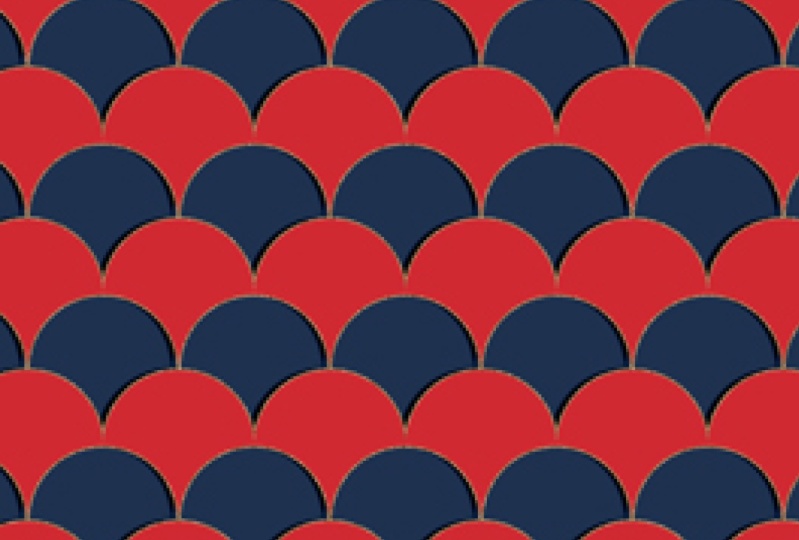
Meerjungfrau-Skalenmusters in Photoshop befassen eines
Meerjungfrau-Skalenmusters in Lassen Sie uns zunächst eine neue Datei erstellen. Die Abmessungen, die ich
dafür verwenden werde, sind 1.200 Pixel mal 1.200 Sie könnten jedoch beliebige
Dimensionen verwenden, solange sie sich in einem quadratischen Verhältnis von eins zu
eins befinden Die Auflösung beträgt
300 Pixel pro Zoll. Farbmodus, RGB-Farbe und dann der Hintergrundinhalt auf transparent
eingestellt. Dann werde ich weitermachen
und auf Erstellen klicken. Ich werde weitermachen und meinen Campus
verkleinern. Ich werde den
Befehl oder die Taste mit
dem Minus drücken , damit ich mehr von der Gegend
sehen kann. Ich werde damit beginnen, einen Kreis zu
erstellen. Wir werden
das Ellipsenwerkzeug verwenden , um auf die Formwerkzeuge zuzugreifen Hier können Sie schreiben, klicken und hier gibt es eine Reihe
verschiedener Formwerkzeuge. Das, das wir
verwenden werden, ist das Ellipsenwerkzeug. auf die Leinwand klicke, werde
ich sie in
der Größe meiner Zeichenfläche erstellen, die 1.200 mal 1.200 Pixel
groß ist Ich klicke auf Okay. Dann werden
wir hier oben das Align-Tool verwenden. Sie möchten sicherstellen, dass hier eine Linie
zur Leinwand ausgewählt ist. Und dann fahren Sie einfach
fort und richten Sie es sowohl vertikal als auch horizontal aus. Außerdem werden
wir im oberen Menü die Einstellung „Füllung“ auf „Keine Füllung“ ändern
. Und dann werden wir
einen Strich hinzufügen. Sie können auf
dieses Farbauswahlsymbol doppelklicken. Sie können eine Farbe auswählen. In diesem Fall verwende
ich einfach Schwarz. Ich gehe auf 000,
um hier auf Schwarz zuzugreifen. Und wenn du auf Okay
klickst, um deinen Strich zu
ändern , kannst du hier klicken
und ich werde 100 Pixel für meine Strichbreite angeben. Im nächsten Schritt müssen wir diese Ebene
duplizieren. Wir klicken und
wählen Ebene duplizieren aus. klicke auf Okay, dann möchte ich es hier in der
unteren linken Ecke
positionieren. Ich werde weitermachen und
das kostenlose
Transformationswerkzeug verwenden , um dorthin zu gelangen Sie gehen zu
Bearbeiten, Freier Transformationspfad. Fahren Sie fort und klicken Sie dort darauf. Und dann hier oben im Menü wollen
wir die untere linke Ecke, wir setzen eine
Null für unser X und 1.200 Pixel für R Y. Wir machen weiter und
duplizieren diese Ebene erneut, die Tastenkombination
ist Befehl oder Steuerung Dann greifen wir auf
das kostenlose Transformationstool zu. Auch hier lautet
die Tastenkombination Befehl oder Steuerung. Wir machen weiter und ändern die Position des X-Werts
hier auf 1.200 Pixel Und dann auf Ok klicken.
Um unsere Meerjungfrau-Waage zu bekommen, müssen
wir diesen
zusätzlichen Teil des Kreises loswerden Und das werden wir mit einer Ebenenmaske machen
. Ich mache weiter und
wähle hier die unterste Ebene aus. Und wir werden eine Ebenenmaske
erstellen. Ich werde hier
auf dieses Symbol klicken und wir können den Anfang
unserer Ebenenmaske sehen. Wenn Sie eine Ebenenmaske verwenden, Sie festlegen möchten, stellen Sie sicher dass Schwarz als Vordergrund verwendet wird. Wenn Sie eine andere Farbe haben, können
Sie D auf
der Tastatur drücken , um
zu Ihren Standardfarben zurückzukehren. Dann
greifen wir
hier in den Pinseleinstellungen auf das Pinselwerkzeug zu.
Sie sollten sicherstellen, dass Sie einen harten Rundpinsel
verwenden. Sie können
den Schieberegler hier jederzeit so einstellen , dass er
eine Härte von 100% erreicht. Derzeit habe ich die
Glättung aktiviert, ich werde sie
dafür einfach wieder auf 0% stellen ich dann auf dem Bildschirm scrolle, kann
ich die Größe meines Pinsels sehen Und ich werde einfach
die rechte Klammertaste benutzen , um es hier zu vergrößern. Dann fange ich einfach wieder
an
, den Bereich dort zu überzeichnen . Wenn Sie eine
Ebenenmaske verwenden, wird Schwarz gelöscht. Wenn Sie zu Weiß wechseln würden, würde
das den Bereich wieder herstellen. In diesem Fall
wollen wir löschen, es wird wieder schwarz, und dann werden wir den zusätzlichen Bereich hier
von unten löschen . Ein weiterer Schritt, den wir tun
müssen, um unser Meerjungfrauen-Skalenmuster zu erhalten, ist Sie hier
oben feststellen werden, dass unser Kreis bis zum Rand reicht Also müssen wir es wiederholen und es hier nach unten
bringen, dann haben
wir ein nahtloses Muster Ich werde einfach
auf diese Ebene klicken und wir werden sie erneut duplizieren. Sie können schreiben und auf Ebene
duplizieren klicken. Dann greife ich hier auf
das Verschiebe-Tool zu. Ich mache weiter und fange
einfach an, es
hierher zu ziehen , bis Sie die
Rasterlinien sehen. Wenn Sie die
Rasterlinien dort nicht sehen, sollten
Sie die Anzahl erhöhen und sicherstellen, dass die Option „Ausrichten“
ausgewählt ist Und dann möchten
Sie unter Snap Two sicherstellen, dass die Option
Hilfslinien hier aktiviert ist. Jetzt haben wir den unteren
Teil unseres Musters hier. Jetzt können wir das
als Muster in Photoshop speichern. Um ein Muster zu speichern,
gehen Sie hier zu Bearbeiten, Muster
definieren.
Sie können ihm einen Namen geben. Lass uns weitermachen und es Mermaid
Scales One
nennen und darauf klicken Okay. Was Sie hier in meinem Musterfenster feststellen werden, ist, dass Sie das neu erstellte Muster
sehen. Wenn Sie Ihr
Musterfenster nicht geöffnet sehen, können
Sie hier zum Fenster gehen und Muster
auswählen. Lassen Sie uns dieses
Muster in einem neuen Dokument testen. Ich werde eine neue Datei erstellen. Diesmal werde
ich die Abmessungen
von digitalem Einklebebuchpapier verwenden , das sind 3.600 mal 3.600 Pixel Ich werde die Auflösung
auf 300 Pixel pro Zoll einstellen, was dem Industriestandard
für digitales Einklebebuchpapier Der Farbmodus ist RGB-Farbe. Und dann wird der Hintergrundinhalt auf transparent
gesetzt. Und klicken Sie im Musterbedienfeld auf Erstellen. Sie können es einfach hier in
das Ebenenbedienfeld ziehen und schon können Sie unser neu
erstelltes Meerjungfrauen-Skalenmuster sehen Ich mache weiter und
doppelklicke dort auf das Vorschaubild Und hier kannst du
den Maßstab deines Musters ändern. Also versuchen wir es hier mit 50%. Wenn dieses Dialogfeld geöffnet ist, haben
Sie immer die Möglichkeit, Ihr Muster neu
zu positionieren Wenn Sie zum Original
zurückkehren möchten, klicken Sie
einfach auf Snap to Origin Lass uns weitermachen und dort auf Okay
klicken. Und dann lass uns weitermachen
und unser Muster neu einfärben. Dazu verwenden wir
eine einfarbige Einstellungsebene Über den Schieberegler hier können
Sie die Farbe ändern. Lass uns weitermachen und hier eine
türkis aussehende Farbe auswählen. Und wir klicken auf Okay. Dann lassen Sie uns
eine Schnittmaske erstellen. Klicken Sie mit der rechten Maustaste auf
Schnittmaske erstellen. Und das führt dazu, dass
Ihre Musterebene diese Farbe annimmt Lassen Sie uns hier
eine weitere Farbfüllebene erstellen. Diesmal machen wir
es einfach weiß. Klicken Sie auf Okay. Und dann ziehen wir das hier auf
unsere Hintergrundebene. Wir haben hier unser lustiges
Meerjungfrauenschuppenmuster. Im nächsten Video schauen wir uns an, wie
wir
eine weitere Variante
unserer Meerjungfrauenschuppen erstellen eine weitere Variante
unserer Meerjungfrauenschuppen
3. Muster-Variation mit Meerjungfrauen-Maßstab 2: In dieser Lektion werden wir eine weitere Variante unserer
Fertigkeit Meerjungfrau
entwickeln Lassen Sie uns zunächst ein neues Dokument
erstellen Wir werden dieses
in unseren 1.200 Pixeln mal 1.200
Pixeln erstellen Pixeln Klicken Sie erneut auf Erstellen. Commander Control hier
mit der Minus-Taste herauszoomen. Wir werden weitermachen und
das Ellipsenform-Werkzeug hier oben
erneut verwenden .
Vergewissern Sie sich, dass die Form ausgewählt ist Und wir klicken einfach
auf unsere Leinwand. Wir werden die
Abmessungen von 1.200 mal 1.200
verwenden um sie der Leinwand anzupassen Und dann werden wir
weitermachen und
das hier an unserer Leinwand ausrichten das hier an unserer Leinwand Auch hier werde ich weitermachen
und diese Ebene duplizieren. wir mit der rechten Maustaste auf
Ebene duplizieren. Klicken Sie auf Okay. Dann ändere ich
einfach die Farbe. Wir wählen hier einfach diese
weiße Farbe aus, nur damit wir sie sehen können. Ich werde es wieder in
diese untere Ecke verschieben. Ich gehe zu Befehl oder Steuerung, um auf dieses
kostenlose Transformations-Tool zuzugreifen. Auch hier verwenden wir O
für x und 1.200 Pixel für Y. Dann mache ich weiter und
dupliziere das noch einmal Um in die untere
rechte Ecke zu gelangen, klicken
wir mit der rechten Maustaste auf Ebene
duplizieren und
verwenden dabei den Befehl oder die Steuerung des kostenlosen
Transformationswerkzeugs Dann verschieben wir den
X-Wert hier mit
diesen beiden Ebenen auf 1.200 Pixel Ich werde einfach die Shift-Taste drücken, dann werde ich einfach schreiben
, klicken Sie hier. Dann werde ich einfach weitermachen und Ebenen zusammen rastern Dann machen wir weiter und
führen diese Ebenen dort einfach zusammen. Hier ist es nur eine Ebene. Wenn ich hier auf das Vorschaubild klicke, gehe
ich zu Command
oder Control Click Sie werden feststellen, dass
angezeigt wird , dass dieser Bereich ausgewählt ist Wir wollen eigentlich die
Umkehrung dieser Auswahl. Wir werden das
Umgekehrte auswählen. Dann werden wir eine weitere Ebenenmaske
erstellen. wieder auf die
ursprüngliche Ellipsenebene klicken, wählen
wir diese Ebenenmaske Dann wird
anhand dieser Auswahl automatisch eine Maske
erstellt Wenn wir die Sichtbarkeit
dieser obersten Ebene ausschalten, können
wir jetzt unsere darunter liegenden
Pixelebenen sehen. Als Nächstes speichern wir dieses Muster. Eine andere Möglichkeit, ein Muster zu speichern,
ist das Musterbedienfeld. Sie werden dieses Symbol sehen. Derzeit ist es jedoch nicht aktiviert. Das liegt nur daran, dass wir
unser Formwerkzeug ausgewählt haben. Wenn wir zu unserem
Verschieben-Werkzeug gehen und „Aus“ auswählen, können
wir das Plus-Symbol sehen. Ich werde auf das Plus-Symbol klicken. Nennen wir es Mermaid Scale Two. Wir klicken auf Okay. Und dann können wir hier unser
neu erstelltes Muster sehen. Ich werde hier wieder zu
unserer digitalen Papierdatei zurückkehren. Wir klicken auf diese
Musterfüllebene, wählen unser neues Muster und wir können unser lustiges
Skalenmuster hier sehen. Dies ist eine lustige Variante
der Meerjungfrauen-Skalen. Lass uns weitermachen und mit unserer Farbe
spielen. Ich werde hier auf diese
Farbfüllebene klicken und sie duplizieren. Ich werde dafür die
Tastenkombinationen verwenden. Das wird
Command or Control
J sein . Ich werde
es hier einfach nach unten ziehen. Dann werde ich
diese weiße Schicht hierher bringen. Derzeit ist sie
als Schnittmaske eingestellt. Um diese Füllungsebene farbig zu
gestalten, ändern wir
die Deckkraft auf 50% Sie werden feststellen, dass es
Spaß macht, Farben zu tönen Wenn Sie
mit einer anderen Farbe spielen möchten, können
Sie jederzeit einfach hier
doppelklicken, Schieberegler
bewegen und eine neue Farbe auswählen Im Farbfelder-Panel hier sehen
wir unsere neue Farbe Also können wir sie
auch hier auswählen. Hier oben. Und wir haben hier eine neue
Farbvariante. In der nächsten Lektion
werden wir
eine weitere Variante des
Meerjungfrau-Skalenmusters erstellen eine weitere Variante des
Meerjungfrau-Skalenmusters
4. Erstelle deine eigene Mustervorlage: In diesem Video
werden wir uns die
Erstellung eines Vorlagendokuments ansehen . Bei einem Vorlagendokument
können Sie den Rahmen
für das Muster einrichten und es
dann immer
wieder verwenden , um
neue Muster zu erstellen. Lassen Sie uns weitermachen und dieses Dokument
erstellen. Ich gehe zu Datei, neue Datei. In diesem Fall werden wir mit denselben Dimensionen
arbeiten mit
denen wir gearbeitet haben. Auflösung von 1.200 Pixeln mal 1.200
Pixeln, 300 Pixel pro Zoll. Im Farbmodus ist der
RGB-Farbhintergrundinhalt auf
transparent eingestellt Klicken Sie auf Erstellen. Zunächst erstellen
wir ein Rechteck in der
Größe unserer Leinwand. Ich werde hier auf das Werkzeug für
rechteckige Formen zugreifen. Auch hier können Sie, wenn Sie mit der rechten Maustaste klicken, das Formwerkzeug sehen, das Sie verwenden. Wir werden das Rechteck verwenden, indem wir hier
einfach auf
die Leinwand klicken. Ich werde die
Abmessungen von 1.200 Pixeln mal 1.200
Pixeln eingeben Pixeln Klicken Sie auf Okay, dann richten wir es hier einfach an
unserer Leinwand aus Dann schreibe
ich hier im Ebenenbedienfeld Click. Dann werde ich
das in ein intelligentes Objekt umwandeln. Doppelklicken Sie hier auf
unser Smart-Objekt. Ich schalte einfach die
Sichtbarkeit dieser Ebene aus. Lassen Sie uns eine neue Ebene erstellen. Dann wähle ich hier unser
Meerjungfrauen-Skalenmuster aus. Lassen Sie uns weitermachen und
diesen Befehl oder diese Steuerung speichern. Wir werden hier zurück zu
unserem Dokument springen. Und dann werde ich
das duplizieren. Und ich will, dass es
in den vier Ecken ist. Auch hier können
Sie zum Duplizieren mit der rechten Maustaste klicken und „
Ebene duplizieren“ auswählen oder
die Tastenkombination „Befehl“
oder „Strg J“ verwenden die Tastenkombination „Befehl“ . Ich mache das viermal mit Befehl oder
Strg J, um es zu duplizieren Wir haben hier insgesamt fünf Kopien. Dann verwende ich das kostenlose Transformationswerkzeug, den
Befehl oder die Steuerung. Dann bringen wir es in
die untere rechte Ecke. Also werde ich unseren X-Wert auf 1.200 Pixel
erhöhen, damit er unserer Leinwand
entspricht Das Gleiche gilt für unseren Y-Wert. Klicken Sie hier auf Okay. Dann machen wir es mit diesem Befehl oder dieser Steuerung auf der
nächsten Ebene. Wir werden es in
die untere linke Ecke bringen. In diesem Fall ist x Null
und Y 1.200 Pixel. Dann diesen, ich werde hier
einfach
in der Mitte weggehen Wir springen hier zu dieser Ebene. Befehl oder Kontrolle. Wir bringen es in die
obere rechte Ecke. Wir nehmen
x bei 1.200 Pixeln,
y wird auf Null gesetzt Dann noch eine Ebene, wir gehen zu Command or Control Wir bringen x0y auf Null und wir haben es in der
oberen linken Ecke Wir werden dort auf Okay klicken. Gehen wir zurück zu unserer
intelligenten Objektebene. Bei dieser Ebene werde ich einfach
die Deckkraft auf
50% reduzieren und Sie können sie als
eine, wie ich
es nenne, Referenzebene verwenden eine, wie ich
es nenne, Referenzebene Ich werde dort tatsächlich die Sichtbarkeit
ausschalten. Wir werden auf dieses Symbol klicken. Wir bringen unser anderes
Meerjungfrauenschuppenmuster mit. Wir machen dasselbe, reduzieren
es auf 50% und Sie können eine dieser
Ebenen als Referenzpunkt verwenden Ich lasse diesen an, wir werden hier eine neue Ebene erstellen. Dann werde ich das Pinselwerkzeug
benutzen. Hier in meinem Werkzeugfenster haben
wir unser Pinselwerkzeug. Wenn ich mit der rechten Maustaste klicke,
sehe ich mein Pinselwerkzeug Die Tastenkombination
dafür ist B. Dann hier unter Einstellungen möchte
ich sicherstellen, dass ich
in diesem Fall einen harten Rundpinsel
verwende und
sicherstelle, dass meine Härte auf 100% eingestellt ist
. Dann können Sie hier mit der
Größe Ihres Pinsels
herumspielen. Sie können die Größe auch
mit der linken oder
rechten Klammer ändern . Links macht es kleiner, rechts macht es größer. Eine weitere Funktion, auf die
Sie hier achten sollten , ist diese
Glättungsfunktion Wenn wir die Glättung
auf 0% herabsetzen und ich zeichne, ist das sehr kostenlos, man kann
damit
wackelige Linien bekommen Aber wenn du die
Glättung hier auf 100% hochschraubst und dann zum Zeichnen
übergehst , ist das sehr viel Und es ermöglicht Ihnen,
glattere Linien zu erzeugen. Glattere Übergänge:
Sie können
mit der Einstellung herumspielen, Sie können
mit der Einstellung herumspielen je nachdem, wie glatt Ihr
Pinselstrich sein soll Wir machen weiter und machen das rückgängig. Commander Control, gehen Sie zurück
zu unserer sauberen Schicht. Dann ist eine weitere
Funktion, die ich hier
verwenden werde, das Symmetrie-Tool Wir können das sehen, diesen
Schmetterling hier. Klicken Sie darauf. Es gibt verschiedene
Symmetriemöglichkeiten. Ich werde diese
vertikale Symmetrie verwenden. Dann werde ich
es hier einfach so anpassen, dass es dem Bereich entspricht, in
dem wir es verwenden möchten, indem ich
auf den Pfeil klicke, um es zu akzeptieren Dann können wir anfangen zu zeichnen. Ich werde diesen Bereich als
Leitfaden verwenden , in dem ich in diesem Bereich bleiben
möchte. Ich werde einfach
hier anfangen zu zeichnen und diesem Pfad zu folgen. Dann werden wir hier
eine weitere Linie erstellen. Wir gehen noch einmal weiter,
wir haben unsere Form, und dann werde ich
die Sichtbarkeit
dieser Ebene hier ausschalten . Ich werde diesen
Smart-Object-Befehl
oder dieses Steuerelement S speichern. Um es zu speichern, springen
wir zurück zu unserem Dokument und sehen, dass es aktualisiert
wurde. Ich werde an dieser Stelle weitermachen
und rausgehen. Befehl oder Steuerung
mit der Minus-Taste. Dann lassen Sie uns
weitermachen und unsere Mustervorschau einschalten Wir gehen zur
Mustervorschau und können sehen, wie sich
unser Muster wiederholt. Dann lass uns weitermachen und dieses Muster hier
speichern. Wir werden auf das Plus-Symbol klicken. Wir machen weiter und
nennen es einfach Mermaid Scale. Das Anklicken, okay, wir können es dort in unserem
Musterfenster sehen Diese Vorlage macht Spaß
, weil sie
die allgemeine Wiederholung
der Meerjungfrauen-Skala bietet die allgemeine Wiederholung
der Meerjungfrauen-Skala Aber Sie können hier
mit dem Pinselwerkzeug lustige,
organischere Muster erstellen hier
mit dem Pinselwerkzeug lustige,
organischere Muster Mit derselben Wiederholung. Lassen Sie uns zurück zu
unserem intelligenten Objekt springen und ein anderes versuchen. Ich werde dort
die Sicht ausschalten. Wir klicken auf unser Symbol
und
schalten dann die
Sichtbarkeit dieses Leitfadens wieder ein. Dieses Mal werde ich hier nur eine Reihe von Punkten
erstellen. Wenn wir hier einfach diesen
Weg einschlagen, werden
wir hier dasselbe tun. Ich arbeite nur mit diesem Leitfaden. Okay, und dann
haben wir diese Meerjungfrau-Form. Wir schalten hier die
Sicht aus. Ich werde
weitermachen und es speichern. Kommandant,
zurück springen und dann
können wir anhand der Punkte unsere lustige
Meerjungfrau-Formskala sehen Wir werden weitermachen und auch diesen
speichern. Wir gehen zur
Meerjungfrauenschuppe, klicken Sie auf. Okay. Ich wünsche Ihnen viel Spaß mit dieser Mustervorlage, die auf
unserem Meerjungfrauenmuster
basiert , um Ihre eigenen lustigen Muster zu erstellen
5. BONUS: Mustervorlage 2: In diesem Video
werden wir uns
ein anderes Vorlagendokument ansehen , das ich für Sie erstellt
habe. Es wird im
Ressourcenbereich
für Sie zum Herunterladen verfügbar sein . Schauen Sie sich
also unbedingt
den Abschnitt Ressourcen an, Schauen Sie sich
also unbedingt um diese Vorlage zu erhalten. Die Vorlage wird
Mermaid Scale Template Two heißen. Wenn Sie sie in Photoshop öffnen, sehen Sie
dies im Ebenenfenster In dieser ersten Ebene haben wir ein intelligentes Objekt und wir haben
eine Vorlage für Gruppennamen, und diese enthält nur die
verschiedenen Wiederholungen, die auf diese Vorlage
beziehen Um es zu verwenden,
doppelklicken wir auf
das Smart-Objekt Diese unterste Ebene ist
nur ein Platzhalter, und Sie können sie hier einfach
minimieren Dann habe ich hier auch die Skizze unserer Fähigkeiten als
Meerjungfrau, wie wir sie in der
Vorlage verwendet haben, die wir Lassen Sie uns weitermachen und eine neue Ebene
erstellen. Und wir greifen auf
das Pinselwerkzeug zu. Dann lassen Sie uns weitermachen und
das Symmetrie-Tool erneut verwenden. Ich werde diese
vertikale Linie hier erstellen. Wir passen es hier einfach an unsere
Region an. Ich klicke auf Okay. Und ich werde den Befehl mit
einer Plus-Taste
vergrößern , damit wir es hier besser sehen
können. Wir haben unser Pinselwerkzeug hier. Und dann fange ich einfach
an,
diesem Bereich hier
zu folgen , um unsere Form zu erstellen. Dann gehe ich
hier oben entlang , um hier unsere
Grundform zu zeichnen und unsere beiden Punkte zu
verbinden. Dann werde ich hier in der Mitte einfach
eine Form erstellen. Vielleicht machen wir hier noch einen. Dann füllen Sie einfach diesen
Bereich hier aus und wir schalten unsere Glättung aus,
um es einfacher zu machen Und dann
fülle ich den Bereich hier einfach auch aus. Okay, ich habe meine Form hier. Ich mache
weiter und schalte diese Richtlinien aus. Ich
werde es hier speichern. Befehl oder Kontrolle, wir werden es hier in unserem
Vorlagendokument
überprüfen. Dann werde ich die Minus-Taste befehlen
oder kontrollieren. Und dann lass uns
weitermachen und es einschalten. Unser Mustervorschaumodus. Wir werden uns die Mustervorschau ansehen. Und dann können wir
unser sich wiederholendes Muster sehen. Das ist ein feiner Wiederholungstyp, das ist die Form einer
Meerjungfrauenschuppe, und sie erzeugt diese feine Wiederholung Ich wollte
das in den Kurs aufnehmen. Diese Vorlage, mit der Sie auch
ein feines Muster erstellen
können , das auf dieser
Meerjungfrauenschuppenform basiert . Klicken Sie hier auf das
Plus-Symbol, um mein Muster zu speichern Andererseits besteht der Vorteil der Verwendung einer Vorlage darin, dass Sie
sie immer wieder verwenden können , um feine neue Muster zu
erstellen Ich wünsche Ihnen viel Spaß bei
der Verwendung dieser Vorlage. Im nächsten Video gehen wir auf das Klassenprojekt
für dieses Gericht ein.
6. Kursprojekt: Vielen Dank, dass Sie
an diesem Kurs teilgenommen haben. Jetzt sind Sie an der Reihe,
mithilfe Fertigkeitsmusters für Meerjungfrauen der Techniken, die Sie in diesem Kurs gelernt
haben,
Ihre eigene lustige Variante des diesem Kurs gelernt
haben Um dein Klassenprojekt hochzuladen, scrolle
einfach im
Kurs nach unten und klicke auf den Bereich Projekte und
Ressourcen Hier kannst du auf die Schaltfläche
hier klicken, um ein Projekt einzureichen. Nochmals vielen Dank, dass
Sie an diesem Kurs teilgenommen haben. Das ist Trisha und ich
freue mich auf Ihre Projekte
 Tricia Lish, Graphic Designer