Transkripte
1. Willkommen + Intro: Willkommen zu diesem Kurs, in
dem Sie erfahren, wie Sie
mit Adobe Photoshop
Ihre eigenen Streifenmuster erstellen können. Hallo, ich heiße Trisha. Ich bin Künstler und Designer
und liebe es, Muster
in Adobe Photoshop zu erstellen. In diesem Kurs werde ich Sie durch die Grundlagen der Erstellung
von Streifenmustern
führen ,
einschließlich horizontaler
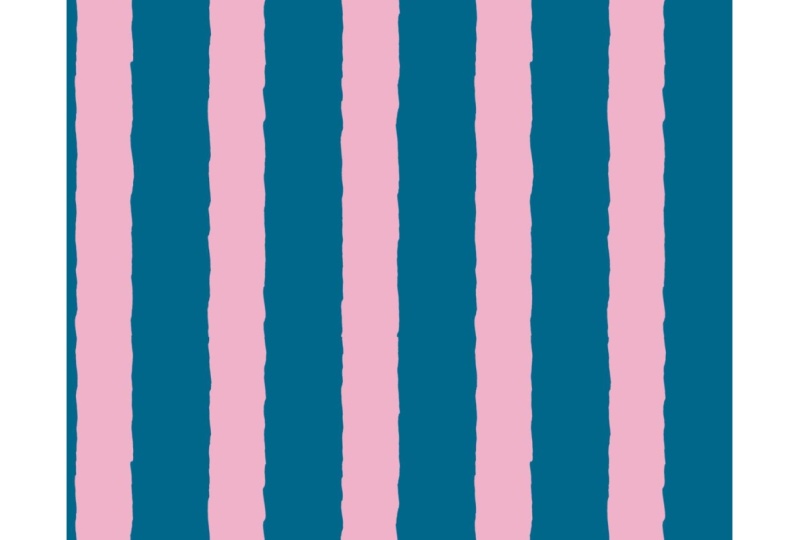
Streifen, vertikaler Streifen, diagonaler Streifen und der
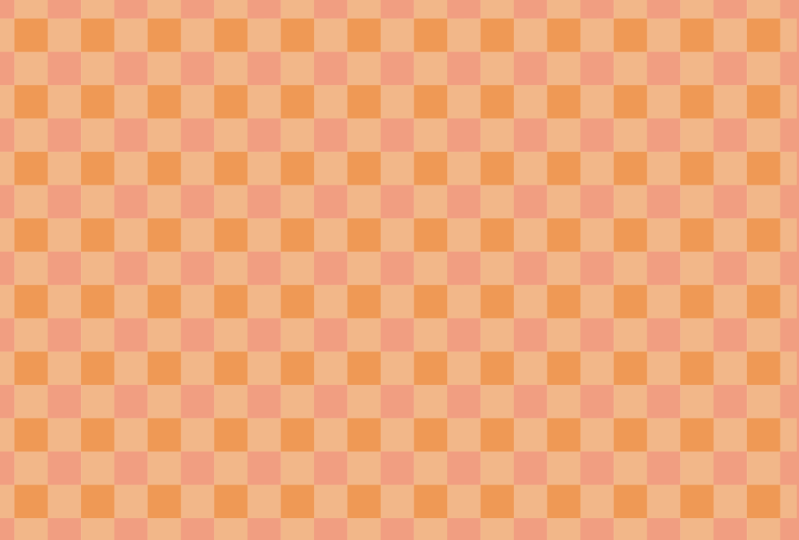
Erstellung eines Rastermusters. Ich zeige Ihnen, wie Sie ein Gingham-Muster und auch eine diagonale
Version erstellen Zusätzlich zu diesen
wichtigen Streifenmustern werde
ich Ihnen zeigen, wie Sie mit einer Verschiebungs-Map in Adobe Photoshop
ein Jackenstreifenmuster erstellen können. Als Bonus zu diesem Kurs habe
ich auch
mein Multicolor Stripes
Pattern Maker-Set beigefügt mein Multicolor Stripes
Pattern Maker-Set Diese Vorlage bietet
eine schnelle Möglichkeit, mehrfarbige
Streifenmuster in Adobe Photoshop zu erstellen Am Ende dieses Kurses werden
Sie
für Ihr Klassenprojekt in der Lage sein, Ihre eigenen lustigen, nahtlosen
Streifenmuster zu erstellen Ihre eigenen lustigen, nahtlosen
Streifenmuster Danke, dass du
an diesem Kurs teilgenommen hast. Lass uns weitermachen und anfangen.
2. Horizontale und vertikale Streifen: In diesem Video zeige ich
Ihnen, wie Sie in Adobe Photoshop
horizontale und vertikale
Streifen erstellen . Lassen Sie uns zunächst eine neue Datei dafür
erstellen. Ich werde die
Abmessungen von 1.200 Pixeln mal 1.200
Pixeln verwenden Pixeln Sie können Ihre Abmessungen hier
auf eine beliebige Größe einstellen. Dann lassen wir die
Zeichenflächen unausgewählt, und dann stelle ich
meine Auflösung gerne auf 300
Pixel pro Der Farbmodus ist RGB-Farbe, und dann ist der Hintergrundinhalt auf
transparent eingestellt Und dann lassen Sie uns hier
eine Aktdatei erstellen , um
unseren horizontalen Streifen zu erstellen. Ich werde das Linienwerkzeug
hier unter den Shape Tools hier verwenden . Ich werde auf
das Linienwerkzeug zugreifen. Halten Sie dann einfach die
Umschalttaste gedrückt und klicken Sie, um
mit der Umschalttaste eine Linie zu zeichnen. Wir werden es dort einfach auf dem
perfekten Grad belassen. Wenn es dann um Linien geht, musst
du deinen
Farbstrich angeben. In diesem Fall schalte
ich einfach die Füllung aus. Dann wählen wir für den Strich im Moment
einfach Schwarz aus. Dann lass uns weitermachen und hier die Strichstärke
ändern. Ich mache weiter und
wähle hier 600 Pixel aus. Lassen Sie uns weitermachen und
diese Linie hier zentrieren. Ich gehe weiter und
greife auf das Marquee-Tool zu. Hier ist das Marquee-Tool, das ist die Tastenkombination
M. Dann gehe ich zu Commander Control A, um
alles auszuwählen , und dann verwende ich das Verschieben-Werkzeug B. Wir haben hier das Verschieben-Werkzeug und
auch hier ist die Tastenkombination V.
Dann ermöglicht es uns, diese Ausrichtungs-Steuerelemente zu verwenden Wir richten es einfach mittig aus, sowohl vertikal als auch
horizontal Dann
fahren Sie mit diesen einfach fort und wählen Sie sie mit Commander-Steuerung D aus,
um diese Auswahl zu entfernen. Da haben wir unsere
Linie hier zentriert. Jetzt kannst du
das als Muster speichern. Es gibt ein paar Möglichkeiten, wie
Sie das tun können. Eine Möglichkeit besteht darin, zu
Bearbeiten, Muster definieren zu gehen. Dann haben Sie die Möglichkeit
, Ihrem Muster
einen Namen zu geben und dann weiterzumachen
und auf zu klicken. Okay, hier. Wir werden hier in
meinem Muster-Panel sehen , dass mein neues Muster hier
aufgetaucht ist. Wenn Sie Ihr
Musterfenster nicht geöffnet haben, können
Sie hier zum Fenster gehen und Muster
auswählen. Ich mache einfach weiter
und ziehe das hier an
das Ende meiner
Musterfelder. Lassen Sie uns dieses Muster
in einem neuen Dokument testen. Ich gehe zu einer neuen Datei. Diesmal werde
ich die Abmessungen
von digitalem Einklebebuchpapier verwenden , das sind 3.600 mal 3.600 Pixel Für dieses Dokument werde
ich Zeichenbretter verwenden, weil wir uns Kern eine Reihe
von Mustern ansehen werden Wir belassen es hier einfach
in einem Dokument. Und dann einfach die Auflösung auf 300 Pixel pro Zoll
einstellen. Farbmodi, RGB-Farbe und dann der Hintergrundinhalt werden transparent
eingestellt. Und dann
klicke ich einfach hier auf Erstellen. Bei Mustern verwende ich hier gerne eine Musterfüllebene
im Ebenenbedienfeld.
Sie können hier auf das
Symbol klicken und Muster auswählen. Sie können es auch aus Ihrem
Musterfenster ziehen und es wird eine
Einstellungsebene für die Musterfüllung für Sie
erstellt. Hier können wir unser
horizontales Muster hier sehen. Wenn Sie hier auf die Ebene
doppelklicken, haben
Sie die Möglichkeit, sie zu skalieren. Machen wir weiter und versuchen es mit 50% Sie können sehen
, wie das aussieht, und Sie können es sogar versuchen, vielleicht kleiner. Wenn du es
mit deinem Muster kleiner machen willst, findest du hier. Wenn dieses Dialogfeld geöffnet ist, können
Sie hier die Position
Ihres Musters auf
der Leinwand ändern . Wenn du immer zum Original
zurückkehren möchtest, klicke
einfach auf Snap to Origin. Wir haben unser Muster hier. Ich werde weitermachen
und dort auf Okay klicken. Um dann die
Farbe Ihres Musters zu ändern, verwende
ich eine Einstellungsebene für
Volltonfarben. Lassen Sie uns weitermachen und eine Farbe auswählen. Ich wähle hier einfach
eines meiner Farbfelder aus. Und dann einfach auf Okay klicken, dann werde ich eine Schnittmaske
erstellen Wir
klicken mit der rechten Maustaste auf Schnittmaske erstellen. Dann nimmt
Ihr Muster die Farbe dieser Ebene an. Dann lass uns weitermachen und diese Ebene
duplizieren. Sie können mit der rechten Maustaste auf Ebene
duplizieren klicken. Sie können ihm einen Namen geben. Dann ziehen wir
diese Ebene nach unten. Und dann
doppelklicken wir und wählen eine Farbe aus. Versuchen wir es vielleicht ein bisschen leichter,
bis zur Ecke. Sie können hier Weiß wählen. Und dann machen wir einfach
weiter und klicken auf. Okay, wir haben unsere beiden Farben
mit diesem Farbfüller. Ich werde es einfach hierher
ziehen. Und jetzt können wir sehen
, dass es Teil
unserer Zeichenfläche ist, bevor es draußen
war Jetzt ist es ein Teil unserer Zeichenfläche. Ich wollte das nur
dort im Ebenenbedienfeld korrigieren. Jetzt haben wir unser erstes
horizontales Streifenmuster. Dann lassen Sie uns weitermachen
und hier
zu unserem
Originaldokument zurückkehren . Wenn Sie Ihr
vertikales Streifenmuster erstellen möchten, müssen wir
diese Linie nur drehen. Ich werde weitermachen und diese Ebene
duplizieren. Also werde ich
Commander Control J wählen,
um die Tastenkombinationen hier zu finden. Mit diesem hier schalten wir einfach das
Endergebnis aus. Lass uns weitermachen und
um 90 Grad drehen. Ich verwende dafür gerne das kostenlose
Transformationstool. Du gehst zu
Commander Control. Dann
kannst du hier deinen Wert eingeben, die 90 Grad. Und dann machen wir weiter
und klicken dort auf Okay. Und wir sehen unseren vertikalen Streifen. Bevor wir Edit,
Define Pattern verwendet haben , um es zu speichern. Eine andere Möglichkeit, ein
Muster zu speichern, besteht darin,
in Ihrem Musterbedienfeld auf
dieses kleine Plussymbol zu klicken . Und es wird
weitermachen und es speichern. Sie können ihm einen Namen geben und
dann einfach auf Okay klicken. Und wir können unser neues Swatch
hier in unserem Muster-Panel sehen. Und wenn wir hier zu
unserem Dokument zurückkehren, können
wir es testen Ich werde
weitermachen und die Ansicht verkleinern. Ich gehe zu
Kommando oder Kontrolle. Und die Minus-Taste. Dann lassen Sie uns weitermachen und
ein Duplikat dieser Zeichenfläche erstellen ein Duplikat dieser Zeichenfläche Wir können unsere Muster sehen,
während wir sie erstellen. Dafür werde ich das Artboard-Tool
verwenden. Wir klicken mit der rechten Maustaste und
wählen das Zeichenflächenwerkzeug aus. Sie haben die Möglichkeit, auf diese Plus-Symbole zu
klicken und es wird
eine neue Zeichenfläche erstellt Aber ich werde das rückgängig machen. Ich werde Befehl oder
Steuerung Z drücken, um das rückgängig zu machen. In diesem Fall möchte ich diese Zeichenfläche tatsächlich
duplizieren. Ich werde die
Wahltaste für Mac-Benutzer drücken. Dies wäre die
Alt-Taste für Windows. Dann drückst du einfach diese
Taste und klickst und ziehst. Und es ermöglicht
Ihnen
, diese Zeichenfläche mit dem gesamten Inhalt auf Ihrer
Zeichenfläche zu duplizieren , diese Zeichenfläche mit dem gesamten und ihr einen Namen zu geben Gehen wir dann zum horizontalen Streifen. Ich hätte diese
Position gerne an der Spitze. Und dann machen wir hier
vertikale Streifen. Aktuell sind wir noch in unserem
Board-Tool, du kannst schreiben. Klicke und kehre einfach hier
zum normalen Verschiebe-Tool zurück. Dann klicken wir auf
diesen Musterfüller. Und lassen Sie uns unser
vertikales Streifenmuster auswählen. Vielleicht geben wir ihm hier
eine neue Farbe, nur damit wir es dort sehen können. Jetzt haben wir unsere horizontalen
und vertikalen Streifen erstellt. Lassen Sie uns weitermachen und hier
zu unserem vorherigen Dokument zurückkehren . Wenn Sie
mit den Streifen arbeiten ändern möchten und
dann die Dicke ändern möchten und
dann zum Linienwerkzeug
zurückkehren, können
Sie hier jederzeit
die Strichstärke anpassen. Nehmen wir an, wir machen 300 Pixel. Dann können wir unser Muster
erneut mit diesem Plus-Symbol hier speichern erneut mit diesem Plus-Symbol hier und es
für einen anderen Maßstab testen. Und wir bekommen hier dünnere Streifen. Sie können ganz einfach mehrere
Versionen von Streifen speichern indem Sie den
Strich Ihrer Linie ändern. Im nächsten Video
gehen wir noch einen Schritt weiter und erstellen eher
ein gitterartiges Muster.
3. Grid- und Gingham-Plaid-Muster: In diesem Video gehen
wir noch einen Schritt weiter und erstellen
aus unserem Dokument ein Rastermuster Lassen Sie uns weitermachen
und hier zu
unserem Originaldokument zurückkehren . Ich werde weitermachen und diese oberste Ebene
löschen. Und dann lassen Sie uns
weitermachen und
diesen horizontalen Streifen zurückbringen . Wir werden ein
Raster erstellen, aber bevor ich das mache, werde
ich diese
Ebene in ein intelligentes Objekt umwandeln. Um das zu tun,
werden Sie schreiben, klicken und in ein intelligentes Objekt
konvertieren. Wann immer Sie etwas duplizieren
möchten, ist
es immer eine gute Idee,
intelligente Objekte auf
diese Weise zu verwenden , falls Sie jemals etwas duplizieren möchten. Wenn wir in diesem Fall die Dicke
unserer Linie erneut
ändern möchten , wird dies für alle Instanzen dieses Objekts der Fall sein. In diesem Fall werden
wir es duplizieren. Klicken wir mit der rechten Maustaste auf Ebene
duplizieren. Und dann
drehen wir es erneut,
Commander Control, um
das kostenlose Transformationswerkzeug zu erhalten. Und dann stellen wir es einfach wieder
auf 90 Grad ein. Hier haben wir unser Netz. Wenn Sie
an ein Rastermuster denken, sind
die Linien normalerweise etwas dünner. Lass uns weitermachen und einfach in das Smart-Objekt
springen. Wir haben es hier gespeichert und dann machen wir
eine dünnere Linie. Versuchen wir es hier mit 100 Pixeln
und sehen, wie das aussieht. Ich werde weitermachen und das mit intelligenten Objekten
speichern. Wann immer Sie eine Änderung vornehmen, müssen
Sie sie speichern, in diesem Fall Commander
Control, um sie zu speichern. Dann
wäre die Tastenkombination, um dies
schnell zu beenden, Commander Control. Wir sehen, dass es für unsere
beiden horizontalen
vertikalen Linien
aktualisiert wurde . Aus diesem Grund sind
intelligente Objekte in
Photoshop
ein großartiges Werkzeug , wenn Sie ein Objekt
duplizieren Lassen Sie uns weitermachen und
dieses Rastermuster speichern. Wir klicken, um es zu speichern. Sie können ihm einen
Namen geben, indem Sie darauf klicken. Okay. Dann springen wir wieder
rüber, um unser Muster zu testen. Im Moment haben wir unseren
horizontalen Streifen und unseren vertikalen Streifen. Lass uns hier auf diese Ebene klicken. Dann greifen wir wieder auf unser
Zeichenflächenwerkzeug zu, das ist Shift V. Wir drücken noch
einmal darauf, um sicherzugehen, dass wir unser Zeichenflächenwerkzeug
haben Dann fügen wir erneut Duplicate
this one hinzu. Ich gehe zur Optionstaste von
vier Mac-Benutzern, das ist alles. Klicken Sie auf vier PCs und ziehen Sie
sie dann
einfach , um unsere
neue Zeichenfläche hierher Während wir hier sind, werde ich
weitermachen und
ein zweites erstellen , weil wir dort ein anderes Muster
erstellen werden dort ein anderes Muster
erstellen Kehren wir hier zu
unserem Move-Tool zurück. Klicken Sie mit der rechten Maustaste und wählen Sie
das Verschieben-Tool aus. Wir werden hier auf diese
Zeichenfläche klicken. Lass uns weitermachen und
ihm einen Namen Grid Pattern geben. Dann wählen wir hier unser
neues Rastermuster und wir können es dort sehen. Andererseits haben wir die
Möglichkeit, dies zu verkleinern. Gehen wir hier viel kleiner vor, dann ändern wir hier
unsere Farben. Geben wir ihm
hier im Hintergrund eine dunklere Farbe. Und dann setzen wir
diesen auf Weiß. Lassen Sie uns hier eine
andere Farbe ändern, nur damit wir hier andere
Farboptionen verwenden. Ich kann den
Befehl „Segnen“ vergrößern. Sie können das Rastermuster
hier sehen. Wir zoomen wieder heraus. Lass uns weitermachen und
zurück zu unserem Original springen. Ich werde die
Größe noch einmal anpassen, lassen Sie uns einfach doppelklicken, dann möchte ich es wieder
auf unsere 600 Pixel bringen. Hier. Dann speichern wir das einfach. Commander Control S und dann Commander
Control, um es zu beenden. Ich wollte dir auch zeigen, wie
du die Deckkraft
deiner Ebene ändern kannst , um das Aussehen deines Musters zu ändern Wenn wir
hier auf Deckkraft klicken und sie auf
50% reduzieren , machen wir das auch
für diese Ebene Damit sehen wir den
Überlappungseffekt, und das nennt man ein Muster im
Gingham-Stil Lassen Sie uns das speichern und sehen
, wie es aussieht. Wir drücken hier unseren Knopf. Wir springen wieder rüber und finden hier unsere Zeichenfläche Wir geben ihm einen Namen
Gingham-Muster. Dann wählen wir hier diese
Musterebene aus. Wenn Sie dann hineinzoomen, können Sie dort
das Gingham-Muster sehen. Wir können hier mit einer
anderen Farbe spielen. Vielleicht machen wir dort ein orangefarbenes. Und dann
zoome ich einfach raus. Wir sind von unserem grundlegenden
horizontalen Streifen ausgegangen und haben auch diesen
vertikalen Streifen erstellt. Ich habe Ihnen gezeigt, wie Sie ganz einfach
die Strichstärke
Ihrer Linie ändern
können die Strichstärke
Ihrer Linie um mehrere Versionen von
Streichmustern mit unterschiedlichen
Streichstärken zu speichern Streichmustern mit unterschiedlichen
Streichstärken Dann sind wir noch einen Schritt
weiter gegangen , um unser Muster im
Rasterstil zu erstellen Und dann
haben wir beim
Skifahren und beim Muster die Deckkraft angepasst
, sodass Sie den überlappenden
Illusionseffekt der verschiedenen Farben erzielen überlappenden
Illusionseffekt der verschiedenen Hier, im nächsten Video, werden
wir uns mit der Erstellung
ähnlicher Muster für
einen diagonalen Schlag befassen ähnlicher Muster für
einen diagonalen
4. Diagonale Streifen: In diesem Video
werden wir uns die
Erstellung eines diagonalen
Streifenmusters ansehen . Lassen Sie uns
weitermachen und zu
unserem Originaldokument
mit diesen Ebenen zurückkehren unserem Originaldokument
mit diesen Ebenen Ich werde einfach weitermachen
und die Sichtbarkeit ausschalten. Lassen Sie uns weitermachen und eine neue Ebene
erstellen. Wir werden hier wieder das
Linienwerkzeug verwenden. Dann beginne
ich in der
unteren linken Ecke und halte die Umschalttaste
gedrückt. Und dann klicke ich
und ziehe dann einfach, indem ich die Umschalttaste gedrückt
halte Dadurch wird
es auf diese 45 Grad beschränkt Dann können wir
die Tasten wieder loslassen. Dann
schalten wir die Füllfarbe aus. Wir wählen einen Strich und dann machen wir weiter und versuchen es mit 400 Pixeln
für unsere Konturbreite. Im nächsten Schritt werden wir
weitermachen und das zentrieren. Ich gehe zu dem Festzeltwerkzeug. Wir wählen Command oder Control A, damit wir alles
auswählen können Und dann greifen wir auf
das Verschiebewerkzeug , das V auf der Tastatur ist. In diesem Fall
sehen wir das Zeichenflächenwerkzeug. Sie können einfach mit der rechten Maustaste klicken
, um das Verschiebewerkzeug aufzurufen. Und wir holen uns unser Align-Tool. Wir richten es hier einfach sowohl
vertikal als auch horizontal aus. Dann wähle ich einfach den Befehl für diese
Pixel oder die Steuerung D und wir haben unsere diagonale Linie,
okay, mit der diagonalen Linie. Wenn ich das
Muster so gespeichert habe, wenn ich nur klicke, um das Muster zu
speichern, springen
wir zurück. Lass es uns einfach hier testen. Sie werden feststellen, dass
es diesen Effekt hat. Wir vermissen einen Teil
unseres Musters. Wir brauchen es, um es
an den unteren Ecken hinzuzufügen. Hier springen wir zurück
zu unserem Original. Eine Möglichkeit, das zu tun, besteht darin, diese Ebene zu
duplizieren und sie dann
zu jeder Ecke hinzuzufügen. Eine andere Möglichkeit, dies zu tun, ist die
Mustervorschaufunktion von Photoshop. Um die
Mustervorschaufunktion zu aktivieren, gehen
wir zur
Mustervorschau. Photoshop
füllt diesen Bereich automatisch für uns aus. Wir müssen es nicht physisch duplizieren und an
diese Orte verschieben. Diese Funktion wiederholt es
automatisch. Wenn ich den Befehl oder die
Steuerung mit der Minus-Taste verkleinere, kannst
du dir eine Vorschau davon dein Muster aussehen
wird Lassen Sie uns weitermachen und
das Muster dort speichern. Wenn Sie dann
die Mustervorschaufunktion ausschalten , werden
Sie feststellen, dass sie dort
nicht mehr in
der Ecke bleibt. Diese Fortsetzung ist nur verfügbar ,
wenn Sie die Mustervorschau tatsächlich aktiviert
haben. Zoomen wir wieder hinein,
wie wir es zuvor getan haben. Lassen Sie uns weitermachen und
diese Linie in ein intelligentes Objekt umwandeln. Klicken Sie mit der rechten Maustaste und
konvertieren Sie in ein intelligentes Objekt. Machen wir weiter und duplizieren diese Ebene Commander Control J. Und wir schalten die
Sichtbarkeit dieser Ebene aus. Dann lass uns weitermachen
und das drehen. Ich gehe zu
Commander Control. Und wir fügen hier die Werte von 90 Grad hinzu und
klicken auf das Plus-Symbol. Deshalb werde ich Sie durch die Schritte
zum Duplizieren führen und wir werden es zu jeder
Ecke hinzufügen Auf diese Weise, wenn Sie das
Mustervorschau-Werkzeug
nicht verwenden möchten oder auf diese Weise
wissen, wie es geht wenn Sie es ohne
das Mustervorschau-Werkzeug tun müssen Wir haben hier also unsere
ursprüngliche Linie. Lassen Sie uns das duplizieren,
Commander Control J. Dann greifen wir auf
das kostenlose Transformations-Tool zu. Nochmals, Commander Control. In diesem Fall müssen wir
es in die obere rechte Ecke verschieben. Dazu werden Sie Ihre Leinwandgröße
berücksichtigen. Ich verwende die Abmessungen von 1.200
Pixeln mal 1.200 Pixeln. Jede Ecke hat einen Punkt. Diese Ecke wäre 00. Dieser Wert wäre 1.200
für X und Null für Y. Eine Möglichkeit, dies zu tun, besteht darin, diese Koordinaten
einzugeben In diesem Fall verschieben
wir für die X-Achse 1.200 Seiten unserer Leinwand Und dann wäre die Position für
die Y-Achse Null Sie können
diese Änderung dort akzeptieren. Dann machen wir weiter und
duplizieren diese. Nochmals, Commander Control J, wir greifen auf das
kostenlose Transformationstool zu. Auch hier Commander-Steuerung,
eine weitere Möglichkeit, es zu tun, neben der Eingabe des
tatsächlichen Positionswerts ist plus oder minus eine
bestimmte Anzahl von Pixeln In diesem Fall
sitzen wir bei 600. Pixel für X und
600 Pixel für Y. Wenn wir es hier in die
untere linke Ecke bringen wollen, müssen
wir
600 Pixel für X subtrahieren Wenn Sie
dann in Photoshop
nach unten gehen
, werden 600 Pixel hinzugefügt, weil dieser Wert unsere
1.200 wäre und dieser Wert Null
wäre Wenn wir nach oben gehen müssten, würdest
du minus nehmen Wenn du mit dem X
nach unten gehen willst, nimmst du Plus, um zu dieser Position
zu gelangen. Und um Ihnen zu zeigen, wovon
ich spreche, um hier zu unserem X-Wert zu gelangen, könnten
Sie auch
eine Minus-Taste 600 eingeben. Dann wäre es für y in diesem
Fall ein
positiver Wert von 600 und das würde uns
auch in unsere Position bringen. sind nur ein paar
Tipps, wie Sie
dieses kostenlose Transformationswerkzeug verwenden können , um verschiedene Objekte zu
positionieren. Sie können dies anhand der
Position auf der Leinwand tun,
oder Sie können es tun, indem Sie
Pixel von der Position, an der
Sie sich befinden,
hinzufügen oder subtrahieren Pixel von der Position, an der
Sie sich befinden Wir werden diese Änderung jetzt akzeptieren. Lassen Sie uns weitermachen und
das Muster hier speichern. Wir klicken auf das
Plus-Symbol und klicken auf Okay, wir haben unsere beiden diagonalen
Strike-Muster. Lass uns weitermachen und sie jetzt
testen. Wir zoomen hier mit
unserem horizontalen Streifen heraus. Wählen wir dort einfach unser
Originalmuster aus. Wir zoomen heraus und erstellen dann weitere
Zeichenflächen, damit wir unsere Muster hier testen
können Ich werde hier auf
diese Zeichenfläche klicken und die Zeichenflächenebene
auswählen, bevor ich das Zeichenflächenwerkzeug verwende Wenn ich auf mein Zeichenflächenwerkzeug
Shift V zugreife , sehen wir hier unser Dann duplizieren wir einfach
diese Ebene hier, wir wählen Optionsklick für Mac, klicken für Windows und Sie
können sie einfach nach unten ziehen Dann machen wir weiter und erstellen hier
vier zusätzliche Kopien für die Muster
, in denen wir erstellen werden Wählen Sie diese Ebene aus, wir sind
wieder mit unserem Verschiebewerkzeug hier. Geben wir ihr einfach einen Namen,
Diagonalstreifen eins. Wir wählen hier unser
Streifenmuster aus. Ich werde die Skala bei
diesem Bild ändern , damit wir
es ein bisschen besser sehen können. Dann kannst du einfach eine andere Farbe
wählen. Lass uns dieses Mal ein Violett probieren. Dann klicken wir hier auf
dieses Board. Wir nehmen den diagonalen Streifen zwei. Wir können unsere Streifen auswählen und dort bis zu 50% erhöhen. Und dann können Sie wieder
eine andere Farbe wählen , nur um sie auszuprobieren. Lass uns ein Rot wählen. Das
sind nur zufällige Farben. Wir haben
hier unsere zwei
verschiedenen Varianten unserer diagonalen Streifen, mit denen
Sie Ihre Zeichenflächen minimieren können , nur um zu
sehen, was Sie hier haben. Lass uns weitermachen und unsere Rasterversion
unserer diagonalen Streifen
erstellen unserer diagonalen Streifen Wir werden
hier mit diesen drei Schichten
zu unserem Original zurückkehren . Ich wechsle und klicke auf Alle auswählen. Ich schreibe und
klicke auf Ebenen duplizieren. Dann müssen wir sie rotieren
, weil wir das nicht getan haben. Dann müssen wir sie rotieren lassen. Dann entscheide ich mich für
Kommando oder Kontrolle. Dann drehen wir es einfach um 90 Grad,
damit wir das Kreuz da hinbekommen. Dann können wir
all diese Ebenen auswählen , um unsere Deckkraft hier anzupassen Lass uns weitermachen und dieses Muster
speichern. Dann können wir
die Opazität von 100% wieder herstellen. Und dann spielen wir mit der
Strichstärke unserer Linie. Das sind alles intelligente Objekte. Wir können hier auf
unser Smart-Objekt doppelklicken. Lassen Sie uns auf das Linienwerkzeug zugreifen und dann
unsere Strichbreite verringern. Hier nehmen wir 100 Pixel, wir bekommen eine dünnere Linie. Und dann werden wir
weitermachen und das speichern. Commander Control,
wir schließen es ab. Commander Control. Und wir können unser Kreuzmuster hier
sehen. Wir werden weitermachen und das auch
speichern. Lassen Sie uns wieder einsteigen, diese Muster
testen und
sehen, wie sie aussehen. Ich greife einfach auf mein Verschiebe-Werkzeug
zu, um die Zeichenfläche auszuwählen. Hier wählen wir
unser Rastermuster aus. Wir können die Ansicht vergrößern, um zu
sehen, dass wir vielleicht einen etwas größeren Maßstab nehmen, damit wir dort etwas
besser sehen können. Wir können einen anderen Farbnamen für
unser Zeichenflächenraster wählen , sodass Sie wissen, welche Farbe nass
ist. Dann gehen wir Wähle unser Muster,
lass uns unseren Maßstab ändern. Wenn wir auf Okay klicken,
können wir hier unsere Farbe ändern. Wenn wir rauszoomen,
sieht der nicht ganz
so schön aus wie der. Wir können mit
unserer Farbreihenfolge spielen. Vielleicht machen wir das weiß, das Top blau. Dann bekommen wir hier unser
traditionelleres Gingham-Muster mit dem Weiß als Hintergrund und der Farbe als
Musterfarbe hier. herauszoomen, können wir einfach die verschiedenen Muster
sehen
, die wir erstellt haben Ich verwende diese
verschiedenen Techniken , weil wir
intelligente Objekte verwenden Wir können sogar noch
einen Schritt weiter gehen. Lassen Sie uns weitermachen und hier
zu unserem Dokument zurückkehren und dann auf
unser Smart-Objekt zugreifen. Dann machen wir weiter
und duplizieren diese Ebene Commander Control J. Dann bewegen
wir diese
Commander-Steuerung. Ich werde
es hier einfach zur Seite stellen. Lass uns weitermachen und reinklicken. Dann gehen
wir in diesem Fall auf minus, gehen wir hier auf 150. Dann gehen wir für Y auch hier auf
-150. Und dann lasst uns weitermachen
und diese Änderungen akzeptieren. Ich werde diese
beiden Ebenen hier hervorheben. diese beiden Ebenen ausgewählt sind, Wenn diese beiden Ebenen ausgewählt sind, verwende
ich einfach mein
Verschieben-Werkzeug und ziehe es dann einfach bis ein Photoshop mir
diese Hilfslinien gibt, die mir sagen
, dass ich mich in der Mitte befinde. Speichern wir dieses
Commander Control und schließen es
dann mit
Commander Control. Dann lassen Sie uns hier
zum Original zurückkehren. Wir können sehen, dass wir hier
doppelte Linien haben. Mal sehen, wie dieses
Muster aussieht. Lass es uns testen. Bring es hierher. Dann lass uns einfach weitermachen und diese Ebene
hier
auswählen, um sie zu testen. Und wir können hineinzoomen. Was Sie sehen können, ist, dass wir jetzt einen
Doppellinieneffekt haben. Und du könntest immer mit
der Strichstärke
deiner Linien spielen . Aber ich wollte dir
das nur mit einem intelligenten Objekt zeigen . Sie können per se um
die Ecke denken, und Sie können es
als Vorlage verwenden und mit Ihren Linien
herumspielen. In diesem Fall haben wir zwei
Linien hinzugefügt und nicht nur eine Linie , um hier in Photoshop einzigartige
Muster zu erstellen Es ist definitiv ein leistungsstarkes Werkzeug. Ich liebe es, intelligente Objekte zu verwenden um Muster
in Photoshop zu erstellen. Wir wählen
dort einfach
unser Original für unsere Muster aus. Im nächsten Video zeige ich Ihnen, wie Sie mit
einer Verschiebungs-Map in Photoshop einen gezackten
Streifeneffekt
erzeugen können einer Verschiebungs-Map in Photoshop einen gezackten
Streifeneffekt
erzeugen
5. Gezackte Streifen mit der Verlagerungskarte: In diesem Video sehen
Sie sich an,
wie Sie mit einer Verschiebungs-Map in Photoshop ein gezacktes Streifenmuster
erstellen Eine Sache, die Sie bei der
Verwendung einer Verschiebungs-Map beachten sollten, ist, dass Sie Ihre
Verschiebungs-Map in
der Größe Ihres Enddokuments erstellen sollten der Größe Ihres Enddokuments In diesem Fall werden
wir eine Größe von 12 x 12, 3.600 x 3.600 Pixeln verwenden Und ich werde das in einem neuen
demonstrieren. Ich werde eine neue Datei einreichen. Wir nehmen 3.600 mal 3.600
Pixel. Ich werde dafür
Zeichenflächen auswählen. Wir werden unsere Auflösung
auf 300 Pixel pro Zoll einstellen. Farbmodus, RGB, farbiger
Hintergrundinhalt transparent. Und dann klicken Sie einfach auf Erstellen. Ich werde
meine Standardfarben
wieder hier abrufen , D auf der Tastatur. Dann gehe ich dafür zu
Filter Render Clouds. Dadurch wird mein Dokument
hier nur wolkig aussehen. Ich werde dieses
Dokument einfach als meine Displacement speichern. Wir werden die
Datei so schnell wie möglich speichern. Geben Sie ihm einen Namen Clouds
Displacement Map. Und dann speichern Sie
es einfach auf Ihrem Computer, wo
Sie es finden können. Sie haben Ihr Dokument gespeichert. Und dann lass uns einfach
weitermachen und das beenden. Wir werden eine neue Datei mit denselben Abmessungen erstellen , 3.600
Pixel mal 3.600 Pixel Ich mache weiter und klicke auf Erstellen. Lassen Sie uns dies dazu
mit unseren horizontalen Streifen demonstrieren . Wir bringen diese Streifen rein. Ich werde
die Waage runterholen. Wir gehen hier auf unsere
25% runter und klicken auf. Okay, dann werde ich mit dieser
Musterschicht schreiben. Klicken Sie dann, ich
werde es einfach rastern. Haben wir, es ist keine Musterschicht mehr
. Dann lösche
ich mit diesem zusätzlichen Teil einfach
die Ebenenmaske und wir sehen unser Muster hier mit
dieser ausgewählten Ebene, wir gehen
zur Filter-Verzerrung Und dann für die
horizontale Skala. Vertikale Skala,
das ist der Grad, in dem
es verschoben wird, wir lassen es einfach In diesem Fall habe ich 10.10
unter Displacement-Map ausgewählt Wir haben nur Stretch to fit für ausgewählte und dann undefinierte
Bereiche und wiederholen die Kantenpixel Und dann
klicken wir einfach auf Okay. Dann fordert Photoshop Sie auf, Ihre Verschiebungs-Map auszuwählen. Hier navigieren Sie zu der Verschiebungs-Map,
die wir gerade erstellt haben. Dann klicken Sie einfach auf Öffnen. Dann lass uns weitermachen und ihm
eine Hintergrundfarbe geben ,
damit wir es sehen können. Lassen Sie uns hier einfach auf Weiß setzen
und das unter
unseren Musterfüller ziehen. Und wie Sie sehen können, haben diese
Streifen, wo sie etwas mehr gezackte
Kanten haben,
eine organischere Füllung erhalten, als wenn Sie möchten In diesem Fall habe ich mein Objekt,
unsere horizontalen Streifen,
nicht in ein intelligentes Objekt umgewandelt Im Moment habe ich keine Möglichkeit, zurückzugehen und das anzupassen,
sodass es besser ist, es in
ein intelligentes Objekt
umzuwandeln , bevor
Sie einen Filter anwenden. Lass uns weitermachen und diesen
Vorgang einfach wiederholen. Wir werden hier eine neue Ebene erstellen. Wir werden unsere
Musterfüllebene hinzufügen. Wir werden es auf
25% reduzieren . Wir können das einfach
ausschalten. Ich werde mit der rechten Maustaste klicken und das
in ein intelligentes Objekt umwandeln. Dann gehen wir
diesen Schritt noch einmal durch. Diesmal werden wir die Anzeige
filtern und verzerren. Bevor wir die Auswirkungen
von 10.10 gesehen haben
, erhöhen wir sie vielleicht nur zum
Vergleich auf 20. Wenn Sie dann erneut
auf Okay klicken, werden
Sie aufgefordert,
diese Verschiebungs-Map auszuwählen Und wir werden weitermachen
und auf Öffnen klicken. Jetzt können wir die Auswirkungen
dieser Verschiebung sehen. Dieser war der
, bei dem wir eine
Horizontale und eine Vertikale von 20 hatten Horizontale und eine Vertikale von 20 gegenüber einer Horizontalen
und Vertikalen von zehn. Bei den Zehn ist es etwas
subtiler, aber was wir hier feststellen werden, ist wir das
in ein intelligentes Objekt umgewandelt haben.
Sehen Sie sich dieses kleine
Detail an,
nämlich die intelligenten Filter, die
wir auf dieser Ebene haben. Lassen Sie uns unsere Ebene wieder einschalten. Wenn ich hier auf Verschieben klicke, kannst
du jetzt den
Grad der Verschiebung bearbeiten Wenn wir für diese Werte hier wieder auf
zehn zurückkommen wollen, können
Sie auf Okay klicken Wenn Sie diesen Filter bearbeiten möchten, müssen
Sie nur
die Verschiebungs-Map
erneut auswählen und dann werden die
Änderungen dort vorgenommen. Dies ist nur ein Tipp, wenn Sie Filter in
Photoshop
verwenden , um sicherzustellen, dass Sie sie zuerst in ein
Smart-Objekt
konvertieren. Auf diese Weise haben Sie die
Möglichkeit, zurückzugehen und einen
dieser Filter bei Bedarf
zu ändern dieser Filter bei Bedarf , da es sich um ein intelligentes Objekt handelt. Lassen Sie uns das hier noch einmal an einem
unserer diagonalen
Streifenmuster testen hier noch einmal an einem
unserer diagonalen
Streifenmuster , um zu sehen, wie Flüssigkeiten
die Sichtbarkeit dieser Schicht beeinträchtigen. Lassen Sie uns hier unsere Skala verringern. Und dann konvertieren wir
das in ein intelligentes Objekt. Dann gehen wir zum Filtern. Wenn Sie Filter verwenden, werden
Sie feststellen, dass Ihr letzter Filter hier oben
positioniert wird , sodass Sie schnell wieder darauf zugreifen
können. Wir behalten hier den gleichen
Hubraum bei. Und dann klicken Sie einfach auf Okay wählen Sie diese Verschiebungskarte aus. Dann können wir
diesen lustigen Effekt hier mit
unserer Verschiebungskarte sehen . Wenn wir das als Muster gespeichert haben, wenn ich meine
Farbfüllebene deaktiviere und das hier als Muster definiere, dann testen wir das
in unserem Dokument. Wählen wir diese Ebene hier aus. Lassen Sie mich die Ansicht vergrößern, damit wir sie sehen können. Dann zoomen Sie einfach rein. Bei
diesem Muster hier nicht allzu auffällig, aber es ist nicht unbedingt ein nahtloses Muster so wie wir es mit
einer Displacement-Map erstellt haben Beachten Sie jedoch, dass
die Verwendung der Verschiebungs-Map nicht unbedingt zu einem nahtlosen
Muster von Seite zu Seite führt. Im nächsten Video habe ich
einen kleinen Bonus für Sie,
eine Vorlage, die ich
erstellt habe, um Ihnen bei der Erstellung
mehrfarbiger Muster
in Photoshop zu helfen mehrfarbiger Muster
in Photoshop Schauen
Sie sich das nächste Video unbedingt weiter an.
6. Bonus: Vorlage für Multicolor-Muster-Maker: In diesem Video zeige ich
Ihnen, wie Sie mit
einigen von
mir erstellten Vorlagen
mehrfarbige Streifenmuster erstellen mit
einigen von
mir erstellten Vorlagen
mehrfarbige Streifenmuster einigen von
mir erstellten Vorlagen Dies ist mein kostenloses Geschenk an Sie, wenn Sie
an diesem Kurs teilnehmen. Im Abschnitt Beschreibung und
Ressourcen
kannst du auf den
Link zugreifen, um diese Vorlagen zu erhalten, aber ich werde dir
zeigen, wie du sie
verwenden kannst , um
mehrfarbige Streifenmuster zu erstellen Lassen Sie uns weitermachen und die Datei
öffnen. Nachdem Sie Ihre Dateien
heruntergeladen haben, fahren Sie fort und navigieren Sie
zu den Dateien. Und Sie werden die Vorlage
öffnen, die als Stripes Pattern
Maker-Vorlage
bezeichnet wird . Wir doppelklicken einfach
, um sie hier zu öffnen. Hier haben Sie eine Reihe
verschiedener Kunsttafeln. Was uns interessiert ist dieses intelligente Objekt
hier oben. Wenn wir hier auf
das Smart-Objekt doppelklicken und auf das Linienwerkzeug
zugreifen, können
wir hier die
A-Strichstärke ändern. Nehmen wir an, wir reduzieren es
nur ein bisschen, hier um
200 Pixel,
um es zu verkleinern. Wir können die
Commander-Steuerung speichern, um es zu retten. Wenn wir dann einfach
unser Dokument hier einfügen, wird
es automatisch über all
diese Zeichenflächen aktualisiert über all
diese Zeichenflächen nachdem Sie
Ihr Smart-Objekt angepasst und gespeichert haben und
es
in diesem Dokument aktualisiert wurde Im nächsten Schritt
verwenden wir eine Aktion, die ich für diese Vorlage
erstellt habe Um Ihre Aktion zu importieren, gehen
Sie zu
Ihrem Aktionen-Panel. Wenn du
dein Aktionen-Menü nicht siehst, gehe zum Fenster und
wähle hier Aktionen aus. Von der Seite der Aktionen
hier im Optionsmenü. Hier
klicken Sie auf Aktionen laden. Navigieren Sie zu Ihrer
heruntergeladenen Datei, und Sie sollten eine
Datei namens
Multicolor Stripes Maker mit
einer Erweiterung sehen Multicolor Stripes Maker mit , die in Photoshop
für Aktionen steht Und dann klicken Sie einfach, um sie zu öffnen. Dann sehen wir hier
, dass es in unser Aktionsfeld
geladen wurde . Wenn ich hier auf den Pfeil klicke, haben
wir zwei verschiedene Aktionen. Wir haben eine für Streifen und
eine für diagonale Streifen. Wir werden weitermachen und auf diese Streifen
klicken , weil wir uns hier in der
Streifenvorlage befinden. Dann werde ich einfach
weitermachen und auf Play klicken. Was wir hier im
Musterfenster feststellen, ist, dass eine Reihe von Musterfeldern gespeichert
wurden Diese Aktion wurde erstellt
, um automatisch
ein Farbfeld mit jedem
dieser Muster zu speichern ein Farbfeld mit jedem
dieser Muster In
Ihrem Download ist auch
eine weitere Photoshop-Datei enthalten Ihrem Download ist auch
eine weitere Photoshop-Datei Lass uns weitermachen und das öffnen. Wir werden die Datei wieder öffnen. Navigieren Sie zu Ihrem Ordner, und dieses Mal greifen
wir am Ende auf den Ordner zu , in dem sich das digitale
Papier befindet. Wir fahren fort und
klicken auf Öffnen. Im Grunde
wurde dieses Dokument erstellt, damit du
deine Muster hier testen kannst , indem du
auf dieses erste Board zugreifst. Wir können auf unser neues Muster klicken
und sehen, dass es hier etwas
kleinere Streifen
macht. Wenn wir zu dieser
nächsten Kunsttafel übergehen, haben
wir eine zweifarbige Version. In diesem Fall
navigieren wir zu den zweifarbigen Farben, also wählen wir dieses Muster
hier aus, dieses Muster hier. Wir haben hier die Option
für zwei Farben. Es gibt auch eine dreifarbige und
vierfarbige Version. Dann haben wir es auch für
die vertikalen Streifen. Dann haben wir es für das Muster im
Gingham-Stil und wir haben es für das Muster im
Rasterstil Holen wir uns unser Verschiebe-Tool hierher. Wir werden hier zu diesem
vierten übergehen
, der sich hier unten befindet. Wir können weitermachen
und mich
hier auf dieser Kunsttafel vergrößern lassen. Ich werde das ändern. Und dann werde ich auch, wir gehen 123 hierher,
um diesen zu ändern. Ich möchte Ihnen nur zeigen, dass Sie mit diesem mehrfarbigen Pattern
Maker Vorlagen kombinieren
können Sie können ein,
ein Muster in einer Größe speichern ein Muster in einer Größe Und dann können Sie
die Ethik Ihrer
Linie anpassen und sie dann erneut speichern Dann können Sie
es miteinander kombinieren, um
Muster wie dieses zu erstellen , bei denen
Sie mehrere Streifen haben, aber sie haben
hier unterschiedliche Größen , um Ihr Muster zu erstellen Das Verkleinern dieser Vorlage ist nur eine schnelle Möglichkeit, Ihre Muster hier zu
testen, ähnlich wie wir es
zuvor gemacht Sie können das
Smart-Objekt anpassen, um neue Mustervariationen zu erstellen Diese Vorlage bietet
Ihnen
dann automatisch die Möglichkeit
, Ihnen
dann automatisch die Möglichkeit verschiedene
Musterfelder mit bis zu vier Farben zu mit diesem speziellen Design Lassen Sie uns mit diesem speziellen Design weitermachen und die Linie
für unsere diagonalen Streifen öffnen für unsere diagonalen Streifen Wir haben den für die
diagonalen Streifen hier, wir schauen uns hier die
Vorlage an. Wir öffnen es und
greifen auf mein Smart-Objekt zu. Durch Doppelklicken kann ich
auf mein Linientool zugreifen. Wenn wir hier kleiner werden wollen, versuchen
wir es mit 150 Pixeln. Wir werden
das Commander-Steuerelement
S speichern . Anschließend werden die intelligenten Objekte
in unserem Vorlagendokument
automatisch aktualisiert . Dann schließen wir dieses Commander-Steuerelement
W, um es zu schließen. Dann wird es hier in unserer Vorlage automatisch aktualisiert. Kommen wir wieder zu unserer Aktion, es gibt einen für die
diagonalen Streifen. Und wir spielen
diese Aktion ab , dann werden die Farbfelder
automatisch dort gespeichert Wir werden den
Pattern Maker hier testen. Ich habe einen für
die Streifen und einen für die
diagonalen Streifen beigefügt . Machen wir weiter und öffnen
den Diagonalstreifen Am Ende sehen
wir uns den mit digitalem Papier an. Und wenn ich
dann auf Öffnen klicke , kann ich hier
ein wenig hineinzoomen, um es zu sehen. Wir werden weitermachen und
das erste Muster testen. Achten Sie darauf, dass wir
eine kleinere Version unserer diagonalen Streifen haben. Dann haben Sie auch die
Option für die zwei Farben. Dann können wir hier die
dreifarbige Version sehen, ebenso wie wir die
vierfarbige Version haben. Und dann haben wir auch
entgegengesetzte Streifen. Und dann haben wir
den Gingham-Stil. Und dann das Grid. Lassen Sie uns unser Grid-Board auswählen und
sehen, wie es dünner aussieht. Wir haben hier dünnere Streifen. Ich wollte
diese Vorlagen
nur in diesen Kurs
hier auf Skill Share aufnehmen, nur als eine weitere
Möglichkeit,
das
Erstellen von horizontalen,
vertikalen und diagonalen
Streifen in Adobe Photoshop auf die nächste Stufe zu das
Erstellen von horizontalen,
vertikalen und diagonalen
Streifen in Adobe Photoshop auf die nächste Stufe heben. Im nächsten Video
werde ich
das Klassenprojekt
für diese Leiche erläutern das Klassenprojekt
für diese Leiche
7. Kursprojekt: Vielen Dank, dass Sie an diesem Kurs zum Erstellen horizontaler, vertikaler und diagonaler
Streifenmuster in Adobe Photoshop teilgenommen haben. Ihr Unterrichtsprojekt
für diesen Kurs besteht darin, einige der
Techniken, die Sie in diesem
Kurs
gelernt haben , anzuwenden und mit
Ihrem Muster in
Photoshop Ihr eigenes Streifenmuster zu erstellen . Fahren Sie fort und laden Sie
es in diesen Kurs hoch. Unter den Klassenprojekten können
Kommilitonen
die Muster sehen , nach denen
Sie erstellt haben.
 Tricia Lish, Graphic Designer