Transkripte
1. Einführung: Willkommen zu diesem Kurs, in dem
Sie lernen, wie Sie
mit Adobe Photoshop
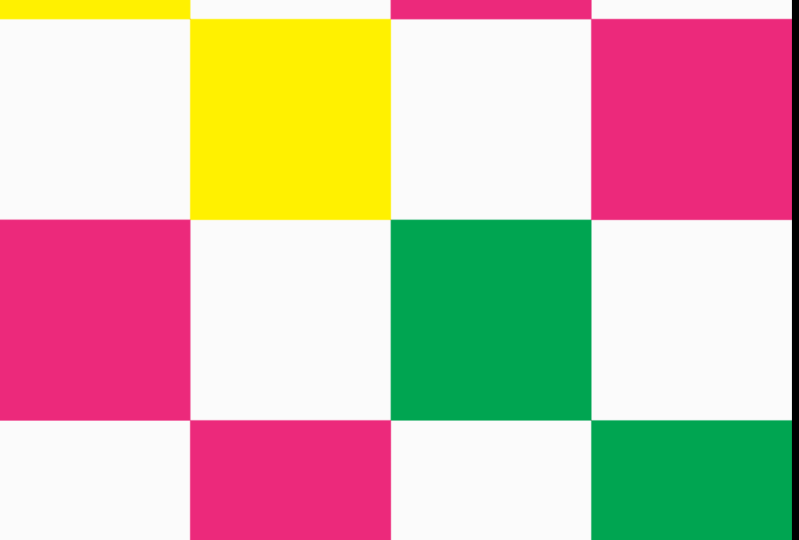
Ihr eigenes Schachbrettmuster erstellen mit Adobe Photoshop
Ihr eigenes Schachbrettmuster Hallo. Mein Name ist Trisha Lisch und ich bin Designerin für
Oberflächenmuster. Ich liebe es, mit Photoshop Muster
zu erstellen In diesem Kurs werde ich Sie durch die Grundlagen der
Erstellung eines Schachmusters Wir werden auch verschiedene
Varianten dieses Musters untersuchen ,
unter anderem, wie Sie ein
inverses Schachmuster erstellen und
wie Sie Ihrem Muster einen verzerrten
Effekt Ich werde Ihnen auch zeigen, wie
Sie Ihr Muster nehmen
und eine
mehrfarbige Variante erstellen können In diesem Kurs werden
wir
verschiedene Photoshop-Funktionen kennenlernen ,
darunter intelligente Objekte, das Musterbedienfeld,
das Farbpaketwerkzeug und die Verwendung des
Verflüssigungsfilters in Adobe Am Ende dieses Kurses werden
Sie in der Lage sein,
das in
diesem Kurs erworbene Wissen zu nutzen , um Ihre
eigenen lustigen Schachbrettmuster zu erstellen Danke, dass du an
diesem Kurs teilgenommen hast. Lassen Sie uns loslegen und
mit der Erstellung Ihrer eigenen lustigen
Schachbrettmuster in Adobe Photoshop
2. Erstellen eines Kontrollmusters: In dieser Lektion
werden wir uns mit der
Erstellung des grundlegenden
Schachmusters befassen . Wir werden
einige der
Musterfunktionen in
Adobe Photoshop untersuchen . Zunächst werde
ich ein Dokument erstellen. Ich werde hier eine neue Datei erstellen. Ich werde
die Abmessungen von
7.200 Pixeln mal 7.200 Pixeln verwenden 7.200 Pixeln mal 7.200 Pixeln meine Auflösung
auf 300 Pixel pro Zoll
einstellen In diesem Fall werde ich
sicherstellen, dass Zeichenflächen nicht ausgewählt sind Farbmodi Der
Inhalt des RGB-Farbhintergrunds ist transparent. Dann werde ich weitermachen
und auf Erstellen klicken. Zunächst einmal ist
es beim
Erstellen von Mustern hilfreich, das Musterfenster geöffnet
zu haben. Derzeit habe ich hier mein
Musterfenster geöffnet. Um es zu öffnen, können
Sie zu Windows gehen und hier
einfach Muster auswählen. Um unser grundlegendes
Schachbrettmuster zu erstellen, werde
ich
mit einigen Gitternetzlinien beginnen Ich gehe zum neuen
Guide-Layout für Guides. Hier unter Spalten gehe
ich zu zwei Spalten und zwei Zeilen und klicke dann auf. Dann sehen wir, dass
unsere Leinwand in vier Teile
aufgeteilt wurde . Verwenden Sie
hier das Marquee-Tool und klicken Sie mit der rechten Maustaste. Ich kann mein rechteckiges
Marquee-Werkzeug sehen. Die
Tastenkombination dafür ist M. Und dann
zeichne ich einfach ein Quadrat in
dieser oberen linken Ecke Um diesen Bereich mit Farbe zu füllen, können
Sie zu Füllung bearbeiten gehen. Unter Inhalt sollten Sie
die Vordergrundfarbe auswählen. In diesem Fall habe ich hier
Schwarz als meine
Vordergrundfarbe eingestellt. Dann klicken wir einfach auf und
es wird diesen Bereich ausfüllen. Fahren Sie fort und
wählen Sie mit D diese Pixel aus, Befehl oder
Ctrl D bis D aus. Dann wollen wir diese Ebene
duplizieren und in die
untere rechte Ecke verschieben. Ich klicke mit der rechten Maustaste auf Ebene
duplizieren. Ich klicke auf. Dann greifen
wir hier auf das
Verschiebe-Tool zu und können hier unsere Optionen verwenden Ich werde
es nach rechts und nach unten ausrichten Wenn Sie diese nicht sehen, klicken
Sie einfach
auf dieses Drei-D-Symbol und stellen Sie sicher, dass Sie hier eine
Linie zu Canvas haben. Jetzt haben wir die Grundlagen
unseres Schachmusters. Ich mache
weiter und zoome heraus, befehle oder kontrolliere
mit der Minus-Taste Wenn Sie möchten, dass sich Ihr
Muster wiederholt, bietet
Photoshop diese coole Funktion das
sogenannte Mustervorschau-Tool. Sie können zur
Mustervorschau gehen
und wir zeigen Ihnen hier, wie sich
Ihr Muster wiederholt. Wenn wir das verschieben, erhalten
Sie eine
Live-Vorschau Ihres Musters Es ist also eine coole
Funktion, mit der Sie in Echtzeit
sehen können , wie sich Ihr Muster
wiederholt Wir machen weiter und richten
es wieder an dieser Ecke aus. Lassen Sie uns jetzt weitermachen
und unser Muster speichern. Es gibt verschiedene
Möglichkeiten, wie Sie dies tun können. Eine Möglichkeit besteht darin, zur
Bearbeitung zu gehen, um ein Muster zu finden. Hier kannst du dein
Muster und deinen Namen angeben. Wir können es Checker, One nennen, indem wir auf k klicken. Dann können
wir hier
im Muster-Panel das von mir
erstellte Muster sehen Sie können
ein Muster auch speichern, indem Sie im
Musterbereich auf dieses Plus-Symbol wird
dasselbe Dialogfeld angezeigt Hier wird
dasselbe Dialogfeld angezeigt, in dem Sie es speichern können. Wenn wir Checker zwei aufrufen und auf K
klicken, wird es hier in unserem Musterfenster angezeigt. Lassen Sie uns weitermachen und den
Mustervorschaumodus ausschalten. Wir sehen uns die Mustervorschau an
und dann kehren wir hier einfach
zu unserer normalen Leinwand zurück. Bei diesen beiden Ebenen ich einfach auf Befehl oder
bei klicke
ich einfach auf Befehl oder
bei gedrückter Ctrl-Taste und gruppiere
sie dann zu einer Gruppe. Die
Tastenkombination dafür ist Command oder Control
G, um es zu gruppieren. Und dann lass uns weitermachen und einfach die Sichtbarkeit dort
ausschalten. Und lassen Sie uns eine neue Ebene erstellen. Und dann werde ich auch
weitermachen und meine
Richtlinien hier loswerden. Sehen wir uns hier Anleitungen und
klare Anleitungen an, sodass wir unseren leeren Canvas haben. Und wenn Sie dann Ihr
Musterfenster geöffnet haben, können
Sie jederzeit
auf Ihr Muster klicken Daraufhin wird diese Einstellungsebene für die
Musterfüllung geöffnet. Eine andere Möglichkeit,
eine
Einstellungsebene für Musterfüllung zu erstellen , besteht darin, am unteren Rand Ihres
Ebenenfensters zu diesem halbgefüllten Kreis zu gelangen. Dann können Sie hier
ein Muster auswählen, und dann wird hier
auch das Musterfüllfeld angezeigt. Von hier aus können Sie Ihr Muster
auswählen. Sie haben auch die
Möglichkeit, es zu skalieren. Lassen Sie uns hier eine Skala von 50%
ausprobieren. In diesem Fall sind
zwei Ebenen sichtbar, sodass wir die
Sichtbarkeit dieser Ebene ausschalten können. Wir können erneut doppelklicken, um das Dialogfeld mit
dem Musterfeld
aufzurufen. Wenn es dann geöffnet ist, haben
Sie die Möglichkeit, dass Sie sich
auch in Ihrem Muster bewegen können . Wenn du jemals wieder zum Original
zurückkehren möchtest, klicke
einfach auf Snap to
origin und es wird
sich dort wieder an der ursprünglichen
Position orientieren sich dort wieder an der ursprünglichen
Position Sie haben auch die Möglichkeit
, den Winkel zu ändern. Aber ich habe festgestellt
, dass es viel
Rechenleistung erfordert , den Winkel hier zu
ändern, und so
verlangsamt es Photoshop für mich einfach irgendwie. Ich spiele hier im Allgemeinen nicht mit
dieser Winkelfunktion herum. Ich werde einfach
einen anderen Winkel innerhalb
der Leinwand erzeugen einen anderen Winkel innerhalb , als
diese Funktion hier zu verwenden, aber es ist auch eine Option. Lassen Sie uns also weitermachen
und es hier auf
25% skalieren . Wir klicken auf. Dann können wir hier hineinzoomen, die Plus-Taste
befehlen oder kontrollieren. Dann lass uns weitermachen und dieses Muster
neu einfärben. Ich verwende gerne eine
einfarbige Einstellungsebene. Lass uns weitermachen und eine Farbe auswählen. Vielleicht probiere es mit lila. Hier klicken. Dann sollten
Sie mit dieser Farbfüllebene mit der rechten Maustaste klicken und dann eine Schnittmaske
erstellen Dann wird diese Farbe
auf unsere Musterebene zugeschnitten, und dann
nimmt unser Muster diese Farbe an Wir werden weitermachen und eine weitere Einstellungsebene für
Volltonfarben
erstellen . In diesem Fall verwenden wir weißes F F, damit unsere weiße
Farbe auf Okay klickt. Und dann ziehe ich es einfach
nach unten. Und so haben wir jetzt die
Möglichkeit, unsere Farben zu ändern. Wenn ich also nur
Farben auswähle , die ich hier
in meinem Musterfeld habe, können
Sie
die Farbe Ihres Musters einfach ändern, und das können Sie hier auch
mit Ihrer
Hintergrundebene tun hier auch
mit Ihrer
Hintergrundebene Ich probiere verschiedene Farben aus, um verschiedene
Kombinationen zu finden, die dir gefallen Wir klicken hier zurück in
unsere Musterebene. Ich werde
es wieder auf 100% bringen. Das ist also unser grundlegendes
Mustermuster. Das ist die Datei
, die du
speichern möchtest, wenn du sie auf eine
Firma wie Spooker
hochladen möchtest, wenn du sie
als Stoff oder Tapete verkaufen möchtest Um das Muster hier zu speichern, gehen
wir
zu Datei > Kopie speichern Hier würdest du ihm einen Namen geben. In diesem Fall werde
ich es dann auf meinem Computer speichern. Navigieren Sie zu dem Ordner, in dem
Sie es speichern möchten, und dann unter Dateiformat würde
ich es als JPEG speichern, oder Sie könnten es
als P und G speichern . Dies sind die
gängigsten Dateiformate. Normalerweise speichere ich es als JPEG. Dann fahren wir fort und
klicken hier auf Speichern. Unter den JPEG-Optionen hier können
Sie mit der Bildqualität spielen. Normalerweise belasse ich es einfach auf
der Standardeinstellung für Maximum
und klicke dann einfach
auf K, um es zu speichern. In der nächsten Lektion
werden wir uns mit der
Erstellung eines, wie ich es nenne,
Schachbrettmusters befassen Machen Sie also weiter und nehmen Sie
an der nächsten Lektion teil.
3. Inverse Checker-Muster (plus Bonusaktion): In dieser Lektion werden wir
uns mit der Erstellung eines, wie ich nenne,
Schachbrettmusters befassen Zu diesem Zweck werden wir ein Vorlagendokument erstellen. Auf diese Weise können Sie
es immer wieder verwenden , um neue lustige Muster zu erstellen. Lassen Sie uns weitermachen und
mit einem neuen Dokument beginnen. Wir werden auf diese neue Datei klicken. Ich werde dieselbe Größe von 7.200 x
7.200 Pixeln verwenden von 7.200 x
7.200 Pixeln Wir fahren fort und
klicken auf Erstellen. Lassen Sie uns weitermachen und diese Anleitungen wieder
einschalten. Wir gehen zur Ansicht des
neuen Guide-Layouts. Ich werde dieselben
zwei Spalten und zwei Zeilen verwenden. Wir klicken auf. Für dieses
inverse Schachbrettmuster werden
wir mit zwei
Farben arbeiten Um diese farbigen Ebenen einzurichten, verwende
ich
das Rechteckwerkzeug Wenn Sie hier mit der rechten Maustaste
unter dem Formwerkzeug klicken, können
wir auf unser
Rechteckwerkzeug zugreifen. Dann
klicke ich einfach auf die Leinwand und erstelle ein
Rechteck in der Größe unserer Boards
von 7.200
Pixeln mal erstelle ein
Rechteck in der Größe 7.200 Pixeln Dann klicke ich einfach auf k und dann stelle ich sicher
, dass es auf die Leinwand
ausgerichtet ist die Leinwand
ausgerichtet Klicken Sie einfach hier auf dieses
Ausrichtungssymbol. Wir stellen nur sicher, dass es sowohl vertikal als auch
horizontal auf unserer Leinwand
zentriert ist. Dann
gebe
ich dieser Ebene einen Namen, Farbe eins. Dann machen wir weiter
und duplizieren diese Ebene, Commander Control J. Wir nennen diese Ebene Farbe zwei. Dann machen wir einfach
weiter und wählen hier
Weiß als unsere Farbe. Dann werde
ich für jede dieser Ebenen werde
ich jede
davon in ein intelligentes Objekt
umwandeln. Wir klicken mit der rechten Maustaste und
konvertieren in ein Smart-Objekt. Auch
hier sehen Sie dieses Symbol, das darauf hinweist, dass
es sich um ein intelligentes Objekt handelt. Wir klicken auf Farbe
eins, klicken mit der rechten Maustaste, konvertieren in Smart-Objekt, und wir haben hier zwei farbige
Smart-Objekte. Lassen Sie uns weitermachen und diese
beiden Ebenen ausschalten. Wir werden hier eine neue Ebene erstellen. Dann werden wir unser inverses Muster
einrichten. Ich werde hier auf
das Marquee-Tool zugreifen. Ähnlich wie zuvor werden wir hier unser
kleines Quadrat zeichnen Füllen wir das mit
unserer Vordergrundfarbe. Dieser Fall hat sich geändert, also drücke ich D, um meine Standardeinstellung Schwarz zu
erhalten. Dann fülle ich das
mit meiner Vordergrundfarbe, Option Löschen für Mac-Benutzer, Alt-Rücktaste vier PC Dann wählen wir
diese Pixel aus, Command oder Control
D bis D wählen sie aus Ich mache
weiter und dupliziere diese Ebene, Befehl
oder Steuerung J. Bei dieser Ebene nenne ich sie einfach Objekt eins, und dann machen wir
weiter und klicken mit der rechten Maustaste. Um sie in ein intelligentes Objekt umzuwandeln. Lassen Sie uns weitermachen und
in dieses Objekt klicken, und wir werden hier eine Form erstellen. Also mache ich
weiter und zoome heraus. Ich werde die
Tastenkombinationen
„Befehl“ oder
„Strg“ mit der Minus-Taste verwenden Befehl“ oder
„Strg mit der Minus-Taste , damit wir
mehr von unserem Dokument sehen können. Und dann können wir für diesen Fall tatsächlich unsere Richtlinien
loswerden, die Anleitung
anzeigen, klare Anleitungen. Dann möchte ich einfach die Sichtbarkeit
dieser Ebene
ausschalten und dann hier einfach eine neue Ebene
erstellen Lassen Sie uns weitermachen und ein Objekt hinzufügen. Lassen Sie uns hier mit einigen benutzerdefinierten Formen
von Photoshop spielen. Wenn wir zu unserer Form gehen
und eine benutzerdefinierte Form auswählen. Ich werde hier auf
das Drop-down-Menü klicken und die älteren
Formen in More auswählen, das sind die Standardformen,
die mit Photoshop geliefert werden. Wenn Sie diesen Ordner aus
irgendeinem Grund nicht sehen , klicken Sie
auf dieses Zahnradsymbol Dann möchten Sie einfach auf die Standardformen des Stifts
klicken, sie
in Ihren Photoshop geladen werden. Wir werden hier auf diesen Ordner klicken. kann zum Ordner mit allen älteren
Standardformen wechseln
und dann nach unten scrollen, bis ich auf die Formen stoße. Und dann werde ich hier einfach diese Herzform
verwenden. Ich klicke und ziehe auf meine Leinwand. Und dann kann ich einfach eine Leertaste
benutzen irgendwie zu positionieren es irgendwie zu positionieren, um zu sehen, welche Größe ich möchte, und sie dann einfach dort
auswählen Und dann einfach, um
es auf unserer Leinwand zu zentrieren. Lassen Sie uns diese Linien hier
sowohl vertikal als auch
horizontal treffen hier
sowohl vertikal als auch
horizontal Wir haben unsere Form. Lassen Sie uns weitermachen und
diesen intelligenten Objekt-Befehl speichern oder S drücken, um ihn zu speichern. Dann
lasse ich es offen und
springe einfach zurück zu
unserem Dokument hier. Derzeit können wir es nicht sehen
, weil sie beide schwarz sind. Lassen Sie uns also
weitermachen und unsere Farbschichten nehmen. Positionieren wir sie
hier oben. Ich nehme Farbe
eins über Farbe zwei. Dann
wähle ich beide Ebenen aus, Command oder Control, und klicke. Und lassen Sie uns weitermachen und
sie duplizieren , Commander Control J. Mit diesen hier oben
möchte ich darauf hinweisen, dass sie etwas Besonderes für
uns sind , indem ich ihnen eine Farbe gebe. Ich wähle Grün. Wenn ich jemals mit
intelligenten Objekten arbeite, würde
ich sie gerne ganz oben platzieren und sie auf diese Weise kennzeichnen , sodass sie bei Bedarf einfach
zu bearbeiten sind. Ich nehme diese
weiße Ebene. Lassen Sie uns die
Sichtbarkeit wieder einschalten. Dann
erstelle ich eine Schnittmaske, also klicken wir mit der rechten Maustaste Schnittmaske erstellen. Dann hat unser Herz die Farbe
angenommen. Jetzt haben wir ein weißes Herz und um unser
Schachbrettmuster zu erstellen, müssen
wir es auch zu dieser
unteren Ecke hinzufügen Lassen Sie uns also weitermachen und bei gedrückter Umschalttaste auf all diese Ebenen
klicken. Lass es uns duplizieren
Commander Control J. komme zu meinem Ebenen-Panel. Ich werde das ein bisschen aufräumen
. Ich werde
diese Ebenen nach unten ziehen. Wenn ich dann hier auf das
Verschieben-Werkzeug klicke und versuche, es an der Leinwand auszurichten. Wir stoßen dort auf ein
kleines Problem. Ich führe diesen
Commander Control Z aus. Ich klicke zurück
in mein Smart-Objekt und dann drehen wir
einfach wieder auf
unser volles Quadrat zurück . Ich werde es speichern,
Commander Control S. Wir springen zu unserer Vorlage. Wir stellen sicher, dass diese
Ebenen immer noch ausgewählt sind, und klicken dann auf „Nach rechts
ausrichten “ und „Nach unten
ausrichten“. Dann können wir wieder hier reinspringen. Schalte unsere
Herzsteuerung ein, um es zu speichern. Dann können wir sehen, dass wir hier unser Muster
haben. Derzeit haben wir nur
unser Schachbrettmuster, aber um es zu unserem
umgekehrten Muster zu machen, werden
wir diesen Ecken auch hier unsere Form
hinzufügen diesen Ecken auch hier Ich rufe einfach das Rechteck
wieder auf,
wir speichern es, Commander
Control S, um es zu speichern Dann werde ich
diese Objektebene duplizieren, Commander Control J. Ich werde
diese Objektebene
tatsächlich hierher
neben unsere Farbebenen verschieben . Wir werden eine weitere Kopie von
Commander Control J erstellen , die
wir tatsächlich verwenden werden. Aber wie zuvor werde
ich
daraus eine spezielle Ebene machen, wo ich ihr eine grüne Farbe gebe und wir einfach unsere Farbe
ausschalten können. Auf diese Weise ist es
hier oben, falls wir jemals
eine schnelle Änderung vornehmen müssen. Also haben wir unser Objekt hier. Wir werden es in
die rechte Ecke verschieben. Ich habe mein Verschiebewerkzeug
immer noch ausgewählt, also werde ich
diese Ausrichtungswerkzeuge verwenden. Dann werde ich das
auch duplizieren, Commando Control J, weil wir es nach unten verschieben
wollen. Also richten wir es nach
links und unten aus. Um zu sehen, was wir tun, können
wir wieder rein springen. Schalten Sie unsere Objektebene aus,
Commando Control speichern. Und wir haben unsere Herzen. Schauen wir uns dieses Ebenen-Panel und organisieren wir es ein wenig. Wir haben unseren oberen rechten. Ich werde es hier runterbringen. Bei diesem wollen wir, dass Weiß
im Hintergrund ist. Wir müssen
diese farbige Ebene hier
bei Commander Catrol J duplizieren diese farbige Ebene hier
bei Commander Catrol J Wir werden sie hier unter
unser Herz legen. Dann brauchen wir auch noch einen von diesen
Commander Catrol J. Wir werden
ihn auf die rechte Seite verschieben Lege es unter unser Herz
und unsere weiße Farbschicht. Dann diese weiße Farbebene, wir werden eine
Schnittmaske erstellen, mit der rechten Maustaste klicken, Schnittmaske
erstellen, und das
wird das Quadrat einfärben Diese beiden Ebenen können
wir
wieder duplizieren , Commando Control J. Ich nehme dieses Quadrat hier und wir
bringen es nach unten richten es nach
links aus
und dann wollen wir es positionieren Wir wollen hier unser Herz finden. Hier oben und dann ziehen
wir es nach unten. Dann
fügen wir in nur einem weiteren Schritt unserem Herzen unsere Farbschicht
hinzu. In diesem Fall ist es schwarz,
weil unser Herz schwarz ist, aber
wir werden
diese schwarze Farbschicht nehmen und
sie an den entsprechenden Stellen hinzufügen . Ich mache weiter und
schalte diese Farbebene ein. Wir wollen es hier hinzufügen. Eine andere Möglichkeit,
eine Schnittmaske zu erstellen, besteht darin, zwischen den beiden
Ebenen
abzudecken und dann einfach Wahltaste oder die Alt-Taste für PC zu wählen, und schon übernehmen
wir das Wir müssen diese Farbe
duplizieren. Wir müssen dieses Herz färben. Lass uns das
Gleiche tun. Optionsklick. Wir werden diese Ebene duplizieren. Wir müssen
dieses Herz mit einem Klick
auf die Schnittmaske einfärben dieses Herz mit einem Klick
auf die Schnittmaske Und dann haben wir noch
einen Commander Control J, um es zu duplizieren, und wir werden
dieses untere Quadrat einfärben Also hat jedes Objekt hier
jetzt eine Farbe. Hoffentlich
konntest du mir folgen. Im Ebenenbedienfeld wird es etwas verwirrend. das Schöne daran, was wir jetzt tun können ist, dass wir auf diese Farben klicken können. Ich kann eine neue Farbe wählen. Also wenn ich hier vielleicht eine lila
Farbe ausprobiere, kann ich sie speichern. in unser Dokument springe, wird es aktualisiert, und ich kann
dasselbe mit unserer Farbe zwei machen. Vielleicht wählen wir hier eine hellere
lila Farbe. Wir speichern es mit Befehl
S, um es zu speichern. Und dann springen wir
zurück zu unserem Dokument. Und jetzt haben wir die
Möglichkeit, die Farben dieses Musters zu ändern . Und wir haben auch die Macht
, unser Objekt zu verändern. Wenn wir hier wieder in
unser Smart-Objekt springen, schalten
wir einfach die
Sichtbarkeit dieses Herzens aus. Lassen Sie uns hier eine neue
benutzerdefinierte Form auswählen. Vielleicht benutzen wir diesen lustigen
Stern. Wir ziehen es in die Länge. Lass uns weitermachen und es auf die Mitte
ausrichten. Wir speichern das mit M-Objekt und
steuern
S, um es zu speichern. springen in unsere Vorlage und jetzt haben wir ein neues
Muster, das wir verwenden können. Lassen Sie uns den Mustervorschaumodus
erneut einschalten und
die Mustervorschau anzeigen. Wir werden den Befehl
mit der Minus-Taste verkleinern, und wir können unser Muster sehen. Dann lassen Sie uns weitermachen
und das
hier in unserem Musterfenster speichern , und wir können unser
lustiges Muster hier sehen. Mit dieser Vorlage
können Sie also Ihre Form und Ihre Farben ändern und sie hier speichern. Eine Sache, die ich
gerne mache, ist, dass ich bei meinen Mustern gerne
mit Schwarz und Weiß arbeite . Also werde ich
unsere Farben hier einfach wieder auf Schwarz umstellen . Wir werden das Coman
Catal speichern, dann speichern wir es. Und dann werden wir uns für diese Farbe
entscheiden. Wir werden weitermachen und
es speichern. Comantl esta, speichern Sie es. Wenn wir zu unserer Vorlage zurückkehren, können
wir unser
schwarz-weißes Muster sehen Also werden wir weitermachen und das Muster hier
speichern. Für diesen nächsten Teil werde ich ein neues Dokument erstellen,
also werden wir eine neue Datei erstellen. Wir verwenden dieselbe
Größe (7.200 x 7.200 Pixel klicken auf Erstellen Dann klicken wir auf
diese Musterebene. Wenn ich hier
mit unseren Mustern arbeite, arbeite
ich normalerweise gerne mit
schwarzen
Mustern mit
transparentem Muster. Das Problem, auf das wir bei
diesem umgekehrten Muster stoßen , besteht darin , dass wir jedem Abschnitt eine Farbe geben müssen,
um es mit unserer
Vorlage zu erstellen jedem Abschnitt eine Farbe geben müssen,
um Also haben wir
diese transparenten Pixel nicht. Also habe ich eine Aktion
erstellt
, mit der Sie dieses Musterfeld
in ein Muster
mit schwarzen und transparenten Pixeln
umwandeln in ein Muster
mit schwarzen und transparenten Pixeln Im Bereich mit den
Kursressourcen können
Sie eine Aktion
herunterladen In den Kursressourcen finden
Sie also eine Datei namens
checker pattern en ATN ist die Dateierweiterung
für Aktionen für Photoshop. Um diese
Aktionen in Photoshop zu laden,
müssen Sie also sicherstellen, dass Ihr
Aktionsfenster geöffnet ist Um das Aktionsfenster zu öffnen, gehen Sie zu Fenster und wählen Sie hier
Aktionen aus. Und wenn Sie dann auf
dieses dreizeilige Symbol klicken, werden
Sie klicken,
um Aktionen zu laden. Navigieren Sie zu dieser Datei
und klicken Sie auf Stift. Dann können wir hier sehen
, dass es in unser Dokument
geladen wurde . Wir haben hier also unser Muster, wir haben unser Muster für Schicht. Und dann, um diese Aktion auszuführen, klicken
Sie einfach auf dieses Plus-Symbol und es wird unsere Aktion abspielen. Und dann werden Sie hier
feststellen, dass die weißen Pixel entfernt wurden. Wenn Sie diese Aktion verwenden, Sie möglicherweise fest, dass
die Farbe umgekehrt wird, wenn Schwarz
oder Weiß umgedreht wird Je nachdem, wie
diese Aktion funktioniert, kann
es sein, dass sie konsistent
bleibt oder nicht Vorher war dieser
Teil schwarz, aber in diesem Fall hat sich das geändert. Bei diesem Muster ist es uns
egal, welcher Teil schwarz ist, welcher Teil weiß ist, weil es nur ein umgekehrtes Muster
ist Aber ich möchte nur, dass Sie sich
bewusst sind, wenn Sie mit
dieser Aktion arbeiten , dass Sie vielleicht
bemerken, dass dies passiert Also können wir diese Ebene ausschalten. Wir können hier unser
inverses Muster auswählen. Und dann
können wir wie zuvor unsere
Farbanpassungsebenen verwenden Wir legen das hier hinten rein. Lassen Sie uns eine weitere
Farbanpassungsebene erstellen. Verwenden wir Weiß für dieses FFF. Und dann werden wir diese
Clipping-Masse mit der rechten Maustaste erstellen. Und wir haben unsere umgekehrten Farben. Eine Sache, die finanziert wird, ist Verwendung einer weißen
Füllschicht darüber dann für unsere Musterebene Wenn wir
diese dann für unsere Musterebene auf 50% reduzieren, können
wir einen zweifarbigen Effekt erzielen. Wenn ich die Farbe hier ändere
, wird die zweite Farbe automatisch angepasst , da
wir diesen zweifarbigen Effekt verwenden. Wenn wir den Zoom-Befehl
mit
der Minus-Taste verwenden und
unseren Mustervorschaumodus einschalten, können
wir die verschiedenen
lustigen Farboptionen sehen , die Sie
mit dem Muster verwenden können. Wir haben also unseren Stern.
Wir können wieder reinspringen. Wir haben unsere
Herzmuster nicht gespeichert. Wir können weitermachen und das jetzt tun. Commander Patrol S, um es zu retten. Wir springen hier zurück zu
unserem Dokument. Wir können unser Herzmuster speichern. Wir geben ihm einen Namen. Wenn wir auf k klicken, können wir es
in unserem Muster-Panel sehen. Wir werden hier wieder zu
diesem Dokument zurückkehren. Fahren Sie fort und schalten Sie
die
Mustervorschau auf. Und dann
lassen Sie uns mit diesen Ebenen einfach bei gedrückter Umschalttaste klicken. Wir gruppieren uns in Commander Control G. Dort schalte ich die
Sichtbarkeit ein. Wir werden weitermachen und diese Ebene
löschen. Wir fügen eine neue Ebene und verwenden dann einfach unsere
Musterfüllebene. Auch diese Aktion beginnt mit
einer Musterfüllebene. Wenn wir das Spiel einsetzen, wird unsere Umkehrung erzeugt, also können wir diese Ebene loswerden, unsere Gruppe
zurückbringen, und dann können wir
unser Herzmuster auswählen, ihm eine
andere Farbe geben, und wir haben hier auch unser
Herzmuster, für das wir die Farben leicht
austauschen können Ich wünsche Ihnen viel Spaß beim Erstellen
einiger lustiger inverser
Schachbrettmuster Sie haben dieses lustige
Vorlagendokument , mit dem Sie die Farben und die Form
ändern können, um
Ihre eigenen lustigen umgekehrten
Schachbrettmuster zu erstellen Ihre eigenen lustigen umgekehrten Im nächsten Video werden
wir uns mit der Erstellung eines verzerrten
Schachbrettmusters Erstellung eines verzerrten
Schachbrettmusters Seien Sie sicher, dass Sie
im nächsten Video mit mir mitmachen.
4. Warped-Checker-Muster: In dieser Lektion werden
wir uns mit der Erzeugung
eines verzerrten Effekts für
unser Schachbrettmuster befassen eines verzerrten Effekts für
unser In diesem Video werden wir uns
die Verflüssigungsfunktion von
Photoshop ansehen die Verflüssigungsfunktion von , um
diesen Effekt zu erzielen Lassen Sie uns weitermachen und eine neue Datei
erstellen. Ich werde dieselbe Größe verwenden
, 7.200 Pixel mal
7.200 Pixel, indem ich auf
Erstellen klicke unserem Muster-Menü Lassen Sie uns in unserem Muster-Menü weitermachen und
auf unser Schachbrettmuster klicken Ich doppelklicke hinein
und dann werde ich es
verkleinern Versuchen wir es hier mit 25%. Klicken Sie auf. Und dann auf diese Ebene
klicken. Ich klicke
einfach mit der rechten Maustaste. Und dann machen wir einfach
weiter und
konvertieren das in ein intelligentes Objekt. Und dann werden wir die
Verflüssigungsfunktion
in Photoshop verwenden Verflüssigungsfunktion
in Photoshop Ich werde auf Filter
Liquefy klicken. Und dann wird hier das Bedienfeld „
Verflüssigung“ Wir haben auf
der linken Seite verschiedene
Optionen und
einige Eigenschaften, mit denen
Sie hier spielen können Wenn ich über meine Leinwand scrolle, können
wir unsere Pinselgröße sehen Sie können
die Pinselgröße jederzeit anpassen , wenn Sie sie größer oder kleiner haben
möchten. Sie können auch die
Tastenkombinationen „Befehl“
oder „ Steuerung“ mit der
linken oder rechten Klammer verwenden. Sie können nicht sehen, dass es auf Canvas
größer wird, aber wenn Sie sich die Zahlen ansehen, werden
sie
größer und wir können sehen , dass unser Pinsel hier
größer wird. Hier auf der linken Seite haben wir verschiedene Tools, mit denen
Sie spielen können. Wir haben ein Forward Warp Tool, Twirl im Uhrzeigersinn, Pucker Tool,
Plot Tol und Push ft Tool Plot Tol Sie können hier definitiv mit
jedem von diesen spielen. Wenn Sie sich das Werkzeug „Im
Uhrzeigersinn drehen“ ansehen, können
Sie sehen, dass es
Änderungen an diesem Bereich vornimmt Sie können dies auf
Ihrem gesamten Canvas-Bereich tun, um hier verschiedene
Änderungen vorzunehmen Wenn wir das können,
Citic Control Z, bringen Sie es zurück zu unserem Original Wir können es hier mit
einem anderen versuchen. Wir haben unser Pucker-Tool. Sie können es auf dieses verschieben, es ist
etwas subtiler. Vielleicht können wir dort einen Effekt erzielen, wenn
wir
unseren Pinsel vergrößern . Sie können einfach mit
den verschiedenen Funktionen spielen. Jetzt sind wir beim folgenden Tool. Mach es größer. Wenn ich damit
herumspiele, empfehle
ich
eine Leere, die Änderungen
an den Kantenpixeln vornimmt, denn das macht unser Muster nahtlos
, unsere Kanten. Wenn Sie damit
herumspielen, würde ich nur empfehlen,
innerhalb der Werkzeuge in
diesem mittleren Bereich zu spielen und
die äußeren Pixel nicht wirklich zu beeinflussen. Wir haben hier ein
paar Änderungen vorgenommen. Lass uns weitermachen und das einfach
speichern, indem wir auf k klicken. Wir können unsere
verschiedenen Änderungen hier sehen. Ich werde weitermachen und diese Ebene
duplizieren. Commander Control J.
Wir nennen
das hier einfach unser Original. Ich werde diese Ebene
rastern
und dann gehen wir
zum Filtern Anderer Offset. In diesem Fall arbeiten
wir mit einer Größe von 7.200
x 7.200 Pixeln Sie sollten
also die
Hälfte dieses Werts annehmen In diesem Fall wären es 3.600 x
3.600 Pixel,
und Sie möchten sicherstellen
, dass die Option Reparand Im Grunde genommen befinden
sich die Pixel, die sich am Rand
befanden, jetzt in der Mitte
und die Pixel, die
wir angepasst und verzerrt haben, befinden sich jetzt am Lass uns weitermachen und das verflüssigen. Ich gehe zum
Filtern, Verflüssigen. Dann
machen wir dasselbe, nur mit diesen mittleren Wir werden einfach diesen Bereich hier
ändern und diese Randpixel
vermeiden, diese Randpixel
vermeiden weil wir wollen, dass sie
nahtlos sind. Sie können nur ein
bisschen Verzerrung bekommen. Hier gibt es immer mehr Eigenschaften ,
mit denen du spielen kannst. Aber das ist nur ein sehr
oberflächlicher Überblick. Mit diesem Verflüssigungswerkzeug könnte man sich
definitiv
eingehender damit Also werde ich einfach weitermachen und auf OK
klicken um diese
subtilen Anpassungen vorzunehmen Und lassen Sie uns weitermachen und das als Muster
speichern. Wir fahren fort und
klicken auf, um es zu speichern, klicken hier auf K. Wir können unser Muster hier sehen. Wir kehren hier zu unserem
Testdokument zurück, in dem wir unsere farbigen Ebenen in
unserer Musterfüllebene
haben, und dann können wir diese auswählen. Und dann werden wir sehen, wie es
aussieht, wenn wir es verkleinern. Wir können sehen, dass es
unser nahtloses Muster ist , weil
wir diese Kanten beibehalten haben, und Sie können
dieses verzerrte Aussehen erhalten Wenn wir unsere schwarze Farbe wählen, schalten wir hier
vielleicht unsere
Opazität wieder auf 100 zurück Wir haben ein typisches
kariertes Muster, aber wir sehen, dass wir etwas Warp
haben, und Sie können
mit der
verflüssigten Funktion von Photoshop sicherlich mit dem
gewünschten Warp-Grad spielen mit der
verflüssigten Funktion von Photoshop sicherlich mit dem
gewünschten Warp-Grad verflüssigten Funktion von Photoshop sicherlich mit dem
gewünschten Ich wünsche Ihnen viel Spaß beim Experimentieren
mit der Funktion „Verflüssigung“, um Ihr eigenes, durch Warp verzerrtes Schachbrettmuster zu erstellen Im nächsten Video
werden wir uns mit dem Paint-Backet-Werkzeug befassen , wie wir mehrfarbige Schachbrettmuster erstellen.
5. Mehrfarbenmuster: In dieser Lektion
werden wir uns mit der
Erstellung mehrfarbiger
Schachbrettmuster befassen Erstellung mehrfarbiger
Schachbrettmuster Wir werden
das Pape-Bucket-Tool ausprobieren, mit dem Sie unsere Muster
mithilfe mehrerer Farben neu einfärben Derzeit habe ich
ein Dokument geöffnet, 7.200 x 7.200 Pixel Ich nehme hier unser Muster. Machen wir weiter und
doppelklicken wir auf unser Muster. Lassen Sie uns es auf 25% herunterskalieren. Dann gebe ich
uns eine Hintergrundfarbe. Machen wir es einfach weiß F. Wenn wir beide
Ebenen auswählen, klicken wir mit der rechten Maustaste. Ich
füge einfach Ebenen zusammen und
schon haben wir unser Muster, mit dem
wir spielen können. Hier haben wir das
Farbeimer-Tool. Wenn wir mit der rechten Maustaste klicken,
sehen wir, dass es hier unter
dem Verlaufswerkzeug verschachtelt ist Die
Tastenkombination dafür ist G. Wir haben sie hier ausgewählt. Ich habe also eine
Farbpalette, die ich
zuvor
hier ausgewählt habe und die ich für dieses Muster verwenden werde . Ich werde nur eine Farbe
auswählen. Dann kann
ich mit dem Farbeimer-Tool einfach klicken, um diese Farbe
auszufüllen. Vielleicht wählen wir zwei
dieser Quadrate aus. Dann kannst du hier ganz einfach dein Muster
ändern. Und dann kannst du deine Farben einfach so
ausfüllen ,
wie du willst. In diesem Fall mag ich
diese Farbkombination. Ich werde dieses Muster hier tatsächlich
definieren. Anstatt diesen ganzen Bereich
auszufüllen, glaube
ich, dass mir
dieser kleine Abschnitt hier einfach gefällt. Ich werde ein paar Anleitungen
heraussuchen. Ich werde mir das
neue Guide-Layout ansehen , nur um mir dort die
automatischen Raster Dann nehme ich
das Marquee-Tool und wähle
dann einfach diesen Bereich hier aus Wenn Sie eine Auswahl getroffen haben, können
Sie Ihr
Muster für diese Auswahl definieren Ich habe meine Auswahl getroffen. Ich werde klicken, um es zu
speichern, und es wird einfach der
definierte Bereich dort gespeichert. Gehen wir dann zurück zu
unserem Testdokument, mit dem
wir gearbeitet haben, um dieses Muster
auszuwählen. In diesem Fall werden wir die oberste Farbe
entfernen, und wir können unser
sich wiederholendes Muster hier sehen. Das ist eine unterhaltsame Art,
einfach ein mehrfarbiges Muster zu erstellen. Lassen Sie uns fortfahren und
die Auswahl dieser Pixel mit dem Commander Control
D aufheben die Auswahl dieser Pixel mit dem Commander Control . Wenn Sie ein Muster erstellen, können
Sie den Mauszeiger darüber bewegen und es gibt
Ihnen die Dieses hat eine Größe von 7.200
x 3.600 Pixeln. Ich könnte dafür ein neues
Dokument erstellen. Ich denke, ich werde einfach an dem Dokument
arbeiten
, das wir sind. Ich werde diesen Bereich einfach noch einmal
auswählen. In diesem Fall gehe ich zu
Bild zuschneiden und es wird
auf diesen Bereich zugeschnitten. Gehen wir weiter und wählen
den Commander Control T. Wenn ich
also mit Mustern arbeite, speichere
ich gerne jede Farbe
als eigenes Muster. Auf diese Weise kann ich
mit den Mustern aus
dem Musterbedienfeld arbeiten und die Farben
auf diese Weise ändern. Dazu müssen
wir also jede Farbe auf eine eigene Ebene legen und
diese als eigenes Muster speichern. Also wollen wir hier das
Magic One-Tool verwenden. Und beginnen wir mit der
Auswahl unserer lila Farbe. Was wir
hier feststellen werden, ist, dass tatsächlich auch die
blaue Farbe ausgewählt wurde. Also müssen wir hier unsere Einstellungen ein
wenig ändern . Hier oben habe ich die
Toleranz auf 99 gesetzt. Ich werde das
tatsächlich auf 50 reduzieren. Wählen wir diese Pixel aus, steuern Sie Control D
und versuchen wir es erneut. Wenn ich das Violett auswähle, können
wir sehen, dass es dieses Blau nicht mehr
auswählt, sodass ich es eigenständig
isolieren kann. Was diese Auswahl bewirkt hat, können
Sie mit der rechten Maustaste anklicken
und Schicht für Schicht auswählen. Was wir sehen können
, ist, dass wir jetzt
die violette Ebene für sich alleine haben . Wenn ich meine Muster speichere, bevorzuge
ich es eigentlich, sie schwarz
zu speichern. Machen wir weiter und machen
das rückgängig. Commander Control Z. Wir haben unsere
Auswahl hier getroffen, und ich habe eine weitere Aktion für Sie, die Ihnen
bei diesem Prozess helfen kann Hier in unserem Aktionsordner
, den Sie bereits in Photoshop
geladen haben, sehen
Sie eine Aktion namens „Ebene zu Schwarz
trennen“ In diesem Fall können Sie
diese Aktion verwenden . Wir haben eine Auswahl
getroffen. Wenn Sie diese Aktion ausgewählt haben, klicken
Sie auf Abspielen. Es wird
diese Farbe automatisch in Schwarz umwandeln und
es ist hier eine eigene Ebene. Wenn wir zu
unserer ursprünglichen Ebene zurückkehren, wählen
wir unser Blau aus. Spielen Sie diese Aktion noch einmal ab. Sie ist jetzt auf einer eigenen Ebene gespeichert. Wir wählen unser Grün aus. Wir wählen unser Rosa und wir haben hier für jede Ebene eine eigene Ebene
, die wir speichern können. Wir können diese weiße Schicht jetzt
loswerden und wir haben unsere Ebenen. Aber jetzt
müssen wir tatsächlich jede
dieser Ebenen als
eigene Musterebene speichern . Ich habe hier noch eine
Aktion für dich. Wir klicken hier auf diese
erste Ebene. Dann können wir hier
in unseren Aktionen sehen, wir Muster
zwei Varianten
speichern, Muster drei Varianten speichern, sagen wir Muster vier
Variationen, bis zu acht Farbvariationen. Die, die wir verwenden wollen, wir
haben vier verschiedene Farben. Wir möchten dieses
Speichermuster für die Variationsaktion verwenden. Sie sollten
die erste Ebene auswählen und dann
einfach auf Abspielen klicken. Was wir dann
hier in unserem Muster-Menü sehen können ist, dass jede dieser Ebenen automatisch
gespeichert wurde. Wir können hier in unser
Testdokument springen. Wir haben diesen hier, wir nennen ihn einfach Einfarbig. Dann werde ich hier
einfach eine neue Ebene erstellen. Und dann habe ich auch
diese Aktion für dich. Mustertest vier. Es gibt einen Satz für jede
der verschiedenen Zahlen,
je nachdem , wie viele Farben Sie verwenden. Wir haben Mustertest vier. Wir werden weitermachen und auf Play
klicken. In diesem Fall wird
dieses Dialogfeld angezeigt, und Sie müssen nur jedes Mal
darauf klicken. Sie können Ihr Muster tatsächlich auswählen. Ich möchte
es einfach hier auswählen lassen und dann reingehen und mein Muster
auswählen. So wie das. Dann können Sie sehen, dass wir unser Muster hier
angezeigt haben. Dann kannst du auch reingehen und deine Farben
auswählen. Wir wählen hier einfach eine Farbe aus. Wir haben unsere Originalfarben, aber ich könnte auch mit
einer anderen Farbpalette arbeiten einer anderen Farbpalette und auch hier verschiedene
Farben ausprobieren. Orange. Geben Sie hier ein Blau ein, und Sie können
die Farben Ihres Musters mithilfe
dieser
verschiedenen Aktionen ganz einfach ändern die Farben Ihres Musters mithilfe dieser
verschiedenen Aktionen , um Ihre
Muster auf diese Weise zu speichern. Als kleinen Bonus
für diesen Kurs wollte
ich
diese Aktionen hinzufügen, wollte
ich
diese Aktionen hinzufügen, die ich erstellt habe, um Ihnen
beim
Färben Ihrer Muster zu helfen . Dass wir uns
ein paar lustige Farbvariationen
für dieses karierte Muster einfallen für dieses karierte Muster Im nächsten Video
werden wir uns das Klassenprojekt
für diesen Kurs
ansehen das Klassenprojekt
für diesen Kurs
ansehen
6. Kursprojekt: Vielen Dank, dass Sie
an diesem Kurs teilgenommen haben. Jetzt sind Sie an der Reihe, mit den Techniken,
die Sie in diesem Kurs gelernt
haben,
Ihre eigenen lustigen
Schachbrettmuster zu erstellen mit den Techniken,
die Sie in diesem Kurs gelernt
haben,
Ihre eigenen lustigen
Schachbrettmuster Techniken,
die Sie in diesem Kurs gelernt
haben, Um dein Klassenprojekt hochzuladen, scrolle innerhalb
des Kurses nach unten und klicke auf den Bereich Projekte
und Ressourcen Hier kannst du auf die
Schaltfläche klicken, um ein Projekt einzureichen. Nochmals vielen Dank, dass
Sie an diesem Kurs teilgenommen haben. Ich freue mich darauf, Ihre Projekte zu
sehen.
 Tricia Lish, Graphic Designer